
Dell Inspiron 15-N5040 – страница 3
Инструкция к Ноутбуку Dell Inspiron 15-N5040
Оглавление
- Примечания, предупреждения и предостережения
- Содержание 1 Перед началом работы . . . . . . . . . . . 7 2 Аккумулятор . . . . . . . . . . . . . . . . . . . . 11 3 Клавиатура . . . . . . . . . . . . . . . . . . . . . 13 4 Модули памяти . . . . . . . . . . . . . . . . . 17
- 5 Оптический дисковод . . . . . . . . . . . . 21 6 Мини-плата беспроводной сети . . . 25 7 Упор для рук в сборе . . . . . . . . . . . . 29 8 Плата кнопки питания . . . . . . . . . . . 35 9 Жесткий диск . . . . . . . . . . . . . . . . . . . 37 10 Батарея типа «таблетка» . . . . . . . . 41
- 11 Плата USB . . . . . . . . . . . . . . . . . . . . . 43 12 Блок радиатора . . . . . . . . . . . . . . . . . 45 13 Модуль процессора 14 Крышка шарнира . . . . . . . . . . . . . . . . 51 15 Дисплей . . . . . . . . . . . . . . . . . . . . . . . . 55
- 16 Модуль камеры . . . . . . . . . . . . . . . . . 65 17 Системная плата . . . . . . . . . . . . . . . . 69 18 Перепрограммирование BIOS . . . . 75
10
Батарея типа «таблетка»
ОСТОРОЖНО:
Перед началом работы с внутренними компонентами
компьютера прочитайте инструкции по технике безопасности, прилагаемые к
компьютеру. Дополнительные сведения по вопросам безопасности см. на
веб-странице, посвященной соответствию нормативам:
www.dell.com/regulatory_compliance.
ВНИМАНИЕ:
Ремонт компьютера может выполнять только
квалифицированный специалист. На ущерб, вызванный неавторизованным
обслуживанием, гарантия не распространяется.
ВНИМАНИЕ:
Во избежание электростатического разряда следует
заземлиться, используя антистатический браслет или периодически
прикасаясь к неокрашенной металлической поверхности (например, к
какому-либо разъему на компьютере).
ВНИМАНИЕ:
Во избежание повреждения системной платы снимите
основной аккумулятор (см. раздел «Снятие аккумулятора» на стр.11) перед
началом работы с внутренними компонентами компьютера.
Снятие батареи типа «таблетка»
1
Выполните инструкции, описанные в разделе «Перед началом работы» на
стр.7.
2
Снимите аккумулятор. См. раздел «Снятие аккумулятора» на стр.11.
3
Выполните инструкции, описанные в шаг 3 - шаг 8 в разделе «Снятие упора
для рук в сборе» на стр. 29.
4
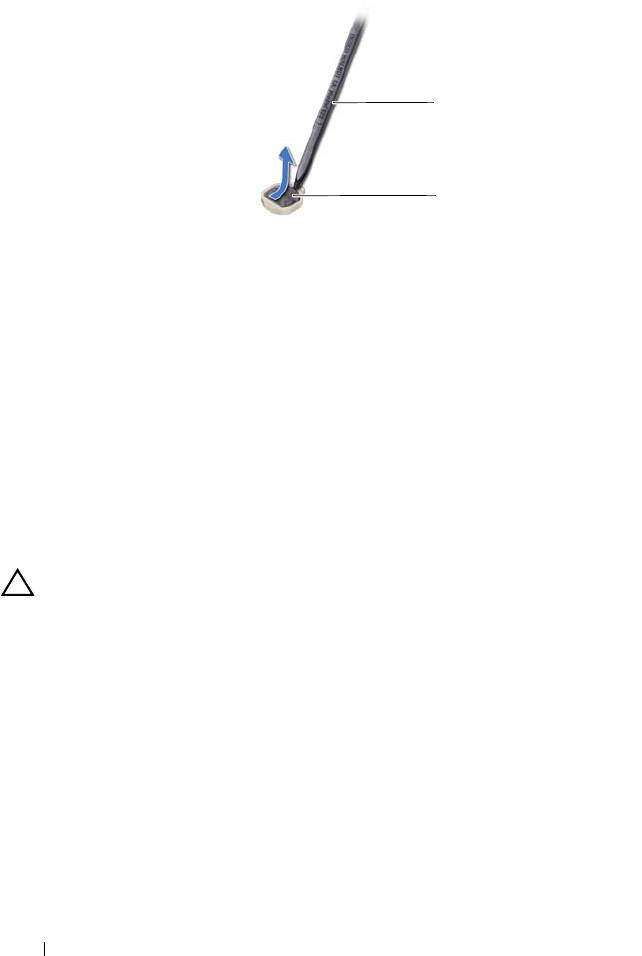
С помощью пластмассовой палочки аккуратно подденьте батарею типа
«таблетка» и извлеките ее из гнезда для батареи на системной плате.
5
Извлеките батарею типа «таблетка» из гнезда на системной плате.
Батарея типа «таблетка» 41
1
2
1
пластмассовая палочка
2
батарея типа «таблетка»
Установка батареи типа «таблетка»
1
Выполните инструкции, описанные в разделе «Перед началом работы» на
стр.7.
2
Повернув ее стороной со знаком «+» вверх, вставьте батарейку типа
«таблетка» в гнездо для батарейки на системной плате.
3
Выполните инструкции, описанные в шаг 3 - шаг 7 в разделе «Ус т ано в ка
упора для рук в сборе» на стр. 32.
4
Уста н ов и те аккумулятор. См. раздел «Уст а но вка аккумулятора» на стр.12.
ВНИМАНИЕ:
Перед включением компьютера вверните обратно все винты и
убедитесь, что ни один винт не остался случайно внутри корпуса. В противном
случае можно повредить компьютер.
42 Батарея типа «таблетка»

11
Плата USB
ОСТОРОЖНО:
Перед началом работы с внутренними компонентами
компьютера прочитайте инструкции по технике безопасности, прилагаемые к
компьютеру. Дополнительные сведения по вопросам безопасности см. на
веб-странице, посвященной соответствию нормативам:
www.dell.com/regulatory_compliance.
ВНИМАНИЕ:
Во избежание электростатического разряда следует
заземлиться, используя антистатический браслет или периодически
прикасаясь к неокрашенной металлической поверхности.
ВНИМАНИЕ:
Ремонт компьютера может выполнять только
квалифицированный специалист. На ущерб, вызванный неавторизованным
обслуживанием, гарантия не распространяется.
ВНИМАНИЕ:
Во избежание повреждения системной платы снимите
основной аккумулятор (см. раздел «Снятие аккумулятора» на стр.11) перед
началом работы с внутренними компонентами компьютера.
Снятие платы USB
1
Выполните действия, описанные в разделе «Перед началом работы» на стр.7.
2
Снимите аккумулятор. См. раздел «Снятие аккумулятора» на стр.11.
3
Выполните инструкции, описанные в шаг 3 - шаг 8 в разделе «Снятие упора
для рук в сборе» на стр. 29.
4
Снимите жесткий диск. См. раздел «Снятие жесткого диска» на стр. 38.
5
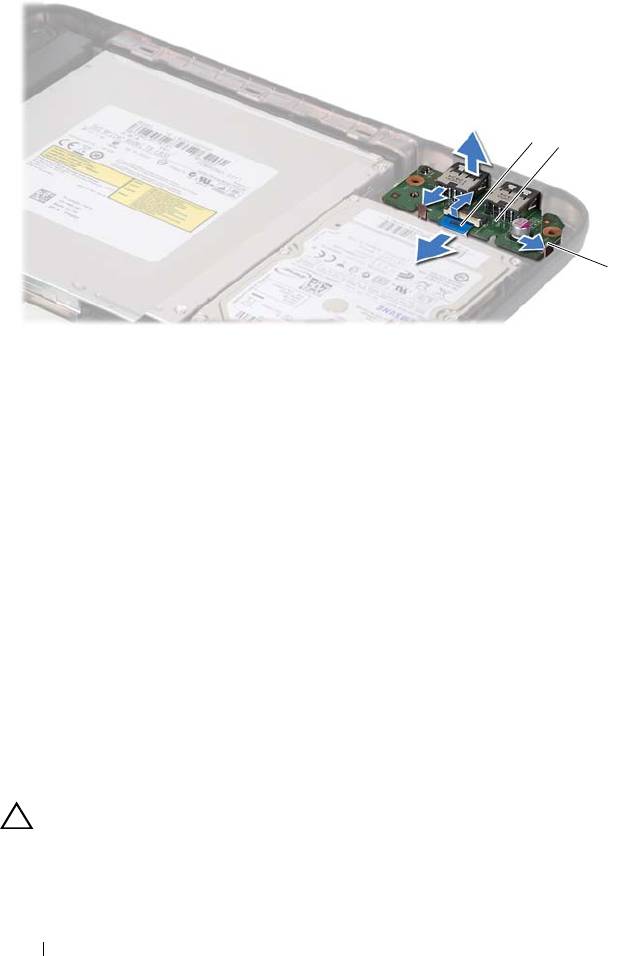
Разожмите защелку разъема, фиксирующую кабель платы USB на разъеме
платы USB, и снимите его.
6
Разблокируйте фиксаторы, которые крепят плату USB к основанию
компьютера, и, приподняв плату USB, снимите ее из компьютера.
Плата USB 43
1
2
3
1
кабель платы USB
2
плата USB
3
фиксаторы (2)
Установка платы USB
1
Выполните действия, описанные в разделе «Перед началом работы» на стр.7.
2
Вставьте разъемы платы USB в отверстия в основании компьютера и
защелкните плату USB на месте.
3
Вставьте кабель платы USB в соответствующий разъем на плате USB.
Нажмите на защелку разъема, чтобы зафиксировать кабель платы USB на
разъеме платы USB.
4
Уста н ов и те на место жесткий диск. См. раздел «Устан о вка жесткого диска»
на стр. 39.
5
Выполните инструкции, описанные в шаг 3 - шаг 7 в разделе «Ус т ано в ка
упора для рук в сборе» на стр. 32.
6
Уста н ов и те аккумулятор. См. раздел «Уст а но вка аккумулятора» на стр.12.
ВНИМАНИЕ:
Перед включением компьютера вверните обратно все винты и
убедитесь, что ни один винт не остался случайно внутри корпуса. В противном
случае можно повредить компьютер.
44 Плата USB
12
Блок радиатора
ОСТОРОЖНО:
Перед началом работы с внутренними компонентами
компьютера прочитайте инструкции по технике безопасности, прилагаемые к
компьютеру. Дополнительные сведения по вопросам безопасности см. на
веб-странице, посвященной соответствию нормативам:
www.dell.com/regulatory_compliance.
ВНИМАНИЕ:
Ремонт компьютера может выполнять только
квалифицированный специалист. На ущерб, вызванный неавторизованным
обслуживанием, гарантия не распространяется.
ВНИМАНИЕ:
Во избежание электростатического разряда следует
заземлиться, используя антистатический браслет или периодически
прикасаясь к неокрашенной металлической поверхности (например, к
какому-либо разъему на компьютере).
ВНИМАНИЕ:
Во избежание повреждения системной платы снимите
основной аккумулятор (см. раздел «Снятие аккумулятора» на стр.11) перед
началом работы с внутренними компонентами компьютера.
Снятие блока радиатора
1
Выполните инструкции, описанные в разделе «Перед началом работы» на
стр.7.
2
Снимите аккумулятор. См. раздел «Снятие аккумулятора» на стр.11.
3
Выполните инструкции, описанные в шаг 3 - шаг 8 в разделе «Снятие упора
для рук в сборе» на стр. 29.
4
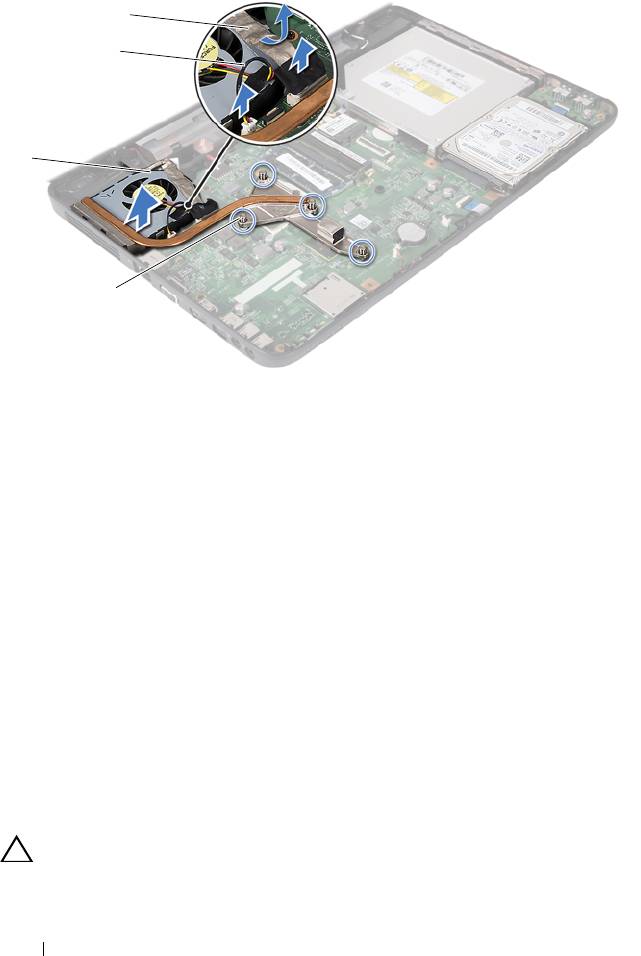
Отсоедините кабель дисплея от разъема на системной плате и отклейте
кабель от блока радиатора.
5
Отсоедините кабель вентилятора от разъема на системной плате.
6
В порядке, указанном на блоке радиатора, ослабьте четыре невыпадающих
винта, которыми блок радиатора крепится к системной плате.
7
Приподнимите блок радиатора и снимите его с компьютера.
Блок радиатора 45
4
3
2
1
1
невыпадающие винты (4)
2
блок радиатора
3
кабель вентилятора
4
кабель дисплея
Установка блока радиатора
1
Выполните инструкции, описанные в разделе «Перед началом работы» на
стр.7.
2
Совместите четыре невыпадающих винта на блоке радиатора с отверстиями
для винтов на системной плате и последовательно затяните винты (как
указано на блоке радиатора).
3
Подсоедините кабель вентилятора к разъему на системной плате.
4
Прикрепите кабель дисплея к блоку радиатора и вставьте его в разъем на
системной плате.
5
Выполните инструкции, описанные в шаг 3 - шаг 7 в разделе «Ус т ано в ка
упора для рук в сборе» на стр. 32.
6
Уста н ов и те аккумулятор. См. раздел «Уст а но вка аккумулятора» на стр.12.
ВНИМАНИЕ:
Перед включением компьютера вверните обратно все винты и
убедитесь, что ни один винт не остался случайно внутри корпуса. В противном
случае можно повредить компьютер.
46 Блок радиатора
13
Модуль процессора (только для
Inspiron 15-N5050/15-N5040)
ОСТОРОЖНО:
Перед началом работы с внутренними компонентами
компьютера прочитайте инструкции по технике безопасности, прилагаемые к
компьютеру. Дополнительные сведения по вопросам безопасности см. на
веб-странице, посвященной соответствию нормативам:
www.dell.com/regulatory_compliance.
ВНИМАНИЕ:
Ремонт компьютера может выполнять только
квалифицированный специалист. На ущерб, вызванный неавторизованным
обслуживанием, гарантия не распространяется.
ВНИМАНИЕ:
Во избежание электростатического разряда следует
заземлиться, используя антистатический браслет или периодически
прикасаясь к неокрашенной металлической поверхности (например, к
какому-либо разъему на компьютере).
ВНИМАНИЕ:
Во избежание повреждения системной платы снимите
основной аккумулятор (см. раздел «Снятие аккумулятора» на стр.11) перед
началом работы с внутренними компонентами компьютера.
ВНИМАНИЕ:
Держите компоненты и платы за края и старайтесь не касаться
выводов и контактов.
Снятие модуля процессора
1
Выполните инструкции, описанные в разделе «Перед началом работы» на
стр.7.
2
Снимите аккумулятор. См. раздел «Снятие аккумулятора» на стр.11.
3
Выполните инструкции, описанные в шаг 3 - шаг 8 в разделе «Снятие упора
для рук в сборе» на стр. 29.
4
Снимите блок радиатора. См. раздел «Снятие блока радиатора» на стр.45.
5
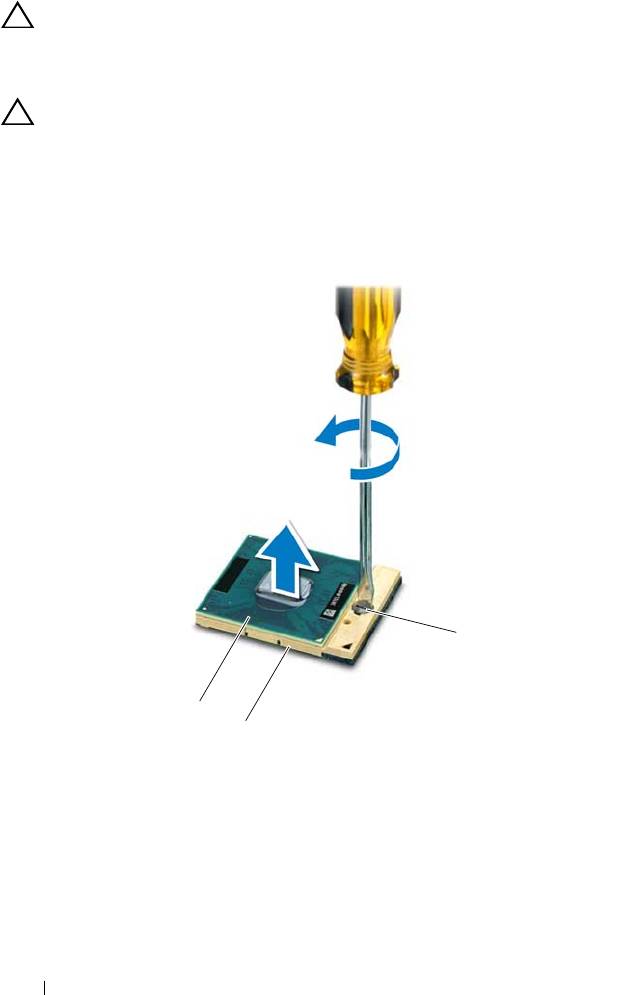
Чтобы ослабить затяжку, с помощью маленькой шлицевой отвертки
поверните эксцентрик гнезда процессора против часовой стрелки до упора.
Модуль процессора (только для Inspiron 15-N5050/15-N5040) 47
ВНИМАНИЕ:
Для обеспечения максимального охлаждения процессора не
касайтесь поверхностей теплообмена на блоке радиатора процессора.
Находящиеся на коже жировые вещества могут снизить теплопроводность
термоохлаждающих накладок.
ВНИМАНИЕ:
При снятии модуля процессора потяните модуль вверх, не
допуская перекосов. Следите за тем, чтобы не погнуть контакты модуля
процессора.
6
Приподнимите модуль процессора и извлеките его из гнезда с нулевым
усилием сочленения.
3
1
2
1
модуль процессора
2
гнездо ZIF
3
эксцентрик гнезда процессора
48 Модуль процессора (только для Inspiron 15-N5050/15-N5040)
Установка модуля процессора
1
Выполните инструкции, описанные в разделе «Перед началом работы» на
стр.7.
ПРИМЕЧАНИЕ:
Если устанавливается новый процессор, в комплект
поставки будет входить новый блок радиатора, включающий
прикрепленную термоохлаждающую накладку, либо новая
термоохлаждающая накладка будет прилагаться к документации, в
которой показан правильный способ установки.
2
Расположите модуль процессора таким образом, чтобы его угол с контактом
«1» совместился с углом с контактом «1» гнезда с нулевым усилием
сочленения, затем вставьте модуль процессора.
ПРИМЕЧАНИЕ:
Треугольник на угле модуля процессора с контактом
«1» должен быть совмещен с треугольником на угле с контактом «1»
гнезда с нулевым усилием сочленения.
Если модуль процессора установлен правильно, все четыре угла будут
расположены на одной высоте. Если один или несколько углов модуля
расположены выше других, модуль установлен неправильно.
ВНИМАНИЕ:
Во избежание повреждения процессора держите отвертку
перпендикулярно процессору при повороте эксцентрика.
3
Поверните эксцентрик гнезда процессора по часовой стрелке, чтобы
закрепить модуль процессора на системной плате.
4
Ус т ано в ите на место блок радиатора. См. раздел «Ус т а но в ка блока радиатора»
на стр. 46.
5
Выполните инструкции, описанные в шаг 3 - шаг 7 в разделе «Ус т ан о в ка
упора для рук в сборе» на стр. 32.
6
Ус т ано в ите аккумулятор. См. раздел «Уст а н овк а аккумулятора» на стр. 12.
ВНИМАНИЕ:
Перед включением компьютера вверните обратно все винты и
убедитесь, что ни один винт не остался случайно внутри корпуса. В противном
случае можно повредить компьютер.
Модуль процессора (только для Inspiron 15-N5050/15-N5040) 49

50 Модуль процессора (только для Inspiron 15-N5050/15-N5040)
14
Крышка шарнира
ОСТОРОЖНО:
Перед началом работы с внутренними компонентами
компьютера прочитайте инструкции по технике безопасности, прилагаемые к
компьютеру. Дополнительные сведения по вопросам безопасности см. на
веб-странице, посвященной соответствию нормативам:
www.dell.com/regulatory_compliance.
ВНИМАНИЕ:
Ремонт компьютера может выполнять только
квалифицированный специалист. На ущерб, вызванный неавторизованным
обслуживанием, гарантия не распространяется.
ВНИМАНИЕ:
Во избежание электростатического разряда следует
заземлиться, используя антистатический браслет или периодически
прикасаясь к неокрашенной металлической поверхности (например, к
какому-либо разъему на компьютере).
ВНИМАНИЕ:
Во избежание повреждения системной платы снимите
основной аккумулятор (см. раздел «Снятие аккумулятора» на стр.11) перед
началом работы с внутренними компонентами компьютера.
Снятие крышки шарнира
1
Следуйте инструкциям, описанным в разделе «Перед началом работы» на
стр.7.
2
Снимите аккумулятор. См. раздел «Снятие аккумулятора» на стр.11.
3
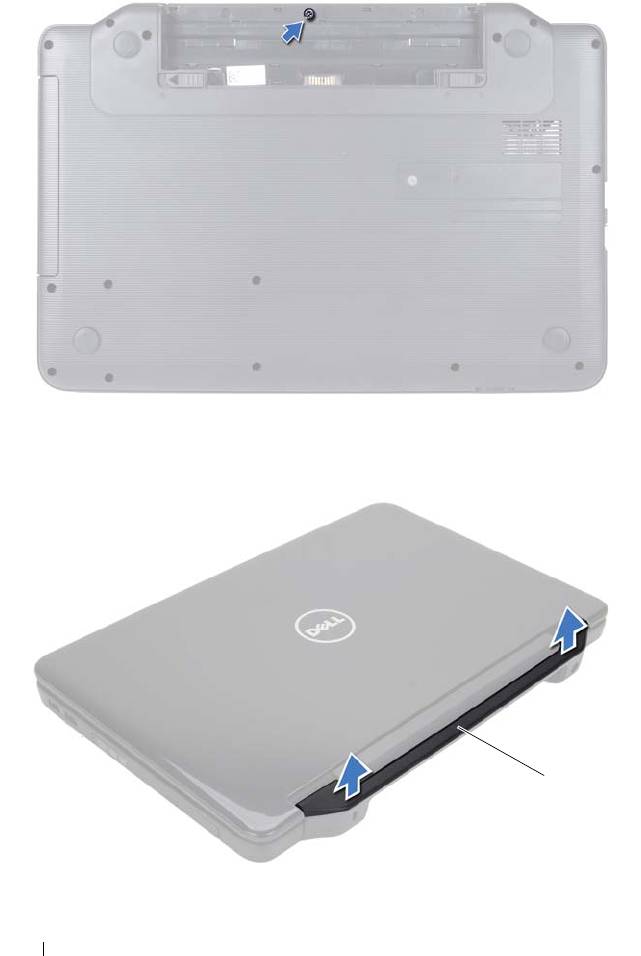
Открутите винт, фиксирующий крышку шарнира на основании компьютера.
Крышка шарнира 51
4
Переверните компьютер.
5
Подцепите крышку шарнира и снимите ее с корпуса компьютера.
1
1
крышка шарнира
52 Крышка шарнира

Установка крышки шарнира
1
Выполните инструкции, описанные в разделе «Перед началом работы» на
стр.7.
2
Совместите выступы на крышке шарнира с пазами на корпусе компьютера и
установите крышку на место до щелчка.
3
Переверните компьютер.
4
Затяните винт, фиксирующий крышку шарнира на основании компьютера.
5
Ус т ано в ите аккумулятор. См. раздел «Уст а н овк а аккумулятора» на стр. 12.
ВНИМАНИЕ:
Перед включением компьютера вверните обратно все винты и
убедитесь, что ни один винт не остался случайно внутри корпуса. В противном
случае можно повредить компьютер.
Крышка шарнира 53

54 Крышка шарнира
15
Дисплей
ОСТОРОЖНО:
Перед началом работы с внутренними компонентами
компьютера прочитайте инструкции по технике безопасности, прилагаемые к
компьютеру. Дополнительные сведения по вопросам безопасности см. на
веб-странице, посвященной соответствию нормативам:
www.dell.com/regulatory_compliance.
ВНИМАНИЕ:
Ремонт компьютера может выполнять только
квалифицированный специалист. На ущерб, вызванный неавторизованным
обслуживанием, гарантия не распространяется.
ВНИМАНИЕ:
Во избежание электростатического разряда следует
заземлиться, используя антистатический браслет или периодически
прикасаясь к неокрашенной металлической поверхности (например, к
какому-либо разъему на компьютере).
ВНИМАНИЕ:
Во избежание повреждения системной платы снимите
основной аккумулятор (см. раздел «Снятие аккумулятора» на стр.11) перед
началом работы с внутренними компонентами компьютера.
Дисплей в сборе
Снятие дисплея в сборе
1
Выполните инструкции, описанные в разделе «Перед началом работы» на
стр.7.
2
Снимите аккумулятор. См. раздел «Снятие аккумулятора» на стр.11.
3
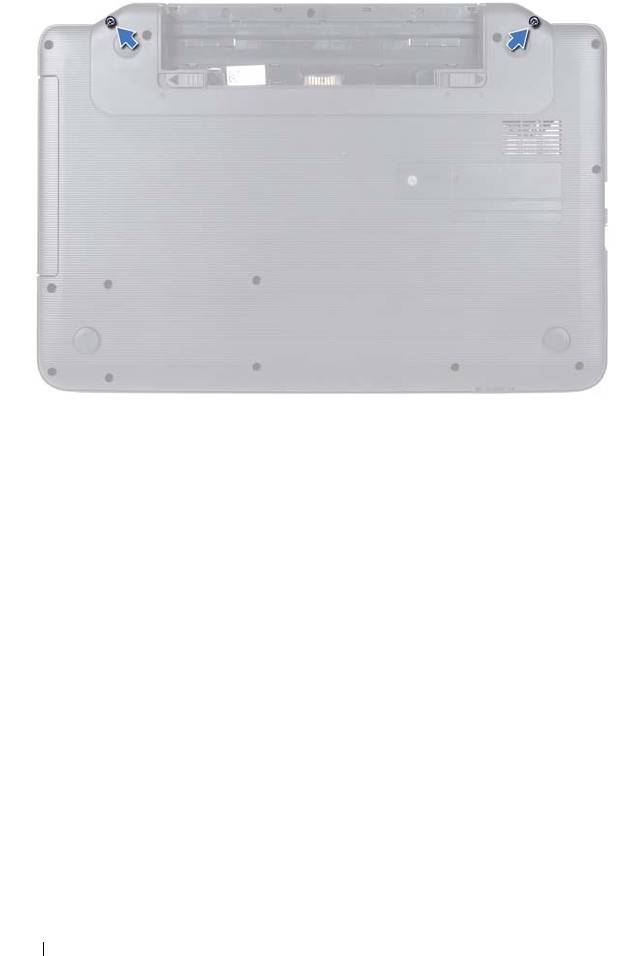
Выверните два винта на основании компьютера.
Дисплей 55
4
Выполните инструкции, описанные в шаг 3 - шаг 8 в разделе «Снятие упора
для рук в сборе» на стр. 29.
5
Снимите крышку шарнира. См. раздел «Снятие крышки шарнира» на стр.51.
6
Отсоедините кабель дисплея от разъема на системной плате.
56 Дисплей
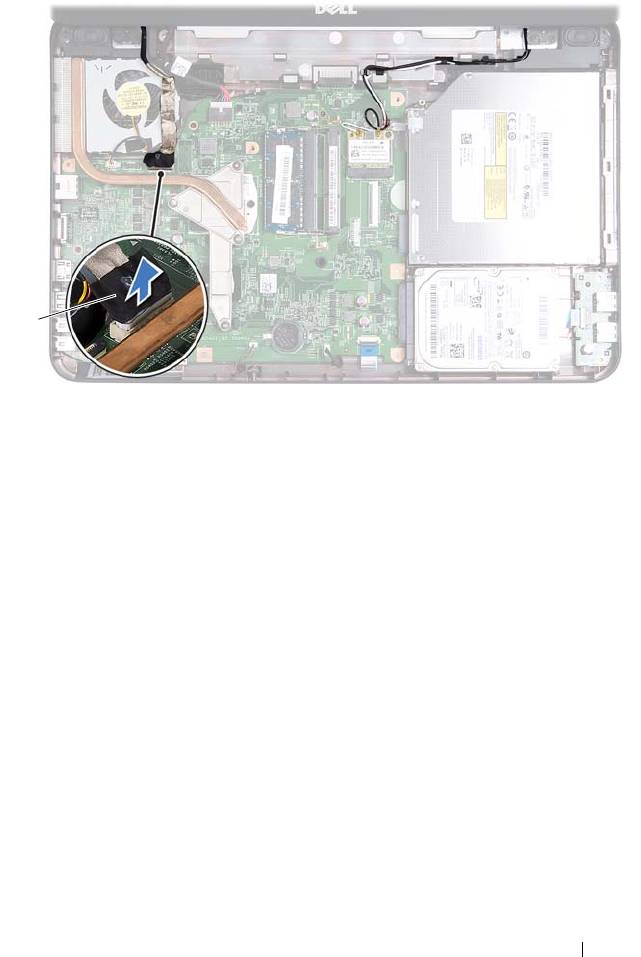
1
1
кабель дисплея
7
Запомните расположение антенных кабелей мини-платы и кабеля дисплея,
после чего снимите кабели с направляющих. См. раздел «Снятие мини-
платы» на стр. 25.
8
Запомните расположение антенных кабелей мини-платы и кабеля дисплея,
после чего снимите кабели с направляющих.
9
Выверните четыре винта (по два с каждой стороны), которыми дисплей в
сборе крепится к основанию компьютера.
10
Приподнимите блок дисплея и извлеките его из компьютера.
Дисплей 57
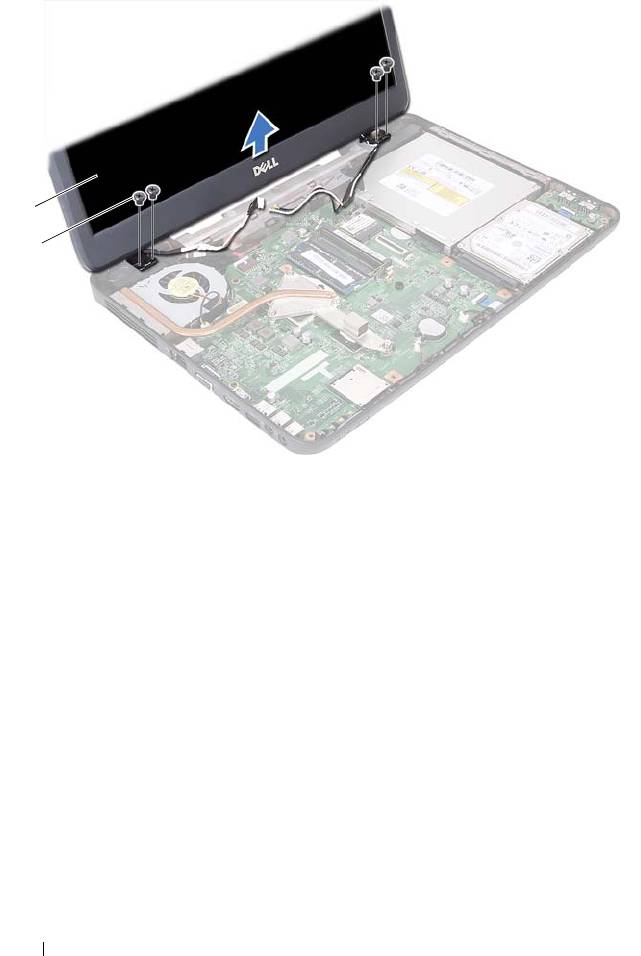
1
2
1
дисплей в сборе
2
винты (4)
Установка дисплея в сборе
1
Выполните инструкции, описанные в разделе «Перед началом работы» на
стр.7.
2
Уста н ов и те дисплей в сборе в соответствующее положение и вверните
обратно четыре винта (по два с каждой стороны), которыми дисплей в сборе
крепится к основанию компьютера.
3
Проложите кабель дисплея и антенные кабели мини-платы по направляющим.
4
Подсоедините антенные кабели к мини-плате. См. раздел «Ус т ано в ка мини-
платы» на стр. 27.
5
Подсоедините кабель дисплея к разъему на системной плате.
6
Уста н ов и те крышку на место. См. раздел «Ус т а н о вк а крышки шарнира» на
стр. 53.
7
Выполните инструкции, описанные в шаг 3 - шаг 7 в разделе «Ус т ано в ка
упора для рук в сборе» на стр. 32.
58 Дисплей
8
Вверните обратно два винта на основании компьютера.
9
Ус т ано в ите аккумулятор. См. раздел «Уст а н овк а аккумулятора» на стр. 12.
ВНИМАНИЕ:
Перед включением компьютера вверните обратно все винты и
убедитесь, что ни один винт не остался случайно внутри корпуса. В противном
случае можно повредить компьютер.
Лицевая панель дисплея
Снятие лицевой панели дисплея
1
Выполните инструкции, описанные в разделе «Перед началом работы» на
стр.7.
2
Снимите дисплей в сборе. См. раздел «Снятие дисплея в сборе» на стр.55.
ВНИМАНИЕ:
Лицевая панель дисплея является крайне хрупкой. Соблюдайте
осторожность во избежание повреждения лицевой панели.
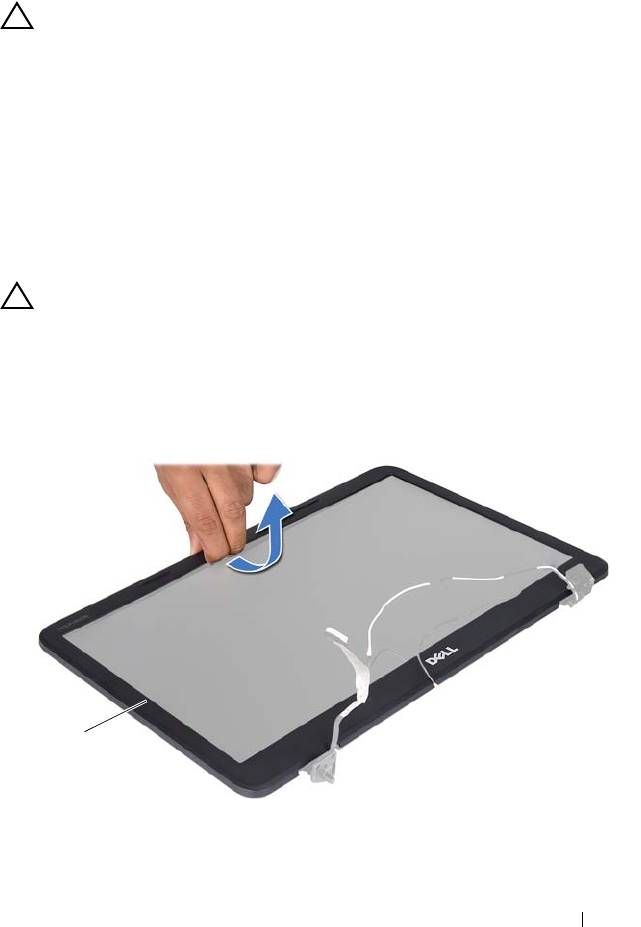
3
Кончиками пальцев осторожно приподнимите внутренний край лицевой
панели.
4
Снимите лицевую панель дисплея.
1
1
лицевая панель дисплея
Дисплей 59

Установка лицевой панели дисплея
1
Выполните инструкции, описанные в разделе «Перед началом работы» на
стр.7.
2
Совместите лицевую панель с панелью дисплея и осторожно надавите на нее
до щелчка.
3
Уста н ов и те на место дисплей в сборе. См. раздел «Уст а н овк а дисплея в
сборе» на стр. 58.
ВНИМАНИЕ:
Перед включением компьютера вверните обратно все винты и
убедитесь, что ни один винт не остался случайно внутри корпуса. В противном
случае можно повредить компьютер.
Панель дисплея
Снятие панели дисплея
1
Выполните инструкции, описанные в разделе «Перед началом работы» на
стр.7.
2
Снимите дисплей в сборе. См. раздел «Снятие дисплея в сборе» на стр. 55.
3
Снимите лицевую панель дисплея. См. раздел «Снятие лицевой панели
дисплея» на стр. 59.
4
Отсоедините кабель камеры от разъема на модуле камеры.
5
Выкрутите шесть винтов, крепящих панель дисплея к крышке дисплея.
6
Запомните, как антенные кабели мини-платы и кабель дисплея уложены в
направляющих желобках шарниров дисплея,?и извлеките их из желобков.
60 Дисплей


