
Asus WL-130 – page 3
Manual for Asus WL-130
Table of contents

®
етевая плата беспроводного доступа
WL-130b
(ля беспроводных сетей передачи данных 802.11b)
раткое руководство по установке
усский

раткое руководство по установке
ребования к системе
о начала работы с сетевой платой беспроводного доступа ASUS
проверьте конфигурацию компьютера. Она должна удовлетворять
следующим требованиям:
• операционная система Windows XP/2000/ME/98SE
• тандартный разъём PCI, 32-бита
• не менее 32 системной памяти
• процессор с частотой не менее 300 ц
• дисковод компакт-дисков
тандартный комплект поставки
стандартную поставку должны входить:
• лата ASUS WLAN PCI
• краткое руководство по установке
• руководство пользователя
• компакт-диск с драйверами, вспомогательными приложениями и
документацией
сли что-либо из перечисленного выше в вашем комплекте отсутствует или
повреждено, свяжитесь с поставщиком.
усский
2 етевая плата беспроводного доступа ASUS

раткое руководство по установке
Установка драйвера для сетевой платы
беспроводного доступа ASUS
1. Установку платы ASUS WLAN должен выполнять квалифицированный специалист. о завершению
установки платы не забудьте установить на место крышку корпуса компьютера, панели и завернуть
винты.
2. ключите компьютер и загрузите О Windows
3. ри включении компьютера операционная
4. ставьте компакт-диск из комплекта.
система Windows автоматически обнаружит
5. ыберите «ыполнить поиск наиболее
вставленную в разъём PCI плату ASUS
подходящего драйвера в указанных местах»
WLAN Card. а экран должно вывестись окно
(«Scan for the best driver in») и «роизвести
“астер установки оборудования ”. ажмите
поиск на сменных носителях» («Search
на кнопку «алее» («Next»).
removable media»), затем нажмите на кнопку
«алее» («Next»).
6. Wait while Windows XP creates a restore
7. о завершении установки нажмите на кнопку
point for you system files in case you
«отово» («Finish»). ри необходимости
need to restore your current system.
перезагрузите компьютер.
усский
етевая плата беспроводного доступа ASUS 3
раткое руководство по установке
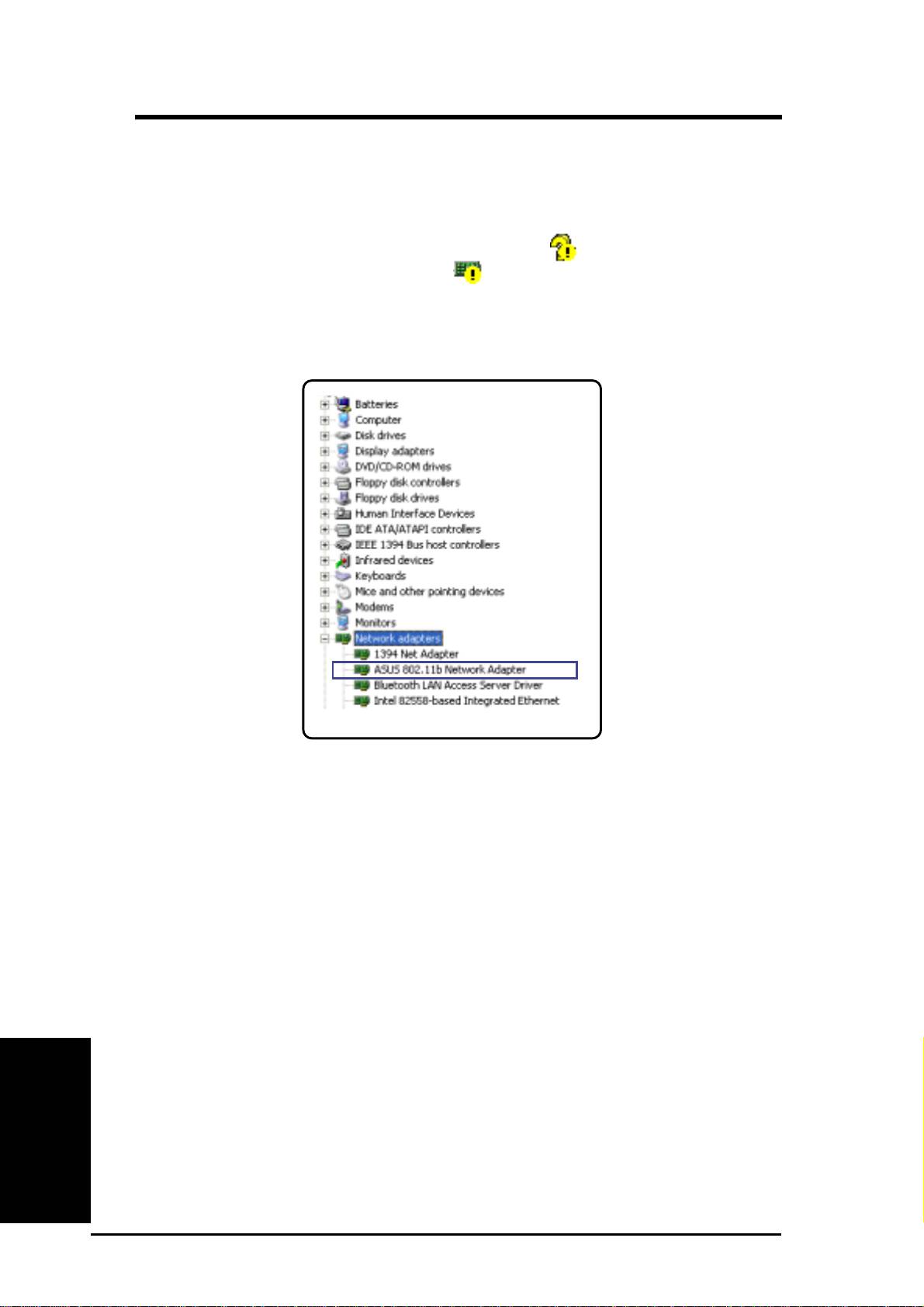
роверка наличия драйверов
роверить наличие драйверов для сетевой платы беспроводного доступа ASUS можно в «испетчере
устройств» (Device Manager). ля этого выберите «уск | анель управления | истема | Оборудование»
(«Start | Control Panel | System | Hardware»). начок с изображением вопросительного знака означает,
что драйвер не установлен. начок с изображением
восклицательного знака на плате сигнализирует
о том, что драйвер установлен некорректно. роверьте соответствие устройства и компакт-диска с
драйверами. ри необходимости повторите процедуру установки драйвера или обратитесь в службу
технической поддержки.
усский
4 етевая плата беспроводного доступа ASUS
раткое руководство по установке
Установка вспомогательных приложений
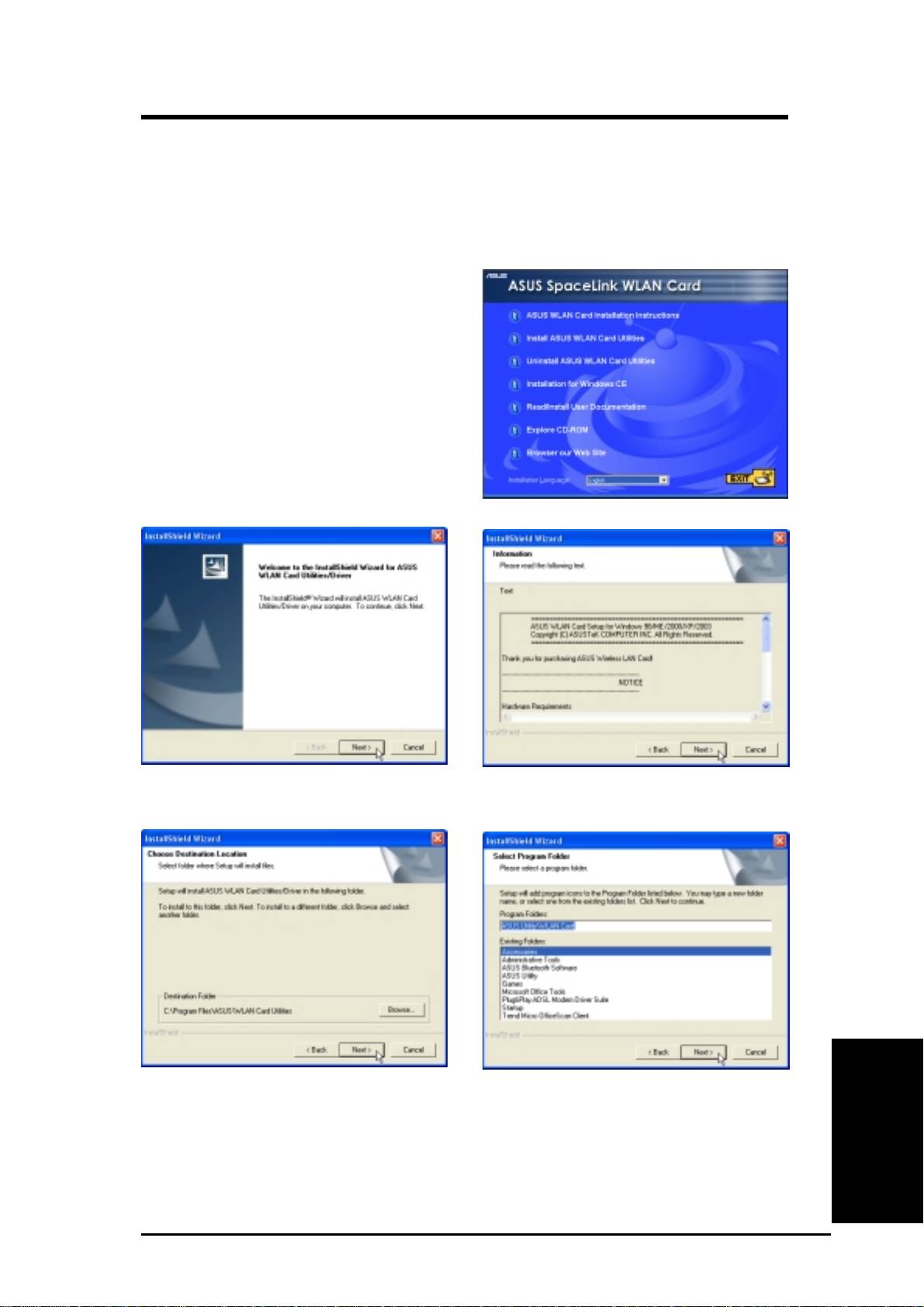
осле установки драйвера для платы ASUS WLAN вам необходимо
установить программное обеспечение для адаптера WLAN.
1. ставьте компакт-диск из комплекта. оявится
меню автозапуска. сли у вас отключен
автозапуск, щелкните дважды по значку
SETUP.EXE в корневом каталоге компакт-диска.
2. меню автозапуска выберите подходящий язык и
нажмите на кнопку «Установить
вспомогательные приложения для сетевой
платы ASUS» («Install ASUS WLAN Card
Utilities»).
3. окне приветствия нажмите на кнопку
4. о прочтении информации нажмите на кнопку
«алее» («Next»).
«алее» («Next»).
5. ажмите на кнопку «алее» («Next»), чтобы
6. ажмите на кнопку «алее» («Next»), чтобы
использовать папку для установки по умолчанию.
разместить ярлыки программы в разделе,
сли нужно выбрать другой каталог, нажмите на
предлагаемом по умолчанию, или укажите
кнопку «Обзор...» («Browse»), выберите каталог и
свое название раздела.
нажмите на кнопку «алее» («Next»).
усский
етевая плата беспроводного доступа ASUS 5
раткое руководство по установке
Установка вспомогательных приложений
(родолжение)
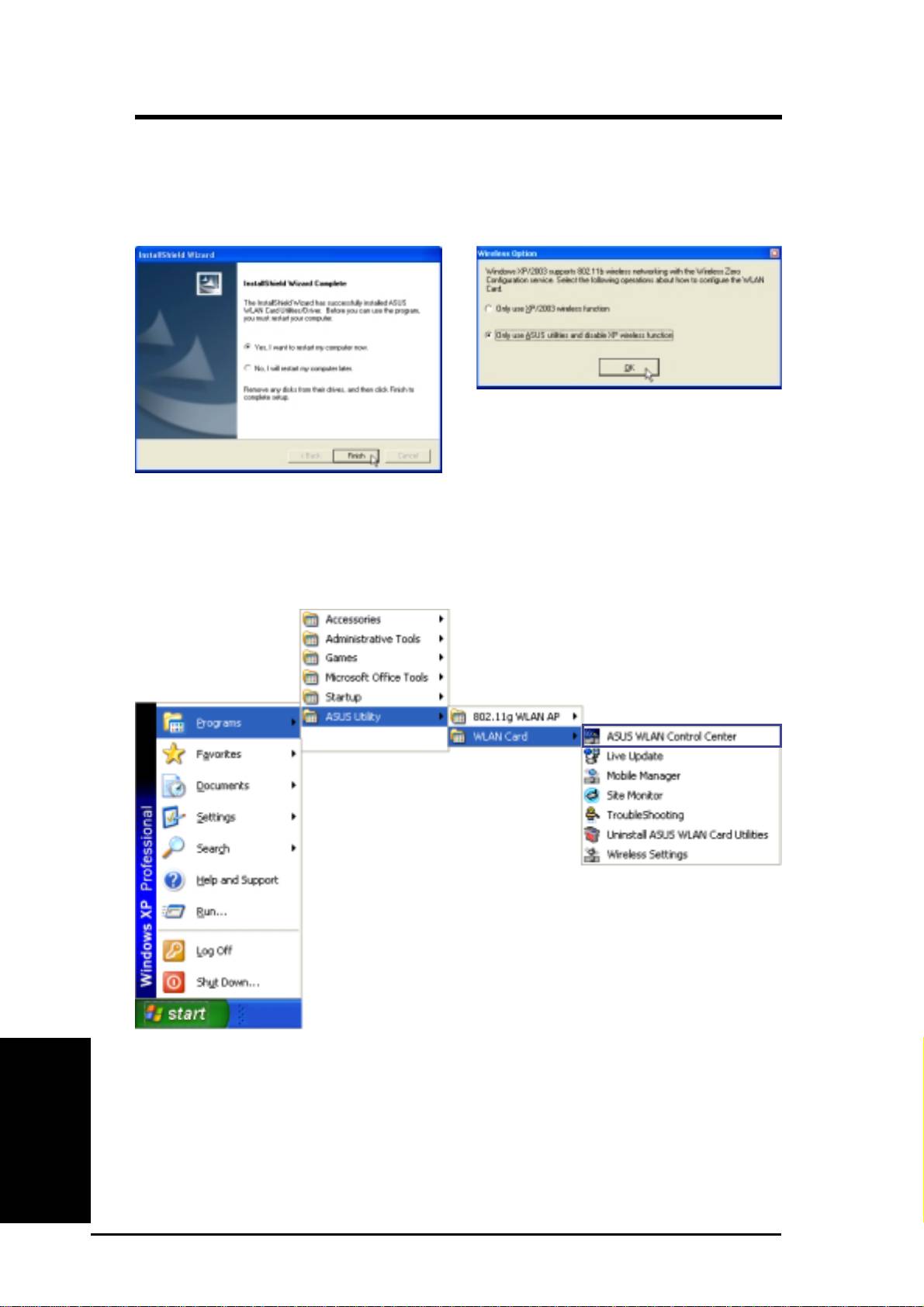
7. о завершении установки нажмите на кнопку
8. ри первом запуске программы появится
«отово» («Finish»).
запрос о том, какие функции вы хотите
использовать. ыберите, чтобы использовать
больше функций в утилитах компании ASUS.
о умолчанию «ентр управления
сетевой платой беспроводного
доступа ASUS» («ASUS WLAN
Control Center») настроен на запуск
меню располагаются несколько
усский
сразу после загрузки Windows.
ярлыков приложений.
ожно изменить настройки таким
образом, чтобы запускать его
вручную из меню «уск» («Start»).
6 етевая плата беспроводного доступа ASUS
раткое руководство по установке
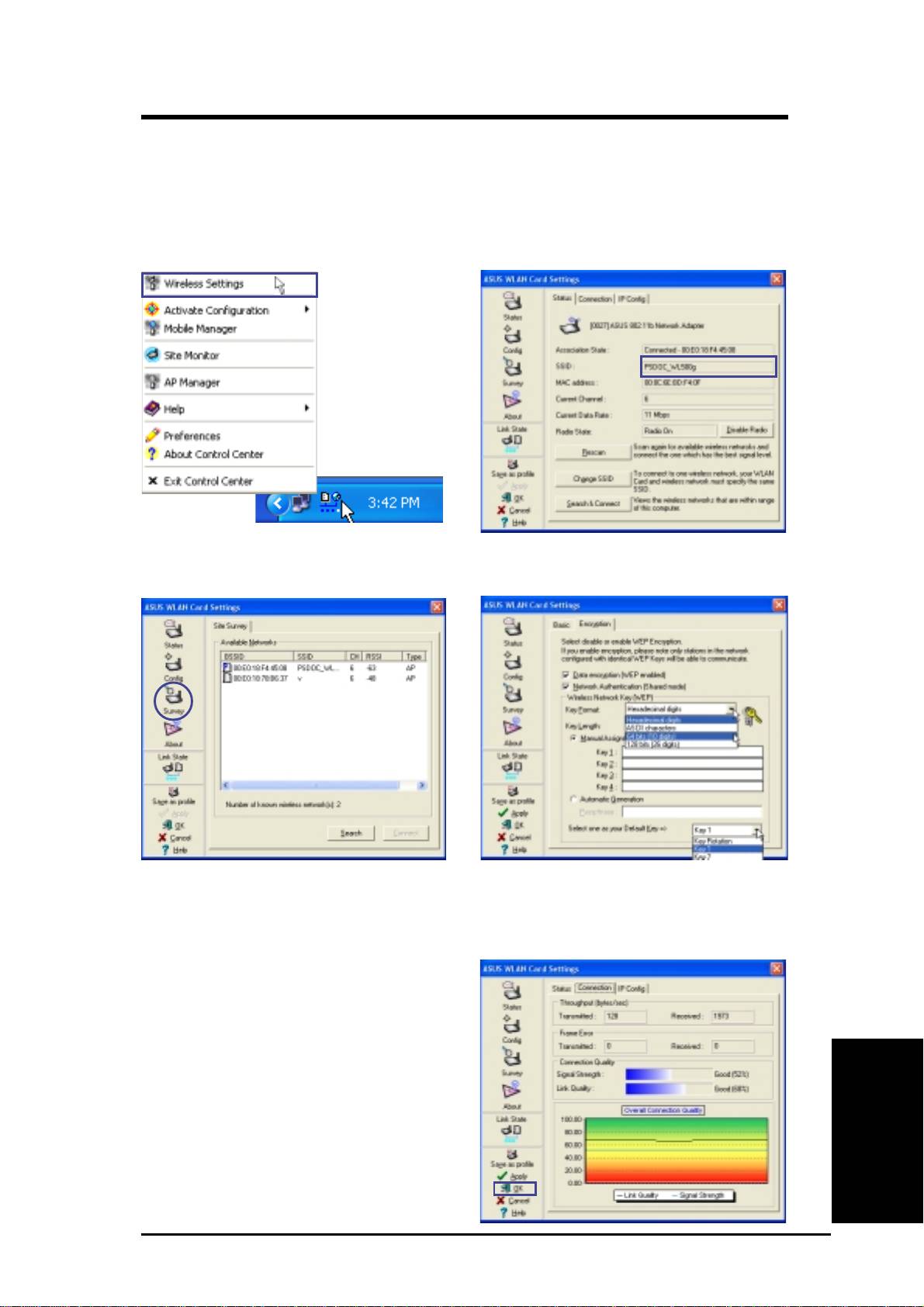
ачало работы с приложениями ASUS
осле установки драйвера и вспомогательных приложений для сетевой
платы беспроводного доступа ASUS и перед подключением может
потребоваться изменение некоторых настроек.
1. елкните правой кнопкой мыши на значке
2. Укажите в поле «мя сети» («Network Name»
ASUS и выберите «Wireless Settings»
(SSID)) то же имя сети, что и имя вашей точки
(«араметры подключения»).
доступа.
3. сли имя точки доступа неизвестно, выберите
4. Укажите соответствующие параметры
«Site Survey» («Обзор сети»).
шифрования (такие же, как и у точки доступа). ри
необходимости обратитесь к своему сетевому
администратору. ля сохранения настроек
нажмите на кнопку «рименить» («Apply»).
5. а вкладке «Connection» («оединение») можно
проверить качество соединения. ля выхода
нажмите на кнопку OK.
6.
роверьте подключение на вкладке «Status»
(«остояние»). ля параметра «Association State»
(«остояние подключения») должно быть установлено
значение «Connected – xx:xx:xx:xx:xx:xx» («одключено
– xx:xx:xx:xx:xx:xx»).
усский
етевая плата беспроводного доступа ASUS 7

раткое руководство по установке
ндикаторы состояния
ля индикации работы платы ASUS WLAN используется один
светодиод.
е горит: анные не передаются
игает: дет отправка или получение данных.
Ориентация антенны
лата ASUS WLAN имеет внешнюю антенну. тобы обеспечить
высокое качество связи и максимальную зону покрытия для адаптера,
антенну рекомендуется установить вертикально вверх.
усский
8 етевая плата беспроводного доступа ASUS
