
Asus WL-130 – page 2
Manual for Asus WL-130
Table of contents
Schnellstartanleitung
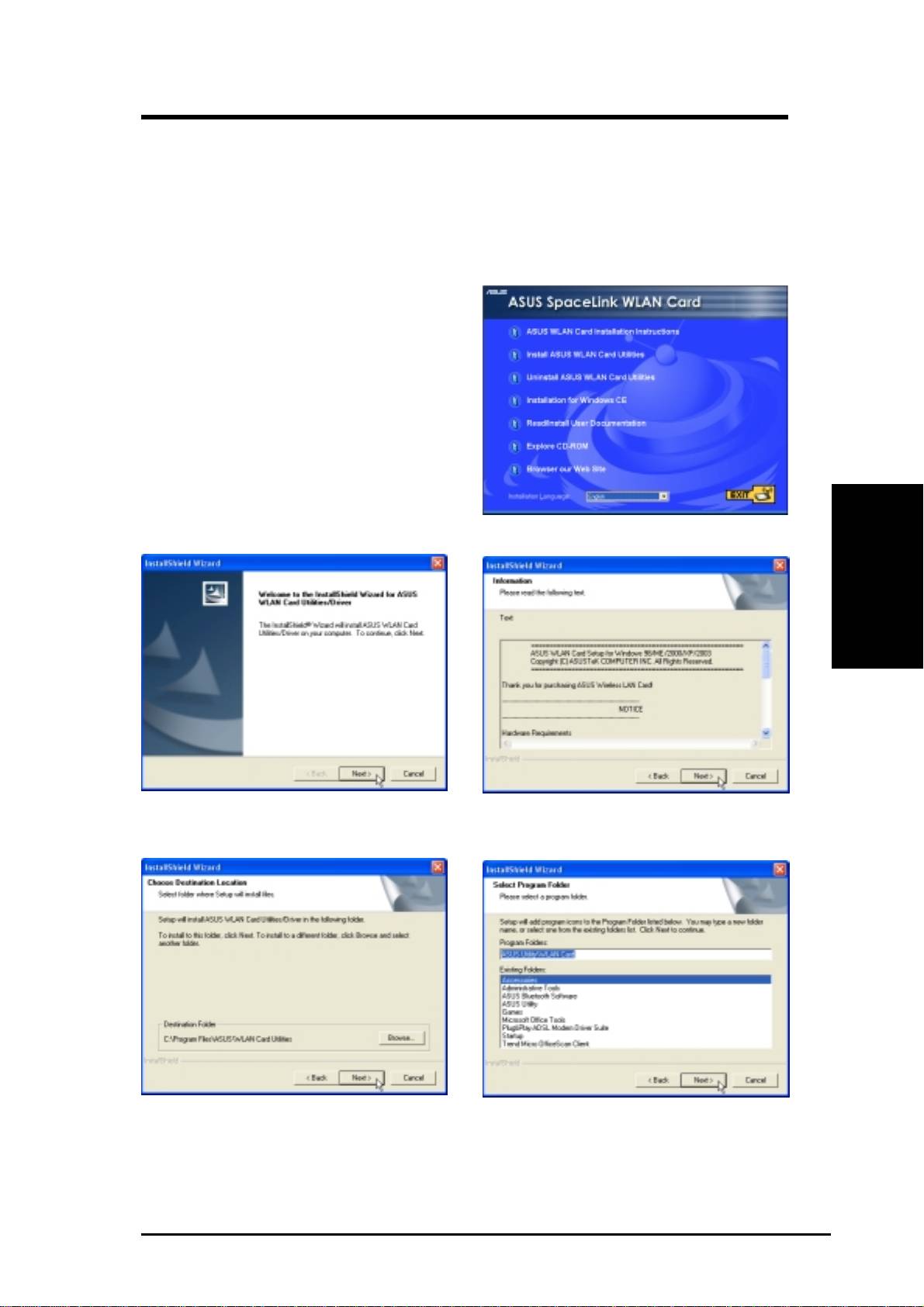
ASUS WLAN Karte Hilfsprogramm installieren
Nachdem Sie den ASUS WLAN Karten Treiber installiert haben, installieren
Sie bitte die WLAN Adapter Utilities Hilfsprogramme, wie unten gezeigt.
1. Legen Sie die ASUS WLAN Karte
Support CD ein und ein Autorun-Menü
erscheint. Ist bei Ihnen Autorun
deaktiviert, öffnen Sie die Datei
SETUP.EXE auf der Support CD.
2. Wählen Sie die gewünschte Sprache aus
dem Menü und klicken Sie ASUS WLAN
Karte Hilfsprogramm installieren.
Deutsch
3. In der nächsten Anzeige, klicken Sie
4. Lesen Sie die Informationen und klicken
Weiter.
Sie Weiter.
5. Klicken Sie Weiter um den Default-
6. Klicken Sie Weiter um das Symbol in den
Zielordner zu verwenden, oder klicken Sie
Default-Ordner zu plazieren, oder geben
Durchsuchen um einen anderen Ordner
Sie einen anderen Ordner an.
einzugeben.
ASUS WLAN Karte 5
Schnellstartanleitung
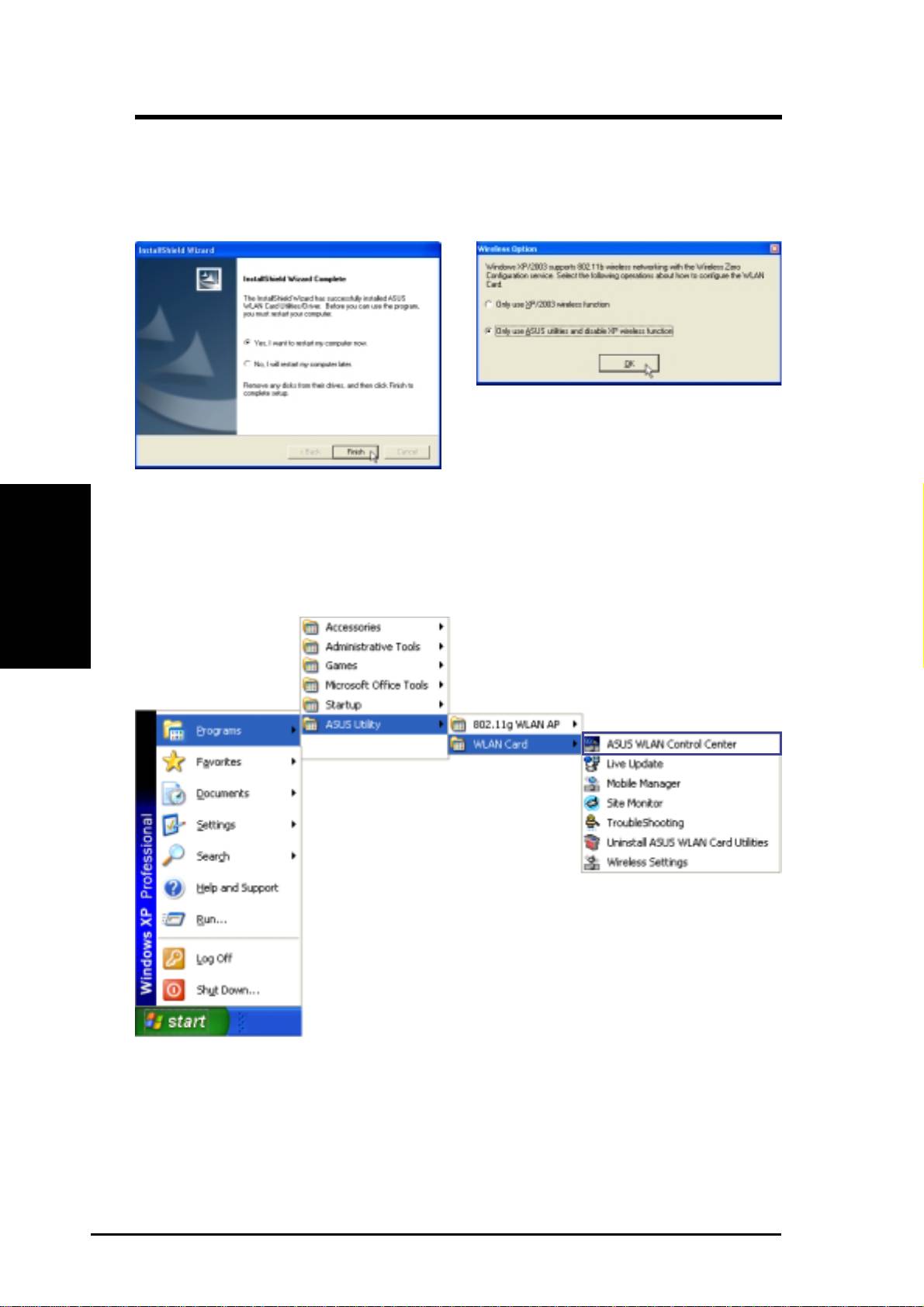
ASUS WLAN Karte Hilfsprogramm installieren
(Fortsetzung)
7. Ist die Installation beendet, klicken Sie
8. Starten Sie das Programm zum ersten
Fertig stellen um den Assistenten zu
Mal, geben Sie ein welche Funktionen
Deutsch
beenden.
verwendet werden sollen. Wählen Sie
ASUS Hilfsprogramm für mehr
Funktionen.
Standardmässig wird “ASUS WLAN
Control Center” zusammen mit
Windows gestartet. Wenn nötig
können Sie es auch vom Windows
Startmenü aus starten.
Mehrere Verknüpfungen werden
erstellt, die Sie über Start erreichen
können.
6 ASUS WLAN Karte
Schnellstartanleitung
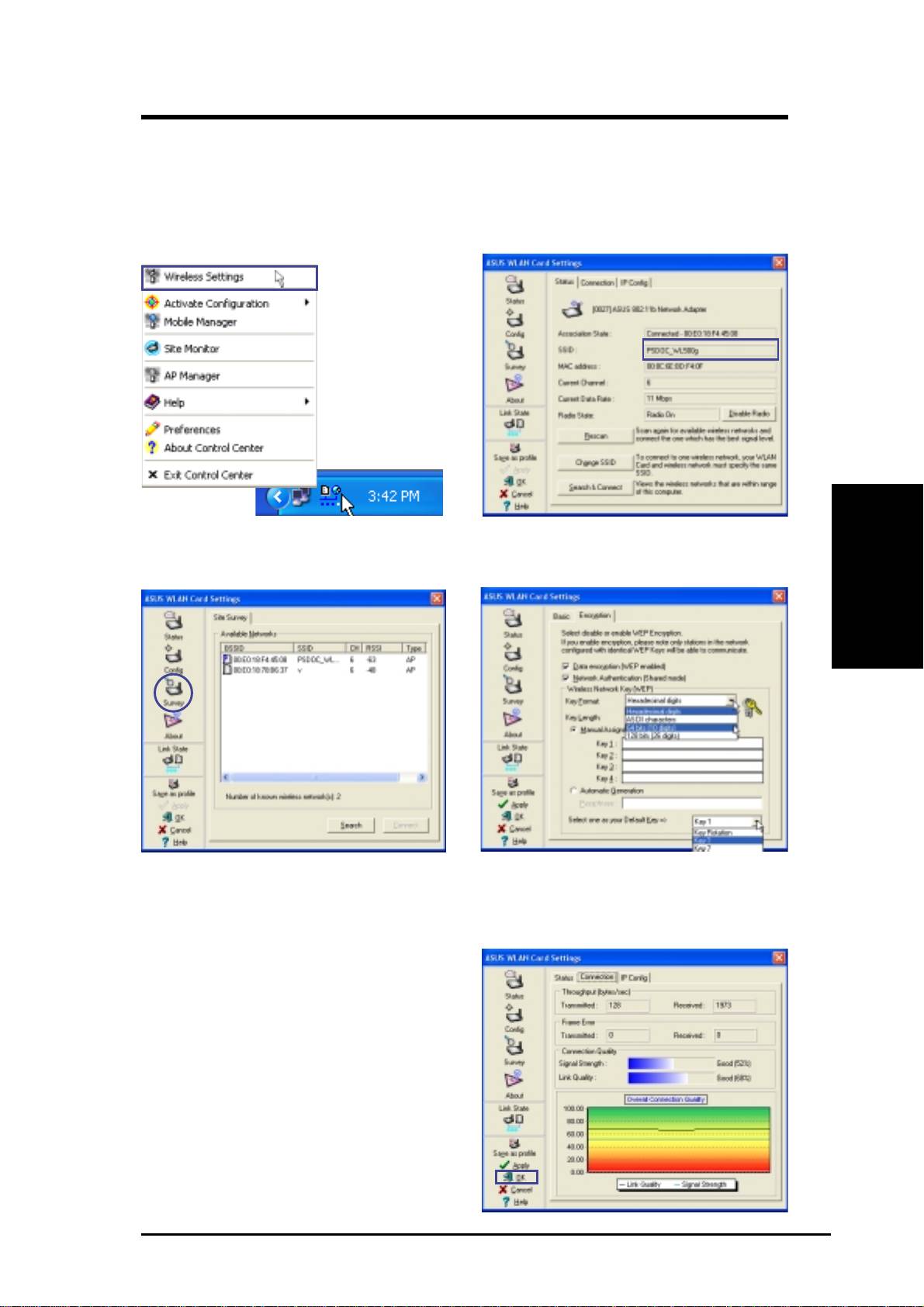
ASUS WLAN Hilfsprogramm Kurzanleitung
Nach der Installation des ASUS WLAN Treibers und Hilfsprogramms kann es
sein das Sie einige Einstellungen vornehmen müssen, bevor Sie Ihre Wireless
Verbindung nutzen können.
1. Klicken Sie das ASUS WLAN Symbol mit
2. Stellen Sie den Netzwerknamen (SSID)
der rechten Maustaste und wählen Sie
auf den selben SSID wie Ihr Wireless
“Wireless Einstellungen”.
Access Point.
Deutsch
3. Verwenden Sie “Site Survey” wenn Sie
4. Die Einstellungen für Datenverschlüsselung
den Namen Ihres Access Points nicht
müssen auch mit denen des Access Points
kennen.
übereinstimmen. Fragen Sie wenn nötig
Ihren Netzwerk Administrator.
5. Die Qualität der Verbindung können Sie auf
der Seite “Verbindung” prüfen. Klicken Sie
OK um das Hilfsprogramm zu beenden.
6. Klicken Sie Übernehmen um Ihre
Einstellungen zu speichern und prüfen Sie
die “Status” Seite, der “Verbindungs-Sta-
tus” sollte “Verbunden - xx:xx:xx:xx:xx:xx”
sein.
ASUS WLAN Karte 7

Schnellstartanleitung
ASUS WLAN Status Indikatoren
Sie finden an der PC-Rückseite eine Kontroll-LED (Lämpchen) an der
Außenblende der ASUS WLAN-PCI Karte, die den Status der ASUS
WLAN Karte wie folgt anzeigt:
Aus: Keine Wireless Aktivität.
Blinkt: Senden oder Empfangen von Wireless Daten.
Ausrichtung der Antenne
Die ASUS WLAN Karte verfügt über eine externe Antenne. Wir empfehlen
diese Antenne senkrecht nach oben auszurichten, um den bestmöglichen
Empfang in Hinsicht auf Signalstärke, Reichweite und Verbindungsqualität
zu erreichen.
Deutsch
8 ASUS WLAN Karte

®
Scheda Local Area Network Wireless
WL-130b
(Per reti wireless 802.11b)
Italiano
Guida alla Consultazione Veloce

Guida alla Consultazione Veloce
Requisiti di Sistema
Per poter utilizzare la Scheda ASUS WLAN, dovete possedere i seguenti
requisiti minimi:
• Windows XP/2000/ME/98SE
• Slot PCI 32 bit standard
• 32MB o più di memoria di sistema
• 300MHz o più per il processore
• Lettore CD-ROM
La confezione del Prodotto
La confezione del prodotto ASUS WLAN Card dovrebbe contenere i seguenti
articoli:
• Scheda ASUS WLAN
• Guida di consultazione veloce per la scheda ASUS WLAN
• Manuale utente per la scheda ASUS WLAN
• Disco CD-ROM (Driver, Utility, Documentazione)
Italiano
Se uno qualsiasi degli articoli elencati sopra non è incluso o è
danneggiato, rivolgetevi per informazioni al vostro rivenditore lo-
cale.
2 Scheda ASUS WLAN
Guida alla Consultazione Veloce
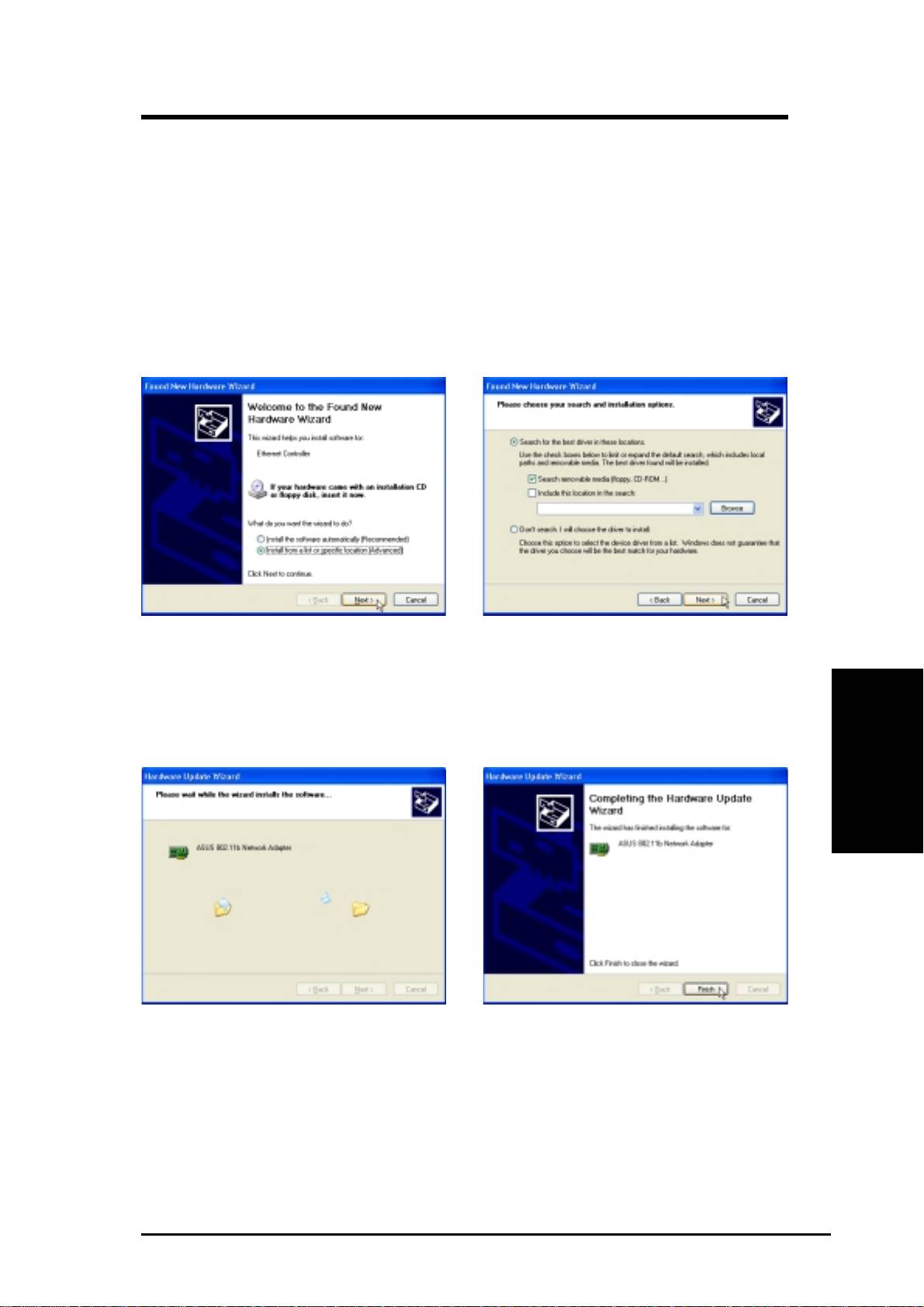
Installazione del driver per la scheda ASUS
WLAN
1. L’installazione della scheda ASUS WLAN in uno slot PCI libero deve essere eseguita da
personale esperto. Una volta completata l’operazione sostituire gli sportelli del telaio, i
pannelli, le viti e i cavi.
2. Accendere il computer ed avviare Windows.
3. Una volta che la scheda ASUS WLAN è
4. Inserire il CD di supporto fornito con la
stata inserita nello slot PCI, Windows la
scheda ASUS WLAN.
rileva automaticamente e appare la
5. Selezionare “Search for the best driver
finestra di dialogo “Aggiungi nuovo
in”... e “Search removable media...”, poi
hardware”. Fare clic su Next.
fare clic su Next.
Italiano
6. Attendere mentre Windows XP crea un
7. Fare clic su Finish quando l’installazione
punto di ripristino per i file di sistema nel
è stata completata. Riavviare il computer
caso in cui dobbiate ripristinare la
se richiesto.
configurazione corrente.
Scheda ASUS WLAN 3
Guida alla Consultazione Veloce
Verifica del Driver
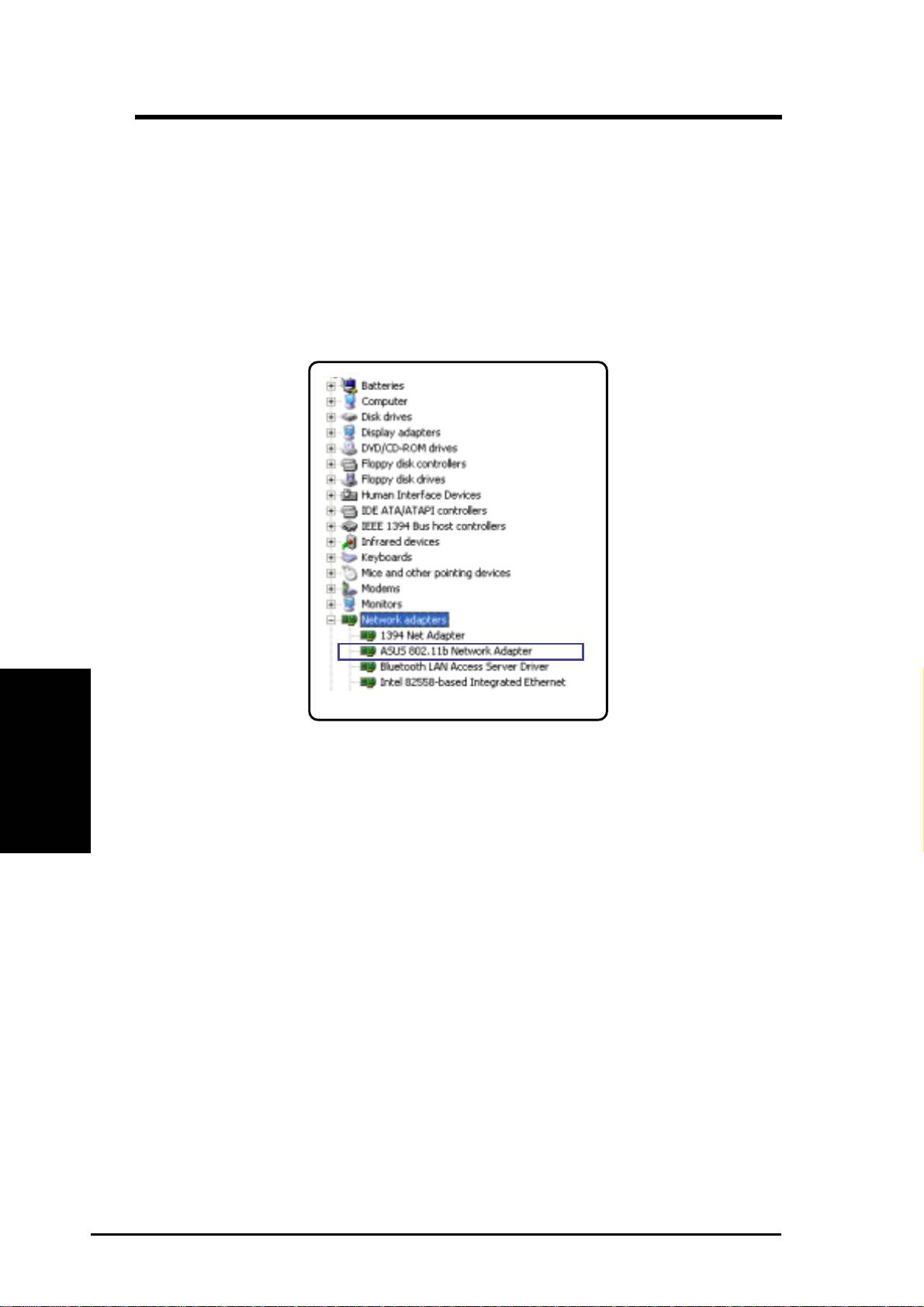
E’ possibile verificare il driver per la scheda ASUS WLAN tramite Device
Manager. (Accedere a Device Manager da Start | Control Panel | System |
Hardware). Un punto interrogativo significa che non è stato installato alcun
driver. Un punto esclamativo sopra la scheda significa che il driver non è corretto.
Verificare che sia stato utilizzato il prodotto ed il CD con il driver giusto. Provare
a ripetere l’installazione e se necessario rivolgersi al servizio clienti.
Italiano
4 Scheda ASUS WLAN
Guida alla Consultazione Veloce
Installazione delle utility per la scheda ASUS
WLAN
Le utilità dell’Adattatore WLAN possono essere installate dopo aver installato
il driver della scheda ASUS WLAN.
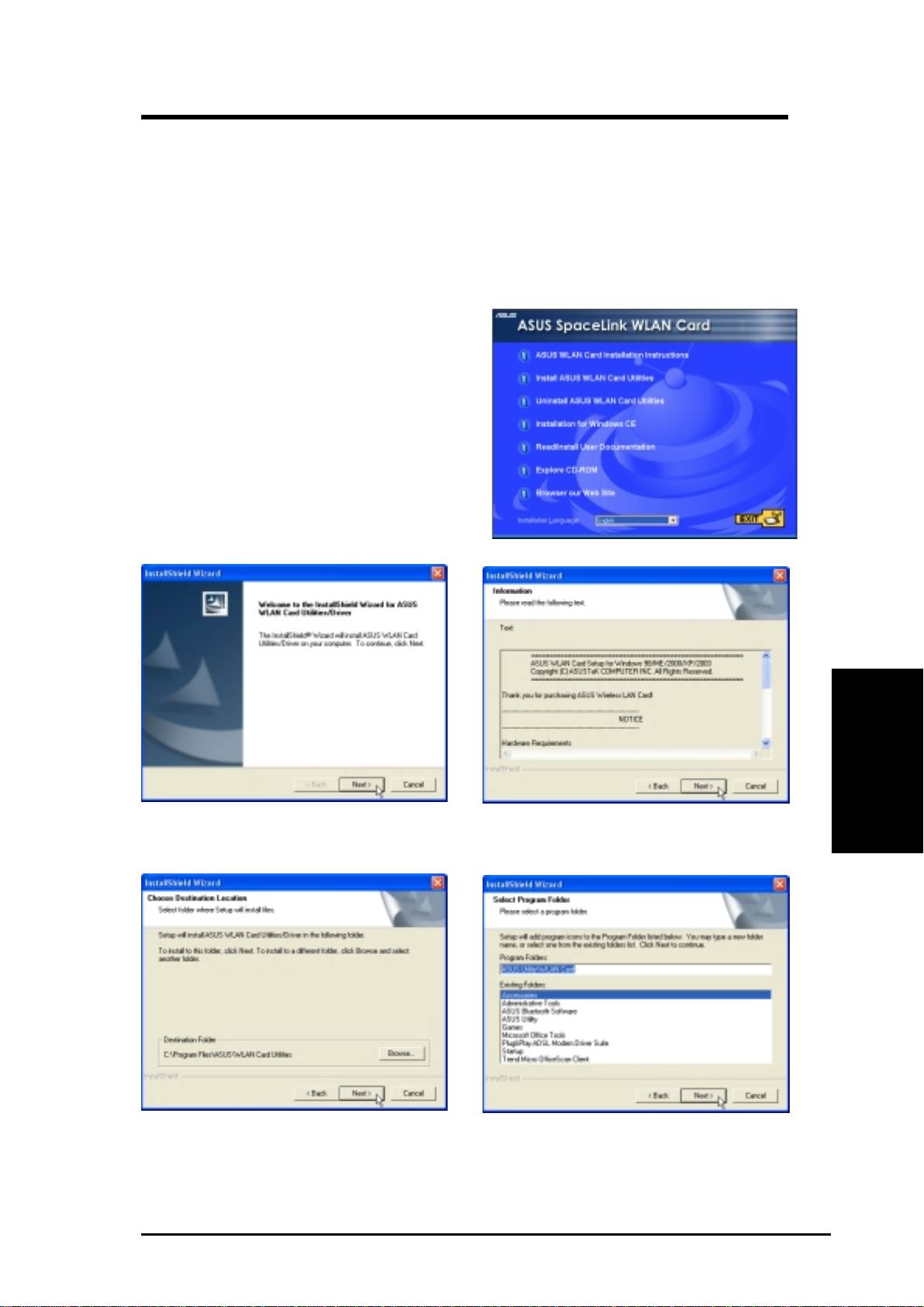
1. Inserire il CD di supporto per la scheda ASUS
WLAN ed apparirà un menu autorun. Se la
funzione autorun è disabilitata, fare doppio clic
su SETUP.EXE nella cartella principale del CD
di supporto.
2. Dal menu autorun, selezionare la propria
lingua e fare clic su Install ASUS WLAN Card
Utilities.
Italiano
3. Fare clic su Next nella maschera di
4. Fare clic su Next dopo aver letto le
Benvenuto.
informazioni.
5. Fare clic su Next per utilizzare la cartella
6. Fare clic su Next per disporre le icone
di destinazione predefinita o fare clic su
nella cartella programmi predefinita o
Browse per selezionare un’altra cartella.
digitare il nome di un’altra cartella.
Scheda ASUS WLAN 5

Guida alla Consultazione Veloce
Installazione delle utility per la scheda ASUS
WLAN (Cont.)
7. Quando il Setup è stato completato, fare
8. Quando il programma viene eseguito per la
clic su Finish per uscire dal wizard
prima volta, verrà richiesto quale funzione
dell’installazione.
si desidera utilizzare. Selezionare le utility
ASUS per maggiori funzionalità.
Italiano
Per default, “ASUS WLAN Control
Center” è impostato per essere
eseguito con Windows. Se si desidera
è possibile eseguirlo manualmente
Saranno create alcune scorciatoie che
dal menù Avvio di Windows.
saranno disponibili dal menù Start.
6 Scheda ASUS WLAN
Guida alla Consultazione Veloce
Esecuzione veloce delle utility ASUS WLAN
Dopo aver installato il driver e le utility ASUS WLAN, è probabile che sia
necessario eseguire alcune impostazioni prima di poter utilizzare la connessione
wireless.
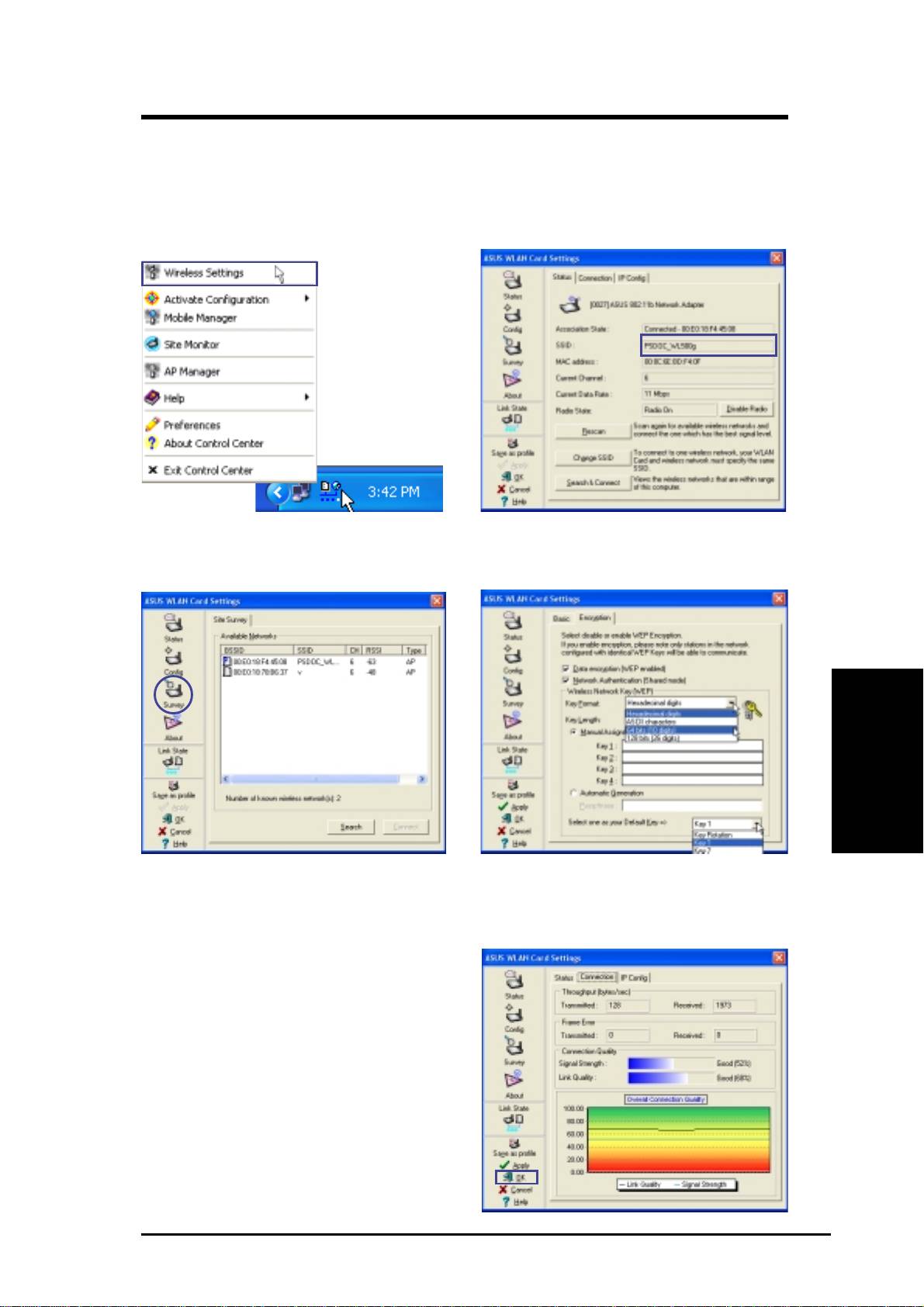
1. Fare clic con il tasto destro del mouse
2. Impostare il Network Name (SSID) con lo
sull’icona ASUS WLAN e selezionare
stesso nome configurato per il SSID
“Wireless Settings”
presente nell’access point wireless.
Italiano
3. Utilizzare “Site Survey” se non conoscete
4. Le impostazioni per la Crittografia devono
il nome del/degli access point.
corrispondere con quelle configurate
nell’access point. Rivolgersi
all’amministratore di rete se necessario.
5. E’ possibile inoltre vedere la qualità della
connessione nella pagina “Connection”.
Fare clic su OK per uscire dalle utility.
6. Fare clic su Apply per salvare le proprie
impostazioni e controllare la pagina dello
“Status” per visualizzare l’ “Association
State”. Dovrebbe venir visualizzato “Con-
nected - xx:xx:xx:xx:xx:xx”.
Scheda ASUS WLAN 7

Guida alla Consultazione Veloce
Lettura degli indicatori di stato di ASUS WLAN
La scheda ASUS WLAN è anche dotata di un LED che indica lo stato della
scheda stessa.
Spento: Nessuna attività wireless.
Lampeggiante: Trasmissione o ricezione di dati wireless.
Orientamento dell’antenna
La scheda ASUS WLAN ha un’antenna esterna. Si raccomanda di orientare
l’antenna esterna in modo da avere la portata maggiore e un collegamento
decisamente migliore.
Italiano
8 Scheda ASUS WLAN

®
Tarjeta de redes inalámbricas
WL-130b
(Para redes inalámbricas 802.11b)
Español
Guía de inicio rápido

Guía de Inicio rápido
Requisitos del sistema
Para empezar a utilizar la Tarjeta ASUS WLAN, debe tener los siguientes
requisitos mínimos:
• Windows XP/2000/ME/98SE
• Ranura PCI de 32 bits estándar
• 32MB de memoria de sistema o mayor
• Procesador de 300MHz o superior
• Unidad de CD-ROM
El paquete del producto
Cuando recibe el paquete de la tarjeta ASUS WLAN, debe contener los
siguientes artículos:
• Tarjeta PCI ASUS WLAN
• Guía de inicio rápido de la tarjeta ASUS WLAN
• Manual del usuario de la tarjeta ASUS WLAN
• Disco CD-ROM (Unidades, utilidades, documentación)
Si no se incluye alguno de los artículos anteriomente
mencionados o están dañados, póngase en contacto con su
proveedor local para que le de instrucciones.
Español
2 Tarjeta ASUS WLAN
Guía de inicio rápido
Instalación del controlador de la tarjeta ASUS
WLAN
1. Haga que personal experto instale la tarjeta ASUS WLAN en una ranura PCI que esté
libre. Vuelva a colocar la puerta del chasis, los paneles, los tornillos y los cables, cuando
haya terminado.
2. Encienda el equipo y entre en Windows.
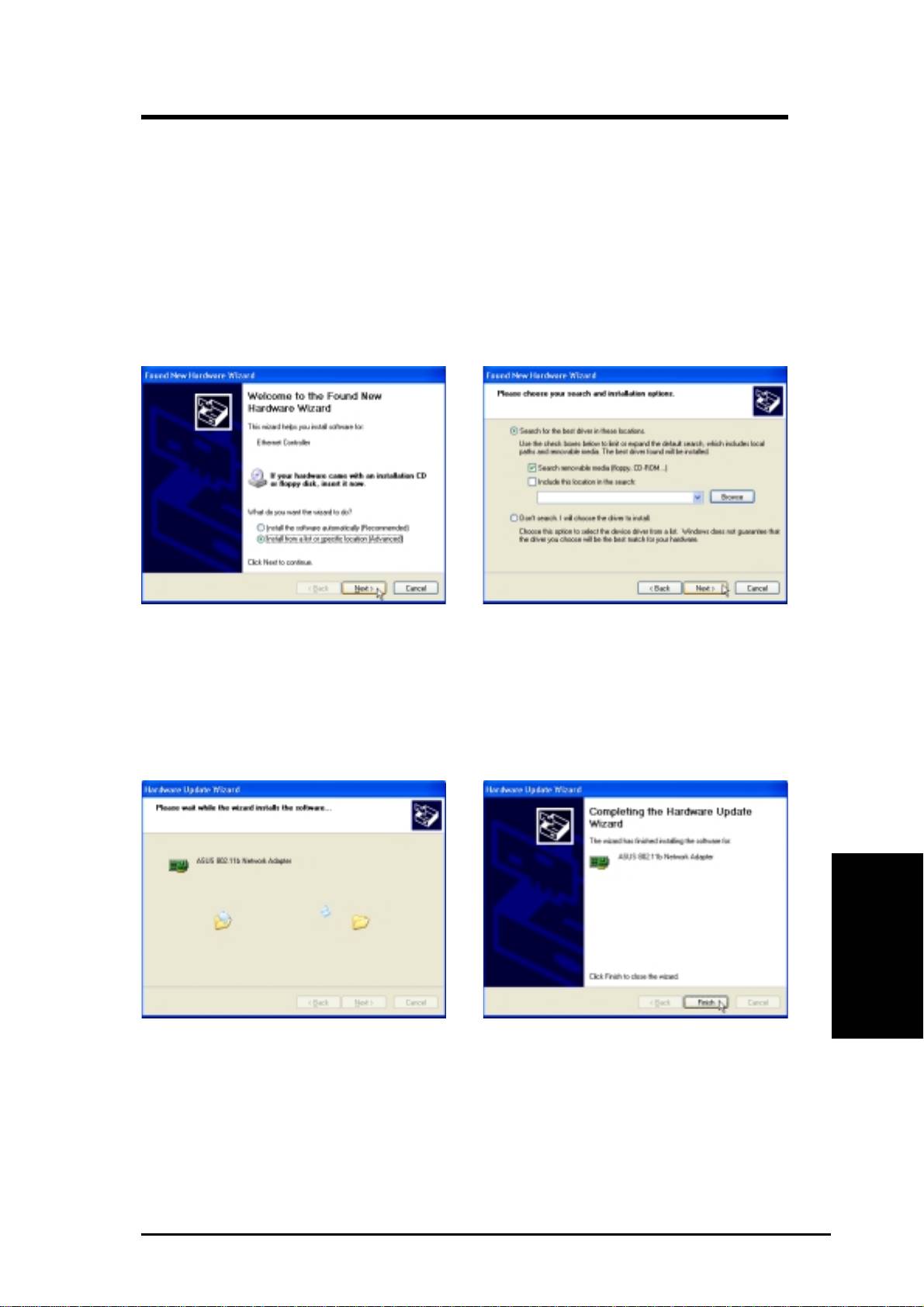
3. Windows detectará automáticamente la
4. Introduzca el CD suministrado con la
Tarjeta ASUS WLAN una vez que la haya
tarjeta ASUS WLAN.
insertado dentro de la ranura PCI, a
5. Seleccione “Buscar el mejor controlador en
continuación, aparecerá el diálogo
”... y “Buscar unidades extraíbles...”, a
“Asistente para agregar nuevo hardware”.
continuación, haga clic en Siguiente.
Haga clic en Siguiente.
Español
6. Espere unos instantes mientra Windows
7. Haga clic en Terminar cuando complete
XP crea un punto de recuperación para
la instalación. Si se le pide, reinicie el
sus archivos de sistema en caso de que
equipo.
necesite recuperar la situación actual del
sistema.
Tarjeta ASUS WLAN 3
Guía de Inicio rápido
Comprobación de controladores
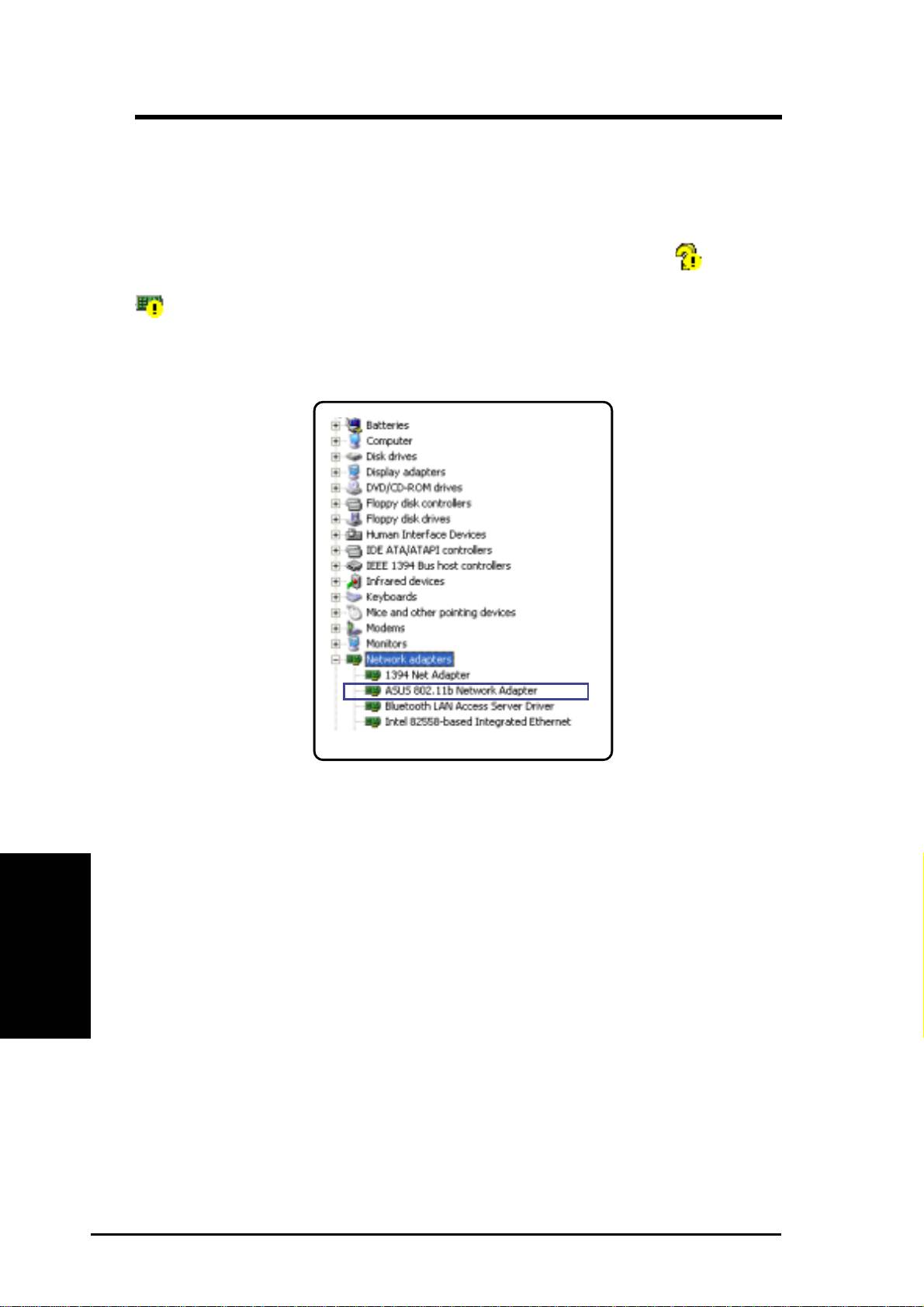
Puede verificar el controlador de la tarjeta ASUS WLAN en el Administrador
de dispositivos. (Acceda al Administrador de dispositivos desde Inicio | Panel
de control | Sistema | Hardware). Un símbolo de interrogración
significa
que el controlador no se ha instalado. Un signo de admiración sobre la tarjeta
significa que el controlador es incorrecto. Verifique que está utilizando el
controlador y el producto correctos. Intente a repetir la instalación y póngase
en contacto con el servicio de atención al cliente si fuera necesario.
Español
4 Tarjeta ASUS WLAN
Guía de inicio rápido
Instalación de las utilidades de la tarjeta
ASUS WLAN
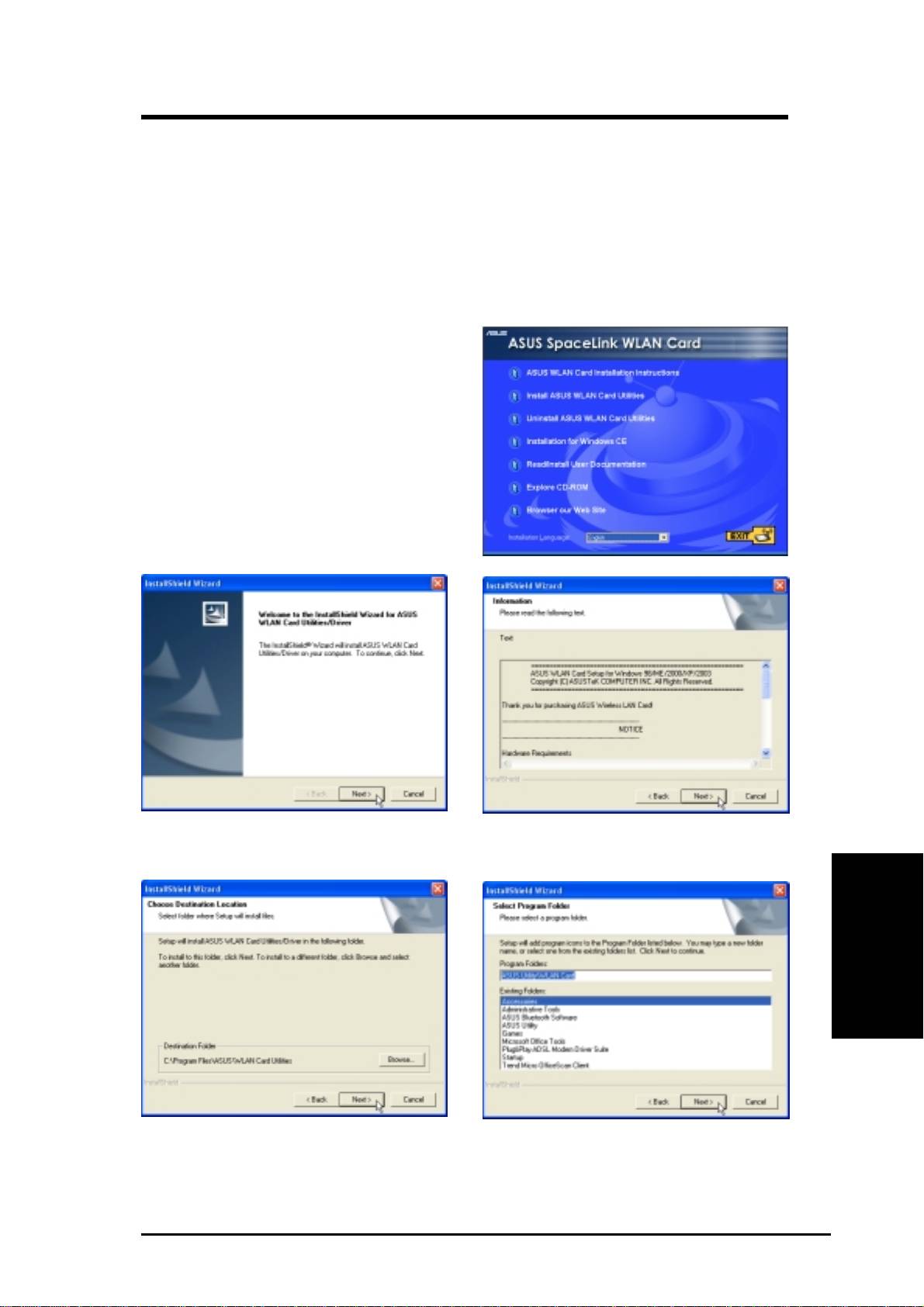
Después de haber instalado el controlador de la Tarjeta ASUS WLAN, puede
instalar las utilidades del Adaptador WLAN, de la forma en que se muestra a
continuación.
1. Inserte el CD de la tarjeta ASUS WLAN y, a
continuación, aparecerá el menú de
ejecución automática. Si esta función está
desactivada, haga doble clic en el archivo
SETUP.EXE de la raíz del CD.
2. En el menú de ejecución automática,
seleccione el idioma y haga clic en Instalar
las utilidades de la tarjeta ASUS WLAN.
3. Haga clic en Siguiente en la pantalla de
4. Haga clic en Siguiente tras leer la
bienvenida.
información.
Español
5. Haga clic en Siguiente para utilizar la
6. Haga clic en Siguiente para colocar los
carpeta de destino predeterminada o bien,
iconos en la carpeta de programa
haga clic en Examinar para seleccionar
predeterminada o escriba un nuevo
una carpeta distinta.
nombre de carpeta.
Tarjeta ASUS WLAN 5
Guía de Inicio rápido
Instalación de las utilidades de la tarjeta
ASUS WLAN (Cont.)
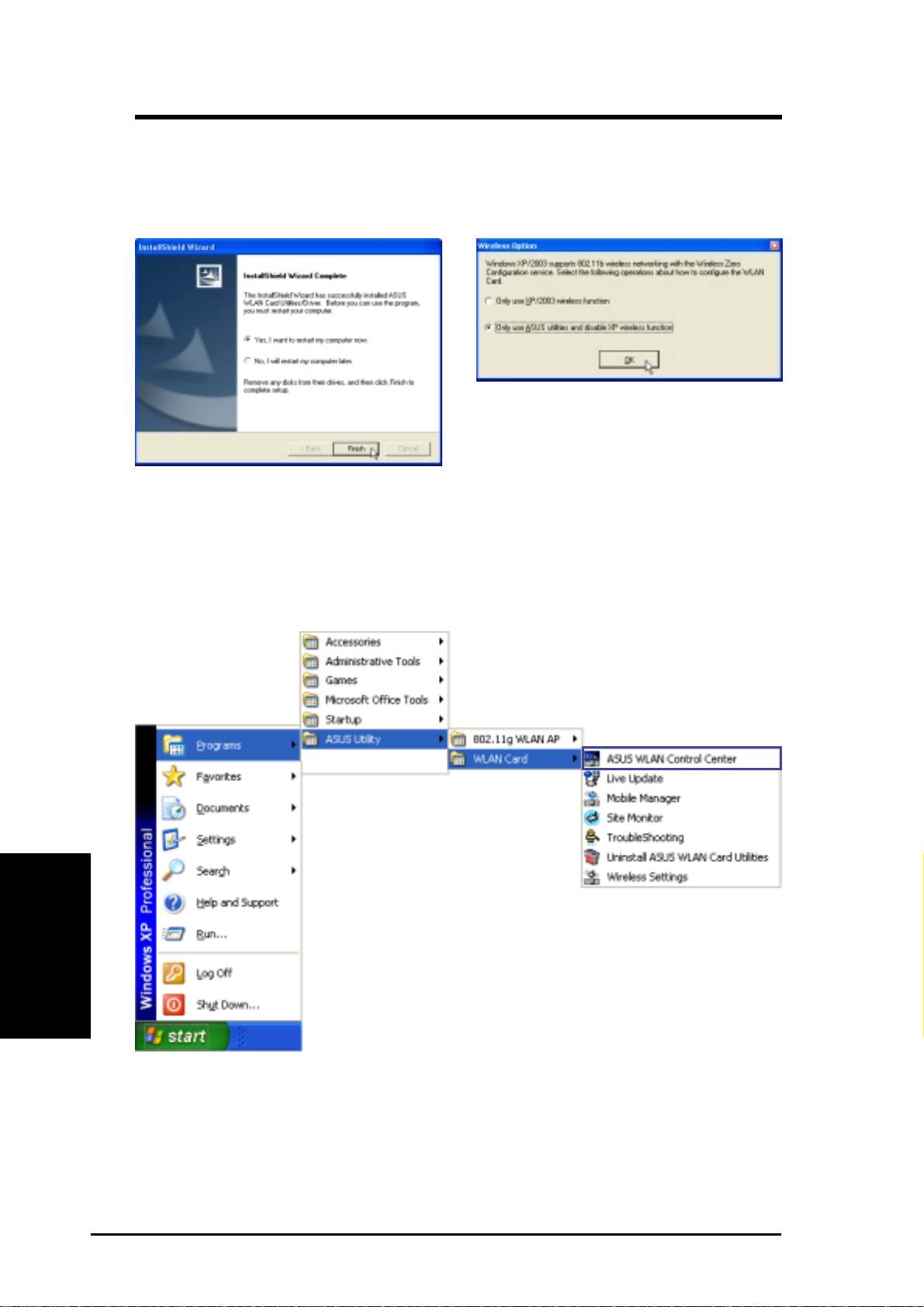
7. Cuando se haya completado la instalación,
8. Cuando el programa se ejecute por primera
haga clic en Terminar para salir del
vez, se le pedirá que seleccione qué
asistente de instalación.
función utilizar. Seleccione utilizar las
utilidades ASUS para aprovechar sus
muchas funciones.
Español
De forma predeterminada, el
“Centro de control ASUS WLAN”
está configurado para ejecutarse
con Windows. Si es necesario,
Se crearán varios accesos
puede ejecutarlo manualmente
directos a los que puede acceder
desde el menú Inicio de Windows.
mediante el menú Inicio.
6 Tarjeta ASUS WLAN
Guía de inicio rápido
Inicio rápido de la utilidad ASUS WLAN
Tras instalar el controlador y la utilidad ASUS WLAN, puede ser necesario
realizar algunos ajustes antes de poder utilizar la conexión inalámbrica.
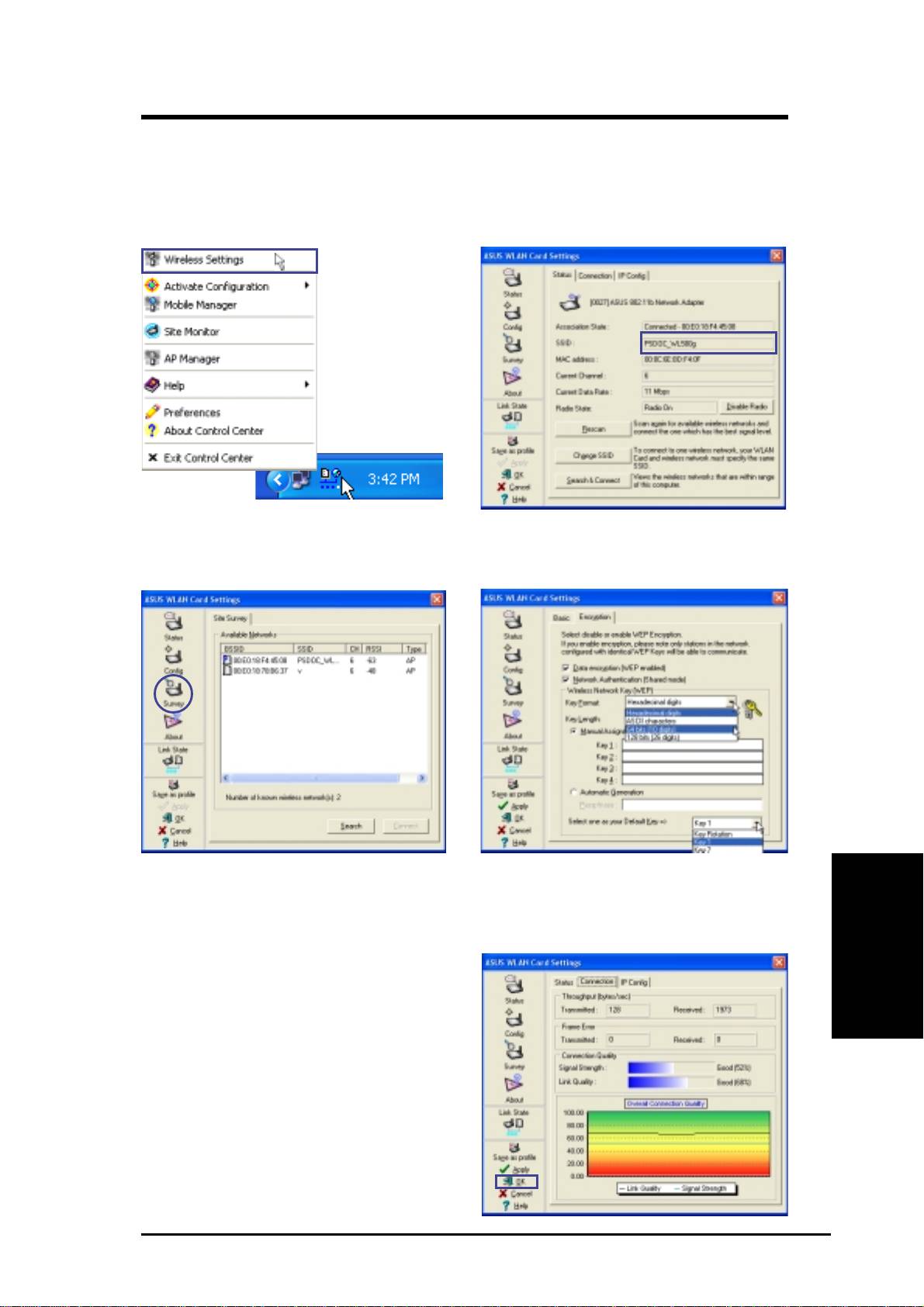
1. Haga clic con el botón derecho en el icono
2. Asigne un nombre de la red (SSID) igual al
ASUS WLAN y seleccione “Configuración
SSID definido para el punto de acceso
inalámbrica”
inalámbrico.
3. Utilice “Consultar sitio” si no conoce el
4. La configuración de encriptación debe,
nombre de su punto de acceso.
también, coincidir con las establecidas en
el punto de acceso. Si es necesario, hable
con su administrador de red.
5. También puede ver la calidad de la
conexión en la página “Conexión”. Haga
Español
clic en Aceptar para salir de la utilidad.
6. Haga clic en Aplicar para guardar la
configuración y compruebe la página
“Estado” para ver el “Estado de asociación”.
Debería mostrar “Conectado -
xx:xx:xx:xx:xx:xx”.
Tarjeta ASUS WLAN 7

Guía de Inicio rápido
Lectura de los indicadores de estado de ASUS WLAN
La tarjeta ASUS WLAN consta de un indicador LED que indica el estado de la
Tarjeta ASUS WLAN.
Apagado: Sin actividad inalámbrica.
Parpadente: Transmitiendo o recibiendo datos inalámbricos.
Orientación de la antena
La tarjeta ASUS WLAN tiene una antena externa. Se recomienda que estire al
máximo la antena externa para obtener el máximo alcance posible y una mejor
calidad en el vínculo.
Español
8 Tarjeta ASUS WLAN
