
Asus V2-AE1 – page 3
Manual for Asus V2-AE1
Table of contents
- Front panel features Rear panel features
- Internal components Selecting the voltage
- Removing the side cover and front panel assembly Installing a CPU
- Installing the CPU fan and heatsink assembly
- Installing a DIMM Installing an expansion card
- Installing storage drives
- Removing the bay covers and reinstalling the front panel assembly and side cover
Vintage2-AE1
Barebone-система
раткое руководство по установкераткое руководство по установке
раткое руководство по установкераткое руководство по установке
раткое руководство по установке
усский
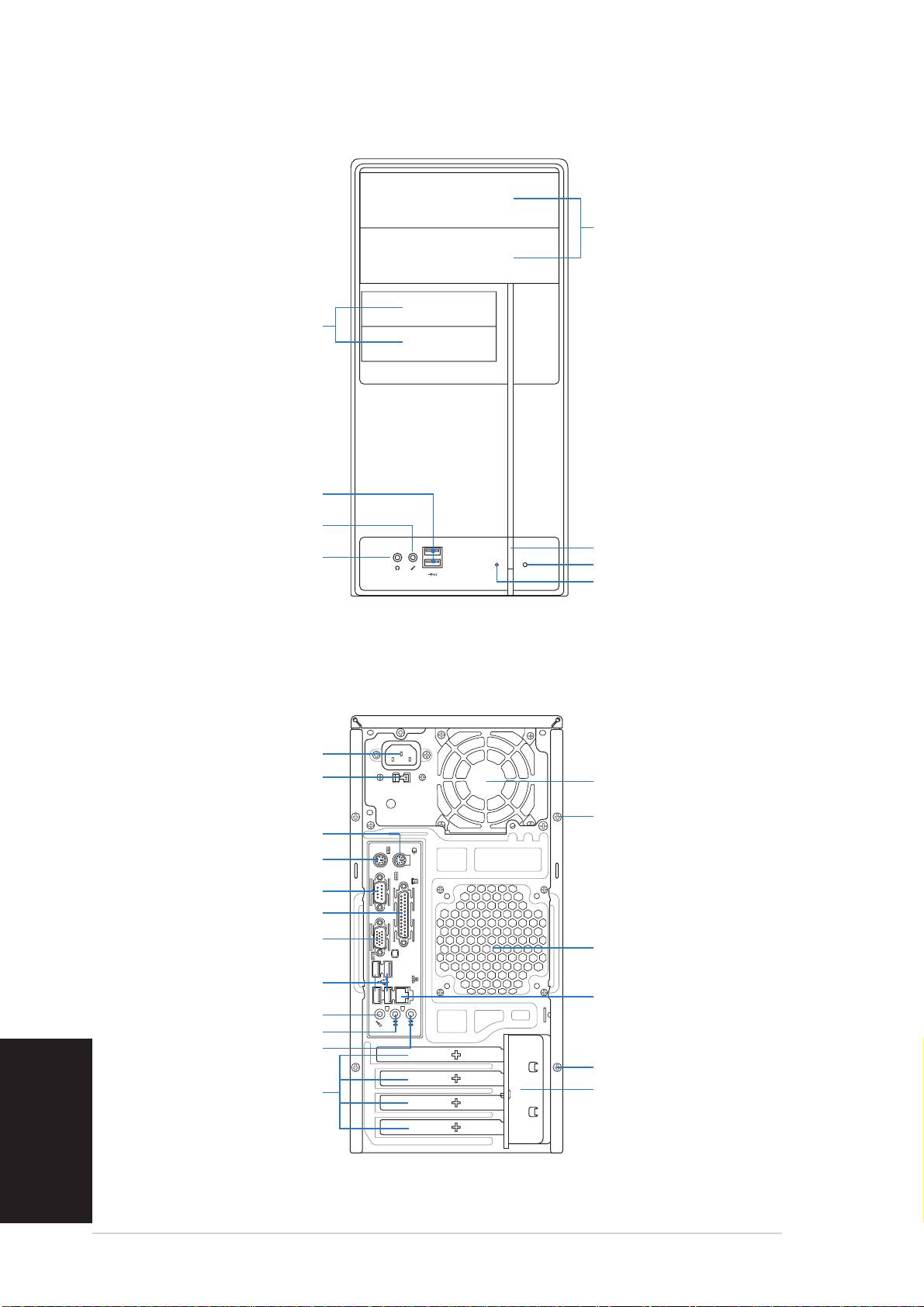
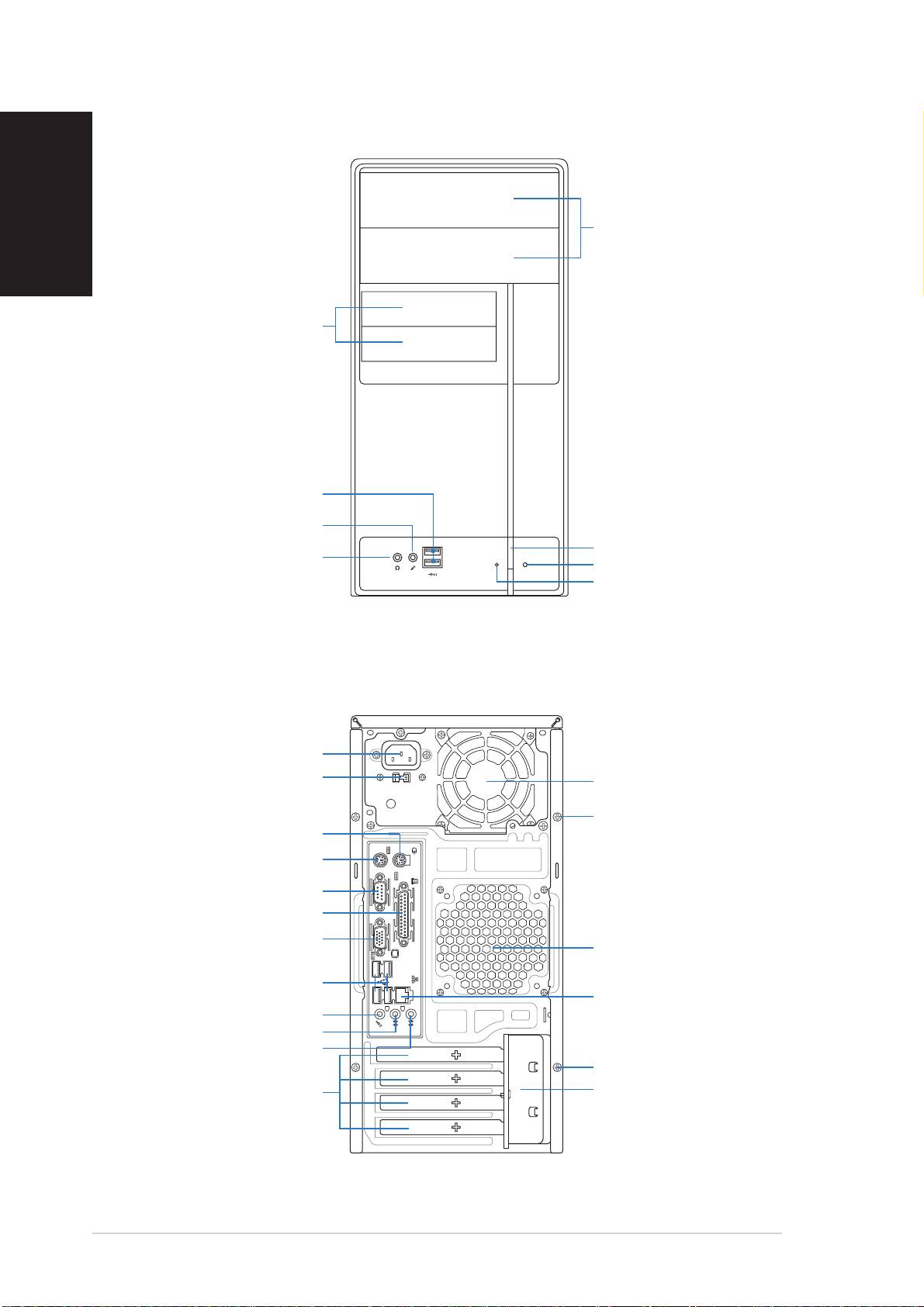
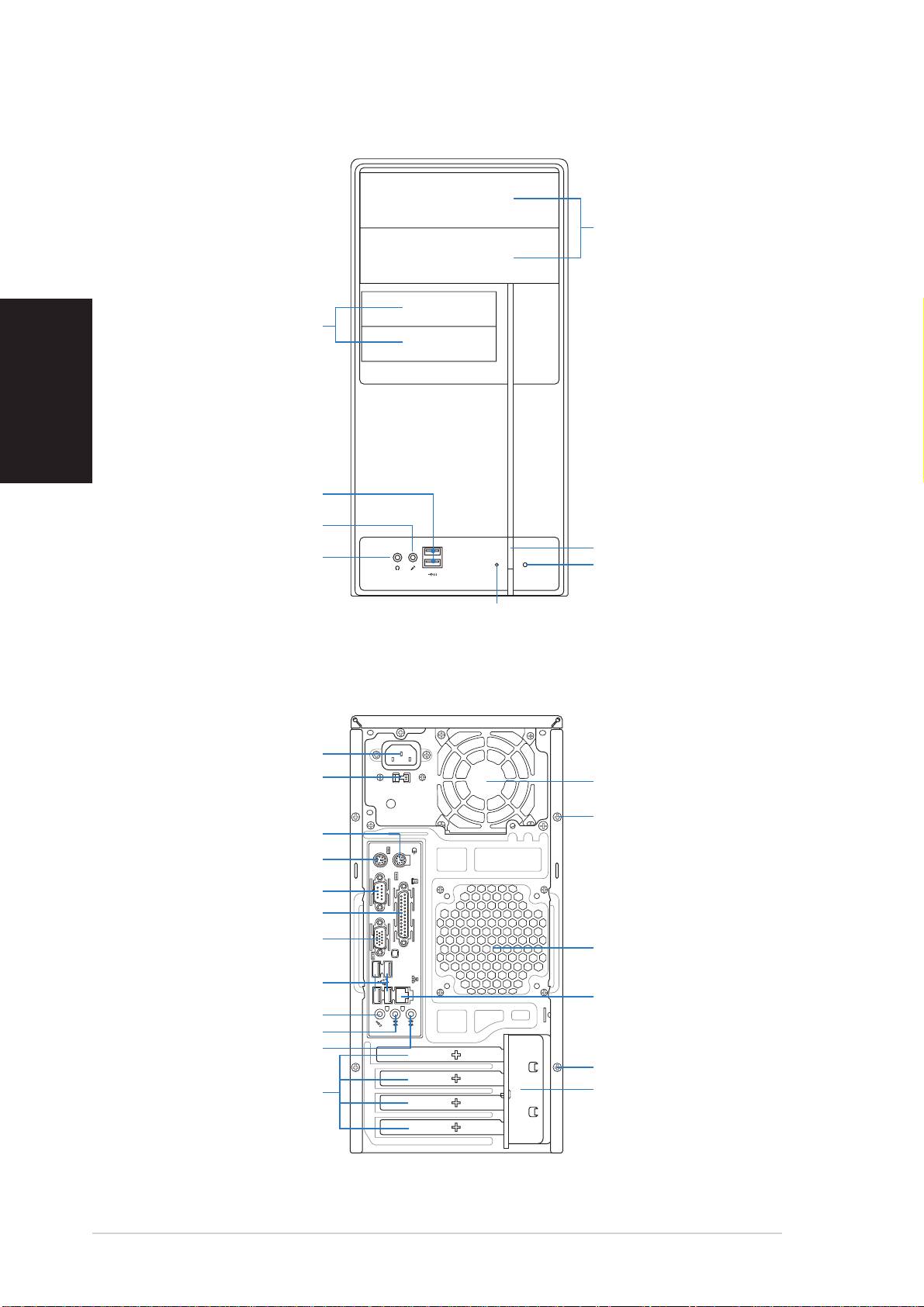
онструкция передней панелионструкция передней панели
онструкция передней панелионструкция передней панели
онструкция передней панели
5.25-дюймовые5.25-дюймовые
5.25-дюймовые5.25-дюймовые
5.25-дюймовые
отсекиотсеки
отсекиотсеки
отсеки
3.5--дюймовые3.5--дюймовые
3.5--дюймовые3.5--дюймовые
3.5--дюймовые
отсекиотсеки
отсекиотсеки
отсеки
орты USB 2.0орты USB 2.0
орты USB 2.0орты USB 2.0
орты USB 2.0
азъем микрофонаазъем микрофона
азъем микрофонаазъем микрофона
азъем микрофона
нопка питаниянопка питания
нопка питаниянопка питания
нопка питания
азъем наушниковазъем наушников
азъем наушниковазъем наушников
азъем наушников
нопка сбросанопка сброса
нопка сбросанопка сброса
нопка сброса
ветодиод жесткоговетодиод жесткого
ветодиод жесткоговетодиод жесткого
ветодиод жесткого
дискадиска
дискадиска
диска
онструкция задней панелионструкция задней панели
онструкция задней панелионструкция задней панели
онструкция задней панели
азъем питания
азъем питанияазъем питания
азъем питанияазъем питания
ентилятор блокаентилятор блока
ентилятор блокаентилятор блока
ентилятор блока
ереключательереключатель
ереключательереключатель
ереключатель
питанияпитания
питанияпитания
питания
напряжениянапряжения
напряжениянапряжения
напряжения
инт крышкиинт крышки
инт крышкиинт крышки
инт крышки
орт мыши PS/2орт мыши PS/2
орт мыши PS/2орт мыши PS/2
орт мыши PS/2
орт клавиатуры PS/2орт клавиатуры PS/2
орт клавиатуры PS/2орт клавиатуры PS/2
орт клавиатуры PS/2
оследовательный портоследовательный порт
оследовательный портоследовательный порт
оследовательный порт
араллельный порт
араллельный портараллельный порт
араллельный портараллельный порт
ентиляционныеентиляционные
ентиляционныеентиляционные
ентиляционные
орт VGA
орт VGAорт VGA
орт VGAорт VGA
отверстия корпусногоотверстия корпусного
отверстия корпусногоотверстия корпусного
отверстия корпусного
вентиляторавентилятора
вентиляторавентилятора
вентилятора
орты USB 2.0орты USB 2.0
орты USB 2.0орты USB 2.0
орты USB 2.0
орт (RJ-45)орт (RJ-45)
орт (RJ-45)орт (RJ-45)
орт (RJ-45)
азъем микрофонаазъем микрофона
азъем микрофонаазъем микрофона
азъем микрофона
азъем линейного выходаазъем линейного выхода
азъем линейного выходаазъем линейного выхода
азъем линейного выхода
азъем линейного входаазъем линейного входа
азъем линейного входаазъем линейного входа
азъем линейного входа
инт крышкиинт крышки
инт крышкиинт крышки
инт крышки
усский
еталлическиееталлические
еталлическиееталлические
еталлические
еталлическийеталлический
еталлическийеталлический
еталлический
планки для слотовпланки для слотов
планки для слотовпланки для слотов
планки для слотов
кронштейн-фиксаторкронштейн-фиксатор
кронштейн-фиксаторкронштейн-фиксатор
кронштейн-фиксатор
расширениярасширения
расширениярасширения
расширения
22
22
2
раткое руководство по установке
раткое руководство по установкераткое руководство по установке
раткое руководство по установкераткое руководство по установке
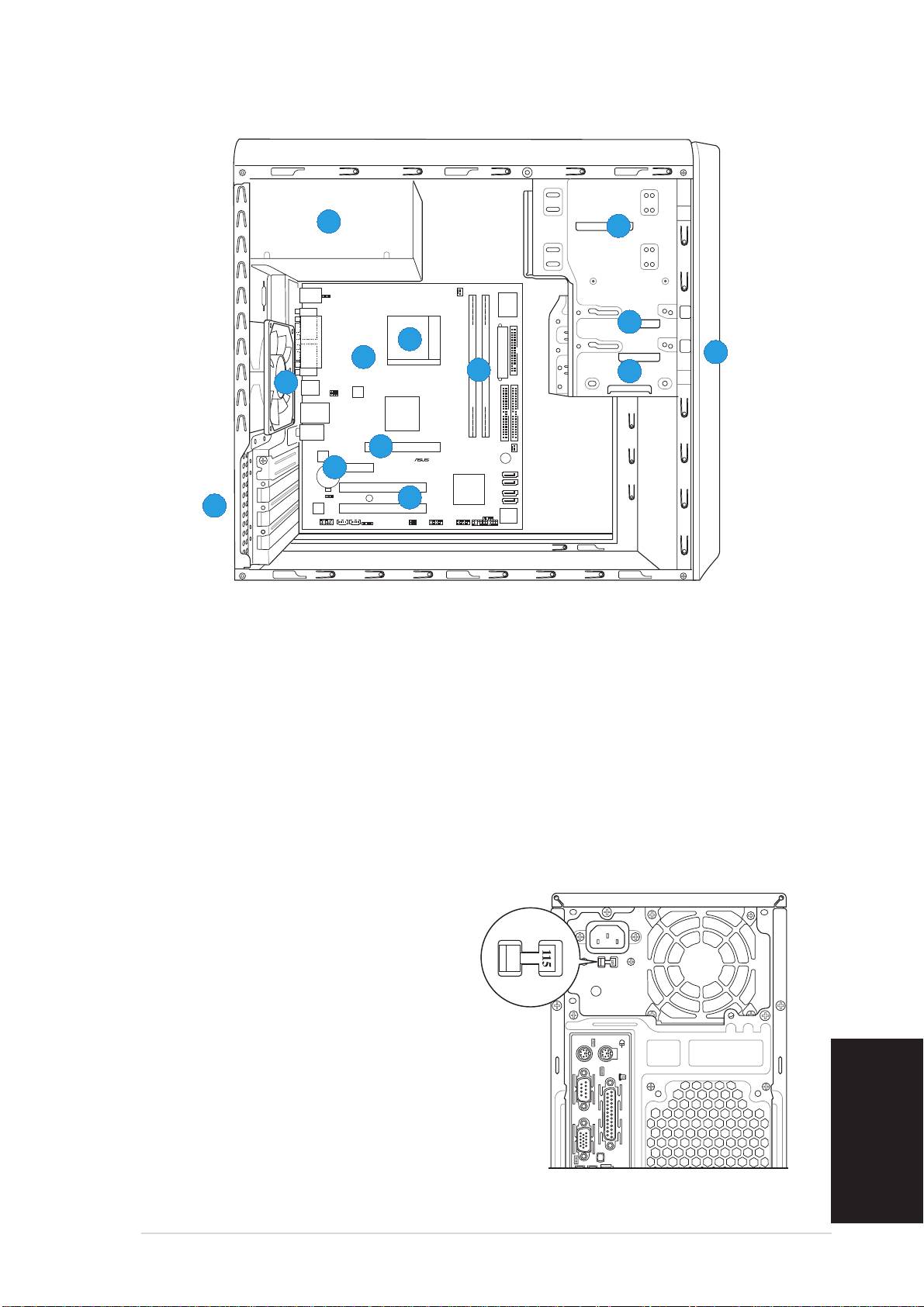
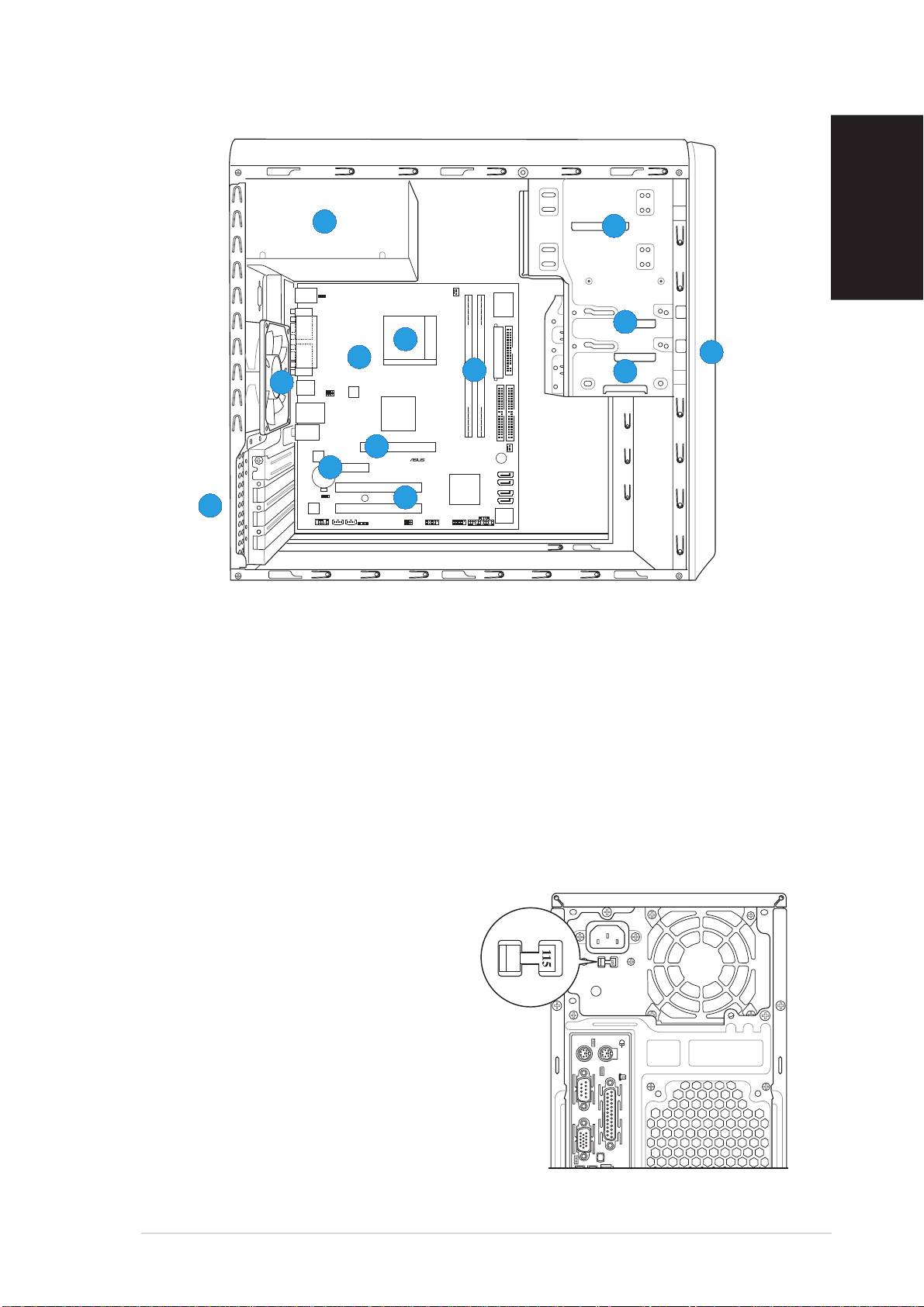
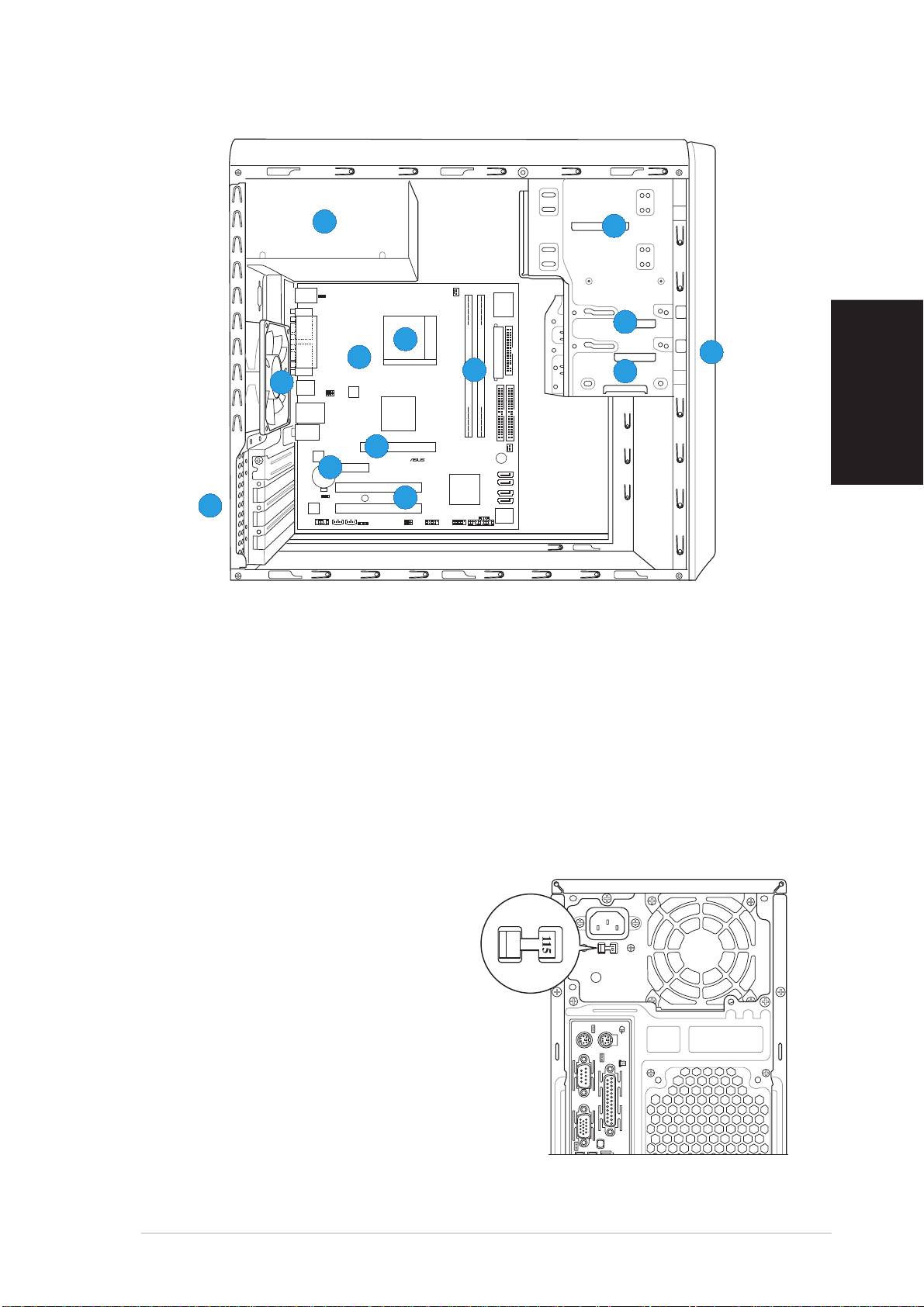
нутренние компонентынутренние компоненты
нутренние компонентынутренние компоненты
нутренние компоненты
55
55
5
22
22
2
PS/2KBMS
T: Mouse
KBPWR
B: Keyboard
CPU_FAN
COM1
Super
I/O
33
33
3
66
66
6
PARALLEL PORT
Socket 939
11
11
1
88
88
8
EATXPWR
VGA
77
77
7
FLOPPY
44
44
4
99
99
9
USB12
USBPW12
USBPW34
ATX12V
DDR DIMM_A1 (64 bit,184-pin module)
DDR DIMM_B1 (64 bit,184-pin module)
LAN_USB34
VIA
K8M800
Top:Line In
Center:Line Out
Below:Mic In
PRI_IDE
SEC_IDE
CHA_FAN
1010
1010
10
AGP
RTL8201CL
BUZZER
CR2032 3V
11
11
1
11
11
1
PCIEX1
CMOS Power
Lithium Cell
SATA 2
A8V-MQ
SATA 1
PCI1
VIA
VT8251
SATA 4
CLRTC
SB_PWR
11
11
1
22
22
2
SATA 3
1
11
11
33
33
3
ALC653
PCI2
BIOS
PANEL
CHASSIS
Flash
FP_AUDIO
SPDIF
USBPW56
USBPW78
ROM
AUX CD
USB56
USB78
1. рышка передней панели
8. истемная плата ASUS
2. устой 5.25-дюймовый отсек
9. орпусной вентилятор
для оптического привода
10. AGP слот
3. Отсек жесткого диска
11. нездо PCI Express x1
4. Отсек дисковода
12. незда PCI
5. лок питания
13. еталлический
6. азъем процессора
кронштейн-фиксатор
7. незда для модулей памяти DIMM
ыбор напряженияыбор напряжения
ыбор напряженияыбор напряжения
ыбор напряжения
истемный блок питания оснащен
переключателем напряжений 115 /
230 , который расположен рядом с
разъемом питания. спользуйте
данный переключатель для выбора
входного напряжения системы,
соответствующего напряжению
питания в ашем регионе.
сли напряжение местной электросети
составляет 100 – 127 , установите
переключатель в положение 115 .
сли напряжение местной электросети
усский
составляет 200 – 240 , установите
переключатель в положение 230 .
раткое руководство по установке
раткое руководство по установкераткое руководство по установке
раткое руководство по установкераткое руководство по установке
33
33
3
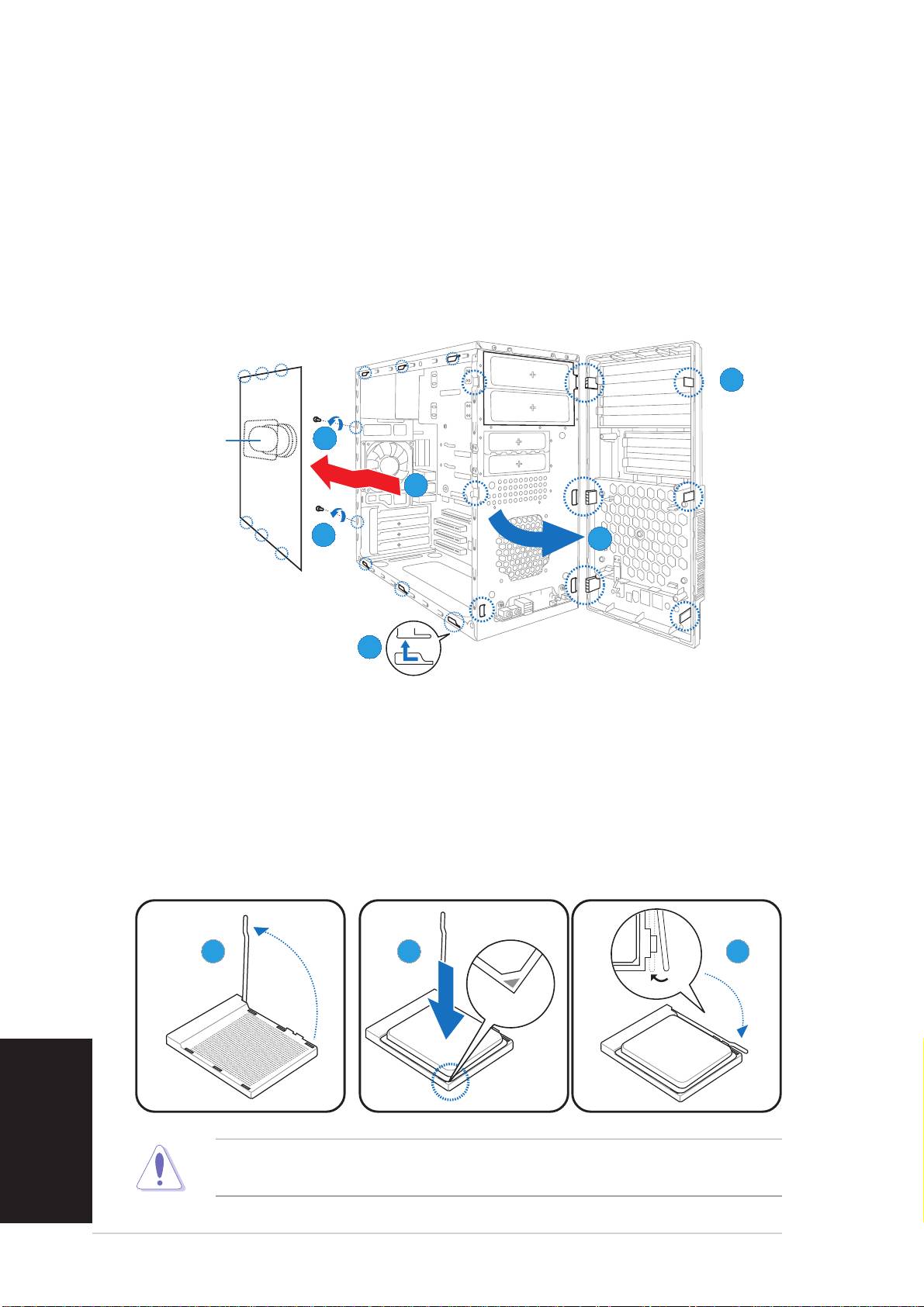
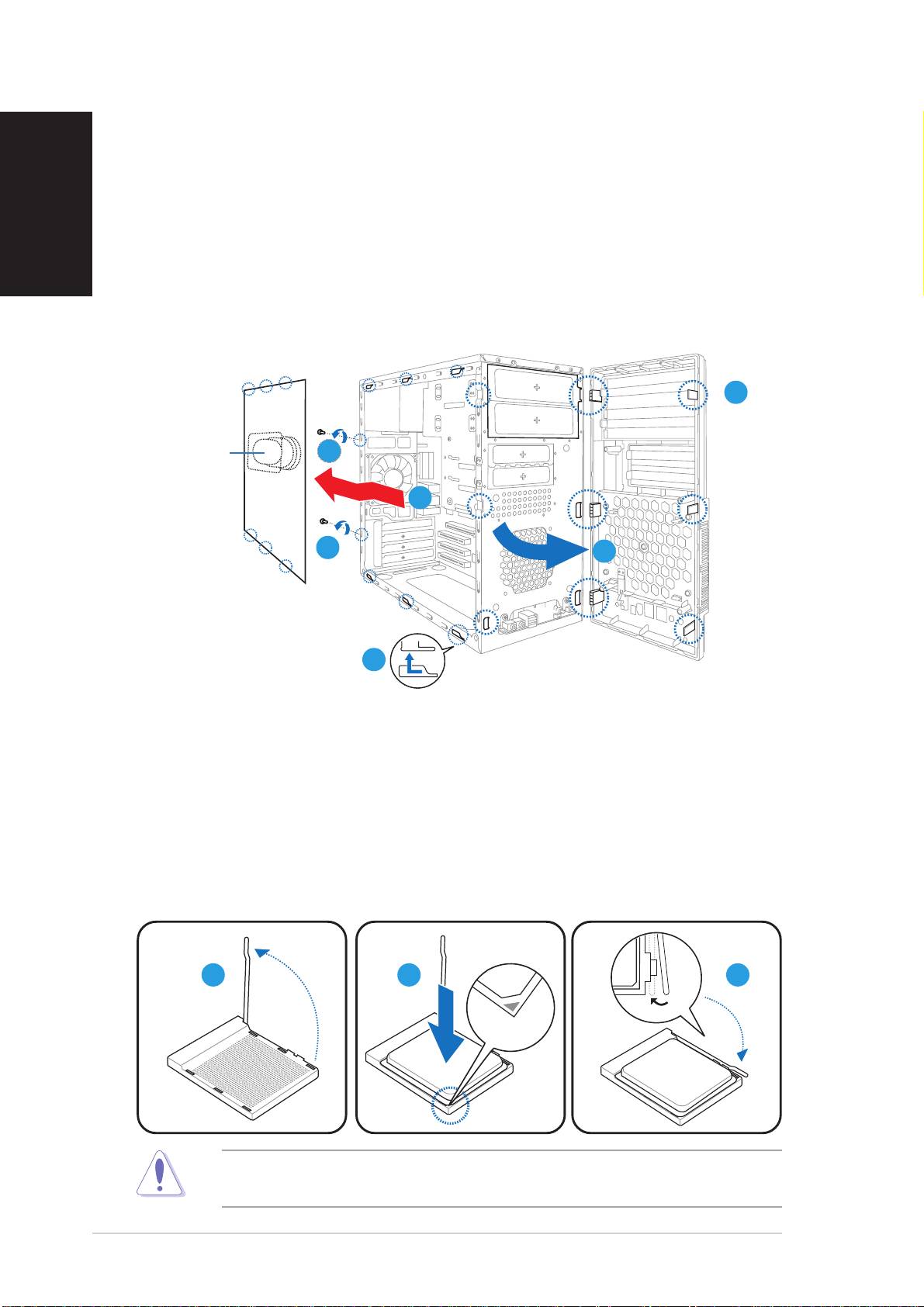
нятие боковых стенок и передней панелинятие боковых стенок и передней панели
нятие боковых стенок и передней панелинятие боковых стенок и передней панели
нятие боковых стенок и передней панели
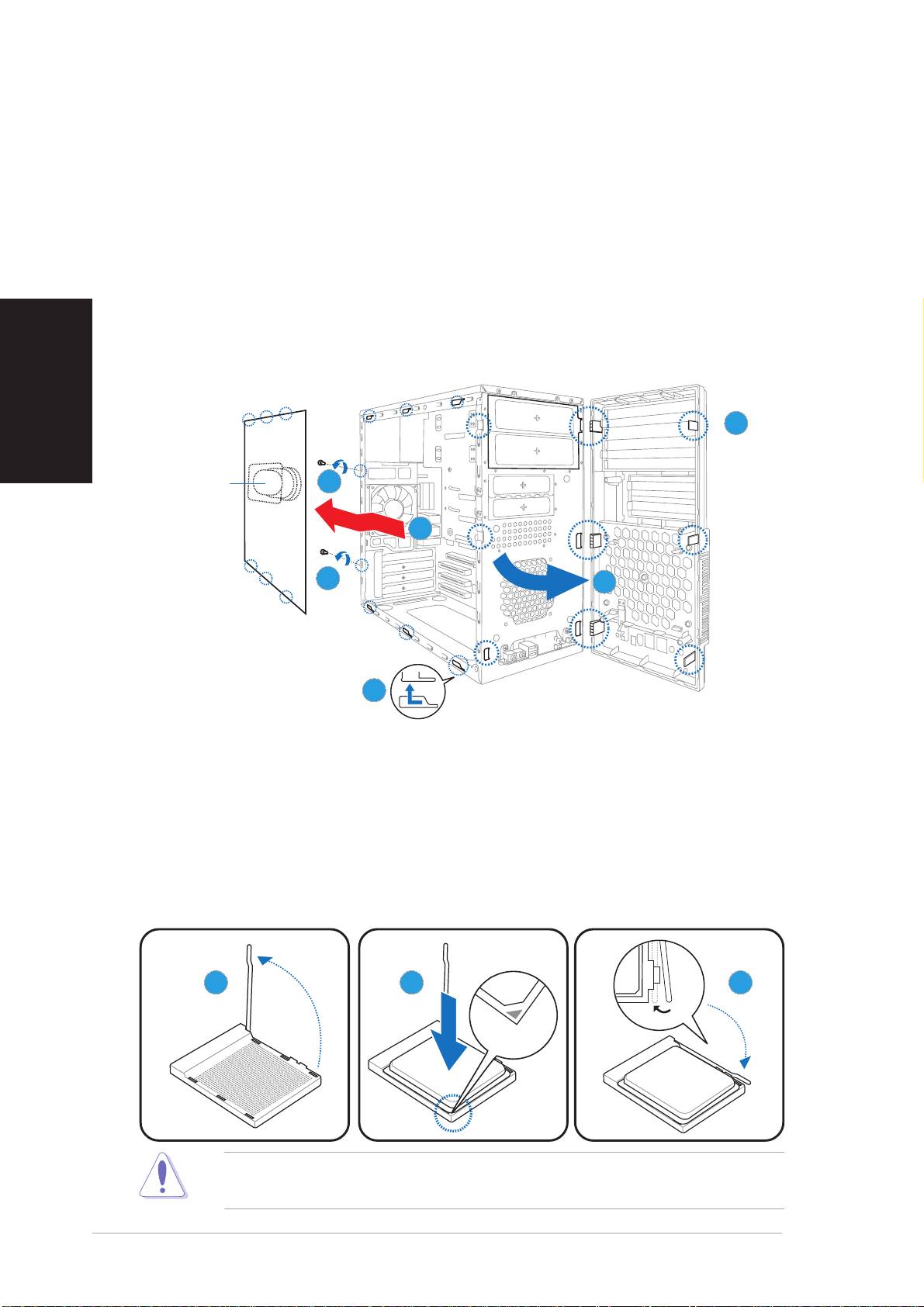
1. Открутите винты на задней панели.
2. двиньте боковую панель на пол-дюйма назад, пока она не
снимется с корпуса.
3. Освободите защелки от металлических упоров.
4. Откройте левый край передней панели наружу.
5. Отцепите петли на правой стороне передней панели, чтобы
полностью снять переднюю панель с корпуса.
33
33
3
Отверстие
для
вентиляции
11
11
1
22
22
2
11
11
1
44
44
4
22
22
2
Установка процессораУстановка процессора
Установка процессораУстановка процессора
Установка процессора
1. однимите рычаг сокета на угол 90-100 градусов.
2. Установите процессор в сокет, совместите угол процессора,
имеющий золотой треугольник, с углом сокета, имеющим
маленький треугольник.
3. Опустите рычаг сокета вниз для закрепления процессора.
11
11
1
22
22
2
33
33
3
усский
ОООООООО
ОООООООО
ОООО
: :
: :
: еправильная установка процессора в сокет может
погнуть выводы и повредить сам процессор!
44
44
4
раткое руководство по установкераткое руководство по установке
раткое руководство по установкераткое руководство по установке
раткое руководство по установке
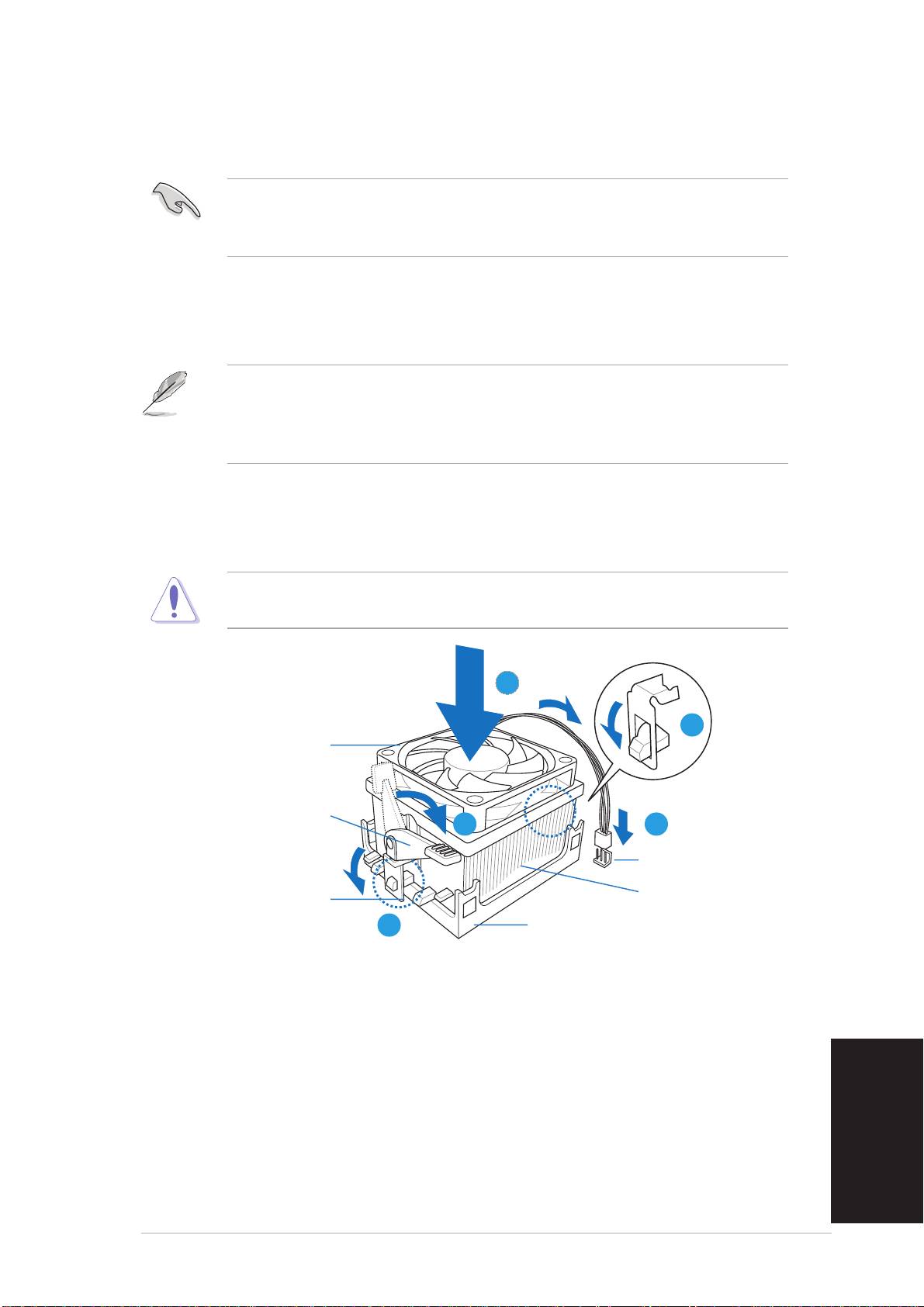
Установка вентилятора и радиатораУстановка вентилятора и радиатора
Установка вентилятора и радиатораУстановка вентилятора и радиатора
Установка вентилятора и радиатора
1. оместите радиатор сверху установленного процессора.
АОАО
АОАО
АО. Удостоверьтесь, что радиатор и вентилятор правильно
установлены на основание крепежного модуля, иначе вы не сможете
зафиксировать скобу.
2. рикрепите один конец скобы к основанию крепежного модуля.
3. ащелкните другой конец скобы(около замка скобы) с основанием
крепежного модуля. елчок означает, что скоба встала на место.
АА
АА
А. месте с процессором в коробочной комплектации
есть инструкция по установке процессора, радиатора и крепежного
механизма. сли они отличаются от инструкций в данном разделе,
руководствуйтесь документацией к процессору.
4. ажмите на крепежные замки для закрепления радиатора и
вентилятора к основанию модуля.
5. одключите кабель вентилятора к разъему на материнской плате.
АА
АА
А. е забудьте подключить вентилятор! сли вы этого не
сделаете, могут возникнуть ошибки контроля оборудования.
11
11
1
22
22
2
ентиляторентилятор
ентиляторентилятор
ентилятор
репежный замок
репежный замокрепежный замок
репежный замокрепежный замок
44
44
4
55
55
5
азъемазъем
азъемазъем
азъем
вентиляторавентилятора
вентиляторавентилятора
вентилятора
репежная скобарепежная скоба
репежная скобарепежная скоба
репежная скоба
адиаторадиатор
адиаторадиатор
адиатор
33
33
3
Основание крепежногоОснование крепежного
Основание крепежногоОснование крепежного
Основание крепежного
модулямодуля
модулямодуля
модуля
усский
раткое руководство по установке
раткое руководство по установкераткое руководство по установке
раткое руководство по установкераткое руководство по установке
55
55
5
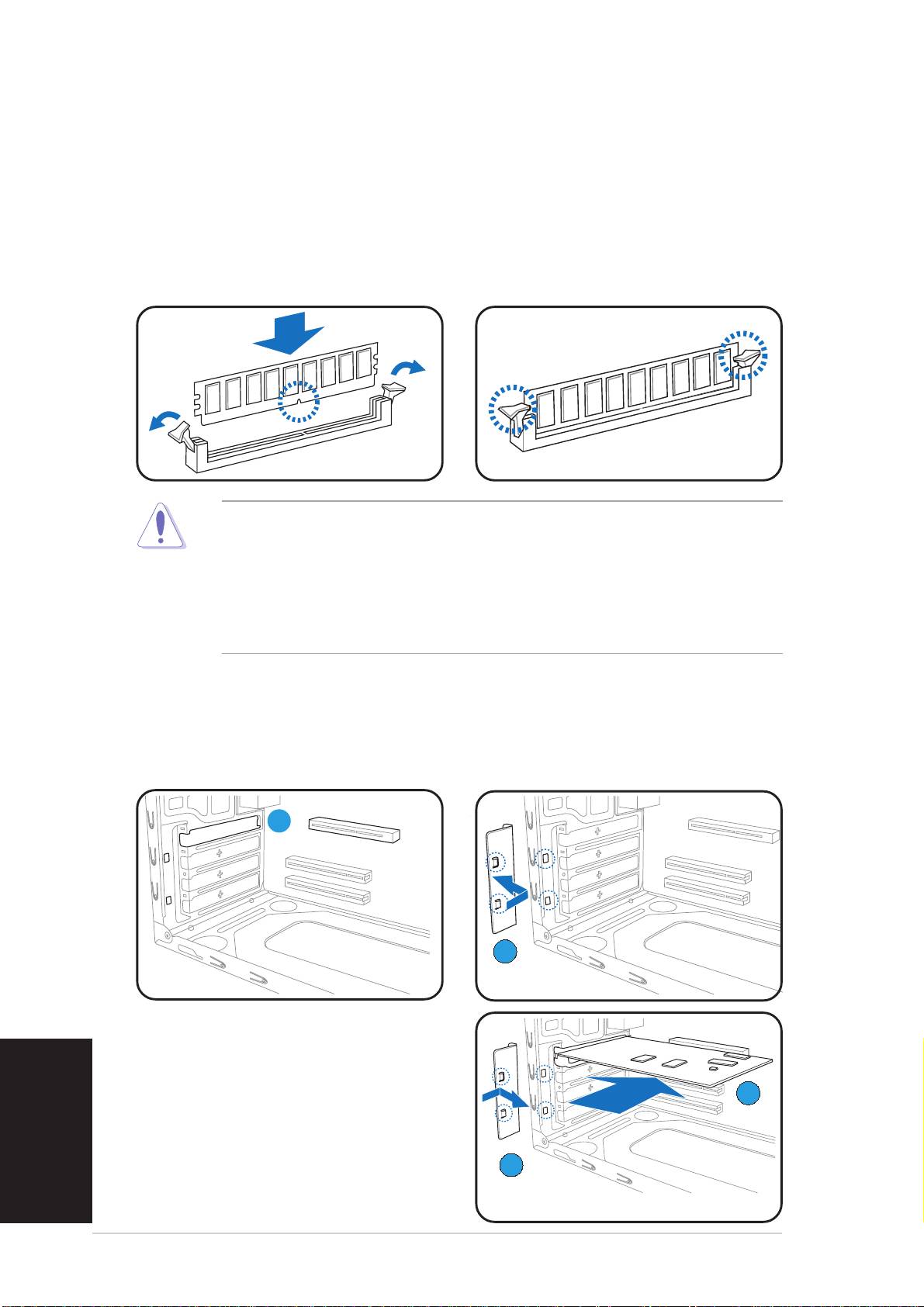
Установка модулей памяти DIMM
Установка модулей памяти DIMMУстановка модулей памяти DIMM
Установка модулей памяти DIMMУстановка модулей памяти DIMM
1. айдите гнезда DIMM на материнской плате.
2. азблокируйте гнездо DIMM, отжав в стороны фиксаторы.
3. овместите модуль DIMM с гнездом так, чтобы паз на модуле
совпадал с выступом в гнезде.
4. давите модуль DIMM в гнездо, пока крепежные защелки не
вернутся в закрытое положение.
• о время установки и снятия модулей DIMM отключите питание.
противном случае можно повредить материнскую плату и/или
компоненты.
• одуль DDR DIMM снабжен выемкой, чтобы его можно было установить
только в одном направлении. применяйте силу при установке
модуля DIMM в гнездо, чтобы предотвратить его повреждение.
Установка карты расширения
Установка карты расширенияУстановка карты расширения
Установка карты расширенияУстановка карты расширения
1. нимите металлическую
2. нимите металлическую
крышку напротив гнезда,
планку.
которое ы хотите использовать.
11
11
1
22
22
2
3. ставьте разъем карты в
гнездо, затем нажмите с
усский
усилием, пока карта не
33
33
3
встанет на место.
4. оставьте металлическую
планку.
44
44
4
66
66
6
раткое руководство по установкераткое руководство по установке
раткое руководство по установкераткое руководство по установке
раткое руководство по установке
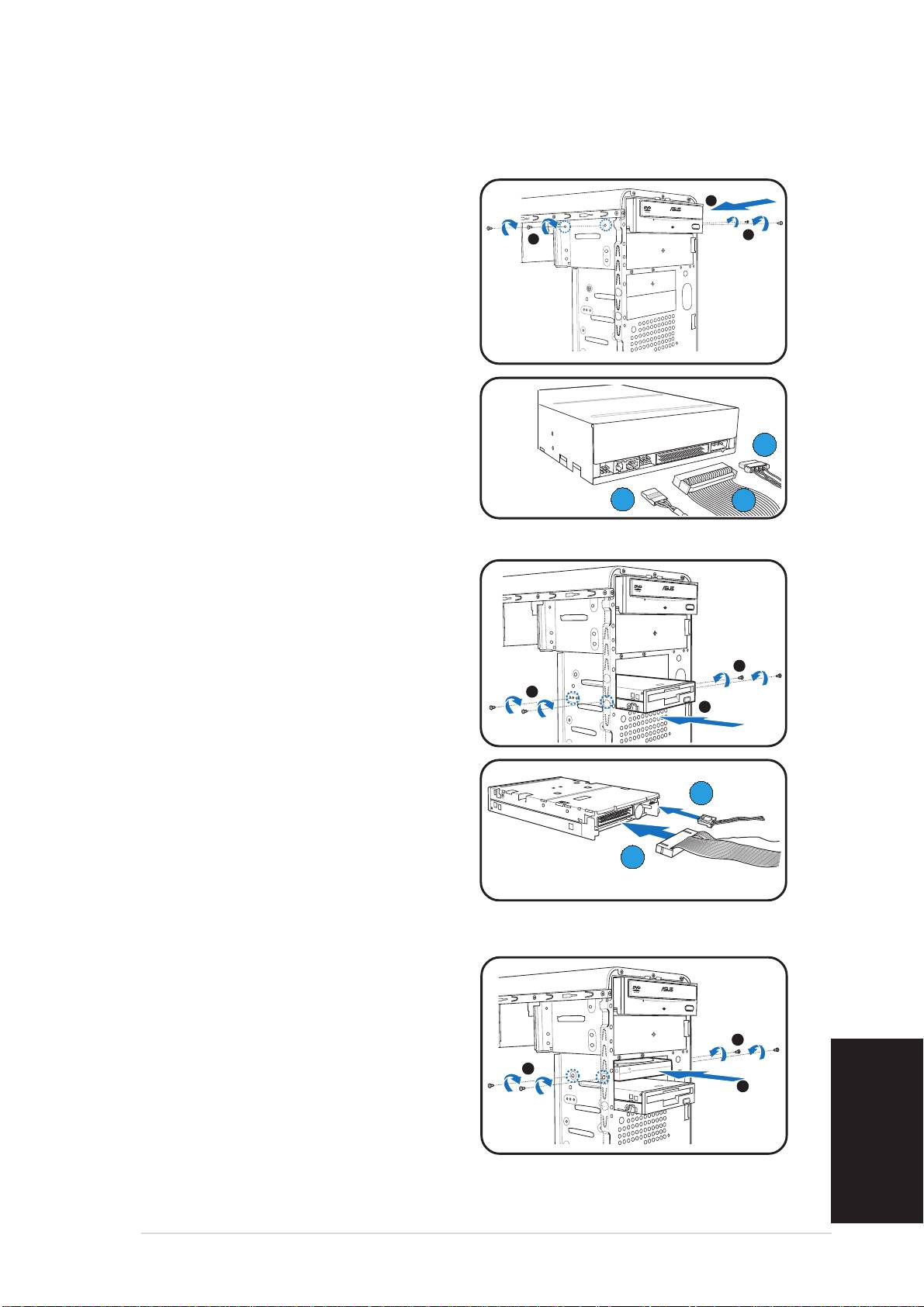
Установка устройств хранения данныхУстановка устройств хранения данных
Установка устройств хранения данныхУстановка устройств хранения данных
Установка устройств хранения данных
Оптический приводОптический привод
Оптический приводОптический привод
Оптический привод
1. Установите корпус
2
вертикально и удалите
защитную металлическую
3
3
пластину, закрывающую отсек.
2. ставте привод в верхний
5.25-дюймовый отсек и
осторожно толкайте его
внутрь, пока его отверстия для
винтов не совпадут с
отверстиями отсека.
3. акрепите привод двумя
CC
CC
C
винтами с двух сторон отсека.
4. одключите кабели аудио (A),
AA
AA
A
BB
BB
B
IDE (B), и питания(C).
исководисковод
исководисковод
исковод
1. Установите корпус
вертикально и удалите
защитную металлическую
пластину, закрывающую
3
нижний 3.5-дюймовый отсек.
3
2
2. Осторожно вставте дисковод
внутрь, пока его отверстия для
винтов не совпадут с
отверстиями отсека.
BB
BB
B
3. акрепите дисковод двумя
винтами с двух сторон.
AA
AA
A
4. одключите кабели сигнальный
(A) и питания (B).
есткий дискесткий диск
есткий дискесткий диск
есткий диск
1. Установите корпус
вертикально и удалите
защитную металлическую
пластину, закрывающую
3
верхний 3.5-дюймовый отсек.
3
2. ставте жесткий диск в отсек и
2
осторожно толкайте его внутрь,
пока его отверстия для винтов не
совпадут с отверстиями отсека.
усский
3. акрепите жесткий диск двумя винтами с двух сторон.
раткое руководство по установке
раткое руководство по установкераткое руководство по установке
раткое руководство по установкераткое руководство по установке
77
77
7
4.
ля винчестера SATAля винчестера SATA
ля винчестера SATAля винчестера SATA
ля винчестера SATA:
SATASATA
SATASATA
SATA
IDEIDE
IDEIDE
IDE
одключите кабели Serial ATA
и питания.
ля винчестераля винчестера
ля винчестераля винчестера
ля винчестера
IDEIDE
IDEIDE
IDE:
одключите кабели IDE и
питания.
Удаление закрывающих крышек, установкаУдаление закрывающих крышек, установка
Удаление закрывающих крышек, установкаУдаление закрывающих крышек, установка
Удаление закрывающих крышек, установка
передней панели и боковых стенокпередней панели и боковых стенок
передней панели и боковых стенокпередней панели и боковых стенок
передней панели и боковых стенок
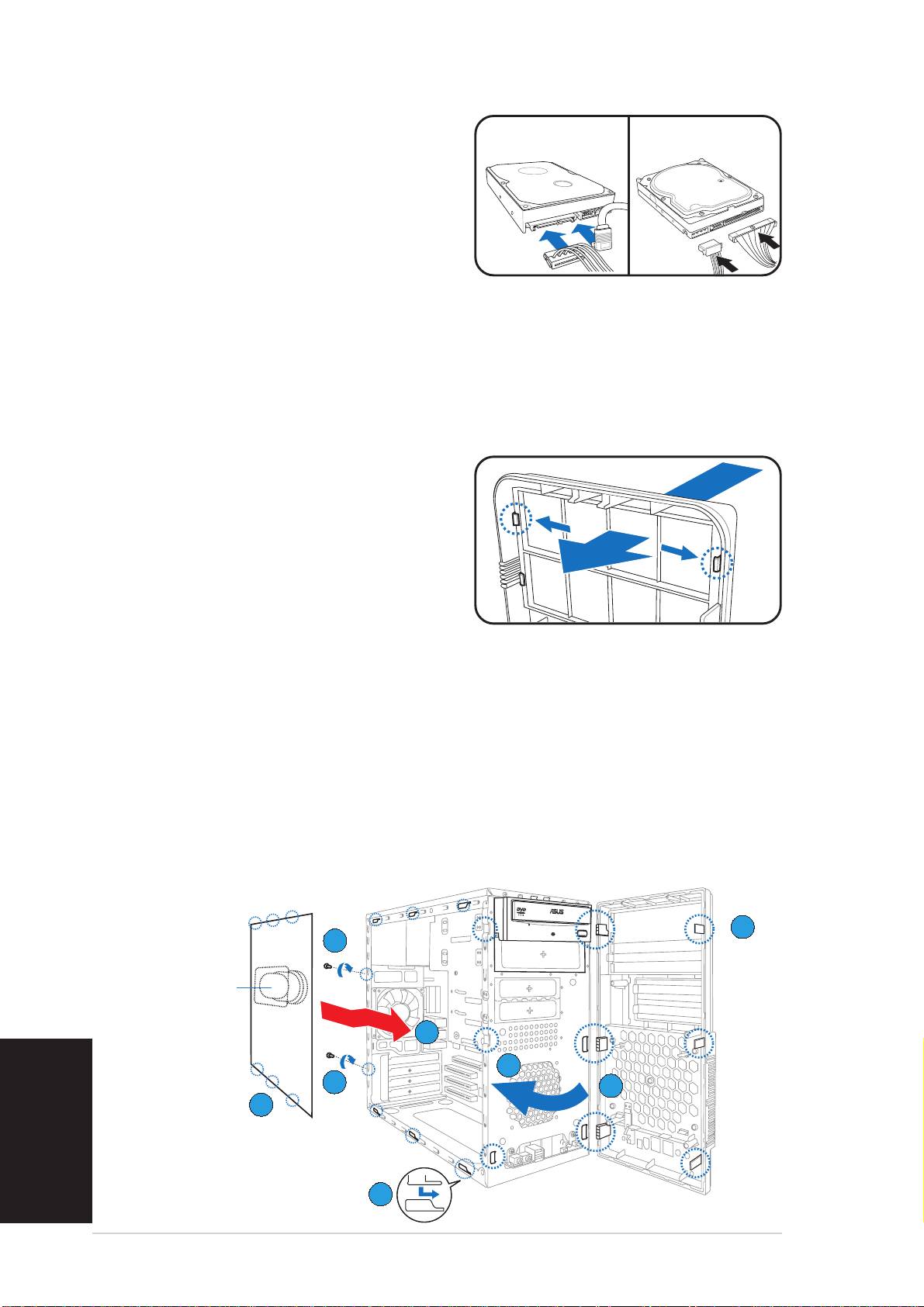
сли вы установили оптический привод и/или дисковод, перед
установкой передней панели удалите закрывающие отсек крышки.
делайте следующим образом:
1. Определите местонахождение
защелок крышки.
2. ля освобождения крышки
нажмите замки наружу.
3. ытолкните крышку внутрь.
4. ледуйте тем же инструкциям
для удаления другой крышки.
ля установки передней панели и боковых стенок:
1. ставьте петли передней панели в отверстия на правой стороне
корпуса.
2. акрывайте переднюю панель, пока она не встанет на место.
3. Установите выступы боковой стенки в отверстия в корпусе.
4. олкайте стенку по направлению к передней панели, пока она не
встанет на место.
5. акрепите стенку двумя винтами.
2
22
22
55
55
5
Отверстие для
вентиляции
44
44
4
22
22
2
усский
55
55
5
11
11
1
33
33
3
33
33
3
88
88
8
раткое руководство по установкераткое руководство по установке
раткое руководство по установкераткое руководство по установке
раткое руководство по установке
Português
Vintage2-AE1
Sistemas barebone
Guia de instalação rápida
Características do painel frontal
Português
Tampa doTampa do
Tampa doTampa do
Tampa do
compartimento dacompartimento da
compartimento dacompartimento da
compartimento da
unidade de 5,25"unidade de 5,25"
unidade de 5,25"unidade de 5,25"
unidade de 5,25"
Tampa do
Tampa doTampa do
Tampa doTampa do
compartimento dacompartimento da
compartimento dacompartimento da
compartimento da
unidade de 3,5"unidade de 3,5"
unidade de 3,5"unidade de 3,5"
unidade de 3,5"
Portas USB 2.0Portas USB 2.0
Portas USB 2.0Portas USB 2.0
Portas USB 2.0
Porta do microfonePorta do microfone
Porta do microfonePorta do microfone
Porta do microfone
Porta dosPorta dos
Porta dosPorta dos
Porta dos
Botã oBotã o
Botã oBotã o
Botã o
dede
dede
de
alimentaçãoalimentação
alimentaçãoalimentação
alimentação
auscultadoresauscultadores
auscultadoresauscultadores
auscultadores
Botã oBotã o
Botã oBotã o
Botã o
ResetReset
ResetReset
Reset
(Reposição)(Reposição)
(Reposição)(Reposição)
(Reposição)
LED HDDLED HDD
LED HDDLED HDD
LED HDD
Características do painel traseiro
Conector de
Conector deConector de
Conector deConector de
alimentaçãoalimentação
alimentaçãoalimentação
alimentação
Ventoinha da fonteVentoinha da fonte
Ventoinha da fonteVentoinha da fonte
Ventoinha da fonte
Selector de voltagemSelector de voltagem
Selector de voltagemSelector de voltagem
Selector de voltagem
de alimentaçãode alimentação
de alimentaçãode alimentação
de alimentação
Parafuso da tampaParafuso da tampa
Parafuso da tampaParafuso da tampa
Parafuso da tampa
Porta para rato PS/2Porta para rato PS/2
Porta para rato PS/2Porta para rato PS/2
Porta para rato PS/2
Porta para teclado Porta para teclado
Porta para teclado Porta para teclado
Porta para teclado
PS/2PS/2
PS/2PS/2
PS/2
Porta sé riePorta sé rie
Porta sé riePorta sé rie
Porta sé rie
Porta paralelaPorta paralela
Porta paralelaPorta paralela
Porta paralela
Ranhura deRanhura de
Ranhura deRanhura de
Ranhura de
Porta VGAPorta VGA
Porta VGAPorta VGA
Porta VGA
ventilação daventilação da
ventilação daventilação da
ventilação da
ventoinha do chassisventoinha do chassis
ventoinha do chassisventoinha do chassis
ventoinha do chassis
Portas USB 2.0Portas USB 2.0
Portas USB 2.0Portas USB 2.0
Portas USB 2.0
Porta LPorta L
Porta LPorta L
Porta L
AN (RJ-45)AN (RJ-45)
AN (RJ-45)AN (RJ-45)
AN (RJ-45)
Porta do microfonePorta do microfone
Porta do microfonePorta do microfone
Porta do microfone
Porta da saída de linhaPorta da saída de linha
Porta da saída de linhaPorta da saída de linha
Porta da saída de linha
Porta da entrada de linhaPorta da entrada de linha
Porta da entrada de linhaPorta da entrada de linha
Porta da entrada de linha
Parafuso da tampaParafuso da tampa
Parafuso da tampaParafuso da tampa
Parafuso da tampa
Suportes metá licosSuportes metá licos
Suportes metá licosSuportes metá licos
Suportes metá licos
Suporte metá lico deSuporte metá lico de
Suporte metá lico deSuporte metá lico de
Suporte metá lico de
da ranhura deda ranhura de
da ranhura deda ranhura de
da ranhura de
bloqueiobloqueio
bloqueiobloqueio
bloqueio
expansã o
expansã oexpansã o
expansã oexpansã o
22
22
2
Guia de instalação rápidaGuia de instalação rápida
Guia de instalação rápidaGuia de instalação rápida
Guia de instalação rápida
Componentes internos
55
55
5
22
22
2
Português
PS/2KBMS
T: Mouse
KBPWR
B: Keyboard
CPU_FAN
COM1
Super
I/O
33
33
3
66
66
6
PARALLEL PORT
Socket 939
11
11
1
88
88
8
EATXPWR
VGA
77
77
7
FLOPPY
44
44
4
99
99
9
USB12
USBPW12
USBPW34
ATX12V
DDR DIMM_A1 (64 bit,184-pin module)
DDR DIMM_B1 (64 bit,184-pin module)
LAN_USB34
VIA
K8M800
Top:Line In
Center:Line Out
Below:Mic In
PRI_IDE
SEC_IDE
CHA_FAN
1010
1010
10
AGP
RTL8201CL
BUZZER
CR2032 3V
11
11
1
11
11
1
PCIEX1
Lithium Cell
SATA 2
CMOS Power
A8V-MQ
SATA 1
PCI1
VIA
VT8251
SATA 4
CLRTC
SB_PWR
11
11
1
22
22
2
SATA 3
11
11
1
33
33
3
ALC653
PCI2
BIOS
USBPW56
PANEL
CHASSIS
Flash
FP_AUDIO
ROM
AUX CD
SPDIF
USBPW78
USB56
USB78
1. Tampa do painel frontal
6. Socket para a CPU
2. Compartimento vazio para
7. Sockets DIMM
unidade óptica de 5,25"
8. Placa principal ASUS
3. Compartimento da unidade de
9. Ventoinha do chassis
disco rígido
10. Ranhura AGP
4. Compartimento da unidade de
11. Ranhura PCI Express x1
disquetes
12. Ranhuras PCI
5. Fonte de alimentação
13. Suporte metálico de bloqueio
Selecção da voltagem
A fonte de alimentação do sistema
possui um selector de voltagem de
115 V/230 V situado ao lado do
conector de alimentação. Utilize este
comutador para seleccionar a
voltagem apropriada, de acordo com
a potência fornecida na sua área.
Se a voltagem disponível na sua área
for de 100-127 V, defina o
comutador para 115 V.
Se a voltagem disponível na sua área
for de 200-240 V, defina o
comutador para 230 V.
Guia de instalação rápidaGuia de instalação rápida
Guia de instalação rápidaGuia de instalação rápida
Guia de instalação rápida
33
33
3
Remoção da tampa lateral e do painel frontal
Português
1. Remova os parafusos existentes no painel traseiro.
2. Puxe a tampa lateral em direcção ao painel traseiro até as patilhas da
tampa se soltarem do chassis. Ponha a tampa lateral de lado.
3. Procure as patilhas do painel frontal, de seguida levante-as até estas
se soltarem do chassis.
4. Rode o painel frontal para a direita até as patilhas do tipo dobradiça
existentes no lado direito focarem expostas.
5. Remova o painel frontal e coloque-o de lado.
33
33
3
CondutaConduta
CondutaConduta
Conduta
11
11
1
de ar
de arde ar
de arde ar
22
22
2
11
11
1
44
44
4
22
22
2
Instalação da CPU
1. Procure o socket da CPU e levante-o num ângulo de 90-100 graus.
2. Instale a CPU no socket de forma a que o canto da CPU com o
triângulo dourado fique alinhado com o canto do socket contendo um
pequeno triângulo.
3. Empurre a alavanca do socket para baixo para fixar a CPU.
11
11
1
22
22
2
33
33
3
ATENÇÃOATENÇÃO
ATENÇÃOATENÇÃO
ATENÇÃO: Uma incorrecta instalação da CPU no socket pode dobrar os
pinos e danificar seriamente a CPU!
44
44
4
Guia de instalação rápidaGuia de instalação rápida
Guia de instalação rápidaGuia de instalação rápida
Guia de instalação rápida
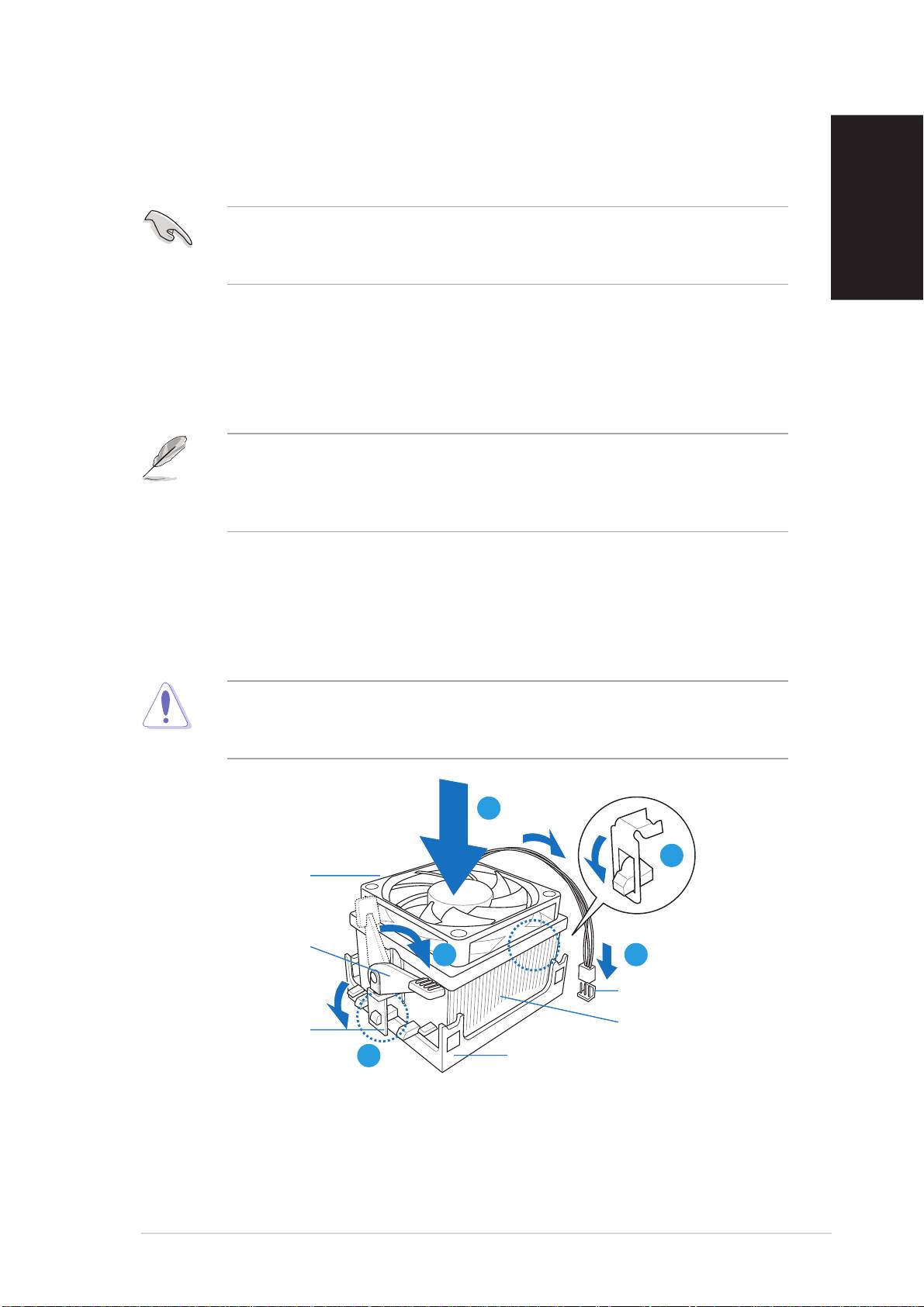
Instalação da ventoinha da CPU e do
dissipador de calor
1. Coloque o dissipador de calor por cima da CPU instalada.
IMPORTANTE. IMPORTANTE.
IMPORTANTE. IMPORTANTE.
IMPORTANTE. Certifique-se de que a ventoinha e o dissipador de calor
encaixam correctamente na base do módulo do mecanismo de retenção pois
Português
caso contrário não conseguirá encaixar correctamente o suporte de retenção.
2. Alinhe uma das extremidades do suporte de retenção com a base do
módulo de retenção.
3. Alinhe a outra extremidade do suporte de retenção (junto do fecho
do suporte de retenção) com a base do módulo de retenção até
ouvir um estalido.
NOTA. NOTA.
NOTA. NOTA.
NOTA. A CPU deve incluir instruções para instalação da CPU, da ventoinha/
do dissipador de calor e do mecanismo de retenção. Se as instruções desta
secção não corresponderem à documentação que acompanha a CPU, siga
esta última.
4. Exerça pressão sobre o fecho do suporte de retenção existente no
mecanismo de retenção para fixar a ventoinha e o dissipador de calor
ao módulo de retenção.
5. Ligue o cabo da ventoinha da CPU ao respectivo conector existente na
placa principal.
ATENÇÃO. ATENÇÃO.
ATENÇÃO. ATENÇÃO.
ATENÇÃO. Não se esqueça de ligar o conector da ventoinha da CPU!
Pode haver ocorrência de erros ao nível do hardware se não ligar este
conector.
11
11
1
22
22
2
Ventoinha da CPUVentoinha da CPU
Ventoinha da CPUVentoinha da CPU
Ventoinha da CPU
Fecho do suporteFecho do suporte
Fecho do suporteFecho do suporte
Fecho do suporte
de retençãode retenção
de retençãode retenção
de retenção
44
44
4
55
55
5
Conector daConector da
Conector daConector da
Conector da
ventoinha da CPUventoinha da CPU
ventoinha da CPUventoinha da CPU
ventoinha da CPU
Suporte deSuporte de
Suporte deSuporte de
Suporte de
Dissipador deDissipador de
Dissipador deDissipador de
Dissipador de
retençãoretenção
retençãoretenção
retenção
calor da CPUcalor da CPU
calor da CPUcalor da CPU
calor da CPU
33
33
3
Base doBase do
Base doBase do
Base do
m ó dulo dem ó dulo de
m ó dulo dem ó dulo de
m ó dulo de
retençãoretenção
retençãoretenção
retenção
Guia de instalação rápidaGuia de instalação rápida
Guia de instalação rápidaGuia de instalação rápida
Guia de instalação rápida
55
55
5
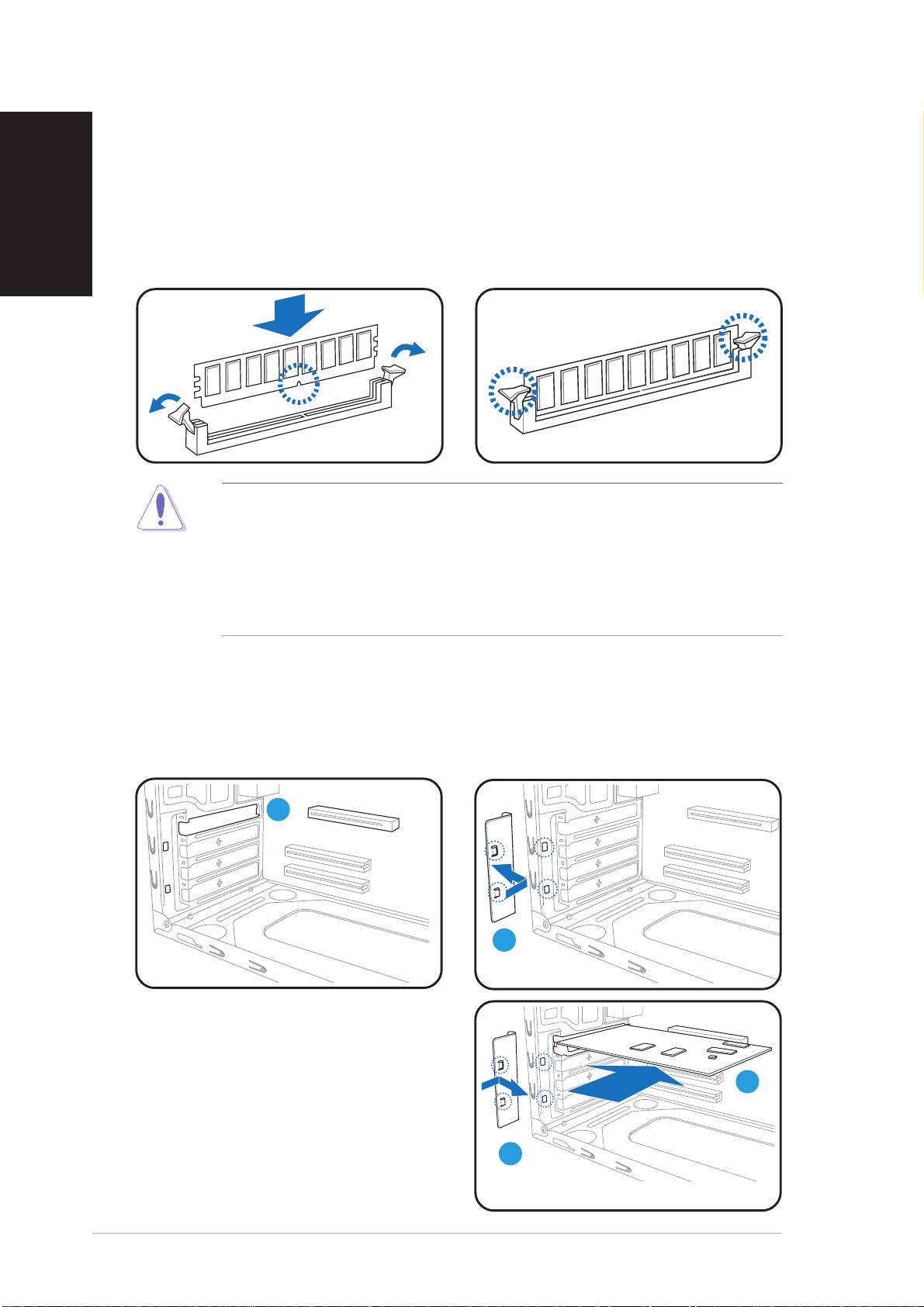
Instalação do DIMM
Português
1. Procure os sockets DIMM na placa principal.
2. Desbloqueie um socket DIMM premindo as patilhas do módulo para fora.
3. Alinhe um DIMM no socket de forma a que o patilha existente no DIMM
encaixe na ranhura existente no socket.
4. Empurre o DIMM sobre o socket até as patilhas se fecharem.
• Desligue a fonte de alimentação antes de adicionar ou remover
módulos DIMM. Se não o fizer poderá danificar seriamente a placa
principal e/ou os componentes.
• O módulo DIMM DDR tem um entalhe para que seja colocado apenas
na posição correcta. NÃO force a introdução do módulo DIMM no
socket para evitar danificar o mesmo.
Instalação da placa de expansão
1. Remova a tampa metálica
2. Remova o fecho do suporte
situada em frente da ranhura
metálico.
que pretende utilizar.
11
11
1
22
22
2
3. Introduza o conector da placa na
ranhura e exerça pressão sobre a
placa até esta ficar devidamente
33
33
3
introduzida na ranhura.
4. Substitua o fecho do suporte
metálico.
44
44
4
66
66
6
Guia de instalação rápidaGuia de instalação rápida
Guia de instalação rápidaGuia de instalação rápida
Guia de instalação rápida
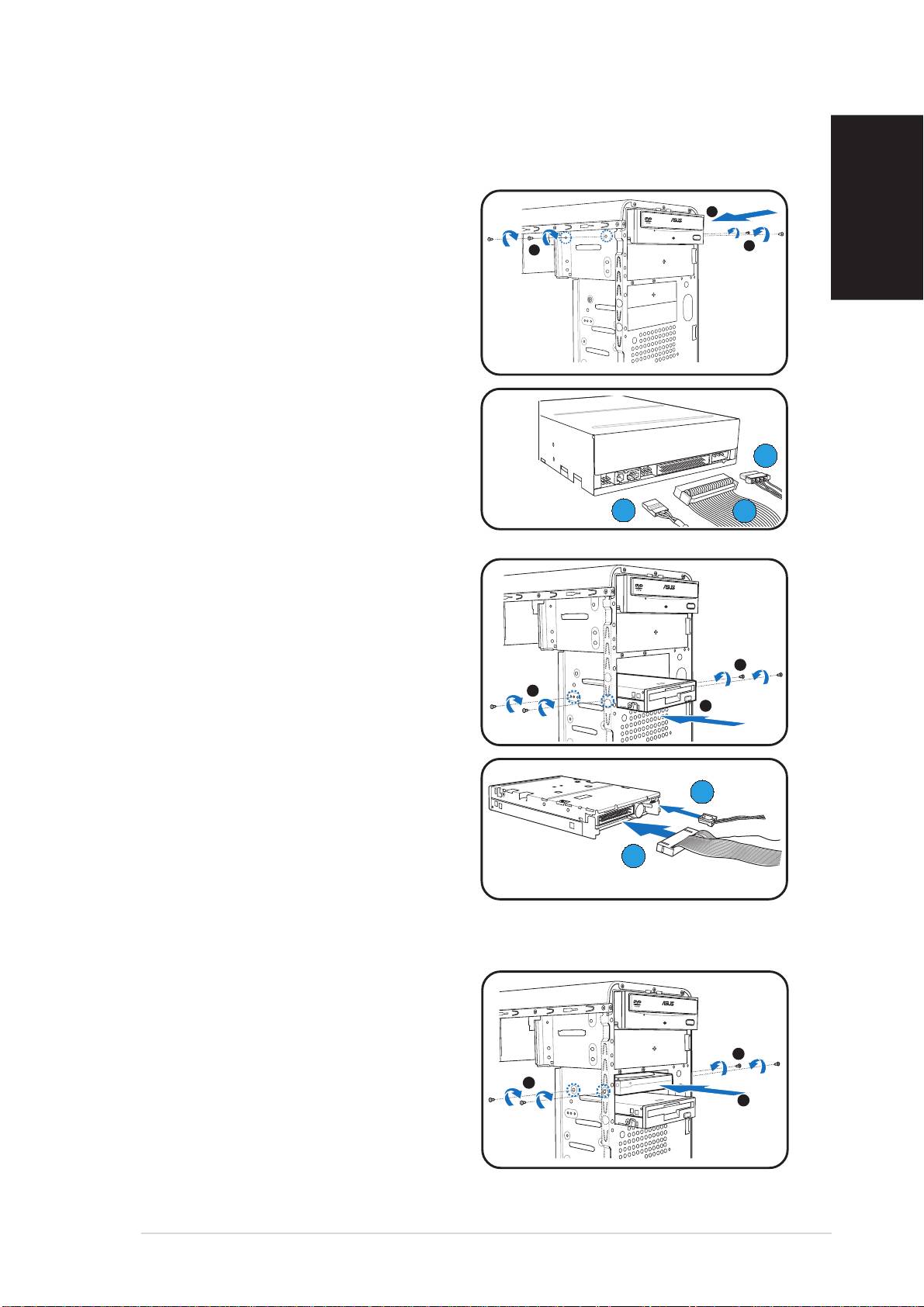
Instalação de unidades de armazenamento
Unidade óptica
Unidade ópticaUnidade óptica
Unidade ópticaUnidade óptica
1. Coloque o chassis na vertical e remova a tampa metálica do
compartimento superior da
unidade de 5,25”.
2
2. Introduza a unidade óptica no
3
3
compartimento e com cuidado
Português
empurre-a até os respectivos
orifícios dos parafusos ficarem
alinhados com os orifícios
existentes no compartimento.
3. Fixe a unidade óptica com dois
parafusos de ambos os lados do
compartimento.
4. Ligue as fichas de áudio (A), IDE
(B) e de alimentação (C) aos
CC
CC
C
conectores existentes na parte
de trás da unidade.
A
AA
AA
B
BB
BB
Unidade de disquetesUnidade de disquetes
Unidade de disquetesUnidade de disquetes
Unidade de disquetes
1. Coloque o chassis na vertical e
remova a tampa metálica do
compartimento superior da
unidade de 3,5”.
2. Introduza a unidade de
disquetes no compartimento e
3
com cuidado empurre-a até os
3
respectivos orifícios dos
2
parafusos ficarem alinhados com
os orifícios existentes no
compartimento.
3. Fixe a unidade de disquetes com
BB
BB
B
dois parafusos de ambos os
lados do compartimento.
4. Ligue as fichas de áudio (A) e de
A
AA
AA
alimentação (B) aos conectores
existentes na parte de trás da
unidade.
Unidade de disco rígidoUnidade de disco rígido
Unidade de disco rígidoUnidade de disco rígido
Unidade de disco rígido
1. Coloque o chassis na vertical e
remova a tampa metálica do
compartimento superior da
unidade de 3,5”.
2. Introduza a unidade de disco
3
rígido no compartimento e com
3
cuidado empurre-a até os
2
respectivos orifícios dos
parafusos ficarem alinhados com
os orifícios existentes no
compartimento.
3. Fixe a unidade de disco rígido com dois parafusos de ambos os lados
do compartimento.
Guia de instalação rápidaGuia de instalação rápida
Guia de instalação rápidaGuia de instalação rápida
Guia de instalação rápida
77
77
7
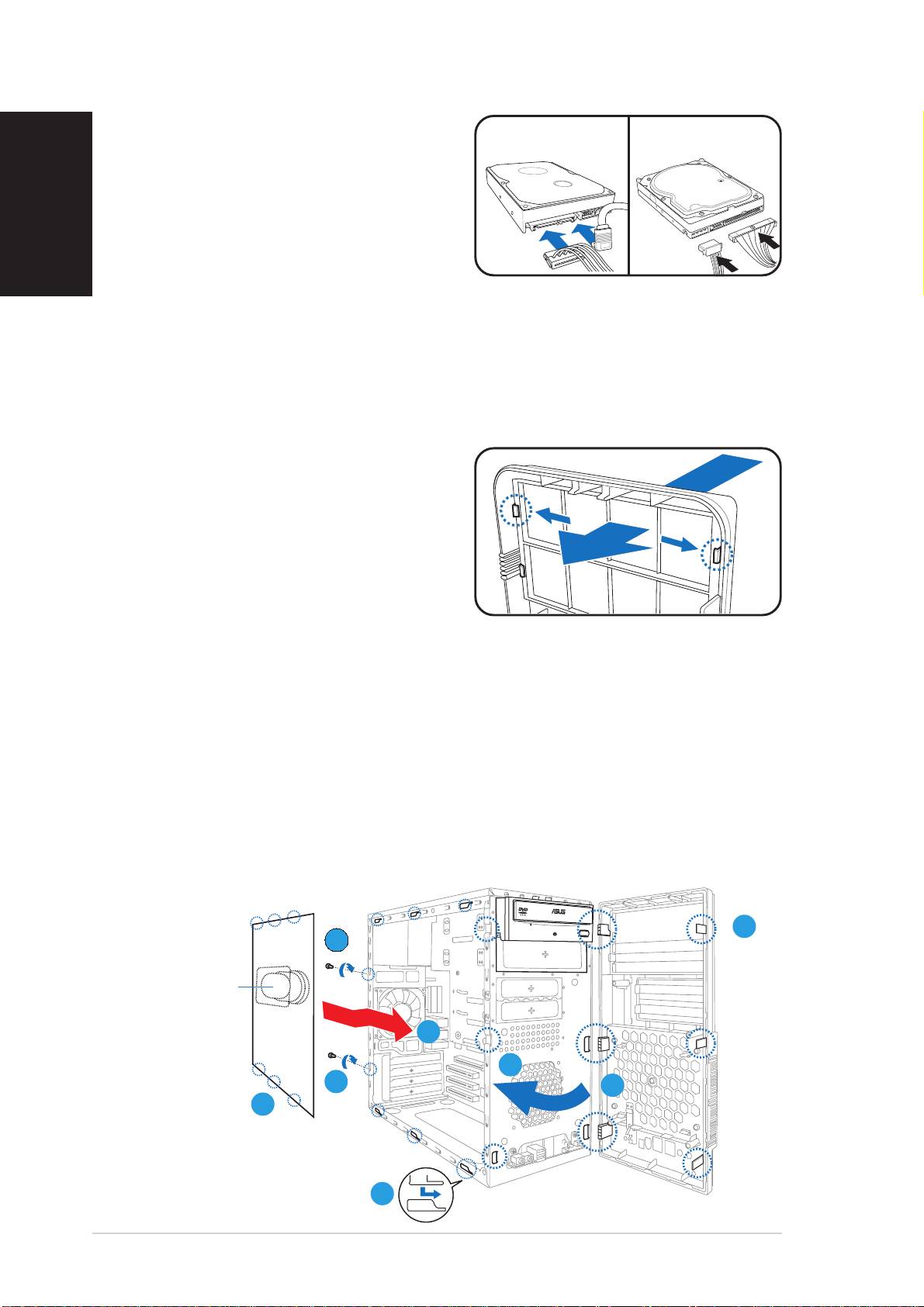
4.
Para unidades de discoPara unidades de disco
Para unidades de discoPara unidades de disco
Para unidades de disco
SATASATA
SATASATA
SATA
IDEIDE
IDEIDE
IDE
Português
rígido SATA: rígido SATA:
rígido SATA: rígido SATA:
rígido SATA: Ligue os cabos
de alimentação e de sinal SATA
aos conectores situados na
parte de trás da unidade.
Para unidades de discoPara unidades de disco
Para unidades de discoPara unidades de disco
Para unidades de disco
rígido IDE:rígido IDE:
rígido IDE:rígido IDE:
rígido IDE: Ligue os cabos IDE
e de alimentação aos conectores situados na parte de trás da unidade.
Remoção das tampas dos compartimentos e
reinstalação do painel frontal e da tampa lateral
Se instalou uma unidade óptica e/ou uma unidade de disquetes, remova
a(s) tampa(s) do(s) compartimento(s) no painel frontal antes de reinstalar
as unidades no chassis. Para tal:
1. Procure os fechos das tampas
dos compartimentos.
2. Exerça pressão sobre os fechos
para fora para retirar a
respectiva tampa.
3. Empurre a tampa do
compartimento para dentro e
depois coloque-a de lado.
4. Siga estas instruções para remover a tampa do compartimento da
unidade de 3,5”.
Para reinstalar o painel frontal e a tampa lateral:
1. Introduza as patilhas do tipo dobradiça do painel frontal nos orifícios
existentes no lado direito do chassis.
2. Rode o painel frontal para a esquerda e de seguida introduza as
patilhas no chassis até o painel frontal ficar devidamente encaixado.
3. Introduza as patilhas da tampa lateral nos orifícios existentes na parte
superior e inferior do chassis.
4. Empurre a tampa lateral na direcção do painel frontal até esta ficar
devidamente encaixada.
5. Fixe a tampa com os dois parafusos removidos anteriormente.
22
22
2
55
55
5
Conduta
CondutaConduta
CondutaConduta
de ar
de arde ar
de arde ar
44
44
4
2
22
22
55
55
5
11
11
1
3
33
33
33
33
3
88
88
8
Guia de instalação rápidaGuia de instalação rápida
Guia de instalação rápidaGuia de instalação rápida
Guia de instalação rápida
Vintage2-AE1
Česky
Systém Barebone
Stručný průvodce instalací
Popis předního panelu
Záslepka pozice proZáslepka pozice pro
Záslepka pozice proZáslepka pozice pro
Záslepka pozice pro
jednotku 5,25"jednotku 5,25"
jednotku 5,25"jednotku 5,25"
jednotku 5,25"
Záslepka pozice proZáslepka pozice pro
Záslepka pozice proZáslepka pozice pro
Záslepka pozice pro
jednotku 3,5"
jednotku 3,5"jednotku 3,5"
jednotku 3,5"jednotku 3,5"
Česky
Porty rozhraní USB 2.0Porty rozhraní USB 2.0
Porty rozhraní USB 2.0Porty rozhraní USB 2.0
Porty rozhraní USB 2.0
Zdířka pro připojení
Zdířka pro připojeníZdířka pro připojení
Zdířka pro připojeníZdířka pro připojení
mikrofonumikrofonu
mikrofonumikrofonu
mikrofonu
VypínačVypínač
VypínačVypínač
Vypínač
Zdířka pro připojení
Zdířka pro připojeníZdířka pro připojení
Zdířka pro připojeníZdířka pro připojení
ResResetovaníResResetovaní
ResResetovaníResResetovaní
ResResetovaní
sluchátek
slucháteksluchátek
slucháteksluchátek
tlačítkoet buttontlačítkoet button
tlačítkoet buttontlačítkoet button
tlačítkoet button
Indikátor pevného diskuIndikátor pevného disku
Indikátor pevného diskuIndikátor pevného disku
Indikátor pevného disku
Popis zadního panelu
Konektor napájeníKonektor napájení
Konektor napájeníKonektor napájení
Konektor napájení
Přepínač napětíPřepínač napětí
Přepínač napětíPřepínač napětí
Přepínač napětí
Ventilátor napájecíhoVentilátor napájecího
Ventilátor napájecíhoVentilátor napájecího
Ventilátor napájecího
zdrojezdroje
zdrojezdroje
zdroje
Šroub víka skříněŠroub víka skříně
Šroub víka skříněŠroub víka skříně
Šroub víka skříně
Port myši PS/2Port myši PS/2
Port myši PS/2Port myši PS/2
Port myši PS/2
Port klávesnice PS/2Port klávesnice PS/2
Port klávesnice PS/2Port klávesnice PS/2
Port klávesnice PS/2
Port myši PS/2Port myši PS/2
Port myši PS/2Port myši PS/2
Port myši PS/2
Paralelní portParalelní port
Paralelní portParalelní port
Paralelní port
Port VGAPort VGA
Port VGAPort VGA
Port VGA
Větrací otvor skříněVětrací otvor skříně
Větrací otvor skříněVětrací otvor skříně
Větrací otvor skříně
Porty rozhraní USB 2.0Porty rozhraní USB 2.0
Porty rozhraní USB 2.0Porty rozhraní USB 2.0
Porty rozhraní USB 2.0
Zdířka pro připojení
Zdířka pro připojeníZdířka pro připojení
Zdířka pro připojeníZdířka pro připojení
Síťový port (RJ-45)Síťový port (RJ-45)
Síťový port (RJ-45)Síťový port (RJ-45)
Síťový port (RJ-45)
mikrofonumikrofonu
mikrofonumikrofonu
mikrofonu
Zdířka linkového výstupu
Zdířka linkového výstupuZdířka linkového výstupu
Zdířka linkového výstupuZdířka linkového výstupu
Zdířka linkového vstupuZdířka linkového vstupu
Zdířka linkového vstupuZdířka linkového vstupu
Zdířka linkového vstupu
Šroub víka skříněŠroub víka skříně
Šroub víka skříněŠroub víka skříně
Šroub víka skříně
Kovové záslepkyKovové záslepky
Kovové záslepkyKovové záslepky
Kovové záslepky
Zámek kovovýchZámek kovových
Zámek kovovýchZámek kovových
Zámek kovových
rozšiřovacích slotů
rozšiřovacích slotůrozšiřovacích slotů
rozšiřovacích slotůrozšiřovacích slotů
záslepekzáslepek
záslepekzáslepek
záslepek
22
22
2
Stručný průvodce instalacíStručný průvodce instalací
Stručný průvodce instalacíStručný průvodce instalací
Stručný průvodce instalací
Vnitřní části
55
55
5
22
22
2
PS/2KBMS
T: Mouse
KBPWR
B: Keyboard
CPU_FAN
Super
I/O
COM1
33
33
3
66
66
6
PARALLEL PORT
Socket 939
11
11
1
88
88
8
EATXPWR
VGA
77
77
7
FLOPPY
44
44
4
99
99
9
USB12
USBPW12
USBPW34
ATX12V
DDR DIMM_A1 (64 bit,184-pin module)
DDR DIMM_B1 (64 bit,184-pin module)
LAN_USB34
VIA
K8M800
Top:Line In
Česky
Center:Line Out
Below:Mic In
PRI_IDE
SEC_IDE
1010
1010
10
AGP
CHA_FAN
RTL8201CL
11
11
1
11
11
1
PCIEX1
BUZZER
CR2032 3V
CMOS Power
Lithium Cell
SATA 2
A8V-MQ
SATA 1
PCI1
VIA
VT8251
SATA 4
CLRTC
SB_PWR
11
11
1
22
22
2
SATA 3
11
11
1
33
33
3
ALC653
PCI2
PANEL
CHASSIS
BIOS
Flash
FP_AUDIO
USBPW56
AUX CD
SPDIF
USBPW78
ROM
USB56
USB78
1. Kryt předního panelu
7. Patice pro paměťové moduly DIMM
2. Prázdná poloha pro optickou
8. Základní deska ASUS
jednotku 5.25"
9. Ventilátor skříně
3. Pozice pro pevný disk
10. Slot AGP
4. Pozice pro disketovou jednotku
11. Slot PCI Express x1
5. Zdroj napájení
12. Sloty PCI
6. Patice procesoru
13. Zámek kovových záslepek
Výběr napětí
Zdroj napájení počítače je vybaven
přepínačem napětí 115 V/230 V,
který se nachází vedle konektoru
napájení. Tento přepínač nastavte na
hodnotu napětí napájení počítače,
která odpovídá napětí v elektrické
zásuvce ve vaší oblasti.
Pokud je napětí ve vaší oblasti 100 -
127 V, nastavte přepínač na hodnotu
115 V.
Pokud je napětí ve vaší oblasti 200 -
240 V, nastavte přepínač na hodnotu
230 V.
Stručný průvodce instalací
Stručný průvodce instalacíStručný průvodce instalací
Stručný průvodce instalacíStručný průvodce instalací
33
33
3
Demotáž bočního a předního panelu
1. Odmontujte šroubky krytu skříně na zadním panelu.
2. Posuňte boční panel směrem k zdanímu panelu tak, aby se háčky
uvolnily z úchytů skříně. Odložte boční panel stranou.
3. Vyhledejte háčky předního panelu a zvedněte je tak, aby se uvolily ze
skříně.
4. Otočte přední panel vpravo tak, aby byly závěsy do otvorů na pravé
straně.
5. Sejměte přední panel a položte stranou.
Česky
33
33
3
Vzduchový
VzduchovýVzduchový
VzduchovýVzduchový
11
11
1
kanál
kanálkanál
kanálkanál
22
22
2
11
11
1
44
44
4
2
22
22
Instalace procesoru
1. Vyhledejte patici procesoru a potom zvedněte páčku patice do úhlu
0
0
90
- 100
.
2. Zorientujte procesor nad patici tak, aby roh procesoru označený
zlatým trojúhelníkem odpovídal rohu patice s malým trojúhelníkem.
3. Sklopením páčky patice zajistěte procesor.
1
11
11
22
22
2
3
33
33
UPOZORNĚNÍ: UPOZORNĚNÍ:
UPOZORNĚNÍ: UPOZORNĚNÍ:
UPOZORNĚNÍ: Při nesprávné instalaci procesoru do patice může dojít k
ohnutí kolíků a k vážnému poškození procesoru!
44
44
4
Stručný průvodce instalacíStručný průvodce instalací
Stručný průvodce instalacíStručný průvodce instalací
Stručný průvodce instalací
