
Asus T5-P5G41E – page 4
Manual for Asus T5-P5G41E
Table of contents
- Internal components Removing the cover
- Lifting the power supply unit Installing a CPU Installing an Intel CPU
- Installing an AMD CPU Installing the CPU fan and heatsink assembly Installing an Intel CPU heatsink and fan
- Installing an AMD CPU heatsink and fan Installing a DIMM
- Installing an expansion card Installing a hard disk drive
- Installing an optical drive Reinstalling the cover

Vnitřní části
POZNÁMKA:Naobrázkunížejeuvedenpohlednavnitřníčástsystémupodemontáži
krytuskříněazdrojenapájení.
1
2
5
4
Česky
6
7
8
3
1. Klec pro optický disk 5.25”Klecprooptickýdisk5.25”
5. Patice procesoru
2. Klec pro pevný disk 3.5”Klecpropevnýdisk3.5”
6.* Základní deska ASUS
3. Zdroj napájeníZdroj napájení
7. Slot PCI Express x16
4. Paticepropaměťovémoduly
8. Slot PCI
DIMM
POZNÁMKA: *Podrobnostivizuživatelskápříručkakzákladnídescepočítače.
Demontáž krytu skříně
3
1. Odmontujte tři šrouby skříně naOdmontujtetřišroubyskříněna
zadnímpanelu. Uložte šroubky proUložtešroubkypro
pozdějšípoužití.
2. Posuňtekrytsměremkzadnímu
panelu.
1
2
3. Zvednětevíkoapoložtestranou.
61Instalačnípříručka
u5335_T5_series_qsg.indb 61 1/29/10 3:59:16 PM
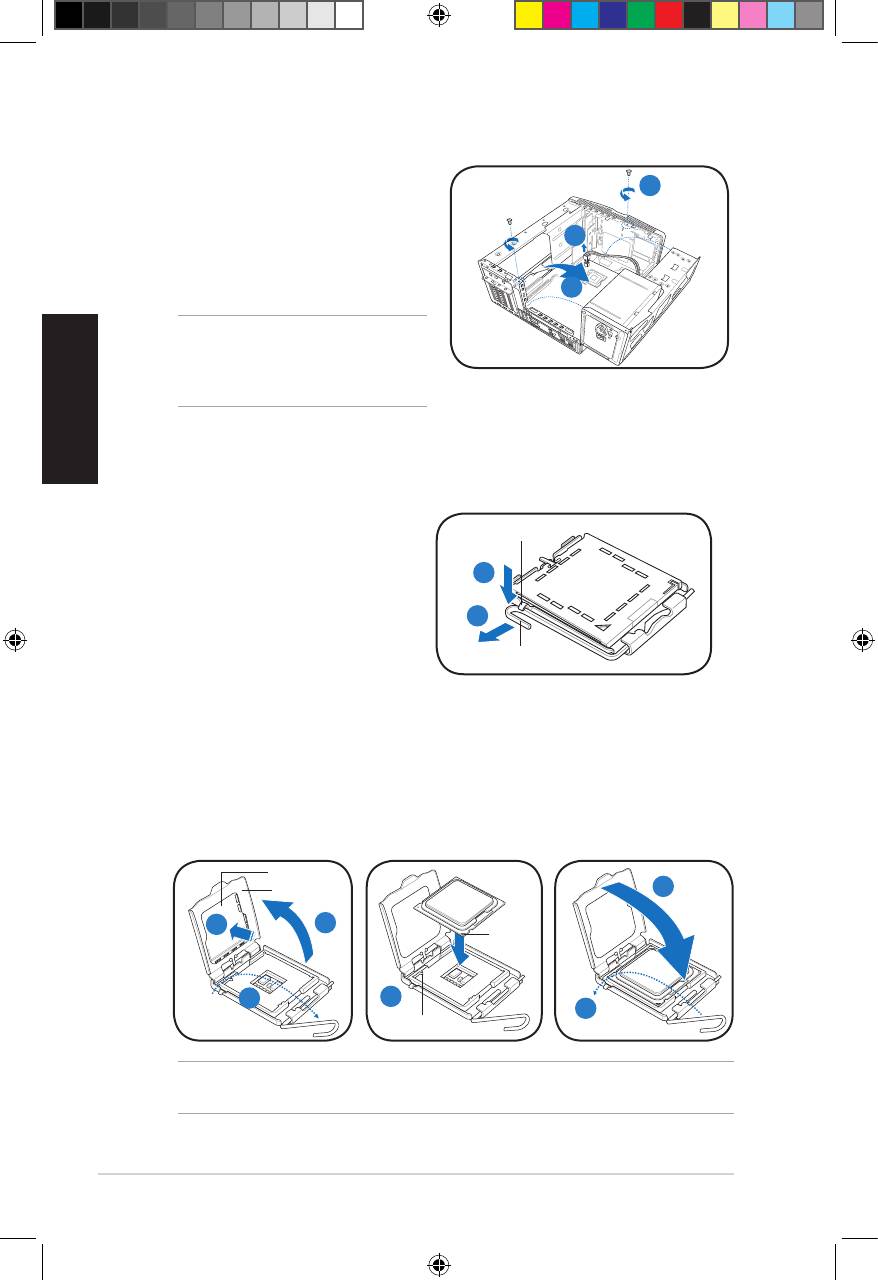
Zvednutí zdroje napájení
1. Vyhledejte a odmontujte dva
1
šroubkyPSU.
2. Odpojte4kolíkovýATX12V
2
napájecí kabel.
3. ZvednětePSUvesměrušipkydo
3
úhlu 90°.
UPOZORNĚNÍ:Přidemontážizdroj
napájenídobředržtenebozajišťujte.
Česky
Zdrojmůženáhlespadnoutapoškodit
ostatnísoučástipočítače.
Instalace procesoru
®
Instalace procesoru Intel
1. Vyhledejte patici pro procesor na základní desce.
2. Palcemstisknětezaváděcí
Zajišťovacíjazýček
páčku(2A)aposuňtejidoleva
(2B)tak,abybylauvolněnaz
2A
pojistky.
3. Zvednětezaváděcípáčkuve
2B
směrušipkydoúhlu135°.
4. Zvednětezaváděcídesku
Zaváděcípáčka
palcem a ukazovákem do úhlu
100°(A)apotézatlačtenavíčko
PnPproodstraněníkrytky(B).
5. Zorientujteprocesornadpaticítak,abysezlatýtrojúhelníknacházelna
dolnímlevérohupatice.Orientačnívýstupekpaticemusízapadnoutdo
drážkynaprocesoru.
6. Zavřetezaváděcídesku(6A)apotomstisknětezaváděcípáčku(6B)tak,aby
zaklapla do pojistky.
VíčkoPnP
Zaváděcí
6A
deska
4B
4A
Značka
zlatého
trojúhelníku
3
5
6B
Orientačnívýstupek
UPOZORNĚNÍ:Přinesprávnéinstalaciprocesorudopaticemůžedojítkohnutíkolíků
akvážnémupoškozeníprocesoru!
62 Instalačnípříručka
u5335_T5_series_qsg.indb 62 1/29/10 3:59:19 PM
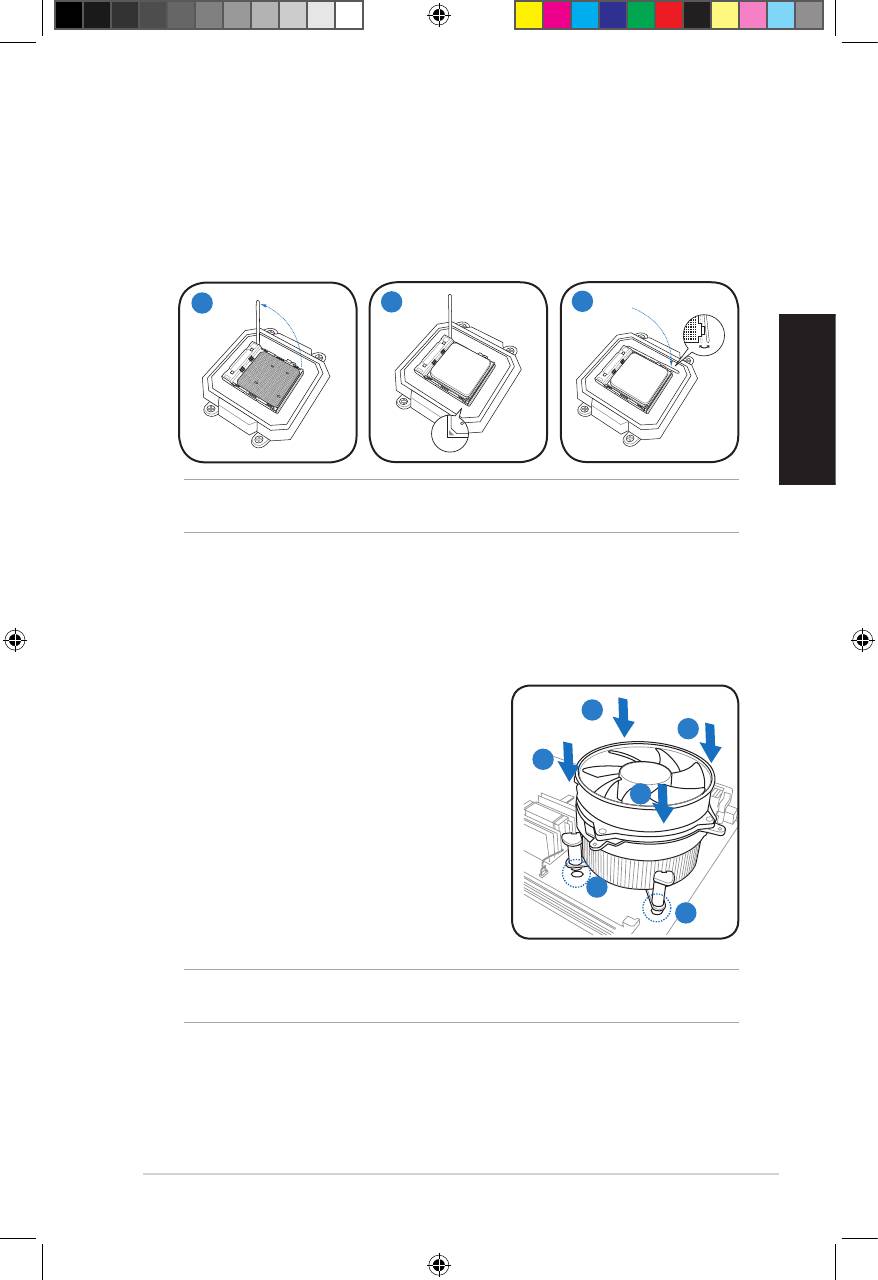
Instalace procesoru AMD
0
1. Vyhledejtepaticiprocesoruapotomzvednětepáčkupaticedoúhlu90
.
2. Zorientujteprocesornadpaticitak,abyrohprocesoruoznačenýzlatým
trojúhelníkemodpovídalrohupaticesmalýmtrojúhelníkem.
3. Sklopenímpáčkypaticezajistěteprocesor.
1
2
3
Česky
UPOZORNĚNÍ:Přinesprávnéinstalaciprocesorudopaticemůžedojítkohnutíkolíků
akvážnémupoškozeníprocesoru!
Instalace ventilátoru a chladiče procesoru
®
Instalace tepelné jímky a ventilátoru procesoru Intel
1. Umístětechladičnahorníčást
nainstalovanéhoprocesorutak,abyčtyři
A
B
úchytyodpovídalyotvorůmnazákladní
desce.
B
2. Postupněstisknětekaždédvaúchytyv
A
úhlopříčnépolozetak,abybylozajištěno
pevnéuchyceníchladičesventilátorem.
3. Pousazeníventilátoruachladičepřipojte
kabel ventilátoru procesoru ke konektoru na
1
základní desce.
1
UPOZORNĚNÍ.Nezapomeňtepřipojitkonektorventilátoruprocesoru!Vopačném
případěbudesystémsledováníhardwarusignalizovatchybu.
63Instalačnípříručka
u5335_T5_series_qsg.indb 63 1/29/10 3:59:22 PM

Instalace tepelné jímky a ventilátoru procesoru AMD
1. Umístětechladičnahorníčástnainstalovanéhoprocesoru.
2. Připojtejedenkonecretenčníkonzolekzákladněretenčníhomodulu.
3. Připevnětedruhýkonecretenčníkonzole(vblízkostizámkuretenčníkonzole)
kzákladněretenčníhomodulutak,abyzaklaplnamísto.
4. Stisknutímzámkuretenčníkonzolenaretenčnímmechanizmuzajistěte
chladičaventilátorkzákladněretenčníhomodulu.
5. Připojtekabelventilátoruprocesorukekonektorunazákladnídesce.
UPOZORNĚNÍ.Nezapomeňtepřipojitkonektorventilátoruprocesoru!Vopačném
Česky
případěbudesystémsledováníhardwarusignalizovatchybu.
1
2
Ventilátor
procesoru
5
Zámekretenční
Konektor
konzole
4
ventilátoru
procesoru
Retenčníkonzola
3
Chladičprocesoru
Základnaretenčníhomodulu
Instalace paměťového modulu DIMM
1. VyhledejtepaticepropaměťovémodulyDIMMnazákladnídesce.
2. Stisknutímzajišťovacísvorkysměremvenuvolnětepaticipropaměťový
modul DIMM.
3. NasaďtepaměťovýmodulDIMMdopaticetak,abyzářeznamoduluDIMM
odpovídalvýstupkuvpatici.
4. ZasuňtepaměťovýmodulDIMMzceladopatice,takabyzajišťovacísvorky
zapadly na místo.
4
2
3
UPOZORNĚNÍ.
• PředpřidávánímneboodebíránímpaměťovýchmodulůDIMModpojtenapájení.Při
zanedbánítétozásadymůžedojítkpoškozenízákladnídeskya/nebokomponent.
• PaměťovýmodulDDRDIMMjevybavenzářezem,takžejejlzenainstalovat
pouzevjedinémsměru.PaměťovýmodulDIMMNEZASOUVEJTEdopatice
SILOU,abynedošlokjehopoškození.
64 Instalačnípříručka
u5335_T5_series_qsg.indb 64 1/29/10 3:59:25 PM
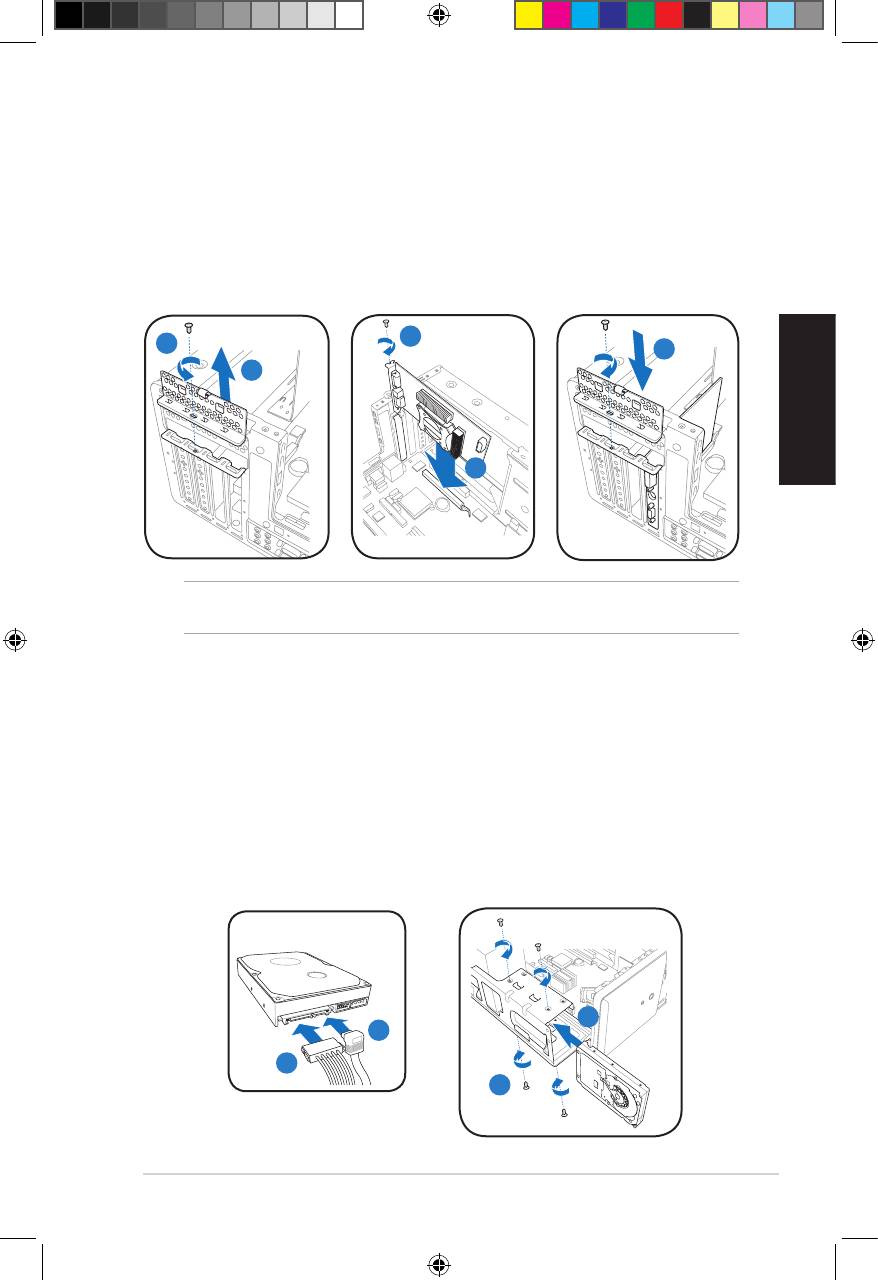
Instalace karty pro rozšíření
1. Vyhledejteaodmontujtešroubekkovovézáslepky.
2. Vyjmětekovovouzáslepku.
3. Nasaďtekonektorkartydoslotuapotomzasuňtekartuzceladoslotu.
4. Zajistětekartušroubkem.
5. Nasaďtekovovouzáslepkuazajistětešroubkem.
4
1
5
2
Česky
3
DŮLEŽITÉ.TatoskříňpodporujepouzekartyPCIExpressx16orozměrech192mmx
19mmnebomenší.
Instalace pevného disku s rozhraním SATA
1. PřipojtezástrčkykabelusignáluSATA(1A)anapájecíhokabelu(1B)ke
konektorůmnazadnístraněpevnýchdiskůSATA.
2. Vyhledejtepozicipropevnýdisk.
3. Zasuňtepevnýdisk(tak,abyparalelnísběrnicediskusměřovalakhorní
straněskříně)dopoziceazajistětejejčtyřmišroubky.
4. PřipojtekabelsignáluSATA/IDEkekonektoruSATA/IDEnazákladnídescea
zajistětevšechnykabelyplastovýmicívkami.
SATA
3
1A
1B
3
65Instalačnípříručka
u5335_T5_series_qsg.indb 65 1/29/10 3:59:28 PM
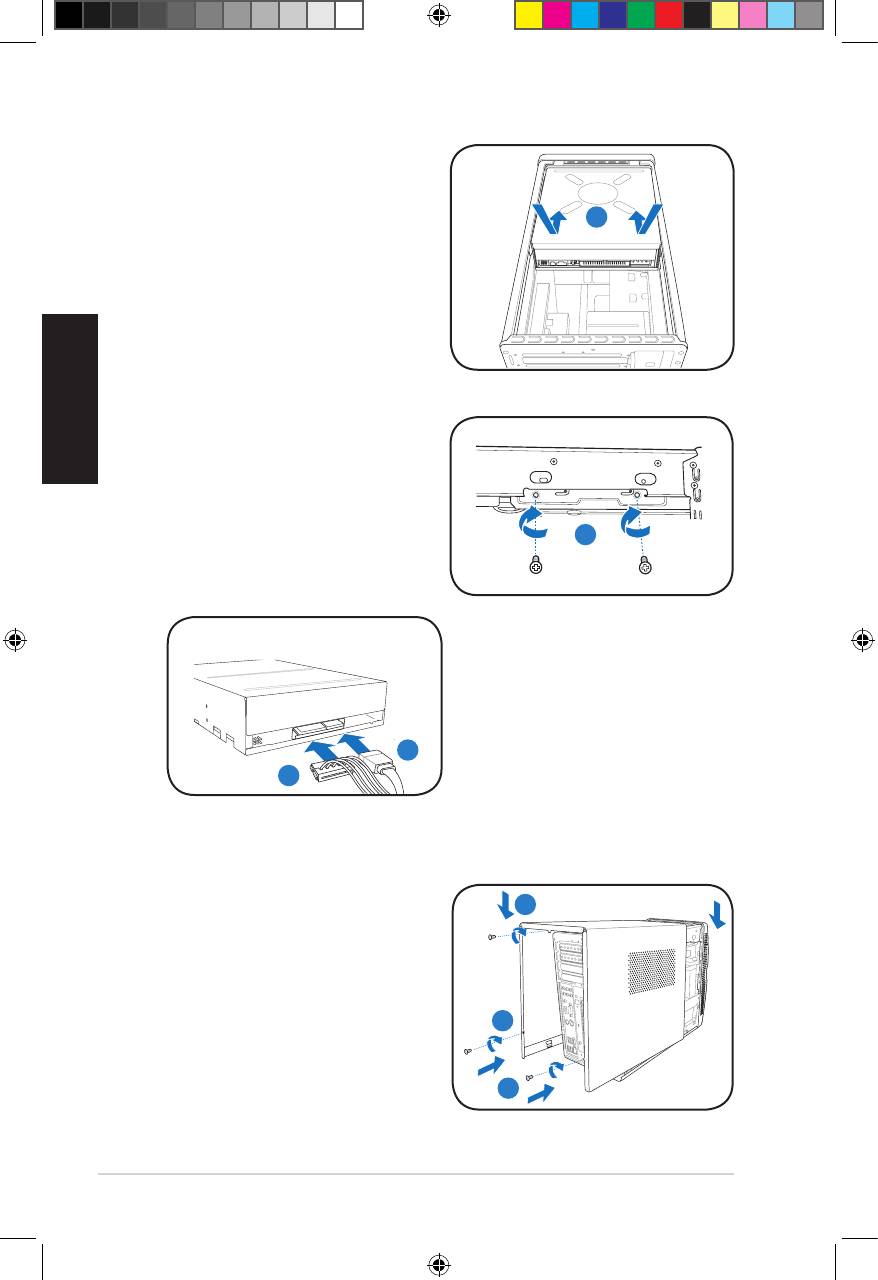
Instalace optické jednotky
1. Umístěteskříňdosvislépolohy.
2. VložteoptickoujednotkuSATAdo
2
hornípozice5,25palcůapotom
jizasuňtetak,abyseotvorypro
šroubynajednotcenacházelyve
stejné poloze, jako otvory pozice.
Česky
3. Zajistěteoptickoujednotkučtyřmi
šroubynaoboustranách.
4. Připojtezástrčkykabelusignálu
SATA (4A) a napájecího kabelu
(4B)kekonektorůmnazadnístraně
disku SATA.
3
SATA
4A
4B
Montáž krytu skříně
1. Nasaďteúchytykrytudorámuskříně
1B
adootvorůnapřednímpanelu(1A)a
potom sklopte zadní okraj rámu podle
obrázku (1B).
2. Zajistětekrytskřínětřemišrouby.
2
1A
66 Instalačnípříručka
u5335_T5_series_qsg.indb 66 1/29/10 3:59:30 PM

T5-
Seria
ASUS Komputer PC (Desktop
Barebone)
Podręcznik instalacji
Polski
Pobierz najnowszy podręcznik ze strony sieci web rmy ASUS: www.asus.com
u5335_T5_series_qsg.indb 67 1/29/10 3:59:33 PM

Elementy panela przedniego/tylnego
1. Pokrywawnękinapęduoptycznego
12.** Przełącznikwyborunapięcia
Polski
2. Przyciskwysuwanianapędu
13. Złączezasilania
optycznego ( )
14.* • Port klawiatury PS/2 ( )
3. Pokrywa przednich gniazd WE/WY
• Port myszy PS/2 ( )
4. Przycisk zasilania ( )
• Port VGA ( )
5. Dioda LED HDD ( )
(świeciw
• Gniazdo HDMI
czasiedziałaniadyskutwardego)
• Port sieci LAN (RJ-45) ( )
6. • Porty USB 2.0 ( )
7. Gniazdo kart MultiMediaCard /
• Porty USB 2.0 ( )
Gniazdo karty Secure Digital/
• 6-pinowy port IEEE 1394a ( )
Memory Stick ( )
• KoncentrycznyportwyjściaS/PDIF ( )
8. Portsłuchawek( )
• Konguracjeportówaudio:
9. Port mikrofonu ( )
10. Metalowezaślepkigniazd
• 6-kanałowe
rozszerzenia
11.* OptycznyportwyjściaS/PDIF( )
UWAGA:*Gniazda/portypanelaprzedniego/tylnegoiichlokalizacjamożebyćróżna,
wzależnościodmodelusystemu.Szczegółoweopisyznajdująsięwpodręczniku
użytkownikasystemu.
UWAGA:**Zasilaczsystemuposiadaprzełącznikwyborunapięcia115V/230V,
znajdującysięponiżejzłączazasilania.Przełączniktensłużydowyboruwłaściwego
napięciawejściowegoprąduzasilającegosystemu,zgodnegoznapięciemprądu
zasilającegowdanymobszarze.
68
Podręcznikinstalacji
L
IN
IN
E
FR
O
N
T
M
IC
IN
• 8-kanałowe
C
BA
T
S
S
R
L
IN
IN
E
R
S
E
P
A
K
R
FR
O
N
T
S
S
P
ID
K
E
M
IC
IN
Przód (Otwarta pokrywa
Przód (Zamknij)
Panela tylnego
przesuwna)
SPDIF OUT
SATA
1
2
6
7
10
3
11
4
8
12
9
5
13
14
u5335_T5_series_qsg.indb 68 1/29/10 3:59:42 PM
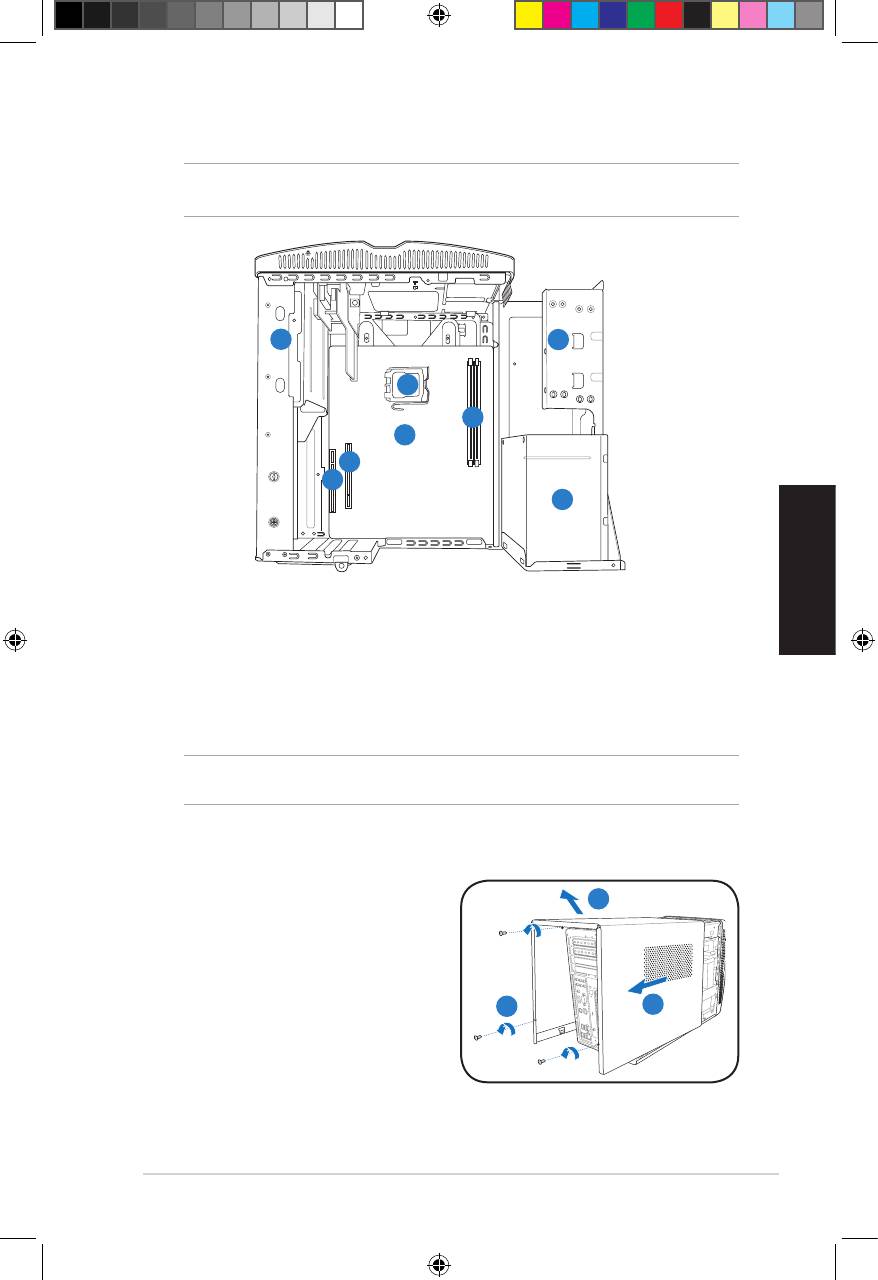
Komponentywewnętrzne
UWAGA:Ilustracjaponiżejprzedstawiawidokelementówwewnętrznychsystemupo
zdjęciupokrywyipodniesieniumodułuzasilacza.
1
2
5
4
6
7
8
3
Polski
1. Obudowa5,25-calowegonapędu
5. Gniazdo procesora
optycznego
6.* PłytagłównaASUS
2. Obudowa3,5calowegonapędu
7. Gniazdo PCI Express x16Gniazdo PCI Express x16PCI Express x16
dysku optycznego
8. Gniazdo PCIGniazdo PCIPCI
3. Modułzasilacza
4. Gniazda DIMM
UWAGA:*Szczegółoweinformacjedotyczącepłytygłównejznajdująsięw
systemowympodręcznikuużytkownikasystemu.
Zdejmowanie pokrywy
3
1. Odkręćtrzyśrubypokrywyna
panelutylnym.Śrubynależy
zachowaćdopóźniejszego
wykorzystania.
2. Pociągnijpokrywęwkierunku
1
2
panela tylnego.
3. Unieśpokrywę,anastępnieodłóż
jąnabok.
Podręcznikinstalacji
69
u5335_T5_series_qsg.indb 69 1/29/10 3:59:44 PM
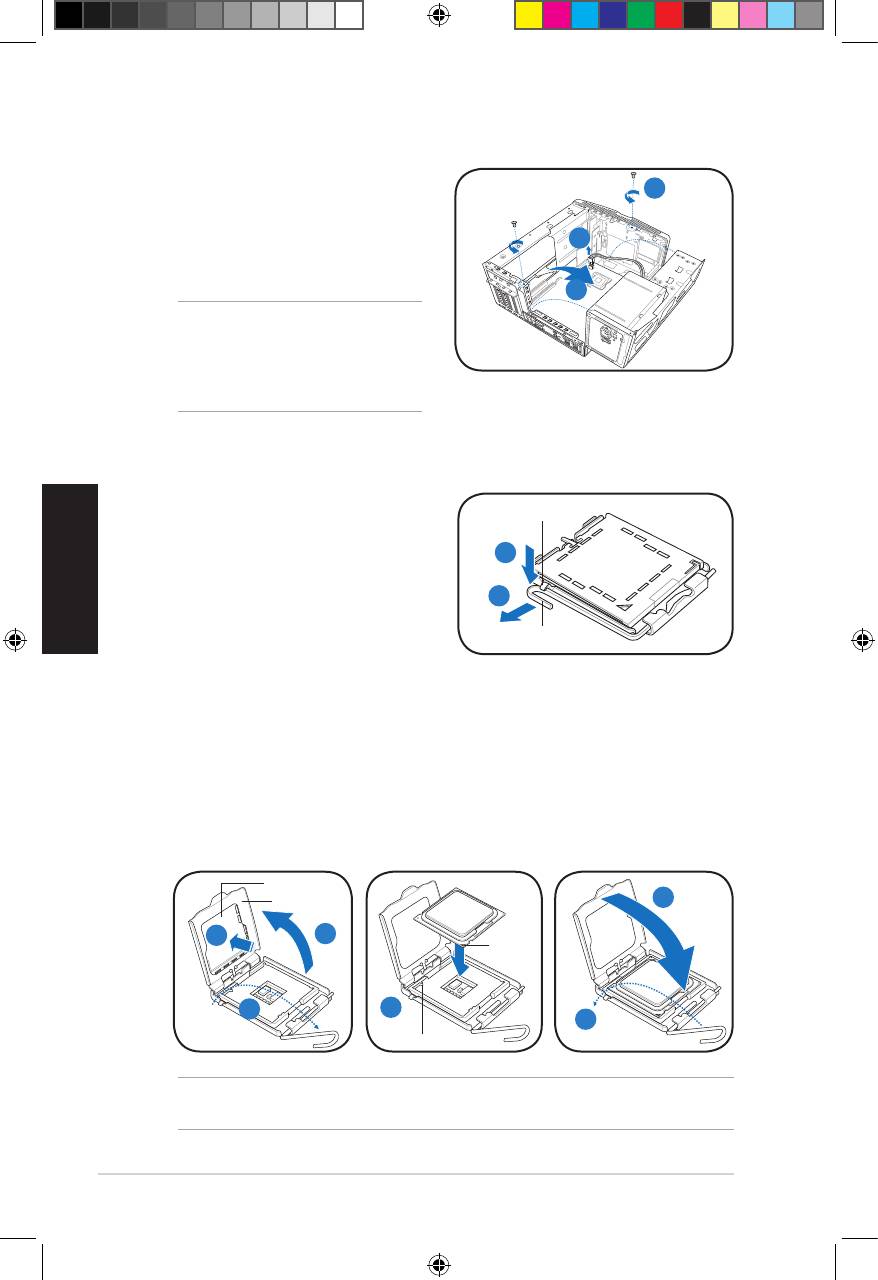
Podnoszenie zasilacza
1. Odszukajiodkręćdwieśruby
mocującePSU.
1
2. Wyjmij 4-stykowy kabel zasilania
ATX 12 V.
2
2. UnieśPSUwkierunkustrzałki
podkątem90º.
3
OSTRZEŻENIE:: Podczas
wyjmowaniaPSU,należygopewnie
trzymać.Modułmożeprzypadkowo
upaśćiuszkodzićinnekomponenty
systemu.
Instalacja procesora
Instalowanie procesora Intel®
1. Zlokalizujgniazdoprocesoranapłycie
Zatrzask
głównej.
Polski
2. Naciśnijkciukiemdźwignię
2A
mocowania(2A)iprzesuńjąna
lewo(2B),ażdozwolnieniaz
2B
zatrzasku.
3. Unieśdźwignięmocowaniaw
Dźwigniamocowania
kierunkustrzałkipodkątem135º.
4. Unieśpłytęmocowaniakciukiemipalcemwskazującympodkątem100º
(4A),anastępnienaciśnijnasadkęPnPwokniepłytymocowaniawcelu
usunięcia(4B).
5. Ustawprocesornadgniazdem,upewniającsię,żezłotytrójkątznajdujesię
wdolnymlewymrogugniazda.Wypustwyrównującypowinienpasowaćdo
nacięciaprocesora.
6. Zamknijpłytęmocowania(6A),anastępnienaciśnijdźwignięmocowania
(6B),ażdozatrzaśnięciawzatrzasku.
Nasadka PnP
Płyta
6A
mocowania
4B
4A
Znak
złotego
trójkąta
3
5
6B
Wypustwyrównujący
OSTRZEŻENIE:Nieprawidłowainstalacjaprocesorawgnieździe,możespowodować
wygięcieszpilekipoważneuszkodzenieprocesora!
70
Podręcznikinstalacji
u5335_T5_series_qsg.indb 70 1/29/10 3:59:47 PM
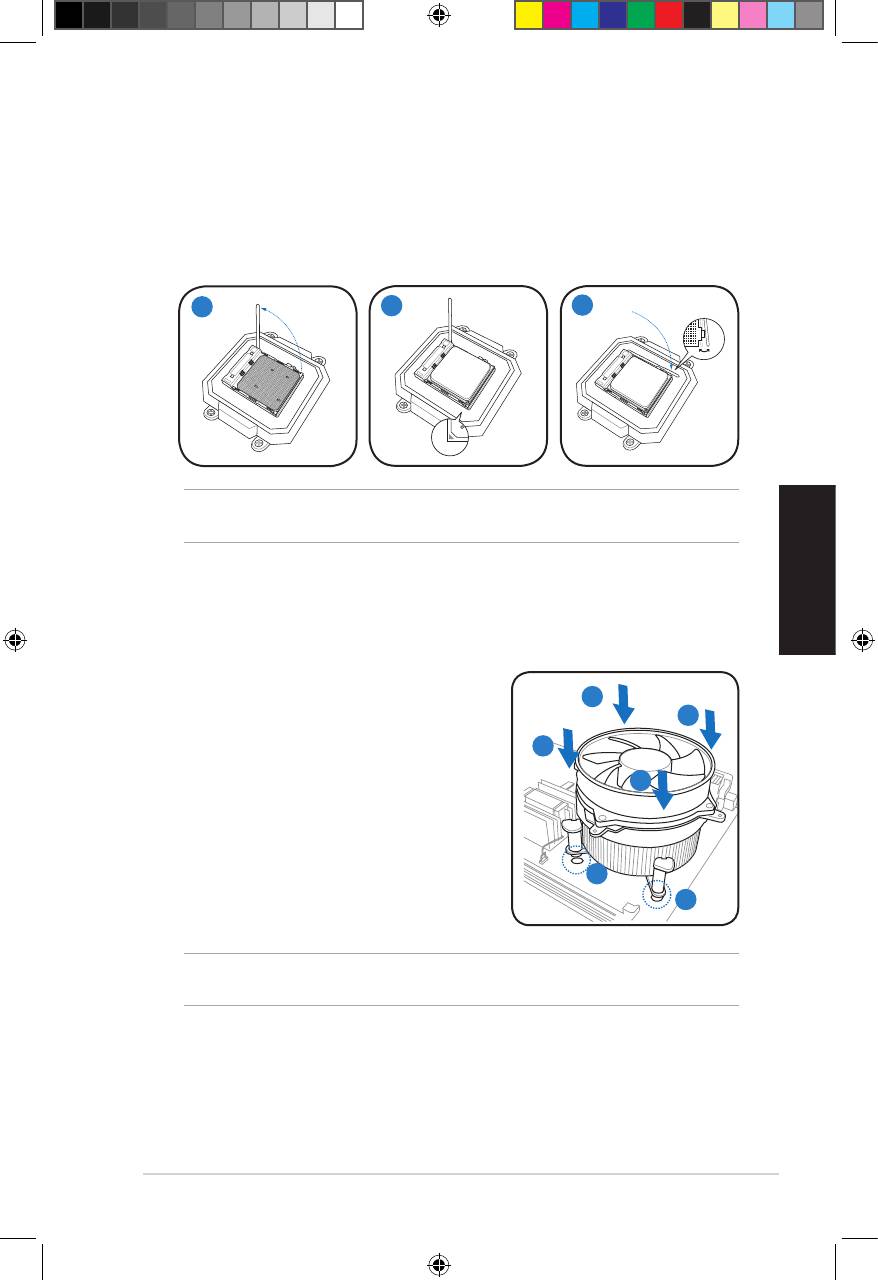
Instalacja pakietu procesora AMD
1. Odszukajgniazdoprocesora,anastępniepodnieśdźwignięgniazdapod
0
kątem90
.
2. Zainstalujprocesorwgnieździe,upewniającsię,żerógprocesoraoznaczony
złotymtrójkątemjestdopasowanydorogugniazdazeznakiemmałegotrójkąta.
3. Naciśnijdodołudźwignięgniazdawceluzamocowaniaprocesora.
1
2
3
OSTRZEŻENIE:Nieprawidłowainstalacjaprocesorawgnieździe,możespowodować
wygięcieszpilekipoważneuszkodzenieprocesora!
Polski
Instalacjazespołuwentylatoraprocesorairadiatora
®
Instalacja radiatora i wentylatora procesora Intel
1. Ustaw radiator na zainstalowanym
A
procesorze,upewniającsię,żecztery
B
elementymocująceodpowiadająotworom
wpłyciegłównej.
B
2. Naciśnijjednocześnie,kolejnodwa
A
elementymocującepoprzekątnej,aby
zamocowaćzespółwentylatorairadiatora.
3. Pozałożeniuzespołuwentylatora
iradiatoranależypodłączyćkabel
1
wentylatoraprocesoradozłączanapłycie
1
głównej.
OSTRZEŻENIE.Niewolnozapomniećopodłączeniuzłączawentylatoraprocesora!
Jeślizłączetoniezostaniepodłączone,możewystąpićbłądmonitorowaniasprzętu.
Podręcznikinstalacji
71
u5335_T5_series_qsg.indb 71 1/29/10 3:59:50 PM

Instalacja radiatora i wentylatora procesora AMD
1. Ustaw radiator na zainstalowanym procesorze.
2. Podłączjedenkoniecwspornikapodtrzymującegodopodstawymodułu
podtrzymującego.
3. Podłączdrugikoniecwspornikapodtrzymującego(obokblokadywspornika
podtrzymującego)dopodstawymodułupodtrzymującego,ażdokliknięcia,
oznaczającegozaskoczenienamiejsce.
4. Naciśnijblokadęwspornikapodtrzymującegomechanizmupodtrzymującegow
celuzamocowaniawentylatorairadiatoradopodstawymodułupodtrzymującego.
5. Podłączkabelwentylatoraprocesoradozłączanapłyciegłównej.
OSTRZEŻENIE.Niewolnozapomniećopodłączeniuzłączawentylatoraprocesora!
Jeślizłączetoniezostaniepodłączone,możewystąpićbłądmonitorowaniasprzętu.
1
2
Wentylator
procesora
Polski
5
Dźwignia
wspornika
Złącze
podtrzymującego
wentylatora
4
procesora
Wspornik
podtrzymujący
Radiator procesora
3
Podstawamodułu
podtrzymującego
InstalacjamodułuDIMM
1. ZlokalizujgniazdaDIMMnapłyciegłównej.
2. OdblokujgniazdoDIMM,naciskającnazewnątrzzatrzaskimocujące.
3. WyrównajmodułDIMMwgnieździe,abynacięciewmoduleDIMMpasowało
do wypustu gniazda.
4. NaciśnijmodułDIMMwkierunkugniazda,ażdozatrzaśnięciasiędo
wewnątrzzatrzaskupodtrzymującego.
4
2
3
UWAGA.
• PrzeddodawaniemlubodłączaniemmodułówDIMMnależyodłączyćzasilanie.
Niezastosowaniesiędotegopoleceniamożespowodowaćuszkodzeniepłyty
główneji/lubkomponentów.
• ModułyDDRDIMMposiadająnacięcie,któreumożliwiaichinstalacjętylkow
jednymkierunku.NIEwolnonasiłęwkładaćmodułuDIMMdogniazda,ponieważ
możetospowodowaćuszkodzeniemodułuDIMM.
72
Podręcznikinstalacji
u5335_T5_series_qsg.indb 72 1/29/10 3:59:53 PM
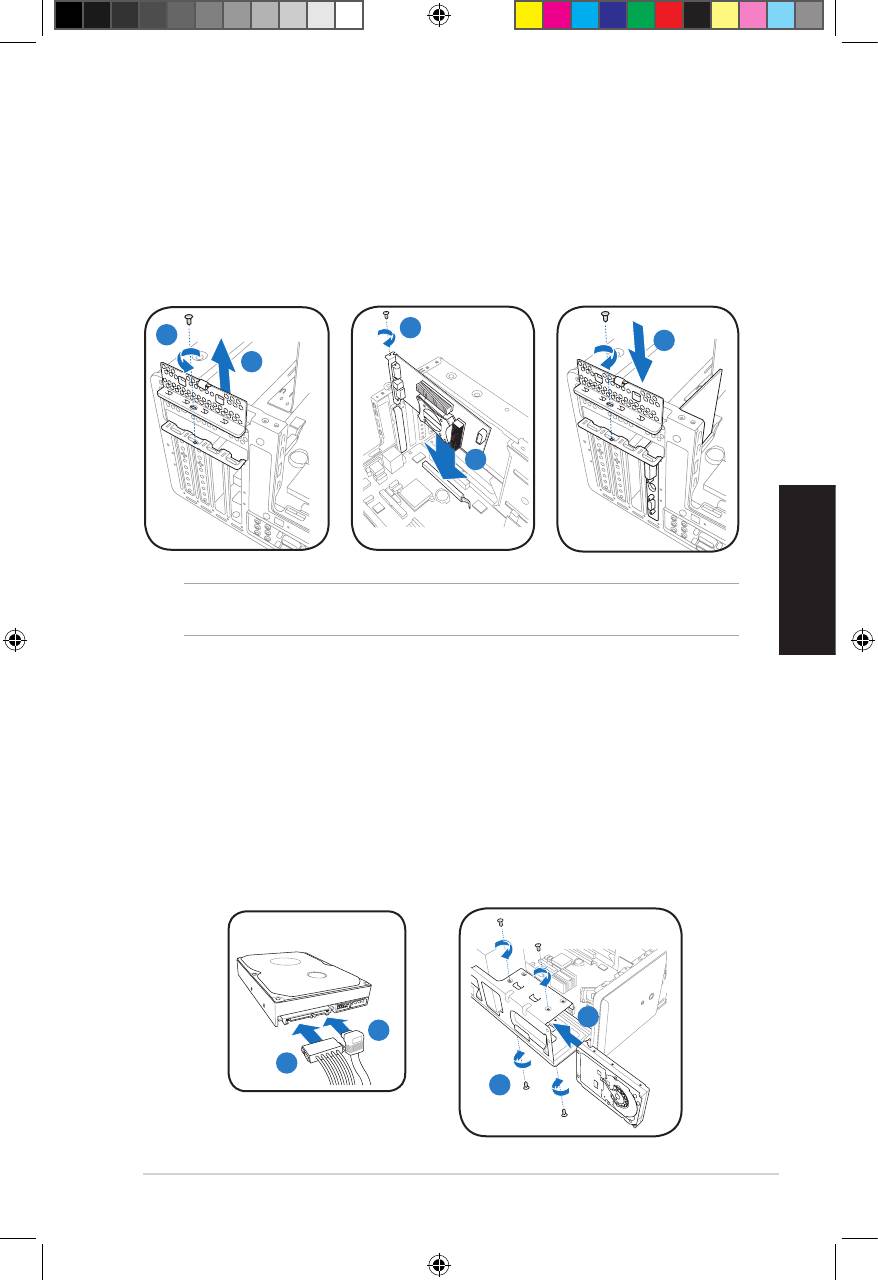
Instalacja karty rozszerzenia
1. Odszukajiodkręćśrubęmocującąmetalowywspornikblokady.
2. Zdejmij metalowy wspornik blokady.
3. Dopasujzłączekartydogniazda,anastępniemocnonaciśnij.
4. Zabezpieczkartęśrubą.
5. Załóżmetalowywspornikblokady,anastępniezamocujśrubą.
4
1
5
2
3
Polski
WAŻNE. PłytaobsługujetylkokartyPCIExpressx16owymiarach192mmx19mm
lub mniejszych.
InstalacjanapędudyskutwardegoSATA
1. WtyczkisygnałuSATA(1A)izasilania(1B)podłączyćdozłączyztyłudysków
twardych SATA.
3. ZlokalizujszuadęHDD.
4. Wstawnapęddyskutwardego(zPCBHDDskierowanąwkierunkugórnej
częściobudowy)doszuady,anastępniezamocujgoczteremaśrubami.
5. PodłączkabelsygnałowySATAdozłączaSATAnapłyciegłównejizaciśnij
wszystkie kable w plastykowymi zaciskami.
SATA
3
1A
1B
3
Podręcznikinstalacji
73
u5335_T5_series_qsg.indb 73 1/29/10 3:59:56 PM
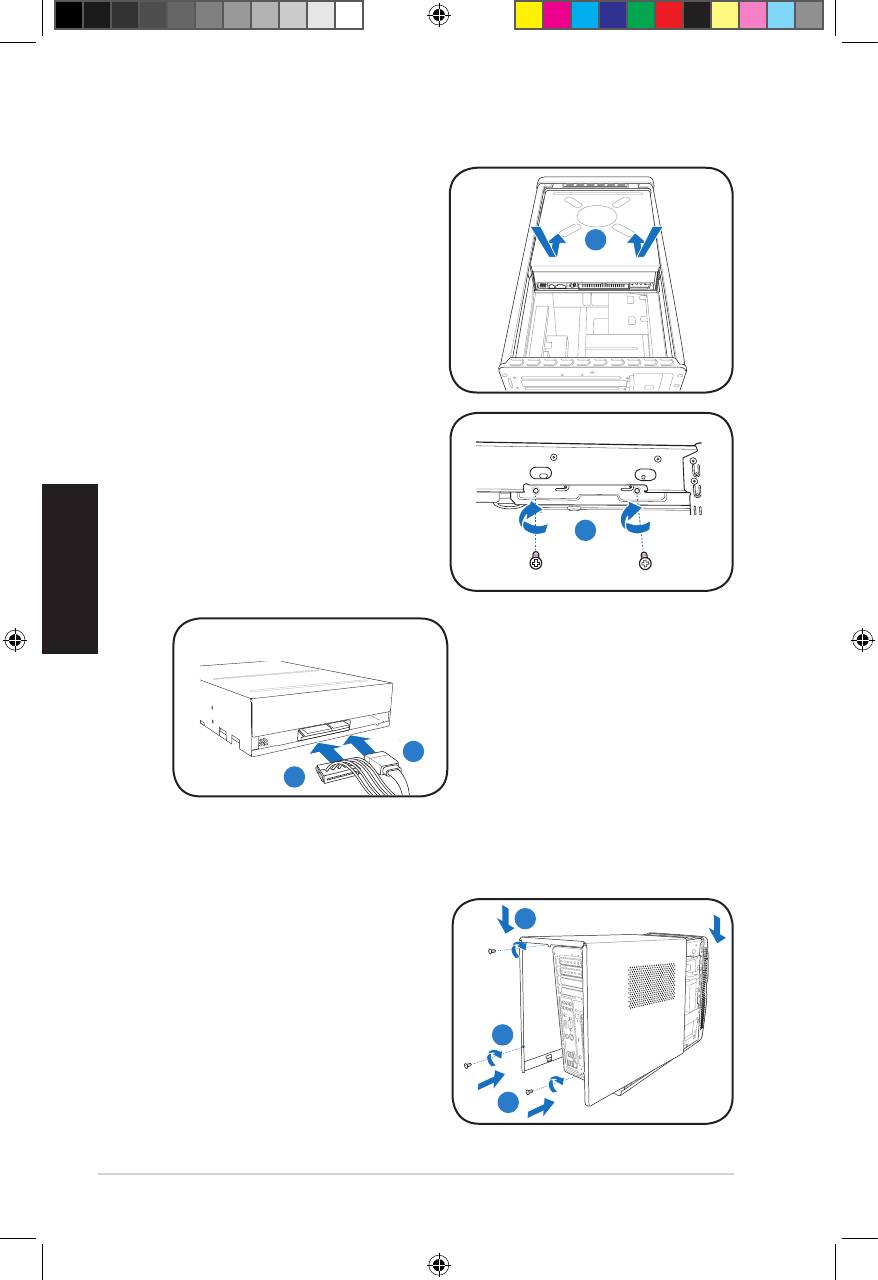
Instalacjanapęduoptycznego
1. Ustawobudowępionowo.
2. WstawnapędoptycznySATAdo
górnejwnęki5,25cala,anastępnie
2
ostrożniepopchnijnapęd,ażdo
wyrównaniaotworównapęduz
otworamiwewnęce.
3. Zamocujnapędoptycznyczterema
śrubamipoobustronachwnęki.
4. WtyczkisygnałuSATA(4A)i
zasilania(4B)podłączyćdozłączyz
tyłunapęduSATA.
3
Polski
SATA
4A
4B
Ponownezakładaniepokrywy
1. Dopasuj zaczepy pokrywy do
1B
listew obudowy i zaczepów panela
przedniego(1A),anastępnieopuść
tylnąkrawędźpokrywy,zgodniez
ilustracją(1B).
2. Zamocujpokrywętrzemaśrubami.
2
1A
74
Podręcznikinstalacji
u5335_T5_series_qsg.indb 74 1/29/10 3:59:59 PM
T5-Series
ASUS Asztali barebone szàmìtògèp
Telepítési kézikönyv
Magyar
Töltse le a legfrissebb kézikönyvet az ASUS weblapjáról: www.asus.com
u5335_T5_series_qsg.indb 75 1/29/10 4:00:01 PM
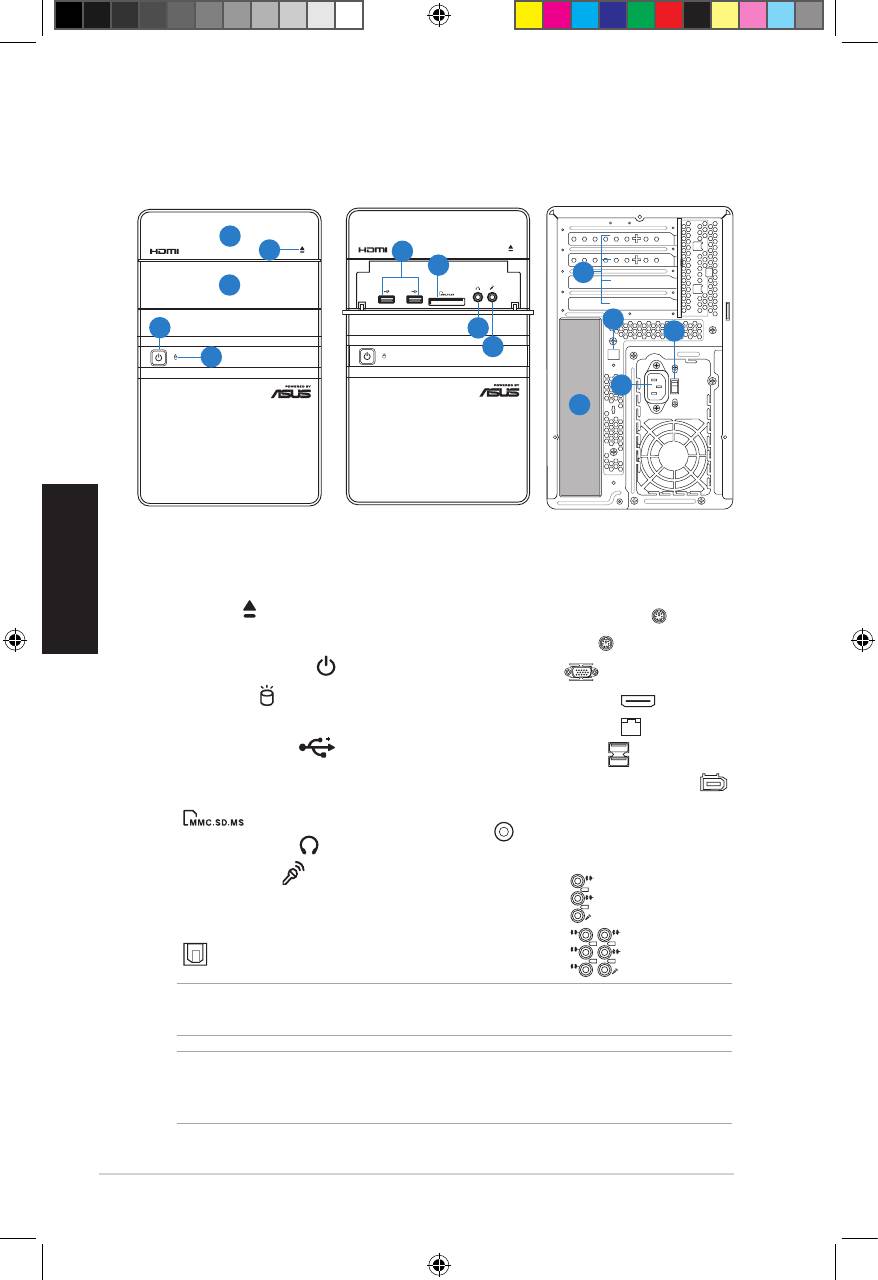
Magyar
1. Optikai meghajtó rekesz-fedél
12.** Feszültségválasztó kapcsoló
2. Optikai meghajtó lemezkiadó
13. Tápcsatlakozó
gombja ( )
14.* •PS/2billenty�zet port (billenty�zet port ( port ( )
3. ElsőI/Oportfedél
• PS/2 egérport (egérport ( ( )
4. Bekapcsoló gomb ( )
• VGA port ( )
5. HDD LED ( )
(Világít, ha a
• HDMI csatlakozó ( )
merevlemez-meghajtó aktív)
• LAN (RJ-45) port ( )
6. USB 2.0 portok ( )
• USB 2.0 portok ( )
7. MultiMediaCard / Secure Digital /
• 6 érintkezõs IEEE 1394a port ( ( )
Memory Stick kártyanyílás
• Koaxiális S/PDIF kimeneti port
( )
( )
8. Fejhallgató port ( )
• Audio ports kongurációk:
9. Mikrofon port ( )
10. Bővítőhelyfémtartói
• 6-csatornás
11.* Optikai S/PDIF kimeneti portOptikai S/PDIF kimeneti port
( )
76
Telepítési kézikönyv
L
IN
IN
E
FR
O
N
T
M
IC
IN
• 8-csatornás
C
BA
T
S
S
R
L
IN
IN
E
R
S
E
P
A
K
R
FR
O
N
T
S
S
P
ID
K
E
M
IC
IN
SPDIF OUT
SATA
Előlapi/Hátsó panel funkciók
Elölnézet (Csúsztassa
Elölnézet (Lezárva)
Hátsó panel
el a kinyitásho)
1
2
6
7
10
3
11
4
8
12
9
5
13
14
MEGJEGYZÉS:*Azelső/hátsópanelenlévőfoglalatok/portokéshelyükarendszer
típusátólfüggőeneltérhetnek.ArészletesleírásaHasználatiútmutatóbantalálható.
MEGJEGYZÉS: **A rendszer tápegysége 115 V/230 V feszültségválasztó kapcsolóval
rendelkezik, amely a tápcsatlakozó mellett található. Ez a kapcsoló a területének
megfelelőtápfeszültségkiválasztásáraszolgál.
u5335_T5_series_qsg.indb 76 1/29/10 4:00:11 PM

Belső alkatrészek
MEGJEGYZÉS:Azalábbiábraarendszerbelsőelrendezésétmutatja,miután
eltávolították a fedelet és felemelték a tápegységet.
1
2
5
4
6
7
8
3
Magyar
1. Keret 5,25 hüvelykes optikai
5. CPU-foglalat
meghajtóhoz
6.* ASUS alaplap
2. Keret 3,5 hüvelykes merevlemezhez
7. PCI Express x16 foglalat
3. Tápegység
8. PCI foglalat
4. DIMM foglalatok
MEGJEGYZÉS:*AzalaplaprészleteitilletőenolvassaelaHasználatiútmutatót.
A fedél eltávolítása
1. Távolítsaelahátsópaneltrögzítő
háromcsavart.Őrizzemega
3
csavarokatkésőbbihasználat
céljából.
2. Húzza a fedelet kissé a hátlap felé.
3. Emelje fel a fedelet, majd tegye
félre.
1
2
Telepítési kézikönyv
77
u5335_T5_series_qsg.indb 77 1/29/10 4:00:12 PM

Emelje fel a tápegységet
1. Keresse meg és távolítsa el a két
1
tápegységet csavart.
2. Távolítsaela4érintkezősATX12V
2
tápkábelt.
FIGYELEM! A tápegység kiszerelése
3
közben szilárdan tartsa, illetve fogja
az egységet. A tápegység véletlenül
leeshet és a rendszer más alkatrészeit
károsíthatja.
A CPU beszerelése
®
Intel
CPU beszerelése
1. Keresse meg a CPU foglalatot az alaplapon.
2. Hüvelykujjával nyomja meg a
Magyar
Leszorító fül
leszorítókar (2A), majd tolja balra
(2B), amíg a leszorítófül elengedi.
2A
3. Emelje fel a leszorítókart a nyíl
O
irányába, kb. 135
-os szögben.
2B
4. Kétujjalemeljekiarögzítőtálcát
O
kb. 100
-os szögben (4A), majd a
Leszorítókar
védősapkátkipattintvatávolítsael
aztarögzítőtálcaablakából(4B).
5. Helyezze a processzort a foglalatra úgy, hogy a CPU arany háromszöggel
megjelöltsarkaésarögzítőkartöveegymásfölöttlegyenek(amegjelölt
irányból nézve a bal alsó sarokban). Helyes elhelyezés esetén a foglalaton
lévőkiszögellésnekilleszkedniekellaprocesszorontalálhatóbevágásba.
6. Hajtsalearögzítőtálcát(6A),majdnyomjalefeléaleszorítókart(6B),
egészen a leszorítófül alá.
Védősapka
Rögzítőtálca
6A
4B
4A
Arany
háromszög
jelzés
5
3
6B
Kiszögellés a
foglalaton
FIGYELEM! A CPU helytelen beszerelése a foglalatba elhajlíthatja a lábakat, és
súlyosan megrongálhatja a CPU-t!
78
Telepítési kézikönyv
u5335_T5_series_qsg.indb 78 1/29/10 4:00:16 PM
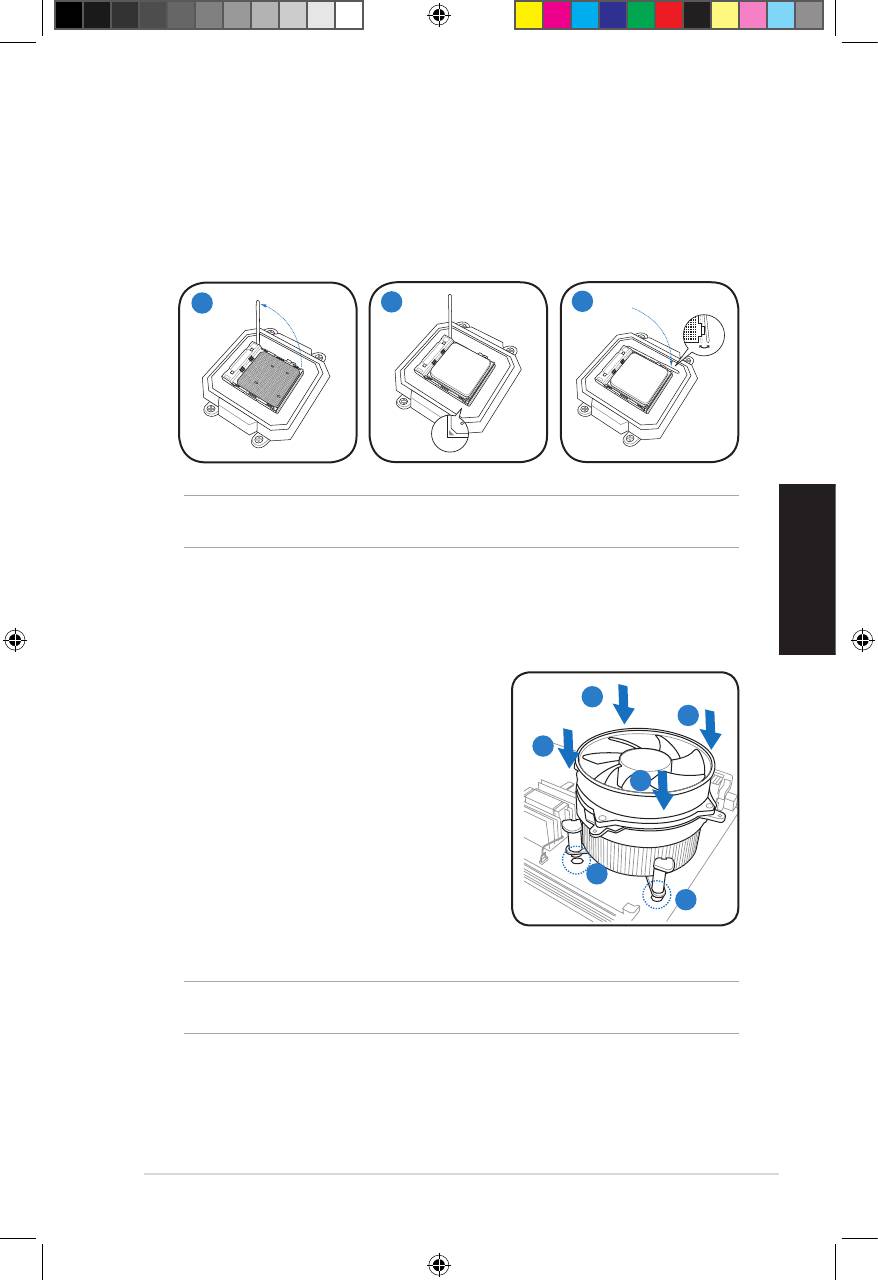
A CPU beszerelése
1. KeressemegaCPU-foglalatot,majdemeljefelafoglalatrögzítőkarjátúgy,
hogy 90 fokos szögben álljon.
2. IllesszeaCPU-tafoglalatbaúgy,hogyazCPU-nlévőaranyszín�háromszög
egybeessen a foglalat kis háromszöggel jelölt sarkával.
3. A kar lenyomásával rögzítse a CPU-t.
1
2
3
FIGYELEM! A CPU helytelen beszerelése a foglalatba elhajlíthatja a lábakat, és
súlyosan megrongálhatja a CPU-t!
Magyar
A CPU-ventilátor és hűtőborda szerelvény beszerelése
®
Intel
processzor-ventilátor és hűtőborda felszerelése
1. Helyezzeah�tőbordátatelepített
A
processzorra úgy, hogy a négy csavar
B
illeszkedjenazalaplaponlévőnyílásokhoz.
B
2. Egyszerre két, egymással átlósan
szembenlévőcsavarthúzzonmeg,hogya
A
h�tőbordaésaventilátoregységahelyére
kerüljön.
3. HaaCPU-ventilátorésh�tőborda
szerelvény a helyére került, csatlakoztassa
1
a CPU-ventilátor tápkábelét az alaplap
1
CPU-ventilátor csatlakozójához.
FIGYELEM! Ne felejtse el a CPU-ventilátor tápkábelét az alaplaphoz csatlakoztatni!
Hardver-ellenőrzésihibafordulhatelő,hanemcsatlakoztatjaeztacsatlakozót.
Telepítési kézikönyv
79
u5335_T5_series_qsg.indb 79 1/29/10 4:00:19 PM

AMD processzor-ventilátor és hűtőborda felszerelése
1. Helyezzeah�tőbordátabeszereltCPU-ra.
2. Illesszeatartókeretegyikvégétarögzítőszerelvényre.
3. Illessze a tartókeret másik végét (a tartókeret zárja közelében) a tartómodul
alapjához, amíg a helyére nem kattan.
4. Nyomjaletartókeretzárjátarögzítőszerelvényre,hogyaventilátortésa
h�tőbordátatartómodulhozrögzítse.
5. Csatlakoztassa a CPU-ventilátor tápkábelét az alaplap CPU-ventilátor
csatlakozójához.
FIGYELEM! Ne felejtse el a CPU-ventilátor tápkábelét az alaplaphoz csatlakoztatni!
Hardver-ellenőrzésihibafordulhatelő,hanemcsatlakoztatjaeztacsatlakozót.
1
2
CPU-ventilátor
Magyar
5
Tartókeret
retesze
CPU-ventilátor
4
tápcsatlakozó
Tartókeret
CPU-hětõborda
3
Tartómodul alapja
DIMM beszerelése
1. Keresse meg a DIMM-foglalatokat az alaplapon.
2. Oldja a DIMM-foglalat rögzítését a kapcsok kifelé nyomásával.
3. IllesszeaDIMM-modultafoglalatbaúgy,hogyaDIMM-enlévőbevágásegy
vonalba essen a foglalat kiszögellésével.
4. Nyomja a foglalatba a DIMM modult, amíg a tartókapcsok befelé nem pattannak.
4
2
3
FIGYELEM!
• Húzzakiatápegységetakonnektorból,mielőttDIMMmodultszerelnebe,vagy
távolítanael.Ennekgyelmenkívülhagyásaazalaplapés/vagyazalkatrészek
megrongálódásához vezethet.
• ADDRDIMMmodulegynyílássalrendelkezik,ígyazcsakegyféleképpenhelyezhető
be.ADIMMmodulkárosodásánakelkerüléseérdekébenNEerőltesseamodult.
80
Telepítési kézikönyv
u5335_T5_series_qsg.indb 80 1/29/10 4:00:23 PM


