
Asus T5-P5G41E – page 3
Manual for Asus T5-P5G41E
Table of contents
- Internal components Removing the cover
- Lifting the power supply unit Installing a CPU Installing an Intel CPU
- Installing an AMD CPU Installing the CPU fan and heatsink assembly Installing an Intel CPU heatsink and fan
- Installing an AMD CPU heatsink and fan Installing a DIMM
- Installing an expansion card Installing a hard disk drive
- Installing an optical drive Reinstalling the cover
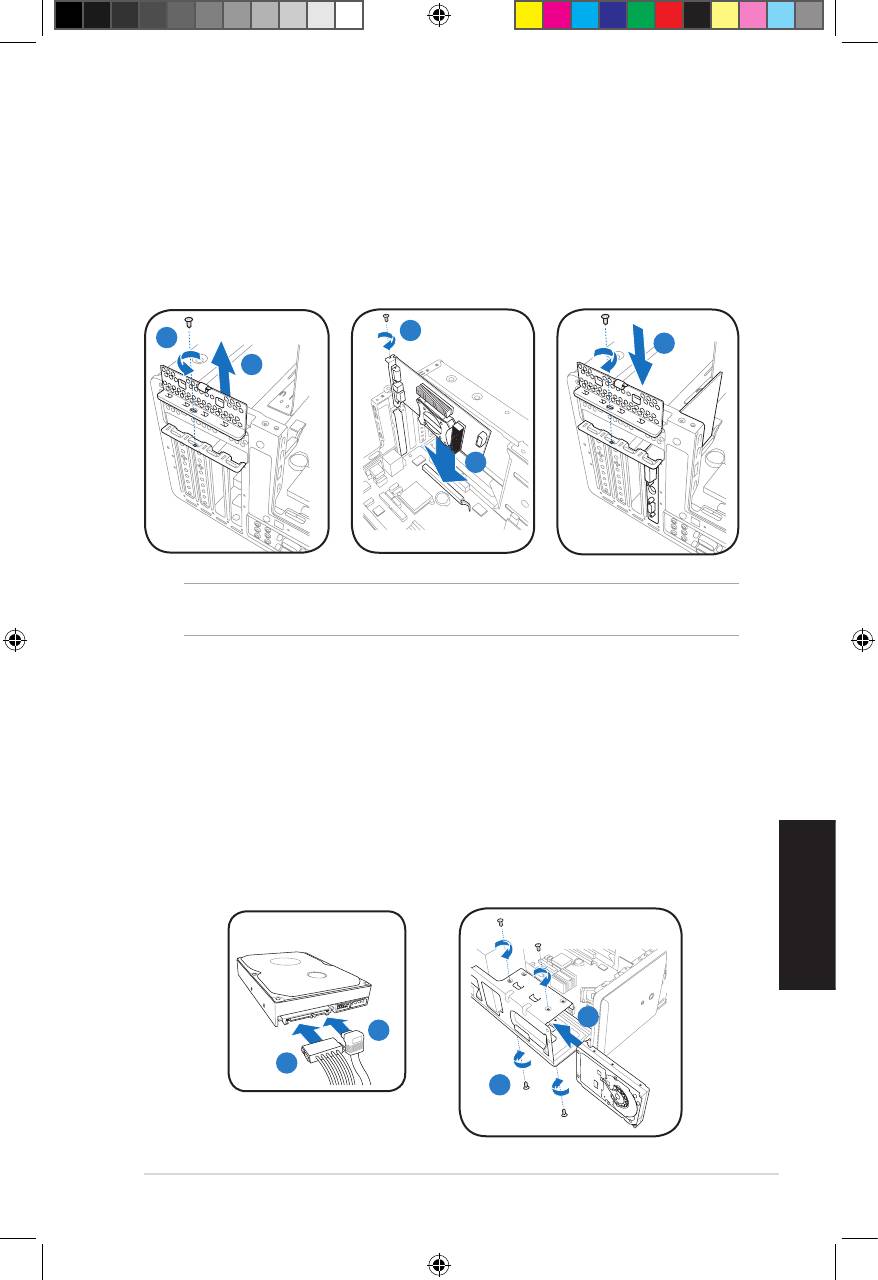
Instalación de una tarjeta de expansión
1. Localice y retire el tornillo del soporte metalico de bloqueo.
2. Retire el soporte metalico de bloqueo.
3. Alineeelconectordelatarjetaconelzócalo,ypresionermemente.
4. Asegure la tarjeta con un tornillo.
5. Reemplace el soporte metalico de bloqueo, y asegure éste con un tornillo.
4
1
5
2
3
IMPORTANTE. Este chasis sólo admite tarjetas PCI Express x 16 de dimensiones
inferiores a 192 mm x 19 mm.
Instalación de una unidad de disco duro
1. Conecte los cables SATA de señal (1A) y alimentación (1B) a los conectores
situados en la parte posterior de las unidades de disco duro SATA.
2. Localice el zócalo para discos duros (HDD).Localice el zócalo para discos duros (HDD).
3. Inserte un disco duro (con la parte del circuito impreso de cara a la parteInserte un disco duro (con la parte del circuito impreso de cara a la parte
superior del chasis) en el zócalo, asegurándo éste con cuatro tornillos.
4. Conecte el cable de señal SATA al conector SATA en la placa madre, yConecte el cable de señal SATA al conector SATA en la placa madre, y
asegure todos los cables de forma ordenada.
SATA
Español
3
1A
1B
3
Manual de Instalación
41
u5335_T5_series_qsg.indb 41 1/29/10 3:58:00 PM

Instalación de una unidad óptica
1. Coloque el chasis en posiciónColoque el chasis en posición
vertical.
2. Inserte la SATA unidad óptica alInserte la SATA unidad óptica al
2
zócalo 5.25 superior, emujando esta
con cuidado hasta que los agujeros
para los tornillos en la unidad esten
alineados con los agujeros del
zócalo.
3. Asegure la unidad óptica en ambasAsegure la unidad óptica en ambas
caras laterales con cuatro tornillos.
4. Conecte los cables SATA de señal
(4A) y alimentación (4B) a los
conectores situados en la parte
posterior de la unidad SATA.
3
SATA
4A
4B
Español
Colocación de la cubierta principal
1. Ajuste las lengüetas de la tapa conAjuste las lengüetas de la tapa con
1B
el riel del chasis y las lengüetas del
panel frontal (1A) y, a continuación,
baje el borde posterior de la tapa tal y
como se muestra en (1B).
2. Asegure la tapa con tres tornillos.
2
1A
42
Manual de Instalación
u5335_T5_series_qsg.indb 42 1/29/10 3:58:04 PM
R5335
Серия T5
ASUS PC
(платформа для настольных ПК)
Руководство по установке
Русский
Загрузите руководство с сайта ASUS: www.asus.com
u5335_T5_series_qsg.indb 43 1/29/10 3:58:07 PM
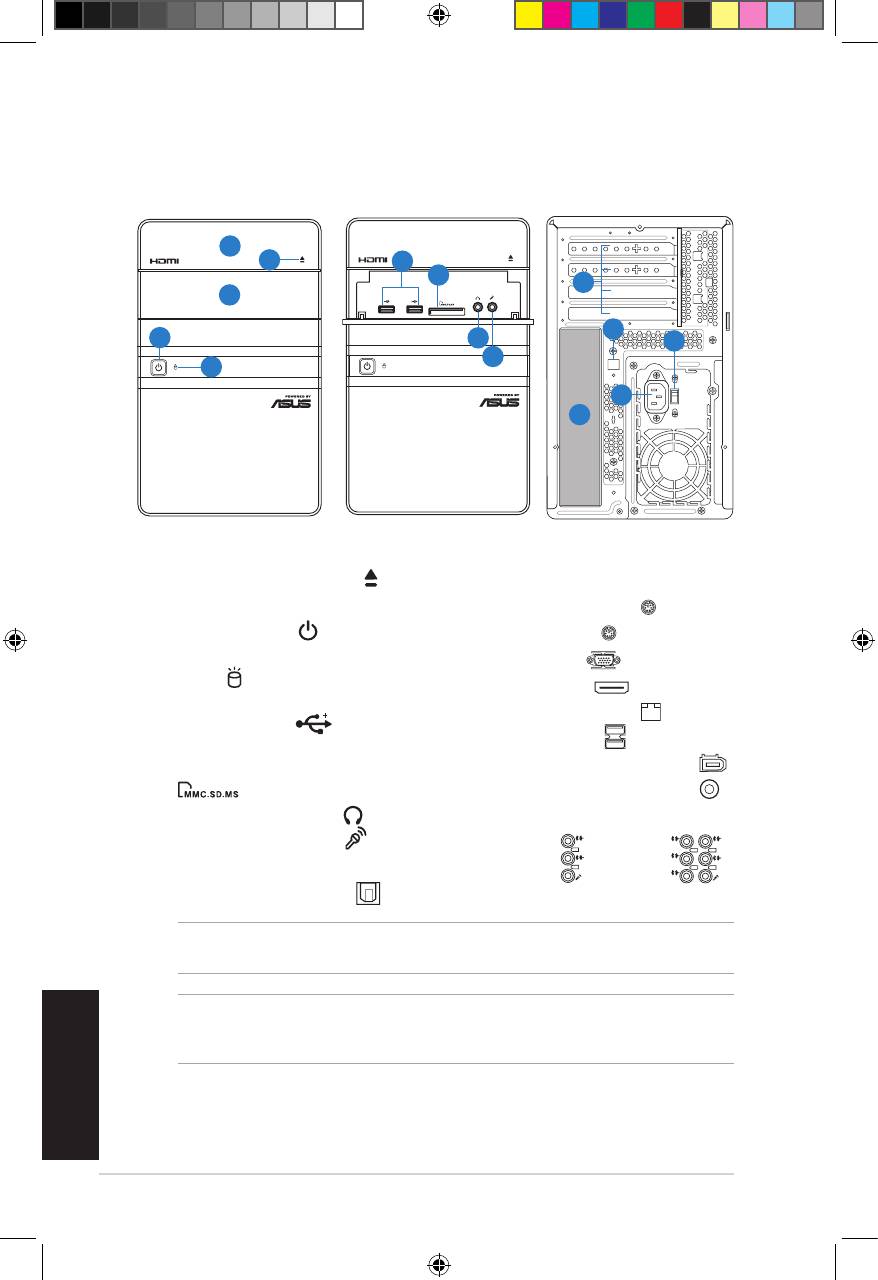
Передняя / задняя панели
1. Крышка оптического привода
12.** Переключатель напряжения
2. Кнопка извлечения диска ( )
13. Разъем питания
3. Крышка портов ввода/вывода
14.* • PS/2 для клавиатуры ( )
4. Кнопка питания ( )
• PS/2 для мыши ( )
5. Индикатор активности жесткого
• Разъем VGA ( )
диска ( )
(горит при обращении к
• Разъем HDMI ( )
жесткому диску)
• Разъем LAN (RJ-45) ( )
6. Порты USB 2.0 ( )
• Порты USB 2.0 ( )
7. Слот для карт MultiMediaCard /
• 6-контактный порт IEEE 1394a ( )
Secure Digital / Memory Stick (
)
• Коаксиальный S/PDIF-выход ( )
8. Разъем для наушников ( )
• Конфигурация аудиоразъемов:
9. Разъем для микрофона ( )
• 6-Каналов
10. Металлические заглушки
11.* Оптический S/ PDIF Out ( )
Русский
44 Руководство по установке
L
IN
IN
E
FR
O
N
T
M
IC
IN
• 8-Каналов
C
BA
T
S
S
R
L
IN
IN
E
R
S
E
P
A
K
R
FR
O
N
T
S
S
P
ID
K
E
M
IC
IN
ПРИМЕЧАНИЕ: *Порты и их расположение может изменяться в зависимости от модели.
Подробное описание смотрите в руководстве пользователя.
ПРИМЕЧАНИЕ: **Рядом с разъемом питания расположен переключатель напряжения
115V / 230V. С помощью переключателя напряжения, выберите напряжение, используемое
в Вашем регионе.
SPDIF OUT
SATA
Передняя панель
Передняя панель
Задняя панель
(закрыто)
(открыто)
1
2
6
7
10
3
11
4
8
12
9
5
13
14
u5335_T5_series_qsg.indb 44 1/29/10 3:58:16 PM
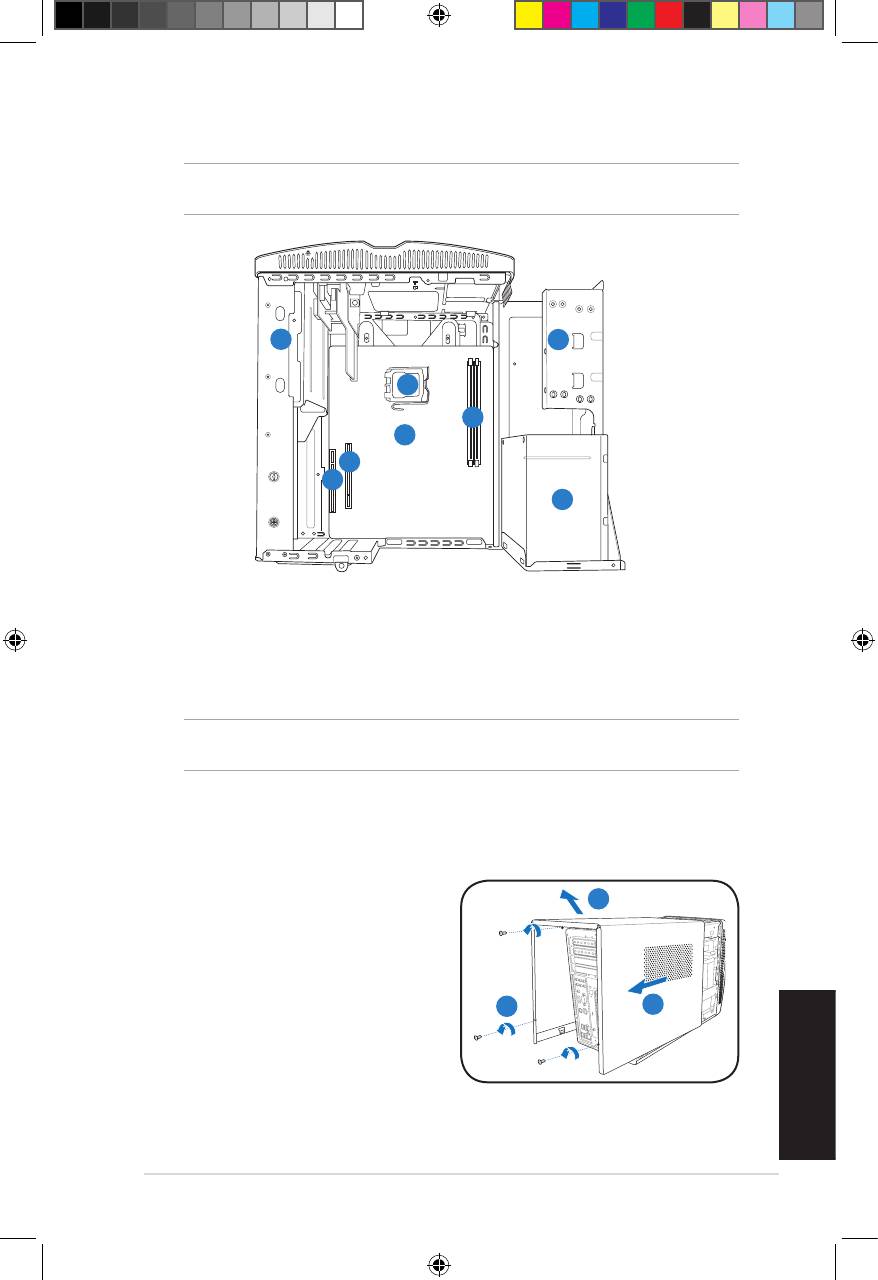
Внутренние компоненты
ПРИМЕЧАНИЕ: На иллюстрации показаны внутренние компоненты системы при снятом
кожухе и блоке питания.
1
2
5
4
6
7
8
3
1. 5.25-дюймовый отсек оптического
5. Сокет процессора
привода
6.* Материнская плата ASUS
2. 3.5-дюймовый отсек жесткого диска
7. Слот PCI Express x16
3. Блок питания
8. PCI слот
4. DIMM слоты
ПРИМЕЧАНИЕ: *Подробную информацию смотрите в руководстве пользователя для
материнской платы.
Снятие кожуха
1. Открутите три винта на задней панели.
3
Сохраните винты для дальнейшего
использования.
2. Сдвиньте кожух на пол-дюйма, пока он
не выйдет из пазов корпуса.
3. Снимите кожух и отставьте в сторону.
1
2
Русский
45Руководство по установке
u5335_T5_series_qsg.indb 45 1/29/10 3:58:18 PM
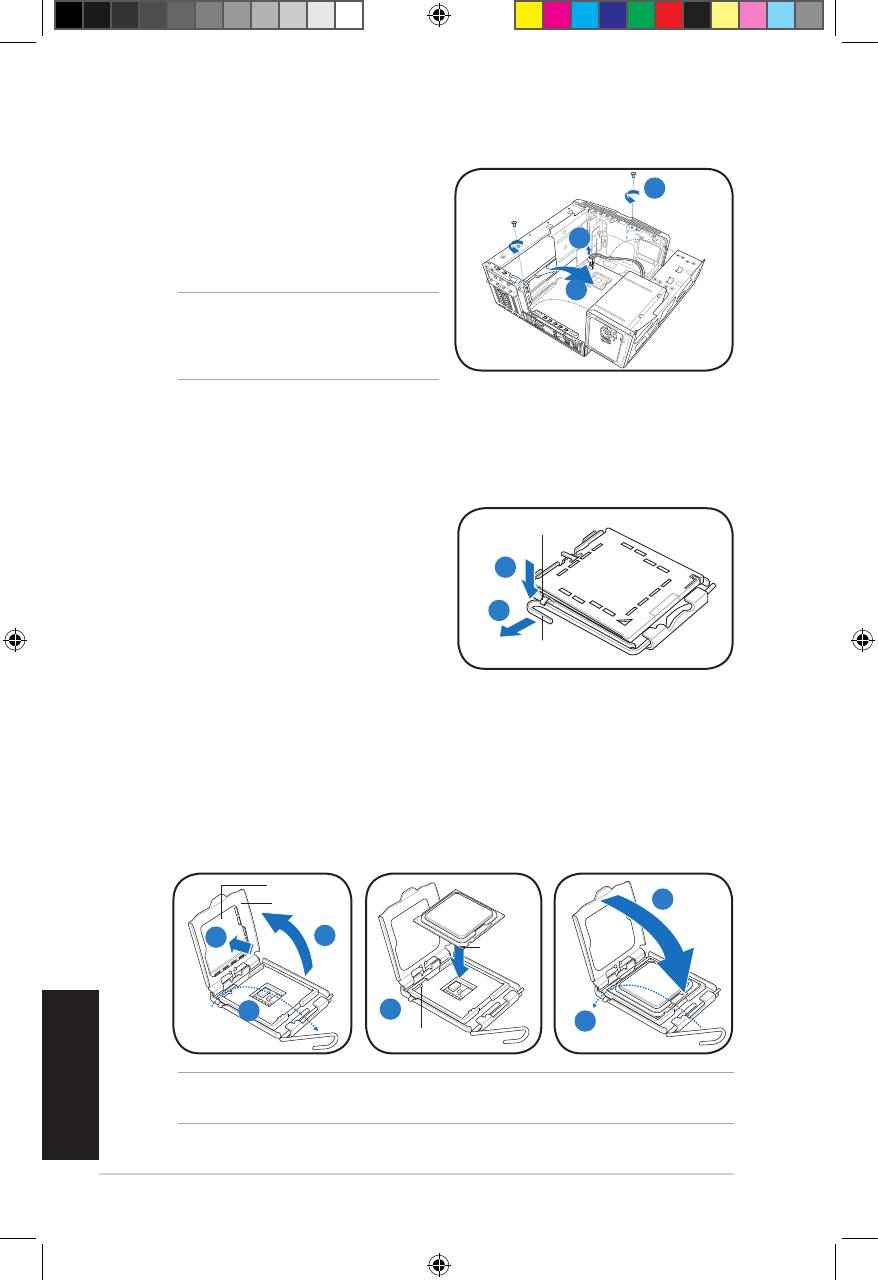
Снятие блока питания
1. Найдите и открутите два винта.
1
2. Отключите 4-контактный кабель
питания ATX 12V.
2
3. Поверните блок питания в направлении
показанном стрелкой на угол 90º .
3
ВНИМАНИЕ: Придерживайте блок
питания при снятии. Блок может случайно
упасть и повредить другие компоненты
системы.
Установка процессора
Установка процессора Intel
1. Найдите сокет процессора на
Выступ
материнской плате.
2. Нажмите на рычаг большим пальцем
2A
(2A), затем перемещайте его влево (2B)
до тех пор, пока он не высвободится из
2B
под фиксирующего выступа.
3. Поднимите рычаг на угол 135º.
Удерживающий
рычаг
4. По д н и м ите крышку больши м и
указательным пальцами на угол 100º (4A), затем снимите заглушку (4B).
5. Расположите процессор над сокетом, убедитесь, что золотой треугольник
находится в левом нижнем углу сокета. Совместите выступ сокета с вырезом на
процессоре.
6. Закройте прижимающую процессор крышку (6A) и опустите рычаг вниз (6B),
пока он не защелкнется за выступ.
Заглушка
Крышка
6A
4B
4A
Треуголь
ник
3
5
6B
Выступ
Русский
ВНИМАНИЕ: Неправильная установка процессора может погнуть контакты и повредить
процессор.
46 Руководство по установке
u5335_T5_series_qsg.indb 46 1/29/10 3:58:22 PM
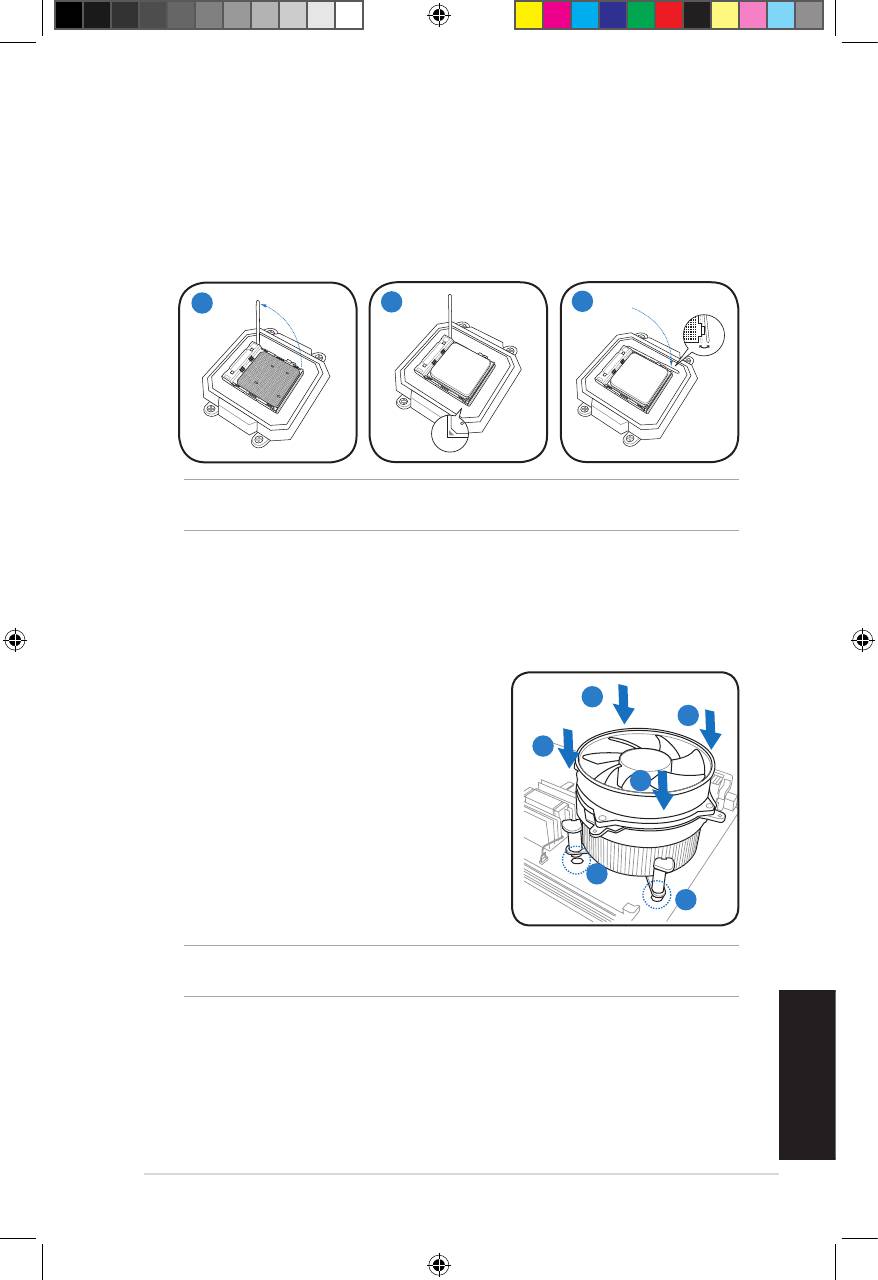
Установка процессора AMD
1. Найдите сокет процессора, затем поднимите рычаг на угол 90 градусов.
2. Установите процессор в сокет, убедитесь, что угол процессора с золотым
треугольником совпадает с маленьким треугольником в левом нижнем углу
сокета.
3. Опустите рычаг вниз для фиксации процессора.
1
2
3
ВНИМАНИЕ: Неправильная установка процессора может погнуть контакты и повредить
процессор.
Установка радиатора и вентилятора
Установка радиатора и вентилятора для процессора Intel
1. Поместите радиатор на установленный
процессор, убедившись, что четыре зажима
A
совпадают с отверстиями на материнской
B
плате.
B
2. Нажмите два диагонально расположенных
зажима вниз для закрепления радиатора и
A
вентилятора.
3. Когда радиатор и вентилятор на месте,
подключите кабель вентилятора к разъему на
плате.
1
1
ОСТОРОЖНО. Не забудьте подключить разъем вентилятора! При неправильном
подключении этого разъема может произойти ошибка аппаратного мониторинга.
Русский
47Руководство по установке
u5335_T5_series_qsg.indb 47 1/29/10 3:58:25 PM
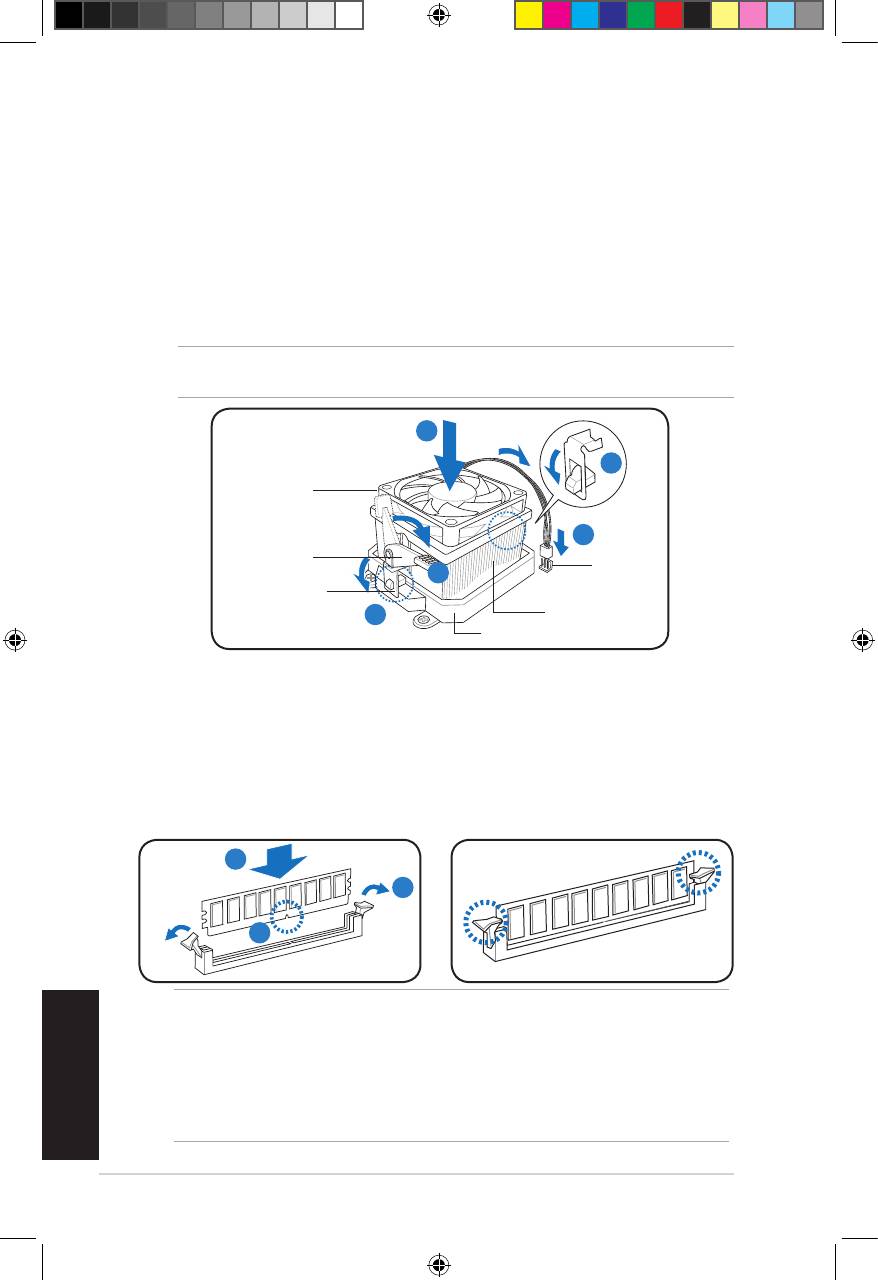
Установка радиатора и вентилятора для процессора AMD
1. Поместите радиатор на установленный процессор.
2. Прикрепите один конец скобы к основанию крепежного модуля.
3. Защелкните другой конец скобы (около замка скобы) за основание крепежного
модуля. Щелчок означает, что скоба встала на место.
4. Нажмите на крепежные замки для закрепления вентилятора и радиатора к
основанию крепежного модуля.
5. Подключите кабель вентилятора к разъему на материнской плате.
ОСТОРОЖНО. Не забудьте подключить разъем вентилятора! При неправильном
подключении этого разъема может произойти ошибка аппаратного мониторинга.
1
2
Вентилятор
процессора
5
Крепежный
замок
Разъем для
4
вентилятора
Крепежная скоба
3
Радиатор процессора
Основание крепежного модуля
Установка DIMM
1. Найдите на материнской плате DIMM слот.
2. Откройте слот DIMM, разведя защелки в стороны.
3. Выровняйте DIMM в слоте таким образом, чтобы паз на модуле совпал с выступом
в слоте.
4. С усилием вставьте модуль DIMM в слот так, чтобы защелки закрылись и
зафиксировали модуль в слоте.
4
2
3
ОСТОРОЖНО:
• Перед добавлением или извлечением модулей DIMM отключите шнур питания. В
Русский
противном случае это может вызвать повреждение компонентов и/или материнской
платы.
• Модуль DDR2 DIMM имеет пазы, таким образом его можно установить только в одном
положении. Во избежание повреждения DIMM, не применяйте чрезмерные усилия при
установке DIMM в слот.
48 Руководство по установке
u5335_T5_series_qsg.indb 48 1/29/10 3:58:28 PM
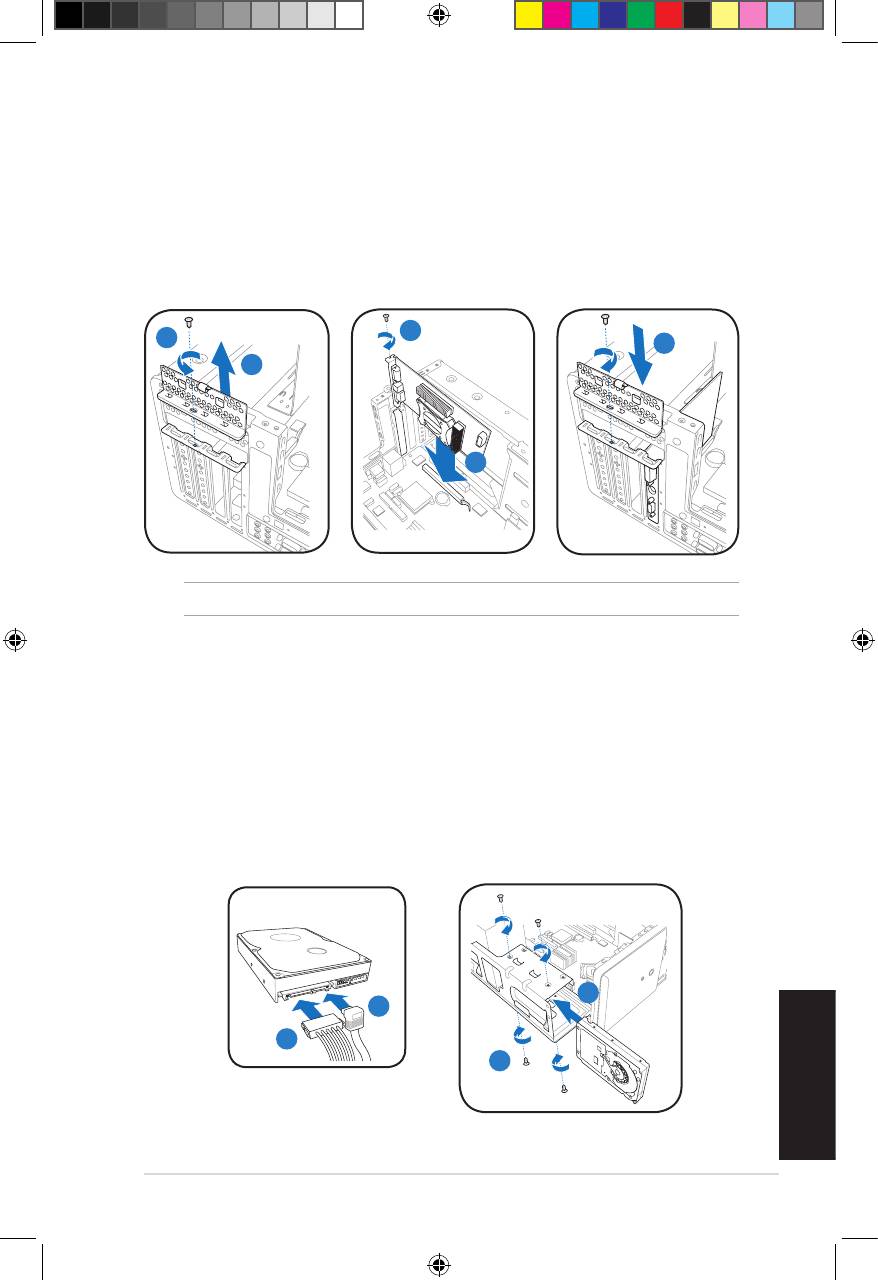
Установка карт расширения
1. Найдите фиксирующую планку и открутите удерживающий винт.
2. Снимите фиксирующую планку.
3. Вставьте разъем карты в слот, затем нажмите с усилием, пока карта не встанет
на место .
4. Закрепите карту к корпусу винтом.
5. Установите фиксирующую планку на место и закрепите ее винтом.
4
1
5
2
3
ВАЖНО. Возможна установка карт PCI Express x 16 размером не более 192мм x 19мм.
Установка жесткого диска
1. Подключите сигнальный кабель (1A) и кабель питания (1B) к разъемам на задней
панели привода.
2. Найдите отсек для жесткого диска.
3. Вставьте жесткий диск в отсек (печатной платой вверх) и закрепите его четырьмя
винтами.
4. Подключите сигнальный кабель и кабель питания к SATA разъемам на материнской
плате.
SATA
3
1A
1B
3
Русский
49Руководство по установке
u5335_T5_series_qsg.indb 49 1/29/10 3:58:31 PM
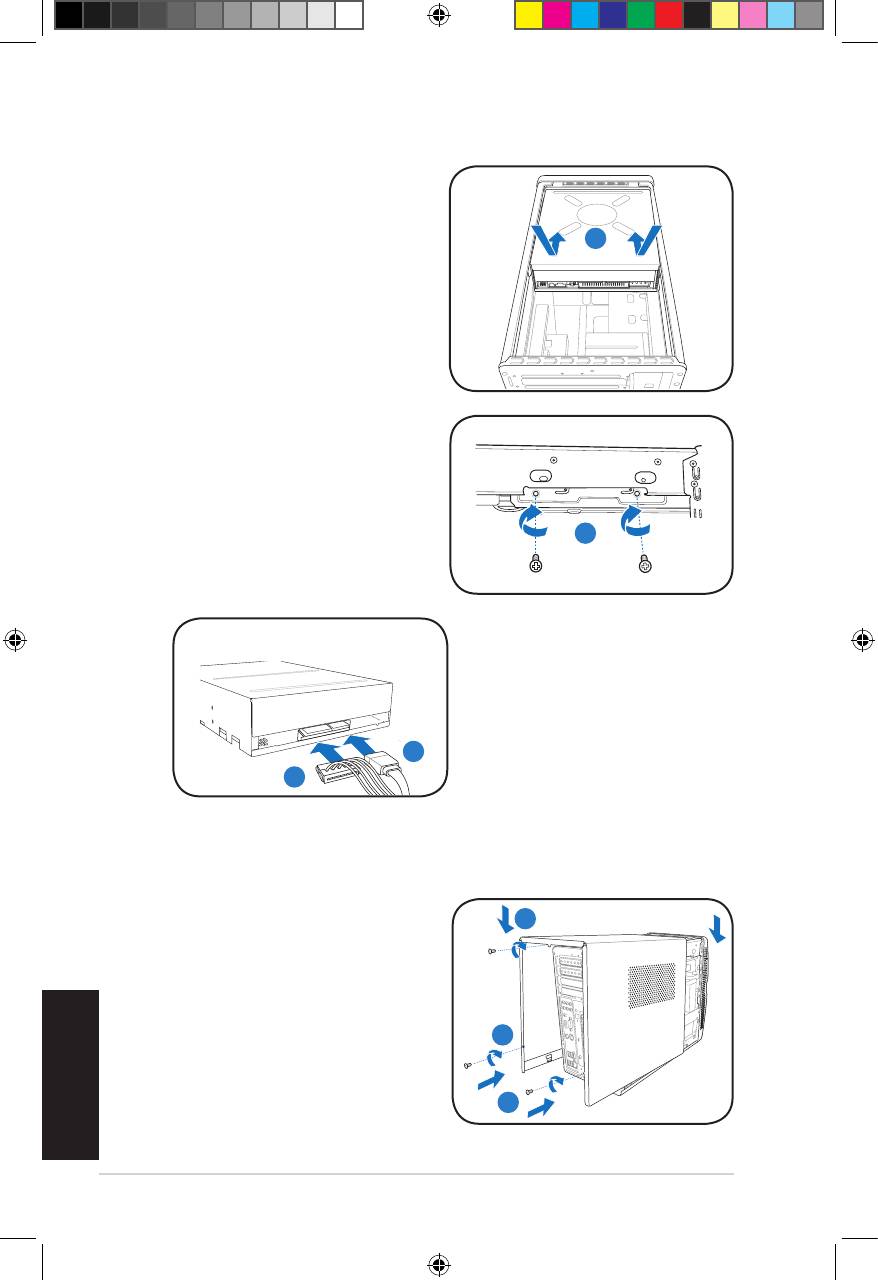
Установка оптического привода
1. Разместите корпус вертикально.
2. Вставьте SATA оптический привод в
5.25-дюймовый отсек, затем осторожно
толкайте его внутрь, пока его отверстия
2
не совпадут с отверстиями отсека.
3. Закрепите оптический привод двумя
винтами с двух сторон.
4. Подключите сигнальный кабель (4A)
и кабель питания (4B) к разъемам на
задней панели привода.
3
SATA
4A
4B
Установка кожуха
1. Совместите выступы кожуха с пазами
1B
на корпусе и передней панели (1A),
затем установите кожух на место
(1B).
2. Закрепите кожух тремя винтами.
Русский
2
1A
50 Руководство по установке
u5335_T5_series_qsg.indb 50 1/29/10 3:58:34 PM
Português
T5-Série
ASUS PC (sistema barebone
para desktop)
Manual de instalação
Transra o mais recente manual do web site da ASUS: www.asus.com
u5335_T5_series_qsg.indb 51 1/29/10 3:58:37 PM
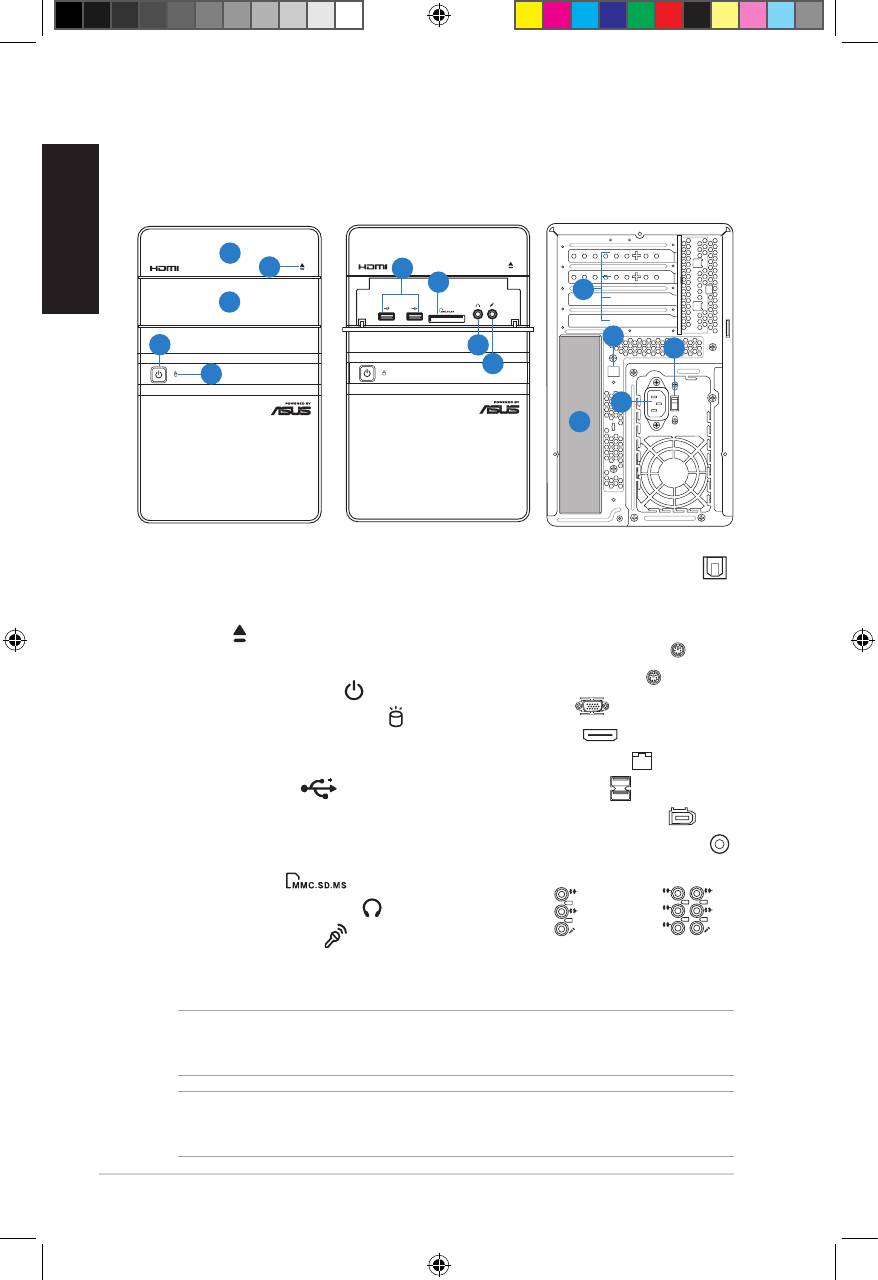
Português
1. Tampa do compartimento da
unidade óptica
12.** Selector de voltagem
2. Botão para ejecção da unidade
13. Conector de alimentação
óptica ( )
14.* • Porta para teclado PS/2 ( )
3. Tampa das portas frontais de E/S
• Porta para rato PS/2 ( )
4. Botão de alimentação ( )
• Porta VGA ( )
5. LED da unidade de disco rígido (
• Porta HDMI ( )
)
(acende quando a unidade de disco
rígido está activa)
• Porta LAN (RJ-45) ( )
6. Portas USB 2.0 ( )
• Portas USB 2.0 ( )
7. Ranhura para cartões
• Porta 6-pin IEEE 1394a ( )
MultiMediaCard / Ranhura para
• Porta coaxial para saída S/PDIF ( )
cartão de memória Secure Digital/
• Conguraçõesdasportasdeáudio:
Memory Stick ( )
8. Porta dos auscultadores ( )
• 6-canais
9. Porta do microfone ( )
10. Suportes metálicos da ranhura de
expansão
52 Manual de instalação
L
IN
IN
E
FR
O
N
T
M
IC
IN
• 8-canais
C
BA
T
S
S
R
L
IN
IN
E
R
S
E
P
A
K
R
FR
O
N
T
S
S
P
ID
K
E
M
IC
IN
SPDIF OUT
SATA
Características do painel frontal/traseiro
Painel frontal
Painel frontal (Fechado)
(Faça deslizar para abrir)
Painel traseiro
1
2
6
7
10
3
11
4
8
12
9
5
13
14
11.* Porta óptica para saída S/PDIF ( )
NOTA: *As ranhuras/portas do painel frontal/traseiro e suas localizações podem variar
dependendo do modelo do seu sistema. Para descrições mais detalhadas, consulte o
guia do utilizador do sistema.
NOTA: **A fonte de alimentação do sistema possui um selector de voltagem de 115
V/230 V situado ao lado do conector de alimentação. Utilize este comutador para
seleccionar a voltagem apropriada, de acordo com a potência fornecida na sua área.
u5335_T5_series_qsg.indb 52 1/29/10 3:58:47 PM
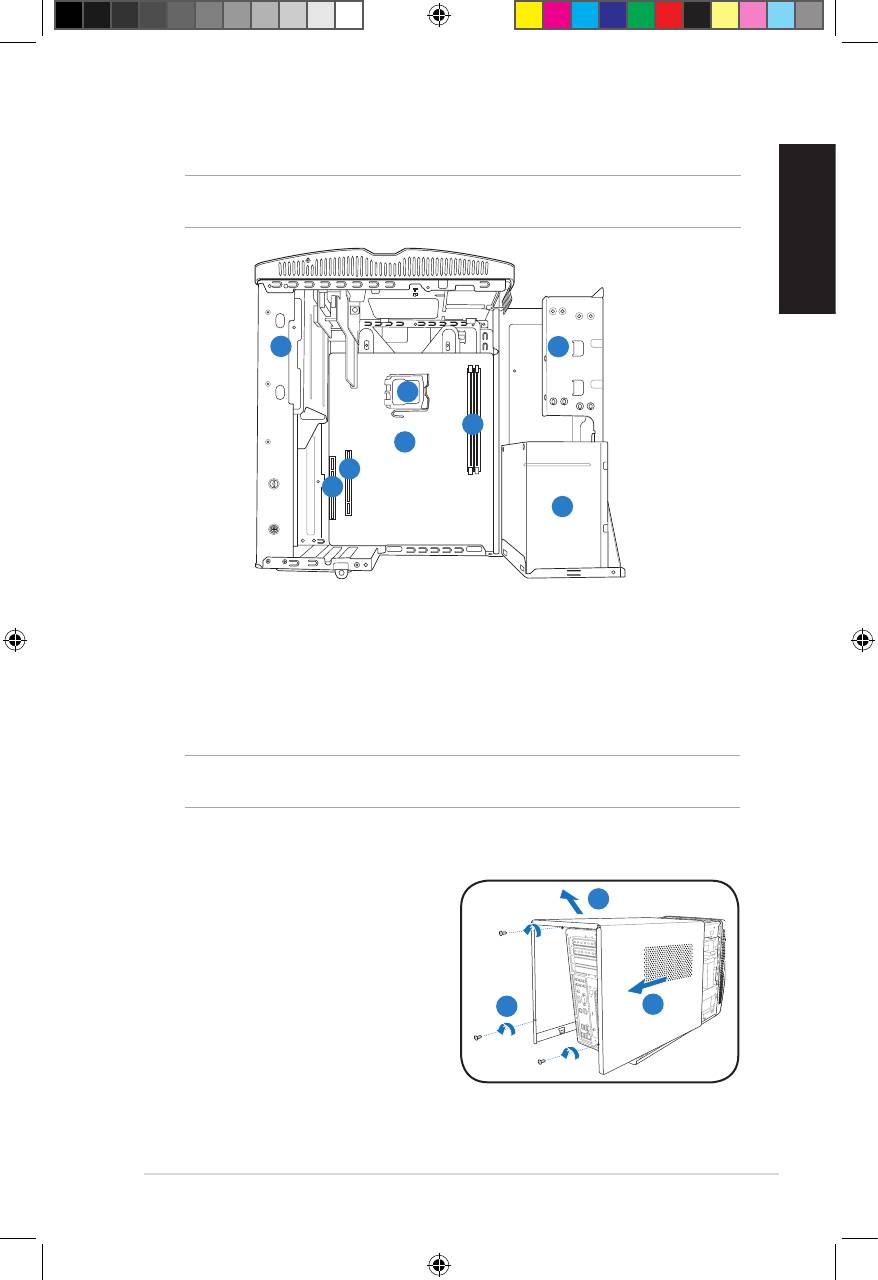
Componentes internos
NOTA: A imagem em baixo mostra o interior do computador após removida a tampa e
levantada a fonte de alimentação.
Português
1
2
5
4
6
7
8
3
1. Caixa da unidade óptica de 5,25”
5. Socket para a CPU
2. Caixa da unidade de disco rígido
6.* Placa principal ASUS
de 3,5”
7. Ranhura PCI Express x16
3. Fonte de alimentação
8. Ranhura PCI
4. Sockets DIMM
NOTA: *Consulte o guia do utilizador do sistema para obter mais informações sobre a
placa principal.
Remoção da tampa
1. Remova os três parafusos da
3
tampa no painel traseiro Guarde
os parafusos para os utilizar mais
tarde.
2. Puxe a tampa em direcção ao
painel traseiro.
1
2
3. Levante a tampa e coloque-a de
lado.
53Manual de instalação
u5335_T5_series_qsg.indb 53 1/29/10 3:58:48 PM
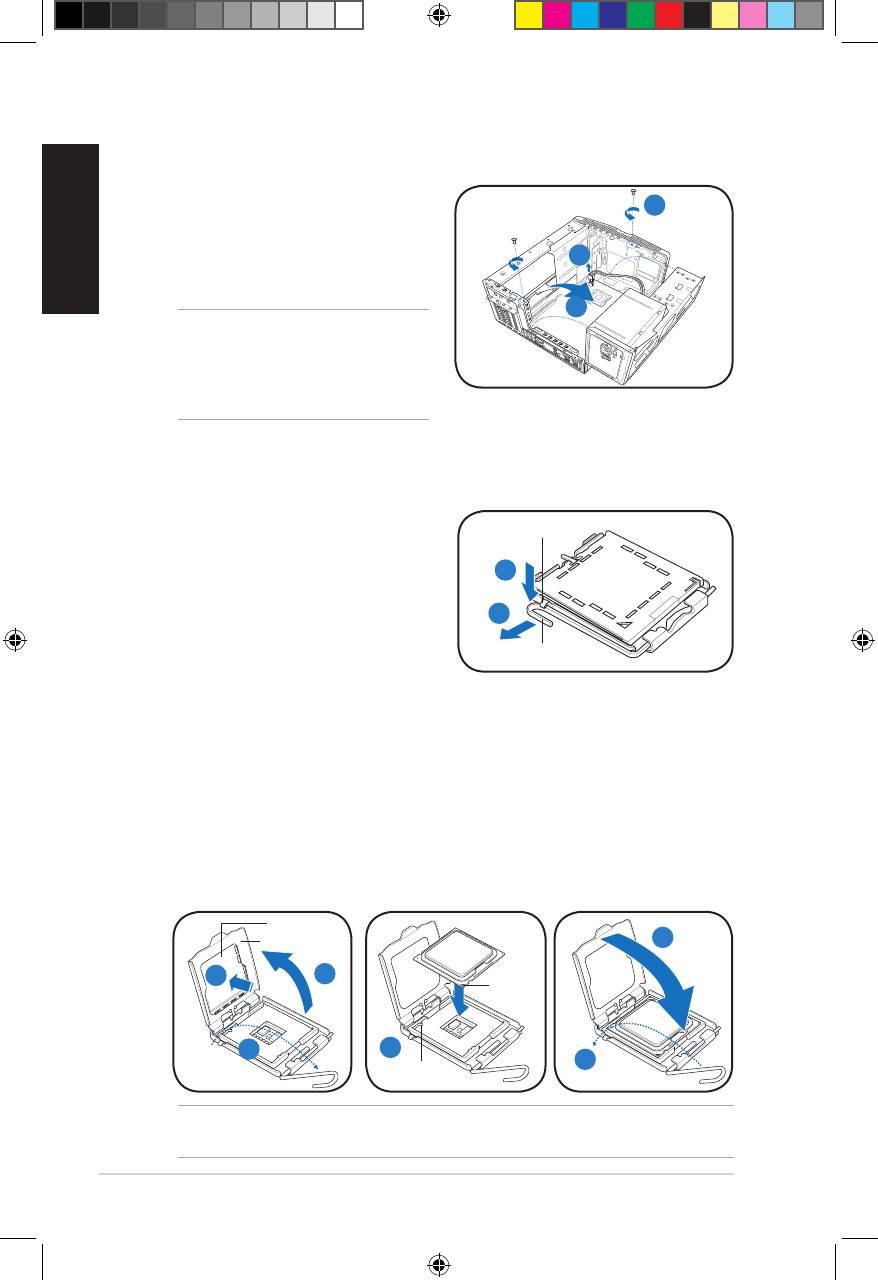
Levantamento da fonte de alimentação
1. Procure e remova os dois
Português
parafusos da PSU.
1
2. Remova o cabo de alimentação de
4 pinos ATX de 12V.
2
3. Levante a PSU na direcção indicada
pelasetaenumângulode90º.
3
ATENÇÃO: Ao remover a fonte de
alimentação,segure-armemente.
A fonte de alimentação pode cair
acidentalmenteedanicarosoutros
componentes do sistema.
Instalação da CPU
®
Instalar uma CPU Intel
1. Procure o socket da CPU na placa
Patilhadexação
principal.
2. Exerça pressão sobre a alavanca
2A
de carga com o seu polegar (2A) e
de seguida mova-a para a esquerda
2B
(2B)atécarlibertadapatilhade
xação.
Alavanca de carga
3. Levante a alavanca de carga na
direcçãoindicadapelasetanumângulode135º.
4. De seguida levante a placa de carga com o polegar e o indicador num
ângulode100º(4A),depoisempurreatampaPnPatravésdajanelada
placa de carga para a remover (4B).
5. PosicioneaCPUporcimadosocket,certicando-sedequeotriângulo
dourado se encontra no canto inferior esquerdo do socket. A chave de
alinhamento do socket deve encaixar no entalhe existente na CPU.
6. Feche a placa de carga (6A), de seguida exerça pressão sobre a alavanca
decarga(6B)atéestaencaixarcomumestalidonapatilhadexação.
Tampa PnP
Placa de carga
6A
4B
4A
Marca
dourada
triangular
3
5
6B
Chave de
alinhamento
ATENÇÃO: Uma incorrecta instalação da CPU no socket pode dobrar os pinos e
danicarseriamenteaCPU!
54 Manual de instalação
u5335_T5_series_qsg.indb 54 1/29/10 3:58:51 PM
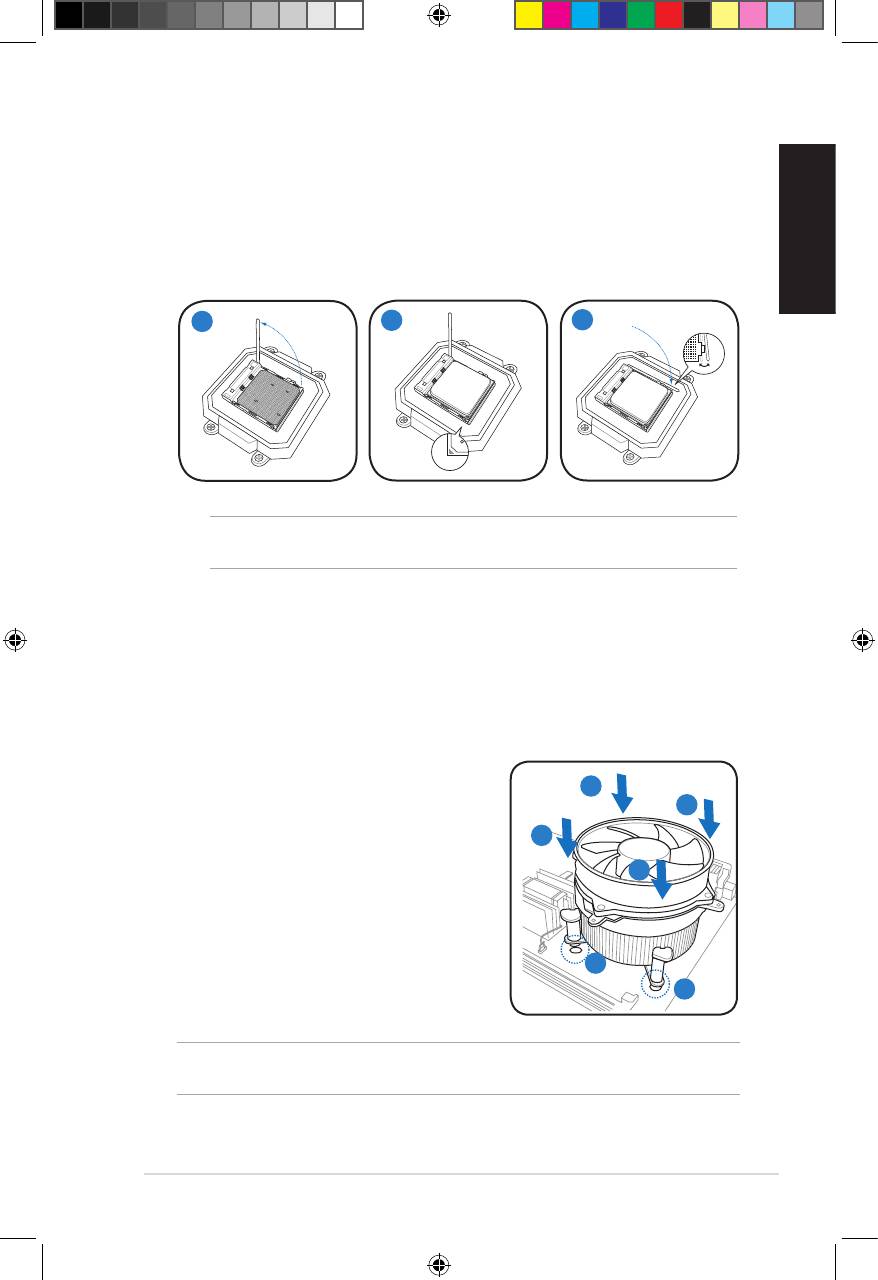
Instalação de uma CPU AMD
1. ProcureosocketdaCPUelevante-onumângulode90graus.
2. InstaleaCPUnosocketdeformaaqueocantodaCPUcomotriângulo
douradoquealinhadocomocantodosocketcontendoumpequenotriângulo.
3. EmpurreaalavancadosocketparabaixoparaxaraCPU.
Português
1
2
3
ATENÇÃO: Uma incorrecta instalação da CPU no socket pode dobrar os pinos e
danicarseriamenteaCPU!
Instalação da ventoinha da CPU e do dissipador de
calor
Instalação de um dissipador de calor e de uma ventoinha na
®
CPU Intel
1. Coloque o dissipador de calor por cima
daCPUinstaladacerticando-sedeque
A
B
os quatro fechos estão alinhados com os
orifícios existentes na placa principal.
B
2. Exerçapressãoemsimultâneosobredois
A
fechos de cada vez e na diagonal de forma
axarodissipadordecaloreaventoinha
no devido lugar.
3. Quando a ventoinha e o dissipador de calor
estiverem devidamente colocados, ligue
1
o cabo da ventoinha da CPU ao conector
1
existente na placa principal.
ATENÇÃO. Não se esqueça de ligar o conector da ventoinha da CPU! Pode haver
ocorrência de erros ao nível do hardware se não ligar este conector.
55Manual de instalação
u5335_T5_series_qsg.indb 55 1/29/10 3:58:54 PM
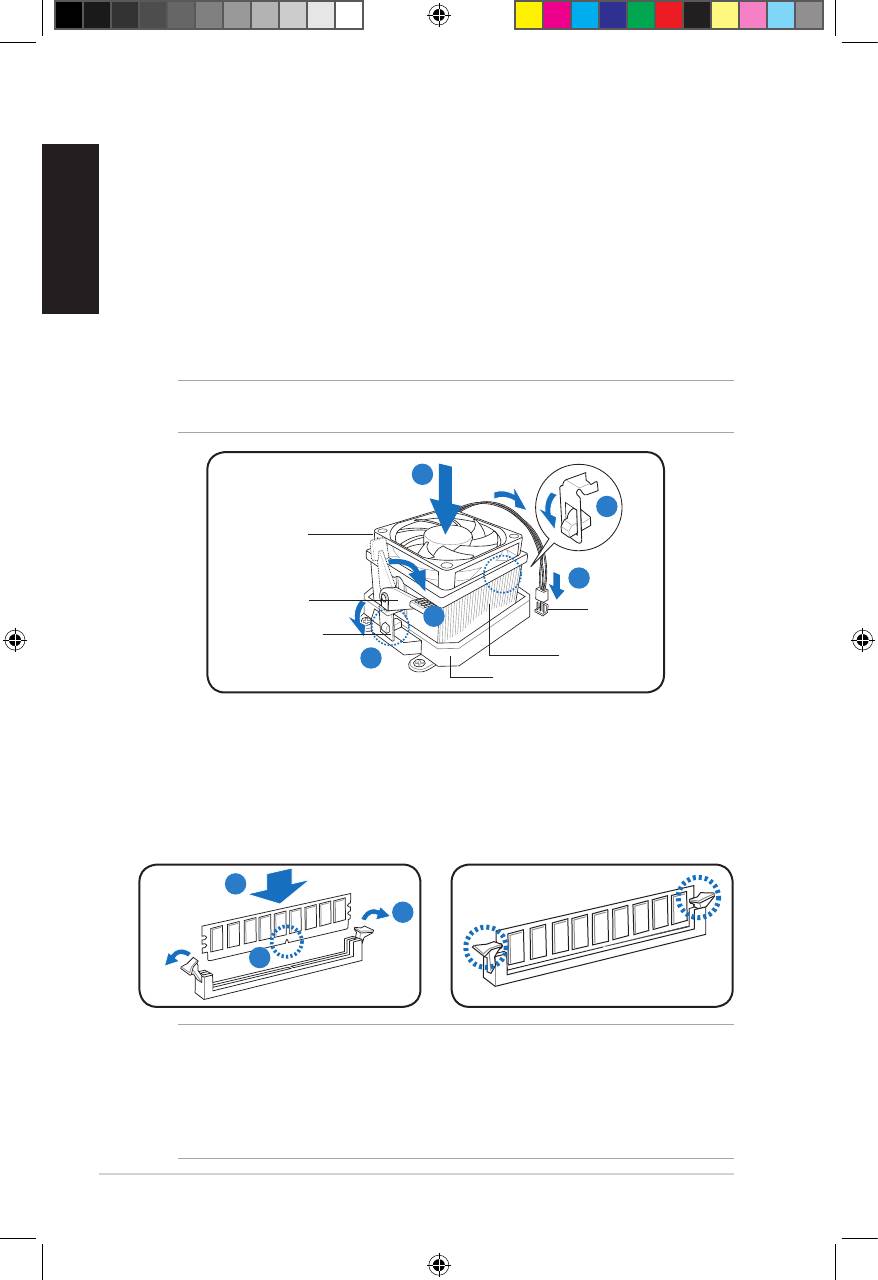
Instalação de um dissipador de calor e de uma ventoinha na
CPU AMD
Português
1. Coloque o dissipador de calor por cima da CPU instalada.
2. Alinhe uma das extremidades do suporte de retenção com a base do módulo
de retenção.
3. Alinhe a outra extremidade do suporte de retenção (junto do fecho do suporte
de retenção) com a base do módulo de retenção até ouvir um estalido.
4. Exerça pressão sobre o fecho do suporte de retenção existente no mecanismo de
retençãoparaxaraventoinhaeodissipadordecaloraomóduloderetenção.
5. Ligue o cabo da ventoinha da CPU ao respectivo conector existente na placa
principal.
ATENÇÃO. Não se esqueça de ligar o conector da ventoinha da CPU! Pode haver
ocorrência de erros ao nível do hardware se não ligar este conector.
1
2
Ventoinha
da CPU
5
Fecho do suporte
Conector da
de retenção
ventoinha
4
da CPU
Suporte de
retenção
Dissipador de
3
calor da CPU
Base do módulo de retenção
Instalação do DIMM
1. Procure os sockets DIMM na placa principal.
2. Desbloqueie um socket DIMM premindo as patilhas do módulo para fora.
3. Alinhe um DIMM no socket de forma a que o patilha existente no DIMM
encaixe na ranhura existente no socket.
4. Empurre o DIMM sobre o socket até as patilhas se fecharem.
4
2
3
ATENÇÃO.
• Desligue a fonte de alimentação antes de adicionar ou remover módulos DIMM. Se
nãoozerpoderádanicarseriamenteaplacaprincipale/ouoscomponentes.
• O módulo DIMM DDR tem um entalhe para que seja colocado apenas na posição
correcta.NÃOforceaintroduçãodomóduloDIMMnosocketparaevitardanicar
o mesmo.
56 Manual de instalação
u5335_T5_series_qsg.indb 56 1/29/10 3:58:57 PM
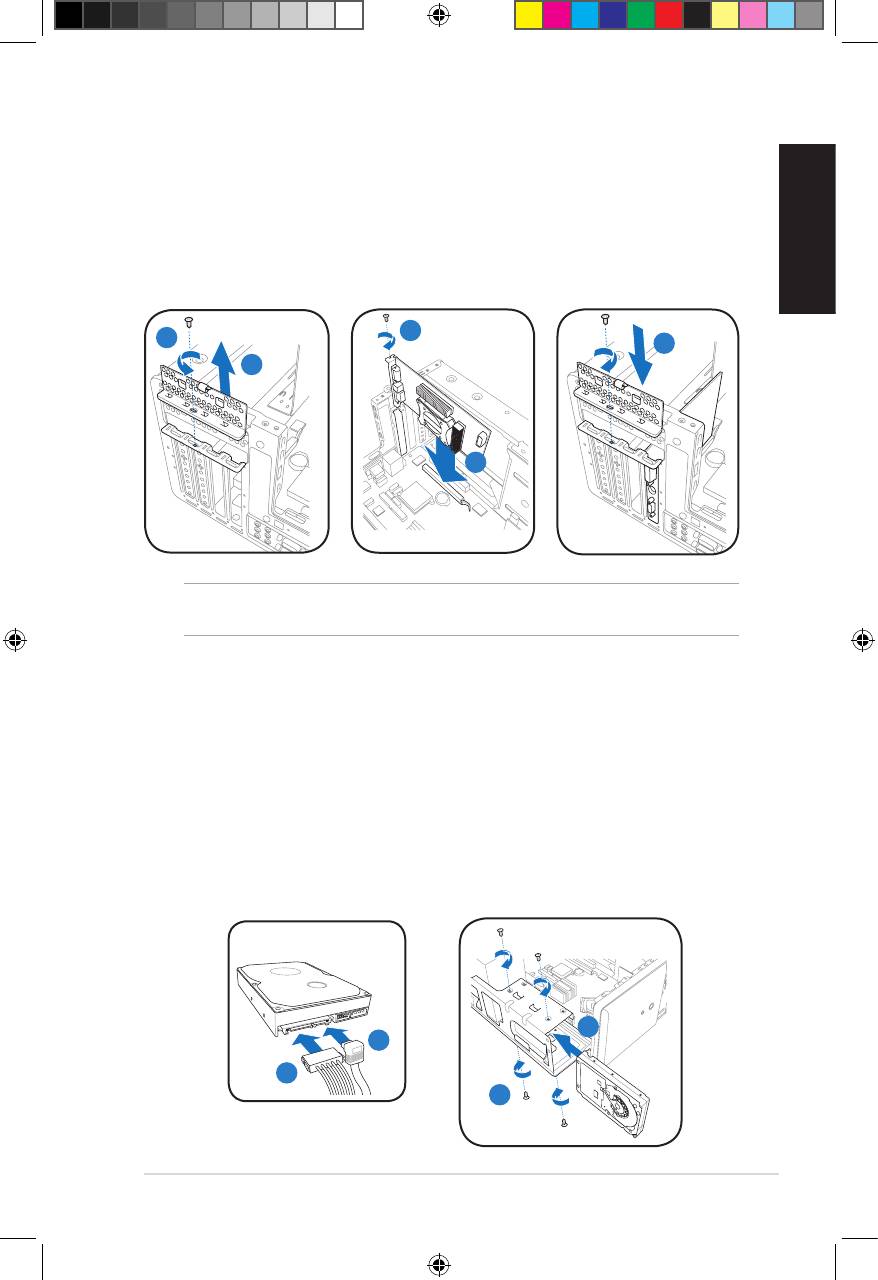
Instalação da placa de expansão
1. Localize e remova o parafuso do fecho do suporte metálico.
2. Remova o fecho do suporte metálico.
3. Alinheoconectordaplacacomaranhuraeprimarmemente.
4. Fixe a placa com um parafuso.
Português
5. Reponhaofechodosuportemetálicoexe-ocomumparafuso.
4
1
5
2
3
IMPORTANTE. Este chassis suporta apenas placas PCI Express x 16 com dimensões
iguais e inferiores a 192mm x 19mm.
Instalação de uma unidade de disco rígido
1. Ligueaschasdesinal(1A)edealimentação(1B)SATAaosconectores
existentes na parte traseira das unidades de disco rígido SATA.
2. Procure o compartimento da unidade de disco rígido.Procure o compartimento da unidade de disco rígido.
3. Introduza uma unidade de disco rígido no compartimento (com o circuitoIntroduza uma unidade de disco rígido no compartimento (com o circuito
impressodaunidadevoltadoparaapartesuperiordochassis)edepoisxe-
a utilizando quatro parafusos.
4. Ligue o cabo de sinal SATA ao conector SATA existente na placa principal e
utilize as braçadeiras de plástico para prender os cabos.
SATA
3
1A
1B
3
57Manual de instalação
u5335_T5_series_qsg.indb 57 1/29/10 3:58:59 PM
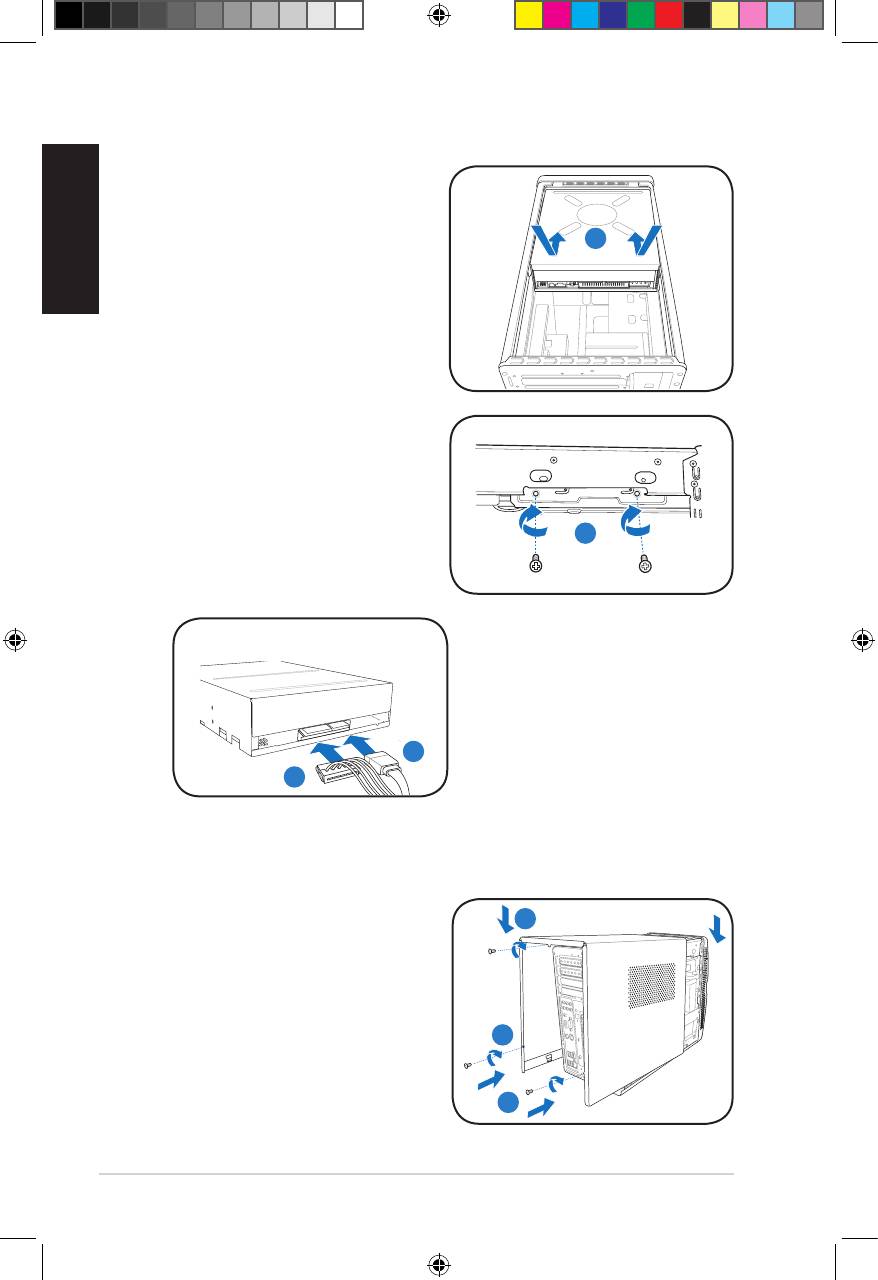
Instalação de uma unidade óptica
1. Coloque o chassis na vertical.
Português
2. Introduza a unidade óptica SATA
no compartimento superior de 5,25"
2
e com cuidado empurre-a até os
respectivos orifícios dos parafusos
caremalinhadoscomosorifícios
existentes no compartimento.
3. Fixe a unidade óptica com quatroFixe a unidade óptica com quatro
parafusos de ambos os lados do
compartimento.
4. Ligueaschasdesinal(4A)e
de alimentação (4B) SATA aos
conectores existentes na parte
3
traseira da unidade SATA.
SATA
4A
4B
Reinstalação da tampa
1. Alinhe as patilhas da tampa com o
1B
bordo do chassis e com as patilhas
do painel frontal (1A), de seguida
baixe a extremidade traseira da
tampa, tal como ilustrado (1B).
2. Fixe a tampa com três parafusos.
2
1A
58 Manual de instalação
u5335_T5_series_qsg.indb 58 1/29/10 3:59:03 PM

T5-
Řada
ASUSPC(stolnípočítačBarebone)
Česky
Instalační příručka
Stáhněte si nejaktuálnější příručku z webu společnosti ASUS: www.asus.com
u5335_T5_series_qsg.indb 59 1/29/10 3:59:06 PM
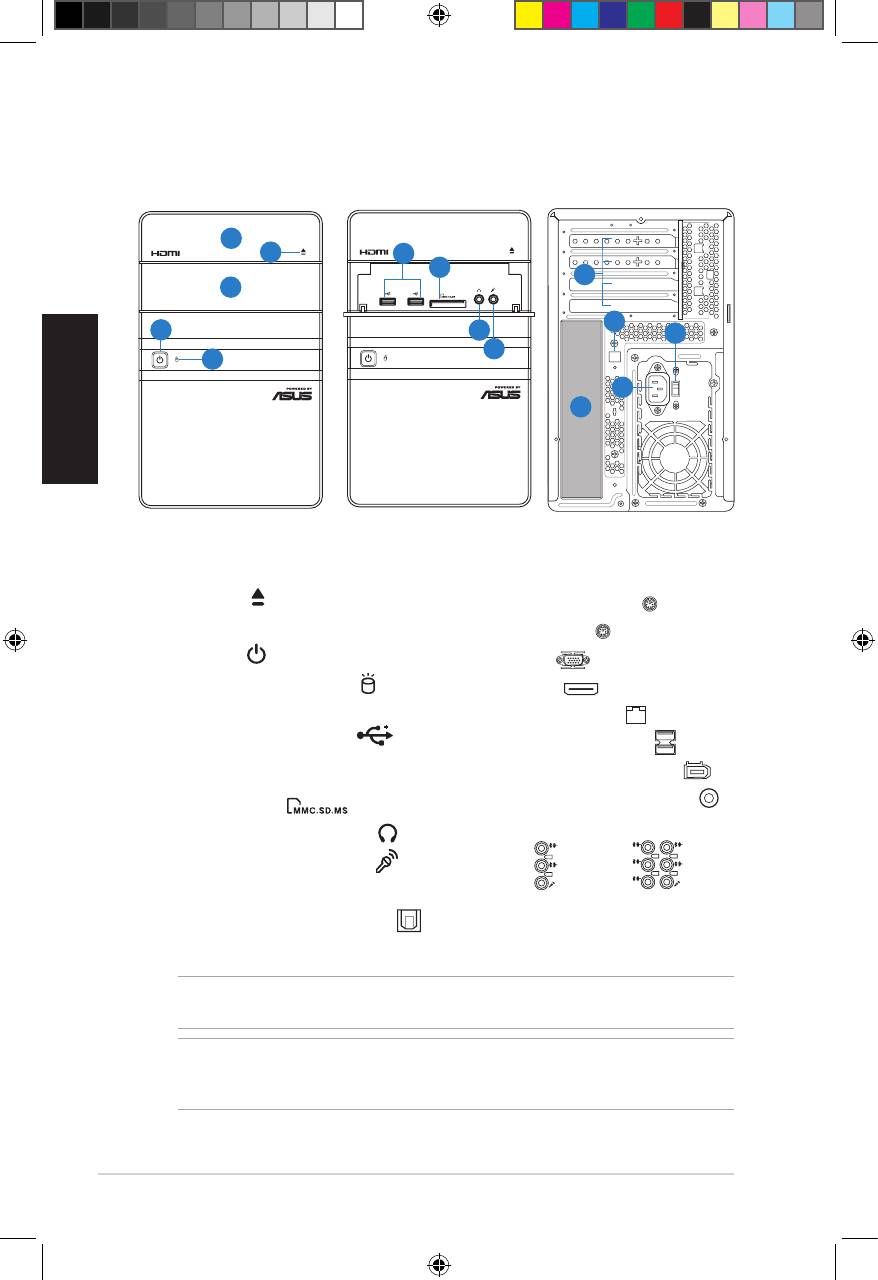
Popis předního/zadního paneluzadního panelu panelu
Přednístrana
Přednístrana(Zavřít)
zadní strana
(Posunutímotevřít)
Česky
1. Kryt pozice optické jednotky
12.** Přepínačnapětí
2. Tlačítkoprovysunutíoptické
13. Konektor napájení
jednotky ( )
14.* • Port klávesnice PS/2 ( )
3. KrytpředníchportůI/O
•PortmyšiPS/2( )
4. Vypínač ( )
• Port VGA ( )
5. Indikátor pevného disku ( )
(svítí
• Port HDMI ( )
přiaktivitěpevnéhodisku)
• Síťovýport(RJ-45) ( )
6. Porty rozhraní USB 2.0 ( )
• Porty rozhraní USB 2.0 ( )
7. Slot pro kartu MultiMediaCard /
• 6kolíkovýportIEEE1394a ( )
Secure Digital /
• KoaxiálnívýstupníportS/PDIF ( )
Memory Stick ( )
•Konguracezvukovýchportů:
8. Zdířkapropřipojenísluchátek ( )
9. Zdířkapropřipojenímikrofonu ( )
• 6kanáll
10. Kovovézáslepkyslotůprorozšíření
11.* OptickývýstupníportS/PDIF( )
POZNÁMKA: *Sloty/portynapředním/zadnímpaneluajejichumístěnísemohoulišitv
závislostinamodeluvašehopočítače.Podrobnýpopisnajdetevuživatelsképříručcekpočítači.
POZNÁMKA:**Zdrojnapájenípočítačejevybavenpřepínačemnapětí115V/230V,který
senacházívedlekonektorunapájení.Tentopřepínačnastavtenahodnotunapětínapájení
počítače,kteráodpovídánapětívelektrickézásuvcevevašíoblasti.
60 Instalačnípříručka
L
IN
IN
E
FR
O
N
T
M
IC
IN
• 8kanáll
C
BA
T
S
S
R
L
IN
IN
E
R
S
E
P
A
K
R
FR
O
N
T
S
S
P
ID
K
E
M
IC
IN
SPDIF OUT
SATA
1
2
6
7
10
3
11
4
8
12
9
5
13
14
u5335_T5_series_qsg.indb 60 1/29/10 3:59:15 PM


