
Asus T5-P5G41E – page 2
Manual for Asus T5-P5G41E
Table of contents
- Internal components Removing the cover
- Lifting the power supply unit Installing a CPU Installing an Intel CPU
- Installing an AMD CPU Installing the CPU fan and heatsink assembly Installing an Intel CPU heatsink and fan
- Installing an AMD CPU heatsink and fan Installing a DIMM
- Installing an expansion card Installing a hard disk drive
- Installing an optical drive Reinstalling the cover
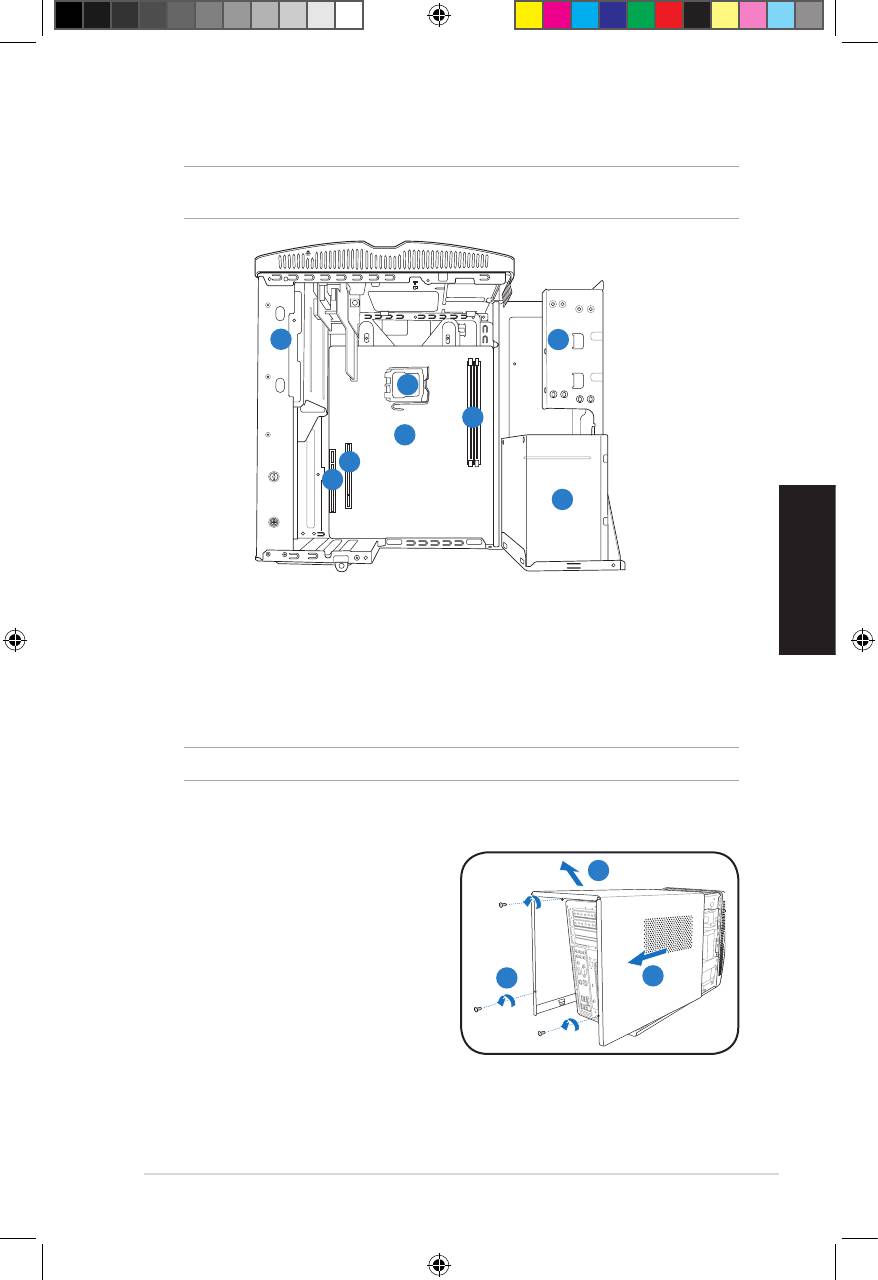
Interne Komponenten
HINWEIS: Die folgende Abbildung zeigt die interne Ansicht des Systems, wenn Sie die
Abdeckung entfernen und das Netzteil anheben.
1
2
5
4
6
7
8
3
1. Halterung für optisches Laufwerk
4. DIMM-Steckplätze
Deutsch
5.25-Zoll
5. Prozessorsockel
2. Halterung für 3.5 Zoll
6.* ASUS-Motherboard
Festplattenlaufwerk
7. PCI Express x16-Steckplatz
3. Netzteil
8. PCI-Steckplatz
HINWEIS:*DetailszumMotherboardndenSieimBenutzerhandbuchdesSystems.
Entfernen der
Abdeckung
3
1. Entfernen Sie die drei
Gehäuseschrauben an der
Rücktafel. Die Schrauben für spätere
Wiederverwendung gut aufheben.
1
2
2. Ziehen Sie die Abdeckung nach
hinten.
3. Heben Sie die Abdeckung herausheraus
und legen sie zur Seite.
21Installation manual
u5335_T5_series_qsg.indb 21 1/29/10 3:56:47 PM
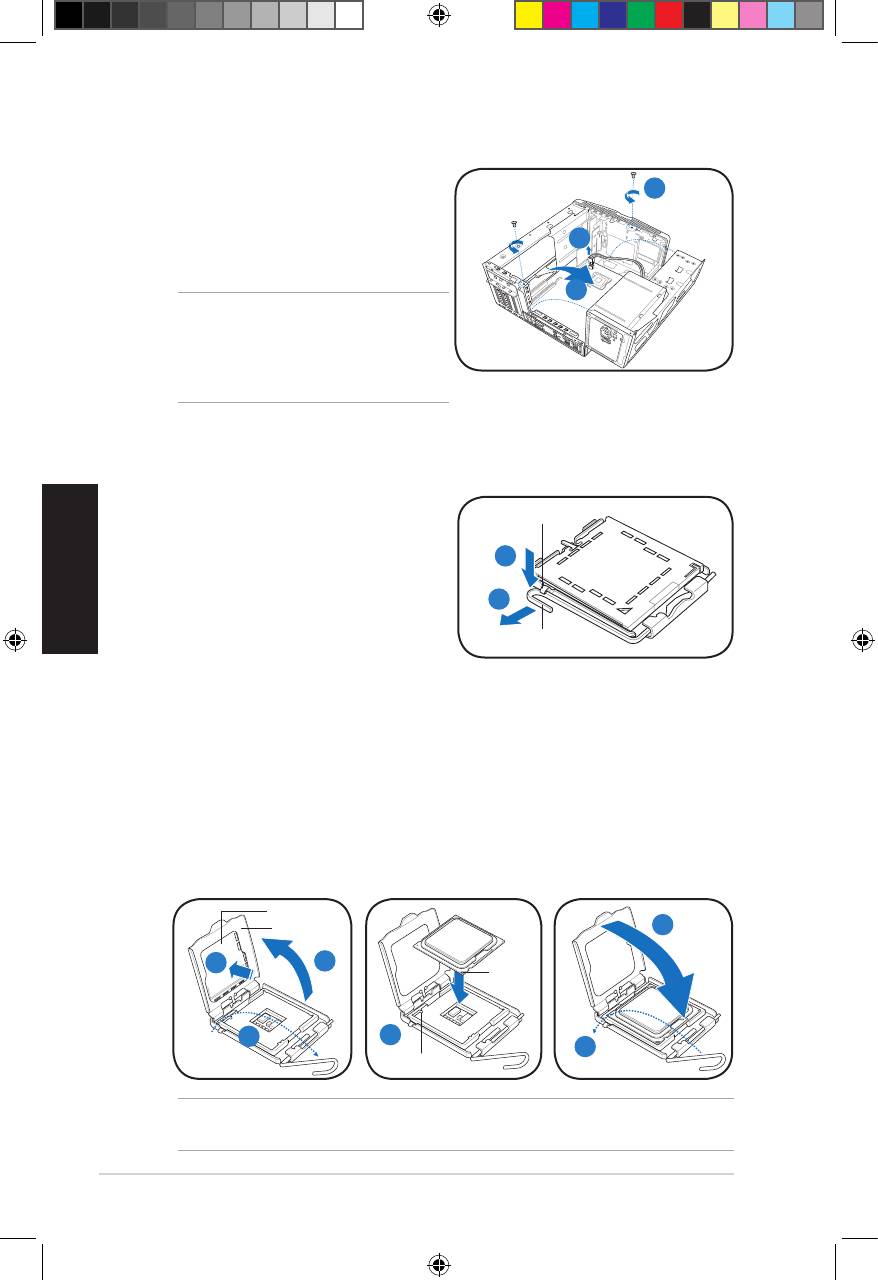
Herausnehmen des Netzteils
1. Suchen und entfernen Sie die zwei
1
Schrauben des Netzteils.
2. Entfernen Sie das 4-pol. ATX 12V-Kabel.
2
3. Heben Sie die PSU in Pfeilrichtung
um 90º an.
3
ACHTUNG: Achten Sie beim Entfernen
des Netzteils darauf, dass Sie das Netzteil
gut festhalten. Das Netzteil kann aus
Versehen herunterfallen und die anderen
Systemkomponenten beschädigen.
Installieren einer CPU
®
Installieren einer Intel
CPU
1. Lokalisieren Sie den Prozessorsockel
Halteriegel
auf dem Motherboard.
Deutsch
2. Drücken Sie den Arretierhebel mit
2A
Ihrem Daumen (2A) und schieben
ihn nach links (2B), bis er von dem
2B
Halteriegel losgelassen wird.
Arretierhebel
3. Ziehen Sie den Arretierhebel in die
Pfeilrichtung bis zu einem Winkel
von 135º hoch.
4. ZiehenSiedenDeckrahmenmitIhremDaumenundZeigengerbiszueinem
Winkel von 100º hoch (4A) und drücken Sie dann die PnP-Abdeckung durch
die Aussparung des Deckrahmens, um sie zu entfernen (4B).
5. Legen Sie die CPU auf den Sockel. Richten Sie dabei das goldene Dreieck
auf die untere linke Ecke des Sockels aus. Die Sockelausrichtungsnase
muss in die CPU-Kerbe einpassen.
6. Machen Sie den Deckrahmen (6A) zu. Drücken Sie anschließend den
Arretierhebel (6B), bis er unter dem Halteriegel einrastet.
PnP-Abdeck.
Deckrahmen
6A
Goldenes
4B
4A
Dreieck
3
5
6B
Ausrichtungsnase
ACHTUNG: Falscher Einbau des Prozessors kann die Anschlüsse verbiegen und den
Prozessor ernsthaft beschädigen!
22 Installation manual
u5335_T5_series_qsg.indb 22 1/29/10 3:56:50 PM
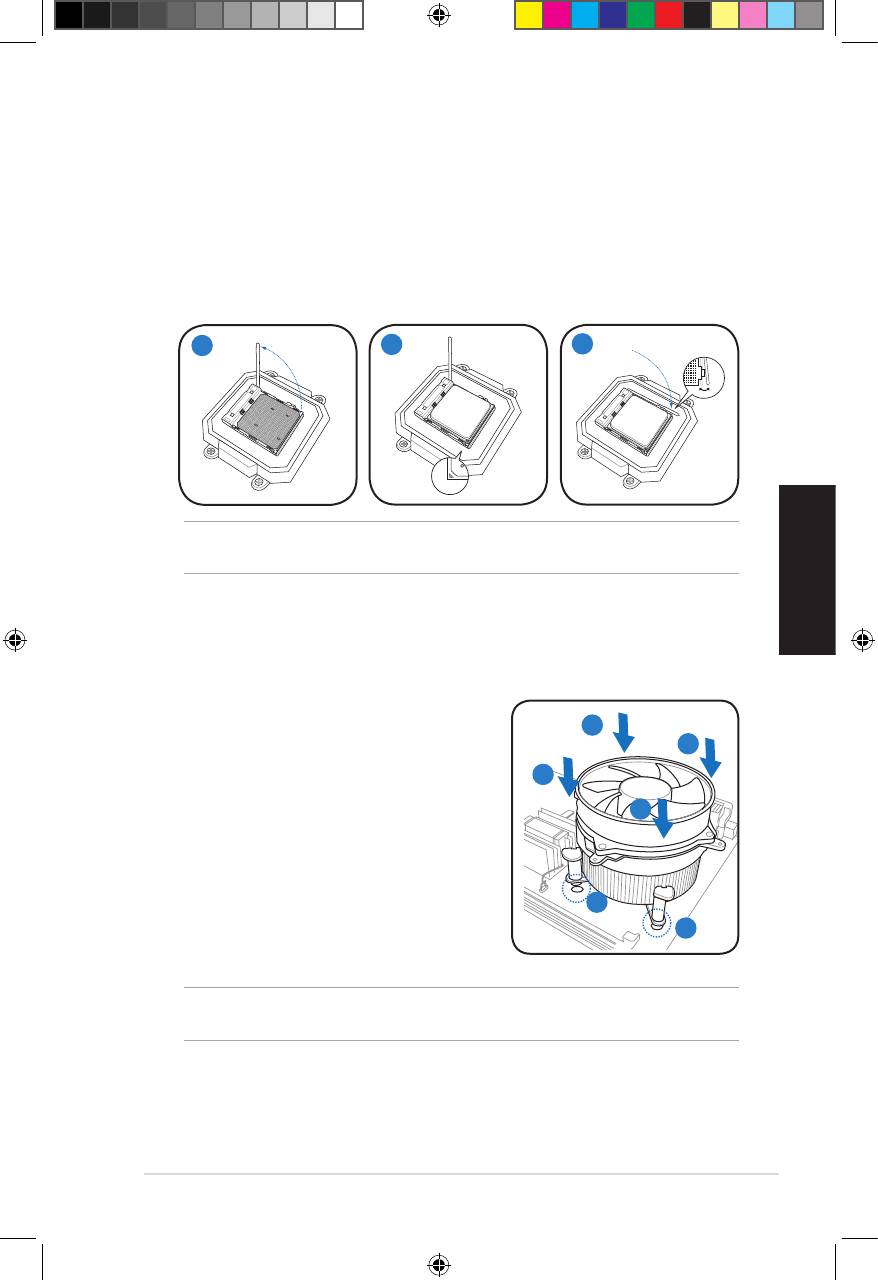
Installieren einer AMD CPU
1. Suchen Sie den Prozessorsockel und heben den Hebel im Winkel von ca. 90º an.
2. Stecken Sie den Prozessor in den Sockel und vergewissern Sie sich, dass
die Prozessorecke mit dem goldenen Dreieck mit dem kleinen Dreieck am
Sockels übereinstimmt.
3. Drücken Sie den Sockelhebel zum Sichern des Prozessors herunter.
1
2
3
ACHTUNG: Falscher Einbau des Prozessors kann die Anschlüsse verbiegen und den
Prozessor ernsthaft beschädigen!
Deutsch
Einbau des Prozessorlüfters und Kühlkörpers
®
Installieren eines Intel
CPU-Kühlkörpers und -Lüfters
1. Stellen Sie den Kühlkörper auf die installierte
A
CPU. Stellen Sie dabei sicher, dass die vier
B
Druckstifte auf die Löcher am Motherboard
B
ausgerichtet wurden.
2. Drücken Sie jeweils zwei Druckstifte diagonal
A
nach unten, um die Kühlkörper-Lüfter-Einheit
zu befestigen.
3. Wenn die Kühlkörper/Lüfterbaugruppe
platziert wurde, verbinden Sie das
1
Prozessorlüfterkabel mit dem Anschluss auf
1
dem Motherboard.
ACHTUNG: Vergessen Sie nicht den Prozessorlüfter anzuschließen, die Harware-
Überwachung zeigt sonst einen Fehler an, wenn der Lüfter nicht angeschlossen ist.
23Installation manual
u5335_T5_series_qsg.indb 23 1/29/10 3:56:54 PM
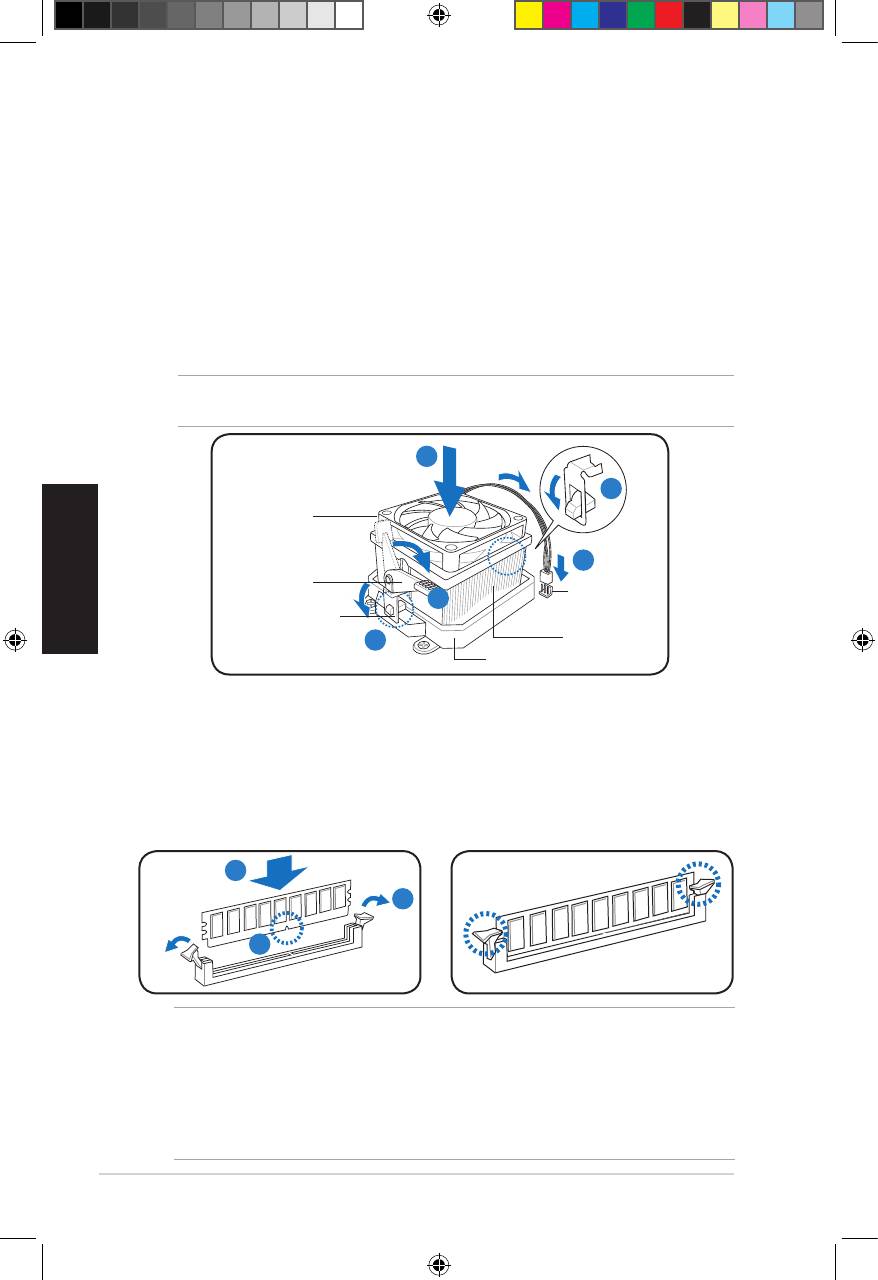
Installieren eines AMD CPU-Kühlkörpers und -Lüfters
1. Platzieren Sie den Kühlkörper auf dem installierten Prozessor.
2. Befestigen Sie ein Ende der Befestigungsklammmer an der
Befestigungsmodulgrundplatte.
3. Befestigen Sie die andere Seite der Befestigungsklammer (nahe des
Befestigungsklammerschlosses) auf der Grundplatte bis sie in der richtigen
Position einrastet.
4. Drücken Sie die Befestigungsklammer auf den Befestigungsmecha-
nismus, um den Prozessor, den Lüfter und den Kühlkörper an der
Befestigungsgrundplatte zu sichern.
5. Verbinden Sie das Kabel des Lüfters mit dem Anschluss auf dem Motherboard.
ACHTUNG: Vergessen Sie nicht den Prozessorlüfter anzuschließen, die Harware-Überwachung
zeigt sonst einen Fehler an, wenn der Lüfter nicht angeschlossen ist.
1
2
Prozessorlüfter
Deutsch
5
Befestigungs-
Lüferanschluss-
klammerhebel
4
kabel
Befestigungsklammer
Prozessor-
3
Kühlkörper
Befestigungsmodulgrundplatte
Installieren eines DIMMs
1. Suchen Sie die DIMM-Steckplätze auf dem Motherboard.
2. Entriegeln Sie einen DIMM-Steckplatz, indem Sie die Haltebügeln nach
außen drücken.
3. Richten Sie ein DIMM auf den Steckplatz aus, wobei die Kerbe am DIMM auf
die Unterbrechung des Steckplatzes ausgerichtet werden muss.
4. Drücken Sie das DIMM-Modul in den Sockel, bis die Befestigungsklammern einrasten.
4
2
3
ACHTUNG:
• Ziehen Sie den Netzstecker bevor Sie die DIMMs ein- oder ausbauen, sonst
könnte das Motherboard und/oder andere Komponenten zerstört werden.
• Ein DDR DIMM hat eine Kerbe, so dass es nur in eine Richtung passt. Stecken
Sie ein DIMM nicht mit übermäßiger Kraft in einen Steckplatz ein, um Schäden
am DIMM zu vermeiden.
24 Installation manual
u5335_T5_series_qsg.indb 24 1/29/10 3:56:56 PM
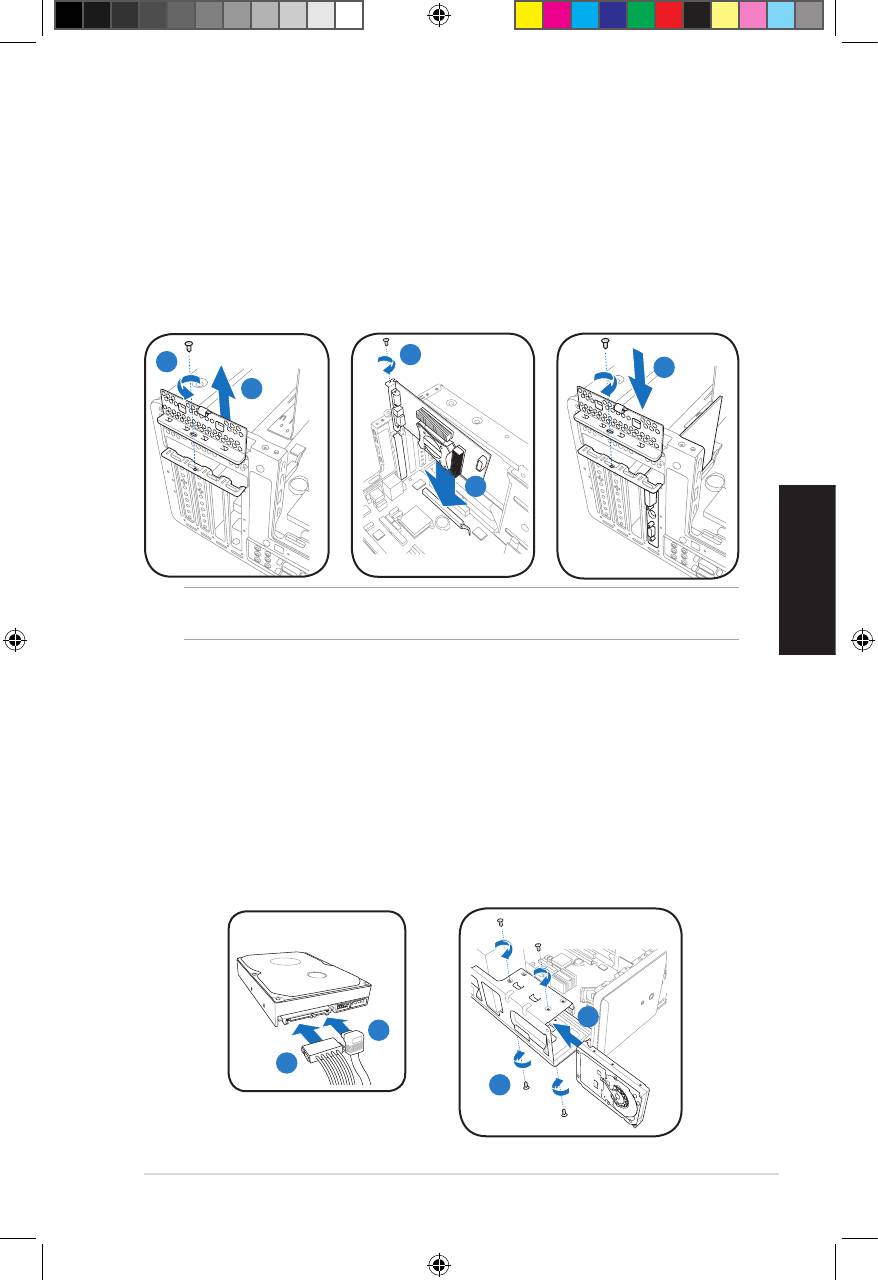
Installieren einer Erweiterungskarte
1. Entfernen Sie die Schraube, mit der die Metallklammerhalterung befestigt ist.
2. Entfernen Sie die Metallklammerhalterung.
3. Stecken Sie die Karte in den Steckplatz ein und drücken dann fest nach
unten, bis sie richtig sitzt.
4. Sichern Sie die Karte mit einer Schraube.
5. Setzen Sie die Metallklammerhalterung wieder ein und sichern Sie sie mit
einer Schraube.
4
1
5
2
3
Deutsch
WICHTIG. Dieses Gehäuse unterstützt nur PCI Express x 16-Karten mit 192mm x
19mm oder kleinerer Abmessung.
Installieren einer Festplatte
1. Verbinden Sie das SATA-Signal- (1A) und -Stromversorgungskabel (1B) in
die Anschlüsse an der Rückseite der SATA-Festplatte.
2. Suchen Sie den HDD-Schacht.
3. Schieben Sie die Festplatte (die HDD-Leiterplattenseite zur Gehäuse-oberseite
zeigend) in den Schacht und sichern Sie es mit den vier Schrauben.
4. Verbinden Sie das SATA/IDE-Signalkabel mit dem SATA/IDE-Anschluss am
Motherboard und befestigen Sie alle Kabel mit den Plastikschlaufen Verbinden
Sie das SATA/IDE-Signalkabel mit dem SATA/IDE-Anschluss am Motherboard
und befestigen Sie alle Kabel mit den Plastikschlaufen.
SATA
3
1A
1B
3
25Installation manual
u5335_T5_series_qsg.indb 25 1/29/10 3:56:59 PM
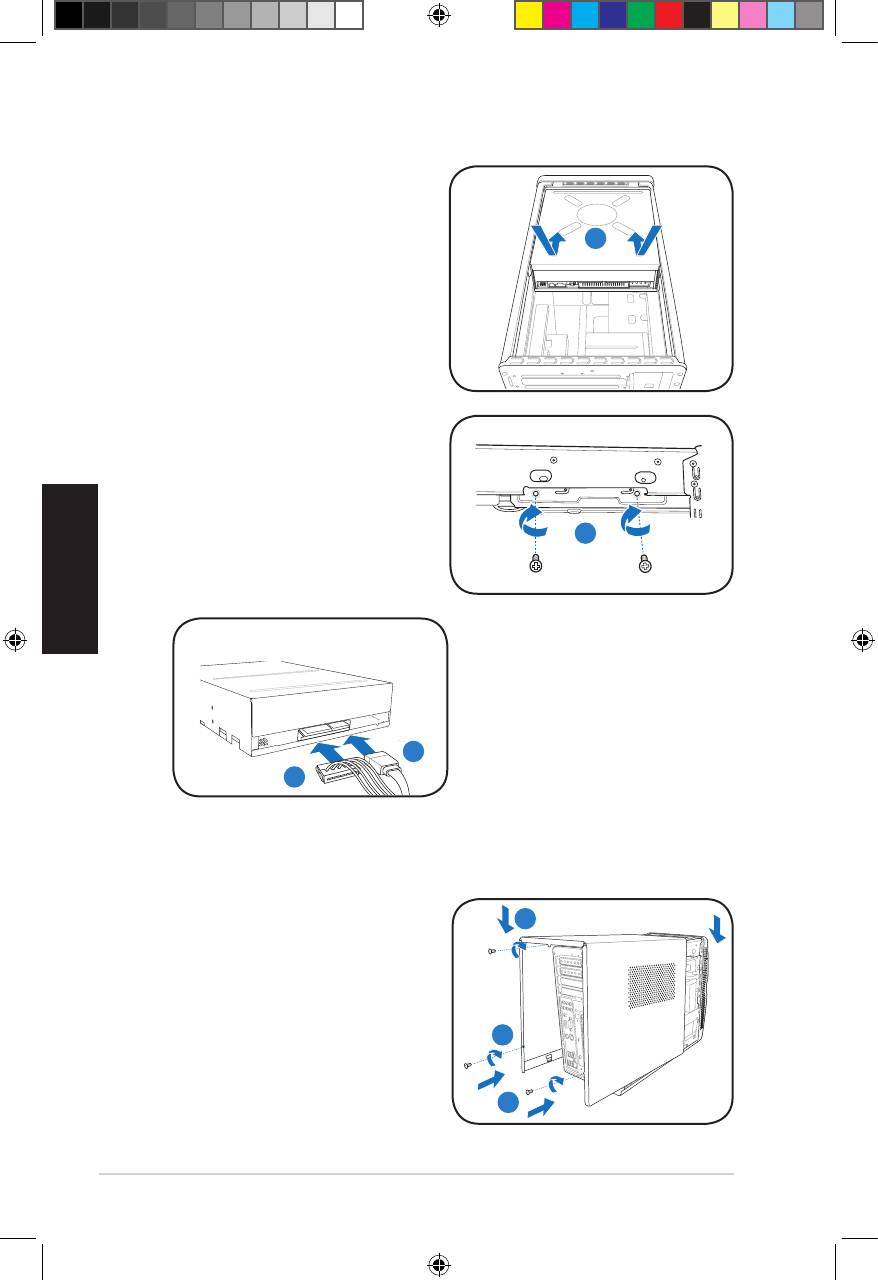
Installieren eines optischen Laufwerks
1. Stellen Sie das Gehäuse aufrecht
hin.
2. Stecken Sie das SATA/IDE optische
2
Laufwerk in den oberen 5.25-
Zoll-Schacht und schieben Sie
vorsichtig, bis die Schraubenlöcher
mit den Löchern am Schacht
übereinstimmen.
3. Sichern Sie das Laufwerk mit
jeweils 2 Schrauben auf jeder Seite
des Schachtes.
4. Verbinden Sie die Stecker für SATA/
IDE (4A) und Stromversorgung
Deutsch
(4B) mit den Anschlüssen an der
3
Rückseite des Laufwerkes.
SATA
4A
4B
Wiederanbau der Gehäuseabdeckung
1. Passen Sie die Zähne der
1B
Abdeckung in die Nut am
Gehäuse und die Haken an der
Fronttafeleinheit ein (1A). Lassen
Sie dann die hintere Kante der
Abdeckung wie dargestellt runter
(1B).
2
2. Befestigen Sie die Abdeckung mit
drei Schrauben.
1A
26 Installation manual
u5335_T5_series_qsg.indb 26 1/29/10 3:57:03 PM
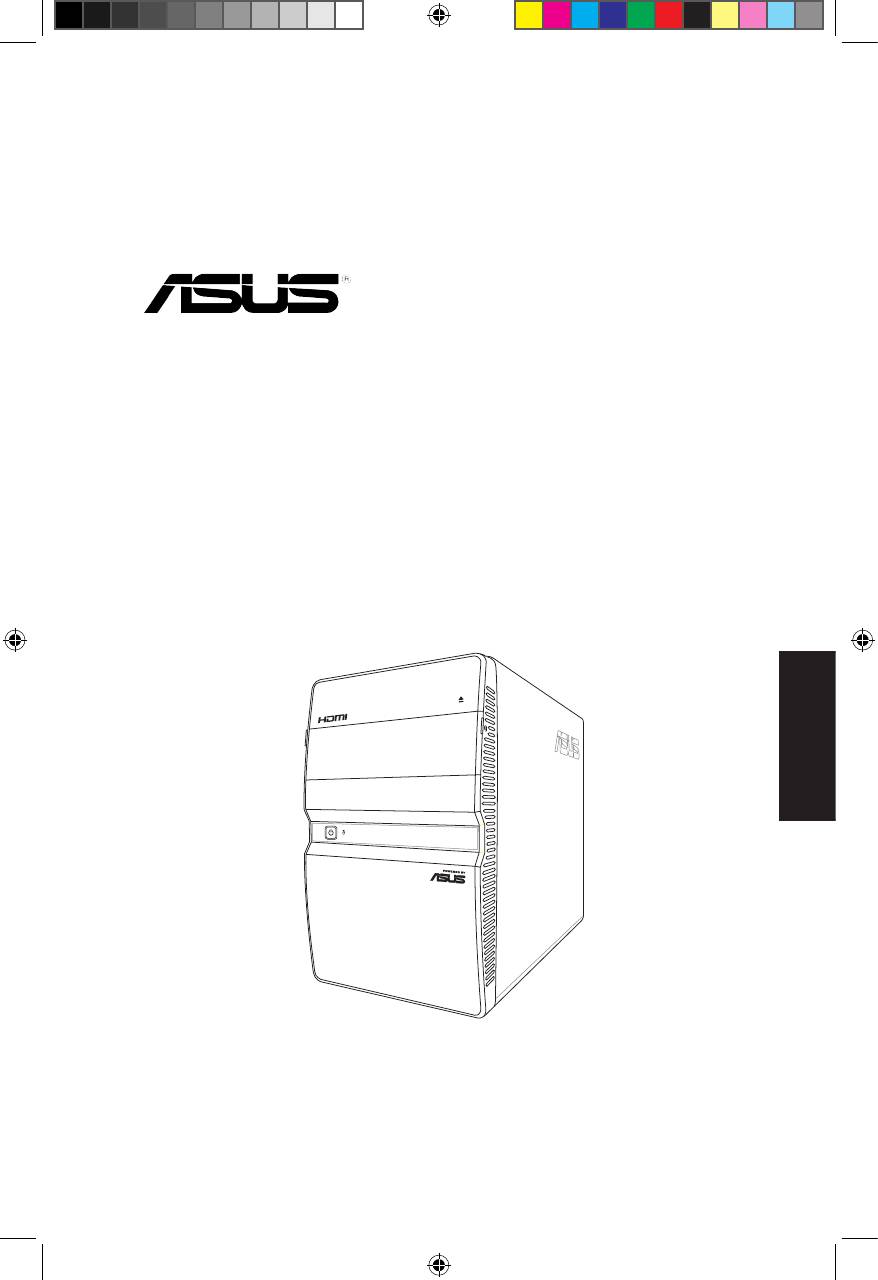
Serie-T5
ASUS PC (Desktop Barebone)
Manuale di Installazione
Italiano
Scaricare l'ultima versione del manuale dal sito ASUS: www.asus.com
u5335_T5_series_qsg.indb 27 1/29/10 3:57:05 PM
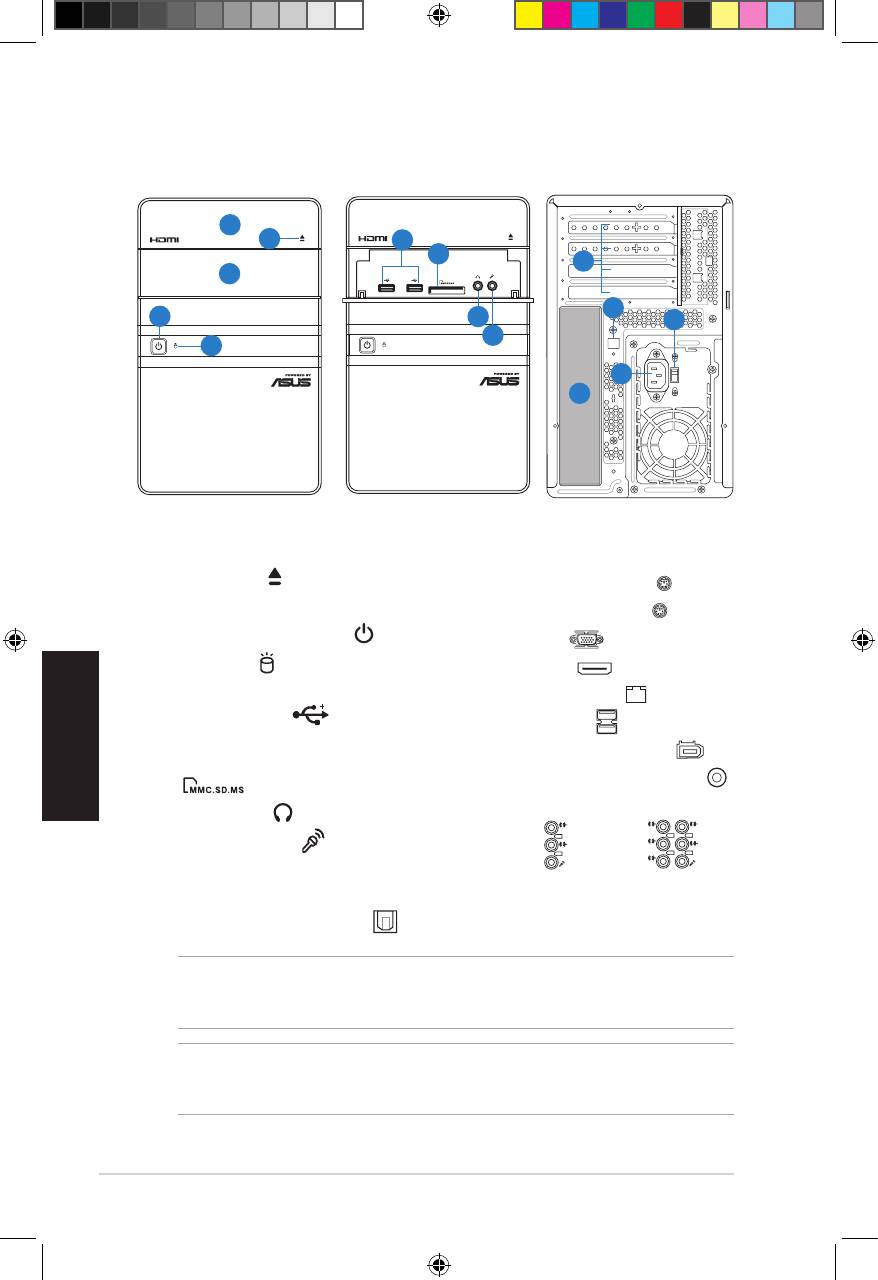
Pannello Frontale/PosterioreFrontale/Posteriore
1. Copertura vano unità ottica
12.** Selettore di voltaggio
2. Pulsante espulsione
13. Connettore alimentazione
unità ottica (unità ottica ( ( )
14.* • Porta per tastiera PS/2 ( )
3. Copertura porte frontali I/OCopertura porte frontali I/Ofrontali I/O
• Porta per mouse PS/2 ( )
4. Pulsante di accensione ( )
• Porta VGA (Porta VGA (VGA ( )
5. LED HDD (HDD ( ( )
(Si illumina quando
• Porta HDMI (Porta HDMI (HDMI ( )
il disco rigido è in funzione)
Italiano
• Porta LAN (RJ-45) (Porta LAN (RJ-45) (LAN (RJ-45) ( )
6. Porte USB 2.0 ( )
• Porte USB 2.0 ( )
7. Slot per schede MultiMediaCardSlot per schede MultiMediaCardMultiMediaCard
• Porta a 6-pin IEEE 1394a ( )
/ Secure Digital /Memory Stick
• Porta uscita coassiale S/PDIF (Porta uscita coassiale S/PDIF (coassiale S/PDIF ( )
( )
•Congurazioniporteaudio:
8. PortaCufe( )
9. Porta Microfono (Porta Microfono ( ( )
• 6-canali
10. Supporti di metallo per slot di
espansione
11.* Porta uscita ottica S/PDIF ( )
28 Manuale di Installazione
L
IN
IN
E
FR
O
N
T
M
IC
IN
• 8-canali
C
BA
T
S
S
R
L
IN
IN
E
R
S
E
P
A
K
R
FR
O
N
T
S
S
P
ID
K
E
M
IC
IN
NOTA: *Le porte del pannello frontale/posteriore e le rispettive posizioni potrebbero
variare, in base al modello del sistema. Per una descrizione dettagliata, consultare la
Guida Utente del sistema.
NOTA:**L’unitàdialimentazionedelsistemaèdotatadiunselettoredivoltaggioda
115V/230V,situatolateralmentealconnettoreperl’alimentazione,dautilizzareper
selezionare il voltaggio idoneo al sistema, in base agli standard di ciascun paese.
SPDIF OUT
SATA
Fronte (Chiuso)
Fronte (sportello aperto)
Retro
1
2
6
7
10
3
11
4
8
12
9
5
13
14
u5335_T5_series_qsg.indb 28 1/29/10 3:57:14 PM

Componenti InterniInterni
NOTA:L’illustrazionesottostantemostracomeapparelaparteinternadelsistema,
dopolarimozionedellacoperturaedell’unitàdialimentazione.
1
2
5
4
6
7
8
3
1. Scomparto per unità ottica daunità ottica da
5. Socket CPUCPU
5.25-pollici
6.* Scheda madre ASUS
2. Scomparto per disco rigido da 3.5Scomparto per disco rigido da 3.53.5
7. Slot PCI Express x16Slot PCI Express x16PCI Express x16
3. Unità di alimentazione
8. Slot PCI
4. Prese DIMMDIMM
Italiano
NOTA: *Per i dettagli sulla scheda madre, consultare il manuale utente del sistema.
Rimozione della copertura
1. Rimuovere le tre viti sulla copertura
3
del pannello posteriore e metterle da
parte per riutilizzarle in seguito.
2. Estrarre la copertura laterale inEstrarre la copertura laterale in
direzione del pannello posteriore.
1
2
3. Togliere la copertura e metterla di
lato.
29Manuale di Installazione
u5335_T5_series_qsg.indb 29 1/29/10 3:57:16 PM
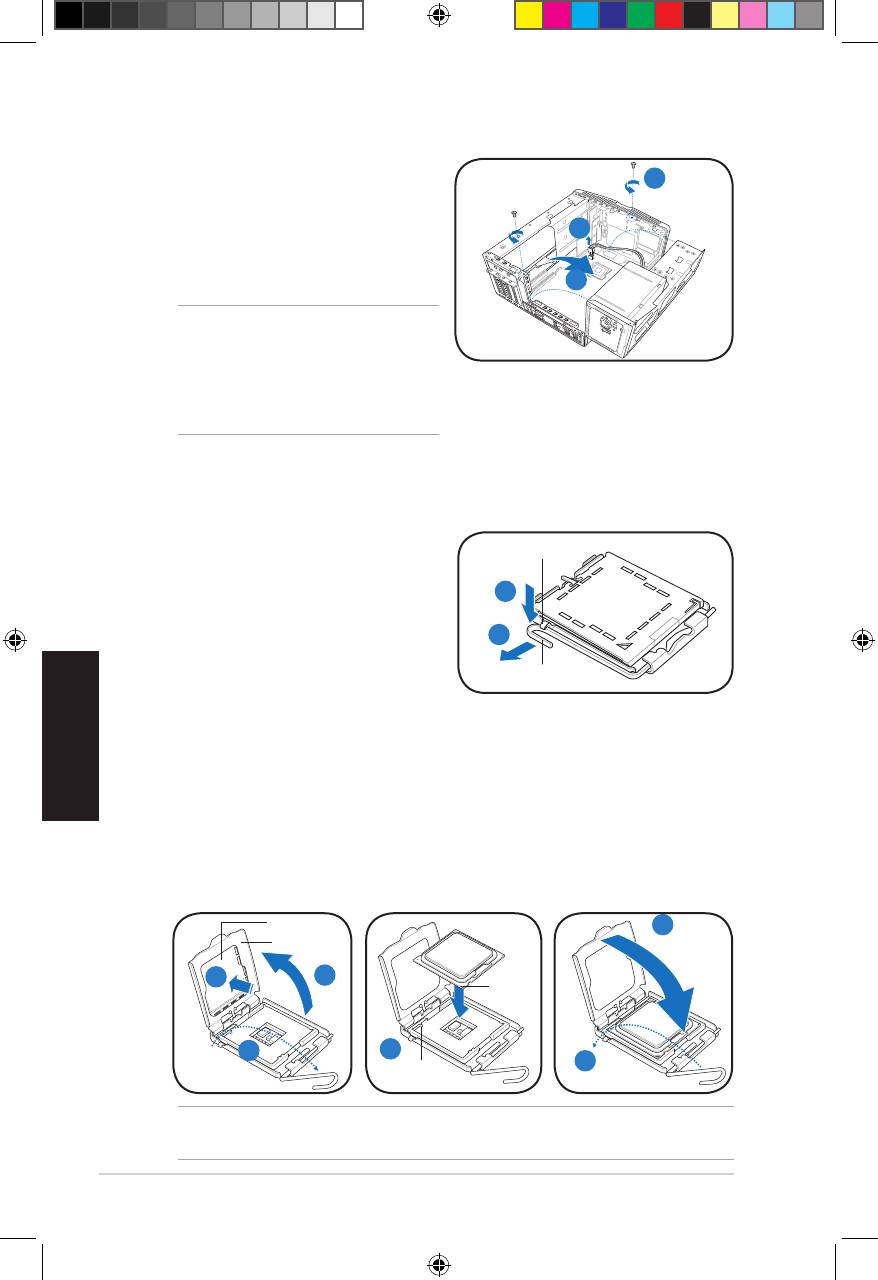
Rimozione dell’unità di alimentazione
1. Individuare e rimuovere le due viti.
1
2. Rimuovere il cavo di alimentazione a
4-pin ATX 12V.
2
3. Sollevarel’unitàdialimentazionein
direzione della freccia sino a formare
3
un angolo di 90º.
ATTENZIONE: Durante la rimozione,
assicurarsi di tenere o sostenere
saldamentel’unità di alimentazione.l’unitàdialimentazione..
altrimenti potrebbe accidentalmente
cadere e danneggiare gli altri
componenti del sistema.
Installazione del Processore
®
Installazione di un processore Intel
1. Individuare il socket della CPU sullaIndividuare il socket della CPU sulla
Linguetta di ritenzione
scheda madre.
2. Premere la levetta di carico con ilPremere la levetta di carico con il
2A
pollice (A), quindi spostarla verso
sinistra(B)nchèsiliberadalla
2B
linguetta di ritenzione.
3. Alzare la levetta di carico inAlzare la levetta di carico in
Levetta di carico
direzione della freccia, sino a
Italiano
formare un angolo di 135º.
4. Sollevare la placca di carico con il pollice e l’indice sino a formare un angoloSollevarelaplaccadicaricoconilpolliceel’indicesinoaformareunangolo
di100º(4A), quindi premere la calotta PnP verso l’esterno, per rimuoverla(4A),quindi premere la calotta PnP verso l’esterno, per rimuoverlaquindipremerelacalottaPnPversol’esterno,perrimuoverla
dalla placca di carico (4B).(4B).
5. Posizionare la CPU sul socket, assicurandosi che il triangolo dorato siaPosizionare la CPU sul socket, assicurandosi che il triangolo dorato sia
sull’angoloinferioresinistrodelsocket,quindifarcombaciareildentello/
chiave del socket con la tacca della CPU.
6. Chiudere la placca di carico (A), e poi spingere verso il basso la levetta diChiudere la placca di carico (A), e poi spingere verso il basso la levetta di
carico(B)sinoaquandononscattaall’internodellalinguettadiritenzione.
Calotta PnP
6A
Placca di
carico
4B
4A
Triangolo
dorato
3
5
6B
Dentello/chiave di
allineamento
ATTENZIONE:Un’errata installazione della CPU all’interno del socket potrebbeUn’erratainstallazionedellaCPUall’internodelsocketpotrebbe
piegare i connettori e danneggiare la CPU.
30 Manuale di Installazione
u5335_T5_series_qsg.indb 30 1/29/10 3:57:19 PM
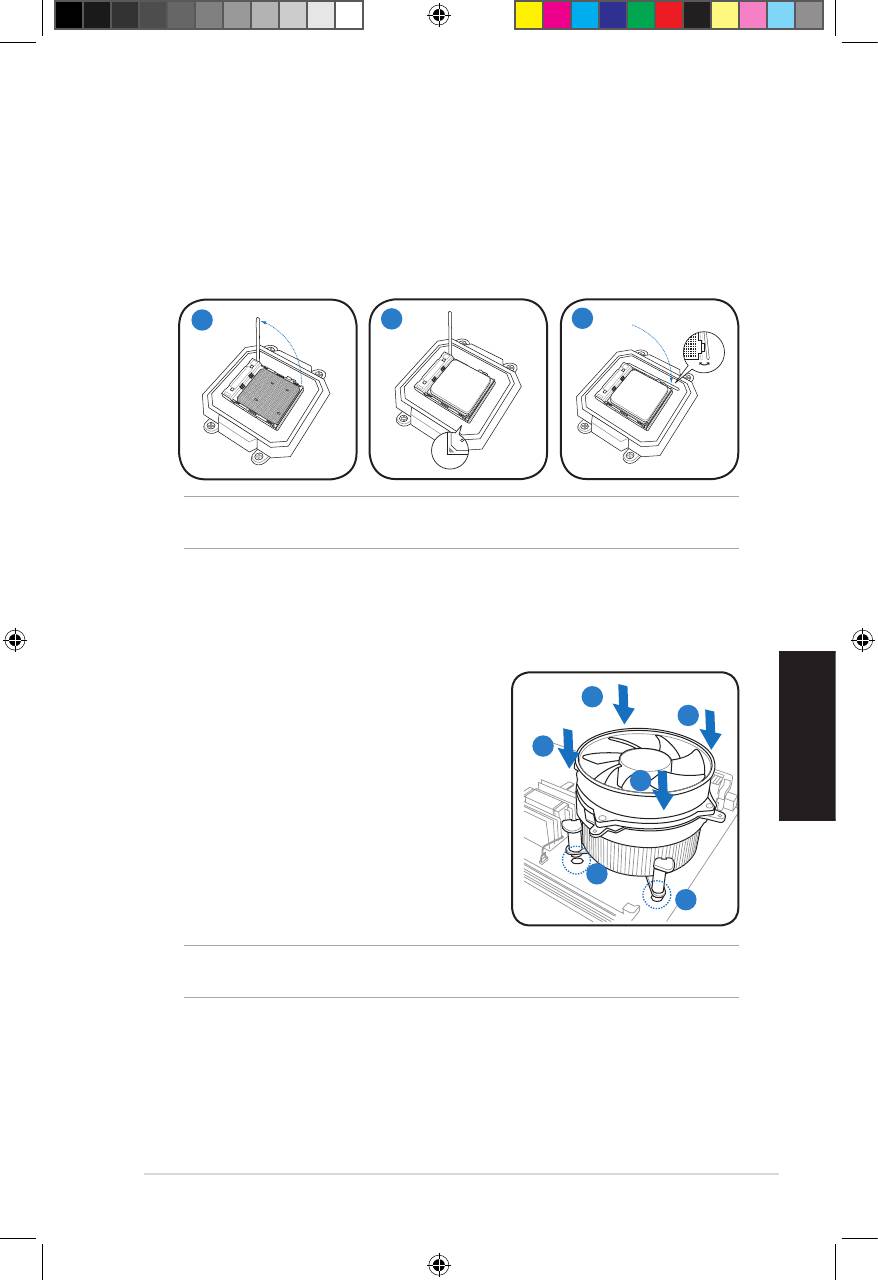
Installazione di un processore AMD
1. Individuare il socket della CPU, quindi sollevare la levetta del socket sino aIndividuare il socket della CPU, quindi sollevare la levetta del socket sino a
formare un angolo di 90º.
2. Installare la CPU nel socket, in modo che l’angolo della CPU con il triangoloInstallarelaCPUnelsocket,inmodochel’angolodellaCPUconiltriangolo
doratocorrispondaall’angolodelsocketconunpiccolotriangolo.
3. Spingere verso il basso la levetta del socket per ssare la CPU.SpingereversoilbassolalevettadelsocketperssarelaCPU.
1
2
3
ATTENZIONE:Un’erratainstallazionedellaCPUall’internodelsocketpotrebbepiegare
i connettori e danneggiare la CPU.
Installazione del gruppo ventola-dissipatore
Installazione del gruppo ventola-dissipatore di un processore
®
Intel
A
1. Installare il dissipatore sul lato superioreInstallare il dissipatore sul lato superiore
B
della CPU, assicurandosi che i quattro
B
fermi di bloccaggio siano posizionati in
Italiano
corrispondenza dei fori sulla scheda madre.
A
2. Spingere verso il basso due fermi alla volta inSpingere verso il basso due fermi alla volta in
sequenzadiagonaleperssareidissipatore
di calore e la ventola in posizione.
3. Al termine dell’operazione, collegare ilAlterminedell’operazione,collegareil
1
cavo della ventola della CPU al connettore
1
corrispondente sulla scheda madre.
ATTENZIONE: Non dimenticare di collegare il connettore della ventola della CPU,
altrimentipotrebbevericarsiunerroredimonitoraggiodell’hardware.
31Manuale di Installazione
u5335_T5_series_qsg.indb 31 1/29/10 3:57:23 PM
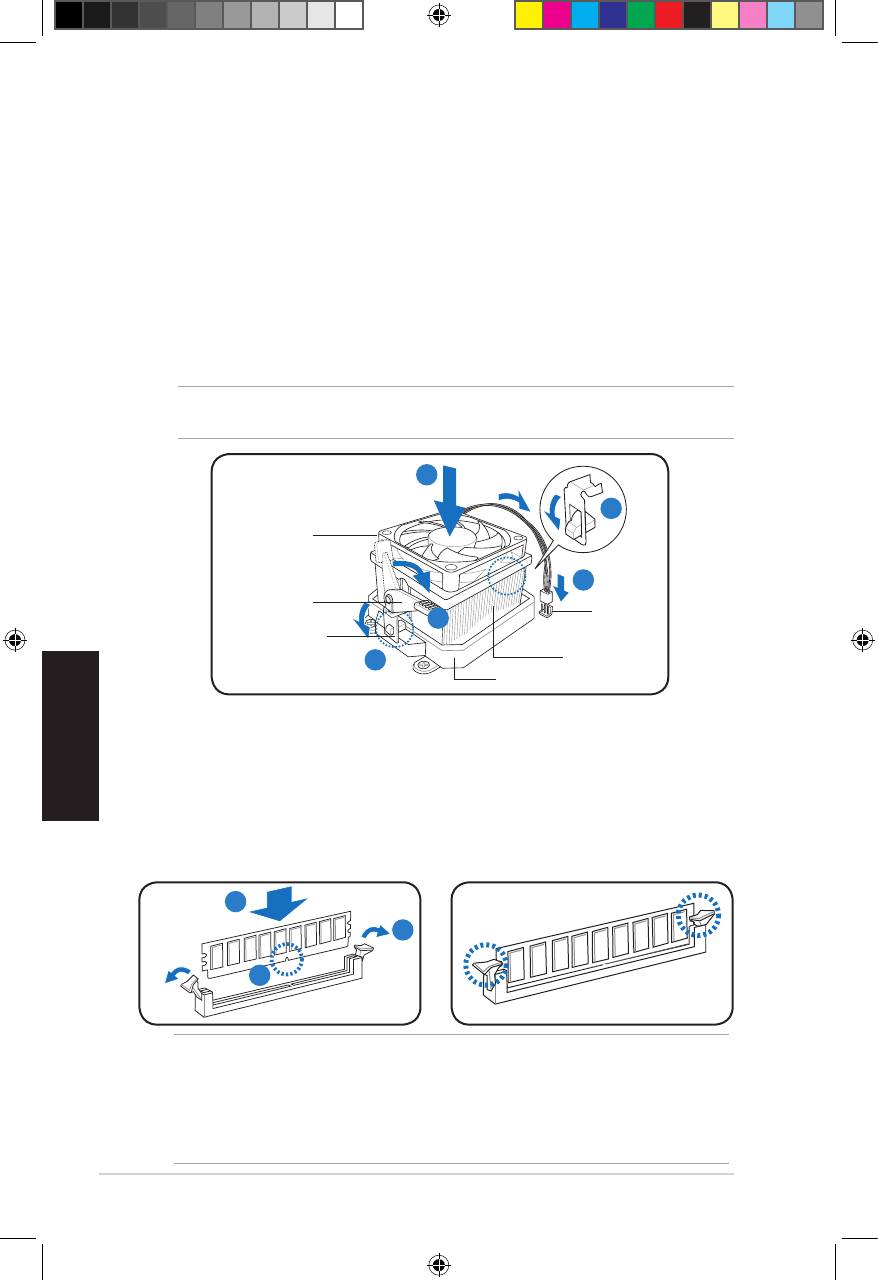
Installazione del gruppo ventola-dissipatore di un processoreAMD AMD
1. Installare il dissipatore sul lato superiore della CPU.Installare il dissipatore sul lato superiore della CPU.
2. Collegare un’estremità della staffa di ritenzione alla base del modulo diCollegareun’estremitàdellastaffadiritenzioneallabasedelmodulodi
ritenzione.
3. Collegare l’altra estremità della staffa di ritenzione (vicino al meccanismo diCollegarel’altraestremitàdellastaffadiritenzione(vicinoalmeccanismodi
bloccaggio della staffa di ritenzione) alla base del modulo di ritenzione, sino a
quando non scatta in posizione.
4. Spingere verso il basso la leva di bloccaggio della staffa di ritenzione perSpingere verso il basso la leva di bloccaggio della staffa di ritenzione per
ssarelaventolaeildissipatoreallabasedelmodulodiritenzione.
5. Collegare il cavo della ventola della CPU al connettore sulla scheda madre.Collegare il cavo della ventola della CPU al connettore sulla scheda madre.
ATTENZIONE: Non dimenticare di collegare il connettore della ventola della CPU,
altrimentipotrebbevericarsiunerroredimonitoraggiodell’hardware.
1
2
Ventola CPU
Leva di
5
bloccaggio
della staffa di
Connettore
ritenzione
4
ventola CPU
Staffa di
ritenzione
3
Dissipatore CPU
Base del modulo di ritenzione
Italiano
Installazione di un Modulo DIMM
1. Individuare le prese DIMM sulla scheda madre.
2. SbloccarelapresaDIMMpremendoleclipdiritenzioneversol’esterno.
3. Allienare il modulo DIMM con la presa in modo tale che la tacca sul modulo
corrisponda alla tacca sulla presa.
4. Inserire il modulo DIMM nella presa sino a quando le clip di ritenzione non
scattano nuovamente in posizione.
4
2
3
ATTENZIONE:
• Staccare l’alimentazione prima di aggiungere o rimuovere i moduli DIMM,Staccarel’alimentazioneprimadiaggiungereorimuovereimoduliDIMM,
altrimenti si potrebbe danneggiare la scheda madre e/o altri componenti.
• Un modulo DIMM ha una tacca che ne consente l’inserimento in una solaUnmoduloDIMMhaunataccacheneconsentel’inserimentoinunasola
posizione.NONforzareilmoduloall’internodellapresaperevitaredi
danneggiarlo.
32 Manuale di Installazione
u5335_T5_series_qsg.indb 32 1/29/10 3:57:26 PM
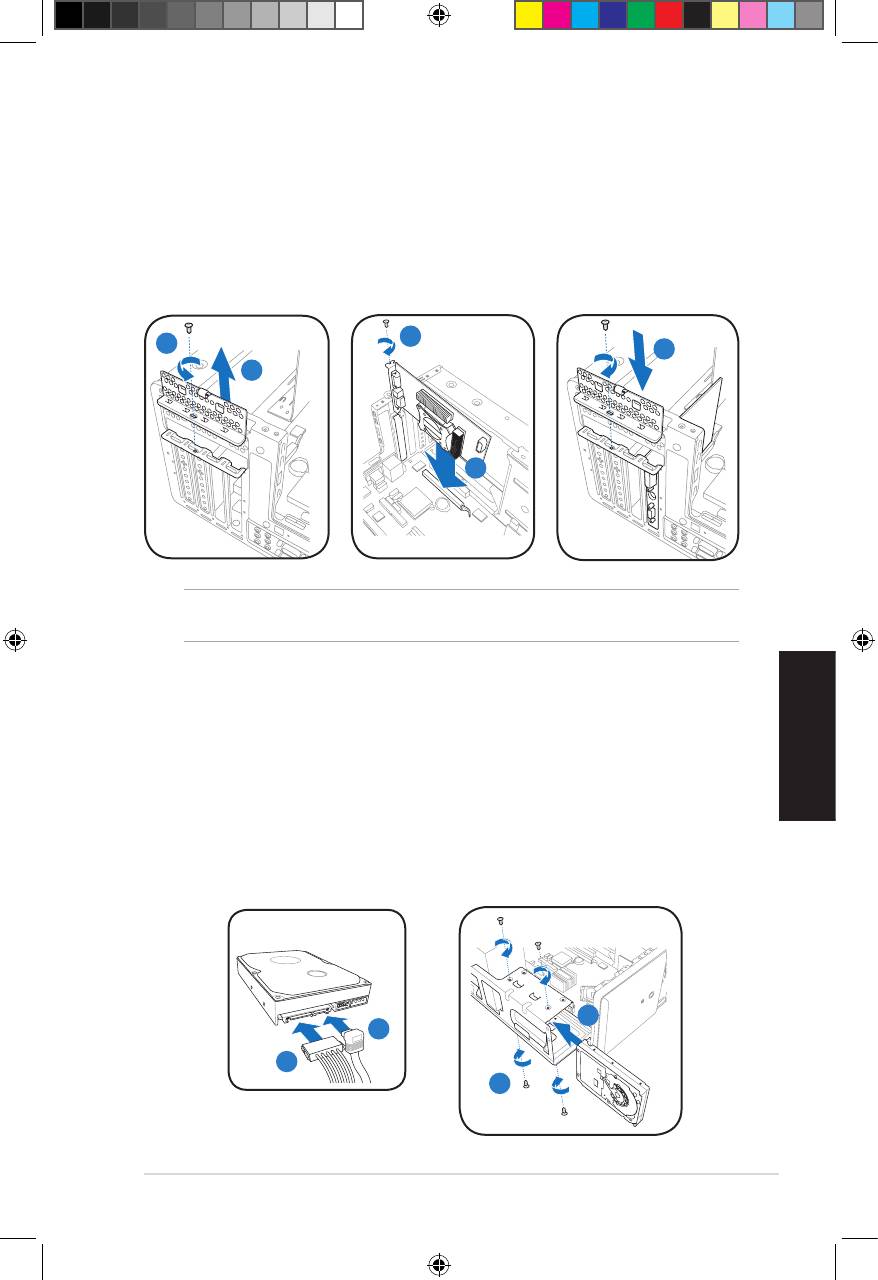
Installazione di una Scheda di Espansione
1. Individuare e rimuovere la vite del supporto metallico di bloccaggio.di bloccaggio..
2. Rimuovere il supporto metallico di bloccaggio.
3. Allineare il connettore della scheda con lo slot, quindi premere con decisione.
4. Fissare la scheda con una vite.
5. Rimontareessare il supporto metallico di bloccaggio con una vite. il supporto metallico di bloccaggio con una vite.con una vite.
4
1
5
2
3
IMPORTANTE: Questo telaio supporta soltanto schede PCI Express x 16 di dimensioni
pari a 192mm x 19mm o inferiori.
Installazione di un Disco Rigido
1. Collegare la spina del segnale SATA (1A) e la spina dell’alimentazione (1B) aiCollegarelaspinadelsegnaleSATA(1A) e la spina dell’alimentazione (1B) ai(1A)e la spina dell’alimentazione (1B) aielaspinadell’alimentazione (1B) ai (1B) aiai
connettori sul retro del disco SATA. SATA.
Italiano
2. Individuare il supporto del disco rigido.
3. Inserire l’unità nel supporto (con la PCB rivolta verso il lato superiore delInserirel’unitànelsupporto (con la PCB rivolta verso il lato superiore del (con la PCB rivolta verso il lato superiore delPCB rivolta verso il lato superiore del
telaio), quindi ssarla con quattro viti.,quindissarlaconquattroviti.
4. Collegare il cavo del segnale SATA al connettore SATA sulla scheda madre e
riunire i cavi con alcune fascette in plastica.
SATA
3
1A
1B
3
33Manuale di Installazione
u5335_T5_series_qsg.indb 33 1/29/10 3:57:30 PM
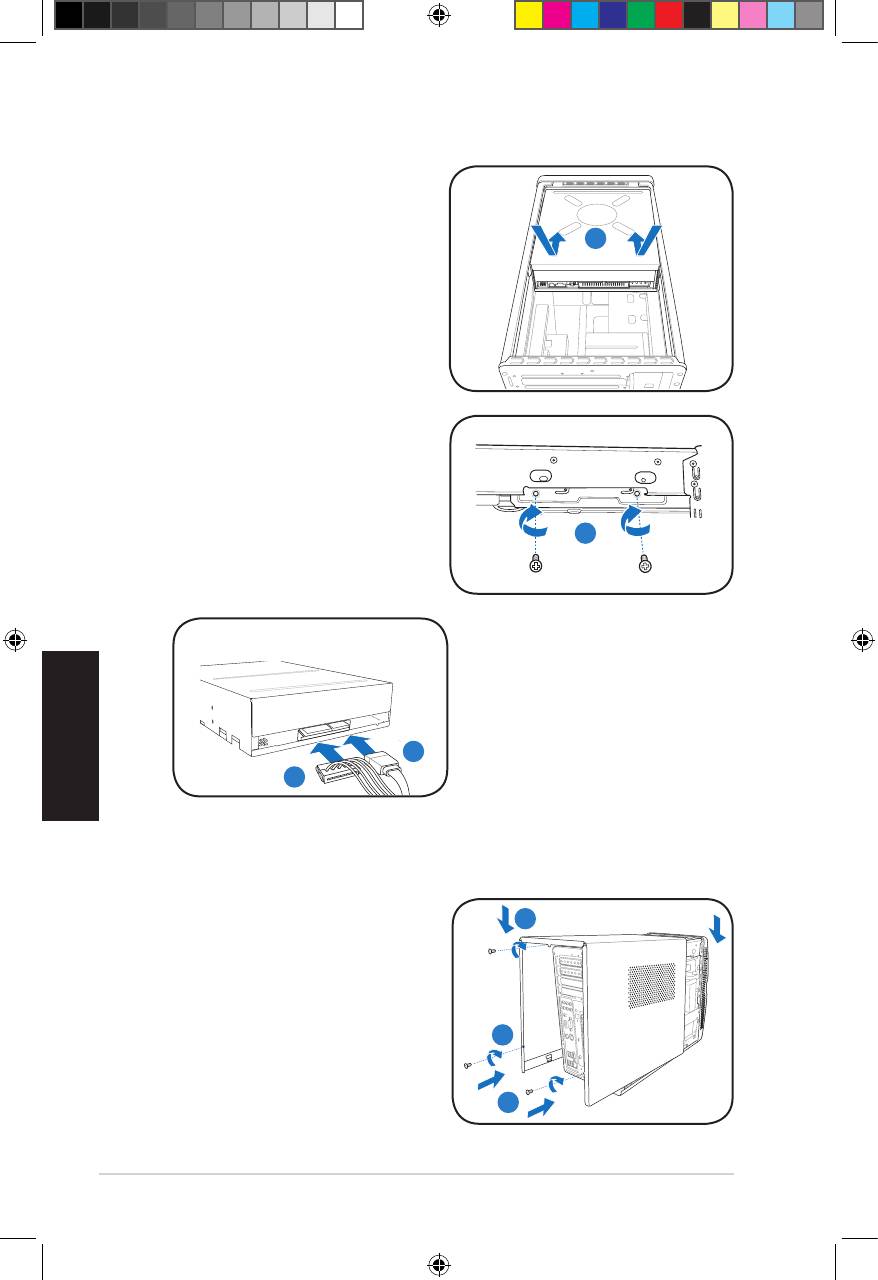
Installazione dell’unità ottica
1. Posizionare il telaio in verticale.
2. Inserirel’unitàotticaSATA
nell’appositoscompartoda5.25
2
pollici,posto nella parte superiore
del telaio, quindi spingerla con
delicatezzanchéiforidelleviti
non sono allineati con quelli dello
scomparto stesso.
3. Fissarel’unità ottica con quattro vitil’unitàottica con quattro viti con quattro viti
su entrambi i lati dello scomparto.
4. Collegare la spina del
segnale SATA (4A) e la spina
dell’alimentazione(4B)aiconnettori
3
sulretrodell’unità SATA.unità SATA.SATA.
SATA
Italiano
4A
4B
Reinstallazione della copertura
1. Inserire le linguette della copertura
1B
nella guida del telaio e farlefarle
corrispondere con le linguettecon le linguette
del pannello frontale (1A), quindi
abbassarel’estremitàposterioredella
copertura,comemostratoingura
(1B).
2
2. Fissare la copertura con tre viti.
1A
34 Manuale di Installazione
u5335_T5_series_qsg.indb 34 1/29/10 3:57:33 PM

T5-Series
ASUS PC
(Servidor Barebone de Sobremesa)
Manual de Instalación
Español
Descargue la última versión del manual en la Web de ASUS: www.asus.com
u5335_T5_series_qsg.indb 35 1/29/10 3:57:36 PM
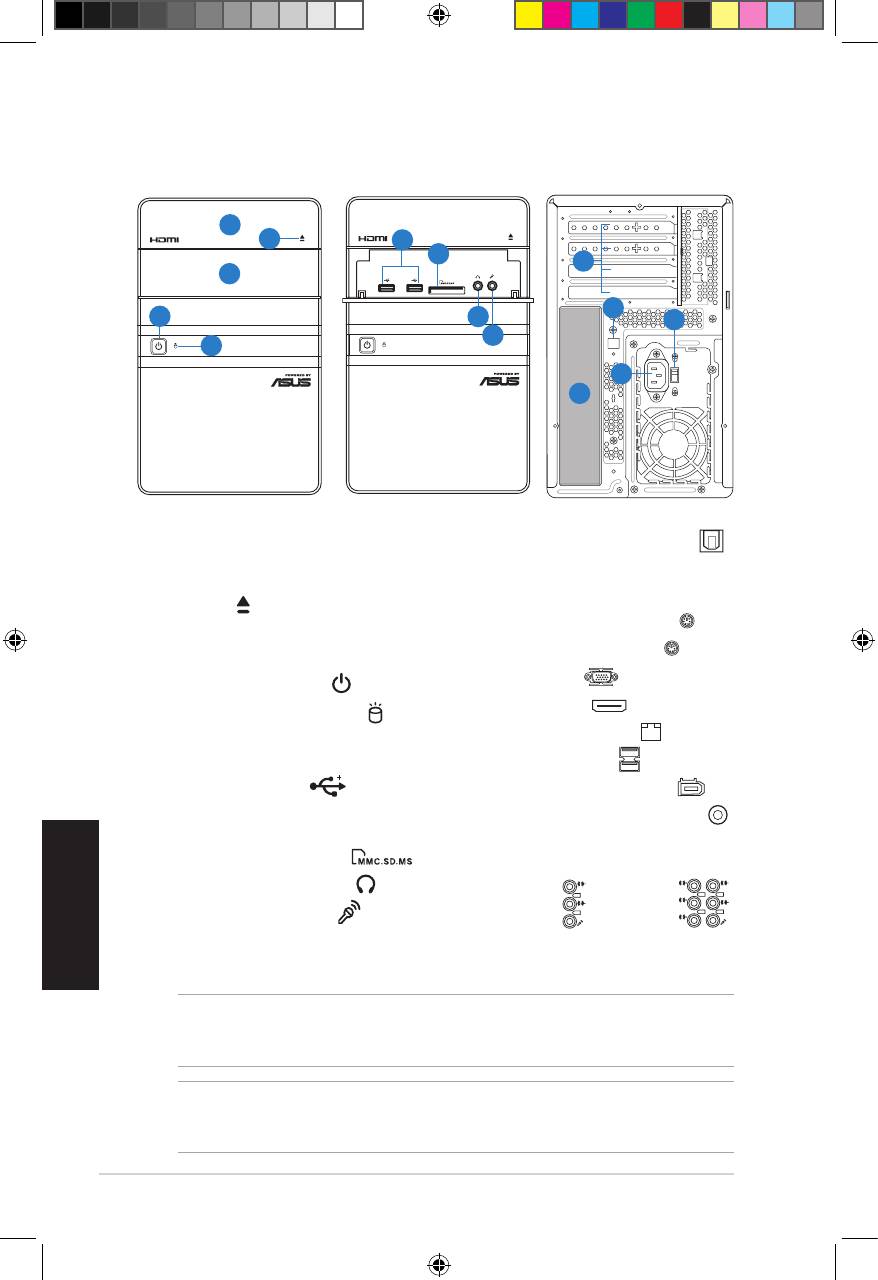
Características del panel frontal/posterior
1. Cubierta del zócalo de la Unidad
11.* Puerto óptico de salida S/PDIF ( )
Óptica
12.** Selección de voltaje
2. Botón de expulsión de la Unidad
13. Conector de alimentación
Óptica ( )
14.* • Puerto para teclado PS/2 (Puerto para teclado PS/2 ( ( )
3. Cubierta de los puertos frontales
• Puerto para ratón PS/2 (Puerto para ratón PS/2 ( ( )
de E/S
• Puerto VGA (Puerto VGA ( ( )
4. Botón de encendido ( )
• Puerto HDMI ( )
5. LED de disco duro (HDD) ( )
(se
• Puerto LAN (RJ-45) (Puerto LAN (RJ-45) ( ( )
ilumina cuando la unidad de disco
duro está en funcionamiento)
• Puertos USB 2.0 (Puertos USB 2.0 ( ( )
6. Puertos USB 2.0 ( )
• Puerto 6-pin IEEE 1394a (Puerto 6-pin IEEE 1394a ( ( )
7. Ranura para tarjetas
• Puerto de salida Coaxial S/PDIF (Puerto de salida Coaxial S/PDIF ( ( )
MultiMediaCard / Secure Digital /
•Conguraciones de los puertosConguracionesdelospuertos
Memory Stick card slot ( )
Español
de audio:
8. Puerto para auriculares ( )
9. Puerto de micrófonot ( )
• 6 canalescanales
10. Soportes metálicos para ranuras
de expansión
36
Manual de Instalación
L
IN
IN
E
FR
O
N
T
M
IC
IN
• 8 canalescanales
C
BA
T
S
S
R
L
IN
IN
E
R
S
E
P
A
K
R
FR
O
N
T
S
S
P
ID
K
E
M
IC
IN
NOTA: *Las ranuras y los puertos de los paneles frontal y posterior, así como sus
ubicaciones, pueden variar en función del modelo. Para una descripción detallada Para una descripción detallada
consulte el Manual del Usuario de su sistema.
NOTA:: **La fuente de alimentación tiene un selector de voltaje de 115 V/230 V situado
junto al conector de alimentación. Utilice este conmutador para seleccionar el voltaje
de entrada del sistema adecuado en función de la tensión utilizada en su región.
SPDIF OUT
SATA
Panel frontal
Panel frontal (Cerrado)
Posterior
(apertura deslizante)
1
2
6
7
10
3
11
4
8
12
9
5
13
14
u5335_T5_series_qsg.indb 36 1/29/10 3:57:46 PM
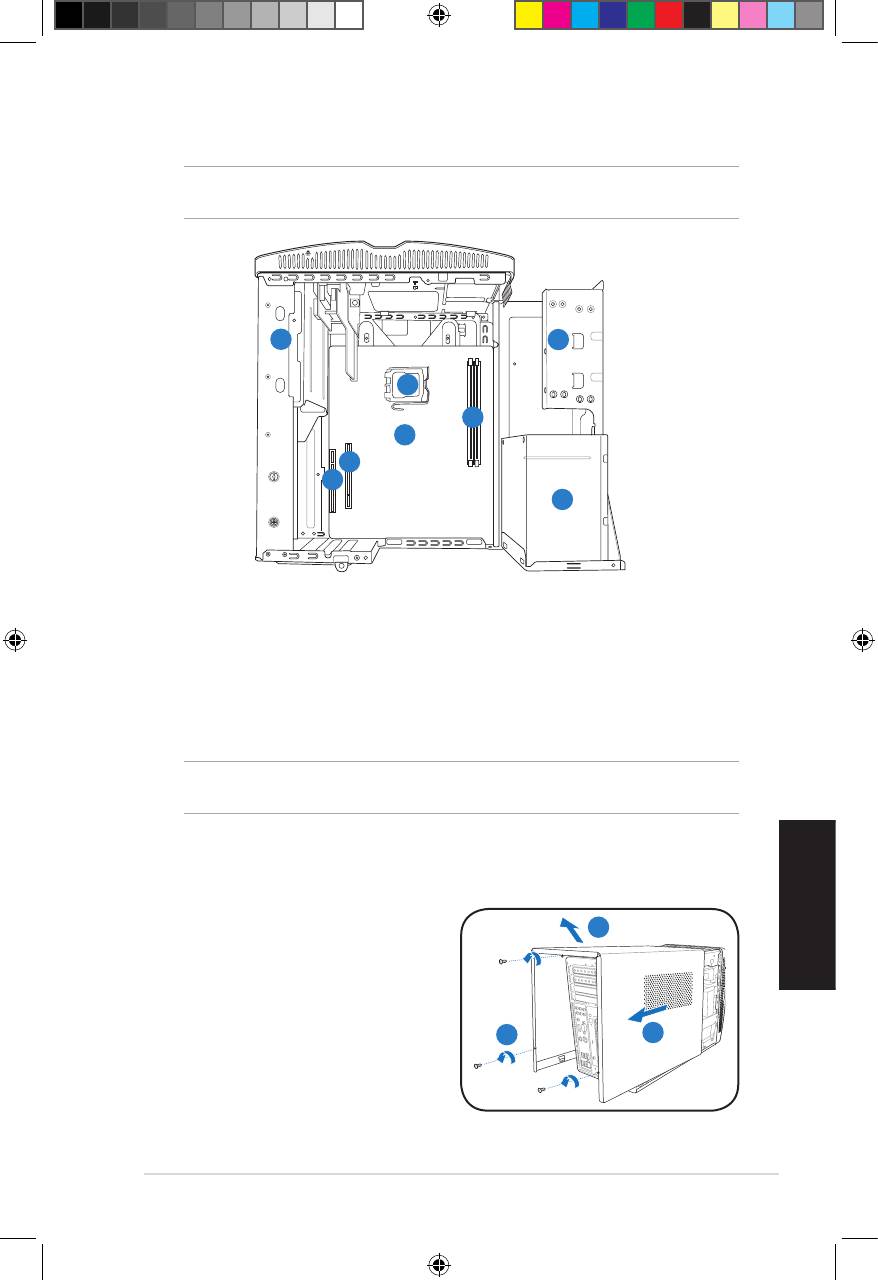
Componentes internos
NOTA: La siguiente ilustración muestra la vista interna del sistema cuando se retira la
tapa y se levanta la fuente de alimentación.
1
2
5
4
6
7
8
3
1. Compartimento para unidades
5. Zócalo para la CPU
ópticas de 5.25”
6.* Placa base ASUS
2. Compartimento para discos duros
7. Ranura PCI Express x16
de 3.5”
8. Ranura PCI
3. Fuente de alimentación
4. Zócalos DIMM
NOTA:*ReérasealManualdelUsuarioparaobtenerunainformaciónmásdetallada
de la placa base.
Quitar la tapa
1. Quite los tres tornillos de la tapa del
3
Español
panel posterior. Guarde los tornillos
para uso posterior.
2. Tire de la tapa hacia el panel
posterior.
1
2
3. Levante la tapa y retírela.
Manual de Instalación
37
u5335_T5_series_qsg.indb 37 1/29/10 3:57:48 PM
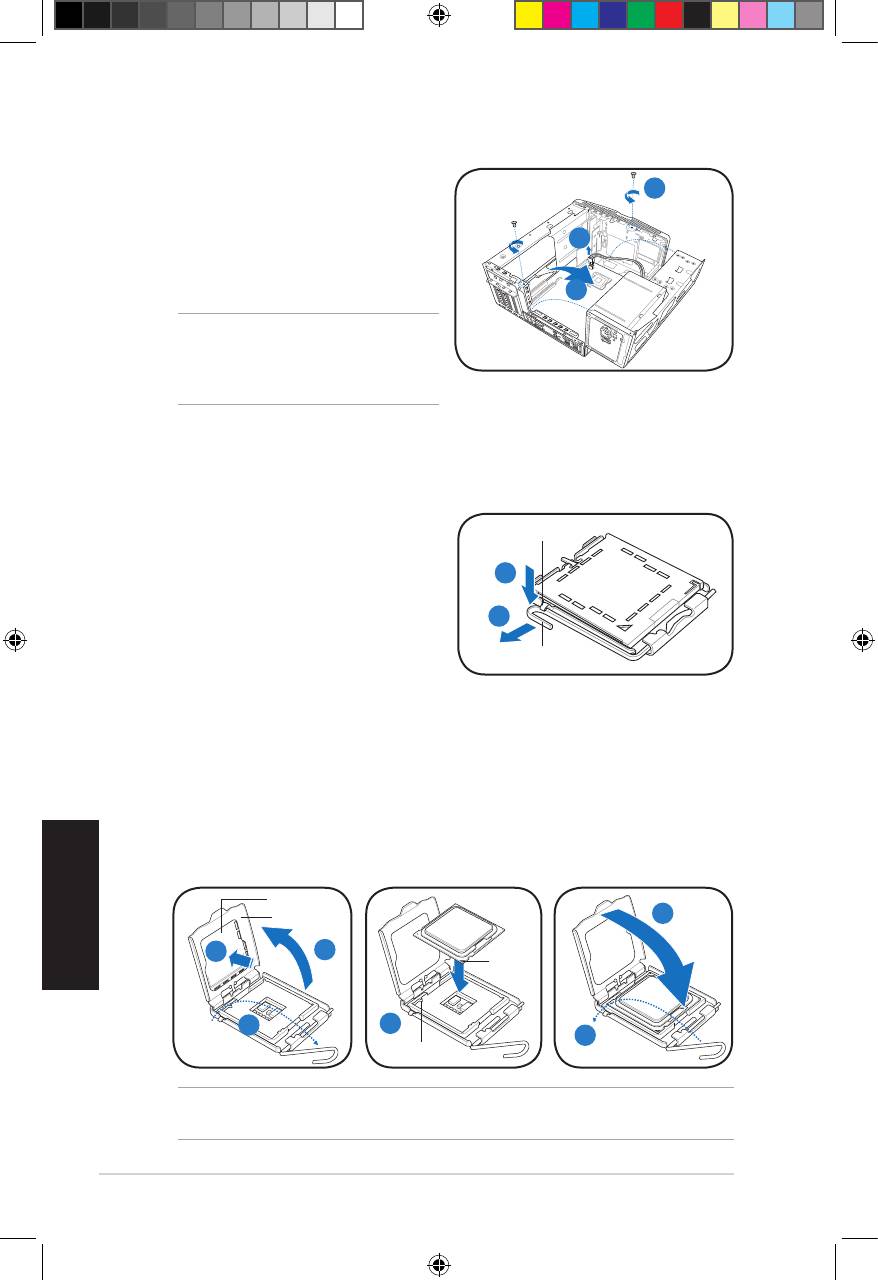
Levantado la fuente de alimentación
1. Localice y retire los tornillos de la
1
fuente de alimentación.
2. Desconecte el cable de alimentación
2
ATX 12V con conector de 4 contactos.
3. Levante la fuente de alimentación en la
3
direccióndelaechaenunángulode90º.
ADVERTENCIA: Cuando extraiga la
PSU,asegúresedesujetarlarmemente.
La unidad puede caerse accidentalmente
y dañar a los otros componentes.
Instalación de una CPU
®
Instalación de una CPU Intel
1. Localice en la placa base el
Retention tab
conector de la CPU.
2. Empuje la palanca de carga con el
2A
dedo pulgar (2A) y muévala hacia
la izquierda (2B) hasta que se libere
2B
de la lengüeta de retención.
3. Levante la palanca de carga en la
Load lever
direcciónqueindicalaechahasta
formar un ángulo de 135º.
4. Levante la placa de carga con los dedos pulgar e índice hasta que forme un
ángulo de 100º (4A) y, a continuación, empuje la tapa PnP desde la ventana
de placa de carga para quitarla (4B).
5. Coloque el procesador CPU sobre el zócalo, asegurándose de que triángulo
dorado se encuentra en la esquina inferior izquierda de dicho zócalo. La
clave de alineación del zócalo debe encajar en la muesca del procesador.
6. Cierre la placa de carga (6A) y, a continuación, empuje la palanca de carga
Español
(6B) hasta que se ajuste en la lengüeta de retención.
Tapa PnP
Placa de carga
6A
Marca del
4B
4A
triángulo
dorado
3
5
6B
Clave de alineación
ADVERTENCIA: ¡Una instalación incorrecta de la CPU en el zócalo podría doblar los
pins y dañar ésta!.
38
Manual de Instalación
u5335_T5_series_qsg.indb 38 1/29/10 3:57:51 PM
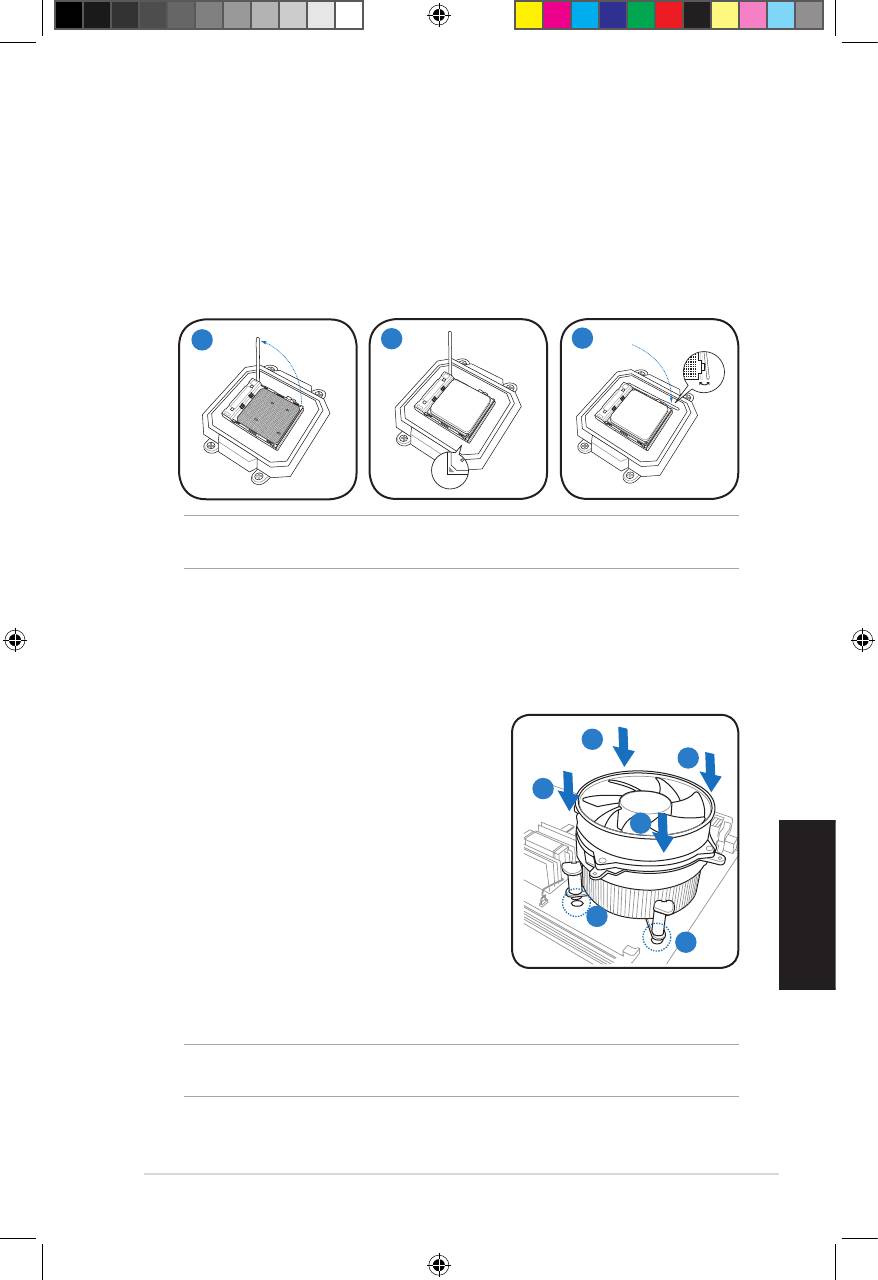
Instalación del una CPU AMD
1. Localice el zócalo de la CPU. Levante la palanca del zócalo en un ángulo de
90º.
2. Instale la CPU en el zócalo, asegurándose de que la esquina de la CPU con
el triángulo dorado esté en la misma posición que la esquina del zócalo con
un pequeño triángulo.
3. Coloque de nuevo la palanca hacia abajo para ajustar la CPU.
1
2
3
ADVERTENCIA: ¡Una instalación incorrecta de la CPU en el zócalo podría doblar los
pins y dañar ésta!.
Instalación del ventilador y el disipador de calor de la
CPU
Instalación del ventilador y disipador
®
A
de calor para CPUs Intel
B
1. Coloque el disipador sobre el procesador
B
instalado, asegurándose de que los cuatro
elementos de sujeción coinciden con los
A
oriciosdelaplacabase.
2. Empuje hacia abajo los dos elementos de
sujeción simultáneamente diagonalmente
parajareldisipadoryelmódulodel
1
ventilador en su lugar.
Español
1
3. Cuando el ensamblaje del ventilador y
disipador hayan sido ensamblados, conecte el cable del ventilador de la CPU
al conector en la placa madre.
ADVERTENCIA: No olvide conectar la conexión del ventilador de la CPU Pueden
producirse errores de control de hardware si no se conecta esta conexión.
Manual de Instalación
39
u5335_T5_series_qsg.indb 39 1/29/10 3:57:55 PM
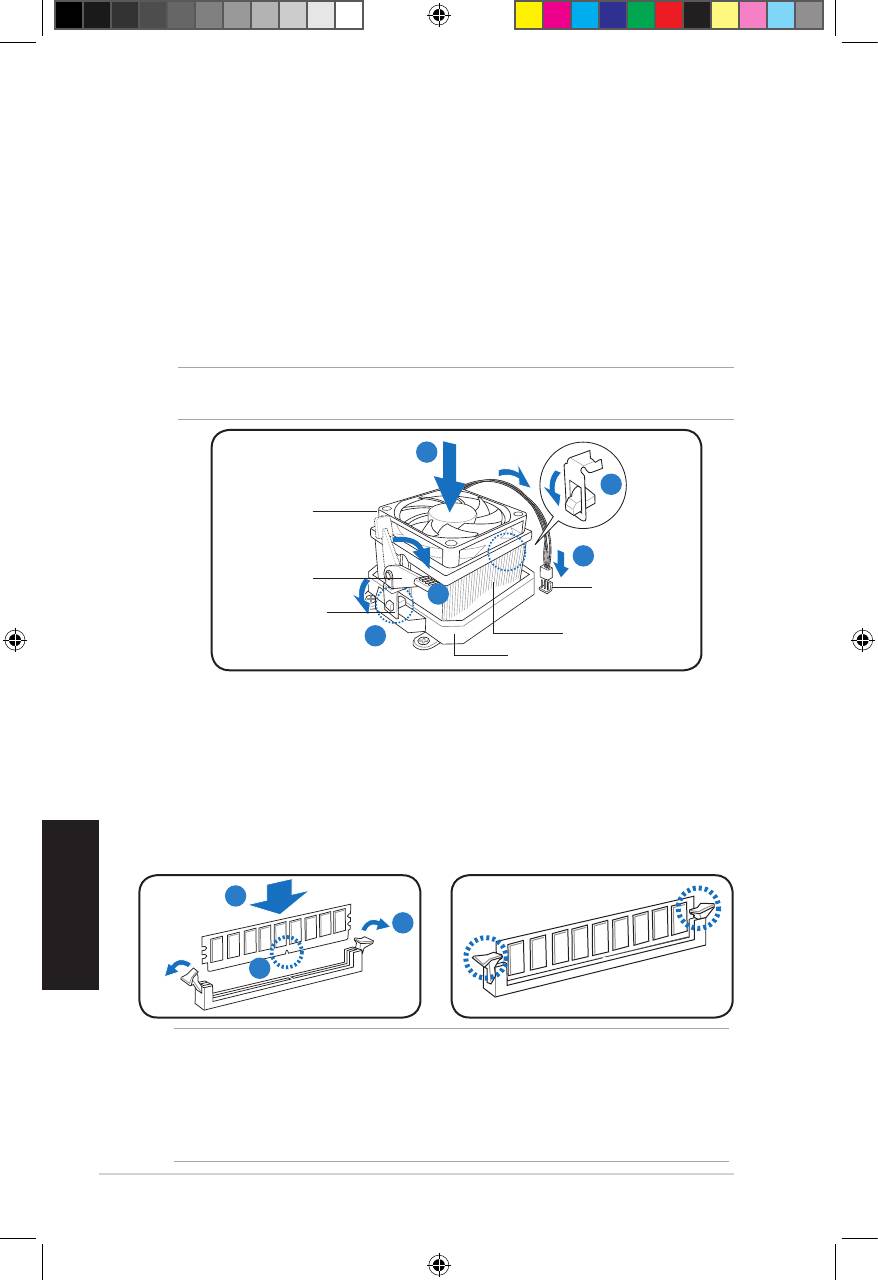
Instalación de ventilador y disipador de calor para CPUs AMD
1. Coloque el disiapdor de calor sobre la CPU instalada.
2. Ajuste un extremo del soporte de retención a la base del módulo.
3. Ajuste el otro extremo del soporte de retención (cerca del bloqueo del
soporte de retención) a la base del módulo de retención hasta que se ajuste
en su lugar con un chasquido.
4. Empuje el bloqueo del soporte de retención en el mecanismo de retención para
ajustar el ventilador y disipador de calor a la base del módulo de retención.
5. Conecte el cable del ventilador de la CPU al conector de la placa madre.
ADVERTENCIA: No olvide conectar la conexión del ventilador de la CPU Pueden
producirse errores de control de hardware si no se conecta esta conexión.
1
2
Ventilador
de la CPU
Bloqueo del
5
Soporte de
Conector del
Retención
ventilador de la
4
CPU
Soporte de
Retención
Disipador de
3
calor de la CPU
Base del módulo de retención
Instalación de un zócalo DIMM
1. Localice los zócalos DIMM en la placa base.
2. Desbloquee un zócalo DIMM presionando los broches de sujeción hacia afuera.
3. Alinee un zócalo DIMM en el zócalo de forma que la muesca de aquél
coincida con el corte del zócalo.
4. Empuje el módulo DIMM en el zócalo hasta que los clips de retención se
ajusten hacia adentro.
Español
4
2
3
ADVERTENCIA:
• Desconecte la fuente de energía antes de añadir o retirar DIMMs. No hacer estoDesconecte la fuente de energía antes de añadir o retirar DIMMs. No hacer esto
podría causar daños a la placa madre y/o sus componentes.
• Una DIMM DDR se fabrica con una protuberancia de forma que encaje sólo en una
dirección. NO fuerce la DIMM dentro de un zócalo para evitar daños en la DIMM.
40
Manual de Instalación
u5335_T5_series_qsg.indb 40 1/29/10 3:57:57 PM


