
Asus RT-AC66U – page 7
Manual for Asus RT-AC66U
Table of contents
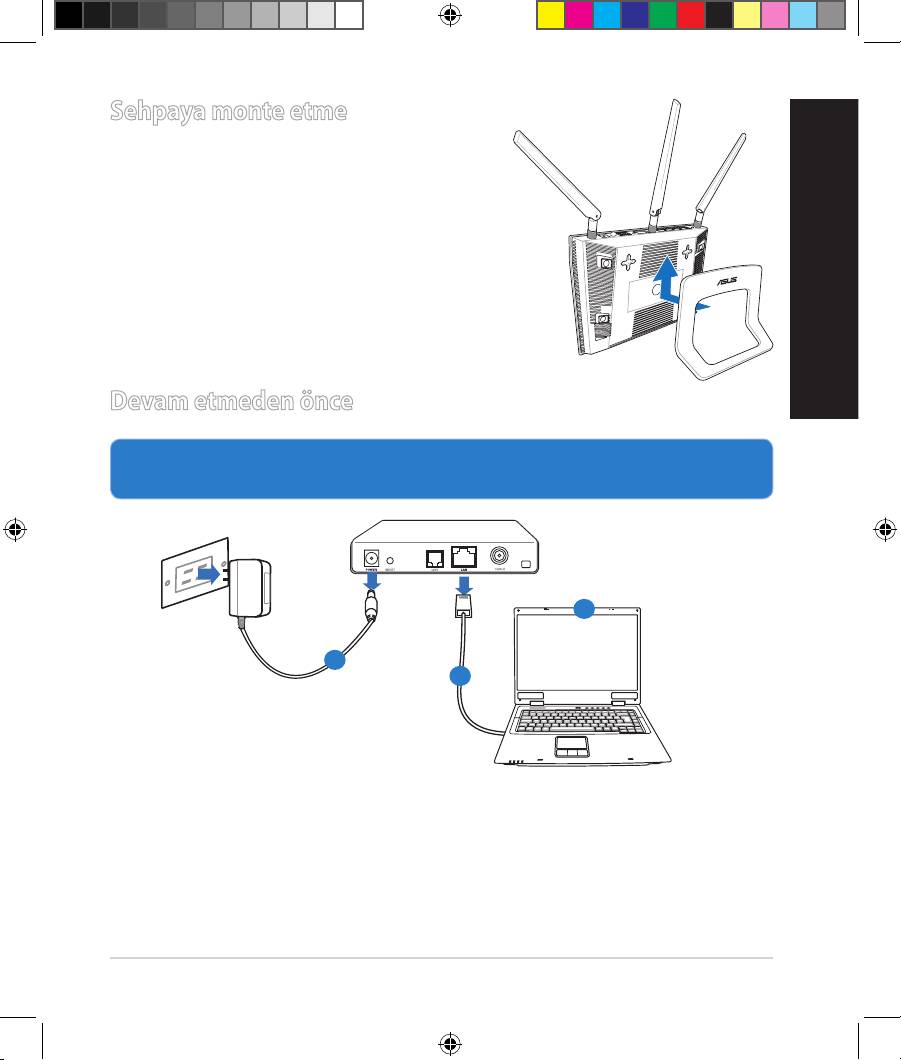
Sehpaya monte etme
•
Sehpanın montaj çengellerini kablosuz
yönlendiricinin montaj delikleri ile hizalayın
ve geçirin.
Türkçe
Devam etmeden önce
1. Kabloları/tellerin bağlantısını mevcut modem kurulumunuzdan kaldırın ve
bilgisayarınızın mod dışında kalan IP adresini serbest bırakın.
a: AC adaptörünü elektrik prizinden çıkarın ve kablonuz/ADSL modemi ile olan
bağlantısını kesin.
b: Ağ kablosunun kablonuz/ADSL modemi olan bağlantısını kesin.
c: Bilgisayarınızı yeniden başlatın (önerilir).
121
Modem
OFF
!
c
a
b
EEU8262_RT-AC66U_QSG_v2.indd 121 4/18/13 1:42:52 PM
UYARI! Kabloların/tellerin bağlantısını kesmeden önce,
kablonuzun/ADSL modeminizin en az iki dakika kapatıldığından emin
olun. Modeminizde yedek pil varsa, bunu da çıkarın.
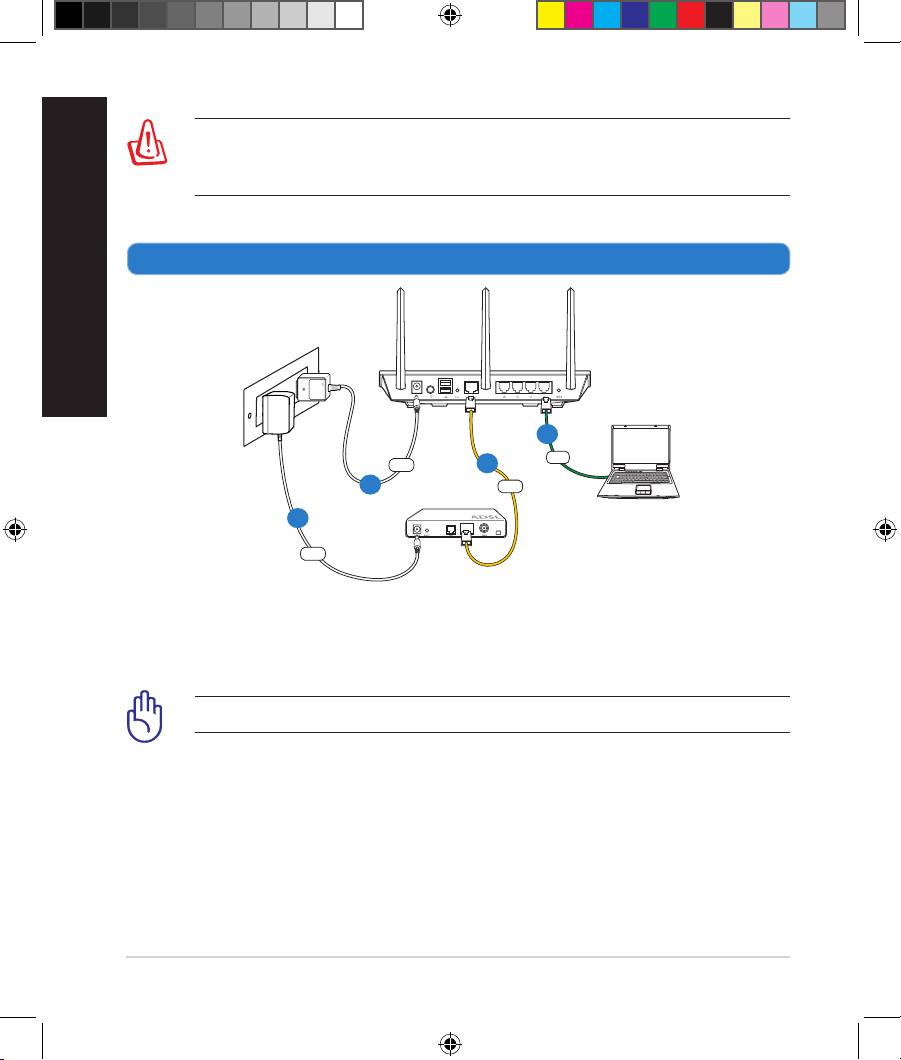
2. Kablosuz ortamınızı ayarlayın.
a: Kablosuz yönlendiricinin AC adaptörünü DC-Girişi bağlantı noktasına ekleyin
ve elektrik prizine takın.
b: Ağ kablosunu kullanarak bilgisayarınızı kablosuz yönlendiricinin LAN
bağlantı noktasına bağlayın.
UYARI! WAN ve LAN LED'lerinin yanıp söndüğünden emin olun.
c: Diğer ağ kablosunu kullanarak modeminizi kablosuz yönlendiricinin WAN
bağlantı noktasına bağlayın.
d: Modemin AC adaptörünü DC-Girişi bağlantı noktasına ekleyin ve elektrik
prizine takın.
122
Wall Power Outlet
RT-AC66U
LAN
Power
WAN
Modem
Computer
Power
Türkçe
b
c
a
d
EEU8262_RT-AC66U_QSG_v2.indd 122 4/18/13 1:42:52 PM
3. Bilgisayarınızdaki bazı ayarları devre dışı bırakın.
A. Etkin ise proxy sunucusunu engelleyin.
B. Otomatik olarak bir IP adresi almak için TCP/IP ayarlarını yapın.
C. Etkinse çevirmeli bağlantıyı engelleyin.
NOT: Bilgisayar ayarlarınızın engellenmesi hakkında ayrıntılı bilgi için,
Sıkça Sorulan Sorular (SSS)
kısmına bakın.
Türkçe
Başlarken
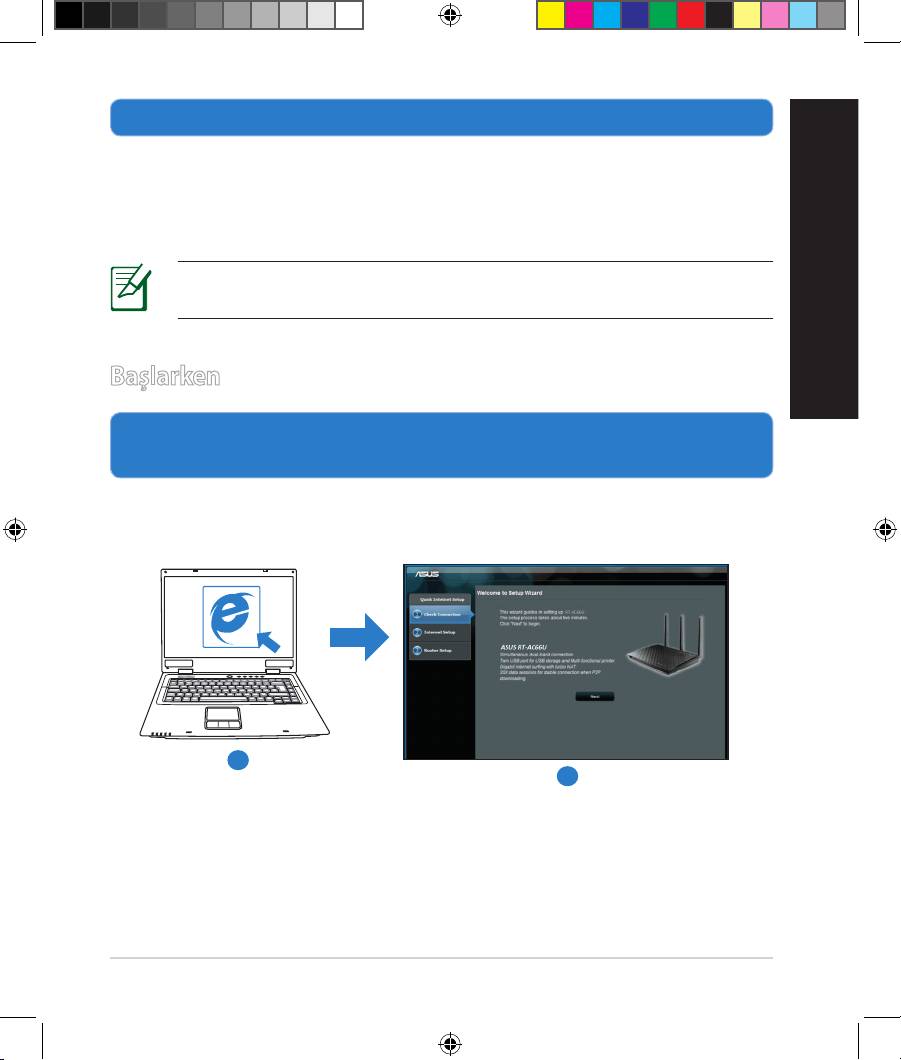
1. Kablosuz ayarlarınızı web grakleri kullanıcı arayüzü (web GUI) ile
yapılandırın.
a: Internet Explorer, Firefox, Google Chrome, veya Safari gibi bir web
tarayıcısını başlatın.
a
b
123
EEU8262_RT-AC66U_QSG_v2.indd 123 4/18/13 1:42:53 PM
Türkçe
NOT: Eğer QIS otomatik olarak başlamazsa, QIS’I manüel olarak
başlatmak için şu adımları izleyin:
• Web tarayıcınıza,
http://192.168.1.1 girin ve Hızlı İnternet Kurulumu
(QIS) Sihirbazını tekrar çalıştırın.
• Proxy ayarlarını, çevirmeli bağlantıyı engelleyerek ve TCP/IP
ayarlarınızı yaparak otomatik olarak bir IP adresi alın. Ayrıntılı bilgi
için,
Sıkça Sorulan Sorular (
bölümüne bakın veya otomatik tanılama
için destek CD'sindeki Ayar Sihirbazını kullanın.
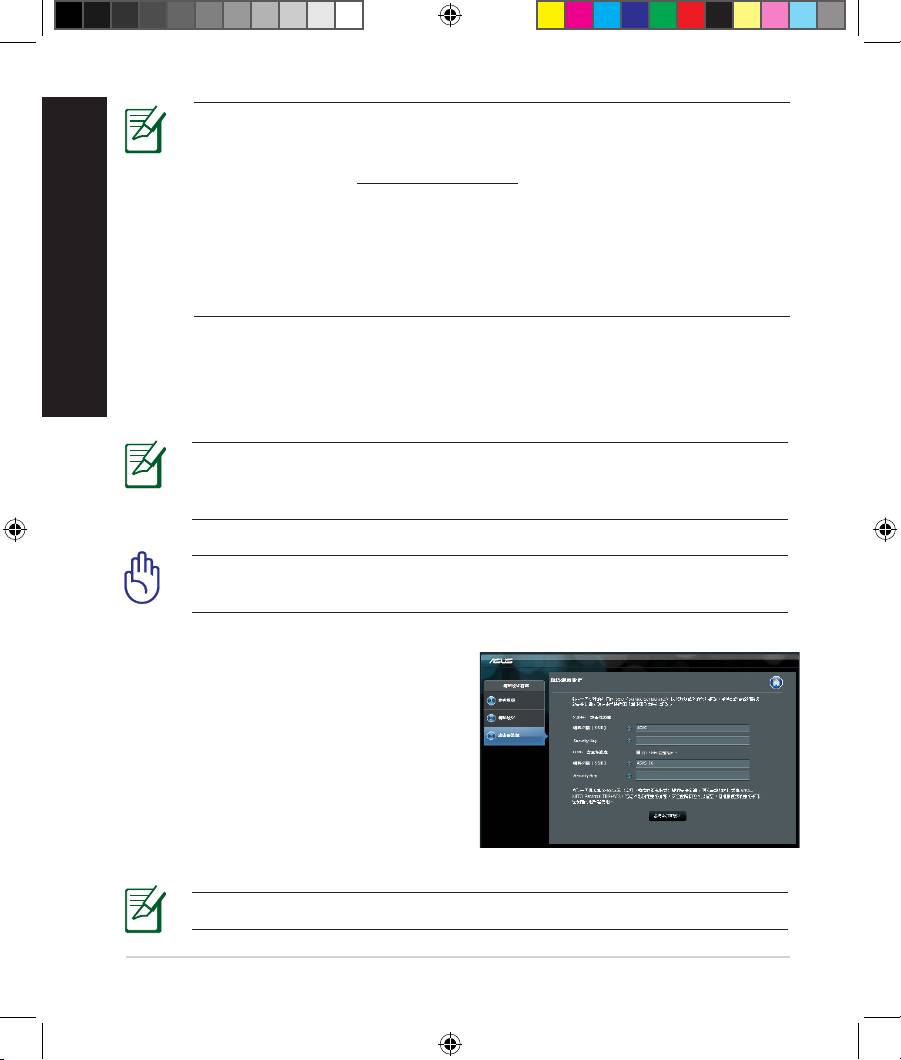
b: Kablosuz yönlendiricinin Hızlı İnternet Kurulumu (QIS) özelliği ISP bağlantı
türünüzün Dynamic IP (Dinamik IP), PPPoE, PPTP, L2TP ve Static IP (Sta-
tik IP) olup olmadığını otomatik olarak algılar. Bağlantı türünüz için gerekli
bilgileri girin.
NOT: Kablosuz yönlendiricinizi ilk kez yapılandırdığınızda ya da
kablosuz yönlendiriciniz varsayılan ayarlara sıfırlandığında ISP bağlantı
türünüzün oto algılaması yapılır.
UYARI! İnternet Servis Sağlayıcınız (ISP)'nizden internet bağlantı
türünüz hakkında gerekli bilgileri elde edin.
c: 2,4 GHz ve 5 GHz kablosuz bağlantınız
için ağ adını (SSID) ve güvenlik
anahtarını atayın. Bittiğinde Apply
(Uygula)’ya tıklayın.
d: İnternetiniz ve kablosuz ayarlarınız
engellenir. Devam etmek için Next
(İleri)'yi tıklatın.
e: Kablosuz ağ bağlantısı eğitici belgesi-
ni okuyun. Bittiğinde Finish (Bitti)’ye
tıklayın.
NOT: Ağa 32 karaktere kadar bir ad verebilirsiniz.
124
EEU8262_RT-AC66U_QSG_v2.indd 124 4/18/13 1:42:54 PM
Sık Sorulan Sorular (SSS'lar)
Adımları izledikten sonra, kablosuz yönlendirici ayarlarını yapılandırmak
için kablosuz yönlendiricinin web grakleri kullanıcı arayüzüne (web GUI)
yine de erişim sağlayamıyorum.
PC’nizin proxy ayarlarının engellendiğinden ve PC’nizin IP adresinin DHCP su-
nucusundan otomatik olarak alındığında emin olun. Proxy ayarlarının devre dışı
bırakılması ile ilgili bilgi için, http://support.asus.com adresinden ASUS Destek
sitesini ziyaret edin. IP adreslerini otomatik olarak almak için DHCP sunucusu-
nun kullanımı ile ilgili bilgi için, Windows® veya Mac işletim sisteminizin yardım
özelliğine bakın.
Türkçe
İstemci, yönlendiriciyle kablosuz bağlantı kuramıyor.
Kapsama Alanı Dışında:
• Yönlendiriciyi kablosuz istemcinin yakınına koyun.
• Kanal ayarlarını değiştirmeye çalışın.
Kimlik Doğrulama:
• Yönlendiriciye bağlanmak için kablolu bağlantıyı kullanın.
• Kablosuz güvenlik ayarlarını denetleyin.
• Arka paneldeki Restore (Geri Yükle) düğmesine beş saniyeden uzun bir süre
basın.
Клиентът не може да установи безжична връзка чрез рутера.
Извън диапазона:
• Преместете рутера по-близо да безжичния клиент.
• Опитайте да промените настройките на каналите.
Потвърждение:
• Използвайте кабелна връзка за свързване с рутера.
• Проверете настройките за безжична защита.
• Натиснете бутон Reset (възстановяване) на задния панел за повече от
пет секунди.
Не мога да открия рутера:
• Натиснете бутон Reset (възстановяване) на задния панел за повече от
пет секунди.
125
EEU8262_RT-AC66U_QSG_v2.indd 125 4/18/13 1:42:54 PM
Türkçe
• Проверете настройките на безжичния адаптер - SSID и настройки за
криптиране.
Нямам достъп до интернет през безжичния LAN адаптер.
• Преместете рутера по-близо да безжичния клиент.
• Проверете дали безжичният адаптер е свързан с подходящия безжичен
рутер.
• Проверете дали използваният безжичен канал съответства на
разрешените канали във вашата страна и област.
• Проверете настройките за криптиране.
• Проверете дали връзката ADSL или кабел е изправна.
• Опитайте отново, като използвате друг Ethernet (етернет) кабел.
Ако индикаторът ADSL “LINK” (връзка) мига непрекъснато или не свети,
достъпът до интернет е невъзможен – рутерът не може да установи
връзка с ADSL мрежата.
• Проверете дали всички кабели са правилно свързани.
• Откачете захранващия кабел на ADSL или кабелния модем, изчакайте
няколко минути и го свържете отново.
• Ако индикаторът на ADSL продължава да мига или не свети, свържете се
с доставчика на ADSL услуги.
Забравено е името на мрежата или ключовете за защита.
• Опитайте отново да конфигурирате безжичната мрежа и настройките на
безжичното шифроване.
• Натиснете бутона Reset (Нулиране) за повече от пет секунди, за да
нулирате или възстановите фабричните настройки по подразбиране на
системата.
• Фабрични настройки по подразбиране:
Потребителско име/ Парола:
IP адрес:
SSID: ASUS
admin / admin
192.168.1.1
Къде мога да намеря допълнителна информация за безжичния рутер?
• В ръководството на потребителя на помощния CD диск
126
EEU8262_RT-AC66U_QSG_v2.indd 126 4/18/13 1:42:55 PM
• Онлайн, на сайта с въпроси и отговори: http://support.asus.com/faq
• На сайта за техническа поддръжка: http://support-org.asus.com
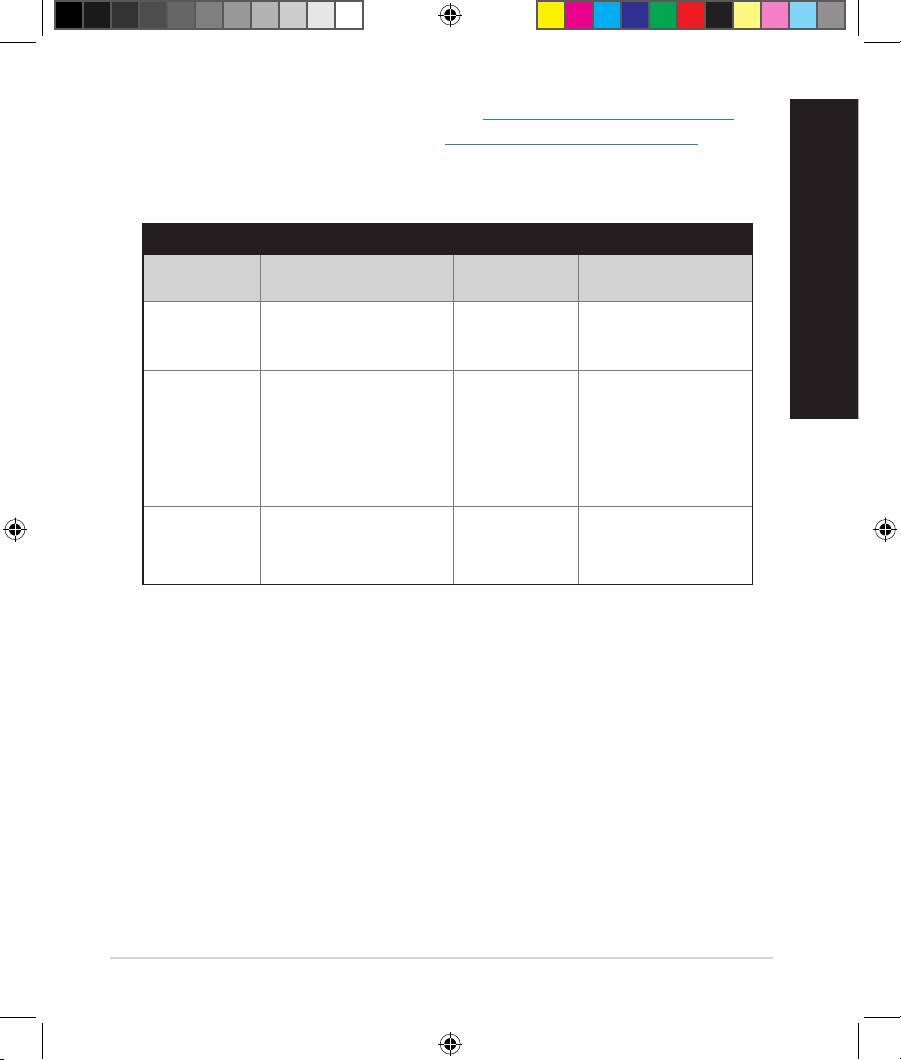
• На горещата линия за обслужване на клиенти: Вижте горещата линия за
поддръжка в Допълнително ръководство.
SUPPORT HOTLINE
Area Hotline Number Support
Availability
Languages
Taiwan 0800-093-456;
Traditional
Mon. to Fri.
02-81439000
Chinese
9:00-12:00;
Türkçe
13:30-18:00
USA/
1-812-282-2787 English Mon. to Fri.
Canada
8:30-12:00am EST
(5:30am-9:00pm PST)
Sat. to Sun.
9:00am-6:00pm EST
(6:00am-3:00pm PST)
Brazil 4003 0988 (Capital) Portuguese
Mon. to Fri.
9:00am-18:00
0800 880 0988
(demais localidades)
127
EEU8262_RT-AC66U_QSG_v2.indd 127 4/18/13 1:42:55 PM
Українська
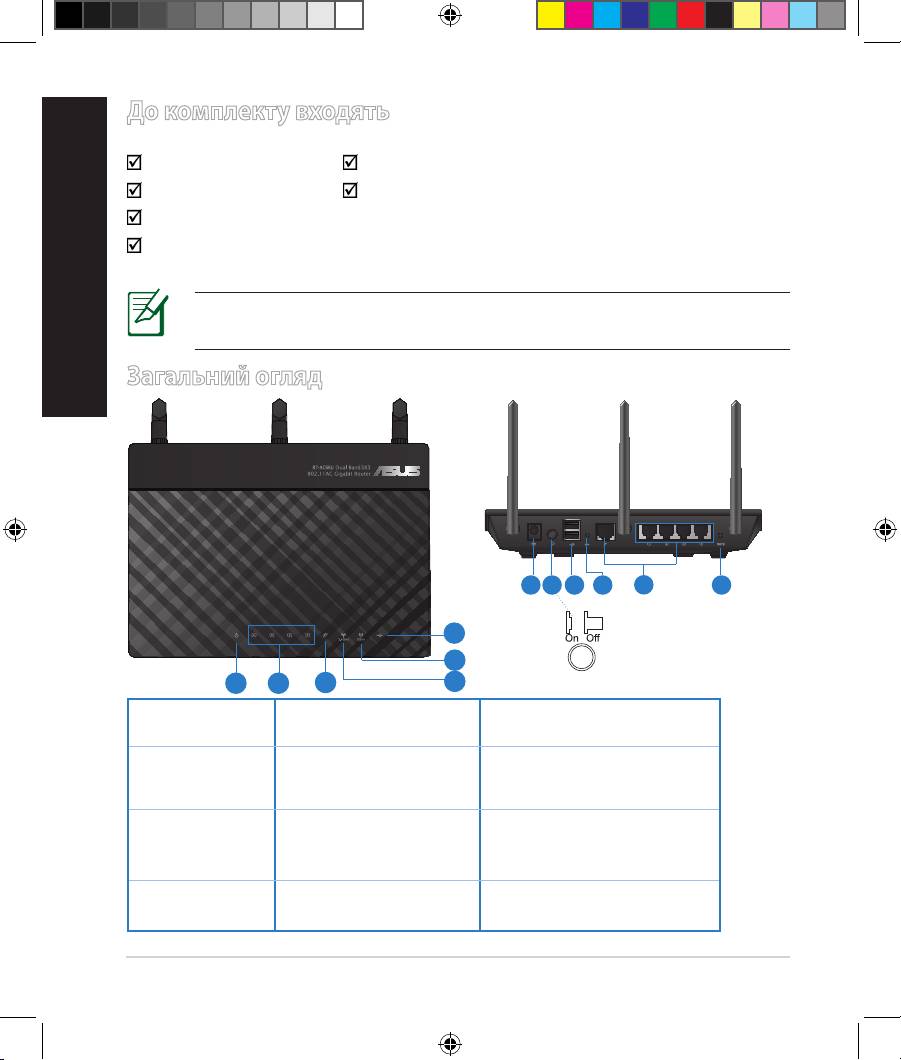
До комплекту входять
RT-AC66U Адаптер змінного струму
Мережевий кабель Керівництво для початку експлуатації
Компакт-диск підтримки (керівництво користувача/утиліти)
Підставка
ПРИМІТКА: Якщо будь-які предмети пошкоджені або відсутні,
зверніться до дистрибютора.
Загальний огляд
7 9 10 12
8
11
6
5
1 2
3
4
1) Світлодіод
5) Світлодіод 5 ГГц 9) Порти USB 2.0
живлення
2) Світлодіод
локальної
6) Світлодіод USB 2.0 10) Кнопка "Скинути"
мережі
7) Порт живлення
3) Світлодіод
11) Порти Інтернет і
(входу постійного
WAN
локальної мережі
струму)
4) Світлодіод
8) вимикач
12) Кнопка WPS
2,4 ГГц
живлення
128
EEU8262_RT-AC66U_QSG_v2.indd 128 4/18/13 1:42:56 PM
ПРИМІТКИ:
•
Зовнішній жорсткий диск USB / Флеш-пам'ять:
• Бездротовий маршрутизатор працює з більшістю жорстких
дисків USB / флеш-пам’яттю до 2 терабайт і підтримує доступ з
можливістю читати і писати для FAT16, FAT32, EXT2, EXT3 і NTFS.
• Щоб безпечно зняти диск , запустіть графічний інтерфейс
користувача http://192.168.1.1 , а потім у правому верхньому
кутку сторінки Network Map (Карта мережі) клацніть по
Українська
піктограмі та Eject USB 1 (Вивільнити USB 1).
• Неправильне вивільнення диску USB може пошкодити дані на
ньому.
• Список систем файлів і логічних дисків на жорсткому диску,
які підтримує бездротовий маршрутизатор: http://event.asus.
com/networks/disksupport
• Список принтерів, які підтримує бездротовий маршрутизатор:
http://event.asus.com/networks/printersupport
129
EEU8262_RT-AC66U_QSG_v2.indd 129 4/18/13 1:42:56 PM
Українська
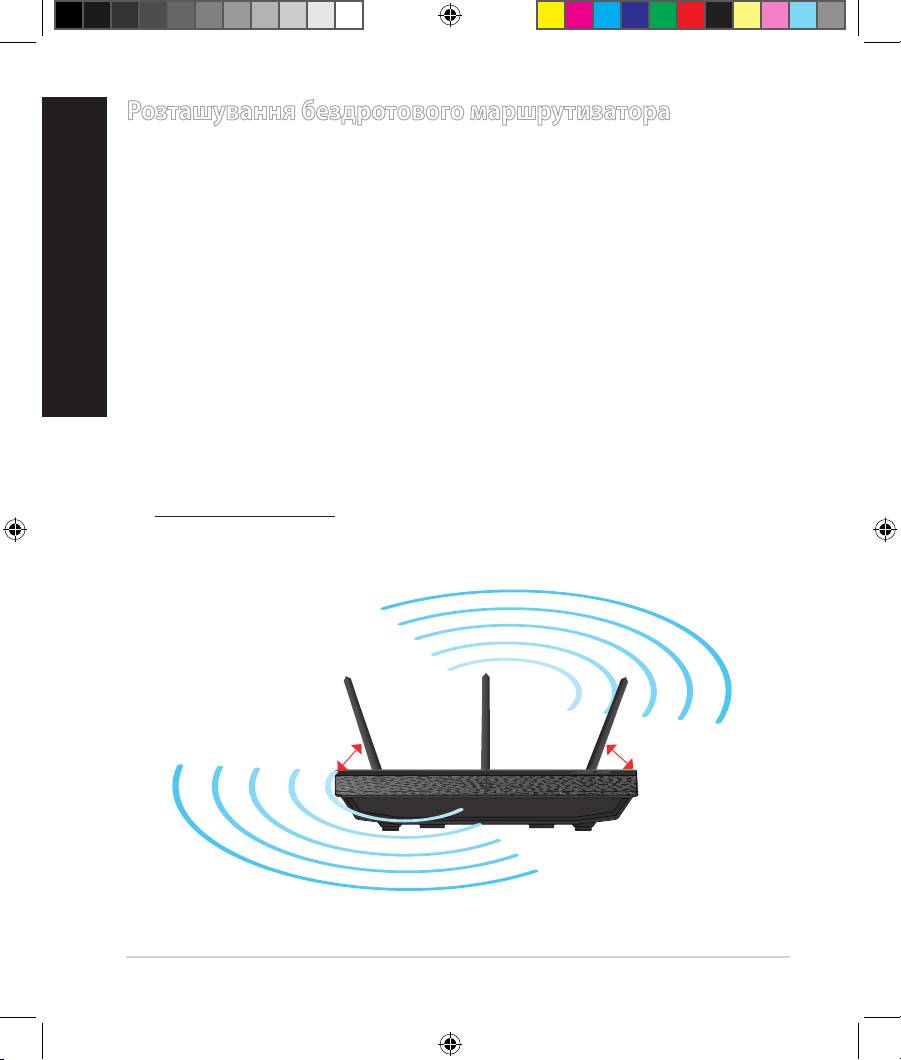
Розташування бездротового маршрутизатора
Щоб забезпечити найвищу якість передачі сигналу між маршрутизатором і
підключеними до нього мережевими пристроями, переконайтеся, що:
• Маршрутизатор знаходиться по центру всіх пристроїв, щоб досягти
максимального покриття для мережевих пристроїв.
• Розташовуйте маршрутизатор подалі від металевих предметів, які стають
перешкодами на шляху сигналу, і бережіть від прямого сонячного проміння.
• Розташовуйте пристрій подалі від пристроїв Wi-Fi 802
,11g або 20
МГц, периферійних пристроїв комп’ютерів на 2,4 ГГц, пристроїв
Bluetooth, бездротових телефонів, трансформаторів, потужних моторів,
люмінесцентних ламп, мікрохвильових пічок, холодильників та іншого
промислового обладнання, щоб уникнути інтерференції або втрати сигналу.
• Щоб отримати найвищу якість бездротового сигналу, орієнтуйте три з’ємні
антени так, як показано на малюнку нижче.
• Для найкращої роботи прикріпіть зовнішню систему охолодження.
Детальнішу інформацію про це Ви знайдете у керівництві користувача.
• Постійно поновлюйте первинне ПЗ. Відвідайте сайт ASUS
http://www.asus.com , щоб отримати найсвіжіші поновлення первинного
ПЗ.
0
90
0
45
0
45
130
EEU8262_RT-AC66U_QSG_v2.indd 130 4/18/13 1:42:57 PM
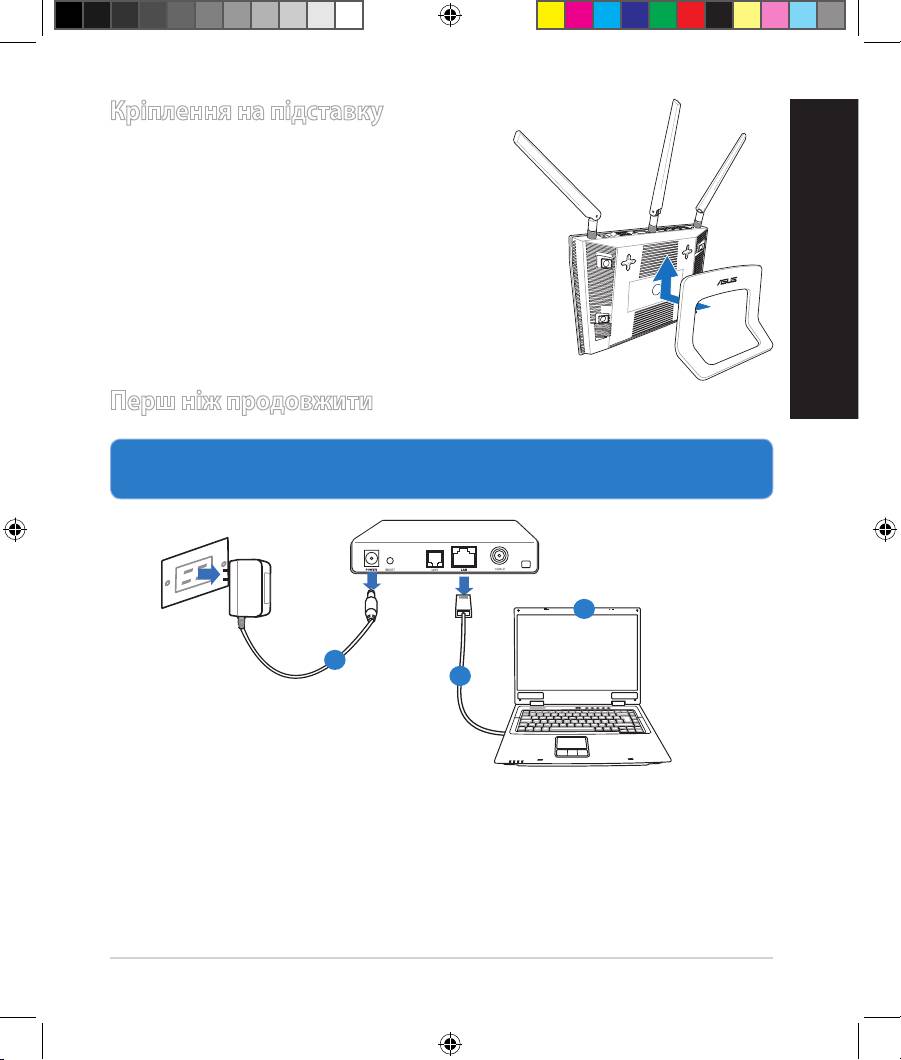
Кріплення на підставку
•
Зрівняйте монтажні гачки підставки із
монтажними отворами бездротового
маршрутизатора і вставте гачки в отвори.
Перш ніж продовжити
1. Вимкніть і вийміть шнури/кабелі з існуючої системи модему і скасуйте
застарілу ІР-адресу Вашого комп’ютера.
a: Вимкніть адаптер змінного струму з розетки електромережі і від'єднайте
його від кабельного/ADSL модему.
b: Від'єднайте мережевий кабель від кабельного/ADSL модему.
c: Пере стартуйте комп’ютер (рекомендовано).
131
Modem
OFF
!
Українська
c
a
b
EEU8262_RT-AC66U_QSG_v2.indd 131 4/18/13 1:42:58 PM
Українська
УВАГА! Перш ніж вимикати кабелі/шнури, переконайтеся, що
кабельний/ADSL модем був вже вимкнений протягом щонайменш
двох хвилин. Якщо модем має резервну батарею, вийміть також і її.
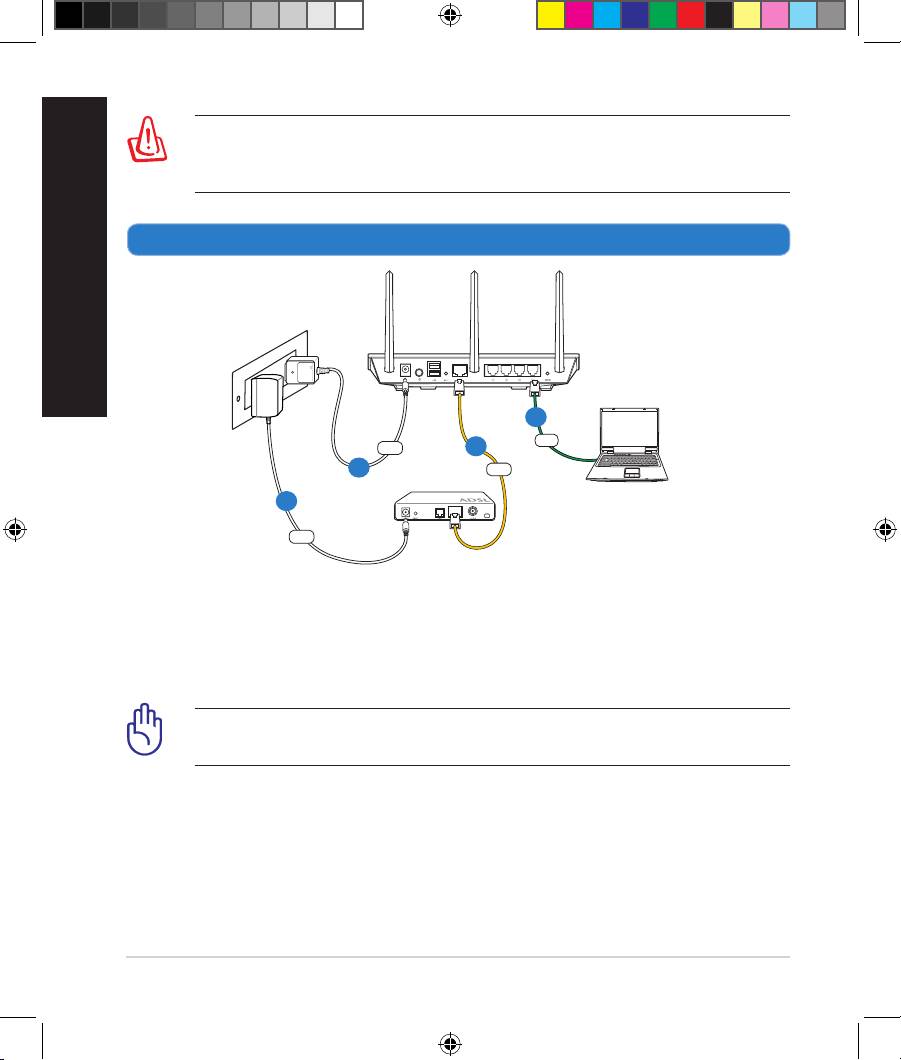
2. Налаштування бездротового оточення.
a: Вставте адаптер змінного струму Вашого бездротового маршрутизатора
до порту входу постійного струму та увімкніть його до розетки
електромережі.
b:
За допомогою мережевого кабелю підключіть комп'ютер до порту
локальної мережі бездротового маршрутизатора.
ВАЖЛИВО! Переконайтеся, що мерехтять світлодіоди WAN і
локальної мережі.
c: За допомогою мережевого кабелю підключіть модем до порту WAN
бездротового маршрутизатора.
d: Вставте адаптер змінного струму Вашого модема до порту входу
постійного струму та увімкніть його до розетки електромережі.
132
Wall Power Outlet
RT-AC66U
LAN
Power
WAN
Modem
Computer
Power
b
c
a
d
EEU8262_RT-AC66U_QSG_v2.indd 132 4/18/13 1:42:58 PM
3. Вимкніть деякі налаштування на комп’ютері.
A. Якщо активований сервер proxy, вимкніть його.
B.
Встановіть налаштування TCP/IP, щоб автоматично отримати ІР-адресу.
С. Якщо телефонне підключення увімкнено, вимкніть його.
ПРИМІТКА: детальніше про вимкнення налаштування комп’ютерів
розказано у Розповсюджених питаннях.
Українська
Початок експлуатації
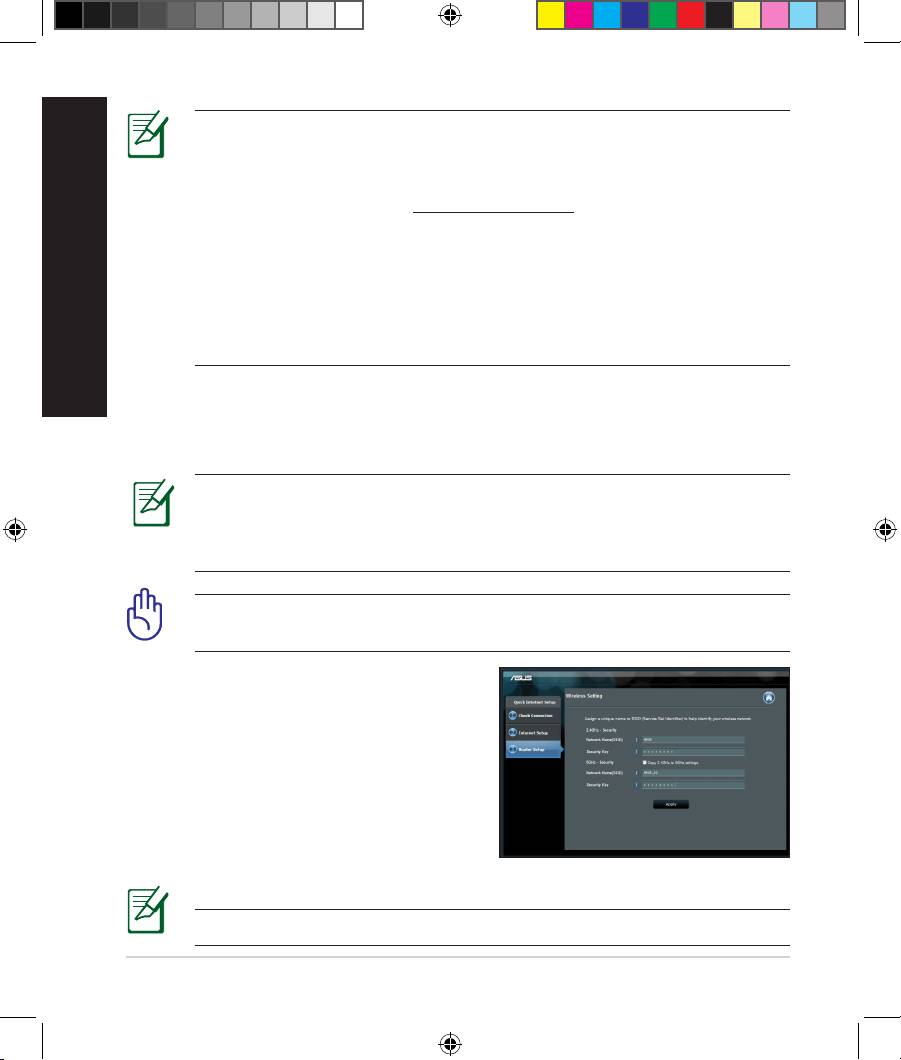
1. Конфігуруйте бездротові налаштування через графічний інтерфейс
он-лайн (графічий інтерфейс в Інтернет).
a: Запустіть веб-браузер: Internet Explorer, Firefox, Google Chrome або Safari.
a
b
133
EEU8262_RT-AC66U_QSG_v2.indd 133 4/18/13 1:42:59 PM
Українська
ПРИМІТКА: Якщо програма швидкого налаштування Інтернет не
запуститься автоматично, виконуйте наступне, щоб запустити цю
програму вручну:
• У веб-браузері введіть
http://192.168.1.1 і знову запустіть
програму-помічник швидкого налаштування Інтернет (QIS) .
• Вимкніть налаштування proxy, телефонне підключення, та
встановіть налаштування TCP/IP, щоб автоматично отримати ІР-
адресу. Детальніше про це розказано в розділі Розповсюджених
питаннях. Для авто-діагностики можна також застосувати
програму-помічник налаштування з компакт-диску підтримки.
b: Функція швидкого налаштування Інтернет на маршрутизаторів
автоматично визначає тип підключення до Вашого провайдера Інтернет:
Dynamic IP (динамічна IP), PPPoE, PPTP, L2TP або Static IP (статична
IP). Введіть необхідну інформацію для Вашого типу підключення.
ПРИМІТКА: Автоматичне визначення типу підключення до
провайдера Інтернет відбувається під час першої конфігурації
або після того, як налаштування маршрутизатора було скинуто на
фабричні.
ВАЖЛИВО! Отримайте необхідну інформацію про тип Інтернет-
підключення в провайдера Інтернет (ISP).
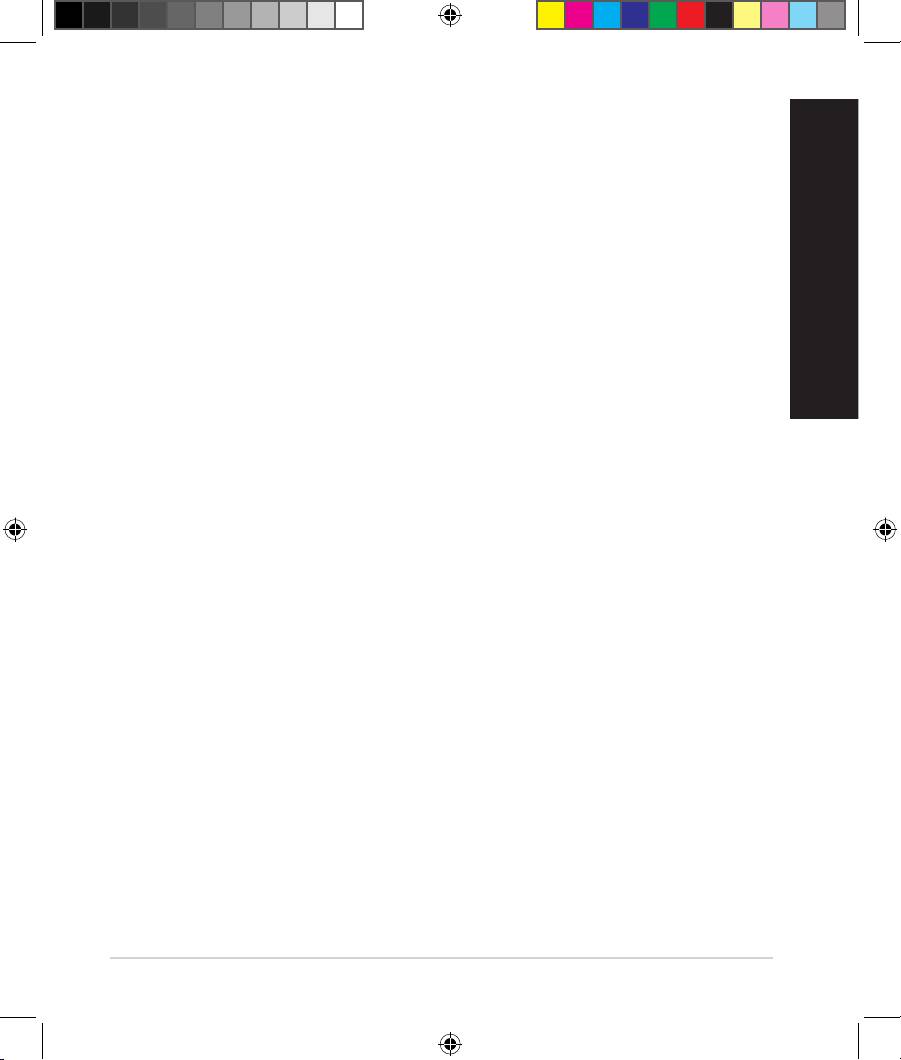
c: Призначте назву мережі (SSID) і ключ
безпеки для підключення на частоті
2,4 ГГц і 5 ГГц. Коли це буде виконано,
клацніть по Apply (Застосувати).
d: Показано підключення Інтернет і
бездротові налаштування. Клацніть по
Next (Далі), щоб продовжити.
e: Прочитайте керівництво для
підключення бездротової мережі.
Виконавши, клацніть по Finish (Закінчити).
ПРИМІТКА: Назва мережі може мати не більше 32 символів.
134
EEU8262_RT-AC66U_QSG_v2.indd 134 4/18/13 1:43:00 PM
Розповсюджені питання
Виконавши всі кроки, я все одно не можу увійти до графічного веб-
інтерфейсу користувача( веб-GUI), щоб конфігурувати налаштування
бездротового маршрутизатора.
Переконайтеся, що вимкнено налаштування proxy на ПК, і ІР-адресу
ПК отримано від сервера DHCP автоматично. Детально про вимикання
налаштувань proxy розказано на сайті підтримки ASUS: http://support.
asus.com. Детально про користування сервером DHCP для автоматичного
отримання ІР-адреси розказано у файлах допомоги операційної системи
Windows® або Мас.
Українська
Клієнт не може встановити бездротове підключення з
маршрутизатором.
Поза зоною покриття:
• Перемістіть маршрутизатор ближче до клієнта.
• Спробуйте змінити налаштування каналу.
Ідентифікація:
• Підключіться до маршрутизатора через дротове підключення.
• Перевірте налаштування бездротової безпеки.
• Натискайте на кнопку Reset (Скинути) на задній панелі понад п’ять
секунд.
Неможливо знайти маршрутизатор:
• Натисніть на кнопку Reset (Скинути) на задній панелі понад п’ять
секунд.
• Перевірте налаштування на бездротовому адаптері такі як SSID та
налаштування криптографічного захисту.
Неможливо увійти до Інтернет через бездротовий адаптер локальної
мережі.
• Пересуньте маршрутизатор ближче до клієнта.
• Перевірте, чи підключений бездротовий адаптер до потрібного
бездротового маршрутизатора.
135
EEU8262_RT-AC66U_QSG_v2.indd 135 4/18/13 1:43:00 PM
Українська
• Перевірте, чи задіяний бездротовий канал відповідає каналам,
доступним у Ваших країні/регіоні.
• Перевірте налаштування криптографічного захисту.
• Перевірте, чи правильне ADSL або кабельне підключення.
• Спробуйте використовувати інший кабель Ethernet.
Якщо світловий покажчик ADSL “LINK” (Зв'язок) постійно спалахує або
вимкнений, доступ до Інтернет неможливий: маршрутизатор не може
встановити підключення до мережі ADSL.
• Переконайтеся, що всі кабелі правильно підключені.
• Відключіть шнур живлення від ADSL або кабельного модема, почекайте
декілька хвилин, потім повторно підключіть шнур.
• Якщо світловий покажчик ADSL продовжує спалахувати або
ВИМКНЕНИЙ, зверніться до провайдера послуг ADSL.
Я забув (забула) назву мережі або ключ безпеки.
• Спробуйте встановити дротове підключення і знову конфігурувати
налаштування криптографічного захисту.
• Натискайте кнопку Reset (Скинути) понад пять секунд, щоб скинути або
відновити систему на фабричні налаштування за замовчанням.
• Фабричні налаштування за замовчанням:
Ім'я користувача/Пароль:
IP-адреса:
SSID: ASUS
admin / admin
192.168.1.1
Де знайти більше інформації про цей бездротовий маршрутизатор?
• Керівництво користувача на компакт-диску підтримки
• Розповсюджені питання он-лайн: http://support.asus.com/faq
• Сайт технічної підтримки: http://support-org.asus.com/
• Гаряча лінія для клієнтів: Див. "Гарячі лінії" у Supplementary Guide
(Додаткове керівництво).
136
EEU8262_RT-AC66U_QSG_v2.indd 136 4/18/13 1:43:00 PM
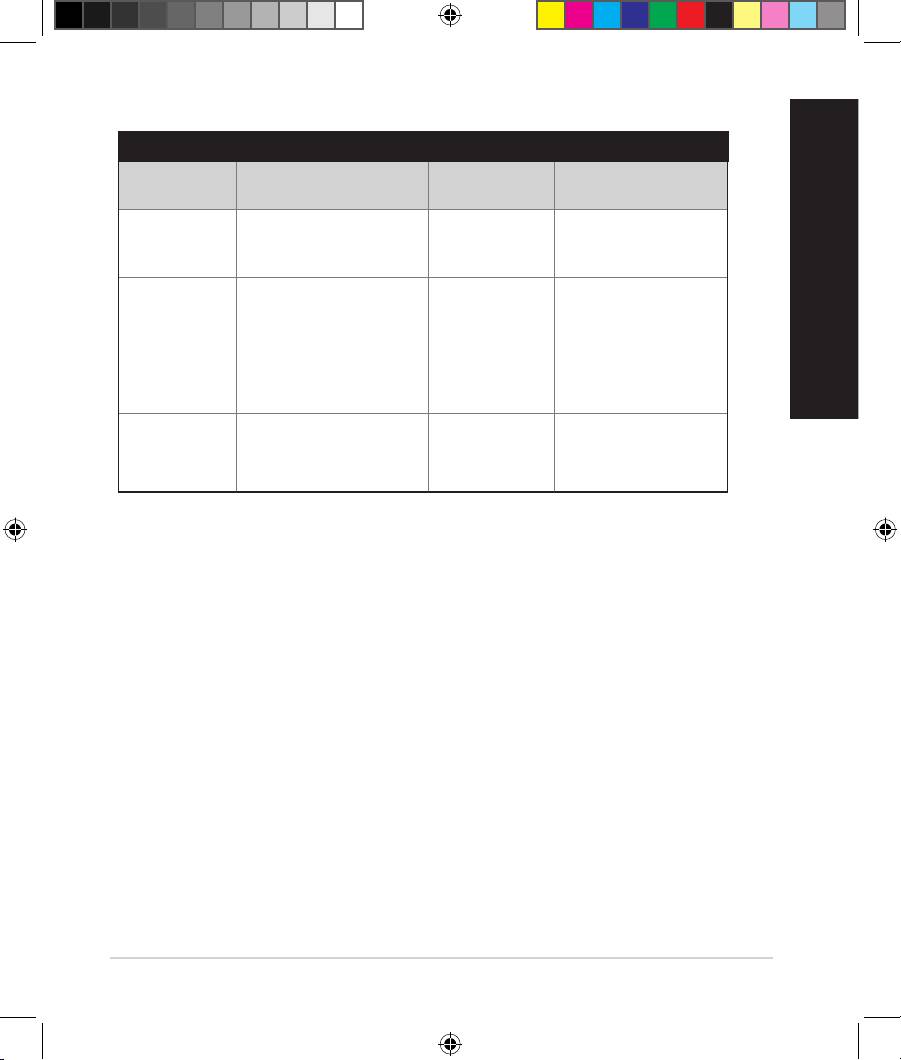
SUPPORT HOTLINE
Area Hotline Number Support
Availability
Languages
Taiwan 0800-093-456;
Traditional
Mon. to Fri.
02-81439000
Chinese
9:00-12:00;
13:30-18:00
USA/
1-812-282-2787 English Mon. to Fri.
Canada
8:30-12:00am EST
(5:30am-9:00pm PST)
Українська
Sat. to Sun.
9:00am-6:00pm EST
(6:00am-3:00pm PST)
Brazil 4003 0988 (Capital) Portuguese
Mon. to Fri.
9:00am-18:00
0800 880 0988
(demais localidades)
137
EEU8262_RT-AC66U_QSG_v2.indd 137 4/18/13 1:43:01 PM
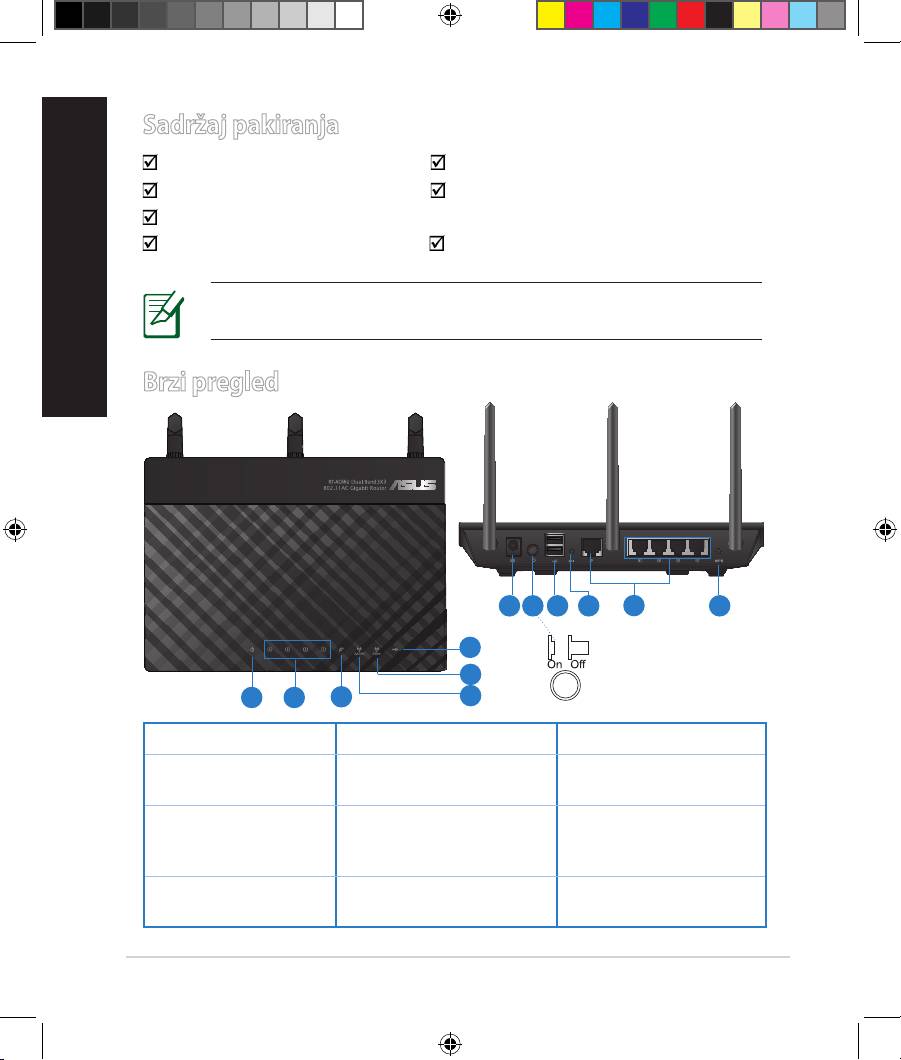
Sadržaj pakiranja
RT-AC66U Adapter izmjeničnog napajanja
Hrvatski
Mrežni kabel Vodič za brzi početak rada
CD podrške (korisnički priručnik / uslužni programi)
Jamstvena kartica Postolje
NAPOMENA: Ako je bilo koji od dijelova oštećen ili nedostaje,
obratite se dobavljaču.
Hrvatski
Brzi pregled
7 9 10 12
8
11
6
5
1 2
3
4
1) LED napajanja 5) LED za 5 GHz 9) USB 2.0 priključci
10) Gumb za reseti-
2) LED za LAN 6) LED za USB 2.0
ranje
11) Priključci za
7) Priključak napajanja
3) LED za WAN
internet i lokalnu
(DC-IN)
mrežu
8) Sklopka za
4) LED za 2.4 GHz
12) WPS gumb
uključivanje
138
EEU8262_RT-AC66U_QSG_v2.indd 138 4/18/13 1:43:03 PM
NAPOMENE:
Hrvatski
•
USB za vanjski HDD/Flash disk:
• Bežični usmjerivač radi uz većinu USB HDD/Flash diskova
veličine do 2 TB i podržava upis-čitanje za FAT16, FAT32,
EXT2, EXT3 i NTFS.
• Radi sigurnog odvajanja USB diska, pokrenite internetsko
Hrvatski
gračko korisničko sučelje (GUI) (http://192.168.1.1), zatim
u gornjem desnom kutu stranice Network Map (Karta
mreže) kliknite ikonu USB pa kliknite Eject USB 1 (Izbaci
USB 1).
• Neispravno uklanjanje USB diska može dovesti do oštećenja
podataka.
• Za popis particija sustava datoteka i tvrdog diska koje
podržava bežični usmjerivač, posjetite http://event.asus.
com/networks/disksupport
• Za popis pisača koje podržava bežični usmjerivač, posjetite
http://event.asus.com/networks/printersupport
139
EEU8262_RT-AC66U_QSG_v2.indd 139 4/18/13 1:43:03 PM
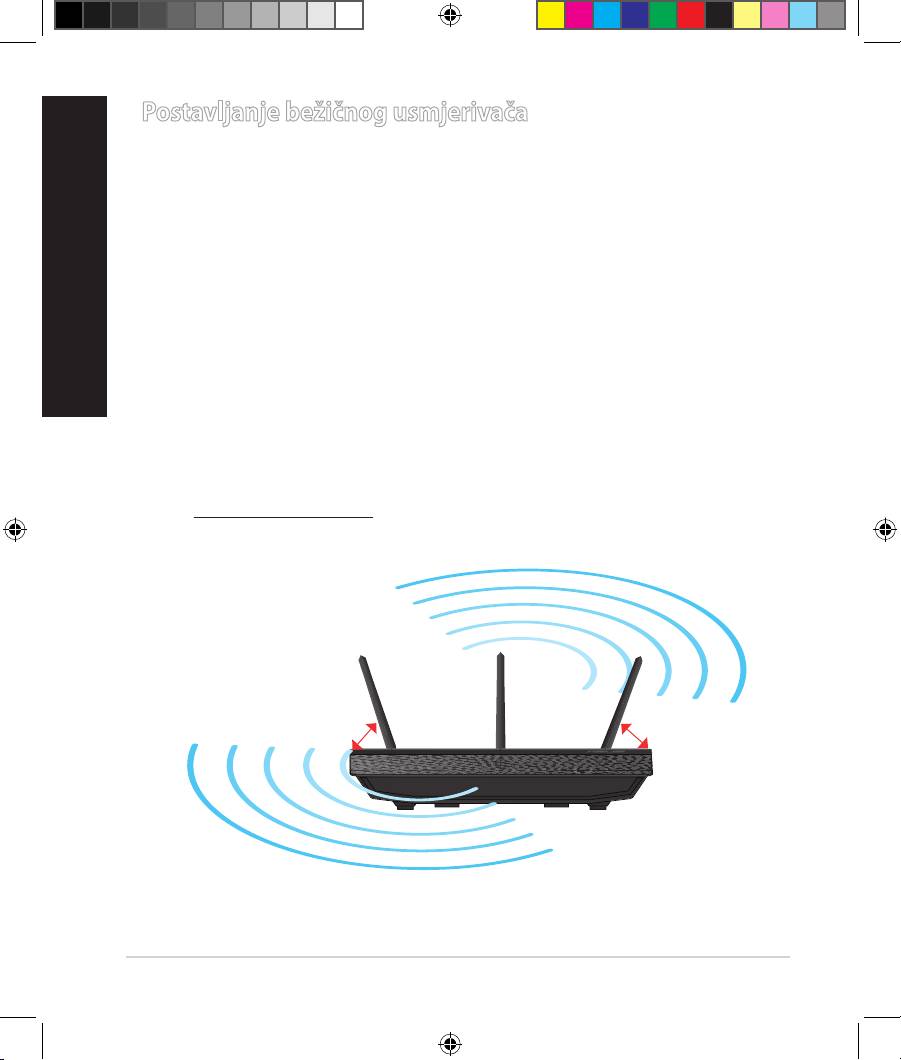
Postavljanje bežičnog usmjerivača
Kako biste ostvarili najbolji prijenos signala između bežičnog usmjerivača i
s njim povezanih mrežnih uređaja:
Hrvatski
• Bežični usmjerivač postavite u središnje područje kako biste ostvarili
maksimalnu pokrivenost bežičnim signalom za mrežne uređaje.
• Uređaj držite dalje od metalnih prepreka i izvan izravnog utjecaja sunčeva
svjetla.
• Radi sprječavanja smetnji ili gubitka signala, uređaj držite što dalje od Wi-Fi
uređaja koji rade samo na 802.11g ili 20 MHz, 2,4 GHz računalnih vanjskih
uređaja, Bluetooth uređaja, bežičnih telefona, pretvarača, robusnih motora,
Hrvatski
uorescentnih svjetiljki, mikrovalnih pećnica, hladnjaka i druge industrijske
opreme.
• Kako biste ostvarili najbolji bežični signal, tri odvojive antene usmjerite
kako je prikazano na donjem nacrtu.
• Prilagodite unutarnji sustav hlađenja kako biste mogli ostvariti optimalnu
učinkovitost. Pojedinosti potražite u korisničkom priručniku.
• Uvijek ažurirajte rmver na najnoviju verziju. Posjetite ASUS web stranicu
na http://www.asus.com gdje ćete dohvatiti ažuriranja za rmver.
0
90
0
45
0
45
140
EEU8262_RT-AC66U_QSG_v2.indd 140 4/18/13 1:43:05 PM


