
Asus RT-AC66U – page 6
Manual for Asus RT-AC66U
Table of contents
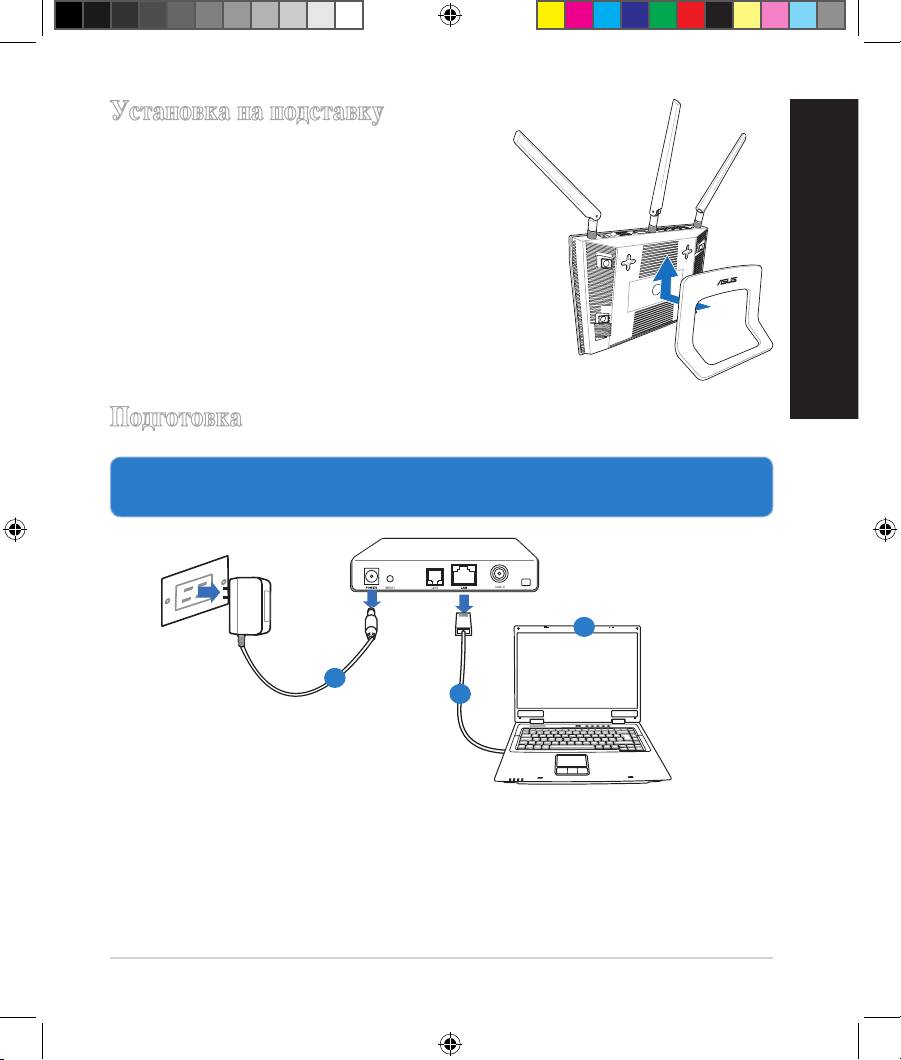
Установка на подставку
•
1. Найдите два монтажных отверстия в
нижней части роутера.
Русский
Подготовка
1. Отключите провода/кабеля от модема и освободите полученный от
провайдера IP адрес.
a: Отключите блок питания от розетки и от кабельного/ADSL модема.
b: Отключите сетевой кабель от кабельного/ADSL модема.
c: Перезагрузите Ваш компьютер (рекомендуется).
101
Modem
OFF
!
c
a
b
EEU8262_RT-AC66U_QSG_v2.indd 101 4/18/13 1:42:39 PM
ВНИМАНИЕ! Перед отключением проводов/кабелей, убедитесь, что
кабельный/ADSL модем был выключен в течение не менее двух минут.
Если на модеме есть аккумулятор, отключите его.
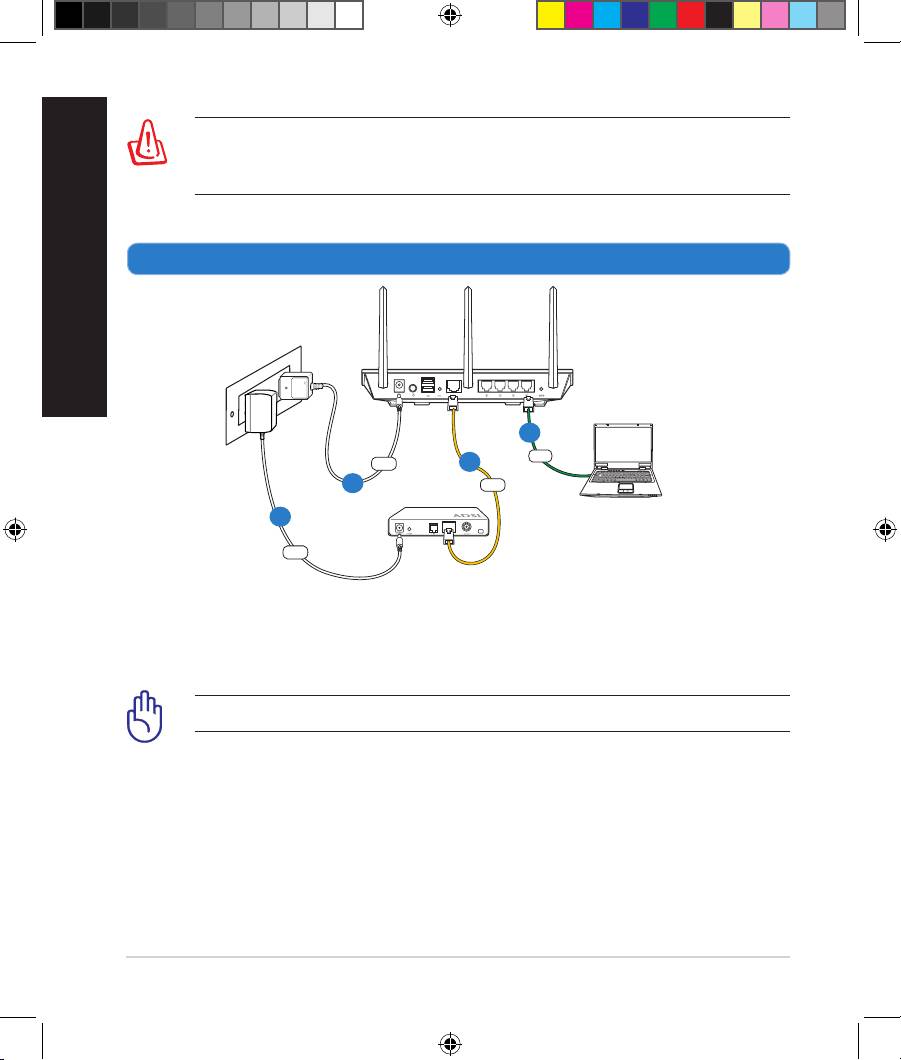
2. Настройка беспроводной сети.
a: Подключите блок питания роутера к разъему DC-IN и к розетке.
b: С помощью поставляемого сетевого кабеля подключите компьютер к LAN
порту роутера.
ВАЖНО! Убедитесь, что индикаторы WAN и LAN мигают.
c: С помощью другого сетевого кабеля, подключите модем к WAN порту
беспроводного роутера.
d: Подключите блок питания модема к разъему DC-IN и к розетке.
102
Wall Power Outlet
RT-AC66U
LAN
Power
WAN
Modem
Computer
Power
Русский
b
c
a
d
EEU8262_RT-AC66U_QSG_v2.indd 102 4/18/13 1:42:39 PM
3. Измените настройки на Вашем компьютере.
А. отключите прокси-сервер, если он включен.
B. Установите TCP/IP для автоматического получения IP адреса.
С. Отключите подключение удаленного доступа, если оно включено.
ПРИМЕЧАНИЕ: Подробную информацию по изменению настроек
смотрите в разделе Часто задаваемые вопросы (FAQ).
Русский
Начало работы
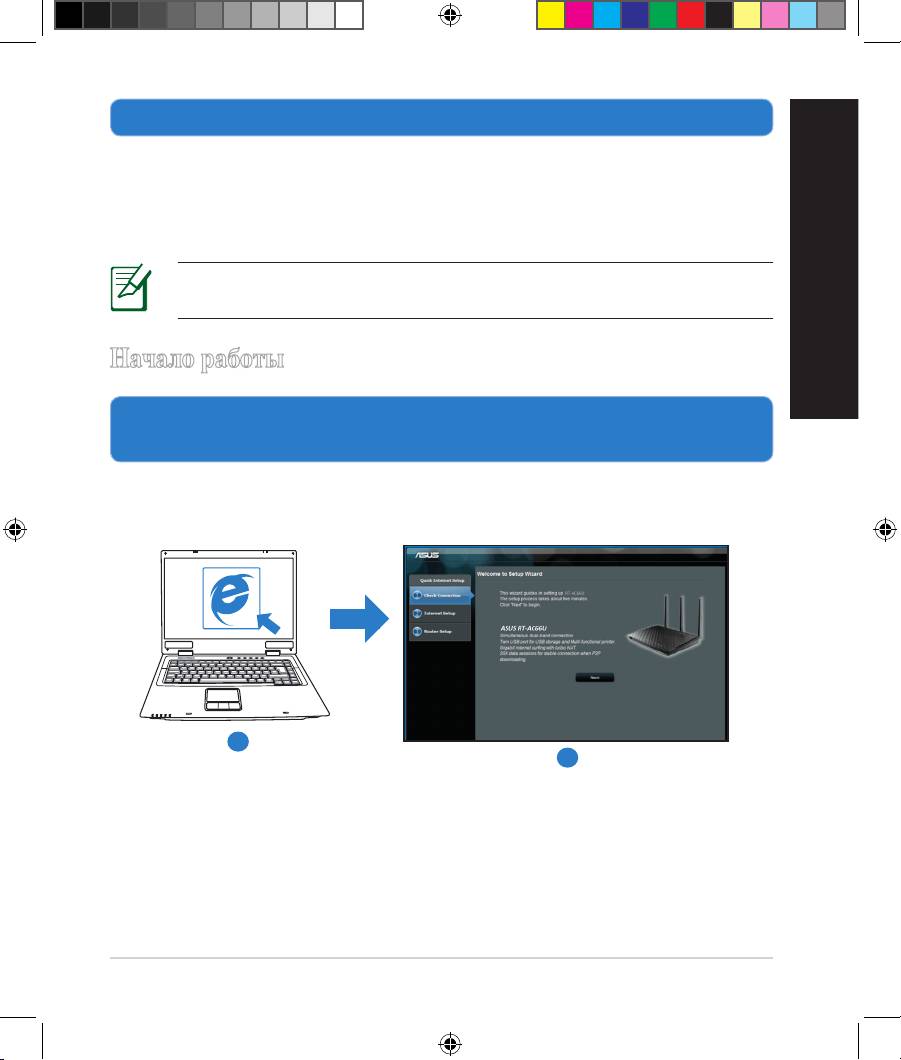
1. Сконфигурируйте настройки беспроводной сети через веб-интерфейс
беспроводного роутера.
a: Запустите браузер, например Internet Explorer, Firefox, Safari или Google
Chrome.
a
b
103
EEU8262_RT-AC66U_QSG_v2.indd 103 4/18/13 1:42:41 PM
Русский
ПРИМЕЧАНИЕ:
Если QIS не запускается автоматически, для
доступа к странице QIS выполните следующие инструкции:
• В адресной строке браузера введите
http://192.168.1.1
для запуска
мастера QIS.
• Отключите использование прокси-сервера, подключение
удаленного доступа, а также настройте TCP/IP для автоматического
получения IP адреса. Для получения подробной информации
обратитесь к разделу
FAQs
или используйте мастер с компакт-
диска для автодиагностики.
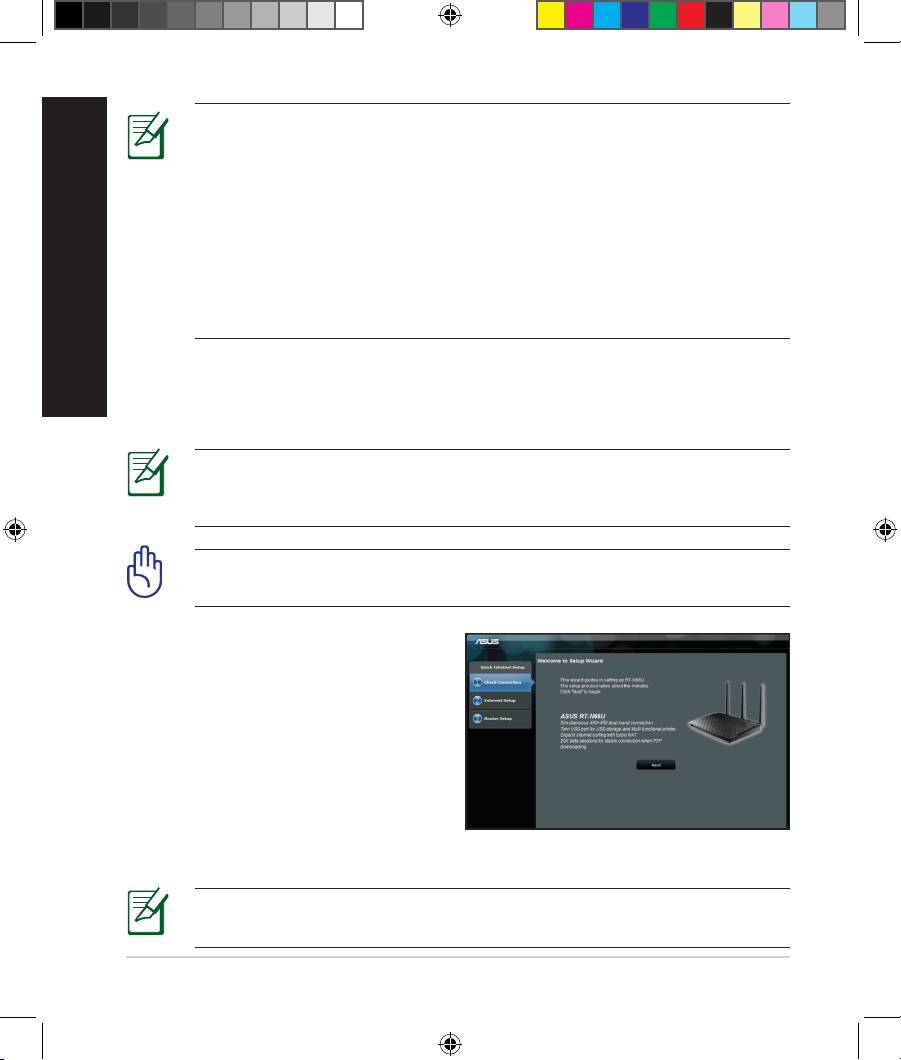
b: Если тип Вашего подключения Динамический IP, PPPoE, PPTP, L2TP
или Статический IP, функция быстрой настройки интернета (QIS)
определит его автоматически. Введите необходимую информацию для
Вашего типа подключения.
ПРИМЕЧАНИЕ: Автоматическое определение типа подключения
имеет место при первой настройке роутера или после сброса роутера
к настройкам по умолчанию.
ВАЖНО! Необходимую информацию о типе Вашего соединения
можно получить у Вашего провайдера (ISP).
c: Назначьте имя сети (SSID) и ключ
безопасности для беспроводных
подключений 2.4 ГГц и 5 ГГц. Когда
закончите, нажмите Применить.
d: Появятся настройки Интернет и
беспроводной сети. Нажмите Далее
для продолжения.
e: Ознакомьтесь с описанием
беспроводного сетевого
подключения. Когда закончите,
нажмите Готово.
ПРИМЕЧАНИЕ: Вы можете назначить имя сети с длиной до 32
символов.
104
EEU8262_RT-AC66U_QSG_v2.indd 104 4/18/13 1:42:41 PM
Часто задаваемые вопросы (FAQ)
После выполнения инструкций я все же не могу получить доступ к веб-
интерфейсу (web GUI) роутера для конфигурации параметров.
Убедитесь, что использование прокси-сервера отключено и компьютер
получает IP-адрес автоматически от DHCP сервера. Подробную информацию
об отключении прокси-сервера смотрите на сайте ASUS http://support.
asus.com. Подробную информацию об использовании сервера DHCP
для автоматического получения IP-адреса смотрите в справке Вашей
операционной системы.
Клиент не может установить беспроводное соединение с роутером.
Русский
Вне зоны покрытия:
• Поместите роутер ближе к беспроводному клиенту.
• Попробуйте изменить канал.
Аутентификация:
• Используйте проводное соединение для подключения к роутеру.
• Проверьте настройки безопасности.
• Нажмите и удерживайте кнопку сброса на задней панели более пяти
секунд.
Невозможно найти роутер:
• Нажмите и удерживайте кнопку сброса на задней панели более пяти
секунд.
• Проверьте настройки беспроводного адаптера, например SSID и
шифрование.
Невозможно подключиться к Интернет через адаптер беспроводной сети.
• Поместите роутер ближе к беспроводному клиенту.
• Проверьте, что беспроводной адаптер подключен к нужному роутеру.
• Проверьте, что используемый канал доступен в Вашей стране.
• Проверьте настройки шифрования.
• Проверьте правильность подключения модема.
• Попробуйте использовать другой Ethernet кабель.
105
EEU8262_RT-AC66U_QSG_v2.indd 105 4/18/13 1:42:42 PM
Русский
Если индикатор ADSL модема "Link" мигает или выключен, это
означает, что Интернет недоступен - роутер не может установить
соединение с сетью ADSL.
• Проверьте, что все кабели правильно подключены.
• Отключите шнур питания от ADSL или кабельного модема, подождите
несколько минут, затем подключите обратно.
• Если индикатор ADSL модема продолжает мигать или не горит,
обратитесь к Вашему провайдеру.
Забыты имя сети и ключи шифрования.
• Попробуйте установить проводное соединение и сконфигурировать
шифрование снова.
• Нажмите и удерживайте кнопку сброса роутера более пяти секунд.
• Заводские установки по умолчанию:
Имя пользователя/пароль:
IP-адрес:
SSID:
admin / admin
192.168.1.1
ASUS
Где можно найти подробную информацию о беспроводном роутере?
• Руководство пользователя на компакт-диске
• Часто задаваемые вопросы: http://support.asus.com/faq
• Сайт технической поддержки: http://support.asus.com
• Горячая линия: Обратитесь к списку горячих линий в этом кратком
руководстве
106
EEU8262_RT-AC66U_QSG_v2.indd 106 4/18/13 1:42:42 PM
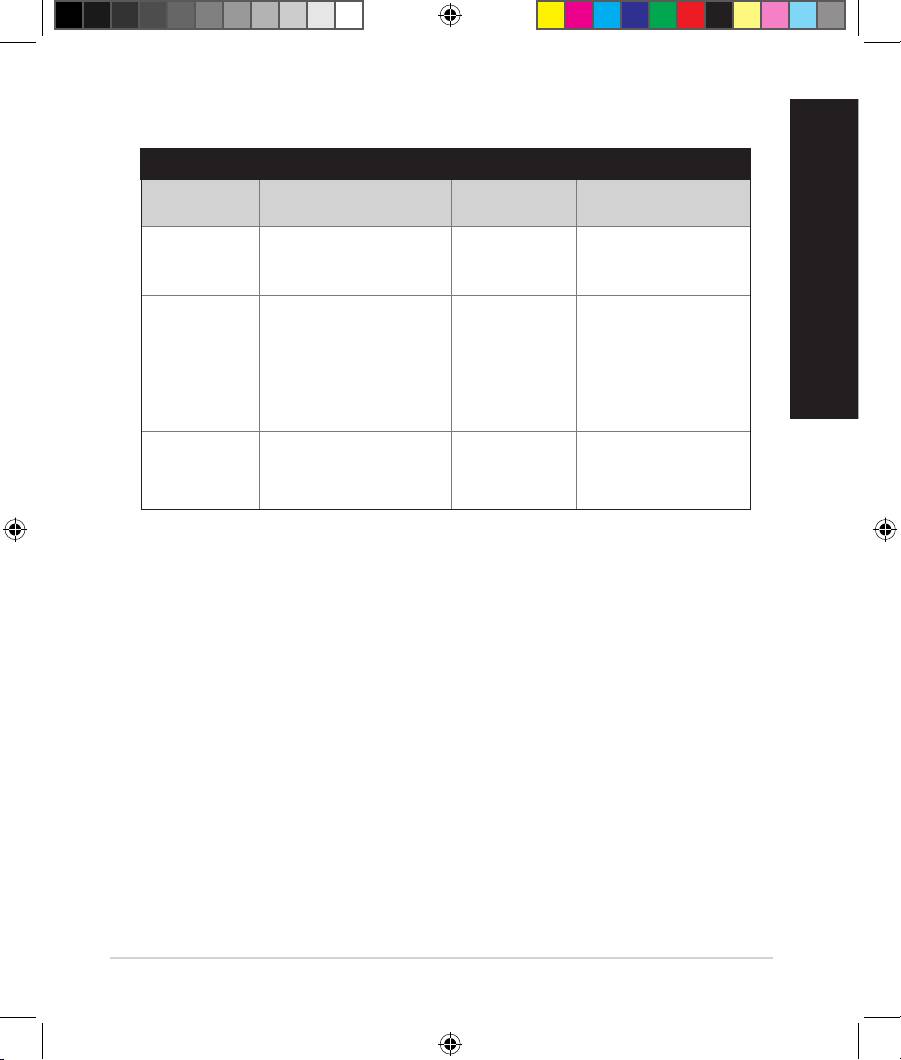
SUPPORT HOTLINE
Area Hotline Number Support
Availability
Languages
Taiwan 0800-093-456;
Traditional
Mon. to Fri.
02-81439000
Chinese
9:00-12:00;
13:30-18:00
USA/
1-812-282-2787 English Mon. to Fri.
Canada
8:30-12:00am EST
Русский
(5:30am-9:00pm PST)
Sat. to Sun.
9:00am-6:00pm EST
(6:00am-3:00pm PST)
Brazil 4003 0988 (Capital) Portuguese
Mon. to Fri.
9:00am-18:00
0800 880 0988
(demais localidades)
107
EEU8262_RT-AC66U_QSG_v2.indd 107 4/18/13 1:42:42 PM
Slovensky
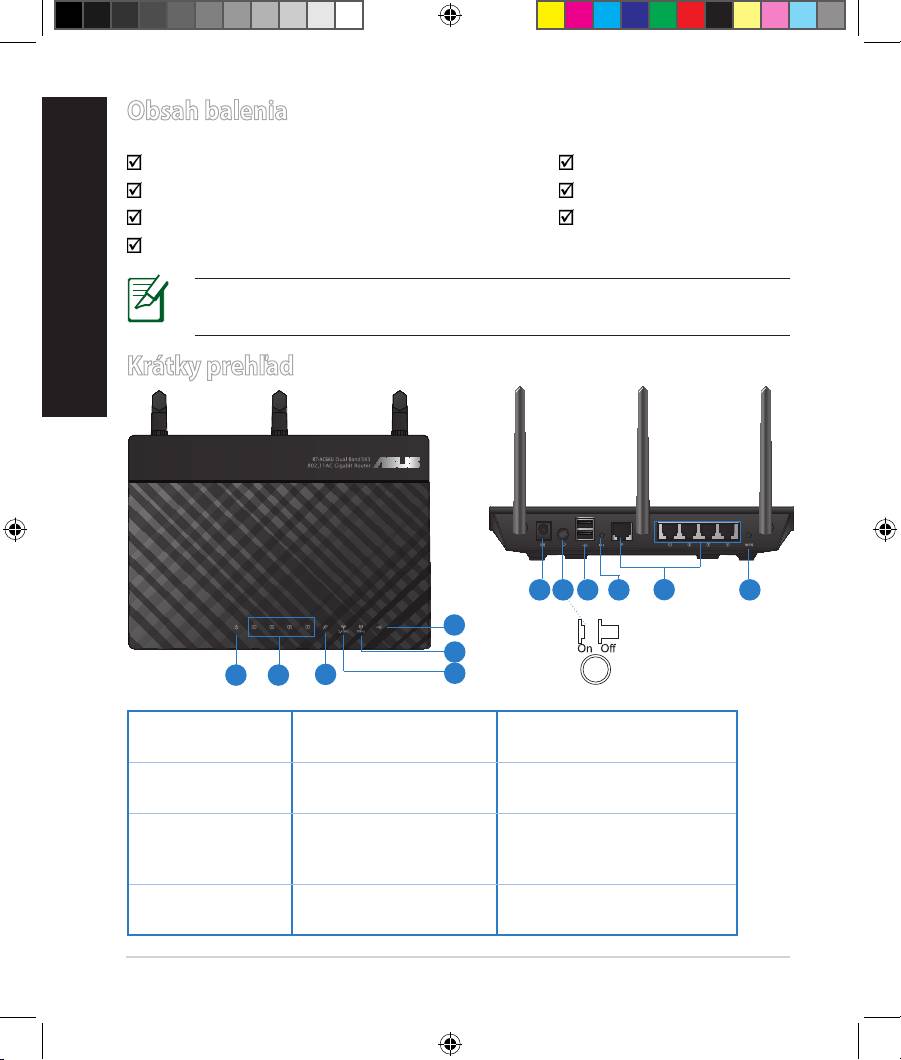
Obsah balenia
RT-AC66U Nätadapter
Nätverkskabel Snabbstartguide
Support-CD (bruksanvisning/ hjälp program) Garantikort
Stojan
OBS: Om någon av posterna är skadade eller saknas, kontakta din
återförsäljare.
Krátky prehľad
7 9 10 12
8
11
6
5
1 2
3
4
1) LED indikátor
5) LED indikátor pre
9) Porty USB 2.0
napájania
5 GHz
2) LED indikátor
6) LED indikátor USB
10) Tlačidlo na
siete LAN
2.0
resetovanie
7) Port napájania (DC-
3) LED indikátor
11) Porty na pripojenie k
IN – vstup jednos-
siete WAN
internetu a LAN
merného prúdu)
4) LED indikátor
8) sieťový vypínač 12) Tlačidlo WPS
pre 2,4 GHz
108
EEU8262_RT-AC66U_QSG_v2.indd 108 4/18/13 1:42:43 PM
POZNÁMKY:
•
Externý USB HDD/Flash disk:
• Smerovač bezdrôtovej komunikácie funguje s väčšinou USB HDD/
Flash diskov do veľkosti 2 TB a podporuje prístup s možnosťou
zápisu a čítania pre FAT16, FAT32, EXT2, EXT3 a NTFS.
• Ak chcete bezpečne odstrániť USB disk, spusťte webové gracké
používateľské rozhranie (http://192.168.1.1), následne v pravom
hornom rohu na stránke Network Map (Mapa siete) kliknite na
Slovensky
ikonu USB a kliknite na Eject USB 1 (Vysunúť USB 1).
• Nesprávne vybratie USB disku môže mať za následok poškodenie
údajov.
• Zoznam systémov súborov a oblastí pevného disku, ktoré
smerovač bezdrôtovej komunikácie podporuje nájdete na stránke
http://event.asus.com/ networks/disksupport
• Zoznam tlačiarní, ktoré smerovač bezdrôtovej komunikácie
podporuje, nájdete na stránke http://event.asus.com/networks/
printersupport
109
EEU8262_RT-AC66U_QSG_v2.indd 109 4/18/13 1:42:44 PM
Slovensky
Umiestnenie smerovača bezdrôtovej komunikácie
Na najlepší prenos bezdrôtového signálu medzi smerovačom bezdrôtovej ko-
munikácie a sieťovými zariadeniami je nutné:
• Umiestniť smerovač bezdrôtovej komunikácie v centrálnej zóne s cieľom
dosiahnuť maximálne pokrytie bezdrôtovým signálom pre potreby sieťových
zariadení.
• Do blízkosti zariadenia neukladať žiadne kovové prekážky a chrániť ho pred
účinkami priameho slnečného žiarenia.
• Umiestniť zariadenie v dostatočnej vzdialenosti od 802.11g alebo 20 MHz Wi-Fi
zariadení, 2,4 GHz počítačových periférnych zariadení, bluetooth zariadení,
bezšnúrových telefónov, transformátorov, masívnych motorov, žiarivkových
svetiel, mikrovlnných rúr, chladničiek a ďalších priemyselných zariadení, aby ste
predišli rušeniu alebo strate signálu.
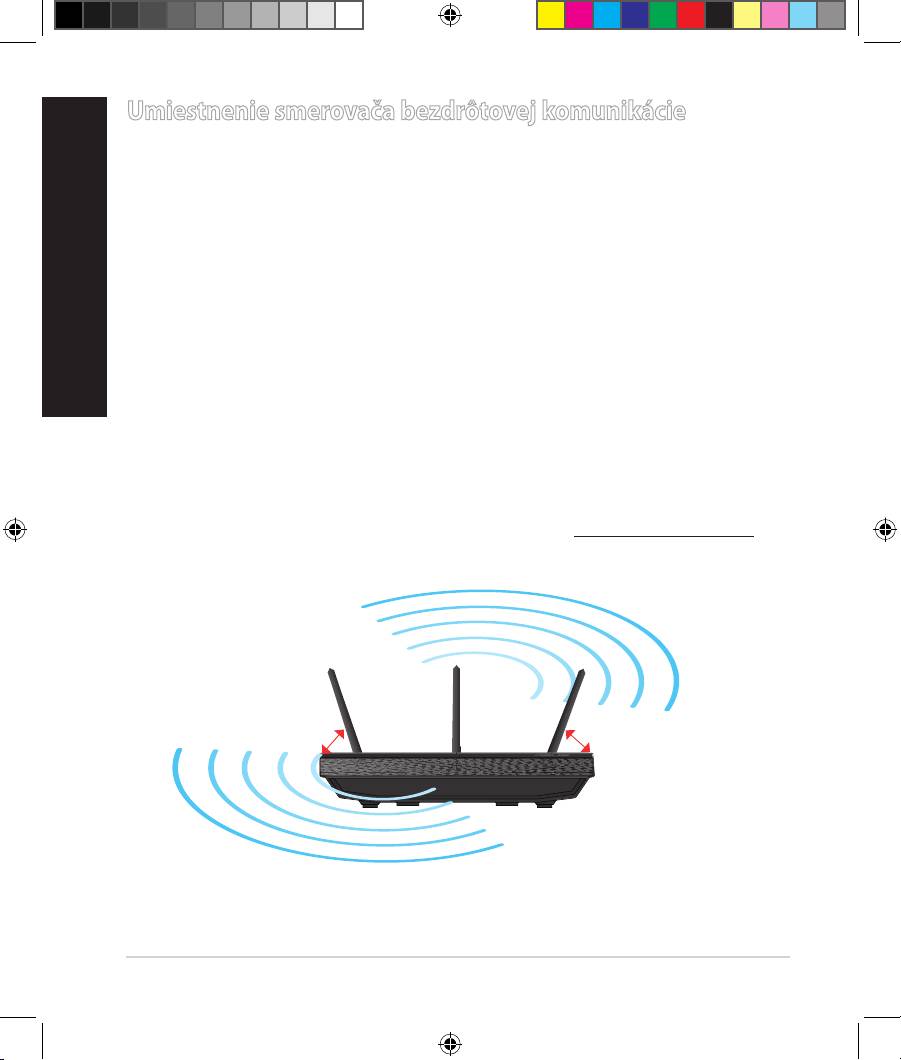
• Aby ste zabezpečili najlepší bezdrôtový signál, tri odpojiteľné antény orientujte
podľa nákresu nižšie.
• Na dosiahnutie optimálneho výkonu upravte interný systém chladenia. Viac
podrobností nájdete v návode na obsluhu.
• Vždy vykonajte aktualizáciu na najnovšiu verziu rmvéru. Najnovšiu aktualizáciu
rmvéru nájdete na webovej lokalite ASUS na adrese http://www.asus.com.
0
90
0
45
0
45
110
EEU8262_RT-AC66U_QSG_v2.indd 110 4/18/13 1:42:45 PM
Namontovanie na stojan
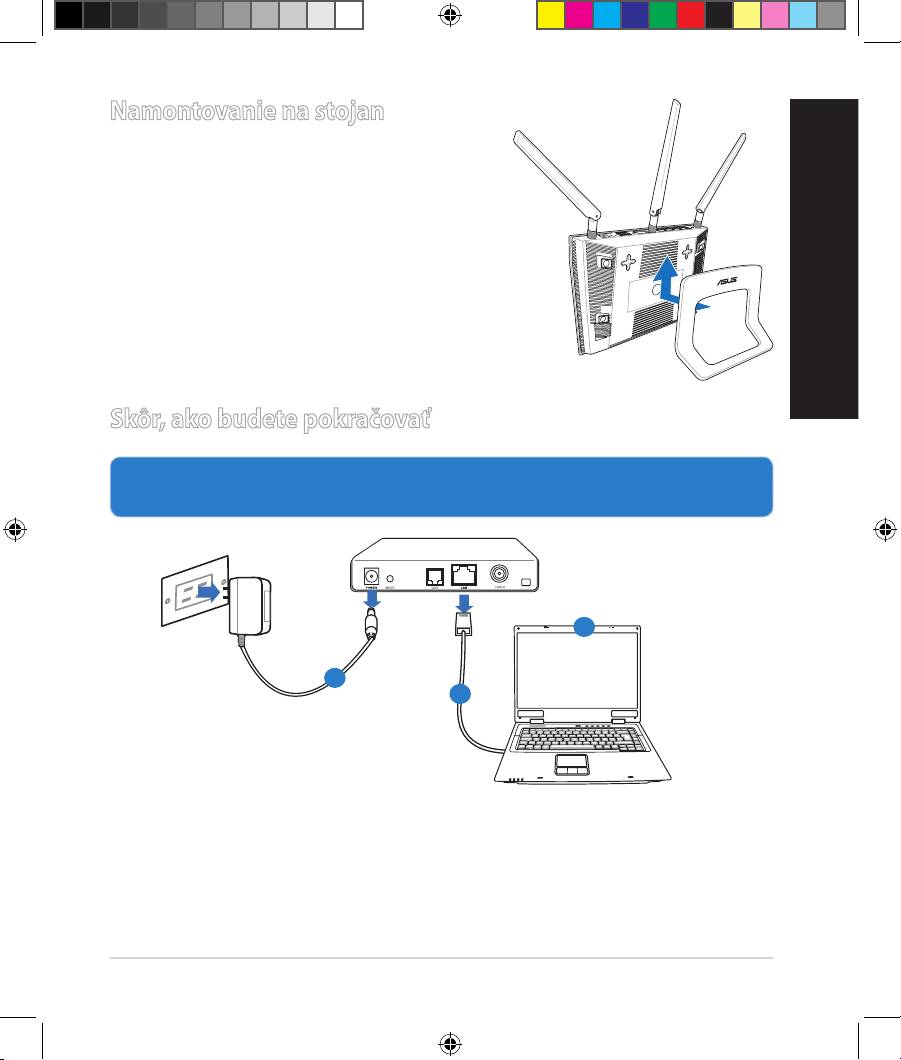
•
Zarovnajte a zasuňte montážne háčiky
stojana do montážnych otvorov smerovača
bezdrôtovej komunikácie
.
Skôr, ako budete pokračovať
1. Odpojte od prívodu energie, odpojte vodiče/káble od existujúcej
inštalácie modemu a vymažte starú IP adresu vášho počítača.
a: Adaptér striedavého prúdu vytiahnite zo sieťovej zásuvky a odpojte ho od
káblového/ADSL modemu.
b: Sieťový kábel odpojte od káblového/ADSL modemu.
c: Reštartujte svoj počítač (odporúča sa).
111
Modem
OFF
!
Slovensky
c
a
b
EEU8262_RT-AC66U_QSG_v2.indd 111 4/18/13 1:42:45 PM
Slovensky
VÝSTRAHA! Pred odpojením vodičov/káblov vypnite aspoň na dve
minúty svoj káblový/ADSL modem. Ak váš modem obsahuje záložnú
batériu, aj tú vyberte.
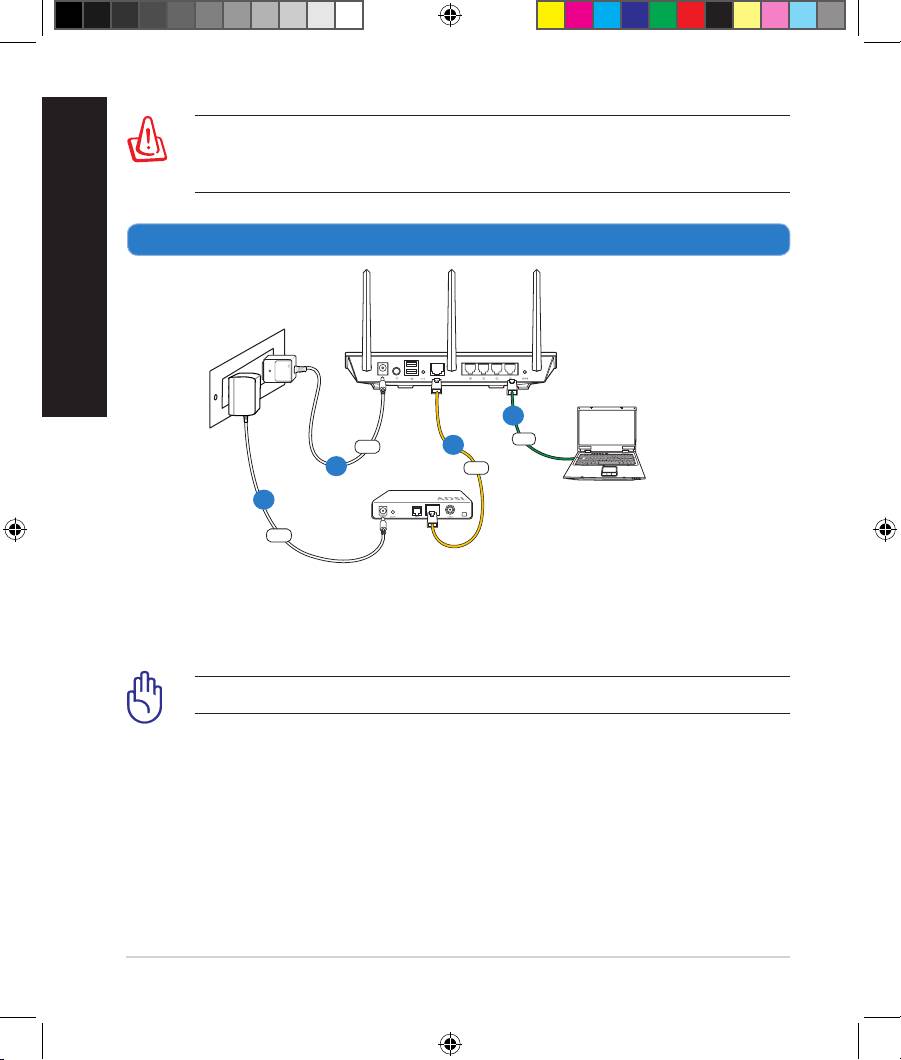
2. Nastavte svoje prostredie bezdrôtovej komunikácie.
a: Zastrčte adaptér striedavého prúdu smerovača bezdrôtovej komunikácie do
vstupného portu DC-IN a do sieťovej zásuvky.
b: Pomocou sieťového kábla prepojte svoj počítač s portom LAN na smerovači
bezdrôtovej komunikácie.
DÔLEŽITÉ! LED indikátory siete WAN a LAN musia blikať.
c: Pomocou iného sieťového kábla prepojte svoj modem s portom WAN na
smerovači bezdrôtovej komunikácie.
d: Zastrčte adaptér striedavého prúdu svojho modemu do vstupného portu
DC-IN a do sieťovej zásuvky.
112
Wall Power Outlet
RT-AC66U
LAN
Power
WAN
Modem
Computer
Power
b
c
a
d
EEU8262_RT-AC66U_QSG_v2.indd 112 4/18/13 1:42:46 PM
3. Zakážte niektoré nastavenia v počítači.
A. Ak je povolený, zakážte server Proxy.
B. Nastavte nastavenia protokolu TCP/IP pre automatické získanie IP adresy.
C. Ak je povolené, zakážte telefónne pripojenie.
POZNÁMKA: Viac podrobností o zakázaní nastavení v počítači
nájdete v časti Často kladené otázky (FAQ).
Slovensky
Začíname
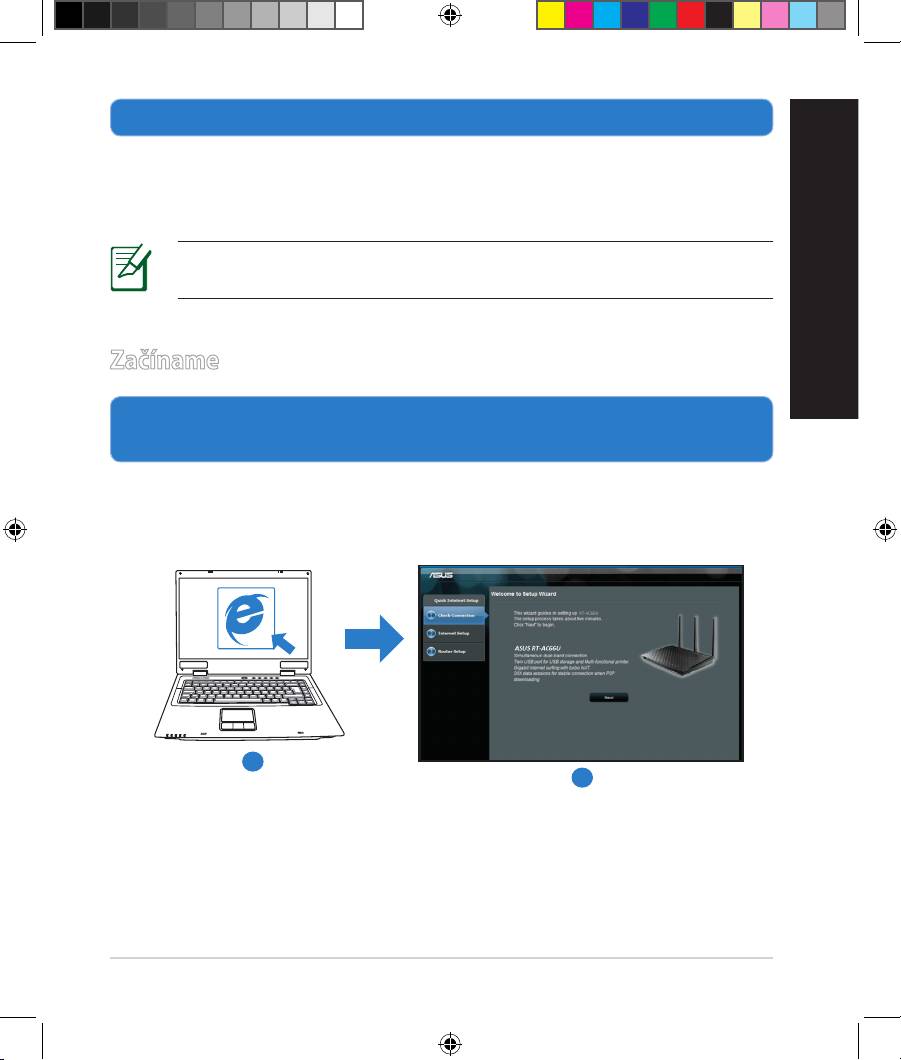
1. Pomocou webového grafického používateľského rozhrania (web GUI)
vykonajte konguráciu nastavení bezdrôtovej komunikácie.
a: Spusťte svoj webový prehľadávač, ako je Internet Explorer, Firefox, Google
Chrome, alebo Safari.
a
b
113
EEU8262_RT-AC66U_QSG_v2.indd 113 4/18/13 1:42:47 PM
Slovensky
POZNÁMKA: Ak sa QIS automaticky nespustí, QIS spusťte manuálne
podľa týchto krokov:
• Vo svojom webovom prehľadávači napíšte
http://192.168.1.1 a opäť
spusťte sprievodcu rýchlym internetovým nastavením (QIS).
• Zakážte nastavenia Proxy a telefónneho spojenia a nastavte
nastavenia protokolu TCP/IP na automatické získanie IP adresy.
Viac informácií nájdete v časti Často kladené otázky , alebo na
automatickú diagnostiku použite Sprievodcu nastavením na CD s
podporou.
b: Funkcia rýchleho internetového nastavenia (QIS), ktorou je smerovač bezdrô-
tovej komunikácie vybavený automaticky zistí, či je typ
pripojenia vášho ISP Dynamic IP (Dynamická IP), PPPoE, PPTP, L2TP alebo
Static IP (Statická IP). Pre svoj typ pripojenia napíšte potrebné
informácie.
POZNÁMKA: Automatické zistenie typu pripojenia vášho ISP sa
vykoná pri prvotnom kongurovaní vášho smerovača
bezdrôtovej komunikácie alebo po resetovaní predvolených nastavení
smerovača bezdrôtovej komunikácie.
DÔLEŽITÉ! Od svojho poskytovateľa internetových služieb (ISP) si
vyžiadajte potrebné informácie o type svojho
internetového pripojenia.
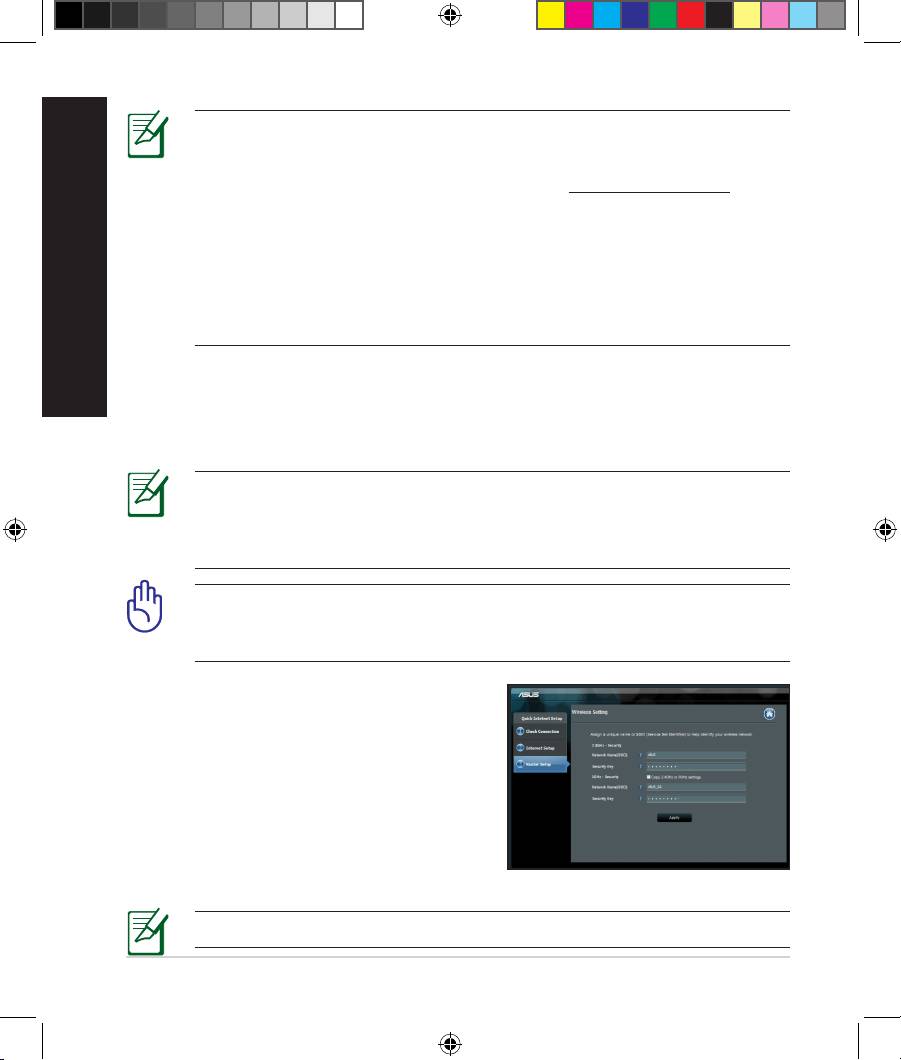
c: Priraďte názov siete (SSID) a kód
zabezpečenia pre svoje 2,4 GHz a 5 GHz
bezdrôtové pripojenie. Po dokončení
kliknite na Apply (Použiť).
d: Zobrazia sa nastavenia
internetu a bezdrôtovej siete. Pokračujte
kliknutím na Next (Ďalej).
e: Prečítajte si návod na
bezdrôtové sieťové pripojenie. Po
dokončení kliknite na Finish (Dokončiť).
POZNÁMKA: Môžete priradiť názov siete až do 32 znakov.
114
EEU8262_RT-AC66U_QSG_v2.indd 114 4/18/13 1:42:48 PM
Často kladené otázky (FAQ)
Po vykonaní postupu podľa uvedených krokov stále nedokážem získať
prístup k webovému grackému používateľskému rozhraniu (webové GUI)
smerovača bezdrôtovej komunikácie na konguráciu nastavení smerovača
bezdrôtovej komunikácie.
Skontrolujte, že nastavenia Proxy vo vašom PC sú vypnuté a že IP adresa vášho PC je
zo servera DHCP získaná automaticky. Podrobnosti o vypnutí nastavení Proxy nájdete
na stránke podpory ASUS na adrese http://support.asus.com. Podrobnosti o používaní
servera DHCP na automatické získanie IP adries nájdete v pomocníkovi pre svoj operačný
Slovensky
systém Windows® alebo Mac
Klient nedokáže vytvoriť bezdrôtové spojenie so smerovačom.
Mimo rozsahu:
• Presuňte smerovač bližšie k bezdrôtovému klientovi.
• Vyskúšajte zmeniť nastavenia kanála.
Overenie:
• Na pripojenie smerovača použite pripojenie káblom.
• Skontrolujte nastavenia zabezpečenia bezdrôtovej komunikácie.
• Stlačte tlačidlo Reset (Resetovať) na zadnom paneli počas doby dlhšej
ako päť sekúnd.
Nie je možné nájsť smerovač:
• Stlačte tlačidlo Reset (Resetovať) na zadnom paneli počas doby dlhšej
ako päť sekúnd.
• Skontrolujte nastavenie adaptéra bezdrôtového pripojenia, ako je nas-
tavenie SSID a kódovania.
Nie je možné získať prístup do internetu pomocou adaptéra bezdrôtovej
LAN.
• Presuňte smerovač bližšie k bezdrôtovému klientovi.
• Skontrolujte, či je adaptér bezdrôtového pripojenia pripojený k správnemu
smerovaču bezdrôtovej komunikácie.
115
EEU8262_RT-AC66U_QSG_v2.indd 115 4/18/13 1:42:48 PM
Slovensky
• Skontrolujte, či používaný kanál bezdrôtovej komunikácie vyhovuje pre
kanály dostupné vo vašej krajine/oblasti.
• Skontrolujte nastavenia šifrovania.
• Skontrolujte správnosť káblového pripojenia alebo pripojenia ADSL.
• Pokúste sa použitím iného Ethernet kábla.
Ak indikátor „LINK (LINKA)“ na ADSL neustále bliká alebo nesvieti, prístup
do internetu nie je možný – smerovač nie je schopný vytvoriť spojenie so
sieťou ADSL.
• Presvedčte sa, že všetky vaše káble sú správne pripojené.
• Odpojte sieťový kábel od ADSL alebo káblového modemu, počkajte niekoľko
minút a následne kábel opätovne pripojte.
• Ak indikátor na ADSL aj naďalej bliká alebo NESVIETI, spojte s
poskytovateľom služby ADSL.
Zabudol som názov siete alebo kľúče zabezpečenia.
• Pokúste sa vytvoriť káblové spojenie a vykonajte konguráciu nastavení
kódovania ešte raz.
• Na viac ako päť sekúnd stlačte tlačidlo na resetovanie a zresetujte alebo
obnovte výrobné predvolené nastavenia pre systém.
• Predvolené výrobné nastavenia:
Meno užívateľa / heslo:
IP adresa:
SSID: ASUS
admin / admin
192.168.1.1
Kde nájdem viac informácií o smerovači bezdrôtovej komunikácie?
• Návod na obsluhu na CD s podporou
• On-line stránka s často kladenými otázkami: http://support.asus.com/faq
• Stránka technickej podpory: http://support-org.asus.com
• Zákaznícka horúca linka: Pozrite si informácie o horúcej linke podpory v
Doplnkovom návode.
116
EEU8262_RT-AC66U_QSG_v2.indd 116 4/18/13 1:42:48 PM
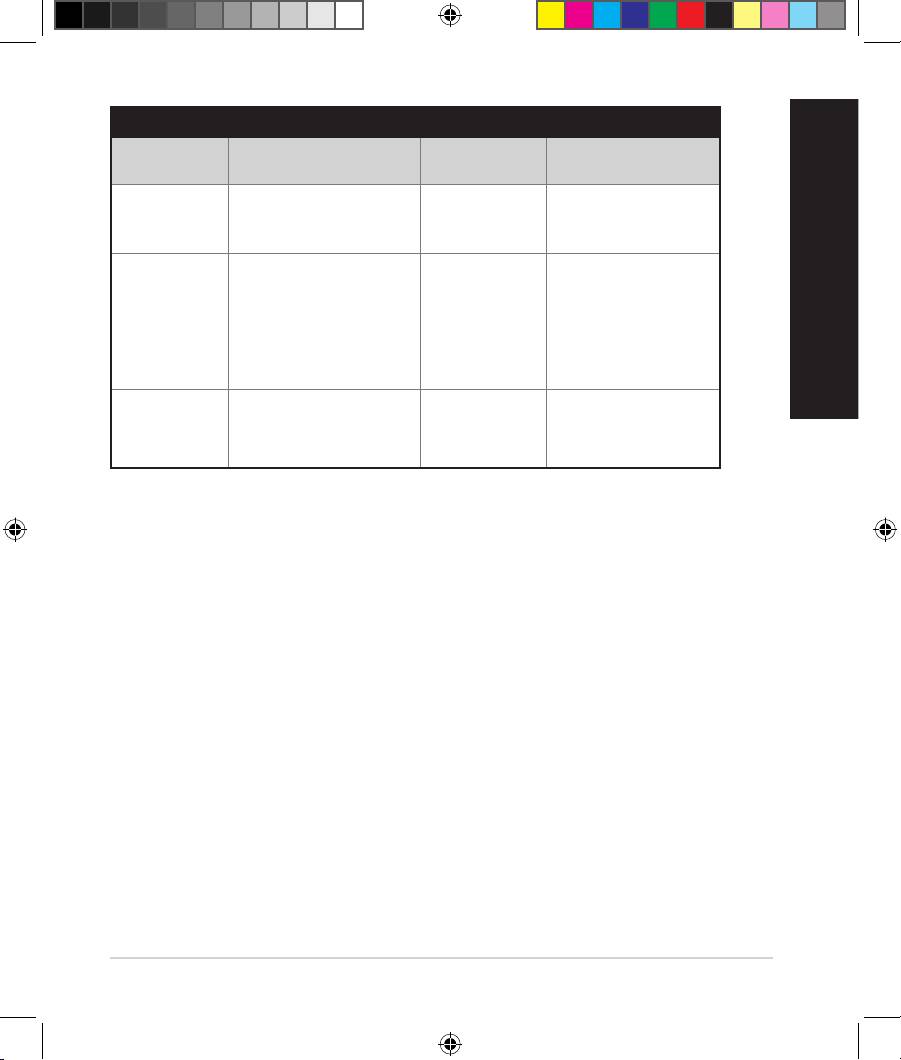
SUPPORT HOTLINE
Area Hotline Number Support
Availability
Languages
Taiwan 0800-093-456;
Traditional
Mon. to Fri.
02-81439000
Chinese
9:00-12:00;
13:30-18:00
USA/
1-812-282-2787 English Mon. to Fri.
Canada
8:30-12:00am EST
(5:30am-9:00pm PST)
Sat. to Sun.
Slovensky
9:00am-6:00pm EST
(6:00am-3:00pm PST)
Brazil 4003 0988 (Capital) Portuguese
Mon. to Fri.
9:00am-18:00
0800 880 0988
(demais localidades)
117
EEU8262_RT-AC66U_QSG_v2.indd 117 4/18/13 1:42:49 PM
Türkçe
Paket içeriği
RT-AC66U AC adaptörü
Ağ kablosu Hızlı Başlangıç Kılavuzu
Bölücü (bölgeye göre türü değişir) Garanti kartı
Sehpa
NOT: Eğer öğelerden herhangi bir hasar görmüşse ya da kayıpsa, satıcınız
ile temasa geçin.
Hızlı bakış
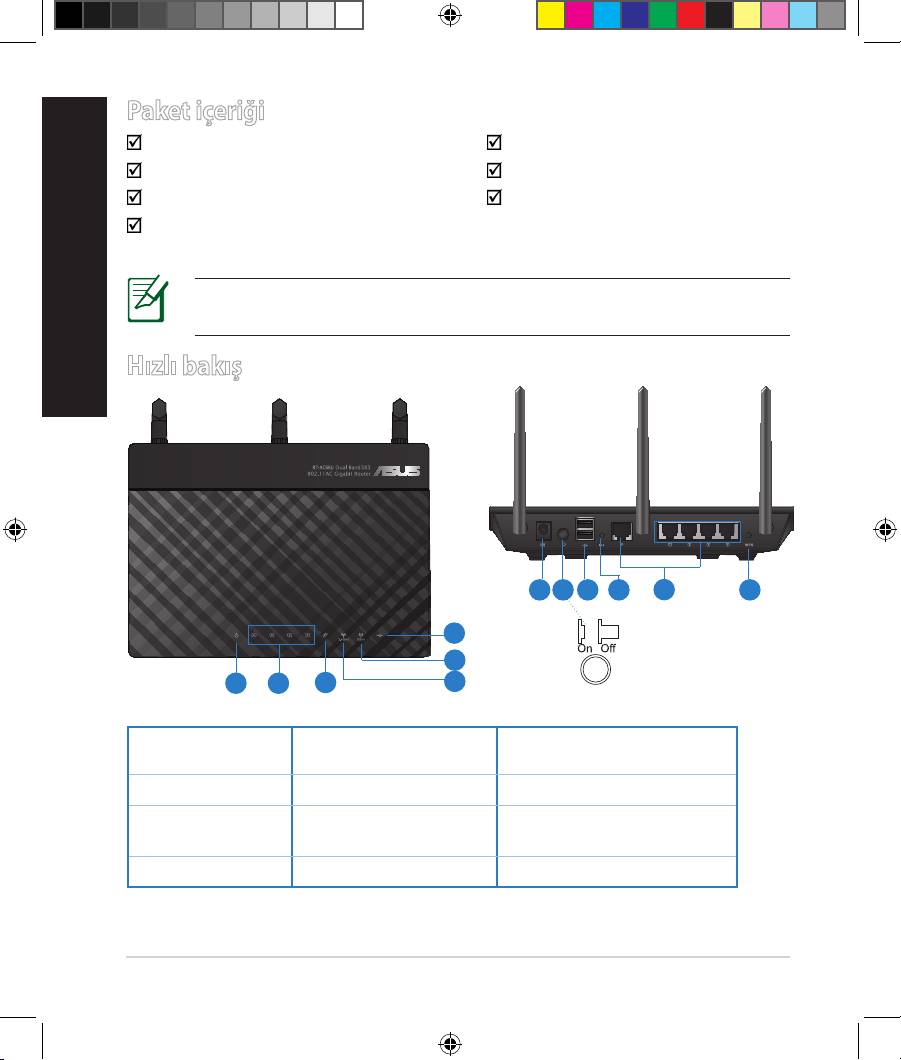
7 9 10 12
8
11
6
5
1 2
3
4
9) USB 2.0 bağlantı
1) Güç LED 5) 5GHz LED
noktaları
2) LAN LED 6) USB 2.0 LED 10) Sýfýrla düðmesi
7) Güç (DC-Girişi)
11) İnternet ve LAN
3) WAN LED
bağlantı noktası
bağlantı noktaları
4) 2.4GHz LED 8) Güç anahtarı 12) WPS düðmesi
118
EEU8262_RT-AC66U_QSG_v2.indd 118 4/18/13 1:42:50 PM
NOTLAR:
•
USB Harici HDD/Flaş diskinde:
• Kablosuz yönlendirici birçok USB HDD’ler/Flaş diskler 2TB boyuta
kadar çalışır ve FAT16, FAT32, EXT2, EXT3 ve NTFS için yazma-
okuma erişimini destekler.
• USB diskini güvenilir bir şekilde kaldırmak için, web GUI’yi
(http://192.168.1.1) başlatın, ardından Network Map (Ağ
Haritası) sayfasının sağ üst köşesinde, USB simgesine tıklayın ve
Türkçe
Eject USB 1 (USB 1’i çıkarın).
• USB diskinin yanlış çıkarılması veri bozulmasına sebep olabilir.
• Kablosuz yönlendiricinin desteklediği dosya sisteminin listesi ve
sabit disk bölüştürmek için, http://event.asus.com/ networks/
disksupport sayfasını ziyaret edin.
• Kablosuz yönlendiricinin desteklediği yazıcıların listesi için,
http://
event.asus.com/networks/printersupport sayfasını ziyaret edin.
119
EEU8262_RT-AC66U_QSG_v2.indd 119 4/18/13 1:42:51 PM
Türkçe
Yönlendiricinizi yerleştirme
Kablosuz yönlendirici ve yönlendiriciye bağlı ağ aygıtları arasında en iyi kab-
losuz sinyal aktarımı için aşağıdakileri sağlayınız:
• Ağ aygıtları için maksimum kablosuz kapsama elde etmek amacıyla kablosuz
yönlendiricinizi merkezi bir alana yerleştirin.
• Aygıtı engelleyici metal cisimlerden ve doğrudan güneş ışığından uzak tu-
tun.
• Aygıtı sadece 802.11g veya 20MHz olan Wi-Fi aygıtlarından, 2,4GHz bilgisayar
çevrebirimlerinden, Bluetooth aygıtlarından, kablosuz telefonlardan, trans-
formatörlerden, ağır görev motorlarından, örosan ışıklarından, mikrodalga
fırınlarından, soğutuculardan ve diğer endüstriyel ekipmanlardan uzak
tutarak sinyal etkileşimini veya kaybını önleyin.
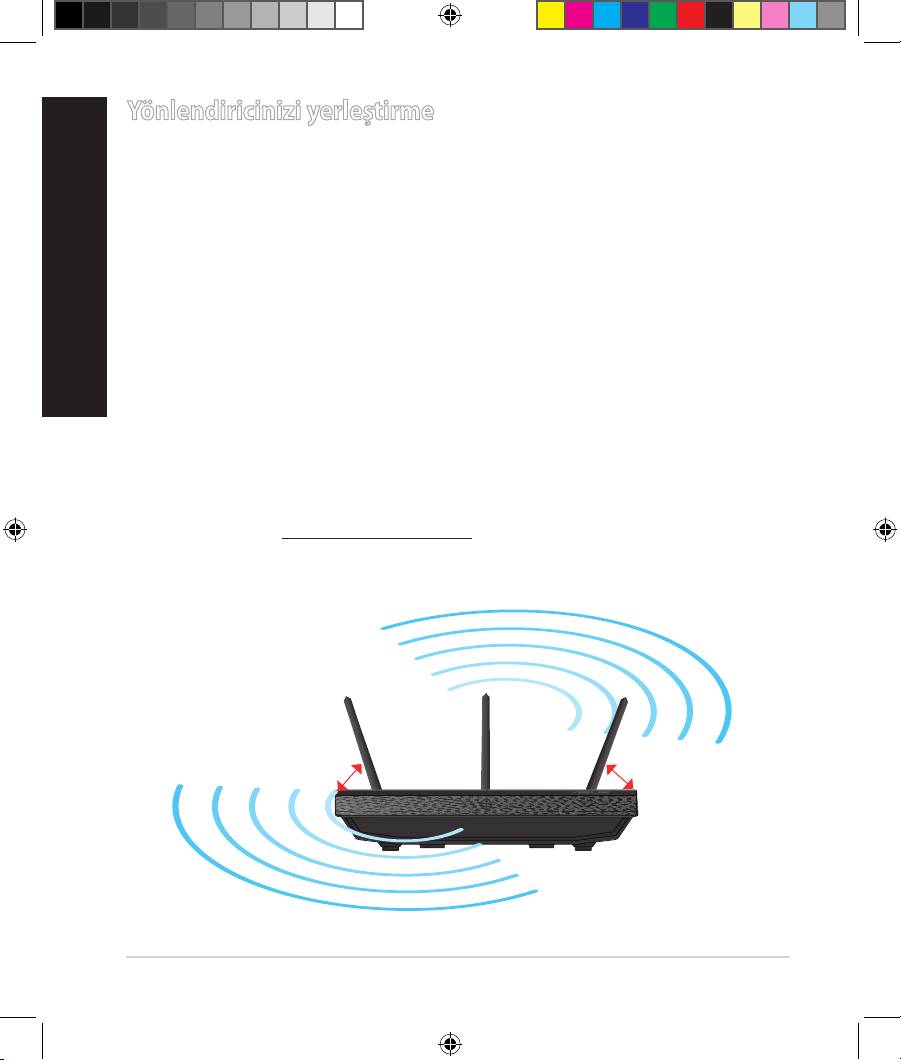
• En iyi kablosuz sinyalin alındığından emin olmak için, üç sökülebilir anteni
aşağıdaki çizimde gösterildiği gibi yönlendirin.
• Optimum performans için, dahili soğutma sistemini ayarlayın. Ayrıntılar için
kılavuzunuza bakınız.
• Daima en son aygıt yazılımına yükseltin. En son aygıt yazılımı güncellemel-
erini almak için http://www.asus.com adresinden ASUS web sitesini ziyaret
edin.
0
90
0
45
0
45
120
EEU8262_RT-AC66U_QSG_v2.indd 120 4/18/13 1:42:51 PM


