
Asus RT-AC66U – page 5
Manual for Asus RT-AC66U
Table of contents
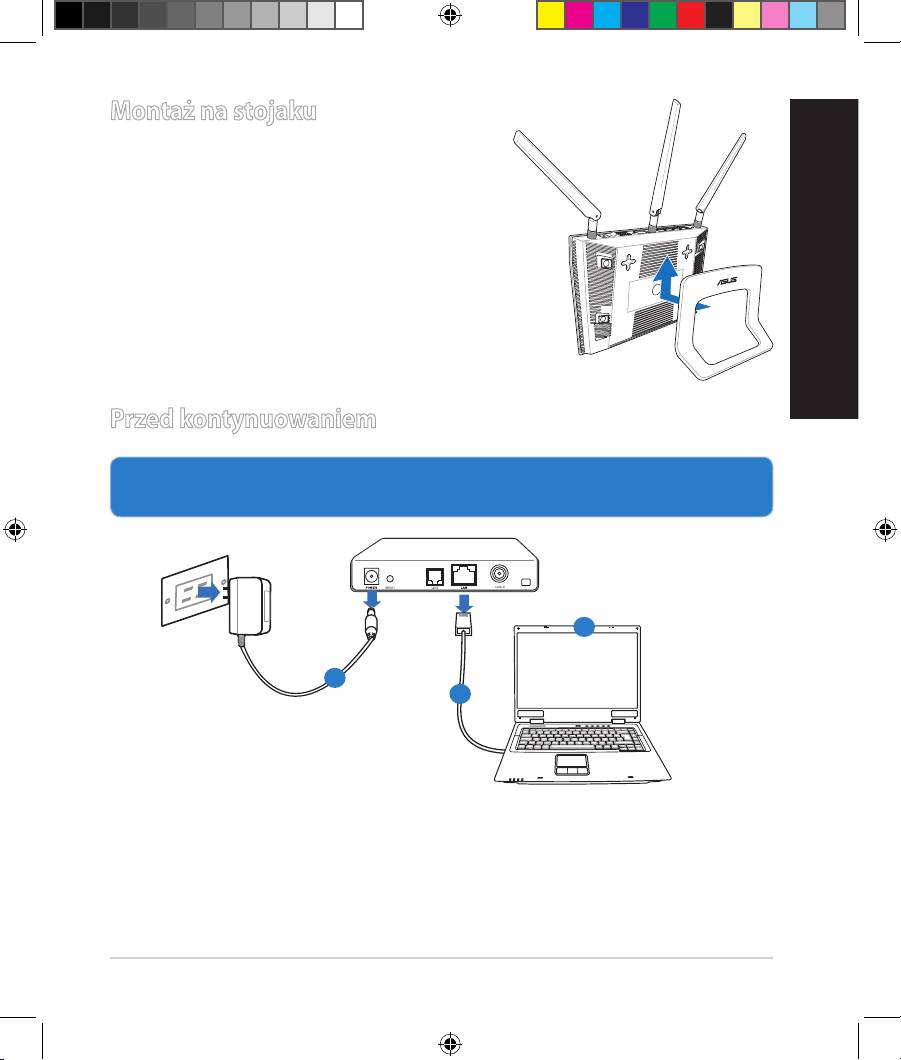
Montaż na stojaku
•
Wyosiować i włożyć zatrzaski montażowe
podstawy do otworów montażowych
routera
.
Polski
Przed kontynuowaniem
1. Odłącz i rozłącz przewody/kable od istniejącego modemu i zwolnij stary
adres IP komputera.
a: Wyłączyć zasilacz z gniazdka sieciowego i odłączyć go od modemu
kablowego/ADSL.
b: Odłączyć kabel sieciowy od modemu kablowego/ADSL.
c: Uruchom ponownie komputer (zalecane).
81
Modem
OFF
!
c
a
b
EEU8262_RT-AC66U_QSG_v2.indd 81 4/18/13 1:42:27 PM
OSTRZEŻENIE! Przed rozłączeniem przewodów/kabli, upewnij się, że
modem kablowy/ADSL został wyłączony na co najmniej dwie minuty.
Jeśli modem posiada zapasową baterię, odłącz ją także.
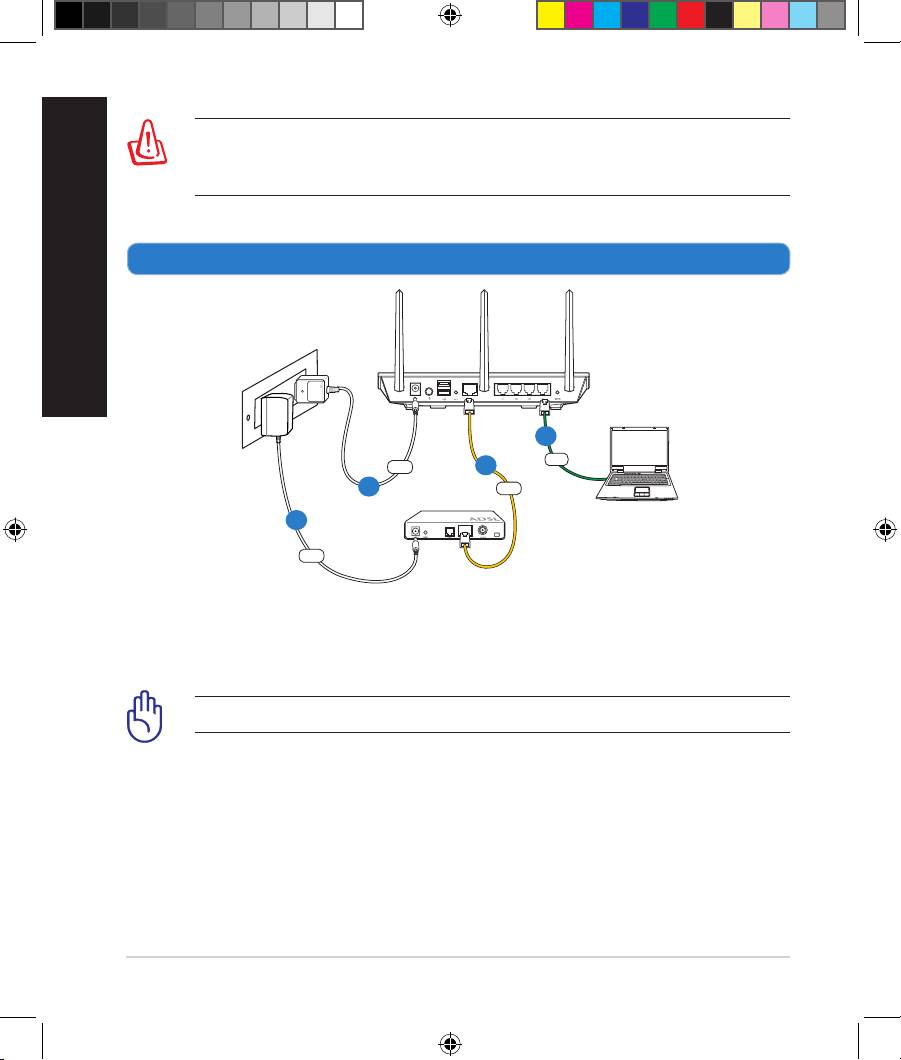
2.
Skonguruj środowisko bezprzewodowe.
a: Włóż wtyczkę zasilacza prądu przemiennego do gniazda wejścia prądu
stałego odbiornika i podłącz zasilacz do gniazda sieciowego.
b:
Używając kabla sieciowego, podłącz komputer do gniazda sieci lokalnej
routera bezprzewodowego.
WAŻNE! Upewnić się, że diody sieci WAN i LAN migają.
c: Używając drugiego kabla sieciowego, podłącz modem do gniazda sieci WAN
routera bezprzewodowego.
d: Włóż wtyczkę zasilacza prądu przemiennego modemu do gniazda wejścia
prądu stałego i podłącz zasilacz do gniazda sieciowego.
82
Wall Power Outlet
RT-AC66U
LAN
Power
WAN
Modem
Computer
Power
Polski
b
c
a
d
EEU8262_RT-AC66U_QSG_v2.indd 82 4/18/13 1:42:27 PM
3. Wyłączenie niektórych ustawień komputera.
A. Wyłączyć serwer proxy jeżeli jest włączony
B.
Skongurować ustawienia TCP/IP do automatycznego uzyskiwania adresu IP.
C. Wyłączyć połączenie dial-up jeżeli jest włączone.
UWAGA: Dalsze informacje dotyczące wyłączania ustawień
komputera, sprawdź w części Często zadawane pytania (FAQ).
Polski
Wprowadzenie
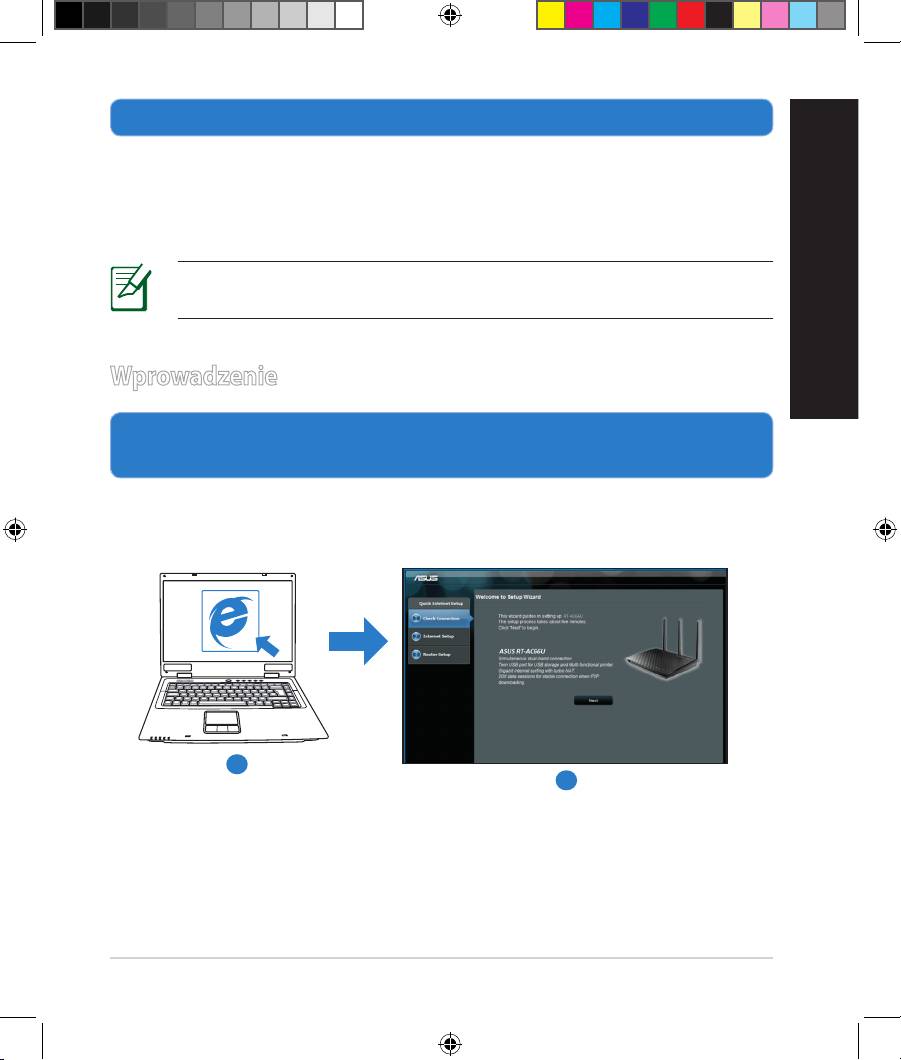
1.
Skonguruj ustawienia sieci bezprzewodowej za pomocą sieciowego
gracznego interfejsu użytkownika (web GUI).
a: Uruchom przeglądarkę sieciową taką jak Internet Explorer, Google, Chrome
Firefox lub safari.
a
b
83
EEU8262_RT-AC66U_QSG_v2.indd 83 4/18/13 1:42:28 PM
UWAGA: Jeśli QIS nie uruchamia się automatycznie, wykonaj podane
Polski
czynności w celu ręcznego uruchomienia QIS:
• W przeglądarce sieci web, wprowadź adres
http://192.168.1.1 i
uruchom ponownie kreatora QIS (Quick Internet Setup [Kreator
szybkich ustawień połączenia z Internetem]).
• Disable the proxy settings, dial-up connection, and set your TCP/IP
settings to automatically obtain an IP address. For more details, refer
to the Często zadawane pytania section or use the Setup Wizard in
the support CD for auto-diagnosis.
b: Funkcja routera bezprzewodowego QIS (Quick Internet Setup [Kreator
szybkich ustawień połączenia z Internetem]), automatycznie wykrywa
typ połączenia ISP Dynamic IP (Dynamiczne IP), PPPoE, PPTP, L2TP i
Static IP (Statyczne IP). Wprowadź niezbędne informacje dla danego typu
połączenia.
UWAGA: Automatyczne wykrywanie typu połączenia z ISP ma
miejsce, przy pierwszym kongurowaniu routera
bezprzewodowego lub po zresetowaniu routera
bezprzewodowego do ustawień domyślnych.
WAŻNE! Uzyskaj niezbędne informacje o typie połączenia z Inter-
netem, od ISP (Internet Service Provider [Dostawca usługi połączenia z
Internetem]).
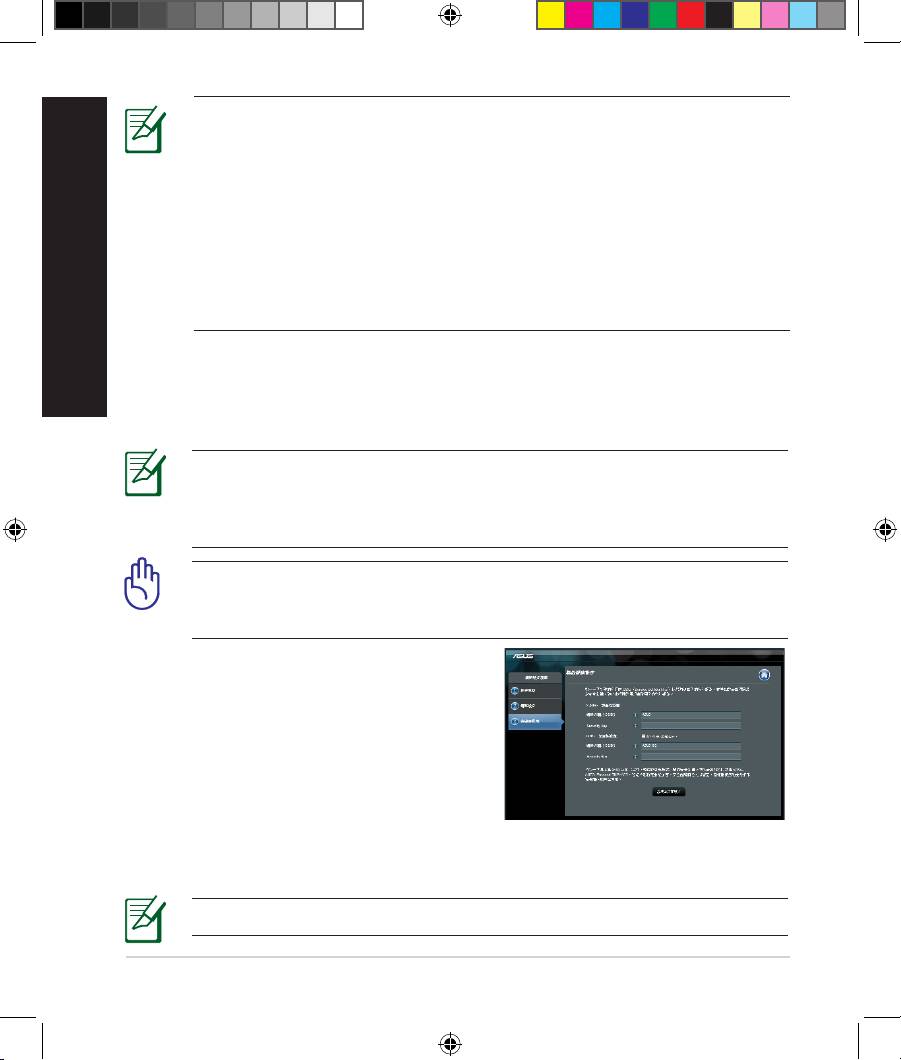
c: Przydziel nazwę sieciową (SSID) i klucz
zabezpieczenia dla połączenia
bezprzewodowego 2,4GHz i 5GHz. Po
zakończeniu kliknij Apply (Zastosuj).
d: Wyświetlane są
ustawienia połączenia z
Internetem i połączenia
bezprzewodowego. Kliknij Next (Dalej),
aby kontynuować.
e: Przeczytaj instrukcję połączenia bezprzewodowego. Po wykonaniu, kliknij
Finish (Zakończ).
UWAGA: Można przydzielić nazwę sieciową o długości do 32 znaków.
84
EEU8262_RT-AC66U_QSG_v2.indd 84 4/18/13 1:42:29 PM
Często zadawane pytania (FAQ)
Po wykonaniu kolejnych czynności, nadal nie mogę uzyskać dostępu do
gracznego interfejsu użytkownika routera (web GUI) w celu konguracji
ustawień routera bezprzewodowego.
Upewnij się, że ustawienia serwera proxy komputera PC zostały wyłączone oraz że adres IP
komputera PC jest uzyskiwany automatycznie z serwera DHCP. Szczegółowe informacje na
temat wyłączania ustawień serwera proxy można znaleźć w witrynie pomocy technicznej
rmy ASUS dostępnej pod adresem http://support.asus.com. Szczegółowe informacje na
Polski
temat automatycznego uzyskiwania adresów IP z serwera DHCP można znaleźć, korzystając z
funkcji pomocy systemu operacyjnego Windows® lub Mac.
Klient nie może ustanowić połączenia bezprzewodowego z routerem.
Poza zakresem:
•
Przesuń router bliżej klienta bezprzewodowego.
• Spróbuj zmienić ustawienia kanałów.
Uwierzytelnianie:
• Użyj połączenia przewodowego do połączenia z
routerem.
• Sprawdź ustawienia zabezpieczenia połączenia
bezprzewodowego.
• Naciśnij przycisk Reset (Zeruj) na tylnym panelu na więcej
niż pięć sekund.
Nie można uzyskać dostępu do Internetu poprzez adapter
bezprzewodowej sieci LAN.
• Przesuń router bliżej klienta sieci bezprzewodowej.
• Sprawdź, czy adapter sieci bezprzewodowej jest podłączony do
prawidłowego routera bezprzewodowego.
• Sprawdź, czy używany kanał transmisji bezprzewodowej jest zgodny z
kanałami dostępnymi w danym kraju/regionie.
• Sprawdź ustawienia szyfrowania.
85
EEU8262_RT-AC66U_QSG_v2.indd 85 4/18/13 1:42:29 PM
Polski
• Sprawdź, czy prawidłowo działa połączenie ADSL lub połączenie kablowe.
•
Spróbuj ponownie używając innego kabla Ethernet.
Jeśli kontrolka ADSL “LINK (ŁĄCZE)” świeci stałym światłem lub jest
wyłączona, dostęp do Internetu nie jest możliwy - router nie może
nawiązać połączenia z siecią ADSL.
• Upewnij się, że wszystkie kable są prawidłowo podłączone.
• Odłącz przewód zasilający od modemu ADSL lub modemu kablowego, zac-
zekaj kilka minut, a następnie podłącz ponownie.
• Jeśli kontrolka ADSL świeci stałym światłem lub pozostaje WYŁĄCZONA,
skontaktuj się z dostawcą usługi ADSL.
Zapomniano nazwy sieci lub kluczy zabezpieczenia.
• Spróbować ustanowić połączenie przewodowe i ponownie skongurować
ustawienia szyfrowania sieci.
• Nacisnąć przycisk Reset na dłużej niż pięć sekund, aby wyzerować lub
przywrócić domyślne ustawienia systemu.
• Ustawienia domyślne:
Nazwa użytkownika/Hasło:
Adres IP:
SSID: ASUS
admin / admin
192.168.1.1
Gdzie można znaleźć więcej informacji o routerze bezprzewodowym?
• Instrukcja obsługi umieszczona na płycie CD ze sterownikami
• Często zadawane pytania online (FAQ): http://support.asus.com/faq
• Portal wsparcia technicznego: http://support-org.asus.com
• Obsługa klienta: Patrz Obsługa klienta w Dodatkowym przewodniku.
86
EEU8262_RT-AC66U_QSG_v2.indd 86 4/18/13 1:42:30 PM
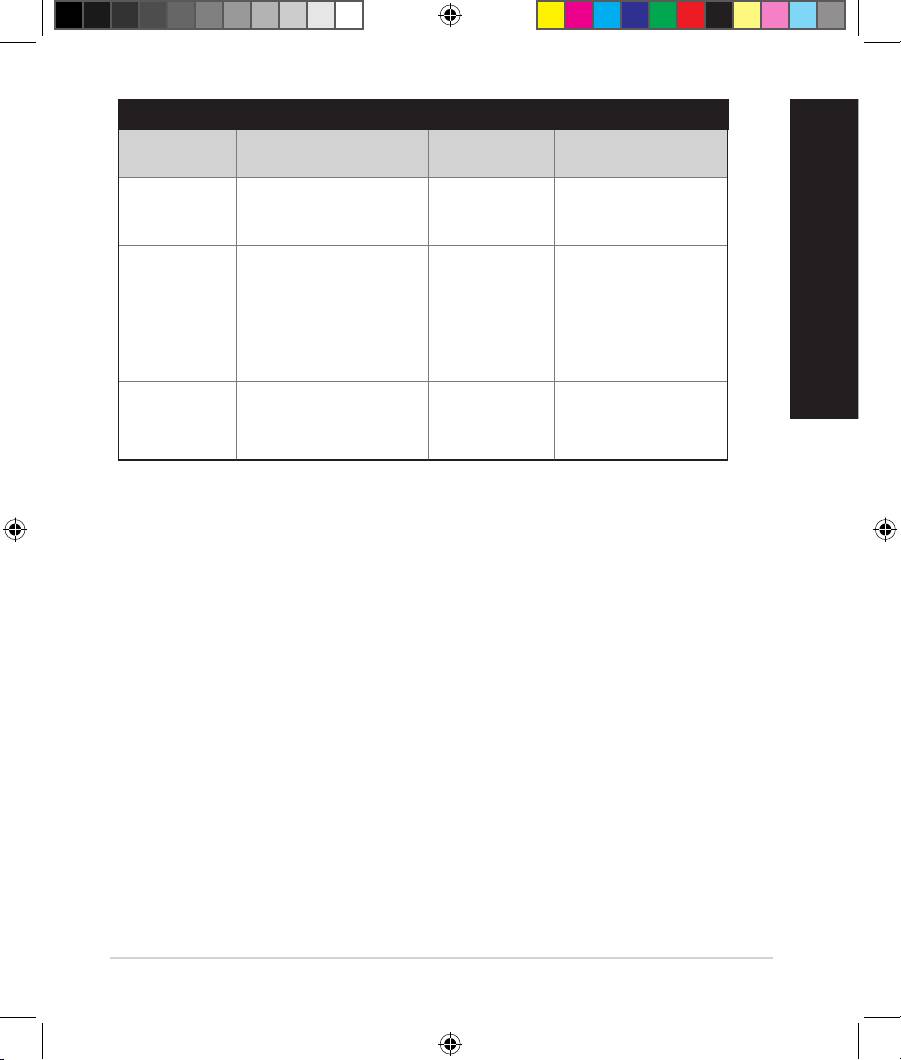
SUPPORT HOTLINE
Area Hotline Number Support
Availability
Languages
Taiwan 0800-093-456;
Traditional
Mon. to Fri.
02-81439000
Chinese
9:00-12:00;
13:30-18:00
USA/
1-812-282-2787 English Mon. to Fri.
Canada
8:30-12:00am EST
(5:30am-9:00pm PST)
Sat. to Sun.
Polski
9:00am-6:00pm EST
(6:00am-3:00pm PST)
Brazil 4003 0988 (Capital) Portuguese
Mon. to Fri.
9:00am-18:00
0800 880 0988
(demais localidades)
87
EEU8262_RT-AC66U_QSG_v2.indd 87 4/18/13 1:42:30 PM
Română
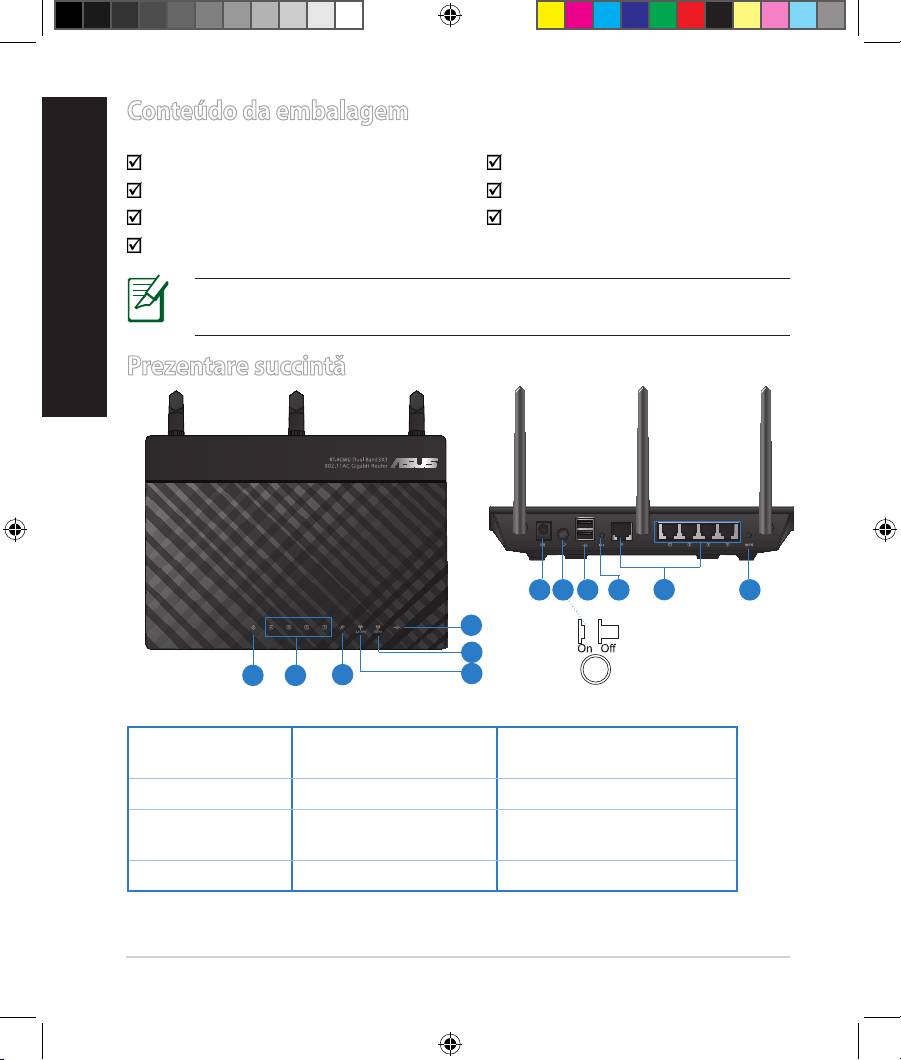
Conteúdo da embalagem
RT-AC66U Încărcător
Reţeaua de cablu Ghid rapid de pornire
CD (Manual/utilitare) Card de garanţie
Suport
NOTĂ: Dacă oricare dintre articole este deteriorat sau lipseşte,
contactaţi furnizorul.
Prezentare succintă
7 9 10 12
8
11
6
5
1 2
3
4
1) Led alimen-
5) LED 5GHz 9) Porturi USB 2.0
tare
2) LED LAN 6) LED USB 2.0 10) Buton resetare
7) Port de alimentare
3) LED WAN
11) Porturi Internet şi LAN
(intrare c.c.)
4) LED 2.4GHz 8) întrerupător 12) Buton WPS
88
EEU8262_RT-AC66U_QSG_v2.indd 88 4/18/13 1:42:31 PM
NOTĂ
:
•
Unitate de hard disk externă/unitate ash pentru USB:
• Ruterul fără r funcţionează cu majoritatea unităţilor de hard
disk/unităţilor ash pentru USB de până la 2 TO şi acceptă acces la
citire-scriere pentru FAT16, FAT32, EXT2, EXT3 şi NTFS.
• Pentru a elimina în siguranţă unitatea USB, lansaţi interfaţa gracă
Web (http://192.168.1.1), apoi în colţul din dreapta sus al paginii
Network Map (Hartă reţea), faceţi clic pe pictograma USB şi faceţi
Română
clic pe Eject USB 1 (Scoatere USB 1).
• Eliminarea incorectă a unităţii USB poate să cauzeze coruperea
datelor.
• Pentru lista sistemelor de şiere şi a partiţiilor de hard disk pe
care le acceptă ruterul fără r, vizitaţi http://event.asus.com/
networks/disksupport
• Pentru lista imprimantelor pe care le acceptă ruterul fără r, vizitaţi
http://event.asus.com/networks/printersupport
89
EEU8262_RT-AC66U_QSG_v2.indd 89 4/18/13 1:42:31 PM
Română
Poziţionarea ruterului
Pentru transmisia optimă a semnalului fără r între ruterul fără r şi dispozitivele
de reţea conectate la acesta, asiguraţi-vă că:
• Aşezaţi ruterul fără r într-o zonă centrală pentru o acoperire fără r maximă
pentru dispozitivele de reţea.
• Feriţi dispozitivul de obstacole de metal şi de lumina directă a soarelui.
• Feriţi dispozitivul de dispozitive Wi-Fi numai de 802.11g sau 20 MHz, echi-
pamente periferice de 2,4 GHz, dispozitive Bluetooth, telefoane fără r,
transformatoare, motoare de mare putere, lumini uorescente, cuptoare
cu microunde, frigidere şi alte echipamente industriale pentru a preveni
interferenţele sau pierderea semnalului.
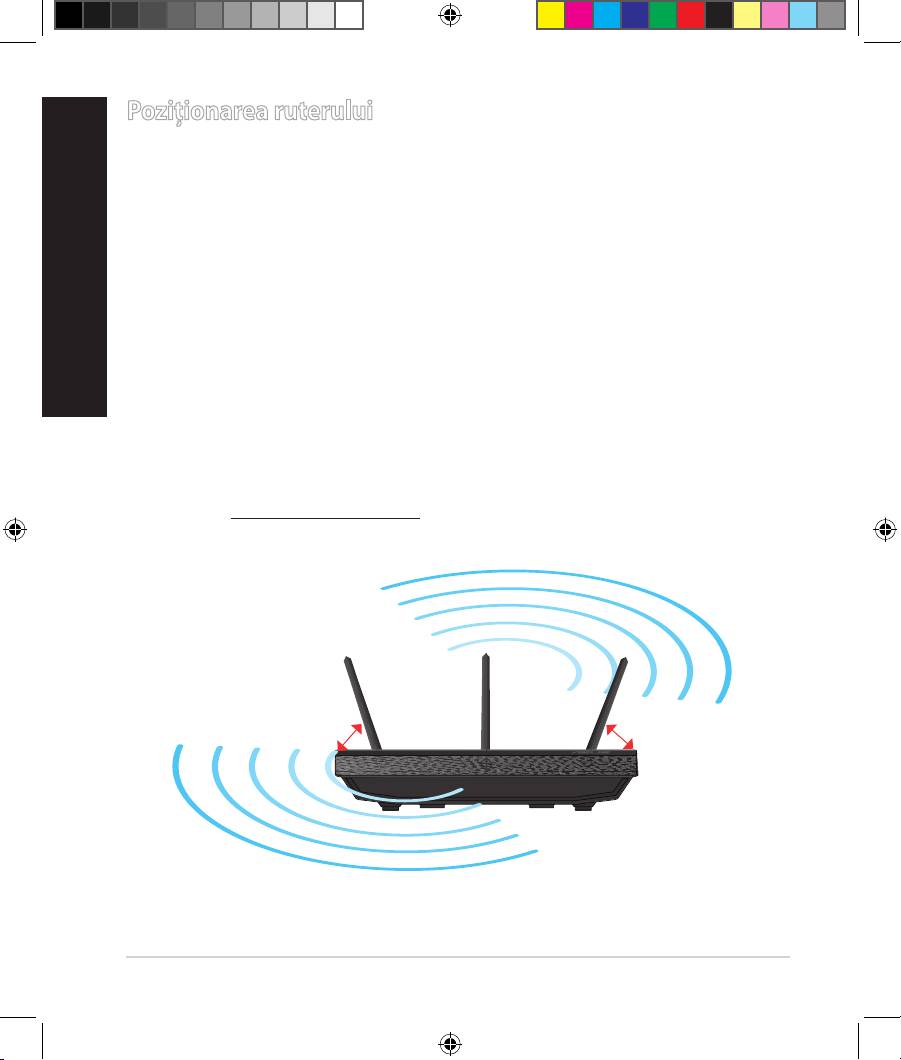
• Pentru a asigura un semnal fără r optim, orientaţi cele trei antene detaşabile
conform ilustraţiei de mai jos.
• Pentru performanţe optime, ajustaţi sistemul de răcire internă. Consultaţi
manualul de utilizare pentru detalii.
• Actualizaţi întotdeauna la cel mai recent rmware. Vizitaţi site-ul Web ASUS
la adresa http://www.asus.com pentru a obţine cele mai recente actualizări
de rmware.
0
90
0
45
0
45
90
EEU8262_RT-AC66U_QSG_v2.indd 90 4/18/13 1:42:32 PM
Montarea pe suport
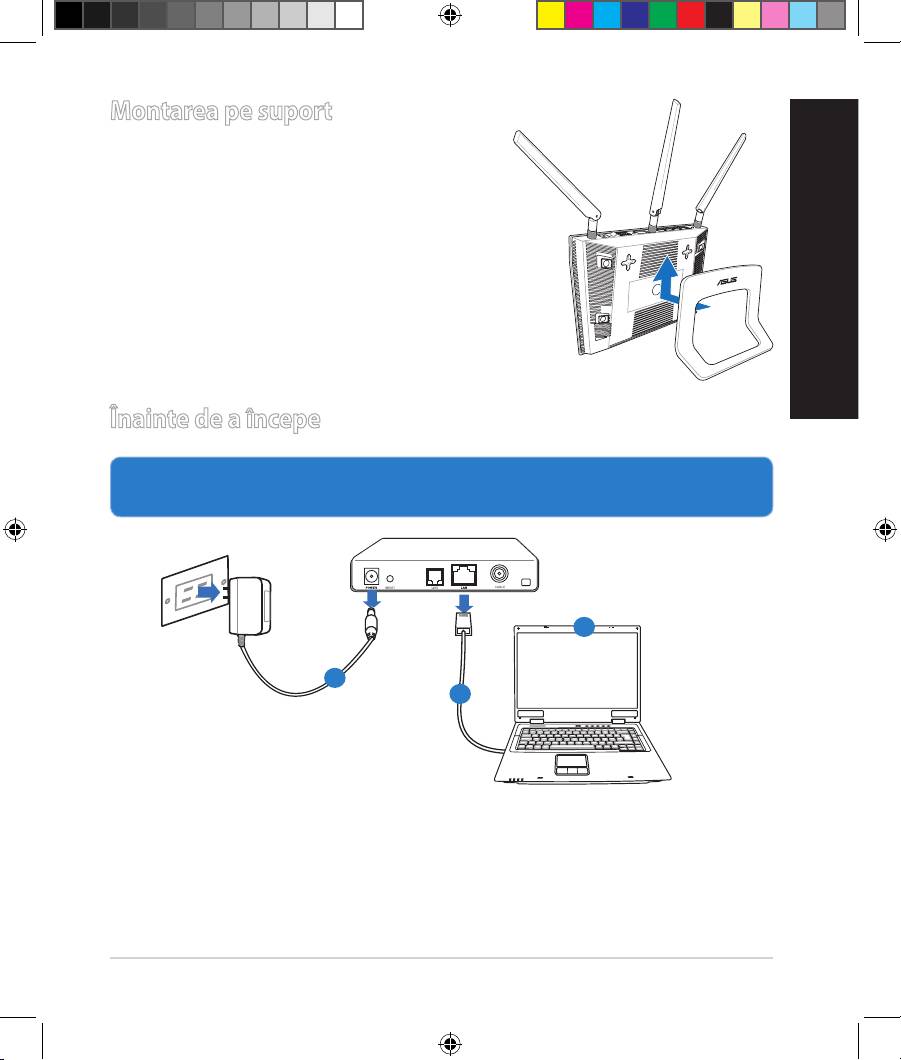
•
Aliniaţi şi introduceţi cele două cârlige
de montare ale suportului în oriciile de
montare ale ruterului fără r.
Înainte de a începe
1. Scoateţi din priză şi deconectaţi rele/cablurile de la instalaţia de modem
existentă şi eliminaţi adresa IP învechită a computerului.
a: Deconectaţi adaptorul de c.a. de la priza electrică şi deconectaţi-l de la
modemul de cablu/ADSL.
b: Deconectaţi cablul de reţea de la modemul dvs. de cablu/ADSL.
c: Reporniţi computerul (recomandat).
91
Modem
OFF
!
Română
c
a
b
EEU8262_RT-AC66U_QSG_v2.indd 91 4/18/13 1:42:32 PM
Română
AVERTISMENT! Înainte de a deconecta rele/cablurile,
asiguraţi-vă că modemul de cablu/ADSL a fost oprit timp de cel puţin
două minute. Dacă modemul dispune de o baterie de rezervă, scoateţi-
o şi pe aceasta.
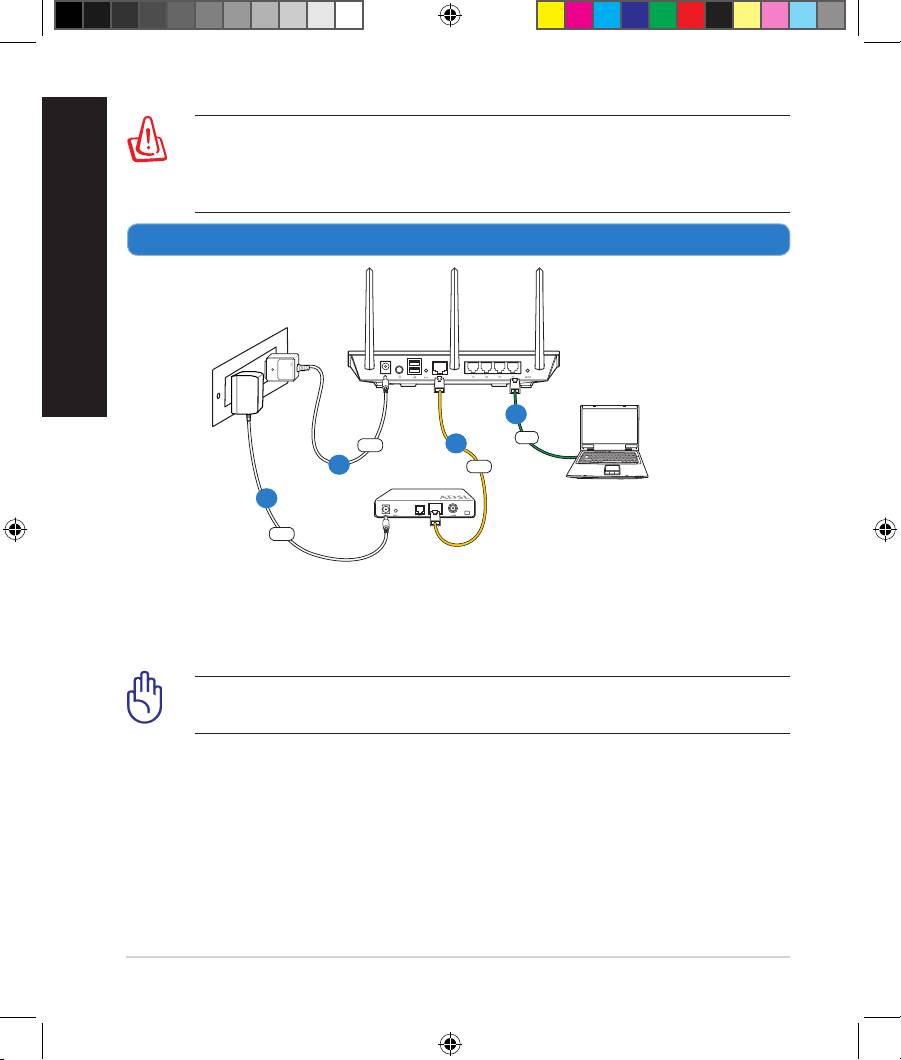
2. Conguraţi mediul dvs.
a: Introduceţi adaptorul c.a. al ruterului fără r în portul DC-IN şi conectaţi-l la o
priză electrică.
b: Utilizând cablul de reţea, conectaţi computerul la portul LAN al ruterului fără
r.
AVERTISMENT! Asiguraţi-vă că LED-urile porturilor WAN şi LAN
iluminează intermitent.
c: Cu ajutorul unui alt cablu de reţea, conectaţi modemul la portul WAN al
ruterului fără r.
d: Introduceţi adaptorul c.a. al modemului în portul DC-IN şi conectaţi-l la o
priză electrică.
92
Wall Power Outlet
RT-AC66U
LAN
Power
WAN
Modem
Computer
Power
b
c
a
d
EEU8262_RT-AC66U_QSG_v2.indd 92 4/18/13 1:42:33 PM
3. Dezactivaţi anumite setări de pe computer.
A. Dezactivaţi serverul proxy, dacă este activat.
B. Conguraţi setările TCP/IP pentru obţinerea automată a unei adrese IP.
C. Dezactivaţi conexiunea pe linie comutată, dacă este activată.
NOTĂ: Pentru mai multe detalii privind dezactivarea setărilor comput-
erului, consultaţi secţiunea Întrebări frecvente.
Română
Noţiuni de bază
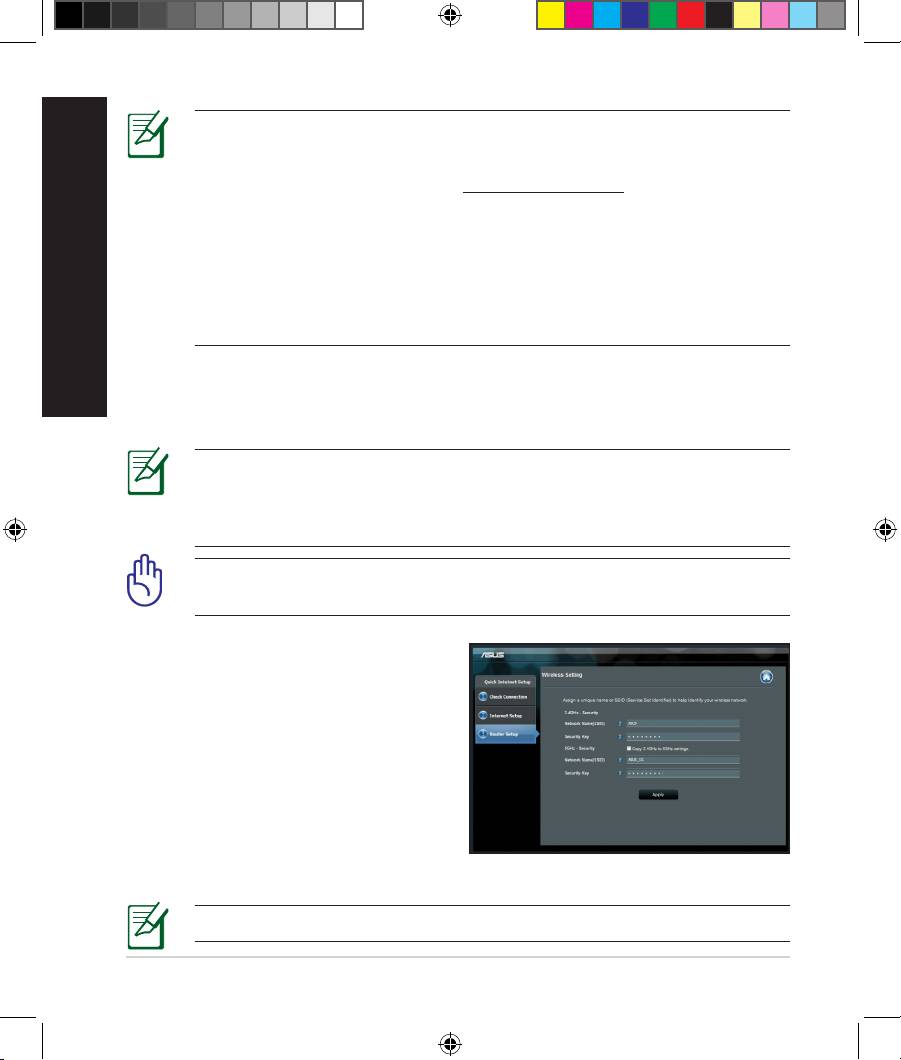
1.
Conguraţi setările reţelei fără r prin intermediul interfeţei grace cu
utilizatorul prin Web (GUI web).
a: Lansaţi browserul dvs. de Web precum Internet Explorer, Firefox, Google
Chrome, sau Safari.
a
b
93
EEU8262_RT-AC66U_QSG_v2.indd 93 4/18/13 1:42:34 PM
Română
Română
NOTĂ: Dacă funcţia QIS nu se lansează automat, urmaţi aceşti paşi
pentru a lansa manual funcţia QIS:
• În browserul Web, introduceţi
http://192.168.1.1 şi executaţi din nou
Expertul QIS (Quick Internet Setup - Congurare rapidă la Internet).
• Dezactivaţi setările proxy, conexiunea pe linie comutată şi stabiliţi
setările TCP/IP să obţină automat o adresă IP. Pentru detalii
suplimentare, consultaţi secţiunea Întrebări frecvente sau utilizaţi
Expertul pentru congurare de pe CD-ul furnizat pentru diagnoză
automată.
b: Funcţia QIS (Quick Internet Setup - Congurare rapidă la Internet) a ruterului
fără r detectează automat dacă tipul de conexiune de la furnizorul de servi-
cii Internet este Dynamic IP (IP dinamic), PPPoE , PPTP , L2TP şi Static IP
(IP static). Introduceţi informaţiile necesare pentru tipul de conexiune.
NOTĂ: Detectarea automată a tipului de conexiune de la
furnizorul de servicii Internet are loc atunci când conguraţi ruterul fără
r pentru prima dată sau atunci când ruterul fără r este reiniţializat la
setările implicite.
AVERTISMENT! Obţineţi informaţiile necesare referitoare la tipul de
conexiune la Internet de la furnizorul dvs. de servicii Internet.
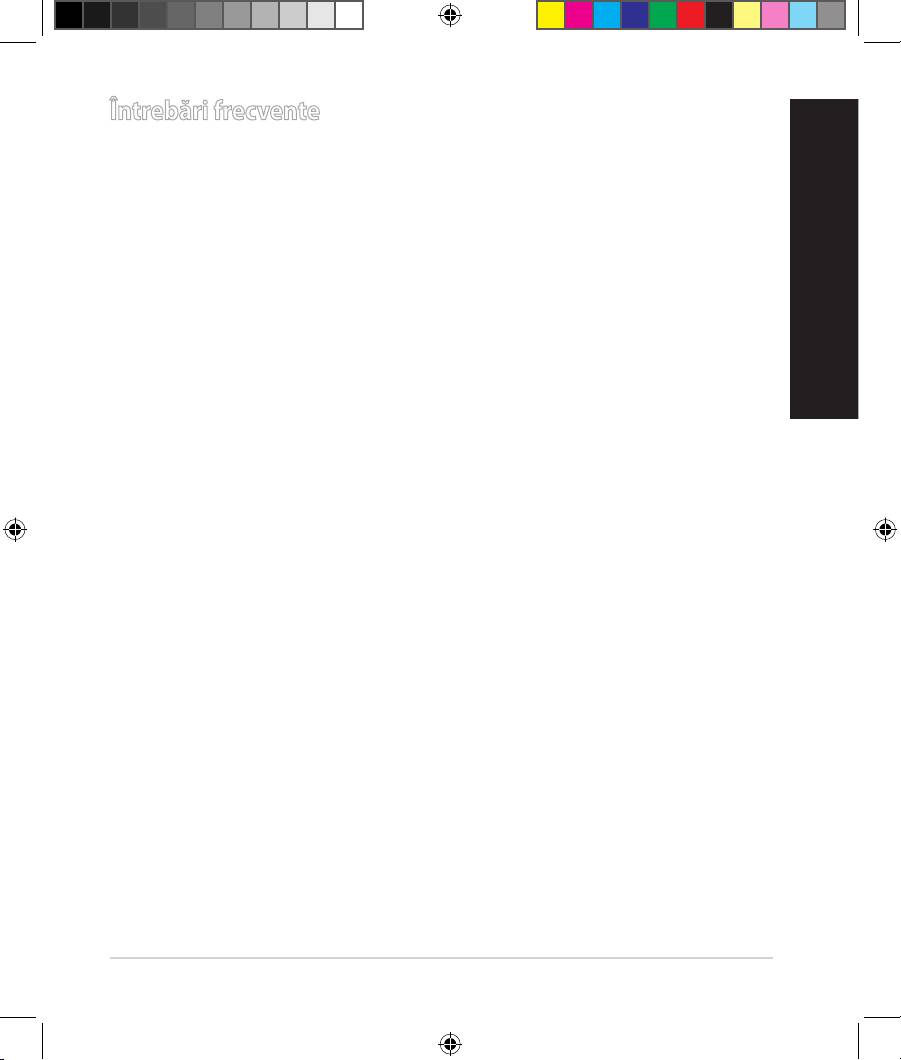
c: Atribuiţi numele de reţea (SSID) şi
cheia de securitate pentru con-
exiunea fără r de 2,4 GHz şi 5 GHz.
Faceţi clic pe Apply (Aplicare) când
aţi terminat.
d: Se aşează setările dvs.
Internet şi fără r. Faceţi clic pe Next
(Următorul) pentru a continua.
e: Citiţi asistentul de instruire pentru
conexiunea la reţea fără r. Când aţi
terminat, faceţi clic pe
Finish (Terminare).
NOTĂ: Puteţi atribui un nume de reţea de până la 32 de caractere.
94
EEU8262_RT-AC66U_QSG_v2.indd 94 4/18/13 1:42:35 PM
Română
Întrebări frecvente
După ce urmez paşii, nu reuşesc să accesez interfaţa gracă de utilizator
Web (interfaţa gracă Web) a ruterului fără r pentru a congura setările
ruterului fără r.
Asiguraţi-vă că setările proxy ale PC-ului dvs. sunt dezactivate şi că adresa IP a acestuia
este obţinută automat de la serverul DHCP. Pentru detalii referitoare la dezactivare
setărilor proxy, accesaţi site-ul de asistenţă ASUS la adresa http://support.asus.com.
Pentru detalii referitoare la utilizarea serverului DHCP pentru a obţine automat adrese IP,
consultaţi caracteristica de asistenţă a sistemului dvs. Windows® sau Mac.
Clientul nu poate stabili o legătura wireless cu routerul.
În afara razei:
• Puneţi routerul mai aproape de clientul wireless.
• Încercaţi să schimbaţi setările canalului.
Autenticare:
• Folosiţi conexiune cu cablu pentru a vă conecta la router.
• Vericaţi setările de securitate wireless.
• Apăsaţi butonul Resetare mai mult de cinci secunde de pe panoul din spate.
Nu poate găsi routerul:
• Apăsaţi butonul
Resetare de pe panoul din spate pentru mai mult de cinci
secunde.
• Vericaţi setarea adaptorului wireless precum SSID şi setarea de criptare.
Nu poate accesa la internet prin adaptorul LAN wireless
• Mutaţi routerul mai aproape de clientul wireless.
• Vericaţi dacă adaptorul wireless este conectat corespunzător la router.
• Vericaţi dacă canalul wireless în uz este conform cu canalele disponibile în
zona/ţara dvs.
95
EEU8262_RT-AC66U_QSG_v2.indd 95 4/18/13 1:42:35 PM
• Vericaţi setările de criptare.
Română
• Vericaţi dacă conexiunea ADSL sau a cablului este corectă.
• Reîncercaţi folosind un alt cablu Ethernet.
Dacă lumina “link-ului” ADSL clipeşte încontinuu sau e stinsă
permanent, accesul la internet nu este posibil – routerul nu poate
stabili legătura la reţeaua ADSL.
• Asiguraţi-vă că toate cablurile sunt corect conectate.
• Deconectaţi cablul de curent de la modemul de cablu sau ADSL, aşteptaţi
câteva minute şi reconectaţi.
• Dacă lumina de la ADSL continuă să clipească sau să e stinsă, contactaţi
furnizorul dvs de servicii ADSL.
Numele reţelei sau cheile de securitate nu sunt memorate.
• Încercaţi să conguraţi conexiunea prin cablu şi conguraţi din nou setările
de criptare.
• Apăsaţi pe butonul Reset (Resetare) mai mult de cinci secunde pentru a
reseta sau restabili sistemul la setările implicite din fabrică.
• Setările implicite din fabrică:
Nume utilizator/Parolă: admin/
Adresă IP:
SSID: ASUS
admin
192.168.1.1
Unde pot găsi informaţii suplimentare despre ruterul fără r?
• Manualul de utilizare de pe CD-ul furnizat
• Site online cu cele mai frecvente întrebări (FAQ):
http://support.asus.com/
faq
• Site de asistenţă tehnică: http://support-org.asus.com/
• Linie telefonică de tip Hotline pentru clienţi: Consultaţi Hotline asistenţă din
Ghidul suplimentar.
96
EEU8262_RT-AC66U_QSG_v2.indd 96 4/18/13 1:42:36 PM
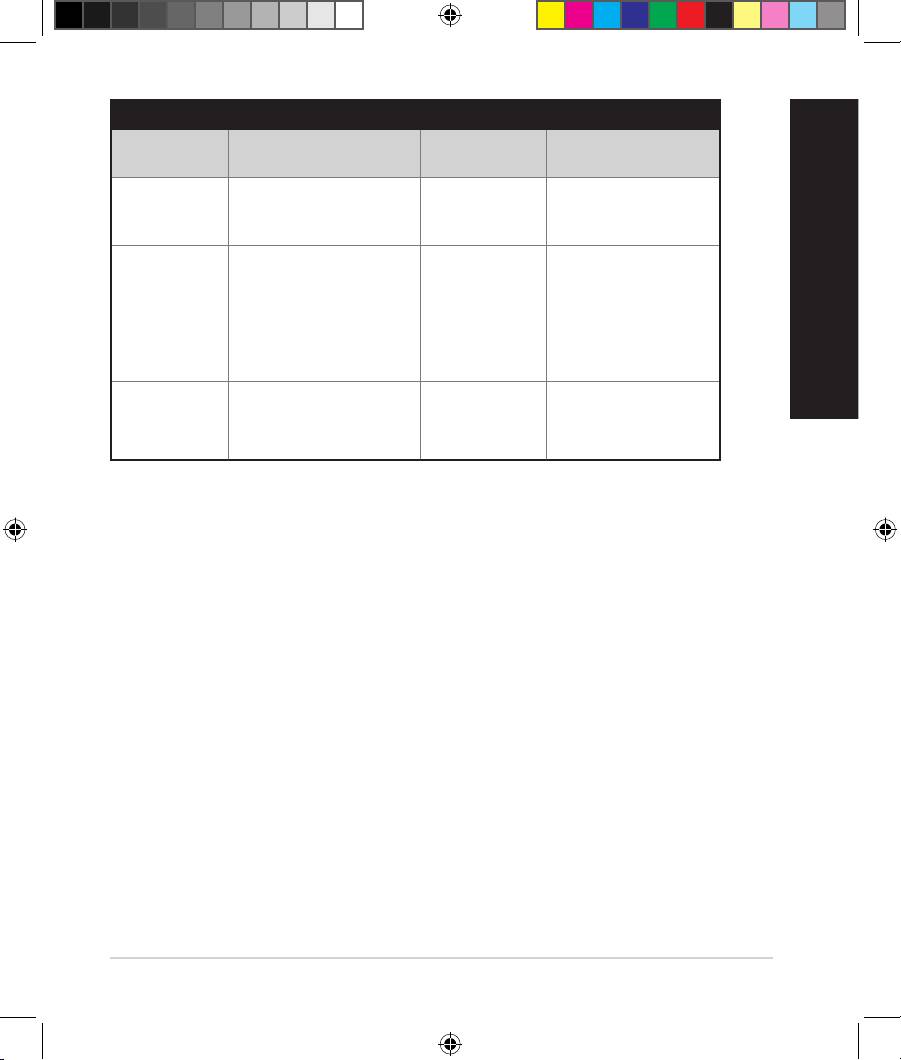
SUPPORT HOTLINE
Area Hotline Number Support
Availability
Languages
Taiwan 0800-093-456;
Traditional
Mon. to Fri.
02-81439000
Chinese
9:00-12:00;
13:30-18:00
USA/
1-812-282-2787 English Mon. to Fri.
Canada
8:30-12:00am EST
(5:30am-9:00pm PST)
Română
Sat. to Sun.
9:00am-6:00pm EST
(6:00am-3:00pm PST)
Brazil 4003 0988 (Capital) Portuguese
Mon. to Fri.
9:00am-18:00
0800 880 0988
(demais localidades)
97
EEU8262_RT-AC66U_QSG_v2.indd 97 4/18/13 1:42:36 PM
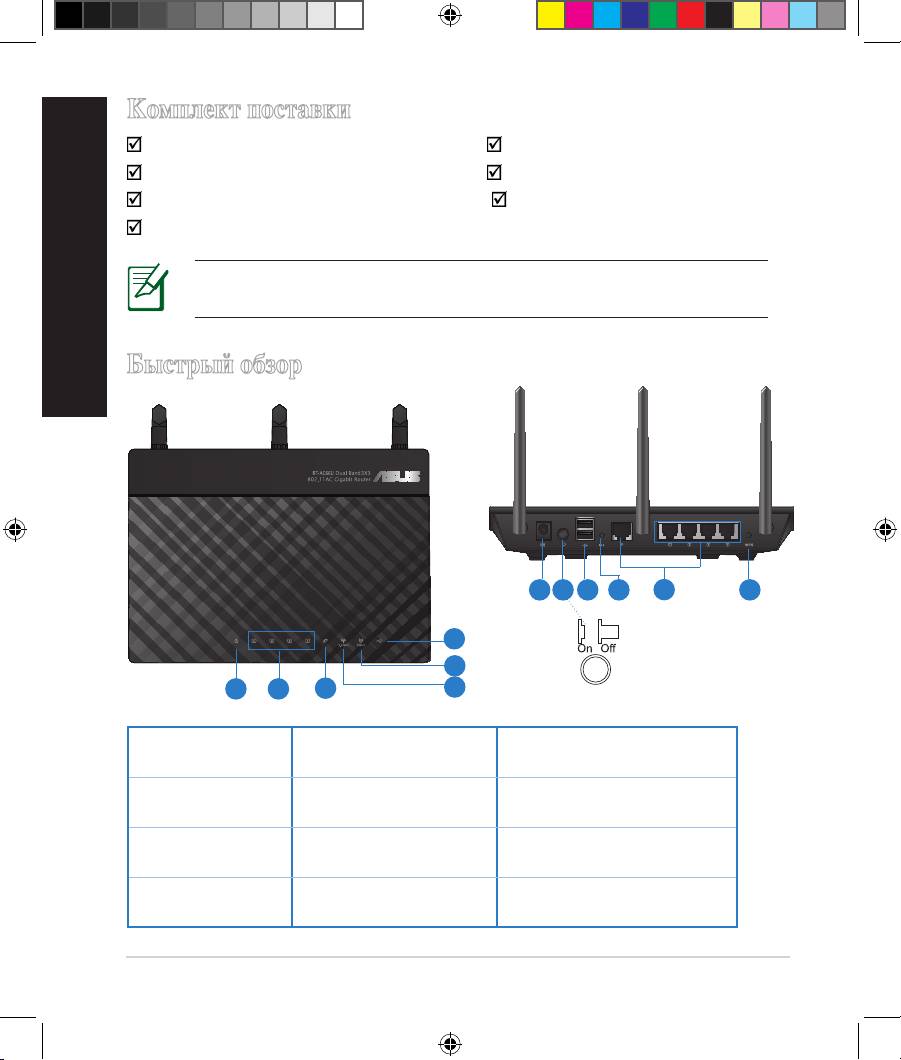
Комплект поставки
Русский
RT-AC66U Блок питания
Сетевой кабель Краткое руководство
Компакт-диск (руководство/утилиты) Гарантийный талон
Подставка
ПРИМЕЧАНИЕ: Если какие-либо элементы комплекта
поставки отсутствуют или повреждены, обратитесь к продавцу.
Быстрый обзор
7 9 10 12
8
11
6
5
1 2
3
4
1) Индикатор
5) 5ГГц индикатор 9) Порты USB 2.0
питания
2) Индикатор
6) Индикатор USB 10) Кнопка сброса
LAN
3) WAN
7) Разъем питания
11) Интернет и LAN порты
индикатор
(DC-IN)
4) 2.4ГГц
8) Кнопка питания 12) WPS кнопка
индикатор
98
EEU8262_RT-AC66U_QSG_v2.indd 98 4/18/13 1:42:37 PM
ПРИМЕЧАНИЯ:
•
Внешний USB HDD/флэш-диск
• Беспроводной роутер работает с большинством USB жестких
дисков/ флэш-дисков (размером до 2 Тб) и поддерживает чтение
и запись для FAT16, FAT32, EXT2, EXT3 и NTFS.
• Для безопасного извлечения USB диска войдите в веб-
интерфейс
http://192.168.1.1
, затем в правом верхнем углу
страницы
Network Map
нажмите иконку USB и выберите
Eject
Русский
USB 1
.
• Неправильное извлечение USB диска может привести к потере
данных.
• Список поддерживаемых файловых систем и разделов для
жесткого диска смотрите на странице
http://event.asus.com/
networks/disksupport
• Список поддерживаемых принтеров смотрите на странице
http://
event.asus.com/networks/disksupport
99
EEU8262_RT-AC66U_QSG_v2.indd 99 4/18/13 1:42:38 PM
Русский
Размещение роутера
Для улучшения беспроводной связи между беспроводным роутером и сетевыми
устройствами, подключенными к нему, выполните следующее:
• Поместите беспроводной роутер в центре беспроводной сети для максимального
покрытия.
• Поместите устройство подальше от металлических преград и прямых солнечных
лучей.
• Для предотвращения помех поместите устройство подальше от устройств
стандарта 802.11g или устройств, работающих на частоте 20 МГц или 2.4ГГц,
устройств Bluetooth, беспроводных телефонов, трансформаторов, мощных
двигателей, флюоресцентных ламп, микроволновых лучей, холодильников и
другого промышленного оборудования.
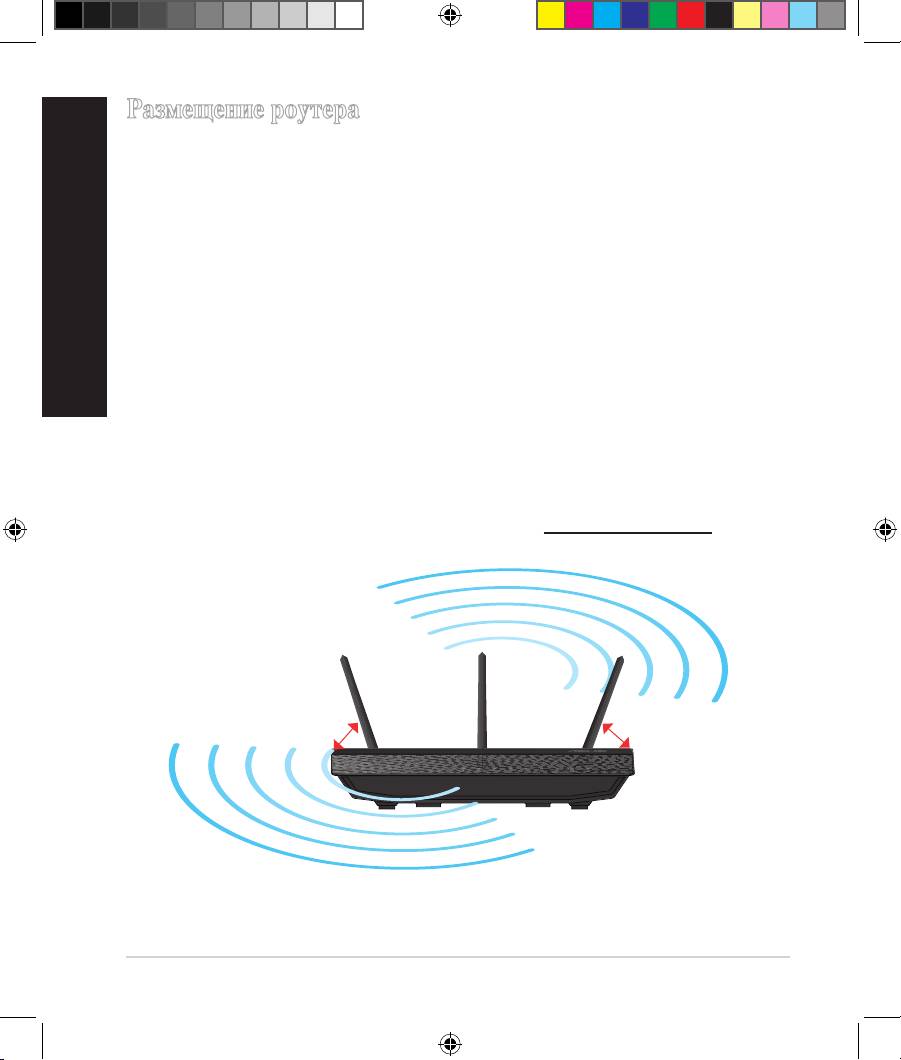
• Для обеспечения оптимального сигнала, расположите три съемные антенны, как
показано на рисунке ниже.
• Для оптимальной производительность настройте внутреннюю систему
охлаждения. Дополнительную информацию смотрите в руководстве
пользователя.
• Используйте последнюю прошивку. Для получения подробной информации о
наличии свежей прошивки посетите сайт ASUS http://www.asus.com
0
90
0
45
0
45
100
EEU8262_RT-AC66U_QSG_v2.indd 100 4/18/13 1:42:38 PM


