
Asus P1-P5945GC – page 4
Manual for Asus P1-P5945GC
Table of contents
- Front/Rear panel features
- Internal components Removing the cover Removing the front panel cover
- Removing the storage drive assembly Removing an AMD CPU fan and heatsink assembly
- Installing a CPU Installing an Intel Installing an AMD CPU
- Installing a DIMM Installing an expansion card
- Installing optical and storage drives Reinstalling the storage drive assembly
- Installing the foot stand Reinstalling the front panel cover Reinstalling the cover
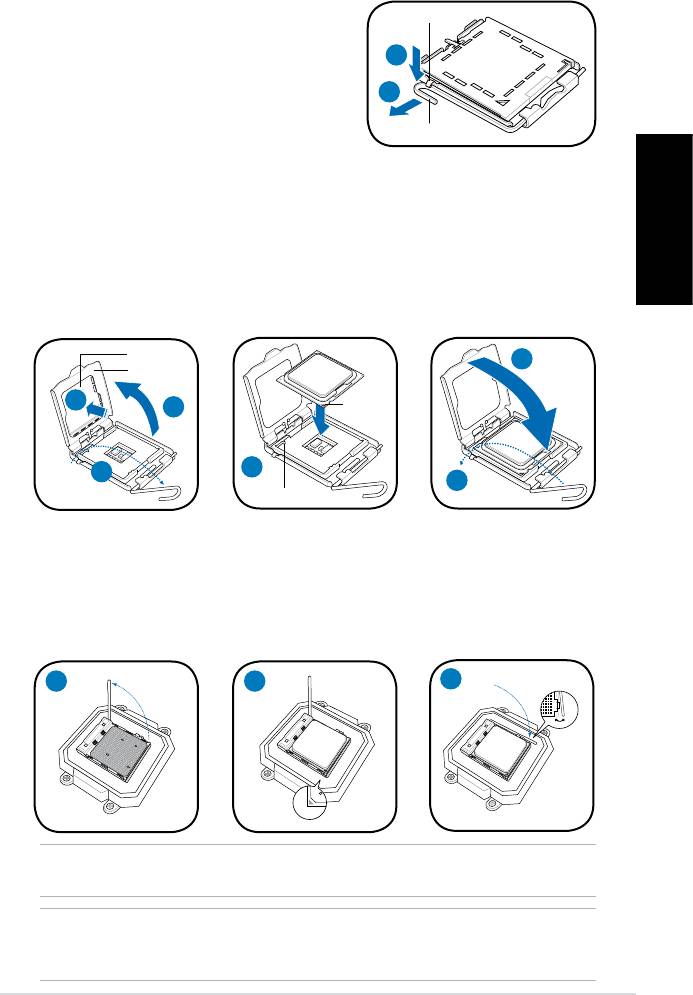
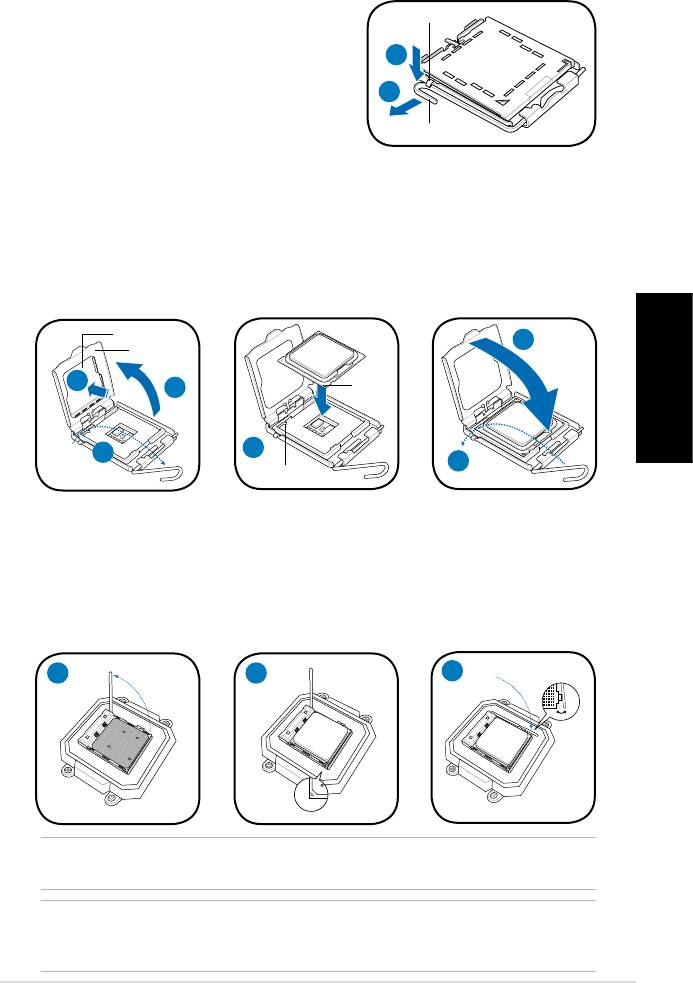
Instalace procesoru
®
Instalace procesoru Intel
do patice LGA775:
1. Vyhledejte patici pro procesor na základní
Zajišťovací jazýček
desce.
A
. Palcem stiskněte zaváděcí páčku (A)
a posuňte ji doleva (B) tak, aby byla
B
uvolněna z pojistky.
3. Zvedněte zaváděcí páčku ve směru šipky
Zaváděcí páčka
do úhlu 135°.
4. Zvedněte zaváděcí desku palcem a ukazovákem do úhlu 100° (A) a poté
zatlačte na víčko PnP pro odstranění krytky (B).
5. Zorientujte procesor nad paticí tak, aby se zlatý trojúhelník nacházel na
Česky
dolním levé rohu patice. Orientační výstupek patice musí zapadnout do
drážky na procesoru.
6. Zavřete zaváděcí desku (6A) a potom stiskněte zaváděcí páčku (6B) tak, aby
zaklapla do pojistky.
Víčko PnP
6A
Zaváděcí
deska
Značka
4B
4A
zlatého
trojúhelníku
5
3
6B
Orientační výstupek
Instalace procesoru AMD
0
1. Vyhledejte patici procesoru a potom zvedněte páčku patice do úhlu 90
.
. Zorientujte procesor nad patici tak, aby roh procesoru označený zlatým
trojúhelníkem odpovídal rohu patice s malým trojúhelníkem.
3. Sklopením páčky patice zajistěte procesor.
1
3
®
POZNÁMKA: Při nové montáži sestavy ventilátoru a tepelné jímky procesoru Intel
/
AMD postupujte podle pokynů na straně 4 v obráceném pořadí.
UPOZORNĚNÍ: Po nové montáži sestavy ventilátoru a tepelné jímky nezapomeňte
připojit konektor ventilátoru procesoru! Pokud tento konektor nezapojíte, může dojít k
chybě sledování hardwaru.
5Instalační příručka
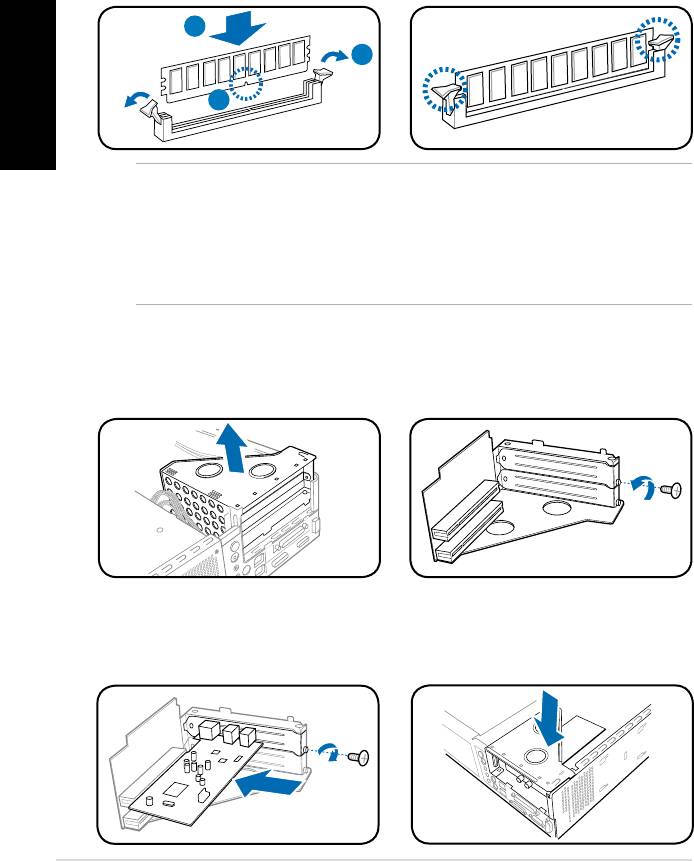
Instalace paměťového modulu DIMM
1. Vyhledejte patice pro paměťové moduly DIMM na základní desce.
. Stisknutím zajišťovací svorky směrem ven uvolněte patici pro paměťový
modul DIMM.
3. Nasaďte paměťový modul DIMM do patice tak, aby zářez na modulu DIMM
odpovídal výstupku v patici.
4. Zasuňte paměťový modul DIMM zcela do patice, tak aby zajišťovací svorky
zapadly na místo.
4
Česky
3
UPOZORNĚNÍ.
• Před přidáváním nebo odebíráním paměťových modulů DIMM odpojte napájení. Při
zanedbání této zásady může dojít k poškození základní desky a/nebo komponent.
• Paměťový modul DDR DIMM je vybaven zářezem, takže jej lze nainstalovat
pouze v jediném směru. Paměťový modul DIMM NEZASOUVEJTE do patice
SILOU, aby nedošlo k jeho poškození.
Instalace karty pro rozšíření
1. Zvedněte PCI-stromeček a
. Vyjměte kovovou záslepku, která
vyjměte jej.
se nachází proti slotu, který
chcete použít.
3. Nasaďte konektor karty do slotu
4. Znovu nainstalujte PCI-stromeček.
a potom zasuňte kartu zcela do
Konektor PCI-stromečku musí
slotu. Kartu zajistěte šroubkem.
být řádně usazen ve slotu PCI na
základní desce.
6 Instalační příručka
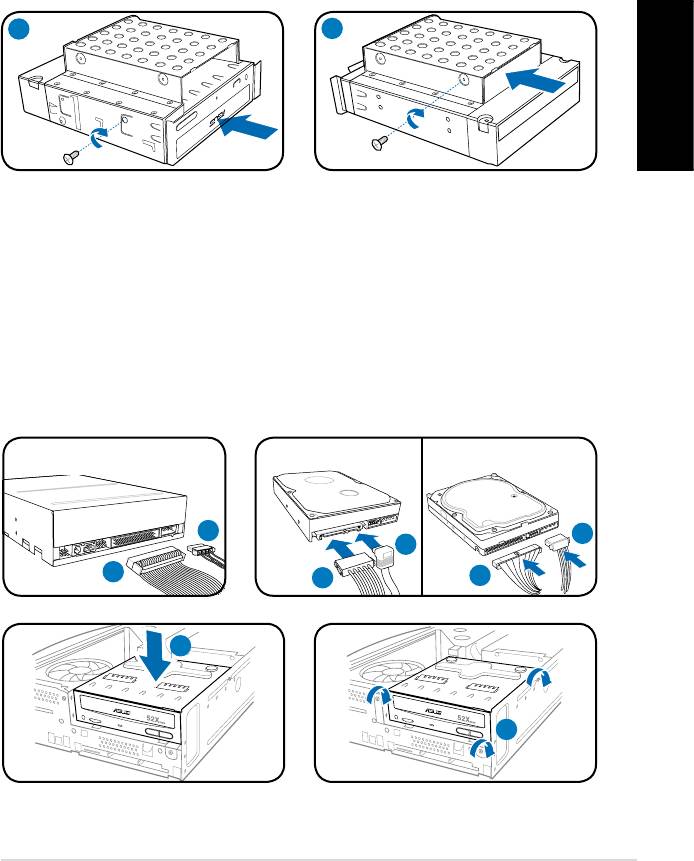
Instalace optické jednotky a pevného disku
1. Otočte sestavu pevného disku spodní stranou nahoru tak, aby se pozice 3.5”
nacházela nad pozicí 5.5”.
. Vložte optickou jednotku spodní stranou nahoru do pozice 5.5” a zajistěte ji
na obou stranách dvěma šroubky.
3. Otočte sestavu pevného disku, vložte pevný disk spodní stranou nahoru do
pozice 3.5” a zajistěte ji na obou stranách dvěma šroubky.
3
Česky
Nová montáž sestavy pevného disku
1. Připojte zástrčky kabelu IDE (1A) a napájecího kabelu (1B) do konektorů na
zadní straně optické jednotky.
. Připojte zástrčky kabelu SATA/IDE (A) a napájecího kabelu (B) do
konektorů na zadní straně pevných disků SATA/IDE.
3. Namontujte sestavu pevného disku do skříně.
4. Zajistěte sestavu pevného disku třemi šroubky.
SATA
IDE
1B
B
A
1A
B
A
7Instalační příručka
R
3
R
4
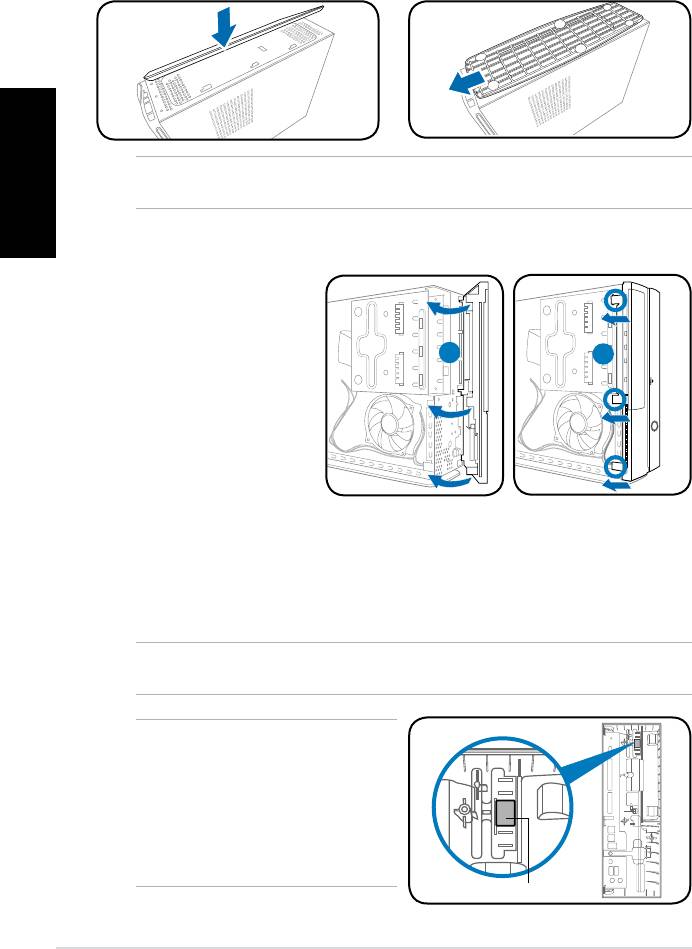
Montáž stojánku
1. Zasuňte závěsy desky podstavce
. Posouvejte desku podstavce
do otvorů na skříni.
ve směru šipky, dokud zámek
nezacvakne na místo.
Česky
POZNÁMKA: Chcete-li sejmout desku podstavce, zvedněte zámek a potom lehce zatlačte
na desku podstavce směrem k zadnímu panelu tak, aby se deska uvolnila ze skříně.
Montáž krytu předního panelu
Montáž krytu skříně
1. Namontujte kryt skříně. Úchyty krytu skříně musí zapadnout do rámu skříně.
. Posuňte kryt k přednímu panelu tak, aby dosedl na místo.
3. Zajistěte dvěma šroubky, které jste předtím odmontovali.
POZNÁMKA: Postupujte podle obrázků v části „Demontáž krytu“ na straně 3 v
opačném pořadí.
POZNÁMKA: Pokud se v případě
modelu P po stisknutí tlačítka pro
vysunutí nevysune přihrádka optické
jednotky, nalepte dodanou nálepku
na zobrazené místo na zadní straně
krytu předního panelu. Nálepka musí
být zarovnána s tlačítkem pro vysunutí
optické jednotky.
8 Instalační příručka
R
1. Nasaďte závěsy krytu
předního panelu do
otvorů na pravé straně
skříně a potom otočte
1
panel doleva.
. Zasuňte háčky krytu
předního panelu do
pojistek na skříni tak,
aby kryt předního panelu
dosedl na místo.
Nálepka
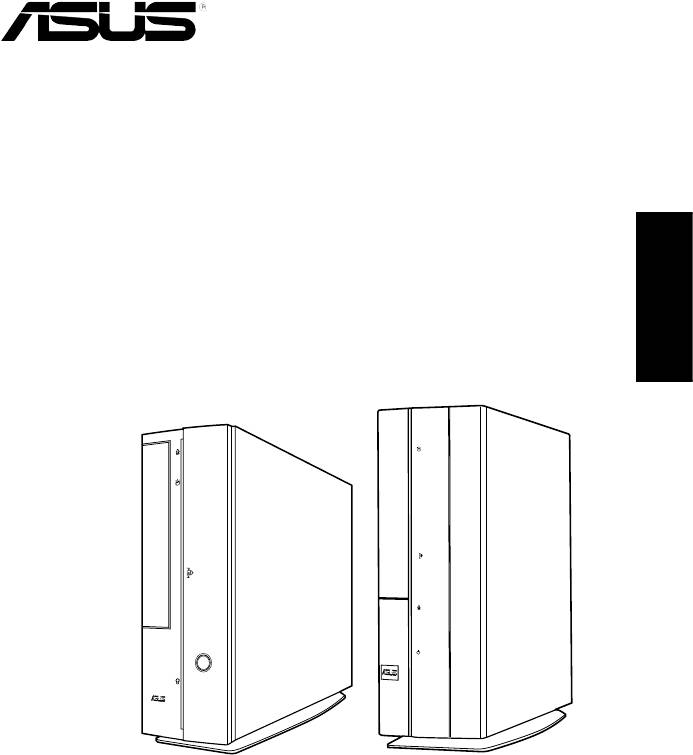
P-
Seria
ASUS Komputer PC (Desktop
Barebone)
Podręcznik instalacji
Polski
Pobierz najnowszy podręcznik ze strony sieci web rmy ASUS: www.asus.com
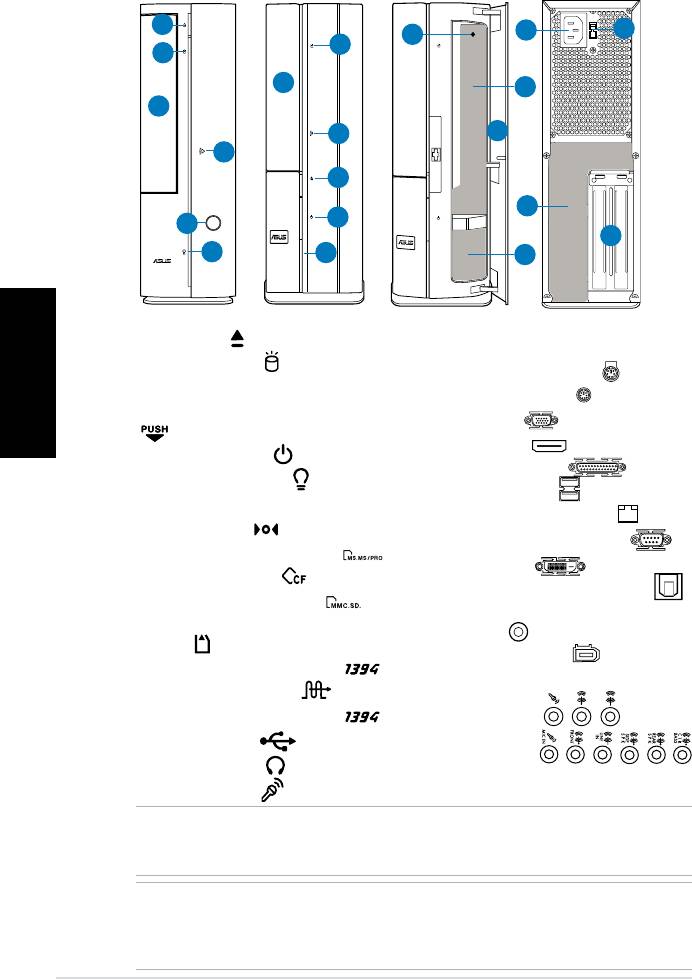
Elementy panela przedniego/tylnego
P1 Przód
P2 Przód
Przód (Otwórz)
Panela tylnego
(Zamknij)
(Zamknij)
1
11
12
8
2
2
3
9
3
4
7
4
1
13
5
5
14
6
6
10
1. Przyciskwysuwanianapędu
11. Złączezasilania
Polski
optycznego ( )
12.**Przełącznikwyborunapięcia
2. Dioda LED HDD (
)
13.* • Port klawiatury PS/2 (
)
3. Pokrywawnękinapęduoptycznego
• Port myszy PS/2 (
)
4. Otwórzpokrywępanelaprzedniego
• Port VGA (
)
( )
• Port HDMI (
)
5. Przycisk zasilania (
)
•Portrównoległy(
)
6. Dioda LED zasilania (
)
• Porty USB 2.0 (
)
7. Pokrywa panela przedniego
• Port sieci LAN (RJ-45) (
)
8. Przycisk Reset (
)
• Port szeregowy (COM1) (
)
9.* • Gniazdo karty MS/MS Pro (
)
• Port DVI-D (
)
• Gniazdo karty CF (
)
•OptycznyportwyjściaS/PDIF(
)
• Gniazdo karty SD/MMC (
)
•Koncentrycznyportwyjścia
• Gniazdo karty MS/MS Pro/SD/
S/PDIF ( )
MMC ( )
• Port IEEE1394a (
)
• 6-pinowy port IEEE 1394a (
)
•Konguracjeportówaudio:
•PortwejściaS/PDIF(
)
•6-kanałowe
10.* • 4-pinowy port IEEE 1394a (
)
• Porty USB 2.0 (
)
•8-kanałowe
•Portsłuchawek(
)
14. Metalowezaślepkigniazd
• Port mikrofonu (
)
rozszerzenia
UWAGA:*Gniazda/portypanelaprzedniego/tylnegoiichlokalizacjamożebyćróżna,
wzależnościodmodelusystemu.Szczegółoweopisyznajdująsięwpodręczniku
użytkownikasystemu.
UWAGA:**Zasilaczsystemuposiadaprzełącznikwyborunapięcia115V/230V,
znajdującysięponiżejzłączazasilania.Przełączniktensłużydowyboruwłaściwego
napięciawejściowegoprąduzasilającegosystemu,zgodnegoznapięciemprądu
zasilającegowdanymobszarze.
2
Podręcznikinstalacji
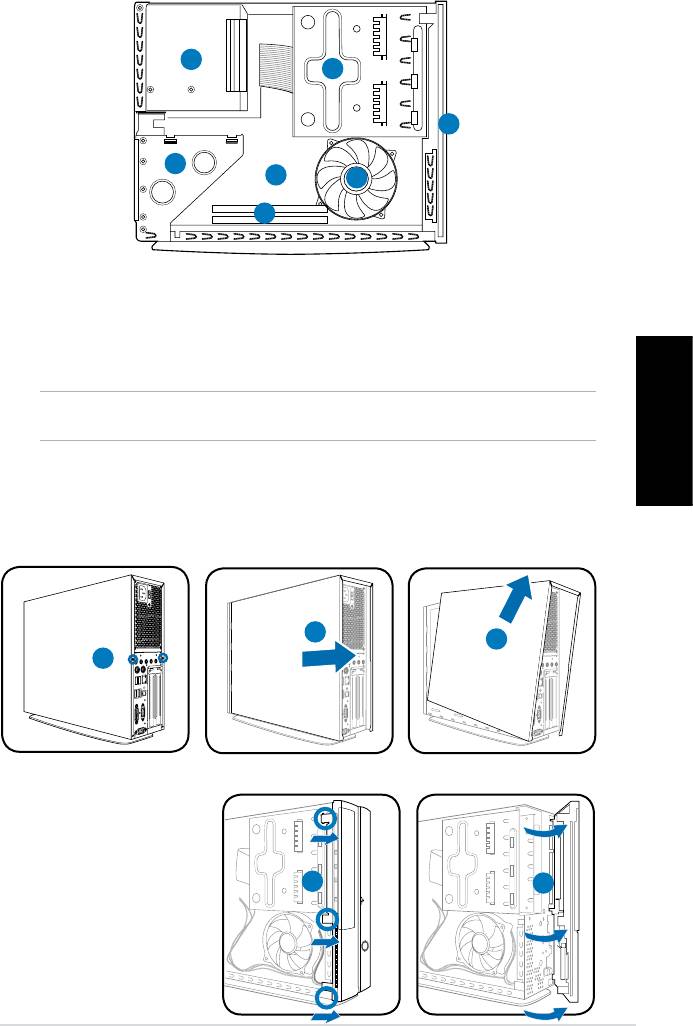
Komponenty wewnętrzne
3
2
1
4
5
7
6
1. Pokrywa panela przedniego
4. Wspornikpłytyrozszerzeniakarty
2. Obudowa5,25-calowegonapędu
PCI(podłączonydogniazdaPCI
optycznego i 3,5 calowego
płytygłównej)
napędudyskuoptycznego
5. PłytagłównaASUS*
3. Modułzasilacza
6. Gniazda DIMM
7. wentylatora procesora
UWAGA:*Szczegółoweinformacjedotyczącepłytygłównejznajdująsięw
systemowympodręcznikuużytkownikasystemu.
Polski
Zdejmowanie pokrywy
1. Odkręćśrubypokrywynapanelutylnym.Śrubynależyzachowaćdo
późniejszegowykorzystania.
2. Pociągnijpokrywęwkierunkupanelatylnego.
3. Unieśpokrywę,anastępnieodłóżjąnabok.
2
3
Zdejmowanie pokrywy panela tylnego
1. Zlokalizuj zaczepy
pokrywy panela
przedniego,następnie
unieśje,ażzostaną
odczepione z obudowy.
2. Obróćpokrywępanela
naprawo,zdejmijjąi
odłóżnabok.
Podręcznikinstalacji
3
R
1
1
2
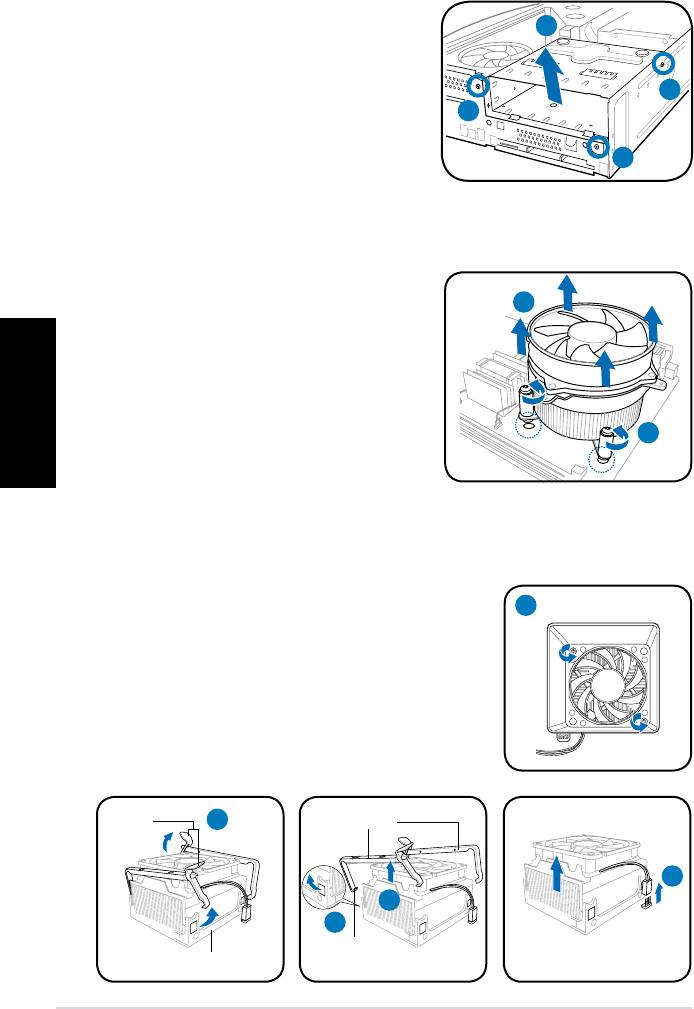
Odłączanie zespołu mocowania napędu pamięci
masowej
1. Połóżsystemnaboku,następnie
znajdźiwykręćtrzyśrubyzespołu
mocowanianapędupamięci
masowej.
2. Unieśzespółmocowanianapędu
pamięcimasowej,anastępnieodłóż
go na bok.
Zdejmowanie zespołu wentylatora i radiatora procesora
®
Zdejmowanie zespołu wentylatora i radiatora procesora Intel
1. Odłączkabelwentylatoraprocesora
odzłączanapłyciegłównej.
2. Odkręćczteryśrubywotworach
wentylatorawceluzdjęciazespołu
Polski
wentylatorairadiatorazpłyty
głównej.
3. Ostrożniezdejmijzespół
wentylatorairadiatora,anastępnie
odłóżgonabok.
Zdejmowanie zespołu wentylatora i radiatora procesora AMD
1. Odkręćiwyjmijdwieśrubymocującedmuchawędowentylatoraprocesora.
2. Ostrożniepodnieśkażdązdźwigniblokujących
iodłączichkońcezotworówmodułu
podtrzymującego.
3. Zwolnijzotworumodułupodtrzymującego
zaczepy metalowych zatrzasków.
4. Zdejmij metalowe zatrzaski z prowadnicy bocznej
wentylatoraizespołuwentylatorairadiatora.
5. Odłączkabelwentylatoraprocesoraodzłącza
napłyciegłównej,anastępnieodłączzespół
wentylatora i radiatora.
4
Podręcznikinstalacji
2
1
1
1
3
2
1
Metalowy
Dźwignie
2
zatrzask
blokujące
5
4
3
Zaczep
Modułpodtrzymujący
Instalacja procesora
®
Instalacja pakietu procesora Intel
w podstawce LGA775
1. Zlokalizujgniazdoprocesoranapłyciegłównej.
Zatrzask
2. Naciśnijkciukiemdźwignięmocowania(2A)
iprzesuńjąnalewo(2B),ażdozwolnienia
2A
z zatrzasku.
2B
3. Unieśdźwignięmocowaniawkierunku
strzałkipodkątem135º.
Dźwigniamocowania
4. Unieśpłytęmocowaniakciukiemipalcem
wskazującympodkątem100º(4A),anastępnienaciśnijnasadkęPnPw
okniepłytymocowaniawceluusunięcia(4B).
5. Ustawprocesornadgniazdem,upewniającsię,żezłotytrójkątznajdujesię
wdolnymlewymrogugniazda.Wypustwyrównującypowinienpasowaćdo
nacięciaprocesora.
6. Zamknijpłytęmocowania(6A),anastępnienaciśnijdźwignięmocowania
(6B),ażdozatrzaśnięciawzatrzasku.
Nasadka PnP
6A
Płyta
mocowania
Znak
4B
4A
złotego
trójkąta
Polski
5
3
6B
Wypustwyrównujący
Instalacja pakietu procesora AMD
1. Odszukajgniazdoprocesora,anastępniepodnieśdźwignięgniazdapod
0
kątem90
.
2. Zainstalujprocesorwgnieździe,upewniającsię,żerógprocesoraoznaczony
złotymtrójkątemjestdopasowanydorogugniazdazeznakiemmałegotrójkąta.
3. Naciśnijdodołudźwignięgniazdawceluzamocowaniaprocesora.
1 2
3
®
UWAGA:AbyponowniezainstalowaćzespółwentylatorairadiatoraprocesoraIntel
/
AMD,wykonajinstrukcjenastronie4wkolejnościodwrotnej.
OSTRZEŻENIE:Poponownymzainstalowaniuzespołuwentylatorairadiatoranależy
pamiętać,abypodłączyćzłączewentylatoraprocesora!Niepodłączeniewtykizłącza
spowodujewygenerowaniebłędumonitorowaniasprzętu.
Podręcznikinstalacji
5
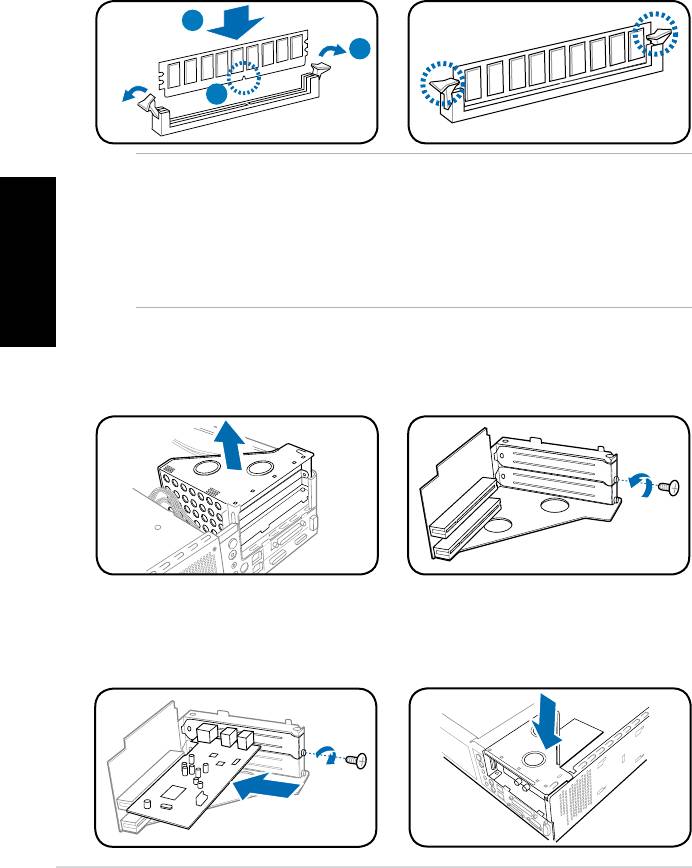
Instalacja modułu DIMM
1. ZlokalizujgniazdaDIMMnapłyciegłównej.
2. OdblokujgniazdoDIMM,naciskającnazewnątrzzatrzaskimocujące.
3. WyrównajmodułDIMMwgnieździe,abynacięciewmoduleDIMMpasowało
do wypustu gniazda.
4. NaciśnijmodułDIMMwkierunkugniazda,ażdozatrzaśnięciasiędo
wewnątrzzatrzaskupodtrzymującego.
4
2
3
UWAGA.
• PrzeddodawaniemlubodłączaniemmodułówDIMMnależyodłączyćzasilanie.
Niezastosowaniesiędotegopoleceniamożespowodowaćuszkodzeniepłyty
Polski
główneji/lubkomponentów.
• ModułyDDRDIMMposiadająnacięcie,któreumożliwiaichinstalacjętylkow
jednymkierunku.NIEwolnonasiłęwkładaćmodułuDIMMdogniazda,ponieważ
możetospowodowaćuszkodzeniemodułuDIMM.
Instalacja karty rozszerzenia
1. Podnieśwceluodłączeniazespół
2. Odłączmetalowązaślepkęna
płytyrozszerzeniakartyPCI.
przeciwgniazda,którebędzie
wykorzystywane.
3. Wstawzłączekartydogniazda,a
4. Zainstalujponowniezespółpłyty
następnienaciśnijmocnokartę,
rozszerzenia karty PCI. Upewnij
ażdojejpełnegodopasowania
się,żezłączekartyrozszerzenia
dogniazda.Zamocujkartęśrubą.
jestosadzoneprawidłowow
gnieździePCIpłytygłównej.
6
Podręcznikinstalacji
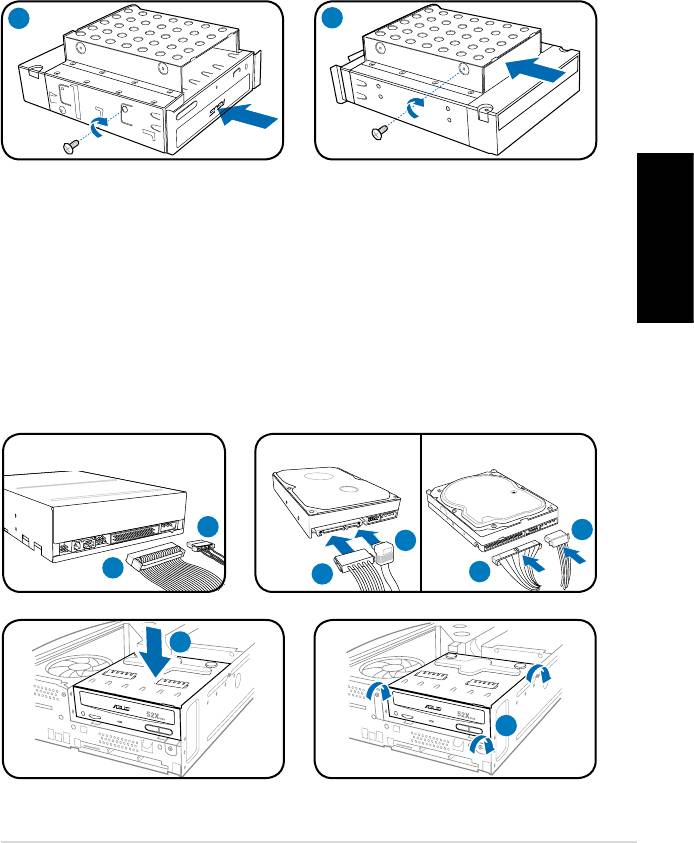
Instalacja napędów optycznych i napędów pamięci
masowej
1. Obróćzespółnapędumasowegogórądodołu,z3,5-calowąwnękąna
wnęce5,25-cala.
2. Wstawnapędoptycznygórądodołudownęki5,25-cala,anastępnie
zamocujgodwiemaśrubamipoobustronach.
3. Obróćzespółnapędupamięcimasowej,wstawdysktwardygórądodołudo
wnęki3,5-cala,anastępniezamocujgodwiemaśrubamipoobustronach.
2
3
Ponowna instalacja zespołu napędu pamięci
masowej
Polski
1. PodłączwtykiIDE(1A)orazzasilania(1B)dozłączyztyłunapędu
optycznego.
2. PodłączwtykiSATA/IDE(2A)iwtykizasilania(2B)dozłączyztyłudysków
twardych SATA/IDE.
3. Zainstalujwobudowiezestawmontażowynapędupamięcimasowej.
4. Zamocujzestawmontażowynapędupamięcimasowejtrzemaśrubami.
SATA
IDE
1B
2B
2A
1A
2B
2A
Podręcznikinstalacji
7
R
3
R
4
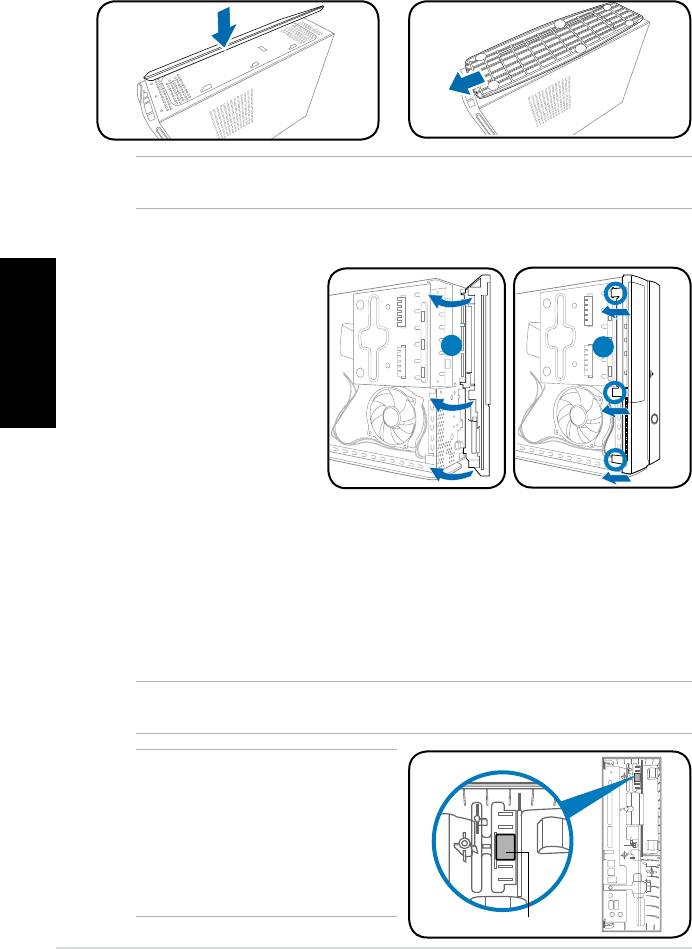
Instalacja podstawy z nóżkami
1. Wstaw zaczepy podstawy do
2. Pociągnijpodstawęwkierunku
otworów w obudowie.
strzałki,ażdozaskoczeniana
miejsce.
UWAGA:Abyzdjąćpodstawę,podnieśzatrzask,anastępnielekkopchnijpodstawęw
kierunkupanelatylnego,ażdoodczepieniazobudowy.
Ponowne zakładanie pokrywy panela przedniego
Polski
Ponowne zakładanie pokrywy
1. Zainstalujpokrywęwobudowie.Upewnijsię,żewystępypokrywypasujądo
prowadnic obudowy.
2. Pchnijpokrywęwkierunkupanelaprzedniego,ażdodopasowaniawewłaściwym
miejscu.
3. Zamocujpokrywędwiema,wcześniejodkręconymiśrubami.
UWAGA:Sprawdźwkolejnościodwrotnejobrazyzczęści“Zdejmowaniepokrywy”na
stronie 3.
UWAGA:Jeśliponaciśnięciuprzycisku
wysuwaniatacanapęduoptycznego
modeluP2niewysuniesię,załóż
dostarczonąnaklejkęwewskazanym
miejscuztyłupokrywypanela
przedniego.Sprawdź,czynaklejkajest
dopasowana do przycisku wysuwania
napęduoptycznego.
8
Podręcznikinstalacji
R
1. Wstaw zaczepy pokrywy
panela przedniego do
otworów z prawej strony
obudowy,anastępnie
1
2
obróćpokrywępanela
przedniego w lewo.
2. Wstaw zaczepy pokrywy
panela przedniego do
występówobudowy,aż
do dopasowania pokrywy
panela przedniego.
Naklejka
P-sorozat
ASUS Asztali barebone szàmìtògèp
Telepítési kézikönyv
Magyar
Töltse le a legfrissebb kézikönyvet az ASUS weblapjáról: www.asus.com
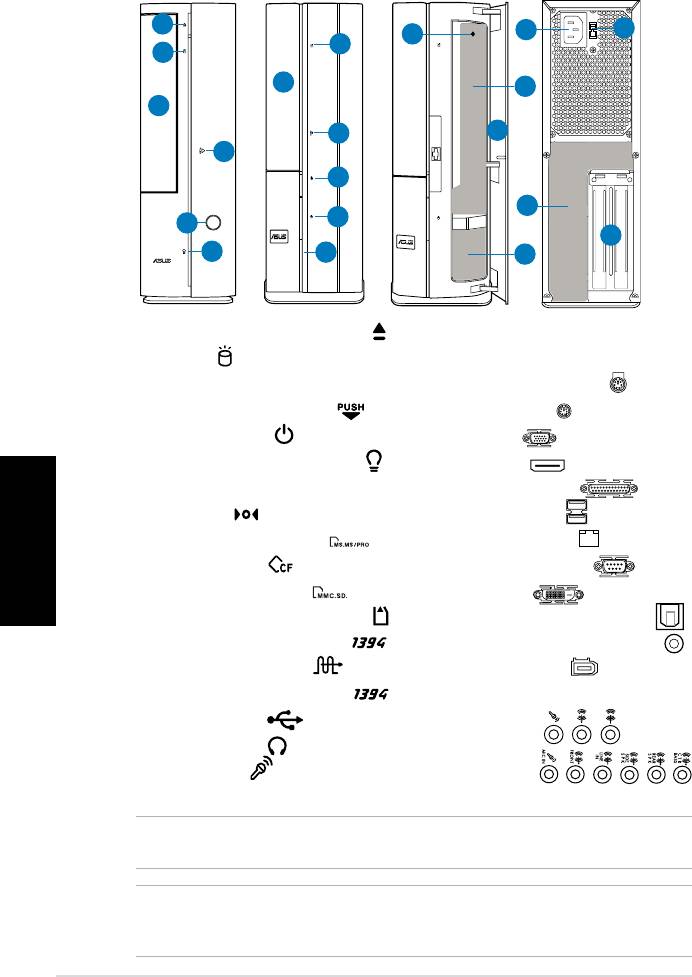
Előlapi/Hátsó panel funkciók
P1 Elölnézet
P Elölnézet
Elölnézet
Hátsó panel
(Lezárva)
(Lezárva)
(Nyitva)
1
11
1
8
3
9
3
4
7
4
1
13
5
5
14
6
6
10
1. Optikai meghajtó lemezkiadó gombja ( )
11. Tápcsatlakozó
. HDD LED (
)
1.** Feszültségválasztó kapcsoló
3. Optikai meghajtó rekesz-fedél
13.* • PS/ billentyűzet port (
)
4. Nyissa fel az elülső fedelet (
)
• PS/ egérport (
)
5. Bekapcsoló gomb (
)
• VGA port (
)
6. Bekapcsolt állapotot jelzõ LED (
)
• HDMI port (
)
7. Előlapi panel fedele
• Párhuzamos port (
)
Magyar
8. Reset gomb (
)
• USB .0 portok (
)
9.* • MS/MS Pro kártyanyílás (
)
• LAN (RJ-45) port (
)
• CF kártyanyílás (
)
• Soros (COM1) port (
)
• SD/MMC kártyanyílás (
)
• DVI-D port (
)
• MS/MS Pro/SD/MMC kártyanyílás (
)
• Optikai S/PDIF kimeneti port (
)
• 6 érintkezõs IEEE 1394a port (
)
• Koaxiális S/PDIF kimeneti port (
)
• S/PDIF bemeneti port (
)
• IEEE1394a port (
)
10.* • 4 érintkezõs IEEE 1394a port (
)
• Audio port kongurációk:
• USB .0 portok (
)
• 6 csatornás
• Fejhallgató port (
)
• Mikrofon port (
)
• 8-csatornás
14. Bővítőhely fém tartói
MEGJEGYZÉS: *Az első/hátsó panelen lévő foglalatok/portok és helyük a rendszer
típusától függően eltérhetnek. A részletes leírás a Használati útmutatóban található.
MEGJEGYZÉS: **A rendszer tápegysége 115 V/30 V feszültségválasztó kapcsolóval
rendelkezik, amely a tápcsatlakozó mellett található. Ez a kapcsoló a területének
megfelelő tápfeszültség kiválasztására szolgál.
Telepítési kézikönyv
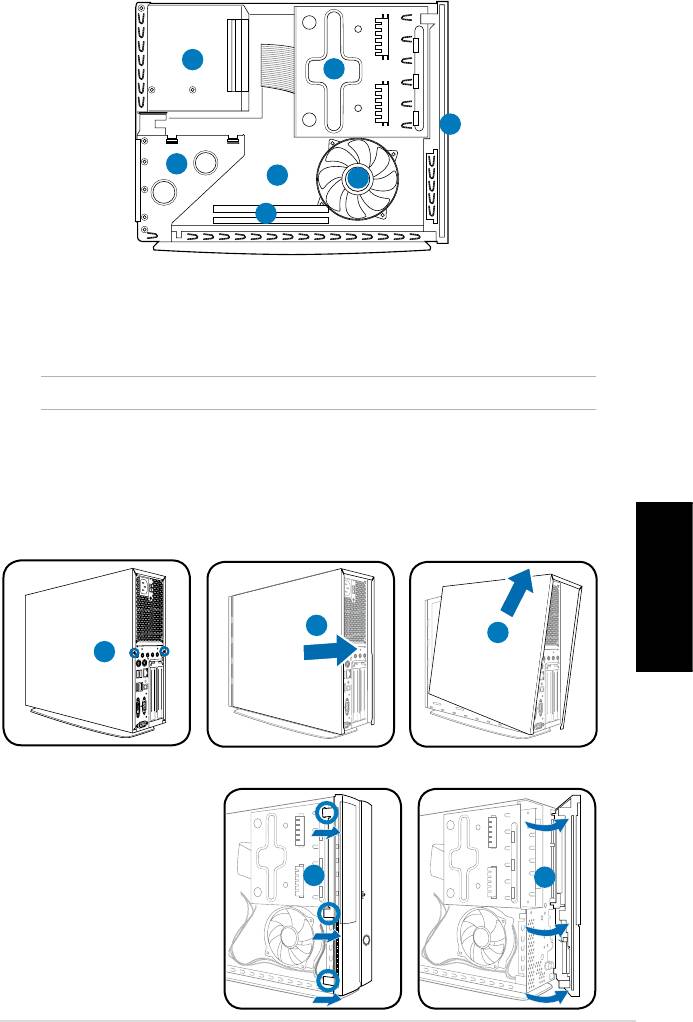
Belső alkatrészek
3
1
4
5
7
6
1. Előlapi panel fedele
4. PCI kártya-szerelvény (csatlakozik
. Keret 5,5 hüvelykes optikai
az alaplap PCI foglalatához)
meghajtóhoz és 3,5 hüvelykes
5. ASUS alaplap*
merevlemezhez
6. DIMM foglalatok
3. Tápegység
7. CPU-ventilátor
MEGJEGYZÉS: *Az alaplap részleteit illetően olvassa el a Használati útmutatót.
A fedél eltávolítása
1. Távolítsa el a fedelet rögzítő csavarokat a hátlapon. Őrizze meg a csavarokat
későbbi használat céljából.
. Húzza a fedelet kissé a hátlap felé.
3. Emelje fel a fedelet, majd tegye félre.
Magyar
3
Az elülső fedél eltávolítása
1. Keresse meg az elülső
panel szerelőkampóit,
majd emelje fel őket,
amíg le nem válnak a
számítógépházról.
. Hajtsa a jobb oldalra
az előlap fedelét,
vegye le, majd tegye
félre.
3Telepítési kézikönyv
R
1
1
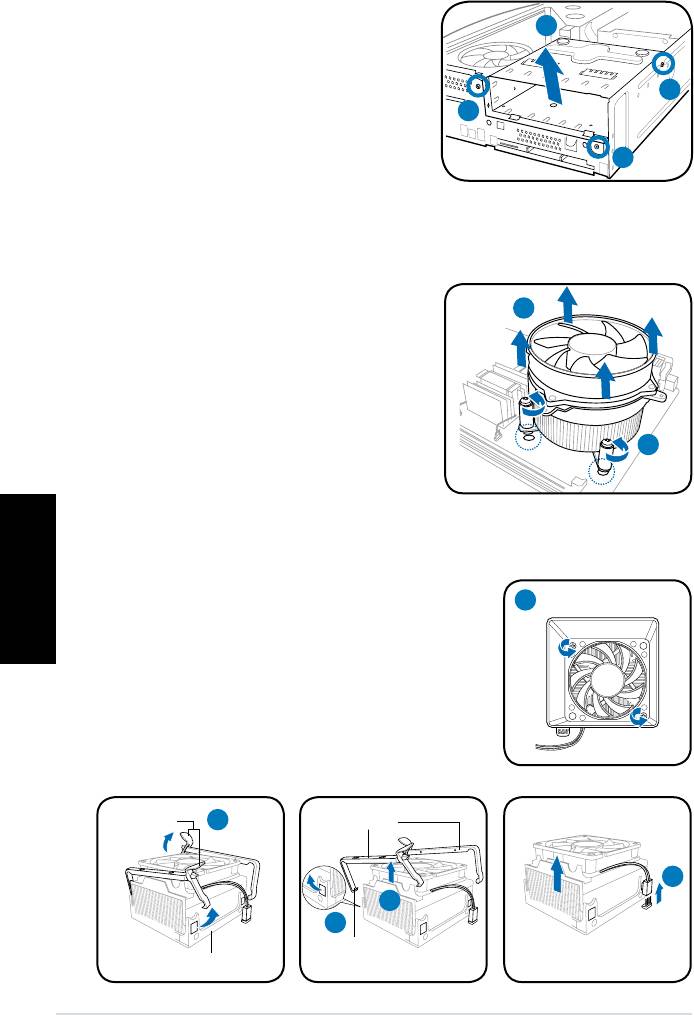
A háttértár-szerelvény eltávolítása
1. Fektesse a számítógépet az
oldalára, majd keresse meg és
távolítsa el a háttértár-szerelvényt
rögzítő három csavart.
. Emelje ki a háttértár-szerelvényt,
majd tegye félre.
CPU-ventilátor és hűtőborda szerelvény eltávolítása
®
Intel
CPU-ventilátor és hűtőborda szerelvény eltávolítása
1. Húzza le a CPU-ventilátor tápkábelét az
alaplap CPU-ventilátor csatlakozójáról.
. Lazítsa meg a négy csavart a ventilátor
rögzítésére szolgáló nyílásokban a
ventilátor és hűtőborda szerelvény
alaplapról történő eltávolítása
érdekében.
3. Óvatosan emelje le a ventilátor és
hűtőborda szerelvényt, majd tegye félre.
AMD CPU-ventilátor és hűtőborda szerelvény eltávolítása
Magyar
1. Távolítsa el a két csavart, amely a légfúvót a CPU-ventilátorhoz rögzíti.
. Óvatosan emelje fel le mindkét rögzítőkart, és
vegye le azok végét a tartómodul nyílásából.
3. Oldja ki a fémkapocs kampóját a tartómodul
nyílásából.
4. Távolítsa el a rögzítőkapcsokat a ventilátor és
hűtőborda szerelvény oldalán lévő sínről.
5. Húzza le a CPU-ventilátor tápkábelét az alaplap
ventilátor csatlakozójáról, majd távolítsa el a
ventilátor és hűtőborda szerelvényt.
4 Telepítési kézikönyv
1
1
1
3
1
Rögzítőkarok
Fémkapocs
5
4
3
Kampó
Tartómodul
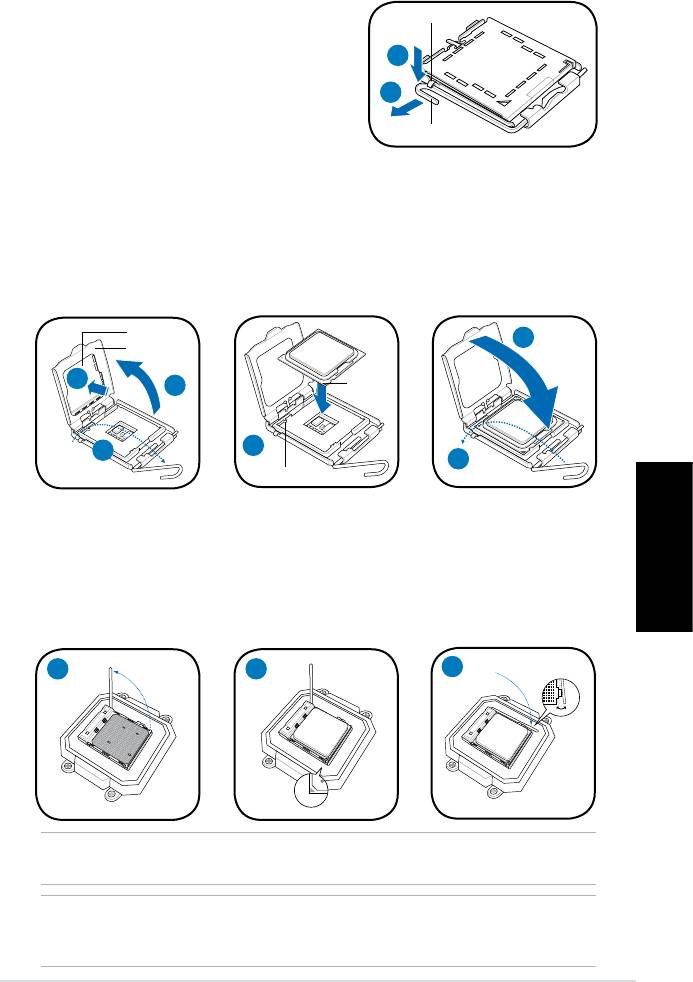
A CPU beszerelése
®
®
Intel
Pentium
4 processzor beszerelése LGA775 foglalatba
1. Keresse meg a CPU foglalatot az alaplapon.
Leszorító fül
. Hüvelykujjával nyomja meg a leszorítókar
(A), majd tolja balra (B), amíg a
A
leszorítófül elengedi.
3. Emelje fel a leszorítókart a nyíl irányába,
B
O
kb. 135
-os szögben.
4. Két ujjal emelje ki a rögzítőtálcát kb.
Leszorítókar
O
100
-os szögben (4A), majd a védősapkát
kipattintva távolítsa el azt a rögzítőtálca ablakából (4B).
5. Helyezze a processzort a foglalatra úgy, hogy a CPU arany háromszöggel
megjelölt sarka és a rögzítőkar tö ve egymás fölött legyenek (a megjelölt
irányból nézve a bal alsó sarokban). Helyes elhelyezés esetén a foglalaton
lévő kiszögellésnek illeszkednie kell a processzoron található bevágásba.
6. Hajtsa le a rögzítőtálcát (6A), majd nyomja lefelé a leszorítókart (6B),
egészen a leszorítófül alá.
Védősapka
6A
Rögzítőtálca
Arany
4B
4A
háromszög
jelzés
5
3
6B
Kiszögellés a foglalaton
A CPU beszerelése
1. Keresse meg a CPU-foglalatot, majd emelje fel a foglalat rögzítő karját úgy,
hogy 90 fokos szögben álljon.
Magyar
. Illessze a CPU-t a foglalatba úgy, hogy az CPU-n lévő aranyszínű háromszög
egybeessen a foglalat kis háromszöggel jelölt sarkával.
3. A kar lenyomásával rögzítse a CPU-t.
1
3
®
MEGJEGYZÉS: Intel
/ AMD CPU-ventilátor és hűtőborda szerelvény
visszaszereléséhez fordított sorrendben kövesse a 4. oldalon lévő utasítást.
FIGYELEM: A ventilátor és hűtőborda szerelvény visszaszerelése után ne feledje
csatlakoztatni a CPU-ventilátor tápkábelét az alaplaphoz! Hardver-ellenőrzési hiba
fordulhat elő, ha nem csatlakoztatja ezt a csatlakozót.
5Telepítési kézikönyv
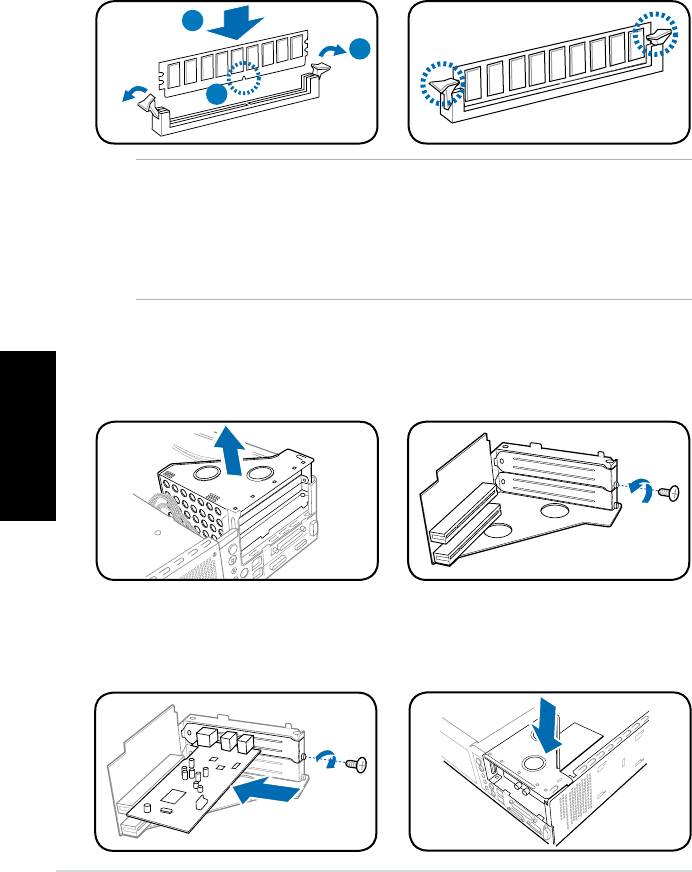
DIMM beszerelése
1. Keresse meg a DIMM-foglalatokat az alaplapon.
. Oldja a DIMM-foglalat rögzítését a kapcsok kifelé nyomásával.
3. Illessze a DIMM-modult a foglalatba úgy, hogy a DIMM-en lévő bevágás egy
vonalba essen a foglalat kiszögellésével.
4. Nyomja a foglalatba a DIMM modult, amíg a tartókapcsok befelé nem
pattannak.
4
3
FIGYELEM!
• Húzza ki a tápegységet a konnektorból, mielőtt DIMM modult szerelne be, vagy
távolítana el. Ennek gyelmen kívül hagyása az alaplap és/vagy az alkatrészek
megrongálódásához vezethet.
• A DDR DIMM modul egy nyílással rendelkezik, így az csak egyféleképpen helyezhető
be. A DIMM modul károsodásának elkerülése érdekében NE erőltesse a modult.
Bővítőkártya beszerelése
1. Emelje ki a PCI kártya-szerelvényt
. Távolítsa el ahhoz a foglalathoz
Magyar
az eltávolításához.
tartozó fém fedőlemezt, amelyet
használni szándékozik.
3. Helyezze be a kártya csatlakozóját
4. Szerelje vissza a PCI kártya-
a foglalatba, majd határozott
szerelvényt. Győződjön meg
mozdulattal nyomja le a kártyát,
arról, hogy a kátyaszerelvény
amíg a helyére nem illeszkedik.
csatlakozója megfelelően illeszkedik
Rögzítse a kártyát egy csavarral.
az alaplap PCI foglalatán.
6 Telepítési kézikönyv
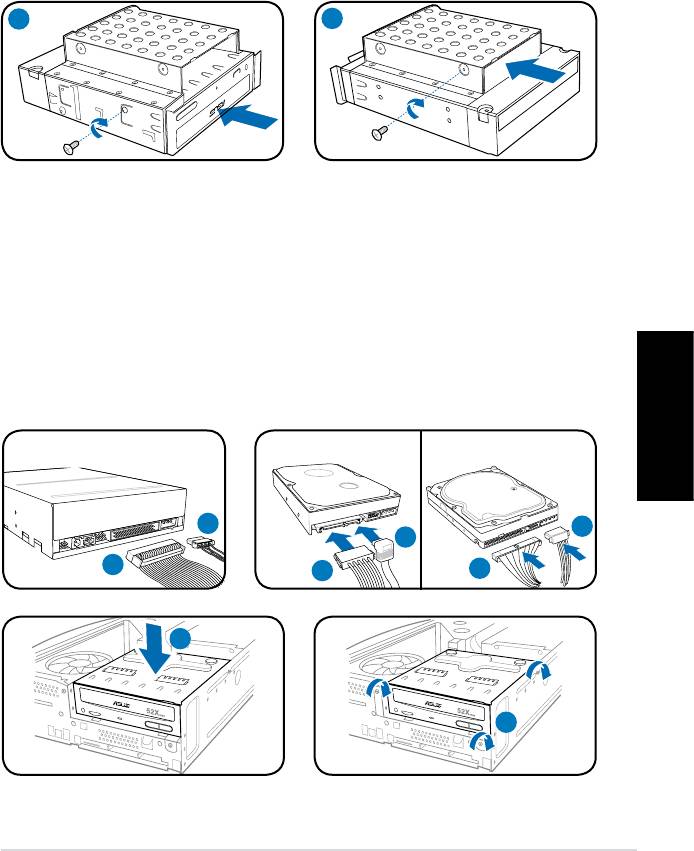
Az optikai meghajtók és háttértárak beszerelése
1. Fordítsa meg a háttértár-szerelvényt úgy, hogy a 3,5 hüvelykes rekesz az
5,5 hüvelykes fölött legyen.
. Helyezze be az optikai meghajtót fejjel lefelé az 5,5 hüvelykes rekeszbe,
majd rögzítse két-két csavarral mindkét oldalon.
3. Fordítsa meg a háttértár-szerelvényt, helyezze be a merevlemez meghajtót
fejjel lefelé a 3,5 hüvelykes rekeszbe, majd rögzítse két-két csavarral mindkét
oldalon.
3
A háttértár-szerelvény visszaszerelése
1. Csatlakoztassa a jel- (1A), és tápkábel (1B) dugóit az optikai meghajtó
hátulján lévő csatlakozókhoz.
. Csatlakoztassa a SATA/IDE jel- (A), illetve tápkábel (B) dugóit a SATA/IDE
merevlemez-meghajtók hátulján lévő csatlakozókhoz.
3. Szerelje vissza a háttértár-szerelvényt a számítógépházba.
4. Rögzítse a háttértár-szerelvényt három csavarral.
SATA
IDE
Magyar
1B
B
A
1A
B
A
7Telepítési kézikönyv
R
3
R
4
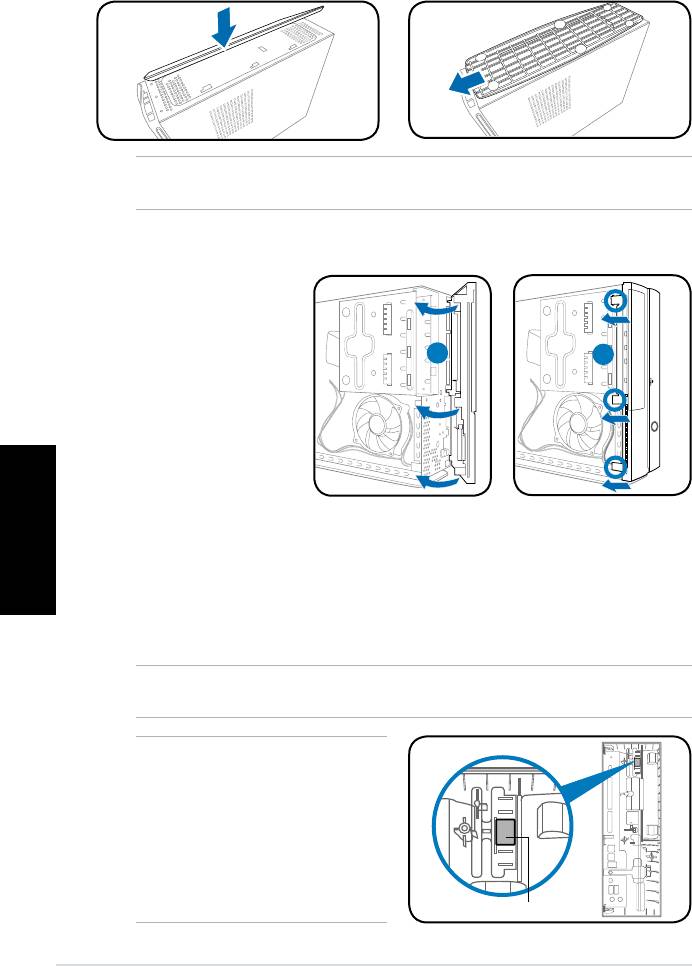
A talp felszerelése
1. Illessze a talp nyelveit a házon
. Húzza a talpat a nyíl irányába, amíg
lévő nyílásokba.
a rögzítő a helyére nem kattan.
MEGJEGYZÉS: A talp eltávolításához emelje fel a rögzítőt, majd kissé tolja a talpat a
hátsó panel irányába, amíg le nem válik a számítógépházról.
Az elülső fedél visszaszerelése
Magyar
A fedél visszaszerelése
1. Helyezze a fedelet a számítógépházra. Győződjön meg arról, hogy a fedél
nyelvei a számítógépház nyílásaiba illeszkednek.
. Tolja a fedelet az elülső panel irányába, amíg a helyére nem illeszkedik.
3. Rögzítse a fedelet a két, korábban eltávolított csavarral.
MEGJEGYZÉS: tekintse meg a “fedél eltávolítására” vonatkozó fejezet ábráit a 3.
oldalon, és kövesse az utasításokat fordított sorrendben.
MEGJEGYZÉS: a P típus esetében,
ha az optikai meghajtó tálcája
nem nyílna ki, amikor megnyomja
a lemezkiadó gombot, helyezze a
mellékelt matricát az előlap fedelének
belsejében jelzett helyre. Győződjön
meg arról, hogy a matrica egybeesik
az optikai meghajtó lemezkiadó
gombjával.
8 Telepítési kézikönyv
R
1. Illessze az elülső
fedél nyelveit a ház
jobb oldalán lévő
nyílásokba, majd
1
hajtsa a fedelet balra.
. Illessze az elülső
fedél nyelveit a ház
nyílásaiba, amíg a
fedél a helyére nem
illeszkedik.
Matrica


