
Asus P1-P5945GC – page 3
Manual for Asus P1-P5945GC
Table of contents
- Front/Rear panel features
- Internal components Removing the cover Removing the front panel cover
- Removing the storage drive assembly Removing an AMD CPU fan and heatsink assembly
- Installing a CPU Installing an Intel Installing an AMD CPU
- Installing a DIMM Installing an expansion card
- Installing optical and storage drives Reinstalling the storage drive assembly
- Installing the foot stand Reinstalling the front panel cover Reinstalling the cover
P-Серия
ASUS ПК (баребон)
Руководство по установке
Русский
Загрузите последнее руководство с сайта ASUS: www.asus.com
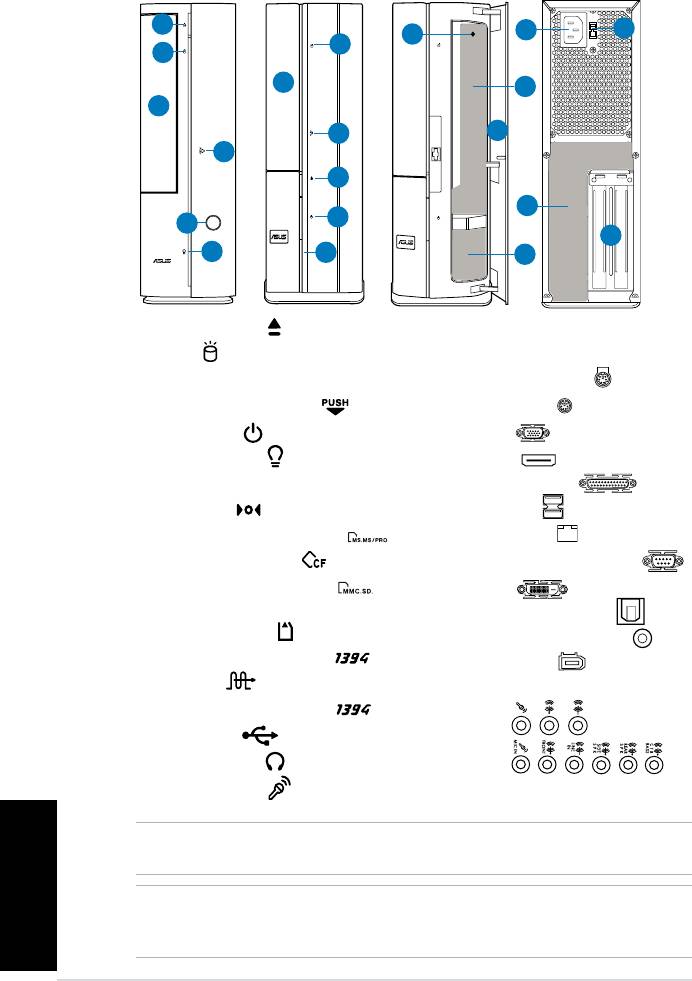
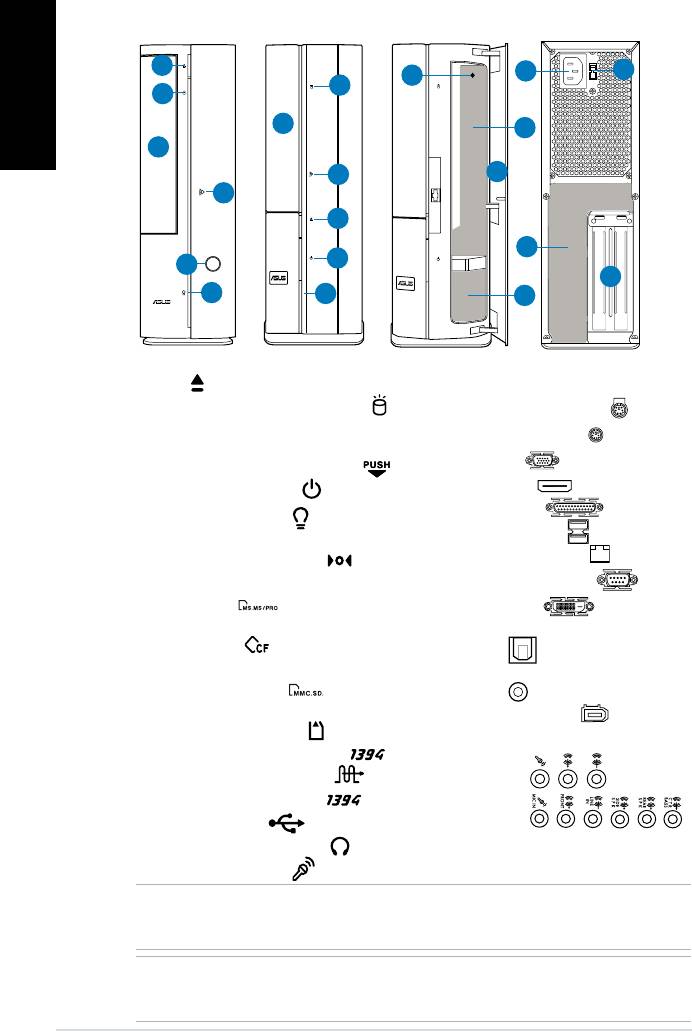
Конструкция передней/задней панели
P1 Передняя
P Передняя
Передняя панель
Заддняя панель
панель(Закрыто)
панель(Закрыто)
(Открыто)
1
11
1
8
3
9
3
4
7
4
1
13
5
5
14
6
6
10
1. Кнопка извлечения ( )
11. Разъем питания
. HDD LED (
)
1.** Переключатель напряжения
3. Крышка оптического привода
13.* • Порт клавиатуры PS/ (
)
4. Открытие передней панелиr (
)
• Порт мыши PS/ (
)
5. Кнопка питания (
)
• Порт VGA (
)
6. Индикатор питания (
)
• Порт HDMI (
)
7. Крышка передней панели
• Параллельный порт (
)
8. Кнопка сброса (
)
• Порты USB .0 (
)
9.* • Гнездо карты памяти MS/MS Pro (
)
• Порт ЛВС (RJ-45) (
)
• Гнездо карты памяти CF (
)
• Последовательный (COM1) порт (
)
• Гнездо карты памяти SD/MMC (
)
• Порт DVI-D (
)
• Гнездо карты памяти
• Оптический выход S/PDIF (
)
MS/MS Pro/SD/MMC ( )
• Коаксиальный выход S/PDIF (
)
• 6-контактный порт IEEE 1394a (
)
• Порт IEEE 1394a (
)
• Вход S/PDIF (
)
• Конфигурация аудиоразъемов:
10.* • 4-контактный порт IEEE 1394a (
)
• 6-канал
• Порты USB .0 (
)
• 8-канал
• Разъем наушников (
)
14. Металлические пластины слотов
• Разъем микрофона (
)
расширения
Русский
Примечание: *Слсты/порты на передней/задней панелях и их расположение может отличаться в
зависимости от модели. Подробное описание смотрите в руководстве пользователя для вашей системы.
Примечание: **Системный блок питания оснащен переключателем напряжений 115 В/30 В, который
расположен рядом с разъемом питания. Используйте данный переключатель для выбора входного
напряжения системы, соответствующего напряжению питания в Вашем регионе.
Руководство по установке
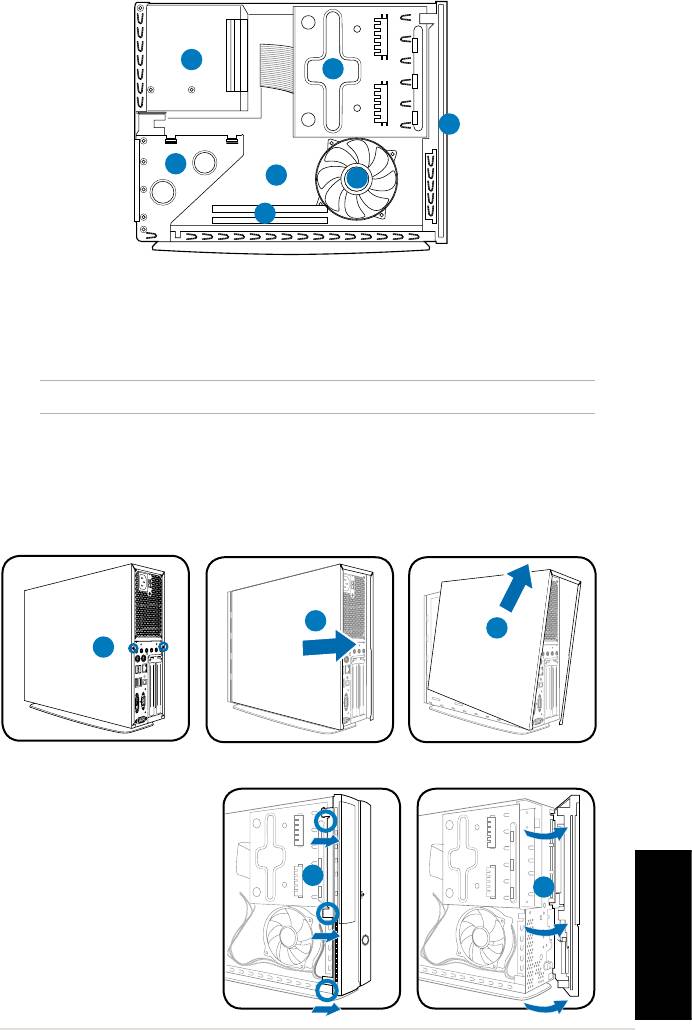
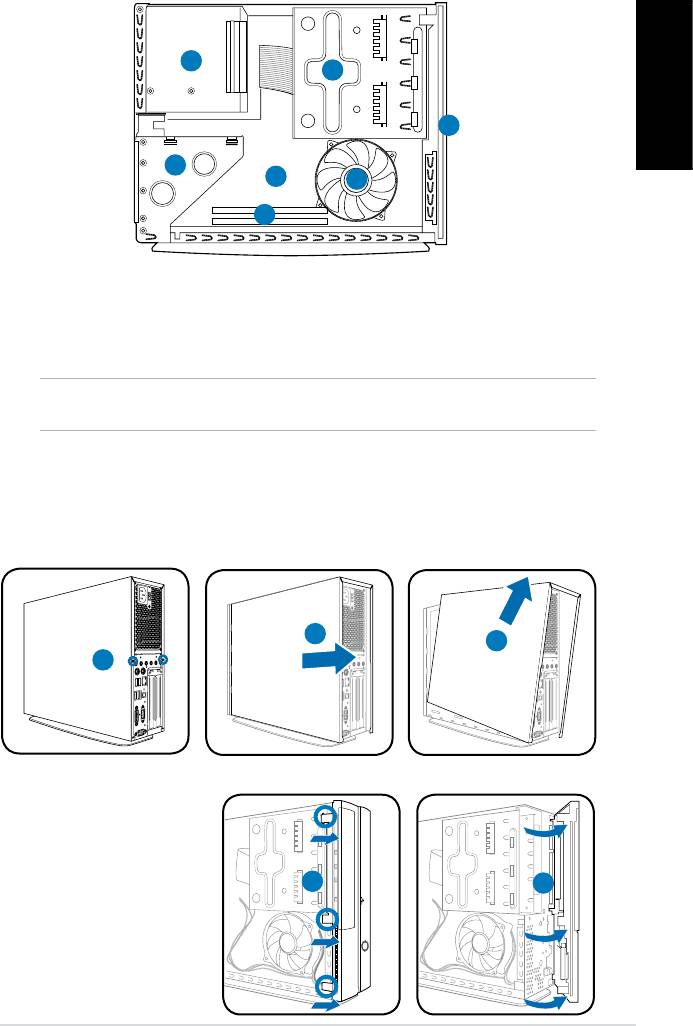
Внутренние компоненты
3
1
4
5
7
6
1. Крышка передней панели
4. Кронштейн для PCI карт (вставляются
. Отсек для 5.5-дюймового
в PCI слот материнской платы)
оптического привода и 3.5-дюймового
5. Системная плата ASUS*
жесткого диска
6. Гнезда для модулей памяти DIMM
3. Блок питания
7.
Вентилятор процессора
Примечание: *Подробности смотрите в руководстве для материнской платы.
Снятие крышки
1. Открутите винты на задней панели. Сохраните винты для последующего
использования.
. Сдвиньте кожух немного назад.
3. Поднимите крышку, затем отложите в сторону.
3
Снятие передней панели
1. Найдите защелки на
передней панели, затем
поднимите их, чтобы
они разъеденились с
корпусом.
. Откройте панель в
право, снимите ее и
поставьте в сторону.
Русский
3Руководство по установке
R
1
1
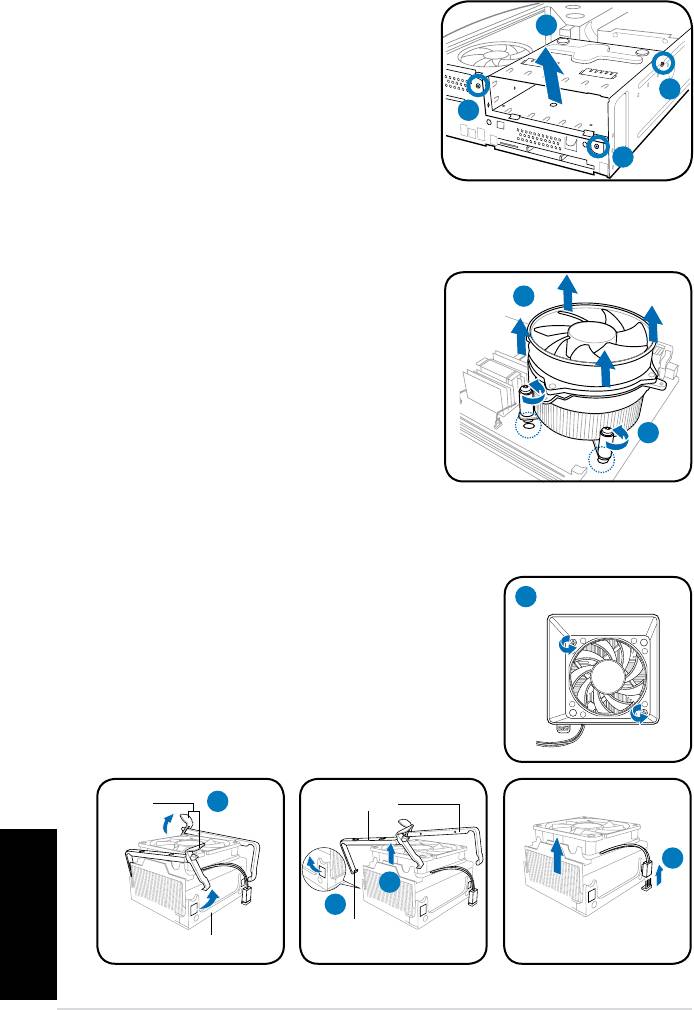
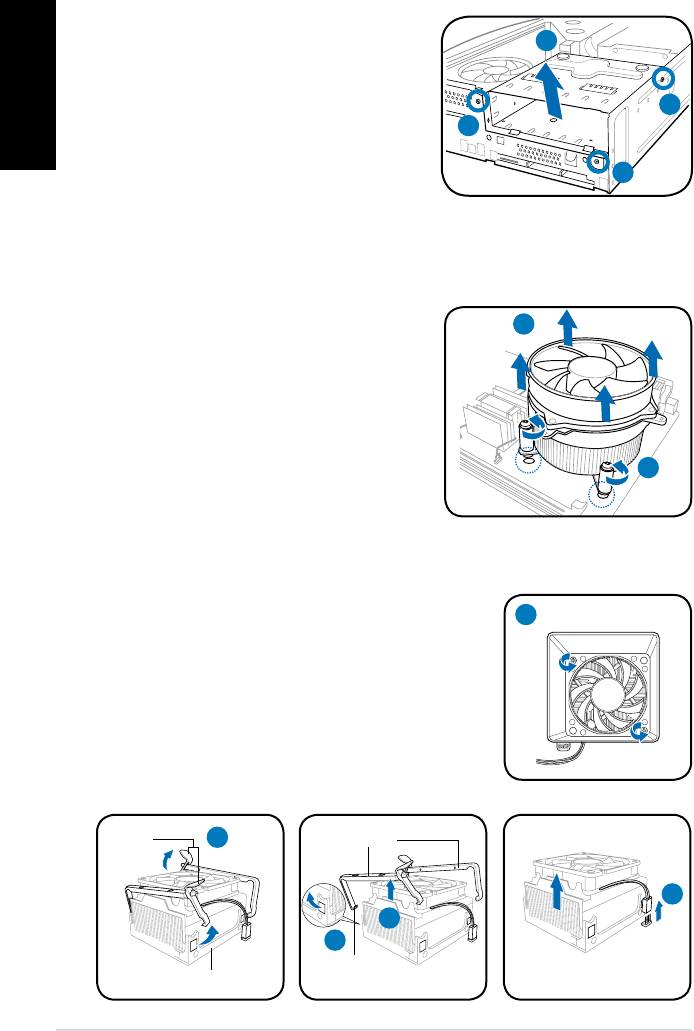
Снятие отсека для приводов
1. Положите систему набок, затем
выкрутите три винта, закрепляющие
отсек.
. Поднимите отсек для приводов и
отложите в сторону.
Снятие вентилятора и радиатора для процессора
®
Снятие вентилятора и радиатора для процессора Intel
1. Отключите кабель вентилятора от разъема на
материнской плате.
. Ослабьте четыре винта, крепящие вентилятор
и радиатор к материнской плате.
3. Осторожно снимите вентилятор и радиатор,
затем отставьте их в сторону.
Снятие вентилятора и радиатора для процессора AMD
1. Удалите два винта, крепящие воздуховод к кулеру процессора.
. Осторожно поднимите каждый блокирующий рычаг и и
освободите его конец из отверстия крепящего модуля.
3. Освободите рычаг каждой металлической клипсы из
отверстия крепящего модуля.
4. Снимите металлические клипсы со стороны
вентилятора и радиатора.
5. Отключите кабель вентилятора от разъема на
материнской плате, затем снимите вентилятор и радиатор.
Русский
4 Руководство по установке
1
1
1
3
1
Блокирующий
Металлическая
клипса
рычаг
5
4
3
Отверстие
Крепежный модуль
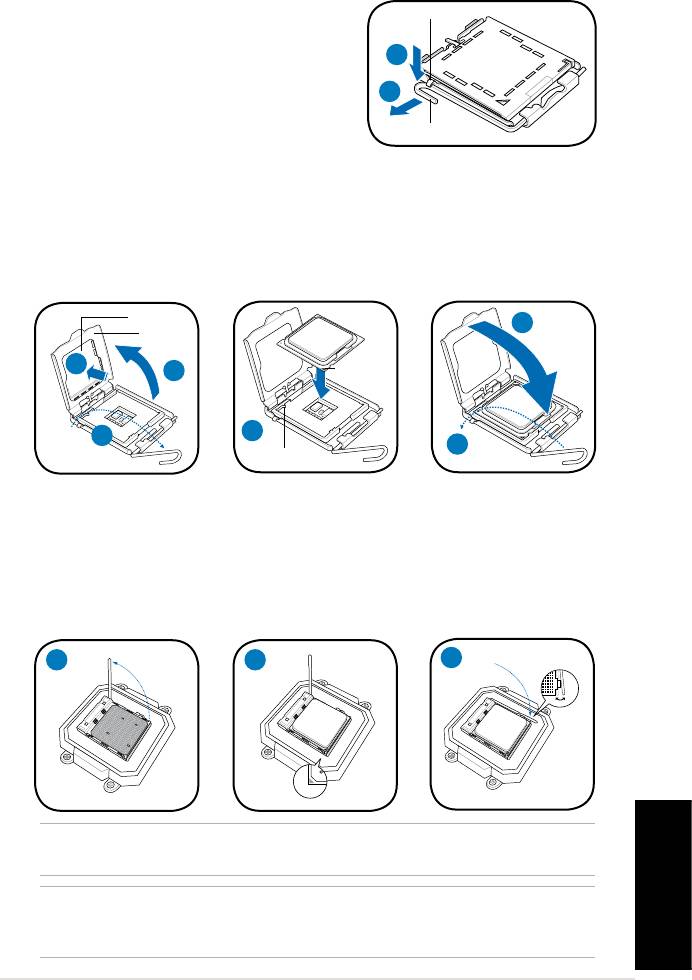
Установка процессора
®
Установка процессора Intel
в корпусе LGA775
Фиксирующий выступ
1. На материнской плате найдите сокет процессора.
. Нажмите большим пальцем на прижимной рычаг
A
(А) и перемещайте его влево (В) до тех пор, пока
он не высвободится из-под фиксирующего выступа.
B
3. Поднимите прижимной рычаг на 135
º по
Прижимной рычаг
направлению стрелки.
4. Большим и указательным пальцами поднимите прижимную пластину на 100
º (4А),
затем выдавите защитную крышку из отверстия в прижимной пластине (4В).
5. Расположите ЦПУ над гнездом, убедившись в том, что золотой треугольник находится в
нижнем левом углу гнезда. Ключевые элементы должны соответствовать выемкам в ЦПУ.
6. Закройте прижимную пластину (6А), затем нажмите на прижимной рычаг (6В), чтобы
он оказался под фиксирующим выступом.
Защитная
крышка
6A
Прижимная
пластина
4B
Знак Золотой
4A
треугольник
5
3
6B
Ключевой элемент
Установка процессора AMD
1. Поднимите рычаг сокета на угол 90 градусов.
. Установите процессор в сокет, совместите угол процессора, имеющий золотой
треугольник, с углом сокета, имеющим маленький треугольник.
3. Опустите рычаг сокета вниз для закрепления процессора.
1
3
®
Примечание: Для установки вентилятора и радиатора для процессора Intel
/ AMD CPU следуйте
инструкциям на странице 4 в обратном порядке.
Внимание: После установки вентилятора и радиатора, не забудьте подключить кабель
Русский
вентилятора! Если вы не правильно подключите кабель к разъему, может произойти ошибка
аппаратного мониторинга.
5Руководство по установке
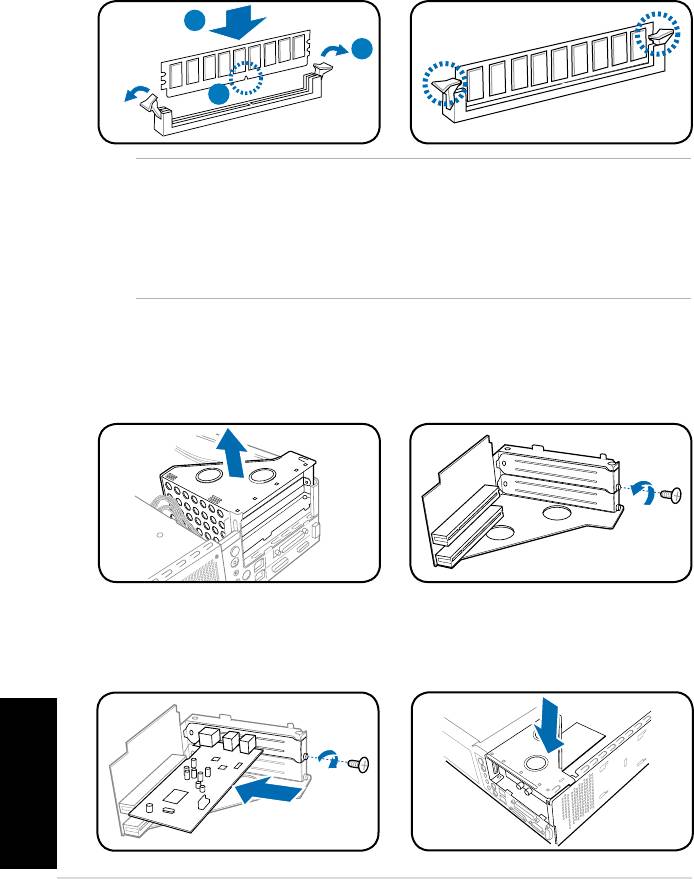
Установка модулей памяти DIMM
1. Найдите гнезда DIMM на материнской плате.
. Разблокируйте гнездо DIMM, отжав в стороны фиксаторы.
3. Совместите модуль DIMM с гнездом так, чтобы паз на модуле совпадал с выступом в
гнезде.
4. Вдавите модуль DIMM в гнездо, пока крепежные защелки не вернутся в закрытое
положение.
4
3
ВНИМАНИЕ:
• Во время установки и снятия модулей DIMM отключите питание. В противном случае можно
повредить материнскую плату и/или компоненты.
• Модуль DDR DIMM снабжен выемкой, чтобы его можно было установить только в
одном направлении. НЕ применяйте силу при установке модуля DIMM в гнездо, чтобы
предотвратить его повреждение.
Установка карты расширения
1. Для снятия отсека PCI карт,
. Удалите пластину напротив
поднимите его вверх.
слота, который вы собираетесь
использовать.
3. Вставьте разъем карты в гнездо, затем
4. Установите отсек PCI карт.
нажмите с усилием, пока карта не встанет
Убедитесь, что разъем отсека
на место. Закрепите карту винтом.
правильно установлен в PCI слот
материнской платы.
Русский
6 Руководство по установке
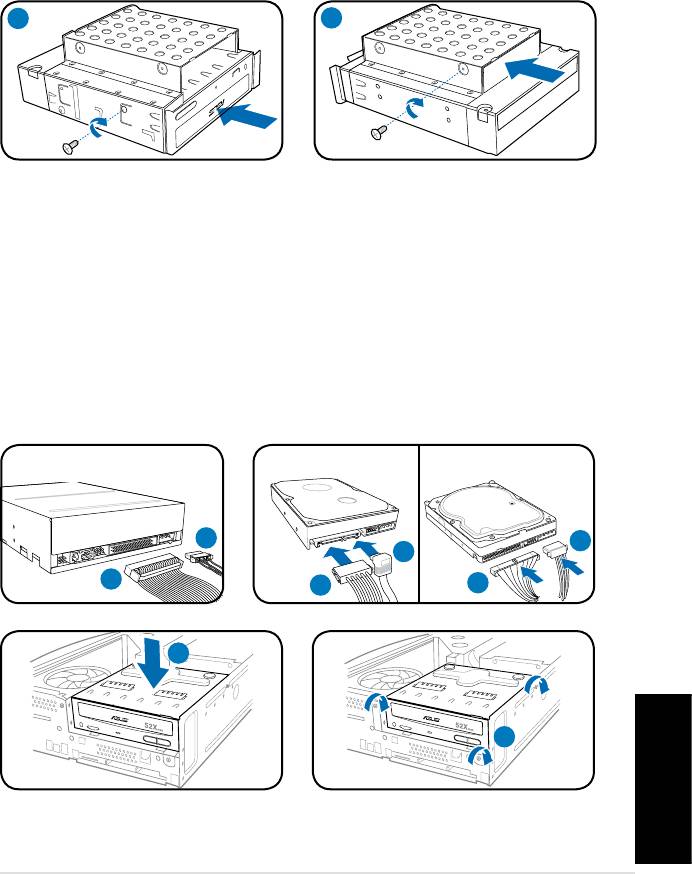
Установка устройств хранения данных
1. Расположите отсек для приводов 3.5-дюймовой частью вверх.
. Вставте оптический привод верхней стороной вниз в 5.5-дюймовый отсек, закрепите
его двумя винтами с каждой стороны.
3. Поверните отсек для приводов, вставьте жесткий диск верхней стороной вниз в 3.5-
дюймовый отсек, закрепите его двумя винтами с каждой стороны.
3
Установка отсека для приводов
1. Подключите сигнальный (1A) и питающий (1B) кабели к разъемам на задней стороне
оптического привода.
. Подключите сигнальный (A) и питающий (B) кабели к разъемам на задней стороне
SATA/IDE жеского диска.
3. Установите отсек приводов в корпус.
4. Закрепите его тремя винтами.
SATA
IDE
1B
B
A
1A
B
A
Русский
7Руководство по установке
R
3
R
4
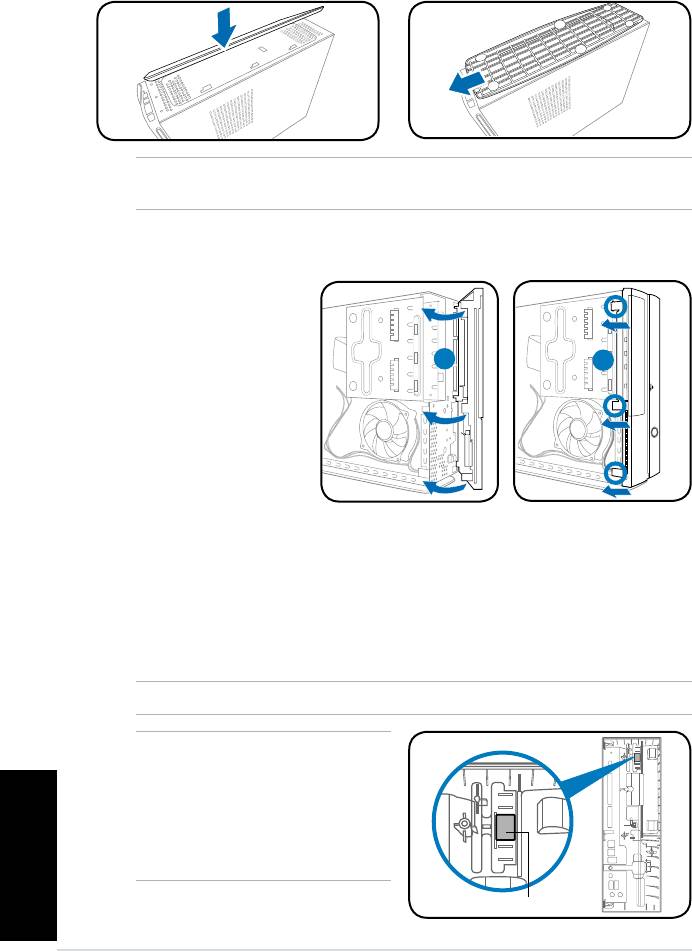
Установка основания
1. Вставьте выступы основания в
. Сдвиньте основание в направлении
отверстия на корпусе.
стрелки, пока оно не встанет на
место.
Примечание: Для снятия основания, поднимите защелку, затем сдвиньте основание в
направлении задней панели, пока оно не снимется с корпуса.
Установка передней панели
Установка кожуха
1. Установите кожух на корпус. Убедитесь, что выступы кожуха совпали с
направляющими корпуса.
. Толкайте кожух по направлению к передней панели, пока он не встанет на место.
3. Закрепите стренку двумя винтами, удаленными ранее.
Примечание: Обратитесь к картинкам “Снятие стенок” на странице 3 в обратном порядке.
Примечание: Для модели P, если лоток
вашего оптического привода не открывается
при нажатии на кнопку извлечения,
прикрепите наклейку в указанное место
Русский
на обратной стороне передней панели.
Убедитесь, что наклейка совпадает с
кнопкой извлечения оптического диска.
8 Руководство по установке
R
1. Вставьте выступы
передней панели в
отверстия на правой
стороне корпуса, затем
1
закройте переднюю
панель.
. Закрывайте переднюю
панель, пока она не
встанет на место.
Наклейку
Português
P-Série
ASUS PC (sistema barebone
para desktop)
Manual de instalação
Transra o mais recente manual do web site da ASUS: www.asus.com
Características do painel frontal/traseiro
P1 Painel frontal
P2
Painel frontal
Painel frontal
Painel traseiro
Português
(Fechado)
(Fechado)
(Aberto)
1
11
12
8
2
2
3
9
3
4
7
4
1
13
5
5
14
6
6
10
1. Botão para ejecção da unidade
11. Conector de alimentação
óptica ( )
12.** Selector de voltagem
2. LED da unidade de disco rígido (
)
13.* • Porta para teclado PS/2 (
)
3. Tampa do compartimento da
• Porta para rato PS/2 (
)
unidade óptica
• Porta VGA (
)
4. Abertura da tampa do painel frontal (
)
• Porta HDMI (
)
5. Botão de alimentação (
)
• Porta paralela (
)
6. LED de alimentação (
)
• Portas USB 2.0 (
)
7. Tampa do painel frontal
• Porta LAN (RJ-45) (
)
8. Botão Reset (Reposição) (
)
• Porta série (COM1) (
)
9.* • Ranhura para cartão de memória
MS/MS Pro ( )
• Porta DVI-D (
)
• Ranhura para cartão de
• Porta óptica para saída
memória CF ( )
S/PDIF ( )
• Ranhura para cartão de
• Porta coaxial para saída
memória SD/MMC ( )
S/PDIF ( )
• Ranhura para cartão de memória
• Porta IEEE1394a (
)
MS/MS Pro/SD/MMC ( )
•Conguraçõesdasportasdeáudio:
• Porta IEEE 1394a de 6 pinos (
)
• Porta de entrada S/PDIF (
)
• 6-canais
10.* • Porta 4-pin IEEE 1394a (
)
• 8-canais
• Portas USB 2.0 (
)
14. Suportes metálicos da ranhura de
• Porta dos auscultadores (
)
expansão
• Porta do microfone (
)
NOTA: *Asranhuras/portasdopainelfrontal/traseiroesuaslocalizaçõespodemvariar
dependendodomodelodoseusistema.Paradescriçõesmaisdetalhadas,consulteo
guia do utilizador do sistema.
NOTA: **A fonte de alimentação do sistema possui um selector de voltagem de 115
V/230 V situado ao lado do conector de alimentação. Utilize este comutador para
seleccionaravoltagemapropriada,deacordocomapotênciafornecidanasuaárea.
2 Manual de instalação
Componentes internos
3
2
1
Português
4
5
7
6
1. Tampa do painel frontal
4. Suporte da placa elevatória PCI (ligada
2. Caixa da unidade óptica de 5,25”
à ranhura PCI da placa principal)
e da unidade de disco rígido de
5. Placa principal ASUS*
3,5”
6. Sockets DIMM
3. Fonte de alimentação
7. Ventoinha da CPU
NOTA:*Consulteoguiadoutilizadordosistemaparaobtermaisinformaçõessobrea
placa principal.
Remoção da tampa
1. Remova os parafusos existentes no painel traseiro. Guarde os parafusos
para os utilizar mais tarde.
2. Puxe a tampa em direcção ao painel traseiro.
3. Levante a tampa e coloque-a de lado.
2
3
Remoção da tampa do painel frontal
1. Procure as patilhas
do painel frontal,
de seguida levante-
as até estas se
soltarem do chassis.
2. Abra a tampa do
painel frontal para a
direita, remova-a e
coloque-a de lado.
3Manual de instalação
R
1
1
2
Remoção da unidade de armazenamento
Português
1. Coloque o sistema de lado, de
seguida procure e remova os
trêsparafusosdaunidadede
armazenamento.
2. Levante a unidade de
armazenamento e coloque-a de
lado.
Remoção da ventoinha e do dissipador de
calor da CPU da
®
Remoção da ventoinha e do dissipador de calor da CPU da Intel
1. Desligue o cabo da ventoinha da CPU
do respectivo conector existente na
placa principal.
2. Desaperte os quatro parafusos da
ventoinha para libertar a ventoinha e o
dissipador de calor da placa principal.
3. Remova cuidadosamente a ventoinha
e o dissipador de calor e coloque-os
de lado.
Remoção da ventoinha e do dissipador de calor da CPU da AMD
1. RemovaosdoisparafusosquexamodissipadordecaloràventoinhadaCPU.
2.
Com cuidado, levante cada alavanca de
travamento retirando-as do orifício do módulo de
retenção.
3. Liberte o gancho de cada fecho metálico do
orifício do módulo de retenção.
4. Remova os fechos metálicos da guia lateral da
ventoinha e do dissipador de calor.
5. Desligue o cabo da ventoinha da CPU do
respectivo conector existente na placa principal e
depois remova a ventoinha e o dissipador de calor.
4 Manual de instalação
2
1
1
1
3
2
1
Alavancas de
2
Fecho metálico
travamento
5
4
3
Gancho
Módulo de retenção
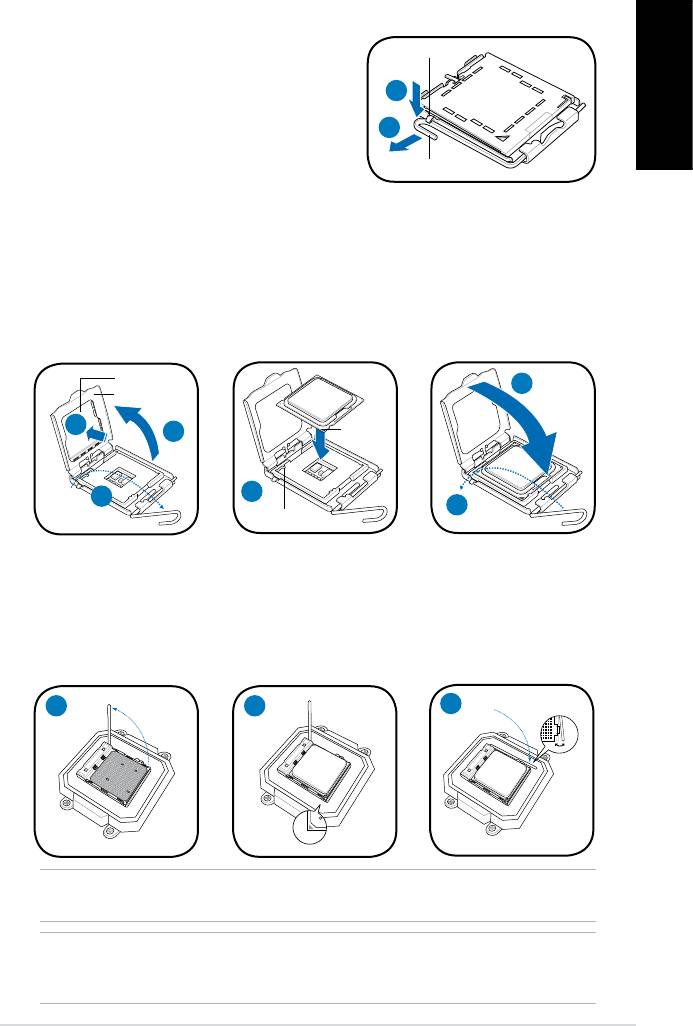
Instalação da CPU
®
Instalação de uma CPU Intel
no socket LGA775
1. Procure o socket da CPU na placa principal.
Patilhadexação
2. Exerça pressão sobre a alavanca de carga
com o seu polegar (2A) e de seguida mova-
2A
aparaaesquerda(2B)atécarlibertada
patilhadexação.
2B
Português
3. Levante a alavanca de carga na direcção
Alavanca de carga
indicada pela seta num ângulo de 135º.
4. De seguida levante a placa de carga com o
polegar e o indicador num ângulo de 100º (4A), depois empurre a tampa PnP
através da janela da placa de carga para a remover (4B).
5. PosicioneaCPUporcimadosocket,certicando-sedequeotriângulo
dourado se encontra no canto inferior esquerdo do socket. A chave de
alinhamento do socket deve encaixar no entalhe existente na CPU.
6. Feche a placa de carga (6A), de seguida exerça pressão sobre a alavanca
decarga(6B)atéestaencaixarcomumestalidonapatilhadexação.
Tampa PnP
6A
Placa de carga
Marca
4B
4A
dourada
triangular
5
3
6B
Chave de
alinhamento
Instalação de uma CPU AMD
1. Procure o socket da CPU e levante-o num ângulo de 90 graus.
2. Instale a CPU no socket de forma a que o canto da CPU com o triângulo
douradoquealinhadocomocantodosocketcontendoumpequenotriângulo.
3. EmpurreaalavancadosocketparabaixoparaxaraCPU.
1 2
3
®
NOTA: Para reinstalar uma ventoinha e dissipador de calor numa CPU Intel
/ AMD,
sigaasinstruçõesnapágina4maspelaordeminversa.
ATENÇÃO: Depois de reinstalar a ventoinha e o dissipador de calor, não se esqueça
deligaroconectordaventoinhadaCPU!Podehaverocorrênciadeerrosaoníveldo
hardware se não ligar este conector.
5Manual de instalação
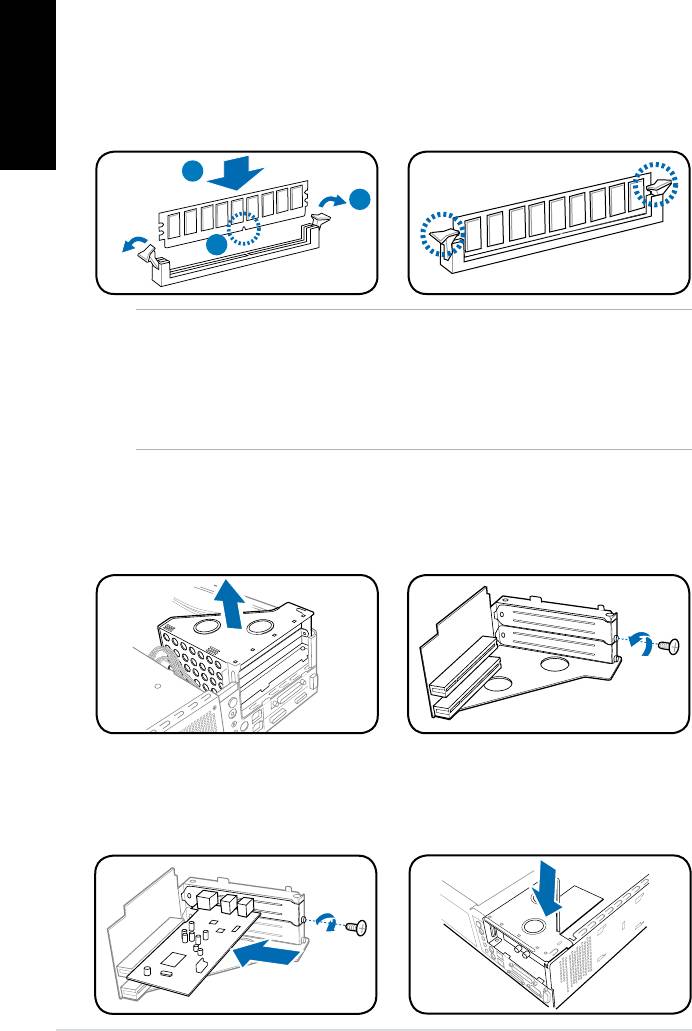
Instalação do DIMM
Português
1. Procure os sockets DIMM na placa principal.
2. Desbloqueie um socket DIMM premindo as patilhas do módulo para fora.
3. Alinhe um DIMM no socket de forma a que o patilha existente no DIMM
encaixe na ranhura existente no socket.
4. Empurre o DIMM sobre o socket até as patilhas se fecharem.
4
2
3
ATENÇÃO.
• Desligue a fonte de alimentação antes de adicionar ou remover módulos DIMM. Se
nãoozerpoderádanicarseriamenteaplacaprincipale/ouoscomponentes.
• O módulo DIMM DDR tem um entalhe para que seja colocado apenas na posição
correcta.NÃOforceaintroduçãodomóduloDIMMnosocketparaevitardanicaro
mesmo.
Instalação da placa de expansão
1. Levante a placa elevatória PCI
2. Remova a tampa metálica
para a remover.
situada em frente da ranhura que
pretende utilizar.
3. Introduza o conector da placa na
4. Reinstale a placa elevatória
ranhura e exerça pressão sobre a
PCI.Certique-sedequeo
placaatéestacardevidamente
conector da placa elevatória está
introduzida na ranhura. Fixe a placa
devidamente ligado à ranhura
com um parafuso.
PCI da placa principal.
6 Manual de instalação
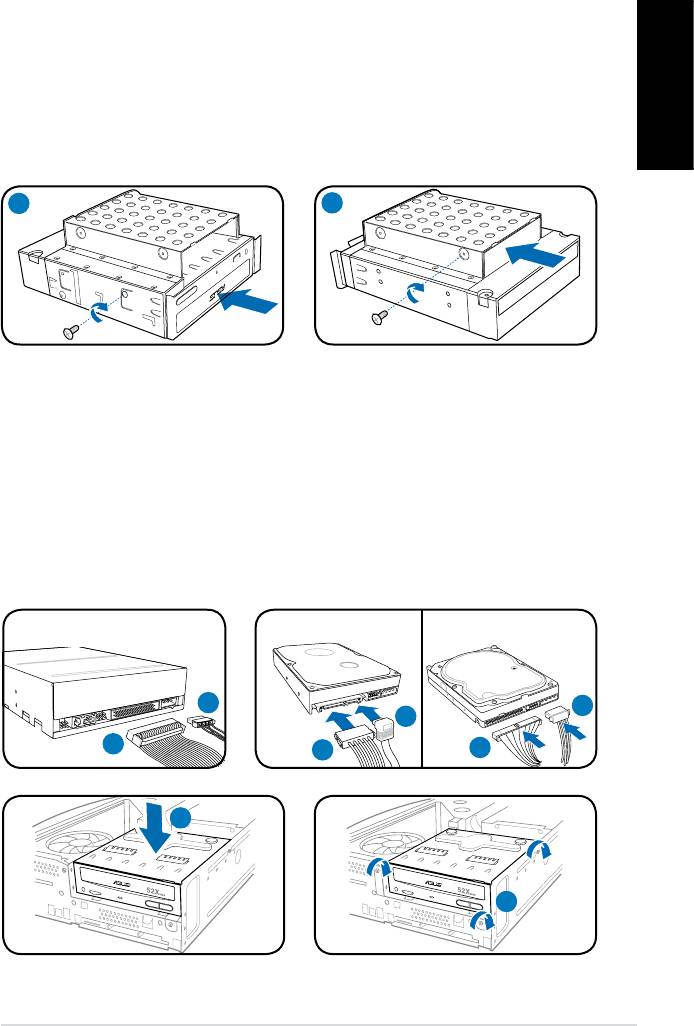
Instalação de unidades ópticas e de armazenamento
1. Vireaunidadedearmazenamentoaocontráriocandoocompartimentode
3,5” por cima do compartimento de 5,25”.
2. Introduza a unidade óptica ao contrário no compartimento de 5,25”, de
seguidaxe-acomdoisparafusosdeambososlados.
3. Vire a unidade de armazenamento, introduza a unidade de disco rígido ao
Português
contrárionocompartimentode3,5”,deseguidaxe-acomdoisparafusosde
ambos os lados.
2
3
Reinstalação da unidade de armazenamento
1. LigueaschasIDE(1A)edealimentação(1B)aosconectoresexistentesna
parte de trás da unidade óptica.
2. LigueaschasSATA/IDE(2A)edealimentação(2B)aosconectores
existentes na parte de trás das unidades de disco rígido SATA/IDE.
3. Instale a unidade de armazenamento no chassis.
4. Fixeaunidadedearmazenamentocomtrêsparafusos.
SATA
IDE
1B
2B
2A
1A
2B
2A
7Manual de instalação
R
3
R
4
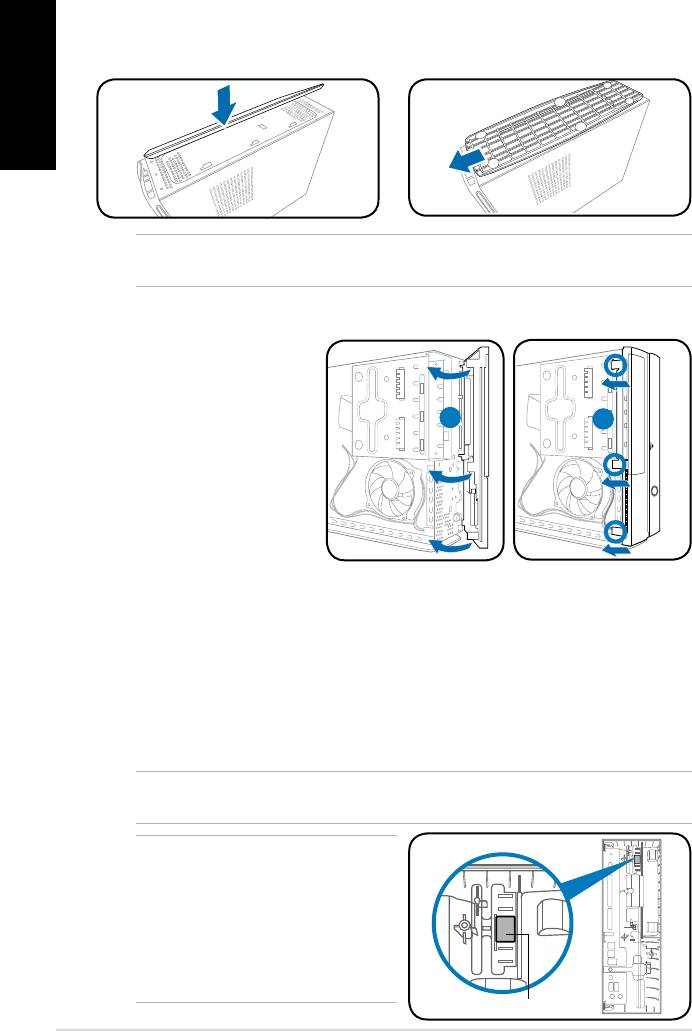
Instalação do pé
Português
1. Introduza as patilhas da base nos
2. Puxe a base na direcção da seta e
orifícios existentes no chassis.
atéestacarxanodevidolugar
emitindo um estalido.
NOTA: Para remover a base, levante o fecho e empurre ligeiramente a base em
direcção ao painel traseiro até esta se soltar do chassis.
Reinstalação da tampa do painel frontal
Reinstalação da tampa
1. Instaleatampanochassis.Certique-sedequeaspatilhasencaixamnas
guias existentes no chassis.
2. Empurre a tampa em direcção ao painel frontal até esta encaixar no devido lugar.
3. Fixe a tampa com os dois parafusos removidos anteriormente.
NOTA:Consulteasimagensdasecção“Remoçãodatampa”esigaasinstruçõesda
página 3 mas pela ordem inversa.
NOTA: No modelo P2, se o tabuleiro
da unidade óptica não for ejectado
ao premir o botão de ejecção, cole
o autocolante fornecido no local
mostrado na parte de trás da tampa do
painelfrontal.Certique-sedequeo
autocolantecaalinhadocomobotão
de ejecção da unidade óptica.
8 Manual de instalação
R
1. Introduza as patilhas da
tampa do painel frontal
nos orifícios existentes
no lado direito do chassis
1
2
depois desloque a tampa
do painel frontal para a
esquerda.
2. Introduza as patilhas da
tampa do painel frontal
nos respectivos orifícios
existentes no chassis até
a tampa do painel frontal
carnodevidolugar.
Autocolante
P-
Řada
Česky
ASUS PC (stolní počítač Barebone)
Instalační příručka
Stáhněte si nejaktuálnější příručku z webu společnosti ASUS: www.asus.com
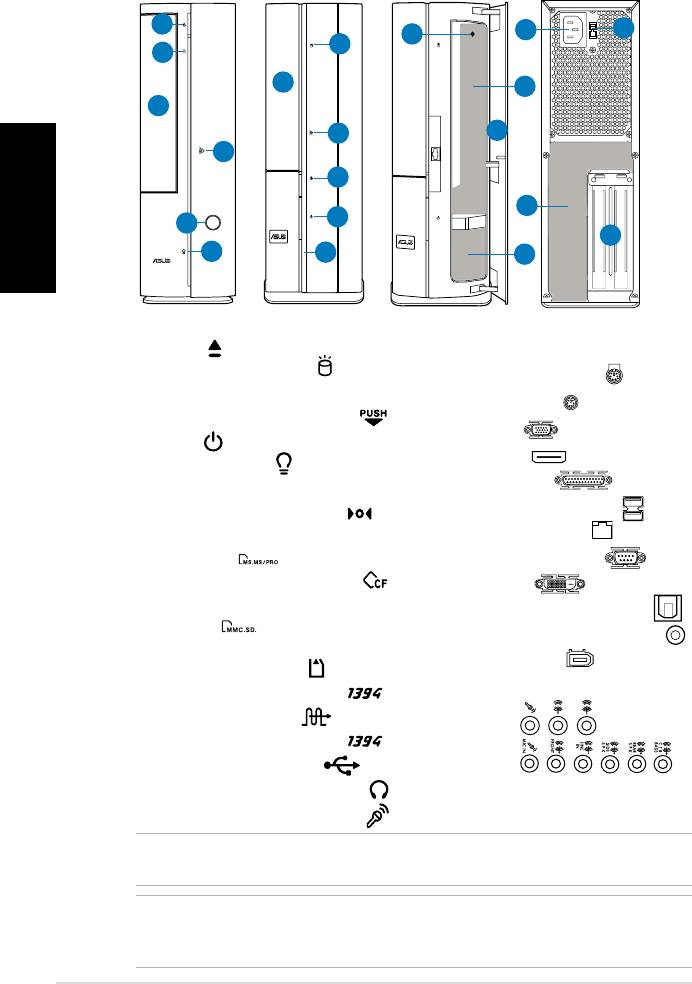
Popis předního/zadního panelu
P1 Přední strana
P Přední strana
Přední strana
Zadní strana
(Zavřít)
(Zavřít)
(Otevřít)
1
11
1
8
3
9
3
4
7
4
Česky
1
13
5
5
14
6
6
10
1. Tlačítko pro vysunutí optické
11. Konektor napájení
jednotky ( )
1.** Přepínač napětí
. Indikátor pevného disku (
)
13.* • Port klávesnice PS/ (
)
3. Kryt pozice optické jednotky
• Port myši PS/ (
)
4. Otevřete kryt předního panelu (
)
• Port VGA (
)
5. Vypínač (
)
• Port HDMI (
)
6. Indikátor napájení (
)
• Port Paralelní (
)
7. Kryt předního panelu
• Porty rozhraní USB .0 (
)
8. Resetovaní tlačítkoet button (
)
• Síťový port (RJ-45) (
)
9.* • Slot pro paměťovou kartu
MS/MS Pro ( )
• Sériový (COM1) port (
)
• Slot pro paměťovou kartu CF (
)
• Port DVI-D (
)
• Slot pro paměťovou kartu
• Optický výstupní port S/PDIF (
)
SD/MMC ( )
• Koaxiální výstupní port S/PDIF (
)
• Slot pro paměťovou kartu
• Port IEEE1394a (
)
MS/MS Pro/SD/MMC ( )
• Kongurace zvukových portů:
• 6kolíkový port IEEE 1394a (
)
• Vstupní port S/PDIF (
)
• 6kanáll
10.* • 4kolíkový port IEEE 1394a (
)
• 8kanáll
• Porty rozhraní USB .0 (
)
14. Kovové záslepky slotů pro rozšíření
• Zdířka pro připojení sluchátek (
)
• Zdířka pro připojení mikrofonu (
)
POZNÁMKA: *Sloty/porty na předním/zadním panelu a jejich umístění se mohou lišit v
závislosti na modelu vašeho počítače. Podrobný popis najdete v uživatelské příručce k počítači.
POZNÁMKA: **Zdroj napájení počítače je vybaven přepínačem napětí 115 V/30 V, který
se nachází vedle konektoru napájení. Tento přepínač nastavte na hodnotu napětí napájení
počítače, která odpovídá napětí v elektrické zásuvce ve vaší oblasti.
Instalační příručka
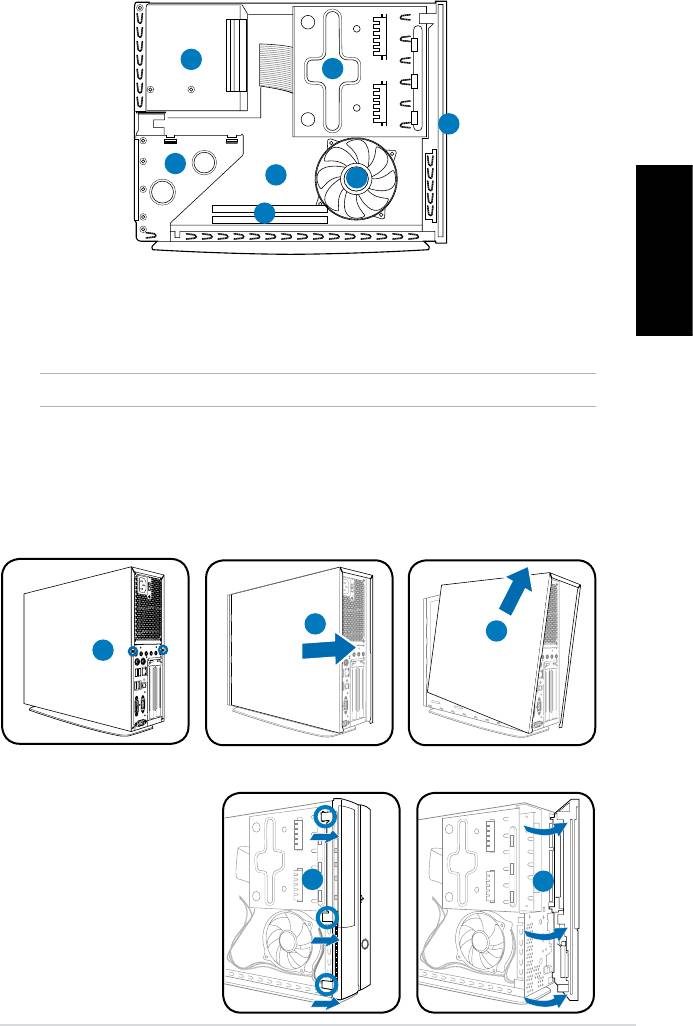
Vnitřní části
3
1
4
5
7
6
1. Kryt předního panelu
4. Konzola PCI-stromečku (připojeno
Česky
. Klec pro optický disk 5.5” a
ke slotu PCI základní desky)
pevný disk 3.5”
5. Základní deska ASUS*
6. Patice pro paměťové moduly DIMM
3. Zdroj napájení
7. Ventilátor procesoru
POZNÁMKA: *Podrobnosti viz uživatelská příručka k základní desce počítače.
Demontáž krytu skříně
1. Odmontujte šroubky krytu skříně na zadním panelu. Uložte šroubky pro
pozdější použití.
. Posuňte kryt směrem k zadnímu panelu.
3. Zvedněte víko a položte stranou.
3
Demontáž krytu předního panelu
1. Vyhledejte závěsy
krytu předního
panelu a potom je
zvedněte tak, aby se
uvolnily od skříně.
. Otočte kryt předního
panelu doprava,
sejměte a položte
stranou.
3Instalační příručka
R
1
1
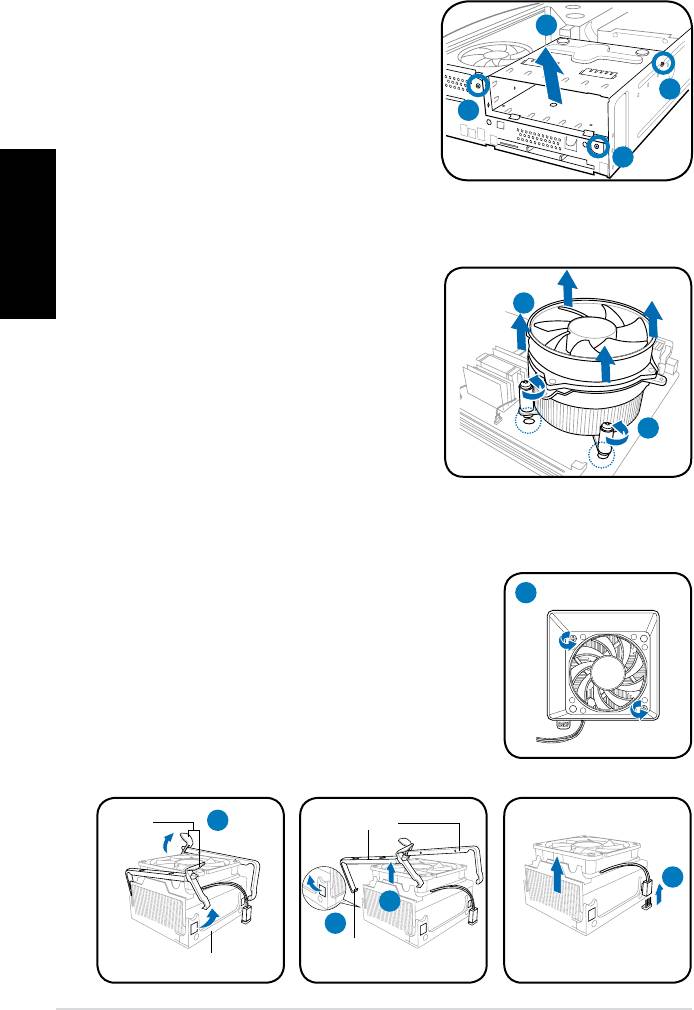
Demontáž sestavy pevného disku
1. Položte počítač na bok a vyhledejte
a odmontujte tři šroubky sestavy
pevného disku.
. Zvedněte sestavu pevného disku a
položte stranou.
Česky
Demontáž sestavy ventilátoru a tepelné jímky procesoru
®
Demontáž sestavy ventilátoru a tepelné jímky procesoru Intel
1. Odpojte kabel ventilátoru procesoru
od konektoru na základní desce.
. Povolením čtyř šroubů v otvorech
ventilátoru uvolněte sestavu
ventilátoru a tepelné jímky ze
základní desky.
3. Opatrně sejměte sestavu ventilátoru
a tepelné jímky a položte stranou.
Demontáž sestavy ventilátoru a tepelné jímky procesoru AMD
1. Odmontujte dva šrouby, kterými je větrák připevněn k ventilátoru procesoru.
. Opatrně zvedněte obě zajišťovací páčky a
uvolněte jejich konce z otvoru v retenčním
modulu.
3. Uvolněte háčky obou kovových svorek z otvorů v
retenčním modulu.
4. Vyjměte kovové svorky z boční drážky sestavy
ventilátoru a tepelné jímky.
5. Odpojte kabel ventilátoru procesoru od konektoru
na základní desce a potom sejměte sestavu ventilátoru a tepelné jímky.
4 Instalační příručka
1
1
1
3
1
Zajišťovací
Kovová svorka
páčky
5
4
3
Háček
Retenční modul


