
Asus GigaX1105N: Glossary
Glossary: Asus GigaX1105N
Table of contents

Glossary
English
10BASE-T
10 Mbps Ethernet over twisted pair cable (Category 3).
100BASE-T
100 Mbps Ethernet over twisted pair cable (Category 5)
1000BASE-T
1000 Mbps Ethernet over twisted pair cable (Category 5)
Ethernet
The most commonly installed computer network technology,
usually using twisted pair wiring. Ethernet data rates are 10
Mbps, 100 Mbps, and 1000 Mbps.
Mbps
Abbreviation for Megabits per second, or one million bits per
second. Network data rates are often expressed in Mbps.
network
A group of computers that are connected together to
communicate with each other and share resources, such as
software, files, etc. A network can be small, such as a LAN,
or very large, such as the Internet.
8 Quick Start Guide

QF2402
Français
GigaX1105N
GigaX1108N
Guide de démarrage rapide
Copyright © 2005 ASUSTeK COMPUTER INC. Tous droits réservés.
9

Introduction
Merci pour votre achat d'un switch GigaX1105N/GigaX1108N ASUS !
Le GigaX1105N et le GigaX1108N sont des solutions gigabit de bureau
permettant une intégration facile à vos périphériques gigabit et Fast
Ethernet. Le GigaX1105N et le GigaX1108N intègrent aussi un adaptateur
secteur universel interne pour une connexion électrique simplifiée.
Français
Fonctions
• 5 x ports 10/100/1000 Mbps RJ-45 (GigaX1105N)
• 8 x ports 10/100/1000 Mbps RJ-45 (GigaX1108N)
• Auto-négociation de vitesse et duplex sur tous les ports afin de supporter
les périphériques gigabit ainsi que les périphériques Fast Ethernet dans le
même réseau; sous une connexion 1000Mbps, seul le contrôle de flux full
duplex est supporté
• Auto MDI/MDIX sur tous les ports: un câble croisé ou droit peut être utilisé
pour connecter vos périphériques au switch GigaX1105N/GigaX1108N
• Contrôle de flux en mode full duplex
• Infrastructure Jumbo Frame jusqu’à 9.6K
• Tableau d'adressage MAC 8K avec fonctions auto-learning et aging
• Conception sans ventilateur pour un fonctionnement silencieux
• Option de placement sur bureau ou fixation murale
Contenu de la boîte
Avant d’installer le switch GigaX1105N/ GigaX1108N, vérifiez que la boîte
contient bien les éléments suivants:
• 1 x Switch ASUS GigaX1105N ou GigaX1108N
• 1 x Cordon d’alimentation
• 1 x Guide de démarrage rapide
• 2 x vis de montage
Note: Si l’un des éléments ci-dessus était manquant ou endommagé,
contactez votre revendeur.
10 Guide de démarrage rapide

Spécifications techniques
Dimensions physiques
195.6 mm (Pr) x 150.8mm (L) x 32mm (H)
Plages environmentales
Température de fonctionnement 0ºC ~ 40ºC (32ºF à 104ºF)
Température de stockage -25ºC ~ 70ºC (-13ºF à 158ºF)
Humidité de fonctionnement 5 à 95%
Humidité de stockage 5 à 95%
Français
Vibration IEC 68-3-36
Choc IEC 68-2-29
Chute IEC 68-2-32
Alimentation
Entrée 100V ~ 240V AC/50-60Hz
Consommation 10 Watts Max.
Sécurité
UL1950, TUV
EMC
FCC Partie 15, Classe B, CE Mark, VCCI, MIC, C-tick
Guide de démarrage rapide 11

Matériel
Panneau avant
Le panneau avant du GigaX1105N et du GigaX1108N intègre des indicateurs
LED affichant le statut de fonctionnement du switch.
Alimentation LAN
Français
Figure 1. Panneau avant du GigaX1105N
Alimentation
LAN
Figure 2. Panneau avant du GigaX1108N
Tableau 1 Indicateurs LED
LED Couleur Statut Description
Power Vert Allumé L'unité est alimentée
Eteint L'unité est éteinte
LAN Vert Allumé Lien à 1000Mbps
Clignotant Transmission de données à 1000Mbps
Ambré Allumé Lien à 100Mbps
Clignotant Transmission de données à 100Mbps
Eteint Pas de périphérique connecté
Panneau arrière
Le panneau arrière du GigaX1105N et du GigaX1108N intègre cinq à huit
(selon le modèle) ports Ethernet RJ-45 et un connecteur d'alimentation.
Ports Ethernet
Connecteur d'alimentation
Figure 3. Panneau arrière du GigaX1105N
Ports Ethernet
Connecteur d'alimentation
Figure 4. Panneau arrière du GigaX1108N
12 Guide de démarrage rapide
Options de placement
Sur bureau
Placez le GigaX1105N/ GigaX1108N sur une surface plane et stable.
Assurez-vous que l’emplacement correspond aux spécifications relatives à
l’environnement d’opération. Voir page 3 pour plus de détails.
NOTE.
La longueur maximum d’un câble UTP de catégorie 5 est de
100 mètres (328 pieds).
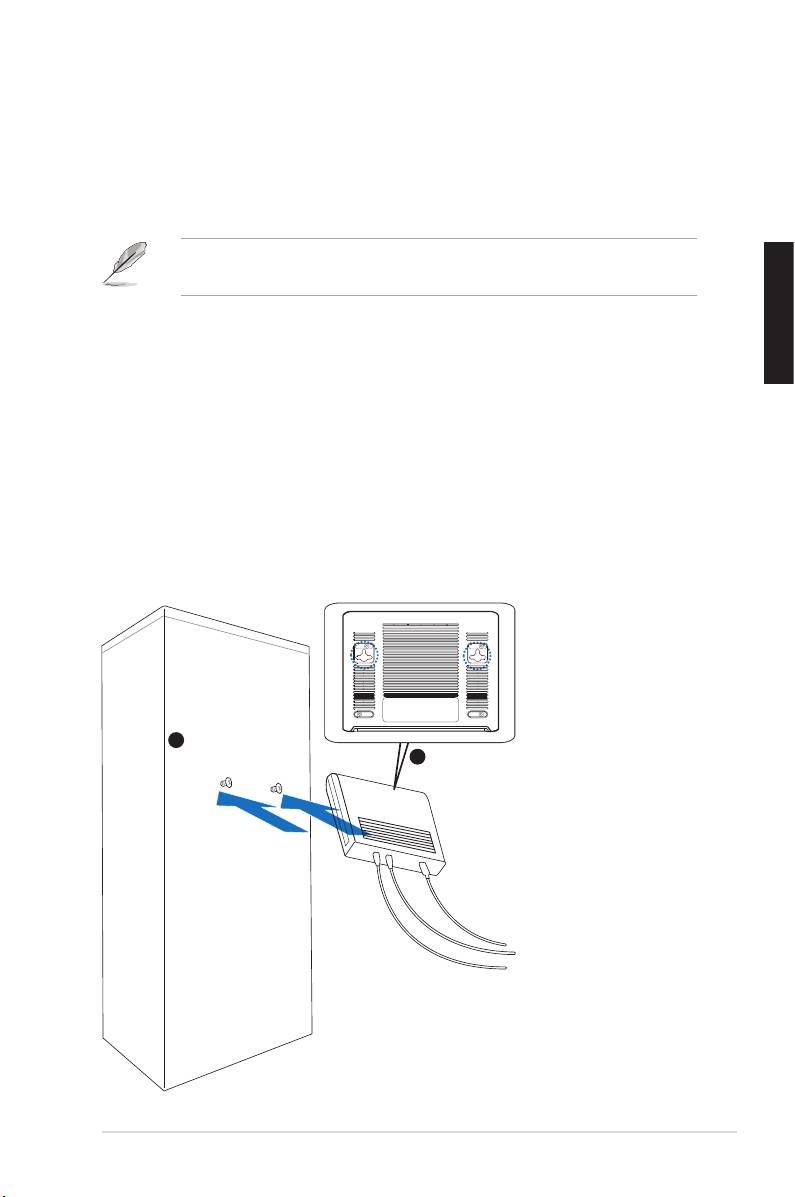
Fixation murale
Français
Vous pouvez aussi placer le GigaX1105N/ GigaX1108N sur un mur à l’aide des
vis fournies.
Pour fixer le switch sur un mur:
1. Mesurez la distance entre les deux ouvertures situées sous le switch.
2. Marquez la position des vis sur le mur avec la même distance.
3. Fixez les vis fournies sur le mur.
4. Positionnez les ouvertures du GigaX1105N/ GigaX1108N sur les vis.
Guide de démarrage rapide 13
Bottom Side
1
Secure two screws on the wall
Latch the switch
2
onto the screws.
Ouvertures du switch
Fixez les deux vis sur le mur
Positionnez les
ouvertures sur les vis
Figure 5. Fixation murale

Connecter des périphériques réseau
Pour connecter des périphériques réseau au switch GigaX1105N/GigaX1108N:
1. Connectez une extrémité du câble Ethernet à un port Ethernet du
panneau avant du switch. Connectez l’autre extrémité au port Ethernet
du périphérique réseau. Répetez cette étape pour connecter des
périphériques réseau additionnels..
NOTES
Français
• Il est recommandé d’utiliser des câbles Ethernet droits de catégorie
5 pour une meilleure qualité de connexion entre le switch et les
périphériques réseau.
• Vous pouvez utiliser les ports Ethernet du switch comme liaison
montante vers un autre switch, hub, bridge ou répetiteur. Le switch est
capable de détecter des câbles droits ou croisés.
Imprimante
PC
serveur
Routeur
Point d’accès
sans fil
Serveur
NAS Hub/switch
PC portable
2. Connectez une extrémité du cordon d’alimentation au jack d’alimentation
du switch, puis branchez l’autre extrémité à une prise électrique murale.
3. La LED d’alimentation et les LED pour les ports Ethernet actifs s’
allument pour indiquer que l’appareil est en état de fonctionnement et
que les noeuds actifs sont connectés aux ports LAN. Voir le tableau
des indicateurs LED page 4 pour plus d’informations.
14 Guide de démarrage rapide

Dépannage
Cette section fournit des réponses pour certains problèmes que vous pouvez
rencontrer lors de l’installation ou de l’utilisation du switch GigaX1105N/
GigaX1108N. Contactez le service de support technique ASUS si vous
rencontrez des problèmes non mentionnés dans cette section.
Problème Solution
La LED POWER ne s’allume
Vérifiez que le câble d’alimentation
pas.
est correctement connecté au switch
Français
et à une source d’alimentation avec
le voltage approprié.
La LED STATUS/SPEED ne
• Vérifiez si le câble Ethernet est
s’allume pas même lorsqu’
correctement connecté au switch
un périphérique réseau a été
et au périphérique réseau.
connecté.
• Assurez-vous que le switch et
votre périphérique réseau soient
bien alimentés.
• Vérifiez si le câble Ethernet
correspond à vos besoins réseau.
Assurez-vous que vous utilisez
bien des câbles de catégorie 5.
Guide de démarrage rapide 15

Glossaire
10BASE-T
Ethernet 10 Mbps via un câble à paires torsadées (Cat. 3).
100BASE-T
Ethernet 100 Mbps via un câble à paires torsadées (Cat. 5)
1000BASE-T
Ethernet 1000 Mbps via un câble à paires torsadées (Cat. 3)
Ethernet
Technologie réseau la plus répandue, utilisant généralement
des câbles à paires torsadées. Les taux de débit de
Français
données Ethernet sont 10 Mbps, 100 Mbps, et 1000 Mbps.
Mbps
Abréviation de Megabits per second, ou un million de bits
par secondes. Le taux de débit des données réseau est
souvent exprimé en Mbps.
Réseau
Groupe d’ordinateurs connectés ensemble, permettant de
communiquer entre eux et partager des ressources, comme
des logiciels, fichiers, etc. Un réseau peut être réduit,
comme un réseau local (LAN), ou très étendu, comme
Internet.
16 Guide de démarrage rapide

QG2402
GigaX1105N
GigaX1108N
Deutsch
Schnellstarthilfe
Copyright © 2005 ASUSTeK COMPUTER INC. Alle Rechte vorbehalten.
17

Einführung
Danke, dass Sie sich für den Kauf eines ASUS GigaX1105N oder GigaX1108N
Gigabit Switch entschieden haben! Der GigaX1105N und GigaX1108N sind
Desktop-Gigabit-Lösungen, die Ihnen nahtlose Integration Ihrer Gigabit- und
Fast Ethernet-Geräte bieten. Der GigaX1105N und GigaX1108N beinhalten
außerdem ein Universalnetzteil für einfache Kabelverbindung.
Funktionen
• 5 x 10/100/1000 Mbps RJ-45-Ports (GigaX1105N)
• 8 x 10/100/1000 Mbps RJ-45-Ports (GigaX1108N)
• Automatische Verhandlung für Geschwindigkeit und Duplex auf allen
Ports, um Gigabit- und Fast Ethernet-Geräte im gleichen Netzwerk zu
Deutsch
unterstützen. Unter einer 1000Mbps-Verbindung wird nur volle Duplex-
Flusskontrolle unterstützt.
• Automatische MDI/MDIX-Unterstützung für alle Ports: um Ihre
Netzwerkgeräte mit dem GigaX1105N/GigaX1108N Switch zu verbinden,
können sowohl Ethernetkabel als auch Crossoverkabel verwendet werden.
• Datenflusskontrolle im Vollduplexmodus
• Unterstützt Jumboframes von bis zu 9.6K
• 8KB-MAC-Adressentabelle mit automatischer Lese- und Alterungsfunktion
• Lüfterloses Design für einen geräuscharmen Betrieb
• Option zur Desktop- oder Wandmontage
Paketinhalt
Bevor Sie den GigaX1105N/ GigaX1108N Switch installieren, vergewissern Sie
sich, dass die folgenden Tile im Paket enthalten sind:
• ASUS GigaX1105N oder GigaX1108N Switch x 1
• Stromkabel x 1
• Schnellstarthilfe x 1
• Montageschrauben x 2
HINWEIS
. Falls einer dieser Gegenstände beschädigt oder nicht
vorhanden sein sollte, wenden Sie sich an Ihren Händler.
18 Schnellstarthilfe

Technische Spezifikationen
Abmessungen
195.6 mm (B) x 150.8mm (T) x 32mm (H)
Umgebungsbedingungen
Betriebstemperatur 0ºC ~ 40ºC (32ºF to 104ºF)
Lagerungstemperatur -25ºC ~ 70ºC (-13ºF to 158ºF)
Betriebsluftfeuchtigkeit 5 to 95%
Lagerungsluftfeuchtigkeit 5 to 95%
Vibration IEC 68-3-36
Schock IEC 68-2-29
Fall IEC 68-2-32
Stromversorgung
Eingang 100V ~ 240V~ /50-60Hz
Deutsch
Stromverbrauch max.10 Watt
Sicherheit
UL1950, TUV
EMC
FCC Teil 15, Klasse B, CE Markierung, VCCI, MIC, C-tick
Schnellstarthilfe 19
Hardware
Vorderseite
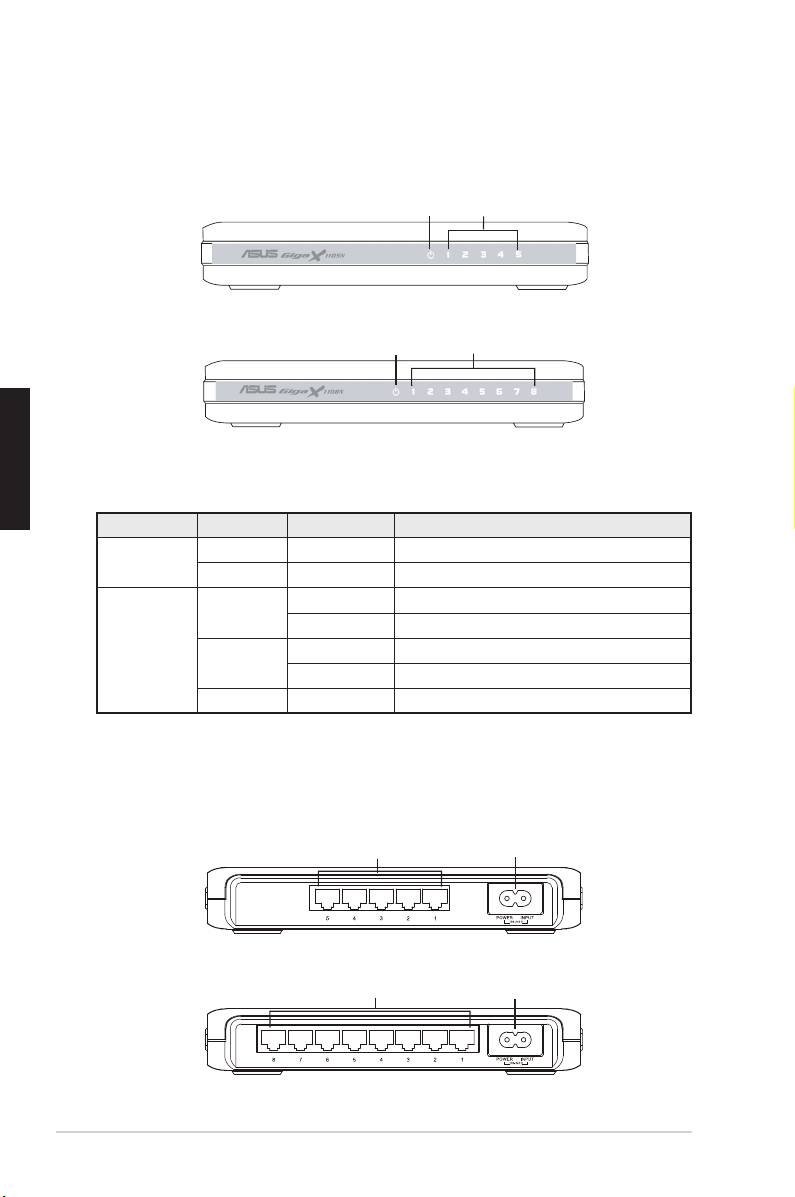
Auf der Vorderseite des GigaX1105N und GigaX1108N befinden sich LED-
Anzeigen, die über den Status des Switch Auskunft geben.
Power LAN
Abb. 1. GigaX1105N-Vorderseite
Power LAN
Deutsch
Abb. 2. GigaX1108N-Vorderseite
Tabelle 1 LED-Anzeigen
LED Farbe Status Beschreibung
Power Grün AN Der Switch ist eingeschaltet
AUS Der Switch ist ausgeschaltet
LAN Grün AN Verbindung mit 1000Mbps
Blinkt Datenübertragung mit 1000Mbps
Orange AN Verbindung mit 100Mbps
Blinkt Datenübertragung mit 100Mbps
AUS Kein Gerät angeschlossen
Rückseite
An der Rückseite des GigaX1105N und GigaX1108N befinden sich fünf oder
acht RJ-45 Ethernetports und ein Netzanschluss.
Ethernetports
Netzanschluss
Abb. 3. GigaX1105N-Rückseite
Ethernetports
Netzanschluss
Abb. 4. GigaX1108N-Rückseite
20 Schnellstarthilfe
Placement options
Desktop-Platzierung
Platzieren Sie den GigaX1105N/ GigaX1108N Switch auf einer flachen und
stabilen Ebene. Stellen Sie sicher, dass der Aufstellplatz den auf Seite 3
beschriebenen Umgebungsbedingungen entspricht.
HINWEIS:
Die Länge des UTP Kategorie 5-Kabels darf 100m nicht
überschreiten.
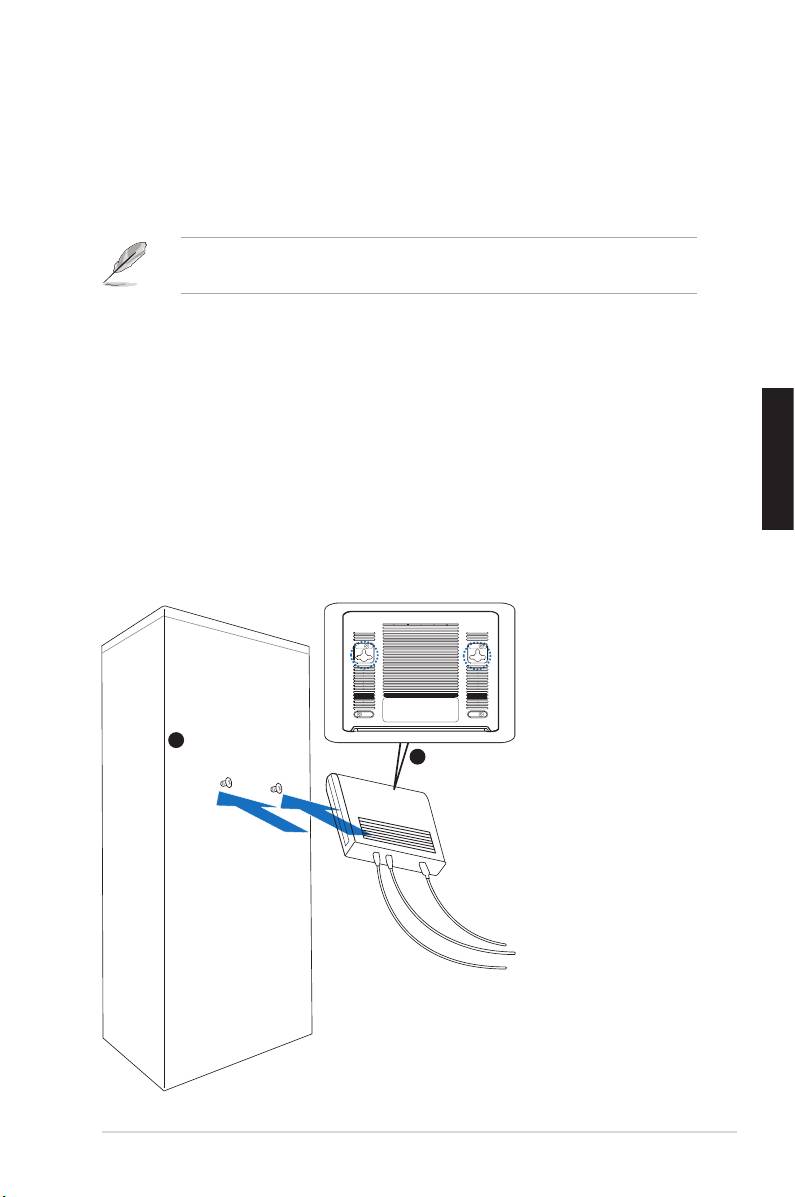
Wandmontage
Sie können den GigaX1105N/ GigaX1108N mit den mitgelieferten Schrauben
an einer Wand montieren.
So bringen Sie den Switch an einer Wand an:
1.
Messen Sie den Abstand zwischen den beiden Haken an der Switch-Unterseite.
Deutsch
2.
Markieren Sie die Position der Schrauben mit demselben Abstand an der Wand.
3. Drehen Sie die Schrauben zu 3/4 in die Wand.
4. Haken Sie den GigaX1105N/ GigaX1108N an die Schrauben.
Schnellstarthilfe 21
Unterseite
1
Drehen Sie zwei Schrauben
Haken Sie den Switch
2
in die Wand
an die Schrauben.
Abb. 5. Wandmontage
Anschluss von Netzwerkgeräten
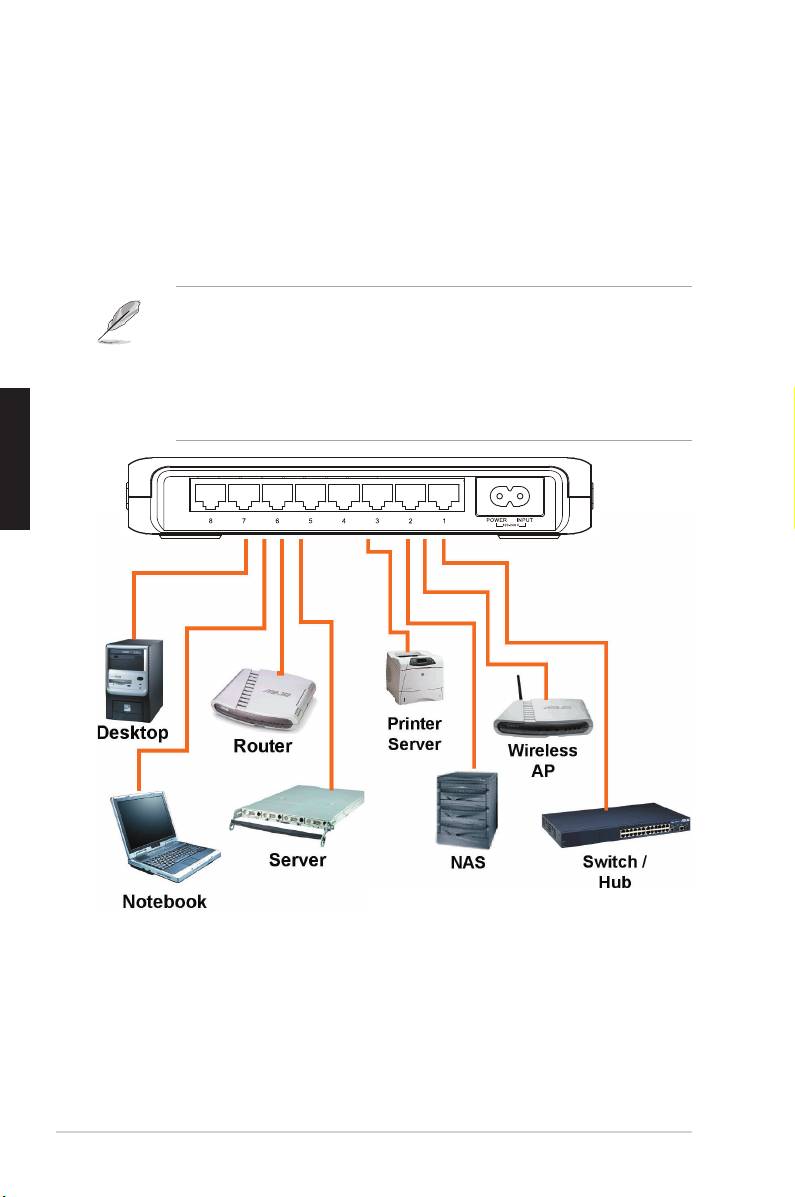
So schließen Sie Netzwerkgeräte an den GigaX1105N oder GigaX1108N
Switch an:
1. Verbinden Sie ein Ende des Ethernetkabels mit einem Ethernetanschluss
an der Switch-Rückseite. Verbinden Sie das andere Ende mit einem
Ethernetanschluss des Netzwerkgerätes. Wiederholen Sie diesen Schritt,
um weitere Netzwerkgeräte anzuschließen.
Hinweise
• Verwenden Sie Ethernetkabel der Kategorie 5, um die Verbindungsge-
schwindigkeit zwischen Switch und Netzwerkgeräten sicher zu stellen.
• Um andere Netzwerkgeräte wie Brücken, Switche, Hubs oder PCs
anzuschließen, können Sie entweder Ethernet- oder Crossoverkabel
Deutsch
verwenden.
2. Verbinden Sie ein Ende des Stromkabels mit dem Netzanschluss an der
Switch-Rückseite und das andere mit einer Stromquelle.
3. Die Power LED-Anzeige und die LAN LED-Anzeige von aktiven
Ethernetports leuchtet auf, wenn der Switch eingeschaltet ist und aktive
Geräte mit den LAN-Anschlüssen verbunden sind. Die Bedeutungen der
LED-Anzeigen entnehmen Sie der Vorderseitenbeschreibung und der LED-
Tabelle auf Seite 4.
22 Schnellstarthilfe

Problembehandlung
In diesem Abschnitt finden Sie Lösungsvorschläge zu einigen häufiger
auftretenden Problemen bei der Installation oder Verwendung des ASUS
GigaX1105N oder GigaX1108N Switch. Wenn sich das Problem anhand
dieser Vorschläge nicht beheben lässt, setzen Sie sich mit der ASUS
Kundenbetreuung in Verbindung.
Problem Solution
Die POWER LED leuchtet nicht.
Prüfen Sie, ob das Netzkabel richtig
mit dem Switch und einer Stromquelle
verbunden ist.
Die LAN LED leuchtet nicht auf,
• Prüfen Sie, ob das Ethernetkabel
selbst wenn ein Netzwerkgerät
richtig mit dem Switch und dem
mit dem Anschluss verbunden
Netzwerkgerät verbunden ist.
Deutsch
ist.
• Vergewissern Sie sich, dass
sowohl der Switch und das
Netzwerkgerät eingeschaltet sind.
• Prüfen Sie, ob das Ethernetkabel
Ihren Netzwerkanforderungen
entspricht. Zur Verbindung mit
dem Gigabit Switch-Anschlüssen
müssen Sie Kabel der Kategorie
5 verwenden, damit die Gigabit-
Übertragungsgeschwindigkeit
erreicht werden kann.
Schnellstarthilfe 23

Glossar
10BASE-T
10 Mbps Ethernet über Twisted-Pair-Kabel (Kategorie 3).
100BASE-T
100 Mbps Ethernet über Twisted-Pair-Kabel (Kategorie 5)
1000BASE-T
1000 Mbps Ethernet über Twisted-Pair-Kabel (Kategorie 5)
Ethernet
D i e a m h ä u f i g s t e n i n s t a l l i e r t e C o m p u t e r -
Netzwerktechnologie, die meistens Twisted-Pair-Kabel
verwendet. Die Ethernet-Datentransferraten sind 10 Mbps,
100 Mbps, und 1000 Mbps.
Mbps
Abkürzung für Megabits pro Sekunde second, oder eine
Million Bits pro Sekunde. Netzwerkdatenübertragungsraten
werden oft in Network Mbps ausgedrückt.
Deutsch
Netzwerk
Eine Gruppe von Computern, die miteinander verbunden
sind, um miteinander kommunizieren zu können und
gemeinsam Ressourcen zu nutzen, wie z.B. Software,
Daten, usw. Ein Netzwerk kann klein sein, wie ein LAN
(Local Area Network), oder sehr groß, wie das Internet.
24 Schnellstarthilfe

QI2402
GigaX1105N
GigaX1108N
Italiano
Guida all’avviamento rapido
Copyright © 2005 ASUSTeK COMPUTER INC. Tutti i diritti riservati.
25

Introduzione
Congratulazioni per l’acquisto dello switch ASUS GigaX1105N o GigaX1108N
Gigabit. GigaX1105N e GigaX1108N sono soluzioni desktop Gigabit che
forniscono integrazioni senza interruzioni per i dispositivi Gigabit e Fast
Ethernet. GigaX1105N e GigaX1108N integrano anche un alimentatore interno
universale per un facile collegamento dei cavi.
Caratteristiche
• 5 porte RJ-45 10/100/1000 Mbps (GigaX1105N)
• 8 porte RJ-45 10/100/1000 Mbps (GigaX1108N)
• Negoziazione automatica della velocità e duplex su tutte le porte così da
supportare dispositivi Gigabit e Fast Ethernet all’interno della stessa rete;
sotto connessioni a 1000Mbps è supportato solo il controllo del flusso Full
Duplex.
• Auto-MDI/MDIX su tutte le porte: Può essere usato sia il cavo Ethernet a
passante diretto, sia incrociato, per collegare i dispositivi di rete allo Switch
GigaX1105N/GigaX1108N
• Controllo del flusso in modalità Full Duplex
Italiano
• Supporto struttura Jumbo fino a 9.6K
• Tabella indirizzi MAC 8K-entry con funzione di apprendimento e scadenza
automatica
• Design senza ventoline per un funzionamento silenzioso
• Opzioni per montaggio su scrivania o parete
Contenuti della confezione
Prima di installare lo Switch GigaX1105N/GigaX1108N, controllare che la
confezione contenga i seguenti elementi.
• ASUS GigaX1105N o GigaX1108N Commutatore x 1
• Cavo d’alimentazione x 1
• Guida all’avviamento rapido x 1
• Viti di montaggio x 2
NOTA:
mettersi in contatto con il rivenditore se uno qualsiasi degli
elementi sopra elencati manca o è danneggiato.
26 Guida all’avviamento rapido

Specifiche tecniche
Dimensioni fisiche
195.6 mm x 150.8mm x 32mm (larghezza x altezza x profondità)
Portate ambientali
Temperatura operativa: 0ºC ~ 40ºC (da 32ºF a 104ºF)
Temperatura -25ºC ~ 70ºC (da -13ºF a 158ºF)
d’immagazzinamento da 5 a 95%
Umidità operativa da 5 a 95%
Vibrazione IEC 68-3-36
Urto IEC 68-2-29
Caduta IEC 68-2-32
Alimentazione
Input 100V ~ 240V AC/50-60Hz
Consumo energetico: 10 Watts
Protezione
UL1950, TUV
EMC
Italiano
FCC Part 15, Class B, CE Mark, VCCI, MIC, C-tick
Guida all’avviamento rapido 27
Hardware
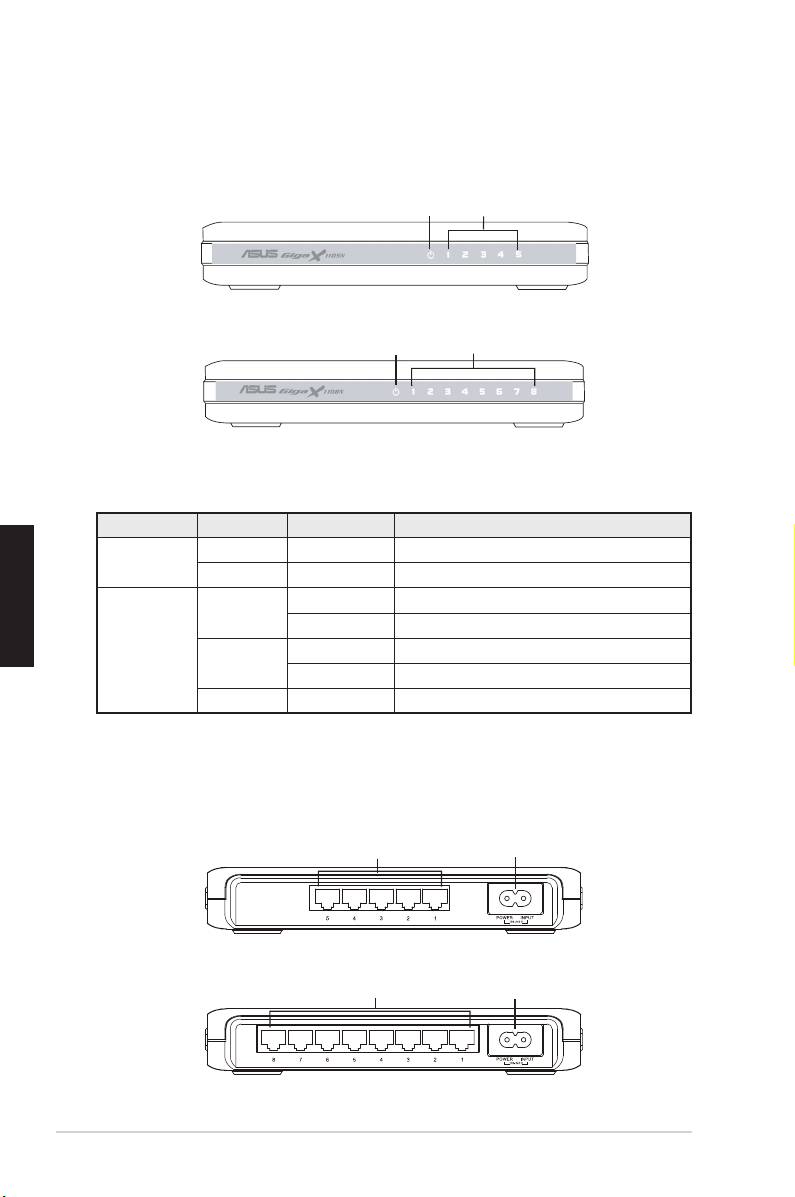
Pannello frontale
Il pannello frontale di GigaX1105N e GigaX1108N include degli indicatori LED
che mostrano le condizioni operative dello Switch.
Alimentazione
LAN
Figura 1. GigaX1105N Pannello frontale
Alimentazione
LAN
Figura 2. GigaX1108N Pannello frontale
Tabelle 1
indicatori LED
LED Colore Stato Descrizione
SISTEMA Verde Acceso Lo Switch è acceso
Italiano
Spento Lo Switch è spento
LAN Verde Acceso Collegamento stabilito a 1000Mbps
Lampeggiante Trasmissione dei dati a 1000Mbps
Ambra Lampeggiante Collegamento stabilito a 1000Mbps
Flashing Trasmissione dei dati a 1000Mbps
Spento Un dispositivo è collegato alla porta
Pannello posteriore
Il pannello posteriore di GigaX1105N e GigaX1108N è dotato di cinque od otto
porte Ethernet RJ-45 e di un connettore d’alimentazione.
Porte Ethernet
Connettore alimentazione
Figura 3. GigaX1105N Pannello posteriore
Ethernet ports
Power connector
Figura 4. GigaX1108N Pannello posteriore
28 Guida all’avviamento rapido
Opzioni d’installazione
Sistemazione su scrivania
Collocare lo Switch GigaX1105N/ GigaX1108N su una superficie piatta
e stabile. Accertarsi che la posizione soddisfi le specifiche dell’ambiente
operativo. Fare riferimento a pagina 3 per i dettagli.
NOTA:
La lunghezza del cavo UTP categoria 5 non deve eccedere i 100
metri (328 feet).
Installazione su parete
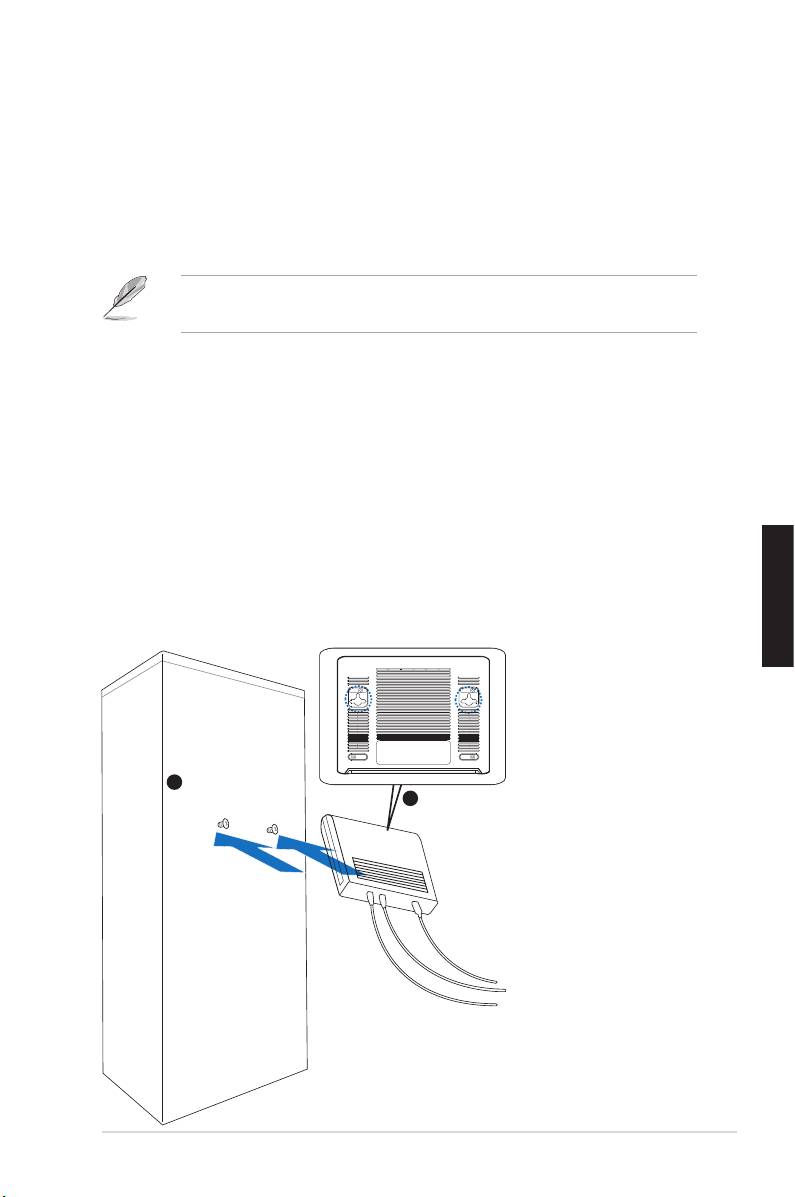
Lo Switch GigaX1105N/1108N può anche essere montato su parete usando le
staffe e le viti fornite in dotazione.
Per montare su parete lo Switch:
1. Misurare la distanza tra i due ganci sulla parte inferiore dello Switch.
2. Segnare la posizione delle viti sulla parete con la stessa distanza nel mezzo.
3. Fissare per 3/4 le viti fornite in dotazione alla parete.
4. Inserire i ganci di GigaX1105N / GigaX1108N nelle viti.
Italiano
Guida all’avviamento rapido 29
Bottom Side
1
Secure two screws on the wall
Latch the switch
2
onto the screws.
Figura 5. Installazione su parete
Collegamento dei dispositivi di rete
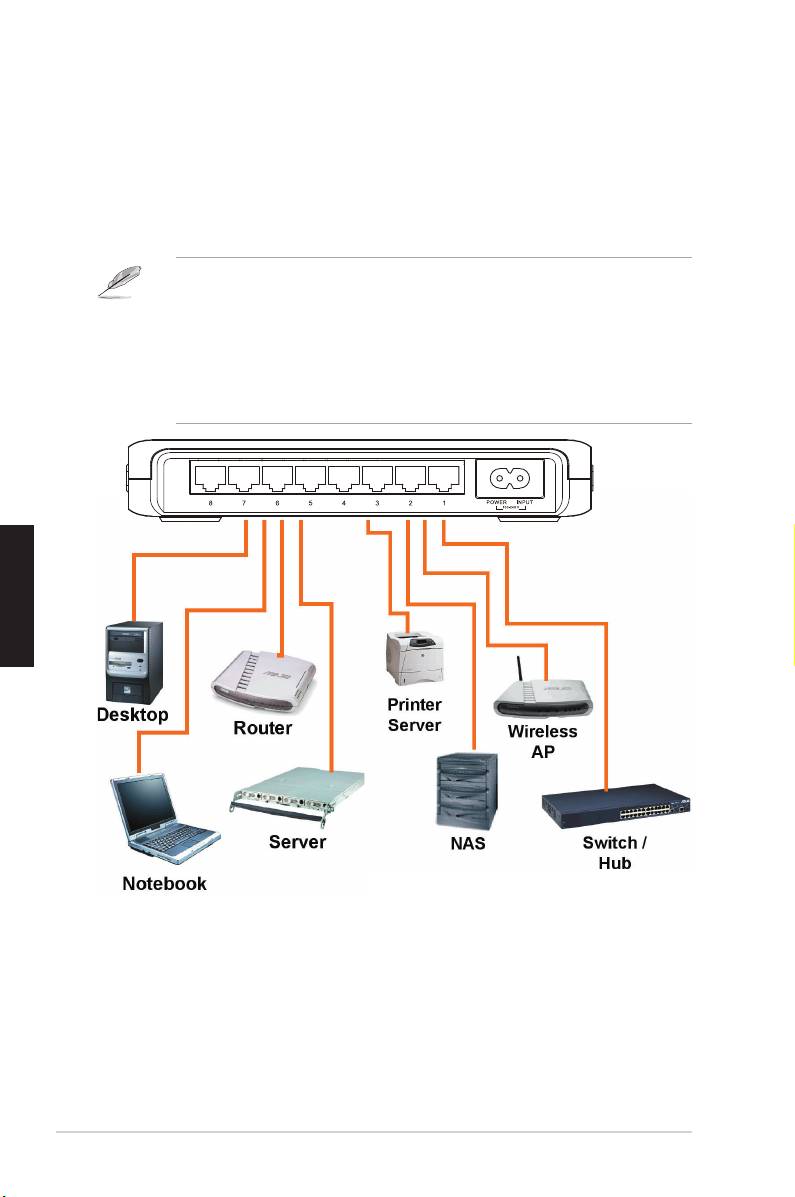
Collegamento di dispositivi di rete allo Switch GigaX1105N/ o GigaX1108N:
1. Collegare un’estremità del cavo Ethernet alla porta Ethernet sul pannello
frontale dello Switch. Collegare l’altra estremità del cavo alla porta Ethernet del
dispositivo di rete. Ripetere questa fase per collegare altri dispositivi di rete.
NOTE
• Usare cavi Ethernet a passante diretto di categoria 5 per il cablaggio così
da assicurare la velocità di connessione tra lo Switch e o dispositivi di rete.
• Per collegare altri dispositivi di rete come bridge, commutatori, hub
e computer, si possono usare cavi Ethernet incrociati o a passante
diretto.
Italiano
2. Inserire un’estremità dell’adattatore di corrente al connettore d’
alimentazione sul pannello posteriore dello Switch, poi inserire l’altra
estremità ad una presa di corrente elettrica.
3. Il LED Power (Alimentazione) e gli indicatori LED LAN delle porte Ethernet
attive, si accendono per indicare che lo Switch è acceso e che alle porte
LAN sono connessi nodi attivi. Le indicazioni dei LED sono esposte nella
Tabella di pagina 4.
30 Guida all’avviamento rapido

Risoluzione dei problemi
Questa sezione fornisce le risposte ad alcuni del problemi comuni che si
possono riscontrare durante l’installazione e/o l’uso dello Switch ASUS
GigaX1105N o GigaX1108N. Mettersi in contatto con il Supporto tecnico ASUS
se il problema non può essere risolto dopo avere eseguito le istruzioni per la
risoluzione dei problemi.
Problema Azione
Il LED POWER (Alimentazione)
Controllare che il cavo d’alimentazione
non si illumina.
sia collegato in modo appropriato allo
Switch e ad una presa di corrente con
il corretto voltaggio.
Il LAN LED non si illumina
• Controllare che il cavo Ethernet
nemmeno dopo avere collegato
sia collegato in modo appropriato
il cavo Ethernet.
allo Switch ed al dispositivo di
rete.
• Assicurarsi che lo Switch ed il
dispositivo di rete siano accesi.
• Verificare che il cavo Ethernet
Italiano
soddisfi i requisiti dell’ambiente di
rete. Per collegare la porta dello
Switch Gigabit è necessario un
cavo di categoria 5 per ottenere le
velocità di trasferimento Gigabit.
Guida all’avviamento rapido 31

Glossario
10BASE-T
Ethernet 10 Mbps su cavo a doppino intrecciato (categoria 3).
100BASE-T
Ethernet 100 Mbps su cavo a doppino intrecciato (categoria 5).
1000BASE-T
Ethernet 1000 Mbps su cavo a doppino intrecciato
(categoria 5).
Ethernet
La tecnologia di rete più comunemente installata sui
computer, solitamente usando cablaggio con doppini
intrecciati. Le velocità dei dati Ethernet sono 10 Mbps e 100
Mbps.
Mbps
Abbreviazione di Megabits per second (Megabit per
secondo), o un milione di bit per secondo. Le velocità dei
dati della rete sono spesso espresse in Mbps.
rete
Un gruppo di computer collegati tra loro, che consentono la
vicendevole comunicazione e condivisione di risorse come
software, file, eccetera. Una rete può essere piccola, come
una LAN, oppure molto grande, come Internet.
Italiano
32 Guida all’avviamento rapido

QS2402
GigaX1105N
GigaX1108N
Español
Guía rápida de instalación
Copyright © 2005 ASUSTeK COMPUTER INC. Todos los derechos reservados
33

Introducción
Gracias por la adquisición del Switch Gigabit ASUS GigaX1105N o
GigaX1108N. GigaX1105N y GigaX1108N son soluciones de sobremesa
que proporcionan una integración sin suras entre sus dispositivos gigabit y
Fast Ethernet. GigaX1105N y GigaX1108N también integran una fuente de
alimentación universal para una fácil conexión de los cables.
Características
• 5 puertos 10/100/1000 Mbps RJ-45 (GigaX1105N)
• 8 puertos 10/100/1000 Mbps RJ-45 (GigaX1108N)
• Auto-negociación para velocidad y dúplex en todos los puertos para
soportar dispositivos gigabit y Fast Ethernet en la misma red; en
conexiones a 1000Mbps, sólo el control de flujo en full dúplex será
soportado
• Auto MDI/MDIX en todos los puertos: puede utilizar tanto cableado directo
como cruzado para conectar dispositivos de red con el switch GigaX1105N/
GigaX1108N
• Control de ujo en modo full dúplex
• Soporta jumbo frame de hasta 9.6K
Español
• Tabla de entradas de direcciones MAC de 8K con funciones de auto
aprendizaje y envejecimiento
• Diseño sin ventiladores para un entorno operativo más silencioso
Contenidos
Antes de instalar el switch GigaX1105N/ GigaX1108N switch, compruebe que
los siguientes elementos están incluidos.
• Switch ASUS GigaX1105N o GigaX1108N x 1
• Cable de alimentación x 1
• Guía del usuario x 1
• Tornillos de montaje x 2
NOTA
. Contacte con su punto de venta si algúno de estos elementos esta
dañado o perdido.
34 Guía de Instalación Rápida

Especicaciones Técnicas
Dimensiones Físicas
195.6 mm (ancho) x 150.8mm (largo) x 32mm (alto)
Entorno Operativo
Temperatura de operación 0ºC ~ 40ºC (32ºF a 104ºF)
Temperatura de almacenamiento -25ºC ~ 70ºC (-13ºF a 158ºF)
Rango de humedad en operación 5 a 95%
Rango de humedad en almacenamiento 5 a 95%
Vibración IEC 68-3-36
Choque IEC 68-2-29
Caída IEC 68-2-32
Alimentación
Entrada 100V ~ 240V AC/50-60Hz
Consumo de energía 10 Vatios Max.
Seguridad
UL1950, TUV
EMC
FCC Parte 15, Clase B, Marca CE, VCCI, MIC, C-tick
Español
Guía de Instalación Rápida 35
Hardware
Panel frontal
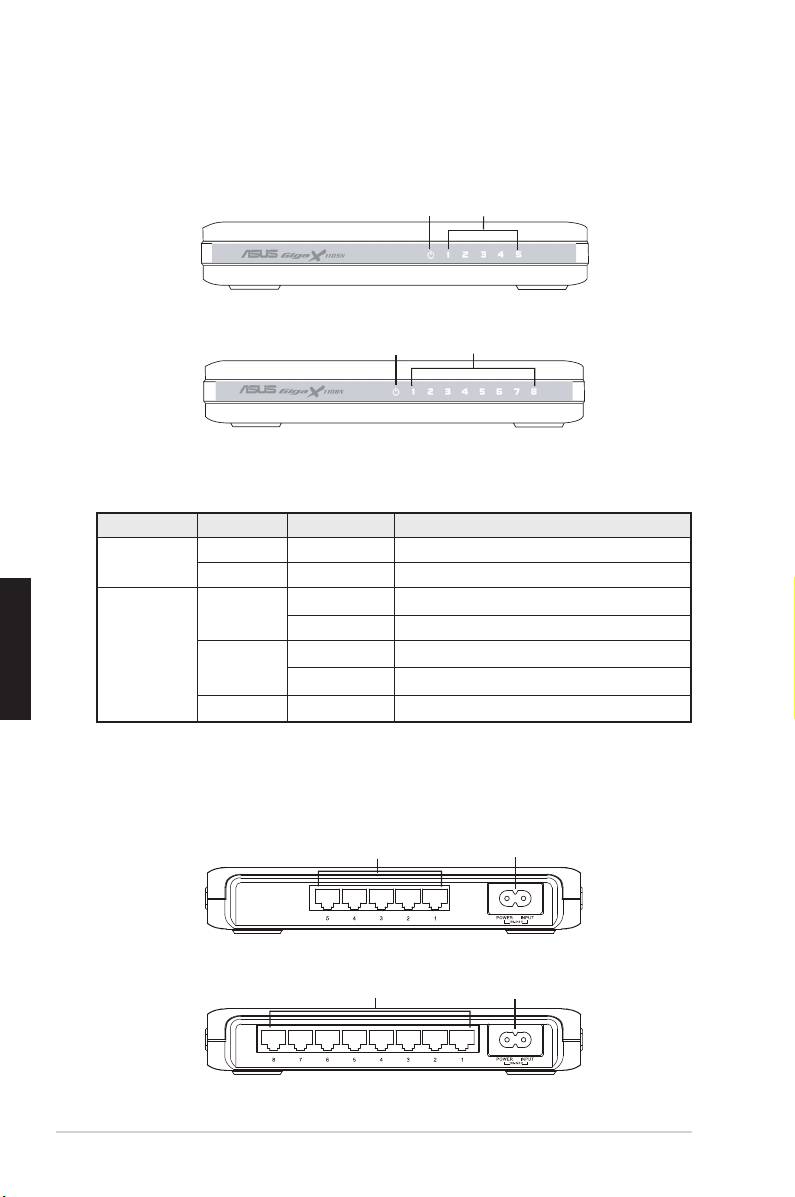
El panel frontal del GigaX1105N y GigaX1108N incluyen indicadores LED que
mostrarán las condiciones de trabajo del switch.
Encendido
Red
Figura 1. Panel frontal GigaX1105N
Encendido Red
Figura 2. Panel frontal GigaX1108N
Tabla 1 Indicadores LED
LED Color Estado Descripción
Encendido Verde Encendido Switch encendido
Apagado Switch apagado
Red Verde Encendido Enlace establecido a 1000Mbps
Español
Intermitente Transmitiendo datos a 1000Mbps
Ámbar Encendido Enlace establecido a 100Mbps
Intermitente Transmitiendo datos a 100Mbps
Apagado No hay dispositivos conectados
Panel trasero
El panel trasero del GigaX1105N y GigaX1108N contiene cinco u ocho puertos
Ethernet RJ-45 y un conector para alimentación.
Puertos Ethernet
Conector de alimentación
Figura 3. Panel trasero GigaX1105N
Puertos Ethernet
Conector de alimentación
Figura 4. Panel trasero GigaX1108N
36 Guía de Instalación Rápida
Opciones de emplazamiento
Emplazamiento en sobremesa
Coloque el Switch GigaX1105N / GigaX1108N en una superficie plana
y estable. Asegúrese de que la localización esté de acuerdo con las
especicaciones de entorno operativo. Consulte la página 3 para más detalles.
NOTA:
La longitud de cable UTP de categoría 5 no puede exceder 100
metros (328 pies).
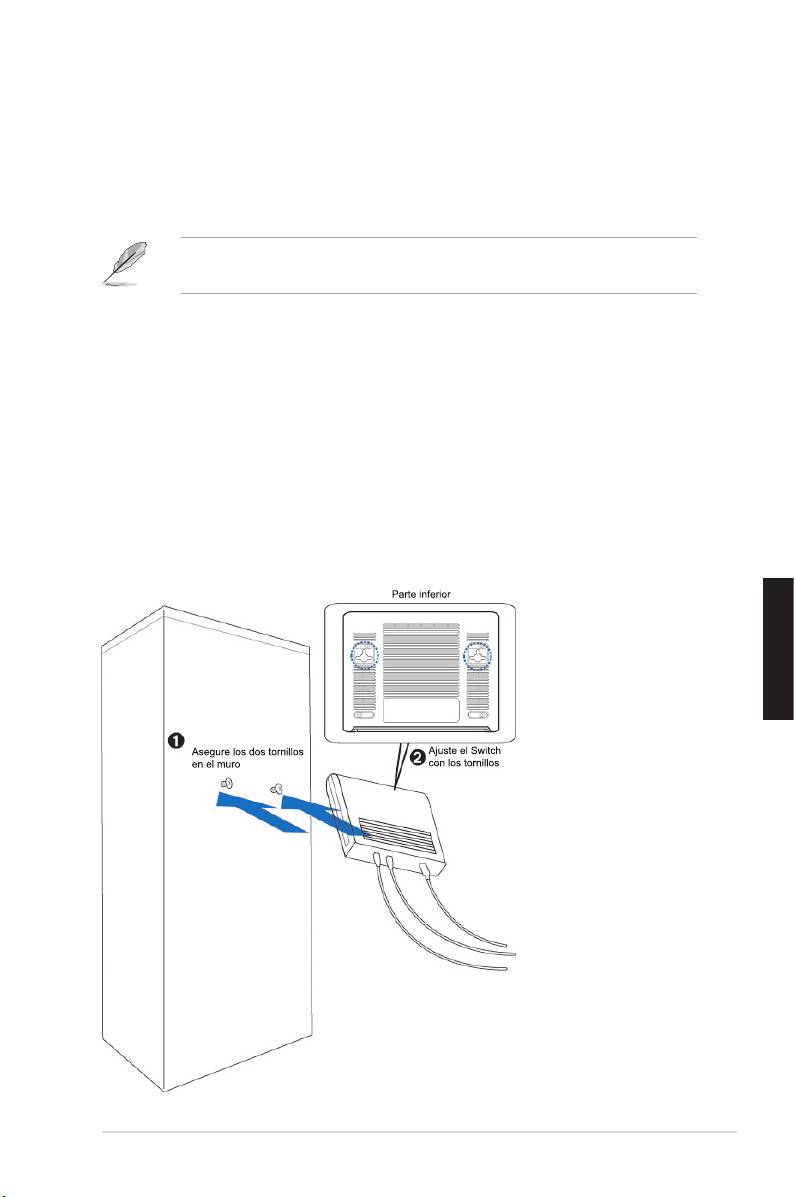
Instalación en muro
Puede montar el Switch GigaX1105N/ GigaX1108N en un muro con los
tornillos de montaje incluidos.
Para montar en switch en muros:
1. Mida la distancia entre los dos ganchos en el fondo del switch.
2. Marque la posición de los tornillos en el muro con la misma distancia entre
ellos.
3. Asegure los tornillos incluidos en el muro hasta que sólo pueda ver 1/4 de
los tornillos.
4. Asegure los ganchos del GigaX1105N / GigaX1108N en los tornillos.
Español
Figura 5. Instalación en muro
Guía de Instalación Rápida 37
Conectando dispositivos de red
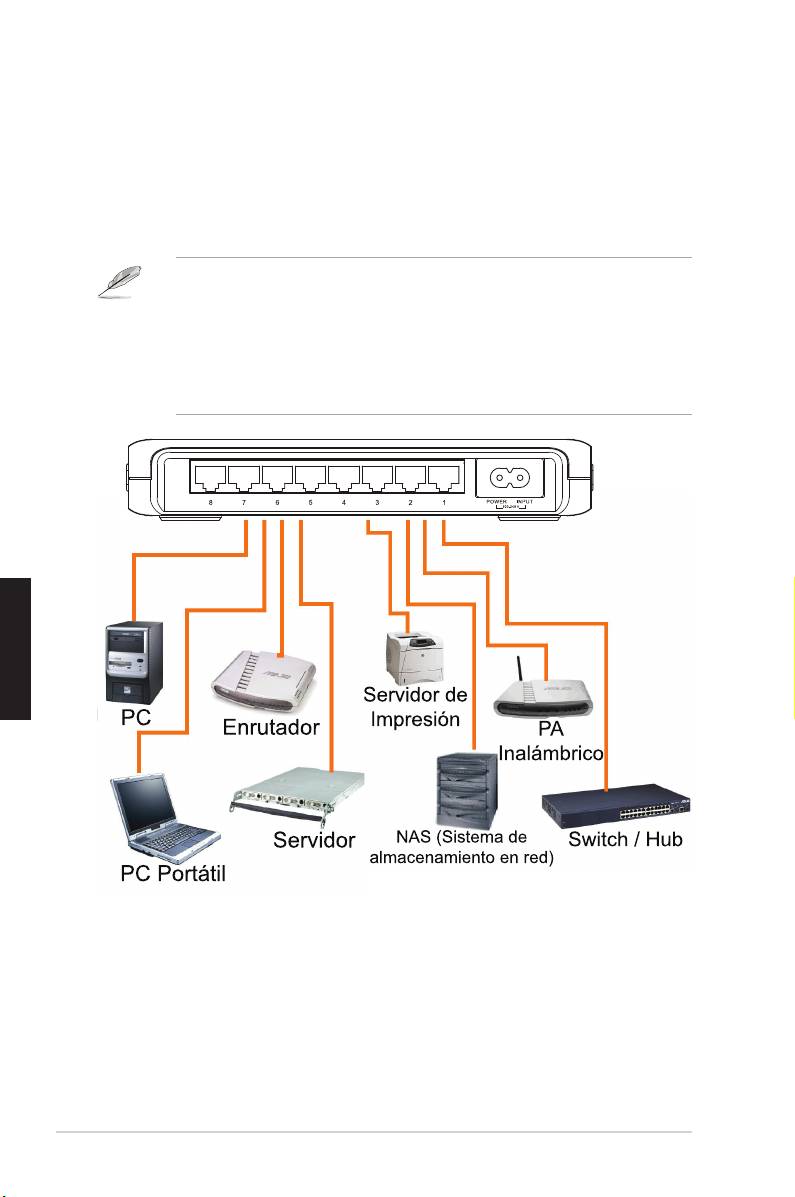
Para conectar dispositivos de red al switch GigaX1105N o GigaX1108N:
1. Conecte un extremo del cable Ethernet a uno de los puertos Ethernet del panel
frontal del switch. Conecte el otro extremo del cable Ethernet al dispositivo
de red. Repita este paso para añadir otros dispositivos de red.
NOTAS
• Recomendamos el uso de cables Ethernet directos de categoría 5 para asegurar
una conexión apropiada entre el switch y otros dispositivos de red.
• Puede usar los puertos Ethernet del switch como enlace uplink a otro switch, hub,
bridge o repetidor. Este switch es capaz de detectar cables cruzados o directos.
Español
2. Conecte un extremo del cable de alimentación al conector de alimentación
en la parte trasera del switch. Conecte el otro extremo a una fuente de
alimentación o enchufe.
3. Los LEDs de alimentación e indicadores en todos los puertos Ethernet activos
se iluminarán para indicar que el dispositivo esta encendido y en uso. Reérase
a la tabla de LEDs del panel frontal en página 4 para más información.
38 Guía de Instalación Rápida

Solución de problemas
Esta guía de solución de problemas proporciona respuestas a problemas
comunes que pudiera encontrar durante el proceso de instalación o uso del
switch ASUS GigaX1105N o GigaX1108N. Si los problemas persisten tras
intentar estas soluciones, por favor contacte con el soporte técnico de ASUS.
Problema Solución
El LED de alimentación no se
Compruebe que el cable de alimentación
ilumina.
esta conectado correctamente al switch
y a una fuente de alimentación
El LED de Red (LAN) no se
• Compruebe que el cable Ethernet
ilumina incluso cuando hay
esta conectado correctamente al
dispositivos conectados a los
switch y al dispositivo de red.
puertos
• Asegúrese de que el switch y
el dispositivo de red están
encendidos.
• Compruebe que el cable Ethernet
se ajusta a los requerimientos de
su red. Para conectar un puerto
gigabit del switch, necesitará
cables de categoría 5 para obtener
Español
tasas de transferencia gigabit.
Guía de Instalación Rápida 39

Glosario
10BASE-T Ethernet a 10 Mbps sobre cable par cruzado (Categoría 3).
100BASE-T Ethernet a 100 Mbps sobre cable par cruzado (Categoría 5).
1000BASE-T Ethernet a 1000 Mbps sobre cable par cruzado (Categoría 5).
Auto MDI/MDIX Permite conexiones de red utilizando cables directos o
cruzados.
Ethernet Es la tecnología de red para PCs más utilizada, utilizando
usualmente cableado par cruzado. Tasas de transferencia de
datos en Ethernet son 10 Mbps, 100 Mbps, y 1000 Mbps.
Mbps Abreviatura de Megabits por segundo, o un millón de bits por
segundo. Las tasas de datos suelen estar expresadas en
Mbps.
Red Un grupo de PCs conectados juntos, permitiendo que éstos
puedan comunicarse entre ellos y compartir recursos tales como
Software o archivos. Una red puede ser pequeña, como una Red
de Área Local (LAN), o muy grandes, como Internet.
Español
40 Guía de Instalación Rápida

QR2402
GigaX1105N
GigaX1108N
Руководство по быстрой установке
Русский
Copyright © 2005 ASUSTeK COMPUTER INC.
Все права защищены
.
41

Введение
Спасибо за приобретение гигабитного коммутатора ASUS GigaX1105N или GigaX1108N!
GigaX1105N и GigaX1108N - настольное гигабитное решение, которое обеспечивет
полную интеграцию с вашими гигабитными и 100 мегабитными устройствами.
GigaX1105N и GigaX1108N также имеет внутренний источник питания для простого
подключения питания.
Возможности
• 5 x 10/100/1000 Mбит/с RJ-45 портов (GigaX1105N)
• 8 x 10/100/1000 Mбит/с RJ-45 портов (GigaX1108N)
• Автоматическое определение скорости и режима соединения для всех портов,
таким образом поддерживая гигабит и Fast Ethernet устройства в одной сети; для
соединения 1000Мбит/с поддерживается только полный дуплекс
• Auto MDI/MDIX на всех портах: для подключения к коммутатору может быть
использован прямой и перекрестный Ethernet кабель
• Контроль потока в дуплексном режиме
• Поддержка больших пакетов до 9.6K
• 8K таблица MAC адресов с функциями автоизучения и возраста
• Безвентиляторный дизайн для тихой работы
• Настольное или настенное размещение
Комплект поставки
Комплект поставки коммутатора GigaX1105N/ GigaX1108N включает следущие элементы:
Русский
• Коммутатор ASUS GigaX1105N или GigaX1108N x 1
• Шнур питания x 1
• Руководство по быстрой установке x 1
• Монтажные винты x 2
Примечание. Если что-либо повреждено или отсутствует
,
свяжитесь с продавцом.
42 Руководство по быстрой установке

Спецификация
Размеры
195.6 мм (W) x 150.8мм (L) x 32мм (H)
Условия эксплуатации
Температура работы 0°C ~ 40°C (32°F ~ 104°F)
Температура хранения -25°C ~ 70°C (-13°F ~ 158°F)
Влажность при работе 5 ~ 95%
Влажность при хранении 5 ~ 95%
Вибрация IEC 68-3-36
Удар IEC 68-2-29
Падение IEC 68-2-32
Питание
Входное 100В ~ 240В /50-60Гц
Мощность Макс. 10 Вт.
Безопасность
UL1950, TUV
EMC
FCC часть 15, класс B, марк. CE, VCCI, MIC, C-tick
Русский
Руководство по быстрой установке 43
Описание аппаратуры
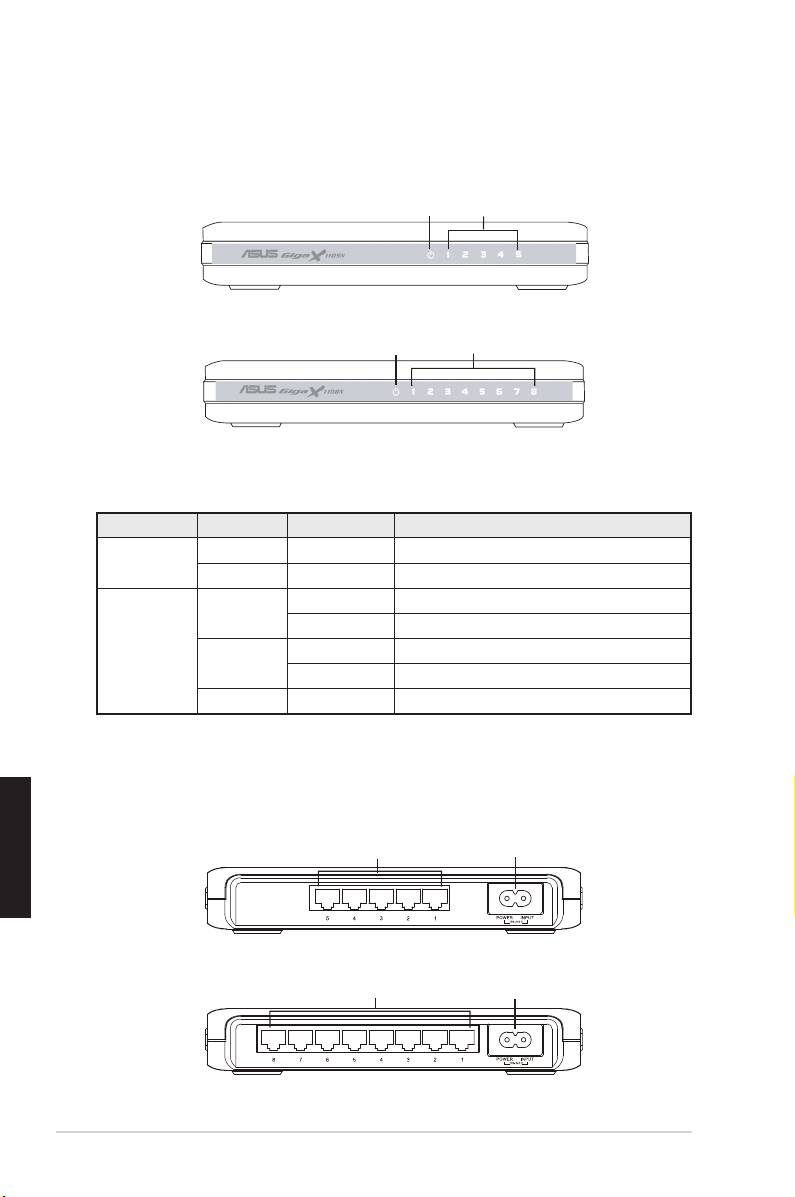
Передняя панель
На передней панели GigaX1105N и GigaX1108N находятся индикаторы, которые
показывают состояние устройства.
Питание
LAN
Рис. 1. Передняя панель GigaX1105N
Питание
LAN
Рис. 2. Передняя панель GigaX1108N
Таблица 1 Индикаторы
Индикатор Цвет Состояние Описание
Power Зеленый Горит Питание включено
Не горит Питание отключено
LAN Зеленый Горит Установлена связь 1000Мбит/с
Мигает Передача данных 1000Мбит/с
Оранжевый Горит Установлена связь 100Мбит/с
Мигает Передача данных 100Мбит/с
Не горит Нет подключенного устройства
Задняя панель
На задней панели GigaX1105N или GigaX1108N находятся пять или восемь RJ-45 Ethernet
Русский
портов и разъем питания.
Ethernet порты
Разъем питания
Рис. 3. Задняя панель GigaX1105N
Ethernet порты
Разъем питания
Рис. 4. Задняя панель GigaX1108N
44 Руководство по быстрой установке
Русский
Руководство по быстрой установке 45
Bottom Side
1
Secure two screws on the wall
Latch the switch
2
onto the screws.
Размещение
Настольное размещение
Поместите коммутатор GigaX1105N/ GigaX1108N на плоскую поверхность. Убедитесь, что
место соответствует условиям работы. Подробности смотрите на стр. 3.
Примечание: Длина сетевого кабеля категории 5 не может превышать 100 метров
(328 футов).
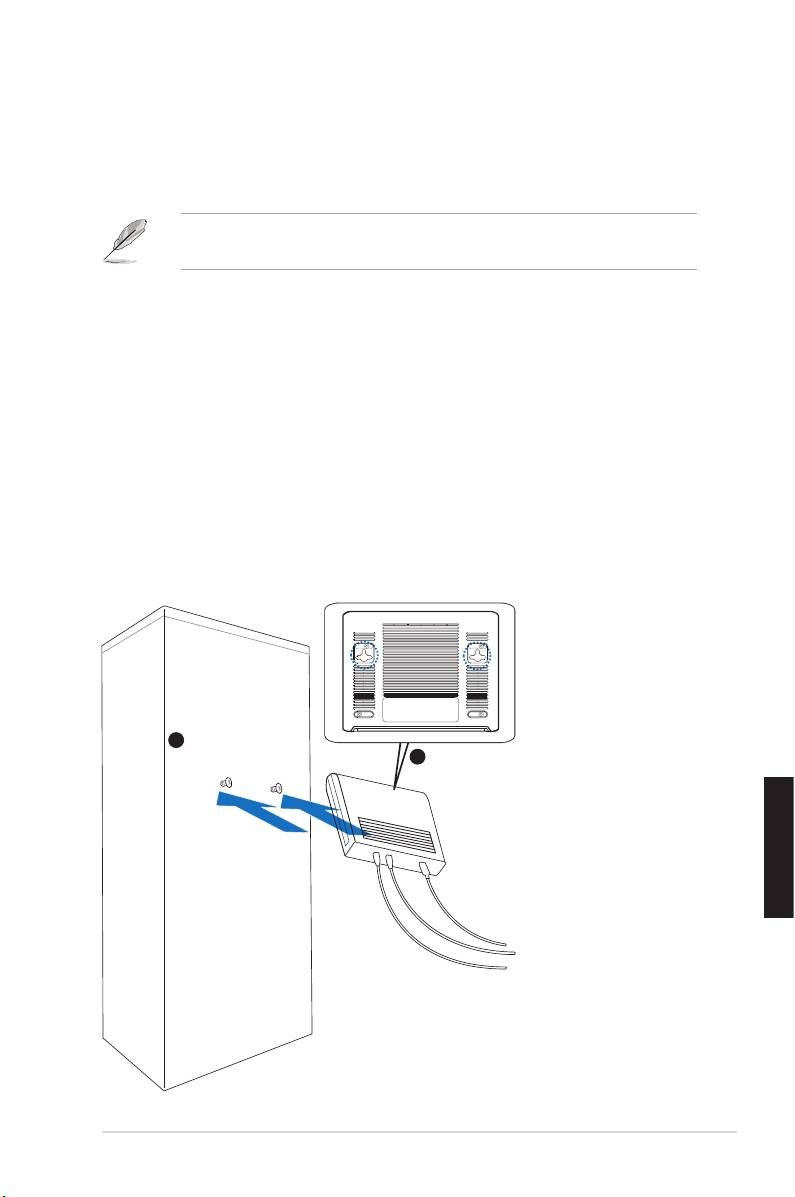
Настенное размещение
Вы можете установить коммутатор GigaX1105N/ GigaX1108N на стену с помощью
монтажных винтов.
Для установки на стену:
1. Измерьте расстояние между монтажными скобами на нижней стороне коммутатора.
2. Отметьте позицию винтов на стене на таком же расстоянии.
3. Закрутите винты в стену на 3/4.
4. Повесьте коммутатор GigaX1105N/ GigaX1108N на винты.
Рис. 5. Установка на стену
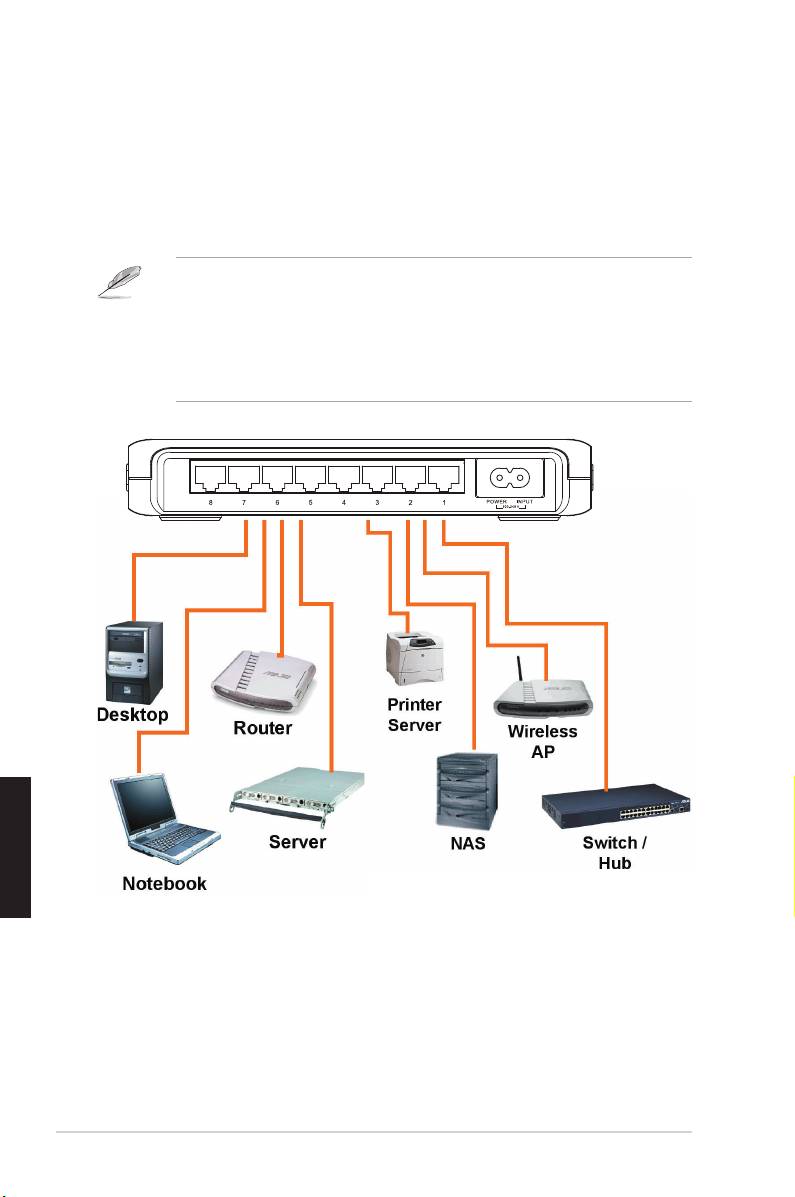
Подключение сетевых устройств
Для подключения сетевых устройств к коммутатору GigaX1105N или GigaX1108N:
1. Подключите один конец сетевого кабеля к порту на задней панели. Подключите
другой конец к сетевому устройству. Повторите этот шаг для подключения других
сетевых устройств.
Примечание
• Для гарантии скоростного соединения между коммутатором и сетевыми
устройствами используйте Ethernet кабель категории 5.
• Для подключения других сетевых устройств(коммутаторы, хабы, ПК и т. п.) вы
можете использовать прямой или перекрестный Ethernet кабель.
Русский
2. Подключите один конец шнура питания к разъему питания на задней панели
коммутатора, затем другой конец к розетке.
3. При включении коммутатора загорится индикатор питания и индикаторы портов,
к которым подключены активные узлы. Для информации смотрите иллюстрацию
передней панели и таблицу индикаторов на странице 4.
46 Руководство по быстрой установке

Устранение неисправностей
Этот раздел предлагает действия для решения проблем, с которыми пользователь
может столкнуться устанавливая и эксплуатируя коммутатор ASUS GigaX1105N или
GigaX1108N. Если вы не можете решить проблему, свяжитесь со службой технической
поддержки ASUS.
Проблема Предлагаемое решение
Индикатор питания не горит
. Проверьте, что шнур питания надежно
подключен к коммутатору и розетке
Индикатор порта не загорается
• Проверьте, что сетевой кабель
даже после подключения к порту
надежно подключен к коммутатору и
сетевого устройства
сетевому устройству.
• Убедитесь, что коммутатор и ваше
сетевое устройство включены.
• Проверьте, что сетевой кабель
соответствует требованиям. При
подключении к гигабитному порту
коммутатора для максимальной
скорости передачи данных, вам нужно
использовать кабель категории 5.
Русский
Руководство по быстрой установке 47

Глоссарий
10BASE-T 10 Мбит/с Ethernet по витой паре (категория 3)
100BASE-T 100 Мбит/с Ethernet по витой паре (категория 5)
1000BASE-T 1000 Мбит/с Ethernet по витой паре (категория 5)
Ethernet Наиболее часто устанавливаемая компьютерная сетевая
технология, обычно использующая витую пару. Передача данных
на скорости 10 Мбит/с, 100 Мбит/с и 1000 Мбит/с.
Мбит/с Абревиатура для мегабит в секунду, или миллион бит в секунду.
Скорость передачи данных в сетях часто выражается в Мбит/с.
network Группа компьютеров, соединенных вместе для коммуникации друг
с другом и разделения ресурсов, типа программ, файлов и др.
Сеть может быть небольшой, например локальная сеть или очень
большой, например Интернет.
Русский
48 Руководство по быстрой установке

QT2402
GigaX1105N
GigaX1108N
Hızlı Başlangıç Kılavuzu
Türkçe
Telif Hakkı © 2005 ASUSTeK COMPUTER INC. Bütün Hakları Saklıdır.
49

Giriş
ASUS GigaX1105N veya GigaX1108N gigabit Anahtarı satın aldığınız için
teşekkür ederiz! GigaX1105N ve GigaX1108N masaüstü gigabit çözümleri olup
gigabit ve Hızlı Ethernet aygıtlarınız için sorunsuz entegrasyon sağlamaktadır.
GigaX1105N ve GigaX1108N ayrıca kolay kablo bağlantısı için dahili evrensel
güç beslemesini de entegre etmektedir.
Özellikler
• 5 x 10/100/1000 Mbps RJ-45 portu (GigaX1105N)
• 8 x 10/100/1000 Mbps RJ-45 portu (GigaX1108N)
• Aynı ağ içinde gigabit aygıtlarını ve Hızlı Ethernet aygıtlarını
desteklemesi amacıyla tüm portlardaki hızlı ve dubleks için oto görüşme;
1000Mbps bağlantı doğrultusunda sadece tam dubleks akış kontrolü
desteklenmektedir
• Tüm portlardaki oto MDI/MDIX: Ağ aygıtlarınızı GigaX1105N/GigaX1108N
anahtarı ile bağlamak için hem düz hem çapraz Ethernet kablosu
kullanılabilir
• Tam dubleks modunda akış kontrolü
• 9.6K’ya kadar jumbo karesini destekler
• 8K giriş ile otomatik öğrenme ve yaşlanma işlevleri bulunan MAC adres
masası
• Sessiz çalışma ortamı sağlaması için fansız tasarım
• Masaüstü veya duvara montaj yerleştirme seçenekleri
Paketin İçindekiler
Ürünü kurmadan önce paketin aşağıdaki ürünleri içerdiğinden emin olunuz.
• ASUS GigaX1105N yada GigaX1108N x 1
• AC güç kablosu x 1
• Hızlı Başlangıç Kılavuzu x 1
Türkçe
• Rack Mounting kit x 2
NOT
: Eğer yukarıda belirtilenlerden herhangi biri eksik ya da kusurluysa,
lütfen satıcınızla irtibata geçiniz.
50 Hızlı Başlangıç Kılavuzu

Teknik Özellikler
Boyutları
195.6 mm (E) x 150.8mm (Y) x 32mm (U)
Çevresel Özellikler
Çalışma: 0ºC ~ 40ºC (32ºF to 104ºF)
Depolama: -25ºC ~ 70ºC (-13ºF to 158ºF)
Çalışma: 5 to 95%
Depolama: 5 to 95%
Titreme IEC 68-3-36
Çarpma IEC 68-2-29
Düşme IEC 68-2-32
Güç
Giriş: 100V ~ 240V AC/50-60Hz
Güç Tüketimi: 10 Watts
Güvenlik
UL1950, TUV
EMC
FCC Part 15, Class B, CE Mark, VCCI, MIC, C-tick
Türkçe
Hızlı Başlangıç Kılavuzu 51
Donanım
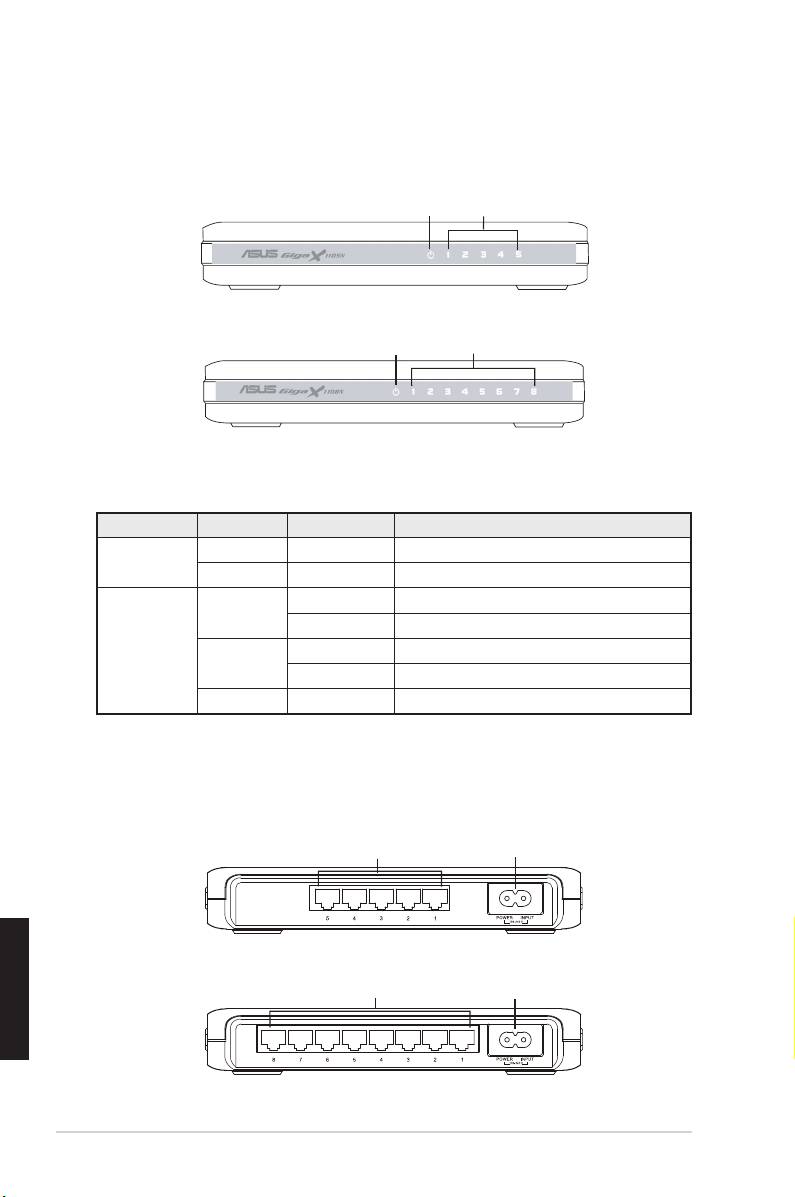
Ön Panel
GigaX1105N ve GigaX1108N’şn ön paneli anahtarın çalışma durumunu
gösteren LED göstergelerini içermektedir.
Güç:
LAN
Şekil 1. GigaX1105N Ön Panel
Güç: LAN
Şekil 2. GigaX1108N Ön Panel
Tablo
1 Uyarı LEDleri
LED Renk Durum Gösterge
Güç: Yeşil Açık Anahtarın gücü AÇILIR
Kapalı Anahtar KAPATILIR
LAN Yeşil Açık 1000Mbps’de bağlantı kurulur
Yanıp sönüyor
1000Mbps’de veri aktarılır
Amber Açık 1000Mbps’de bağlantı kurulur
Yanıp sönüyor
1000Mbps’de veri aktarılır
Kapalı Bagli aygit yok
Arka Panel
GigaX1105N ve GigaX1108N’in arka panelinde beş veya sekiz RJ-45 Ethernet
portu ve güç konektörü bulunmaktadır.
Ethernet portları
Güç konnektörü
Türkçe
Şekil 3. GigaX1105N Arka Panel
Ethernet portları
Güç konnektörü
Şekil 4. GigaX1108N Arka Panel
52 Hızlı Başlangıç Kılavuzu
Yerleştirme Seçenekleri
Masaüstü yerleştirmesi
Anahtarı, düz ve sağlam bir zemine yerleştirin. Anahtarın konumunun çevresel
gerekleri karşıladığından emin olun. Detaylar için sayfa 3’e bakınız.
NOT:
UTP Category 5 kablosunun uzunluğu 100 metreyi geçmemelidir.(328
feet).
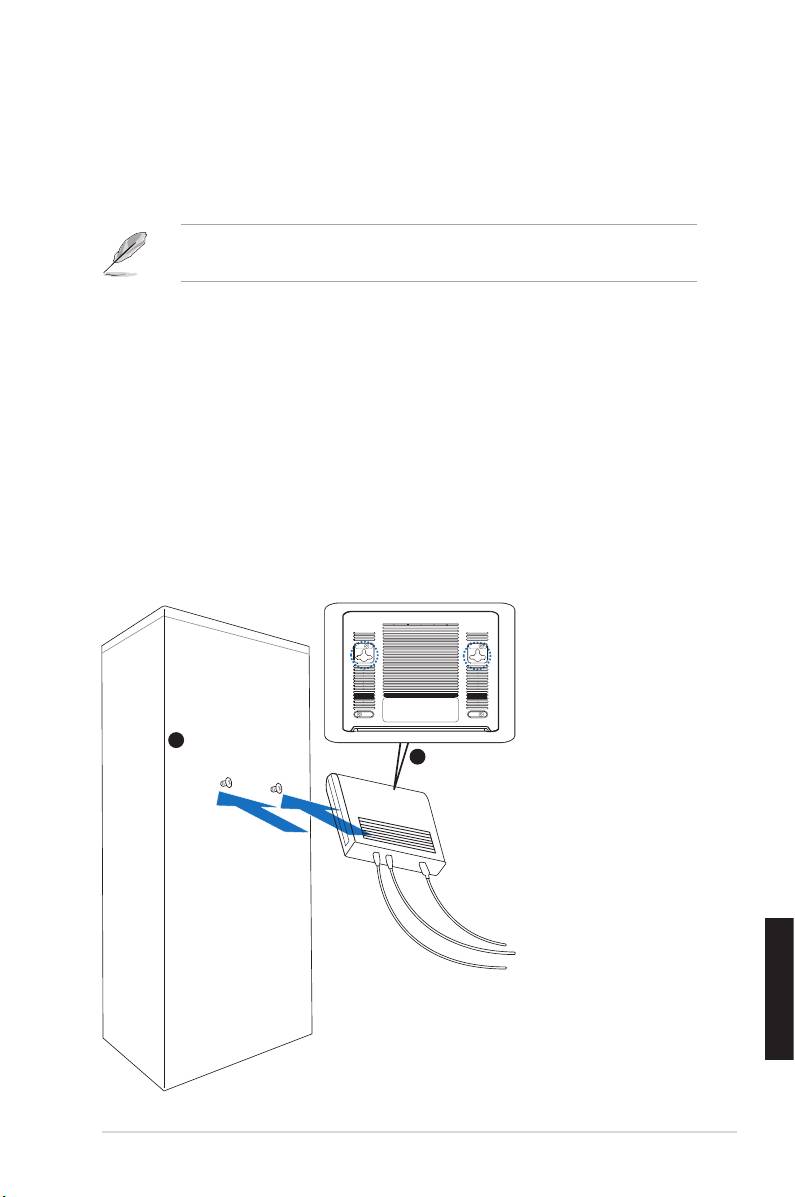
Duvara monte etme
GigaX1105N/GigaX1108N switchleri duvara monte edebilirsiniz.
Switch i duvara monte etmek için:
1. Anahtarın altındaki iki çengelde bulunan mesafeyi ölçün.
2. Arasındaki aynı mesafe ile duvardaki vida pozisyonunu işaretleyin.
3. Sadece 1/4 gösterilinceye kadar verilen vidaları duvara sabitleyin.
4. GigaX1105N/ GigaX1108N’in çengellerini vidalara geçirin.
Türkçe
Hızlı Başlangıç Kılavuzu 53
Bottom Side
1
Secure two screws on the wall
Latch the switch
2
onto the screws.
Şekil 5. Duvara monte etme
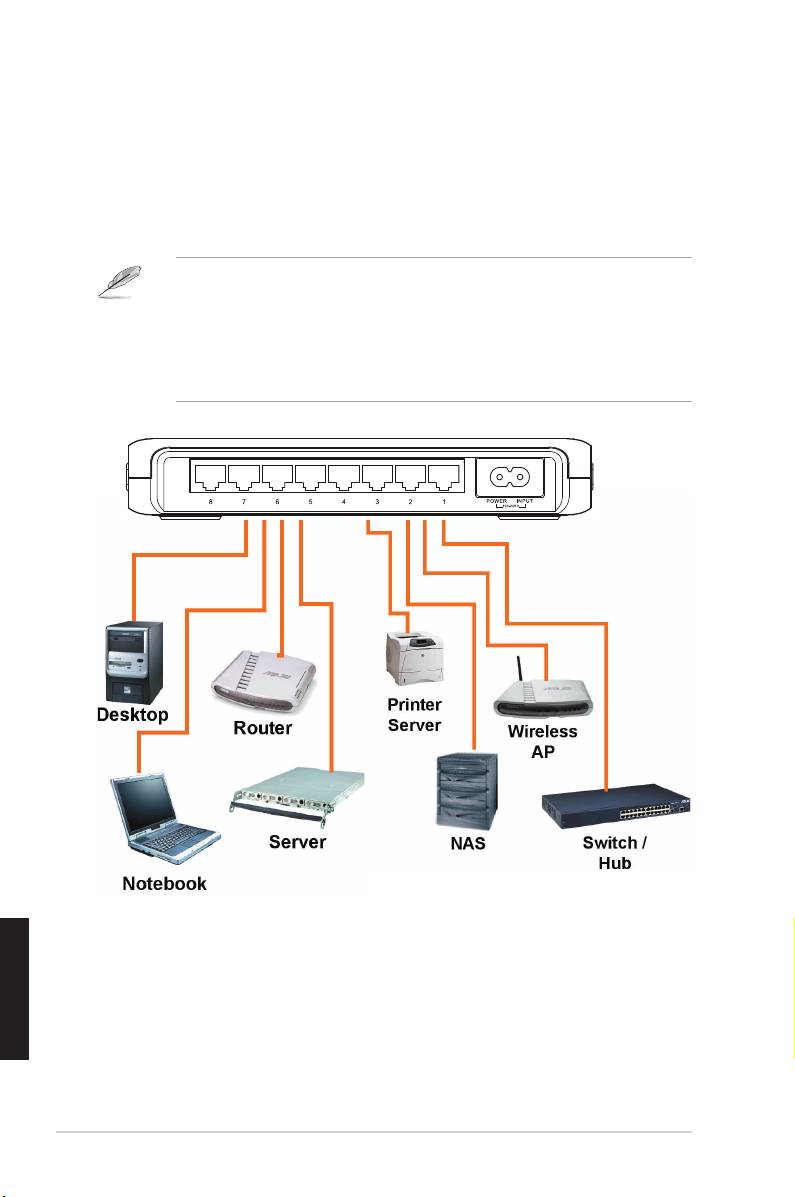
Network aygıtlarının bağlanması
GigaX1105N/1108N anahtara ağ aygıtlarını bağlama:
1. Ethernet kablosunun bir ucunu anahtarın arka panelinde bulunan Ethernet
portuna bağlayın. Diğer ucunu ağ aygıtının ethernet portuna takınız. Diğer
ağ aygıtlarını bağlamak için aynı işlemi takip ediniz.
NOT
• Kablolama için 5. Kategorideki düz Ethernet kablolarını kullanarak
anahtar ile ağ aygıtları arasındaki bağlantı hızından emin olun.
• Köprüler, anahtarlar, göbekler ve PC’ler gibi diğer ay aygıtlarını
bağlamak için çapraz veya düz kabloyu kullanabilirsiniz
2. AC güç kablosunun bir ucunu anahtarın arka panelindeki güç
Türkçe
konnektörüne, diğer ucunu prize takınız.
3. Etkin Ethernet portlarının Güç LED göstergesi ve LAN LED göstergeleri
anahtar açıldığında yanar ve aktif düğümler LAN portlarına bağlanır. Ön
panel gösterimlerine bakınız. LED göstergeleri için sayfa 4’e bakınız.
54 Hızlı Başlangıç Kılavuzu

Sorun Giderme
Bu bölüm, ASUS GigaX1105N veya GigaX1108N anahtarını kullanırken
karşılaşabileceğiniz bazı genel sorunlar için çözüm sunmaktadır. Sorun
giderme çözümlerini yerine getirdikten sonra sorun yine devam ederse, ASUS
teknik desteği ile görüşünüz.
Sorun Önerilen İşlem
POWER LED yanmıyor ise
Güç kablosunun takılı ve çalıştığından
emin olunuz
LAN Ledi ağ cihazı bağlandığı
• Ethernet kablosunun switch ve
halde aktif olmuyor.
network aygıtına tam olarak bağli
oldugunu kontrol ediniz.
• Switch ve ağ aygıtınızın açık ve
kullanılabilir durumda olduğundan
emin olunuz.
• E t h e r n e t k a b l o s u n u n a ğ
gereksinimlerinizi karşılayıp
karşılamadığını kontrol edin.
Gigabit anahtar portunu bağlamak
amacıyla gigabit aktarım hızını
almak için 5. Kategori kabloya
ihtiyacınız vardır.
Türkçe
Hızlı Başlangıç Kılavuzu 55

Sözlük
10BASE-T
10 Mbit lik ag kablosu (Kategori 3)
100BASE-T
100 Mbit lik ag kablosu (Kategori 3)
1000BASE-T
1000 Mbit lik ag kablosu (Kategori 3)
Ethernet
En çok kurulan bilgisayar ağ teknolojisi, genellikle kıvrımlı
çift kablolama kullanılır. Ethernet veri hızı 10 Mbps ve 100
Mbps’dir.
Mbps
Saniye başı Megabitler için kısaltma, ya da saniyede bir
milyon bit. Ağ veri hızları sık sık Mbps ile ifade edilir.
network
Birbirleri ile iletişim kurmak ve kaynakları paylaşmak için
birlikte bağlanan bir grup bilgisayar, program veya dosya
paylasimi vb. Bir a LAN gibi küçük olabilir ya da Internet gibi
çok geniş olabilir.
Türkçe
56 Hızlı Başlangıç Kılavuzu
