
Asus GigaX1105N – page 2
Manual for Asus GigaX1105N
Table of contents
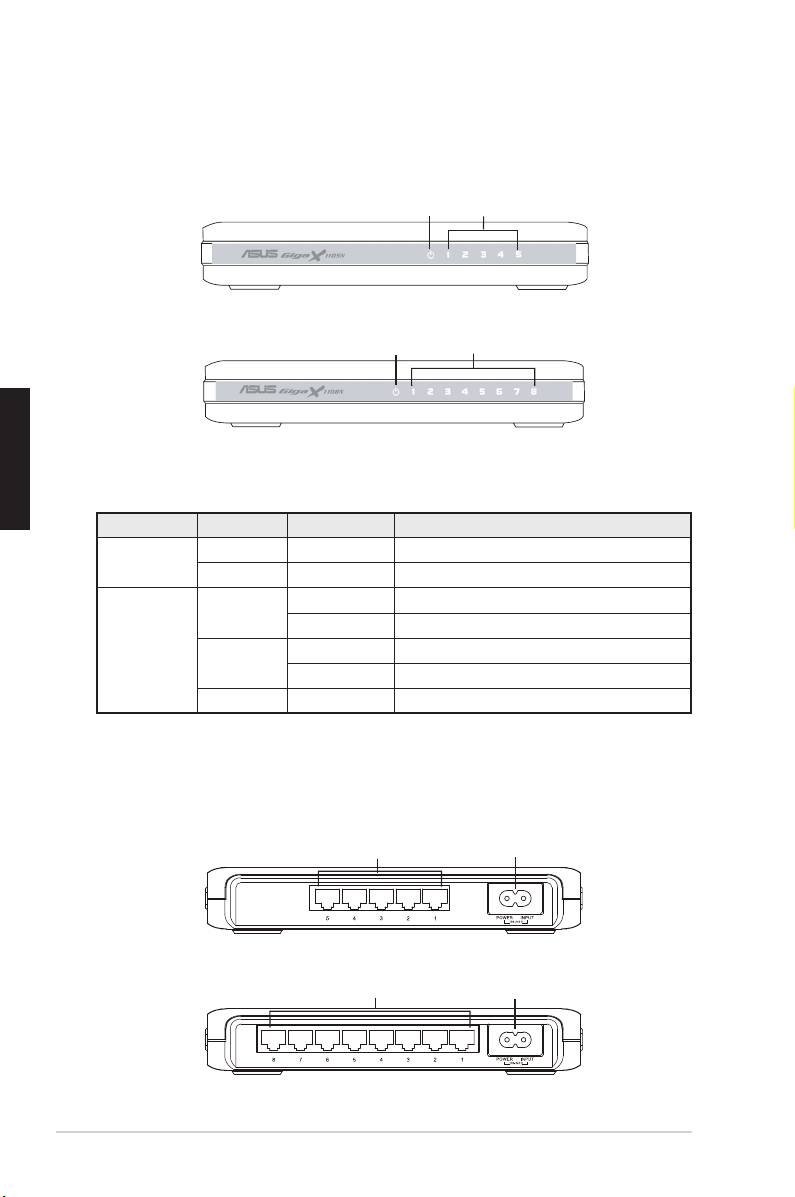
Hardware
Vorderseite
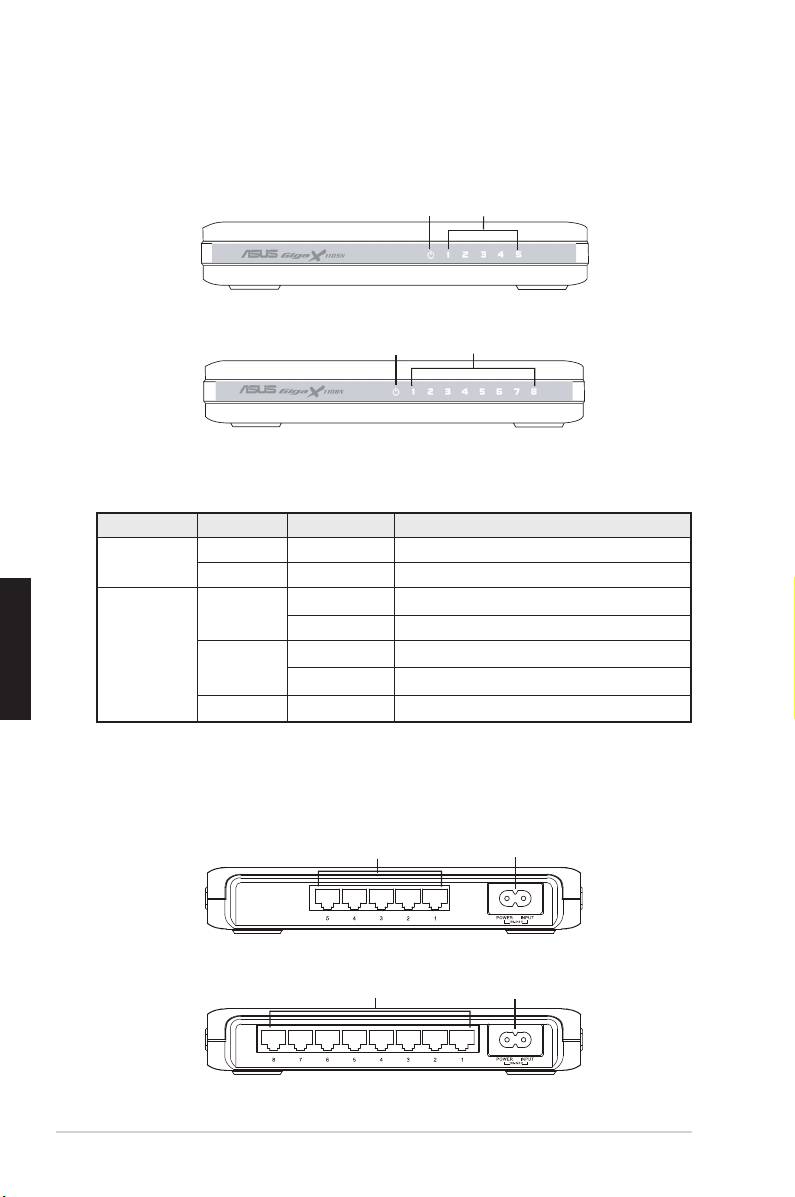
Auf der Vorderseite des GigaX1105N und GigaX1108N befinden sich LED-
Anzeigen, die über den Status des Switch Auskunft geben.
Power LAN
Abb. 1. GigaX1105N-Vorderseite
Power LAN
Deutsch
Abb. 2. GigaX1108N-Vorderseite
Tabelle 1 LED-Anzeigen
LED Farbe Status Beschreibung
Power Grün AN Der Switch ist eingeschaltet
AUS Der Switch ist ausgeschaltet
LAN Grün AN Verbindung mit 1000Mbps
Blinkt Datenübertragung mit 1000Mbps
Orange AN Verbindung mit 100Mbps
Blinkt Datenübertragung mit 100Mbps
AUS Kein Gerät angeschlossen
Rückseite
An der Rückseite des GigaX1105N und GigaX1108N befinden sich fünf oder
acht RJ-45 Ethernetports und ein Netzanschluss.
Ethernetports
Netzanschluss
Abb. 3. GigaX1105N-Rückseite
Ethernetports
Netzanschluss
Abb. 4. GigaX1108N-Rückseite
20 Schnellstarthilfe
Placement options
Desktop-Platzierung
Platzieren Sie den GigaX1105N/ GigaX1108N Switch auf einer flachen und
stabilen Ebene. Stellen Sie sicher, dass der Aufstellplatz den auf Seite 3
beschriebenen Umgebungsbedingungen entspricht.
HINWEIS:
Die Länge des UTP Kategorie 5-Kabels darf 100m nicht
überschreiten.
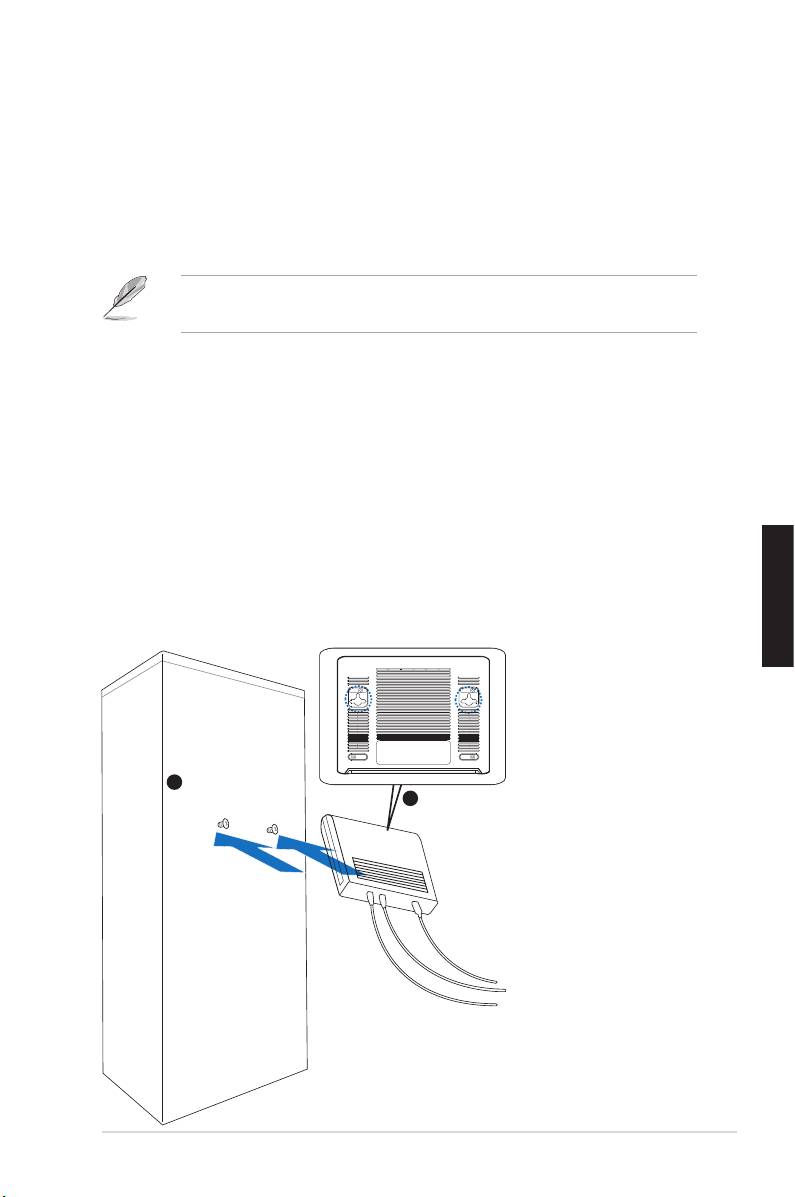
Wandmontage
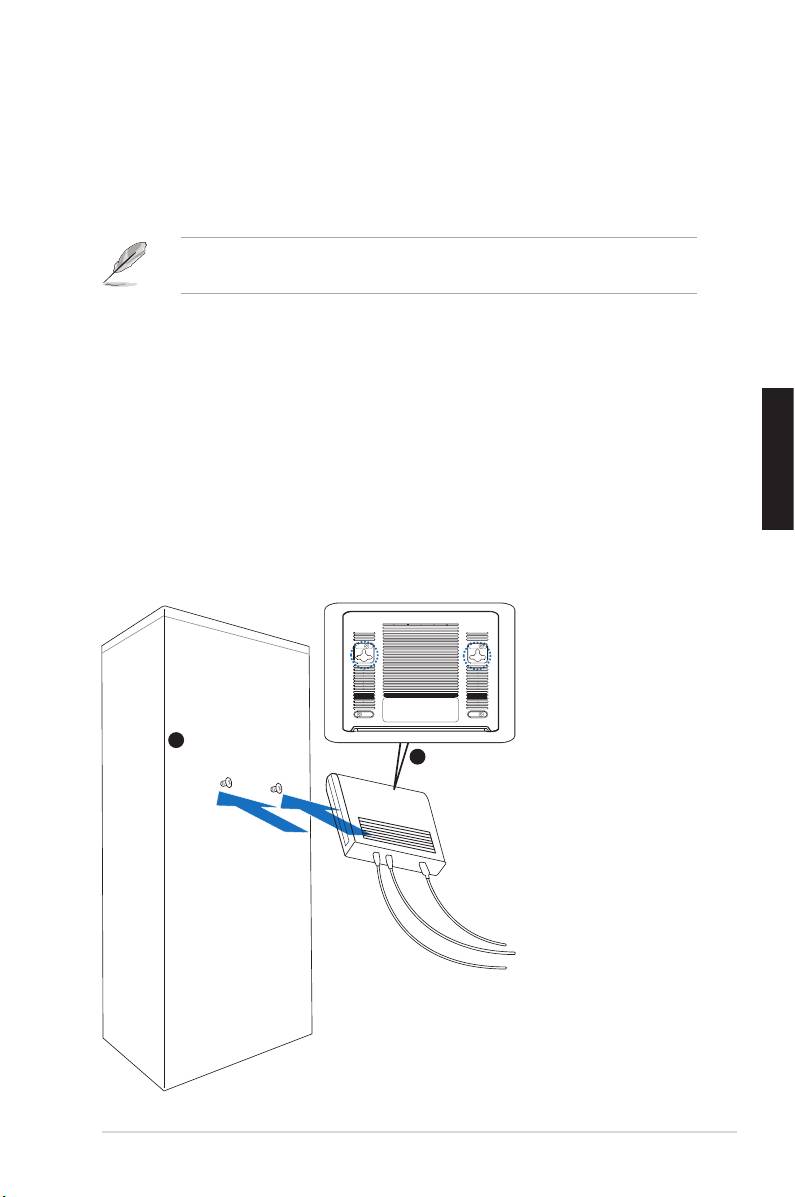
Sie können den GigaX1105N/ GigaX1108N mit den mitgelieferten Schrauben
an einer Wand montieren.
So bringen Sie den Switch an einer Wand an:
1.
Messen Sie den Abstand zwischen den beiden Haken an der Switch-Unterseite.
Deutsch
2.
Markieren Sie die Position der Schrauben mit demselben Abstand an der Wand.
3. Drehen Sie die Schrauben zu 3/4 in die Wand.
4. Haken Sie den GigaX1105N/ GigaX1108N an die Schrauben.
Schnellstarthilfe 21
Unterseite
1
Drehen Sie zwei Schrauben
Haken Sie den Switch
2
in die Wand
an die Schrauben.
Abb. 5. Wandmontage
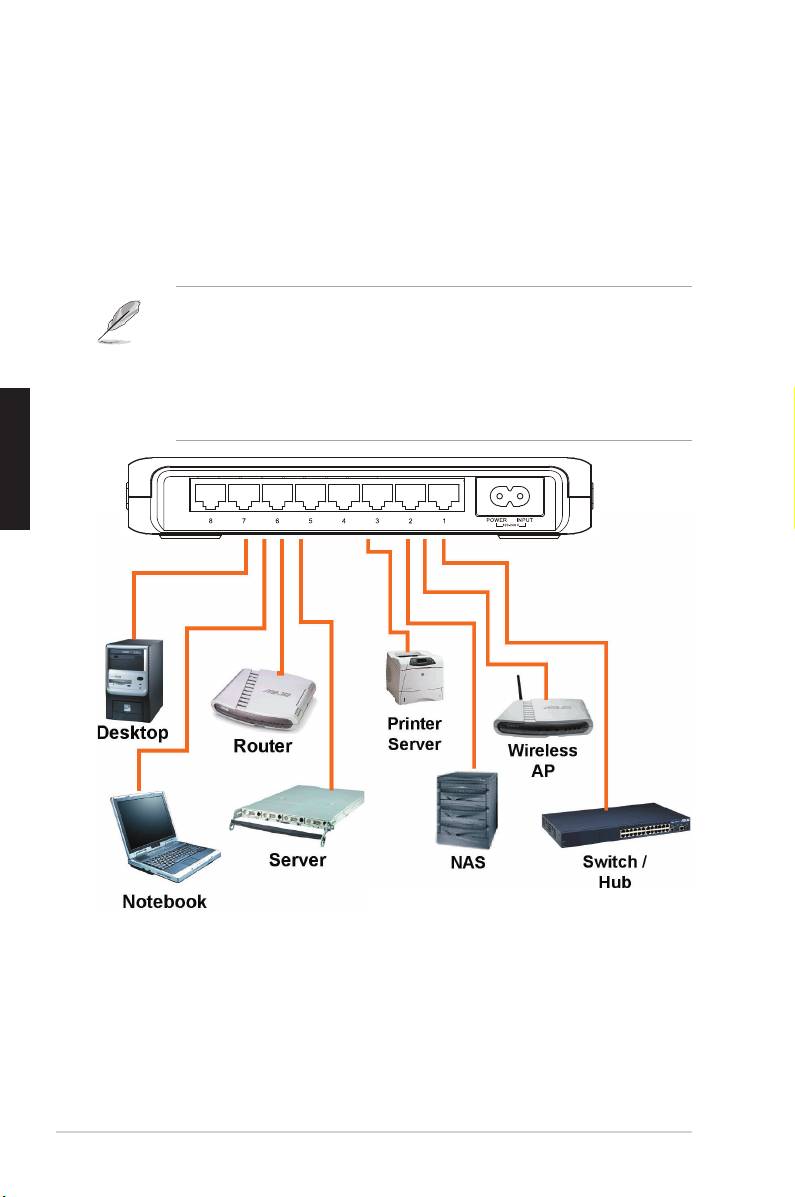
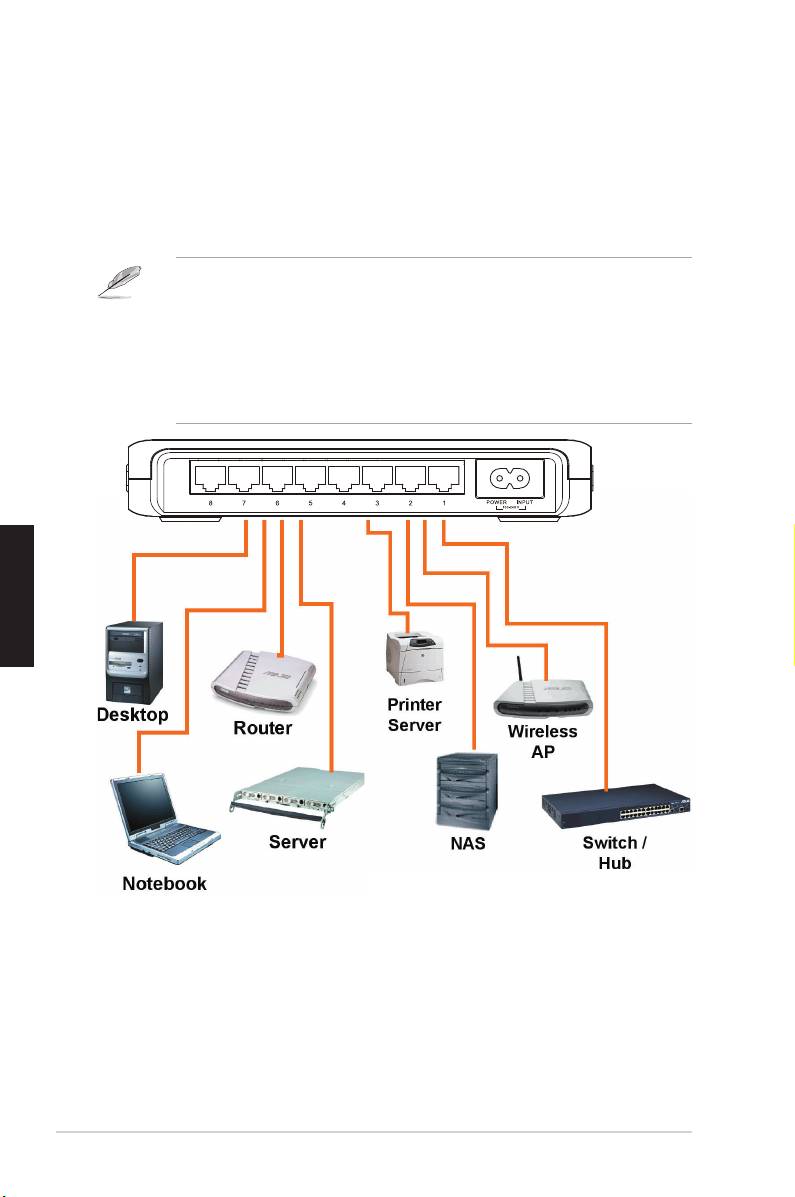
Anschluss von Netzwerkgeräten
So schließen Sie Netzwerkgeräte an den GigaX1105N oder GigaX1108N
Switch an:
1. Verbinden Sie ein Ende des Ethernetkabels mit einem Ethernetanschluss
an der Switch-Rückseite. Verbinden Sie das andere Ende mit einem
Ethernetanschluss des Netzwerkgerätes. Wiederholen Sie diesen Schritt,
um weitere Netzwerkgeräte anzuschließen.
Hinweise
• Verwenden Sie Ethernetkabel der Kategorie 5, um die Verbindungsge-
schwindigkeit zwischen Switch und Netzwerkgeräten sicher zu stellen.
• Um andere Netzwerkgeräte wie Brücken, Switche, Hubs oder PCs
anzuschließen, können Sie entweder Ethernet- oder Crossoverkabel
Deutsch
verwenden.
2. Verbinden Sie ein Ende des Stromkabels mit dem Netzanschluss an der
Switch-Rückseite und das andere mit einer Stromquelle.
3. Die Power LED-Anzeige und die LAN LED-Anzeige von aktiven
Ethernetports leuchtet auf, wenn der Switch eingeschaltet ist und aktive
Geräte mit den LAN-Anschlüssen verbunden sind. Die Bedeutungen der
LED-Anzeigen entnehmen Sie der Vorderseitenbeschreibung und der LED-
Tabelle auf Seite 4.
22 Schnellstarthilfe

Problembehandlung
In diesem Abschnitt finden Sie Lösungsvorschläge zu einigen häufiger
auftretenden Problemen bei der Installation oder Verwendung des ASUS
GigaX1105N oder GigaX1108N Switch. Wenn sich das Problem anhand
dieser Vorschläge nicht beheben lässt, setzen Sie sich mit der ASUS
Kundenbetreuung in Verbindung.
Problem Solution
Die POWER LED leuchtet nicht.
Prüfen Sie, ob das Netzkabel richtig
mit dem Switch und einer Stromquelle
verbunden ist.
Die LAN LED leuchtet nicht auf,
• Prüfen Sie, ob das Ethernetkabel
selbst wenn ein Netzwerkgerät
richtig mit dem Switch und dem
mit dem Anschluss verbunden
Netzwerkgerät verbunden ist.
Deutsch
ist.
• Vergewissern Sie sich, dass
sowohl der Switch und das
Netzwerkgerät eingeschaltet sind.
• Prüfen Sie, ob das Ethernetkabel
Ihren Netzwerkanforderungen
entspricht. Zur Verbindung mit
dem Gigabit Switch-Anschlüssen
müssen Sie Kabel der Kategorie
5 verwenden, damit die Gigabit-
Übertragungsgeschwindigkeit
erreicht werden kann.
Schnellstarthilfe 23

Glossar
10BASE-T
10 Mbps Ethernet über Twisted-Pair-Kabel (Kategorie 3).
100BASE-T
100 Mbps Ethernet über Twisted-Pair-Kabel (Kategorie 5)
1000BASE-T
1000 Mbps Ethernet über Twisted-Pair-Kabel (Kategorie 5)
Ethernet
D i e a m h ä u f i g s t e n i n s t a l l i e r t e C o m p u t e r -
Netzwerktechnologie, die meistens Twisted-Pair-Kabel
verwendet. Die Ethernet-Datentransferraten sind 10 Mbps,
100 Mbps, und 1000 Mbps.
Mbps
Abkürzung für Megabits pro Sekunde second, oder eine
Million Bits pro Sekunde. Netzwerkdatenübertragungsraten
werden oft in Network Mbps ausgedrückt.
Deutsch
Netzwerk
Eine Gruppe von Computern, die miteinander verbunden
sind, um miteinander kommunizieren zu können und
gemeinsam Ressourcen zu nutzen, wie z.B. Software,
Daten, usw. Ein Netzwerk kann klein sein, wie ein LAN
(Local Area Network), oder sehr groß, wie das Internet.
24 Schnellstarthilfe

QI2402
GigaX1105N
GigaX1108N
Italiano
Guida all’avviamento rapido
Copyright © 2005 ASUSTeK COMPUTER INC. Tutti i diritti riservati.
25

Introduzione
Congratulazioni per l’acquisto dello switch ASUS GigaX1105N o GigaX1108N
Gigabit. GigaX1105N e GigaX1108N sono soluzioni desktop Gigabit che
forniscono integrazioni senza interruzioni per i dispositivi Gigabit e Fast
Ethernet. GigaX1105N e GigaX1108N integrano anche un alimentatore interno
universale per un facile collegamento dei cavi.
Caratteristiche
• 5 porte RJ-45 10/100/1000 Mbps (GigaX1105N)
• 8 porte RJ-45 10/100/1000 Mbps (GigaX1108N)
• Negoziazione automatica della velocità e duplex su tutte le porte così da
supportare dispositivi Gigabit e Fast Ethernet all’interno della stessa rete;
sotto connessioni a 1000Mbps è supportato solo il controllo del flusso Full
Duplex.
• Auto-MDI/MDIX su tutte le porte: Può essere usato sia il cavo Ethernet a
passante diretto, sia incrociato, per collegare i dispositivi di rete allo Switch
GigaX1105N/GigaX1108N
• Controllo del flusso in modalità Full Duplex
Italiano
• Supporto struttura Jumbo fino a 9.6K
• Tabella indirizzi MAC 8K-entry con funzione di apprendimento e scadenza
automatica
• Design senza ventoline per un funzionamento silenzioso
• Opzioni per montaggio su scrivania o parete
Contenuti della confezione
Prima di installare lo Switch GigaX1105N/GigaX1108N, controllare che la
confezione contenga i seguenti elementi.
• ASUS GigaX1105N o GigaX1108N Commutatore x 1
• Cavo d’alimentazione x 1
• Guida all’avviamento rapido x 1
• Viti di montaggio x 2
NOTA:
mettersi in contatto con il rivenditore se uno qualsiasi degli
elementi sopra elencati manca o è danneggiato.
26 Guida all’avviamento rapido

Specifiche tecniche
Dimensioni fisiche
195.6 mm x 150.8mm x 32mm (larghezza x altezza x profondità)
Portate ambientali
Temperatura operativa: 0ºC ~ 40ºC (da 32ºF a 104ºF)
Temperatura -25ºC ~ 70ºC (da -13ºF a 158ºF)
d’immagazzinamento da 5 a 95%
Umidità operativa da 5 a 95%
Vibrazione IEC 68-3-36
Urto IEC 68-2-29
Caduta IEC 68-2-32
Alimentazione
Input 100V ~ 240V AC/50-60Hz
Consumo energetico: 10 Watts
Protezione
UL1950, TUV
EMC
Italiano
FCC Part 15, Class B, CE Mark, VCCI, MIC, C-tick
Guida all’avviamento rapido 27
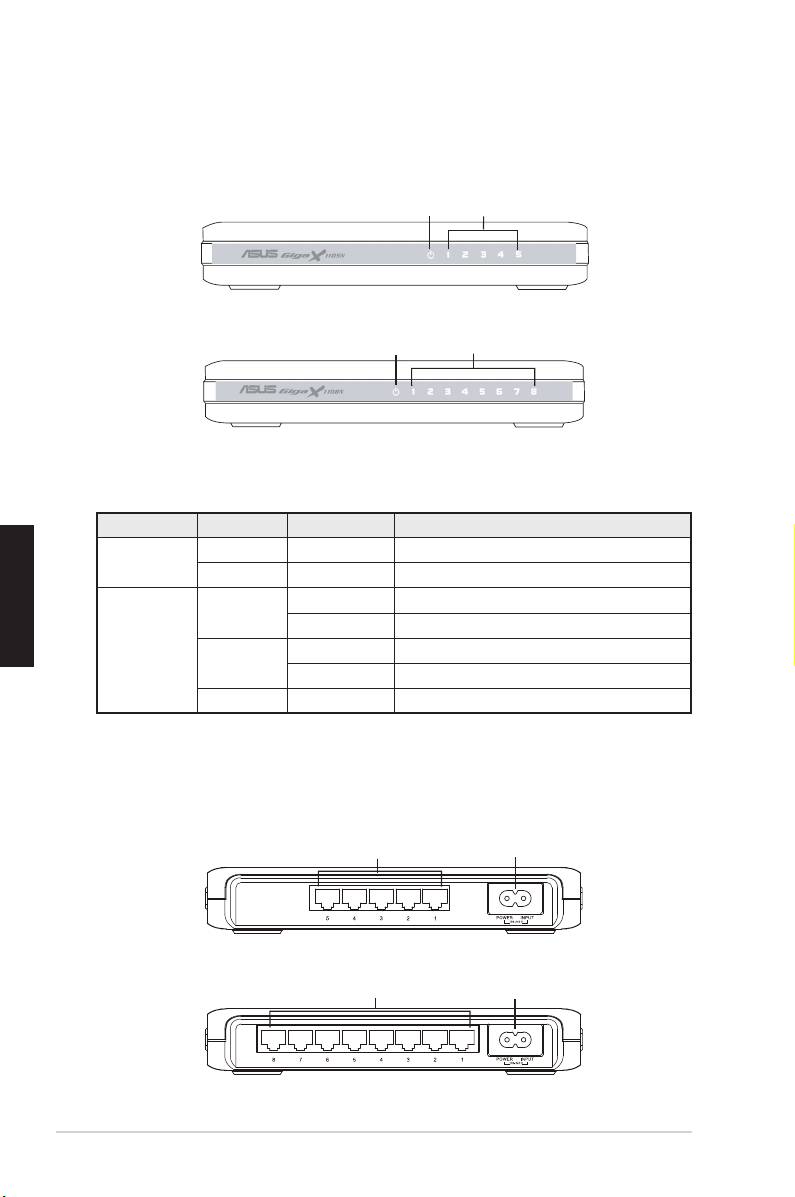
Hardware
Pannello frontale
Il pannello frontale di GigaX1105N e GigaX1108N include degli indicatori LED
che mostrano le condizioni operative dello Switch.
Alimentazione
LAN
Figura 1. GigaX1105N Pannello frontale
Alimentazione
LAN
Figura 2. GigaX1108N Pannello frontale
Tabelle 1
indicatori LED
LED Colore Stato Descrizione
SISTEMA Verde Acceso Lo Switch è acceso
Italiano
Spento Lo Switch è spento
LAN Verde Acceso Collegamento stabilito a 1000Mbps
Lampeggiante Trasmissione dei dati a 1000Mbps
Ambra Lampeggiante Collegamento stabilito a 1000Mbps
Flashing Trasmissione dei dati a 1000Mbps
Spento Un dispositivo è collegato alla porta
Pannello posteriore
Il pannello posteriore di GigaX1105N e GigaX1108N è dotato di cinque od otto
porte Ethernet RJ-45 e di un connettore d’alimentazione.
Porte Ethernet
Connettore alimentazione
Figura 3. GigaX1105N Pannello posteriore
Ethernet ports
Power connector
Figura 4. GigaX1108N Pannello posteriore
28 Guida all’avviamento rapido
Opzioni d’installazione
Sistemazione su scrivania
Collocare lo Switch GigaX1105N/ GigaX1108N su una superficie piatta
e stabile. Accertarsi che la posizione soddisfi le specifiche dell’ambiente
operativo. Fare riferimento a pagina 3 per i dettagli.
NOTA:
La lunghezza del cavo UTP categoria 5 non deve eccedere i 100
metri (328 feet).
Installazione su parete
Lo Switch GigaX1105N/1108N può anche essere montato su parete usando le
staffe e le viti fornite in dotazione.
Per montare su parete lo Switch:
1. Misurare la distanza tra i due ganci sulla parte inferiore dello Switch.
2. Segnare la posizione delle viti sulla parete con la stessa distanza nel mezzo.
3. Fissare per 3/4 le viti fornite in dotazione alla parete.
4. Inserire i ganci di GigaX1105N / GigaX1108N nelle viti.
Italiano
Guida all’avviamento rapido 29
Bottom Side
1
Secure two screws on the wall
Latch the switch
2
onto the screws.
Figura 5. Installazione su parete
Collegamento dei dispositivi di rete
Collegamento di dispositivi di rete allo Switch GigaX1105N/ o GigaX1108N:
1. Collegare un’estremità del cavo Ethernet alla porta Ethernet sul pannello
frontale dello Switch. Collegare l’altra estremità del cavo alla porta Ethernet del
dispositivo di rete. Ripetere questa fase per collegare altri dispositivi di rete.
NOTE
• Usare cavi Ethernet a passante diretto di categoria 5 per il cablaggio così
da assicurare la velocità di connessione tra lo Switch e o dispositivi di rete.
• Per collegare altri dispositivi di rete come bridge, commutatori, hub
e computer, si possono usare cavi Ethernet incrociati o a passante
diretto.
Italiano
2. Inserire un’estremità dell’adattatore di corrente al connettore d’
alimentazione sul pannello posteriore dello Switch, poi inserire l’altra
estremità ad una presa di corrente elettrica.
3. Il LED Power (Alimentazione) e gli indicatori LED LAN delle porte Ethernet
attive, si accendono per indicare che lo Switch è acceso e che alle porte
LAN sono connessi nodi attivi. Le indicazioni dei LED sono esposte nella
Tabella di pagina 4.
30 Guida all’avviamento rapido

Risoluzione dei problemi
Questa sezione fornisce le risposte ad alcuni del problemi comuni che si
possono riscontrare durante l’installazione e/o l’uso dello Switch ASUS
GigaX1105N o GigaX1108N. Mettersi in contatto con il Supporto tecnico ASUS
se il problema non può essere risolto dopo avere eseguito le istruzioni per la
risoluzione dei problemi.
Problema Azione
Il LED POWER (Alimentazione)
Controllare che il cavo d’alimentazione
non si illumina.
sia collegato in modo appropriato allo
Switch e ad una presa di corrente con
il corretto voltaggio.
Il LAN LED non si illumina
• Controllare che il cavo Ethernet
nemmeno dopo avere collegato
sia collegato in modo appropriato
il cavo Ethernet.
allo Switch ed al dispositivo di
rete.
• Assicurarsi che lo Switch ed il
dispositivo di rete siano accesi.
• Verificare che il cavo Ethernet
Italiano
soddisfi i requisiti dell’ambiente di
rete. Per collegare la porta dello
Switch Gigabit è necessario un
cavo di categoria 5 per ottenere le
velocità di trasferimento Gigabit.
Guida all’avviamento rapido 31

Glossario
10BASE-T
Ethernet 10 Mbps su cavo a doppino intrecciato (categoria 3).
100BASE-T
Ethernet 100 Mbps su cavo a doppino intrecciato (categoria 5).
1000BASE-T
Ethernet 1000 Mbps su cavo a doppino intrecciato
(categoria 5).
Ethernet
La tecnologia di rete più comunemente installata sui
computer, solitamente usando cablaggio con doppini
intrecciati. Le velocità dei dati Ethernet sono 10 Mbps e 100
Mbps.
Mbps
Abbreviazione di Megabits per second (Megabit per
secondo), o un milione di bit per secondo. Le velocità dei
dati della rete sono spesso espresse in Mbps.
rete
Un gruppo di computer collegati tra loro, che consentono la
vicendevole comunicazione e condivisione di risorse come
software, file, eccetera. Una rete può essere piccola, come
una LAN, oppure molto grande, come Internet.
Italiano
32 Guida all’avviamento rapido

QS2402
GigaX1105N
GigaX1108N
Español
Guía rápida de instalación
Copyright © 2005 ASUSTeK COMPUTER INC. Todos los derechos reservados
33

Introducción
Gracias por la adquisición del Switch Gigabit ASUS GigaX1105N o
GigaX1108N. GigaX1105N y GigaX1108N son soluciones de sobremesa
que proporcionan una integración sin suras entre sus dispositivos gigabit y
Fast Ethernet. GigaX1105N y GigaX1108N también integran una fuente de
alimentación universal para una fácil conexión de los cables.
Características
• 5 puertos 10/100/1000 Mbps RJ-45 (GigaX1105N)
• 8 puertos 10/100/1000 Mbps RJ-45 (GigaX1108N)
• Auto-negociación para velocidad y dúplex en todos los puertos para
soportar dispositivos gigabit y Fast Ethernet en la misma red; en
conexiones a 1000Mbps, sólo el control de flujo en full dúplex será
soportado
• Auto MDI/MDIX en todos los puertos: puede utilizar tanto cableado directo
como cruzado para conectar dispositivos de red con el switch GigaX1105N/
GigaX1108N
• Control de ujo en modo full dúplex
• Soporta jumbo frame de hasta 9.6K
Español
• Tabla de entradas de direcciones MAC de 8K con funciones de auto
aprendizaje y envejecimiento
• Diseño sin ventiladores para un entorno operativo más silencioso
Contenidos
Antes de instalar el switch GigaX1105N/ GigaX1108N switch, compruebe que
los siguientes elementos están incluidos.
• Switch ASUS GigaX1105N o GigaX1108N x 1
• Cable de alimentación x 1
• Guía del usuario x 1
• Tornillos de montaje x 2
NOTA
. Contacte con su punto de venta si algúno de estos elementos esta
dañado o perdido.
34 Guía de Instalación Rápida

Especicaciones Técnicas
Dimensiones Físicas
195.6 mm (ancho) x 150.8mm (largo) x 32mm (alto)
Entorno Operativo
Temperatura de operación 0ºC ~ 40ºC (32ºF a 104ºF)
Temperatura de almacenamiento -25ºC ~ 70ºC (-13ºF a 158ºF)
Rango de humedad en operación 5 a 95%
Rango de humedad en almacenamiento 5 a 95%
Vibración IEC 68-3-36
Choque IEC 68-2-29
Caída IEC 68-2-32
Alimentación
Entrada 100V ~ 240V AC/50-60Hz
Consumo de energía 10 Vatios Max.
Seguridad
UL1950, TUV
EMC
FCC Parte 15, Clase B, Marca CE, VCCI, MIC, C-tick
Español
Guía de Instalación Rápida 35
Hardware
Panel frontal
El panel frontal del GigaX1105N y GigaX1108N incluyen indicadores LED que
mostrarán las condiciones de trabajo del switch.
Encendido
Red
Figura 1. Panel frontal GigaX1105N
Encendido Red
Figura 2. Panel frontal GigaX1108N
Tabla 1 Indicadores LED
LED Color Estado Descripción
Encendido Verde Encendido Switch encendido
Apagado Switch apagado
Red Verde Encendido Enlace establecido a 1000Mbps
Español
Intermitente Transmitiendo datos a 1000Mbps
Ámbar Encendido Enlace establecido a 100Mbps
Intermitente Transmitiendo datos a 100Mbps
Apagado No hay dispositivos conectados
Panel trasero
El panel trasero del GigaX1105N y GigaX1108N contiene cinco u ocho puertos
Ethernet RJ-45 y un conector para alimentación.
Puertos Ethernet
Conector de alimentación
Figura 3. Panel trasero GigaX1105N
Puertos Ethernet
Conector de alimentación
Figura 4. Panel trasero GigaX1108N
36 Guía de Instalación Rápida
Opciones de emplazamiento
Emplazamiento en sobremesa
Coloque el Switch GigaX1105N / GigaX1108N en una superficie plana
y estable. Asegúrese de que la localización esté de acuerdo con las
especicaciones de entorno operativo. Consulte la página 3 para más detalles.
NOTA:
La longitud de cable UTP de categoría 5 no puede exceder 100
metros (328 pies).
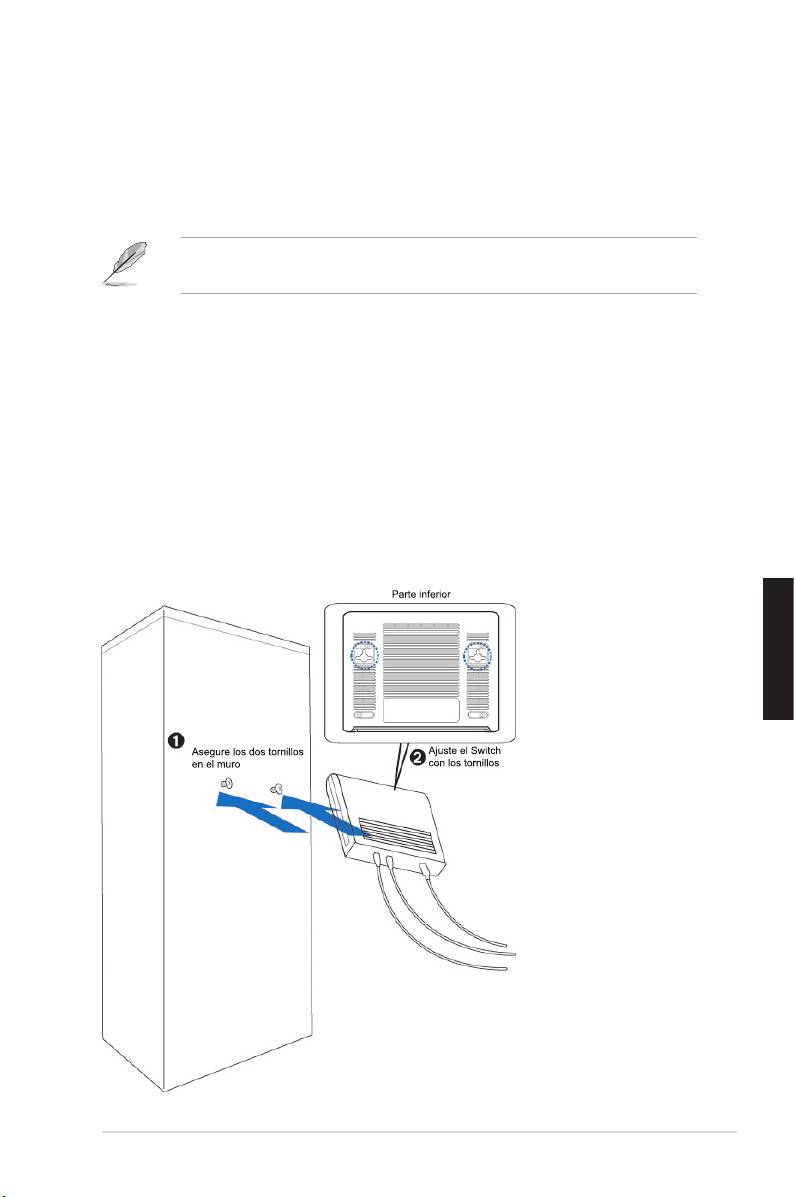
Instalación en muro
Puede montar el Switch GigaX1105N/ GigaX1108N en un muro con los
tornillos de montaje incluidos.
Para montar en switch en muros:
1. Mida la distancia entre los dos ganchos en el fondo del switch.
2. Marque la posición de los tornillos en el muro con la misma distancia entre
ellos.
3. Asegure los tornillos incluidos en el muro hasta que sólo pueda ver 1/4 de
los tornillos.
4. Asegure los ganchos del GigaX1105N / GigaX1108N en los tornillos.
Español
Figura 5. Instalación en muro
Guía de Instalación Rápida 37
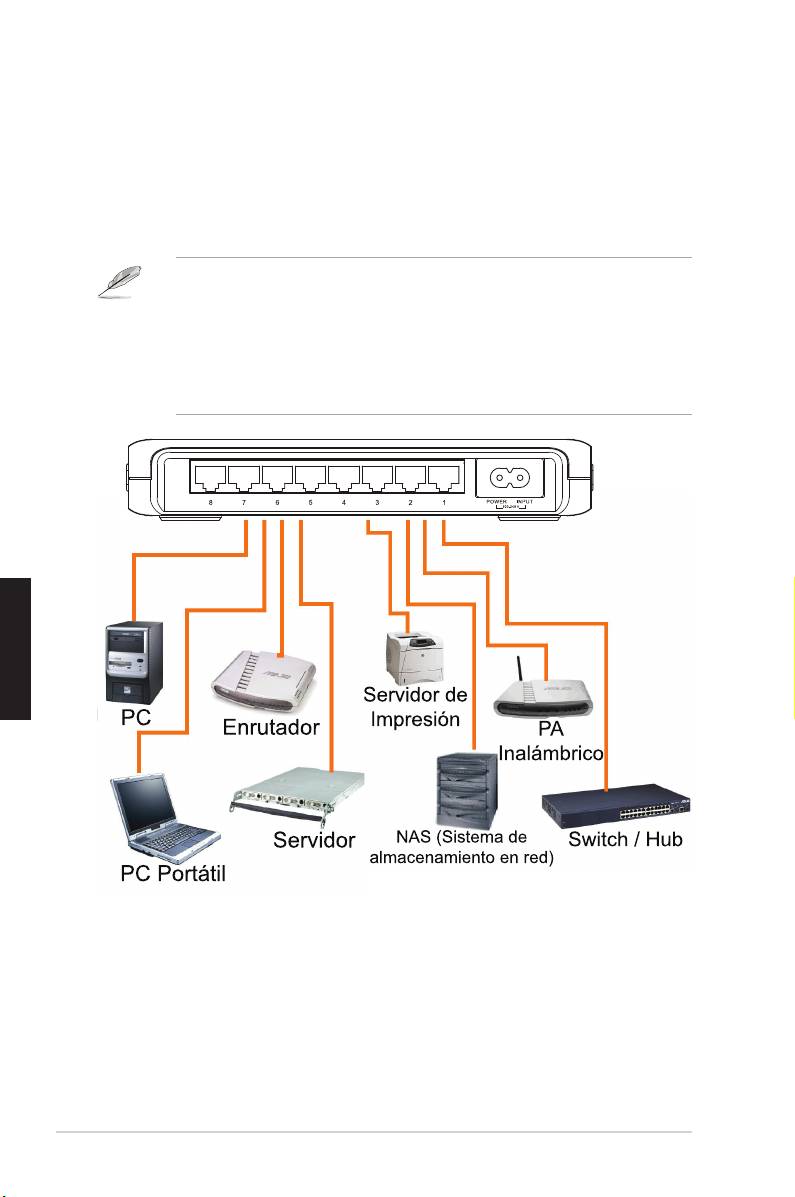
Conectando dispositivos de red
Para conectar dispositivos de red al switch GigaX1105N o GigaX1108N:
1. Conecte un extremo del cable Ethernet a uno de los puertos Ethernet del panel
frontal del switch. Conecte el otro extremo del cable Ethernet al dispositivo
de red. Repita este paso para añadir otros dispositivos de red.
NOTAS
• Recomendamos el uso de cables Ethernet directos de categoría 5 para asegurar
una conexión apropiada entre el switch y otros dispositivos de red.
• Puede usar los puertos Ethernet del switch como enlace uplink a otro switch, hub,
bridge o repetidor. Este switch es capaz de detectar cables cruzados o directos.
Español
2. Conecte un extremo del cable de alimentación al conector de alimentación
en la parte trasera del switch. Conecte el otro extremo a una fuente de
alimentación o enchufe.
3. Los LEDs de alimentación e indicadores en todos los puertos Ethernet activos
se iluminarán para indicar que el dispositivo esta encendido y en uso. Reérase
a la tabla de LEDs del panel frontal en página 4 para más información.
38 Guía de Instalación Rápida

Solución de problemas
Esta guía de solución de problemas proporciona respuestas a problemas
comunes que pudiera encontrar durante el proceso de instalación o uso del
switch ASUS GigaX1105N o GigaX1108N. Si los problemas persisten tras
intentar estas soluciones, por favor contacte con el soporte técnico de ASUS.
Problema Solución
El LED de alimentación no se
Compruebe que el cable de alimentación
ilumina.
esta conectado correctamente al switch
y a una fuente de alimentación
El LED de Red (LAN) no se
• Compruebe que el cable Ethernet
ilumina incluso cuando hay
esta conectado correctamente al
dispositivos conectados a los
switch y al dispositivo de red.
puertos
• Asegúrese de que el switch y
el dispositivo de red están
encendidos.
• Compruebe que el cable Ethernet
se ajusta a los requerimientos de
su red. Para conectar un puerto
gigabit del switch, necesitará
cables de categoría 5 para obtener
Español
tasas de transferencia gigabit.
Guía de Instalación Rápida 39
