
Asus WL-520GC – page 6
Manual for Asus WL-520GC
Table of contents
- English................................................................................................................. 1
คู่มือเริ่มต้นฉบับย่อ บรอดเรนจ์ ไวร์เลส แฟมิลี่ เราเตอร์ WL-520GU/GC
98
R
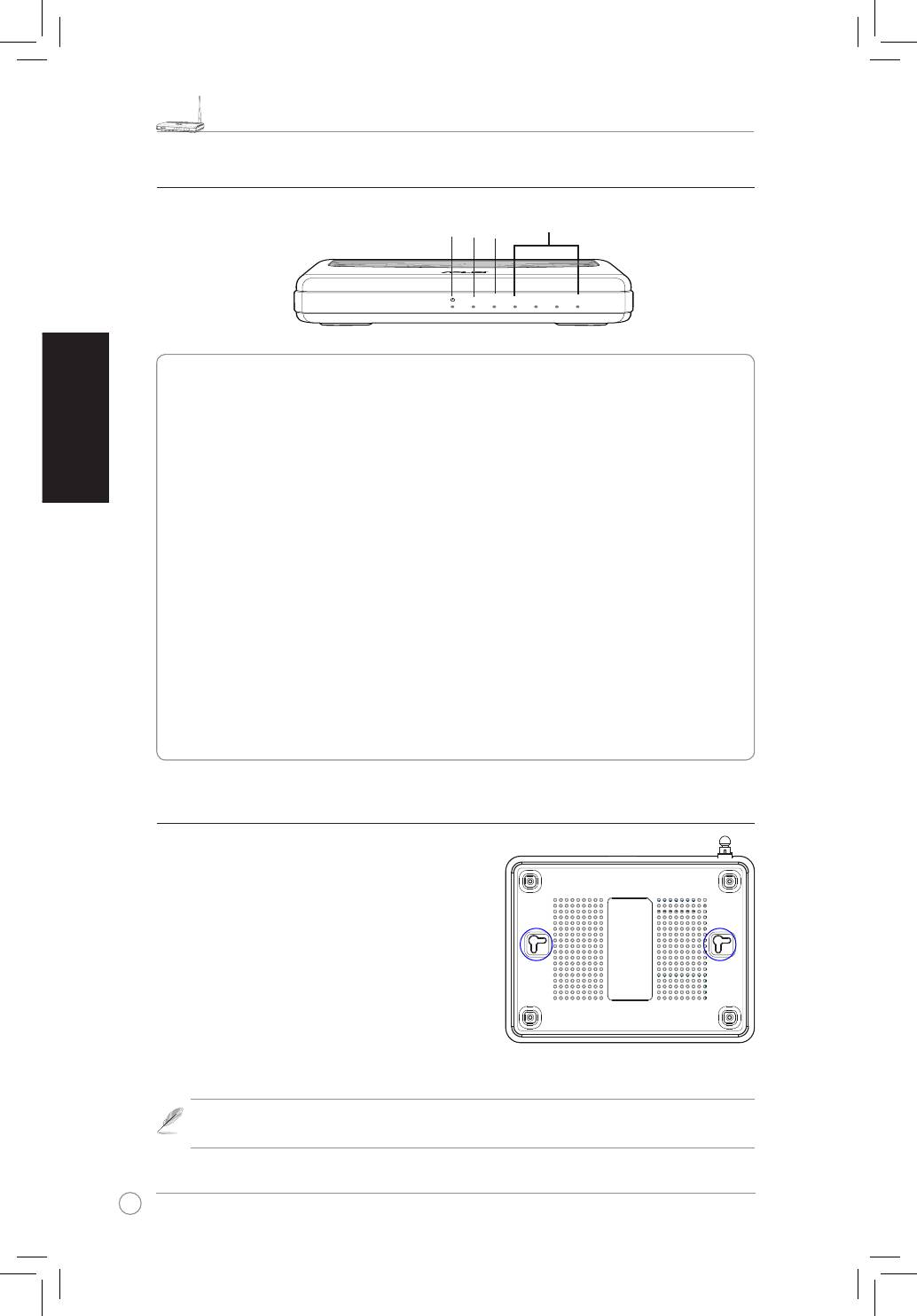
ไทย 2) ไฟแสดงสถานะ
PWR (เพาเวอร์)
ดับ
ไม่มีพลังงานเข้า
ติด
ระบบพร้อม
กะพริบช้า
การอัปเกรดเฟิร์มแวร์ล้มเหลว
กะพริบเร็ว
กำลังประมวลผล Ezsetup
AIR (เครือข่ายไร้สาย)
ดับ
ไม่มีพลังงานเข้า
ติด
ระบบไร้สายพร้อม
กะพริบ
กำลังส่งหรือรับข้อมูล (ไร้สาย)
WAN (เครือข่ายบริเวณกว้าง)
ดับ
ไม่มีพลังงานเข้า หรือไม่มีการเชื่อมต่อทางกายภาพ
ติด
มีการเชื่อมต่อทางกายภาพไปยังเครือข่ายอีเธอร์เน็ต
กะพริบ
กำลังส่งหรือรับข้อมูล (ผ่านสายเคเบิลอีเธอร์เน็ต)
LAN 1-4 (เครือข่ายในพื้นที่)
ดับ
ไม่มีพลังงานเข้า หรือไม่มีการเชื่อมต่อทางกายภาพ
ติด
มีการเชื่อมต่อทางกายภาพไปยังเครือข่ายอีเธอร์เน็ต
กะพริบ
กำลังส่งหรือรับข้อมูล (ผ่านสายเคเบิลอีเธอร์เน็ต)
3) ตัวเลือกการยึด
บรอดเรนจ์ ไวร์เลส เราเตอร์ ASUS WL-520GU/GC
ได้รับการออกแบบให้วางบนพื้นผิวเรียบ เช่นบนตู้
หรือชั้นหนังสือ นอกจากนี้คุณยังสามารถแปลง
เครื่องสำหรับแขวนที่ผนังหรือเพดานได้ด้วย
ในการยึด ASUS WL-520GU/GC
1 มองข้างใต้เครื่อง สำหรับที่เกี่ยวสำหรับยึดสองอัน
2. ทำเครื่องหมายรูด้านบนสองรูบนผนัง หรือบนพื้นผิว
เรียบที่ยกขึ้น
3. ไขสกรูสองตัว จนกระทั่งมีเฉพาะ 1/4'' แสดงอยู่
4. ใส่ที่เกี่ยวของ ASUS WL520GU/GC บนสกรู
หมายเหตุ: ปรับสกรูใหม่ ถ้าคุณไม่สามารถแขวนเราเตอร์ไร้สาย ASUS บนสกรูได้ หรือถ้า
ยึดไว้หลวมเกินไป
PWR
AIR WAN
LAN
WL-520GU
125M High Speed
AIR
WAN
LAN1
LAN2
LAN3
LAN4
R
คู่มือเริ่มต้นฉบับย่อ บรอดเรนจ์ ไวร์เลส แฟมิลี่ เราเตอร์ WL-520GU/GC
99
R
ไทย
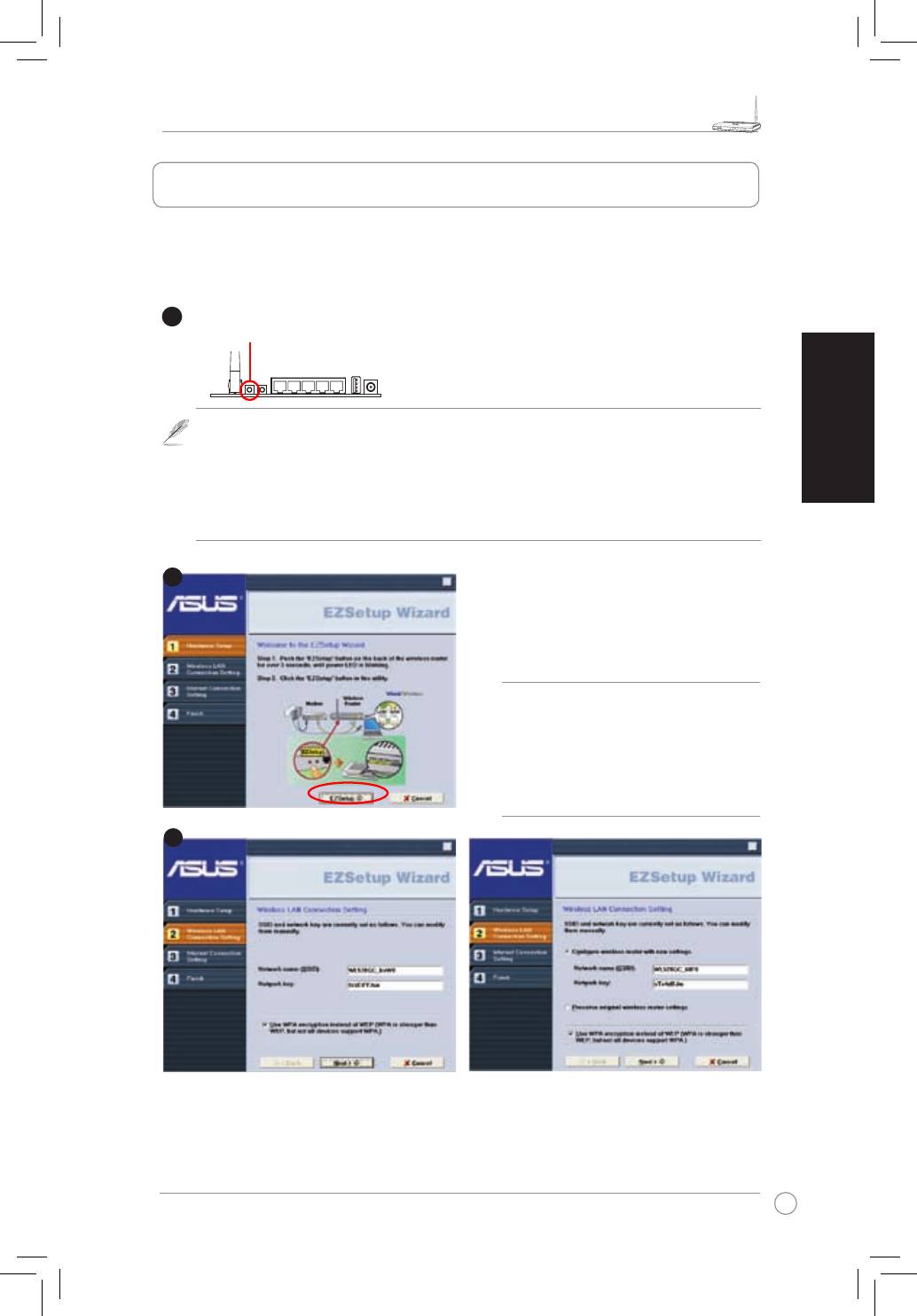
การตั้งค่าไร้สาย ซึ่งประกอบด้วยชื่อเครือข่าย และคีย์เครือข่ายจะถูกสร้างโดยอัตโนมัติ คุณสามารถ
ปรับปรุงค่าเหล่านี้ด้วยตัวเองได้ โปรดทราบว่าถ้าเราเตอร์ไร้สายของคุณถูกตั้งค่าคอนฟิกมาก่อน ให้
เลือก รักษาการตั้งค่าเราเตอร์ไร้สายดั้งเดิมไว้ เพื่อใช้ค่าปัจจุบัน คลิก ถัดไป เพื่อทำต่อไป
ใส่แผ่น CD ยูทิลิตี้ลงใน CD ไดรฟ์ของเครื่องพีซี
และรัน ติดตั้งยูทิลิตี้เราเตอร์ไร้สาย ASUS
หลังจากที่ติดตั้งยูทิลิตี้เราเตอร์ไร้สาย ASUS แล้ว,
รันตัวช่วยสร้าง EZSetup จาก [เริ่มต้น] ->
ยูทิลิตี้ทั้งหมด [ยูทิลิตี้ ASUS] ->[เราเตอร์ไร้สาย
WL-520GU/GC]
ยูทิลิตี้ EZSetup ช่วยให้คุณตั้งค่าระบบ LAN ไร้สายอย่างง่ายดายในสองขั้นตอนแรกสุด เปิดโปรแกรม
EZSetup จากเมนู Start, จากนั้นกดปุ่ม EZSetup ที่อยู่ที่แผงด้านหลัง เป็นเวลาสามวินาที
1) ถ้าปุ่มตั้งค่าถูกกดโดยไม่รันยูทิลิตี้ตัวช่วยสร้าง EZsetup ไฟแสดงสถานะ PWR จะกะพริบ
และการเชื่อมต่ออินเตอร์เน็ตจะหยุดชั่วคราวเป็นเวลาสั้นๆ หลังจากนั้นจะกลับคืนสู่การทำ
งานปกติโดยไม่มีการเปลี่ยนแปลง
2) ในการใช้ EZSetup เราแนะนำให้ใช้อะแดปเตอร์ไร้สาย ASUS เช่น WL-106gM, WL-
100gE และ WL-169gE
หมายเหตุ: ใช้ตัวช่วยสร้าง EZSetup
กับไคลเอ็นต์ไร้สายเพียงครั้งละหนึ่งตัวถ้
าคอมพิวเตอร์ไคลเอ็นต์ไร้สายมองไมเ
ห็นเราเตอร์ไร้สายในขณะที่อยู่ในโหมด
EZSetup ให้ลดระยะห่างระหว่างไคล-
เอ็นต์และเราเตอร์ลง
1
กด EZSetup เป็นเวลานานกว่า 3 วินาที
และปล่อย
2
3
4. EZ Setup
คู่มือเริ่มต้นฉบับย่อ บรอดเรนจ์ ไวร์เลส แฟมิลี่ เราเตอร์ WL-520GU/GC
100
R
ไทย
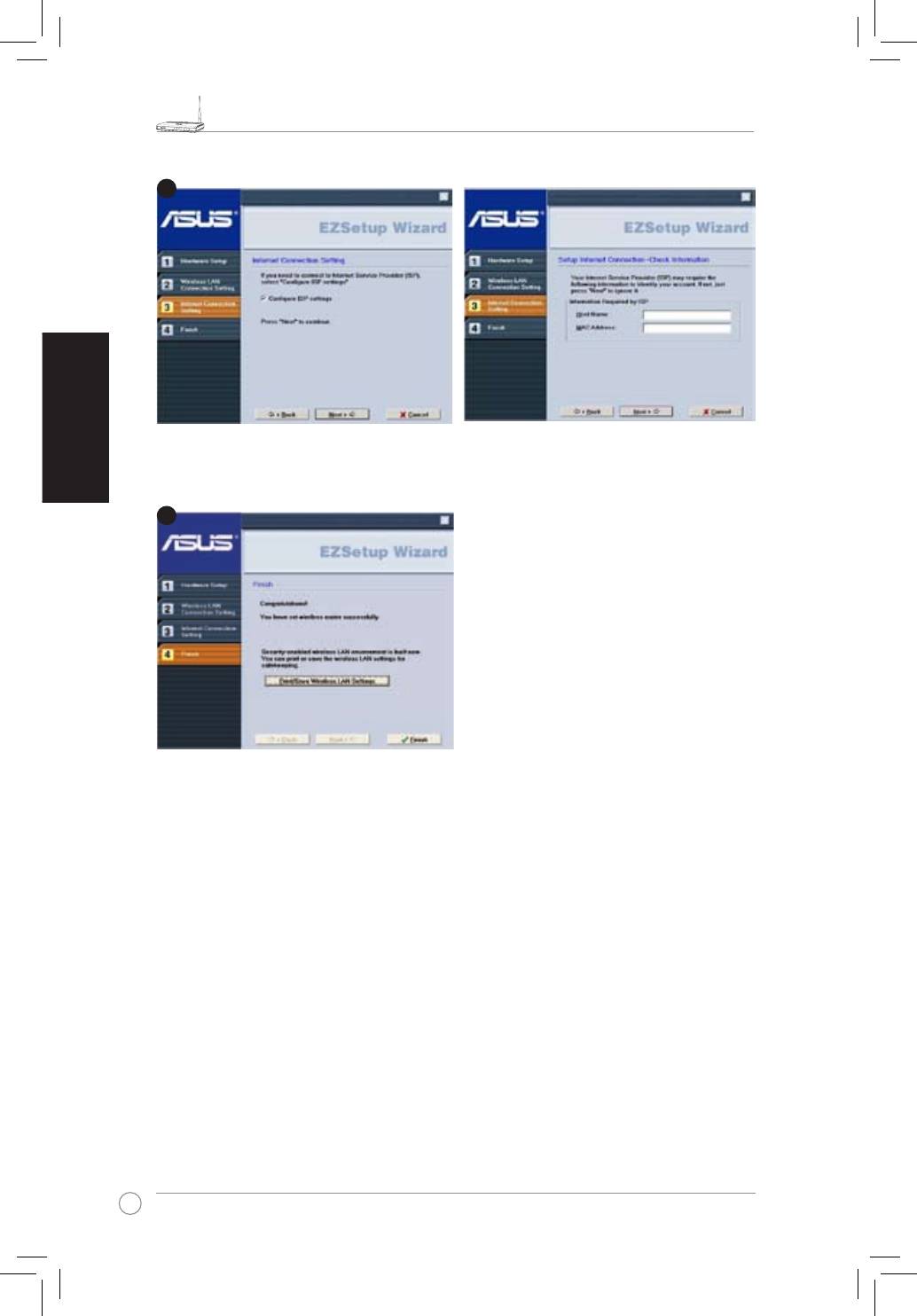
ถ้าคุณจำเป็นต้องตั้งค่าคอนฟิก ISP สำหรับเราเตอร์ไร้สายของคุณ ให้เลือก ตั้งค่าคอนฟิก ISP
คลิก ถัดไป และปฏิบัติตามขั้นตอนเพื่อทำการตั้งค่าให้สมบูรณ
การตั้งค่าเสร็จสมบูรณ์ กดปุ่ม พิมพ์/บันทึกการ
ตั้งค่า LAN ไร้สาย สำหรับการอ้างอิงในอนาคต
คลิก เสร็จสิ้น เพื่อออกจากยูทิลิตี้ EZSetup
4
5
Початок експлуатації Широкодіапазонного Бездротового Маршрутизатора сімейства WL-520GU/GC - керівництво
101
R
Українська
1. До комплекту входять
• Бездротовий маршрутизатор WL-520GU/GC – 1 штука
• Адаптер напруги – 1 штука
• Компакт-диск службових програм (утиліт) – 1 штука
• Кабель RJ45 – 1 штука
• Керівництво з експлуатації– 1 штука
* Використовуйте лише той адаптер, який входить у комплект.
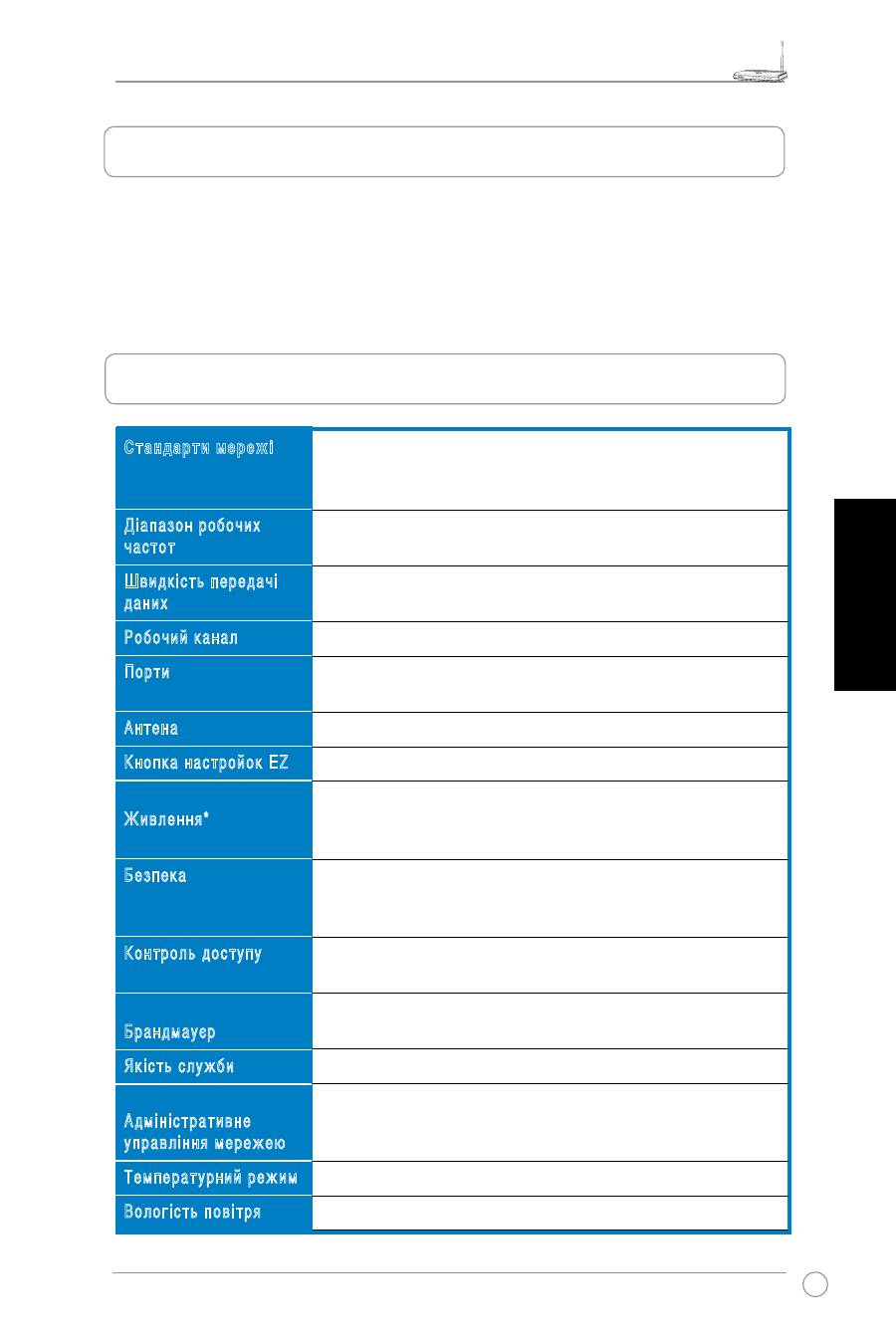
2. Технічні характеристики
IEEE 802.11b, IEEE 802.11g, IEEE 802.3, IEEE802.3x, IEEE 802.3u, IEEE
802.1x, IEEE 802.11i, IPv4, IPv6, CSMA/CA, CSMA/CD, ICMP
2,4G гГц ~ 2,5GHz гГц
802.11g: 6, 9, 12, 18, 24, 36, 48, 54 мегабайт/секунду 802.11b: 1, 2, 5.5,
11 мегабайт/секунду
11 для Північної Америки, 14 для Японії, 13 для Європи (ETSI)
WAN – 1 шт., LAN RJ45 для 10/100 BaseT - 4 шт., USB2.0 для спільного
користування принтером (лише WL-520GU) – 1 шт
Силова рознесена антена, роз’єм антени Reverse-SMA – 1 шт
Автоматична конфігурація SSID та WEP або WPA
WL-520GU: постійний струм: +5 В з макс. силою струму 2 А
WL-520GC: постійний струм (Великобританія та країни Євросоюзу): +9
В/1 A; Тайвань та США: +9 В/800 мA
WEP-64bits, WEP-128bits, WPA-Personal, WPA2-Personal, WPA-Auto-
Personal (TKIP. AES. TKIP+AES), WPA-Enterprise, WPA2-Enterprise,
WPA-Auto-Enterprise (TKIP. AES.TKIP+AES), Радіус з 802.1x
Контроль доступу рівня MAC, фільтр входу/виходу по IP, Контроль
доступу на домен
Брандмауер NAT, Брандмауер SPI (визначення спроб вторгнення за
допомогою перевірки пакетів), Контроль за WAN Ping
BOD (
лише WL-520GU), WMM
Підтримує UPnP, сервер DHCP, проксі DNS, NTP-клієнта, DDNS,
тригер порта, віртуальний сервер, віртуальний DMZ, режим
ретрансляції VPN
При експлуатації: 0~40
o
C
При зберіганні: -30~50
o
C
При експлуатації: 50~90% При зберіганні: 20~90%
Стандарти мережі
Діапазон робочих
частот
Швидкість передачі
даних
Робочий канал
Порти
Антена
Кнопка настройок EZ
Живлення*
Безпека
Контроль доступу
Брандмауєр
Якість служби
Адміністративне
управління мережею
Температурний режим
Вологість повітря
Початок експлуатації Широкодіапазонного Бездротового Маршрутизатора сімейства WL-520GU/GC - керівництво
102
R
Українська
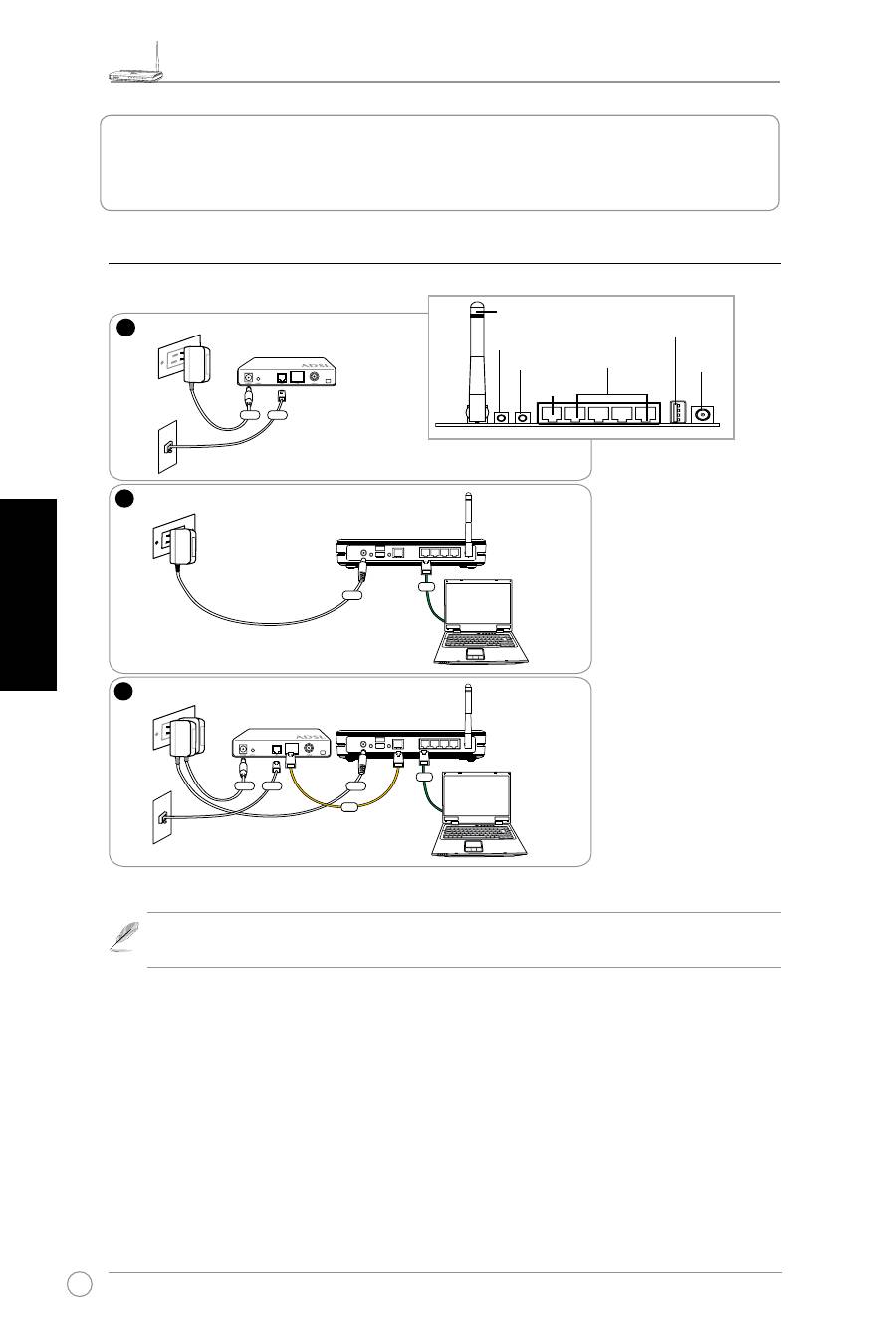
3. Підключення Бездротового Маршрутизатора до модема: кабельного/DSL/супутникового
1) Підключення кабеля
Примітка: використовуйте лише той адаптер, який входить до комплекту. Використання інших
адаптерів може пошкодити пристрій.
1
Modem
Wall Telephone Outlet
Wall Power Outlet
Phone
Power
2
Wall Power Outlet
ASUS Wireless Router
LAN
3
Modem
Wall Telephone Outlet
Wall Power Outlet
LAN
Power
Phone
Power
ASUS Wireless Router
WAN
Power
Настройки EZ
Скинути
LAN (локальна
мережа)
Живлення
USB
WAN (глобальна
мережа)
Антена
Rear Panel
Початок експлуатації Широкодіапазонного Бездротового Маршрутизатора сімейства WL-520GU/GC - керівництво
103
R
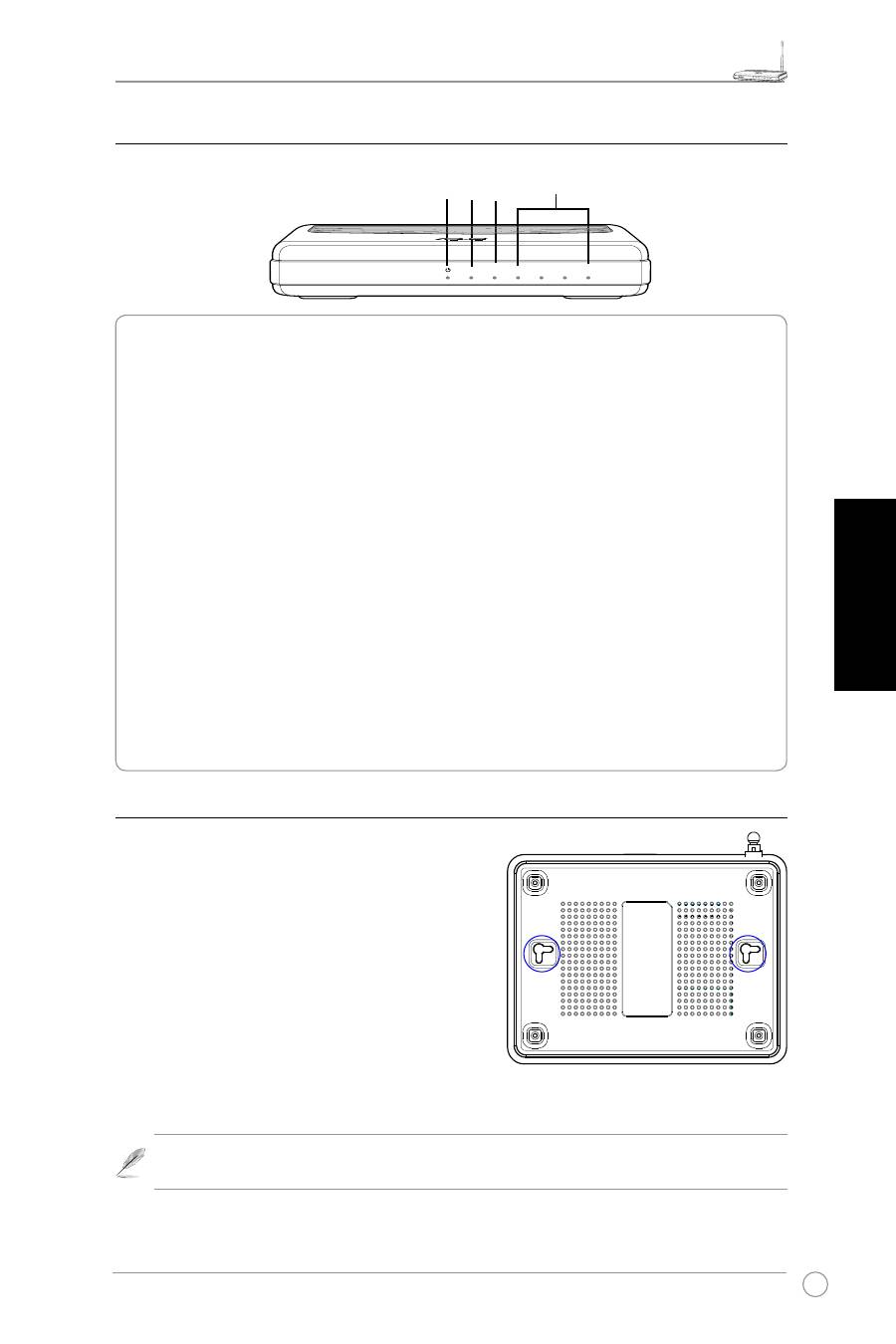
Українська 2) Позначки статусу
PWR (Живлення)
Вимкнено
Живлення вимкнено
Увімкнено
Система готова
Повільне мерехтіння
Не вдалося підвищити клас вбудованих програм
Швидке мерехтіння
Відбувається встановлення EZ
Ефір (бездротова мережа)
Вимкнено
Живлення вимкнено
Увімкнено
Бездротова система готова
Мерехтіння
Передає та отримує дані (через ефір)
WAN (Глобальна мережа)
Вимкнено
Відсутнє живлення або фізичне підключення
Увімкнено
Фізичне підключення до мережі Ethernet
Мерехтіння
Передає та отримує дані (через кабель Ethernet)
LAN 1-4 (Локальна мережа)
Вимкнено
Відсутнє живлення або фізичне підключення
Увімкнено
Фізичне підключення до мережі Ethernet
Мерехтіння
Передає та отримує дані (через кабель Ethernet)
3) Способи монтажу
Широкодіапазонний Бездротовий маршрутизатор ASUS
WL-520GU/GC ідеально підходить для встановлення на
пласкі підвищення на зразок шафи або книжкової полиці.
Пристрій також можна пристосувати для монтажу на стіну
або стелю.
Щоб прикріпити ASUS WL-520GU/GC
1 На нижньому боці знайдіть два гачки для монтажу.
2. На стіні або іншій підвищеній поверхні позначте
розташування двох верхніх дірочок.
3. Затягніть два шурупи так, щоб на поверхні лишалося чверть дюйма (6,35 мм).
4. Вдягніть гачки ASUS WL520GU/GC на шурупи.
Примітка: Відрегулюйте розташування шурупів, якщо ви не можете вдягнути на них
маршрутизатор, або він висить надто вільно.
PWR
AIR WAN
LAN
WL-520GU
125M High Speed
AIR
WAN
LAN1
LAN2
LAN3
LAN4
R
Початок експлуатації Широкодіапазонного Бездротового Маршрутизатора сімейства WL-520GU/GC - керівництво
104
R
Українська
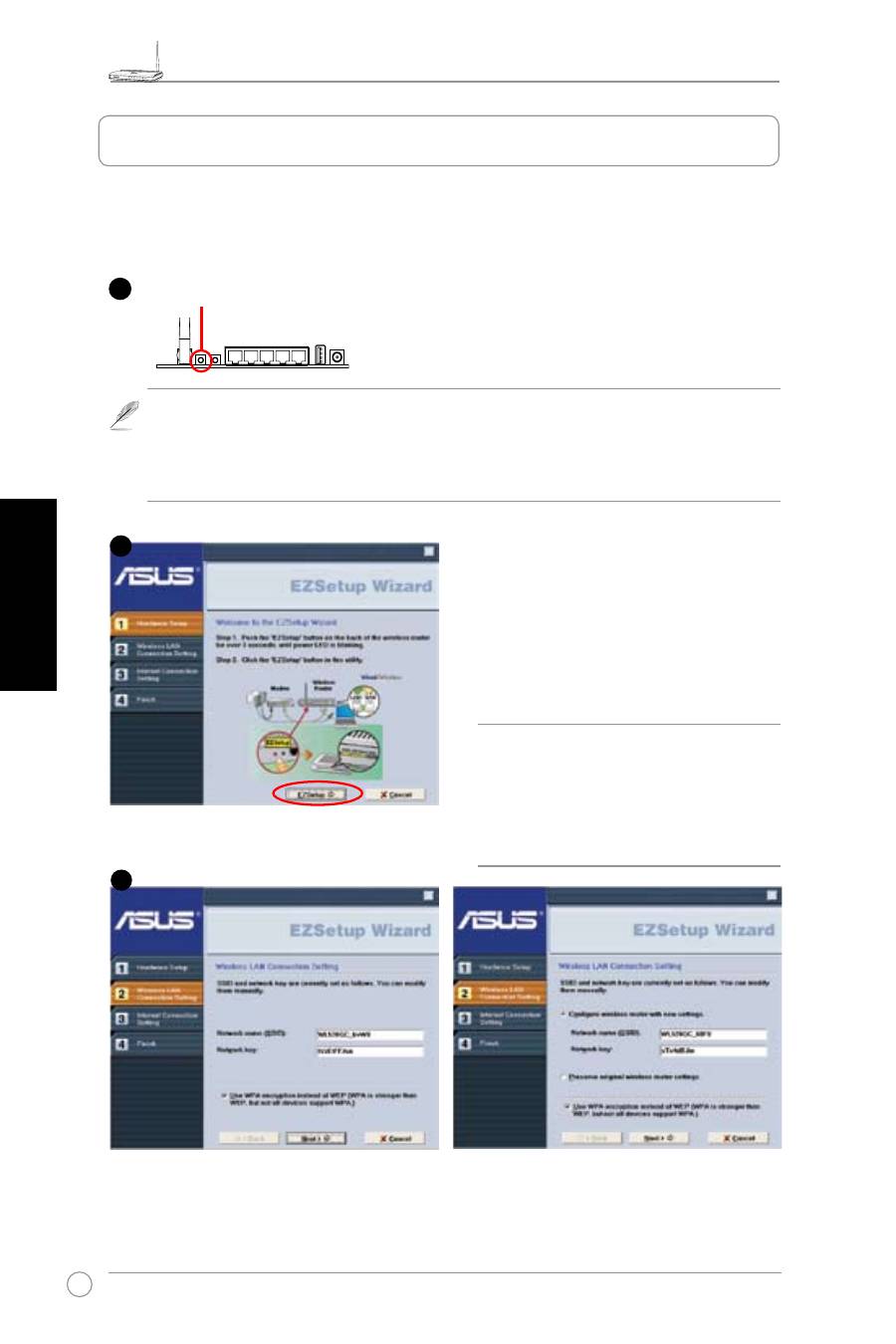
Бездротові настройки, включаючи ім’я мережі та ключі до мережі, створюються автоматично. Ви можете
змінити ці настройки вручну. Примітка: якщо бездротовий маршрутизатор було раніше відконфігуровано,
виберіть
Preserve original wireless router settings (Зберігти оригінальні настройки бездротового
маршрутизатора), щоб використовувати поточні значення. Натиснть Next (далі), щоб продовжити.
Вставте компакт-диск службових програм до
дисководу, запустіть
Install ASUS Wireless
RouterUtilities (встановити службові програми
бездротового маршрутизатора ASUS).
Встановивши службові програми бездротового
маршрутизатора ASUS, запустіть Помічник
Настройок EZ з
[Startup] -> All Utilities [ASUS
Utility] ->[WL-520GU/GC Wireless Router]
(Старт>Всі утиліти [утиліти ASUS]>[Бездротовий
Маршрутизатор 520GU/GC]).
Утиліта настройки EZ допомогає легко завершити настройки бездротової LAN (локальної мережі) лише
за два кроки. Спочатку запустіть
EZSetup зі стартового меню, потім натискайте кнопку EZSetup,
розташовану на задній панелі, протягом 3 секунд.
1) Якщо кнопку настройки натиснуто без запуску утиліти Помічника EZsetup, індикатор живлення
(PWR) почне мерехтіти, а у з’єднаннях по Інтернет на короткий проміжок часу буде пауза, після
чого нормальний режим роботи відновиться без змін.
2) Щоб використовувати EZSetup, ми рекомендуємо вживати бездротовий адаптер ASUS, такий,
наприклад, як WL-106gM, WL-100gE або WL-169gE.
Примітка: Використовуйте Помічник
настройок EZ з одним бездротовим клієнтом
за раз. Якщо комп’ютер бездротового
клієнта у режимі настройок EZ не може
знайти бездротовий маршрутизатор,
скоротіть відстань між клієнтом та
маршрутизатором.
1
Натискайте EZSetup понад 3 секунди і відпустіть.
2
3
4. Настройка EZ
Початок експлуатації Широкодіапазонного Бездротового Маршрутизатора сімейства WL-520GU/GC - керівництво
105
R
Українська
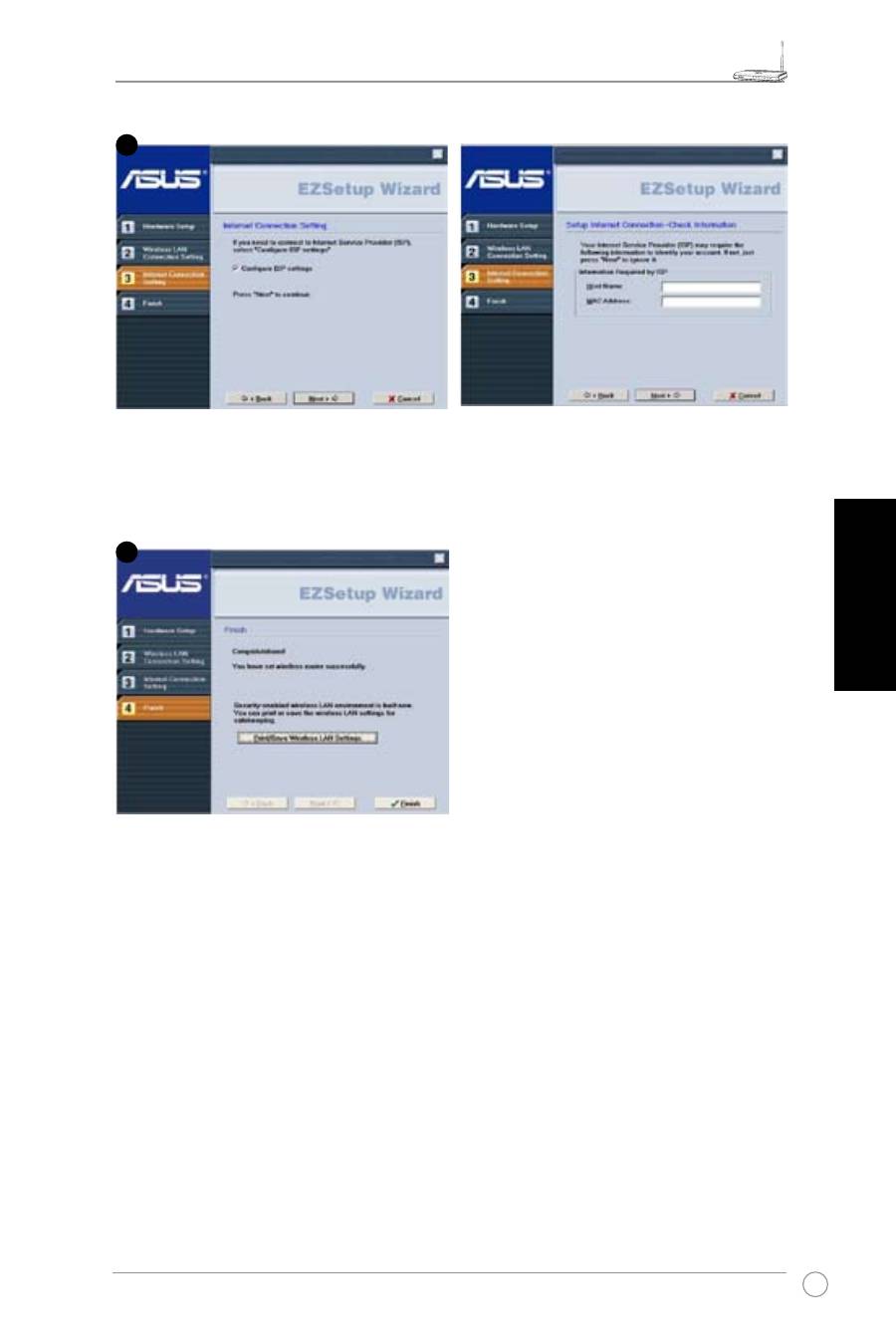
Якщо вам необхідно відконфігурувати настройки інтернет-провайдера для бездротового маршрутизатора,
виберіть
Configure ISP settings (конфігурувати настройки інтернет-провайдера), натисніть Next (далі)
та виконуйте інструкції, щоб завершити настройки.
Настройки завершено. Натисніть кнопку
Print/Save
Wireless LAN Settings (Надрукувати/зберігти
настройки бездротової LAN) для подальшого
користування. Натисніть, щоб вийти зі службових
програм настройок EZ.
4
5


