
Asus WL-330N: English .........................................................................................................................3
English .........................................................................................................................3: Asus WL-330N
Table of contents
- English .........................................................................................................................3
U6758 / Second Edition / August 2011
English .........................................................................................................................3
Français .......................................................................................................................7
Deutsch .......................................................................................................................11
Italiano ........................................................................................................................15
Русский .......................................................................................................................19
Български ..................................................................................................................23
Čeština .........................................................................................................................27
Dansk ...........................................................................................................................31
Nederlands ................................................................................................................35
Suomi ...........................................................................................................................39
Ελληνικά ......................................................................................................................43
Magyar ........................................................................................................................47
Lietuvių .......................................................................................................................51
Norsk ............................................................................................................................55
Polski ............................................................................................................................59
Português ...................................................................................................................63
Română .......................................................................................................................67
Slovensky....................................................................................................................71
Español ........................................................................................................................75
Svenska .......................................................................................................................79
Українська .................................................................................................................83
English
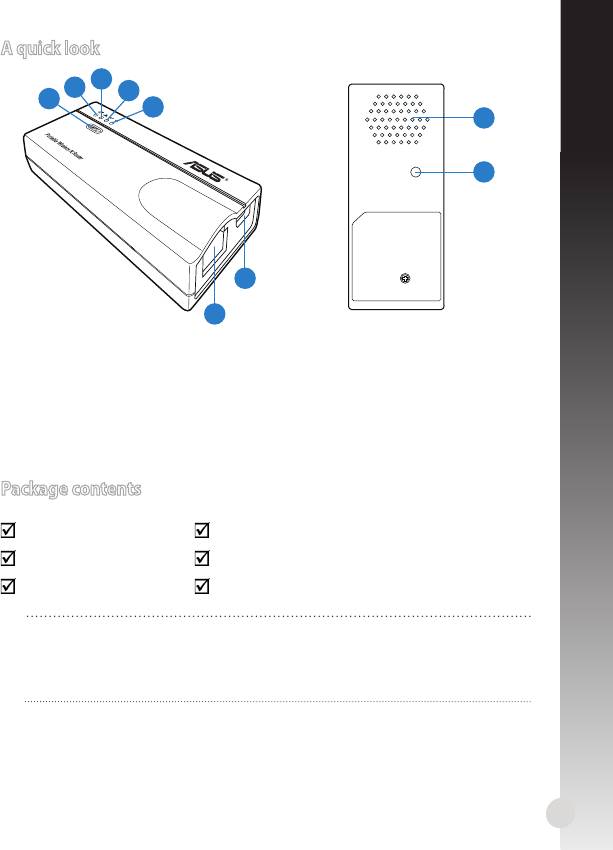
A quick look
3
2
4
1
5
8
9
6
7
1) WPS button 6) DC in (micro USB) port
2) Link status LED 7) Ethernet port
3) Network LED 8) Air vent
4) Wireless LED 9) Restore button
5) Power LED
Package contents
WL-330N Support CD (User Manual, utilities, GPL)
Micro USB power cord Quick Start Guide
Network cable Universal power adapter (110V ~ 240V)
NOTES:
• If any of the items is damaged or missing, contact your retailer.
• For more details on the WL-330N's functions and features, refer to the
user manual included in the support CD.
3
Getting started
English
NOTE: For Wireless Router mode, start from step 1. For other operation
modes, start from step 2.
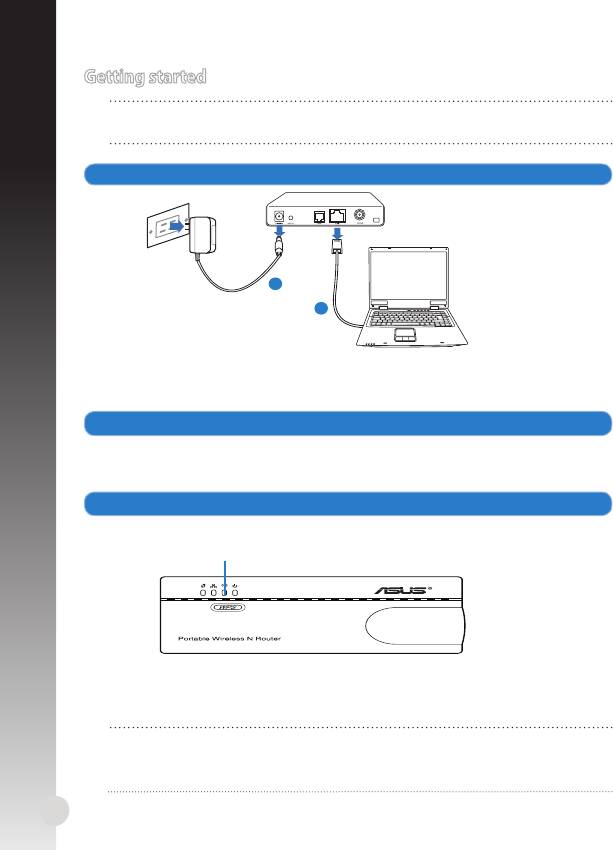
1. Unplug and disconnect the wires/cables from your existing modem setup.
a: Unplug the AC adapter from the power outlet and disconnect it from your
cable/ADSL modem.
b: Disconnect the network cable from your cable/ADSL modem.
2. Connect and turn on your wireless router.
a: Using a network cable, connect your computer to the wireless router’s LAN port.
b: To power the wireless router, use its power adapter or its micro USB power cord
.
3. Log into the wireless router's web graphics user interface (web GUI).
a: Ensure that the wireless LED is blinking.
b: In your web browser, key in 192.168.1.1. Key in admin as the default user-
name and password.
c: From the web GUI, select the operation mode and congure its settings for
your wireless network setup.
NOTES:
• For more details. refer to the user manual included in the support CD.
• If the web GUI does not launch, refer to the Troubleshooting section.
4
Modem
a
b
Wireless LED
English
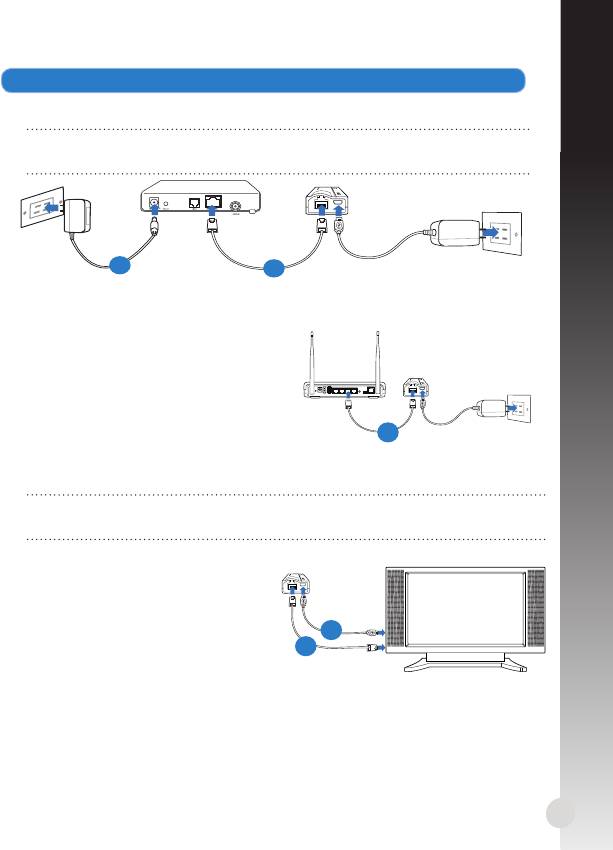
4. Set up the devices according to your selected operation mode.
Wireless Router mode
IMPORTANT: Ensure that you unplug and disconnect the wires/cables
from your existing modem setup.
a: Plug the modem's power adapter to a power source.
b: Using a network cable, connect the modem and the wireless router.
Access Point mode
a: Using a network cable, connect the
access point and the wireless router.
Repeater and Hotspot modes
Simply power on the wireless router using its power adapter or its micro USB
power cord. A network cable is not needed.
NOTE: For more details on using the micro USB cord to power the wireless
router, refer to step 2 of the Getting started section.
Wireless Network Adapter mode
a: Connect the micro USB power cord
to the Ethernet-enabled device
such as an Internet TV.
b: Use a network cable to connect the
Ethernet-enabled device and the
wireless router.
5
Modem
a
b
ANT ANTReset Power On/Off USB LAN4 LAN3 LAN2 LAN1 WPS
On Off
ADSL
a
a
b

NOTE: For more details on the operation modes, refer to the Operation
modes section.
English
Frequently Asked Questions
Q1: I cannot access the web GUI to congure the wireless router settings.
• Close all running web browsers and launch again.
• Follow the steps below to congure your computer settings based on its
operating system.
Windows 7
A. Disable the proxy server, if enabled.
1. Click Start > Internet Explorer to launch the web browser.
2. Click Tools > Internet options > Connections tab > LAN settings.
3. From the Local Area Network (LAN) Settings screen, untick Use a proxy
server for your LAN.
4. Click OK when done.
B. Set the TCP/IP settings to automatically obtain an IP address.
1. Click Start > Control Panel > Network and Internet > Network and Sharing
Center > Manage network connections.
2. Select Internet Protocol Version 4 (TCP/IPv4), then click Properties.
3. Tick Obtain an IP address automatically.
4. Click OK when done.
C. Disable the dial-up connection, if enabled.
1. Click Start > Internet Explorer to launch the browser.
2. Click Tools > Internet options > Connections tab.
3. Tick Never dial a connection.
4. Click OK when done.
Mac 10.5.8
A. Disable the proxy server, if enabled.
1. From the menu bar, click Safari > Preferences... > Advanced tab.
2. Click Change Settings... in the Proxies eld.
3. From the list of protocols, deselect FTP Proxy and Web Proxy (HTTP).
4. Click OK when done.
B. Set the TCP/IP settings to automatically obtain an IP address.
1. Click the Apple icon > System Preferences > Network.
2. Select Ethernet and select Using DHCP in the Congure eld.
3. Click Apply when done.
6
Français
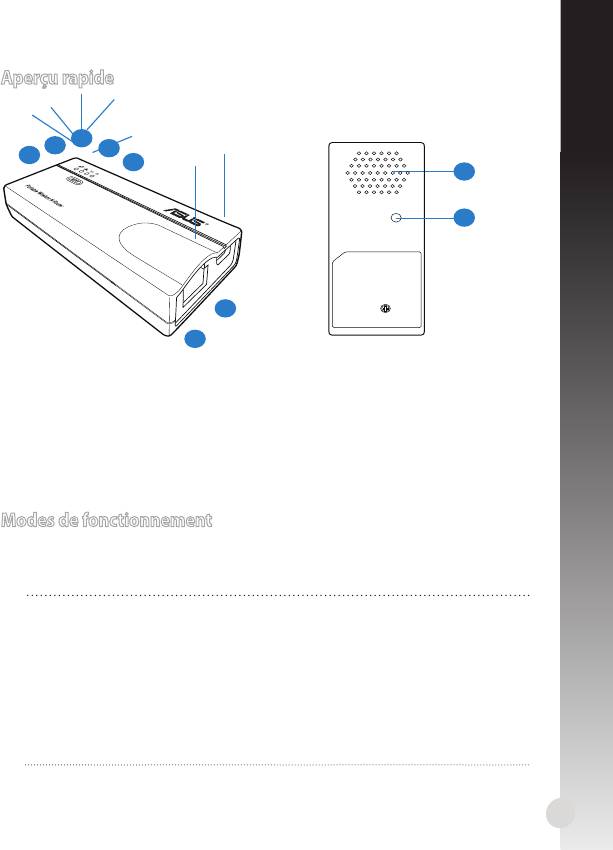
Aperçu rapide
3
2
4
1
5
8
9
6
7
1)
Bouton WPS
6) Prise d’alimentation (micro USB)
2) Voyant d’état du lien 7) Port réseau Ethernet
3) Voyant réseau 8) Fentes d’aération
4) Voyant sans l 9) Bouton de restauration
5) Voyant d’alimentation
Modes de fonctionnement
Le ASUS WL-330N intègre six modes de fonctionnement : Wireless Router,
Point d'accès, Point d'accès public (Partage de compte WiFi), Répéteur et
Adaptateur réseau sans l.
REMARQUES :
• Utilisez l'utilitaire Device Discovery contenu dans le CD de support pour
obtenir l'adresse IP dynamique du routeur sans l.
• Avant de dénir le routeur sans l en mode Point d'accès public,
Répéteur Adaptateur réseau sans l, assurez-vous de relier votre
ordinateur et le routeur sans l par le biais d'un câble réseau.
• Si vous ne parvenez pas à changer de mode, vous pouvez aussi restaurer
les paramètres par défaut en appuyant sur le bouton RESET du WL-
330N3G lorsque celui-ci est allumé.
7
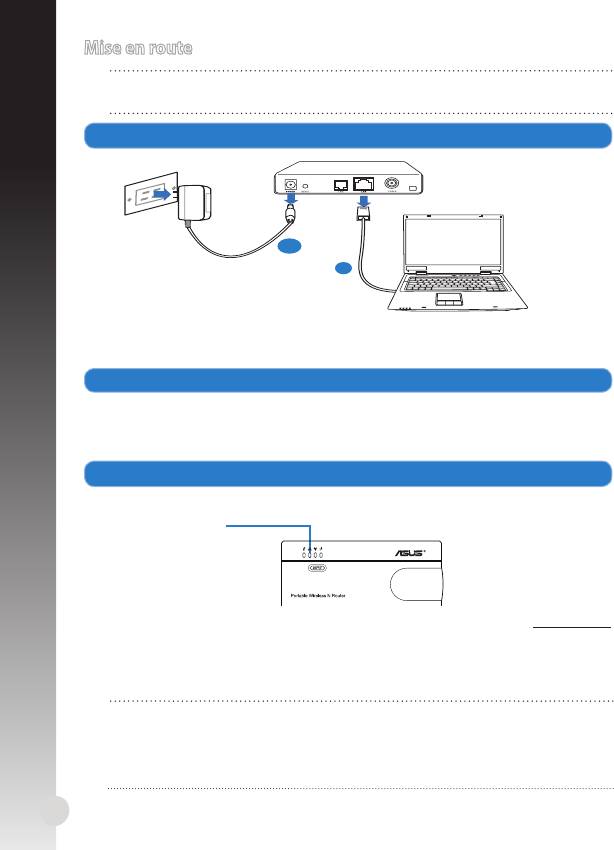
Mise en route
REMARQUE : En mode Routeur sans l, suivez les instructions à partir de l'étape
1. Pour tous les autres modes de fonctionnement, passez directement à l'étape 2.
Français
1.
Déconnectez tous les câbles de votre conguration modem actuelle.
a : Débranchez l’adaptateur secteur de la prise électrique et du modem câble/ADSL.
b : Déconnectez le câble réseau du modem câble/ADSL.
2. Connectez et allumez votre routeur sans l.
a : À l’aide d’un câble réseau, connectez votre ordinateur au port réseau local (LAN) du
routeur sans l .
b : Utilisez l’adaptateur secteur (1) ou le câble micro USB (2) pour alimenter le routeur.
3. Connectez-vous à l'interface de conguration Web du routeur sans l.
a : Vériez que le voyant de connexion réseau sans l clignote.
Voyant de
réseau sans l
b :
Dans la barre d'adresse de votre navigateur Internet, entrez l'adresse 192.168.1.1.
Saisissez admin comme nom d'utilisateur et mot de passe par défaut.
c :
Dans l'interface de conguration, sélectionnez un mode de fonctionnement
et congurez les paramètres appropriés.
REMARQUES :
• Pour plus de détails, consultez le manuel de l'utilisateur contenu dans le
CD de support.
• Si vous ne parvenez pas à ouvrir l'interface de conguration Web, repor-
tez-vous à la section FAQ.
8
Modem
a
b
Français
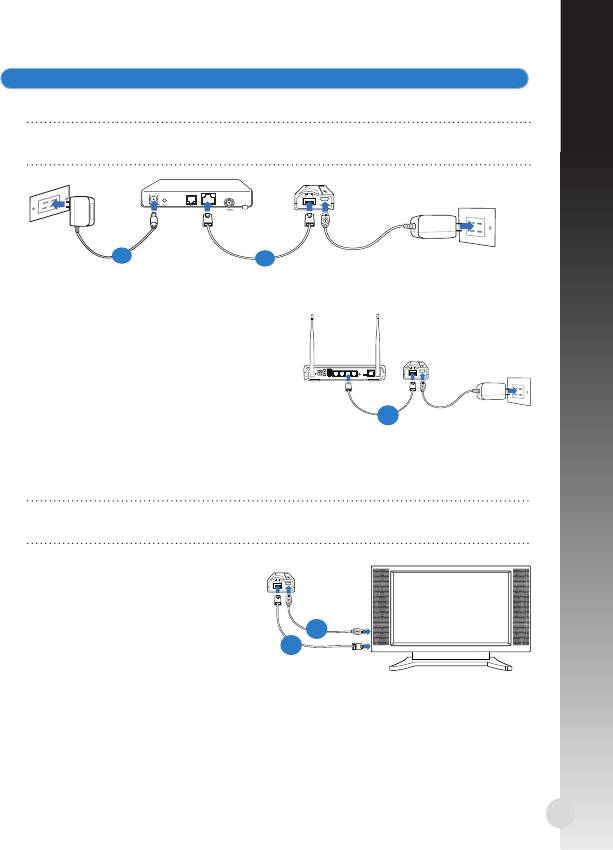
4. Congurez votre clients sans l en fonction du mode de fonctionnement.
Mode Routeur sans l
IMPORTANT : Assurez-vous d’avoir déconnecter tous les câbles de votre
conguration modem existante.
a : Reliez l’adaptateur secteur de votre modem à une source d’alimentation.
b : Utilisez un câble réseau pour connecter le modem au routeur sans l.
Mode Point d’accès
a: Utilisez un câble réseau pour connecter
le point d’accès au routeur sans l.
Modes Répéteur et Point d’accès public
Utilisez simplement l’adaptateur secteur ou le câble micro USB pour alimenter
le routeur. L’utilisation d’un câble réseau n’est pas nécessaire.
REMARQUE : Pour plus de détails sur l’utilisation du câble micro USB pour
alimenter le routeur, consultez l’étape 2 de la section Mise en route.
Mode Adaptateur réseau sans l
a: Connectez le câble micro USB à
un périphérique disposant d’un
connecteur réseau Ethernet (ex :
Téléviseur).
b: Utilisez un câble réseau pour relier
le périphérique et le routeur sans
l.
9
Modem
a
b
ANT ANTReset Power On/Off USB LAN4 LAN3 LAN2 LAN1 WPS
On Off
ADSL
a
a
b

REMARQUE : Pour plus de détails sur les diérents modes de fonctionne-
ment, consultez la section Modes de fonctionnement.
Français
FAQ
Q1: Je ne parviens pas à accéder au Gestionnaire de configuration Web pour
régler les paramètres sans l du routeur.
• Redémarrez votre explorateur Internet.
• Suivez les étapes suivantes pour congurer votre ordinateur en fonction du
système d’exploitation utilisé.
Windows 7
A. Désactivez le serveur proxy si celui-ci est activé.
1. Cliquez sur Démarrer > Internet Explorer pour lancer le navigateur.
2. Cliquez sur Outils > Options Internet > onglet Connexions > Paramètres réseau.
3. À partir de l’écran Paramètres du réseau local, décochez l’option Utiliser un
serveur proxy pour votre réseau local.
4. Cliquez sur OK une fois terminé.
B. Congurez les paramètres TCP/IP pour l’obtention automatique d’une
adresse IP.
1. Cliquez sur Démarrer > Panneau de conguration > Réseau et Internet
> Centre réseau et partage > Gérer les connexions réseau.
2. Sélectionnez Protocole Internet version 4 (TCP/IPv4), puis cliquez sur Propriétés.
3. Cochez l’option Obtenir une adresse IP automatiquement.
4. Cliquez sur OK une fois terminé.
C. Désactivez la numérotation de votre connexion à distance si celle-ci est active.
1. Cliquez sur Démarrer > Internet Explorer pour lancer le navigateur.
2. Cliquez sur Outils > Options Internet > onglet Connexions.
3. Cochez l’option Ne jamais établir de connexion.
4. Cliquez sur OK une fois terminé.
Mac 10.5.8
A. Désactivez le serveur proxy si celui-ci est activé.
1. Dans la barre des menus, cliquez sur Safari > Préférences... > onglet Avancées.
2. Cliquez sur Modier les réglages... dans le champ Proxies.
3. Dans la liste des protocoles, décochez les options Proxy FTP et Proxy web
sécurisé (HTTPS).
4. Cliquez sur OK une fois terminé.
B. Congurez les paramètres TCP/IP pour l’obtention automatique d’une
adresse IP.
1. Cliquez sur la Pomme > Préférences Système > Réseau.
2. Sélectionnez Ethernet puis Via DHCP dans le champ Congurer.
3. Cliquez sur Appliquer une fois terminé.B. Set the TCP/IP settings to auto-B. Set the TCP/IP settings to auto-
matically obtain an IP address.
10

Deutsch
Übersicht
3
2
4
1
5
8
9
6
7
1) WPS-Taste 6) Micro USB-Anschluss (DC-in, Gleichstrom)
2) Verbindungsstatus-LED 7) Ethernet-Anschluss
3) Netzwerk-LED 8) Belüftungsönungen
4) Drahtlos-LED 9) Wiederherstellungstaste
5) Strom-LED
Betriebsarten
ASUS WL-330N bietet Ihnen fünf Betriebsmodi: Wireless Router (Drahtloser
Router), Access Point (AP) (Zugrispunkt, AP), Hotspot (WiFi Account Sharing)
(Hotspot, WiFi Kontofreigabe), Repeater und Wireless Network Adapter (Draht-
loser Netzwerkadapter).
HINWEISE:
• Um die dynamische IP-Adresse des WL-330N anzuzeigen, verwenden Sie
die Anwendung Device Discovery (Gerätesuche) auf der Support-CD.
• Bevor Sie Hotspot-, Repeater- oder Network Adapter (Netzwerkadapter)-
Modus einrichten, sollten Sie ein Netzwerkkabel verwenden, um den
Computer mit dem WL-330N zu verbinden.
• Falls der Moduswechsel fehlschlägt, drücken Sie bei eingeschalteten
ASUS WL-330N die Wiederherstellungstaste, um das System auf dessen
Werkseinstellungen zurückzusetzen.
11
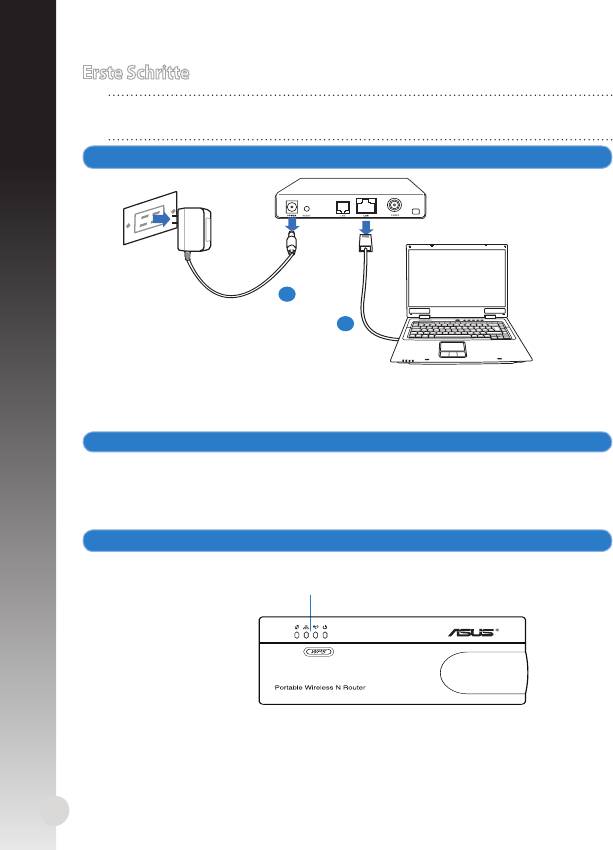
Erste Schritte
HINWEIS: Bei Drahtloser Router-Modus beginnen Sie mit Schritt 1 und bei
Deutsch
allen anderen Modi beginnen Sie mit Schritt 2.
1.
Trennen und entfernen Sie alle Kabel/Leitungen Ihrer alten Modemkonguration.
a: Ziehen Sie den AC-Adapter aus der Steckdose und trennen Sie ihn vom
Kabel/ADSL-Modem.
b: Trennen Sie das Netzwerkkabel vom Kabel/ADSL-Modem.
2. Verbinden und schalten Sie den drahtlosen Router ein.
a: Verwenden Sie ein Netzwerkkabel, um den Computer mit dem LAN-An-
schluss Ihres drahtlosen Routers zu verbinden.
b: Für die Stromversorgung Ihres drahtlosen Routers verwenden Sie einen
Netzadapter oder dessen Micro USB-Stromkabel.
3.
Melden Sie sich bei der webbasierten, graschen Benutzeroberäche (Web-GUI) an.
a: Die Drahtlos-LED sollte blinken.
Drahtlos-LED
b: Geben Sie 192.168.1.1 in Ihren Webbrowser ein. Standardbenutzername/
Kennwort ist admin.
c: Wählen Sie in der Web-GUI einen Betriebsmodus und kongurieren Sie
dessen Einstellungen, um das drahtlose Netzwerk einzurichten.
12
Modem
a
b
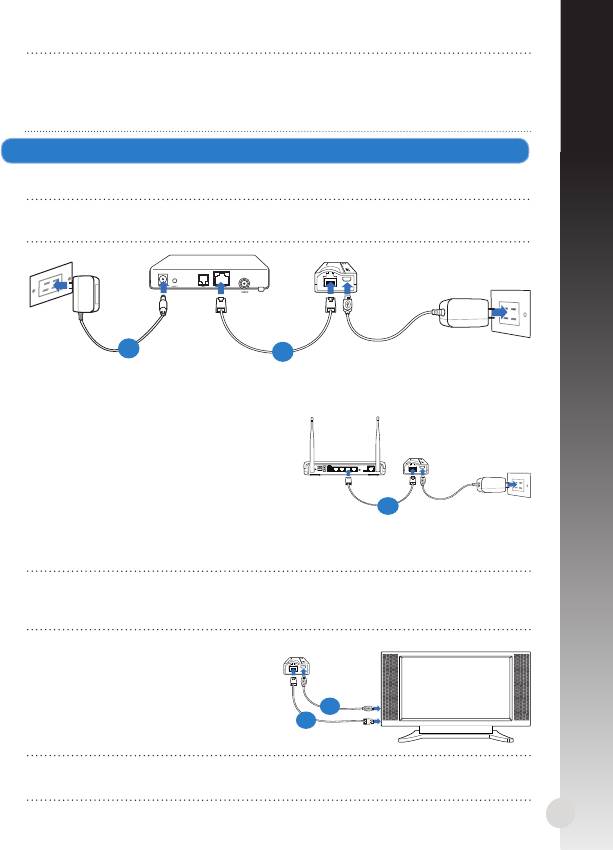
Deutsch
4. Richten Sie das Gerät je nach gewähltem Betriebsmodus ein.
Wireless Router mode (Drahtloser Router-Modus)
WICHTIG: Trennen und entfernen Sie alle Kabel/Leitungen Ihrer alten
Modemkonguration.
a: Verbinden Sie den Netzadapter des Modems mit der Stromversorgung.
b: Verwenden Sie ein Netzwerkkabel, um den Modem und den drahtlosen
Router zu verbinden.
Access Point Mode (Zugrispunktmodus)
a: Verwenden Sie ein Netzwerkkabel, um
den Zugrispunkt mit dem Router zu
verbinden.
Repeater- und Hotspot-Modus
Schließen Sie den Netzadapter oder das Micro USB-Stromkabel an die Strom-
versorgung an. Ein Netzwerkkabel wird nicht benötigt.
HINWEIS: Für weitere Details zur Verwendung des Micro USB-Stromkabels
für die Stromversorgung Ihres Routers beziehen Sie sich auf Schritt 2 in
Erste Schritte.
Wireless Network Adapter mode (Drahtloser Netzwerkadaptermodus) (Drahtloser Netzwerkadaptermodus)(Drahtloser Netzwerkadaptermodus)
a: Verbinden Sie das Micro USB-Strom-
kabel mit einem Ethernet-Fähigen
Gerät wie Internet TV.
b: Verwenden Sie ein Netzwerkkabel,
a
um das Ethernet-Fähige Gerät mit
b
dem drahtlosen Router zu verbinden.
HINWEIS: Für weitere Details zu den Betriebsmodi beziehen Sie sich auf den
Abschnitt Betriebsarten.
13
Modem
a
b
ANT ANTReset Power On/Off USB LAN4 LAN3 LAN2 LAN1 WPS
On Off
ADSL
HINWEISE:
• Für weitere Details beziehen Sie sich auf das Handbuch auf der Support-CD.
• Falls Sie die Web-GUI nicht laden können, beziehen Sie sich auf die Fehler-
behandlung.
a

Häug gestellte Fragen
F1: Ich kann nicht auf die web GUI zugreifen, um die Einstellungen des
drahtlosen Routers zu kongurieren.
Deutsch
• Starten Sie alle geöneten Browser wieder neu.
• Um die Computereinstellungen zu kongurieren, folgen Sie, je nach Be-
triebssystem, den nachstehenden Anweisungen.
Windows 7
A. Deaktivieren Sie den Proxyserver (falls aktiviert).
1. Klicken Sie auf Start > Internet Explorer, um den Webbrowser zu laden.
2. Klicken Sie auf Extras (Tools) > Internetoptionen (Internet options) > Aus-
wahl Verbindungen (Connections) > LAN-Einstellungen (LAN settings).
3. Im Fenster Einstellungen für lokales Netzwerk, deaktivieren Sie Proxy-
server für LAN verwenden (Use a proxy server for your LAN).
4. Wenn abgeschlossen, klicken Sie auf OK.
B. Setzen Sie die TCP/IP-Einstellungen auf automatische IP-Erkennung.
1. Klicken Sie auf Start > Systemsteuerung (Control Panel) > Netzwerk
und Internet (Network and Internet) > Netzwerk- und Freigabecenter
(Network and Sharing Center) > Netzwerkverbindungen verwalten
(Manage network connections).
2. Wählen Sie Internetprotokoll Version 4 (TCP/IPv4) (Internet Protocol
Version 4 (TCP/IPv4)) und klicken Sie dann auf Eigenschaften (Properties).
3. Wählen Sie IP-Adresse automatisch beziehen (Obtain an IP address
automatically).
4. Wenn abgeschlossen, klicken Sie auf OK.
C. Deaktivieren Sie die DFÜ-Verbindung, falls aktiviert.
1. Klicken Sie auf Start > Internet Explorer, um den Browser zu starten.
2. Klicken Sie auf Extras (Tools) > Internetoptionen (Internet options) >
Auswahl Verbindungen (Connections).
3. Wählen Sie Keine Verbindung wählen (Never dial a connection).
4. Wenn abgeschlossen, klicken Sie auf OK.
Mac 10.5.8
A. Deaktivieren Sie den Proxyserver (falls aktiviert).
1. Klicken Sie in der Menüleiste auf Safari > Einstellungen... (Preferences...)
> Auswahl Erweitert (Advanced).
2. Klicken Sie unter Proxies auf Einstellungen ändern... (Change Settings...).
3. Deaktivieren Sie in der Protokollliste FTP Proxy und Web Proxy (HTTP).
4. Wenn abgeschlossen, klicken Sie auf Jetzt Anwenden (Apply Now).
B. Setzen Sie die TCP/IP-Einstellungen auf automatische IP-Erkennung.
1. Klicken Sie auf das Apple-Symbol > Systemeinstellungen... (System
Preferences) > Netzwerk (Network).
2. Wählen Sie Ethernet > Congure (Weitere Optionen) und wählen Sie
dann unter TCP/IP > Congure IPv4 (IPv4 kongurieren) die Auswahl
DHCP (Using DHCP).
3. Wenn abgeschlossen, klicken Sie auf Jetzt Anwenden (Apply Now).
14
Italiano
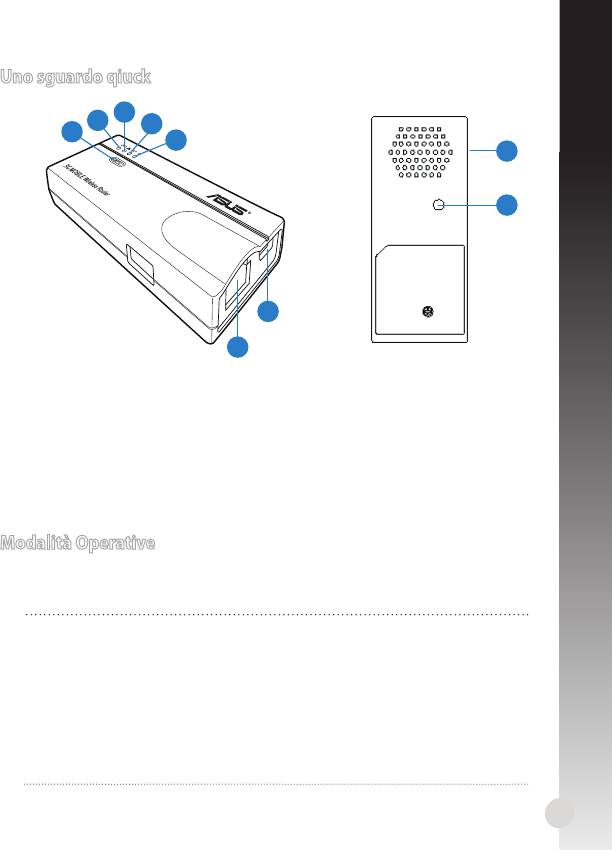
Uno sguardo qiuck
3
2
4
1
5
8
9
6
7
1) Pulsante WPS 6) Porta DC in (micro USB)
2) LED stato connessione 7) Porta Ethernet
3) LED Rete 8) Fori per la Ventilazione
4) LED Wireless 9) Pulsante di Reset
5) LED Aliment.
Modalità Operative
ASUS WL-330N è caratterizzato da cinque modalità operative: Router Wireless,
Access Point (AP), Hotspot (WiFi Account Sharing), Ripetitore e Adattatore di
Rete Wireless.
NOTE:
• Per ottenere l'indirizzo IP dinamico del WL-330N, utilizzare l'utilitàWL-330N, utilizzare l'utilitàN, utilizzare l'utilità, utilizzare l'utilitàtilizzare l'utilità
Device Discovery nel CD di supporto CD.
• Prima di impostare il WL-330N in modalità Hotspot, Ripetitore o in modalità Hotspot, Ripetitore o Hotspot, Ripetitore o
Adattatore di Rete, assicurarsi di aver collegato il computer e il WL-330N
tramite un cavo di rete.
• Se non è possibile cambiare modalità, si possono ripristinare
manualmente le impostazioni predenite, premendo sul pulsante di
reset di ASUS WL-330N, mentre è acceso.
15
Per iniziare
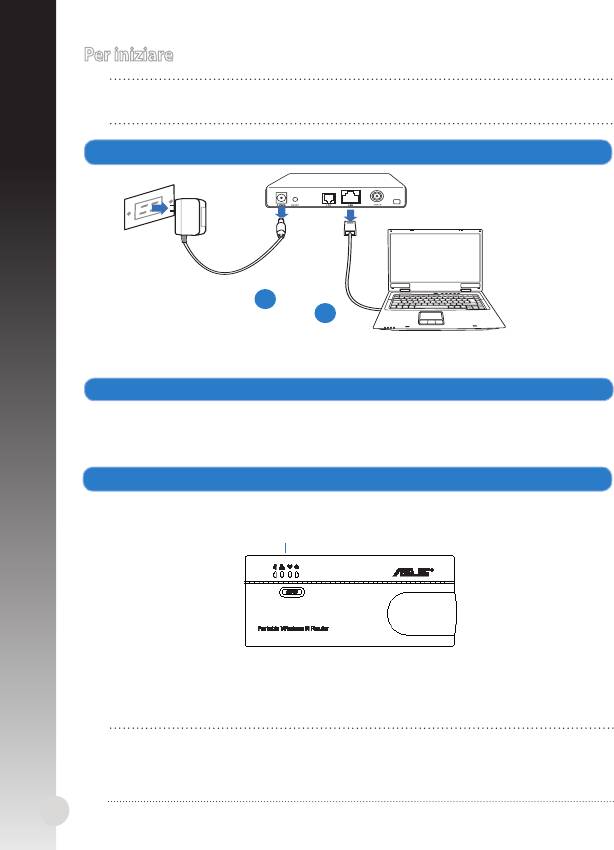
NOTA: per la modalità Router Wireless, iniziare dal punto 1. Per le altre
modalità operative, iniziare dal punto 2.
Italiano
1. Disconnettere i cavi dal modem.
a: Disinserire l’adattatore AC dalla presa elettrica e dal modem ADSL/via cavo.
b: Disconnettere il cavo di rete dal modem ADSL/via cavo.
2. Connettere e accendere il router wireless.
a: Tramite un cavo di rete, collegare il computer alla porta LAN del router wireless.
b: Per alimentare il router wireless, utilizzare l’ adattatore di corrente in dotazione
o il cavo di alimentazione micro USB.
3. Accedere all’interfaccia graca del wireless router (web GUI).
a: Assicurarsi che il LED wireless lampeggi.
LED Wireless
b: Nel browser web, digitare prima 192.168.1.1. e poi “admin” come nome
utente e password predenita.
c: Dall’interfaccia graca web, selezionare la modalità operativa e congurare
le impostazioni per la congurazione di rete wireless.
NOTE:
• Per approfondimenti. consultare il manuale utente nel CD di supporto.
• Se non si visualizza l'interfaccia utente, consultare la sezione relativa alla
risoluzione dei problemi.
16
Modem
a
b
Italiano
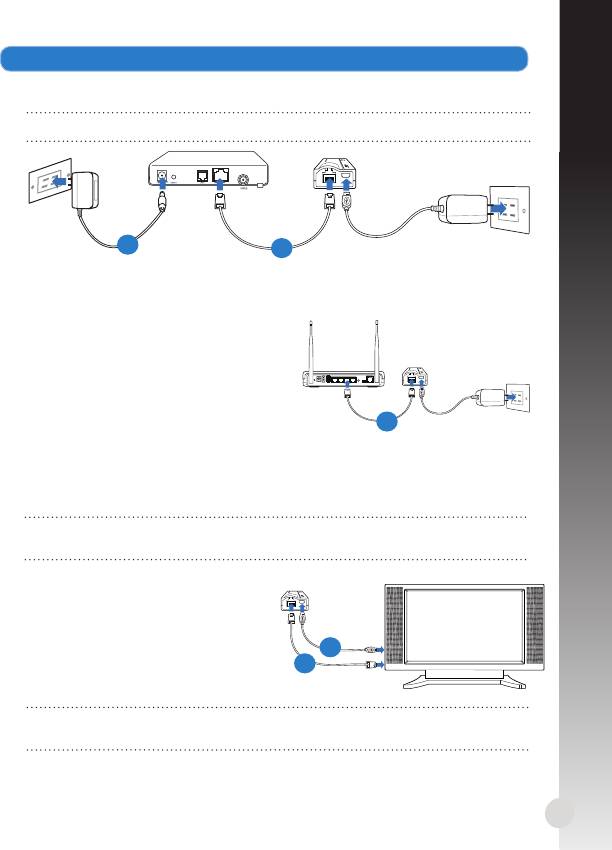
4. Impostare i dispositivi in base alla modalità operativa selezionata.
Modalità Router Wireless
IMPORTANTE: assicurarsi di aver disconnesso i cavi dal modem.
a: Collegare l’adattatore di corrente del modem ad una sorgente di alimentazione.
b: Tramite un cavo di rete, collegare il modem e il router wireless.
Modalità Access Point
a: Tramite un cavo di rete, collegare il
punto di accesso e il router wireless.
Modalità Ripetitore e Hotspot
Fornire alimentazione al router wireless tramite l’adattatore di corrente o il cavo di
alimentazione micro USB in dotazione. Non è necessario utilizzare un cavo di rete.
NOTA: per approfondimenti sull’utilizzo di un cavo micro USB per alimentare
il router wireless, vedere il punto 2 della sezione Per iniziare.
Modalità Adattatore di Rete Wireless
a: Collegare il cavo di alimentazione
micro USB al dispositivo abilitato
Ethernet, come una Internet TV.
b: Utilizzare un cavo di rete per colle-
gare il dispositivo abilitato Ethernet
e il router wireless.
NOTA: per approfondimenti sulle modalità operative, consultare la
sezione Modalità Operative.
17
Modem
a
b
ANT ANTReset Power On/Off USB LAN4 LAN3 LAN2 LAN1 WPS
On Off
ADSL
a
a
b

Domande Ricorrenti
Q1: Impossibile accedere all’interfaccia graca web per congurare le
Italiano
impostazioni del router wireless.
• Chiudere tutti i browser web in esecuzione e poi riavviarli.
• Seguire la procedura sottostante per congurare le impostazioni del com-
puter in base al sistema operativo utilizzato.
Windows 7
A. Disattivare il server proxy, se abilitato.
1. Selezionare Start > Internet Explorer per avviare il browser web.
2. Selezionare Strumenti > Opzioni Internet > scheda Connessioni >
Impostazioni LAN.
3. Dalla schermata Impostazioni rete locale (LAN), deselezionare la casella di
controllo Utilizza un server proxy per le connessioni LAN.
4. Al termine, premere OK.
B. Congurare le impostazioni TCP/IP per ottenere automaticamente un
indirizzo IP.
1. Selezionare Start > Pannello di Controllo > Rete e Internet > Centro
connessioni di rete e condivisione > Gestisci connessioni di rete.
2. Selezionare Protocollo Internet versione 4 (TCP/IPv4) e quindi fare clic su
Proprietà.
3. Fare clic su Ottieni automaticamente un indirizzo IP.
4. Al termine, premere OK.
C. Disattivare la connessione telefonica, se abilitata.
1. Selezionare Start > Internet Explorer per avviare il browser web.
2. Selezionare Strumenti > Opzioni Internet > scheda Connessioni.
3. Selezionare Non utilizzare mai connessioni remote.
4. Al termine, premere OK.
Mac 10.5.8
A. Disattivare il server proxy, se abilitato.
1. Dalla barra menu, cliccare Safari > Preferenze... > scheda Avanzate.
2. Cliccare Modica impostazioni... nel campo Proxy.
3. Dall’elenco dei protocolli, deselezionare Proxy FTP e Proxy Web (HTTP).
4. Al termine, premere OK.
B. Congurare le impostazioni TCP/IP per ottenere automaticamente un
indirizzo IP.
1. Cliccare sull’icona Apple > Preferenze di Sistema > Network.
2. Selezionare Ethernet e poi Utilizzo di DHCP nel campo Congura.
3. Al termine, premere Applica.
18
Русский
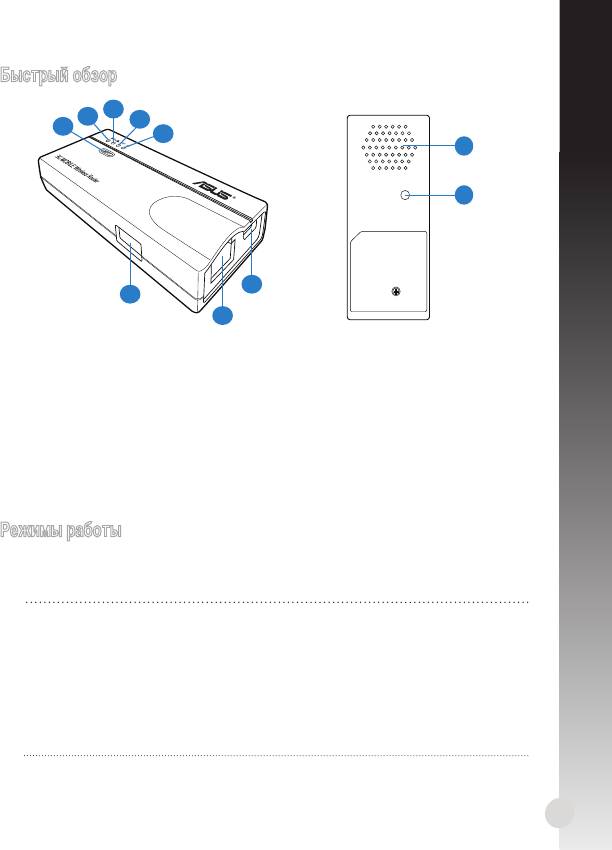
Быстрый обзор
3
2
4
1
5
9
10
6
8
7
1) WPS кнопка 6) DC in (микро-USB) порт
2) Link индикатор 7) Ethernet порт
3) Индикатор сети 8) Вентиляционные отверстия
4) Индикатор беспроводной связи 9) Кнопка сброса
5) Индикатор питания
Режимы работы
ASUS WL-330N предоставляет пять режимов работы: беспроводной роутер,
точка доступа (AP), Hotspot(Публичная WiFi), повторитель и беспроводной
сетевой адаптер.
ПРИМЕЧАНИЯ:
• ДляполученияIPадресаWL-330N'sиспользуйтеутилитуDeviceDiscoveryс
компакт-диска.
• Перед установкой WL-330N в режим Hotspot, повторителя или в сетевого
адаптера, убедитесь,чтоВы соединили компьютер и WL-330N с помощью
сетевогокабеля.
• Если вы можете переключить режим, Вы можете вернуться к заводским
настройкам,нажавкнопку“Restore”наASUSWL-330N.
19
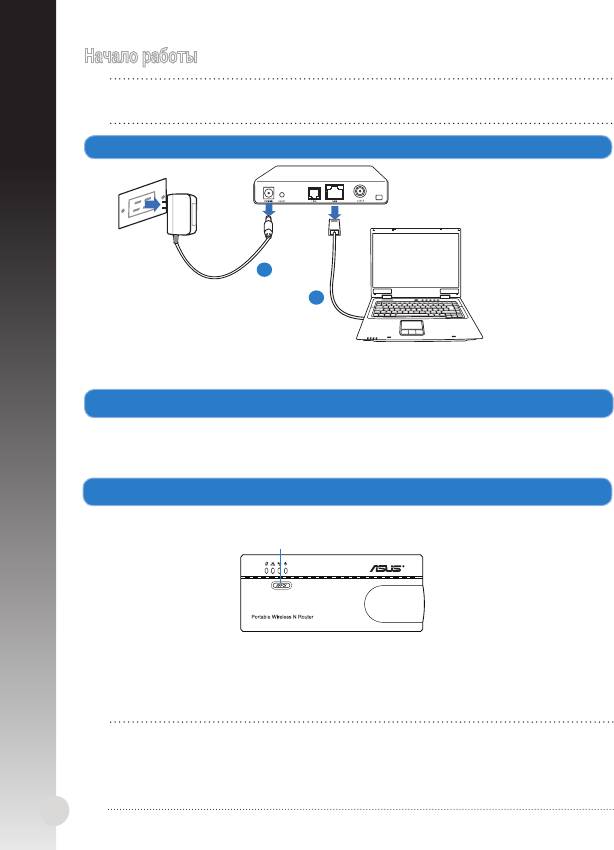
Начало работы
ПРИМЕЧАНИЕ:Длярежимабеспроводногороутераначнитесшага1.Для
другихрежимовработы,начинаясшага2.
1. Отключите провода/кабели от модема.
Русский
a: Отключитеблокпитанияотрозеткииоткабельного/ADSLмодема.
b: Отключитесетевойкабельоткабельного/ADSLмодема.
2. Подключите и включите беспроводной роутер.
С
помощьюсетевогокабеляподключитекомпьютеркLANпортуроутера.
b:
Длявключениябеспроводногороутера,используйтеегоблокпитанияилимикроUSB
кабель.
3. Войдите в веб-интерфейс роутера (web GUI).
a: Убедитесь,чтоиндикаторбеспроводнойсвязимигает.
Индикатор беспроводной связи
b: Вадреснойстрокебраузеравведите192.168.1.1.Введитеadminкакимя
пользователяипарольпоумолчанию.
c: Ввеб-интерфейсевыберитережимработыисконфигурируйтепараметры
беспроводнойсети.
ПРИМЕЧАНИЯ:
• Дляполученияподробнойинформации.обратитеськруководству
пользователянакомпакт-диске.
• Есливеб-интерфейснезапускается,обратитеськразделуУстранение
неисправностей.
20
Modem
a
b
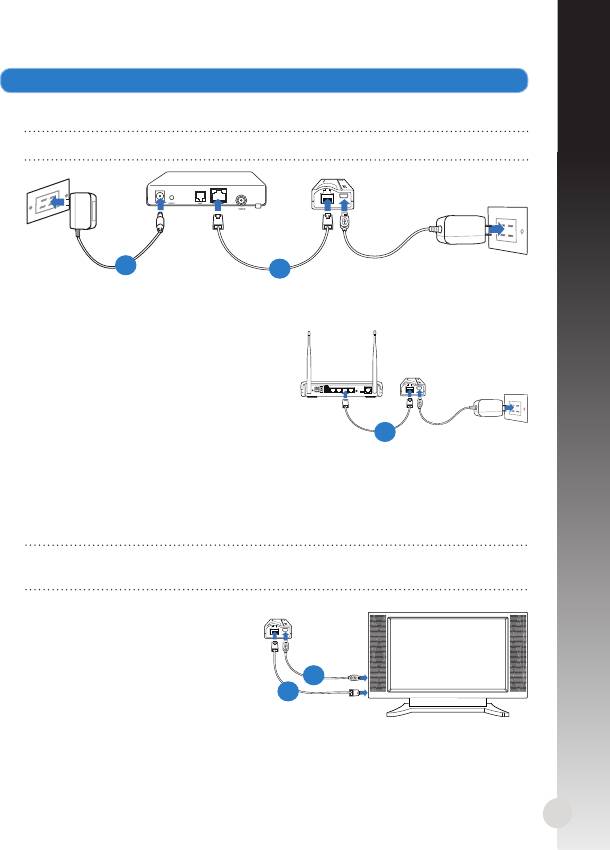
Русский
4. Настройте устройства в соответствии с выбранным режимом.
Режим беспроводного роутера
ВАЖНО:Убедитесь,чтоВыотключиликабелиотмодема.
a: Подключитемодемкисточникупитания.
b: Спомощьюсетевогокабеля,подключитемодемкроутеру.
Режим точки доступа
a: Спомощьюсетевогокабеляподключите
точкудоступакроутеру.
Режимы повторителя и Hotspot
ВключитебеспроводнойроутериспользуяблокпитанияилимикроUSBкабель.
Сетевойкабельненужен.
ПРИМЕЧАНИЕ:Дляполучениядополнительнойинформациипоиспользованиюмикро-
USBкабелядляпитанияроутераобратитеськшагу2изразделаНачало работы.
Режим беспроводного сетевого адаптера
a: Подключитемикро-USBкабелькEther-
net-устройству,напримеринтернетТВ.
b: Используйтесетевойкабельдля
подключенияEthernet-устройстваи
беспроводногороутера.
21
Modem
a
b
ANT ANTReset Power On/Off USB LAN4 LAN3 LAN2 LAN1 WPS
On Off
ADSL
a
a
b

Часто задаваемые вопросы (FAQ)
В1: Невозможно получиться к веб-интерфейсу для настройки беспроводного роутера.
Русский
• Перезапуститевсеработающиебраузеры.
• Выполнитеследующиеинструкциидлянастройкикомпьютеранаоснове
настройкиегооперационнойсистемы.
Windows 7
А. отключите прокси-сервер, если он включен.
1. НажмитеПуск > Internet Explorerдлязапускабраузера.
2. ВыберитеСервис> Свойства обозревателя>вкладкаПодключения>
Настройка локальной сети.
3. Наэкраненастройки локальной сетиотключитеиспользованиепрокси-
серверадлялокальнойсети.
4. НажмитеOKкогдазакончите.
B. Установите TCP/IP для автоматического получения IP адреса.
1. НажмитеПуск>Панель управления>Сеть и Интернет>Центр управления
сетями и общим доступом>Управление сетевыми подключениями.
2. ВыберитеПротокол Интернета версии 4(TCP/IPv4)инажмитеСвойства.
3. ВыберитеПолучить IP адрес автоматически.
4. НажмитеOKкогдазакончите.
С. Отключите подключение удаленного доступа, если оно включено.
1. НажмитеПуск >Internet Explorerдлязапускабраузера.
2. ВыберитеСервис>Свойства обозревателя>вкладкаПодключения.
3. УстановитефлажокНикогда не использовать подключение удаленного
доступа.
4. НажмитеOKкогдазакончите.
Mac 10.5.8
А. отключите прокси-сервер, если он включен.
1. ВменюнажмитеSafari>Preferences.>вкладкаДополнительно.
2. НажмитеChangeSettings.вполеProxies.
3. ВспискепротоколовснимитефлажокFTP Proxy и Web Proxy (HTTPS).
4. НажмитеOKкогдазакончите.
B. Установите TCP/IP для автоматического получения IP адреса.
1. НажмитеиконкуApple >System Preferences>Network.
2. ВыберитеEthernet,затемвыберитеUsing DHCPвполеConfigure.
3. Когдазакончите,нажмитеПрименить.
22
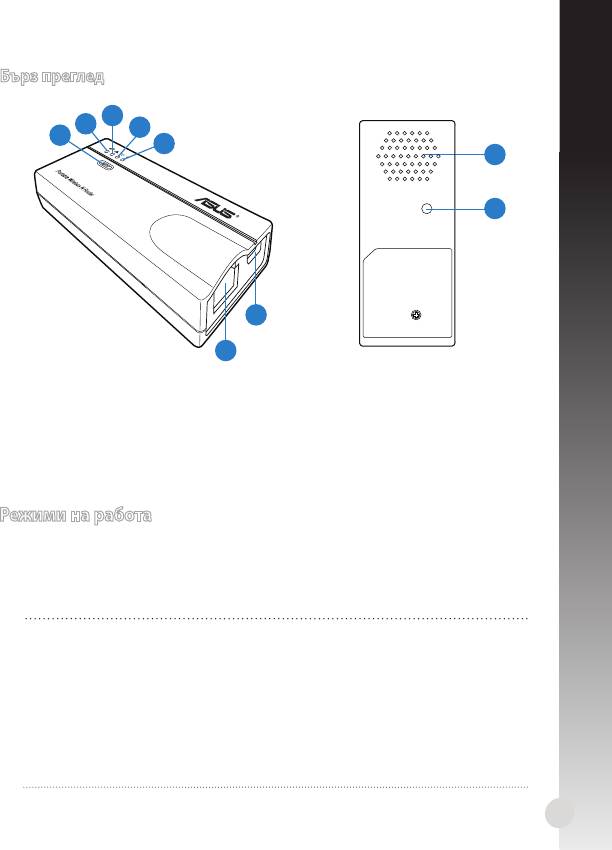
български
Бърз преглед
3
2
4
1
5
8
9
6
7
1) WPS бутон 6) DC in (микро USB) портбутон 6) DC in (микро USB) порт 6) DC in (микро USB) порт
2) Статус на връзка LED 7) Ethernet порт
3) Мрежов индикатор 8) Вентилационен отвор
4) Индикатор за 9) Бутон Restore (Възстановяване)
безжична мрежа
5) Индикатор на захранванетоИндикатор на захранването
Режими на работа
ASUS WL-330N разполага с пет режима на работа: Wireless Router
(Безжичен рутер), Access Point (AP)(Точка за достъп) (Т.Д.)), Hotspot (
WiFi Account Sharing) (Точка за безжичен достъп (WiFi споделяне на
акаунти)), Repeater (Рипитер) и Wireless Network Adapter (Безжичен
мрежов адаптер).
ЗАБЕЛЕЖКА::
• Използвайте помощната програма Device Discovery (Откриване на
устройство) от помощния диск, за да получите динамичния IP адрес
на WL-330N.
• Преди да настроите WL-330N на режим Hotspot (Точка за безжичен
достъп), Repeater (Рипитер) или Network Adapter (Мрежов адаптер)
се уверете, че сте свързали компютъра и WL-330N с мрежовия кабел.
• Ако не можете да превключвате режими, върнете фабричните
стойности на всички настройки ръчно като натиснете бутона
“Възстановяване” на ASUS WL-330N докато той е ВКЛ.
23
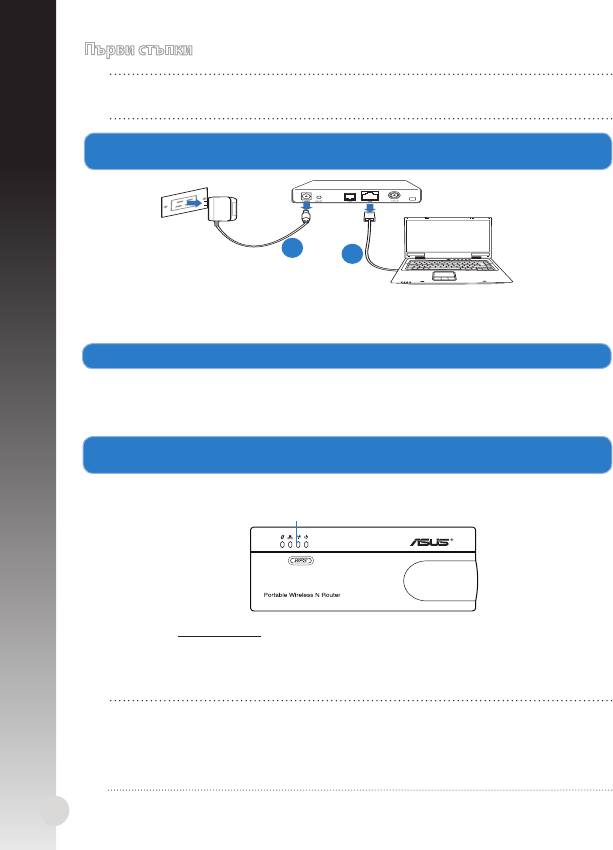
Първи стъпки
ЗАБЕЛЕЖКА:: При режим Wireless Router (Безжичен рутер) започнете
от стъпка 1. При друг режим на работа - започнете от стъпка 2.
1.
Изключете и прекъснете връзката с жиците/кабелите на Вашaта
съществуваща модемна инсталация.
а: Изключете адаптера за променлив ток от контакта и го извадете от
кабелния/ADSL модем.
б: Извадете мрежовия кабел от Вашия кабелен/ADSL модел.
24
Modem
български
a
b
2. Свързване и включване на Вашия безжичен рутер.
a: С помощта на мрежов кабел, свържете компютъра си с LAN порта на безжичния рутерС помощта на мрежов кабел, свържете компютъра си с LAN порта на безжичния рутер
b: За да включите безжичния рутер, използвайте адаптера (1) или неговия микро USB
захранващ кабел (2).
3. Влезте в графичния потребителски интерфейс (уеб интерфейс)
на безжичния рутер.
a: Уверете се, че индикаторът за безжична мрежа мига.
Индикатор за безжична мрежа
b: Въведете 192.168.1.1 в своя уеб браузър. Въведете admin като
потребителско име и парола по подразбиране.
c: От уеб интерфейса изберете режима на работа и конфигурирайте
настройките му за Вашата безжична мрежа.
ЗАБЕЛЕЖКИ:
• За повече информация, вижте ръководството на потребителя,
намиращо се на помощния CD диск.
• Ако уеб интерфейс не стартира, вижте раздел „Отстраняване на
неизправности”.
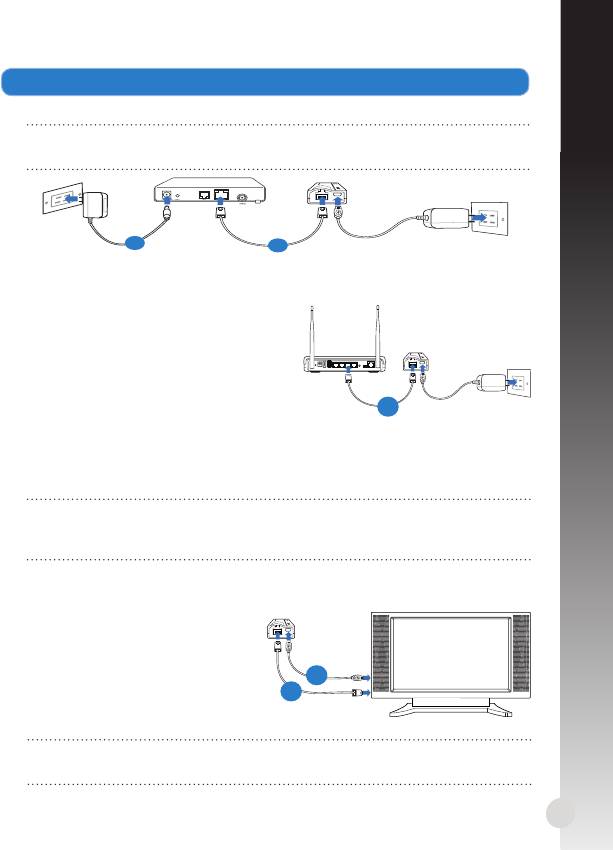
4. Конфигурирайте устройствата според избрания от Вас режим на работа.
Режим Wireless Router (Безжичен рутер)
ПРЕДУПРЕЖДЕНИЕ : Уверете се, че сте изключили и прекъснали връзката
с жиците/кабелите на Вашaта съществуваща модемна инсталация
.
a: Включете адаптера на модема в контакт.
b: С помощта на мрежов кабел свържете модема и безжичния рутер.
25
Modem
български
a
b
Режим Access Point (Точка за достъп)
a: С помощта на мрежов кабел свържете
точката за достъп и безжичния рутер.
Режими Repeater (Рипитер) и Hotspot (Точка за безжичен достъп)
Включете безжичния рутер като използвате адаптера или микро USB
захранващия кабел. Мрежов кабел не е необходим.
ЗАБЕЛЕЖКА:: За повече информация относно използването на микро
USB кабел за захранване на безжичния рутер, вижте стъпка 2 в раздел
„Първи стъпки”.
Режим Wireless Network Adapter
(Безжичен мрежов адаптер)
a: Свържете микро USB
захранващия кабел към Ethernet
устройство като например
интернет телевизия.
b: Използвайте мрежов кабел, за да
свържете Ethernet устройството
и безжичния рутер.
ЗАБЕЛЕЖКА:: За повече информация относно режимите на работа,
вижте раздел „Режими на режими”.
ANT ANTReset Power On/Off USB LAN4 LAN3 LAN2 LAN1 WPS
On Off
ADSL
a
a
b

Отстраняване на неизправности
В1: Не мога да получа достъп до уеб GUI, за да конфигурирам настройките на Не мога да получа достъп до уеб GUI, за да конфигурирам настройките наНе мога да получа достъп до уеб GUI, за да конфигурирам настройките на
безжичния рутер.
български
• Затворете всички пуснати уеб браузъри и стартирайте отново.
• Следвайте стъпките по-долу, за да конфигурирате настройките на своя компютър
съобразно операционната му система.
Windows 7
А. Деактивирайте прокси сървъра, ако е активиран.
1. Щракнете върху Start (Старт) > Internet Explorer, за да стартирате уеб браузъра.
2. Щракнете върху Tools (Инструменти) > Internet options (Опции за интернет) >
раздел Connections (Връзки) > LAN settings (LAN настройки).
3. От екрана Local Area Network (LAN) Settings (Настройки на локална мрежа), От екрана Local Area Network (LAN) Settings (Настройки на локална мрежа),От екрана Local Area Network (LAN) Settings (Настройки на локална мрежа),
махнете отметката в Use a proxy server for your LAN (Използвайте прокси
сървър за Вашата локална мрежа).
4. Щракнете върху OK (ОК), когато сте готови.
Б.
Конфигурирайте TCP/IP настройките за автоматично получаване на IP адрес.
1. Щракнете върху Start (Старт) > Control Panel (Контролен панел) > Network and
Internet (Мрежа и интернет) > Network and Sharing Center (Център за мрежи и
интернет) > Manage networkconnections (Управление на мрежовите връзки).
2. Изберете Internet Protocol Version 4 (TCP/IPv4) (Интернет протокол версия
4(TCP/IPv4)) и натиснете Properties (Свойства).
3. Поставете отметка в Obtain an IP address automatically (Получавай автоматично IP адрес).
4. Щракнете върху OK (ОК), когато сте готови.
В. Деактивирайте комутируемата връзка, ако е активирана.
1. Щракнете върху Start (Старт) > Internet Explorer, за да стартирате уеб браузъра.
2. Щракнете върху Tools (Инструменти) > Internet options (Интернет опции)>
раздел Connections (Връзки).
3. Сложете отметка в Сложете отметка вСложете отметка в Never dial a connection (Никога не набирай връзка).
4. Щракнете върху OK (ОК), когато сте готови.
Mac 10.5.8
А. Деактивирайте прокси сървъра, ако е активиран.
1. От лентата с менюто щракнете върху От лентата с менюто щракнете върхуОт лентата с менюто щракнете върху Safari > Preferences... (Предпочитания...) >
раздел Advanced (Разширени).
2. Щракнете върху Change Settings... (Промяна на настройки...) в полето Proxies
(Прокси сървъри).
3. От списъка с протоколи премахнете FTP Proxy (FTP прокси) и Web Proxy (HTTPS)
(Уеб прокси (HTTPS)).
4. Щракнете върху OK (ОК), когато сте готови.
Б. Конфигурирайте TCP/IP настройките за автоматично получаване на IP адрес.
1. Щракнете върху иконата на Apple > System Preferences (Системни
предпочитания) > Network (Мрежа).
2. Изберете Ethernet и изберете Using DHCP (Използване на DHCP) в полето
Congure (Конфигуриране).
3. Щракнете върху Apply (Приложи), когато сте готови.
26
Čeština
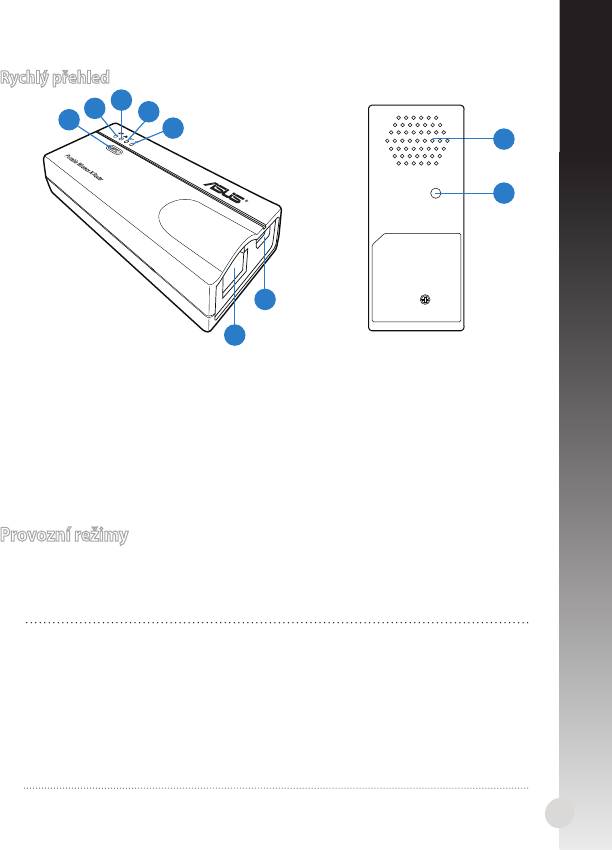
Rychlý přehled
3
2
4
1
5
8
9
6
7
1) WPS tlačítko 6) Port vstupu DC (mikro USB)
2) Stav připojení LED 7) Port Ethernet
3) Indikátor LED sítě 8) Ventilátor
4) Indikátor LED bezdrátového
9) Obnovovací tlačítko
připojení
5) Indikátor LED napájení
Provozní režimy
ASUS WL-330N poskytuje pět provozních režimů: Wireless Router (Bezdrátový
směrovač), Access Point (AP) (Přístupový bod (AP)), Hotspot (WiFi Account
Sharing) (Aktivní bod (Sdílení účtu WiFi)), Repeater (Opakovač) a Wireless
Network Adapter (Bezdrátový síťový adaptér).
POZNÁMKA::
• Pomocí nástroje Device Discovery (Vyhledání zařízení) na podpůrném
disku CD získejte dynamickou adresu IP WL-330N.
• Před nakongurováním WL-330N na režim Aktivní bod, Opakovač nebo
Síťový adaptér zkontrolujte, zda je počítač připojen k WL-330N síťovým
kabelem.
• Pokud nelze přepínat režimy, ručně obnovte výchozí tovární hodnoty
všech nastavení stisknutím tlačítka „Restore“ (Obnovit) na zařízení ASUS
WL-330N, když je ZAPNUTÉ.
27
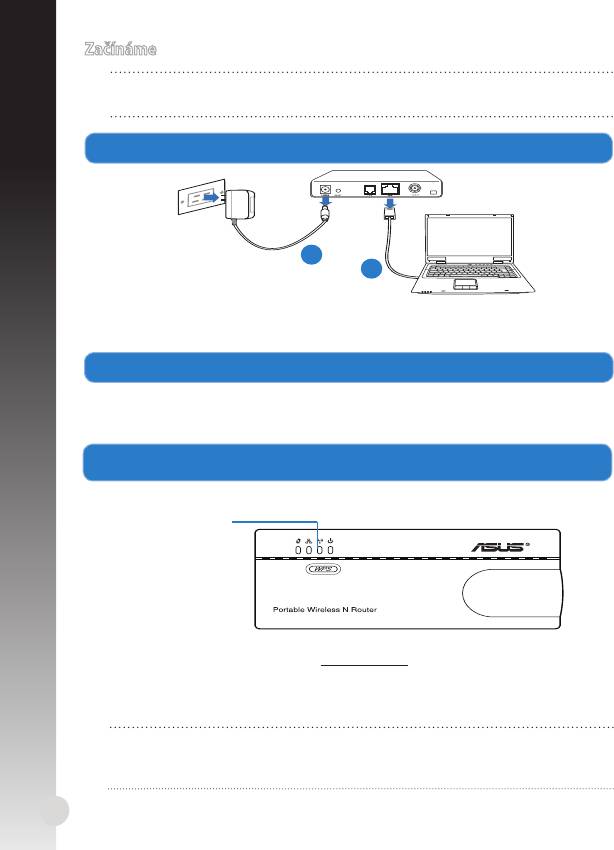
Začínáme
POZNÁMKA:: V případě režimu Bezdrátový směrovač začněte od kroku 1.
V případě ostatních provozních režimů začněte od kroku 2.
1. Odpojte napájení a vodiče/kabely od stávajícího uspořádání modemu. Odpojte napájení a vodiče/kabely od stávajícího uspořádání modemu.Odpojte napájení a vodiče/kabely od stávajícího uspořádání modemu.
a: Odpojte adaptér střídavého napájení od elektrické zásuvky a odpojte jej od
kabelového/ADSL modemu.
b: Odpojte síťový kabel od kabelového/ADSL modemu.
28
Modem
Čeština
a
b
2. Připojte a zapněte bezdrátový směrovač.
a: Pomocí síťového kabelu připojte počítač k portu LAN bezdrátového směrovače.
b: Pro připojení napájení bezdrátového směrovače použijte jeho napájecí
adaptér (1) nebo jeho napájecí kabel mikro USB (2).
3. Připojte se k webovému grackému uživatelskému rozhraní
bezdrátového směrovače (webové GUI).
a: Zkontrolujte, zda bliká indikátor LED bezdrátového připojení.
Indikátor
LED bez-
drátového
připojení
b: Ve webovém prohlížeči zadejte 192.168.1.1. Zadejte admin jako výchozí
uživatelské jméno a heslo.
c: Z webového GUI vyberte provozní režim a nakongurujte jeho nastavení
pro vaši konguraci bezdrátové sítě.
POZNÁMKA:
• Podrobnější informace viz uživatelská příručka na podpůrném disku CD.
• Pokud se webové GUI nespustí, viz část Odstraňování problémů.
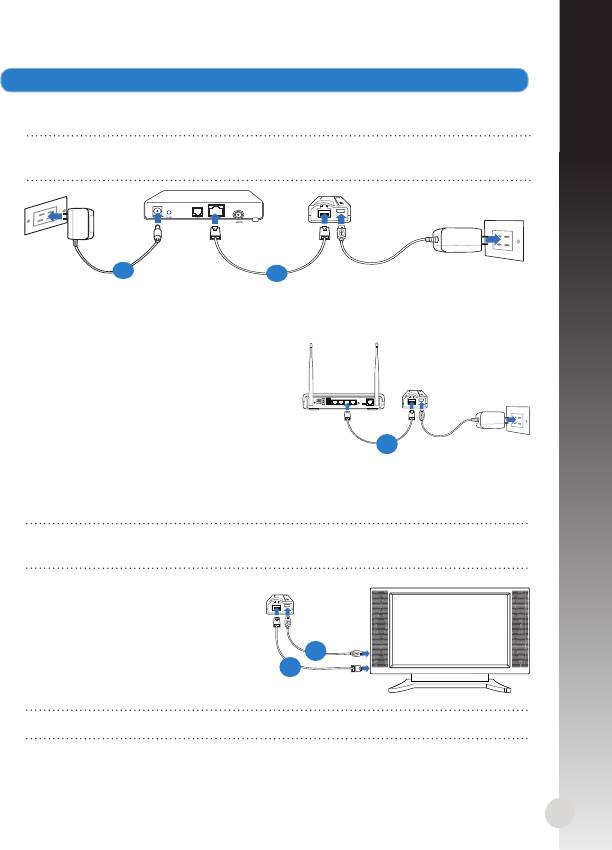
4.
Nakongurujte zařízení podle vašeho vybraného provozního režimu.
Režim Bezdrátový směrovač
DŮLEŽITÉ: Odpojte napájení a vodiče/kabely od stávajícího uspořádání
modemu.
a: Připojte napájecí adaptér modemu ke zdroji napájení.
b: Propojte modem a bezdrátový směrovač síťovým kabelem.
29
Modem
Čeština
a
b
Režim Přístupový bod
a: Propojte přístupový bod a bezdrátový
směrovač síťovým kabelem.
Režimy Opakovač a Aktivní bod
Pro připojení napájení bezdrátového směrovače použijte jeho napájecí adaptér
nebo jeho napájecí kabel mikro USB. Síťový kabel není zapotřebí.
POZNÁMKA: Další podrobnosti o používání kabelu mikro USB pro
napájení bezdrátového směrovače viz krok 2 v části Začínáme.
Režim Bezdrátový síťový adaptér
a: Připojte napájecí kabel mikro USB
k zařízení s rozhraním Ethernet,
například k internetové televizi.
b: Propojte zařízení s rozhraním
Ethernet a bezdrátový směrovač
síťovým kabelem.
POZNÁMKA: Další podrobnosti o provozních režimech viz část Provozní režimy.
ANT ANTReset Power On/Off USB LAN4 LAN3 LAN2 LAN1 WPS
On Off
ADSL
a
a
b

Odstraňování problémů
Otázka 1: Nelze přistupovat k webovému grackému
Čeština
uživatelskému rozhraní (GUI) a kongurovat nastavení
bezdrátového směrovače.
• Ukončete a znovu spusťte všechny spuštěné webové prohlížeče.
• Podle následujících kroků nakongurujte nastavení počítače podle
nainstalovaného operačního systému.
POZNÁMKA: Viz kopie obrazovek v Doplňkové příručce.
Windows 7
A. Deaktivujte server proxy, je-li aktivován.
1. Klepnutím na Start > Internet Explorer spusťte webový prohlížeč.
2. Klepněte na Tools (Nástroje) > Internet options (Možnosti Internetu) >
na kartu Connections (Připojení) > LAN settings (Nastavení místní sítě).
3. Na obrazovce Nastavení místní sítě (LAN) zrušte zaškrtnutí políčka Na obrazovce Nastavení místní sítě (LAN) zrušte zaškrtnutí políčkaNa obrazovce Nastavení místní sítě (LAN) zrušte zaškrtnutí políčka Use a
proxy server for your LAN (Použít pro síť LAN server proxy)Použít pro síť LAN server proxy).
4. Po dokončení klepněte na OK.
B. Proveďte nastavení TCP/IP pro automatické získání adresy IP.
1. Klepněte na Start > Control Panel (Ovládací panely) > Network and
Internet (Síť a Internet) > Network and Sharing Center (Centrum sítí a
sdílení) > Manage network connections (Spravovat síťová připojení).
2. Vyberte Internet ProtocolVersion 4 (TCP/IPv4) (Protokol IPv4 (TCP/Internet Protocol Version 4 (TCP/IPv4) (Protokol IPv4 (TCP/Protokol IPv4 (TCP/
IPv4)) a potom klepněte na Properties (Vlastnosti).
3. Zaškrtněte políčko Obtain an IP address automatically (Získat adresu IPZískat adresu IP
ze serveru).
4. Po dokončení klepněte na OK.
C. Deaktivujte telefonické připojení, je-li aktivováno.
1. Click Start > Internet Explorer to launch the browser.
2. Klepněte na Tools (Nástroje) > Internet options (Možnosti Internetu) >
na kartu Connections (Připojení).
3. Zaškrtěte políčko Zaškrtěte políčkoZaškrtěte políčko Never dial a connection (Nikdy nevytáčet připojení).
4. Po dokončení klepněte na OK.
Mac 10.5.8
A. Deaktivujte server proxy, je-li aktivován.
1. Na panelu nabídek klepněte na Na panelu nabídek klepněte naNa panelu nabídek klepněte na Safari > Preferences... (Předvolby...)Předvolby...) > na
kartu Advanced (Upřesnit)Upřesnit).
2. V seznamu protokolů zrušte výběr FTP Proxy (FTP server proxy)FTP server proxy) a Web
Proxy (HTTPS) (Webový server proxy (HTTPS))Webový server proxy (HTTPS)).
3. Po dokončení klepněte na OK.
B. Proveďte nastavení TCP/IP pro automatické získání adresy IP.
1. Klepněte na ikonu Apple > System Preferences (SystémovéSystémové
předvolby) > Network (Síť)Síť).
2. Vyberte Ethernet a vyberte Using DHCP (Pomocí protokolu DHCP)Pomocí protokolu DHCP) v poli
Congure (Kongurovat)Kongurovat).
3. Po dokončení klepněte naPo dokončení klepněte na Použít.
30
Dansk
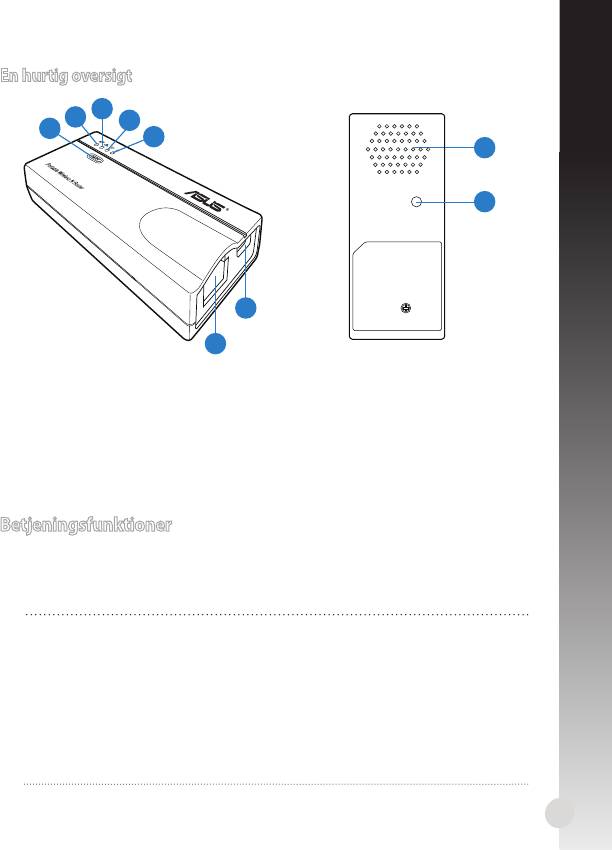
En hurtig oversigt
3
2
4
1
5
8
9
6
7
1) WPS knap 6) DC indgangsstik (micro USB)knap 6) DC indgangsstik (micro USB) 6) DC indgangsstik (micro USB)
2) Link status LED 7) Ethernet port
3) Netværk LED-lys 8) Luftventilation
4) Trådløs LED-lys 9) Gendan-knap
5) Strøm LEDStrøm LED LED
Betjeningsfunktioner
ASUS WL-330N har fem betjeningsfunktioner: Wireless Router (Trådløs
router), Access Point (AP) (Adgangspunkt (AP)), Hotspot (Wi Account
Sharing (WiFi kontodeling)), Repeater, og Wireless Network Adapter
(trådløs netværksadapter).
BEMÆRK::
• Brug enhedsregistreringen på cd’en, for at få den dynamiske IP-adresse
til den WL-330N.
• Før du opsætter den WL-330N til Hotspot, Repeater eller som
Netværksadapter, skal du sørge for at forbinde en computer med den
WL-330N ved brug af et netværkskabel.
• Hvis du ikke kan skifte tilstand med succes, nulstil venligst alle indstillinger
til deres fabriksindstillinger manuelt, ved at trykke på “Gendan” knappen
på ASUS WL-330N, mens den er TÆNDT.
31
Kom godt i gang
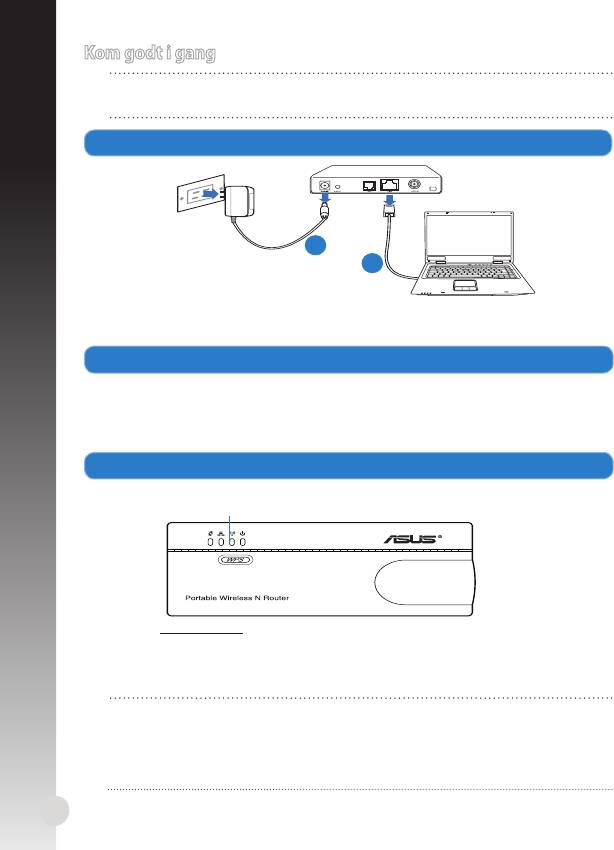
BEMÆRK:: Hvis du ønsker at bruge den trådløse router funktion, skal du
starte fra trin 1. Andre funktioner, skal du starte fra trin 2.
1.
Tag stikkene til ledningerne/kablerne ud af dit nuværende modem.
a: Træk stikket ud af stikkontakten, og træk stikket ud af dit kabel/ADSL modem.
b: Træk netværkskablet ud af dit kabel/ADSL modem.
32
Modem
Dansk
a
b
2. Opsætning af dit trådløst miljø.
a: Hvis du bruger en netværkskabel, skal du forbinde din computer til LANHvis du bruger en netværkskabel, skal du forbinde din computer til LAN
porten på din trådløse router.
b: For at tænde for din trådløse router, skal du enten bruge dens strømadapter
(1), eller dens micro USB-ledning (2).
3.
Log på den graske brugergrænseade (web GUI) til din trådløse router.
a: Sørg for, at det trådløse LED-lys blinker.
Trådløs LED-lys
b: Indtast 192.168.1.1 i din internetbrowser. Indtast admin som standard
brugernavn og adgangskode.
c: I brugergrænseaden, skal du vælge den ønskede funktion og kongurer
indstillingerne til dit trådløse netværk.
BEMÆRK::
• For yderligere oplysninger herom, bedes du venligst se i
brugervejledningen på den medfulgte cd.
• Hvis brugergrænseaden ikke starter, bedes du venligst se i afsnittet
Fejlnding.
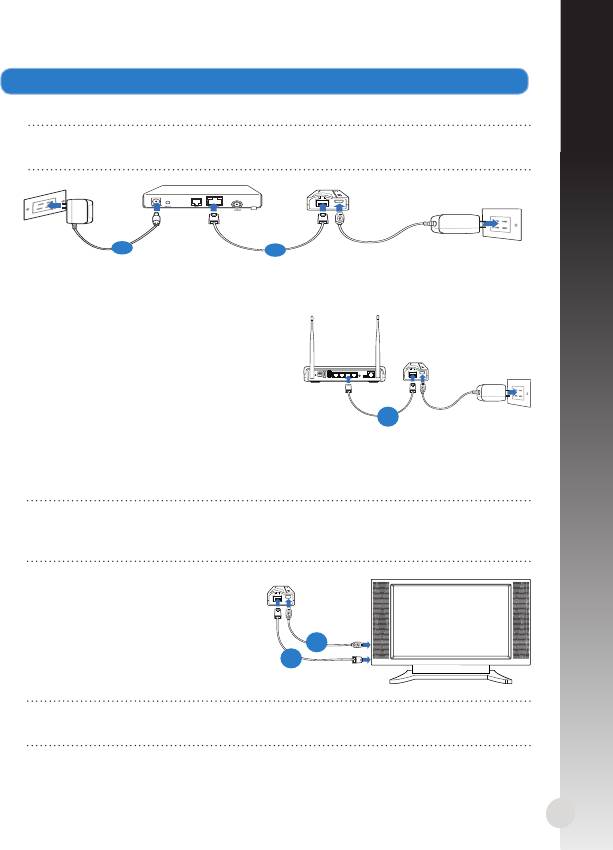
4. Kongurer enhederne i henhold til din valgte brugerfunktion.
Trådløs router
VIGTIGT:: Sørg for, at frakoble kablerne fra din eksisterende
modemopsætning.
a: Slut stikket fra dit modem til stikkontakten.
b: Brug et netværkskabel til, at forbinde modemmet og den trådløse router.
33
Modem
Dansk
a
b
Adgangspunkt
a: Brug et netværkskabel til, at forbinde
adgangspunktet og den trådløse router.
Repeater og Hotspot
Tænd for din trådløse router, enten ved brug af dens strømadapter, eller dens
micro USB-ledning. Du skal ikke bruge en netværkskabel.
BEMÆRK:: For yderligere oplysninger om brugen af micro USB-ledningen
til, at strømforsyne den trådløse router, bedes du venligst se trin 2 i afsnittet
Kom godt i gang.
Trådløs netværksadapter
a: Forbind micro USB-ledningen til en
Ethernet-aktiveret enhed, såsom et
Internet-tv.
b: Brug et netværkskabel til, at
forbinde den Ethernet-aktiveret
enhed og den trådløse router.
BEMÆRK:: For yderligere oplysninger om betjeningsfunktioner, bedes du
venligst se afsnittet Betjeningsfunktioner.
ANT ANTReset Power On/Off USB LAN4 LAN3 LAN2 LAN1 WPS
On Off
ADSL
a
a
b

Fejlnding
Dansk
SP1: Jeg kan ikke få adgang til den graske brugergrænseade på Jeg kan ikke få adgang til den graske brugergrænseade påJeg kan ikke få adgang til den graske brugergrænseade på
nettet, hvor jeg skal kongurere indstillingerne til den trådløse
router.
• Luk for alle dine internetbrowsere og start igen.
• Følg trinene nedenfor for, at kongurere dine computerindstillinger baseret
på dit operativsystem.
BEMÆRK: Se venligst skærmbillederne i den Medfølgende vejledning.
Windows 7
A. Deaktiver proxyserveren, hvis den er aktiveret.
1. Klik på Start > Internet Explorer for, at starte internetbrowseren.
2. Klik på Tools (Funktioner) > Internet options (Internetindstillinger) >
Connections (Forbindelser) fane > LAN settings (LAN indstillinger).
3. I LAN Indstillinger-vinduet, skal du fravælge I LAN Indstillinger-vinduet, skal du fravælgeI LAN Indstillinger-vinduet, skal du fravælge Use a proxy server for your
LAN (Brug en proxyserver til LAN).
4. Klik på OK når du er færdig.
B. Indstil TCP/IP indstillingerne til at hente en IP-adresse automatisk.
1.
Klik på Start > Control Panel (Kontrolpanel) > Network and Internet (Net-
værk og Internet) > Network and Sharing Center (Netværks- og delingscen-
ter) > Manage network connections (Administrer netværksforbindelser).
2. Vælg Internet Protocol Version 4 (TCP/IPv4), og klik herefter på Proper-
ties (Egenskaber).
3. Vælg Obtain an IP address automatically (Hent automatisk en IP-adresse).
4. Klik på OK når du er færdig.
C. Deaktiver opkaldsforbindelsen, hvis den er aktiveret.
1. Klik på Start > Internet Explorer for, at starte internetbrowseren.
2. Klik på Tools (Funktioner) > Internet options (Internetindstillinger) >
Connections (Forbindelser) fanen.
3. Vælg VælgVælg Never dial a connection (Ring aldrig til en opkaldsforbindelse).
4. Klik på OK når du er færdig.
Mac 10.5.8
A. Deaktiver proxyserveren, hvis den er aktiveret.
1. I menubjælken, skal du klikke på I menubjælken, skal du klikke påI menubjælken, skal du klikke på Safari > Preferences... (Indstillinger...) >
Advanced (Avanceret) fanen.
2. Klik på Change Settings... (Skift indstillinger...) i Proxies (Proxyservere) feltet.
3. På listen af protokoller, skal du fravælge FTP Proxy og Web Proxy (HTTPS).
4. Klik på OK når du er færdig.
B. Indstil TCP/IP indstillingerne til at hente en IP-adresse automatisk.
1. Klik på Apple ikonet > System Preferences (Systemindstillinger) >
Network (Netværk).
2. Vælg Ethernet og vælg herefter Using DHCP (Bruger DHCP) i Congure
(Kongurer) feltet.
3. Klik på Apply (Anvend) når du er færdig.
34
Nederlands
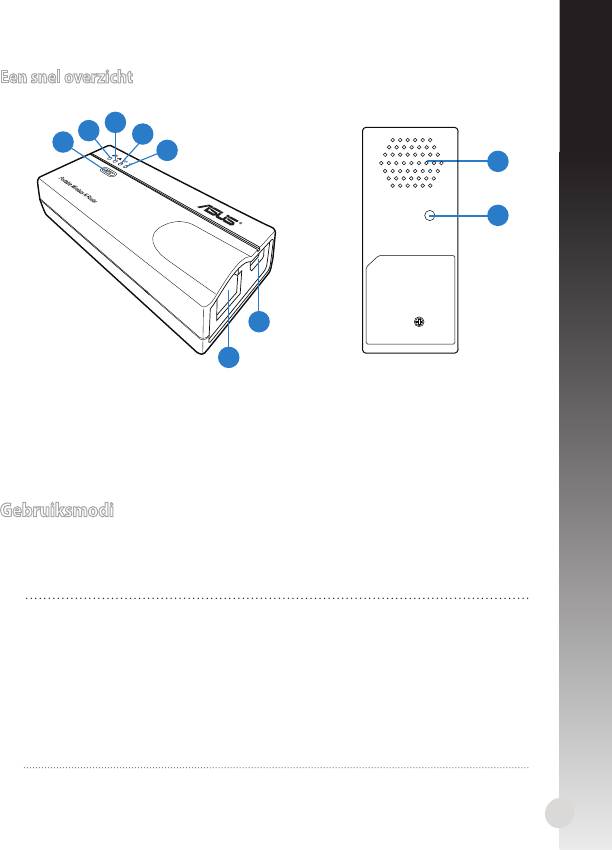
Een snel overzicht
3
2
4
1
5
8
9
6
7
1) WPS-knop 6) Gelijkstroomingang (micro-USB)
2) Verbindingsstatus LED 7) Ethernetpoort
3) Netwerk-LED 8) Ventilatieopening
4) Draadloos-LED 9) Knop Herstel
5) Voedings-LED
Gebruiksmodi
ASUS WL-330N biedt vijf gebruiksmodi: Wireless Router (draadloze router),
Access Point (AP) (Toegangspunt (AP)), Hotspot ( WiFi Account Sharing)
(Hotspot (delen WiFi-account)), Repeater (Versterker) en Wireless Network
Adapter (Draadloze netwerkadapter).
OPMERKING::
•
Gebruik het hulpprogramma Device Discovery (Apparaatopsporing) op de
ondersteunings-cd om het dynamisch IP-adres van de WL-330N te verkrijgen.
• Voordat u de WL-330N in de modus Hotspot, Repeater (Versterker) of
Network Adapter (Netwerkadapter) instelt, moet u ervoor zorgen dat de
computer en de WL-330N zijn aangesloten via een netwerkkabel.
• Als u niet succesvol tussen modus kunt wisselen, dient u alle instellingen
handmatig terug naar hun standaard-fabrieksinstellingen in te stellen
door op de toets “Herstellen” te drukken op de ASUS WL-330N terwijl
deze AAN staat.
35

Aan de slag
OPMERKING: Start vanaf stap 1 voor de draadloze routermodus. Start
voor andere gebruiksmodi vanaf stap 2.
1.
Koppel de draden/kabels los van uw bestaande modeminstallatie.
a: Koppel de wisselstroomadapter los van de voeding en an de kabel/ADSL-modem.
b: Koppel de netwerkkabel los van uw kabel/ADSL-modem.
36
Modem
Nederlands
a
b
2. Uw draadloze router aansluiten en inschakelen.
a:
Sluit uw computer met de netwerkkabel aan op de LAN-poort van uw draadloze router.
b:
Om de draadloze router van stroom te voorzien, kunt u de voedingsadapter (1) of
de micro-USB-voedingskabel (2) gebruiken.
3. Aanmelden bij de grasche webgebruikersinterface (web GUI) van
de draadloze router.
a: Controleer of de draadloos-LED knippert.
Draadloos -LED
b: Typ het adres 192.168.1.1 in uw webbrowser. Voer admin in als standaard
gebruikersnaam en wachtwoord.
c: Selecteer de gebruiksmodus vanaf de webinterface en congureer de
instellingen voor uw draadloos netwerk.
OPMERKING::
• Raadpleeg de handleiding die op de ondersteunings-cd is geleverd voor
meer informatie.
• Raadpleeg de rubriek Problemen oplossen als de webinterface niet
opstart.
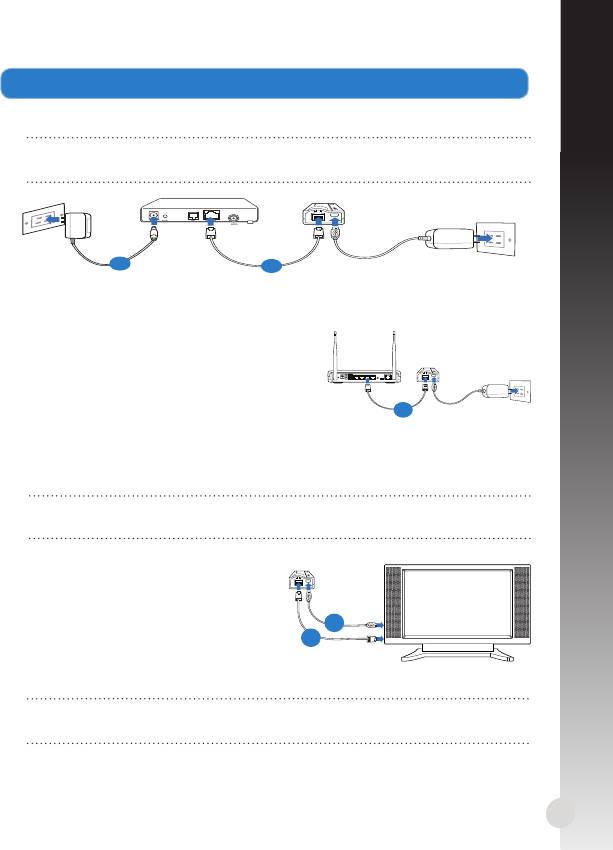
4.
De apparaten instellen volgens uw geselecteerde gebruiksmodus.
Modus Wireless Router (draadloze router)
WAARSCHUWING: Zorg ervoor dat u de draden/kabels loskoppelt van uw
bestaande modeminstallatie.
a: Sluit de voedingsadapter van de modem aan op een stroombron.
b: Sluit de modem en de draadloze router aan met een netwerkkabel.
37
Modem
a
b
Modus Access Point (Toegangspunt)
a: Sluit het toegangspunt en de draadloze
router aan met een netwerkkabel.
ANT ANTReset Power On/Off USB LAN4 LAN3 LAN2 LAN1 WPS
On Off
ADSL
Nederlands
a
Modi Repeater (Versterker) en Hotspot
Lever stroom aan de draadloze router via de voedingsadapter of de micro-USB-
voedingskabel. Er is geen netwerkkabel nodig.
OPMERKING: Raadpleeg stap 2 van de rubriek Aan de slag voor meer informatie over
het gebruik van de micro-USB-kabel om de draadloze router van stroom te voorzien.
Modus Wireless Network Adapter
(Draadloze netwerkadapter)
a: Sluit de micro-USB-voedingskabel aan
op een apparaat met ethernet, zoals
a
een internet-tv.
b
b: Gebruik een netwerkkabel om het
ethernetapparaat en de draadloze
router aan te sluiten.
OPMERKING: Raadpleeg de rubriek Gebruiksmodi voor meer informative
over de gebruiksmodi.

Problemen oplossen
V1: Ik krijg geen toegang tot de grasche webgebruikersinterface voor het
congureren van de instellingen van de draadloze router.
• Sluit alle actieve webbrowsers en start opnieuw.
• Volg de onderstaande stappen om uw computerinstellingen te congureren
op basis van het besturingssysteem.
Nederlands
Windows 7
A. Schakel de proxyserver uit indien deze is ingeschakeld.
1. Klik op Start > Internet Explorer om de webbrowser te starten.
2. Klik op Tools (Extra) > Internet options (Internetopties) >tabblad Connec-
tions (Verbindingen) > LAN settings (LAN-instellingen).
3. Schakel in het scherm LAN-instellingen het selectievakje Use a proxy server
for your LAN (Een proxyserver voor het LAN-netwerk gebruiken) uit.
4. Klik op OK wanneer u klaar bent.
B.
De TCP/IP-instellingen instellen om automatisch een IP-adres te verkrijgen.
1. Klik op Start > Control Panel (Conguratiescherm) > Network and Internet
(Netwerk en internet) > Network and Sharing Center (Netwerkcentrum) >
Manage network connections (Netwerkverbindingen beheren).
2. Selecteer Internet Protocol Version 4 (TCP/IPv4) (Internet Protocol Versie
4 (TCP/IPv4)) en klik vervolgens op Properties (Eigenschappen).
3. Schakel het selectievakje Obtain an IP address automatically (Automatisch
een IP-adres laten toewijzen).
4. Klik op OK wanneer u klaar bent.
C. Schakel de inbelverbinding uit indien deze is ingeschakeld.
1. Klik op Start > Internet Explorer om de webbrowser te starten.
2. Klik op Tools (Extra) > Internet options (Internetopties) > tabblad Connec-
tions (Verbindingen).
3. Tik op Never dial a connection (Nooit een verbinding kiezen).
4. Klik op OK wanneer u klaar bent.
Mac 10.5.8
A. Schakel de proxyserver uit indien deze is ingeschakeld.
1. Klik in de menubalk op Safari > Preferences... (Systeemvoorkeuren...) >
tabblad Advanced (Geavanceerd).
2. Klik op Change Settings... (Wijzig instellingen...) in het veld Proxies (Proxy's).
3. Schakel in de lijst van protocollen FTP Proxy (FTP-proxy) en Web Proxy
(HTTPS) (Webproxy (HTTPS)) uit.
4. Klik op OK wanneer u klaar bent.
B. De TCP/IP-instellingen instellen om automatisch een IP-adres te verkrijgen.
1. Klik op het Apple-pictogram > System Preferences (Systeemvoorkeur-
en) > Network (Netwerk).
2. Selecteer Ethernet en selecteer vervolgens Using DHCP (Via DHCP) op het
tabblad Congure (Congureer).
3. Klik op Apply(Toepassen) wanneer u klaar bent.
38
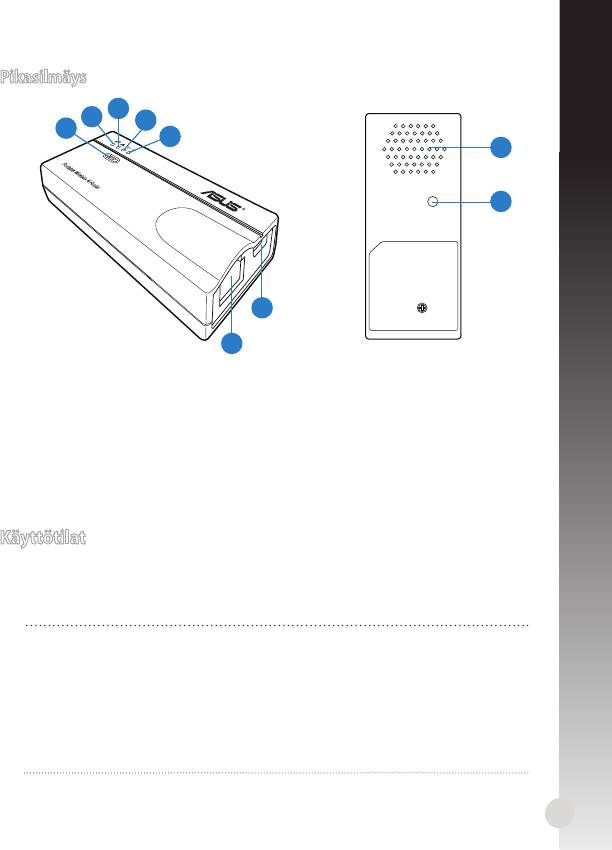
Suomi
Pikasilmäys
3
2
4
1
5
8
9
6
7
1) WPS-painikeWPS-painike 6) DC-in (micro USB) -portti
2) Linkin tila LED-merkkivalo 7) Ethernet-portti
3) Verkon LED-merkkivalo 8) Tuuletusaukko
4) Langattoman yhteyden LED-
9) Tuuletusaukko
merkkivalo
5) Virran LED-valoVirran LED-valo
Käyttötilat
ASUS WL-330N:ssä on viisi käyttötilaa: Wireless Router (Langaton reititin),
Access Point (AP) (Tukiasema (AP)), Hotspot (WiFi Account Sharing)
(Verkkopiste (Wi-Fi-tilan jakaminen)), Repeater (Toistin) ja Wireless
Network Adapter (Langaton verkkosovitin).
HUOMAUTUKSIA::
• Käytä tuki-CD-levyn laitteentunnistusapuohjelmaa hakeaksesi WL-
330N's dynaamisen IP-osoitteen.
• Ennen kuin asetat WL-330N yhteyden verkkopiste-, Toistin- tai
verkkosovitin tilaan, varmista, että liität tietokoneen ja WL-330N
verkkokaapelia käyttämällä.
• Jollet onnistu vaihtamaan tiloja, nollaa kaikki asetukset tehtaan
oletusarvoihin manuaalisesti painamalla ASUS WL-330N:n “Restore”
(Palauta) -painiketta laitteen ollessa PÄÄLLÄ.
39
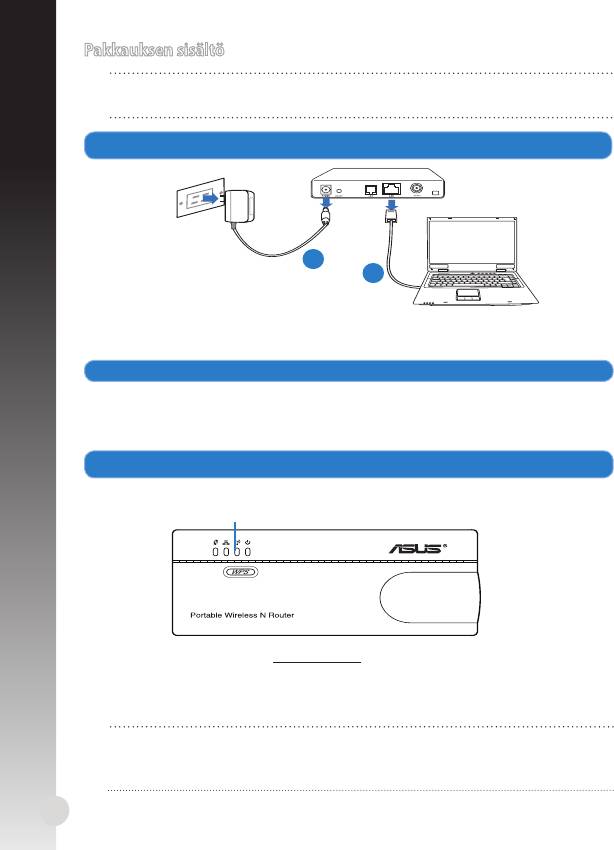
Pakkauksen sisältö
HUOMAA:: Aloita Langaton reititin-tila vaiheesta 1. Muut käyttötilat
aloitetaan vaiheesta 2.
1. Irrota johdot/kaapelit olemassa olevasta modeemiasennuksesta.
a: Irrota verkkolaite virtalähteestä ja irrota se kaapeli/ADSL-modeemista.
b: Irrota verkkokaapeli kaapeli/ADSL-modeemista.
40
Modem
Suomi
a
b
2. Kytke ja käynnistä langaton reititin.
a: Liitä tietokone verkkokaapelilla langattoman reitittimen LAN-porttiin.Liitä tietokone verkkokaapelilla langattoman reitittimen LAN-porttiin.
b: Kytke langaton reititin verkkovirtaan verkkolaitteella (1) tai laitteen micro
USB -virtajohdolla (2).
3.
Kirjaudu sisään langattoman reitittimen graaseen käytt
öliittymään (web GUI).
a: Varmista, että langattoman yhteyden LED-merkkivalo vilkkuu.
Langattoman yhteyden LED-merkkivalo
b: Näppäile webselaimeen 192.168.1.1. Näppäile admin oletuskäyttäjänime-
ksi ja salasanaksi.
c: Valitse web-GUI:sta käyttötila ja määritä sen asetukset langattoman verk-
kosi asetusta varten.
HUOMAUTUKSIA::
• Katso lisätietoja tuki-CD-levyllä olevasta käyttöoppaasta.
• Jos web GUI ei käynnisty, katso ohjeet Vianetsintä-osasta.
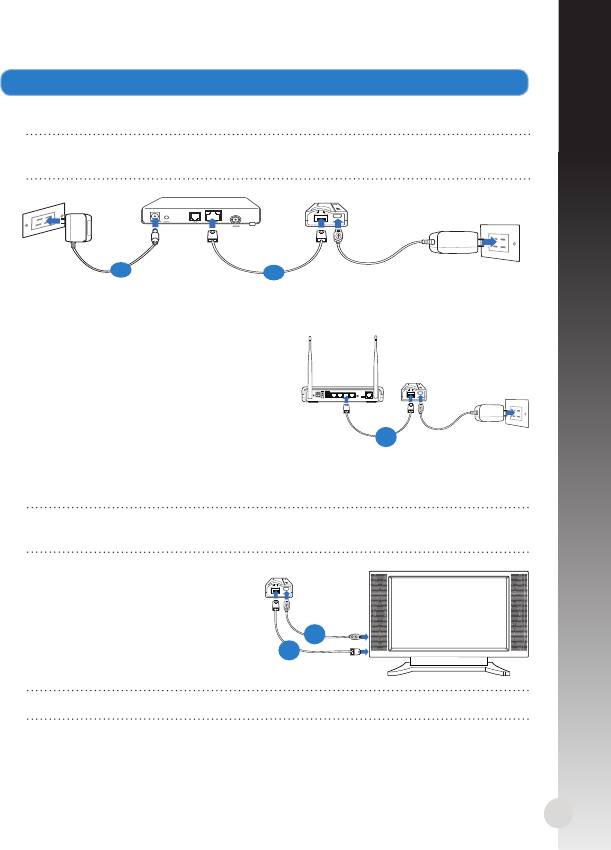
4. Aseta laitteet valitsemasi käyttötilan mukaisesti.
Langaton reititin -tila
VAROITUS:: Varmista, että irrotat johdot/kaapelit entisestä
modeemiasetuksesta.
a: Kytke modeemin verkkolaite virtalähteeseen.
b: Liitä modeemi langattomaan reitittimeen verkkokaapelilla.
41
Modem
Suomi
a
b
Tukiasematila
a: Liitä tukiasema langattomaan
reitittimeen verkkokaapelilla.
Toistin- ja Verkkopiste-tila
Kytke langaton reititin verkkovirtaan verkkolaitteella tai laitteen micro USB
-virtajohdolla. Verkkokaapelia ei tarvita.
HUOMAA:: Katso lisätietoja micro USB -johdon käyttämisestä langattoman
reitittimen liittämiseen virtalähteeseen Aloittaminen-kohdan vaiheesta 2.
Langaton verkkosovitin -tila
a: Liitä micro USB -virtajohto
Ethernet-laitteeseen, kuten
Internet TV.
b: Liitä Ethernet-laite langattomaan
reitittimeen verkkokaapelilla.
HUOMAA:: Katso lisätietoja käyttötiloista osasta Käyttötilat.
ANT ANTReset Power On/Off USB LAN4 LAN3 LAN2 LAN1 WPS
On Off
ADSL
a
a
b

Vianmääritys
Kysymys 1: En voi käyttää graafista web-käyttöliittymää langattoman En voi käyttää graafista web-käyttöliittymää langattomanEn voi käyttää graafista web-käyttöliittymää langattoman
reitittimen asetusten määrittämiseen.
Suomi
• Sulje kaikki käynnissä olevat web-selaimet ja käynnistä selain uudelleen.
• Noudata seuraavia vaiheita määrittäessäsi tietokoneen käyttöjärjestelmään
perustuvat asetukset.
Windows 7
A. Ota välityspalvelin pois käytöstä, jos se on otettu käyttöön.
1. Käynnistä web-selainta napsauttamalla Start (Käynnistä) > Internet Explo-
rer.
2. Napsauta Tools (Työkalut) > Internet options (Internet-asetukset) >
Connections (Yhteydet) -välilehti > LAN settings (Lähiverkon asetukset).
3. Poista Lähiverkkoasetukset (LAN) -näytöstä valintamerkki kohdasta Poista Lähiverkkoasetukset (LAN) -näytöstä valintamerkki kohdastaPoista Lähiverkkoasetukset (LAN) -näytöstä valintamerkki kohdasta Use a
proxy server for your LAN (Käytä välityspalvelinta lähiverkossa).
4. Napsauta OK, kun olet valmis.
B. Aseta TCP/IP-asetukset hakeaksesi IP-osoitteen automaattisesti.
1. Napsauta Start (Käynnistä) > Control Panel (Ohjauspaneeli) > Network
and Internet (Verkko ja Internet) > Network and Sharing Center (Verkko ja
jakamiskeskus) > Manage network connections (Hallitse verkkoyhteyksiä).
2. Valitse Internet Protocol Version 4 (TCP/IPv4) (Internet-protokolla Versio
4 (TCP/IPv4)) ja napsauta sitten Properties (Ominaisuudet).
3. Aseta valintamerkki kohtaan Obtain an IP address automatically (Hae IP-
osoite automaattisesti).
4. Napsauta OK, kun olet valmis.
C. Ota modeemiyhteys pois käytöstä, jos se on otettu käyttöön.
1. Käynnistä web-selainta napsauttamalla Start (Käynnistä) > Internet Explorer.
2. Napsauta Tools (Työkalut) > Internet options (Internet-asetukset) > Con-
nections (Yhteydet) -välilehti.
3. Poista valintamerkki kohdasta Poista valintamerkki kohdastaPoista valintamerkki kohdasta Never dial a connection (Älä koskaan muo-
dosta yhteyttä puhelinverkon kautta).
4. Napsauta OK, kun olet valmis.
Mac 10.5.8
A. Ota välityspalvelin pois käytöstä, jos se on otettu käyttöön.
1. Osoita valikkopalkin Osoita valikkopalkinOsoita valikkopalkin Safari > Preferences... (Asetukset...) > Advanced (Lisä-
valinnat) -välilehteä.
2. Osoita Change Settings... (Muuta asetuksia...) Proxies (Välityspalvelimet)
-kentässä.
3. Poista protokollaluettelosta valinta FTP Proxy (FTP-välityspalvelin) ja Web
Proxy (HTTPS) (Web-välipalvelin (HTTPS)).
4. Napsauta OK, kun olet valmis.
B. Aseta TCP/IP-asetukset hakeaksesi IP-osoitteen automaattisesti.
1. Osoita Apple-kuvake > System Preferences (Järjestelmäasetukset) >
Network (Verkko).
2. Valitse Ethernet ja valitse Using DHCP (Käyttäen DHCP:tä) Congure (Kyt-
kentä) -kentässä.
3 Napsauta Apply(Käytä), kun olet valmis.
42
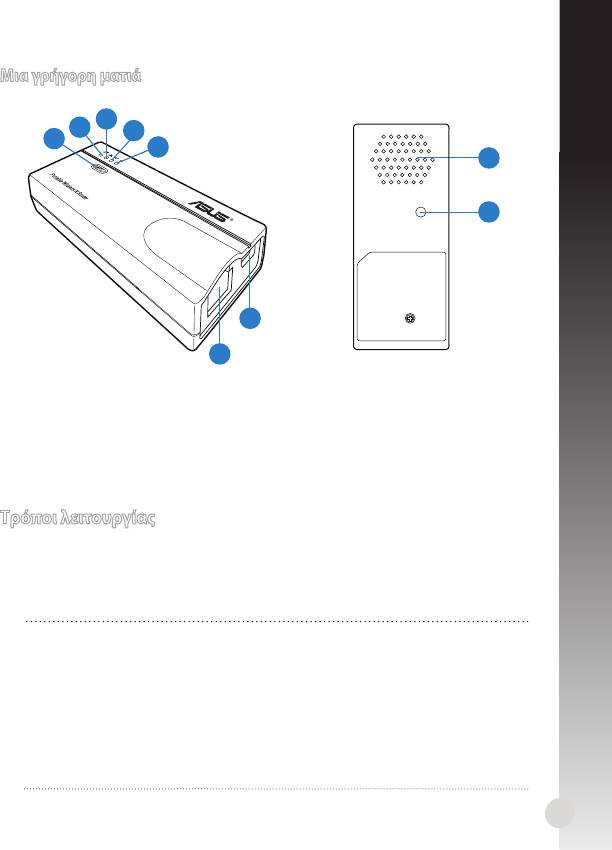
Ελληνικά
Μια γρήγορη ατιά
3
2
4
1
5
8
9
6
7
1) WPS κουπί 6) Θύρα εισόδου ΣΡ (ίκρο USB)
2) LED Κατάσταση ζεύξη 7) Θύρα Ethernet
3) LED δικτύου 8) Εξαεριστήρα
4) LED ασύρατου 9) Πλήκτρο επαναφορά
5) Λυχνία LED Τροφοδοσία
Τρόποι λειτουργία
Το ASUS WL-330N παρέχει πέντε τρόπου λειτουργία: Wireless Router
(Ασύρατο δροολογητή), Access Point (AP) (Σηείο προσπέλαση (AP)),
Hotspot (WiFi Account Sharing (Μερισό λογαριασού WiFi)), Repeater
(Επαναλήπτη) και Wireless Network Adapter (Προσαρογέα ασύρατου
δικτύου).
ΣΗΜΕΙΣΕΙΣ::
• Χρησιοποιήστε το βοηθητικό πρόγραα Device Discovery στο CD
υποστήριξη για να λάβετε τη δυναική διεύθυνση ΙΡ του WL-330N.
• Προτού θέσετε τον WL-330N σε λειτουργία Hotspot, Επαναλήπτη ή
Προσαρογέα ασύρατου δικτύου, βεβαιωθείτε ότι έχετε συνδέσει τον
υπολογιστή και τον WL-330N χρησιοποιώντα το καλώδιο δικτύου.
• Αν δεν πορείτε να αλλάξετε την κατάσταση λειοτυργία, επαναφέρετε
χειροκίνητα όλε τι ρυθίσει στι εργοστασιακά προεπιλεγένε
πατώντα το κουπί “Restore (Επαναφορά)” στο ASUS WL-330N όταν
είναι ενεργοποιηένο (ON).
43
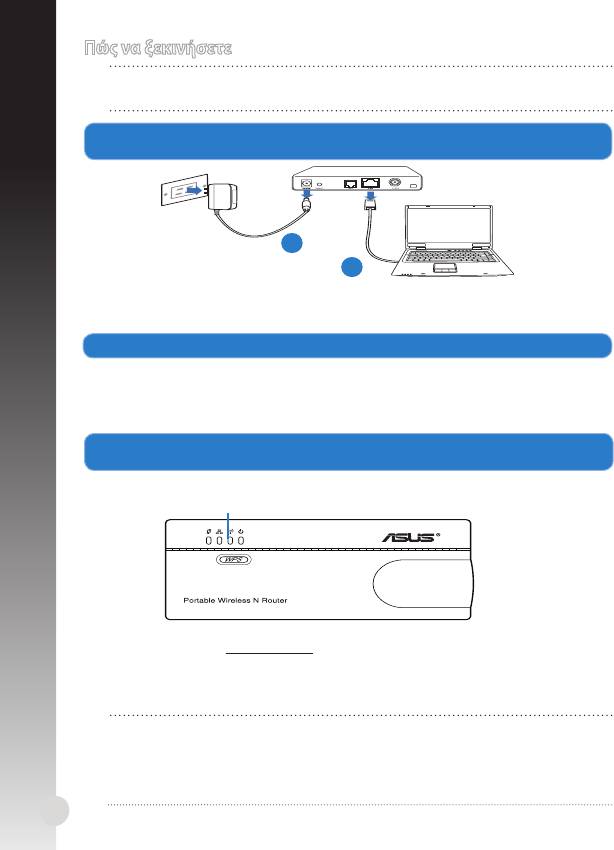
Πώ να ξεκινήσετε
ΣΗΜΕIΣΗ: Για λειτουργία Ασύρατου δροολογητή, ξεκινήστε από το
βήα 1. Για άλλε λειτουργίε, ξεκινήστε από το βήα 2.
1. Βγάλτε από την πρίζα και αποσυνδέστε τα καλώδια από την
υπάρχουσα εγκατάσταση
όντε.
α: Βγάλτε από την πρίζα τον προσαρογέα AC και αποσυνδέστε τον από το
καλωδιακό/ADSL όντε.
β: Αποσυνδέστε το καλώδιο δικτύου από το καλωδιακό/ADSL όντε.
44
Modem
Ελληνικά
a
b
2. Συνδέστε και ενεργοποιήστε τον ασύρατο δροολογητή σα.
α: Χρησιοποιήστε το καλώδιο δικτύου για να συνδέσετε τον υπολογιστή στη
θύρα LAN του ασύρατου δροολογητή.
β: Για να τροφοδοτήσετε τον ασύρατο δροολογητή, χρησιοποιήστε τον
προσαρογέα τροφοδοσία (1) ή το καλώδιο τροφοδοσία ίκρο USB (2).
3. Συνδεθείτε στη διεπαφή χρήστη γραφικών δικτύου (web GUI) του
ασύρατου δροολογητή.
α: Βεβαιωθείτε ότι το LED ασύρατου αναβοσβήνει.
LED ασύρατου
β: Στο πρόγραα πλοήγηση διαδικτύου που χρησιοποιείτε,
πληκτρολογήστε 192.168.1.1. Πληκτρολογήστε admin ω προεπιλεγένο
όνοα χρήστη και κωδικό πρόσβαση.
γ: Από το web GUI, επιλέξτε τον τρόπο λειτουργία και διευθετήστε τι
ρυθίσει του για το ασύρατο δίκτυό σα.
ΣΗΜΕΙΣΕΙΣ::
• Για περισσότερε λεπτοέρειε, ανατρέξτε στο εγχειρίδιο χρήστη που
περιλαβάνεται στο CD υποστήριξη.
• Σε περίπτωση που δεν ξεκινά το web GUI, ανατρέξτε στο κεφάλαιο
Αντιετώπιση προβληάτων.
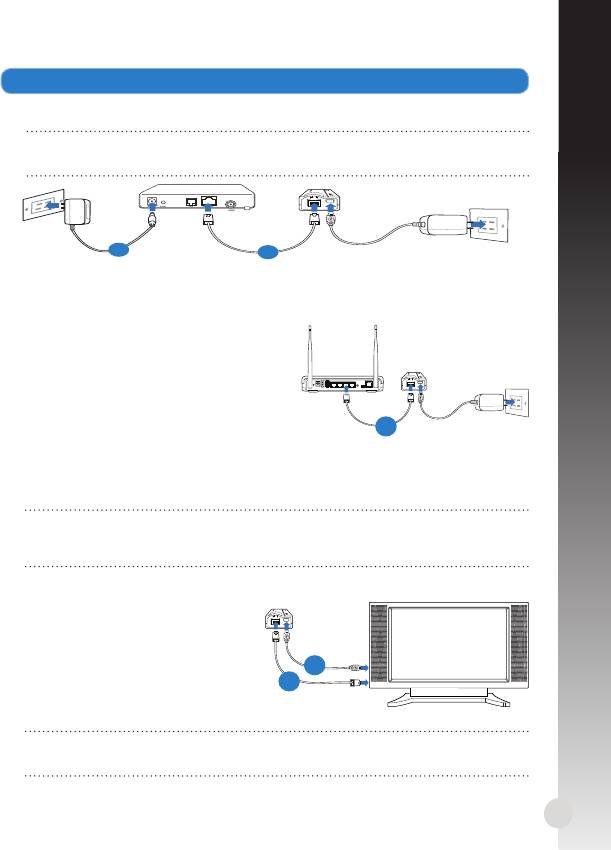
4. Ρυθίστε τι συσκευέ σύφωνα ε την επιλεγένη λειτουργία.
Λειτουργία Ασύρατου δροολογητή
ΠΡΟΕΙΟΠΟΙΗΣΗ: Βεβαιωθείτε ότι έχετε αφαιρέσει από το βύσα και
αποσυνδέσει τα καλώδια από το υπάρχον όντε σα.
α: Συνδέστε τον προσαρογέα τροφοδοσία όντε σε παροχή ισχύο.
β: Χρησιοποιώντα καλώδιο δικτύου, συνδέστε το όντε και τον ασύρατο
δροολογητή.
45
Modem
Ελληνικά
a
b
Λειτουργία Σηείου προσπέλαση
α: Χρησιοποιώντα καλώδιο δικτύου,
συνδέστε το σηείο προσπέλαση και
τον ασύρατο δροολογητή.
Λειτουργίε Επαναλήπτη και Hotspot
Απλά, τροφοδοτήστε τον ασύρατο δροολογητή, χρησιοποιώντα τον
προσαρογέα τροφοδοσία ή το καλώδιο τροφοδοσία ίκρο USB. εν
απαιτείται καλώδιο δικτύου.
ΣΗΜΕIΣΗ: Για περισσότερε λεπτοέρειε σχετικά ε τη χρήση του
καλωδίου ίκρο USB για τροφοδοσία του ασύρατου δροολογητή,
ανατρέξτε στο βήα 2 του κεφαλαίου Ξεκινώντα.
Λειτουργία Προσαρογέα ασύρατου δικτύου
α: Συνδέστε το καλώδιο τροφοδοσία
ίκρο USB στη συσκευή ε
Ethernet, όπω ια διαδικτυακή
τηλεόραση.
β: Χρησιοποιήστε καλώδιο δικτύου
για να συνδέσετε τη συσκευή
ε Ethernet και τον ασύρατο
δροολογητή.
ΣΗΜΕIΣΗ: Για περισσότερε λεπτοέρειε σχετικά ε τι λειτουργίε,
ανατρέξτε στο κεφάλαιο Τρόποι λειτουργία.
ANT ANTReset Power On/Off USB LAN4 LAN3 LAN2 LAN1 WPS
On Off
ADSL
a
a
b

Αντιετώπιση προβληάτων
ΕΡ1:
εν πορώ να αποκτήσω πρόσβαση στη διαδικτυακή διεπαφή
χρήστη (web GUI) για να διαορφώσω τι ρυθίσει του ασύρατου
δροολογητή.
• Κλείστε όλε τι ανοικτέ εφαρογέ περιήγηση στο διαδίκτυο και εκκινήστε
Ελληνικά
ξανά την εφαρογή.
• Ακολουθήστε τα παρακάτω βήατα για να διαορφώσετε τι ρυθίσει του
υπολογιστή σα ε βάση το λειτουργικό του σύστηα.
Windows 7
A.
Απενεργοποιήστε το διακοιστή εσολάβηση, αν είναι ενεργοποιηένο.
1. Κάντε κλικ στο κουπί Start (Έναρξη) > Internet Explorer για να εκκινήσετε
την εφαρογή περιήγηση στο διαδίκτυο.
2. Κάντε κλικ στο κουπί Tools (Εργαλεία) > Internet options (Επιλογέ
Internet) > καρτέλα Connections (Συνδέσει) > LAN settings (Ρυθίσει LAN).
3. Από την οθόνη Ρυθίσει τοπικού δικτύου (LAN), καταργήστε την επιλογή Use a
proxy server for your LAN (Χρήση διακοιστή εσολάβηση για το LAN).
4. Κάντε κλικ στο OK όταν τελειώσετε.
B. Ορίστε τι ρυθίσει TCP/IP για αυτόατη απόδοση διεύθυνση IP.
1. Κάντε κλικ στο κουπί Start (Έναρξη) > Control Panel (Πίνακα Ελέγχου) >
Network and Internet (ίκτυο και Internet) > Network and Sharing Cen-
ter (Κέντρο δικτύου και κοινή χρήση) > Manage network connections
(ιαχείριση συνδέσεων δικτύου).
2. Επιλέξτε Internet Protocol Version 4 (TCP/IPv4) [Πρωτόκολλο Internet
Έκδοση 4 (TCP/IPv4)] στη συνέχεια κάντε κλικ στο Properties (Ιδιότητε).
3. Επιλέξτε Obtain an IP address automatically (Αυτόατη εξασφάλιση
διεύθυνση ΙΡ).
Γ. Απενεργοποιήστε τη σύνδεση έσω τηλεφώνου, αν είναι ενεργοποιηένη.
1. Κάντε κλικ στο κουπί Start (Έναρξη) > Internet Explorer για να εκκινήσετε
την εφαρογή περιήγηση στο διαδίκτυο.
2. Κάντε κλικ στο κουπί Tools (Εργαλεία) > Internet options (Επιλογέ
Internet) > καρτέλα Connections (Συνδέσει).
3. Επιλέξτε Never dial a connection (Να ην γίνεται ποτέ κλήση ια σύνδεση).
4. Κάντε κλικ στο OK όταν τελειώσετε.
Mac 10.5.8
A. Απενεργοποιήστε το διακοιστή εσολάβηση, αν είναι ενεργοποιηένο.
1. Από τη γραή ενού, κάντε κλικ στο Safari > Preferences... (Προτιήσει...)
> καρτέλα Advanced (Για προχωρηένου).
2. Κάντε κλικ στο κουπί Change Settings... (Αλλαγή ρυθίσεων...) στο πεδίο
Proxies (ιακοιστέ εσολάβηση).
3. Από τη λίστα ε τα πρωτόκολλα, καταργήστε την επιλογή FTP Proxy
(ιακοιστή εσολάβηση FTP) και Web Proxy (HTTPS) [ιακοιστή
εσολάβηση Web (HTTPS)].
4. Κάντε κλικ στο OK όταν τελειώσετε.
B. Ορίστε τι ρυθίσει TCP/IP για αυτόατη απόδοση διεύθυνση IP.
1. Κάντε κλικ στο εικονίδιο τη Apple > System Preferences (Προτιήσει
συστήατο) > Network (ίκτυο).
2. Επιλέξτε Ethernet και Using DHCP (Χρήση DHCP) στο πεδίο Congure
(ιαόρφωση).
3. Κάντε κλικ στο Apply(Εφαρογή) όταν τελειώσετε.
46
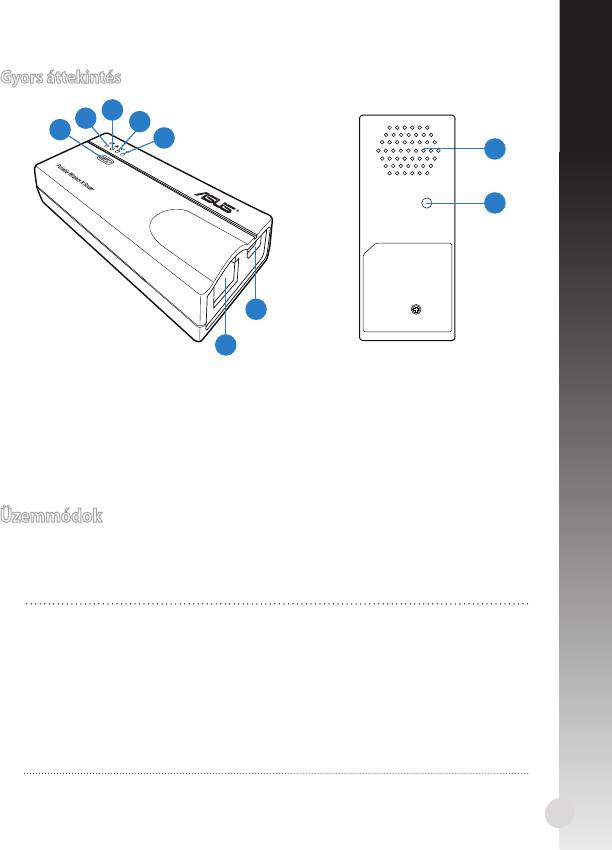
Magyar
Gyors áttekintés
3
2
4
1
5
8
9
6
7
1) WPS gomb 6) DC (micro USB) bemeneti aljzat
2) Kapcsolat állapota LED 7) Ethernet aljzat
3) Hálózat LED 8) Szellőzőnyílás
4) Vezeték nélküli LED 9) Visszaállítás gomb
5) Bekapcsolt állapot LED
Üzemmódok
Az ASUS WL-330N öt üzemmódban működik: Wireless Router (vezeték
nélküli router), Access Point (AP) (Hozzáférési pont (AP)), Hotspot (WiFi
Account Sharing) (Hotspot (WiFi-ók megosztás)), Repeater (Jelerősítő) és
Wireless Network Adapter (Vezeték nélküli hálózati adapter).
MEGJEGYZÉSEK::
• Használja a támogató CD-n mellékelt Device Discovery (Eszközfelderítés)
alkalmazást a WL-330N dinamikus IP-címének megkereséséhez.
• Mielőtt a WL-330N Hotspot, Jelerősítő vagy Hálózati adapter módba
állítaná, győződjön meg arról, hogy a számítógépet a WL-330N hez
kötötte egy hálózati kábel segítségével.
• Ha nem sikerül módot váltani, állítsa vissza az összes beállítást gyári
értékre manuálisan a “Restore” (Visszaálítás) gomb megnyomásával a
BEKAPCSOLT ASUS WL-330N készüléken.
47
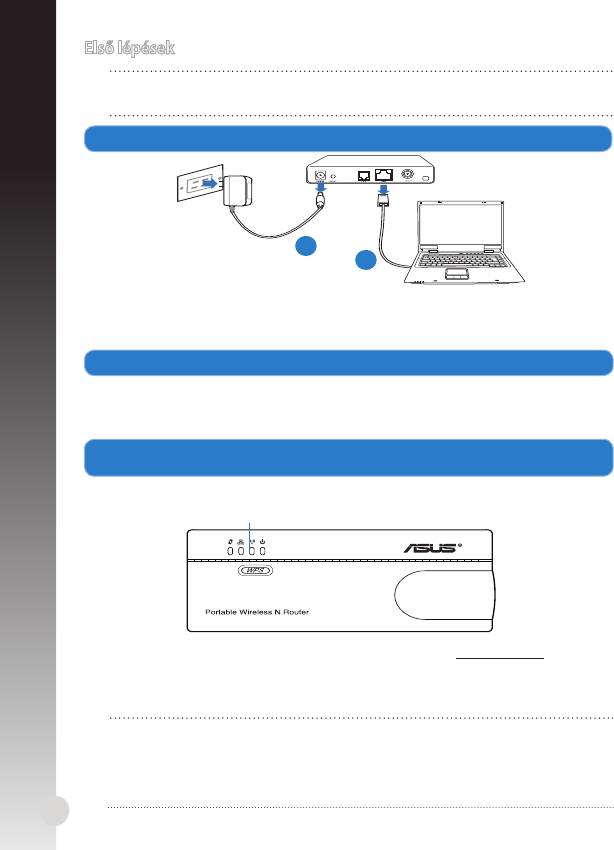
Első lépések
MEGJEGYZÉS:: A vezeték nélküli router módhoz kezdje az 1. lépéstől.
Egyéb üzemmódokhoz kezdje a 2. lépéstől.
1.
Húzza ki és válassza le a vezetékeket/kábeleket meglévő modeméről.
a: Húzza ki a hálózati adaptert a csatlakozóaljzatból, majd válassza le kábel-
/ADSL-modeméről.
b: Válassza a hálózati kábelt kábel-/ADSL-modeméről.
48
Modem
Magyar
a
b
2. Csatlakoztassa és kapcsolja be a vezeték nélküli routert.
a: Válassza a hálózati kábelt kábel-/ADSL-modeméről.Válassza a hálózati kábelt kábel-/ADSL-modeméről.
b: A vezeték nélküli router bekapcsolásához használja hálózati tápegységét (1)
vagy micro USB tápkábelét (2).
3. Jelentkezzen be a vezeték nélküli router web-alapú grakus
felhasználói felületére (web-alapú GUI).
a: Győződjön meg arról, hogy a vezeték nélküli LED villog.
Vezeték nélküli LED
b: Írja be a következőt a böngészőprogram címsorába: 192.168.1.1. Gépelje
be az admin szöveget mint alapértelmezett felhasználónév és jelszó.
c: A web-alapú GUI-ban válassza ki az üzemmódot és kongurálja a beállítá-
sait a vezeték nélküli hálózatához.
MEGJEGYZÉSEK::
• A további részleteket illetően tekintse meg a támogató CD-n lévő
felhasználói útmutatót.
• Ha web-alapú GUI nem indul el, tekintse meg a Hibaelhárítás című
fejezetet.
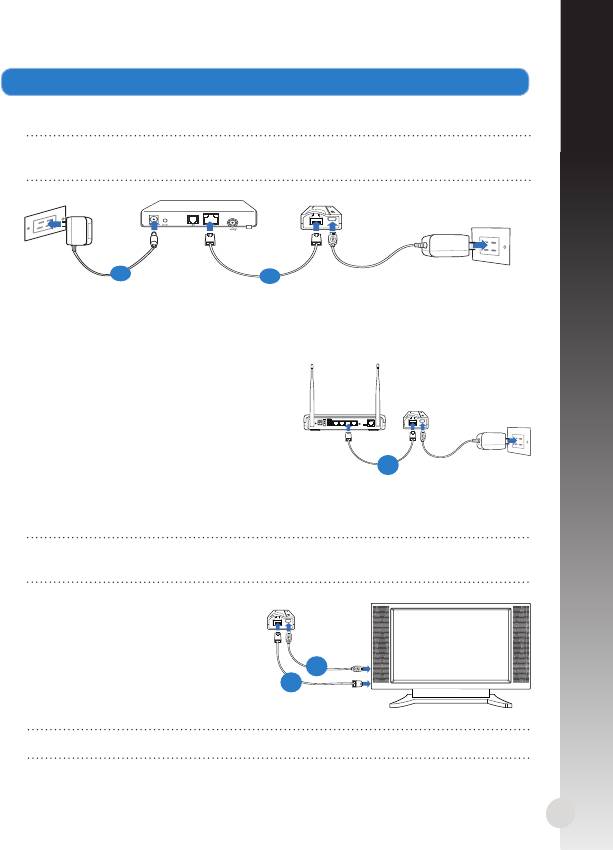
4. Állítsa be az eszközöket a kiválasztott üzemmódnak megfelelően.
Vezeték nélküli router mód
FIGYELEM:: Győződjön meg arról, hogy a kihúzta és leválasztotta a veze-
tékeket/kábeleket meglévő modeméről.
a: Dugja a modem hálózati tápegységének kábelét a konnektorba.
b: Egy hálózati kábel segítségével kösse össze a modemet a vezeték nélküli routerrel.
Hozzáférési pont üzemmód
a: Egy hálózati kábel segítségével kösse
össze a hozzáférési pontot a vezeték
nélküli routerrel.
Jelerősítő és Hotspot módok
Egyszerűen kapcsolja be a vezeték nélküli routert a hálózati tápegység vagy a
micro USB tápkábel csatlakoztatásával. Nincs szükség hálózati kábelre.
MEGJEGYZÉS:: További információkért a micro USB-kábel használatáról mint a veze-
ték nélküli router áramforrása, tekintse meg a Kezdeti lépések című fejezet 2. lépését.
Vezeték nélküli hálózati adapter mód
a: Csatlakoztassa a micro USB-tápká-
belt az Ethernet-képes eszközhöz,
pl. Internet TV-hez.
b: Egy hálózati kábel segítségével
kösse össze az Ethernet-képes
eszközt a vezeték nélküli routerrel.
MEGJEGYZÉS:: Az üzemmódok részleteit az Üzemmódok című fejezetben találja meg.
49
Modem
Magyar
a
b
ANT ANTReset Power On/Off USB LAN4 LAN3 LAN2 LAN1 WPS
On Off
ADSL
a
a
b

Hibaelhárítás
K1: Nem tudom elérni a web GUI-t, amivel kongurálhatnám a vezeték Nem tudom elérni a web GUI-t, amivel kongurálhatnám a vezetékNem tudom elérni a web GUI-t, amivel kongurálhatnám a vezeték
nélküli router beállításait.
Magyar
• Zárja be az összes futó böngészőprogramot és indítsa el újra.
• Kövesse az alábbi lépéseket a számítógép beállításainak kongurálásához a rá
telepített operációs rendszernek megfelelően.
MEGJEGYZÉS: Tekintse meg a Kiegészítő útmutatóban található képernyőképeket.
Windows 7
A. Tiltsa le a proxy-szervert, ha engedélyezve van.
1. Kattintson a Start > Internet Explorer elemre a böngészőprogram indításához.
2. Kattintson a Tools (Eszközök) > Internet options (Internetbeállítások) >
Connections (Kapcsolatok) fül > LAN settings (Helyi hálózati beállítások)
elemre.
3. A Local Area Network (LAN) Settings (Helyi hálózati [LAN] beállítások)
képernyőn szüntesse meg a Use a proxy server for your LAN
(Proxykiszolgáló használata a helyi hálózaton) jelölőnégyzet bejelölését.
4. Kattintson az OK gombra, ha végzett.
B. Végezze el a TCP/IP beállításokat, hogy az IP-címet automatikusan lekérje.
1. Kattintson a Start > Control Panel (Vezérlőpult) > Network and
Internet (Hálózat és internet) > Network and Sharing Center (Hálózati
és megosztási központ) > Manage network connections (Hálózati
kapcsolatok kezelése) elemre.
2. Jelölje ki az Internet Protocol Version 4 (TCP/IPv4) (A TCP/IP protokoll 4-es
verziója (TCP/IPv4)) elemet, majd kattintson a Properties (Tulajdonságok)
gombra.
3. Jelölje be az Obtain an IP address automatically (IP-cím automatikus
kérése) jelölőnégyzetet.
4. Kattintson az OK gombra, ha végzett.
C. Tiltsa le a betárcsázós kapcsolatot, ha engedélyezve van.
1. Kattintson a Start > Internet Explorer elemre a böngészőprogram indításához.
2. Kattintson a Tools (Eszközök) > Internet options (Internetbeállítások) >
Connections (Kapcsolatok) fülre.
3. Jelölje be a Jelölje be aJelölje be a Never dial a connection (Nincs automatikus tárcsázás) jelölőnégyzetet.
4. Kattintson az OK gombra, ha végzett.
Mac 10.5.8
A. Tiltsa le a proxy-szervert, ha engedélyezve van.
1. A menüsoron kattintson aA menüsoron kattintson a Safari > Preferences... (Beállítások...) >
Advanced (Speciális) fülre.
2. Kattintson Change Settings... (Beállítások módosítása...)
3. A protokoll-listán szüntesse meg az FTP Proxy és Web Proxy (HTTPS) elemek
bejelölését.
4. Kattintson az OK gombra, ha végzett.
B. Végezze el a TCP/IP beállításokat, hogy az IP-címet automatikusan lekérje.
1. Kattinson az Apple ikonra > System Preferences (Rendszer-beállítások)
> Network (Hálózat) elemre.
2. Jelölje ki az Ethernet elemet, majd a Using DHCP (DHCP használata) elemet
a Congure (Kongurálás) mezőben.
3. Kattintson az Apply(Alkalmaz) gombra, ha végzett.
50

Lietuvių
Trumpoji apžvalga
3
2
4
1
5
8
9
6
7
1) WPS mygtukas 6) DC in (micro USB) prievadasmygtukas 6) DC in (micro USB) prievadas 6) DC in (micro USB) prievadas
2) Link status LED 7) Ethernet prievadas
3) Tinklo LED 8) Atstatos mygtukas
4) Bevielis LED 9) Atstatos
5) Maitinimo LEDMaitinimo LED LED
Darbo režimai
ASUS WL-330N turi penki darbo režimus: Wireless Router (bevielį
maršrutizatorių), Access Point (AP) (prieigos taškas (PT)), Hotspot
(„karštoji zona“) (WiFi Account Sharing (WiFi paskyros bendrinimas)),
Repeater (retransliatorius) ir Wireless Network Adapter (bevielio tinklo
adapteris).
PASTABOS::
• Naudokite Device Discovery (Įrenginio aptikimo) paslaugų programą,
esančią pagalbos kompaktiniame (CD) diske, norėdami gauti WL-330N's
dinaminį IP adresą.
• Prieš nustatydami WL-330N kaip „karštąją zoną“, retransliatoriaus ar
tinklo adapterio režimą, įsitikinkite, kad tinklo kabeliu yra sujungti
kompiuteris ir WL-330N.
• Jei nepavyksta sėkmingai perjungti režimų, atkurkite visas gamyklines
nuostatas rankiniu būdu, paspausdami ASUS WL-330N mygtuką „Restore“
(atkurti), kai įrenginys įjungtas (ON).
51
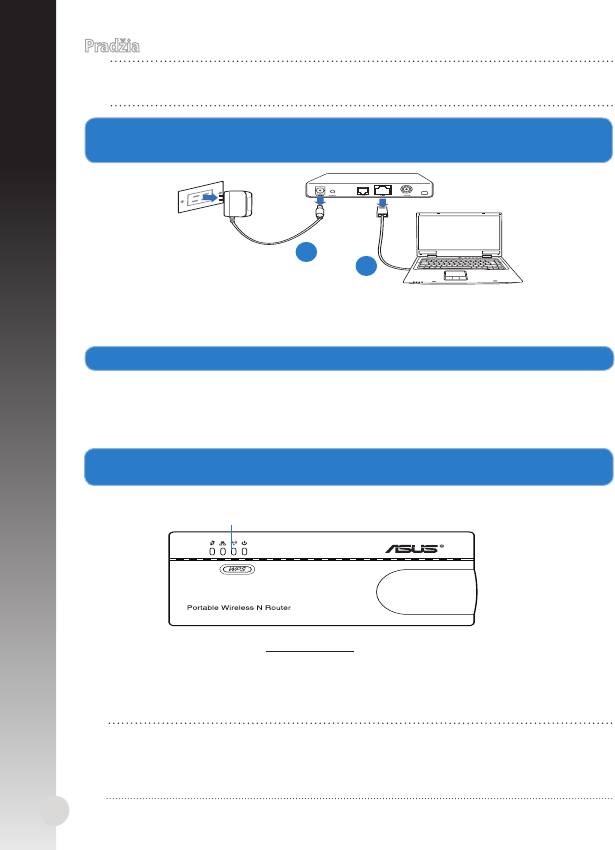
Pradžia
PASTABA:: Bevielio maršrutizatoriaus režimui pradėkite nuo 1 veiksmo.
Kitiems darbo režimams pradėkite nuo 2 veiksmo.
1.
Iš elektros lizdo ištraukite dabartinio modemo kištuką, nuo Iš elektros lizdo ištraukite dabartinio modemo kištuką, nuoIš elektros lizdo ištraukite dabartinio modemo kištuką, nuo
modemo atjunkite visus laidus / kabelius.
a: Iš lizdo ištraukite kintamosios srovės adapterį, jį atjunkite nuo savo
kabelinio / ADSL modemo.
b: Nuo savo kabelinio / ADSL modemo atjunkite tinklo kabelį.
52
Modem
Lietuvių
a
b
2. Prijunkite ir įjunkite bevielį maršrutizatorių.
a: Tinklo kabeliu kompiuterį prijunkite prie belaidžio maršruto parinktuvoTinklo kabeliu kompiuterį prijunkite prie belaidžio maršruto parinktuvo
LAN prievado.
b: Norėdami įjungti bevielio maršrutizatoriaus maitinimą, naudokite
maitinimo adapterį (1) arba jo micro USB maitinimo kabelį (2).
3. Prisijunkite prie bevielio maršrutizatoriaus naršyklės granės
vartotojo sąsajos (angl. naršyklės GUI).
a: Įsitikinkite, kad mirksi bevielio ryšio šviesos diodas LED.
Bevielis LED
b: Jūsų naršyklėje įveskite 192.168.1.1. Įveskite admin, kaip numatytąjį
naudotojo vardą ir slaptažodį.
c: Iš naršyklės granės vartotojo sąsajos (angl. GUI) pasirinkite darbo režimą ir
kongūruokite jo nuostatas savo bevielio tinklo sąrankai.
PASTABOS::
• Išsamiau žr. vartotojo vadovą, esantį šiame pagalbos kompaktiniame (CD) diske.
• Jei nepavyksta paleisti naršyklės granės vartotojo sąsajos (angl. GUI), skaitykite
skyrių Gedimų šalinimas.
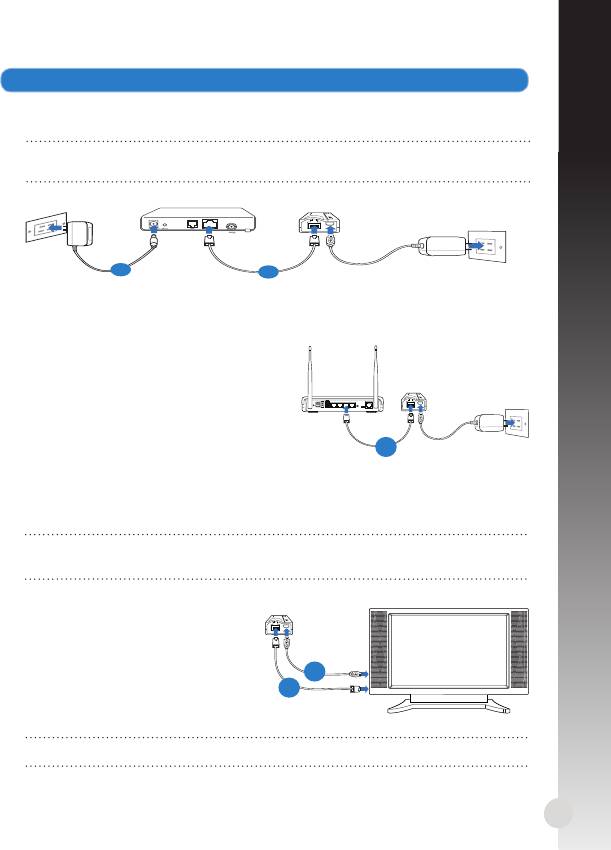
4. Nustatykite įrenginius pagal jūsų pasirinktą darbo režimą.
Bevielio maršrutizatoriaus režimas
ĮSPĖJIMAS:: Įsitikinkite, kad ištraukėte ir atjungėte laidus/kabelius nuo
esamos modemo sąrankos.
a: Įkiškite modemo maitinimo adapterį į maitinimo šaltinį.
b: Naudodamiesi tinklo kabeliu, prijunkite modemą ir bevielį maršrutizatorių.
Prieigos taško režimas
a: Naudodamiesi tinklo kabeliu,
prijunkite prieigos tašką prie
bevielio maršrutizatoriaus.
Retransliatoriaus ir „karštosios zonos“ režimai
Tiesiog prijunkite bevielio maršrutizatoriaus maitinimą, naudodamiesi mai-
tinimo adapteriu arba micro USB maitinimo laidu. Tinklo kabelio nereikia.
PASTABA:: Daugiau informacijos apie micro USB laido naudojimą bevielio
maršrutizatoriaus maitinimui skaitykite skyriaus Pradžia 2 veiksme.
Bevielio tinklo adapterio režimas
a: Prijunkite micro USB maitinimo laidą
prie „Ethernet” palaikančio įrenginio,
tokio kaip internetinė televizija.
b: Naudokite tinklo kabelį,
norėdami prijungti „Ethernet”
palaikantį įrenginį prie bevielio
maršrutizatoriaus.
PASTABA:: Daugiau informacijos apie darbo režimus žr. skyrių Darbo režimai.
53
Modem
Lietuvių
a
b
ANT ANTReset Power On/Off USB LAN4 LAN3 LAN2 LAN1 WPS
On Off
ADSL
a
a
b

Trikčių šalinimas
1 kl.: Negaliu pasiekti internetinės granės sąsajos ir kongūruoti Negaliu pasiekti internetinės granės sąsajos ir kongūruotiNegaliu pasiekti internetinės granės sąsajos ir kongūruoti
Lietuvių
belaidžio maršruto parinktuvo parametrų.
• Uždarykite visas veikiančias saityno naršykles ir vėl paleiskite.
• Follow the steps below to congure your computer settings based on its
operating system.
Windows 7
A. Jei įjungtas tarpinis serveris, jį išjunkite.
1.
Spustelėkite Start (Pradėti) > Internet Explorer, kad paleistumėte saityno naršyklę.
2. Spustelėkite Tools (Įrankiai) > Internet options (Interneto Parinktys) >
skirtuką Connections (Ryšiai) > LAN settings (LAN parametrai).
3. Būdami vietinio tinklo (LAN) parametrų ekrane, nuimkite žymelę nuo Būdami vietinio tinklo (LAN) parametrų ekrane, nuimkite žymelę nuoBūdami vietinio tinklo (LAN) parametrų ekrane, nuimkite žymelę nuo Use a
proxy server for your LAN (Naudoti tarpinį serverį savo LAN).
4. Tai padarę spustelėkite OK (Gerai).
B. TCP/IP parametrus nustatykite taip, kad IP adresas būtų gaunamas automatiškai.
1. Spustelėkite Start (Pradėti) > Control Panel (Valdymo skydas) >
Network and Internet (Tinklas ir Internetas) > Network and Sharing
Center (Tinklas ir bendrinimo centras) > Manage network connections
(Tvarkyti tinklo ryšius).
2. Pasirinkite Internet Protocol Version 4 (TCP/IPv4) (4 interneto protokolo
versija) (TCP/IPv4), tada spustelėkite Properties (Ypatybės).
3.
Pažymėkite Obtain an IP address automatically (Gauti IP adresas automatiškai).
4. Tai padarę spustelėkite OK (Gerai).
C. Jei įjungtas telefoninis ryšys, jį išjunkite.
1.
Spustelėkite Start (Pradėti) > Internet Explorer, kad paleistumėte saityno naršyklę.
2. Spustelėkite Tools (Įrankiai) > Internet options (Interneto parinktys) >
skirtuką Connections (Ryšiai).
3. Pažymėkite PažymėkitePažymėkite Never dial a connection (Niekada nesijungti telefonu).
4. Tai padarę spustelėkite OK (Gerai).
Mac 10.5.8
A. Jei įjungtas tarpinis serveris, jį išjunkite.
1. Meniu juostoje spustelėkite Meniu juostoje spustelėkiteMeniu juostoje spustelėkite Safari > Preferences... (Parinktys...) > skirtuką
Advanced (Papildomos).
2. Protokolų sąraše nuimkite žymelę nuo FTP Proxy (FTP tarpinis serveris) ir
Web Proxy (HTTPS) (Saityno tarpinis serveris (HTTPS)).
3. Tai padarę spustelėkite OK (Gerai).
B. TCP/IP parametrus nustatykite taip, kad IP adresas būtų gaunamas
automatiškai.
1. Spustelėkite „Apple“ piktogramą > System Preferences (Sistemos
parinktys) > Network (Tinklas).
2. Pasirinkite Ethernet (Eternetas), tada lauke Congure (Sąranka)
pasirinkite Using DHCP (Naudojant DHCP).
3. Tai padarę spustelėkite Apply (Taikyti).
54
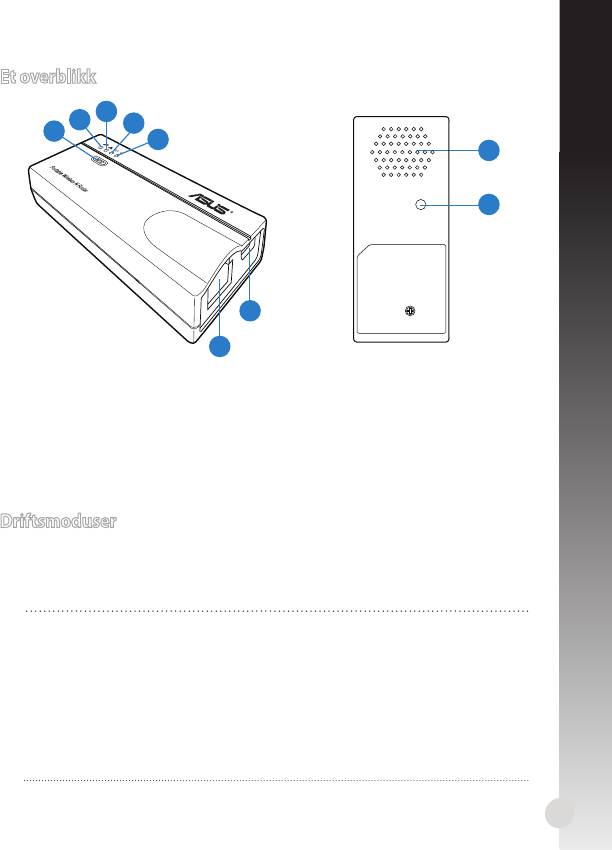
Norsk
Et overblikk
3
2
4
1
5
8
9
6
7
1) WPS-knapp 6) DC-inn (micro USB)-portWPS-knapp 6) DC-inn (micro USB)-port 6) DC-inn (micro USB)-port
2) Link-status LED-lampe 7) Ethernet-port
3) Nettverks LED-lampe 8) Luftventil
4) Trådløs LED-lampe 9) Restore-knapp
5) Strøm LEDStrøm LED LED
Driftsmoduser
ASUS WL-330N har fem driftsmoduser: Wireless Router (Trådløs ruter),
Access Point (AP) (Tilgangspunkt), Hotspot (WiFi Account Sharing)
(Tilkoblingspunkt (WiFi-kontodeling)), Repeater og Wireless Network
Adapter (Trådløs nettverksadapter).
MERKNADER::
• Bruk Device Discovery (Enhetssøk)-verktøyet på støtte CD-en for å nne
den WL-330N dynamiske IP-adresse.
• Før du stiller inn den WL-330N til modusen Hotspot (Tilkoblingspunkt),
Repeater eller Network Adapter (Nettverksadapter), må du sørge for at
du kobler datamaskinen og den WL-330N til med en nettverkskabel.
• Hvis du ikke kan bytte moduser, må du nullstille alle innstillinger til deres
fabrikkstandarder manuelt ved å trykke på “Restore” (Gjenopprett)-
knappen på ASUS WL-330N mens den er PÅ
55
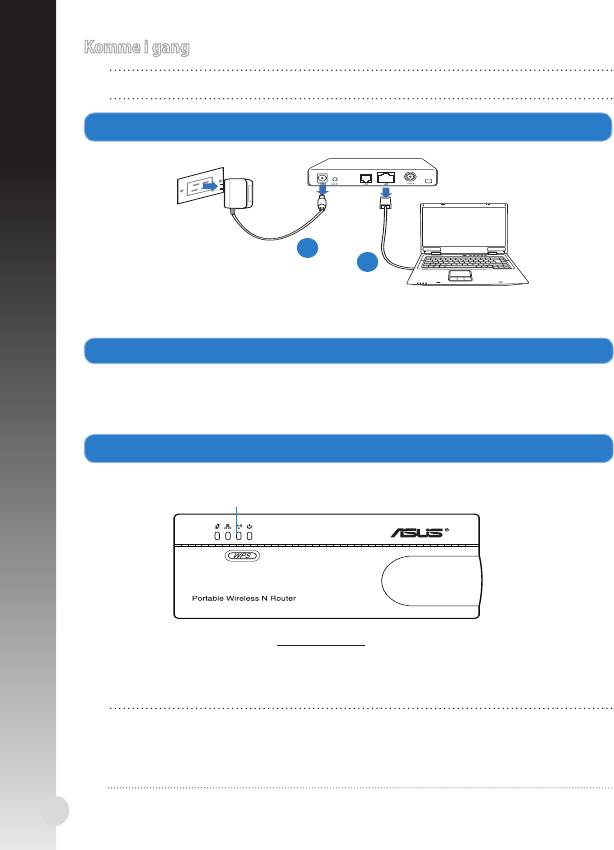
Komme i gang
MERK:: For Trådløs ruter-modus, start fra trinn 1. For andre driftsmoduser, start fra trinn 2.
1.
Koble fra kablene/ledningene til ditt eksisterende modemoppsett.
a: Koble fra AC-adapteren fra stikkontakten og koble den fra kabel-/ADSL- modemet.
b: Koble nettverkskabelen fra kabel-/ADSL-modemet.
56
Modem
Norsk
a
b
2. Koble til og slå på den trådløse ruteren.
a: Med nettverkskabelen, koble datamaskinen til den trådløse ruterens LAN-port.Med nettverkskabelen, koble datamaskinen til den trådløse ruterens LAN-port.
b: For å slå på den trådløse ruteren, bruk strømadapteren (1) eller micro USB-
strømledningen (2).
3. Logg på den trådløse ruterens nettbaserte graske brukergrensesnitt (web GUI).
a: Sørg for at trådløs LED-lampen blinker.
Trådløs LED-lampe
b: I nettleseren din, tast inn 192.168.1.1. Tast inn admin som standard
brukernavn og passord.
c: Fra det nettbaserte grensesnittet, velg driftsmodusen og kongurer
innstillingene for ditt trådløse nettverksoppsett.
MERKNADER::
• For mer detaljert informasjon, se brukerveiledningen som fulgte med på
støtte CD-en.
• Hvis det nettbaserte grensesnittet ikke starter, henviser du til Feilsøking.
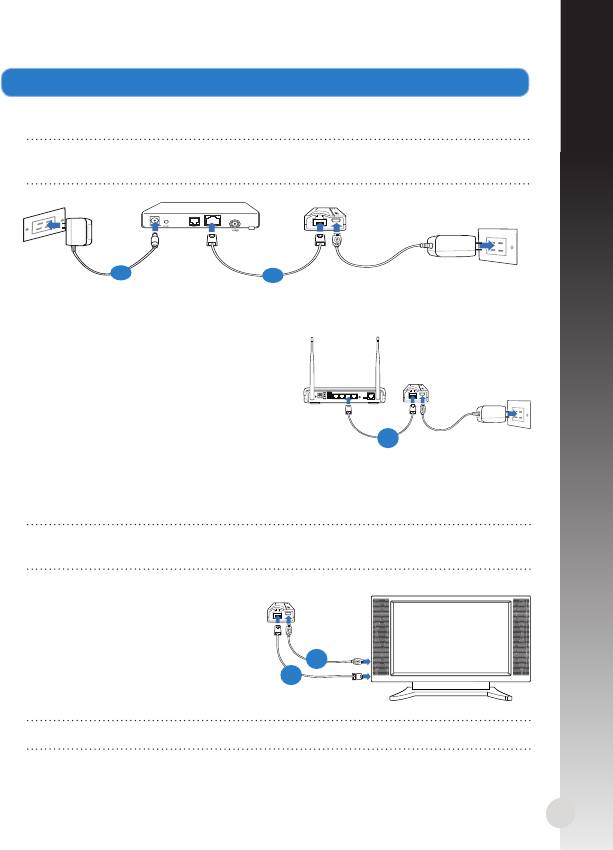
Norsk
4. Sett opp enheter i henhold til din valgte driftsmodus.
Trådløs ruter-modus
ADVARSEL:: Sørg for at du kobler fra ledningene/kablene fra ditt eksister-
ende modemoppsett.
a: Koble modemets strømadapter til en strømkilde.
b: Med en nettverkskabel, koble til modemet og den trådløse ruteren.
57
Modem
a
b
Tilgangspunkt-modus
a: Med en nettverkskabel, koble til
tilgangspunktet og den trådløse ruteren.
Repeater- og Tilkoblingspunkt-moduser
Slå bare på den trådløse ruteren med strømadapteren eller micro USB-strøm-
ledningen. En nettverkskabel er ikke nødvendig.
MERK:: For mer informasjon om bruk av micro USB-ledningen for å
strømføre den trådløse ruteren, henviser u til trinn 2 i delen Komme i gang.
Trådløs nettverksadapter-modus
a: Koble micro USB-strømledningen
til den Ethernet-aktiverte enheten
som en Internett TV.
b: Bruk en nettverkskabel til å koble
til den Ethernet-aktiverte enheten
og den trådløse ruteren.
MERK:: For mer informasjon om driftsmodusene, henvis til delen Driftsmoduser.
ANT ANTReset Power On/Off USB LAN4 LAN3 LAN2 LAN1 WPS
On Off
ADSL
a
a
b

Feilsøking
Norsk
Sp1: Jeg kan ikke få tilgang til det nettbaserte grensesnittet for å
kongurere innstillingene på den trådløse ruteren.
• Lukk alle nettlesere som kjører og start dem på nytt.
• Følg trinnene under for å kongurere datamaskininnstillingene dine basert
på versjonen av operativsystemet.
Windows 7
A. Deaktiver proxyserveren, hvis denne er aktivert.
1. Klikk på Start > Internet Explorer for å åpne nettleseren.
2. Klikk på Tools (Verktøy) > Internet options (Alternativer for Internett) >
Connections (Tilkoblinger)-kategorien > LAN settings (LAN-innstillinger).
3. Fra Local Area Network (LAN) Settings (Innstillinger for lokalt nettverk) Fra Local Area Network (LAN) Settings (Innstillinger for lokalt nettverk)Fra Local Area Network (LAN) Settings (Innstillinger for lokalt nettverk)
-skjermen, ern krysset for Use a proxy server for your LAN (Bruk en
proxy-server til lokalnettet).
4. Klikk på OK når du er ferdig.
B. Still inn TCP/IP-innstillingene til å automatisk innhente en IP-adresse.
1. Klikk på Start > Control Panel (Kontrollpanel) > Network and Internet
(Nettverk og Internett) > Network and Sharing Center (Nettverks- og
delingssenter) > Manage network connections (Administrere nett-
verkstilkoblinger).
2. Velg Internet Protocol Version 4(TCP/IPv4) og klikk deretter på Proper-
ties (Egenskaper).
3. Kryss av for Obtain an IP address automatically (Motta IP-adresse automatisk).
4. Klikk på OK når du er ferdig.
C. Deaktver den eksterne oppringingen, hvis denne er aktivert.
1. Klikk på Start > Internet Explorer for å åpne nettleseren.
2. Klikk på Tools (Verktøy) > Internet options (Alternativer for Internett) >
Connections (Tilkoblinger)-kategorien.
3. Kryss av for Kryss av forKryss av for Never dial a connection (Slå aldri opp et nummer).
4. Klikk på OK når du er ferdig.
Mac 10.5.8
A. Deaktiver proxyserveren, hvis denne er aktivert.
1. Fra menylinjen, klikk på Fra menylinjen, klikk påFra menylinjen, klikk på Safari > Preferences... (Valg...) > Kategorien
Advanced (Avansert).
2. Klikk på Change Settings... (Endre innstillinger...) i feltet Proxies
(Proxyer).
3. Fra listen over protokoller, fravelg FTP Proxy og Web Proxy (HTTPS).
4. Klikk på OK når du er ferdig.
B. Still inn TCP/IP-innstillingene til å automatisk innhente en IP-adresse.
1. Klikk på Apple-ikonet > System Preferences (Systemvalg) > Network
(Nettverk).
2. Velg Ethernet og velg Using DHCP (Med DHCP) i feltet Congure
(Kongurer).
3. Klikk på Apply (Bruk) når du er ferdig.
58
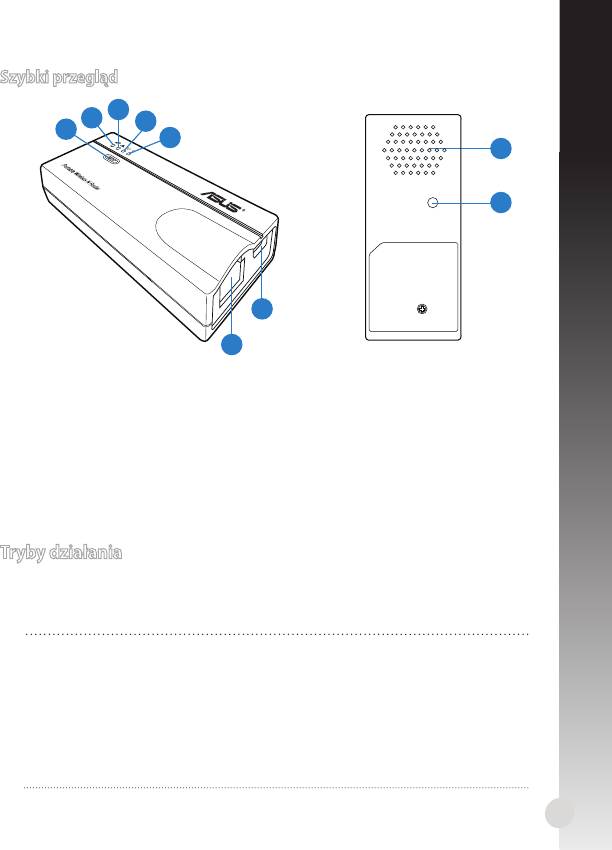
Polski
Szybki przegląd
3
2
4
1
5
8
9
6
7
1) Przycisk WPS
6) Port wejścia prądu stałego (micro USB)
2) Dioda LED Stan łącza 7) Port Ethernet
3) Dioda LED sieci 8) Szczelina wentylacyjna
4) Dioda LED połączenia
9) Przycisk Restore (Przywróć)
bezprzewodowego
5) Dioda LED zasilania
Tryby działania
ASUS WL-330N udostępnia pięć trybów działania: Wireless Router (Router
bezprzewodowy), Access Point (AP) (Punkt dostępowy (AP)), Hotspot ( WiFi
Account Sharing (Udostępnianie konta WiFi)), Repeater i Wireless Network
Adapter (Adapter sieci bezprzewodowej).
UWAGI::
• Użyj narzędzia Device Discovery na pomocniczym dysku CD, aby
uzyskać dynamiczny adres IP WL-330N.
• Przed ustawieniem WL-330N na tryb Hotspot, Repeater lub Network
Adapter (Adapter sieci) należy upewnić się, że nawiązane zostało
połączenie komputera z WL-330N, poprzez kabel sieciowy.
• Jeśli nie można pomyślnie przełączyć trybów należy ręcznie zresetować
wszystkie ustawienia do ich domyślnych ustawień fabrycznych, naciskając
po włączeniu przycisk “Przywróć” ASUS WL-330N.
59
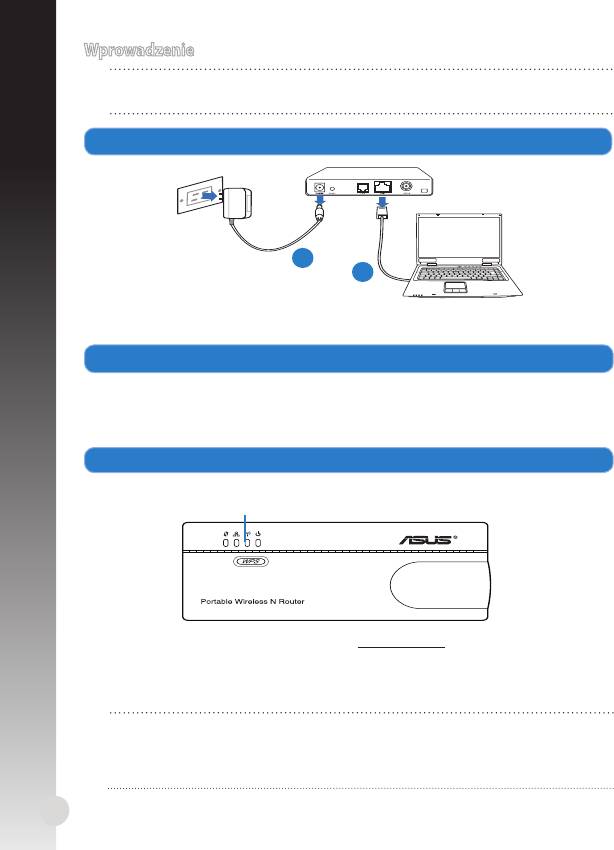
Wprowadzenie
UWAGA:: Dla trybu Wireless Router (Router bezprzewodowy), rozpocznij
od czynności 1. Dla innych trybów działania, rozpocznij od czynności 2.
1.
Wyciągnąć wtyczki i odłączyć kable/przewody od istniejącego modemu.
a: Wyłączyć zasilacz z gniazdka sieciowego i odłączyć go od modemu kablowego/ADSL.
b: Odłączyć kabel sieciowy od modemu kablowego/ADSL.
60
Modem
Polski
a
b
2. Podłącz i włącz router bezprzewodowy.
a: Używając kabla sieciowego, podłącz komputer do gniazda sieci lokalnejUżywając kabla sieciowego, podłącz komputer do gniazda sieci lokalnej
routera bezprzewodowego.
b: Do zasilania routera bezprzewodowego wykorzystaj jego adapter zasilania
(1) lub jego przewód zasilający micro USB (2).
3. Zaloguj się na stronie sieci web gracznego interfejsu użytkownika (web GUI).
a: Upewnij się, że miga dioda LED połączenia bezprzewodowego.
Dioda LED połączenia bezprzewodowego
b: W przeglądarce sieci web, wprowadź 192.168.1.1. Wprowadź admin jako
domyślną nazwę użytkownika i hasło.
c: W web GUI, wybierz tryb działania i skonguruj jego ustawienia w celu
ustawienia sieci bezprzewodowej.
UWAGI::
• Dalsze szczegółowe informacje znajdują się w podręczniku użytkownika na
pomocniczym dysku CD.
• Jeśli web GUI nie uruchamia się, sprawdź część Rozwiązywanie problemów.
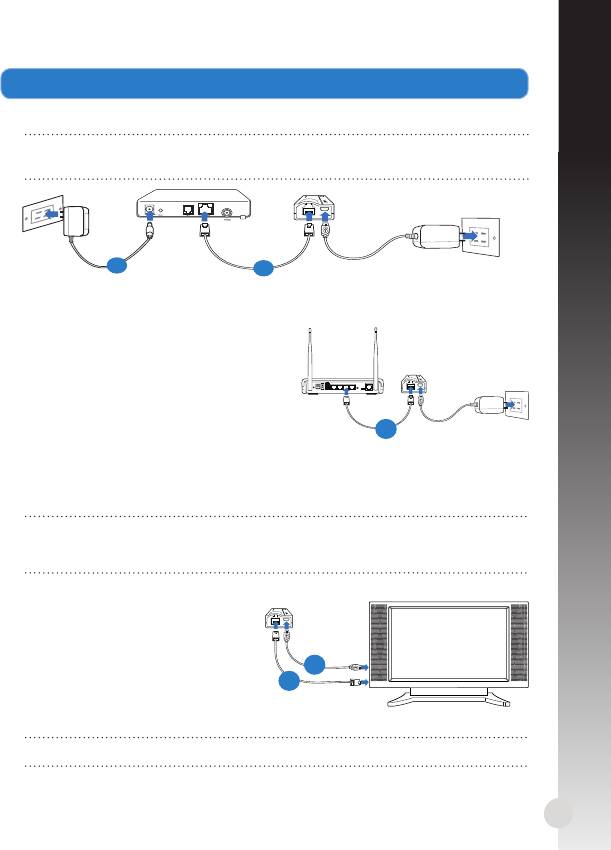
4. Ustaw urządzenia zgodnie z wybranym trybem działania.
Tryb routera bezprzewodowego
WAŻNE:: Upewnij się, że zostały odłączone i rozłączone przewody/kable od
bieżącej konguracji modemu.
a: Podłącz adapter zasilania modemu do źródła zasilania.
b: Używając kabla sieciowego, połącz modem i router bezprzewodowy.
61
Modem
Polski
a
b
Tryb Punkt dostępowy
a: Używając kabla sieciowego, połącz
punkt dostępowy i router
bezprzewodowy.
Tryby Repeater i Hotspot
Włącz zasilanie routera bezprzewodowego wykorzystując jego adapter
zasilania lub przewód zasilający USB. Kabel sieciowy nie jest potrzebny.
UWAGA:: Dalsze informacje dotyczące używania przewodu micro USB
do zasilania routera bezprzewodowego, sprawdź w czynności 2 części
Rozpoczęcie używania.
Tryb adaptera sieci bezprzewodowej
a: Podłącz przewód zasilający micro
USB do urządzenia z włączoną
obsługą sieci Ethernet, takiego jak
telewizor internetowy.
b: Używając kabla sieciowego, połącz
urządzenie z włączoną obsługą sieci
Ethernet i router bezprzewodowy.
UWAGA:: Dalsze informacje dotyczące trybów działania, sprawdź w części Tryby działania.
ANT ANTReset Power On/Off USB LAN4 LAN3 LAN2 LAN1 WPS
On Off
ADSL
a
a
b

Wykrywanie i usuwanie usterek
Polski
Pytanie1: Nie mogę uzyskać dostępu do sieciowego interfejsu gracznego (Web Nie mogę uzyskać dostępu do sieciowego interfejsu gracznego (WebNie mogę uzyskać dostępu do sieciowego interfejsu gracznego (Web
GUI) w celu skongurowania ustawień routera bezprzewodowego.
• Zamknąć wszystkie działające przeglądarki sieciowe i uruchomić ponownie.
• Wykonać poniższe czynności w celu skonfigurowania ustawień komputera
zależnie od jego systemu operacyjnego.
Windows 7
A. Wyłączyć serwer proxy jeżeli jest włączony
1. Kliknij przycisk Start > Internet Explorer w celu uruchomienia przeglądarki
internetowej.
2. Kliknij przycisk Tools (Narzędzia) > Internet options (Opcje internetowe) >
zakładkę Connections (Połączenia) > LAN settings (Ustawienia sieci LAN).
3. Na ekranie Local Area Network (LAN) Settings (Ustawienia sieci lokalnej (LAN)) Na ekranie Local Area Network (LAN) Settings (Ustawienia sieci lokalnej (LAN))Na ekranie Local Area Network (LAN) Settings (Ustawienia sieci lokalnej (LAN))
odznacz opcję Use a proxy server for your LAN (Użyj serwera proxy dla sieci LAN).
4. Po zakończeniu kliknij przycisk OK.
B. Skongurować ustawienia TCP/IP do automatycznego uzyskiwania adresu IP.
1. Kliknij przycisk Start > Control Panel (Panel Sterowania) > Network and Internet
(Sieć i Internet) > Network and Sharing Center (Centrum sieci i udostępniania)
> Manage network connections (Zarządzaj połączeniami sieciowymi).
2. Zaznacz opcję Internet Protocol Version 4 (TCP/IPv4) (Protokół
internetowy w wersji 4 (TCP/IPv4)), a następnie kliknij przycisk Properties
(Właściwości).
3. Zaznacz opcję Obtain an IP address automatically (Uzyskaj adres IP automatycznie).
4. Po zakończeniu kliknij przycisk OK.
C. Wyłączyć połączenie dial-up jeżeli jest włączone.
1. Kliknij przycisk Start > Internet Explorer w celu uruchomienia przeglądarki
internetowej.
2. Kliknij przycisk Tools (Narzędzia) > Internet options (Opcje internetowe) >
zakładkę Connections (Połączenia).
3. Zaznaczyć opcję Zaznaczyć opcjęZaznaczyć opcję Never dial a connection (Nigdy nie wybieraj połączenia).
4. Po zakończeniu kliknij przycisk OK.
Mac 10.5.8
A. Wyłączyć serwer proxy jeżeli jest włączony.
1. W pasku menu, kliknij polecenie W pasku menu, kliknij polecenieW pasku menu, kliknij polecenie Safari > Preferences... (Preferencje...) >
zakładkę Advanced (Zaawansowane).
2. Kliknij przycisk Change Settings... (Zmień ustawienia...) w polu Proxies (Proxy).
3. Na liście protokołów usuń zaznaczenie FTP Proxy (Proxy FTP) i Web Proxy
(HTTPS) (Proxy www (HTTPS)).
4. Po zakończeniu kliknij przycisk OK.
B. Skongurować ustawienia TCP/IP do automatycznego uzyskiwania adresu IP.
1. Kliknij ikonę Apple > System Preferences (Preferencje systemowe) >
Network (Sieć).
2. Wybierz opcję Ethernet i wybierz Using DHCP (używając DHCP) w polu
Congure (Konguruj).
3. Po zakończeniu kliknij przycisk Apply(Zastosuj).
62
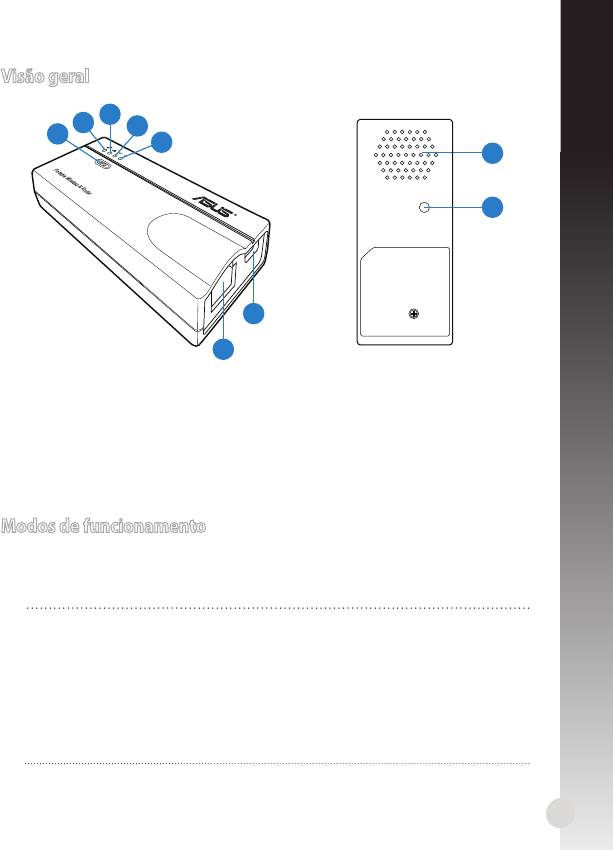
Português
Visão geral
3
2
4
1
5
8
9
6
7
1) Botão WPS 6) Porta de entrada DC (micro USB)
2) LED de Estado da Ligação 7) Porta Ethernet
3) LED de rede 8) Entrada de ar
4) LED da rede sem os 9) Botão Restaurar
5) LED de Alimentação
Modos de funcionamento
O ASUS WL-330N oferece cinco modos de funcionamento: Wireless Router
(router sem os), Access Point (AP) (Ponto de Acesso (AP)), Hotspot (WiFi
Account Sharing) (Hotspot (Partilha de conta WiFi)), Repeater (Repetidor),
e Wireless Network Adapter (Placa de rede sem os).
NOTAS::
• Utilize o utilitário de Descoberta de dispositivos incluído no CD de
suporte para obter o endereço IP dinâmico do WL-330N.
• Antes de congurar o WL-330N para o modo Hotspot, Repetidor ou
Placa de rede, ligue o computador ao WL-330N utilizando um cabo de
rede.
• Se não conseguir mudar de modo, reponha manualmente todas as
predenições premindo o botão “Restaurar” do ASUS WL-330N enquanto
este se encontra LIGADO.
63
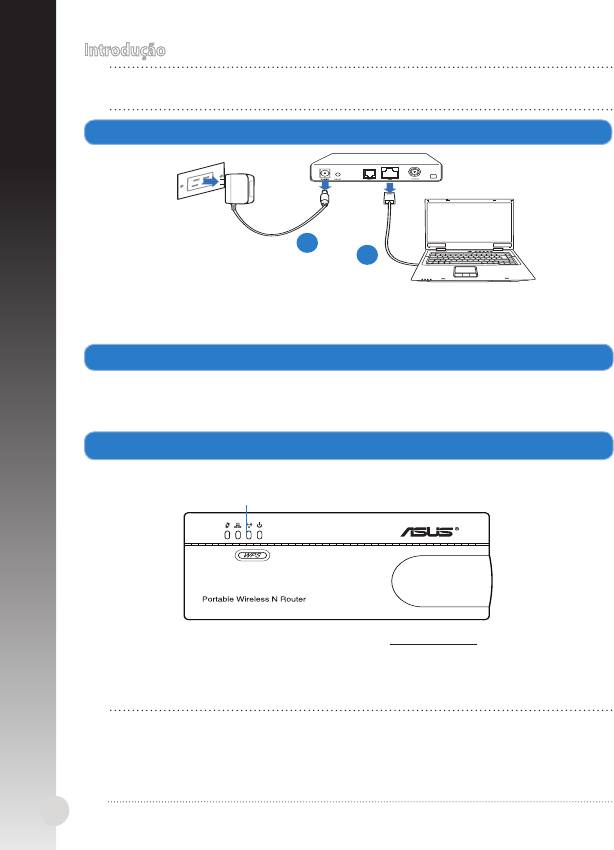
Introdução
NOTA:: Para o modo de Router sem os, comece a partir do passo 1. Para
outros modos de funcionamento, comece a partir do passo 2.
1. Desligue os os/cabos ligados ao modem. Desligue os os/cabos ligados ao modem.Desligue os os/cabos ligados ao modem.
a: Desligue o transformador AC da tomada eléctrica e desligue-o do modem
por cabo/ADSL.
b: Desligue o cabo de rede do modem por cabo/ADSL.
64
Modem
Português
a
b
2. Ligue e active o seu router sem os.
a: Utilizando o cabo de rede, ligue o seu computador à porta LAN do router sem os.Utilizando o cabo de rede, ligue o seu computador à porta LAN do router sem os.
b: Para alimentar o router sem os, utilize o transformador (1) ou o cabo de alimenta-
ção micro USB (2).
3. Aceda à interface Web (GUI Web) do router sem os.
a: Certique-se de que o LED da rede sem os está intermitente.
LED da rede sem os
b: No navegador Web, introduza o endereço 192.168.1.1. Introduza admin
como nome de utilizador e palavra-passe predenidos.
c: Na GUI Web, seleccione o modo de funcionamento e congure as
denições da sua rede sem os.
NOTAS::
• Para mais detalhes, consulte o manual do utilizador incluído no CD de
suporte.
• Se a GUI Web não for apresentada, consulte a secção Resolução de
problemas.
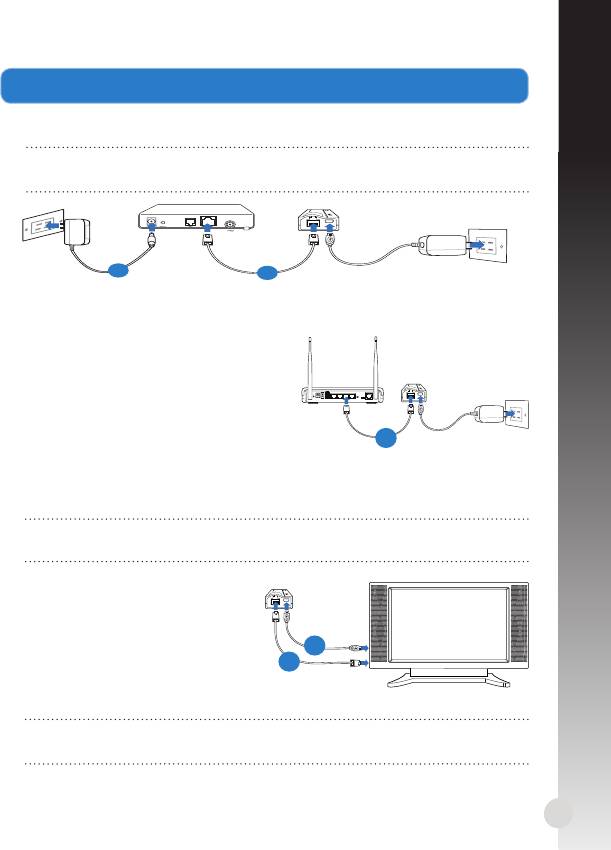
Português
4. Congure os dispositivos de acordo com o modo de funcionamento
seleccionado.
Modo de Router sem os
AVISO:: Certique-se de que todos os os/cabos ligados ao modem se
encontram desligados.
a: Ligue o transformador do modem a uma tomada eléctrica.
b: Utilizando um cabo de rede, ligue o modem ao router sem os.
65
Modem
a
b
Modo de Ponto de Acesso
a: Utilizando um cabo de rede, ligue o
ponto de acesso ao router sem os.
Modos Repetidor e Hotspot
Ligue o router sem os, utilizando o transformador ou o cabo de alimentação
micro USB. Não é necessário utilizar um cabo de rede.
NOTA:: Para obter mais detalhes acerca da utilização do cabo micro USB para
alimentar o router sem os, consulte o passo 2 da secção Começar a utilizar.
Modo de Placa de rede sem os
a: Ligue o cabo de alimentação micro
USB a um dispositivo Ethernet,
como por exemplo uma TV com
Internet.
b: Utilize um cabo de rede para ligar o
dispositivo Ethernet ao router sem
os.
NOTA:: Para obter mais detalhes acerca dos modos de funcionamento,
consulte a secção Modos de funcionamento.
ANT ANTReset Power On/Off USB LAN4 LAN3 LAN2 LAN1 WPS
On Off
ADSL
a
a
b

Resolução de problemas
P1: Não consigo aceder à interface Web para congurar as denições do Não consigo aceder à interface Web para congurar as denições doNão consigo aceder à interface Web para congurar as denições do
router sem os.
•
Feche todas os navegadores Web que estejam a ser executados e execute novamente.
Português
• Siga os passos indicados abaixo para congurar as denições do computa-
dor de acordo com o seu sistema operativo.
Windows 7
A. Desactive o servidor proxy, caso esteja activado.
1. Clique em Start (Iniciar) > Internet Explorer para executar o navegador Web.
2. Clique em Tools (Ferramentas) > Internet options (Opções da Internet)
> separador Connections (Ligações) > LAN settings (Denições de LAN).
3. No ecrã Denições de rede local (LAN), desmarque a opção No ecrã Denições de rede local (LAN), desmarque a opçãoNo ecrã Denições de rede local (LAN), desmarque a opção Use a proxy
server for your LAN (Utilizar um servidor proxy para a rede local)Utilizar um servidor proxy para a rede local).
4. Clique em OK quando terminar.
B.
Congurar as denições de TCP/IP para obter automaticamente um endereço IP.
1. Clique em Start (Iniciar) > Control Panel (Painel de Controlo) > Network and
Internet (Rede e Internet) > Network and Sharing Center (Centro de Rede e
Partilha) > Manage network connections (Gerir Ligações de rede).
2. Seleccione Internet Protocol Version 4 (TCP/IPv4) (Internet ProtocolInternet Protocol
versão 4 (TCP/IPv4)) e depois clique em Properties (Propriedades)Propriedades).
3. Marque a opção Obtain an IP address automatically (Obter um endere-Obter um endere-
ço IP automaticamente).
4. Clique em OK quando terminar.
C. Desactive a ligação de acesso telefónico, caso esteja activada.
1. Clique em Start (Iniciar) > Internet Explorer para executar o navegador Web.
2. Clique em Tool (Ferramentas) > Internet Explorer (Opções da Internet)
> separador Connections (Ligações).
3. Marque a opção Marque a opçãoMarque a opção Never dial a connection (Nunca marcar para ligar)Nunca marcar para ligar).
4. Clique em OK quando terminar.
Mac 10.5.8
A. Desactive o servidor proxy, caso esteja activado.
1. Na barra menu barra de menus, clique em Na barra menu barra de menus, clique emNa barra menu barra de menus, clique em Safari > Preferences... (Prefe-
rências...) > separador Advanced (Avançada) .
2. Clique em Change Settings... (Alterar denições...) no campo Proxies.
3. Na lista de protocolos, desarque FTP Proxy (Proxy FTP) e Web Proxy
(HTTPS) (Proxy web (HTTPS)).
4. Clique em OK quando terminar.
B.
Congurar as denições de TCP/IP para obter automaticamente um endereço IP.
1. Clique no ícone Apple > System Preferences (Preferências do Siste-
ma) > Network (Rede).
2. Seleccione Ethernet e seleccione Using DHCP (Usar DHCP)Usar DHCP) no campo
Congure (Congurar)Congurar).
3. Clique em Apply(Aplicar) quando terminar.
66
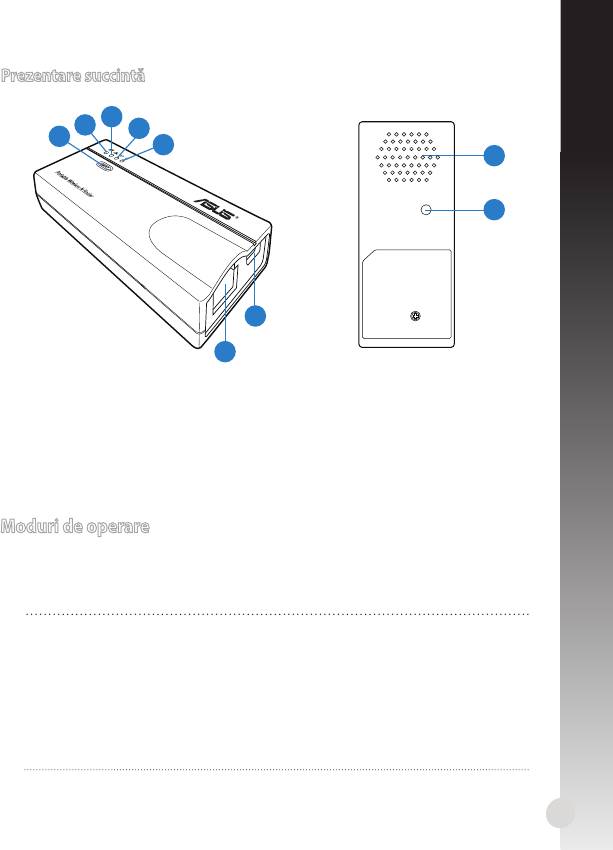
Română
Prezentare succintă
3
2
4
1
5
8
9
6
7
1) Buton WPS 6) Port intrare DC (USB micro)
2) LED Starea legăturii 7) Port Ethernet
3) LED reţea 8) Fante aerisire
4) Led wireless 9) Buton restabilire
5) Led alimentare
Moduri de operare
ASUS WL-330N dispune de cinci moduri de operare: Wireless Router (Ruter
wireless), Access Point (AP – Punct acces)), Hotspot (WiFi Account Sharing
– Partajare cont WiFi), Repeater şi Wireless Network Adapter (Adaptor
reţea wireless).
NOTE:
• Utilizaţi utilitarul Device Discovery (Descoperire dispozitiv) de pe CD-ul
suport pentru a obţine adresa dinamică IP a WL-330N.
• Înainte de a seta WL-330N pe modul Hotspot, Repeater sau Network
Adapter (Adaptor reţea), vericaţi ca computerul şi WL-330N să e
conectate printr-un cablu de reţea.
• În cazul în care nu reuşiţi să comutaţi între moduri, resetaţi manual toate
setările la valorile implicite apăsând pe butonul „Restore” (Restabilire) de
pe routerul ASUS WL-330N când acesta este pornit (ON).
67
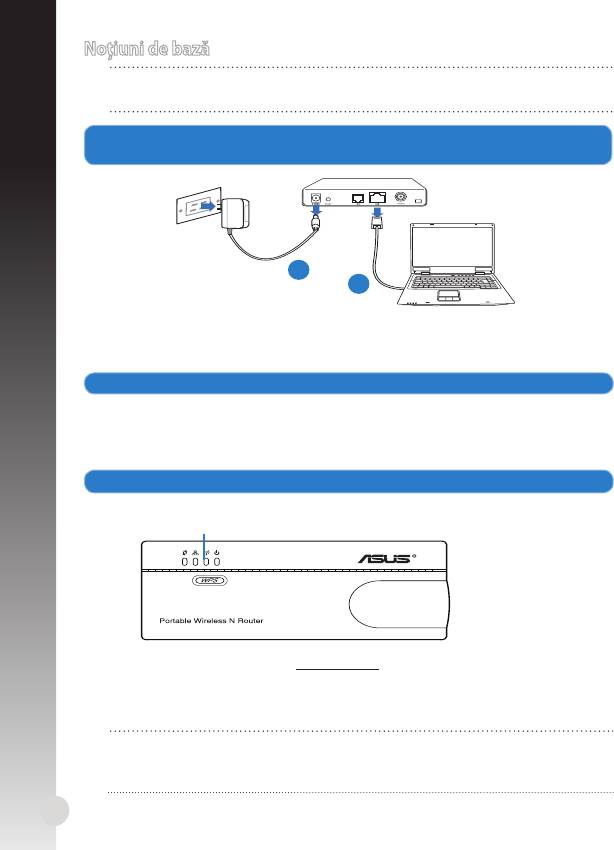
Noţiuni de bază
NOTĂ:: Pentru modul Wireless Router (Ruter wireless), începeţi de la pasul
1. Pentru celelalte moduri de operare începeţi de la pasul 2.
1.
Scoateţi de sub tensiune şi deconectaţi rele/cablurile din conguraţia
existentă a modemului.
a: Deconectaţi adaptorul de c.a. de la priza electrică şi deconectaţi-l de la
modemul de cablu/ADSL.
b: Deconectaţi cablul de reţea de la modemul dvs. de cablu/ADSL.
68
Modem
Română
a
b
2. Conectaţi şi porniţi routerul wireless.
a: Utilizând cablul de reţea, conectaţi computerul la portul LAN al ruterului fără r.Utilizând cablul de reţea, conectaţi computerul la portul LAN al ruterului fără r.
b: Pentru a porni routerul wireless, utilizaţi e adaptorul de alimentare (1), e
cablul de alimentare USB micro (2).
3. Accesaţi interfaţa Web gracă cu utilizatorul (Web GUI) a routerului wireless.
a: Vericaţi dacă ledul wireless clipeşte.
LED Wireless
b: Tastaţi în browserul de Web 192.168.1.1. Tastaţi admin ca nume de
utilizator şi parolă implicite.
c: Din Web GUI selectaţi modul de operare şi conguraţi-i setările pentru
instalarea reţelei wireless.
NOTE:
• Pentru mai multe detalii, consultaţi manualul de utilizare inclus pe CD-ul suport.
• În cazul în care Web GUI nu se lansează, consultaţi secţiunea Depanare.
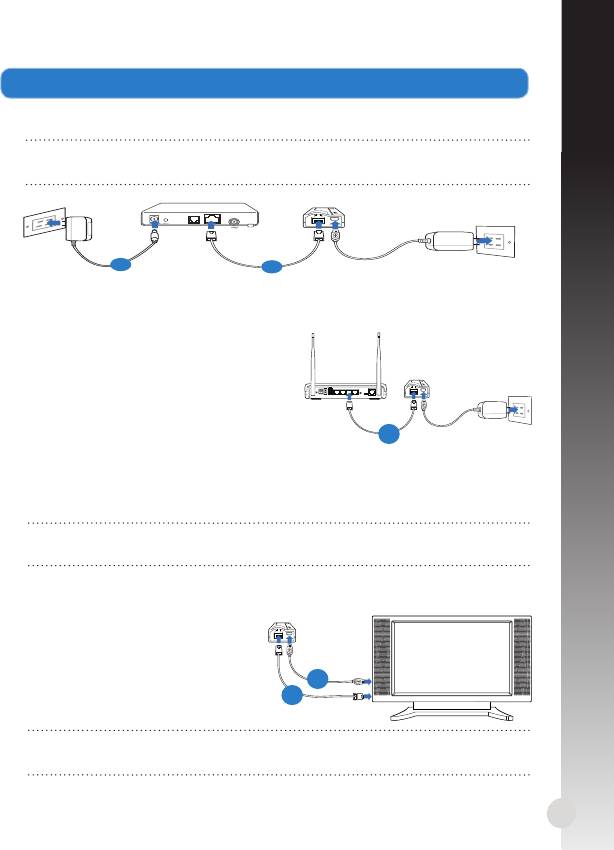
4. Setaţi dispozitivele în conformitate cu modul de operare selectat.
Modul Wireless Router (Ruter wireless)
ATENŢIE:: Asiguraţi-vă că aţi scos din priză şi deconectat cablurile/rele de
la modemul deja instalat.
a: Conectaţi adaptorul modemului la o sursă de alimentare.
b: Conectaţi modemul şi routerul wireless printr-un cablu de reţea.
Modul Access Point (Punct acces)
a: Conectaţi punctul de acces şi routerul
wireless printr-un cablu de reţea.
Modurile Repeater şi Hotspot
Porniţi pur şi simplu routerul wireless, utilizând e adaptorul de alimentare, e
cablul de alimentare USB micro. Nu vă este necesar un cablu de reţea.
NOTĂ:: Pentru mai multe detalii referitoare la utilizarea cablului USB micro pentru ali-
mentarea routerului wireless, consultaţi pasul 2 de la secţiunea Noţiuni introductive.
Modul Wireless Network Adapter
(Adaptor reţea wireless)
a: Conectaţi cablul de alimentare USB
micro la dispozitivul cu Ethernet, de
exemplu la un Internet TV.
b: Conectaţi dispozitivul Ethernet şi
routerul wireless printr-un cablu de
reţea.
NOTĂ:: Pentru mai multe detalii referitoare la modurile de operare,
consultaţi secţiunea Moduri de operare.
69
Modem
Română
a
b
a
b
ANT ANTReset Power On/Off USB LAN4 LAN3 LAN2 LAN1 WPS
On Off
ADSL
a

Depanare
Î1: Nu pot accesa interfaţa gracă cu utilizatorul prin Web pentru Nu pot accesa interfaţa gracă cu utilizatorul prin Web pentruNu pot accesa interfaţa gracă cu utilizatorul prin Web pentru
Română
congurarea setărilor ruterului fără r.
• Închideţi toate paginile de browser Web şi lansaţi din nou.
• Urmaţi paşii de mai jos pentru a congura setările computerului dvs. pe baza
sistemului de operare.
Windows 7
A. Dezactivaţi serverul proxy, dacă este activat.
1. Faceţi clic pe Start > Internet Explorer pentru a lansa browserul web.
2. Faceţi clic pe Tools (Instrumente) > Internet options (Opţiuni Internet) >
la Connections (Conexiuni) > LAN settings (Setări LAN).
3. Din ecranul Local Area Network (LAN) Settings (Setări pentru reţeaua locală Din ecranul Local Area Network (LAN) Settings (Setări pentru reţeaua localăDin ecranul Local Area Network (LAN) Settings (Setări pentru reţeaua locală
(LAN)), debifaţi opţiunea Use a proxy server for your LAN (Utilizare server
proxy pentru reţeaua locală).
4. Faceţi clic pe OK când aţi terminat.
B. Conguraţi setările TCP/IP pentru obţinerea automată a unei adrese IP.
1. Faceţi clic pe Start > Control Panel (Panou de control) > Network and
Internet (Reţea şi Internet) > Network and Sharing Center (Centru de reţea
şi partajare) > Manage network connections (Gestionare conexiuni reţea).
2. Selectaţi Internet Protocol Version 4 (TCP/IPv4) (Protocol Internet
versiunea 4 (TCP/IPv4)), apoi faceţi clic pe Properties (Proprietăţi).
3. Bifaţi Obtain an IP address automatically (Se obţine automat o adresă IP).
4. Faceţi clic pe OK când aţi terminat.
C. Dezactivaţi conexiunea pe linie comutată, dacă este activată.
1. Faceţi clic pe Start > Internet Explorer pentru a lansa browserul web.
2. Faceţi clic pe Tools (Instrumente) > Internet options (Opţiuni Internet) >
la Connections (Conexiuni).
3. Bifaţi BifaţiBifaţi Never dial a connection (Nu se apelează niciodată o conexiune).
4. Faceţi clic pe OK când aţi terminat.
Mac 10.5.8
A. Dezactivaţi serverul proxy, dacă este activat.
1. De pe bara de meniu, faceţi clic pe De pe bara de meniu, faceţi clic peDe pe bara de meniu, faceţi clic pe Safari > Preferences... (Preferinţe...) >
la Advanced (Complex).
2. Faceţi clic pe Change Settings...(Modicare setări...) în câmpul Proxies
(Setări proxy).
3. Din lista de protocoale, deselectaţi FTP Proxy şi Web Proxy (HTTPS).
4. Faceţi clic pe OK când aţi terminat.
B. Conguraţi setările TCP/IP pentru obţinerea automată a unei adrese IP.
1. Faceţi clic pe pictograma Măr > System Preferences (Preferinţe sistem)
> Network (Reţea).
2. Selectaţi Ethernet şi apoi selectaţi Using DHCP (Utilizare DHCP) în câmpul
Congure (Congurare).
3. Faceţi clic pe Apply(Aplicare) când aţi terminat.
70
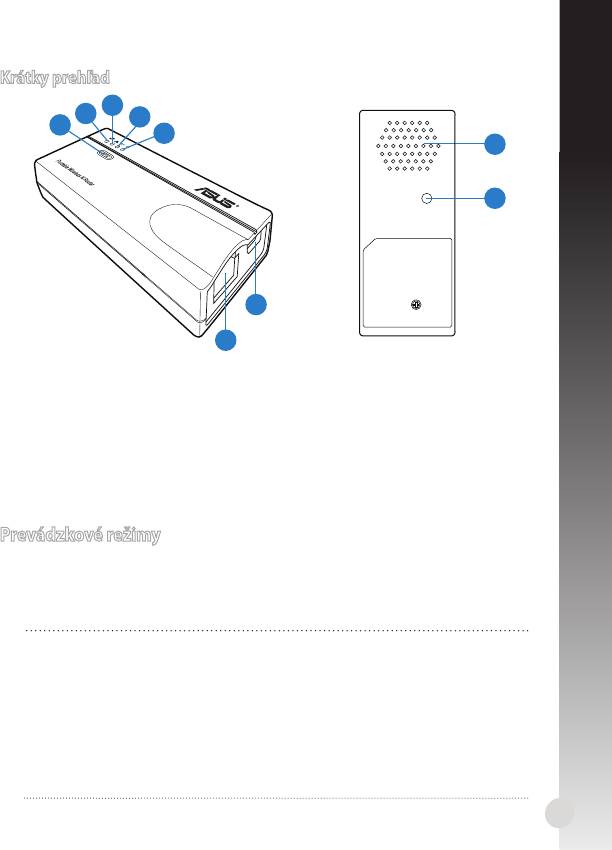
Slovensky
Krátky prehľad
3
2
4
1
5
8
9
6
7
1) Tlačidlo WPSTlačidlo WPS WPS 6) Port napájania jednosmerným
prúdom (mikro USB)
2) LED indikátor Štatút prepojenia 7) Ethernet port
3) LED indikátor siete 8) Vetrací otvor
4) LED indikátor bezdrôtovej siete 9) Tlačidlo na obnovenie
5) LLED indikátor napájaniaLED indikátor napájania
Prevádzkové režimy
ASUS WL-330N ponúka päť prevádzkových režimov: Wireless Router
(Smerovač bezdrôtovej komunikácie), Access Point (AP) (Prístupový bod
(AP)), Hotspot (WiFi Account Sharing) (Prístupový bod (Zdieľanie pomocou
Wi-Fi konta)), Repeater (Opakovač) a Wireless Network Adapter (Adaptér
bezdrôtovej siete).
POZNÁMKY::
• Pomocou nástroja Device Discovery (Zistenie zariadenia), ktorý nájdete na CD s
podporou získate dynamickú IP adresu WL-330N.
• Pred nastavením WL-330N na režim Hotspot (Prístupový bod), Repeater
(Opakovač) alebo Network Adapter (Sieťový adaptér) prepojte počítač a WL-
330N sieťovým káblom
.
• Ak nedokážete úspešne prepínať režimy, obnovte manuálne hodnoty
všetkých nastavení na výrobné hodnoty stlačením tlačidla „Restore
(Obnoviť)“ na zariadení ASUS WL-330N, a to počas doby, kedy je
zariadenie zapnuté
71
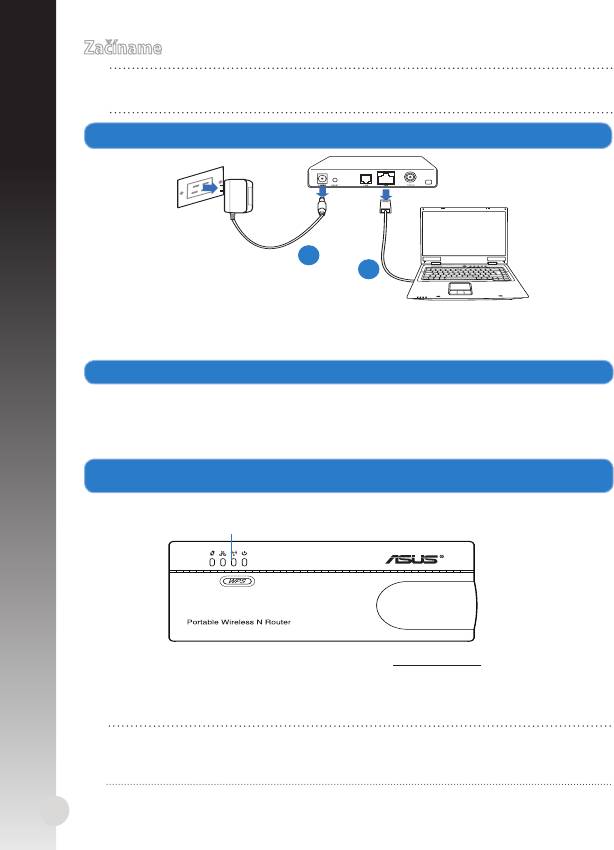
Začíname
POZNÁMKA:: V prípade režimu Wireless Router (Smerovač bezdrôtovej komunikácie)
začnite od kroku 1. V prípade ostatných prevádzkových režimov začnite od kroku 2.
1.
Vytiahnite zo zásuvky a odpojte vodiče/káble z jestvujúcej inštalácie modemu.
a: Adaptér striedavého prúdu vytiahnite zo sieťovej zásuvky a odpojte ho od
káblového/ADSL modemu.
b: Sieťový kábel odpojte od káblového/ADSL modemu.
72
Modem
Slovensky
a
b
2. Pripojte a zapnite svoj smerovač bezdrôtovej komunikácie.
a: Pomocou sieťového kábla prepojte svoj počítač s portom LAN na smerovačiPomocou sieťového kábla prepojte svoj počítač s portom LAN na smerovači
bezdrôtovej komunikácie.
b: Na napájanie smerovača bezdrôtovej komunikácie použite sieťový adaptér
(1) alebo jeho napájací mikro USB kábel (2).
3. Prihláste sa v rámci webového grackého používateľského
rozhrania (web GUI) smerovača bezdrôtovej komunikácie.
a: LED indikátor bezdrôtovej komunikácie musí blikať.
LED indikátor bezdrôtovej siete
b: Vo svojom webovom prehľadávači napíšte 192.168.1.1. Ako predvolené
meno používateľa a heslo zadajte admin.
c: V rámci web GUI vyberte prevádzkový režim a nakongurujte jeho
nastavenia v zmysle nastavení vašej bezdrôtovej siete.
POZNÁMKY::
• Viac podrobností nájdete v návode na obsluhu na CD s podporou.
• Ak sa web GUI nespustí, pozrite si časť Riešenie problémov.
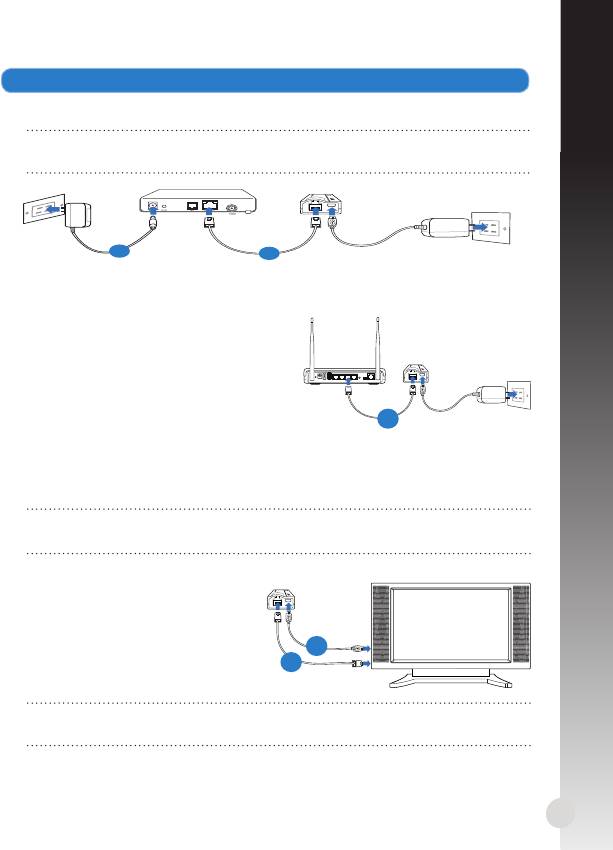
Slovensky
4. Nastavte zariadenia v zmysle vami vybraného prevádzkového režimu.
Režim smerovača bezdrôtovej komunikácie
VÝSTRAHA:: Vytiahnite zo zásuvky a odpojte vodiče/káble z jestvujúcej
inštalácie modemu.
a: Sieťový adaptér modemu pripojte k zdroju napájania.
b: Pomocou sieťového kábla prepojte modem a smerovač bezdrôtovej komunikácie.
73
Modem
a
b
Režim prístupového bodu
a: Pomocou sieťového kábla prepojte
prístupový bod a smerovač bezdrô-
tovej komunikácie.
Režim opakovača a prístupového bodu
Smerovač bezdrôtovej komunikácie jednoducho napájajte pomocou sieťového
adaptéra alebo jeho napájacieho mikro USB kábla. Sieťový kábel nie je potrebný.
POZNÁMKA:: Viac informácií o používaní napájacieho mikro USB kábla na napá-
janie smerovača bezdrôtovej komunikácie nájdete v kroku 2 časti Začíname.
Režim adaptéra bezdrôtovej siete
a: Napájací mikro USB kábel pripojte
k zariadeniu s aktívnou podporou
siete Ethernet, ako je internetová TV.
b: Pomocou sieťového kábla prepojte
zariadenie s aktívnou podporou
siete Ethernet a smerovač bezdrô-
tovej komunikácie.
POZNÁMKA:: Viac podrobností o prevádzkových režimoch nájdete v časti
Prevádzkové režimy.
ANT ANTReset Power On/Off USB LAN4 LAN3 LAN2 LAN1 WPS
On Off
ADSL
a
a
b

Riešenie problémov
Otázka 1: Na konguráciu nastavení smerovača bezdrôtovej komunikácie
nedokážem získať prístup ku grackému používateľskému
Slovensky
rozhraniu (GUI).
• Zatvorte všetky spustené prehľadávače a skúste znova.
• Podľa dolu uvedených krokov vykonajte na základe používaného operačného
systému konguráciu nastavení počítača.
Windows 7
A. Ak je povolený, zakážte server Proxy.
1. Kliknite na Start (Štart) > Internet Explorer a spusťte webový prehľadávač.
2. Kliknite na Tools (Nástroje) > Internet options (Možnosti siete Internet) >
karta Connections (Pripojenia) > LAN settings (Nastavenie siete LAN).
3. V rámci obrazovky nastavení lokálnej počítačovej siete (LAN) zrušte V rámci obrazovky nastavení lokálnej počítačovej siete (LAN) zrušteV rámci obrazovky nastavení lokálnej počítačovej siete (LAN) zrušte
začiarknutie Use a proxy server for your LAN (Pre sieť LAN používať server
proxy).
4. Po dokončení kliknite na OK.
B. Nastavte nastavenia protokolu TCP/IP pre automatické získanie IP adresy.
1. Kliknite na Start (Štart) > Control Panel (Ovládací panel) > Network and
Internet (Sieť a internet) > Network and Sharing Center (Centrum pre sieťové
pripojenie a zdieľanie) > Manage network connections (Spravovať sieťové
pripojenia).
2. Zvoľte Internet Protocol Version 4 (TCP/IPv4) a následne kliknite na Properties
(Vlastnosti).
3. Začiarknite Obtain an IP address automatically (Získať adresu IP automaticky).
4. Po dokončení kliknite na OK.
C. Ak je povolené, zakážte telefónne pripojenie.
1. Kliknite na Start (Štart) > Internet Explorer a spusťte webový prehľadávač.
2. Kliknite na Tools (Nástroje) > Internet options (Možnosti siete Internet) >
karta Connections (Pripojenia).
3. Začiarknite ZačiarkniteZačiarknite Never dial a connection (Nikdy sa nesnažiť pripojiť).
4. Po dokončení kliknite na OK.
Mac 10.5.8
A. Ak je povolený, zakážte server Proxy.
1. V paneli s ponukami kliknite na V paneli s ponukami kliknite naV paneli s ponukami kliknite na Safari > Preferences... (Preferencie...) >
karta Advanced (Rozšírené).
2. V políčku Proxies (Servery Proxy) kliknite na Change Settings... (Zmeniť
nastavenia...).
3. V rámci zoznamu protokolov zrušte voľbu FTP Proxy a Web Proxy (HTTPS).
4. Po dokončení kliknite na OK.
B. Nastavte nastavenia protokolu TCP/IP pre automatické získanie IP adresy.
1. Kliknite na ikonu Apple > System Preferences (Systémové preferencie)
> Network (Sieť).
2. Zvoľte Ethernet a v políčku Congure (Kongurovať) zvoľte Using DHCP
(Používanie DHCP).
3. Po dokončení kliknite na Apply (Použiť).
74
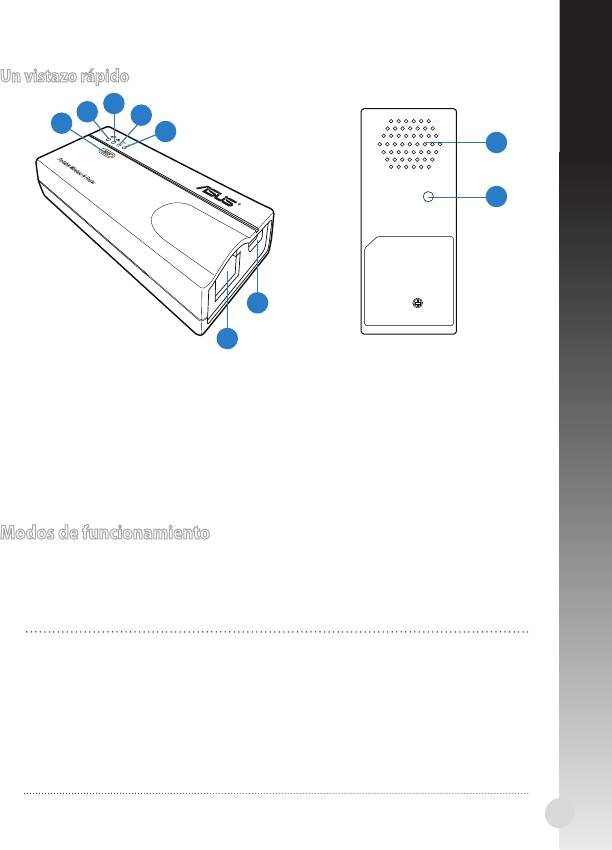
Español
Un vistazo rápido
3
2
4
1
5
8
9
6
7
Puerto de entrada de CC (micro
1)
Botón
WPS
6)
USB)
2) LED Estado del enlace 7) Puerto Ethernet
3) LED de red 8) Ranuras de ventilación
4) LED inalámbrico 9) Botón Restaurar
5)
LED de alimentación
Modos de funcionamiento
ASUS WL-330N proporciona cinco modos de funcionamiento: Wireless
Router (Enrutador inalámbrico), Access Point (AP) (Punto de acceso (AP)),
Hotspot (WiFi Account Sharing) (Zona con cobertura WiFi (uso compartido
de cuentas WiFi)), Repeater (Repetidor) y Wireless Network Adapter
(Adaptador de red inalámbrico).
NOTAS:
•
Emplee la utilidad Device Discovery (Detección de dispositivos) que se
encuentra en el CD de soporte para obtener la dirección IP del WL-330N.
• Antes de congurar el y WL-330N en los modos Zona con cobertura
WiFi, Repetiros o Adaptador de red, asegúrese de conectar el equipo y el
WL-330N mediante un cable de red.
• Si no puede cambiar los modos correctamente, restablezca los valores
predeterminados de fábrica de toda la conguración manualmente
presionando el botón “Restaurar” del dispositivo ASUS WL-330N mientras
este esté ENCENDIDO.
75
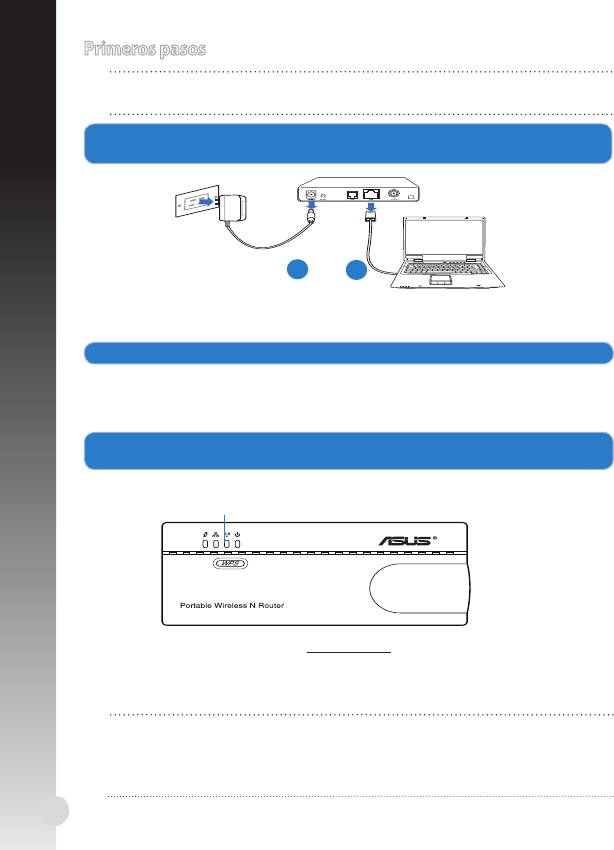
Primeros pasos
NOTE: Para el modo Enrutador inalámbrico, empiece desde el paso 1. Para
otros modos de funcionamiento, comience desde el paso 2.
1. Desenchufe y desconecte los cables/conductores de la instalación
de módem existente.
a: Desenchufe el adaptador de CA de la red eléctrica y desconéctelo del módem por cable/ADSL.
b: Desconecte el cable de red del módem por cable/ADSL.
76
Modem
Español
a
b
2. Conecte y encienda el enrutador inalámbrico.
a: Use el cable de red para conectar el equipo a un puerto LAN del router inalámbrico.
b: Para proporcionar alimentación al enrutador inalámbrico, utilice su adaptador de
alimentación (1) o su cable de alimentación micro USB (2).
3. Inicie sesión en la interfaz gráca del usuario (GUI) Web del
enrutador inalámbrico.
a: Asegúrese de que el LED de conexión inalámbrica parpadea.
LED inalámbrico
b: En el explorador web, escriba 192.168.1.1. Escriba admin como nombre de
usuario y contraseña predeterminados.
c: En la interfaz gráca del usuario Web, seleccione el modo de funcionamiento
y dena la conguración del mismo para los parámetros de red inalámbrica.
NOTAS:
• Para obtener más detalles, consulte el manual del usuario incluido en el CD de soporte.
• Si la interfaz gráca del usuario Web no se inicia, consulte la sección Solucionar
problemas.
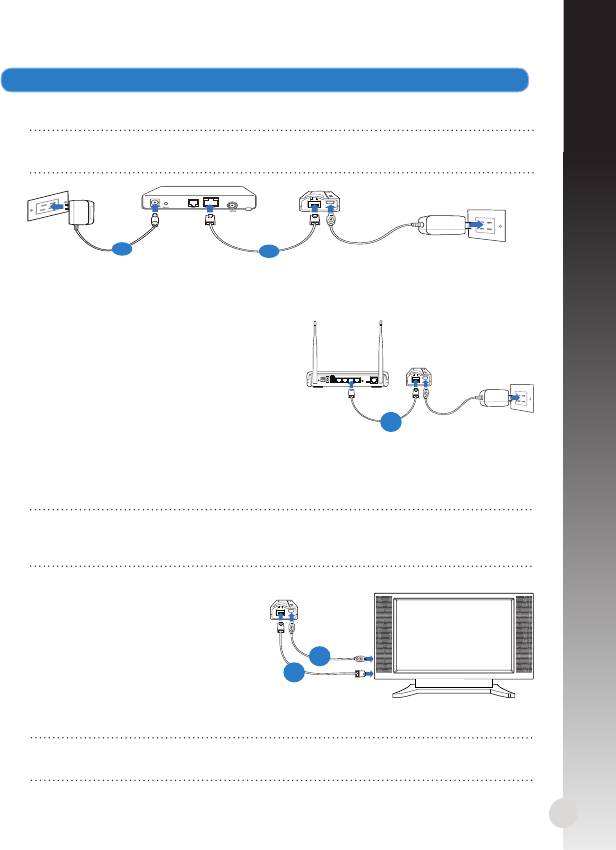
Español
4. Congure los dispositivos conforme al modo de funcionamiento seleccionado.
Modo Enrutador inalámbrico
IMPORTANTE: Asegúrese de desenchufar y desconectar los cables de la
conguración de módem existente.
a: Enchufe del adaptador de alimentación del módem a una fuente de alimentación.
b: Mediante un cable de red, conecte el módem y el enrutador inalámbrico.
77
Modem
a
b
Modo Punto de acceso
a: Mediante un cable de red, conecte
el punto de acceso y el enrutador
inalámbrico.
Modos Repetir y Zona con cobertura WiFi
Simplemente proporcione alimentación al enrutador inalámbrico mediante
su adaptador de alimentación o su cable de alimentación micro USB. No se
necesita cable de red.
NOTA: Para obtener más detalles sobre el uso del cable micro USB para
proporcionar alimentación al enrutador inalámbrico, consulte el paso 2 de
la sección Procedimientos iniciales.
Modo Adaptador de red inalámbrico
a: Conecte el cable de alimentación
micro USB al dispositivo con
funcionalidad Ethernet, como
por ejemplo un dispositivo con
televisión a través de Internet.
b: Utilice un cable de red para
conectar el dispositivo con
funcionalidad Ethernet y el
enrutador inalámbrico.
NOTA: Para obtener más detalles sobre los modos de funcionamiento,
consulte la sección Modos de funcionamiento.
ANT ANTReset Power On/Off USB LAN4 LAN3 LAN2 LAN1 WPS
On Off
ADSL
a
a
b

Solución de problemas
P1: No puedo acceder a la interfaz GUI web para configurar los parámetros del
router inalámbrico.
Español
• Cierre todos los exploradores web en ejecución e inicie de nuevo uno de ellos.
• Siga los pasos descritos a continuación para congurar el equipo según el sistema
operativo instalado.
Windows 7
A. Deshabilite el servidor proxy si se encuentra habilitado.
1. Haga clic en Start (Inicio) > Internet Explorer para iniciar el explorador web.
2. Haga clic en Tools (Herramientas) > Internet options (Opciones de Internet) >
cha Connections (Conexiones) > LAN settings (Conguración de LAN).
3. En la pantalla Local Area Network (LAN) Settings (Conguración de la red de En la pantalla Local Area Network (LAN) Settings (Conguración de la red deEn la pantalla Local Area Network (LAN) Settings (Conguración de la red de
área local (LAN)), desactive la opción Use a proxy server for your LAN (Usar
un servidor proxy para la LAN).
4. Haga clic en OK (Aceptar) cuando haya terminado.
B. Establezca la conguración TCP/IP del equipo para que reciba una dirección IP
automáticamente.
1. Haga clic en Start (Inicio) > Control Panel (Panel de control) > Network
and Internet (Red e Internet) > Network and Sharing Center (Centro de
redes y de recursos compartidos) > Manage network connections (Admi-
nistrar conexiones de red).
2. Seleccione Internet Protocol Version 4 (TCP/IPv4) (Protocolo de Internet
versión 4 (TCP/IPv4)) y haga clic en Properties (Propiedades).
3. Active la opción Obtain an IP address automatically (Obtener una dirección IP
automáticamente).
4. Haga clic en OK (Aceptar) cuando haya terminado.
C.
Deshabilite todas las conexiones de acceso telefónico, si hay alguna habilitada.
1. Haga clic en Start (Inicio) > Internet Explorer para iniciar el explorador web.
2. Haga clic en Tools (Herramientas) > Internet options (Opciones de Inter-
net) > cha Connections (Conexiones).
3. Active la opción Active la opciónActive la opción Never dial a connection (No marcar nunca una conexión).
4. Haga clic en OK (Aceptar) cuando haya terminado.
Mac 10.5.8
A. Deshabilite el servidor proxy si se encuentra habilitado.
1. En la barra de menús, haga clic en En la barra de menús, haga clic enEn la barra de menús, haga clic en Safari > Preferences... (Preferencias...) >
cha Advanced (Avanzado).
2. En el campo Proxies, haga clic en Change Settings... (Cambiar ajustes...).
3. En la lista de protocolos, anule la selección de los elementos FTP Proxy
(Proxy de FTP) y Web Proxy (HTTP) (Proxy de web (HTTP).
4. Haga clic en OK (Aceptar) cuando haya terminado.
B. Establezca la conguración TCP/IP del equipo para que reciba una direc-
ción IP automáticamente.
1. Haga clic en el icono de Apple > System Preferences (Preferencias del Sistema) >
Network (Red).
2. Seleccione Ethernet y, a continuación, Using DHCP (Usar DHCP) en el campo Congu-
re (Congurar).
3. Haga clic en Apply (Aplicar)Aplicar) cuando haya terminado.P2: He olvidado elP2: He olvidado el
nombre de la red o las claves de seguridad.
78
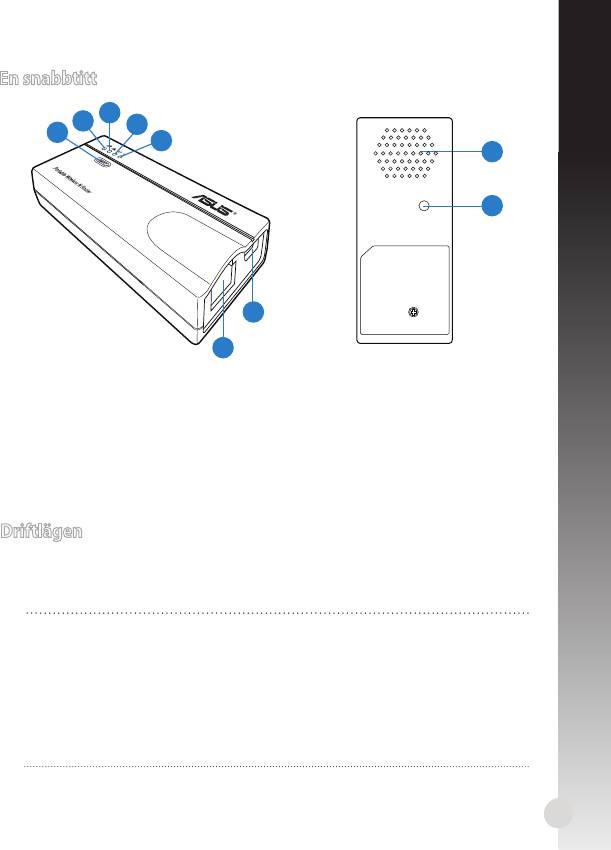
Svenska
En snabbtitt
3
2
4
1
5
8
9
6
7
1) WPS knapp 6) DC in-port (micro-USB)knapp 6) DC in-port (micro-USB) 6) DC in-port (micro-USB)
2) Länkstatusindikator 7) Ethernetport
3) Nätverksindikator 8) Luftventil
4) Trådlösindikator 9) Återställningsknapp
5) StrömlampaStrömlampa
Driftlägen
ASUS WL-330N har fem driftlägen: Wireless Router (Trådlös router), Access
Point (AP) (anslutningspunkt (AP)), Hotspot (WiFi Account Sharing)
(hotspot ( WiFi-kontodelning)), Repeater (signalförstärkare) och Wireless
Network Adapter (trådlös nätverksadapter).
ANM::
• Använd hjälpverktyget Device Discovery (upptäckt av enheter) på
support-CD:n för att hämta den WL-330N dynamiska IP-adress.
• Innan den WL-330N ställs in i läge hotspot, signalförstärkare eller
nätverksadapter, se till att datorn och den WL-330N ansluts med en
nätverkskabel.
• Om du inte lyckas växla läge, återställ alla fabriksvärden genom att trycka
på knappen “Restore” (återställ) på ASUS WL-330N-enheten när den är
PÅSLAGEN.
79
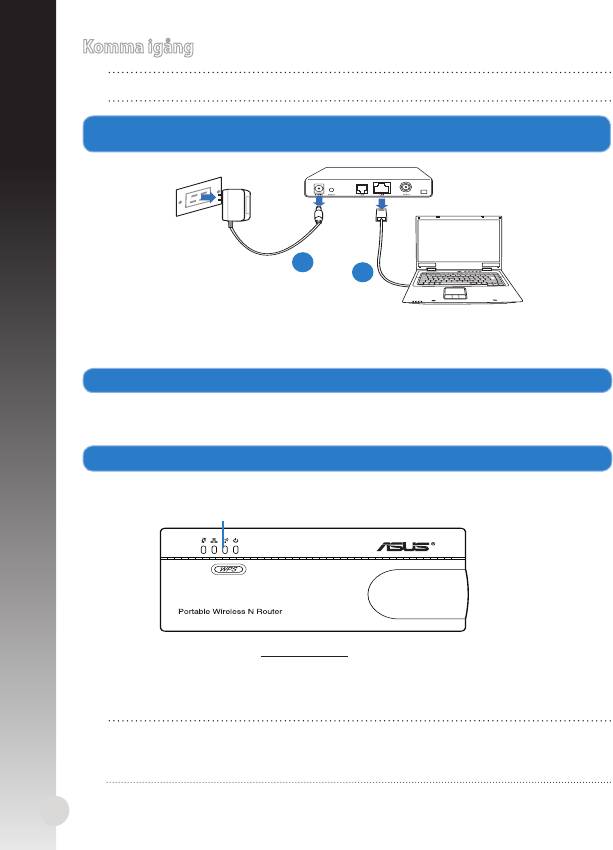
Komma igång
OBS:: I trådlös routerläge, börja med steg 1. I andra driftlägen, börja med steg 2.
1. Koppla ifrån strömmen och koppla ifrån ledningarna/kablarna från
din bentliga modeminställning.
a: Koppla ifrån strömadaptern från strömuttaget och koppla ifrån den från ditt
kabel-/ADSL-modem.
b: Kopla ifrån nätverkskabeln från ditt kabel-/ADSL-modem.
80
Modem
Svenska
a
b
2. Ansluta och starta den trådlösa routern.
a: Använd nätverkskabeln och anslut din dator till din trådlösa routers LAN-port.Använd nätverkskabeln och anslut din dator till din trådlösa routers LAN-port.
b: Starta den trådlösa routern med dess nätadapter (1) eller dess micro-USB-nätsladd (2).
3. Logga in på den trådlösa routerns graska webbanvändargränssnitt.
a: Kontrollera att trådlösindikatorn blinkar.
Trådlösindikator
b: I din webbläsare, ange 192.168.1.1. Ange admin som standardanvändarn-
amn och standardlösenord.
c: I webbanvändargränssnittet, välj driftläge och kongurera inställningarna
för ditt trådlösa nätverk.
ANM::
• För ytterligare detaljer, se bruksanvisningen på support-CD:n.
• Om webbanvändargränssnittet inte starar, se felsökningsavsnittet.
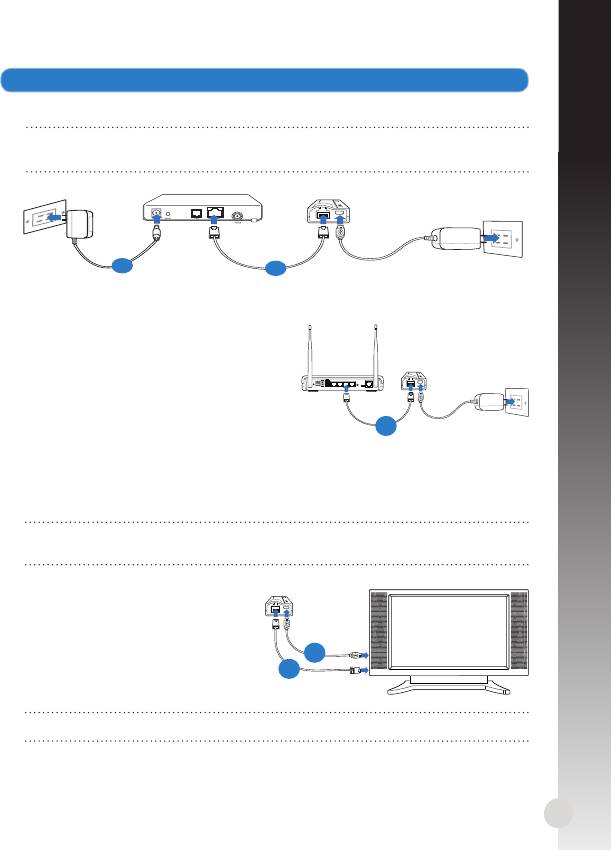
Svenska
4. Ställ in enheterna enligt valt driftläge.
Trådlös routerläge
VARNING:: Kontrollera att du drar ur och kopplar ifrån sladdarna/
kablarna från din nuvarande modeminstallation.
a: Anslut modemets nätadapter till en strömkälla.
b: Anslut modemet till den trådlösa routern med en nätverkskabel.
81
Modem
a
b
Anslutningspunktsläge
a: Anslut anslutningspunkten till den
trådlösa routern med en nätverkskabel.
Signalförstärkar- och hotspot-lägena
Starta helt enkelt den trådlösa routern med dess nätadapter eller micro-USB-
nätsladd. En nätverkskabel behövs inte.
OBS:: För ytterligare detaljer om användning av micro-USB-sladden till den
trådlösa routern, se steg 2 i avsnittet Komma igång.
Trådlös nätverksadapterläge
a: Anslut micro-USB-nätsladden till
en Ethernet-kapabel enhet, t.ex.
en Internet-TV.
b: Anslut den Ethernet-kapabla
enheten till den trådlösa routern
med en nätverkskabel.
OBS:: För ytterligare information om driftlägen, se avsnittet Driftlägen.
ANT ANTReset Power On/Off USB LAN4 LAN3 LAN2 LAN1 WPS
On Off
ADSL
a
a
b

Felsökning
F1: Jag kan inte komma åt webb GUI för att kongurera de trådlösa
Svenska
routerns inställningar.
• Stäng alla webbläsare som körs och starta igen.
• Följ stegen nedan för att kongurera din dators inställningar baserat på dess
operativsystem.
Windows 7
A. Avaktivera proxyservern, om den är aktiverad.
1. Klicka på Start > Internet Explorer för att starta webbläsaren.
2. Klicka på Tools (Verktyg) > Internet options (Internetalternativ)> Connec-
tions (Anslutningar) iken > LAN settings (LAN-inställningar).
3. Från inställningsskärmen Local Area Network (LAN) avmarkera Från inställningsskärmen Local Area Network (LAN) avmarkeraFrån inställningsskärmen Local Area Network (LAN) avmarkera Use a proxy
server for your LAN (Använd en proxyserver för nätverket)Använd en proxyserver för nätverket).
4. Klicka på OK när du är klar.
B. Ställ in TCP/IP inställningarna till erhåll en IP-adress automatiskt.
1. Klicka på Start >Control Panel (Kontrollpanel) > Network and Internet (Nätverk
och internet) > Network and Sharing Center (Nätverk och delningscenter) >
Manage network connections (Hantera
nätverksanslutningar).
2. Välj Internet Protocol Version 4(TCP/IPv4) klicka sedan på Properties (Egenskaper).
3. Markera Obtain an IP address automatically (Erhåll en IP-adress automatiskt)Erhåll en IP-adress automatiskt).
4. Klicka på OK när du är klar.
C. Avaktivera uppringningsanslutningen om den är aktiverad.
1. Klicka på Start > Internet Explorer för att starta webbläsaren.
2. Klicka på iken Tools (Verktyg) > Internet options (Internetalternativ) >
Connection (Anslutningar).
3. Markera MarkeraMarkera Never dial a connection (Ring aldrig upp någon anslutning).
4. Klicka på OK när du är klar.
Mac 10.5.8
A. Avaktivera proxyservern, om den är aktiverad.
1. Från menyfältet klicka på Från menyfältet klicka påFrån menyfältet klicka på Safari > Preferences... (Preferenser...) > iken
Advanced (Avancerat).
2. Klicka på Change Settings... (Ändra inställningar...) i fältet Proxies.
3. Från listan med protokoll avmarkera FTP Proxy och Web Proxy (HTTPS).
4. Klicka på OK när du är klar.
B. Ställ in TCP/IP inställningarna till erhåll en IP-adress automatiskt.
1. Klicka på Apple ikonen > System Preferences (Systeminställningar) >
Network (Nätverk).
2. Välj Ethernet och välj Using DHCP (Med DHCP) i fältet Congure (Kongu-
rera).
3. Klicka på Apply (Verkställ) när du är klar.
82
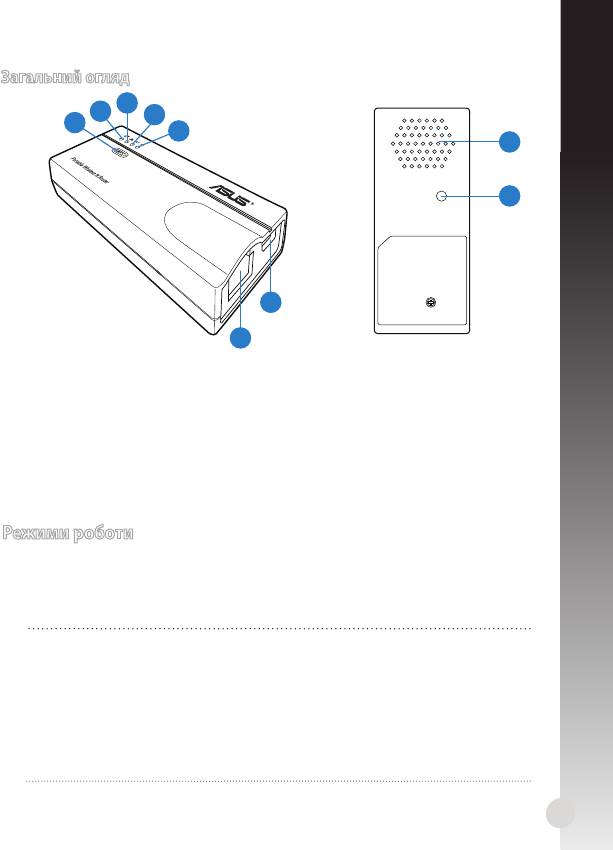
Українська
Загальний огляд
3
2
4
1
5
8
9
6
7
1) Кнопка WPSКнопка WPS 6) Вхідний (мікро USB) порт
постійного струму
2) Link status світлоіндикатор 7) Порт Ethernet
3) Мережевий світлоіндикатор 8) Вентиляційний отвір
4) Світлоіндикатор бездротової мережі 9) Кнопка Відновлення
5) Світлодіод живленняСвітлодіод живлення
Режими роботи
Для маршрутизатора ASUS WL-330N доступні такі п’ять режимів роботи:
Wireless Router (Бездротовий маршрутизатор), Access Point (AP) (Точка
доступу (ТД)), Hotspot (WiFi Account Sharing (Гаряча точка (спільний
обліковий запис WiFi)), Repeater (Повторювач) і Wireless Network
Adapter (Бездротовий мережевий адаптер).
ПРИМІТКИ::
•
Щоб отримати динамічну ІР-адресу WL-330N, використовуйте
службову програму Виявлення пристрою на компакт-диску підтримки.
• Перед тим, як переключити WL-330N у режим Гаряча точка,
Повторювач або Мережевий адаптер, підключіть до нього
комп’ютер за допомогою мережевого кабелю.
• Якщо не вдається перемикати режими, будь ласка, скиньте всі
налаштування на фабричні вручну, натиснувши кнопку Restore
(Скинути) на УВІМКНЕНОМУ ASUS WL-330N.
83
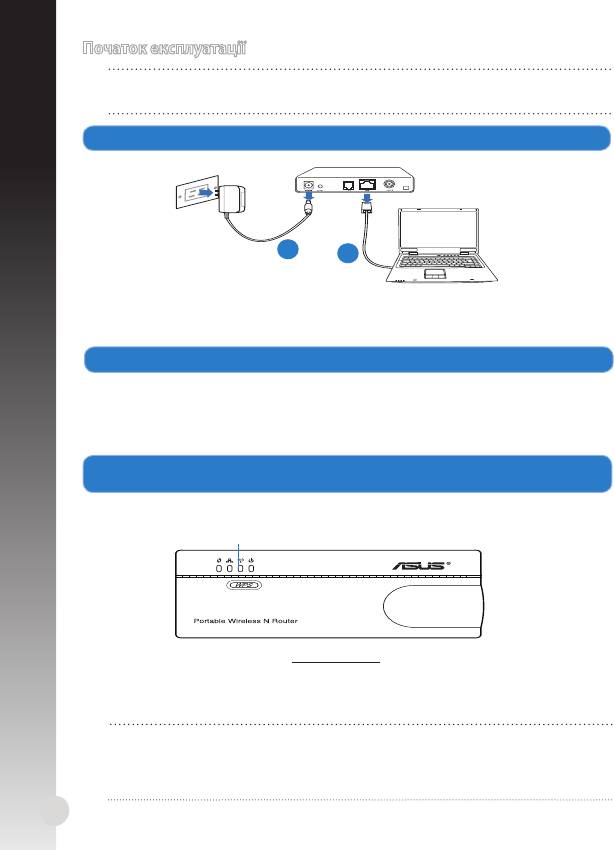
Початок експлуатації
ПРИМІТКА:: Щоб перейти в режим Бездротовий маршрутизатор, починайте
з Крок 1. Щоб перейти в інші режими роботи, починайте з Крок 2.
1.
Вимкніть і від'єднайте шнури/кабелі існуючого налаштування модему.
a: Вимкніть адаптер змінного струму з розетки електромережі і
від'єднайте його від кабельного/ADSL модему.
b: Від'єднайте мережевий кабель від кабельного/ADSL модему.
84
Modem
Українська
a
b
2. Підключіть й увімкніть бездротовий маршрутизатор.
a: За допомогою мережевого кабелю підключіть комп'ютер до портуЗа допомогою мережевого кабелю підключіть комп'ютер до порту
локальної мережі бездротового маршрутизатора.
b: Використовуйте для живлення бездротового маршрутизатора його
силовий адаптер (1) або силовий шнур мікро USB (2).
3. Увійдіть у графічний веб-інтерфейс користувача (веб GUI)
бездротового маршрутизатора.
a: Повинен блимати бездротовий світлоіндикатор.
Світлоіндикатор бездротової мережі
b: Уведіть в веб-переглядачі 192.168.1.1. Уведіть ім'я користувача і
пароль за промовчанням admin.
c: У графічному веб-інтерфейсі користувача виберіть режим роботи та
налаштуйте бездротову мережу.
ПРИМІТКИ::
• Детальніше див. посібник користувача на компакт-диску підтримки.
• Якщо не вдається завантажити графічний веб-інтерфейс користувача
перейдіть у розділ Пошук несправностей.
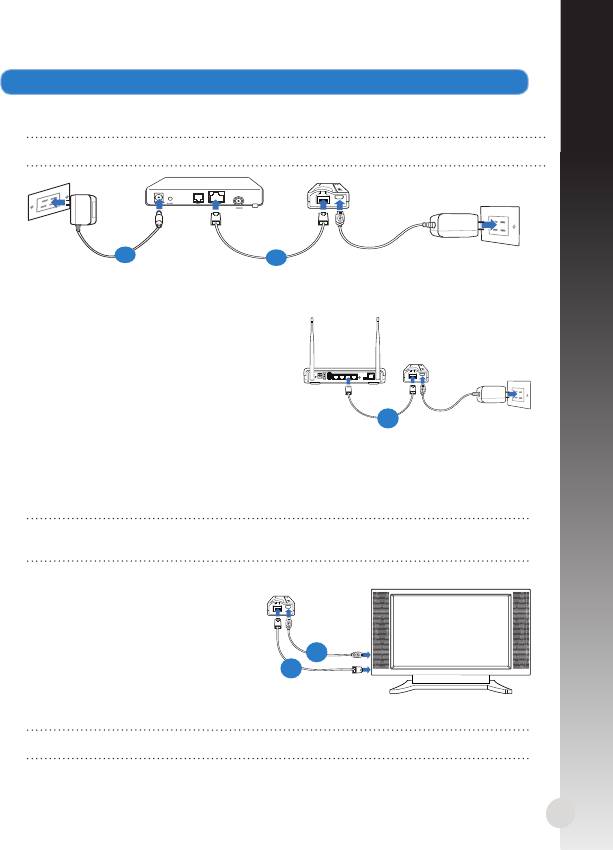
Українська
4. Настройте пристрої відповідно до вибраного режиму роботи.
Режим Бездротовий маршрутизатор
ОБЕРЕЖНО:: Вийміть і відключіть від наявного модема всі дроти та кабелі.
a: Вставте силовий адаптер модема в джерело живлення.
b: За допомогою мережевого кабелю з’єднайте модем і бездротовий маршрутизатор.
Режим Точка доступу
a: За допомогою мережевого
кабелю з’єднайте точку доступу та
бездротовий маршрутизатор.
Режими Повторювач і Гаряча точка
Просто увімкніть живлення бездротового маршрутизатора, використовуючи його
силовий адаптер або силовий шнур мікро USB. Мережевий кабель не потрібен.
ПРИМІТКА:: Детальніше про використання для живлення бездротового
маршрутизатора шнура мікро USB див. Крок 2 розділу Початок роботи.
Режим Бездротовий мережевий
адаптер
a: Підключіть до пристрою Ethernet,
як-от Інтернет-ТБ, силовий шнур
мікро USB.
b: За допомогою мережевого кабелю
з’єднайте пристрій Ethernet і
бездротовий маршрутизатор.
ПРИМІТКА:: Детальніше про режими роботи див. розділ Режими роботи.
85
Modem
a
b
ANT ANTReset Power On/Off USB LAN4 LAN3 LAN2 LAN1 WPS
On Off
ADSL
a
a
b

Усунення несправностей
П1: Не можу увійти до графічного інтерфейсу он-лайн, щоб Не можу увійти до графічного інтерфейсу он-лайн, щобНе можу увійти до графічного інтерфейсу он-лайн, щоб
конфігурувати налаштування бездротового маршрутизатора.
• Закрийте всі веб-браузери і знову запустіть браузер.
• Виконуйте нижченаведені кроки, щоб конфігурувати налаштування
комп'ютера на основі його операційної системи.
Українська
Windows 7
A. Якщо активований сервер proxy, вимкніть його.
1. Клацніть по Start (Пуск) > Internet Explorer, щоб запустити веб-браузер.
2. Клацніть по Tools (Знаряддя) > Internet options (Bластивості браузeра)
> панель Connections (Підключення) > LAN settings (Настройки
локальної мережі).
3. На екрані Local Area Network (LAN) Settings (Налаштування локальної На екрані Local Area Network (LAN) Settings (Налаштування локальноїНа екрані Local Area Network (LAN) Settings (Налаштування локальної
мережі) зніміть "пташку" поруч із Use a proxy server for your LAN
(Використовувати проксі-сервер для локальної мережі).
4. Виконавши, клацніть по OK (ОК).
B. Встановіть налаштування TCP/IP, щоб автоматично отримати ІР-адресу.
1. Клацніть по Start (Пуск) > Control Panel (Панель керування) > Network
and Internet (Мережа й Інтернет) > Network and Sharing Center
(Центр мережних підключень і спільного доступу) > Manage network
connections (Керування мережними підключеннями).
2. Виберіть Internet Protocol Version 4 (TCP/IPv4) (Протокол Інтернету
Версії 4 (TCP/IPv4), потім клацніть по Properties (Властивості).
3. Поставте позначку поруч із Obtain an IP address automatically
(Отримати ІР-адресу автоматично).
4. Виконавши, клацніть по OK (ОК).
С. Якщо телефонне підключення увімкнено, вимкніть його.
1. Клацніть по Start (Пуск) > Internet Explorer, щоб запустити веб-браузер.
2. Клацніть по панелі Tools (Знаряддя) > Internet options (Bластивості
браузeра) > Connections (Підключення).
3. Відмітьте ВідмітьтеВідмітьте Never dial a connection (Ніколи не використовувати це
підключення).
4. Виконавши, клацніть по OK (ОК).
Mac 10.5.8
A. Якщо активований сервер proxy, вимкніть його.
1. На панелі меню клацніть по панеліНа панелі меню клацніть по панелі Safari (Сафарі) > Preferences... (Уподобання...)
> Advanced (Високотехнологічні).
2. Клацніть по Change Settings... (Змінити налаштування...) у полі Proxies (Проксі).
3. У списку протоколів зніміть "пташку" з FTP Proxy (Проксі FTP) і Web Proxy (HTTPS)
(Веб-проксі).
4. Виконавши, клацніть по OK (ОК).
B. Встановіть налаштування TCP/IP, щоб автоматично отримати ІР-адресу.
1. Клацніть по піктограмі Apple > System Preferences (Уподобання
системи)> Network (Мережа).
2. Виберіть Ethernet і виберіть Using DHCP (Користування DHCP) у полі
Congure (Конфігурація).
3. Виконавши, клацніть по Apply (Застосувати).
86

Networks Global Hotline Information
Area Hotline Number Support
Availability
Languages
Australia 1300-2787-88 English Mon. to Fri.
9:00-18:00
Austria 0043-820240513 German Mon. to Fri.
9:00-18:00
Belgium 0032-78150231 Dutch /French Mon. to Fri.
9:00-17:00
Denmark 0045-3832-2943 Danish/English Mon. to Fri.
9:00-17:00
Finland 00358-9693-7969 Finnish/Eng-
Mon. to Fri.
lish/Swedish
10:00-18:00
France 0033-170949400 French Mon. to Fri.
9:00-17:45
Greece 00800-44-14-20-44 Mon. to Fri.
9:00-13:00
14:00-18:00
Ireland 0035-31890719918 English Mon. to Fri.
9:00-17:00
Netherlands/
0031-591-570290 Dutch / English Mon. to Fri.
Luxembourg
9:00-17:00
New Zealand 0800-278-788/
English Mon. to Fri.
0800-278-778
9:00-17:00
Norway 0047-2316-2682 Norwegian/
Mon. to Fri.
English
9:00-17:00
Poland 00225-718-033/
Polish Mon. to Fri.
00225-718-040
9:00-17:00
8:30-17:30
Portugal 707-500-310 Portuguese Mon. to Fri.
9:00-17:00
Russia +8-800-100-ASUS/
Russian/English Mon. to Fri.
+7-495-231-1999
9:00-18:00

Networks Global Hotline Information
Slovak 00421-232-162-621 Czech Mon. to Fri.
8:00-17:00
Spain 902-88-96-88 Spanish Mon. to Fri.
9:00-18:00
Sweden 0046-8587-6940 Swedish/
Mon. to Fri.
English
9:00-17:00
Switzerland 0041-848111010 German/French Mon. to Fri.
9:00-18:00
French 0041-848111014 French Mon. to Fri.
9:00-17:45
Italy 0041-848111012 Italian Mon. to Fri.
9:00-17:00
Turkey +90-216-524-3000 Turkish Mon. to Fri.
09:00-18:00
Manufacturer ASUSTeK Computer Inc.
Tel: +886-2-2894-3447
Address: No. 150, LI-TE RD., PEITOU, TAIPEI 112,
TAIWAN
Authorised
ASUS Computer GmbH
representative in
Address: HARKORT STR. 21-23, 40880 RATINGEN,
Europe
GERMANY
Authorised
BOGAZICI BIL GISAYAR SAN. VE TIC. A.S.
distributors in Turkey
Tel: +90 212 3311000
Address: AYAZAGA MAH. KEMERBURGAZ CAD. NO.10
AYAZAGA/ISTANBUL
CIZGI Elektronik San. Tic. Ltd. Sti.
Tel: +90 212 3567070
Address: CEMAL SURURI CD. HALIM MERIC IS
MERKEZI
No: 15/C D:5-6 34394 MECIDIYEKOY/ ISTANBUL
EEE Yönetmeliğine Uygundur.
ASUS Recycling/Takeback Services
ASUS recycling and takeback programs come from our commitment to the high-
est standards for protecting our environment. We believe in providing solutions
for you to be able to responsibly recycle our products, batteries, other compo-
nents, as well as the packaging materials. Please go to
http://csr.asus.com/english/Takeback.htm for the detailed recycling information
in dierent regions.
REACH
Complying with the REACH (Registration, Evaluation, Authorisation, and
Restriction of Chemicals) regulatory framework, we published the chemical
substances in our products at ASUS REACH website at http://csr.asus.com/english/
REACH.htm
EC Declaration of Conformity
We, the undersigned,
Manufacturer:
ASUSTek COMPUTER INC.
Address, City:
No. 150, LI-TE RD., PEITOU, TAIPEI 112, TAIWAN R.O.C.
Country:
TAIWAN
Authorized representative in Europe:
ASUS COMPUTER GmbH
Address, City: HARKORT STR. 21-23, 40880 RATINGEN
Country:
GERMANY
declare the following apparatus:
Product name : Portable Wireless N Router
Model name : WL-330N
conform with the essential requirements of the following directives:
2004/108/EC-EMC Directive
EN 55022:2006+A1:2007 class B
EN 55024:1998+A1:2001+A2:2003
EN 61000-3-2:2006+A2:2009 A
EN 61000-3-3:2008
EN 55013:2001+A1:2003+A2:2006
EN 55020:2007
1999/5/EC-R &TTE Directive
EN 300 328 V1.7.1(2006-10)
EN 301 489-1 V1.8.1(2008-04)
EN 300 440-1 V1.4.1(2008-05)
EN 301 489-3 V1.4.1(2002-08)
EN 300 440-2 V1.2.1(2008-03)
EN 301 489-4 V1.3.1(2002-08)
EN 301 511 V9.0.2(2003-03)
EN 301 489-7 V1.3.1(2005-11)
EN 301 908-1 V3.2.1(2007-05)
EN 301 489-9 V1.4.1(2007-11)
EN 301 908-2 V3.2.1(2007-05)
EN 301 489-17 V2.1.1(2009-05)
EN 301 893 V1.4.1(2005-03)
EN 301 489-24 V1.4.1(2007-09)
EN 302 544-2 V1.1.1(2009-01)
EN 302 326-2 V1.2.2(2007-06)
EN 50360:2001
EN 302 326-3 V1.3.1(2007-09)
EN 50371:2002
EN 301 357-2 V1.3.1(2006-05)
EN 50385:2002
EN 302 623 V1.1.1(2009-01)
2006/95/EC-LVD Directive
EN 60950-1:2006
EN 60065:2002+A1:2006+A11:2008
EN 60950-1:2006+A11:2009
2009/125/EC-ErP Directive
Regulation (EC) No. 1275/2008
Regulation (EC) No. 278/2009
EN 62301:2005
EN 62301:2005
Regulation (EC) No. 642/2009
EN 62301:2005
Ver. 110101
CE marking
Position : CEO
Name : Jerry Shen
Declaration Date: Aug. 12, 2011
Year to begin affixing CE marking:2011
Signature : __________
(
EC conformit
y
markin
g)

Federal Communications Commission Statement
This device complies with Part 15 of the FCC Rules. Operation is subject to the
following two conditions:
• This device may not cause harmful interference.
• This device must accept any interference received, including interference that
may cause undesired operation.
This equipment has been tested and found to comply with the limits for a class
B digital device, pursuant to part 15 of the FCC Rules. These limits are designed
to provide reasonable protection against harmful interference in a residential
installation.
This equipment generates, uses and can radiate radio frequency energy and, if
not installed and used in accordance with the instructions, may cause harm-
ful interference to radio communications. However, there is no guarantee that
interference will not occur in a particular installation. If this equipment does cause
harmful interference to radio or television reception, which can be determined
by turning the equipment o and on, the user is encouraged to try to correct the
interference by one or more of the following measures:
• Reorient or relocate the receiving antenna.
• Increase the separation between the equipment and receiver.
• Connect the equipment into an outlet on a circuit dierent from that to which
the receiver is connected.
• Consult the dealer or an experienced radio/TV technician for help.
WARNING: Any changes or modications not expressly approved by
the party responsible for compliance could void the user’s authority to
operate the equipment.Prohibition of Co-locationThis device and its
antenna(s) must not be co-located or operating in conjunction with any
other antenna or transmitter.
Prohibition of Co-location
This device and its antenna(s) must not be co-located or operating in conjunction
with any other antenna or transmitter.
IMPORTANT NOTE:
Radiation Exposure Statement: This equipment complies with FCC radiation
exposure limits set forth for an uncontrolled environment. End users must follow
the specic operating instructions for satisfying RF exposure compliance. To
maintain compliance with FCC exposure compliance requirement, please follow
operation instruction as documented in this manual.
Declaration of Conformity for R&TTE directive 1999/5/EC
Essential requirements – Article 3
Protection requirements for health and safety – Article 3.1a
Testing for electric safety according to EN 60950-1 has been conducted. These are
considered relevant and sucient.
Protection requirements for electromagnetic compatibility – Article 3.1b
Testing for electromagnetic compatibility according to EN 301 489-1 and EN 301
489-17 has been conducted. These are considered relevant and sucient.
Eective use of the radio spectrum – Article 3.2
Testing for radio test suites according to EN 300 328- 2 has been conducted. These
are considered relevant and sucient.
CE Mark Warning
This is a Class B product, in a domestic environment, this product may cause radio
interference, in which case the user may be required to take adequate measures.
Operation Channels: CH1~11 for N. America; Ch1~14 for Japan; CH1~13 for
Europe (ETSI)
IC Warning
The Class B digital apparatus meets all requirements of the Canadian Interference-
Causing Equipment Regulation.
Cet appareil numerique de la class B respecte toutes les exigences du Reglement
sur le materiel brouilleur du Canada.
Industry Canada Statement
This device complies with RSS-210 of the industry Canada Rules. Operation is
subject to the following two conditions:
• This device may not cause harmful interference.
• This device must accept any interference received, including interference that
may cause undesired operation.
IMPORTANT NOTE:
Radiation Exposure Statement: This equipment complies with IC radiation ex-
posure limits set forth for an uncontrolled environment. End users must follow the
specic operating instructions for satisfying RF exposure compliance. To maintain
compliance with IC RF exposure compliance requirement, please follow operation
instruction as documented in this manual.


