
Asus WL-330N – page 3
Manual for Asus WL-330N
Table of contents
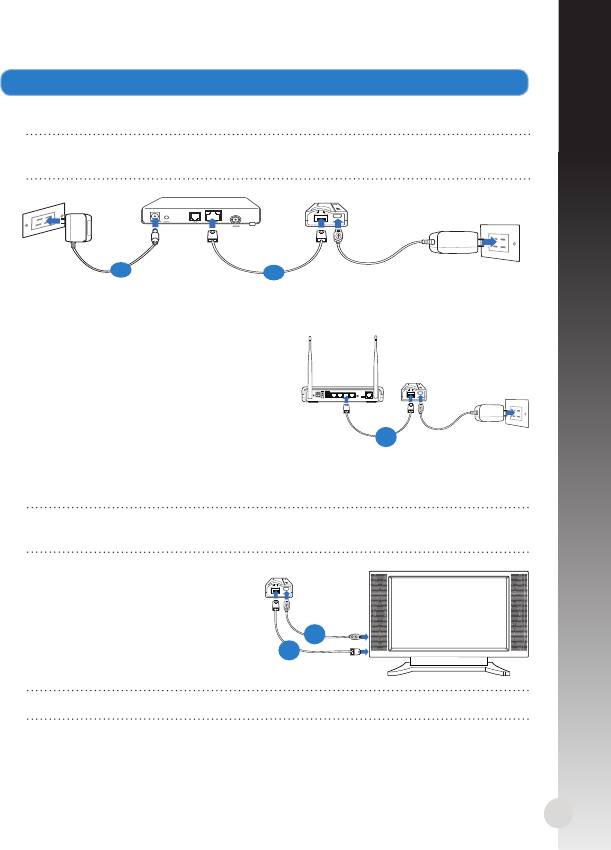
4. Aseta laitteet valitsemasi käyttötilan mukaisesti.
Langaton reititin -tila
VAROITUS:: Varmista, että irrotat johdot/kaapelit entisestä
modeemiasetuksesta.
a: Kytke modeemin verkkolaite virtalähteeseen.
b: Liitä modeemi langattomaan reitittimeen verkkokaapelilla.
41
Modem
Suomi
a
b
Tukiasematila
a: Liitä tukiasema langattomaan
reitittimeen verkkokaapelilla.
Toistin- ja Verkkopiste-tila
Kytke langaton reititin verkkovirtaan verkkolaitteella tai laitteen micro USB
-virtajohdolla. Verkkokaapelia ei tarvita.
HUOMAA:: Katso lisätietoja micro USB -johdon käyttämisestä langattoman
reitittimen liittämiseen virtalähteeseen Aloittaminen-kohdan vaiheesta 2.
Langaton verkkosovitin -tila
a: Liitä micro USB -virtajohto
Ethernet-laitteeseen, kuten
Internet TV.
b: Liitä Ethernet-laite langattomaan
reitittimeen verkkokaapelilla.
HUOMAA:: Katso lisätietoja käyttötiloista osasta Käyttötilat.
ANT ANTReset Power On/Off USB LAN4 LAN3 LAN2 LAN1 WPS
On Off
ADSL
a
a
b

Vianmääritys
Kysymys 1: En voi käyttää graafista web-käyttöliittymää langattoman En voi käyttää graafista web-käyttöliittymää langattomanEn voi käyttää graafista web-käyttöliittymää langattoman
reitittimen asetusten määrittämiseen.
Suomi
• Sulje kaikki käynnissä olevat web-selaimet ja käynnistä selain uudelleen.
• Noudata seuraavia vaiheita määrittäessäsi tietokoneen käyttöjärjestelmään
perustuvat asetukset.
Windows 7
A. Ota välityspalvelin pois käytöstä, jos se on otettu käyttöön.
1. Käynnistä web-selainta napsauttamalla Start (Käynnistä) > Internet Explo-
rer.
2. Napsauta Tools (Työkalut) > Internet options (Internet-asetukset) >
Connections (Yhteydet) -välilehti > LAN settings (Lähiverkon asetukset).
3. Poista Lähiverkkoasetukset (LAN) -näytöstä valintamerkki kohdasta Poista Lähiverkkoasetukset (LAN) -näytöstä valintamerkki kohdastaPoista Lähiverkkoasetukset (LAN) -näytöstä valintamerkki kohdasta Use a
proxy server for your LAN (Käytä välityspalvelinta lähiverkossa).
4. Napsauta OK, kun olet valmis.
B. Aseta TCP/IP-asetukset hakeaksesi IP-osoitteen automaattisesti.
1. Napsauta Start (Käynnistä) > Control Panel (Ohjauspaneeli) > Network
and Internet (Verkko ja Internet) > Network and Sharing Center (Verkko ja
jakamiskeskus) > Manage network connections (Hallitse verkkoyhteyksiä).
2. Valitse Internet Protocol Version 4 (TCP/IPv4) (Internet-protokolla Versio
4 (TCP/IPv4)) ja napsauta sitten Properties (Ominaisuudet).
3. Aseta valintamerkki kohtaan Obtain an IP address automatically (Hae IP-
osoite automaattisesti).
4. Napsauta OK, kun olet valmis.
C. Ota modeemiyhteys pois käytöstä, jos se on otettu käyttöön.
1. Käynnistä web-selainta napsauttamalla Start (Käynnistä) > Internet Explorer.
2. Napsauta Tools (Työkalut) > Internet options (Internet-asetukset) > Con-
nections (Yhteydet) -välilehti.
3. Poista valintamerkki kohdasta Poista valintamerkki kohdastaPoista valintamerkki kohdasta Never dial a connection (Älä koskaan muo-
dosta yhteyttä puhelinverkon kautta).
4. Napsauta OK, kun olet valmis.
Mac 10.5.8
A. Ota välityspalvelin pois käytöstä, jos se on otettu käyttöön.
1. Osoita valikkopalkin Osoita valikkopalkinOsoita valikkopalkin Safari > Preferences... (Asetukset...) > Advanced (Lisä-
valinnat) -välilehteä.
2. Osoita Change Settings... (Muuta asetuksia...) Proxies (Välityspalvelimet)
-kentässä.
3. Poista protokollaluettelosta valinta FTP Proxy (FTP-välityspalvelin) ja Web
Proxy (HTTPS) (Web-välipalvelin (HTTPS)).
4. Napsauta OK, kun olet valmis.
B. Aseta TCP/IP-asetukset hakeaksesi IP-osoitteen automaattisesti.
1. Osoita Apple-kuvake > System Preferences (Järjestelmäasetukset) >
Network (Verkko).
2. Valitse Ethernet ja valitse Using DHCP (Käyttäen DHCP:tä) Congure (Kyt-
kentä) -kentässä.
3 Napsauta Apply(Käytä), kun olet valmis.
42
Ελληνικά
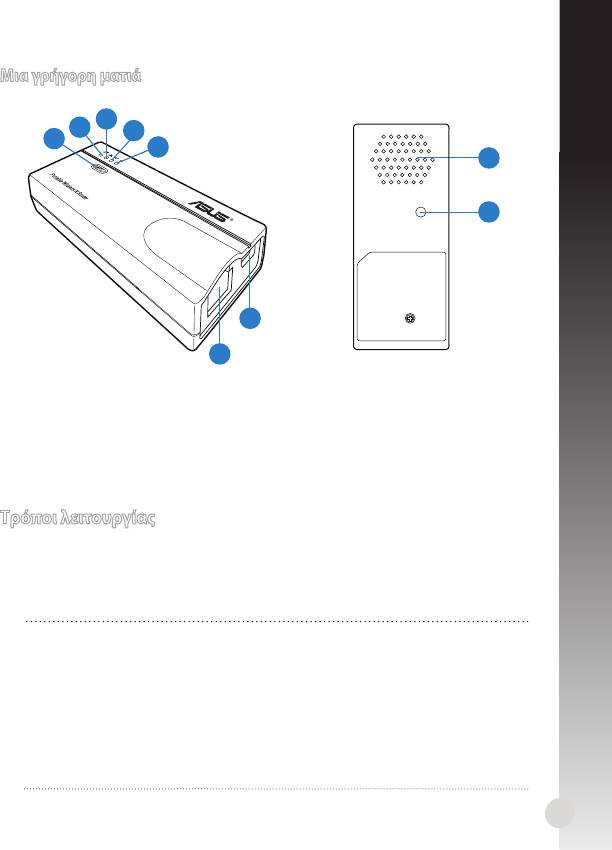
Μια γρήγορη ατιά
3
2
4
1
5
8
9
6
7
1) WPS κουπί 6) Θύρα εισόδου ΣΡ (ίκρο USB)
2) LED Κατάσταση ζεύξη 7) Θύρα Ethernet
3) LED δικτύου 8) Εξαεριστήρα
4) LED ασύρατου 9) Πλήκτρο επαναφορά
5) Λυχνία LED Τροφοδοσία
Τρόποι λειτουργία
Το ASUS WL-330N παρέχει πέντε τρόπου λειτουργία: Wireless Router
(Ασύρατο δροολογητή), Access Point (AP) (Σηείο προσπέλαση (AP)),
Hotspot (WiFi Account Sharing (Μερισό λογαριασού WiFi)), Repeater
(Επαναλήπτη) και Wireless Network Adapter (Προσαρογέα ασύρατου
δικτύου).
ΣΗΜΕΙΣΕΙΣ::
• Χρησιοποιήστε το βοηθητικό πρόγραα Device Discovery στο CD
υποστήριξη για να λάβετε τη δυναική διεύθυνση ΙΡ του WL-330N.
• Προτού θέσετε τον WL-330N σε λειτουργία Hotspot, Επαναλήπτη ή
Προσαρογέα ασύρατου δικτύου, βεβαιωθείτε ότι έχετε συνδέσει τον
υπολογιστή και τον WL-330N χρησιοποιώντα το καλώδιο δικτύου.
• Αν δεν πορείτε να αλλάξετε την κατάσταση λειοτυργία, επαναφέρετε
χειροκίνητα όλε τι ρυθίσει στι εργοστασιακά προεπιλεγένε
πατώντα το κουπί “Restore (Επαναφορά)” στο ASUS WL-330N όταν
είναι ενεργοποιηένο (ON).
43
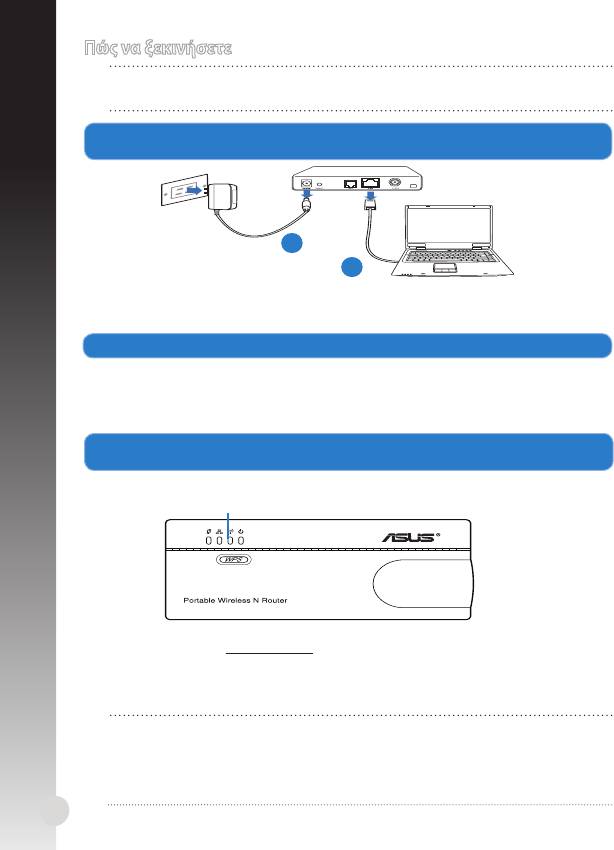
Πώ να ξεκινήσετε
ΣΗΜΕIΣΗ: Για λειτουργία Ασύρατου δροολογητή, ξεκινήστε από το
βήα 1. Για άλλε λειτουργίε, ξεκινήστε από το βήα 2.
1. Βγάλτε από την πρίζα και αποσυνδέστε τα καλώδια από την
υπάρχουσα εγκατάσταση
όντε.
α: Βγάλτε από την πρίζα τον προσαρογέα AC και αποσυνδέστε τον από το
καλωδιακό/ADSL όντε.
β: Αποσυνδέστε το καλώδιο δικτύου από το καλωδιακό/ADSL όντε.
44
Modem
Ελληνικά
a
b
2. Συνδέστε και ενεργοποιήστε τον ασύρατο δροολογητή σα.
α: Χρησιοποιήστε το καλώδιο δικτύου για να συνδέσετε τον υπολογιστή στη
θύρα LAN του ασύρατου δροολογητή.
β: Για να τροφοδοτήσετε τον ασύρατο δροολογητή, χρησιοποιήστε τον
προσαρογέα τροφοδοσία (1) ή το καλώδιο τροφοδοσία ίκρο USB (2).
3. Συνδεθείτε στη διεπαφή χρήστη γραφικών δικτύου (web GUI) του
ασύρατου δροολογητή.
α: Βεβαιωθείτε ότι το LED ασύρατου αναβοσβήνει.
LED ασύρατου
β: Στο πρόγραα πλοήγηση διαδικτύου που χρησιοποιείτε,
πληκτρολογήστε 192.168.1.1. Πληκτρολογήστε admin ω προεπιλεγένο
όνοα χρήστη και κωδικό πρόσβαση.
γ: Από το web GUI, επιλέξτε τον τρόπο λειτουργία και διευθετήστε τι
ρυθίσει του για το ασύρατο δίκτυό σα.
ΣΗΜΕΙΣΕΙΣ::
• Για περισσότερε λεπτοέρειε, ανατρέξτε στο εγχειρίδιο χρήστη που
περιλαβάνεται στο CD υποστήριξη.
• Σε περίπτωση που δεν ξεκινά το web GUI, ανατρέξτε στο κεφάλαιο
Αντιετώπιση προβληάτων.
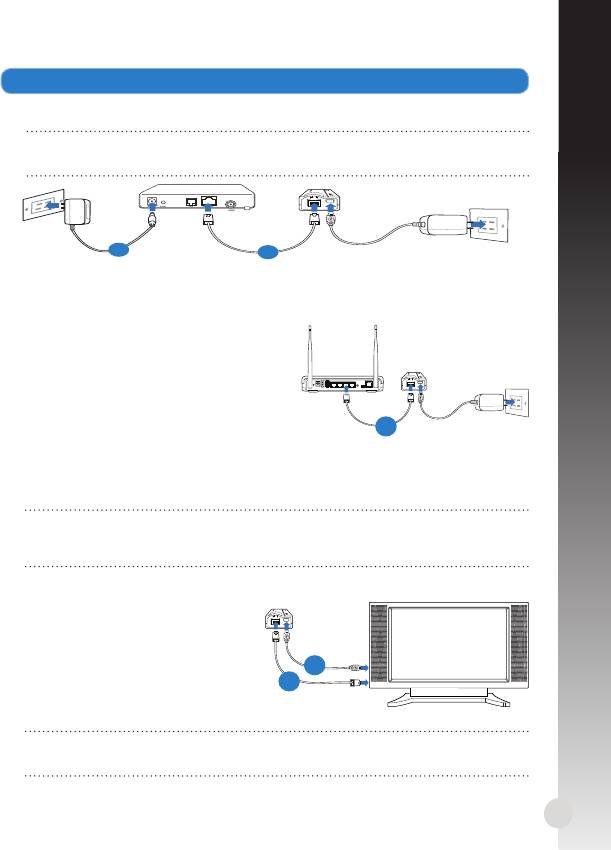
4. Ρυθίστε τι συσκευέ σύφωνα ε την επιλεγένη λειτουργία.
Λειτουργία Ασύρατου δροολογητή
ΠΡΟΕΙΟΠΟΙΗΣΗ: Βεβαιωθείτε ότι έχετε αφαιρέσει από το βύσα και
αποσυνδέσει τα καλώδια από το υπάρχον όντε σα.
α: Συνδέστε τον προσαρογέα τροφοδοσία όντε σε παροχή ισχύο.
β: Χρησιοποιώντα καλώδιο δικτύου, συνδέστε το όντε και τον ασύρατο
δροολογητή.
45
Modem
Ελληνικά
a
b
Λειτουργία Σηείου προσπέλαση
α: Χρησιοποιώντα καλώδιο δικτύου,
συνδέστε το σηείο προσπέλαση και
τον ασύρατο δροολογητή.
Λειτουργίε Επαναλήπτη και Hotspot
Απλά, τροφοδοτήστε τον ασύρατο δροολογητή, χρησιοποιώντα τον
προσαρογέα τροφοδοσία ή το καλώδιο τροφοδοσία ίκρο USB. εν
απαιτείται καλώδιο δικτύου.
ΣΗΜΕIΣΗ: Για περισσότερε λεπτοέρειε σχετικά ε τη χρήση του
καλωδίου ίκρο USB για τροφοδοσία του ασύρατου δροολογητή,
ανατρέξτε στο βήα 2 του κεφαλαίου Ξεκινώντα.
Λειτουργία Προσαρογέα ασύρατου δικτύου
α: Συνδέστε το καλώδιο τροφοδοσία
ίκρο USB στη συσκευή ε
Ethernet, όπω ια διαδικτυακή
τηλεόραση.
β: Χρησιοποιήστε καλώδιο δικτύου
για να συνδέσετε τη συσκευή
ε Ethernet και τον ασύρατο
δροολογητή.
ΣΗΜΕIΣΗ: Για περισσότερε λεπτοέρειε σχετικά ε τι λειτουργίε,
ανατρέξτε στο κεφάλαιο Τρόποι λειτουργία.
ANT ANTReset Power On/Off USB LAN4 LAN3 LAN2 LAN1 WPS
On Off
ADSL
a
a
b

Αντιετώπιση προβληάτων
ΕΡ1:
εν πορώ να αποκτήσω πρόσβαση στη διαδικτυακή διεπαφή
χρήστη (web GUI) για να διαορφώσω τι ρυθίσει του ασύρατου
δροολογητή.
• Κλείστε όλε τι ανοικτέ εφαρογέ περιήγηση στο διαδίκτυο και εκκινήστε
Ελληνικά
ξανά την εφαρογή.
• Ακολουθήστε τα παρακάτω βήατα για να διαορφώσετε τι ρυθίσει του
υπολογιστή σα ε βάση το λειτουργικό του σύστηα.
Windows 7
A.
Απενεργοποιήστε το διακοιστή εσολάβηση, αν είναι ενεργοποιηένο.
1. Κάντε κλικ στο κουπί Start (Έναρξη) > Internet Explorer για να εκκινήσετε
την εφαρογή περιήγηση στο διαδίκτυο.
2. Κάντε κλικ στο κουπί Tools (Εργαλεία) > Internet options (Επιλογέ
Internet) > καρτέλα Connections (Συνδέσει) > LAN settings (Ρυθίσει LAN).
3. Από την οθόνη Ρυθίσει τοπικού δικτύου (LAN), καταργήστε την επιλογή Use a
proxy server for your LAN (Χρήση διακοιστή εσολάβηση για το LAN).
4. Κάντε κλικ στο OK όταν τελειώσετε.
B. Ορίστε τι ρυθίσει TCP/IP για αυτόατη απόδοση διεύθυνση IP.
1. Κάντε κλικ στο κουπί Start (Έναρξη) > Control Panel (Πίνακα Ελέγχου) >
Network and Internet (ίκτυο και Internet) > Network and Sharing Cen-
ter (Κέντρο δικτύου και κοινή χρήση) > Manage network connections
(ιαχείριση συνδέσεων δικτύου).
2. Επιλέξτε Internet Protocol Version 4 (TCP/IPv4) [Πρωτόκολλο Internet
Έκδοση 4 (TCP/IPv4)] στη συνέχεια κάντε κλικ στο Properties (Ιδιότητε).
3. Επιλέξτε Obtain an IP address automatically (Αυτόατη εξασφάλιση
διεύθυνση ΙΡ).
Γ. Απενεργοποιήστε τη σύνδεση έσω τηλεφώνου, αν είναι ενεργοποιηένη.
1. Κάντε κλικ στο κουπί Start (Έναρξη) > Internet Explorer για να εκκινήσετε
την εφαρογή περιήγηση στο διαδίκτυο.
2. Κάντε κλικ στο κουπί Tools (Εργαλεία) > Internet options (Επιλογέ
Internet) > καρτέλα Connections (Συνδέσει).
3. Επιλέξτε Never dial a connection (Να ην γίνεται ποτέ κλήση ια σύνδεση).
4. Κάντε κλικ στο OK όταν τελειώσετε.
Mac 10.5.8
A. Απενεργοποιήστε το διακοιστή εσολάβηση, αν είναι ενεργοποιηένο.
1. Από τη γραή ενού, κάντε κλικ στο Safari > Preferences... (Προτιήσει...)
> καρτέλα Advanced (Για προχωρηένου).
2. Κάντε κλικ στο κουπί Change Settings... (Αλλαγή ρυθίσεων...) στο πεδίο
Proxies (ιακοιστέ εσολάβηση).
3. Από τη λίστα ε τα πρωτόκολλα, καταργήστε την επιλογή FTP Proxy
(ιακοιστή εσολάβηση FTP) και Web Proxy (HTTPS) [ιακοιστή
εσολάβηση Web (HTTPS)].
4. Κάντε κλικ στο OK όταν τελειώσετε.
B. Ορίστε τι ρυθίσει TCP/IP για αυτόατη απόδοση διεύθυνση IP.
1. Κάντε κλικ στο εικονίδιο τη Apple > System Preferences (Προτιήσει
συστήατο) > Network (ίκτυο).
2. Επιλέξτε Ethernet και Using DHCP (Χρήση DHCP) στο πεδίο Congure
(ιαόρφωση).
3. Κάντε κλικ στο Apply(Εφαρογή) όταν τελειώσετε.
46
Magyar
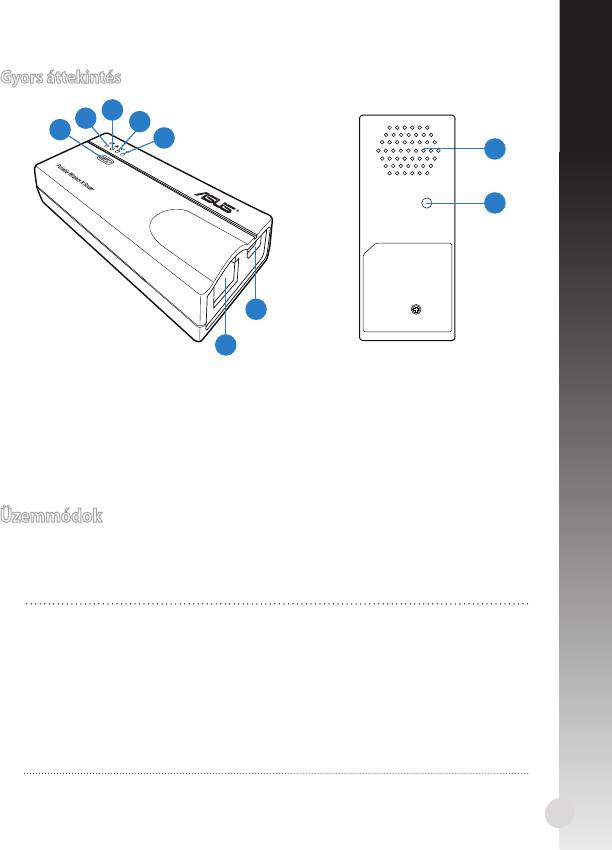
Gyors áttekintés
3
2
4
1
5
8
9
6
7
1) WPS gomb 6) DC (micro USB) bemeneti aljzat
2) Kapcsolat állapota LED 7) Ethernet aljzat
3) Hálózat LED 8) Szellőzőnyílás
4) Vezeték nélküli LED 9) Visszaállítás gomb
5) Bekapcsolt állapot LED
Üzemmódok
Az ASUS WL-330N öt üzemmódban működik: Wireless Router (vezeték
nélküli router), Access Point (AP) (Hozzáférési pont (AP)), Hotspot (WiFi
Account Sharing) (Hotspot (WiFi-ók megosztás)), Repeater (Jelerősítő) és
Wireless Network Adapter (Vezeték nélküli hálózati adapter).
MEGJEGYZÉSEK::
• Használja a támogató CD-n mellékelt Device Discovery (Eszközfelderítés)
alkalmazást a WL-330N dinamikus IP-címének megkereséséhez.
• Mielőtt a WL-330N Hotspot, Jelerősítő vagy Hálózati adapter módba
állítaná, győződjön meg arról, hogy a számítógépet a WL-330N hez
kötötte egy hálózati kábel segítségével.
• Ha nem sikerül módot váltani, állítsa vissza az összes beállítást gyári
értékre manuálisan a “Restore” (Visszaálítás) gomb megnyomásával a
BEKAPCSOLT ASUS WL-330N készüléken.
47
Első lépések
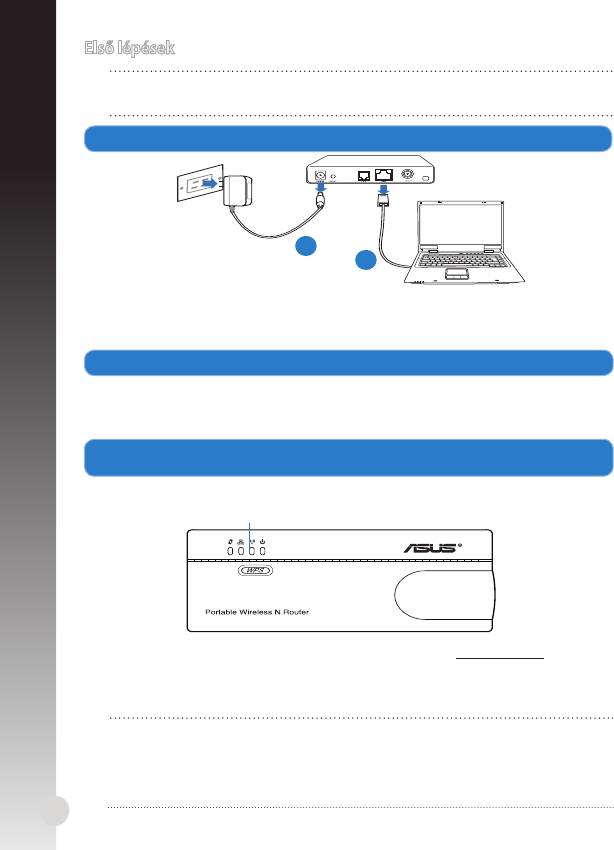
MEGJEGYZÉS:: A vezeték nélküli router módhoz kezdje az 1. lépéstől.
Egyéb üzemmódokhoz kezdje a 2. lépéstől.
1.
Húzza ki és válassza le a vezetékeket/kábeleket meglévő modeméről.
a: Húzza ki a hálózati adaptert a csatlakozóaljzatból, majd válassza le kábel-
/ADSL-modeméről.
b: Válassza a hálózati kábelt kábel-/ADSL-modeméről.
48
Modem
Magyar
a
b
2. Csatlakoztassa és kapcsolja be a vezeték nélküli routert.
a: Válassza a hálózati kábelt kábel-/ADSL-modeméről.Válassza a hálózati kábelt kábel-/ADSL-modeméről.
b: A vezeték nélküli router bekapcsolásához használja hálózati tápegységét (1)
vagy micro USB tápkábelét (2).
3. Jelentkezzen be a vezeték nélküli router web-alapú grakus
felhasználói felületére (web-alapú GUI).
a: Győződjön meg arról, hogy a vezeték nélküli LED villog.
Vezeték nélküli LED
b: Írja be a következőt a böngészőprogram címsorába: 192.168.1.1. Gépelje
be az admin szöveget mint alapértelmezett felhasználónév és jelszó.
c: A web-alapú GUI-ban válassza ki az üzemmódot és kongurálja a beállítá-
sait a vezeték nélküli hálózatához.
MEGJEGYZÉSEK::
• A további részleteket illetően tekintse meg a támogató CD-n lévő
felhasználói útmutatót.
• Ha web-alapú GUI nem indul el, tekintse meg a Hibaelhárítás című
fejezetet.
4. Állítsa be az eszközöket a kiválasztott üzemmódnak megfelelően.
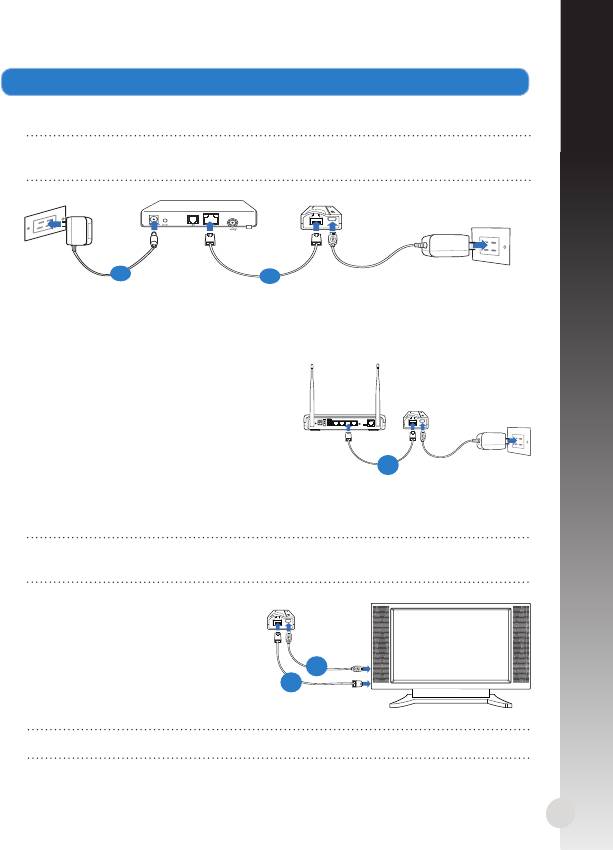
Vezeték nélküli router mód
FIGYELEM:: Győződjön meg arról, hogy a kihúzta és leválasztotta a veze-
tékeket/kábeleket meglévő modeméről.
a: Dugja a modem hálózati tápegységének kábelét a konnektorba.
b: Egy hálózati kábel segítségével kösse össze a modemet a vezeték nélküli routerrel.
Hozzáférési pont üzemmód
a: Egy hálózati kábel segítségével kösse
össze a hozzáférési pontot a vezeték
nélküli routerrel.
Jelerősítő és Hotspot módok
Egyszerűen kapcsolja be a vezeték nélküli routert a hálózati tápegység vagy a
micro USB tápkábel csatlakoztatásával. Nincs szükség hálózati kábelre.
MEGJEGYZÉS:: További információkért a micro USB-kábel használatáról mint a veze-
ték nélküli router áramforrása, tekintse meg a Kezdeti lépések című fejezet 2. lépését.
Vezeték nélküli hálózati adapter mód
a: Csatlakoztassa a micro USB-tápká-
belt az Ethernet-képes eszközhöz,
pl. Internet TV-hez.
b: Egy hálózati kábel segítségével
kösse össze az Ethernet-képes
eszközt a vezeték nélküli routerrel.
MEGJEGYZÉS:: Az üzemmódok részleteit az Üzemmódok című fejezetben találja meg.
49
Modem
Magyar
a
b
ANT ANTReset Power On/Off USB LAN4 LAN3 LAN2 LAN1 WPS
On Off
ADSL
a
a
b

Hibaelhárítás
K1: Nem tudom elérni a web GUI-t, amivel kongurálhatnám a vezeték Nem tudom elérni a web GUI-t, amivel kongurálhatnám a vezetékNem tudom elérni a web GUI-t, amivel kongurálhatnám a vezeték
nélküli router beállításait.
Magyar
• Zárja be az összes futó böngészőprogramot és indítsa el újra.
• Kövesse az alábbi lépéseket a számítógép beállításainak kongurálásához a rá
telepített operációs rendszernek megfelelően.
MEGJEGYZÉS: Tekintse meg a Kiegészítő útmutatóban található képernyőképeket.
Windows 7
A. Tiltsa le a proxy-szervert, ha engedélyezve van.
1. Kattintson a Start > Internet Explorer elemre a böngészőprogram indításához.
2. Kattintson a Tools (Eszközök) > Internet options (Internetbeállítások) >
Connections (Kapcsolatok) fül > LAN settings (Helyi hálózati beállítások)
elemre.
3. A Local Area Network (LAN) Settings (Helyi hálózati [LAN] beállítások)
képernyőn szüntesse meg a Use a proxy server for your LAN
(Proxykiszolgáló használata a helyi hálózaton) jelölőnégyzet bejelölését.
4. Kattintson az OK gombra, ha végzett.
B. Végezze el a TCP/IP beállításokat, hogy az IP-címet automatikusan lekérje.
1. Kattintson a Start > Control Panel (Vezérlőpult) > Network and
Internet (Hálózat és internet) > Network and Sharing Center (Hálózati
és megosztási központ) > Manage network connections (Hálózati
kapcsolatok kezelése) elemre.
2. Jelölje ki az Internet Protocol Version 4 (TCP/IPv4) (A TCP/IP protokoll 4-es
verziója (TCP/IPv4)) elemet, majd kattintson a Properties (Tulajdonságok)
gombra.
3. Jelölje be az Obtain an IP address automatically (IP-cím automatikus
kérése) jelölőnégyzetet.
4. Kattintson az OK gombra, ha végzett.
C. Tiltsa le a betárcsázós kapcsolatot, ha engedélyezve van.
1. Kattintson a Start > Internet Explorer elemre a böngészőprogram indításához.
2. Kattintson a Tools (Eszközök) > Internet options (Internetbeállítások) >
Connections (Kapcsolatok) fülre.
3. Jelölje be a Jelölje be aJelölje be a Never dial a connection (Nincs automatikus tárcsázás) jelölőnégyzetet.
4. Kattintson az OK gombra, ha végzett.
Mac 10.5.8
A. Tiltsa le a proxy-szervert, ha engedélyezve van.
1. A menüsoron kattintson aA menüsoron kattintson a Safari > Preferences... (Beállítások...) >
Advanced (Speciális) fülre.
2. Kattintson Change Settings... (Beállítások módosítása...)
3. A protokoll-listán szüntesse meg az FTP Proxy és Web Proxy (HTTPS) elemek
bejelölését.
4. Kattintson az OK gombra, ha végzett.
B. Végezze el a TCP/IP beállításokat, hogy az IP-címet automatikusan lekérje.
1. Kattinson az Apple ikonra > System Preferences (Rendszer-beállítások)
> Network (Hálózat) elemre.
2. Jelölje ki az Ethernet elemet, majd a Using DHCP (DHCP használata) elemet
a Congure (Kongurálás) mezőben.
3. Kattintson az Apply(Alkalmaz) gombra, ha végzett.
50

Lietuvių
Trumpoji apžvalga
3
2
4
1
5
8
9
6
7
1) WPS mygtukas 6) DC in (micro USB) prievadasmygtukas 6) DC in (micro USB) prievadas 6) DC in (micro USB) prievadas
2) Link status LED 7) Ethernet prievadas
3) Tinklo LED 8) Atstatos mygtukas
4) Bevielis LED 9) Atstatos
5) Maitinimo LEDMaitinimo LED LED
Darbo režimai
ASUS WL-330N turi penki darbo režimus: Wireless Router (bevielį
maršrutizatorių), Access Point (AP) (prieigos taškas (PT)), Hotspot
(„karštoji zona“) (WiFi Account Sharing (WiFi paskyros bendrinimas)),
Repeater (retransliatorius) ir Wireless Network Adapter (bevielio tinklo
adapteris).
PASTABOS::
• Naudokite Device Discovery (Įrenginio aptikimo) paslaugų programą,
esančią pagalbos kompaktiniame (CD) diske, norėdami gauti WL-330N's
dinaminį IP adresą.
• Prieš nustatydami WL-330N kaip „karštąją zoną“, retransliatoriaus ar
tinklo adapterio režimą, įsitikinkite, kad tinklo kabeliu yra sujungti
kompiuteris ir WL-330N.
• Jei nepavyksta sėkmingai perjungti režimų, atkurkite visas gamyklines
nuostatas rankiniu būdu, paspausdami ASUS WL-330N mygtuką „Restore“
(atkurti), kai įrenginys įjungtas (ON).
51
Pradžia
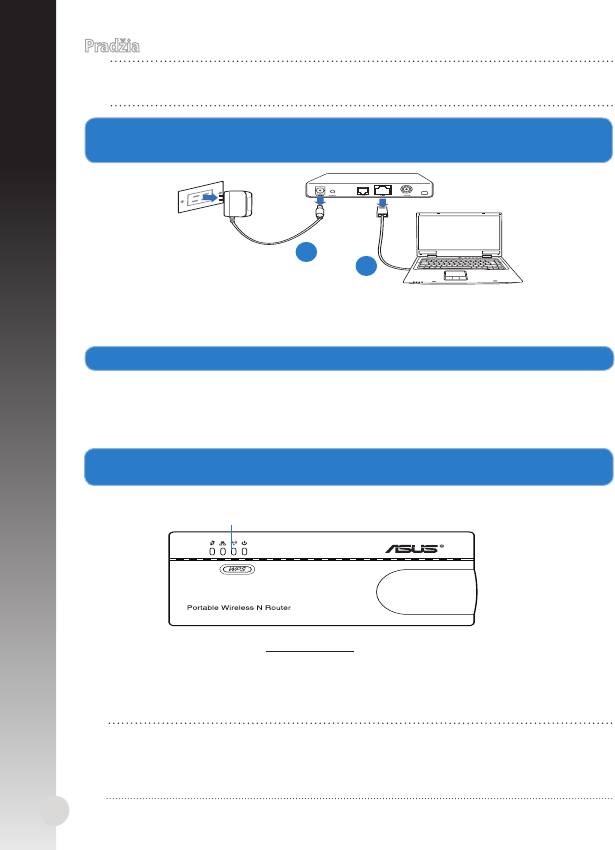
PASTABA:: Bevielio maršrutizatoriaus režimui pradėkite nuo 1 veiksmo.
Kitiems darbo režimams pradėkite nuo 2 veiksmo.
1.
Iš elektros lizdo ištraukite dabartinio modemo kištuką, nuo Iš elektros lizdo ištraukite dabartinio modemo kištuką, nuoIš elektros lizdo ištraukite dabartinio modemo kištuką, nuo
modemo atjunkite visus laidus / kabelius.
a: Iš lizdo ištraukite kintamosios srovės adapterį, jį atjunkite nuo savo
kabelinio / ADSL modemo.
b: Nuo savo kabelinio / ADSL modemo atjunkite tinklo kabelį.
52
Modem
Lietuvių
a
b
2. Prijunkite ir įjunkite bevielį maršrutizatorių.
a: Tinklo kabeliu kompiuterį prijunkite prie belaidžio maršruto parinktuvoTinklo kabeliu kompiuterį prijunkite prie belaidžio maršruto parinktuvo
LAN prievado.
b: Norėdami įjungti bevielio maršrutizatoriaus maitinimą, naudokite
maitinimo adapterį (1) arba jo micro USB maitinimo kabelį (2).
3. Prisijunkite prie bevielio maršrutizatoriaus naršyklės granės
vartotojo sąsajos (angl. naršyklės GUI).
a: Įsitikinkite, kad mirksi bevielio ryšio šviesos diodas LED.
Bevielis LED
b: Jūsų naršyklėje įveskite 192.168.1.1. Įveskite admin, kaip numatytąjį
naudotojo vardą ir slaptažodį.
c: Iš naršyklės granės vartotojo sąsajos (angl. GUI) pasirinkite darbo režimą ir
kongūruokite jo nuostatas savo bevielio tinklo sąrankai.
PASTABOS::
• Išsamiau žr. vartotojo vadovą, esantį šiame pagalbos kompaktiniame (CD) diske.
• Jei nepavyksta paleisti naršyklės granės vartotojo sąsajos (angl. GUI), skaitykite
skyrių Gedimų šalinimas.
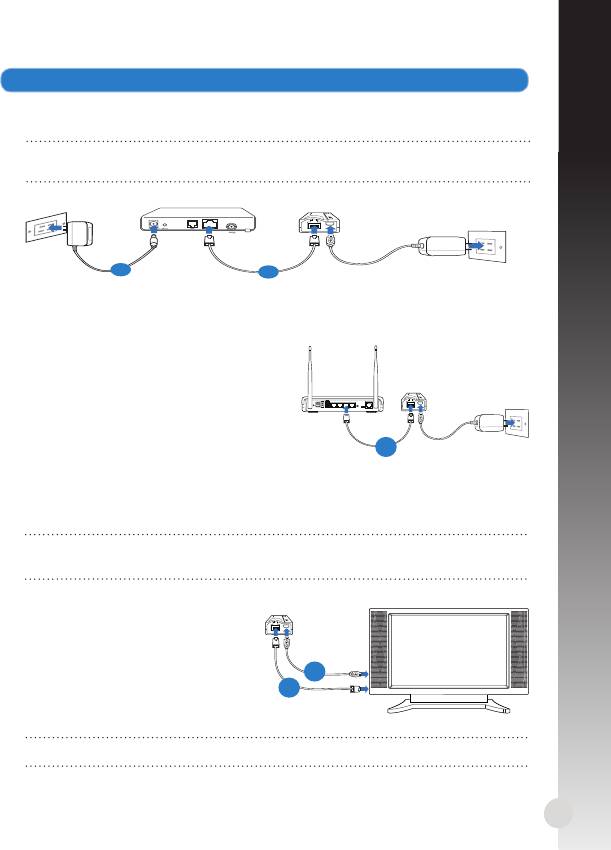
4. Nustatykite įrenginius pagal jūsų pasirinktą darbo režimą.
Bevielio maršrutizatoriaus režimas
ĮSPĖJIMAS:: Įsitikinkite, kad ištraukėte ir atjungėte laidus/kabelius nuo
esamos modemo sąrankos.
a: Įkiškite modemo maitinimo adapterį į maitinimo šaltinį.
b: Naudodamiesi tinklo kabeliu, prijunkite modemą ir bevielį maršrutizatorių.
Prieigos taško režimas
a: Naudodamiesi tinklo kabeliu,
prijunkite prieigos tašką prie
bevielio maršrutizatoriaus.
Retransliatoriaus ir „karštosios zonos“ režimai
Tiesiog prijunkite bevielio maršrutizatoriaus maitinimą, naudodamiesi mai-
tinimo adapteriu arba micro USB maitinimo laidu. Tinklo kabelio nereikia.
PASTABA:: Daugiau informacijos apie micro USB laido naudojimą bevielio
maršrutizatoriaus maitinimui skaitykite skyriaus Pradžia 2 veiksme.
Bevielio tinklo adapterio režimas
a: Prijunkite micro USB maitinimo laidą
prie „Ethernet” palaikančio įrenginio,
tokio kaip internetinė televizija.
b: Naudokite tinklo kabelį,
norėdami prijungti „Ethernet”
palaikantį įrenginį prie bevielio
maršrutizatoriaus.
PASTABA:: Daugiau informacijos apie darbo režimus žr. skyrių Darbo režimai.
53
Modem
Lietuvių
a
b
ANT ANTReset Power On/Off USB LAN4 LAN3 LAN2 LAN1 WPS
On Off
ADSL
a
a
b

Trikčių šalinimas
1 kl.: Negaliu pasiekti internetinės granės sąsajos ir kongūruoti Negaliu pasiekti internetinės granės sąsajos ir kongūruotiNegaliu pasiekti internetinės granės sąsajos ir kongūruoti
Lietuvių
belaidžio maršruto parinktuvo parametrų.
• Uždarykite visas veikiančias saityno naršykles ir vėl paleiskite.
• Follow the steps below to congure your computer settings based on its
operating system.
Windows 7
A. Jei įjungtas tarpinis serveris, jį išjunkite.
1.
Spustelėkite Start (Pradėti) > Internet Explorer, kad paleistumėte saityno naršyklę.
2. Spustelėkite Tools (Įrankiai) > Internet options (Interneto Parinktys) >
skirtuką Connections (Ryšiai) > LAN settings (LAN parametrai).
3. Būdami vietinio tinklo (LAN) parametrų ekrane, nuimkite žymelę nuo Būdami vietinio tinklo (LAN) parametrų ekrane, nuimkite žymelę nuoBūdami vietinio tinklo (LAN) parametrų ekrane, nuimkite žymelę nuo Use a
proxy server for your LAN (Naudoti tarpinį serverį savo LAN).
4. Tai padarę spustelėkite OK (Gerai).
B. TCP/IP parametrus nustatykite taip, kad IP adresas būtų gaunamas automatiškai.
1. Spustelėkite Start (Pradėti) > Control Panel (Valdymo skydas) >
Network and Internet (Tinklas ir Internetas) > Network and Sharing
Center (Tinklas ir bendrinimo centras) > Manage network connections
(Tvarkyti tinklo ryšius).
2. Pasirinkite Internet Protocol Version 4 (TCP/IPv4) (4 interneto protokolo
versija) (TCP/IPv4), tada spustelėkite Properties (Ypatybės).
3.
Pažymėkite Obtain an IP address automatically (Gauti IP adresas automatiškai).
4. Tai padarę spustelėkite OK (Gerai).
C. Jei įjungtas telefoninis ryšys, jį išjunkite.
1.
Spustelėkite Start (Pradėti) > Internet Explorer, kad paleistumėte saityno naršyklę.
2. Spustelėkite Tools (Įrankiai) > Internet options (Interneto parinktys) >
skirtuką Connections (Ryšiai).
3. Pažymėkite PažymėkitePažymėkite Never dial a connection (Niekada nesijungti telefonu).
4. Tai padarę spustelėkite OK (Gerai).
Mac 10.5.8
A. Jei įjungtas tarpinis serveris, jį išjunkite.
1. Meniu juostoje spustelėkite Meniu juostoje spustelėkiteMeniu juostoje spustelėkite Safari > Preferences... (Parinktys...) > skirtuką
Advanced (Papildomos).
2. Protokolų sąraše nuimkite žymelę nuo FTP Proxy (FTP tarpinis serveris) ir
Web Proxy (HTTPS) (Saityno tarpinis serveris (HTTPS)).
3. Tai padarę spustelėkite OK (Gerai).
B. TCP/IP parametrus nustatykite taip, kad IP adresas būtų gaunamas
automatiškai.
1. Spustelėkite „Apple“ piktogramą > System Preferences (Sistemos
parinktys) > Network (Tinklas).
2. Pasirinkite Ethernet (Eternetas), tada lauke Congure (Sąranka)
pasirinkite Using DHCP (Naudojant DHCP).
3. Tai padarę spustelėkite Apply (Taikyti).
54
Norsk
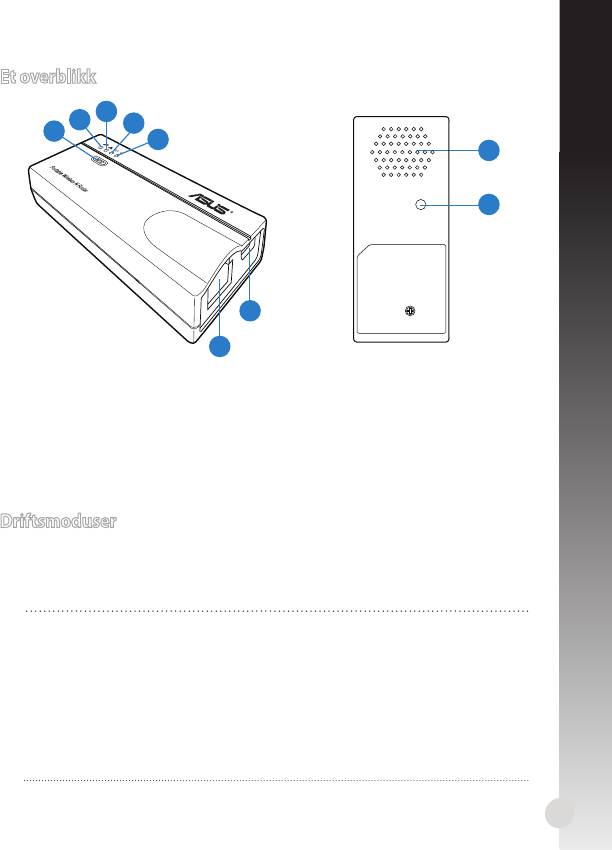
Et overblikk
3
2
4
1
5
8
9
6
7
1) WPS-knapp 6) DC-inn (micro USB)-portWPS-knapp 6) DC-inn (micro USB)-port 6) DC-inn (micro USB)-port
2) Link-status LED-lampe 7) Ethernet-port
3) Nettverks LED-lampe 8) Luftventil
4) Trådløs LED-lampe 9) Restore-knapp
5) Strøm LEDStrøm LED LED
Driftsmoduser
ASUS WL-330N har fem driftsmoduser: Wireless Router (Trådløs ruter),
Access Point (AP) (Tilgangspunkt), Hotspot (WiFi Account Sharing)
(Tilkoblingspunkt (WiFi-kontodeling)), Repeater og Wireless Network
Adapter (Trådløs nettverksadapter).
MERKNADER::
• Bruk Device Discovery (Enhetssøk)-verktøyet på støtte CD-en for å nne
den WL-330N dynamiske IP-adresse.
• Før du stiller inn den WL-330N til modusen Hotspot (Tilkoblingspunkt),
Repeater eller Network Adapter (Nettverksadapter), må du sørge for at
du kobler datamaskinen og den WL-330N til med en nettverkskabel.
• Hvis du ikke kan bytte moduser, må du nullstille alle innstillinger til deres
fabrikkstandarder manuelt ved å trykke på “Restore” (Gjenopprett)-
knappen på ASUS WL-330N mens den er PÅ
55
Komme i gang
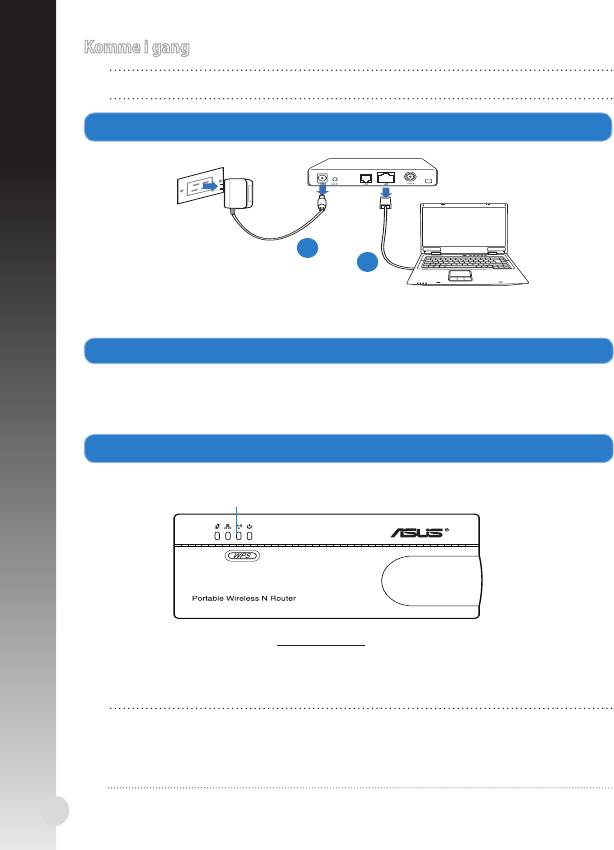
MERK:: For Trådløs ruter-modus, start fra trinn 1. For andre driftsmoduser, start fra trinn 2.
1.
Koble fra kablene/ledningene til ditt eksisterende modemoppsett.
a: Koble fra AC-adapteren fra stikkontakten og koble den fra kabel-/ADSL- modemet.
b: Koble nettverkskabelen fra kabel-/ADSL-modemet.
56
Modem
Norsk
a
b
2. Koble til og slå på den trådløse ruteren.
a: Med nettverkskabelen, koble datamaskinen til den trådløse ruterens LAN-port.Med nettverkskabelen, koble datamaskinen til den trådløse ruterens LAN-port.
b: For å slå på den trådløse ruteren, bruk strømadapteren (1) eller micro USB-
strømledningen (2).
3. Logg på den trådløse ruterens nettbaserte graske brukergrensesnitt (web GUI).
a: Sørg for at trådløs LED-lampen blinker.
Trådløs LED-lampe
b: I nettleseren din, tast inn 192.168.1.1. Tast inn admin som standard
brukernavn og passord.
c: Fra det nettbaserte grensesnittet, velg driftsmodusen og kongurer
innstillingene for ditt trådløse nettverksoppsett.
MERKNADER::
• For mer detaljert informasjon, se brukerveiledningen som fulgte med på
støtte CD-en.
• Hvis det nettbaserte grensesnittet ikke starter, henviser du til Feilsøking.
Norsk
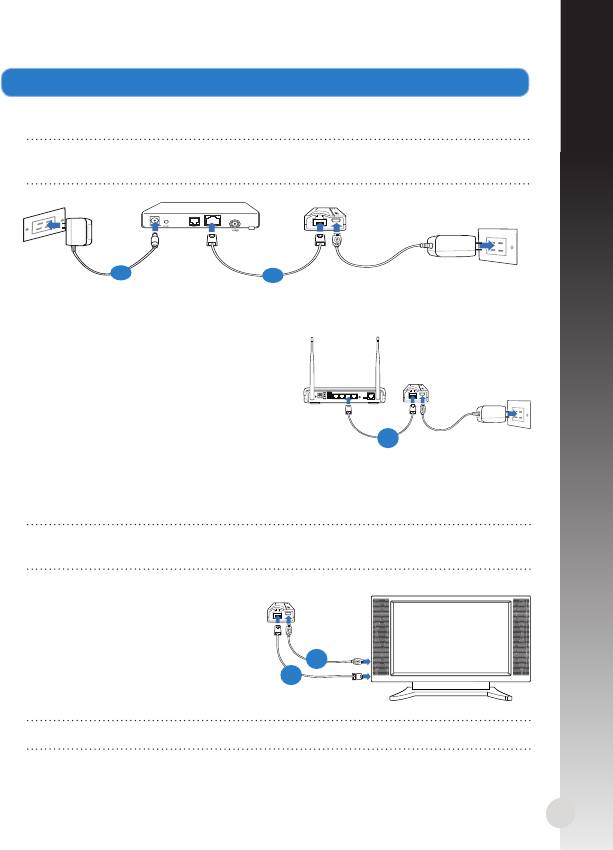
4. Sett opp enheter i henhold til din valgte driftsmodus.
Trådløs ruter-modus
ADVARSEL:: Sørg for at du kobler fra ledningene/kablene fra ditt eksister-
ende modemoppsett.
a: Koble modemets strømadapter til en strømkilde.
b: Med en nettverkskabel, koble til modemet og den trådløse ruteren.
57
Modem
a
b
Tilgangspunkt-modus
a: Med en nettverkskabel, koble til
tilgangspunktet og den trådløse ruteren.
Repeater- og Tilkoblingspunkt-moduser
Slå bare på den trådløse ruteren med strømadapteren eller micro USB-strøm-
ledningen. En nettverkskabel er ikke nødvendig.
MERK:: For mer informasjon om bruk av micro USB-ledningen for å
strømføre den trådløse ruteren, henviser u til trinn 2 i delen Komme i gang.
Trådløs nettverksadapter-modus
a: Koble micro USB-strømledningen
til den Ethernet-aktiverte enheten
som en Internett TV.
b: Bruk en nettverkskabel til å koble
til den Ethernet-aktiverte enheten
og den trådløse ruteren.
MERK:: For mer informasjon om driftsmodusene, henvis til delen Driftsmoduser.
ANT ANTReset Power On/Off USB LAN4 LAN3 LAN2 LAN1 WPS
On Off
ADSL
a
a
b

Feilsøking
Norsk
Sp1: Jeg kan ikke få tilgang til det nettbaserte grensesnittet for å
kongurere innstillingene på den trådløse ruteren.
• Lukk alle nettlesere som kjører og start dem på nytt.
• Følg trinnene under for å kongurere datamaskininnstillingene dine basert
på versjonen av operativsystemet.
Windows 7
A. Deaktiver proxyserveren, hvis denne er aktivert.
1. Klikk på Start > Internet Explorer for å åpne nettleseren.
2. Klikk på Tools (Verktøy) > Internet options (Alternativer for Internett) >
Connections (Tilkoblinger)-kategorien > LAN settings (LAN-innstillinger).
3. Fra Local Area Network (LAN) Settings (Innstillinger for lokalt nettverk) Fra Local Area Network (LAN) Settings (Innstillinger for lokalt nettverk)Fra Local Area Network (LAN) Settings (Innstillinger for lokalt nettverk)
-skjermen, ern krysset for Use a proxy server for your LAN (Bruk en
proxy-server til lokalnettet).
4. Klikk på OK når du er ferdig.
B. Still inn TCP/IP-innstillingene til å automatisk innhente en IP-adresse.
1. Klikk på Start > Control Panel (Kontrollpanel) > Network and Internet
(Nettverk og Internett) > Network and Sharing Center (Nettverks- og
delingssenter) > Manage network connections (Administrere nett-
verkstilkoblinger).
2. Velg Internet Protocol Version 4(TCP/IPv4) og klikk deretter på Proper-
ties (Egenskaper).
3. Kryss av for Obtain an IP address automatically (Motta IP-adresse automatisk).
4. Klikk på OK når du er ferdig.
C. Deaktver den eksterne oppringingen, hvis denne er aktivert.
1. Klikk på Start > Internet Explorer for å åpne nettleseren.
2. Klikk på Tools (Verktøy) > Internet options (Alternativer for Internett) >
Connections (Tilkoblinger)-kategorien.
3. Kryss av for Kryss av forKryss av for Never dial a connection (Slå aldri opp et nummer).
4. Klikk på OK når du er ferdig.
Mac 10.5.8
A. Deaktiver proxyserveren, hvis denne er aktivert.
1. Fra menylinjen, klikk på Fra menylinjen, klikk påFra menylinjen, klikk på Safari > Preferences... (Valg...) > Kategorien
Advanced (Avansert).
2. Klikk på Change Settings... (Endre innstillinger...) i feltet Proxies
(Proxyer).
3. Fra listen over protokoller, fravelg FTP Proxy og Web Proxy (HTTPS).
4. Klikk på OK når du er ferdig.
B. Still inn TCP/IP-innstillingene til å automatisk innhente en IP-adresse.
1. Klikk på Apple-ikonet > System Preferences (Systemvalg) > Network
(Nettverk).
2. Velg Ethernet og velg Using DHCP (Med DHCP) i feltet Congure
(Kongurer).
3. Klikk på Apply (Bruk) når du er ferdig.
58
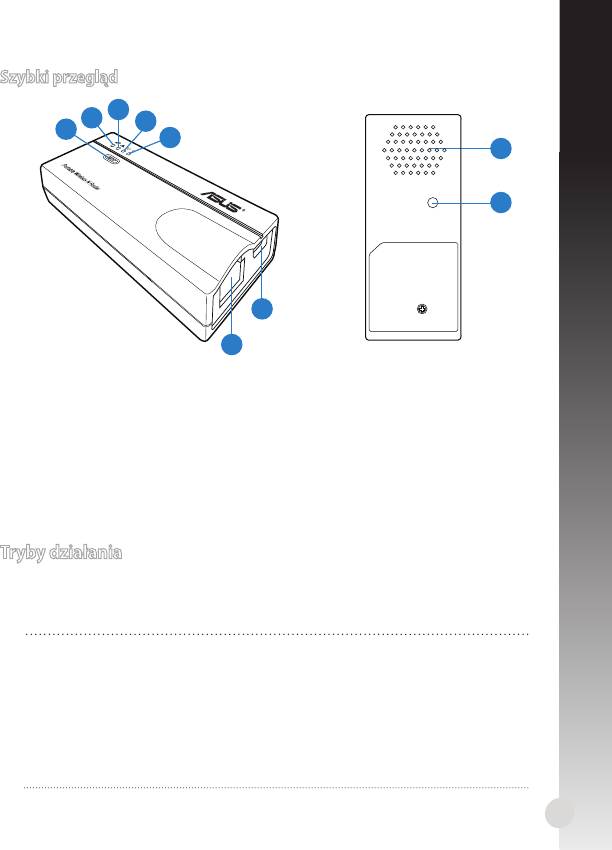
Polski
Szybki przegląd
3
2
4
1
5
8
9
6
7
1) Przycisk WPS
6) Port wejścia prądu stałego (micro USB)
2) Dioda LED Stan łącza 7) Port Ethernet
3) Dioda LED sieci 8) Szczelina wentylacyjna
4) Dioda LED połączenia
9) Przycisk Restore (Przywróć)
bezprzewodowego
5) Dioda LED zasilania
Tryby działania
ASUS WL-330N udostępnia pięć trybów działania: Wireless Router (Router
bezprzewodowy), Access Point (AP) (Punkt dostępowy (AP)), Hotspot ( WiFi
Account Sharing (Udostępnianie konta WiFi)), Repeater i Wireless Network
Adapter (Adapter sieci bezprzewodowej).
UWAGI::
• Użyj narzędzia Device Discovery na pomocniczym dysku CD, aby
uzyskać dynamiczny adres IP WL-330N.
• Przed ustawieniem WL-330N na tryb Hotspot, Repeater lub Network
Adapter (Adapter sieci) należy upewnić się, że nawiązane zostało
połączenie komputera z WL-330N, poprzez kabel sieciowy.
• Jeśli nie można pomyślnie przełączyć trybów należy ręcznie zresetować
wszystkie ustawienia do ich domyślnych ustawień fabrycznych, naciskając
po włączeniu przycisk “Przywróć” ASUS WL-330N.
59
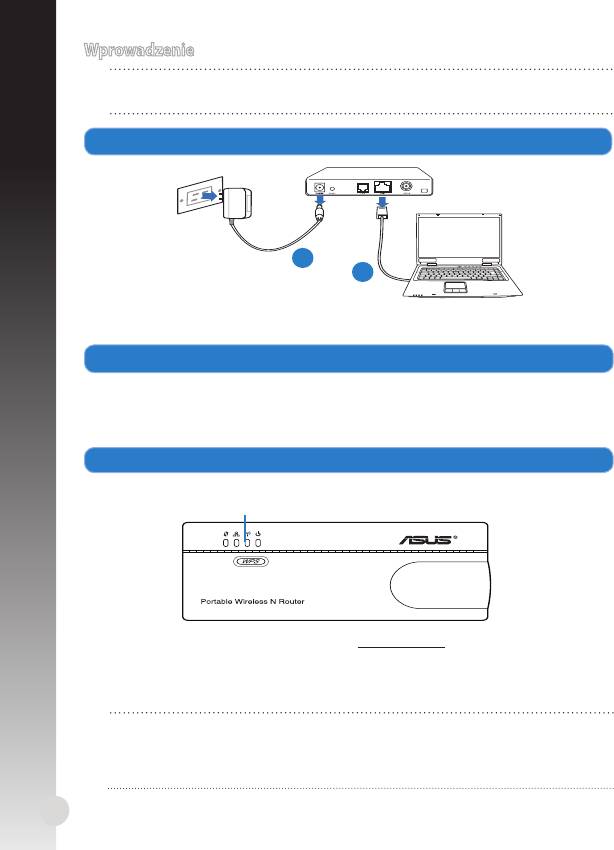
Wprowadzenie
UWAGA:: Dla trybu Wireless Router (Router bezprzewodowy), rozpocznij
od czynności 1. Dla innych trybów działania, rozpocznij od czynności 2.
1.
Wyciągnąć wtyczki i odłączyć kable/przewody od istniejącego modemu.
a: Wyłączyć zasilacz z gniazdka sieciowego i odłączyć go od modemu kablowego/ADSL.
b: Odłączyć kabel sieciowy od modemu kablowego/ADSL.
60
Modem
Polski
a
b
2. Podłącz i włącz router bezprzewodowy.
a: Używając kabla sieciowego, podłącz komputer do gniazda sieci lokalnejUżywając kabla sieciowego, podłącz komputer do gniazda sieci lokalnej
routera bezprzewodowego.
b: Do zasilania routera bezprzewodowego wykorzystaj jego adapter zasilania
(1) lub jego przewód zasilający micro USB (2).
3. Zaloguj się na stronie sieci web gracznego interfejsu użytkownika (web GUI).
a: Upewnij się, że miga dioda LED połączenia bezprzewodowego.
Dioda LED połączenia bezprzewodowego
b: W przeglądarce sieci web, wprowadź 192.168.1.1. Wprowadź admin jako
domyślną nazwę użytkownika i hasło.
c: W web GUI, wybierz tryb działania i skonguruj jego ustawienia w celu
ustawienia sieci bezprzewodowej.
UWAGI::
• Dalsze szczegółowe informacje znajdują się w podręczniku użytkownika na
pomocniczym dysku CD.
• Jeśli web GUI nie uruchamia się, sprawdź część Rozwiązywanie problemów.


