
Asus WL-330N – page 4
Manual for Asus WL-330N
Table of contents
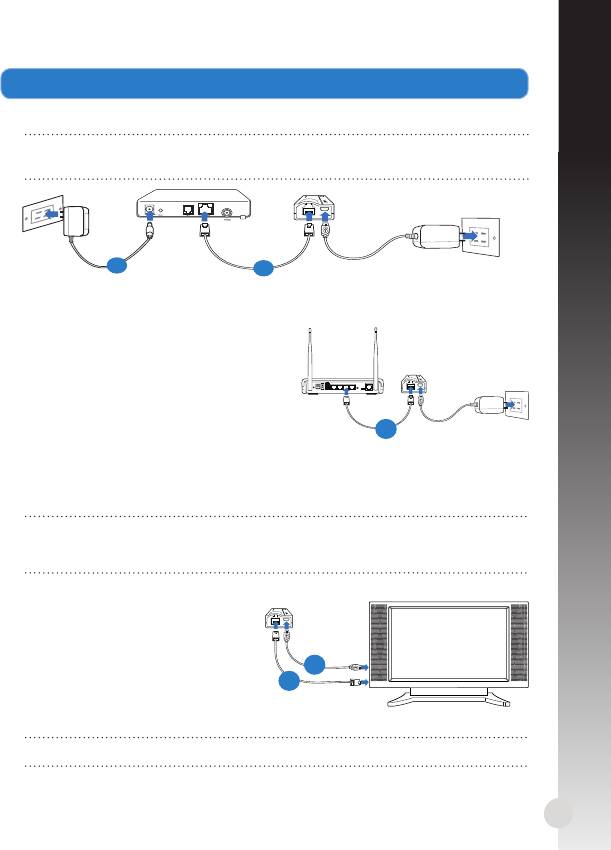
4. Ustaw urządzenia zgodnie z wybranym trybem działania.
Tryb routera bezprzewodowego
WAŻNE:: Upewnij się, że zostały odłączone i rozłączone przewody/kable od
bieżącej konguracji modemu.
a: Podłącz adapter zasilania modemu do źródła zasilania.
b: Używając kabla sieciowego, połącz modem i router bezprzewodowy.
61
Modem
Polski
a
b
Tryb Punkt dostępowy
a: Używając kabla sieciowego, połącz
punkt dostępowy i router
bezprzewodowy.
Tryby Repeater i Hotspot
Włącz zasilanie routera bezprzewodowego wykorzystując jego adapter
zasilania lub przewód zasilający USB. Kabel sieciowy nie jest potrzebny.
UWAGA:: Dalsze informacje dotyczące używania przewodu micro USB
do zasilania routera bezprzewodowego, sprawdź w czynności 2 części
Rozpoczęcie używania.
Tryb adaptera sieci bezprzewodowej
a: Podłącz przewód zasilający micro
USB do urządzenia z włączoną
obsługą sieci Ethernet, takiego jak
telewizor internetowy.
b: Używając kabla sieciowego, połącz
urządzenie z włączoną obsługą sieci
Ethernet i router bezprzewodowy.
UWAGA:: Dalsze informacje dotyczące trybów działania, sprawdź w części Tryby działania.
ANT ANTReset Power On/Off USB LAN4 LAN3 LAN2 LAN1 WPS
On Off
ADSL
a
a
b

Wykrywanie i usuwanie usterek
Polski
Pytanie1: Nie mogę uzyskać dostępu do sieciowego interfejsu gracznego (Web Nie mogę uzyskać dostępu do sieciowego interfejsu gracznego (WebNie mogę uzyskać dostępu do sieciowego interfejsu gracznego (Web
GUI) w celu skongurowania ustawień routera bezprzewodowego.
• Zamknąć wszystkie działające przeglądarki sieciowe i uruchomić ponownie.
• Wykonać poniższe czynności w celu skonfigurowania ustawień komputera
zależnie od jego systemu operacyjnego.
Windows 7
A. Wyłączyć serwer proxy jeżeli jest włączony
1. Kliknij przycisk Start > Internet Explorer w celu uruchomienia przeglądarki
internetowej.
2. Kliknij przycisk Tools (Narzędzia) > Internet options (Opcje internetowe) >
zakładkę Connections (Połączenia) > LAN settings (Ustawienia sieci LAN).
3. Na ekranie Local Area Network (LAN) Settings (Ustawienia sieci lokalnej (LAN)) Na ekranie Local Area Network (LAN) Settings (Ustawienia sieci lokalnej (LAN))Na ekranie Local Area Network (LAN) Settings (Ustawienia sieci lokalnej (LAN))
odznacz opcję Use a proxy server for your LAN (Użyj serwera proxy dla sieci LAN).
4. Po zakończeniu kliknij przycisk OK.
B. Skongurować ustawienia TCP/IP do automatycznego uzyskiwania adresu IP.
1. Kliknij przycisk Start > Control Panel (Panel Sterowania) > Network and Internet
(Sieć i Internet) > Network and Sharing Center (Centrum sieci i udostępniania)
> Manage network connections (Zarządzaj połączeniami sieciowymi).
2. Zaznacz opcję Internet Protocol Version 4 (TCP/IPv4) (Protokół
internetowy w wersji 4 (TCP/IPv4)), a następnie kliknij przycisk Properties
(Właściwości).
3. Zaznacz opcję Obtain an IP address automatically (Uzyskaj adres IP automatycznie).
4. Po zakończeniu kliknij przycisk OK.
C. Wyłączyć połączenie dial-up jeżeli jest włączone.
1. Kliknij przycisk Start > Internet Explorer w celu uruchomienia przeglądarki
internetowej.
2. Kliknij przycisk Tools (Narzędzia) > Internet options (Opcje internetowe) >
zakładkę Connections (Połączenia).
3. Zaznaczyć opcję Zaznaczyć opcjęZaznaczyć opcję Never dial a connection (Nigdy nie wybieraj połączenia).
4. Po zakończeniu kliknij przycisk OK.
Mac 10.5.8
A. Wyłączyć serwer proxy jeżeli jest włączony.
1. W pasku menu, kliknij polecenie W pasku menu, kliknij polecenieW pasku menu, kliknij polecenie Safari > Preferences... (Preferencje...) >
zakładkę Advanced (Zaawansowane).
2. Kliknij przycisk Change Settings... (Zmień ustawienia...) w polu Proxies (Proxy).
3. Na liście protokołów usuń zaznaczenie FTP Proxy (Proxy FTP) i Web Proxy
(HTTPS) (Proxy www (HTTPS)).
4. Po zakończeniu kliknij przycisk OK.
B. Skongurować ustawienia TCP/IP do automatycznego uzyskiwania adresu IP.
1. Kliknij ikonę Apple > System Preferences (Preferencje systemowe) >
Network (Sieć).
2. Wybierz opcję Ethernet i wybierz Using DHCP (używając DHCP) w polu
Congure (Konguruj).
3. Po zakończeniu kliknij przycisk Apply(Zastosuj).
62
Português
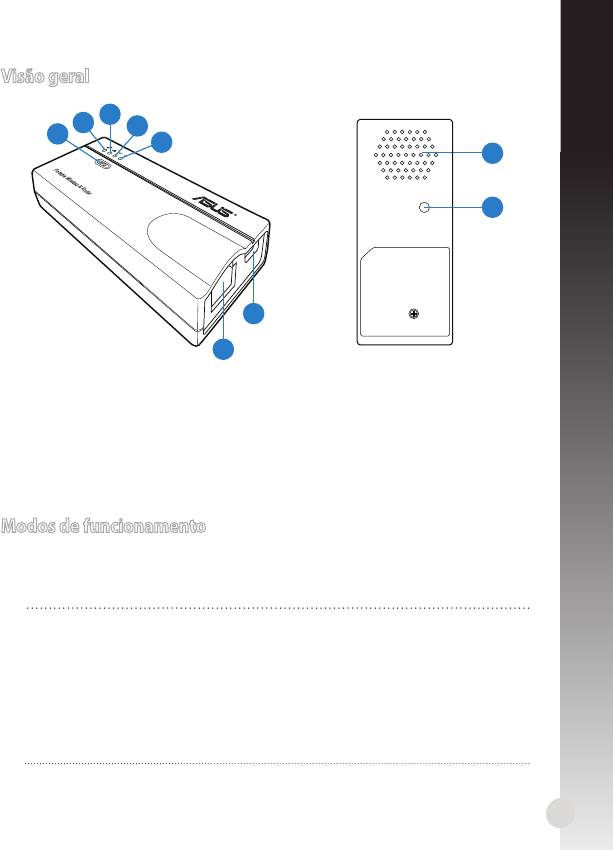
Visão geral
3
2
4
1
5
8
9
6
7
1) Botão WPS 6) Porta de entrada DC (micro USB)
2) LED de Estado da Ligação 7) Porta Ethernet
3) LED de rede 8) Entrada de ar
4) LED da rede sem os 9) Botão Restaurar
5) LED de Alimentação
Modos de funcionamento
O ASUS WL-330N oferece cinco modos de funcionamento: Wireless Router
(router sem os), Access Point (AP) (Ponto de Acesso (AP)), Hotspot (WiFi
Account Sharing) (Hotspot (Partilha de conta WiFi)), Repeater (Repetidor),
e Wireless Network Adapter (Placa de rede sem os).
NOTAS::
• Utilize o utilitário de Descoberta de dispositivos incluído no CD de
suporte para obter o endereço IP dinâmico do WL-330N.
• Antes de congurar o WL-330N para o modo Hotspot, Repetidor ou
Placa de rede, ligue o computador ao WL-330N utilizando um cabo de
rede.
• Se não conseguir mudar de modo, reponha manualmente todas as
predenições premindo o botão “Restaurar” do ASUS WL-330N enquanto
este se encontra LIGADO.
63
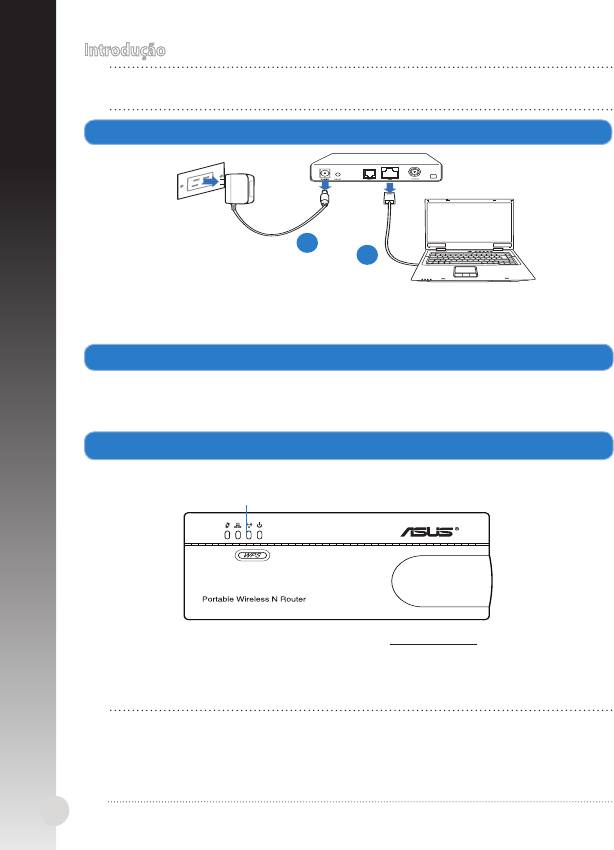
Introdução
NOTA:: Para o modo de Router sem os, comece a partir do passo 1. Para
outros modos de funcionamento, comece a partir do passo 2.
1. Desligue os os/cabos ligados ao modem. Desligue os os/cabos ligados ao modem.Desligue os os/cabos ligados ao modem.
a: Desligue o transformador AC da tomada eléctrica e desligue-o do modem
por cabo/ADSL.
b: Desligue o cabo de rede do modem por cabo/ADSL.
64
Modem
Português
a
b
2. Ligue e active o seu router sem os.
a: Utilizando o cabo de rede, ligue o seu computador à porta LAN do router sem os.Utilizando o cabo de rede, ligue o seu computador à porta LAN do router sem os.
b: Para alimentar o router sem os, utilize o transformador (1) ou o cabo de alimenta-
ção micro USB (2).
3. Aceda à interface Web (GUI Web) do router sem os.
a: Certique-se de que o LED da rede sem os está intermitente.
LED da rede sem os
b: No navegador Web, introduza o endereço 192.168.1.1. Introduza admin
como nome de utilizador e palavra-passe predenidos.
c: Na GUI Web, seleccione o modo de funcionamento e congure as
denições da sua rede sem os.
NOTAS::
• Para mais detalhes, consulte o manual do utilizador incluído no CD de
suporte.
• Se a GUI Web não for apresentada, consulte a secção Resolução de
problemas.
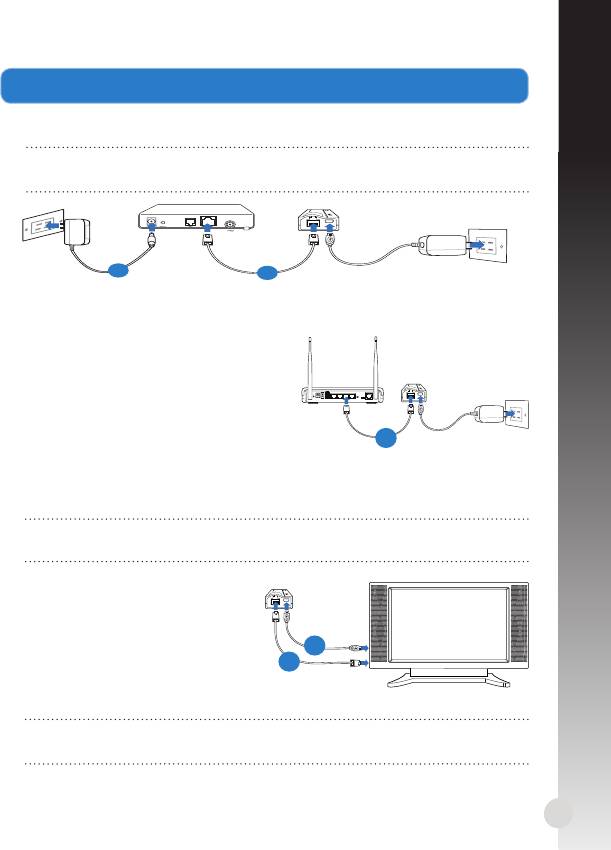
Português
4. Congure os dispositivos de acordo com o modo de funcionamento
seleccionado.
Modo de Router sem os
AVISO:: Certique-se de que todos os os/cabos ligados ao modem se
encontram desligados.
a: Ligue o transformador do modem a uma tomada eléctrica.
b: Utilizando um cabo de rede, ligue o modem ao router sem os.
65
Modem
a
b
Modo de Ponto de Acesso
a: Utilizando um cabo de rede, ligue o
ponto de acesso ao router sem os.
Modos Repetidor e Hotspot
Ligue o router sem os, utilizando o transformador ou o cabo de alimentação
micro USB. Não é necessário utilizar um cabo de rede.
NOTA:: Para obter mais detalhes acerca da utilização do cabo micro USB para
alimentar o router sem os, consulte o passo 2 da secção Começar a utilizar.
Modo de Placa de rede sem os
a: Ligue o cabo de alimentação micro
USB a um dispositivo Ethernet,
como por exemplo uma TV com
Internet.
b: Utilize um cabo de rede para ligar o
dispositivo Ethernet ao router sem
os.
NOTA:: Para obter mais detalhes acerca dos modos de funcionamento,
consulte a secção Modos de funcionamento.
ANT ANTReset Power On/Off USB LAN4 LAN3 LAN2 LAN1 WPS
On Off
ADSL
a
a
b

Resolução de problemas
P1: Não consigo aceder à interface Web para congurar as denições do Não consigo aceder à interface Web para congurar as denições doNão consigo aceder à interface Web para congurar as denições do
router sem os.
•
Feche todas os navegadores Web que estejam a ser executados e execute novamente.
Português
• Siga os passos indicados abaixo para congurar as denições do computa-
dor de acordo com o seu sistema operativo.
Windows 7
A. Desactive o servidor proxy, caso esteja activado.
1. Clique em Start (Iniciar) > Internet Explorer para executar o navegador Web.
2. Clique em Tools (Ferramentas) > Internet options (Opções da Internet)
> separador Connections (Ligações) > LAN settings (Denições de LAN).
3. No ecrã Denições de rede local (LAN), desmarque a opção No ecrã Denições de rede local (LAN), desmarque a opçãoNo ecrã Denições de rede local (LAN), desmarque a opção Use a proxy
server for your LAN (Utilizar um servidor proxy para a rede local)Utilizar um servidor proxy para a rede local).
4. Clique em OK quando terminar.
B.
Congurar as denições de TCP/IP para obter automaticamente um endereço IP.
1. Clique em Start (Iniciar) > Control Panel (Painel de Controlo) > Network and
Internet (Rede e Internet) > Network and Sharing Center (Centro de Rede e
Partilha) > Manage network connections (Gerir Ligações de rede).
2. Seleccione Internet Protocol Version 4 (TCP/IPv4) (Internet ProtocolInternet Protocol
versão 4 (TCP/IPv4)) e depois clique em Properties (Propriedades)Propriedades).
3. Marque a opção Obtain an IP address automatically (Obter um endere-Obter um endere-
ço IP automaticamente).
4. Clique em OK quando terminar.
C. Desactive a ligação de acesso telefónico, caso esteja activada.
1. Clique em Start (Iniciar) > Internet Explorer para executar o navegador Web.
2. Clique em Tool (Ferramentas) > Internet Explorer (Opções da Internet)
> separador Connections (Ligações).
3. Marque a opção Marque a opçãoMarque a opção Never dial a connection (Nunca marcar para ligar)Nunca marcar para ligar).
4. Clique em OK quando terminar.
Mac 10.5.8
A. Desactive o servidor proxy, caso esteja activado.
1. Na barra menu barra de menus, clique em Na barra menu barra de menus, clique emNa barra menu barra de menus, clique em Safari > Preferences... (Prefe-
rências...) > separador Advanced (Avançada) .
2. Clique em Change Settings... (Alterar denições...) no campo Proxies.
3. Na lista de protocolos, desarque FTP Proxy (Proxy FTP) e Web Proxy
(HTTPS) (Proxy web (HTTPS)).
4. Clique em OK quando terminar.
B.
Congurar as denições de TCP/IP para obter automaticamente um endereço IP.
1. Clique no ícone Apple > System Preferences (Preferências do Siste-
ma) > Network (Rede).
2. Seleccione Ethernet e seleccione Using DHCP (Usar DHCP)Usar DHCP) no campo
Congure (Congurar)Congurar).
3. Clique em Apply(Aplicar) quando terminar.
66
Română
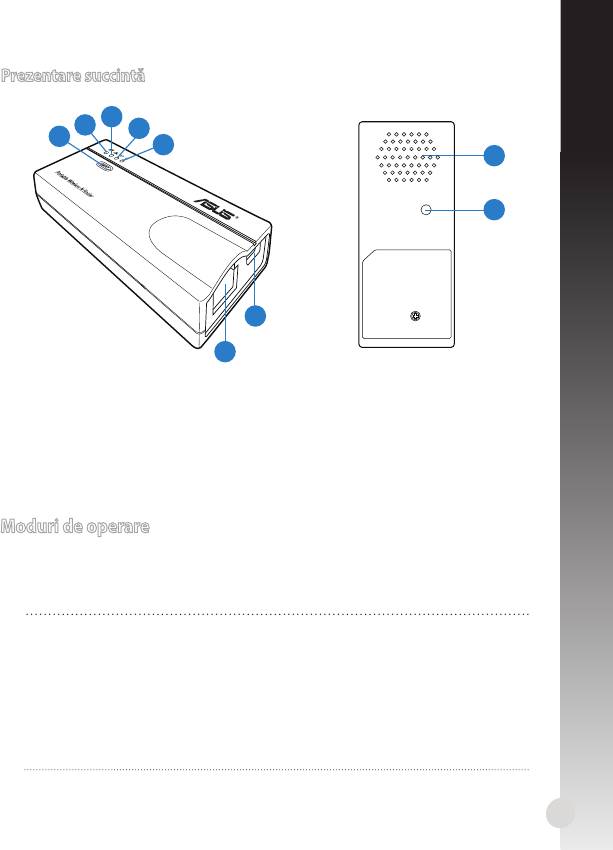
Prezentare succintă
3
2
4
1
5
8
9
6
7
1) Buton WPS 6) Port intrare DC (USB micro)
2) LED Starea legăturii 7) Port Ethernet
3) LED reţea 8) Fante aerisire
4) Led wireless 9) Buton restabilire
5) Led alimentare
Moduri de operare
ASUS WL-330N dispune de cinci moduri de operare: Wireless Router (Ruter
wireless), Access Point (AP – Punct acces)), Hotspot (WiFi Account Sharing
– Partajare cont WiFi), Repeater şi Wireless Network Adapter (Adaptor
reţea wireless).
NOTE:
• Utilizaţi utilitarul Device Discovery (Descoperire dispozitiv) de pe CD-ul
suport pentru a obţine adresa dinamică IP a WL-330N.
• Înainte de a seta WL-330N pe modul Hotspot, Repeater sau Network
Adapter (Adaptor reţea), vericaţi ca computerul şi WL-330N să e
conectate printr-un cablu de reţea.
• În cazul în care nu reuşiţi să comutaţi între moduri, resetaţi manual toate
setările la valorile implicite apăsând pe butonul „Restore” (Restabilire) de
pe routerul ASUS WL-330N când acesta este pornit (ON).
67
Noţiuni de bază
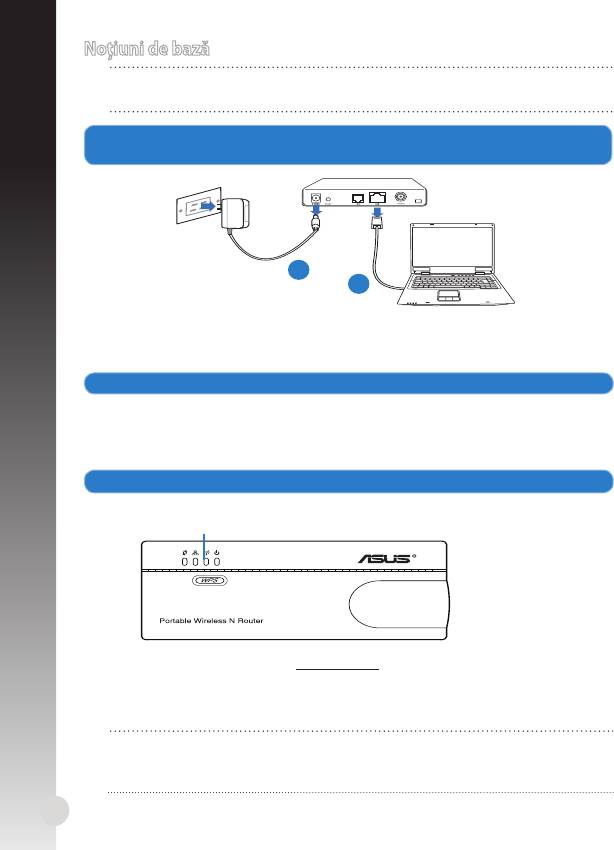
NOTĂ:: Pentru modul Wireless Router (Ruter wireless), începeţi de la pasul
1. Pentru celelalte moduri de operare începeţi de la pasul 2.
1.
Scoateţi de sub tensiune şi deconectaţi rele/cablurile din conguraţia
existentă a modemului.
a: Deconectaţi adaptorul de c.a. de la priza electrică şi deconectaţi-l de la
modemul de cablu/ADSL.
b: Deconectaţi cablul de reţea de la modemul dvs. de cablu/ADSL.
68
Modem
Română
a
b
2. Conectaţi şi porniţi routerul wireless.
a: Utilizând cablul de reţea, conectaţi computerul la portul LAN al ruterului fără r.Utilizând cablul de reţea, conectaţi computerul la portul LAN al ruterului fără r.
b: Pentru a porni routerul wireless, utilizaţi e adaptorul de alimentare (1), e
cablul de alimentare USB micro (2).
3. Accesaţi interfaţa Web gracă cu utilizatorul (Web GUI) a routerului wireless.
a: Vericaţi dacă ledul wireless clipeşte.
LED Wireless
b: Tastaţi în browserul de Web 192.168.1.1. Tastaţi admin ca nume de
utilizator şi parolă implicite.
c: Din Web GUI selectaţi modul de operare şi conguraţi-i setările pentru
instalarea reţelei wireless.
NOTE:
• Pentru mai multe detalii, consultaţi manualul de utilizare inclus pe CD-ul suport.
• În cazul în care Web GUI nu se lansează, consultaţi secţiunea Depanare.
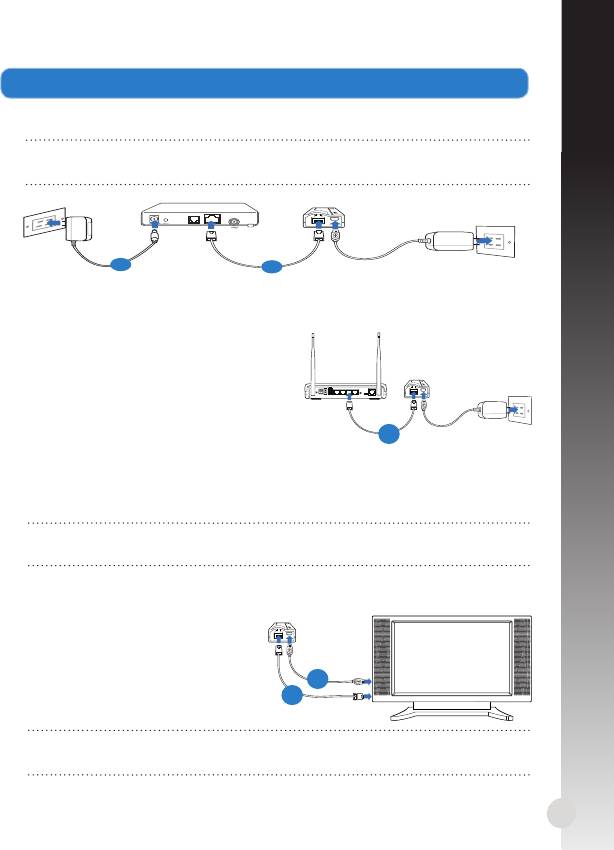
4. Setaţi dispozitivele în conformitate cu modul de operare selectat.
Modul Wireless Router (Ruter wireless)
ATENŢIE:: Asiguraţi-vă că aţi scos din priză şi deconectat cablurile/rele de
la modemul deja instalat.
a: Conectaţi adaptorul modemului la o sursă de alimentare.
b: Conectaţi modemul şi routerul wireless printr-un cablu de reţea.
Modul Access Point (Punct acces)
a: Conectaţi punctul de acces şi routerul
wireless printr-un cablu de reţea.
Modurile Repeater şi Hotspot
Porniţi pur şi simplu routerul wireless, utilizând e adaptorul de alimentare, e
cablul de alimentare USB micro. Nu vă este necesar un cablu de reţea.
NOTĂ:: Pentru mai multe detalii referitoare la utilizarea cablului USB micro pentru ali-
mentarea routerului wireless, consultaţi pasul 2 de la secţiunea Noţiuni introductive.
Modul Wireless Network Adapter
(Adaptor reţea wireless)
a: Conectaţi cablul de alimentare USB
micro la dispozitivul cu Ethernet, de
exemplu la un Internet TV.
b: Conectaţi dispozitivul Ethernet şi
routerul wireless printr-un cablu de
reţea.
NOTĂ:: Pentru mai multe detalii referitoare la modurile de operare,
consultaţi secţiunea Moduri de operare.
69
Modem
Română
a
b
a
b
ANT ANTReset Power On/Off USB LAN4 LAN3 LAN2 LAN1 WPS
On Off
ADSL
a

Depanare
Î1: Nu pot accesa interfaţa gracă cu utilizatorul prin Web pentru Nu pot accesa interfaţa gracă cu utilizatorul prin Web pentruNu pot accesa interfaţa gracă cu utilizatorul prin Web pentru
Română
congurarea setărilor ruterului fără r.
• Închideţi toate paginile de browser Web şi lansaţi din nou.
• Urmaţi paşii de mai jos pentru a congura setările computerului dvs. pe baza
sistemului de operare.
Windows 7
A. Dezactivaţi serverul proxy, dacă este activat.
1. Faceţi clic pe Start > Internet Explorer pentru a lansa browserul web.
2. Faceţi clic pe Tools (Instrumente) > Internet options (Opţiuni Internet) >
la Connections (Conexiuni) > LAN settings (Setări LAN).
3. Din ecranul Local Area Network (LAN) Settings (Setări pentru reţeaua locală Din ecranul Local Area Network (LAN) Settings (Setări pentru reţeaua localăDin ecranul Local Area Network (LAN) Settings (Setări pentru reţeaua locală
(LAN)), debifaţi opţiunea Use a proxy server for your LAN (Utilizare server
proxy pentru reţeaua locală).
4. Faceţi clic pe OK când aţi terminat.
B. Conguraţi setările TCP/IP pentru obţinerea automată a unei adrese IP.
1. Faceţi clic pe Start > Control Panel (Panou de control) > Network and
Internet (Reţea şi Internet) > Network and Sharing Center (Centru de reţea
şi partajare) > Manage network connections (Gestionare conexiuni reţea).
2. Selectaţi Internet Protocol Version 4 (TCP/IPv4) (Protocol Internet
versiunea 4 (TCP/IPv4)), apoi faceţi clic pe Properties (Proprietăţi).
3. Bifaţi Obtain an IP address automatically (Se obţine automat o adresă IP).
4. Faceţi clic pe OK când aţi terminat.
C. Dezactivaţi conexiunea pe linie comutată, dacă este activată.
1. Faceţi clic pe Start > Internet Explorer pentru a lansa browserul web.
2. Faceţi clic pe Tools (Instrumente) > Internet options (Opţiuni Internet) >
la Connections (Conexiuni).
3. Bifaţi BifaţiBifaţi Never dial a connection (Nu se apelează niciodată o conexiune).
4. Faceţi clic pe OK când aţi terminat.
Mac 10.5.8
A. Dezactivaţi serverul proxy, dacă este activat.
1. De pe bara de meniu, faceţi clic pe De pe bara de meniu, faceţi clic peDe pe bara de meniu, faceţi clic pe Safari > Preferences... (Preferinţe...) >
la Advanced (Complex).
2. Faceţi clic pe Change Settings...(Modicare setări...) în câmpul Proxies
(Setări proxy).
3. Din lista de protocoale, deselectaţi FTP Proxy şi Web Proxy (HTTPS).
4. Faceţi clic pe OK când aţi terminat.
B. Conguraţi setările TCP/IP pentru obţinerea automată a unei adrese IP.
1. Faceţi clic pe pictograma Măr > System Preferences (Preferinţe sistem)
> Network (Reţea).
2. Selectaţi Ethernet şi apoi selectaţi Using DHCP (Utilizare DHCP) în câmpul
Congure (Congurare).
3. Faceţi clic pe Apply(Aplicare) când aţi terminat.
70
Slovensky
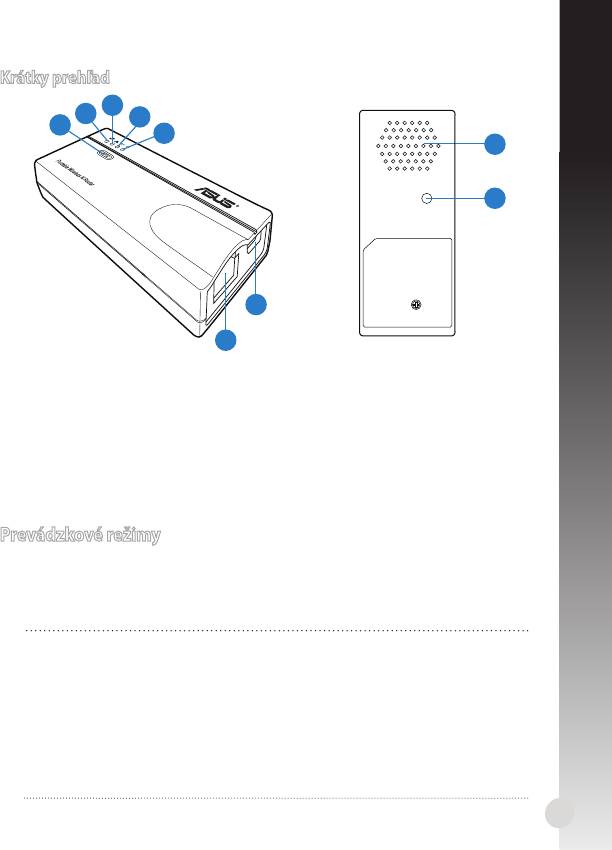
Krátky prehľad
3
2
4
1
5
8
9
6
7
1) Tlačidlo WPSTlačidlo WPS WPS 6) Port napájania jednosmerným
prúdom (mikro USB)
2) LED indikátor Štatút prepojenia 7) Ethernet port
3) LED indikátor siete 8) Vetrací otvor
4) LED indikátor bezdrôtovej siete 9) Tlačidlo na obnovenie
5) LLED indikátor napájaniaLED indikátor napájania
Prevádzkové režimy
ASUS WL-330N ponúka päť prevádzkových režimov: Wireless Router
(Smerovač bezdrôtovej komunikácie), Access Point (AP) (Prístupový bod
(AP)), Hotspot (WiFi Account Sharing) (Prístupový bod (Zdieľanie pomocou
Wi-Fi konta)), Repeater (Opakovač) a Wireless Network Adapter (Adaptér
bezdrôtovej siete).
POZNÁMKY::
• Pomocou nástroja Device Discovery (Zistenie zariadenia), ktorý nájdete na CD s
podporou získate dynamickú IP adresu WL-330N.
• Pred nastavením WL-330N na režim Hotspot (Prístupový bod), Repeater
(Opakovač) alebo Network Adapter (Sieťový adaptér) prepojte počítač a WL-
330N sieťovým káblom
.
• Ak nedokážete úspešne prepínať režimy, obnovte manuálne hodnoty
všetkých nastavení na výrobné hodnoty stlačením tlačidla „Restore
(Obnoviť)“ na zariadení ASUS WL-330N, a to počas doby, kedy je
zariadenie zapnuté
71
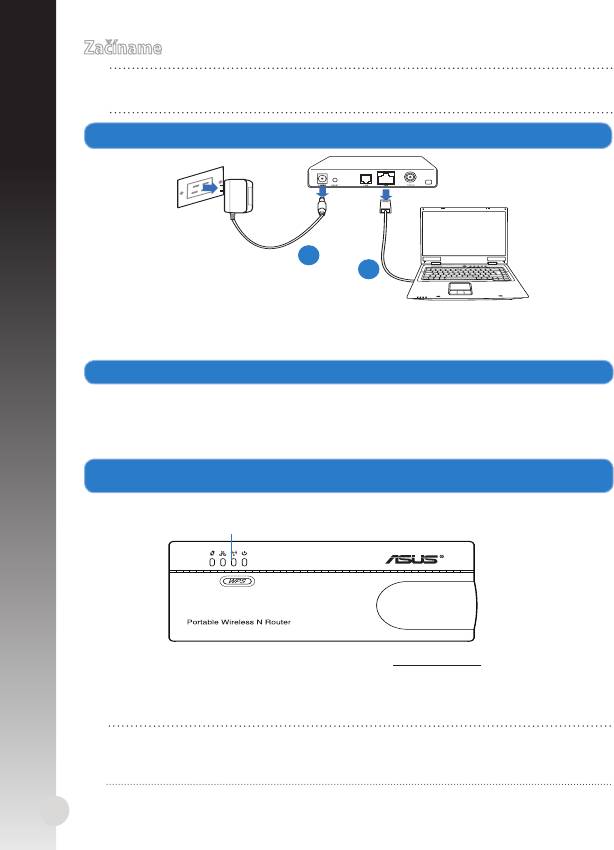
Začíname
POZNÁMKA:: V prípade režimu Wireless Router (Smerovač bezdrôtovej komunikácie)
začnite od kroku 1. V prípade ostatných prevádzkových režimov začnite od kroku 2.
1.
Vytiahnite zo zásuvky a odpojte vodiče/káble z jestvujúcej inštalácie modemu.
a: Adaptér striedavého prúdu vytiahnite zo sieťovej zásuvky a odpojte ho od
káblového/ADSL modemu.
b: Sieťový kábel odpojte od káblového/ADSL modemu.
72
Modem
Slovensky
a
b
2. Pripojte a zapnite svoj smerovač bezdrôtovej komunikácie.
a: Pomocou sieťového kábla prepojte svoj počítač s portom LAN na smerovačiPomocou sieťového kábla prepojte svoj počítač s portom LAN na smerovači
bezdrôtovej komunikácie.
b: Na napájanie smerovača bezdrôtovej komunikácie použite sieťový adaptér
(1) alebo jeho napájací mikro USB kábel (2).
3. Prihláste sa v rámci webového grackého používateľského
rozhrania (web GUI) smerovača bezdrôtovej komunikácie.
a: LED indikátor bezdrôtovej komunikácie musí blikať.
LED indikátor bezdrôtovej siete
b: Vo svojom webovom prehľadávači napíšte 192.168.1.1. Ako predvolené
meno používateľa a heslo zadajte admin.
c: V rámci web GUI vyberte prevádzkový režim a nakongurujte jeho
nastavenia v zmysle nastavení vašej bezdrôtovej siete.
POZNÁMKY::
• Viac podrobností nájdete v návode na obsluhu na CD s podporou.
• Ak sa web GUI nespustí, pozrite si časť Riešenie problémov.
Slovensky
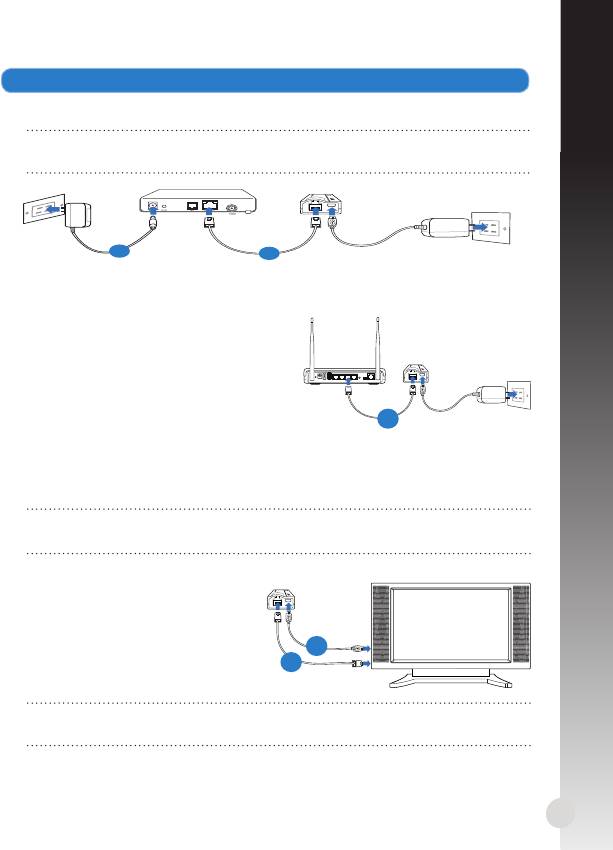
4. Nastavte zariadenia v zmysle vami vybraného prevádzkového režimu.
Režim smerovača bezdrôtovej komunikácie
VÝSTRAHA:: Vytiahnite zo zásuvky a odpojte vodiče/káble z jestvujúcej
inštalácie modemu.
a: Sieťový adaptér modemu pripojte k zdroju napájania.
b: Pomocou sieťového kábla prepojte modem a smerovač bezdrôtovej komunikácie.
73
Modem
a
b
Režim prístupového bodu
a: Pomocou sieťového kábla prepojte
prístupový bod a smerovač bezdrô-
tovej komunikácie.
Režim opakovača a prístupového bodu
Smerovač bezdrôtovej komunikácie jednoducho napájajte pomocou sieťového
adaptéra alebo jeho napájacieho mikro USB kábla. Sieťový kábel nie je potrebný.
POZNÁMKA:: Viac informácií o používaní napájacieho mikro USB kábla na napá-
janie smerovača bezdrôtovej komunikácie nájdete v kroku 2 časti Začíname.
Režim adaptéra bezdrôtovej siete
a: Napájací mikro USB kábel pripojte
k zariadeniu s aktívnou podporou
siete Ethernet, ako je internetová TV.
b: Pomocou sieťového kábla prepojte
zariadenie s aktívnou podporou
siete Ethernet a smerovač bezdrô-
tovej komunikácie.
POZNÁMKA:: Viac podrobností o prevádzkových režimoch nájdete v časti
Prevádzkové režimy.
ANT ANTReset Power On/Off USB LAN4 LAN3 LAN2 LAN1 WPS
On Off
ADSL
a
a
b

Riešenie problémov
Otázka 1: Na konguráciu nastavení smerovača bezdrôtovej komunikácie
nedokážem získať prístup ku grackému používateľskému
Slovensky
rozhraniu (GUI).
• Zatvorte všetky spustené prehľadávače a skúste znova.
• Podľa dolu uvedených krokov vykonajte na základe používaného operačného
systému konguráciu nastavení počítača.
Windows 7
A. Ak je povolený, zakážte server Proxy.
1. Kliknite na Start (Štart) > Internet Explorer a spusťte webový prehľadávač.
2. Kliknite na Tools (Nástroje) > Internet options (Možnosti siete Internet) >
karta Connections (Pripojenia) > LAN settings (Nastavenie siete LAN).
3. V rámci obrazovky nastavení lokálnej počítačovej siete (LAN) zrušte V rámci obrazovky nastavení lokálnej počítačovej siete (LAN) zrušteV rámci obrazovky nastavení lokálnej počítačovej siete (LAN) zrušte
začiarknutie Use a proxy server for your LAN (Pre sieť LAN používať server
proxy).
4. Po dokončení kliknite na OK.
B. Nastavte nastavenia protokolu TCP/IP pre automatické získanie IP adresy.
1. Kliknite na Start (Štart) > Control Panel (Ovládací panel) > Network and
Internet (Sieť a internet) > Network and Sharing Center (Centrum pre sieťové
pripojenie a zdieľanie) > Manage network connections (Spravovať sieťové
pripojenia).
2. Zvoľte Internet Protocol Version 4 (TCP/IPv4) a následne kliknite na Properties
(Vlastnosti).
3. Začiarknite Obtain an IP address automatically (Získať adresu IP automaticky).
4. Po dokončení kliknite na OK.
C. Ak je povolené, zakážte telefónne pripojenie.
1. Kliknite na Start (Štart) > Internet Explorer a spusťte webový prehľadávač.
2. Kliknite na Tools (Nástroje) > Internet options (Možnosti siete Internet) >
karta Connections (Pripojenia).
3. Začiarknite ZačiarkniteZačiarknite Never dial a connection (Nikdy sa nesnažiť pripojiť).
4. Po dokončení kliknite na OK.
Mac 10.5.8
A. Ak je povolený, zakážte server Proxy.
1. V paneli s ponukami kliknite na V paneli s ponukami kliknite naV paneli s ponukami kliknite na Safari > Preferences... (Preferencie...) >
karta Advanced (Rozšírené).
2. V políčku Proxies (Servery Proxy) kliknite na Change Settings... (Zmeniť
nastavenia...).
3. V rámci zoznamu protokolov zrušte voľbu FTP Proxy a Web Proxy (HTTPS).
4. Po dokončení kliknite na OK.
B. Nastavte nastavenia protokolu TCP/IP pre automatické získanie IP adresy.
1. Kliknite na ikonu Apple > System Preferences (Systémové preferencie)
> Network (Sieť).
2. Zvoľte Ethernet a v políčku Congure (Kongurovať) zvoľte Using DHCP
(Používanie DHCP).
3. Po dokončení kliknite na Apply (Použiť).
74
Español
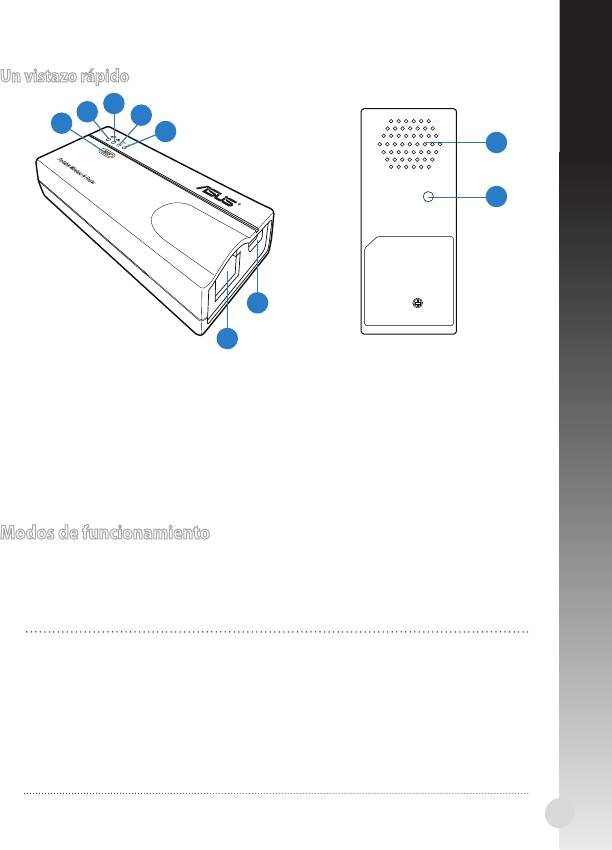
Un vistazo rápido
3
2
4
1
5
8
9
6
7
Puerto de entrada de CC (micro
1)
Botón
WPS
6)
USB)
2) LED Estado del enlace 7) Puerto Ethernet
3) LED de red 8) Ranuras de ventilación
4) LED inalámbrico 9) Botón Restaurar
5)
LED de alimentación
Modos de funcionamiento
ASUS WL-330N proporciona cinco modos de funcionamiento: Wireless
Router (Enrutador inalámbrico), Access Point (AP) (Punto de acceso (AP)),
Hotspot (WiFi Account Sharing) (Zona con cobertura WiFi (uso compartido
de cuentas WiFi)), Repeater (Repetidor) y Wireless Network Adapter
(Adaptador de red inalámbrico).
NOTAS:
•
Emplee la utilidad Device Discovery (Detección de dispositivos) que se
encuentra en el CD de soporte para obtener la dirección IP del WL-330N.
• Antes de congurar el y WL-330N en los modos Zona con cobertura
WiFi, Repetiros o Adaptador de red, asegúrese de conectar el equipo y el
WL-330N mediante un cable de red.
• Si no puede cambiar los modos correctamente, restablezca los valores
predeterminados de fábrica de toda la conguración manualmente
presionando el botón “Restaurar” del dispositivo ASUS WL-330N mientras
este esté ENCENDIDO.
75
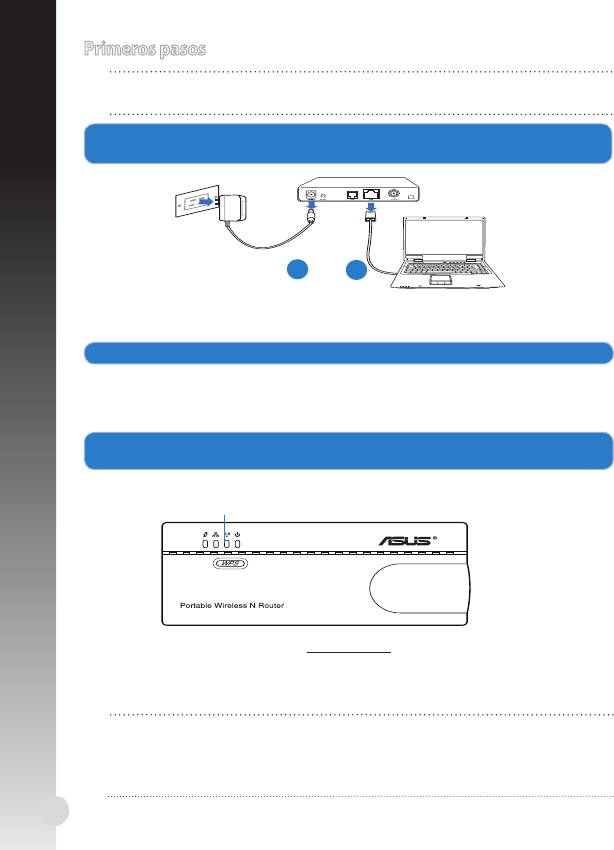
Primeros pasos
NOTE: Para el modo Enrutador inalámbrico, empiece desde el paso 1. Para
otros modos de funcionamiento, comience desde el paso 2.
1. Desenchufe y desconecte los cables/conductores de la instalación
de módem existente.
a: Desenchufe el adaptador de CA de la red eléctrica y desconéctelo del módem por cable/ADSL.
b: Desconecte el cable de red del módem por cable/ADSL.
76
Modem
Español
a
b
2. Conecte y encienda el enrutador inalámbrico.
a: Use el cable de red para conectar el equipo a un puerto LAN del router inalámbrico.
b: Para proporcionar alimentación al enrutador inalámbrico, utilice su adaptador de
alimentación (1) o su cable de alimentación micro USB (2).
3. Inicie sesión en la interfaz gráca del usuario (GUI) Web del
enrutador inalámbrico.
a: Asegúrese de que el LED de conexión inalámbrica parpadea.
LED inalámbrico
b: En el explorador web, escriba 192.168.1.1. Escriba admin como nombre de
usuario y contraseña predeterminados.
c: En la interfaz gráca del usuario Web, seleccione el modo de funcionamiento
y dena la conguración del mismo para los parámetros de red inalámbrica.
NOTAS:
• Para obtener más detalles, consulte el manual del usuario incluido en el CD de soporte.
• Si la interfaz gráca del usuario Web no se inicia, consulte la sección Solucionar
problemas.
Español
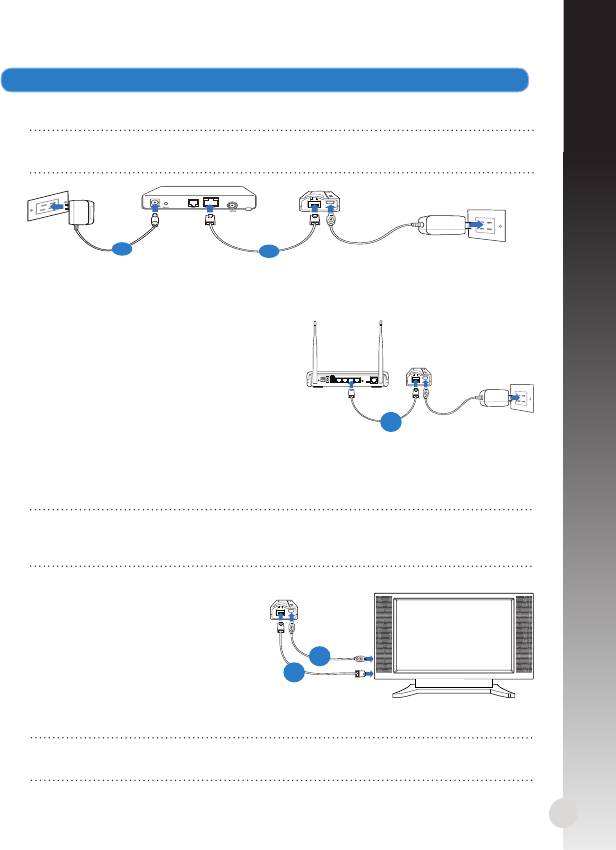
4. Congure los dispositivos conforme al modo de funcionamiento seleccionado.
Modo Enrutador inalámbrico
IMPORTANTE: Asegúrese de desenchufar y desconectar los cables de la
conguración de módem existente.
a: Enchufe del adaptador de alimentación del módem a una fuente de alimentación.
b: Mediante un cable de red, conecte el módem y el enrutador inalámbrico.
77
Modem
a
b
Modo Punto de acceso
a: Mediante un cable de red, conecte
el punto de acceso y el enrutador
inalámbrico.
Modos Repetir y Zona con cobertura WiFi
Simplemente proporcione alimentación al enrutador inalámbrico mediante
su adaptador de alimentación o su cable de alimentación micro USB. No se
necesita cable de red.
NOTA: Para obtener más detalles sobre el uso del cable micro USB para
proporcionar alimentación al enrutador inalámbrico, consulte el paso 2 de
la sección Procedimientos iniciales.
Modo Adaptador de red inalámbrico
a: Conecte el cable de alimentación
micro USB al dispositivo con
funcionalidad Ethernet, como
por ejemplo un dispositivo con
televisión a través de Internet.
b: Utilice un cable de red para
conectar el dispositivo con
funcionalidad Ethernet y el
enrutador inalámbrico.
NOTA: Para obtener más detalles sobre los modos de funcionamiento,
consulte la sección Modos de funcionamiento.
ANT ANTReset Power On/Off USB LAN4 LAN3 LAN2 LAN1 WPS
On Off
ADSL
a
a
b

Solución de problemas
P1: No puedo acceder a la interfaz GUI web para configurar los parámetros del
router inalámbrico.
Español
• Cierre todos los exploradores web en ejecución e inicie de nuevo uno de ellos.
• Siga los pasos descritos a continuación para congurar el equipo según el sistema
operativo instalado.
Windows 7
A. Deshabilite el servidor proxy si se encuentra habilitado.
1. Haga clic en Start (Inicio) > Internet Explorer para iniciar el explorador web.
2. Haga clic en Tools (Herramientas) > Internet options (Opciones de Internet) >
cha Connections (Conexiones) > LAN settings (Conguración de LAN).
3. En la pantalla Local Area Network (LAN) Settings (Conguración de la red de En la pantalla Local Area Network (LAN) Settings (Conguración de la red deEn la pantalla Local Area Network (LAN) Settings (Conguración de la red de
área local (LAN)), desactive la opción Use a proxy server for your LAN (Usar
un servidor proxy para la LAN).
4. Haga clic en OK (Aceptar) cuando haya terminado.
B. Establezca la conguración TCP/IP del equipo para que reciba una dirección IP
automáticamente.
1. Haga clic en Start (Inicio) > Control Panel (Panel de control) > Network
and Internet (Red e Internet) > Network and Sharing Center (Centro de
redes y de recursos compartidos) > Manage network connections (Admi-
nistrar conexiones de red).
2. Seleccione Internet Protocol Version 4 (TCP/IPv4) (Protocolo de Internet
versión 4 (TCP/IPv4)) y haga clic en Properties (Propiedades).
3. Active la opción Obtain an IP address automatically (Obtener una dirección IP
automáticamente).
4. Haga clic en OK (Aceptar) cuando haya terminado.
C.
Deshabilite todas las conexiones de acceso telefónico, si hay alguna habilitada.
1. Haga clic en Start (Inicio) > Internet Explorer para iniciar el explorador web.
2. Haga clic en Tools (Herramientas) > Internet options (Opciones de Inter-
net) > cha Connections (Conexiones).
3. Active la opción Active la opciónActive la opción Never dial a connection (No marcar nunca una conexión).
4. Haga clic en OK (Aceptar) cuando haya terminado.
Mac 10.5.8
A. Deshabilite el servidor proxy si se encuentra habilitado.
1. En la barra de menús, haga clic en En la barra de menús, haga clic enEn la barra de menús, haga clic en Safari > Preferences... (Preferencias...) >
cha Advanced (Avanzado).
2. En el campo Proxies, haga clic en Change Settings... (Cambiar ajustes...).
3. En la lista de protocolos, anule la selección de los elementos FTP Proxy
(Proxy de FTP) y Web Proxy (HTTP) (Proxy de web (HTTP).
4. Haga clic en OK (Aceptar) cuando haya terminado.
B. Establezca la conguración TCP/IP del equipo para que reciba una direc-
ción IP automáticamente.
1. Haga clic en el icono de Apple > System Preferences (Preferencias del Sistema) >
Network (Red).
2. Seleccione Ethernet y, a continuación, Using DHCP (Usar DHCP) en el campo Congu-
re (Congurar).
3. Haga clic en Apply (Aplicar)Aplicar) cuando haya terminado.P2: He olvidado elP2: He olvidado el
nombre de la red o las claves de seguridad.
78
Svenska
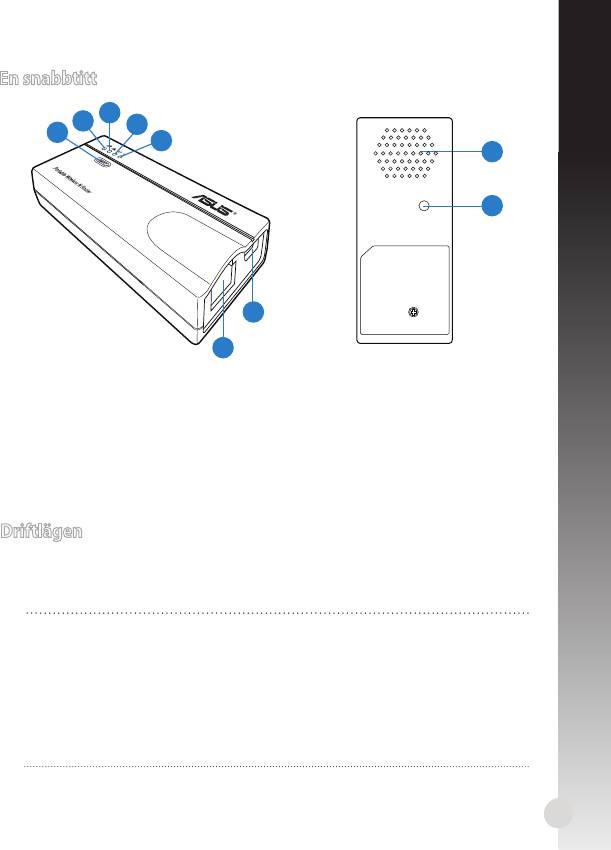
En snabbtitt
3
2
4
1
5
8
9
6
7
1) WPS knapp 6) DC in-port (micro-USB)knapp 6) DC in-port (micro-USB) 6) DC in-port (micro-USB)
2) Länkstatusindikator 7) Ethernetport
3) Nätverksindikator 8) Luftventil
4) Trådlösindikator 9) Återställningsknapp
5) StrömlampaStrömlampa
Driftlägen
ASUS WL-330N har fem driftlägen: Wireless Router (Trådlös router), Access
Point (AP) (anslutningspunkt (AP)), Hotspot (WiFi Account Sharing)
(hotspot ( WiFi-kontodelning)), Repeater (signalförstärkare) och Wireless
Network Adapter (trådlös nätverksadapter).
ANM::
• Använd hjälpverktyget Device Discovery (upptäckt av enheter) på
support-CD:n för att hämta den WL-330N dynamiska IP-adress.
• Innan den WL-330N ställs in i läge hotspot, signalförstärkare eller
nätverksadapter, se till att datorn och den WL-330N ansluts med en
nätverkskabel.
• Om du inte lyckas växla läge, återställ alla fabriksvärden genom att trycka
på knappen “Restore” (återställ) på ASUS WL-330N-enheten när den är
PÅSLAGEN.
79
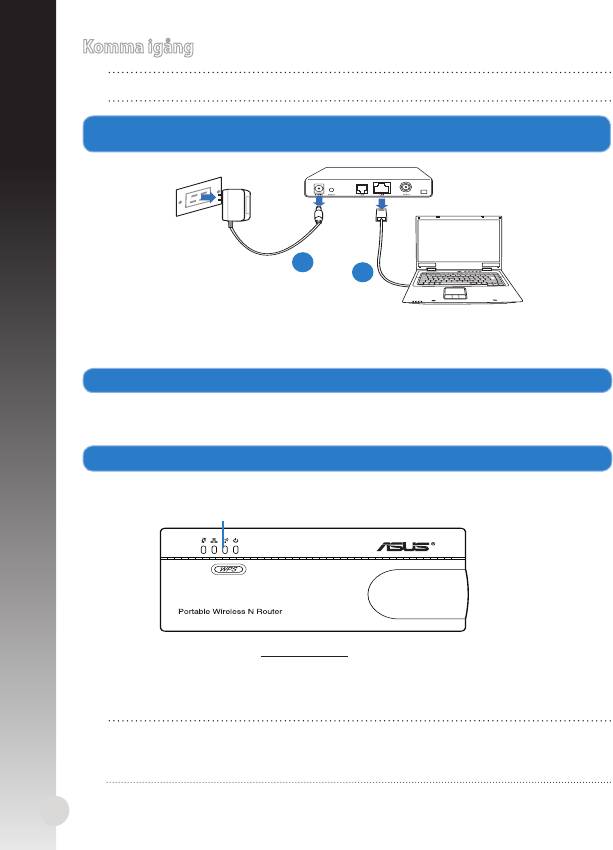
Komma igång
OBS:: I trådlös routerläge, börja med steg 1. I andra driftlägen, börja med steg 2.
1. Koppla ifrån strömmen och koppla ifrån ledningarna/kablarna från
din bentliga modeminställning.
a: Koppla ifrån strömadaptern från strömuttaget och koppla ifrån den från ditt
kabel-/ADSL-modem.
b: Kopla ifrån nätverkskabeln från ditt kabel-/ADSL-modem.
80
Modem
Svenska
a
b
2. Ansluta och starta den trådlösa routern.
a: Använd nätverkskabeln och anslut din dator till din trådlösa routers LAN-port.Använd nätverkskabeln och anslut din dator till din trådlösa routers LAN-port.
b: Starta den trådlösa routern med dess nätadapter (1) eller dess micro-USB-nätsladd (2).
3. Logga in på den trådlösa routerns graska webbanvändargränssnitt.
a: Kontrollera att trådlösindikatorn blinkar.
Trådlösindikator
b: I din webbläsare, ange 192.168.1.1. Ange admin som standardanvändarn-
amn och standardlösenord.
c: I webbanvändargränssnittet, välj driftläge och kongurera inställningarna
för ditt trådlösa nätverk.
ANM::
• För ytterligare detaljer, se bruksanvisningen på support-CD:n.
• Om webbanvändargränssnittet inte starar, se felsökningsavsnittet.


