
Asus WL-330N – page 2
Manual for Asus WL-330N
Table of contents
Русский
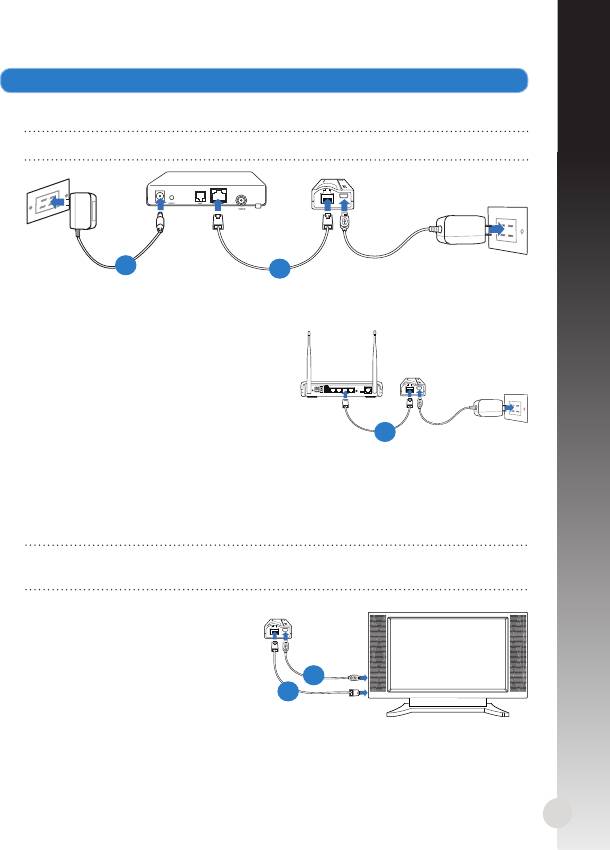
4. Настройте устройства в соответствии с выбранным режимом.
Режим беспроводного роутера
ВАЖНО:Убедитесь,чтоВыотключиликабелиотмодема.
a: Подключитемодемкисточникупитания.
b: Спомощьюсетевогокабеля,подключитемодемкроутеру.
Режим точки доступа
a: Спомощьюсетевогокабеляподключите
точкудоступакроутеру.
Режимы повторителя и Hotspot
ВключитебеспроводнойроутериспользуяблокпитанияилимикроUSBкабель.
Сетевойкабельненужен.
ПРИМЕЧАНИЕ:Дляполучениядополнительнойинформациипоиспользованиюмикро-
USBкабелядляпитанияроутераобратитеськшагу2изразделаНачало работы.
Режим беспроводного сетевого адаптера
a: Подключитемикро-USBкабелькEther-
net-устройству,напримеринтернетТВ.
b: Используйтесетевойкабельдля
подключенияEthernet-устройстваи
беспроводногороутера.
21
Modem
a
b
ANT ANTReset Power On/Off USB LAN4 LAN3 LAN2 LAN1 WPS
On Off
ADSL
a
a
b

Часто задаваемые вопросы (FAQ)
В1: Невозможно получиться к веб-интерфейсу для настройки беспроводного роутера.
Русский
• Перезапуститевсеработающиебраузеры.
• Выполнитеследующиеинструкциидлянастройкикомпьютеранаоснове
настройкиегооперационнойсистемы.
Windows 7
А. отключите прокси-сервер, если он включен.
1. НажмитеПуск > Internet Explorerдлязапускабраузера.
2. ВыберитеСервис> Свойства обозревателя>вкладкаПодключения>
Настройка локальной сети.
3. Наэкраненастройки локальной сетиотключитеиспользованиепрокси-
серверадлялокальнойсети.
4. НажмитеOKкогдазакончите.
B. Установите TCP/IP для автоматического получения IP адреса.
1. НажмитеПуск>Панель управления>Сеть и Интернет>Центр управления
сетями и общим доступом>Управление сетевыми подключениями.
2. ВыберитеПротокол Интернета версии 4(TCP/IPv4)инажмитеСвойства.
3. ВыберитеПолучить IP адрес автоматически.
4. НажмитеOKкогдазакончите.
С. Отключите подключение удаленного доступа, если оно включено.
1. НажмитеПуск >Internet Explorerдлязапускабраузера.
2. ВыберитеСервис>Свойства обозревателя>вкладкаПодключения.
3. УстановитефлажокНикогда не использовать подключение удаленного
доступа.
4. НажмитеOKкогдазакончите.
Mac 10.5.8
А. отключите прокси-сервер, если он включен.
1. ВменюнажмитеSafari>Preferences.>вкладкаДополнительно.
2. НажмитеChangeSettings.вполеProxies.
3. ВспискепротоколовснимитефлажокFTP Proxy и Web Proxy (HTTPS).
4. НажмитеOKкогдазакончите.
B. Установите TCP/IP для автоматического получения IP адреса.
1. НажмитеиконкуApple >System Preferences>Network.
2. ВыберитеEthernet,затемвыберитеUsing DHCPвполеConfigure.
3. Когдазакончите,нажмитеПрименить.
22
български
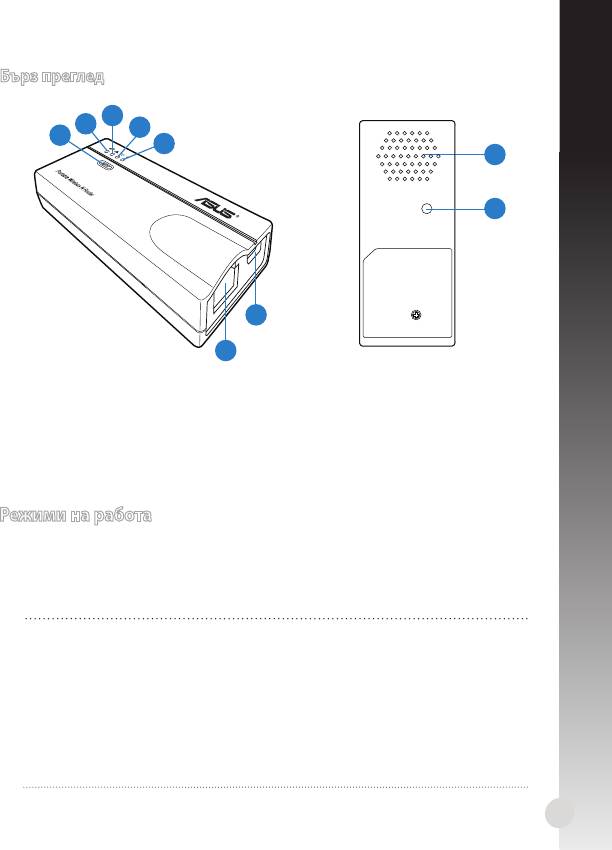
Бърз преглед
3
2
4
1
5
8
9
6
7
1) WPS бутон 6) DC in (микро USB) портбутон 6) DC in (микро USB) порт 6) DC in (микро USB) порт
2) Статус на връзка LED 7) Ethernet порт
3) Мрежов индикатор 8) Вентилационен отвор
4) Индикатор за 9) Бутон Restore (Възстановяване)
безжична мрежа
5) Индикатор на захранванетоИндикатор на захранването
Режими на работа
ASUS WL-330N разполага с пет режима на работа: Wireless Router
(Безжичен рутер), Access Point (AP)(Точка за достъп) (Т.Д.)), Hotspot (
WiFi Account Sharing) (Точка за безжичен достъп (WiFi споделяне на
акаунти)), Repeater (Рипитер) и Wireless Network Adapter (Безжичен
мрежов адаптер).
ЗАБЕЛЕЖКА::
• Използвайте помощната програма Device Discovery (Откриване на
устройство) от помощния диск, за да получите динамичния IP адрес
на WL-330N.
• Преди да настроите WL-330N на режим Hotspot (Точка за безжичен
достъп), Repeater (Рипитер) или Network Adapter (Мрежов адаптер)
се уверете, че сте свързали компютъра и WL-330N с мрежовия кабел.
• Ако не можете да превключвате режими, върнете фабричните
стойности на всички настройки ръчно като натиснете бутона
“Възстановяване” на ASUS WL-330N докато той е ВКЛ.
23
Първи стъпки
ЗАБЕЛЕЖКА:: При режим Wireless Router (Безжичен рутер) започнете
от стъпка 1. При друг режим на работа - започнете от стъпка 2.
1.
Изключете и прекъснете връзката с жиците/кабелите на Вашaта
съществуваща модемна инсталация.
а: Изключете адаптера за променлив ток от контакта и го извадете от
кабелния/ADSL модем.
б: Извадете мрежовия кабел от Вашия кабелен/ADSL модел.
24
Modem
български
a
b
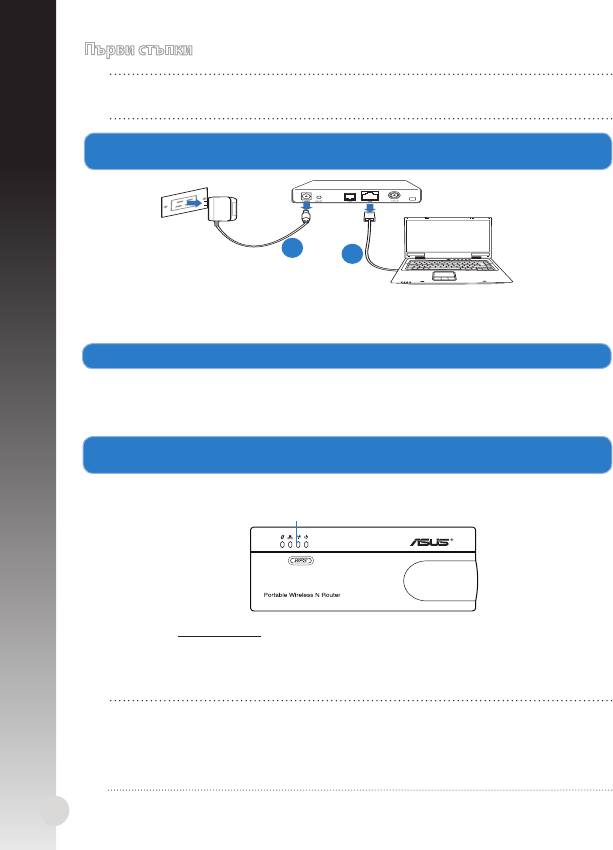
2. Свързване и включване на Вашия безжичен рутер.
a: С помощта на мрежов кабел, свържете компютъра си с LAN порта на безжичния рутерС помощта на мрежов кабел, свържете компютъра си с LAN порта на безжичния рутер
b: За да включите безжичния рутер, използвайте адаптера (1) или неговия микро USB
захранващ кабел (2).
3. Влезте в графичния потребителски интерфейс (уеб интерфейс)
на безжичния рутер.
a: Уверете се, че индикаторът за безжична мрежа мига.
Индикатор за безжична мрежа
b: Въведете 192.168.1.1 в своя уеб браузър. Въведете admin като
потребителско име и парола по подразбиране.
c: От уеб интерфейса изберете режима на работа и конфигурирайте
настройките му за Вашата безжична мрежа.
ЗАБЕЛЕЖКИ:
• За повече информация, вижте ръководството на потребителя,
намиращо се на помощния CD диск.
• Ако уеб интерфейс не стартира, вижте раздел „Отстраняване на
неизправности”.
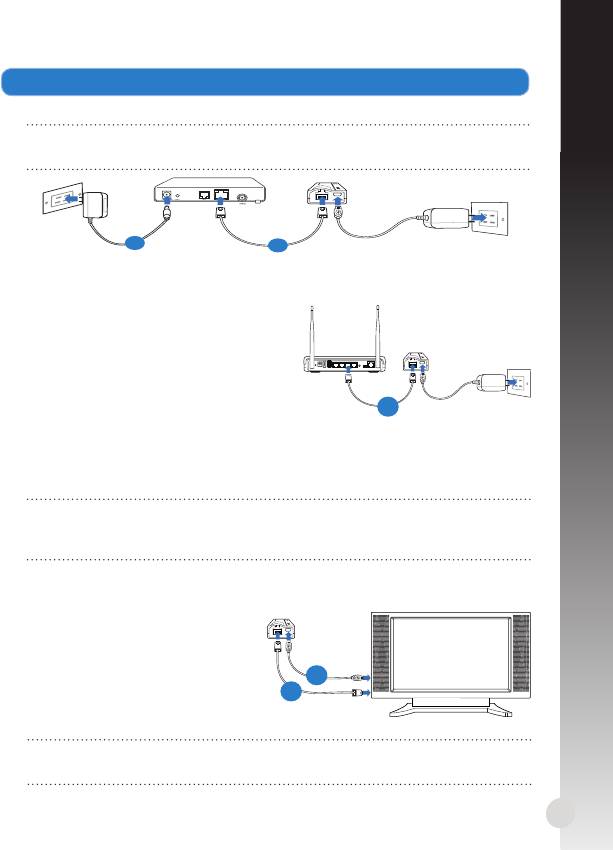
4. Конфигурирайте устройствата според избрания от Вас режим на работа.
Режим Wireless Router (Безжичен рутер)
ПРЕДУПРЕЖДЕНИЕ : Уверете се, че сте изключили и прекъснали връзката
с жиците/кабелите на Вашaта съществуваща модемна инсталация
.
a: Включете адаптера на модема в контакт.
b: С помощта на мрежов кабел свържете модема и безжичния рутер.
25
Modem
български
a
b
Режим Access Point (Точка за достъп)
a: С помощта на мрежов кабел свържете
точката за достъп и безжичния рутер.
Режими Repeater (Рипитер) и Hotspot (Точка за безжичен достъп)
Включете безжичния рутер като използвате адаптера или микро USB
захранващия кабел. Мрежов кабел не е необходим.
ЗАБЕЛЕЖКА:: За повече информация относно използването на микро
USB кабел за захранване на безжичния рутер, вижте стъпка 2 в раздел
„Първи стъпки”.
Режим Wireless Network Adapter
(Безжичен мрежов адаптер)
a: Свържете микро USB
захранващия кабел към Ethernet
устройство като например
интернет телевизия.
b: Използвайте мрежов кабел, за да
свържете Ethernet устройството
и безжичния рутер.
ЗАБЕЛЕЖКА:: За повече информация относно режимите на работа,
вижте раздел „Режими на режими”.
ANT ANTReset Power On/Off USB LAN4 LAN3 LAN2 LAN1 WPS
On Off
ADSL
a
a
b

Отстраняване на неизправности
В1: Не мога да получа достъп до уеб GUI, за да конфигурирам настройките на Не мога да получа достъп до уеб GUI, за да конфигурирам настройките наНе мога да получа достъп до уеб GUI, за да конфигурирам настройките на
безжичния рутер.
български
• Затворете всички пуснати уеб браузъри и стартирайте отново.
• Следвайте стъпките по-долу, за да конфигурирате настройките на своя компютър
съобразно операционната му система.
Windows 7
А. Деактивирайте прокси сървъра, ако е активиран.
1. Щракнете върху Start (Старт) > Internet Explorer, за да стартирате уеб браузъра.
2. Щракнете върху Tools (Инструменти) > Internet options (Опции за интернет) >
раздел Connections (Връзки) > LAN settings (LAN настройки).
3. От екрана Local Area Network (LAN) Settings (Настройки на локална мрежа), От екрана Local Area Network (LAN) Settings (Настройки на локална мрежа),От екрана Local Area Network (LAN) Settings (Настройки на локална мрежа),
махнете отметката в Use a proxy server for your LAN (Използвайте прокси
сървър за Вашата локална мрежа).
4. Щракнете върху OK (ОК), когато сте готови.
Б.
Конфигурирайте TCP/IP настройките за автоматично получаване на IP адрес.
1. Щракнете върху Start (Старт) > Control Panel (Контролен панел) > Network and
Internet (Мрежа и интернет) > Network and Sharing Center (Център за мрежи и
интернет) > Manage networkconnections (Управление на мрежовите връзки).
2. Изберете Internet Protocol Version 4 (TCP/IPv4) (Интернет протокол версия
4(TCP/IPv4)) и натиснете Properties (Свойства).
3. Поставете отметка в Obtain an IP address automatically (Получавай автоматично IP адрес).
4. Щракнете върху OK (ОК), когато сте готови.
В. Деактивирайте комутируемата връзка, ако е активирана.
1. Щракнете върху Start (Старт) > Internet Explorer, за да стартирате уеб браузъра.
2. Щракнете върху Tools (Инструменти) > Internet options (Интернет опции)>
раздел Connections (Връзки).
3. Сложете отметка в Сложете отметка вСложете отметка в Never dial a connection (Никога не набирай връзка).
4. Щракнете върху OK (ОК), когато сте готови.
Mac 10.5.8
А. Деактивирайте прокси сървъра, ако е активиран.
1. От лентата с менюто щракнете върху От лентата с менюто щракнете върхуОт лентата с менюто щракнете върху Safari > Preferences... (Предпочитания...) >
раздел Advanced (Разширени).
2. Щракнете върху Change Settings... (Промяна на настройки...) в полето Proxies
(Прокси сървъри).
3. От списъка с протоколи премахнете FTP Proxy (FTP прокси) и Web Proxy (HTTPS)
(Уеб прокси (HTTPS)).
4. Щракнете върху OK (ОК), когато сте готови.
Б. Конфигурирайте TCP/IP настройките за автоматично получаване на IP адрес.
1. Щракнете върху иконата на Apple > System Preferences (Системни
предпочитания) > Network (Мрежа).
2. Изберете Ethernet и изберете Using DHCP (Използване на DHCP) в полето
Congure (Конфигуриране).
3. Щракнете върху Apply (Приложи), когато сте готови.
26
Čeština
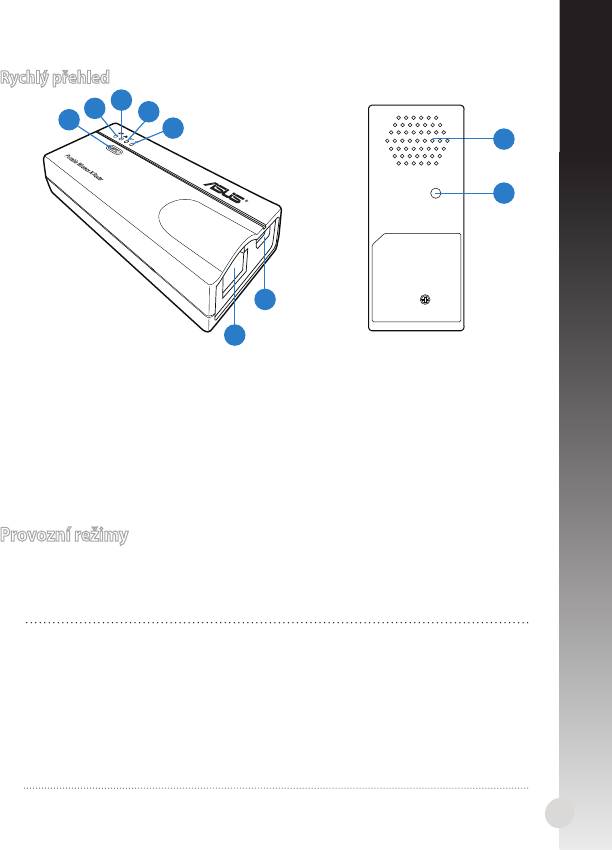
Rychlý přehled
3
2
4
1
5
8
9
6
7
1) WPS tlačítko 6) Port vstupu DC (mikro USB)
2) Stav připojení LED 7) Port Ethernet
3) Indikátor LED sítě 8) Ventilátor
4) Indikátor LED bezdrátového
9) Obnovovací tlačítko
připojení
5) Indikátor LED napájení
Provozní režimy
ASUS WL-330N poskytuje pět provozních režimů: Wireless Router (Bezdrátový
směrovač), Access Point (AP) (Přístupový bod (AP)), Hotspot (WiFi Account
Sharing) (Aktivní bod (Sdílení účtu WiFi)), Repeater (Opakovač) a Wireless
Network Adapter (Bezdrátový síťový adaptér).
POZNÁMKA::
• Pomocí nástroje Device Discovery (Vyhledání zařízení) na podpůrném
disku CD získejte dynamickou adresu IP WL-330N.
• Před nakongurováním WL-330N na režim Aktivní bod, Opakovač nebo
Síťový adaptér zkontrolujte, zda je počítač připojen k WL-330N síťovým
kabelem.
• Pokud nelze přepínat režimy, ručně obnovte výchozí tovární hodnoty
všech nastavení stisknutím tlačítka „Restore“ (Obnovit) na zařízení ASUS
WL-330N, když je ZAPNUTÉ.
27
Začínáme
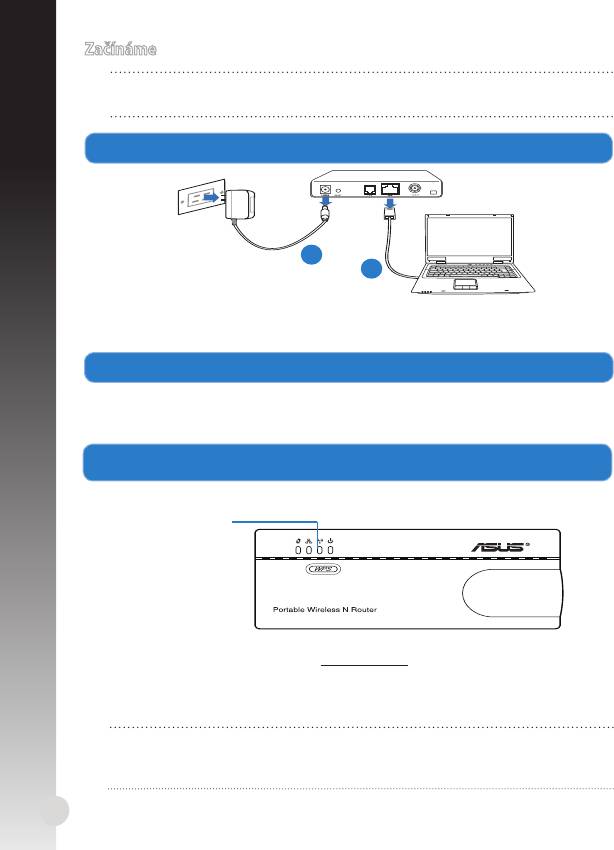
POZNÁMKA:: V případě režimu Bezdrátový směrovač začněte od kroku 1.
V případě ostatních provozních režimů začněte od kroku 2.
1. Odpojte napájení a vodiče/kabely od stávajícího uspořádání modemu. Odpojte napájení a vodiče/kabely od stávajícího uspořádání modemu.Odpojte napájení a vodiče/kabely od stávajícího uspořádání modemu.
a: Odpojte adaptér střídavého napájení od elektrické zásuvky a odpojte jej od
kabelového/ADSL modemu.
b: Odpojte síťový kabel od kabelového/ADSL modemu.
28
Modem
Čeština
a
b
2. Připojte a zapněte bezdrátový směrovač.
a: Pomocí síťového kabelu připojte počítač k portu LAN bezdrátového směrovače.
b: Pro připojení napájení bezdrátového směrovače použijte jeho napájecí
adaptér (1) nebo jeho napájecí kabel mikro USB (2).
3. Připojte se k webovému grackému uživatelskému rozhraní
bezdrátového směrovače (webové GUI).
a: Zkontrolujte, zda bliká indikátor LED bezdrátového připojení.
Indikátor
LED bez-
drátového
připojení
b: Ve webovém prohlížeči zadejte 192.168.1.1. Zadejte admin jako výchozí
uživatelské jméno a heslo.
c: Z webového GUI vyberte provozní režim a nakongurujte jeho nastavení
pro vaši konguraci bezdrátové sítě.
POZNÁMKA:
• Podrobnější informace viz uživatelská příručka na podpůrném disku CD.
• Pokud se webové GUI nespustí, viz část Odstraňování problémů.
4.
Nakongurujte zařízení podle vašeho vybraného provozního režimu.
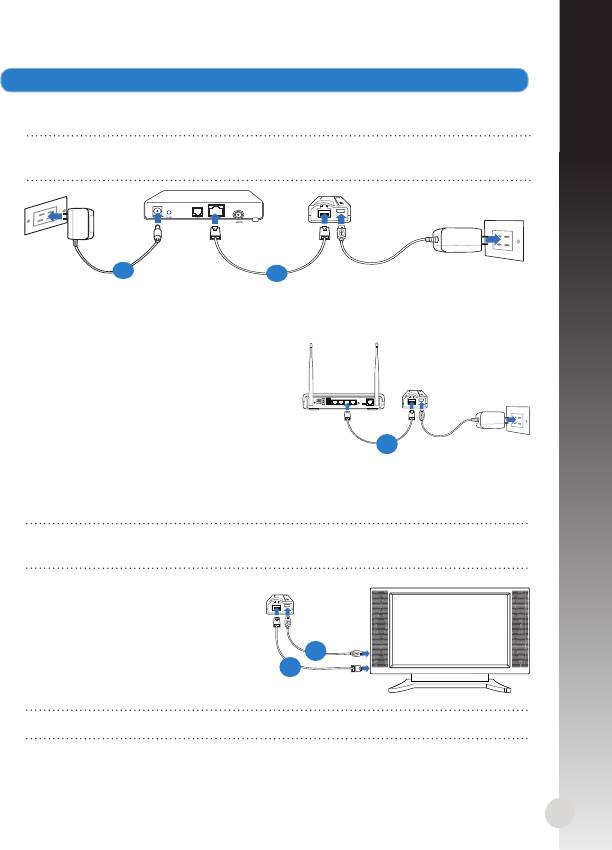
Režim Bezdrátový směrovač
DŮLEŽITÉ: Odpojte napájení a vodiče/kabely od stávajícího uspořádání
modemu.
a: Připojte napájecí adaptér modemu ke zdroji napájení.
b: Propojte modem a bezdrátový směrovač síťovým kabelem.
29
Modem
Čeština
a
b
Režim Přístupový bod
a: Propojte přístupový bod a bezdrátový
směrovač síťovým kabelem.
Režimy Opakovač a Aktivní bod
Pro připojení napájení bezdrátového směrovače použijte jeho napájecí adaptér
nebo jeho napájecí kabel mikro USB. Síťový kabel není zapotřebí.
POZNÁMKA: Další podrobnosti o používání kabelu mikro USB pro
napájení bezdrátového směrovače viz krok 2 v části Začínáme.
Režim Bezdrátový síťový adaptér
a: Připojte napájecí kabel mikro USB
k zařízení s rozhraním Ethernet,
například k internetové televizi.
b: Propojte zařízení s rozhraním
Ethernet a bezdrátový směrovač
síťovým kabelem.
POZNÁMKA: Další podrobnosti o provozních režimech viz část Provozní režimy.
ANT ANTReset Power On/Off USB LAN4 LAN3 LAN2 LAN1 WPS
On Off
ADSL
a
a
b

Odstraňování problémů
Otázka 1: Nelze přistupovat k webovému grackému
Čeština
uživatelskému rozhraní (GUI) a kongurovat nastavení
bezdrátového směrovače.
• Ukončete a znovu spusťte všechny spuštěné webové prohlížeče.
• Podle následujících kroků nakongurujte nastavení počítače podle
nainstalovaného operačního systému.
POZNÁMKA: Viz kopie obrazovek v Doplňkové příručce.
Windows 7
A. Deaktivujte server proxy, je-li aktivován.
1. Klepnutím na Start > Internet Explorer spusťte webový prohlížeč.
2. Klepněte na Tools (Nástroje) > Internet options (Možnosti Internetu) >
na kartu Connections (Připojení) > LAN settings (Nastavení místní sítě).
3. Na obrazovce Nastavení místní sítě (LAN) zrušte zaškrtnutí políčka Na obrazovce Nastavení místní sítě (LAN) zrušte zaškrtnutí políčkaNa obrazovce Nastavení místní sítě (LAN) zrušte zaškrtnutí políčka Use a
proxy server for your LAN (Použít pro síť LAN server proxy)Použít pro síť LAN server proxy).
4. Po dokončení klepněte na OK.
B. Proveďte nastavení TCP/IP pro automatické získání adresy IP.
1. Klepněte na Start > Control Panel (Ovládací panely) > Network and
Internet (Síť a Internet) > Network and Sharing Center (Centrum sítí a
sdílení) > Manage network connections (Spravovat síťová připojení).
2. Vyberte Internet ProtocolVersion 4 (TCP/IPv4) (Protokol IPv4 (TCP/Internet Protocol Version 4 (TCP/IPv4) (Protokol IPv4 (TCP/Protokol IPv4 (TCP/
IPv4)) a potom klepněte na Properties (Vlastnosti).
3. Zaškrtněte políčko Obtain an IP address automatically (Získat adresu IPZískat adresu IP
ze serveru).
4. Po dokončení klepněte na OK.
C. Deaktivujte telefonické připojení, je-li aktivováno.
1. Click Start > Internet Explorer to launch the browser.
2. Klepněte na Tools (Nástroje) > Internet options (Možnosti Internetu) >
na kartu Connections (Připojení).
3. Zaškrtěte políčko Zaškrtěte políčkoZaškrtěte políčko Never dial a connection (Nikdy nevytáčet připojení).
4. Po dokončení klepněte na OK.
Mac 10.5.8
A. Deaktivujte server proxy, je-li aktivován.
1. Na panelu nabídek klepněte na Na panelu nabídek klepněte naNa panelu nabídek klepněte na Safari > Preferences... (Předvolby...)Předvolby...) > na
kartu Advanced (Upřesnit)Upřesnit).
2. V seznamu protokolů zrušte výběr FTP Proxy (FTP server proxy)FTP server proxy) a Web
Proxy (HTTPS) (Webový server proxy (HTTPS))Webový server proxy (HTTPS)).
3. Po dokončení klepněte na OK.
B. Proveďte nastavení TCP/IP pro automatické získání adresy IP.
1. Klepněte na ikonu Apple > System Preferences (SystémovéSystémové
předvolby) > Network (Síť)Síť).
2. Vyberte Ethernet a vyberte Using DHCP (Pomocí protokolu DHCP)Pomocí protokolu DHCP) v poli
Congure (Kongurovat)Kongurovat).
3. Po dokončení klepněte naPo dokončení klepněte na Použít.
30
Dansk
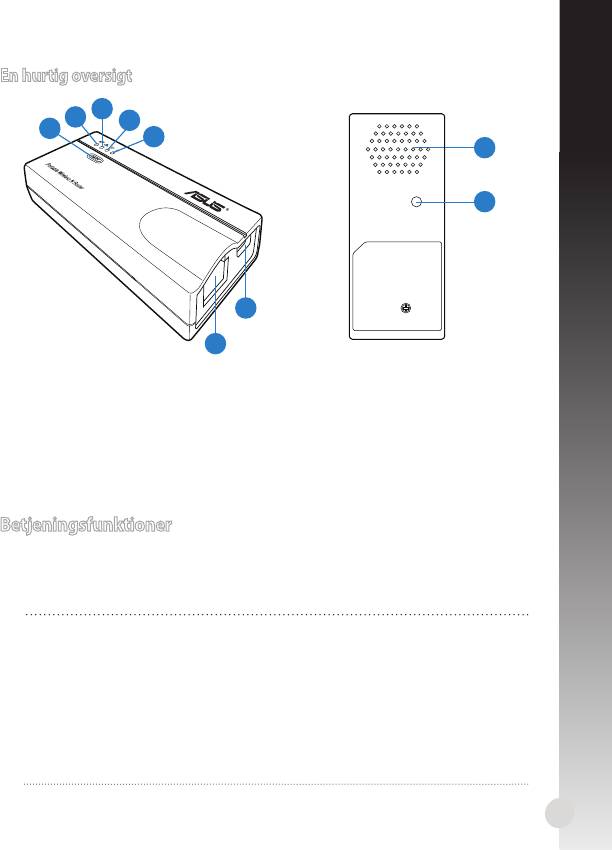
En hurtig oversigt
3
2
4
1
5
8
9
6
7
1) WPS knap 6) DC indgangsstik (micro USB)knap 6) DC indgangsstik (micro USB) 6) DC indgangsstik (micro USB)
2) Link status LED 7) Ethernet port
3) Netværk LED-lys 8) Luftventilation
4) Trådløs LED-lys 9) Gendan-knap
5) Strøm LEDStrøm LED LED
Betjeningsfunktioner
ASUS WL-330N har fem betjeningsfunktioner: Wireless Router (Trådløs
router), Access Point (AP) (Adgangspunkt (AP)), Hotspot (Wi Account
Sharing (WiFi kontodeling)), Repeater, og Wireless Network Adapter
(trådløs netværksadapter).
BEMÆRK::
• Brug enhedsregistreringen på cd’en, for at få den dynamiske IP-adresse
til den WL-330N.
• Før du opsætter den WL-330N til Hotspot, Repeater eller som
Netværksadapter, skal du sørge for at forbinde en computer med den
WL-330N ved brug af et netværkskabel.
• Hvis du ikke kan skifte tilstand med succes, nulstil venligst alle indstillinger
til deres fabriksindstillinger manuelt, ved at trykke på “Gendan” knappen
på ASUS WL-330N, mens den er TÆNDT.
31
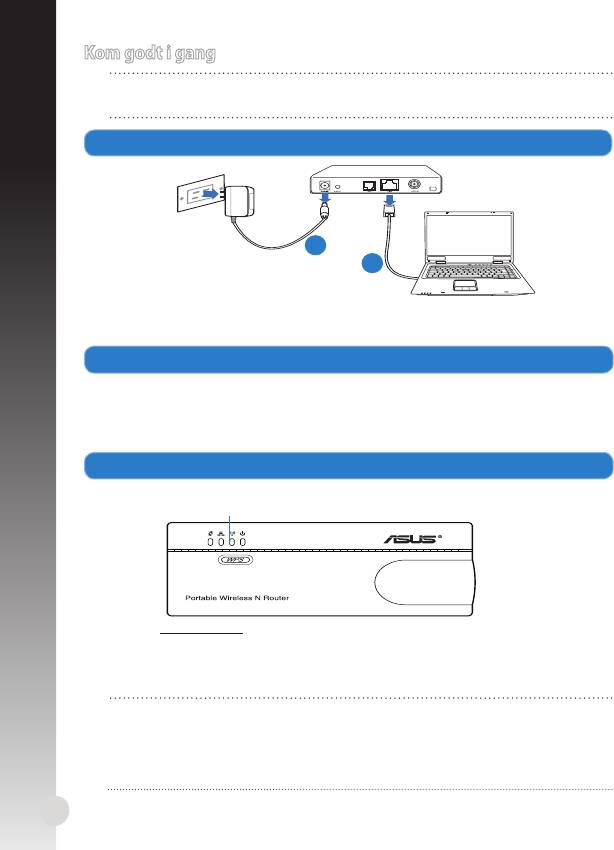
Kom godt i gang
BEMÆRK:: Hvis du ønsker at bruge den trådløse router funktion, skal du
starte fra trin 1. Andre funktioner, skal du starte fra trin 2.
1.
Tag stikkene til ledningerne/kablerne ud af dit nuværende modem.
a: Træk stikket ud af stikkontakten, og træk stikket ud af dit kabel/ADSL modem.
b: Træk netværkskablet ud af dit kabel/ADSL modem.
32
Modem
Dansk
a
b
2. Opsætning af dit trådløst miljø.
a: Hvis du bruger en netværkskabel, skal du forbinde din computer til LANHvis du bruger en netværkskabel, skal du forbinde din computer til LAN
porten på din trådløse router.
b: For at tænde for din trådløse router, skal du enten bruge dens strømadapter
(1), eller dens micro USB-ledning (2).
3.
Log på den graske brugergrænseade (web GUI) til din trådløse router.
a: Sørg for, at det trådløse LED-lys blinker.
Trådløs LED-lys
b: Indtast 192.168.1.1 i din internetbrowser. Indtast admin som standard
brugernavn og adgangskode.
c: I brugergrænseaden, skal du vælge den ønskede funktion og kongurer
indstillingerne til dit trådløse netværk.
BEMÆRK::
• For yderligere oplysninger herom, bedes du venligst se i
brugervejledningen på den medfulgte cd.
• Hvis brugergrænseaden ikke starter, bedes du venligst se i afsnittet
Fejlnding.
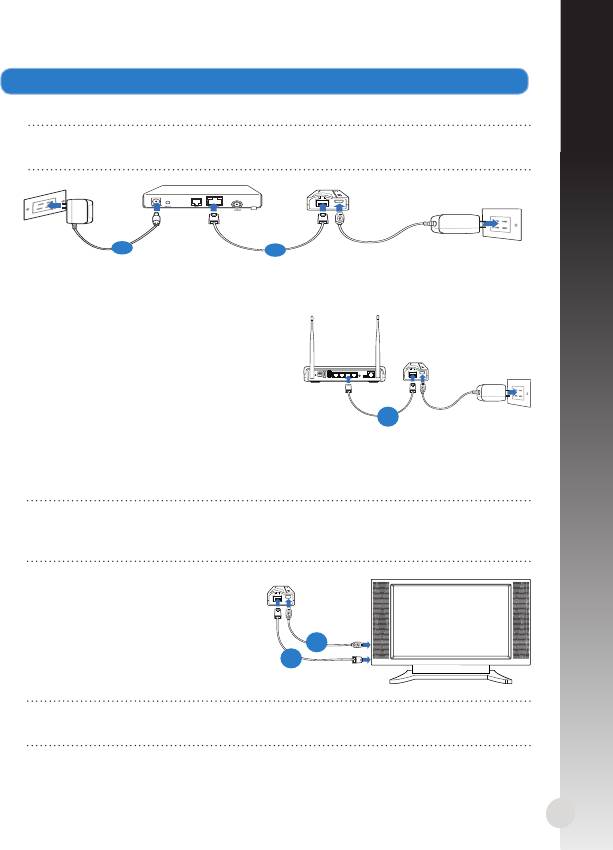
4. Kongurer enhederne i henhold til din valgte brugerfunktion.
Trådløs router
VIGTIGT:: Sørg for, at frakoble kablerne fra din eksisterende
modemopsætning.
a: Slut stikket fra dit modem til stikkontakten.
b: Brug et netværkskabel til, at forbinde modemmet og den trådløse router.
33
Modem
Dansk
a
b
Adgangspunkt
a: Brug et netværkskabel til, at forbinde
adgangspunktet og den trådløse router.
Repeater og Hotspot
Tænd for din trådløse router, enten ved brug af dens strømadapter, eller dens
micro USB-ledning. Du skal ikke bruge en netværkskabel.
BEMÆRK:: For yderligere oplysninger om brugen af micro USB-ledningen
til, at strømforsyne den trådløse router, bedes du venligst se trin 2 i afsnittet
Kom godt i gang.
Trådløs netværksadapter
a: Forbind micro USB-ledningen til en
Ethernet-aktiveret enhed, såsom et
Internet-tv.
b: Brug et netværkskabel til, at
forbinde den Ethernet-aktiveret
enhed og den trådløse router.
BEMÆRK:: For yderligere oplysninger om betjeningsfunktioner, bedes du
venligst se afsnittet Betjeningsfunktioner.
ANT ANTReset Power On/Off USB LAN4 LAN3 LAN2 LAN1 WPS
On Off
ADSL
a
a
b

Fejlnding
Dansk
SP1: Jeg kan ikke få adgang til den graske brugergrænseade på Jeg kan ikke få adgang til den graske brugergrænseade påJeg kan ikke få adgang til den graske brugergrænseade på
nettet, hvor jeg skal kongurere indstillingerne til den trådløse
router.
• Luk for alle dine internetbrowsere og start igen.
• Følg trinene nedenfor for, at kongurere dine computerindstillinger baseret
på dit operativsystem.
BEMÆRK: Se venligst skærmbillederne i den Medfølgende vejledning.
Windows 7
A. Deaktiver proxyserveren, hvis den er aktiveret.
1. Klik på Start > Internet Explorer for, at starte internetbrowseren.
2. Klik på Tools (Funktioner) > Internet options (Internetindstillinger) >
Connections (Forbindelser) fane > LAN settings (LAN indstillinger).
3. I LAN Indstillinger-vinduet, skal du fravælge I LAN Indstillinger-vinduet, skal du fravælgeI LAN Indstillinger-vinduet, skal du fravælge Use a proxy server for your
LAN (Brug en proxyserver til LAN).
4. Klik på OK når du er færdig.
B. Indstil TCP/IP indstillingerne til at hente en IP-adresse automatisk.
1.
Klik på Start > Control Panel (Kontrolpanel) > Network and Internet (Net-
værk og Internet) > Network and Sharing Center (Netværks- og delingscen-
ter) > Manage network connections (Administrer netværksforbindelser).
2. Vælg Internet Protocol Version 4 (TCP/IPv4), og klik herefter på Proper-
ties (Egenskaber).
3. Vælg Obtain an IP address automatically (Hent automatisk en IP-adresse).
4. Klik på OK når du er færdig.
C. Deaktiver opkaldsforbindelsen, hvis den er aktiveret.
1. Klik på Start > Internet Explorer for, at starte internetbrowseren.
2. Klik på Tools (Funktioner) > Internet options (Internetindstillinger) >
Connections (Forbindelser) fanen.
3. Vælg VælgVælg Never dial a connection (Ring aldrig til en opkaldsforbindelse).
4. Klik på OK når du er færdig.
Mac 10.5.8
A. Deaktiver proxyserveren, hvis den er aktiveret.
1. I menubjælken, skal du klikke på I menubjælken, skal du klikke påI menubjælken, skal du klikke på Safari > Preferences... (Indstillinger...) >
Advanced (Avanceret) fanen.
2. Klik på Change Settings... (Skift indstillinger...) i Proxies (Proxyservere) feltet.
3. På listen af protokoller, skal du fravælge FTP Proxy og Web Proxy (HTTPS).
4. Klik på OK når du er færdig.
B. Indstil TCP/IP indstillingerne til at hente en IP-adresse automatisk.
1. Klik på Apple ikonet > System Preferences (Systemindstillinger) >
Network (Netværk).
2. Vælg Ethernet og vælg herefter Using DHCP (Bruger DHCP) i Congure
(Kongurer) feltet.
3. Klik på Apply (Anvend) når du er færdig.
34
Nederlands
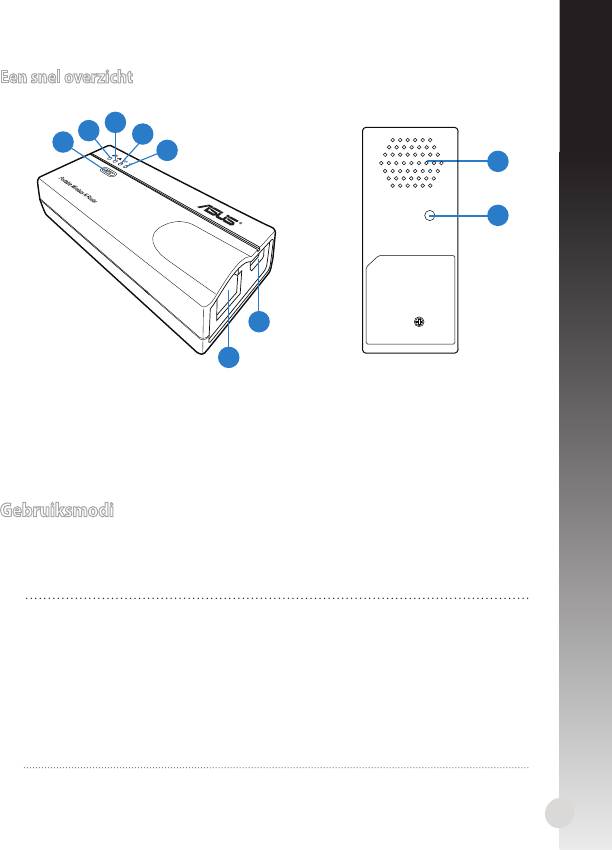
Een snel overzicht
3
2
4
1
5
8
9
6
7
1) WPS-knop 6) Gelijkstroomingang (micro-USB)
2) Verbindingsstatus LED 7) Ethernetpoort
3) Netwerk-LED 8) Ventilatieopening
4) Draadloos-LED 9) Knop Herstel
5) Voedings-LED
Gebruiksmodi
ASUS WL-330N biedt vijf gebruiksmodi: Wireless Router (draadloze router),
Access Point (AP) (Toegangspunt (AP)), Hotspot ( WiFi Account Sharing)
(Hotspot (delen WiFi-account)), Repeater (Versterker) en Wireless Network
Adapter (Draadloze netwerkadapter).
OPMERKING::
•
Gebruik het hulpprogramma Device Discovery (Apparaatopsporing) op de
ondersteunings-cd om het dynamisch IP-adres van de WL-330N te verkrijgen.
• Voordat u de WL-330N in de modus Hotspot, Repeater (Versterker) of
Network Adapter (Netwerkadapter) instelt, moet u ervoor zorgen dat de
computer en de WL-330N zijn aangesloten via een netwerkkabel.
• Als u niet succesvol tussen modus kunt wisselen, dient u alle instellingen
handmatig terug naar hun standaard-fabrieksinstellingen in te stellen
door op de toets “Herstellen” te drukken op de ASUS WL-330N terwijl
deze AAN staat.
35

Aan de slag
OPMERKING: Start vanaf stap 1 voor de draadloze routermodus. Start
voor andere gebruiksmodi vanaf stap 2.
1.
Koppel de draden/kabels los van uw bestaande modeminstallatie.
a: Koppel de wisselstroomadapter los van de voeding en an de kabel/ADSL-modem.
b: Koppel de netwerkkabel los van uw kabel/ADSL-modem.
36
Modem
Nederlands
a
b
2. Uw draadloze router aansluiten en inschakelen.
a:
Sluit uw computer met de netwerkkabel aan op de LAN-poort van uw draadloze router.
b:
Om de draadloze router van stroom te voorzien, kunt u de voedingsadapter (1) of
de micro-USB-voedingskabel (2) gebruiken.
3. Aanmelden bij de grasche webgebruikersinterface (web GUI) van
de draadloze router.
a: Controleer of de draadloos-LED knippert.
Draadloos -LED
b: Typ het adres 192.168.1.1 in uw webbrowser. Voer admin in als standaard
gebruikersnaam en wachtwoord.
c: Selecteer de gebruiksmodus vanaf de webinterface en congureer de
instellingen voor uw draadloos netwerk.
OPMERKING::
• Raadpleeg de handleiding die op de ondersteunings-cd is geleverd voor
meer informatie.
• Raadpleeg de rubriek Problemen oplossen als de webinterface niet
opstart.
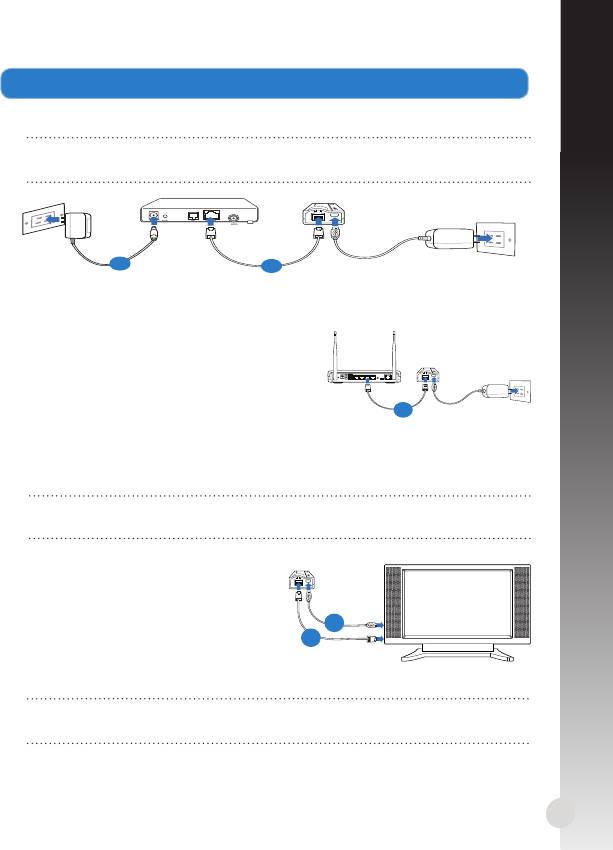
4.
De apparaten instellen volgens uw geselecteerde gebruiksmodus.
Modus Wireless Router (draadloze router)
WAARSCHUWING: Zorg ervoor dat u de draden/kabels loskoppelt van uw
bestaande modeminstallatie.
a: Sluit de voedingsadapter van de modem aan op een stroombron.
b: Sluit de modem en de draadloze router aan met een netwerkkabel.
37
Modem
a
b
Modus Access Point (Toegangspunt)
a: Sluit het toegangspunt en de draadloze
router aan met een netwerkkabel.
ANT ANTReset Power On/Off USB LAN4 LAN3 LAN2 LAN1 WPS
On Off
ADSL
Nederlands
a
Modi Repeater (Versterker) en Hotspot
Lever stroom aan de draadloze router via de voedingsadapter of de micro-USB-
voedingskabel. Er is geen netwerkkabel nodig.
OPMERKING: Raadpleeg stap 2 van de rubriek Aan de slag voor meer informatie over
het gebruik van de micro-USB-kabel om de draadloze router van stroom te voorzien.
Modus Wireless Network Adapter
(Draadloze netwerkadapter)
a: Sluit de micro-USB-voedingskabel aan
op een apparaat met ethernet, zoals
a
een internet-tv.
b
b: Gebruik een netwerkkabel om het
ethernetapparaat en de draadloze
router aan te sluiten.
OPMERKING: Raadpleeg de rubriek Gebruiksmodi voor meer informative
over de gebruiksmodi.

Problemen oplossen
V1: Ik krijg geen toegang tot de grasche webgebruikersinterface voor het
congureren van de instellingen van de draadloze router.
• Sluit alle actieve webbrowsers en start opnieuw.
• Volg de onderstaande stappen om uw computerinstellingen te congureren
op basis van het besturingssysteem.
Nederlands
Windows 7
A. Schakel de proxyserver uit indien deze is ingeschakeld.
1. Klik op Start > Internet Explorer om de webbrowser te starten.
2. Klik op Tools (Extra) > Internet options (Internetopties) >tabblad Connec-
tions (Verbindingen) > LAN settings (LAN-instellingen).
3. Schakel in het scherm LAN-instellingen het selectievakje Use a proxy server
for your LAN (Een proxyserver voor het LAN-netwerk gebruiken) uit.
4. Klik op OK wanneer u klaar bent.
B.
De TCP/IP-instellingen instellen om automatisch een IP-adres te verkrijgen.
1. Klik op Start > Control Panel (Conguratiescherm) > Network and Internet
(Netwerk en internet) > Network and Sharing Center (Netwerkcentrum) >
Manage network connections (Netwerkverbindingen beheren).
2. Selecteer Internet Protocol Version 4 (TCP/IPv4) (Internet Protocol Versie
4 (TCP/IPv4)) en klik vervolgens op Properties (Eigenschappen).
3. Schakel het selectievakje Obtain an IP address automatically (Automatisch
een IP-adres laten toewijzen).
4. Klik op OK wanneer u klaar bent.
C. Schakel de inbelverbinding uit indien deze is ingeschakeld.
1. Klik op Start > Internet Explorer om de webbrowser te starten.
2. Klik op Tools (Extra) > Internet options (Internetopties) > tabblad Connec-
tions (Verbindingen).
3. Tik op Never dial a connection (Nooit een verbinding kiezen).
4. Klik op OK wanneer u klaar bent.
Mac 10.5.8
A. Schakel de proxyserver uit indien deze is ingeschakeld.
1. Klik in de menubalk op Safari > Preferences... (Systeemvoorkeuren...) >
tabblad Advanced (Geavanceerd).
2. Klik op Change Settings... (Wijzig instellingen...) in het veld Proxies (Proxy's).
3. Schakel in de lijst van protocollen FTP Proxy (FTP-proxy) en Web Proxy
(HTTPS) (Webproxy (HTTPS)) uit.
4. Klik op OK wanneer u klaar bent.
B. De TCP/IP-instellingen instellen om automatisch een IP-adres te verkrijgen.
1. Klik op het Apple-pictogram > System Preferences (Systeemvoorkeur-
en) > Network (Netwerk).
2. Selecteer Ethernet en selecteer vervolgens Using DHCP (Via DHCP) op het
tabblad Congure (Congureer).
3. Klik op Apply(Toepassen) wanneer u klaar bent.
38
Suomi
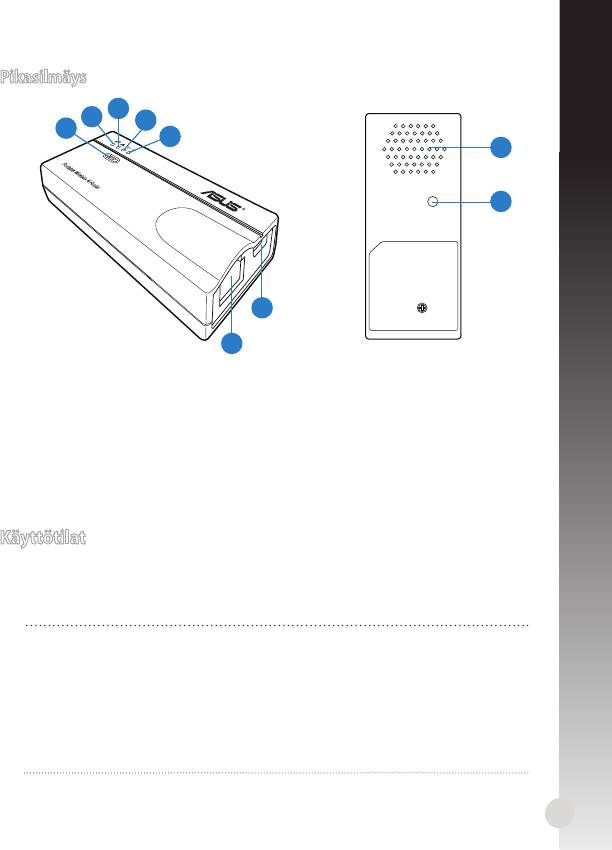
Pikasilmäys
3
2
4
1
5
8
9
6
7
1) WPS-painikeWPS-painike 6) DC-in (micro USB) -portti
2) Linkin tila LED-merkkivalo 7) Ethernet-portti
3) Verkon LED-merkkivalo 8) Tuuletusaukko
4) Langattoman yhteyden LED-
9) Tuuletusaukko
merkkivalo
5) Virran LED-valoVirran LED-valo
Käyttötilat
ASUS WL-330N:ssä on viisi käyttötilaa: Wireless Router (Langaton reititin),
Access Point (AP) (Tukiasema (AP)), Hotspot (WiFi Account Sharing)
(Verkkopiste (Wi-Fi-tilan jakaminen)), Repeater (Toistin) ja Wireless
Network Adapter (Langaton verkkosovitin).
HUOMAUTUKSIA::
• Käytä tuki-CD-levyn laitteentunnistusapuohjelmaa hakeaksesi WL-
330N's dynaamisen IP-osoitteen.
• Ennen kuin asetat WL-330N yhteyden verkkopiste-, Toistin- tai
verkkosovitin tilaan, varmista, että liität tietokoneen ja WL-330N
verkkokaapelia käyttämällä.
• Jollet onnistu vaihtamaan tiloja, nollaa kaikki asetukset tehtaan
oletusarvoihin manuaalisesti painamalla ASUS WL-330N:n “Restore”
(Palauta) -painiketta laitteen ollessa PÄÄLLÄ.
39
Pakkauksen sisältö
HUOMAA:: Aloita Langaton reititin-tila vaiheesta 1. Muut käyttötilat
aloitetaan vaiheesta 2.
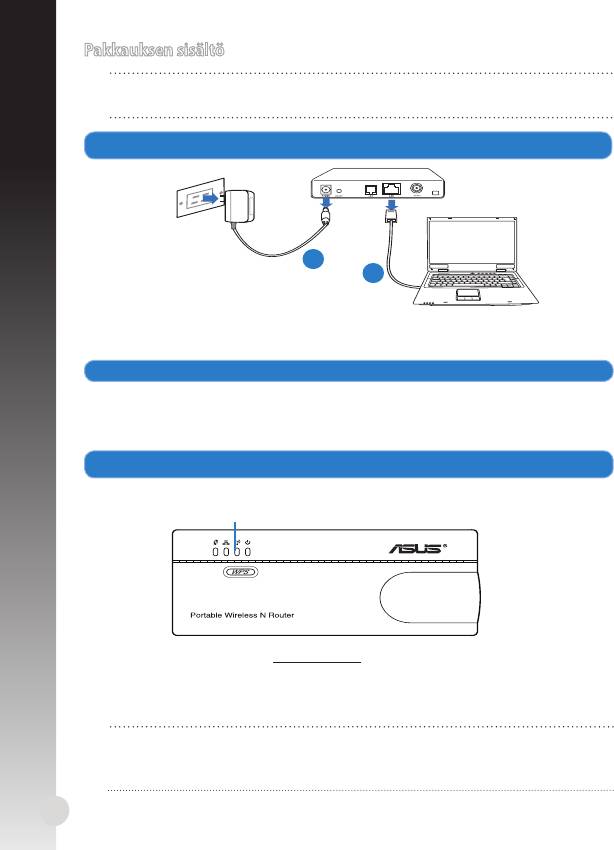
1. Irrota johdot/kaapelit olemassa olevasta modeemiasennuksesta.
a: Irrota verkkolaite virtalähteestä ja irrota se kaapeli/ADSL-modeemista.
b: Irrota verkkokaapeli kaapeli/ADSL-modeemista.
40
Modem
Suomi
a
b
2. Kytke ja käynnistä langaton reititin.
a: Liitä tietokone verkkokaapelilla langattoman reitittimen LAN-porttiin.Liitä tietokone verkkokaapelilla langattoman reitittimen LAN-porttiin.
b: Kytke langaton reititin verkkovirtaan verkkolaitteella (1) tai laitteen micro
USB -virtajohdolla (2).
3.
Kirjaudu sisään langattoman reitittimen graaseen käytt
öliittymään (web GUI).
a: Varmista, että langattoman yhteyden LED-merkkivalo vilkkuu.
Langattoman yhteyden LED-merkkivalo
b: Näppäile webselaimeen 192.168.1.1. Näppäile admin oletuskäyttäjänime-
ksi ja salasanaksi.
c: Valitse web-GUI:sta käyttötila ja määritä sen asetukset langattoman verk-
kosi asetusta varten.
HUOMAUTUKSIA::
• Katso lisätietoja tuki-CD-levyllä olevasta käyttöoppaasta.
• Jos web GUI ei käynnisty, katso ohjeet Vianetsintä-osasta.


