
Asus WL-160N – page 3
Manual for Asus WL-160N
Table of contents
ASUS WLAN Adaptörü
39
Türkçe
Hızlı Başlangıç Kılavuzu
Windows
®
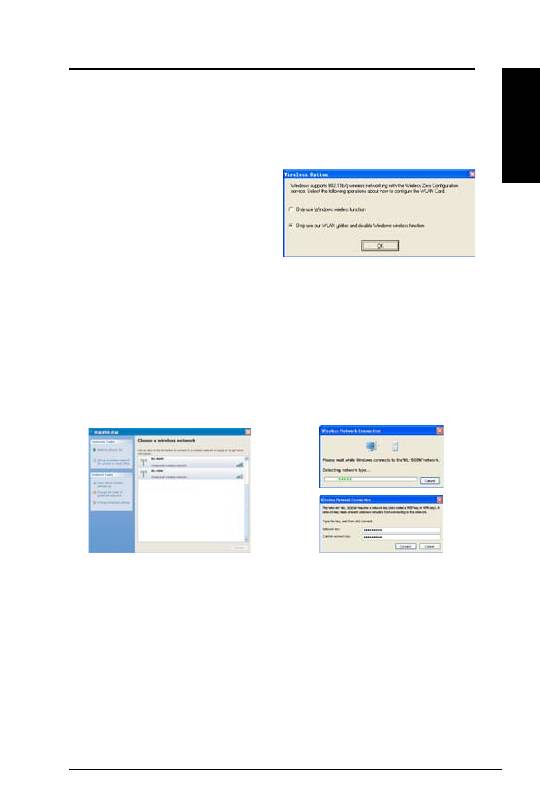
XP Wireless Options (Kablosuz Seçenekler)
Aşağıda gösterilen kablosuz seçenekler penceresi sadece Windows
®
XP için
mevcuttur. Bu pencere sadece Kontrol Merkezi programını ilk kez çalıştırdığınızda
belirir. WLAN Adaptörünü kullanmak istediğiniz programı seçin.
Only use Windows wireless
function (Sadece Windows
kablosuz fonksiyonu kullanınız)
–
WLAN Adaptörünü kullanmak için
sadece Windows
®
XP Kablosuz Sıfır
Yapılandırması servisini kullanın.
Only use our WLAN utilities and disable XP wireless function (Sadece bizim
WLAN programlarımızı kullanınız ve Windows kablosuz fonksiyonunu
engelleyiniz)
– WLAN Adaptörünü kullanmak için sadece ASUS WLAN
programlarını kullanın. (öneri)
Windows
®
Wireless Zero Configuration hizmeti ile yapılandırma
WLAN Adaptörünüzü Windows
®
Kablosuz Sıfır Yapılandırma (WZC) servisi
ile birlikte kullanmak istiyorsanız, ayarları yapmak için aşağıdaki talimatları
izleyiniz.
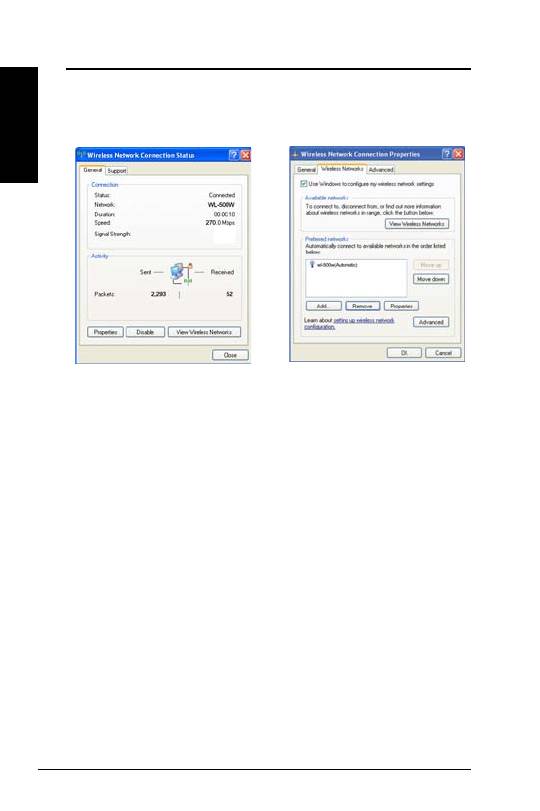
2. Bir pencere açılarak size anahtarı
sorar. Kablosuz yönlendiriciniz
ü z e r i n e ş i f r e l e m e a y a r ı
yaptıysanız, anahtarları giriniz ve
Connect
(Bağlan)’a tıklayınız.
Bağlantı tamamlanmıştır.
1. Mevcut ağları görmek için görev
çubuğu üzerindeki kablosuz ağ
simgesine çift tıklayınız. AP’yi seçin
ve
Connect
(Bağlan)’a tıklayın.
40
ASUS WLAN Adaptörü
Türkçe
Hızlı Başlangıç Kılavuzu
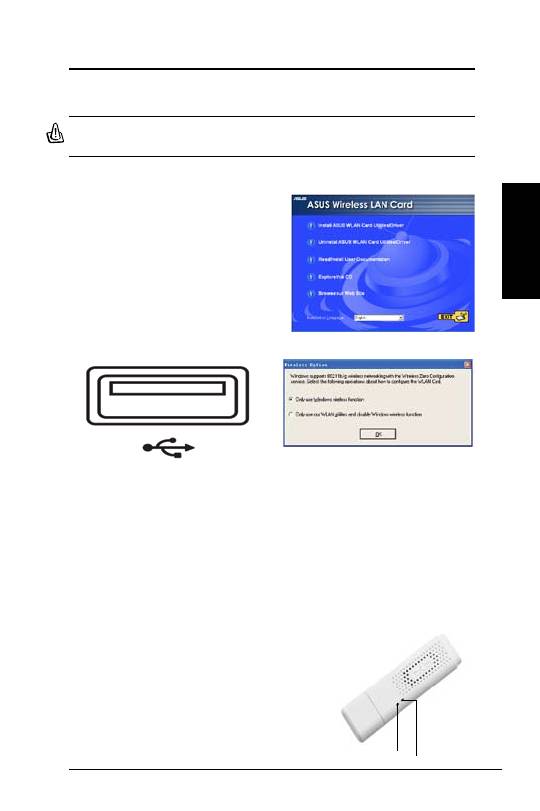
Kablosuz bağlantı özelliklerini kurmak istiyorsanız, görev çubuğu üzerindeki kablosuz
simgesine sağ tuşla tıklayınız ve
Open Network Connection
(Ağ Bağlantısını Aç)’ı
seçiniz. Sonra ağ bağlantı simgesine sağ tuşla tıklayınız ve Kablosuz Ağ Bağlantı
Durumu sayfasını açmak için
Property
(Özellikler)’i seçiniz.
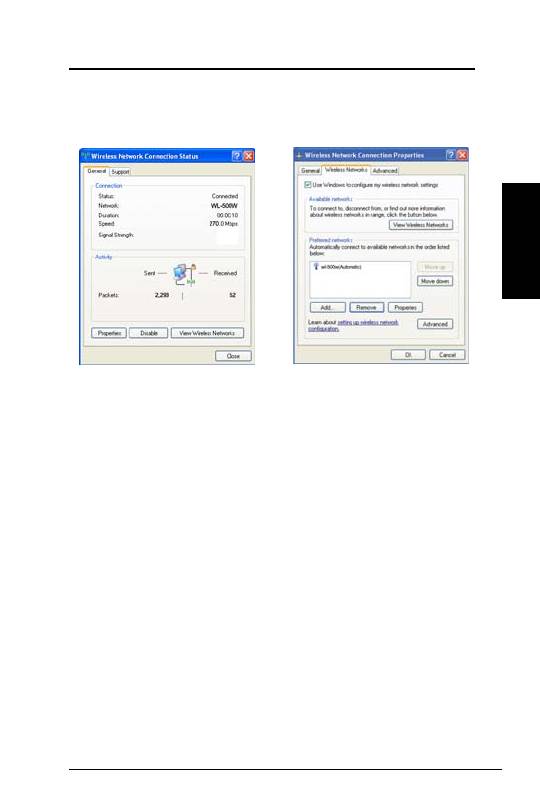
1.
General
(Genel) sayfası durumu, süreyi,
hızı ve sinyal kuvvetini gösterir. Sinyal
kuvveti, 5 çubuğun çok iyi ve 1 çubuğun
zayıf sinyal anlamına geldiği yeşil
çubuklarla temsil edilir.
2.
Preferred networks
(Tercih edilen
ağlar)’ı göstermek için “Kablosuz Ağlar
”ı seçiniz. Mevcut ağların “SSID”sini
eklemek için
Add
(Ekle) düğmesini
kullanınız ve
Move up
(Yukarı) ve
Move
down
(Aşağı) düğmeleri ile bağlantı
tercih sırasını ayarlayınız. Sinyal simgeli
radyo kulesi, o anda bağlı olunan erişim
noktasını gösterir. Kablosuz bağlantının
d o ğ r u l a n m a s ı n a a y a r l a m a k i ç i n
Properties
(Özellikler)’e tıklayınız..
Adaptor ASUS WLAN
41
Bahasa Indonesia
Panduan Mulai Cepat
Prosedur Pemasangan
Penting: Instal program utilitas Adaptor WLAN sebelum memasukkan
Adaptor WLAN ke dalam komputer.
Menginstal program utilitas dan driver WLAN
Ikuti petunjuk berikut ini untuk menginstal
program utilitas dan driver WLAN
Masukkan CD pendukung ke drive
optikal. Apabila Autorun diaktifkan di
komputer Anda, maka CD akan secara
otomatis menampilkan menu Utility. Klik
“
Install ASUS WLAN Card Utilities/
Driver”
(Instal Utilitas/Driver Kartu ASUS
WLAN). Apabila Autorun dinonaktifkan,
klik dua kali SETUP.EXE di direktori akar
dari CD.
Masukkan Adaptor WLAN ke port USB
komputer dengan orientasi yang benar.
Windows akan secara otomatis mendeteksi
dan mengkonfigurasi Adaptor WLAN
dengan menggunakan utilitas dan driver
yang telah diinstal di langkah sebelumnya.
Pengguna Windows XP: Ketika program
dijalankan untuk pertama kali (melalui restart
Windows), Anda akan diminta untuk memilih
salah satu utilitas untuk mengkonfigurasi
Adaptor WLAN. Pilih “Only use Windows
wireless function” (Pesan “Hanya gunakan
fungsi nirkabel Windows”).
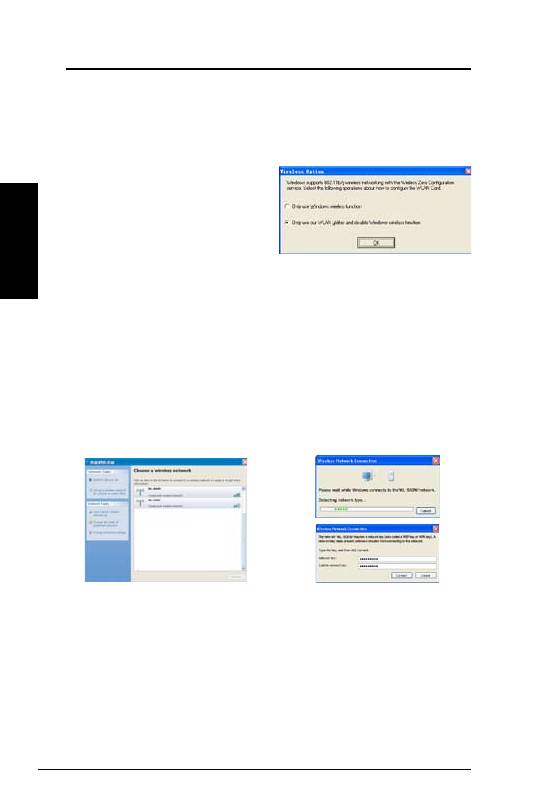
Membaca indikator status WLAN
Perangkat dilengkapi dengan dua LED yang menunjukkan status dari
Adaptor WLAN.
LED tulisan ACT
Berkedip:
Mengirim data; kecepatan berkedip
menunjukkan kecepatan hubungan.
OFF:
Radio OFF aau Adaptor nonaktif.
LED tulisan LINK
ON:
Tersambung ke perangkat nirkabel.
OFF:
Tidak ada sambungan nirkabel.
LINK
ACT
42
Adaptor ASUS WLAN
Bahasa Indonesia
Panduan Mulai Cepat
Opsi Nirkabel pada Windows
®
XP
Jendela opsi nirkabel yang ditunjukkan di bawah ini hanya tersedia untuk
Windows
®
XP. Jendela akan muncul ketika Anda menjalankan utilitas
Control Center untuk pertama kali. Pilih utilitas yang akan digunakan untuk
mengkonfigurasi Adaptor WLAN.
Only use Windows wireless
function (Pesan “Hanya gunakan
fungsi nirkabel Windows”) –
Gunakan hanya fungsi Wireless Zero
Configuration pada Windows
®
XP
untuk mengkonfigurasi Adaptor WLAN.
Only use our WLAN utilities and disable XP wireless function (Pesan “
Hanya gunakan utilitas WLAN kami dan nonaktifkan fungsi nirkabel
Windows”)
–
Gunakan hanya utilitas ASUS WLAN untuk mengkonfigurasi Adaptor WLAN.
(disarankan)
Mengkonfigurasi dengan layanan Wireless Zero Configuration
pada Windows
®
Apabila Anda ingin mengkonfigurasi Adaptor WLAN lewat layanan Wireless
Zero Configuration (WZC) pada Windows
®
, ikuti petunjuk di bawah ini untuk
membuat pengaturan.
2. Muncul jendela yang meminta
Anda menuliskan kunci apabila
Anda telah mengaktifkan enkripsi
pada router nirkabel, masukkan
kunci dan klik
Connect
(Sambung).
Sambungan selesai dibuat.
1. Klik dua kali ikon Wireless Network
pada taskbar untuk melihat jaringan
yang tersedia. Pilih AP dan klik
Connect
(Sambung).
Adaptor ASUS WLAN
43
Bahasa Indonesia
Panduan Mulai Cepat
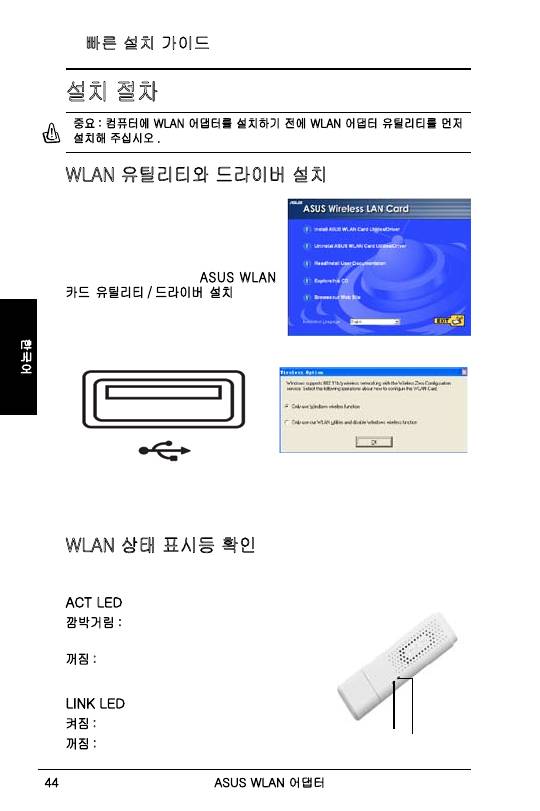
Untuk menyiapkan atribut (property) dari sambungan nirkabel, klik kanan ikon
Wireless Network pada taskbar dan pilih
Open Network Connection
(Buka
Sambungan Jaringan). Kemudian klik kanan ikon Network Connection dan pilih
Property
(Atribut) untuk membuka halaman Wireless Network Connection Status.
1. Halaman
General
(Umum) menampilkan
data tentang status, durasi, kecepatan,
dan kekuatan sinyal. Kekuatan sinyal
ditunjukkan dengan batang hijau dengan
5 baris menunjukkan sinyal kuat dan 1
baris menunjukkan sinyal buruk.
2. Pilih tab “
Wireless Networks
” (Jaringan
Nirkabel) untuk melihat
Preferred
networks
(Jaringan yang dipilih).
Gunakan tombol
Add
(Tambah) untuk
menambah “SSID” dari jaringan yang ada
dan atur urutan preferensi sambungan
dengan tombol
Move up
(Geser atas)
dan
Move down
(Geser bawah) . Menara
radio dengan ikon sinyal menunjukkan
jalur akses yang saat ini tersambung.
Klik
Properties
(Atribut) untuk mengatur
otentikasi sambungan nirkabel.
44
ASUS WLAN 어댑터
빠른 설치 가이드
한국어
설치 절차
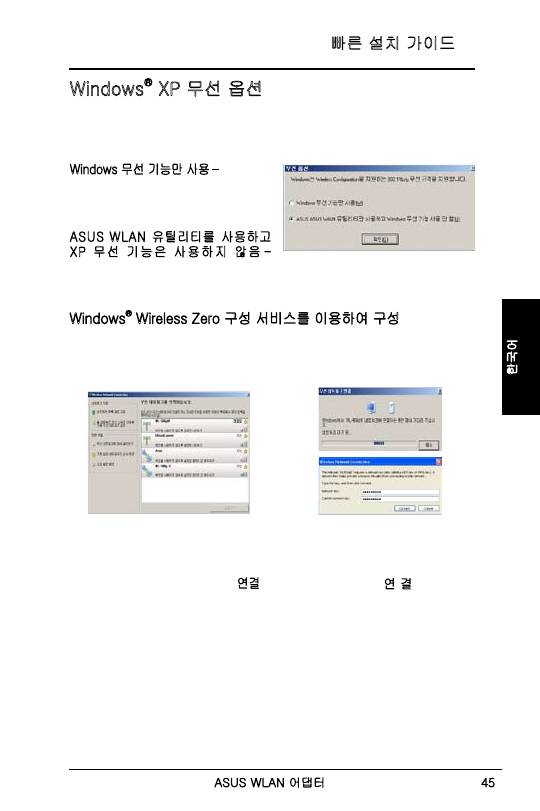
중요 : 컴퓨터에 WLAN 어댑터를 설치하기 전에 WLAN 어댑터 유틸리티를 먼저
설치해 주십시오 .
WLAN 유틸리티와 드라이버 설치
다 음 의 지 시 사 항 을 따 라 WLAN
카드 유틸리티와 드라이버를 설치해
주십시오 . CD 드라이버에 CD 를 넣어
주십시오 . 컴퓨터가 자동 실행 기능을
지원한다면 , CD 는 자동으로 유틸리티
메 뉴 를 보 여 줍 니 다 . ASUS WLAN
카드 유틸리티 / 드라이버 설치 항목을
클 릭 해 주 십 시 오 . 만 약 자 동 실 행
기능이 없다면 , CD 의 디렉토리 메뉴를
열 어 SETUP.EXE 를 더 블 클 릭 해
주십시오 .
PC USB 2.0 포트에 WLAN 카드를 장착해
주십시오 . Windows 는 이전 단계에서 설치
한 유틸리티와 드라이버를 사용하여 자동으
로 WLAN 카드를 인식하고 구성합니다 .
Windows XP 사용자 : 프로그램을 처음 사
용할 경우 (Windows 다시 시작 시 ), WLAN
카드 구성 유틸리티를 선택하라는 메시지나
나타납니다 . “Windows 무선 기능만 사용”
을 선택해 주십시오 .
WLAN 상태 표시등 확인
장치에는 WLAN 어댑터 상태를 확인할 수 있는 두 개의 LED 가 있습니다 .
ACT LED
깜박거림 : 데이터 송신 중 ; 깜박임의 속도
는 링크 속도를 나타냄
꺼짐 : 무선 연결이 없거나 어댑터가 작동하지
않음
LINK LED
켜짐 : 무선 장치에 연결 됨
꺼짐 : 무선 연결 없음
LINK
ACT
ASUS WLAN 어댑터
45
빠른 설치 가이드
한국어
Windows
®
XP 무선 옵션
다음의 무선 옵션 기능은 Windows® XP 에서만 사용할 수 있습니다 . 무선
옵션 창은 Control Center 유틸리티를 맨 처음 사용할 경우 나타나며 WLAN
어댑터 구성을 위해 이 기능을 사용하려면 유틸리티를 선택해 주십시오 .
Windows 무선 기능만 사용 – Windows
XP Wireless Zero Configuration
서비스만 사용하여 WLAN 어댑터를
구성합니다 .
ASUS WLAN 유틸리티를 사용하고
XP 무 선 기 능 은 사 용 하 지 않 음 -
ASUS WLAN 유틸리티를 사용해 WLAN 어댑터를 구성합니다 .( 추천 )
Windows
®
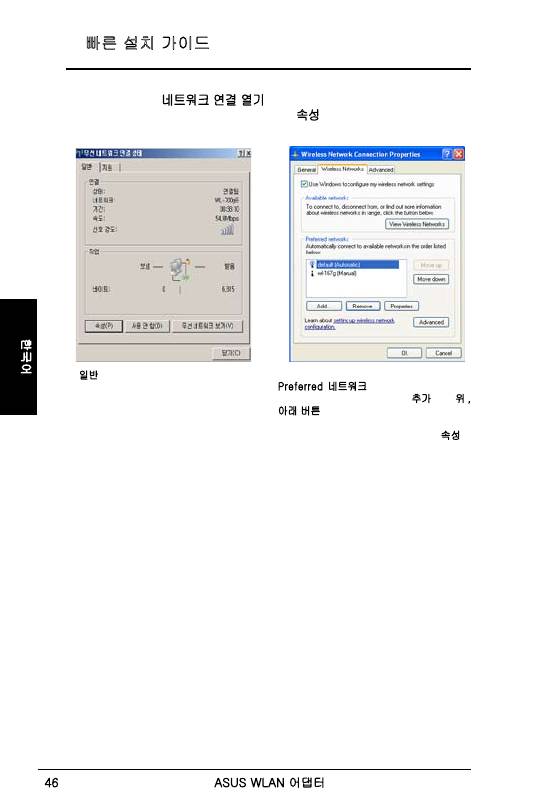
Wireless Zero 구성 서비스를 이용하여 구성
만약 WLAN 어댑터를 Windows® Wireless Zero Configuration(WZC) 서비스
를 이용해 구성한다면, 다음의 지시사항을 따라 주십시오.
2. 만 약 무 선 라 우 터 에 암 호 화
설 정 을 구 성 했 다 면 . 암 호 를
묻는 창이 나타납니다 . 암호를
입 력 한 후 , 연 결 버 튼 을
클 릭 해 주 십 시 오 . 연 결 이
완료되었습니다 .
1. 작 업 표 시 줄 에 있 는 무 선
네트워크 아이콘을 더블 클릭하면
사 용 가 능 한 네 트 워 크 를 볼
수있습니다 . AP 를 선택하고 연결
버튼을 클릭해 주십시오 .
46
ASUS WLAN 어댑터
빠른 설치 가이드
한국어
무선 연결 속성을 구성하려면, 작업 표시줄의 무선 아이콘에서 마우스 오른
쪽 버튼을 클릭해 네트워크 연결 열기를 선택해 주십시오. 네트워크 연결 아
이콘에서 마우스 오른쪽 버튼을 클릭한 후, 속성을 선택해 무선 네트워크 연
결 상태 페이지를 열어 주십시오.
1. 일반 페이지에서는 연결 , 기간 , 속도 , 신
호 세기에 관한 정보가 나나타납니다 . 신호
세기는 5 개의 녹색 막대로 나타내어 집니다
. 막대가 5 개면 세기가 우수함 , 1 개면 세기
가 나쁨이라는 뜻입니다 .
2. “ 무 선 네 트 워 크 ” 탭 을 선 택 하 면
Preferred 네트워크가 나타납니다 . 사용가
능한 네트워크에 “SSID” 를 추가하고 위 ,
아래 버튼을 사용하여 우선 연결순위를 설정
합니다 . 라디오 타워의 신호 아이콘은 현재
연결되어 있는 AP 를 보여줍니다 . 속성을
선택하여 무선 연결 암호화를 설정합니다 .

華碩無線網路卡
47
繁體中文
快速安裝指南
產品安裝
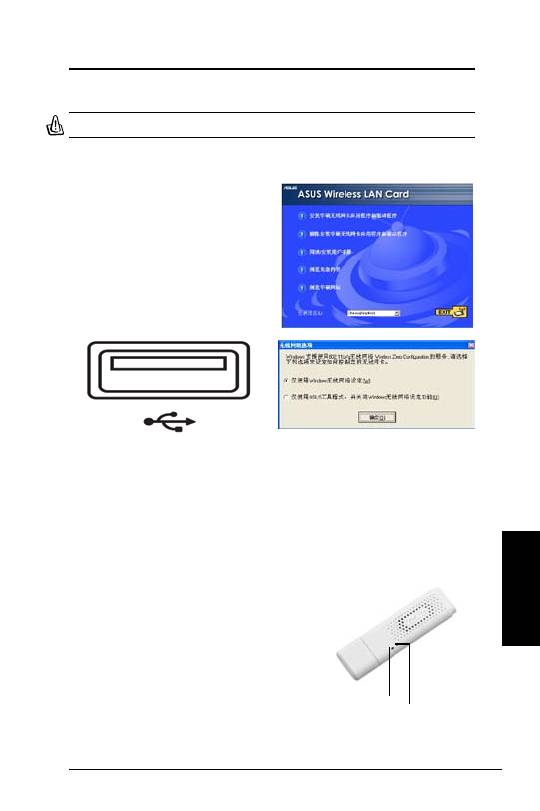
重要:請在插入華碩網路卡之前,先將無線網路卡應用程式安裝至您的電腦中。
安裝應用程式和驅動程式
請依照以下指南來安裝華碩無線網路卡
的應用程式和驅動程式。將驅動與應用
程式光碟放入電腦的光碟機中。若您的
電腦開啟了自動播放功能,會自動顯示
應用程式安裝選單。如果安裝選單畫面
沒有出現,雙按光碟機圖示,直接執行
光碟根目錄的 SETUP.EXE 程式。接著選
擇您要的語言,然後點選
安裝華碩無線
網路卡應用程式和驅動程式
項目來完成
安裝。
按正確的方向將無線網路卡插入您電腦的
USB 連接埠。Windows 將用之前安裝的應用
程式自動檢測並設定無線網路卡。
Windows XP 使用者:當第一次啟用應用程
式(Windows 重新開機時),您需要選擇一種
方式來操作本無線網路卡。請選擇「
僅使用
Windows 無線網路設定
」。
無線網路狀態指示燈
本無線網路卡有兩個指示燈,用於顯示無線網路卡的狀態。
ACT 指示燈
閃爍
: 正在傳輸資料 ; 閃爍速度表示傳輸速率。
燈滅
: 無訊號或網路卡無效。
LINK 指示燈
燈亮
: 已連接到無線裝置。
燈滅
: 沒有無線連接。
LINK 指示燈
ACT 指示燈

48
華碩無線網路卡
繁體中文
快速安裝指南
Windows
®
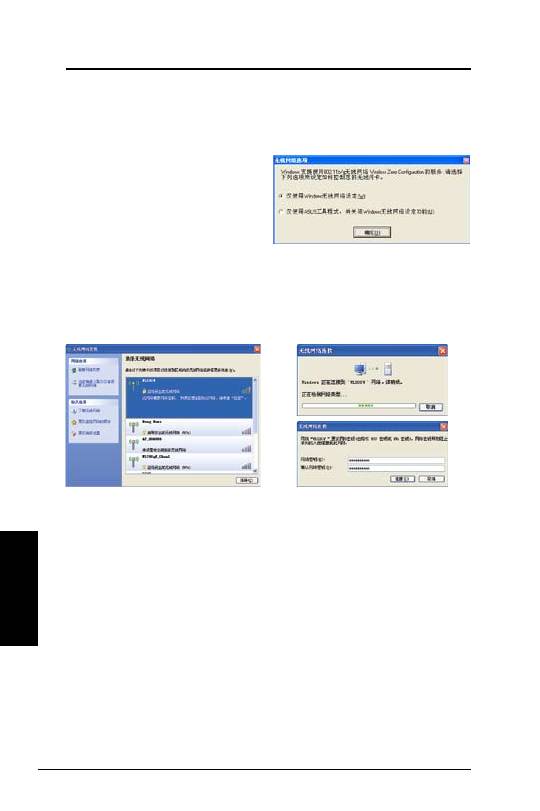
XP 無線網路選項
這個無線網路選項頁面僅可用於 Windows
®
XP 環境中。當您第一次執行控
制中心(Control Center)程式時,就會出現。請選擇設定您的無線網卡所
要採用的工具程式。
•
僅使用 Windows 無線網路設定
•
僅使用 ASUS 無線網路工具程式,
並關閉 Windows 無線網路設定功能
(推荐)
Windows
®
Zero Configuration 服務設定
若您想透過 Windows 內建的此項無線設定服務,來設定您的無線網路卡,
請依照以下步驟進行。
2. 若您連線的基地台設定了加密,此
時會出現另一個視窗需要您輸入密
碼,請輸入您已經在基地台上所設
定的密碼並點選「連線」,即可完成
連線。
1.
雙按工作列中的無線網路圖示,以
檢視可用的網路。選擇基地台並按
下「連線」。
華碩無線網路卡
49
繁體中文
快速安裝指南
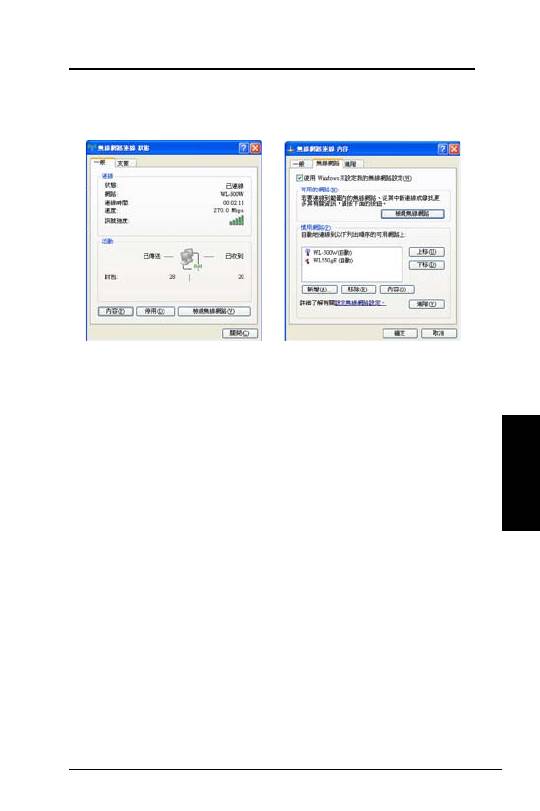
設定啟動無線網路連線,請用滑鼠右鍵點選無線網路圖示(桌面右下角),
然後選擇開啟網路連線。接著滑鼠右鍵點選網路連線圖示並選擇「內容」來
開啟無線網路連線狀態。
1. 在「一般」頁面中顯示狀態、網路、
連線時間、速度與訊號強度。訊號強
度透過 5 條綠色柱狀圖顯示,綠色條
柱越多,訊號越強。
2. 選擇「無線網路」來顯示慣用網路的
狀態。使用「新增」鈕來增加一個可
用的網路名稱(SSID)與設定連接的
方式,搭配「上移」與「下移」鈕來
移動該項目往上或往下的順序。在該
項目前會顯示一個像訊號電塔的圖示,
點選「內容」則可設定該無線網路裝
置的連線模式。

50
華碩無線網路卡
繁體中文
快速安裝指南
注意事項
當您購買本產品後,為保障購買人權益,請於購買後壹個月內務必上網填寫
完整個人資料及產品資訊並完成註冊手續。
1. 請您先透過網路註冊加入華碩會員,再進行產品登錄之作業(網址:http://
member.asus.com)。
2. 妥善保留購買當時之發票或是發票憑證(影本亦可)經銷商之售貨單據(加蓋
經銷商店章始生效力),於機台故障送修時出示,始享有保固服務之權益;
若不慎遺失相關證明單據且於購買華碩無線網路產品壹個月內,未上網進
行註冊,本公司將以華碩「出貨日」為保固啟始日期。
3. 無論在任何情況下,您都不可以自行拆解修理本機,這將導致本機的保固
作廢。
註冊步驟
註冊網址: http://member.asus.com
步驟1: 加入會員 ( 如已是會員,請跳到步驟5,直接”登入會員”可註冊
新購買的產品 )
步驟2: 個人資料填寫完成後按”同意並且繼續”
步驟3: 註冊系統將會發送啟用帳號的”確認碼”認證信件
步驟4: 請依據確認碼信件指示進行帳號認證,以確保您會員權益
步驟5: 選擇產品註冊,填寫完整的產品資訊即可完成註冊
DGT 警語
經型式認證合格之低功率射頻電機,非經許可,公司、商號或使用者均不
得擅自變更頻率、加大功率或變更原設計之特性及功能。
低功率射頻電機之使用不得影響飛航安全及干擾合法通信;經發現有干擾
現象時,應立即停用,並改善至無干擾時方得繼續使用。
前項合法通信,指依電信法規定作業之無線電通信。
低功率射頻電機須忍受合法通信或工業、科學及醫療用電波輻射性電機
設備之干擾。
華碩無線網卡
51
簡體中文
快速安裝指南
產品安裝
重要:請在插入華碩網卡之前,先將無線網卡應用程序安裝至您的電腦中。
安裝應用程序和驅動程序
請依照以下指南來安裝華碩無線網卡的
應用程序和驅動程序。將驅動與應用程
序光盤放入電腦的光驅中。若您的電腦
開啟了自動播放功能,會自動顯示應用
程序安裝菜單。如果安裝菜單畫面沒有
出現,雙擊光驅圖標,直接運行光盤根
目錄的 SETUP.EXE 程序。接著選擇
您要的語言,然後點擊
安裝華碩無線
網卡應用程序和驅動程序
項目來完成
安裝。
按正確的方向將無線網卡插入您電腦的
USB 接口。Windows 將用之前安裝的
應用程序自動檢測並設置無線網卡。
Windows XP 用戶:當第一次啟用應用
程序時(Windows 重啟時),您需要選
擇一種方式來控制本無線網卡。請選擇
僅使用 Windows 無線網絡設定
。
無線網絡狀態指示燈
本無線網卡有兩個指示燈,用於顯示無線網卡的狀態。
ACT 指示燈
閃爍
: 正在傳輸數據 ; 閃爍速度表示傳輸速率。
燈滅
: 無信號或網卡無效。
LINK 指示燈
燈亮
: 已連接到無線設備。
燈滅
: 沒有無線連接。
LINK 指示燈
ACT 指示燈
52
華碩無線網卡
簡體中文
快速安裝指南
Windows
®
XP 無線網絡選項
這個無線網絡選項頁面僅可用於 Windows
®
XP 環境中。當您第一次運行控
制中心(Control Center)程序時,就會出現。請選擇設定您的無線網卡所
要採用的工具程序。
•
僅使用 Windows 無線網絡設定
•
僅使用 ASUS 工具程序,並關閉
Windows 無線網絡設定功能(推荐)
Windows
®
Zero Configuration 服務設定
若您想通過 Windows 內建的此項無線設定服務來設定您的無線網卡,請依
照以下步驟進行。
2. 若您連接的 AP 設定了加密,此時會
出現另一個窗口需要您輸入密碼,請
輸入您在 AP 上所設定的密碼並點擊
連接
,即可完成連接。
1. 雙擊任務欄中的無線網絡圖標,以查
看可用的網絡。選擇 AP 並點擊
連接
。
華碩無線網卡
53
簡體中文
快速安裝指南
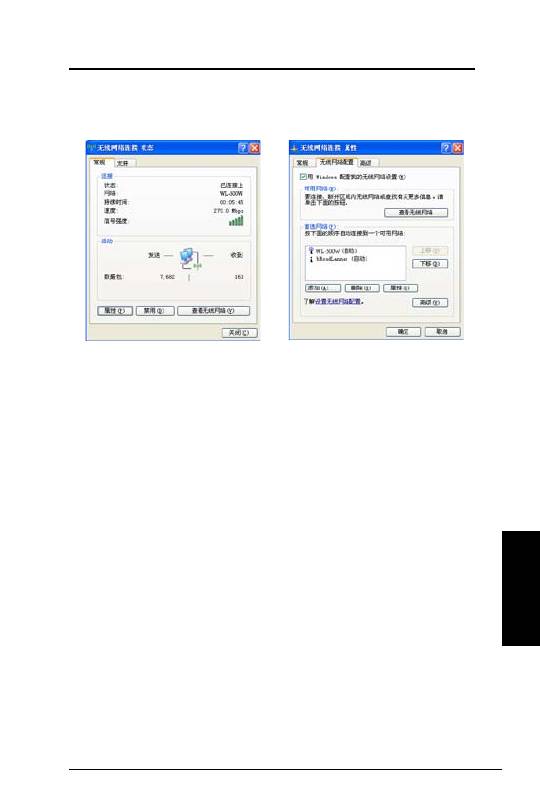
設定啟動無線網絡連接,請用鼠標右鍵點擊無線網絡圖標(桌面右下角),
然後選擇開啟網絡連接。接著右鍵點擊網絡連接圖標並選擇
屬性
來開啟無
線網絡連接狀態。
1. 在
常規
頁面中顯示狀態、網絡、持
續時間、速度與信號強度。信號強度
通過 5 條綠色柱狀圖顯示,綠色條
柱越多,信號越強。
2. 選擇
無線網絡
來顯示首選網絡的狀
態。使用
添加
按鈕來增加一個可用
的網絡名稱(SSID)與設定連接的
方式,搭配
上移
與
下移
按鈕來移
動該項目往上或往下的順序。在該
項目前會顯示一個類似信號發射塔
的圖標,點擊
屬性
則可設定該無線
網絡設備的連接模式。
