
Asus WL-160N – page 2
Manual for Asus WL-160N
Table of contents
Adaptador ASUS WLAN
19
Guía de Instalación Rápida
Español
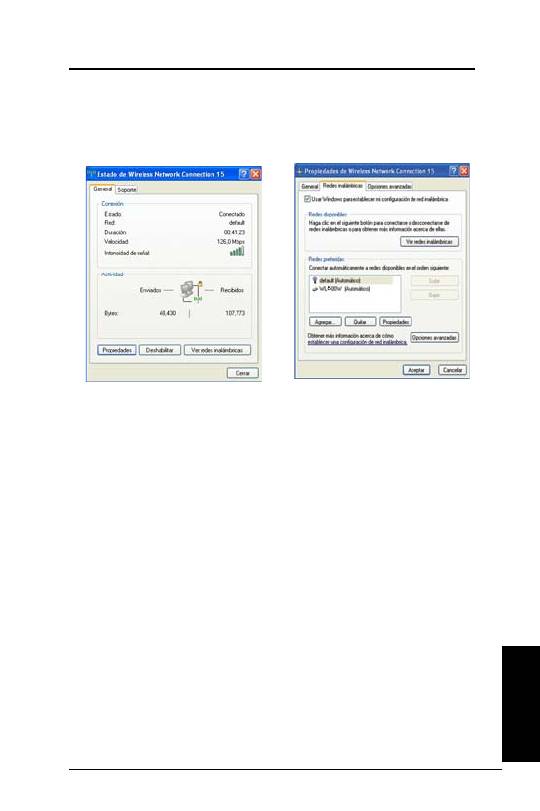
Para ajustar las propiedades de la conexión inalámbrica, haga clic con el
botón derecho del ratón en el icono de red inalámbrica (en la barra de tareas)
y seleccione
Abrir conexiones de red
. Entonces haga clic con el botón
derecho del ratón en el icono de conexiones de red y seleccione
Property
para abrir la página de estado de la red inalámbrica.
1. La página
General
muestra estado,
duración, velocidad, y fuerza de la señal.
La fuerza de la señal está representada por
un máximo de 5 barras que indican una
señal excelente y un mínimo de 1 barra para
indicar señal pobre.
2. Seleccione la ficha “Wireless Networks
” para mostrar las redes con preferencia.
Utilice el botón
Agregar
para añadir el SSID
de las redes disponibles y seleccione el
orden de conexión con los botones
Subir
y
Bajar
. La torre de radio con señal identifica
el punto de acceso conectado actualmente.
Haga clic en
Propiedades
para ajustar
autenticación en la conexión inalámbrica.
20
Placa WLAN da ASUS
Português
Guia de consulta rápida
Procedimentos de instalação
Importante: Instale os utilitários da placa WLAN antes de introduzir a
placa WLAN no computador.
Instalação dos utilitários e do controlador da placa WLAN
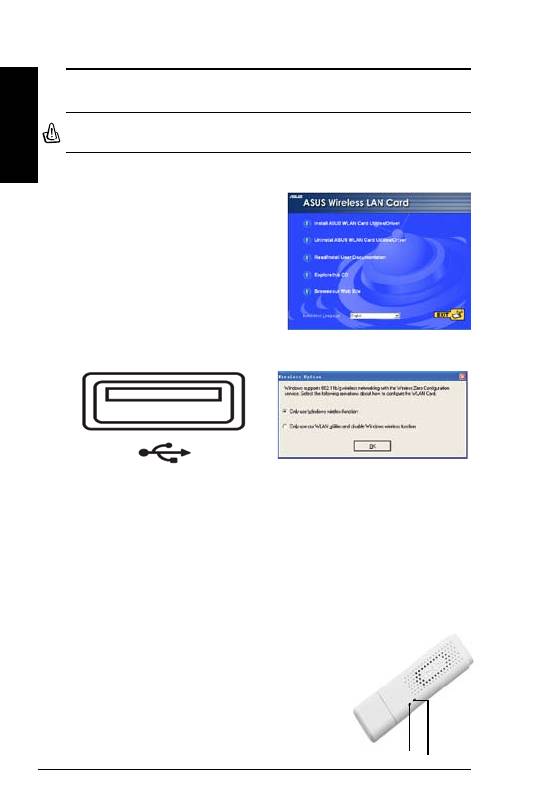
Siga estas instruções para instalar
os utilitários e o controlador da placa
WLAN. Introduza o CD de suporte
na unidade óptica. Se o programa de
execução automática estiver activado
no computador, o CD apresentará
automaticamente o menu contendo
os utilitários. Clique em
Install ASUS
WLAN Card Utilities/Driver
(Instalar
utilitários e controlador da placa WLAN
da ASUS) Se o programa de execução
automática estiver desactivado, faça um duplo clique sobre o ficheiro SETUP.
EXE que encontra no directório raiz do CD.
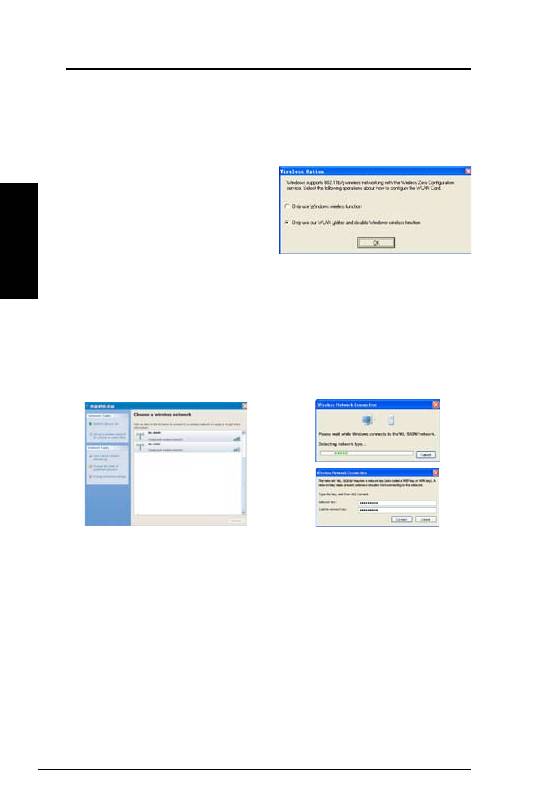
Ligue a placa WLAN à porta USB do
computador seguindo a orientação
correcta. O Windows detecta e configura
automaticamente a placa WLAN utilizando
os utilitários e os controladores instalados
nas etapas anteriores.
Para os utilizadores do Windows XP:
Quando o programa é iniciado pela primeira
vez (durante o reinício do Windows), é-lhe
pedido para escolher um utilitário para
configuração da placa WLAN. Seleccione a
opção "Only use Windows wireless function"
(Utilizar apenas a função sem fios do
Windows).
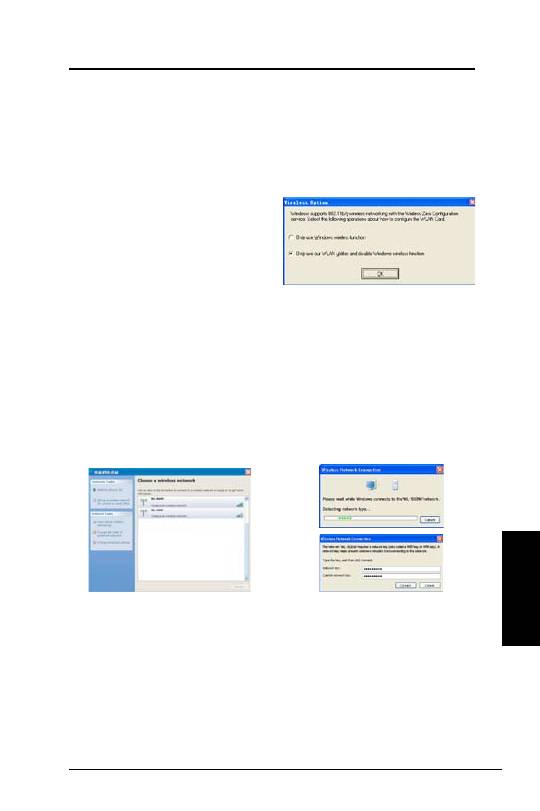
Significado dos LEDs indicadores de estado da WLAN
O dispositivo inclui dois LEDs que assinalam o estado da placa WLAN.
O LED ACT
Intermitente:
A transmitir dados; quanto mais
rapidamente o LED piscar maior é a velocidade da
ligação.
DESLIGADO:
A função de rádio está desligada ou
a placa está desactivada.
O LED LINK
LIGADO:
Ligação ao dispositivo sem fios.
DESLIGADO:
Não existe nenhuma ligação sem fios.
LINK
ACT
Placa WLAN da ASUS
21
Português
Guia de consulta rápida
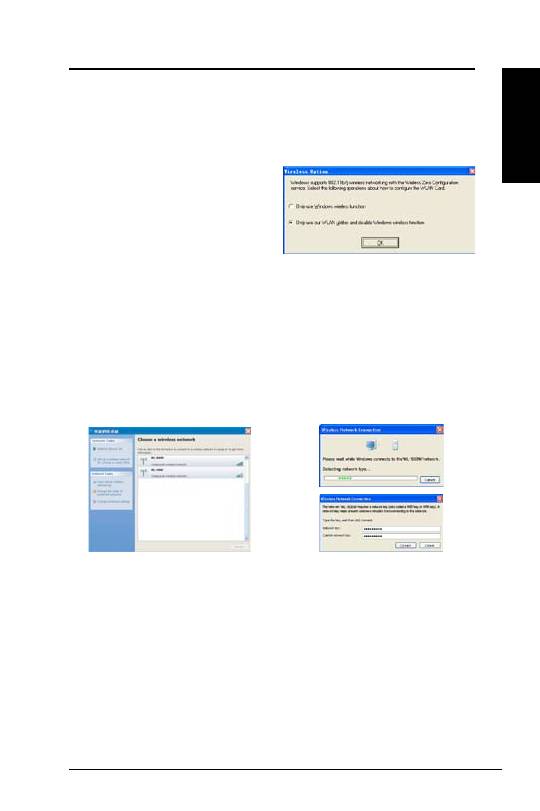
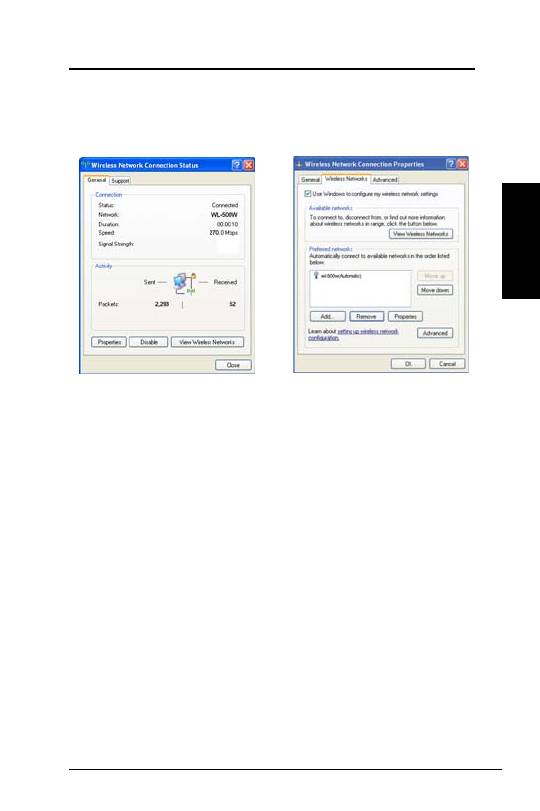
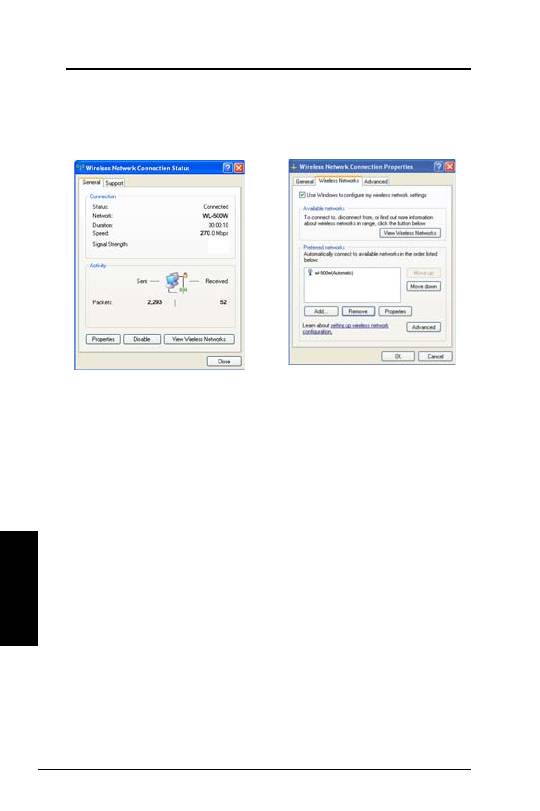
Opções sem fios para o Windows
®
XP
A janela das opções sem fios aqui mostrada apenas está disponível no Windows
®
XP. Esta janela é apresentada ao executar pela primeira vez o utilitário Control
Center. Seleccione o utilitário que pretende utilizar para configurar a sua placa
WLAN.
Only use Windows wireless function
(Utilizar apenas a função sem fios do
Windows) –
Utilize apenas o serviço
Windows
®
XP Wireless Zero Configuration
para configurar a placa WLAN.
Only use our WLAN utilities and
disable Windows wireless function
(Utilizar apenas os nossos utilitários para a WLAN e desactivar a função
sem fios do Windows) –
Utilize apenas os utilitários ASUS WLAN para configurar
a placa WLAN. (recomendado)
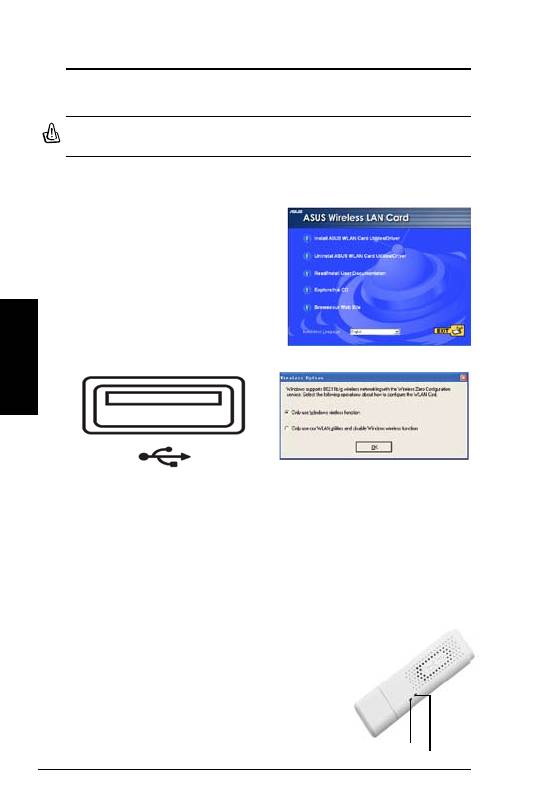
Configuração com o serviço Windows
®
Wireless Zero Configuration
Se quiser configurar a sua placa WLAN com o serviço Windows
®
Wireless
Zero Configuration (WZC), siga as instruções abaixo para introduzir as
definições pretendidas.
2. Uma janela aparece e pede-
lhe para introduzir a chave caso
tenha configurado um método de
encriptação no router sem fios,
introduza a chave e clique em
Connect
(Ligar). A ligação fica
concluída.
1. Faça um duplo clique sobre o
ícone da rede sem fios na barra
de tarefas para ver a lista de
redes disponíveis. Seleccione
o ponto de acesso e clique em
Connect
(Ligar).
22
Placa WLAN da ASUS
Português
Guia de consulta rápida
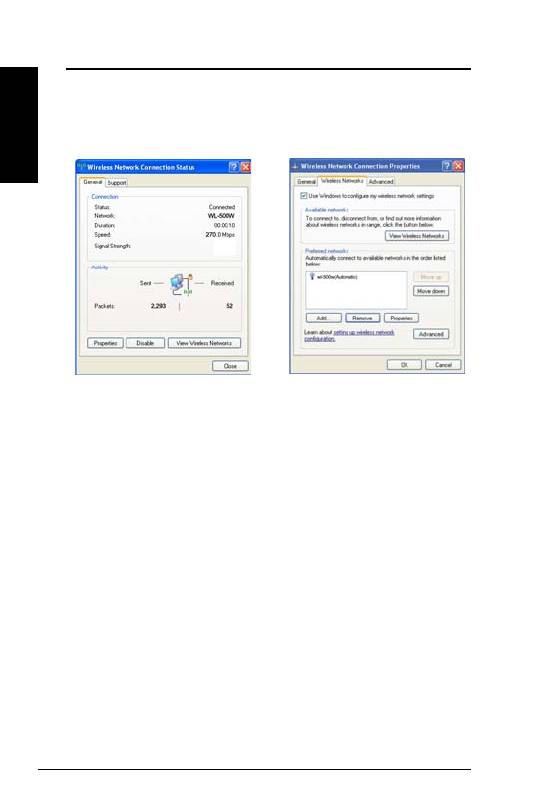
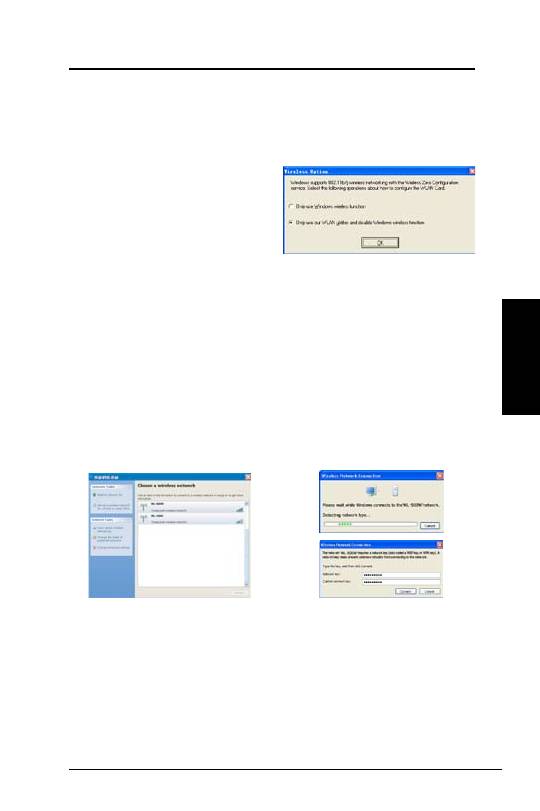
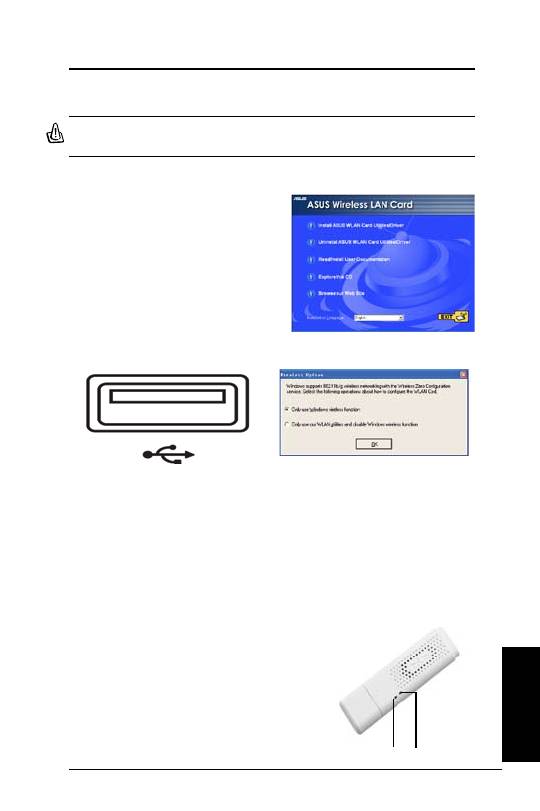
Para configurar as propriedades da ligação sem fios, prima a tecla direita do rato sobre
a barra de tarefas e seleccione
Open Network Connection
(Abrir ligação de rede).
De seguida, prima a tecla direita do rato sobre o ícone de ligação à rede e seleccione
Property
(Propriedades) para abrir a página Wireless Network Connection Status
(Estado da ligação à rede sem fios).
1. A página
General
(Gerais) mostra o
estado, a duração, a velocidade e a
potência do sinal. A potência do sinal é
representada por barras verdes em que 5
barras corresponde a um sinal excelente
e 1 barra corresponde a um sinal mau.
2. Seleccione o separador “Wireless Networks
” (Redes sem fios) para aceder à opção
Preferred networks
(Redes favoritas). Utilize
o botão
Add
(Adicionar) para adicionar o “
SSID” das redes disponíveis e definir a
ordem preferida para ligação com os botões
Move up
(Mover para cima) e
Move down
(Mover para baixo). O ícone que mostra uma
torre de rádio identifica o ponto de acesso
ao qual está actualmente ligado. Clique em
Properties
(Propriedades) para definir a
autenticação da ligação sem fios.

ASUS WLAN-adapter
23
Nederlands
Snelle startgids
Installatieprocedures
Belangrijk: installeer de hulpprogramma’s van de WLAN-adapter voordat
u de WLAN-adapter aansluit op uw computer.
Installatie van de hulpprogramma’s en het stuurprogramma voor de WLAN-adapter
Volg deze instructies om de
hulpprogramma’s en het stuurprogramma
van de WLAN-adapter te installeren.
Plaats de meegeleverde cd in de cd-
speler. Is uw computer ingesteld om de cd
automatisch te starten, dan verschijnt het
menu automatisch. Klik op
Install ASUS
WLAN Card Utilities/Drive
. Verschijnt het
menu niet, dubbelklik dan in de hoofdmap
van de cd op
SETUP.EXE
op de cd.
Plaats de WLAN-adapter in de juiste
r i c h t i n g i n d e U S B - p o o r t v a n u w
computer. Windows zal de WLAN-adapter
automatisch detecteren en configureren
met behulp van de hulpprogramma’s en het
stuurprogramma die u in de vorige stappen
hebt geïnstalleerd.
Gebruikers van Windows XP: Wanneer het
programma voor het eerst gestart wordt
(na het herstarten van Windows), wordt u
gevraagd een hulpprogramma te kiezen
voor de configuratie van de WLAN-adapter.
Selecteer de optie
“Only use Windows
wireless function”
(Alleen de draadloze
functie van Windows gebruiken).
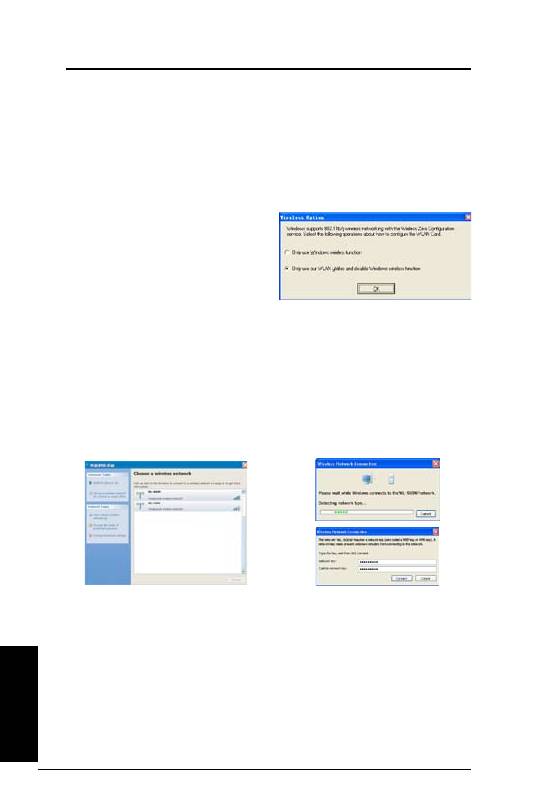
De betekenis van de WLAN-statusindicatoren
Het apparaat is voorzien van twee LED’s die de status van de WLAN-
adapter aangeven.
ACT LED
Knipperend:
Gegevens worden verzonden; de
knippersnelheid geeft de verbindingssnelheid
aan.
UIT:
Radio uit of adapter uitgeschakeld.
LINK LED
AAN:
Verbinding met een draadloos apparaat.
UIT:
Geen draadloze verbinding.
LINK
ACT
24
ASUS WLAN-adapter
Nederlands
Snelle startgids
Windows
®
XP draadloze opties
Het venster met draadloze opties, hieronder getoond, is alleen beschikbaar
in Windows
®
XP. Het verschijnt als u het Control Center voor het eerst start.
Selecteer het hulpprogramma dat u wilt gebruiken voor de configuratie van uw
WLAN-adapter.
Alleen de draadloze functie van Windows
gebruiken (Only use Windows wireless
function)
–
Gebruik alleen de Wireless
Zero Configuration-service van
Windows
®
XP om de WLAN-adapter te
configureren.
Alleen onze WLAN-hulpprogramma’s gebruiken en de draadloze XP-functie
deactiveren (Only use our WLAN utilities and disable Windows wireless function)
–
Gebruik alleen de WLAN-hulpprogramma’s van ASUS om de WLAN-adapter te
configureren. (aanbevolen)
Configureren met Windows
®
Wireless Zero Configuration service
Als u uw WLAN-adapter wilt configureren via de Wireless Zero Configuration-
service (WZC) van Windows
®
, ga dan als volgt te werk.
2. Er verschijnt een venster dat u
vraagt om de sleutel als u de
draadloze router voorzien hebt van
encryptie. Geef de sleutels op en
klik op
Connect
(Verbinden). De
verbinding is tot stand gekomen.
1. Dubbelklik op het draadloze
netwerkpictogram op de taakbalk
om de beschikbare netwerken te
zien. Selecteer het AP en klik op
Connect (Verbinden).
ASUS WLAN-adapter
25
Nederlands
Snelle startgids
Om de eigenschappen van de draadloze verbinding in te stellen, klikt u met
de rechterknop op het pictogram op de taakbalk en kiest u
Open Network
Connection (Netwerkverbinding openen)
. Klik met de rechterknop op het
netwerkverbindingspictogram en selecteer
Property (Eigenschap)
om de
pagina met de verbindingsstatus van het draadloze netwerk te openen.
1. De pagina
General (Algemeen)
toont
toestand, duur, snelheid en signaalsterkte.
De signaalsterkte wordt getoond met
groene balken. Vijf balken duiden op een
uitstekende signaalsterkte en één balk is
een slecht signaal.
2. . Selecteer de tab
“Wireless Networks
” (“Draadloze netwerken”) om de
voorkeursnetwerken te tonen. Klik op
de knop
Add (“Toevoegen”)
om de “
SSID” van de beschikbare netwerken
te tonen en bepaal de voorkeur met de
knoppen
Move up (Omhoog)
and
Move
down (Omlaag)
. Het pictogram met de
zendmast geeft het access-point aan
waarmee u momenteel verbinding hebt.
Klik op
Properties (Eigenschappen)
om de authenticatie van de draadloze
verbinding in te stellen.
26
ASUS WLAN adapter
Magyar
Gyors üzembe helyezési útmutató
Üzembe helyezés
Fontos: A WLAN adapter segédprogramjait még a WLAN adapter
számítógépbe való beszerelése előtt telepítse.
A WLAN segédprogramok és illesztőprogram telepítése
Kövesse az alábbi utasításokat a WLAN adapter segédprogramok és
illesztőprogram telepítéséhez. Helyezze
be a támogató CD-lemezt az optikai
meghajtóba. Ha az automatikus indítás
engedélyezve van a számítógépén,
a CD automatikusan megjeleníti a
segédprogram menüt. Kattintson az
Install ASUS WLAN Card Utilities/Driver
(ASUS WLAN kártya segédprogramok/
Illesztőprogram telepítése) tételre. Ha
az automatikus lejátszást letiltották,
kattintson duplán a SETUP.EXE fájlra a
CD gyökérkönyvtárában.
Csatlakoztassa a WLAN adaptert a számítógép
USB-portjához, ügyelve a megfelelő irányra.
A WLAN adaptert a Windows automatikusan
érzékeli és konfigurálja a korábbi lépések során
telepített segédprogramok és illesztőprogramok
segítségével.
Windows XP felhasználók: Amikor a
programot először futtatják (a Windows
újraindítása során), a rendszer felkéri, hogy
válasszon egy segédprogramot a WLAN
adapter konfigurálásához. Jelölje ki az „Only
use Windows wireless function ”
(Kizárólag
a Windows vezeték nélküli funkciójának
használata ).
A WLAN állapotjelző LED-ek értelmezése
Az WLAN adapter állapotát két LED mutatja.
ACT LED
Villog:
Adatok továbbítása; a villogás sebessége
megfelel a kapcsolat sebességének.
KI:
Rádió kikapcsolva, vagy az adapter le van tiltva.
LINK LED
BE:
Vezeték nélküli eszközhöz csatlakoztatva.
KI:
Nincs vezeték nélküli kapcsolat.
LINK
ACT
ASUS WLAN adapter
27
Magyar
Gyors üzembe helyezési útmutató
Windows
®
XP vezeték nélküli lehetőségek
Az alábbi vezeték nélküli lehetőségek ablak kizárólag Windows
®
XP alatt érhető
el. Akkor jelenik meg, amikor először futtatja a Control Center (Vezérlőközpont)
segédprogramot. Jelölje ki azt a segédprogramot, amelyet a WLAN adapter
konfigurálásához használni kíván.
Only use Windows wireless function
(Kizárólag a Windows vezeték
nélküli funkciójának használata )
–
Kizárólag a Windows
®
XP Wireless
Zero Configuration szolgáltatásának
h a s z n á l a t a a W L A N a d a p t e r
konfigurálásához.
Only use our WLAN utilities and disable Windows wireless function
(Kizárólag a saját WLAN segédprogramok használata a Windows XP
vezeték nélküli funkciójának letiltása mellett )
– Kizárólag az ASUS saját WLAN segédprogramjainak használata a WLAN
adapter konfigurálásához. (ajánlott)
Konfigurálás a Windows
®
Wireless Zero Configuration
szolgáltatása segítségével
Ha a WLAN adaptert a Windows
®
Wireless Zero Configuration (WZC)
szolgáltatása segítségével szeretné konfigurálni, kövesse az alábbi
utasításokat a beállítások elvégzéséhez.
2. Egy ablak jelenik meg, amely kéri
a kulcsot, ha titkosítást állított be
a vezeték nélküli routeren. Adja
meg a kulcsokat, majd kattintson
a
Connect
(Csatlakozás) gombra.
A kapcsolat ezzel elkészült.
1. Duplán kattintson a vezeték nélküli
hálózati kapcsolatok ikonra a
feladatsoron, hogy megtekintse az
elérhető vezeték nélküli hálózatokat.
Válassza ki a hozzáférési pontot,
majd kattintson a
Connect
(Csatlakozás) gombra.
28
ASUS WLAN adapter
Magyar
Gyors üzembe helyezési útmutató
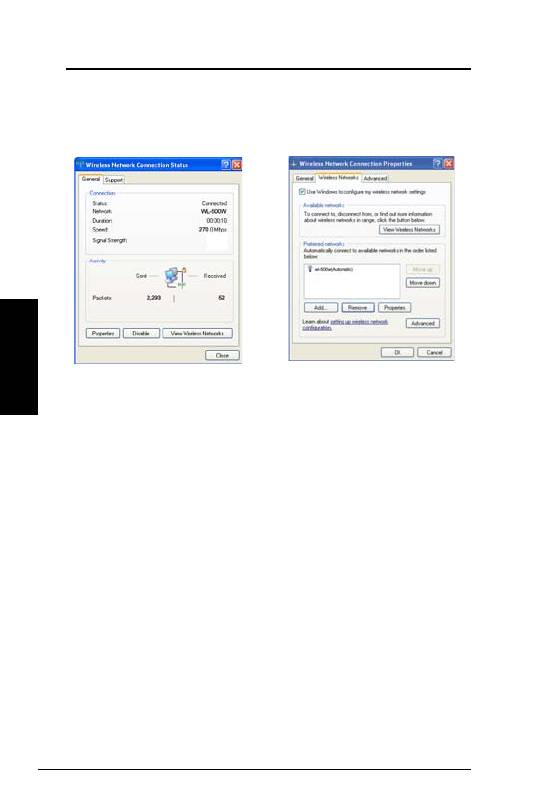
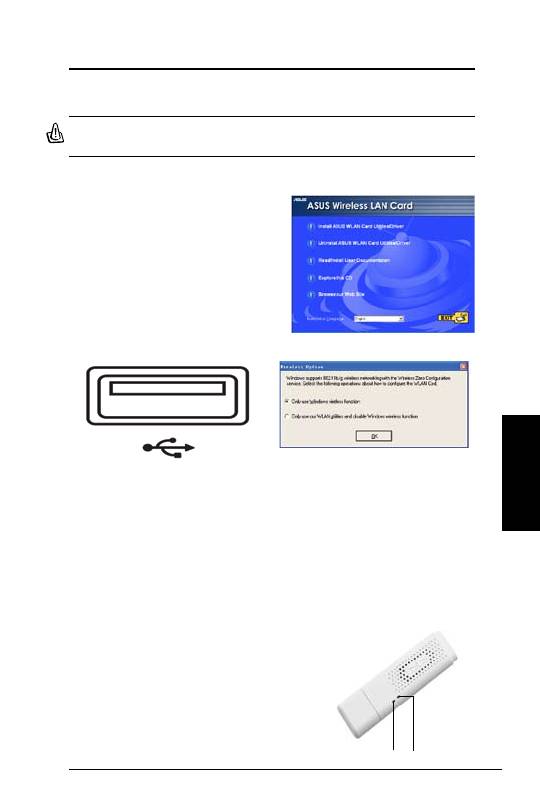
Az vezeték nélküli szolgáltatás tulajdonságainak beállításához a jobb egérgombbal
kattintson a vezeték nélküli ikonra a tálcán, majd válassza ki az
Open Network
Connection
(Hálózati kapcsolat megnyitása) tételt. Ezután a jobb egérgombbal
kattintson a hálózati kapcsolat ikonra és jelölje ki a
Property
(Tulajdonságok) tételt,
hogy megnyissa a vezeték nélküli hálózati kapcsolat állapotát mutató oldalt.
1. A
General
(Általános) oldal mutatja
a hálózat állapotát, az eltelt időt,
a sebességet és a jelerősséget. A
jelerősséget zöld sávok jelzik, ahol az 5
szakasz a kiváló jelerősséget, 1 szakasz
pedig a gyenge jelerősséget mutatja.
2. Jelölje ki a „Wireless Networks”
(Vezeték nélküli hálózatok) fület, hogy
megjelenítse a
Preferred networks
(Előnyben részesített hálózatok) tételt.
Használja az
Add
(Hozzáadás) gombot,
hogy az elérhető hálózatok „SSID”
-jét hozzáadja a listához, és beállítsa a
kapcsolat elsőbbségi sorrendjét a
Move
up
(Felfelé mozgatás) és
Move down
(Lefelé mozgatás) gombokkal. Egy rádió-
adótorony jel-ikonnal azonosítja az
éppen csatlakoztatott hozzáférési pontot.
Kattintson a
Properties
(Tulajdonságok)
gombra, hogy beállítsa a vezeték nélküli
kapcsolat hitelesítését.
ASUS WLAN Adapter
29
Srpski
Uputstvo za brzo korišćenje
Procedure za instaliranje
Važno: Instalirajte pomoćne programe za WLAN adapter pre nego što
ubacite WLAN adapter u svoj kompjuter.
Instaliranje pomoćnih programa i drajvera za WLAN
Pratite ova uputstva da bi instalirali
pomoćne programe i drajver za WLAN
adapter. Ubacite CD sa programima
u svoj optički CD drajv. Ukoliko je
automatsko pokretanje omogućeno na
vašem kompjuteru, CD će automatski
prikazati meni sa pomoćnim programima.
Kliknite na
Install ASUS WLAN Card
Utilities/Driver
(instalitajte pomoćne
programe/drajver za WLAN karticu).
Ukoliko automatsko pokretanje nije
omogućeno, kliknite duplim klikom miša
na fajl SETUP.EXE na osnovnom (koren) direktorijumu na CD-u.
Ubacite WLAN adapter u USB port svog
kompjutera koristeći korektni pravac.
Windows će automatski detektovati i
konfigurisati WLAN adapter koristeći
pomoćne programe i drajvere instalirane u
prethodnim koracima.
Za korisnike Windows XP-a: Kada pokrećete
program po prvi put (tokom restartovanja
Windows-a), bićete upitani da izaberete
jedan pomoćni program za konfigurisanje
WLAN adaptera. Odaberite “Only use
Windows wireless function" (Koristite
isključivo bežičnu funkciju Windows-a).
Čitanje pokazatelja statusa WLAN-a
Uređaj dolazi sa dve svetleće diode koje pokazuju status WLAN adaptera.
ACT LED (Svetleća dioda za rad)
Treperenje:
Podaci se prebacuju, brzina
treperenja pokazuje brzinu veze.
Isključeno:
Radio je isključen ili je adapter
onemogućen.
LINK LED (Svetleća dioda za vezu)
Uključeno:
Povezano je sa bežičnim uređajem.
Isključeno:
Nema bežične konekcije
.
LINK
ACT

30
ASUS WLAN Adapter
Srpski
Uputstvo za brzo korišćenje
Windows
®
XP bežične opcije
Prozor za bežične opcije koji je prikazan ispod dostupan je samo za Windows
®
XP. On će se pojaviti kada po prvi put pokrenete pomoćni program Control Center
(kontrolnog centra). Izaberite pomoćni program koji želite da upotrebite da bi
konfigurisali svoj WLAN adapter.
Only use Windows wireless function
(Koristite isključivo bežičnu funkciju
Windows-a) –
Koristite isključivo
uslugu Windows
®
XP bežične nula
konfiguracije da bi konfigurisali WLAN
adapter.
Only use our WLAN utilities and disable Windows wireless function
(Koristite isključivo naše pomoćne programe za WLAN i isključite XP
bežičnu funkciju)
– Koristite isključivo pomoćne programe kompanije ASUS za WLAN da bi
konfigurisali WLAN adapter. (ovo je preporuka)
Konfigurisanje uz pomoć Windows
®
Wireless Zero servisa za
konfigurisanje
Ukoliko želite da konfigurišete svoj WLAN adapter preko Windows
®
Wireless
Zero konfiguracionog servisa (WZC), partite uputstva ispod da bi obavili
podešavanja.
2. Ukoliko ste postavili enkripciju na
svom bežičnom ruteru, pojaviće
se prozor koji će tražiti kod,
ubacite kod i kliknite na
Connect
(povezivanje). Povezivanje je
obavljeno.
1. Kliknite duplim klikom miša na
ikonicu za bežičnu mrežu na
taskbaru da bi videli dostupne
mreže. Odaberite AP (mesto
pristupa) i kliknite na
Connect
(povezivanje).
ASUS WLAN Adapter
31
Srpski
Uputstvo za brzo korišćenje
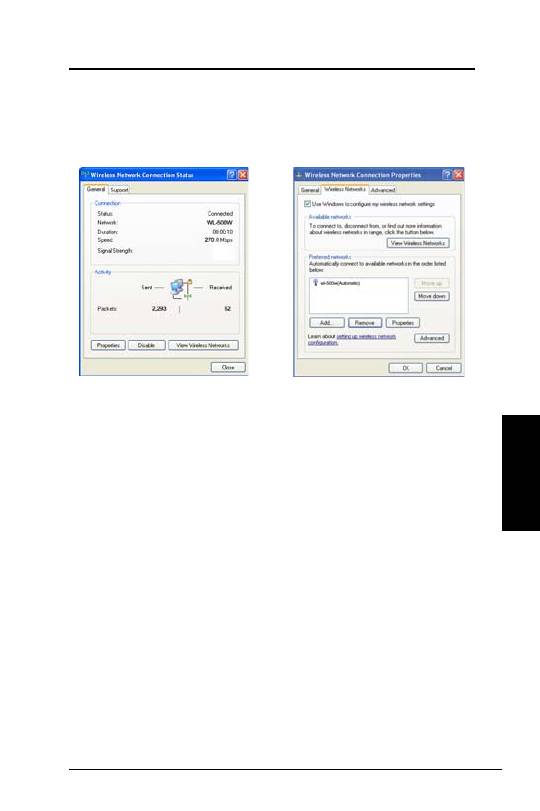
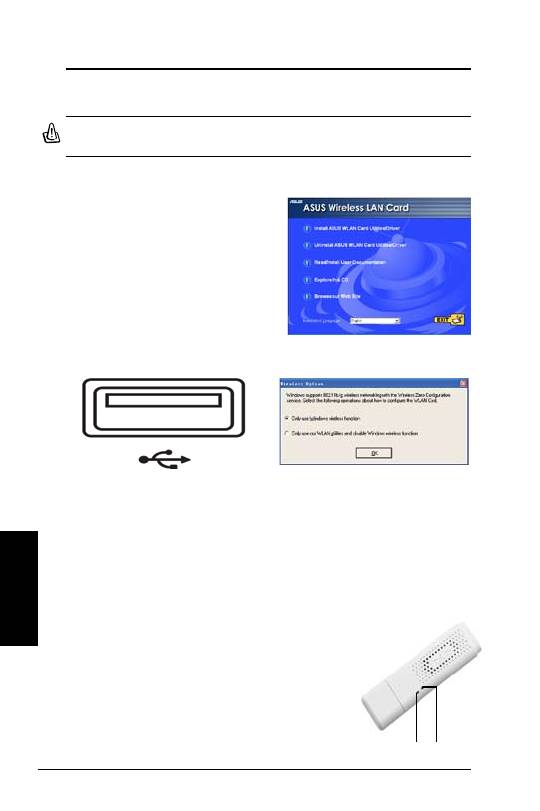
Da bi odredili karakteristike bežične veze, kliknite desnim klikom miša na
ikonicu za bežičnu vezu na taskbaru i odaberite
Open Network Connection
(otvori podešavanje mreže). Potom kliknite desnim klikom miša na ikonicu
za mrežno povezivanje i odaberite
Property
(svojstva) da bi otvorili statusnu
stranicu za bežično mrežno povezivanje.
1.
General
(opšta) stranica pokazuje status,
dužinu trajanja, brzinu i jačinu signala.
Jačina signala prestavljena je zelenim
linijama, 5 linija ukazuje da je signal
odličan dok 1 linija pokazuje da je signal
lošeg kvaliteta.
2. Odaberite tabelu “Wireless Networks
” (bežične mreže) da bi videli
Preferred
networks
(preferirane mreže). Upotrebite
taster
Add
(dodaj) da bi dodali “SSID
” dostupnih mreža i podesili preferirani
redosled kokekcija uz pomoć tastera
Move
up
(pomeri gore) i
Move down
(pomeri
dole). Radio toranj sa signalnom ikonicom
identifikuje trenutno povezano mesto
pristupa. Kliknite na
Properties
(svojstva)
da podesite autentizaciju bežične mreže.
32
Adapter WLAN ASUS
Polski
Instrukcja szybkiego uruchomienia
Procedury instalacji
Ważne: Przed włożeniem adaptera WLAN do komputera należy
zainstalować programy narzędziowe adaptera WLAN.
Instalacja programów narzędziowych WLAN i sterownika
Wykonaj podane instrukcje instalacji
programów narzędziowych WLAN i
sterownika. Włóż pomocniczy dysk CD
do napędu optycznego. Po uaktywnieniu
w komputerze funkcji automatycznego
uruchamiania, nastąpi automatyczne
uruchomienie menu programów
narzędziowych na dysku CD. Kliknij
Install ASUS WLAN Card Utilities/
Driver
(Zainstaluj programy narzędziowe/
sterownik karty WLAN ASUS). Jeśli automatyczne uruchamianie jest wyłączone,
kliknij dwukrotnie program SETUP.EXE w katalogu głównym dysku CD.
Włóż adapter WLAN do portu USB
komputera we właściwym kierunku.
Windows automatycznie wykryje i
skonfiguruje adapter WLAN, wykorzystując
programy narzędziowe i sterowniki
zainstalowane w poprzednich czynnościach.
Użytkownicy Windows XP: Po pierwszym
uruchomieniu komputera (podczas
ponownego uruchomienia Windows),
wyświetlane jest pytanie o wybór programu
narzędziowego do konfiguracji adaptera
WLAN. Wybierz “Only use Windows wireless
function" (Używanie wyłącznie funkcji sieci
bezprzewodowej Windows ).
Odczytywanie wskaźników stanu WLAN
Urządzenie jest dostarczane z dwiema diodami LED, które wskazują stan
adaptera WLAN.
ACT LED
(Dioda LED aktywności)
Miganie:
Transmisja danych; szybkość migania
wskazuje szybkość połączenia.
WYŁĄCZONA:
Wyłączone połączenie radiowe lub
wyłączony adapt
er.
LINK LE
D (Dioda LED połączenia)
WŁĄCZONA:
Połączenie z urządzeniem
bezprzewodowym.
WYŁĄCZONA:
Brak połączenia bezprzewodowego.
LINK
ACT
Adapter WLAN ASUS
33
Polski
Instrukcja szybkiego uruchomienia
Opcje sieci bezprzewodowej Windows
®
XP
Pokazane poniżej okno sieci bezprzewodowej jest dostępne wyłącznie dla
Windows
®
XP. Okno to jest wyświetlane po pierwszym uruchomieniu programu
narzędziowego Control Center. Wybierz ten program narzędziowy do konfiguracji
posiadanego adaptera WLAN.
Only use Windows wireless function (Używanie wyłącznie funkcji sieci
bezprzewodowej Windows )
–
Używanie do konfiguracji adaptera
WLAN wyłącznie usługi Konfiguracja
zerowej sieci bezprzewodowej
Windows
®
XP.
Only use our WLAN utilities and
disable Windows wireless function
(
Używanie programów narzędziowych WLAN i wyłączenie funkcji sieci
bezprzewodowej XP)
– Używanie do konfiguracji adaptera WLAN wyłącznie programów narzędziowych
ASUS WLAN (zalecane).
Ustawienia usługi Konfiguracja zerowej sieci bezprzewodowej
Windows
®
Aby ustawić adapter sieci WLAN poprzez usługę Konfiguracja zerowej
sieci bezprzewodowej Windows
®
(WZC), wykonaj instrukcję poniżej w celu
wykonania ustawień.
2. Jeśli ustawione zostało
s z y f r o w a n i e r o u t e r a
bezprzewodowego, pojawi się
okno z poleceniem wprowadzenia
kluczy, wprowadź klucze i kliknij
Connect (
Połącz
)
. Połączenie
zostało ustawione.
1. Kliknij dwukrotnie ikonę sieci
bezprzewodowej na pasku zadań,
aby wyświetlić dostępne sieci.
Wybierz AP i kliknij
Connect
(
Połącz).
34
Adapter WLAN ASUS
Polski
Instrukcja szybkiego uruchomienia
Aby ustawić właściwości połączenia bezprzewodowego, kliknij prawym
przyciskiem ikonę połączenia bezprzewodowego na pasku zadań i wybierz
Open Network Connection (
Otwórz połączenia sieciowe), następnie
kliknij prawym przyciskiem ikonę połączenia sieciowego i wybierz
Property
(
Właściwości), aby otworzyć stronę Stan połączenia sieci bezprzewodowej.
1. Na stronie
General
(Ogólne) wyświetlany
jest stan, czas trwania, szybkość i siła
sygnału. Siła sygnału jest reprezentowana
przez zielone paski, gdzie 5 pasków
wskazuje doskonałą siłę sygnału, a 1
pasek oznacza słaby sygnał.
2. Wybierz zakładkę
“Wireless Networks
“
(Sieci bezprzewodowe), aby pokazać
Preferred networks (
Preferowane
sieci). Użyj przycisk
Add
(Dodaj), aby
dodać “SSID” dostępnych sieci i ustawić
preferencje kolejności połączenia
przyciskami
Move up
(Przesuń w górę)
i
Move down
(Przesuń w dół). Wieża
radiowa z ikoną sygnału, identyfikuje
aktualnie podłączony punkt dostępowy.
Kliknij
Properties
(Właściwości), aby
ustawić uwierzytelnianie połączenia
bezprzewodowego.
Adaptér WLAN ASUS
35
Česky
Stručná příručka
Pokyny pro instalaci
Důležité: Před vložením adaptéru WLAN do počítače nainstalujte nástroje
adaptéru WLAN.
Instalace nástrojů a ovladače adaptéru WLAN
Při instalaci nástrojů a ovladače adaptéru
WLAN postupujte podle následujících
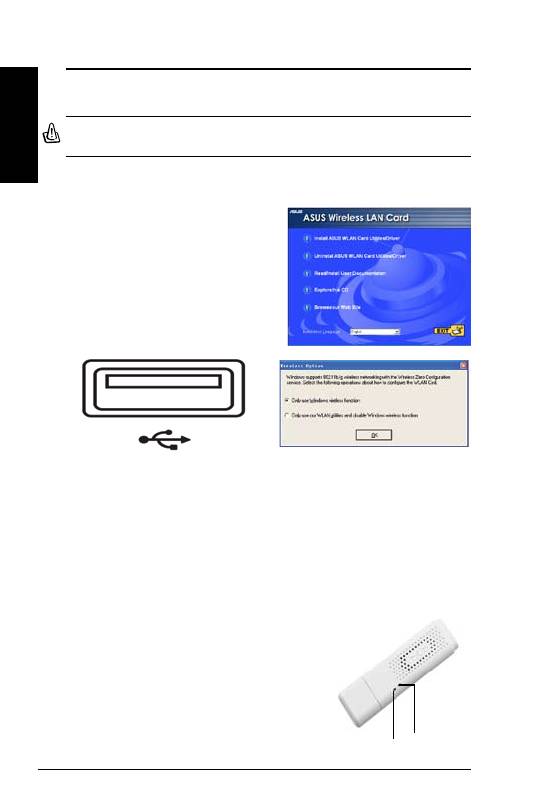
pokynů. Vložte podpůrný disk CD
do optické jednotky. Je-li v počítači
aktivovaná funkce automatického
spouštění, automaticky se zobrazí
nabídka nástrojů na disku CD. Klepněte
na položku
Install ASUS WLAN Card
Utilities/Driver
(Instalovat nástroje/
ovladač adaptéru WLAN ASUS). Pokud
v počítači není aktivována funkce
automatického spouštění, poklepejte na soubor SETUP.EXE v kořenovém
adresáři disku CD.
Zasuňte adaptér WLAN do portu USB
počítače ve správné orientaci. Operační
systém Windows automaticky rozpozná
adaptér WLAN a nakonfiguruje jej pomocí
nástrojů a ovladačů nainstalovaných v
předchozích krocích.
Uživatelé operačního systému Windows
XP: Při prvním spuštění programu (během
restartování operačního systému Windows)
budete vyzváni, abyste zvolili jeden nástroj
pro konfigurování adaptéru WLAN. Vyberte
možnost „Only use Windows wireless
function" (Použít pouze funkci bezdrátového
připojení systému Windows).
Popis stavových indikátorů WLAN
Zařízení je vybaveno dvěma indikátory LED, které ukazují stav adaptéru
WLAN.
INDIKÁTOR LED ACT (AKTIVITA)
Bliká:
Přenášení dat; rychlost bilkání ukazuje
rychlost spojení.
NESVÍTÍ:
Rádio je vypnuté nebo je adaptér
deaktivován.
INDIKÁTOR LED LINK (SPOJENÍ)
SVÍTÍ:
Připojeno k bezdrátovému zařízení.
NESVÍTÍ:
Žádné bezdrátové připojení.
LINK
ACT
36
Adaptér WLAN ASUS
Česky
Stručná příručka
Možnosti připojení k bezdrátové síti systému Windows
®
XP
Okno možností připojení k bezdrátové síti uvedené níže je k dispozici pouze pro
operační systém Windows
®
XP. Zobrazí se při prvním spuštění nástroje Control
Center. Vyberte nástroj, který chcete použít pro konfigurování adaptéru WLAN.
Only use Windows wireless function (Použít pouze funkci bezdrátového
připojení systému Windows) –
Ke konfiguraci adaptéru WLAN bude použita
pouze služba Automatické konfigurace
bezdrátových zařízení systému
Windows
®
XP.
Only use our WLAN utilities and
disable Windows wireless function
(Použít pouze nástroje WLAN a
deaktivovat funkci bezdrátového připojení systému Windows)
–
Ke konfiguraci adaptéru WLAN budou použity pouze nástroje ASUS WLAN.
(doporučeno)
Konfigurování pomocí služby Automatické konfigurace
bezdrátových zařízení systému Windows
®
Chcete-li adaptér WLAN konfigurovat pomocí služby Automatické konfigurace
bezdrátových zařízení systému Windows
®
(WZC), postupujte podle
následujících pokynů.
2. Zobrazí se okno s výzvou k zadání
klíče (pokud jste nastavili šifrování
na bezdrátovém směrovači).
Zadejte klíče a klepněte na tlačítko
Connect
(Připojit). Spojení je
dokončeno.
1. Poklepáním na ikonu bezdrátové
sítě na hlavním panelu zobrazte
dostupné sítě. Vyberte přístupový
bod a klepněte na tlačítko
Connect
(Připojit).
Adaptér WLAN ASUS
37
Česky
Stručná příručka
Chcete-li nastavit vlastnosti bezdrátového připojení, klepněte pravým tlačítkem
myši na ikoně bezdrátového připojení na hlavním panelu a vyberte příkaz
Open Network Connection
(Otevřít síťové připojení). Potom klepněte pravým
tlačítkem myši na ikonu síťového připojení a výběrem položky
Property
(Vlastnosti) otevřete stránku Wireless Network Connection Status (Stav
připojení bezdrátové sítě).
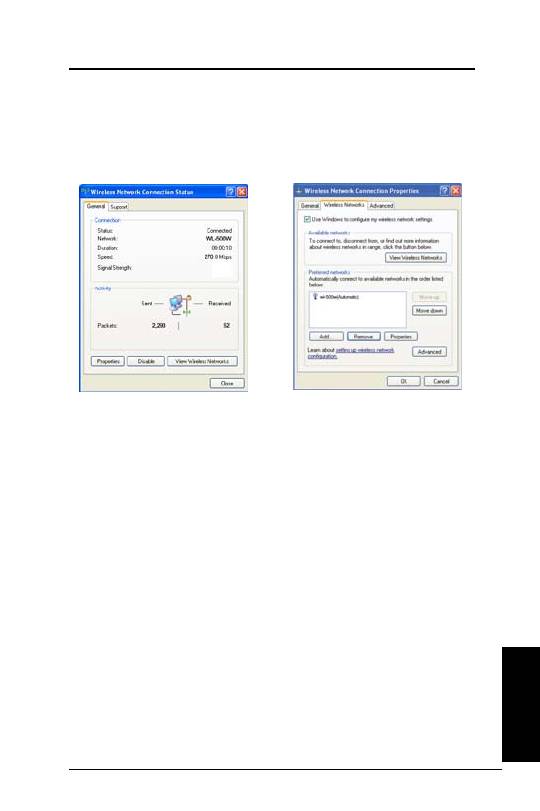
1. Na stránce
General
(Obecné) je uveden
stav, doba trvání, rychlost a síla signálu.
Síla signálu je zobrazena zelenými pruhy
s 5 dílky, které označují vynikající signál,
1 dílkem, který označuje špatný signál.
2. Klepněte na kartu „Wireless Network“
(Bezdrátové sítě), na které jsou zobrazeny
Preferred networks
(Upřednostňované
sítě). Pomocí tlačítka
Add
(Přidat) přidejte
identifikátor „ASIE“ dostupných sítí a
pomocí tlačítek
Move up
(Přesunout
nahoru) and
Move down
(Přesunout
dolů) nastavte upřednostňované pořadí
připojení. Rádiová věž s ikonou signálu
označuje aktuálně připojený přístupový
bod. Klepnutím na tlačítko
Properties
(Vlastnosti) nastavte ověřování
bezdrátového připojení.
38
ASUS WLAN Adaptörü
Türkçe
Hızlı Başlangıç Kılavuzu
Kurulum Prosedürü
Önemli: WLAN adaptörünü bilgisayarınıza takmadan önce WLAN adaptörü
destek CD’sini optik sürücünüze takınız.
WLAN programlarının ve sürücüsünün kurulması
WLAN Adaptör yardımcılarını ve sürücüyü kurmak için bu talimatları yerine
getirin. Destek CD’sini optik sürücüne
yerleştiriniz. Bilgisayarınızda otomatik
çalışma özelliği etkinse, CD otomatik
olarak program menüsünü görüntüler.
Install ASUS WLAN Card Utilities/Driver
(ASUS WLAN Kard Programları/Sürücüsü)
üzerine tıklayınız. Otomatik çalışma etkin
değilse, CD’nin kök dizini içindeki SETUP.
EXE üzerine çift tıklayınız.
WLAN Adaptörünü doğru yönü kullanarak
bilgisayarınızın USB girişine takın.
Windows otomatik olarak algılayacak ve
önceki adımlarda kurulan programları ve
sürücüleri kullanarak WLAN Adaptörünü
yapılandıracaktır.
Windows XP kullanıcıları: Program ilk
başlatıldığında (Windows’un yeniden
başlatılması sırasında) WLAN Adaptörünü
yapılandırmak için bir program seçmeniz
istenmiştir. “Only use Windows wireless
function” (Sadece Windows kablosuz
fonksiyonu kullanınız).
WLAN durum göstergelerinin okunması
Aygıt iki LED ile birlikte gönderilmektedir ve WLAN Adaptörünün durumunu
gösterir.
LED Edimler
Yanıp sönme:
Veri aktarıyor; yanıp sönme hızı
bağlantı hızını gösterir.
KAPALI:
Radyo kapalı veya Adaptör engelli.
LED Bağlantı
AÇIK:
Kablosuz aygıta bağlı.
KAPALI:
Kablosuz bağlantı yok.
Bağlantı
Edimler
