
Asus VW225 – page 3
Manual for Asus VW225
Table of contents
Nederlands
39Snelstartgids
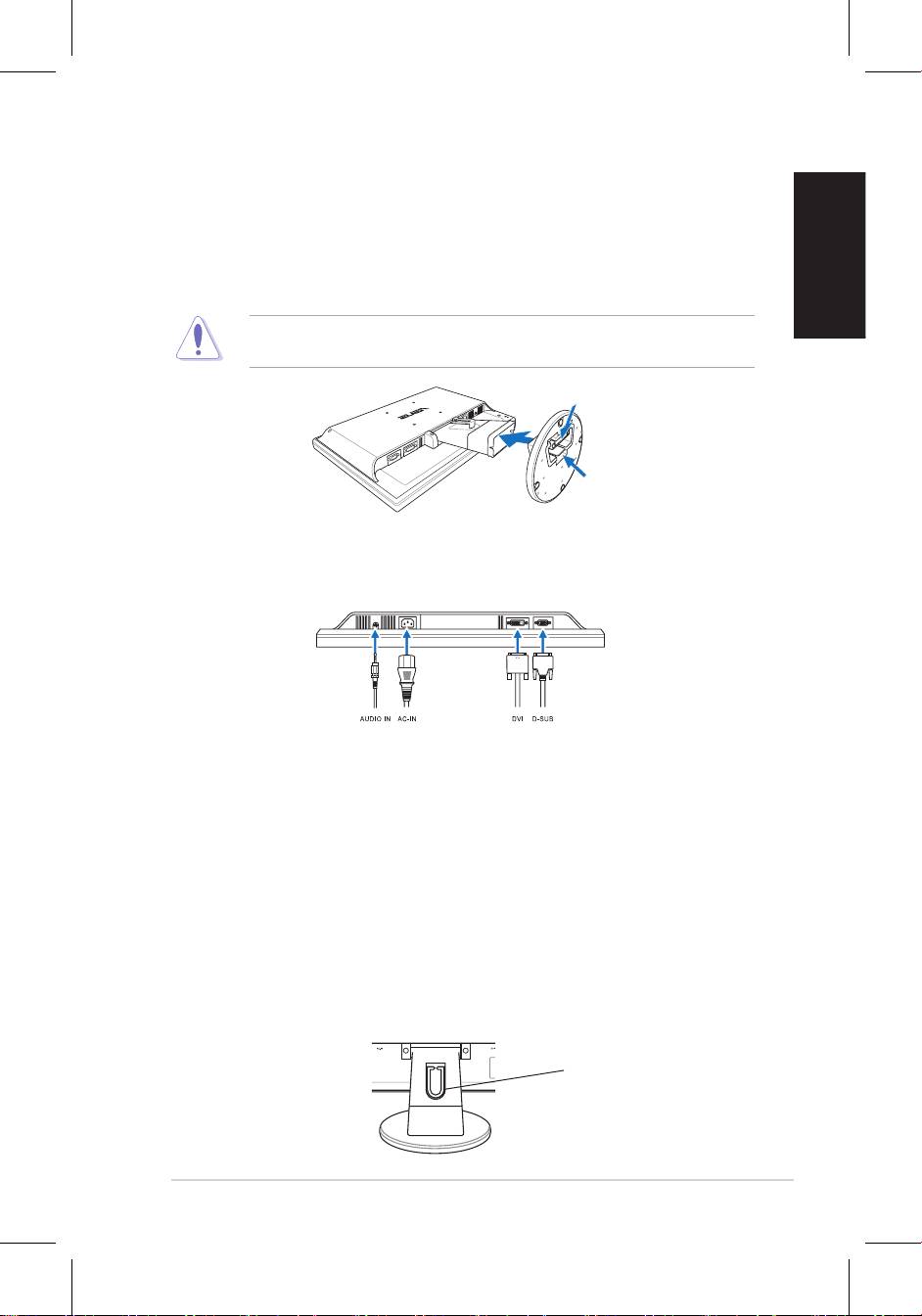
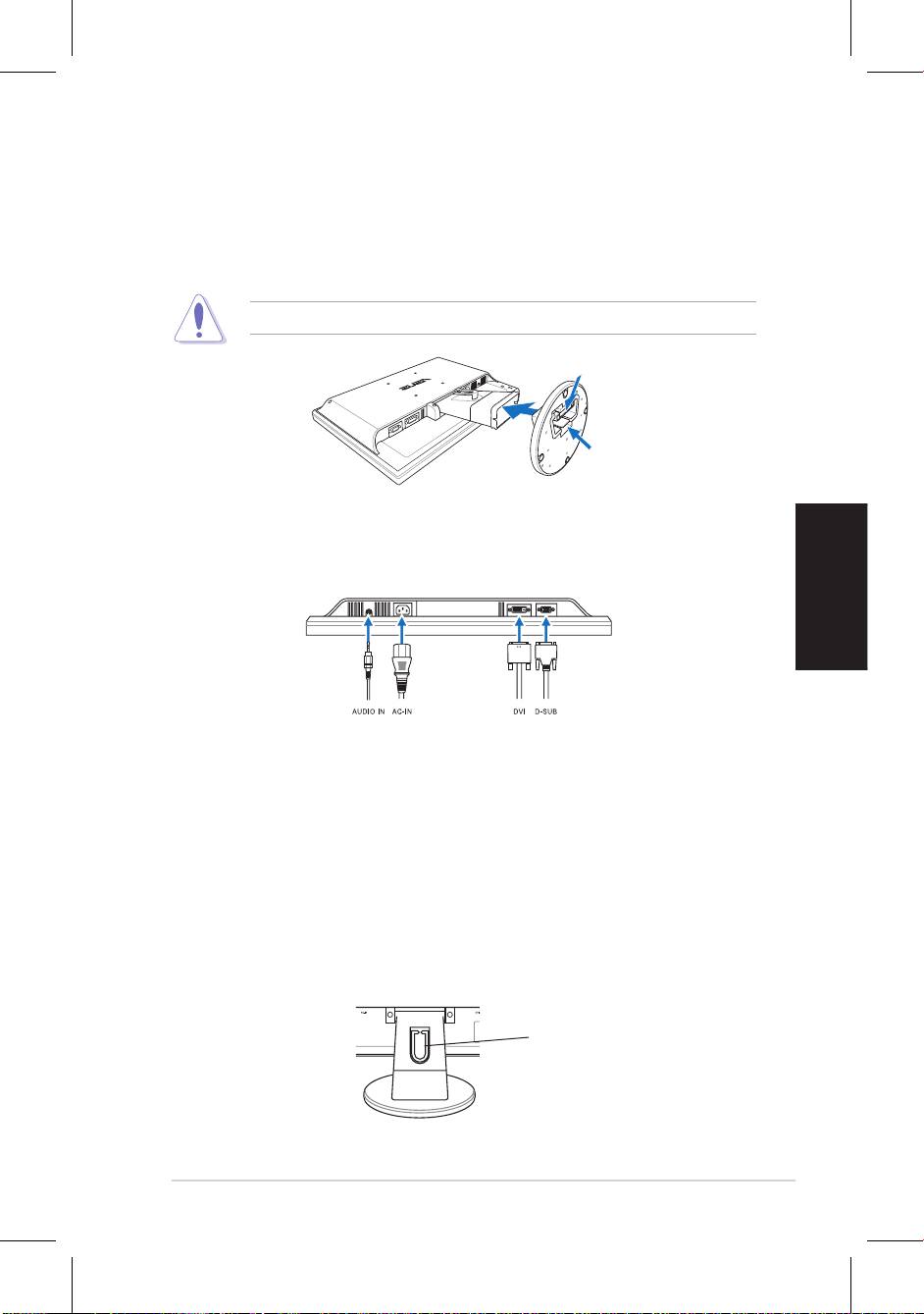
De monitorvoet monteren
De monitorvoet monteren:
klik hoort, betekent dit dat de voet correct is gemonteerd.
de monitor te voorkomen.
De kabels aansluiten
1. Sluit de kabels aan volgens de onderstaande instructies:
• De audiokabel aansluiten: sluit het ene uiteinde van de audiokabel aan op de
de computer.
• De voedingskabel aansluiten: sluit het ene uiteinde van de voedingskabel
stevig aan op de wisselstroomingang en het andere uiteinde op een
stopcontact.
• De VGA/DVI-kabel aansluiten:
van uw computer.
Kabelhaak
Nederlands
Snelstartgids
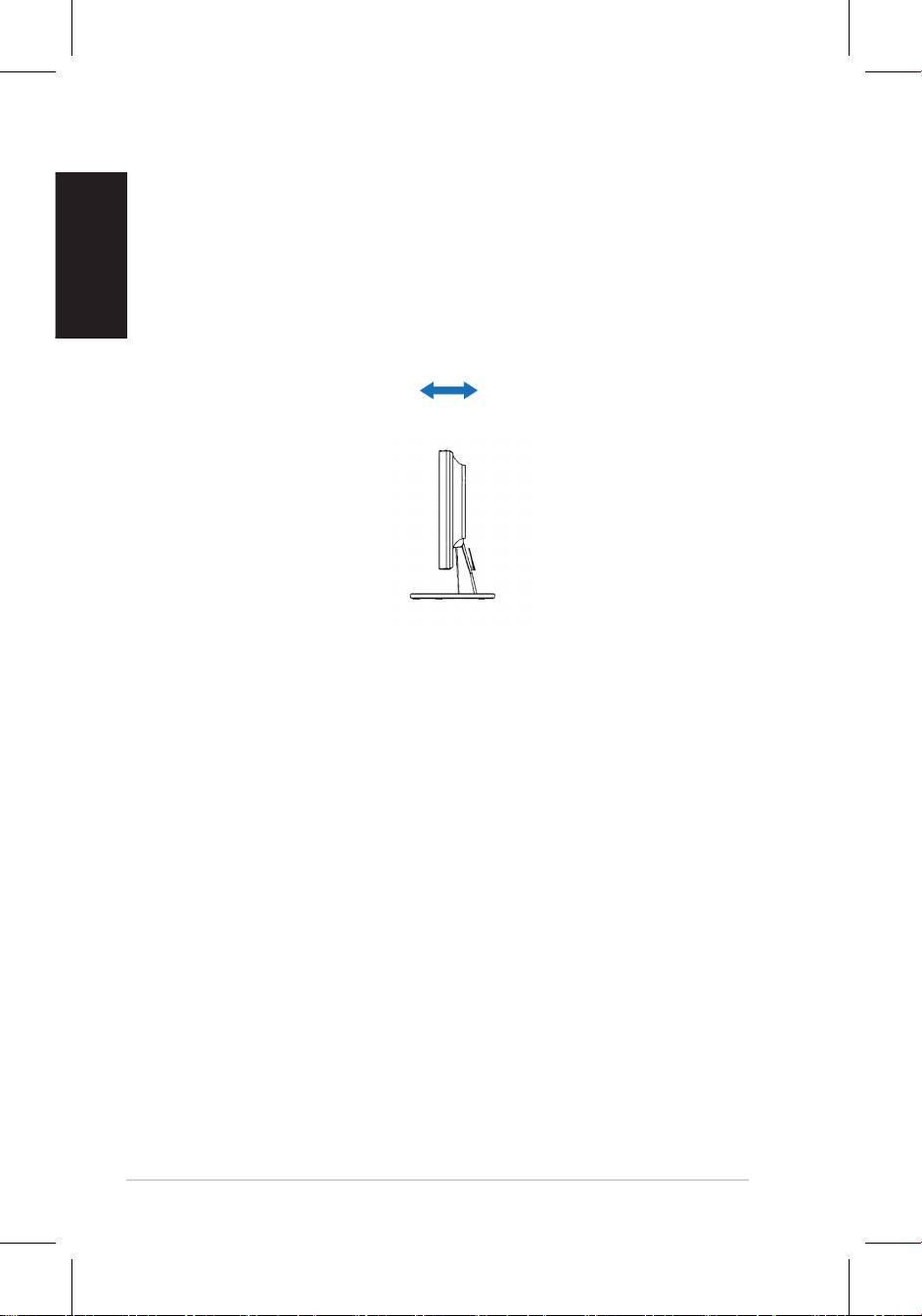
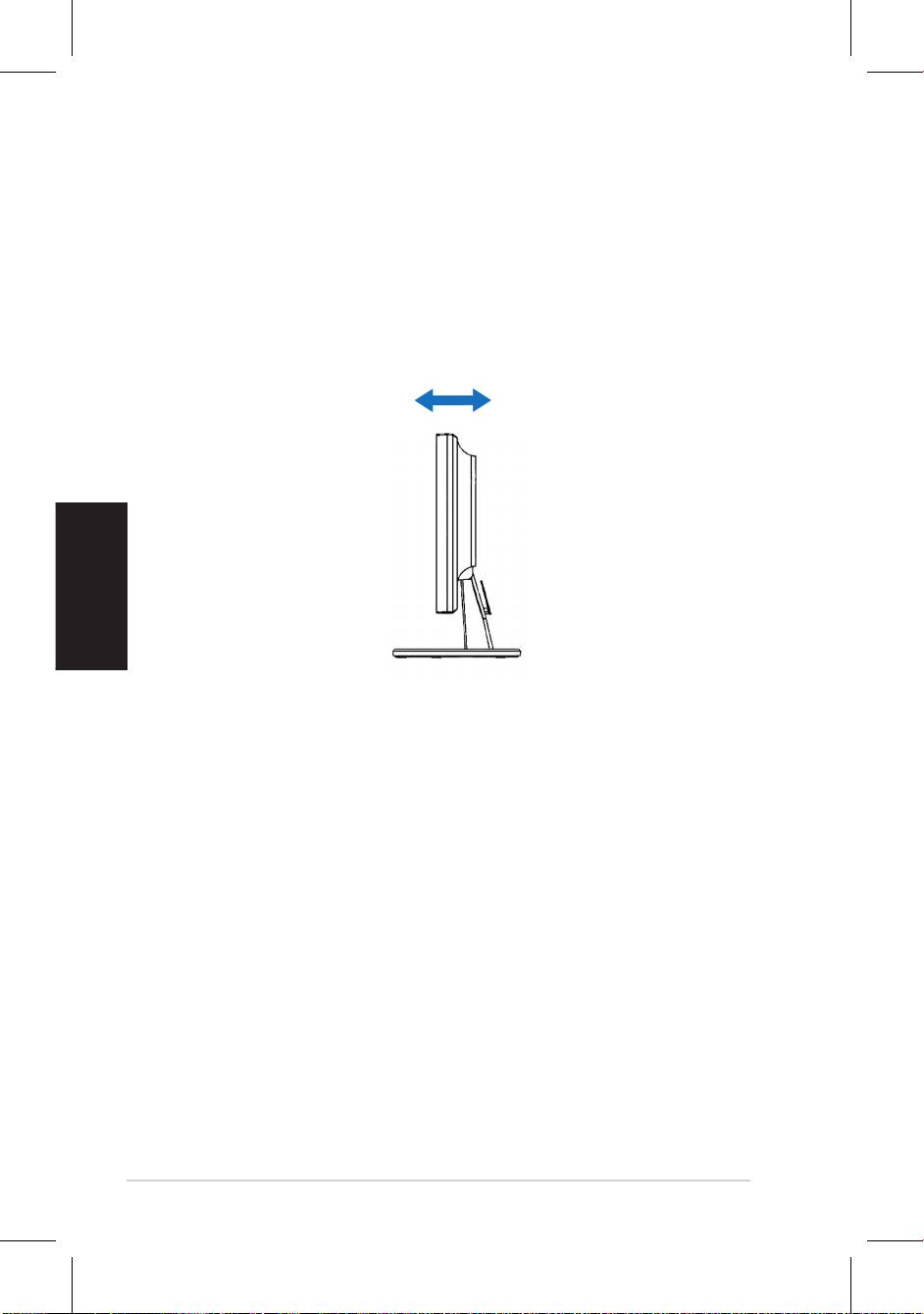
De monitor afstellen
comfort biedt.
• Houd het voetstuk vast om te voorkomen dat de monitor valt wanneer u de
-3º~20º
Nederlands
Snelstartgids
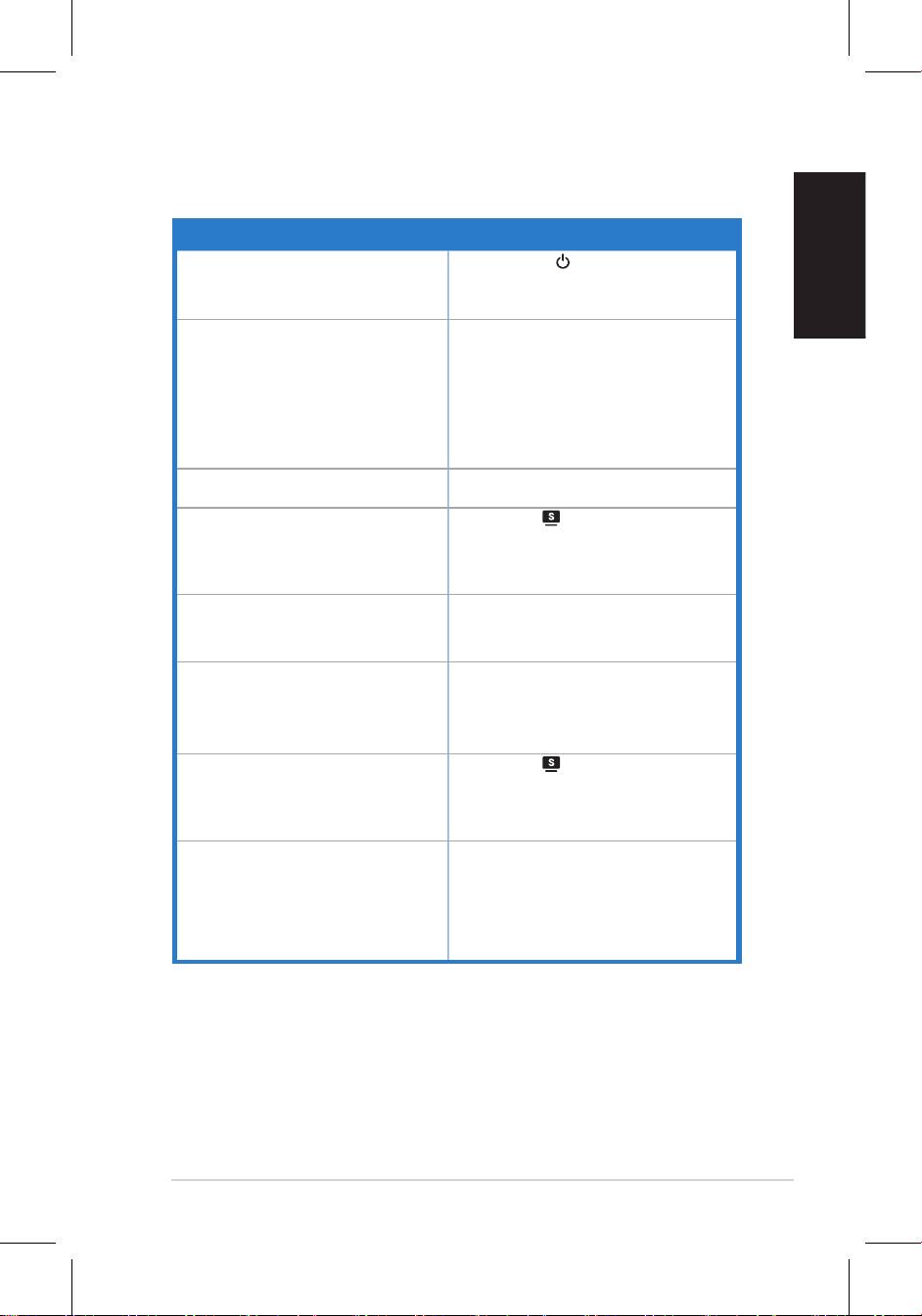
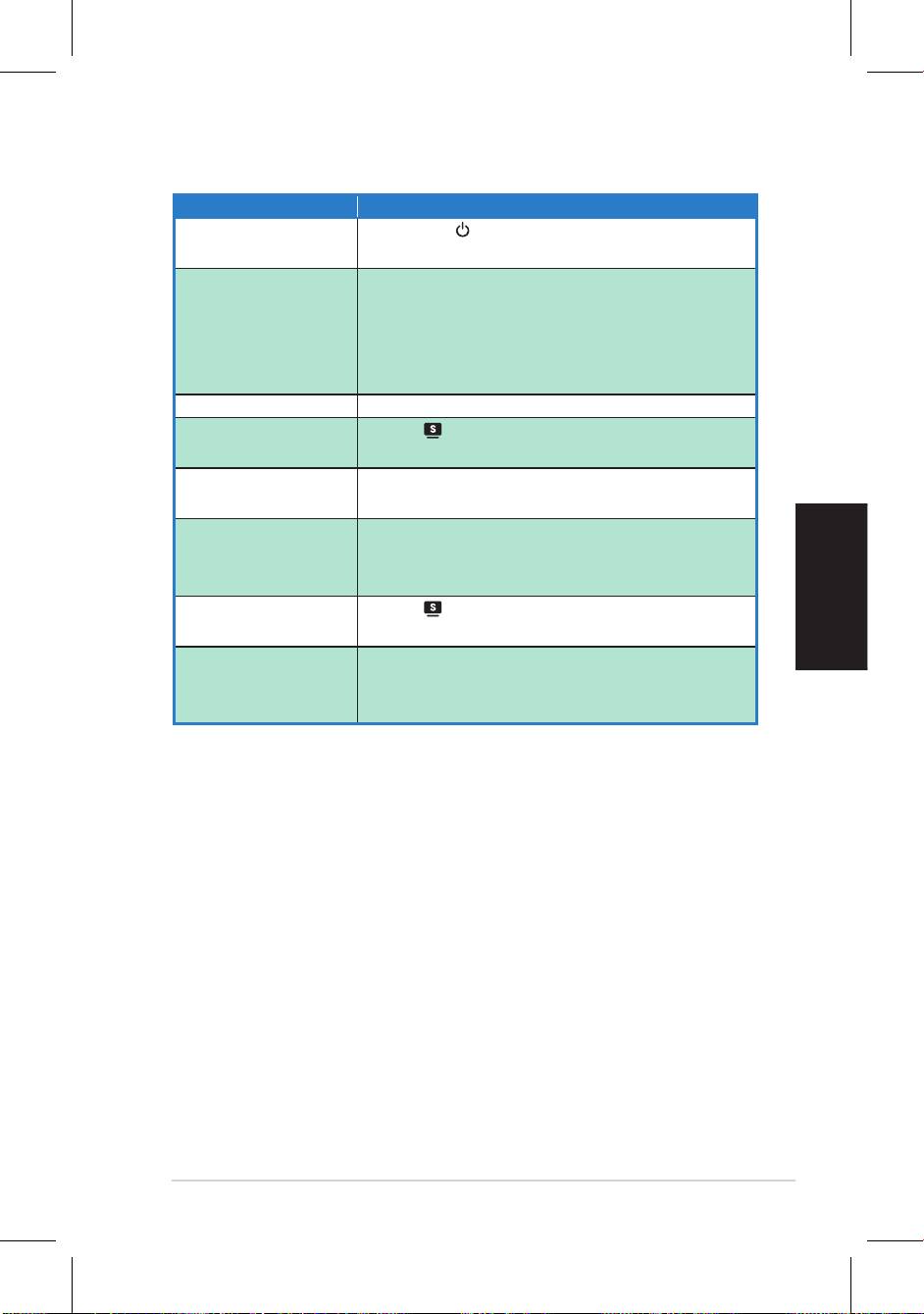
Problemen oplossen (veelgestelde vragen)
Probleem Mogelijke oplossing
• Druk op de knop om te controleren of de
aangesloten op de monitor en het stopcontact.
beeld op het scherm
aangesloten op de monitor en de computer.
• Inspecteer de signaalkabel en controleer of er
• Sluit de computer aan op een andere beschikbare
monitor om te controleren of de computer correct
werkt.
Het beeld op het scherm is te helder of te
donker
Helderheid aan via het OSD.
Het beeld op het scherm is niet correct
• Houd de knop
gedurende 2 seconden
gecentreerd of heeft niet het correcte formaat
ingedrukt om het beeld automatisch aan te
passen.
verticale positie aan via het OSD.
Het beeld op het scherm stuitert of er is een
aangesloten op de monitor en de computer.
• Inspecteer de signaalkabel en controleer of er
de kleurtemperatuur via het OSD.
• Houd de knop gedurende 2 seconden
ingedrukt om het beeld automatisch aan te
passen .
via het OSD.
op de monitor en de computer.
computer aan.
gelu idska art van u w co mpute r co rrect is
geïnstalleerd en geactiveerd.
Nederlands
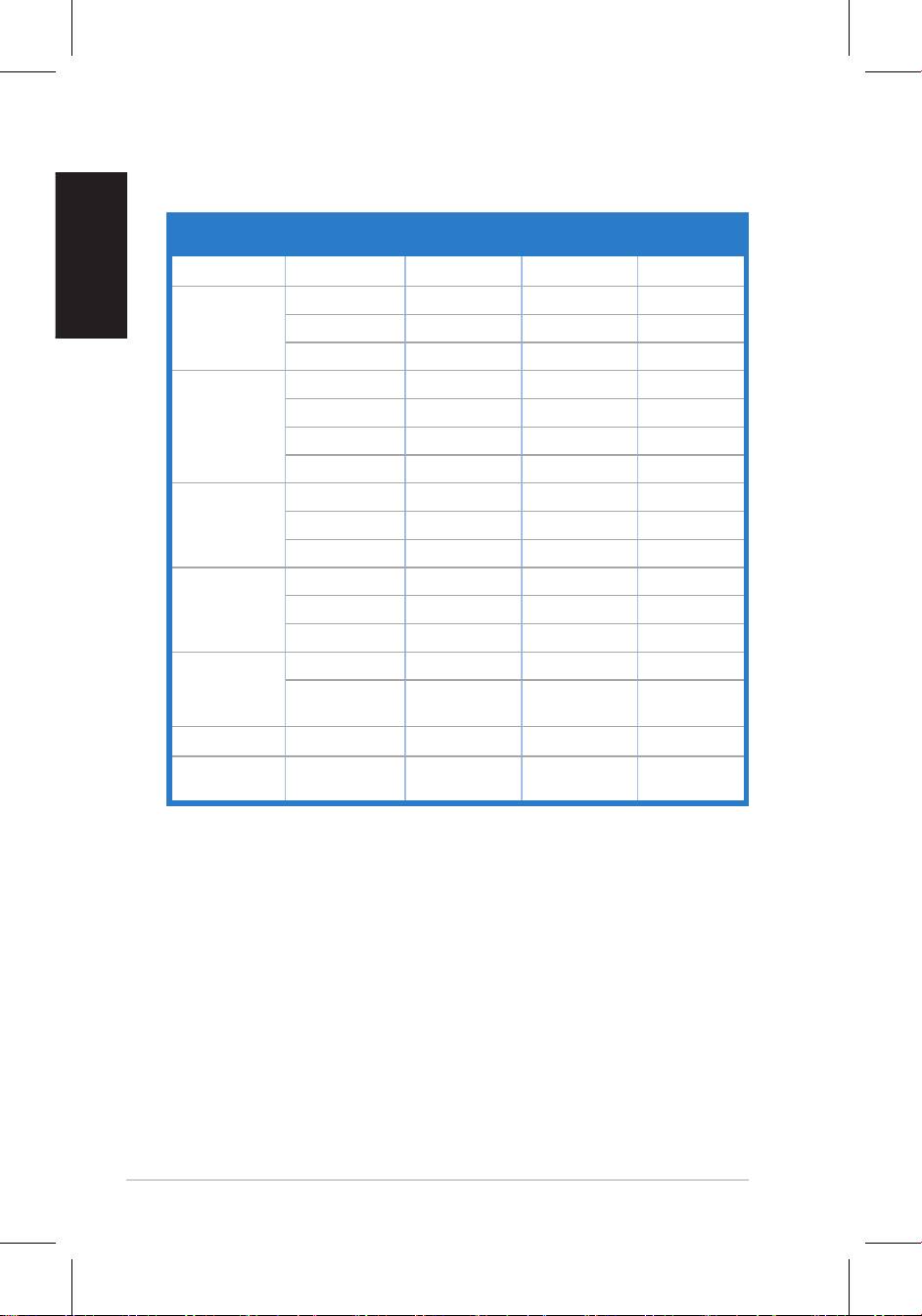
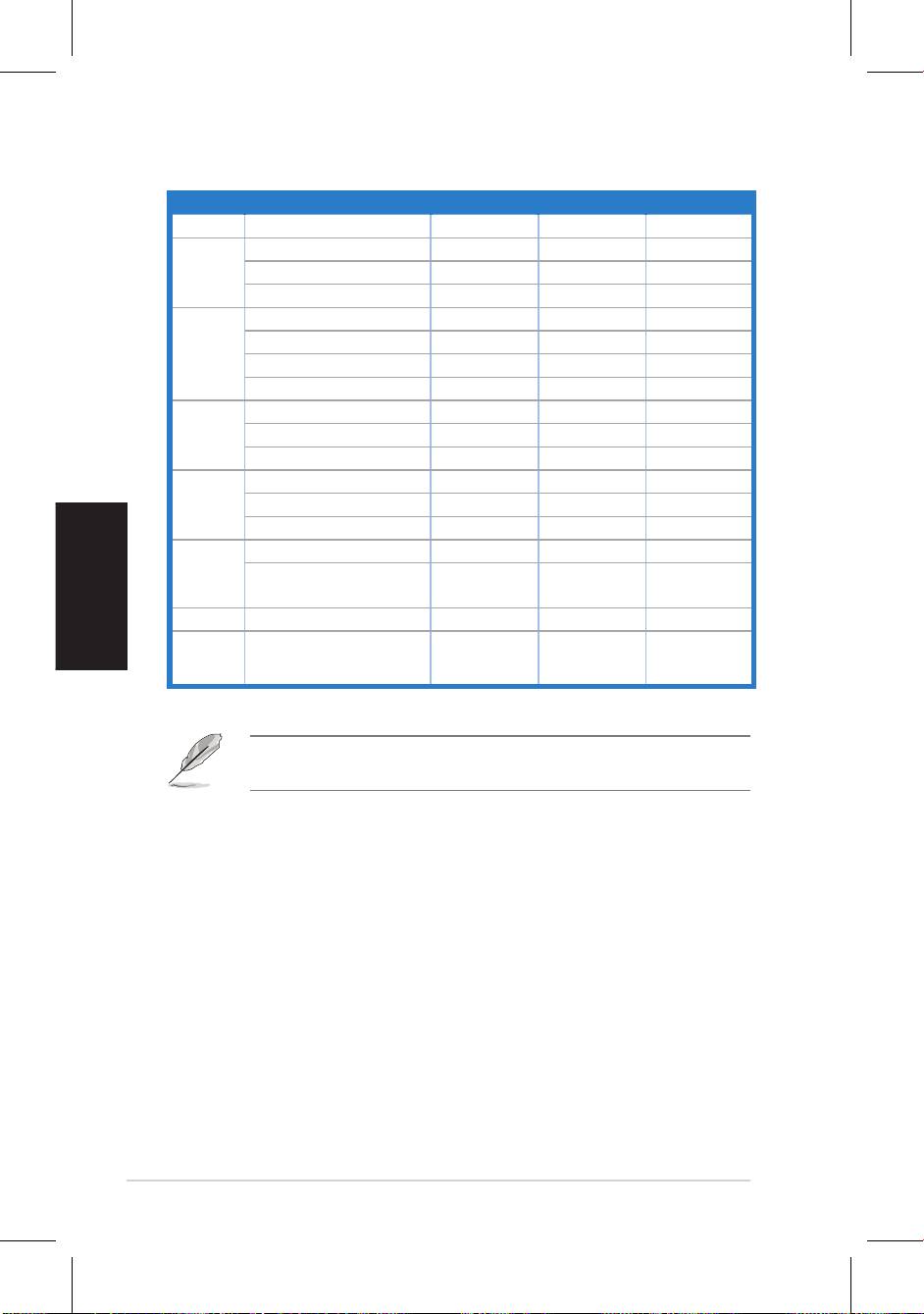
Ondersteunde gebruiksmodi
Resolutie
Verticale
Horizontale
Standard
Pixels
Frequentie
Frequentie
Frequentie
DOS
* Modi die niet in de tabel worden weergegeven, worden mogelijk niet ondersteund. Voor een
optimale resolutie raden wij u aan een modus te selecteren die in de bovenstaande tabel is
weergegeven.
Snelstartgids
VW195 / VW225 系列
液晶顯示器
繁體中文
快速使用指南
快速使用指南
43
MENU
繁體中文
44
快速使用指南
注意事項
‧使用前請詳閱包裝內附的使用說明,並檢查產品各部分配件是否正常,
以及電源線是否有任何破損,或是連接不正確的情形發生。如有任何破
損情形,請儘速與您的授權經銷商聯絡。
‧液晶螢幕放置的位置請遠離灰塵過多,溫度過高,太陽直射的地方。並
保持在乾燥的環境下使用,雨水、溼氣、液體等含有礦物質將會腐蝕電
子線路。
‧請勿使用非本產品配備的任何變壓器,由於電路設計之不同,將有可能
造成內部零件的損壞。此外,根據您所在地區使用電壓之不同,請使用
正確電壓的插頭,若您不清楚所在地區的電壓為何,請洽詢您的經銷商
或當地的電源廠商。
‧為了確保您安全的使用本產品,請使用具備 UL 認證的個人電腦來連接
本顯示器。
‧若您有任何關於產品的技術問題,請洽詢華碩授權合格的技術服務中心
或經銷商。
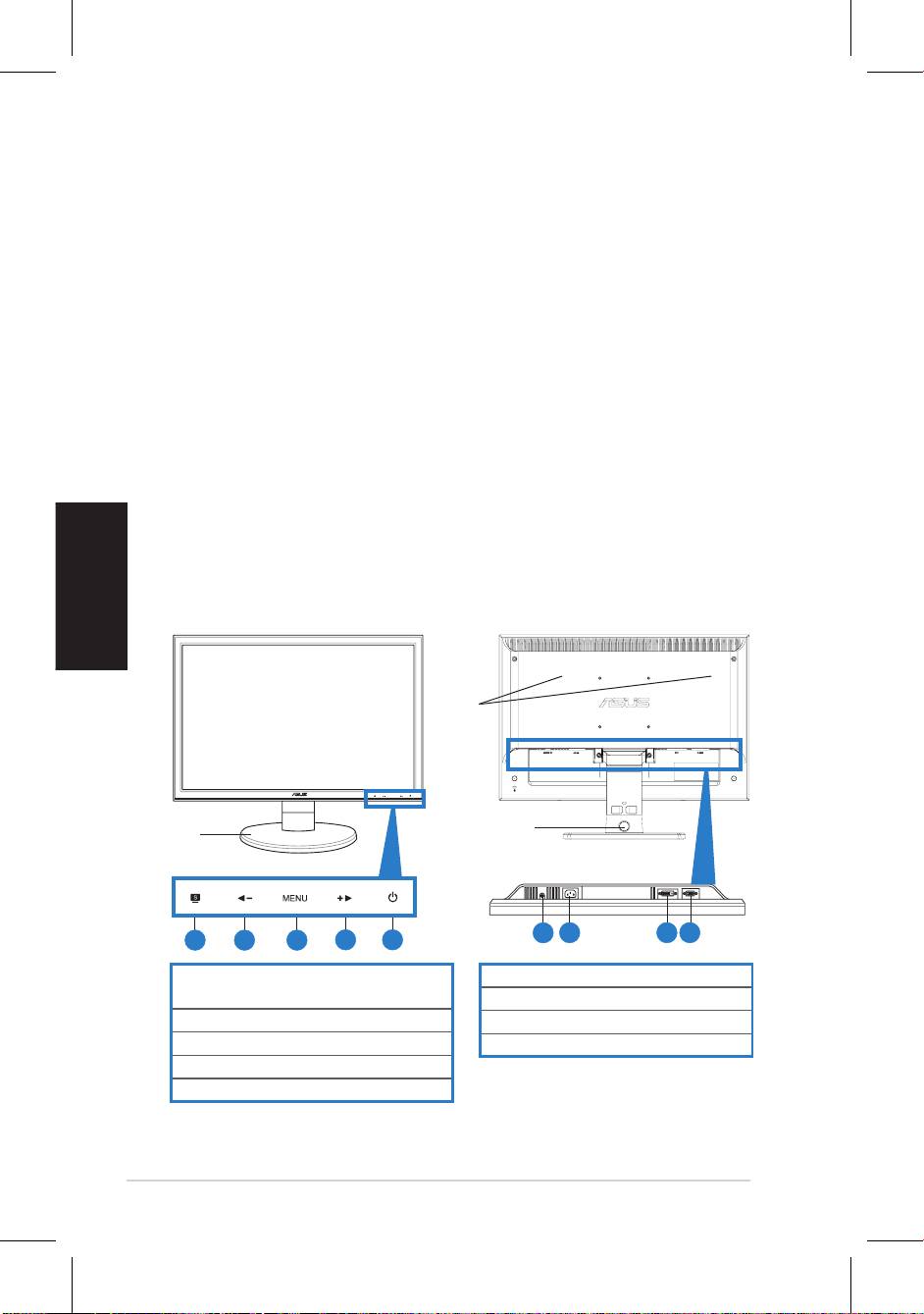
產品簡介
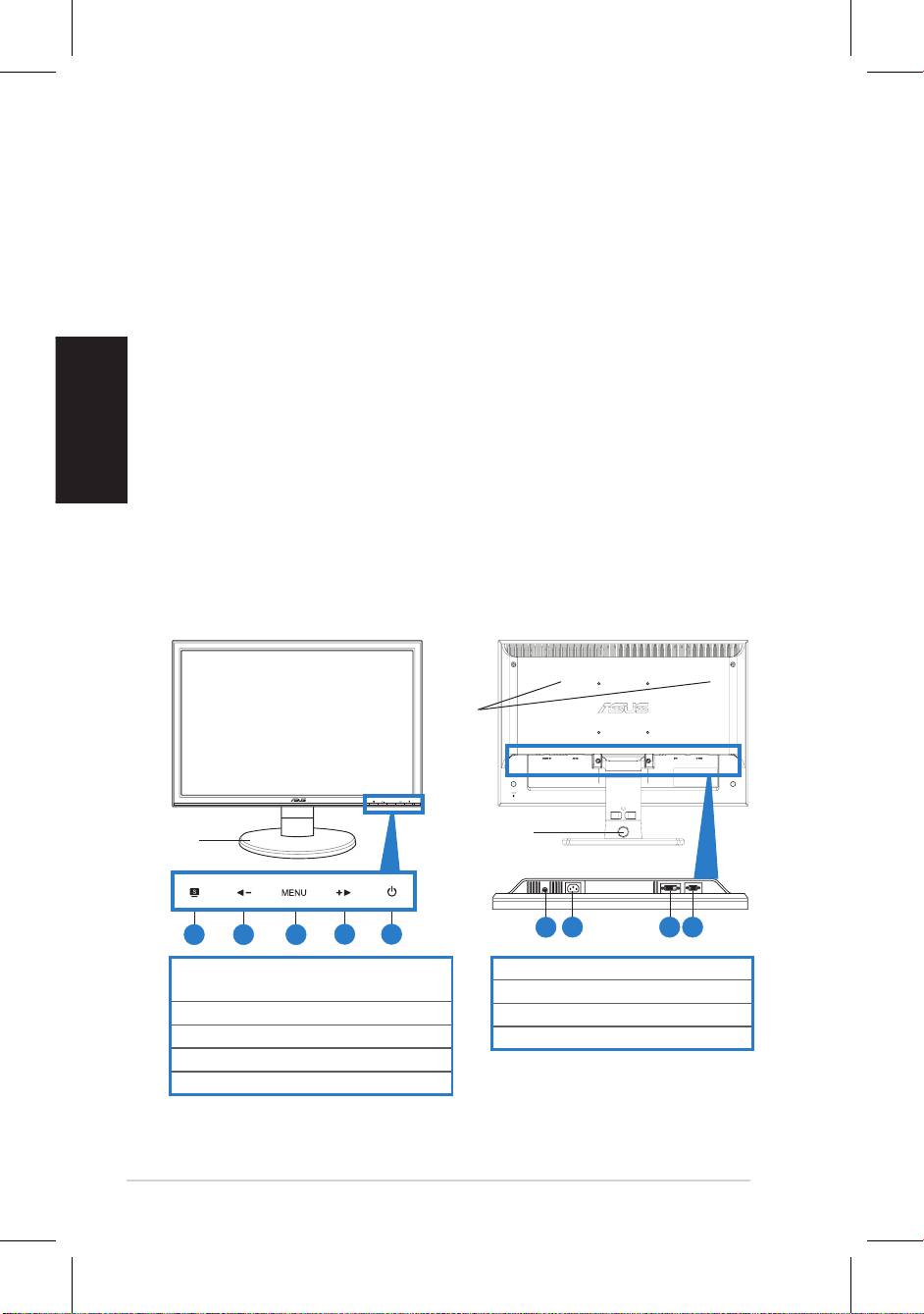
正面 背面
1.SPLENDID™切換鍵*/自動調整**/退
1.音源輸入插孔
出選單鍵
2.AC電源插頭
2.音量或對比調整***/向下選擇鍵
3.DVI連接埠
3.開啟OSD選單/進入/選擇鍵
4.VGA連接埠
4.亮度調整/向上選擇鍵
5.電源鍵
MENU
立體聲
喇叭
顯示器底座
底座
釋放鈕
1
2 3 4
1 2 3
4 5
*提供5種情境模式供選擇。
**持續按住此按鍵約2-3秒(僅在VGA模式下),可自動調整至最適合的顯示狀態。
***部份內建喇叭的機種提供音量調整鍵,而部份無內建喇叭的機種則提供對比調整鍵。
繁體中文
快速使用指南
45
安裝液晶顯示器底座
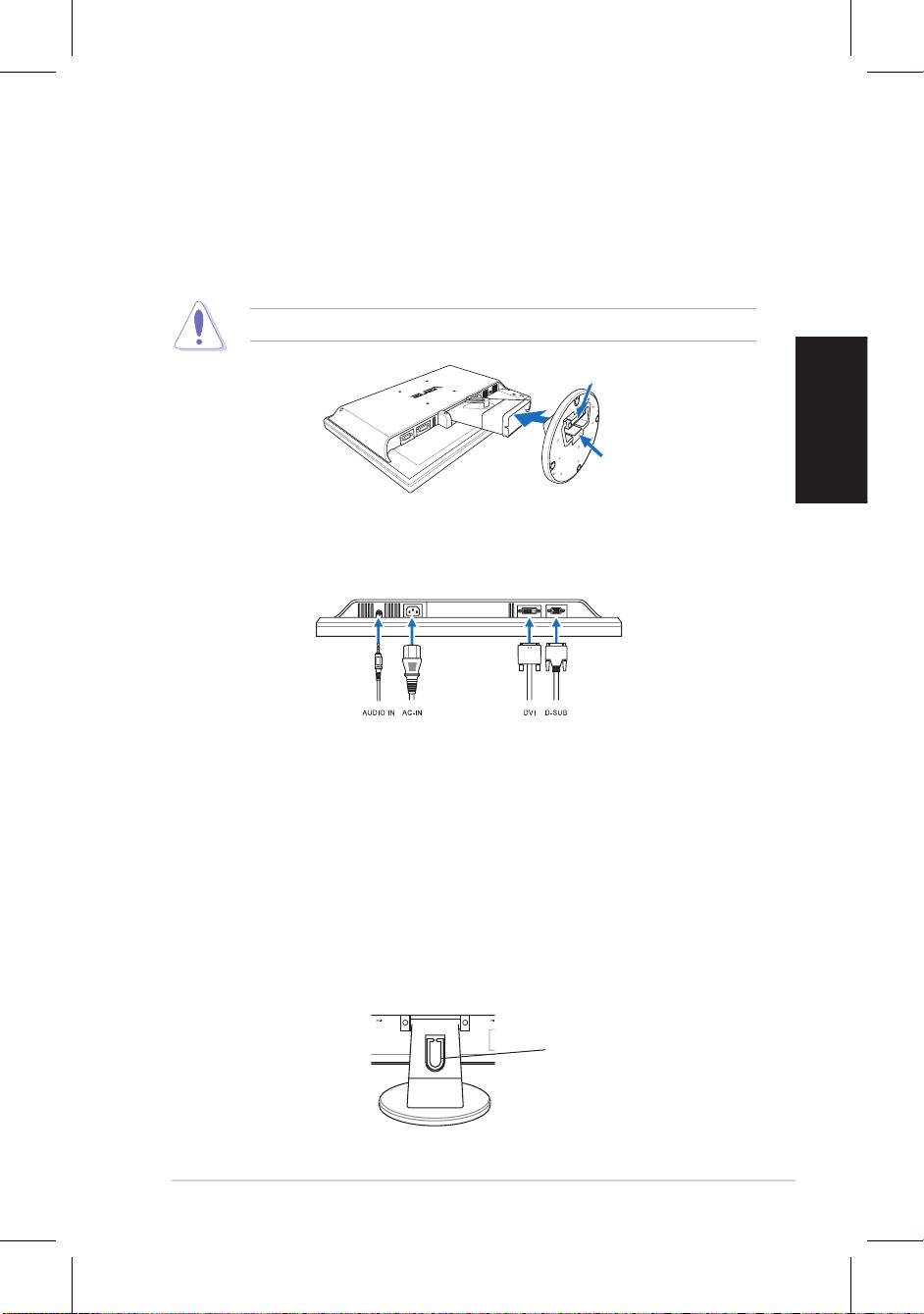
請依照以下的說明安裝液晶顯示器底座:
1. 請將顯示器的面板那面朝下平放在桌面上。
2. 將螢幕對準底座小心地插入,聽到一聲卡擦,表示已正確連接。
建議您在桌面上鋪上一張軟布,以免刮傷面板。
接線說明
1. 請如以圖示所標示的相關位置,來連接顯示器的電源與訊號線:
‧ 連接音源線:請將立體聲音源訊號線的一端連接至顯示器上的音源輸入
(Audio-in)連接埠,另一端則連接至電腦上的音源輸出(Audio-Out)
埠。
‧ 連接電源線:請將電源線一端連接至顯示器上的 AC 電源(AC-IN)插
孔,另一端連接至電源插座上。
‧ 連接 VGA/DVI 訊號線:
a. 首先將 VGA/DVI 訊號線連接至顯示器上的 VGA/DVI 埠。
b. 再將訊號線的另一端,連接至電腦上的 VGA/DVI 埠。
c. 然後將 VGA/DVI 接頭上的二顆螺絲鎖緊。
2. 完成連接後,請將電源與所有的訊號線穿過訊號線固定鉤做好整理。
訊號線固定鉤
繁體中文
46
快速使用指南
調整顯示器角度
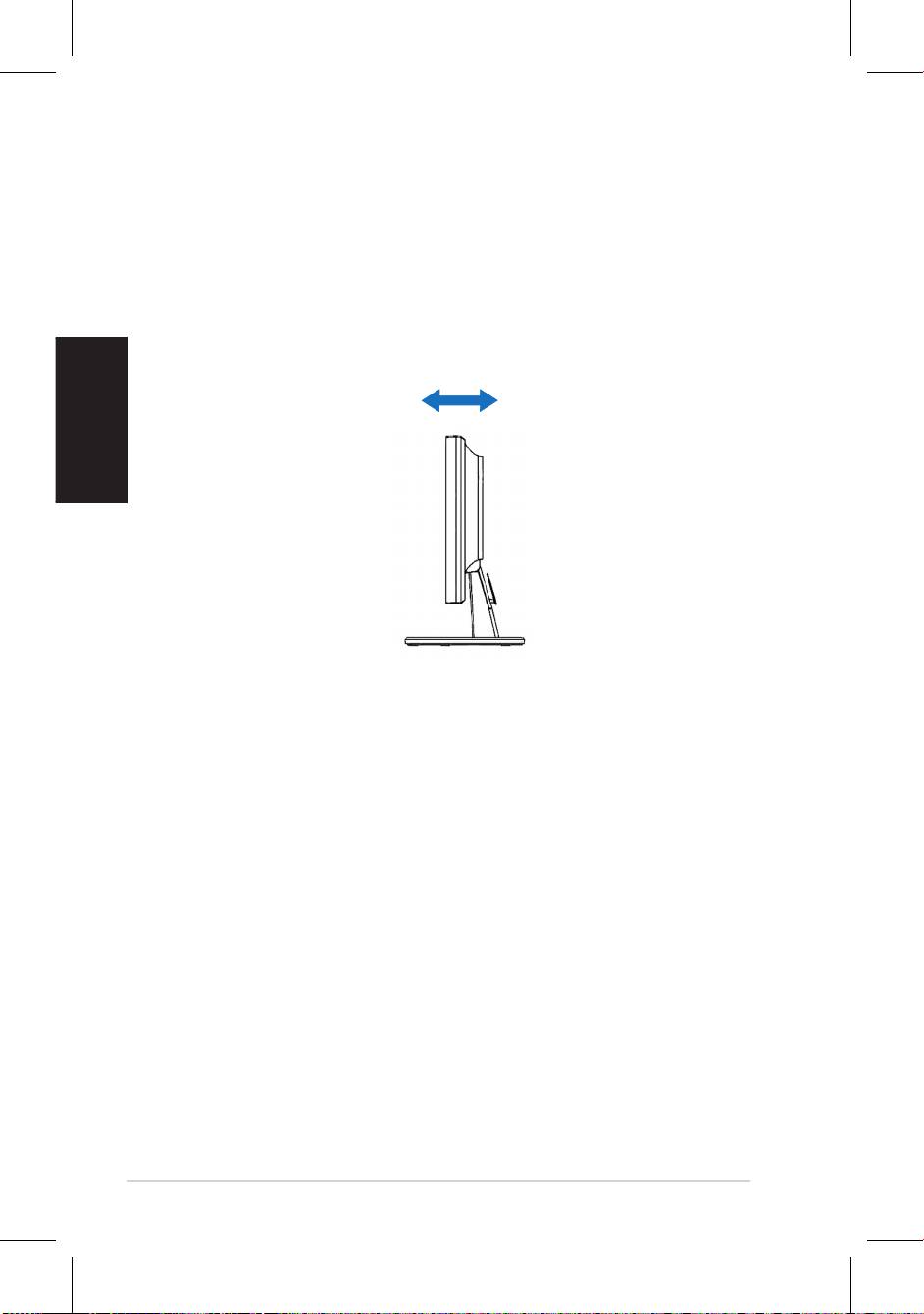
· 您可以依照以下的圖示調整顯示器角度,建議您將顯示器調整至最適當
的角度,以提供最佳的顯示效果及瀏覽的舒適性。
· 當您欲調整液晶顯示器角度時,請用另一隻手握住底座,以防止顯示器
倒下。
· 依據使用者的視覺位置,顯示器面板可前後調整 -3°至 20°的視角。
-3°至20°
繁體中文
快速使用指南
47
疑難排解
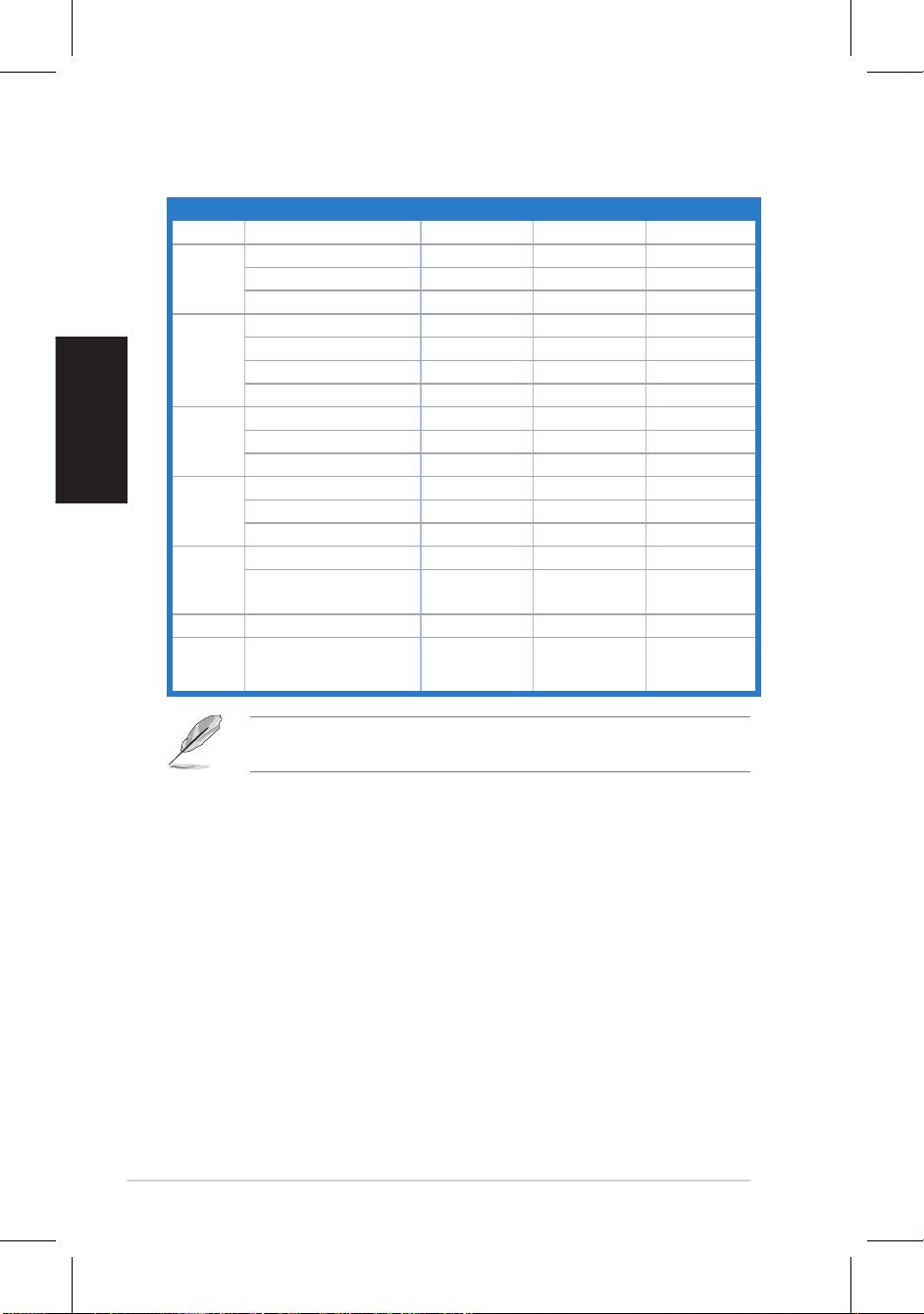
問題 解決方法
電源指示燈不亮 ‧觸碰一下 按鍵,確認是否已開啟電源。
‧檢查所有電源接頭,確認是否已連接好電源線。
電源指示燈亮橘色,且
‧檢查顯示器及電腦的電源是否已經開啟
顯示器無法顯示
‧檢查VGA和DVI訊號線,確認是否都已連接妥當。
‧檢查VGA和DVI訊號線接頭的針腳是否有損壞。
‧嘗試將電腦連接到其他顯示器,以確認電腦完全正
常。
顯示畫面過亮或過暗 ‧利用OSD選單調整對比及亮度。
顯示器畫面未置中或大
‧按住 按鍵約2秒可自動調整顯示器畫面。
小不適當
‧利用OSD選單調整影像的大小及垂直位置。
顯示器畫面出現陰影或
‧檢查VGA和DVI訊號線,確認是否都已連接妥當。
波浪紋
‧移開可能會造成電磁波干擾的電子裝置。
顯示器畫面顏色失真
‧檢查VGA和DVI訊號線接頭的針腳是否有損壞,
(白色不像白色)
‧利用OSD選單進行重置動作。
‧利用OSD選單調整色溫或紅/綠/藍設定。
顯示器畫面模糊不清 ‧按住 按鍵約2秒自動調整顯示器畫面。
‧利用OSD選單調整聚焦設定的相位和時脈。
沒有聲音或音量太小 ‧檢查顯示器及電腦間的音源訊號線是否連接妥當。
‧調整電腦及顯示器的音量。
‧檢查電腦的音效卡驅動程式是否正常運作。
支援顯示模式顯示模式
模式 解析度 水平更新率 垂直更新率 像素頻率
DOS 720x400 31.47KHz 70Hz 28.32MHz
640x480 31.47KHz 60Hz 25.18MHz
VGA
640x480 37.90KHz 72Hz 31.50MHz
640x480 37.50KHz 75Hz 31.50MHz
800x600 35.16KHz 56Hz 36.00MHz
800x600 37.90KHz 60Hz 40.00MHz
SVGA
繁體中文
800x600 48.10KHz 72Hz 50.00MHz
800x600 46.90KHz 75Hz 49.50MHz
1024x768
48.40KHz
60Hz 65.00MHz
XGA
1024x768 56.50KHz 70Hz 75.00MHz
1024x768 60.02KHz 75Hz 78.75MHz
1280x960 60.00KHz 60Hz 108.00MHz
SXGA
1280x1024 64.00KHz 60Hz 108.00MHz
1280x1024
80.00KHz 75Hz 135.00MHz
1152x864 67.50KHz 75Hz 108.00MHz
VESA
1440x900
55.94KHz 60Hz 106.5MHz
(VW195最佳化模式)
UXGA 1600x1200 75.00KHz 60Hz 162.00MHz
1680x1050
VESA
65.29KHz 60Hz 146.25MHz
(VW225最佳化模式)
為了達到最佳的顯示效果,建議您使用上方列表中的顯示模式,未列出
的模式有可能並不支援。
48
快速使用指南
49
MENU
50
MENU
51
52
53
54
VW195/VW225 シリーズ
液晶ディスプレイ
クイックスタートガイド
日
本
語
クイックスタートガイド
55
日
本
語
56
クイックスタートガイド
安全上のご注意
• ディスプレイ(以下「本製品」とも表記)をセットアップする前に、本製品に
添付のマニュアルをよくお読みください。
• 火事及び感電の原因となりますので、水分・湿気のある場所で本製品を使用しない
でください。
• 本製品に表示されている規格以外の電源は使用しないでください。電源のタイプが
分からない場合は、販売店または最寄りの電力会社にお問い合わせください。
• お住まいの地域の電源規格に対応した電源プラグを使用してください。
• UL 規格認定のコンピュータのみを使用してください。認定されたコンピュータには
100-240V ACと表示のあるコンセントが付いています。
• 技術的な問題が発生した場合は、ASUS公認のサービスセンターまたは販売代理
店にお問い合わせください。
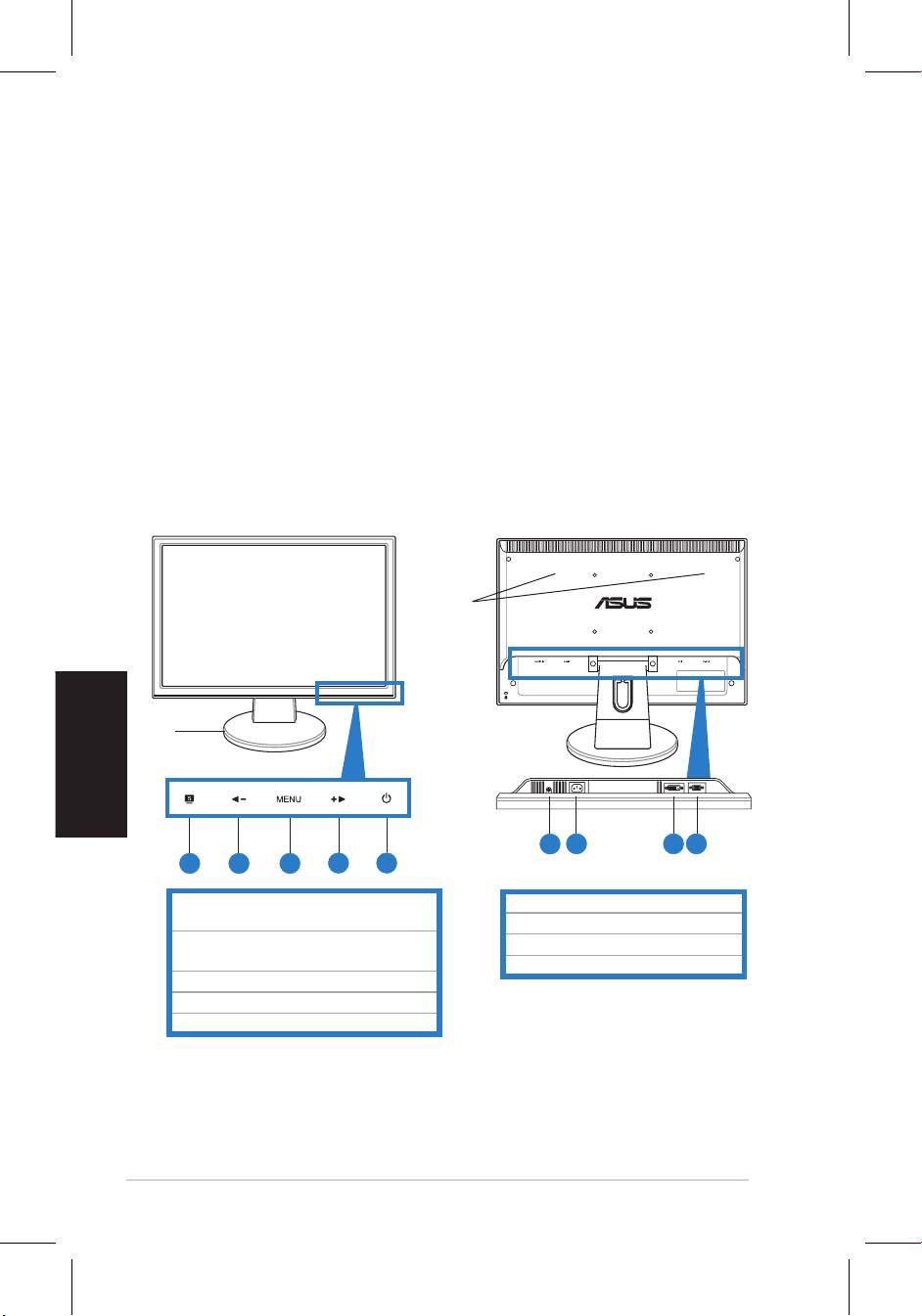
各部説明
前面 背面
ステレオ
スピーカー
スタンド
1
2 3 4
1 2 3
4 5
1. SPLENDID™* / 自動調節** / MENU退出
1. オーディオ入力ポート
ボタン
2. AC入力ポート
2. ◀ボタン/音量またはコントラスト
3. DVI ポート
ホットキー***
4. VGA ポート
3. MENU / 入力/選択ボタン
4. ▶ボタン / 輝度ホットキー
5. 電源ボタン
* ホットキーで5つのビデオモードからモードを選
択できます。
** ボタンを2〜3秒押すと、画像を自動調節します
(VGAモードのみ)
*** スピーカー搭載モデルでは音量調節ホットキーとし
て機能。 スピーカー非搭載モデルではコントラスト
調節ホットキーとして機能。
日
本
語
クイックスタートガイド
57
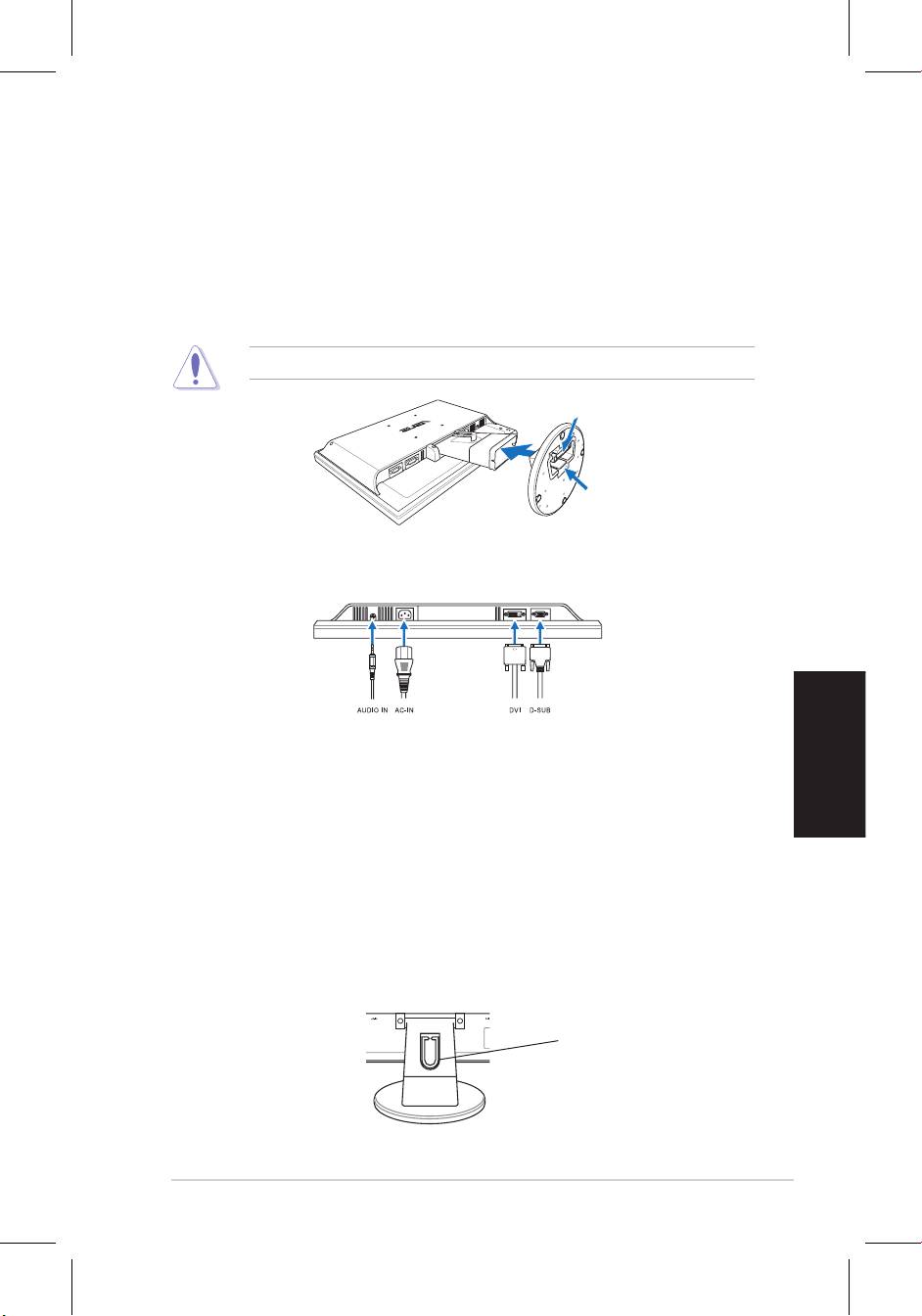
スタンドを組み立てる
手順
1. 下の図のように、画面が下になるようにディスプレイをデスク等の安定した
場所に置きます。
2. 下の図のようにスタンドとアームを接続します。所定の位置にはまるとカチッと
いう音がします。
ディスプレイをデスク等に置く際は、柔らかい布等を敷いてから置いてください。
ケーブルを接続する
1. 図のように各ケーブルを接続します。
• オーディオケーブルを接続する:オーディオケーブルでディスプレイのオーディオ入
力ポートとコンピュータのオーディオ出力ポートを接続します。
• 電源コードを接続する:電源コードのコネクタをディスプレイの AC入力ポートに
接続し、プラグを電源コンセントに接続します。
• VGA ケーブル/DVI ケーブルを接続する:
a. VGA/DVI コネクタをディスプレイのVGA/DVI ポートに接続します。
b. VGA/DVI ケーブルのもう一方のエンドをコンピュータのVGA/DVI ポートに
接続します。
c. VGA/DVI コネクタを2本のネジで固定します。
2. ケーブルフックでケーブルを束ねます。
ケーブルフック
日
本
語
58
クイックスタートガイド
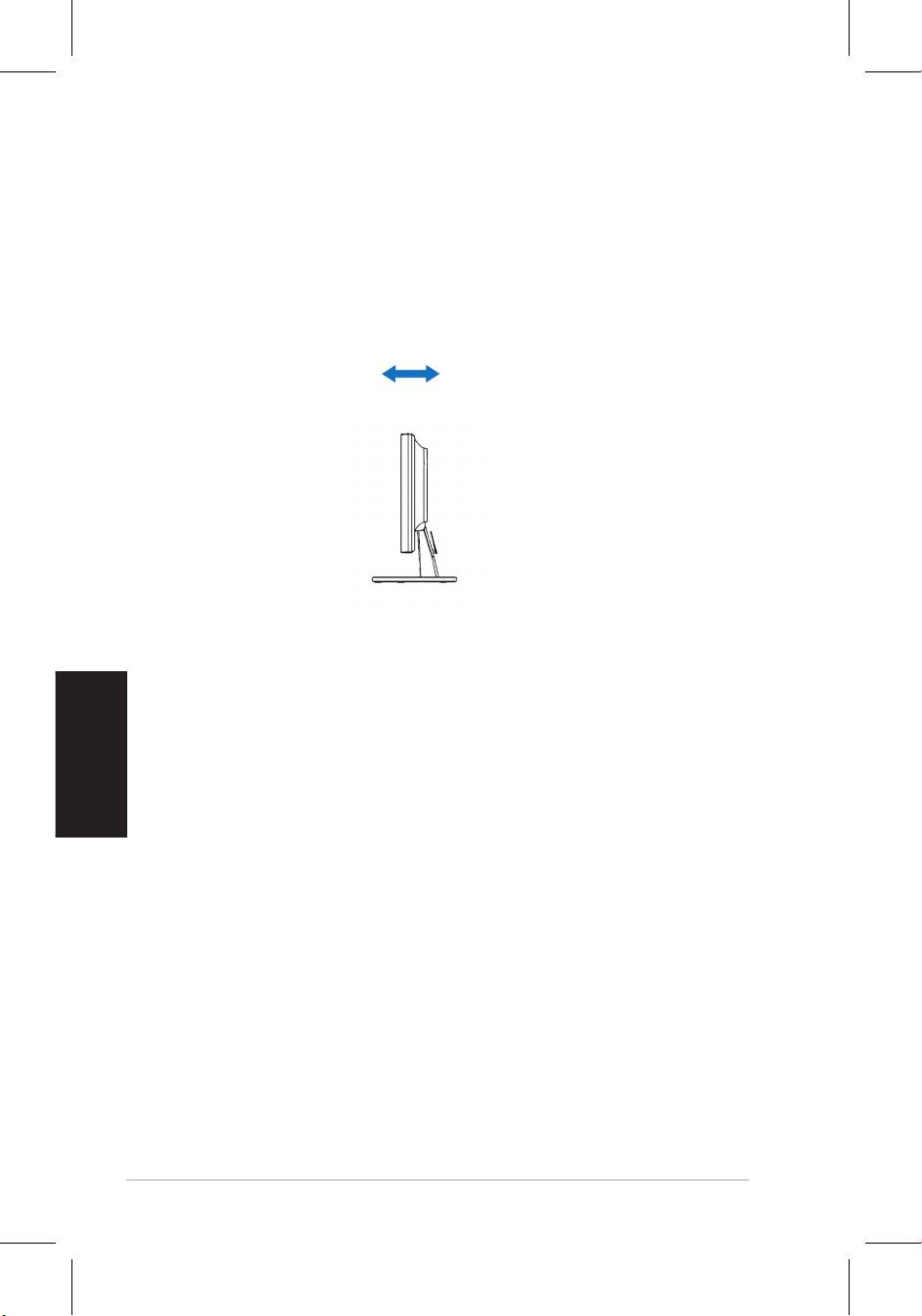
ディスプレイの角度を調節する
• 本ディスプレイは以下の範囲で調節することができます。
• ディスプレイが倒れないように、スタンドを手で支えます。
• 角度を調節します。調節可能な範囲は−3°〜 20°です。
-3º~20º


