
Asus VH196 Series – page 7
Manual for Asus VH196 Series
Table of contents

119
Srpski
Vodičzabrzokorišćenje
Rešavanje problema (često postavljana pitanja)
Problem Moguće Rešenje
SvetlećadiodazanapajanjenijeUKLJUČENA
• Pritisnite taster dabi proverilida lije monitor
uključen.
•Proveritedajekablzastrujuispravnopovezanza
monitoriutičnicuzastruju.
Svetlećadiodazanapajanjegorižutombojomi
•Proveritedasumonitorikompjuteruključeni.
na ekranu nema slike
•Proveritedajesignalnikablispravnopovezanza
monitorikompjuter.
•Proveritesignalnikabliuveritesedanijednačioda
nijesavijena.
•Povežitekompjuterzadrugimonitordabiproverili
dalikompjuterispravnoradi.
Slikanaekranujesuvipetamnailisuvipesvetla
•Podesitepodešavanjazakontrastiosvetljenjepreko
OSD-ja(menijanaekranu).
Slikanaekranunijecentriranailinijeodgovarajuće
• Pritisnite taster utrajanjuod2-3sekundedabi
veličine
automatskipodesilisliku(isključivoVGAulaz).
•Podesite H-Position(H-položaj) ili V-Position (V-
položaj)prekoOSD-ja(menijanaekranu)(isključivo
VGAulaz).
Slikanaekranuigrailijeprisutansneg •Proveritedajesignalnikablispravnopovezanza
monitorizakompjuter.
•Pomeriteelektričneuređajekojimogudadovedu
doelektričnogometanja.
Slikanaekranupatioddefektivnihboja(belaboja
•Proveritesignalnikabliuveritesedanijednačioda
neizgledabelo)
nijesavijena.
•
Obavitesva resetovanjaprekomenijanaekranu.
•Podesite R/G/Bpodešavanja boje (podešavanja
crvene,zeleneiplaveboje)iliodaberitetemperaturu
bojeprekoOSD-ja(menijanaekranu).
Slikanaekranujenejasnailineizoštrena
• Pritisnite taster utrajanjuod2-3sekundedabi
automatskipodesilisliku(isključivoVGAulaz).
•PodesitePhaseiClockprekoOSD-ja(menijana
ekranu)(isključivoVGAulaz).
Nemazvukailijezvukslab(zamodelesa
•Proverite da jeAudio kabl ispravno povezanza
zvučnicima)
monitorizakompjuter
•Obavite podešavanja tona i na monitoru i na
kompjuteru.
•Proveritedajedrajverzazvučnukarticuispravno
instaliran i aktiviran.
120
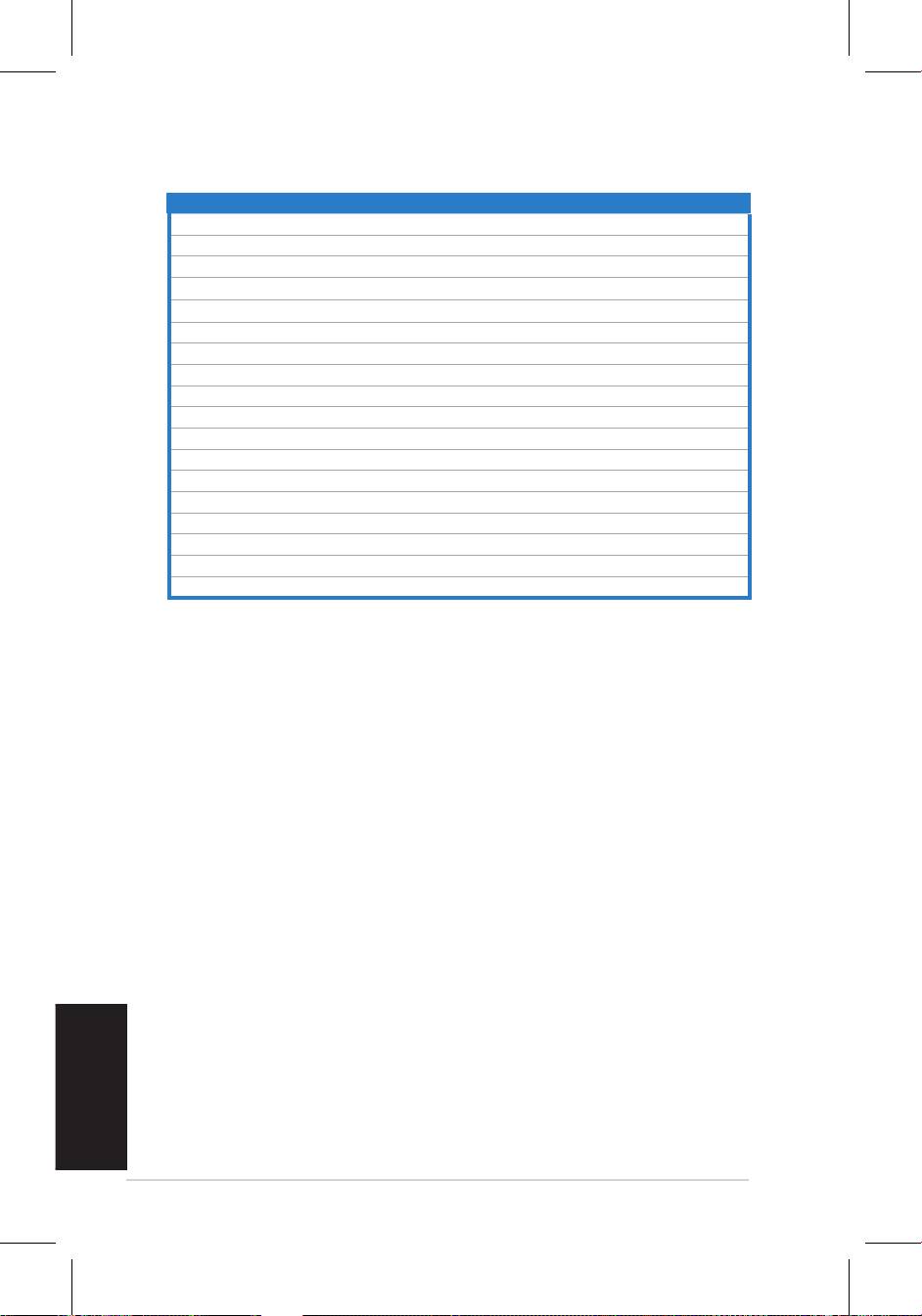
Podržani operativni režimi
Rezolucija Frekvencija osvežavanja Horizontalna Frekvencija
* Režimi koji nisu navedeni u tabeli možda nisu podržani. Za optimalnu rezoluciju, preporučujemo da
odaberete režim koji je naveden u tabeli iznad.
Srpski
Vodičzabrzokorišćenje
640x480 60Hz 31.5kHz
640x480 72Hz 37.9kHz
640x480 75Hz 37.5kHz
720x400
70Hz
31.5kHz
800x600 56Hz 35.1kHz
800x600 60Hz 37.9kHz
800x600 75Hz 46.9kHz
1024x768 60Hz 48.4kHz
1024x768 70Hz 56.5kHz
1152x864 75Hz 67.5kHz
1280x720 60Hz 44.7kHz
1280x768 60Hz
47.4/47.8kHz
1280x768 75Hz 60.3kHz
1280x800 60Hz 49.6kHz
1280x960 60Hz 60.0kHz
1280x1024 60Hz 64.0kHz
1360x768 60Hz 47.7kHz
1440 x 900
(Primarno)
60Hz
55.5kHz
/
55.9kHz
121
ΣύντομοςΟδηγόςγιαταΠρώταΒήματα
Ελληνικά
LCD Οθόνη
Σειρά VH196
Σύντομος Οδηγός για τα
Πρώτα Βήματα
122
Ελληνικά
ΣύντομοςΟδηγόςγιαταΠρώταΒήματα
Πληροφορίες ασφάλειας
• Πρινναεγκαταστήσετετηνοθόνη,διαβάστεπροσεκτικάόλητην
τεκμηρίωσηπουσυνόδευετησυσκευασία.
• Γιανααποτραπείοκίνδυνοςπυρκαγιάςήηλεκτροπληξίας,μηνεκθέτετε
ποτέτηνοθόνησεβροχήήυγρασία.
• Ηοθόνηθαπρέπειναλειτουργείμόνομετοντύπορεύματοςπου
καθορίζεταιστηνετικέτα.Ανδενείστεσίγουροιγιατοντύποτου
διαθέσιμουρεύματος,συμβουλευτείτετοκατάστημαπώλησηςήτην
τοπικήεταιρίαηλεκτρισμού.
• Χρησιμοποιήστετοκατάλληλοφιςρεύματοςπουσυμμορφώνεταιμετον
τύποτουρεύματόςσας.
• Γιαναδιασφαλίσετετηνικανοποιητικήλειτουργία,ναχρησιμοποιείτε
τηνοθόνημόνομευπολογιστέςπουφέρουντοσήματηςULκαιοι
οποίοιέχουνκατάλληλαδιαμορφωμένουςυποδοχείςστουςοποίους
αναφέρεταιηλειτουργίαμεταξύ100-240VAC.
• Αναντιμετωπίσετετεχνικάπροβλήματαμετηνοθόνη,επικοινωνήστεμε
ένανεξουσιοδοτημένοτεχνικόεπισκευώνήμετοκατάστημααγοράς.
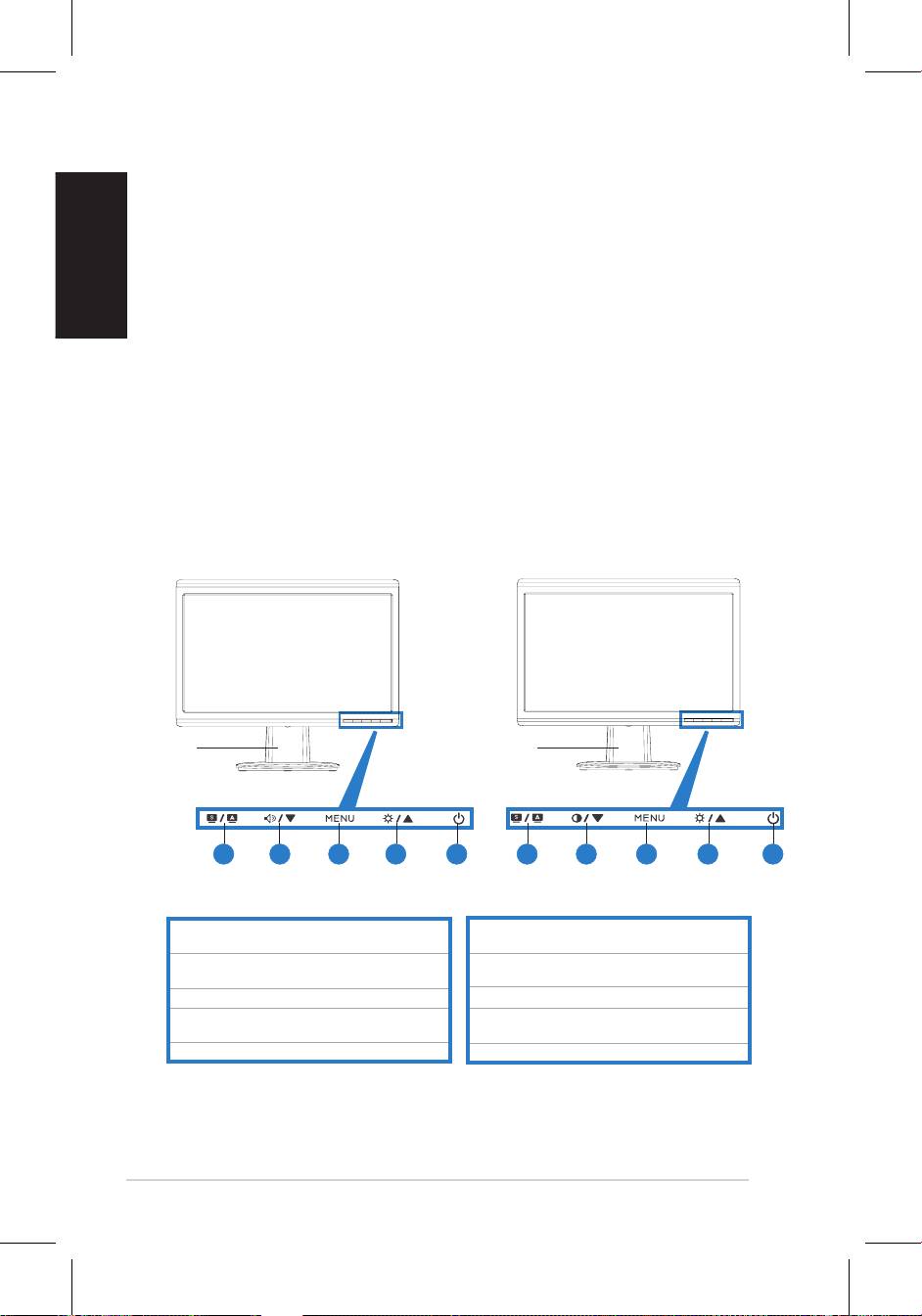
Παρουσίαση οθόνης
Μπροστινή όψη
Base
Base
1.SPLENDID™*/Αυτόματηρύθμιση**/Κουμπί
1.SPLENDID™*/Αυτόματη ρύθμιση**/Κουμπί
εξόδουαπότομενού
εξόδουαπότομενού
2.Πλήκτροσυντόμευσηςέντασηςήχου/
2.Πλήκτρο άμεσης πρόσβασης αντίθεσης/
πλήκτρομείωσης(γιαμοντέλαμεηχεία)
πλήκτρομείωσης(γιαμοντέλαχωρίςηχεία)
3.ΚουμπίΜΕΝΟΥ/Εισαγωγής/Επιλογής
3.ΚουμπίΜΕΝΟΥ/Εισαγωγής/Επιλογής
4.Πλήκτροσυντόμευσηςφωτεινότητας
4.Πλήκτροσυντόμευσηςφωτεινότητας/Κουμπί
/Κουμπίαύξησης
αύξησης
5. Κουμπίλειτουργίας
5.Κουμπίλειτουργίας
* Πλήκτρο συντόμευσης για επιλογή 5 προεπιλεγμένων λειτουργιών βίντεο.
** Ρυθμίζει αυτόματα την εικόνα πιέζοντας το κουμπί για 2-3 δευτερόλεπτα.
VH196T/S
VH196N/D
21 3 4 5 21 3 4 5
123
Ελληνικά
ΣύντομοςΟδηγόςγιαταΠρώταΒήματα
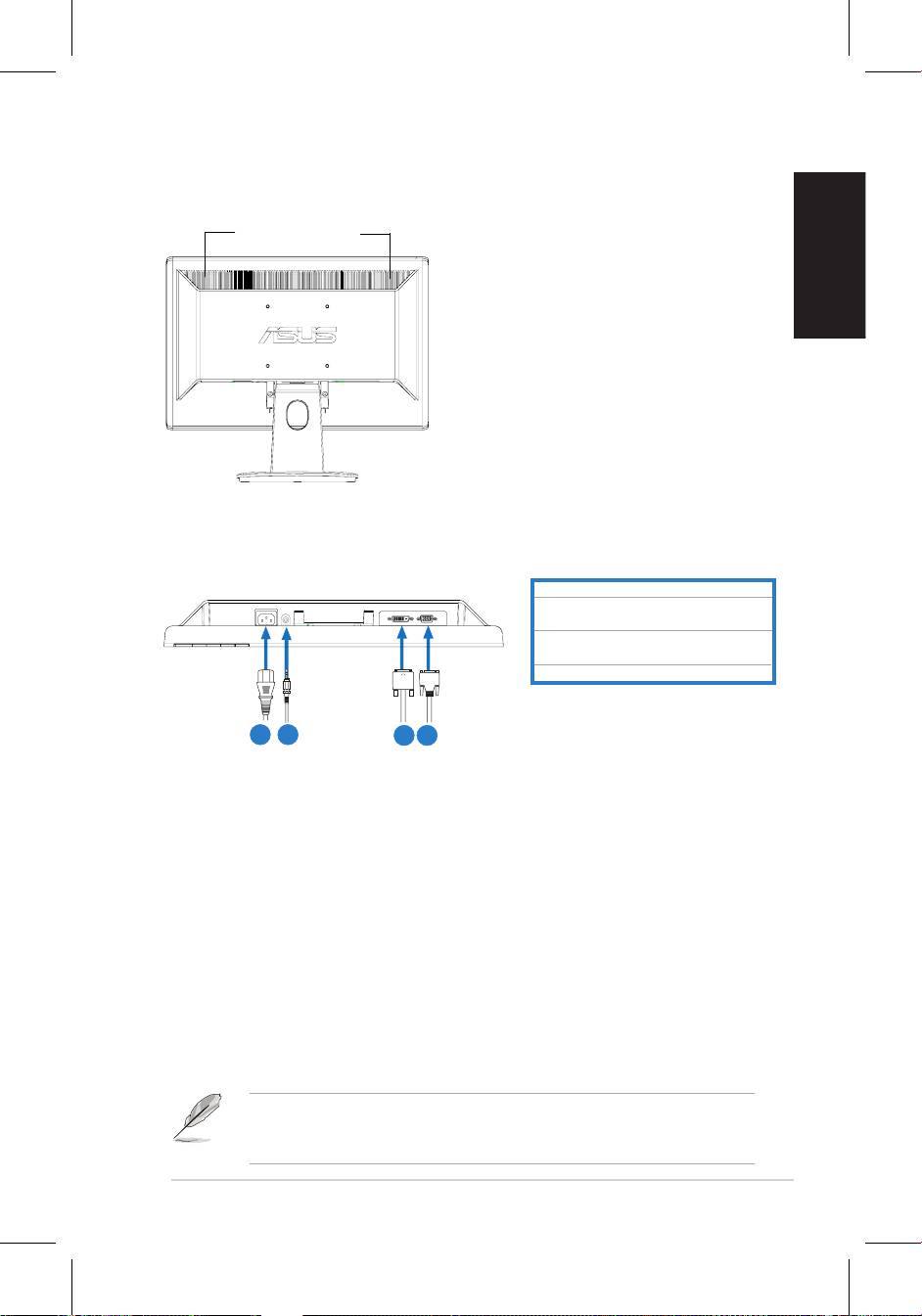
Πίσω όψη
Στερεοφωνικά
ηχεία (για μερικά
μοντέλα)
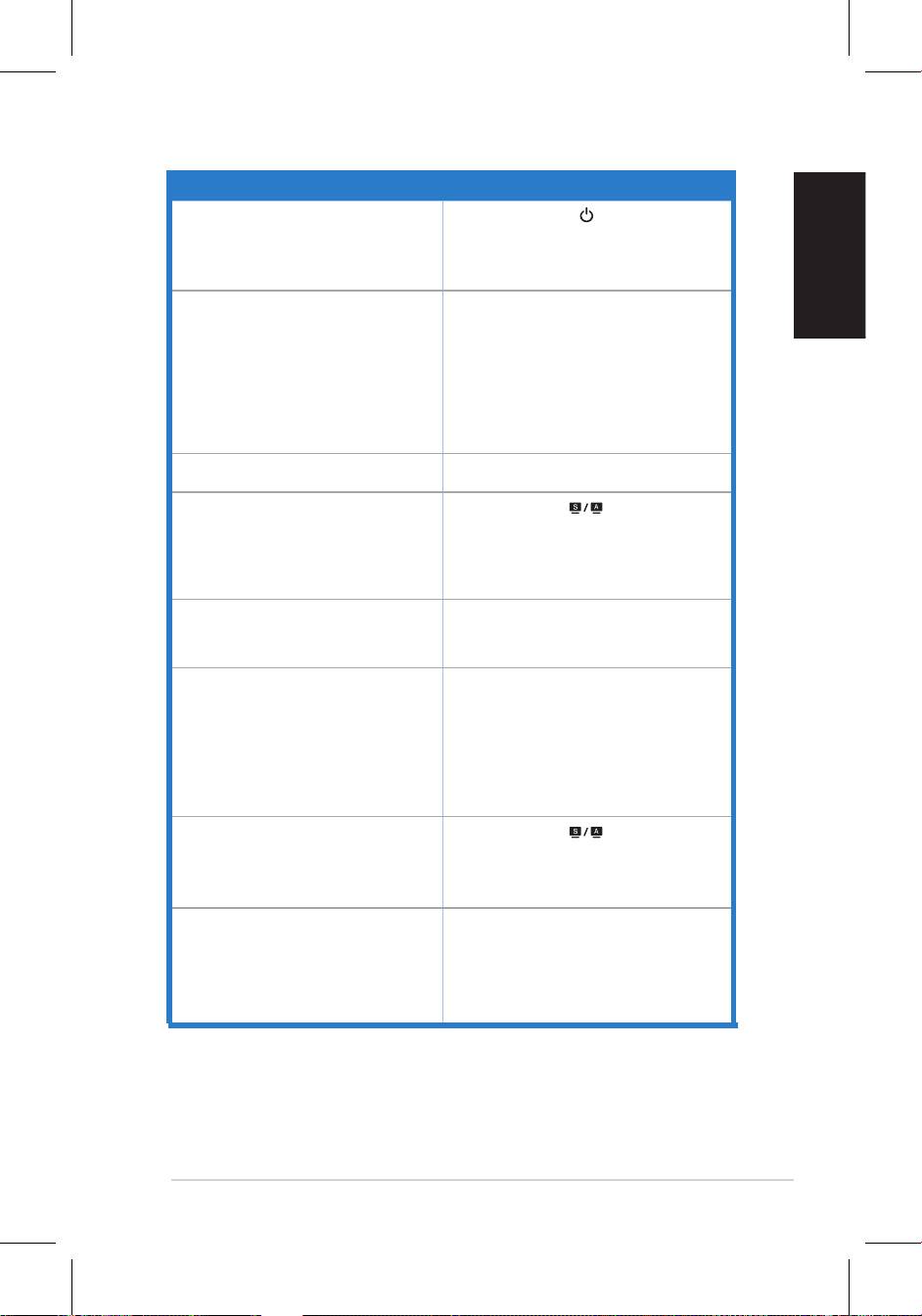
Συνδέσεις των καλωδίων
Συνδέστετακαλώδιαόπωςαπεικονίζεται:
1.Καλώδιοτροφοδοσίας
2.Καλώδιοεισόδουήχου(γιαμοντέλα
μεηχεία)
3.
Καλώδιο σήματος DVI
(για μερικά
μοντέλα)
4.
ΚαλώδιοσήματοςVGA
• Για τη σύνδεση του καλωδίου τροφοδοσίας: συνδέστετοέναάκροτου
καλωδίουτροφοδοσίαςμεασφάλειαστηνυποδοχήτροφοδοσίαςτης
οθόνηςκαιτοάλλοάκροσεμιαπρίζα.
• Για να συνδέσετε το καλώδιο VGA/DVI:
α. ΣυνδέστετηνυποδοχήVGA/DVIστηθύραVGA/DVIτηςοθόνης
LCD.
β. ΣυνδέστετοάλλοάκροτουκαλωδίουVGA/DVIστηθύραVGA/DVI
τουυπολογιστή.
γ. ΣφίξτετιςδύοβίδεςγιαναασφαλίσετετησύνδεσηVGA/DVI.
• Για να συνδέσετε το καλώδιο ήχου (για τα μοντέλα με ηχεία):συνδέστε
τοέναάκροτουκαλωδίουήχουστηθύραεισόδουήχουτηςοθόνηςκαι
τοάλλοάκροστηθύραεξόδουήχουτουυπολογιστή.
ΌτανσυνδεθούντακαλώδιαVGAκαιDVI,μπορείτεναεπιλέξετεείτε
λειτουργίαVGAήDVIαπότοστοιχείοΕπιλογήςΕισόδουτωνλειτουργιών
OSD(γιαμερικάμοντέλα).
1
2
3 4
124
Ελληνικά
ΣύντομοςΟδηγόςγιαταΠρώταΒήματα
Αντιμετώπιση προβλημάτων (συχνές ερωτήσεις)
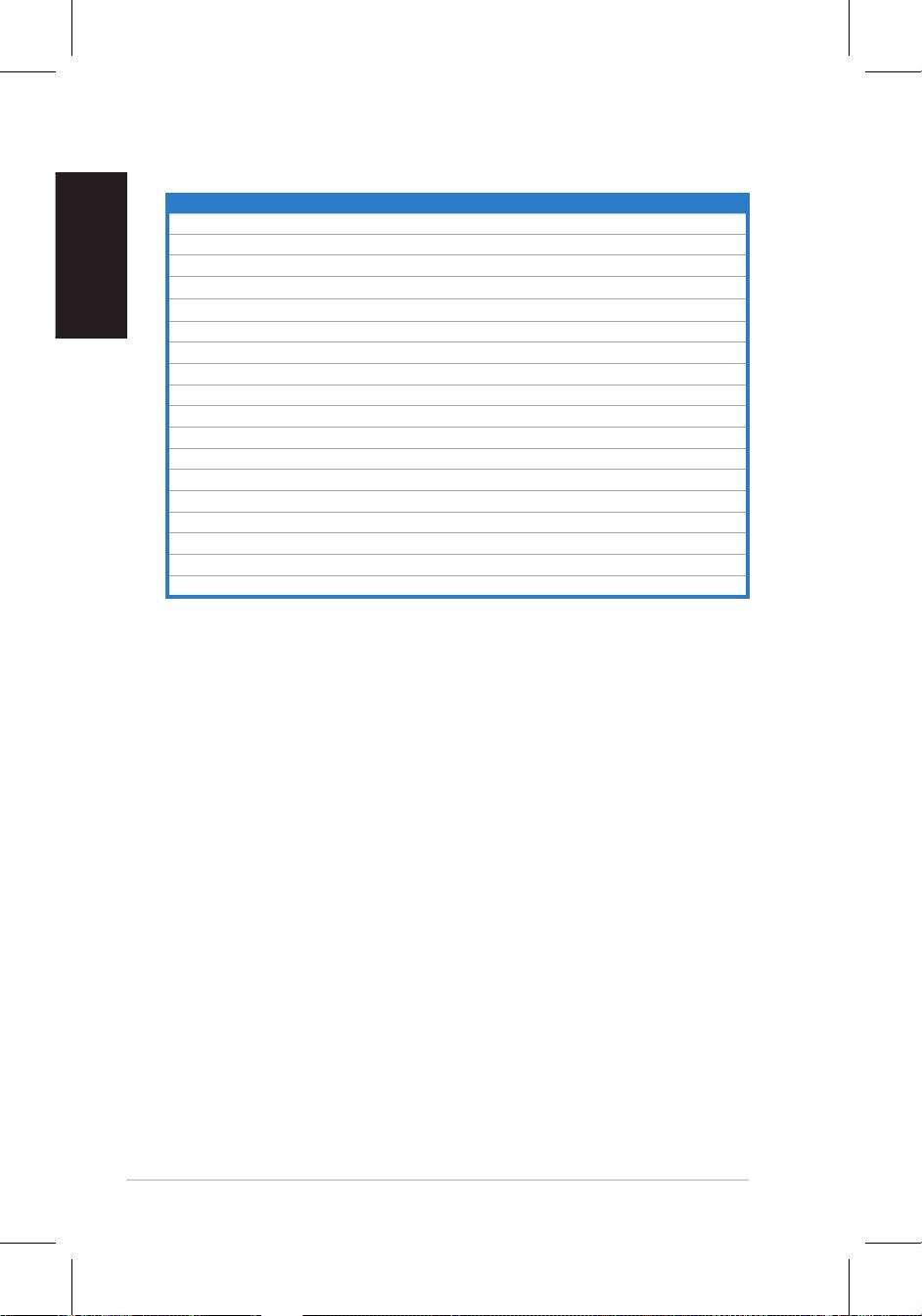
Πρόβλημα Πιθανή λύση
Ηλυχνία(LED)λειτουργίαςδενανάβει
• Πατήστε το κουμπί για να ελέγξετε αν η
οθόνηείναιαναμμένη.
•Ελέγξτε αν το καλώδιο ρεύματος είναι
συνδεδεμένοσωστάστηνοθόνηκαιστηνπρίζα
παροχήςρεύματος.
Ηλυχνία(LED)λειτουργίαςείναιπορτοκαλί
•Ελέγξτε αν η οθόνη και ο υπολογιστής
καιδενεμφανίζεταιεικόναστηνοθόνη
βρίσκονταιστηλειτουργίαON.
•Σιγουρευτείτεότιτοκαλώδιοσήματοςσυνδέεται
σωστάστηνοθόνηκαιστονυπολογιστή.
•Επιθεωρήστε το καλώδιο σήματος και
σιγουρευτείτεότικανέναςαπότουςακροδέκτες
δενέχειλυγίσει.
•Συνδέστε τον υπολογιστή με κάποια άλλη
διαθέσιμηοθόνηγιαναελέγξετεανλειτουργεί
σωστάουπολογιστής.
Ηεικόναστηνοθόνηείναιπολύανοιχτόχρωμη
•Προσαρμόστε τις ρυθμίσεις Αντίθεση και
ήσκοτεινή
ΦωτεινότηταμέσωτηςοθόνηςOSD.
Ηεικόναστηνοθόνηδενείναικεντραρισμένη
• Πατήστετοκουμπί για2-3δευτερόλεπτα
ήδενέχειτοκατάλληλομέγεθος
για αυτόματη ρύθμισητης εικόνας (μόνο σε
είσοδοVGA).
•ΠροσαρμόστετιςρυθμίσειςΟριζόντιαςΘέσης
(H-Position)ήΚάθετηςΘέσης(V-Position)μέσω
τηςοθόνηςOSD(μόνοσεείσοδοVGA).
Ηεικόναστηνοθόνηαναπηδάήεμφανίζεται
•Σιγουρευτείτεότιτοκαλώδιοσήματοςσυνδέεται
ένακύμαστηνεικόνα
σωστάστηνοθόνηκαιστονυπολογιστή.
•Μετατοπίστεηλεκτρικέςσυσκευέςπουμπορεί
ναπροκαλούνηλεκτρικέςπαρεμβολές.
Ηεικόναστηνοθόνηπαρουσιάζειχρωματικά
•Επιθεωρήστε το καλώδιο σήματος και
ελαττώματα(τολευκόδενδείχνειλευκό)
σιγουρευτείτεότικανέναςαπότουςακροδέκτες
δενέχειλυγίσει.
• Πραγματοποιήστε Επαναφορά όλων μέσω
τηςOSD.
•Προσαρμόστε τις ρυθμίσεις χρωμάτων R/
G/B (Κόκκινο/Πράσινο/Μπλε) ή επιλέξτε τη
Θερμοκρασία Χρώματος μέσω της οθόνης
OSD.
Ηεικόναστηνοθόνηείναιθολήήθαμπή
• Πατήστετοκουμπί για2-3δευτερόλεπτα
για αυτόματη ρύθμισητης εικόνας (μόνο σε
είσοδοVGA).
•Προσαρμόστε τις ρυθμίσεις Φάση και Ρολόι
μέσωτηςοθόνηςOSD(μόνοσεείσοδοVGA).
Δενυπάρχειήχοςήοήχοςείναιπολύχαμηλός
•Σιγουρευτείτεότιτοκαλώδιοήχουσυνδέεται
(γιαμοντέλαμεηχεία)
σωστάστηνοθόνηκαιστονυπολογιστή.
•Προσαρμόστετιςρυθμίσειςέντασηςτόσοστην
οθόνηόσοκαιστονυπολογιστή.
•Σιγουρευτείτεότιτοπρόγραμμαοδήγησηςτης
κάρταςήχουείναισωστά εγκατεστημένοκαι
ενεργοποιημένο.
125
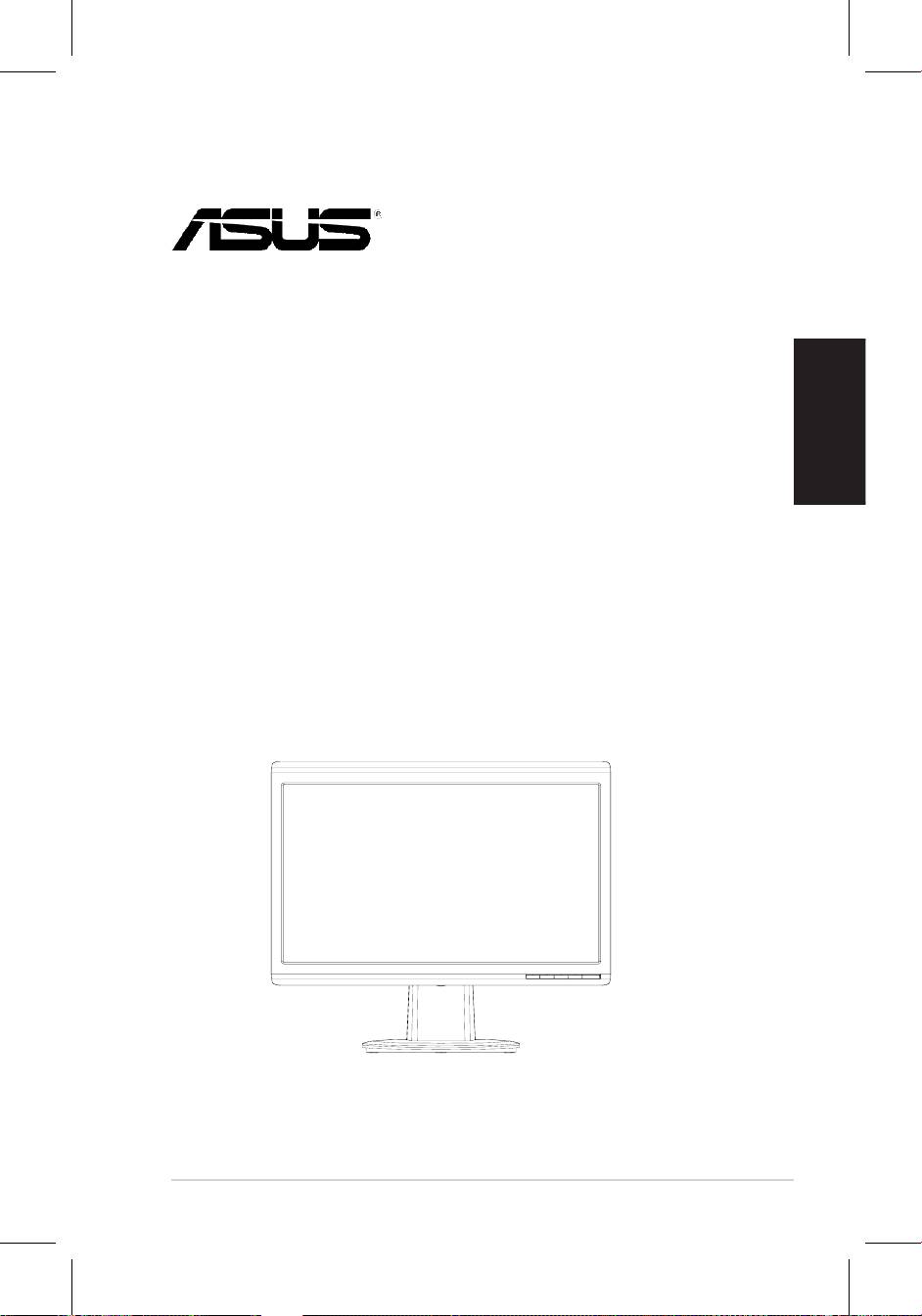
Υποστηριζόμενες καταστάσεις λειτουργίας
Ελληνικά
Ανάλυση Ρυθμός ανανέωσης Οριζόντια Συχνότητα
* Καταστάσεις λειτουργίας που δεν εμφανίζονται στον πίνακα μπορεί να μην υποστηρίζονται. Για
βέλτιστη ανάλυση, συνιστούμε να επιλέγετε μια από τις καταστάσεις λειτουργίας που εμφανίζονται
στον παραπάνω πίνακα.
ΣύντομοςΟδηγόςγιαταΠρώταΒήματα
640x480 60Hz 31.5kHz
640x480 72Hz 37.9kHz
640x480 75Hz 37.5kHz
720x400
70Hz
31.5kHz
800x600 56Hz 35.1kHz
800x600 60Hz 37.9kHz
800x600 75Hz 46.9kHz
1024x768 60Hz 48.4kHz
1024x768 70Hz 56.5kHz
1152x864 75Hz 67.5kHz
1280x720 60Hz 44.7kHz
1280x768 60Hz
47.4/47.8kHz
1280x768 75Hz 60.3kHz
1280x800 60Hz 49.6kHz
1280x960 60Hz 60.0kHz
1280x1024 60Hz 64.0kHz
1360x768 60Hz 47.7kHz
1440 x 900
(Κύριο)
60Hz
55.5kHz
/
55.9kHz
126
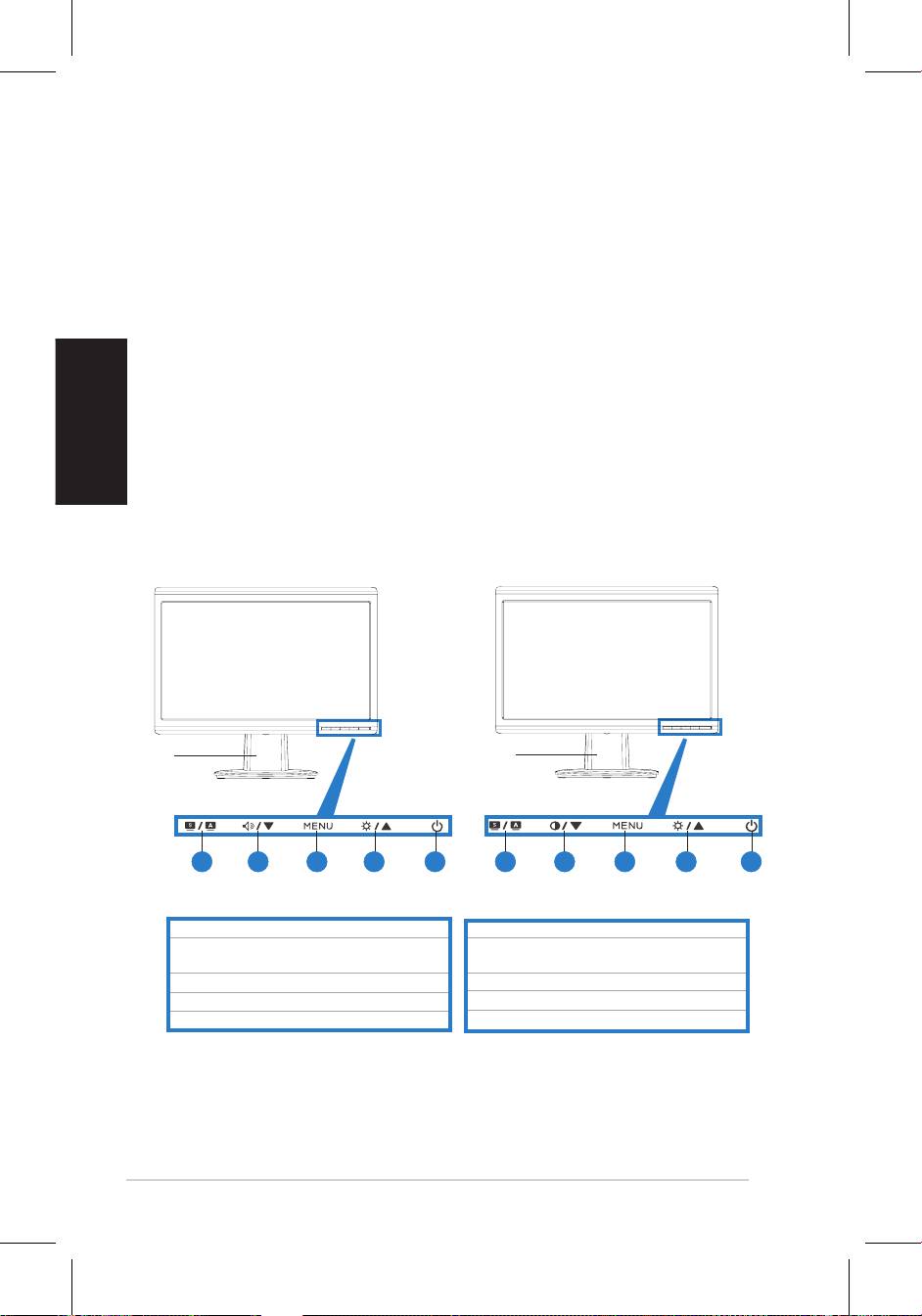
Monitor LCD
Indonesia
Panduan Ringkas
VH196 Series
Panduan Ringkas
127
Indonesia
Panduan Ringkas
Informasi keselamatan
• Sebelum memasang unit monitor, baca semua dokumentasi yang diberikan dalam
kemasan dengan cermat.
• Untukmencegahbahayakebakaranatausengatanlistrik,janganletakkanmonitor
ditempatyangdapatterkenahujanatauditempatyanglembab.
• Monitorharusdioperasikanhanyadarijeniscatudayayangditunjukkanpada
label.JikaAndatidakyakindenganjenisdayayangtersediadirumah,tanyakan
agen atau perusahaan listrik setempat.
• Gunakan konektor daya yang sesuai dan mematuhi standar daya setempat.
• Untuk memastikan pengoperasian yang memuaskan, gunakan monitor hanya
dengankomputeryangmencantumkanULdanmemilikiunitpenerimaACyang
telahdikongurasidengantepatyangditandaiantara100-240V.
• JikaAnda mengalami masalah teknis pada monitor,hubungi teknisi servis
berpengalamanatauperitelAnda.
Pendahuluan tentang monitor
Tampilan depan
Dasar Dasar
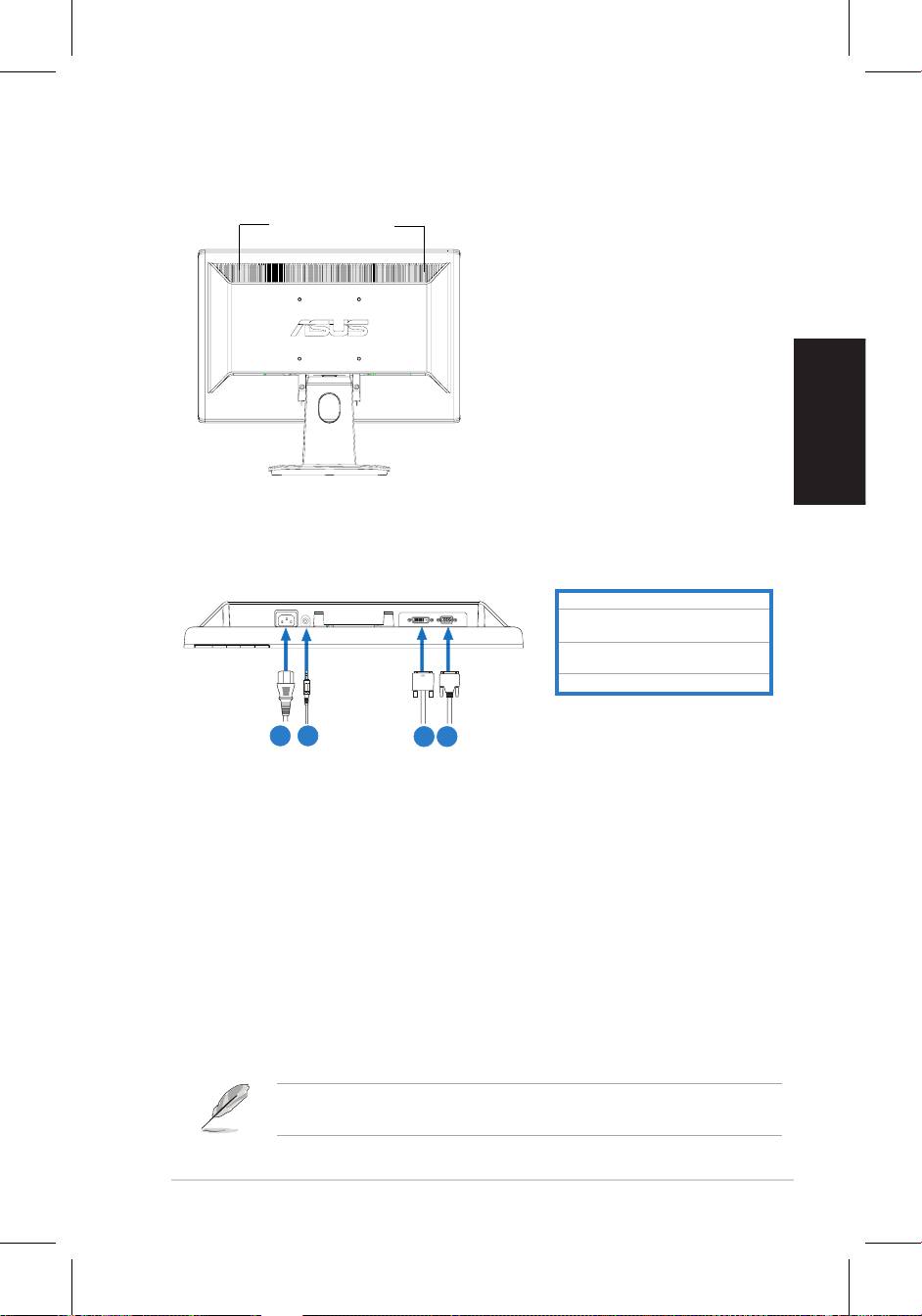
1.
TombolSPLENDID.™*/Penyesuaianotomatis**/MENUKeluar
1.
TombolSPLENDID.™*/Penyesuaianotomatis**/MENUKeluar
2. Tombol pintas volume/tombol Perkecil (untuk
2.Tombol pintas Kontras/tombol Perkecil (untuk
model yang dilengkapi pengeras suara)
model tanpa pengeras suara)
3. Tombol MENU/Enter/Pilihan
3. Tombol MENU/Enter/Pilihan
4.TombolpintasKecerahan/tombolPerbesar
4.TombolpintasKecerahan/tombolPerbesar
7. Tombol Daya
7. Tombol Daya
* Tombol pintas untuk pilihan mode pengaturan awal 5 video.
** Menyesuaikan gambar secara otomatis dengan menekan tombol selama 2-3 detik.
VH196T/S
VH196N/D
21 3 4 5 21 3 4 5
128
Indonesia
Panduan Ringkas
Tampilan belakang
Speaker stereo
(untuk model
tertentu)
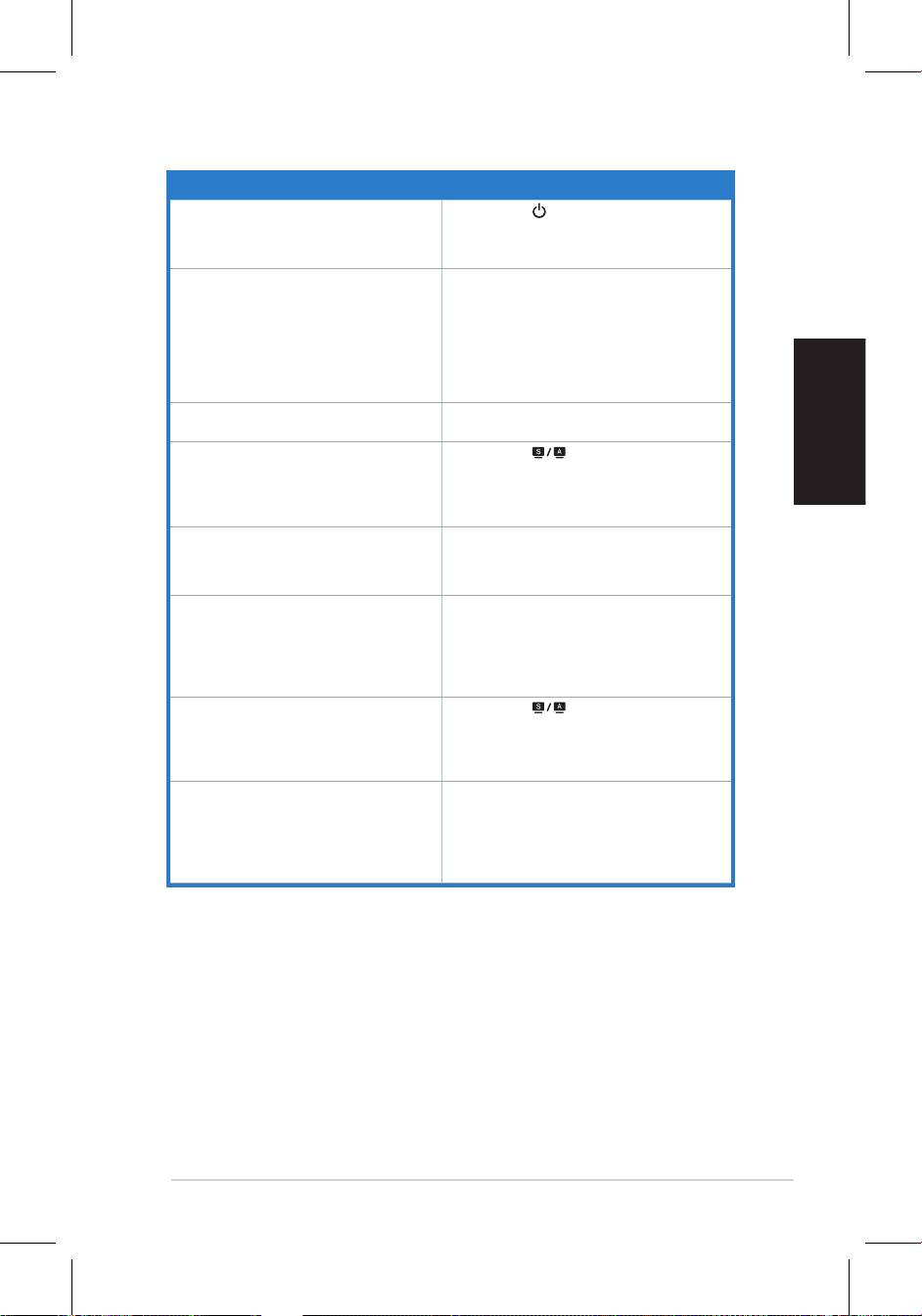
Menyambungkan kabel
Sambungkankabelsepertiditunjukkan:
1.Konektordaya
2.Kabelmasukanaudio(untukmodel
yang dilengkapi pengeras suara)
3.
KabelsinyalDVI
(untuk model
tertentu)
4.
KabelsinyalVGA)
• Untuk menyambungkan konektor daya: sambungkansalahsatuujung
konektordayadenganbenarkeportmasukanACmonitor,kemudianujung
lainnya ke stopkontak.
• Untuk memasang kabel VGA/DVI:
a. Pasang konektor VGA/DVI ke port VGA/DVI pada monitor LCD.
b. PasangujungkabelVGA/DVIlainnyakeportVGA/DVIpadakomputer
Anda.
c. KencangkankeduasekrupuntukmenguncikonektorVGA/DVI.
• Untuk menyambung kabel audio (Untuk model yang menggunakan
pengeras suara): pasangsalahsatuujungkabelaudiokeportAudiomasuk
padamonitordanujunglainnyakeportaudiokeluarpadakomputer.
BilakabelVGAdanDVItersambung,AndadapatmemilihmodeVGAatauDVI
dariitemInputPilihpadafungsiOSD(untukmodeltertentu).
1
2
3 4
129
Indonesia
Panduan Ringkas
Mengatasi Masalah (Tanya Jawab)
Masalah Kemungkinan Solusi
LED Daya Tidak Menyala
• Tekan tombol untuk memastikan monitor
dalammodeHidup.
• Pastikan konektor daya terpasang dengan benar
ke soket monitor dan stopkontak.
LED daya menyala kuning dan tidak ada
•
PastikanmonitordankomputerdalammodeHidup.
gambar pada layar
• Pastikan kabel sinyal tersambung dengan benar
ke monitor dan komputer.
• Periksa kabel sinyal dan pastikan tidak ada pin
yang tertekuk.
• Sambungkan komputer dengan monitor lain yang
tersedia untuk memastikan komputer berfungsi
dengan benar.
Gambar layar terlalu terang atau gelap •SesuaikanpengaturanKontrasdanKecerahan
melaluiOSD.
Gambar layar tidak berada di tengah atau
• Tekan tombol selama2-3detikuntuk
berukuran tepat
menyesuaikangambarsecaraotomatis(hanya
untukmasukanVGA).
•SesuaikanpengaturanPosisiHatauPosisiV
melaluiOSD(hanyauntukmasukanVGA).
Gambar layar bergerak naik turun atau terdapat
• Pastikan kabel sinyal tersambung dengan benar
pola gelombang pada gambar
ke monitor dan komputer.
• Jauhkan perangkat listrik yang dapat
mengakibatkan interferensi listrik.
Gambar layar mengalami kerusakan warna
• Periksa kabel sinyal dan pastikan tidak ada pin
(warnaputihtidakterlihatputih)
yang tertekuk.
• Lakukan
Semua Pengaturan Ulang
melalui
OSD.
• Sesuaikan pengaturan warna R/G/B atau pilih
SuhuWarnamelaluiOSD.
Gambarlayarburamatautidakjelas • Tekan tombol selama2-3detikuntuk
menyesuaikangambarsecaraotomatis(hanya
padamasukanVGA).
•SesuaikanpengaturanTahapdanClockmelalui
OSD(hanyauntukmasukanVGA).
Tidak ada suara atau suara rendah (untuk
• Pastikan kabel audio tersambung dengan benar
model yang dilengkapi pengeras suara)
ke monitor dan komputer.
• Sesuaikan pengaturan volume monitor dan
komputer.
• Pastikan driver kartu suara komputer telah
terpasang dengan benar dan diaktifkan.
130
Mode operasi yang didukung
Resolusi Kecepatan Refresh Frekuensi Horizontal
Indonesia
* Mode yang tidak tercantum dalam tabel mungkin tidak didukung. Untuk resolusi optimal,
sebaiknya pilih mode yang tercantum dalam tabel di atas.
Panduan Ringkas
640x480 60Hz 31.5kHz
640x480 72Hz 37.9kHz
640x480 75Hz 37.5kHz
720x400
70Hz
31.5kHz
800x600 56Hz 35.1kHz
800x600 60Hz 37.9kHz
800x600 75Hz 46.9kHz
1024x768 60Hz 48.4kHz
1024x768 70Hz 56.5kHz
1152x864 75Hz 67.5kHz
1280x720 60Hz 44.7kHz
1280x768 60Hz
47.4/47.8kHz
1280x768 75Hz 60.3kHz
1280x800 60Hz 49.6kHz
1280x960 60Hz 60.0kHz
1280x1024 60Hz 64.0kHz
1360x768 60Hz 47.7kHz
1440 x 900
(Utama)
60Hz
55.5kHz
/
55.9kHz
131
Български
Краткоупътванезабързстарт
VH196 Series
LCD монитор
Краткоупътванеза
бързстарт
132
Български
Краткоупътванезабързстарт
Инструкции за безопасност
•
Предиданастроитемониторапрочететевнимателновсичкиприлежащидокументи.
• Задапредотвратитепожарилирискоттоковудар,никоганеизлагайте
мониторанадъждиливлага.
• Мониторътдасеизползваединственосъселектрозахранванетопосочено
наетикета.АконестесигурникаквоеелектрозахранванетовдомаВи,
свържетесесмагазина,къдетостезакупилимонитораилисместната
електрическакомпания.
•
Използвайте подходящ контакт, който е съвместим с местните
стандарти.
• Задаработимониторъткоректно,използвайтегоединственоскомпютри
одобрениотUL,коитоиматправилноконфигуриранирозетки,накоитое
отбелязано100-240VAC.
• Ако възникнат технически проблеми с монитора, свържете се с
квалифицирантехникилисВашиядилър.
Въведение
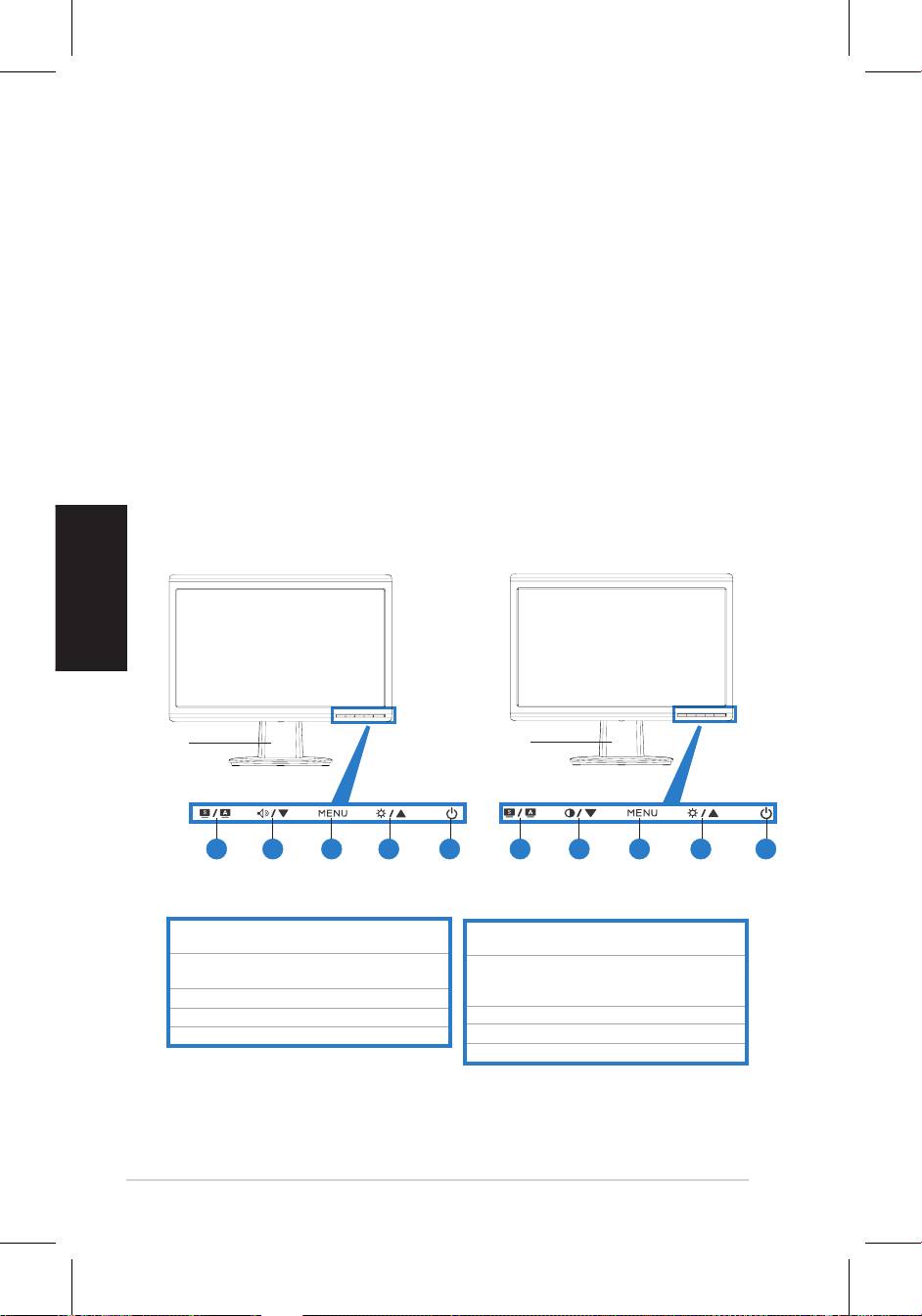
Изглед отпред
Основа
Основа
1.SPLENDID™*/Автоматичнинастройки**/
1.SPLENDID™*/Автоматични настройки**/
ИзходбутонMENU
ИзходбутонMENU
2.Бързбутонзасиланазвука/намаляване
2.Бързклавишзарегулиранена
(замоделисвисокоговорители)
контраста/намаляване(замоделибез
3.МЕНЮ/Enter/Избор
високоговорители)
4.Бързбутонзаяркост/увеличаване
3.МЕНЮ/Enter/Избор
5 Бутонзавключванеиизключване
4.Бързбутонзаяркост/увеличаване
5Бутонзавключванеиизключване
* Бърз бутон за избор на 5 предварително настроени видео режима.
**
Настройва изображението автоматично чрез натискане на бутона за 2–3 секунди.
VH196T/S
VH196N/D
21 3 4 5 21 3 4 5
133
Български
Краткоупътванезабързстарт
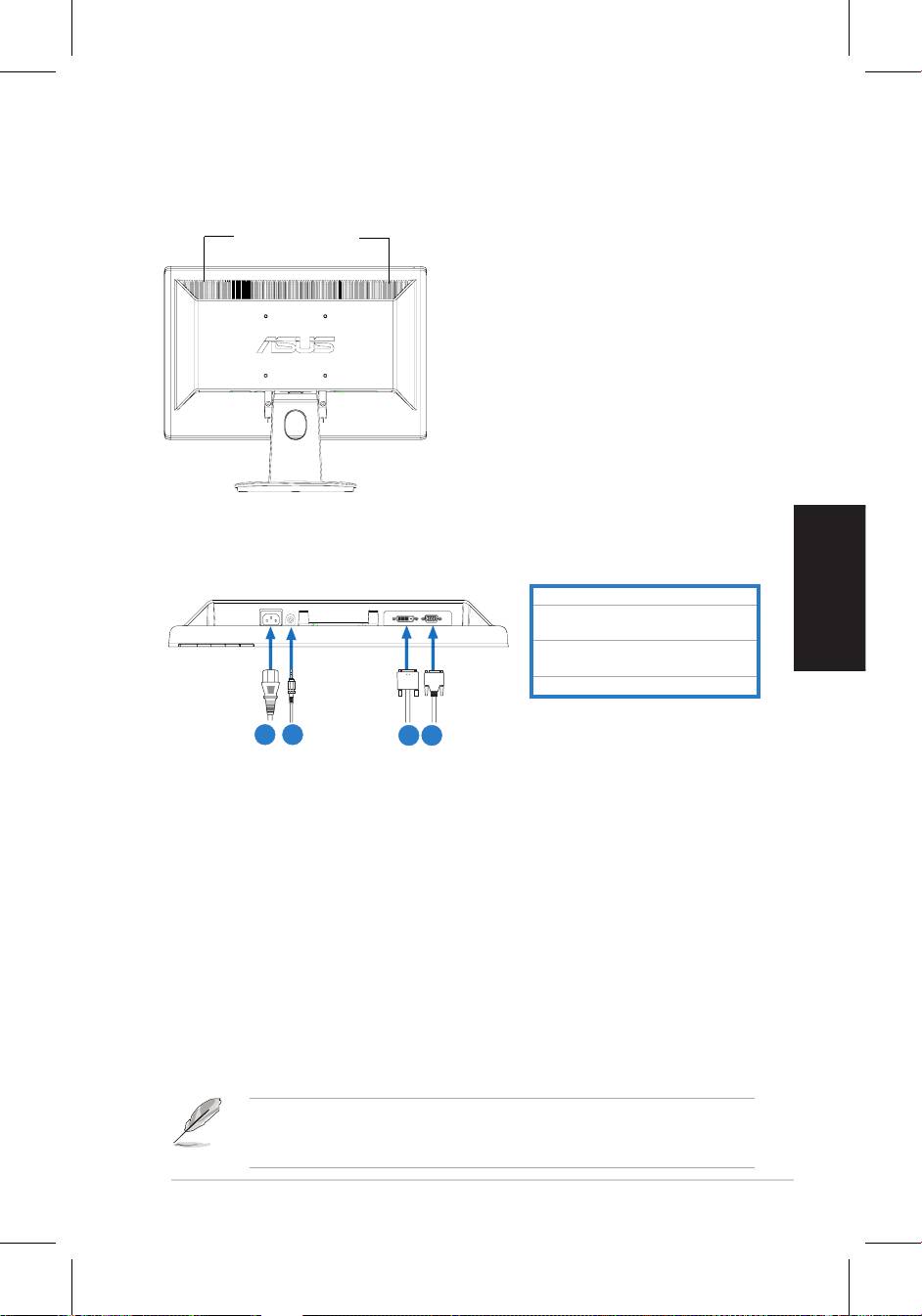
Изглед отзад
Стерео
високоговорители
(за някои модели)
Свържетекабелитекактоепоказано:
1.Кабелзазахранване
2. Кабелзавходящзвуковсигнал
(замоделисвисокоговорители)
3.
DVIсигналенкабел(занякои
модели)
4.
VGAсигналенкабел
• Свързване на захранващия кабел: Свържетеединиякрайна
захранващиякабелсACвходанамонитора,адругиякрай–към
контакт.
• Свързване на VGA/DVI кабела:
a. СвържетеVGA/DVIконекторасVGA/DVIпортанамонитора.
b. Свържетедругиякрай наVGA/DVIкабела сVGA/DVIпорта на
компютъра.
c. Затегнетеболтовете,задаприкрепитеVGA/DVIконектора.
• Свързване на аудио кабела (за модели с високоговорители):Свържете
единиякрайнааудиокабеласаудиовходанамонитора,адругиякрай
саудиоизходанакомпютъра.
КогатосасвързанииVGAиDVIкабел,можетедаизберетережимVGA
илирежимDVIотInputSelect(Изборнавходящсигнал)отфункциитена
екраннотоменю(занякоимоде
ли)
.
1
2
3 4
134
Български
Краткоупътванезабързстарт
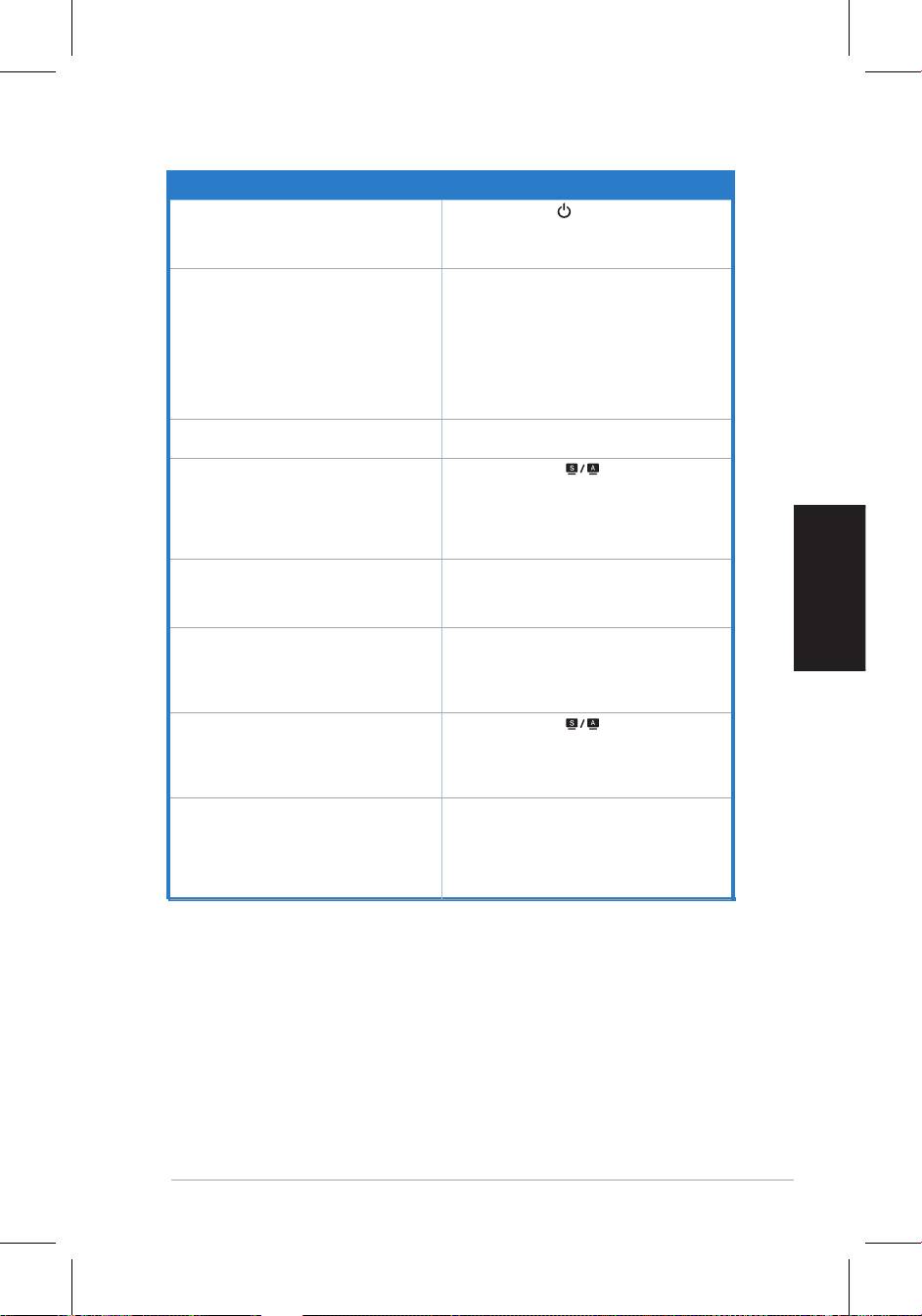
Решаване на проблеми (Често задавани въпроси)
Проблем Вероятно разрешение
Индикаторътназахранванетонесвети
•
Натиснетебутона завключванеиизключване
ипроверетедалимониторътевключен.
•Проверетедализахранващияткабеле
правилносвързансмонитораиконтакта.
Индикаторътназахранванетосветижълто,
•Проверетедалимониторътикомпютърътса
нямаизображение
включени.
•Уверетесе,чесигналнияткабелеправилно
свързансмонитораикомпютъра.
•Проверетесигналниякабелисеуверете,че
щифтчетатанесаогънати.
•Свържетекомпютърасдругмонитори
проверетедаликомпютърътфункционира
нормално.
Изображениетонаекранаепрекалено
•Настройтеконтрастаияркосттачрез
светлоилитъмно
екраннотоменю.
Изображениетонаекрананеецентрирано
•Натиснетебутона за2-3секунди,зада
илинеесправилнатаголемина
настроитеизображениетоавтоматично(само
VGAвход).
•Настройтеизображениетохоризонталнои
вертикалночрезекраннотоменю(самоVGA
вход).
Изображениетонаекранаподскачаили
•Уверетесе,чесигналнияткабелеправилно
имавълни.
свързансмонитораикомпютъра.
•Преместетеелектрическиустройства,които
могатдапричинятинтерференция.
Имапроблемсцветовете(бялотоне
•Проверетесигналниякабелисеуверете,че
изглеждабяло)
щифтчетатанесаогънати.
•
Използвайте
пълен рестарт
отекраннотоменю.
•НастойтецветаотR/G/Bилиизберетецветна
температураотекраннотоменю.
Изображениетонаекранаеразмазаноили
•Натиснетебутона за2-3секунди,зада
неясно
настроитеизображениетоавтоматично(само
VGAвход).
•НастройтеФазаичестотаотекранното
меню(самоVGAвход).
Нямазвукилизвукътепрекаленонисък(за
•Уверетесе,чезвуковияткабелеправилно
моделисвисокоговорители)
свързансмонитораикомпютъра.
•Настройтезвукакактонамонитора,такаина
компютъра.
•Уверетесе,чедрайверътназвуковатакарта
накомпютъраеинсталираниактивиран.
135
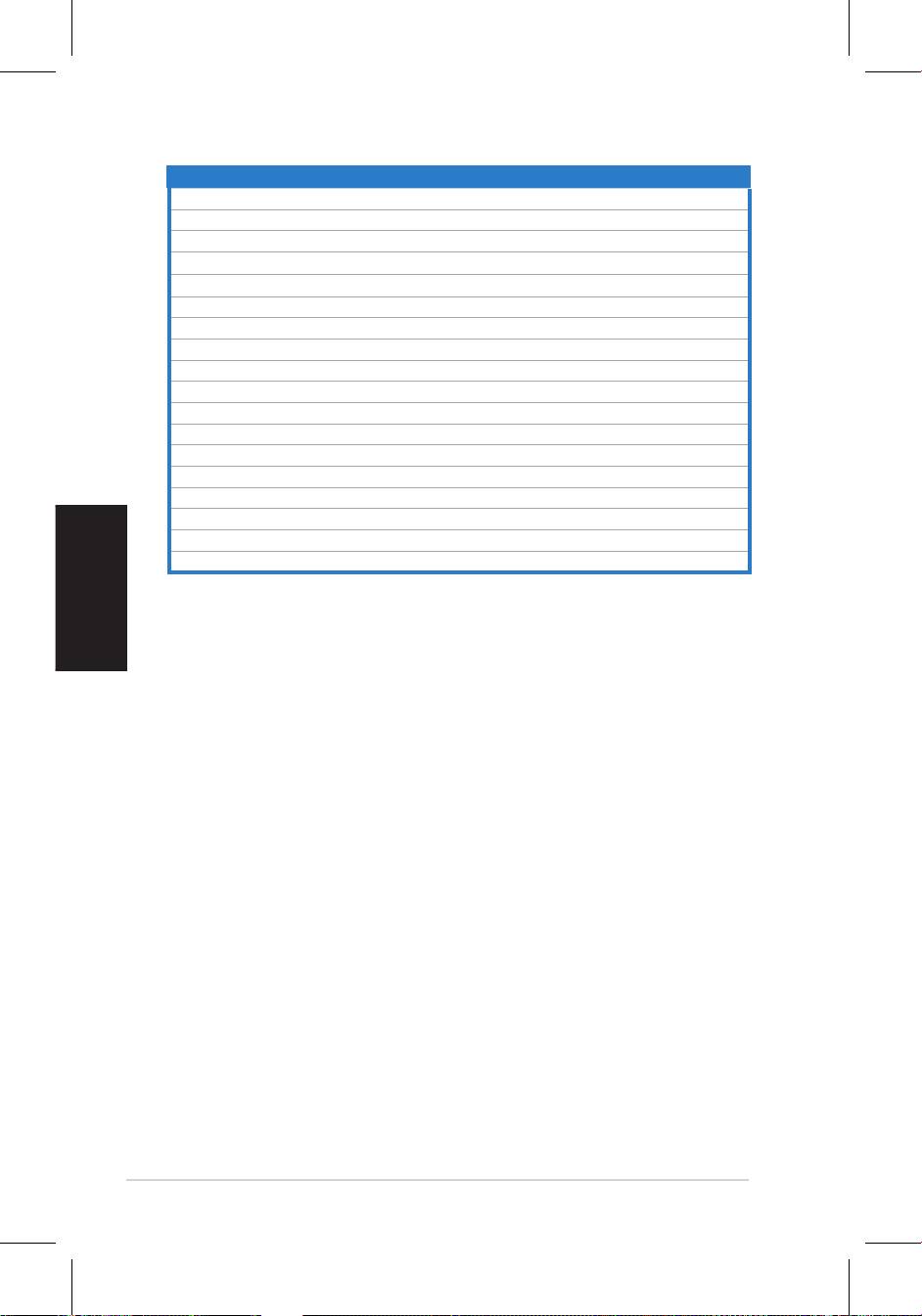
Режими, които се поддържат
Резолюция Опресняване Хоризонтална честота
Български
* Режимите, които не са споменати в таблицата, вероятно не се поддържат. За оптимална
резолюция Ви препоръчваме да изберете режим от таблицата по-горе.
Краткоупътванезабързстарт
640x480 60Hz 31.5kHz
640x480 72Hz 37.9kHz
640x480 75Hz 37.5kHz
720x400
70Hz
31.5kHz
800x600 56Hz 35.1kHz
800x600 60Hz 37.9kHz
800x600 75Hz 46.9kHz
1024x768 60Hz 48.4kHz
1024x768 70Hz 56.5kHz
1152x864 75Hz 67.5kHz
1280x720 60Hz 44.7kHz
1280x768 60Hz
47.4/47.8kHz
1280x768 75Hz 60.3kHz
1280x800 60Hz 49.6kHz
1280x960 60Hz 60.0kHz
1280x1024 60Hz 64.0kHz
1360x768 60Hz 47.7kHz
1440 x 900
(Главен)
60Hz
55.5kHz
/
55.9kHz
136
Slovensky
Stručnýnávodnaspustenie
Séria VH196
LCD monitor
Stručnýnávodna
spustenie
137
Slovensky
Stručnýnávodnaspustenie
Bezpečnostné informácie
• Predvykonanímnastaveniamonitorasidôkladneprečítajtedokumentáciu,ktorú
nájdetevbalení.
• Abystezabránilivznikupožiarualebozasiahnutiuelektrickýmprúdom,nikdy
nevystavujtemonitorúčinkomdažďaalebovlhkosti.
• Monitorbymalbyťprevádzkovanýspripojenímibaktakémusieťovémuzdroju,
akýjeuvedenýnaštítku.Aksiniesteistídruhomsieťovéhonapájania,ktorýjev
rámcivašejdomácnosti,tútonáležitosťprekonzultujtesvašimpredajcomalebo
smiestnymdodávateľomenergie.
• Používajtevhodnúsieťovúzástrčku,ktorázodpovedávašimmiestnymnormám
prenapájanieelektrickýmprúdom.
• Aby ste zabezpečiliuspokojujúcu činnosť, monitor používajte iba v spojení
s počítačmi uvedenými v zozname UL, a to takými, ktoré majú vhodne
nakongurovanéobjímkyoznačené100-240VAC,Min.5A
• Aksavprípademonitoravyskytnútechnicképroblémy,spojtesaskvalikovaným
servisnýmtechnikomalebospredajcom.
Predstavenie monitora
Pohľad spredu
Podstavec
Podstavec
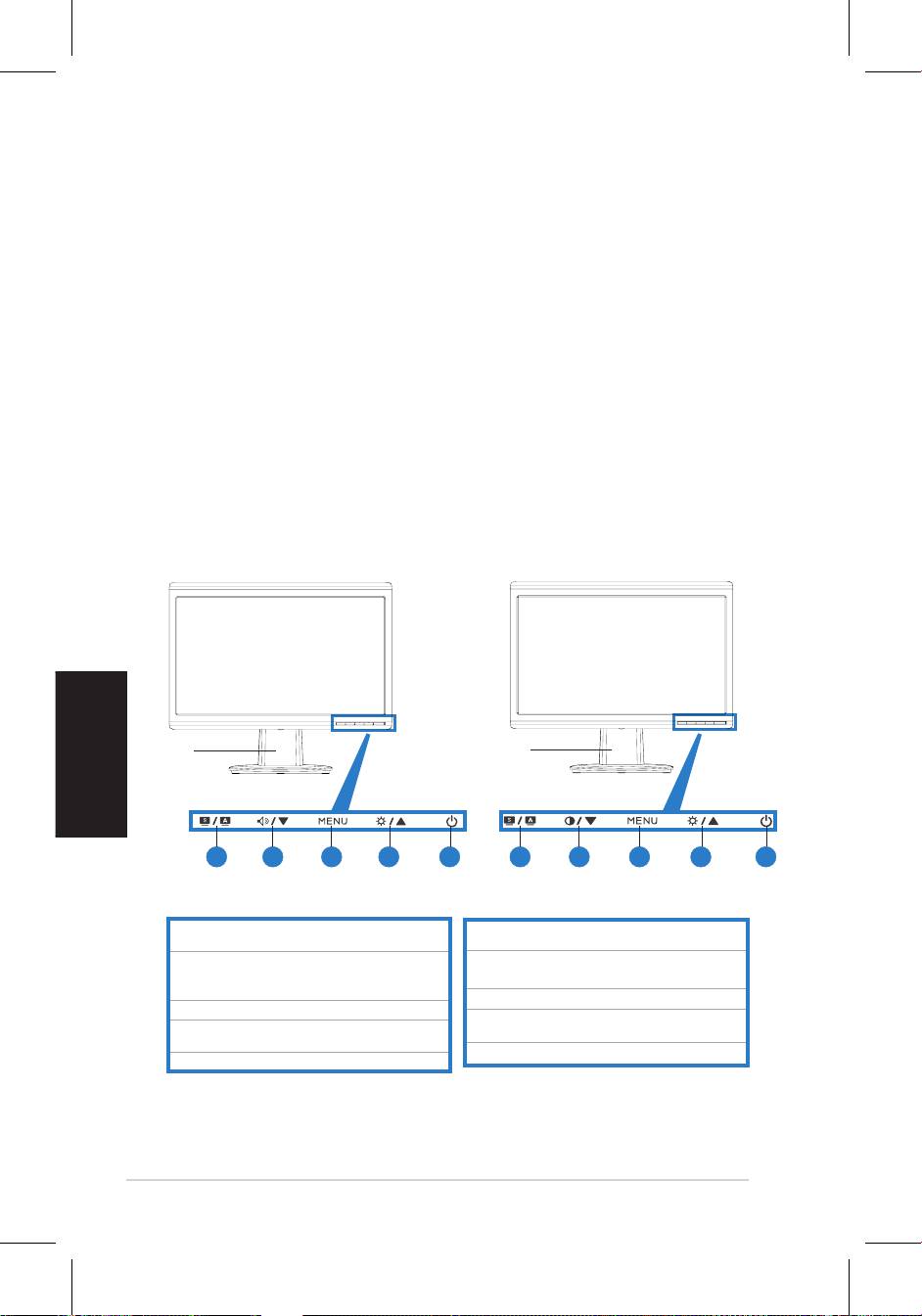
1.SPLENDID.™*/Automatickénastavenie**/Tlačidlo
1.SPLENDID.™*/Automatickénastavenie**/Tlačidlo
pre opustenie MENU
pre opustenie MENU
2.Klávesskrátenéhopríkazuprenastavenie
2. Aktivačnýklávesprekontrast/Tlačidlopre
hlasitosti/Tlačidloprezníženiehodnoty(pre
zníženiehodnoty(premodelysreproduktormi)
modely s reproduktormi)
3.MENU/Zadať/Tlačidlovoľby
3.MENU/Zadať/Tlačidlovoľby
4.Kláves skráteného príkazu pre nastavenie
4.Klávesskrátenéhopríkazuprenastavenie
jasu/Tlačidloprezvýšeniehodnoty
jasu/Tlačidloprezvýšeniehodnoty
5.Hlavnývypínač
5. Hlavnývypínač
* Kláves skráteného príkazu pre voľbu 5 prednastavených režimov pre video.
**
Vykonáva automatické nastavenie obrazu, a to stlačením tlačidla počas doby 2-3 sekúnd.
VH196T/S
VH196N/D
21 3 4 5 21 3 4 5
138
Slovensky
Stručnýnávodnaspustenie
Pohľad zozadu
Stereo
reproduktory (v
prípade niektorých
modelov)
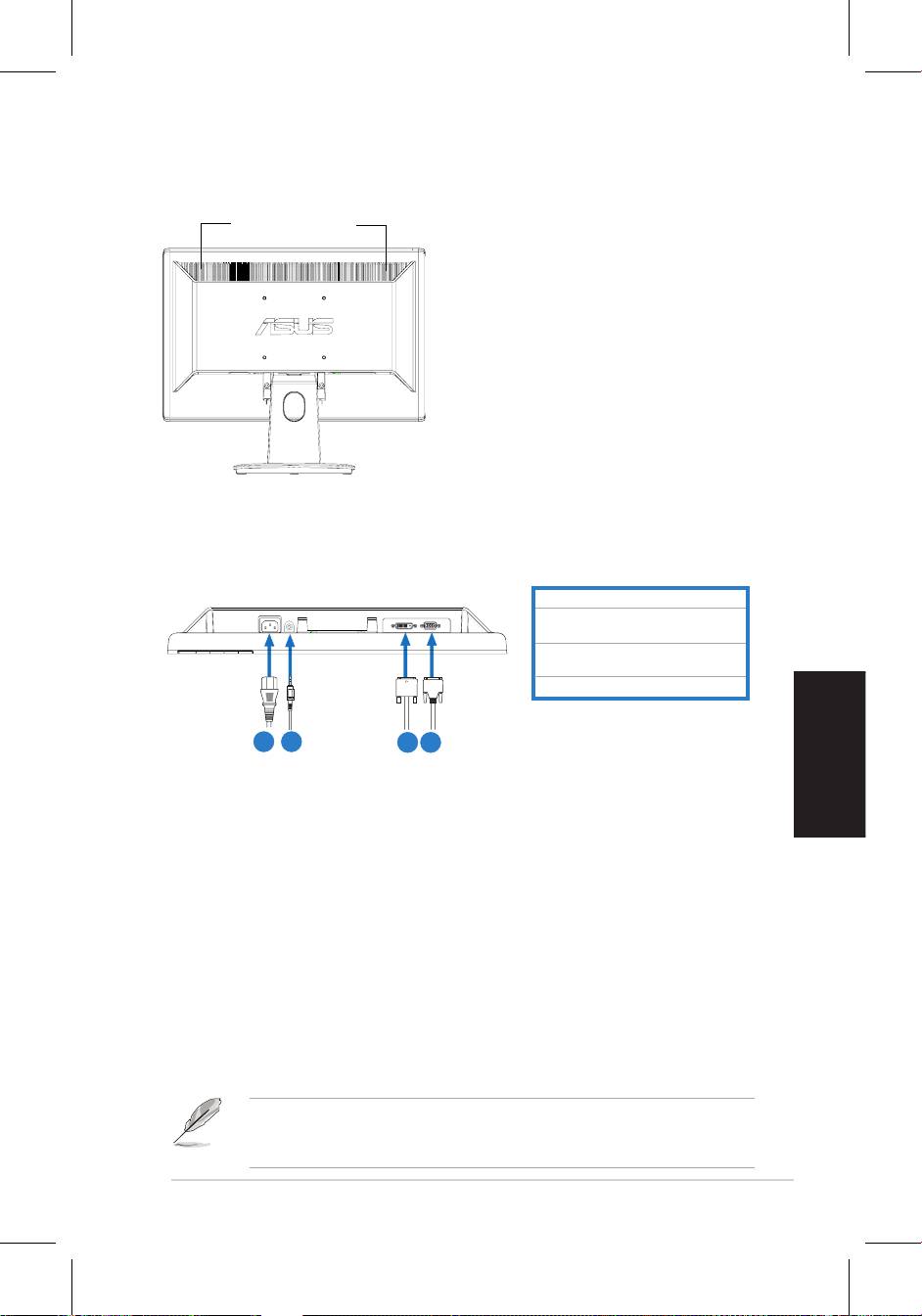
Pripojenie káblov
Káblepripojtepodľaobrázka:
1.Sieťovýkábel
2. Vstupnýzvukovýkábel(pre
modely s reproduktormi)
3.
SignálnyDVIkábel(v prípade
niektorých modelov)
4.
SignálnyVGAkábel
• Pripojenie sieťového napájacieho kábla: dôkladnepripojtejedenkoniec
sieťovéhonapájaciehokáblakvstupnémuportuprepripojenienapájania
striedavýmprúdomnamonitoreadruhýkonieckáblapripojteksieťovej
zásuvke.
• Pripojenie VGA/DVI kábla:
a. KonektorVGA/DVIzasuňtedoportuVGA/DVInaLCDmonitore.
b. DruhýkoniecVGA/DVIkáblapripojtekVGA/DVIportunapočítači.
c. PrezaisteniekonektoraVGA/DVIdotiahnitedveskrutky.
• Pripojenie audio kábla (pre modely s reproduktormi):pripojtejedenkoniec
audiokáblakportupreaudiovstupnamonitoreadruhýkonieckáblapripojtek
portupreaudiovýstupnapočítači.
KeďjepripojenýVGAajDVIkábel,môžetesivpoložkeInputSelect(Voľba
vstupu)vrámciOSDfunkciízvoliťrežimVGAaleboDVI(vprípadeniektorých
modelov).
1
2
3 4
