
Asus VH196 Series – page 3
Manual for Asus VH196 Series
Table of contents
繁體中文
快速使用指南
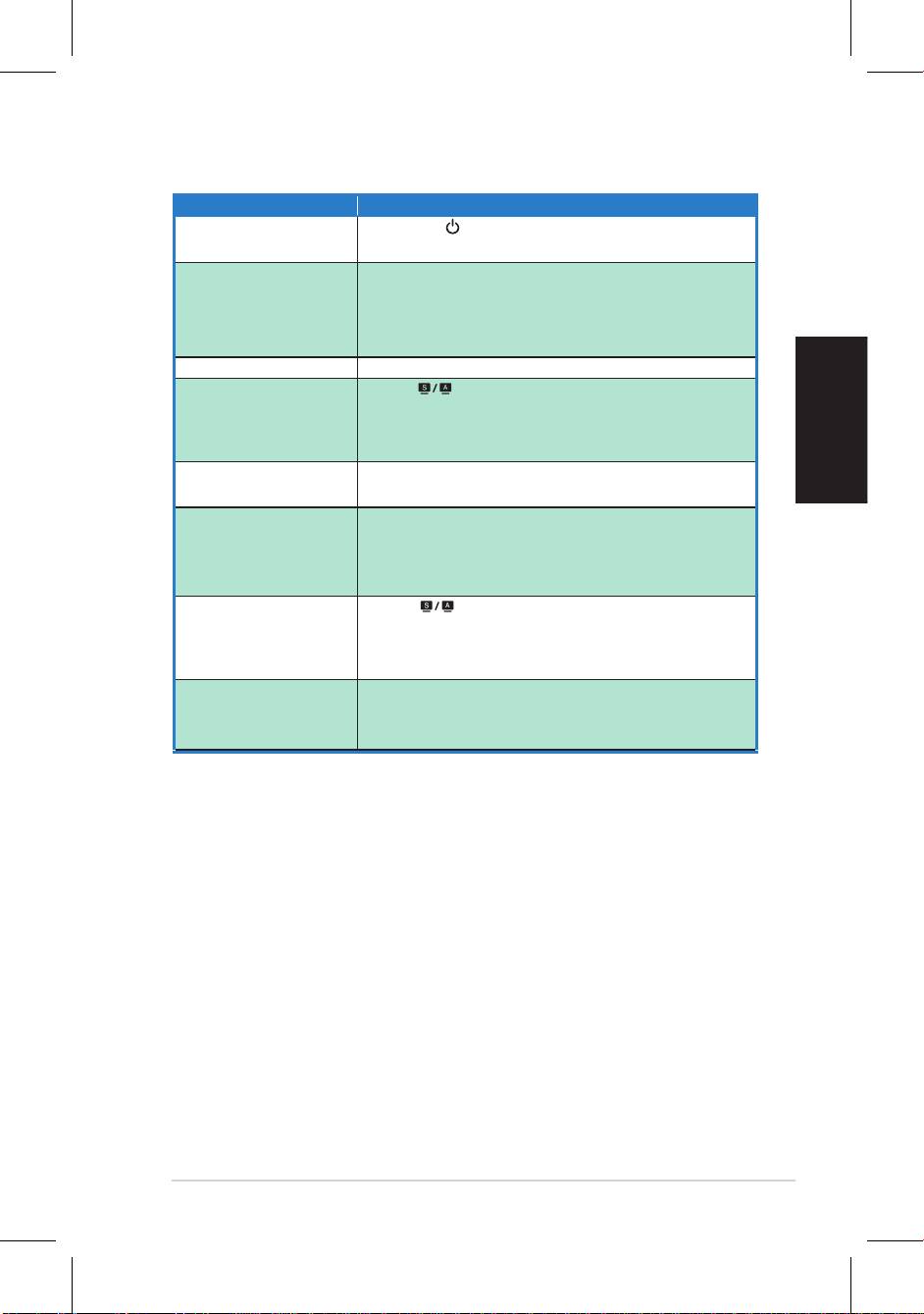
疑難排解
問題 解決方法
電源指示燈不亮
‧ 觸碰一下 按鍵,確認是否已開啟電源。
‧ 檢查所有電源接頭,確認是否已連接好電源線。
電源指示燈亮橘色,且顯
‧ 檢查顯示器及電腦的電源是否已經開啟
示器無法顯示
‧ 檢查 VGA 和 DVI 訊號線,確認是否都已連接妥當。
‧ 檢查 VGA 和 DVI 訊號線接頭的針腳是否有損壞。
‧ 嘗試將電腦連接到其他顯示器,以確認電腦完全正常。
顯示畫面過亮或過暗 ‧ 利用 OSD 選單調整對比及亮度。
顯示器畫面未置中或大小
‧ 按住 按鍵約 2 ~ 3 秒可自動調整顯示器畫面(僅限
不適當
VGA 輸入時提供)。
‧ 利用 OSD 選單調整影像的大小及垂直位置(僅限 VGA 輸
入時提供)。
顯示器畫面出現陰影或波
‧ 檢查 VGA 和 DVI 訊號線,確認是否都已連接妥當。
浪紋
‧ 移開可能會造成電磁波干擾的電子裝置。
顯示器畫面顏色失真
‧ 檢查 VGA 和 DVI 訊號線接頭的針腳是否有損壞,
(白色不像白色)
‧ 利用 OSD 選單選擇“恢復出廠模式(All Reset)”,以進
行重置動作。
‧ 利用 OSD 選單調整色溫或紅/綠/藍設定。
顯示器畫面模糊不清 ‧ 按住 按鍵約 2 ~ 3 秒自動調整顯示器畫面(僅限
VGA 輸入時提供)。
‧ 利用 OSD 選單調整聚焦設定的相位和時脈(僅限 VGA 輸
入時提供)。
沒有聲音或音量太小
‧ 檢查顯示器及電腦間的音源訊號線是否連接妥當。
(僅適用於有內建喇叭的
‧ 調整電腦及顯示器的音量。
機種)
‧ 檢查電腦的音效卡驅動程式是否正常運作。
39
40
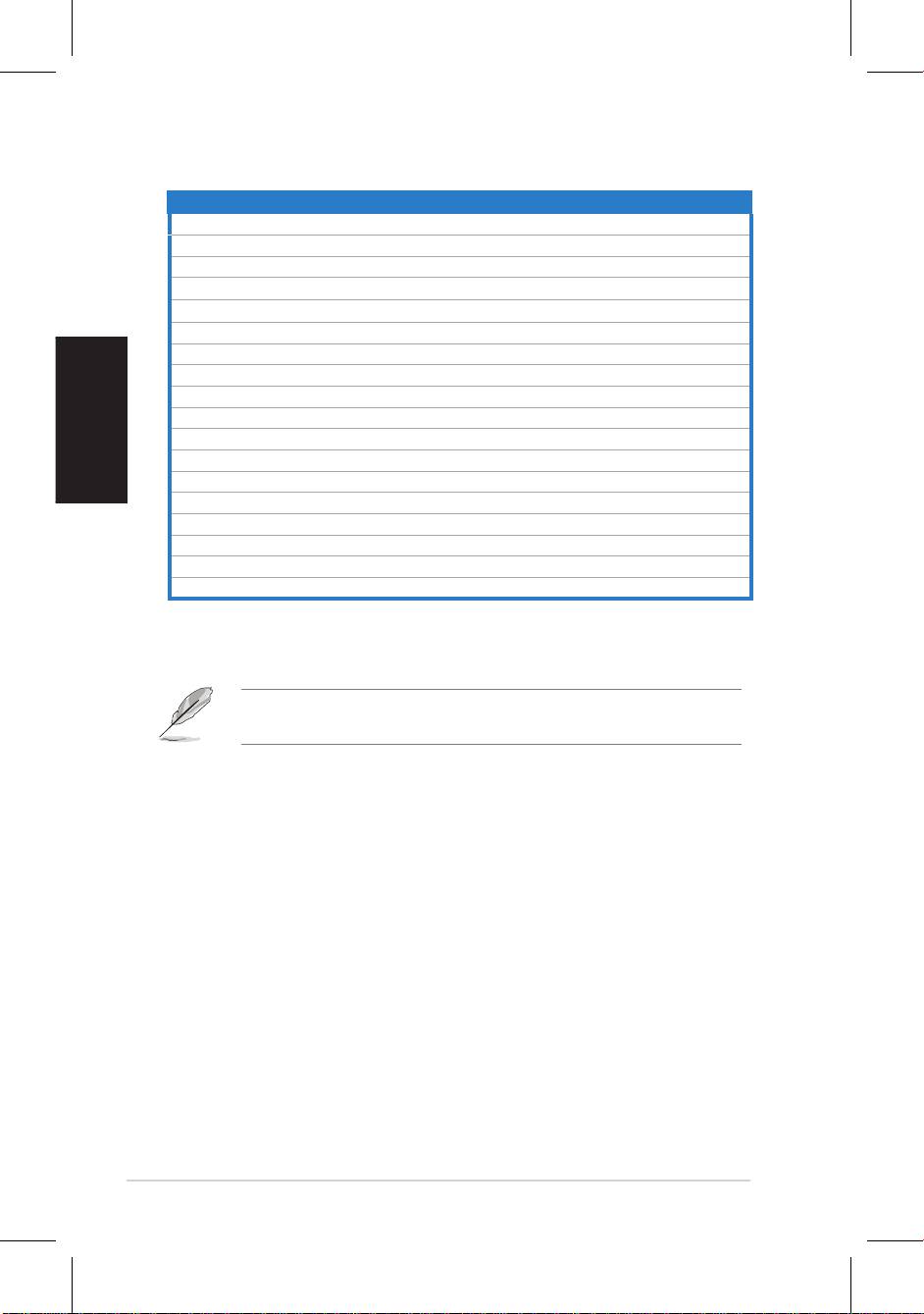
支援顯示模式
解析度 更新率 水平頻率
繁體中文
為了達到最佳的顯示效果,建議您使用上方列表中的顯示模式,未列出
的模式有可能並不支援。
快速使用指南
640x480 60Hz 31.5kHz
640x480 72Hz 37.9kHz
640x480 75Hz 37.5kHz
720x400
70Hz
31.5kHz
800x600 56Hz 35.1kHz
800x600 60Hz 37.9kHz
800x600 75Hz 46.9kHz
1024x768 60Hz 48.4kHz
1024x768 70Hz 56.5kHz
1152x864 75Hz 67.5kHz
1280x720 60Hz 44.7kHz
1280x768 60Hz
47.4/47.8kHz
1280x768 75Hz 60.3kHz
1280x800 60Hz 49.6kHz
1280x960 60Hz 60.0kHz
1280x1024 60Hz 64.0kHz
1360x768 60Hz 47.7kHz
1440 x 900
(最佳化)
60Hz
55.5kHz
/
55.9kHz
41
快速用戶指南
VH196
42
快速用戶指南
‧
使用前請詳閱包裝內附的使用說明,並檢查產品各部分配件是否正常,
以及電源適配器是否有任何破損,或是連接不正確的情形發生。如有任
何破損情形,請儘速與您的授權經銷商聯系。
‧ 液晶屏幕放置的位置請遠離灰塵過多、溫度過高、太陽直射的地方。並
保持在乾燥的環境下使用,雨水、溼氣、液體等含有礦物質將會腐蝕電
子線路。
‧ 請勿使用非本產品配備的任何變壓器,由於電路設計之不同,將有可能
造成內部零件的損壞。此外,根據您所在地區使用電壓之不同,請使用
正確電壓的插頭,若您不清楚所在地區的電壓為何,請咨詢您的經銷商
或當地的電源廠商。
‧ 為了確保您安全的使用本產品,請使用具備 UL 認證的個人電腦來連接
本顯示器。
‧ 若您有任何關於產品的技術問題,請咨詢華碩授權合格的技術服務中心
或經銷商。
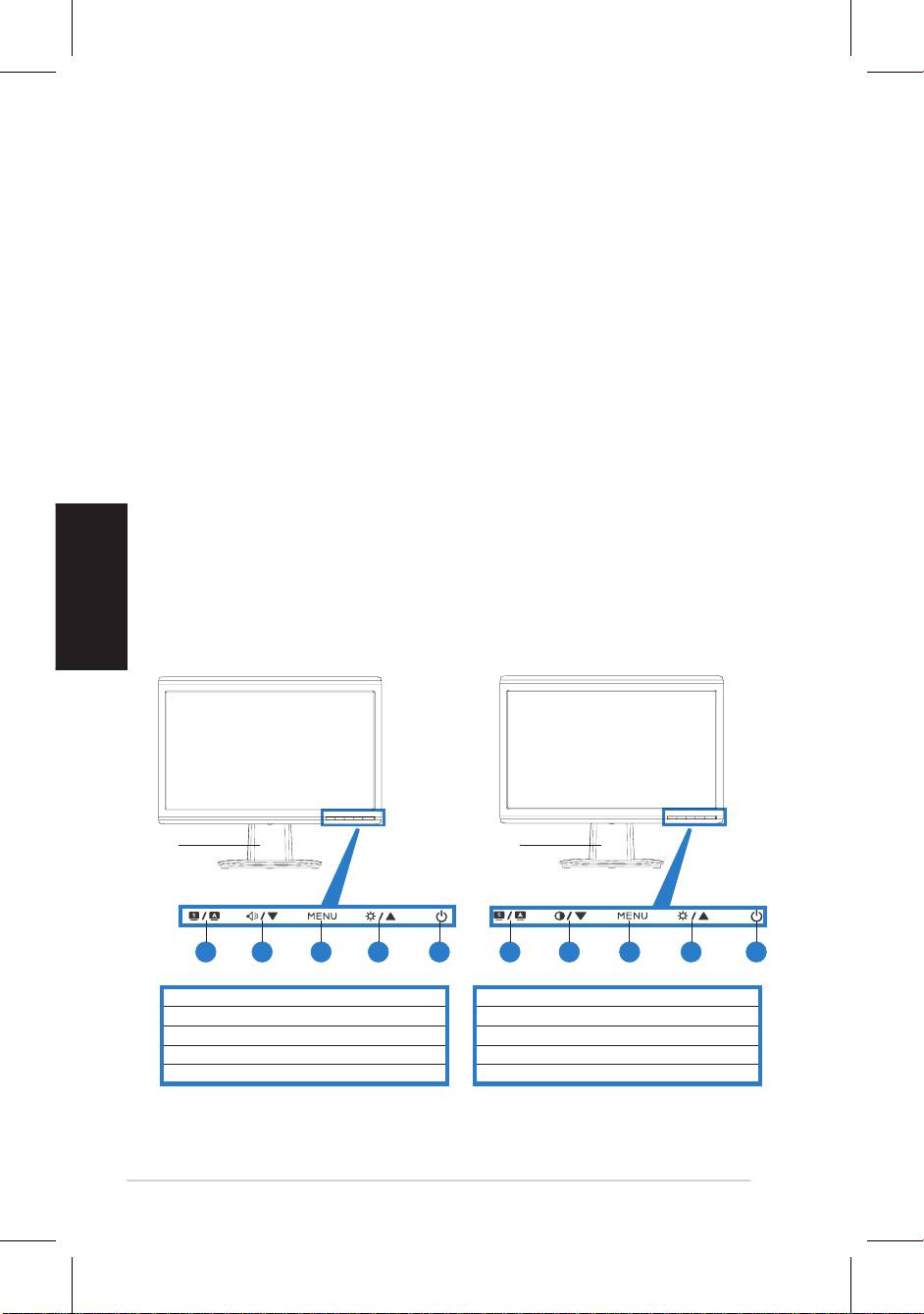
1. SPLENDID™ 切換鍵* / 自動調整鍵** / 離開菜單
1. SPLENDID™ 切換鍵* / 自動調整鍵** / 離開菜單
2. 音量調整 / 向下選擇鍵 (有內置音箱的機種)
2. 對比調整 / 向下選擇鍵 (無內置音箱的機種)
3. 進入 OSD 菜單 / 進入鍵 / 確定鍵
3. 進入 OSD 菜單 / 進入鍵 / 確定鍵
4. 亮度調整 / 向上選擇鍵
4. 亮度調整 / 向上選擇鍵
5. 電源鍵
5. 電源鍵
VH196T/S
VH196N/D
21 3 4 5 21 3 4 5
43
快速用戶指南
1. 請如以下圖標所標示的相關位置,來連接顯示器的電源與信號線:
1. 連接電源線
2. 連接音源線 (有內置音箱的機種提供)
‧ 連接電源:請將電源一端連接至顯示器上的 AC 電源(AC-IN)插孔,
然後將另一端連接至家中的電源插座上。
‧ 連接 VGA/DVI 信號線(部份機種提供):
a. 首先將 VGA/DVI 信號線連接至顯示器上的 VGA/DVI 端口。
b 再將信號線的另一端,連接至電腦上面的 VGA/DVI 端口。
c. 然後將 VGA/DVI 接口上的二顆螺絲鎖鎖緊。
‧ 連接音源線(部份機種提供):請將立體聲音源信號線的一端連接至顯
示器上音源輸入(Audio-in)的連接端口,然後另一端則連接至電腦上
面的音源輸出(Audio-Out)端口。
3.
DVI 信號線(部份機種提供)
4.
VGA 信號線
1
2
3 4
44
快速用戶指南
快速用戶指南
640x480 60Hz 31.5kHz
640x480 72Hz 37.9kHz
640x480 75Hz 37.5kHz
720x400
70Hz
31.5kHz
800x600 56Hz 35.1kHz
800x600 60Hz 37.9kHz
800x600 75Hz 46.9kHz
1024x768 60Hz 48.4kHz
1024x768 70Hz 56.5kHz
1152x864 75Hz 67.5kHz
1280x720 60Hz 44.7kHz
1280x768 60Hz
47.4/47.8kHz
1280x768 75Hz 60.3kHz
1280x800 60Hz 49.6kHz
1280x960 60Hz 60.0kHz
1280x1024 60Hz 64.0kHz
1360x768 60Hz 47.7kHz
1440 x 900
(最佳化)
60Hz
55.5kHz
/
55.9kHz
45
日
本
語
クイックスタートガイド
VH196 シリーズ
液晶ディスプレイ
クイックスタートガイド
46
47
日
本
語
クイックスタートガイド
安全上のご注意
• ディスプレイ(以下「本製品」とも表記)をセットアップする前に、本製品に添付の
マニュアルをよくお読みください。
• 火事及び感電の原因となりますので、水分・湿気のある場所で本製品を使用しない
でください。
• 本製品に表示されている規格以外の電源は使用しないでください。電源のタイプが
分からない場合は、販売店または最寄りの電力会社にお問い合わせください。
• お住まいの地域の電源規格に対応した電源プラグを使用してください。
• UL 規格認定のコンピュータのみを使用してください。認定されたコンピュータには
100-240V ACと表示のあるコンセントが付いています。
• 技術的な問題が発生した場合は、ASUS公認のサービスセンターまたは販売代理店
にお問い合わせください。
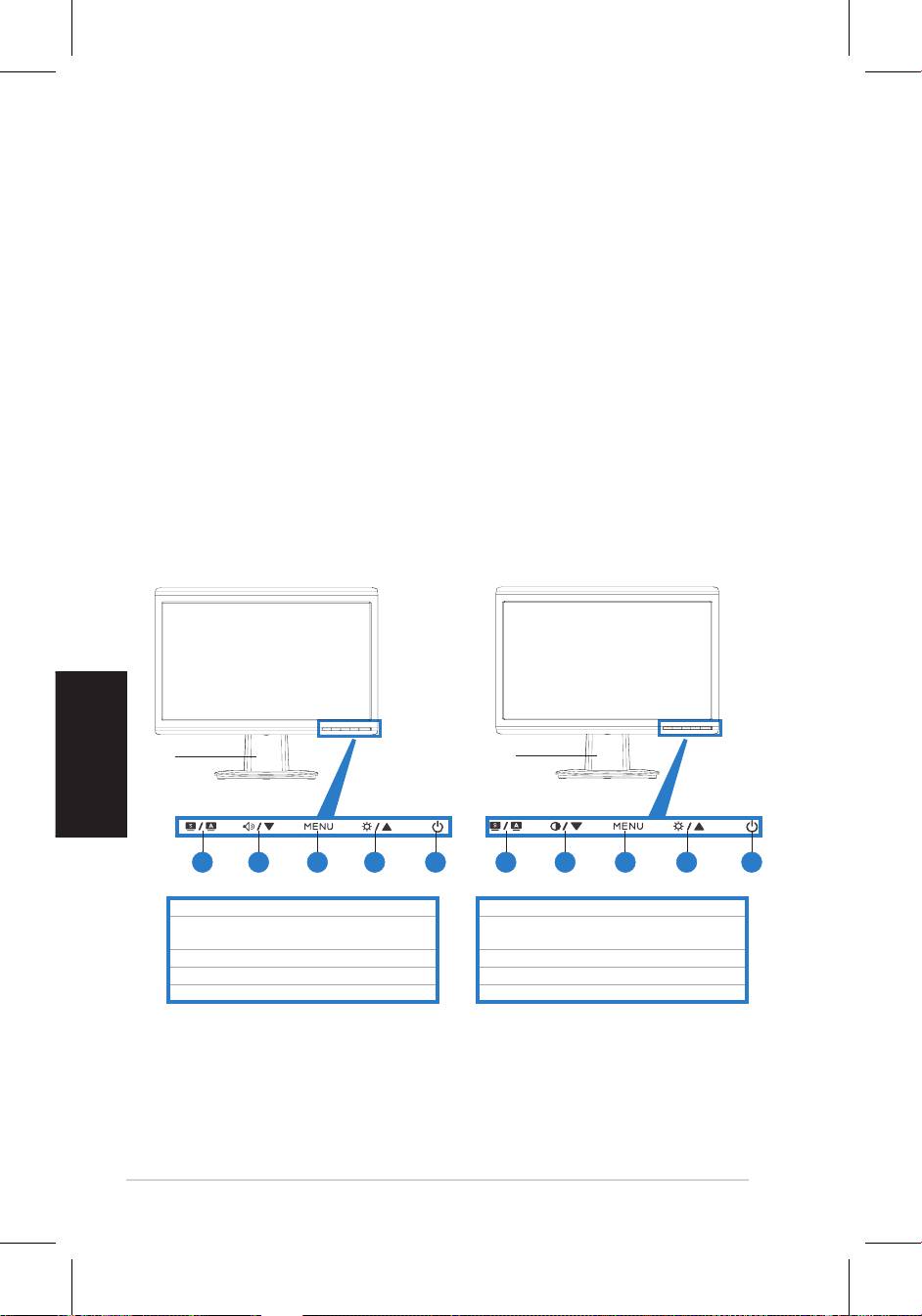
各部説明
前面
ベース
ベース
1. SPLENDID™* / 自動調節** / MENU退出ボタン
1. SPLENDID™* / 自動調節** / MENU退出ボタン
2. ボリュームホットキー/▼ボタン
2. コントラストホットキー/▼ボタン
(スピーカー搭載モデル)
(スピーカー非搭載モデル)
3. MENU/入力/選択ボタン
3. MENU/入力/選択ボタン
4. 輝度ホットキー/▲ ボタン
4. 輝度ホットキー/▲ ボタン
5 . 電源ボタン
5. 電源ボタン
* ホットキーで5つのビデオモードからモードを選択できます。
** ボタンを2〜3秒押すと、画像を自動調節します(MK241H のみ)。
VH196T/S
VH196N/D
21 3 4 5 21 3 4 5
48
日
本
語
クイックスタートガイド
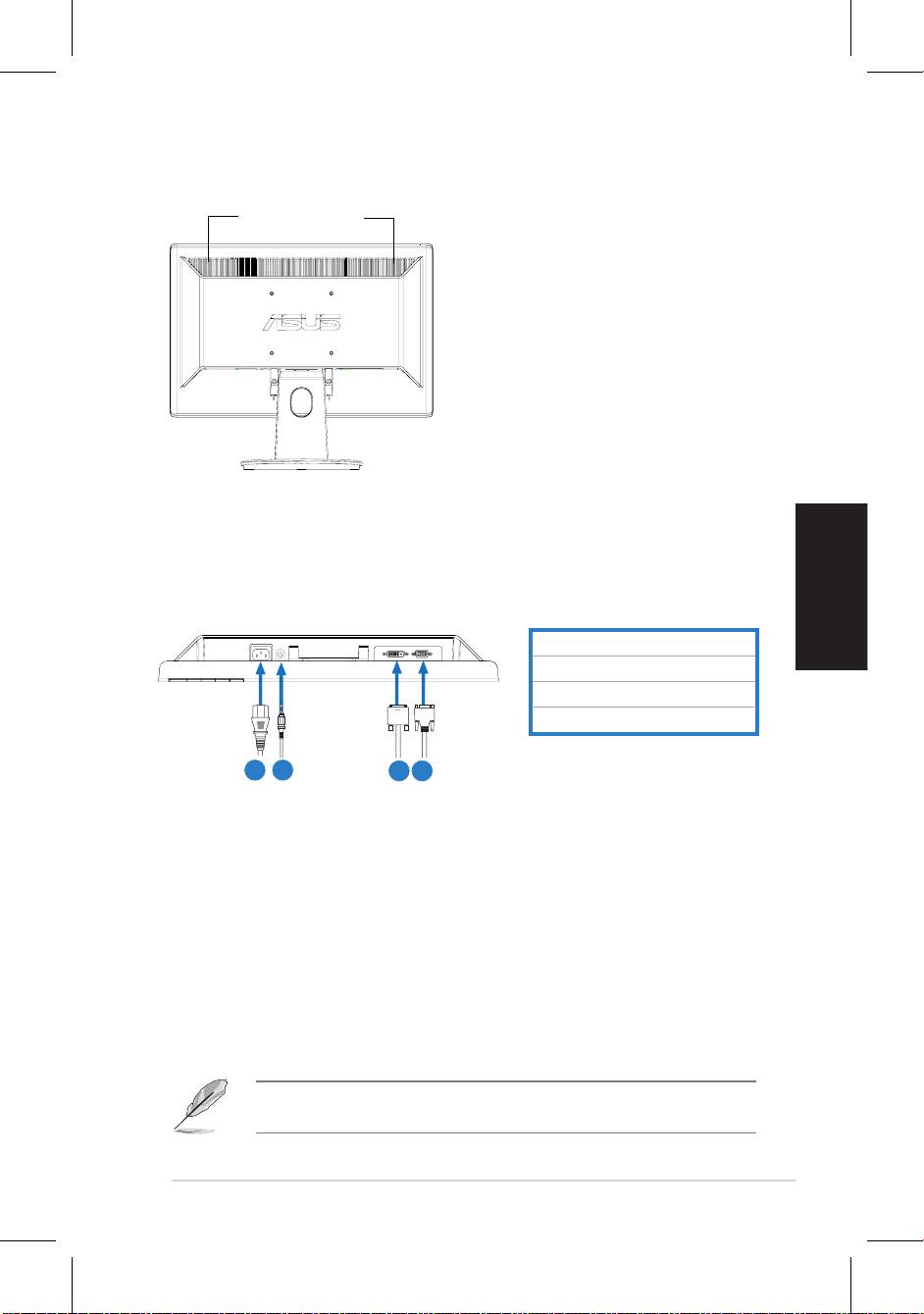
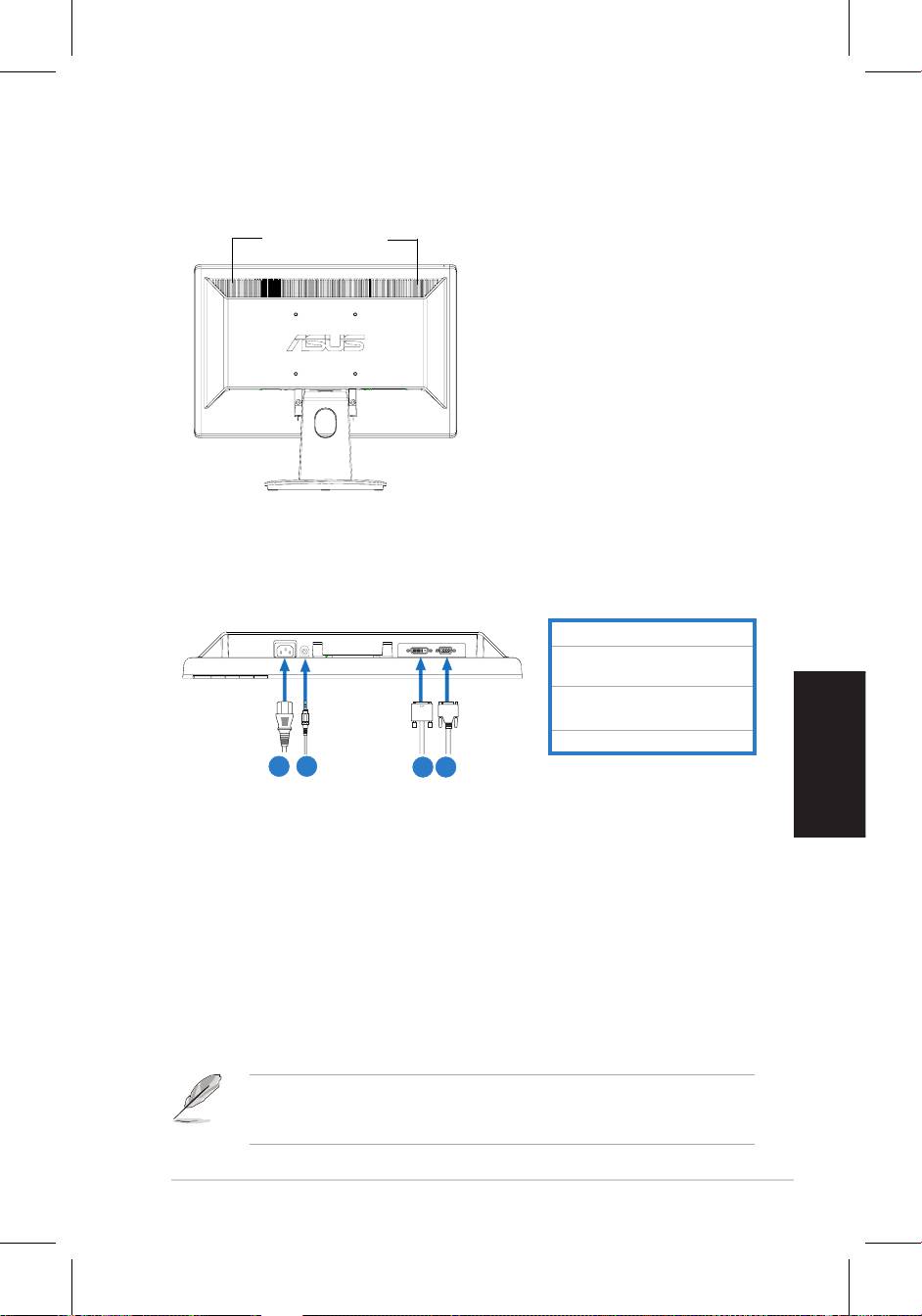
背面
ステレオスピーカー
(特定モデルのみ)
ケーブルを接続する
以下の手順で各ケーブルを接続します。
1. 電源コード
2. オーディオ入力ケーブル
(スピーカー搭載モデル)
(特定モデルのみ)
• 電源コード:電源コードのコネクタをディスプレイの AC 入力ポートに接続し、プラ
グを電源コンセントに接続します。
• VGA/DVIケーブル:
a. VGA/DVI コネクタをディスプレイの VGA/DVI ポートに接続します。
b. VGA/ DVIケーブルをコンピュータの VGA/DVI ポートに接続します。
c. 2本のネジで VGA/DVI コネクタを固定します。
• オーディオケーブル(スピーカー搭載モデル):オーディオケーブルをディスプレイ
のオーディオ入力ポートとコンピュータのオーディオ出力ポートに接続します。
VGAケーブルと DVIケーブルを両方接続すると、OSD(オンスクリーンディスプレイ)
の項目「Input Select(入力選択)」で VGA モードまたは DVI モードからモードを
選択できます。(特定モデルのみ)
3.
DVI 信号ケーブル
4.
VGA信号
1
2
3 4
49
日
本
語
クイックスタートガイド
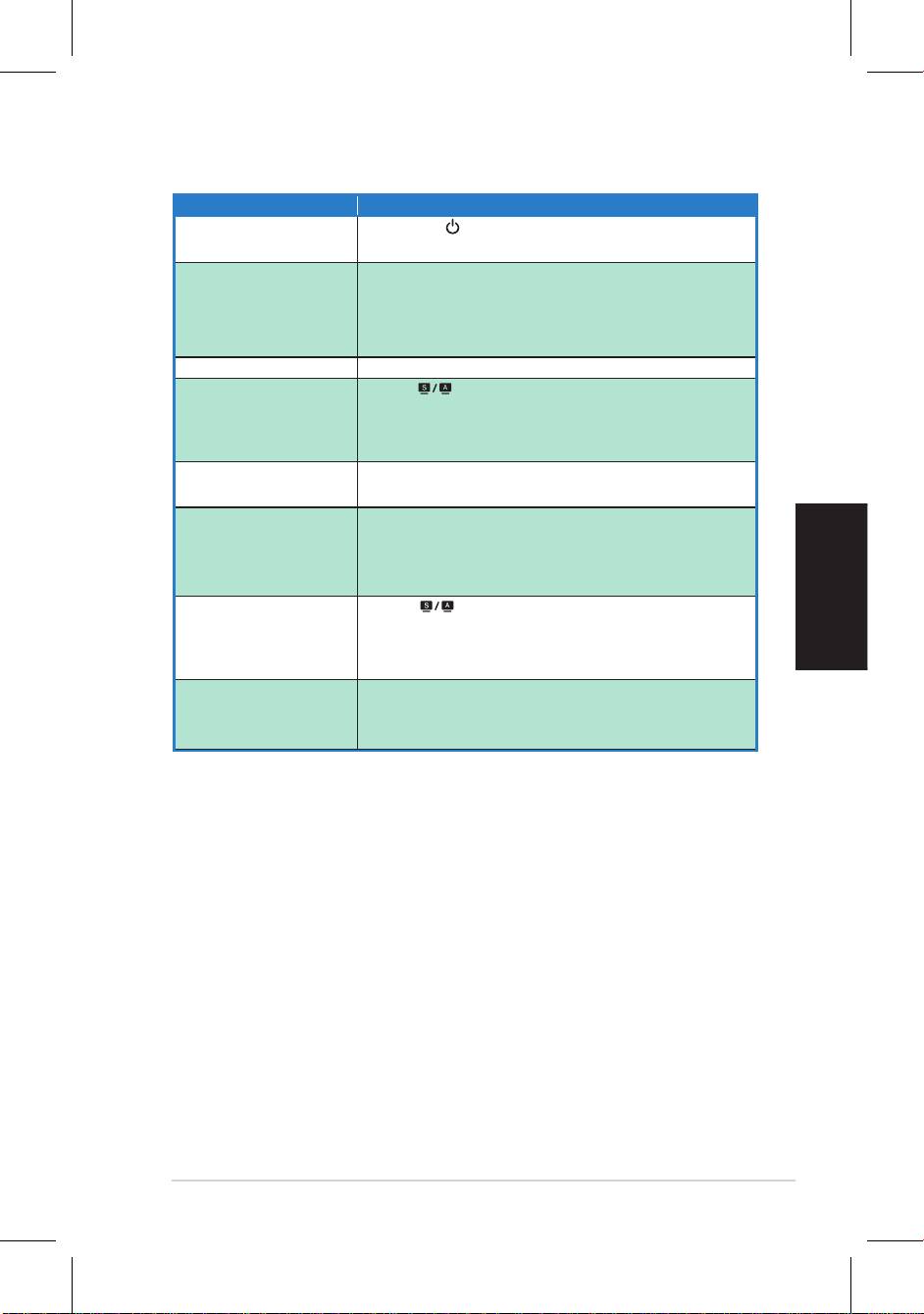
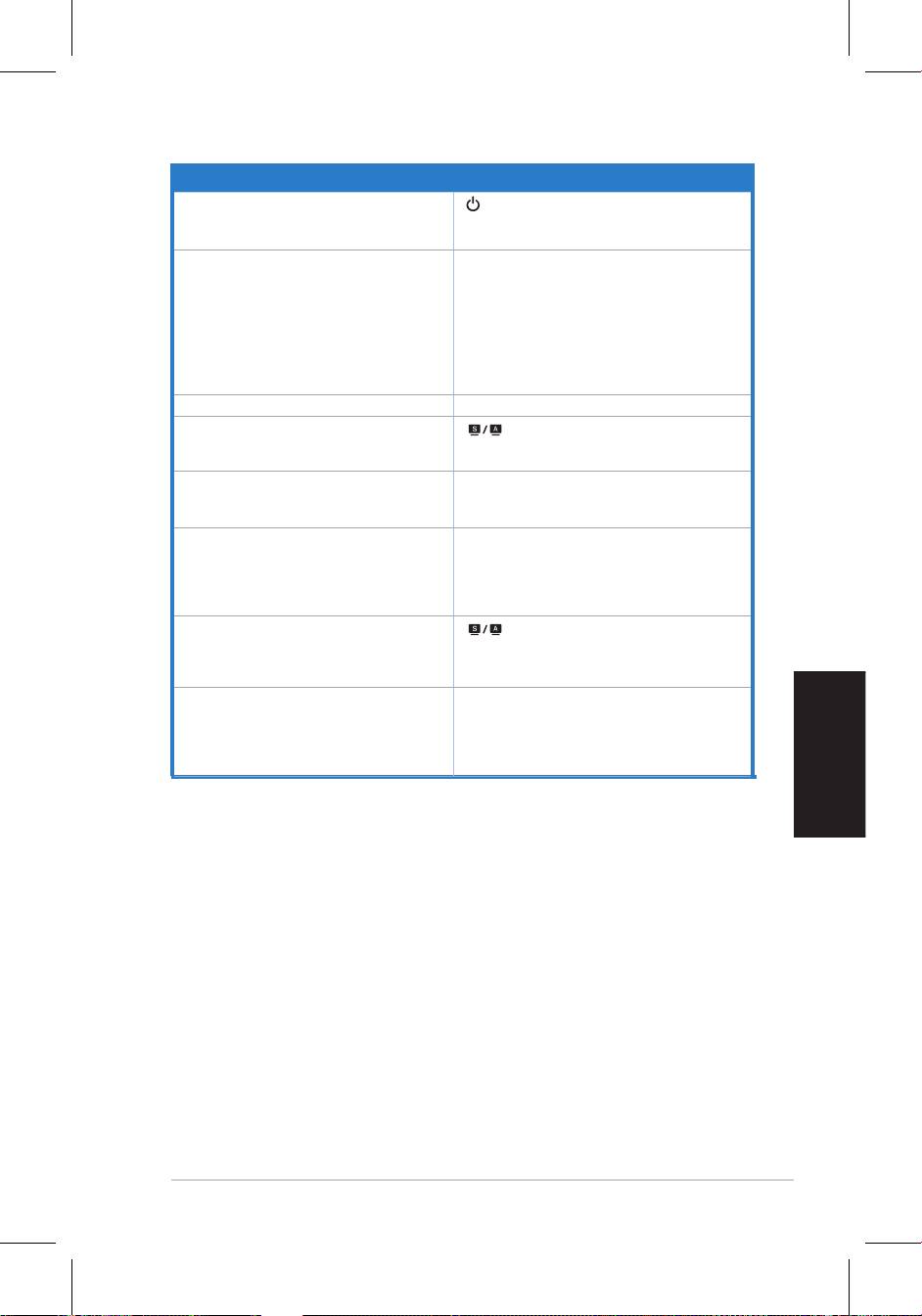
トラブルシューティング(FAQ)
問題 解決策
電源 LED がオンにならない
• ボタンを押しモニタがオンになるか確認します。
• 電源コードが正しくモニタと電源コンセントに接続
されているか確認します。
電源 LED が黄色で点灯し、画像が表示されない
• モニタとコンピュータがオンになっていることを確
認 します。
• 信号ケーブルが正しくモニタとコンピュータに接続
されているか確認します。
• 信号ケーブルのピンが曲がっていないことを確
します。
• コンピュータを他のモニタに接続し、コンピュータ
に問題がないか確認します。
画像の明るさに問題がある • OSDでコントラストと輝度を調節します。
画像が中央に表示されない、
• ボタンに2〜3 秒触れると、画像が自動調整
サイズが合っていない
されます(VGA 入力のみ)。
• OSDで水平と垂直の値を調節します(VGA入力のみ)。
画像が揺れる、波線が表示される • 信号ケーブルが正しくモニタとコンピュータに接続さ
れているか確認します。
• 電気干渉を起こしている電気機器を移動します。
画像の色に問題がある
• 信号ケーブルのピンが曲がっていないことを確認し
(本来の色が表示されない等)
ます。
• OSD の項目「All Reset」を選択しリセットします。
• OSDで R/G/B カラー設定を調節するか、色温度を調
節します。
画像が不明瞭
• ボタンを 2–3 秒押すと、画像が自動調整さ
れます(VGA 入力 のみ)。
• OSD でフェーズまたはクロックを調節します
(VGA 入力のみ)。
音が聞こえない、小さい(スピーカー搭載モデル) • オーディオケーブルを正しくモニタとコンピュータに
接続します。
• モニタとコンピュータの音量設定を確認します。
• コンピュータのサウンドカードドライバが正しくインス
トールされ、有効になっていることを確認します。
50
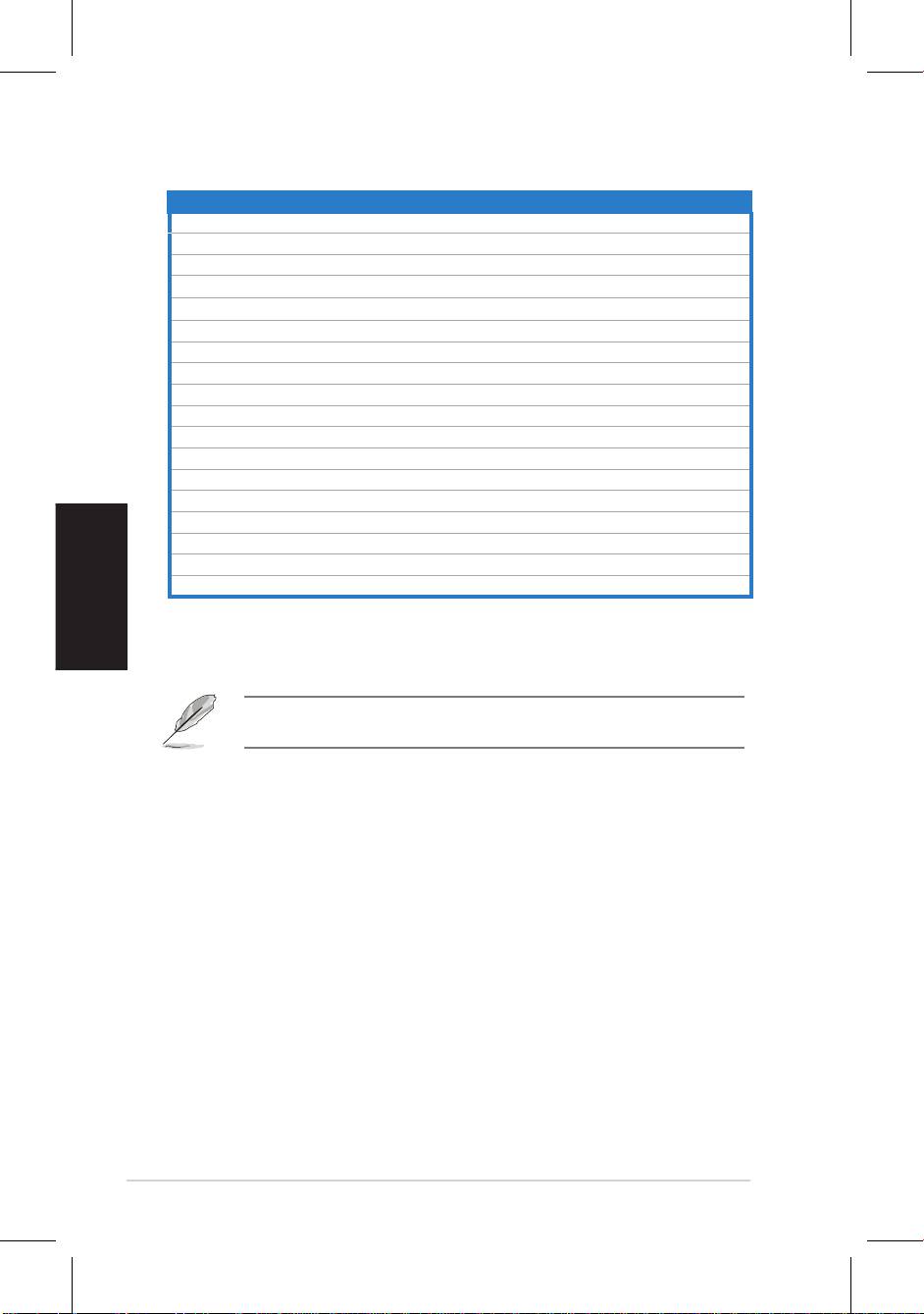
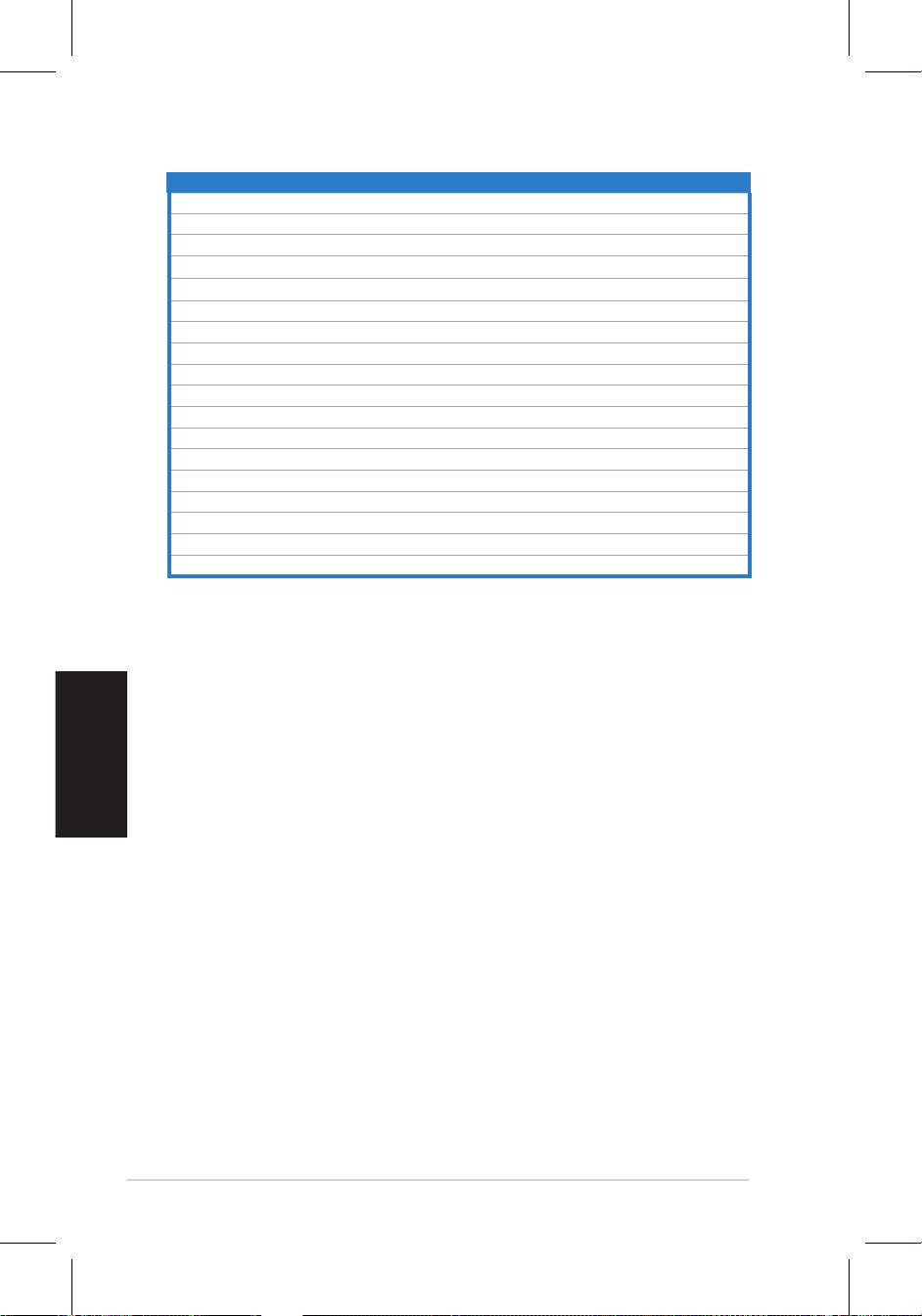
サポートしている動作モード
解像度 リフレッシュレート 水平周波数
* 上の表に記載されていないモードはサポートされていない場合があります。最適な解像度を得るためにも、上の
表に記載されているモードを選択することをお勧めします。
日
本
語
クイックスタートガイド
640x480 60Hz 31.5kHz
640x480 72Hz 37.9kHz
640x480 75Hz 37.5kHz
720x400
70Hz
31.5kHz
800x600 56Hz 35.1kHz
800x600 60Hz 37.9kHz
800x600 75Hz 46.9kHz
1024x768 60Hz 48.4kHz
1024x768 70Hz 56.5kHz
1152x864 75Hz 67.5kHz
1280x720 60Hz 44.7kHz
1280x768 60Hz
47.4/47.8kHz
1280x768 75Hz 60.3kHz
1280x800 60Hz 49.6kHz
1280x960 60Hz 60.0kHz
1280x1024 60Hz 64.0kHz
1360x768 60Hz 47.7kHz
1440 x 900
(プライマリ)
60Hz
55.5kHz
/
55.9kHz
빠른 시작 안내 설명서
한국어
VH196
시리즈
LCD 모니터
빠른 시작 안내 설명서
51
한국어
빠른 시작 안내 설명서
안전 정보
• 모니터를설치하기전에제품구입시포함된모든문서를읽어주십시오.
• 화재또는전기누전등을막기위해모니터를비가오거나습한곳에절대노
출시키지마십시오.
• 모니터전원연결시,반드시레이블에표시되어있는전원유형을사용해주십
시오.만약사용하는곳의전원유형을알지못한다면,제품구입처또는지역
전력회사에문의해주십시오.
• 지역전원규격을따르는전원플러그를사용해주십시오.
• 최적의작동환경을위해100-240VAC를사용하고UL목록에등재된컴퓨터
에서만모니터를사용해주십시오.
• 만약기술적문제가발생했다면,인증된서비스센터나구입처에문의해주십
시오.
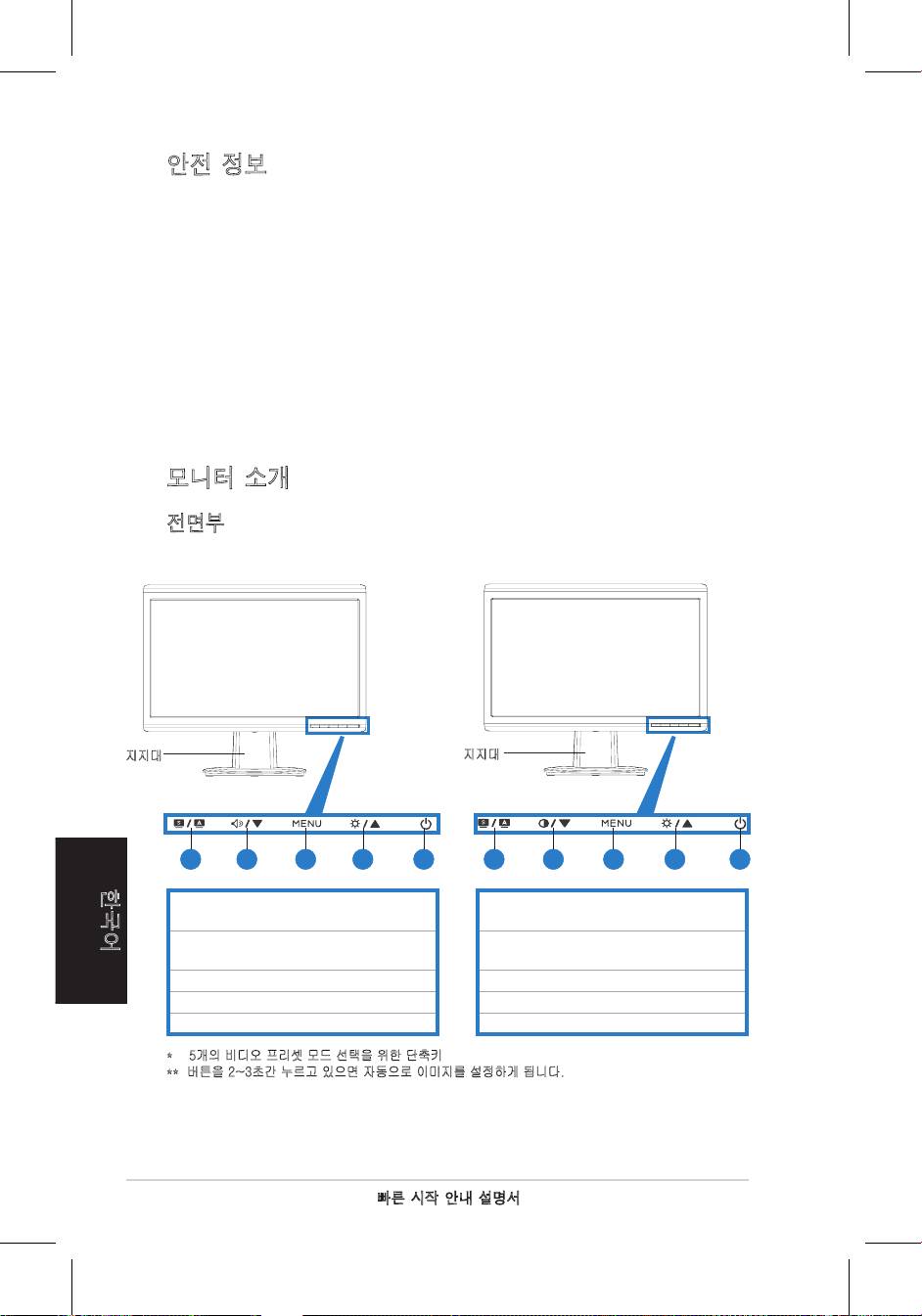
모니터 소개
전면부
지지대
지지대
1.SPLENDID™*/Auto-adjust**/메뉴
1.SPLENDID™*/Auto-adjust**/메뉴
종료버튼
종료버튼
2.볼륨단축키/감소버튼(스피커포함
2.색상대비단축키/감소버튼
모델의경우)
(스피커를포함하지않는모델의경우)
3.메뉴/확인/선택버튼
3.메뉴/확인/선택버튼
4.밝기단축키/증가버튼
4.밝기단축키/증가버튼
5.전원버튼
5.전원버튼
*5개의비디오프리셋모드선택을위한단축키
**버튼을2~3초간누르고있으면자동으로이미지를설정하게됩니다.
VH196T/S
VH196N/D
21 3 4 5 21 3 4 5
52
빠른 시작 안내 설명서
한국어
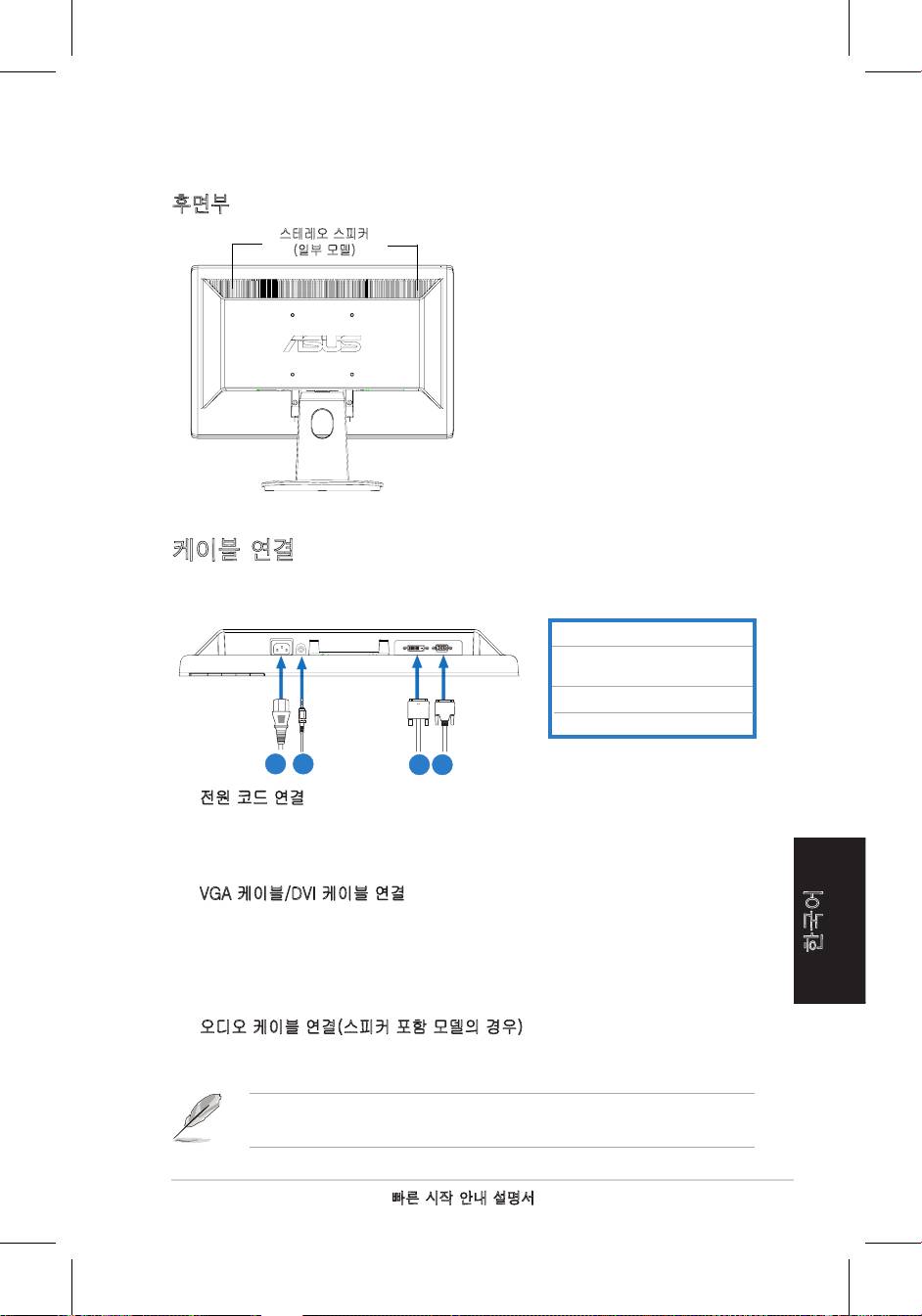
케이블 연결
아래그림과같이케이블을연결해주십시오:
1.전원코드
2.오디오입력케이블(스피커
포함모델의경우)
3.
DVI신호케이블(일부모델)
4.
VGA신호
• 전원코드연결:전원코드의한쪽끝을모니터의AC입력포트에연결하고,
다른한쪽끝은전원콘센트에연결해주십시오.
• VGA케이블/DVI케이블연결:
a. VGA/DVI커넥터를LCD모니터의VGA/DVI포트에연결해주십시오.
b. VGA/DVI케이블의다른한쪽끝을컴퓨터의VGA/DVI포트에연결해
주십시오.
c. 두나사를조여VGA/DVI커넥터를고정해주십시오.
• 오디오케이블연결(스피커포함모델의경우):오디오케이블의한쪽끝을모
니터의오디오입력포트에연결하고,다른한쪽끝을컴퓨터의오디오출력
포트에연결해주십시오.
VGA케이블과DVI케이블이모두연결되어있을경우OSD기능의입력선택
항목에서VGA모드또는DVI모드중의하나를선택가능합니다(일부모델).
후면부
스테레오스피커
(일부모델)
1
2
3 4
53
한국어
빠른 시작 안내 설명서
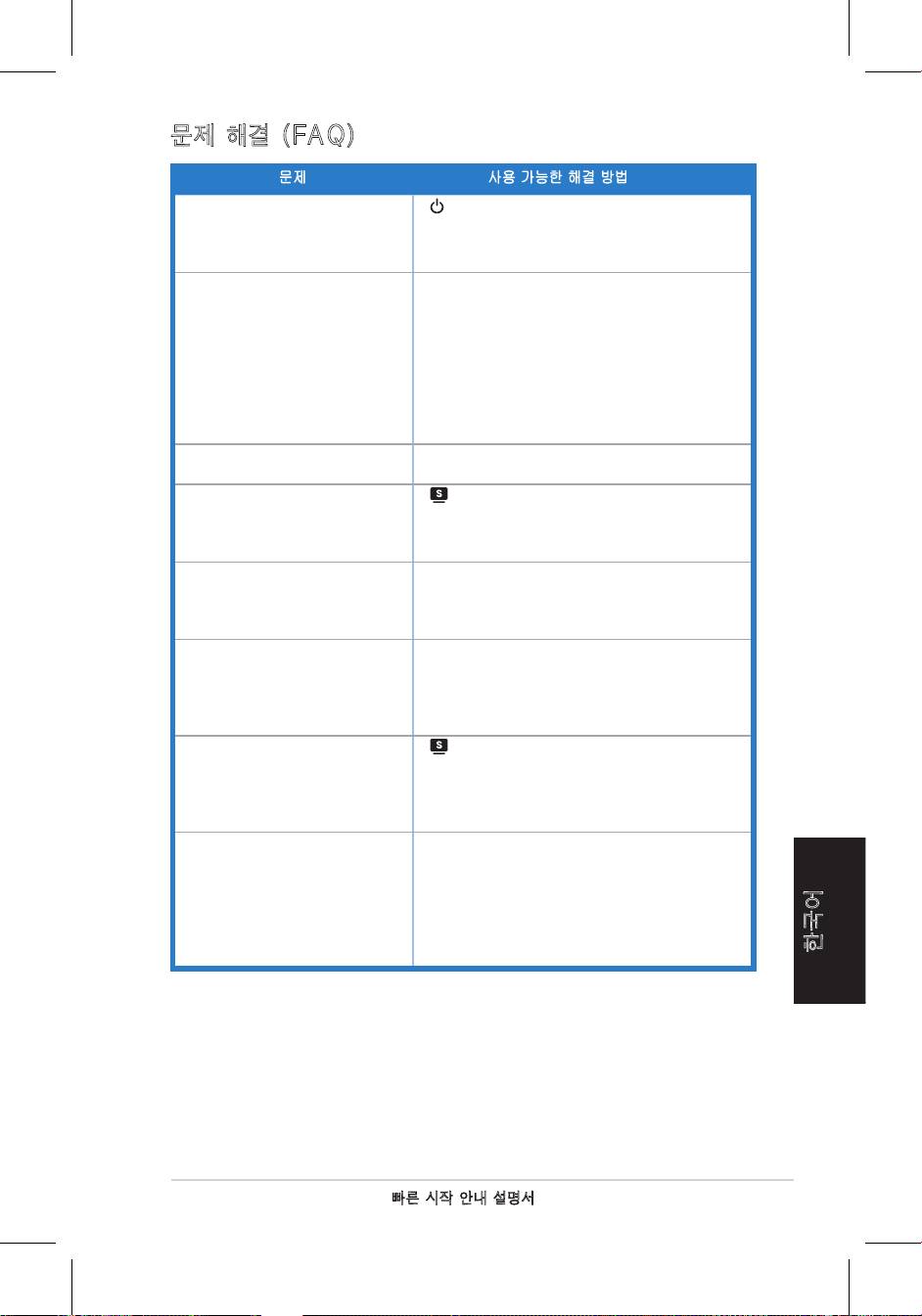
문제 해결 (FAQ)
문제 사용가능한해결방법
전원LED에불이들어오지않습니다. • 버튼을눌러모니터가켜져있는지확
인할수있습니다.
•전원코드가모니터와콘센트에올바르게
연결되어있는지확인해주십시오.
전원LED에황색불은들어오지만,
•모니터와컴퓨터가켜져있는지확인해주
화면에이미지는표시되징않습니
십시오.
다.
•신호케이블이모니터와컴퓨터에올바르
게연결되어있는지확인해주십시오.
•신호케이블을확인하여핀이구부러져있
지않은지검사해주십시오.
•기타사용가능한모니터와연결하여컴퓨
터가올바르게동작하는지의여부를확인
할수있습니다.
화면의이미지가너무밝거나어둡
•OSD를이용해대비와밝기를조절해보십
습니다.
시오.
화면의이미지중심이맞지않거나
• 버튼을2~3초간노르고있으면,자동
크기가올바르지않습니다.
으로이미지를설정합니다.
•OSD를이용해수평또는수직의위치를
변경해보십시오.
화면의이미지가튀거나물결형식
•신호케이블이모니터와컴퓨터에올바르
의무늬가나타납니다.
게연결되어있는지확인해주십시오.
•전자파방해를일으키는장치로부터멀리
떨어뜨려보십시오.
화면이미지의색에문제가있습니
•신호케이블을확인하여핀이구부러져있
다.(흰색이흰색과같이나타나지
지않은지확인해주십시오.
않습니다.)
•OSD를이용해초기화해주십시오.
•OSD를이용해R/G/B컬러설정또는색
온도를조정해보십시오.
화면의이미지가모호하거나흐릿합
• 버튼을2~3초간누르고있으면,자동
니다.
으로이미지를설정합니다.(VGA모드에
서만적용).
•OSD를이용해위상(Phase)과클럭
(Clock)을조정해보십시오.
소리가나지않거나너무작습니다
•오디오케이블이모니터와컴퓨터에올바
(스피커포함모델의경우).
르게연결되어있는지확인해주십시오.
•모니터와컴퓨터의볼륨크기를조정해보
십시오.
•컴퓨터의사운드카드드라이버가올바르
게설치되어있으며,활성화되어있는지
확인해주십시오.
54

지원 가능한 동작 모드
해상도 화면재생빈도 수평주파수
*표에나타나지않은모드는지원되지않을수있습니다.최적화된해상도를위해위표에나타나있는모
드를사용하시기를권장합니다.
한국어
빠른 시작 안내 설명서
- 통풍이 잘되는 곳에 설치하세요. 통풍구를 막지 마세요.
- 물이 튀거나 스며들지 않도록 물병과 같은 물건을 주위에 두지 마세요.
- 접지가 있는 콘센트에 꽂아서 사용하세요
- 플러그는 쉽게 사용할 수 있는 곳에 놓아두세요.
고압주의
주의사항
640x480 60Hz 31.5kHz
640x480 72Hz 37.9kHz
640x480 75Hz 37.5kHz
720x400
70Hz
31.5kHz
800x600 56Hz 35.1kHz
800x600 60Hz 37.9kHz
800x600 75Hz 46.9kHz
1024x768 60Hz 48.4kHz
1024x768 70Hz 56.5kHz
1152x864 75Hz 67.5kHz
1280x720 60Hz 44.7kHz
1280x768 60Hz
47.4/47.8kHz
1280x768 75Hz 60.3kHz
1280x800 60Hz 49.6kHz
1280x960 60Hz 60.0kHz
1280x1024 60Hz 64.0kHz
1360x768 60Hz 47.7kHz
1440 x 900
(주)
60Hz
55.5kHz
/
55.9kHz
55
56
Portugu�s
Guia de consulta rápida
Série VH196
Monitor LCD
Guia de consulta rápida
57
Portugu�s
Guia de consulta rápida
Informações de segurança
• Antesdeinstalaromonitor,leiaatentamentetodaadocumentaçãoquevem
na embalagem.
• Paraevitaroperigodeincêndiooudechoqueeléctrico,nuncaexponhao
monitor à chuva ou a humidade.
• Omonitordevefuncionarapenascomatensãoindicadanaetiqueta.Senão
temacertezaquantoaotipodetensãoquetememcasa,consulteovendedor
ou a companhia de electricidade.
• Utilizeumachadealimentaçãoadequadaecompatívelcomaredeeléctricalocal.
• Paragarantirumbomfuncionamento,utilizeomonitorapenascom
computadoresULcomtomadasa.c.100-240V.
• Se o monitor apresentar quaisquer problemas técnicos, contacte um técnico
qualicadoouovendedor.
Apresentação do monitor
Parte da frente
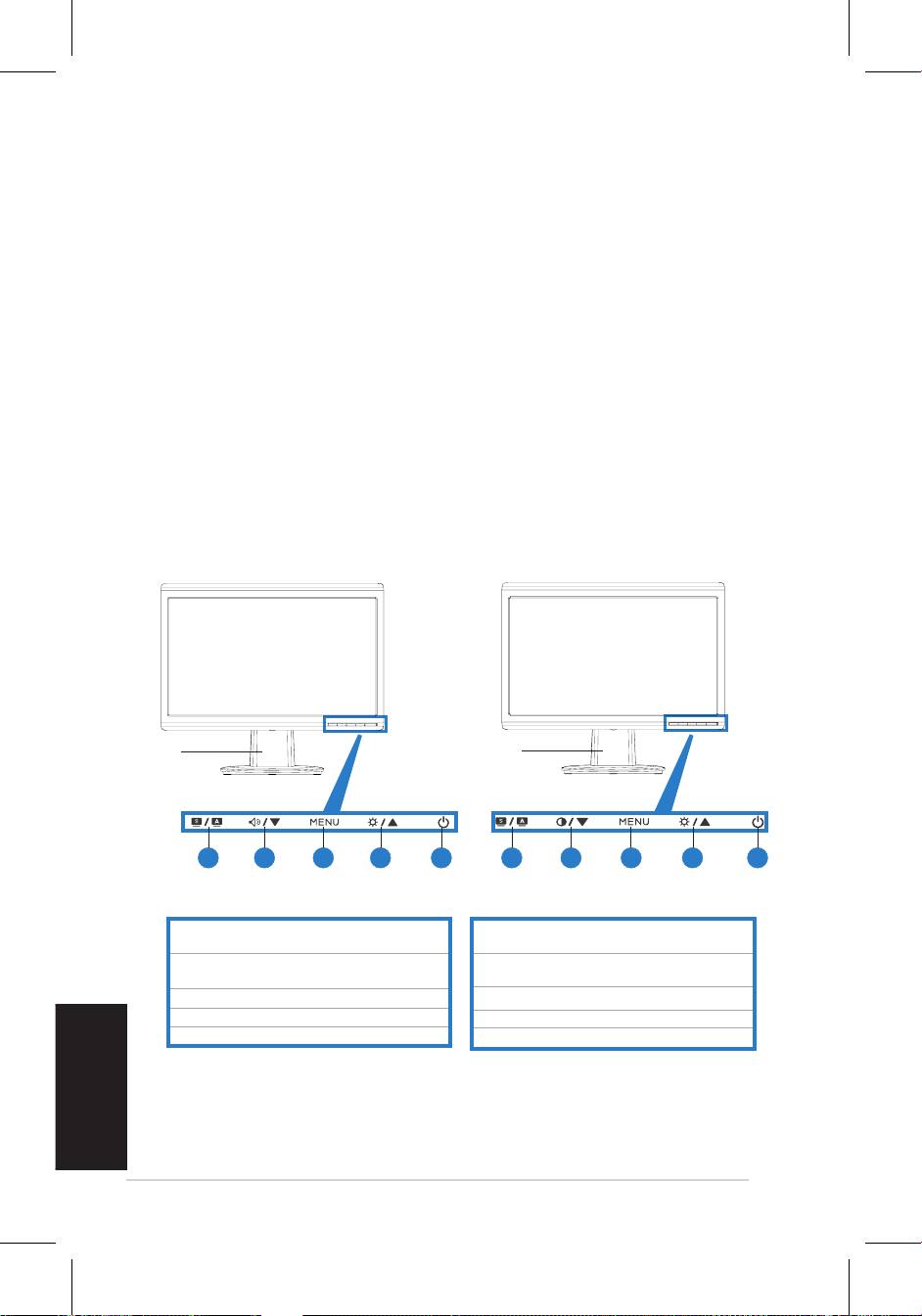
1.BotãoSPLENDID™*/paraajusteautomático**/
1.BotãoSPLENDID™*/para ajusteautomático**/
para sair do MENU
para sair do MENU
2.Botãodeajustedovolume/Redução(paraos
2.Tecladeatalhoparaajustedocontraste/Redução
modelos com altifalantes)
(paraosmodelossemaltifalantes)
3.BotãoMenu/Enter/deselecção
3.BotãoMenu/Enter/deselecção
4.Botãodeajustedobrilho/Aumento
4.Botãodeajustedobrilho/Aumento
5.Botãodealimentação
5.Botãodealimentação
* Tecla de atalho para selecção dos 5 modos de vídeo predenidos.
**
Ajusta a imagem automaticamente ao premir o botão durante 2-3 segundos.
VH196T/S
VH196N/D
Base
Base
21 3 4 5 21 3 4 5

58
Portugu�s
Guia de consulta rápida
Parte de trás
Altifalantes estéreo
(apenas nalguns
modelos)
Ligação dos cabos
Ligueoscabos,talcomomostrado:
1.Cabodealimentação
2.Cabo de entrada de áudio (para os modelosCabodeentradadeáudio(paraosmodelos
com altifalantes)
3.
Cabo de sinal DVI
(apenas nalguns
modelos)
4.
CabodesinalVGA
• Para ligar o cabo de alimentação: ligueumadasextremidadesdocabode
alimentaçãoàentradaa.c.domonitoreligueaoutraextremidadedocaboà
tomada eléctrica.
• Ligação do cabo VGA/DVI:
a. LigueoconectorVGA/DVIàportaVGA/DVIdomonitordeLCD.
b. LigueaoutraextremidadedocaboVGA/DVIàportaVGA/DVIdo
computador.
c. AperteosdoisparafusosparaxaroconectorVGA/DVI.
• Para ligar o cabo de áudio (nos modelos com altifalantes):ligueumadas
extremidadesdocabodeáudioàportadeentradadeáudiodomonitoreligue
aoutraextremidadeàportadesaídadeáudiodocomputador.
QuandoambososcabosVGAeDVIestiveremligados,podeescolheromodoVGA
ouomodoDVIapartirdoitemInputSelect(Selecçãodeentrada)apresentado
noecrã(apenasnalgunsmodelos).
1
2
3 4
