
Asus VH196 Series – page 4
Manual for Asus VH196 Series
Table of contents

59
Portugu�s
Guia de consulta rápida
Resolução de problemas (perguntas frequentes)
Problema Solução possível
OLEDdealimentaçãonãoestáaceso
• Prima o botão para ver se o monitor está
ligado.
•Veriqueseocabodealimentaçãoestádevidamente
ligado ao monitor e à tomada eléctrica.
O LED de alimentação fica âmbar e não é
•Veriqueseoecrãeocomputadorestãoligados.
apresentadaqualquerimagemnoecrã
•Certique-sedequeocabodesinalestádevidamente
ligado ao monitor e ao computador.
•Inspeccioneocabodesinalecertique-sedeque
nenhum pino está dobrado.
• Ligue o computador a outro monitor disponível
para vericarse o computadorestá a funcionar
correctamente.
A imagem apresentada no ecrã apresenta-se
•Ajusteasdeniçõesrelativasaocontrasteeaobrilho
muito clara ou muito escura
nomenuapresentadonoecrã.
A imagem apresentada no ecrã não está
• Primaobotão durante2-3segundospara
devidamente centrada ou redimensionada
ajustar automaticamente a imagem (apenas
entradaVGA).
•Ajusteasdeniçõesrelativasàsposiçõeshorizontal
everticalatravésdomenu apresentadonoecrã
(apenasentradaVGA).
Aimagemapresentadanoecrãsaltaouapresenta
•Certique-sedequeocabodesinalestádevidamente
umpadrãoondulado
ligado ao monitor e ao computador.
• Remova os dispositivos eléctricos que possam estar
a causar interferências eléctricas.
Aimagemapresentaalgunsdefeitosemtermos
•Inspeccioneocabodesinalecertique-sedeque
dacor(obranconãoparecebranco)
nenhum pino está dobrado.
• Proceda à reposição das opções predefinidas
atravésnomenuapresentadonoecrã.
•Ajusteas deniçõesrelativasàs coresR/G/Bou
seleccione a temperatura da cor através do menu
apresentadonoecrã.
Aimagemapresentadanoecrãestádesfocada
• Primaobotão durante2-3segundospara
ajustar automaticamente a imagem (apenas
entradaVGA).
•Ajusteasdeniçõesrelativasàfaseeàfrequência
depíxeisnomenuapresentadonoecrã(apenas
entradaVGA).
Nãoseouvesomouesteestámuitobaixo(para
•Certique-sedequeocabodeáudioestádevidamente
os modelos com altifalantes)
ligado ao monitor e ao computador.
•Ajusteasdeniçõesdevolumetantodoecrãcomo
do computador.
•Certique-se de que o controlador da placa de
som do computador está devidamente instalado
e activado.
60
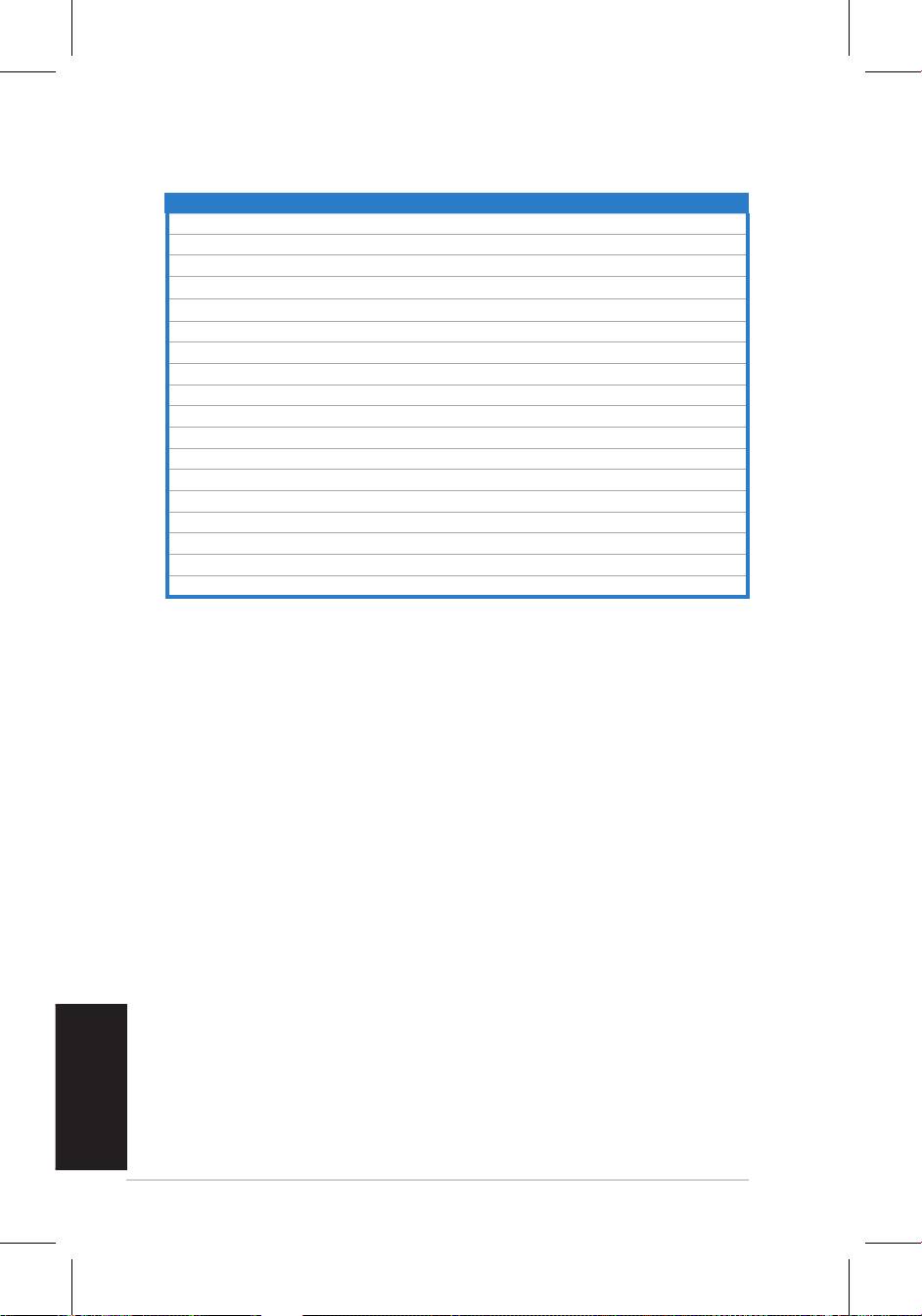
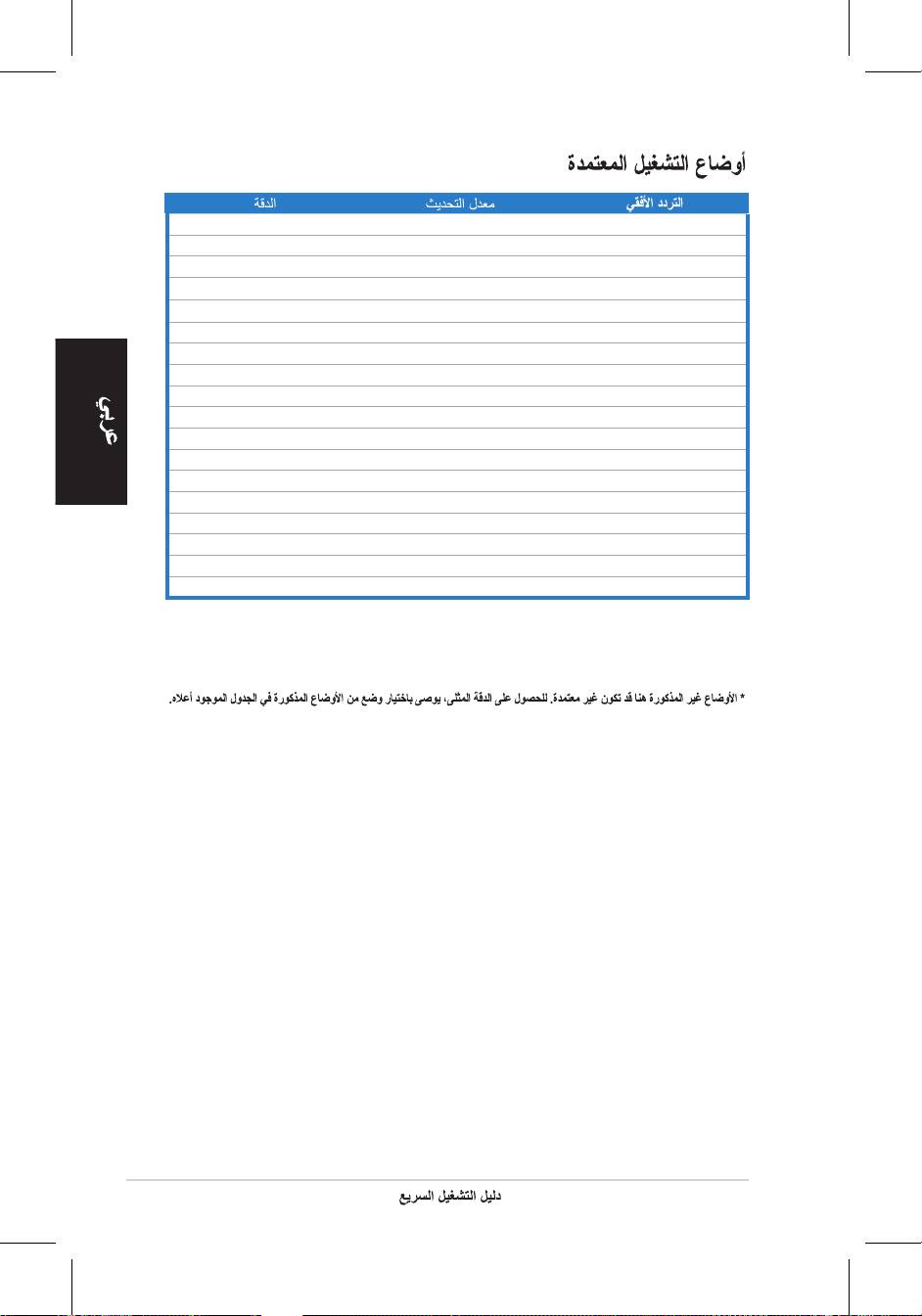
Modos de funcionamento suportados
Resolução Taxa de actualização Frequ�ncia horizontal
* Os modos não listados nesta tabela podem não ser suportados. Para uma resolução óptima,
recomendamos-lhe que escolha um dos modos listados na tabela cima.
Portugu�s
Guia de consulta rápida
640x480 60Hz 31.5kHz
640x480 72Hz 37.9kHz
640x480 75Hz 37.5kHz
720x400
70Hz
31.5kHz
800x600 56Hz 35.1kHz
800x600 60Hz 37.9kHz
800x600 75Hz 46.9kHz
1024x768 60Hz 48.4kHz
1024x768 70Hz 56.5kHz
1152x864 75Hz 67.5kHz
1280x720 60Hz 44.7kHz
1280x768 60Hz
47.4/47.8kHz
1280x768 75Hz 60.3kHz
1280x800 60Hz 49.6kHz
1280x960 60Hz 60.0kHz
1280x1024 60Hz 64.0kHz
1360x768 60Hz 47.7kHz
1440 x 900
(Primário)
60Hz
55.5kHz
/
55.9kHz
61
Türkçe
HızlıBaşlangıçKılavuzu
VH196 Serisi
LCD Monitör
H›zl› Bafllatma K›lavuzu
62
Türkçe
HızlıBaşlangıçKılavuzu
Güvenlik Bilgisi
• Monitörü ayarlamadan önce, paket ile birlikte gönderilen tüm belgeleri
dikkatlice okuyunuz.
• Yang›n veya elektrik çarpmas› riskini önlemek için, monitörü asla
ya¤mura veya neme maruz b›rakmay›n.
• Monitör sadece etikette belirtilen güç kayna¤›ndan çal›flt›r›lmal›d›r. Evinize
sa¤lanan güç kayna¤› türünden emin de¤ilseniz, bayiinize veya yerel
elektrik flirketinize dan›fl›n›z.
• Yerel güç standard›n›z ile uyumlu uygun bir elektrik fli kullan›n.
• Tatminkar bir çal›flma sa¤land›¤›ndan emin olmak için, monitörü sadece
100-240V AC aras›nda uygun yap›land›rmaya sahip yuvalar ile birlikte
UL’de listelenen bilgisayarlar ile birlikte kullan›n.
• Monitörünüzde teknik sorunlar ile karfl›lafl›rsan›z, nitelikli servis teknisyeni
ya da bayiiniz ile temasa geçiniz.
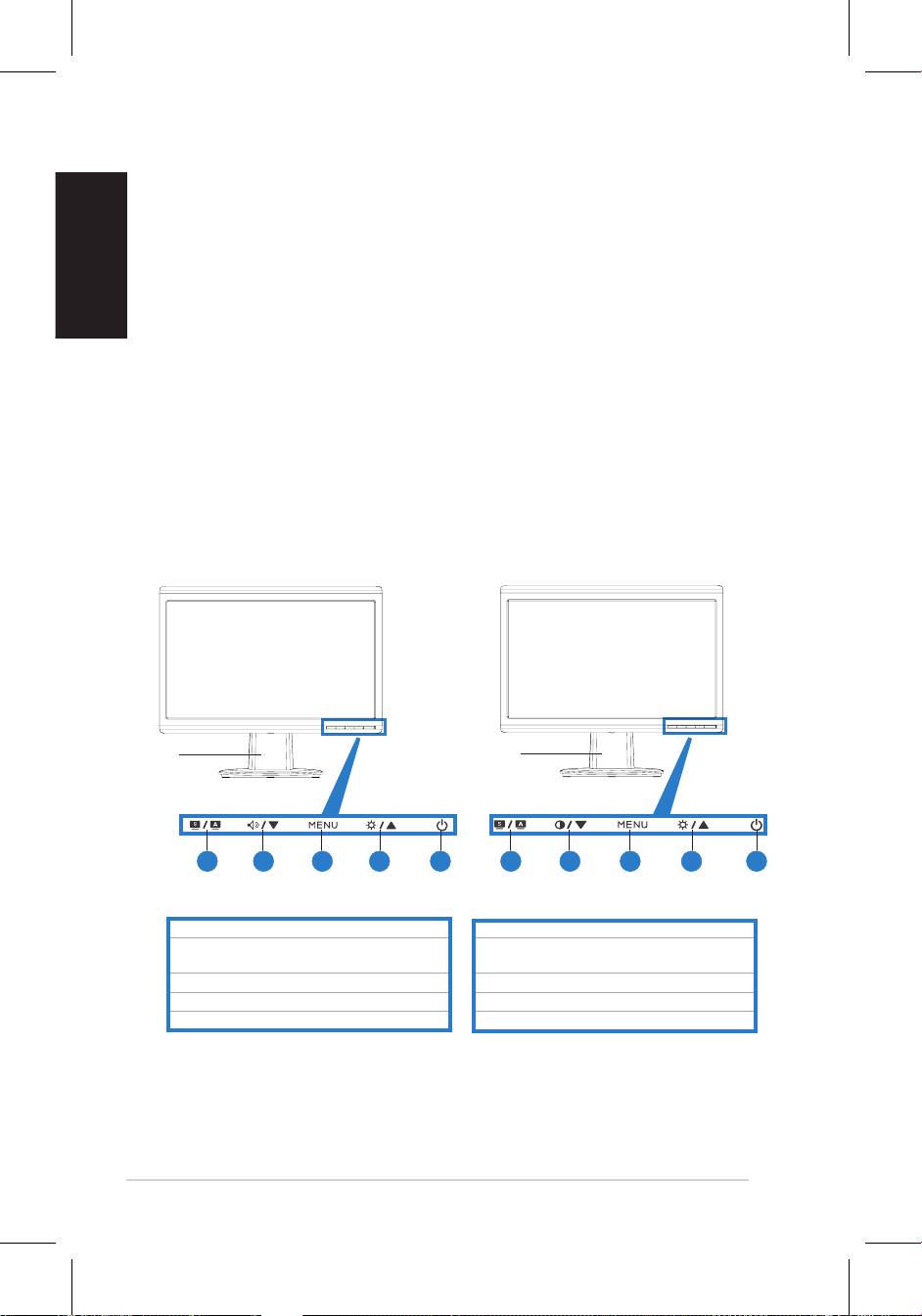
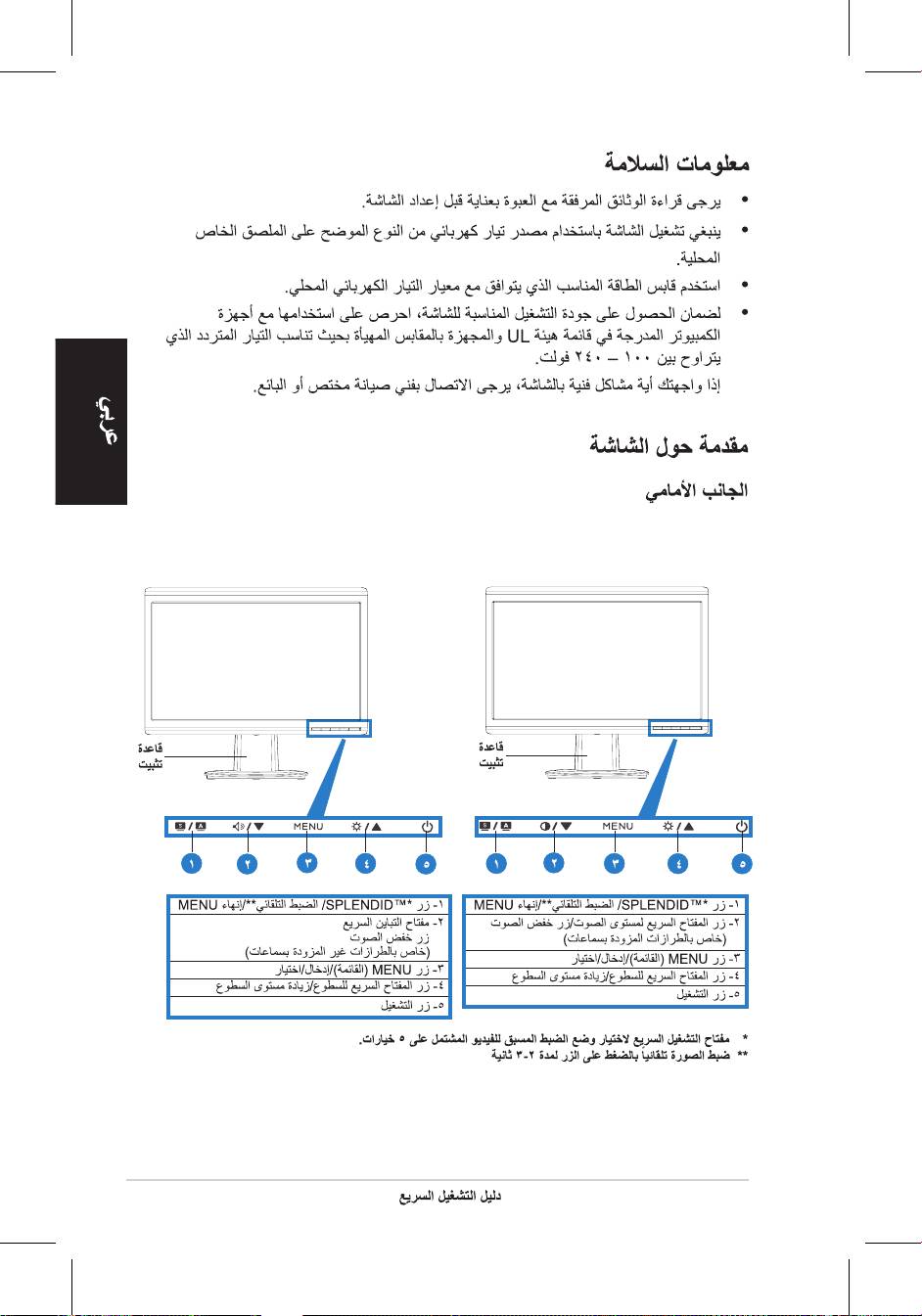
Monitör tanımı
Önden görünüm
Altlık
Altlık
1.
SPLENDID.™*/Otomatikayar**/ÇıkışMENÜdüğmesi
1.
SPLENDID.™*/Otomatikayar**/ÇıkışMENÜdüğmesi
2.Sesdüzeyikısayolu/Azaltmadüğmesi
2.Kontrastkısayoltuşu/Azaltmadüğmesi
(hoparlörlümodelleriçin)
(hoparlörsüzmodelleriçin)
3.MENÜ/Giriş/Seçimdüğmesi
3.MENÜ/Giriş/Seçimdüğmesi
4.Parlaklıkkısayolu/Artırmadüğmesi
4.Parlaklıkkısayolu/Artırmadüğmesi
5. Güçdüğmesi
5.Güçdüğmesi
* 5 video ön ayarı mod seçimi için kısayol.
** Düğmeye 2-3 saniye basarak görüntüyü otomatik ayarlar.
VH196T/S
VH196N/D
21 3 4 5 21 3 4 5
63
Türkçe
HızlıBaşlangıçKılavuzu
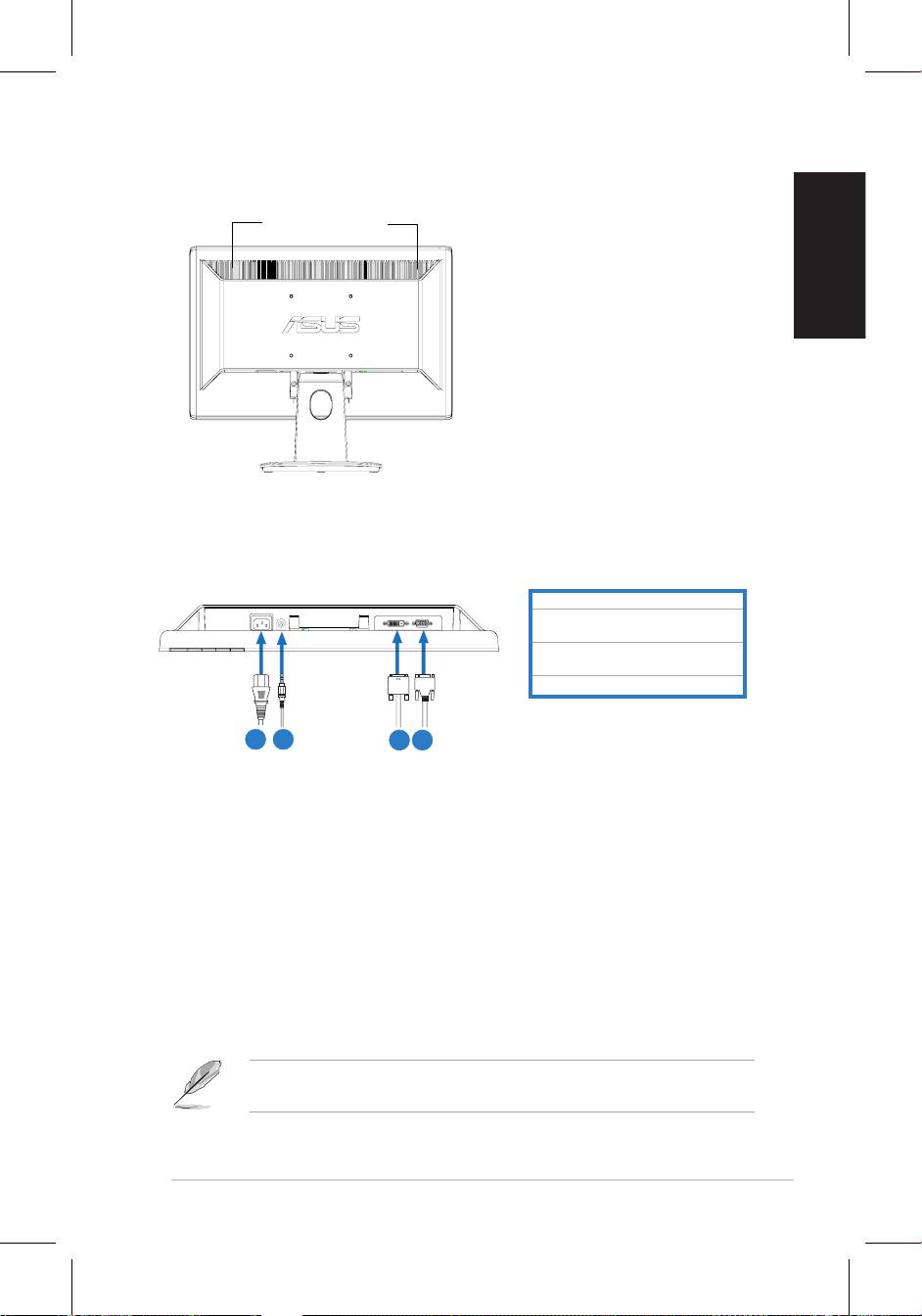
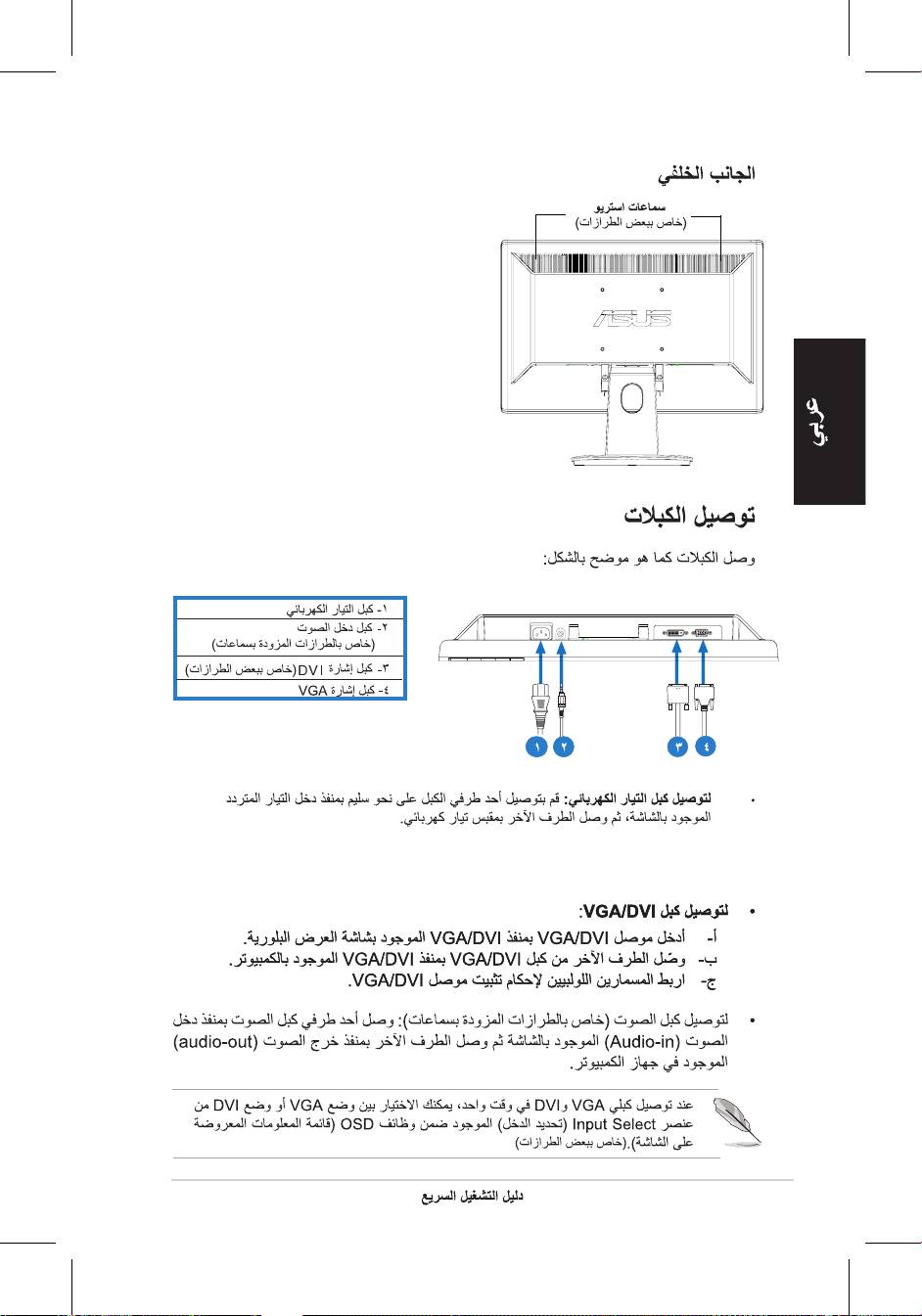
Arkadan görünüm
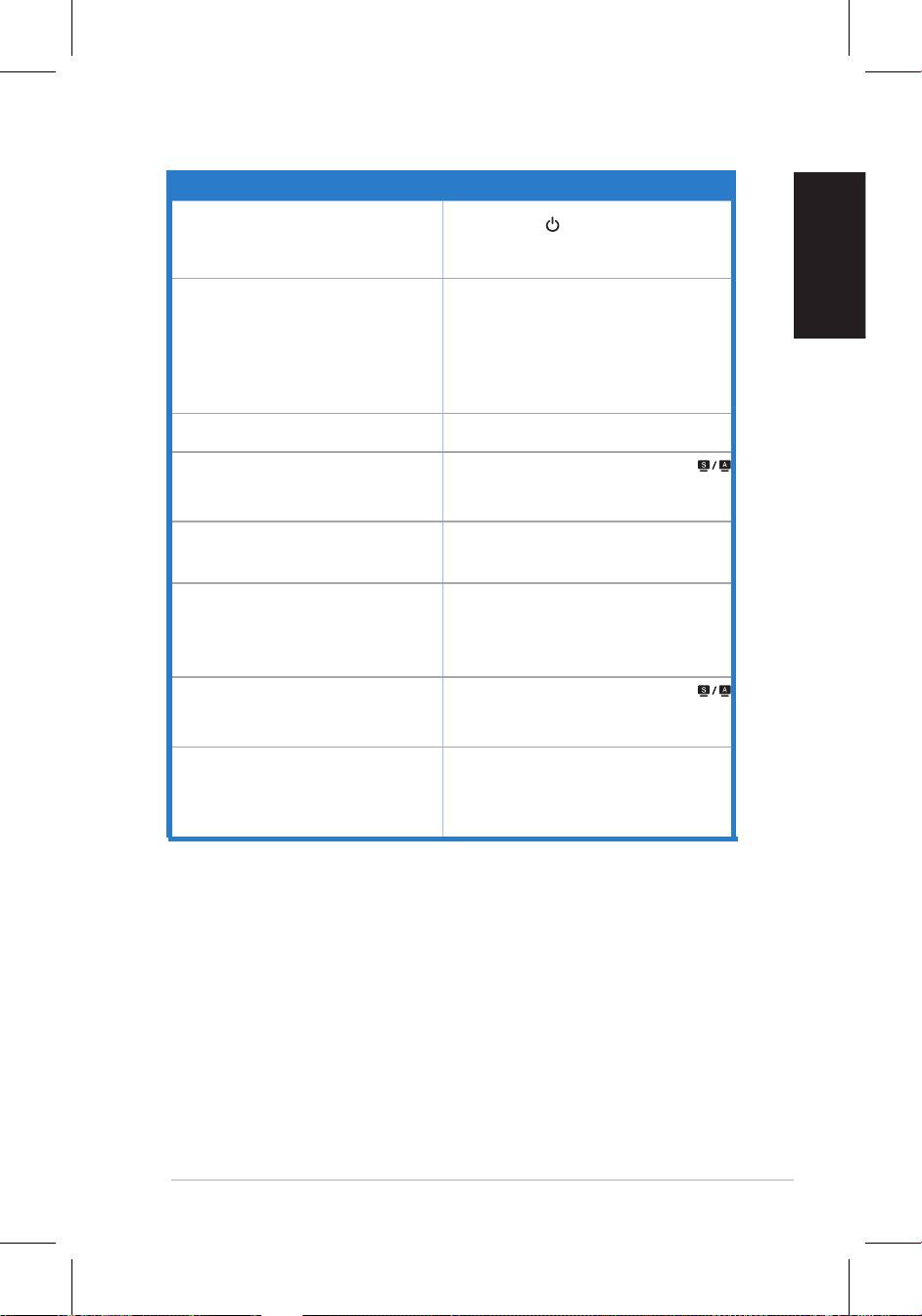
Stereo hoparlörler
(bazı modeller için)
Kabloları bağlama
Kablolarıaşağıdagösterildiğişekildebağlayın:
1.Güçkablosu
2.Ses giriş kablosu (hoparlörlüSesgirişkablosu(hoparlörlü
modelleriçin)
3.
DVI sinyal kablosu (DVIsinyalkablosu((bazımodeller
için)
4.
VGAsinyalkablosu
• Güç kablosunu bağlamak için: güçkablosununbirucunusağlambir
şekildemonitörünACgirişportuna,diğerucunugüççıkışınabağlayın.
• VGA/DVI kablosunu bağlamak için:
a. VGA/DVIkonektörünüLCDmonitörününVGA/DVIportunatakın.
b. VGA/DVIkablosunundiğerucunubilgisayarınızınVGA/DVI
portunatakın.
c. VGA/DVIkonektörünüsabitlemekiçinikividayıdasıkıştırın.
• Ses kablosunu bağlamak için (hoparlörlü modeller için):seskablosunun
birucunu(yukarıyönde)monitörünSesgirişportuna,diğerucunubilgisayarın
sesçıkışportunabağlayın.
HemVGAhemDVIkablolarıbağlıyken,OSDişlevlerininGirişSeçimiöğesinden
VGAmodunuveyaDVImodunuseçebilirsiniz(bazımodelleriçin).
1
2
3 4
64
Türkçe
HızlıBaşlangıçKılavuzu
Sorun Giderme (SSS)
Problem Muhtemel Çözüm
GüçLED‘iONkonumundaaçıkdeğil • Monitörün AÇIK modunda olup olmadığını
denetlemekiçin düğmesinebasın.
•Güç kordonu bağlantısının monitöre ve güç
çıktısına doğru bir şekildeyapılıp yapılmadığını
kontrol edin.
GüçLED‘ikehribarrengindeveekrandaresim
•Monitör ve bilgisayarın O modunda açık olup
yok
olmadığınıkontroledin.
•Sinyal kablosunun,monitörvebilgisayara uygun
şekildebağlandığındaneminolun.
•Sinyalkablosunumuayeneedinvehiçbirpimineğik
olmadığındaneminolun
•Bilgisayarınuygunbirşekildeçalışıpçalışmadığını
kontroletmekiçinbilgisayarı,mümkünolandiğer
birbilgisayarabağlayın.
Ekrandakiresimçokhafveyakaranlık •Kontrast ve parlaklığı, OSDayarları vasıtasıyla
ayarlayın.
Ekrandakiresimmerkezideğilyadatamölçülü
• Görüntüyü otomatikolarak ayarlamakiçin
değil
düğmesine2-3saniyebasın(yalnızVGAgirişi).
•H-Pozisyonu(yatay)veV-Pozisyonu(dikey)OSD
ilegerçekleştirin(yalnızVGAgirişi).
Ekrandakiresimyansımayapıyorveyaresimde
•Sinyal kablosunun,bilgisayar vemonitöre uygun
birdalgalanmaörtüsümevcut
şekildebağlandığınaeminolun.
•Elektrik müdahalense sebebiyet verebilecek
aygıtlarıkaldırın.
Ekrandaki resimde renk kusurları var (beyaz,
•Sinyalkablosunumuayeneedinvehiçbirpimineğri
beyazgibigörünmüyor)
olmadığınaeminolun.
• OSD’yi kullanarak Tümünü Sıfırla işlemini
gerçekleştirin.
•R/G/Brenkarlarını yapınya daOSD vasıtasıyla
renksıcaklığınıseçin.
Ekranresmibulanıkveyabelirsiz
• Görüntüyü otomatikolarak ayarlamakiçin
düğmesine2-3saniyebasın(yalnızVGAgirişi).
•FazvesaatayarlarınıOSDvasıtasıylagerçekleştirin
(yalnızVGAgirişi).
Sesyok ya dasesdüşük (hoparlörlümodeller
•Audio kablosunun, bilgisayar ve monitöre uygun
için)
şekildebağlandığınıgarantiedin.
•Hem monitör, hem bilgisayar ses ayarlarını
gerçekleştirin.
•Bilgisayarses kartı sürücüsünün uygun şekilde
kuruluolduğunuveetkinolduğunugarantileyin.
65
DesteklenenİşletimModları
Çözünürlük Yenileme Hızı Yatay Frekans
Türkçe
* Tabloda listelenmeyen modlar desteklenmeyebilir. Optimal çözünürlük için, yukarıdaki tablod
a
listelenen bir modu seçmenizi tavsiye etmekteyiz.
HızlıBaşlangıçKılavuzu
640x480 60Hz 31.5kHz
640x480 72Hz 37.9kHz
640x480 75Hz 37.5kHz
720x400
70Hz
31.5kHz
800x600 56Hz 35.1kHz
800x600 60Hz 37.9kHz
800x600 75Hz 46.9kHz
1024x768 60Hz 48.4kHz
1024x768 70Hz 56.5kHz
1152x864 75Hz 67.5kHz
1280x720 60Hz 44.7kHz
1280x768 60Hz
47.4/47.8kHz
1280x768 75Hz 60.3kHz
1280x800 60Hz 49.6kHz
1280x960 60Hz 60.0kHz
1280x1024 60Hz 64.0kHz
1360x768 60Hz 47.7kHz
1440 x 900
(Birincil)
60Hz
55.5kHz
/
55.9kHz
VH196
66
67
.
VH196T/S
VH196N/D
68
1
2
69
640x480 60Hz 31.5kHz
640x480 72Hz 37.9kHz
640x480 75Hz 37.5kHz
720x400
70Hz
31.5kHz
800x600 56Hz 35.1kHz
800x600 60Hz 37.9kHz
800x600 75Hz 46.9kHz
1024x768 60Hz 48.4kHz
1024x768 70Hz 56.5kHz
1152x864 75Hz 67.5kHz
1280x720 60Hz 44.7kHz
1280x768 60Hz
47.4/47.8kHz
1280x768 75Hz 60.3kHz
1280x800 60Hz 49.6kHz
1280x960 60Hz 60.0kHz
1280x1024 60Hz 64.0kHz
1360x768 60Hz 47.7kHz
1440 x 900
(Primary)
60Hz
55.5kHz
/
55.9kHz
70
คู่มือเริ่มต้นอย่างเร็ว
ไทย
VH196
ซีรีส์
จอภาพ LCD
คู่มือเริ่มต้นอย่างเร็ว
71
ไทย
คู่มือเริ่มต้นอย่างเร็ว
ข้อมูลเพื่อความปลอดภัย
• ก่อนที่จะติดตั้งจอภาพของคุณโปรดอ่านเอกสารทั้งหมดที่อยู่ในกล่อง
บรรจุด้วยความระมัดระวัง
• เพื่อป้องกันเพลิงไหม้หรืออันตรายจากไฟฟ้าช็อตอย่าให้จอภาพถูกฝน
หรือความชื้น
• คุณควรใช้จอภาพกับแหล่งพลังงานที่ระบุไว้บนฉลากเท่านั้นถ้าคุณไม่แน่
ใจถึงชนิดของแหล่งพลังงานในบ้านของคุณให้ปรึกษาตัวแทนจำหน่าย
หรือบริษัทไฟฟ้าในประเทศของคุณ
• ใช้ปลั๊กไฟฟ้าที่สอดคล้องกับมาตรฐานด้านพลังงานในประเทศของคุณ
• เพื่อให้มั่นใจถึงการทำงานด้วยความพึงพอใจให้ใช้จอภาพกับเฉพาะ
คอมพิวเตอร์ในรายการULซึ่งมีขั้วรับไฟฟ้าที่เหมาะสมที่ระบุแรงดันไฟฟ้าAC
ระหว่าง100-240V
• ถ้าคุณมีปัญหาทางด้านเทคนิคกับจอภาพโปรดติดต่อช่างเทคนิคบริการ
ที่มีคุณสมบัติหรือร้านค้าที่คุณซื้อผลิตภัณฑ์มา
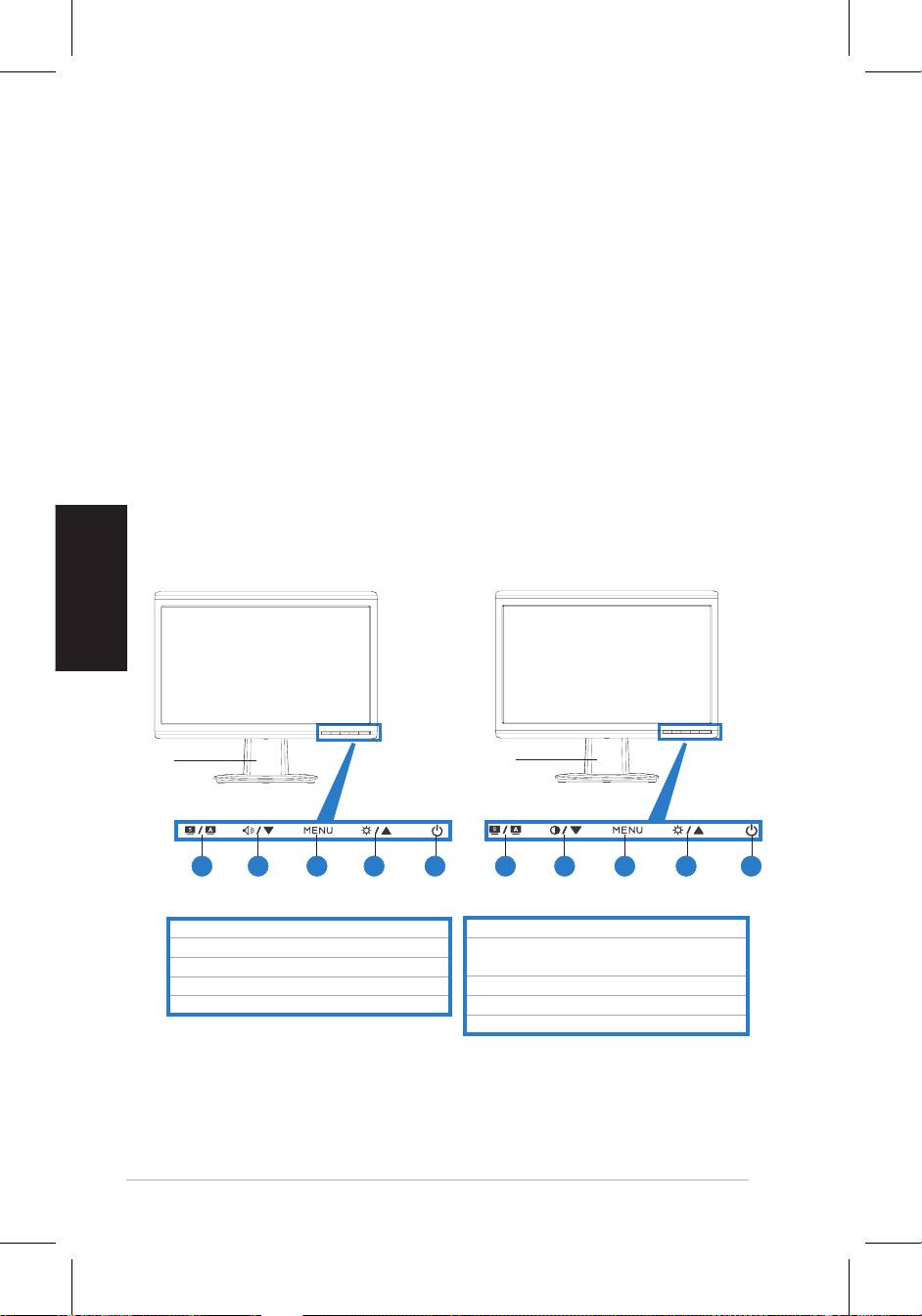
แนะนำจอภาพ
มุมมองด้านหน้า
ฐาน
ฐาน
1.
ปุ่มSPLENDID™*/ปรับอัตโนมัต**/ออกจากเมนู
1.
ปุ่มSPLENDID™*/ปรับอัตโนมัต**/ออกจากเมนู
2.ฮ็อตคีย์ระดับเสียง/ปุ่มลด(สำหรับรุ่นที่มีลำโพง)
2.ฮ็อตคีย์คอนทราสต์/ปุ่มลด
3.ปุ่มเมนู/ป้อน/เลือก
(สำหรับรุ่นที่ไม่มีลำโพง)
4.ฮ็อตคีย์ความสว่าง/ปุ่มเพิ่ม
3.ปุ่มเมนู/ป้อน/เลือก
5.ปุ่มเพาเวอร์
4.ฮ็อตคีย์ความสว่าง/ปุ่มเพิ่ม
5.ปุ่มเพาเวอร์
* ฮ็อตคีย์สำหรับการเลือกโหมดวิดีโอพรีเซ็ต 5 โหมด
** ปรับภาพอัตโนมัติโดยการกดปุ่มเป็นเวลา 2-3 วินาที
VH196T/S
VH196N/D
21 3 4 5 21 3 4 5
72
ไทย
คู่มือเริ่มต้นอย่างเร็ว
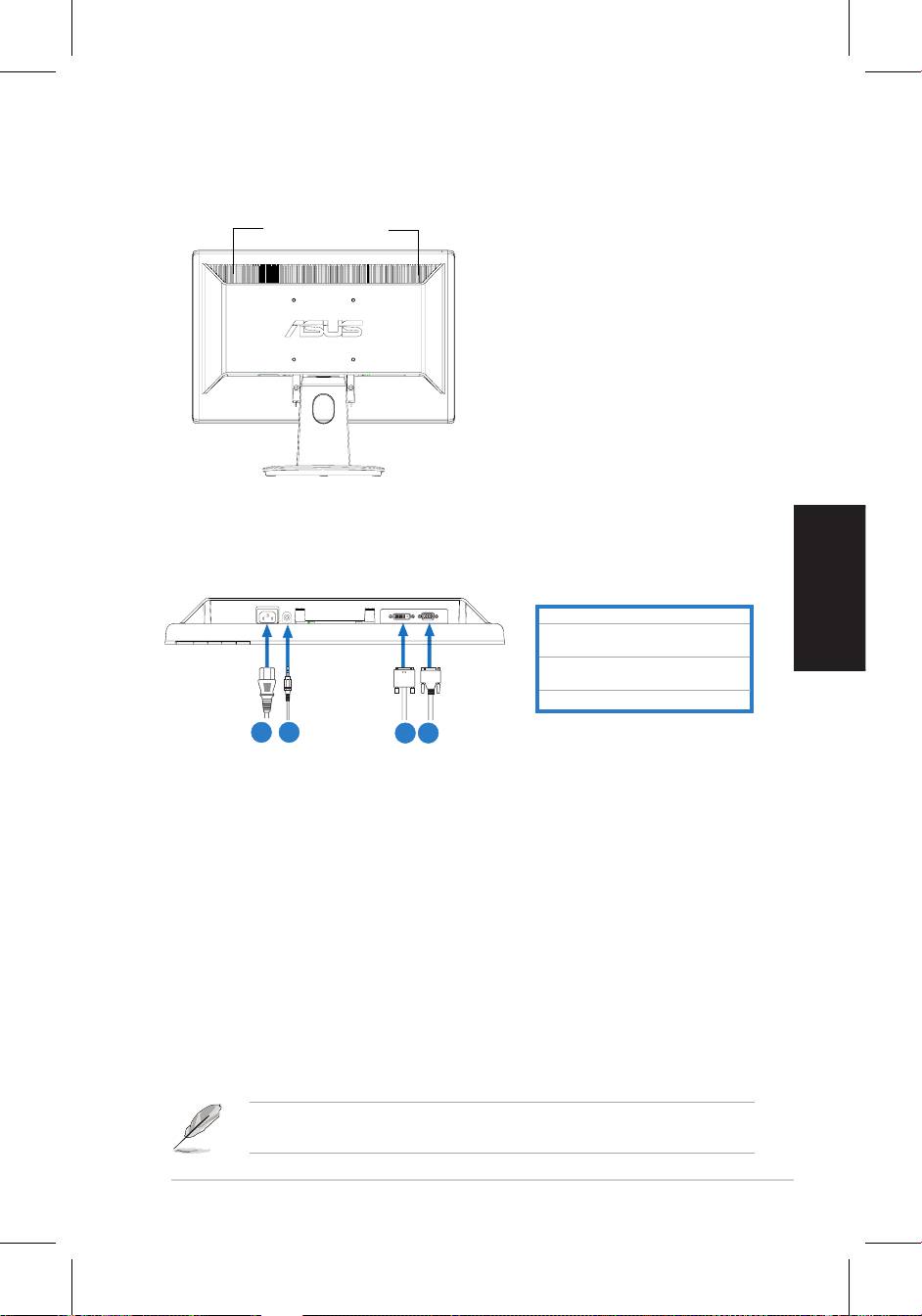
มุมมองด้านหลัง
ลำโพงสเตอริโอ
(สำหรับบางรุ่น)
การเชื่อมต่อสายเคเบิล
เชื่อมต่อสายเคเบิลต่างๆดังแสดงในภาพ:
1.สายไฟ
2.สายเคเบิลเสียงเข้าสายเคเบิลเสียงเข้า
(สำหรับรุ่นที่มีลำโพง)
3.
สายเคเบิลสัญญาณ DVIสายเคเบิลสัญญาณDVI
(สำหรับบางรุ่น)
4.
สายเคเบิลสัญญาณVGA
• ในการเชื่อมต่อสายเพาเวอร:เชื่อมต่อปลายด้านหนึ่งของสายเพาเวอร์ไปยัง
พอร์ตACเข้าของจอภาพและปลายอีกด้านหนึ่งไปยังเต้าเสียบไฟฟ้า
• ในการเชื่อมต่อสายเคเบิลVGA/DVI:
ก. เสียบขั้วต่อVGA/DVIไปยังพอร์ตVGA/DVIของจอภาพLCD
ข. เชื่อมต่อปลายอีกด้านหนึ่งของสายเคเบิลVGA/DVIไปยังพอร์ตVGA/DVI
ของคอมพิวเตอร์
ค. ขันสกรูทั้งสองตัวเพื่อยึดขั้วต่อVGA/DVIให้แน่น
• ในการเชื่อมต่อสายเคเบิลเสียง (สำหรับรุ่นที่มีลำโพง):เชื่อมต่อปลายด้านหนึ่งของ
สายเคเบิลเสียงไปยังพอร์ตสัญญาณเสียงเข้าของจอภาพและปลายอีกด้านหนึ่งไปยัง
พอร์ตสัญญาณเสียงออกของคอมพิวเตอร์.
เมื่อเชื่อมต่อทั้งสายเคเบิลVGAและDVIแล้วคุณสามารถเลือกระหว่างโหมดVGA
หรือDVIจากรายการเลือกสัญญาณเข้าของฟังก์ชั่นOSD(สำหรับบางรุ่น)
1
2
3 4
73
ไทย
คู่มือเริ่มต้นอย่างเร็ว
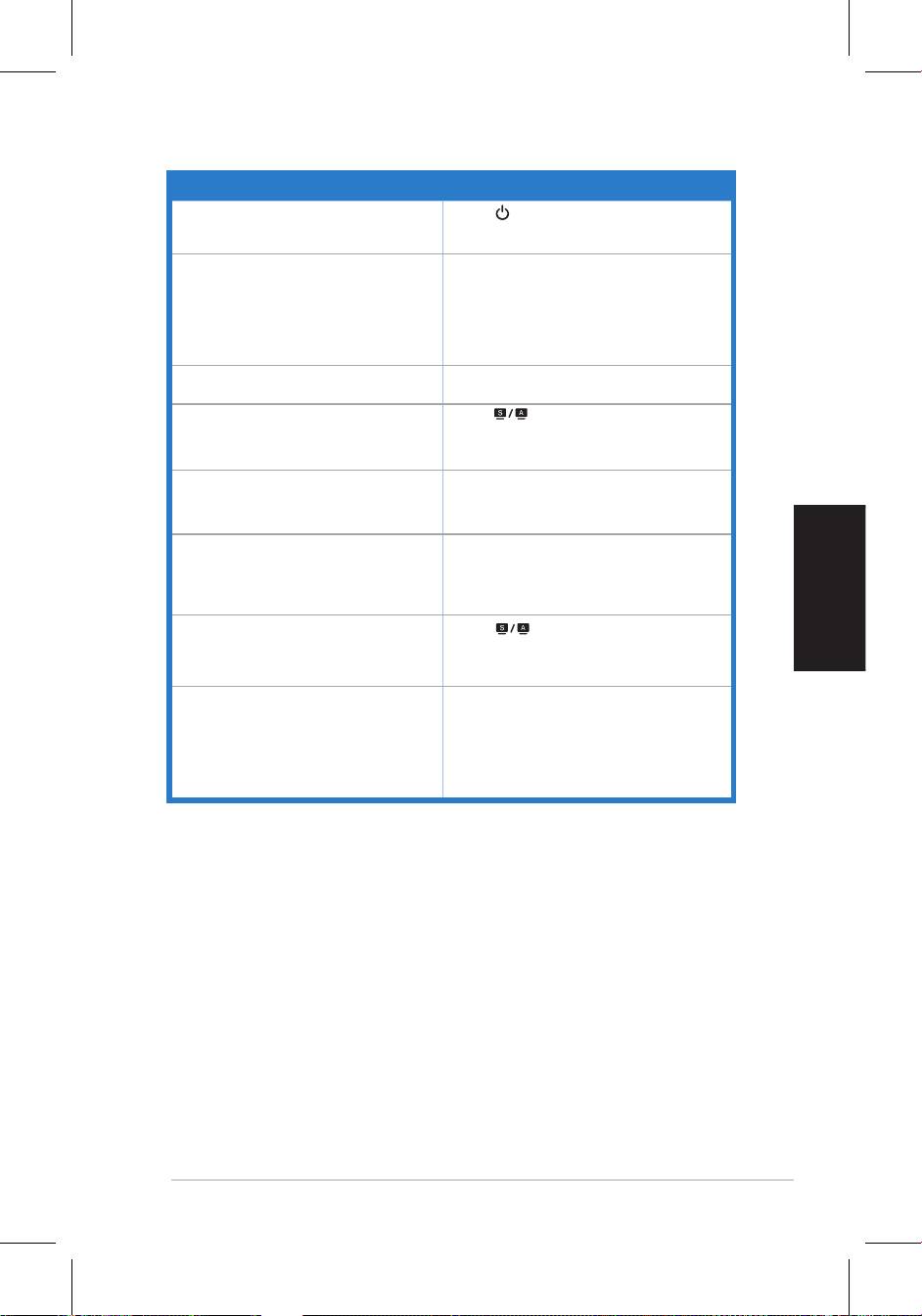
การแก้ไขปัญหา (FAQ)
ปัญหา การแก้ไขที่เป็นไปได้
ไฟLEDไม่ติด
• กดปุ่ม เพื่อตรวจสอบว่าจอภาพเปิดอยู่หรือไม่
•ตรวจสอบว่าสายไฟเชื่อมต่ออยู่กับจอภาพ และ
เต้าเสียบไฟฟ้าอย่างเหมาะสม
ไฟLEDติดเป็นสีอำพันและไม่มีภาพบนหน้าจอ •ตรวจสอบว่าจอภาพและคอมพิวเตอร์เปิดอยู่
•ตรวจดูให้แน่ใจว่าสายสัญญาณเชื่อมต่อระหว่าง
จอภาพและคอมพิวเตอร์อย่างเหมาะสม
•ตรวจสอบสายสัญญาณ และดูให้แน่ใจว่าไม่มีขา
ใดงอ
•เชื่อมต่อคอมพิวเตอร์กับจอภาพที่ใช้ได้ เพื่อดูว่า
คอมพิวเตอร์ทำงานอย่างเหมาะสม
ภาพบนหน้าจอสว่างหรือมืดเกินไป •ปรับการตั้งค่าความเข้มหน้าจอ และความสว่าง
ผ่านทางOSD
ภาพบนหน้าจอไม่อยู่ตรงกลาง หรือมีขนาดไม่
• กดปุ่ม เป็นเวลา2-3 วินาทีเพื่อปรับภาพโดย
ถูกต้อง
อัตโนมัติ(อินพุตVGAเท่านั้น)ิ
•ปรับการตั้งค่าตำแหน่ง Hหรือตำแหน่ง V ผ่านทาง
OSD(อินพุตVGAเท่านั้น)
ภาพบนหน้าจอเต้น หรือมีแพทเทิร์นรูปคลื่น
•ตรวจดูให้แน่ใจว่าสายสัญญาณเชื่อมต่อระหว่าง
ปรากฏบนภาพ
จอภาพและคอมพิวเตอร์อย่างเหมาะสม
•ย้ายอุปกรณ์ไฟฟ้า ที่อาจเป็นสาเหตุให้เกิดการ
รบกวนทางไฟฟ้า
ภาพบนหน้าจอมีสีที่ผิดเพี้ยน(สีขาวดูไม่เป็นสีขาว) •ตรวจสอบสายสัญญาณ และดูให้แน่ใจว่าไม่มีขา
ใดงอ
• ทำการรีเซ็ตทั้งหมดผ่านOSD
•ปรับการตั้งค่าสีR/G/Bหรือเลือกอุณหภูมิสีผ่านทาง
OSD
ภาพบนหน้าจอเบลอหรือเลือน
• กดปุ่ม เป็นเวลา2-3วินาทีเพื่อปรับภาพโดย
อัตโนมัติ(อินพุตVGAเท่านั้น)ิ
•ปรับการตั้งค่าเฟส และนาฬิกาด้วย OSD (อินพุต
VGAเท่านั้น)
ไม่มีเสียงหรือเสียงค่อย(สำหรับรุ่นที่มีลำโพง) •ให้แน่ใจว่าสายสัญญาณเสียงเชื่อมต่อระหว่าง
จอภาพและคอมพิวเตอร์อย่างเหมาะสม
•ปร ับกา รตั้ง ค่าระ ดับเ สียงท ั้งบ นจอภา พและ
คอมพิวเตอร์
•ตรวจดูให้แน่ใจว่าติดตั้งไดรเวอร์การ์ดเสียงของ
คอมพิวเตอร์อย่างเหมาะสม และเปิดการทำงาน
แล้ว
74
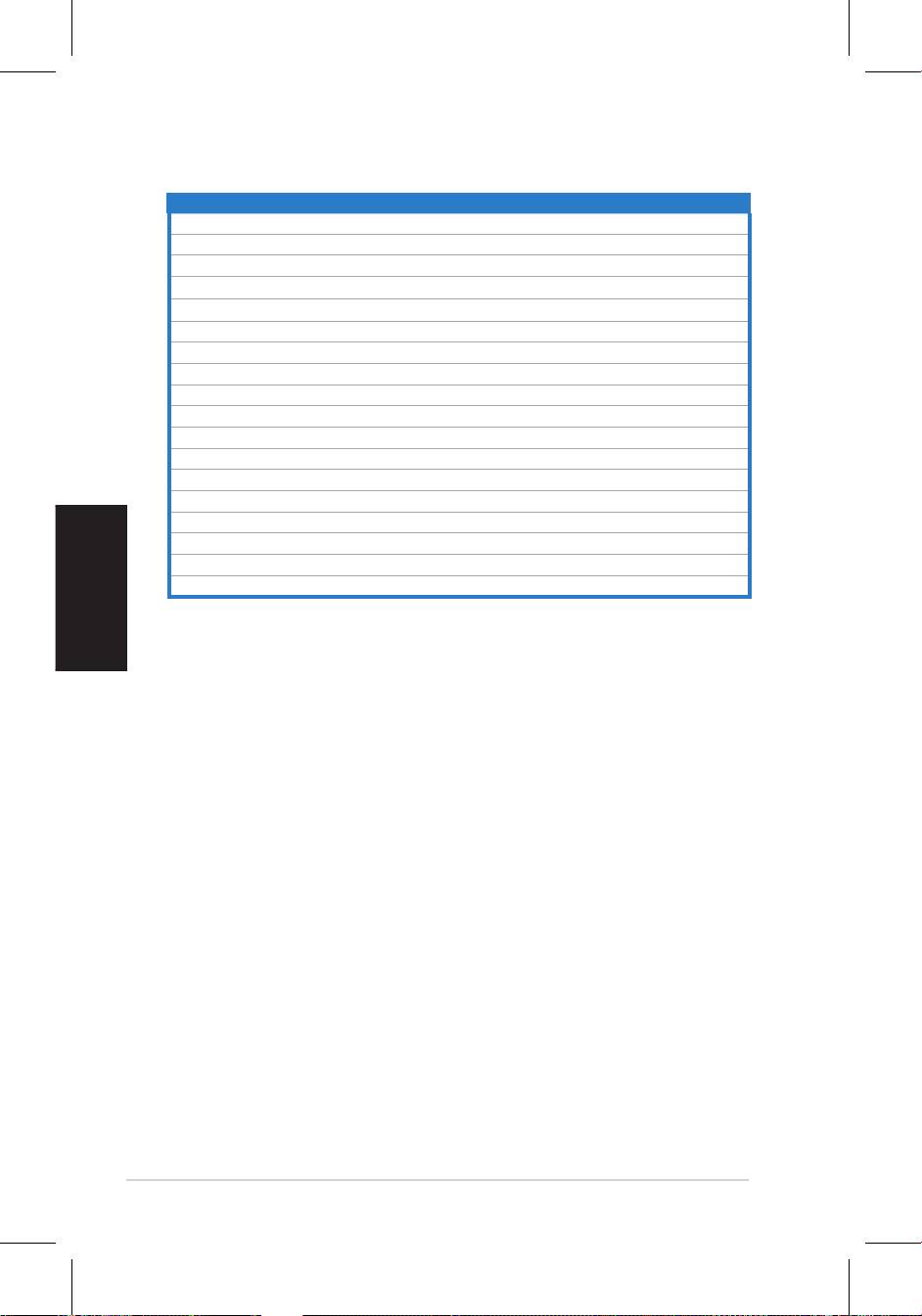
โหมดการทำงานที่สนับสนุน
ความละเอียด อัตรารีเฟรช ความถี่แนวนอน
ไทย
* จอภาพอาจไม่รองรับการทำงานของโหมดที่ไม่ได้แสดงในตาราง เพื่อความละเอียดที่เหมาะสมที่สุด เรา
แนะนำให้คุณเลือกโหมดที่แสดงในตารางด้านบน
คู่มือเริ่มต้นอย่างเร็ว
640x480 60Hz 31.5kHz
640x480 72Hz 37.9kHz
640x480 75Hz 37.5kHz
720x400
70Hz
31.5kHz
800x600 56Hz 35.1kHz
800x600 60Hz 37.9kHz
800x600 75Hz 46.9kHz
1024x768 60Hz 48.4kHz
1024x768 70Hz 56.5kHz
1152x864 75Hz 67.5kHz
1280x720 60Hz 44.7kHz
1280x768 60Hz
47.4/47.8kHz
1280x768 75Hz 60.3kHz
1280x800 60Hz 49.6kHz
1280x960 60Hz 60.0kHz
1280x1024 60Hz 64.0kHz
1360x768 60Hz 47.7kHz
1440 x 900
(หลัก)
60Hz
55.5kHz
/
55.9kHz
75
76
Dansk
QuickStart-vejledning
VH196 Serie
LCD-Monitor
Quick Start-vejledning
77
Dansk
QuickStart-vejledning
Sikkerhedsforanstaltninger
• Inden du installerer monitoren, skal du omhyggeligt læse al dokumentationen,
der følger med.
• Foratundgåbrandellerelektriskstød,måmonitorenikkeudsættesforregn
eller fugtighed.
• Monitorenmåkunanvendesmeddenstrømstyrke,dereranførtpåkablet.
Hvisduerusikkerpå,hvilkenstrøm,duhar,skaldukontakteforhandlereneller
det lokale elværk.
• Brugkunstikioverensstemmelsemedlokaleel-standarder.
• Foratsikreentilfredsstillendefunktion,skaldukunbrugemonitorenmedUL-
listedecomputereogmedkongureredestikmærket100-240VAC.
• Hvisderopstårtekniskeproblemermedmonitoren,skaldukontakteen
kvaliceretserviceteknikerellerdinforhandler.
Introduktion af billedskærmen
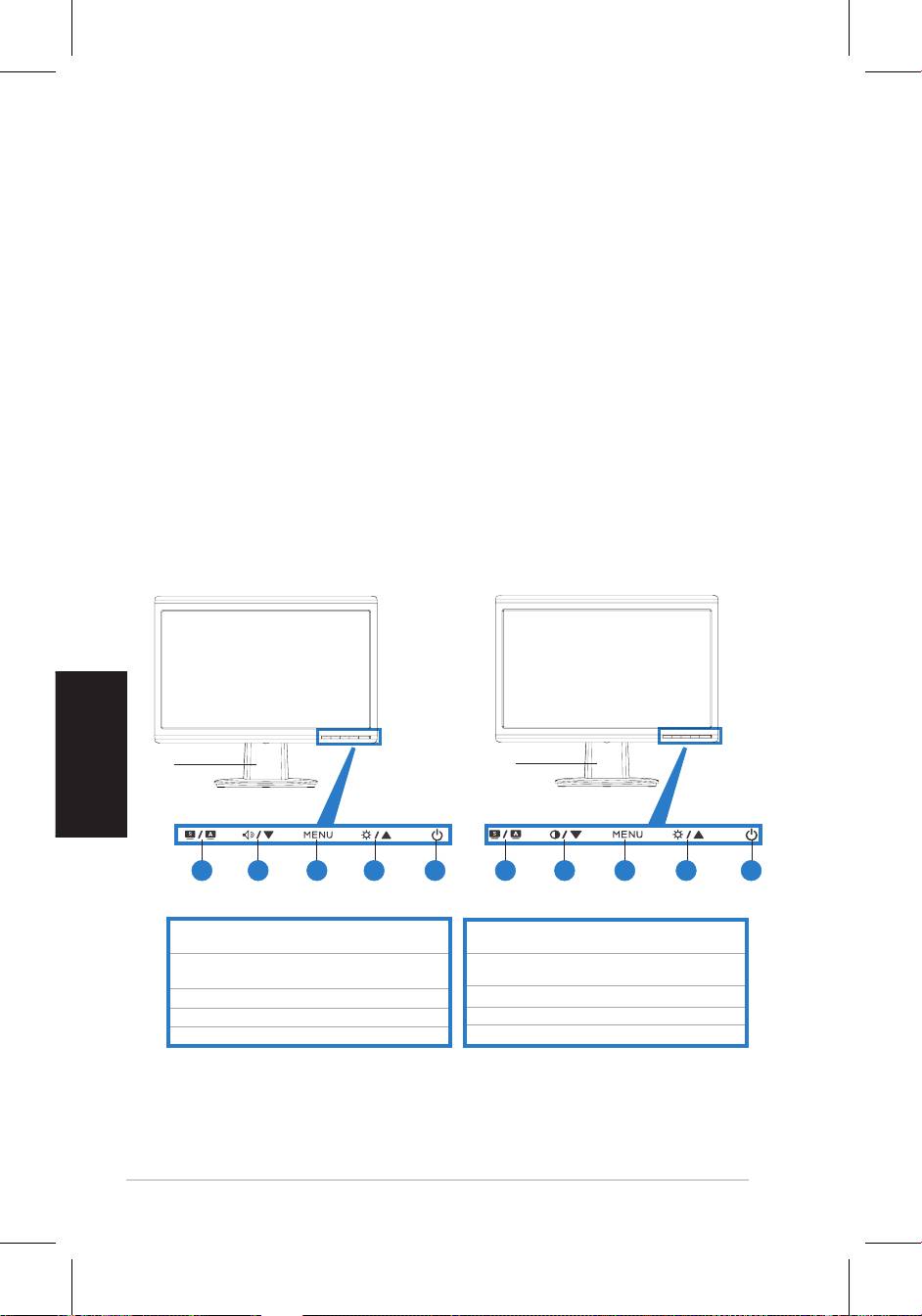
Set forfra
Fod
Fod
1.SPLENDID.™*/Automatiskjustering**/Knaptil
1.SPLENDID.™*/Automatiskjustering**/Knap til
afslutning af menuen
afslutning af menuen
2.Genvejstastetillydstyrke/knaptilreducering
2.Kontrast-hotkey/knaptilreducering(formodeller
(formodellermedhøjtalere)
udenhøjtalere)
3.Knaptilmenu/Enter/valg
3.Knaptilmenu/Enter/valg
4.Genvejstastetillysstyrke/Knaptilforøgelse
4.Genvejstastetillysstyrke/Knaptilforøgelse
5. Tænd-sluk-knap
5.Tænd-sluk-knap
* Genvejstaste til 5 forindstillede funktionsvalg.
** Justerer automatisk billedet ved et tryk på knappen i 2-3 sekunder.
VH196T/S
VH196N/D
21 3 4 5 21 3 4 5
78
Dansk
QuickStart-vejledning
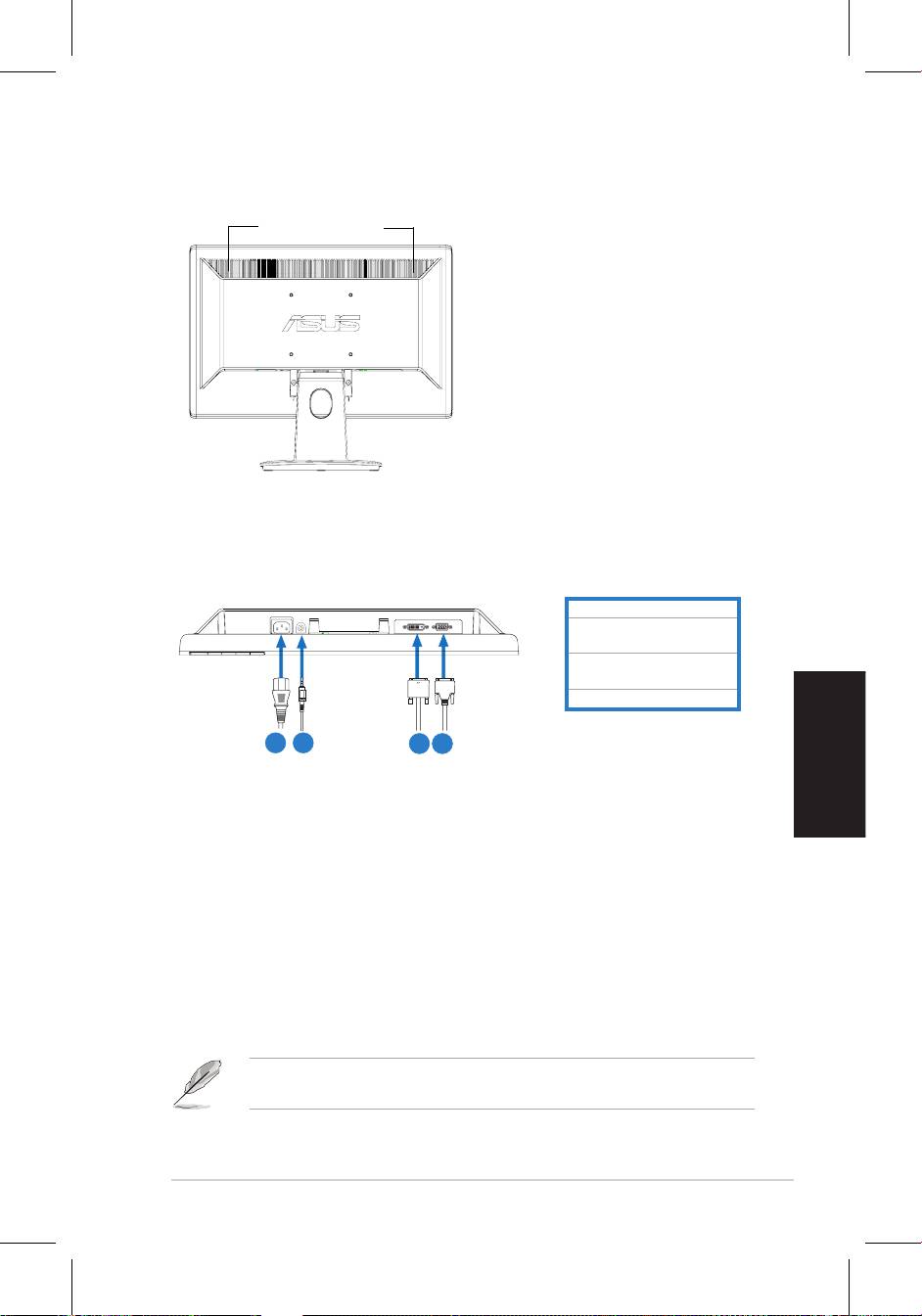
Set bagfra
Stereohøjttalere
(for nogle modeller)
Tilslutning af kablerne
Forbindkablernesomvist:
1. Elledning
2. Lydindgangskabel(for
modellermedhøjtalere)
3.
DVI-signalkabelDVI-signalkabel(for nogle
modeller)
4.
VGA-signalkabel
• Sådan tilsluttes elledningen: Sæt den ene ende af elledningen ordentligt i
AC-indgangsstikketpåbilledskærmen,ogdenandenendeienstikkontakt.
• Tilslutning af VGA/DVI kabel:
a. ForbindVGA/DVIstikkettilLCDskærmensVGA/DVIport.
b. ForbindVGA/DVIkabletsandenendetilcomputerensVGA/DVIport.
c. StramdetoskruerforsikreVGA/DVIstikket.
• Sådan forbindes lydkablet (for modeller med højtalere):Forbindlydkablets
eneendetilskærmenslyd-indportogdenandenendetilcomputerenslyd-ud
port.
NårbådeVGA-ogDVIkablerneerforbundet,kanduvælgeentenVGA-ellerDVI
tilstandfra‘Vælgindgang’blandtOSDfunktionerne(for nogle modeller).
1
2
3 4
