
Asus V2-AH2: Vintage V2-AH2
Vintage V2-AH2: Asus V2-AH2
Table of contents
- Barebone System Quick Installation Guide
- Vintage V2-AH2
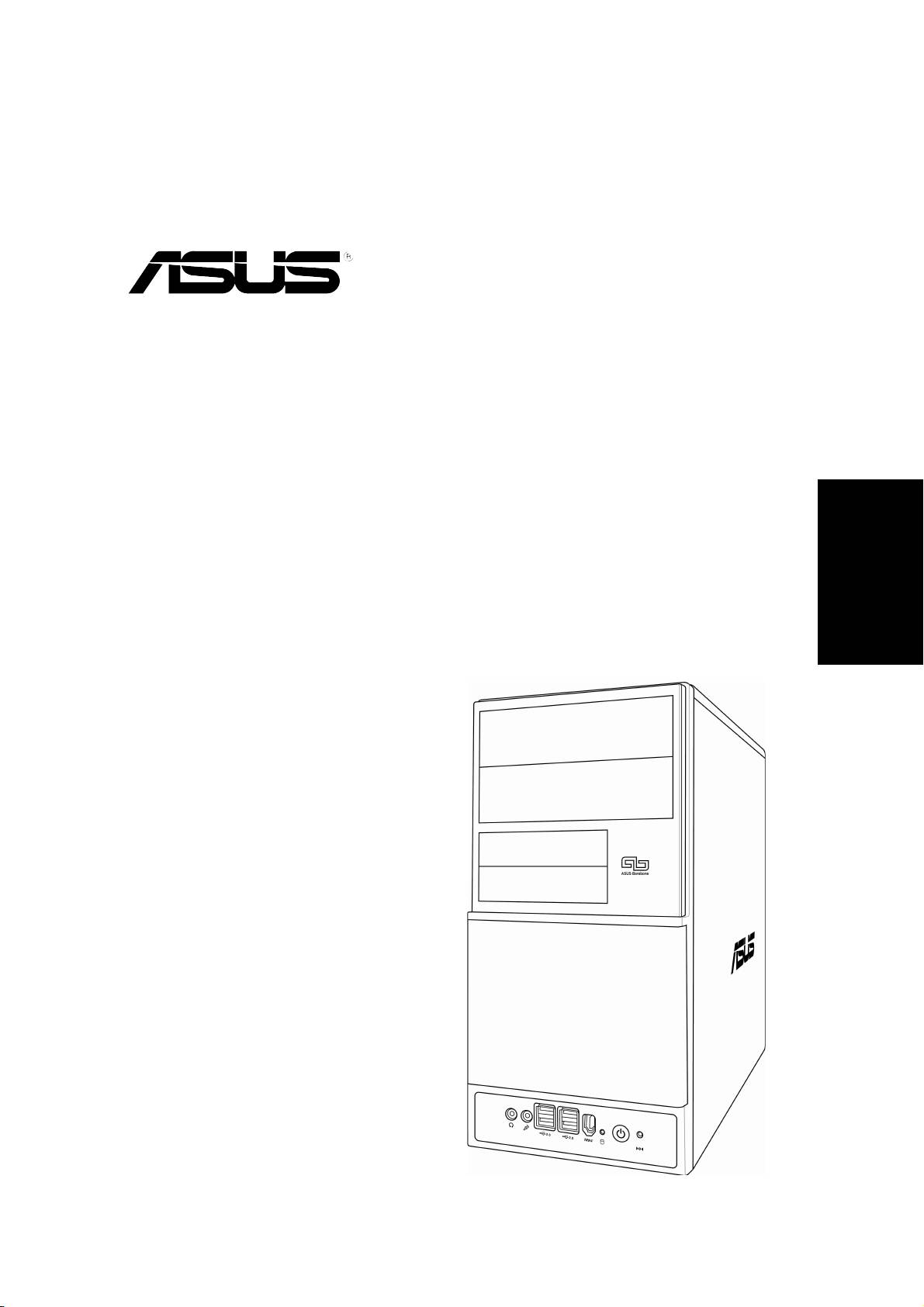
Vintage V2-AH2
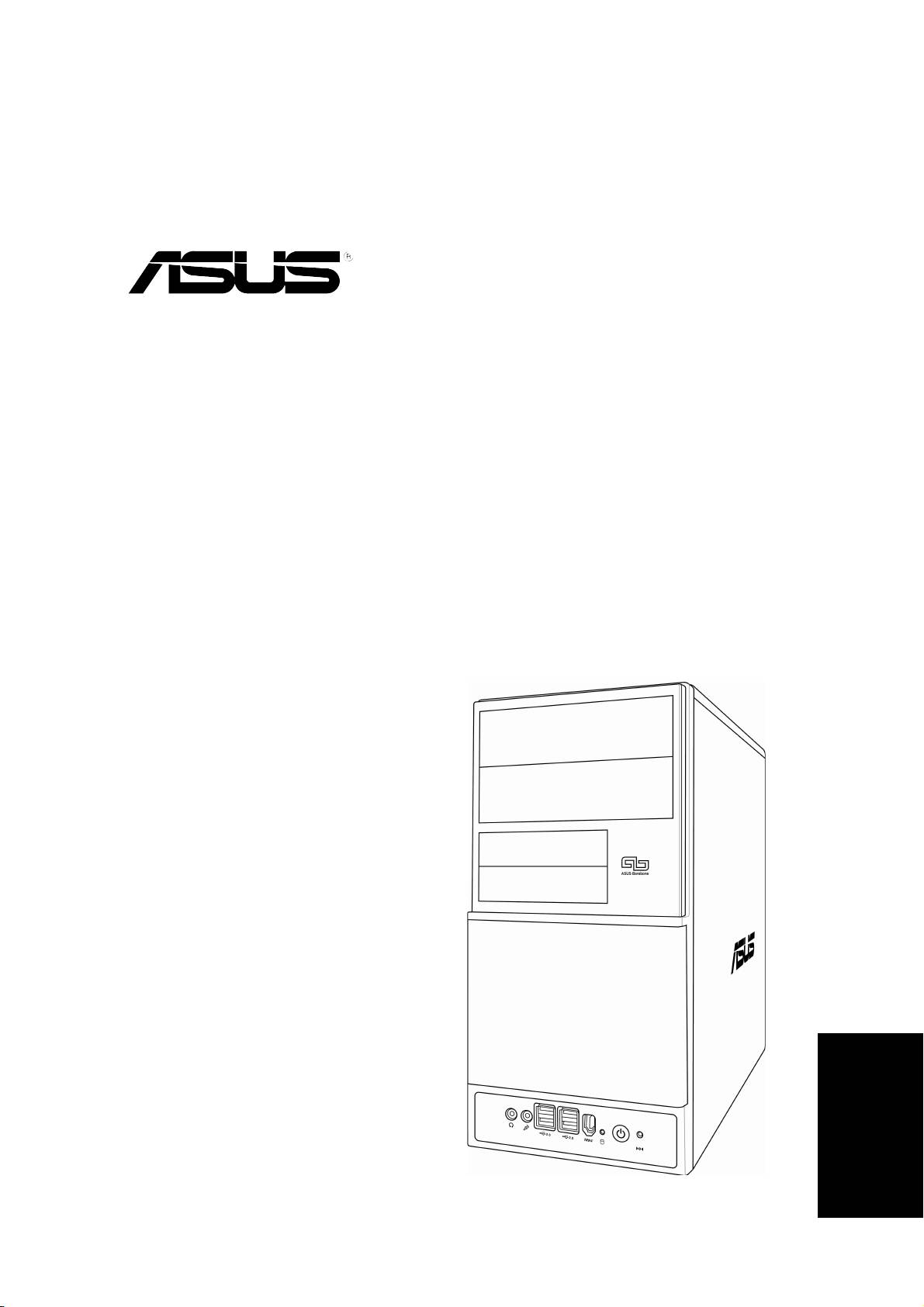
Système barebone
Français
Guide de démarrage rapide
Se référer au manuel de lʼutilisateur du système pour de plus amples
détails concernant lʼinstallation. Pour toute autre information relative au
système, se référer au site Web ASUS.
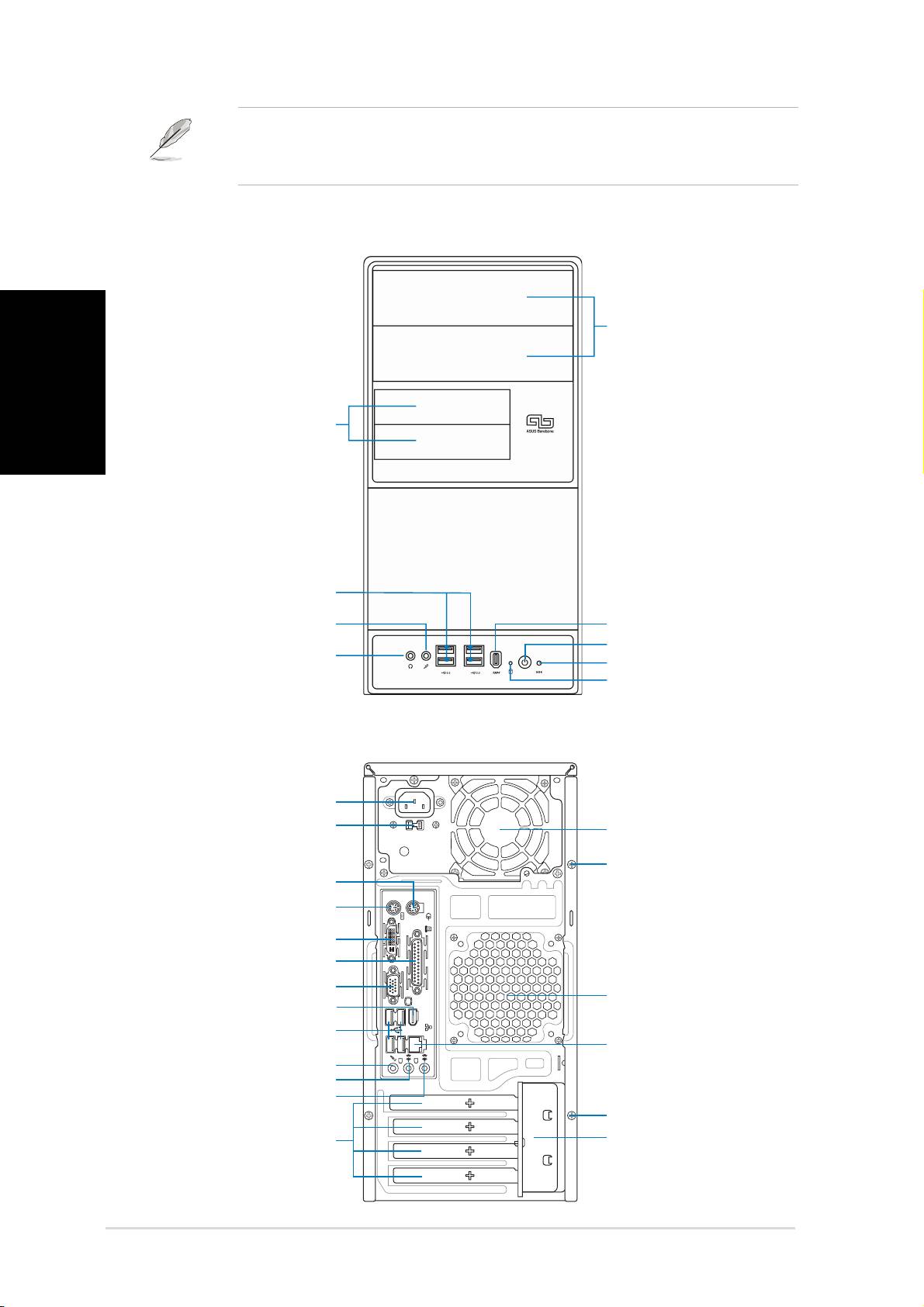
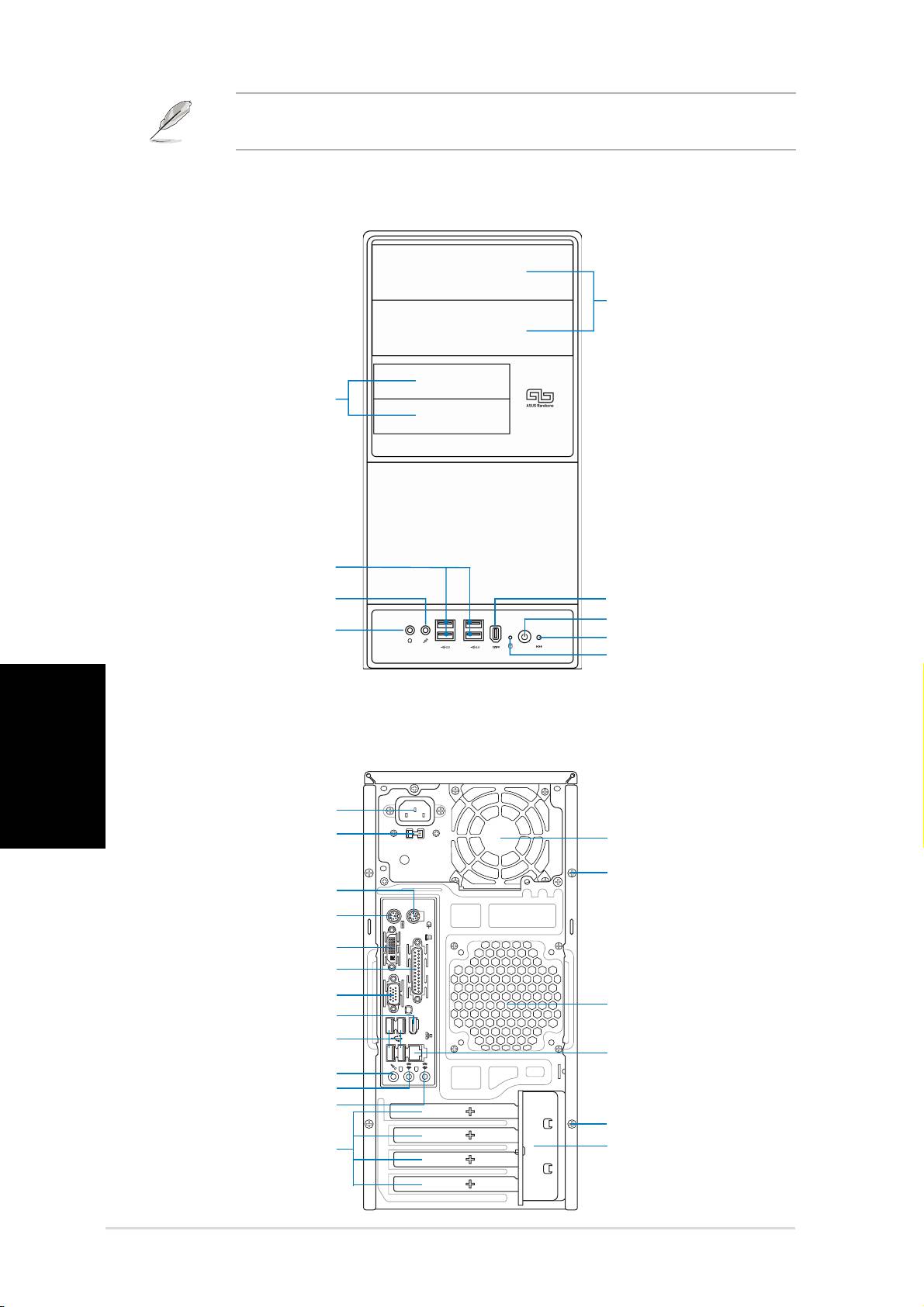
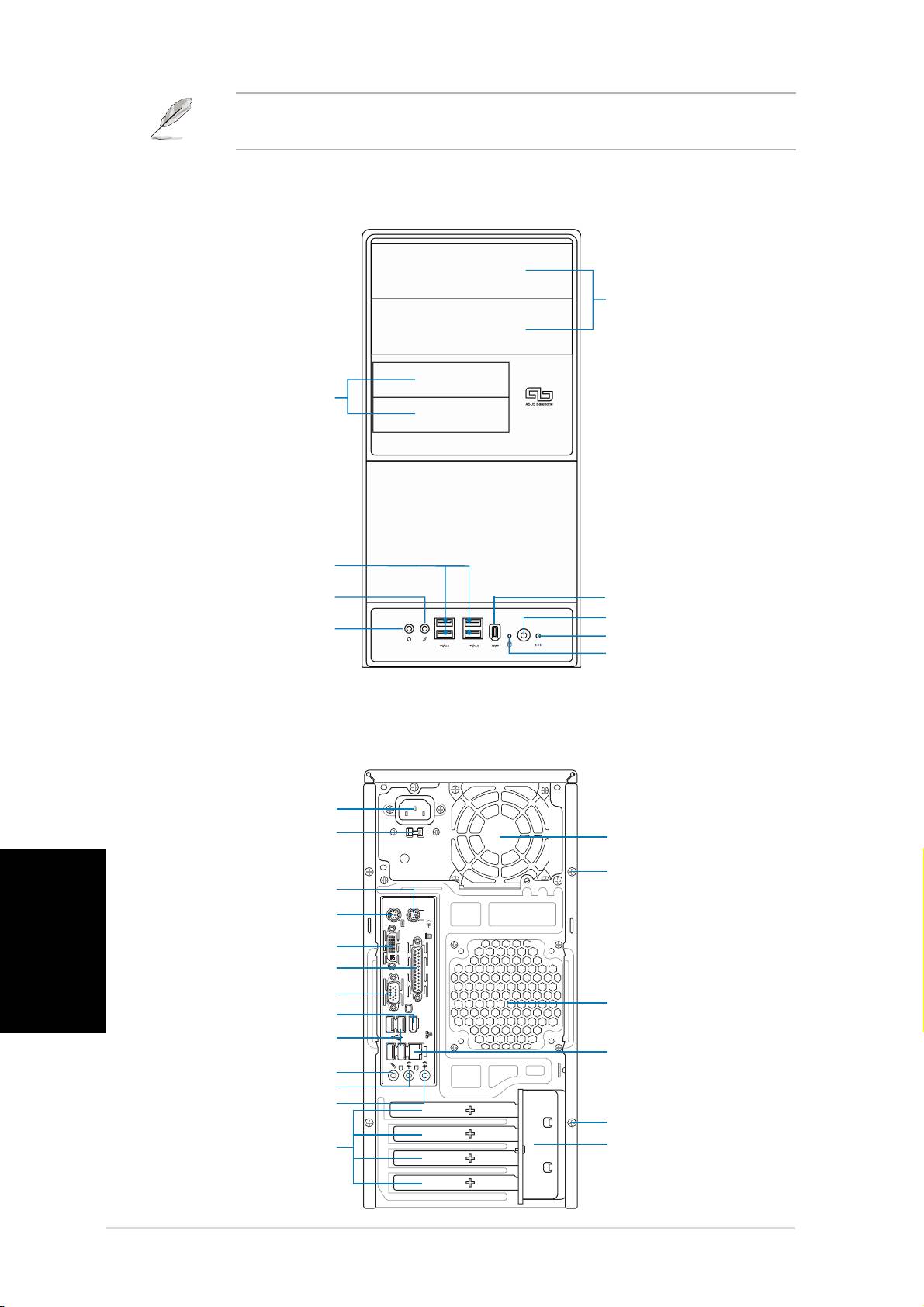
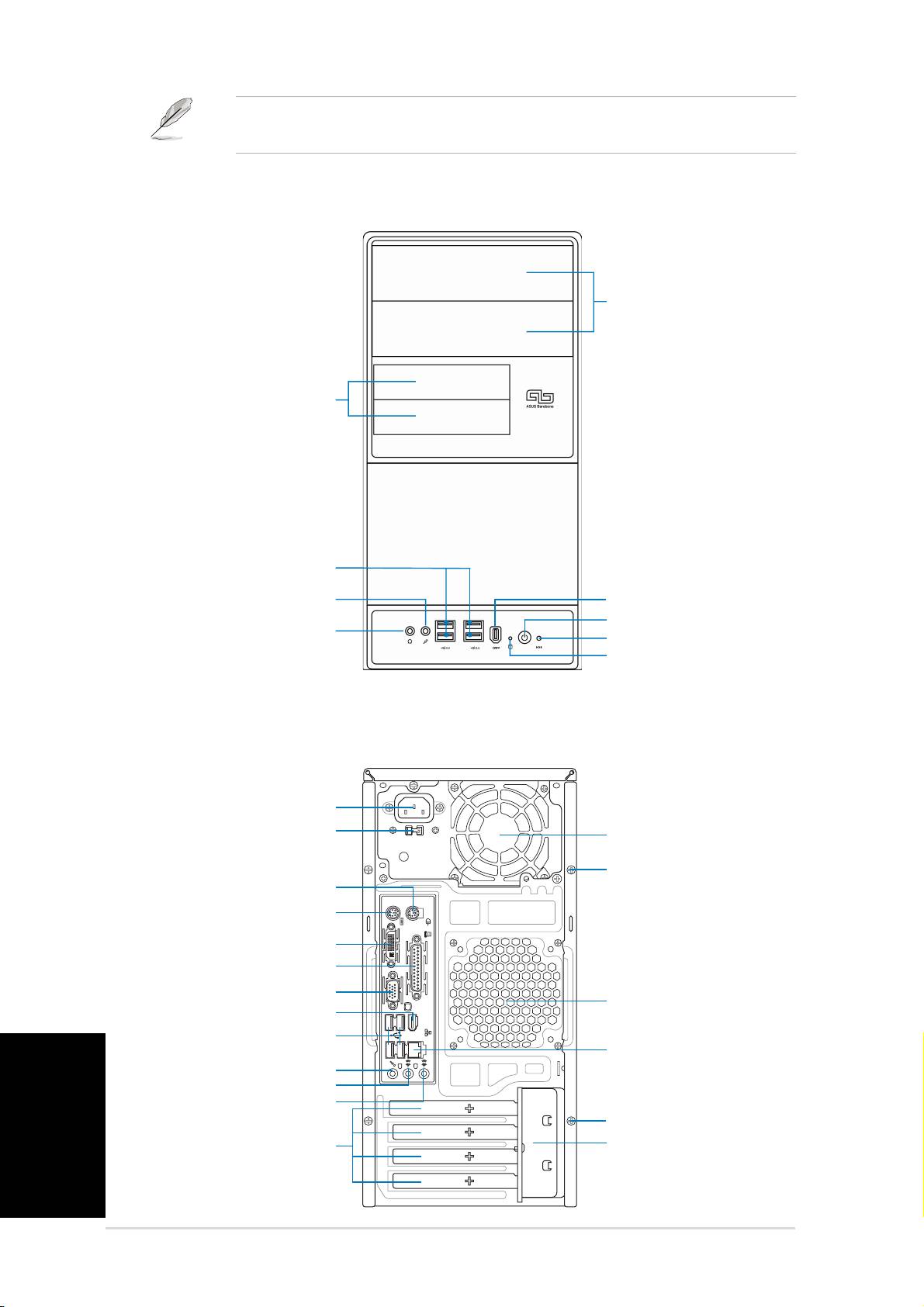
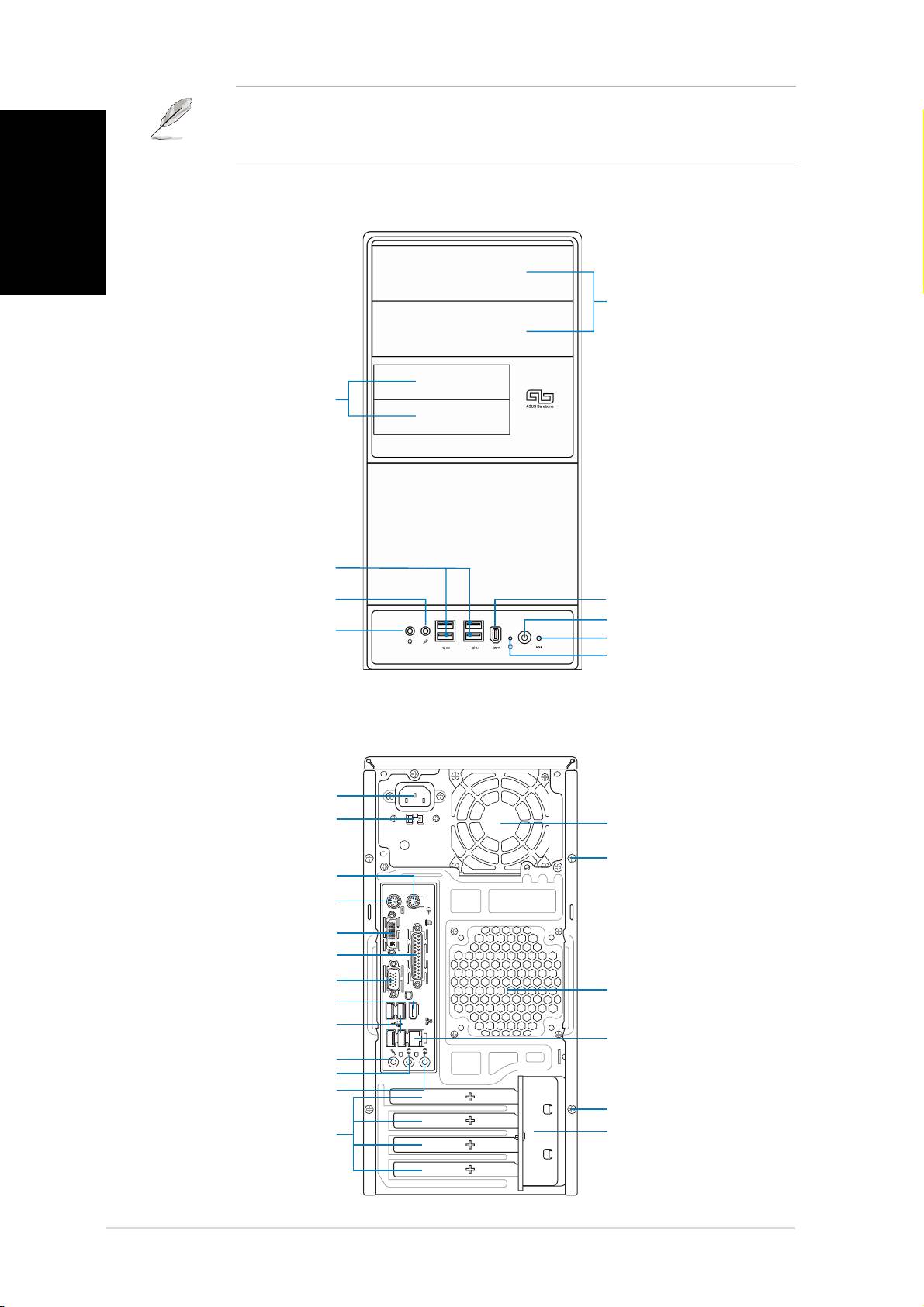
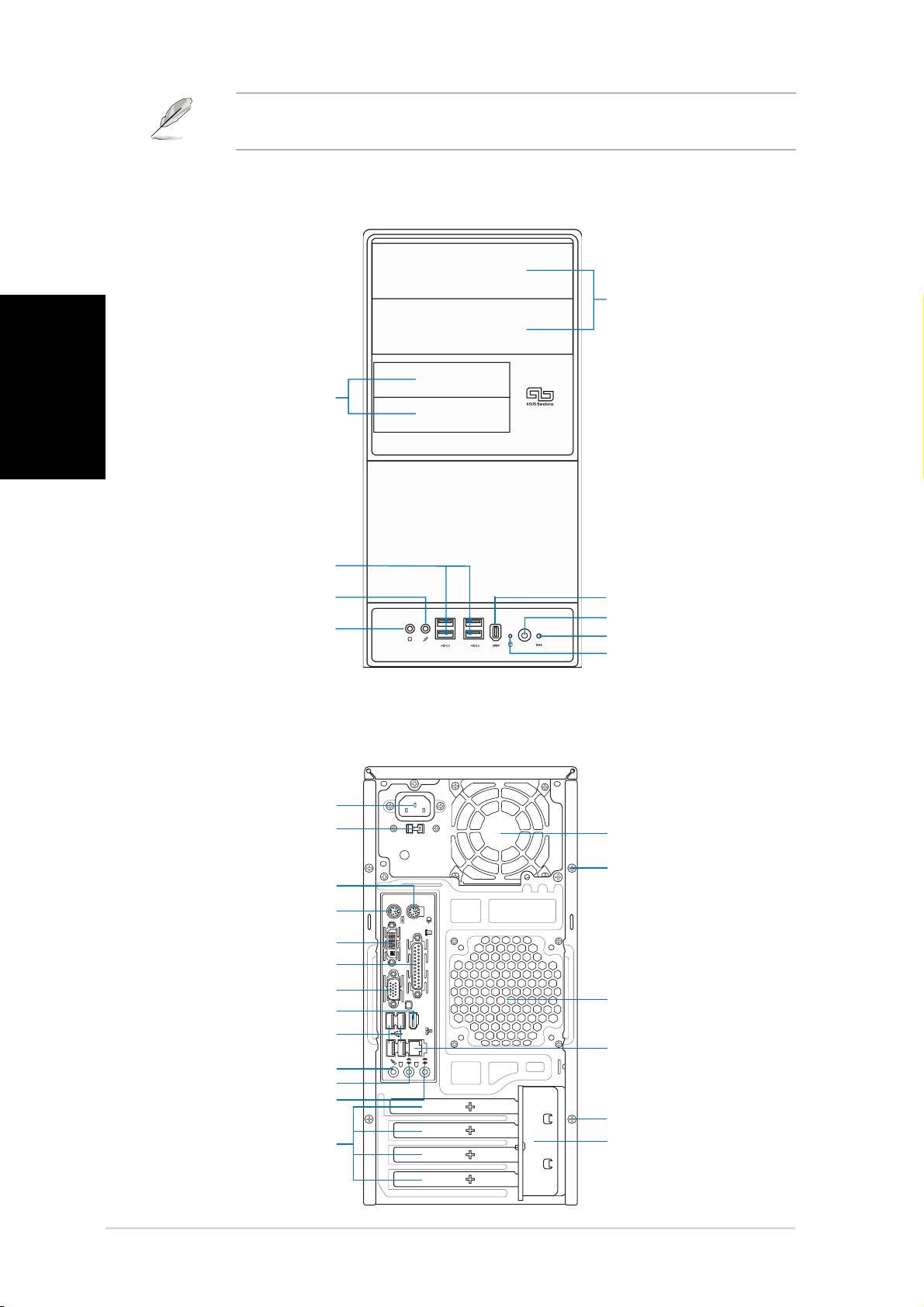
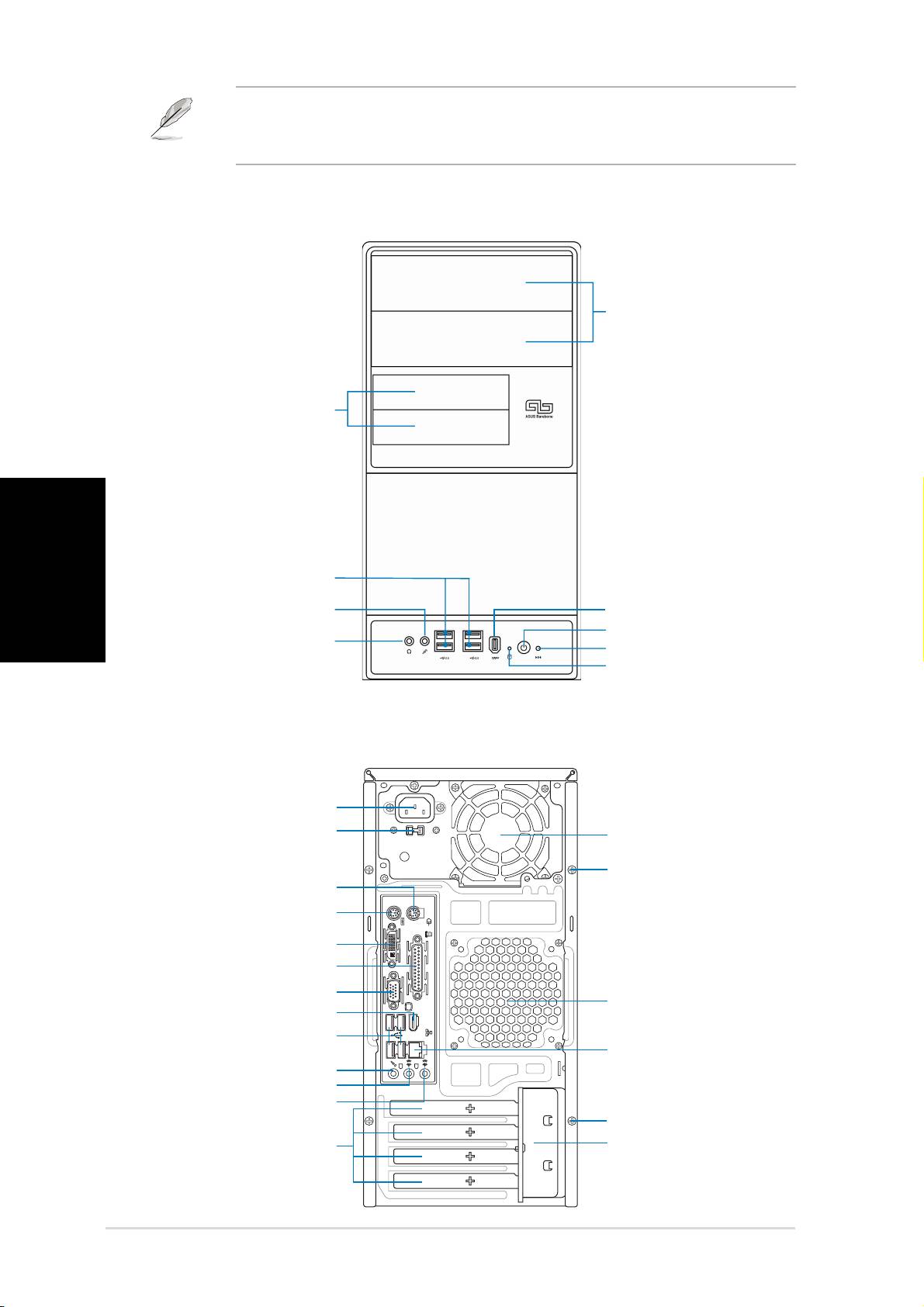
Caractéristiques de la façade
Français
Cache pour baies 5.25”
Cache pour baies 3.5”
Ports USB 2.0
Port microphone
Port IEEE 1394
Bouton dʼalimentation
Port casque
Bouton Reset
HDD LED
Caractéristiques de l’arrière
Connecteur dʼalimentation
Sélecteur de tension
Ventilateur du bloc
dʼalimentation
Vis du capot
Port souris PS/2
Port clavier PS/2
DVI
Connecteur DVI
Port parallèl
Port VGA
Ventilation châssis
Port IEEE 1394
1394
Ports USB 2.0
Port LAN (RJ-45)
Port microphone
Sortie ligne (Line Out)
Port entrée ligne (Line In)
Vis du capot
Protections métalliques
Verrouillage des brackets
pour slots dʼextension
métalliques
2 Guide de démarrage rapide
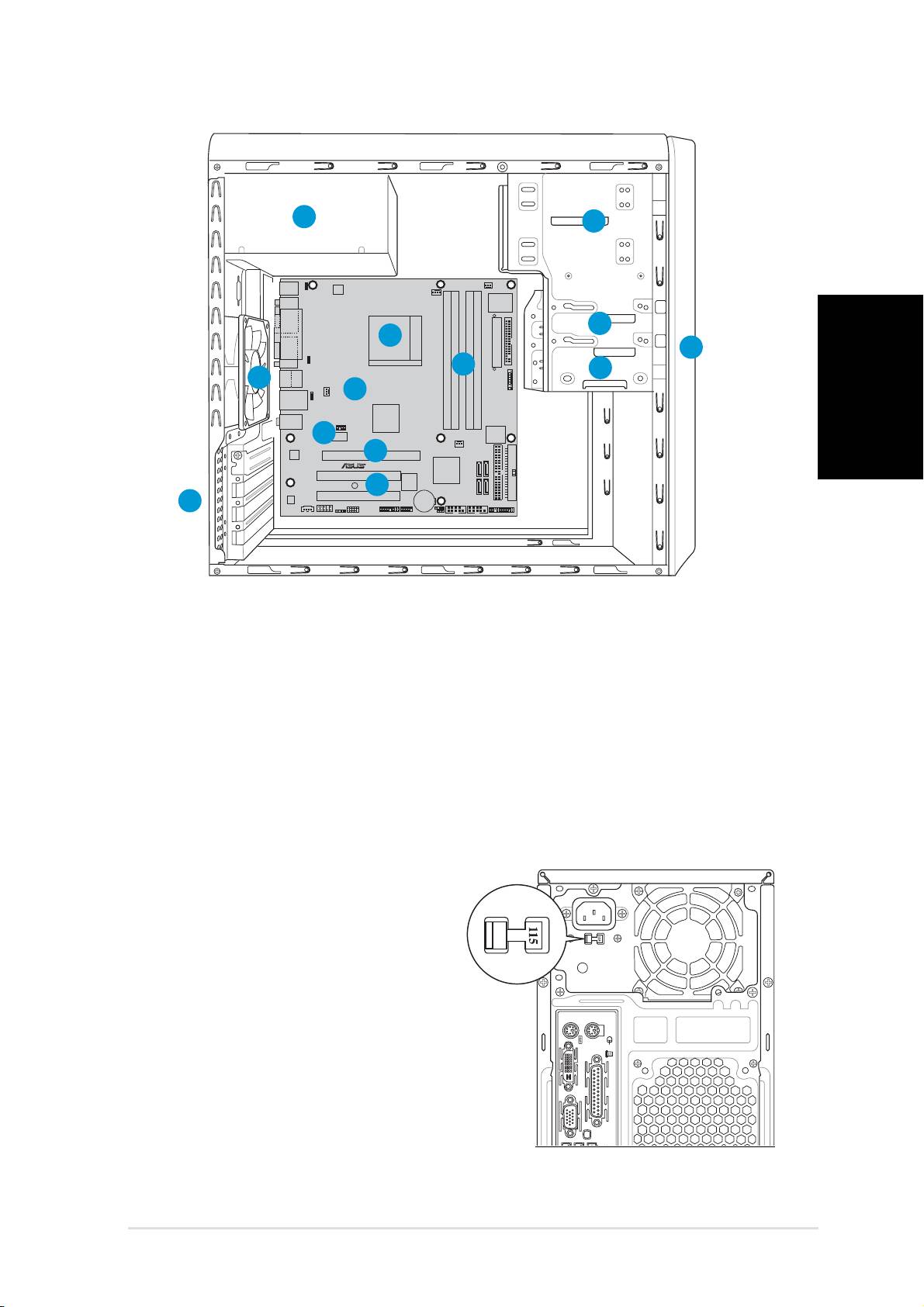
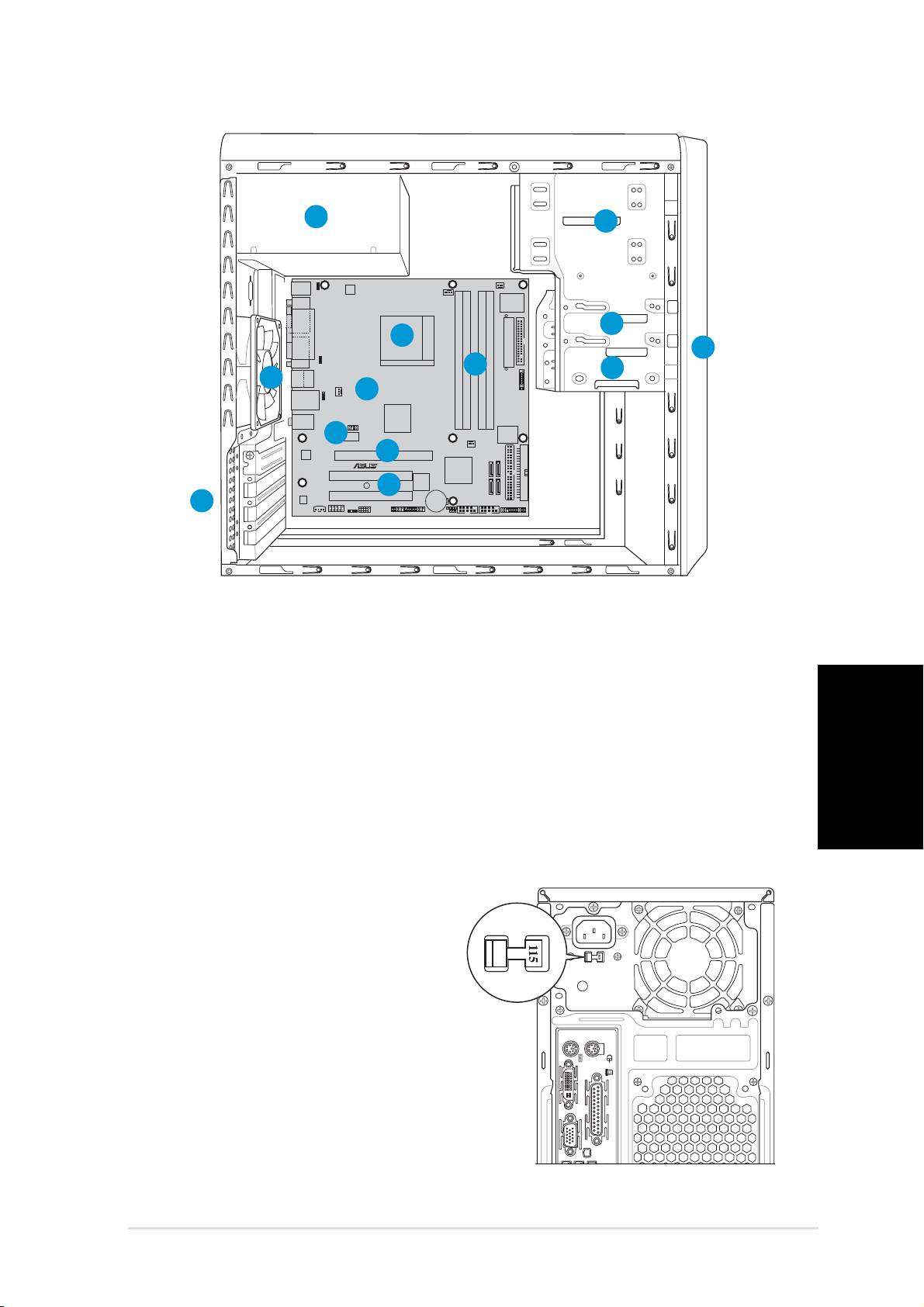
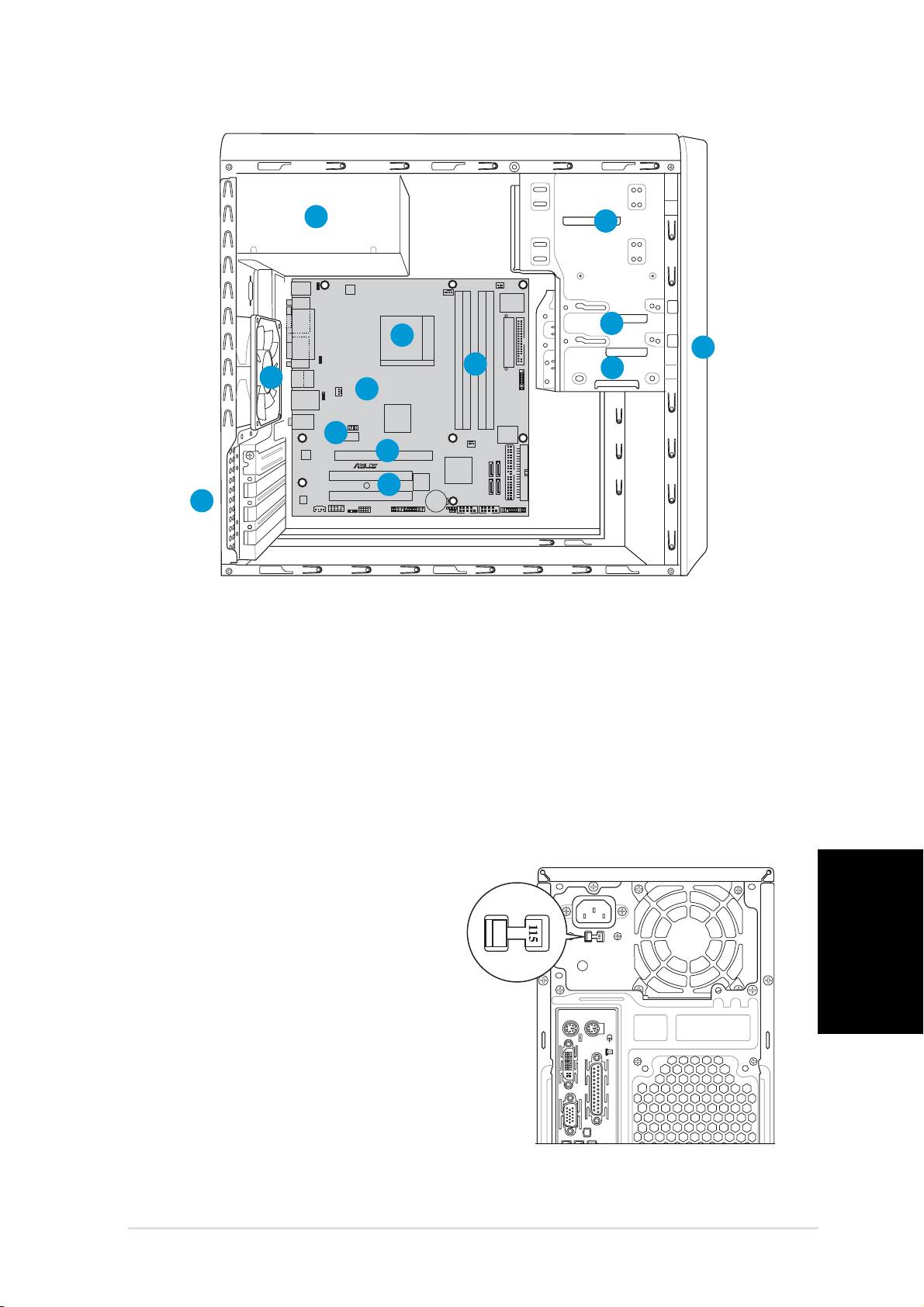
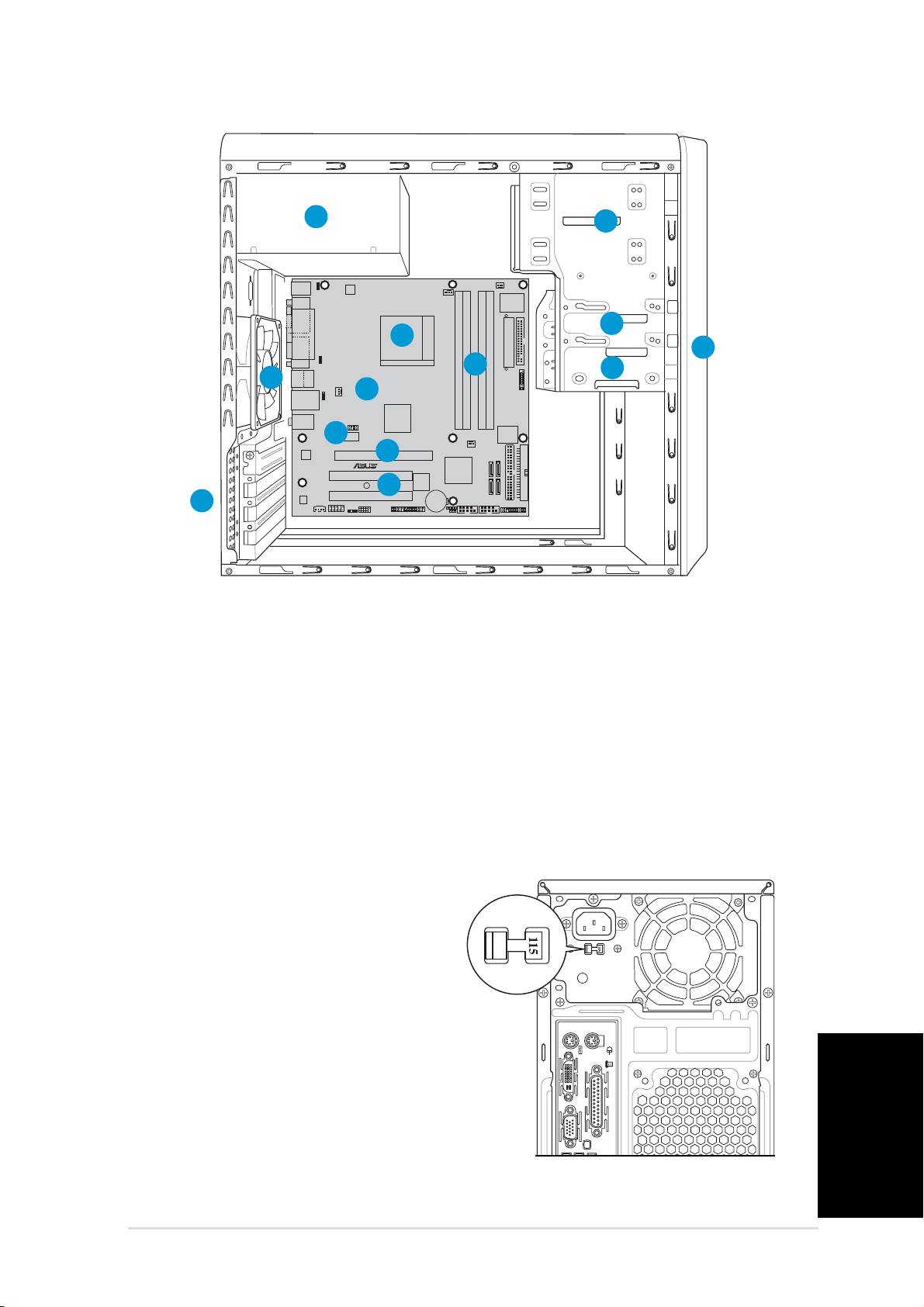
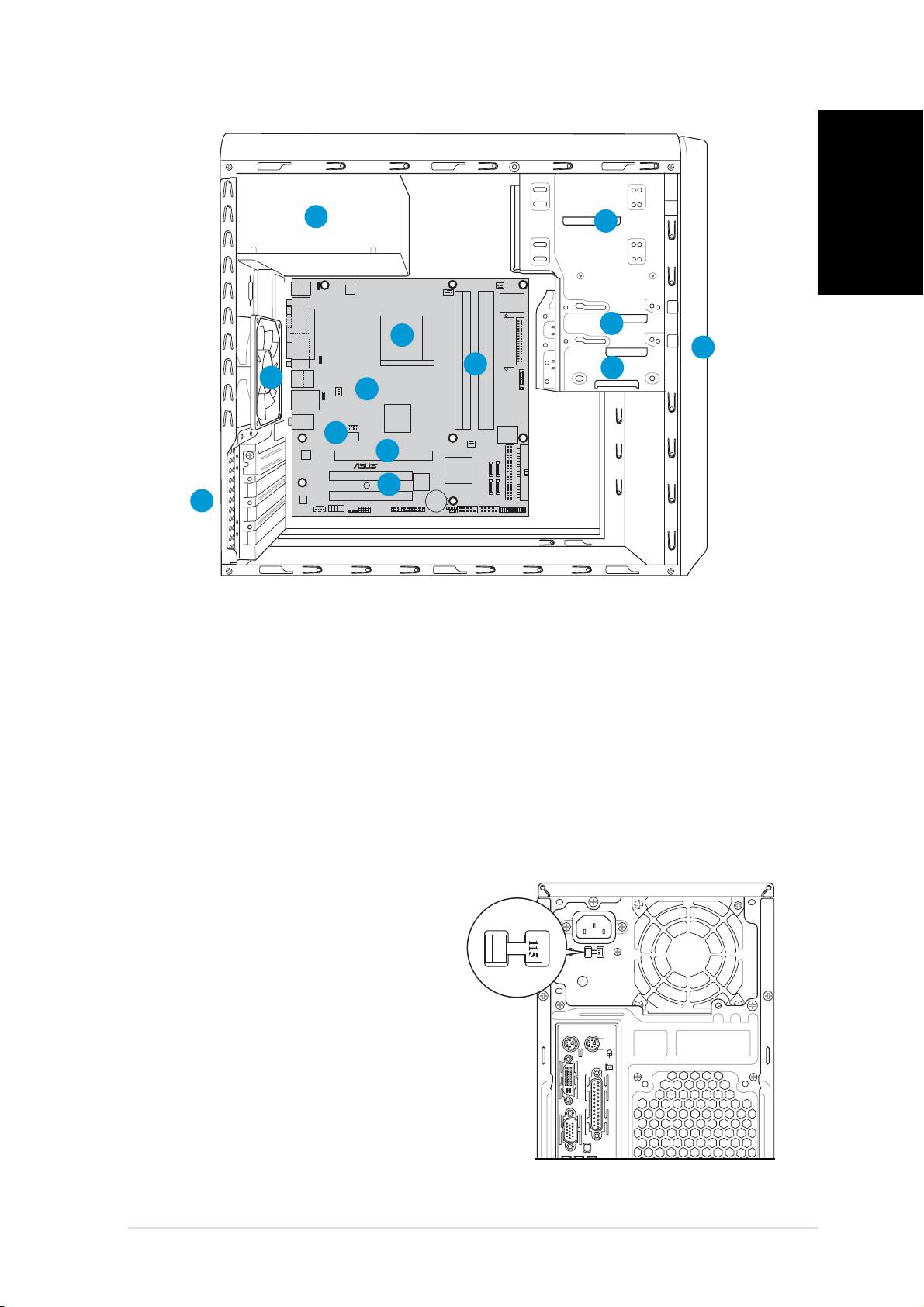
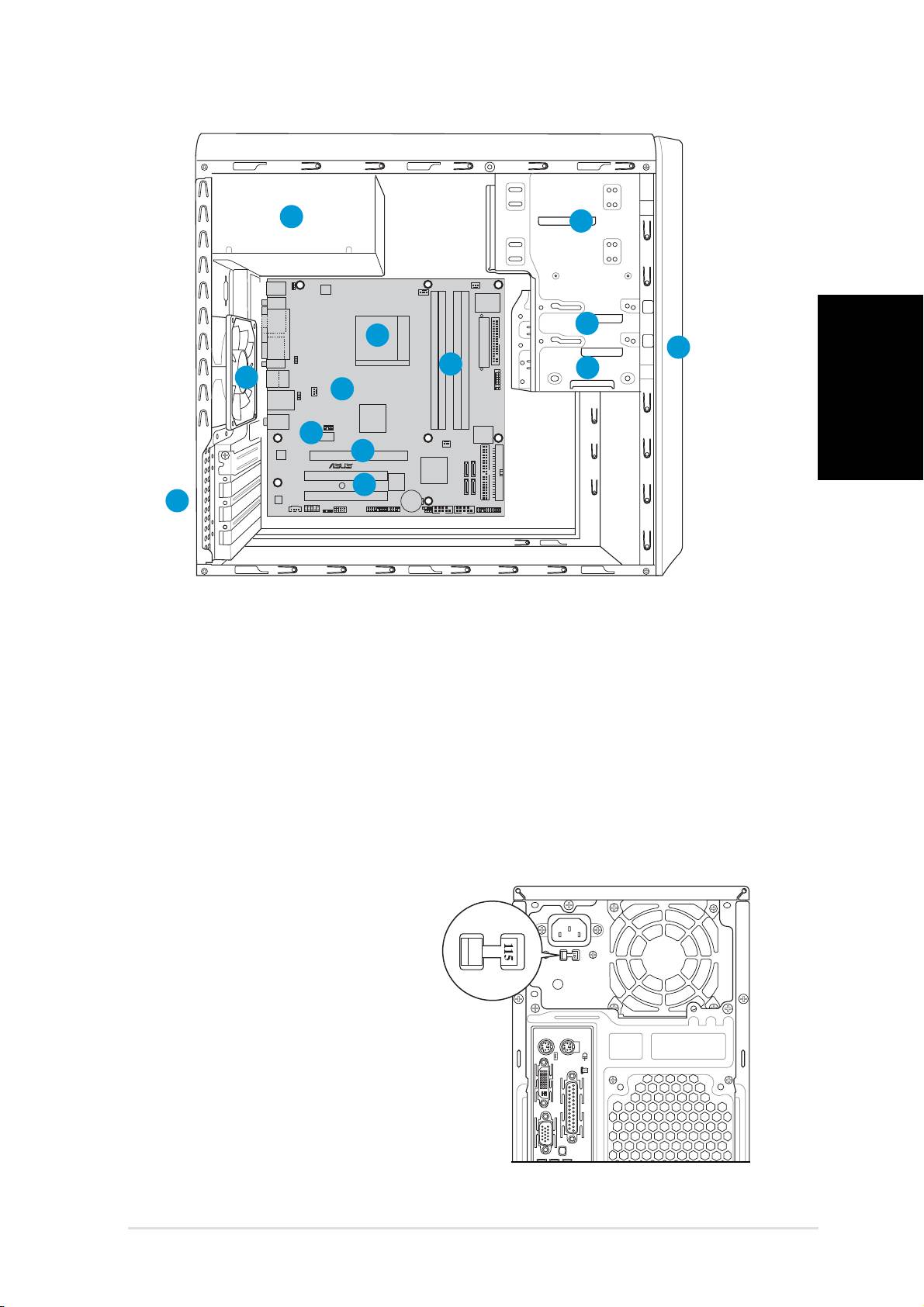
Composants internes
Français
1. Façade
8. Carte mère ASUS
2. Baie 5.25 pouces vide
9. Ventilateur du châssis
3. Baie pour disque dur
10. Slot PCI Express x16
4. Baie pour lecteur de disquette
11. Slot PCI Express x1
5. Alimentation
12. Slots PCI
6. Socket du CPU
13. Verrouillage des brackets
7. Sockets DIMM
métalliques
Choisir le voltage
Lʼalimentation du système est
équipée dʼun sélecteur de tension
115 V/230 V situé près du
connecteur dʼalimentation. Utilisez
cet interrupteur pour choisir la bonne
tension dʼentrée en fonction des
standards utilisés dans votre région.
DVI
Si la tension dans votre région est de
100-127 V, passez lʼinterrupteur sur
115 V.
Si la tension dans votre région est de
200-240 V, passez lʼinterrupteur sur
230 V.
3Guide de démarrage rapide
1
5
2
3
6
1
7
4
9
8
11
10
R
12
13
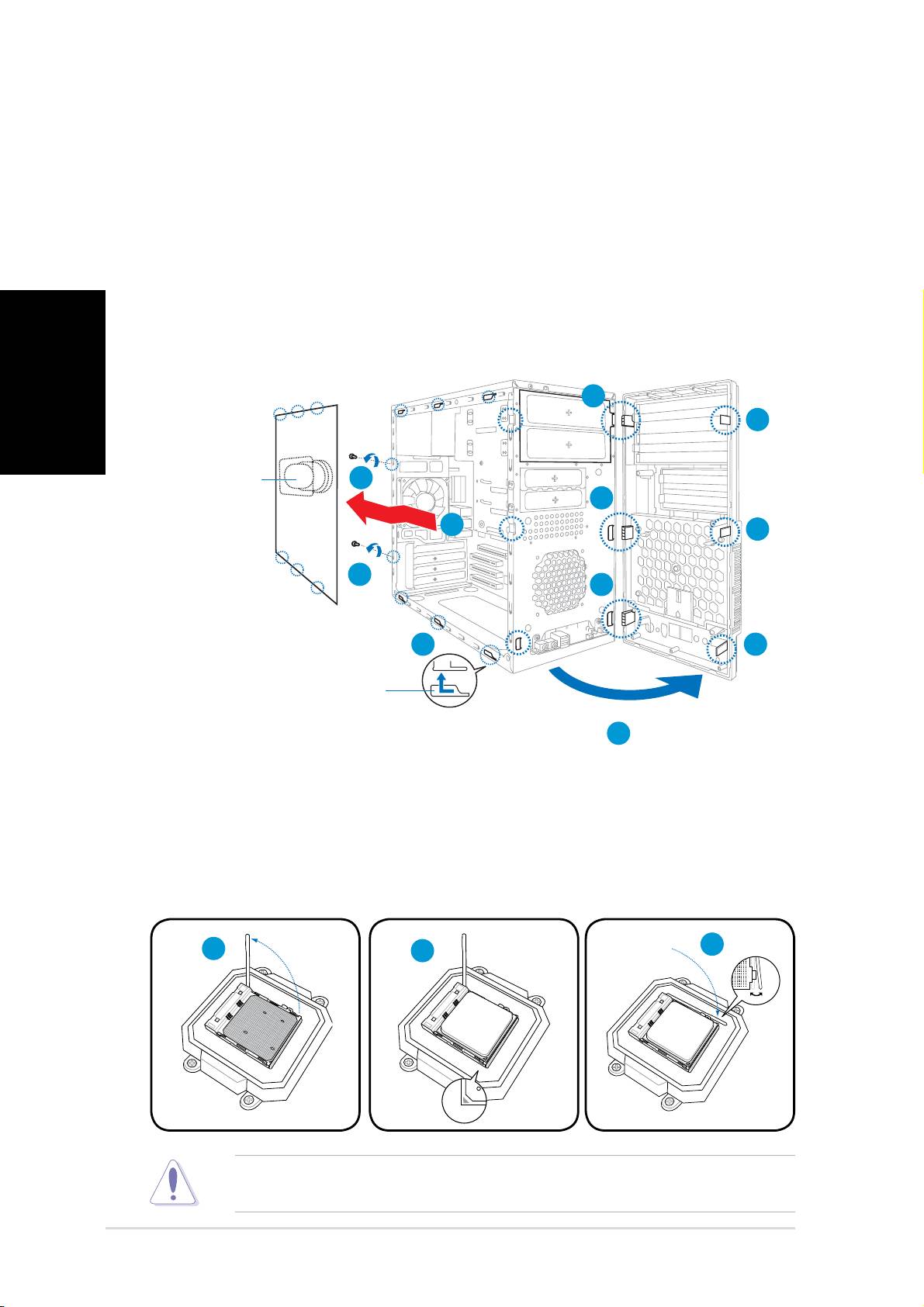
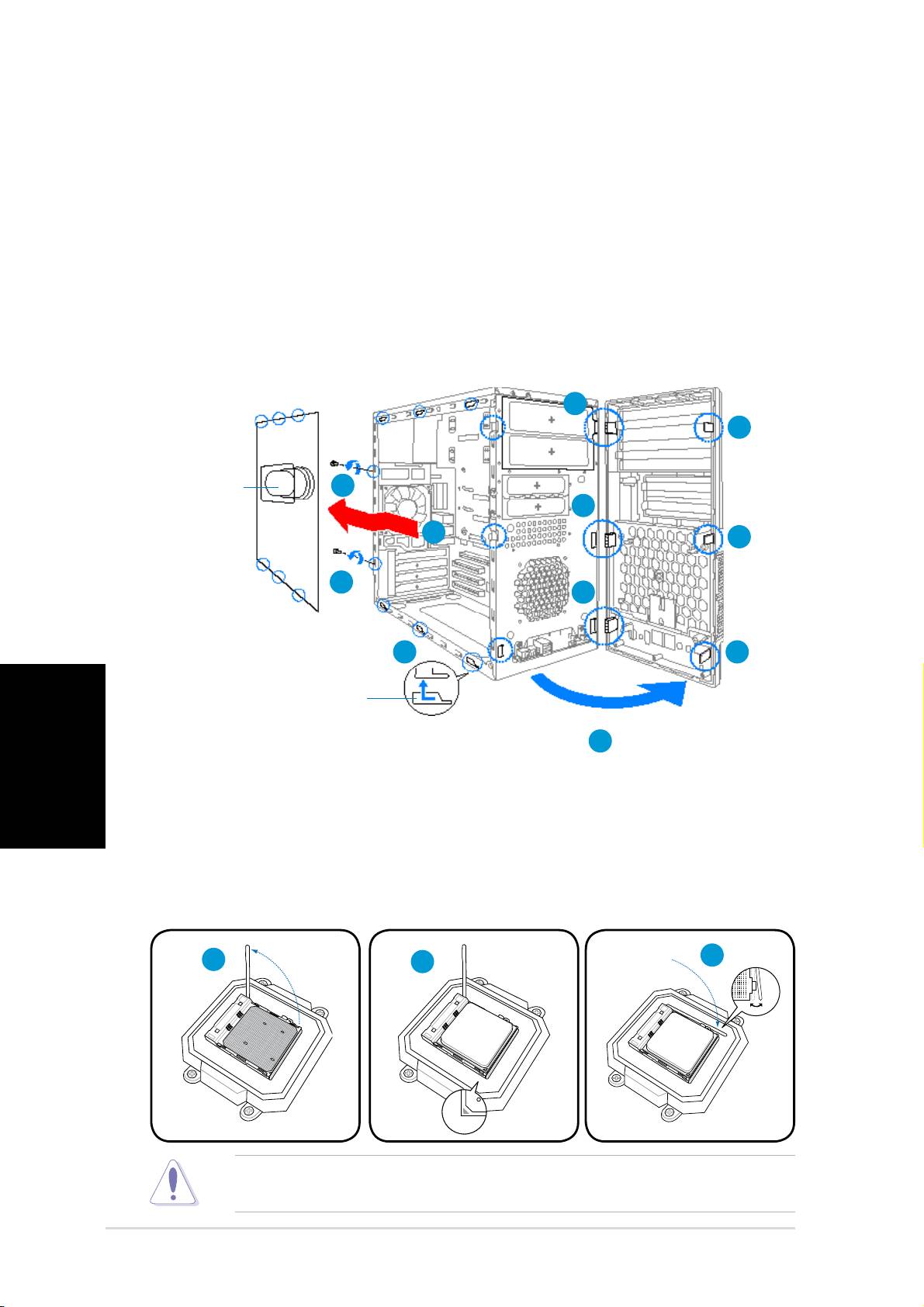
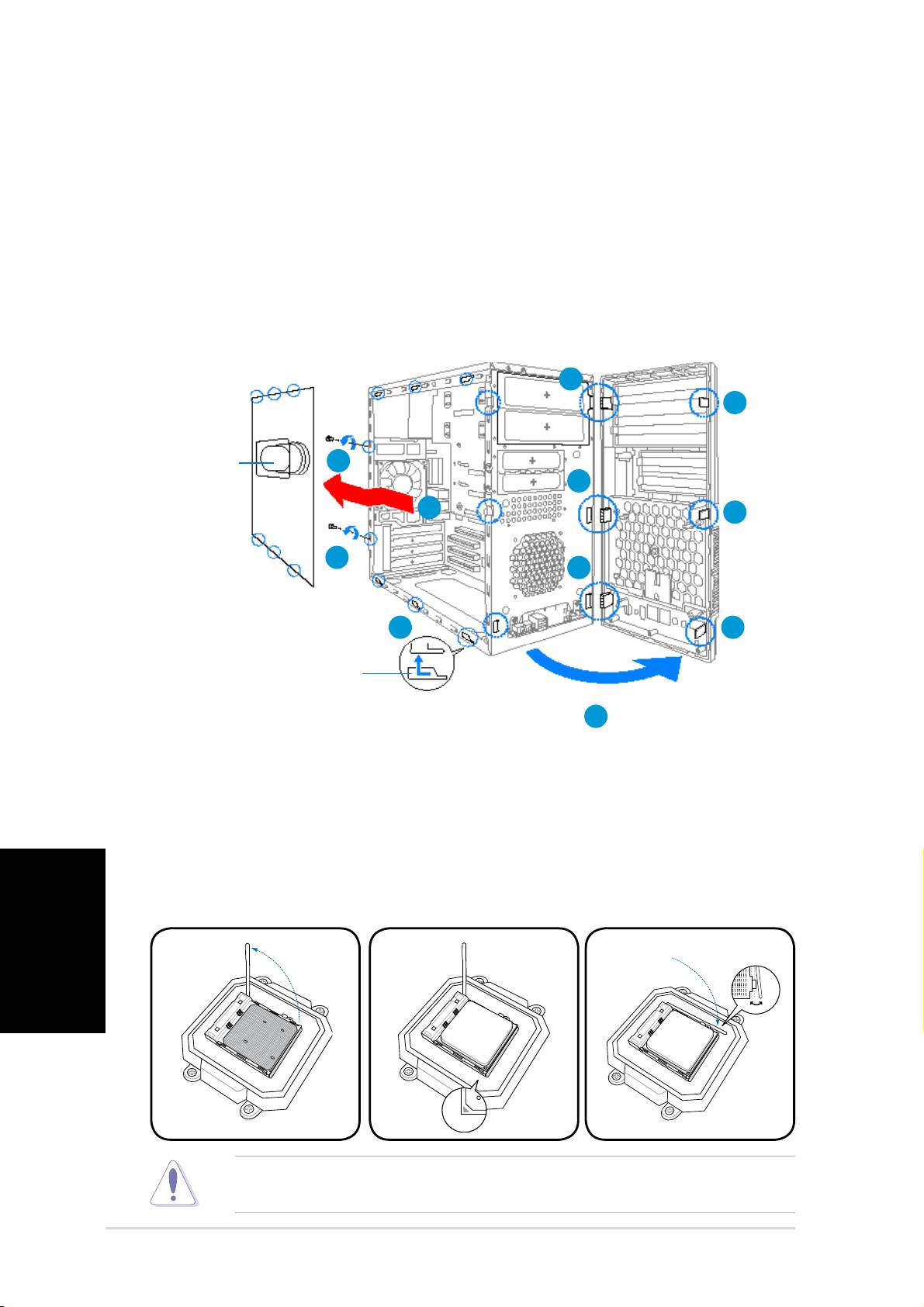
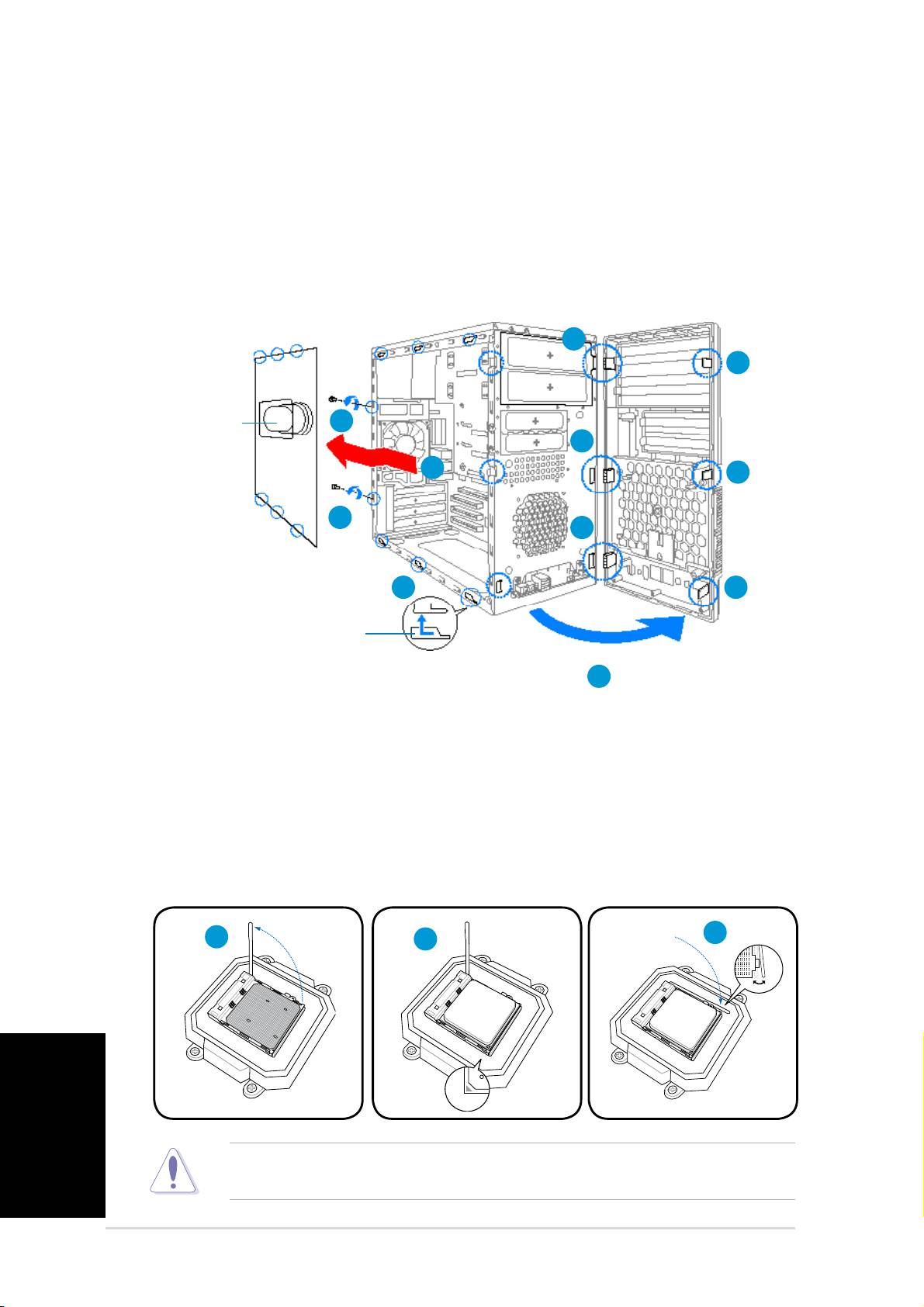
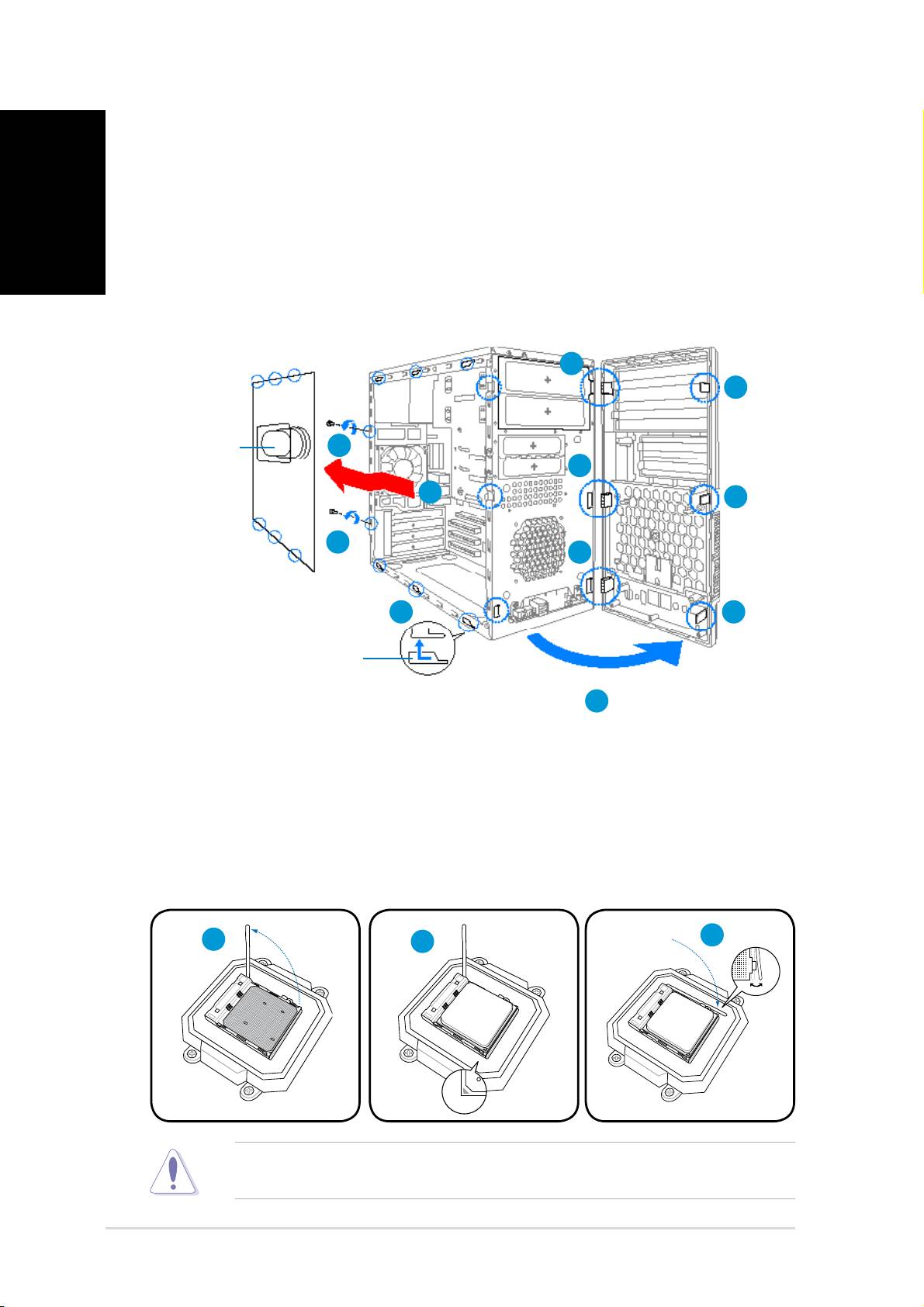
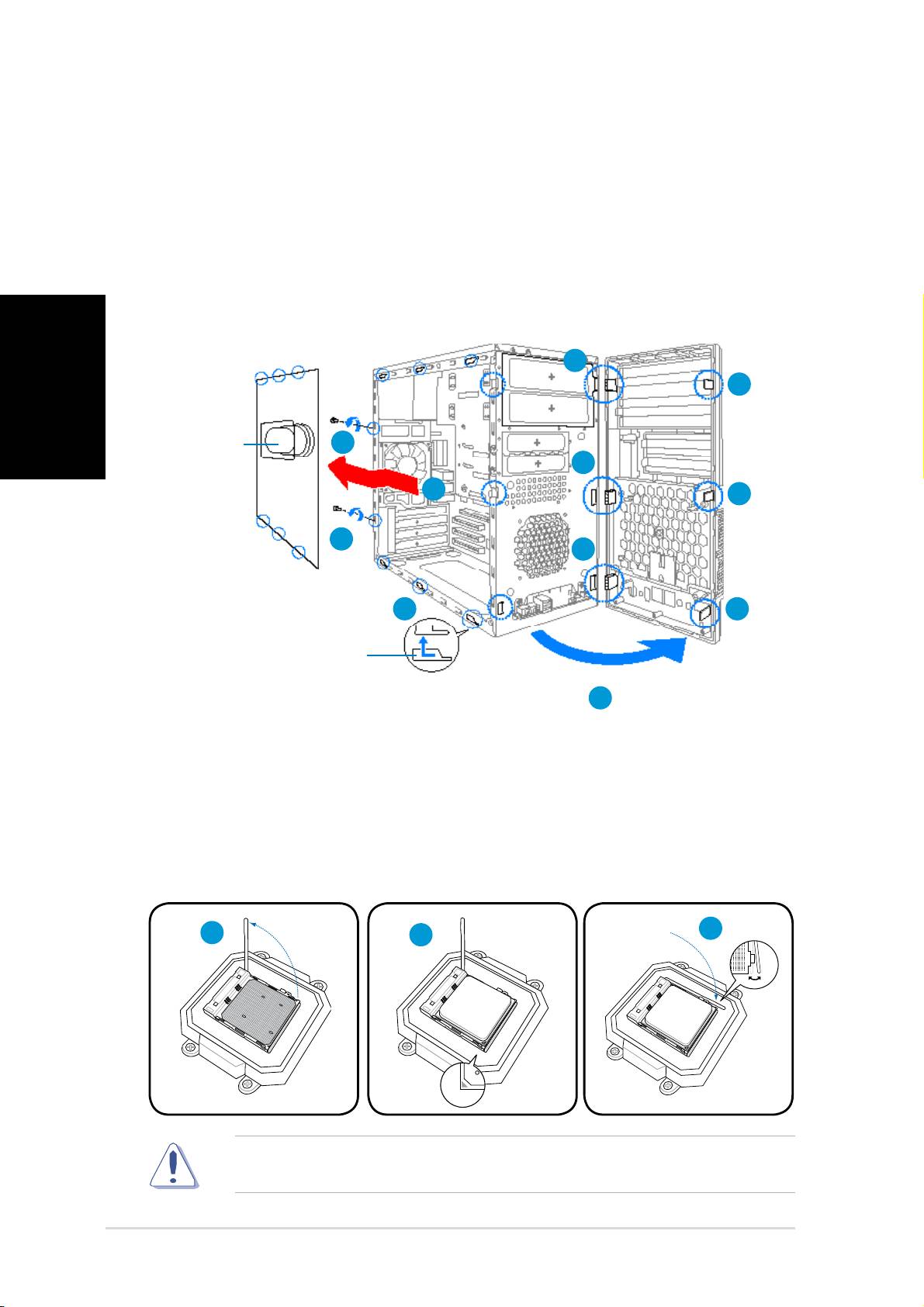
Retirer le panneau latéral et la façade
1. Retirez les vis du panneau arrière.
2. Faites glisser le panneau latéral vers lʼarrière jusquʼà ce que ses
crochets se détachent des onglets du châssis. Mettez le panneau
latéral de côté.
3. Repérez les crochets de la façade, et soulevez-les jusquʼà ce quʼils se
détachent du châssis.
4. Faites pivoter la façade vers la droite, jusquʼà ce que les clapets
situés sur le côté droit du panneau soient visibles.
Français
5. Retirez la façade, puis mettez-la de côté.
4
4
3
Gaine dʼaération
1
4
2
3
1
4
2
3
Onglets du châssis
4
Installer le CPU
1. Repérez le socket du CPU, puis soulever le levier du socket de 90°-100°.
2. Placez le CPU sur le socket, en vous assurant que le triangle doré sur
le CPU est installé sur le triangle du socket.
3. Abaissez le levier du socket afi n de sécuriser le CPU.
3
1
2
ATTENTION: Une mauvaise installation du CPU sur le socket peut plier les
broches et sérieusement endommager le CPU!
4 Guide de démarrage rapide
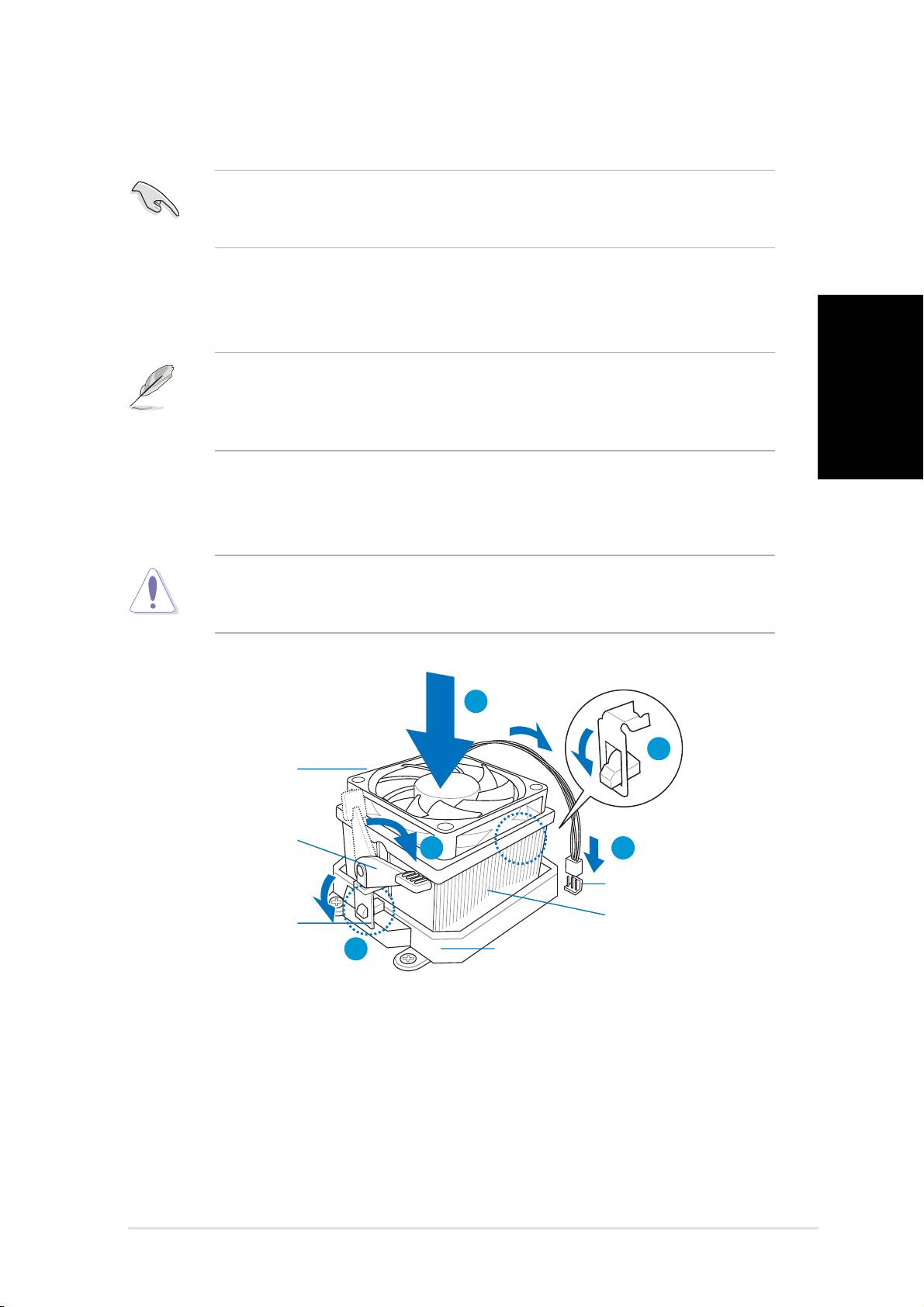
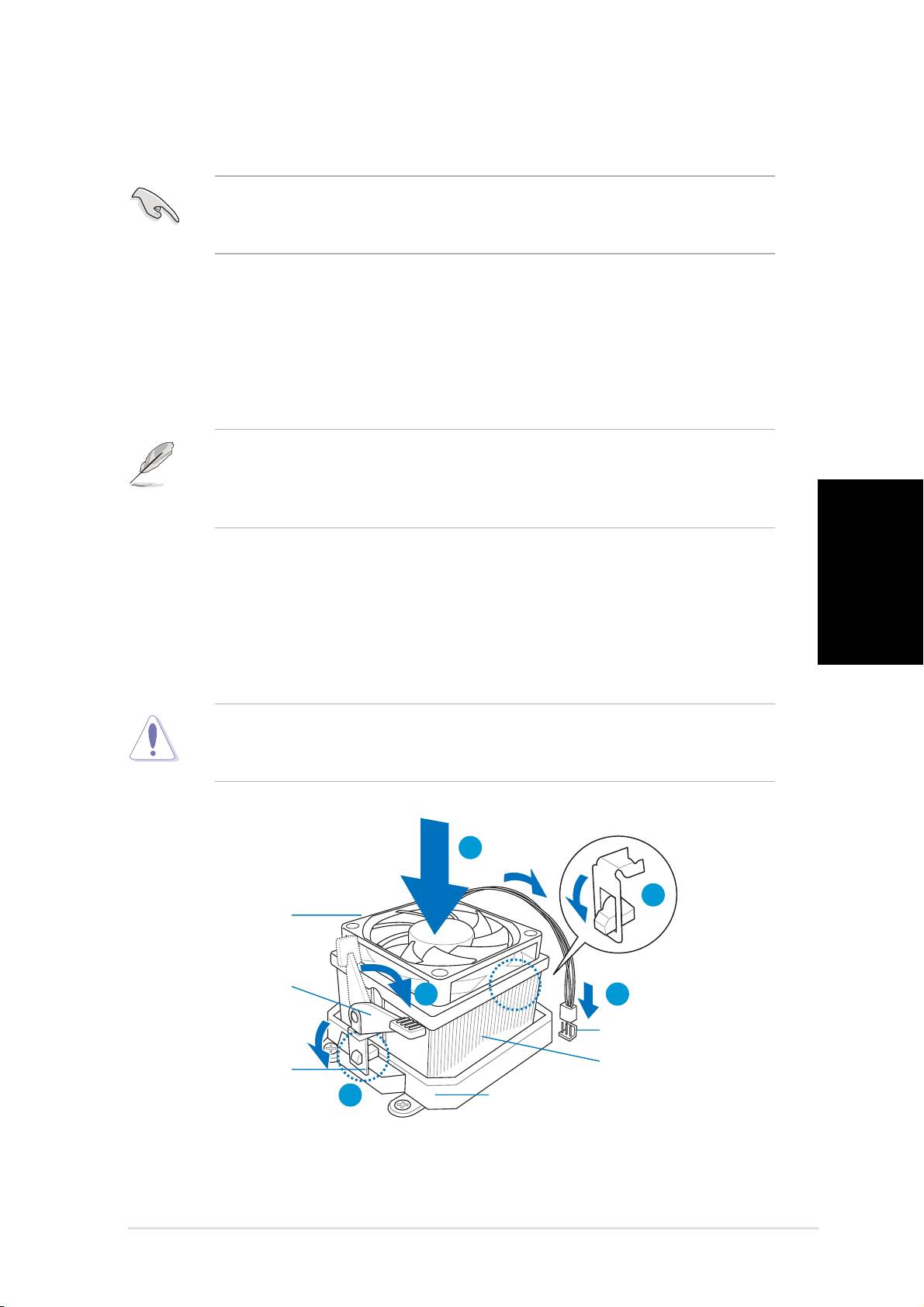
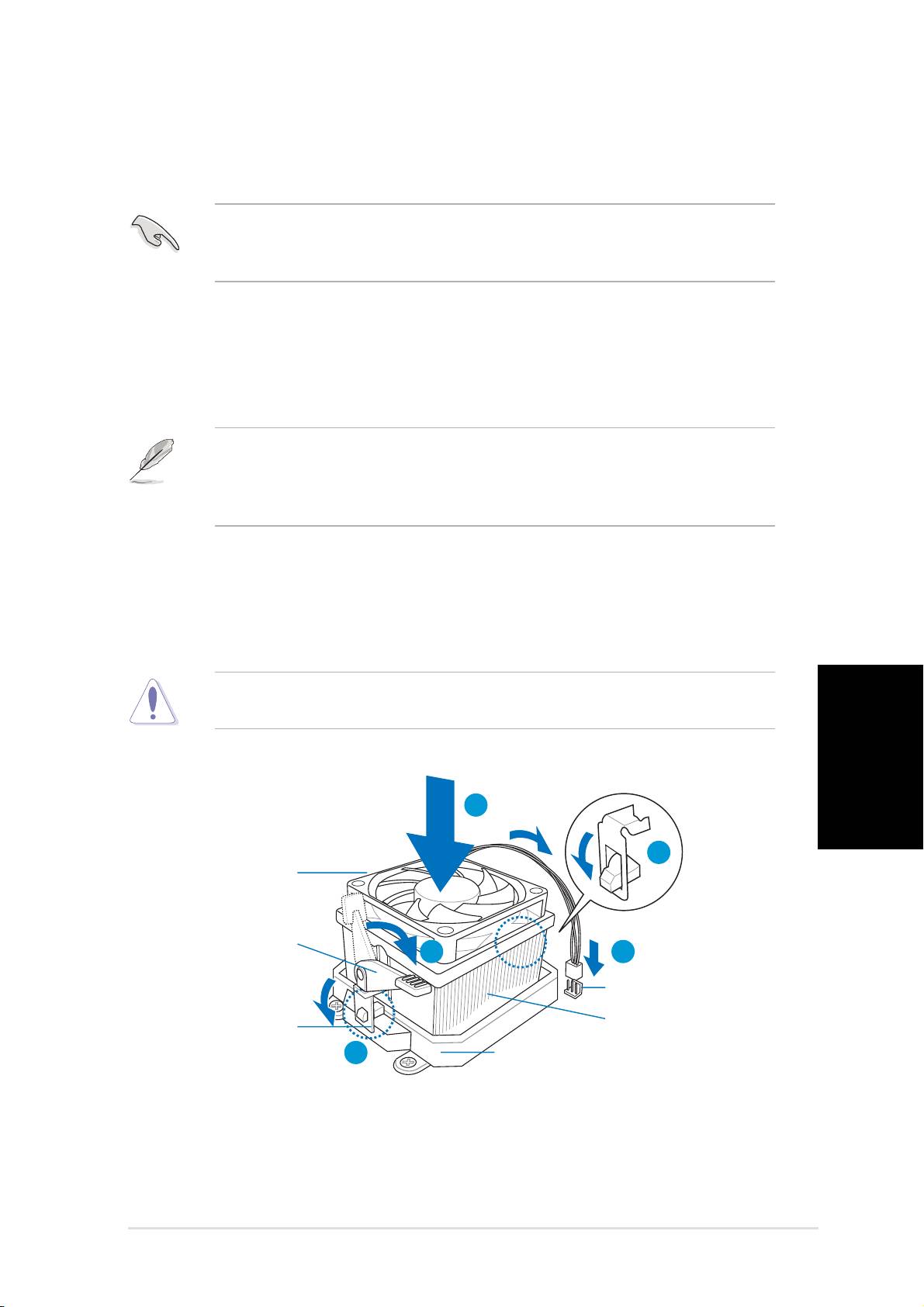
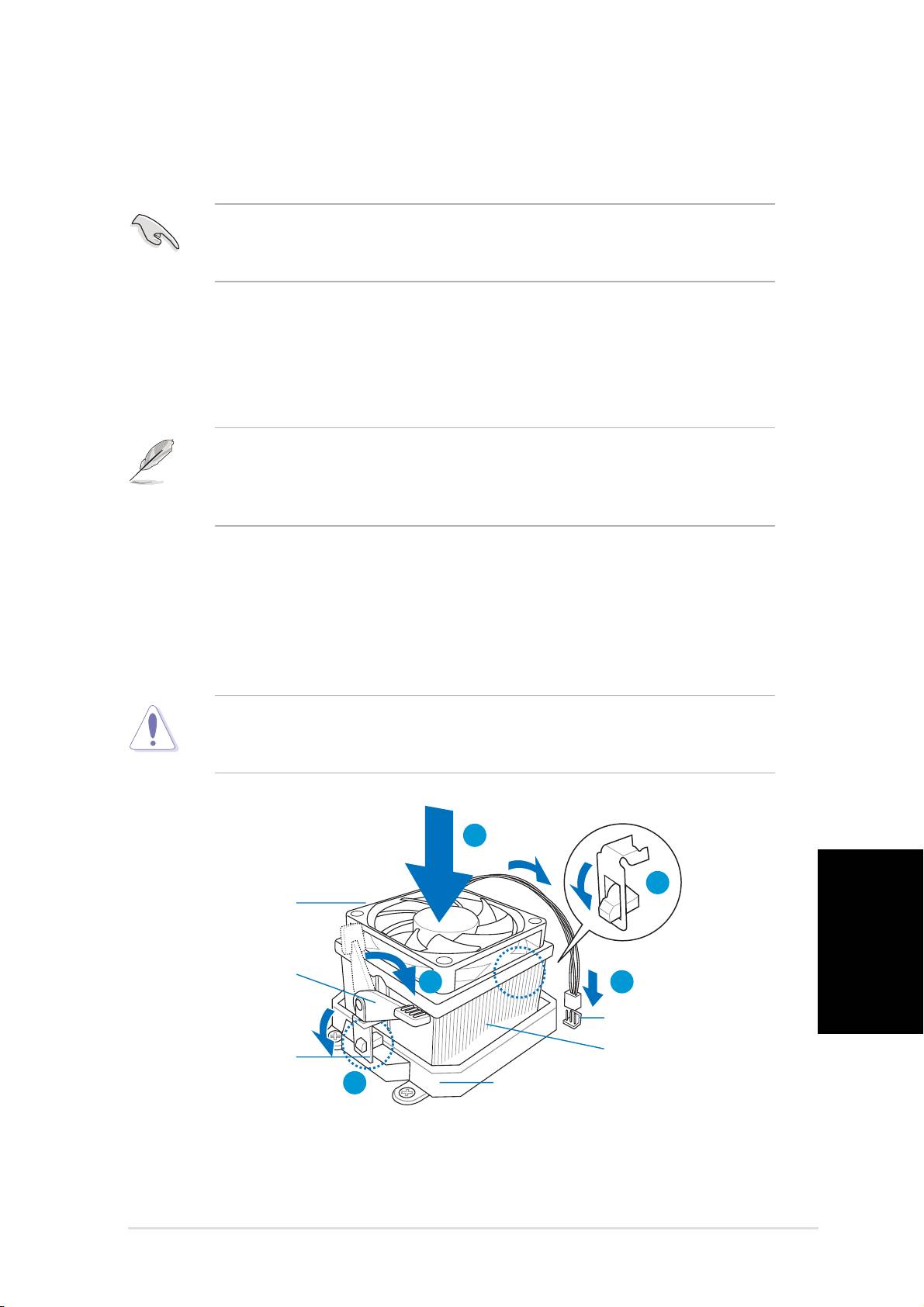
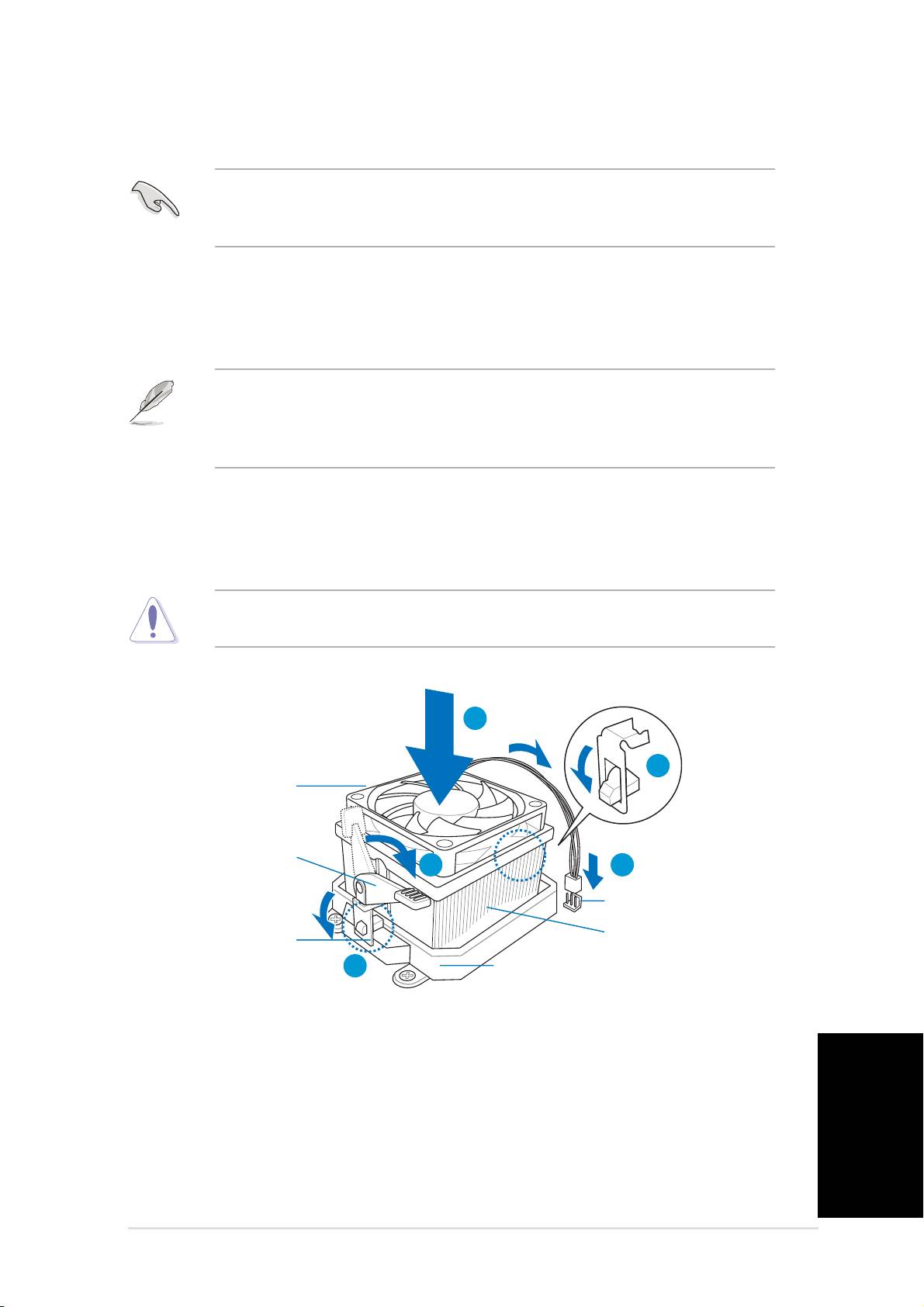
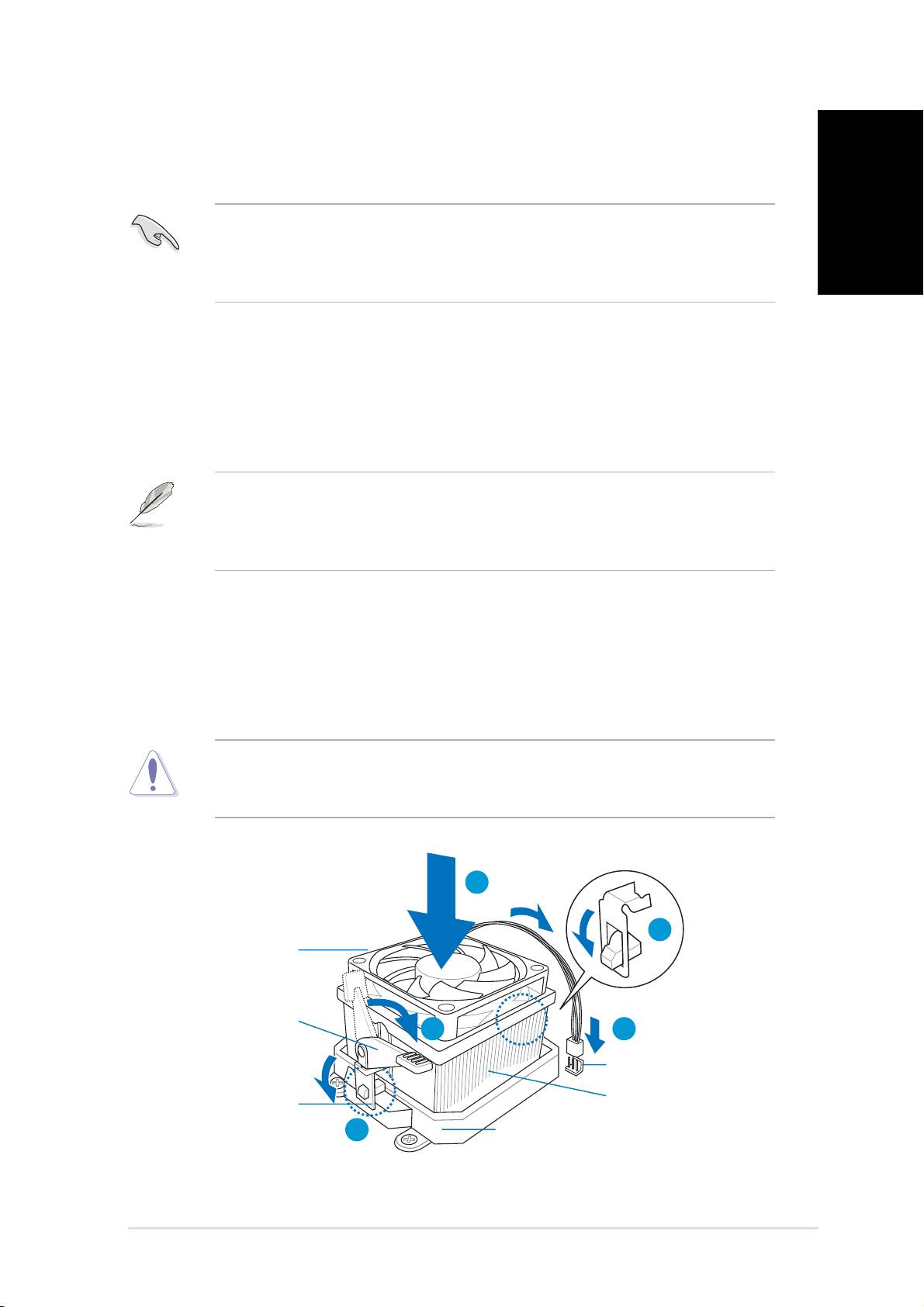
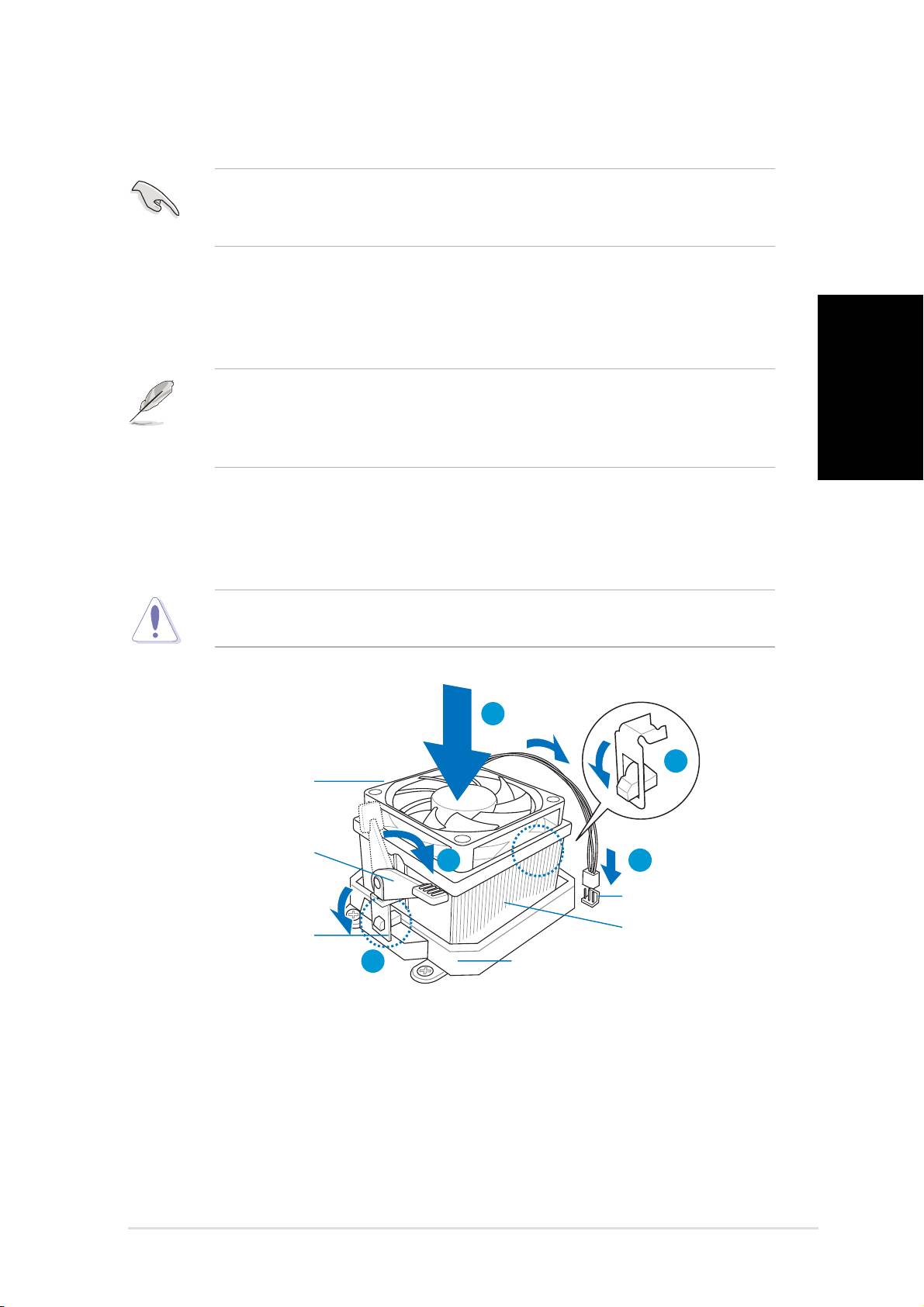
Installer l’ensemble dissipateur-ventilateur
1. Placez lʼensemble ventilateur-dissipateur sur le CPU.
IMPORTANT. Assurez-vous que lʼensemble dissipateur-ventilateur soit
bien fi xé à la base du système de rétention, sinon il vous sera impossible
dʼattacher le clip de fi xation.
2. Fixez une extrémité de la patte de fi xation au module de rétention.
3. Fixez lʼautre extrémité de la patte de fi xation (près du clip de fi xation)
au module de rétention jusquʼà ce quʼun clic se fasse entendre.
NOTE. La boîte de votre CPU doit contenir les instructions dʼinstallation
du CPU, de lʼensemble dissipateur-ventilateur, et du module de rétention.
Si les instructions de cette section ne correspondent pas à celles de la
documentation du CPU, suivre cette dernière,
Français
4. Abaissez les loquets de fi xation du module de rétention afi n de
sécuriser lʼensemble dissipateur-ventilateur à la base du module.
5. Connectez le câble du ventilateur CPU au connecteur de la carte mère.
ATTENTION: Nʼoubliez pas de connecter le câble du ventilateur au
connecteur de la carte mère! Des erreurs lors de la surveillance du
matériel peuvent survenir si vous ne branchez pas ce connecteur.
1
2
Ventilateur CPU
Clip de la patte
de fi xation
4 5
Connecteur du
ventilateur CPU
Dissipateur CPU
Patte de fi xation
3
Base du module de rétention
5Guide de démarrage rapide
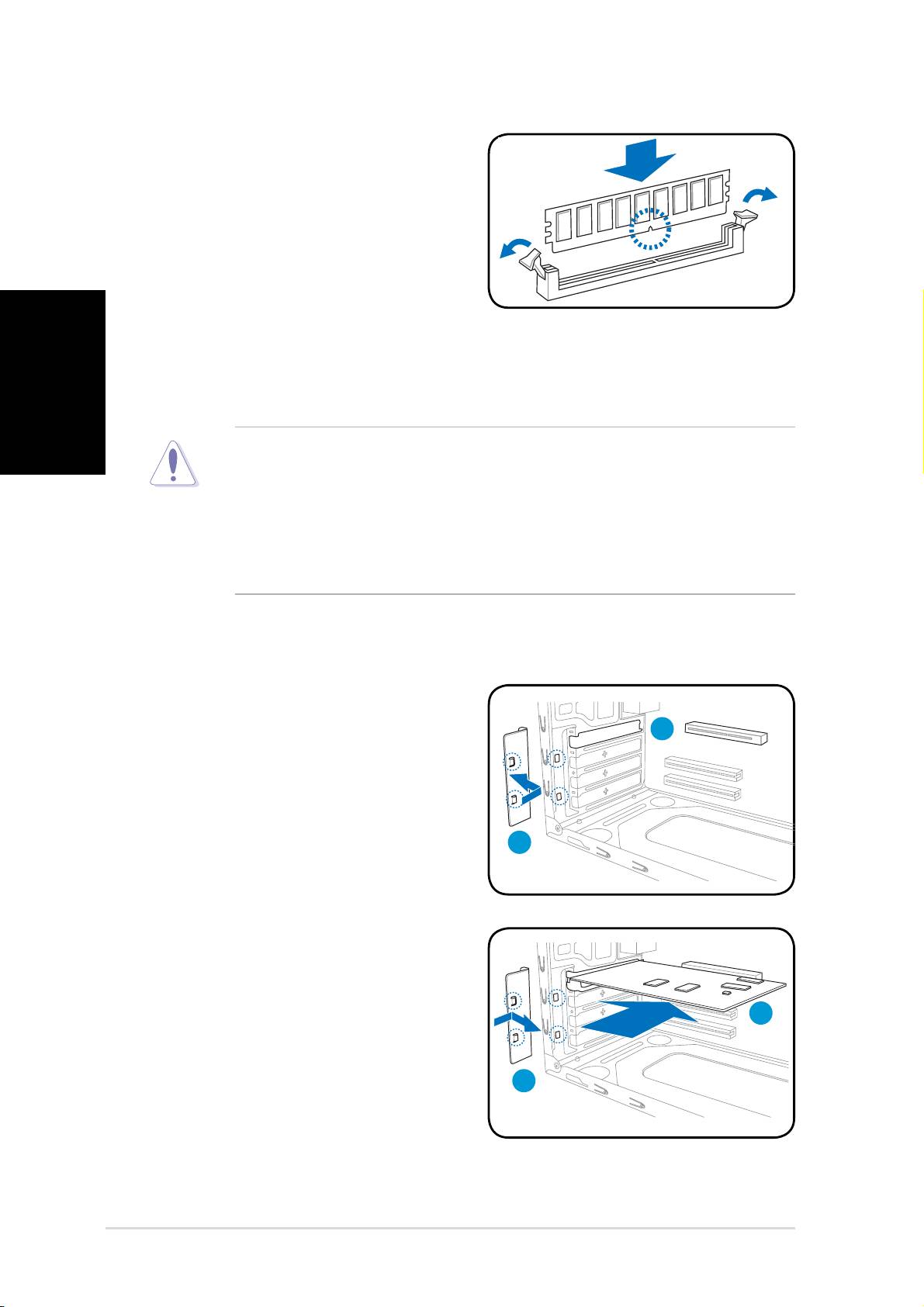
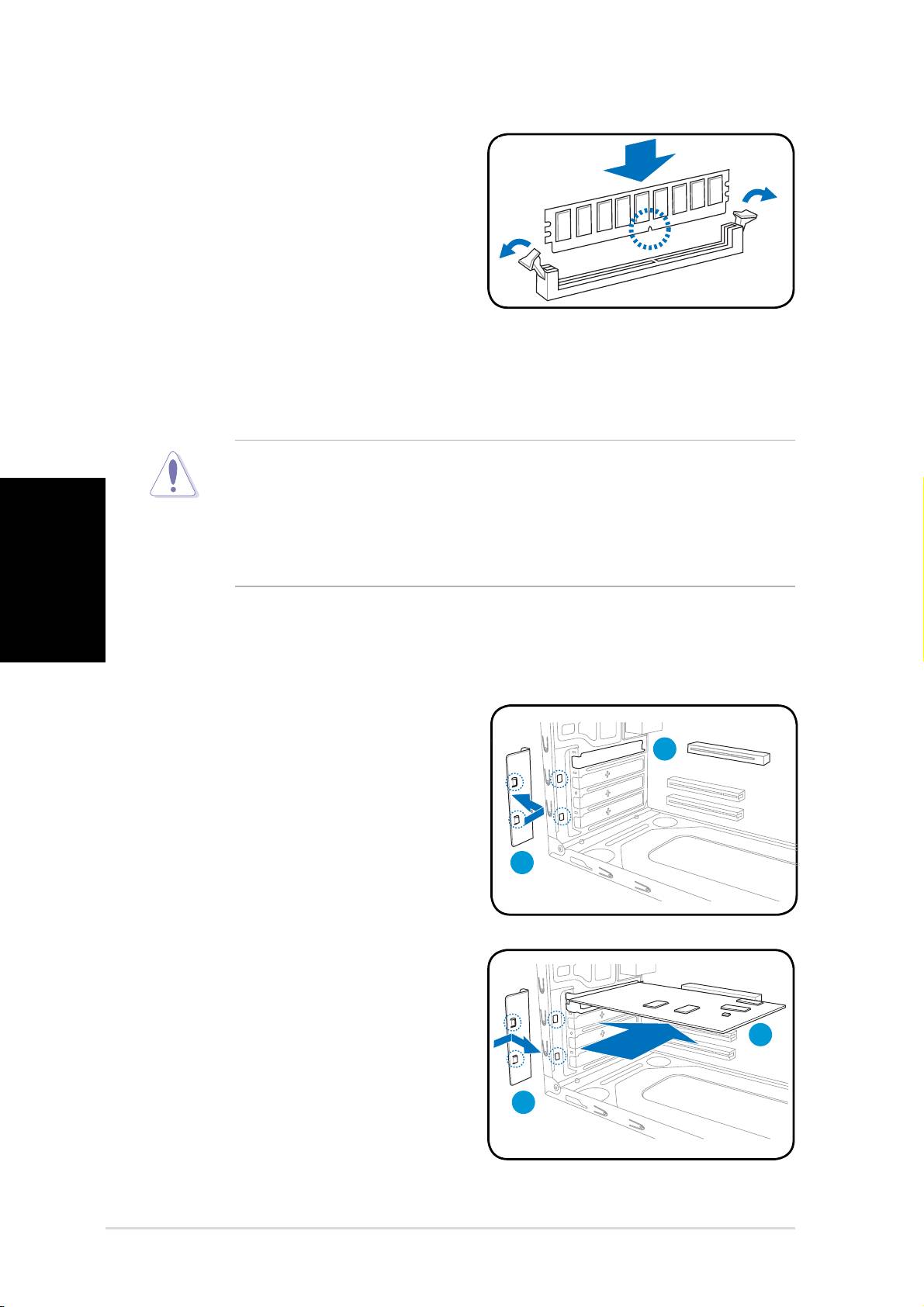
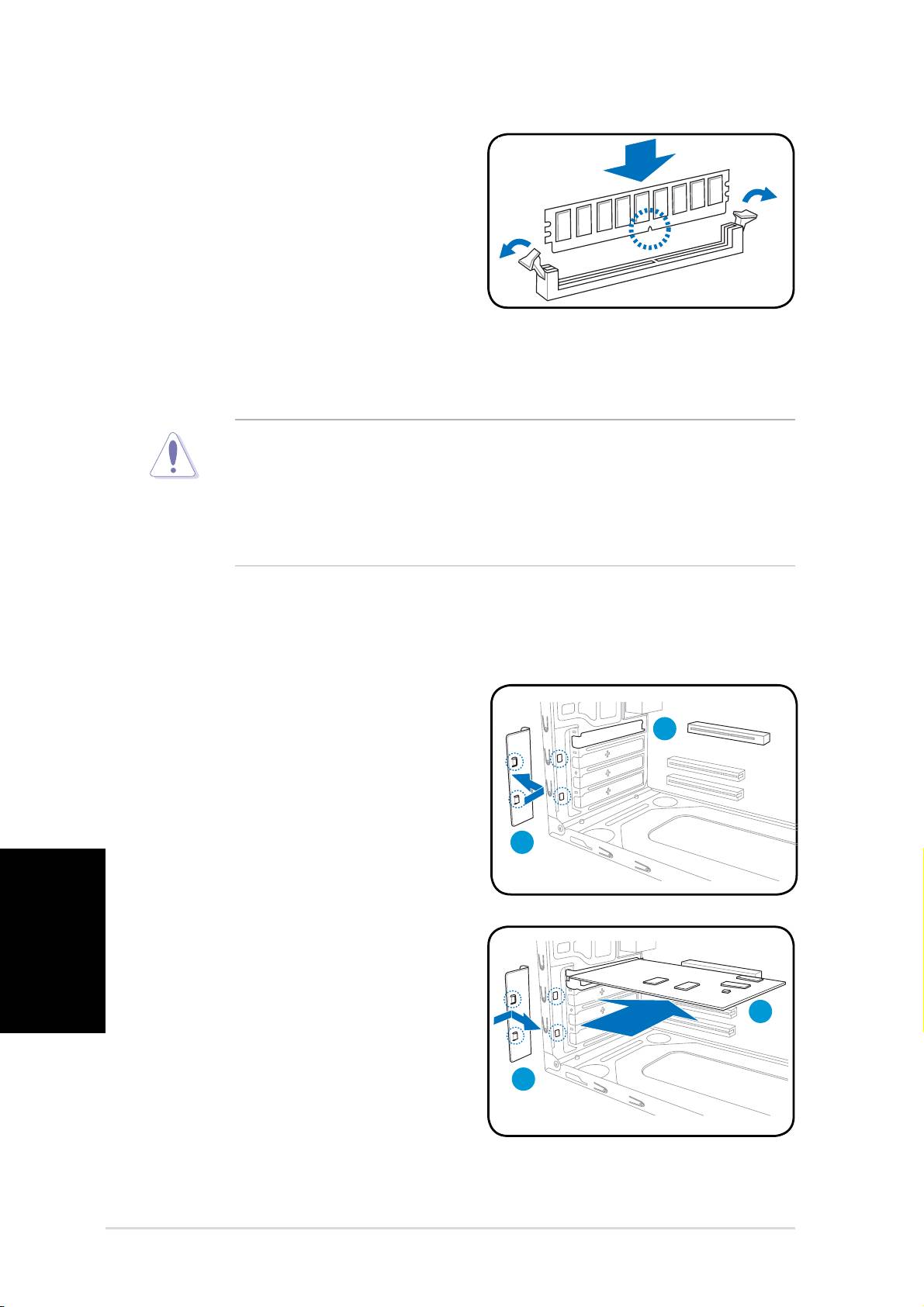
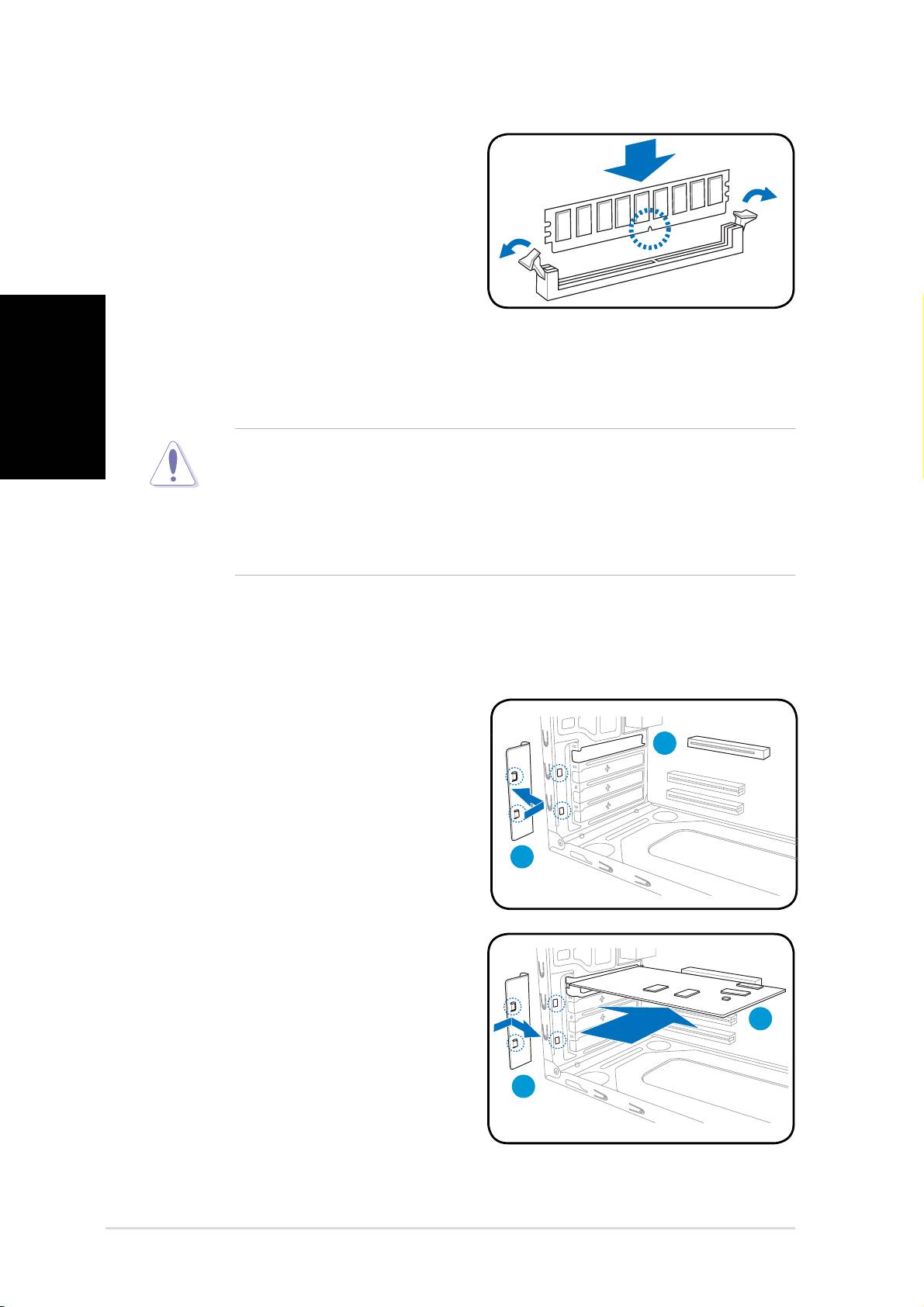
Installer un module DIMM
1. Localisez les sockets DIMM de la
carte mère.
2. Déverrouillez un socket DIMM
en pressant sur les clips de
rétention vers lʼextérieur.
3. Alignez un module DIMM sur le
socket de sorte que lʼencoche
sur la DIMM corresponde à lʼergot
Français
du socket.
4. Enfoncez le module DIMM dans le socket jusquʼà ce que les clips de
rétention se referment.
• Débranchez la source dʼalimentation avant dʼajouter ou de retirer
des modules DIMMs. Ne pas le faire peut endommager la carte mère
et/ou les composants.
• Un module DDR2 DIMM est verrouillé par une encoche, de sorte quʼil
ne peut entrer dans le socket que dans un seul sens. NE FORCEZ
pas sur un module pour le faire entrer dans son socket pour ne pas
lʼendommager.
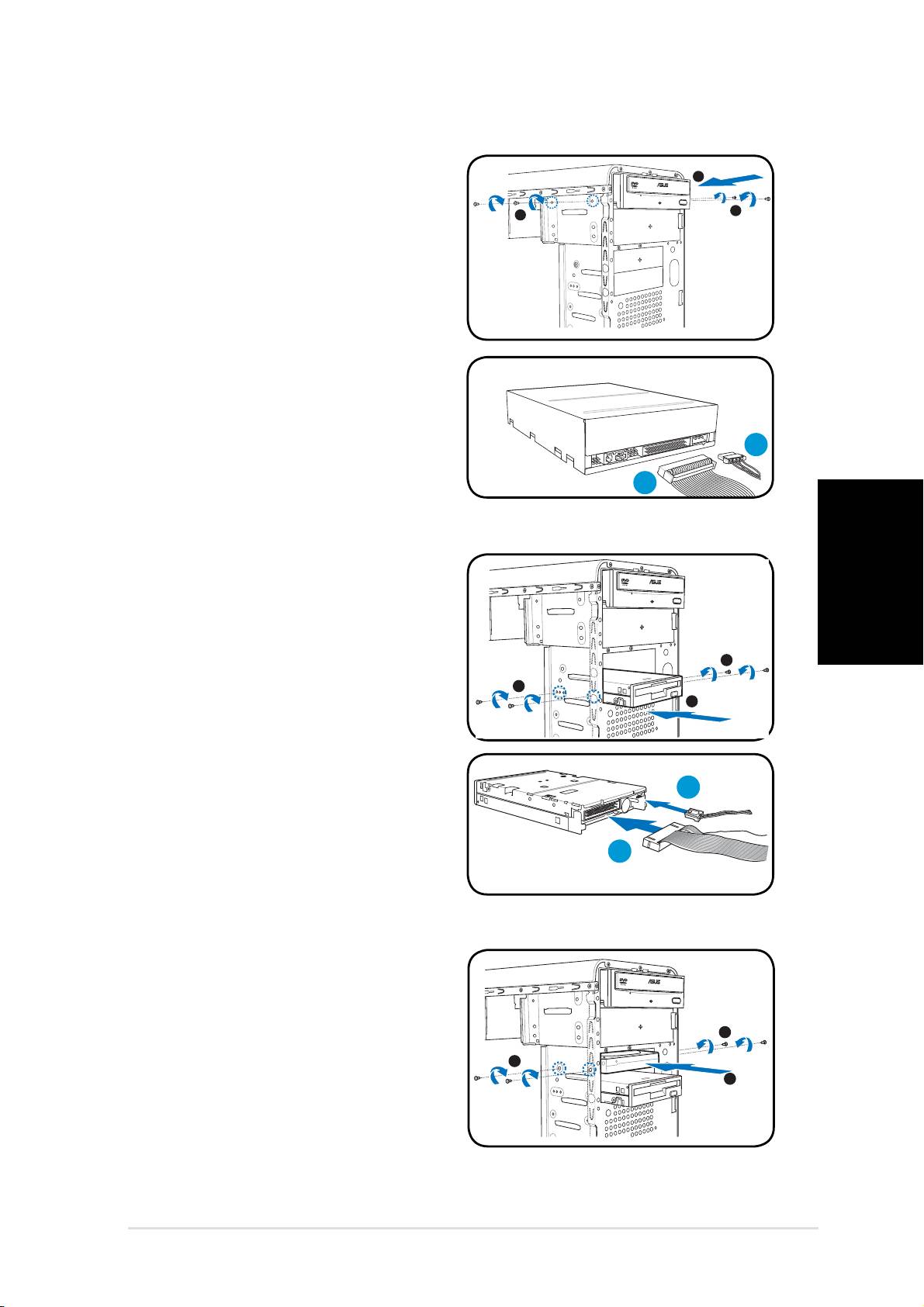
Installer une carte d’extension
1. Retirez le verrou des
protections métalliques.
2
2. Enlevez la protection métallique
du slot que vous voulez utiliser.
1
3. Insérez le connecteur de la
carte dans le slot et pressez
jusquʼà ce que la carte soit en
place.
3
4. Replacez le verrou des
protections métalliques.
4
6 Guide de démarrage rapide
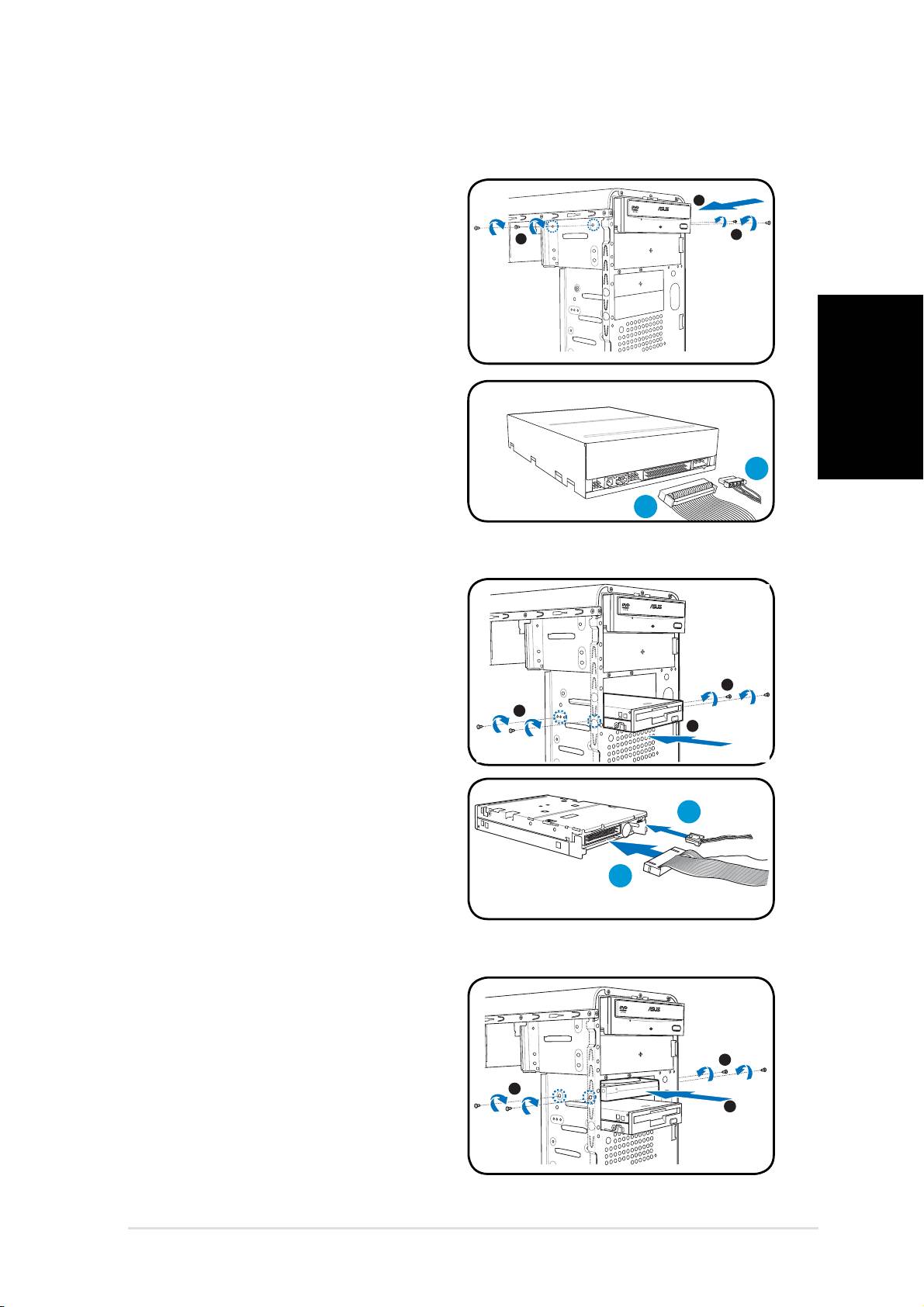
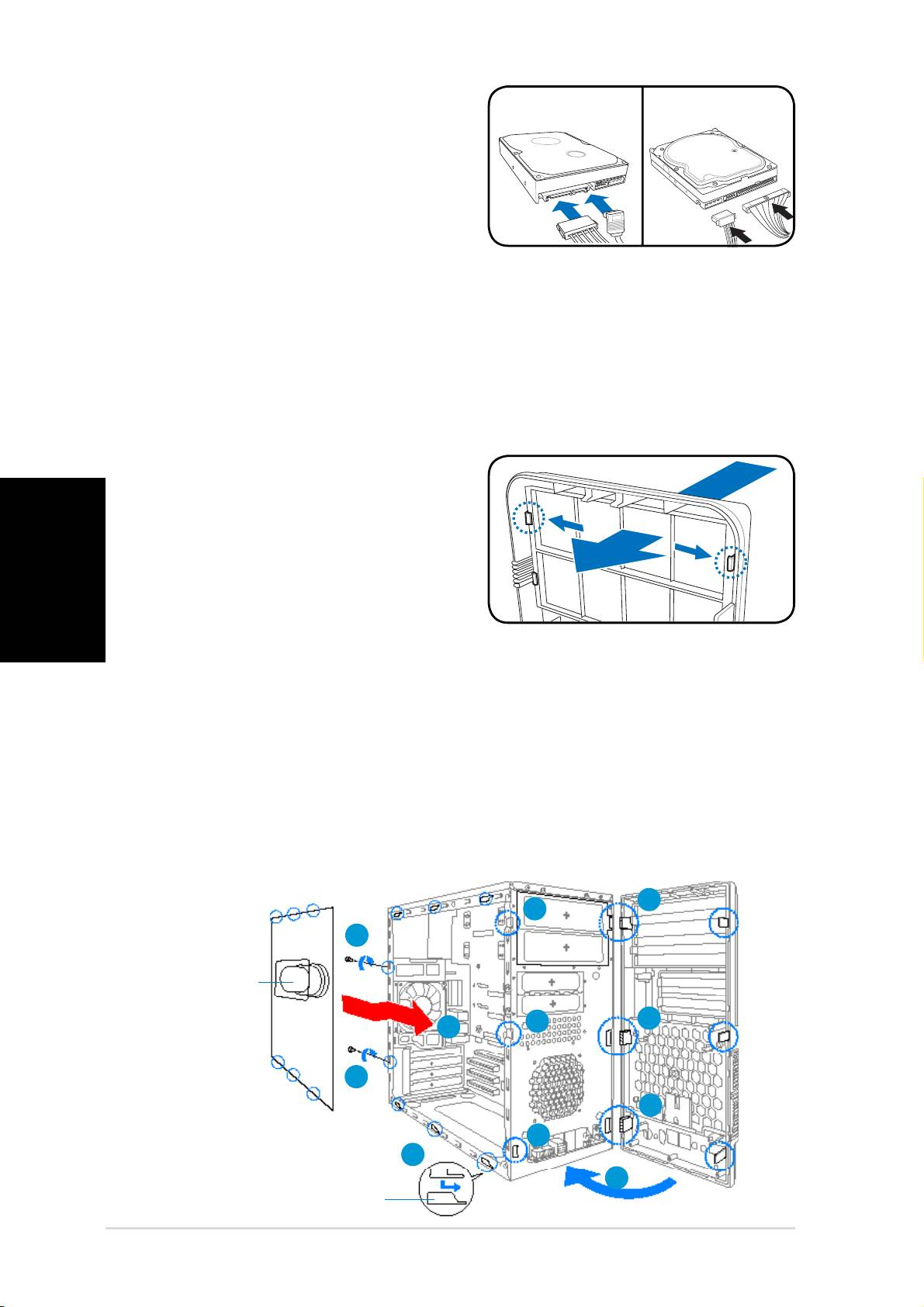
Installer des disques de stockage
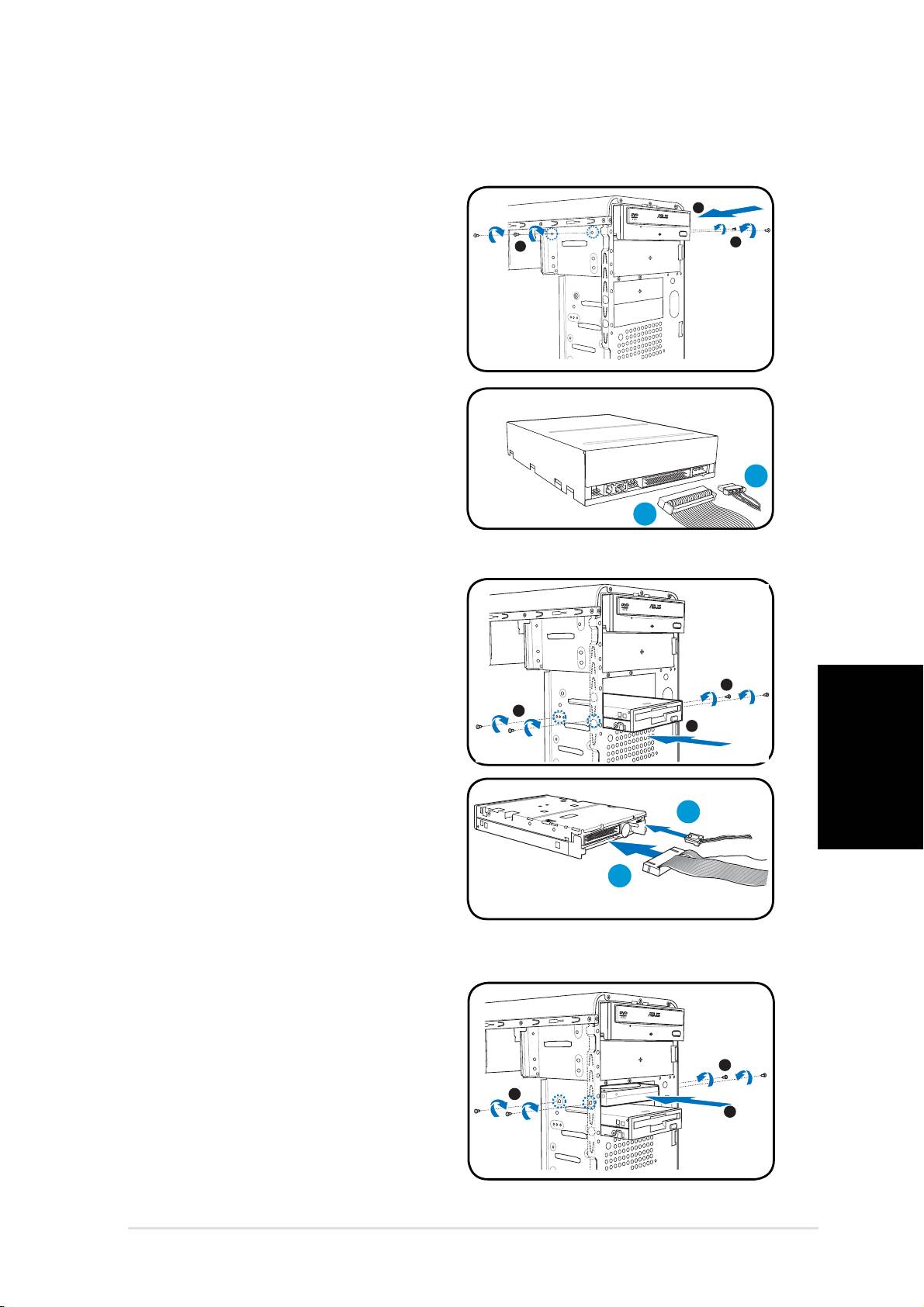
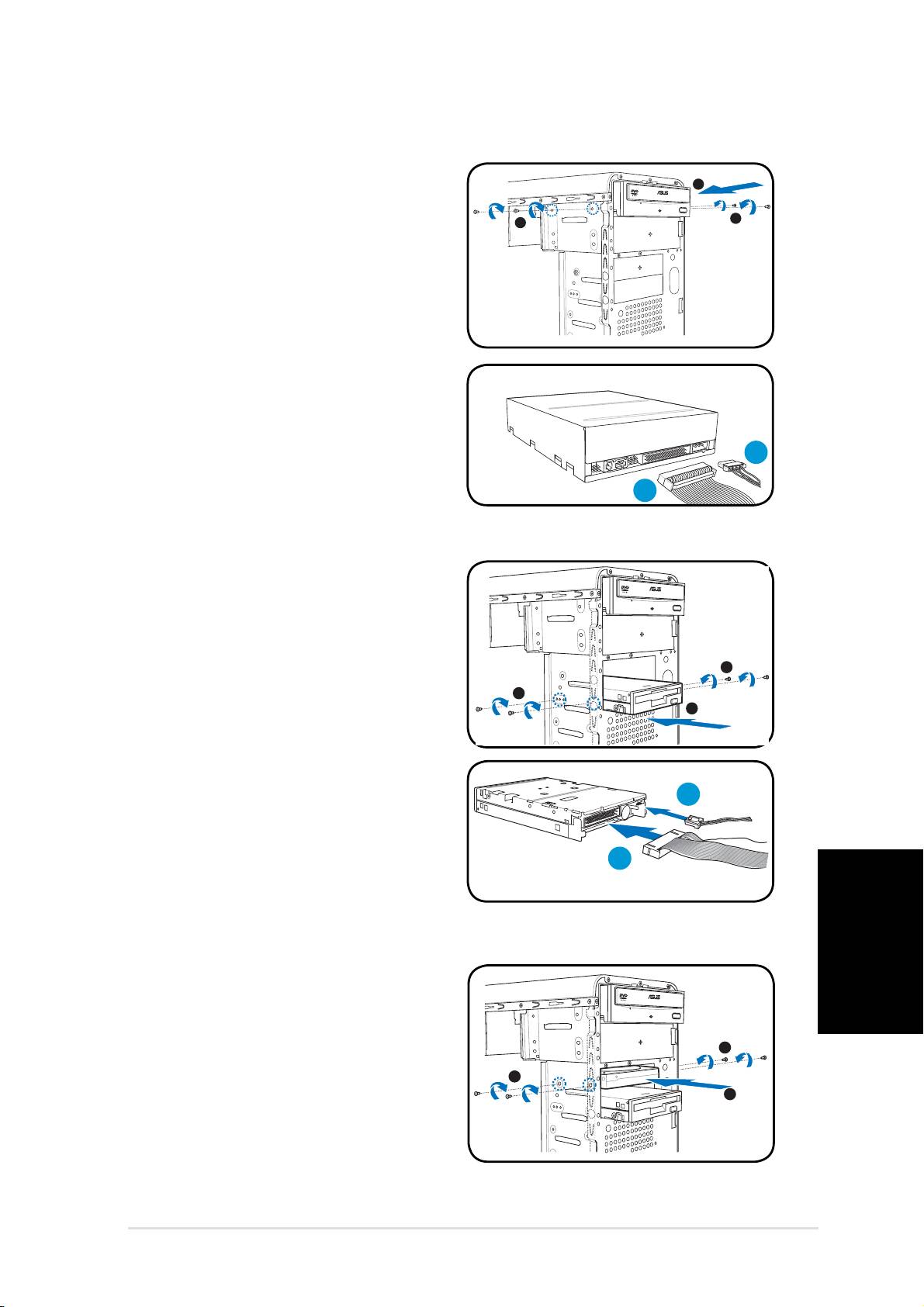
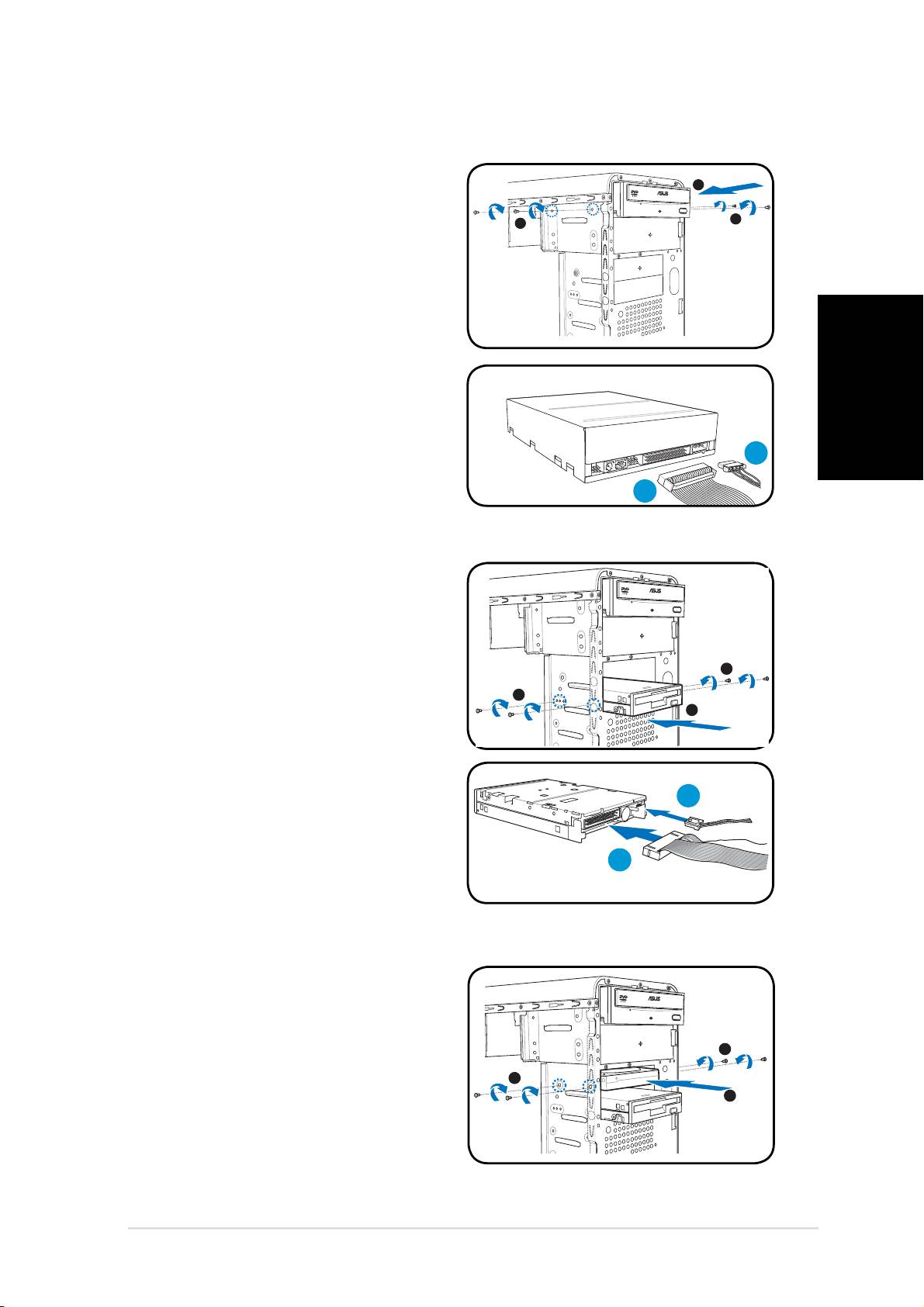
Installer un lecteur optique
1. Mettez le châssis en position
2
verticale, puis retirez le premier
cache métallique pour baie
3
3
5.25”.
2. Insérez le lecteur optique
dans la baie, puis poussez-le
délicatement jusquʼà ce que les
pas de vis sʼalignent avec ceux
situés sur la baie.
3. Sécurisez le lecteur optique
grâce à deux vis sur les deux
côtés de la baie.
Français
4. Connectez les câbles IDE(A),
B
et dʼalimentation (B) aux
connecteurs situés à lʼarrière du
A
lecteur.
Installer un lecteur de disquettes
1. Mettez le châssis en position
verticale, puis retirez le premier
cache métallique pour baie 3.5”.
2. Insérez le lecteur de disquettes
dans la baie, puis poussez-le
3
délicatement jusquʼà ce que les
3
2
pas de vis sʼalignent avec ceux
situés sur la baie.
3. Sécurisez le lecteur de
disquettes grâce à deux vis sur
B
les deux côtés de la baie.
4. Connectez le câble du lecteur de
disquettes (A) et dʼalimentation
A
(B) à lʼarrière du lecteur.
Installer un disque dur
1. Mettez le châssis en position
verticale, puis retirez le deuxième
cache métallique pour baie 3.5”.
2. Insérez le disque dur dans la baie,
3
puis poussez-le délicatement
3
jusquʼà ce que les pas de vis
2
sʼalignent avec ceux situés sur la
baie.
3. Sécurisez le disque dur grâce à
deux vis sur les deux côtés de la baie.
7Guide de démarrage rapide
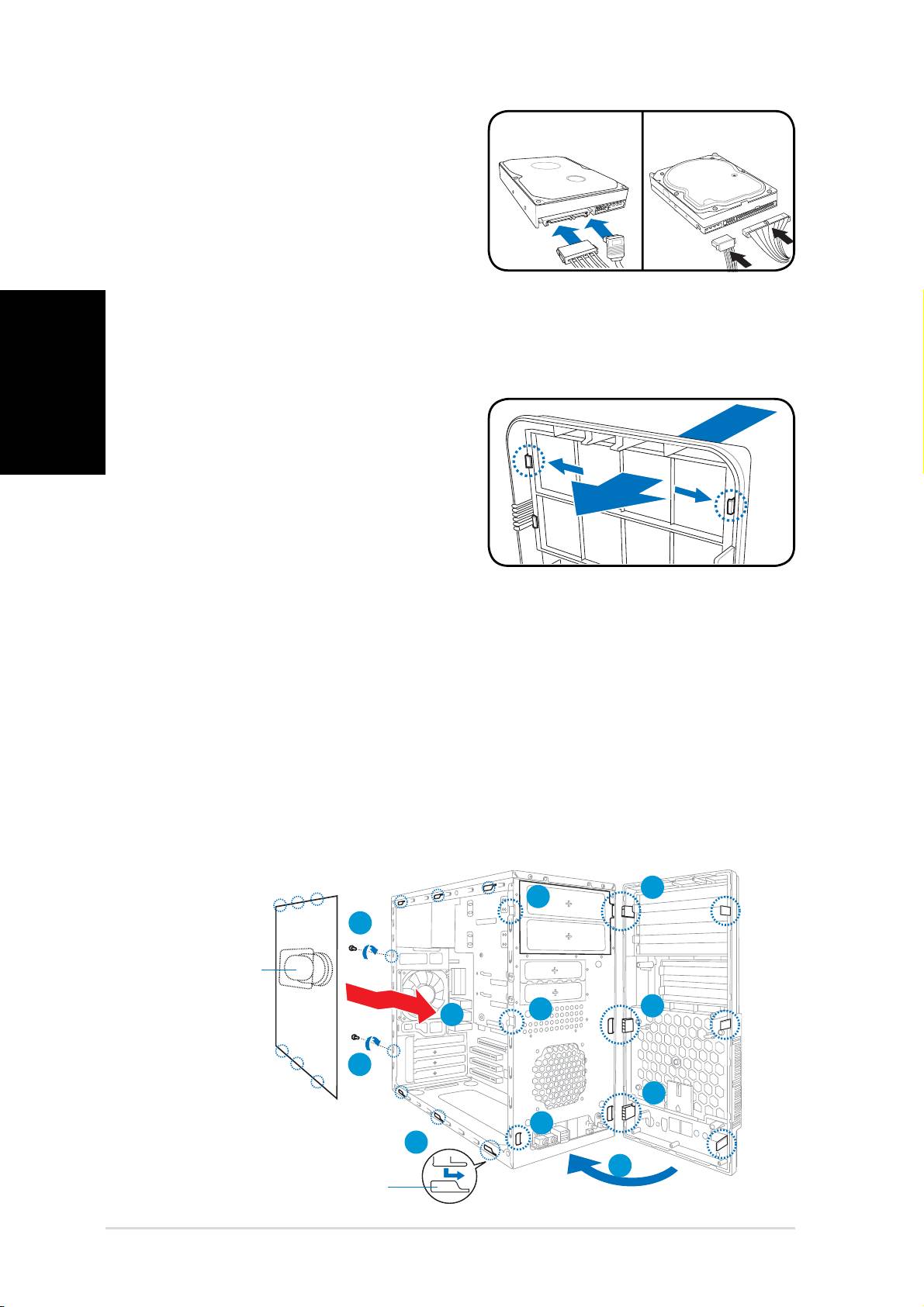
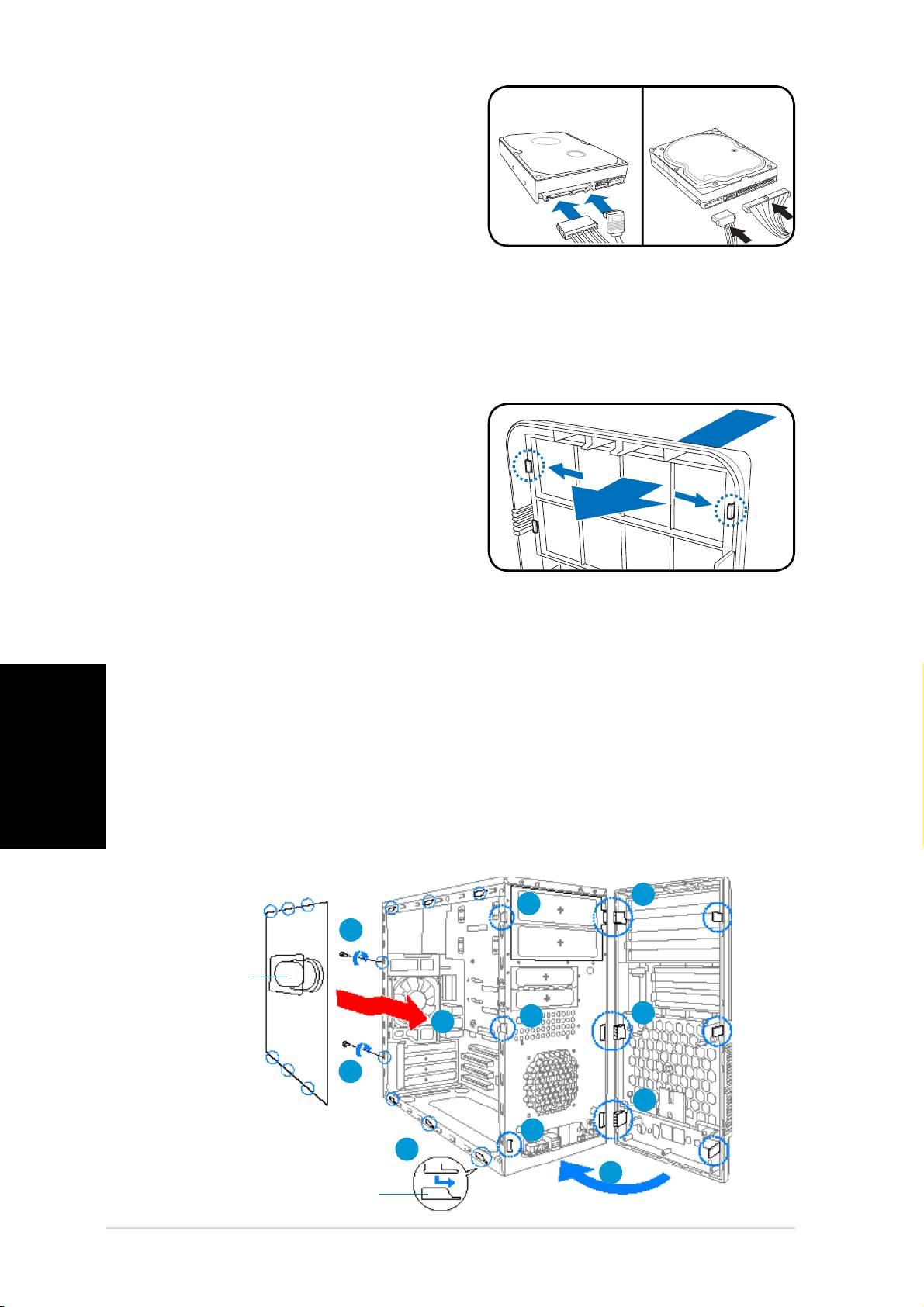
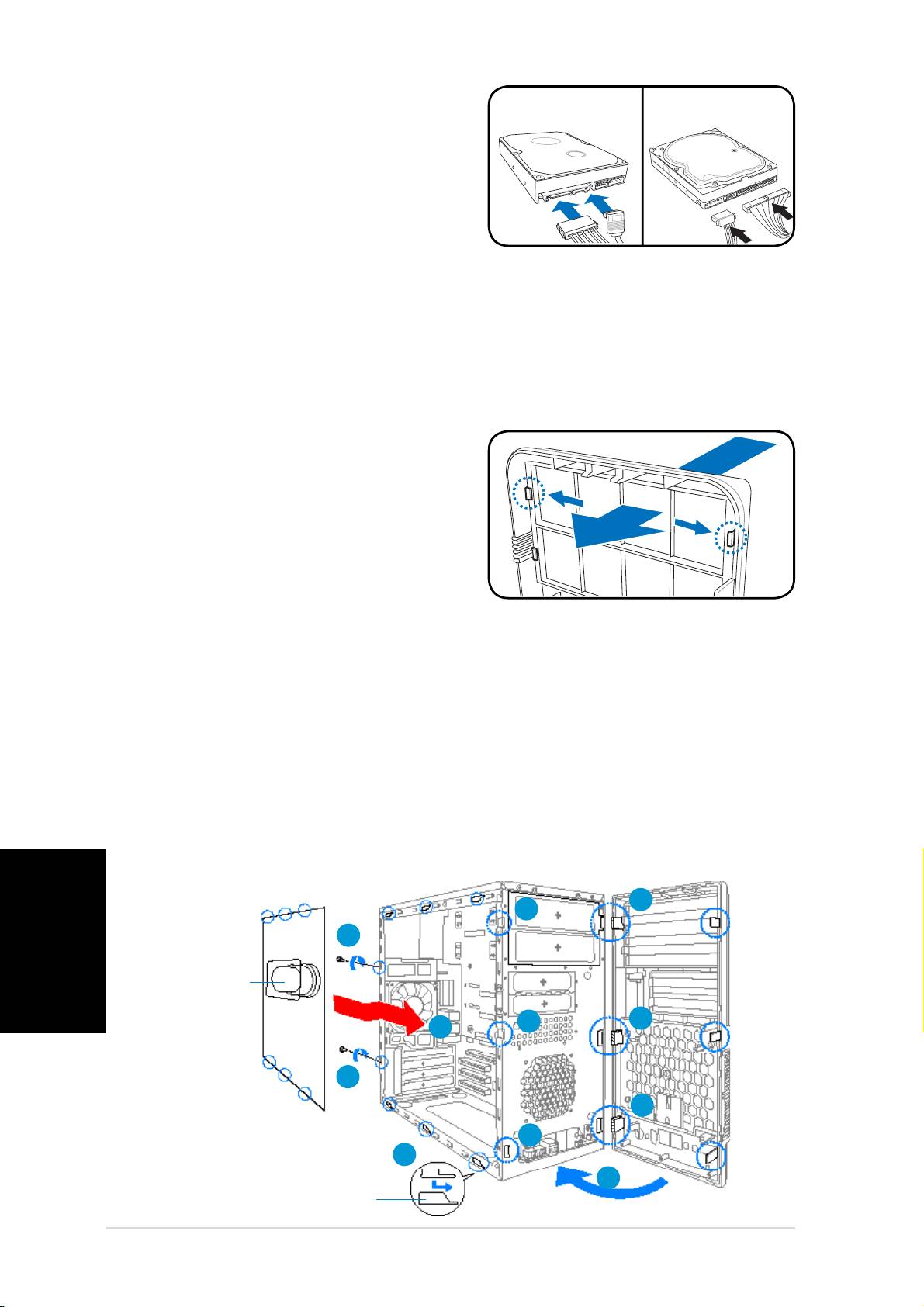
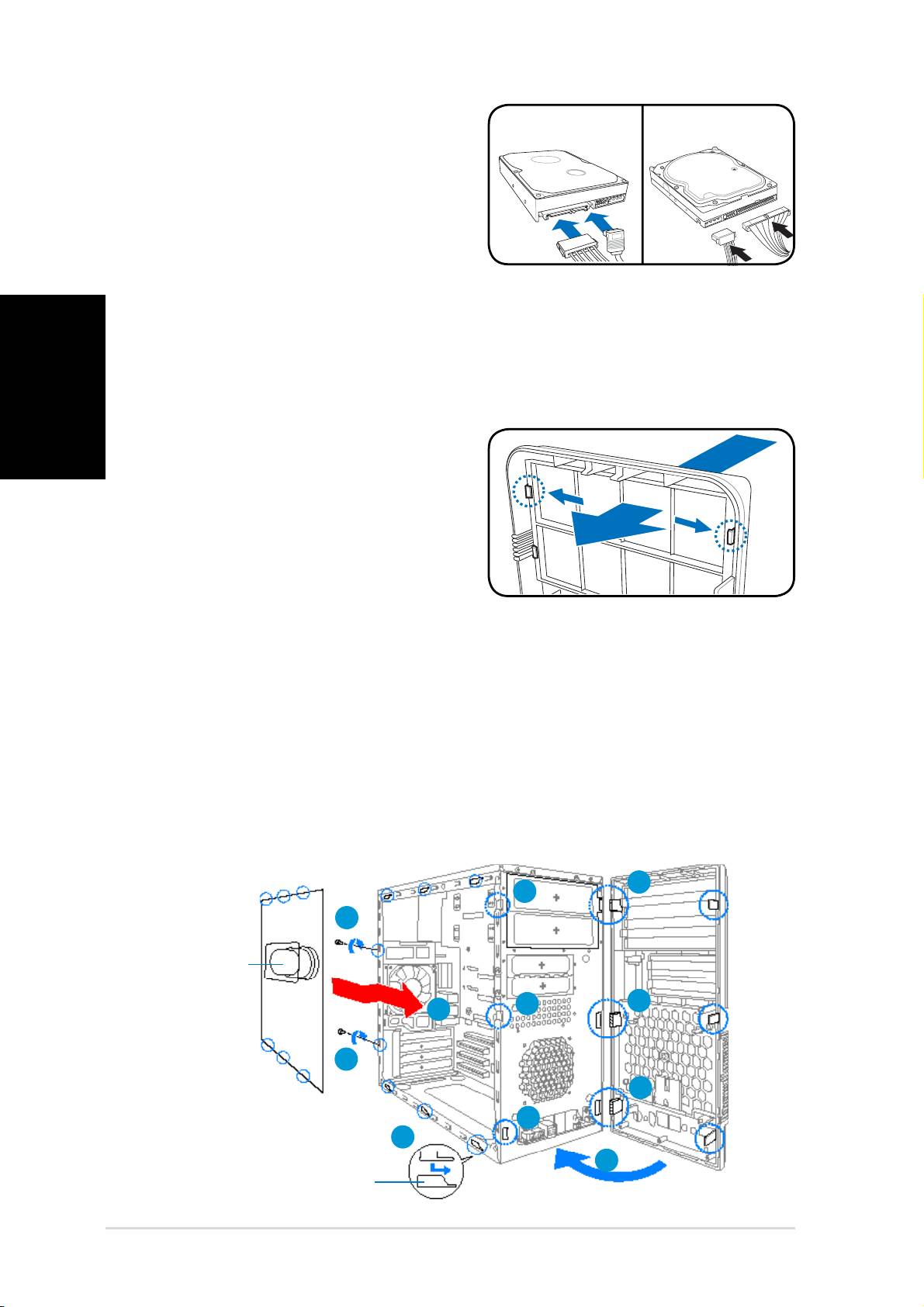
4. Pour un disque dur SATA:
SATA IDE
connectez les câbles SATA et
dʼalimentation aux connecteurs à
lʼarrière du disque.
Pour un disque dur IDE: connectez
les câbles IDE et dʼalimentation aux
connecteurs à lʼarrière du disque.
Retirer le cache des baies et replacer la
Français
façade et le panneau latéral
Si vous avez installé un disque optique et/ou un lecteur de disquette, retirer
le cache des baies de la façade avant de replacer cette dernière. Pour ce faire:
1. Repérez les clips sur le cache
des baies.
2. Poussez les clips vers lʼextérieur
afi n de libérer le cache.
3.
Repoussez le cache vers
lʼintérieur, puis mettez-le de côté.
4. Suivez les mêmes instructions
afi n de retirer le cache pour baie
3.5”.
Pour replacer la façade et le panneau latéral:
1. Insérez les clapets de la façade dans les ouvertures situées sur le côté
droit du châssis.
2. Pivotez la façade sur la gauche, puis insérez les crochets dans le
châssis jusquʼà ce que la façade tienne bien en place.
3. Insérez les crochets du panneau latéral dans les ouvertures situées sur
le dessous et le dessus du châssis.
4. Glissez le panneau latéral en direction de la façade jusquʼà ce quʼil
tienne bien.
5. Sécurisez le capot avec les deux vis, retirées précédemment.
1
2
5
Gaine dʼaération
2
1
4
5
1
2
3
2
Onglets du châssis
8 Guide de démarrage rapide
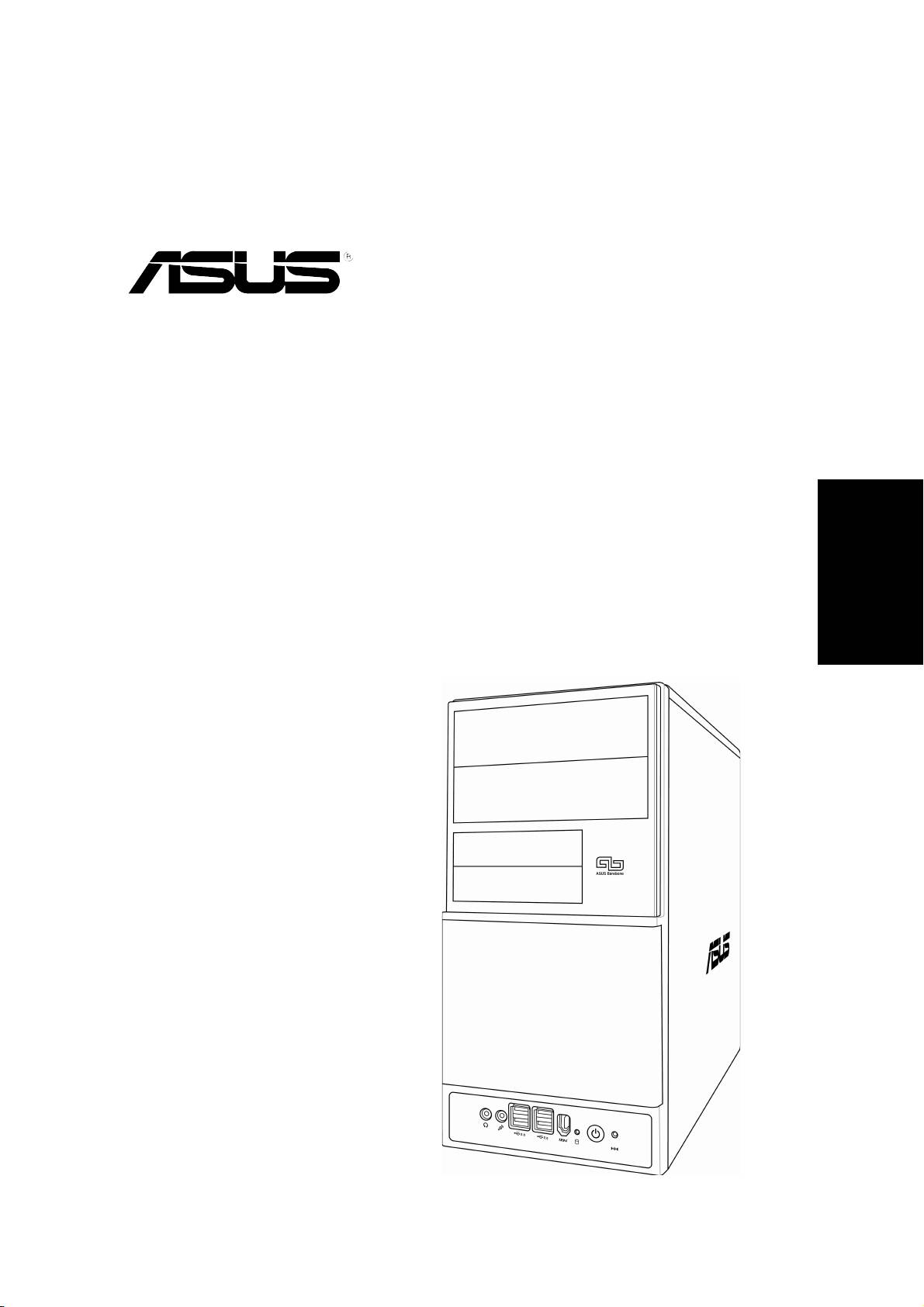
Vintage V2-AH2
Barebone-System
Schnellinstallationsanleitung
Deutsch
2 Schnellinstallationsanleitung
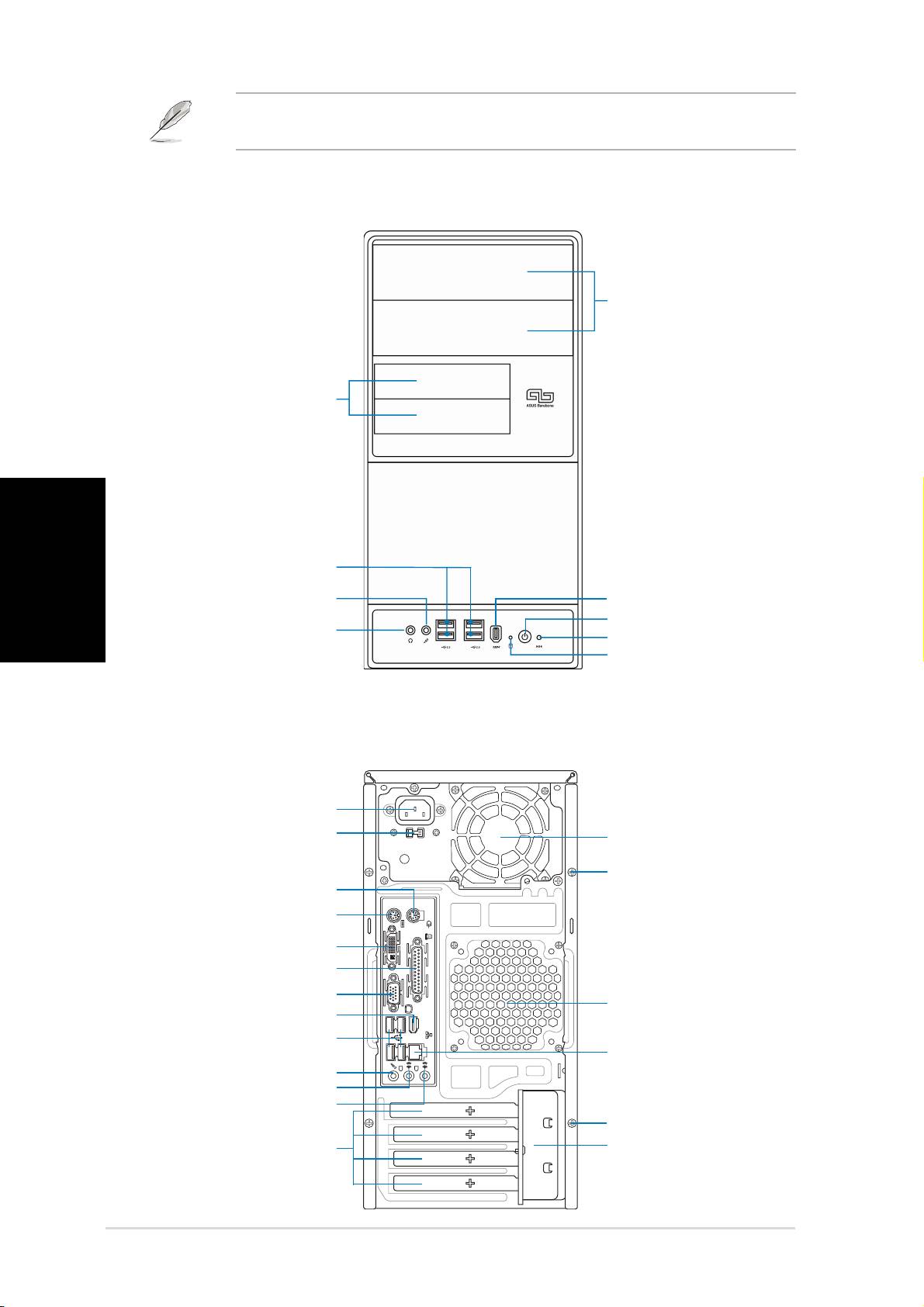
Frontseite
Deutsch
Rückseite
Schnellinstallationsanleitung
5,25 Zoll Laufwerks-
5,25 Zoll Laufwerks-
schachtabdeckung
schachtabdeckung
IEEE1394-Anschluss
IEEE1394-Anschluss
Stromschalter
Stromschalter
Reset-Schalter
Reset-Schalter
HDD-LED
HDD-LED
USB 2.0-Anschlüsse
USB 2.0-Anschlüsse
Mikrofonanschluss
Mikrofonanschluss
3,5 Zoll Laufwerks-
3,5 Zoll Laufwerks-
schachtabdeckung
schachtabdeckung
Kopfhöreranschluss
Kopfhöreranschluss
PS/2-Mausanschluss
PS/2-Mausanschluss
Abdeckungsschraube
Abdeckungsschraube
PS/2-Tastaturanschluss
PS/2-Tastaturanschluss
Paralleler Anschluss
Paralleler Anschluss
Line In-Anschluss
Line In-Anschluss
Spannungsschalter
Spannungsschalter
Metallblendenriegel
Metallblendenriegel
Stromanschluss
Stromanschluss
DVI-Anschluss
DVI-Anschluss
VGA-Anschluss
VGA-Anschluss
USB 2.0-Anschlüsse
USB 2.0-Anschlüsse
Line Out-Anschluss
Line Out-Anschluss
Mikrofonanschluss
Mikrofonanschluss
Metallklammern der
Metallklammern der
Erweiterungssteckplätze
Erweiterungssteckplätze
Netzteillüfter
Netzteillüfter
Gehäuselüfteröffnungen
Gehäuselüfteröffnungen
LAN (RJ-45)-Anschluss
LAN (RJ-45)-Anschluss
Abdeckungsschraube
Installationsdetails entnehmen Sie bitte dem Systembenutzerhandbuch;
weitere Systeminformationen fi nden Sie auf der ASUS-Website.
DVI
1394
Abdeckungsschraube
IEEE1394-Anschluss
IEEE1394-Anschluss
3Schnellinstallationsanleitung
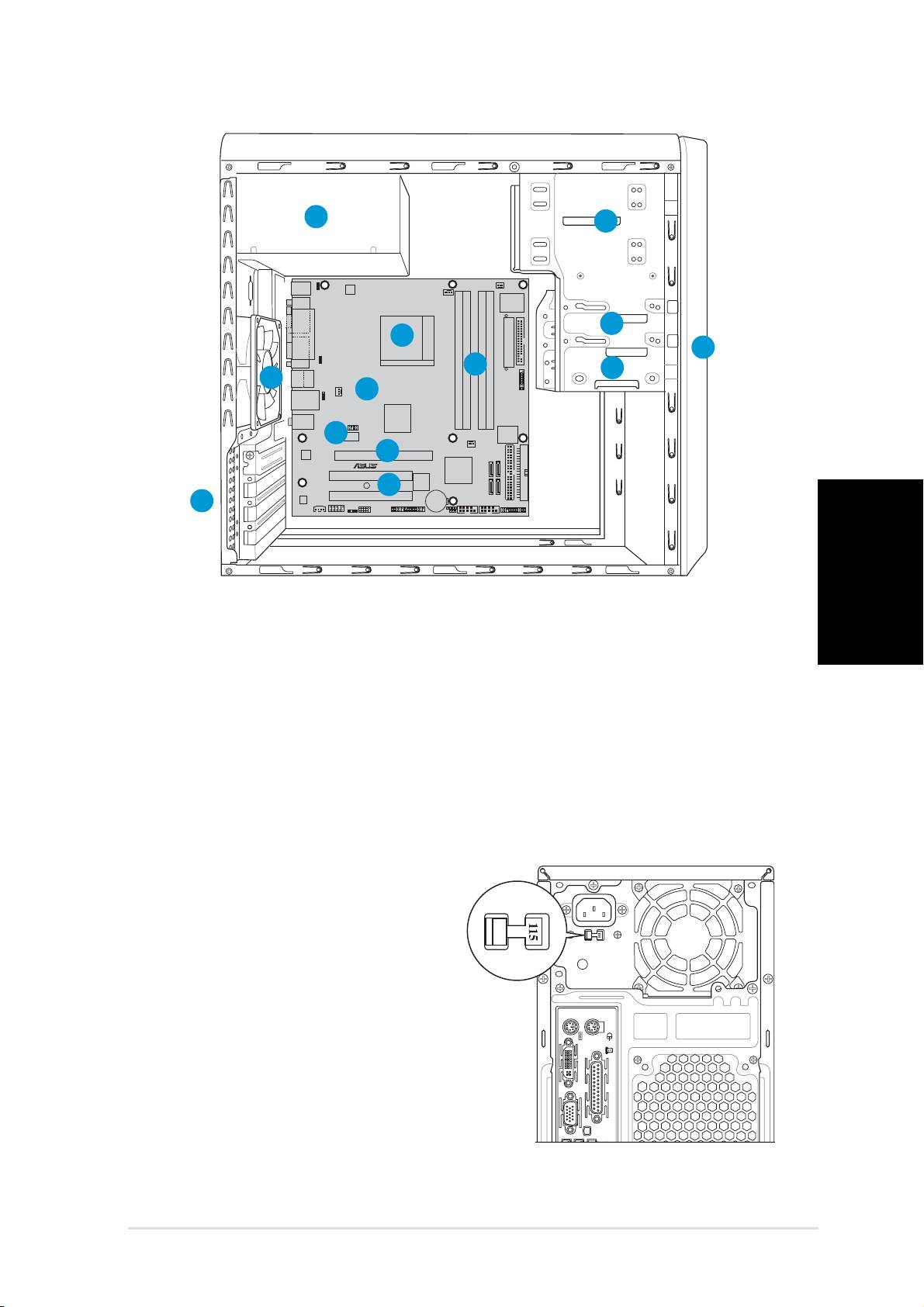
Interne Komponenten
1. Fronttafelabdeckung
7. DIMM-Steckplätze
Deutsch
2. Leeres 5,25-Zoll Fach für ein
8. ASUS-Motherboard
optisches Laufwerk
9. Gehäuselüfter
3. Festplattenschacht
10. PCI Express x16-Steckplatz
4. Diskettenlaufwerkseinschub
11. PCI Express x1-Steckplatz
5. Netzteil
12. PCI-Steckplätze
6. Prozessorsockel
13. Metallblendenriegel
Auswählen der Netzspannung
Das Netzteil ist mit einem
115V/230V-Spannungsschalter neben
dem Stromanschluss ausgestattet.
Verwenden Sie diesen Schalter, um die
passende Systemeingangsspannung
entsprechend Ihrem
Stromversorgungssystem in Ihrer
Region auszuwählen.
DVI
Stellen Sie den Schalter auf 115V,
wenn die Stromversorgung in Ihrer
Region 100V bis 127V ist.
Stellen Sie den Schalter auf 230V,
wenn die Stromversorgung in Ihrer Region 200V bis 240V ist.
Schnellinstallationsanleitung
1
2
1
13
13
5
3
4
9
R
6
7
12
12
8
10
10
11
11
4 Schnellinstallationsanleitung
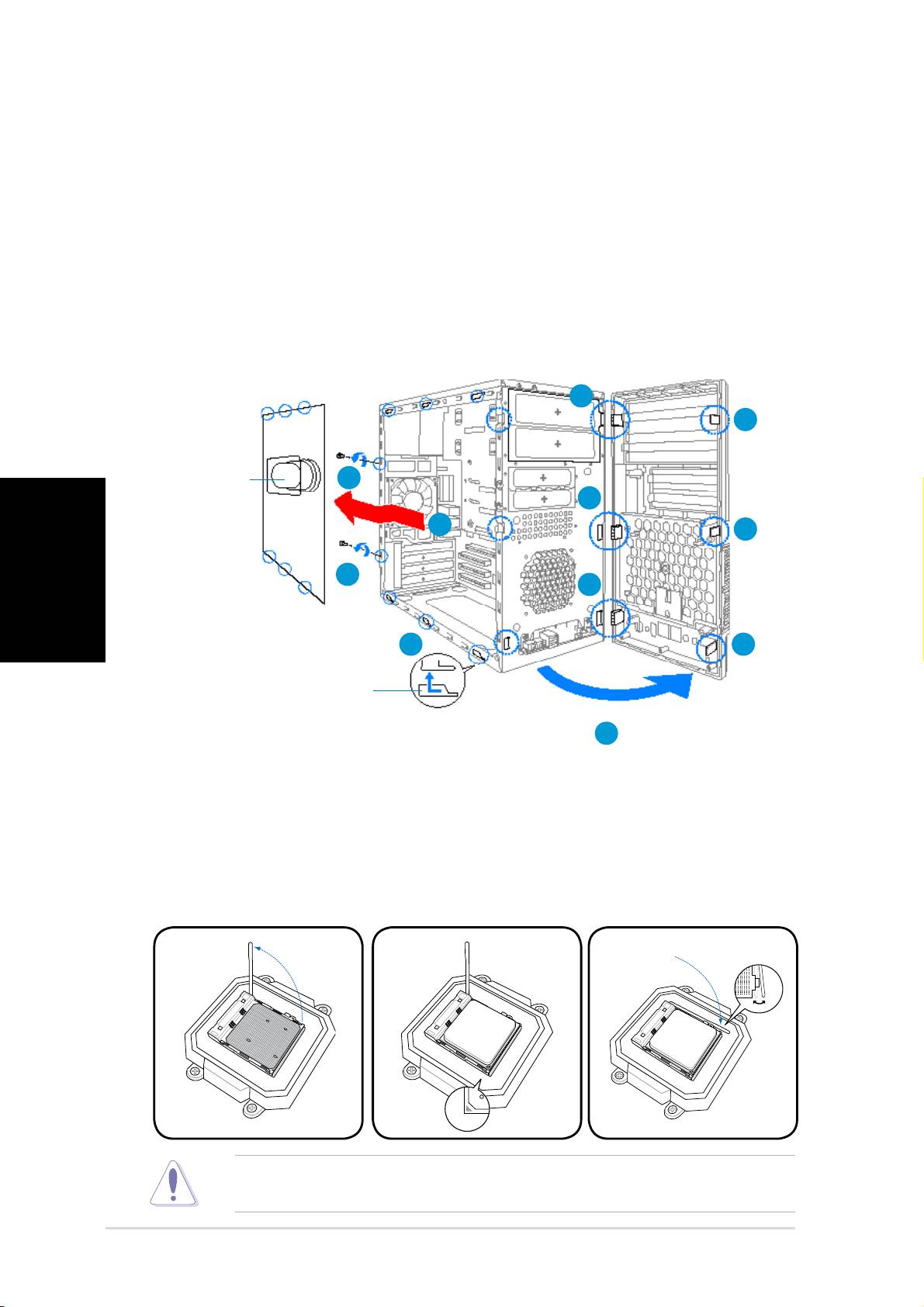
Entfernen der Seitenabdeckung und der
Frontabdeckung
1. Entfernen Sie die Schrauben der Abdeckung an der Rückseite.
2. Ziehen Sie die Seitenabdeckung in Richtung Rückseite bis die Haken
aus den Halterungen des Gehäuses ausrasten. Stellen Sie die seitliche
Abdeckung beiseite.
3. Suchen Sie die Befestigungshaken der Frontabdeckung und ziehen, bis
diese aus dem Gehäuse ausrasten.
4. Schwenken Sie die Frontabdeckung nach rechts bis die
scharnierähnlichen Halterungen an der rechten Seite frei liegen.
5. Entfernen Sie die Frontabdeckung und stellen Sie diese beiseite.
Deutsch
Prozessoreinbau
1. Suchen Sie den Prozessorsockel und heben den Hebel im Winkel von
ca. 90º-100º an.
2. Stecken Sie den Prozessor in den Sockel und vergewissern Sie sich,
dass die Prozessorecke mit dem goldenen Dreieck mit dem kleinen
Dreieck am Sockels übereinstimmt.
3. Drücken Sie den Sockelhebel zum Sichern des Prozessors herunter.
ACHTUNG: Falscher Einbau des Prozessors kann die Anschlüsse verbiegen
und den Prozessor ernsthaft beschädigen!
Schnellinstallationsanleitung
4
4
3
Luftauslass
1
4
2
3
1
4
2
3
4
Luftauslass
Gehäuselaschenschlitze
Gehäuselaschenschlitze
5Schnellinstallationsanleitung
Einbau des Prozessorlüfters und Kühlkörpers
1. Platzieren Sie den Kühlkörper auf dem installierten Prozessor.
WICHTIG. Vergewissern Sie sich, dass der Lüfter und der Kühlkörper
richtig auf dem Befestigungsmechanismus der Modulplatte sitzt,
anderenfalls können Sie die Befestigungsklemme nicht schließen.
2. Befestigen Sie ein Ende der Befestigungsklammmer an der
Befestigungsmodulgrundplatte.
3. Befestigen Sie die andere Seite der Befestigungsklammer (nahe des
Befestigungsklammerschlosses) auf der Grundplatte bis sie in der
richtigen Position einrastet.
HINWEIS. Ihr eingepackter Prozessor sollte mit einer Installationsanleitung
für Prozessor, Lüfter, Kühlkörper und Befestigungsmechanismus geliefert
werden. Wenn die Anweisungen dieses Abschnittes nicht mit denen der
Prozessordokumentation übereinstimmen, folgen Sie bitte der Letzteren.
4. Drücken Sie die Befestigungsklammer auf den Befestigungsmecha-
nismus, um den Prozessor, den Lüfter und den Kühlkörper an der
Deutsch
Befestigungsgrundplatte zu sichern.
5. Verbinden Sie das Kabel des Lüfters mit dem Anschluss auf dem
Motherboard.
ACHTUNG. Vergessen Sie nicht den Prozessorlüfter anzuschließen, die
Harware-Überwachung zeigt sonst einen Fehler an, wenn der Lüfter nicht
angeschlossen ist.
Schnellinstallationsanleitung
1
2
4 5
3
Befestigungsmodul-
Befestigungsmodul-
grundplatte
grundplatte
Prozessor-kühlkörper
Prozessor-kühlkörper
Prozessorlüfter
Prozessorlüfter
Befestigungsklammer-
Befestigungsklammer-
hebel
hebel
Befestigungs-klammer
Befestigungs-klammer
Lüferanschluss-kabel
Lüferanschluss-kabel
6 Schnellinstallationsanleitung
Installieren eines DIMMs
1. Suchen Sie die DIMM-Steckplätze
auf dem Motherboard.
2. Entriegeln Sie einen DIMM-
Steckplatz, indem Sie die
Haltebügel nach außen drücken.
3. Richten Sie ein DIMM auf den
Steckplatz aus, wobei die Kerbe
am DIMM auf die Unterbrechung
des Steckplatzes ausgerichtet werden muss.
4. Drücken Sie das DIMM-Modul in den Sockel, bis die
Befestigungsklammern einrasten.
• Ziehen Sie den Netzstecker bevor Sie die DIMMs ein- oder ausbauen,
sonst könnte das Motherboard und/oder andere Komponenten
zerstört werden.
Deutsch
• Ein DDR2 DIMM hat eine Kerbe, so dass es nur in eine Richtung passt.
Stecken Sie ein DIMM nicht mit übermäßiger Kraft in einen Steckplatz
ein, um Schäden am DIMM zu vermeiden.
Installieren einer Erweiterungskarte
1. Entfernen der
Metallklammerhalterung.
2. Entfernen Sie die Metallblende
gegenüber dem Steckplatz, den
Sie verwenden möchten.
3. Stecken Sie die Karte mit der
Kontaktseite nach unten in den
Steckplatz ein und drücken dann
fest nach unten, bis sie richtig
sitzt.
4. Einsetzen der
Metallklammerhalterung.
Schnellinstallationsanleitung
3
4
4
2
1
7Schnellinstallationsanleitung
Einbau der Speicherlaufwerke
Deutsch
Schnellinstallationsanleitung
Optisches Laufwerk
Optisches Laufwerk
1. Stellen Sie das Gehäuse aufrecht
hin und entfernen die obere 5,25ʼʼ-
Laufwerkschachtabdeckung.
2. Schieben Sie das optische Laufwerk
in den Schacht und drücken leicht,
bis die Befestigungslöcher am
Laufwerk mit den Löchern am
Schacht übereinstimmen.
3. Sichern Sie das Laufwerk mit
jeweils 2 Schrauben auf jeder Seite
des Schachtes.
4. Verbinden Sie die Stecker für IDE (A)
und Stromversorgung (B)mit den
Anschlüssen an der Rückseite des
Laufwerkes.
Diskettenlaufwerk
Diskettenlaufwerk
1. Stellen Sie das Gehäuse aufrecht
hin und entfernen die untere
3,5ʼʼ-Laufwerkschachtabdeckung.
2. Schieben Sie das Laufwerk in
den Schacht und drücken leicht,
bis die Befestigungslöcher am
Laufwerk mit den Löchern am
Schacht übereinstimmen.
3. Sichern Sie das Diskettenlaufwerk
mit jeweils 2 Schrauben auf jeder
Seite des Schachtes.
4. Verbinden Sie das Signalkabel (A)
und das Stromversorgungskabel
(B) mit den Steckern an der
Rückseite des Laufwerkes.
Festplattenlaufwerk
2
3
3
3
3
2
Festplattenlaufwerk
1. Stellen Sie das Gehäuse aufrecht
hin und entfernen die obere
3,5ʼʼ-Laufwerkschachtabdeckung.
2. Schieben Sie das
Festplattenlaufwerk in den
Schacht und drücken leicht,
bis die Befestigungslöcher am
Laufwerk mit den Löchern am
Schacht übereinstimmen.
3. Sichern Sie das Festplattenlaufwerk mit jeweils 2 Schrauben auf jeder
Seite des Schachtes.
B
A
B
3
3
2
B
A
B
8 Schnellinstallationsanleitung
4.
Deutsch
Schnellinstallationsanleitung
Für SATA-Festplatten
Für SATA-Festplatten: Verbinden
Sie die Stecker für das SATA-
Signal und die Stromversorgung
mit den Anschlüssen an der
Rückseite des Laufwerkes.
Für IDE-Festplatten
Für IDE-Festplatten: Verbinden
Sie die Stecker für IDE und
die Stromversorgung mit den
Anschlüssen an der Rückseite des Laufwerkes.
Entfernen der Laufwerkschachtabdeckung
und Wiederanbau der Seitenabdeckung und
der Frontabdeckung
Wenn Sie ein optisches oder/und ein Diskettenlaufwerk eingebaut haben,
entfernen Sie die Schachtabdeckung(en) an der Frontseite bevor Sie diese
wieder am Gehäuse befestigen. Sie können dies folgendermaßen tun:
1. Suchen Sie die Abdeckungsklemmen.
2. Drücken Sie zum Entfernen der
Abdeckung die Klemmen nach außen.
3. Drücken Sie die Abdeckung
heraus und legen sie beiseite.
4. Folgen Sie den gleichen
Anweisungen beim Entfernen der
3,5ʼʼ-Schachtabdeckung.
Wiedereinbau der Frontabdeckung und Seitenabdeckung:
1. Führen Sie die scharnierähnlichen Klemmen in die Löcher an der
rechten Gehäuseseite.
2. Schwenken Sie die Frontabdeckung nach links und haken sie richtig am
Gehäuse ein.
3. Setzen Sie die Seitenabdeckung mit Hilfe der Haken in den oberen und
unteren Löcher am Gehäuse ein.
4. Drücken Sie die Seitenabdeckung in Richtung der Frontabdeckung bis
sie richtig eingerastet ist.
5. Sichern Sie die Abdeckung mit den zwei vorher entfernten Schrauben.
SATA IDE
SATA IDE
1
2
5
Luftauslass
2
1
4
5
1
2
3
2
Luftauslass
Gehäuselaschenschlitze
Gehäuselaschenschlitze
Vintage V2-AH2
Sistema Barebone
Guida all’installazione veloce
Italiano
2 Guida allʼinstallazione veloce
Funzionalità del pannello anteriore
Italiano
Funzionalità del pannello posteriore
Guida allʼinstallazione veloce
Coperchio alloggiamento
operchio alloggiamento
lettore da 5.25-pollici
lettore da 5.25-pollici
Porta IEEE1394
Porta IEEE1394
Pulsante alimentazione
Pulsante alimentazione
Pulsante Reset
Pulsante Reset
LED HDD
LED HDD
Porte USB 2.0
Porte USB 2.0
Porta microfono
Porta microfono
Coperchio alloggiamento
operchio alloggiamento
lettore da 3.5-pollici
lettore da 3.5-pollici
Porta cuffie
Porta cuffie
Porta mouse PS/2
Porta mouse PS/2
Vite del coperchio
Vite del coperchio
Porta tastiera PS/2
Porta tastiera PS/2
Porta parallela
Porta parallela
Porta Linea in Entrata
Porta Linea in Entrata
Selettore voltaggio
Selettore voltaggio
Blocco staffa metallica
Blocco staffa metallica
Connettore alimentazione
Connettore alimentazione
Connettore DVI
Connettore DVI
Porta VGA
Porta VGA
Porte USB 2.0
Porte USB 2.0
Porta Linea in Uscita
Porta Linea in Uscita
Porta microfono
Porta microfono
Supporti di metallo
Supporti di metallo
slot di espansione
slot di espansione
Ventola di alimentazione
Ventola di alimentazione
Ventola telaio
Ventola telaio
Porta LAN (RJ-45)
Porta LAN (RJ-45)
Vite del coperchio
Fare riferimento alla Guida del sistema per i dettagli sullʼinstallazione ed
al sito ASUS per altre informazioni sul sistema.
DVI
1394
Vite del coperchio
Porta IEEE1394
Porta IEEE1394
3Guida allʼinstallazione veloce
Componenti interni
1. Coperchio pannello anteriore
7. Alloggiamenti DIMM
2. Alloggiamento vuoto per
8. Scheda madre ASUS
lettore ottico da 5.25-pollici
9. Ventola chassis
3. Alloggiamento lettore disco fi sso
10. Alloggiamento PCI Express x16
4. Alloggiamento lettore fl oppy
11. Alloggiamento PCI Express x1
5. Unità di alimentazione
12. Alloggiamenti PCI
6. Socket CPU
13. Blocco staffa metallica
Italiano
Selezione del voltaggio
Lʼunità di alimentazione del sistema
ha un selettore di voltaggio da 115
V/230 V posto vicino al connettore
di alimentazione. Utilizzare questo
interruttore per selezionare il
voltaggio per la propria zona.
Se il voltaggio è di 100-127 V,
DVI
impostare lʼinterruttore su 115 V.
Se il voltaggio è di 200-240 V,
impostare lʼinterruttore su 230 V.
Guida allʼinstallazione veloce
1
2
1
13
13
5
3
4
9
R
6
7
12
12
8
10
10
11
11
4 Guida allʼinstallazione veloce
Rimozione del coperchio laterale e del
pannello anteriore
1. Rimuovere le viti del coperchio del pannello posteriore.
2. Tirare il coperchio laterale verso il pannello posteriore fi nché i suoi
ganci non si liberano dalle alette dello chassis. Mettere da parte il
coperchio.
3. Localizzare i ganci del pannello anteriore, e poi sollevarli fi nché non si
liberano dallo chassis.
4. Ruotare il pannello anteriore a destra, fi nché non appariranno le alette
a cerniera presenti sul lato destro.
5. Rimuovere il pannello, e metterlo da parte.
Italiano
Guida allʼinstallazione veloce
4
4
3
Condotto
1
4
2
3
1
4
2
3
4
Condotto
dellʼaria
dellʼaria
Fessure del telaio
Fessure del telaio
Installazione della CPU
1. Localizzare il socket della CPU, poi sollevare la leva per un angolo di
90º-100º.
2. Installare la CPU al socket, assicurandosi che lʼangolo della CPU con il
triangolo dorato corrisponda allʼangolo del socket con un piccolo triangolo.
3. Premere verso il basso la leva del socket per bloccare la CPU.
ATTENZIONE. Unʼinstallazione non corretta della CPU nel socket può
danneggiare gravemente la CPU e i suoi contatti!
3
1
2
5Guida allʼinstallazione veloce
Installazione della ventola della CPU e del
dissipatore
1. Posizionare il dissipatore sopra la CPU installata.
IMPORTANTE. Assicurarsi che ventola e dissipatore si inseriscano
perfettamente nella base del modulo di ritenzione, altrimenti non sarà
possibile bloccare il supporto.
2. Attaccare unʼestremità del supporto di bloccaggio alla base del
modulo.
3. Attaccare lʼaltra estremità (vicino al blocco) alla base del modulo
fi nché non risulterà in posizione.
NOTA. Il dissipatore e la ventola della CPU vengono forniti con le
istruzioni per lʼinstallazione della CPU, dissipatore, e per il meccanismo
di bloccaggio. Se le istruzioni descritte in questo paragrafo non
corrispondono con la documentazione della CPU, seguire il successivo.
4. Premere verso il basso il blocco del supporto sul meccanismo di
bloccaggio per bloccare la ventola e il dissipatore alla base del modulo.
5. Connettere il cavo della ventola della CPU al connettore della scheda
madre.
ATTENZIONE. Non dimenticare di collegare il connettore della ventola
della CPU o potrebbe verifi carsi un errore hardware!
Italiano
Guida allʼinstallazione veloce
1
2
4 5
3
Base del modulo di ritezione
Base del modulo di ritezione
Dissipatore CPU
Dissipatore CPU
Ventola CPU
Ventola CPU
Blocco leva di
Blocco leva di
ritenzione
ritenzione
Leva di ritenzione
Leva di ritenzione
Connettore ventola CPU
Connettore ventola CPU

6 Guida allʼinstallazione veloce
Installazione della DIMM
1. Localizzare i socket della DIMM
nella scheda madre.
2. Sbloccare il socket della
DIMM premendo le leve di
trattenimento verso lʼesterno.
3. Allineare la DIMM al socket in
modo che la tacca della DIMM
coincida con quella del socket.
4. Premere il DIMM nel socket fi nché i ganci di trattenimento non
scattano allʼinterno.
• Togliere lʼalimentazione prima di aggiungere o rimuovere le DIMM.
Lʼomissione di queste operazioni può causare danni gravi alla scheda
madre e/o agli altri componenti.
• La DIMM DDR2 può coincidere con la tacca in una sola direzione. NON
forzare la DIMM nello zoccolo per evitare di danneggiarla.
Installazione della scheda di espansione
1. Rimuovere il blocco del supporto
di metallo.
Italiano
2. Rimuovere la staffa metallica di
fronte allʼalloggiamento che si
intende utilizzare.
3. Inserire il connettore della
scheda nellʼalloggiamento, poi
premere la scheda fermamente
fi nché non risulti in posizione.
4. Riposizionare il blocco del
supporto di metallo.
Guida allʼinstallazione veloce
3
4
4
2
1
7Guida allʼinstallazione veloce
Installazione dei drive di memoria
Italiano
Guida allʼinstallazione veloce
Lettore ottico
Lettore ottico
1. Posizionare lo chassis in verticale,
e rimuovere il coperchio metallico
superiore dellʼalloggiamento del
lettore da 5.25”.
2. Inserire il lettore ottico
nellʼalloggiamento, poi spingerlo
con delicatezza fi nché i fori delle
viti non siano allineati con quelli
dellʼalloggiamento.
3. Bloccare il lettore ottico con due viti
su entrambi i lati dellʼalloggiamento.
4. Collegare le spine IDE (A) e
alimentazione (B) ai connettori sul
retro del lettore.
Lettore fl oppy
Lettore fl oppy
1. Posizionare lo chassis in verticale,
quindi rimuovere il coperchio
metallico inferiore dellʼalloggiamento
del lettore da 3.5”.
2. Inserire il lettore del fl oppy
nellʼalloggiamento, poi spingerlo
con delicatezza fi nché i fori delle
viti non siano allineati con quelli
dellʼalloggiamento.
3. Bloccare il fl oppy con due viti su
entrambi i lati dellʼalloggiamento.
4. Collegare le spine del segnale (A) e
di alimentazione (B) ai connettori
posti sul retro del lettore.
Disco fi sso
2
3
3
3
3
2
Disco fi sso
1. Posizionare lo chassis in verticale,
quindi rimuovere il coperchio
metallico superiore dellʼalloggiamento
del lettore da 3.5”.
2. Inserire il disco fi sso
nellʼalloggiamento, poi spingerlo
con delicatezza fi nché i fori delle
viti non siano allineati con quelli
dellʼalloggiamento.
3. Bloccare il disco fi sso con due viti su entrambi i lati dellʼalloggiamento.
B
A
B
3
3
2
B
A
B
8 Guida allʼinstallazione veloce
4.
Italiano
Guida allʼinstallazione veloce
Per HDD SATA
Per HDD SATA: Collegare le spine
del segnale e di alimentazione di
SATA ai connettori posti dietro
al lettore.
Per HDD IDE
Per HDD IDE: Collegare le spine IDE
e di alimentazione ai connettori
posti sul retro del lettore.
Rimozione dei coperchi degli alloggiamenti e
reinstallazione dei pannelli anteriore e laterale
Se si era installato un lettore ottico e/o per fl oppy, rimuovere il coperchio(i) del
pannello anteriore prima di reinstallarlo sullo chassis. Procedere come segue:
1. Localizzare i blocchi del
coperchio dellʼalloggiamento.
2. Premerli verso lʼesterno per
liberare il coperchio.
3. Premere il coperchio verso
lʼinterno, poi metterlo da parte.
4. Seguire le stesse istruzioni
per rimuovere il coperchio
dellʼalloggiamento del lettore da 3.5”.
Per reinstallare il pannello anteriore e il coperchio laterale:
1. Inserire le alette a cerniera del pannello anteriore nei fori presenti sul
lato destro dello chassis.
2. Ruotare lʼassemblaggio del pannello anteriore a sinistra, inserire quindi
i ganci nello chassis fi nché il pannello non sarà in posizione.
3. Inserire i ganci della copertura nei fori che si trovano sulla parte
superiore ed inferiore del telaio.
4. Premere il coperchio laterale nella direzione del pannello anteriore
fi nché non risulti in posizione.
5. Bloccare il coperchio con le due viti tolte prima.
SATA IDE
1
2
5
2
1
4
5
1
2
3
2
SATA IDE
Condotto
Condotto
dellʼaria
dellʼaria
Fessure del telaio
Fessure del telaio
Vintage V2-AH2
Sistema barebone
Guía de instalación rápida
Español
2 Guía de instalación rápida
Características del panel frontal
Características del panel posterior
Español
Guía de instalación rápida
Cubiertas de zócalos
Cubiertas de zócalos
para unidades de 5.25
para unidades de 5.25
pulgadas
pulgadas
Botón de encendido
Botón de encendido
Botón de reinicio
Botón de reinicio
LED HDD
LED HDD
Puertos USB 2.0
Puertos USB 2.0
Puerto para micrófono
Puerto para micrófono
Cubiertas de zócalos para
Cubiertas de zócalos para
unidades de 3.5 pulgadas
unidades de 3.5 pulgadas
Puerto para auriculares
Puerto para auriculares
Puerto de ratón PS/2
Puerto de ratón PS/2
Tornillo de la tapa
Tornillo de la tapa
Puerto de teclado PS/2
Puerto de teclado PS/2
Puerto paralelo
Puerto paralelo
Puerto de entrada de línea
Puerto de entrada de línea
Selector de voltaje
Selector de voltaje
Cierre del soporte
Cierre del soporte
metálico
metálico
Conector de alimentación
Conector de alimentación
Conector DVI
Conector DVI
Puerto VGA
Puerto VGA
Puertos USB 2.0
Puertos USB 2.0
Puerto de salida de línea
Puerto de salida de línea
Puerto para micrófono
Puerto para micrófono
Soportes metálicos para
Soportes metálicos para
los zócalos de expansión
los zócalos de expansión
Ventilador de la fuente
Ventilador de la fuente
de alimentación
de alimentación
Ranura para ventilador
Ranura para ventilador
del chasis
del chasis
Puerto LAN (RJ-45)
Puerto LAN (RJ-45)
Tornillo de la tapa
Refi érase a la guía del usuario del sistema para detalles sobre la
instalación e información sobre sitio Web de ASUS.
DVI
1394
Tornillo de la tapa
Puerto IEEE1394
Puerto IEEE1394
Puerto IEEE1394
Puerto IEEE1394
3Guía de instalación rápida
Componentes internos
1. Tapa del panel frontal
7. Zócalos DIMM
2. Bahía para la unidad óptica
8. Placa base ASUS
vacía de 5,25 pulgadas
9. Ventilador del chasis
3. Zócalo para el Disco duro
10. Ranura PCI Express x16
4. Zócalo para el Disquete
11. Ranura PCI Express x1
5. Fuente de alimentación
12. Ranuras PCI
6. Zócalo para la CPU
13. Cierre del soporte metálico
Seleccionar el voltaje
La fuente de alimentación tiene un
selector de voltaje de 115 V/230
V situado junto al conector de
alimentación. Utilice este conmutador
para seleccionar el voltaje de entrada
Español
del sistema adecuado en función de
la tensión utilizada en su región.
DVI
Si el voltaje de su región es de 100-
127 V, establezca el conmutador en
115 V.
Si el voltaje de su región es de 200-
240 V, establezca el conmutador en
230 V.
Guía de instalación rápida
1
2
1
13
13
5
3
4
9
R
6
7
12
12
8
10
10
11
11
4 Guía de instalación rápida
Retirando la cubierta lateral y el panel de
ensamblaje frontal
1. Retire los tornillos de la cubierta del panel trasero.
2. Tire de la cubierta lateral hacia el panel trasero hasta que los ganchos
sean retirados de las lengüetas. Aparte la cubierta lateral.
3. Localice las sujeciones del panel frontal y levántelas hasta que se
desenganchen del chasis.
4. Deslice el panel frontal hacia la derecha hasta que pueda ver las
lengüetas con forma de bisagra.
5. Retire el ensamblaje del panel frontal, y apártelo.
Español
Guía de instalación rápida
4
4
3
Conducto
1
4
2
3
1
4
2
3
4
Conducto
de aire
de aire
Agujeros del chasis
Agujeros del chasis
para lengüetas
para lengüetas
Instalando una CPU
1. Localice el zócalo de la CPU. Levante la palanca del zócalo en un
ángulo de 90º-100º.
2. Instale la CPU en el zócalo, asegurándose de que la esquina de la CPU
con el triángulo dorado esté en la misma posición que la esquina del
zócalo con un pequeño triángulo.
3. Coloque de nuevo la palanca hacia abajo para ajustar la CPU.
ADVERTENCIA: ¡Una instalación incorrecta de la CPU en el zócalo podría
doblar los pins y dañar ésta!.
5Guía de instalación rápida
Instalando el ventilador y el disipador de
calor de la CPU
1. Coloque el disiapdor de calor sobre la CPU instalada.
IMPORTANTE. Asegúrese que el ventilador y el disipador de calor se
ajustan perfectamente la base del módulo del mecanismo de retención;
de otra manera no podrá ajustar el soporte de retención.
2. Ajuste un extremo del soporte de retención a la base del módulo.
3. Ajuste el otro extremo del soporte de retención (cerca del bloqueo del
soporte de retención) a la base del módulo de retención hasta que se
ajuste en su lugar con un chasquido.
NOTA. El paquete de la CPU debe venir con instrucciones para la
CPU, ensamblaje para el ventilador/disipador de calor, y mecanismo
de retención. Si las instrucciones en ésta sección no coinciden con la
documentación de la CPU, siga los pasos descritos en esta última.
4. Empuje el bloqueo del soporte de retención en el mecanismo de
retención para ajustar el ventilador y disipador de calor a la base del
módulo de retención.
5. Conecte el cable del ventilador de la CPU al conector de la placa
madre.
ADVERTENCIA: No olvide conectar la conexión del ventilador de la CPU
Pueden producirse errores de control de hardware si no se conecta esta
conexión.
Español
Guía de instalación rápida
1
2
4 5
3
Base del módulo de
Base del módulo de
retención
retención
Disipador de calor
Disipador de calor
de la CPU
de la CPU
Ventilador de
Ventilador de
la CPU
la CPU
Bloqueo del
Bloqueo del
Soporte de
Soporte de
Retención
Retención
Soporte de
Soporte de
Retención
Retención
Conector del
Conector del
ventilador de la CPU
ventilador de la CPU
6 Guía de instalación rápida
• Desconecte la fuente de energía antes de añadir o retirar DIMMs.
No hacer esto podría causar daños a la placa madre y/o sus
componentes.
• Una DIMM DDR2 se fabrica con una protuberancia de forma que
encaje sólo en una dirección. NO fuerce la DIMM dentro de un zócalo
para evitar daños en la DIMM.
Instalar una tarjeta de expansión
1. Retire el bloqueo del soporte
metálico.
2. Retire la tapa metálica situada en
el lado opuesto a la ranura que
desea utilizar.
Español
3. Inserte el conector de la tarjeta
en la ranura y, a continuación,
presione la tarjeta fi rmemente
hasta que encaje en su lugar.
4. Reemplace el bloqueo del soporte
metálico.
Guía de instalación rápida
3
4
4
2
1
Instalar un zócalo DIMM
1. Localice los zócalos DIMM en la
placa base.
2. Desbloquee un zócalo DIMM
presionando los broches de
sujeción hacia afuera.
3. Alinee un zócalo DIMM en el
zócalo de forma que la muesca
de aquél coincida con el corte del
zócalo.
4. Empuje el módulo DIMM en el zócalo hasta que los clips de retención
se ajusten hacia adentro.
7Guía de instalación rápida
Instalando unidades de almacenamiento
Español
Guía de instalación rápida
Unidad óptica
Unidad óptica
1. Coloque el chasis en posición
vertical, y retire la cubierta
plateada del zócalo superior de
la unidad de 5.25”.
2. Inserte la unidad óptica
en el zócalo, empujándola
cuidadosamente hasta que
sus agujeros para tornillos se
ajusten a éstos en el zócalo.
3. Ajuste la unidad óptica con dos
tornillos en cada lateral del zócalo.
4. Conecte los adaptadores de IDE (A),
y alimentación (B) a los conectores
en la parte trasera de la unidad.
Unidad de disquete
Unidad de disquete
1. Coloque el chasis en posición
vertical, y retire la cubierta
plateada del zócalo inferior de la
unidad de 3.5”.
2. Inserte la unidad de disquete
en el zócalo, empujándola
cuidadosamente hasta que
sus agujeros para tornillos se
ajusten a éstos en el zócalo.
3. Ajuste la unidad de disquete con dos
tornillos en cada lateral del zócalo.
4. Conecte los cables de señal
(A) y alimentación (B) a los
conectores en la parte trasera de
la unidad.
Unidad de disco duro
2
3
3
3
3
2
Unidad de disco duro
1. Coloque el chasis en posición
vertical, y retire la cubierta
plateada del zócalo superior de
la unidad de 3.5”.
2. Inserte la unidad de disquete
en el zócalo, empujándola
cuidadosamente hasta que sus
agujeros para tornillos se ajusten
a éstos en el zócalo.
3. Ajuste la unidad de disco duro con dos tornillos en cada lateral del zócalo.
B
A
B
3
3
2
B
A
B
8 Guía de instalación rápida
4.
Español
Guía de instalación rápida
Para SATA HDD
Para SATA HDD: Conecte
los conectores de señal y
alimentación SATA a la parte
trasera de la unidad.
Para IDE HDD
Para IDE HDD: Conecte los
conectores de señal y
alimentación IDE a la parte
trasera de la unidad.
Retirando la cubiertas de los zócalos y
reinstalando el ensamblaje del panel frontal
y la cubierta lateral
Si ha instalado una unidad óptica o de disquete, remueva alimentación la
cubierta(s) de el/los zócalo(s) en el ensamblaje del panel frontal antes de
reinstalar el chasis. Para ello:
1. Localice los bloqueos de la
cubierta del zócalo.
2. Pulse los bloqueos hacia afuera
para liberar la cubierta del zócalo.
3. Empuje la cubierta de la caja
hacia adentro y apártela.
4. Siga las mismas instrucciones
para retirar que con la cubierta
de la caja para la unidad de 3.5”.
Para reinstalar el ensamblaje del panel frontal y la cubierta lateral:
1. Inserte las lengüetas con apariencia de bisagra del panel principal en
los agujeros de la parte derecha del chasis.
2. Deslice el panel frontal a la izquierda. Inserte los ganchos en el chasis
hasta que el panel frontal sea ajustado en su lugar.
3. Inserte los ganchos de la cubierta lateral a los agujeros en la parte
superior e inferior del chasis.
4. Empuje la cubierta lateral en la dirección del panel frontal hasta que
sea ajustado en su lugar.
5. Ajuste la cubierta con los dos tornillos que retiró anteriormente.
SATA IDE
1
2
5
2
1
4
5
1
2
3
2
SATA IDE
Conducto
Conducto
de aire
de aire
Agujeros del chasis
Agujeros del chasis
para lengüetas
para lengüetas
Vintage V2-AH2
Barebone-система
Краткое руководство по установке
Русский
2
Краткое руководство по установке
Конструкция передней панели
Конструкция задней панели
Русский
Краткое руководство по установке
5.25-дюймовые
5.25-дюймовые
отсеки
отсеки
Порт IEEE 1394
Порт IEEE 1394
Кнопка питания
Кнопка питания
Кнопка сброса
Кнопка сброса
Индикатор активности
Индикатор активности
жесткого диска
жесткого диска
Порты USB 2.0
Порты USB 2.0
Разъем микрофона
Разъем микрофона
3.5-дюймовые
3.5-дюймовые
отсеки
отсеки
Разъем наушников
Разъем наушников
Порт мыши PS/2
Порт мыши PS/2
Винт крышки
Винт крышки
Порт клавиатуры PS/2
Порт клавиатуры PS/2
Параллельный порт
Параллельный порт
Разъем линейного входа
Разъем линейного входа
Переключатель
Переключатель
напряжения
напряжения
Металлический
Металлический
кронштейн-фиксатор
кронштейн-фиксатор
Разъем питания
Разъем питания
DVI разъем
DVI разъем
Порт VGA
Порт VGA
Порты USB 2.0
Порты USB 2.0
Разъем линейного выхода
Разъем линейного выхода
Разъем микрофона
Разъем микрофона
Металлические планки
Металлические планки
для слотов расширения
для слотов расширения
Вентилятор блока
Вентилятор блока
питания
питания
Вентиляционные
Вентиляционные
отверстия корпусного
отверстия корпусного
вентилятора
вентилятора
Порт ЛВС (RJ-45)
Порт ЛВС (RJ-45)
Винт крышки
Руководство пользователя для подробной установки и другую
информацию о системе вы можете найти на сайте ASUS.
DVI
1394
Винт крышки
Порт IEEE 1394
Порт IEEE 1394
Краткое руководство по установке
3
Внутренние компоненты
1. Крышка передней панели
8. Системная плата ASUS
2. Пустой 5.25-дюймовый отсек
9. Корпусной вентилятор
для оптического привода
10. Гнездо PCI Express x16
3. Отсек жесткого диска
11. Гнездо PCI Express x1
4. Отсек дисковода
12. Гнезда PCI
5. Блок питания
13. Металлический
6. Разъем процессора
кронштейн-фиксатор
7. Гнезда для модулей памяти DIMM
Выбор напряжения
Системный блок питания оснащен
переключателем напряжений 115
В/230 В, который расположен рядом
с разъемом питания. Используйте
данный переключатель для выбора
входного напряжения системы,
соответствующего напряжению
питания в Вашем регионе.
DVI
Если напряжение местной
электросети составляет 100 – 127
В, установите переключатель в
положение 115 В.
Русский
Если напряжение местной электросети составляет 200 – 240 В,
установите переключатель в положение 230 В.
Краткое руководство по установке
1
2
1
13
13
5
3
4
9
R
6
7
12
12
8
10
10
11
11
4
Краткое руководство по установке
Снятие боковых стенок и передней панели
1. Открутите винты на задней панели.
2. Сдвиньте боковую панель на пол-дюйма назад, пока она не
снимется с корпуса.
3. Освободите защелки от металлических упоров.
4. Откройте левый край передней панели наружу.
5. Отцепите петли на правой стороне передней панели, чтобы
полностью снять переднюю панель с корпуса.
Русский
Краткое руководство по установке
4
4
3
Отверстие для
1
4
2
3
1
4
2
3
4
Отверстие для
вентиляции
вентиляции
Пазы в корпусе
Пазы в корпусе
Установка процессора
1. Поднимите рычаг сокета на угол 90-100 градусов.
2. Установите процессор в сокет, совместите угол процессора,
имеющий золотой треугольник, с углом сокета, имеющим
маленький треугольник.
3. Опустите рычаг сокета вниз для закрепления процессора.
ВНИМАНИЕ. Неправильная установка процессора в сокет может
погнуть выводы и повредить сам процессор!
3
1
2
Краткое руководство по установке
5
Установка вентилятора и радиатора
1. Поместите радиатор сверху установленного процессора.
ВАЖНО. Удостоверьтесь, что радиатор и вентилятор правильно
установлены на основание крепежного модуля, иначе вы не сможете
зафиксировать скобу.
2. Прикрепите один конец скобы к основанию крепежного модуля.
3. Защелкните другой конец скобы(около замка скобы) с основанием
крепежного модуля. Щелчок означает, что скоба встала на место.
ПРИМЕЧАНИЕ. Вместе с процессором в коробочной комплектации
есть инструкция по установке процессора, радиатора и крепежного
механизма. Если они отличаются от инструкций в данном разделе,
руководствуйтесь документацией к процессору.
4. Нажмите на крепежные замки для закрепления радиатора и
вентилятора к основанию модуля.
5. Подключите кабель вентилятора к разъему на материнской плате.
ВНИМАНИЕ. Не забудьте подключить вентилятор! Если вы этого не
сделаете, могут возникнуть ошибки контроля оборудования.
Русский
Краткое руководство по установке
1
2
4 5
Крепежная скоба
3
Крепежная скоба
Вентилятор
Вентилятор
Крепежный замок
Крепежный замок
Разъем вентилятора
Разъем вентилятора
Радиатор
Радиатор
Основание крепежного модуля
Основание крепежного модуля
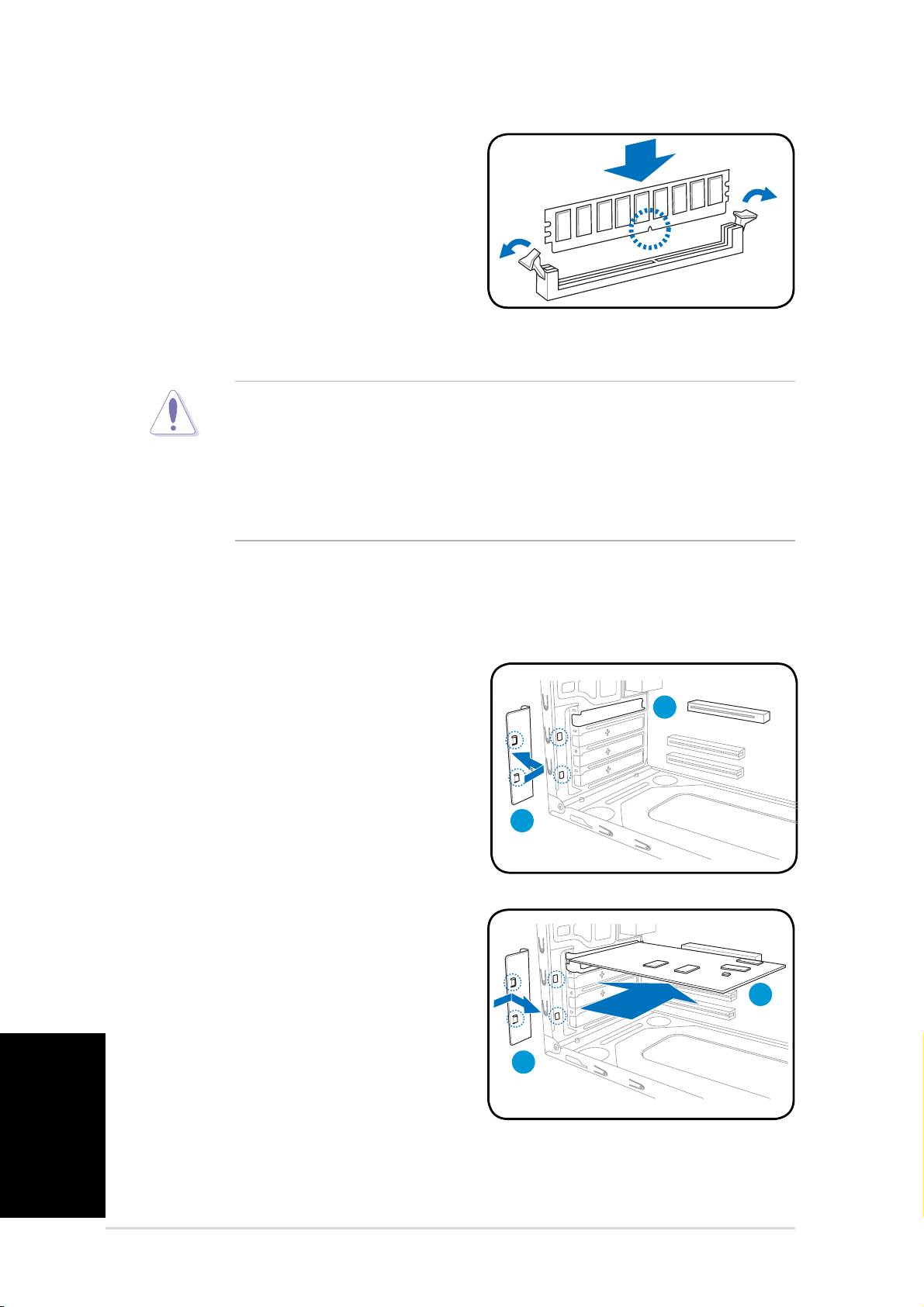
6
Краткое руководство по установке
Установка модулей памяти DIMM
1. Найдите гнезда DIMM на
материнской плате.
2. Разблокируйте гнездо DIMM,
отжав в стороны фиксаторы.
3. Совместите модуль DIMM с
гнездом так, чтобы паз на модуле
совпадал с выступом в гнезде.
4. Вдавите модуль DIMM в гнездо,
пока крепежные защелки не вернутся в закрытое положение.
• Во время установки и снятия модулей DIMM отключите питание.
В противном случае можно повредить материнскую плату и/или
компоненты.
• Модуль DDR2 DIMM снабжен выемкой, чтобы его можно было
установить только в одном направлении. НЕ применяйте силу
при установке модуля DIMM в гнездо, чтобы предотвратить его
повреждение. Иначе Вы можете повредить разъем и/или модуль
.
Установка карты расширения
1. Снимите металлическую планку.
2. Снимите металлическую
крышку напротив гнезда, которое
Вы хотите использовать.
3. Вставьте разъем карты в
гнездо, затем нажмите с
усилием, пока карта не
встанет на место.
4. Поставьте металлическую
планку.
Русский
Краткое руководство по установке
3
4
4
2
1
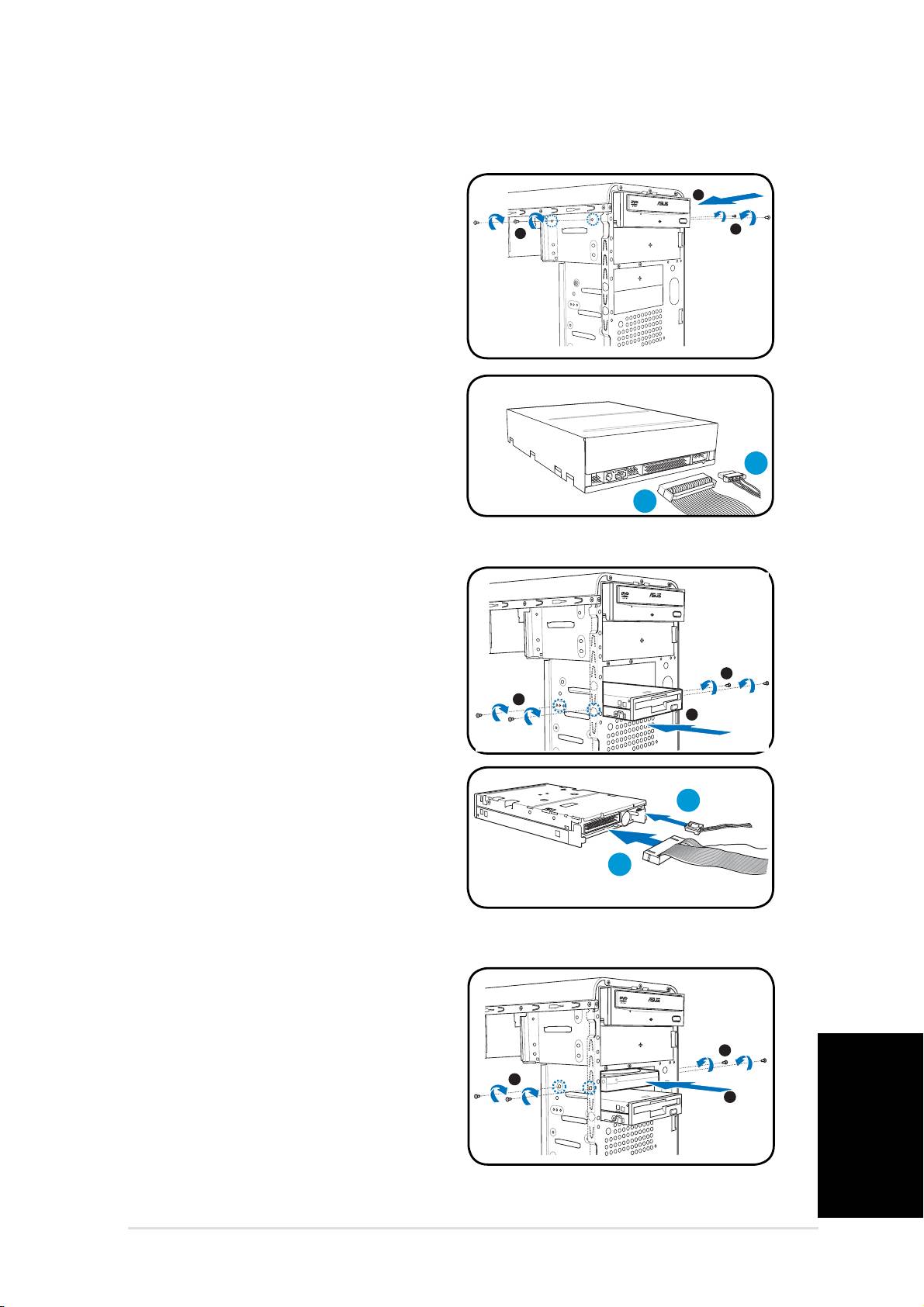
Краткое руководство по установке
7
Установка устройств хранения данных
Русский
Краткое руководство по установке
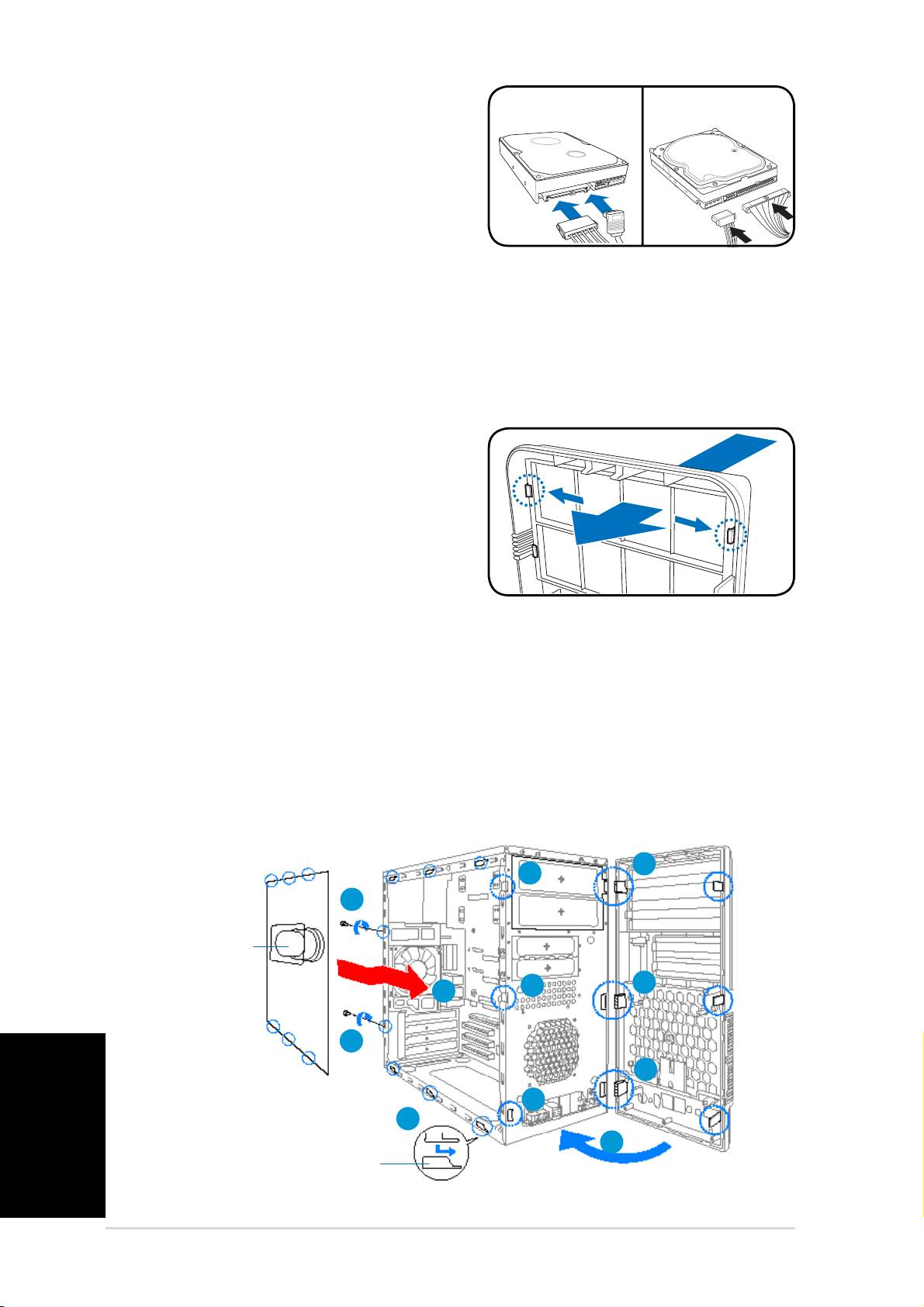
Оптический привод
Оптический привод
1. Установите корпус вертикально
и удалите защитную
металлическую пластину,
закрывающую отсек.
2. Вставте привод в верхний
5.25-дюймовый отсек и
осторожно толкайте его
внутрь, пока его отверстия
для винтов не совпадут с
отверстиями отсека.
3. Закрепите привод двумя винтами
с двух сторон отсека.
4. Подключите кабели IDE (A), и
питания (B).
Дисковод
Дисковод
1. Установите корпус
вертикально и удалите
защитную металлическую
пластину, закрывающую
нижний 3.5-дюймовый отсек.
2. Осторожно вставте дисковод
внутрь, пока его отверстия
для винтов не совпадут с
отверстиями отсека.
3. Закрепите дисковод двумя
винтами с двух сторон.
4. Подключите кабели сигнальный
(A) и питания (B).
Жесткий дисл
2
3
3
3
3
2
Жесткий дисл
1. Установите корпус вертикально
и удалите защитную
металлическую пластину,
закрывающую верхний 3.5-
дюймовый отсек.
2. Вставте жесткий диск в отсек и
осторожно толкайте его внутрь,
пока его отверстия для винтов не
совпадут с отверстиями отсека.
3. Закрепите жесткий диск двумя винтами с двух сторон.
B
A
B
3
3
2
B
A
B
8
Краткое руководство по установке
4.
Русский
Краткое руководство по установке
Для винчестера SATA
Для винчестера SATA:
Подключите кабели Serial ATA
и питания.
Для винчестера IDE
Для винчестера IDE:
Подключите кабели IDE и
питания.
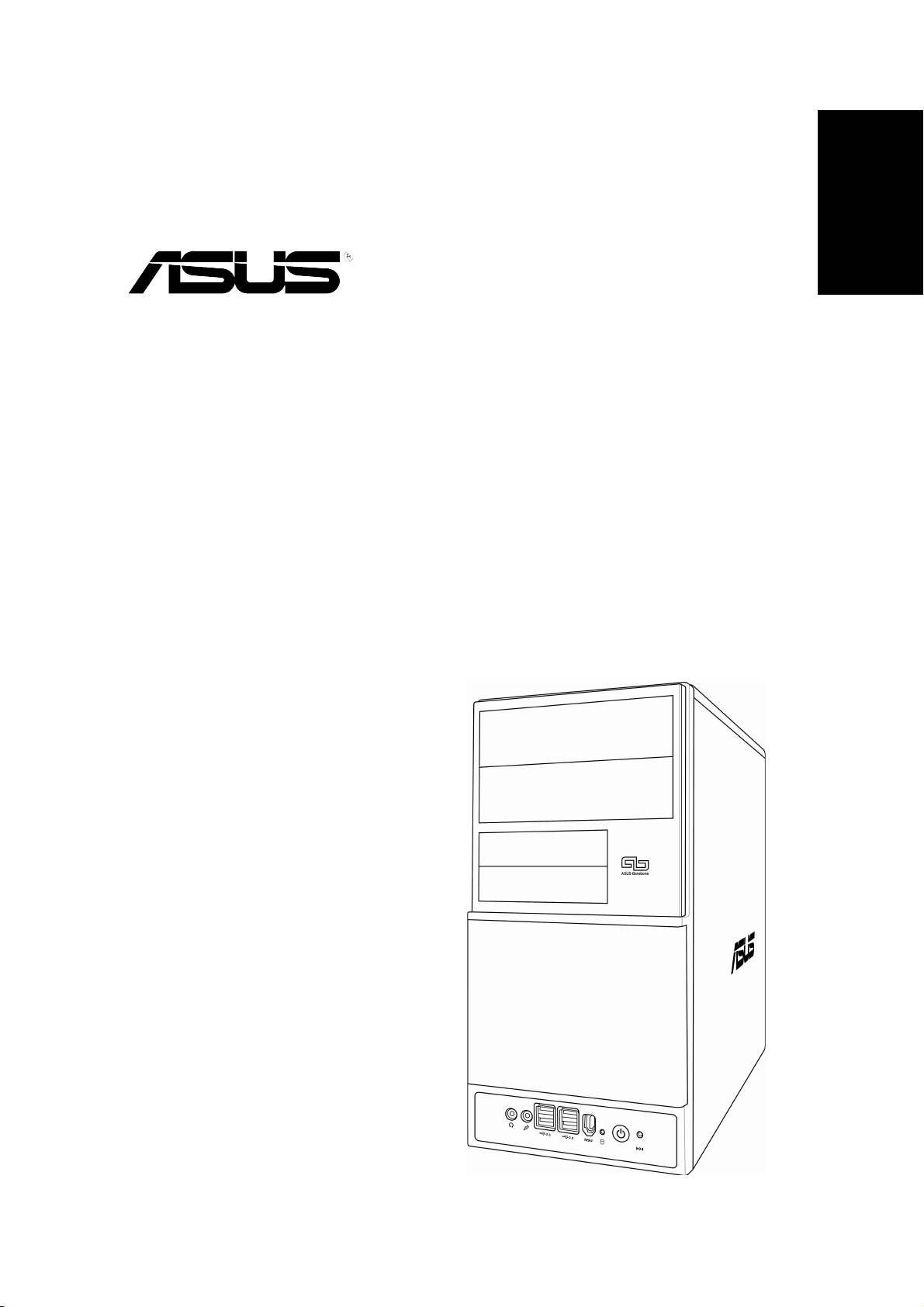
Удаление закрывающих крышек, установка передней
панели и боковых стенок
Если вы установили оптический привод и/или дисковод, перед
установкой передней панели удалите закрывающие отсек крышки.
Сделайте следующим образом:
1. Определите местонахождение
защелок крышки.
2. Для освобождения крышки
нажмите замки наружу.
3. Вытолкните крышку внутрь.
4. Следуйте тем же инструкциям
для удаления другой крышки.
Для установки передней панели и боковых стенок:
1. Вставьте
петли передней панели в отверстия на правой стороне корпуса.
2. Закрывайте переднюю панель, пока она не встанет на место.
3. Вставьте выступы крышки в верние и нижние отверстия корпуса.
4. Толкайте стенку по направлению к передней панели, пока она не
встанет на место.
5. Закрепите стенку двумя винтами.
SATA IDE
1
2
5
2
1
4
5
1
2
3
2
SATA IDE
Отверстие для
Отверстие для
вентиляции
вентиляции
Пазы в корпусе
Пазы в корпусе
Português
Vintage V2-AH2
Sistemas barebone
Guia de instalação rápida
2 Guia de instalação rápida
Português
Front panel features
Características do painel traseiro
Guia de instalação rápida
Tampa do compartimento
Tampa do compartimento
da unidade de 5,25”
da unidade de 5,25”
Porta IEEE1394
Porta IEEE1394
Botão de alimentação
Botão de alimentação
Botão Reset (Reposição)
Botão Reset (Reposição)
LED HDD
LED HDD
Portas USB 2.0
Portas USB 2.0
Porta do microfone
Porta do microfone
Tampa do compartimento
Tampa do compartimento
da unidade de 3,5”
da unidade de 3,5”
Porta dos auscultadores
Porta dos auscultadores
Porta para rato PS/2
Porta para rato PS/2
Parafuso da tampa
Parafuso da tampa
Porta para teclado PS/2
Porta para teclado PS/2
Porta paralela
Porta paralela
Porta da entrada de linha
Porta da entrada de linha
Selector de voltagem
Selector de voltagem
Suporte metálico de
Suporte metálico de
bloqueio
bloqueio
Conector de alimentação
Conector de alimentação
Conector DVI
Conector DVI
Porta VGA
Porta VGA
Portas USB 2.0
Portas USB 2.0
Porta da saída de linha
Porta da saída de linha
Porta do microfone
Porta do microfone
Suportes metálicos da
Suportes metálicos da
ranhura de expansão
ranhura de expansão
Ventoinha da fonte de
Ventoinha da fonte de
alimentação
alimentação
Ranhura de ventilação
Ranhura de ventilação
da ventoinha do chassis
da ventoinha do chassis
Porta LAN (RJ-45)
Porta LAN (RJ-45)
Parafuso da tampa
Consulte o guia do utilizador do sistema para mais informações sobre a
instalação. Pode obter outras informações acerca do sistema no web site
da ASUS.
DVI
1394
Parafuso da tampa
Porta IEEE1394
Porta IEEE1394
3Guia de instalação rápida
Componentes internos
Português
1. Tampa do painel frontal
6. Socket para a CPU
2. Compartimentos para unidades
7. Sockets DIMM
ópticas de 5,25”
8. Motherboard ASUS
3. Compartimento da unidade de
9. Ventoinha do chassis
disco rígido
10. Ranhura PCI Express x16
4. Compartimento da unidade de
11. Ranhura PCI Express x1
disquetes
12. Ranhuras PCI
5. Fonte de alimentação
13. Suporte metálico de bloqueio
Selecção da voltagem
A fonte de alimentação do sistema
possui um selector de voltagem de
115 V/230 V situado ao lado do
conector de alimentação. Utilize
este comutador para seleccionar a
voltagem apropriada, de acordo com
a potência fornecida na sua área.
DVI
Se a voltagem disponível na sua
área for de 100-127 V, defi na o
comutador para 115 V.
Se a voltagem disponível na sua
área for de 200-240 V, defi na o
comutador para 230 V.
Guia de instalação rápida
1
2
1
13
13
5
3
4
9
R
6
7
12
12
8
10
10
11
11
4 Guia de instalação rápida
Remoção da tampa lateral e do painel frontal
Português
1. Remova os parafusos existentes no painel traseiro.
2. Puxe a tampa lateral em direcção ao painel traseiro até as patilhas da
tampa se soltarem do chassis. Ponha a tampa lateral de lado.
3. Procure as patilhas do painel frontal, de seguida levante-as até estas
se soltarem do chassis.
4. Rode o painel frontal para a direita até as patilhas do tipo dobradiça
existentes no lado direito focarem expostas.
5. Remova o painel frontal e coloque-o de lado.
Guia de instalação rápida
4
4
3
Conduta
1
4
2
3
1
4
2
3
4
Conduta
de ar
de ar
Orifícios das patilhas
Orifícios das patilhas
do chassis
do chassis
Instalação da CPU
1. Procure o socket da CPU e levante-o num ângulo de 90-100 graus.
2. Instale a CPU no socket de forma a que o canto da CPU com o
triângulo dourado fi que alinhado com o canto do socket contendo um
pequeno triângulo.
3. Empurre a alavanca do socket para baixo para fi xar a CPU.
ATENÇÃO: Uma incorrecta instalação da CPU no socket pode dobrar os
pinos e danifi car seriamente a CPU!
3
1
2
5Guia de instalação rápida
Instalação da ventoinha da CPU e do
dissipador de calor
1. Coloque o dissipador de calor por cima da CPU instalada.
IMPORTANTE. Certifi que-se de que a ventoinha e o dissipador de calor
encaixam correctamente na base do módulo do mecanismo de retenção
Português
pois caso contrário não conseguirá encaixar correctamente o suporte de
retenção.
2. Alinhe uma das extremidades do suporte de retenção com a base do
módulo de retenção.
3. Alinhe a outra extremidade do suporte de retenção (junto do fecho do
suporte de retenção) com a base do módulo de retenção até ouvir um
estalido.
NOTA. A CPU deve incluir instruções para instalação da CPU, da
ventoinha/do dissipador de calor e do mecanismo de retenção. Se as
instruções desta secção não corresponderem à documentação que
acompanha a CPU, siga esta última.
4. Exerça pressão sobre o fecho do suporte de retenção existente no
mecanismo de retenção para fi xar a ventoinha e o dissipador de calor
ao módulo de retenção.
5. Ligue o cabo da ventoinha da CPU ao respectivo conector existente na
placa principal.
ATENÇÃO. Não se esqueça de ligar o conector da ventoinha da CPU!
Pode haver ocorrência de erros ao nível do hardware se não ligar este
conector.
Guia de instalação rápida
1
2
4 5
3
Base do módulo
Base do módulo
de retenção
de retenção
Dissipador de calor
Dissipador de calor
da CPU
da CPU
Ventoinha da CPU
Ventoinha da CPU
Fecho do suporte de
Fecho do suporte de
retenção
retenção
Suporte de retenção
Suporte de retenção
Conector da
Conector da
ventoinha da CPU
ventoinha da CPU
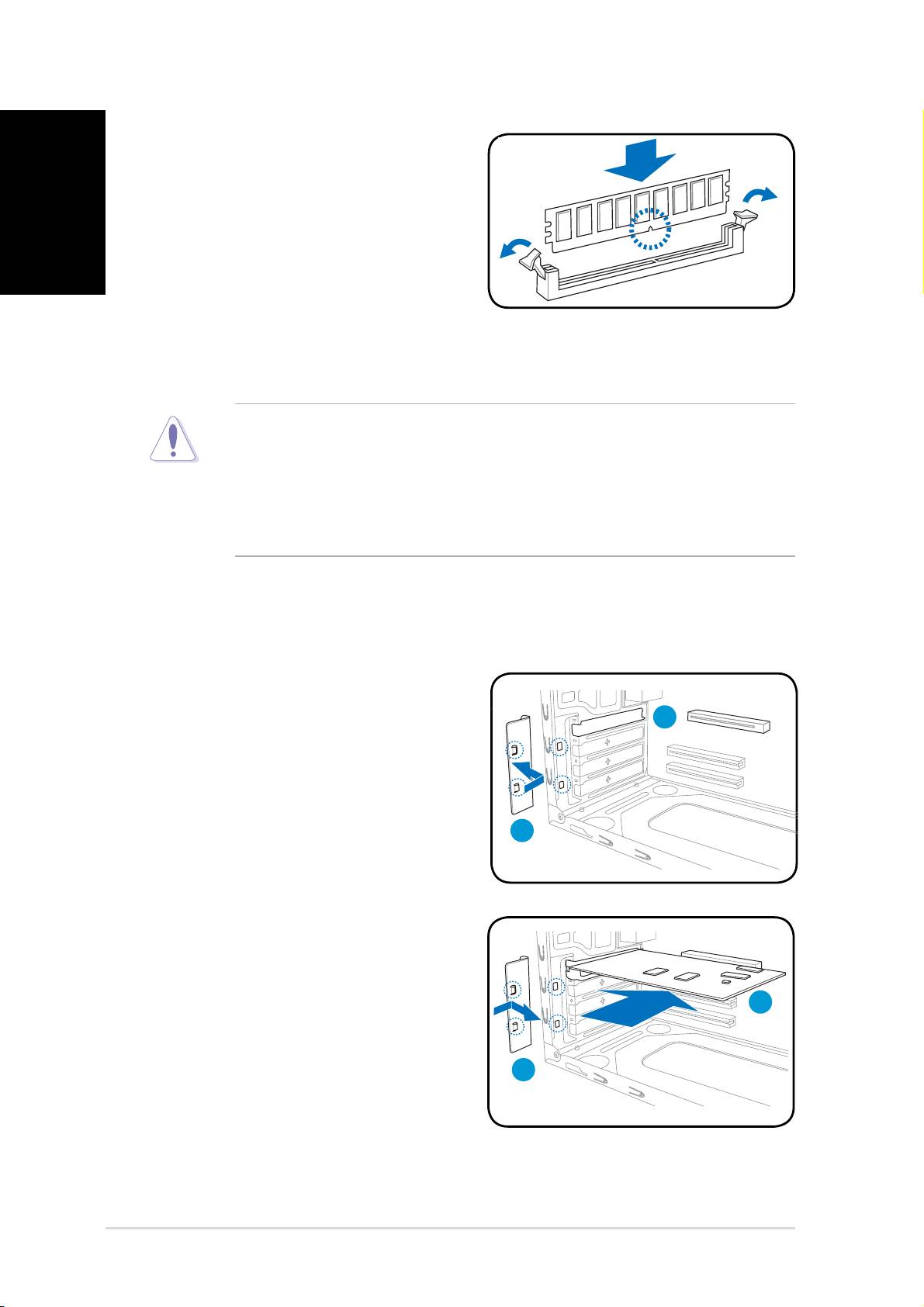
6 Guia de instalação rápida
Português
• Desligue a fonte de alimentação antes de adicionar ou remover
módulos DIMM. Se não o fi zer poderá danifi car seriamente a placa
principal e/ou os componentes.
• O módulo DIMM DDR2 tem um entalhe para que seja colocado
apenas na posição correcta. NÃO force a introdução do módulo DIMM
no socket para evitar danifi car o mesmo.
Instalação da placa de expansão
1. Remova o fecho do suporte
metálico.
2. Remova a tampa metálica
situada em frente da ranhura que
pretende utilizar.
3. Introduza o conector da placa na
ranhura e exerça pressão sobre a
placa até esta fi car devidamente
introduzida na ranhura.
4. Volte a colocar o fecho do
suporte metálico.
Guia de instalação rápida
3
4
4
2
1
Instalação do DIMM
1. Procure os sockets DIMM na
placa principal.
2. Desbloqueie um socket DIMM
premindo as patilhas do módulo
para fora.
3. Alinhe um DIMM no socket de
forma a que o patilha existente
no DIMM encaixe na ranhura
existente no socket.
4. Empurre o DIMM sobre o socket até as patilhas se fecharem.
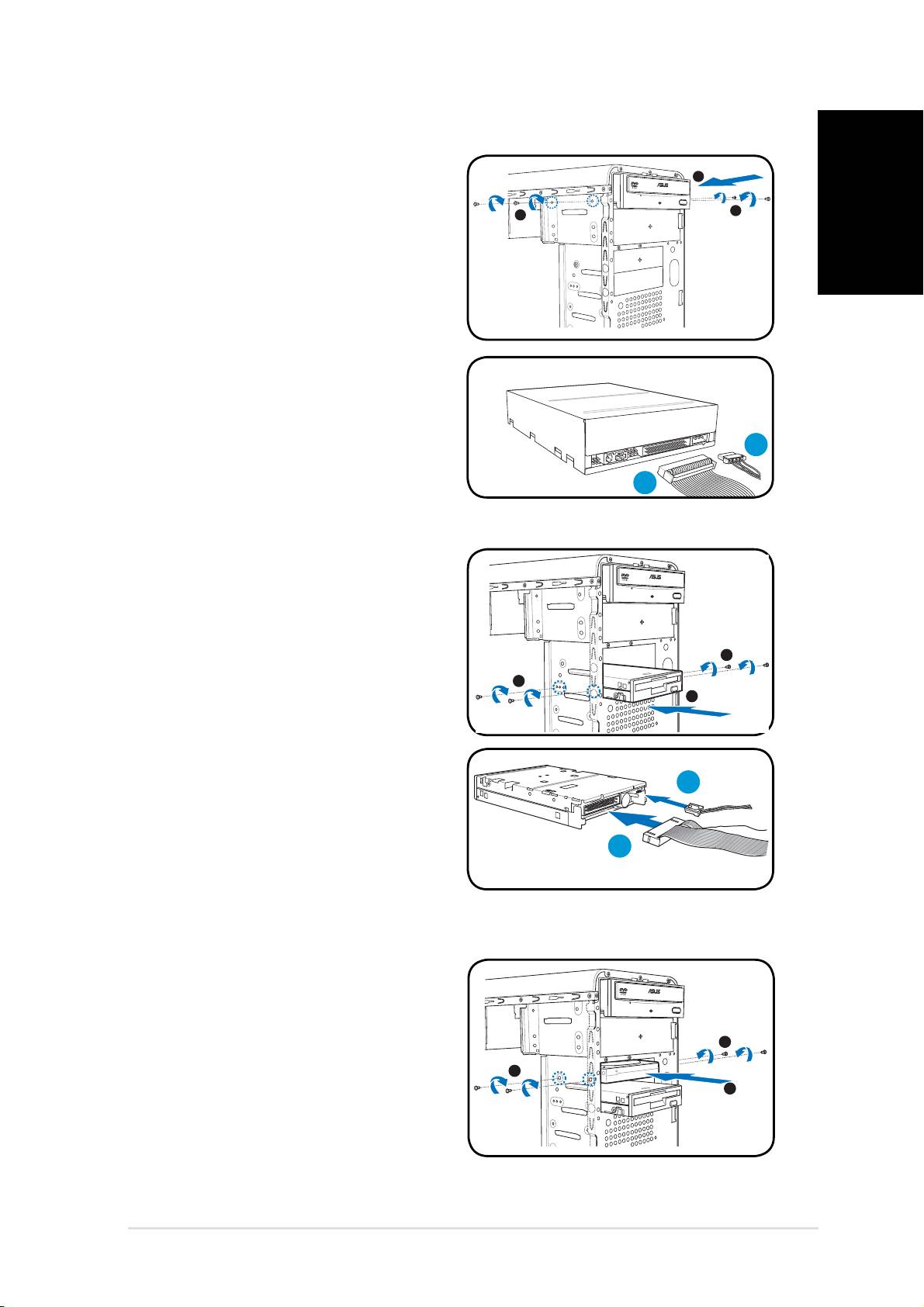
7Guia de instalação rápida
Instalação de unidades de armazenamento
Português
Guia de instalação rápida
Unidade óptica
Unidade óptica
1. Coloque o chassis na vertical
e remova a tampa metálica
do compartimento superior da
unidade de 5,25”.
2. Introduza a unidade óptica no
compartimento e com cuidado
empurre-a até os respectivos
orifícios dos parafusos fi carem
alinhados com os orifícios
existentes no compartimento.
3. Fixe a unidade óptica com dois
parafusos de ambos os lados do
compartimento.
4. Ligue as fi chas de IDE (A) e de
alimentação (B) aos conectores
existentes na parte de trás da
unidade.
Unidade de disquetes
Unidade de disquetes
1. Coloque o chassis na vertical
e remova a tampa metálica
do compartimento superior da
unidade de 3,5”.
2. Introduza a unidade de
disquetes no compartimento
e com cuidado empurre-a até
os respectivos orifícios dos
parafusos fi carem alinhados
com os orifícios existentes no
compartimento.
3. Fixe a unidade de disquetes com
dois parafusos de ambos os
lados do compartimento.
4. Ligue as fi chas de áudio sinal
(A) e de alimentação (B) aos
conectores existentes na parte de trás da unidade.
Unidade de disco rigido
2
3
3
3
3
2
Unidade de disco rigido
1. Coloque o chassis na vertical
e remova a tampa metálica
do compartimento superior da
unidade de 3,5”.
2. Introduza a unidade de disco
rígido no compartimento e
com cuidado empurre-a até os
respectivos orifícios dos parafusos
fi carem alinhados com os orifícios
existentes no compartimento.
3. Fixe a unidade de disco rígido com dois parafusos de ambos os lados
do compartimento.
B
A
B
3
3
2
B
A
B
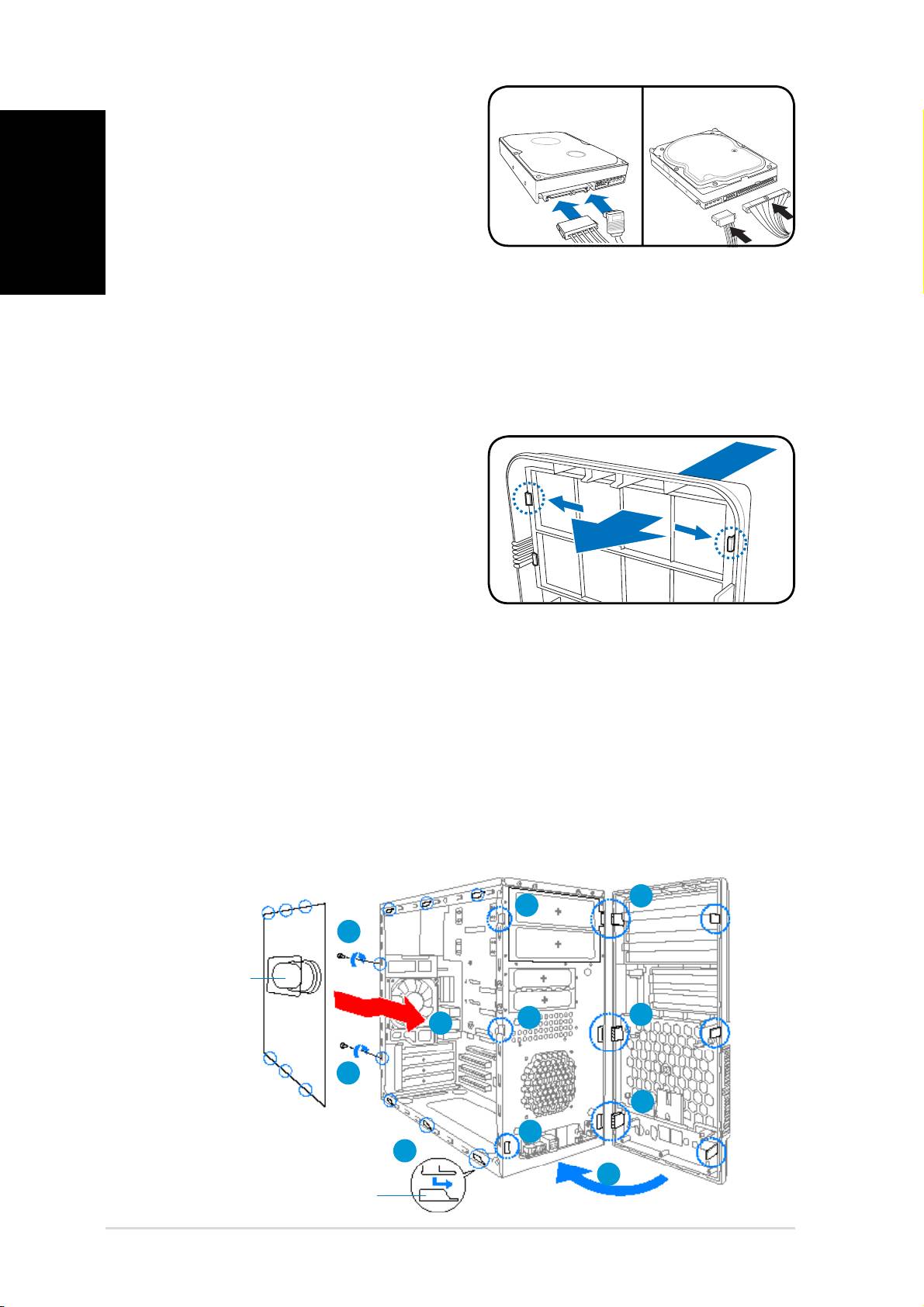
8 Guia de instalação rápida
4.
Português
Guia de instalação rápida
Para unidades de disco rigido
Para unidades de disco rigido
SATA
SATA: Ligue os cabos de
alimentação e de sinal SATA aos
conectores situados na parte de
trás da unidade.
Para unidades de disco rigido
Para unidades de disco rigido
IDE
IDE: Ligue os cabos IDE e de
alimentação aos conectores situados na parte de trás da unidade.
Remoção das tampas dos compartimentos e
reinstalação do painel frontal e da tampa lateral
Se instalou uma unidade óptica e/ou uma unidade de disquetes, remova
a(s) tampa(s) do(s) compartimento(s) no painel frontal antes de reinstalar
as unidades no chassis. Para tal:
1. Procure os fechos das tampas
dos compartimentos.
2. Exerça pressão sobre os
fechos para fora para retirar a
respectiva tampa.
3. Empurre a tampa do
compartimento para dentro e
depois coloque-a de lado.
4. Siga estas instruções para
remover a tampa do compartimento da unidade de 3,5”.
Para reinstalar o painel frontal e a tampa lateral:
1. Introduza as patilhas do tipo dobradiça do painel frontal nos orifícios
existentes no lado direito do chassis.
2. Rode o painel frontal para a esquerda e de seguida introduza as
patilhas no chassis até o painel frontal fi car devidamente encaixado.
3. Introduza as patilhas da tampa lateral nos orifícios existentes na parte
superior e inferior do chassis.
4. Empurre a tampa lateral na direcção do painel frontal até esta fi car
devidamente encaixada.
5. Fixe a tampa com os dois parafusos removidos anteriormente.
SATA IDE
1
2
5
2
1
4
5
1
2
3
2
SATA IDE
Conduta
Conduta
de ar
de ar
Orifícios das patilhas
Orifícios das patilhas
do chassis
do chassis
Vintage V2-AH2
Česky
Systém Barebone
Stručný průvodce instalací
2 Stručný průvodce instalací
Popis předního panelu
Česky
Popis zadního panelu
Stručný průvodce instalací
Záslepka pozice pro
Záslepka pozice pro
jednotku 5,25”
jednotku 5,25”
Port IEEE1394
Port IEEE1394
Vypínač
Vypínač
Resetovací tlačítko
Resetovací tlačítko
Indikátor pevného disku
Indikátor pevného disku
Porty rozhraní USB 2.0
Porty rozhraní USB 2.0
Zdířka pro připojení mikrofonu
Zdířka pro připojení mikrofonu
Záslepka pozice
Záslepka pozice
pro jednotku 3,5”
pro jednotku 3,5”
Zdířka pro připojení sluchátek
Zdířka pro připojení sluchátek
Port myši PS/2
Port myši PS/2
Šroub víka skříně
Šroub víka skříně
Port klávesnice PS/2
Port klávesnice PS/2
Paralelní port
Paralelní port
Zdířka linkového vstupu
Zdířka linkového vstupu
Přepínač napětí
Přepínač napětí
Zámek kovových záslepek
Zámek kovových záslepek
Konektor napájení
Konektor napájení
Konektor DVI
Konektor DVI
Port VGA
Port VGA
Porty rozhraní USB 2.0
Porty rozhraní USB 2.0
Zdířka linkového výstupu
Zdířka linkového výstupu
Zdířka pro připojení mikrofonu
Zdířka pro připojení mikrofonu
Kovové záslepky
Kovové záslepky
rozšiřovacích slotů
rozšiřovacích slotů
Ventilátor napájecího zdroje
Ventilátor napájecího zdroje
Větrací otvor skříně
Větrací otvor skříně
Síťový port (RJ-45)
Síťový port (RJ-45)
Šroub víka skříně
Podrobné pokyny pro instalaci a další informace o systému najdete v
uživatelské příručce k systému na webu společnosti ASUS.
DVI
1394
Šroub víka skříně
Port IEEE1394
Port IEEE1394
3Stručný průvodce instalací
Vnitřní části
Česky
1. Kryt předního panelu
7. Patice pro paměťové
2. Prázdná pozice pro optickou
moduly DIMM
Mechaniku 5.25”
8. Základní deska ASUS
3. Pozice pro pevný disk
9. Ventilátor skříně
4. Pozice pro disketovou jednotku
10. Slot PCI Express x16
5. Zdroj napájení
11. Slot PCI Express x1
6. Patice procesoru
12. Sloty PCI
13. Zámek kovových záslepek
Výběr napětí
Zdroj napájení počítače je vybaven
přepínačem napětí 115 V/230 V,
který se nachází vedle konektoru
napájení. Tento přepínač nastavte
na hodnotu, která odpovídá napětí
v elektrické zásuvce ve vaší oblasti.
Pokud je napětí ve vaší oblasti
DVI
100 -127 V, nastavte přepínač na
hodnotu 115 V.
Pokud je napětí ve vaší oblasti
200 - 240 V, nastavte přepínač na
hodnotu 230 V.
Stručný průvodce instalací
1
2
1
13
13
5
3
4
9
R
6
7
12
12
8
10
10
11
11
4 Stručný průvodce instalací
Demotáž bočního a předního panelu
1. Odmontujte šroubky krytu skříně na zadním panelu.
2. Posuňte boční panel směrem k zdanímu panelu tak, aby se háčky
uvolnily z úchytů skříně. Odložte boční panel stranou.
3. Vyhledejte háčky předního panelu a zvedněte je tak, aby se uvolily ze
skříně.
4. Otočte přední panel vpravo tak, aby se závěsy krytu uvolnili.
5. Sejměte přední panel a položte stranou.
Česky
Stručný průvodce instalací
4
4
3
Vzduchový
1
4
2
3
1
4
2
3
4
Vzduchový
kanál
kanál
Otvory ve skříni
Otvory ve skříni
Instalace procesoru
1. Vyhledejte patici procesoru a potom zvedněte páčku patice do úhlu
0
0
90
- 100
.
2. Zorientujte procesor nad patici tak, aby roh procesoru označený
zlatým trojúhelníkem odpovídal rohu patice s malým trojúhelníkem.
3. Sklopením páčky patice zajistěte procesor.
UPOZORNĚNÍ: Při nesprávné instalaci procesoru do patice může dojít k
ohnutí kolíků a k vážnému poškození procesoru!
3
1
2
5Stručný průvodce instalací
Instalace ventilátoru a chladiče procesoru
1. Umístěte chladič na horní část nainstalovaného procesoru.
DŮLEŽITÉ. Ventilátor a chladič musí být zcela usazeny v základně
retenčního modulu; v opačném případě nelze zaklapnout retenční
konzolu na místo.
2. Připojte jeden konec retenční konzole k základně retenčního modulu.
3. Připevněte druhý konec retenční konzole (v blízkosti zámku retenční
konzole) k základně retenčního modulu tak, aby zaklapl na místo.
POZNÁMKA. Balení chladiče a ventilátoru je dodáváno s pokyny pro instalaci
procesoru, chladiče a retenčního mechanizmu. Pokud pokyny v této části
Česky
nejsou totožné s dokumentací k procesoru, postupujte podle dokumentace k
procesoru.
4. Stisknutím zámku retenční konzole na retenčním mechanizmu zajistěte
chladič a ventilátor k základně retenčního modulu.
5. Připojte kabel ventilátoru procesoru ke konektoru na základní desce.
UPOZORNĚNÍ. Nezapomeňte připojit konektor ventilátoru procesoru! V
opačném případě bude systém sledování hardwaru signalizovat chybu.
Stručný průvodce instalací
1
2
4 5
3
Základna retenčního modulu
Základna retenčního modulu
Chladič procesoru
Chladič procesoru
Ventilátor procesoru
Ventilátor procesoru
Zámek retenční
Zámek retenční
konzole
konzole
Retenční konzola
Retenční konzola
Konektor ventilátoru
Konektor ventilátoru
procesoru
procesoru
6 Stručný průvodce instalací
Česky
• Před přidáváním nebo odebíráním paměťových modulů DIMM odpojte
napájení. Při zanedbání této zásady může dojít k poškození základní
desky a/nebo komponent.
• Paměťový modul DDR2 DIMM je vybaven zářezem, takže jej lze
nainstalovat pouze v jediném směru. Paměťový modul DIMM
NEZASOUVEJTE do patice SILOU, aby nedošlo k jeho poškození.
Instalace karty pro rozšíření
1. Vyjměte kovovou záslepku.
2. Vyjměte kovovou záslepku, která
se nachází proti slotu, kterých
chcete použít.
3. Nasaďte konektor karty do slotu
a potom zasuňte kartu zcela do
slotu.
4. Nasaďte kovovou záslepku.
Stručný průvodce instalací
3
4
4
2
1
Instalace paměťového modulu DIMM
1. Vyhledejte patice pro paměťové
moduly DIMM na základní desce.
2. Stisknutím zajišťovací svorky
směrem ven uvolněte patici pro
paměťový modul DIMM.
3. Nasaďte paměťový modul DIMM
do patice tak, aby zářez na
modulu DIMM odpovídal
výstupku v patici.
4. Zasuňte paměťový modul DIMM zcela do patice, tak aby zajišťovací
svorky zapadly na místo.
7Stručný průvodce instalací
Instalace paměťových jednotek
Česky
Stručný průvodce instalací
Optická jednotka
Optická jednotka
1. Umístěte skříň do svislé polohy a
vyjměte kovovou záslepku horní
pozice 5,25”.
2. Vložte optickou jednotku do
uvolněné pozice a zasuňte ji na
míto tak, aby se otvory pro šrouby
nacházely ve stejné poloze, jako
otvory pro šrouby ve skříni.
3. Zajistěte optickou jednotku
dvěma šrouby na obou stranách.
4. Připojte zástrčku IDE (A)
a napájecí zástrčku (B) ke
konektorům na zadní straně
jednotky.
Disketová jednotka
Disketová jednotka
1. Umístěte skříň do svislé polohy
a vyjměte kovovou záslepku
spodní pozice 3,5”.
2. Vložte disketovou jednotku do
pozice a zasuňte ji na místo
tak, aby se otvory pro šrouby
na jednotce nacházely ve stejné
poloze, jako otvory pro šrouby
ve skříni.
3. Zajistěte disketovou jednotku
dvěma šroubky na obou stranách.
4. Připojte zástrčku signálu (A) a
napájecí zástrčku (B) ke konektorům
na zadní straně jednotky.
Pevný disk
3
3
2
Pevný disk
1. Umístěte skříň do svislé polohy a
vyjměte kovovou záslepku horní
pozice 3,5”.
2. Vložte pevný disk do pozice a
zasuňte jej na místo tak, aby
se otvory pro šrouby na disku
nacházely ve stejné poloze, jako
otvory pro šrouby ve skříni.
3. Zajistěte pevný disk dvěma
šroubky na obou stranách pozice.
B
A
2
3
3
B
3
3
2
B
A
B
8 Stručný průvodce instalací
4.
Česky
Stručný průvodce instalací
Pevný disk SATA
Pevný disk SATA: Připojte
zástrčku kabelu signálu SATA a
kabelu napájení ke konektorům
na zadní straně jednotky.
Pevný disk IDE
Pevný disk IDE: Připojte zástrčku
kabelu IDE a kabelu napájení
ke konektorům na zadní straně
jednotky.
Demontáž a montáž bočního a předního panelu
Pokud jste nainstalovali optickou a/nebo disketovou jednotku, před montáží
do skříně demontujte kryty pozic na předním panelu. Funkce:
1. Vyhledejte zámky krytů pozic.
2. Posunutím zámků směrem ven
uvolněte kryt pozice.
3. Posuňte kryt směrem dovnitř a
položte stranou.
4. Podle stejných pokynů
demontujte kryt pozice 3.5”.
Instalace předního a bočního panelu:
1. Zasuňte závěsy do otvorů na pravé straně předního panelu, aby se
přední panel připojil ke skříni.
2. Otočte přední panel vlevo a zasuňte háčky do skříně tak, aby přední
panel dosedl na místo.
3. Zasuňte háčky bočního panelu do horních a dolních otvorů skříně.
4. Posuňte boční panel k přednímu panelu tak, aby dosedl na místo.
5. Zajistěte panel dvěma šroubky, které jste předním odmontovali.
SATA IDE
1
2
5
2
1
4
5
1
2
3
2
SATA IDE
Vzduchový
Vzduchový
kanál
kanál
Vzduchový kanál
Vzduchový kanál
Vintage V2-AH2
System typu Barebone
Instrukcja szybkiej instalacji
Polski
2 Instrukcja szybkiej instalacji
Elementy panela przedniego
Polski
Elementy panela tylnego
Instrukcja szybkiej instalacji
Pokrywa 5,25-calowej
Pokrywa 5,25-calowej
wnęki na napęd
wnęki na napęd
Port IEEE1394
Port IEEE1394
Przycisk zasilania
Przycisk zasilania
Przycisk Reset
Przycisk Reset
Dioda LED HDD
Dioda LED HDD
Porty USB 2.0
Porty USB 2.0
Port mikrofonu
Port mikrofonu
Pokrywa 3,5-calowej
Pokrywa 3,5-calowej
wnęki na napęd
wnęki na napęd
Port słuchawek
Port słuchawek
Port myszy PS/2
Port myszy PS/2
Śruba pokrywy
Śruba pokrywy
Port klawiatury PS/2
Port klawiatury PS/2
Port równoległy
Port równoległy
Port wejścia liniowego
Port wejścia liniowego
Przełącznik wyboru
Przełącznik wyboru
napięcia
napięcia
Blokada metalowych
Blokada metalowych
zaślepek
zaślepek
Złącze zasilania
Złącze zasilania
Złącze DVI
Złącze DVI
Port VGA
Port VGA
Porty USB 2.0
Porty USB 2.0
Port wyjścia liniowego
Port wyjścia liniowego
Port mikrofonu
Port mikrofonu
Expansion slot
Expansion slot
metal brackets
metal brackets
Wentylator zasilacza
Wentylator zasilacza
Szczeliny wentylatora
Szczeliny wentylatora
obudowy
obudowy
Port LAN (RJ-45)
Port LAN (RJ-45)
Śruba pokrywy
Sprawdź w podręczniku użytkownika systemu szczegółowe informacje
dotyczące instalacji, a inne informacje dotyczące systemu sprawdź na
stronie sieci web ASUS.
DVI
1394
Śruba pokrywy
Port IEEE1394
Port IEEE1394
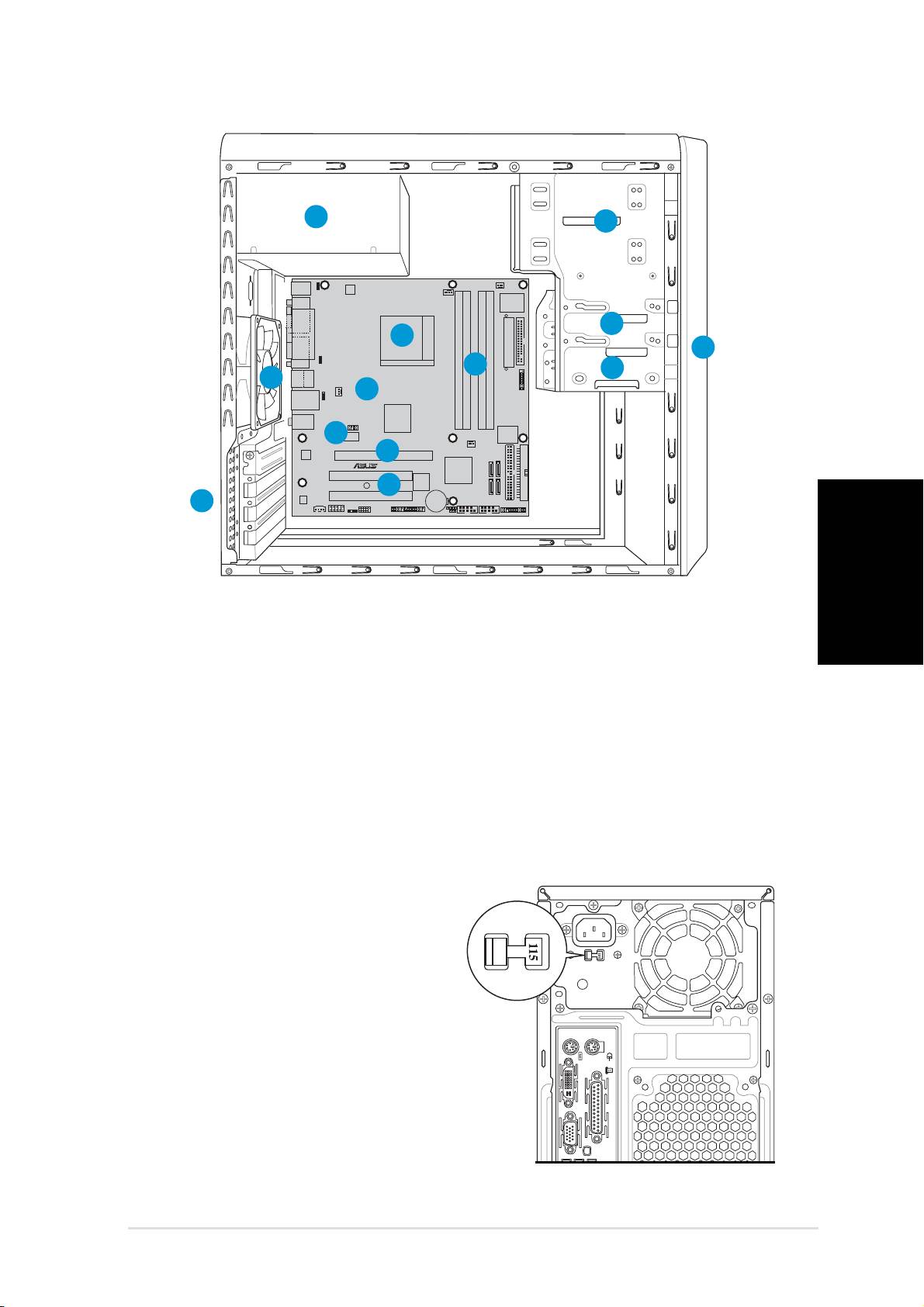
3Instrukcja szybkiej instalacji
Komponenty wewnętrzne
1. Pokrywa panela przedniego
7. Gniazda DIMM
Polski
2. Pusta wnęka na napęd
8. Płyta główna ASUS
optyczny 5,25 cala
9. Wentylator obudowy
3. Wnęka na napęd dysku
10. Gniazdo PCI Express x16
twardego
11. Gniazdo PCI Express x1
4. Wnęka na napęd dyskietek
12. Gniazda PCI
elastycznych
13. Blokada metalowych zaślepek
5. Moduł zasilacza
6. Gniazdo procesora
Wybór napięcia
Zasilacz systemu posiada przełącznik
wyboru napięcia 115 V/230 V,
znajdujący się poniżej złącza zasilania.
Przełącznik ten służy do wyboru
właściwego napięcia wejściowego
prądu zasilającego system, zgodnego
z napięciem prądu zasilającego w
danym obszarze.
DVI
Jeśli napięcie prądu zasilającego w danym
obszarze wynosi 100-127 V, przełącznik
ten należy ustawić na 115 V.
Jeśli napięcie prądu zasilającego w
danym obszarze wynosi 200-240 V, przełącznik ten należy ustawić na 230 V.
Instrukcja szybkiej instalacji
1
2
1
13
13
5
3
4
9
R
6
7
12
12
8
10
10
11
11
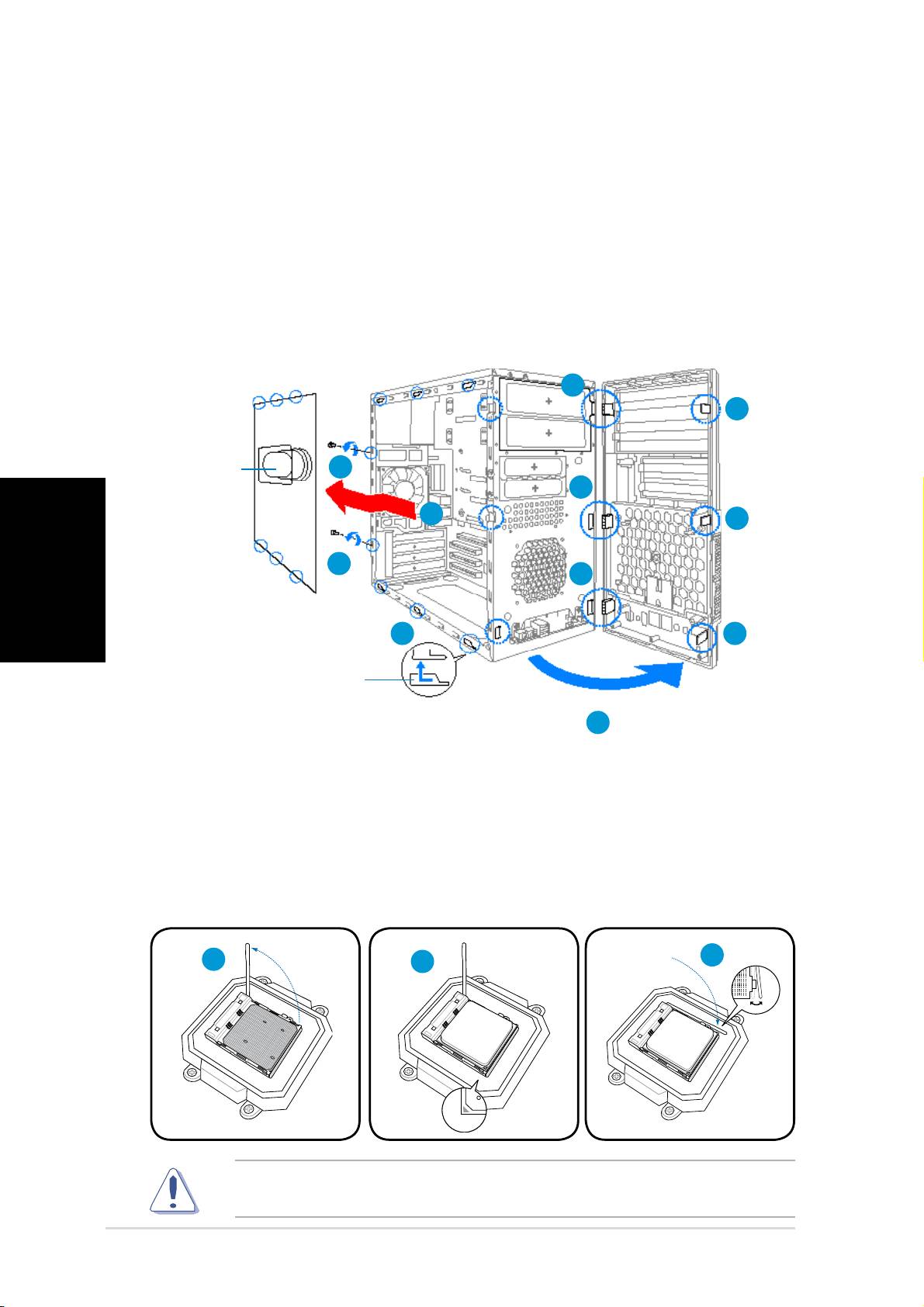
4 Instrukcja szybkiej instalacji
Zdejmowanie pokrywy bocznej i zespołu panela
przedniego
1. Odkręć śruby pokrywy na panelu tylnym.
2. Odciągnij pokrywę boczną w kierunku panela tylnego, aż do zwolnienia
zaczepów z występów obudowy. Odłóż na bok pokrywę boczną.
3. Odszukaj zaczepy mocowania panela przedniego, następnie unieś je,
aż do zwolnienia z obudowy.
4. Obróć zespół panela przedniego na prawo, aż do pokazania wypustów
zawiasowych z prawej strony zespołu.
5. Zdejmij zespół panela przedniego, a następnie odłóż go na bok.
Polski
Instrukcja szybkiej instalacji
4
4
3
Kanał
1
4
2
3
1
4
2
3
4
Kanał
przebiegu
przebiegu
powietrza
powietrza
Otwory zaczepu obudowy
Otwory zaczepu obudowy
Instalacja procesora
1. Odszukaj gniazdo procesora, a następnie podnieś dźwignię gniazda
0
0
pod kątem 90
– 100
.
2. Zainstaluj procesor w gnieździe, upewniając się, że róg procesora
oznaczony złotym trójkątem jest dopasowany do rogu gniazda ze
znakiem małego trójkąta.
3. Naciśnij do dołu dźwignię gniazda w celu zamocowania procesora.
OSTRZEŻENIE: Nieprawidłowa instalacja procesora w gnieździe, może
spowodować wygięcie szpilek i poważne uszkodzenie procesora!
3
1
2
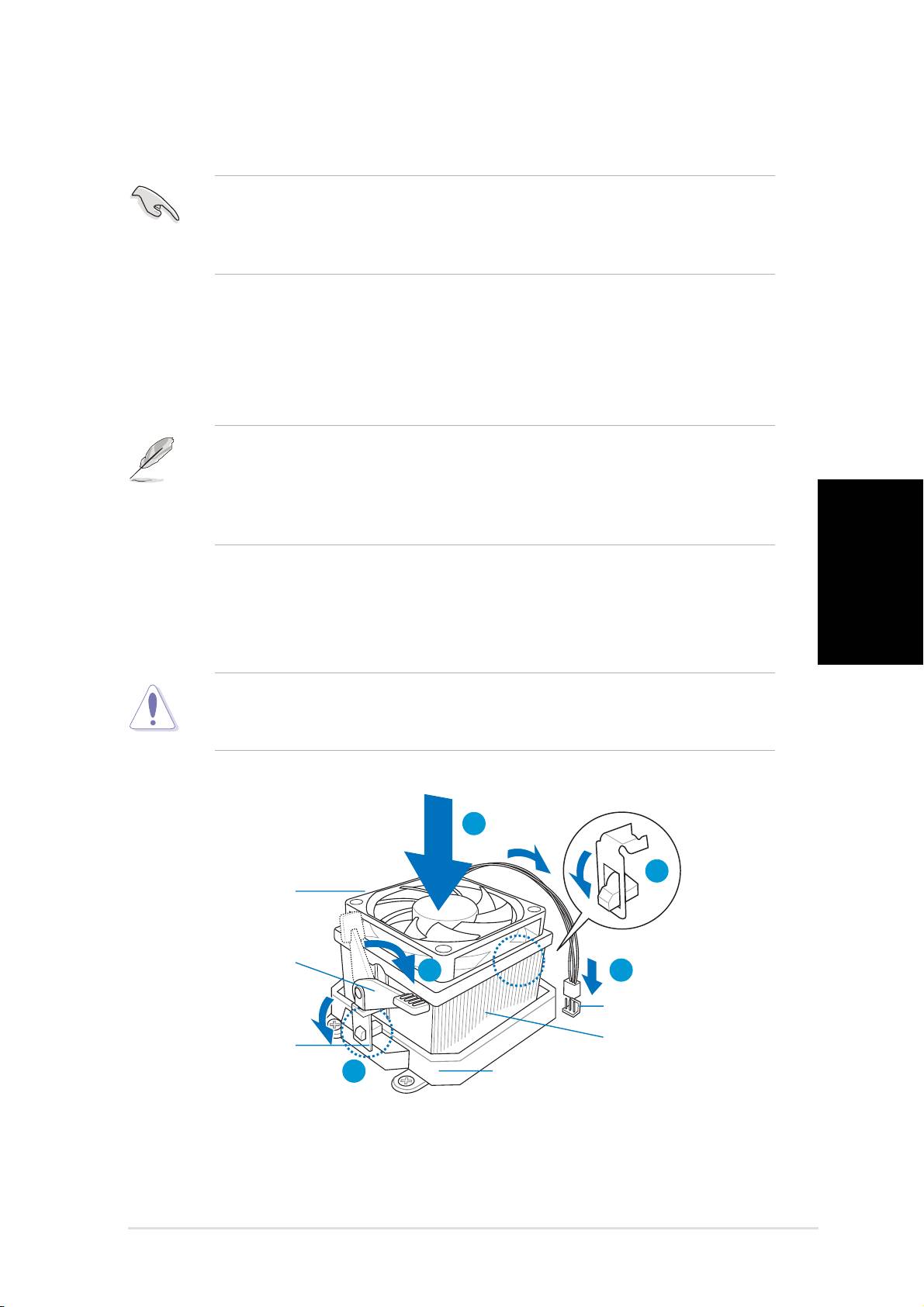
5Instrukcja szybkiej instalacji
Instalacja zespołu wentylatora procesora i radiatora
1. Ustaw radiator na zainstalowanym procesorze.
WAŻNE. Upewnij się, że zespół wentylatora i radiatora jest idealnie
dopasowany do podstawy modułu mechanizmu przytrzymywania;
w przeciwnym razie nie będzie można zablokować wspornika
podtrzymującego.
2. Podłącz jeden koniec wspornika podtrzymującego do podstawy modułu
podtrzymującego.
3. Podłącz drugi koniec wspornika podtrzymującego (obok blokady
wspornika podtrzymującego) do podstawy modułu podtrzymującego,
aż do kliknięcia, oznaczającego zaskoczenie na miejsce.
UWAGA. Opakowanie z procesorem powinno zawierać instrukcje
dotyczące procesora, zespołu wentylator/radiator i mechanizmu
podtrzymującego. Jeśli instrukcje przedstawione w tej części nie
zgadzają się z dokumentacją procesora, należy stosować się do instrukcji
dokumentacji procesora.
4. Naciśnij blokadę wspornika podtrzymującego mechanizmu
podtrzymującego w celu zamocowania wentylatora i radiatora do
Polski
podstawy modułu podtrzymującego.
5. Podłącz kabel wentylatora procesora do złącza na płycie głównej.
OSTRZEŻENIE. Nie wolno zapomnieć o podłączeniu złącza wentylatora
procesora! Jeśli złącze to nie zostanie podłączone, może wystąpić błąd
monitorowania sprzętu.
Instrukcja szybkiej instalacji
1
2
4 5
3
Podstawa modułu
Podstawa modułu
podtrzymującego
podtrzymującego
Radiator procesora
Radiator procesora
Wentylator
Wentylator
procesora
procesora
Dźwignia wspornika
Dźwignia wspornika
podtrzymującego
podtrzymującego
Wspornik
Wspornik
podtrzymujący
podtrzymujący
Złącze wentylatora
Złącze wentylatora
procesora
procesora
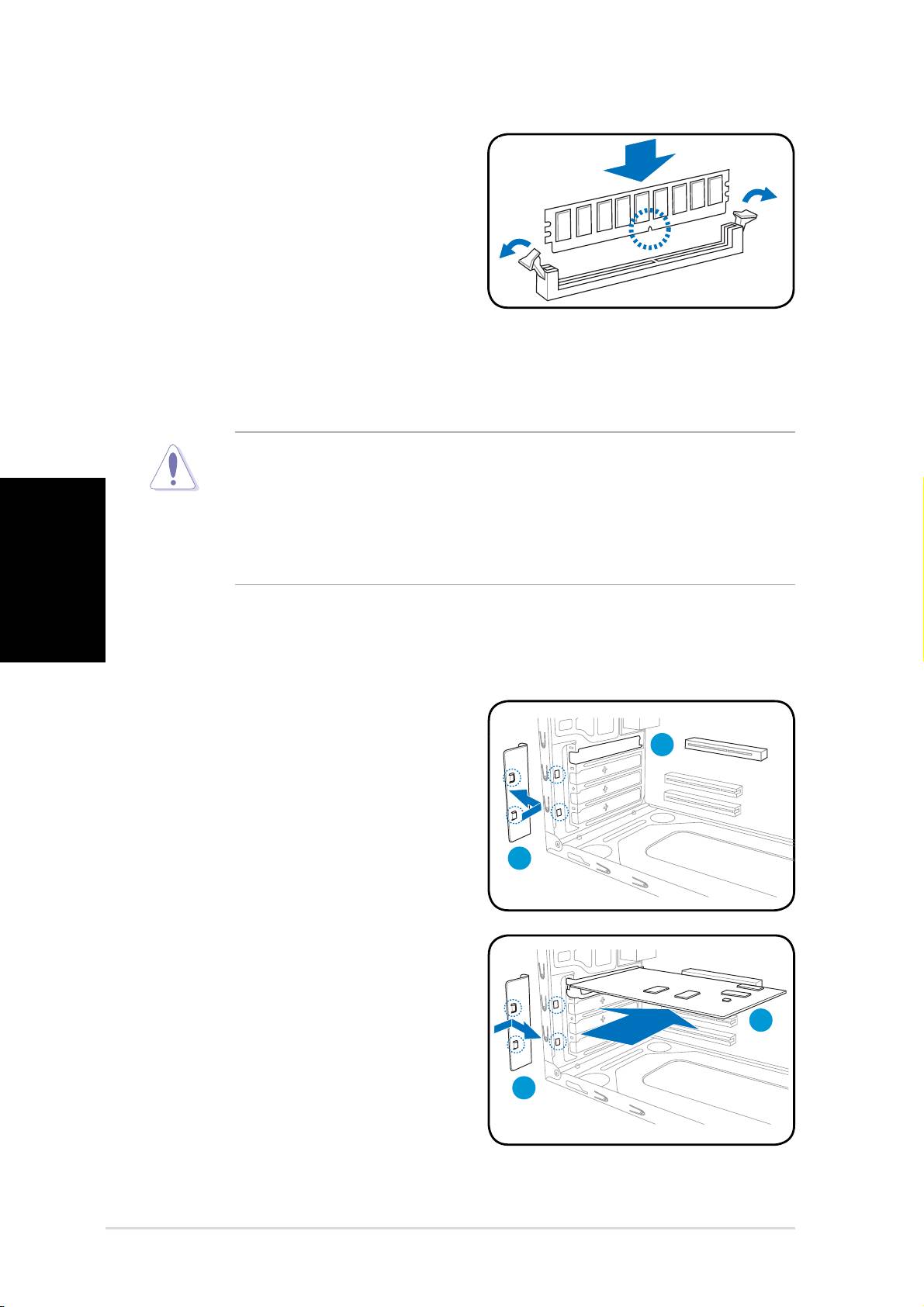
6 Instrukcja szybkiej instalacji
• Przed dodawaniem lub odłączaniem modułów DIMM należy odłączyć
zasilanie. Niezastosowanie się do tego polecenia może spowodować
uszkodzenie płyty głównej i/lub komponentów.
Polski
• Moduły DDR2 DIMM posiadają nacięcie, które umożliwia ich instalację
tylko w jednym kierunku. NIE wolno na siłę wkładać modułu DIMM do
gniazda, ponieważ może to spowodować uszkodzenie modułu DIMM.
Instalacja karty rozszerzenia
1. Zdejmij metalową zaślepkę.
2. Zdejmij metalową zaślepkę
usytuowaną naprzeciw gniazda,
które ma zostać wykorzystane.
3. Wstaw złącze karty do gniazda,
a następnie naciśnij mocno kartę,
aż do jej pełnego dopasowania do
gniazda.
4. Załóż metalową zaślepkę.
Instrukcja szybkiej instalacji
3
4
4
2
1
Instalacja modułu DIMM
1. Zlokalizuj gniazda DIMM na płycie
głównej.
2. Odblokuj gniazdo DIMM,
naciskając na zewnątrz zatrzaski
mocujące.
3. Wyrównaj moduł DIMM w
gnieździe, aby nacięcie w module
DIMM pasowało do wypustu
gniazda.
4. Naciśnij moduł DIMM w kierunku gniazda, aż do zatrzaśnięcia się do
wewnątrz zatrzasku podtrzymującego.
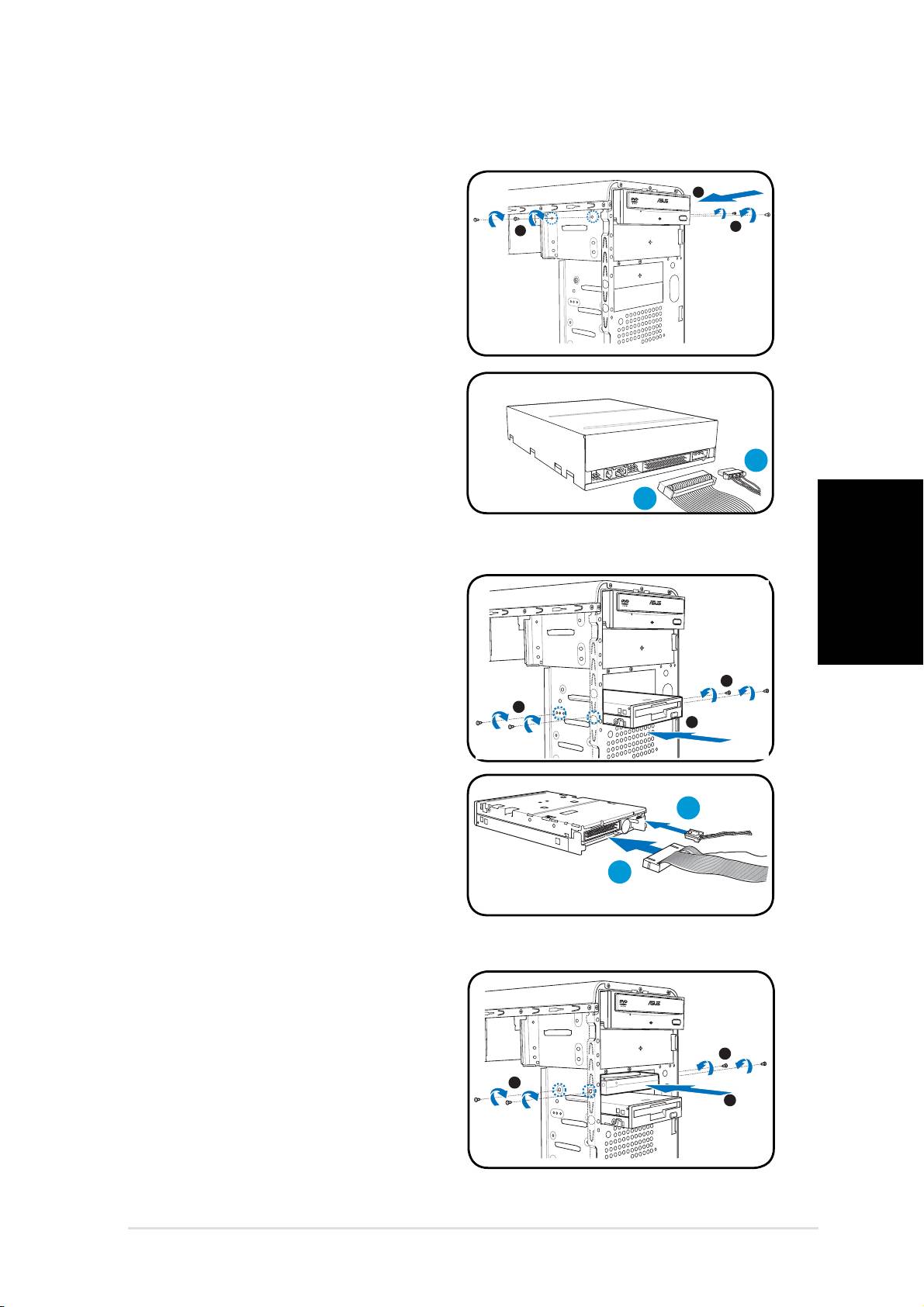
7Instrukcja szybkiej instalacji
Instalacja napędów pamięci masowej
Polski
Instrukcja szybkiej instalacji
Nap
Nap
ęd optyczny
ęd optyczny
1. Ustaw obudowę pionowo, a
następnie zdejmij metalową płytę
pokrywy górnego napędu 5,25”.
2. Wstaw napęd optyczny do
wnęki, a następnie ostrożnie
pchnij napęd, aż do wyrównania
otworów na śruby w napędzie z
otworami we wnęce.
3. Zamocuj napęd optyczny dwiema
śrubami po obu stronach wnęki.
4. Podłącz złącza IDE (A) oraz wtyki
zasilania (B) do złączy z tyłu
napędu.
Nap
Nap
ęd dyskietek elastycznych
ęd dyskietek elastycznych
1. Ustaw obudowę pionowo, a
następnie zdejmij metalową płytę
pokrywy dolnego napędu 3,5”.
2. Wstaw napęd dyskietek
elastycznych do wnęki, a następnie
ostrożnie pchnij napęd, aż do
wyrównania otworów na śruby w
napędzie z otworami we wnęce.
3. Zamocuj napęd dyskietek
elastycznych dwiema śrubami po
obu stronach wnęki.
4. Podłącz wtyki sygnałowe (A) i
zasilania (B) do złączy z tyłu napędu.
Napęd dysku twardego
2
3
3
3
3
2
Napęd dysku twardego
1. Ustaw obudowę pionowo, a
następnie zdejmij metalową płytę
pokrywy górnego napędu 3,5”.
2. Wstaw napęd dysku twardego
do wnęki, a następnie ostrożnie
pchnij napęd, aż do wyrównania
otworów na śruby w napędzie z
otworami we wnęce.
3. Zamocuj napęd dysku twardego
dwiema śrubami po obu stronach wnęki.
B
A
B
3
3
2
B
A
B
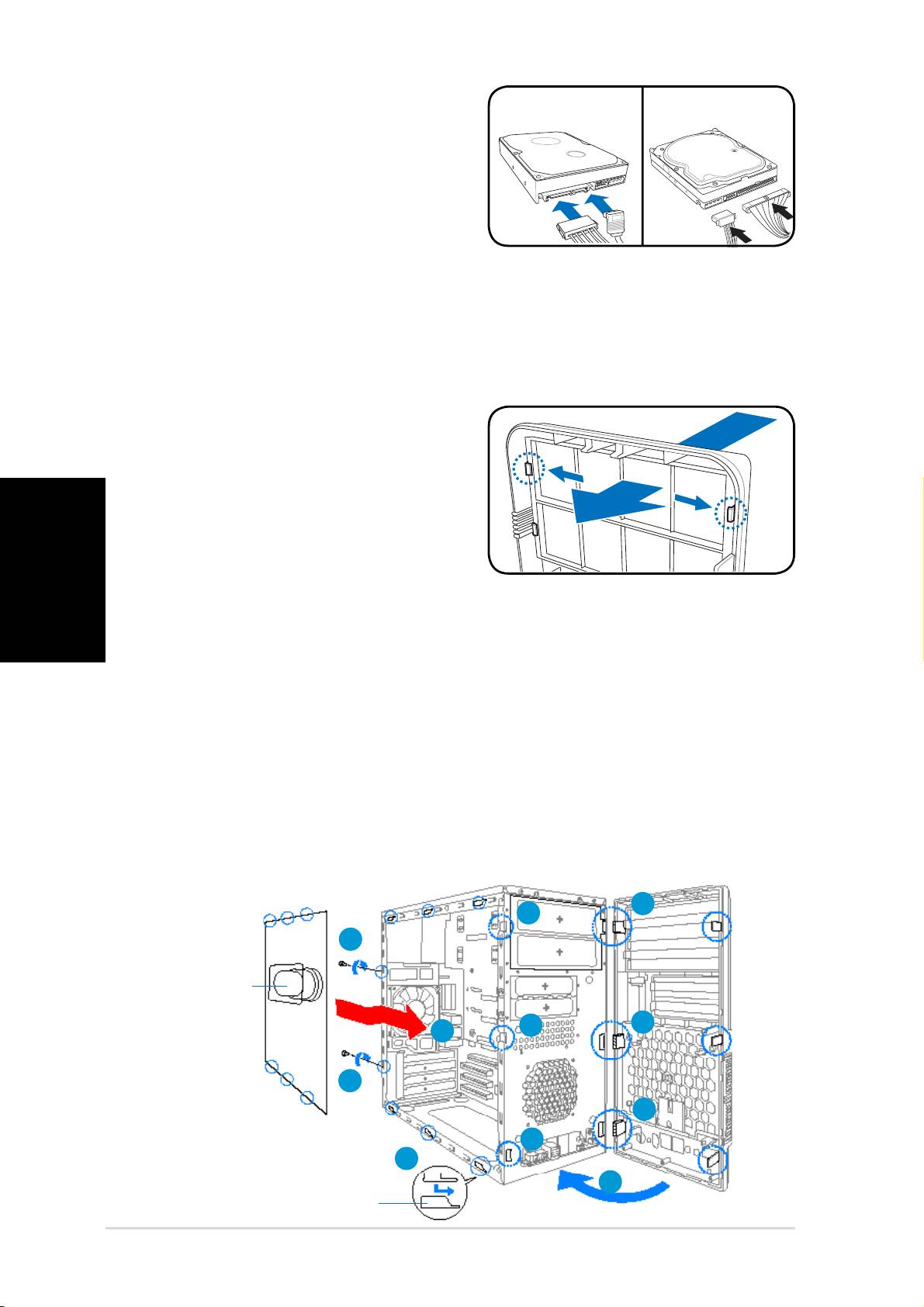
8 Instrukcja szybkiej instalacji
4.
Polski
Instrukcja szybkiej instalacji
Dysk twardy SATA
Dysk twardy SATA: Podłącz wtyki
jednego końca kabla sygnałowego
SATA i wtykę zasilania do złączy
z tyłu napędu.
Dysk twardy IDE
Dysk twardy IDE: Podłącz wtyki
IDE oraz zasilania do złączy z
tyłu napędu.
Zdejmowanie pokryw wnęk i zakładanie zespołu
panela przedniego i pokrywy bocznej
Po zainstalowaniu napędu dysku optycznego i/lub napędu dyskietek
elastycznych, przed zamontowaniem ich w obudowie należy zdjąć pokrywę(y)
wnęki. Aby to wykonać należy:
1. Odszukaj zatrzaski pokrywy
wnęki.
2. Naciśnij zatrzaski do zewnątrz,
aby zwolnić pokrywę wnęki.
3. Naciśnij pokrywę wnęki do
wewnątrz, a następnie odłóż ją
na bok.
4. Wykonaj te same instrukcje w
celu odłączenia pokrywy wnęki na napęd 3,5”.
Aby założyć zespół panela przedniego i pokrywę boczną:
1. Wstaw wypusty zawiasowe zespołu panela przedniego do otworów z
prawej strony obudowy.
2. Obróć zespół panela przedniego w lewo, a następnie wstaw zaczepy do
obudowy, aż do dopasowania na miejsce zespołu panela przedniego.
3. Wstaw zaczepy pokrywy bocznej do otworów w górnej i w dolnej
części obudowy.
4. Naciskaj pokrywę boczną w kierunku panela przedniego, aż do jej
dopasowania na miejsce.
5. Zamocuj pokrywę dwiema, wcześniej odkręconymi śrubami.
SATA IDE
1
2
5
2
1
4
5
1
2
3
2
SATA IDE
Kanał
Kanał
przebiegu
przebiegu
powietrza
powietrza
Otwory zaczepu obudowy
Otwory zaczepu obudowy
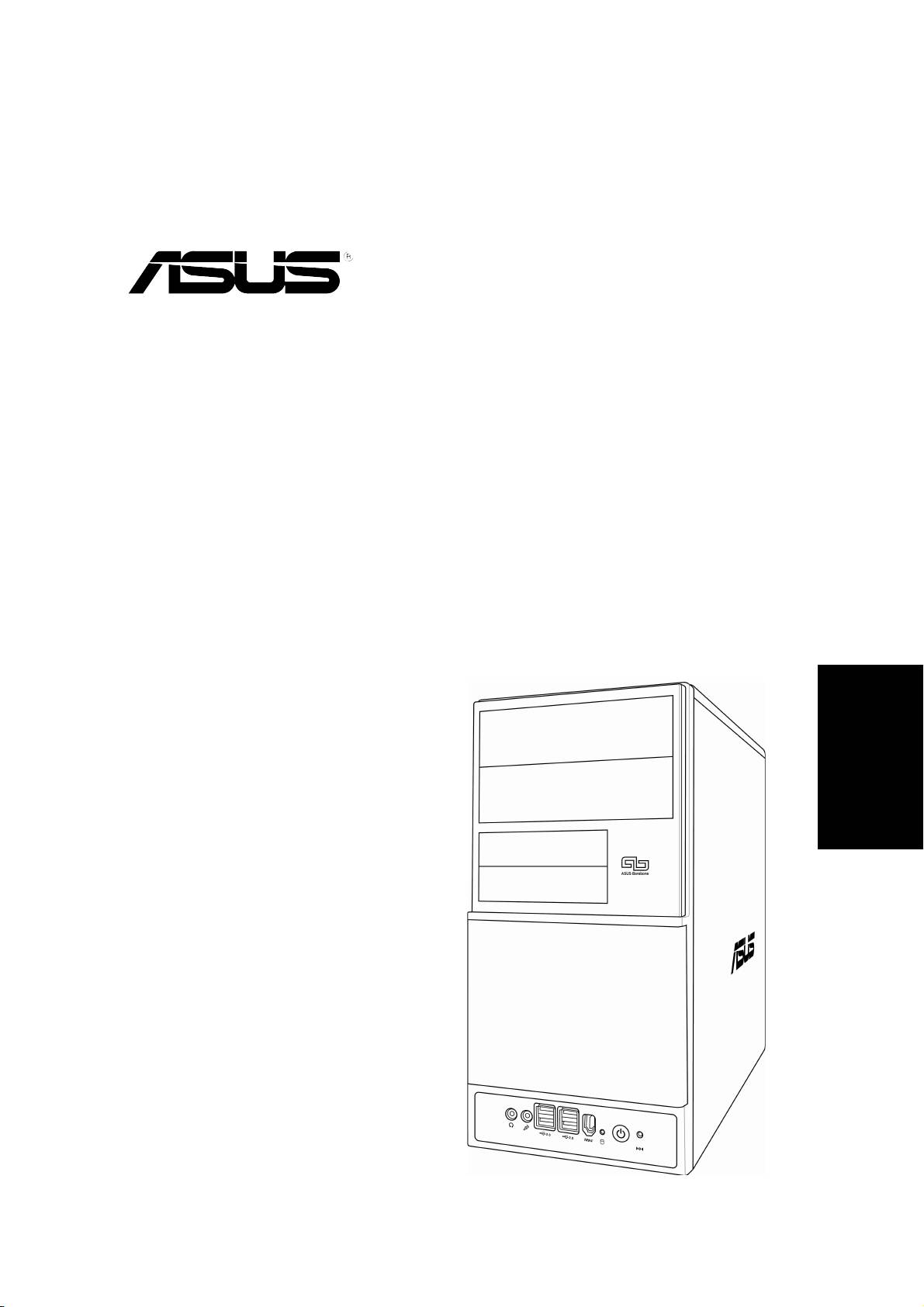
Vintage V2-AH2
Barebone rendszer
Gyors üzembe helyezési útmutató
Magyar
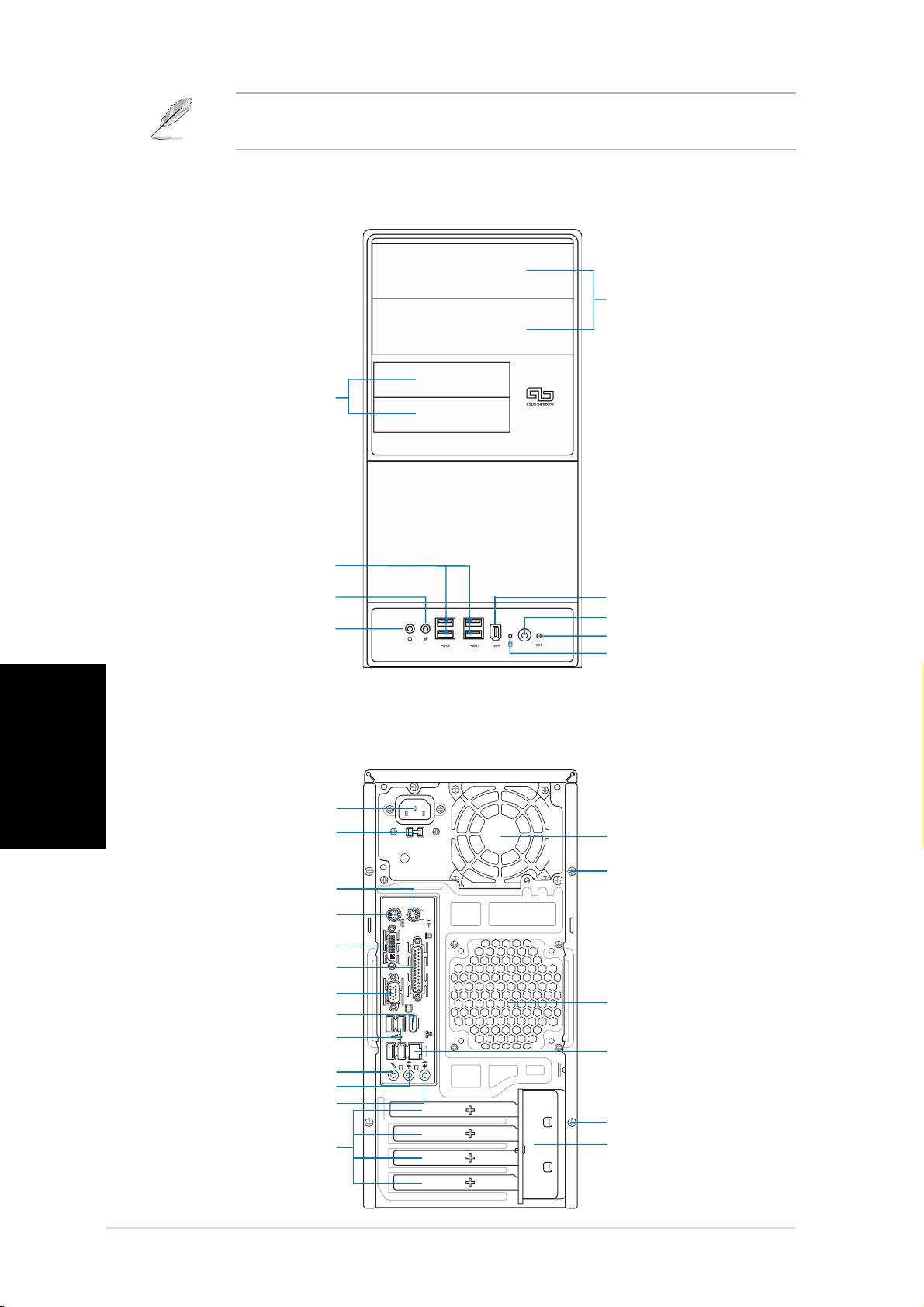
2 Gyors üzembe helyezési útmutató
Az előlap elemei
Magyar
A hátsó panel elemei
Gyors üzembe helyezési útmutató
5,25”
5,25”
meghajtórekeszek
meghajtórekeszek
IEEE1394 port
IEEE1394 port
Bekapcsolás gomb
Bekapcsolás gomb
Reset gomb
Reset gomb
Merevlemez-meghajtó
Merevlemez-meghajtó
jelzőfény
jelzőfény
USB 2.0 portok
USB 2.0 portok
Mikrofon port
Mikrofon port
3,5” meghajtórekeszek
3,5” meghajtórekeszek
Fejhallgató port
Fejhallgató port
PS/2 egér port
PS/2 egér port
Fedél rögzítõcsavarja
Fedél rögzítõcsavarja
PS/2 billentyűzet port
PS/2 billentyűzet port
Párhuzamos port
Párhuzamos port
Vonalbemeneti port
Vonalbemeneti port
Feszültségváltó
Feszültségváltó
Bővítőkártya-rögzítő
Bővítőkártya-rögzítő
retesz
retesz
Tápcsatlakozó
Tápcsatlakozó
DVI csatlakozó
DVI csatlakozó
VGA port
VGA port
USB 2.0 portok
USB 2.0 portok
Vonalkimeneti port
Vonalkimeneti port
Mikrofon port
Mikrofon port
Bővítőkártya-nyílások
Bővítőkártya-nyílások
Tápegység
Tápegység
Váz hűtőventilátor
Váz hűtőventilátor
LAN (RJ-45) port
LAN (RJ-45) port
Fedél rögzítõcsavarja
Az üzembe helyezés részleteit és egyéb rendszerinformációkat illetően
látogassa meg az ASUS weblapját.
DVI
1394
Fedél rögzítõcsavarja
IEEE1394 port
IEEE1394 port
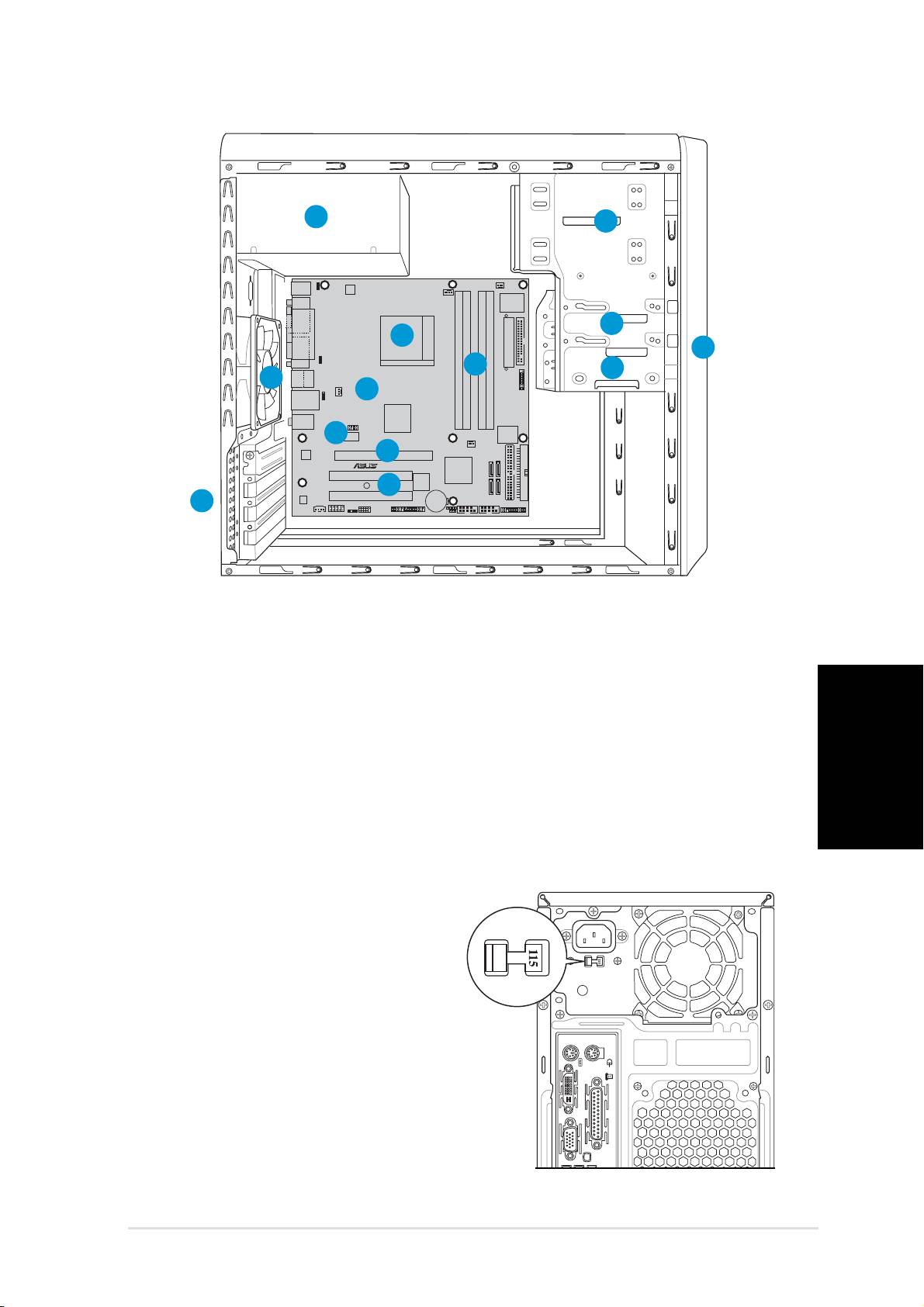
3Gyors üzembe helyezési útmutató
Belső felépítés
1. Előlapi panel fedele
6. CPU-foglalat
2. 5,25” meghajtórekeszek
7. DIMM foglalatok
3. Merevlemez-meghajtó
8. ASUS alaplap
bővítőhely
9. Készülékház-ventilátor
4. Hajlékonylemez-meghajtó
10. PCI Express x16 foglalat
bővítőhely
11. PCI Express x1 foglalat
5. Tápegység
12. PCI foglalatok
13. Bővítőkártya-rögzítő retesz
Magyar
A feszültség kiválasztása
A rendszer tápegysége 115 V/230
V feszültségválasztó kapcsolóval
rendelkezik, amely a tápcsatlakozó
mellett található. Ez a kapcsoló a
területének megfelelő tápfeszültség
kiválasztására szolgál.
Amennyiben az Ön területén 100-
DVI
127 V a hálózati feszültség, állítsa a
kapcsolót 115 V-ra.
Amennyiben az Ön területén 200-
240 V a hálózati feszültség, állítsa a
kapcsolót 230 V-ra.
Gyors üzembe helyezési útmutató
1
2
1
13
13
5
3
4
9
R
6
7
12
12
8
10
10
11
11
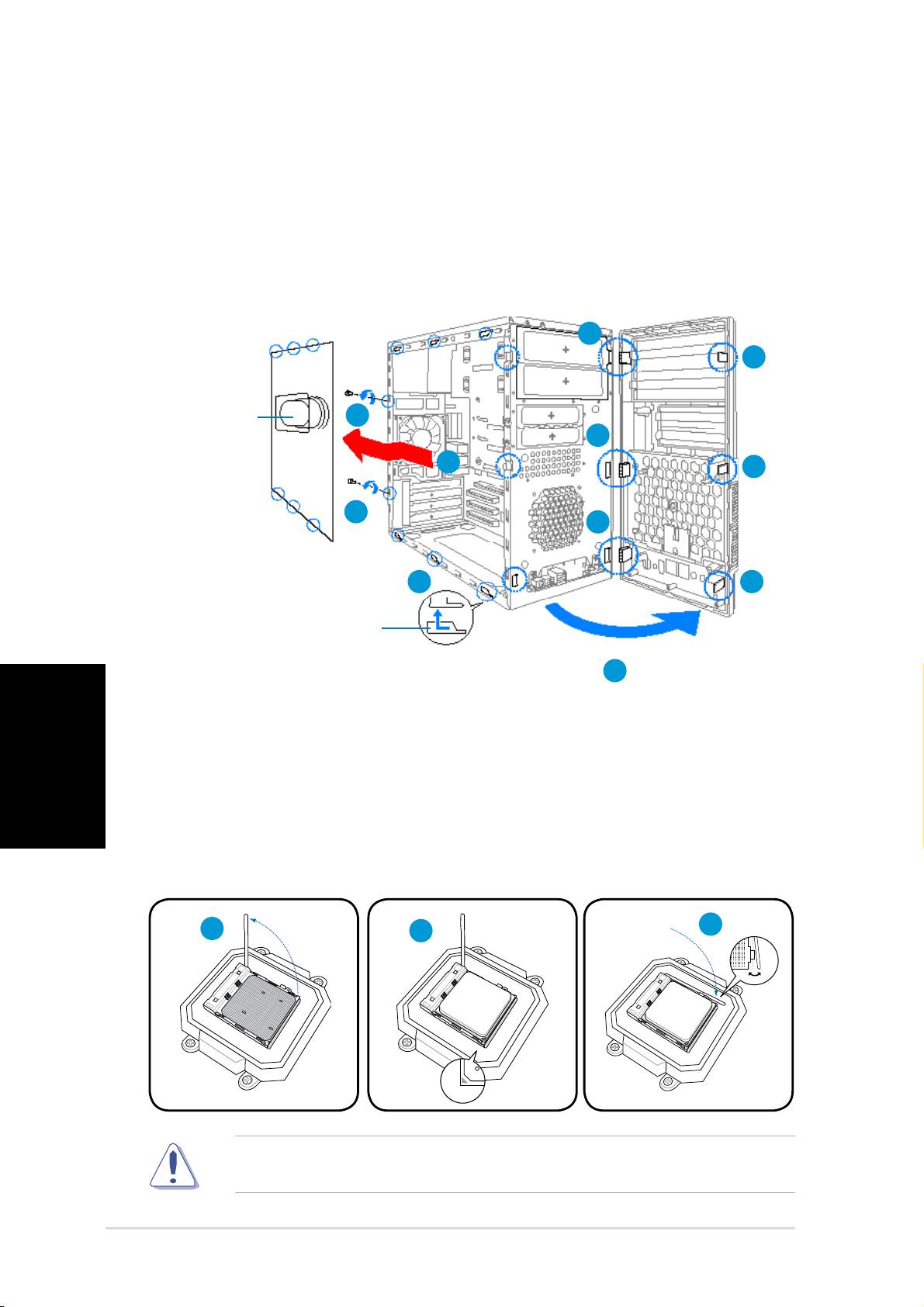
4 Gyors üzembe helyezési útmutató
Az oldallemezek és az előlap eltávolítása
1. Távolítsa el a fedelet rögzítő csavarokat a hátlapon.
2. Húzza az oldalsó fedelet a hátsó panel irányába, amíg a kampói le nem
válnak a számítógépházról. Tegye félre a fedelet.
3. Pattintsa ki az előlap bal oldali zárnyelveit az váz acé lsínjéről.
4. Hajtsa jobbra az előlapot, amíg nem válnak láthatóvá a pántszerű
nyelvek a szerelvény a jobb oldalán.
5. Távolítsa el az előlapot, majd tegye félre.
Magyar
Gyors üzembe helyezési útmutató
4
4
3
Szellőzővezeték
1
4
2
3
1
4
2
3
4
Szellőzővezeték
Rések az oldallapon
Rések az oldallapon
lévő fülekhez
lévő fülekhez
A CPU beszerelése
1. Keresse meg a CPU-foglalatot, majd emelje fel a foglalat rögzítő karját
úgy, hogy 90-100 fokos szögben álljon.
2. Illessze a CPU-t a foglalatba úgy, hogy az CPU-n lévő aranyszínű
háromszög egybeessen a foglalat kis háromszöggel jelölt sarkával.
3. A kar lenyomásával rögzítse a CPU-t.
FIGYELEM! A CPU helytelen beszerelése a foglalatba elhajlíthatja a
lábakat, és súlyosan megrongálhatja a CPU-t!
3
1
2
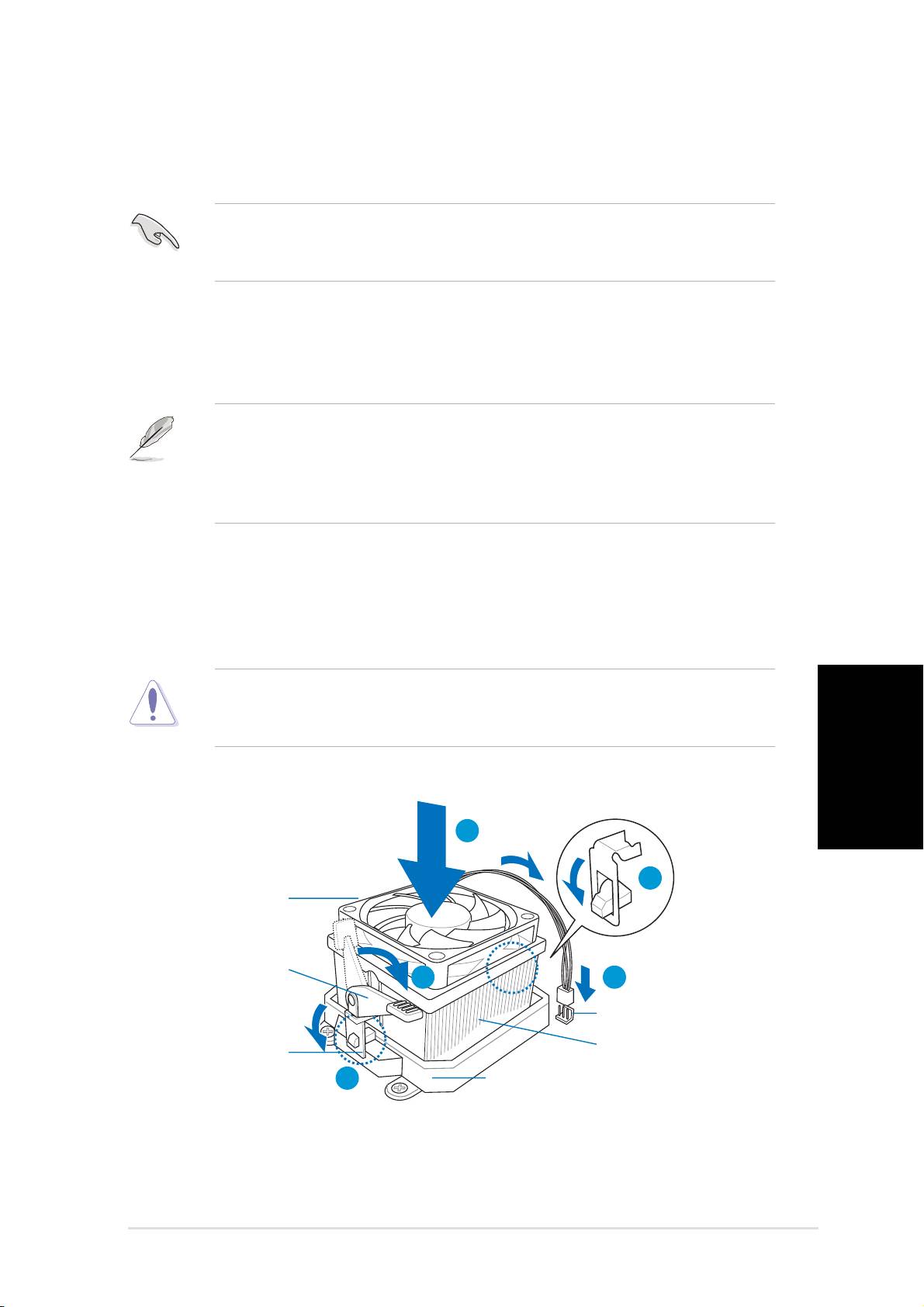
5Gyors üzembe helyezési útmutató
A CPU-ventilátor és hűtőborda szerelvény
beszerelése
1. Helyezze a hűtőbordát a beszerelt CPU-ra.
FONTOS! Győződjön meg arról, hogy a ventilátor és hűtőborda-
szerelvény tökéletesen illeszkedik a tartómodul alapjához. Ennek
hiányában nem tudja lezárni a tartókeretet.
2. Illessze a tartókeret egyik végét a rögzítő szerelvényre.
3. Illessze a tartókeret másik végét (a tartókeret zárja közelében) a
tartómodul alapjához, amíg a helyére nem kattan.
MEGJEGYZÉS: Az Ön dobozban forgalomba hozott processzorának
tartalmaznia kell a CPU, a ventilátor/hűtőborda szerelvény és
rögzítőszerkezet beszerelési utasítását. Amennyiben eltérés lenne a
jelen fejezet utasításai és a CPU dokumentációja között, az utóbbi a
mérvadó.
4. Nyomja le tartókeret zárját a rögzítő szerelvényre, hogy a ventilátort
és a hűtőbordát a tartómodulhoz rögzítse.
5. Csatlakoztassa a CPU-ventilátor tápkábelét az alaplap CPU-ventilátor
csatlakozójához.
FIGYELEM! Ne felejtse el a CPU-ventilátor tápkábelét az alaplaphoz
csatlakoztatni! Hardver-ellenőrzési hiba fordulhat elő, ha nem
csatlakoztatja ezt a csatlakozót.
Magyar
Gyors üzembe helyezési útmutató
1
2
4 5
3
Tartómodul alapja
Tartómodul alapja
CPU-hětõborda
CPU-hětõborda
CPU-ventilátor
CPU-ventilátor
Tartókeret
Tartókeret
retesze
retesze
Tartókeret
Tartókeret
CPU-ventilátor
CPU-ventilátor
tápcsatlakozó
tápcsatlakozó
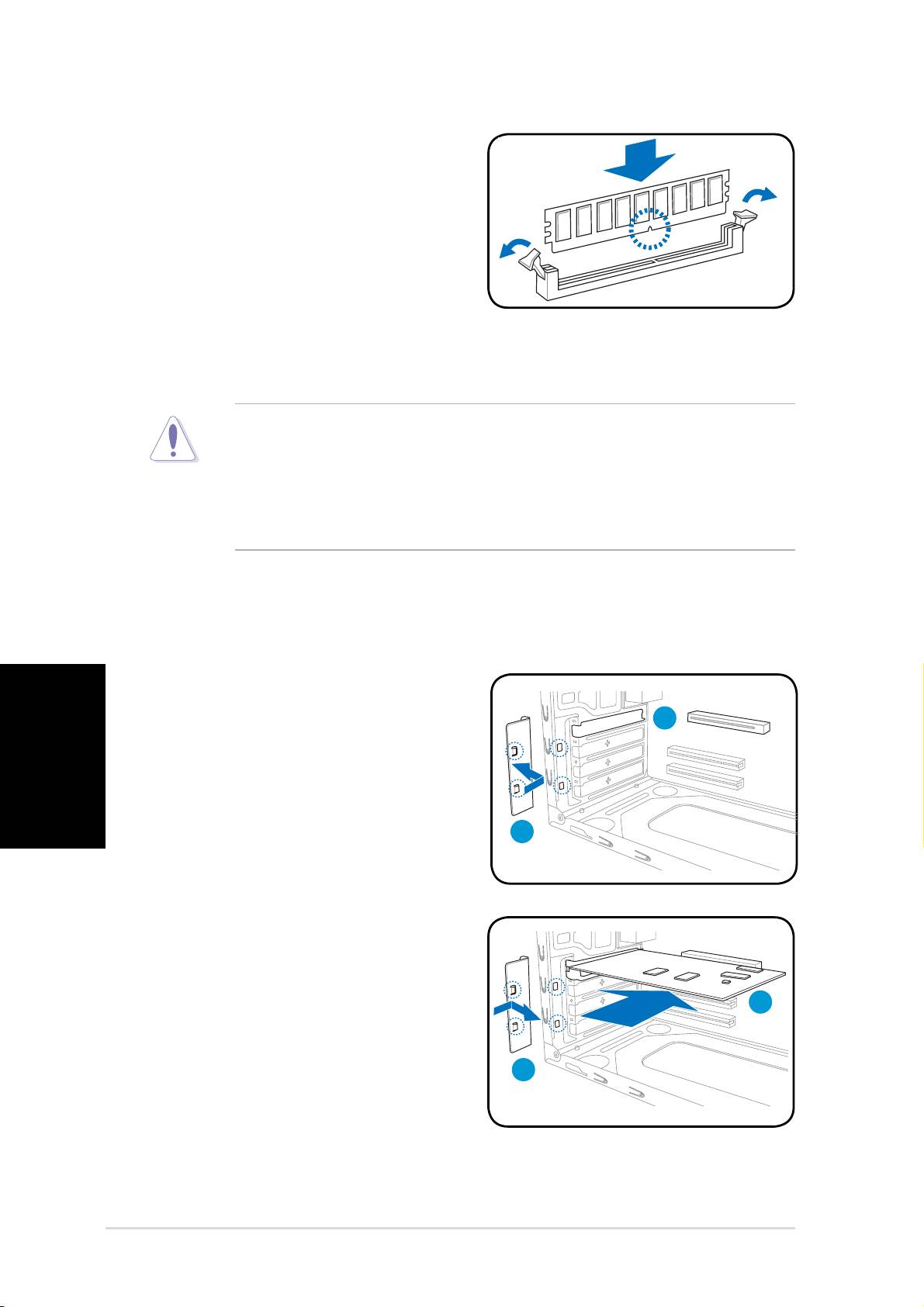
6 Gyors üzembe helyezési útmutató
• Húzza ki a tápegységet a konnektorból, mielőtt DIMM modult
szerelne be, vagy távolítana el. Ennek fi gyelmen kívül hagyása az
alaplap és/vagy az alkatrészek megrongálódásához vezethet.
• A DDR2s DIMM modul egy nyílással rendelkezik, így az csak
egyféleképpen helyezhető be. A DIMM modul károsodásának
elkerülése érdekében NE erőltesse a modult.
Bővítőkártya beszerelése
1. Távolítsa el a fémkeret reteszét.
Magyar
2. Távolítsa el ahhoz a foglalathoz
tartozó fém fedőlemezt, amelyet
használni szándékozik.
3. Helyezze be a kártya
csatlakozóját a foglalatba, majd
határozott mozdulattal nyomja
le a kártyát, amíg a helyére nem
illeszkedik.
4. Szerelje vissza a fémkeret
reteszét.
Gyors üzembe helyezési útmutató
3
4
4
2
1
DIMM beszerelése
1. Keresse meg a DIMM-foglalatokat
az alaplapon.
2. Oldja a DIMM-foglalat rögzítését
a kapcsok kifelé nyomásával.
3. Illessze a DIMM-modult a
foglalatba úgy, hogy a DIMM-en
lévő bevágás egy vonalba essen
a foglalat kiszögellésével.
4. Nyomja a foglalatba a DIMM modult, amíg a tartókapcsok befelé nem
pattannak.
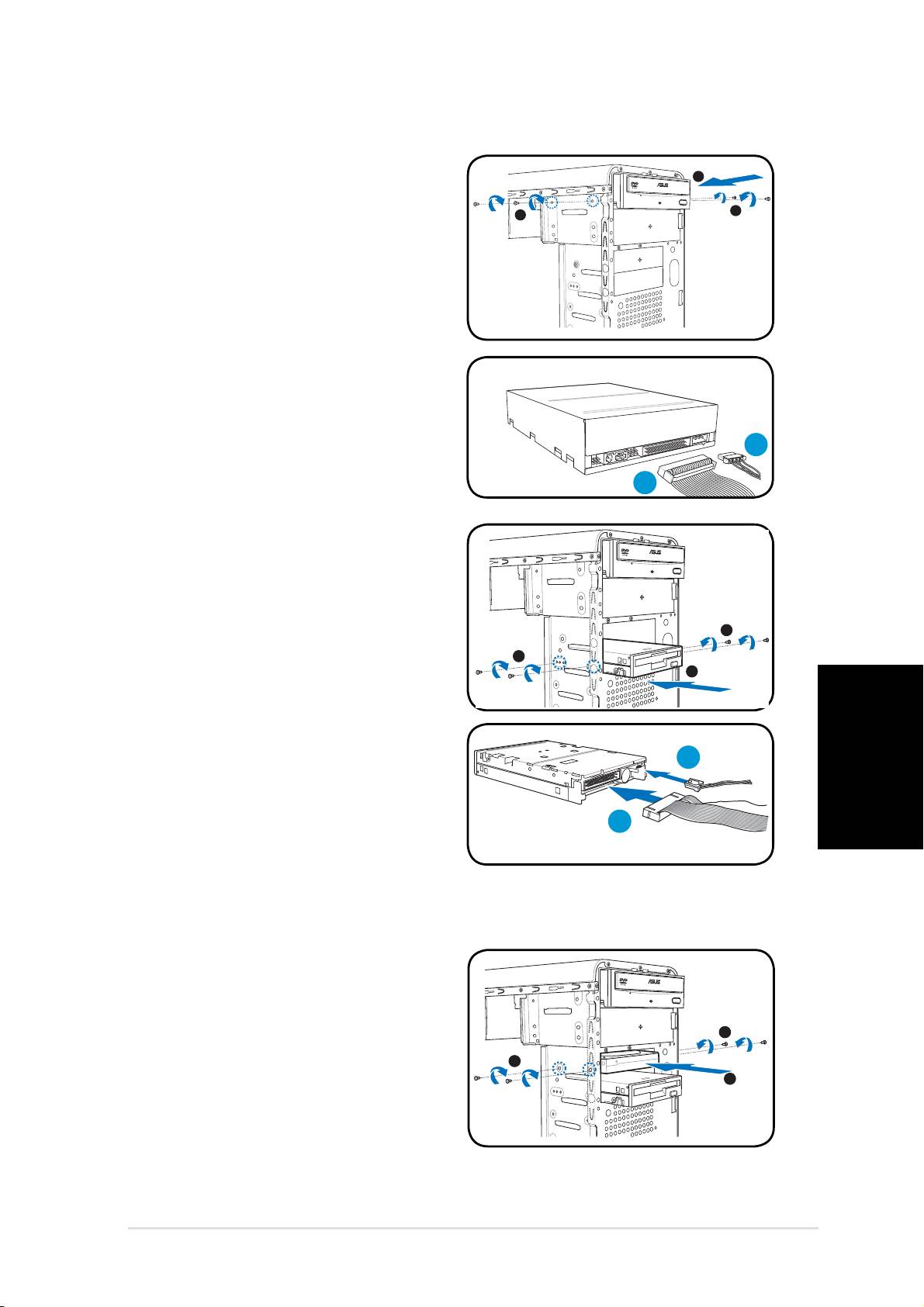
7Gyors üzembe helyezési útmutató
Háttértárak beszerelése
Magyar
Gyors üzembe helyezési útmutató
Optikai meghajtó
Optikai meghajtó
1. Fordítsa a házat a megfelelő
irányba, majd szerelje le a felső
5,25 hüvelykes meghajtó-
bővítőhely fémlemezét.
2. Helyezze az optikai meghajtót
a bővítőhelyre, majd óvatosan
tolja be, amíg a rögzítésére
szolgáló lyukak és a bővítőhely
lyukai egy vonalba nem esnek.
3. Rögzítse az optikai meghajtót két-
két csavarral mindkét oldalon.
4. Csatlakoztassa a IDE- (A) és
tápkábel (B) dugóit a meghajtó
hátulján lévő csatlakozókhoz.
Hajlékonylemez-meghajtó
Hajlékonylemez-meghajtó
1. Fordítsa a házat a megfelelő
irányba, majd szerelje le az
alsó 3,5 hüvelykes meghajtó-
bővítőhely fémlemezét.
2. Helyezze a hajlékonylemez-
meghajtót a bővítőhelyre,
majd óvatosan tolja be, amíg a
rögzítésére szolgáló lyukak és
a bővítőhely lyukai egy vonalba
nem esnek.
3. Rögzítse a hajlékonylemez-
meghajtót két-két csavarral
mindkét oldalon.
4. Csatlakoztassa a jel- (A), és
tápkábel (B) dugóit a meghajtó hátulján lévő csatlakozókhoz.
Merevlemez-meghajtó
2
3
3
3
3
2
Merevlemez-meghajtó
1. Fordítsa a házat a megfelelő
irányba, majd szerelje le a
felső 3,5 hüvelykes meghajtó-
bővítőhely fémlemezét.
2. Helyezze a merevlemez-
meghajtót a bővítőhelyre,
majd óvatosan tolja be, amíg a
rögzítésére szolgáló lyukak és
a bővítőhely lyukai egy vonalba
nem esnek.
3. Rögzítse a merevlemez-meghajtót két-két csavarral mindkét oldalon.
B
A
B
3
3
2
B
A
B
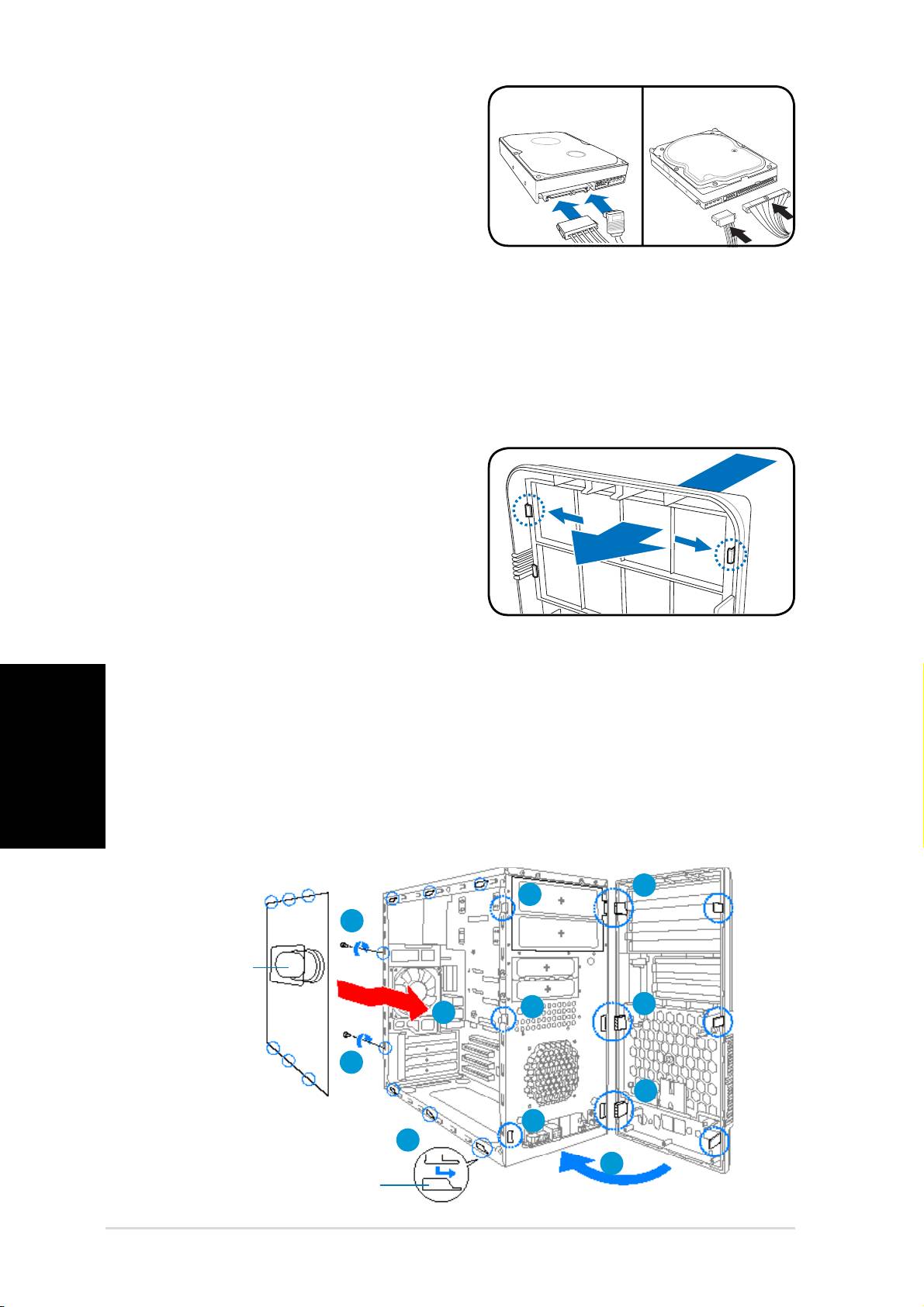
8 Gyors üzembe helyezési útmutató
4.
Magyar
Gyors üzembe helyezési útmutató
SATA merevlemez-meghajtó
SATA merevlemez-meghajtó
esetében
esetében: Csatlakoztassa a
SATA jel-, illetve tápkábel
dugóit a meghajtó hátulján lévő
csatlakozókhoz.
IDE merevlemez-meghajtó
IDE merevlemez-meghajtó
esetében
esetében: Csatlakoztassa az
IDE-, illetve tápkábel dugóit a
meghajtó hátulján lévő csatlakozókhoz.
A meghajtórekeszek fedeleinek eltávolítása, az
előlap és az oldallemez visszaszerelése
Ha beszerelte az optikai, illetve hajlékonylemezes meghajtókat, távolítsa el
az előlapból a megfelelő bőv ítőrekesz-fedeleket az előlap visszahelyezése
előtt. Ehhez a következőket kell tennie:
1. Keresse meg a bővítőhely-fedél
zárakat.
2. Nyomja kifelé a zárakat a
bővítőhely-fedél kioldásához.
3. Nyomja be a bővítőhely-fedelet,
majd tegye félre.
4. A 3,5” bővítőhely fedelét
hasonló módon távolíthatja el.
Az előlap és az oldalemez visszahelyezése:
1. Illessze az előlap pántszerű nyelveit a ház jobb oldalán lévő nyílásokba.
2. Hajtsa be balra az előlapot, amíg a baloldali zá rnyelvek a váz
acélsínjbe pattannak, és az előlap a helyére illeszkedik.
3. Illessze az oldalsó fedél kampóit a ház felső és alsó nyílásaiba.
4. Tolja az oldalsó fedelet az elülső panel irányába, amíg a helyére nem
illeszkedik.
5. Rögzítse a fedelet a két, korábban eltávolított csavarral.
SATA IDE
1
2
5
2
1
4
5
1
2
3
2
SATA IDE
Szellõzõvezeték
Szellõzõvezeték
Rések az oldallapon
Rések az oldallapon
lévő fülekhez
lévő fülekhez
