
Asus V2-AH2 – page 4
Manual for Asus V2-AH2
Table of contents
- Barebone System Quick Installation Guide
- Vintage V2-AH2
5Stručný průvodce instalací
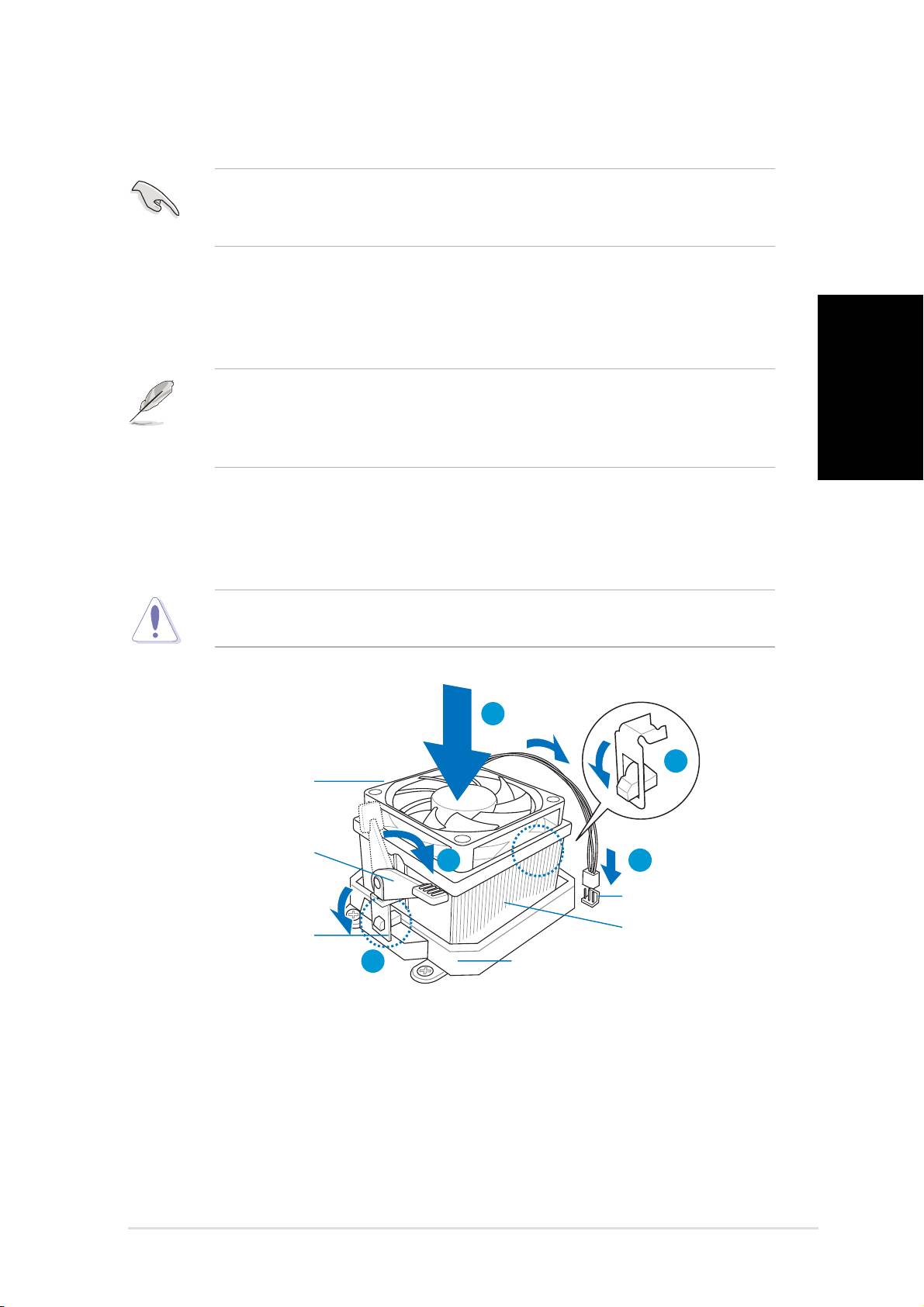
Instalace ventilátoru a chladiče procesoru
1. Umístěte chladič na horní část nainstalovaného procesoru.
DŮLEŽITÉ. Ventilátor a chladič musí být zcela usazeny v základně
retenčního modulu; v opačném případě nelze zaklapnout retenční
konzolu na místo.
2. Připojte jeden konec retenční konzole k základně retenčního modulu.
3. Připevněte druhý konec retenční konzole (v blízkosti zámku retenční
konzole) k základně retenčního modulu tak, aby zaklapl na místo.
POZNÁMKA. Balení chladiče a ventilátoru je dodáváno s pokyny pro instalaci
procesoru, chladiče a retenčního mechanizmu. Pokud pokyny v této části
Česky
nejsou totožné s dokumentací k procesoru, postupujte podle dokumentace k
procesoru.
4. Stisknutím zámku retenční konzole na retenčním mechanizmu zajistěte
chladič a ventilátor k základně retenčního modulu.
5. Připojte kabel ventilátoru procesoru ke konektoru na základní desce.
UPOZORNĚNÍ. Nezapomeňte připojit konektor ventilátoru procesoru! V
opačném případě bude systém sledování hardwaru signalizovat chybu.
Stručný průvodce instalací
1
2
4 5
3
Základna retenčního modulu
Základna retenčního modulu
Chladič procesoru
Chladič procesoru
Ventilátor procesoru
Ventilátor procesoru
Zámek retenční
Zámek retenční
konzole
konzole
Retenční konzola
Retenční konzola
Konektor ventilátoru
Konektor ventilátoru
procesoru
procesoru
6 Stručný průvodce instalací
Česky
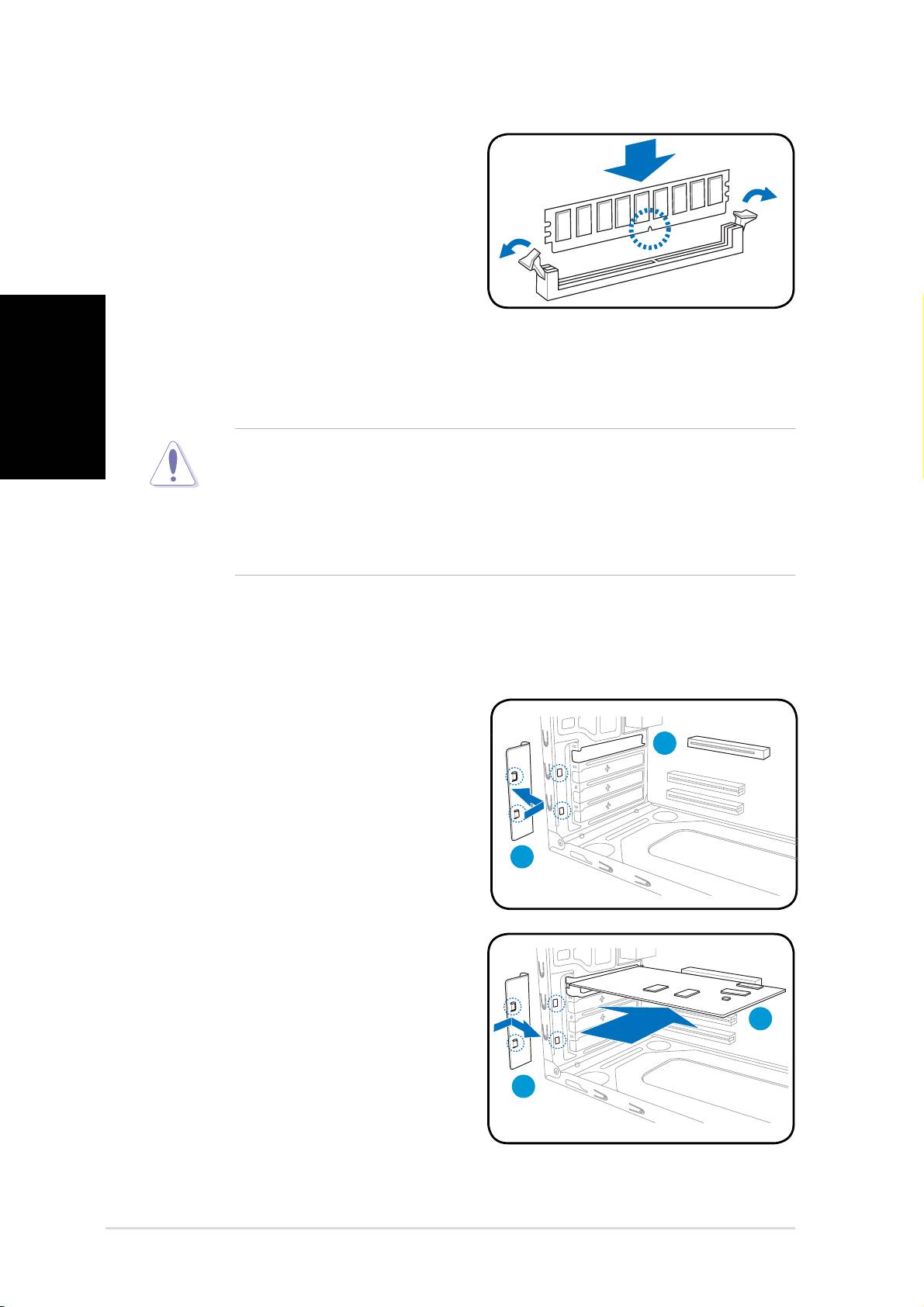
• Před přidáváním nebo odebíráním paměťových modulů DIMM odpojte
napájení. Při zanedbání této zásady může dojít k poškození základní
desky a/nebo komponent.
• Paměťový modul DDR2 DIMM je vybaven zářezem, takže jej lze
nainstalovat pouze v jediném směru. Paměťový modul DIMM
NEZASOUVEJTE do patice SILOU, aby nedošlo k jeho poškození.
Instalace karty pro rozšíření
1. Vyjměte kovovou záslepku.
2. Vyjměte kovovou záslepku, která
se nachází proti slotu, kterých
chcete použít.
3. Nasaďte konektor karty do slotu
a potom zasuňte kartu zcela do
slotu.
4. Nasaďte kovovou záslepku.
Stručný průvodce instalací
3
4
4
2
1
Instalace paměťového modulu DIMM
1. Vyhledejte patice pro paměťové
moduly DIMM na základní desce.
2. Stisknutím zajišťovací svorky
směrem ven uvolněte patici pro
paměťový modul DIMM.
3. Nasaďte paměťový modul DIMM
do patice tak, aby zářez na
modulu DIMM odpovídal
výstupku v patici.
4. Zasuňte paměťový modul DIMM zcela do patice, tak aby zajišťovací
svorky zapadly na místo.
7Stručný průvodce instalací
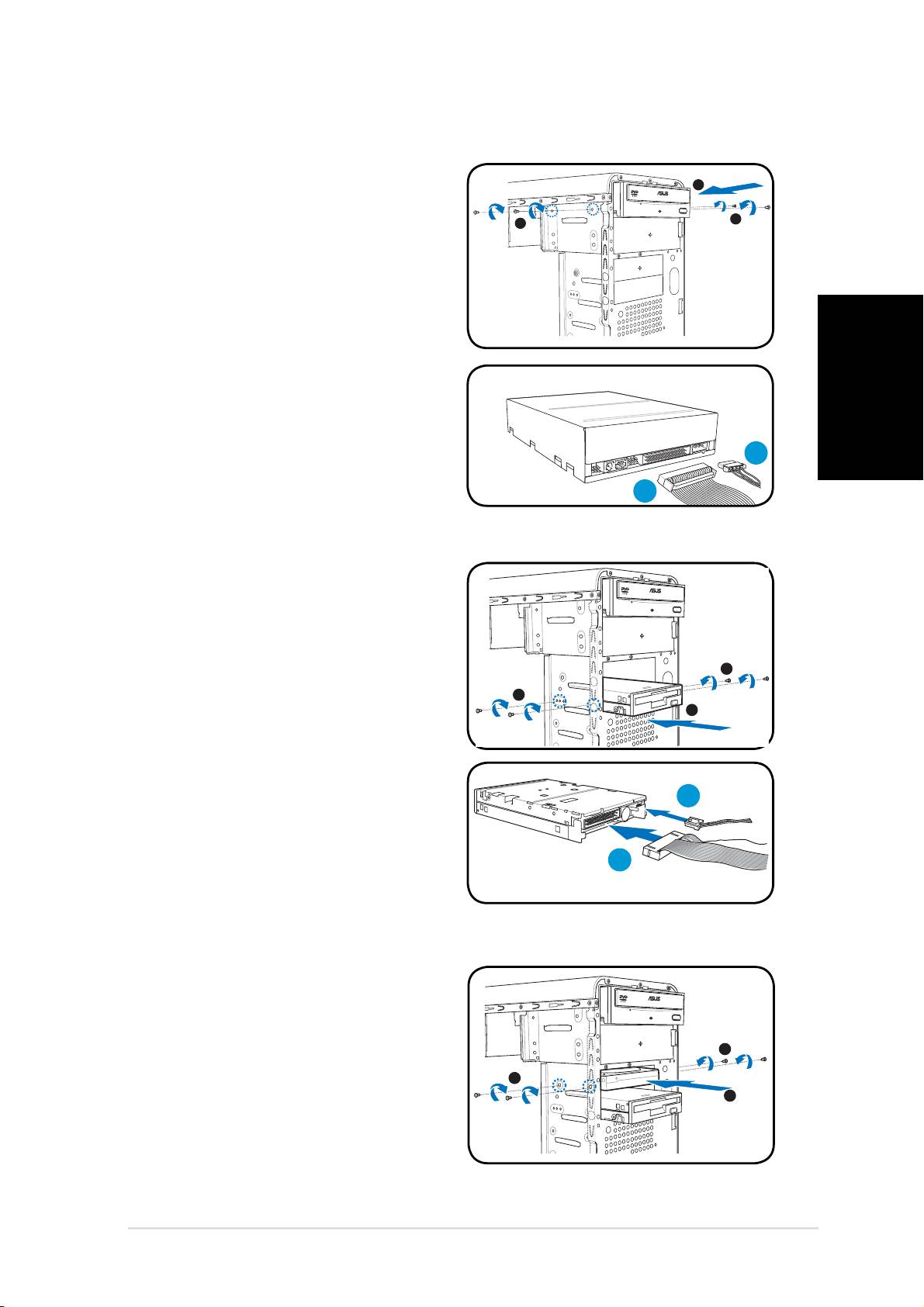
Instalace paměťových jednotek
Česky
Stručný průvodce instalací
Optická jednotka
Optická jednotka
1. Umístěte skříň do svislé polohy a
vyjměte kovovou záslepku horní
pozice 5,25”.
2. Vložte optickou jednotku do
uvolněné pozice a zasuňte ji na
míto tak, aby se otvory pro šrouby
nacházely ve stejné poloze, jako
otvory pro šrouby ve skříni.
3. Zajistěte optickou jednotku
dvěma šrouby na obou stranách.
4. Připojte zástrčku IDE (A)
a napájecí zástrčku (B) ke
konektorům na zadní straně
jednotky.
Disketová jednotka
Disketová jednotka
1. Umístěte skříň do svislé polohy
a vyjměte kovovou záslepku
spodní pozice 3,5”.
2. Vložte disketovou jednotku do
pozice a zasuňte ji na místo
tak, aby se otvory pro šrouby
na jednotce nacházely ve stejné
poloze, jako otvory pro šrouby
ve skříni.
3. Zajistěte disketovou jednotku
dvěma šroubky na obou stranách.
4. Připojte zástrčku signálu (A) a
napájecí zástrčku (B) ke konektorům
na zadní straně jednotky.
Pevný disk
3
3
2
Pevný disk
1. Umístěte skříň do svislé polohy a
vyjměte kovovou záslepku horní
pozice 3,5”.
2. Vložte pevný disk do pozice a
zasuňte jej na místo tak, aby
se otvory pro šrouby na disku
nacházely ve stejné poloze, jako
otvory pro šrouby ve skříni.
3. Zajistěte pevný disk dvěma
šroubky na obou stranách pozice.
B
A
2
3
3
B
3
3
2
B
A
B
8 Stručný průvodce instalací
4.
Česky
Stručný průvodce instalací
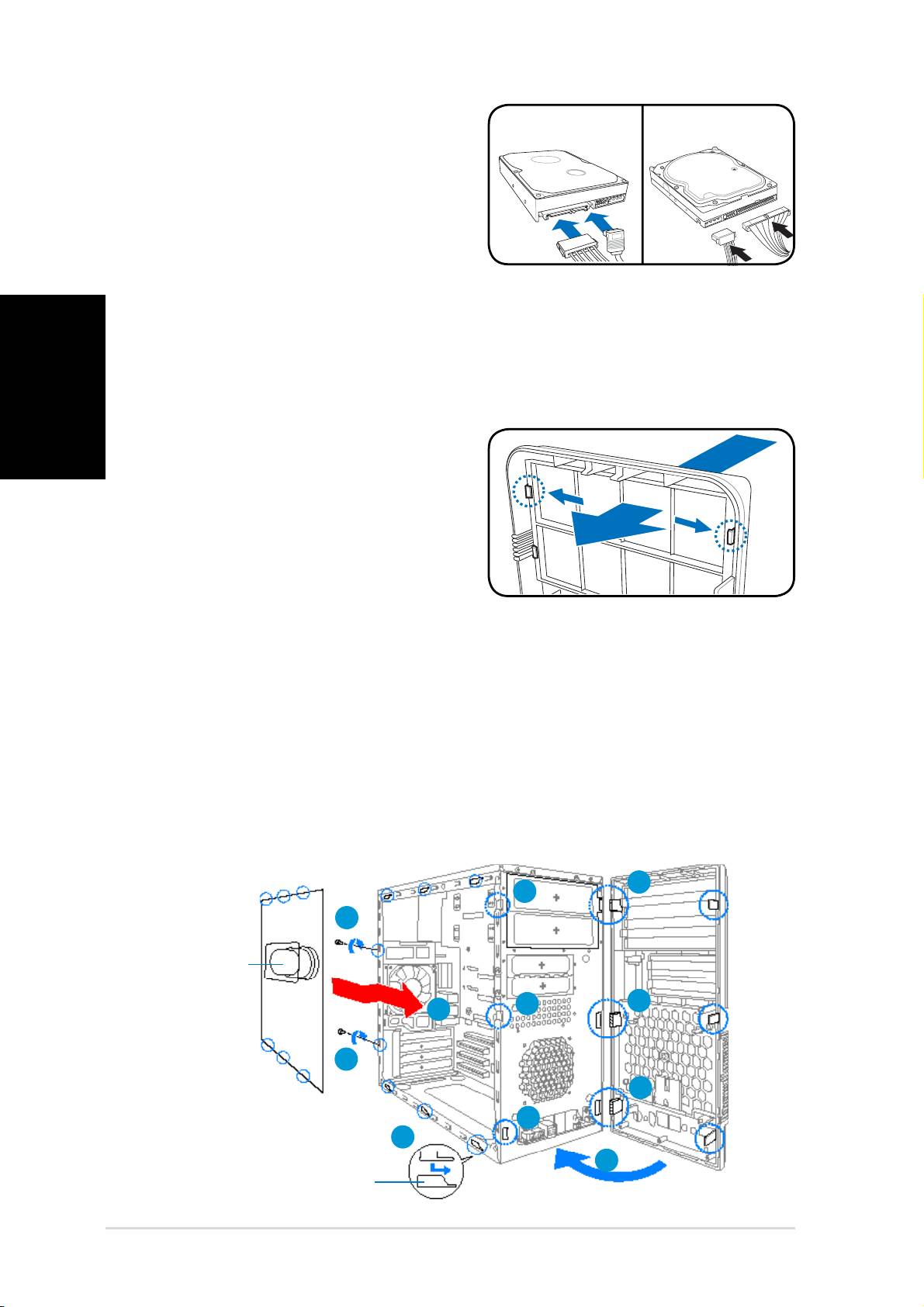
Pevný disk SATA
Pevný disk SATA: Připojte
zástrčku kabelu signálu SATA a
kabelu napájení ke konektorům
na zadní straně jednotky.
Pevný disk IDE
Pevný disk IDE: Připojte zástrčku
kabelu IDE a kabelu napájení
ke konektorům na zadní straně
jednotky.
Demontáž a montáž bočního a předního panelu
Pokud jste nainstalovali optickou a/nebo disketovou jednotku, před montáží
do skříně demontujte kryty pozic na předním panelu. Funkce:
1. Vyhledejte zámky krytů pozic.
2. Posunutím zámků směrem ven
uvolněte kryt pozice.
3. Posuňte kryt směrem dovnitř a
položte stranou.
4. Podle stejných pokynů
demontujte kryt pozice 3.5”.
Instalace předního a bočního panelu:
1. Zasuňte závěsy do otvorů na pravé straně předního panelu, aby se
přední panel připojil ke skříni.
2. Otočte přední panel vlevo a zasuňte háčky do skříně tak, aby přední
panel dosedl na místo.
3. Zasuňte háčky bočního panelu do horních a dolních otvorů skříně.
4. Posuňte boční panel k přednímu panelu tak, aby dosedl na místo.
5. Zajistěte panel dvěma šroubky, které jste předním odmontovali.
SATA IDE
1
2
5
2
1
4
5
1
2
3
2
SATA IDE
Vzduchový
Vzduchový
kanál
kanál
Vzduchový kanál
Vzduchový kanál
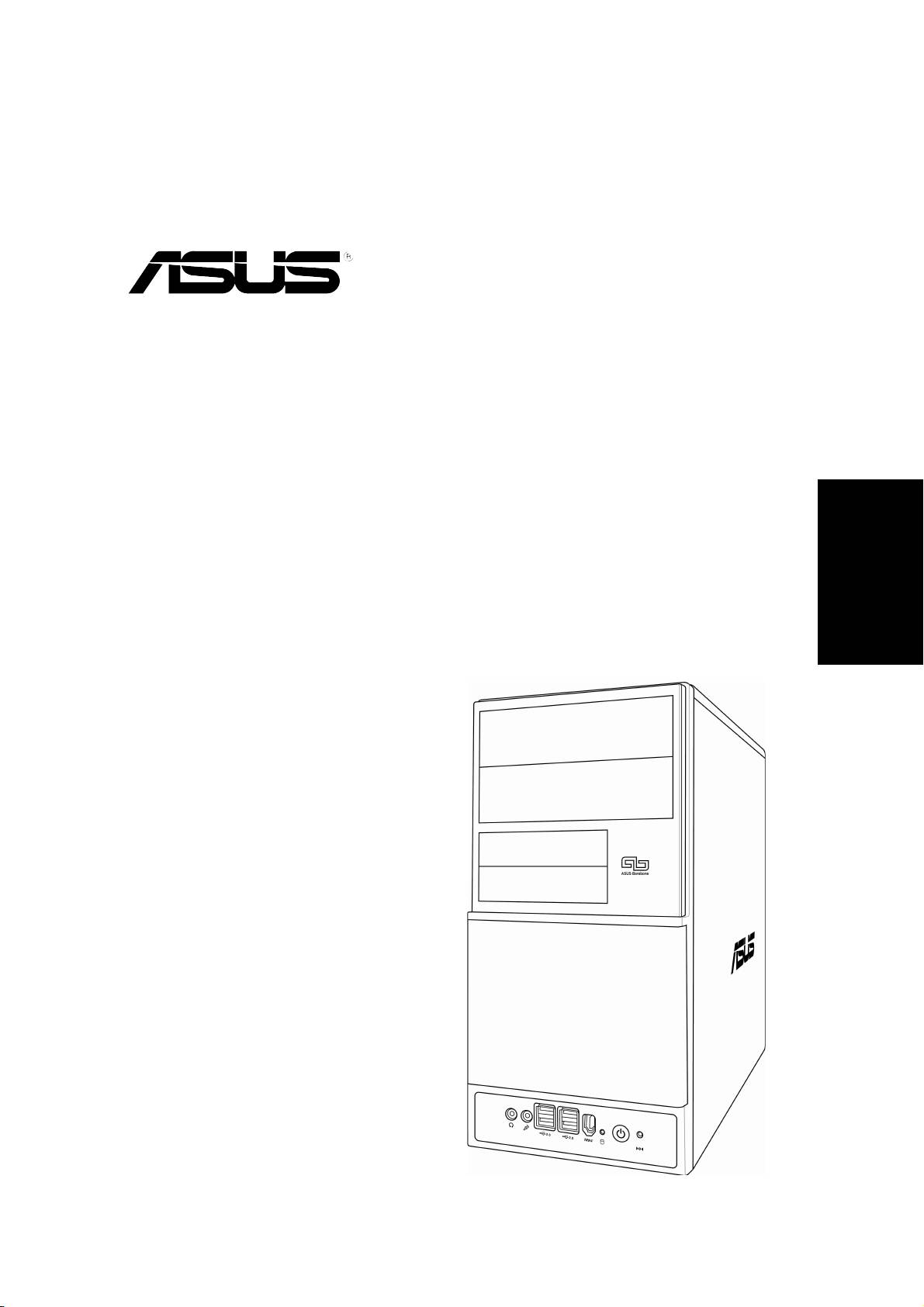
Vintage V2-AH2
System typu Barebone
Instrukcja szybkiej instalacji
Polski
2 Instrukcja szybkiej instalacji
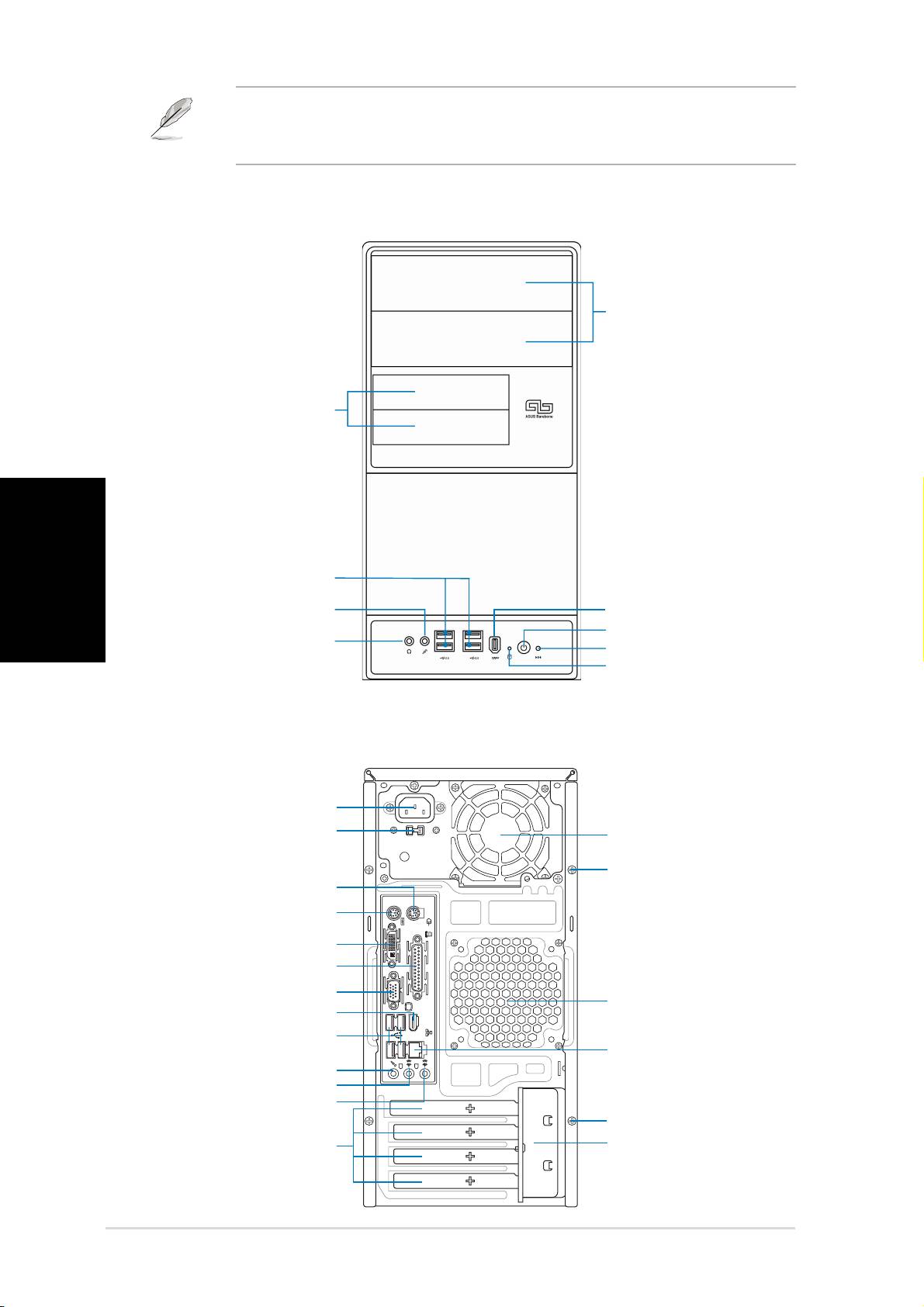
Elementy panela przedniego
Polski
Elementy panela tylnego
Instrukcja szybkiej instalacji
Pokrywa 5,25-calowej
Pokrywa 5,25-calowej
wnęki na napęd
wnęki na napęd
Port IEEE1394
Port IEEE1394
Przycisk zasilania
Przycisk zasilania
Przycisk Reset
Przycisk Reset
Dioda LED HDD
Dioda LED HDD
Porty USB 2.0
Porty USB 2.0
Port mikrofonu
Port mikrofonu
Pokrywa 3,5-calowej
Pokrywa 3,5-calowej
wnęki na napęd
wnęki na napęd
Port słuchawek
Port słuchawek
Port myszy PS/2
Port myszy PS/2
Śruba pokrywy
Śruba pokrywy
Port klawiatury PS/2
Port klawiatury PS/2
Port równoległy
Port równoległy
Port wejścia liniowego
Port wejścia liniowego
Przełącznik wyboru
Przełącznik wyboru
napięcia
napięcia
Blokada metalowych
Blokada metalowych
zaślepek
zaślepek
Złącze zasilania
Złącze zasilania
Złącze DVI
Złącze DVI
Port VGA
Port VGA
Porty USB 2.0
Porty USB 2.0
Port wyjścia liniowego
Port wyjścia liniowego
Port mikrofonu
Port mikrofonu
Expansion slot
Expansion slot
metal brackets
metal brackets
Wentylator zasilacza
Wentylator zasilacza
Szczeliny wentylatora
Szczeliny wentylatora
obudowy
obudowy
Port LAN (RJ-45)
Port LAN (RJ-45)
Śruba pokrywy
Sprawdź w podręczniku użytkownika systemu szczegółowe informacje
dotyczące instalacji, a inne informacje dotyczące systemu sprawdź na
stronie sieci web ASUS.
DVI
1394
Śruba pokrywy
Port IEEE1394
Port IEEE1394
3Instrukcja szybkiej instalacji
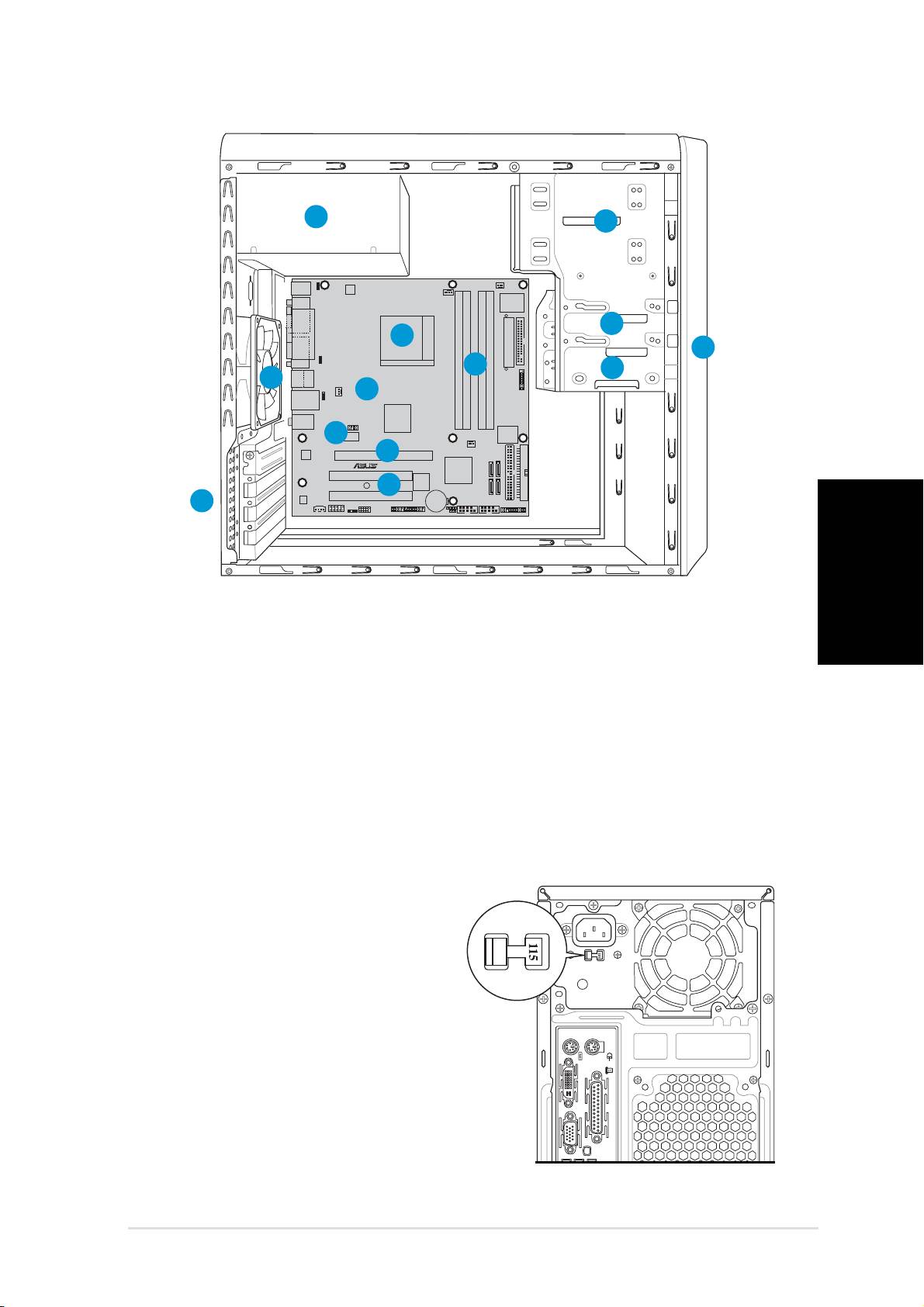
Komponenty wewnętrzne
1. Pokrywa panela przedniego
7. Gniazda DIMM
Polski
2. Pusta wnęka na napęd
8. Płyta główna ASUS
optyczny 5,25 cala
9. Wentylator obudowy
3. Wnęka na napęd dysku
10. Gniazdo PCI Express x16
twardego
11. Gniazdo PCI Express x1
4. Wnęka na napęd dyskietek
12. Gniazda PCI
elastycznych
13. Blokada metalowych zaślepek
5. Moduł zasilacza
6. Gniazdo procesora
Wybór napięcia
Zasilacz systemu posiada przełącznik
wyboru napięcia 115 V/230 V,
znajdujący się poniżej złącza zasilania.
Przełącznik ten służy do wyboru
właściwego napięcia wejściowego
prądu zasilającego system, zgodnego
z napięciem prądu zasilającego w
danym obszarze.
DVI
Jeśli napięcie prądu zasilającego w danym
obszarze wynosi 100-127 V, przełącznik
ten należy ustawić na 115 V.
Jeśli napięcie prądu zasilającego w
danym obszarze wynosi 200-240 V, przełącznik ten należy ustawić na 230 V.
Instrukcja szybkiej instalacji
1
2
1
13
13
5
3
4
9
R
6
7
12
12
8
10
10
11
11
4 Instrukcja szybkiej instalacji
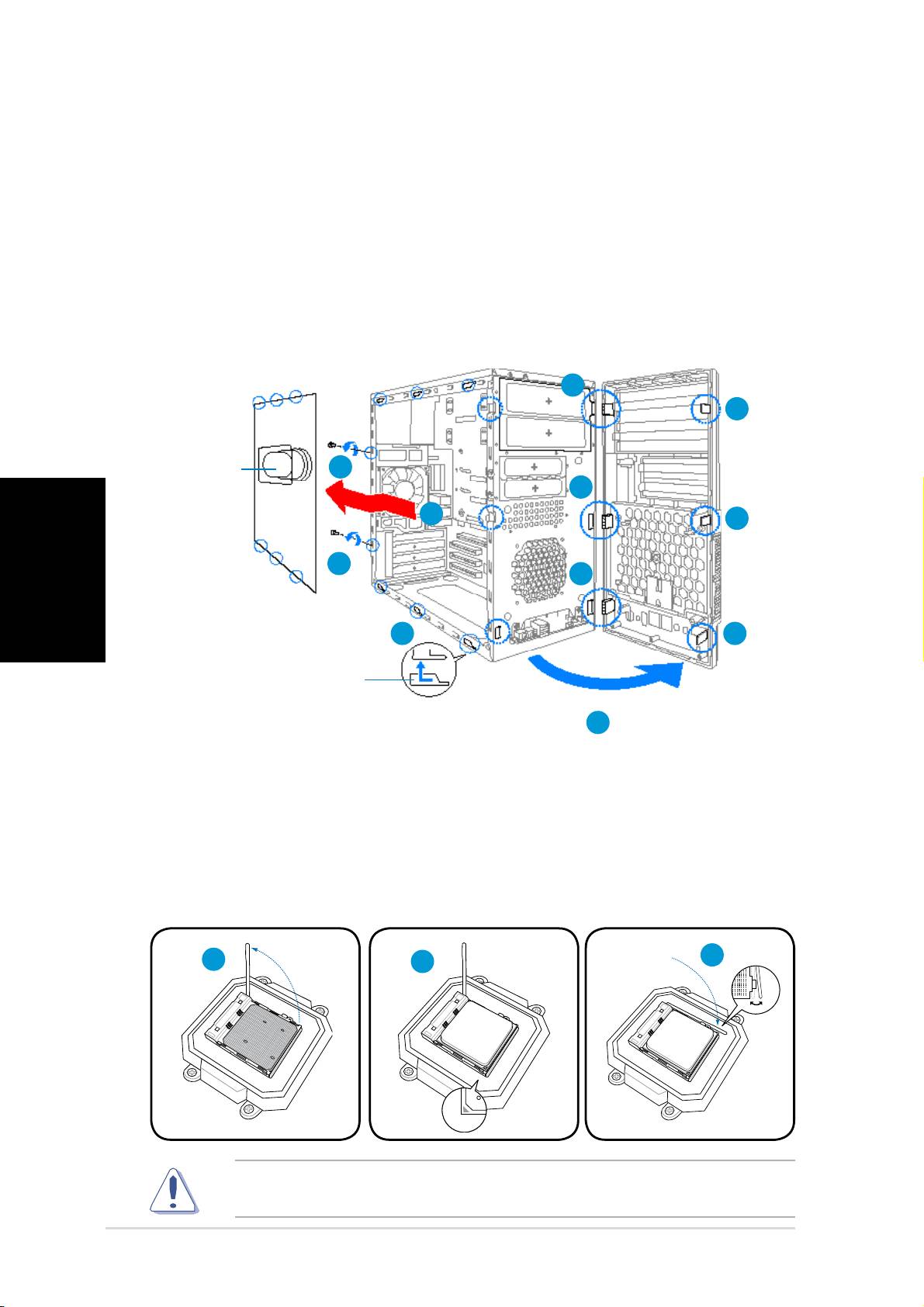
Zdejmowanie pokrywy bocznej i zespołu panela
przedniego
1. Odkręć śruby pokrywy na panelu tylnym.
2. Odciągnij pokrywę boczną w kierunku panela tylnego, aż do zwolnienia
zaczepów z występów obudowy. Odłóż na bok pokrywę boczną.
3. Odszukaj zaczepy mocowania panela przedniego, następnie unieś je,
aż do zwolnienia z obudowy.
4. Obróć zespół panela przedniego na prawo, aż do pokazania wypustów
zawiasowych z prawej strony zespołu.
5. Zdejmij zespół panela przedniego, a następnie odłóż go na bok.
Polski
Instrukcja szybkiej instalacji
4
4
3
Kanał
1
4
2
3
1
4
2
3
4
Kanał
przebiegu
przebiegu
powietrza
powietrza
Otwory zaczepu obudowy
Otwory zaczepu obudowy
Instalacja procesora
1. Odszukaj gniazdo procesora, a następnie podnieś dźwignię gniazda
0
0
pod kątem 90
– 100
.
2. Zainstaluj procesor w gnieździe, upewniając się, że róg procesora
oznaczony złotym trójkątem jest dopasowany do rogu gniazda ze
znakiem małego trójkąta.
3. Naciśnij do dołu dźwignię gniazda w celu zamocowania procesora.
OSTRZEŻENIE: Nieprawidłowa instalacja procesora w gnieździe, może
spowodować wygięcie szpilek i poważne uszkodzenie procesora!
3
1
2
5Instrukcja szybkiej instalacji
Instalacja zespołu wentylatora procesora i radiatora
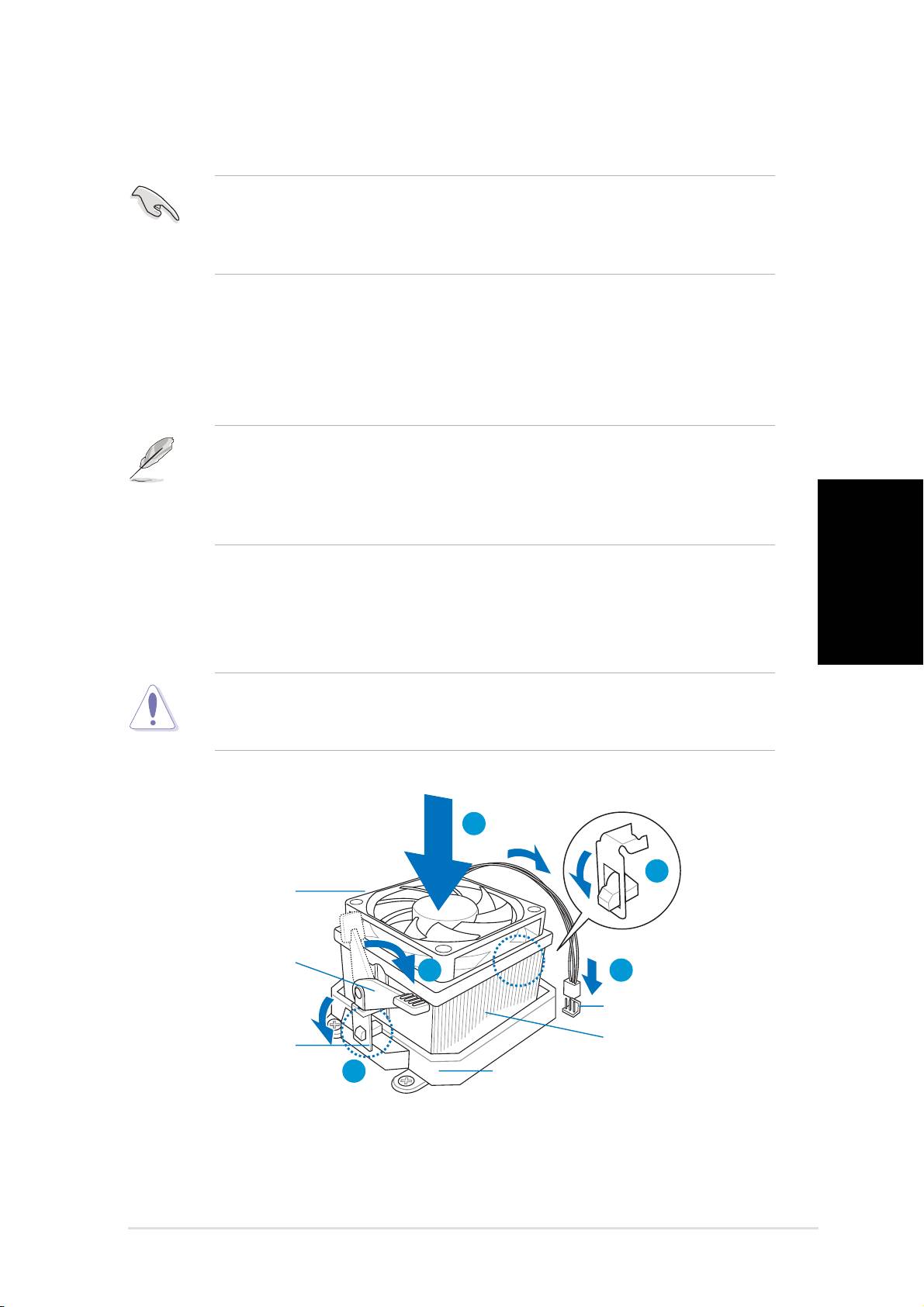
1. Ustaw radiator na zainstalowanym procesorze.
WAŻNE. Upewnij się, że zespół wentylatora i radiatora jest idealnie
dopasowany do podstawy modułu mechanizmu przytrzymywania;
w przeciwnym razie nie będzie można zablokować wspornika
podtrzymującego.
2. Podłącz jeden koniec wspornika podtrzymującego do podstawy modułu
podtrzymującego.
3. Podłącz drugi koniec wspornika podtrzymującego (obok blokady
wspornika podtrzymującego) do podstawy modułu podtrzymującego,
aż do kliknięcia, oznaczającego zaskoczenie na miejsce.
UWAGA. Opakowanie z procesorem powinno zawierać instrukcje
dotyczące procesora, zespołu wentylator/radiator i mechanizmu
podtrzymującego. Jeśli instrukcje przedstawione w tej części nie
zgadzają się z dokumentacją procesora, należy stosować się do instrukcji
dokumentacji procesora.
4. Naciśnij blokadę wspornika podtrzymującego mechanizmu
podtrzymującego w celu zamocowania wentylatora i radiatora do
Polski
podstawy modułu podtrzymującego.
5. Podłącz kabel wentylatora procesora do złącza na płycie głównej.
OSTRZEŻENIE. Nie wolno zapomnieć o podłączeniu złącza wentylatora
procesora! Jeśli złącze to nie zostanie podłączone, może wystąpić błąd
monitorowania sprzętu.
Instrukcja szybkiej instalacji
1
2
4 5
3
Podstawa modułu
Podstawa modułu
podtrzymującego
podtrzymującego
Radiator procesora
Radiator procesora
Wentylator
Wentylator
procesora
procesora
Dźwignia wspornika
Dźwignia wspornika
podtrzymującego
podtrzymującego
Wspornik
Wspornik
podtrzymujący
podtrzymujący
Złącze wentylatora
Złącze wentylatora
procesora
procesora
6 Instrukcja szybkiej instalacji
• Przed dodawaniem lub odłączaniem modułów DIMM należy odłączyć
zasilanie. Niezastosowanie się do tego polecenia może spowodować
uszkodzenie płyty głównej i/lub komponentów.
Polski
• Moduły DDR2 DIMM posiadają nacięcie, które umożliwia ich instalację
tylko w jednym kierunku. NIE wolno na siłę wkładać modułu DIMM do
gniazda, ponieważ może to spowodować uszkodzenie modułu DIMM.
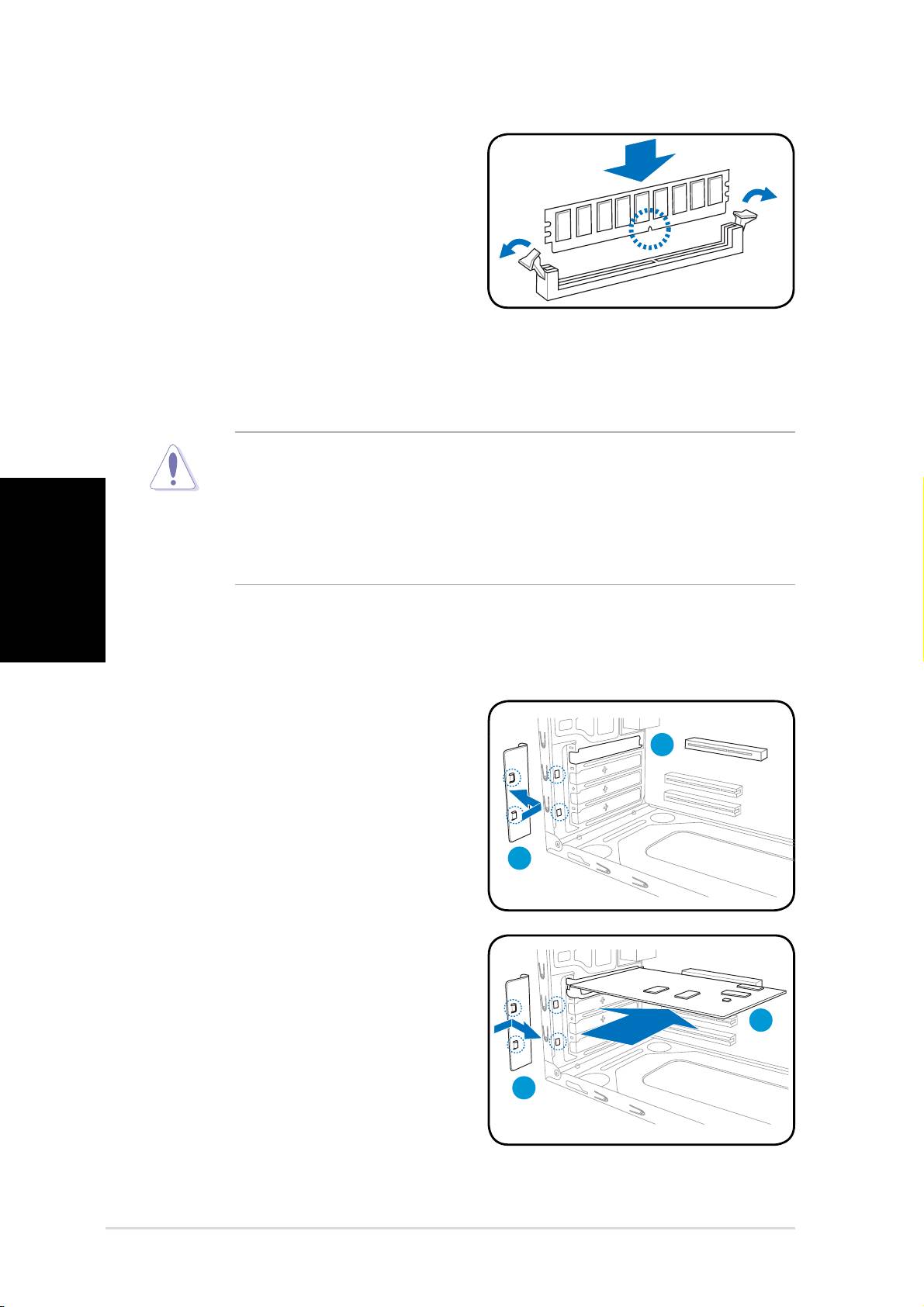
Instalacja karty rozszerzenia
1. Zdejmij metalową zaślepkę.
2. Zdejmij metalową zaślepkę
usytuowaną naprzeciw gniazda,
które ma zostać wykorzystane.
3. Wstaw złącze karty do gniazda,
a następnie naciśnij mocno kartę,
aż do jej pełnego dopasowania do
gniazda.
4. Załóż metalową zaślepkę.
Instrukcja szybkiej instalacji
3
4
4
2
1
Instalacja modułu DIMM
1. Zlokalizuj gniazda DIMM na płycie
głównej.
2. Odblokuj gniazdo DIMM,
naciskając na zewnątrz zatrzaski
mocujące.
3. Wyrównaj moduł DIMM w
gnieździe, aby nacięcie w module
DIMM pasowało do wypustu
gniazda.
4. Naciśnij moduł DIMM w kierunku gniazda, aż do zatrzaśnięcia się do
wewnątrz zatrzasku podtrzymującego.
7Instrukcja szybkiej instalacji
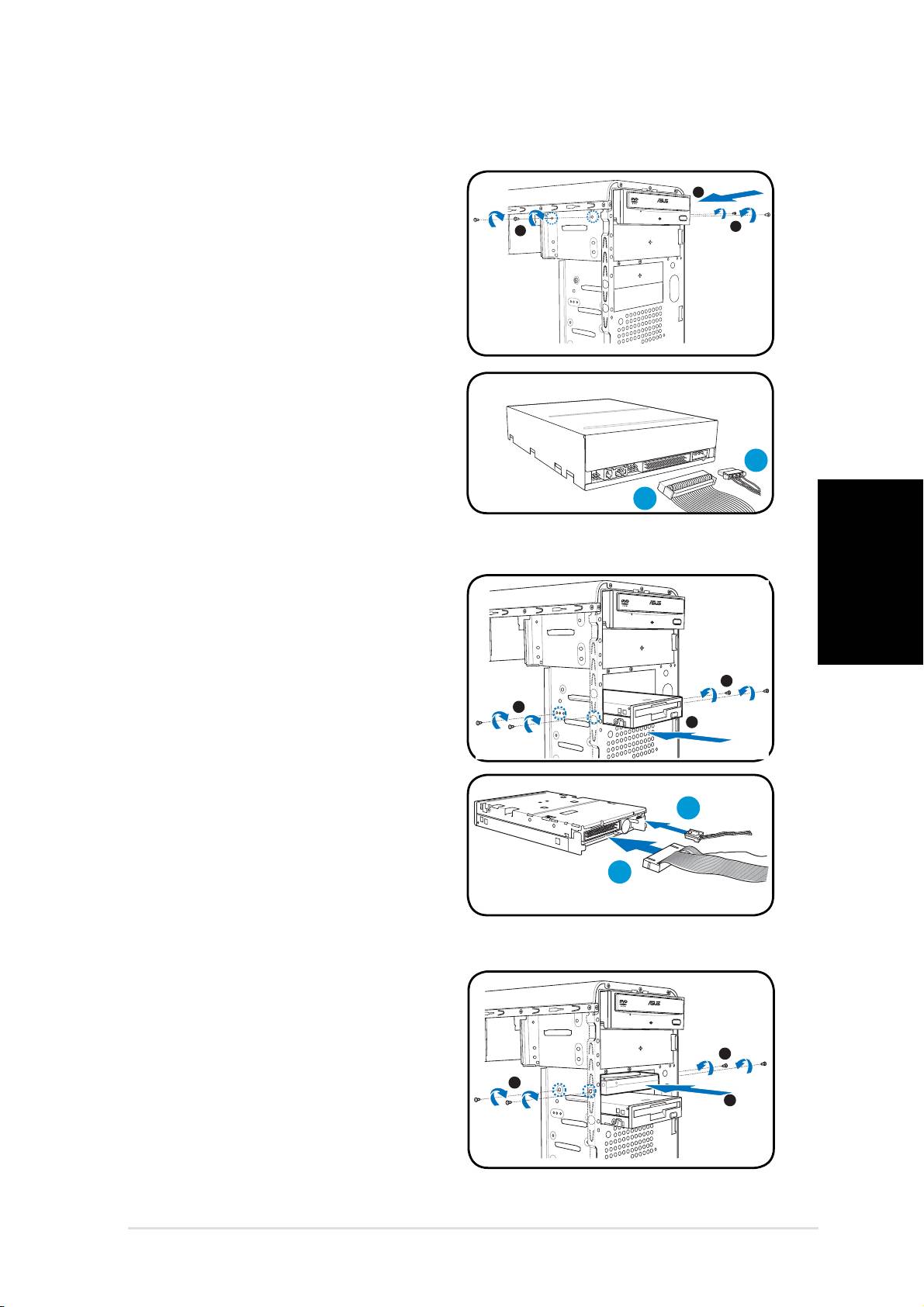
Instalacja napędów pamięci masowej
Polski
Instrukcja szybkiej instalacji
Nap
Nap
ęd optyczny
ęd optyczny
1. Ustaw obudowę pionowo, a
następnie zdejmij metalową płytę
pokrywy górnego napędu 5,25”.
2. Wstaw napęd optyczny do
wnęki, a następnie ostrożnie
pchnij napęd, aż do wyrównania
otworów na śruby w napędzie z
otworami we wnęce.
3. Zamocuj napęd optyczny dwiema
śrubami po obu stronach wnęki.
4. Podłącz złącza IDE (A) oraz wtyki
zasilania (B) do złączy z tyłu
napędu.
Nap
Nap
ęd dyskietek elastycznych
ęd dyskietek elastycznych
1. Ustaw obudowę pionowo, a
następnie zdejmij metalową płytę
pokrywy dolnego napędu 3,5”.
2. Wstaw napęd dyskietek
elastycznych do wnęki, a następnie
ostrożnie pchnij napęd, aż do
wyrównania otworów na śruby w
napędzie z otworami we wnęce.
3. Zamocuj napęd dyskietek
elastycznych dwiema śrubami po
obu stronach wnęki.
4. Podłącz wtyki sygnałowe (A) i
zasilania (B) do złączy z tyłu napędu.
Napęd dysku twardego
2
3
3
3
3
2
Napęd dysku twardego
1. Ustaw obudowę pionowo, a
następnie zdejmij metalową płytę
pokrywy górnego napędu 3,5”.
2. Wstaw napęd dysku twardego
do wnęki, a następnie ostrożnie
pchnij napęd, aż do wyrównania
otworów na śruby w napędzie z
otworami we wnęce.
3. Zamocuj napęd dysku twardego
dwiema śrubami po obu stronach wnęki.
B
A
B
3
3
2
B
A
B
8 Instrukcja szybkiej instalacji
4.
Polski
Instrukcja szybkiej instalacji
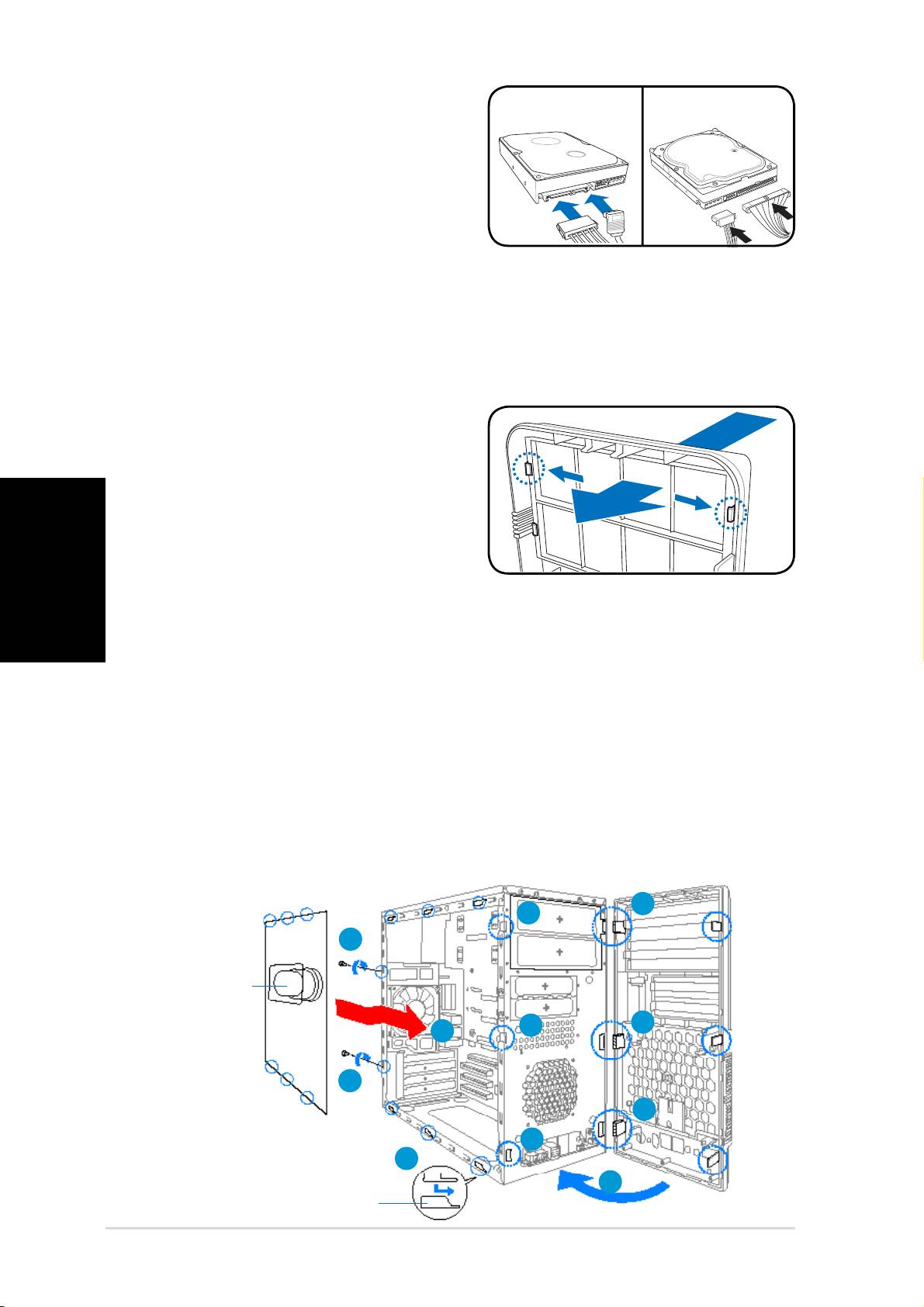
Dysk twardy SATA
Dysk twardy SATA: Podłącz wtyki
jednego końca kabla sygnałowego
SATA i wtykę zasilania do złączy
z tyłu napędu.
Dysk twardy IDE
Dysk twardy IDE: Podłącz wtyki
IDE oraz zasilania do złączy z
tyłu napędu.
Zdejmowanie pokryw wnęk i zakładanie zespołu
panela przedniego i pokrywy bocznej
Po zainstalowaniu napędu dysku optycznego i/lub napędu dyskietek
elastycznych, przed zamontowaniem ich w obudowie należy zdjąć pokrywę(y)
wnęki. Aby to wykonać należy:
1. Odszukaj zatrzaski pokrywy
wnęki.
2. Naciśnij zatrzaski do zewnątrz,
aby zwolnić pokrywę wnęki.
3. Naciśnij pokrywę wnęki do
wewnątrz, a następnie odłóż ją
na bok.
4. Wykonaj te same instrukcje w
celu odłączenia pokrywy wnęki na napęd 3,5”.
Aby założyć zespół panela przedniego i pokrywę boczną:
1. Wstaw wypusty zawiasowe zespołu panela przedniego do otworów z
prawej strony obudowy.
2. Obróć zespół panela przedniego w lewo, a następnie wstaw zaczepy do
obudowy, aż do dopasowania na miejsce zespołu panela przedniego.
3. Wstaw zaczepy pokrywy bocznej do otworów w górnej i w dolnej
części obudowy.
4. Naciskaj pokrywę boczną w kierunku panela przedniego, aż do jej
dopasowania na miejsce.
5. Zamocuj pokrywę dwiema, wcześniej odkręconymi śrubami.
SATA IDE
1
2
5
2
1
4
5
1
2
3
2
SATA IDE
Kanał
Kanał
przebiegu
przebiegu
powietrza
powietrza
Otwory zaczepu obudowy
Otwory zaczepu obudowy
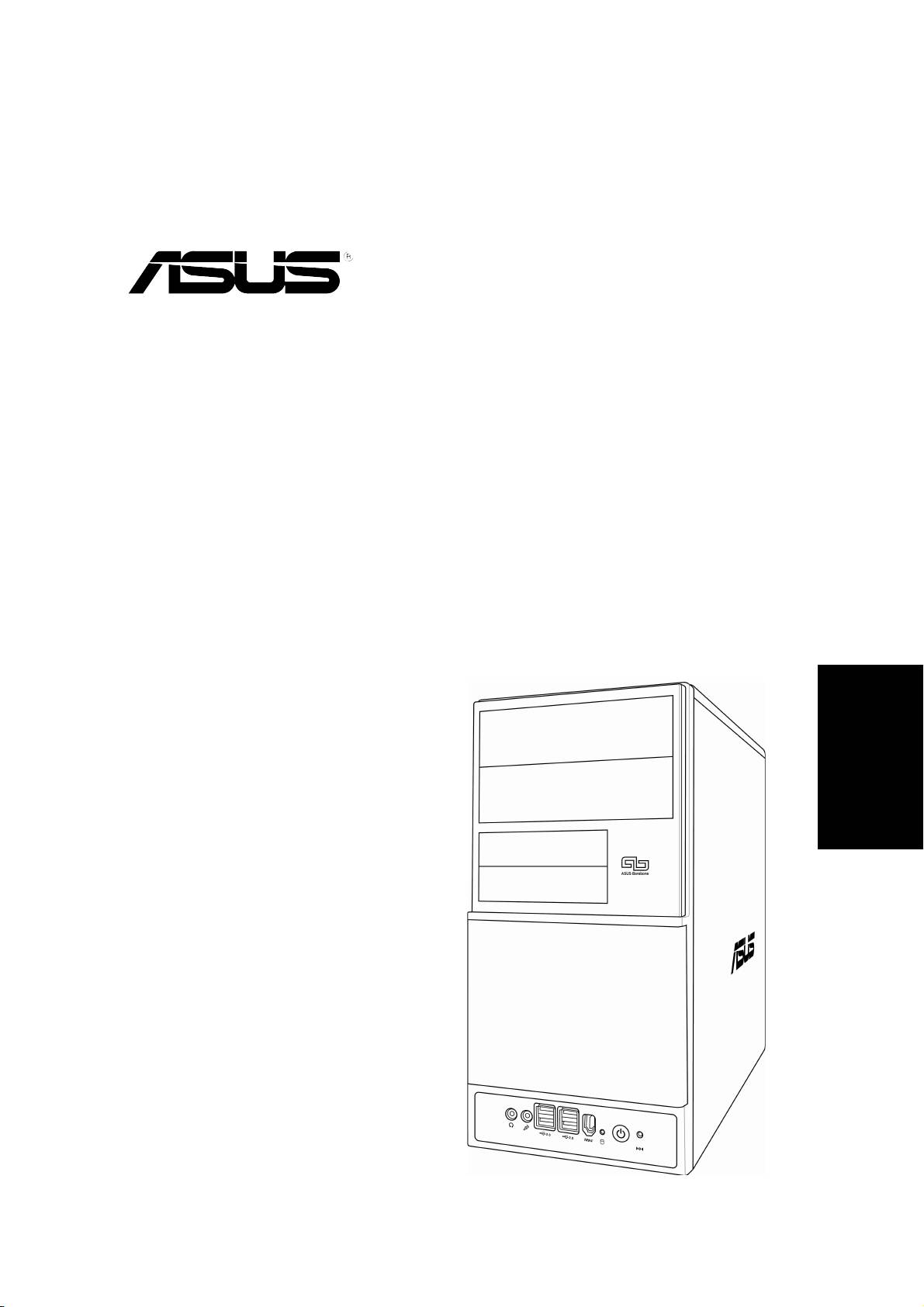
Vintage V2-AH2
Barebone rendszer
Gyors üzembe helyezési útmutató
Magyar
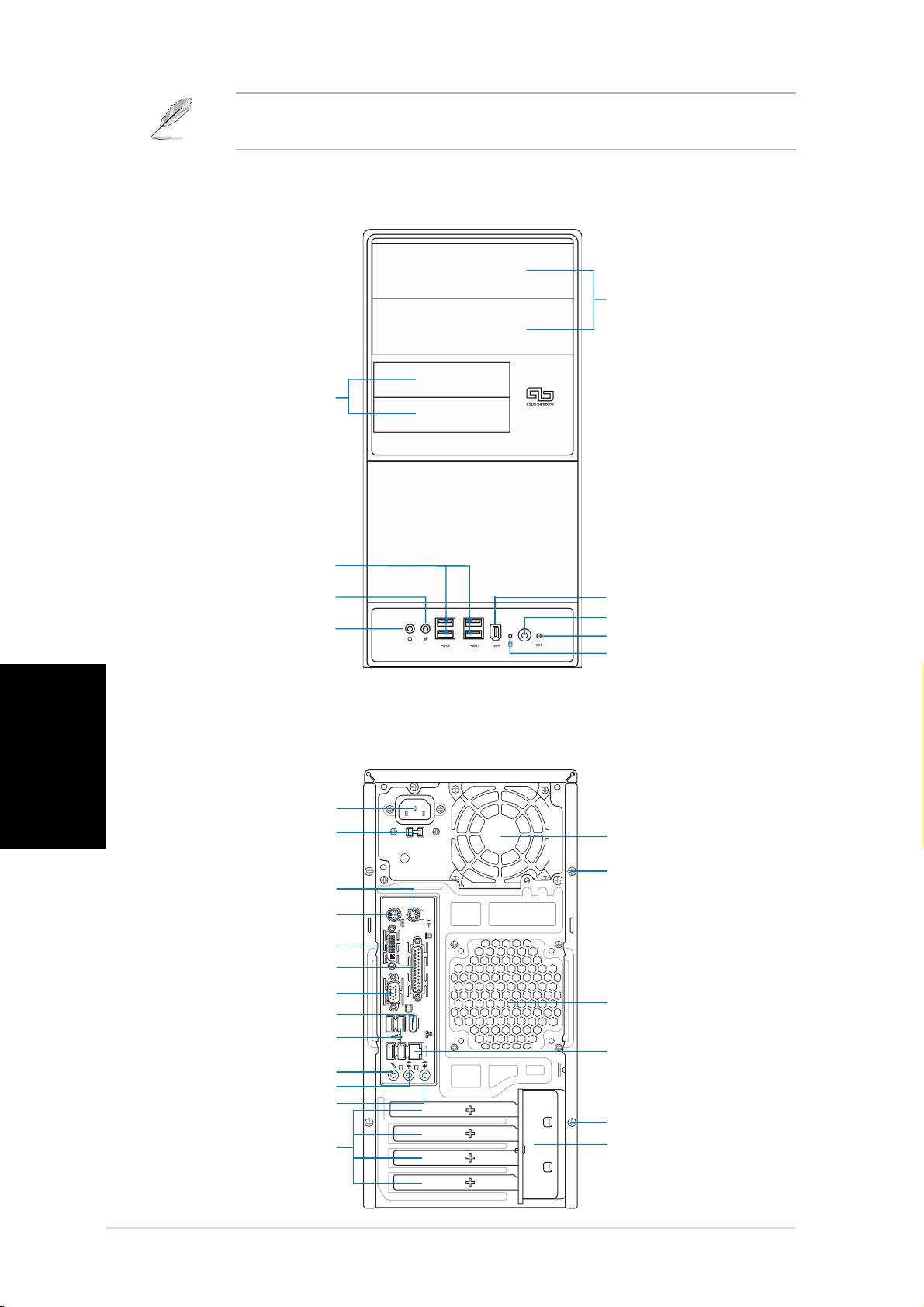
2 Gyors üzembe helyezési útmutató
Az előlap elemei
Magyar
A hátsó panel elemei
Gyors üzembe helyezési útmutató
5,25”
5,25”
meghajtórekeszek
meghajtórekeszek
IEEE1394 port
IEEE1394 port
Bekapcsolás gomb
Bekapcsolás gomb
Reset gomb
Reset gomb
Merevlemez-meghajtó
Merevlemez-meghajtó
jelzőfény
jelzőfény
USB 2.0 portok
USB 2.0 portok
Mikrofon port
Mikrofon port
3,5” meghajtórekeszek
3,5” meghajtórekeszek
Fejhallgató port
Fejhallgató port
PS/2 egér port
PS/2 egér port
Fedél rögzítõcsavarja
Fedél rögzítõcsavarja
PS/2 billentyűzet port
PS/2 billentyűzet port
Párhuzamos port
Párhuzamos port
Vonalbemeneti port
Vonalbemeneti port
Feszültségváltó
Feszültségváltó
Bővítőkártya-rögzítő
Bővítőkártya-rögzítő
retesz
retesz
Tápcsatlakozó
Tápcsatlakozó
DVI csatlakozó
DVI csatlakozó
VGA port
VGA port
USB 2.0 portok
USB 2.0 portok
Vonalkimeneti port
Vonalkimeneti port
Mikrofon port
Mikrofon port
Bővítőkártya-nyílások
Bővítőkártya-nyílások
Tápegység
Tápegység
Váz hűtőventilátor
Váz hűtőventilátor
LAN (RJ-45) port
LAN (RJ-45) port
Fedél rögzítõcsavarja
Az üzembe helyezés részleteit és egyéb rendszerinformációkat illetően
látogassa meg az ASUS weblapját.
DVI
1394
Fedél rögzítõcsavarja
IEEE1394 port
IEEE1394 port
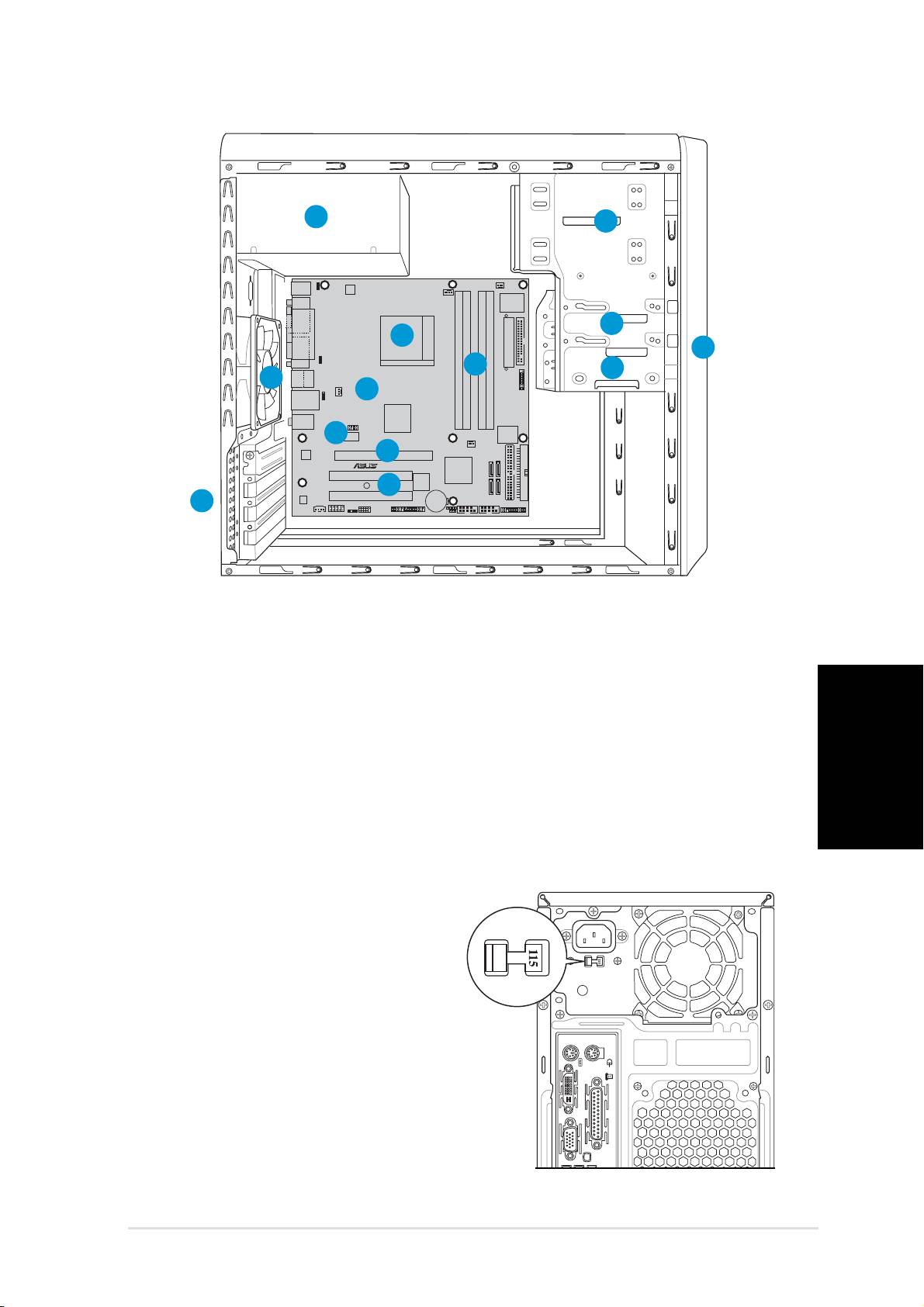
3Gyors üzembe helyezési útmutató
Belső felépítés
1. Előlapi panel fedele
6. CPU-foglalat
2. 5,25” meghajtórekeszek
7. DIMM foglalatok
3. Merevlemez-meghajtó
8. ASUS alaplap
bővítőhely
9. Készülékház-ventilátor
4. Hajlékonylemez-meghajtó
10. PCI Express x16 foglalat
bővítőhely
11. PCI Express x1 foglalat
5. Tápegység
12. PCI foglalatok
13. Bővítőkártya-rögzítő retesz
Magyar
A feszültség kiválasztása
A rendszer tápegysége 115 V/230
V feszültségválasztó kapcsolóval
rendelkezik, amely a tápcsatlakozó
mellett található. Ez a kapcsoló a
területének megfelelő tápfeszültség
kiválasztására szolgál.
Amennyiben az Ön területén 100-
DVI
127 V a hálózati feszültség, állítsa a
kapcsolót 115 V-ra.
Amennyiben az Ön területén 200-
240 V a hálózati feszültség, állítsa a
kapcsolót 230 V-ra.
Gyors üzembe helyezési útmutató
1
2
1
13
13
5
3
4
9
R
6
7
12
12
8
10
10
11
11
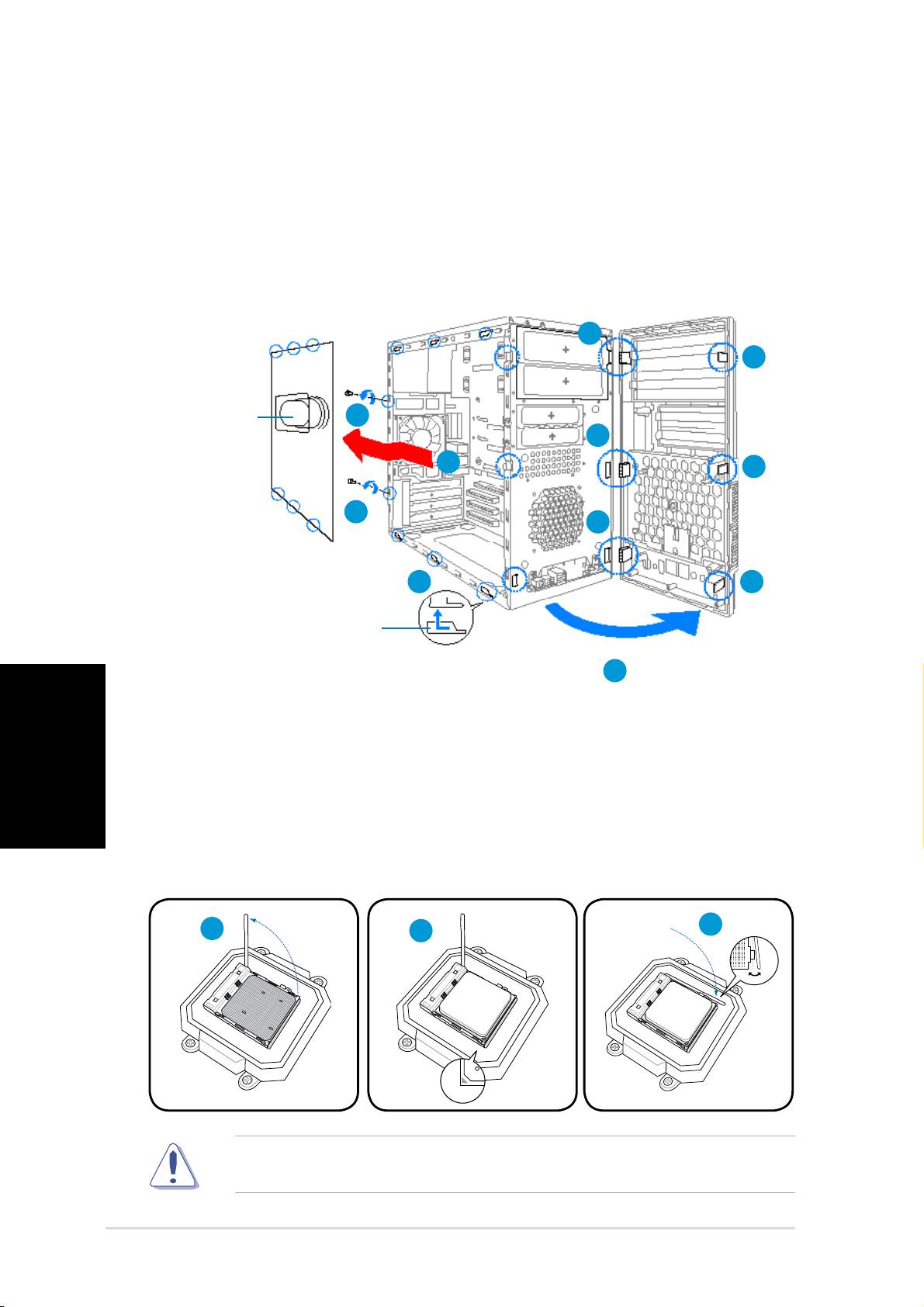
4 Gyors üzembe helyezési útmutató
Az oldallemezek és az előlap eltávolítása
1. Távolítsa el a fedelet rögzítő csavarokat a hátlapon.
2. Húzza az oldalsó fedelet a hátsó panel irányába, amíg a kampói le nem
válnak a számítógépházról. Tegye félre a fedelet.
3. Pattintsa ki az előlap bal oldali zárnyelveit az váz acé lsínjéről.
4. Hajtsa jobbra az előlapot, amíg nem válnak láthatóvá a pántszerű
nyelvek a szerelvény a jobb oldalán.
5. Távolítsa el az előlapot, majd tegye félre.
Magyar
Gyors üzembe helyezési útmutató
4
4
3
Szellőzővezeték
1
4
2
3
1
4
2
3
4
Szellőzővezeték
Rések az oldallapon
Rések az oldallapon
lévő fülekhez
lévő fülekhez
A CPU beszerelése
1. Keresse meg a CPU-foglalatot, majd emelje fel a foglalat rögzítő karját
úgy, hogy 90-100 fokos szögben álljon.
2. Illessze a CPU-t a foglalatba úgy, hogy az CPU-n lévő aranyszínű
háromszög egybeessen a foglalat kis háromszöggel jelölt sarkával.
3. A kar lenyomásával rögzítse a CPU-t.
FIGYELEM! A CPU helytelen beszerelése a foglalatba elhajlíthatja a
lábakat, és súlyosan megrongálhatja a CPU-t!
3
1
2
5Gyors üzembe helyezési útmutató
A CPU-ventilátor és hűtőborda szerelvény
beszerelése
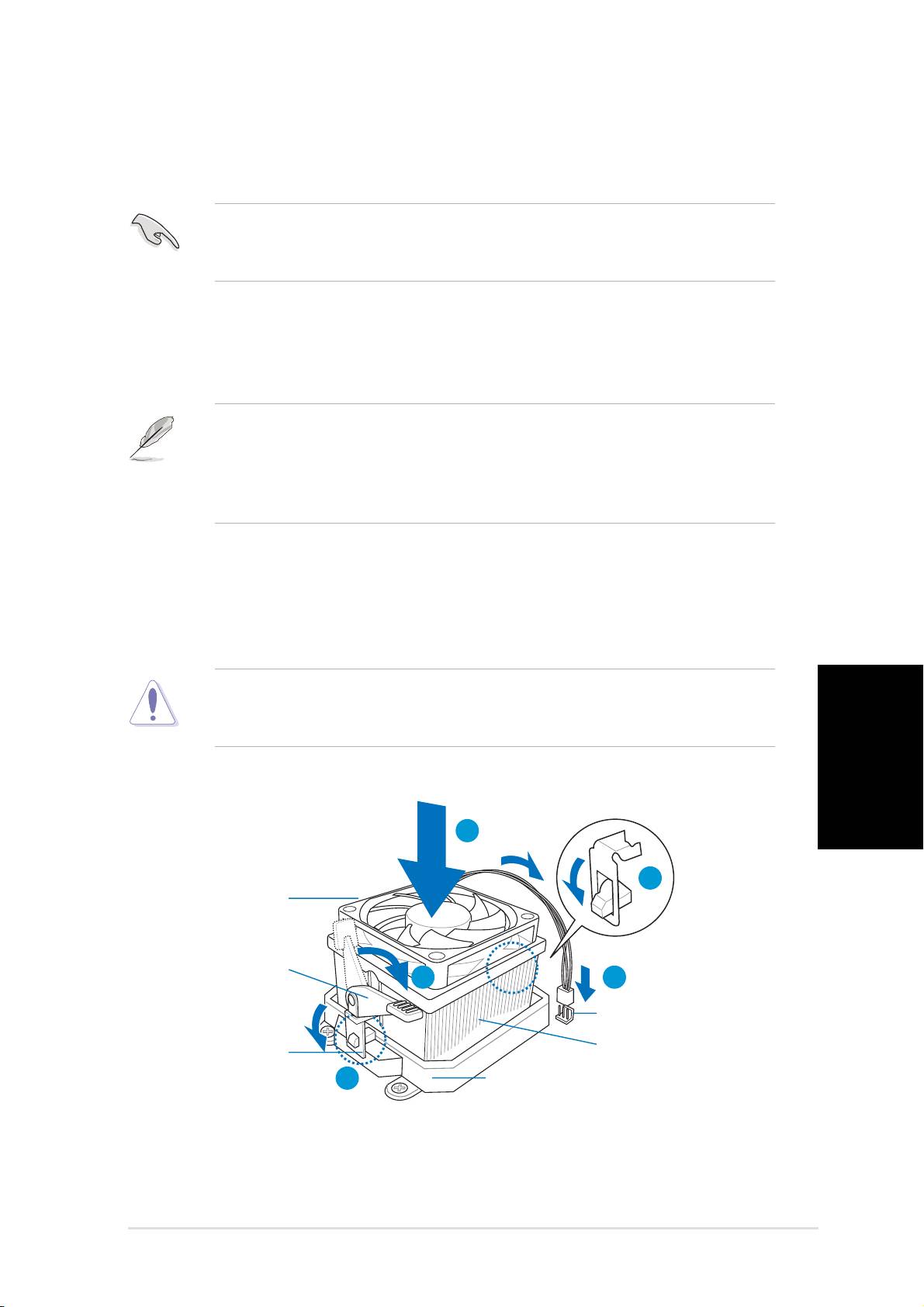
1. Helyezze a hűtőbordát a beszerelt CPU-ra.
FONTOS! Győződjön meg arról, hogy a ventilátor és hűtőborda-
szerelvény tökéletesen illeszkedik a tartómodul alapjához. Ennek
hiányában nem tudja lezárni a tartókeretet.
2. Illessze a tartókeret egyik végét a rögzítő szerelvényre.
3. Illessze a tartókeret másik végét (a tartókeret zárja közelében) a
tartómodul alapjához, amíg a helyére nem kattan.
MEGJEGYZÉS: Az Ön dobozban forgalomba hozott processzorának
tartalmaznia kell a CPU, a ventilátor/hűtőborda szerelvény és
rögzítőszerkezet beszerelési utasítását. Amennyiben eltérés lenne a
jelen fejezet utasításai és a CPU dokumentációja között, az utóbbi a
mérvadó.
4. Nyomja le tartókeret zárját a rögzítő szerelvényre, hogy a ventilátort
és a hűtőbordát a tartómodulhoz rögzítse.
5. Csatlakoztassa a CPU-ventilátor tápkábelét az alaplap CPU-ventilátor
csatlakozójához.
FIGYELEM! Ne felejtse el a CPU-ventilátor tápkábelét az alaplaphoz
csatlakoztatni! Hardver-ellenőrzési hiba fordulhat elő, ha nem
csatlakoztatja ezt a csatlakozót.
Magyar
Gyors üzembe helyezési útmutató
1
2
4 5
3
Tartómodul alapja
Tartómodul alapja
CPU-hětõborda
CPU-hětõborda
CPU-ventilátor
CPU-ventilátor
Tartókeret
Tartókeret
retesze
retesze
Tartókeret
Tartókeret
CPU-ventilátor
CPU-ventilátor
tápcsatlakozó
tápcsatlakozó
6 Gyors üzembe helyezési útmutató
• Húzza ki a tápegységet a konnektorból, mielőtt DIMM modult
szerelne be, vagy távolítana el. Ennek fi gyelmen kívül hagyása az
alaplap és/vagy az alkatrészek megrongálódásához vezethet.
• A DDR2s DIMM modul egy nyílással rendelkezik, így az csak
egyféleképpen helyezhető be. A DIMM modul károsodásának
elkerülése érdekében NE erőltesse a modult.
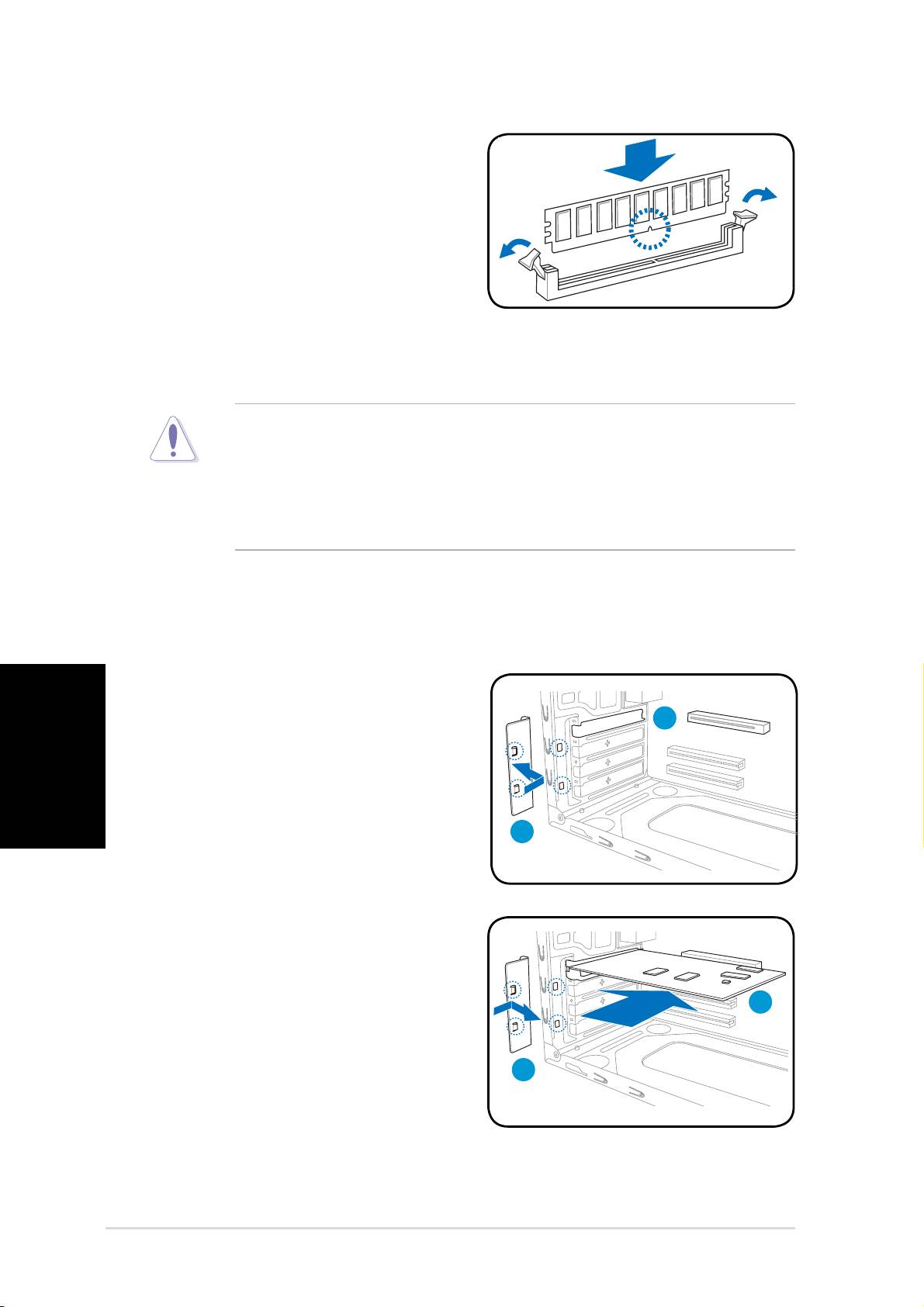
Bővítőkártya beszerelése
1. Távolítsa el a fémkeret reteszét.
Magyar
2. Távolítsa el ahhoz a foglalathoz
tartozó fém fedőlemezt, amelyet
használni szándékozik.
3. Helyezze be a kártya
csatlakozóját a foglalatba, majd
határozott mozdulattal nyomja
le a kártyát, amíg a helyére nem
illeszkedik.
4. Szerelje vissza a fémkeret
reteszét.
Gyors üzembe helyezési útmutató
3
4
4
2
1
DIMM beszerelése
1. Keresse meg a DIMM-foglalatokat
az alaplapon.
2. Oldja a DIMM-foglalat rögzítését
a kapcsok kifelé nyomásával.
3. Illessze a DIMM-modult a
foglalatba úgy, hogy a DIMM-en
lévő bevágás egy vonalba essen
a foglalat kiszögellésével.
4. Nyomja a foglalatba a DIMM modult, amíg a tartókapcsok befelé nem
pattannak.
7Gyors üzembe helyezési útmutató
Háttértárak beszerelése
Magyar
Gyors üzembe helyezési útmutató
Optikai meghajtó
Optikai meghajtó
1. Fordítsa a házat a megfelelő
irányba, majd szerelje le a felső
5,25 hüvelykes meghajtó-
bővítőhely fémlemezét.
2. Helyezze az optikai meghajtót
a bővítőhelyre, majd óvatosan
tolja be, amíg a rögzítésére
szolgáló lyukak és a bővítőhely
lyukai egy vonalba nem esnek.
3. Rögzítse az optikai meghajtót két-
két csavarral mindkét oldalon.
4. Csatlakoztassa a IDE- (A) és
tápkábel (B) dugóit a meghajtó
hátulján lévő csatlakozókhoz.
Hajlékonylemez-meghajtó
Hajlékonylemez-meghajtó
1. Fordítsa a házat a megfelelő
irányba, majd szerelje le az
alsó 3,5 hüvelykes meghajtó-
bővítőhely fémlemezét.
2. Helyezze a hajlékonylemez-
meghajtót a bővítőhelyre,
majd óvatosan tolja be, amíg a
rögzítésére szolgáló lyukak és
a bővítőhely lyukai egy vonalba
nem esnek.
3. Rögzítse a hajlékonylemez-
meghajtót két-két csavarral
mindkét oldalon.
4. Csatlakoztassa a jel- (A), és
tápkábel (B) dugóit a meghajtó hátulján lévő csatlakozókhoz.
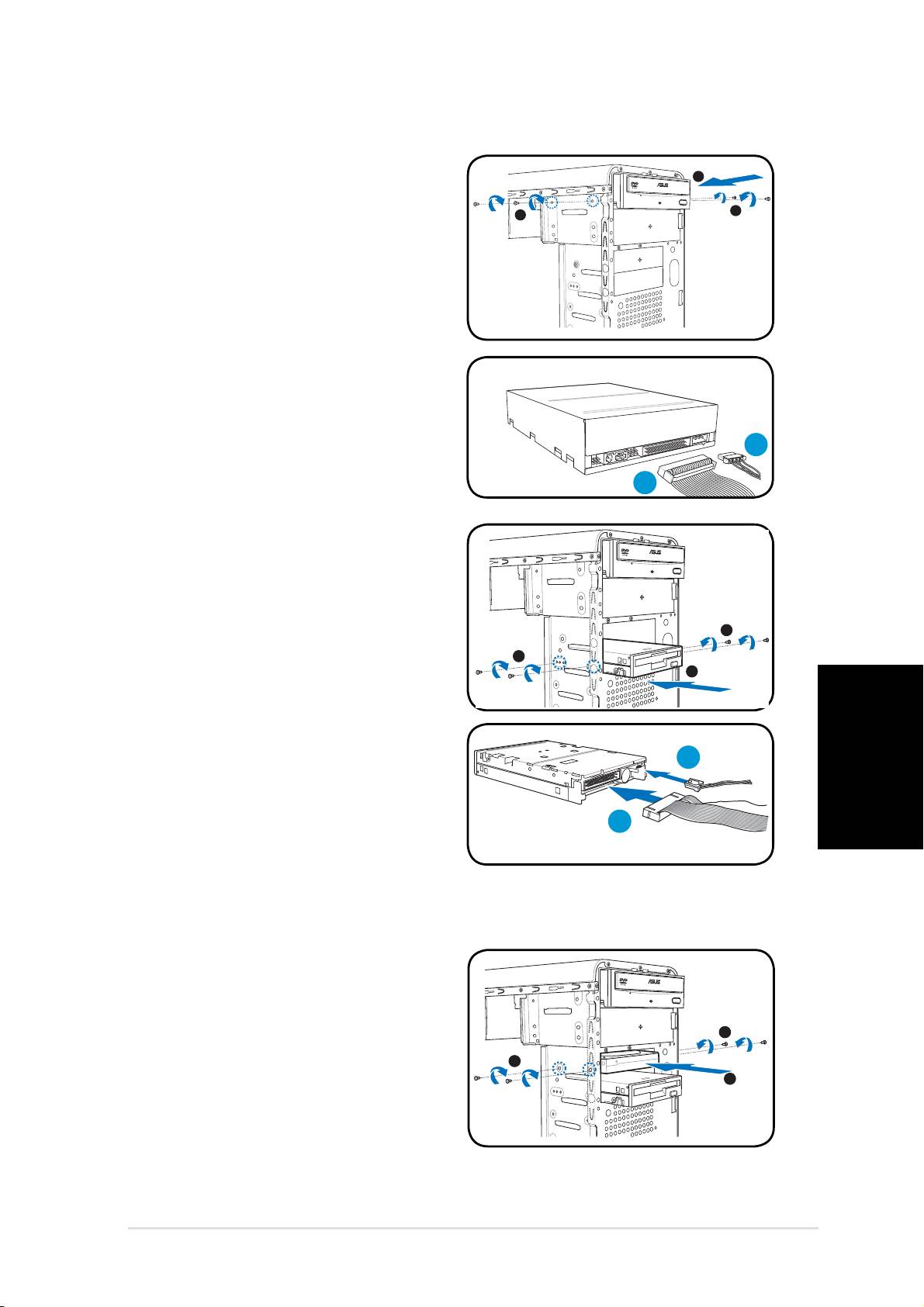
Merevlemez-meghajtó
2
3
3
3
3
2
Merevlemez-meghajtó
1. Fordítsa a házat a megfelelő
irányba, majd szerelje le a
felső 3,5 hüvelykes meghajtó-
bővítőhely fémlemezét.
2. Helyezze a merevlemez-
meghajtót a bővítőhelyre,
majd óvatosan tolja be, amíg a
rögzítésére szolgáló lyukak és
a bővítőhely lyukai egy vonalba
nem esnek.
3. Rögzítse a merevlemez-meghajtót két-két csavarral mindkét oldalon.
B
A
B
3
3
2
B
A
B
8 Gyors üzembe helyezési útmutató
4.
Magyar
Gyors üzembe helyezési útmutató
SATA merevlemez-meghajtó
SATA merevlemez-meghajtó
esetében
esetében: Csatlakoztassa a
SATA jel-, illetve tápkábel
dugóit a meghajtó hátulján lévő
csatlakozókhoz.
IDE merevlemez-meghajtó
IDE merevlemez-meghajtó
esetében
esetében: Csatlakoztassa az
IDE-, illetve tápkábel dugóit a
meghajtó hátulján lévő csatlakozókhoz.
A meghajtórekeszek fedeleinek eltávolítása, az
előlap és az oldallemez visszaszerelése
Ha beszerelte az optikai, illetve hajlékonylemezes meghajtókat, távolítsa el
az előlapból a megfelelő bőv ítőrekesz-fedeleket az előlap visszahelyezése
előtt. Ehhez a következőket kell tennie:
1. Keresse meg a bővítőhely-fedél
zárakat.
2. Nyomja kifelé a zárakat a
bővítőhely-fedél kioldásához.
3. Nyomja be a bővítőhely-fedelet,
majd tegye félre.
4. A 3,5” bővítőhely fedelét
hasonló módon távolíthatja el.
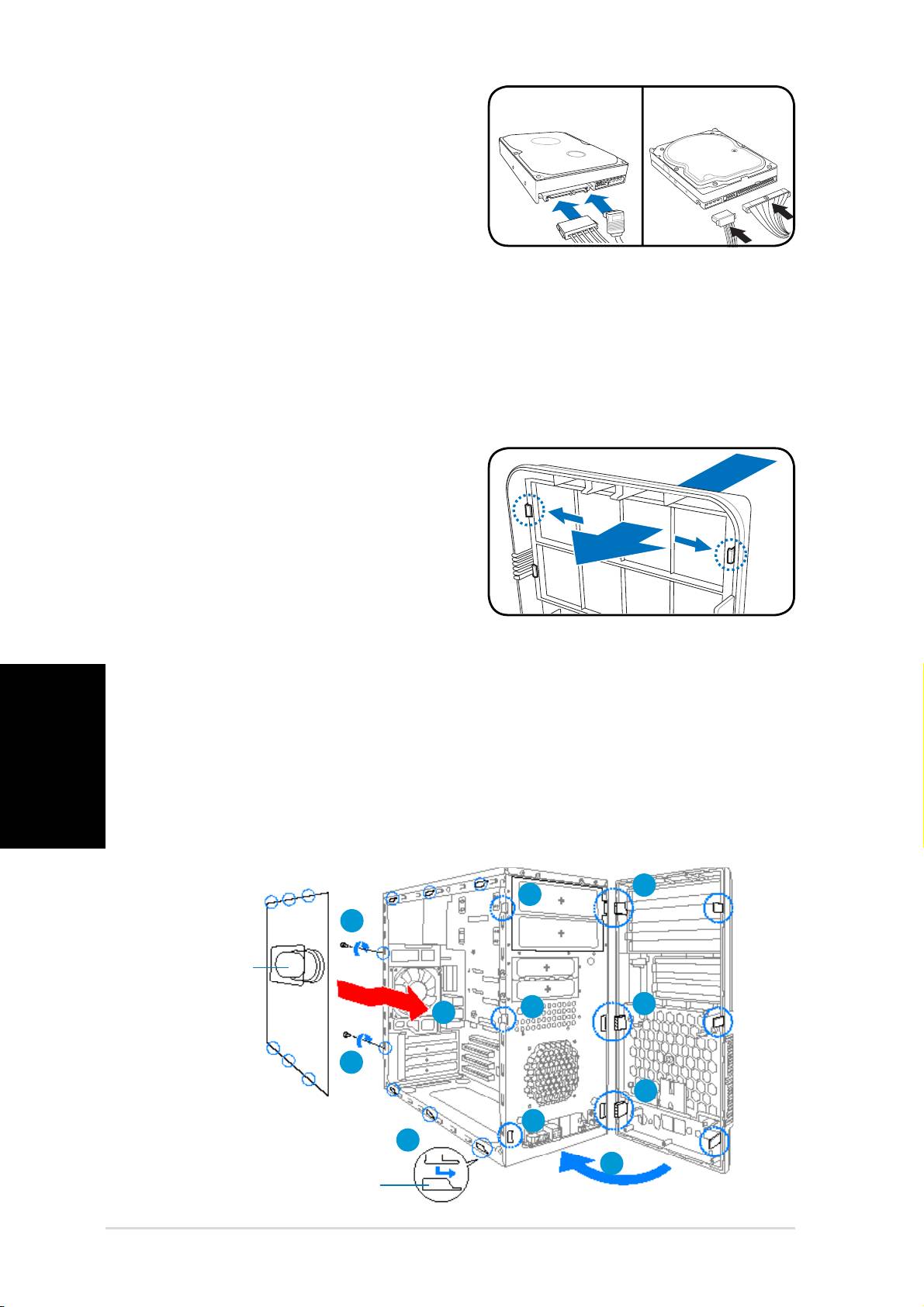
Az előlap és az oldalemez visszahelyezése:
1. Illessze az előlap pántszerű nyelveit a ház jobb oldalán lévő nyílásokba.
2. Hajtsa be balra az előlapot, amíg a baloldali zá rnyelvek a váz
acélsínjbe pattannak, és az előlap a helyére illeszkedik.
3. Illessze az oldalsó fedél kampóit a ház felső és alsó nyílásaiba.
4. Tolja az oldalsó fedelet az elülső panel irányába, amíg a helyére nem
illeszkedik.
5. Rögzítse a fedelet a két, korábban eltávolított csavarral.
SATA IDE
1
2
5
2
1
4
5
1
2
3
2
SATA IDE
Szellõzõvezeték
Szellõzõvezeték
Rések az oldallapon
Rések az oldallapon
lévő fülekhez
lévő fülekhez
