
Asus USB-N11 – page 5
Manual for Asus USB-N11
Table of contents

คู่มือเริ่มต้นอย่างเร็ว
ไทย
78 อะแดปเตอร์ WLAN ของ ASUS
กระบวนการติดตั้ง
สำคัญ: ติดตั้ง CD ยูทิลิตี้อะแดปเตอร์ WLAN ก่อนที่จะใส่อะแดปเตอร์ WLAN
ลงในคอมพิวเตอร์ของคุณ
การติดตั้งยูทิลิตี้และไดรเวอร์ WLAN
ปฏิบัติตามขั้นตอนเหล่านี้ เพื่อติดตั้งยูทิลิตี้และไดรเวอร์ของอะแดปเตอร์ WLAN
ใส่แผ่น CD สนับสนุนลงในออปติคัลไดรฟ์ของคุณ ถ้าคุณสมบัติ autorun
เปิดทำงานในคอมพิวเตอร์ของคุณ CD จะแสดงเมนูยูทิลิตี้ขึ้นมาโดยอัตโนมัติ คลิก
ติดตั้งยูทิลิตี้/ไดรเวอร์การ์ด WLAN ของ ASUS ถ้าคุณสมบัติ autorun
ไม่ได้เปิดทำงาน ให้ดับเบิลคลิกที่ SETUP.EXE ในไดเรกทอรีรากของ CD
หมายเหตุ: สำหรับผู้ใช้ Mac, โปรดคลิก สำรวจ CD นี้ เพื่อดาวน์โหลดไดรเวอร์และยูทิลิตี้
Mac จากนั้นปฏิบัติตามขั้นตอน เพื่อติดตั้งยูทิลิตี้และไดรเวอร์ WLAN
ติดตั้งอะแดปเตอร์ WLAN ลงในพอร์ต USB ของคอมพิวเตอร์ของคุณโดยหันทิศทางที่ถูกต้อง
Windows จะตรวจจับ และตั้งค่าคอนฟิกอะแดปเตอร์ WLAN
โดยใช้ยูทิลิตี้และไดรเวอร์ที่ติดตั้งในขั้นตอนก่อนหน้าให้โดยอัตโนมัติ
ผู้ใช้ Windows XP: เมื่อเปิดโปรแกรมในครั้งแรก (ระหว่างที่ Windows เริ่มต้นใหม่)
คุณจะถูกขอให้เลือกยูทิลิตี้เพื่อตั้งค่าคอนฟิกอะแดปเตอร์ WLAN เลือก
“Only use Windows wireless function (ใช้เฉพาะฟังก์ชั่นไร้สายของ Windows เท่านั้น)”.
Q3739_USB-N11.indb 78 6/11/08 3:31:02 PM
คู่มือเริ่มต้นอย่างเร็ว
ไทย
อะแดปเตอร์ WLAN ของ ASUS 79
การอ่านตัวแสดงสถานะ WLAN
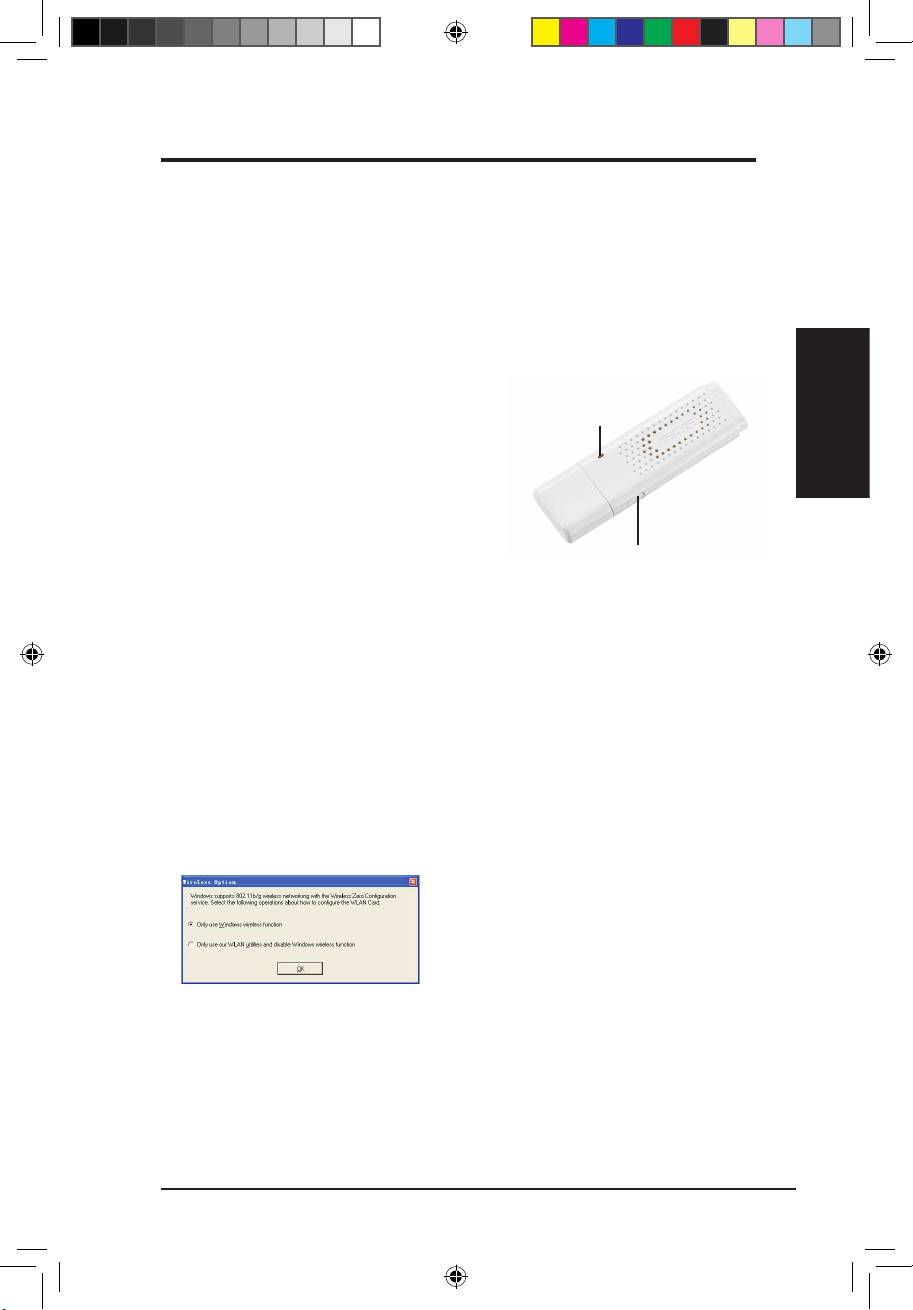
อุปกรณ์มาพร้อมกับ LED หนึ่งดวงเพื่อระบุถึงสถานะของอะแดปเตอร์ WLAN, แล
ะมีปุ่มหนึ่งสำหรับตั้งค่าการป้องกัน WiFi (WPS)
LED
ติด: เชื่อมต่อไปยังอุปกรณ์ไร้สาย
กะพริบ: กำลังรับส่งข้อมูล;
ความเร็วในการกะพริบระบุถึงความเร็วในการเชื่อมต่อ
ดับ: อะแดปเตอร์ถูกปิดการทำงาน
LED
ปุ่ม
ปุ่ม WPS พุช: เปิดทำงานโหมดปุ่ม WPS พุช
ปุ่ม
®
ตัวเลือกไร้สาย Windows
XP
®
หน้าต่าง ตัวเลือกไร้สาย ที่แสดงด้านล่าง ใช้ได้เฉพาะสำหรับ Windows
XP
หน้าต่างจะปรากฏขึ้นเมื่อคุณรันยูทิลิตี้ ศูนย์ควบคุม ในครั้งแรก
เลือกยูทิลิตี้ที่คุณต้องการใช้สำหรับการตั้งค่าอะแดปเตอร์ WLAN ของคุณ
Only use Windows wireless function (ใช้เฉพาะฟังก์ชั่นไร้สายของ
®
Windows) – ใช้เฉพาะบริการการตั้งค่าคอนฟิเกอเรชั่นศูนย์ไร้สายของ Windows
XP เพื่อตั้งค่าคอนฟิกอะแดปเตอร์ WLAN
Only use our WLAN utilities and disable XP wireless function
(ใช้เฉพาะยูทิติลี้ WLAN ของเรา และปิดทำงานฟังก์ชั่นไร้สายของ XP) –
ใช้เฉพาะยูทิลิตี้ ASUS WLAN เพื่อตั้งค่าคอนฟิกอะแดปเตอร์ WLAN
Q3739_USB-N11.indb 79 6/11/08 3:31:03 PM
คู่มือเริ่มต้นอย่างเร็ว
การตั้งค่าคอนฟิกด้วยบริการการตั้งค่าคอนฟิเกอเรชั่นศูนย์ไร้สายของ
®
Windows
ถ้าคุณต้องการตั้งค่าคอนฟิกอะแดปเตอร์ WLAN
®
ของคุณผ่านทางบริการการตั้งค่าคอนฟิเกเรชั่นศูนย์ไร้สาย (WZC) ของ Windows
,
ให้ปฏิบัติตามขั้นตอนด้านล่าง เพื่อทำการตั้งค่า
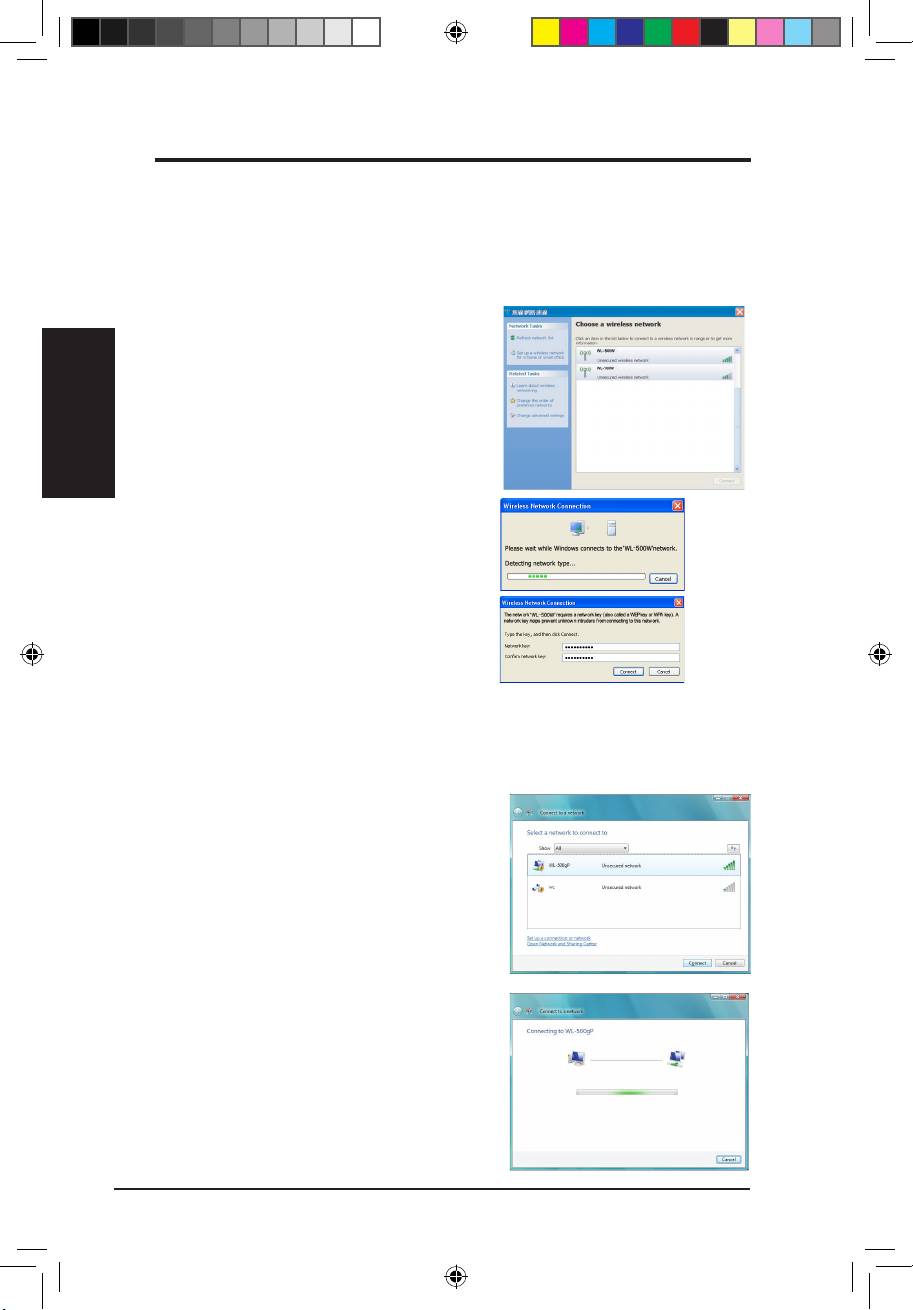
1. ดับเบิลคลิกที่ไอคอนเครือข่ายไร้สาย
บนทาสก์บาร์ที่มุมขวาล่างของเดสก์ทอป
เพื่อดูเครือข่ายที่ใช้ได้ เลือก AP และคลิก
เชื่อมต่อ
ไทย
2. หน้าต่างจะเปิดขึ้นมาเพื่อถามรหัสผ่าน
ถ้าคุณ
ตั้งค่าการเข้ารหัสไว้บนเราเตอร์ไร้สาย
ให้ใส่รหัสผ่าน และคลิก เชื่อมต่อ
การเชื่อมต่อก็จะสมบูรณ์
®
ตัวเลือกไร้สาย Windows
Vista
®
ถ้าคุณต้องการตั้งค่าคอนฟิกอะแดปเตอร์ WLAN ของคุณผ่านบริการ Windows
Wireless Client, ให้ปฏิบัติตามขั้นตอนด้านล่าง เพื่อทำการตั้งค่า
1. คลิกขวาที่ไอคอนเครือข่ายบนทาสก์บาร์
ที่มุมขวาล่างของเดสก์ทอป จากนั้นเลือก
เชื่อมต่อไปยังเครือข่าย เพื่อดูเครือข่ายที่ใช้ได้
เลือก AP และคลิก เชื่อมต่อ
2. หน้าต่างจะเปิดขึ้นมาเพื่อถามรหัสผ่าน
ถ้าคุณตั้งค่าการเข้ารหัสไว้บนเราเตอร์ไร้สาย
ให้ใส่รหัสผ่าน และคลิก เชื่อมต่อ
การเชื่อมต่อก็จะสมบูรณ์
80 อะแดปเตอร์ WLAN ของ ASUS
Q3739_USB-N11.indb 80 6/11/08 3:31:06 PM
