
Asus USB-N11: 1 English .............................................................................................. 1
1 English .............................................................................................. 1: Asus USB-N11
Table of contents
- Declaration of Conformity
- 1 English .............................................................................................. 1
Index
1 English .............................................................................................. 1
2 Български ............................................................................................6
3 Česky .................................................................................................9
4 Nederlands ......................................................................................12
5 Eesti .................................................................................................15
6 Suomi ...............................................................................................18
7 Français ...........................................................................................21
8 Deutsch ............................................................................................24
9 Ελληνικά ..........................................................................................27
10 Magyar .............................................................................................30
11 Italiano .............................................................................................33
12 Latviski ............................................................................................36
13 Lietuvių ............................................................................................39
14 Polski ...............................................................................................42
15 Português ........................................................................................45
16 Română ............................................................................................48
17 Pусский ..............................................................................................51
18 Slovensky ........................................................................................54
19 Español ............................................................................................57
20 Türkçe ..............................................................................................60
21 Українська .........................................................................................63
22 繁體中文 ...........................................................................................66
23 ...........................................................................................69
24 Bahasa Indonesia ...........................................................................72
25 한국어 ...............................................................................................75
26 ไทย ...................................................................................................78
Q3739_USB-N11.indb 1 6/11/08 3:25:32 PM
QuickStartGuide
Installation Procedures
Important: Install the WLAN Adapter utilities CD before inserting the
WLANAdapterintoyourcomputer.
English
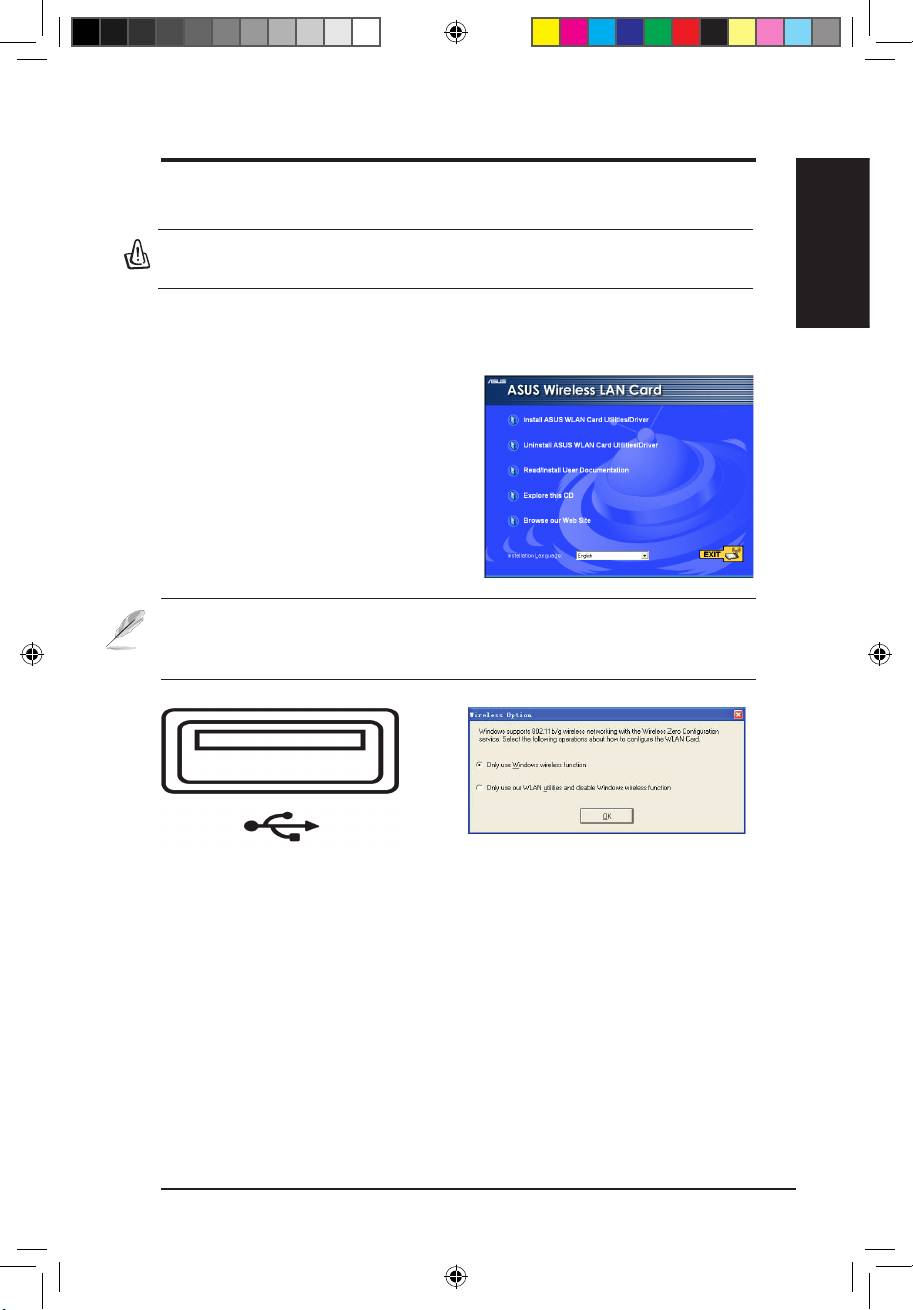
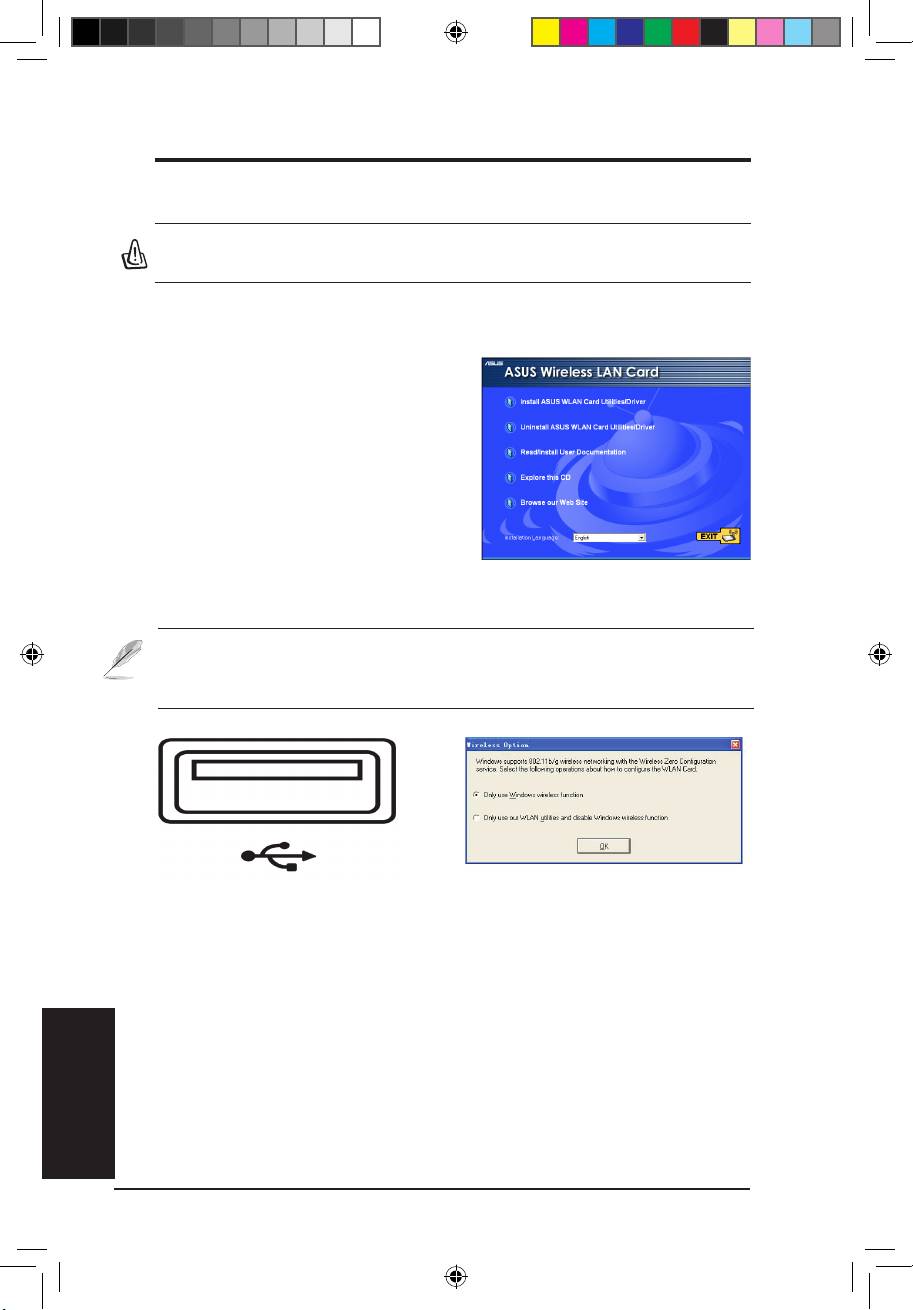
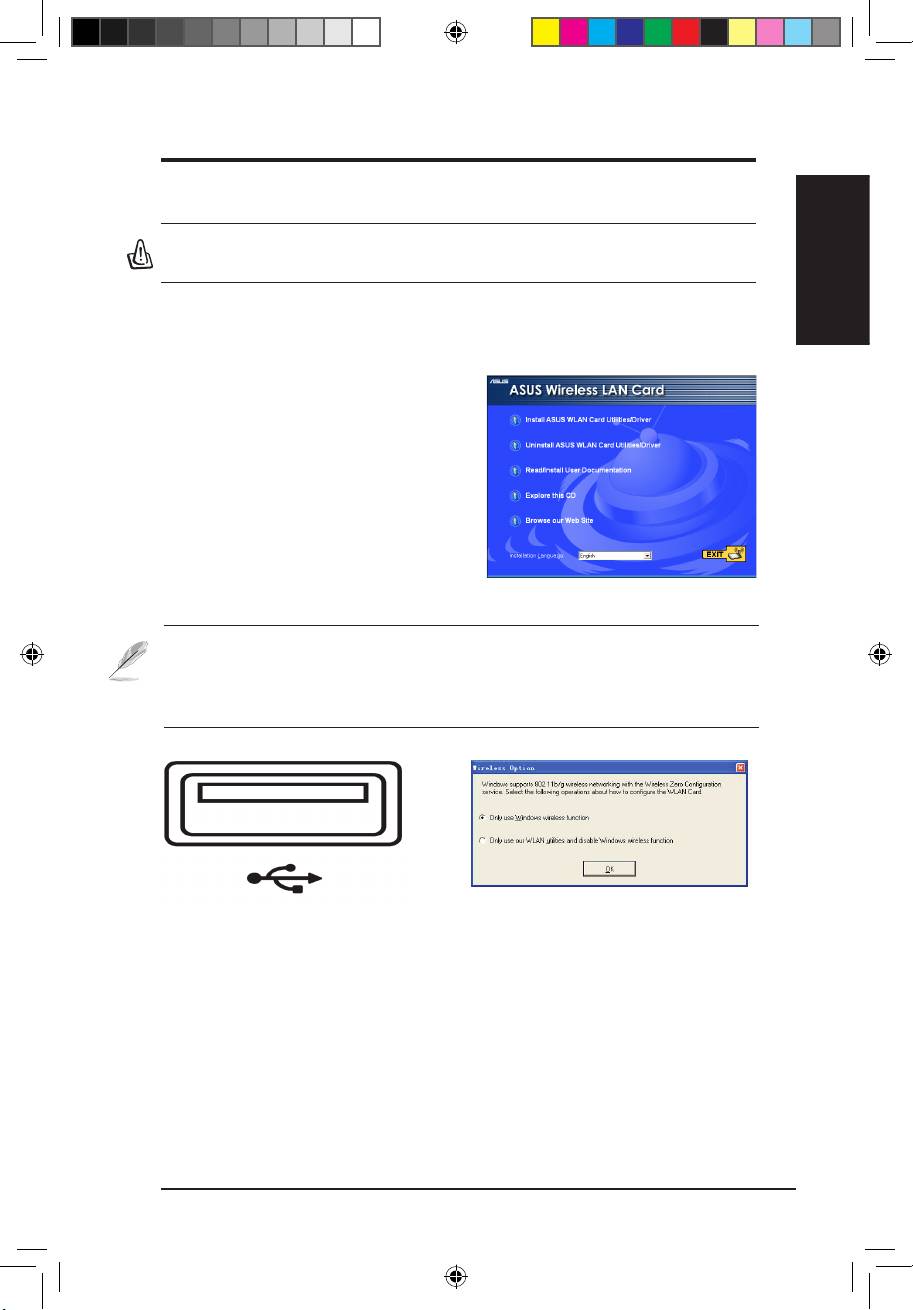
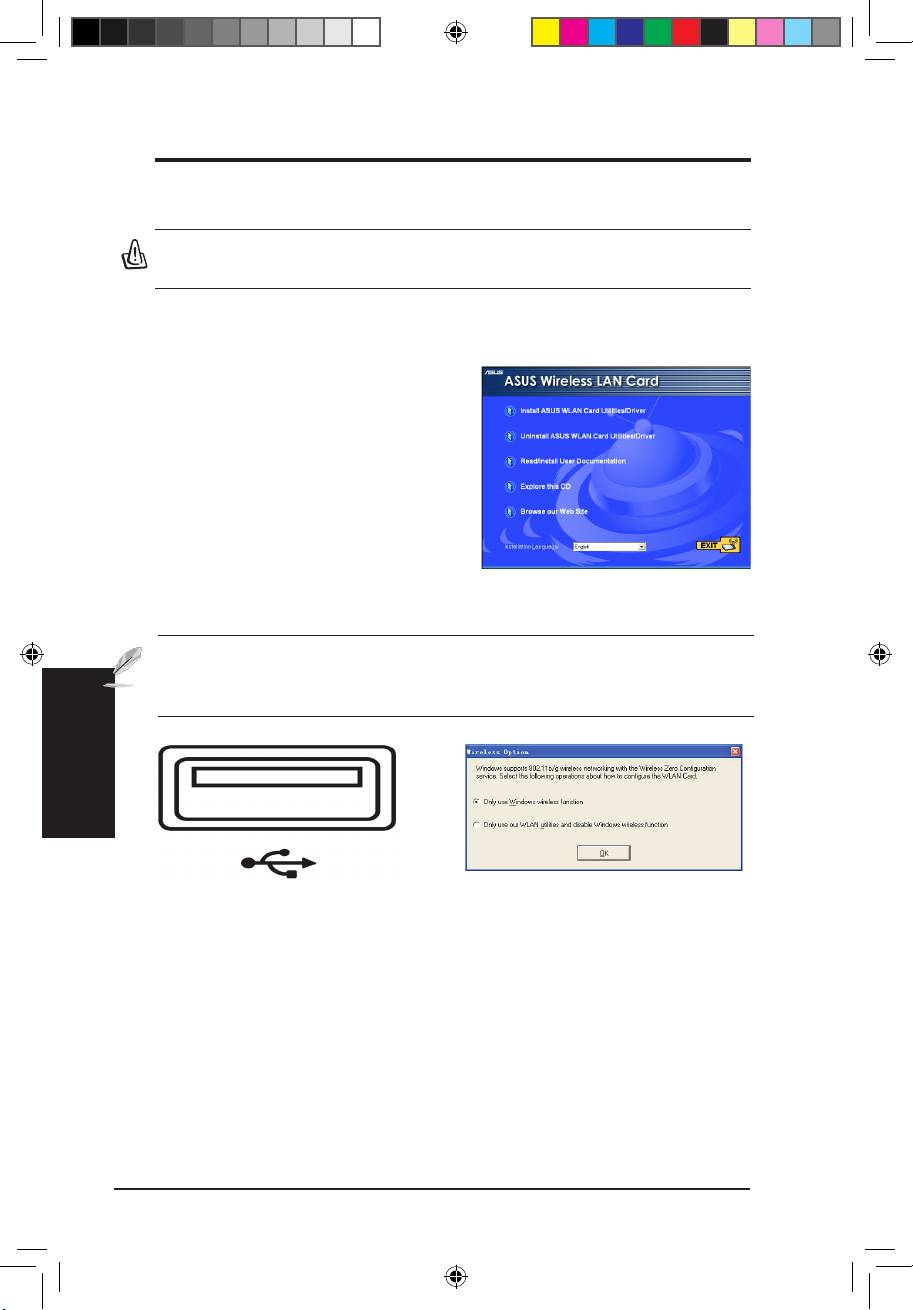
Installing the WLAN utilities and driver
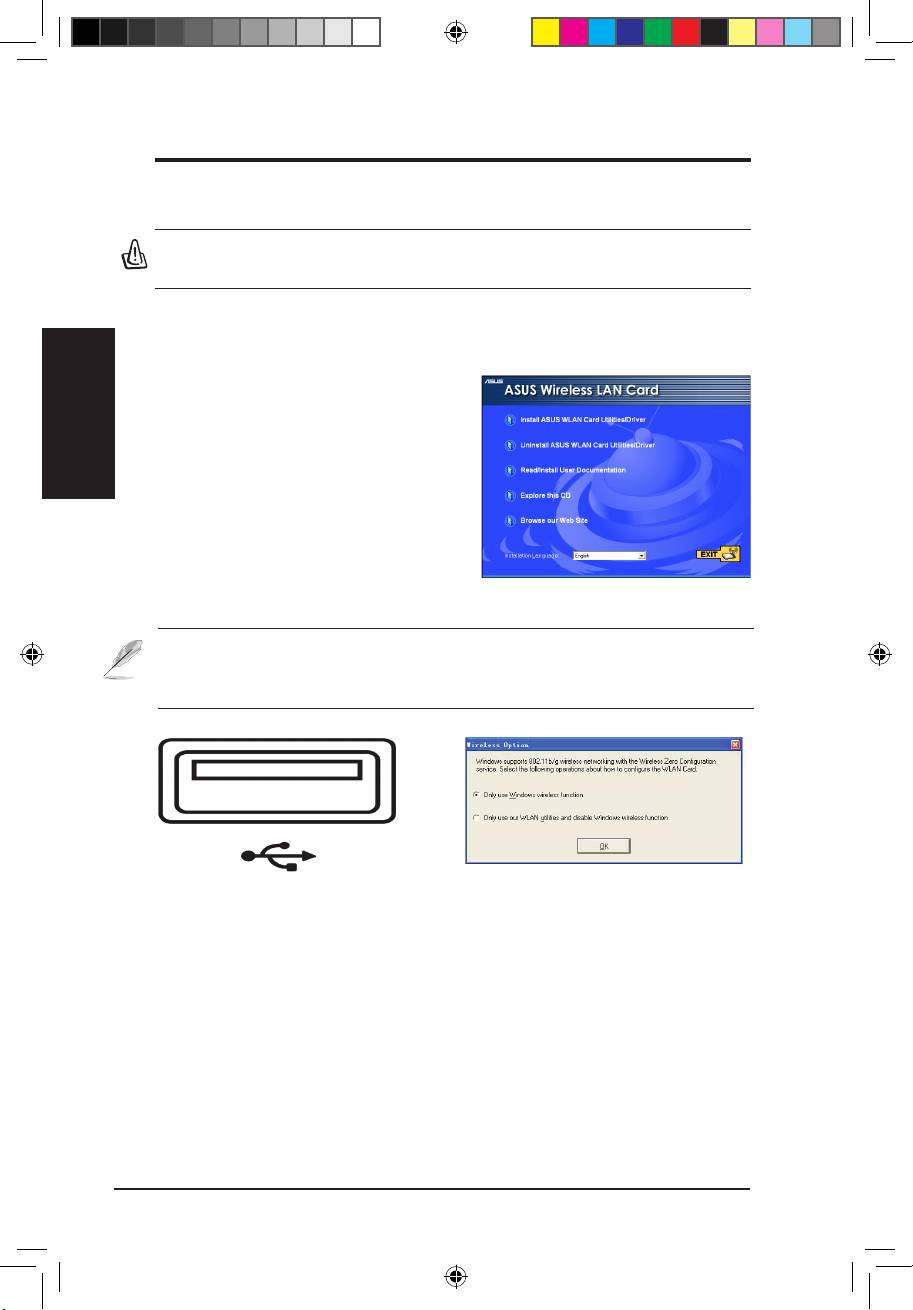
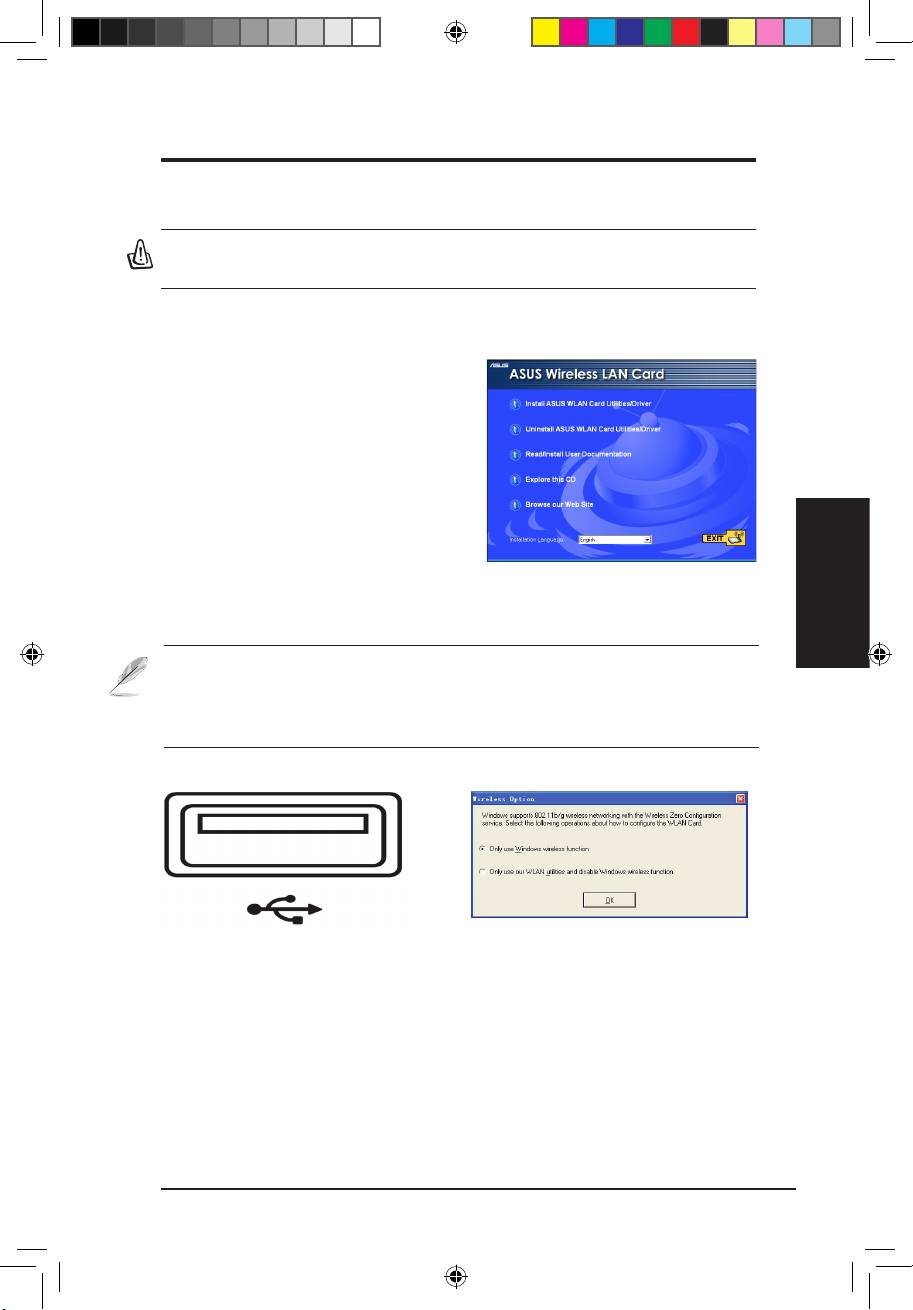
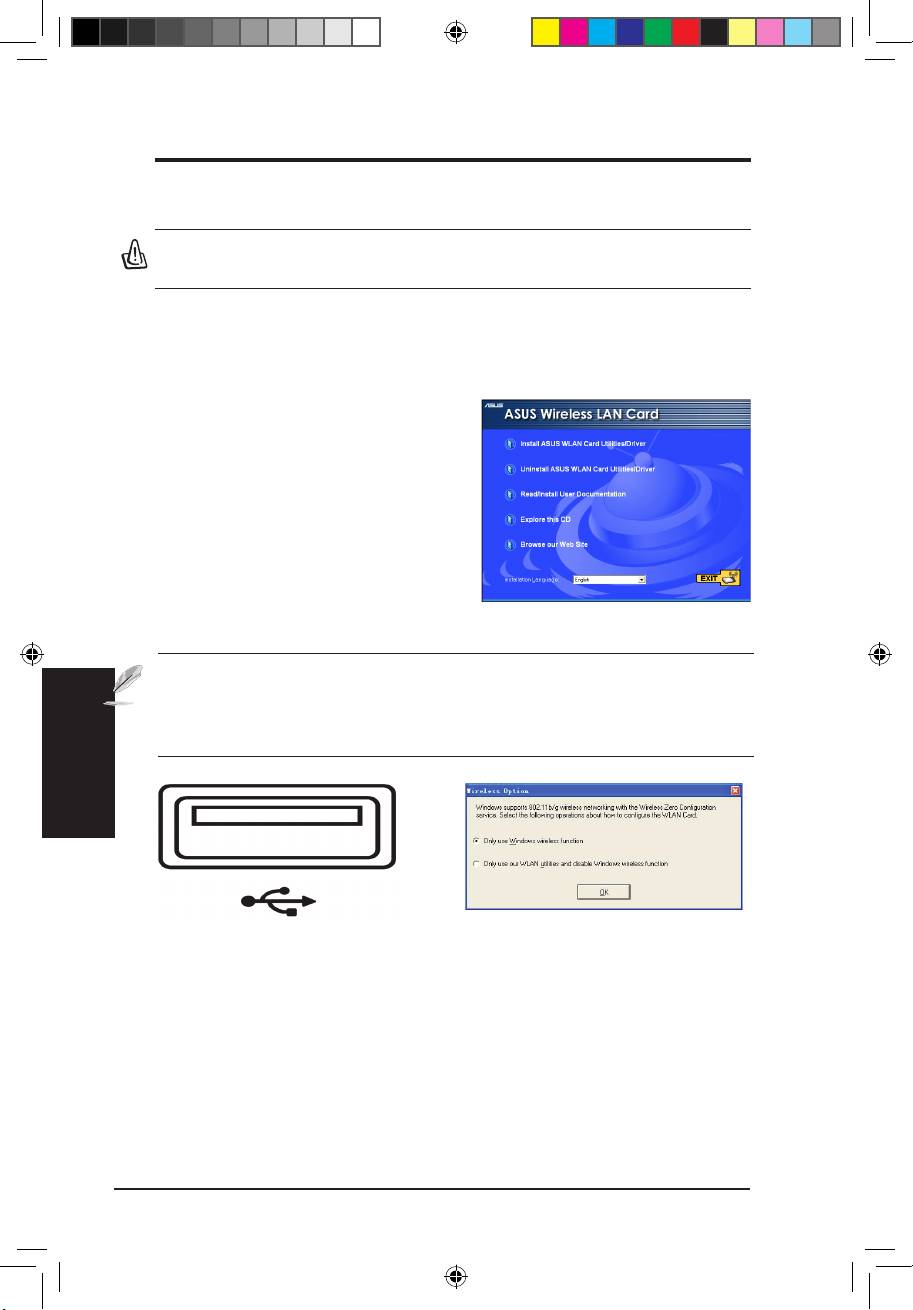
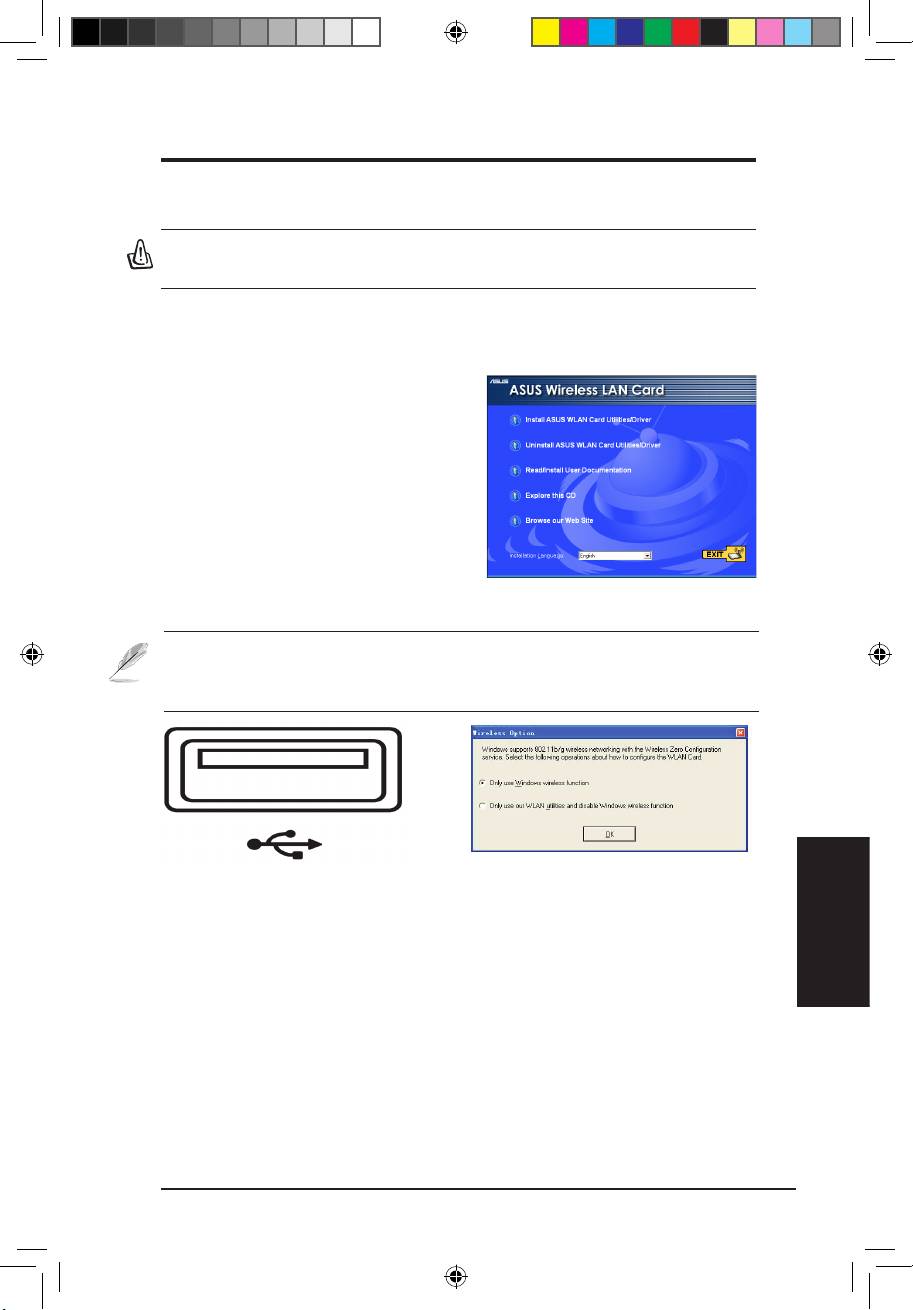
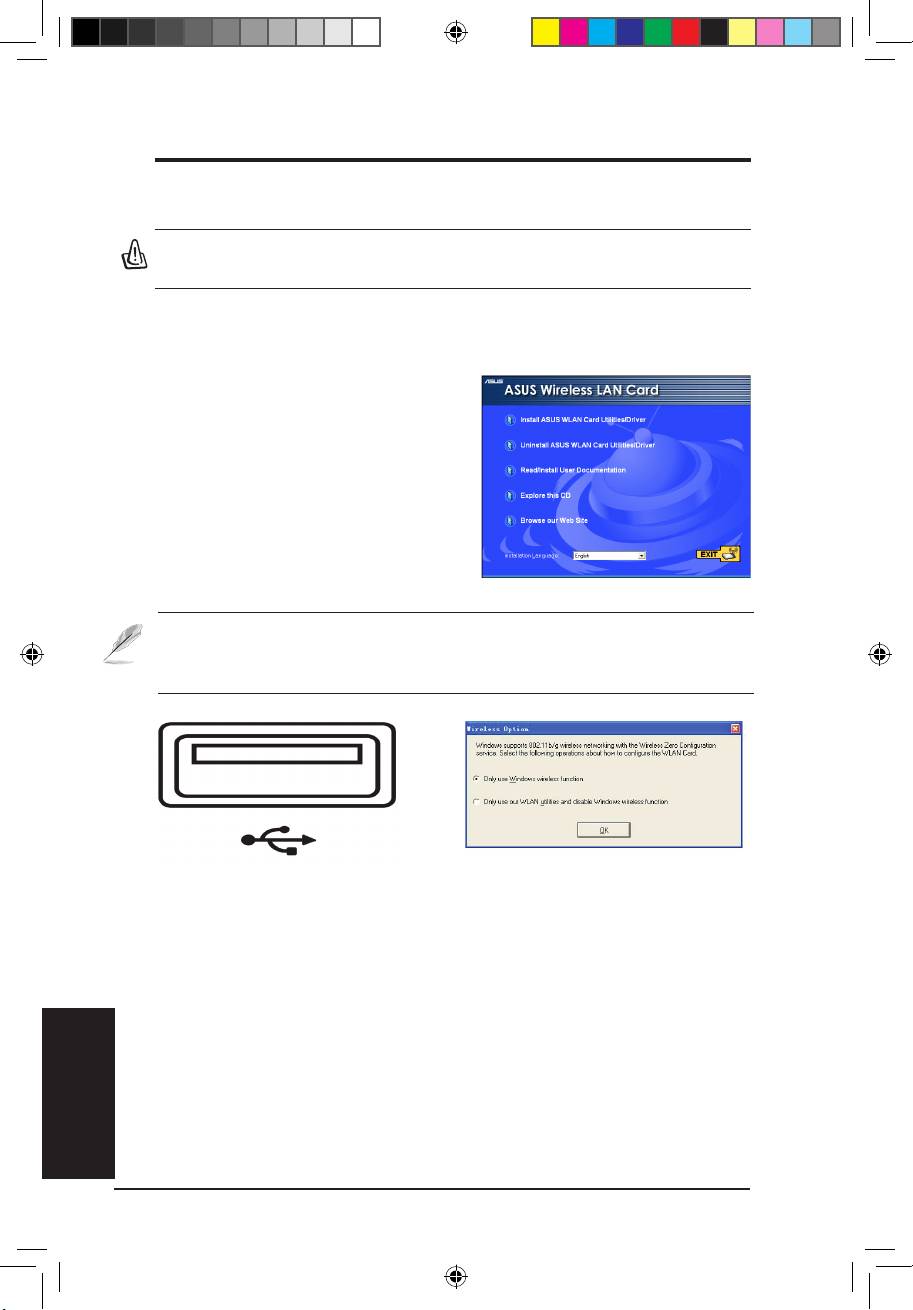
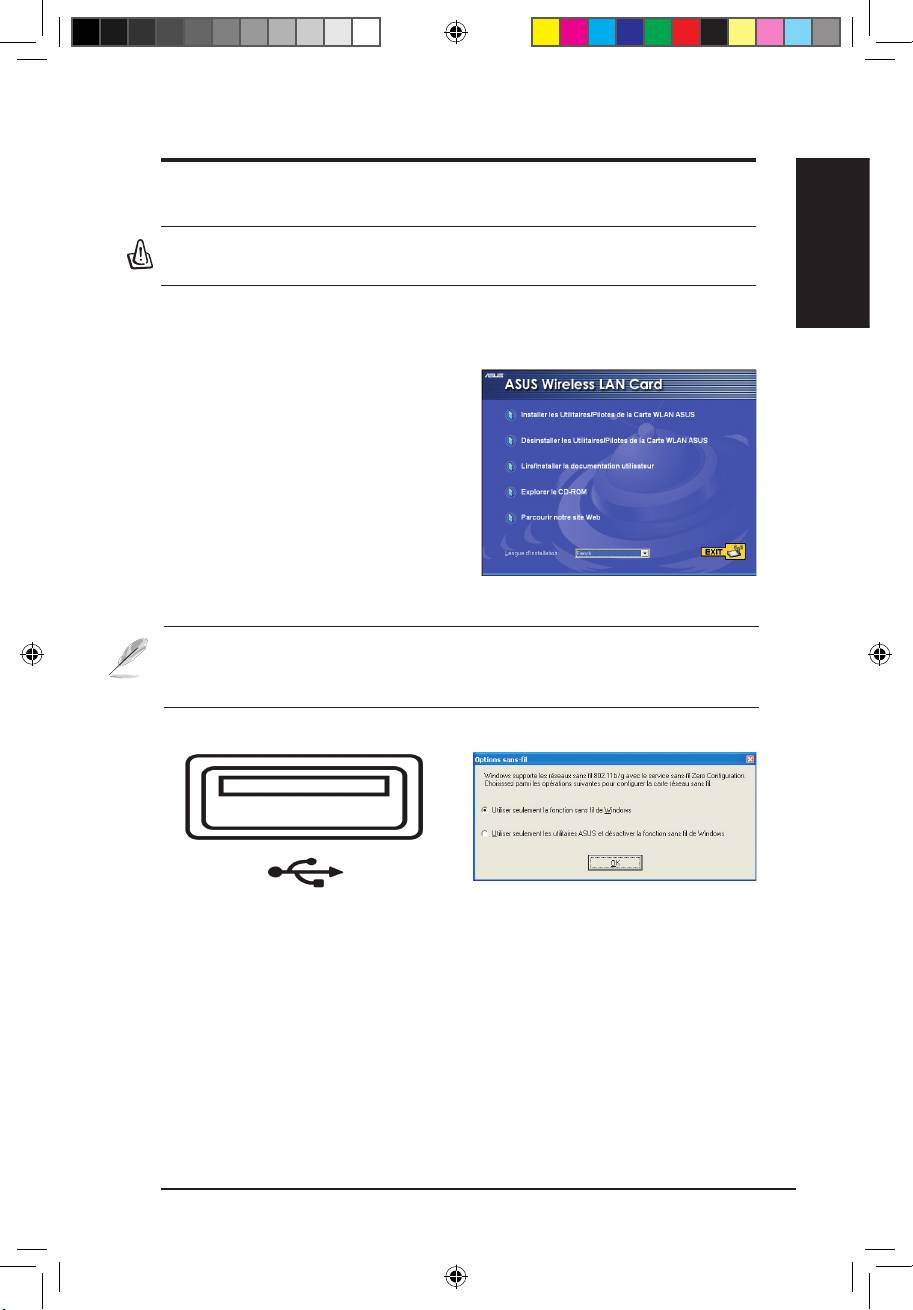
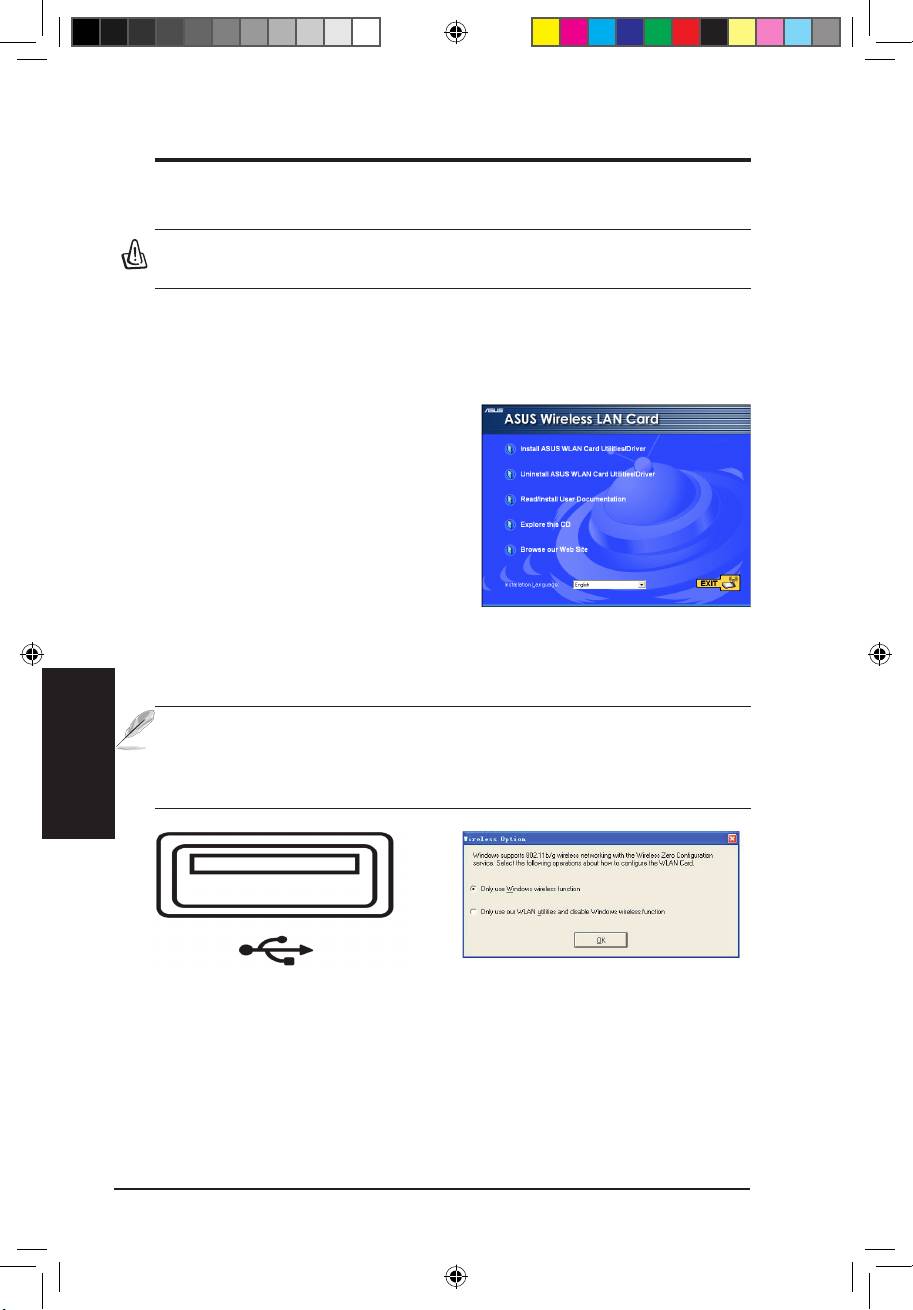
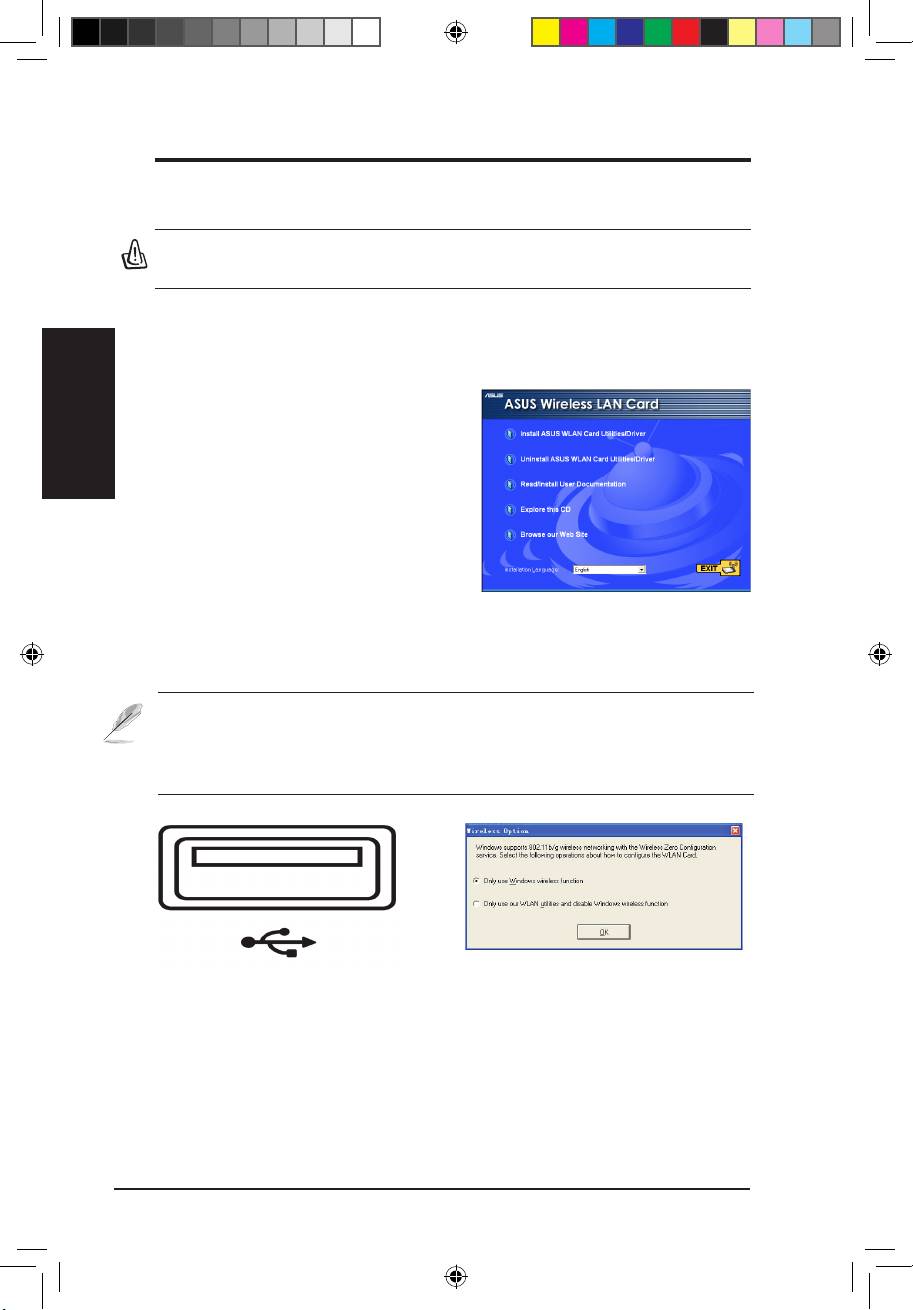
Follow these instructions to install the
WLAN Adapter utilities and driver. Insert
the support CD into your optical drive.
If autorun is enabled in your computer,
the CD automatically displays the utilitymatically displays the utility
menu. Click
Install ASUS WLAN Card
Utilities/Driver
. If autorun is disabled,
double-click SETUP.EXE in the root
directory of the CD.
Note:ForMacuser,pleaseclickExplorethisCDtodownloadMacdriver
andutility.ThenfollowtheinstructionstoinstalltheWLANutilitiesand
driver.
Insert the WLAN Adapter into your
Windows XP users: When the program is
computer’s USB port using the correct
launched for the rst time (during Windows
orientation. Windows will automatically
restart), you are asked to choose one utility
detect and congure the WLAN Adapter
to congure the WLAN Adapter. Select "Only
using the utilities and drivers installed in the
use Windows wireless function".
previous steps.
ASUS WLAN Adapter 1
Q3739_USB-N11.indb 1 6/11/08 3:25:37 PM
QuickStartGuide
English
2 ASUS WLAN Adapter
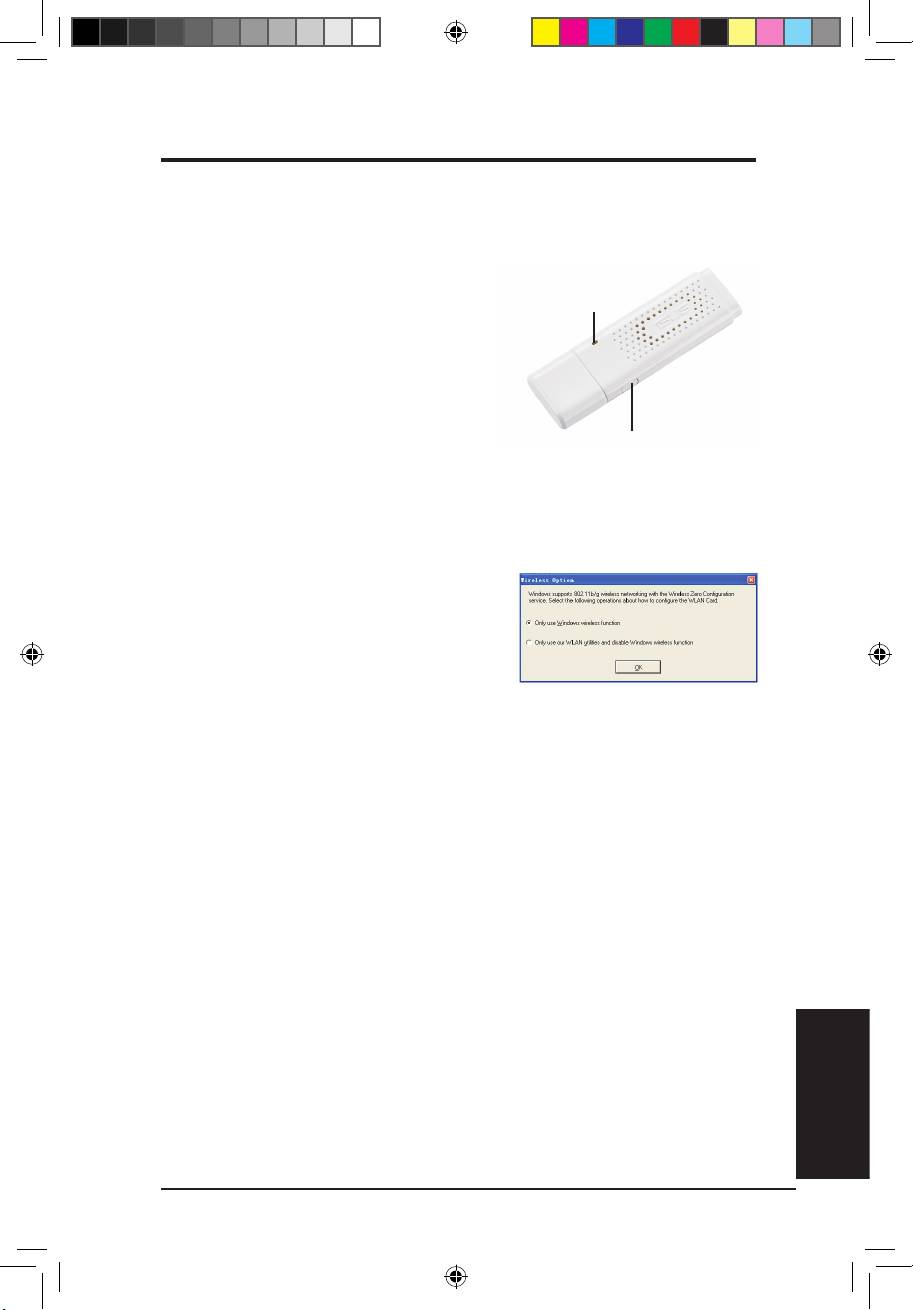
Reading the WLAN status indicators
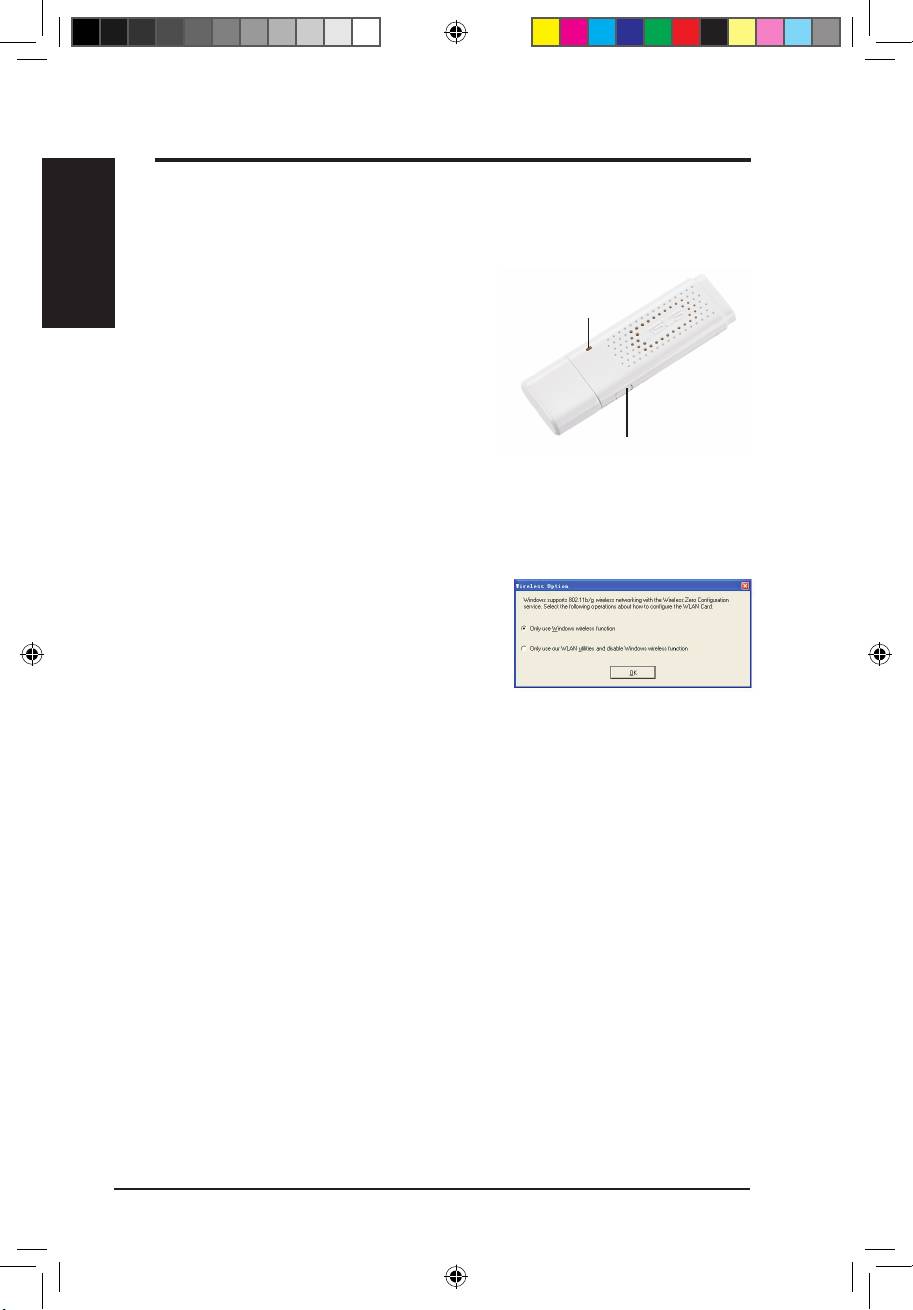
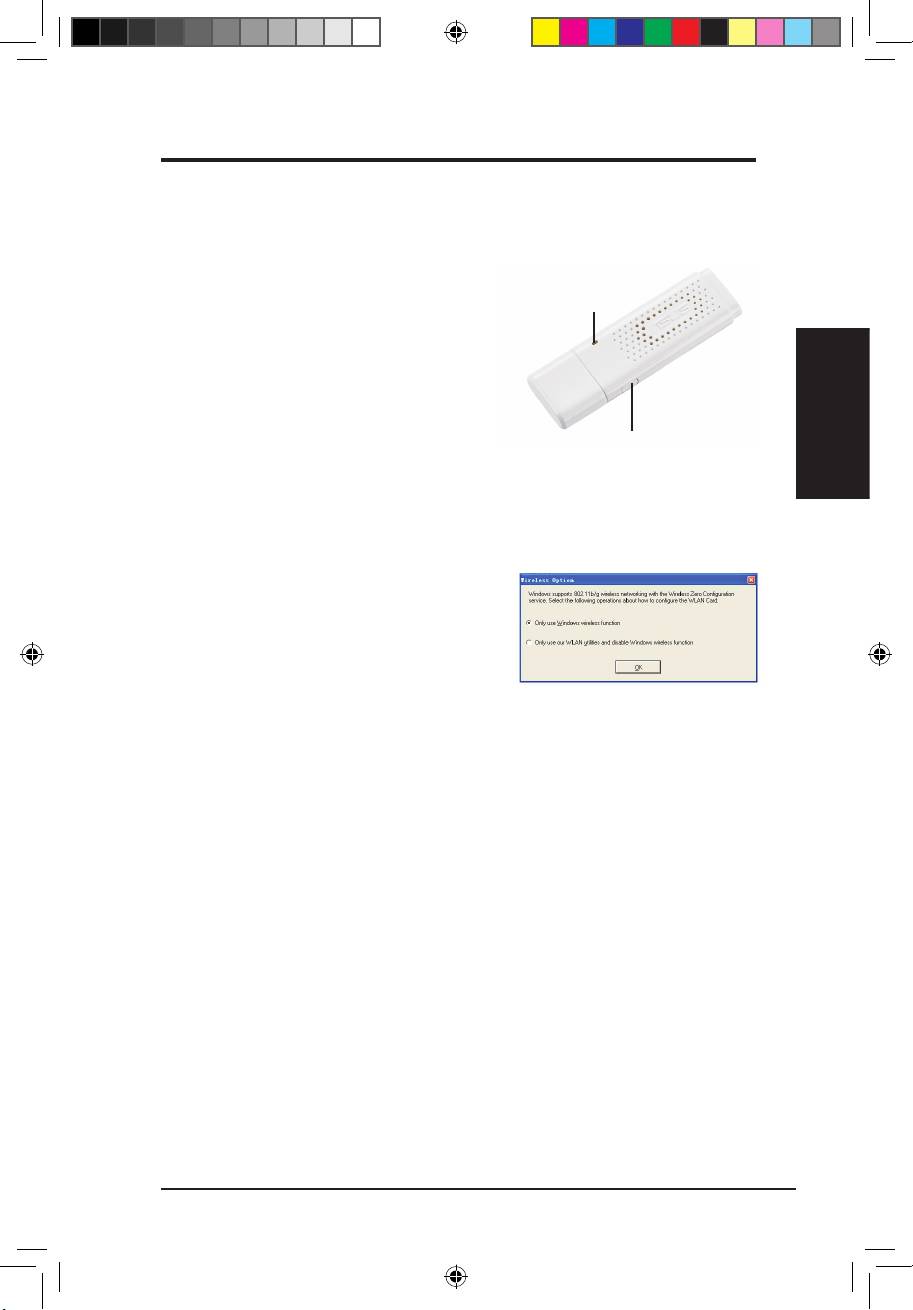
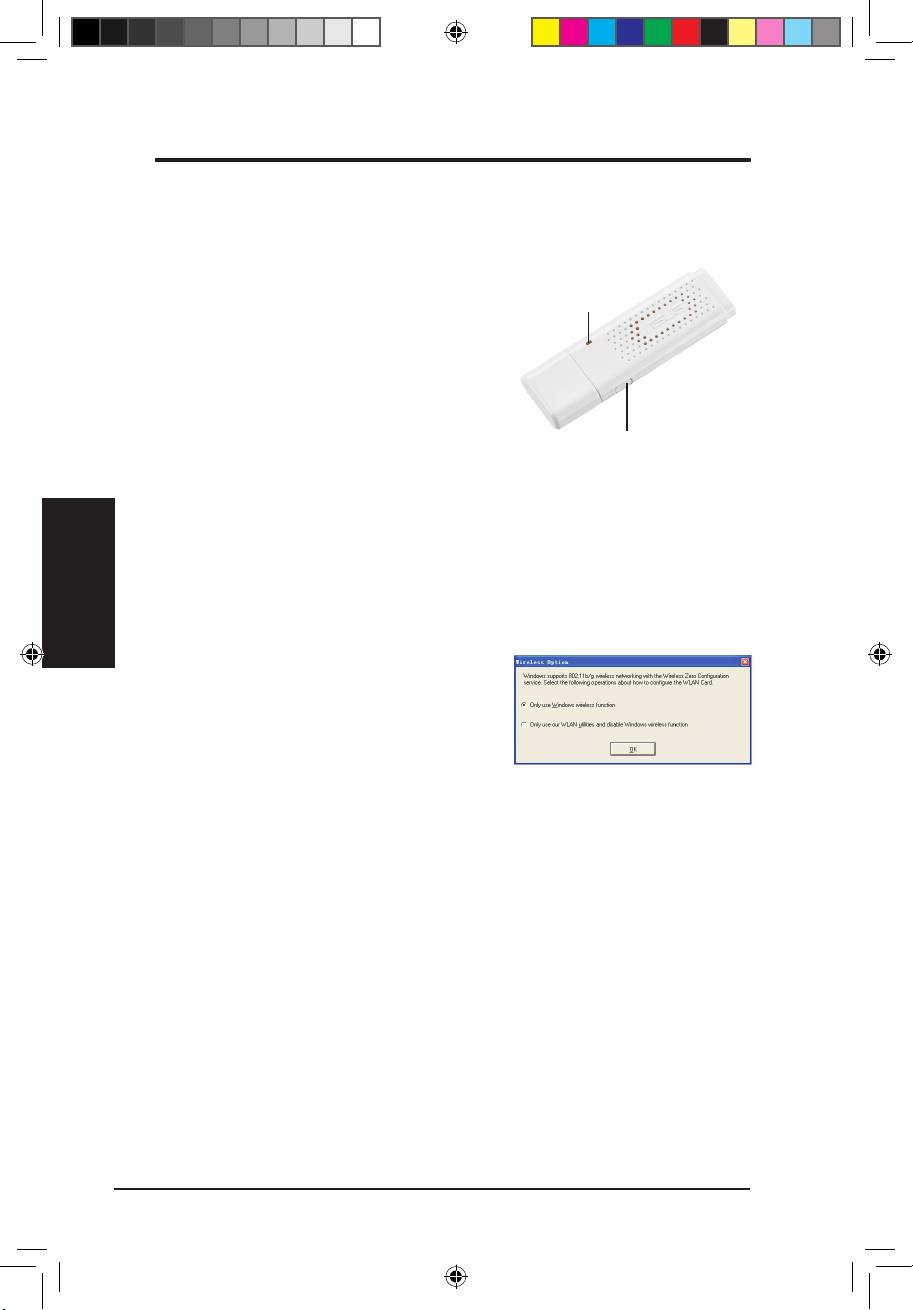
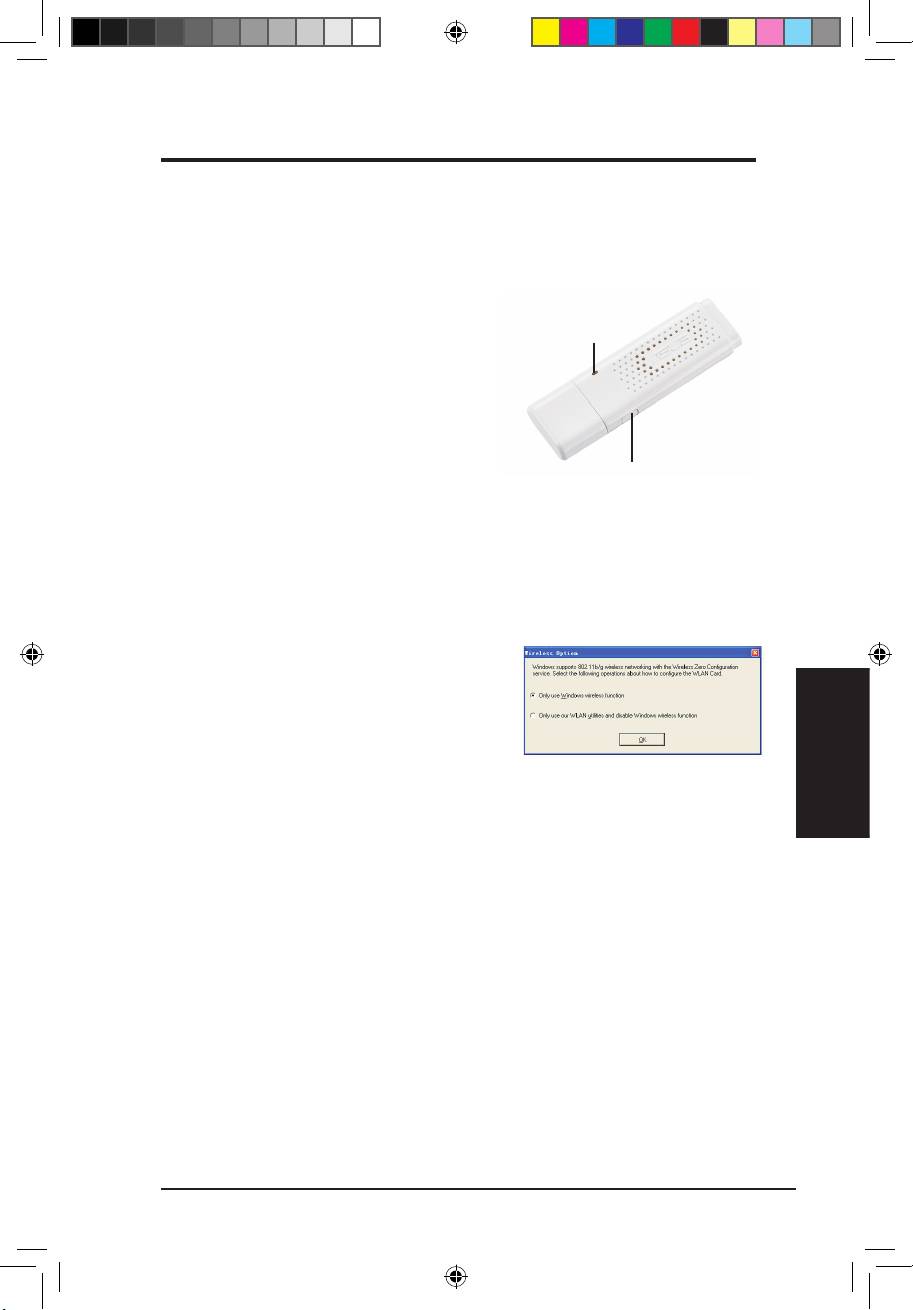
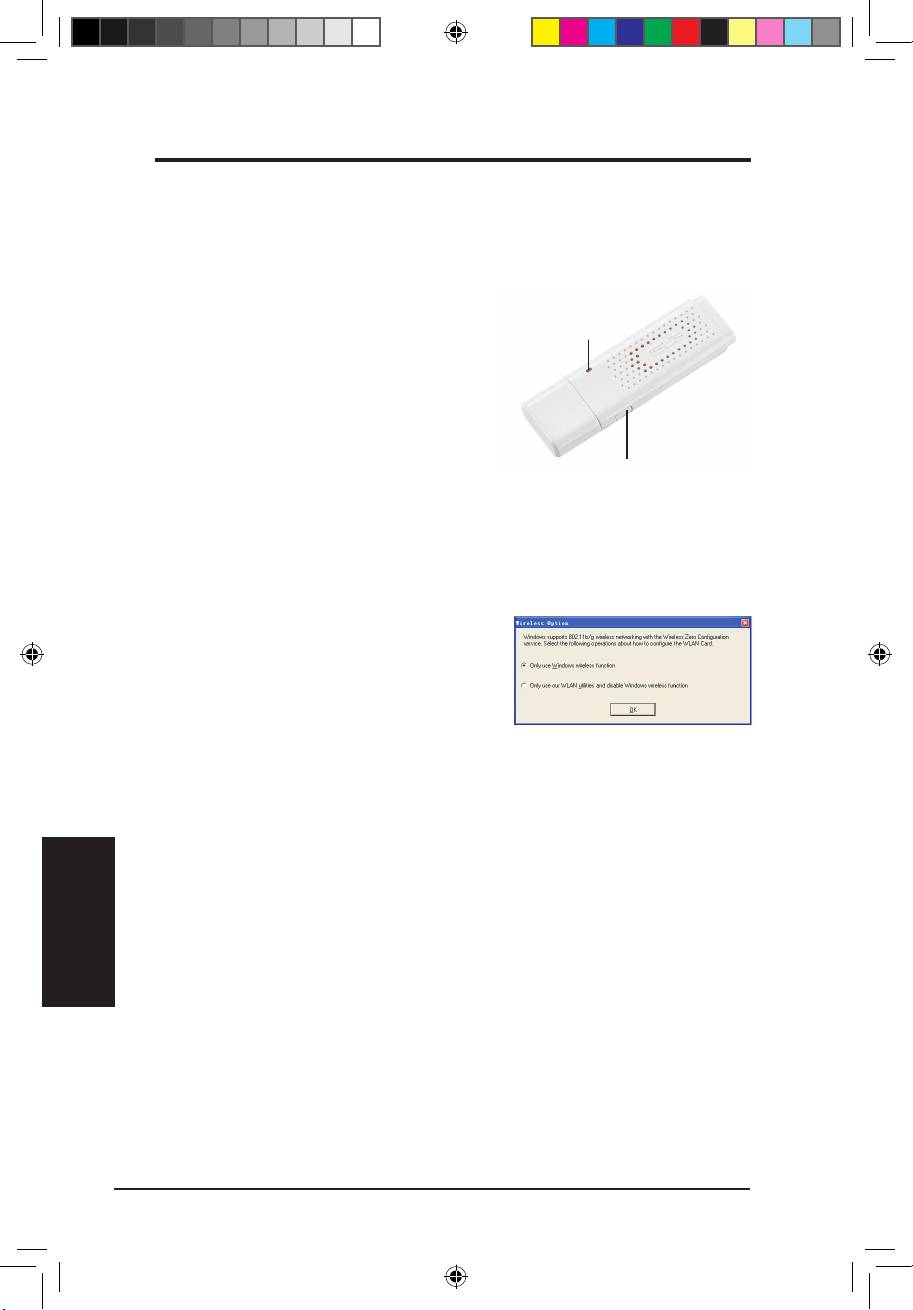
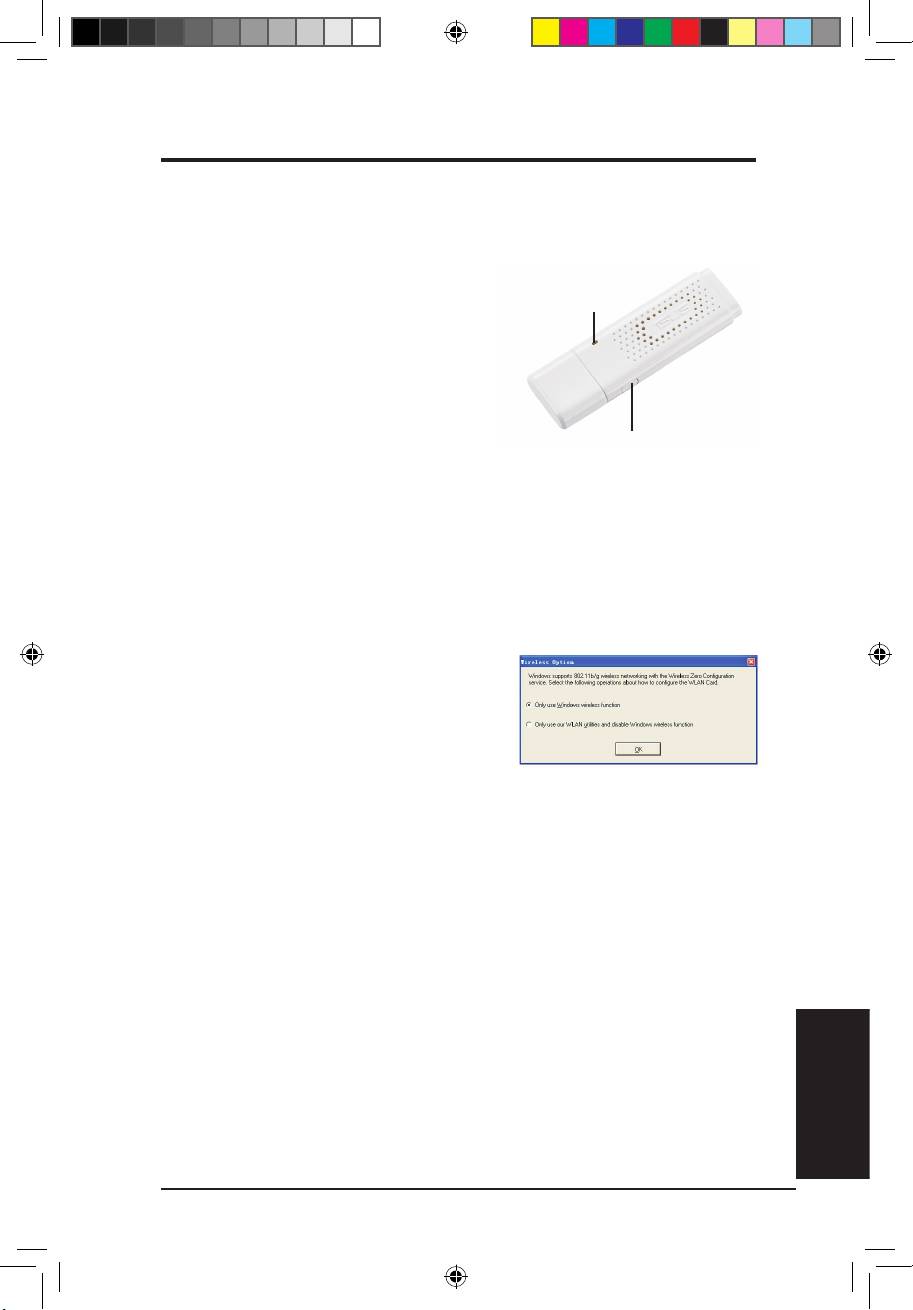
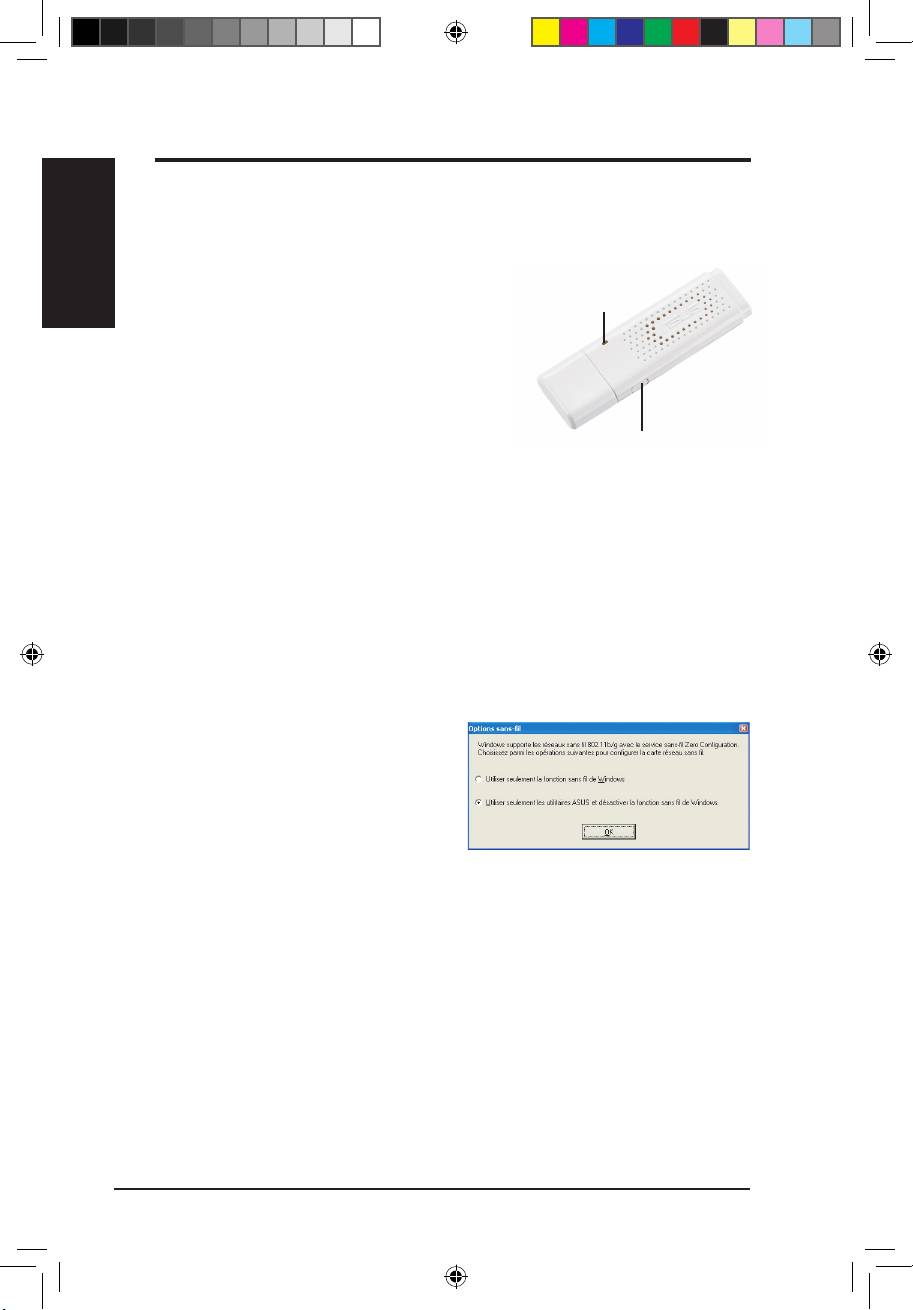
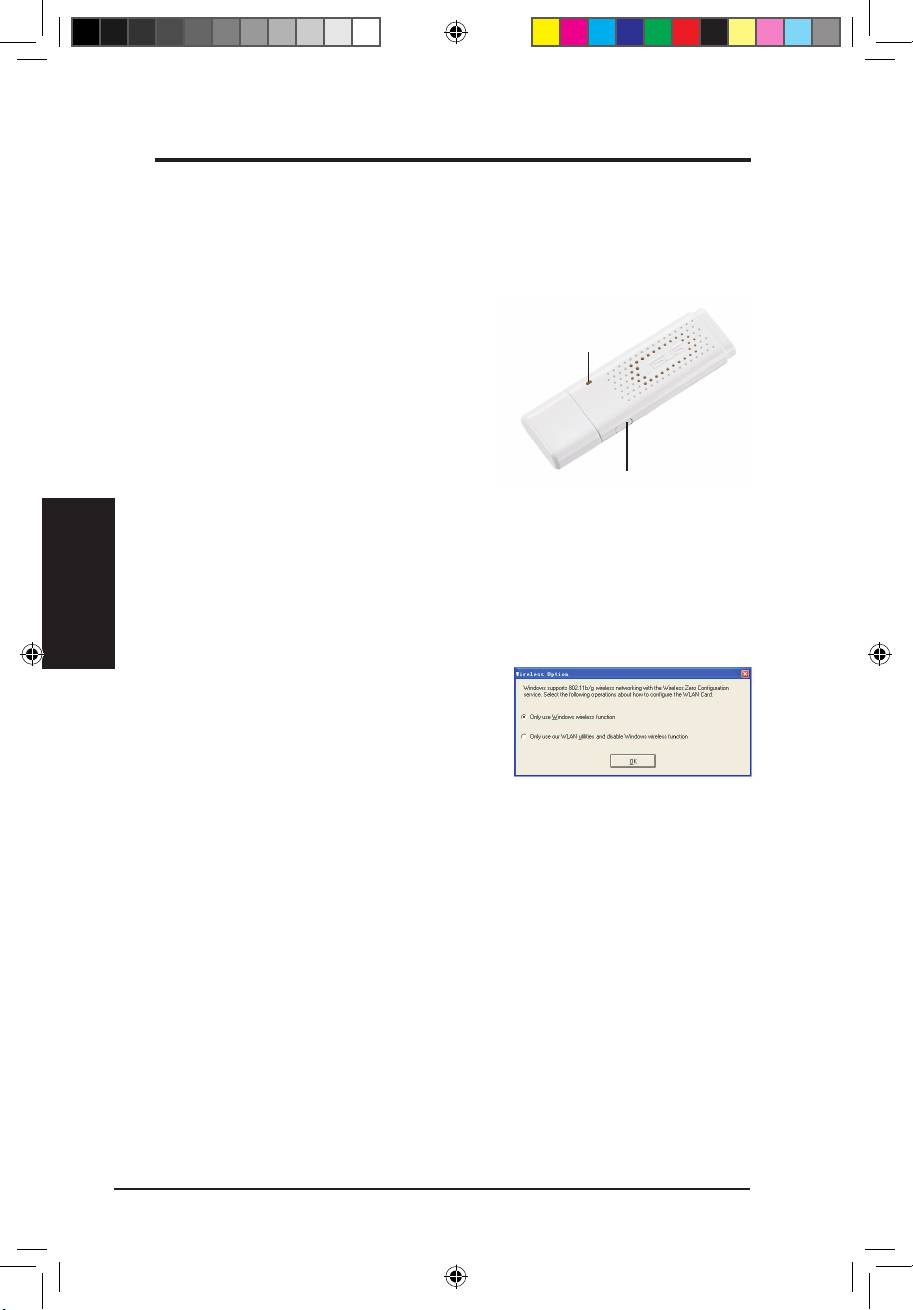
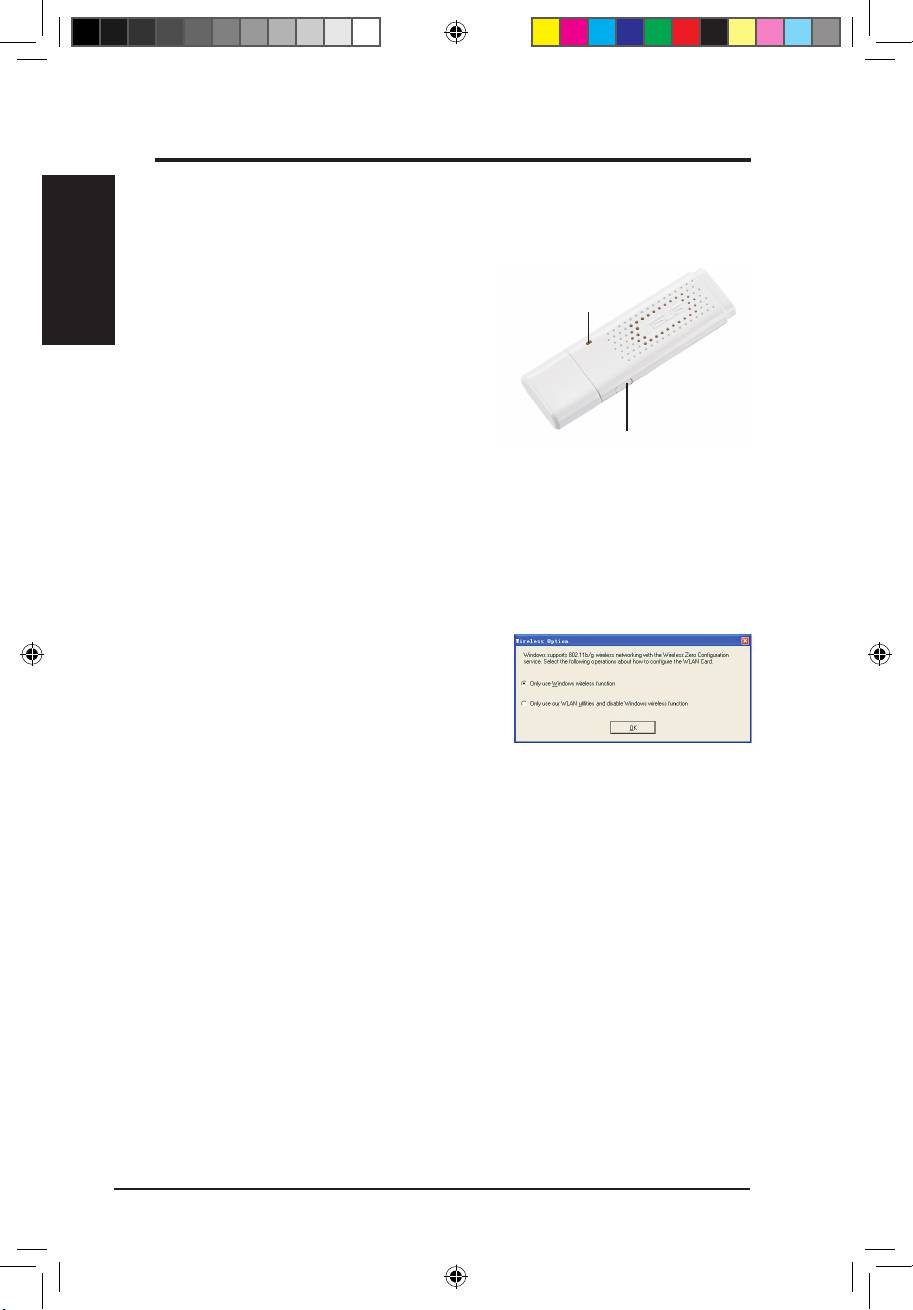
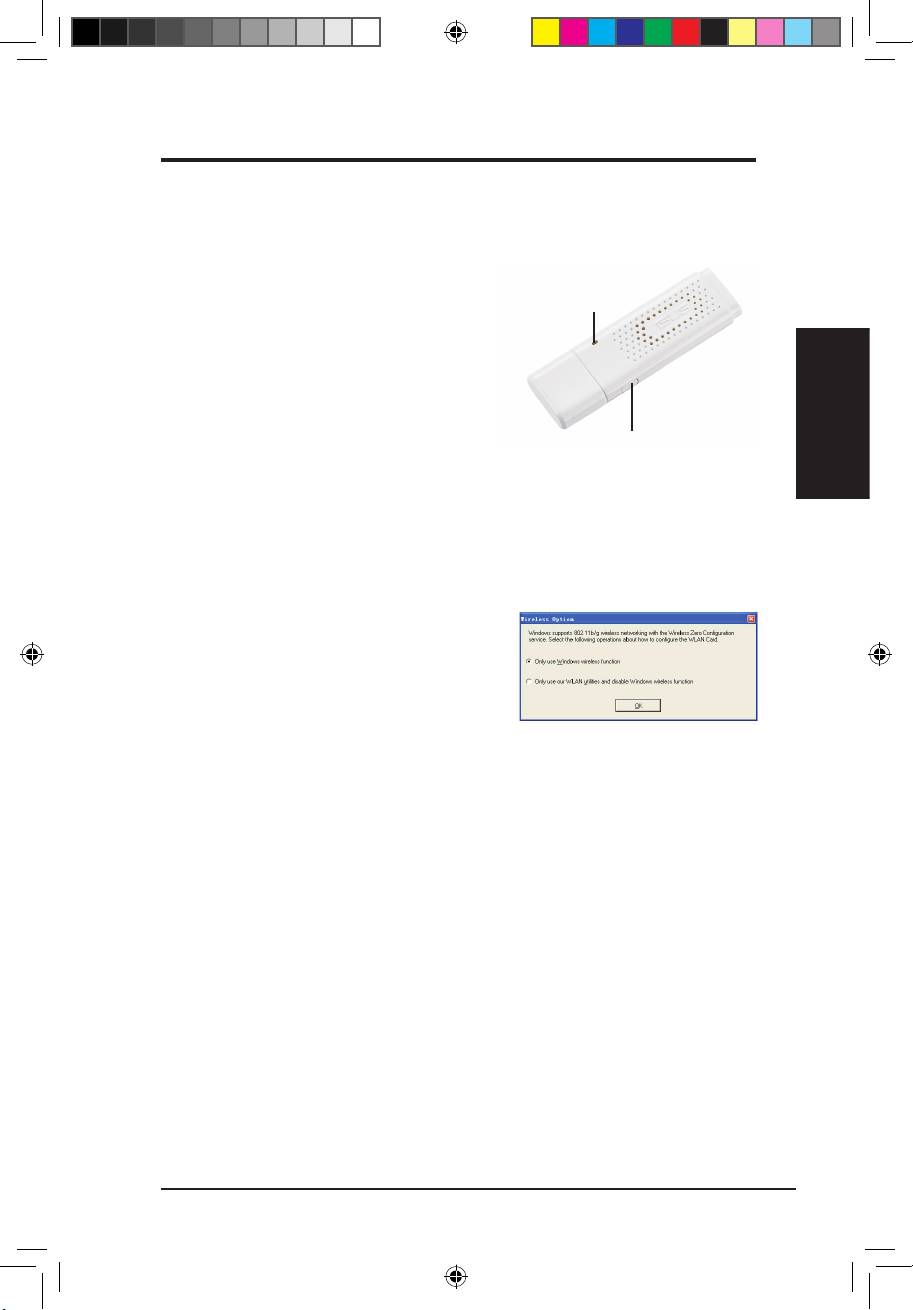
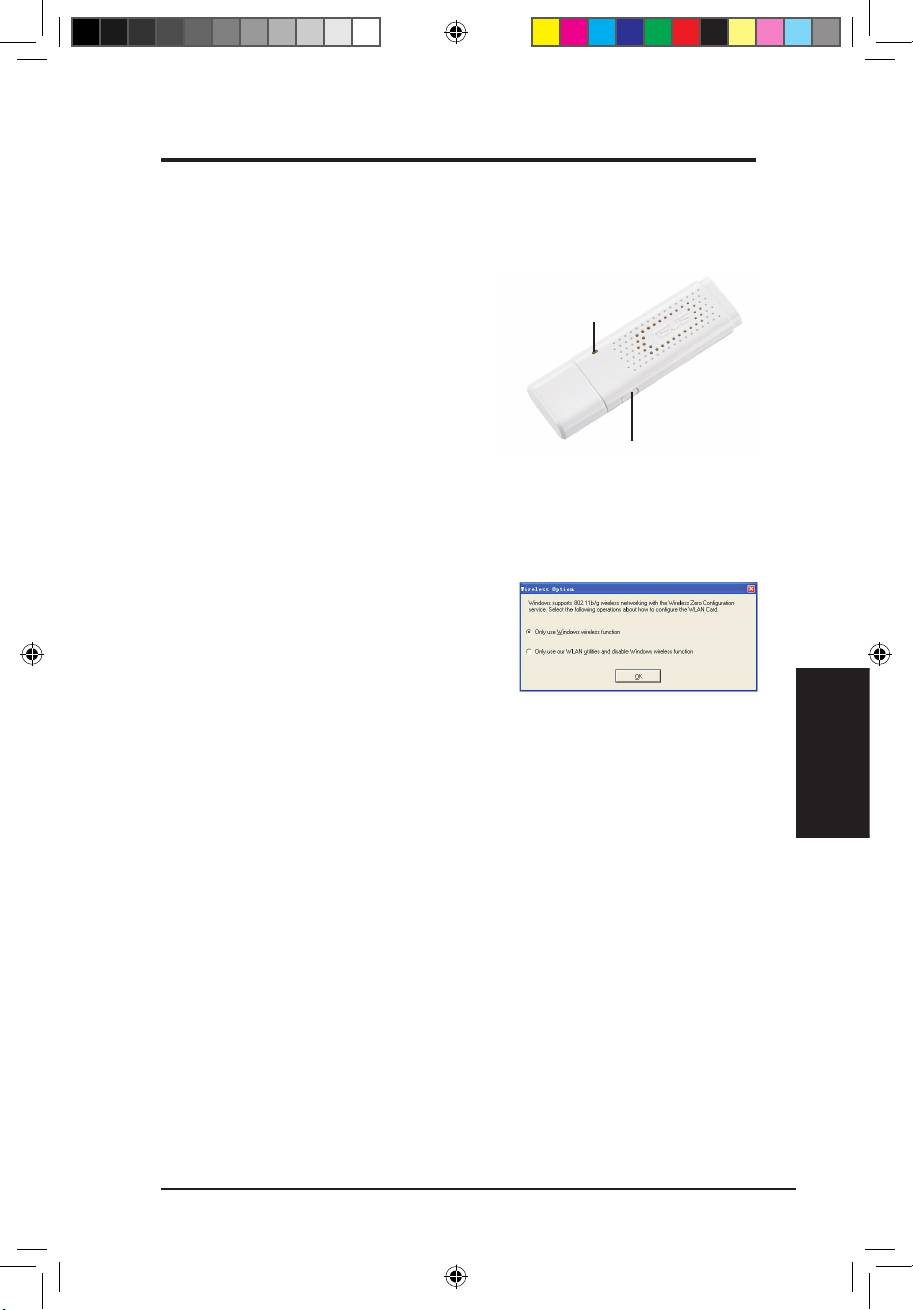
The device comes with one LED to indicate the status of the WLAN Adapter,
and one button for WiFi protected setup (WPS).
LED
LED
ON:
Connected to wireless device.
Blinking:
Transmitting data; the
blinking speed indicates the link speed.
OFF:
Adapter is disabled.
Button
Button
WPS Push Button:
Enable WPS Push Button mode.
®
Windows
XP Wireless Options
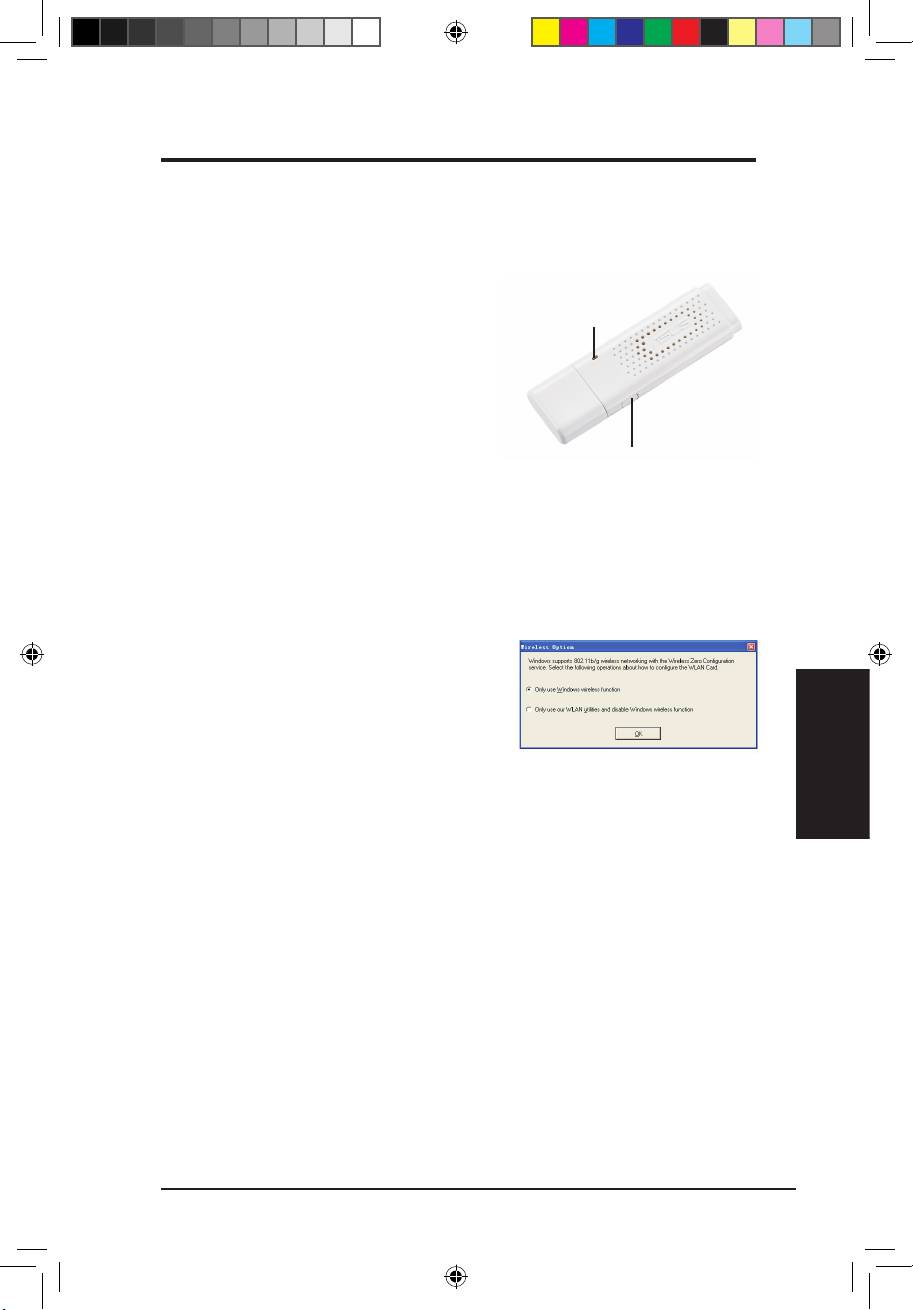
The wireless options window shown below
®
is only available for Windows
XP. It appears
when you run the Control Center utility at the
rst time. Select the utility you want to use for
conguring your WLAN Adapter.
®
OnlyuseWindowswirelessfunction–
Only use Windows
XP Wireless
Zero Conguration service to congure the WLAN Adapter.
OnlyuseourWLANutilitiesanddisableXPwirelessfunction
–
Only use ASUS WLAN utilities to congure the WLAN Adapter.
Q3739_USB-N11.indb 2 6/11/08 3:25:39 PM
QuickStartGuide
English
ASUS WLAN Adapter 3
®
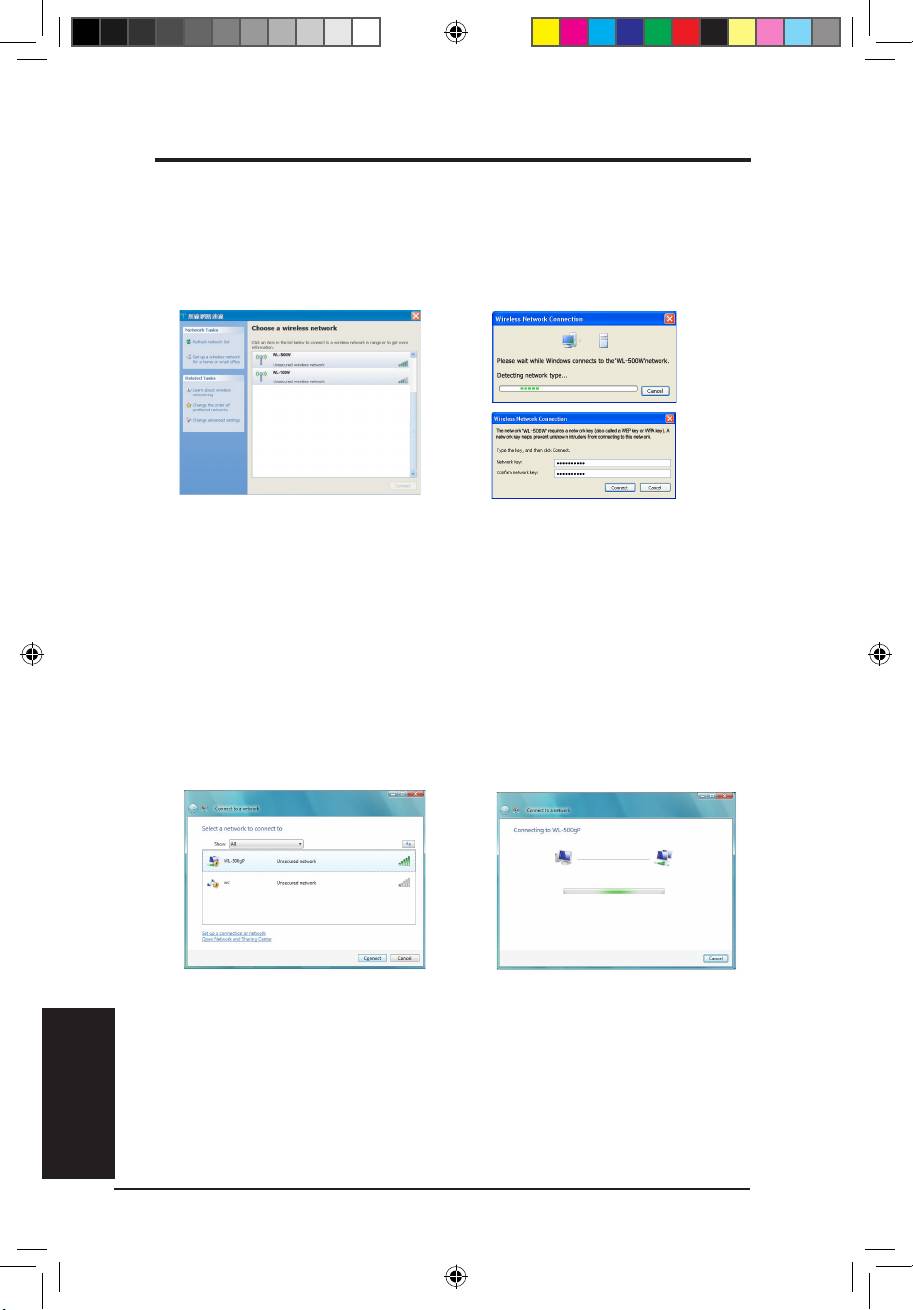
ConguringwithWindows
WirelessZeroCongurationservice
®
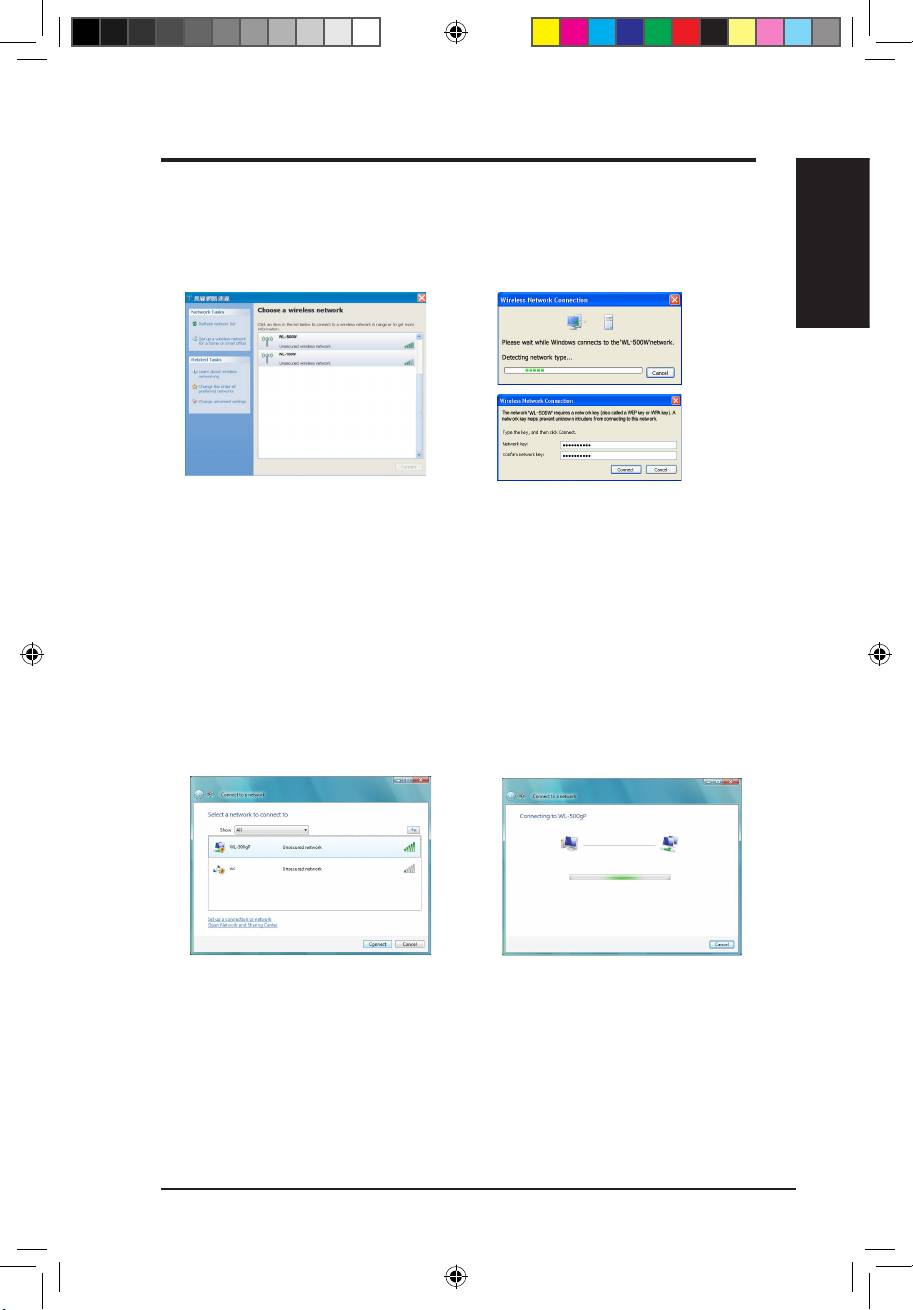
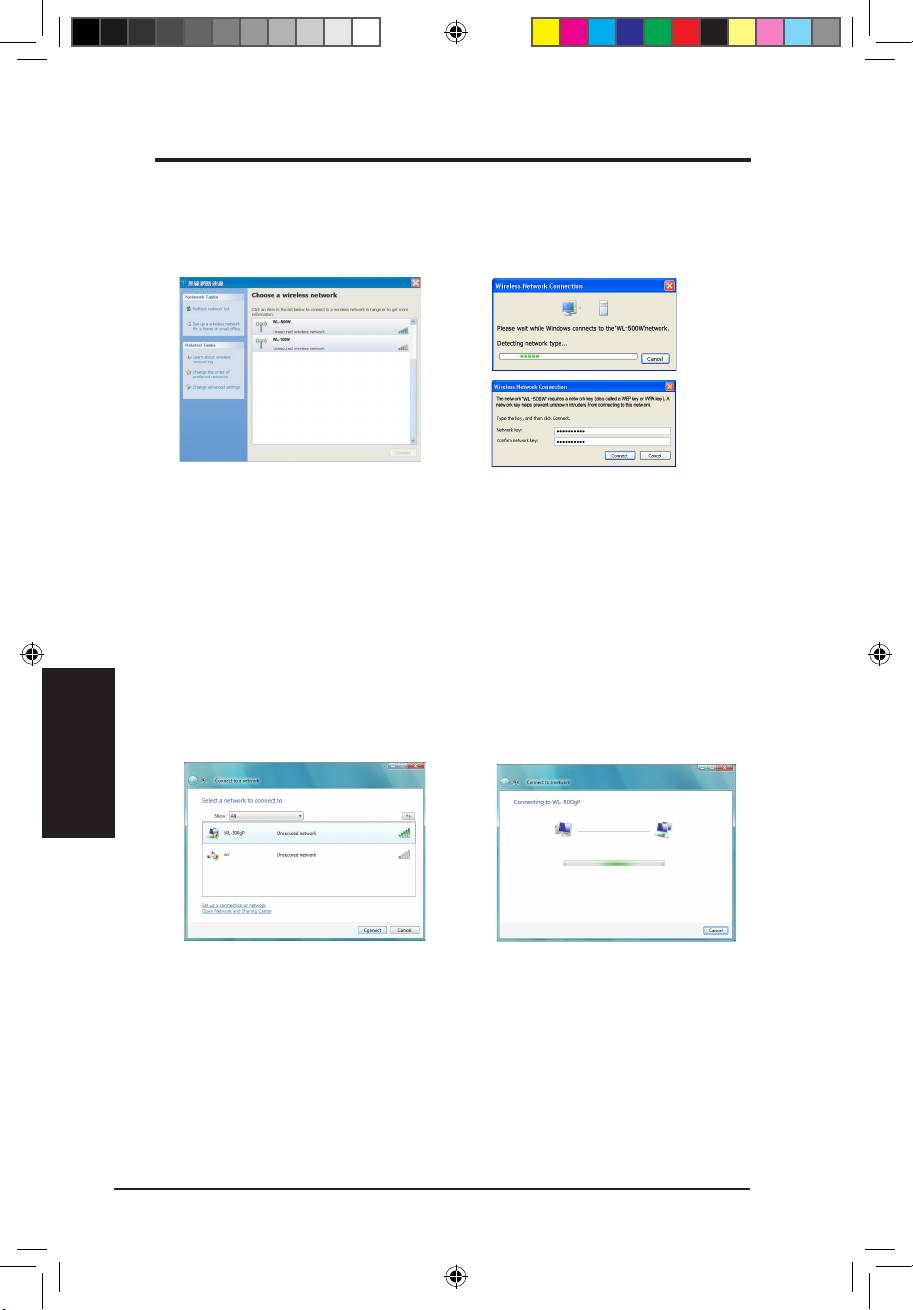
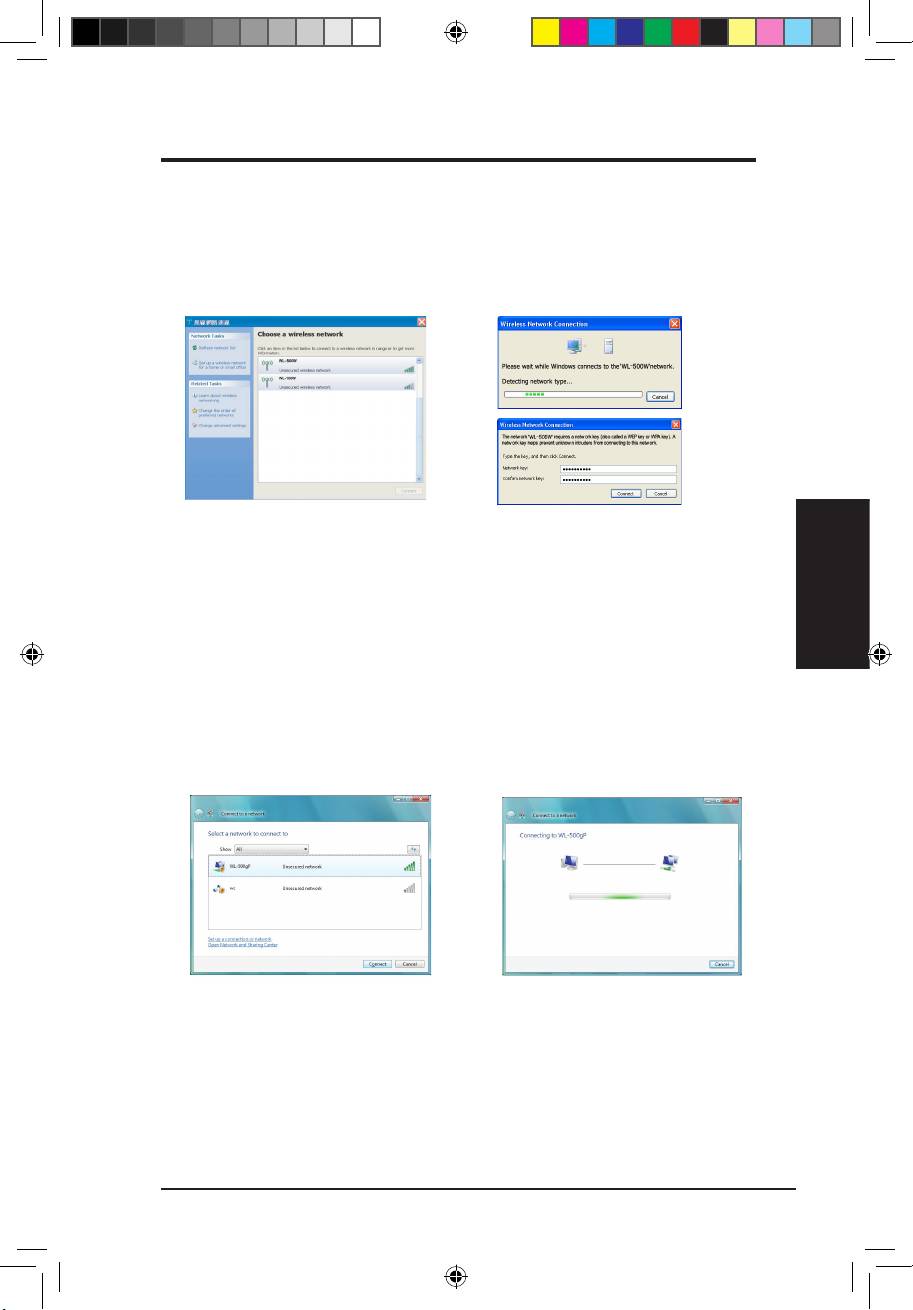
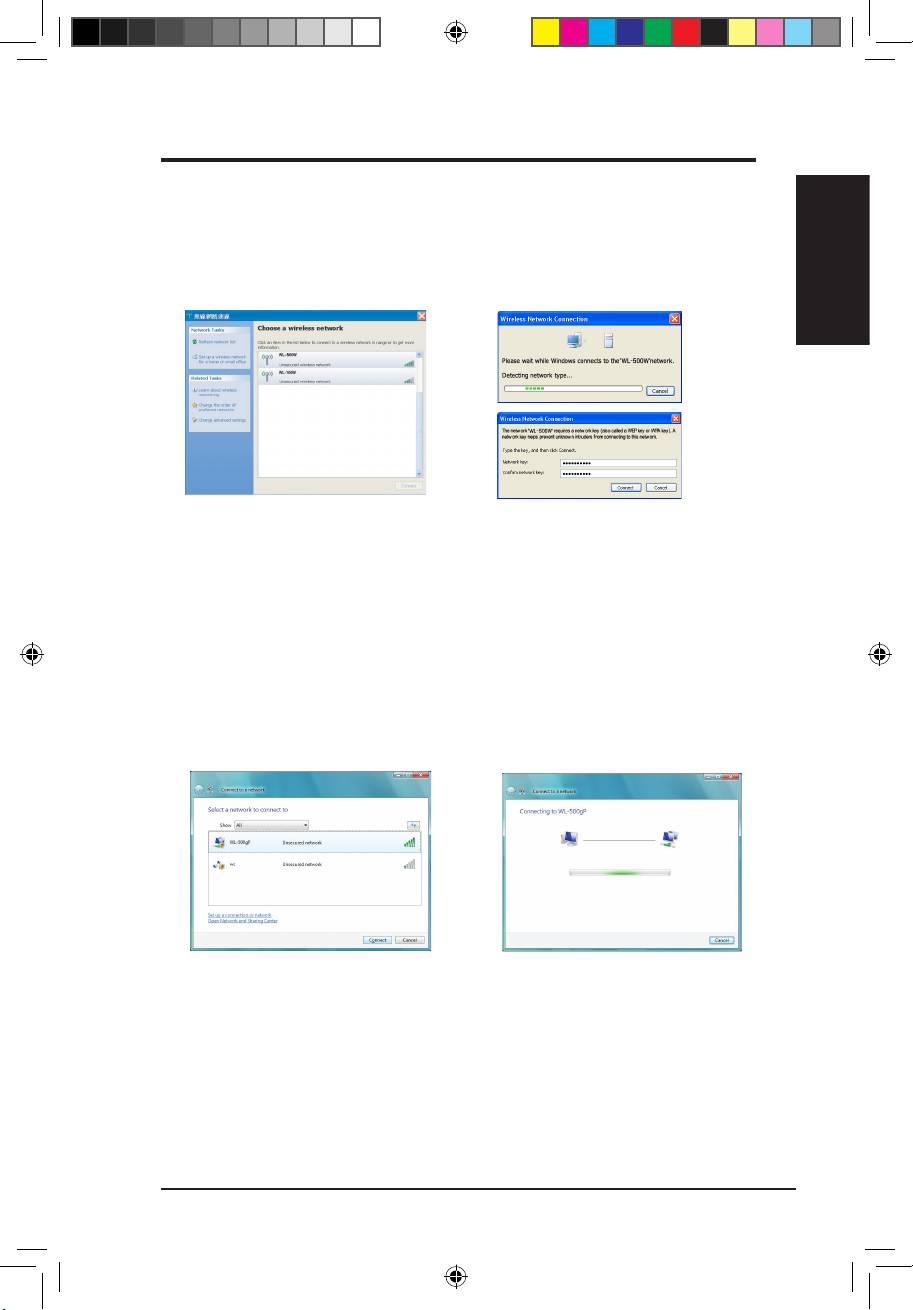
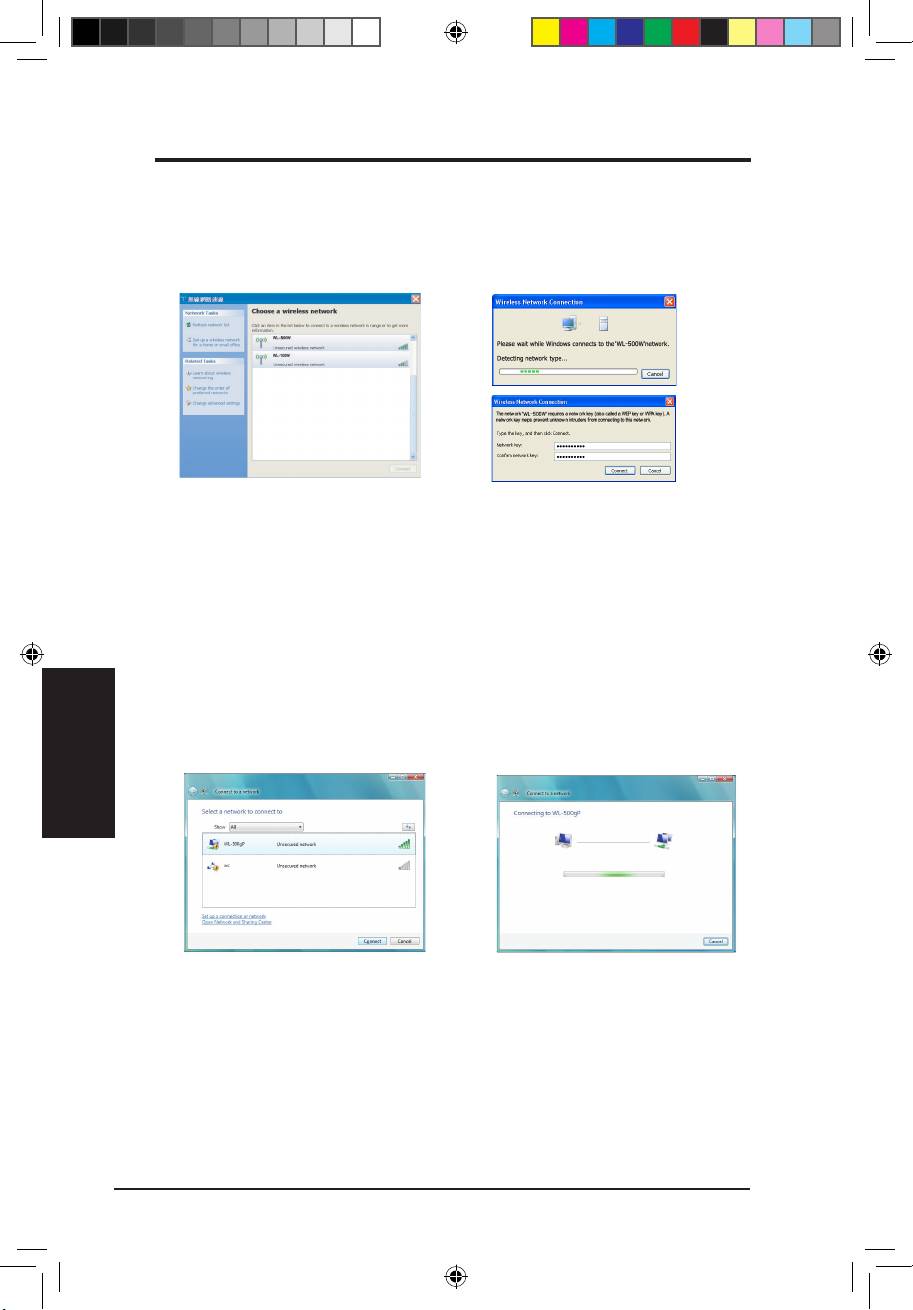
If you want to congure your WLAN Adapter via Windows
Wireless Zero
Conguration (WZC) service, follow the instruction below to make the settings.
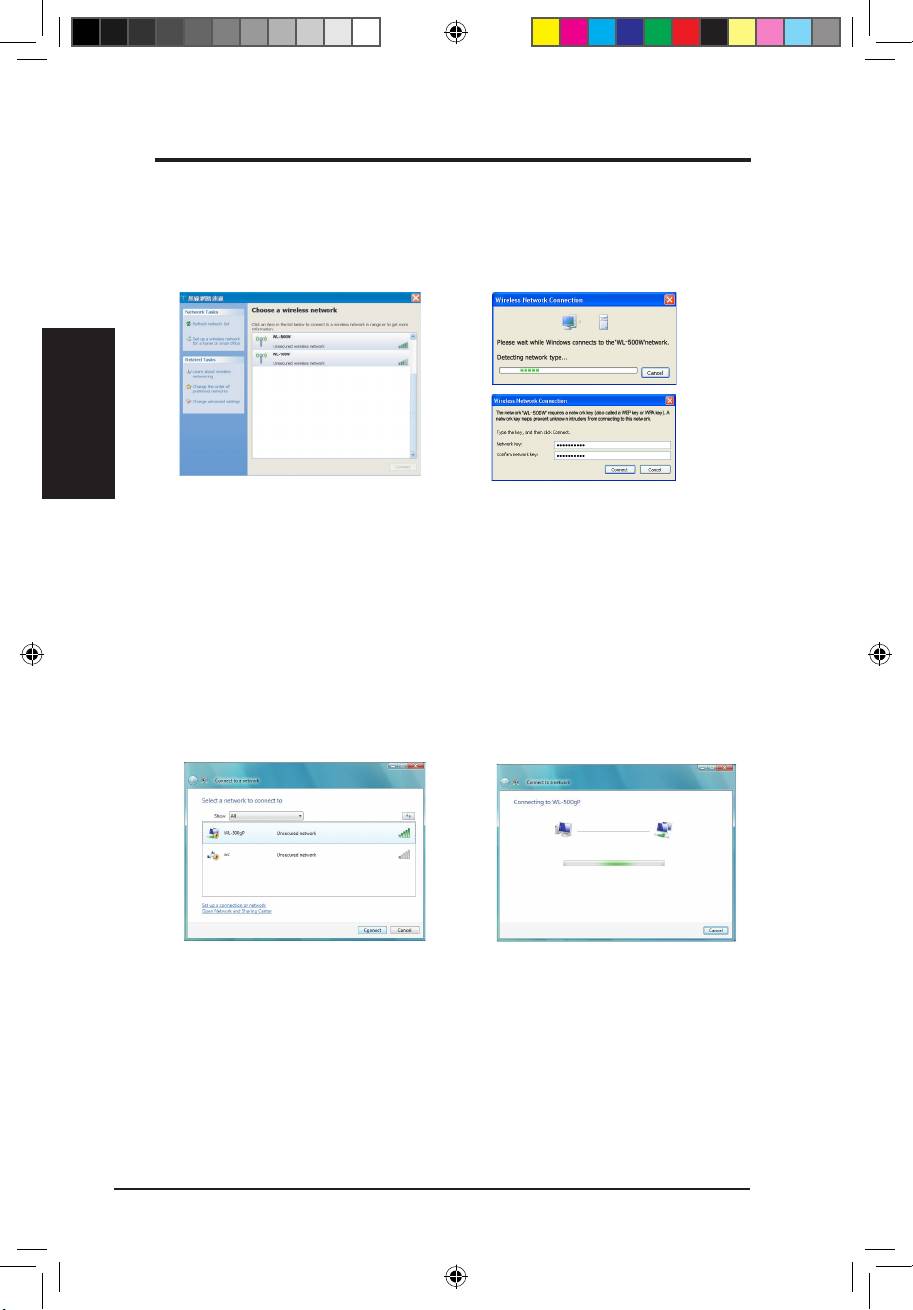
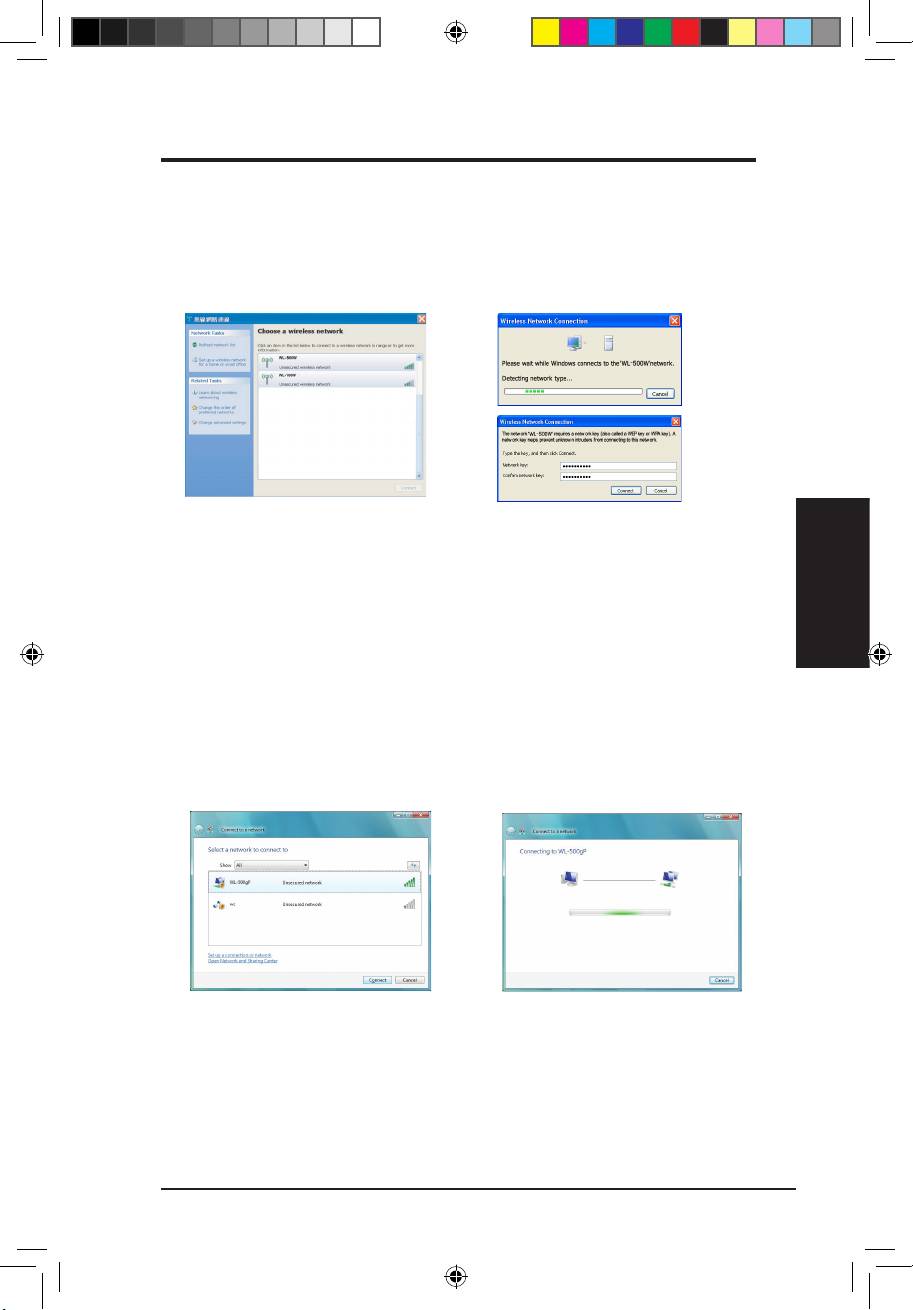
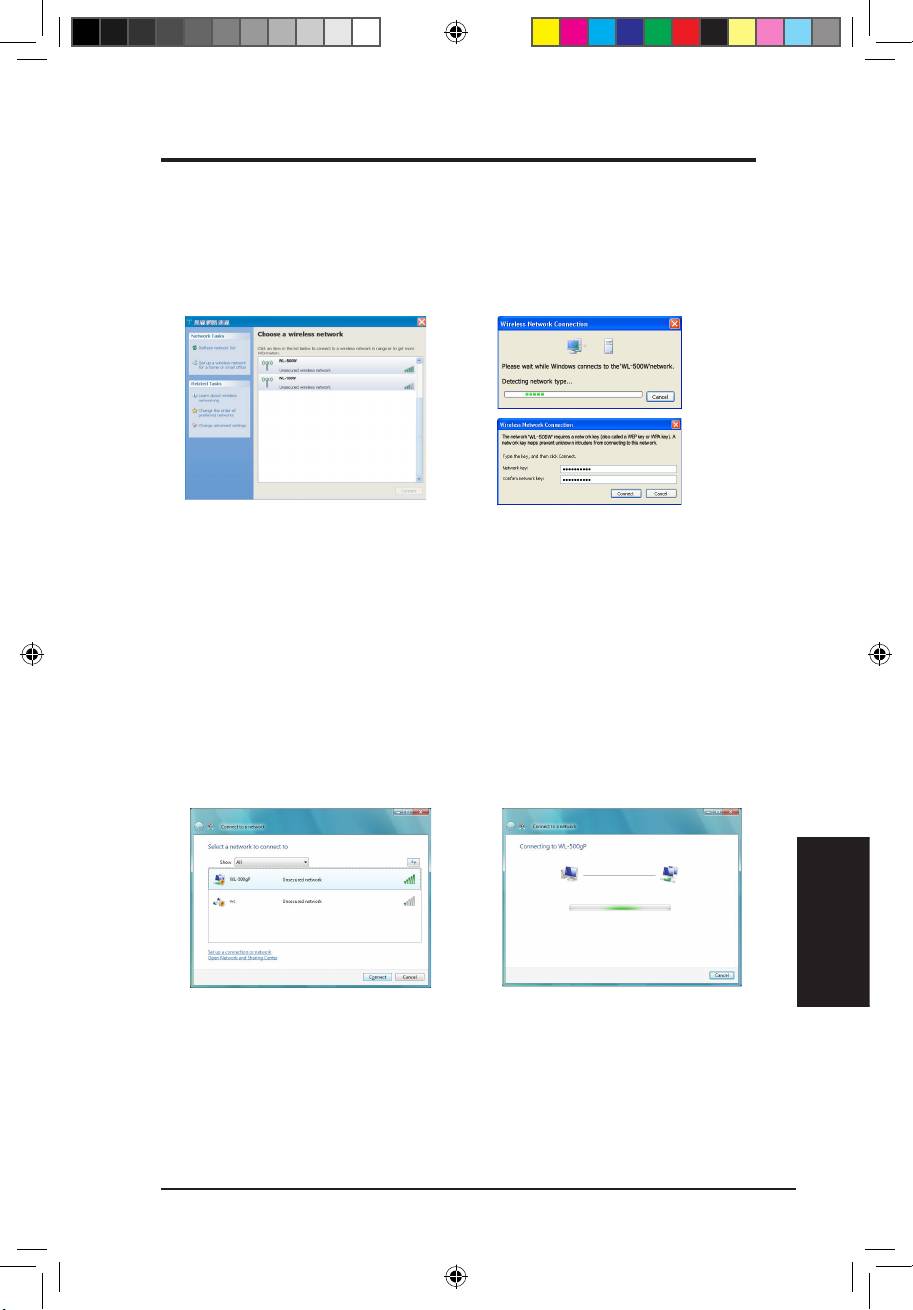
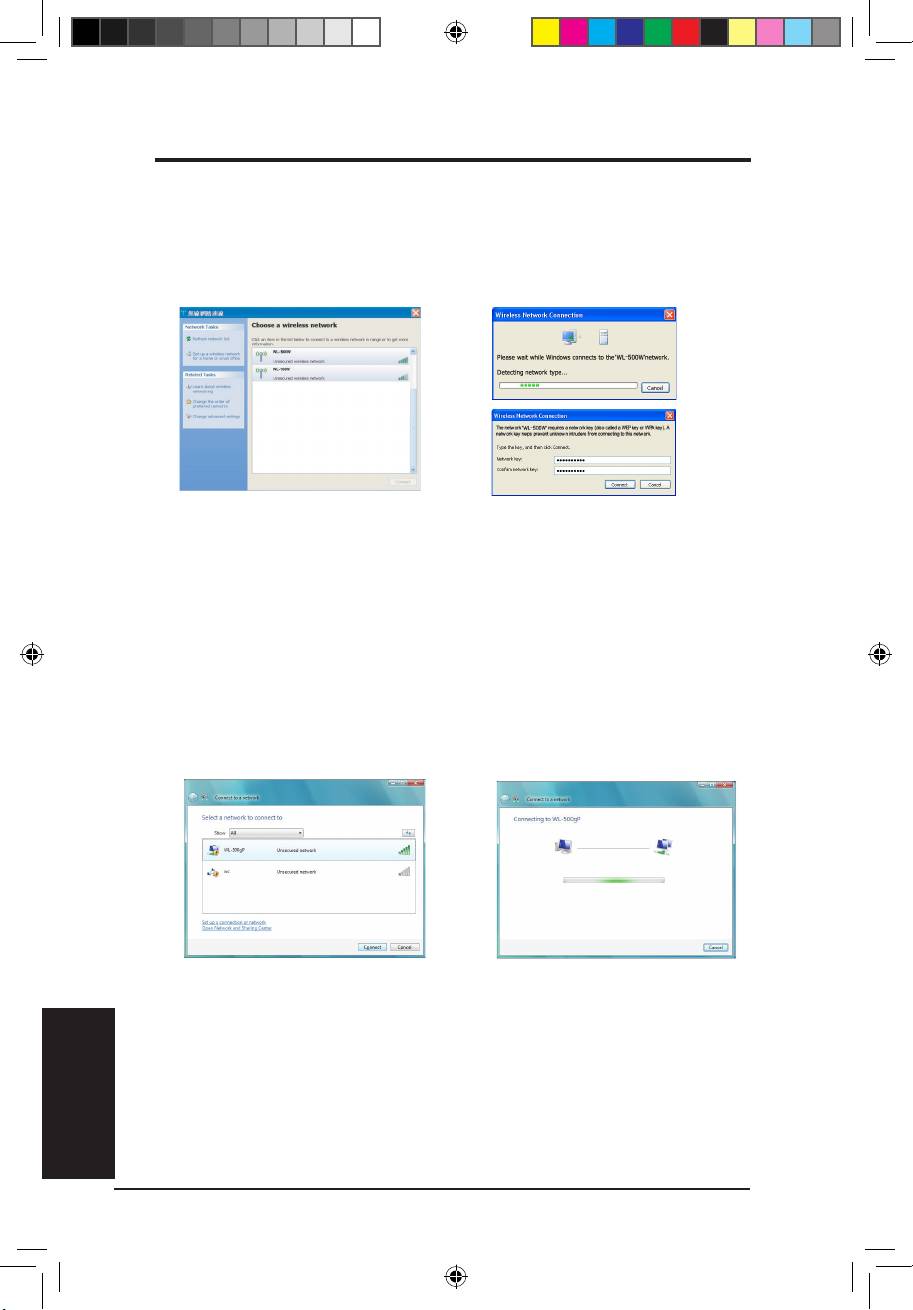
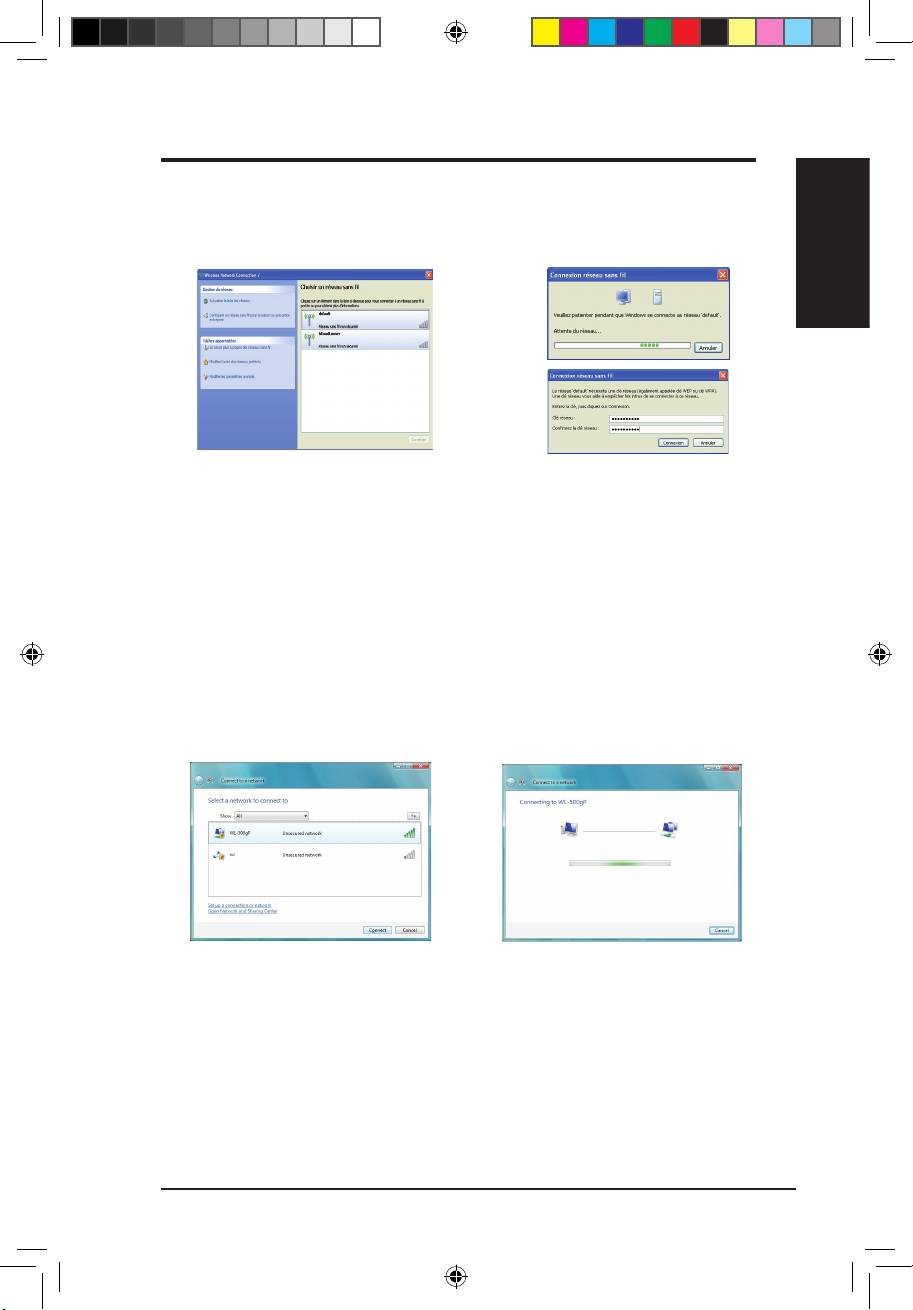
1. Double-click the wireless network
2. A window prompts out asking
icon on the task bar at the right
you for the key if you have set
bottom corner of the desktop to
up encryption on your wireless
view available networks.Select the
router, input the keys and click
AP and click
Connect
.
Connect
. The connection is
complete.
®
Windows
Vista Wireless Options
®
If you want to congure your WLAN Adapter via Windows
Wireless Client
service, follow the instruction below to make the settings.
1. Right-click the network icon on
2. A window prompts out asking
the task bar at the right bottom
you for the key if you have set
corner of the desktop. Then
up encryption on your wireless
select
Connecttoanetwork
to
router, input the keys and click
view available networks. Select
Connect
. The connection is
the AP and click
Connect
.
complete.
Q3739_USB-N11.indb 3 6/11/08 3:25:42 PM
QuickStartGuide
English
4 ASUS WLAN Adapter
FCC Warning Statement
This device complies with Part 15 of the FCC Rules. Operation is subject to the following two
conditions:
(1) this device may not cause harmful interference, and
(2) this device must accept any interference received, including interference that may cause
undesired operation.
This equipment has been tested and found to comply with the limits for a class B digital
device, pursuant to part 15 of the FCC Rules. These limits are designed to provide reasonable
protection against harmful interference in a residential installation.
This equipment generates, uses and can radiate radio frequency energy and, if not installed
and used in accordance with the instructions, may cause harmful interference to radio
communications. However, there is no guarantee that interference will not occur in a particular
installation. If this equipment does cause harmful interference to radio or television reception,
which can be determined by turning the equipment off and on, the user is encouraged to try to
correct the interference by one or more of the following measures:
- Reorient or relocate the receiving antenna.
- Increase the separation between the equipment and receiver.
- Connect the equipment into an outlet on a circuit different from that to which the receiver is
connected.
- Consult the dealer or an experienced radio/TV technician for help.
CAUTION:
Any changes or modications not expressly approved by the party responsible for compliance
could void the user’s authority to operate the equipment.
Prohibition of Co-location
This device and its antenna(s) must not be co-located or operating in conjunction with any other
antenna or transmitter
SafetyInformation
To maintain compliance with FCC’s RF exposure guidelines, this equipment should be installed
and operated with minimum distance 20cm between the radiator and your body. Use on the
supplied antenna.
DeclarationofConformityforR&TTEdirective1999/5/EC
Essential requirements – Article 3
Protection requirements for health and safety – Article 3.1a
Testing for electric safety according to EN 60950-1 has been conducted. These are considered
relevant and sufcient.
Protection requirements for electromagnetic compatibility – Article 3.1b
Testing for electromagnetic compatibility according to EN 301 489-1 and EN 301 489-17 has been
conducted. These are considered relevant and sufcient.
Effective use of the radio spectrum – Article 3.2
Testing for radio test suites according to EN 300 328- 2 has been conducted. These are considered
relevant and sufcient.
Q3739_USB-N11.indb 4 6/11/08 3:25:43 PM
QuickStartGuide
English
ASUS WLAN Adapter 5
CEMarkWarning
This is a Class B product, in a domestic environment, this product may cause radio interference, in
which case the user may be required to take adequate measures.
Operation Channels
Ch1~11 for N. America, Ch1~14 Japan, Ch1~13 Europe (ETSI)
Q3739_USB-N11.indb 5 6/11/08 3:25:44 PM
Кратко упътване за бърз старт
Български
6
ASUS WLAN адаптера
Инсталация
Важно: Поставете диска с инструментите на WLAN адаптера преди да свържете
WLAN адаптера с компютъра.
Инсталиране на WLAN инструменти и драйвер
Следвайте тези инструкции, за да инсталирате
инструментите и драйвера за WLAN адаптера.
Поставете диска с драйверите в четящото
устройство. Ако функцията autorun е активна,
дискът ще се зареди автоматично и ще видите
менюто с инструменти. Натиснете Install ASUS
WLAN Card Utilities/Driver. Ако функцията
autorun е деактивирана, натиснете с мишката
два пъти върху SETUP.EXE в главната
директория на диска.
Забележка: За потребители използващи Mac, моля натиснете Explore this CD, за
да свалите драйверите и инструментите за Mac. Следвайте тези инструкции, за да
инсталирате инструментите и драйвера за WLAN.
Поставете WLAN адаптера в USB порта
Потребители с Windows XP: Когато
на компютъра като внимавате посоката
стартирате програмата за пръв път (по
да е правилна. Windows автоматично ще
време на рестартиране на Windows), ще
открие и конфигурира WLAN адаптера като
имате възможност да изберете един
използва инструментите от предишните
инструмент, за да конфигурирате WLAN
стъпки.
адаптера. Изберете “Only use Windows
wireless function”.
Q3739_USB-N11.indb 6 6/11/08 3:25:47 PM
Кратко упътване за бърз старт
Български
ASUS WLAN адаптера
7
Разчитане на индикаторите за статус на WLAN
Устройството се предлага с един LED индикатор, който показва статуса на WLAN
адаптера и бутон за безопасна настройка на WiFi Protected Setup (WPS).
LED индикатор
LED
ВКЛЮЧЕН: Свързан с безжичното устройство.
Премигване: Предаване на данни,скоростта на
мигане показва скоростта на връзката.
ИЗКЛЮЧЕН: Адаптерът е деактивиран.
Бутон
Бутон
WPS бутон: Активира режим WPS.
®
Опции за безжична връзка в Windows
XP
Алтернативите посочени по-долу са налични
®
единствено за Windows
XP. Появяват се
единствено, когато стартирате инструмента Control
Center за пръв път. Изберете инструмента, който
желаете да използвате за конфигуриране на
WLAN адаптера.
Only use Windows wireless function (Използвайте само безжичната функция на
®
Windows) – Използвайте единствено услугата Windows
XP Wireless Zero Configuration
при конфигуриране на WLAN адаптера.
Only use our WLAN utilities and disable XP wireless function (Използвайте само нашите
WLAN инструменти и деактивирайте безжичната функция в XP) – Използвайте само
инструментите ASUS WLAN за конфигуриране на WLAN адаптера.
Q3739_USB-N11.indb 7 6/11/08 3:25:48 PM
Кратко упътване за бърз старт
®
Конфигуриране с помощта на услугата Windows
Wireless Zero Configuration
®
Ако искате да конфигурирате Вашия WLAN адаптер с помощта на услугата Windows
Wireless Zero Configuration (WZC), следвайте инструкциите по-долу.
Български
1. Натиснете иконата за безжични мрежи
2. Появява се прозорец, където трябва
намираща се на в долния десен ъгъл на
да въведете ключ, ако връзката
лентата с инструменти два пъти, за да
Ви е криптирана. Въведете ключа
видите наличните мрежи. Изберете AP
и натиснете Connect. Връзката е
и натиснете Connect.
създадена.
®
Опции за безжична връзка в Windows
Vista
®
Ако искате да конфигурирате Вашия WLAN адаптер с помощта на услугата Windows
Wireless Client, следвайте инструкциите по-долу.
1. С десния бутон на мишката
2. Появява се прозорец, където трябва
натиснете долния десен ъгъл на
да въведете ключ, ако връзката
лентата с инструменти. След това
Ви е криптирана. Въведете ключа
изберете Connect to a network,
и натиснете Connect. Връзката е
за да видите наличните мрежи.
създадена.
Изберете AP и натиснете Connect.
8
ASUS WLAN адаптера
Q3739_USB-N11.indb 8 6/11/08 3:25:51 PM
Stručnápříručka
Pokynyproinstalaci
Důležité:PředvloženímadaptéruWLANdopočítačenainstalujtenástroje
adaptéru WLAN.
InstalacenástrojůaovladačeadaptéruWLAN
Při instalaci nástrojů a ovladače adaptéru
WLAN postupujte podle následujících
pokynů. Vložte podpůrný disk CD
do optické jednotky. Je-li v počítači
aktivovaná funkce automatického
spouštění, automaticky se zobrazí
nabídka nástrojů na disku CD. Klepněte
na položku Install ASUS WLAN Card
Utilities/Driver (Instalovat nástroje/
ovladač adaptéru WLAN ASUS). Pokud
v počítači není aktivována funkce
automatického spouštění, poklepejte na
soubor SETUP.EXE v kořenovém adresáři disku CD.
Česky
Poznámka:UživateléoperačníhosystémuMacmohoustáhnoutovladača
nástrojMacklepnutímnapoložkuExplorethisCD(Prozkoumattentodisk
CD).PřiinstalacinástrojůaovladačeadaptéruWLANpotompostupujte
podlenásledujícíchpokynů.
Zasuňte adaptér WLAN do portu USB
Uživatelé operačního systému Windows
počítače ve správné orientaci. Operační
XP: Při prvním spuštění programu (během
systém Windows automaticky rozpozná
restartování operačního systému Windows)
adaptér WLAN a nakonguruje jej pomocí
budete vyzváni, abyste zvolili jeden nástroj
nástrojů a ovladačů nainstalovaných v
pro kongurování adaptéru WLAN. Vyberte
předchozích krocích.
možnost „Only use Windows wireless
function" (Použít pouze funkci bezdrátového
připojení systému Windows).
Adaptér WLAN ASUS 9
Q3739_USB-N11.indb 9 6/11/08 3:25:54 PM
Stručnápříručka
Česky
10 Adaptér WLAN ASUS
PopisstavovýchindikátorůWLAN
Toto zařízení je vybaveno jedním indikátorem LED, který ukazuje stav
adaptéru WLAN, a jedním tlačítkem pro režim WiFi Protected Setup (WPS).
IndikátorLED
Indikátor LED
SVÍTÍ:
Připojeno k bezdrátovému zařízení.
Bliká:
Přenášení dat; blikání ukazuje
rychlost spojení.
NESVÍTÍ:
Adaptér je deaktivován.
Tlačítko
Tlačítko
TlačítkoWPS:
Aktivuje režim tlačítka WPS.
Možnostipřipojeníkbezdrátovésítisystému
®
Windows
XP
Okno možností připojení k bezdrátové
síti uvedené níže je k dispozici pouze pro
®
operační systém Windows
XP. Zobrazí se
při prvním spuštění nástroje Control Center.
Vyberte nástroj, který chcete použít pro
kongurování adaptéru WLAN.
OnlyuseWindowswirelessfunction(Použítpouzefunkcibezdrátového
připojenísystémuWindows)– Ke konguraci adaptéru WLAN bude použita
pouze služba Automatické kongurace bezdrátových zařízení systému
®
Windows
XP.
OnlyuseourWLANutilitiesanddisableWindowswirelessfunction
(PoužítpouzenástrojeWLANadeaktivovatfunkcibezdrátovéhopřipojení
systémuWindows)–Ke konguraci adaptéru WLAN budou použity pouze
nástroje ASUS WLAN.
Q3739_USB-N11.indb 10 6/11/08 3:25:56 PM
Stručnápříručka
Česky
Adaptér WLAN ASUS 11
KongurovánípomocíslužbyAutomatickékongurace
®
bezdrátovýchzařízenísystémuWindows
Chcete-li adaptér WLAN kongurovat pomocí služby Automatické kongurace
®
bezdrátových zařízení systému Windows
(WZC), postupujte podle
následujících pokynů.
1. Poklepáním na ikonu
2. Zobrazí se okno s výzvou
bezdrátové sítě na hlavním
k zadání klíče (pokud
panelu zobrazte dostupné
jste nastavili šifrování na
bezdrátovém směrovači).
sítě. Vyberte přístupový bod a
Zadejte klíče a klepněte na
klepněte na tlačítko
Connect
tlačítko
Connect
(Připojit).
(Připojit).
Spojení je dokončeno.
Možnostipřipojeníkbezdrátovésítisystému
®
Windows
Vista
®
Chcete-li adaptér WLAN kongurovat pomocí služby Windows
Wireless
Client, při nastavení postupujte podle následujících pokynů.
1. Klepněte pravým tlačítkem
2. Zobrazí se okno s výzvou
myši na ikonu sítě na hlavním
k zadání klíče (pokud
panelu v pravém dolním
jste nastavili šifrování na
bezdrátovém směrovači).
rohu pracovní plochy. Potom
Zadejte klíče a klepněte na
výběrem položky
Connect
tlačítko Connect(Připojit).
toanetwork(Připojitksíti)
Spojení je dokončeno.
zobrazte dostupné sítě. Vyberte
přístupový bod a klepněte na
tlačítko
Connect(Připojit).
Q3739_USB-N11.indb 11 6/11/08 3:25:59 PM
Snelle startgids
Nederlands
12 ASUS WLAN-adapter
Installatieprocedures
Belangrijk:installeerdehulpprogramma’svandeWLAN-adaptervoordat
udeWLAN-adapteraansluitopuwcomputer.
Installatievandehulpprogramma’senhet
stuurprogramma voor de WLAN-adapter
Volg deze instructies om de
hulpprogramma’s en het
stuurprogramma van de WLAN-adapter
te installeren.Plaats de meegeleverde cd
in de cd-speler. Is uw computer ingesteld
om de cd automatisch te starten, dan
verschijnt het menu automatisch.
Klik op Install ASUS WLAN Card
Utilities/Drive. Verschijnt het menu niet,
dubbelklik dan in de hoofdmap van de cd
op SETUP.EXE op de cd.
Opmerking:VoorMac-gebruikers:klikopdezecdopExplore(Verkennen)
omhetMac-stuurprogrammaen-hulpprogrammatedownloaden.Volg
daarnadeinstructiesomdeWLAN-hulpprogramma’senhetWLAN
stuurprogrammate installeren.
Plaats de WLAN-adapter in de juiste
Gebruikers van Windows XP: Wanneer het
richting in de USB-poort van uw
programma voor het eerst gestart wordt
computer. Windows zal de WLAN-adapter
(na het herstarten van Windows), wordt u
automatisch detecteren en congureren
gevraagd een hulpprogramma te kiezen
met behulp van de hulpprogramma’s en het
voor de conguratie van de WLAN-adapter.
stuurprogramma die u in de vorige stappen
Selecteer de optie “Only use Windows
hebt geïnstalleerd.
wireless function” (Alleen de draadloze
functie van Windows gebruiken).
Q3739_USB-N11.indb 12 6/11/08 3:26:03 PM
Snelle startgids
Nederlands
ASUS WLAN-adapter 13
DebetekenisvandeWLAN-statusindicatoren
Het apparaat is voorzien van een LED om de status van de WLAN-adapter
aan te geven en een knop voor WPS (WiFi Protected Setup = WiFi-
beveiligde instelling)
LED
LED
AAN:
aangesloten op het draadloze
apparaat.
Knipperend:
bezig met verzenden van
gegevens. De knippersnelheid geeft de
verbindingssnelheid aan.
Knop
UIT:
adapter uitgeschakeld.
Knop
WPS-drukknop:
de WPS-drukknopmodus inschakelen.
®
Windows
XP draadloze opties
Het venster met draadloze opties, hieronder
®
getoond, is alleen beschikbaar in Windows
XP. Het verschijnt als u het Control Center voor
het eerst start. Selecteer het hulpprogramma
dat u wilt gebruiken voor de conguratie van
uw WLAN-adapter.
OnlyuseWindowswirelessfunction(Alleen de draadloze functie van
Windowsgebruiken)–
Gebruik alleen de Wireless Zero Conguration-service
®
van Windows
XP om de WLAN-adapter te congureren.
OnlyuseourWLANutilitiesanddisableWindowswirelessfunction
(AlleenonzeWLAN-hulpprogramma’sgebruikenendedraadlozeXP-
functie deactiveren)–
Gebruik alleen de WLAN-hulpprogramma’s van ASUS
om de WLAN-adapter te congureren.
Q3739_USB-N11.indb 13 6/11/08 3:26:04 PM
Snelle startgids
®
CongurerenmetWindows
WirelessZeroCongurationservice
Als u uw WLAN-adapter wilt congureren via de Wireless Zero
®
Conguration-service (WZC) van Windows
, ga dan als volgt te werk.
1. Dubbelklik op het draadloze
2. Er verschijnt een venster dat
netwerkpictogram op de
u vraagt om de sleutel als u
taakbalk om de beschikbare
de draadloze router voorzien
netwerken te zien. Selecteer
hebt van encryptie. Geef de
het AP en klik op
Connect
sleutels op en klik op
Connect
(Verbinden)
.
(Verbinden)
. De verbinding is
tot stand gekomen.
®
DraadlozeoptiesWindows
Vista
Nederlands
Als u uw WLAN-adapter wilt congureren via de draadloze clientservice van
®
Windows
volgt u de onderstaande instructies om de instellingen op te geven.
1. Klik met de rechtermuisknop
2. Er verschijnt een venster dat u
op het netwerkpictogram in
vraagt om de sleutel als u de
de hoek rechtsonder op de
draadloze router voorzien hebt
taakbalk van het bureaublad.
van encryptie. Geef de sleutels
Selecteer vervolgens
Connect
op en klik op
Connect(Verbin-
toanetwork(Verbinden
den)
. De verbinding is tot stand
meteennetwerk)
om de
gekomen.
beschikbare netwerken weer te
geven. Selecteer het AP en klik
op
Connect(Verbinden)
.
14 ASUS WLAN-adapter
Q3739_USB-N11.indb 14 6/11/08 3:26:08 PM
Lühijuhend
Installitoimingud
Oluline: Installige traadita võrguadapteri utiliitidega CD enne traadita
võrguadapteri sisestamist oma arvutisse.
WLANutiliitidejadraiveriinstallimine
Järgige neid juhiseid traadita
võrguadapteri ja draiveri installimiseks.
Sisestage optilisse draivi tugi-CD. Kui
funktsioon autorun on arvutis lubatud,
kuvab CD automaatselt utiliitide menüü.
Klõpsake käsku
Install ASUS WLAN
CardUtilities/Driver(InstalliASUS
WLANkaardiutiliidid/draiver)
. Kui
funktsioon autorun on keelatud, siis
klõpsake faili SETUP.EXE juurkataloogis CD-l.
Märkus:Mac:klõpsakekäskuExplorethisCD(UurisedaCD-d),etlaadida
allaMacidraiverjautiliit.Seejäreljärgigejuhiseidtraaditavõrguadapteri
utiliitidejadraiveriinstallimiseks.
Sisestage traadita võrguadapter arvuti
Windows XP: Kui programm käivitatakse
USB porti, veendudes, et selle suund on
esimest korda (Windowsi taaskäivitamisel),
õige. Windows tuvastab ja kongureerib
palutakse teil valida üks utiliit traadita
Eesti
automaatselt traadita võrguadapteri,
võrguadapteri kongureerimiseks. Valige
kasutades eelmistes sammudes installitud
määrang “Only use Windows wireless
utiliite ja draivereid.
function” (Kasutage ainult Windowsi WiFi-
funktsiooni)
ASUS WLAN Adapter 15
Q3739_USB-N11.indb 15 6/11/08 3:26:11 PM
Lühijuhend
Eesti
16 ASUS WLAN Adapter
WLANolekuindikaatoritelugemine
See seade on varustatud LED indikaatoriga, mis näitab traadita
võrguadapteri olekut, ja nupuga WPS (WiFi-kaitstud häälestus).
LEDindikaator
LED indikaator
SEES:
ühendus traadita seadmega.
Vilkuv:
andmete edastamisel osutab
vilkumiskiirus ühenduskiirusele.
OFF(VÄLJAS):
võrguadapter on
keelatud.
Nupp
Nupp
WPS surunupp:
lubab režiimi WPS Push Button (WPS surunupp).
®
Windows
XP traadita suvandid
Allpool toodud traadita suvandite aken on
®
saadaval ainult Windows
XP-s. See ilmub
siis, kui te esmakordselt käivitate rakenduse
Control Center (Juhtkeskus). Valige utiliit,
mida soovite kasutada traadita võrguadapteri
kongureerimiseks.
KasutageainultWindowsitraaditafunktsiooni(OnlyuseWindows
wirelessfunction)–
Kasutage traadita võrguadapteri kongureerimiseks ainult
®
®
teenust Windows
XP Wireless Zero Conguration (Windows
XP traadita
nullkonguratsioon).
KasutageainultWLANutiliitejakeelakeXPtraaditafunktsioon(Onlyuse
ourWLANutilitiesanddisableWindowswirelessfunction)–
Kasutage
ainult ASUS WLAN utiliite, et kongureerida traadita võrguadapterit.
Q3739_USB-N11.indb 16 6/11/08 3:26:13 PM
Lühijuhend
Eesti
ASUS WLAN Adapter 17
®
KongureerimineteenusegaWindows
Wireless Zero
®
Conguration(Windows
traaditanullkonguratsioon)
®
Kui soovite kongureerida traadita võrguadapterit teenuse Windows
Wireless
Zero Conguration (Windows XP traadita nullkonguratsioon – WZC) kaudu,
siis järgige sätete tegemisel alltoodud juhiseid.
1. Topeltklõpsake traadita võrgu
2. Avaneb aken, mis palub
ikooni tegumiribal töölaua
sisestada võtme, mille te
parempoolses alanurgas kõigi
määrasite traadita ruuteri
saadavalolevate võrkude
häälestamisel; sisestage võti ja
kuvamiseks. Valige AP ja
klõpsake käsku
Connect(Loo
klõpsake käsku
Connect(Loo
ühendus)
. Ühenduse loomine
ühendus)
.
on lõpule viidud.
®
Windows
Vista traadita suvandid
®
Kui soovite kongureerida traadita võrguadapterit teenuse Windows
Wireless Client (Windowsi traadita klient) kaudu, siis järgige sätete
häälestamiseks alltoodud juhiseid.
1. Paremklõpsake võrgu ikooni
2. Avaneb aken, mis palub
tegumiribal töölaua parempoolses
sisestada võtme, mille te
alanurgas. Seejärel valige käsk
määrasite traadita ruuteri
Connecttoanetwork(Loo
häälestamisel; sisestage võti ja
ühendus võrguga)
, et kuvada
klõpsake käsku
Connect(Loo
saadavalolevad võrgud. Valige AP
ühendus)
. Ühenduse loomine
ja klõpsake käsku
Connect(Loo
on lõpule viidud.
ühendus)
.
Q3739_USB-N11.indb 17 6/11/08 3:26:15 PM
Pikaopas
Suomi
18 ASUS WLAN-sovittimen
Asennustoimenpiteet
Tärkeää:AsennaWLAN-sovittimenCD-levyntyökalutennenkuinasennat
WLAN-sovittimentietokoneeseesi.
WLAN-työkalujenja-ohjaimenasentaminen
Asenna WLAN-sovittimen työkalut
ja ohjain ohjeiden mukaan. Aseta
tuki-CD-levy optiseen asemaan. Jos
automaattinen käynnistys on päällä,
CD-levy näyttää automaattisesti
työkaluvalikon. Napsauta
Install ASUS
WLAN Card Utilities/Driver
. Jos
automaattinen käynnistys ei ole päällä,
napsauta SETUP.EXE-tiedostoa CD-
levyn juurihakemistosta.
Huomautus:MacillatulisivalitaSelaatätäCD:täMac-ohjaimenja-työkalun
lataamistavarten.AsennasenjälkeenWLAN-työkalutja-ohjainohjeiden
mukaan.
Asenna WLAN-sovitin tietokoneesi USB-
Windows XP -käyttäjät: Kun ohjelma
porttiin oikein päin. Windows tunnistaa
käynnistetään ensimmäistä kertaa
ja määrittää automaattisesti WLAN-
(Windowsin uudelleenkäynnistyksen
sovittimen edellisten vaiheiden mukaisesti
yhteydessä), sinua pyydetään valitsemaan
asennettujen työkalujen ja ohjaimien avulla.
työkalu WLAN-sovittimen määrittämiseen.
Valitse “Only use Windows wireless
function” (Käytä vain Windowsin langatonta
toimintoa).
Q3739_USB-N11.indb 18 6/11/08 3:26:19 PM
Pikaopas
Suomi
ASUS WLAN-sovittimen 19
WLAN-tilaosoittimienlukeminen
Laitteessa on yksi merkkivalo, joka osoittaa WLAN-sovittimen tilan, sekä
yksi painike suojattua WiFi-asennusta (WPS) varten.
Merkkivalo
Merkkivalo
Päällä:
Kytketty langattomaan
laitteeseen.
Vilkkuva:
Tietoa siirretään.
Vilkkumisnopeus osoittaa linkin
nopeuden.
Painike
Pois:
Sovitin on pois päältä.
Painike
WPS-painike:
Ota WPS-painiketila käyttöön.
®
Windows
XP:nlangattomatasetukset
Näkyvä langattomien asetusten ikkuna on
®
käytössä vain Windows
XP:ssä. Se näkyy,
kun suoritat Control Center -työkalun
ensimmäisen kerran. Valitse työkalu,
jota haluat käyttää WLAN-sovittimen
määrittämiseen.
OnlyuseWindowswirelessfunction(KäytävainWindowsin
®
langatontatoimintoa)–
Käytä vain Windows
XP Wireless Zero
Conguration -palvelua WLAN-sovittimen määrittämiseen.
OnlyuseourWLANutilitiesanddisableXPwirelessfunction(Käytä
vainWLAN-työkalujajaotaXP:nlangatontoimintopoiskäytöstä)–
Käytä vain ASUS WLAN -työkaluja WLAN-sovittimen määrittämiseen.
Q3739_USB-N11.indb 19 6/11/08 3:26:20 PM
Pikaopas
®
Windows
WirelessZeroConguration-palvelunavulla
määrittäminen
®
Jos haluat määrittää WLAN-sovittimen Windows
Wireless Zero
Conguration (WZC) -palvelun avulla, tee asetukset seuraavien ohjeiden
mukaisesti.
1. Katso saatavilla olevat verkot
2. Sinulta kysytään avainta, jos
kaksoisnapsauttamalla
olet asettanut langattomaan
langattoman verkon kuvaketta
reitittimeen salauksen. Anna
tehtäväpalkin oikeasta
avain ja napsauta
Connect
alakulmasta. Valitse yhteyspiste
(Yhdistä)
. Yhteys on
ja napsauta
Connect
muodostettu.
(Yhdistä)
.
®
Windows
Vistanlangattomatasetukset
®
Jos haluat määrittää WLAN-sovittimen Windows
Wireless Client -palvelun
avulla, tee asetukset seuraavien ohjeiden mukaisesti.
1. Napsauta oikealla painikkeella
2. Sinulta kysytään avainta, jos
verkkokuvaketta tehtäväpalkin
olet asettanut langattomaan
oikeasta alakulmasta. Katso
reitittimeen salauksen. Anna
sitten saatavilla olevat verkot
avain ja napsauta
Connect
Suomi
valitsemalla
Connect to a
(Yhdistä)
. Yhteys on
network(Yhdistäverkkoon)
.
muodostettu.
Valitse yhteyspiste ja napsauta
Connect(Yhdistä)
.
20 ASUS WLAN-sovittimen
Q3739_USB-N11.indb 20 6/11/08 3:26:23 PM
Guidededémarragerapide
Procédures d'installation
Important: Installez les utilitaires de la carte WLAN, avant d'installer cette
dernière sur votre ordinateur.
Français
Installer les utilitaires et le pilote WLAN
Suivez ces instructions an d’installer les
utilitaires et le pilote pour réseau sans
l. Insérez le CD de support dans le
lecteur optique. Si la fonction d’exécution
automatique est activée, le CD afchera
automatiquement le menu Utilitaires.
Cliquez sur
Installer les utilitaires/
Pilotes pour la Carte WLAN ASUS
. Si
l'exécution automatique est désactivée,
double-cliquez sur SETUP.EXE dans le
répertoire racine du CD.
Note:PourlesutilisateursMAC,cliquezsurExplorethisCd(Explorerce
CD)pourtéléchargerlespilotesetl’utilitairepourMAC.Suivezensuiteles
instructionspourinstallerlesutilitairessansletlespilotes.
SousWindowsXP:Quand le programme
Insérez délicatement la carte réseau sans
est lancé pour la première fois (au
l dans le port USB 2.0 de votre ordinateur.
redémarrage de Windows), il vous sera
Windows détectera et congurera
demander de choisir un utilitaire pour
automatiquement la carte WLAN grâce aux
congurer la carte WLAN. Sélectionnez
utilitaires et pilotes précédemment installés.
"Utiliser seulement la fonction sans l de
Windows".
CarteréseausanslASUS 21
Q3739_USB-N11.indb 21 6/11/08 3:26:27 PM
Guidededémarragerapide
Français
22 CarteréseausanslASUS
Reading the WLAN status indicators
L’appareil est fourni avec une LED indiquant le statut de la carte réseau
sans l, et un bouton WPS (WiFi Protected Setup).
LED
LED
ALLUMEE:
Connecté au périphérique sans
l.
Clignotant:
Transmission de données en
cours ; la vitesse du clignotement indique la
vitesse du lien.
Bouton
ETEINTE:
La carte réseau est désactivée.
Bouton
WPS Push Button:
Nactive le mode
WPS Push Button.
®
OptionssanslsousWindows
XP
La fenêtre “Options sans l” (voir ci-dessous) n’est disponible que sous
®
Windows
XP. Elle apparaît quand vous lancez l’utilitaire Control Center
pour la première fois. Sélectionnez l’utilitaire que vous souhaitez utiliser
pour congurer votre carte WLAN.
Utiliser seulement la fonction
sansldeWindows– Utiliser
uniquement le service Wireless Zero
®
Conguration de Windows
XP pour
congurer la carte WLAN.
Utiliser uniquement nos utilitaires
WLANetdésactiverlafonctionsansldeWindows–Utiliser
uniquement les utilitaires ASUS WLAN pour congurer la carte WLAN.
Q3739_USB-N11.indb 22 6/11/08 3:26:28 PM
Guidededémarragerapide
Français
CarteréseausanslASUS 23
®
CongurationvialeserviceWirelessZeroCongurationdeWindows
Si vous souhaitez congurer votre carte WLAN via le service Wireless
®
Zero Conguration (WZC) de Windows
, suivez les instructions suivantes.
1. Double-cliquez sur l'icône
2. Une fenêtre vous invitera à saisir
Réseau sans l de la zone de
la clé de chiffrement que vous
notication pour visualiser les
avez dénie pour votre routeur
réseaux disponibles. Sélectionnez
sans l. Saisissez la clé, et cliquez
le point d'accès et cliquez sur
sur Connecter. La connexion est
Connecter.
établie.
®
OptionsréseausansldeWindows
Vista
Si vous souhaitez congurer votre carte réseau sans l via le service de client
®
sans l de Windows
, suivez les instructions ci-dessous pour congurer les
paramètres.
1. Faites un clic droit sur l’
2. Une fenêtre vous invitera à
icône réseau situé dans le
saisir la clé de chiffrement que
coin inférieur droit du bureau.
vous avez dénie pour votre
Sélectionnez ensuite
Connect
routeur sans l. Saisissez la
toanetworku(seconnecter
clé, et cliquez sur
Connect(se
à un réseau)
pour visualiser
connecter)
. La connexion est
les réseaux disponibles.
établie.
Sélectionnez le point d’accès
puis cliquez sur
Connect(se
connecter)
.
Q3739_USB-N11.indb 23 6/11/08 3:26:32 PM
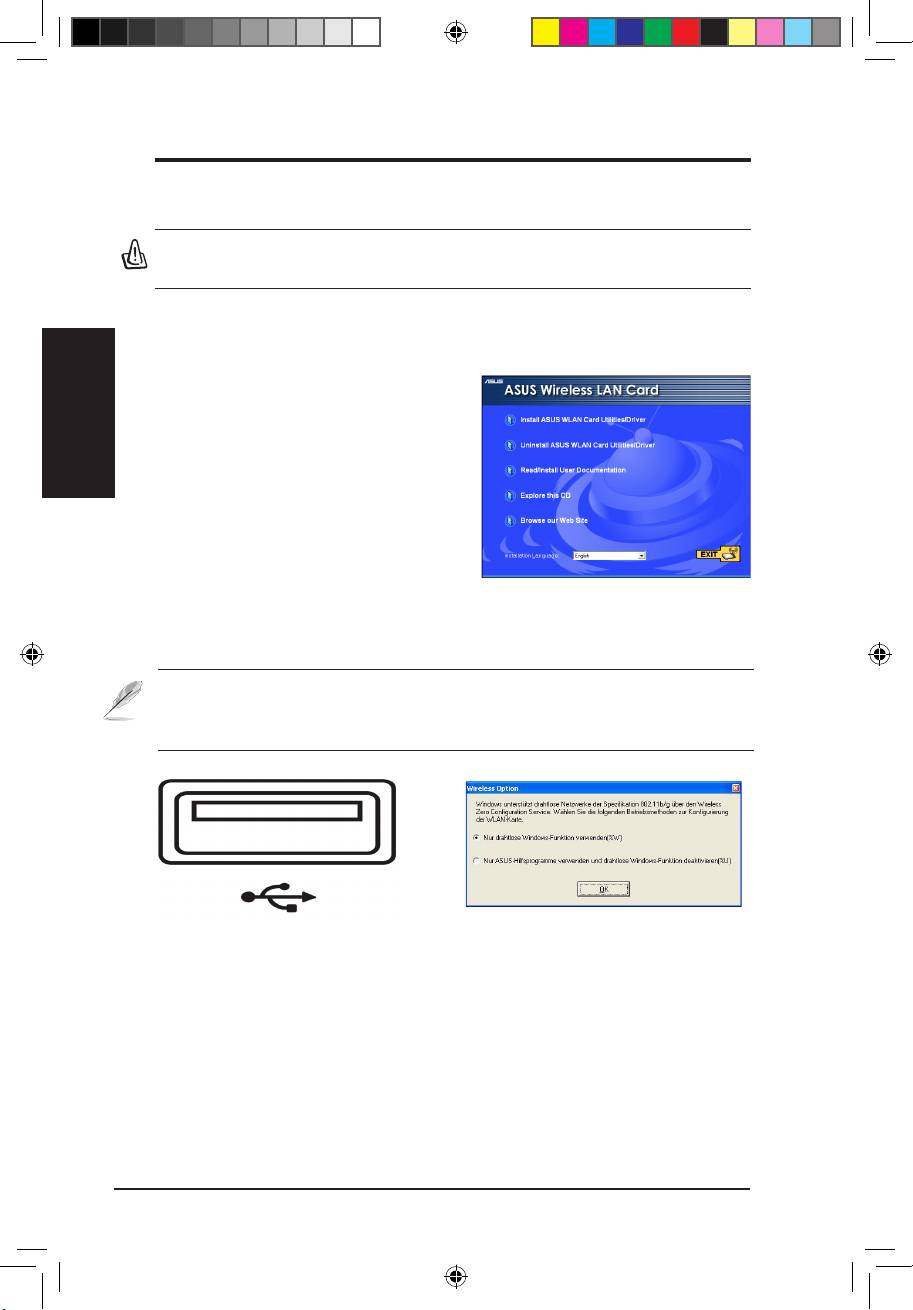
Schnellstartanleitung
Deutsch
24 ASUS WLAN Adapter
Installation
Wichtig:InstallierenSiedieWLAN-Kartensoftware,bevorSiedieWLAN-
KarteinIhrenComputereinstecken.
InstallationderWLAN-Softwareunddes
Treibers
Folgen Sie diesen Anweisungen, um
die WLAN-Kartensoftware und -Treiber
zu installieren. Legen Sie die Support-
CD in Ihr CD-Rom-Laufwerk. Sofern
Autostart auf Ihrem System aktiviert
ist, zeigt die CD automatisch das
Programme-Menü an. Klicken Sie auf
ASUS WLAN-Kartendienstprogramme/
-treiber. Falls Autorun deaktiviert ist, doppelklicken Sie SETUP.EXE im CD-
Hauptverzeichnis.
Hinweis:Mac-Benutzerklickenbitteauf“DieseCDdurchsuchen”,umdie
Mac-Treiber und die Hilfsprogramme zu installieren. Folgen Sie dann den
Anweisungen,umdieWLAN-Hilfsprogrammeund-Treiberzuinstallieren.
Schieben Sie die WLAN-Karte vorsichtig in
Windows XP-Benutzer: Wenn das
den PCMCIA-Steckplatz Ihres Computers.
Programm zum ersten Mal ausgeführt wird
In den folgenden Schritten erkennt
(nach dem Neustart von Windows ), werden
Windows automatisch die WLAN-Karte und
Sie dazu aufgefordert, ein Programm zur
konguriert sie mit Hilfe der Programme
Konguarion der WLAN-Karte zu wählen.
und Treiber.
Wählen Sie die obere Option, wie im Bild.
Q3739_USB-N11.indb 24 6/11/08 3:26:35 PM
Schnellstartanleitung
Deutsch
ASUS WLAN Adapter 25
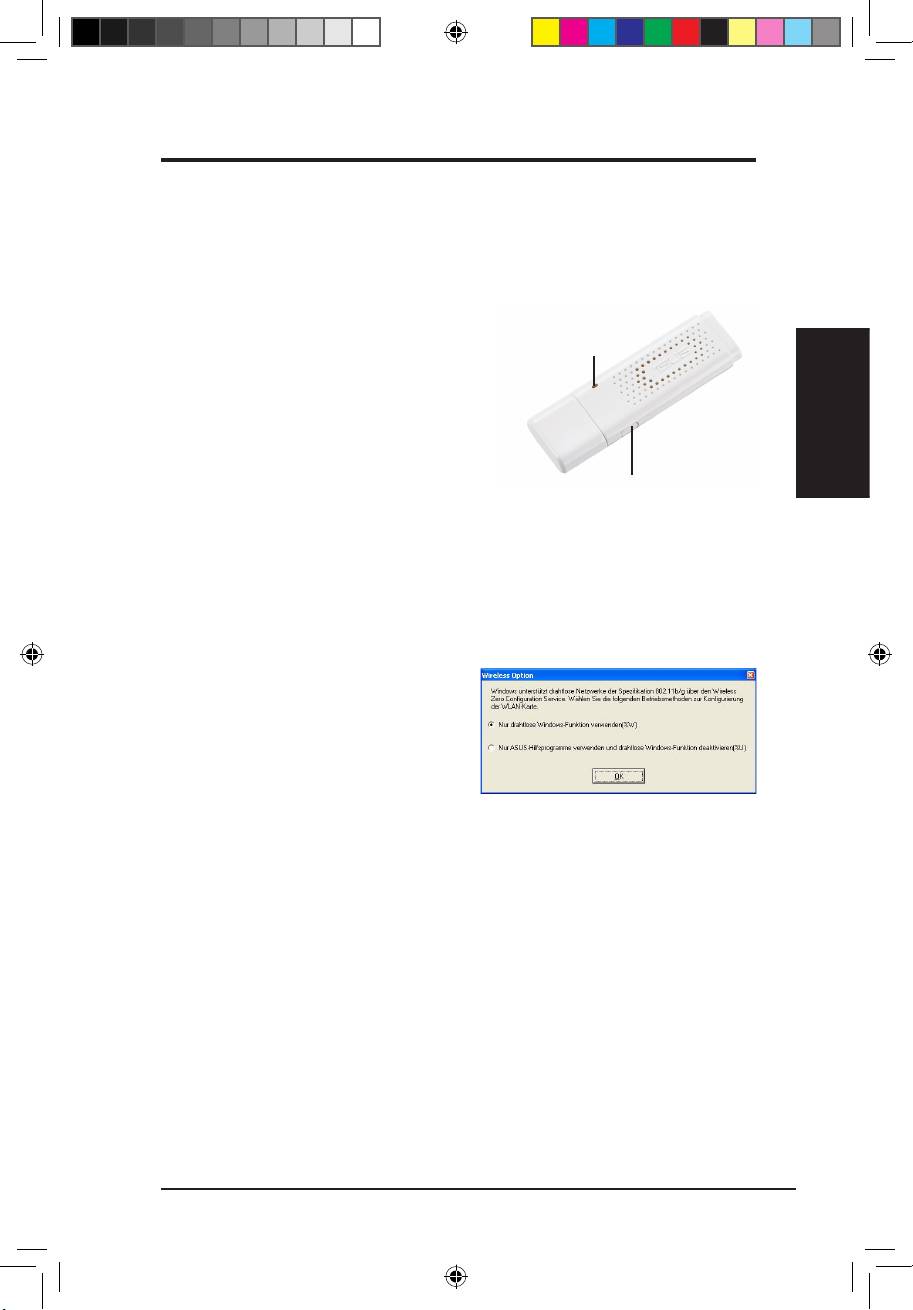
WLAN-Statusanzeigen ablesen
Das Gerät verfügt über eine LED, die den Status des WLAN Adapters
anzeigt, und einen Schalter für das WiFi Protected Setup (Gesicherte WiFi-
Einstellung, WPS).
LED
Ein:
Mit Wireless-Gerät verbunden
LED
Blinkend:
Datenübertragung; die
Blinkgeschwindigkeit zeigt die Datenübe
rtragungsgeschwindigkeit an.
Aus:
Der Adapter ist deaktiviert.
Taste
Taste
WPS-Taste:
Aktiviert den WPS-Tastenmodus
®
Windows
XP Drahtlos-Optionen
Das hier gezeigte Fenster mit
Drahtlos-Optionen wird nur unter
®
Windows
XP angezeigt, und zwar
dann, wenn das Control Center-
Hilfsprogramm zum ersten Mal
ausgeführt wird. Wählen Sie das
Programm, mit dem Sie Ihre WLAN-
Karte kongurieren wollen.
NurdrahtloseWindows-Funktionverwenden
– Verwenden Sie zur
®
Konguration nur den Windows
XP Wireless Zero Conguration-Service
NurASUS-HilfsprogrammeverwendenunddrahtloseWindows-
Funktiondeaktivieren
– Verwenden Sie zur Konguration Ihrer WLAN-
Karte nur ASUS WLAN-Hilfsprogramme.
Q3739_USB-N11.indb 25 6/11/08 3:26:37 PM
Schnellstartanleitung
®
KongurationmitdemWindows
WirelessZeroConguration-
Service
®
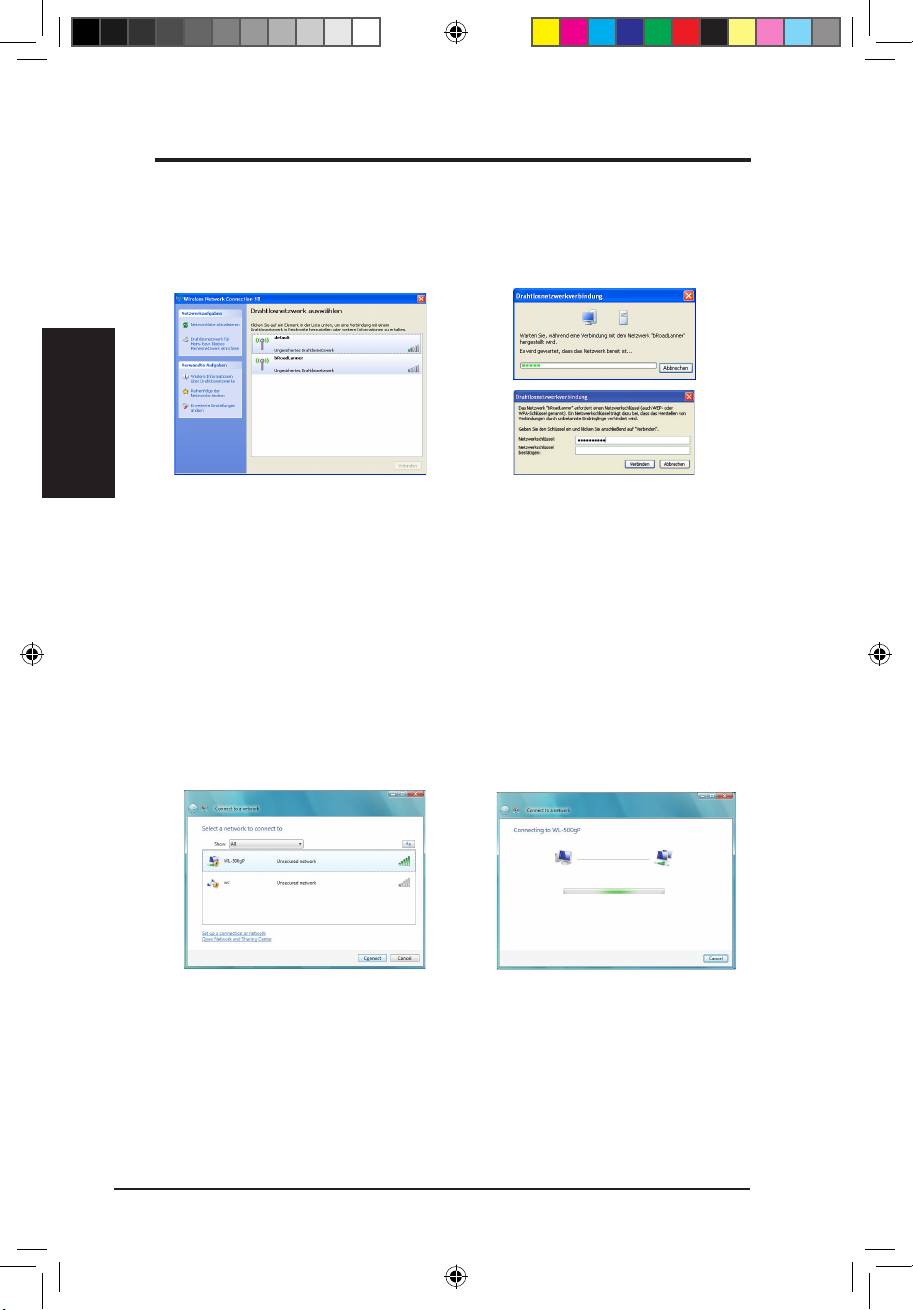
Wenn Sie Ihre WLAN-Karte über den Windows
Wireless Zero Conguration
(WZC)-Service kongurieren möchten, führen Sie folgende Schritte aus.
Deutsch
1. Doppelklicken Sie das
2. Sie werden aufgefordert, den
Netzwerksymbol in der
Schlüssel Ihres Wireless-
Taskleiste, um die verfügbaren
Routers einzugeben, falls Sie
ein Ver-schlüsselungsverfahren
Netzwerke anzuzeigen. Wählen
benutzen. Geben Sie den
Sie AP und klicken Sie auf
Schlüssel ein und klicken Sie
Verbinden
.
auf
Verbinden
. Die Verbindung
ist hergestellt.
®
Windows
Vista Wireless-Optionen
®
Wenn Sie Ihren WLAN-Adapter mit dem Windows
Wireless-Client-Dienst
kongurieren wollen, folgen Sie den nachstehenden Anweisungen, um die
Einstellungen vorzunehmen.
1. Rechtsklicken Sie in der rechten
2. Sie werden aufgefordert, den
unteren Ecke des Bildschirms
Schlüssel Ihres Wireless-
in der Taskleiste auf das
Routers einzugeben, falls Sie
Netzwerksymbol. Wählen Sie dann
ein Ver-schlüsselungsverfahren
Mit einem Netzwerk verbinden,
benutzen. Geben Sie den
um die verfügbaren Netzwerke
Schlüssel ein und klicken Sie
anzuzeigen. Wählen Sie den
auf
Connect(Verbinden)
. Die
AP und klicken Sie auf
Connect
Verbindung ist hergestellt.
(Verbinden)
.
26 ASUS WLAN Adapter
Q3739_USB-N11.indb 26 6/11/08 3:26:39 PM
ΟδηγόςΓρήγορουΞεκινήματος
Διαδικασίαεγκατάστασης
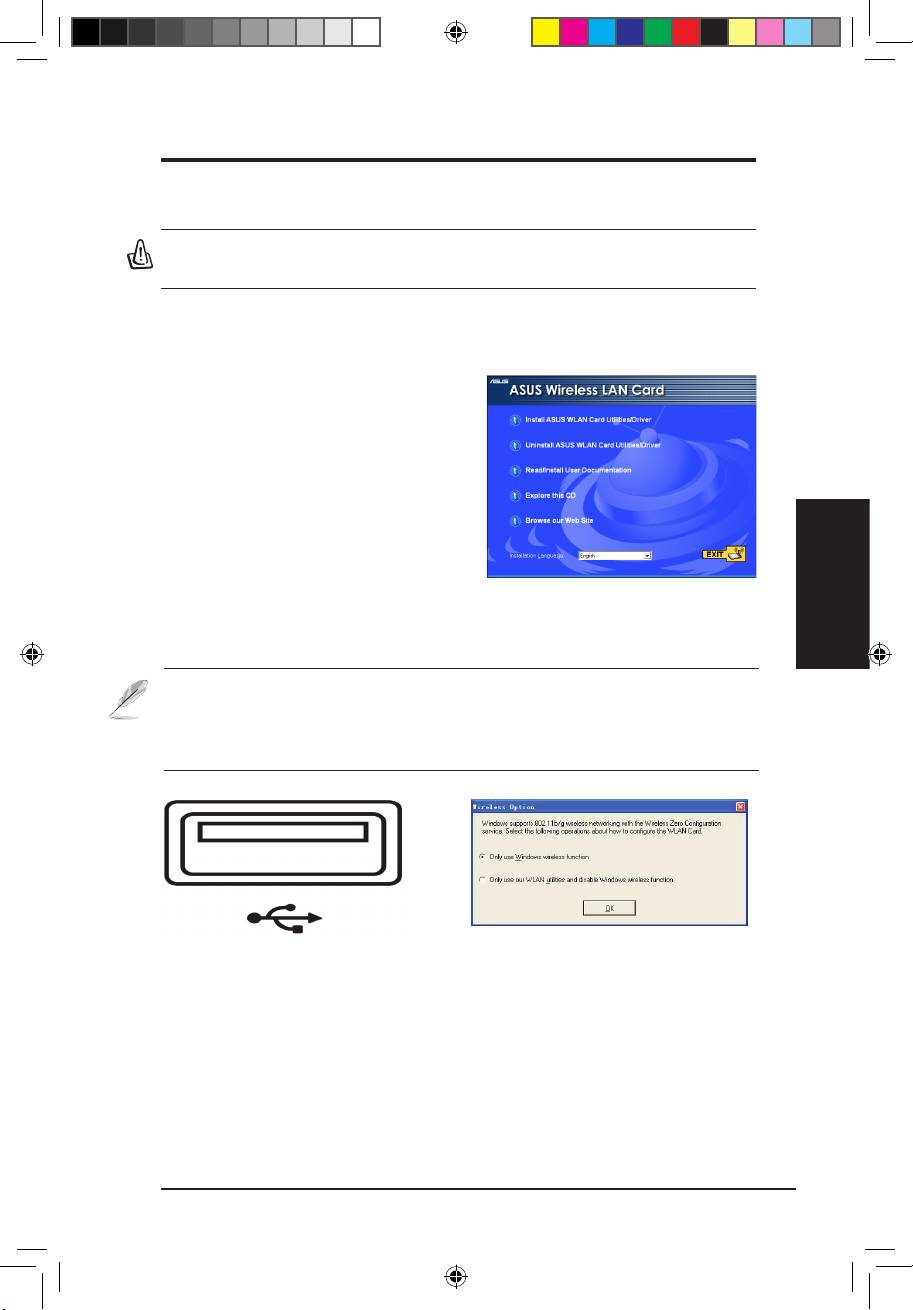
Σημαντικό:ΕγκαταστήστεταβοηθητικάπρογράμματαπροσαρμογέαWLAN
CDπριντηντοποθέτησητουπροσαρμογέαWLANστονυπολογιστήσας.
Εγκατάστασητωνβοηθητικώνπρογραμμάτων
καιτουπρογράμματοςοδήγησηςWLAN
Ακολουθήστε τις παρακάτω οδηγίες
για να εγκαταστήσετε τα βοηθητικά
προγράμματα και το πρόγραμμα
οδήγησης του προσαρμογέα WLAN.
Τοποθετήστε το CD υποστήριξης
στην οπτική μονάδα. Αν είναι
ενεργοποιημένη η αυτόματη εκτέλεση
στον υπολογιστή σας, το CD εμφανίζει
αυτόματα το μενού των βοηθητικών
προγραμμάτων. Κάντε κλικ στο
Install
ASUS WLAN Card Utilities/Driver
. Αν είναι απενεργοποιημένη η αυτόματη
Ελληνικά
εκτέλεση, κάντε διπλό κλικ στο SETUP.EXE στο ριζικό κατάλογο του CD.
Σημείωση:ΓιαχρήστεςMac,παρακαλούμεκάντεκλικστοExplore
(Εξερεύνηση)γιααυτότοCDγιαναλάβετετονοδηγόκαιτοβοηθητικό
πρόγραμμαγιαMac.Στησυνέχεια,ακολουθήστετιςοδηγίεςγιατην
εγκατάστασητωνβοηθητικώνπρογραμμάτωνκαιοδηγώνWLAN.
Τοποθετήστε τον προσαρμογέα WLAN
Χρήστες των Windows XP: Όταν
στη θύρα USB του υπολογιστή σας
εκτελεστεί για πρώτη φορά το
με τον σωστό προσανατολισμό. Τα
πρόγραμμα (κατά την επανεκκίνηση των
Windows θα εντοπίσουν αυτόματα και
Windows), θα σας ζητηθεί να επιλέξετε
θα διαμορφώσουν τον προσαρμογέα
ένα βοηθητικό πρόγραμμα για τη
WLAN χρησιμοποιώντας τα βοηθητικά
διαμόρφωση του προσαρμογέα WLAN.
προγράμματα και τα προγράμματα
Επιλέξτε το «Only use Windows wireless
οδήγησης που εγκαταστάθηκαν στα
function (Χρήση μόνο της ασύρματης
προηγούμενα βήματα.
λειτουργίας των Windows)».
ΠροσαρμογέαςWLANτηςASUS 27
Q3739_USB-N11.indb 27 6/11/08 3:26:44 PM
ΟδηγόςΓρήγορουΞεκινήματος
Ελληνικά
28 ΠροσαρμογέαςWLANτηςASUS
ΑνάγνωσητωνενδείξεωνκατάστασηςτουWLAN
Η συσκευή έρχεται με μια λυχνία LED που δηλώνει την κατάσταση του
προσαρμογέα WLAN και ένα κουμπί για προστατευμένες ρυθμίσεις
WiFi (WPS).
LED
ΑΝΑΜΜΕΝΗ:
Σύνδεση σε ασύρματη
LED
συσκευή.
Αναβοσβήνει:
Μετάδοση δεδομένων,
η ταχύτητα που αναβοσβήνει δηλώνει
την ταχύτητα της σύνδεσης.
ΣΒΗΣΤΗ:
Η κάρτα είναι
Κουμπί
απενεργοποιημένη.
Κουμπί
ΚουμπίWPS:
Ενεργοποίηση της λειτουργίας WPS Push Button.
®
ΕπιλογέςασύρματωνδικτύωνσταWindows
XP
Το παράθυρο επιλογών ασύρματων δικτύων
που εμφανίζεται παρακάτω είναι διαθέσιμο
®
μόνο για τα Windows
XP. Εμφανίζεται
όταν εκτελέσετε το βοηθητικό πρόγραμμα
Κέντρο ελέγχου για πρώτη φορά. Επιλέξτε
το βοηθητικό πρόγραμμα που θέλετε να
χρησιμοποιήσετε για τη διαμόρφωση του προσαρμογέα WLAN.
OnlyuseWindowswirelessfunction(Χρήσημόνοτηςασύρματης
λειτουργίαςτωνWindows)-
Χρήση μόνο της υπηρεσίας αρχικής
®
ρύθμισης παραμέτρων ασύρματης επικοινωνίας των Windows
XP για τη
διαμόρφωση του προσαρμογέα WLAN.
OnlyuseourWLANutilitiesanddisableXPwirelessfunction(Χρήσημόνο
τωνδικώνμαςβοηθητικώνπρογραμμάτωνWLANκαιαπενεργοποίηση
τηςασύρματηςλειτουργίαςτωνWindows)–
Χρήση μόνο των βοηθητικών
προγραμμάτων ASUS WLAN για τη διαμόρφωση του προσαρμογέα WLAN.
Q3739_USB-N11.indb 28 6/11/08 3:26:45 PM
ΟδηγόςΓρήγορουΞεκινήματος
Ελληνικά
ΠροσαρμογέαςWLANτηςASUS 29
Διαμόρφωσημευπηρεσίααρχικήςρύθμισηςπαραμέτρων
®
ασύρματηςεπικοινωνίαςτωνWindows
Αν θέλετε να κάνετε διαμόρφωση του προσαρμογέα WLAN μέσω της
υπηρεσίας αρχικής ρύθμισης παραμέτρων ασύρματης επικοινωνίας των
®
Windows
(WZC), ακολουθήστε τις παρακάτω οδηγίες για να κάνετε τις
ρυθμίσεις.
1. Κάντε διπλό κλικ στο εικονίδιο
2. Εμφανίζεται ένα παράθυρο
ασύρματου δικτύου στη γραμμή
που σας ζητάει το
εργασιών στην κάτω δεξιά
κλειδί αν έχετε ορίσει
κρυπτογράφηση για τον
γωνία της επιφάνειας εργασίας
ασύρματο δρομολογητή σας,
για να δείτε τα διαθέσιμα
πληκτρολογήστε το κλειδί
δίκτυα. Επιλέξτε το AP και κάντε
και κάντε κλικ στο
Connect
κλικ στο
Connect(Σύνδεση).
(Σύνδεση)
. Η σύνδεση
ολοκληρώθηκε.
®
ΕπιλογέςασύρματωνδικτύωνσταWindows
Vista
Αν θέλετε να κάνετε διαμόρφωση του προσαρμογέα WLAN μέσω
®
της υπηρεσίας Ασύρματου πελάτη των Windows
, ακολουθήστε τις
παρακάτω οδηγίες για να κάνετε τις ρυθμίσεις.
1. Κάντε δεξί κλικ στο εικονίδιο
2. Εμφανίζεται ένα παράθυρο
δικτύου στη γραμμή
που σας ζητάει το
εργασιών στην κάτω δεξιά
κλειδί αν έχετε ορίσει
γωνία της επιφάνειας
κρυπτογράφηση για τον
εργασίας. Στη συνέχεια,
ασύρματο δρομολογητή σας,
επιλέξτε το
Connect to a
πληκτρολογήστε το κλειδί
network
(Σύνδεσησεένα
και κάντε κλικ στο
Connect
δίκτυο)
για να δείτε τα
(Σύνδεση)
. Η σύνδεση
διαθέσιμα δίκτυα. Επιλέξτε
ολοκληρώθηκε.
το AP και κάντε κλικ στο
Connect(Σύνδεση)
.
Q3739_USB-N11.indb 29 6/11/08 3:26:49 PM
Gyorsüzembehelyezésiútmutató
Magyar
30 ASUS WLAN adapter
Üzembehelyezés
Fontos:AWLANadaptersegédprogramjaitmégaWLANadapter
számítógépbevalóbeszereléseelőtttelepítse.
AWLANsegédprogramokésillesztőprogram
telepítése
Kövesse az alábbi utasításokat a
WLAN adapter segédprogramok
és illesztőprogram telepítéséhez.
Helyezze be a támogató CD-lemezt
az optikai meghajtóba. Ha az
automatikus indítás engedélyezve van
a számítógépén, a CD automatikusan
megjeleníti a segédprogram menüt.
Kattintson az Install ASUS WLAN
Card Utilities/Driver (ASUS
WLAN kártya segédprogramok/
Illesztőprogram telepítése) tételre. Ha
az automatikus lejátszást letiltották, kattintson duplán a SETUP.EXE fájlra a
CD gyökérkönyvtárában.
Megjegyzés:Macfelhasználókkattintsanakaz„ExplorethisCD
”(ACDtallózása)elemre,hogyletöltsékaMacillesztőprogramot
éssegédprogramot.EzutánkövesseazutasításokataWLAN
segédprogramokésillesztőprogramtelepítéséhez.
Csatlakoztassa a WLAN adaptert a
Windows XP felhasználók: Amikor a
számítógép USB-portjához, ügyelve
programot először futtatják (a Windows
a megfelelő irányra. A WLAN adaptert
újraindítása során), a rendszer felkéri, hogy
a Windows automatikusan érzékeli
válasszon egy segédprogramot a WLAN
és kongurálja a korábbi lépések
adapter kongurálásához. Jelölje ki az „Only
során telepített segédprogramok és
use Windows wireless function ” (Kizárólag
illesztőprogramok segítségével.
a Windows vezeték nélküli funkciójának
használata ).
Q3739_USB-N11.indb 30 6/11/08 3:26:53 PM
Gyorsüzembehelyezésiútmutató
Magyar
ASUS WLAN adapter 31
AWLANállapotjelzőLED-ekértelmezése
Az eszköz egy LED kijelzőt tartalmaz, amely a WLAN adapter állapotát
mutatja, illetve egy gombot a WiFi Protected Setup (WPS – Védett WiFi
beállítás) funkcióhoz.
LED
LED
BE:
Vezeték nélküli eszközhöz
csatlakoztatva.
Villog:
Adatok továbbítása; a villogás
sebessége megfelel a kapcsolat
sebességének.
Gomb
KI:
Az adapter le van tiltva.
Gomb
WPS Push gomb:
A WPS Push gomb üzemmód engedélyezve.
®
Windows
XPvezetéknélkülilehetőségek
Az alábbi vezeték nélküli lehetőségek
®
ablak kizárólag Windows
XP alatt érhető
el. Akkor jelenik meg, amikor először
futtatja a Control Center (Vezérlőközpont)
segédprogramot. Jelölje ki azt a
segédprogramot, amelyet a WLAN adapter
kongurálásához használni kíván.
OnlyuseWindowswirelessfunction(KizárólagaWindowsvezeték
®
nélkülifunkciójánakhasználata)– Kizárólag a Windows
XP Wireless
Zero Conguration szolgáltatásának használata a WLAN adapter
kongurálásához.
OnlyuseourWLANutilitiesanddisableWindowswirelessfunction
(KizárólagasajátWLANsegédprogramokhasználataaWindowsXP
vezetéknélkülifunkciójánakletiltásamellett)– Kizárólag az ASUS saját
WLAN segédprogramjainak használata a WLAN adapter kongurálásához.
Q3739_USB-N11.indb 31 6/11/08 3:26:55 PM
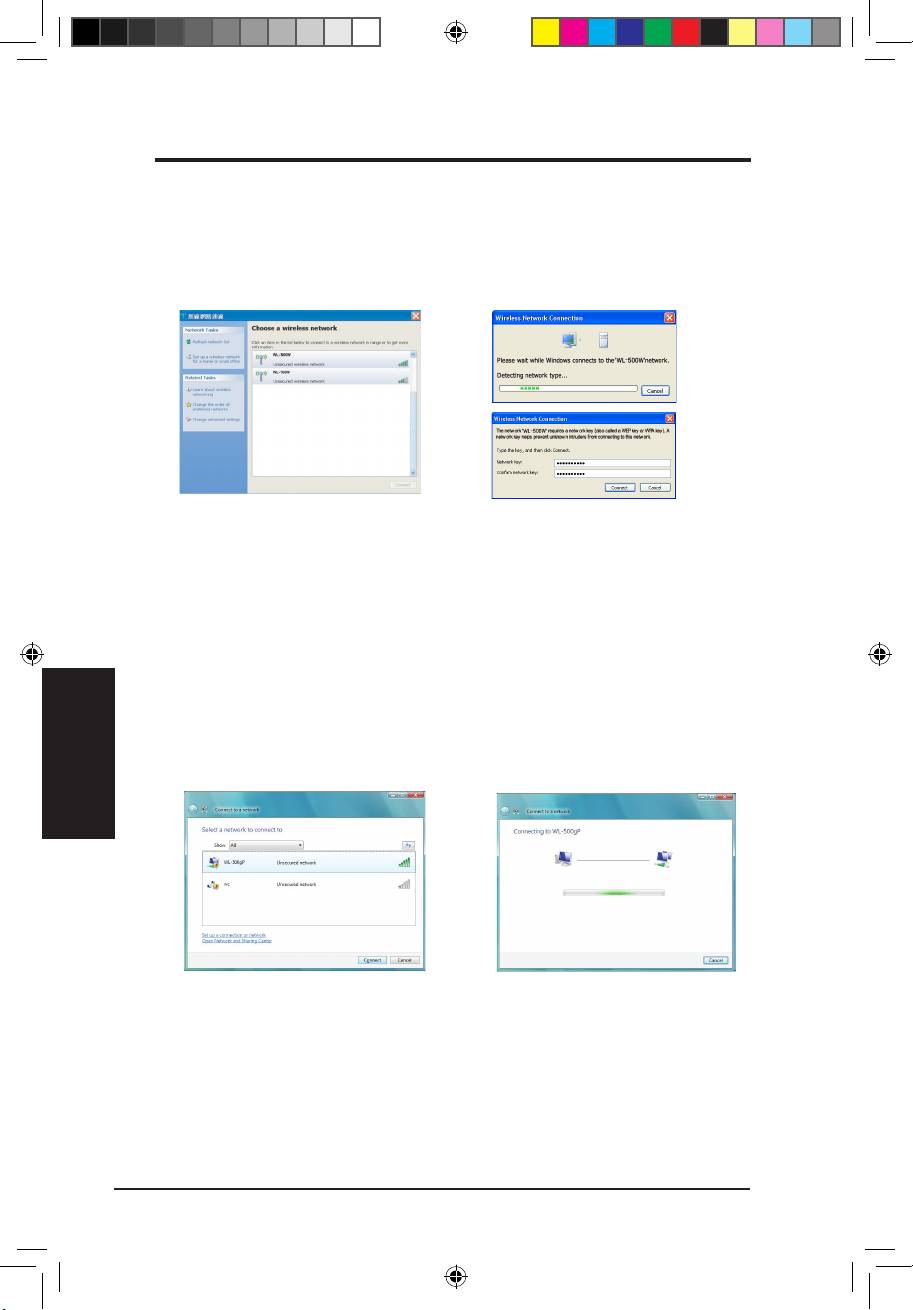
Gyorsüzembehelyezésiútmutató
®
KongurálásaWindows
WirelessZeroConguration
szolgáltatásasegítségével
®
Ha a WLAN adaptert a Windows
Wireless Zero Conguration (WZC)
szolgáltatása segítségével szeretné kongurálni, kövesse az alábbi
utasításokat a beállítások elvégzéséhez.
1. Duplán kattintson a vezeték
2. Egy ablak jelenik meg, amely
nélküli hálózati kapcsolatok
kéri a kulcsot, ha titkosítást
ikonra a feladatsoron, hogy
állított be a vezeték nélküli
megtekintse az elérhető vezeték
routeren. Adja meg a kulcsokat,
nélküli hálózatokat. Válassza
majd kattintson a
Connect
ki a hozzáférési pontot,
(Csatlakozás)
gombra. A
majd kattintson a
Connect
kapcsolat ezzel elkészült.
(Csatlakozás)
gombra.
®
Windows
Vistavezetéknélkülilehetőségek
Magyar
®
Ha a WLAN adaptert a Windows
Wireless Client szolgáltatása segítségével
szeretné kongurálni, kövesse az alábbi utasításokat a beállítások elvégzéséhez.
1. Duplán kattintson a hálózat
2. Egy ablak jelenik meg, amely
ikonra a tálcán az asztal jobb
kéri a kulcsot, ha titkosítást
alsó sarkában. Ezután válassza
állított be a vezeték nélküli
ki a
Connecttoanetwork
routeren. Adja meg a kulcsokat,
(Hálózathoz csatlakozás)
majd kattintson a Connect
elemet az elérhető hálózatok
(Csatlakozás)gombra. A
megtekintéséhez. Válassza
kapcsolat ezzel elkészült.
ki a hozzáférési pontot,
majd kattintson a
Connect
(Csatlakozás) gombra.
32 ASUS WLAN adapter
Q3739_USB-N11.indb 32 6/11/08 3:26:58 PM
GuidaRapida
Procedure di Installazione
Importante: installare le utilità dell' Adattatore WLAN, prima di inserire l'
Adattatore WLAN nel computer.
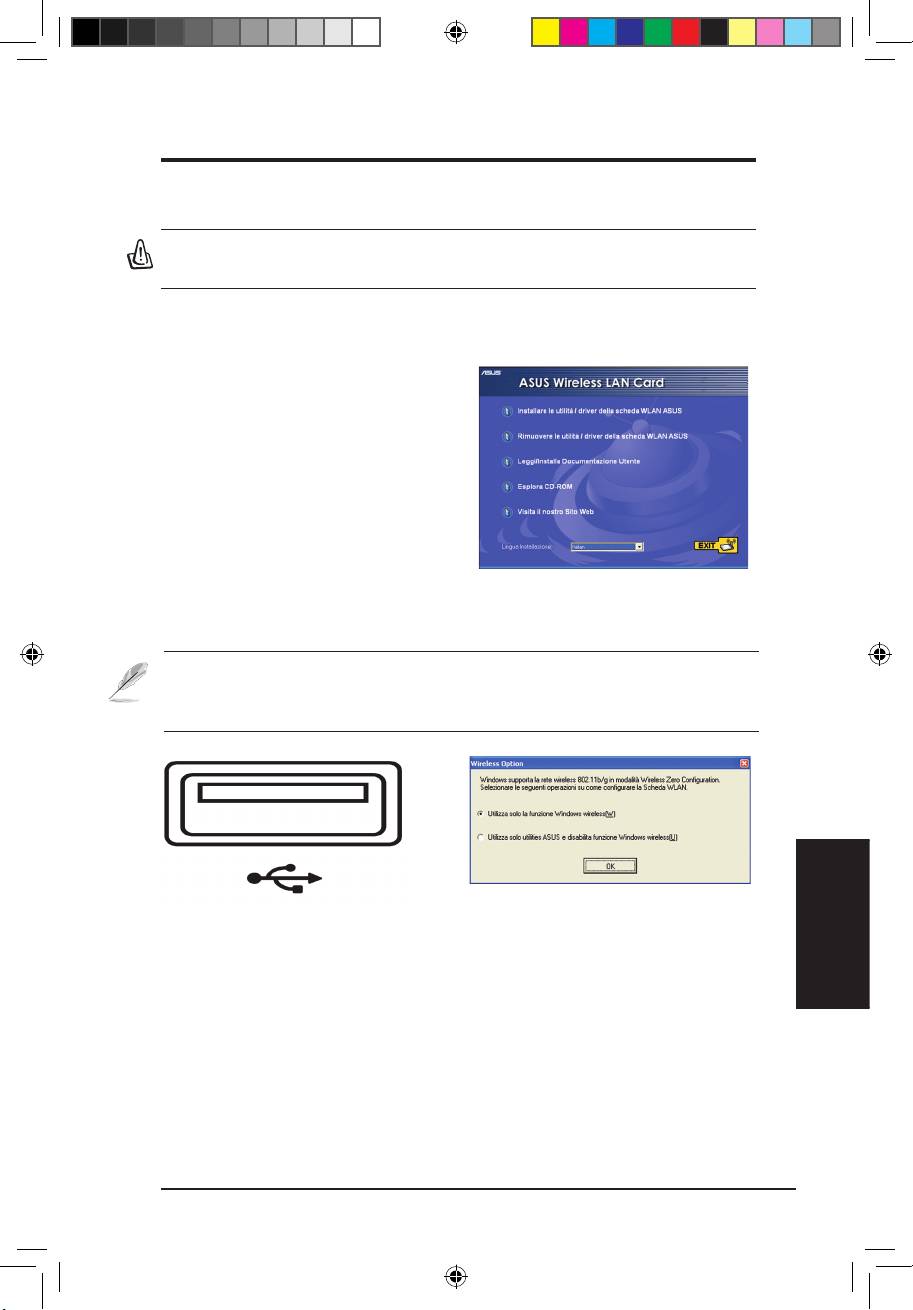
Installazione delle Utilità e del Driver WLAN
Attenersi alle seguenti istruzioni per
installare le utilità ed il driver dell’
Adattatore WLAN. Inserire il CD
di supporto nell’unità ottica. Se sul
computer è attivata la funzione di
esecuzione automatica, il CD visualizza
automaticamente il menu delle utilità.
Fare clic su Installa utilità / driver
scheda WLAN ASUS. Se non è
attivata la funzione di esecuzione
automatica, fare doppio clic sul le
SETUP.EXE dalla directory principale del CD.
Nota:PerutentiMac,sipregadiselezionare“EsploraquestoCD”per
scaricareildriverel’utilitàMac.Quindi,seguireleistruzioniperinstallare
il driver e le utilità WLAN.
Inserire con delicatezza l' Adattatore
Utenti Windows XP: La prima volta che si
WLAN nella porta USB del computer, con
avvia il programma (dopo avere riavviato
la corretta orientazione. Windows rileverà
Windows), sarà richiesto di scegliere una
Italiano
automaticamente l' Adattatore WLAN
utilità per congurare l' Adattatore WLAN.
usando le utilità ed i driver installati in
Selezionare:”Utilizza solo la funzione
precedenza.
wireless di Windows”.
Adattatore WLAN ASUS 33
Q3739_USB-N11.indb 33 6/11/08 3:27:09 PM
GuidaRapida
Italiano
34 Adattatore WLAN ASUS
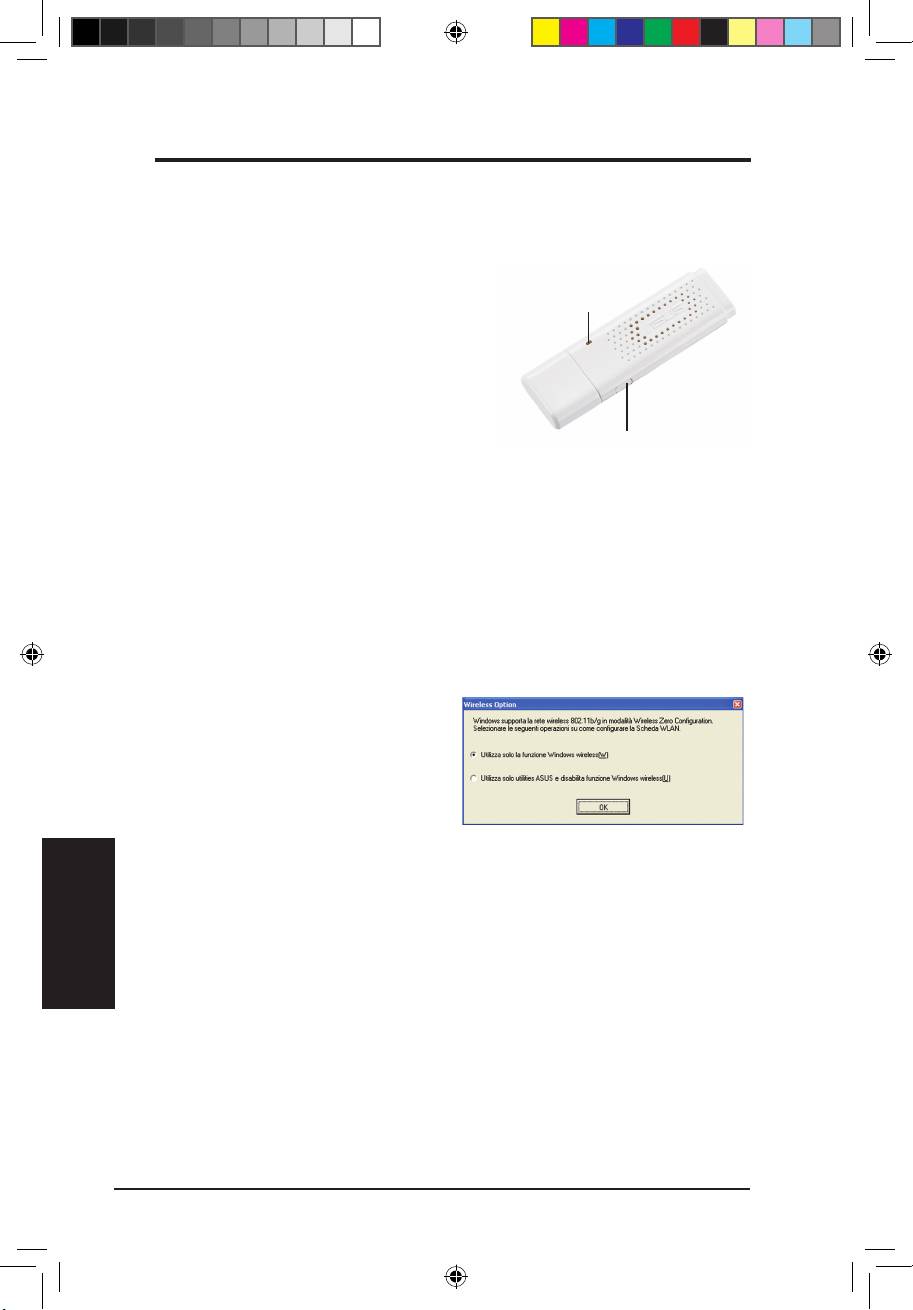
Lettura degli Indicatori di Stato WLAN
Il dispositivo è provvisto di un LED, indicante lo stato dell’ adattatore WLAN,
e di un pulsante WPS (WiFi Protected Setup - Congurazione protetta WiFi).
LED
LED
ACCESO:
Connessione con un dispositivo
wireless.
Lampeggiante:
Trasmissione dati; la
velocità del lampeggio indica la velocità di
connessione.
Pulsante
SPENTO:
Adattatore disattivo.
Pulsante
Pulsante WPS:
Attiva la modalità WPS.
®
OpzioniWirelessperWindows
XP
La nestra delle opzioni wireless
mostrata di seguito è disponibile
®
solamente per Windows
XP. Appare
quando si esegue per la prima volta
l’utilità Control Center. Selezionare
l’utilità prescelta per congurare l’
Adattatore WLAN.
UtilizzasololafunzioneWindowswireless– Usa solo il servizio Wireless
®
Zero Conguration di Windows
XP per congurare l’ Adattatore WLAN.
UtilizzasoloutilitiesASUSedisabilitafunzioneWindowswireless –Usa
solo le utilità ASUS WLAN per congurare l’ Adattatore WLAN.
Q3739_USB-N11.indb 34 6/11/08 3:27:10 PM
GuidaRapida
Italiano
Adattatore WLAN ASUS 35
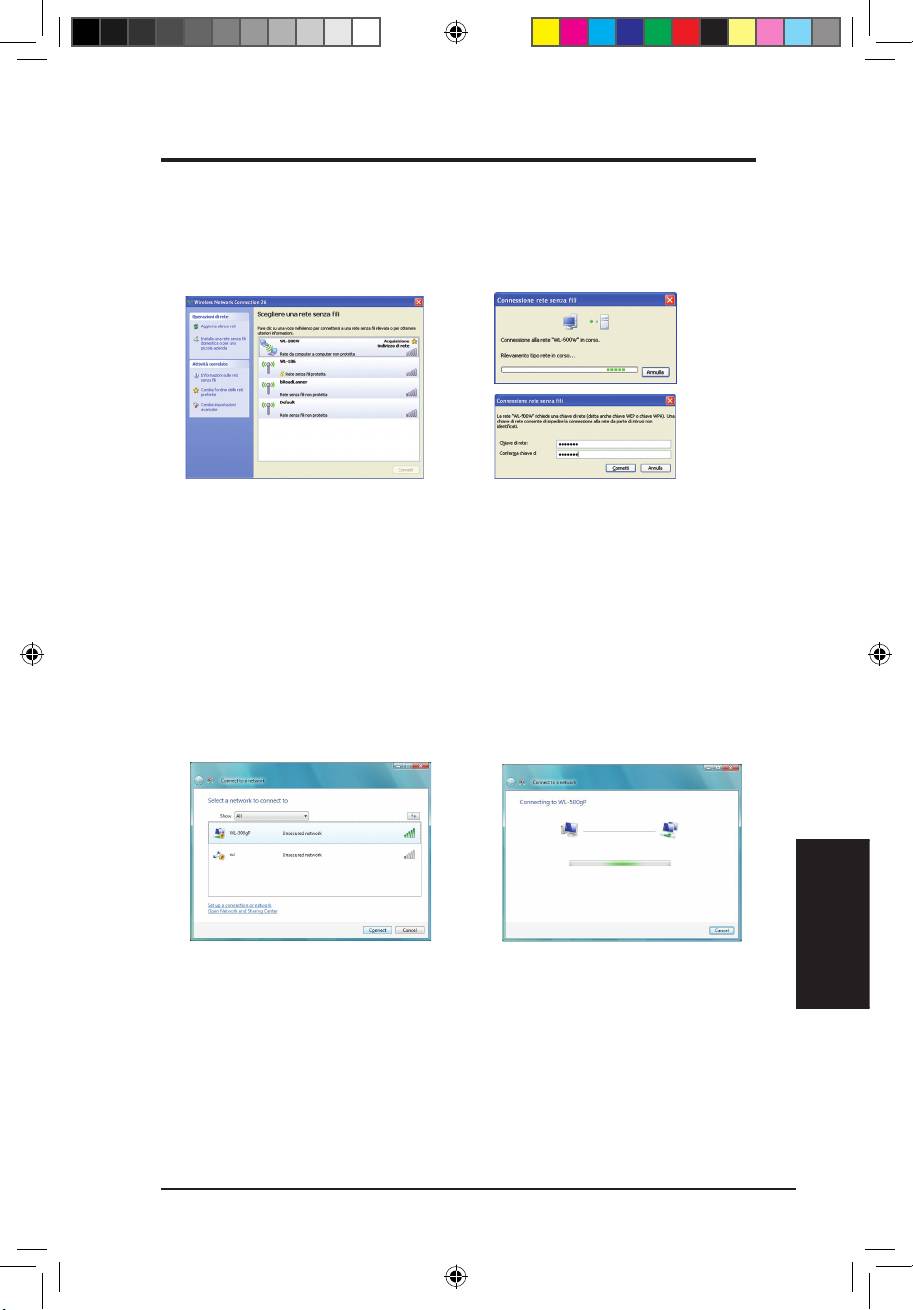
CongurazionetramiteilservizioWirelessZeroCongurationdi
®
Windows
Attenersi alle istruzioni che seguono per congurare l' Adattatore WLAN con il
®
servizio Wireless Zero Conguration (WZC) di Windows
.
1. Cliccare due volte sull' icona
2. Se il router wireless è stato
della wireless sulla barra delle
congurato con crittograa,
applicazioni per visualizzare le
appare una nestra richiedente
reti disponibili. Selezionare l' AP
l’immissione della chiave.
e cliccare Connetti.
Immettere la chiave e cliccare
Connetti. La connessione è così
completata.
®
OpzioniWirelessWindows
Vista
Per congurare l’ Adattatore WLAN tramite un servizio Client Wireless
®
Windows
, seguire le istruzioni sottostanti e denire le impostazioni.
1. Cliccare con il tasto di destra
2. Se il router wireless è stato
sull’ icona di rete sulla barra
congurato con crittograa,
delle applicazioni, sul lato
appare una nestra richiedente
inferiore destro del desktop.
l’immissione della chiave.
Quindi, selezionare
Connect
Immettere la chiave e cliccare
toanetwork(Connettiad
Connect(Connetti). La
una rete)
per visualizzare le
connessione è così completata.
reti disponibili. Scegliere l’ AP e
cliccare
Connect(Connetti)
.
Q3739_USB-N11.indb 35 6/11/08 3:27:29 PM
ĀtrāsUzsākšanasPamācība
Latviski
36 ASUS WLAN Adapteris
Uzstādīšanasprocedūra
Svarīgi:PirmsWLANAdaptera ievietošanasdatorā,noteiktiuzstādiet
WLANadapterautilītuCD.
WLANutilītuundraiveruuzstādīšana
Sekojiet šīm instrukcijām lai uzstādītu
WLAN utilītas un draiveri. Ievietojiet
optiskajā dzinī atbalsta CD. Ja jūsu datorā
ir iespējota automātiskā sāknēšana, CD
automātiski attēlos palīgprogrammu
izvēlni. Klikšķiniet Uzstādīt
ASUS WLAN
KartesUtilītas/Draiveri(InstallASUS
WLAN Card Utilities/Driver)
. Ja nav
iespējota automātiskā sāknēšana, divreiz
uzklikšķiniet SETUP.EXE kurš atrodas
CD saknes direktorijā.
Piezīme: Maclietotajiem,lūdzu, klikšķinietIzpētītšoCD (Explore this
CD)lailejupielādētuMacdraiveriunutilītas.Tadsekojietinstrukcijāmlai
uzstādītuWLANutilītasundraiveri.
Ievietojiet WLAN Adapteri jūsu datora USB
Windows XP lietotājiem: Kad programma
pieslēgvietā pareizajā stāvoklī. Windows
tiek pirmo reizi palaista (Windows pārlādes
automātiski atradīs un nokongurēs
laikā), jums tiks pieprasīts izvēlēties vienu
WLAN Adapteri lietojot iepriekšējos soļos
utilītu lai kongurētu WLAN Adapteri.
uzstādītās utilītas un draiveri.
Izvēlieties „Lietot tikai Windows bezvadu
funkciju”.
Q3739_USB-N11.indb 36 6/11/08 3:27:33 PM
ĀtrāsUzsākšanasPamācība
Latviski
ASUS WLAN Adapteris 37
WLANstāvokļaindikatorunolasīšana
Ierīce nāk kopā ar vienu LED kas norāda WLAN Adaptera stāvokli, un vienu
pogu WiFi aizsargātajai uzstādīšanai (WPS).
LED
LED
IESLĒGTS:
Savienots ar bezvadu ierīci.
Mirgo:
Pārraida datus; mirgošanas ātrums
norāda pieslēguma ātrumu.
IZSLĒGTS:
Adapteris ir izslēgts.
Poga
Poga
WPS Spiediena Poga:
Iespējo WPS Spiediena Pogas režīmu.
®
Windows
XPBezvaduIespējas
Zemāk attēlotais bezvadu iespēju logs ir
®
pieejams tikai Windows
XP. Tas parādās
kad jūs pirmo reizi palaižat Kontroles Centra
utilītu. Izvēlieties utilītu kuru jūs vēlaties
izmantot WLAN Adaptera kongurācijai.
OnlyuseWindowswirelessfunction(LietottikaiWindowsbezvadu
®
funkciju)–
Lietojiet tikai Windows
XP Bezvadu Nulles Kongurācijas servisu
lai kongurētu WLAN Adapteri.
OnlyuseourWLANutilitiesanddisableWindowswirelessfunction(Lietot
tikaimūsuWLANutilītasunatspējotXPbezvadufunkciju)–
Lietojiet tikai
ASUS WLAN utilītas lai kongurētu WLAN Adapteri.
Q3739_USB-N11.indb 37 6/11/08 3:27:35 PM
ĀtrāsUzsākšanasPamācība
®
KongurēšanaarWindows
BezvaduNullesKongurācijas
servisu
®
Ja jūs vēlaties kongurēt jūsu WLAN Adapteri ar Windows
Bezvadu Nulles
Kongurācijas (WZC) servisu, sekojiet zemāk atrodamajām instrukcijām lai
veiktu uzstādījumus.
1. Divreiz uzklikšķiniet uz bezvadu
2. Ja jūs uz sava bezvadu
tīkla ikonas darbvirsmas apakšējā,
maršrutētāja esat uzstādījis
labajā stūrī uz darba joslas lai
šifrēšanu, uzleks logs
redzētu pieejamos tīklus. Izvēlieties
prasot jums ievadīt atslēgu,
AP un klikšķiniet
Savienoties
ievadiet atslēgas un spiediet
(Connect).
Savienoties(Connect)
.
Savienojums ir pabeigts.
®
Windows
VistaBezvaduIespējas
®
Ja jūs vēlaties kongurēt savu WLAN adapteri ar Windows
Bezvadu Klienta servisu,
sekojiet zemāk atrodamajām instrukcijām lai veiktu uzstādījumus.
1. Veiciet labo klikšķi uz tīkla
2. Ja jūs uz sava bezvadu
ikonas darbvirsmas apakšējā,
maršrutētāja esat uzstādījis
labajā stūrī uz darba joslas.
šifrēšanu, uzleks logs
Latviski
Tad izvēlieties
Savienoties ar
prasot jums ievadīt atslēgu,
tīklu(Connecttoanetwork)
ievadiet atslēgas un spiediet
lai redzētu pieejamos tīklus.
Savienoties(Connect)
.
Izvēlieties AP un spiediet
Savienojums ir pabeigts.
Savienoties(Connect)
.
38 ASUS WLAN Adapteris
Q3739_USB-N11.indb 38 6/11/08 3:27:39 PM
Greitojopaleidimoinstrukcija
Įdiegimoprocedūra
Svarbu:PriešprijungdamiWLANadapterįpriekompiuterio,įdiekiteWLAN
adapteriopagalbinįkompaktinįdiską.
Lietuviškai
WLANpagalbiniųprogramųirtvarkyklės
įdiegimas
Diegdami WLAN adapterio pagalbines
programas ir tvarkyklę, sekite šias
instrukcijas. Į optinį įrenginį įdėkite
palaikymo kompaktinį diską. Jeigu
Jūsų kompiuteryje įjungtas automatinis
paleidimas, kompaktinis diskas
automatiškai parodys paslaugų programų
meniu. Spustelėkite
Install ASUS WLAN
Card Utilities / Driver
. Jeigu automatinis
paleidimas išjungtas, pagrindinėje
kompaktinio disko direktorijoje dukart spustelėkite SETUP.EXE.
Pastaba:„Mac“vartotojusprašomespustelėti„ExplorethisCD“ir
parsisiųsti„Mac“tvarkyklęirpaslaugųprogramą.Tada,sekdamišiomis
instrukcijomis,įdiekiteWLANadapteriopagalbinesprogramasir
tvarkyklę.
Teisinga puse prijunkite WLAN adapterį
„Windows XP“ vartotojams: Kai programa
prie kompiuterio USB prievado.
paleidžiama pirmą kartą (perkrovus
„Windows“ automatiškai atpažins ir,
„Windows“), Jūsų prašoma pasirinkti vieną
naudodamas ankstesniuose žingsniuose
iš paslaugų programų WLAN adapteriui
įdiegtas paslaugų programas ir tvarkykles,
kongūruoti. Pasirinkite „Only use Windows
sukongūruos WLAN adapterį.
wireless function“.
ASUS WLAN adapteris 39
Q3739_USB-N11.indb 39 6/11/08 3:27:44 PM
Greitojopaleidimoinstrukcija
Lietuviškai
40 ASUS WLAN adapteris
WLANbūsenosindikatoriųreikšmės
Prietaisas turi vieną šviestuką, rodantį WLAN adapterio būseną, ir vieną „
Wi-Fi“ saugos įrengimo mygtuką (WPS).
Šviestukas
Šviestukas
ŠVIEČIA:
Prijungtas prie belaidžio
įrenginio.
Mirksi:
Persiunčia duomenis; miksėjimo
greitis žymi ryšio spartą.
NEŠVIEČIA:
Adapteris neįgalintas.
Mygtukas
Mygtukas
WPSmygtukas:
Įjungia WPS režimą.
®
„Windows
XP“belaidžiotinkloparinktys
Žemiau pavaizduotas belaidžio tinklo
®
parinkčių langas yra tik „Windows
XP“.
Jis atsiranda pirmą kartą paleidus „Control
Center“ paslaugų programą. Pasirinkite
paslaugų programą, kurią ketinate naudoti
kongūruodami WLAN adapterį.
OnlyuseWindowswirelessfunction
– kongūruojant WLAN adapterį naudoti
®
tik „Windows
XP Wireless Zero Conguration“ paslaugą.
OnlyuseourWLANutilitiesanddisableXPwirelessfunction
–
kongūruojant WLAN adapterį naudoti tik ASUS WLAN pagalbines programas.
Q3739_USB-N11.indb 40 6/11/08 3:27:45 PM
Greitojopaleidimoinstrukcija
Lietuviškai
ASUS WLAN adapteris 41
®
Kongūravimasnaudojantis„Windows
Wireless Zero
Conguration“paslauga
®
Jeigu norite kongūruoti WLAN adapterį naudodamiesi „Windows
Wireless
Zero Conguration“ (WZC) paslauga, nustatydami parametrus sekite žemiau
esančias instrukcijas.
1. Dukart spustelėkite belaidžio
2. Jeigu belaidžiam
tinklo piktogramą užduočių
maršrutizatoriui esate nustatę
juostoje dešiniajame apatiniame
šifravimą, atsiranda langas,
darbalaukio kampe ir pamatysite
prašantis šifravimo raktų.
pasiekiamus tinklus. Pasirinkite AP
Įveskite raktus ir spustelėkite
ir spustelėkite
Jungtis(Connect)
.
Jungtis(Connect)
.
Prisijungimas baigtas.
®
„Windows
Vista“belaidžiotinkloparinktys
®
Jeigu norite kongūruoti WLAN adapterį naudodamiesi „Windows
Wireless
Client“ paslauga, nustatydami parametrus sekite žemiau esančias instrukcijas.
1. Dešiniu pelės klavišu
2. Jeigu belaidžiam
spustelėkite tinklo piktogramą,
maršrutizatoriui esate nustatę
esančią užduočių juostoje,
šifravimą, atsiras langas,
dešiniajame apatiniame
prašantis šifravimo raktų.
darbalaukio kampe. Tada
Įveskite raktus ir spustelėkite
pasirinkite
Jungtisprietinklo
Jungtis(Connect)
.
(Connecttoanetwork)
ir
Prisijungimas baigtas.
pamatysite prieinamus tinklus.
Pasirinkite AP ir spustelėkite
Jungtis(Connect)
.
Q3739_USB-N11.indb 41 6/11/08 3:27:49 PM
Instrukcjaszybkiegouruchomienia
Polski
42 Adapter WLAN ASUS
Proceduryinstalacji
Ważne:PrzedwłożeniemadapteraWLANdokomputeranależy
zainstalowaćprogramynarzędzioweadapteraWLAN.
InstalacjaprogramównarzędziowychWLANi
sterownika
Wykonaj podane instrukcje instalacji
programów narzędziowych WLAN i
sterownika. Włóż pomocniczy dysk CD
do napędu optycznego. Po uaktywnieniu
w komputerze funkcji automatycznego
uruchamiania, nastąpi automatyczne
uruchomienie menu programów
narzędziowych na dysku CD. Kliknij
Install ASUS WLAN Card Utilities/
Driver (Zainstaluj programy narzędziowe/
sterownik karty WLAN ASUS). Jeśli
automatyczne uruchamianie jest
wyłączone, kliknij dwukrotnie program SETUP.EXE w katalogu głównym dysku
CD.
Uwaga:UżytkownicykomputerówMac,powinnikliknąćEksploruj
tendyskCDwcelupobraniasterownikaiprogramównarzędziowych
komputeraMac.Następniewykonajinstrukcjewceluinstalacjiprogramów
narzędziowychWLANisterownika.
Włóż adapter WLAN do portu USB
Użytkownicy Windows XP: Po pierwszym
komputera we właściwym kierunku.
uruchomieniu komputera (podczas
ponownego uruchomienia Windows),
Windows automatycznie wykryje
wyświetlane jest pytanie o wybór programu
i skonguruje adapter WLAN,
narzędziowego do konguracji adaptera
wykorzystując programy narzędziowe i
WLAN. Wybierz “Only use Windows
sterowniki zainstalowane w poprzednich
wireless function" (Używanie wyłącznie
czynnościach.
funkcji sieci bezprzewodowej Windows ).
Q3739_USB-N11.indb 42 6/11/08 3:27:54 PM
Instrukcjaszybkiegouruchomienia
Polski
Adapter WLAN ASUS 43
OdczytywaniewskaźnikówstanuWLAN
Urządzenie jest wyposażone w jedną diodę LED wskazującą stan karty
WLAN oraz w jeden przycisk WiFi Protected Setup (WPS).
Dioda LED
Dioda LED
WŁĄCZONA:
Połączenie z urządzeniem
bezprzewodowym.
Miganie:
Transmisja danych; szybkość
migania oznacza szybkość połączenia.
WYŁĄCZONA:
Wyłączony adapter.
Przycisk
Przycisk
PrzycisknaciskowyWPS:
Włączenie trybu przycisku naciskowego WPS.
®
OpcjesiecibezprzewodowejWindows
XP
Pokazane poniżej okno sieci
bezprzewodowej jest dostępne wyłącznie
®
dla Windows
XP. Okno to jest wyświetlane
po pierwszym uruchomieniu programu
narzędziowego Control Center. Wybierz
ten program narzędziowy do konguracji
posiadanego adaptera WLAN.
OnlyuseWindowswirelessfunction(Używaniewyłączniefunkcjisieci
bezprzewodowejWindows)– Używanie do konguracji adaptera WLAN
®
wyłącznie usługi Konguracja zerowej sieci bezprzewodowej Windows
XP.
OnlyuseourWLANutilitiesanddisableWindowswirelessfunction
(UżywanieprogramównarzędziowychWLANiwyłączeniefunkcjisieci
bezprzewodowejXP)– Używanie do konguracji adaptera WLAN wyłącznie
programów narzędziowych ASUS WLAN.
Q3739_USB-N11.indb 43 6/11/08 3:27:55 PM
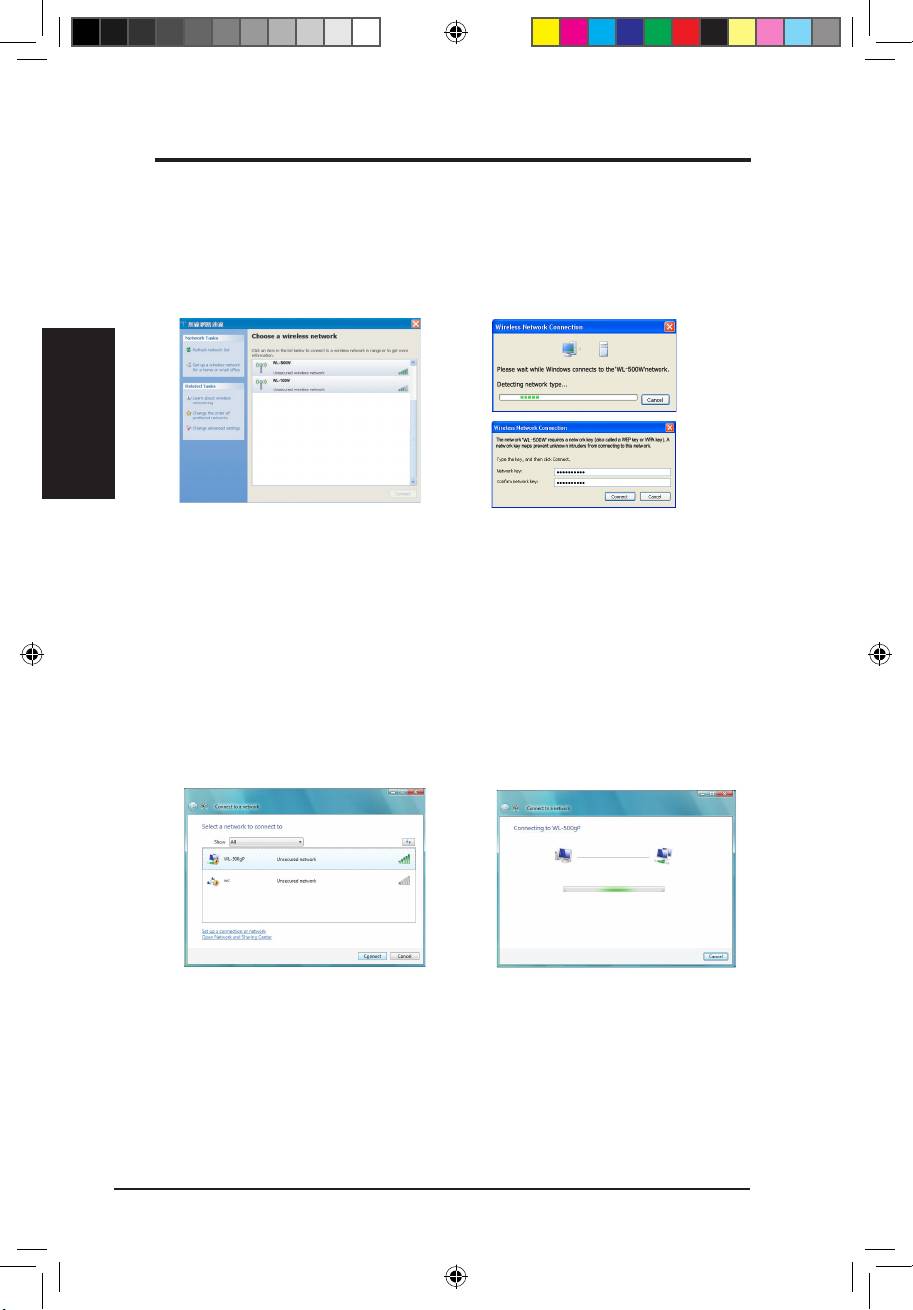
Instrukcjaszybkiegouruchomienia
UstawieniausługiKonfiguracjazerowejsiecibezprzewodowej
®
Windows
Aby ustawić adapter sieci WLAN poprzez usługę Konguracja zerowej
®
sieci bezprzewodowej Windows
(WZC), wykonaj instrukcję poniżej w celu
wykonania ustawień.
Polski
1. Kliknij dwukrotnie ikonę sieci
2. Jeśli ustawione zostało
bezprzewodowej na pasku
szyfrowanie routera
zadań, aby wyświetlić dostępne
bezprzewodowego, pojawi
sieci. Wybierz AP i kliknij
się okno z poleceniem
Connect(
Połącz).
wprowadzenia kluczy,
wprowadź klucze i kliknij
Connect(
Połącz
)
. Połączenie
zostało ustawione.
®
OpcjesiecibezprzewodowejWindows
Vista
Aby skongurować adapter WLAN poprzez usługę Klient bezprzewodowy
®
Windows
, wykonaj instrukcje poniżej w celu wykonania ustawień.
1. Kliknij prawym przyciskiem
2. Jeśli ustawione zostało
ikonę sieci na pasku zadań w
szyfrowanie routera
bezprzewodowego, pojawi
dolnym prawym rogu pulpitu.
się okno z poleceniem
Następnie wybierz
Connect to
wprowadzenia kluczy,
anetwork(Połączzsiecią)
,
wprowadź klucze i kliknij
aby wyświetlić dostępne sieci.
Connect(
Połącz
)
. Połączenie
zostało ustawione.
Wybierz AP i kliknij
Connect
(Połącz).
44 Adapter WLAN ASUS
Q3739_USB-N11.indb 44 6/11/08 3:27:59 PM
Guiadeconsultarápida
Procedimentos de instalação
Importante:InstaleosutilitáriosdaplacaWLANantesdeintroduzira
placa WLAN no computador.
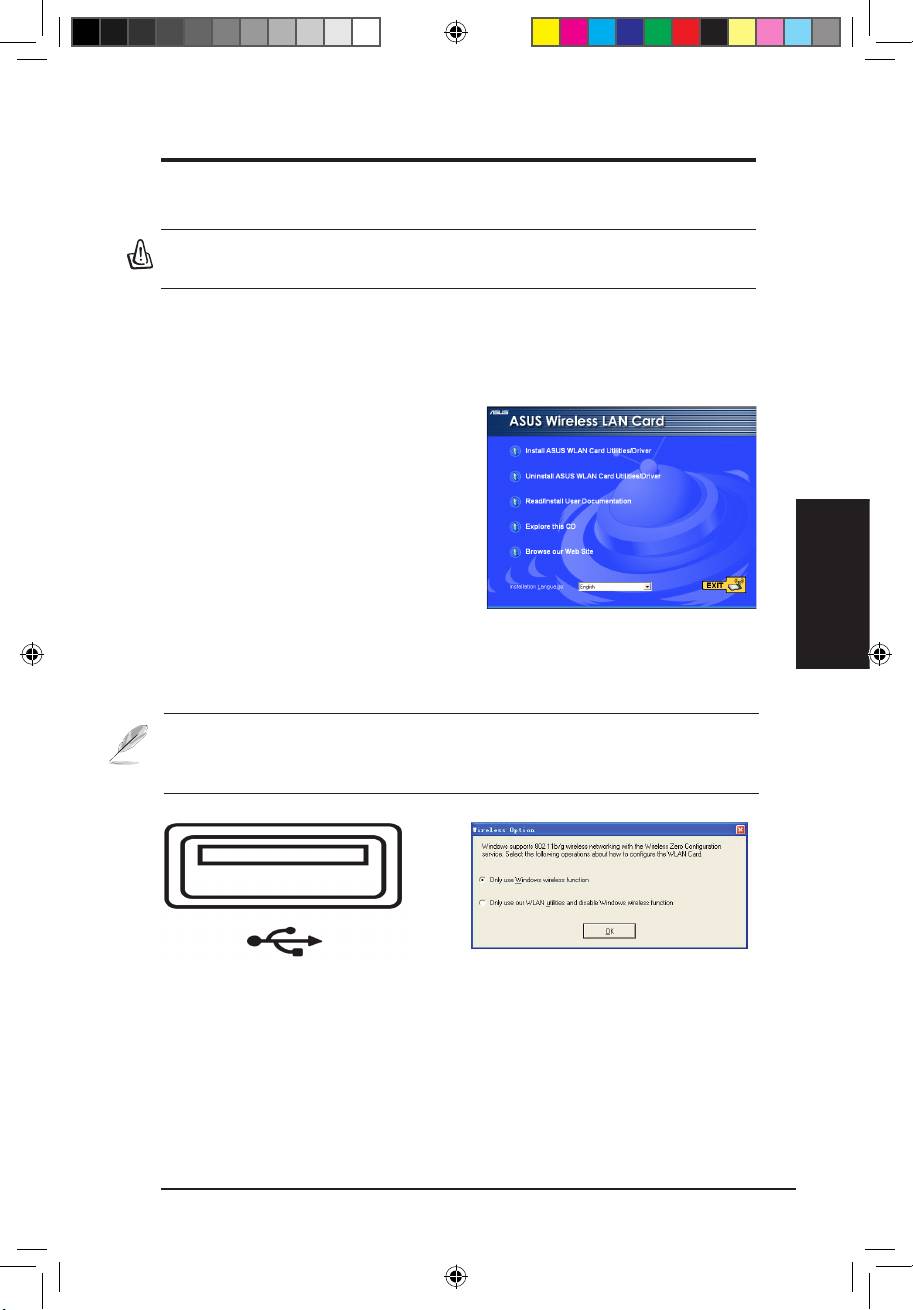
Instalaçãodosutilitáriosedocontroladorda
placa WLAN
Siga estas instruções para instalar
os utilitários e o controlador da placa
WLAN. Introduza o CD de suporte
na unidade óptica. Se o programa de
execução automática estiver activado
no computador, o CD apresentará
automaticamente o menu contendo
os utilitários. Clique em Install ASUS
WLAN Card Utilities/Driver (Instalar
utilitários e controlador da placa WLAN
Português
da ASUS) Se o programa de execução automática estiver desactivado,
faça um duplo clique sobre o cheiro SETUP.EXE que encontra no
directório raiz do CD.
Nota:ParaosutilizadoresdeMac,queiramclicarem“ExploreesteCD”
paradescarregarocontroladoreoutilitárioparaMac.Depois,sigamas
instruçõesparainstalarosutilitáriosecontroladordaWLAN.
Ligue a placa WLAN à porta USB do
Para os utilizadores do Windows XP:
computador seguindo a orientação
Quando o programa é iniciado pela primeira
correcta. O Windows detecta e congura
vez (durante o reinício do Windows), é-lhe
automaticamente a placa WLAN utilizando
pedido para escolher um utilitário para
os utilitários e os controladores instalados
conguração da placa WLAN. Seleccione a
nas etapas anteriores.
opção "Only use Windows wireless function"
(Utilizar apenas a função sem os do
Windows).
Placa WLAN da ASUS 45
Q3739_USB-N11.indb 45 6/11/08 3:28:05 PM
Guiadeconsultarápida
Português
46 Placa WLAN da ASUS
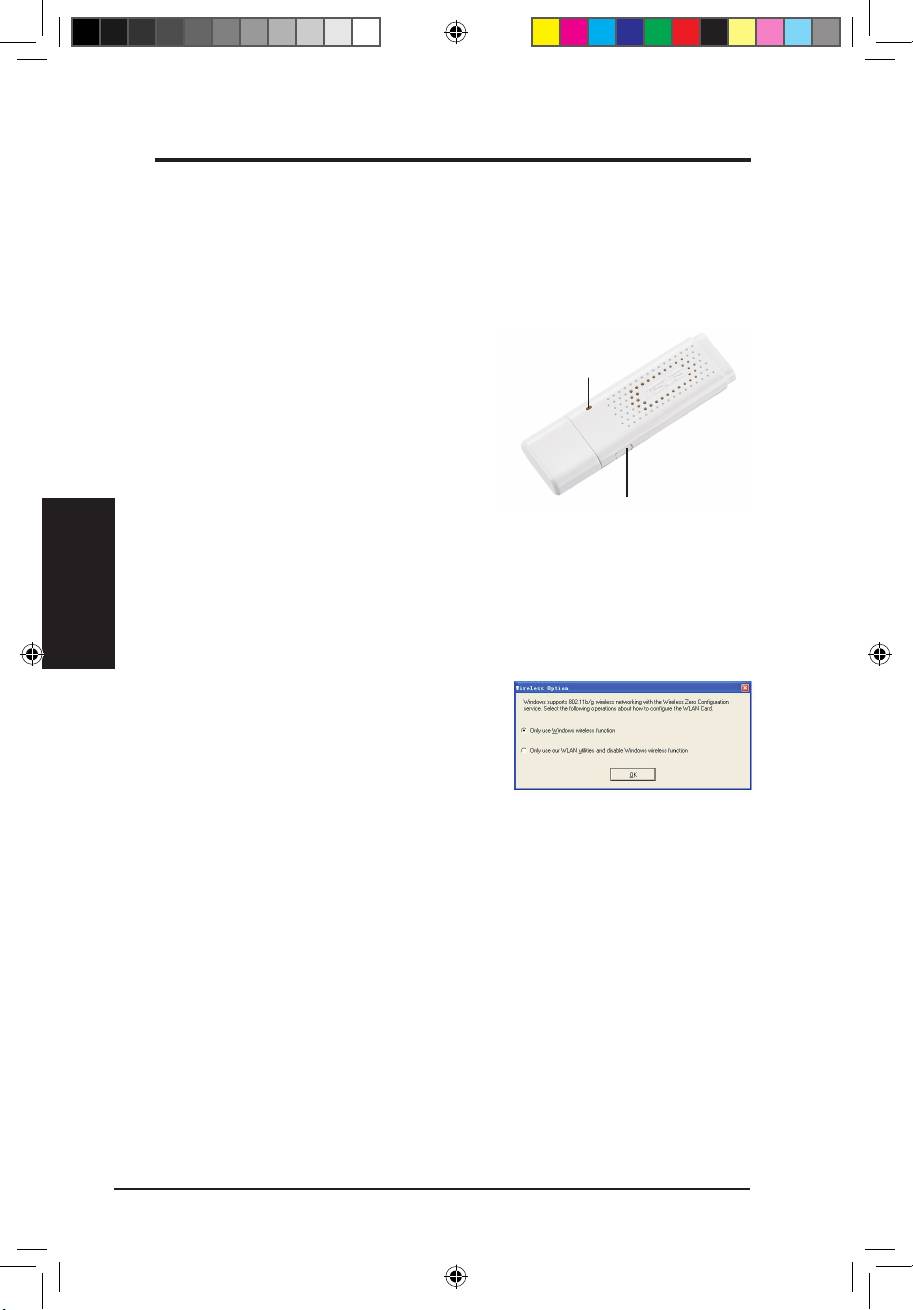
SignicadodosLEDsindicadoresdeestadoda
WLAN
O dispositivo está equipado com um LED para indicar o estado do
Adaptador de Rede Sem Fios (WLAN), e um botão para Conguração de
Rede Sem Fios Protegida (WPS).
LED
LED
ON(Ligado):
Ligado ao dispositivo sem
os.
A piscar:
A transmitir dados; a velocidade
com que pisca indica a velocidade da
ligação.
OFF(Desligado):
O adaptador está
Tecla
desactivado.
Tecla
Tecla de Premir WPS:
Activa o modo “Tecla de Premir WPS”.
®
OpçõessemosparaoWindows
XP
A janela das opções sem os aqui mostrada
®
apenas está disponível no Windows
XP.
Esta janela é apresentada ao executar
pela primeira vez o utilitário Control Center.
Seleccione o utilitário que pretende utilizar
para congurar a sua placa WLAN.
OnlyuseWindowswirelessfunction(Utilizarapenasafunçãosemosdo
®
Windows)–
Utilize apenas o serviço Windows
XP Wireless Zero Conguration
para congurar a placa WLAN.
OnlyuseourWLANutilitiesanddisableWindowswirelessfunction
(UtilizarapenasosnossosutilitáriosparaaWLANedesactivarafunção
semosdoWindows)–
Utilize apenas os utilitários ASUS WLAN para
congurar a placa WLAN.
Q3739_USB-N11.indb 46 6/11/08 3:28:06 PM
Guiadeconsultarápida
Português
Placa WLAN da ASUS 47
®
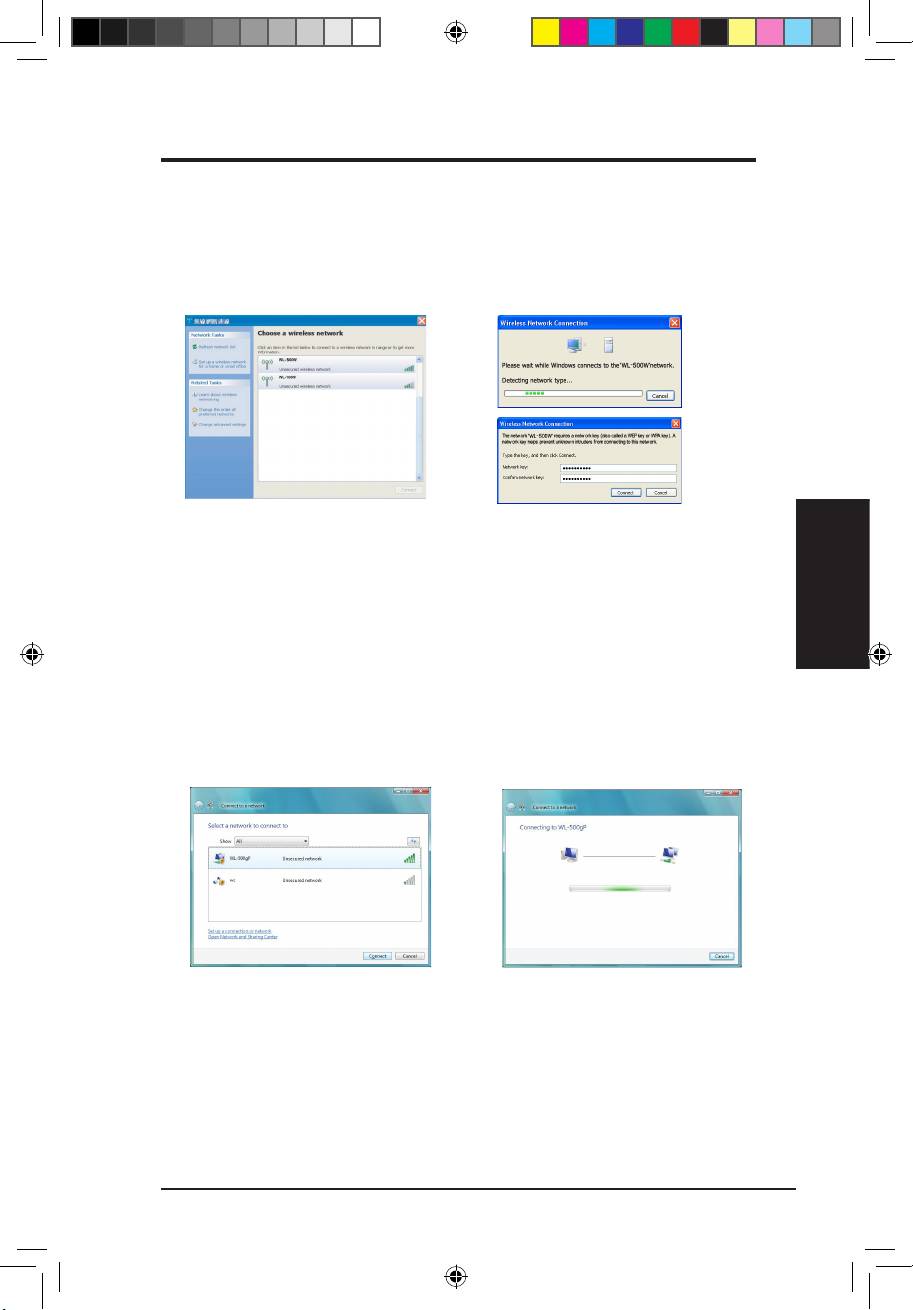
ConguraçãocomoserviçoWindows
Wireless Zero
Conguration
®
Se quiser congurar a sua placa WLAN com o serviço Windows
Wireless
Zero Conguration (WZC), siga as instruções abaixo para introduzir as
denições pretendidas.
1. Faça um duplo clique sobre o
2. Uma janela aparece e pede-lhe
ícone da rede sem os na barra
para introduzir a chave caso
de tarefas para ver a lista de
tenha congurado um método
redes disponíveis. Seleccione
de encriptação no router sem
o ponto de acesso e clique em
os, introduza a chave e clique
Connect(Ligar)
.
em
Connect(Ligar)
. A ligação
ca concluída.
®
OpçõesSemFiosdoWindows
Vista
Se quer congurar o seu Adaptador WLAN através do serviço de Cliente Sem
®
Fios Windows
, siga as instruções abaixo para congurar as denições.
1. Clique com o lado direito do rato no
2. Uma janela aparece e pede-lhe
ícone de rede, presente na barra
para introduzir a chave caso
de tarefas, no canto inferior direito
tenha congurado um método
do ambiente de trabalho. Depois
de encriptação no router sem
seleccione
Connecttoanetwork
os, introduza a chave e clique
(Ligaraumarede)
, para ver as
em
Connect(Ligar)
. A ligação
redes disponíveis. Seleccione o
ca concluída.
PA (Ponto de Acesso) e clique em
Connect(Ligar)
.
Q3739_USB-N11.indb 47 6/11/08 3:28:11 PM
Ghiddepornirerapidă
Română
48 Adaptorul WLAN ASUS
Proceduri de instalare
Important:InstalaţiCD-ulcuutilitarepentruadaptorulWLANînaintede
introducereaadaptoruluiWLANîncalculator.
Instalareautilitarelorşiadriver-uluiWLAN
Pentru instalarea utilitarelor şi a driver-ului
pentru adaptorul WLAN, urmaţi aceste
instrucţiuni. Introduceţi CD-ul suport în
unitatea optică. Dacă funcţia de rulare
automată este activată în calculatorul
dvs., CD-ul va aşa automat meniul
de utilitare. Faceţi clic pe
Install ASUS
WLAN Card Utilities/Driver
(Instalare
utilitare/driver pentru card WLAN ASUS).
Dacă funcţia de rulare automată nu este
activată, faceţi dublu clic pe SETUP.EXE
din directorul rădăcină al CD-ului.
Notă:PentruutilizatoriiMac.faceţiclicpeExplorethisCD(Explorare
CD)pentruadescărcadriver-ulşiutilitarelepentruMac.Apoi,urmaţi
instrucţiunilepentruinstalareautilitarelorşiadriver-uluipentruWLAN.
Introduceţi adaptorul WLAN în portul
Utilizatori Windows XP: Când lansaţi
USB al calculatorului, orientându-l în
programul pentru prima dată (în timpul
mod corespunzător. Windows va detecta
repornirii sistemului Windows), vi se cere
automat şi va congura adaptorul WLAN,
să alegeţi un utilitar pentru congurarea
folosind utilitarele şi driver-ul instalate în
adaptorului WLAN. Alegeţi „Only use
etapele anterioare.
Windows wireless function” („Folosiţi numai
funcţia fără r a sistemului Windows”).
Q3739_USB-N11.indb 48 6/11/08 3:28:17 PM
Ghiddepornirerapidă
Română
Adaptorul WLAN ASUS 49
Interpretarea indicatorilor de stare WLAN
Dispozitivul este dotat cu un LED care indică starea adaptorului WLAN şi un
buton pentru setarea în siguranţă a WiFi (WPS).
LED
LED
APRINS:
Conectat la dispozitivul fără r.
Clipire:
Transmitere informaţii; viteza de
clipire indică viteza conexiunii.
STINS:
Adaptorul este dezactivat.
Buton
Buton
ButondeapăsareWPS:
Activează modul Buton de apăsare WPS.
®
OpţiunifărăraleWindows
XP
Fereastra pentru opţiuni fără r aşată mai
®
jos este disponibilă numai pentru Windows
XP. Aceasta apare când rulaţi utilitarul Control
Center (Centru de control) pentru prima dată.
Alegeţi utilitarul pe care doriţi să îl folosiţi
pentru congurarea adaptorului WLAN.
OnlyuseWindowswirelessfunction(Folosiţinumaifuncţiafărăra
sistemuluiWindows)–
Folosiţi numai serviciul de Congurare automată fără
®
r Windows
XP pentru congurarea adaptorului WLAN.
OnlyuseourWLANutilitiesanddisableXPwirelessfunction(Folosiţi
numaiutilitareleWLANşidezactivaţifuncţiafărărXP)–
Folosiţi numai
utilitarele WLAN ASUS pentru congurarea adaptorului WLAN.
Q3739_USB-N11.indb 49 6/11/08 3:28:18 PM
Ghiddepornirerapidă
®
CongurareacuserviciuldeCongurareautomatăfărărWindows
Dacă doriţi să vă conguraţi adaptorul WLAN cu ajutorul serviciului de
®
Congurare automată fără r Windows
(WZC), urmaţi instrucţiunile de mai jos
pentru a face setările.
1. Faceţi dublu clic pe pictograma
2. Se va aşa o fereastră şi, dacă
de reţele fără r de pe bara de
aţi congurat o criptare pe
sarcini, în colţul din dreapta jos
router-ul fără r, vi se va cere
un cod; introduceţi codurile
al aşajului, pentru a vedea
şi faceţi clic pe
Connect
reţelele disponibile. Selectaţi
(Conectare).
Procesul de
punctul de acces şi faceţi clic pe
conectare s-a încheiat.
Connect(Conectare).
®
OpţiunifărăraleWindows
Vista
Română
Dacă doriţi să vă conguraţi adaptorul WLAN cu ajutorul serviciului Client fără
®
r Windows
, urmaţi instrucţiunile de mai jos pentru a face setările.
1. Faceţi clic dreapta pe
2. Se va aşa o fereastră şi, dacă
pictograma de reţea din
aţi congurat o criptare pe
bara de sarcini, în colţul din
router-ul fără r, vi se va cere
dreapta jos al aşajului. Apoi
un cod; introduceţi codurile
alegeţi
Connecttoanetwork
şi faceţi clic pe
Connect
(Conectarelaoreţea)
pentru
(Conectare)
. Procesul de
a vedea reţelele disponibile.
conectare s-a încheiat.
Selectaţi punctul de acces
şi faceţi clic pe
Connect
(Conectare)
.
50 Adaptorul WLAN ASUS
Q3739_USB-N11.indb 50 6/11/08 3:28:21 PM
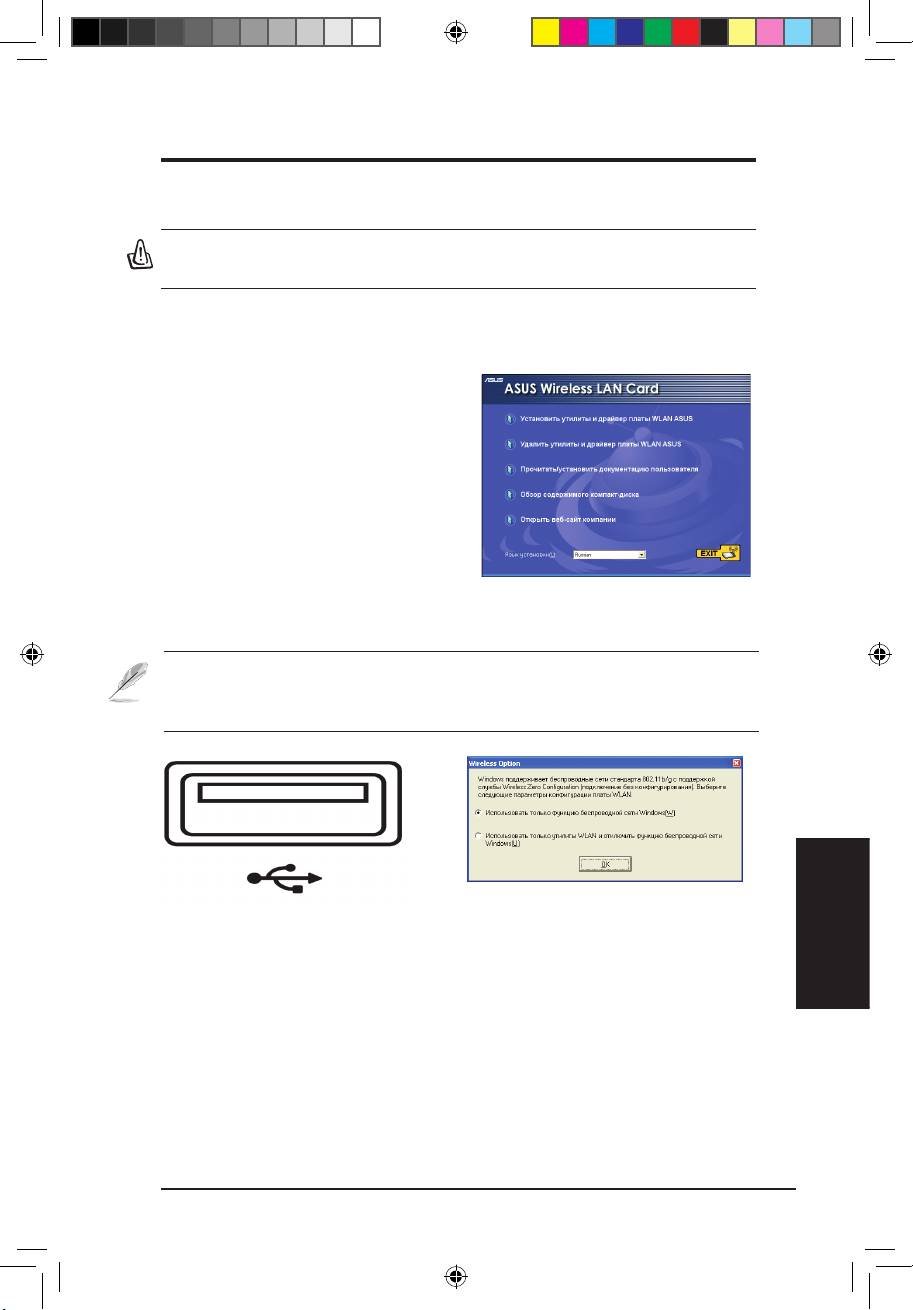
Руководство по быстрой установке
Процедуры установки
Внимание: Устанавливайте утилиты WLAN перед установкой WLAN адаптера в
компьютер.
Установка утилит и драйверов
Для установки утилит и драйвера WLAN
адаптера выполните следующие шаги.
Вставьте сопровождающий компакт-
диск в оптический привод компьютера.
Если на вашем компьютере включен
автоматический запуск, компакт-диск
автоматически выведет меню утилиты.
Нажмите Установить утилиты и драйвер
платы WLAN ASUS. Если автоматический
запуск не активирован, дважды нажмите
на SETUP.EXE в корневом каталоге на
компакт-диске.
Примечание: Для Mac пользоватлей нажмите Explore this CD для загрузки Mac
драйвера и утилиты. Затем следуйте инструкциям по установке WLAN утилиты и
драйвера.
Осторожно вставьте WLAN адаптер в разъем
Пользователи Windows XP: Когда программа
запускается впервые (во время перезапуска
PCMCIA вашего компьютера. Программа
Windows), вы должны выбрать один из способов
Pусский
Windows автоматически найдет и сконфигурирует
для конфигурирования WLAN адаптера. Выберите
WLAN адаптер с помощью утилит и драйверов,
Использовать только утилиту WLAN.
установленных ранее.
ASUS WLAN адаптер
51
Q3739_USB-N11.indb 51 6/11/08 3:28:26 PM
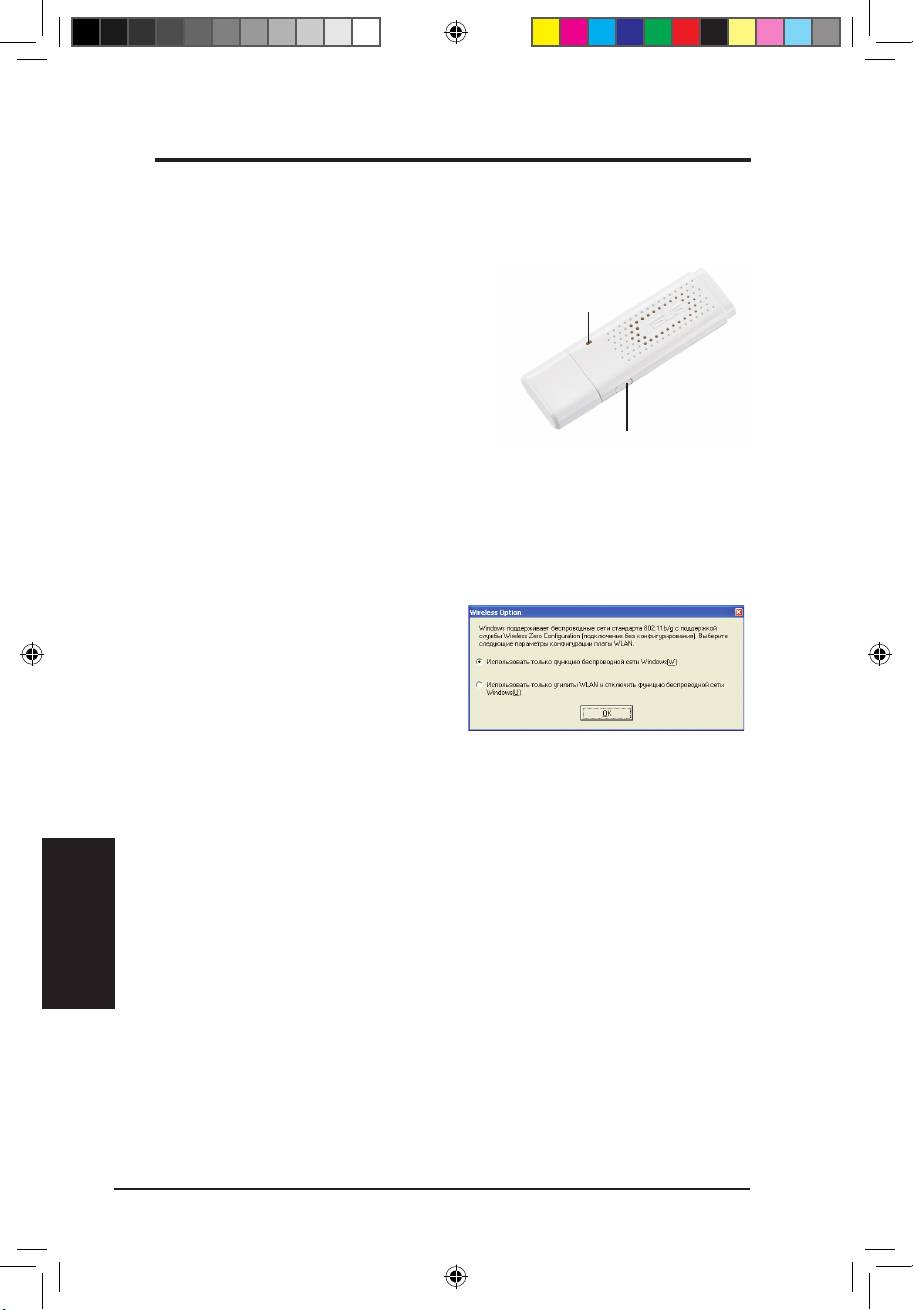
Руководство по быстрой установке
Pусский
52
ASUS WLAN адаптер
Индикаторы состояния WLAN
Устройство имеет индикатор состояния и кнопку WPS (настройка защищенной
беспроводной сети).
Индикатор
Индикатор
Горит: Подключен к беспроводному устройству.
Мигает: Передача данных; скорость мигания
прямо пропорциональна скорости передачи.
Не горит: Адаптер выключен.
Кнопка
Кнопка
Кнопка WPS Push : Включение режима WPS Push.
®
Служба беспроводной сети Windows
XP
Окно опций беспроводного соединения,
приведенное ниже, доступно только в
®
Windows
XP. Оно выводится при первом
запуске утилиты центра управления.
Выберите нужную утилиту для конфигурации
вашего WLAN адаптера.
Использовать только службу беспроводной сети Windows
®
-Использовать только службу конфигурации беспроводного соединения Windows
XP.
Использовать только утилиту WLAN
– Использовать только утилиту ASUS WLAN для конфигурации WLAN адаптера.
Q3739_USB-N11.indb 52 6/11/08 3:28:28 PM
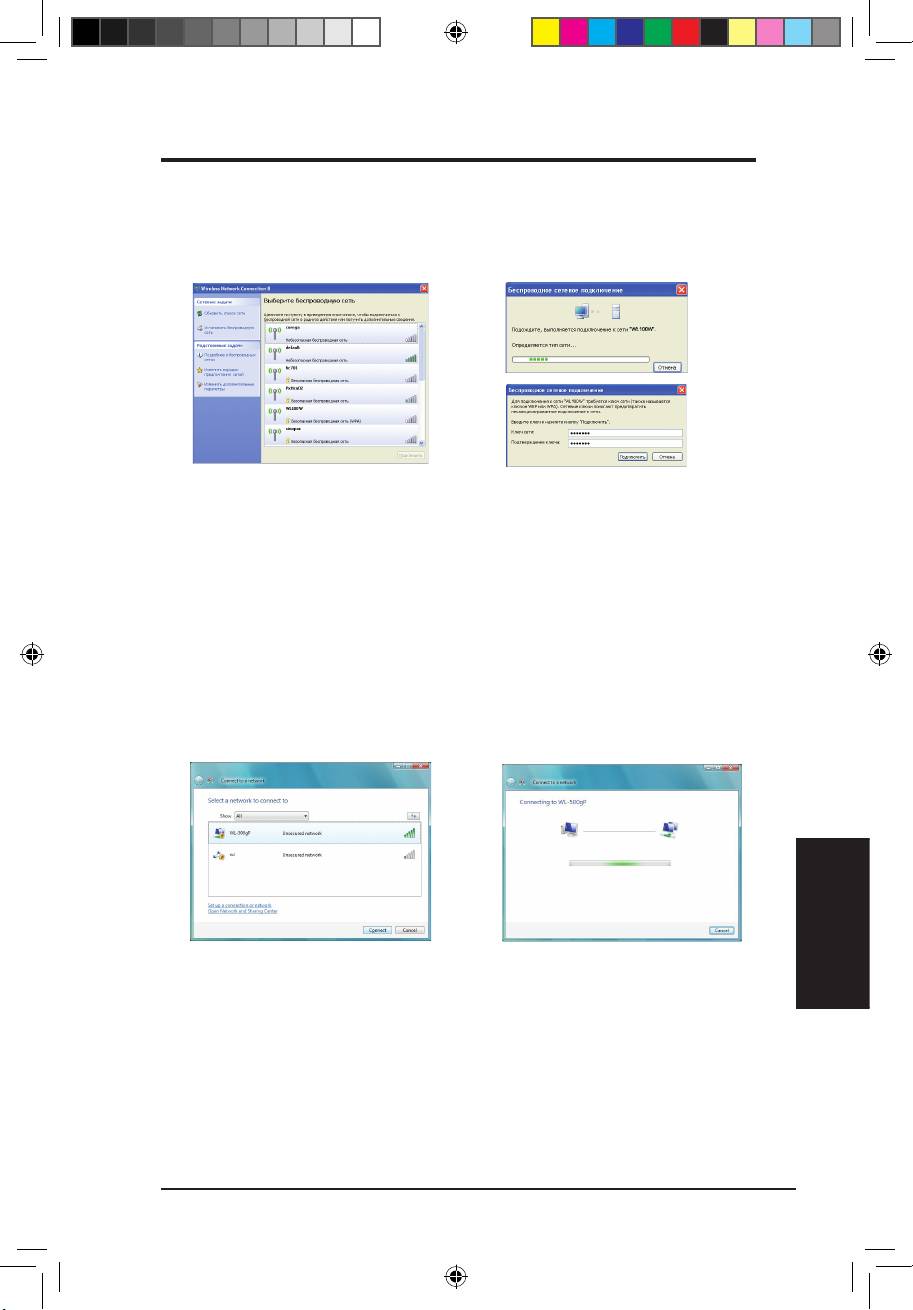
Руководство по быстрой установке
Pусский
ASUS WLAN адаптер
53
®
Конфигурация с помощью службы беспроводной сети Windows
Если вы желаете конфигурировать ваш WLAN адаптер с помощью службы
®
беспроводной сети Windows
, необходимо выполнить нижеследующие действия.
1. Щелкните дважды на значок
2. Появится окно,
беспроводной сети на панели
запрашивающее ключ, если
задач для просмотра доступных
вы установили шифрование
сетей. Выберите AP и нажмите
на вашем беспроводном
Подключить.
маршрутизаторе,введите ключи и
нажмите Подключить. Соединение
выполнено.
®
Опции беспроводной сети Windows
Vista
®
Если Вы хотите сконфигурировать беспроводный адаптер через службу Windows
Wireless Client, выполните нижеследующие инструкции.
1. Щелкните правой кнопкой мыши
2. Появится окно,
на сетевой иконке, расположенной
запрашивающее ключ, если
в правом нижнем углу рабочего
вы установили шифрование
стола. Затем выберите Connect to
на вашем беспроводном
a network для просмотра доступных
маршрутизаторе,введите ключи и
сетей. Выберите сеть и нажмите
нажмите Connect (Подключить).
Connect (Подключить).
Соединение выполнено.
Q3739_USB-N11.indb 53 6/11/08 3:28:31 PM
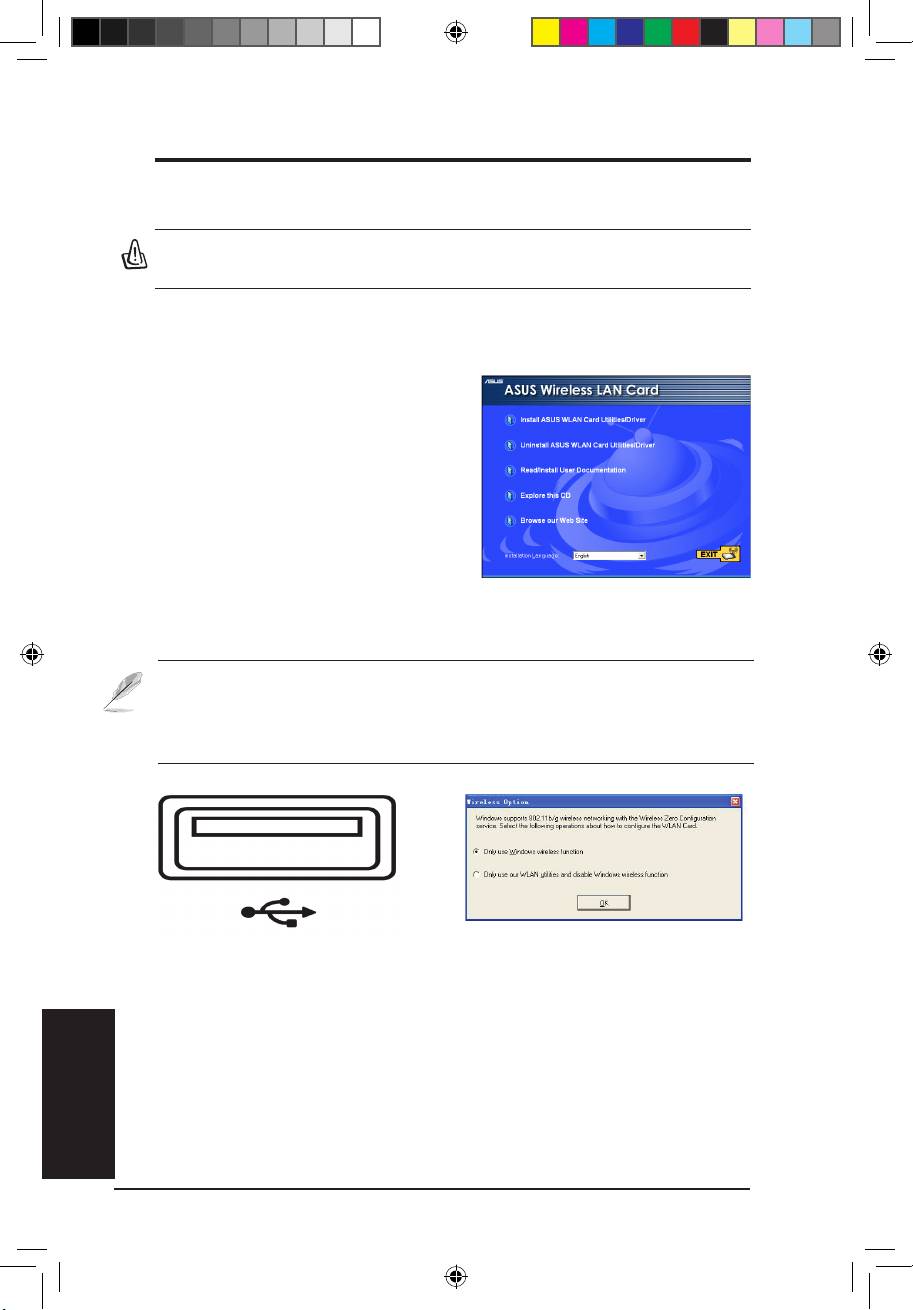
Stručnýnávodnaspustenie
Slovensky
54 Adaptérprebezdrôtovúlokálnupočítačovúsieť(WLAN)značkyASUS
Postupyinštalácie
Dôležité:PredzasunutímadaptérapreWLANdopočítačapomocouCD
najprvnainštalujtepomocnéprogramyurčenépreadaptérpreWLAN.
Inštaláciapomocnýchprogramovaovládača
pre WLAN
Inštaláciu pomocných programov a
ovládača pre adaptér pre WLAN vykonáte
nasledujúcim spôsobom. Do optickej
mechaniky vložte CD s podporou. Ak je
vo vašom počítači aktivovaná funkcia
automatického spustenia, pomocný
program pre CD automaticky zobrazí
menu pomocného programu. Kliknite
na
Install ASUS WLAN Card Utilities/
Driver
(Nainštalovať pomocné programy/
ovládač pre kartu WLAN značky ASUS). Ak je funkcia automatického spustenia
zablokovaná, kliknite v hlavnom adresári CD na SETUP.EXE.
Poznámka:VprípadeužívateľovMackliknitenaExplorethisCD
(PreskúmaťtotoCD)scieľomstiahnuťMacovládačapomocnýprogram.
Následnepostupujtepodľapokynovavykonajteinštaláciupomocných
programovaovládačapreWLAN.
K počítaču pripojte adaptér pre WLAN,
Užívatelia systému Windows XP:
a to k USB slotu. Dávajte pozor na
Pri prvom spustení programu (po
správnu orientáciu. Systém Windows
reštartovaní systému Windows)
automaticky zistí a nakonguruje
budete požiadaní pre zvolenie
adaptér pre WLAN pomocou
jedného pomocného programu s
pomocných programov a ovládačov
cieľom nakongurovania adaptéra pre
nainštalovaných v predchádzajúcom
WLAN. Zvoľte „Only use Windows
kroku.
wireless function (Použiť jedine funkciu
bezdrôtového pripojenia Windows)“.
Q3739_USB-N11.indb 54 6/11/08 3:28:36 PM
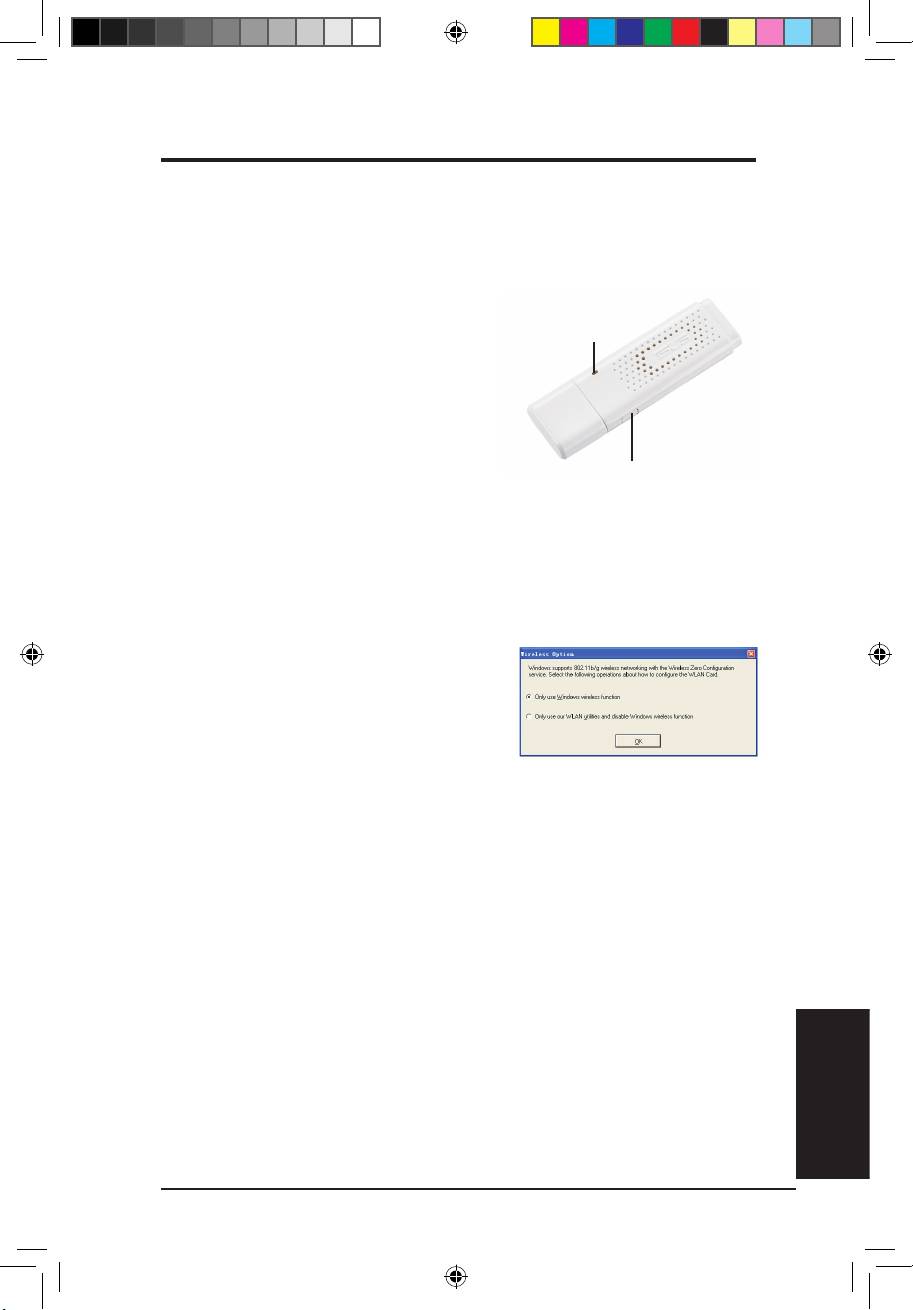
Stručnýnávodnaspustenie
Slovensky
Adaptérprebezdrôtovúlokálnupočítačovúsieť(WLAN)značkyASUS 55
VýznamstavovýchindikátorovpreWLAN
Zariadenie je vybavené LED indikátorom, ktorý indikuje stav adaptéra pre
WLAN a jedným tlačidlom pre chránené nastavenie WiFi (WPS).
LEDindikátor
Svieti:
Existuje pripojenie k bezdrôtovému
LED indikátor
zariadeniu.
Bliká:
Prebieha prenos údajov; rýchlosť
blikania znázorňuje rýchlosť prenosu v
rámci spojenia.
Nesvieti:
Adaptér je deaktivovaný.
Tlačidlo
Tlačidlo
TlačidloWPS:
Aktivuje režim tlačidla WPS.
®
MožnostibezdrôtovéhopripojeniaWindows
XP
Dolu uvedené okno možností bezdrôtového
pripojenia je dostupné jedine pre systém
®
Windows
XP. Zobrazí sa po prvom
spustení pomocného programu Control
Center (Ovládacie centrum). Zvoľte
pomocný program, ktorý si želáte použiť pre
konguráciu svojho adaptéra pre WLAN.
OnlyuseWindowswirelessfunction(Použiťjedinefunkciubezdrôtového
pripojeniaWindows)
– Na konguráciu adaptéra pre WLAN sa použije jedine
®
služba nulovej kongurácie Windows
XP Wireless Zero Conguration.
OnlyuseourWLANutilitiesanddisableXPwirelessfunction(Používať
jedinenašepomocnéprogramypreWLANazablokovaťfunkciupre
bezdrôtovépripojenieWindows)
– Na konguráciu adaptéra pre WLAN sa
použijú jedine pomocné programy pre WLAN od spoločnosti ASUS.
Q3739_USB-N11.indb 55 6/11/08 3:28:38 PM
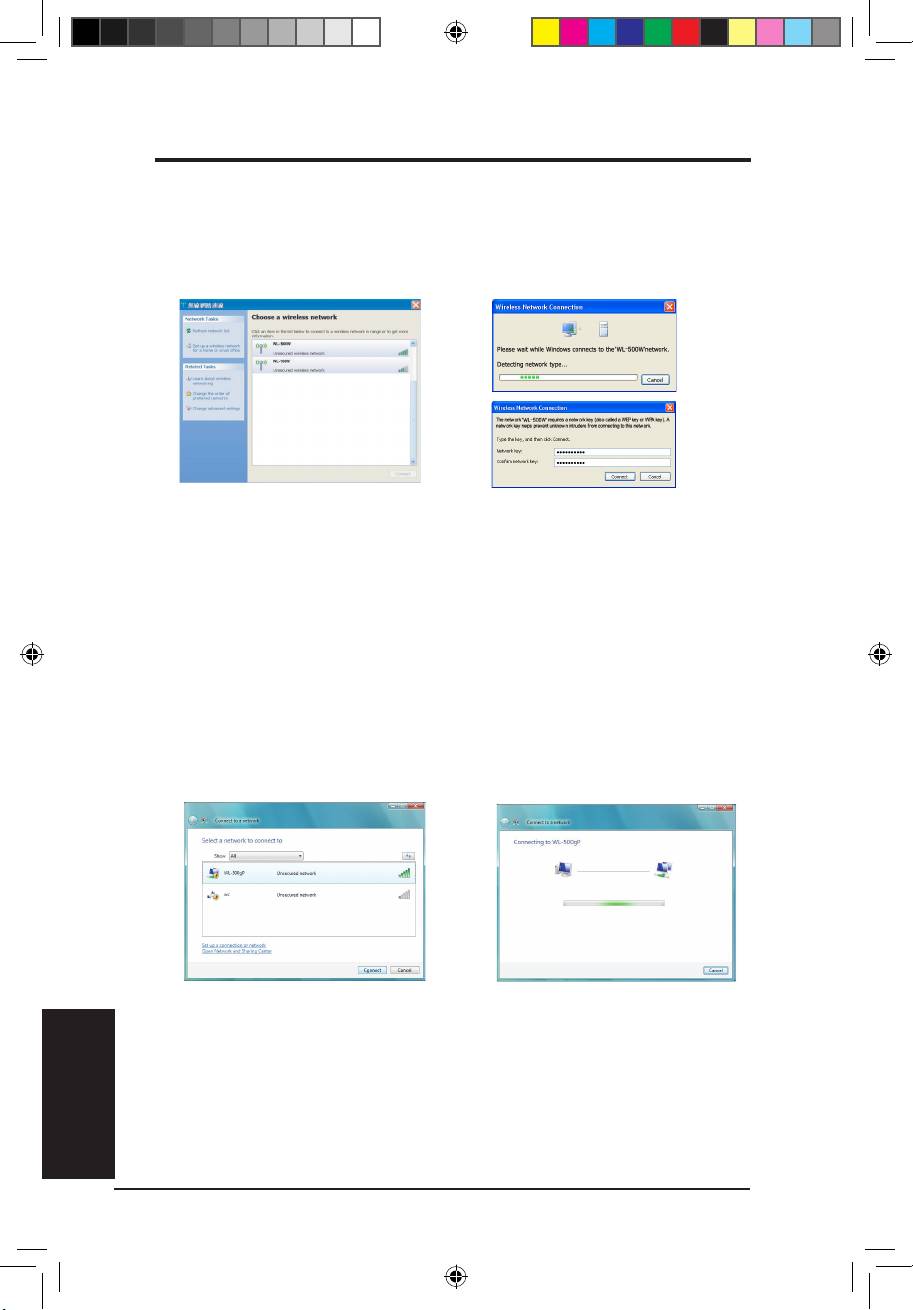
Stručnýnávodnaspustenie
®
KonguráciapomocouslužbyWindows
WirelessZeroConguration
(NulovákonguráciaprebezdrôtovépripojenieWindows)
®
Ak si želáte svoj adaptér pre WLAN nakongurovať pomocou služby Windows
Wireless Zero Conguration (Nulová kongurácia pre bezdrôtové pripojenie
®
Windows
) (WZC), zmenu nastavení vykonáte podľa dolu uvedených pokynov.
1. Na lište úloh dvakrát kliknite na
2. Zobrazí sa okno, ktoré požaduje
ikonu bezdrôtovej siete, ktorá sa
zadanie hesla, a to v prípade
nachádza v pravom spodnom
nastavenia kódovania pre
rohu pracovnej plochy, čím sa
váš smerovač bezdrôtového
zobrazia dostupné siete. Zvoľte
pripojenia; zadajte heslo a
prístupový bod AP a kliknite na
kliknite na
Connect(Pripojiť)
.
Connect(Pripojiť).
Pripojenie je dokončené.
MožnostibezdrôtovéhopripojeniapreOS
®
Windows
Vista
Ak si želáte svoj adaptér pre WLAN nakongurovať pomocou služby
®
®
Windows
Wireless Client (Účastník bezdrôtového pripojenia Windows
),
zmenu nastavení vykonáte podľa dolu uvedených pokynov.
1. Pravým tlačidlom myši
2. Zobrazí sa okno, ktoré požaduje
kliknite na ikonu siete na lište
zadanie hesla, a to v prípade
Slovensky
úloh v pravom dolnom rohu
nastavenia kódovania pre
pracovnej plochy. Následne
váš smerovač bezdrôtového
zvoľte
Connecttoanetwork
pripojenia; zadajte heslo a
(Vykonaťpripojenieksieti)
,
kliknite na
Connect(Pripojiť)
.
čím zobrazíte dostupné siete.
Pripojenie je dokončené.
Zvoľte prístupový bod AP a
kliknite na
Connect(Pripojiť).
56 Adaptérprebezdrôtovúlokálnupočítačovúsieť(WLAN)značkyASUS
Q3739_USB-N11.indb 56 6/11/08 3:28:41 PM
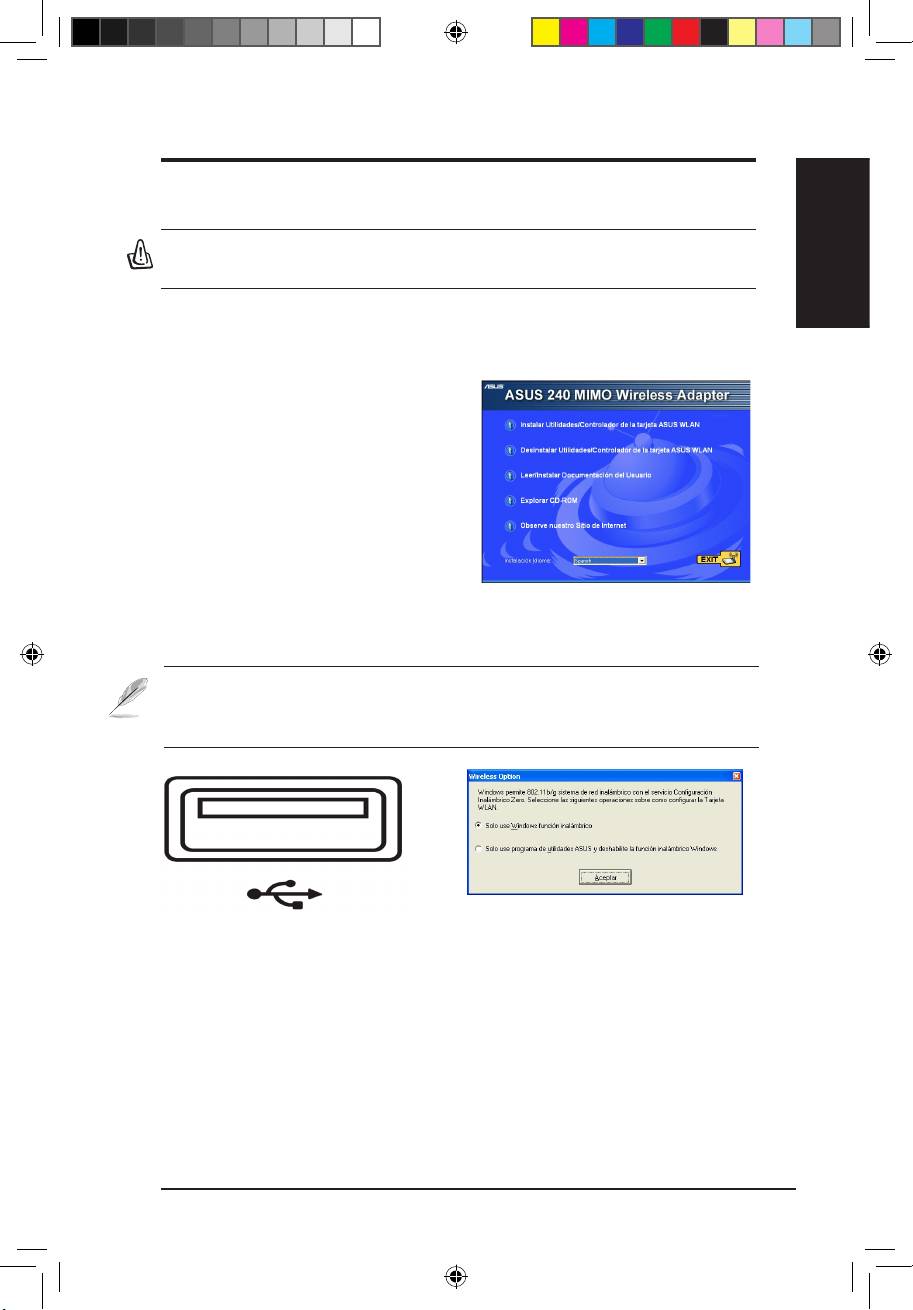
GuíadeInstalaciónRápida
ProcedimientosdeInstalación
Importante: Instale las utilidades del adaptador WLAN antes de insertar
éstaensuPCPortátil.
Español
Instalacióndeutilidadesycontroladores
Siga estas instrucciones para instalar
las utilidades y el controlador del
adaptador WLAN. Inserte el CD de
soporte en su unidad óptica. Si la
función de autoejecución ha sido
activada en su PC, podrá ver el menú
de utilidades de forma automática.
Si la función de autoejecución ha
sido desactivada, haga doble clic
en el archivo SETUP.EXE desde el
directorio raíz del CD. Finalmente,
haga clic en
InstalarUtilidades/ControladordelatarjetaASUSWLAN.
Nota: para usuarios de Mac, haga clic en Explorar este CD para descargar
uncontroladoryunautilidadparaMac.Sigaentonceslasinstrucciones
parainstalarlasutilidadesyelcontroladorWLAN.
Inserte el adaptador WLAN con cuidado
Usuarios de Windows XP: Cuando el
en la ranura PCMCIA de su PC. Windows
programa es ejecutado por primera vez
realizará una detección automática y lo
(durante el inicio de Windows), será
congurará utilizando las utilidades y
necesario que seleccione una utilidad para
controladores instalados previamente.
congurar el adaptador WLAN. Seleccione
"Solo use Windows función inalámbrico".
Adaptador ASUS WLAN 57
Q3739_USB-N11.indb 57 6/11/08 3:29:35 PM
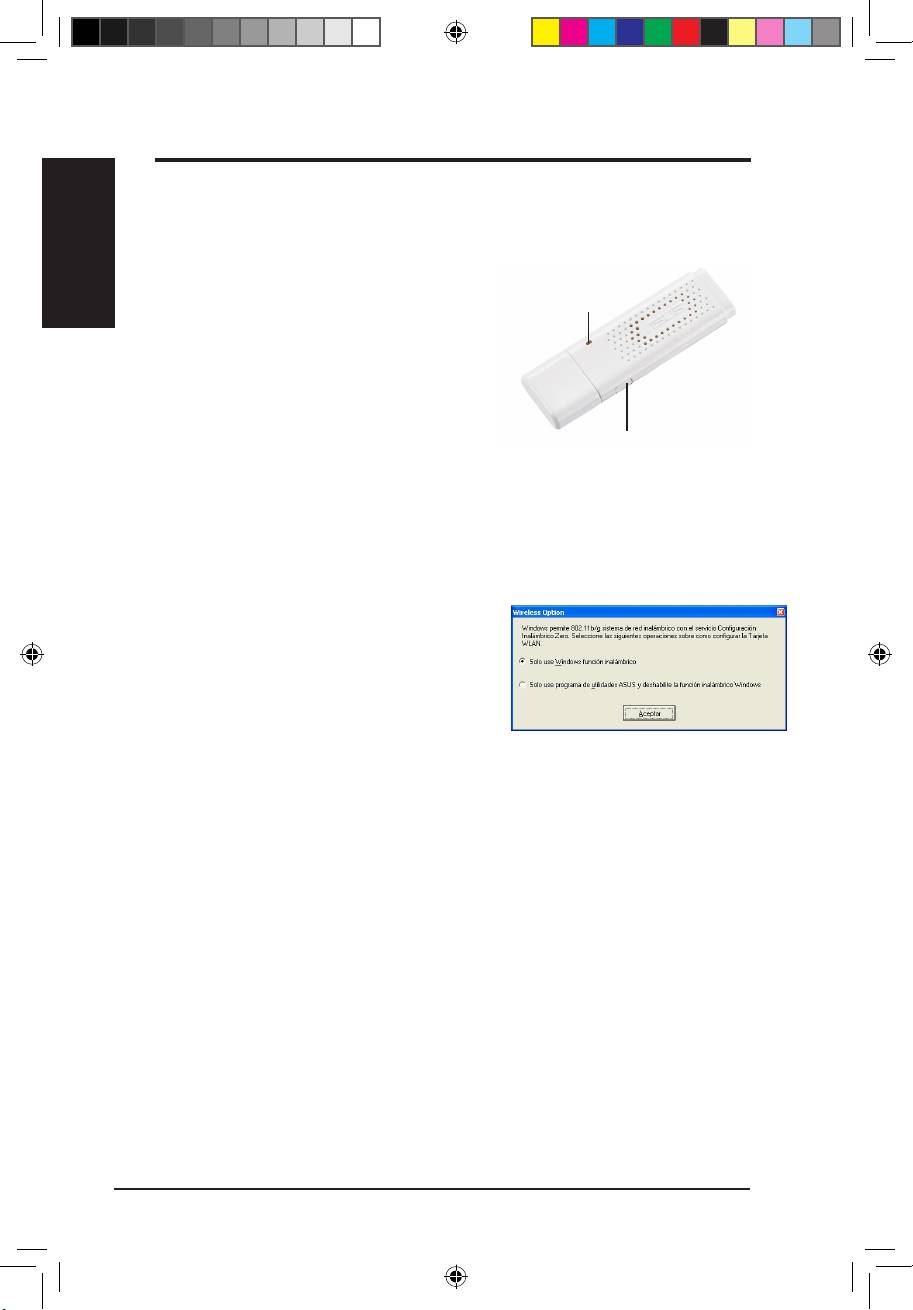
GuíadeInstalaciónRápida
Español
58 Adaptador ASUS WLAN
Indicadores de estado
El dispositivo incluye un LED que indica el estado del adaptador WLAN, y
un botón para la conguración WiFi protegida (WPS).
LED
LED
ENCENDIDO:
Conectado al dispositivo
inalámbrico.
Intermitente:
Transmitiendo datos; la
velocidad de parpadeo indica la velocidad
del enlace.
Botón
APAGADO:
El adaptador esta apagado.
Botón
Pulsador WPS:
activa el modo pulsador WPS.
®
OpcionesinalámbricasenWindows
XP
Esta ventana sólo está disponible en
®
Windows
XP. Aparece cuando ejecuta la
utilidad del Centro de Control por primera
vez. Seleccione la utilidad que desee usar
para congurar su adaptador WLAN.
SolouseWindowsfuncióninalámbrico
–
Utilizará sólo el servicio de conguración
®
Windows
XP Wireless Zero Conguration.
SolouseprogramadeutilidadesASUSydeshabilitelafunción
inalámbricoWindows–
Utilizará sólo las utilidades ASUS para congurar el
adaptador WLAN.
Q3739_USB-N11.indb 58 6/11/08 3:29:36 PM
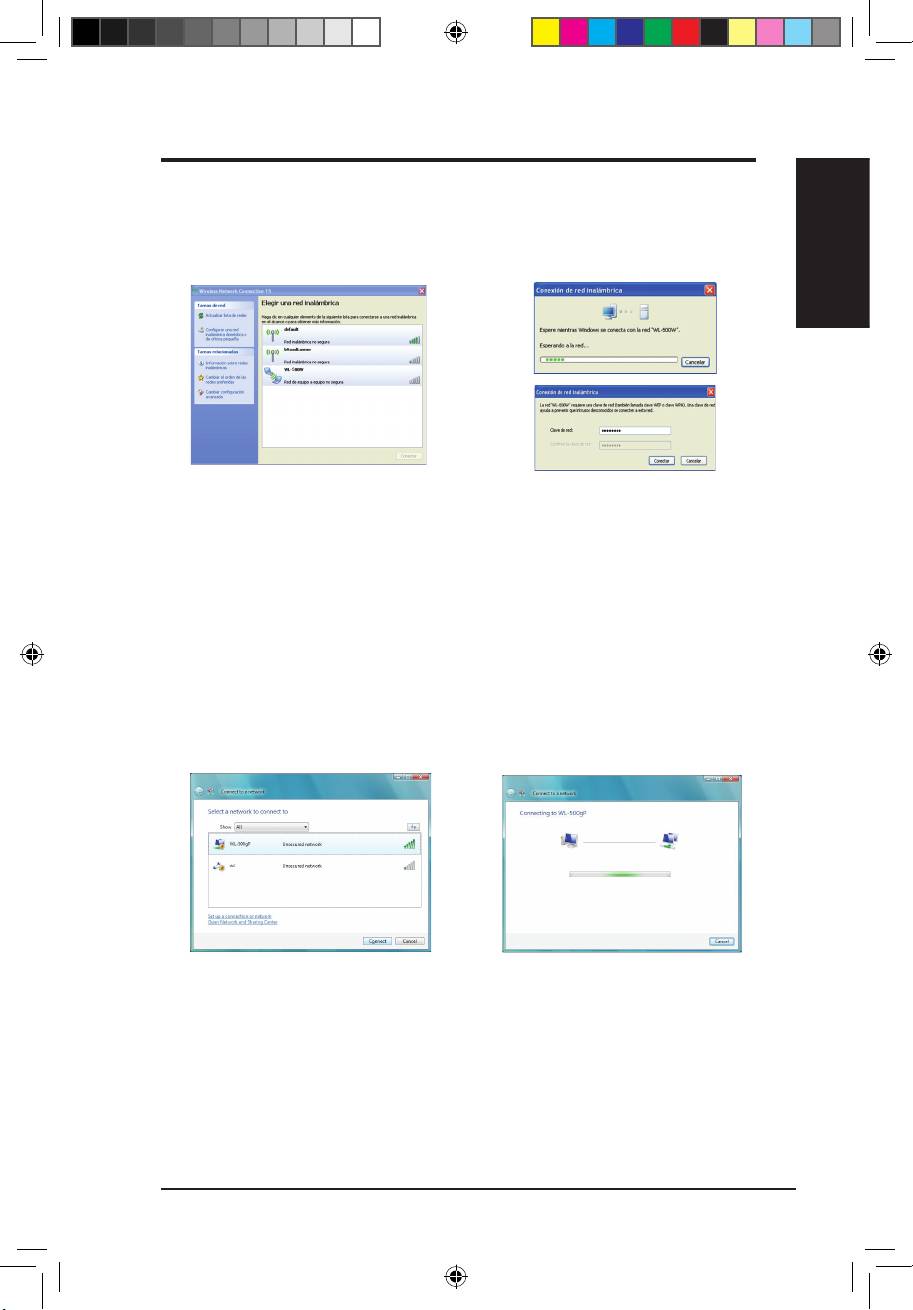
GuíadeInstalaciónRápida
Español
Adaptador ASUS WLAN 59
®
ConguraciónconWindows
WirelessZeroConguration
Siga las instrucciones a continuación para congurar su adaptador WLAN a
®
través del servicio Windows
Wireless Zero Conguration (WZC).
1. Haga doble clic en el icono de
2. Si ha congurado encriptación
redes inalámbricas de la barra
en su enrutador inalámbrico,
de tareas para ver las redes
necesitará escribir claves. Si es
disponibles. Seleccione AP y
así introdúzcalas éstas y haga
haga clic en
Conectar
.
clic en
Conectar
. La conexión
se completará.
®
OpcionesinalámbricasdeWindows
Vista
Si desea congurar su adaptador WLAN a través del servicio de cliente
®
de Windows
Wireless, siga las instrucciones siguientes para cambiar la
conguración.
1. Haga clic derecho en el
2. Si ha congurado encriptación
icono de red en la barra de
en su enrutador inalámbrico,
tareas situada en la esquina
necesitará escribir claves. Si es
inferior derecha del escritorio.
así introdúzcalas éstas y haga
Seleccione entonces
Connect
clic en
Connect(Conectar)
. La
toanetwork(Conectara
conexión se completará.
la red)
para ver las redes
disponibles. Seleccione el
AP y haga clic en
Connect
(Conectar)
.
Q3739_USB-N11.indb 59 6/11/08 3:30:05 PM
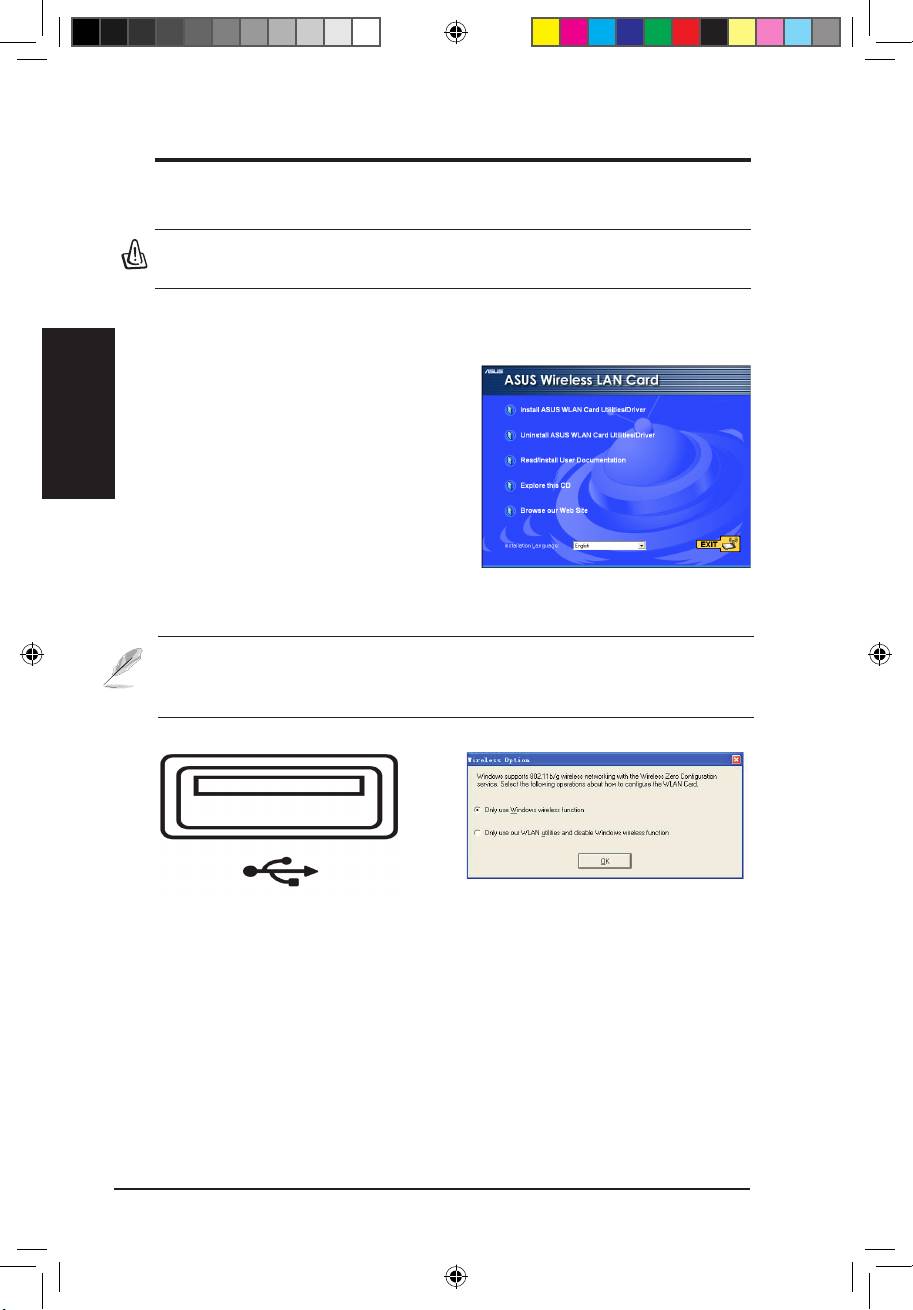
HızlıBaşlangıçKılavuzu
Türkçe
60 ASUSWLANAdaptörü
Kurulum Prosedürü
Önemli:WLANadaptörünübilgisayarınızatakmadanönceWLANadaptörü
destekCD’sinioptiksürücünüzetakınız.
WLANprogramlarınınvesürücüsününkurulması
WLAN Adaptör yardımcılarını ve
sürücüyü kurmak için bu talimatları
yerine getirin. Destek CD’sini optik
sürücüne yerleştiriniz. Bilgisayarınızda
otomatik çalışma özelliği etkinse, CD
otomatik olarak program menüsünü
görüntüler. Install ASUS WLAN Card
Utilities/Driver (ASUS WLAN Kard
Programları/Sürücüsü) üzerine tıklayınız.
Otomatik çalışma etkin değilse, CD’nin
kök dizini içindeki SETUP.EXE üzerine
çift tıklayınız.
Not:Mackullanıcıları,Macsürücüsüveyardımcıprogramınıindirmekiçin
lütfenbuCD’yiaraştır’atıklayın.BunuyaptıktansonraWLANyardımcı
programlarınıvesürücüyükurmakiçintalimatlarıizleyin.
WLAN Adaptörünü doğru yönü kullanarak
Windows XP kullanıcıları: Program ilk
bilgisayarınızın USB girişine takın.
başlatıldığında (Windows’un yeniden
Windows otomatik olarak algılayacak ve
başlatılması sırasında) WLAN Adaptörünü
önceki adımlarda kurulan programları ve
yapılandırmak için bir program seçmeniz
sürücüleri kullanarak WLAN Adaptörünü
istenmiştir. “Only use Windows wireless
yapılandıracaktır.
function” (Sadece Windows kablosuz
fonksiyonu kullanınız).
Q3739_USB-N11.indb 60 6/11/08 3:30:10 PM

HızlıBaşlangıçKılavuzu
Türkçe
ASUSWLANAdaptörü 61
WLANdurumgöstergelerininokunması
Aygıtta WLAN adaptörünün durumunu göstermek bir LED ve WiFi Korumalı
Ayar (WPS) için bir düğme bulunur.
LED
LED
Açık:
Kablosuz cihaza bağlandı.
Yanıpsönme:
Verileri aktarıyor, yanıp
sönme hızı bağlantı hızını gösterir
.
Kapalı:
Adaptör çalışmıyor.
Düğme
Düğme
WPSBasmalıDüğmesi:
WPS Basmalı Düğme modunu etkinleştirin.
®
Windows
XPWirelessOptions(Kablosuz
Seçenekler)
Aşağıda gösterilen kablosuz seçenekler
®
penceresi sadece Windows
XP için
mevcuttur. Bu pencere sadece Kontrol
Merkezi programını ilk kez çalıştırdığınızda
belirir. WLAN Adaptörünü kullanmak
istediğiniz programı seçin.
OnlyuseWindowswirelessfunction(SadeceWindowskablosuz
®
fonksiyonukullanınız)–W
LAN Adaptörünü kullanmak için sadece Windows
XP Kablosuz Sıfır Yapılandırması servisini kullanın.
OnlyuseourWLANutilitiesanddisableXPwirelessfunction(Sadece
bizimWLANprogramlarımızıkullanınızveWindowskablosuz
fonksiyonunuengelleyiniz)–
WLAN Adaptörünü kullanmak için sadece ASUS
WLAN programlarını kullanın.
Q3739_USB-N11.indb 61 6/11/08 3:30:11 PM
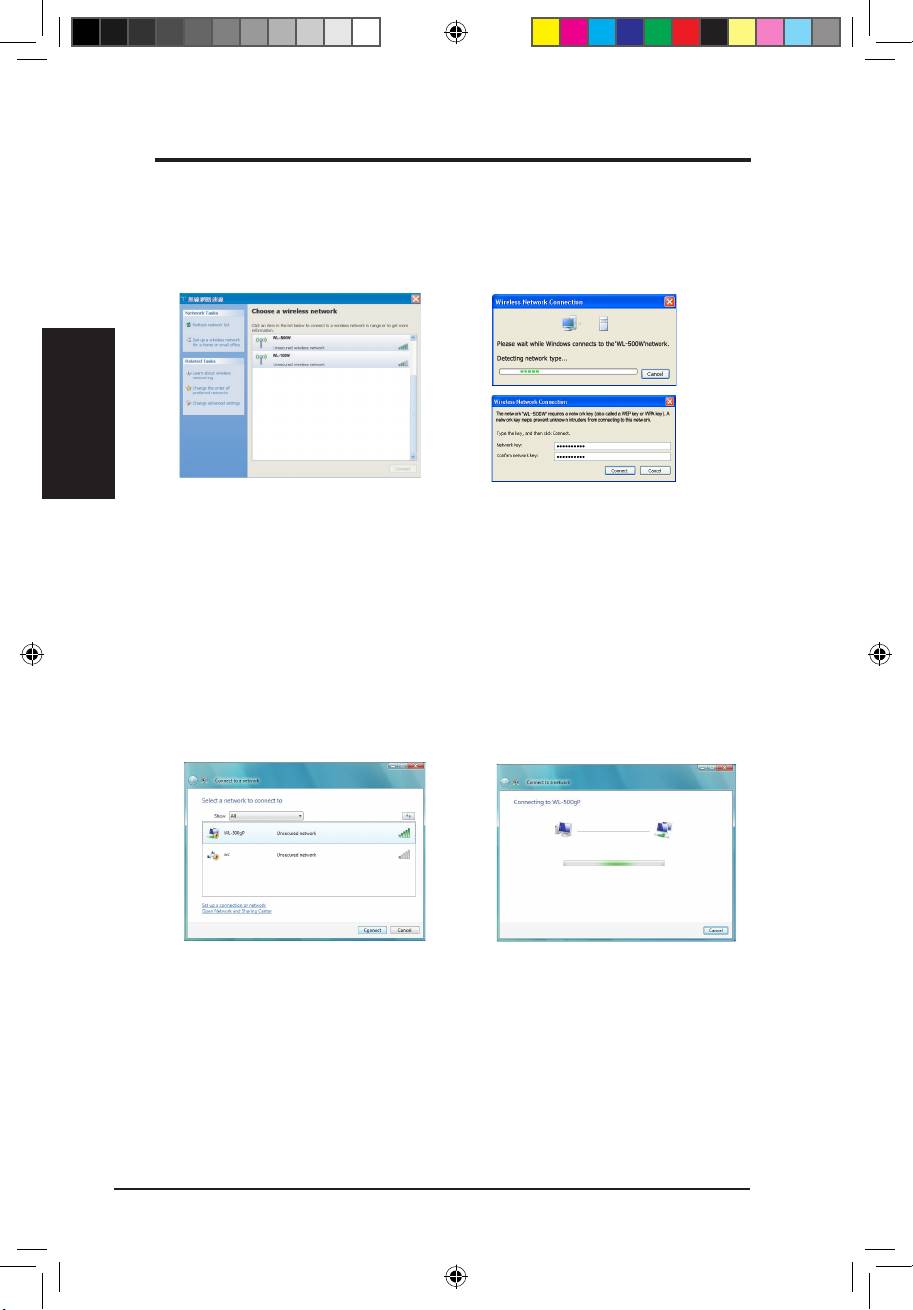
HızlıBaşlangıçKılavuzu
®
Windows
WirelessZeroCongurationhizmetiileyapılandırma
®
WLAN Adaptörünüzü Windows
Kablosuz Sıfır Yapılandırma (WZC) servisi
ile birlikte kullanmak istiyorsanız, ayarları yapmak için aşağıdaki talimatları
izleyiniz.
Türkçe
1. Mevcut ağları görmek için görev
2. Bir pencere açılarak size anahtarı
çubuğu üzerindeki kablosuz ağ
sorar. Kablosuz yönlendiriciniz
simgesine çift tıklayınız. AP’yi seçin
üzerine şifreleme ayarı
ve Connect(Bağlan)’a tıklayın.
yaptıysanız, anahtarları giriniz ve
Connect(Bağlan)’a tıklayınız.
Bağlantı tamamlanmıştır.
®
Windows
VistaKablosuzİşlemSeçenekleri
®
Windows
Wireless Client service vasıtasıyla WLAN Adaptörünüzü
yapılandırmak istiyorsanız, ayarları yapmak için aşağıdaki talimatı izleyin.
1. Masaüstünün sağ alt
2. Bir pencere açılarak size anahtarı
köşesindeki ağ simgesine sağ
sorar. Kablosuz yönlendiriciniz
tıklayım. Bunu yaptıktan sonra
üzerine şifreleme ayarı
mevcut ağları görüntülemek
yaptıysanız, anahtarları giriniz ve
için
Connecttoanetwork
Connect(Bağlan)’a tıklayınız.
(Birağ’abağlan)
’ı seçin. AP’
Bağlantı tamamlanmıştır.
yi seçin ve
Connect(Bağlan)
’a
tıklayın.
62 ASUSWLANAdaptörü
Q3739_USB-N11.indb 62 6/11/08 3:30:14 PM

Коротке керівництво з початку експлуатації
Процедури інсталяції
Важливо: Інсталюйте компакт-диск утиліт адаптера WLAN перш ніж вставляти
адаптер WLAN до комп’ютеру.
Інсталяція утиліт та драйвера WLAN
Виконуйте ці інструкції, щоб інсталювати
утиліти та драйвер адаптера WLAN. Вставте
компакт-диск підтримки в оптичний дисковод.
Якщо на вашому комп’ютері активовано авто
запуск, компакт-диск автоматично покаже
меню утиліт. Клацніть по Install ASUS WLAN
Card Utilities/Driver (Інсталювати утиліти
карти/Драйвер ASUS WLAN). Якщо авто запуск
вимкнено, двічі клацніть по SETUP.EXE у
кореневій директорії компакт-диску.
Примітка: Користувачі Макінтош, будь ласка, клацніть по Explore this CD (Дослідити
Українська
цей компакт-диск), щоб завантажити драйвер та утиліту Макінтош. Після чого
виконуйте ці інструкції, щоб інсталювати утиліти та драйвер WLAN.
З дотриманням правильної орієнтації
Користувачам Windows XP: Коли
вставте адаптер WLAN до порту USB
програма запускається вперше (під час
на комп’ютері. Windows автоматично
перестартування Windows), з’являється
визначить та проведе конфігурацію
запит вибрати одну утиліту для конфігурації
адаптера WLAN за допомогою утиліт та
адаптера WLAN. Виберіть «Використовувати
драйверів, встановлених у попередніх
лише бездротову функцію Windows».
кроках.
адаптера ASUS WLAN 63
Q3739_USB-N11.indb 63 6/11/08 3:30:18 PM

Коротке керівництво з початку експлуатації
Українська
64 ASUS WLAN Adapter
Що позначають індикатори статусу WLAN
Пристрій оснащений одним світлодіодом для позначення статусу адаптера WLAN, і
однією кнопкою для захищеного налаштування Wi-Fi (WPS).
Світлодіод
Світлодіод
УВІМКНЕНО: Підключено до бездротового
пристрою.
Мерехтіння: Передача даних; швидкість
мерехтіння позначає швидкість зв’язку.
ВИМКНЕНО: Адаптер вимкнено.
Кнопка
Кнопка
Кнопка натиснення WPS: Активуйте режим кнопки натиснення WPS.
®
Бездротові опції Windows
XP
Показане нижче вікно бездротових опцій доступне
®
лише у Windows
XP. Воно з’являється, коли ви
вперше запускаєте Центр контролю за утилітами.
Виберіть утиліту, якою ви бажаєте користуватися
для конфігурації адаптера WLAN.
Only use Windows wireless function (Використовуйте лише бездротову функцію
®
Windows) – використовуйте лише службу Windows
XP Wireless Zero Configuration, щоб
конфігурувати адаптер WLAN.
Only use our WLAN utilities and disable XP wireless function
(Використовуйте лише наші утиліти WLAN та вимкніть бездротову функцію ХР) –
використовуйте лише утиліти ASUS WLAN для конфігурації адаптера WLAN.
Q3739_USB-N11.indb 64 6/11/08 3:30:19 PM
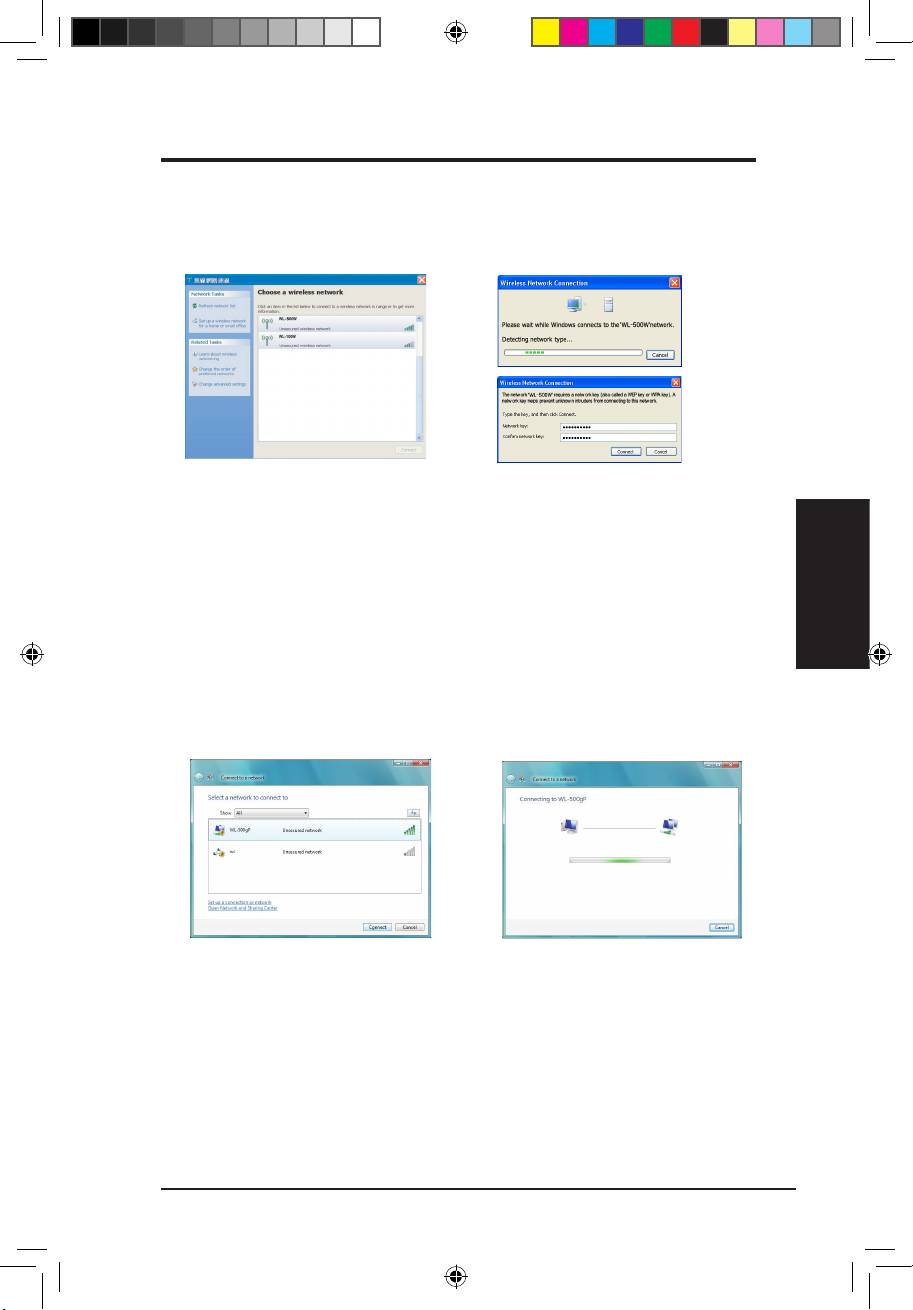
Коротке керівництво з початку експлуатації
Українська
адаптера ASUS WLAN 65
®
Конфігурація за допомогою служби Windows
Wireless Zero Configuration
®
Якщо ви бажаєте конфігурувати адаптер WLAN через службу Windows
Wireless Zero Configuration
(WZC), виконуйте наступні інструкції, як встановити налаштування.
1. Щоб переглянути доступні мережі,
2. Якщо ви встановили
двічі клацніть по піктограмі бездротової
криптографічний захист для
мережі на панелі задач у правому
бездротового маршрутизатора, з’
нижньому кутку робочого столу.
явиться тимчасове вікно із запитом
Виберіть точку доступу та клацніть по
про ключ. Введіть ключі та клацніть
Connect (Підключитися).
по Connect (Підключитися).
Підключення виконано.
®
Бездротові опції Windows
Vista
1. Двічі клацніть по піктограмі
2. Якщо ви встановили
мережі на панелі задач у правому
криптографічний захист для
нижньому кутку робочого столу.
бездротового маршрутизатора, з’
Після чого виберіть Connect
явиться тимчасове вікно із запитом
to a network (Підключитися
про ключ. Введіть ключі та клацніть
до мережі), щоб оглянути
по Connect (Підключитися).
доступні мережі. Виберіть точку
Підключення виконано.
доступу та клацніть по Connect
(Підключитися).
Q3739_USB-N11.indb 65 6/11/08 3:30:22 PM
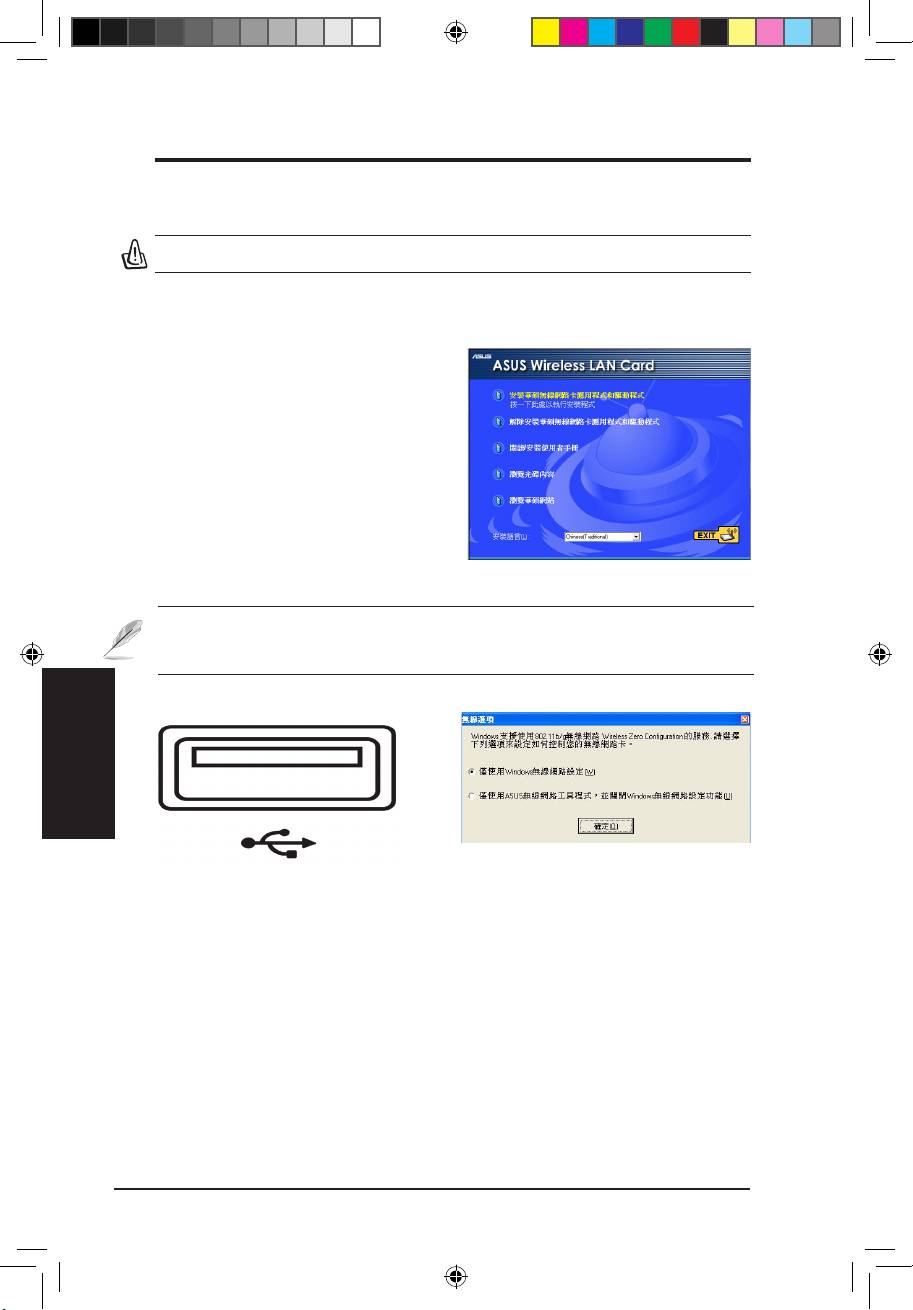
繁體中文
66
Q3739_USB-N11.indb 66 6/11/08 3:30:28 PM

繁體中文
67
®
®
•
•
Q3739_USB-N11.indb 67 6/11/08 3:30:31 PM
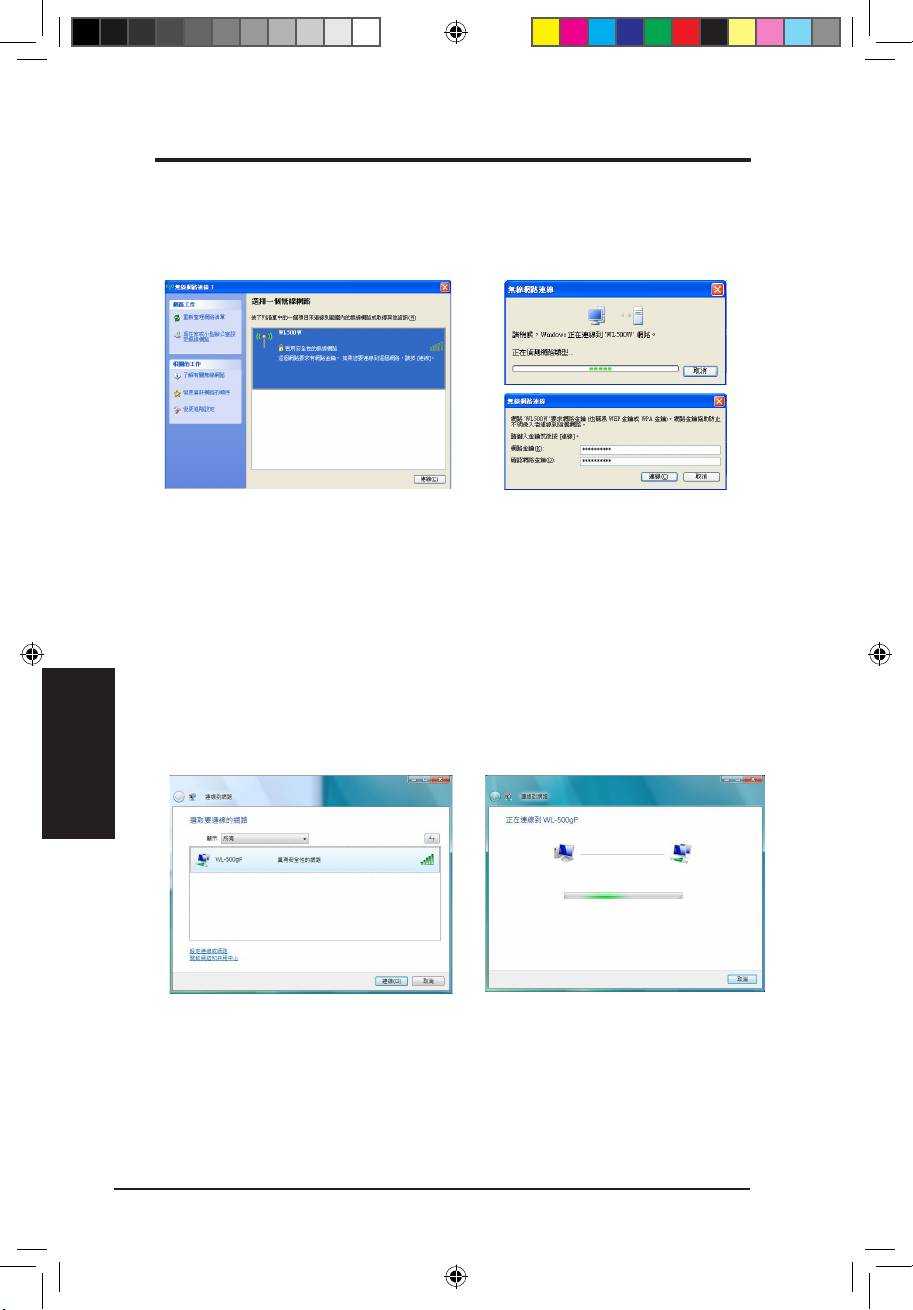
®
®
繁體中文
68
Q3739_USB-N11.indb 68 6/11/08 3:30:32 PM
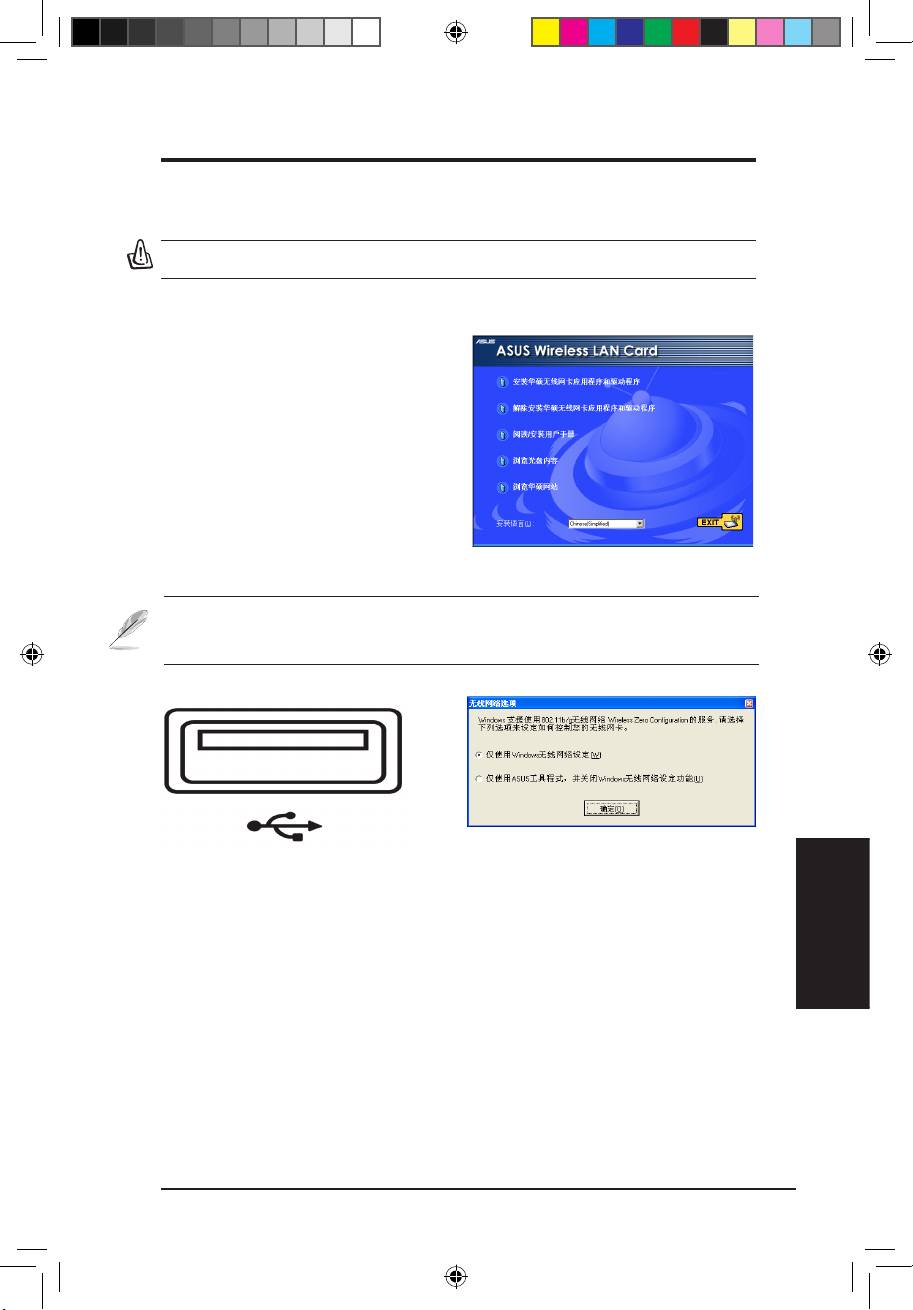
69
Q3739_USB-N11.indb 69 6/11/08 3:30:37 PM
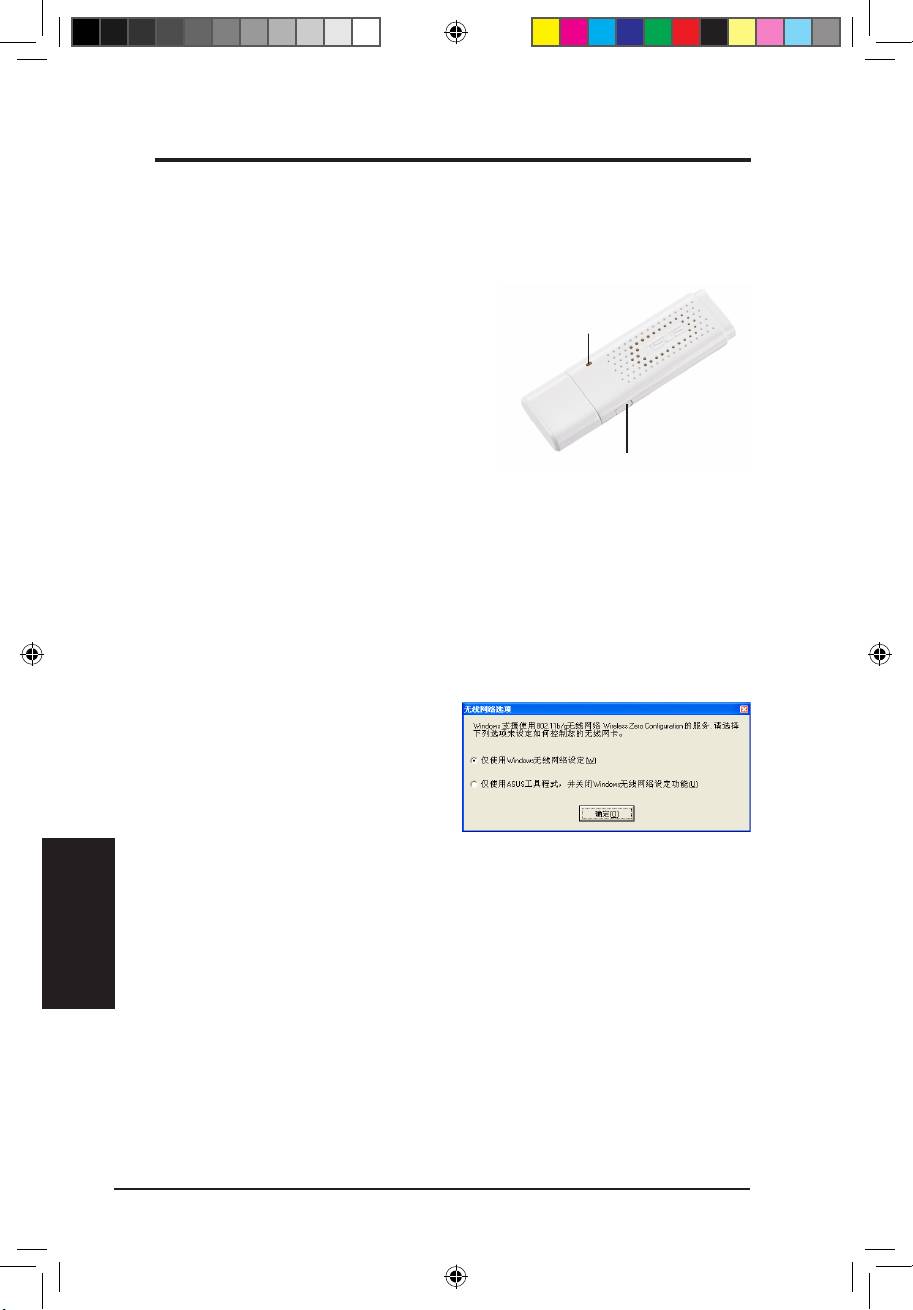
70
®
®
•
•
Q3739_USB-N11.indb 70 6/11/08 3:30:38 PM
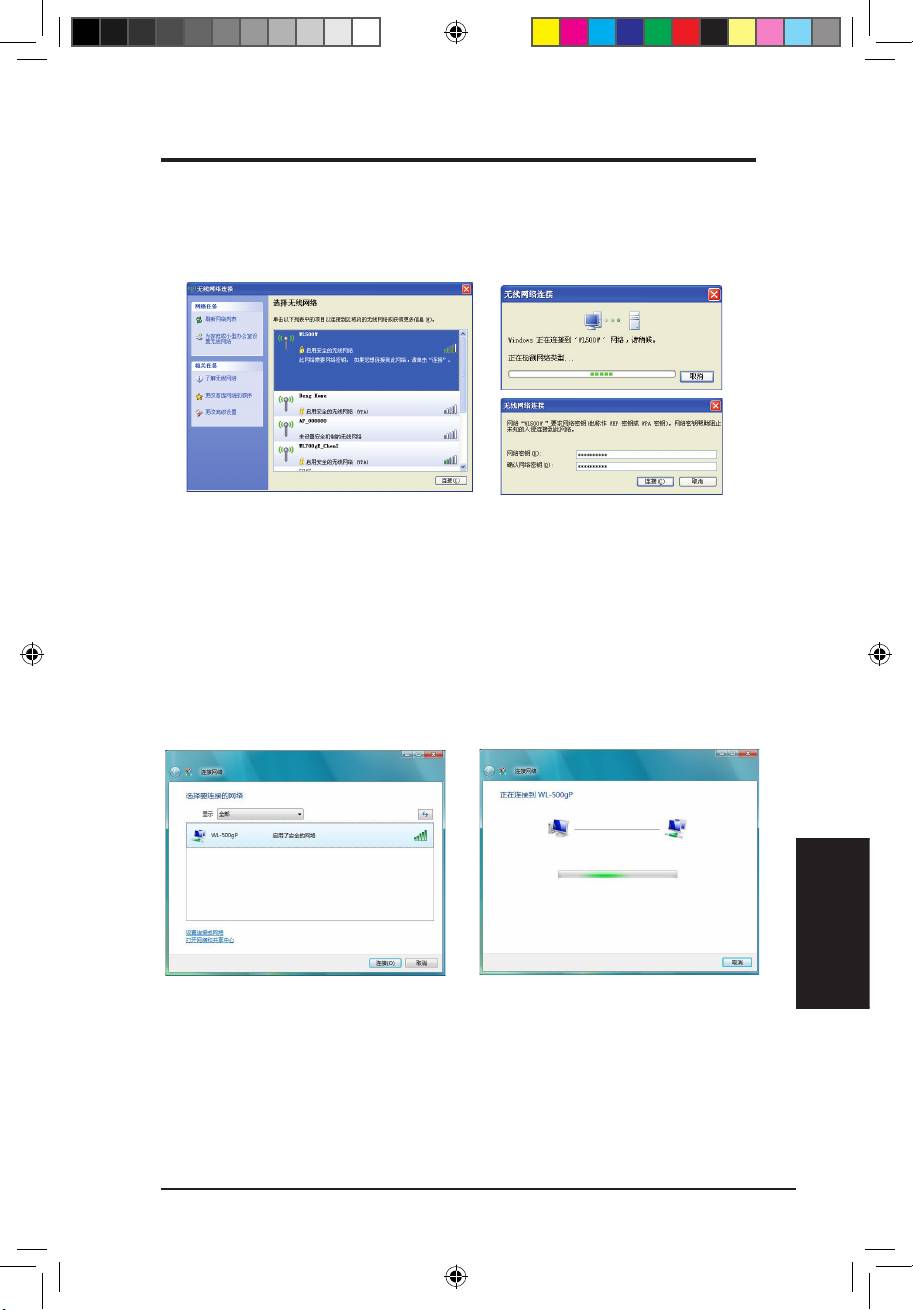
71
®
®
Q3739_USB-N11.indb 71 6/11/08 3:30:40 PM
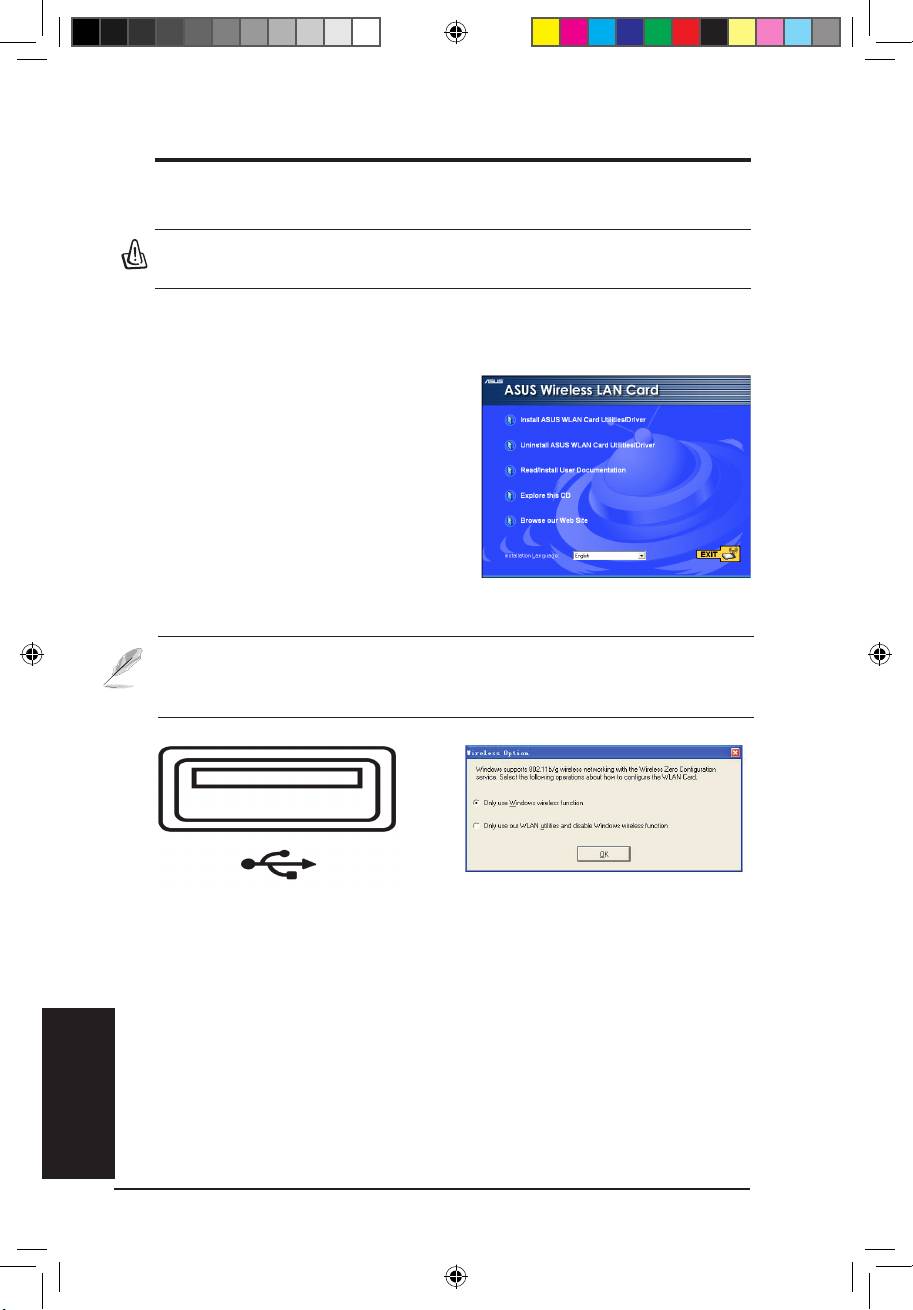
Panduan Mulai Cepat
Bahasa Indonesia
72 Adaptor ASUS WLAN
Prosedur Pemasangan
Penting:InstalprogramutilitasAdaptorWLANsebelummemasukkan
AdaptorWLANkedalamkomputer.
Menginstal program utilitas dan driver WLAN
Ikuti petunjuk berikut ini untuk
menginstal program utilitas dan driver
WLAN Masukkan CD pendukung
ke drive optikal. Apabila Autorun
diaktifkan di komputer Anda, maka CD
akan secara otomatis menampilkan
menu Utility. Klik “Install ASUS WLAN
CardUtilities/Driver”(Instal Utilitas/
Driver Kartu ASUS WLAN). Apabila
Autorun dinonaktifkan, klik dua kali SETUP.EXE di direktori akar dari CD.
Catatan:UntukpenggunaMac,klikExplorethisCDuntukmen-download
driverdanulitasMacdriver.Setelahitu,ikutipetunjukuntukmenginstal
driver dan ulititas WLAN.
Masukkan Adaptor WLAN ke port USB
Pengguna Windows XP: Ketika program
komputer dengan orientasi yang benar.
dijalankan untuk pertama kali (melalui restart
Windows akan secara otomatis mendeteksi
Windows), Anda akan diminta untuk memilih
dan mengkongurasi Adaptor WLAN
salah satu utilitas untuk mengkongurasi
dengan menggunakan utilitas dan driver
Adaptor WLAN. Pilih “Only use Windows
yang telah diinstal di langkah sebelumnya.
wireless function” (Pesan “Hanya gunakan
fungsi nirkabel Windows”).
Q3739_USB-N11.indb 72 6/11/08 3:30:43 PM
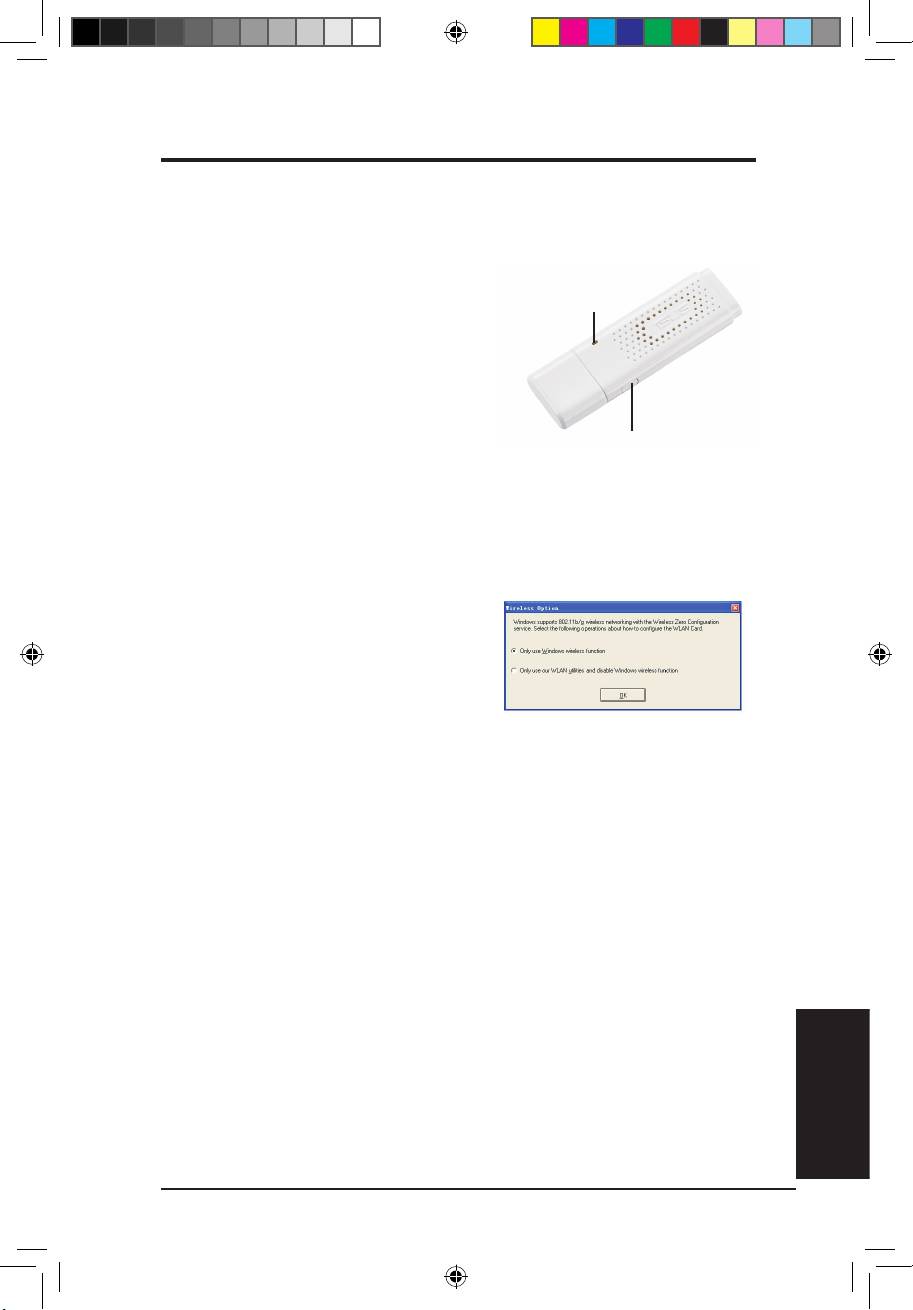
Panduan Mulai Cepat
Bahasa Indonesia
Adaptor ASUS WLAN 73
MembacaindikatorstatusWLAN
Perangkat dilengkapi satu LED untuk menunjukkan status Adapter WLAN
dan satu tombol untuk WPS (WiFi Protected Setup).
LED
LED
MENYALA:
Tersambung ke perangkat
nirkabel.
Berkedip:
Mengirim data; kecepatan
kedip menunjukkan kecepatan link.
MATI:
Adapter dinonaktifkan.
Tombol
Tombol
WPS Push Button:
Mengaktifkan mode WPS Push Button.
®
OpsiNirkabelpadaWindows
XP
Jendela opsi nirkabel yang ditunjukkan
di bawah ini hanya tersedia untuk
®
Windows
XP. Jendela akan muncul
ketika Anda menjalankan utilitas
Control Center untuk pertama kali. Pilih
utilitas yang akan digunakan untuk
mengkongurasi Adaptor WLAN.
OnlyuseWindowswirelessfunction(Pesan“Hanyagunakanfungsi
nirkabelWindows”)–
Gunakan hanya fungsi Wireless Zero Conguration
®
pada Windows
XP untuk mengkongurasi Adaptor WLAN.
OnlyuseourWLANutilitiesanddisableXPwirelessfunction(Pesan
“HanyagunakanutilitasWLANkamidannonaktifkanfungsinirkabel
Windows”)–
Gunakan hanya utilitas ASUS WLAN untuk mengkongurasi
Adaptor WLAN.
Q3739_USB-N11.indb 73 6/11/08 3:30:45 PM
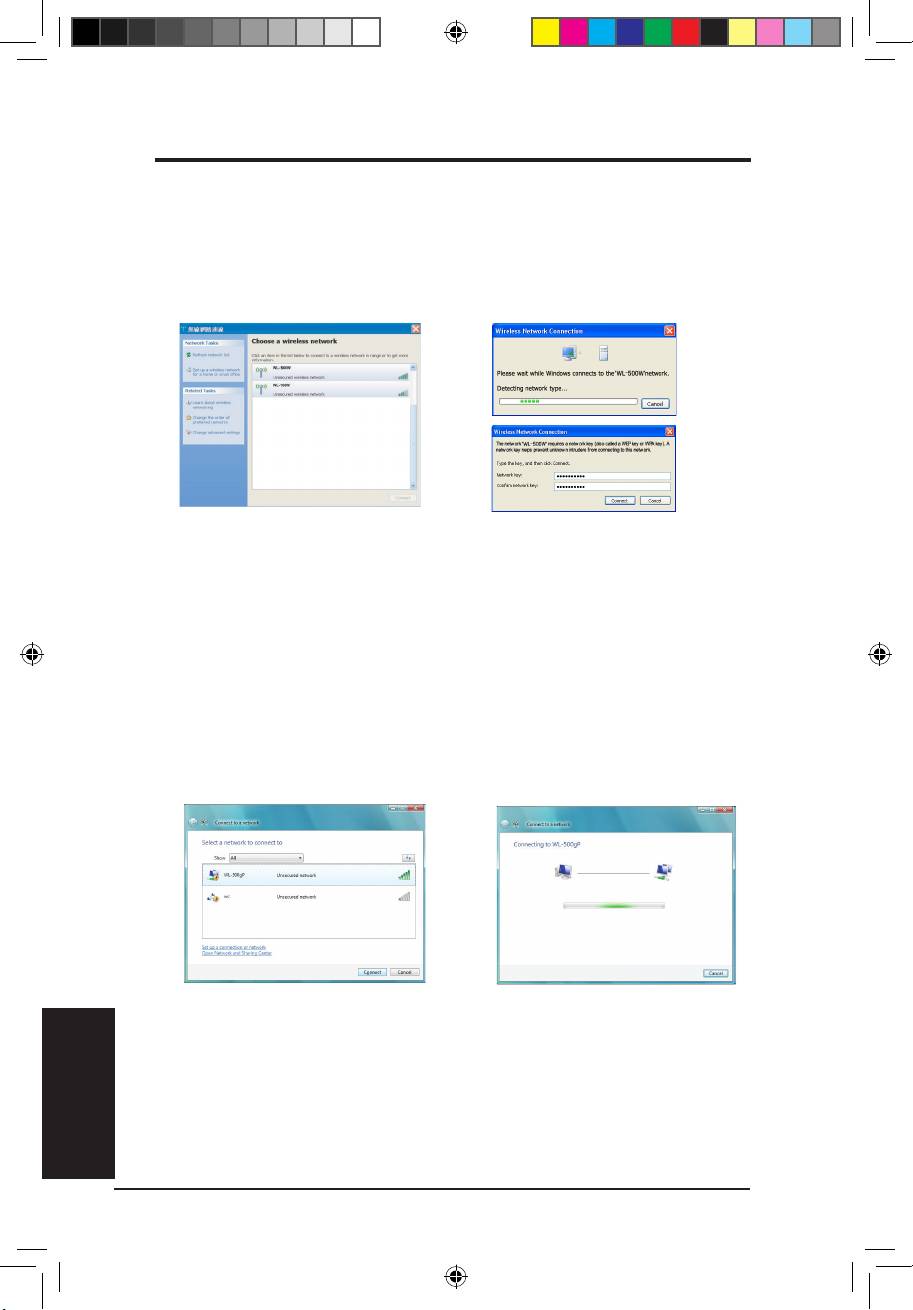
Panduan Mulai Cepat
MengkongurasidenganlayananWirelessZeroConguration
®
padaWindows
Apabila Anda ingin mengkongurasi Adaptor WLAN lewat layanan
®
Wireless Zero Conguration (WZC) pada Windows
, ikuti petunjuk di
bawah ini untuk membuat pengaturan.
1. Klik dua kali ikon Wireless
2. Muncul jendela yang meminta
Network pada taskbar untuk
Anda menuliskan kunci apabila
melihat jaringan yang tersedia.
Anda telah mengaktifkan
Pilih AP dan klik
Connect
enkripsi pada router nirkabel,
(Sambung)
.
masukkan kunci dan klik
Connect(Sambung)
.
Sambungan selesai dibuat.
®
PilihanNirkabelWindows
Vista
®
Jika Anda ingin mengkongurasi WLAN Adapter melalui layanan Windows
Wireless Client, ikuti petunjuk di bawah ini untuk membuat pengaturan.
Bahasa Indonesia
1. Klik kanan ikon jaringan pada
2. Muncul jendela yang meminta
panel tugas di sudut kanan
Anda menuliskan kunci apabila
bawah desktop. Setelah itu,
Anda telah mengaktifkan
pilih
Connecttoanetwork
enkripsi pada router nirkabel,
untuk melihat jaringan yang
masukkan kunci dan klik
tersedia. Pilih AP, kemudian klik
Connect(Sambung)
.
Connect(Sambung)
.
Sambungan selesai dibuat.
74 Adaptor ASUS WLAN
Q3739_USB-N11.indb 74 6/11/08 3:30:48 PM
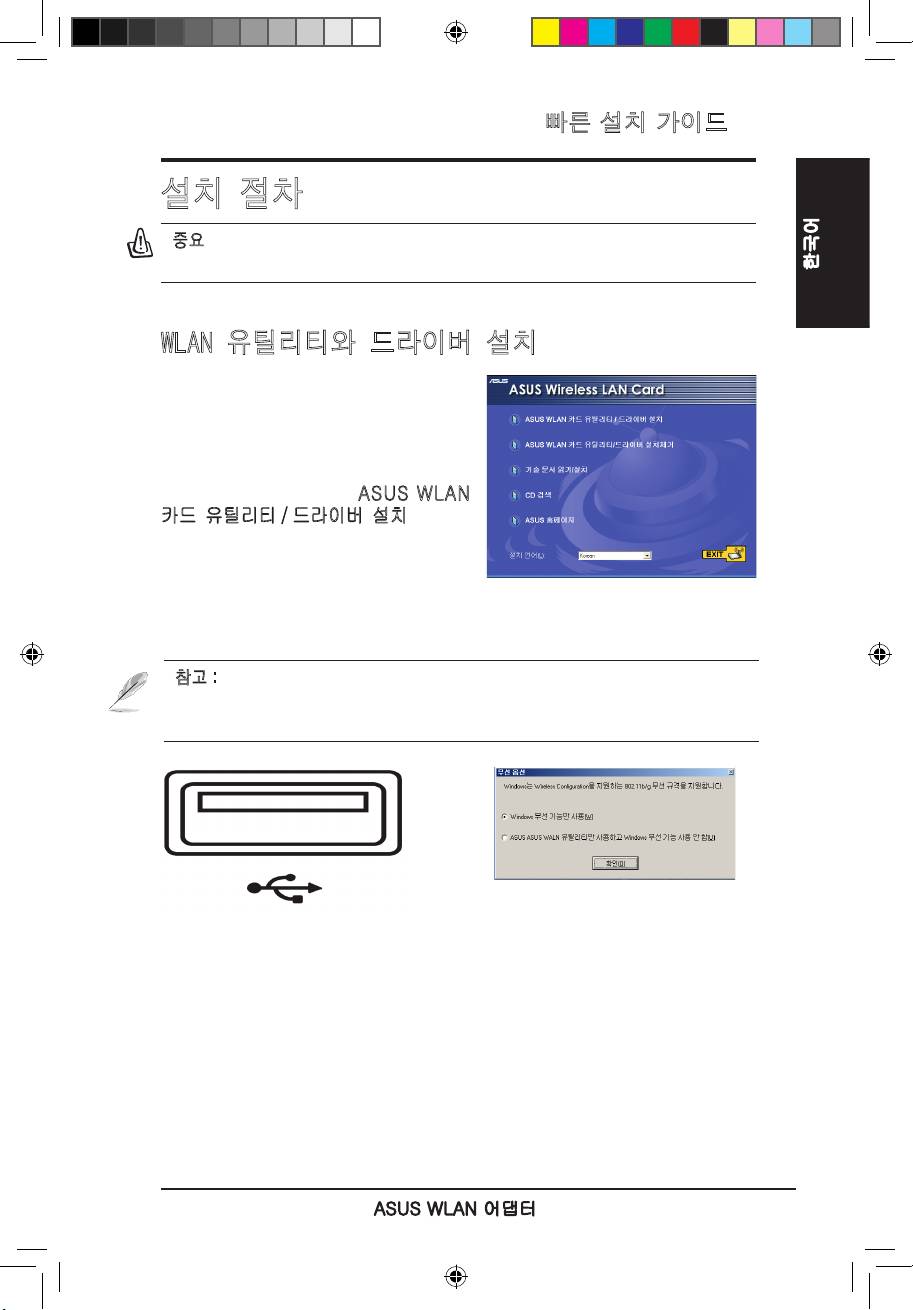
빠른 설치 가이드
설치 절차
중요 : 컴퓨터에 WLAN 어댑터를 설치하기 전에 WLAN 어댑터 유틸리티를 먼
저 설치해 주십시오 .
한국어
WLAN 유틸리티와 드라이버 설치
다 음 의 지 시 사 항 을 따 라 WLAN
카드 유틸리티와 드라이버를 설치해
주십시오 . CD 드라이버에 CD 를 넣어
주십시오 . 컴퓨터가 자동 실행 기능을
지원한다면 , CD 는 자동으로 유틸리티
메 뉴 를 보 여 줍 니 다 . ASUS WLAN
카드 유틸리티 / 드라이버 설치 항목을
클 릭 해 주 십 시 오 . 만 약 자 동 실 행
기능이 없다면 , CD 의 디렉토리 메뉴를
열 어 SETUP.EXE 를 더 블 클 릭 해
주십시오 .
참고 : Mac 사용자의 경우 Explore this CD 를 선택하여 Mac 드라이버와 유틸
리티 실행해 주십시오 . 지시사항에 따라 WLAN 유틸리티와 드라이버의 설치를
완료해 주십시오 .
®
PC USB 2.0 포트에 WLAN 카드를 장착해
Windows
XP 사용자 : 프로그램을 처음 사
®
주십시오 . Windows
는 이전 단계에서 설
용할 경우 (Windows 다시 시작 시 ), WLAN
치한 유틸리티와 드라이버를 사용하여 자
카드 구성 유틸리티를 선택하라는 메시지나
동으로 WLAN 카드를 인식하고 구성합니다 .
나타납니다 . “Windows 무선 기능만 사용”
을 선택해 주십시오 .
ASUS WLAN 어댑터 75
Q3739_USB-N11.indb 75 6/11/08 3:30:54 PM
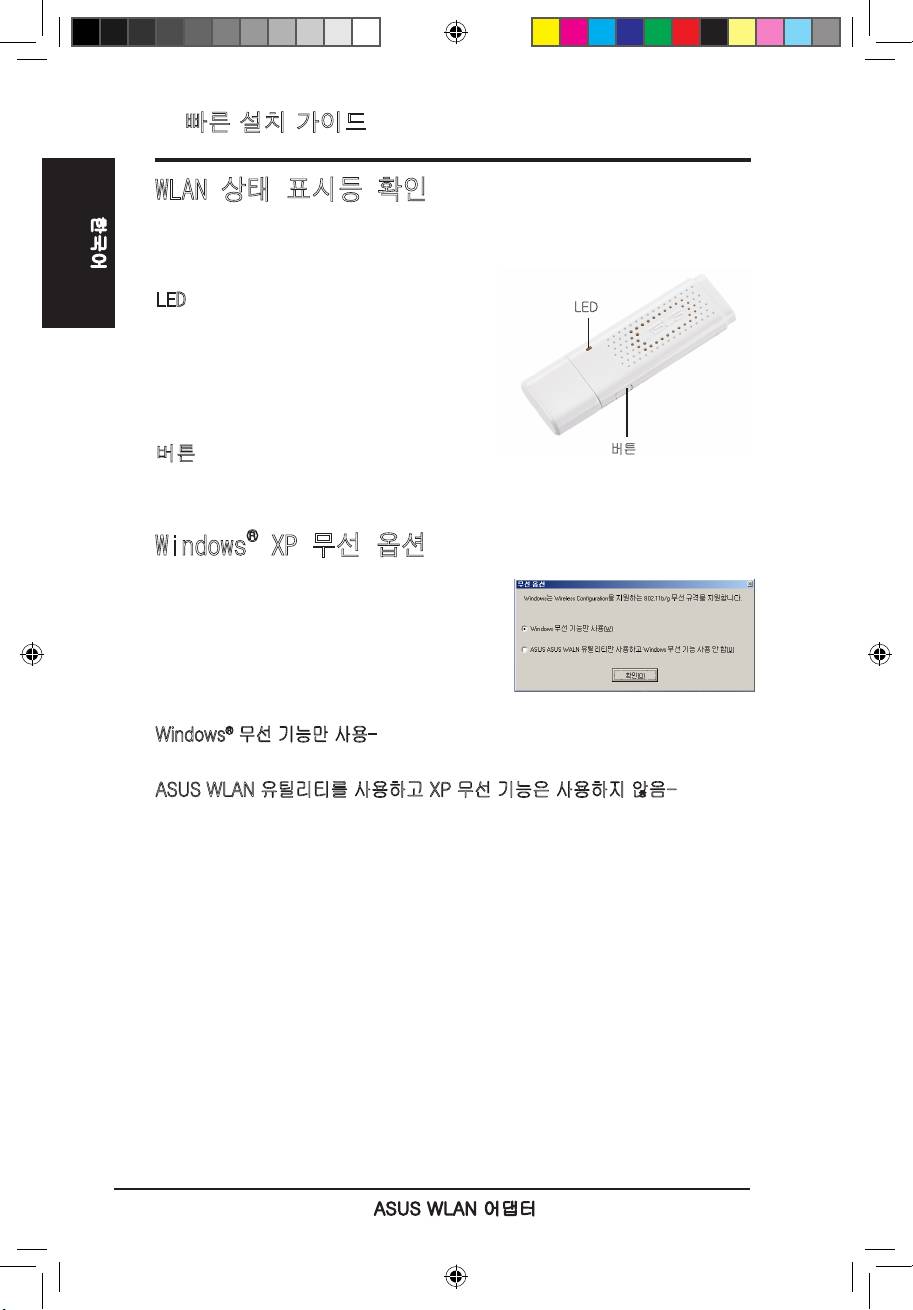
빠른 설치 가이드
한국어
76 ASUS WLAN 어댑터
WLAN 상태 표시등 확인
이 장치는 WLAN 어댑터의 상태를 나타내는 하나의 LED 와 WPS (WiFi
Protected Setup) 를 위한 하나의 버튼을 포함하고 있습니다 .
LED
LED
켜짐 : 무선 장치에 연결되었음
깜박임 : 데이터 전송 중 ; 깜박이는 속도
는 데이터 전송 속도와 비례합니다 .
꺼짐 : 어댑터가 비활성화되어 있음
버튼
버튼
WPS 누름 버튼 : WPS 누름 버튼 모드를 활성화함
®
Windows
XP 무선 옵션
®
다음의 무선 옵션 기능은 Windows
XP에
서만 사용할 수 있습니다. 무선 옵션 창은
Control Center 유틸리티를 맨 처음 사용
할 경우 나타나며 WLAN 어댑터 구성을 위
해 이 기능을 사용하려면 유틸리티를 선택
해 주십시오.
®
®
Windows
무선 기능만 사용–
Windows
XP Wireless Zero Conguration 서
비스만 사용하여 WLAN 어댑터를 구성합니다.
ASUS WLAN 유틸리티를 사용하고 XP 무선 기능은 사용하지 않음-
ASUS WLAN 유틸리티를 사용해 WLAN 어댑터를 구성합니다.
Q3739_USB-N11.indb 76 6/11/08 3:30:55 PM
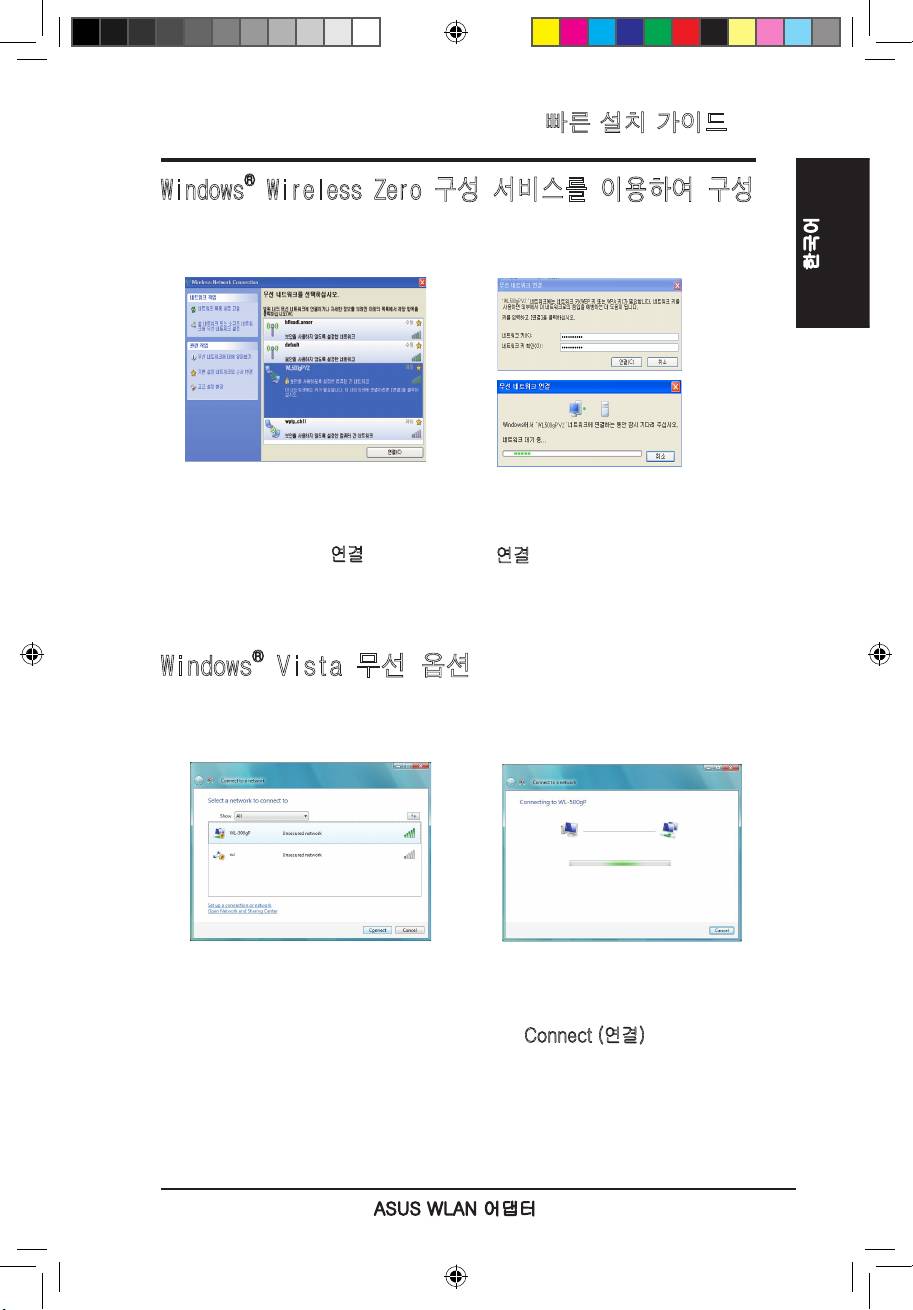
빠른 설치 가이드
한국어
ASUS WLAN 어댑터 77
®
Windows
Wireless Zero 구성 서비스를 이용하여 구성
®
만약 WLAN 어댑터를 Windows
Wireless Zero Conguration(WZC) 서비스
를 이용해 구성한다면, 다음의 지시사항을 따라 주십시오.
1. 작업 표시줄에 있는 무선 네트워
2. 만약 무선 라우터에 암호화 설정
크 아이콘을 더블 클릭하면 사용
을 구성했다면. 암호를 묻는 창이
가능한 네트워크를 볼 수있습니
나타납니다. 암호를 입력한 후,
다. AP를 선택하고 연결 버튼을
연결 버튼을 클릭해 주십시오. 연
클릭해 주십시오.
결이 완료되었습니다.
®
Windows
Vista 무선 옵션
®
Windows
무선 클라이언트 서비스를 통해 WLAN 어댑터를 구성하려 할 경
우 아래 지시사항에 따라 설정을 구성해 주십시오.
1. 오른쪽 아래에 있는 작업 표시
2. 만약 무선 라우터에 암호화 설정
줄의 네트워크 아이콘을 마우스
을 구성했다면. 암호를 묻는 창
오른쪽 버튼으로 클릭하고 , 네
이 나타납니다. 암호를 입력한
트워크에 연결을 선택하면 , 사
후, Connect (연결) 버튼을 클릭
용 가능한 네트워크 목록을 확
해 주십시오. 연결이 완료되었습
인할 수 있습니다 . 연결하려는
니다.
AP 를 선택하고 연결을 클릭해
주십시오 .
Q3739_USB-N11.indb 77 6/11/08 3:30:58 PM

คู่มือเริ่มต้นอย่างเร็ว
ไทย
78 อะแดปเตอร์ WLAN ของ ASUS
กระบวนการติดตั้ง
สำคัญ: ติดตั้ง CD ยูทิลิตี้อะแดปเตอร์ WLAN ก่อนที่จะใส่อะแดปเตอร์ WLAN
ลงในคอมพิวเตอร์ของคุณ
การติดตั้งยูทิลิตี้และไดรเวอร์ WLAN
ปฏิบัติตามขั้นตอนเหล่านี้ เพื่อติดตั้งยูทิลิตี้และไดรเวอร์ของอะแดปเตอร์ WLAN
ใส่แผ่น CD สนับสนุนลงในออปติคัลไดรฟ์ของคุณ ถ้าคุณสมบัติ autorun
เปิดทำงานในคอมพิวเตอร์ของคุณ CD จะแสดงเมนูยูทิลิตี้ขึ้นมาโดยอัตโนมัติ คลิก
ติดตั้งยูทิลิตี้/ไดรเวอร์การ์ด WLAN ของ ASUS ถ้าคุณสมบัติ autorun
ไม่ได้เปิดทำงาน ให้ดับเบิลคลิกที่ SETUP.EXE ในไดเรกทอรีรากของ CD
หมายเหตุ: สำหรับผู้ใช้ Mac, โปรดคลิก สำรวจ CD นี้ เพื่อดาวน์โหลดไดรเวอร์และยูทิลิตี้
Mac จากนั้นปฏิบัติตามขั้นตอน เพื่อติดตั้งยูทิลิตี้และไดรเวอร์ WLAN
ติดตั้งอะแดปเตอร์ WLAN ลงในพอร์ต USB ของคอมพิวเตอร์ของคุณโดยหันทิศทางที่ถูกต้อง
Windows จะตรวจจับ และตั้งค่าคอนฟิกอะแดปเตอร์ WLAN
โดยใช้ยูทิลิตี้และไดรเวอร์ที่ติดตั้งในขั้นตอนก่อนหน้าให้โดยอัตโนมัติ
ผู้ใช้ Windows XP: เมื่อเปิดโปรแกรมในครั้งแรก (ระหว่างที่ Windows เริ่มต้นใหม่)
คุณจะถูกขอให้เลือกยูทิลิตี้เพื่อตั้งค่าคอนฟิกอะแดปเตอร์ WLAN เลือก
“Only use Windows wireless function (ใช้เฉพาะฟังก์ชั่นไร้สายของ Windows เท่านั้น)”.
Q3739_USB-N11.indb 78 6/11/08 3:31:02 PM
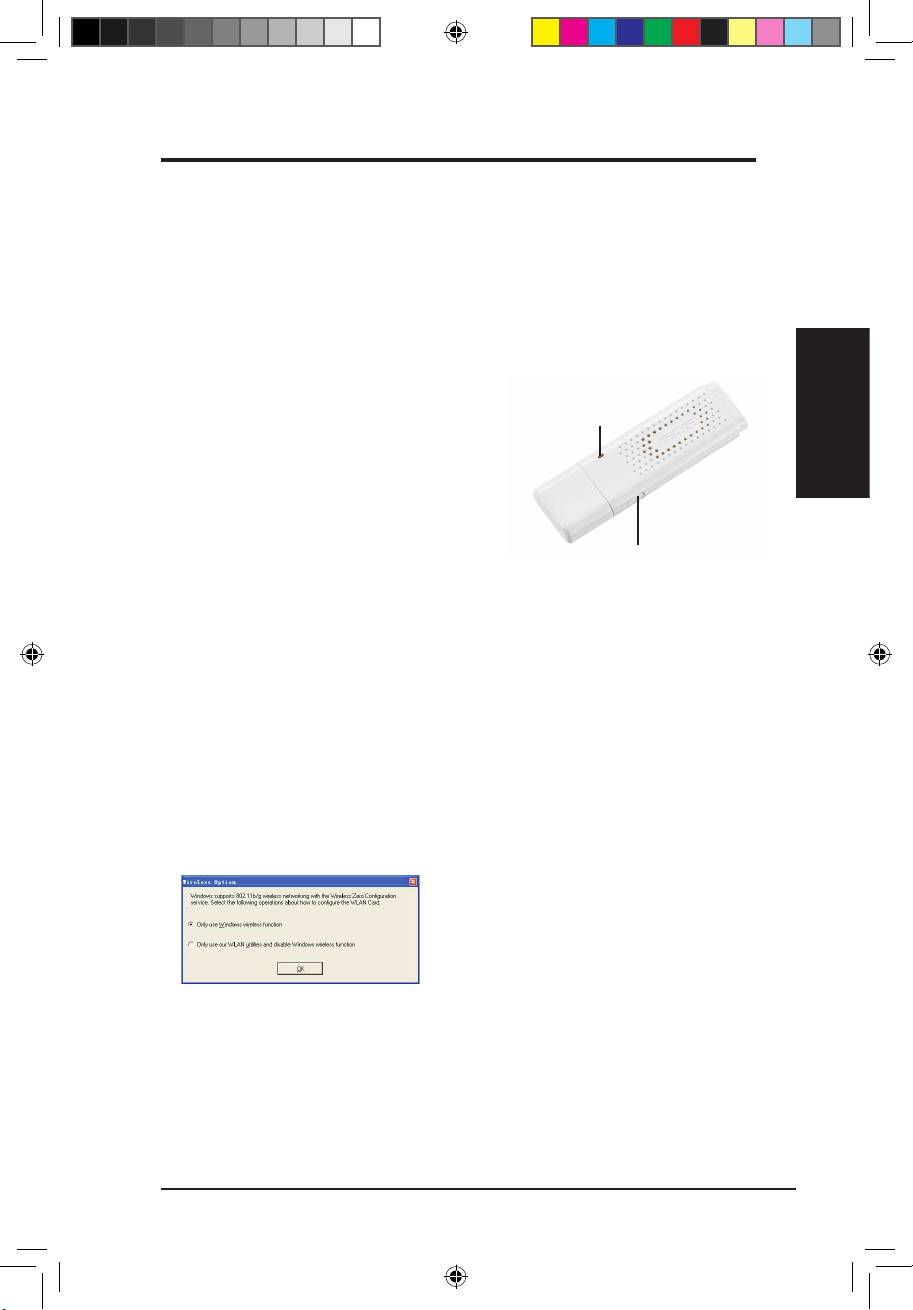
คู่มือเริ่มต้นอย่างเร็ว
ไทย
อะแดปเตอร์ WLAN ของ ASUS 79
การอ่านตัวแสดงสถานะ WLAN
อุปกรณ์มาพร้อมกับ LED หนึ่งดวงเพื่อระบุถึงสถานะของอะแดปเตอร์ WLAN, แล
ะมีปุ่มหนึ่งสำหรับตั้งค่าการป้องกัน WiFi (WPS)
LED
ติด: เชื่อมต่อไปยังอุปกรณ์ไร้สาย
กะพริบ: กำลังรับส่งข้อมูล;
ความเร็วในการกะพริบระบุถึงความเร็วในการเชื่อมต่อ
ดับ: อะแดปเตอร์ถูกปิดการทำงาน
LED
ปุ่ม
ปุ่ม WPS พุช: เปิดทำงานโหมดปุ่ม WPS พุช
ปุ่ม
®
ตัวเลือกไร้สาย Windows
XP
®
หน้าต่าง ตัวเลือกไร้สาย ที่แสดงด้านล่าง ใช้ได้เฉพาะสำหรับ Windows
XP
หน้าต่างจะปรากฏขึ้นเมื่อคุณรันยูทิลิตี้ ศูนย์ควบคุม ในครั้งแรก
เลือกยูทิลิตี้ที่คุณต้องการใช้สำหรับการตั้งค่าอะแดปเตอร์ WLAN ของคุณ
Only use Windows wireless function (ใช้เฉพาะฟังก์ชั่นไร้สายของ
®
Windows) – ใช้เฉพาะบริการการตั้งค่าคอนฟิเกอเรชั่นศูนย์ไร้สายของ Windows
XP เพื่อตั้งค่าคอนฟิกอะแดปเตอร์ WLAN
Only use our WLAN utilities and disable XP wireless function
(ใช้เฉพาะยูทิติลี้ WLAN ของเรา และปิดทำงานฟังก์ชั่นไร้สายของ XP) –
ใช้เฉพาะยูทิลิตี้ ASUS WLAN เพื่อตั้งค่าคอนฟิกอะแดปเตอร์ WLAN
Q3739_USB-N11.indb 79 6/11/08 3:31:03 PM
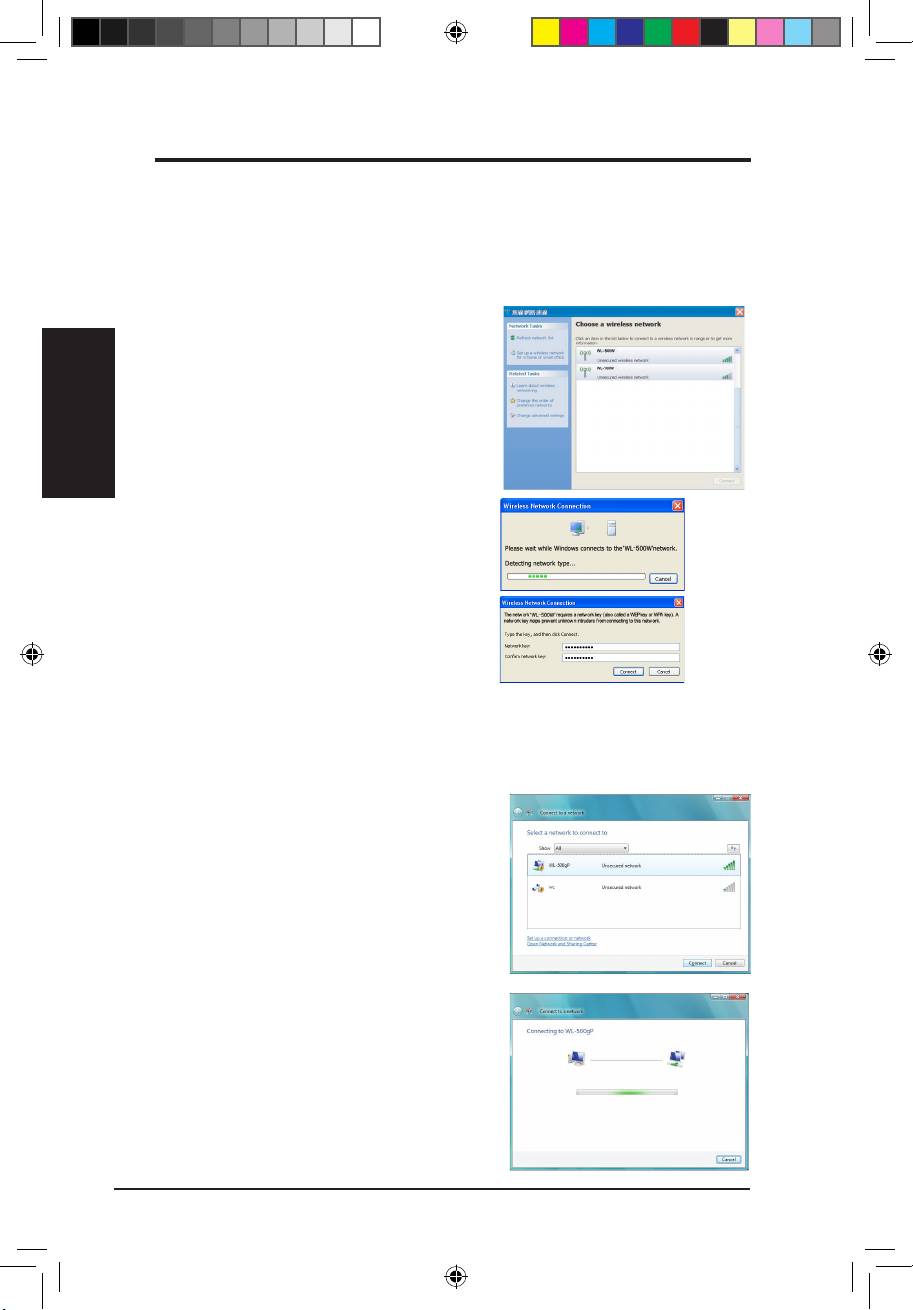
คู่มือเริ่มต้นอย่างเร็ว
การตั้งค่าคอนฟิกด้วยบริการการตั้งค่าคอนฟิเกอเรชั่นศูนย์ไร้สายของ
®
Windows
ถ้าคุณต้องการตั้งค่าคอนฟิกอะแดปเตอร์ WLAN
®
ของคุณผ่านทางบริการการตั้งค่าคอนฟิเกเรชั่นศูนย์ไร้สาย (WZC) ของ Windows
,
ให้ปฏิบัติตามขั้นตอนด้านล่าง เพื่อทำการตั้งค่า
1. ดับเบิลคลิกที่ไอคอนเครือข่ายไร้สาย
บนทาสก์บาร์ที่มุมขวาล่างของเดสก์ทอป
เพื่อดูเครือข่ายที่ใช้ได้ เลือก AP และคลิก
เชื่อมต่อ
ไทย
2. หน้าต่างจะเปิดขึ้นมาเพื่อถามรหัสผ่าน
ถ้าคุณ
ตั้งค่าการเข้ารหัสไว้บนเราเตอร์ไร้สาย
ให้ใส่รหัสผ่าน และคลิก เชื่อมต่อ
การเชื่อมต่อก็จะสมบูรณ์
®
ตัวเลือกไร้สาย Windows
Vista
®
ถ้าคุณต้องการตั้งค่าคอนฟิกอะแดปเตอร์ WLAN ของคุณผ่านบริการ Windows
Wireless Client, ให้ปฏิบัติตามขั้นตอนด้านล่าง เพื่อทำการตั้งค่า
1. คลิกขวาที่ไอคอนเครือข่ายบนทาสก์บาร์
ที่มุมขวาล่างของเดสก์ทอป จากนั้นเลือก
เชื่อมต่อไปยังเครือข่าย เพื่อดูเครือข่ายที่ใช้ได้
เลือก AP และคลิก เชื่อมต่อ
2. หน้าต่างจะเปิดขึ้นมาเพื่อถามรหัสผ่าน
ถ้าคุณตั้งค่าการเข้ารหัสไว้บนเราเตอร์ไร้สาย
ให้ใส่รหัสผ่าน และคลิก เชื่อมต่อ
การเชื่อมต่อก็จะสมบูรณ์
80 อะแดปเตอร์ WLAN ของ ASUS
Q3739_USB-N11.indb 80 6/11/08 3:31:06 PM
