
Asus PC (Desktop Barebone) P2-P5945G – page 4
Manual for Asus PC (Desktop Barebone) P2-P5945G
Table of contents
- Front panel features Front panel features Rear panel features
- Internal components Removing the cover
- Removing the front panel cover Removing the storage drive assembly Removing the CPU fan and heatsink
- Installing the CPU Installing a DIMM
- Installing an expansion card Installing optical and storage drives
- Reinstalling the storage drive assembly
- Reinstalling the front panel cover Reinstalling the cover
Česky
Instalační příručka
5
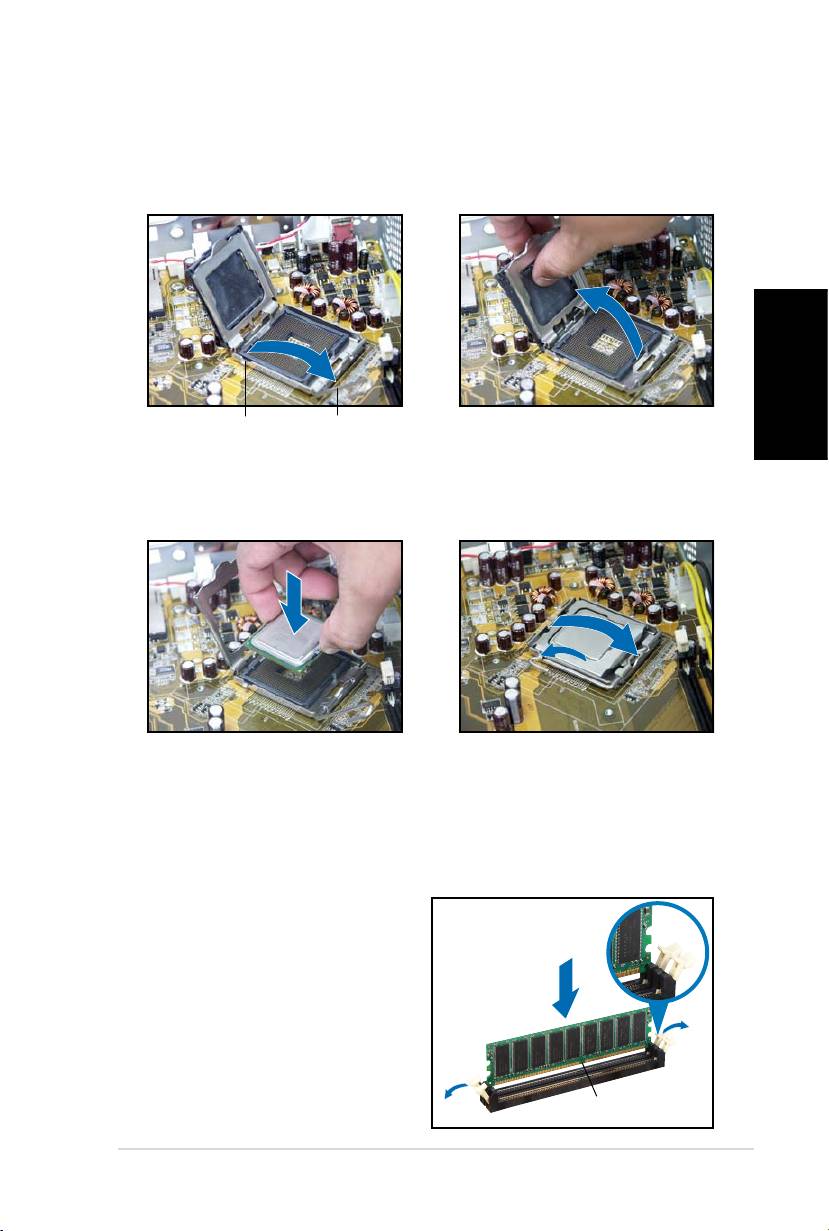
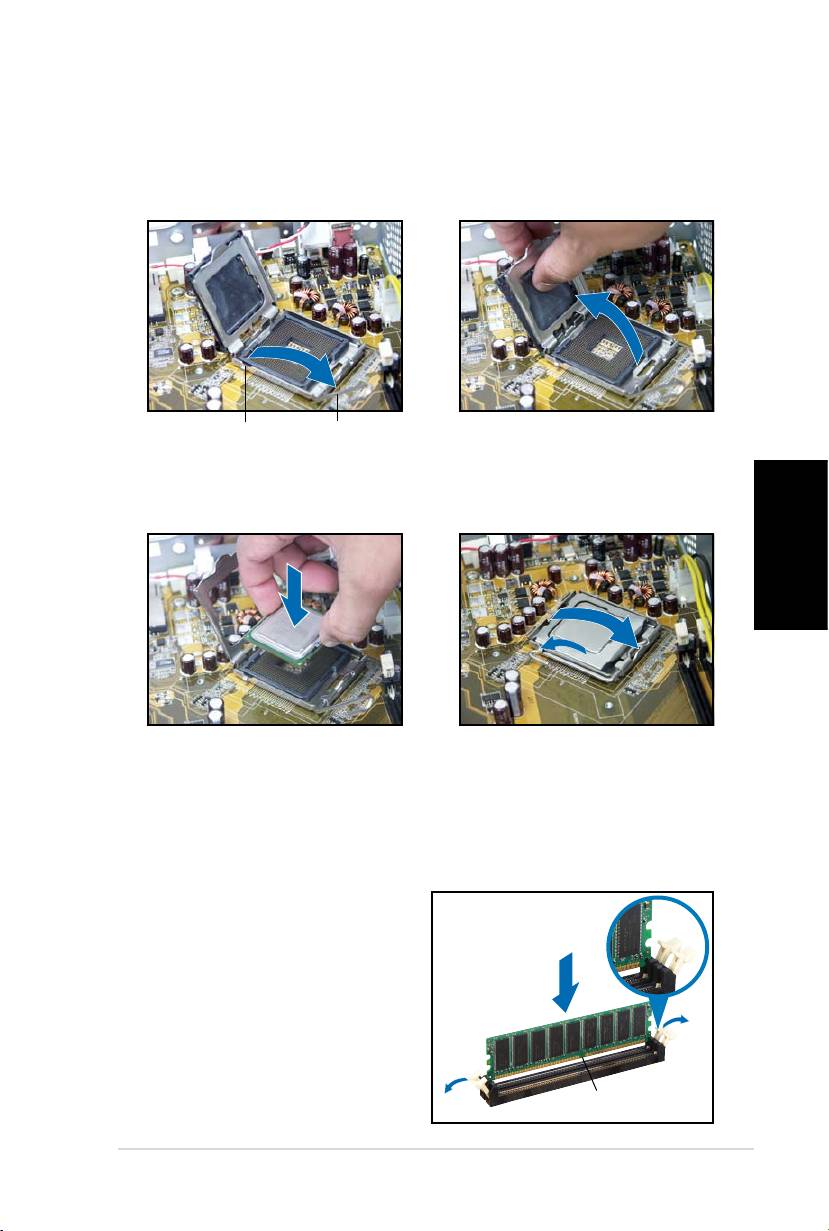
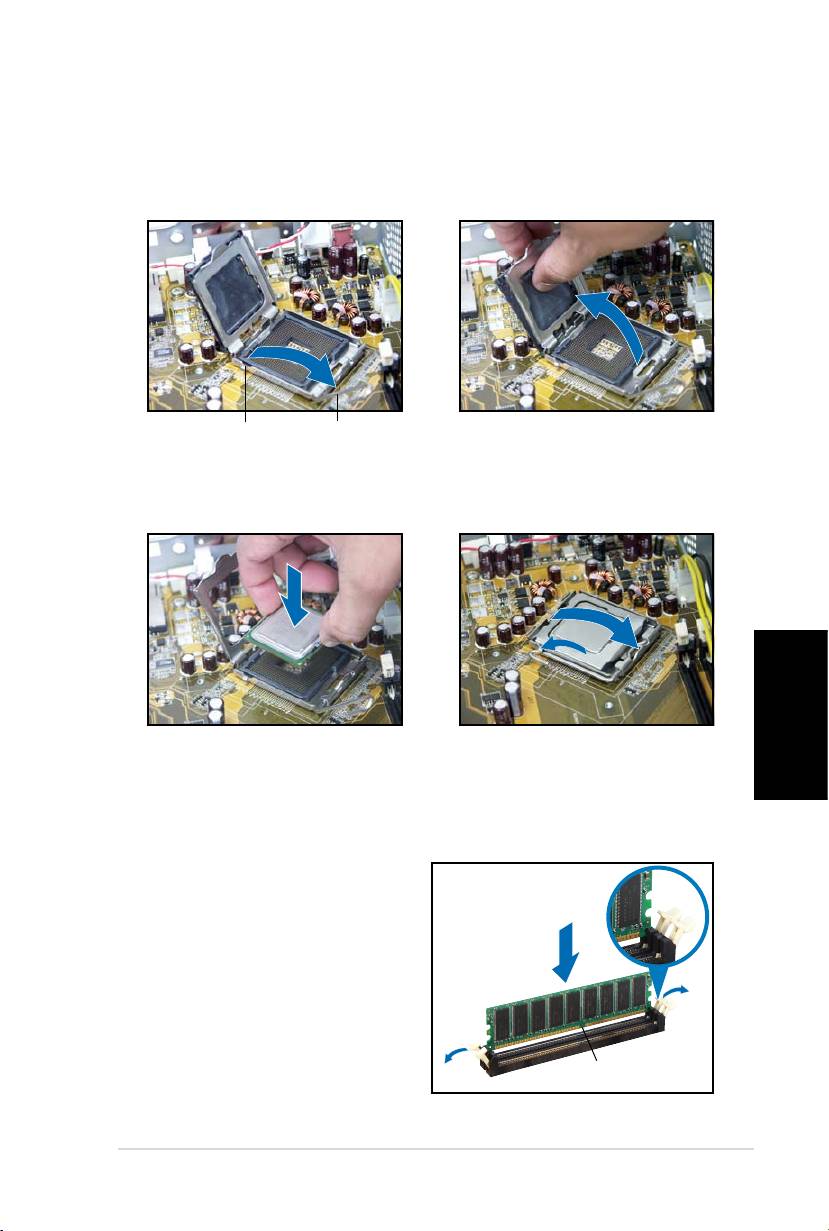
Instalace procesoru
1. Uvolněte páčku patice a
2. Zvedněte zaváděcí desku a
potom ji zvedněte do úhlu
potom sejměte víčko PnP.
90° - 100°.
Zajišťovací jazýček
Zaváděcí
páčka
3. Nainstalujte procesor.
4. Zavřete zaváděcí rámeček a
Procesor lze do patice vložit
zajistěte zaváděcí páčku.
pouze v jediné poloze.
5. Znovu namontujte sestavu ventilátoru a chladiče procesoru a potom
znovu připojte kabel ventilátoru procesoru ke konektoru ventilátoru
procesoru na základní desce. Podrobné pokyny najdete v předchozí
části.
Instalace paměťového modulu DIMM
1. Vyhledejte patice pro paměťové
moduly DIMM na základní desce.
á zajišťovací
svorka
2. Stisknutím zajišťovací svorky
směrem ven uvolněte patici pro
paměťový modul DIMM.
3. Nasaďte paměťový modul DIMM
do patice tak, aby zářez na
modulu DIMM odpovídal výstupku
v patici.
Zářez na modulu DDR DIMM
Česky
6
Instalační příručka
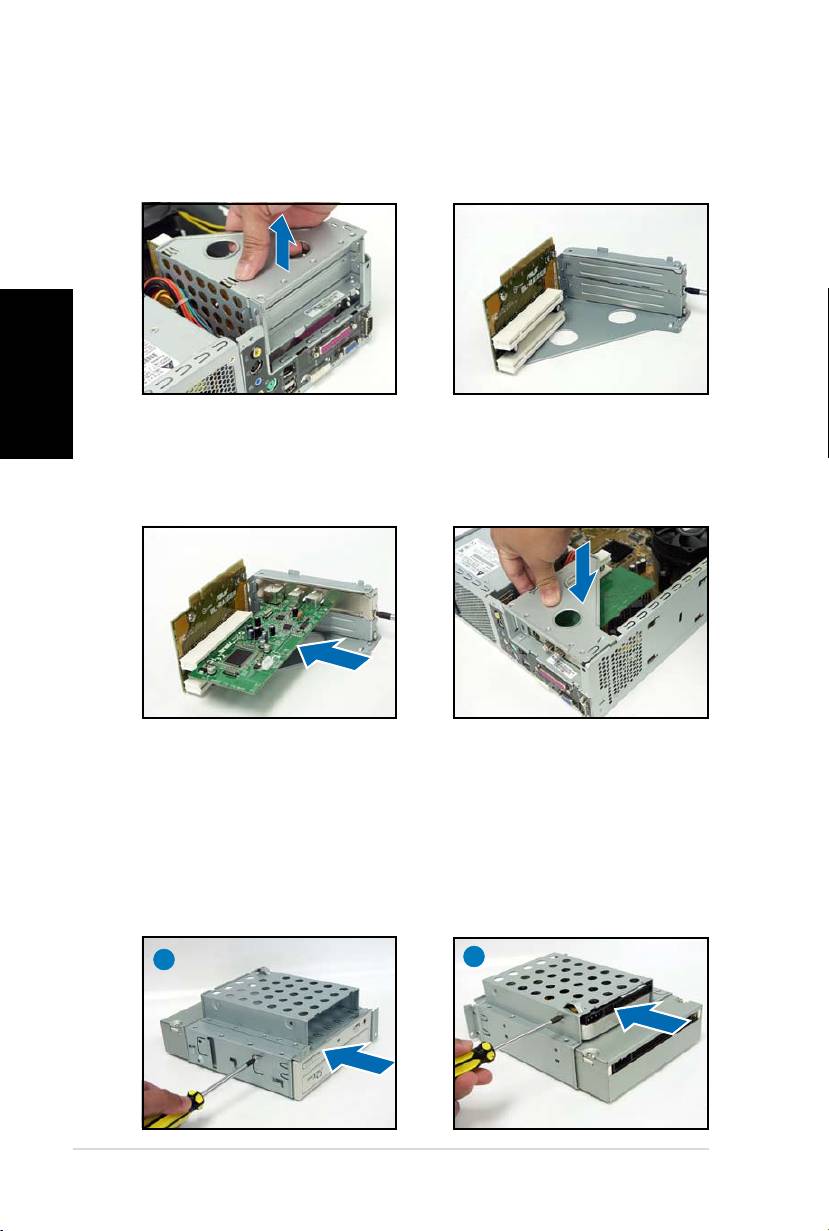
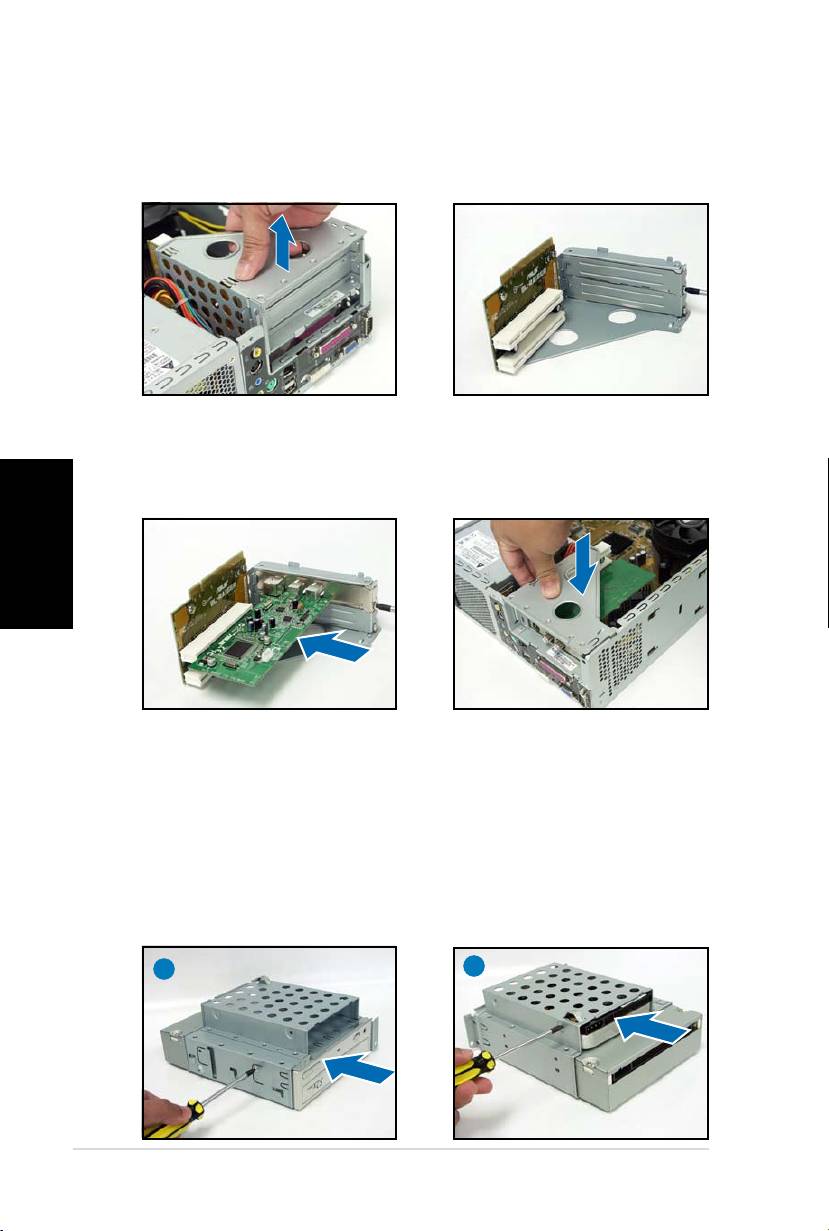
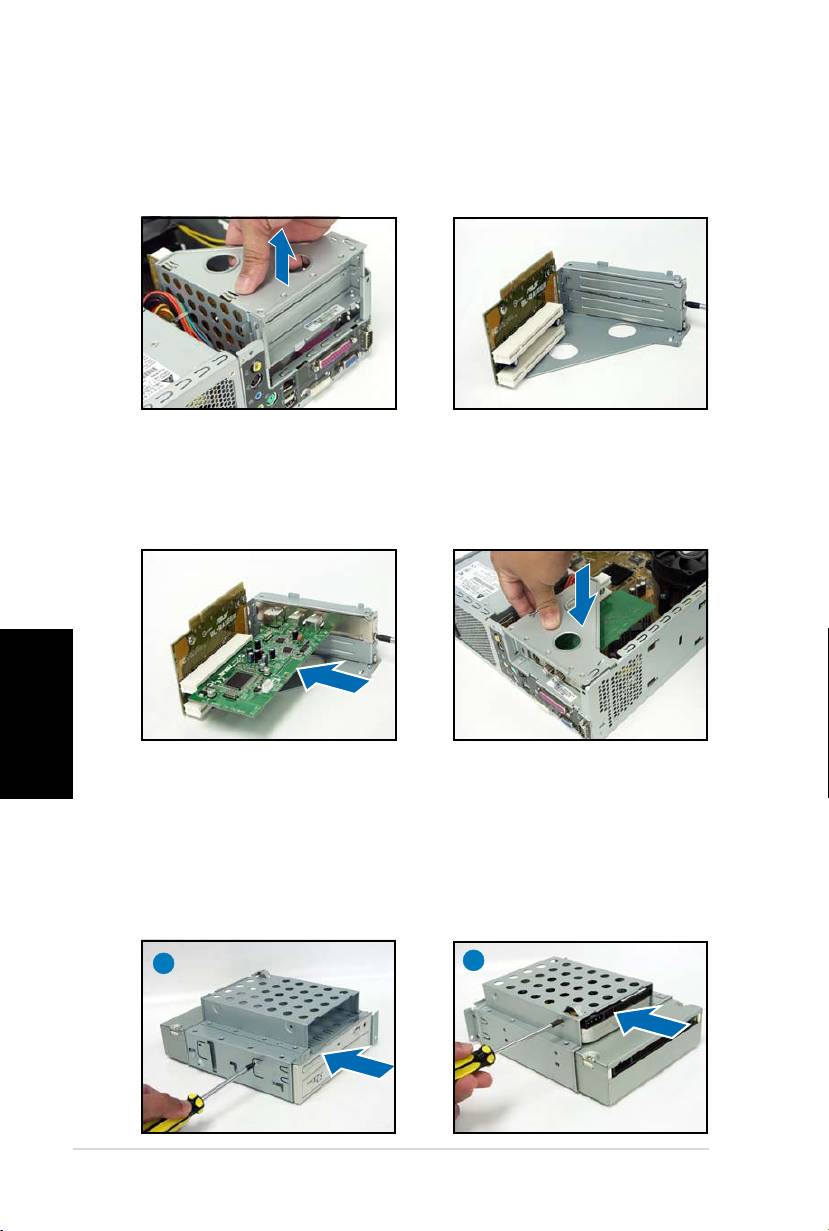
Instalace karty pro rozšíření
1. Zvedněte PCI-stromeček a
2. Vyjměte kovovou záslepku,
vyjměte jej.
která se nachází proti slotu,
který chcete použít.
3. Nasaďte konektor karty do
4. Znovu nainstalujte PCI-
slotu a potom zasuňte kartu
stromeček. Konektor PCI-
zcela do slotu. Kartu zajistěte
stromečku musí být řádně
šroubkem.
usazen ve slotu PCI na základní
desce.
Instalace optické jednotky a pevného disku
1. Otočte sestavu pevného disku spodní stranou nahoru tak, aby se
pozice 3.5” nacházela nad pozicí 5.25”.
2. Vložte optickou jednotku spodní stranou nahoru do pozice 5.25” a
zajistěte ji na obou stranách dvěma šroubky.
3. Otočte sestavu pevného disku, vložte pevný disk spodní stranou
nahoru do pozice 3.5” a zajistěte ji na obou stranách dvěma šroubky.
2
3
Česky
Instalační příručka
7
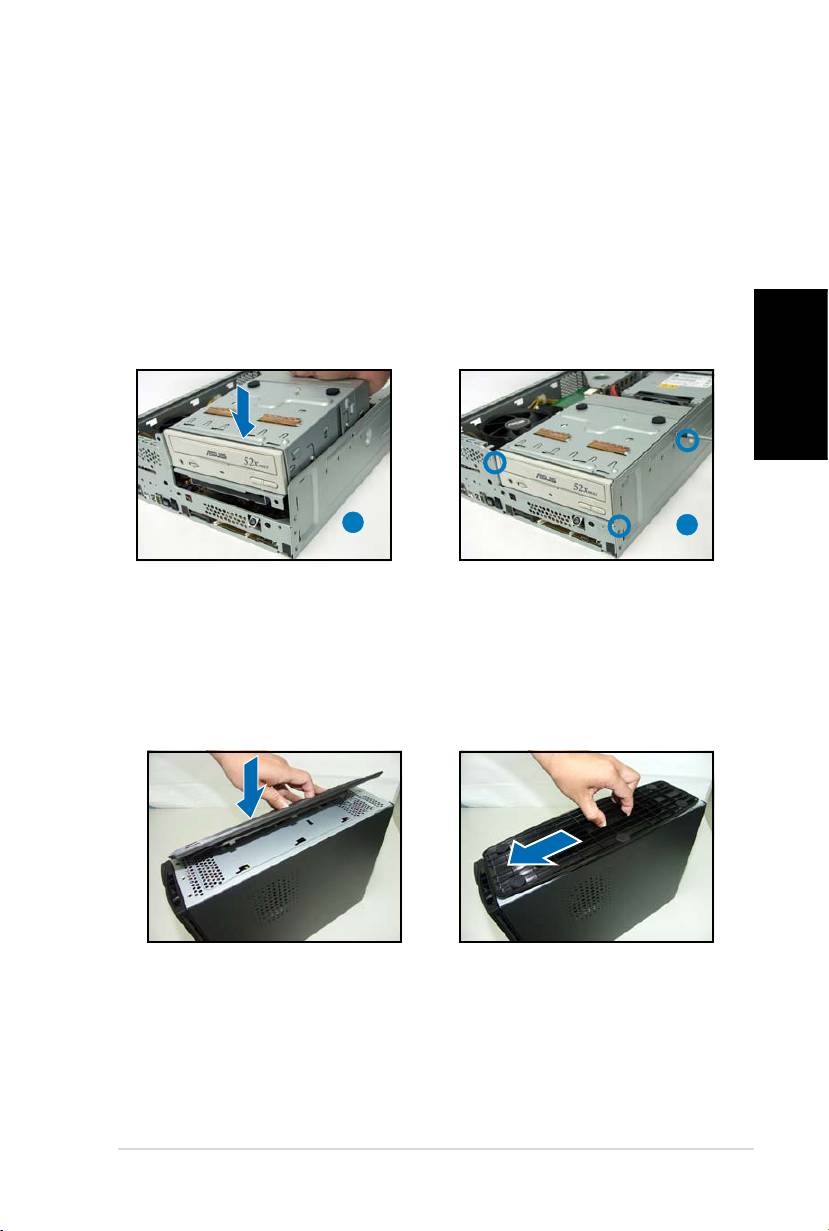
Nová montáž sestavy pevného disku
Před novou montáží sestavy pevného disku připojte zástrčku IDE / SATA a
zástrčku napájení do konektoru IDE / SATA a napájení na zadní straně jednotek.
1. Připojte černou zástrčku kabelu IDE k optické jednotce a potom
připojte šedou zástrčku k pevnému disku. V případě pevného disku
SATA HDD připojte k disku kabel SATA.
2. Připojte 4kolíkové zástrčky napájení ke konektorům napájení na zadní
straně jednotek.
3. Namontujte sestavu pevného disku do skříně.
4. Zajistěte sestavu pevného disku třemi šroubky.
3
4
Montáž stojánku
1. Nasaďte háčky stojánku do
2. Posuňte stojánek ve směru
otvorů ve skříni.
šipky tak, aby pojistka zapadla
na místo.
Chcete-li stojánek demontovat, zvedněte pojistku a potom jej lehce
posuňte k zadnímu panelu tak, aby se stojánek uvolnil ze skříně.
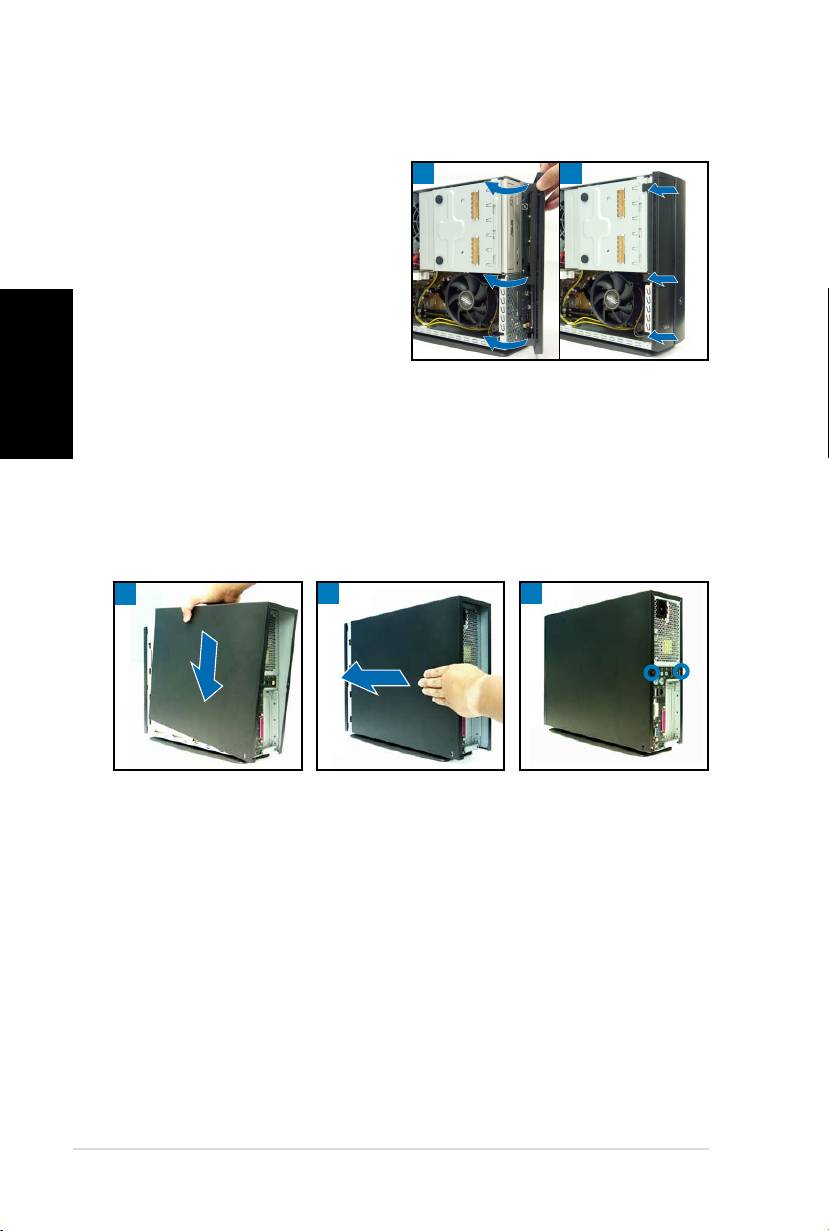
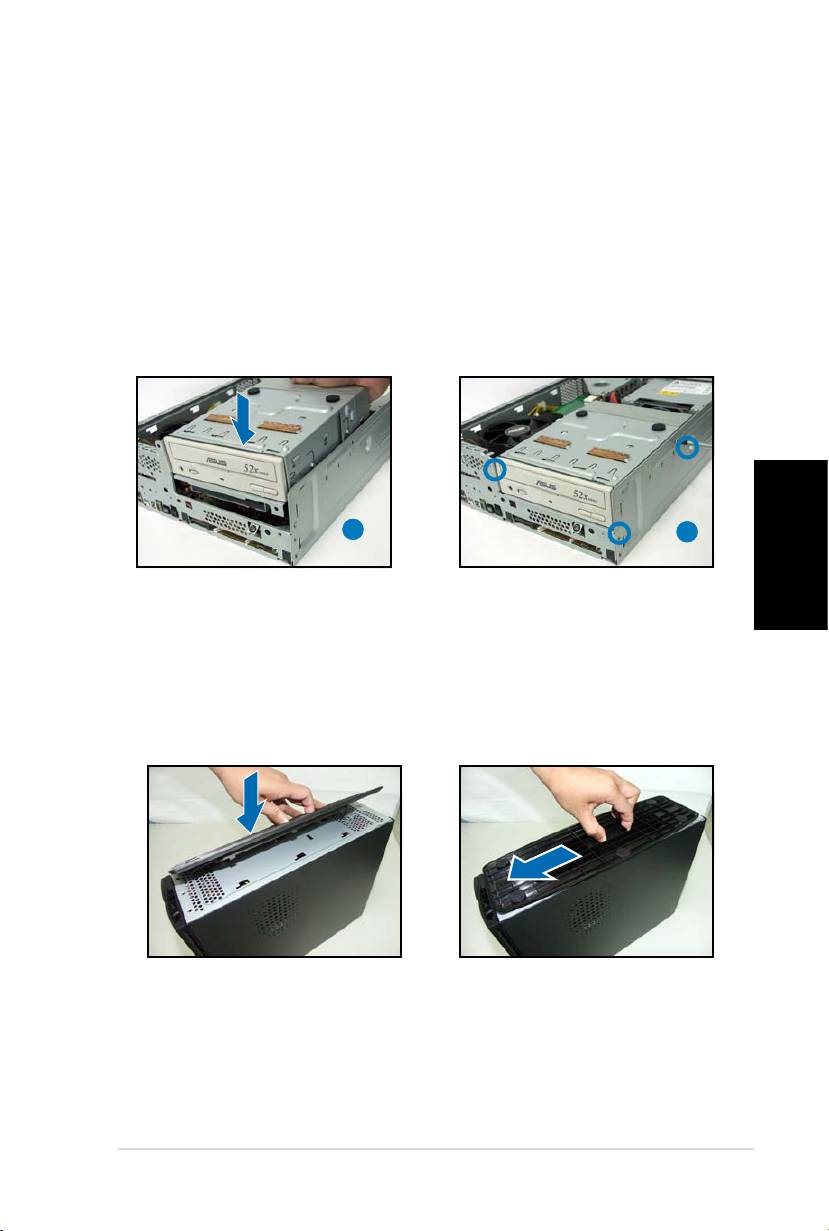
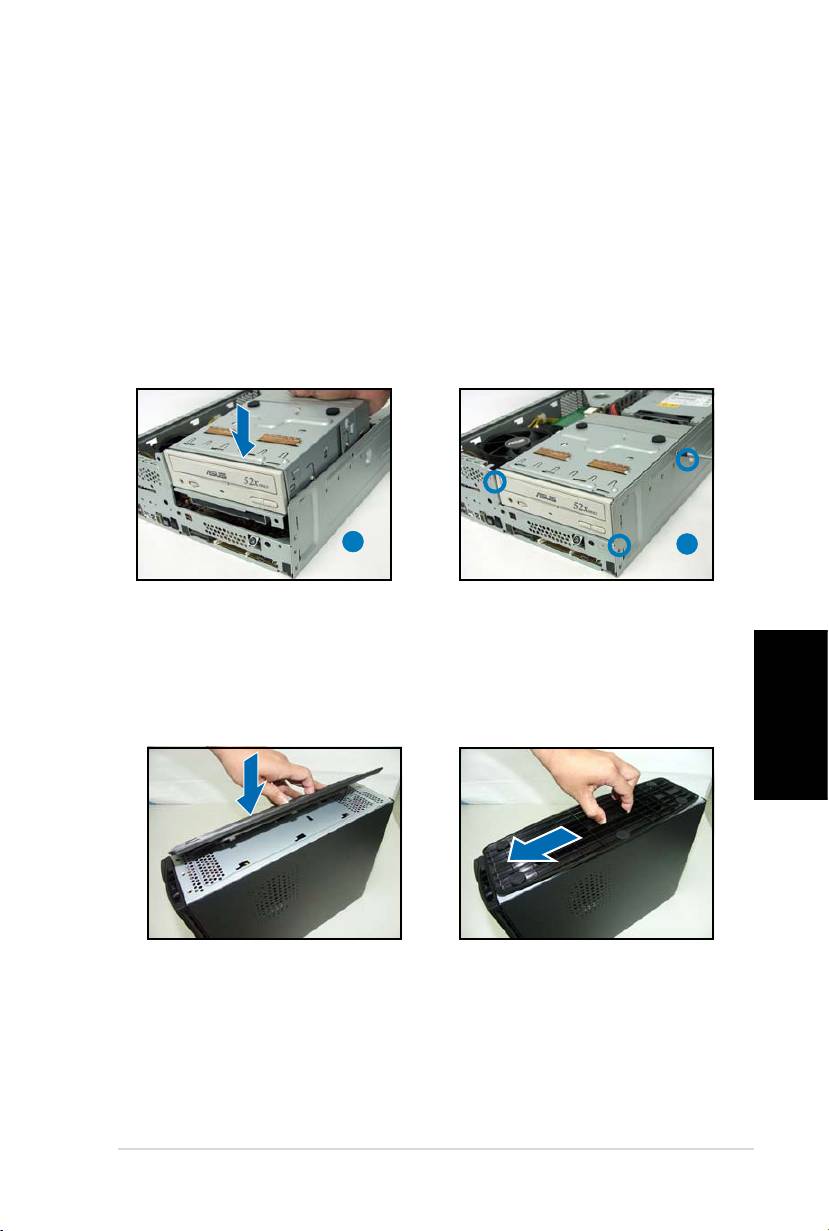
Montáž krytu předního panelu
1. Zasuňte jazýčky krytu
1 2
předního panelu do otvorů na
pravé straně skříně a zavřete
panel.
2. Zasuňte háčky krytu předního
panelu do pojistek na skříni
tak, aby kryt předního panelu
dosedl na místo.
Česky
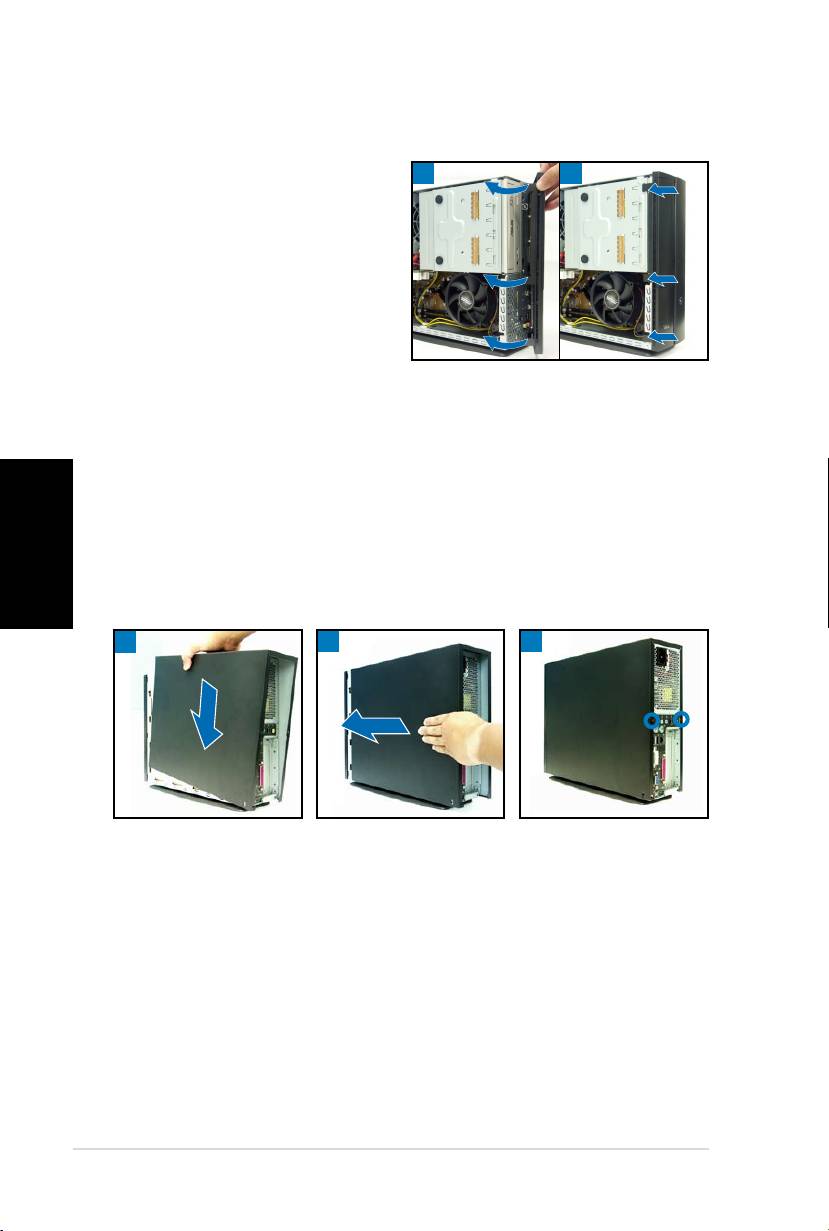
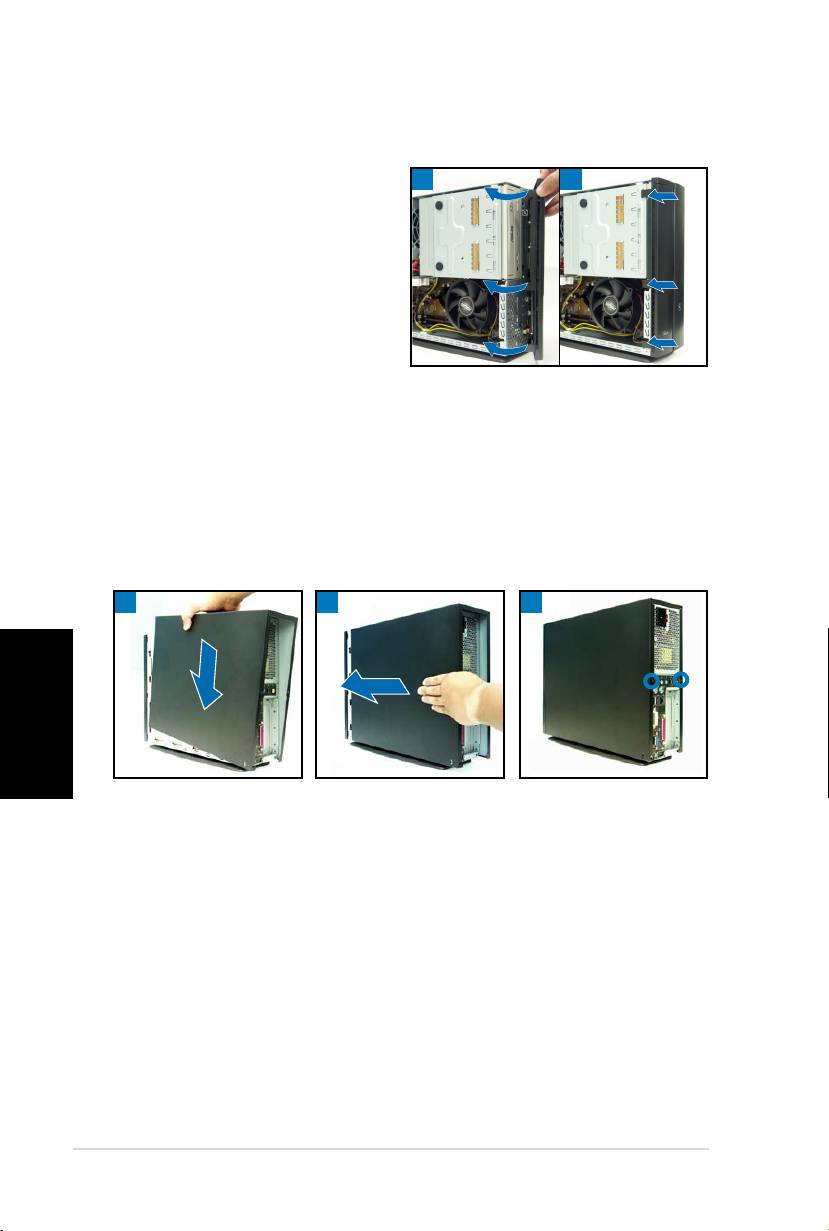
Montáž krytu skříně
1. Namontujte kryt skříně. Úchyty krytu skříně musí zapadnout do rámu
skříně.
2. Posuňte kryt k přednímu panelu tak, aby dosedl na místo.
3. Zajistěte kryt skříně dvěma šroubky.
1
2
3
8
Instalační příručka
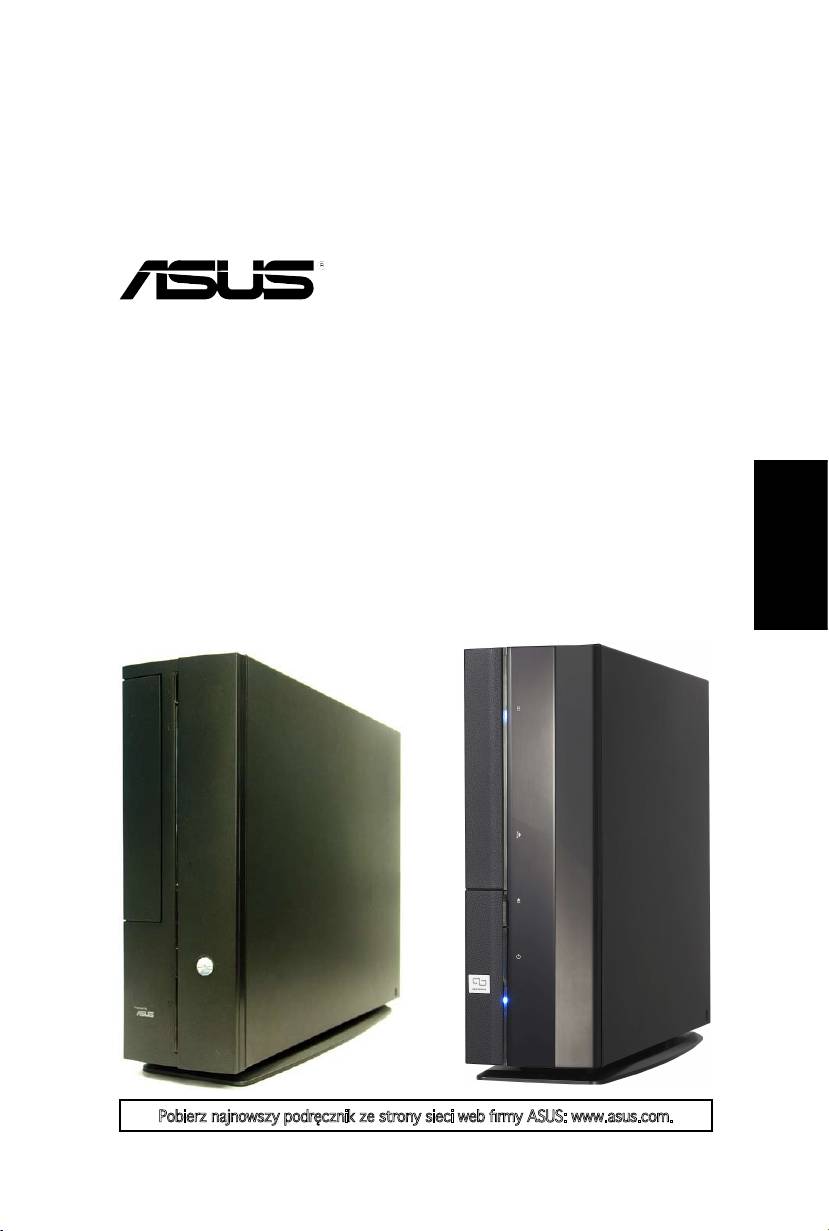
P1-P5945G/P2-P5945G
ASUS Komputer PC (Desktop Bare-
bone)
Podręcznik instalacji
Polski
Pobierz najnowszy podręcznik ze strony sieci web rmy ASUS: www.asus.com.
Polski
2 Podręcznik instalacji
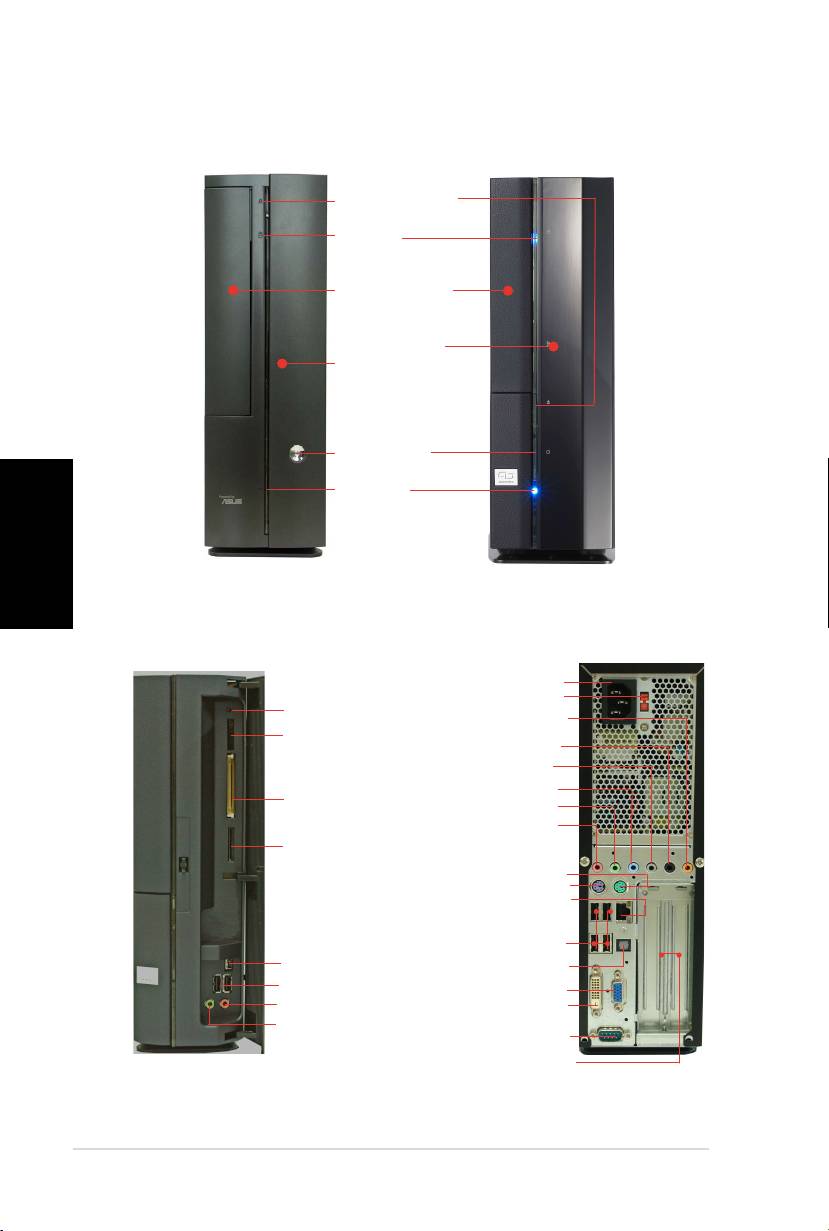
Elementy panela przedniego
Zamknij
Przycisk wysuwania
napędu optycznego
Dioda
LED HDD
Pokrywa wnęki
napędu optycznego
Naciśnij, aby
otworzyć pokrywę
panela przedniego
Przycisk
zasilania
Dioda LED
zasilania
Elementy panela przedniego
Elementy panela tylnego
Otwórz
Złącze zasilania
Selektor napięcia*
Przycisk Reset
Środkowy/sub
Gniazdo karty
MS/MS Pro
Tylne głośniki surround L/P
Boczne głośniki surround L/P
Gniazdo karty
Port wejścia liniowego
®
CompactFlash
Port wyjścia liniowego
Tylny MIC
Gniazdo karty
SD/MMC
Port myszy PS/2
Port klawiatury PS/2
Port sieci LAN (RJ-45)
Porty USB 2.0
4-pinowy port IEEE 1394
Port wyjścia S/PDIF
Porty USB 2.0
Port VGA
Port słuchawek
Port DVI-D
Port mikrofonu
Port szeregowy
Metalowe zaślepki gniazd PCI
* Zasilacz systemu posiada przełącznik wyboru napięcia 115 V/230 V, znajdujący się poniżej złącza
zasilania. Przełącznik ten służy do wyboru właściwego napięcia wejściowego prądu zasilającego
systemu, zgodnego z napięciem prądu zasilającego w danym obszarze.
Polski
3Podręcznik instalacji
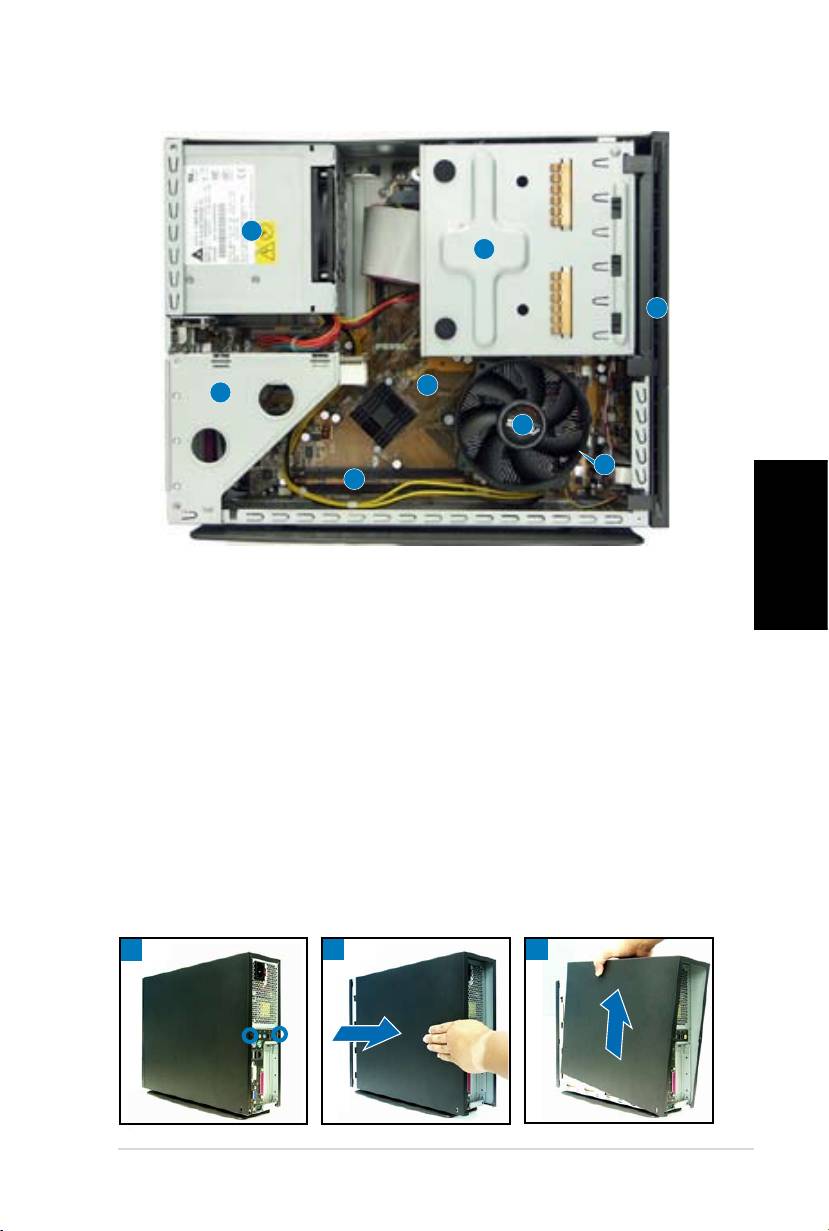
Komponenty wewnętrzne
3
1
2
5
4
8
7
6
1. Obudowa 5,25-calowego
5. Płyta główna ASUS
napędu optycznego i 3,5
6. Gniazda DIMM
calowego napędu dysku
7. Gniazdo LGA775
(pod zespół
optycznego
wentylatora i radiatora
2. Pokrywa panela przedniego
procesora)
3. Moduł zasilacza
8. Zespół wentylatora i radiatora
4. Wspornik płyty rozszerzenia
procesora
karty PCI
(podłączony do
gniazda PCI płyty głównej)
Zdejmowanie pokrywy
1. Odkręć śruby mocowania pokrywy. Śruby należy zachować do
późniejszego wykorzystania.
2. Pociągnij lekko pokrywę w kierunku panela tylnego.
3. Unieś pokrywę, a następnie odłóż ją na bok.
1
32
Polski
4 Podręcznik instalacji
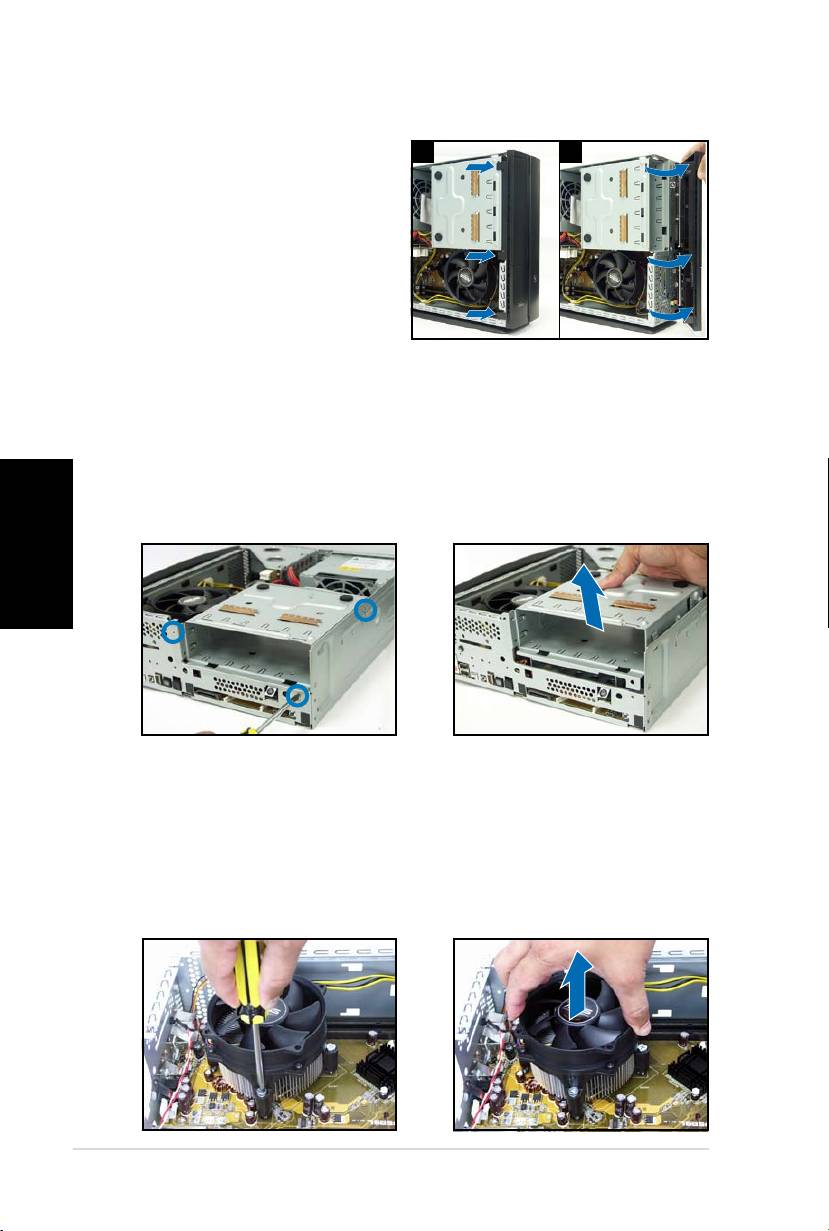
Zdejmowanie pokrywy panela tylnego
1. Odciągnij na zewnątrz zaczepy
1 2
pokrywy panela przedniego.
2. Ostrożnie odłącz pokrywę
panela przedniego, następnie
odłóż ją na bok.
Odłączanie zespołu mocowania napędu pamięci
masowej
1. Połóż system na boku,
2. Unieś zespół mocowania
następnie znajdź i wykręć
napędu pamięci masowej, a
trzy śruby zespołu mocowania
następnie odłóż go na bok.
napędu pamięci masowej.
Odłączanie wentylatora procesora i radiatora
1. Odłącz kabel wentylatora
3. Podnieś zespół wentylatora
procesora.
procesora i radiatora, a
następnie odłóż na bok.
2. Poluzuj śruby zespołu
wentylatora procesora i
radiatora.
Polski
5Podręcznik instalacji
Instalacja procesora
1. Odblokuj dźwignię ładowania, a
2. Podnieś płytkę ładowania, a
następnie podnieś pod kątem
następnie zdejmij pokrywkę
0
0
90
- 100
.
PnP.
Zatrzask
Dźwignia
mocowania
3. Zainstaluj procesor. Procesor
4. Zamknij ramkę mocującą, a
pasuje tylko w jednym
następnie zablokuj dźwignię
kierunku.
mocowania.
5. Zainstaluj ponownie zespół wentylatora procesora i radiatora, a
następnie podłącz ponownie kabel wentylatora procesora do złącza
wentylatora procesora na płycie głównej. Szczegółowe informacje
zawierają instrukcje w poprzedniej części.
Instalacja modułu DIMM
1. Zlokalizuj gniazda DIMM na płycie
głównej.
Odblokowany zatrzask
mocujący
2. Odblokuj gniazdo DIMM,
naciskając na zewnątrz zatrzaski
mocujące.
3. Wyrównaj moduł DIMM w
gnieździe, aby nacięcie w
module DIMM pasowało do
wypustu gniazda.
Nacięcie modułu DDR DIMM
Polski
6 Podręcznik instalacji
Instalacja karty rozszerzenia
1. Podnieś w celu odłączenia
2. Odłącz metalową zaślepkę na
zespół płyty rozszerzenia
przeciw gniazda, które będzie
karty PCI.
wykorzystywane.
3. Wstaw złącze karty do
4. Zainstaluj ponownie zespół płyty
gniazda, a następnie naciśnij
rozszerzenia karty PCI. Upewnij
mocno kartę, aż do jej pełnego
się, że złącze karty rozszerzenia
dopasowania do gniazda.
jest osadzone prawidłowo w
Zamocuj kartę śrubą.
gnieździe PCI płyty głównej.
Instalacja napędów optycznych i napędów pamięci
masowej
1. Obróć zespół napędu masowego górą do dołu, z 3,5-calową wnęką na
wnęce 5,25-cala.
2. Wstaw napęd optyczny górą do dołu do wnęki 5,25-cala, a następnie
zamocuj go dwiema śrubami po obu stronach.
3.
Obróć zespół napędu pamięci masowej, wstaw dysk twardy górą do
dołu do wnęki 3,5-cala, a następnie zamocuj go dwiema śrubami po
obu stronach.
2
3
Polski
7Podręcznik instalacji
Ponowna instalacja zespołu napędu pamięci
masowej
Przed ponowną instalacją zespołu pamięci masowej, podłącz złącza IDE /
SATA oraz zasilania z tyłu napędów.
1. Podłącz czarną wtykę kabla IDE do napędu optycznego, następnie
szarą wtykę do napędu dysku twardego. Dla dysku twardego SATA,
należy podłączyć kabel SATA do złącza SATA HD.
2. Podłącz 4-pinowe wtyki zasilania do złączy zasilania z tyłu napędów.
3. Zainstaluj w obudowie zestaw montażowy napędu pamięci masowej.
4. Zamocuj zestaw montażowy napędu pamięci masowej trzema śrubami.
3
4
Instalacja podstawy z nóżkami
1. Dopasuj zaczepy podstawy
2. Odciągnij podstawę z nóżkami
z nóżkami do otworów w
w kierunku strzałki, aż do
obudowie.
zaskoczenia zatrzasku na
miejsce.
Aby zdjąć podstawę z nóżkami, podnieś zatrzask, a następnie lekko
naciśnij podstawę z nóżkami w kierunku panela tylnego, aż do zwolnienia z
obudowy.
Ponowne zakładanie pokrywy panela przedniego
1. Wstaw występy pokrywy
1 2
panela przedniego do otworów
z prawej strony obudowy, a
następnie zamknij.
2. Wstaw zaczepy pokrywy
panela przedniego do
występów obudowy, aż do
dopasowania pokrywy panela
przedniego.
Ponowne zakładanie pokrywy
Polski
1. Zainstaluj pokrywę w obudowie. Upewnij się, że występy pokrywy pasują do
prowadnic obudowy.
2. Pchnij pokrywę w kierunku panela przedniego, aż do dopasowania we
właściwym miejscu.
3. Zamocuj pokrywę dwiema śrubami.
1
2
3
8 Podręcznik instalacji
P1-P5945G/P2-P5945G
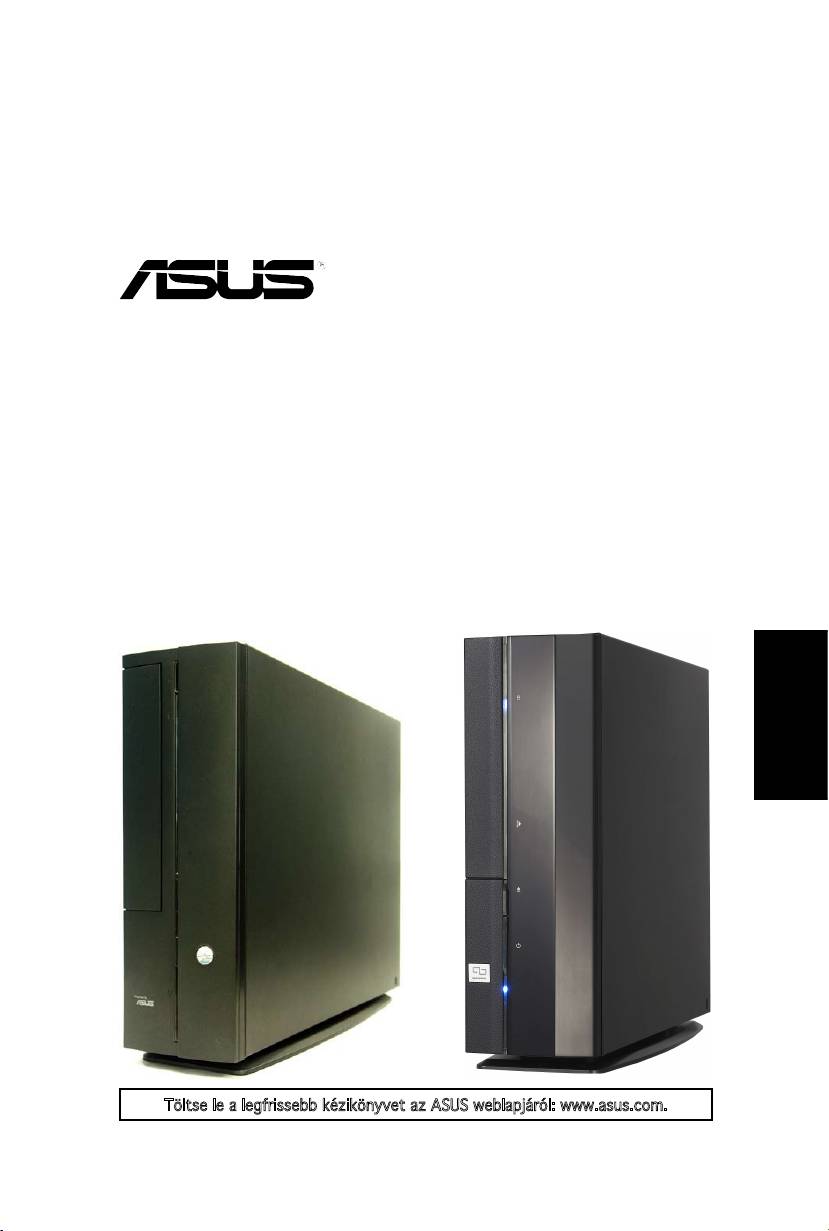
ASUS Asztali barebone szàmìtògèp
Telepítési kézikönyv
Magyar
Töltse le a legfrissebb kézikönyvet az ASUS weblapjáról: www.asus.com.
Magyar
2 Telepítési kézikönyv
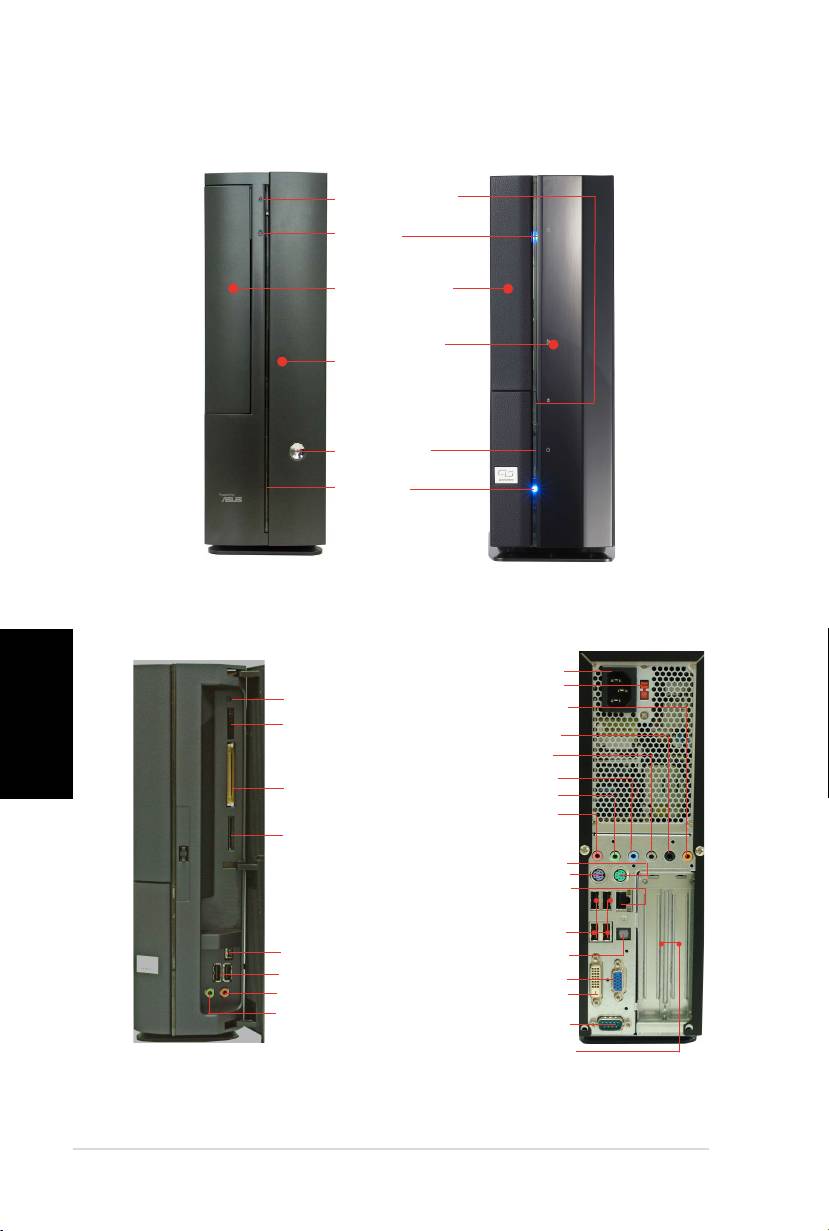
Előlapi funkciók
Lezárva
Optikai meghajtó
lemezkiadó gombja
HDD LED
Optikai meghajtó
rekesz-fedél
Az elülsõ fedél
kinyitásához
nyomja meg.
Bekapcsoló
gomb
Bekapcsolt
állapotot jelzõ
LED
Előlapi funkciók
Hátsó panel funkciók
Nyitva
Tápcsatlakozó
Feszültségválasztó*
Reset gomb
Középső csatorna/mélysugárzó
MS/MS pro
kártyanyílás
Hátsó Surround B/J
Oldalsó Surround B/J
®
CompactFlash
Vonalszintű bemeneti port
kártyanyílás
Vonalszintű kimeneti port
Hátsó MIK
SD/MMC
kártyanyílás
PS/2 egérport
PS/2 billentyűzet port
LAN (RJ-45) port
USB 2.0 portok
4 érintkezõs IEEE
S/PDIF kimeneti port
1394 port
USB 2.0 portok
VGA port
Fejhallgató port
DVI-D port
Mikrofon port
Soros port
PCI foglalat fém tartói
* A rendszer tápegysége 115 V/230 V feszültségválasztó kapcsolóval rendelkezik, amely
a tápcsatlakozó mellett található. Ez a kapcsoló a területének megfelelő tápfeszültség
kiválasztására szolgál.
Magyar
3Telepítési kézikönyv
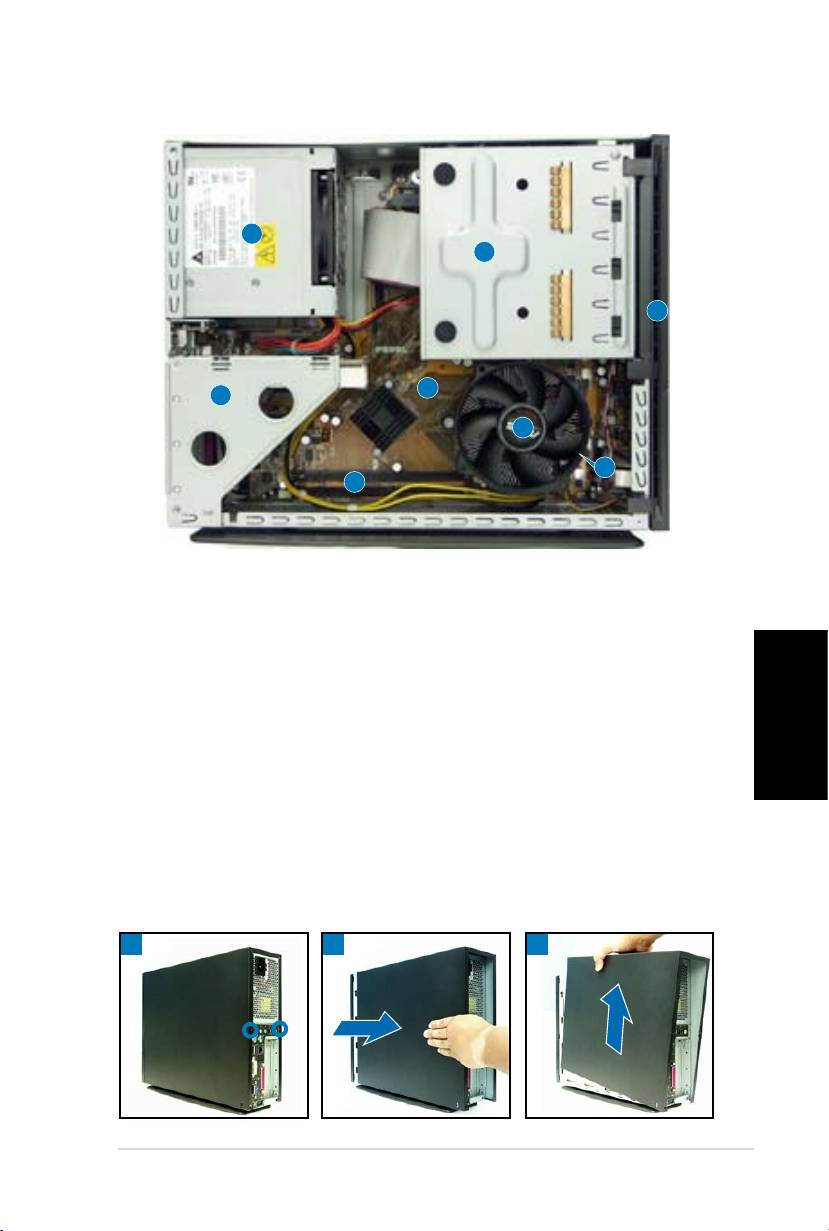
Belső alkatrészek
3
1
2
5
4
8
7
6
1. Keret 5,25 hüvelykes optikai
5. ASUS alaplap
meghajtóhoz és 3,5 hüvelykes
6. DIMM foglalatok
merevlemezhez
7. LGA775 foglalat
(a CPU-
2. Előlapi panel fedele
ventilátor és hűtőborda
3. Tápegység
szerelvény alatt)
4. PCI kártya-szerelvény
8. CPU-ventilátor és hűtőborda
(csatlakozik az alaplap PCI
szerelvény
foglalatához)
A fedél eltávolítása
1. Távolítsa el a fedelet rögzítő csavarokat. Őrizze meg a csavarokat
későbbi használat céljából.
2. Húzza a fedelet kissé a hátlap felé.
3. Emelje fel a fedelet, majd tegye félre.
1
32
Magyar
4 Telepítési kézikönyv
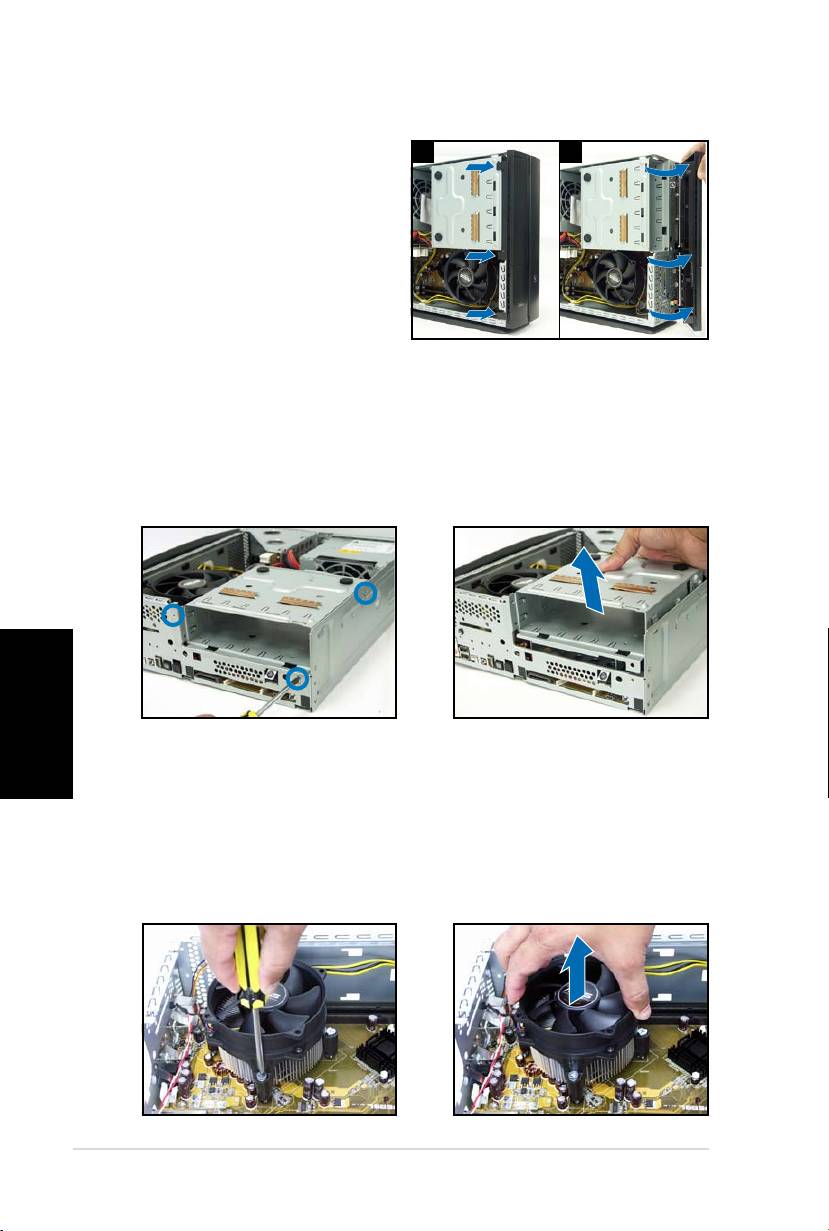
Az elülső fedél eltávolítása
1. Húzza az előlap fedelének
1 2
nyelveit kifelé.
2. Óvatosan vegye le az előlap
fedelét, majd tegye félre.
A háttértár-szerelvény eltávolítása
1. Fektesse a számítógépet az
2. Emelje ki a háttértár-
oldalára, majd keresse meg
szerelvényt, majd tegye félre.
és távolítsa el a háttértár-
szerelvényt rögzítő három
csavart.
A CPU-ventilátor és hűtőborda eltávolítása
1. Húzza le a CPU-ventilátor
3. Emelje ki a CPU-ventilátor és
tápkábelét.
hűtőborda szerelvényt, majd
tegye félre.
2. Lazítsa meg a CPU-ventilátor
és hűtőborda szerelvényt
rögzítő csavarokat.
Magyar
5Telepítési kézikönyv
A CPU beszerelése
1. Lazítsa meg a szorítókart,
2. Hajtsa fel a tartólemezt, majd
majd állítsa 90–100 fokos
távolítsa el a PnP védőlemezt.
szögbe.
Tartófül
Szorítókar
3. Illessze a helyére a CPU-t. A CPU
4. Zárja le a tartólemezt, majd
csak egy irányban illeszkedik
rögzítse a szorítókart.
megfelelően a foglalatba.
5. Szerelje vissza a CPU-ventilátor és hűtőborda szerelvényt, majd
csatlakoztassa a CPU-ventilátor tápkábelét az alaplap CPU-ventilátor
csatlakozójához. A részletekért olvassa el az előző rész utasításait.
DIMM beszerelése
Kioldott
1. Keresse meg a DIMM-
tartókapocs
foglalatokat az alaplapon.
2. Oldja a DIMM-foglalat rögzítését
a kapcsok kifelé nyomásával.
3. Illessze a DIMM-modult a
foglalatba úgy, hogy a DIMM-en
lévő bevágás egy vonalba essen
a foglalat kiszögellésével.
DDR DIMM bevágás
Magyar
6 Telepítési kézikönyv
Bővítőkártya beszerelése
1. Emelje ki a PCI kártya-
2. Távolítsa el ahhoz a
szerelvényt az eltávolításához.
foglalathoz tartozó fém
fedőlemezt, amelyet használni
szándékozik.
3. Helyezze be a kártya
4. Szerelje vissza a PCI kártya-
csatlakozóját a foglalatba, majd
szerelvényt. Győződjön meg
határozott mozdulattal nyomja
arról, hogy a kátyaszerelvény
le a kártyát, amíg a helyére
csatlakozója megfelelően
nem illeszkedik. Rögzítse a
illeszkedik az alaplap PCI
kártyát egy csavarral.
foglalatán.
Az optikai meghajtók és háttértárak beszerelése
1. Fordítsa meg a háttértár-szerelvényt úgy, hogy a 3,5 hüvelykes
rekesz az 5,25 hüvelykes fölött legyen.
2. Helyezze be az optikai meghajtót fejjel lefelé az 5,25 hüvelykes
rekeszbe, majd rögzítse két-két csavarral mindkét oldalon.
3. Fordítsa meg a háttértár-szerelvényt, helyezze be a merevlemez
meghajtót fejjel lefelé a 3,5 hüvelykes rekeszbe, majd rögzítse két-két
csavarral mindkét oldalon.
2
3
Magyar
7Telepítési kézikönyv
A háttértár-szerelvény visszaszerelése
Mielőtt visszaszerelné a háttértár-szerelvényt, csatlakoztassa az IDE/SATA-,
illetve tápkábelek dugóit a megfelelő csatlakozókhoz a meghajtók hátulján.
1. Csatlakoztassa az IDE-kábel fekete dugóját az optikai meghajtó
csatlakozójához, majd a szürke dugót a merevlemez-meghajtó
csatlakozójához. Ha SATA merevlemezzel rendelkezik, csatlakoztassa
a SATA kábelt a SATA merevlemezhez.
2. Csatlakoztassa a tápegység 4 érintkezős tápkábelét a meghajtók
hátulján lévő tápcsatlakozókhoz.
3. Szerelje vissza a háttértár-szerelvényt a számítógépházba.
4. Rögzítse a háttértár-szerelvényt három csavarral.
3
4
A talp felszerelése
1. Illessze a talp nyelveit a házon
2. Húzza a talpat a nyíl irányába,
lévő nyílásokba.
amíg a rögzítő a helyére nem
kattan.
A talp eltávolításához emelje fel a rögzítőt, majd kissé tolja a talpat a hátsó
panel irányába, amíg le nem válik a számítógépházról.
Az elülső fedél visszaszerelése
1. Illessze az elülső fedél nyelveit
1 2
a ház jobb oldalán lévő
nyílásokba, majd zárja le.
2. Illessze az elülső fedél nyelveit
a ház nyílásaiba, amíg a fedél a
helyére nem illeszkedik.
A fedél visszaszerelése
1. Helyezze a fedelet a számítógépházra. Győződjön meg arról, hogy a
fedél nyelvei a számítógépház nyílásaiba illeszkednek.
2. Tolja a fedelet az elülső panel irányába, amíg a helyére nem illeszkedik.
3. Rögzítse a fedelet két csavarral.
1
2
3
Magyar
8 Telepítési kézikönyv
