
Asus P1-PH1: Front panel features Rear panel features
Front panel features Rear panel features: Asus P1-PH1
Table of contents
- Front panel features Rear panel features
- Internal components Removing the cover
- Removing the front panel cover Removing the storage drive assembly Removing the CPU fan and heatsink
- Installing the CPU Installing a DIMM
- Installing an expansion card Installing optical and storage drives
- Reinstalling the storage drive assembly Installing the foot stand
- Reinstalling the front panel cover Reinstalling the cover
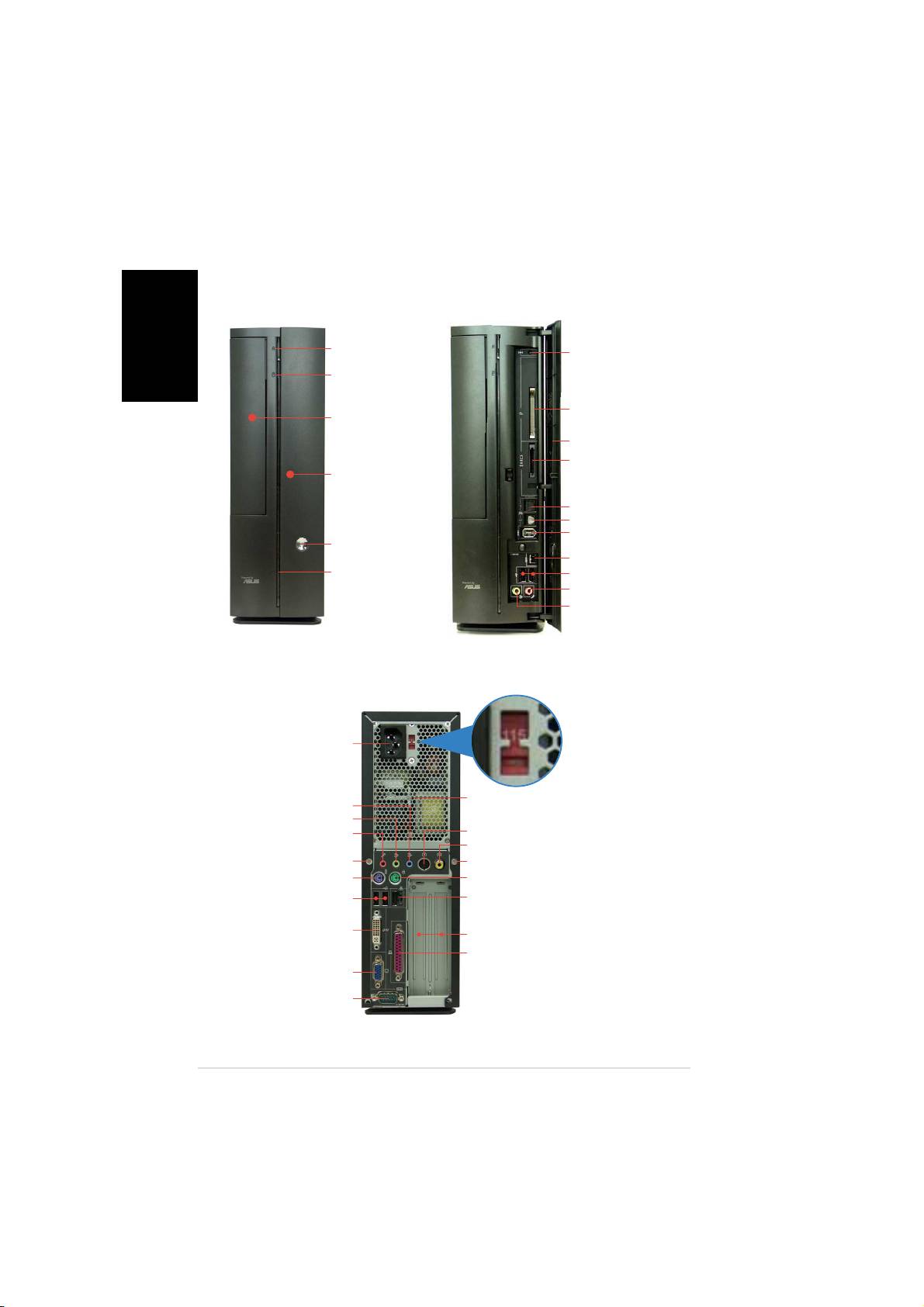
Front panel features
CloseClose
CloseClose
Close
OpenOpen
OpenOpen
Open
English
Optical driveOptical drive
Optical driveOptical drive
Optical drive
Reset buttonReset button
Reset buttonReset button
Reset button
eject buttoneject button
eject buttoneject button
eject button
HDD LEDHDD LED
HDD LEDHDD LED
HDD LED
CompactFlashCompactFlash
CompactFlashCompactFlash
CompactFlash
®
Optical driveOptical drive
Optical driveOptical drive
Optical drive
card slotcard slot
card slotcard slot
card slot
bay coverbay cover
bay coverbay cover
bay cover
Front panel coverFront panel cover
Front panel coverFront panel cover
Front panel cover
3-in-1 card reader3-in-1 card reader
3-in-1 card reader3-in-1 card reader
3-in-1 card reader*
PressPress
PressPress
Press
to open to open
to open to open
to open
the front the front
the front the front
the front
panelpanel
panelpanel
panel
covercover
covercover
cover
S/PDIF In portS/PDIF In port
S/PDIF In portS/PDIF In port
S/PDIF In port
S/PDIF Out portS/PDIF Out port
S/PDIF Out portS/PDIF Out port
S/PDIF Out port
6-pin IEEE 1394 port6-pin IEEE 1394 port
6-pin IEEE 1394 port6-pin IEEE 1394 port
6-pin IEEE 1394 port
Power buttonPower button
Power buttonPower button
Power button
4-pin IEEE 1394 port4-pin IEEE 1394 port
4-pin IEEE 1394 port4-pin IEEE 1394 port
4-pin IEEE 1394 port
Power LEDPower LED
Power LEDPower LED
Power LED
USB 2.0 portsUSB 2.0 ports
USB 2.0 portsUSB 2.0 ports
USB 2.0 ports
Headphone portHeadphone port
Headphone portHeadphone port
Headphone port
Microphone portMicrophone port
Microphone portMicrophone port
Microphone port
* Memory Stick
®
/Pro™, SecureDigital™,
MultiMediaCard
Rear panel features
Power connectorPower connector
Power connectorPower connector
Power connector
Voltage selector*Voltage selector*
Voltage selector*Voltage selector*
Voltage selector*
Power supply air ventsPower supply air vents
Power supply air ventsPower supply air vents
Power supply air vents
Line In portLine In port
Line In portLine In port
Line In port
Line Out portLine Out port
Line Out portLine Out port
Line Out port
Microphone portMicrophone port
Microphone portMicrophone port
Microphone port
S-Video Out portS-Video Out port
S-Video Out portS-Video Out port
S-Video Out port
TV Out portTV Out port
TV Out portTV Out port
TV Out port
Cover screwCover screw
Cover screwCover screw
Cover screw
Cover screwCover screw
Cover screwCover screw
Cover screw
PS/2 keyboard portPS/2 keyboard port
PS/2 keyboard portPS/2 keyboard port
PS/2 keyboard port
PS/2 mouse portPS/2 mouse port
PS/2 mouse portPS/2 mouse port
PS/2 mouse port
USB 2.0 portsUSB 2.0 ports
USB 2.0 portsUSB 2.0 ports
USB 2.0 ports
LAN (RJ-45) portLAN (RJ-45) port
LAN (RJ-45) portLAN (RJ-45) port
LAN (RJ-45) port
DVI Out portDVI Out port
DVI Out portDVI Out port
DVI Out port
PCI slot metal bracketsPCI slot metal brackets
PCI slot metal bracketsPCI slot metal brackets
PCI slot metal brackets
Parallel portParallel port
Parallel portParallel port
Parallel port
VGA portVGA port
VGA portVGA port
VGA port
* The system’s power supply unit has a
Serial portSerial port
Serial portSerial port
Serial port
115 V/230 V voltage selector switch located
near the power connector. Use this switch to
select the correct system input voltage
according to the voltage supply in your area.
22
22
2
Quick installation guideQuick installation guide
Quick installation guideQuick installation guide
Quick installation guide
