
Asus A8V-VM: Informaţii despre BIOS
Informaţii despre BIOS: Asus A8V-VM

4.
Informaţii despre BIOS
Memoria Flash ROM de pe placa de bază conţine BIOS-ul. Puteţi actualiza informaţia
sau parametrii din BIOS folosind funcţia de instalare BIOS (BIOS Setup). Ecranele BIOS
includ taste de navigaţie şi scurt ajutor on-line pentru a vă ghida. Dacă întâlniţi probleme
de sistem, sau dacă sistemul devine instabil după ce aţi schimbat setările, încărcaţi
valorile de congurare predenite (Setup Defaults). Consultaţi Capitolul 4 din ghidul de
utilizare pentru informaţii detaliate despre BIOS. Vizitaţi situl ASUS (www.asus.com)
pentru actualizări.
Pentru a intra în meniul de instalare (Setup) la pornire:
Apăsaţi pe tasta <Delete> în timpul procedurii de Power-On Self Test (POST).
Dacă nu apăsaţi pe <Delete>, POST continuă cu rutinele de testare.
Pentru a intra în meniul de instalare (Setup) după POST:
• Restartaţi sistemul apăsând pe <Ctrl> + <Alt> + <Delete>, apoi apăsaţi
pe <Delete> în timpul rulării POST, sau
• Apăsaţi pe butonul de reiniţializare de pe carcasă, apoi apăsaţi pe
<Delete> în timpul rulării POST, sau
• Închideţi sistemul şi apoi deschideţi-l, după care apăsaţi pe <Delete> în
timpul rulării POST
Pentru a actualiza BIOS cu AFUDOS:
Porniţi sistemul de pe o dischetă care conţine ultima variantă de şier BIOS. La
apariţia prompterului de DOS, tastaţi afudos /i<lename> şi apăsaţi pe tasta
Enter. Reporniţi sistemul atunci când actualizarea este completă.
Pentru a actualiza BIOS cu ASUS EZ Flash:
Porniţi sistemul şi apăsaţi <Alt>+<F2> în timpul POST pentru a lansa EZ Flash.
Introduceţi o dischetă ce conţine ultima variantă de şier BIOS. EZ Flash
execută procesul de actualizare al BIOS-ului şi reporneşte automat sistemul
când procesul s-a încheiat.
Pentru a recupera BIOS-ul cu ajutorul CrashFree BIOS 2:
Porniţi sistemul. Dacă BIOS-ul este corupt, utilitarul de autorecuperare CrashFree
BIOS 2 verică existenþa unei dischete sau a unui CD pentru a restaura BIOS-ul.
Introduceţi CD-ul de suport al plăcii de bază, sau o dischetă care să conţină
şierul BIOS original sau pe cel mai recent. Reporniţi sistemul după ce BIOS-ul
a fost recuperat.
5.
Informaţii în legătură cu CD-ul cu suport
software
Română
®
Această placă de bază suporta sistemele de operare (OS) Windows
XP. Instalaţi
întotdeauna ultima versiune de OS şi actualizările corespunzătoare pentru a
putea optimiza caracteristicile componentelor hardware.
CD-ul de suport care a fost livrat împreună cu placa de bază conþine programe
utile şi mai multe drivere utilitare care sporesc caracteristicile plăcii de bază.
Pentru a începe utilizarea CD-ului de suport, pur şi simplu introduceþi CD-ul în
unitatea CD-ROM. CD-ul aşează automat un ecran de întâmpinare şi meniurile de
instalare dacă funcþia Pornire automată (Autorun) este activată pe calculatorul
dvs. Dacă ecranul de întâmpinare nu a apărut automat, localizaţi şi deschideþi
prin dublu clic şierul ASSETUP.EXE din directorul BIN de pe CD-ul de suport
pentru a aşa meniurile.
ASUS A8V-VM 33
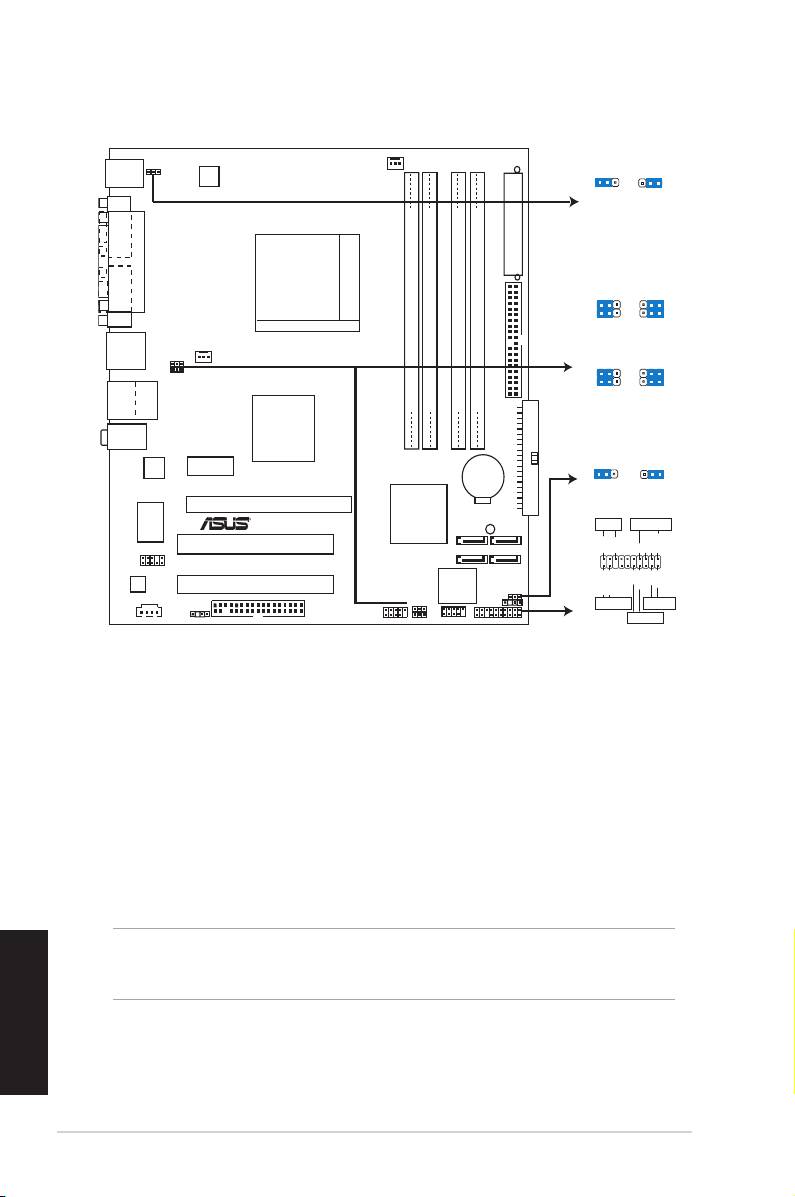
1. Izgledmatičneploče
2. Instalacijaprocesora
Pratite sledeća uputstva za instalaciju procesora.
1. Pronađite ležište sa 939 pinova na matičnoj ploči.
2. Podignite polugu ležišta dok ne zauzme ugao od 90° u odnosu na matičnu
ploču.
3. Postavite processor iznad gnezda tako da se ugao procesora sa zlatnim
trouglom poklopi sa uglom udubljenja sa sa malim trouglom.
4.
Pažljivo ubacite procesor u ležište.
UPOZORENJE!
Procesor se može ubaciti u ležište samo na jedan način. NEMOJTE ubacivati
Srpski
procesor na silu, kako biste izbegli oštećenje pinova na procesoru!
5. Kada se procesor nađe na svom mestu, pažljivo spustite polugu ležišta
u donju poziciju. Kada se poluga nađe u krajnjem položaju, procesor je
osiguran.
34 ASUS A8V-VM
CLRTC
2 31 2
Normal Clear CMOS
(Default)
PS/2KBMS
KBPWR
CPU_FAN
KBPWR
T: Mouse
2 31 2
B: Keyboard
+5V +5VSB
ATX12V
(Default)
COM1
EATXPWR
USBPW12
USBPW34
PARALLEL PORT
21
2
3
SOCKET 939
VGA
+5V
+5VSB
(Default)
CHA_FAN
PRI_IDE
USBPW12
USBPW78
F_USB12
USBPW34
USBPW56
21
2
3
Bottom:
+5V
+5VSB
Top:
USB3
DDR DIMM_A1(64 bit,184-pin module)
DDR DIMM_A2(64 bit,184-pin module)
DDR DIMM_B1(64 bit,184-pin module)
DDR DIMM_B2(64 bit,184-pin module)
(Default)
RJ-45
USB4
Top:Line In
VIA K8M890
Center:Line Out
Below:Mic In
CLRTC
Realtek
PCIEX1_1
SEC_IDE
2 31 2
CR2032 3V
Lithium Cell
A8V-VM
CMOS Powe
Normal Clear CMOS
(Default)
PCIEX16
VIA VT8251
SUPER
R
SB_PWR
I/O
PLED SPEAKER
SATA3
SATA2
PCI1
AAFP
SATA4
SATA1
PLED+
PLED-
+5V
Ground
Ground
Speaker
PANEL
Audio
4Mb Flash
PWR
Reset
PCI2
ROM
Ground
Ground
CLRTC
IDE_LED+
IDE_LED-
USBPW78
CHASSIS
USBPW56
IDE_LED
RESET
CD
SPDIF_OUT
FLOPPY
USB56
USB78
PANEL
PWRSW
Requires an ATX power supply.

3. Sistemskamemorija
Možete postaviti 128MB, 256MB, 512MB i 1GB unbuffered non-ECC DDR
DIMM module u memorijska podnožja prateći uputstva za postavljanje u ovoj
Dva kanala Ležišta
Par 1 DIMM_A1 i DIMM_B1
Par 2 DIMM_A2 i DIMM_B2
• Ukoliko instalirate četiri modula kapaciteta 1 GB sistem će možda
detektovati manje od3 GB ukupne memorije usled načina na koji se
alociraju sistemski resursi. Ovo ograničenje odnosi se na OS Windows
® XP u 32-bitnoj verziji, s obzirom da ova verzija ne podržava Physical
Address Extension (PAE).
•
Kada koristite samo jedan DDR DIMM modul, instalirajte ga isključivo u
slot DIMM_B1.
• Kada koristite dve DDR DIMM memorije, ubacite ih u prvi i drugi slot
(DIMM_A1 i DIMM_B1).
• Uvek montirajte DIMM module sa istim CAS parametrom. Da bi ste
postigli maksimalnu kompatibilnost, preporucujemo da koristite
memorijske module istog proizvo aca.
Preporučenememorijeskekonguracije
Ležišta
Režim DIMM_A1 DIMM_A2 DIMM_B1 DIMM_B2
Jedan kanal (1) — — Popunjeno —
Dva kanala* (1) Popunjeno — Popunjeno —
(2) Popunjeno Popunjeno Popunjeno Popunjeno
* Uslučaju dvokanalne konguracije ( 2 ), možete:
potrebno je da instalirate par identičnih DIMM modula u ležišta DIMM_A1
I DIMM_B1 (plava ležišta), I drugi par identičnih DIMM modula u ležišta
DIMM_A2 I DIMM_B2( crna ležišta).
Srpski
ASUS A8V-VM 35

4. BIOS
Flash ROM na matičnoj ploči sadrži BIOS. Parametre BIOS-a možete promeniti
pomoću uslužnog programa. Ekrani BIOS-a podržavaju navigaciju putem
tastature i kratka objašnjenja svakog od parametara. Ukoliko vaš sistem ima
probleme, ili je posta nestabilan posle promena parametara, odaberite opciju
“Load Setup Defaults”. Četvrto poglavlje uputstva sadrži detaljne informacije
o podešavanju BIOS-a. Posetite ASUS sajt (yu.asus.com) i potražite najnoviju
verziju BIOS-a.
Pokretanje podešavanja BIOS-a
Pritisnite <Delete> taster tokom Power-On Self Test (POST) ekrana. Ukoliko
ne pritisnete <Delete> taster, POST nastavlja sa normalnim podizanjem
sistema.
Ulazak u BIOS posle POST ekrana:
• Resetujte sistem držeći <Ctrl> + <Alt> + <Delete>, a potom uđite u
BIOS toko POST ekrana pritiskajući <Delete>, ili
• Resetujte sistem pritiskom na Reset taster na kućištu, a potom uđite u
BIOS toko POST ekrana pritiskajući <Delete>, ili
• Ugasite pa potom upalite sistem, a potom uđite u BIOS toko POST
ekrana pritiskajući <Delete>, ili
Snimanje nove verzije BIOS-a uz pomoć AFUDOS:
Pustite sistem da se podigne sa diskete na koju ste kopirali najnoviju verziju
BIOS-a. U DOS komandnoj liniji kucajte afudos /i<lename.rom> i pritisnite
Enter. Resetujte sistem posle izvršenja programa.
Snimanje nove verzije BIOS-a uz pomoć ASUS EZ Flash:
Startujte sistem i tokom POST ekrana pritisnite <Al t>+<F2> za pokretanje
Ez Flash programa. Ubacite disketu sa najnovijom verzijom BIOS-a. EZ Flash
ce obaviti snimanje nove verzije i automatski resetovati sistem.
Oporavak BIOS-a uz pomoć CrashFree BIOS 2:
Podignite sistem. Ako postoji problem sA BIOS-om CrashFreeBIOS2 će pokušati
da učita ispravnu verziju BIOS-a sa dikete ili CD-a. Ubacite prateći CD ili disketu sa
originalnom ili novijom verzijom BIOS-a. Resetujte sistem posle oporavka BIOS-a.
5. PratećiCD
®
Ova matična ploča podržava Windows
XP operativne sisteme (OS). Uvek
instalirajte najnoviju verziju operativnog sistema i sve patcheve da bi ste
maksimalno iskoristili potencijale vašeg sistema.
Prateći CD koji dobijate uz matičnu ploču sadrži uslužne programe i drajvere
koji će pomoći da iskoristite sve mogućnosti ove matične ploče. Potrebno je
da samo ubacite CD, uvodni ekran će se sam startovati i ponuditi vam opcije
Srpski
za instalaciju, ukoliko je Autorun opcija uključena na vašem računaru. Ukoliko
nije potrebno je da pokrenete ASSETUP.EXE iz BIN direktorijuma na CD-u.
36 ASUS A8V-VM
Table of contents
- Schema plăcii de bază
- Memoria sistemului
- Informaţii despre BIOS
- www.asus.com
