
Asus A8V-VM – page 2
Manual for Asus A8V-VM
Table of contents
- Français
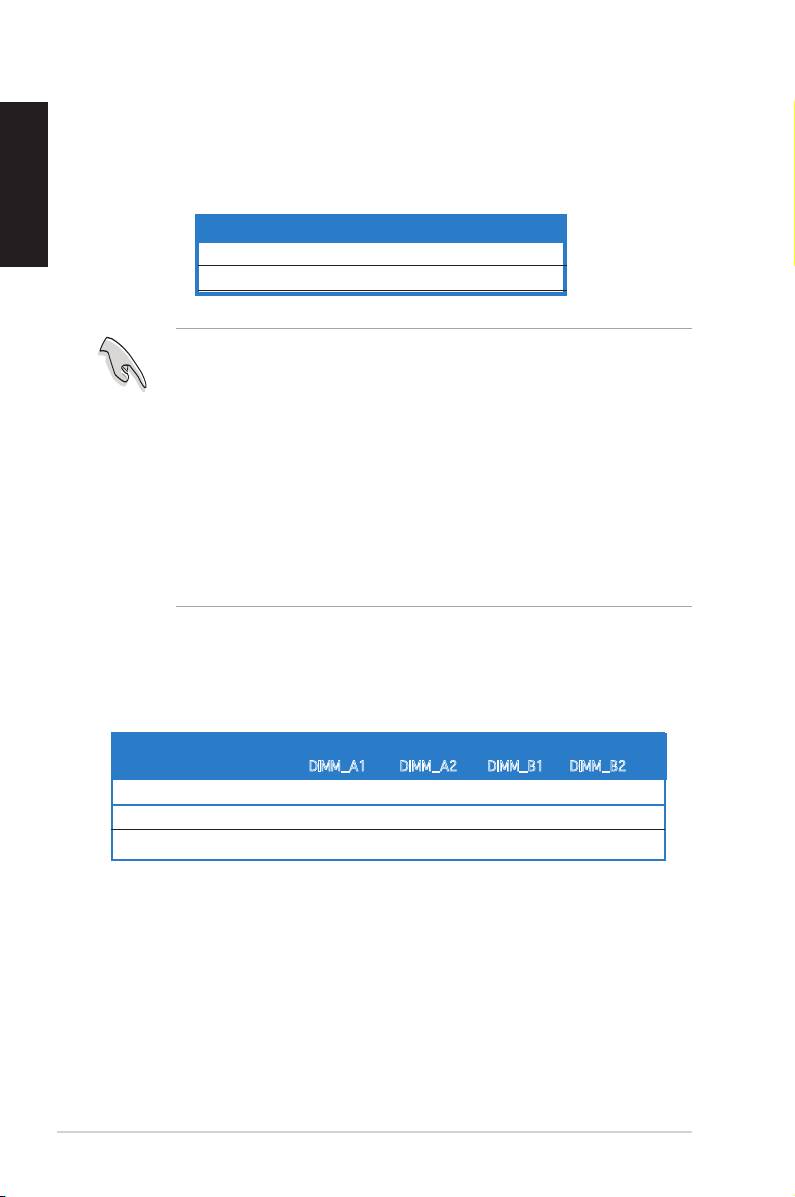
3. Pamięć systemowa.
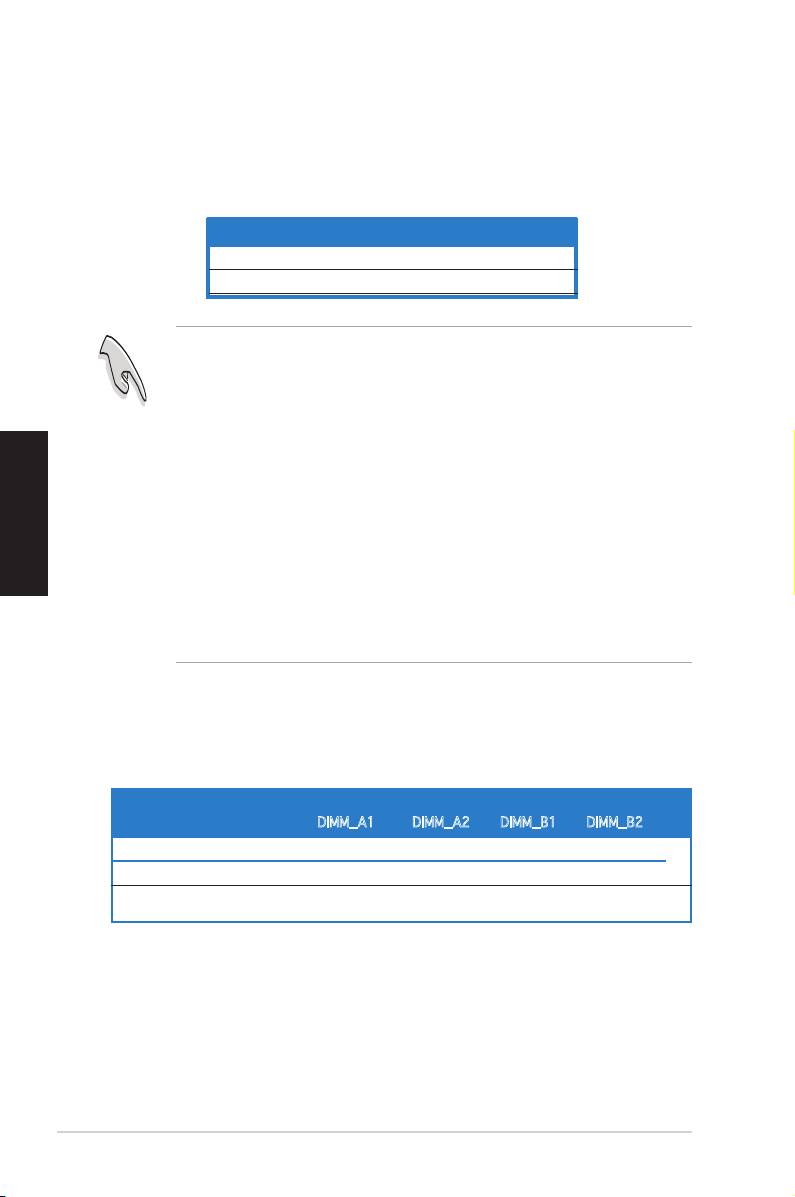
Możesz zainstalować kości 128MB, 256 MB, 512 MB i 1GB pamięci unbuffered
ECC/non-ECC DDR DIMMs do gniazda DIMM, używając konguracji pamięci
Polski
podanych w tej sekcji.
Podwójny kanał Gniazda
Para 1 DIMM_A1 i DIMM_B1
Para 2 DIMM_A2 i DIMM_B2
• Jeśli zainstalowałeś cztery moduły 1 GB pamięci, system może wykryć
mniej niż 3 GB całkowitej pamięci ze względu na alokacje zasobów dla
innych krytycznych funkcji. Ta limitacja dotyczy wersji Windows XP 32
Bit, ponieważ nie wspiera funkcji Physical Address Extension (PAE).
• Gdy używasz tylko jednego modułu pamięci DIMM, zainstaluj go do slotu
DIMM_B1.
• Przy stosowaniu dwóch modułów pamięci DDR DIMM należy je
wstawić do gniazd DIMM_A1 oraz DIMM_B1.
• Zawsze instaluj moduły z tymi samymi parametrami CAS latency.
Dla optymalnych rezultatów rekomendujemy zakup pamięci tego
samego producenta. Proszę zwrócić się do listy kwalikowanych
sprzedawców.
Rekomendowane konguracje pamięci
Gniazda
Tryb DIMM_A1 DIMM_A2 DIMM_B1 DIMM_B2
Pojedynczy kanał (1) — — Obsadzone —
Podwójny kanał* (1) Obsadzone — Obsadzone —
(2) Obsadzone Obsadzone Obsadzone Obsadzone
* Dla konguracji dual-channel (2), możesz:
instaluj parami (identyczne kości) pamięci w gnieździe DIMM_A1 i DIMM_B1
(niebieskie gniazdo), oraz identyczne pary pamięci w gnieździe DIMM_A2 i DIMM_B2
(czarne gniazdo)
20 ASUS A8V-VM

4. Informacje BIOS
Moduł Flash ROM na płycie zawiera BIOS. Możesz uaktualnić informacje BIOS lub
skongurować parametry używając narzędzia do konguracji BIOS. Ekran BIOS zawiera
przyciski nawigacyjne i krótką pomoc online, aby Cię poprowadzić. Jeśli napotkasz
problemy systemowe lub gdy system stanie się niestabilny po zmianie ustawień,
Polski
proszę załadować domyślne ustawienia (Load Setup Defaults). Proszę odwołać
się do rozdziału 4 instrukcji obsługi dla dodatkowych informacji BIOS. Proszę także
odwiedzić stronę (www.asus.com) dla aktualizacji.
Aby wejść do ustawień przy starcie systemu:
Proszę nacisnąć <Delete> podczas Power-On Self Test (POST – test startowy
systemu). Jeśli nie naciśniesz <Delete>, POST będzie kontynuować swoja
rutyny testowe.
Aby wejść do ustawień po POST:
• Uruchom ponownie system poprzez naciśnięcie <Ctrl> + <Alt> + <Delete>,
następnie naciśnij <Delete> podczas POST, lub
• Naciśnij przycisk reset na obudowie, następnie naciśnij <Delete> podczas
POST, lub
• Wyłącz i włącz system, następnie naciśnij <Delete> podczas POST
Aby aktualizować BIOS używając AFUDOS:
Uruchom system z dyskietki, która zwiera najnowszy obraz BIOS. W trybie
DOS wpisz afudos /i<nazwapliku.rom> i naciśnij Enter. Restartuj system po
udanej aktualizacji.
Aby aktualizować BIOS używając ASUS EZ Flash:
Uruchom system i naciśnij <Alt>+<F2> podczas POST w celu uruchomienia
EZ Flash. Włóż dyskietkę , która zawiera najnowszy obraz pliku BIOS. EZ Flash
przeprowadzi procedurę aktualizacji BIOS i automatycznie uruchomi system po
zakończeniu procesu.
Odzyskiwanie BIOS poprzez CrashFree BIOS 2:
Uruchom system. Jeśli BIOS jest uszkodzony, narzędzie automatycznego odzyskiwania
CrashFree BIOS 2 sprawdzi dyskietkę lub dysk CD w celu odtworzenia BIOS. Wstaw
do napędu pomocniczy dysk CD płyty głównej lub dyskietkę zawierająca oryginalny lub
najnowszy plik BIOS. Po przywróceniu BIOS ponownie uruchom system.
5. Płyta CD: Informacja Wsparcia Software
®
Płyta wspiera systemy operacyjne Windows
XP (OS). Zawsze instaluj
najnowszą wersję OS i odpowiednich aktualizacji w celu maksymalizacji
właściwości sprzętu.
Płyta CD dołączona z płyta główną zawiera przydatne oprogramowanie oraz
wiele narzędzi czy sterowników podwyższających cechy płyty. Aby rozpocząć
użytkowanie płyty, włóż ją do napędu CD-ROM. Po uruchomieniu płyta
automatycznie wyświetli ekran powitalny i menu instalacyjne, jeśli uruchomiona
jest funkcja Autorun (automatyczne uruchamianie) w Twoim komputerze. Jeśli
ekran powitalny się nie pojawił automatycznie, proszę zlokalizować i uruchomić
plik ASSETUP.EXE z folderu BIN na płycie CD wsparcia by wyświetlić menu.
ASUS A8V-VM 21
Česky
22 ASUS A8V-VM
CLRTC
2 31 2
Normal Clear CMOS
(Default)
PS/2KBMS
KBPWR
CPU_FAN
KBPWR
T: Mouse
2 31 2
B: Keyboard
+5V +5VSB
ATX12V
(Default)
COM1
EATXPWR
USBPW12
USBPW34
PARALLEL PORT
21
2
3
SOCKET 939
VGA
+5V
+5VSB
(Default)
CHA_FAN
PRI_IDE
USBPW12
USBPW78
F_USB12
USBPW34
USBPW56
21
2
3
Bottom:
+5V
+5VSB
Top:
USB3
DDR DIMM_A1(64 bit,184-pin module)
DDR DIMM_A2(64 bit,184-pin module)
DDR DIMM_B1(64 bit,184-pin module)
DDR DIMM_B2(64 bit,184-pin module)
(Default)
RJ-45
USB4
Top:Line In
VIA K8M890
Center:Line Out
Below:Mic In
CLRTC
Realtek
PCIEX1_1
SEC_IDE
2 31 2
CR2032 3V
Lithium Cell
A8V-VM
CMOS Powe
Normal Clear CMOS
(Default)
PCIEX16
VIA VT8251
SUPER
R
SB_PWR
I/O
PLED SPEAKER
SATA3
SATA2
PCI1
AAFP
SATA4
SATA1
PLED+
PLED-
+5V
Ground
Ground
Speaker
PANEL
Audio
4Mb Flash
PWR
Reset
PCI2
ROM
Ground
Ground
CLRTC
IDE_LED+
IDE_LED-
USBPW78
CHASSIS
USBPW56
IDE_LED
RESET
CD
SPDIF_OUT
FLOPPY
USB56
USB78
PANEL
PWRSW
Requires an ATX power supply.
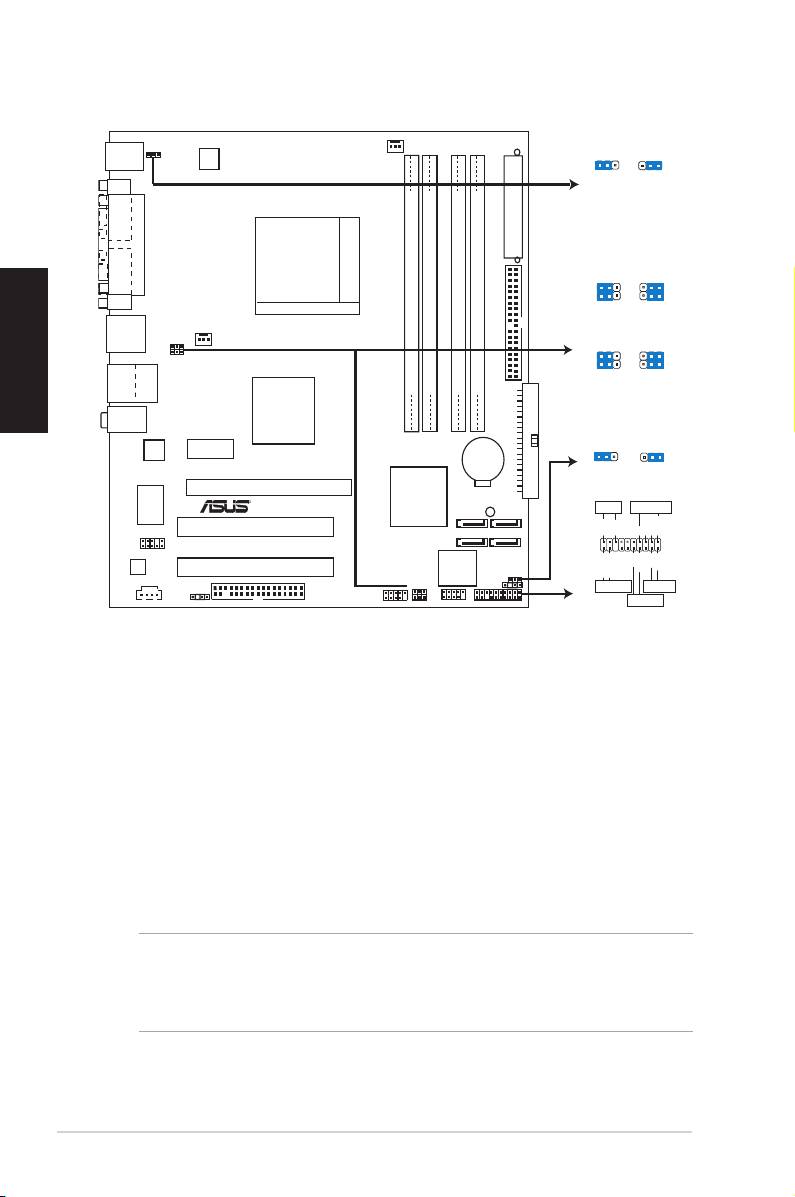
1. Rozvržení základní desky
2. Instalace procesoru
Pro instalaci procesoru postupujte podle níže uvedených kroků.
1. Najděte 939-pinový ZIF socket na základní desce.
2. Nadzvedněte páčku socketu přinejmenším do úhlu 90º.
3. umístěte procesor nad socketem tak, aby roh procesoru označený zlatým
trojúhelníkem odpovídal rohu socketu s malým trojúhelníkem.
4. Opatrně usad’te procesor do socketu dokud nebude uložen správně.
VAROVÁNÍ!
Procesor lze uložit jen ve správné pozici. Nesnažte se umístit
procesor do socketu silou, zabráníte tak ohnutí kolíčků a poškození
procesoru.
5. Až bude procesor umístěn správně, zatlačte páčku socketu pro zajištění
procesoru. Páčka zapadne a klikne, čímž bude indikováno zamknutí.
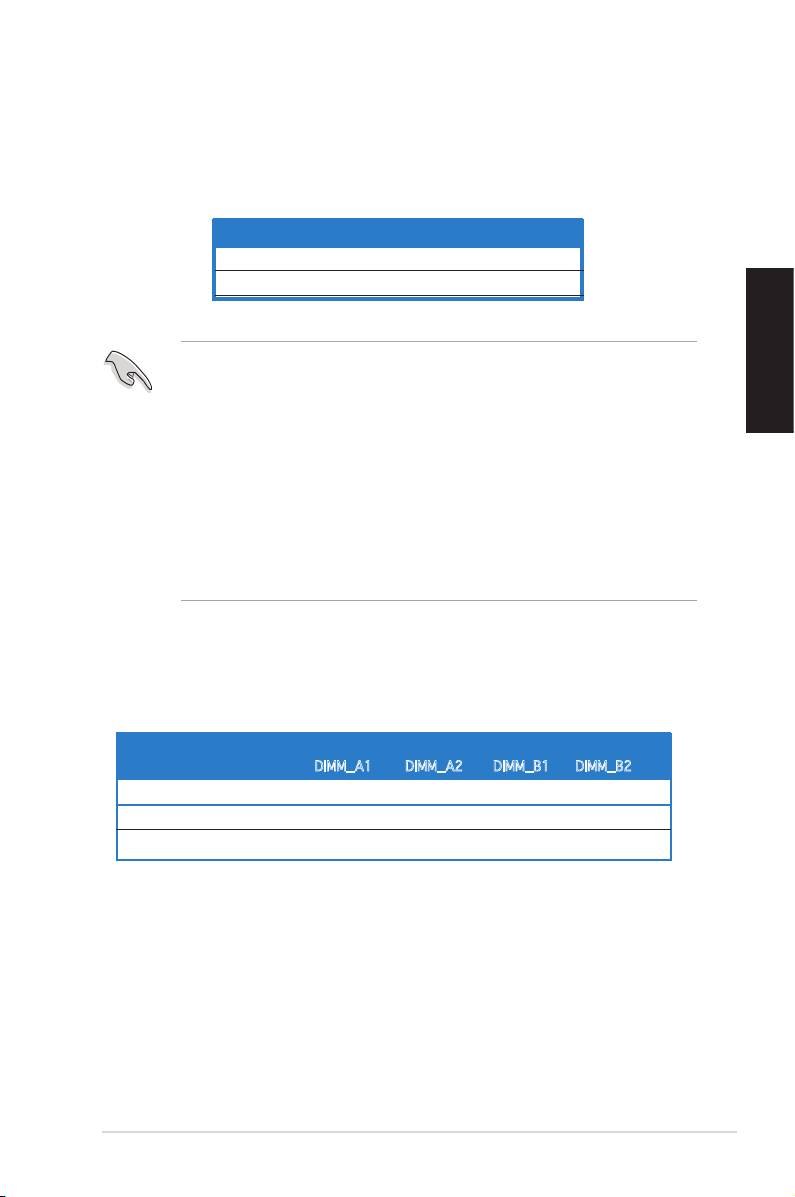
3. Systémová pamět’
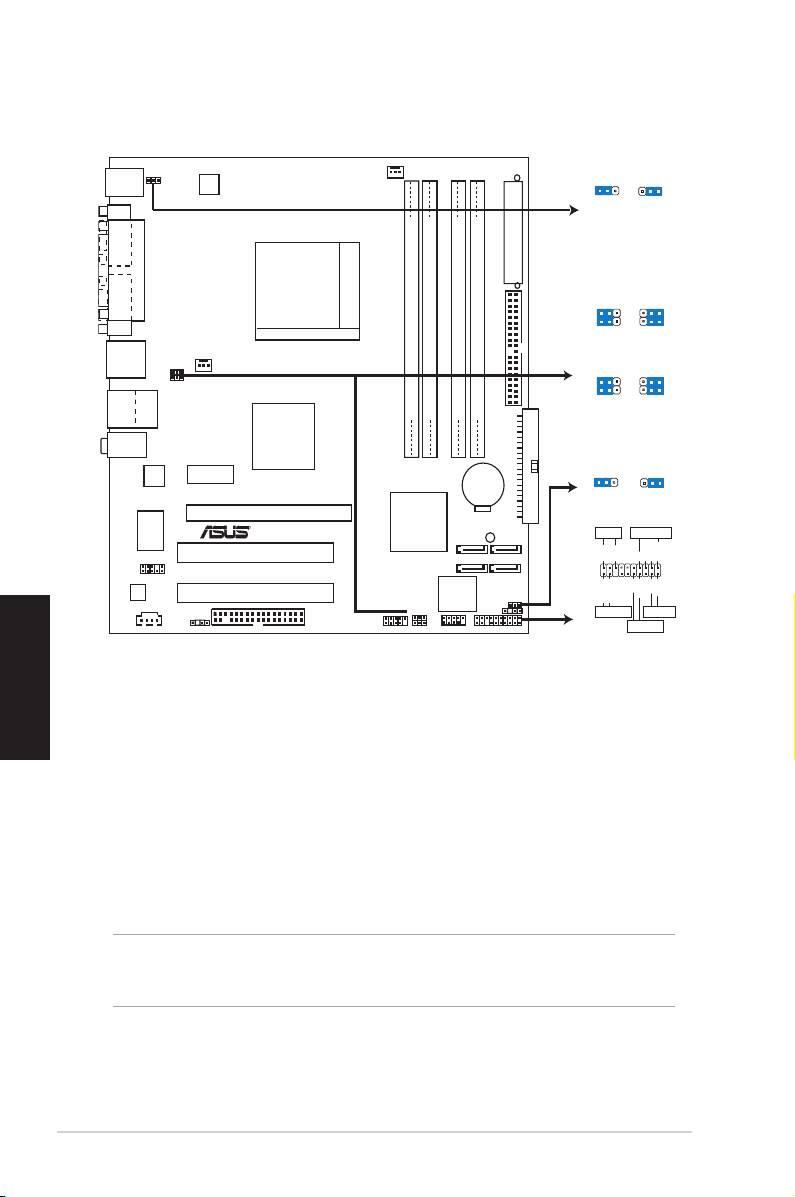
Do DIMM socketů můžete nainstalovat 128MB, 256MB, 512MB a 1GB DIMM
non-ECC bez vyrovnávací paměti (unbuffered) při použití kongurací v této
sekci.
Dvojkanálový Patice
Kanál 1 DIMM_A1 a DIMM_B1
Kanál 2 DIMM_A2 a DIMM_B2
• Pokud jste nainstalovali čtyři 1GB pamět’ové moduly, systém může
Česky
detekovat méně než 3GB celkové kapacity způsobeno adresováním
alokace místa pro ostatní nezbytné funkce. Toto omezení se týká
®
operačního systému Windows
XP32-bit version, protože nepodporuje
Physical Address Extension (PAE).
• Při použití jediného DDR DIMM modulu, nainstalujte jej do slotu DIMM_
B1.
• V případě použití dvou paměťových modulů DDR DIMM je nainstalujte
do slotů DIMM_A1 a DIMM_B1.
• Instalujte vždy DIMMy se stejnou CAS latencí. Pro optimální výsledky
doporučujeme používat moduly stejného výrobce.
Doporučené kongurace pamětí
Patice
Režim DIMM_A1 DIMM_A2 DIMM_B1 DIMM_B2
Jednokanálovýl (1) — — Obsazeno —
Dvojkanálový* (1) Obsazeno — Obsazeno —
(2) Obsazeno Obsazeno Obsazeno Obsazeno
* Pro dvoukanálové kongurace (2) můžete:
nainstalujte dvojicí stejných DIMM modulů do slotů DIMM_A1 a DIMM_B1
(modré sloty) a druhou dvojicí shodných modulů nainstalujte do slotů
DIMM_A2 a DIMM_B2 (černé sloty).
ASUS A8V-VM 23

4. Informace o BIOSu
Pamět’ Flash ROM na základní desce uchovává informace o možnostech
nastavení (Setup utility). Můžete aktualizovat informace v BIOSu nebo
kongurovat parametry pomocí BIOS Setup utility. Obrazovky BIOS používjí
k ovládání navigační klávesy a online pomoc. Pokud budete mít systémové
potíže nebo je systém nestabilní po změně nastavení, obnovte standardní
nastavení (load the Setup Defaults). Viz. kapitola 4 příručky pro detailní
informace o BIOSu. Navštivte webovou stránku ASUS (www.asus.com) pro
stažení aktualizací.
Vstup do možnosti nastavení (Setup) při startu počítače:
Česky
Zmáčkněte klávesu <Delete> pří provádění testu POST (Power-On Self Test)
pro vstup do možnosti nastavení. Pokud nezmáčknete <Delete> bude POST
pokračovat v rutinních testech.
Vstup do možnosti nastavení po testech POST:
• Restartujte systém kombinací kláves <Ctrl> + <Alt> + <Delete>, pak
zmáčkněte <Delete> při testu POST nebo
• Zmáčkněte tlačítko reset na počítači pak zmáčkněte <Delete> při testu
POST nebo
• Restart může být proveden také vypnutím a opětovným zapnutím systému
a při testu POST zmáčkněte klávesu <Delete>.
Aktualizace BIOSu při použití AFUDOS:
Zaved’te systém ze systémové diskety, která obsahuje nejnovější soubor
s informacemi pro BIOS. V příkazovém řádku DOSu zadejte příkaz afudos
/i<názevsouboru.rom> a zmáčkněte klávesu enter. Restartujte systém po
dokončení aktualizace.
Aktualizace BIOSu při použití ASUS EZ Flash:
Restartuje systém a zmáčkněte <Alt> + <F2> při provádění testu POST pro
spuštění EZ Flash. Vložte do mechaniky systémovou disketu, která obsahuje
nejnovější soubor s informacemi pro BIOS. EZ Flash aktualizuje BIOS a provede
automaticky restart počítače po dokončení operace.
Obnovení systému BIOS pomocí nástroje CrashFree BIOS 2:
Spusťte počítač. Pokud je systém BIOS poškozen, nástroj pro automatické obnovení
CrashFree BIOS 2 vyhledá disketu nebo disk CD, ze kterého systém BIOS obnoví. Vložte
disk CD pro podporu základní desky nebo disketu s původním nebo nejaktuálnějším
souborem systému BIOS. Po obnovení systému BIOS restartujte počítač.
5. Instalační CD s podpůrnými programy
®
Tato základní deska podporuje Windows
XP operační systémy (OS).
Instalujte vždy nejnovější verze OS a odpovídající aktualizace, aby jste mohli
maximalizovat využití vlastností Vašeho hardwaru.
Instalační CD, které se dodává se základní deskou obsahuje užitečné programy a
utility/ovladače, které zlepšují vlastnosti základní desky. Pro použití instalačního CD
vložte CD do optické mechaniky. CD automaticky zobrazí uvítací okno a instalační
menu, pokud je povolen automatický start CD (Autorun) ve Vašem počítači. Pokud
se uvítací okno neobjevilo automaticky, najděte a klikněte dvakrát na soubor
ASSETUP.EXE ve složce BIN na instalačním CD.
24 ASUS A8V-VM
Magyar
ASUS A8V-VM 25
CLRTC
2 31 2
Normal Clear CMOS
(Default)
PS/2KBMS
KBPWR
CPU_FAN
KBPWR
T: Mouse
2 31 2
B: Keyboard
+5V +5VSB
ATX12V
(Default)
COM1
EATXPWR
USBPW12
USBPW34
PARALLEL PORT
21
2
3
SOCKET 939
VGA
+5V
+5VSB
(Default)
CHA_FAN
PRI_IDE
USBPW12
USBPW78
F_USB12
USBPW34
USBPW56
21
2
3
Bottom:
+5V
+5VSB
Top:
USB3
DDR DIMM_A1(64 bit,184-pin module)
DDR DIMM_A2(64 bit,184-pin module)
DDR DIMM_B1(64 bit,184-pin module)
DDR DIMM_B2(64 bit,184-pin module)
(Default)
RJ-45
USB4
Top:Line In
VIA K8M890
Center:Line Out
Below:Mic In
CLRTC
Realtek
PCIEX1_1
SEC_IDE
2 31 2
CR2032 3V
Lithium Cell
A8V-VM
CMOS Powe
Normal Clear CMOS
(Default)
PCIEX16
VIA VT8251
SUPER
R
SB_PWR
I/O
PLED SPEAKER
SATA3
SATA2
PCI1
AAFP
SATA4
SATA1
PLED+
PLED-
+5V
Ground
Ground
Speaker
PANEL
Audio
4Mb Flash
PWR
Reset
PCI2
ROM
Ground
Ground
CLRTC
IDE_LED+
IDE_LED-
USBPW78
CHASSIS
USBPW56
IDE_LED
RESET
CD
SPDIF_OUT
FLOPPY
USB56
USB78
PANEL
PWRSW
Requires an ATX power supply.
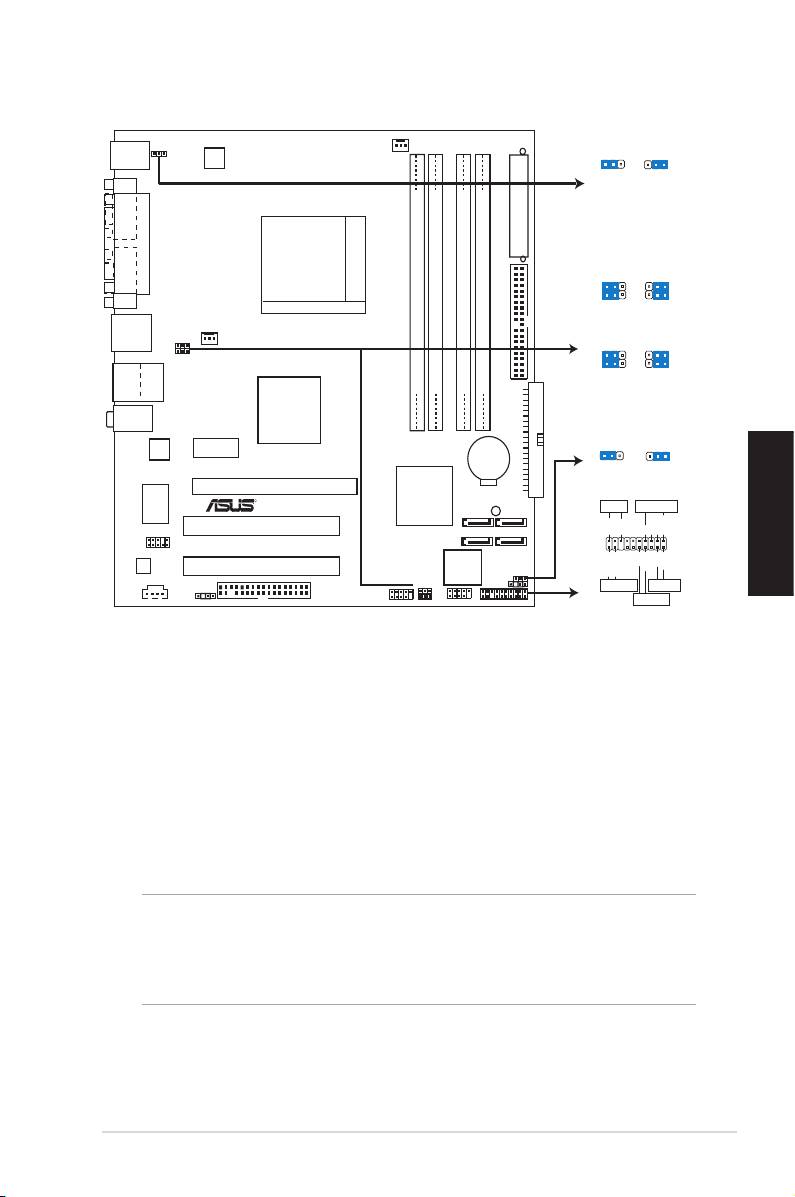
1. Az alaplap felépítése
2. A CPU beszerelése
A processzor (CPU) beszereléséhez kövesse az alábbi lépéseket:
1. Keressemegazalaplapona939tűsCPU-foglalatot.
2. Legalább90°-osszögbenhajtsafelafoglalatrögzítőkarját.
3. Helyezzeaprocesszortafoglalatföléúgy,hogyaCPUmegjelöltsarkaésa
rögzítőkartöveegymásfölöttlegyenek.
4. Óvatosanengedjeaprocesszortafoglalatba.
Figyelmeztetés!
A CPU csak egyféleképpen illik a foglalatba; a helyes irányban könnyedén
belecsúszikabba.NEERŐLTESSEaprocesszortrossziránybanafoglalatba,
mertaprocesszoraljánlévőtűkelgörbülhetnekésaCPUműködésképtelenné
válhat!
5. HaaCPUbennevanafoglalatban,hajtsalearögzítőkart,éshúzzabe
afoglalatoldalánlévőtartófülalá.
3. Rendszermemória
Azalaplapba128MB,256MB,512MBés1GBméretűunbufferedECC/non-
ECCDDRRAMmodulokatszerelhetazalábbiútmutatónakmegfelelően.
Kétcsatornás Foglalatok
1. pár DIMM_A1 és DIMM_B1
2. pár DIMM_A2 és DIMM_B2
• Ha4db1GBméretűmodultszereltazalaplapba,arendszeresetleg
csaklegfeljebb3GBmemóriátérzékel,azefölöttimemóriákcímezését
egyéb kritikus funkciókhoz használja a rendszer. A probléma a
®
®
Microsoft
Windows
XP32 bitesverzióiban jelentkezik,mert ezek
azoperációsrendszereknemtámogatjákaPAE-t(PhysicalAddress
Extension).
• Egyetlen DDR modul használata esetén azt a DIMM_B1 sínbe
Magyar
szerelje..
• A memóriák kétcsatornás működéséhez használja a DIMM_B1 és
DMM_A1(kékszínű)síneket.
• MindigazonosCASkésleltetésűmodulokat használjon.Azoptimális
teljesítményérdekébenjavasoljuk,hogyazonosgyártótólszerezzebe
azösszesDDRRAMmodulját.Azalaplapáltalhivatalosantámogatott
gyártókésmoduloklistájához(QVL)látogassonelazASUSweboldalára:
www.asus.com.
Javasoltmemóriamodul-elrendezések:
Foglalatok
Üzemmód DIMM_A1 DIMM_A2 DIMM_B1 DIMM_B2
Egycsatornás (1) — — használatban —
Kétcsatornás* (1) használatban — használatban —
(2) használatban használatban használatban használatban
*AKétcsatornás(2)üzemmódhozhasználjon:
azonosmemóriamodulokataDIMM_A1ésDIMM_B1(kékszínű)sínekben,illetve
azonosmemóriamodulokataDIMM_A2ésDIMM_B2(feketeszínű)sínekben.
26 ASUS A8V-VM

4. BIOS információk
AzalaplapBIOS-átazalaplapontalálhatóFlashROMchiptartalmazza.ABIOS-jellemzőket
aBIOSSetupsegédprogramonkeresztülállíthatja.ABIOSSetupbeépítettsúgóval(Help)
isrendelkezik.Amennyibenarendszerinstabilláválna,vagymásrendszerproblémákat
észlel a BIOS beállítások megváltoztatása után, töltse vissza az alapértelmezett
értékeket(LoadBIOS/SetupDefaults).ABIOSSetuprészletesleírásátaFelhasználói
kézikönyv 2.fejezetében találja.Az elérhetőBIOS frissítésekhezlátogassa megaz
ASUSweboldalát:www.asus.com.
Belépés a BIOS Setup-ba rendszerinduláskor:
Nyomjamega<Delete>gombotarendszerindulásakorPOST(Power-OnSelfTest–Induláskori
Önellenőrzés)közben.Hanemnyomjamega<Delete>gombot,aPOSTfolytatjatesztelési
eljárásait,éselindulazoperációsrendszer.
Belépés a BIOS Setup-ba POST után:
• Indítsaújraaszámítógépeta<CTRL>+<ALT>+<DELETE>gomboklenyomásával,
vagy
• IndítsaújraaszámítógépetaszámítógépentalálhatóRESETgombbal,vagy
• Kapcsoljaki,majdbeaszámítógépet,majdkövessea„BelépésaBIOSSetup-ba
rendszerinduláskor”bekezdésbentalálhatóutasításokat.
A BIOS frissítése az AFUDOS program segítségével:
HelyezzebealegújabbBIOS-képfájltistartalmazóAFUDOSkislemeztaoppy-meghajtóba,
Magyar
majd indítsaela számítógépet.ADOSparancssormegjelenésekorírjabe:afudos/i
<fájlnév.rom>,ahola<fájlnév.rom>aBIOS-képfájlneve.Afrissítésbefejezéseutánindítsa
újraaszámítógépet.
A BIOS frissítése az ASUS EZ Flash segítségével:
HelyezzebealegújabbBIOS-képfájlttartalmazókislemeztaoppy-meghajtóba,majd
indítsaelaszámítógépet.POSTalattnyomjamegaz<ALT>+<F2>billentyűkombinációt,
majdamegjelenőEZFlashelvégziaBIOSfrissítését,ésautomatikusanújraindítjaa
rendszert.
A BIOS visszaállítása a CrashFree BIOS 2 segítségével:
ArendszerindulásakoraCrashFreeBIOS2automatikusanellenőrzi,hogymegsérült-
e a BIOS. Ha megsérült, akkor a CrashFree BIOS 2 kislemezen vagy CD-n keresi a
visszaállítandóBIOS-képfájlt.HelyezzebeazalaplaptámogatóCD-jét,vagyazeredeti,
illetve legfrissebb BIOS-fájlt tartalmazó hajlékonylemezt vagy CD-t a megfelelő
meghajtóba.Avisszaállításutánindítsaújraaszámítógépet.
5. Mellékelt támogató CD információk
®
®
EzazalaplapaMicrosoft
Windows
XPoperációsrendszerekettámogatja.Alegjobb
teljesítmény elérése érdekében rendszeresen frissítse operációs rendszerét és az
illesztőprogramokat.
AzalaplaphozmellékelttámogatóCDhasznosszoftvereket,illesztő-éssegédprogramokat
tartalmaz, amelyekkel kihasználhatja az alaplap teljes képességeit.
A támogató
CD használatához helyezze a lemezt a CD-ROM meghajtóba Windows alatt. A CD
automatikusanmegjelenítegyüdvözlőképernyőtésatelepítésimenüt,haazAutorun
funkcióengedélyezvevan.Amennyibenazüdvözlőképernyőnemjelennemeg,keresse
megésindítsaelalemezenaBINkönyvtárbantalálhatóASSETUP.EXEnevűfájlt.
ASUS A8V-VM 27
1. Схема на дънната платка
Бъпгарски
2. Инсталиране на процесор
Моля, следвайте описаните по-долу инструкции за инсталиране на процесора.
1. Намерете 939-пиновия ZIF сокет върху дънната платка.
2. Повдигнете лостчето на сокета до 90°.
3. Позиционирайте процесора над сокета така, че ъгълът на процесора със златистия
триъгълник да съвпадне с ъгъла на сокета с малкия триъгълник.
4. Внимателно спуснете процесора в сокета, докато застане на място.
Внимание!
Процесорът пасва на сокета само ако се постави в правилната посока. НЕ НАТИСКАЙТЕ
процесора в сокета, за да избегнете огъване на пиновете и повреда на продукта!
5. След като процесорът е поставен, натиснете надолу лостчето. Заключете като
закачите лостчето на преднаназначеното място отстрани на сокета.
28 ASUS A8V-VM
CLRTC
2 31 2
Normal Clear CMOS
(Default)
PS/2KBMS
KBPWR
CPU_FAN
KBPWR
T: Mouse
2 31 2
B: Keyboard
+5V +5VSB
ATX12V
(Default)
COM1
EATXPWR
USBPW12
USBPW34
PARALLEL PORT
21
2
3
SOCKET 939
VGA
+5V
+5VSB
(Default)
CHA_FAN
PRI_IDE
USBPW12
USBPW78
F_USB12
USBPW34
USBPW56
21
2
3
Bottom:
+5V
+5VSB
Top:
USB3
DDR DIMM_A1(64 bit,184-pin module)
DDR DIMM_A2(64 bit,184-pin module)
DDR DIMM_B1(64 bit,184-pin module)
DDR DIMM_B2(64 bit,184-pin module)
(Default)
RJ-45
USB4
Top:Line In
VIA K8M890
Center:Line Out
Below:Mic In
CLRTC
Realtek
PCIEX1_1
SEC_IDE
2 31 2
CR2032 3V
Lithium Cell
A8V-VM
CMOS Powe
Normal Clear CMOS
(Default)
PCIEX16
VIA VT8251
SUPER
R
SB_PWR
I/O
PLED SPEAKER
SATA3
SATA2
PCI1
AAFP
SATA4
SATA1
PLED+
PLED-
+5V
Ground
Ground
Speaker
PANEL
Audio
4Mb Flash
PWR
Reset
PCI2
ROM
Ground
Ground
CLRTC
IDE_LED+
IDE_LED-
USBPW78
CHASSIS
USBPW56
IDE_LED
RESET
CD
SPDIF_OUT
FLOPPY
USB56
USB78
PANEL
PWRSW
Requires an ATX power supply.
3. Системна памет
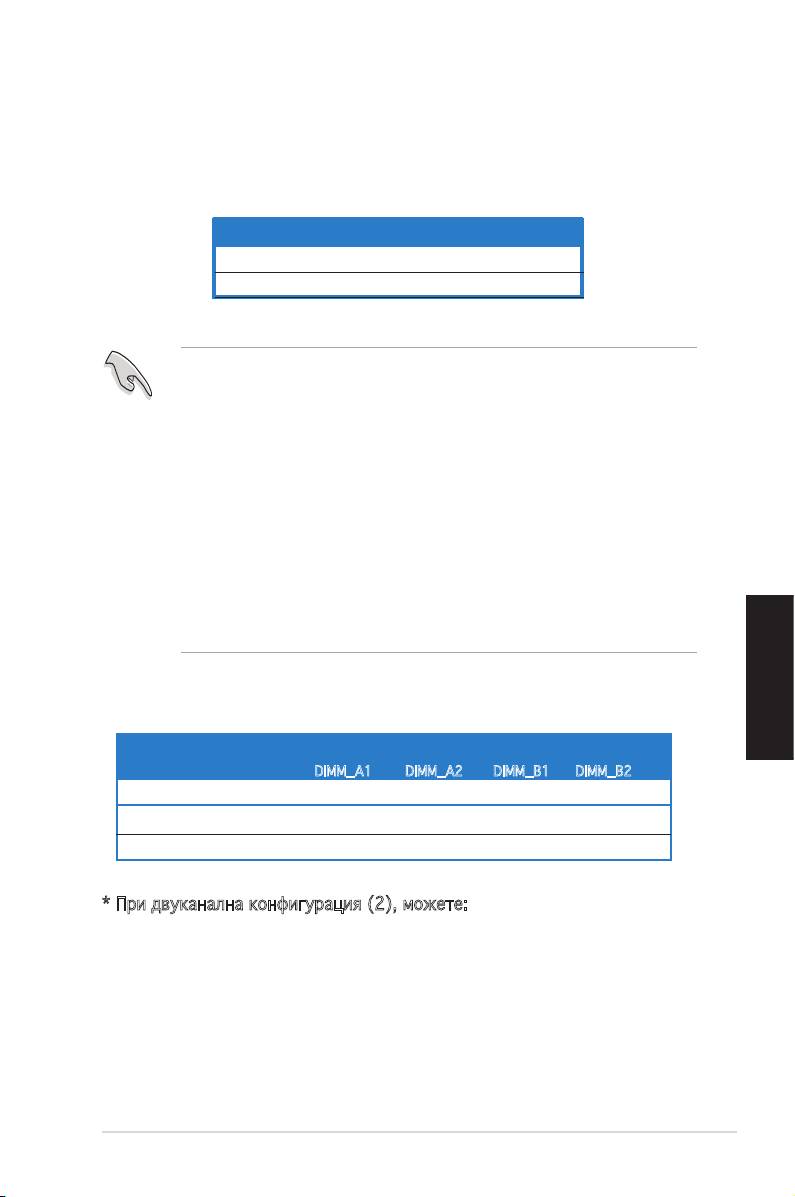
Можете да монтирате128MB, 256МВ, 512МВ и 1GB модули в DIMM сокетите като
използвате конфигурациите за памет в този раздел.
Двуканалелен Сокети
Канал 1 DIMM_A1 и DIMM_B1
Канал 2 DIMM_A2 и DIMM_B2
• Ако инсталирате 1GB модули, системата може да открие
по-малко от 3 GB цялостна памет заради поделянето за
други функции. Това ограничение се отнася за Windows®
XP 32- битова версия на операционната система, която не
поддържа Physical Address Extension (PAE).
•
При използване на DDR DIMM монтирайте същия единствено
в DIMM_B1 слот.
•
Когато използвате два DDR DIMM модула, трябва да ги
поставите в слотовете DIMM_A1 и DIMM_B1.
• Винаги монтирайте DIMM модули със съответната CAS
латентност. За оптимални резултати препоръчваме
закупуване на памет от същия вносител.
Препоръчителни конфигурации за памет
Бъпгарски
Сокети
Сокети DIMM_A1 DIMM_A2 DIMM_B1 DIMM_B2
Едноканален (1) — — Запълнен —
Двуканалелен* (1) Запълнен — Запълнен —
(2) Запълнен Запълнен Запълнен Запълнен
* При двуканална конфигурация (2), можете:
монтирате идентична двойка DIMM модули в DIMM_ A1 и DIMM_B1
(сините слотове) и DIMM_ A2 и DIMM_B2 (черните слотове).”
“монтирате идентична двойка DIMM модули в DIMM_ A1 и DIMM_B1
(сините слотове) и DIMM_ A2 и DIMM_B2 (черните слотове).
ASUS A8V-VM 29

4. BIOS информация
Можете да обновявате информацията на BIOS или да настройвате
параметрите чрез използването на BIOS Setup. BIOS екраните съдържат
навигационни клавиши и кратка онлайн помощ. В случай, че установите
проблеми със системата или същата стане нестабилна след промяната на
настройките, заредете настройките по подразбиране. Вижте Глава 4 на
ръководството за повече информация. Посетете сайта на ASUS (www.asus.
com) за осъвременяване.
За достъп до Setup – настройки при стартиране:
Натиснете <Delete> по време на Power-on Self Test (POST). Ако не натиснете
посочения клавиш, POST продължава с рутинния тест на системата.
За достъп до Setup – настройки след POST:
• Рестартирайте системата чрез <Ctrl> + <Alt>+<Delete>, след което
натиснете <Delete> по време на POST или
• Натиснете бутон “Reset” на системната кутия, след което натиснете
<Delete> по време на POST или
• Изключете системата, включете я отново, след което натиснете
<Delete> по време на POST.
За обновяване на BIOS с AFUDOS:
Стартирайте системата от флопи дисковото устройство, където е най новият
BIOS файл. В DOS въведете afudos/i<filename.rom> и натиснете “Enter”.
Рестартирайте системата след като осъвременяването приключи.
Бъпгарски
За обновяване на BIOS с ASUS EZ Flash:
Стартирайте системата и натиснете <Аlt>+<F2> по време на POST за
достъп до EZ Flash.Поставете дискетата с най-новия BIOS файл. EZ Flash
изпълнява процеса по осъвременяване на BIOS и автоматично рестартира
системата след приключване.
За да възстановите BIOS с CrashFree BIOS 2:
Заредете и стартирайте системата. Aко BIOS е развален, инструментът за
автоматично възстановяване CrashFree BIOS 2 проверява за флопи диск
или CD, за да възстанови BIOS. Сложете компакт диска за поддръжка на
основното табло или флопи диски, който съдържа оригиналния или най-новия
файл BIOS. Презаредете системата след като BIOS е възстановен.
5. CD с информация за поддръжка на софтуера
®
Тази дънна платка поддържа Windows
XP операционна система (OS).
Винаги инсталирайте най-новата версия на OS, за да използвате максимално
възможностите на вашия хардуер.
Компактдискът, включен в комплекта на дънната платка съдържа софтуер
и няколко драйвери, които разширяват възможностите на дънната платка.
Поставете диска в CD-ROM устройството. Дискът автоматично показва на
дисплея инсталационните менюта, ако функцията на компютъра “Autorun” е
активирана. В случай, че на екрана не се появят инсталационните менюта,
маркирайте и кликнете два пъти върху ASSETUP.EXE файла от папка BIN
на диска.
30 ASUS A8V-VM
1.
Schema plăcii de bază
2.
Instalarea procesorului
Urmează următorii paşi pentru a instala procesorul.
1. Localizează socket-ul 939 de pe placa de bază.
2.
Ridică pârghia socketului la cel puţin 90 de grade.
3. Se poziţionează procesorul deasupra mufei, astfel încât colţul cu triunghi auriu să
Română
se potrivească cu colţul mufei marcat cu un triunghi.
4.
Introduceţi cu atenţie procesorul în socket.
ATENŢIE:
Procesorul poate montat doar într-o singură poziţie. Pentru a preveni îndoirea
pinilor sau deteriorarea, NU forţaţi introducerea procesorului în socket!
5. Când procesorul este bine introdus în socket, apăsaţi pe pârghia socket-ului pentru
a xa procesorul. Pârghia va produce un scurt click pentru a indica că este în
poziţia închis.
ASUS A8V-VM 31
CLRTC
2 31 2
Normal Clear CMOS
(Default)
PS/2KBMS
KBPWR
CPU_FAN
KBPWR
T: Mouse
2 31 2
B: Keyboard
+5V +5VSB
ATX12V
(Default)
COM1
EATXPWR
USBPW12
USBPW34
PARALLEL PORT
21
2
3
SOCKET 939
VGA
+5V
+5VSB
(Default)
CHA_FAN
PRI_IDE
USBPW12
USBPW78
F_USB12
USBPW34
USBPW56
21
2
3
Bottom:
+5V
+5VSB
Top:
USB3
DDR DIMM_A1(64 bit,184-pin module)
DDR DIMM_A2(64 bit,184-pin module)
DDR DIMM_B1(64 bit,184-pin module)
DDR DIMM_B2(64 bit,184-pin module)
(Default)
RJ-45
USB4
Top:Line In
VIA K8M890
Center:Line Out
Below:Mic In
CLRTC
Realtek
PCIEX1_1
SEC_IDE
2 31 2
CR2032 3V
Lithium Cell
A8V-VM
CMOS Powe
Normal Clear CMOS
(Default)
PCIEX16
VIA VT8251
SUPER
R
SB_PWR
I/O
PLED SPEAKER
SATA3
SATA2
PCI1
AAFP
SATA4
SATA1
PLED+
PLED-
+5V
Ground
Ground
Speaker
PANEL
Audio
4Mb Flash
PWR
Reset
PCI2
ROM
Ground
Ground
CLRTC
IDE_LED+
IDE_LED-
USBPW78
CHASSIS
USBPW56
IDE_LED
RESET
CD
SPDIF_OUT
FLOPPY
USB56
USB78
PANEL
PWRSW
Requires an ATX power supply.
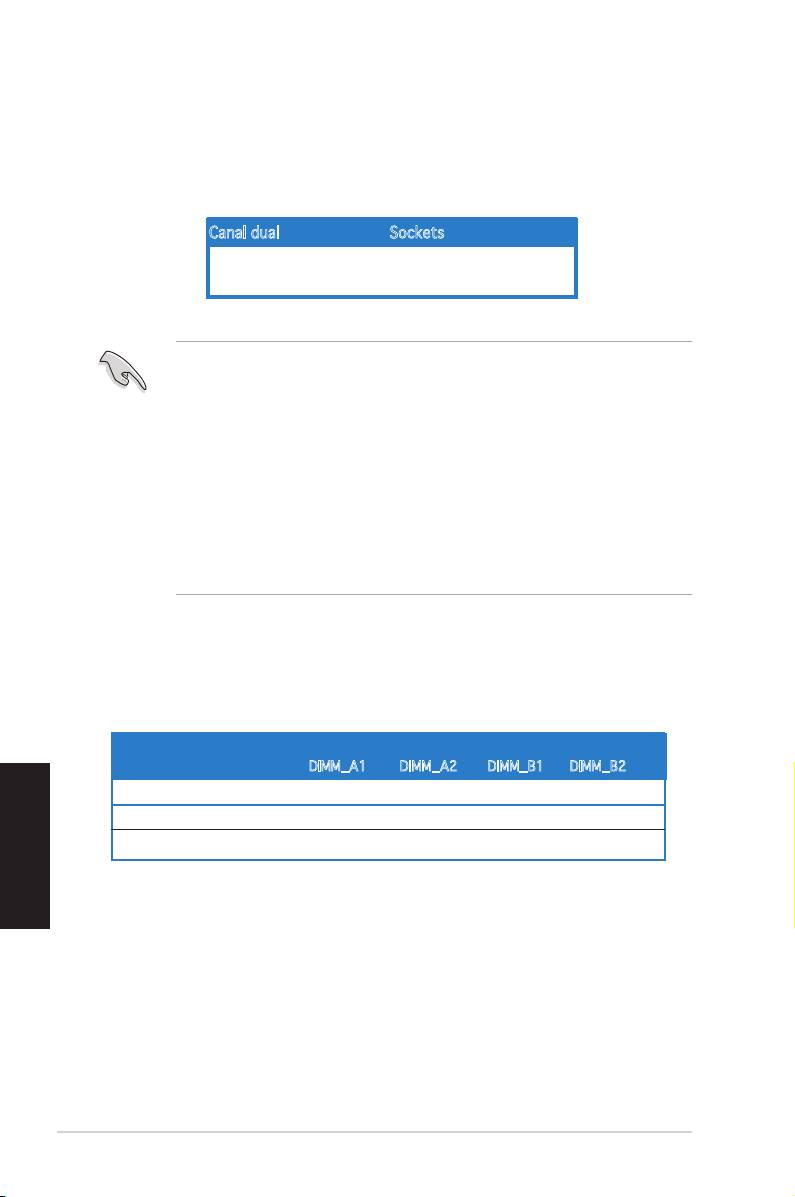
3.
Memoria sistemului
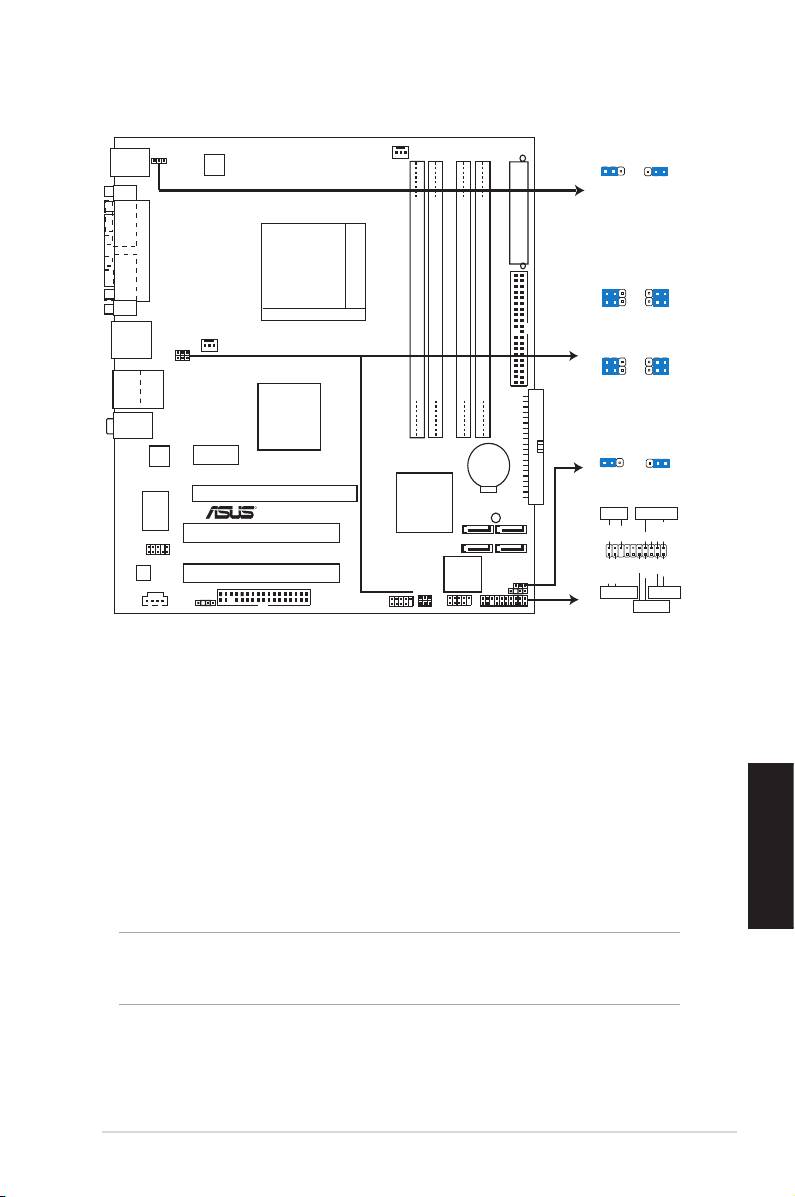
În DIMM-uri puteţi instala 128MB, 256MB, 512MB sau 1GB memorie unbuffered ECC/
non-ECC DDR utilizând conguraţiile din această secţiune.
Canal dual Sockets
Perechea 1 DIMM_A1 şi DIMM_B1
Perechea 2 DIMM_A2 şi DIMM_B2
• Dacă instalaţi patru module de 1GB, sistemul poate detecta mai puţin
de 3GB din cauza adreselor de memorie alocate pentru alte funcţii
critice. Acestă limitare apare în cazul sistemului de operare Windows
XP 32-bit deoarece nu suportă Physical Address Extension (PAE).
• Când se utilizează un singur modul DDR, folosiţi numai slotul DIMM B1
• Dacă se utilizează două module DDR DIMM, acestea trebuie introduse
în sloturile DIMM_A1 şi DIMM_B1.
•
Instalaţi întotdeauna modulele de memorie DIMM cu acelaşi timp de
întârziere CAS. Pentru compatibilitate optimă, vă recomandăm să
achiziţionaţi modulele de memorie de la acelaşi distribuitor. Vizitaţi
situl ASUS pentru a consulta Lista distribuitorilor ocialii.
Conguraţii recomandate de memorie
Socket uri
Mod DIMM_A1 DIMM_A2 DIMM_B1 DIMM_B2
Canal unic (1) — — Ocupat —
Română
Canal dual* (1) Ocupat — Ocupat —
(2) Ocupat Ocupat Ocupat Ocupat
* Pentru conguraţia dual channel puteţi:
install an identical DIMM pair in DIMM_A1 and DIMM_B1(blue sockets), and
the other identical DIMM pair in DIMM_A2 and DIMM_B2( black sockets).
32 ASUS A8V-VM

4.
Informaţii despre BIOS
Memoria Flash ROM de pe placa de bază conţine BIOS-ul. Puteţi actualiza informaţia
sau parametrii din BIOS folosind funcţia de instalare BIOS (BIOS Setup). Ecranele BIOS
includ taste de navigaţie şi scurt ajutor on-line pentru a vă ghida. Dacă întâlniţi probleme
de sistem, sau dacă sistemul devine instabil după ce aţi schimbat setările, încărcaţi
valorile de congurare predenite (Setup Defaults). Consultaţi Capitolul 4 din ghidul de
utilizare pentru informaţii detaliate despre BIOS. Vizitaţi situl ASUS (www.asus.com)
pentru actualizări.
Pentru a intra în meniul de instalare (Setup) la pornire:
Apăsaţi pe tasta <Delete> în timpul procedurii de Power-On Self Test (POST).
Dacă nu apăsaţi pe <Delete>, POST continuă cu rutinele de testare.
Pentru a intra în meniul de instalare (Setup) după POST:
• Restartaţi sistemul apăsând pe <Ctrl> + <Alt> + <Delete>, apoi apăsaţi
pe <Delete> în timpul rulării POST, sau
• Apăsaţi pe butonul de reiniţializare de pe carcasă, apoi apăsaţi pe
<Delete> în timpul rulării POST, sau
• Închideţi sistemul şi apoi deschideţi-l, după care apăsaţi pe <Delete> în
timpul rulării POST
Pentru a actualiza BIOS cu AFUDOS:
Porniţi sistemul de pe o dischetă care conţine ultima variantă de şier BIOS. La
apariţia prompterului de DOS, tastaţi afudos /i<lename> şi apăsaţi pe tasta
Enter. Reporniţi sistemul atunci când actualizarea este completă.
Pentru a actualiza BIOS cu ASUS EZ Flash:
Porniţi sistemul şi apăsaţi <Alt>+<F2> în timpul POST pentru a lansa EZ Flash.
Introduceţi o dischetă ce conţine ultima variantă de şier BIOS. EZ Flash
execută procesul de actualizare al BIOS-ului şi reporneşte automat sistemul
când procesul s-a încheiat.
Pentru a recupera BIOS-ul cu ajutorul CrashFree BIOS 2:
Porniţi sistemul. Dacă BIOS-ul este corupt, utilitarul de autorecuperare CrashFree
BIOS 2 verică existenþa unei dischete sau a unui CD pentru a restaura BIOS-ul.
Introduceţi CD-ul de suport al plăcii de bază, sau o dischetă care să conţină
şierul BIOS original sau pe cel mai recent. Reporniţi sistemul după ce BIOS-ul
a fost recuperat.
5.
Informaţii în legătură cu CD-ul cu suport
software
Română
®
Această placă de bază suporta sistemele de operare (OS) Windows
XP. Instalaţi
întotdeauna ultima versiune de OS şi actualizările corespunzătoare pentru a
putea optimiza caracteristicile componentelor hardware.
CD-ul de suport care a fost livrat împreună cu placa de bază conþine programe
utile şi mai multe drivere utilitare care sporesc caracteristicile plăcii de bază.
Pentru a începe utilizarea CD-ului de suport, pur şi simplu introduceþi CD-ul în
unitatea CD-ROM. CD-ul aşează automat un ecran de întâmpinare şi meniurile de
instalare dacă funcþia Pornire automată (Autorun) este activată pe calculatorul
dvs. Dacă ecranul de întâmpinare nu a apărut automat, localizaţi şi deschideþi
prin dublu clic şierul ASSETUP.EXE din directorul BIN de pe CD-ul de suport
pentru a aşa meniurile.
ASUS A8V-VM 33
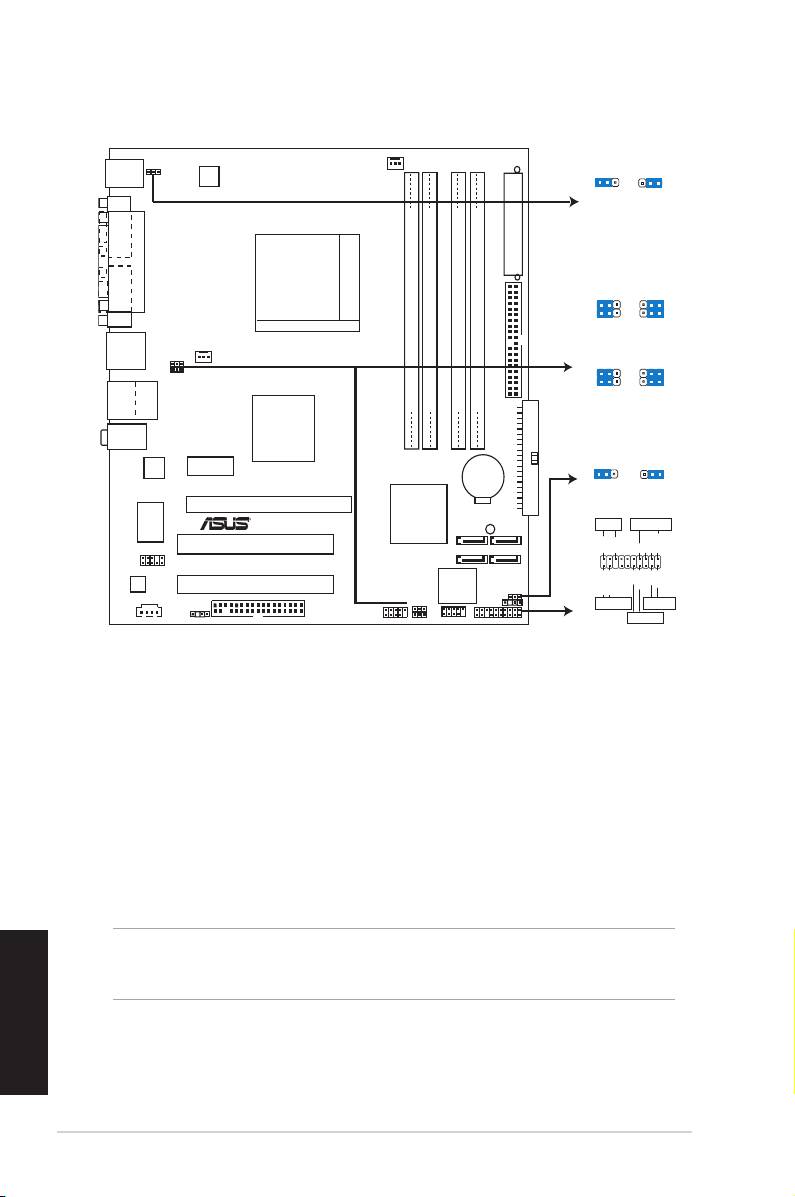
1. Izgledmatičneploče
2. Instalacijaprocesora
Pratite sledeća uputstva za instalaciju procesora.
1. Pronađite ležište sa 939 pinova na matičnoj ploči.
2. Podignite polugu ležišta dok ne zauzme ugao od 90° u odnosu na matičnu
ploču.
3. Postavite processor iznad gnezda tako da se ugao procesora sa zlatnim
trouglom poklopi sa uglom udubljenja sa sa malim trouglom.
4.
Pažljivo ubacite procesor u ležište.
UPOZORENJE!
Procesor se može ubaciti u ležište samo na jedan način. NEMOJTE ubacivati
Srpski
procesor na silu, kako biste izbegli oštećenje pinova na procesoru!
5. Kada se procesor nađe na svom mestu, pažljivo spustite polugu ležišta
u donju poziciju. Kada se poluga nađe u krajnjem položaju, procesor je
osiguran.
34 ASUS A8V-VM
CLRTC
2 31 2
Normal Clear CMOS
(Default)
PS/2KBMS
KBPWR
CPU_FAN
KBPWR
T: Mouse
2 31 2
B: Keyboard
+5V +5VSB
ATX12V
(Default)
COM1
EATXPWR
USBPW12
USBPW34
PARALLEL PORT
21
2
3
SOCKET 939
VGA
+5V
+5VSB
(Default)
CHA_FAN
PRI_IDE
USBPW12
USBPW78
F_USB12
USBPW34
USBPW56
21
2
3
Bottom:
+5V
+5VSB
Top:
USB3
DDR DIMM_A1(64 bit,184-pin module)
DDR DIMM_A2(64 bit,184-pin module)
DDR DIMM_B1(64 bit,184-pin module)
DDR DIMM_B2(64 bit,184-pin module)
(Default)
RJ-45
USB4
Top:Line In
VIA K8M890
Center:Line Out
Below:Mic In
CLRTC
Realtek
PCIEX1_1
SEC_IDE
2 31 2
CR2032 3V
Lithium Cell
A8V-VM
CMOS Powe
Normal Clear CMOS
(Default)
PCIEX16
VIA VT8251
SUPER
R
SB_PWR
I/O
PLED SPEAKER
SATA3
SATA2
PCI1
AAFP
SATA4
SATA1
PLED+
PLED-
+5V
Ground
Ground
Speaker
PANEL
Audio
4Mb Flash
PWR
Reset
PCI2
ROM
Ground
Ground
CLRTC
IDE_LED+
IDE_LED-
USBPW78
CHASSIS
USBPW56
IDE_LED
RESET
CD
SPDIF_OUT
FLOPPY
USB56
USB78
PANEL
PWRSW
Requires an ATX power supply.

3. Sistemskamemorija
Možete postaviti 128MB, 256MB, 512MB i 1GB unbuffered non-ECC DDR
DIMM module u memorijska podnožja prateći uputstva za postavljanje u ovoj
Dva kanala Ležišta
Par 1 DIMM_A1 i DIMM_B1
Par 2 DIMM_A2 i DIMM_B2
• Ukoliko instalirate četiri modula kapaciteta 1 GB sistem će možda
detektovati manje od3 GB ukupne memorije usled načina na koji se
alociraju sistemski resursi. Ovo ograničenje odnosi se na OS Windows
® XP u 32-bitnoj verziji, s obzirom da ova verzija ne podržava Physical
Address Extension (PAE).
•
Kada koristite samo jedan DDR DIMM modul, instalirajte ga isključivo u
slot DIMM_B1.
• Kada koristite dve DDR DIMM memorije, ubacite ih u prvi i drugi slot
(DIMM_A1 i DIMM_B1).
• Uvek montirajte DIMM module sa istim CAS parametrom. Da bi ste
postigli maksimalnu kompatibilnost, preporucujemo da koristite
memorijske module istog proizvo aca.
Preporučenememorijeskekonguracije
Ležišta
Režim DIMM_A1 DIMM_A2 DIMM_B1 DIMM_B2
Jedan kanal (1) — — Popunjeno —
Dva kanala* (1) Popunjeno — Popunjeno —
(2) Popunjeno Popunjeno Popunjeno Popunjeno
* Uslučaju dvokanalne konguracije ( 2 ), možete:
potrebno je da instalirate par identičnih DIMM modula u ležišta DIMM_A1
I DIMM_B1 (plava ležišta), I drugi par identičnih DIMM modula u ležišta
DIMM_A2 I DIMM_B2( crna ležišta).
Srpski
ASUS A8V-VM 35

4. BIOS
Flash ROM na matičnoj ploči sadrži BIOS. Parametre BIOS-a možete promeniti
pomoću uslužnog programa. Ekrani BIOS-a podržavaju navigaciju putem
tastature i kratka objašnjenja svakog od parametara. Ukoliko vaš sistem ima
probleme, ili je posta nestabilan posle promena parametara, odaberite opciju
“Load Setup Defaults”. Četvrto poglavlje uputstva sadrži detaljne informacije
o podešavanju BIOS-a. Posetite ASUS sajt (yu.asus.com) i potražite najnoviju
verziju BIOS-a.
Pokretanje podešavanja BIOS-a
Pritisnite <Delete> taster tokom Power-On Self Test (POST) ekrana. Ukoliko
ne pritisnete <Delete> taster, POST nastavlja sa normalnim podizanjem
sistema.
Ulazak u BIOS posle POST ekrana:
• Resetujte sistem držeći <Ctrl> + <Alt> + <Delete>, a potom uđite u
BIOS toko POST ekrana pritiskajući <Delete>, ili
• Resetujte sistem pritiskom na Reset taster na kućištu, a potom uđite u
BIOS toko POST ekrana pritiskajući <Delete>, ili
• Ugasite pa potom upalite sistem, a potom uđite u BIOS toko POST
ekrana pritiskajući <Delete>, ili
Snimanje nove verzije BIOS-a uz pomoć AFUDOS:
Pustite sistem da se podigne sa diskete na koju ste kopirali najnoviju verziju
BIOS-a. U DOS komandnoj liniji kucajte afudos /i<lename.rom> i pritisnite
Enter. Resetujte sistem posle izvršenja programa.
Snimanje nove verzije BIOS-a uz pomoć ASUS EZ Flash:
Startujte sistem i tokom POST ekrana pritisnite <Al t>+<F2> za pokretanje
Ez Flash programa. Ubacite disketu sa najnovijom verzijom BIOS-a. EZ Flash
ce obaviti snimanje nove verzije i automatski resetovati sistem.
Oporavak BIOS-a uz pomoć CrashFree BIOS 2:
Podignite sistem. Ako postoji problem sA BIOS-om CrashFreeBIOS2 će pokušati
da učita ispravnu verziju BIOS-a sa dikete ili CD-a. Ubacite prateći CD ili disketu sa
originalnom ili novijom verzijom BIOS-a. Resetujte sistem posle oporavka BIOS-a.
5. PratećiCD
®
Ova matična ploča podržava Windows
XP operativne sisteme (OS). Uvek
instalirajte najnoviju verziju operativnog sistema i sve patcheve da bi ste
maksimalno iskoristili potencijale vašeg sistema.
Prateći CD koji dobijate uz matičnu ploču sadrži uslužne programe i drajvere
koji će pomoći da iskoristite sve mogućnosti ove matične ploče. Potrebno je
da samo ubacite CD, uvodni ekran će se sam startovati i ponuditi vam opcije
Srpski
za instalaciju, ukoliko je Autorun opcija uključena na vašem računaru. Ukoliko
nije potrebno je da pokrenete ASSETUP.EXE iz BIN direktorijuma na CD-u.
36 ASUS A8V-VM

www.asus.com
- 1
- 2
