
Pioneer KRL-37V: MODE D’EMPLOI
MODE D’EMPLOI: Pioneer KRL-37V
Table of contents
- OPERATION MANUAL Contents
- Introduction
- Introduction
- Introduction Controlling other equipment using the supplied remote control unit Presetting manufacture codes Manufacture codes
- Introduction
- Using with other equipment (STB) Using with other equipment (VCR)
- Using with other equipment (DVD/DVR)
- Introduction
- Preparation
- Preparation CAUTION Cautions regarding the remote control unit
- Installation precautions
- Quick guide
- Quick guide Supplying power to the antenna Bundling the cables
- Checking signal strength and channel strength Confirm the following before turning on the power
- Watching TV Daily operation
- Watching TV EPG (Electronic Programme Guide) EPG Overview Useful settings for using EPG
- Selecting a programme using EPG
- Timer recording using EPG
- Using the MHEG-5 application (UK Teletext
- Connecting external devices NOTE
- Connecting external devices HDMI connection Component connection S-VIDEO/VIDEO connection
- Controlling devices with SCART using i/o link.A SCART connection
- Speaker/amplifier connection
- Connecting external devices Inserting a smart card
- HDMI CONTROL Controlling HDMI devices using HDMI CONTROL
- HDMI CONTROL connection
- MODE D’EMPLOI

MODE D’EMPLOI
Table des matières ............................................................ 1
Introduction ........................................................................ 2
Cher client Pioneer ........................................................ 2
Précautions de sécurité importantes ............................. 2
Télécommande ............................................................. 3
Commande d’autres appareils au
moyen de la télécommande fournie ....................... 4
Marques ....................................................................... 8
Téléviseur (Vue de face)................................................. 9
Téléviseur (Vue de dos) ................................................. 9
Préparation ...................................................................... 10
Accessoires fournis ..................................................... 10
Pose de l’ensemble du socle ...................................... 10
Insertion des piles ....................................................... 11
Utilisation de la télécommande .................................... 11
Précautions sur la télécommande .......................... 11
Précautions de montage ........................................ 12
Guide rapide ..................................................................... 13
Présentation de la première mise en service ................ 13
Avant de mettre le téléviseur sous tension ................... 14
Assemblage des câbles ......................................... 14
Auto installation initiale ................................................ 15
Vérification de la force du signal
et de la force du canal ......................................... 15
Regarder la télévision ..................................................... 16
Opérations quotidiennes ............................................. 16
Mise sous/hors tension .......................................... 16
Commutation entre les chaînes analogiques et
numériques ......................................................... 16
Changement de canal ............................................ 16
Sélection d’une source vidéo externe ..................... 16
Sélection du mode sonore ..................................... 16
EPG (Electronic Programme Guide =
guides des programmes électronique) ...................... 17
Aperçu d’EPG ............................................................. 17
Réglages pratiques pour utiliser EPG .......................... 17
Sélection d’un programme à l’aide d’EPG ................... 18
Enregistrement par minuterie à l’aide d’EPG ............... 19
Annuler l’enregistrement programmé........................... 19
Télétexte ..................................................................... 20
Utilisation de l’application MHEG-5
(Royaume-Uni uniquement) ...................................... 20
Raccordement d’appareils externes ............................. 21
Présentation des branchements .................................. 21
Connexion HDMI ................................................... 22
Connexion Composantes ...................................... 22
Connexion S-VIDEO/VIDEO ................................... 22
Connexion PÉRITEL ............................................... 23
Contrôle des appareils PÉRITEL avec i/o link.A ...... 23
Raccordement d’enceinte/amplificateur ................. 24
Insertion d’une carte à mémoire .................................. 25
HDMI CONTROL .............................................................. 26
Commande d’appareils HDMI à l’aide d’HDMI
CONTROL ................................................................ 26
Connexion HDMI CONTROL ....................................... 27
Réglage HDMI CONTROL ........................................... 27
Commande d’un appareil HDMI CONTROL ................ 28
Utilisation des menus ...................................................... 29
Qu’est-ce que le HOME MENU ? ................................ 29
Opérations courantes ............................................ 29
Réglage de base .............................................................. 30
Réglages de l’image.................................................... 30
AV SELECTION ...................................................... 31
Réglages du son ......................................................... 31
Réglages de l’économie d’énergie .............................. 31
Réglages des canaux numériques ......................... 32
Réglages des canaux analogiques ......................... 33
Réglages du mot de passe/contrôle parental ......... 34
Réglages de la langue (langue, sous-titre, multi audio) ... 34
Fonctions de visualisation pratiques ............................. 35
Sélection de la taille d’image ....................................... 35
Sélection automatique de la taille d’image WSS
(Signalisation grand écran)................................... 35
Sélection manuelle de la taille d’image WSS
(Signalisation grand écran)................................... 35
Sélection manuelle de la taille d’image ................... 35
Sélection manuelle de la taille d’image
d’enregistrement ................................................. 36
Sélection automatique de la taille d’image HDMI .... 36
Autres réglages Image et Audio .................................. 36
Réglage de la position de l’image ........................... 36
Réduction du bruit à l’écran ................................... 36
Réglage automatique du volume ............................ 36
Accentuation des dialogues ................................... 36
Sortie audio uniquement ........................................ 36
Réglages de l’affichage ............................................... 37
Affichage du canal ................................................. 37
Affichage de l’heure et de la date ........................... 37
Autres fonctions pratiques ............................................. 38
Réglage lors de l’utilisation d’appareils externes .......... 38
Réglages de la source d’entrée .............................. 38
Omission d’entrée spécifique ................................. 38
Réglages du système couleur ................................ 38
Fonctionnalités supplémentaires ................................. 38
Branchement d’un ordinateur ........................................ 39
Branchement d’un ordinateur...................................... 39
Affichage de l’image d’un ordinateur
sur l’écran du téléviseur ............................................ 39
Sélection de la taille de l’image .............................. 39
Réglage automatique de l’image de l’ordinateur ..... 40
Réglage manuel de l’image de l’ordinateur ............. 40
Sélection de la résolution d’entrée .............................. 40
Spécifications du port RS-232C .................................. 41
Tableau des ordinateurs compatibles .......................... 42
Liste de commande RS-232C ..................................... 42
Annexe .............................................................................. 43
Guide de dépannage .................................................. 43
Mise à jour du téléviseur via DVB-T ............................. 44
Réinitial. ...................................................................... 44
Identification................................................................ 44
Fiche technique .......................................................... 45
Mise au rebut en fin de vie .......................................... 46
FRANÇAIS
Les illustrations et l’OSD (On-Screen Display = affichages à l’écran) dans ce mode d’emploi sont fournis à titre explicatif et
peuvent être légèrement différents des opérations réelles.
Les exemples utilisés dans ce mode d’emploi reposent sur le modèle KRL-37V.
•
•
Table des matières
1
FRANÇAIS
KRL3237V_FR.indd 1
KRL3237V_FR.indd 1
2008/06/13 14:47:12
2008/06/13 14:47:12
Nettoyage — Débranchez le cordon secteur de la prise électrique avant de nettoyer l’appareil. Utilisez un chiffon mouillé
pour le nettoyer. N’utilisez pas de produits nettoyant liquides ou en aérosols.
Eau et humidité — N’utilisez pas l’appareil à proximité de l’eau, près d’une baignoire, d’un lavabo, d’un évier, d’une
machine à laver, d’une piscine et dans un sous-sol humide.
Ne placez pas de vases ou tout autre récipient rempli d’eau sur cet appareil.
L’eau pourrait se renverser sur celui-ci et entraîner un incendie ou une électrocution.
Support — Ne placez pas l’appareil sur un chariot, un support, un trépied ou une table instable. Ceci
risquerait de causer la chute de l’appareil et de provoquer par là des blessures graves et d’endommager
l’appareil. Utilisez uniquement un chariot, un support, un trépied, une applique ou une table
recommandés par le fabriquant ou vendus avec l’appareil. Pour monter l’appareil sur un mur, suivez les
instructions du fabricant. N’utilisez que du matériel recommandé par ce dernier.
Pour déplacer l’appareil placé sur un chariot, procédez au transport avec précaution. Des arrêts brusques,
une force excessive ou des irrégularités de la surface du sol peuvent provoquer la chute de l’appareil.
Ventilation — Les évents et autres ouvertures du coffret sont destinés à la ventilation. Ne les recouvrez
pas et ne les bloquez pas car une ventilation insuffisante risque de provoquer une surchauffe et/ou de
réduire la durée de vie de l’appareil. Ne placez pas l’appareil sur un lit, un sofa, un tapis ou une autre
surface similaire risquant de bloquer les ouvertures de ventilation. Ce produit n’est pas conçu pour être
encastré ; ne le placez pas dans des endroits clos comme une bibliothèque ou une étagère, sauf si une
ventilation adéquate est prévue ou si les instructions du fabricant sont respectées.
Le panneau LCD utilisé dans cet appareil est en verre. Il peut donc se briser s’il tombe ou s’il subit un
choc. Veillez à ne pas vous blesser avec des éclats de verre si le panneau LCD vient à se briser.
Sources de chaleur — Éloignez l’appareil des sources de chaleur comme les radiateurs, les chauffages et autres appareils
produisant de la chaleur (y compris les amplificateurs).
Afin d’empêcher tout incendie, ne placez jamais une bougie ou autres flammes nues au dessus ou près de l’ensemble du
téléviseur.
Afin d’empêcher tout incendie ou électrocution, ne placez pas le cordon secteur sous l’ensemble du
téléviseur ou autres objets volumineux.
N’affichez pas une image fixe pendant une période prolongée, sous peine de laisser une image rémanente à l’écran.
Il y a toujours consommation d’énergie si la prise principale est branchée.
Entretien — Ne tentez pas de procéder vous-même à l’entretien de l’appareil. La dépose des couvercles
risque de vous exposer à de hautes tensions et d’autres situations dangereuses. Faites appel à un
technicien qualifié pour l’entretien.
Le panneau LCD est un appareil de très haute technologie vous offrant des détails fins de l’image.
Dû au grand nombre de pixels, un certain nombre de pixels non actifs peuvent apparaître occasionnellement à l’écran sous la
forme de point fixe bleu, vert ou rouge. Ceci rentre dans les spécifications du produit et ne constitue pas un défaut.
Précautions lors du transport du téléviseur
Lors du transport du téléviseur, ne le transportez pas en le tenant par les haut-parleurs. Veillez à toujours le transporter à
deux, en le tenant à deux mains — une main de chaque côté du téléviseur.
•
•
•
•
•
•
•
•
•
•
•
•
•
Introduction
Cher client Pioneer
Nous vous remercions pour votre achat de ce téléviseur à écran plat Pioneer. Pour en assurer la sécurité et le bon
fonctionnement pendant de longues années, veuillez lire attentivement les Précautions de sécurité importantes
avant de l’utiliser.
Précautions de sécurité importantes
2
KRL3237V_FR.indd 2
KRL3237V_FR.indd 2
2008/06/13 14:47:13
2008/06/13 14:47:13
Introduction
TV
DTV
RADIO
1
2
3
4
5
6
7
8
TV
INPUT
4
5
6
7
8
9
1
2
3
0
P.INFO
INFO
P
CH RETURN
EXIT
DVD TOPMENU/
GUIDE
EPG
ENTER
HOME
MENU
MENU
RETURN
CTRL
HDMI
REC STOP
HDD
AV
SELECTION
CM SKIP
DVD
TOOLS
SCREEN
SIZE
SOURCE
TV
STB DVR VCR
DVD
SELECT
1
2
3
4
12
5
7
9
11
13
10
6
8
14
19
20
15
17
18
21
22
16
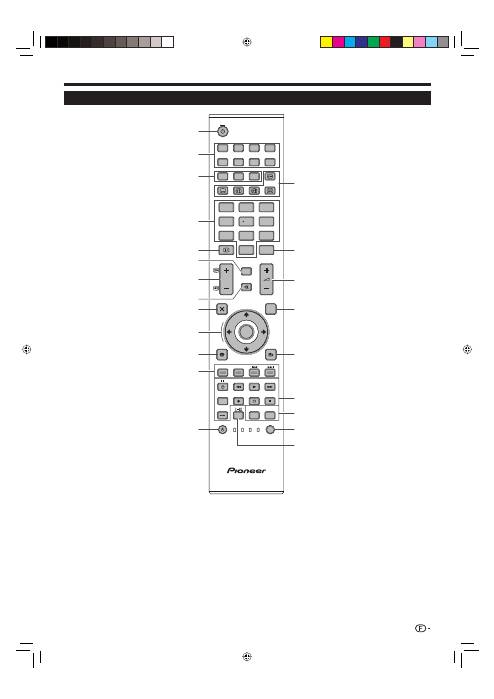
a
(TV) (Attente/Marche)
(Page 16)
INPUT1–8
Sélectionne une source d’entrée
(Page 16).
Touches de changement de
mode
TV
Appuyez sur cette touche pour
accéder au mode télévision
analogique traditionnel.
DTV
Appuyez sur cette touche pour
accéder au mode télévision numérique.
RADIO
DTV : Bascule entre le mode Radio
et Données.
Lorsque seule la diffusion des
données (pas de radiodiffusion)
est transmise par DVB, la
radiodiffusion est sautée.
Touches numériques 0–9
Pour sélectionner le canal.
Entrez les numéros de votre choix.
Règle la page en mode Télétexte.
Si vous sélectionnez les cinq pays
nordiques (la Suède, la Norvège, la
Finlande, le Danemark ou l’Islande)
pour le réglage Pays dans le menu
« Autoinstallation » (page 32), les services
DTV sont de quatre chiffres. Pour les
autres pays, ils sont de trois chiffres.
p
(INFO)
Appuyez sur cette touche pour afficher
les informations sur la chaîne (numéro
de canal, signal, etc.) dans le coin
supérieur droit de l’écran (Page 37).
CH RETURN
Appuyez sur cette touche pour
revenir à l’entrée externe ou au canal
précédemment sélectionné.
P
k
/
l
(
e
/
f
)
Sélectionne le canal télévisé.
Sélectionne la page en mode Télétexte.
e
(Sourdine)
Marche/arrêt du son du téléviseur.
g
(EXIT)
Pour quitter l’écran « HOME MENU ».
a
/
b
/
c
/
d
(Curseur)
Sélectionne la rubrique désirée sur
l’écran de réglage.
ENTER
Exécute une commande au sein de
l’écran du « HOME MENU ».
ATV/DTV : Affiche la liste des
émissions lorsqu’aucun autre écran
du « HOME MENU » n’est exécuté.
h
(HOME MENU)
Marche/arrêt de l’écran du « HOME
MENU ».
1
2
3
•
4
•
5
6
7
8
9
0
Q
Touches pour les opérations
pratiques
1
(Sous-page)
(Page 20)
[
(Sous-titre)
Active/désactive les langues des
sous-titres (Pages 20 et 34).
k
(Révèle le télétexte masqué)
(Page 20)
3
(Geler/Maintenir)
Appuyez sur cette touche pour faire
un arrêt sur image sur une image
animée.
Télétexte : Interrompt la mise à jour
automatique des pages télétexte ou
libère le mode de maintien.
m
(Télétexte)
ATV : Affiche le télétexte analogique
(Page 20).
DTV : Sélectionne MHEG-5 et le
télétexte pour la télévision numérique
(DTV) (Page 20).
P. INFO
Appuyez sur cette touche pour
afficher les informations sur les
émissions transmises par diffusion
vidéo numérique dans le coin
supérieur gauche de l’écran (DTV
uniquement).
i
k
/
l
(Volume)
Augmente/baisse le volume sonore
du téléviseur.
EPG
DTV : Affiche l’écran EPG (Pages
17–19).
6
(RETURN)
Revient à l’écran du « HOME
MENU » précédent.
Touches pour HDMI CONTROL
Si un appareil externe est raccordé
par l’intermédiaire de câbles HDMI
et est compatible avec HDMI
CONTROL, vous pouvez utiliser ces
touches HDMI CONTROL. Voir page
26 et 28 pour les détails.
Touches pour les réglages
d’image
SCREEN SIZE
Sélectionne une taille d’écran (Pages
35 et 39).
AV SELECTION
Sélectionne un réglage vidéo (Page 31).
SELECT
Commute la sélection entre
TV
,
STB
,
DVD/DVR
et
VCR
, pour vous
permettre de commander, au moyen
de la télécommande fournie, d’autres
appareils raccordés (Page 4–7).
t
(Mode sonore)
Sélectionne le mode son multiplex
(Page 16).
R
T
Y
U
I
O
P
A
S
Télécommande
Touches de couleur (Rouge/
Verte/Jaune/Bleue)
Les touches de couleur servent à
sélectionner les rubriques colorées
équivalentes sur l’écran (EPG,
MHEG-5, Télétexte par ex.).
a
(SOURCE)
(Page 6–7)
W
E
REMARQUE
Maintenez enfoncés
9
et
18
de la télécommande pour afficher la démonstration « 100Hz » dans un double écran.
•
3
KRL3237V_FR.indd 3
KRL3237V_FR.indd 3
2008/06/13 14:47:16
2008/06/13 14:47:16
Introduction
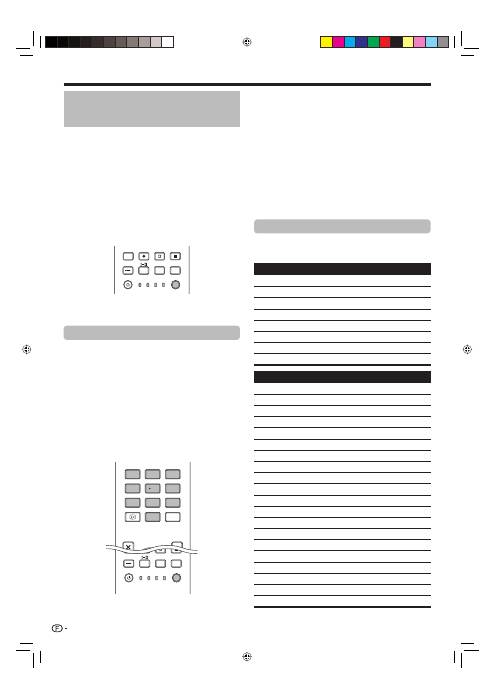
Commande d’autres appareils
au moyen de la télécommande
fournie
Vous pouvez commander d’autres appareils raccordés
au moyen de la télécommande fournie : un boîtier
décodeur (STB), un lecteur DVD, un enregistreur DVD/
HDD (DVR), un lecteur BD ou un magnétoscope.
Avant d’utiliser cette fonction, il est nécessaire de
programmer la télécommande fournie avec le code
fabricant de l’appareil que vous souhaitez commander.
Pour commander l’appareil, appuyez sur
SELECT
de
la télécommande pour sélectionner le mode convenant
à l’appareil ; la sélection passe de
TV
,
STB
,
DVD/
DVR
à
VCR
. Les témoins de mode correspondant
sur la télécommande indiquent le mode actuellement
sélectionné.
CTRL
HDMI
REC STOP
HDD
AV
SELECTION
CM SKIP
DVD
TOOLS
SCREEN
SIZE
SOURCE
TV
STB DVR VCR
DVD
SELECT
REMARQUE
Pour commander un lecteur BD, sélectionnez le
mode DVD/DVR.
Programmation des codes fabricant
Appuyez sur
SELECT
de la télécommande pour
sélectionner le mode STB, DVD/DVR ou VCR
selon l’appareil.
Après avoir confirmé que le témoin du mode
précédemment sélectionné est éteint, maintenez
enfoncé
SELECT
, puis appuyez sur
1
de la
télécommande.
Le témoin de mode correspondant clignote.
Appuyez sur
0
–
9
pour saisir le code fabricant à
trois chiffres.
Consultez la liste des codes fabricant afin de trouver
un code adéquat. Le témoin de mode s’allume
pendant environ une seconde, puis s’éteint ; la
programmation du code fabricant est terminée.
EXIT
DVD TOPMENU/
GUIDE
EPG
4 5 6
7 8 9
0
P.INFO
1 2 3
INFO
SOURCE
TV
STB DVR VCR
DVD
SELECT
CTRL
HDD
AV
SELECTION
CM SKIP
DVD
TOOLS
SCREEN
SIZE
•
1
2
•
3
•
REMARQUE
Si vous n’effectuez aucune opération pendant
environ une minute, alors qu’un témoin de mode
clignote, la procédure de programmation de code
est annulée.
Si vous saisissez un code ne figurant pas dans le
tableau, un témoin de mode clignote rapidement
pendant environ une seconde, puis se remet à
clignoter normalement.
Pour quitter la procédure de programmation du
code pendant qu’un témoin de code clignote, vous
pouvez appuyer sur
SELECT
de la télécommande.
Les codes fabricant par défaut pour les modes STB,
DVD/DVR et VCR sont respectivement « 000 »,
« 100 » et « 500 ».
Codes fabricant
Il se peut que vous ne puissiez pas commander en
partie ou en totalité tous les appareils figurant dans
les tableaux au moyen de la télécommande fournie.
Boîtier décodeur (STB)
000
PIONEER 1 (par défaut)
001
PIONEER 2
002
CANAL SATELLITE
003
HUMAX
004
PACE 1
005
PACE 2
006
QUALI-TV
007
SKY DIGITAL
DVD
100
PIONEER 1 (par défaut)
101
PIONEER 2
102
AKAI
103
DENON
104
HITACHI
105
JVC
106
KENWOOD 1
107
KENWOOD 2
108
PANASONIC 1
109
PANASONIC 2
110
PHILIPS 1
111
PHILIPS 2
112
SAMSUNG
113
SHARP
114
SONY 1
115
SONY 2
116
SONY 3
117
THOMSON
118
TOSHIBA
119
YAMAHA
•
•
•
•
*
4
KRL3237V_FR.indd 4
KRL3237V_FR.indd 4
2008/06/13 14:47:17
2008/06/13 14:47:17

Introduction
DVR
200
PIONEER 1
201
PIONEER 2
202
PIONEER 3
203
PANASONIC
204
PHILIPS 1
205
PHILIPS 2
206
SHARP
207
SONY
208
TOSHIBA
BD
300
PIONEER
301
LG
302
PANASONIC
303
SAMSUNG
304
SONY
305
TOSHIBA
Magnétoscope
500
PIONEER 1 (par défaut)
501
PIONEER 2
502
AIWA 1
503
AIWA 2
504
AKAI 1
505
AKAI 2
506
AKAI 3
507
DAEWOO
508
GRUNDIG 1
509
GRUNDIG 2
510
GRUNDIG 3
511
GRUNDIG 4
512
HITACHI 1
513
HITACHI 2
514
HITACHI 3
515
JVC 1
516
JVC 2
517
JVC 3
518
JVC 4
519
JVC 5
520
LOEWE 1
521
LOEWE 2
522
MATSUI
523
ORION
524
PANASONIC 1
525
PANASONIC 2
526
PHILIPS 1
Magnétoscope
527
PHILIPS 2
528
PHILIPS 3
529
SANYO
530
SAMSUNG 1
531
SAMSUNG 2
532
SAMSUNG 3
533
SAMSUNG 4
534
SHARP
535
SONY 1
536
SONY 2
537
SONY 3
538
SONY 4
539
SONY 5
540
SONY 6
541
SONY 7
542
THOMSON
543
TOSHIBA
5
KRL3237V_FR.indd 5
KRL3237V_FR.indd 5
2008/06/13 14:47:18
2008/06/13 14:47:18
Introduction
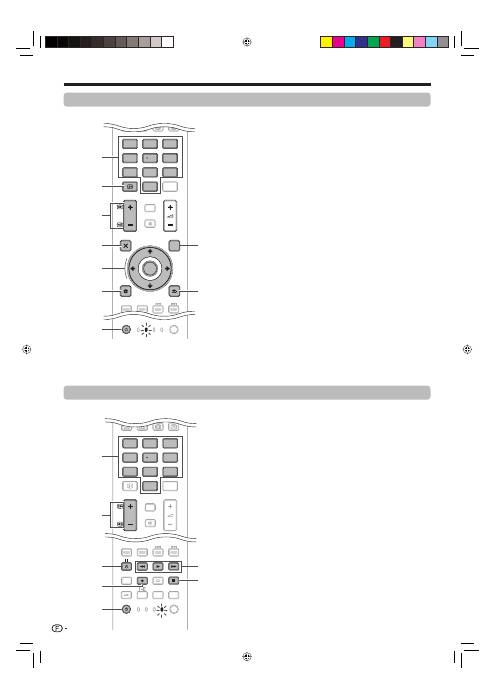
Utilisation de la télécommande avec un autre appareil (STB)
Touches de commande STB (Boîtier
décodeur)
En mode STB, les touches de la télécommande
fonctionnent comme suit.
0–9
Fonctionnent comme des touches numériques.
INFO
Appuyez sur cette touche pour afficher les informations
sur l’émission actuelle.
P
k
/
l
Appuyez sur cette touche pour syntoniser sur une chaîne
supérieure ou inférieure.
EXIT
Appuyez sur cette touche pour quitter l’écran de menu
des émissions ou l’écran du guide des émissions.
ENTER
Appuyez sur cette touche pour activer la fonction sélectionnée.
a
/
b
/
c
/
d
Appuyez sur cette touche pour sélectionner les éléments sur
l’écran de menu des émissions ou l’écran du guide des émissions.
MENU
Appuyez sur cette touche pour afficher l’écran de menu
des émissions.
SOURCE
a
Active ou désactive le boîtier décodeur.
GUIDE
Appuyez sur cette touche pour afficher l’écran du guide
des émissions.
RETURN
Lorsque l’écran de menu des émissions est affiché,
appuyez sur cette touche pour rétablir l’écran
immédiatement précédent.
E
1
2
3
4
5
6
7
8
9
TV
DTV
RADIO
4
5
6
7
8
9
1
2
3
0
P.INFO
INFO
P
CH RETURN
CTRL
HDMI
REC STOP
HDD
AV
SELECTION
CM SKIP
DVD
TOOLS
SCREEN
SIZE
SOURCE
TV
STB DVR VCR
DVD
SELECT
TV
DTV
RADIO
P.INFO
INFO
CH RETURN
CTRL
HDMI
REC STOP
HDD
AV
SELECTION
CM SKIP
DVD
TOOLS
SCREEN
SIZE
TV
STB DVR
DVD
SELECT
5
3
4
7
6
2
1
Utilisation de la télécommande avec un autre appareil (magnétoscope)
TV
DTV
RADIO
4
5
6
7
8
9
1
2
3
0
P.INFO
INFO
P
CH RETURN
EXIT
DVD TOPMENU/
GUIDE
EPG
ENTER
HOME
MENU
MENU
RETURN
SOURCE
TV
STB DVR VCR
DVD
SELECT
TV
DTV
RADIO
P.INFO
CH RETURN
TV
DVR VCR
DVD
SELECT
1
2
3
4
6
7
5
8
9
Touches de commande du
magnétoscope (VCR)
En mode VCR, les touches de la télécommande
fonctionnent comme suit.
0–9
Fonctionnent comme des touches numériques.
P
k
/
l
Appuyez sur cette touche pour sélectionner les chaînes
du tuner TV sur le magnétoscope.
l
(PAUSE/IMAGE FIXE)
Suspend la lecture et fige les images.
p
(ENR)
Lance l’enregistrement.
SOURCE
a
Allume ou éteint le magnétoscope.
m
(REMBOBINAGE)
Rembobine la cassette et permet la recherche d’image.
n
(LECTURE)
Lance la lecture.
o
(AVANCE RAPIDE)
Avance rapidement la cassette et permet la recherche
d’image.
r
(ARRÊT)
Arrête la lecture.
E
1
2
3
4
5
6
7
6
KRL3237V_FR.indd 6
KRL3237V_FR.indd 6
2008/06/13 14:47:18
2008/06/13 14:47:18
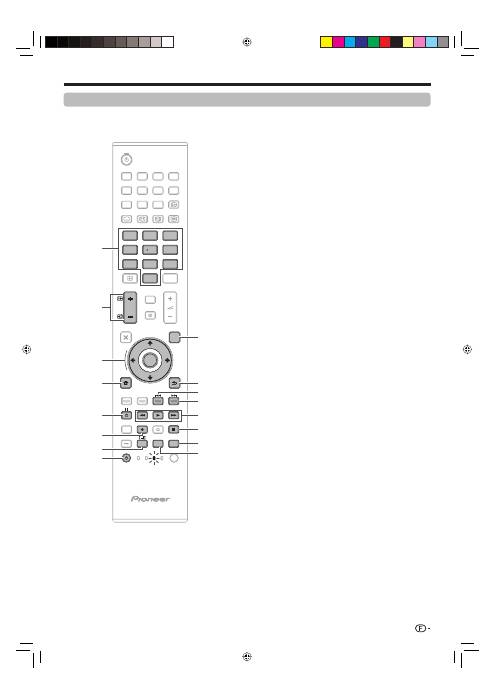
Utilisation de la télécommande avec un autre appareil (DVD/DVR)
Touches de commande du DVD/DVR
En mode DVD/DVR, les touches de la télécommande
fonctionnent comme suit.
0–9
Fonctionnent comme des touches numériques.
P
k
/
l
(Enregistreur DVD/HDD (DVR) uniquement)
Appuyez sur cette touche pour modifier la chaîne du
tuner intégré dans l’enregistreur DVD/HDD (DVR).
ENTER
Appuyez sur cette touche pour activer la fonction sélectionnée.
a
/
b
/
c
/
d
Appuyez sur cette touche pour sélectionner des éléments
sur l’écran de menu du DVD.
MENU
Appuyez sur cette touche pour afficher le menu du DVD.
l
(PAUSE/IMAGE FIXE)
Suspend la lecture et fige les images.
p
(ENR) (Enregistreur DVD/HDD (DVR) uniquement)
Lance l’enregistrement.
TOOLS (Lecteur BD Pioneer uniquement)
Appuyez sur cette touche pour afficher le menu « TOOLS ».
SOURCE
a
Met sous ou hors tension le lecteur DVD ou l’enregistreur
DVD/HDD (DVR).
DVD TOP MENU
Le menu supérieur du DVD apparaît lorsque vous
appuyez sur cette touche.
RETURN
Lorsque le menu du DVD est affiché, appuyez sur cette
touche pour rétablir l’écran immédiatement précédent.
j
(RECHERCHE DE CHAPITRE)
À chaque pression sur cette touche, vous reculez au
début du chapitre précédent.
k
(RECHERCHE DE CHAPITRE)
À chaque pression sur cette touche, vous avancez au
début du chapitre suivant.
m
(BALAYAGE)
Appuyez sur cette touche pour reculer.
n
(LECTURE)
Lance la lecture.
o
(BALAYAGE)
Appuyez sur cette touche pour effectuer une avance rapide.
r
(ARRÊT)
Appuyez sur cette touche pour arrêter la lecture
ou l’enregistrement. Avec certains lecteurs DVD ou
enregistreurs DVD/HDD (DVR), si vous appuyez deux fois
sur cette touche, le plateau de disque peut s’ouvrir.
REC STOP (Enregistreur DVD/HDD (DVR)
uniquement)
Appuyez sur
p
et
r
simultanément pour arrêter
l’enregistrement. Cette opération n’est disponible que
pour les enregistreurs DVD/HDD (DVR) Pioneer et Sony.
HDD (Enregistreur DVD/HDD (DVR) uniquement)
Appuyez sur cette touche pour sélectionner le disque dur
(HDD) pour lecture ou enregistrement.
DVD (Enregistreur DVD/HDD (DVR) uniquement)
Appuyez sur cette touche pour sélectionner le DVD pour
lecture ou enregistrement.
REMARQUE
Vous pouvez commander un lecteur BD en mode DVD/DVR.
Le lecteur DVD, l’enregistreur DVD/HDD (DVR) ou le lecteur
BD ne peuvent pas être sélectionnés simultanément.
E
1
2
3
4
5
6
7
8
9
0
Q
W
E
R
T
Y
•
•
TV
DTV
RADIO
1
2
3
4
5
6
7
8
TV
INPUT
4
5
6
7
8
9
1
2
3
0
P.INFO
INFO
P
CH RETURN
EXIT
DVD TOPMENU/
GUIDE
EPG
ENTER
HOME
MENU
MENU
RETURN
CTRL
HDMI
REC STOP
HDD
AV
SELECTION
CM SKIP
DVD
TOOLS
SCREEN
SIZE
SOURCE
TV
STB DVR VCR
DVD
SELECT
TV
DTV
RADIO
1
2
3
4
5
6
7
8
TV
INPUT
P.INFO
INFO
CH RETURN
EXIT
CTRL
HDMI
REC STOP
CM SKIP
TV
STB
VCR
SELECT
1
4
8
5
6
7
3
9
10
14
15
12
11
13
16
2
Introduction
7
KRL3237V_FR.indd 7
KRL3237V_FR.indd 7
2008/06/13 14:47:21
2008/06/13 14:47:21
Introduction
Marques
« HDMI, le logo HDMI et High-Definition Multimedia Interface sont des marques de
commerce ou des marques déposées de HDMI Licensing LLC. »
•
Fabriqué sous licence de Dolby Laboratories.
« Dolby » et le sigle double-D sont des marques de commerce de Dolby
Laboratories.
•
•
TruSurround XT, SRS et le
h
symbole sont des marques déposées de SRS
Labs, Inc.
TruSurround XT technologie est incorporé sous licence de SRS Labs, Inc.
•
•
Le logo « HD ready 1080P » est une marque de commerce de EICTA.
•
Le logo DVB est une marque déposée du projet DVB (Digital Video Broadcasting).
•
« x.v.Colour » et
sont des marques de Sony Corporation.
•
8
KRL3237V_FR.indd 8
KRL3237V_FR.indd 8
2008/06/13 14:47:22
2008/06/13 14:47:22
Introduction
12
13
14
7
8
9
10
11
1
2
3
4
5
6
15
16
Prise INPUT4 (HDMI)
Prise INPUT5 (HDMI)
Prises INPUT7 (ANALOGUE RGB/
AUDIO)
Prise DIGITAL AUDIO OUTPUT
Prises OUTPUT (AUDIO)
Prise ANT (antenne)
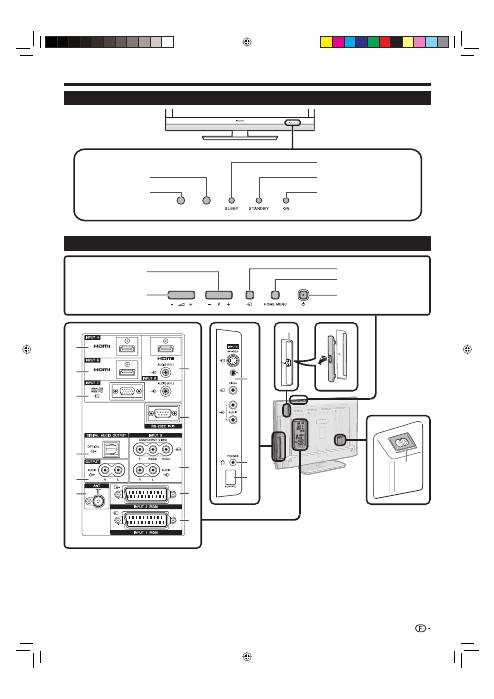
1
2
3
4
5
6
Téléviseur (Vue de face)
Téléviseur (Vue de dos)
Prises INPUT6 (HDMI/AUDIO)
Prise RS-232C
Prises INPUT8 (COMPONENT/
AUDIO)
Prise INPUT2 (RGB)
Prise INPUT1 (RGB)
7
8
9
10
11
Prises INPUT3
PHONES (Casque)
Connecteur SERVICE
Fente COMMON INTERFACE
Prise AC INPUT
12
13
14
15
16
RLS = Room Light Sensor (Capteur de lumière ambiante)
*
9
Capteur de
télécommande
Indicateur
ON
Indicateur
SLEEP
Indicateur
STANDBY
Touche
HOME MENU
Touche
a
(Alimentation)
i
k
/
l
Touches de
volume
P
k
/
l
Touches de
programme (canal)
b
Touche (Source d’entrée)
RLS*
AVERTISSEMENT :
Une pression sonore excessive en
provenance des écouteurs ou du casque
peut entraîner une perte auditive.
KRL3237V_FR.indd 9
KRL3237V_FR.indd 9
2008/06/13 14:47:25
2008/06/13 14:47:25
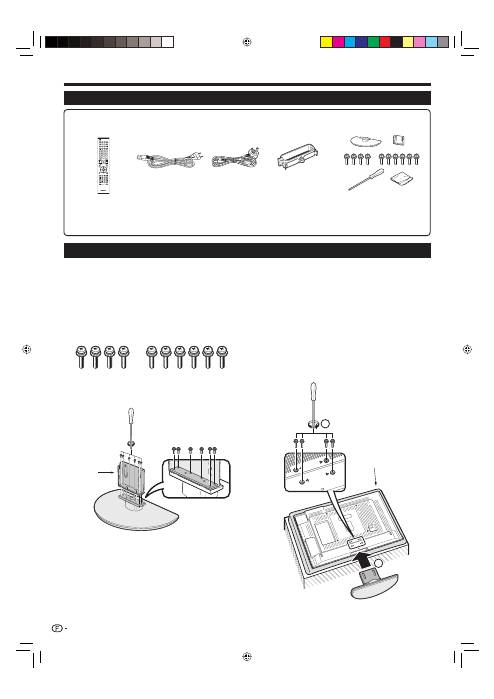
Confirmez la présence des dix vis fournies avec
l’ensemble du socle.
Fixez le pied de soutien pour l’ensemble du
socle sur la base à l’aide de six vis avec le
tournevis (fourni) comme illustré.
1
2
Préparation
Insertion du socle.
Insérez le socle dans les ouvertures sous le
téléviseur (Maintenez le socle afin qu’il ne
tombe pas du bord de la surface de travail).
Insérez et serrez les quatre vis courtes dans
les quatre trous de vis au dos du téléviseur.
3
1
2
1
2
REMARQUE
Pour déposer le socle, procédez aux étapes ci-dessus
dans l’ordre inverse.
•
Accessoires fournis
Pose de l’ensemble du socle
Avant de poser (ou déposer) l’ensemble du socle, débranchez le cordon secteur de la prise AC INPUT.
Avant de procéder aux opérations, étendez un rembourrage sur la surface de travail sur laquelle vous placerez le
téléviseur. Ceci lui évitera d’être endommagé.
ATTENTION
Fixez le socle dans le bon sens.
Veillez à bien suivre les instructions. Un montage incorrect du socle peut entraîner la chute du téléviseur.
•
•
•
•
10
Télécommande (
g
1)
Cordon secteur (
g
2)
Ensemble du socle (
g
1)
Serre-câbles (
g
1)
Pages 3 et 11
Page 10
Page 14
Page 14
Mode d’emploi (ce document)
Feuillet de garantie
•
•
Pile alcaline format « AA » (
g
2) ... Page 11
•
Pieds de
soutien
Coussin
moelleux
SOURCE
TV
STB DVR VCR
DVD
SELECT
HOME
MENU
MENU
RETURN
EXIT
DVD TOPMENU/
GUIDE
EPG
P
4
5
6
7
8
9
0
P.INFO
1
2
3
INFO
CH RETURN
TV
CTRL
HDMI
REC STOP
HDD
AV
SELECTION
CM SKIP
DVD
TOOLS
SCREEN
SIZE
DTV
RADIO
1
2
3
4
5
6
7
8
TV
INPUT
ENTER
KRL3237V_FR.indd 10
KRL3237V_FR.indd 10
2008/06/13 14:47:28
2008/06/13 14:47:28
Préparation
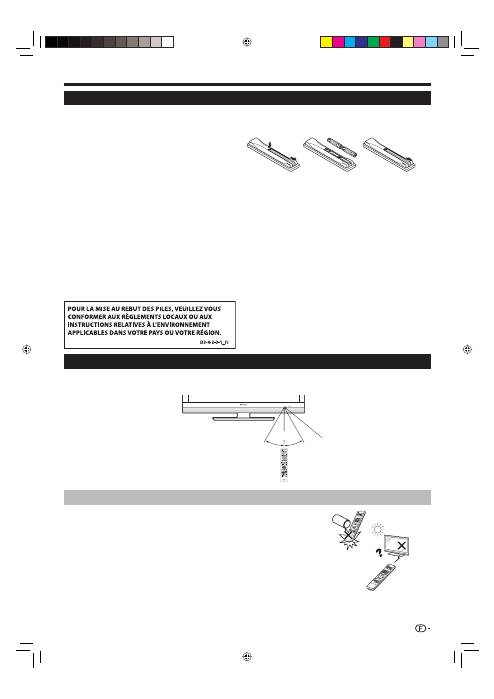
Insertion des piles
Avant d’utiliser le téléviseur pour la première fois, insérez deux piles alcalines format « AA ». Lorsque les piles sont
épuisées et que la télécommande ne fonctionne plus, remplacez les piles par des piles format « AA » neuves.
Ouvrez le couvercle du compartiment des piles.
Insérez les deux piles alcalines format « AA »
fournies.
Placez les piles en faisant correspondre leurs bornes
avec les indications (
e
) et (
f
) dans le compartiment
des piles.
Refermez le couvercle.
ATTENTION
Une utilisation incorrecte des piles peut entraîner une fuite de produits chimiques ou même une explosion. Veillez à
bien suivre les instructions ci-dessous.
N’utilisez pas ensemble des piles de types différents. Les autres piles ont des caractéristiques différentes.
N’utilisez pas ensemble des piles usagées et neuves. Ceci peut raccourcir la durée de vie des piles neuves ou
provoquer des fuites des piles usagées.
Retirez les piles dès qu’elles sont usées. Les produits chimiques s’écoulant d’une pile peuvent provoquer une
allergie. En cas de fuite, essuyez soigneusement avec un chiffon.
Les piles fournies avec l’appareil peuvent avoir une durée de vie plus courte que prévue en raison des
conditions de stockage.
Si vous n’avez pas l’intention d’utiliser la télécommande pendant une période prolongée, retirez les piles.
Lorsque vous remplacez les piles, utilisez des piles alcalines plutôt que des piles au zinc-carbone.
1
2
•
3
•
•
•
•
•
•
Précautions sur la télécommande
N’exposez pas la télécommande à des chocs. Ne l’exposez pas non plus à des
liquides et ne la placez pas dans des endroits très humides.
N’installez pas, ni n’exposez la télécommande directement au soleil. La chaleur
risquerait de la déformer.
La télécommande risque de ne pas fonctionner correctement si le capteur
de télécommande du téléviseur est directement exposé au soleil ou à un
éclairage violent. Dans ce cas, modifiez l’angle de l’éclairage ou du téléviseur, ou
rapprochez la télécommande du capteur de télécommande.
•
•
•
SOURCE
TV
STB DVR VCR
DVD
SELECT
HOME
MENU
MENU
RETURN
EXIT
DVD TOPMENU/
GUIDE
EPG
P
4
5
6
7
8
9
0
P.INFO
1
2
3
INFO
CH RETURN
TV
CTRL
HDMI
REC STOP
HDD
AV
SELECTION
CM SKIP
DVD
TOOLS
SCREEN
SIZE
DTV
RADIO
1
2
3
4
5
6
7
8
TV
INPUT
ENTER
30°
30°
Utilisation de la télécommande
Utilisez la télécommande en la dirigeant vers le capteur de télécommande. Des objets placés entre la
télécommande et le capteur peuvent gêner le bon fonctionnement de la télécommande.
11
5 m
Capteur de
télécommande
KRL3237V_FR.indd 11
KRL3237V_FR.indd 11
2008/06/13 14:47:31
2008/06/13 14:47:31
Préparation
Précautions de montage
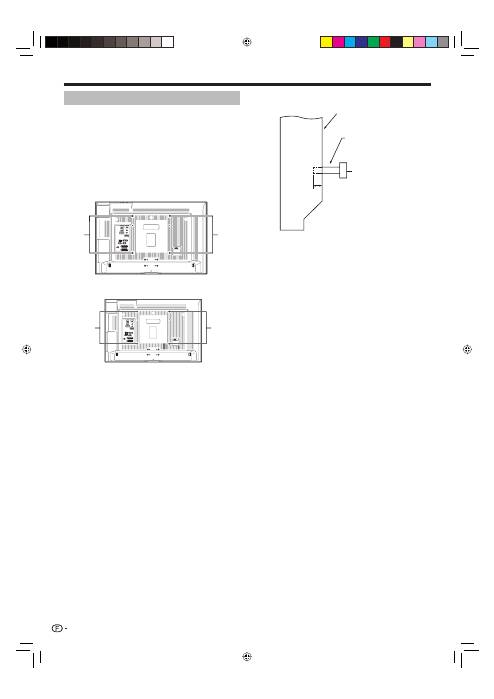
Respectez les précautions suivantes lors du montage
avec un accessoire comme le support en option.
Lors de l’utilisation d’autres supports, appliques
ou accessoires équivalents
Adressez-vous à votre revendeur.
Les orifices de montage suivants peuvent être
utilisés pour le montage.
Vue arrière
(KRL-37V)
•
•
Vue de profil
(KRL-32V)
REMARQUE
Les orifices de montage peuvent être utilisés après
avoir retiré les cachets noirs et les vis.
ATTENTION
Utilisez des vis M6, pénétrant de 12 mm à 15 mm
depuis la surface de montage du téléviseur à écran
plat. Voir la vue de profil indiquée à droite.
Prenez garde de ne pas obstruer les ouvertures
d’aération à l’arrière du téléviseur à écran plat.
Assurez-vous d’installer le téléviseur à écran plat sur
une surface plane étant donné que le panneau LCD
de ce produit est en verre.
Les orifices des vis autres que ceux illustrés ci-
dessus ne sont destinés qu’aux produits spécifiés.
Ne les utilisez jamais pour installer des produits non
spécifiés.
REMARQUE
Pioneer ne saurait être responsable pour toute
blessure corporelle ou dommage infligé au produit
résultant de l’utilisation des accessoires de montage.
•
•
•
•
•
•
12
Orifices
de
montage
Orifices
de
montage
Orifices
de
montage
Orifices
de
montage
Téléviseur
à écran
plat
Surface de
montage
Applique de montage
(ou accessoire
équivalent)
Vis M6
12 mm à 15 mm
KRL3237V_FR.indd 12
KRL3237V_FR.indd 12
2008/06/13 14:47:33
2008/06/13 14:47:33
Guide rapide
1 2 3
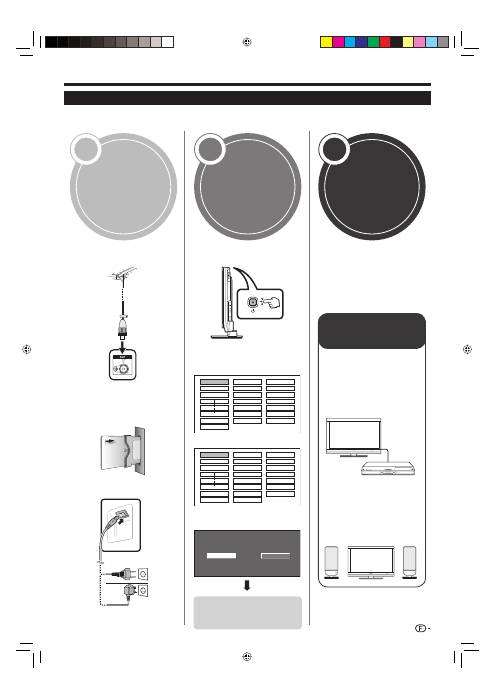
Présentation de la première mise en service
Suivez une par une les étapes ci-dessous lorsque vous utilisez le téléviseur pour la première fois. Il se peut que
certaines étapes ne soient pas nécessaires en fonction de l’installation et des raccordements de votre téléviseur.
Branchez le câble d’antenne à
la prise d’antenne (Page 14).
Au besoin, insérez une carte à
mémoire dans la fente
COMMON INTERFACE pour
voir les émissions cryptées
(Pages 14 et 25).
Branchez le cordon secteur au
téléviseur (Page 14).
n
o
p
Allumez le téléviseur avec
a
(Page 16).
Exécutez l’auto installation
initiale (Page 15).
Réglage de la langue
English
Italiano
Svenska
Réglage du pays
Austria A B/G
Finland FIN B/G
Greece GR
B/G
Réglage de la recherche
de canaux
Recherche analogique
Recherche numérique
n
o
✔
✔
✔
Félicitations !
Vous pouvez à présent
regarder la télévision.
Au besoin, ajustez l’antenne
pour obtenir la meilleure
réception de signal possible
(Page 15).
n
o
13
Préparation
Allumer le
téléviseur et
exécuter l’auto
installation
Regarder la
télévision
Brancher des
appareils externes
Branchez des
appareils externes
comme un lecteur/
enregistreur DVD
conformément aux
instructions (Pages
21–23).
Branchez des
appareils audio
externes comme des
enceintes/
amplificateurs
conformément aux
instructions
(Pages 21 et 24).
n
o
Lancer la recherche
des canaux
KRL3237V_FR.indd 13
KRL3237V_FR.indd 13
2008/06/13 14:47:34
2008/06/13 14:47:34
Avant de mettre le téléviseur sous tension
Guide rapide
Alimentation électrique vers l’antenne
Vous devez alimenter l’antenne pour recevoir les
chaînes numériques/terrestres après avoir branché
le câble d’antenne à la prise d’antenne à l’arrière
du téléviseur.
Appuyez sur
h
pour afficher l’écran du « HOME MENU ».
Appuyez sur
a
/
b
pour sélectionner « Installation ».
Appuyez sur
a
/
b
pour sélectionner « Rég. Antenne-
DIGITAL », et appuyez ensuite sur
ENTER
.
Appuyez sur
a
/
b
pour sélectionner « Tension alim. »,
et appuyez ensuite sur
ENTER
.
Appuyez sur
c
/
d
pour sélectionner « Marche », et
appuyez ensuite sur
ENTER
.
1
2
3
4
5
Assemblage des câbles
14
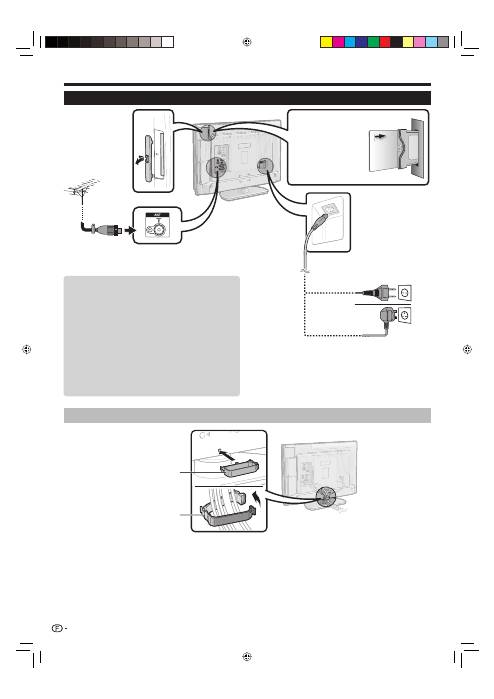
Insérez soigneusement le
module CA dans la fente
COMMON INTERFACE
avec la partie contact
tournée vers l’avant.
Le logo sur le module
CA doit être tourné vers
l’extérieur par rapport
au dos du téléviseur.
1
2
(Pour l’Europe,
à l’exception du
Royaume-Uni et de
l’Eire)
Serre-câbles
Attachez les câbles avec
le serre-câbles.
Cordon secteur
Placez le téléviseur près
de la prise électrique
et gardez la fiche du
cordon d’alimentation à
proximité.
Fiche DIN45325
standard (IEC 169-2)
Câble coaxial 75
q
(Pour le Royaume-
Uni et l’Eire)
KRL3237V_FR.indd 14
KRL3237V_FR.indd 14
2008/06/13 14:47:38
2008/06/13 14:47:38
Guide rapide
Auto installation initiale
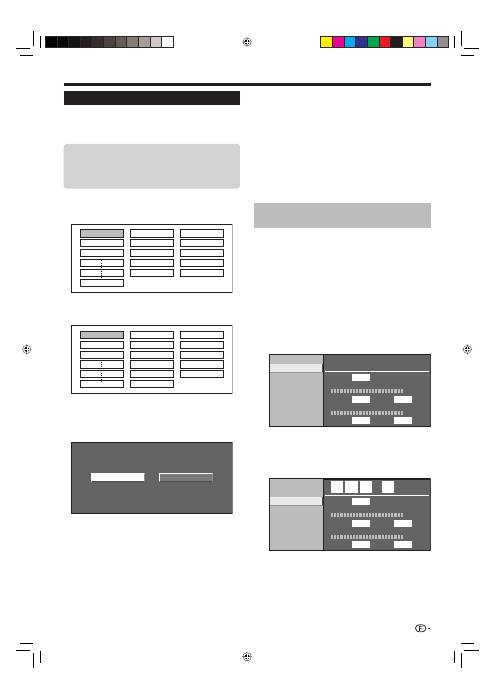
L’assistant pour l’auto installation initiale apparaît lorsque
le téléviseur est mis sous tension pour la première fois
après l’achat. Suivez les menus et procédez aux réglages
nécessaires les uns après les autres.
Appuyez sur
a
du téléviseur.
L’assistant pour l’auto installation initiale apparaît.
Réglage de l’OSD.
English
Italiano
Svenska
Appuyez sur
a
/
b
/
c
/
d
pour sélectionner la langue
de votre choix, et appuyez ensuite sur
ENTER
.
Réglage du pays (Emplacement du téléviseur).
Austria A B/G
Finland FIN B/G
Greece GR
B/G
Appuyez sur
a
/
b
/
c
/
d
pour sélectionner le pays ou
la région de votre choix, et appuyez ensuite sur
ENTER
.
Cet écran de réglage n’apparaît que pendant la
première installation.
Lancement de la recherche des canaux.
Recherche analogique
Recherche numérique
Appuyez sur
c
/
d
pour sélectionner « Recherche
numérique » ou « Recherche analogique », et
appuyez ensuite sur
ENTER
.
Si vous souhaitez rechercher davantage d’émissions,
procédez à la « Recherche supplémentaire » à partir du menu
« Installation programme » (Pages 32 et 33).
Pour regarder à la fois des émissions analogiques et
numériques, il est nécessaire de procéder aux réglages de la
recherche de canaux pour chaque format.
EXEMPLE
Si vous procédez à la « Recherche numérique » dans
l’assistant pour l’auto installation initiale, il est nécessaire
de procéder à la « Recherche analogique » dans
« Autoinstallation » du menu « Installation ».
1
•
2
3
•
4
•
•
•
Le téléviseur cherche, trie et mémorise toutes
les chaînes de télévision recevables d’après
leurs réglages et l’antenne raccordée.
Pour arrêter en cours l’auto installation initiale,
appuyez sur
6
(RETURN)
.
REMARQUE
Si vous éteignez le téléviseur après avoir effectué l’étape
4, l’assistant pour l’auto installation initiale n’apparaît pas.
La fonction d’auto installation vous permet d’exécuter à
nouveau l’installation dans le menu « Installation » (Page 32).
L’assistant pour l’auto installation initiale disparaît si vous
n’utilisez pas le téléviseur pendant 30 minutes avant de
chercher des chaînes à l’étape 5.
Vérification de la force du signal et
de la force du canal
Si vous installez une antenne DVB-T pour la première
fois ou la déplacez, il est recommandé d’ajuster
l’alignement de l’antenne pour avoir une bonne
réception en vérifiant sur l’écran de réglage d’antenne.
Appuyez sur
h
pour afficher l’écran du « HOME MENU ».
Appuyez sur
a
/
b
pour sélectionner « Installation ».
Appuyez sur
a
/
b
pour sélectionner « Rég.
Antenne-DIGITAL », et appuyez ensuite sur
ENTER
.
Vérification de la force du signal
Appuyez sur
a
/
b
pour sélectionner « Force du
signal ».
Force du signal
Tension alim.
Force du canal
Force du signal
Qualité
Courant
Max.
0
N° Canal
21
0
Courant
Max.
0 0
Vérification de la force du canal
Appuyez sur
a
/
b
pour sélectionner « Force du
canal », et appuyez ensuite sur
ENTER
.
Vous pouvez saisir une bande fréquence spécifique à
l'aide des touches numériques
0
–
9
.
Force du signal
Tension alim.
Force du canal
Force du signal
Qualité
Courant
Max.
0
N° Canal
21
0
Courant
Max.
0 0
4
7
4
.
0
MHz
Positionnez et alignez l’antenne de telle manière
que les valeurs maximales possibles pour
« Force du signal » et « Qualité » soient
obtenues.
REMARQUE
Les valeurs de « Force du signal » et « Qualité » indiquent
quand vérifier l’alignement correct de l’antenne.
5
•
•
•
1
2
3
E
E
•
4
•
15
Confirmez ce qui suit avant de mettre
le téléviseur sous tension
Le câble d’antenne est-il raccordé ?
Le cordon secteur est-il branché ?
E
E
KRL3237V_FR.indd 15
KRL3237V_FR.indd 15
2008/06/13 14:47:41
2008/06/13 14:47:41
Regarder la télévision
Sélection du mode sonore
Mode DTV :
Si plusieurs modes sonores sont reçus, à chaque fois
que vous appuyez sur
t
le mode change comme
suit.
Audio (ENG) : STÉRÉO
G/D
G
D
GD
Audio (ENG) : CH A
CH A
CH B
CH AB
Audio (ENG) : MONO
Appuyez sur
c
/
d
pour sélectionner le son G ou D
lorsque l’écran STÉRÉO ou DUAL MONO s’affiche.
Audio (ENG) : STÉRÉO
G/D
G
D
GD
REMARQUE
L’écran du mode sonore disparaît au bout de six secondes.
Les rubriques sélectionnables varient selon les émissions reçues.
Mode ATV :
À chaque fois que vous appuyez sur
t
le mode
change comme indiqué dans les tableaux suivants.
Sélection d’émissions NICAM TV
Signal
Rubriques sélectionnables
Stéréo
NICAM STÉRÉO, MONO
Bilingue
NICAM CH A, NICAM CH B, NICAM CH AB, MONO
Monaural
NICAM MONO, MONO
Sélection d’émissions A2 TV
Signal
Rubriques sélectionnables
Stéréo
STÉRÉO, MONO
Bilingue
CH A, CH B, CH AB
Monaural
MONO
REMARQUE
Si aucun signal n’est reçu, le mode sonore affiche « MONO ».
E
•
•
E
•
Regarder des
émissions analogiques
E
Regarder des
émissions numériques
E
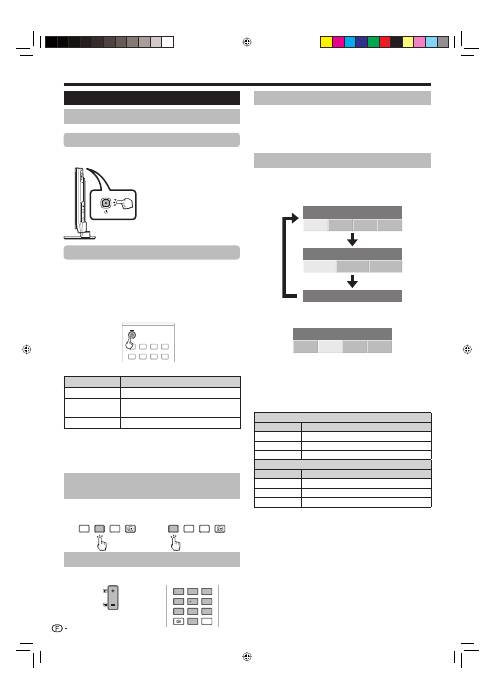
Opérations quotidiennes
Mise sous/hors tension
Allumer/éteindre le téléviseur
Appuyez sur
a
du téléviseur.
Éteignez-le en appuyant sur
a
du téléviseur.
Mode de veille
En mode de veille
Si le téléviseur est mis sous tension, vous pouvez le mettre
en veille en appuyant sur
a
(TV)
de la télécommande.
Quitter le mode de veille
En veille, appuyez sur
B
(TV)
de la télécommande.
1
2
3
4
5
6
7
8
TV
INPUT
1
2
3
4
5
6
7
8
INPUT
Statut de l’indicateur TV
Indicateur TV
Statut
ON (Bleu)
Mise sous tension
STANDBY
(Rouge)
Veille
SLEEP (Orange)
La minuterie est activée
REMARQUE
Si vous prévoyez de ne pas utiliser le téléviseur pendant une période
prolongée, veillez à retirer le cordon secteur de la prise électique.
Une faible quantité d’électricité est consommée même lorsque
a
est éteint.
E
E
•
•
Commutation entre les chaînes
analogiques et numériques
Changement de canal
Avec 0–9 :
Avec P
k
/
l
:
Sélection d’une source vidéo externe
Une fois le raccordement effectué, appuyez sur
INPUT1–8
de la télécommande ou sur
b
du
téléviseur pour basculer sur la source d’entrée externe
appropriée.
TV
DTV
RADIO
TV
DTV
RADIO
P
4
5
6
7
8
9
1
2
3
0
P.INFO
INFO
16
REMARQUE
Lorsque vous coupez l’alimentation
à l’aide de
a
du téléviseur, les
données EPG (guide des programmes
électronique) sont perdues et les
enregistrements programmés avec
minuterie ne sont pas exécutés par le
téléviseur.
•
KRL3237V_FR.indd 16
KRL3237V_FR.indd 16
2008/06/13 14:47:43
2008/06/13 14:47:43
Regarder la télévision
Fonctions pratiques
E
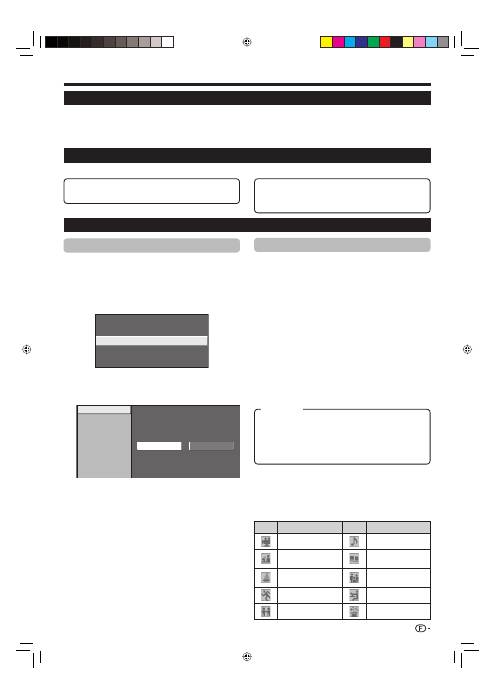
Opérations courantes
Appuyez sur
h
pour afficher l’écran du
« HOME MENU ».
Appuyez sur
a
/
b
pour sélectionner « Réglage
numérique ».
Appuyez sur
a
/
b
pour sélectionner « Réglage
EPG », et appuyez ensuite sur
ENTER
.
Taille d'image ENR
Réglage téléchargement
Réglage EPG
Sous-titre
Menu CI
[oui]
[TV 16:9]
Appuyez sur
a
/
b
pour sélectionner la rubrique
désirée, et appuyez ensuite sur
ENTER
(Exemple : « Réglage EPG », « Régl. plage
affichage », etc.).
oui
non
Réglage EPG
Régl. plage affichage
Réglage icône genre
Appuyez sur
a
/
b
/
c
/
d
pour sélectionner ou
ajuster la rubrique souhaitée, et appuyez ensuite
sur
ENTER
(Exemple : « oui », « non », etc.).
1
2
3
4
5
EPG (Electronic Programme Guide = guides des programmes électronique)
EPG (Electronic Programme Guide = guides des programmes électronique) est une liste de programmes qui
s’affiche à l’écran. Avec EPG, vous pouvez consulter la programmation des évènements DTV/RADIO/DONNÉES,
voir des informations détaillées sur ces évènements, syntoniser sur un évènement actuellement à l’antenne et
programmer une minuterie pour des évènements futurs.
Aperçu d’EPG
Fonctions élémentaires
E
Réglages pratiques pour utiliser EPG
Réglages de l’affichage EPG
Réglage EPG (réglage pour la réception
des données EPG)
Si vous souhaitez utiliser EPG pour les chaînes
numériques, sélectionnez « oui ». Les données EPG
doivent être automatiquement capturées pendant que
le téléviseur est en mode de veille. Après avoir placé
cette option sur « oui », la mise hors tension avec
la télécommande peut prendre un certain temps en
raison du processus de capture des données.
REMARQUE
Si l’alimentation principale du téléviseur est éteinte, les
données EPG ne seront pas capturées.
Réglage plage affichage
Le « Régl. plage affichage » vous permet de sélectionner
trois types de durée pour l’affichage à l’écran.
E
•
E
Réglage icône genre
Vous pouvez griser ou placer une marque sur
les genres souhaités et rechercher facilement les
programmes que vous regardez fréquemment.
Liste des icônes de genre
Icône
Genre
Icône
Genre
Film/Fiction
Musique/Ballet/Danse
News/Actualités
Arts/Culture (sans
musique)
Variétés/Jeux
Société/Politique/
Economie
Sports
Education/Science/Faits
Enfants/Jeunesse
Loisirs
E
E
Sélectionner un programme à l’aide d’EPG (Page 18)
Vérifier les informations sur le programme (Page 18)
E
E
Rechercher un programme par catégorie (Page 18)
Chercher un programme par date/heure (Page 18)
Enregistrement programmé à l’aide d’EPG (Page 19)
E
E
E
Mode 1 :
Affiche six heures d’informations sur les
programmes.
Mode 2 :
Affiche trois heures d’informations sur les
programmes.
Mode 3 :
Passe au format d’affichage EPG avec une
durée verticale.
17
Rubrique
KRL3237V_FR.indd 17
KRL3237V_FR.indd 17
2008/06/13 14:47:47
2008/06/13 14:47:47
Vérifiez les informations sur le programme
Appuyez sur
a
/
b
/
c
/
d
pour sélectionner le
programme que vous souhaitez vérifier.
Appuyez sur la touche
Rouge
.
040
10 : 00AM - 1 : 00 AM
BBC News 24
BBC News
Infos de programme
Retour à EPG
The BBC’s rolling news service with headlines every 15 minutes.
10 AM
11
0 PM
1
2
3
BBC TWO
002
BBC THREE
007
BBC FOUR
010
BBC FIVE
012
CBBC Channel
030
BBC
1
061
BB22
062
BBC NEWS 24
340
BBCi
351
This is BBC THREE
BBC NEWS
BBC NEWS
BBC NEWS
BBC NEWS
BBCi
BBCi
This is BBC THREE
R
Suiv.
B
Appuyez sur
ENTER
pour accéder au programme sélectionné.
Cherchez un programme dans une catégorie
Appuyez sur la touche
Verte
.
Appuyez sur
a
/
b
pour sélectionner le genre
souhaité, et appuyez ensuite sur
ENTER
.
Appuyez sur
a
/
b
pour sélectionner le programme que
vous souhaitez voir, et appuyez ensuite sur
ENTER
.
Film/Fiction
News/Actualités
Variétés/Jeux
Sports
Enfants/Jeunesse
Musique/Ballet/Danse
Arts/Culture (sans musique)
Société/Politique/Economie
Education/Science/Faits
Loisirs
[Aujourd'hui] 0-12
[Aujourd'hui] 12-0
[Mar] 20 0-12
[Mar] 20 12-0
10 : 50 AM - 11 : 05 AM
Lun 19/05
CBBC Cahnnel
030
time
10 : 50 AM - 11 : 10 AM
Lun 19/05
BBC TWO
002
School is Lock
11 : 05 AM - 11 : 20 AM
Lun 19/05
CBBC Cahnnel
030
Words and Pictures
Reportez-vous à la page 17 pour le réglage du genre.
3
1
2
3
4
1
2
3
•
Cherchez un programme par date/heure
Appuyez sur la touche
Jaune
.
Appuyez sur
c
/
d
pour sélectionner la durée
désirée, et appuyez ensuite sur
ENTER
.
Recherche par durée
10 AM
11
0 PM
1
2
3
BBC TWO
002
BBC THREE
007
BBC FOUR
010
BBC FIVE
012
CBBC Channel
030
BBC
1
061
BB22
062
BBC NEWS 24
340
This is BBC THREE
BBC NEWS
BBC NEWS
BBC NEWS
BBC NEWS
This is BBC THREE
Retour à EPG
R
Suiv.
Suiv.
B
SIT
1
994
: Sélectionner la durée
Entrer
G
+1semaine
Y
OK
: Entrer
0 AM -
6 AM
6 AM -
0 PM
0 PM -
6 PM
6 PM -
0 AM
Aujourd'hui
Appuyez sur
a
/
b
pour sélectionner le
programme de votre choix, et appuyez ensuite
sur
ENTER
.
REMARQUE
Lorsque vous sélectionnez un programme en dehors de
la durée actuelle, l’écran de réglage de minuterie s’affiche
(Page 19).
5
1
2
3
•
Sélection d’un programme
Sélectionnez la durée souhaitée
Appuyez sur
c
/
d
pour sélectionner la durée que vous souhaitez rechercher.
Continuez d’appuyer sur
d
pour afficher les programmes dans la prochaine durée.
Sélectionnez l’émission de votre choix
Appuyez sur
a
/
b
pour sélectionner le programme de votre choix.
Si
a
ou
b
s’affiche à gauche des services, continuez d’appuyer sur
a
/
b
pour afficher l’écran suivant ou précédent.
E
1
•
2
•
Regarder la télévision
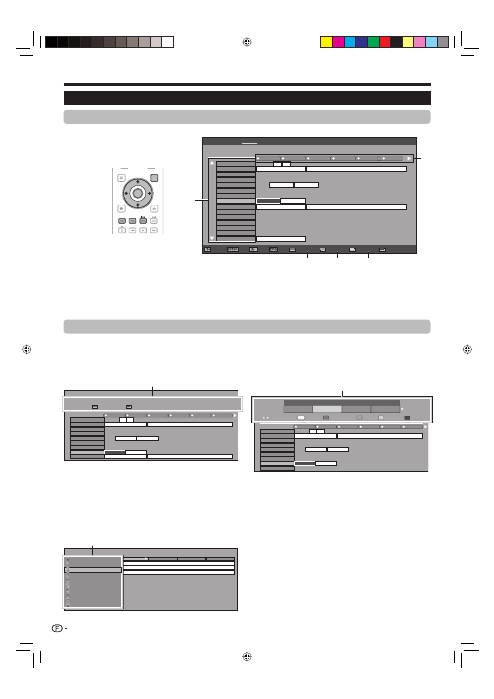
Sélection d’un programme à l’aide d’EPG
Opérations de base
Les illustrations sur cette page sont expliquées au moyen des services à trois chiffres.
Afficher/Fermer l’écran EPG
Appuyez sur
EPG
.
E
Sélection d’un programme
18
EPG
[Lun]16/04 10:57 AM
[DTV-TV]
Aujourd'hui
(Mar)20
(Mer)21
(Jeu)22
(Ven)23
(Sam)24
(Dim)25
(Lun)26
040
10 : 00AM - 1 : 00 AM
BBC News 24
BBC News
10 AM
11
0 PM
1
2
3
BBC TWO
002
BBC THREE
007
BBC FOUR
010
BBC FIVE
012
CBBC Channel
030
BBC
1
061
BB22
062
BBC NEWS 24
340
BBCi
351
SIT
3
996
BBC ONE
999
SIT
1
994
SIT
2
995
SIT
5
998
SIT
4
997
This is BBC THREE
BBC NEWS
BBC NEWS
BBC NEWS
BBC NEWS
This is BBC THREE
BBCi
BBCi
This is BBC THREE
: Sélectionner
: Entrer
: Retour
: Quitter
Infos de programme
Recherche par genre
Recherche par date
Liste des programmations
2
1
3
4
5
EXIT
DVD TOPMENU/
GUIDE
EPG
ENTER
HOME
MENU
MENU
RETURN
EXIT
HOME
MENU
MENU
RETURN
Informations sur le programme
Infos de programme
Retour à EPG
The BBC’s rolling news service with headlines every 15 minutes.
Suiv.
Recherche par durée
Retour à EPG
R
Suiv.
Suiv.
B
: Sélectionner la durée
Entrer
G
+1semaine
Y
OK
: Entrer
0 AM -
6 AM
6 AM -
0 PM
0 PM -
6 PM
6 PM -
0 AM
Aujourd'hui
Film/Fiction
News/Actualités
Variétés/Jeux
Sports
Enfants/Jeunesse
Musique/Ballet/Danse
Arts/Culture (sans musique)
Société/Politique/Economie
Education/Science/Faits
Loisirs
Genre
Date/Heure
KRL3237V_FR.indd 18
KRL3237V_FR.indd 18
2008/06/13 14:47:49
2008/06/13 14:47:49

Regarder la télévision
Enregistrement par minuterie à
l’aide d’EPG
Vous pouvez enregistrer des émissions télévisées à
l’aide des données d’EPG.
Appuyez sur
EPG
.
Appuyez sur
a
/
b
/
c
/
d
pour sélectionner le
programme que vous souhaitez enregistrer, et
appuyez ensuite sur
ENTER
.
Appuyez sur
c
/
d
pour sélectionner votre
réglage de minuterie préféré, et appuyez ensuite
sur
ENTER
.
Regarder
Enregistrer
Non
Si vous sélectionnez « Non », le téléviseur revient à
l’écran EPG.
Visionnement d’une émission à une
heure définie
Appuyez sur
c
/
d
pour sélectionner
« Regarder », et appuyez ensuite sur
ENTER
.
Appuyez sur
c
/
d
pour sélectionner « Oui », et
appuyez ensuite sur
ENTER
.
L’émission télévisée sélectionné est indiqué par une
icône.
Enregistrement d’une émission à une
heure définie
Appuyez sur
c
/
d
pour sélectionner
« Enregistrer », et appuyez ensuite sur
ENTER
.
Appuyez sur
c
/
d
pour sélectionner votre type
d’enregistrement préféré, et appuyez ensuite sur
ENTER
.
1
2
3
•
E
1
2
•
E
1
2
Appuyez sur
c
/
d
pour sélectionner « Oui », et
appuyez ensuite sur
ENTER
.
L’émission télévisée sélectionné est indiqué par une
icône.
REMARQUE
Reportez-vous aux pages 21–23 pour le raccordement
d’appareils externes.
3
•
•
Annuler l’enregistrement
programmé
Appuyez sur
EPG
.
Appuyez sur
a
/
b
/
c
/
d
pour sélectionner le
programme du réglage de minuterie, et appuyez
ensuite sur
ENTER
.
Appuyez sur
c
/
d
pour sélectionner « Annuler »,
et appuyez ensuite sur
ENTER
.
Appuyez sur
c
/
d
pour sélectionner « Oui », et
appuyez ensuite sur
ENTER
.
Annulation à l’aide de la touche Bleue de
la télécommande
Appuyez sur
EPG
.
Appuyez sur la touche
Bleue
pour afficher
l’écran d’enregistrement programmé.
Appuyez sur
a
/
b
pour sélectionner le
programme avec enregistrement programmé, et
appuyez ensuite sur
ENTER
.
Appuyez sur
c
/
d
pour sélectionner « Annuler »,
et appuyez ensuite sur
ENTER
.
Appuyez sur
c
/
d
pour sélectionner « Oui », et
appuyez ensuite sur
ENTER
.
1
2
3
4
E
1
2
3
4
5
i/o link.A :
Enregistrer un programme à un moment
précis lorsqu’un appareil compatible avec i/o link.A est
raccordé.
Cassette VHS :
Enregistrer un programme à un moment
précis lorsqu’un appareil compatible avec une cassette
VHS est raccordé.
19
Rubrique
KRL3237V_FR.indd 19
KRL3237V_FR.indd 19
2008/06/13 14:47:53
2008/06/13 14:47:53
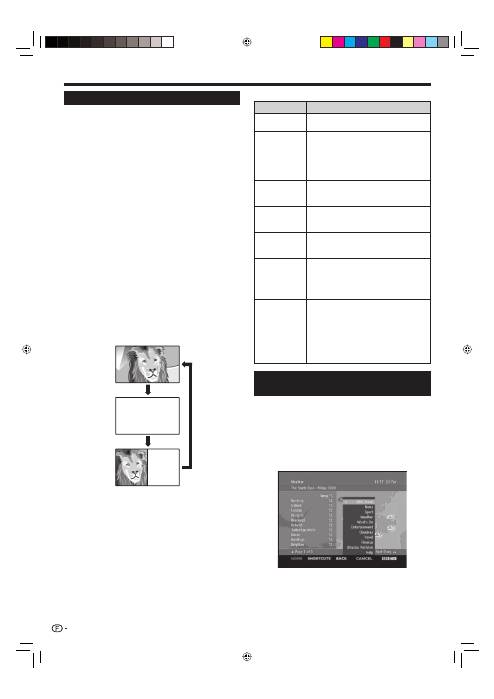
Touches pour les opérations du télétexte
Touches
Description
P
k
/
l
(
e
/
f
)
Augmentez ou diminuez le numéro de
page.
Couleur
(Rouge/Verte/
Jaune/Bleue)
Vous pouvez sélectionner un groupe
ou un bloc de pages affichées dans
les parenthèses en couleur en bas de
l’écran en appuyant sur la touche de
couleur (Rouge/Verte/Jaune/Bleue)
correspondante de la télécommande.
0–9
Sélectionnez directement une page
de 100 à 899 à l’aide des touches
numériques
0
–
9
.
k
(Révèle
le télétexte
masqué)
Révèle ou masque les informations
dissimulées comme la réponse d’un jeu.
3
(Geler/
Maintenir)
Interrompt la mise à jour automatique
des pages télétexte ou libère le mode de
maintien.
[
(Sous-
titres pour
Télétexte)
Affiche les sous-titres ou quitte l’écran
des sous-titres.
Les sous-titres ne seront pas
affichés si le service ne contient pas
d’informations de sous-titres.
•
1
(Sous-
page)
Révèle ou cache les sous-pages.
Touche
Rouge
: Pour reculer à la
sous-page précédente.
Touche
Verte
: Pour avancer à la
sous-page suivante.
Ces deux touches sont indiquées
à I’écran par les symboles «
e
»
et
«
f
».
•
•
•
Utilisation de l’application MHEG-5
(Royaume-Uni uniquement)
Certains services vous apportent des programmes
avec l’application codée MHEG (Multimedia and
Hypermedia Expert Group) qui vous permet d’avoir
une expérience interactive DTV.
Si elle est fournie, l’application MHEG-5 démarre
lorsque vous appuyez sur
m
.
Écran d’exemple MHEG-5
Regarder la télévision
Télétexte
Qu’est-ce que le Télétexte ?
Le Télétexte transmet des pages d’informations et de
jeux aux téléviseurs dotés d’un équipement spécial.
Votre téléviseur reçoit les signaux Télétexte émis par
des stations de télévision et les décode en format
graphique pour les visionner. Les informations, le
bulletin météo et les nouvelles sportives, les cours de
la Bourse et les programmes des émissions font partie
des nombreux services disponibles.
Activer/désactiver le Télétexte
Sélectionnez un canal télévisé ou une source
externe fournissant un programme télétexte.
Appuyez sur
m
pour afficher le Télétexte.
De nombreuses chaînes utilisent le système
d’exploitation TOP, tandis que certaines utilisent
le FLOF (CNN, par ex.). Votre téléviseur prend en
charge ces deux systèmes. Les pages sont divisées
en groupes de thème et en thèmes. Une fois passé
au télétexte, un maximum de 2 000 pages sont
mémorisées pour un accès rapide.
À chaque fois que vous appuyez sur
m
, l’écran
change comme indiqué ci-dessous.
Appuyez de nouveau sur
m
pour afficher le télétexte
sur l’écran droit et l’image normale sur l’écran gauche.
Si vous sélectionnez un programme sans signal de
télétexte, « Pas de Télétexte disponible. » s’affiche.
Le même message s’affiche pendant d’autres modes
si aucun signal télétexte n’est disponible.
1
2
•
•
•
•
•
REMARQUE
Le télétexte ne sera pas opérationnel si le type de
signal sélectionné est RVB (Page 38).
•
20
TÉLÉTEXTE
TÉLÉTEXTE
KRL3237V_FR.indd 20
KRL3237V_FR.indd 20
2008/06/13 14:47:54
2008/06/13 14:47:54
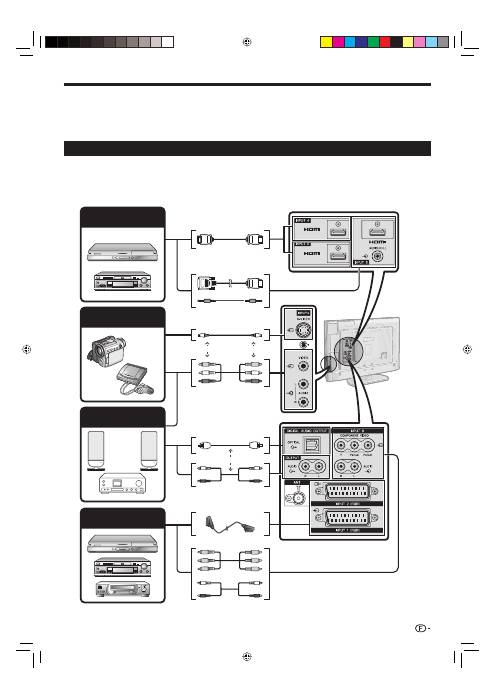
Raccordement d’appareils externes
Avant le raccordement ...
Veillez à éteindre le téléviseur et tous les autres appareils avant de procéder à des raccordements.
Branchez fermement un câble à une ou plusieurs prises.
Lisez attentivement le mode d’emploi de chaque appareil externe pour voir les méthodes de raccordement possibles. Ceci vous
aidera à obtenir la meilleure qualité audiovisuelle possible et à optimiser le potentiel de votre téléviseur et de l’appareil raccordé.
Reportez-vous à la page 39 pour raccorder un ordinateur au téléviseur.
Présentation des branchements
Le téléviseur est doté des prises présentées ci-dessous. Trouvez le câble correspondant à la prise du téléviseur et
raccordez l’appareil.
REMARQUE
Les câbles illustrés aux pages 21–24 sont en vente dans le commerce.
E
•
•
•
•
•
Lorsque vous utilisez un câble S-Vidéo, vous devez aussi raccorder un câble audio (R/L).
*
21
Appareil HDMI
(Page 22)
Console de jeu ou
caméscope (Page 22)
Appareil audio
(Page 24)
Câble certifié HDMI
Câble DVI/HDMI
Câble mini-prise stéréo Ø 3,5 mm
Câble S-vidéo*
Câble AV*
Câble audio
Câble audio optique
Câble PÉRITEL
ou
Câble composantes
Câble audio
Appareil d’enregistrement
vidéo (Pages 22 et 23)
ou
ou
KRL3237V_FR.indd 21
KRL3237V_FR.indd 21
2008/06/13 14:47:55
2008/06/13 14:47:55
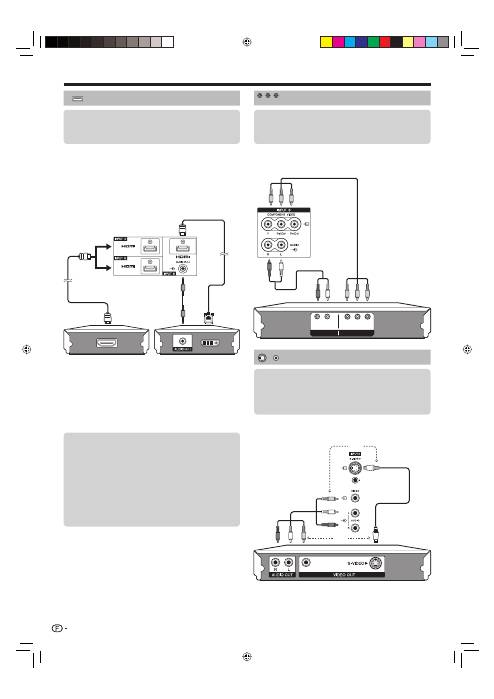
Raccordement d’appareils externes
Connexion HDMI
Grâce aux connexions HDMI (High Definition Multimedia
Interface), la transmission vidéo et audio numérique est
possible par l’intermédiaire d’un câble de raccordement à
partir d’un lecteur/enregistreur. Les données audio et vidéo
numériques sont transmises sans compression de données,
ne perdant ainsi aucune de leur qualité. La conversion
analogique/numérique n’est plus nécessaire sur les appareils
raccordés au téléviseur, éliminant ainsi les pertes de qualité.
Conversion DVI/HDMI
Les signaux vidéo numériques d’un DVD peuvent
également être lus par l’intermédiaire d’une connexion
HDMI compatible grâce à un câble adaptateur DVI/
HDMI. Le son doit être alimenté séparément.
Lors du branchement d’un câble de conversion DVI/HDMI à la prise
HDMI, l’image peut ne pas s'afficher correctement.
HDMI et DVI utilisent la même méthode de protection HDCP.
REMARQUE
Si un appareil HDMI est compatible avec HOME CONTROL,
vous pouvez profiter de fonctions polyvalentes (Pages
26–28).
Un bruit vidéo peut apparaître en fonction du type de câble HDMI
utilisé. Veillez à utiliser un câble HDMI certifié.
Lors de la lecture des images HDMI, le format convenant le mieux à
l’image est automatiquement détecté et sélectionné.
Signal vidéo pris en charge :
576i, 576p, 480i, 480p, 1080i, 720p, 1080p
Voir page 42 pour connaître la compatibilité des signaux PC.
•
•
•
•
Connexion Composantes
Vous bénéficierez d’une restitution fidèle des couleurs et
d’images de qualité élevée par la prise INPUT8 au raccordement
d’un lecteur/enregistreur DVD ou d’un autre appareil.
Y
PB
(
CB)
L
R
PR
(
CR)
COMPONENT
AUDIO
Connexion S-VIDEO/VIDEO
Vous pouvez utiliser la prise INPUT3 pour brancher une
console de jeu, un caméscope, un lecteur/enregistreur DVD
et un autre appareil.
REMARQUE
Lorsque vous utilisez un câble S-Vidéo, vous devez aussi
raccorder un câble audio (R/L).
INPUT3 : La prise S-VIDEO a priorité sur la prise VIDEO.
•
•
22
Câble DVI/
HDMI
Câble mini-
prise stéréo Ø
3,5 mm
Câble certifié
HDMI
Câble audio
Câble
composantes
ou
ou
Câble AV
Câble S-vidéo
Exemple d’appareils raccordables
Lecteur/enregistreur DVD
Lecteur/enregistreur Blu-ray
E
E
Après connexion
Sélect. Audio HDMI
Une fois branché, vous devez régler le signal audio
compatible avec le câble utilisé pour l’appareil HDMI.
Allez sur « HOME MENU » > « Options » > « Sélect.
Audio HDMI ».
Sélectionnez « Numérique » pour les signaux audio
via la prise HDMI. Sélectionnez « Analogique » pour
les signaux audio via la prise AUDIO (INPUT6).
E
1
2
Exemple d’appareils raccordables
Magnétoscope
E
Lecteur/enregistreur DVD
Lecteur/enregistreur Blu-ray
E
E
Exemple d’appareils raccordables
Magnétoscope
E
Lecteur/enregistreur DVD
Lecteur/enregistreur Blu-ray
Console de jeu
E
Caméscope
E
E
E
Y
P
B
(
C
B)
P
R
(
C
R)
KRL3237V_FR.indd 22
KRL3237V_FR.indd 22
2008/06/13 14:47:59
2008/06/13 14:47:59
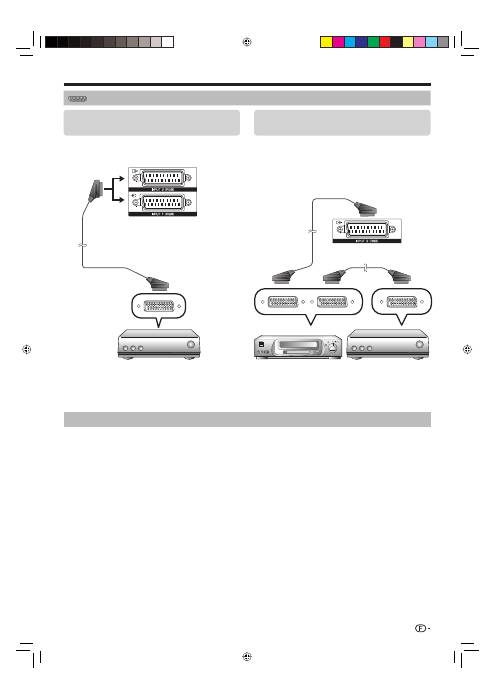
Raccordement d’appareils externes
REMARQUE
Dans les cas où le décodeur nécessite un signal du téléviseur, assurez-vous de sélectionner la prise d’entrée appropriée à laquelle le décodeur
est raccordé dans « Réglage manuel » du menu « Réglage analogique » (Page 33).
Les systèmes téléviseur-magnétoscope avancés AV-Link peuvent ne pas être compatibles avec certaines sources externes.
Vous ne pouvez pas raccorder le magnétoscope au décodeur à l’aide d’un câble PÉRITEL complètement câblé lorsque « Y/C » est sélectionné
pour « INPUT2 » dans le menu « Sélection d’entrée ».
Contrôle des appareils PÉRITEL avec i/o link.A
Ce téléviseur intègre quatre fonctions i/o link.A types pour assurer de bonnes connexions entre le téléviseur et les
autres appareils audiovisuels.
Lecture d’une seule touche
Lorsque le téléviseur est en mode de veille, il se met automatiquement sous tension et démarre la lecture de
l’image de l’appareil audiovisuel (magnétoscope ou lecteur/enregistreur DVD par ex.).
Attente TV
Lorsque le téléviseur entre en mode de veille, l’appareil audiovisuel raccordé (magnétoscope ou lecteur/
enregistreur DVD par ex.) entre également en mode de veille.
WYSIWYR (What You See Is What You Record = Vous enregistrez ce que vous voyez)
Lorsque la télécommande du magnétoscope raccordé est dotée de la touche WYSIWYR, vous pouvez
commencer automatiquement à enregistrer en appuyant sur la touche WYSIWYR.
Téléchargement des préréglages
Transfère automatiquement les informations sur les préréglages des canaux du tuner du téléviseur vers celui de
l’appareil audiovisuel raccordé (magnétoscope par ex.) par la prise INPUT2.
REMARQUE
Reportez-vous aux modes d’emploi de chacun des appareils externes pour les détails.
La fonction i/o link.A n’est opérationnelle que lorsque l’appareil audiovisuel est raccordé à la prise INPUT2 avec un câble PÉRITEL complètement câblé.
L’utilisation de la fonction i/o link.A n’est possible que si votre téléviseur a exécuté une auto installation complète avec l’appareil audiovisuel
raccordé (page 15, Auto installation initiale).
La disponibilité de la fonction i/o link.A dépend de l’appareil audiovisuel utilisé. Selon le fabricant et le type d’appareil utilisé, il se peut que les
fonctions décrites soient partiellement ou complètement inutilisables.
•
•
•
•
•
•
Connexion PÉRITEL
Exemple d’appareils raccordables
Décodeur
E
Lors de l’utilisation de la prise INPUT2
(PÉRITEL)
Si votre magnétoscope supporte les systèmes
téléviseur-magnétoscope avancés AV-Link, vous
pouvez le brancher en utilisant un câble PÉRITEL
complètement câblé.
E
Exemple d’appareils raccordables
Magnétoscope
E
Lecteur/enregistreur DVD
E
23
Câble PÉRITEL
Décodeur
Câble PÉRITEL
Câble PÉRITEL
Décodeur
Magnétoscope
KRL3237V_FR.indd 23
KRL3237V_FR.indd 23
2008/06/13 14:48:02
2008/06/13 14:48:02
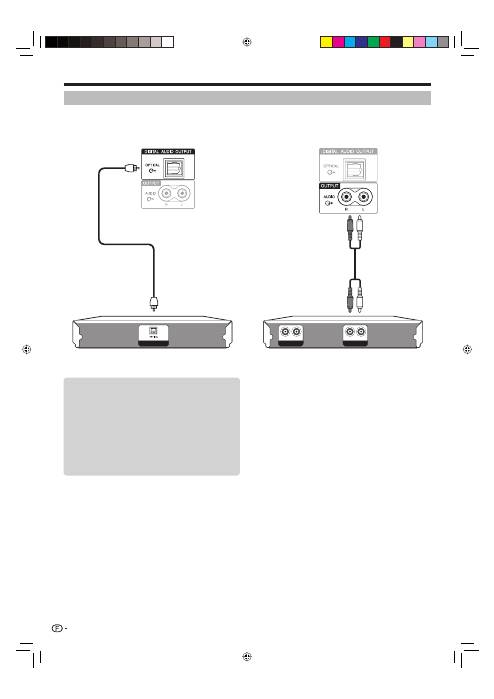
Raccordement d’appareils externes
DIGITAL AUDIO IN
AUX1 IN
L
R
AUX OUT
L
R
Raccordement d’un amplificateur avec
une entrée audio analogique
E
Raccordement d’un amplificateur avec
une entrée audio numérique
E
Raccordement d’enceinte/amplificateur
Raccordez un amplificateur avec des haut-parleurs externes comme illustré ci-dessous.
Après connexion
Réglage de la sortie audio numérique
Après avoir raccordé un amplificateur avec entrée
audio numérique et des enceintes externes comme
illustré, il est recommandé de régler un format de
sortie audio compatible avec le programme que
vous regardez ou l’appareil raccordé.
Allez sur « HOME MENU » > « Options » >
« Sortie audio numérique » > sélectionnez
« PCM » ou « Dolby Digital ».
E
24
Câble audio optique
Câble audio
Amplificateur avec
entrée audio analogique
Amplificateur avec
entrée audio numérique
KRL3237V_FR.indd 24
KRL3237V_FR.indd 24
2008/06/13 14:48:04
2008/06/13 14:48:04
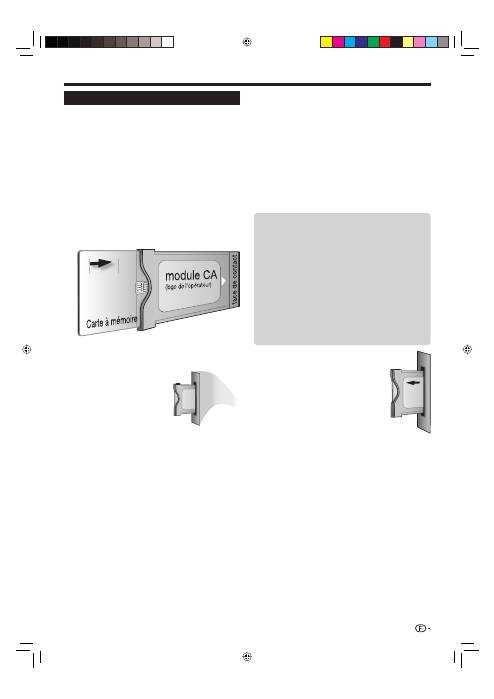
Raccordement d’appareils externes
Vérification des informations du module CA
REMARQUE
Assurez-vous que le module CA est correctement inséré.
Ce menu est disponible uniquement pour les chaînes
numériques.
Appuyez sur
h
pour afficher l’écran du
« HOME MENU ».
Appuyez sur
a
/
b
pour sélectionner « Réglage
numérique ».
Le contenu de ce menu dépend du fournisseur du
module CA.
Appuyez sur
a
/
b
pour sélectionner « Menu
CI », et appuyez ensuite sur
ENTER
.
Retrait du module CA
Retirez le couvercle au dos du
téléviseur.
Retirez le module du téléviseur.
Remettez le couvercle en place.
•
•
1
2
•
3
1
2
3
Insertion d’une carte à mémoire
Un module d’interface commune (module CA) et
une carte à mémoire doivent être insérés dans la
fente COMMON INTERFACE de votre téléviseur pour
recevoir des chaînes numériques cryptées (Page 14).
Le module CA et la carte à mémoire ne sont pas
fournis comme accessoires. Ils sont généralement
disponibles auprès de votre revendeur.
Insertion de la carte à mémoire dans le
module CA
Avec la face ayant la puce de contact dorée
tournée vers le côté du module CA marqué du
logo du fournisseur, enfoncez la carte à mémoire
dans le module CA aussi loin que possible.
Notez le sens de la flèche imprimée sur la carte
à mémoire.
Insertion du module CA dans la fente
COMMON INTERFACE
Insérez soigneusement le
module CA dans la fente
COMMON INTERFACE
avec la partie contact
tournée vers l’avant. Le
logo sur le module CA
doit être tourné vers
l’extérieur par rapport
au dos du téléviseur. N’exercez pas une force
excessive. Veillez à ne pas plier le module ce
faisant.
1
2
25
Module
Les informations générales sur le module CA
s’affichent.
Menu
Les paramètres de réglage de chaque carte à
mémoire s’affichent.
Enquête
Vous pouvez saisir des valeurs numériques comme
un mot de passe ici.
REMARQUE
Le contenu de chaque écran dépend du foumisseur du
module CA.
E
E
E
•
KRL3237V_FR.indd 25
KRL3237V_FR.indd 25
2008/06/13 14:48:05
2008/06/13 14:48:05
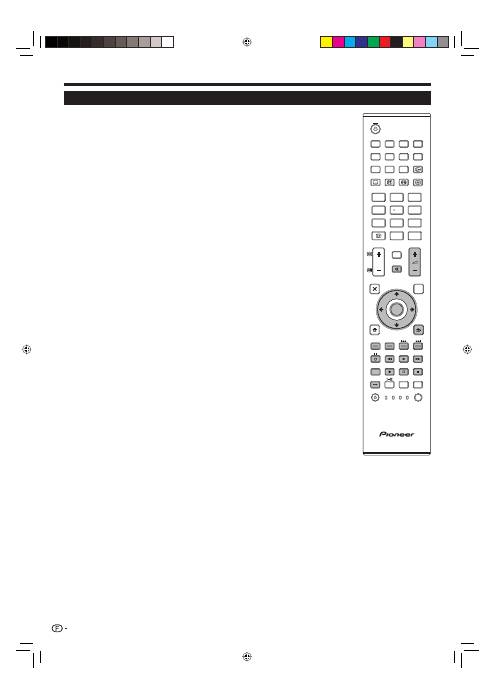
HDMI CONTROL
Commande d’appareils HDMI à l’aide d’HDMI CONTROL
Qu’est-ce que HDMI CONTROL ?
En utilisant le protocole HDMI CEC (Consumer Electronics Control) avec HDMI CONTROL,
vous pouvez opérer de façon interactive des systèmes compatibles (amplificateur
AV, lecteur/enregistreur DVD, lecteur/enregistreur Blu-ray) au moyen d'une seule
télécommande.
Ce que vous pouvez faire avec HDMI CONTROL
Enregistrement d’une seule touche
Pas la peine de chercher la télécommande de votre appareil d’enregistrement. Appuyez sur
les touches
E
ou
REC STOP
q
pour lancer/arrêter l’enregistrement de ce que vous voyez
sur l’enregistreur.
Lecture d’une seule touche
Lorsque le téléviseur est en mode de veille, il se met automatiquement sous tension et
démarre la lecture de l’image de la source HDMI.
Opération avec une seule télécommande
HDMI CONTROL reconnaît automatiquement l’appareil HDMI raccordé et vous pouvez
commander le téléviseur et l’appareil comme si vous utilisiez une télécommande universelle.
Manipulation de la liste de titres des appareils externes
Outre l’affichage du propre aperçu du téléviseur (page 18), vous pouvez également appeler
le menu supérieur du lecteur externe ou la liste de titres du lecteur BD Pioneer/enregistreur
Pioneer à condition que ces appareils prennent en charge HDMI CONTROL.
Commande multiple d’appareils HDMI
Vous pouvez sélectionner quel appareil HDMI vous souhaitez commander avec la touche
HDMI CTRL
.
REMARQUE
Quand vous utilisez HDMI CONTROL, assurez-vous d’utiliser un câble HDMI certifié.
Dirigez la télécommande vers le téléviseur, pas vers l’appareil HDMI raccordé.
Un bruit vidéo peut apparaître en fonction du type de câble HDMI utilisé. Veillez à utiliser un câble
HDMI certifié.
Jusqu’à trois appareils d’enregistrement HDMI et un amplificateur AV peuvent être raccordés avec
ce système.
Ces opérations affectent l’appareil HDMI sélectionné comme source externe actuelle. Si l’appareil
ne fonctionne pas, allumez-le et sélectionnez la source externe adéquate avec
INPUT1–8
de la
télécommande ou
b
du téléviseur.
Lorsque vous branchez des câbles de raccordement ou modifiez les branchements, allumez
d’abord tous les appareils HDMI avant d’allumer le téléviseur. Confirmez que l’image et le son sont
émis correctement en sélectionnant « INPUT4 », « INPUT5 » ou « INPUT6 » avec
INPUT1–8
de la
télécommande ou
b
du téléviseur.
La fonction HDMI CONTROL mentionnée dans le mode d’emploi et sur le produit est désignée par le
nom de function KURO LINK sur le web et dans les catalogues.
✔
✔
✔
✔
✔
•
•
•
•
•
•
•
26
TV
DTV
RADIO
1
2
3
4
5
6
7
8
TV
INPUT
4
5
6
7
8
9
1
2
3
0
P.INFO
INFO
P
CH RETURN
EXIT
DVD TOPMENU/
GUIDE
EPG
ENTER
HOME
MENU
MENU
RETURN
CTRL
HDMI
REC STOP
HDD
AV
SELECTION
CM SKIP
DVD
TOOLS
SCREEN
SIZE
SOURCE
TV
STB DVR VCR
DVD
SELECT
KRL3237V_FR.indd 26
KRL3237V_FR.indd 26
2008/06/13 14:48:07
2008/06/13 14:48:07
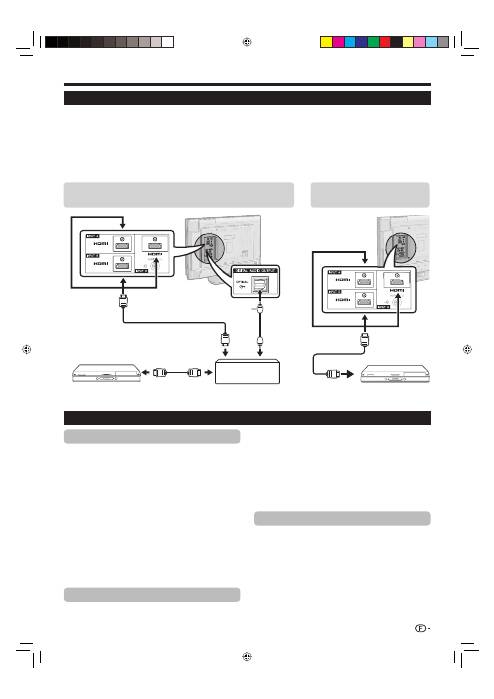
HDMI CONTROL
Câble certifié
HDMI
Connexion HDMI CONTROL
Commencez par brancher le système audio AV Pioneer ou le lecteur BD Pioneer/enregistreur Pioneer compatible
avec le protocole HDMI-CEC.
REMARQUE
Reportez-vous au mode d’emploi de l’appareil à raccorder pour de plus amples détails.
Après avoir débranché des câbles de raccordement ou modifié une méthode de raccordement, allumez le téléviseur après
avoir allumé tous les appareils applicables. Modifiez la source d’entrée externe en appuyant sur
INPUT1–8
, sélectionnez la
source externe adéquate et vérifiez la sortie audiovisuelle.
Les câbles illustrés dans les explications suivantes sont vendus dans le commerce.
•
•
•
HDMI CONTROL
Placez-le sur « Marche » pour activer les fonctions
HDMI CEC. Lorsque vous mettez l’appareil sous
tension avec « HDMI CONTROL » placé sur
« Marche », les appareils HDMI raccordés sont mis
sous tension en même temps que le téléviseur.
Appuyez sur
h
pour afficher l’écran du « HOME
MENU ».
Appuyez sur
a
/
b
pour sélectionner
« Options ».
Appuyez sur
a
/
b
pour sélectionner « Réglage
HDMI CONTROL », et appuyez ensuite sur
ENTER
.
Appuyez sur
a
/
b
pour sélectionner « HDMI
CONTROL », et appuyez ensuite sur
ENTER
.
Appuyez sur
c
/
d
pour sélectionner «
Marche
»,
et appuyez ensuite sur
ENTER
..
Mise sous tension auto
Si cette fonction est activée, la lecture une touche est
possible. Lorsque le téléviseur est en mode de veille,
il se met automatiquement sous tension et démarre la
lecture de l’image de la source HDMI.
1
2
3
4
5
Réglage HDMI CONTROL
Répétez les étapes 1 à 3 dans
HDMI CONTROL
.
Appuyez sur
a
/
b
pour sélectionner « Mise
sous tension auto », et appuyez ensuite sur
ENTER
.
Appuyez sur
c
/
d
pour sélectionner « Marche »,
et appuyez ensuite sur
ENTER
.
REMARQUE
Le réglage par défaut pour cette option est « Arrêt ».
Sélection de l’enregistreur
Vous pouvez sélectionner ici un enregistreur pour
l’enregistrement à partir de plusieurs enregistreurs raccordés.
Répétez les étapes 1 à 3 dans
HDMI CONTROL
.
Appuyez sur
a
/
b
pour sélectionner « Sélection
enregistreur », et appuyez ensuite sur
ENTER
.
Sélectionnez l’enregistreur, et appuyez ensuite sur
ENTER
.
REMARQUE
Si vous avez raccordé le système audio AV Pioneer entre le
téléviseur et un enregistreur Pioneer, l’indication de la source
externe change (de « INPUT5 » à « INPUT5 (Sous) » par ex.).
1
2
3
•
1
2
3
•
Raccordement d’un lecteur BD Pioneer/
enregistreur Pioneer seulement
Raccordement d’un lecteur BD Pioneer/enregistreur
Pioneer via le système audio AV Pioneer
27
Câble certifié HDMI
Système audio AV
Pioneer
Câble certifié HDMI
Lecteur BD Pioneer
/Enregistreur Pioneer
Câble audio
optique
Lecteur BD Pioneer/
Enregistreur Pioneer
KRL3237V_FR.indd 27
KRL3237V_FR.indd 27
2008/06/13 14:48:08
2008/06/13 14:48:08

HDMI CONTROL
Commande d’un appareil HDMI
CONTROL
HDMI CONTROL vous permet de commander l’appareil
HDMI raccordé au téléviseur avec une seule télécommande.
Appuyez sur
n
pour démarrer la lecture d’un titre.
Voir la colonne de droite, section «
Lecture des titres au
moyen de HDMI CONTROL
» si vous souhaitez démarrer
la lecture avec la liste des titres sur le lecteur BD Pioneer/
enregistreur Pioneer.
Appuyez sur
o
pour effectuer une avance rapide.
Appuyez sur
m
pour reculer.
Appuyez sur
r
pour arrêter.
Appuyez sur
a
(TV)
pour allumer ou éteindre
l’appareil raccordé via HDMI.
Enregistrement via EPG enregistreur Pioneer
(uniquement pour les enregistreurs)
Vous pouvez rappeler les enregistrements EPG et les
enregistrements programmés de l’enregistreur compatible
CEC avec la télécommande du téléviseur.
Appuyez sur
HDMI CTRL
.
Menu HDMI CONTROL
EPG enregistreur
Menu principal/Liste titre
Changement de média
Passer au son AV
Passer au son TV
Changement de mode sonore
Menu de configuration
Sélection du modèle
Appuyez sur
a
/
b
pour sélectionner « EPG
enregistreur », et appuyez ensuite sur
ENTER
.
La source d’entrée externe change et l’EPG de l’enregistreur s’affiche.
Sélectionnez l’émission que vous souhaitez
enregistrer.
Reportez-vous au mode d’emploi de l’enregistreur pour les détails.
Lecture des titres au moyen de HDMI
CONTROL
Cette section explique comment lire un titre sur le
lecteur BD Pioneer/enregistreur Pioneer.
Appuyez sur
HDMI CTRL
.
Appuyez sur
a
/
b
pour sélectionner « Menu principal/
Liste titres », et appuyez ensuite sur
ENTER
.
L’enregistreur raccordé s’allume alors et le téléviseur sélectionne
automatiquement la source d’entrée externe appropriée.
Les données de la liste de titres en provenance du lecteur BD
Pioneer/enregistreur Pioneer raccordé au téléviseur s’affichent.
Sélectionnez le titre avec
a
/
b
/
c
/
d
, et
appuyez ensuite sur
n
.
Sélection du type de média pour
l’enregistreur compatible CEC
Si votre enregistreur offre plusieurs supports (média)
de stockage, sélectionnez ici le type de support.
Appuyez sur
HDMI CTRL
.
Appuyez sur
a
/
b
pour sélectionner « Changement
de média », et appuyez ensuite sur
ENTER
.
1
•
2
1
2
•
3
•
1
2
•
•
3
1
2
Sélectionnez le média désiré, enregistreur DVD
ou disque dur par exemple. Le type de média
change à chaque pression sur
ENTER
.
REMARQUE
Cette fonction risque d’être inopérante selon les appareils
d’enregistrement raccordés.
Écoute avec le système audio AV Pioneer
Vous pouvez choisir d’écouter le son du téléviseur
uniquement à partir du système audio AV Pioneer.
Appuyez sur
HDMI CTRL
.
Appuyez sur
a
/
b
pour sélectionner « Passer au
son AV », et appuyez ensuite sur
ENTER
.
Le son émis par le haut-parleur du téléviseur et la prise du
casque est coupé et seul le son du système audio AV Pioneer
est audible.
Écoute avec le système audio du téléviseur
Vous pouvez choisir d’écouter le son du téléviseur
uniquement à partir du système audio du téléviseur.
Appuyez sur
HDMI CTRL
.
Appuyez sur
a
/
b
pour sélectionner « Passer au
son TV », et appuyez ensuite sur
ENTER
.
Changement manuel du mode sonore du
système audio AV Pioneer
Appuyez sur
HDMI CTRL
.
Appuyez sur
a
/
b
pour sélectionner
« Changement de mode sonore ».
Le mode sonore change à chaque pression sur
ENTER
.
Reportez-vous au mode d’emploi du système audio AV
Pioneer pour les détails.
Accès au menu d’un appareil externe
raccordé au téléviseur par HDMI
Vous pouvez accéder au menu d’un appareil
externe compatible HDMI CEC (lecteur, enregistreur,
décodeur, ect.) au moyen de la fonction « Menu de
configuration »
Appuyez sur
HDMI CTRL
.
Appuyez sur
a
/
b
pour sélectionner « Menu de
configuration », et appuyez ensuite sur
ENTER
.
REMARQUE
Si un appareil raccordé ne dispose pas de cette fonction
ou si l’appareil est dans un statut où le menu ne peut pas
être affiché (enregistrement, mise en veille, etc.), il se peut
que cette fonction ne soit pas disponible.
Sélection de l’appareil HDMI
Si plusieurs appareils HDMI sont raccordés en
guirlande, vous pouvez indiquer quel appareil vous
souhaitez commander ici.
Appuyez sur
HDMI CTRL
.
Appuyez sur
a
/
b
pour sélectionner « Sélection
du modèle », et appuyez ensuite sur
ENTER
.
L’appareil HDMI change à chaque pression sur
ENTER
.
3
•
1
2
•
1
2
1
2
3
•
1
2
•
1
2
28
KRL3237V_FR.indd 28
KRL3237V_FR.indd 28
2008/06/13 14:48:11
2008/06/13 14:48:11
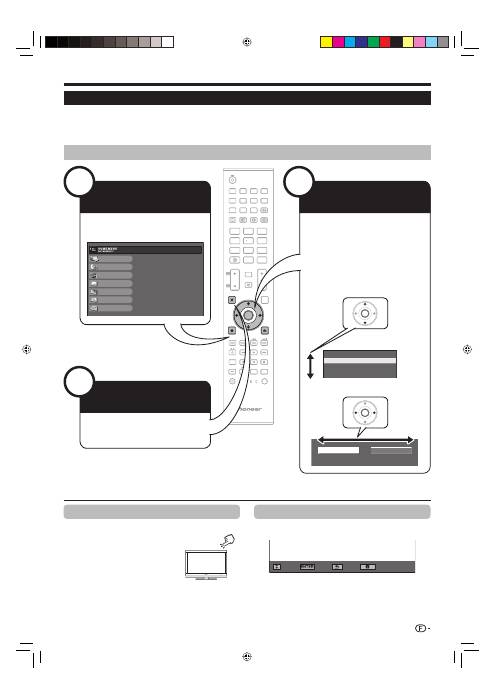
Utilisation des menus
REMARQUE
Les options du « HOME MENU » sont différentes selon les modes d’entrée sélectionnés, mais les marches à suivre sont les mêmes.
Les écrans dans le mode d’emploi ne sont qu’à titre explicatif (certains sont agrandis ; d’autres coupés) et peuvent légèrement varier des écrans réels.
Les rubriques suivies de
4
ne peuvent pas être sélectionnées pour diverses raisons.
•
•
•
Opérations sans télécommande
Cette fonction s’avère pratique lorsque la télécommande
n’est pas à portée de main.
Appuyez sur
HOME MENU
pour afficher l’écran du
« HOME MENU ».
Appuyez sur
P
k
/
l
au lieu de
a
/
b
ou sur
i
k
/
l
au lieu
c
/
d
pour sélectionner la rubrique.
Appuyez sur
b
pour valider le réglage.
REMARQUE
L’écran « HOME MENU » disparaît au bout de quelques
secondes d’inactivité.
1
2
3
•
À propos de l’affichage du guide
L’affichage du guide en bas de l’écran présente les
opérations sous la forme d’OSD.
: Sélectionner
: Entrer
: Fin
: Précéd.
La barre au-dessus est un guide opérationnel pour
la télécommande. La barre change d’après chaque
écran de réglage du menu.
TV
DTV
RADIO
1
2
3
4
5
6
7
8
TV
INPUT
4
5
6
7
8
9
1
2
3
0
P.INFO
INFO
P
CH RETURN
EXIT
DVD TOPMENU/
GUIDE
EPG
ENTER
HOME
MENU
MENU
RETURN
CTRL
HDMI
REC STOP
HDD
AV
SELECTION
CM SKIP
DVD
TOOLS
SCREEN
SIZE
SOURCE
TV
STB DVR VCR
DVD
SELECT
TV
DTV
RADIO
1
2
3
4
5
6
7
8
TV
INPUT
4
5
6
7
8
9
1
2
3
0
P.INFO
INFO
P
CH RETURN
DVD TOPMENU/
GUIDE
EPG
CTRL
HDMI
REC STOP
HDD
AV
SELECTION
CM SKIP
DVD
TOOLS
SCREEN
SIZE
SOURCE
TV
STB DVR VCR
DVD
SELECT
1
Image
Son
Commande alimentation
Installation
Options
Réglage numérique
Informations
Aucun sgn arrêt
Pas d'opé. arrêt
Ecologie
Minut. Extinction
[Désactiver]
[Désactiver]
Recherche analogique
Recherche numérique
3 2
Qu’est-ce que le HOME MENU ?
Il est nécessaire d’afficher l’OSD pour procéder aux réglages du téléviseur. L’OSD pour les réglages s’appelle « HOME
MENU ».
Le « HOME MENU » permet d’effectuer divers réglages et ajustements.
Le « HOME MENU » peut être opéré avec la télécommande.
Opérations courantes
•
•
•
ENTER
29
Affichez l’écran du
HOME MENU
Quittez l’écran du
HOME MENU
Sélectionnez une
rubrique
Appuyez sur
h
pour afficher l’écran
du « HOME MENU ».
Vous quitterez l’écran du « HOME
MENU » si vous appuyez sur
g
(EXIT)
avant d’avoir terminé l’opération.
Appuyez sur
a
/
b
/
c
/
d
pour
sélectionner/ajuster le menu désiré,
ajustez la rubrique au niveau désiré et
ensuite appuyez sur
ENTER
.
Appuyez sur
6
pour revenir à la
page du « HOME MENU » précédent.
ENTER
Sélection dans le menu
E
Sélection des options
E
KRL3237V_FR.indd 29
KRL3237V_FR.indd 29
2008/06/13 14:48:12
2008/06/13 14:48:12
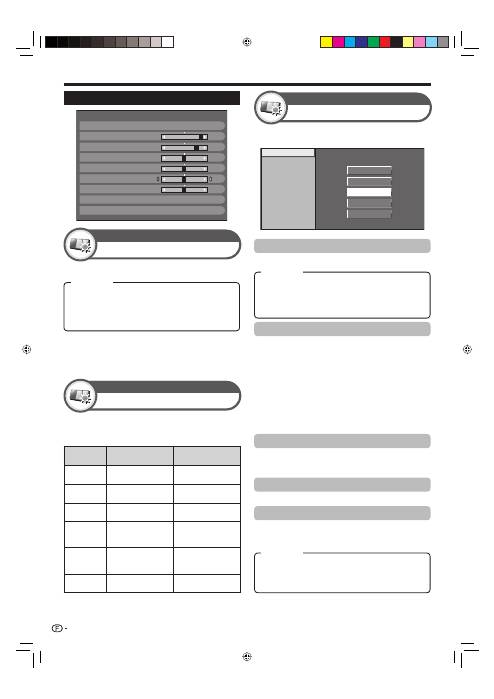
Réglage de base
REMARQUE
Lorsque cette fonction est réglée sur « Marche », le téléviseur capte
la lumière ambiante et ajuste automatiquement la luminosité du
rétroéclairage. Assurez-vous qu’aucun objet ne bloque le RLS, ce
qui pourrait avoir une incidence sur sa capacité à capter la lumière
ambiante.
•
Ce téléviseur offre une palette de fonctions avancées en vue
d’optimiser la qualité de l’image.
Temp Couleur
100Hz
PureCinema
Contraste actif
3D-Y/C
Noir et blanc
Portée RLS
Haut
Moyen-Haut
Moyen
Moyen-Bas
Bas
Temp Couleur
Réglez la température des couleurs pour recréer une image blanche optimale.
REMARQUE
« 3D-Y/C » peut ne pas être opérationnel selon le type de signal
d’entrée ou lorsque le signal est parasité.
« 3D-Y/C » a plus d’effet sur les signaux vidéo composite (SVC).
•
•
Réglages de l’image
Contraste
RLS
[Arrêt]
Luminos.
Couleur
Teinte
Netteté
Réglage pro.
Réinitial.
[+30]
[0]
[0]
[0]
[0]
0
–30
–30
–30
–10
+40
+30
+30
+30
+10
Rétro éclair.
[+14]
–16
+16
DYNAMIQUE
100Hz
La technologie « 100Hz » offre des solutions avancées pour
une qualité d’image sur affichage numérique optimale en
éliminant le flou de mouvement.
REMARQUE
Maintenez enfoncés
g
et
6
de la télécommande pour afficher la
démonstration « 100Hz » au format double écran.
L’effet est davantage visible sur les images se déplaçant rapidement.
« 100Hz » reste sans effet dans les cas suivants :
1) Le type de signal reçu est un signal PC ;
2) Un OSD est affiché ;
3) Le télétexte est activé.
Si les images sont floues, placez « PureCinema » sur « Arrêt ».
PureCinema
Détecte automatiquement une source sous forme de film (codée à l’origine
24 ou 25 images par seconde, selon une fréquence verticale), l’analyse et
recrée chaque image fixe du film pour une qualité d’image haute définition.
Contraste actif
Ajuste automatiquement le contraste d’une image d’après la scène.
3D-Y/C
Procure des images de grande qualité avec un minimum
d’effet de fluage et de parasites de couleurs croisées grâce à
une détection des modifications de l’image.
•
•
•
•
Arrêt :
La luminosité est fixée sur la valeur réglée pour
« Rétro éclair. ».
Marche :
Ajuste automatiquement.
Marche:Aff :
Affiche l’effet RLS sur l’écran tout en
ajustant la luminosité de l’écran.
RLS
Image
Ajuste automatiquement la luminosité de l’écran.
Ajustez l’image selon vos préférences avec les réglages de
l’image suivants.
Rubriques de réglage
Rubriques
sélectionnables
Touche
c
Touche
d
Rétro
éclair.
L’écran s’assombrit
L’écran s’illumine
Contraste
Pour diminuer le
contraste
Pour augmenter le
contraste
Luminos.
Pour diminuer la
luminosité
Pour augmenter la
luminosité
Couleur
Pour diminuer
l’intensité des
couleurs
Pour augmenter
l’intensité des
couleurs
Teinte
Les tons chair
deviennent plus
violets
Les tons chair
deviennent plus verts
Netteté
Pour diminuer la
netteté
Pour augmenter la
netteté
Réglage pro.
Image
Haut :
Blanc avec nuance bleue.
Moyen-Haut :
Nuance intermédiaire entre « Haut » et « Moyen ».
Moyen :
Ton naturel.
Moyen-Bas :
Nuance intermédiaire entre « Moyen » et « Bas ».
Bas :
Blanc avec nuance rouge.
Standard :
Réglage normal.
Rapide :
Établit la qualité d’image optimale pour des images se déplaçant rapidement.
Ralenti :
Établit la qualité d’image optimale pour des images se déplaçant lentement.
Arrêt :
Pas de détection.
Réglages de l’image
Image
30
Rubrique
Rubrique
Rubrique
KRL3237V_FR.indd 30
KRL3237V_FR.indd 30
2008/06/13 14:48:16
2008/06/13 14:48:16
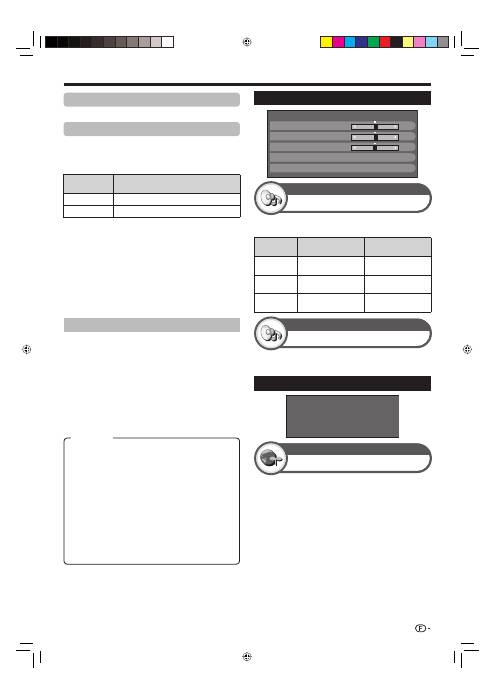
Réglage de base
REMARQUE
La rubrique suivie d’un * n’est disponible qu’en
sélectionnant « INPUT4 », « INPUT5 », « INPUT6 » ou
« INPUT7 » avec
INPUT1–8
de la télécommande ou
b
du téléviseur.
La rubrique suivie de ** n’est disponible qu’en acceptant
un signal « x.v.Colour » via une prise HDMI.
•
•
Noir et blanc
Pour regarder une vidéo couleur en noir et blanc.
Portée RLS
La plage du niveau de luminosité des réglages
automatiques de RLS est réglable selon vos
préférences. La plage de réglage de RLS est réglable à
un maximum de
e
16 et un minimum de
f
16.
Rubriques
sélectionnables
Description
Max.
f
16 à
e
16
Min.
f
16 à
e
16
REMARQUE
Cette fonction est disponible uniquement lorsque le réglage
« RLS » est placé sur « Marche » ou « Marche : Aff ».
Il est impossible de spécifier un réglage maximum sur un
chiffre plus petit que le réglage minimum.
Il est impossible de spécifier un réglage minimum sur un
chiffre plus grand que le réglage maximum.
Les réglages maximum et minimum ne peuvent pas être
réglés sur le même chiffre.
En fonction de la luminosité de l’éclairage ambiant, le RLS
peut ne pas fonctionner si la plage de réglage est trop
petite.
AV SELECTION
AV SELECTION
(SÉLECTION AV) vous offre plusieurs
options pour sélectionner celle convenant le mieux à
l’environnement du système, qui peut varier selon la
luminosité de la pièce, le type de programme regardé
ou le type d’image entrée par un appareil externe.
Appuyez sur
AV SELECTION
.
Le mode change à chaque fois que vous
appuyez sur
AV SELECTION
.
Vous pouvez également changer de mode sur l’écran
de menu « Image » et « Son » en appuyant sur
AV
SELECTION
.
•
•
•
•
•
1
2
•
Réglages du son
Balance
Aigus
Ambiophonie
Réinitial.
[ 0]
[ 0]
–15
G
+15
D
[Arrêt]
Graves
[ 0]
–15
+15
DYNAMIQUE
STANDARD :
Pour une image haute définition dans une
pièce normalement éclairée.
CINÉMA :
Pour voir un film dans une pièce sombre.
JEU :
Pour jouer à des jeux vidéos.
PC* :
Pour un ordinateur.
x.v.Colour** :
Restitue des couleurs réalistes sur l’écran
du téléviseur différentes de tout autre signal.
UTILISATEUR :
Vous permet de personnaliser les
réglages à votre guise. Vous pouvez régler le mode
pour chaque source d’entrée.
DYNAMIQUE (Fixe) :
Pour une image nette avec des
contrastes accentués pour regarder les sports (Les
réglages « Image » et « Son » ne sont pas modifiables).
DYNAMIQUE :
Pour une image nette avec des
contrastes accentués pour regarder les sports.
Réglage du son
Son
Ambiophonie
Son
Aucun sgn arrêt
Commande alimentation
Lorsque le réglage est sur « Activer », le téléviseur se
met automatiquement en veille si aucun signal n’est
entré pendant 15 minutes.
Le temps restant s’affiche toutes les minutes cinq minutes
avant la mise en veille.
REMARQUE
Même si une émission télévisée est terminée, cette
fonction risque de ne pas être opérationnelle en raison
d’interférence en provenance d’autres chaînes de télévision
ou d’autres signaux.
•
•
Cette fonction vous permet de savourer un son en
direct réaliste.
Réglages de l’économie d’énergie
Aucun sgn arrêt
Pas d'opé. arrêt
Ecologie
Minut. Extinction
[Désactiver]
[Désactiver]
Vous pouvez régler la qualité du son selon vos
préférences avec les réglages suivants.
Rubriques
sélectionnables
Touche
c
Touche
d
Aigus
Pour diminuer les
aigus
Pour augmenter les
aigus
Graves
Pour diminuer les
basses
Pour augmenter les
basses
Balance
Diminue le son du
haut-parleur droit
Diminue le son du
haut-parleur gauche
31
Rubrique
KRL3237V_FR.indd 31
KRL3237V_FR.indd 31
2008/06/13 14:48:17
2008/06/13 14:48:17
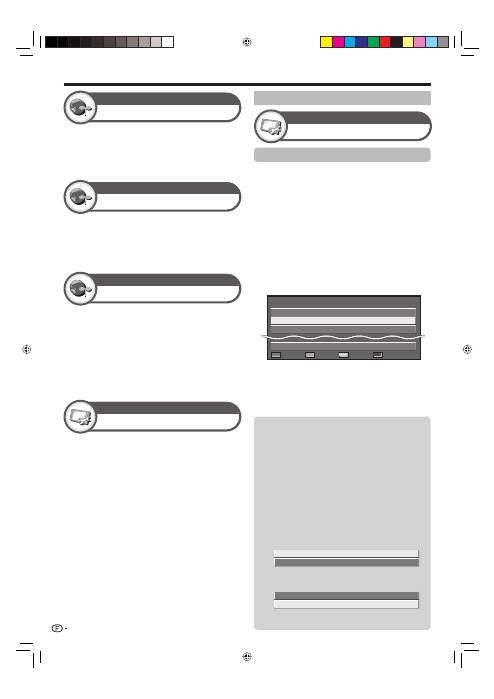
Lorsque vous placez cette option sur « oui », le
téléviseur active le mode d’économie d’énergie suivant.
« RLS » réglé sur « Marche » (Page 30).
« Mode d’attente » réglé sur « Mode 2 » (Page 38).
« Aucun sgn arrêt » réglé sur « Activer » (Page 31).
« Pas d’opé. arrêt » réglé sur « 3 hr. » (Page 32).
•
•
•
•
Ecologie
Commande alimentation
Réglage de base
Autoinstallation
Installation
Le téléviseur détecte et mémorise automatiquement
tous les services disponibles dans votre région. Cette
fonction vous permet également de procéder au
réglage des canaux pour numérique et analogique
séparément et de reconfigurer les réglages une fois
l’autoinstallation initiale terminée.
Après avoir sélectionné « oui » sur l’écran,
vous pouvez régler la langue et la recherche
des canaux de la même façon que dans
l’autoinstallation initiale. Suivez les étapes 2, 4
et 5 de la page 15.
REMARQUE
Il n’est pas possible de régler le pays dans
« Autoinstallation » sur le menu « Installation ». Si vous
souhaitez reconfigurer le réglage du pays, exécutez
automatiquement l’autoinstallation initiale après avoir
procédé à « Réinitial. » dans le menu « Installation ».
Le réglage actuel du pays s’affiche à l’écran.
•
•
Installation programme
Installation
Réglage numérique
Vous pouvez reconfigurer les réglages des services DTV
automatiquement ou manuellement.
Recherche supplémentaire
Utilisez ce menu pour ajouter automatiquement de nouveaux
services une fois l’autoinstallation terminée.
Recherche manuelle
Ajoutez de nouveaux services dans une plage de bande fréquence donnée.
Saisissez la fréquence à l’aide des touches numériques
0
–
9
.
Vous pouvez effectuer la « Recherche manuelle » par numéro
de service uniquement si les cinq pays nordiques mentionnés
précédemment ont été sélectionnés dans le réglage du pays.
Réglage manuel
Configurez divers réglages pour chaque service à l’aide
des touches de
couleur (Rouge/Verte/Jaune/Bleue)
.
DTV 993
N° du
service
Ancien
LCN
Saut
EPG
Saut
Canal
Verrou.
Nom du
service
SIT 3
DTV 994
✔ ✔
SIT 2
DTV 995
✔
SIT 1
DTV
999
HD Monosco
: Verrou.
: Saut Canal
: Saut EPG
: Tri
Appuyez sur
a
/
b
pour sélectionner le service désiré.
Appuyez sur la touche de couleur sur la télécommande
correspondant à la rubrique que vous souhaitez reconfigurer.
Le repère
✔
indique que l’opération est activée. À chaque
fois que vous appuyez sur la touche de couleur, vous pouvez
activer/désactiver l’opération correspondante.
E
E
•
•
E
1
2
•
Réglages des canaux numériques
Le téléviseur passera automatiquement en mode de
veille si aucune opération n’est effectuée pendant la
durée réglée (« 30 min. » ou « 3 hr. »).
Le temps restant s’affiche dans le coin inférieur gauche de
l’écran toutes les minutes cinq minutes avant la mise en
veille.
•
Pas d’opé. arrêt
Commande alimentation
Vous permet de régler une heure lorsque le téléviseur
entre automatiquement en mode de veille.
REMARQUE
Sélectionnez « Arrêt » pour annuler la minuterie
d’extinction.
Une fois la durée réglée, le décompte est automatiquement
lancé.
Le temps restant s’affiche dans le coin inférieur gauche de
l’écran toutes les minutes cinq minutes avant l’expiration
de la durée programmée.
•
•
•
Minut. Extinction
Commande alimentation
32
Touches pour les opérations de Réglage manuel
Verrou. : Appuyez sur la touche Rouge.
Lorsque le service est verrouillé, il est nécessaire de saisir
le code secret pour accéder au service.
Saut Canal : Appuyez sur la touche Verte.
Les services avec le repère
✔
sont sautés lorsque vous
appuyez sur
P
e
/
f
sur le téléviseur ou la télécommande.
Saut EPG : Appuyez sur la touche Jaune.
Les services avec le repère
✔
sont sautés dans le guide
des programmes électronique (EPG).
Tri : Appuyez sur la touche Bleue.
Les positions des rubriques pour les services peuvent être triées.
Appuyez sur
a
/
b
pour sélectionner le service
dont vous souhaitez déplacer la position de la
rubrique, et appuyez ensuite sur
ENTER
.
DTV 994
✔ ✔
SIT 2
DTV 995
✔
SIT 1
Appuyez sur
a
/
b
pour la déplacer sur la
position désirée, et appuyez ensuite sur
ENTER
.
DTV
994
✔
✔
SIT 1
DTV
995
✔
SIT 2
Répétez les étapes 1 et 2 jusqu’à ce que toutes
les rubriques de service soient triées.
1
2
3
KRL3237V_FR.indd 32
KRL3237V_FR.indd 32
2008/06/13 14:48:19
2008/06/13 14:48:19

Réglage de base
Les canaux pour lesquels « Omission » a été réglée sur
« Marche » sont omis lorsque vous appuyez sur
P
k
/
l
même s’ils sont sélectionnés lorsque vous regardez
l’image à partir du téléviseur.
Lors du raccordement d’un décodeur au téléviseur,
sélectionnez « INPUT1 » ou « INPUT2 ».
REMARQUE
La valeur préréglée en usine est « Arrêt ».
•
Vous pouvez verrouiller le visionnement de n’importe
quel canal.
REMARQUE
Reportez-vous à « Verrouil. Enfant » pour le réglage du
code secret.
Lorsque « Verrou. » est réglé sur « Marche » pour un canal,
« Verrouil. activé. » est affiché, et l’image et le son du canal
sont bloqués.
En appuyant sur
6
lorsque que « Verrouil. activé. » est
affiché, la fenêtre de saisie du code secret apparaît.
La saisie du bon code secret libère provisoirement le
« Verrouil. Enfant » jusqu’à ce que l’appareil soit mis hors
tension.
Tri
Les positions des canaux peuvent être librement triées.
Appuyez sur
c
/
d
pour sélectionner « oui », et
appuyez ensuite sur
ENTER
.
Appuyez sur
a
/
b
/
c
/
d
pour sélectionner
le canal à déplacer, et appuyez ensuite sur
ENTER
.
Appuyez sur
a
/
b
/
c
/
d
pour le déplacer sur la
position désirée, et appuyez ensuite sur
ENTER
.
Répétez les étapes 2 et 3 jusqu’à ce que tous
les canaux désirés soient triés.
Effacer chaîne
Les chaînes peuvent être effacées individuellement.
Appuyez sur
c
/
d
pour sélectionner « oui », et
appuyez ensuite sur
ENTER
.
Appuyez sur
a
/
b
/
c
/
d
pour sélectionner
le programme que vous souhaitez effacer, et
appuyez ensuite sur
ENTER
.
Une fenêtre de message apparaît en incrustation.
Appuyez sur
c
/
d
pour sélectionner « oui »,
et appuyez ensuite sur
ENTER
pour effacer
la chaîne sélectionnée. Toutes les chaînes
suivantes sont déplacées d’un rang vers le haut.
Répétez les étapes 2 et 3 jusqu’à ce que tous
les canaux désirés soient effacés.
•
•
•
E
1
2
3
4
E
1
2
•
3
4
Installation programme
Installation
Réglage analogique
Vous pouvez reconfigurer les réglages des canaux
de télévision analogique automatiquement ou
manuellement.
Recherche supplémentaire
Utilisez ce menu pour ajouter automatiquement de
nouveaux canaux une fois l’autoinstallation terminée.
Lancez la recherche des canaux après avoir sélectionné le
système couleur et le système sonore.
Réglage manuel
Utilisez ce menu pour configurer manuellement les
canaux de télévision analogique.
Après avoir sélectionné « oui » sur l’écran,
appuyez sur
a
/
b
/
c
/
d
pour sélectionner le canal
à configurer, et appuyez ensuite sur
ENTER
.
E
•
E
Vous pouvez ajuster la fréquence sur la position
désirée.
REMARQUE
Réglez en prenant l’image de l’arrière-plan comme
référence.
Au lieu d’appuyer sur
c
/
d
pour ajuster la fréquence, vous
pouvez procéder au réglage en saisissant directement
le numéro de la fréquence du canal à l’aide des touches
numériques
0
–
9
.
EXEMPLE
179,25 MHz : Appuyez sur
1
s
7
s
9
s
2
s
5
.
49,25 MHz : Appuyez sur
4
s
9
s
2
s
5
s
ENTER
.
•
•
•
•
Sélectionnez les systèmes couleur optimaux pour la
réception (« AUTO », « PAL », « SECAM »).
Sélectionnez les systèmes sonores optimaux (système
de diffusion) pour la réception (« B/G », « D/K », « I »,
« L/L’ »).
Lorsqu’un canal télévisé envoie le nom de son
réseau, « Autoinstallation » détecte l’information et
lui attribue un nom. Vous pouvez toutefois changer
individuellement les noms de canal.
Appuyez sur
a
/
b
/
c
/
d
pour sélectionner
chaque caractère du nouveau nom du canal, et
appuyez ensuite sur
ENTER
.
Répétez l’étape 1 ci-dessus jusqu’à ce que le
nom soit épelé en entier.
REMARQUE
Ce nom peut avoir cinq caractères ou moins.
Si le nom d’un canal a moins de cinq caractères,
sélectionnez « FIN » pour régler son nom.
1
2
•
•
Réglages des canaux analogiques
33
Fin
Syst. Couleur
Syst. son (Systèmes de diffusion)
Station
Omission
Décodeur
Verrou.
KRL3237V_FR.indd 33
KRL3237V_FR.indd 33
2008/06/13 14:48:20
2008/06/13 14:48:20
Réglage de base
Verrouil. Enfant
Installation
Vous permet d’utiliser un code secret pour prévenir la
modification par inadvertance de certains réglages.
Mod. le code secret
Enregistrez un mot de passe à quatre chiffres pour utiliser la
fonction de « Verrouil. Enfant ».
Saisissez le code secret à quatre chiffres en
utilisant les touches numériques
0
–
9
.
Entrez le même nombre à quatre chiffres qu’à
l’étape 1 pour confirmer.
« Le code secret du système a été changé avec succès » s’affiche.
REMARQUE
Pour regarder un canal verrouillé, il est nécessaire de saisir le code secret
(Voir pages 32 et 33 pour savoir comment verrouiller la visualisation des
canaux en modes DTV et ATV). Lorsque vous sélectionnez un canal
verrouillé, une invite pour saisir le code secret apparaît. Appuyez sur
6
pour afficher la fenêtre de saisie du code secret.
Effacer le code secret
Vous permet de réinitialiser le code secret.
REMARQUE
Par mesure de précaution, notez le code secret (PIN) au
dos de ce mode d’emploi, détachez-le et rangez-le dans un
endroit sûr hors de portée des enfants.
Censure parentale
Cette fonction vous permet de contrôler les services DTV. Elle
empêche les enfants de regarder des scènes violentes ou
sexuelles potentiellement nuisibles.
REMARQUE
« Pour tous » et « Accord des parents souhaité » correspondent à
des classements utilisés exclusivement en France.
Voir page 46 pour les détails sur les classements.
1
2
•
•
•
•
•
Langue
Installation
Vous pouvez sélectionner une langue OSD dans le
menu « Installation ». Sélectionnez parmi les 22 langues
(Tchèque, Danois, Néerlandais, Anglais, Estonien,
Finlandais, Français, Allemand, Grec, Hongrois, Italien,
Letton, Lithuanien, Norvégien, Polonais, Portugais,
Russe, Slovaque, Slovène, Espagnol, Suédois, Turc).
Sous-titre
Réglage numérique
Réglez deux langues de sous-titres préférées (dont
les sous-titres pour les malentendants) à afficher si les
sous-titres sont disponibles.
REMARQUE
Les sous-titres ne seront pas affichés si le service ne contient pas
d’informations de sous-titres.
•
Langue audio numérique
Options
Réglez trois langues multi audio préférées à afficher si
plusieurs langues audio sont disponibles.
Passer d’une langue multi audio à l’autre
À chaque fois que vous appuyez sur
t
de la
télécommande, la langue audio change.
E
Verrou touche
Options
Cette fonction vous permet de verrouiller les touches sur le
téléviseur ou la télécommande afin d’empêcher les enfants de
changer de canal ou le volume.
REMARQUE
Il est impossible de régler « Verrou ctrl télécommande » et « Verrou
ctrl bouton » simultanément.
Annulation du blocage
Appuyez sur la touche
HOME MENU
du téléviseur et sélectionnez « Arrêt »
pour annuler « Verrou ctrl télécommande ». Appuyez sur la touche
h
de la
télécommande et sélectionnez « Arrêt » pour annuler « Verrou ctrl bouton ».
Reportez-vous à la page 29 pour les opérations du menu à l’aide
de la touche
h
sur le téléviseur.
•
E
•
1ère langue
E
2ème langue
Pour mal-entendant
E
E
Passe d’une langue de sous-titres à
l’autre
À chaque fois que vous appuyez sur
[
de la
télécommande, la langue des sous-titres change.
E
Réglages du mot de passe/contrôle parental
Arrêt :
Les touches sont débloquées.
Verrou ctrl télécommande :
Toutes les touches sur la
télécommande sont verrouillées.
Verrou ctrl bouton :
Verrouille les touches sur le téléviseur à
l’exception de la touche d’alimentation.
Réglages de la langue (langue,
sous-titre, multi audio)
1ère langue
Arrêt
2ème langue
• • • • • •
1ère langue
1ère langue
(Pour mal-entendant)
Placez « Pour mal-entendant » sur « oui »
Les sous-titres pour malentendants ont priorité sur
chaque réglage de langue de sous-titres (Exemple :
« 1ère langue », « 2ème langue », etc.).
EXEMPLE
E
34
Rubrique
Rubriques sélectionnables
KRL3237V_FR.indd 34
KRL3237V_FR.indd 34
2008/06/13 14:48:21
2008/06/13 14:48:21
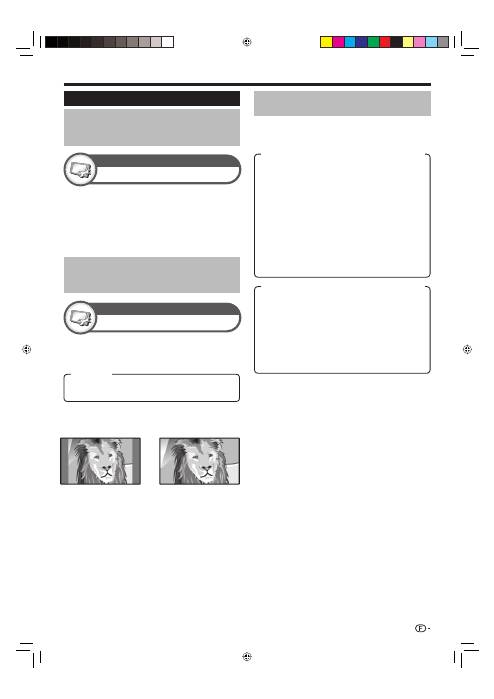
Fonctions de visualisation pratiques
WSS
Installation
Écran signal WSS 4:3
Mode 4:3
Installation
Le signal « WSS » possède une commutation
automatique 4:3 qui vous permet de sélectionner entre
« 4:3 » et « LARGE ».
Mode 4:3 « LARGE »
Mode 4:3 « 4:3 »
« WSS » permet au téléviseur de permuter
automatiquement entre les différentes tailles d’image.
REMARQUE
Utilisez le
SCREEN SIZE
(TAILLE D’ÉCRAN) si une image
ne passe pas à la taille d’image adéquate. Si le signal ne
contient aucune information « WSS », la fonction sera
inopérante même si elle est activée.
Sélection manuelle de la taille
d’image WSS (Signalisation grand
écran)
•
4:3 :
Plage normale conservant le rapport 4:3 ou 16:9.
LARGE :
Image grand écran sans barres latérales.
Sélection manuelle de la taille
d’image
Vous pouvez sélectionner la taille de l’image. La taille
de l’image sélectionnable dépend du type de signal
reçu.
4:3 :
Conserve le rapport hauteur/largeur original dans un
affichage plein écran.
CINÉMA 14:9 :
Pour des images Letterbox en 14:9. Une
barre latérale mince apparaît de chaque côté et vous
pouvez également avoir des barres en haut et en bas
sur certains programmes.
LARGE :
Dans ce mode, l’image est allongée vers les
côtés de l’écran.
PLEIN :
Pour des images comprimées en 16:9.
ZOOM :
Pour des images Letterbox en 16:9. Des barres
peuvent apparaître en haut et en bas sur certains
programmes.
CINÉMA :
Pour des images Letterbox en 14:9. Des
barres peuvent apparaître en haut et en bas sur
certains programmes.
PLEIN :
Affichage de l’image en Overscan. Coupe tous
les côtés de l’écran.
Sous-scan :
Affichage de l’image en Underscan
uniquement lors de la réception d'un signal 720p.
Affichage de l’image haute définition ajustée de façon
optimale. Du bruit peut apparaître sur le bord de l’écran
pour certains programmes.
Pt par Pt :
Affiche une image avec le même nombre de
pixels sur l’écran uniquement lors de la réception de
signaux 1080i/1080p.
Sélection de la taille d’image
Sélection automatique de la taille
d’image WSS (Signalisation grand
écran)
REMARQUE
Certaines rubriques n’apparaissent pas en fonction du type
de signal reçu.
Appuyez sur
SCREEN SIZE
.
Le menu
SCREEN SIZE
(TAILLE D’ÉCRAN) s’affiche.
Le menu énumère les options du
SCREEN SIZE
(TAILLE
D’ÉCRAN) sélectionnables pour le type de signal vidéo
actuellement reçu.
Appuyez sur
SCREEN SIZE
ou
a
/
b
lorsque
le menu
SCREEN SIZE
(TAILLE D’ÉCRAN) est
encore à l’écran.
Lorsque vous passez entre les options, chacune
se reflète immédiatement sur l’écran. Il n’est pas
nécessaire d’appuyer sur
ENTER
.
En fait, si vous réglez « WSS » sur « Marche » dans
le menu « Installation », le
SCREEN SIZE
(TAILLE
D’ÉCRAN) optimal est automatiquement choisi
pour chaque émission, magnétoscope et lecteur/
enregistreur DVD.
REMARQUE
Même si vous sélectionnez manuellement le
SCREEN
SIZE
(TAILLE D’ÉCRAN) de votre choix, il se peut que
le téléviseur passe automatiquement au
SCREEN SIZE
(TAILLE D’ÉCRAN) optimal selon le signal reçu lorsque «
WSS » est placé sur « Marche ».
•
1
•
•
2
•
•
35
Rubrique
Rubrique (pour les signaux SD [définition standard])
Rubrique (pour les signaux HD [haute-définition])
KRL3237V_FR.indd 35
KRL3237V_FR.indd 35
2008/06/13 14:48:23
2008/06/13 14:48:23
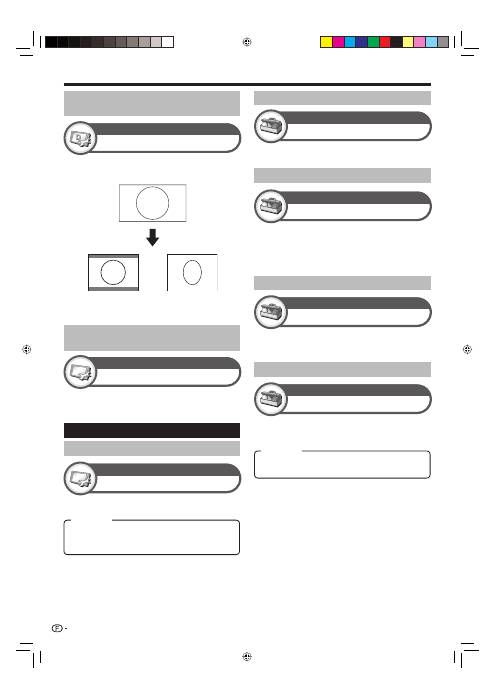
Vous pouvez utiliser ce menu pour régler la taille
d’image appropriée pour regarder une émission
télévisée au format 16:9 sur un téléviseur 4:3.
Taille d’image ENR
Réglage numérique
Réglage sur « TV 4:3 »
Réglage sur « TV 16:9 »
Cette fonction vous permet de passer automatiquement
sur la taille d’image appropriée lorsque vous regardez
un signal HDMI via les prises INPUT4, 5 et 6.
Autres réglages Image et Audio
Réglage de la position de l’image
Visionnement auto HDMI
Installation
REMARQUE
Cette fonction doit être définie avant l’enregistrement.
Sélection automatique de la taille
d’image HDMI
•
Position
Installation
Pour régler la position horizontale et verticale d’une
image.
REMARQUE
Les réglages sont sauvegardés séparément pour chaque la
source d’entrée.
Selon le type de signal d’entrée ou le réglage
SCREEN
SIZE
(TAILLE D’ÉCRAN), certains réglages de position
peuvent ne pas être disponibles.
•
•
Réduction bruit
Options
« Réduction bruit » procure une image plus nette
(« Arrêt », « Haut », « Bas »).
Réglage automatique du volume
Volume auto
Options
Des sources sonores différentes n’ont quelquefois pas
le même niveau de volume sonore, une émission et
ses pauses commerciales par exemple. Le contrôle
automatique du volume réduit ce problème en
égalisant les niveaux.
Accentuation des dialogues
Voix claire
Options
Cette fonction met l’accent sur les voix par rapport
au bruit de fond pour une meilleure clarté. Elle est
déconseillée pour les sources musicales.
Sortie audio uniquement
Audio seul
Options
Lorsque vous écoutez de la musique à partir d’un
programme musical, vous pouvez éteindre l’affichage
du téléviseur et ne profiter que du son.
Fonctions de visualisation pratiques
Sélection manuelle de la taille
d’image d’enregistrement
Pos.hori :
Centre l’image en la déplaçant vers la gauche
ou la droite.
Pos.vert :
Centre l’image en la déplaçant de haut en bas.
Réduction du bruit à l’écran
Arrêt :
Les images à l’écran et le son sont émis.
Marche :
Le son est émis sans image à l’écran.
36
Rubrique
Rubrique
KRL3237V_FR.indd 36
KRL3237V_FR.indd 36
2008/06/13 14:48:24
2008/06/13 14:48:24
Fonctions de visualisation pratiques
Affichage heure
Options
Format de l’heure
Vous pouvez sélectionner le format de l’heure (« 24HR »
ou « AM/PM ») pour l’horloge.
Durée du jeu
Options
Cette fonction vous permet d’afficher le temps écoulé
sur l’écran lorsque
AV
SELECTION
(SÉLECTION AV)
est placé sur « JEU ».
Aff. titre programme
Options
Cette fonction vous permet d’afficher les informations
du programme sur l’écran comme le titre et l’heure de
diffusion en sélectionnant un canal.
REMARQUE
Cette fonction est disponible uniquement quand le mode
DTV est sélectionné.
•
Affichage heure
Cette fonction vous permet d’afficher l’heure dans le
coin inférieur droit de l’écran.
Les numéros à quatre chiffres (par exemple, 0001)
sont affichés après avoir sélectionné les cinq pays
nordiques dans le réglage du pays.
Affichage de l’heure dans les
informations sur le canal
Vous pouvez afficher les informations de l’heure
comprises dans les émissions DTV et télétexte.
REMARQUE
Omettez l’étape 1 si vous recevez des émissions DTV.
Sélectionnez un canal télévisé (Les informations
d’heure sont automatiquement capturées).
Appuyez sur
p
. L’affichage du canal apparaît
sur le téléviseur.
Appuyez de nouveau sur
p
au cours des
quelques secondes où l’affichage du canal est
à l’écran. L’information de l’heure apparaîtra
dans le coin inférieur droit de l’écran pendant
plusieurs secondes.
Même lorsque vous changez de canal télévisé,
vous pouvez afficher les informations de l’heure
avec les étapes 2 et 3 ci-dessus.
REMARQUE
Si elles sont correctement obtenues, les informations de
l’heure apparaîtront dans le coin supérieur gauche de
l’écran en appuyant sur
h
.
*
E
•
1
2
3
4
•
Sous-titres
Télétexte désactivé
:
Nouvelle info
PAL
I
NICAM
STÉRÉO
ATV
01
BBC1
Mode ATV
Réglages de l’affichage
Affichage du canal
Vous pouvez afficher les informations sur le canal en
appuyant sur
p
sur la télécommande.
Affichage de l’heure et de la date
Sous-titres
ENG 1/3
:
Nouvelle info
Audio (ENG)
STÉRÉO
:
Vidéo
1080i
:
DTV
001
BBC2
Mode DTV
Marche :
Affiche l’heure.
Marche (par demi-heure) :
Affiche l’heure par
incréments de 30 minutes.
Arrêt :
Masque l’heure.
Marche :
Lorsque vous raccordez une console de jeu
au téléviseur, le temps écoulé s’affiche par incréments
de 30 minutes dans le coin inférieur gauche de l’écran
après avoir placé
AV SELECTION
(SÉLECTION AV)
sur « JEU ».
Arrêt :
Masque le temps.
37
Rubrique
Rubrique
KRL3237V_FR.indd 37
KRL3237V_FR.indd 37
2008/06/13 14:48:25
2008/06/13 14:48:25
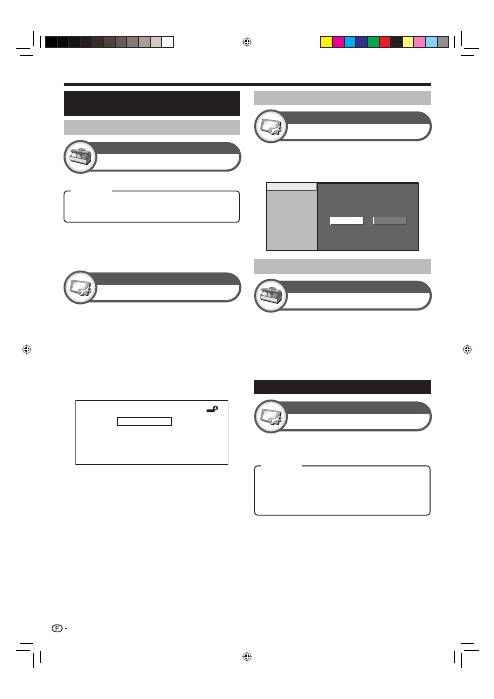
Autres fonctions pratiques
Sélection d’entrée
Options
Pour régler le type de signal de l’appareil externe.
REMARQUE
Si aucune image (couleur) ne s’affiche, tentez de passer sur
un autre type de signal.
Consultez le mode d’emploi de l’appareil externe pour le type de signal.
Lorsque le type de signal est placé sur « AUTO », la prise d’entrée à
laquelle un câble est raccordé est automatiquement sélectionnée.
•
•
•
Etiquet. d’entrée
Installation
Vous pouvez assignez à chaque source d’entrée une
description personnalisée.
Appuyez sur
INPUT1–8
de la télécommande ou
b
du téléviseur pour sélectionner la source
d’entrée désirée.
Allez sur « HOME MENU » > « Installation » >
« Etiquet. d’entrée ».
Appuyez sur
a
/
b
/
c
/
d
pour sélectionner
chaque caractère du nouveau nom pour la
source d’entrée, et appuyez ensuite sur
ENTER
.
A
PRÉCÉD.
ANNULER
FIN
K
U
B
L
V
C
M
W
D
DVD
N
X
E
O
Y
F
P
Z
G
Q
+
H
R
– _
I
S
.
J
T
0 1 2 3 4 5 6 7 8 9
Répétez l’opération jusqu’à ce que l’étiquette
soit épelée en entier.
REMARQUE
Cette étiquette peut avoir six caractères ou moins.
Lorsque vous souhaitez attribuer un nom de source d’entrée de
moins de six caractères, sélectionnez « FIN » pour régler son nom.
Vous ne pouvez pas modifier les étiquettes si la source d’entrée est
« TV ».
1
2
3
4
•
•
•
Saut d’entrée
Installation
Ce réglage vous permet d’omettre l’entrée PÉRITEL
(SCART), HDMI ou RVB sur l’opération de Sélection de
la source d’entrée.
INPUT1 (SCART)
INPUT2 (SCART)
INPUT4 (HDMI)
INPUT5 (HDMI)
INPUT6 (HDMI)
INPUT7 (RVB)
oui
non
Réglages du système couleur
Vous pouvez changer le système couleur et en adopter
un qui est compatible avec l’image à l’écran.
REMARQUE
La valeur préréglée en usine est « AUTO ».
Si « AUTO » est sélectionné, le système couleur pour chaque
canal est automatiquement réglé. Si une image n’est pas nette,
sélectionnez un autre système couleur (« PAL », « SECAM » par ex.).
Fonctionnalités supplémentaires
•
•
Mode d’attente
Installation
Vous pouvez diminuer le temps de mise en route du
téléviseur après l’avoir allumé avec la télécommande.
Système couleur
Options
Réglage lors de l’utilisation
d’appareils externes
Réglages de la source d’entrée
INPUT1 :
Y/C, CVBS, RVB
INPUT2 :
Y/C, CVBS, RVB
INPUT3 :
AUTO, S-Vidéo, VIDEO
Omission d’entrée spécifique
Mode 1 :
Le téléviseur se met rapidement en route à
partir du mode de veille. La consommation d’électricité
est de 30 W ou plus en mode de veille.
Mode 2 :
La consommation d’électricité est faible en
mode de veille.
38
Rubrique
Rubrique
KRL3237V_FR.indd 38
KRL3237V_FR.indd 38
2008/06/13 14:48:26
2008/06/13 14:48:26
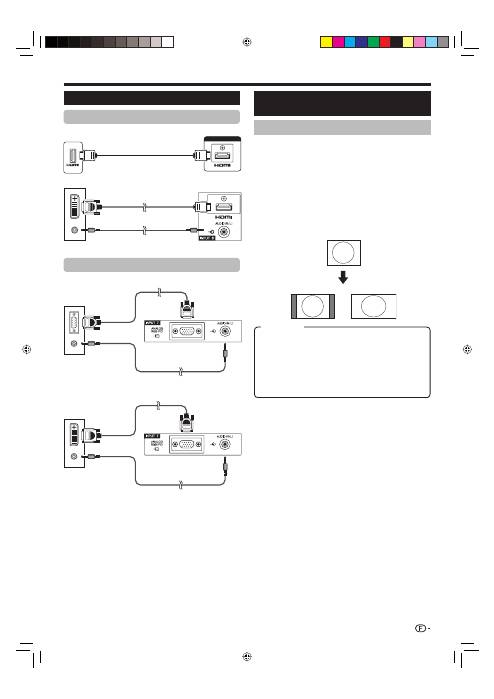
Branchement d’un ordinateur
REMARQUE
Les prises de l’entrée PC sont compatibles DDC1/2B.
Reportez-vous à la page 42 pour une liste des signaux PC
compatibles avec ce téléviseur.
Un adaptateur Macintosh peut être nécessaire pour
l’utilisation du téléviseur avec certains ordinateurs
Macintosh.
Lors du raccordement du téléviseur à un ordinateur, le
type de signal d’entrée est automatiquement détecté à
l’exception des signaux 1 024
g
768 et 1 360
g
768.
Reportez-vous à
Sélection de la résolution d’entrée
à
la page 40.
•
•
•
•
Connexion analogique
REMARQUE
Reportez-vous à la page 35 pour les signaux AV
(480i/480p/576i/576p/720p/1080i/1080p). La prise
ANALOGUE RGB (PC) (INPUT7) n’est pas compatible avec
les signaux 480i/576i/1080p.
•
Branchement d’un ordinateur
Connexion HDMI
Affichage de l’image d’un
ordinateur sur l’écran du téléviseur
Sélection de la taille de l’image
Vous pouvez sélectionner la taille de l’image.
Appuyez sur
SCREEN SIZE
.
Le menu
SCREEN SIZE
(TAILLE D’ÉCRAN) s’affiche.
Appuyez sur
SCREEN SIZE
ou
a
/
b
pour
sélectionner la rubrique souhaitée dans le menu.
REMARQUE
Raccordez l’ordinateur avant de procéder aux réglages.
La taille d'image sélectionnable dépend du type de signal
d’entrée.
EXEMPLE
1
•
2
•
•
PLEIN :
L’image remplit entièrement l’écran.
CINÉMA :
Pour des images Letterbox en 14:9. Des
barres peuvent apparaître en haut et en bas sur
certains programmes.
4:3 :
Conserve le rapport hauteur/largeur original dans un
affichage plein écran.
Pt par Pt :
Affiche une image avec le même nombre de
pixels sur l’écran.
39
Câble avec mini-prise stéréo ø 3,5 mm
INPUT4 ou 5
Câble certifié HDMI
Ordinateur
INPUT6
Câble DVI/HDMI
Câble RVB
Câble avec mini-prise stéréo ø 3,5 mm
Câble avec mini-prise stéréo ø 3,5 mm
Câble de conversion DVI/RVB
4:3
PLEIN
Rubrique
Ordinateur
INPUT7
Ordinateur
INPUT7
Ordinateur
KRL3237V_FR.indd 39
KRL3237V_FR.indd 39
2008/06/13 14:48:27
2008/06/13 14:48:27
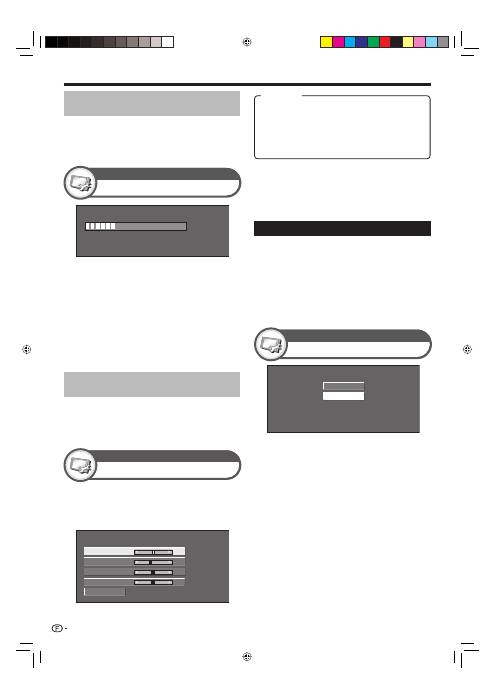
Branchement d’un ordinateur
Appuyez sur
a
/
b
pour sélectionner la rubrique
de réglage spécifique.
Appuyez sur
c
/
d
pour régler la rubrique sur la
position désirée.
1
2
Réinitial.
Pos.hori
[ 90]
a
b
a
b
a
b
a
b
Pos.vert
Horloge
Phase
[ 39]
[ 90]
[ 20]
REMARQUE
Vous pouvez sélectionner « Signal d’entrée » dans le menu
« Installation » uniquement lors de la réception de l’un des
deux signaux d’entrée répertoriés dans la liste ci-dessus.
•
1024 x 768
1360 x 768
(Exemple)
Sync. fine
Installation
REMARQUE
Pour remettre toutes les rubriques de réglage aux valeurs
préréglées d’usine, appuyez sur
a
/
b
pour sélectionner
« Réinitial. » et appuyez ensuite sur
ENTER
.
« Horloge » et « Phase » dans le menu « Sync. fine » ne
peuvent être réglées que lorsque des signaux analogiques
sont reçus par la prise INPUT7.
Sélection de la résolution d’entrée
Certains signaux d’entrée devront peut-être être
enregistrés manuellement pour être correctement
affichés.
Les paires de signaux d’entrée (résolutions) dans
la liste ci-dessous ne peuvent pas être distinguées
lorsqu’elles sont reçues. Dans ce cas, vous devrez
régler manuellement le signal correct. Après avoir
procédé une fois au réglage, l’affichage aura lieu
lorsque le même signal (résolution) est entré de
nouveau.
•
•
•
•
Signal d’entrée
Installation
30%
REMARQUE
Lorsque « Sync. Automat. » a réussi « Auto Sync terminée
avec succès. » s’affiche. Sinon, « Sync. Automat. » a
échoué.
« Sync. Automat. » peut échouer même si « Auto Sync
terminée avec succès. » est affiché.
« Sync. Automat. » risque d’échouer si l’image de
l’ordinateur est de faible résolution, a des bords indéfinis
(noirs) ou bien est déplacée sans exécuter « Sync.
Automat. ».
Veillez à brancher l’ordinateur sur le téléviseur et à le mettre
sous tension avant de démarrer « Sync. Automat. ».
« Sync. Automat. » ne peut être exécuté que lorsque des
signaux analogiques sont reçus par la prise INPUT7.
Réglage manuel de l’image de
l’ordinateur
En temps normal, vous pouvez régler facilement
l’image s’il est nécessaire de changer la position de
l’image avec « Sync. Automat. ». Dans certains cas,
toutefois, un réglage manuel est nécessaire pour
optimiser l’image.
•
•
•
•
•
Sync. Automat.
Installation
Réglage automatique de l’image
de l’ordinateur
Cette fonction fait que l’écran est automatiquement
réglé à sa meilleure condition possible lorsque les
prises analogiques du téléviseur et de l’ordinateur sont
raccordées avec un câble de conversion DVI/RVB en
vente dans le commerce, etc.
Pos.hori :
Centre l’image en la déplaçant vers la gauche
ou la droite.
Pos.vert :
Centre l’image en la déplaçant de haut en bas.
Horloge :
Ajuste lorsque l’image scintille avec des
rayures verticales.
Phase :
Ajuste lorsque les caractères ont de faibles
contrastes ou que l’image scintille.
40
Rubrique
KRL3237V_FR.indd 40
KRL3237V_FR.indd 40
2008/06/13 14:48:29
2008/06/13 14:48:29
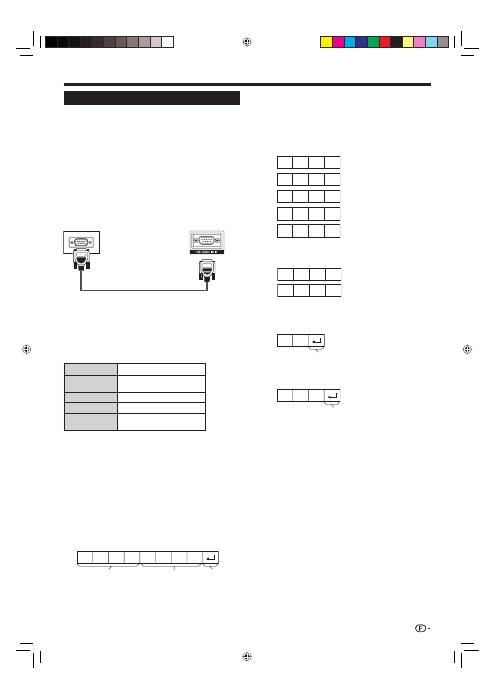
Branchement d’un ordinateur
C1 C2 C3 C4 P1 P2 P3 P4
Conditions de communication
Ajustez les réglages de communications RS-232C de
l’ordinateur pour qu’ils correspondent aux conditions
de communication du téléviseur. Les réglages de
communications du téléviseur sont les suivants :
Débit en bauds :
9 600 bps
Longueur des
données :
8 bits
Bit de parité :
aucun
Bit d’arrêt :
1 bit
Commande de
flux :
aucun
Procédure de communication
Envoyez les commandes à partir de l’ordinateur via le
connecteur RS-232C.
Le téléviseur fonctionne conformément à la commande
reçue et envoie un message de réponse à l’ordinateur.
N’envoyez pas plusieurs commandes à la fois.
Attendez que l’ordinateur reçoive la bonne réponse
avant d’envoyer la commande suivante.
Veillez à envoyer « A » avec le retour chariot et
confirmez que « ERR » revient avant d’opérer.
Format de commande
0
0
5
5
1
0
0
–
3
0
0
0
0
9
0
?
?
?
?
?
O
K
E
R
R
Format de code de réponse
Spécifications du port RS-232C
Commande du téléviseur par ordinateur
Lorsqu’un programme est réglé, le téléviseur peut
être commandé à partir de l’ordinateur en utilisant la
prise RS-232C. Le signal d’entrée (ordinateur/vidéo)
peut être sélectionné, le volume peut être réglé et
d’autres réglages encore peuvent être effectués,
permettant la lecture programmée automatique.
Utilisez un câble série de commande RS-232C (de
type croisé) (en vente dans le commerce) pour les
connexions.
REMARQUE
Le système d’exploitation doit être utilisé par une personne
familiarisée avec l’utilisation des ordinateurs.
•
•
•
Paramètre
Entrez les valeurs des paramètres, en alignant sur la
gauche et remplissez avec des espaces pour le restant
(Veillez à entrer quatre valeurs pour le paramètre).
Lorsque le paramètre d’entrée n’est pas dans une
plage réglable, « ERR » réapparaît (Reportez-vous à
« Format de code de réponse »).
Lorsque « ? » est entré pour certaines commandes, la
valeur de réglage actuelle répond.
Après avoir envoyé le code de retour (0DH), veillez à
envoyer aussi un saut de ligne (0AH).
Commandes à quatre chiffres : Commande. Le texte
de quatre caractères.
Paramètres à quatre chiffres : Paramètre 0–9, espace, ?
41
Câble série de commande RS-232C
(de type croisé)
Huit codes ASCII
e
CR
Commandes à
quatre chiffres
Paramètres à
quatre chiffres
Code de
retour
Réponse normale
Réponse au problème (erreur de communication ou
commande incorrecte)
Code de retour (0DH)
Code de retour (0DH)
KRL3237V_FR.indd 41
KRL3237V_FR.indd 41
2008/06/13 14:48:30
2008/06/13 14:48:30
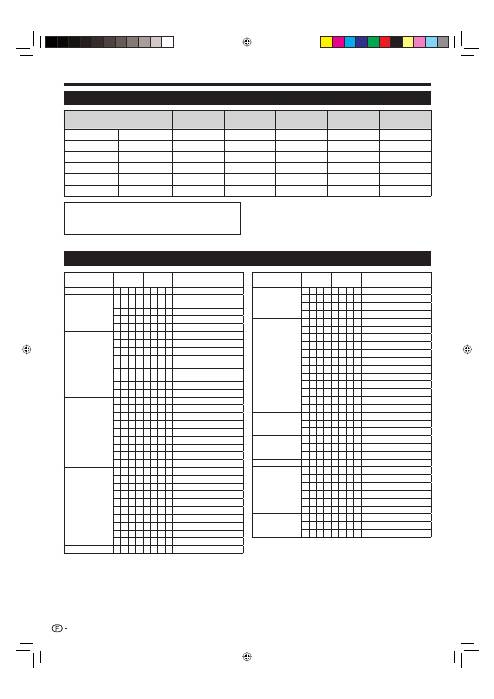
Branchement d’un ordinateur
REMARQUE
Ce téléviseur n’a qu’une compatibilité PC limitée, ainsi un
fonctionnement correct ne peut être garanti que si la carte
vidéo est en conformité exacte avec la norme VESA 60Hz.
Toute variante à cette norme entraînera des déformations
de l’image.
•
Rubrique de commande
Commande
Paramètre
Contenu de la commande
Réglage d’alimentation
P
O W R
0
_
_
_
Mise hors tension
Sélection d’entrée A
I
T
G D
_
_
_
_
Passage sur une entrée
(Commutation)
I
T
V
D
_
_
_
_
TV (canal fixe)
I
D
T
V
_
_
_
_
DTV (canal fixe)
I
A
V
D
*
_
_
_
INPUT1–8 (1–8)
Canal
D
C
C
H
*
*
_
_
Canal direct TV (1–99)
C
H
U
P
_
_
_
_
Canal supérieur
C
H
D W
_
_
_
_
Canal inférieur
D
T
V
D
*
*
*
_
Canal direct DTV (à trois chiffres)
(1–999) (Pays non nordiques)
D
T
V
D
*
*
*
*
Canal direct DTV (à quatre chiffres)
(1–9999) (Pays nordiques uniquement)
D
T
U
P
_
_
_
_
Canal DTV supérieur
D
T
D W
_
_
_
_
Canal DTV inférieur
Sélection d’entrée B
I
N
P
1
0
_
_
_
INPUT1 (Y/C)
I
N
P
1
1
_
_
_
INPUT1 (CVBS)
I
N
P
1
2
_
_
_
INPUT1 (RGB)
I
N
P
2
0
_
_
_
INPUT2 (Y/C)
I
N
P
2
1
_
_
_
INPUT2 (CVBS)
I
N
P
2
2
_
_
_
INPUT2 (RGB)
I
N
P
3
0
_
_
_
INPUT3
I
N
P
3
1
_
_
_
INPUT3 (S-VIDEO)
I
N
P
3
2
_
_
_
INPUT3 (VIDEO)
SÉLECTION AV
A
V M D
0
_
_
_
Commutation
A
V M D
1
_
_
_
Standard
A
V M D
2
_
_
_
Cinéma
A
V M D
3
_
_
_
Jeu
A
V M D
4
_
_
_
Utilisateur
A
V M D
5
_
_
_
Dynamique (Fixe)
A
V M D
6
_
_
_
Dynamique
A
V M D
7
_
_
_
PC
A
V M D
8
_
_
_
x.v.Colour
A
V M D
?
?
?
?
1–8
Volume
V
O
L
M
*
*
_
_
Volume (0–60)
Rubrique de commande
Commande
Paramètre
Contenu de la commande
Emplacement
H
P
O
S
*
*
*
_
Pos. hori (AV/PC)
V
P
O
S
*
*
*
_
Pos. vert (AV/PC)
C
L
C
K
*
*
*
_
Horloge (0–180)
P
H
S
E
*
*
_
_
Phase (0–40)
TAILLE D’ÉCRAN
W
I
D
E
0
_
_
_
Commutation (AV)
W
I
D
E
1
_
_
_
4:3 (AV)
W
I
D
E
2
_
_
_
CINÉMA 14:9 (AV)
W
I
D
E
3
_
_
_
LARGE (AV)
W
I
D
E
4
_
_
_
PLEIN (AV)
W
I
D
E
5
_
_
_
ZOOM (AV)
W
I
D
E
6
_
_
_
CINÉMA (AV)
W
I
D
E
7
_
_
_
4:3 (PC)
W
I
D
E
8
_
_
_
CINÉMA (PC)
W
I
D
E
9
_
_
_
PLEIN (PC)
W
I
D
E
1
0
_
_
Pt par Pt (AV/PC)
W
I
D
E
1
1
_
_
Underscan (AV)
Mise en sourdine
M U
T
E
0
_
_
_
Commutation
M U
T
E
1
_
_
_
Sourdine marche
M U
T
E
2
_
_
_
Sourdine arrêt
Ambiophonie
A
C
S
U
0
_
_
_
Ambiophonie Commutation
A
C
S
U
1
_
_
_
Ambiophonie marche
A
C
S
U
2
_
_
_
Ambiophonie arrêt
Modification audio
A
C
H
A
_
_
_
_
Commutation
Minut. Extinction
O
F
T
M
0
_
_
_
Arrêt
O
F
T
M
1
_
_
_
Minut. Extinction 30 min
O
F
T
M
2
_
_
_
Minut. Extinction 1 heures
O
F
T
M
3
_
_
_
Minut. Extinction 1 heures 30 min
O
F
T
M
4
_
_
_
Minut. Extinction 2 heures
O
F
T
M
5
_
_
_
Minut. Extinction 2 heures 30 min
Texte
T
E
X
T
0
_
_
_
Texte arrêt
T
E
X
T
1
_
_
_
Texte marche (commutation)
D
C
P
G
*
*
*
_
Saut de page direct (100–899)
Tableau des ordinateurs compatibles
Résolution
Fréquence
horizontale
Fréquence
verticale
Analog.
(D-Sub)
Numér.
(HDMI)
Norme VESA
VGA
640
g
480
31,5 kHz
60 Hz
✔
✔
✔
SVGA
800
g
600
37,9 kHz
60 Hz
✔
✔
✔
XGA
1 024
g
768
48,4 kHz
60 Hz
✔
✔
✔
WXGA
1 360
g
768
47,7 kHz
60 Hz
✔
✔
✔
SXGA
1 280
g
1 024
64,0 kHz
60 Hz
✔
✔
✔
SXGA+
1 400
g
1 050
65,3 kHz
60 Hz
✔
✔
VGA, SVGA, XGA, WXGA, SXGA et SXGA+ sont
des marques déposées d’International Business
Machines Corporation.
Liste de commande RS-232C
42
KRL3237V_FR.indd 42
KRL3237V_FR.indd 42
2008/06/13 14:48:32
2008/06/13 14:48:32
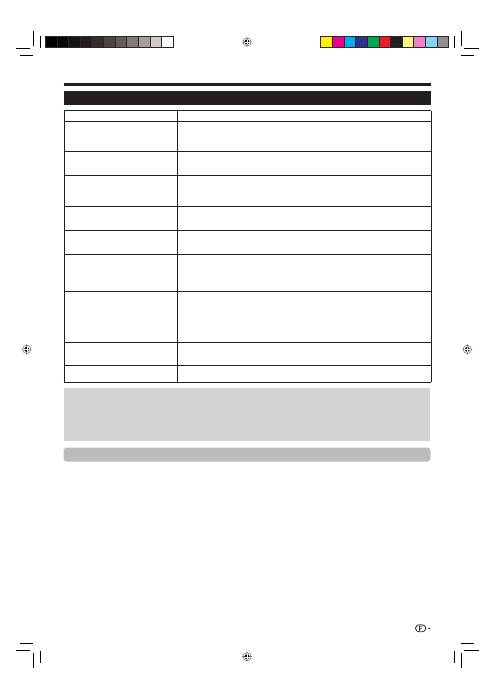
Annexe
Guide de dépannage
Problème constaté
Solution possible
Pas d’alimentation.
•
Vérifiez que vous avez appuyé sur
a
(TV)
de la télécommande.
Si l’indicateur sur le téléviseur s’allume en rouge, appuyez sur
a
(TV)
.
Le cordon secteur est-il débranché ?
Vérifiez que vous avez appuyé sur
a
sur le téléviseur.
•
•
•
Le téléviseur ne fonctionne pas.
•
Des influences externes comme des éclairs, de l’électricité statique, etc., peuvent provoquer un
mauvais fonctionnement. Le cas échéant, faites fonctionner le téléviseur après l’avoir mis tout d’abord
hors tension, ou encore débranchez le cordon secteur et rebranchez-le après une ou deux minutes.
•
La télécommande ne fonctionne pas.
•
Les piles sont-elles en place avec leurs polarités (
e
,
f
) alignées ?
Les piles sont-elles épuisées ? (Remplacez-les par des piles neuves.)
Utilisez-vous l’appareil sous un éclairage violent ou fluorescent ?
Le capteur de télécommande est-il illuminé par un éclairage fluorescent ?
•
•
•
•
L’image est coupée.
•
La position de l’image est-elle correcte ?
Les réglages du mode d’écran (
SCREEN SIZE
[TAILLE D’ÉCRAN]) comme la taille de l’image
ont-ils été effectués correctement ? (Pages 35 et 39)
•
•
Couleur anormale, couleurs trop
claires ou trop sombres, ou mauvais
alignement des couleurs.
•
Réglez la tonalité de l’image.
La pièce est-elle trop claire ? L’image peut paraître sombre dans une pièce trop éclairée.
Vérifiez le réglage du « Système couleur » (Pages 33 et 38).
•
•
•
L’alimentation se coupe brusquement.
•
La température interne de l’appareil a augmenté.
Retirez les objets bloquant les évents ou nettoyez.
La « Minut. Extinction » est-elle réglée ? Sélectionnez « Arrêt » dans le menu « Minut. Extinction »
(Page 32).
« Aucun sgn arrêt » ou « Ecologie » est-il activé ?
•
•
•
Pas d’image.
•
Les raccordements à l’appareil externe sont-ils corrects ? (Pages 21–23)
Le type de signal d’entrée a-t-il été sélectionné correctement après le branchement ? (Page 38)
La source d’entrée correcte est-elle sélectionnée ? (Page 16)
Avez-vous entré un signal non-compatible ? (Page 42)
Le réglage de l’image est-il correct ? (Pages 30–31)
Est-ce que l’antenne est correctement raccordée ? (Page 14)
« Marche » est-il sélectionné dans « Audio seul » ? (Page 36)
•
•
•
•
•
•
•
Pas de son.
•
Le volume est-il trop bas ?
Assurez-vous que les écouteurs ne sont pas raccordés.
Vérifiez que vous avez appuyé sur
e
sur la télécommande.
•
•
•
Le téléviseur émet quelquefois un bruit
de craquement.
•
Il ne s’agit pas d’un dysfonctionnement. Ceci esr dû à l’expansion/contraction du coffret suite aux
changements de température. Ceci n’a aucune incidence sur les performances du téléviseur.
•
Précautions lors de l’utilisation dans des environnements à haute ou basse température
Lorsque le téléviseur est utilisé dans un endroit à basse température (une pièce ou un bureau, par ex.), l’image peut laisser des traces ou
apparaître avec un léger délai. Ceci n’est pas un défaut de fonctionnement et le téléviseur fonctionne de nouveau normalement lorsque la
température redevient normale.
Ne laissez pas le téléviseur dans un endroit chaud ou froid. Ne le laissez pas non plus dans un endroit directement exposé au soleil ou à
proximité d’un radiateur, ceci pouvant provoquer des déformations du coffret et des problèmes de fonctionnement du panneau LCD.
Température de stockage :
e
5 °C à
e
35 °C.
•
•
Informations sur la licence d’utilisation du logiciel pour ce produit
Composition du logiciel
Le logiciel accompagnant ce produit comprend différents composants logiciels dont chaque droit d’auteur est détenu par Pioneer ou par des tiers.
Logiciel développé par Pioneer et logiciel libre
Les droits d’auteur pour les composants logiciels et les différents documents applicables fournis avec ce produit qui ont été développés ou rédigés par Pioneer
sont la propriété de Pioneer et sont protégés par la Copyright Act, des traités internationaux et autres lois applicables. Ce produit utilise également des logiciels
distribués gratuitement et des composants logiciels dont les droits d’auteur sont détenus par des tiers. Ils comprennent des composants logiciels couverts par
une licence publique générale de GNU (ci-après GPL), une licence publique générale amoindrie de GNU (ci-après LGPL) ou autre accord de licence.
Obtention de code source
Certains des organismes délivrant des licences de logiciel open source exigent que le distributeur fournisse le code source avec les composants
logiciels exécutables. GPL et LGPL contiennent des exigences similaires. Pour les informations concernant l’obtention du code source pour le
logiciel open source et pour l’obtention des informations d’accord GPL, LGPL et autres licences, contacter le Service Clientèle Pioneer local.
Nous ne sommes pas en mesure de répondre aux questions concernant le code source pour les logiciels libres. Le code source pour les
composants logiciels dont les droits d’auteur ne sont pas détenus par Pioneer n’est pas distribué.
Remerciements
Les composants logiciels libres suivants sont fournis avec ce produit :
• linux kernel • modutils • glibc • zlib • libpng
43
KRL3237V_FR.indd 43
KRL3237V_FR.indd 43
2008/06/13 14:48:32
2008/06/13 14:48:32
Annexe
Réglage téléchargement
Réglage numérique
Liste de messages
Informations
Allez à « HOME MENU » > « Installation » >
« Réinitial. ».
Appuyez sur
c
/
d
pour sélectionner « oui », et
appuyez ensuite sur
ENTER
.
« À présent, le téléviseur va redémarrer
automatiquement. OK ? » s’affiche à l’écran.
Appuyez sur
c
/
d
pour sélectionner « oui », et
appuyez ensuite sur
ENTER
.
« En cours d’initialisation... » s’affiche à l’écran et
clignote.
Une fois la réinitialisation terminée, le téléviseur
s’éteint, puis se rallume. L’écran est ramené à ses
réglages d’origine.
En cours d'initialisation ...
1
2
•
3
•
•
Réinitial.
Installation
Identification
Installation
Rapport du récepteur
Informations
Affiche les rapports concernant les échecs et les
modifications des réglages de la minuterie.
Réinitial.
Si vous procédez à des réglages complexes et ne
parvenez pas à les rétablir, vous pouvez ramener tous
les réglages aux valeurs préréglées d’usine.
Recherche de mises à jour*
Tous les pays, à l’exception du Royaume-Uni et de
la Suède, sont réglés sur « non » pour cette fonction.
Le téléviseur détermine automatiquement si une
nouvelle version de logiciel est disponible lorsque le
téléviseur est en mode de veille.
*
Mise à jour du téléviseur via DVB-T
Assurez-vous que la version logicielle de votre
téléviseur reste actualisée. De temps à autre, Pioneer
mettra à votre disposition des mises à jour du logiciel
de base TV et du logiciel DVB.
oui :
Recherche automatiquement des nouvelles mises à jour du
logiciel disponibles lorsque le téléviseur est en mode de veille.
non :
Ne recherche pas d’informations de mise à jour.
maintenant :
Vérifie immédiatement s’il y a un nouveau logiciel.
Téléchargement du logiciel
Vous pouvez sélectionner la méthode de mise à jour.
Si le logiciel est mis à jour, le message de confirmation
« De nouvelles infos de téléchargement ont été
détectées. » s’affiche.
Si le téléviseur reçoit le service de mise à jour lorsqu’il
est en mode de veille, un message de confirmation
s’affiche lorsque vous le rallumez.
Suivez les invites à l’écran.
1
•
2
oui :
Lance immédiatement le téléchargement. Il faut environ
une heure pour mettre à jour le logiciel. Vous ne pouvez pas
effectuer d’autres opérations pendant le téléchargement.
Annulez le téléchargement en appuyant sur
ENTER
de la
télécommande lorsque l’affichage « Interrompre » apparaît sur
l’écran pendant la mise à jour.
non :
Lance automatiquement le téléchargement quelques
minutes après être entré en mode de veille.
•
Lorsqu’un nouveau logiciel est détecté, vous pouvez
confirmer les informations de mise à jour et télécharger
le logiciel à partir de « Liste de messages ».
REMARQUE
Lorsque le téléviseur télécharge correctement le nouveau logiciel,
le message est actualisé dans la « Liste de messages » du menu
« Informations ».
La mise à jour du logiciel ne sera pas exécutée si aucun nouveau
logiciel n’est disponible au moment du téléchargement.
•
•
Identification
EFFACEMENT DU CODE SECRET
Allez à « HOME MENU » > « Installation ».
Appuyez sur
a
/
b
pour sélectionner
« Autoinstallation », « Installation programme »,
« Verrouil. Enfant » ou « Réinitial. », et appuyez
ensuite sur
ENTER
. La fenêtre de saisie du code
secret apparaît alors.
Maintenez enfoncées simultanément
i
k
et
P
k
sur le téléviseur jusqu’à ce que le message
apparaisse sur l’écran.
1
2
3
Vous pouvez consulter l’identification du téléviseur sur
l’écran pour l’indiquer au service clientèle.
REMARQUE
Le téléviseur doit être en mode de veille pour le téléchargement.
N’éteignez pas le téléviseur à l’aide de
a
sur le téléviseur.
La mise à jour du logiciel peut prendre un certain temps.
•
•
44
Rubrique
Rubrique
KRL3237V_FR.indd 44
KRL3237V_FR.indd 44
2008/06/13 14:48:33
2008/06/13 14:48:33
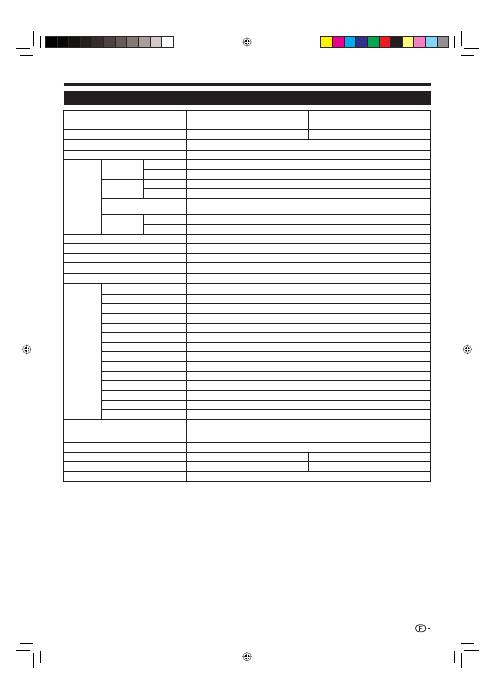
Annexe
Fiche technique
Rubrique
Téléviseur à écran plat 32
o
, Modèle
: KRL-32V
Téléviseur à écran plat 37
o
, Modèle
: KRL-37V
Panneau LCD
32
o
Advanced Super View & BLACK TFT LCD
37
o
Advanced Super View & BLACK TFT LCD
Résolution
2 073 600 points (1 920
g
1 080)
Système de couleur vidéo
PAL/SECAM/NTSC 3,58/NTSC 4,43/PAL 60
Fonction
télévision
Standard TV
Analogique
CCIR (B/G, I, D/K, L/L’)
Numérique
DVB-T (OFDM)
Canal de
réception
VHF/UHF
Canal E2–E12 (VHF), E21–E69 (UHF), F2–F10, I21–I69, IR A–IR J, (Numérique : canal E5–E69)
CATV
Hyper-bande, canal S1–S41
Système de syntonisation TV
Préréglage auto, 999 canaux : autre que les pays nordiques/9999 canaux : pays nordiques
(ATV : 99 canaux), désignation auto, tri auto
Audio
Analogique
NICAM/A2
Numérique
MPEG AUDIO
Luminosité
450 cd/m
2
Durée de vie du rétro-éclairage
60 000 heures (lorsque « Rétro éclair. » est placé sur le réglage par défaut)
Angles de visionnement
H : 176°, V : 176°
Puissance audio
10 W
g
2
Haut-parleur
(100 mm
g
40 mm)
g
2, Ø 20 mm
g
2
Prises
Antenne
UHF/VHF 75
q
type Din (Analogique et Numérique)
RS-232C
Connecteur mâle D-Sub 9 broches
INPUT1
Péritel (entrée AV, entrée Y/C, entrée RVB, sortie TV)
INPUT2
Péritel (entrée AV/sortie moniteur, entrée Y/C, AV-Link, entrée RVB)
INPUT3
S-VIDEO (entrée Y/C), fiche RCA (entrée AV)
INPUT4
HDMI
INPUT5
HDMI
INPUT6
HDMI, jack Ø 3,5 mm
INPUT7
Mini D-sub à 15 broches, jack Ø 3,5 mm
INPUT8
COMPONENT IN : Y/P
B
(C
B
)/P
R
(C
R
), Fiche RCA (AUDIO R/L)
DIGITAL AUDIO OUTPUT
Sortie audio numérique SPDIF optique
C. I. (Interface commune)
EN50221, R206001
OUTPUT
Fiche RCA (AUDIO R/L)
Écouteurs
Jack Ø 3,5 mm (sortie audio)
Langue OSD
Tchèque, Danois, Néerlandais, Anglais, Estonien, Finlandais, Français, Allemand, Grec,
Hongrois, Italien, Letton, Lithuanien, Norvégien, Polonais, Portugais, Russe, Slovaque, Slovène,
Espagnol, Suédois, Turc
Alimentation électrique
220–240 V CA, 50 Hz
Consommation d’énergie
140 W (0,4 W en veille) (Méthode IEC62087)
171 W (0,4 W en veille) (Méthode IEC62087)
Poids
15,0 kg (Sans socle), 18,0 kg (Avec socle)
18,0 kg (Sans socle), 21,0 kg (Avec socle)
Température de fonctionnement
0 °C à
k
40 °C
Pioneer se réserve le droit de procéder à des modifications de la conception et des spécifications sans préavis, dans le cadre de
sa politique d’amélioration continue. Les chiffres des performances indiqués dans les spécifications sont des valeurs nominales des
unités de production. Les appareils peuvent présenter individuellement des déviations par rapport à ces valeurs.
REMARQUE
Reportez-vous à la troisième de couverture pour les schémas dimensionnels.
•
•
45
KRL3237V_FR.indd 45
KRL3237V_FR.indd 45
2008/06/13 14:48:35
2008/06/13 14:48:35
Tableau des restrictions pour le verrouillage enfant
AGE
4
5
6
7
8
9
10
11
12
13
14
15
16
17
18
Pour tous
✔
—
—
—
—
—
—
—
—
—
—
—
—
—
—
Accord des parents souhaité
✔
✔
✔
✔
✔
—
—
—
—
—
—
—
—
—
—
Classé X
✔
✔
✔
✔
✔
✔
✔
✔
✔
✔
✔
✔
✔
✔
✔
Pour tous
Accord des parents souhaité
Classé X
Pour tous
—
—
—
Accord des parents souhaité
✔
—
—
Classé X
✔
✔
—
Informations pour les utilisateurs sur la collecte et la mise au rebut des appareils
anciens et des piles usagées
Ces symboles figurant sur les produits, emballages et/ou
accompagnant la documentation signifient que les
produits électriques et électroniques ainsi que les piles usagés ne doivent pas être mélangés avec les déchets
ménagers généraux.
Pour un traitement, récupération et recyclage corrects des produits anciens et des piles usagées, apportez-les
aux points de collecte adéquats conformément à votre législation nationale.
En procédant à la mise au rebut correcte de ces produits et piles, vous contribuerez à la préservation de ressources
précieuses et préviendrez les effets néfastes potentiels de leur mauvaise gestion sur l’environnement et la santé
humaine.
Pour de plus amples informations sur la collecte et le recyclage des produits anciens et piles usagées, veuillez
contacter votre municipalité, votre décharge locale ou le point de vente où vous avez acheté les articles.
Ces symboles ne sont valables que dans l’Union Européenne.
Pour les pays en dehors de l’Union Européenne :
Si vous souhaitez mettre au rebut ces articles, veuillez contacter les autorités locales ou le revendeur pour qu’ils vous
indiquent la méthode de mise au rebut appropriée.
(Exemples de symbole
pour les piles)
Mise au rebut en fin de vie
(Exemples de symbole
pour les appareils)
46
Restriction de
l’utilisateur
Restriction du
diffuseur
Restriction de
l’utilisateur
Restriction du
diffuseur
KRL3237V_FR.indd 46
KRL3237V_FR.indd 46
2008/06/13 14:48:35
2008/06/13 14:48:35

Note
47
KRL3237V_FR.indd 47
KRL3237V_FR.indd 47
2008/06/13 14:48:36
2008/06/13 14:48:36

Note
48
KRL3237V_FR.indd 48
KRL3237V_FR.indd 48
2008/06/13 14:48:36
2008/06/13 14:48:36

BEDIENUNGSANLEITUNG
Inhalt ................................................................................... 1
Einleitung............................................................................ 2
Verehrter Pioneer-Kunde ............................................... 2
Wichtige Sicherheitshinweise ........................................ 2
Fernbedienung .............................................................. 3
Steuern von anderen Geräten mit der
mitgelieferten Fernbedienung ................................ 4
Marken ......................................................................... 8
TV (Vorderseite) ............................................................. 9
TV (Rückseite) ............................................................... 9
Vorbereitung ..................................................................... 10
Mitgeliefertes Zubehör................................................. 10
Anbringen des Ständers.............................................. 10
Einlegen der Batterien ................................................. 11
Benutzung der Fernbedienung .................................... 11
Vorsichtsmaßregeln zur Fernbedienung .................. 11
Vorsichtsmaßregeln zur Installation ......................... 12
Kurzanleitung ................................................................... 13
Übersicht über die Erstinbetriebnahme........................ 13
Vor dem Einschalten des Geräts ................................. 14
Bündeln der Kabel ................................................. 14
Anfängliche Autoinstallation ......................................... 15
Prüfen der Signal- und Kanalstärke ........................ 15
Fernsehen ........................................................................ 16
Täglicher Betrieb ......................................................... 16
Ein- und Ausschalten ............................................. 16
Umschalten zwischen analogen und digitalen
Programmen ....................................................... 16
Wechseln des Kanals ............................................. 16
Wählen einer externen Videoquelle......................... 16
Wählen des Tonmodus .......................................... 16
EPG (Electronic Programme Guide =
Elektronische Programmzeitung) .............................. 17
EPG-Übersicht ............................................................ 17
Praktische EPG-Einstellungen ..................................... 17
Wählen eines Programms über den EPG .................... 18
Timeraufnahme über EPG ........................................... 19
Annullieren der Timeraufnahme ................................... 19
Teletext ....................................................................... 20
Verwenden der MHEG-5-Anwendung (nur U.K.) ......... 20
Anschließen von externen Geräten ............................... 21
Einführung zu den Anschlüssen .................................. 21
HDMI-Anschluss .................................................... 22
Komponentenanschluss ........................................ 22
S-VIDEO/VIDEO-Anschluss.................................... 22
SCART-Anschluss .................................................. 23
Steuern von Geräten mit SCART-Anschluss über
i/o link.A .............................................................. 23
Lautsprecher/Verstärker-Anschluss ........................ 24
Einsetzen einer Smart-Karte ........................................ 25
HDMI CONTROL .............................................................. 26
Steuern von HDMI-Geräten über HDMI CONTROL ..... 26
HDMI CONTROL-Anschluss ....................................... 27
HDMI CONTROL-Einstellungen ................................... 27
Bedienen eines HDMI CONTROL-Geräts .................... 28
Menü-Bedienung ............................................................. 29
Was ist das HOME MENU? ......................................... 29
Allgemeine Bedienung ........................................... 29
Grundeinstellung ............................................................. 30
Bildeinstellungen ......................................................... 30
AV SELECTION ...................................................... 31
Toneinstellungen ......................................................... 31
Stromspareinstellungen ............................................... 31
Kanaleinstellungen ...................................................... 32
Autoinstallation ...................................................... 32
Digitalkanal-Einstellungen ....................................... 32
Analogkanal-Einstellungen ..................................... 33
Passwort/Kindersicherung-Einstellungen ............... 34
Sprache-Einstellungen (Sprache, Untertitel, Multi-Audio) ... 34
Praktische Betrachtungsfunktionen .............................. 35
Wählen der Bildgröße .................................................. 35
Automatische Bildgrößewahl über WSS
(Breitbild-Umschaltsignal) .................................... 35
Manuelles Bildgrößewahl über WSS
(Breitbild-Umschaltsignal) .................................... 35
Manuelles Wählen der Bildgrößen .......................... 35
Manuelles Wählen der Aufnahme-Bildgröße ........... 36
Automatisches Wählen der HDMI-Bildgröße .......... 36
Andere Bild- und Toneinstellungen .............................. 36
Anpassen der Bildlage ........................................... 36
Unterdrückung von Bildrauschen ........................... 36
Automatischer Lautstärkeabgleich ......................... 36
Dialog betonen ...................................................... 36
Nur Ton ausgeben ................................................. 36
Display-Einstellungen .................................................. 37
Kanalanzeige ......................................................... 37
Uhrzeit- und Titelanzeige........................................ 37
Weitere praktische Funktionen ...................................... 38
Einstellungen bei Verwendung externer Geräte ........... 38
Eingangsquelle-Einstellungen ................................. 38
Angewiesenen Eingang überspringen .................... 38
Farbsystem-Einstellungen ...................................... 38
Zusätzliche Funktionen................................................ 38
Anschließen eines PC ..................................................... 39
Anschließen eines PC ................................................. 39
Anzeigen eines PC-Bilds auf dem Bildschirm .............. 39
Wählen des Breitbild-Formats ................................ 39
PC-Bildlage automatisch einstellen ........................ 40
PC-Bildlage manuell einstellen ............................... 40
Eingangsauflösung wählen .......................................... 40
Kenndaten der RS-232C-Schnittstelle ........................ 41
Tabelle zur PC-Kompatibilität ...................................... 42
RS-232C Befehleliste .................................................. 42
Anhang ............................................................................. 43
Fehlersuche ................................................................ 43
Updaten des TV über DVB-T ...................................... 44
Rücksetzen ................................................................. 44
Kennung ..................................................................... 44
Technische Daten ....................................................... 45
Entsorgung ................................................................. 46
DEUTSCH
Die Illustrationen und OSD (On-Screen Display = Bildschirm-Einblendungen) in dieser Bedienungsanleitung dienen zur
Veranschaulichung und können geringfügig vom tatsächlichen Betrieb abweichen.
Die in dieser Bedienungsanleitung verwendeten Beispiele basieren auf Modell KRL-37V.
•
•
Inhalt
1
DEUTSCH
KRL3237V_DE.indd 1
KRL3237V_DE.indd 1
2008/06/13 14:42:32
2008/06/13 14:42:32

Reinigung—Das Netzkabel vor der Reinigung des Geräts von der Netzsteckdose abtrennen. Reinigen Sie das Gerät mit einem
angefeuchteten Tuch. Verwenden Sie keine flüssigen Reiniger oder Aerosol-Sprays.
Wasser und Feuchtigkeit—Benutzen Sie das Gerät nicht in der Nähe von Wasser, wie z.B. neben einer Badewanne, Spüle oder
Waschwanne, an einem Swimmingpool oder in einem feuchten Keller.
Keine Vasen oder andere mit Wasser gefüllten Behälter auf dem Gerät abstellen.
Bei Eindringen von Wasser in das Gerät besteht Brand- und Stromschlaggefahr.
Sicherer Stand—Stellen Sie das Produkt nicht auf instabilen Wagen, Ständern, Stativen oder Tischen usw. auf. Das
Gerät könnte herunterfallen und eventuell schwere Verletzungen verursachen und/oder beschädigt werden. Nur vom
Hersteller empfohlene oder mitgelieferte Wagen, Ständer, Stative, Halterungen oder Tische verwenden. Bei Wandmontage
sind die Anleitungen des Herstellers unbedingt zu befolgen. Verwenden Sie ausschließlich vom Hersteller empfohlene
Befestigungsteile.
Wenn das Produkt auf einem Wagen transportiert wird, darf es nur mit größter Vorsicht bewegt werden. Bei plötzlichem Halten,
übermäßiger Kraftanwendung und auf unebenem Boden kann das Produkt vom Wagen kippen.
Belüftung—Das Gehäuse weist Schlitze und andere Öffnungen auf, die der Belüftung dienen. Diese Öffnungen dürfen nicht
blockiert werden, da ungenügende Belüftung zu einem Wärmestau und/oder einer Verkürzung der Produktlebensdauer führen
kann. Stellen Sie das Gerät nicht auf Betten, Sofas, Teppichen oder anderen Unterlagen auf, die die Belüftungsöffnungen
blockieren könnten. Das Gerät ist nicht für Einbau bestimmt und darf nicht an beengten Plätzen wie in Bücherschränken oder
Regalen aufgestellt werden, solange keine ausreichende Belüftung gewährleistet oder den Anweisungen des Herstellers nicht
entsprochen ist.
Das in diesem Produkt verwendete LCD-Panel besteht aus Glas. Es kann daher zerbrechen, wenn das Produkt fallen gelassen oder
Druck darauf ausgeübt wird. Seien Sie vorsichtig, damit Sie sich nicht durch gebrochene Glasstücke verletzen, falls das LCD-Panel
bricht.
Wärmequellen—Stellen Sie das Produkt nicht in der Nähe von Heizkörpern, Heizgeräten, Öfen oder anderen Geräten (einschließlich
Verstärker) auf, die Hitze abstrahlen.
Wegen Brandgefahr auf keinen Fall Kerzen oder andere Objekte mit offener Flamme auf oder neben dem Gerät abstellen.
Nicht das Fernsehgerät oder andere schwere Gegenstände auf dem Netzkabel abstellen, da anderenfalls Brand- und Stromschlaggefahr
besteht.
Nicht über lange Zeit ein Standbild anzeigen, da dadurch ein Nachbild zurückbleiben könnte.
Wenn der Netzstecker angeschlossen ist, wird stets auch Strom verbraucht.
Wartung—Versuchen Sie nicht, das Produkt selbst zu warten. Beim Entfernen von Abdeckungen bestehen Stromschlag-
und andere potentielle Gefahren. Lassen Sie Wartungsarbeiten stets von einem qualifizierten Servicetechniker vornehmen.
Das LCD-Panel ist ein Hochtechnologie-Produkt, das eine hohe Bildqualität bietet.
Wegen der hohen Pixelzahl können sporadisch einige nicht aktive Pixel als feste blaue, grüne oder rote
Punkte auf dem Bildschirm erscheinen. Dies liegt innerhalb der Produktspezifikationen und stellt keine
Störung dar.
Vorsichtsmaßnahmen beim Transport des TV
Achten Sie darauf, dass der TV beim Transportieren nicht an den Lautsprechern gehalten wird. Der TV ist stets von zwei
Personen mit beiden Händen zu tragen—mit jeweils einer Hand an beiden Seiten des TV.
•
•
•
•
•
•
•
•
•
•
•
•
•
Einleitung
Verehrter Pioneer-Kunde
Herzlichen Dank für den Kauf dieses Flachbildschirm-TVs von Pioneer. Im Interesse sicherer und langfristig störungsfreier
Benutzung dieses Geräts lesen Sie bitte vor der Inbetriebnahme den Abschnitt Wichtige Sicherheitshinweise vollständig durch.
Wichtige Sicherheitshinweise
2
KRL3237V_DE.indd 2
KRL3237V_DE.indd 2
2008/06/13 14:42:34
2008/06/13 14:42:34
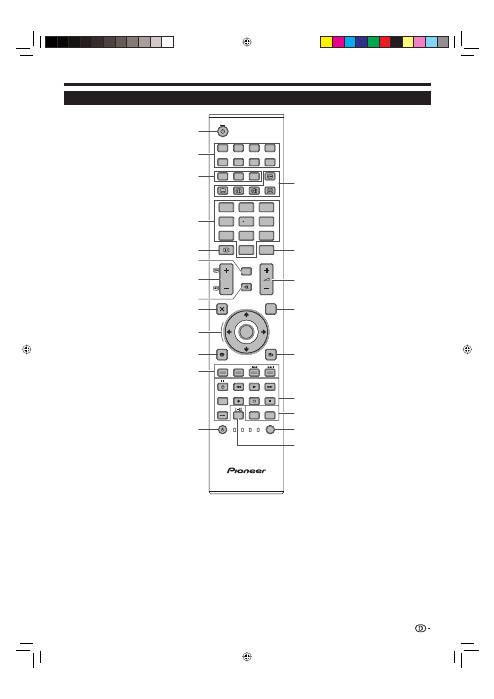
Einleitung
TV
DTV
RADIO
1
2
3
4
5
6
7
8
TV
INPUT
4
5
6
7
8
9
1
2
3
0
P.INFO
INFO
P
CH RETURN
EXIT
DVD TOPMENU/
GUIDE
EPG
ENTER
HOME
MENU
MENU
RETURN
CTRL
HDMI
REC STOP
HDD
AV
SELECTION
CM SKIP
DVD
TOOLS
SCREEN
SIZE
SOURCE
TV
STB DVR VCR
DVD
SELECT
1
2
3
4
12
5
7
9
11
13
10
6
8
14
19
20
15
17
18
21
22
16
a
(TV) (Bereitschaft/Ein)
(Seite 16)
INPUT1–8
Wählt eine Eingangsquelle (Seite 16).
Tasten für Modus-Umschaltung
TV
Schaltet auf den normalen Analog-
TV-Modus.
DTV
Zum Aufrufen des Digital-TV-Modus.
RADIO
DTV: Zum Umschalten zwischen
dem Radio- und Datenmodus.
Wenn bei DVB nur
Datenprogramme (keine
Radioprogramme) übertragen
werden, werden die
Radioprogramme übersprungen.
Zifferntasten 0–9
Zum Wählen des Kanals.
Zum Eingeben der gewünschten
Nummern.
Wählt im Teletext-Modus die Seite.
Wenn bei der „Autoinstallation“
(Seite 32) die nordischen Länder
(Schweden, Norwegen, Finnland,
Dänemark und Island) gewählt
wurden, sind die DTV-Dienste
vierstellig. Wenn ein anderes Land
gewählt wurde, sind die DTV-
Dienste dreistellig.
p
(INFO)
Zum Anzeigen von Senderdaten
(Kanalnummer, Signal, usw.) in der
oberen rechten Bildschirmecke (Seite 37).
CH RETURN
Zum Zurückschalten auf den vorher
gewählten Kanal oder externen
Eingang.
P
k
/
l
(
e
/
f
)
Wählt den TV-Kanal.
Wählt im Teletext-Modus die Seite.
e
(Stumm)
Schaltet den TV-Ton ein/aus.
g
(EXIT)
Zum Schließen des „HOME MENU“-
Bildschirms.
a
/
b
/
c
/
d
(Cursor)
Zum Wählen des gewünschten
Punkts im Einstellmenü.
ENTER
Zum Ausführen eines Befehls im
„HOME MENU“-Bildschirm.
ATV/DTV: Ruft die Programmliste
auf, wenn kein anderes „HOME
MENU“ angezeigt ist.
h
(HOME MENU)
Zum Anzeigen/Schließen des
„HOME MENU“.
1
2
3
•
4
•
5
6
7
8
9
0
Q
Tasten für praktische Funktionen
1
(Unterseite)
(Seite 20)
[
(Untertitel)
Schaltet Untertitelsprachen ein/aus
(Seiten 20 und 34).
k
(Verdeckten Teletext
anzeigen)
(Seite 20)
3
(Einfrieren/Halten)
Zum Anhalten eines Bewegtbilds auf
dem Bildschirm.
Teletext: Zum Stoppen des
automatischen Aktualisierens der
Teletextseiten bzw. Deaktivieren des
Haltemodus.
m
(Teletext)
ATV: Zum Anzeigen von analogem
Teletext (Seite 20).
DTV: Wählt MHEG-5 und Teletext für
DTV (Seite 20).
P. INFO
Zeigt in der oberen linken
Bildschirmecke die bei digitalen
Videoprogrammen ausgestrahlten
Programm-Infos an (nur DTV).
i
k
/
l
(Lautstärke)
Erhöht/senkt die TV-Lautstärke.
EPG
DTV: Zeigt den EPG-Bildschirm an
(Seiten 17–19).
6
(RETURN)
Zum Zurückkehren zum vorherigen
„HOME MENU“.
Tasten für HDMI CONTROL
Diese HDMI CONTROL-Tasten
können verwendet werden, wenn
über HDMI-Kabel ein externes Gerät
angeschlossen ist, das mit HDMI
CONTROL kompatibel ist. Näheres
siehe Seiten 26 und 28.
Tasten für Bildeinstellungen
SCREEN SIZE
Wählt eine Bildgröße (Seiten 35 und
39).
AV SELECTION
Wählt eine Videoeinstellung (Seite
31).
SELECT
Zum Weiterschalten zwischen
TV
,
STB
,
DVD/DVR
und
VCR
, um ein
anderes angeschlossenes Gerät
über die mitgelieferte Fernbedienung
zu steuern (Seite 4–7).
t
(Tonmodus)
Zum Wählen des Tonmultiplex-
Modus (Seite 16).
R
T
Y
U
I
O
P
A
S
Fernbedienung
Farbentasten (Rot/Grün/Gelb/
Blau)
Die Farbentasten dienen zum
Wählen der in der betreffenden
Farbe auf dem Bildschirm
angezeigten Punkte (z.B. EPG,
MHEG-5, Teletext).
a
(SOURCE)
(Seite 6–7)
W
E
ZUR BEACHTUNG
Halten Sie gleichzeitig
9
und
18
an der Fernbedienung gedrückt, um die „100 Hz“-Demonstration per Dualbildschirm
anzuzeigen.
•
3
KRL3237V_DE.indd 3
KRL3237V_DE.indd 3
2008/06/13 14:42:37
2008/06/13 14:42:37

Einleitung
Steuern von anderen Geräten mit
der mitgelieferten Fernbedienung
Mit der mitgelieferten Fernbedienung können Sie auch
andere angeschlossenen Geräte steuern: Set-Top Box
(STB), DVD-Spieler, DVD/HDD-Recorder (DVR), BD-
Spieler oder VCR (Videorecorder).
Um diese Funktion benutzen zu können, müssen
Sie an der mitgelieferten Fernbedienung den
richtigen Herstellercode für das zu steuernde Gerät
voreinstellen. Zum Steuern des Geräts wählen Sie
bitte an der Fernbedienung mit
SELECT
zwischen
TV
,
STB
,
DVD/DVR
und
VCR
den für das
betreffende Gerät geeigneten Modus. Die betreffende
Modusanzeige an der Fernbedienung zeigt an, welcher
Modus aktuell gewählt ist.
CTRL
HDMI
REC STOP
HDD
AV
SELECTION
CM SKIP
DVD
TOOLS
SCREEN
SIZE
SOURCE
TV
STB DVR VCR
DVD
SELECT
ZUR BEACHTUNG
Zum Steuern eines BD-Spielers wählen Sie bitte den
DVD/DVR-Modus.
Herstellercodes voreinstellen
Wählen Sie mit
SELECT
an der Fernbedienung
je nach Gerät zwischen STB, DVD/DVR und
VCR den geeigneten Modus.
Vergewissern Sie sich, dass die Anzeige des
zuvor gewählt gewesenen Modus, erlischt und
drücken Sie dann an der Fernbedienung bei
gedrückt gehaltener Taste
SELECT
die Taste
1
.
Die betreffende Modusanzeige blinkt.
Geben Sie mit
0
–
9
den dreistelligen
Herstellercode ein.
Entnehmen Sie den geeigneten Code bitte der
Herstellercode-Liste. Die Modusanzeige leuchtet etwa
eine Sekunde lang und erlischt dann wieder, womit die
Voreinstellung des Herstellercodes beendet ist.
EXIT
DVD TOPMENU/
GUIDE
EPG
4 5 6
7 8 9
0
P.INFO
1 2 3
INFO
SOURCE
TV
STB DVR VCR
DVD
SELECT
CTRL
HDD
AV
SELECTION
CM SKIP
DVD
TOOLS
SCREEN
SIZE
•
1
2
•
3
•
ZUR BEACHTUNG
Falls Sie bei blinkender Modusanzeige nicht
innerhalb von circa einer Minute die nächste
Bedienung vornehmen, wird der Code-
Eingabevorgang abgebrochen.
Falls ein Code eingegeben wurde, der in der Liste
nicht enthalten ist, blinkt eine der Modusanzeigen
circa eine Sekunde lang beschleunigt und dann
wieder wie vorher.
Sie können den Code-Eingabevorgang während des
Blinkens einer Modusanzeige vorzeitig abbrechen,
indem Sie
SELECT
an der Fernbedienung drücken.
Die ab Werk voreingestellten Herstellercodes für
die Modi STB, DVD/DVR und VCR sind „000“
beziehungsweise „100“ und „500“.
Herstellercodes
Einige der in den Listen aufgeführten Geräte
sind eventuell nicht oder nur teilweise über die
mitgelieferte Fernbedienung bedienbar.
STB
000
PIONEER 1 (Werksvorgabe)
001
PIONEER 2
002
CANAL SATELLITE
003
HUMAX
004
PACE 1
005
PACE 2
006
QUALI-TV
007
SKY DIGITAL
DVD
100
PIONEER 1 (Werksvorgabe)
101
PIONEER 2
102
AKAI
103
DENON
104
HITACHI
105
JVC
106
KENWOOD 1
107
KENWOOD 2
108
PANASONIC 1
109
PANASONIC 2
110
PHILIPS 1
111
PHILIPS 2
112
SAMSUNG
113
SHARP
114
SONY 1
115
SONY 2
116
SONY 3
117
THOMSON
118
TOSHIBA
119
YAMAHA
•
•
•
•
*
4
KRL3237V_DE.indd 4
KRL3237V_DE.indd 4
2008/06/13 14:42:38
2008/06/13 14:42:38

Einleitung
DVR
200
PIONEER 1
201
PIONEER 2
202
PIONEER 3
203
PANASONIC
204
PHILIPS 1
205
PHILIPS 2
206
SHARP
207
SONY
208
TOSHIBA
BD
300
PIONEER
301
LG
302
PANASONIC
303
SAMSUNG
304
SONY
305
TOSHIBA
VCR
500
PIONEER 1 (Werksvorgabe)
501
PIONEER 2
502
AIWA 1
503
AIWA 2
504
AKAI 1
505
AKAI 2
506
AKAI 3
507
DAEWOO
508
GRUNDIG 1
509
GRUNDIG 2
510
GRUNDIG 3
511
GRUNDIG 4
512
HITACHI 1
513
HITACHI 2
514
HITACHI 3
515
JVC 1
516
JVC 2
517
JVC 3
518
JVC 4
519
JVC 5
520
LOEWE 1
521
LOEWE 2
522
MATSUI
523
ORION
524
PANASONIC 1
525
PANASONIC 2
526
PHILIPS 1
VCR
527
PHILIPS 2
528
PHILIPS 3
529
SANYO
530
SAMSUNG 1
531
SAMSUNG 2
532
SAMSUNG 3
533
SAMSUNG 4
534
SHARP
535
SONY 1
536
SONY 2
537
SONY 3
538
SONY 4
539
SONY 5
540
SONY 6
541
SONY 7
542
THOMSON
543
TOSHIBA
5
KRL3237V_DE.indd 5
KRL3237V_DE.indd 5
2008/06/13 14:42:39
2008/06/13 14:42:39
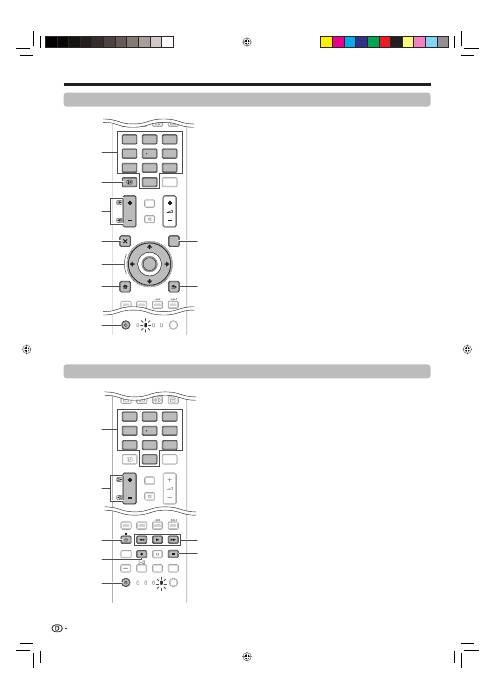
Einleitung
Benutzung mit anderen Geräten (STB)
TV
DTV
RADIO
4
5
6
7
8
9
1
2
3
0
P.INFO
INFO
P
CH RETURN
EXIT
DVD TOPMENU/
GUIDE
EPG
ENTER
HOME
MENU
MENU
RETURN
SOURCE
TV
STB DVR VCR
DVD
SELECT
TV
DTV
RADIO
P.INFO
CH RETURN
TV
DVR VCR
DVD
SELECT
1
2
3
4
6
7
5
8
9
Benutzung mit anderen Geräten (VCR)
TV
DTV
RADIO
4
5
6
7
8
9
1
2
3
0
P.INFO
INFO
P
CH RETURN
CTRL
HDMI
REC STOP
HDD
AV
SELECTION
CM SKIP
DVD
TOOLS
SCREEN
SIZE
SOURCE
TV
STB DVR VCR
DVD
SELECT
TV
DTV
RADIO
P.INFO
INFO
CH RETURN
CTRL
HDMI
REC STOP
HDD
AV
SELECTION
CM SKIP
DVD
TOOLS
SCREEN
SIZE
TV
STB DVR
DVD
SELECT
5
3
4
7
6
2
1
Steuertasten für STB (Set-Top Box)
Im STB-Modus sind die Tasten der Fernbedienung mit
den folgenden Funktionen belegt.
0–9
Dienen als Zifferntasten.
INFO
Zum Anzeigen von Informationen über das aktuelle
Programm.
P
k
/
l
Zum Abstimmen auf einen höheren oder niedrigeren
Kanal.
EXIT
Zum Schließen des Programmmenüs oder der
Programmführers (Broadcasting Guide).
ENTER
Zum Aktivieren der gewählten Funktion.
a
/
b
/
c
/
d
Zum Wählen von Gegenständen im Programmmenü oder
Programmführer (Broadcasting Guide).
MENU
Zum Aufrufen des Programmmenüs drücken.
SOURCE
a
Schaltet die Set-Top Box ein und aus.
GUIDE
Zum Aufrufen des Programmführers (Broadcasting
Guide).
RETURN
Wenn das Programmmenü angezeigt ist, ruft diese Taste
den unmittelbar zuvor angezeigten Bildschirm zurück.
E
1
2
3
4
5
6
7
8
9
VCR-Steuertasten
Im VCR-Modus sind die Tasten der Fernbedienung mit
den folgenden Funktionen belegt.
0–9
Dienen als Zifferntasten.
P
k
/
l
Zum Wählen des Kanals beim Fernsehtuner des
Videorecorders.
l
(PAUSE/STANDBILD)
Zum Umschalten auf Pause und Standbild.
p
(AUFNAHME)
Startet die Aufnahme.
SOURCE
a
Schaltet den Videorecorder ein und aus.
m
(RÜCKLAUF)
Spult das Band zurück und ermöglicht Bildsuche.
n
(WIEDERGABE)
Startet die Wiedergabe.
o
(VORLAUF)
Spult das Band vor und ermöglicht Bildsuche.
r
(STOPP)
Stoppt die Wiedergabe.
E
1
2
3
4
5
6
7
6
KRL3237V_DE.indd 6
KRL3237V_DE.indd 6
2008/06/13 14:42:39
2008/06/13 14:42:39

Einleitung
Benutzung mit anderen Geräten (DVD/DVR)
TV
DTV
RADIO
1
2
3
4
5
6
7
8
TV
INPUT
4
5
6
7
8
9
1
2
3
0
P.INFO
INFO
P
CH RETURN
EXIT
DVD TOPMENU/
GUIDE
EPG
ENTER
HOME
MENU
MENU
RETURN
CTRL
HDMI
REC STOP
HDD
AV
SELECTION
CM SKIP
DVD
TOOLS
SCREEN
SIZE
SOURCE
TV
STB DVR VCR
DVD
SELECT
TV
DTV
RADIO
1
2
3
4
5
6
7
8
TV
INPUT
P.INFO
INFO
CH RETURN
EXIT
CTRL
HDMI
REC STOP
CM SKIP
TV
STB
VCR
SELECT
1
4
8
5
6
7
3
9
10
14
15
12
11
13
16
2
DVD/DVR-Steuertasten
Im DVD/DVR-Modus sind die Tasten der
Fernbedienung mit den folgenden Funktionen belegt.
0–9
Dienen als Zifferntasten.
P
k
/
l
(nur DVD/HDD-Recorder (DVR))
Zum Ändern des Kanals beim eingebauten Tuner des
DVD/HDD-Recorders (DVR).
ENTER
Zum Aktivieren der gewählten Funktion.
a
/
b
/
c
/
d
Zum Wählen von Punkten im DVD-Menü.
MENU
Zum Anzeigen des DVD-Menüs.
l
(PAUSE/STANDBILD)
Zum Umschalten auf Pause und Standbild.
p
(AUFNAHME) (nur DVD/HDD-Recorder (DVR))
Startet die Aufnahme.
TOOLS (nur Pioneer BD-Spieler)
Zum Anzeigen des „TOOLS“-Menüs.
SOURCE
a
Zum Ein- und Ausschalten des DVD-Spielers oder DVD/
HDD-Recorders (DVR).
DVD TOP MENU
Auf Drücken dieser Taste erscheint das DVD-Topmenü.
RETURN
Wenn das DVD-Menü angezeigt ist, ruft diese Taste den
unmittelbar zuvor angezeigten Bildschirm zurück.
j
(KAPITELSUCHE)
Jedes Drücken schaltet auf den Anfang des vorherigen
Kapitels zurück.
k
(KAPITELSUCHE)
Jedes Drücken schaltet auf zum Anfang des nächsten
Kapitels weiter.
m
(SCAN)
Zum Zurückgehen.
n
(WIEDERGABE)
Startet die Wiedergabe.
o
(SCAN)
Startet den schnellen Vorlauf.
r
(STOPP)
Stoppt die Wiedergabe oder Aufnahme. Bei manchen
DVD-Spielern und DVD/HDD-Recordern (DVRs) öffnet
zweimaliges Drücken die Disc-Lade.
REC STOP (nur DVD/HDD-Recorder (DVR))
Drücken Sie gleichzeitig
p
und
r
, um die Aufnahme
zu stoppen. Diese Bedienung ist nur bei DVD/HDD-
Recordern (DVRs) von Pioneer und Sony möglich.
HDD (nur DVD/HDD-Recorder (DVR))
Zum Wählen der Festplatte (HDD) für Wiedergabe oder
Aufnahme.
DVD (nur DVD/HDD-Recorder (DVR))
Zum Wählen der DVD für Wiedergabe oder Aufnahme.
ZUR BEACHTUNG
Im DVD/DVR-Modus können Sie einen BD-Spieler
steuern.
DVD-Spieler, DVD/HDD-Recorder (DVR) und BD-
Spieler sind nicht gleichzeitig wählbar.
E
1
2
3
4
5
6
7
8
9
0
Q
W
E
R
T
Y
•
•
7
KRL3237V_DE.indd 7
KRL3237V_DE.indd 7
2008/06/13 14:42:42
2008/06/13 14:42:42
Einleitung
Marken
„HDMI, das HDMI-Logo und High-Definition Multimedia Interface sind
Warenzeichen oder eingetragene Warenzeichen der HDMI Licensing LLC.“
•
Hergestellt unter Lizenz von Dolby Laboratories.
„Dolby“ und das Doppel-D-Symbol sind Warenzeichen von Dolby Laboratories.
•
•
TruSurround XT, SRS und das
h
Symbol sind Warenzeichen von SRS Labs,
Inc.
TruSurround XT Technologie wird unter Lizenz von SRS Labs, Inc. mit
eingeschlossen.
•
•
Das „HD ready 1080P“ Logo ist ein Warenzeichen von EICTA.
•
Das DVB-Logo ist eine eingetragenes Warenzeichen des Projekts Digital Video
Broadcasting—DVB.
•
„x.v.Colour“ und
sind Marken von Sony Corporation.
•
8
KRL3237V_DE.indd 8
KRL3237V_DE.indd 8
2008/06/13 14:42:43
2008/06/13 14:42:43
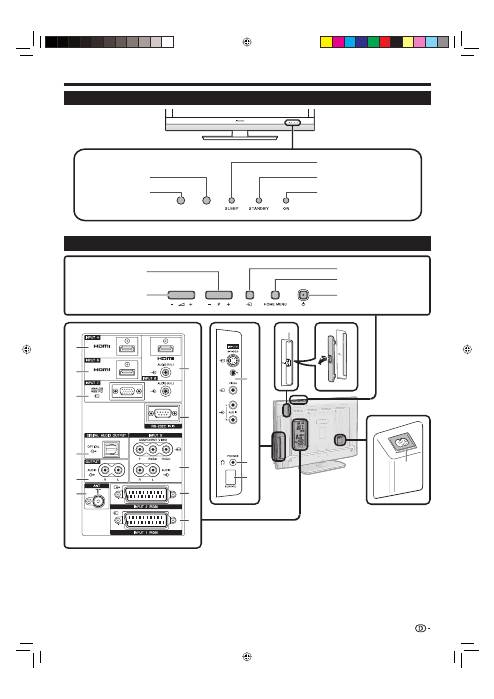
Einleitung
12
13
14
7
8
9
10
11
1
2
3
4
5
6
15
16
INPUT4 (HDMI)-Buchse
INPUT5 (HDMI)-Buchse
INPUT7 (ANALOGUE RGB/AUDIO)-
Buchsen
DIGITAL AUDIO OUTPUT-Buchse
OUTPUT (AUDIO)-Buchsen
ANT-Buchse (Antenne)
1
2
3
4
5
6
TV (Vorderseite)
TV (Rückseite)
INPUT6 (HDMI/AUDIO)-Buchsen
RS-232C-Buchse
INPUT8 (COMPONENT/AUDIO)-
Buchsen
INPUT2 (RGB)-Buchse
INPUT1 (RGB)-Buchse
7
8
9
10
11
INPUT3-Buchsen
PHONES (Kopfhörer)
SERVICE-Anschluss
COMMON INTERFACE-Steckplatz
AC INPUT-Buchse (Netzeingang)
12
13
14
15
16
RLS*
WARNUNG:
Ein übermäßig hoher Schalldruck
vom Ohr- oder Kopfhörer kann eine
Gehörschädigung verursachen.
RLS = Room Light Sensor (Raumlichtsensor)
*
Fernbedienungssensor
ON
-Anzeige
SLEEP
-Anzeige
STANDBY
-Anzeige
HOME MENU
-Taste
a
Stromtaste
i
k
/
l
Lautstärkeregeltasten
P
k
/
l
Programmtasten (Kanal)
b
-Taste (Eingangsquelle)
9
KRL3237V_DE.indd 9
KRL3237V_DE.indd 9
2008/06/13 14:42:46
2008/06/13 14:42:46

Vergewissern Sie sich, dass dem Ständer alle
zehn Schrauben beigepackt sind.
Befestigen Sie wie gezeigt mit dem
Schraubenzieher (mitgeliefert) die Stütze des
Ständers mit Hilfe der sechs Schrauben am
Sockel.
1
2
Vorbereitung
Einsetzen des Ständers.
Schieben Sie den Ständer in die Öffnungen am
Boden des TV (Halten Sie den Ständer so, dass
dieser nicht von der Kante der Arbeitsfläche fällt).
Setzen Sie die vier kurzen Schrauben auf die vier
Löcher in der TV-Rückseite an und ziehen Sie sie
fest.
3
1
2
ZUR BEACHTUNG
Zum Abnehmen des Ständers die obigen Schritte bitte
sinngemäß umgekehrt rückwärts ausführen.
•
Mitgeliefertes Zubehör
Anbringen des Ständers
Vor dem Anbringen (oder Abnehmen) des Ständers bitte das Netzkabel vom Netzeingang (AC INPUT) trennen.
Vor den Arbeiten bitte eine Decke oder Ähnliches auf der vorgesehenen Ablagefläche für den TV ausbreiten. So schützen Sie
den TV vor einer etwaigen Beschädigung.
VORSICHT
Befestigen Sie den Ständer in korrekter Ausrichtung.
Stellen Sie sicher, dass die Anweisungen befolgt werden. Bei falsch angebrachtem Ständer besteht die Gefahr,
dass der TV umkippt.
•
•
•
•
1
2
10
Fernbedienung (
g
1)
Netzkabel (
g
2)
Ständer (
g
1)
Kabelklemme (
g
1)
Seiten 3 und 11
Seite 10
Seite 14
Seite 14
Bedienungsanleitung (dies Exemplar)
Garantiekarte
•
•
Alkalibatterie (Micro bzw. „AA“) (
g
2) ... Seite 11
•
Stützsäule
Weiches
Polster
SOURCE
TV
STB DVR VCR
DVD
SELECT
HOME
MENU
MENU
RETURN
EXIT
DVD TOPMENU/
GUIDE
EPG
P
4
5
6
7
8
9
0
P.INFO
1
2
3
INFO
CH RETURN
TV
CTRL
HDMI
REC STOP
HDD
AV
SELECTION
CM SKIP
DVD
TOOLS
SCREEN
SIZE
DTV
RADIO
1
2
3
4
5
6
7
8
TV
INPUT
ENTER
KRL3237V_DE.indd 10
KRL3237V_DE.indd 10
2008/06/13 14:42:50
2008/06/13 14:42:50

Vorbereitung
Einlegen der Batterien
Bevor Sie den TV erstmals in Betrieb nehmen, setzen Sie bitte die beiden mitgelieferten Alkali-Microbatterien
(„AA“) ein. Wenn die Batterien erschöpft sind und die Fernbedienung nicht mehr funktioniert, sind sie durch neue
Microbatterien zu ersetzen.
Öffnen Sie den Batteriefachdeckel.
Setzen Sie die beiden mitgelieferten Alkali-
Microbatterien („AA“) ein.
Legen Sie die Batterien so ein, dass die Pole auf
die entsprechenden Markierungen (
e
) und (
f
) im
Batteriefach ausgerichtet sind.
Schließen Sie den Batteriefachdeckel.
VORSICHT
Die falsche Verwendung von Batterien kann zum Austreten von Batterieflüssigkeit und Explodieren der Batterien
führen. Stellen Sie sicher, dass die folgenden Anweisungen befolgt werden.
Verwenden Sie unterschiedliche Batterietypen nicht zusammen. Unterschiedliche Typen weisen unterschiedliche
Eigenschaften auf.
Verwenden Sie alte und neue Batterien nicht gemeinsam. Dies kann die Lebensdauer der neuen Batterie
verkürzen und evtl. ein Auslaufen der alten Batterie zur Folge haben.
Entnehmen Sie die Batterien, wenn diese verbraucht sind. Aus den Batterien ausgetretene Batteriesäure kann
Hautreizungen verursachen. Etwaige ausgetretene Batteriesäure sorgsam mit einem Tuch entfernen.
Bei den Batterien, die dem Produkt beiliegen, kann die Lebensdauer lagerungsbedingt verkürzt sein.
Wenn die Fernbedienung längere Zeit nicht benutzt wird, entnehmen Sie bitte deren Batterien.
Verwenden Sie beim Auswechseln der Batterien bitte Alkalibatterien anstelle von Zink-Kohle-Batterien.
1
2
•
3
•
•
•
•
•
•
Vorsichtsmaßregeln zur Fernbedienung
Setzen Sie die Fernbedienung keinen Stößen aus. Setzen Sie die Fernbedienung
auch keinen Flüssigkeiten aus und verwahren Sie sie nicht an Orten mit hoher
Feuchtigkeit.
Setzen Sie die Fernbedienung keiner direkten Sonnenbestrahlung aus. Durch
die Hitze könnte sich das Gehäuse verformen.
Die Fernbedienung funktioniert möglicherweise nicht richtig, wenn
der Fernbedienungssensor des TV direkt von Sonnenlicht oder
Beleuchtungsgeräten angestrahlt wird. Ändern Sie in diesem Fall den Winkel
der Beleuchtung oder des TV oder verwenden Sie die Fernbedienung näher am
Fernbedienungssensor.
•
•
•
SOURCE
TV
STB DVR VCR
DVD
SELECT
HOME
MENU
MENU
RETURN
EXIT
DVD TOPMENU/
GUIDE
EPG
P
4
5
6
7
8
9
0
P.INFO
1
2
3
INFO
CH RETURN
TV
CTRL
HDMI
REC STOP
HDD
AV
SELECTION
CM SKIP
DVD
TOOLS
SCREEN
SIZE
DTV
RADIO
1
2
3
4
5
6
7
8
TV
INPUT
ENTER
30°
30°
Benutzung der Fernbedienung
Zur Benutzung der Fernbedienung ist diese auf den Fernbedienungssensor zu richten. Bei Hindernissen im
Signalweg zwischen Fernbedienung und Sensor ist einwandfreies Ansprechen nicht gewährleistet.
11
5 m
Fernbedienungssensor
KRL3237V_DE.indd 11
KRL3237V_DE.indd 11
2008/06/13 14:42:54
2008/06/13 14:42:54
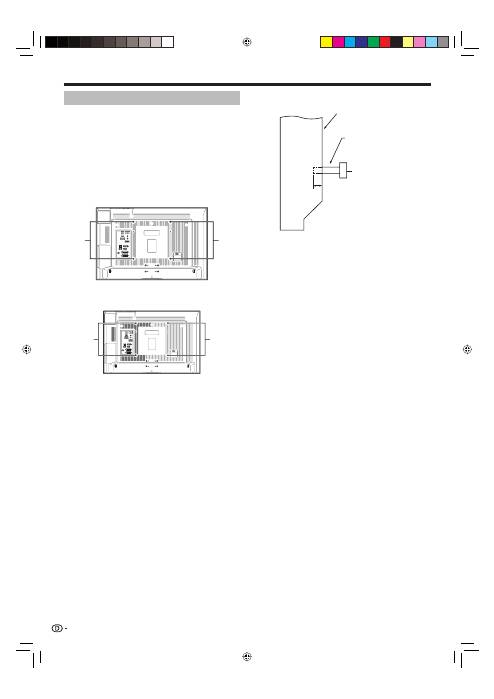
Vorbereitung
Vorsichtsmaßregeln zur Installation
Bitte beachten Sie die folgenden Vorsichtsmaßregeln,
wenn Sie das Gerät mit Zubehör wie dem optionalen
Standfuß installieren.
Bei Benutzung anderer Ständer, Halterungen
oder ähnlicher Ausrüstungen
Bitte beraten Sie sich im Ihrem Händler.
Zum Installieren können die folgenden
Befestigungslöcher verwendet werden.
Rückseite
(KRL-37V)
(KRL-32V)
ZUR BEACHTUNG
Zur Verwendung der Befestigungslöcher bitte die
schwarzen Kappen und die Schrauben entfernen.
VORSICHT
Verwenden Sie Schrauben M6 mit 12 bis 15
mm Tiefe gegenüber der Montagefläche des
Flachbildschirm-TVs. Siehe rechts gezeigte
Seitenansicht.
Bitte achten Sie darauf, dass die
Belüftungsöffnungen auf der Rückseite des
Flachbildschirm-TVs nicht blockiert werden.
Installieren Sie den Flachbildschirm-TV unbedingt
auf eine ebenen Fläche, da das LCD-Panel des
Produkts aus Glas hergestellt ist.
Die in den Illustrationen nicht gezeigten
Schraubenlöscher sind ausschließlich für die dafür
bestimmten Produkte zu verwenden. Benutzen
Sie sie auf keinen Fall für nicht dafür spezifizierte
Produkte.
ZUR BEACHTUNG
Pioneer übernimmt keine Haftung für etwaige
Verletzungen oder Produktschäden, die aus der
Verwendung von Befestigungsteilen resultieren.
•
•
•
•
•
•
•
•
Befestigungslöcher
Befestigungslöcher
Befestigungslöcher
Befestigungslöcher
Seitenansicht
Flachbildschirm-
TV
Montagefläche
Montagehalterung
(oder dieser
entsprechendes Teil)
Schraube M6
12 bis 15 mm
12
KRL3237V_DE.indd 12
KRL3237V_DE.indd 12
2008/06/13 14:42:57
2008/06/13 14:42:57
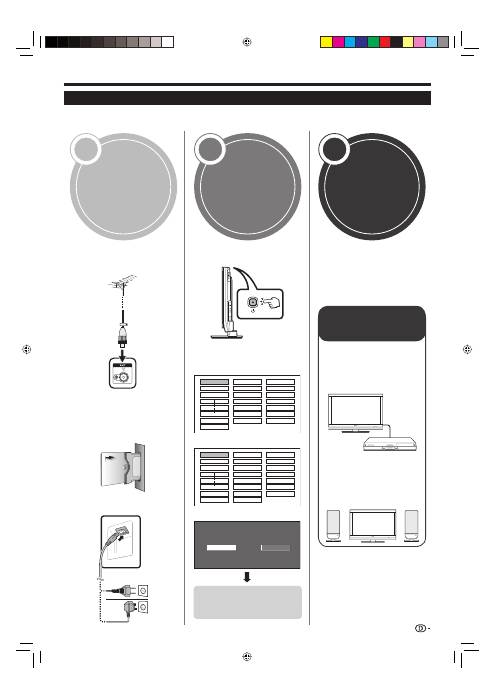
Kurzanleitung
1 2 3
Übersicht über die Erstinbetriebnahme
Führen Sie bei der Inbetriebnahme des TV zunächst der Reihe nach die folgenden Schritte durch. Je nach TV-
Installation und Anschlüssen sind einige der Schritte eventuell nicht erforderlich.
Schließen Sie das
Antennenkabel an die
Antennenbuchse an (Seite 14).
Falls erforderlich, zum
Betrachten von
verschlüsselten Programmen
eine Smart-Karte in den
Common Interface-Steckplatz
einsetzen (Seiten 14 und 25).
Schließen Sie das Netzkabel
an den TV an (Seite 14).
n
o
p
Schalten Sie den TV mit
a
ein
(Seite 16).
Führen Sie die anfängliche
Autoinstallation durch (Seite 15).
Sprache-Einstellung
English
Italiano
Svenska
Land-Einstellung
Austria A B/G
Finland FIN B/G
Greece GR
B/G
Kanalsuche-Einstellung
Analogsuche
Digitalsuche
n
o
✔
✔
✔
Herzlichen Glückwunsch!
Jetzt können Sie fernsehen.
Richten Sie erforderlichenfalls
die Antenne auf maximalen
Signalempfang aus (Seite 15).
n
o
13
Vorbereitung
Einschalten
und
Autoinstallation
durchführen
Fernsehen
Externe Geräte
anschließen
Schließen Sie gemäß
Anleitung etwaige
externe Geräte wie
DVD-Spieler/Recorder
an (Seiten 21–23).
Schließen Sie gemäß
Anleitung etwaige
externe Audiogeräte
wie Lautsprecher/
Verstärker an (Seiten 21
und 24).
n
o
Starten Sie die
Kanalsuche
KRL3237V_DE.indd 13
KRL3237V_DE.indd 13
2008/06/13 14:42:58
2008/06/13 14:42:58

Kurzanleitung
Spannungsversorgung der Antenne
Um digitale/terrestrische Programme empfangen zu
können, muss die Antenne nach dem Anschließen
des Antennenkabels an die Antennenbuchse auf der
Rückseite des TV mit Spannung versorgt werden.
Rufen Sie mit
h
das „HOME MENU“ auf.
Wählen Sie mit
a
/
b
den Punkt „Einstellungen“.
Wählen Sie mit
a
/
b
„Antennensetup - DIGITAL“ und
drücken Sie dann
ENTER
.
Wählen Sie mit
a
/
b
„Speise- Spannung“ und
drücken Sie dann
ENTER
.
Wählen Sie mit
c
/
d
„Ein“ und drücken Sie dann
ENTER
.
1
2
3
4
5
Bündeln der Kabel
Vor dem Einschalten des Geräts
14
Kabelklemme
Bündeln Sie die Kabel
mit der Klemme.
Netzkabel
Stellen Sie den TV nahe
an einer Netzsteckdose
auf und sorgen Sie dafür,
dass der Netzstecker gut
zugänglich ist.
Standardstecker DIN45325 (IEC 169-2)
75
q
Koaxialkabel
(Für U.K. und Irland)
Setzen Sie das CA-
Modul vorsichtig mit
der Kontaktseite nach
vorn in den Common
Interface-Steckplatz ein.
Das Logo auf dem
CA-Modul muss von
der TV-Rückseite nach
vorn gerichtet sein.
1
2
(Für Europa außer
U.K. und Irland)
KRL3237V_DE.indd 14
KRL3237V_DE.indd 14
2008/06/13 14:43:02
2008/06/13 14:43:02
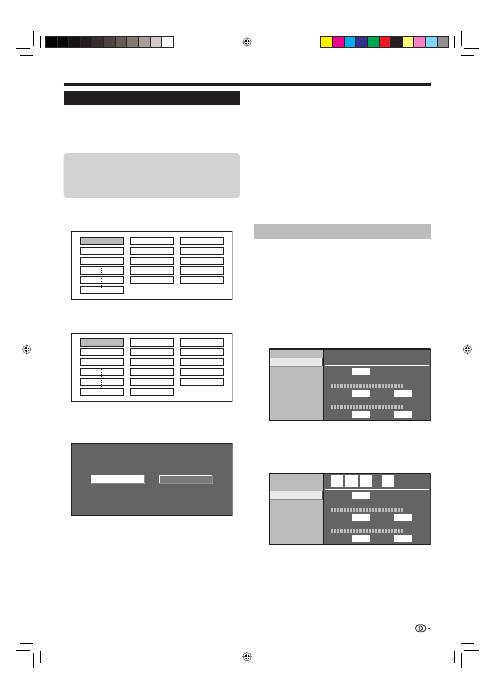
Kurzanleitung
Anfängliche Autoinstallation
Wenn der TV nach dem Kauf zum ersten Mal
eingeschaltet wird, erscheint der Assistent für die
anfängliche Autoinstallation. Folgen Sie bitte den
Anzeigen und nehmen Sie der Reihe nach die
erforderlichen Einstellungen vor.
Drücken Sie
a
am TV.
Der Assistent für die anfängliche Autoinstallation erscheint.
Einstellen der OSD-Sprache.
English
Italiano
Svenska
Wählen Sie mit
a
/
b
/
c
/
d
die gewünschte
Sprache und drücken Sie dann
ENTER
.
Einstellen des Lands (Standort des TV).
Austria A B/G
Finland FIN B/G
Greece GR
B/G
Wählen Sie mit
a
/
b
/
c
/
d
Ihr Land oder Gebiet
und drücken Sie dann
ENTER
.
Diese Einstellanzeige erscheint nur bei der Erstinbetriebnahme.
Starten der Kanalsuche.
Analogsuche
Digitalsuche
Wählen Sie mit
c
/
d
„Digitalsuche“ oder
„Analogsuche“ und drücken Sie dann
ENTER
.
Um nach weiteren Sendern zu suchen, führen Sie bitte
„Zusätzliche Suche“ über das „Programm- Einstellungen“-
Menü aus (Seiten 32 und 33).
Wenn Sie sowohl analoge als auch digitale Programme sehen
möchten, sollten Sie die Kanalsuche-Einstellung für beide
Formate vornehmen.
BEISPIEL
Falls Sie „Digitalsuche“ im Assistent für die
anfängliche Autoinstallation ausführen, sollten
Sie die „Analogsuche“ über „Autoinstallation“ im
„Einstellungen“-Menü vornehmen.
1
•
2
3
•
4
•
•
•
Der TV sucht, sortiert und speichert alle TV-
Programme, die bei den aktuellen Einstellungen
mit der angeschlossenen Antenne empfangbar
sind.
Um die laufende anfängliche Autoinstallation abzubrechen,
drücken Sie bitte
6
(RETURN)
.
ZUR BEACHTUNG
Wenn Schritt 4 ausgeführt worden ist, bevor der TV
wieder ausgeschaltet wird, erscheint der Assistent für
die anfängliche Autoinstallation danach nicht mehr. Die
Autoinstallation kann über das „Einstellungen“-Menü auch
später wieder neu gestartet werden (Seite 32).
Der Assistent für die anfängliche Autoinstallation wird
automatisch geschlossen, wenn der TV länger als
30 Minuten nicht bedient wird, bevor in Schritt 5 die
Kanalsuche startet.
Prüfen der Signal- und Kanalstärke
Wenn Sie eine DVB-T-Antenne neu installieren oder
positionieren, sollten Sie die Ausrichtung der Antenne
anhand der Antennensetup-Anzeige auf guten
Empfang optimieren.
Rufen Sie mit
h
das „HOME MENU“ auf.
Wählen Sie mit
a
/
b
„Einstellungen“.
Wählen Sie mit
a
/
b
„Antennensetup - DIGITAL“
und drücken Sie dann
ENTER
.
Kontrollieren der Signalstärke
Wählen Sie mit
a
/
b
„Signalstärke“.
Signalstärke
Speise- Spannung
Kanalstärke
Signalstärke
Qualität
Augenblicklich
Maximal
0
Kan.-Nr.
21
0
Augenblicklich
Maximal
0 0
Kontrollieren der Kanalstärke
Wählen Sie mit
a
/
b
„Kanalstärke“ und drücken
Sie dann
ENTER
.
Sie können mit den Zifferntasten
0
–
9
ein bestimmtes
Frequenzband anweisen.
Signalstärke
Speise- Spannung
Kanalstärke
Signalstärke
Qualität
Augenblicklich
Maximal
0
Kan.-Nr.
21
0
Augenblicklich
Maximal
0 0
4
7
4
.
0
MHz
Passen Sie die Position und Ausrichtung der
Antenne so an, dass Sie die größtmöglichen
Werte für „Signalstärke“ und „Qualität“ erhalten.
ZUR BEACHTUNG
Die richtige Ausrichtung der Antenne kann anhand der
Werte von „Signalstärke“ und „Qualität“ kontrolliert werden.
5
•
•
•
1
2
3
E
E
•
4
•
15
Kontrollieren Sie vor dem Einschalten
das Folgende:
Ist das Antennenkabel angeschlossen?
Ist das Netzkabel angeschlossen?
E
E
KRL3237V_DE.indd 15
KRL3237V_DE.indd 15
2008/06/13 14:43:05
2008/06/13 14:43:05
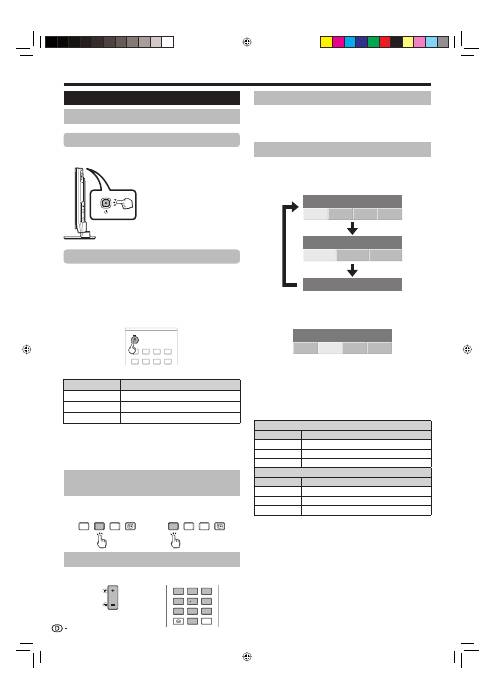
Fernsehen
Wählen des Tonmodus
DTV-Modus:
Falls mehrere Tonmodi verfügbar sind, kann der Modus
mit
t
folgendermaßen weitergeschaltet werden.
Audio (ENG) : STEREO
Li./Re.
Li.
Re.
Li.Re.
Audio (ENG) : CH A
CH A
CH B
CH AB
Audio (ENG) : MONO
Sie können mit
c
/
d
den linken (Li.) oder rechten (Re.)
Kanal wählen, wenn der Menübalken STEREO oder
DUAL MONO eingeblendet ist.
Audio (ENG) : STEREO
Li./Re.
Li.
Re.
Li.Re.
ZUR BEACHTUNG
Die Tonmoduswahl-Anzeige erlischt nach sechs Sekunden.
Die wählbaren Punkte sind je nach empfangenem Programm
unterschiedlich.
ATV-Modus:
Wiederholtes Drücken von
t
schaltet den Modus
wie in den nachstehenden Tabellen gezeigt weiter.
Wählen bei NICAM TV-Fernsehprogrammen
Signal
Wählbare Punkte
Stereo
NICAM STEREO, MONO
Bilingual
NICAM CH A, NICAM CH B, NICAM CH AB, MONO
Mono
NICAM MONO, MONO
Wählen bei A2 TV-Fernsehprogrammen
Signal
Wählbare Punkte
Stereo
STEREO, MONO
Bilingual
CH A, CH B, CH AB
Mono
MONO
ZUR BEACHTUNG
Wenn kein Eingangssignal anliegt, wird als Tonmodus „MONO“
angezeigt.
E
•
•
E
•
Betrachten von
analogen Programmen
E
Betrachten von
digitalen Programmen
E
Täglicher Betrieb
Ein- und Ausschalten
Ein- und Ausschalten des Geräts
Drücken Sie
a
am TV.
Drücken Sie zum Ausschalten
a
am TV.
Bereitschaftsmodus
In Bereitschaftsmodus
Wenn der TV eingeschaltet ist, können Sie diesen mit
a
(TV)
an der Fernbedienung auf Bereitschaft schalten.
Einschalten aus Bereitschaft
Drücken Sie aus der Bereitschaft
a
(TV)
an der Fernbedienung.
1
2
3
4
5
6
7
8
TV
INPUT
1
2
3
4
5
6
7
8
INPUT
Status der TV-Anzeigelampe
TV-Anzeige
Status
ON (Blau)
Strom ein
STANDBY (Rot)
Bereitschaft
SLEEP (Orange)
Ausschalttimer eingeschaltet
ZUR BEACHTUNG
Wenn der TV längere Zeit nicht benutzt wird, stellen Sie sicher, dass
das Netzkabel von der Netzskeckdose getrennt wird.
Eine geringe Menge Strom wird auch dann verbraucht, wenn
a
ausgeschaltet ist.
E
E
•
•
Umschalten zwischen analogen
und digitalen Programmen
Wechseln des Kanals
Mit 0–9:
Mit P
k
/
l
:
Wählen einer externen Videoquelle
Wenn der Anschluss erfolgt ist, drücken Sie bitte
INPUT1–8
an der Fernbedienung oder
b
am TV,
um auf die geeignete externe Quelle umzuschalten.
TV
DTV
RADIO
TV
DTV
RADIO
P
4
5
6
7
8
9
1
2
3
0
P.INFO
INFO
16
ZUR BEACHTUNG
Wenn Sie den Strom mit
a
am TV
ausschalten, werden die EPG-Daten
(Elektronische Programmzeitung)
gelöscht und etwaige
vorprogrammierte Timeraufnahmen
vom TV nicht mehr ausgeführt.
•
KRL3237V_DE.indd 16
KRL3237V_DE.indd 16
2008/06/13 14:43:07
2008/06/13 14:43:07

Fernsehen
Praktische Zusatzfunktionen
E
Allgemeine Bedienung
Rufen Sie mit
h
das „HOME MENU“ auf.
Wählen Sie mit
a
/
b
„Digitale Einstellungen“.
Wählen Sie mit
a
/
b
„EPG-Setup“ und drücken
Sie dann
ENTER
.
Aufnahme-Bildgröße
Download-Setup
EPG-Setup
Untertitel
CI-Menü
[Ja]
[16:9 TV]
Wählen Sie mit
a
/
b
den gewünschten Punkt
und drücken Sie dann
ENTER
(Beispiel: „EPG-
Setup“, „Anzeigebereich-Setup“, usw.).
Ja
Nein
EPG-Setup
Anzeigebereich-Setup
Genre-Icon-Einstellungen
Drücken Sie
a
/
b
/
c
/
d
zum Wählen oder
Einstellen des gewünschten Punkts und drücken
Sie dann
ENTER
(Beispiel: „Ja“, „Nein“, usw.).
1
2
3
4
5
EPG (Electronic Programme Guide = Elektronische Programmzeitung)
Der EPG (Electronic Programme Guide = Elektronische Programmzeitung) ist eine elektronische Programmzeitung,
die auf dem Bildschirm angezeigt wird. Über den EPG können Sie die Sendezeiten von DTV-, RADIO- und DATA-
Programmen einsehen, nähere Einzelheiten zu den Programmen abrufen, auf gerade laufende Events (Ereignisse)
abstimmen und den Timer mit voraus liegenden Events programmieren.
EPG-Übersicht
Grundfunktionen
E
Praktische EPG-Einstellungen
EPG-Anzeigeeinstellungen
EPG-Setup (Einstellungen für den
Empfang von EPG-Daten)
Wählen Sie „Ja“, wenn Sie den EPG für digitale
Programme wünschen. Die EPG-Daten müssen
automatisch erfasst werden, während der TV im
Bereitschaftsmodus ist. Durch die erforderliche
Datenerfassung kann es nach dem Einstellen
auf „Ja“ eine Weile dauern, bis das Gerät mit der
Fernbedienung ausgeschaltet werden kann.
ZUR BEACHTUNG
Wenn der TV mit dem Hauptschalter ausgeschaltet wird,
werden die EPG-Daten nicht erfasst.
Anzeigebereich-Setup
Über das „Anzeigebereich-Setup“ kann zwischen
drei Zeitfenster-Einstellungen für die angezeigten
Informationen gewählt werden.
E
•
E
Genre-Icon-Einstellungen
Hier können Sie wählen, welche Genres ausgegraut oder
mit Icons (Symbolen) angezeigt werden sollen, um oft
gewünschte Programme schneller auffinden zu können.
Liste der Genre-Icons
Icon
Genre
Icon
Genre
Film/Drama
Musik/Ballett/Tanz
News/Aktuelles
Kunst/Kultur (außer
Musik)
Show/Spielshow
Gesellschaft/Politik/
Wirtschaft
Sport
Bildung/
Wissenschaft/
Sachthemen
Kinder/Jugendliche
Freizeit/Hobby
E
E
Programm über den EPG wählen (Seite 18)
Programminformationen einsehen (Seite 18)
E
E
Programm nach Kategorien suchen (Seite 18)
Programm nach Datum und Uhrzeit suchen (Seite 18)
Timeraufnahme über EPG programmieren (Seite 19)
E
E
E
Modus 1:
Zeigt Programminformationen zu drei Stunden an.
Modus 2:
Zeigt Programminformationen zu sechs Stunden an.
Modus 3:
Schaltet auf EPG-Anzeige mit vertikalem Zeitverlauf.
17
Punkt
KRL3237V_DE.indd 17
KRL3237V_DE.indd 17
2008/06/13 14:43:12
2008/06/13 14:43:12
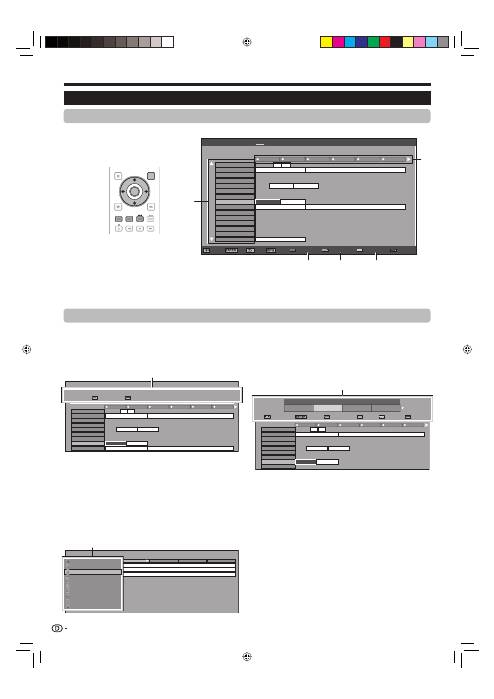
Programm-Info einsehen
Wählen Sie mit
a
/
b
/
c
/
d
das zu kontrollierende
Programm.
Drücken Sie die Taste
Rot
.
040
10 : 00AM - 1 : 00 AM
BBC News 24
BBC News
Programm-Info
Zurück zum EPG
The BBC’s rolling news service with headlines every 15 minutes.
10 AM
11
0 PM
1
2
3
BBC TWO
002
BBC THREE
007
BBC FOUR
010
BBC FIVE
012
CBBC Channel
030
BBC
1
061
BB22
062
BBC NEWS 24
340
BBCi
351
This is BBC THREE
BBC NEWS
BBC NEWS
BBC NEWS
BBC NEWS
BBCi
BBCi
This is BBC THREE
R
Nächste
B
Drücken Sie
ENTER
zum Empfangen des
gewählten Programms.
Programm in einer Kategorie suchen
Drücken Sie die Taste
Grün
.
Wählen Sie mit
a
/
b
das gewünschte Genre
und drücken Sie dann
ENTER
.
Wählen Sie mit
a
/
b
das wiederzugebende
Programm und drücken Sie dann
ENTER
.
Film/Drama
News/Aktuelles
Show/Spielshow
Sport
Kinder/Jugendliche
Musik/Ballett/Tanz
Kunst/Kultur (außer Musik)
Gesellschaft/Politik/Wirtschaft
Bildung/Wissenschaft/Sachthemen
Freizeit/Hobby
[Heute] 0-12
[Heute] 12-0
[Di] 20 0-12
[Di] 20 12-0
10 : 50 AM - 11 : 05 AM
Mo 19/05
CBBC Cahnnel
030
time
10 : 50 AM - 11 : 10 AM
Mo 19/05
BBC TWO
002
School is Lock
11 : 05 AM - 11 : 20 AM
Mo 19/05
CBBC Cahnnel
030
Words and Pictures
Näheres zur Genre-Einstellung finden Sie auf Seite 17.
3
1
2
3
4
1
2
3
•
Programm nach Datum und Uhrzeit
suchen
Drücken Sie die Taste
Gelb
.
Wählen Sie mit
c
/
d
das gewünschte
Zeitfenster und drücken Sie dann
ENTER
.
Suchen nach Zeit
10 AM
11
0 PM
1
2
3
BBC TWO
002
BBC THREE
007
BBC FOUR
010
BBC FIVE
012
CBBC Channel
030
BBC 1
061
BB22
062
BBC NEWS 24
340
This is BBC THREE
BBC NEWS
BBC NEWS
BBC NEWS
BBC NEWS
This is BBC THREE
Zurück zum EPG
R
Nächste
Nächste
B
SIT 1
994
: Zeit wählen
OK
G
+1 Woche
Y
OK
: OK
0 AM -
6 AM
6 AM -
0 PM
0 PM -
6 PM
6 PM -
0 AM
Heute
Wählen Sie mit
a
/
b
das gewünschte
Programm und drücken Sie dann
ENTER
.
ZUR BEACHTUNG
Wenn Sie ein Programm außerhalb des aktuellen
Zeitfensters wählen, erscheint die Timer-Einstellanzeige
(Seite 19).
5
1
2
3
•
Wählen eines Programms
Wählen Sie das Zeitfenster
Drücken Sie
c
/
d
zum Wählen des Zeitfensters für die Programmsuche.
Drücken Sie weiter
d
, um die Programme des nächsten Zeitraums anzuzeigen.
E
1
•
Fernsehen
Wählen eines Programms über den EPG
Grundbedienung
Die Illustrationen auf dieser Seite zeigen zur Erläuterung dreistellige Dienste.
EPG-Anzeige aufrufen/schließen
Drücken Sie
EPG
.
E
Wählen eines Programms
Programm-Information
Programm-Info
Zurück zum EPG
The BBC’s rolling news service with headlines every 15 minutes.
Nächste
Film/Drama
News/Aktuelles
Show/Spielshow
Sport
Kinder/Jugendliche
Musik/Ballett/Tanz
Kunst/Kultur (außer Musik)
Gesellschaft/Politik/Wirtschaft
Bildung/Wissenschaft/Sachthemen
Freizeit/Hobby
Genre
Suchen nach Zeit
Zurück zum EPG
Nächste
Nächste
: Zeit wählen
OK
+1 Woche
: OK
0 - 6
6 -12
12 - 18
18 - 0
Heute
Datum/Uhrzeit
Wählen Sie das gewünschte Programm
Wählen Sie mit
a
/
b
das gewünschte Programm.
Falls links von den Diensten
a
oder
b
angezeigt ist, drücken Sie weiter
a
/
b
, um die nächste bzw. vorherige Anzeige aufzurufen.
2
•
18
EPG
[Mo]16/04 10:57 AM
[DTV-TV]
Heute
(Di)20
(Mi)21
(Do)22
(Fr)23
(Sa)24
(So)25
(Mo)26
040
10 : 00AM - 1 : 00 AM
BBC News 24
BBC News
10 AM
11
0 PM
1
2
3
BBC TWO
002
BBC THREE
007
BBC FOUR
010
BBC FIVE
012
CBBC Channel
030
BBC
1
061
BB22
062
BBC NEWS 24
340
BBCi
351
SIT
3
996
BBC ONE
999
SIT
1
994
SIT
2
995
SIT
5
998
SIT
4
997
This is BBC THREE
BBC NEWS
BBC NEWS
BBC NEWS
BBC NEWS
This is BBC THREE
BBCi
BBCi
This is BBC THREE
: Wählen
: OK
: Zurück
: Beenden
Programm-Info
Nach Genre suchen
Nach Datum suchen
Timerliste
2
1
3
4
5
EXIT
DVD TOPMENU/
GUIDE
EPG
ENTER
HOME
MENU
MENU
RETURN
EXIT
HOME
MENU
MENU
RETURN
KRL3237V_DE.indd 18
KRL3237V_DE.indd 18
2008/06/13 14:43:15
2008/06/13 14:43:15
Fernsehen
Timeraufnahme über EPG
Sie können TV-Programme über den EPG für
Aufnahme programmieren.
Drücken Sie
EPG
.
Wählen Sie mit
a
/
b
/
c
/
d
das aufzunehmende
Programm und drücken Sie dann
ENTER
.
Wählen Sie mit
c
/
d
die gewünschte Timer-
Einstellung und drücken Sie dann
ENTER
.
Betrachten
Aufnahme
Nein
Falls Sie „Nein“ wählen, wechselt der TV wieder auf
den EPG.
Programm zu einer voreingestellten Zeit
betrachten
Wählen Sie mit
c
/
d
„Betrachten“ und drücken
Sie dann
ENTER
.
Wählen Sie mit
c
/
d
„Ja“ und drücken Sie dann
ENTER
.
Das gewählte TV-Programm wird mit einem Icon
markiert.
Programm zu einer voreingestellten Zeit
aufnehmen
Wählen Sie mit
c
/
d
„Aufnahme“ und drücken
Sie dann
ENTER
.
Wählen Sie mit
c
/
d
den gewünschten
Timeraufnahme-Typ und drücken Sie dann
ENTER
.
1
2
3
•
E
1
2
•
E
1
2
Wählen Sie mit
c
/
d
„Ja“ und drücken Sie dann
ENTER
.
Das gewählte TV-Programm wird mit einem Icon
markiert.
ZUR BEACHTUNG
Näheres zum Anschließen externer Geräte finden Sie auf
den Seiten 21–23.
3
•
•
Annullieren der Timeraufnahme
Drücken Sie
EPG
.
Wählen Sie mit
a
/
b
/
c
/
d
das Programm im
Timer-Setup und drücken Sie dann
ENTER
.
Wählen Sie mit
c
/
d
„Annullieren“ und drücken
Sie dann
ENTER
.
Wählen Sie mit
c
/
d
„Ja“ und drücken Sie dann
ENTER
.
Annullieren mit Taste Blau an der
Fernbedienung
Drücken Sie
EPG
.
Drücken Sie die Taste
Blau
zum Anzeigen der
Timeraufnahme-Anzeige.
Wählen Sie mit
a
/
b
das Programm, für das Sie
die Timeraufnahme-Einstellung ändern möchten,
und drücken Sie dann
ENTER
.
Wählen Sie mit
c
/
d
„Annullieren“ und drücken
Sie dann
ENTER
.
Wählen Sie mit
c
/
d
„Ja“ und drücken Sie dann
ENTER
.
1
2
3
4
E
1
2
3
4
5
i/o link.A:
Aufnehmen eines Programms zur
programmierten Uhrzeit in Kombination mit einem für
i/o link.A geeigneten Gerät.
VHS-Kassette:
Aufnehmen eines Programms zur
programmierten Uhrzeit in Kombination mit einem
VHS-Kassette geeigneten Gerät.
19
Punkt
KRL3237V_DE.indd 19
KRL3237V_DE.indd 19
2008/06/13 14:43:19
2008/06/13 14:43:19

Tasten für Teletext-Bedienung
Tasten
Beschreibung
P
k
/
l
(
e
/
f
)
Erhöhen oder Vermindern der
Seitennummer.
Farben (Rot/
Grün/Gelb/
Blau)
Sie können Gruppen- und Blockseiten,
die in den farbigen Kästen an der unteren
Bildschirmkante angezeigt werden,
durch Drücken der Tasten mit den
entsprechenden
Farben (Rot/Grün/
Gelb/Blau)
an der Fernbedienung
aufrufen.
0–9
Seiten von 100 bis 899 können über die
Zifferntasten
0
–
9
direkt gewählt werden.
k
(Verdeckten
Teletext
anzeigen)
Zum Anzeigen bzw. Verdecken
versteckter Informationen wie z.B.
Antworten in einem Quiz.
3
(Einfrieren/
Halten)
Zum Stoppen des automatischen
Aktualisierens der Teletextseiten oder
Deaktivieren des Haltemodus.
[
(Untertitel
für Teletext)
Zum Anzeigen bzw. Ausblenden der
Untertitel.
Falls das Programm keine
Untertiteldaten überträgt, werden keine
Untertitel angezeigt.
•
1
(Unterseite)
Zum Anzeigen bzw. Verdecken von
Unterseiten.
Rot
-Taste: Führt zur vorhergehenden
Unterseite.
Grün
-Taste: Führt zur folgenden
Unterseite.
Diese beiden Tasten werden auf dem
Bildschirm durch die Symbole „
e
“
und
„
f
“ dargestellt.
•
•
•
Verwenden der MHEG-5-
Anwendung (nur U.K.)
Einige Sender strahlen für die MHEG-Anwendung
(MHEG = Multimedia and Hypermedia Expert
Group) codierte Programme aus, die interaktives
Digitalfernsehen ermöglicht.
Wenn vorhanden, startet die MHEG-5-Anwendung auf
Drücken von
m
.
Beispiel für MHEG-5-Bildschirm
Fernsehen
Teletext
Was ist Teletext?
Teletext bezeichnet von den Sendeanstalten
zur Information und Unterhaltung ausgestrahlte
Textdaten, die mit entsprechend ausgestatteten
TVs empfangbar sind. Der TV decodiert die
empfangenen Teletextsignale zum Betrachten
auf ein grafisches Format. Zum Teletext-Angebot
zählen u.a. Nachrichten, Wetterberichte, Sport- und
Börsenmeldungen und Programmvorschauen.
Teletext ein/ausschalten
Wählen Sie einen Fernsehkanal oder eine
externe Quelle mit Teletext.
Drücken Sie
m
zum Anzeigen des Teletexts.
Viele Sender verwenden das TOP-Bedienungssystem,
während manche anderen (z.B. CNN) FLOF
verwenden. Dieser TV unterstützt beide Systeme. Die
Seiten sind nach thematischen Gruppen und Themen
geordnet. Nach dem Einschalten des Teletexts werden
bis zu 2.000 Seiten für schnellen Abruf gespeichert.
Drücken von
m
schaltet den Bildschirm wie unten
gezeigt weiter.
Drücken Sie
m
erneut, um den Teletext auf
der rechten und das normale Bild auf der linken
Bildschirmhälfte wiederzugeben.
Wenn Sie ein Programm wählen, das keinen Teletext
ausstrahlt, erscheint „Teletext nicht verfügbar.“.
Die gleiche Meldung erscheint auch in anderen
Betriebsarten, wenn kein Teletextsignal verfügbar ist.
1
2
•
•
•
•
•
ZUR BEACHTUNG
Teletext funktioniert nicht, wenn als Signaltyp RGB
gewählt ist (Seite 38).
•
20
TELETEXT
TELETEXT
KRL3237V_DE.indd 20
KRL3237V_DE.indd 20
2008/06/13 14:43:20
2008/06/13 14:43:20

Anschließen von externen Geräten
Vor dem Anschließen ...
Schalten Sie unbedingt den TV und alle anderen Geräte aus, bevor Sie Anschlüsse vornehmen.
Schieben Sie die Kabelstecker fest in die betreffenden Buchsen ein.
Bitte lesen Sie zur Anschlussweise des jeweiligen externen Geräts in der dazugehörigen Bedienungsanleitung nach. Dies kann auch
hilfreich zur Optimierung der Bild- und Tonqualität sein, um das Potential des TV und der angeschlossenen Geräte voll auszuschöpfen.
Näheres zum Anschließen eines PC an den TV finden Sie auf Seite 39.
Einführung zu den Anschlüssen
Der TV ist mit den unten gezeichneten Anschlussbuchsen ausgestattet. Verwenden Sie das für die jeweilige TV-
Buchse geeignete Kabel und verbinden Sie damit die Geräte.
ZUR BEACHTUNG
Die auf den Seiten 21–24 gezeigten Kabel sind im Fachhandel erhältlich.
E
•
•
•
•
•
Bei Verwendung eines S-Video-Kabels ist auch ein Audiokabel (R/L) anzuschließen.
*
21
HDMI-Gerät (Seite 22)
Spielekonsole oder
Camcorder (Seite 22)
Audiogerät (Seite 24)
HDMI-geprüftes Kabel
DVI/HDMI-Kabel
Kabel mit ø
3,5-mm-Stereo-Miniklinke
S-Video-Kabel*
AV-Kabel*
Audiokabel
Optisches Audiokabel
SCART-Kabel
oder
Audiokabel
Komponentenkabel
Video-Aufnahmegerät
(Seiten 22 und 23)
oder
oder
KRL3237V_DE.indd 21
KRL3237V_DE.indd 21
2008/06/13 14:43:21
2008/06/13 14:43:21

Anschließen von externen Geräten
HDMI-Anschluss
Die HDMI-Anschlüsse (High Definition Multimedia Interface)
erlauben die Übertragung digitaler Audio- und Videodaten
von einem Player/Recorder über ein einziges Anschlusskabel.
Die digitalen Audio- und Videodaten werden ohne
Datenkomprimierung und damit ohne die entsprechende
Qualitätseinbuße übertragen. Eine Analog/Digital-
Umwandlung im angeschlossenen Gerät, die ebenfalls eine
Qualitätseinbuße zur Folge hätte, ist nicht mehr erforderlich.
DVI/HDMI-Konvertierung
Mit Hilfe eines DVI/HDMI-Adapterkabels können auch
digitale Videosignale von DVD über den kompatiblen
HDMI-Anschluss wiedergeben werden. Der Ton muss
separat eingespeist werden.
Wenn ein DVI-HDMI-Konverter/Adapterkabel an den HDMI-Anschluss
angeschlossen wird, erhalten Sie eventuell kein sauberes Bild.
HDMI und DVI verwenden dieselbe Kopierschutzmethode (HDCP).
ZUR BEACHTUNG
Wenn ein angeschlossenes HDMI-Gerät mit HDMI CONTROL
kompatibel ist, stehen verschiedene praktische Funktionen
zur Verfügung (Seiten 26–28).
Abhängig vom Typ des verwendeten HDMI-Kabels kann
Videorauschen auftreten. Verwenden Sie daher unbedingt ein
diesbezüglich geprüftes HDMI-Kabel.
Bei HDMI-Bildwiedergabe wird das günstigste Bildformat
automatisch erkannt und eingestellt.
Unterstützte Videosignale:
576i, 576p, 480i, 480p, 1080i, 720p, 1080p
Näheres zur Kompatibilität mit PC-Signalen finden Sie auf Seite 42.
•
•
•
•
Komponentenanschluss
Der Anschluss eines DVD-Spieler/Recorder oder
anderen Geräts über INPUT8 ermöglicht eine
verbesserte Farbwiedergabe und hohe Bildqualität.
Y
PB
(
CB)
L
R
PR
(
CR)
COMPONENT
AUDIO
S-VIDEO/VIDEO-Anschluss
Sie können die Buchse INPUT3 für den Anschluss von
Geräten wie Spielekonsole, Camcorder oder DVD-
Spieler/Recorder verwenden.
ZUR BEACHTUNG
Bei Verwendung eines S-Video-Kabels ist auch ein
Audiokabel (R/L) anzuschließen.
INPUT3: Die S-VIDEO-Buchse hat Priorität über die VIDEO-Buchse.
•
•
22
DVI/HDMI-
Kabel
Kabel mit
ø 3,5-mm-
Stereo-
Miniklinke
HDMI-geprüftes
Kabel
Audiokabel
Komponentenkabel
oder
oder
AV-Kabel
S-Video-Kabel
Beispiele für anschließbare Geräte
DVD-Spieler/Recorder
E
Blu-ray-Spieler/Recorder
E
Nach dem Anschließen
HDMI-Audiowahl
Nach dem Anschließen müssen Sie das
Audiosignal einstellen, das mit dem für das HDMI-
Gerät verwendeten Kabel kompatibel ist.
Gehen Sie zu „HOME MENU“ > „Optionen“
> „HDMI-Audiowahl“.
Wählen Sie „Digital“ für Audiosignale über den
HDMI-Anschluss. Wählen Sie „Analog“ für
Audiosignale über die AUDIO-Buchse (INPUT6).
E
1
2
Beispiele für anschließbare Geräte
VCR
E
DVD-Spieler/Recorder
Blu-ray-Spieler/Recorder
E
E
Beispiele für anschließbare Geräte
VCR
E
DVD-Spieler/Recorder
Blu-ray-Spieler/Recorder
Spielekonsole
E
Camcorder
E
E
E
Y
P
B
(
C
B)
P
R
(
C
R)
KRL3237V_DE.indd 22
KRL3237V_DE.indd 22
2008/06/13 14:43:25
2008/06/13 14:43:25
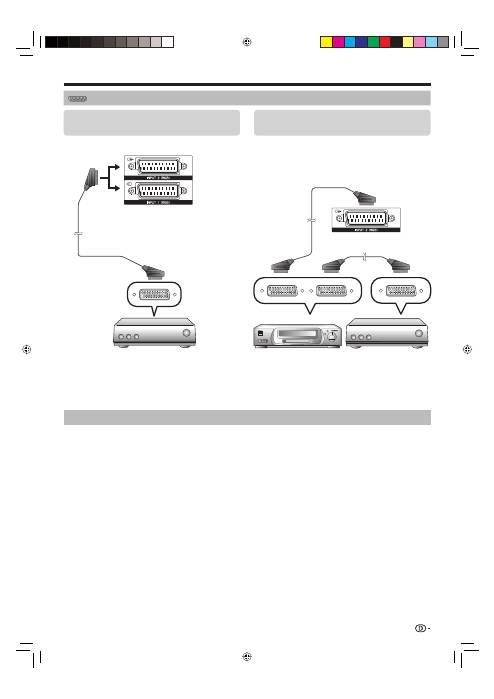
Anschließen von externen Geräten
SCART-Anschluss
Beispiele für anschließbare Geräte
Decoder
E
Bei Benutzung der INPUT2 (SCART)-Buchse
Falls Ihr Videorecorder fortgeschrittene AV-Link-
Systeme für TV-Videorecorder-Verbundbetrieb
unterstützt, können Sie den Videorecorder über ein voll
verdrahtetes SCART-Kabel anschließen.
E
Beispiele für anschließbare Geräte
VCR
E
DVD-Spieler/Recorder
E
ZUR BEACHTUNG
Falls der Decoder ein Signal vom TV empfangen muss, wählen Sie bitte unbedingt unter „Manuelle Einstellung“ des „Analog-Tuner- Einstellung“-
Menüs den betreffenden Eingang, an den der Decoder angeschlossen ist (Seite 33).
Fortgeschrittene AV-Link-Systeme für TV-Videorecorder-Verbundbetrieb sind mit manchen externen Quellen u. U. nicht kompatibel.
Sie können den Videorecorder mit Decoder nicht über ein voll verdrahtetes SCART-Kabel anschließen, wenn Sie „Y/C“ unter „INPUT2“ im
„Eingangswahl“-Menü wählen.
Steuern von Geräten mit SCART-Anschluss über i/o link.A
Dieser TV ist mit vier typischen i/o link.A-Funktionen für Verbundbetrieb zwischen dem TV und anderen Audio/
Video-Geräten ausgestattet.
One Touch Play
Wenn der TV auf Bereitschaft geschaltet ist, schaltet er sich automatisch ein und gibt das Bild von der Audio/
Video-Signalquelle (z.B. Videorecorder, DVD-Spieler/Recorder) wieder.
TV-Bereitschaft
Wenn der TV in Bereitschaft wechselt, schaltet sich das angeschlossene AV-Gerät (z.B. Videorecorder, DVD-
Spieler/Recorder) ebenfalls auf Bereitschaft.
WYSIWYR (What You See Is What You Record = Was Sie sehen ist was Sie aufnehmen)
Wenn die Fernbedienung des angeschlossenen Videorecorders eine WYSIWYR-Taste besitzt, startet die
Aufnahme automatisch auf Drücken dieser Taste.
Abspeichern auf die Presets
Ermöglrcht automatische Übertragung der gespeicherten Kanalinformationen vom Tuner des TV auf eines der
angeschlossenen Audio/Video-Geräte (z.B. Videorecorder) über die INPUT2-Buchse.
ZUR BEACHTUNG
Genaueres entnehmen Sie bitte den Bedienungsanleitungen der externen Geräte.
Die i/o link.A-Funktion arbeitet nur, wenn die Audio/Video-Gerät uber ein voll verdrahtetes SCART-Kabel an die INPUT2-Buchse angeschlossen ist.
Der Einsatz der i/o link.A-Funktion ist nur möglich, wenn das der TV mit dem angeschlossenen Audio/Video-Gerät einmal eine komplette
Autoinstallation durchgeführt hat (Seite 15, Anfängliche Autoinstallation).
Die Verfügbarkeit der i/o link.A-Funktion hängt außerdem von den verwendeten Audio/Video-Geräten ab. Je nach Hersteller und Typ besteht die
Möglichkeit, dass die beschriebenen Funktionen ganz oder teilweise nicht nutzbar sind.
•
•
•
•
•
•
23
SCART-Kabel
Decoder
SCART-Kabel
SCART-Kabel
Decoder
Videorecorder
KRL3237V_DE.indd 23
KRL3237V_DE.indd 23
2008/06/13 14:43:28
2008/06/13 14:43:28
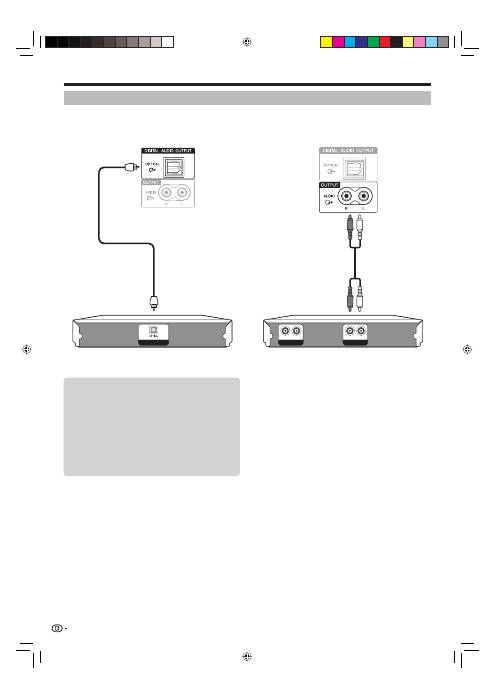
Anschließen von externen Geräten
DIGITAL AUDIO IN
AUX1 IN
L
R
AUX OUT
L
R
Anschließen eines Verstärkers mit
analogem Audio-Eingang
E
Anschließen eines Verstärkers mit
digitalem Audio-Eingang
E
Lautsprecher/Verstärker-Anschluss
Schließen Sie ggf. wie unten gezeigt einen Verstärker mit externen Lautsprechern an.
Nach dem Anschließen
Digital-Audio-Ausgabeeinstellung
Wenn Sie wie gezeigt einen Verstärker mit digitalem
Audioeingang und externen Lautsprechern
anschließen, sollten Sie ein Audio-Ausgabeformat
einstellen, das mit dem betrachteten Programm
oder dem angeschlossenen Gerät kompatibel ist.
Gehen Sie zu „HOME MENU“ > „Optionen“
> „Digital-Audioausgang“ > und wählen Sie
„PCM“ oder „Dolby Digital“.
E
24
Optisches Audiokabel
Audiokabel
Verstärker mit
analogem Audioeingang
Verstärker mit
digitalem Audioeingang
KRL3237V_DE.indd 24
KRL3237V_DE.indd 24
2008/06/13 14:43:30
2008/06/13 14:43:30
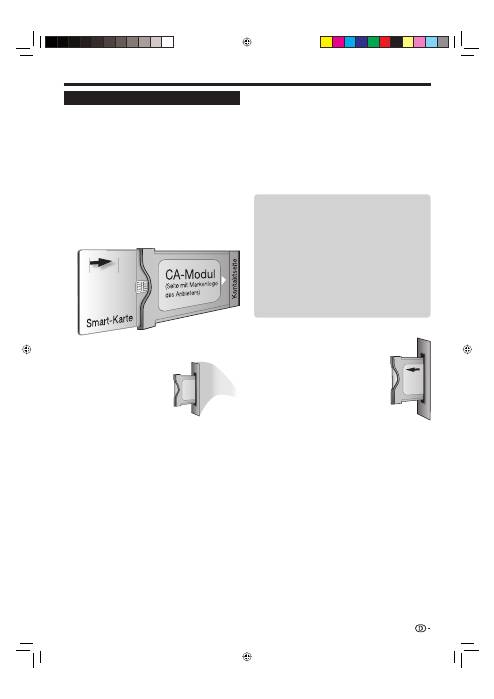
Anschließen von externen Geräten
Kontrollieren der CA-Modul-Informationen
ZUR BEACHTUNG
Vergewissern Sie sich, dass das CA-Modul richtig
eingesetzt ist.
Dieses Menü ist nur für digitale Sender verfügbar.
Rufen Sie mit
h
das „HOME MENU“ auf.
Wählen Sie mit
a
/
b
„Digitale Einstellungen“.
Der Inhalt dieses Menüs ist je nach Anbieter des CA-
Moduls unterschiedlich.
Wählen Sie mit
a
/
b
„CI-Menü“ und drücken
Sie dann
ENTER
.
Entnehmen des CA-Moduls
Entfernen Sie die Abdeckung auf
der Rückseite des TV.
Nehmen Sie das Modul aus dem
TV.
Bringen Sie die Abdeckung wieder
an.
•
•
1
2
•
3
1
2
3
Einsetzen einer Smart-Karte
Um verschlüsselte Digitalprogramme empfangen
zu können, muss ein Common Interface Module
(CA-Modul) mit einer Smart-Karte in den Common
Interface-Steckplatz des TV eingesetzt sein (Seite 14).
CA-Modul und Smart-Karte sind im mitgelieferten
Zubehör nicht inbegriffen. Sie sind normalerweise über
den Fachhändler erhältlich.
Einsetzen der Smart-Karte in das CA-Modul
Schieben Sie die Smart-Karte bis zum Anschlag
in das CA-Modul ein, wobei die Kartenseite
mit dem goldfarbenen Kontaktchip der Seite
des CA-Moduls zugewendet sein muss, die mit
dem Anbieter-Logo gekennzeichnet ist. Bitte
halten Sie die auf der Smart-Karte angegebene
Pfeilrichtung ein.
Einsetzen des CA-
Moduls in den Common
Interface-Steckplatz
Setzen Sie das CA-
Modul vorsichtig mit der
Kontaktseite nach vorn in
den Common Interface-
Steckplatz ein. Das Logo
auf dem CA-Modul muss
von der TV-Rückseite
nach vorn gerichtet sein. Wenden Sie keine
übermäßige Kraft an. Achten Sie darauf, dass
das Modul beim Einschieben nicht gebogen
wird.
1
2
25
Modul
Zeigt allgemeine Informationen zum CA-Modul an.
Menü
Zeigt die Einstellparameter jeder einzelnen Smart-
Karte an.
Anfrage
Hier können Sie numerische Werte wie Passworte
eingeben.
ZUR BEACHTUNG
Der Inhalt dieser Anzeigen ist je nach Anbieter des CA-
Moduls unterschiedlich.
E
E
E
•
KRL3237V_DE.indd 25
KRL3237V_DE.indd 25
2008/06/13 14:43:31
2008/06/13 14:43:31
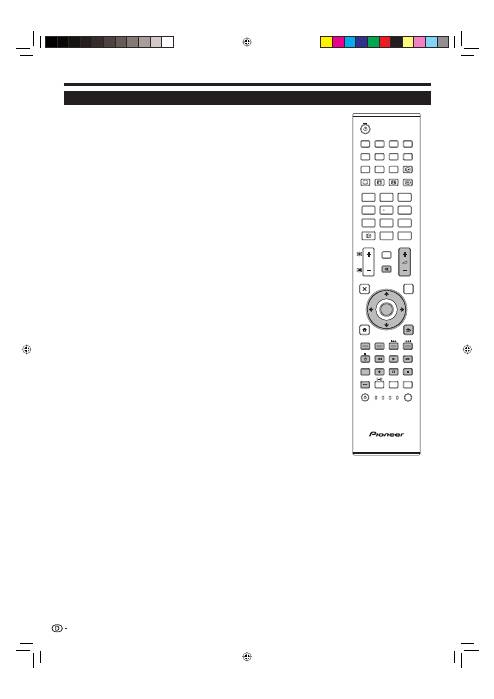
HDMI CONTROL
Steuern von HDMI-Geräten über HDMI CONTROL
Was ist HDMI CONTROL?
Mit Hilfe des HDMI CEC (Consumer Electronics Control)-Protokolls ermöglicht HDMI
CONTROL interaktive Bedienung von kompatiblen Systemgeräten (AV-Verstärker, DVD-
Spieler/Recorder, Blu-ray-Spieler/Recorder) über eine einzige Fernbedienung.
Was Sie mit HDMI CONTROL tun können
One Touch Recording
Es ist nicht mehr erforderlich, die Fernbedienung des Aufnahmegeräts zu suchen.
Drücken Sie die Taste
E
bzw.
REC STOP
q
, um die Aufnahme des aktuell
betrachteten Signals auf dem Recorder zu starten oder zu stoppen.
One Touch Play
Wenn der TV auf Bereitschaft geschaltet ist, schaltet er sich automatisch ein und gibt
das Bild von der HDMI-Signalquelle wieder.
Mit nur einer Fernbedienung steuern
HDMI CONTROL erkennt automatisch die angeschlossenen HDMI-Geräte und lässt Sie
den TV und die Geräte wie mit einer Universal-Fernbedienung steuern.
Titelliste von externen Geräten abrufen
Zusätzlich zur Timerübersicht (Seite 18) des TV können Sie auch das Top-Menü des
externen Spielers oder die Titelliste eines Pioneer BD-Spielers/Pioneer Recorders
aufrufen, falls das betreffende Gerät HDMI CONTROL unterstützt.
Mehrere HDMI-Geräte steuern
Mit der
HDMI CTRL
-Taste können Sie wählen, welches HDMI-Gerät gesteuert werden
soll.
ZUR BEACHTUNG
Bitte achten Sie bei der Benutzung der Funktion HDMI CONTROL darauf, dass Sie ein
zertifiziertes HDMI-Kabel benutzen.
Richten Sie die Fernbedienung auf den TV, nicht auf das angeschlossene HDMI-Gerät.
Abhängig vom Typ des verwendeten HDMI-Kabels kann Videorauschen auftreten. Verwenden Sie
daher unbedingt ein diesbezüglich geprüftes HDMI-Kabel.
Sie können über dieses System bis zu drei HDMI-Aufnahmegeräte, einen AV-Verstärker und zwei
Spieler anschließen.
Diese Bedienung steuert das aktuell als externe Quelle verwendete HDMI-Gerät. Falls das
Gerät nicht in Betrieb ist, schalten Sie das Gerät ein und wählen Sie mit
INPUT1–8
an der
Fernbedienung oder
b
am TV die geeignete externe Quelle.
Nach dem Abziehen von Anschlusskabeln oder Ändern der Anschlussweise schalten Sie bitte
alle angeschlossenen HDMI-Geräte ein, bevor Sie den TV einschalten. Kontrollieren Sie, dass Bild
und Ton richtig ausgegeben werden, indem Sie mit
INPUT1–8
an der Fernbedienung oder mit
b
am TV „INPUT4“, „INPUT5“ oder „INPUT6“ wählen.
Der Funktionsname KURO LINK wie im Internet und in Katalogen verwendet wird in dieser
Bedienungsanleitung und am Produkt als HDMI CONTROL bezeichnet.
✔
✔
✔
✔
✔
•
•
•
•
•
•
•
26
TV
DTV
RADIO
1
2
3
4
5
6
7
8
TV
INPUT
4
5
6
7
8
9
1
2
3
0
P.INFO
INFO
P
CH RETURN
EXIT
DVD TOPMENU/
GUIDE
EPG
ENTER
HOME
MENU
MENU
RETURN
CTRL
HDMI
REC STOP
HDD
AV
SELECTION
CM SKIP
DVD
TOOLS
SCREEN
SIZE
SOURCE
TV
STB DVR VCR
DVD
SELECT
KRL3237V_DE.indd 26
KRL3237V_DE.indd 26
2008/06/13 14:43:35
2008/06/13 14:43:35
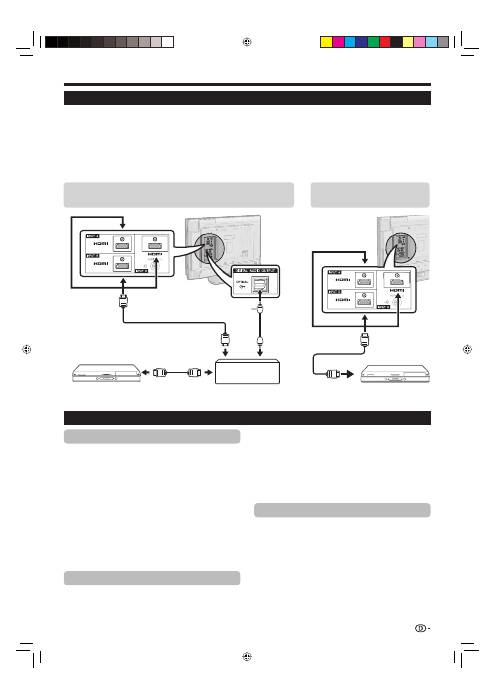
HDMI CONTROL
HDMI-
geprüftes
Kabel
HDMI CONTROL-Anschluss
Schließen Sie als Erstes das Pioneer AV-Sound-System oder einen Pioneer BD-Spieler/Pioneer Recorder mit
Unterstützung des HDMI CEC-Protokolls an.
ZUR BEACHTUNG
Genaueres entnehmen Sie bitte der Bedienungsanleitung des anzuschließenden Geräts.
Nach dem Abtrennen von Anschlusskabeln oder Ändern der Anschlussweise schalten Sie den TV bitte erst ein, nachdem
alle relevanten Geräte eingeschaltet worden sind. Ändern Sie die externe Eingangsquelle mit
INPUT1–8
, wählen Sie die
entsprechende externe Quelle und kontrollieren Sie die Bild- und Tonausgabe.
Die in den folgenden Erläuterungen gezeigten Kabel sind im Fachhandel erhältlich.
•
•
•
HDMI CONTROL
Wählen Sie „Ein“, um die HDMI CEC-Funktionen zu
aktivieren. Wenn Sie bei auf „Ein“ eingestelltem „HDMI
CONTROL“ den Strom einschalten, schaltet sich
zusammen mit dem TV auch das angeschlossene
HDMI-Gerät ein.
Rufen Sie mit
h
das „HOME MENU“ auf.
Wählen Sie mit
a
/
b
„Optionen“.
Wählen Sie mit
a
/
b
„HDMI CONTROL-
Einstellungen“ und drücken Sie dann
ENTER
.
Wählen Sie mit
a
/
b
„HDMI CONTROL“ und
drücken Sie dann
ENTER
.
Wählen Sie mit
c
/
d
„Ein“ und drücken Sie
dann
ENTER
.
Einschalt-Automatik
Wenn aktiviert, ist die One Touch Play-Funktion
verwendbar. Wenn der TV auf Bereitschaft geschaltet
ist, schaltet er sich automatisch ein und gibt das Bild
von der HDMI-Signalquelle wieder.
1
2
3
4
5
HDMI CONTROL-Einstellungen
Wiederholen Sie die Schritte 1 bis 3 unter
HDMI
CONTROL
.
Wählen Sie mit
a
/
b
„Einschalt-Automatik“ und
drücken Sie dann
ENTER
.
Wählen Sie mit
c
/
d
„Ein“ und drücken Sie dann
ENTER
.
ZUR BEACHTUNG
Die Werksvorgabe für diesen Punkt ist „Aus“.
Recorder wählen
Hier können Sie bei mehreren angeschlossenen Recordern
das für die Aufnahme zu verwendende Gerät wählen.
Wiederholen Sie die Schritte 1 bis 3 unter
HDMI
CONTROL
.
Wählen Sie mit
a
/
b
„Recorder wählen“ und
drücken Sie dann
ENTER
.
Wählen Sie den Recorder und drücken Sie dann
ENTER
.
ZUR BEACHTUNG
Falls Sie das Pioneer AV-Sound-System zwischen dem
TV und einem Pioneer Recorder angeschlossen haben,
wechselt die angezeigte externe Quelle (z.B. von „INPUT5“
auf „INPUT5 (Sub)“).
1
2
3
•
1
2
3
•
Anschließen nur eines Pioneer
BD-Spielers/Pioneer Recorders
Anschließen eines Pioneer BD-Spielers/Pioneer
Recorders über das Pioneer AV-Sound-System
27
HDMI-geprüftes Kabel
Pioneer AV-Sound-
System
HDMI-geprüftes
Kabel
Pioneer BD-Spieler/
Pioneer Recorder
Optisches
Audiokabel
Pioneer BD-Spieler/
Pioneer Recorder
KRL3237V_DE.indd 27
KRL3237V_DE.indd 27
2008/06/13 14:43:36
2008/06/13 14:43:36

HDMI CONTROL
Bedienen eines HDMI CONTROL-
Geräts
Durch HDMI CONTROL können Sie mit einer einzigen
Fernbedienung auch das an HDMI angeschlossene Gerät bedienen.
Starten Sie mit
n
die Wiedergabe eines Titels.
Lesen Sie bitte nachstehend unter Abschnitt „
Titel über
HDMI CONTROL wiedergeben
“ nach, wenn Sie die
Wiedergabe von der Titelliste des Pioneer BD-Spielers/
Pioneer Recorders starten möchten.
Drücken Sie
o
für schnellen Vorlauf.
Drücken Sie
m
für Rücklauf.
Drücken Sie
r
zum Stoppen.
Drücken Sie
a
(TV)
zum Ein- und Ausschalten
des über HDMI angeschlossenen Geräts.
Über Pioneer Recorder-EPG aufnehmen
(nur für Recorder)
Sie können mit der Fernbedienung des TV die Programmzeitung
(EPG) des angeschlossenen CEC-kompatiblen Recorders
aufrufen und Timeraufnahmen vorprogrammieren.
Drücken Sie
HDMI CTRL
.
HDMI CONTROL-Menü
Recorder-EPG
Topmenü/Titelliste
Medienänderung
Auf AV-Ton umsch
Auf TV-Ton umsch
Tonmodus-Änderung
Setup-Menü
Modellwahl
Drücken Sie
a
/
b
zum Wählen von „Recorder
EPG“ und drücken Sie dann
ENTER
.
Die externe Eingangsquelle wechselt und der EPG des
Recorders erscheint.
Wählen Sie das aufzunehmende Programm.
Genaueres entnehmen Sie bitte der Bedienungsanleitung des
Recorders.
Titel über HDMI CONTROL wiedergeben
Dieser Abschnitt erläutert, wie ein auf dem Pioneer BD-Spieler/
Pioneer Recorder gespeicherter Titel wiedergeben wird.
Drücken Sie
HDMI CTRL
.
Drücken Sie
a
/
b
zum Wählen von „Topmenü/
Titelliste“ und drücken Sie dann
ENTER
.
Der verbundene Recorder schaltet sich ein und der TV wählt
automatisch die geeignete externe Eingangsquelle.
Die Titellistendaten vom angeschlossenen Pioneer BD-
Spieler/Pioneer Recorder erscheinen.
Wählen Sie mit
a
/
b
/
c
/
d
den Titel und
drücken Sie dann
n
.
Medientyp für CEC-kompatiblen Recorder
wählen
Falls Ihr Recorder mehrere Speichermedien übergreift,
wählen Sie hier den Medientyp.
Drücken Sie
HDMI CTRL
.
Drücken Sie
a
/
b
zum Wählen von
„Medienänderung“ und drücken Sie dann
ENTER
.
1
•
2
1
2
•
3
•
1
2
•
•
3
1
2
Wählen Sie das gewünschte Medium, wie
z.B. DVD-Recorder oder HDD. Der Medientyp
wechselt mit jedem Drücken von
ENTER
.
ZUR BEACHTUNG
Je nach angeschlossenem Aufnahmegerät ist diese Funktion
eventuell nicht wirksam.
Ton über Pioneer AV-Sound-System
wiedergeben
Sie können den TV-Ton wahlweise nur über das
Pioneer AV-Sound-System wiedergegeben lassen.
Drücken Sie
HDMI CTRL
.
Drücken Sie
a
/
b
zum Wählen von „Auf AV-Ton
umsch“ und drücken Sie dann
ENTER
.
Der Ton vom TV-Lautsprecher und der Kopfhörerbuchse wird
stummgeschaltet und die Wiedergabe erfolgt nur über das
Pioneer AV-Sound-System.
Ton über TV-Sound-System wiedergeben
Sie können den TV-Ton wahlweise nur über das TV-
Sound-System wiedergegeben lassen.
Drücken Sie
HDMI CTRL
.
Drücken Sie
a
/
b
zum Wählen von „Auf TV-Ton
umsch“ und drücken Sie dann
ENTER
.
Tonmodus des Pioneer AV-Sound-Systems
manuell ändern
Drücken Sie
HDMI CTRL
.
Drücken Sie
a
/
b
zum Wählen von
„Tonmodus-
Änderung“.
Der Tonmodus wechselt mit jedem Drücken von
ENTER
.
Genaueres entnehmen Sie bitte der Bedienungsanleitung des
Pioneer AV Sound-Systems.
Menü eines über HDMI an den TV
angeschlossenen externen Geräts aufrufen
Mit der Funktion „Setup-Menü“ können Sie das
Menü eines HDMI CEC-kompatiblen externen Geräts
(Spieler, Recorder, Decoder usw.) aufrufen.
Drücken Sie
HDMI CTRL
.
Drücken Sie
a
/
b
zum Wählen von „Setup-
Menü“ und drücken Sie dann
ENTER
.
ZUR BEACHTUNG
Wenn ein angeschlossenes Gerät nicht mit dieser Funktion
ausgestattet oder in einem Status ist, in dem das Menü nicht
angezeigt werden kann (Aufnahme, Eintritt in Bereitschaft usw.), ist
diese Funktion eventuell nicht verfügbar.
HDMI-Gerät wählen
Wenn mehrere HDMI-Geräte in Reihe liegend
angeschlossen sind, können Sie hier anweisen,
welches Gerät gesteuert werden soll.
Drücken Sie
HDMI CTRL
.
Drücken Sie
a
/
b
zum Wählen von
„Modellwahl“ und drücken Sie dann
ENTER
.
Das HDMI-Gerät wechselt mit jedem Drücken
von
ENTER
.
3
•
1
2
•
1
2
1
2
3
•
1
2
•
1
2
28
KRL3237V_DE.indd 28
KRL3237V_DE.indd 28
2008/06/13 14:43:41
2008/06/13 14:43:41

Menü-Bedienung
ZUR BEACHTUNG
Die „HOME MENU“-Optionen unterscheiden sich je nach gewähltem Eingangsmodus, die
Bedienverfahren sind aber gleich.
Die Bildschirmdarstellungen in der Bedienungsanleitung dienen lediglich der
Veranschaulichung (manche vergrößert, andere beschnitten) und können geringfügig von
der tatsächlichen Anzeige abweichen.
Punkte mit
4
können aus bestimmten Gründen nicht gewählt werden.
•
•
•
Bedienung ohne Fernbedienung
Diese Funktion ist praktisch, wenn die Fernbedienung
nicht zur Hand ist.
Rufen Sie mit
HOME MENU
das
„HOME MENU“ auf.
Drücken Sie
P
k
/
l
anstelle von
a
/
b
bzw.
i
k
/
l
anstelle von
c
/
d
, um einen Punkt zu wählen.
Drücken Sie
b
zum Abschließen der Einstellung.
ZUR BEACHTUNG
Ohne weitere Bedienung erlischt die „HOME MENU“-Anzeige nach
einigen Sekunden wieder.
1
2
3
•
Über die Führungsanzeige
Die Führungsanzeige am unteren Bildschirmrand zeigt
die Bedienung über die OSD.
: Wählen
: OK
: Ende
: Zurück
Der obige Balken dient als eine Bedienungshilfe
für Fernbedienung. Der Balken ändert sich in
Abhängigkeit vom angezeigten Einstellmenü.
TV
DTV
RADIO
1
2
3
4
5
6
7
8
TV
INPUT
4
5
6
7
8
9
1
2
3
0
P.INFO
INFO
P
CH RETURN
EXIT
DVD TOPMENU/
GUIDE
EPG
ENTER
HOME
MENU
MENU
RETURN
CTRL
HDMI
REC STOP
HDD
AV
SELECTION
CM SKIP
DVD
TOOLS
SCREEN
SIZE
SOURCE
TV
STB DVR VCR
DVD
SELECT
TV
DTV
RADIO
1
2
3
4
5
6
7
8
TV
INPUT
4
5
6
7
8
9
1
2
3
0
P.INFO
INFO
P
CH RETURN
DVD TOPMENU/
GUIDE
EPG
CTRL
HDMI
REC STOP
HDD
AV
SELECTION
CM SKIP
DVD
TOOLS
SCREEN
SIZE
SOURCE
TV
STB DVR VCR
DVD
SELECT
1
Bild
Ton
ECO
Einstellungen
Optionen
Digitale Einstellungen
Information
Auto Stand-by
Auto System aus
Ecology
Einschlaf- Timer
[Aus]
[Aus]
Analogsuche
Digitalsuche
3 2
Was ist das HOME MENU?
Zum Vornehmen von Einstellungen für den TV müssen Sie die OSD aufrufen. Das OSD für die Einstellungen wird als „HOME
MENU“ bezeichnet.
Das „HOME MENU“ ermöglicht verschiedene Einstellungen und Anpassungen.
Das „HOME MENU“ kann über die Fernbedienung gesteuert werden.
Allgemeine Bedienung
•
•
•
ENTER
Das HOME MENU
aufrufen
Zum Schließen des HOME
MENU-Bildschirms
Einen Punkt
wählen
Rufen Sie mit
h
das „HOME
MENU“ auf.
Der Vorgang schließt den „HOME
MENU“-Bildschirm, wenn Sie
g
(EXIT)
drücken, bevor er abgeschlossen ist.
Drücken Sie
a
/
b
/
c
/
d
zum
Wählen/Einstellen des gewünschten
Menüs sowie zum Einstellen des
Menüpunkts auf den gewünschten
Zustand und drücken Sie dann
ENTER
.
Drücken Sie
6
zum Zurückkehren
zur vorherigen „HOME MENU“-Seite.
ENTER
Wählen im Menü
E
Wählen von Optionen
E
29
KRL3237V_DE.indd 29
KRL3237V_DE.indd 29
2008/06/13 14:43:42
2008/06/13 14:43:42

Grundeinstellung
ZUR BEACHTUNG
Bei Einstellung „Ein“ erfasst der TV das Umgebungslicht und passt
die Helligkeit der Hintergrundbeleuchtung automatisch an. Achten
Sie darauf, dass der RLS nicht durch Objekte blockiert ist, die die
Lichtmessung behindern.
•
Dieser TV besitzt eine Reihe weiterführender
Funktionen zur Optimierung der Bildqualität.
Farbtemperatur
100Hz
PureCinema
Aktiver Kontrast
3D-Y/C
Schwarz/Weiß
RLS-Bereich
Hoch
Mittel bis hoch
Mittel
Tief bis mittel
Tief
Farbtemperatur
Stellen Sie die Farbtemperatur auf optimale Weißwiedergabe ein.
ZUR BEACHTUNG
Je nach Eingangssignaltyp und Rauschanteilen ist „3D-Y/C“
eventuell ohne Funktion.
Bei Composite-Videosignalen (FBAS) hat „3D-Y/C“ einen noch
größeren Effekt.
•
•
Bildeinstellungen
Kontrast
RLS
[Aus]
Helligkeit
Farbe
Farbton
Schärfe
Profi-Einstellungen
Rücksetzen
[+30]
[0]
[0]
[0]
[0]
0
–30
–30
–30
–10
+40
+30
+30
+30
+10
Hintergr.-Bel.
[+14] –16
+16
DYNAMISCH
100 Hz
Die „100 Hz“-Technologie bietet hervorragende Lösungen für die
Bildqualität der digitalen Anzeige durch Eliminieren von Unschärfe.
ZUR BEACHTUNG
Halten Sie gleichzeitig
g
und
6
an der Fernbedienung gedrückt,
um die „100 Hz“-Demonstration im dualen Bildschirmformat
anzuzeigen.
Dieser Effekt ist größer bei Bildern mit schneller Bewegung.
In den folgenden Fällen hat „100 Hz“ keinen Effekt:
1) Beim Typ des Eingangssignals handelt es sich um ein PC-Signal.
2) Es ist ein OSD angezeigt.
3) Teletext aktiviert.
Falls die Bilder unscharf wirken, stellen Sie bitte „PureCinema“ auf „Aus“.
PureCinema
Erkennt automatisch Quellen, die auf Kinofilmen basieren
(ursprünglich 24 oder 25 Bilder pro Sekunde, je nach
vertikaler Bildfrequenz), analysiert die Signale und bereitet die
einzelnen Standbilder für eine High-Definition-Bildqualität auf.
Aktiver Kontrast
Passt den Kontrast eines Bilds automatisch an die jeweilige Szene an.
3D-Y/C
Erfasst Änderungen im Bild, um durch Unterdrückung von Effekten wie
Dot Crawl und Farbübersprechen eine hohe Bildqualität zu gewährleisten.
•
•
•
•
Aus:
Die Helligkeit steht fest auf dem für die „Hintergr.-
Bel.“ eingestellten Wert.
Ein:
Für automatische Anpassung.
Ein:Display:
Zeigt bei der Helligkeitsregelung den RLS-
Effekt auf dem Bildschirm an.
RLS
Bild
Passt die Bildschirmhelligkeit automatisch an.
Stellen Sie das Bild anhand der nachstehenden
Einstellungen wunschgemäß ein.
Einstellpunkte
Wählbare
Punkte
c
-Taste
d
-Taste
Hintergr.-
Bel.
Der Bildschirm
verdunkelt sich
Der Bildschirm hellt
sich auf
Kontrast
Zum Abschwächen
des Kontrasts
Zum Verstärken des
Kontrasts
Helligkeit
Zum Absenken der
Helligkeit
Zum Erhöhen der
Helligkeit
Farbe
Zum Verringern der
Farbstärke
Zum Erhöhen der
Farbstärke
Farbton
Für eine stärker
blaustichige
Hauttönung
Für eine stärker
grünstichige
Hauttönung
Schärfe
Für geringere
Schärfe
Für höhere Schärfe
Profi-Einstellungen
Bild
Hoch:
Weiß mit bläulichem Ton.
Mittel bis hoch:
Zwischenton zwischen „Hoch“ und „Mittel“.
Mittel:
Natürlicher Ton.
Tief bis mittel:
Zwischenton zwischen „Mittel“ und „Tief“.
Tief:
Weiß mit rötlichem Ton.
Standard:
Normaleinstellung.
Schnell:
Für eine optimale Bildqualität bei schnellen Bewegungsabläufen.
Langsam:
Für eine optimale Bildqualität bei langsamen Bewegungsabläufen.
Aus:
Keine Erfassung.
Bild-Einstellungen
Bild
30
Punkt
Punkt
Punkt
KRL3237V_DE.indd 30
KRL3237V_DE.indd 30
2008/06/13 14:43:53
2008/06/13 14:43:53
Grundeinstellung
ZUR BEACHTUNG
Der mit * gekennzeichnete Punkt ist nur verfügbar, wenn mit
INPUT1–8
an der Fernbedienung oder
b
am TV „INPUT4“,
„INPUT5“, „INPUT6“ oder „INPUT7“ gewählt wurde.
Der mit ** gekennzeichnete Punkt ist nur verfügbar, wenn
über einen HDMI-Buchse ein „x.v.Colour“-Signal eingeht.
•
•
Schwarz/Weiß
Zum Betrachten eines Farbvideos in Schwarz/Weiß.
RLS-Bereich
Der Helligkeitsstufenbereich für die automatischen
Anpassungen des RLS kann den eigenen Präferenzen
gemäß eingestellt werden. Der Anpassbereich des
RLS ist im Bereich von max.
e
16 bis min.
f
16
einstellbar.
Wählbare
Punkte
Beschreibung
Max.
f
16 bis
e
16
Min.
f
16 bis
e
16
ZUR BEACHTUNG
Diese Funktion ist nur verfügbar, wenn die Einstellung
„RLS“ auf „Ein“ oder „Ein:Display“ eingestellt ist.
Der Wert der Max.-Einstellung kann nicht kleiner als der
Wert der Min.-Einstellung gewählt werden.
Der Wert der Min.-Einstellung kann nicht größer als der
Wert der Max.-Einstellung gewählt werden.
Für die Max.- und Min.-Einstellungen kann nicht der gleiche
Wert gewählt werden.
Je nach Helligkeit des Umgebungslichts ist der RLS
eventuell nicht wirksam, wenn ein enger Anpassbereich
eingestellt ist.
AV SELECTION
AV SELECTION
(AV-WAHL) bietet verschiedene
Betrachtungsoptionen zur Anpassung an die
Systemumgebung, die je nach Faktoren wie Helligkeit
des Raums, Art des betrachteten Programms oder
Typ des von einem externen Gerät eingespeisten Bilds
unterschiedlich sein kann.
Drücken Sie
AV SELECTION
.
Mit jedem Drücken von
AV SELECTION
wechselt der Modus.
Sie können den Modus auch im Menü „Bild“ und
„Ton“ umschalten, indem Sie
AV SELECTION
drücken.
•
•
•
•
•
1
2
•
Toneinstellungen
Balance
Höhen
Raumklang
Rücksetzen
[ 0]
[ 0]
–15
Li.
+15
Re.
[Aus]
Bass
[ 0]
–15
+15
DYNAMISCH
STANDARD:
Für ein definitionsstarkes Bild in einem
normalen hellen Raum.
FILM:
Zum Betrachten von Filmen in einem
abgedunkelten Raum.
SPIELE:
Zum Spielen von Videospielen.
PC*:
Für PC.
x.v.Colour**:
Für eine naturgetreuere Farbwiedergabe
auf dem TV-Bildschirm als bei anderen Signalen.
ANWENDER:
Hier können Sie differenzierte Einstellungen
vornehmen. Sie können für jede Eingangsquelle einen
Modus einstellen.
DYNAMISCH (Konstant):
Für ein klares Bild mit betont
hohem Kontrast für Sportprogramme (Die „Bild“- und
„Ton“-Einstellungen sind nicht anpassbar).
DYNAMISCH:
Für ein klares Bild mit betont hohem
Kontrast für Sportprogramme.
Toneinstellung.
Ton
Raumklang
Ton
Auto Stand-by
ECO
Bei Einstellung auf „Ein“ wechselt der TV automatisch
in den Bereitschaftsmodus, wenn 15 Minuten lang kein
Signal eingeht.
Ab fünf Minuten vor dem Wechsel in Bereitschaft zeigt der
TV jede Minute die restliche Zeit an.
ZUR BEACHTUNG
Wenn ein TV-Programm endet, arbeitet diese Funktion
bei Störeinstrahlung durch andere TV-Sender oder andere
Signale eventuell nicht.
•
•
Diese Funktion sorgt für wirklichkeitsnahen Live-
Sound.
Stromspareinstellungen
Auto Stand-by
Auto System aus
Ecology
Einschlaf- Timer
[Aus]
[Aus]
Mit den nachstehenden Einstellungen können Sie das
Klangbild wunschgemäß regeln.
Wählbare
Punkte
c
-Taste
d
-Taste
Höhen
Für schwächere
Höhen
Für stärkere Höhen
Bass
Für schwächeren
Bass
Für stärkeren Bass
Balance
Zum Absenken
des rechten
Lautsprecherpegels
Zum Absenken
des linken
Lautsprecherpegels
31
Punkt
KRL3237V_DE.indd 31
KRL3237V_DE.indd 31
2008/06/13 14:43:55
2008/06/13 14:43:55
Wenn „Ja“ eingestellt ist, aktiviert der TV den
folgenden Stromsparmodus.
„RLS“ auf „Ein“ eingestellt (Seite 30).
„Bereitschaftsmodus“ auf „Modus 2“ eingestellt (Seite 38).
„Auto Stand-by“ auf „Ein“ eingestellt (Seite 31).
„Auto System aus“ auf „3 Std.“ eingestellt (Seite 32).
•
•
•
•
Ermöglicht das Einstellen einer Zeit, nach deren Ablauf
der TV automatisch auf Bereitschaft wechselt.
ZUR BEACHTUNG
Wählen Sie „Aus“, um den Einschlaf-Timer zu deaktivieren.
Nachdem die Zeit eingestellt worden ist, startet die
Rückwärtszählung automatisch.
Ab fünf Minuten vor Ablauf der voreingestellten Zeit zeigt
der TV jede Minute in der linken unteren Bildschirmecke die
restliche Zeit an.
Kanaleinstellungen
Autoinstallation
•
•
•
Ecology
ECO
Grundeinstellung
Autoinstallation
Einstellungen
Der TV erfasst automatisch alle verfügbaren Dienste in
Ihrem Gebiet. Über diese Funktion können Sie auch die
Kanaleinstellung für digital und analog individuell vornehmen
und die Einstellungen neu konfigurieren, nachdem die
anfängliche Autoinstallation bereits beendet ist.
Nach Wählen von „Ja“ im Bildschirm können
Sie wie bei der anfängliche Autoinstallation die
Sprache wählen und die Kanalsuche durchführen.
Führen Sie die Schritte 2, 4 und 5 von Seite 15 aus.
ZUR BEACHTUNG
Sie können in der „Autoinstallation“ des „Einstellungen“-
Menüs nicht das Land einstellen. Um das Land neu
einstellen zu können, führen Sie bitte „Rücksetzen“
im „Einstellungen“-Menü aus und lassen Sie dann die
automatische anfängliche Autoinstallation neu ablaufen.
Die aktuelle Einstellung des Landes erscheint auf dem
Bildschirm.
•
•
Programm- Einstellungen
Einstellungen
Digital Tuner Einstellungen
Sie können die Einstellungen für DTV-Dienste automatisch
oder manuell neu konfigurieren.
Zusätzliche Suche
Verwenden Sie dieses Menü, um nach erfolgter Autoinstallation
neue Dienste hinzuzufügen.
Manuelle Suche
Zum Hinzufügen neuer Dienste aus einem bestimmten Frequenzband.
Geben Sie die Frequenz mit den Zifferntasten
0
–
9
ein.
„Manuelle Suche“ mit einer Service-Nummer ist nur möglich, wenn
bei der Landeinstellung die fünf nordischen Länder gewählt wurden.
Manuelle Einstellung
Zum Konfigurieren verschiedener Einstellungen für die einzelnen
Dienste mit den
Farbentasten
(Rot/Grün/Gelb/Blau)
.
DTV 993
Dienstnummer
Alte
LCN
EPG
überspringen
Kanal
überspringen
Sperre
Dienstname
SIT 3
DTV 994
✔
✔
SIT 2
DTV 995
✔
SIT 1
DTV
999
HD Monosco
: Sperre
: Kanal überspringen
: EPG überspringen
: Sortieren
Wählen Sie mit
a
/
b
den gewünschten Dienst.
Drücken Sie die für den neu einzustellenden Punkt
zuständige Farbentaste auf der Fernbedienung.
Die Markierung
✔
zeigt an, dass die Funktion aktiviert ist.
Mit jedem Drücken der Farbentaste wechselt die betreffende
Funktion zwischen ein und aus.
E
E
•
•
E
1
2
•
Digitalkanal-Einstellungen
Der TV schaltet automatisch auf den
Bereitschaftsmodus, wenn für länger als die
eingestellte Zeitspanne („30 Min.“ oder „3 Std.“) keine
Bedienung erfolgt.
Ab fünf Minuten vor dem Wechsel in Bereitschaft zeigt der
TV jede Minute in der linken unteren Bildschirmecke die
restliche Zeit an.
•
Auto System aus
ECO
Einschlaf-Timer
ECO
32
Tasten für Manuelle Einstellung
Sperre: Drücken Sie die Taste Rot.
Wenn ein Programm gesperrt ist, muss die
Geheimnummer eingegeben werden, wenn dieses
aufgerufen werden soll.
Kanal überspringen: Drücken Sie die Taste Grün.
Dienste, die mit einem
✔
markiert sind, werden beim Drücken
von
P
e
/
f
am TV oder der Fernbedienung übersprungen.
EPG überspringen: Drücken Sie die Taste Gelb.
Dienste, die mit einem
✔
markiert sind, werden in der
elektronischen Programmzeitung (EPG) übersprungen.
Sortieren: Drücken Sie Taste Blau.
Die Anzeigeposition von Diensten kann verschoben werden.
Wählen Sie mit
a
/
b
den Dienst mit der zu verschiebenden
Anzeigeposition und drücken Sie dann
ENTER
.
DTV 994
✔ ✔
SIT 2
DTV 995
✔
SIT 1
Bewegen Sie ihn mit
a
/
b
zur gewünschten
Position und drücken Sie dann
ENTER
.
DTV
994
✔
✔
SIT 1
DTV
995
✔
SIT 2
Wiederholen Sie die Schritte 1 und 2, bis alle
gewünschten Dienstepunkte sortiert sind.
1
2
3
KRL3237V_DE.indd 32
KRL3237V_DE.indd 32
2008/06/13 14:43:57
2008/06/13 14:43:57

Grundeinstellung
Kanäle, für die „Überspringen“ auf „Ein“ eingestellt ist,
werden beim Wählen mit
P
k
/
l
übersprungen, auch
wenn bei Betrachtung des Bilds auf dem TV gewählt
wird.
Wenn Sie einen Decoder an den TV anschließen, ist
„INPUT1“ oder „INPUT2“ zu wählen.
ZUR BEACHTUNG
Als Werksvorgabe ist „Aus“ eingestellt.
•
Sie können die Wiedergabe jedes beliebigen Kanals
blockieren.
ZUR BEACHTUNG
Näheres zum Einstellen der Geheimnummer siehe
„Kindersicherung“.
Wenn „Sperre“ für einen Kanal auf „Ein“ gestellt ist,
erscheint „Kindersicherung ist aktiviert!“ und Bild und Ton
des Kanals werden blockiert.
Wenn
6
bei Anzeige von „Kindersicherung ist aktiviert!“
gedrückt wird, erscheint das Eingabefenster für
die Geheimnummer. Durch Eingeben der korrekten
Geheimnummer wird die „Kindersicherung“ bis zum
Ausschalten des Geräts vorübergehend deaktiviert.
Sortieren
Die Kanalpositionen können beliebig geordnet werden.
Wählen Sie mit
c
/
d
„Ja“ und drücken Sie dann
ENTER
.
Wählen Sie mit
a
/
b
/
c
/
d
den zu
verschiebenden Kanal und drücken Sie dann
ENTER
.
Bewegen Sie ihn mit
a
/
b
/
c
/
d
an die
gewünschte Position und drücken Sie dann
ENTER
.
Wiederholen Sie die Schritte 2 und 3, bis alle
Kanäle wunschgemäß geordnet sind.
Programm löschen
Kanäle können individuell gelöscht werden.
Wählen Sie mit
c
/
d
„Ja“ und drücken Sie dann
ENTER
.
Wählen Sie mit
a
/
b
/
c
/
d
den zu löschenden
Kanal und drücken Sie dann
ENTER
.
Ein Mitteilungsfenster erscheint.
Wählen Sie mit
c
/
d
„Ja“ und drücken Sie dann
ENTER
, um den gewählten Kanal zu löschen.
Die nachfolgenden Kanäle rücken entsprechend
auf.
Wiederholen Sie die Schritte 2 und 3, bis alle zu
löschenden Kanäle gelöscht sind.
•
•
•
E
1
2
3
4
E
1
2
•
3
4
Programm- Einstellungen
Einstellungen
Analog-Tuner- Einstellung
Sie können die Einstellungen für analoge TV-Kanäle
automatisch oder manuell neu konfigurieren.
Zusätzliche Suche
Verwenden Sie dieses Menü, um nach erfolgter
Autoinstallation neue Kanäle hinzuzufügen.
Starten Sie die Kanalsuche nach dem Wählen von
Farbsystem und Tonsystem.
Manuelle Einstellung
Verwenden Sie dieses Menü zum manuellen Einrichten
von TV-Kanälen.
Drücken Sie nach dem Wählen von „Ja“ auf
dem Bildschirm
a
/
b
/
c
/
d
zum Wählen des
einzurichtenden Kanals und drücken Sie dann
ENTER
.
E
•
E
Sie können die Frequenz auf die gewünschte Position
einstellen.
ZUR BEACHTUNG
Orientieren Sie sich beim Einstellen am angezeigten
Hintergrundbild.
Anstelle der Frequenzeinstellung mit
c
/
d
können Sie die
Frequenz des Kanals auch mit den Zifferntasten
0
–
9
direkt
eingeben.
BEISPIEL
179,25 MHz: Drücken Sie
1
s
7
s
9
s
2
s
5
.
49,25 MHz: Drücken Sie
4
s
9
s
2
s
5
s
ENTER
.
•
•
•
•
Wählen Sie das für den Empfang optimale Farbsystem
(„AUTO“, „PAL“, „SECAM“).
Wählen Sie das für den Empfang optimale
Soundsystem (Tonnorm) („B/G“, „D/K“, „I“, „L/L’“).
Wenn ein TV-Kanal seine Namenskennung ausstrahlt,
wird diese bei der „Autoinstallation“ erfasst und
dem Kanal ein Name zugewiesen. Sie können die
zugewiesenen Kanalnamen nachträglich individuell
ändern.
Wählen Sie mit
a
/
b
/
c
/
d
den ersten für den
Kanal einzugebenden Buchstaben und drücken
Sie dann
ENTER
.
Wiederholen Sie den obigen Schritt 1, bis alle
Zeichen des Namens eingegeben sind.
ZUR BEACHTUNG
Ein Name kann maximal fünf Zeichen lang sein.
Wenn ein Kanalname kürzer als fünf Zeichen ist, zum
Einspeichern des Kanalnamens bitte „ENDE“ wählen.
1
2
•
•
Analogkanal-Einstellungen
33
Fein- Einstellung
Farbsystem
Soundsystem (Tonnorm)
Name
Überspringen
Decoder
Sperre
KRL3237V_DE.indd 33
KRL3237V_DE.indd 33
2008/06/13 14:43:58
2008/06/13 14:43:58
Grundeinstellung
Kindersicherung
Einstellungen
Ermöglicht das Eingeben einer Geheimnummer zum Schützen
bestimmter Einstellungen vor einer versehentlichen Änderung.
Geheimnummer ändern
Speichern Sie für die „Kindersicherung“ ein vierstelliges
Passwort (Geheimnummer) ein.
Geben Sie als Geheimnummer eine vierstellige Zahl mit
den Zifferntasten
0
–
9
ein.
Geben Sie zur Bestätigung erneut die gleiche vierstellige
Zahl wie in Schritt 1 ein.
Die Meldung „System-Geheimnummer erfolgreich geändert.“ erscheint.
ZUR BEACHTUNG
Zum Betrachten eines gesperrten Kanals muss die Geheimnummer
eingegeben werden (Näheres zum Sperren von Kanälen im DTV- und ATV-
Modus finden Sie auf den Seiten 32 und 33). Wenn ein gesperrter Kanal
gewählt wird, erscheint eine Aufforderung zum Eingeben der Geheimnummer.
Drücken Sie
6
zum Anzeigen des Geheimnummer-Eingabefensters.
Geheimnummer löschen
Ermöglicht das Rücksetzen der Geheimnummer.
ZUR BEACHTUNG
Es wird empfohlen, die Geheimnummer vorsichtshalber auf dem
Rücken dieser Bedienungsanleitung zu notieren, auszuschneiden und
an einem Ort außerhalb der Reichweite von Kindern aufzubewahren.
Kinderschutzstufe
Mit dieser Funktion kann die Verfügbarkeit von DTV-Diensten
eingeschränkt werden. Sie können so verhindern, dass sich Kinder
ungeeignete Programme mit brutalen oder erotischen Szenen ansehen.
ZUR BEACHTUNG
„Unbegrenzte Freigabe“ und „Vorzugsweise mit Zustimmung der
Eltern“ sind Einstufungen, die nur in Frankreich verwendet werden.
Näheres zu den Kinderschutzstufen finden Sie auf Seite 46.
1
2
•
•
•
•
•
Sprache
Einstellungen
Über das „Einstellungen“-Menü können Sie auch die
Anzeigesprache beliebig wählen. Zur Auswahl stehen
22 Sprachen (Dänisch, Deutsch, Englisch, Estnisch,
Finnisch, Französisch, Griechisch, Italienisch, Lettisch,
Litauisch, Niederländisch, Norwegisch, Polnisch,
Portugiesisch, Russisch, Schwedisch, Slowakisch,
Slowenisch, Spanisch, Tschechisch, Türkisch,
Ungarisch).
Untertitel
Digitale Einstellungen
Stellen Sie bis zu zwei bevorzugte Untertitelsprachen
(einschließlich Untertitel für Hörbehinderte) für die
Anzeige etwaiger Untertitel an.
ZUR BEACHTUNG
Wenn ein Programm keine Untertiteldaten überträgt, werden keine
Untertitel angezeigt.
•
Digital Audio Sprache
Optionen
Stellen Sie bis zu drei bevorzugte Multi-Audio-Sprachen
für die Anzeige bei vorhandenen Audiosprachen ein.
Umschalten der Multi-Audio-Sprachen
Mit jedem Drücken von
t
an der Fernbedienung
wechselt die Audiosprache.
E
Tastensperre
Optionen
Diese Funktion ermöglicht das Sperren der Tasten am TV
oder der Fernbedienung, damit Kinder nicht den Kanal oder
die Lautstärke ändern können.
ZUR BEACHTUNG
Sie können die „Fernbedienungssperre“ und die „Tastensperre“
nicht gleichzeitig verwenden.
Aufheben der Sperre
Drücken Sie die
HOME MENU
-Taste am TV und wählen Sie
„Aus“, um „Fernbedienungssperre“ aufzuheben. Drücken Sie
die
h
-Taste auf der Fernbedienung und wählen Sie „Aus“,
um „Tastensperre“ aufzuheben.
Näheres zur Menübedienung mit der
h
-Taste am TV finden Sie
auf Seite 29.
•
E
•
1. Sprache
E
2. Sprache
Für Hörbehinderte
E
E
Umschalten zwischen Untertitelsprachen
Mit jedem Drücken von
[
an der Fernbedienung
wechselt die Untertitelsprache.
E
Passwort/Kindersicherung-Einstellungen
Aus:
Hebt die Sperre auf.
Fernbedienungssperre:
Sperrt alle Tasten der Fernbedienung.
Tastensperre:
Sperrt mit Ausnahme des Netzschalters sämtliche
Tasten am TV.
Sprache-Einstellungen (Sprache,
Untertitel, Multi-Audio)
1. Sprache
Aus
2. Sprache
• • • • • •
1. Sprache
1. Sprache
(Für Hörbehinderte)
„Für Hörbehinderte“ auf „Ja“
Untertitel für Hörbehinderte haben Vorrang über alle
obigen Untertitelsprache-Einstellungen (Beispiel: „1.
Sprache“, „2. Sprache“ usw.).
BEISPIEL
E
34
Punkt
Wählbare Punkte
KRL3237V_DE.indd 34
KRL3237V_DE.indd 34
2008/06/13 14:43:59
2008/06/13 14:43:59

Praktische Betrachtungsfunktionen
Breitbildmodus (WSS)
Einstellungen
Format 4:3 für Breitbildmodus (WSS)-Signal
4:3 Bildformat
Einstellungen
Das „Breitbildmodus (WSS)“-Signal schaltet
automatisch auf 4:3 um; hierfür kann zwischen „4:3“
und „BREITBILD“ gewählt werden.
4:3 Bildformat „BREITBILD“
4:3 Bildformat „4:3“
Das „Breitbildmodus (WSS)“-Signal ermöglicht dem TV
automatisches Umschalten zwischen verschiedenen
Bildgrößen.
ZUR BEACHTUNG
Verwenden Sie den
SCREEN SIZE
(BILDSCHIRMGRÖSSE), wenn ein Bild nicht auf die
richtige Bildgröße schaltet. Die Funktion arbeitet nicht,
auch wenn sie eingeschaltet ist, wenn das Sendersignal
kein „Breitbildmodus (WSS)“-Signal enthält.
Manuelles Bildgrößewahl über
WSS (Breitbild-Umschaltsignal)
•
Wählen der Bildgröße
Automatische Bildgrößewahl über
WSS (Breitbild-Umschaltsignal)
4:3:
Normalzone für Bildseitenverhältnis 4:3 oder 16:9.
BREITBILD:
Breitbild ohne seitliche Balken.
Manuelles Wählen der Bildgrößen
Sie können die Bildgröße wählen. Welche Bildgrößen
wählbar sind, richtet sich nach der Art des
Eingangssignals.
ZUR BEACHTUNG
Je nach empfangenem Signal werden einzelne Punkte
eventuell nicht angezeigt.
Drücken Sie
SCREEN SIZE
.
Das
SCREEN SIZE
(BILDSCHIRMGRÖSSE)-Menü
erscheint.
Im Menü sind die
SCREEN SIZE
(BILDSCHIRMGRÖSSE)-Optionen aufgeführt, die
beim derzeit empfangenen Signaltyp wählbar sind.
Drücken Sie
SCREEN SIZE
oder
a
/
b
bei auf
dem Bildschirm angezeigtem
SCREEN SIZE
(BILDSCHIRMGRÖSSE)-Menü.
Beim Umschalten zwischen den Optionen wird
die gewählte Variante sofort auf dem Display
wiedergegeben. Es ist nicht erforderlich,
ENTER
zu
drücken.
Im Prinzip wird für jede Sendung, Videorecorder oder
DVD-Spieler/Recorder der optimale „Breitbildmodus
(WSS)“ gewählt, wenn Sie den
SCREEN SIZE
(BILDSCHIRMGRÖSSE) im Menü „Einstellungen“ auf
„Ein“ einstellen.
ZUR BEACHTUNG
Auch wenn
SCREEN SIZE
(BILDSCHIRMGRÖSSE)
manuell wunschgemäß eingestellt wurde, schaltet der TV
je nach empfangenem Signal eventuell automatisch auf
die optimale
SCREEN SIZE
(BILDSCHIRMGRÖSSE)-
Einstellung, falls „Breitbildmodus (WSS)“ auf „Ein“
eingestellt ist.
•
1
•
•
2
•
•
4:3:
Das ursprüngliche Seitenverhältnis bleibt bei voller
Bildschirmanzeige erhalten.
KINO 14:9:
Für Bilder im 14:9-Letterboxformat. Auf
beiden Seiten erscheinen dünne Balken, wobei bei
manchen Programmen auch Balken über und unter
dem Bild zu sehen sind.
BREITBILD:
In diesem Modus wird das Bild kontinuierlich
bis an die seitlichen Bildkanten gestreckt.
VOLL:
Für Squeeze-Bilder im Format 16:9.
ZOOM:
Für Bilder im 16:9-Letterboxformat. Bei manchen
Programmen können oben und unten Balken auftreten.
KINO:
Für Bilder im 14:9-Letterboxformat. Bei manchen
Programmen können oben und unten Balken auftreten.
VOLL:
Für Anzeige mit Overscan-Bild. Alle Bildseiten
beschnitten.
Underscan:
Anzeige mit Underscan-Bild nur bei
Empfang eines 720p-Signals. Anzeige mit optimal
komprimiertem High-Definition-Bild. Bei manchen
Programmen kann oben und unten Rauschen
auftreten.
Punkt für Punkt:
Zeigt nur bei Empfang von
1080i/1080p-Signalen ein Bild mit der gleichen
Pixelzahl auf dem Bildschirm an.
35
Punkt
Punkt (für SD-Signale [Standardauflösung])
Punkte (für HD-Signal [hohe Auflösung])
KRL3237V_DE.indd 35
KRL3237V_DE.indd 35
2008/06/13 14:44:00
2008/06/13 14:44:00

Sie können in diesem Menü die passende Bildgröße
für Betrachtung eines 16:9-TV-Programms auf einem
4:3-TV wählen.
Aufnahme-Bildgröße
Digitale Einstellungen
Einstellung „4:3 TV“
Einstellung „16:9 TV“
Diese Funktion erlaubt automatische Umstellung auf
die passende Bildgröße bei Betrachtung eines über die
Buchse INPUT4, 5 oder 6 eingespeisten HDMI-Signals.
Andere Bild- und Toneinstellungen
Anpassen der Bildlage
HDMI Autoviewer
Einstellungen
ZUR BEACHTUNG
Diese Funktion muss vor der Aufnahme eingestellt werden.
Automatisches Wählen der HDMI-
Bildgröße
•
Bildlage (AV)
Einstellungen
Zum Verschieben der horizontalen und vertikalen Lage
des Bilds auf dem Bildschirm.
ZUR BEACHTUNG
Die Einstellungen werden nach Eingangsquellen getrennt
gespeichert.
Je nach Eingangssignaltyp oder
SCREEN SIZE
(BILDSCHIRMGRÖSSE)-Einstellung ist eine Bildlage-
Einstellung eventuell nicht möglich.
•
•
Rauschunterdrückung
Optionen
Die digitale „Rauschunterdrückung“ (DNR) sorgt für ein
saubereres Bild („Aus“, „Starker Effekt“, „Schwacher
Effekt“).
Automatischer Lautstärkeabgleich
Lautst.-Abgleich
Optionen
Verschiedene Klangquellen besitzen nicht immer
die gleiche Grundlautstärke, wie z.B. bei einem
Programm und seinen Werbespots. Der automatische
Lautstärkeabgleich reduziert dieses Problem durch
Abgleichen der Pegel.
Dialog betonen
Sprachverbesserung
Optionen
Diese Funktion hebt Sprache gegen das
Hintergrundrauschen ab, um sie klarer hörbar zu
machen. Für Musikquellen nicht empfohlen.
Nur Ton ausgeben
Nur Audio
Optionen
Beim Hören von Musikprogrammen können Sie das
TV-Bild abschalten und nur den Ton wiedergeben
lassen.
Praktische Betrachtungsfunktionen
Manuelles Wählen der Aufnahme-
Bildgröße
H-Pos.:
Zum Zentrieren der Bildlage durch Verschieben
nach links oder rechts.
V-Pos.:
Zum Zentrieren der Bildlage durch Verschieben
nach oben oder unten.
Unterdrückung von Bildrauschen
Aus:
Bild und Ton wiedergegeben.
Ein:
Der Ton wird ohne das Bild ausgegeben.
36
Punkt
Punkt
KRL3237V_DE.indd 36
KRL3237V_DE.indd 36
2008/06/13 14:44:01
2008/06/13 14:44:01
Praktische Betrachtungsfunktionen
Zeitanzeige
Optionen
Uhrzeitformat
Sie können das Zeitformat („24 Std.“ oder „AM/PM“)
für die Uhrzeit wählen.
Game-Spielzeit
Optionen
Diese Funktion ermöglicht die Anzeige der
abgelaufenen Spielzeit, wenn der
AV SELECTION
(AV-WAHL) auf „SPIELE“ eingestellt ist.
Programmtitel-Anzeige
Optionen
Diese Funktion dient für Anzeige von
Programminformationen wie Titel und Sendezeit, wenn
auf einen Kanal abgestimmt wird.
ZUR BEACHTUNG
Diese Funktion ist nur im DTV-Betrieb aktiv.
•
Zeitanzeige
Diese Funktion blendet in der unteren rechten
Bildschirmecke die Uhrzeit ein.
Wenn bei der Landeinstellung die fünf nordischen
Länder gewählt wurden, werden vierstellige
Nummern (z.B. 0001) angezeigt.
Zeitanzeige in der Kanal-Info
Sie können die mit DTV- und Teletext-Programmen
ausgestrahlten Zeitinformationen anzeigen.
ZUR BEACHTUNG
Überspringen Sie Schritt 1, wenn Sie DTV-Programme
empfangen.
Wählen Sie einen TV-Kanal (Die Zeitinformation
wird automatisch erfasst).
Drücken Sie
p
. Die Kanalanzeige erscheint auf
dem TV.
Drücken Sie vor dem Erlöschen der mehrere
Sekunden lang angezeigten Kanalanzeige erneut
p
. In der unteren rechten Ecke des Bildschirms
wird einige Sekunden lang die Zeitinformation
angezeigt.
Auch wenn Sie den TV-Kanal wechseln, kann
die Zeitinformation mit den obigen Schritten 2
und 3 angezeigt werden.
ZUR BEACHTUNG
Falls erfolgreich erfasst, wird die Zeitinformation auf
Drücken von
h
in der oberen rechten Ecke angezeigt.
*
E
•
1
2
3
4
•
Untertitel
Teletext Aus
:
Neue Information
PAL
I
NICAM
STEREO
ATV
01
BBC1
ATV-Modus
Display-Einstellungen
Kanalanzeige
Sie können die Kanal-Info durch Drücken von
p
an
der Fernbedienung aufrufen.
Uhrzeit- und Titelanzeige
Untertitel
ENG 1/3
:
Neue Information
Audio (ENG)
STEREO
:
Video
1080i
:
DTV
001
BBC2
DTV-Modus
Ein:
Für Anzeige der Uhrzeit.
Ein (halbstündlich):
Zeigt die Uhrzeit in 30-Minuten-
Inkrementen an.
Aus:
Uhrzeit ausgeblendet.
Ein:
Bei Anschluss einer Spielekonsole an den TV wird
in 30-Minuten-Inkrementen in der unteren linken
Bildschirmecke die seit Einstellen von
AV SELECTION
(AV-WAHL) auf „SPIELE“ abgelaufene Zeit angezeigt.
Aus:
Uhrzeit ausgeblendet.
37
Punkt
Punkt
KRL3237V_DE.indd 37
KRL3237V_DE.indd 37
2008/06/13 14:44:01
2008/06/13 14:44:01
Weitere praktische Funktionen
Eingangswahl
Optionen
Zum Einstellen des Signaltyps eines externen Geräts.
ZUR BEACHTUNG
Falls kein Bild (Farbbild) erscheint, sollten Sie einen anderen
Signaltyp versuchen.
Schlagen Sie bitte den Signaltyp der angeschlossenen Signalquelle
in der dazugehörigen Bedienungsanleitung nach.
Wenn der Signaltyp auf „AUTO“ eingestellt ist, wird automatisch der
Eingang gewählt, an den ein Kabel angeschlossen ist.
•
•
•
Eingangskennung
Einstellungen
Sie können jeder Eingangsquelle eine selbst gewählte
Beschreibung zuweisen.
Wählen Sie mit
INPUT1–8
an der Fernbedienung
oder
b
am TV die gewünschte Eingangsquelle.
Gehen Sie zu „HOME MENU“ > „Einstellungen“
> „Eingangskennung“.
Wählen Sie mit
a
/
b
/
c
/
d
den ersten
Buchstaben des neuen Namens der
Eingangsquelle und drücken Sie dann
ENTER
.
A
ZURÜCK
LÖSCHEN
ENDE
K
U
B
L
V
C
M
W
D
DVD
N
X
E
O
Y
F
P
Z
G
Q
+
H
R
– _
I
S
.
J
T
0 1 2 3 4 5 6 7 8 9
Wiederholen Sie den Vorgang, bis der neue
Name vollständig eingegeben ist.
ZUR BEACHTUNG
Ein Name kann maximal sechs Zeichen lang sein.
Um für eine Eingangsquelle einen Namen mit weniger als sechs Zeichen
einzustellen, zum Einspeichern des Namens bitte „ENDE“ wählen.
Sie können keine Kennungen ändern, wenn die Eingangsquelle auf
„TV“ geschaltet ist.
1
2
3
4
•
•
•
Input Skip
Einstellungen
Diese Einstellung ermöglicht das Überspringen des
SCART-, HDMI- oder RGB-Eingangs im Wahlmenü für
die Eingangsquelle.
INPUT1 (SCART)
INPUT2 (SCART)
INPUT4 (HDMI)
INPUT5 (HDMI)
INPUT6 (HDMI)
INPUT7 (RGB)
Ja
Nein
Farbsystem-Einstellungen
Hier können Sie auf ein Farbsystem umschalten, das
mit dem Bild auf dem Bildschirm kompatibel ist.
ZUR BEACHTUNG
Als Werksvorgabe ist „AUTO“ eingestellt.
Wenn „AUTO“ gewählt ist, wird das Farbsystem automatisch
auf den jeweiligen Kanal eingestellt. Falls das Bild nicht scharf
angezeigt wird, wählen Sie bitte ein anderes Farbsystem (z.B.
„PAL“, „SECAM“).
Zusätzliche Funktionen
•
•
Bereitschaftsmodus
Einstellungen
Sie können die nach dem Einschalten des TV mit der
Fernbedienung erforderliche Startzeit verkürzen.
Farbsystem
Optionen
Einstellungen bei Verwendung
externer Geräte
Eingangsquelle-Einstellungen
INPUT1:
Y/C, FBAS, RGB
INPUT2:
Y/C, FBAS, RGB
INPUT3:
AUTO, S-Video, VIDEO
Angewiesenen Eingang
überspringen
Modus 1:
Schneller Start des TV aus der Bereitschaft.
In Bereitschaft beträgt die Leistungsaufnahme
mindestens 30 W.
Modus 2:
Im Bereitschaftszustand ist der
Stromverbrauch gering.
38
Punkt
Punkt
KRL3237V_DE.indd 38
KRL3237V_DE.indd 38
2008/06/13 14:44:02
2008/06/13 14:44:02

Anschließen eines PC
ZUR BEACHTUNG
Die PC-Eingangsanschlüsse sind mit DDC1/2B kompatibel.
Siehe Seite 42 für eine Liste der PC-Signale, die mit diesem
TV kompatibel sind.
Für den Anschluss bestimmter Macintosh-Computer kann
ein Macintosh-Adapter erforderlich sein.
Bei Anschluss an einen PC wird der Eingangssignaltyp
automatisch erfasst, ausgenommen 1.024
g
768
und 1.360
g
768 Signale. Näheres finden Sie unter
Eingangsauflösung wählen
auf Seite 40.
•
•
•
•
Analoger Anschluss
ZUR BEACHTUNG
Näheres zu AV-Signalen (480i/480p/576i/576p/720p/
1080i/1080p) finden Sie auf Seite 35. Der ANALOGUE
RGB (PC)-Anschluss (INPUT7) ist mit 480i/576i/1080p-
Signalen nicht kompatibel.
•
Anschließen eines PC
HDMI-Anschluss
Anzeigen eines PC-Bilds auf dem
Bildschirm
Wählen des Breitbild-Formats
Sie können die Bildgröße wählen.
Drücken Sie
SCREEN SIZE
.
Das
SCREEN SIZE
(BILDSCHIRMGRÖSSE)-Menü
erscheint.
Drücken Sie
SCREEN SIZE
oder
a
/
b
zum
Wählen des gewünschten Menüpunkts.
ZUR BEACHTUNG
Schließen Sie den PC vor dem Vornehmen von
Einstellungen an.
Die wählbare Bildgröße ändert sich mit dem
Eingangssignaltyp.
BEISPIEL
1
•
2
•
•
VOLL:
Das Bild füllt den Bildschirm aus.
KINO:
Für Bilder im 14:9-Letterboxformat. Bei manchen
Programmen können oben und unten Balken auftreten.
4:3:
Das ursprüngliche Seitenverhältnis bleibt bei voller
Bildschirmanzeige erhalten.
Punkt für Punkt:
Zeigt ein Bild mit der gleichen Pixelzahl
auf dem Bildschirm an.
39
Kabel mit ø 3,5-mm-Stereo-
Miniklinke
INPUT4 oder 5
HDMI-geprüftes Kabel
PC
INPUT6
DVI/HDMI-Kabel
RGB-Kabel
Kabel mit ø 3,5-mm-Stereo-
Miniklinke
Kabel mit ø 3,5-mm-Stereo-
Miniklinke
DVI/RGB-Konverterkabel
4:3
VOLL
Punkt
PC
INPUT7
PC
INPUT7
PC
KRL3237V_DE.indd 39
KRL3237V_DE.indd 39
2008/06/13 14:44:03
2008/06/13 14:44:03
Anschließen eines PC
Wählen Sie mit
a
/
b
den betreffenden
Einstellpunkt.
Stellen Sie den Einstellpunkt mit
c
/
d
auf die
gewünschte Lage ein.
1
2
Rücksetzen
H-Pos. [
90]
a
b
a
b
a
b
a
b
V-Pos.
Clock
Phase
[ 39]
[ 90]
[ 20]
ZUR BEACHTUNG
Sie können „Eingangssignal“ im „Einstellungen“-Menü nur
wählen, wenn Sie eines der oben aufgelisteten zwei Signale
empfangen.
•
1024 x 768
1360 x 768
(Beispiel)
Fein-Sync.
Einstellungen
ZUR BEACHTUNG
Zum Zurückstellen aller Einstellpunkte auf die Werte der
Werksvorgabe wählen Sie mit
a
/
b
„Rücksetzen“ und
drücken Sie dann
ENTER
.
„Clock“ und „Phase“ im „Fein-Sync.“-Menü können nur
bei Eingabe analoger Signale über Anschluss INPUT7
eingestellt werden.
Eingangsauflösung wählen
Bestimmte Eingangssignale müssen eventuell
manuell registriert werden, um korrekt angezeigt zu
werden.
Die Eingangssignalpaare (Auflösungen) der
nachstehenden Liste sind beim Empfang nicht
unterscheidbar. In solchen Fällen muss das korrekte
Signal manuell eingestellt werden. Nachdem es
einmal eingestellt wurde, wird es angezeigt, wenn
erneut das gleiche Signal (Auflösung) eingegeben
wird.
•
•
•
•
Eingangssignal
Einstellungen
30%
ZUR BEACHTUNG
Wenn „Auto-Sync.“ erfolgreich verlaufen ist, erscheint
die Meldung „Automatische Synchronisierung erfolgreich
beendet.“. Falls die Meldung nicht erscheint, war „Auto-
Sync.“ nicht möglich.
Unter Umständen kann „Auto-Sync.“ auch scheitern, wenn
„Automatische Synchronisierung erfolgreich beendet.“
erscheint.
„Auto-Sync.“ kann scheitern, wenn das PC-Bild eine
niedrige Auflösung oder unscharfe (schwarze) Kanten
aufweist oder während der Ausführung von „Auto-Sync.“
bewegt wird.
Schließen Sie den PC unbedingt an den TV an und
schalten Sie ihn ein, bevor Sie „Auto-Sync.“ ausführen.
„Auto-Sync.“ kann nur bei Eingabe analoger Signale über
Anschluss INPUT7 eingestellt werden.
PC-Bildlage manuell einstellen
Normalerweise kann die Bildlage mit „Auto-Sync.“
problemlos wie erforderlich angepasst werden. In
manchen Fällen kann es aber erforderlich sein, zur
Optimierung eine manuelle Einstellung vorzunehmen.
•
•
•
•
•
Auto-Sync.
Einstellungen
PC-Bildlage automatisch einstellen
Diese Funktion stellt das Bild automatisch auf die
bestmögliche Bildlage ein, wenn TV und PC mit
Hilfe eines im Fachhandel erhältlichen DVI/RGB-
Konverterkabels usw. über die analogen Buchsen
verbunden sind.
H-Pos.:
Zum Zentrieren der Bildlage durch Verschieben
nach links oder rechts.
V-Pos.:
Zum Zentrieren der Bildlage durch Verschieben
nach oben oder unten.
Clock:
Zum Anpassen, wenn das Bild mit vertikalen
Streifen flimmert.
Phase:
Zum Anpassen, wenn der Zeichenkontrast niedrig
ist oder das Bild flimmert.
40
Punkt
KRL3237V_DE.indd 40
KRL3237V_DE.indd 40
2008/06/13 14:44:05
2008/06/13 14:44:05
Anschließen eines PC
C1 C2 C3 C4 P1 P2 P3 P4
Übertragungsbedingungen
Stellen Sie die Einstellungen für die RS-232C-Kommunikation
des PCs auf die Kommunikationsbedingungen des TV
ein. Beim TV sind folgende Kommunikationseinstellungen
vorgegeben:
Baud-Rate:
9.600 bps
Datenlänge:
8 Bit
Paritätsbit:
keine
Stoppbit:
1 Bit
Flusssteuerung:
keine
Datenübertragungsverfahren
Senden Sie die Steuerbefehle vom PC über den RS-
232C-Anschluss.
Das TV wird entsprechend den empfangenen Befehlen
gesteuert und sendet eine Antwortmeldung zum PC.
Senden Sie nicht mehrere Befehle gleichzeitig. Warten
Sie, bis der PC die OK-Antwort empfängt, bevor der
nächste Befehl gesendet wird.
Senden Sie vor der Bedienung unbedingt „A“ mit
Rücklaufcode und überzeugen Sie sich, dass „ERR“
erhalten wird.
Befehlsformat
0
0
5
5
1
0
0
–
3
0
0
0
0
9
0
?
?
?
?
?
O
K
E
R
R
Antwortcode-Format
Kenndaten der RS-232C-
Schnittstelle
PC-Steuerung des TV
Wenn ein Programm eingestellt ist, kann der TV über die
RS-232C-Schnittstelle mit einem PC gesteuert werden.
Dies umfasst das Umschalten des Eingangs (PC/Video),
das Regeln der Lautstärke und verschiedene andere
Regel- und Einstellmöglichkeiten, was automatische
programmierte Wiedergabe ermöglicht.
Verwenden Sie für die Anschlüsse ein gekreuztes
Serielles RS-232C-Steuerkabel (überkreuzt) (im
Fachhandel erhältlich).
ZUR BEACHTUNG
Diese Bedienungsschritte sollten nur von Personen ausgeführt
werden, die mit der Verwendung von PCs vertraut sind.
•
•
•
Parameter
Geben Sie die Parameterwerte linksbündig ein und
füllen Sie die restlichen Stellen mit Leerzeichen auf
(Achten Sie darauf, dass für Parameter vier Werte
eingegeben werden).
Wenn der eingegebene Parameter nicht innerhalb
des Einstellbereichs liegt, erscheint „ERR“ (Siehe
„Antwortcode-Format“).
Bei einigen Befehlen erscheint auf Eingabe von „?“ der
aktuelle Einstellwert.
Sorgen Sie dafür, dass nach dem Rücklaufcode (0DH)
auch ein Zeilenvorschub (0AH) gesendet wird.
Vierstelliger Befehl: Befehl. Text mit vier Zeichen.
Vierstelliger Parameter: Parameter 0–9, Leerzeichen, ?
41
Serielles RS-232C-Steuerkabel
(überkreuzt)
Acht ASCII-Codes
e
CR
Vierstelliger
Befehl
Vierstelliger
Parameter
Rücklaufcode
Normalantwort
Problemantwort (Übertragungsfehler oder nicht
korrekter Befehl)
Rücklaufcode (0DH)
Rücklaufcode (0DH)
KRL3237V_DE.indd 41
KRL3237V_DE.indd 41
2008/06/13 14:44:07
2008/06/13 14:44:07

Anschließen eines PC
ZUR BEACHTUNG
Dieser TV besitzt nur begrenzte PC-Kompatibilität und
einwandfreier Betrieb ist nur gewährleistet, wenn die
Videokarte exakt dem VESA 60 Hz-Standard entspricht.
Etwaige Abweichungen von diesem Standard haben
Bildverzerrungen zur Folge.
•
Gegenstand
Befehl
Parameter
Steuerungsinhalt
Versorgung
P
O W R
0
_
_
_
Strom AUS
Eingangswahl A
I
T
G D
_
_
_
_
Eingangsumschaltung (Toggle)
I
T
V
D
_
_
_
_
TV (Kanal fix)
I
D
T
V
_
_
_
_
DTV (Kanal fix)
I
A
V
D
*
_
_
_
INPUT1–8 (1–8)
Kanal
D
C
C
H
*
*
_
_
TV-Direktwahl (1–99)
C
H
U
P
_
_
_
_
Kanal aufwärts
C
H
D W
_
_
_
_
Kanal abwärts
D
T
V
D
*
*
*
_
DREISTELLIGER DTV-DIREKT-
KANAL (1–999) (Nicht-nordische
Länder)
D
T
V
D
*
*
*
*
VIERSTELLIGER DTV-DIREKT-
KANAL (1–9999) (Nordische
Länder)
D
T
U
P
_
_
_
_
DTV-Kanal aufwärts
D
T
D W
_
_
_
_
DTV-Kanal abwärts
Eingangswahl B
I
N
P
1
0
_
_
_
INPUT1 (Y/C)
I
N
P
1
1
_
_
_
INPUT1 (FBAS)
I
N
P
1
2
_
_
_
INPUT1 (RGB)
I
N
P
2
0
_
_
_
INPUT2 (Y/C)
I
N
P
2
1
_
_
_
INPUT2 (FBAS)
I
N
P
2
2
_
_
_
INPUT2 (RGB)
I
N
P
3
0
_
_
_
INPUT3
I
N
P
3
1
_
_
_
INPUT3 (S-Video)
I
N
P
3
2
_
_
_
INPUT3 (VIDEO)
AV-WAHL
A
V M D
0
_
_
_
Toggle
A
V M D
1
_
_
_
Standard
A
V M D
2
_
_
_
Film
A
V M D
3
_
_
_
Spiele
A
V M D
4
_
_
_
Anwender
A
V M D
5
_
_
_
Dynamisch (Konstant)
A
V M D
6
_
_
_
Dynamisch
A
V M D
7
_
_
_
PC
A
V M D
8
_
_
_
x.v.Colour
A
V M D
?
?
?
?
1–8
Lautstärke
V
O
L
M
*
*
_
_
Lautstärke (0–60)
Gegenstand
Befehl
Parameter
Steuerungsinhalt
Bildlage
H
P
O
S
*
*
*
_
H-Position (AV/PC)
V
P
O
S
*
*
*
_
V-Position (AV/PC)
C
L
C
K
*
*
*
_
Clock (0–180)
P
H
S
E
*
*
_
_
Phase (0–40)
BILDSCHIRMGRÖSSE W
I
D
E
0
_
_
_
Toggle (AV)
W
I
D
E
1
_
_
_
4:3 (AV)
W
I
D
E
2
_
_
_
KINO 14:9 (AV)
W
I
D
E
3
_
_
_
BREITBILD (AV)
W
I
D
E
4
_
_
_
VOLL (AV)
W
I
D
E
5
_
_
_
ZOOM (AV)
W
I
D
E
6
_
_
_
KINO (AV)
W
I
D
E
7
_
_
_
4:3 (PC)
W
I
D
E
8
_
_
_
KINO (PC)
W
I
D
E
9
_
_
_
VOLL (PC)
W
I
D
E
1
0
_
_
Punkt für Punkt (AV/PC)
W
I
D
E
1
1
_
_
Underscan (AV)
Stummschaltung
M U
T
E
0
_
_
_
Toggle
M U
T
E
1
_
_
_
Stummschaltung EIN
M U
T
E
2
_
_
_
Stummschaltung AUS
Raumklang
A
C
S
U
0
_
_
_
Raumklang Toggle
A
C
S
U
1
_
_
_
Raumklang EIN
A
C
S
U
2
_
_
_
Raumklang AUS
Audio ändern
A
C
H
A
_
_
_
_
Toggle
Einschlaf-Timer
O
F
T
M
0
_
_
_
AUS
O
F
T
M
1
_
_
_
Einschlaf-Timer 30 Min.
O
F
T
M
2
_
_
_
Einschlaf-Timer 1 Std.
O
F
T
M
3
_
_
_
Einschlaf-Timer 1 Std. 30 Min.
O
F
T
M
4
_
_
_
Einschlaf-Timer 2 Std.
O
F
T
M
5
_
_
_
Einschlaf-Timer 2 Std. 30 Min.
Text
T
E
X
T
0
_
_
_
Text AUS
T
E
X
T
1
_
_
_
Text EIN (Toggle)
D
C
P
G
*
*
*
_
Direkter Seitenzugriff (100–899)
Tabelle zur PC-Kompatibilität
Auflösung
Horizontalfrequenz
Vertikalfrequenz
Analog (D-
Sub)
Digital (HDMI)
VESA-
Standard
VGA
640
g
480
31,5 kHz
60 Hz
✔
✔
✔
SVGA
800
g
600
37,9 kHz
60 Hz
✔
✔
✔
XGA
1.024
g
768
48,4 kHz
60 Hz
✔
✔
✔
WXGA
1.360
g
768
47,7 kHz
60 Hz
✔
✔
✔
SXGA
1.280
g
1.024
64,0 kHz
60 Hz
✔
✔
✔
SXGA+
1.400
g
1.050
65,3 kHz
60 Hz
✔
✔
VGA, SVGA, XGA, WXGA, SXGA und SXGA+ sind
geschützte Warenzeichen der International Business
Machines Corporation.
RS-232C Befehleliste
42
KRL3237V_DE.indd 42
KRL3237V_DE.indd 42
2008/06/13 14:44:09
2008/06/13 14:44:09

Anhang
Fehlersuche
Problem
Lösungsansätze
Kein Strom.
•
Kontrollieren Sie, ob
a
(TV)
an der Fernbedienung gedrückt wurde.
Falls die Anzeige am TV rot leuchtet,
a
(TV)
drücken.
Ist das Netzkabel abgetrennt?
Kontrollieren Sie, ob
a
am TV gedrückt wurde.
•
•
•
Kein Betrieb möglich.
•
Externe Faktoren wie Gewitter und statische Elektrizität können Funktionsstörungen
verursachen. In solchen Fällen den TV zunächst aus- und wieder einschalten oder das Netzkabel
ziehen und nach ein oder zwei Minuten wieder anschließen.
•
Kein Ansprechen auf Fernbedienung.
•
Batterien in falscher Ausrichtung (
e
,
f
) eingelegt?
Batterien verbraucht? (Durch neue Batterien ersetzen.)
Unter zu hellem Licht oder Leuchtstoffbeleuchtung benutzt?
Starker Einfall von Leuchtstofflicht in den Fernbedienungssensor?
•
•
•
•
Bild verstümmelt.
•
Bild falsch positioniert?
Sind die Anzeigemodus-Einstellungen (
SCREEN SIZE
[BILDSCHIRMGRÖSSE]) wie z.B. Bildgröße in
Ordnung? (Seiten 35 und 39)
•
•
Verfärbungen, Farbe blass oder zu
dunkel, schlechter Farbabgleich.
•
Farbtönung anpassen.
Ist der Raum zu hell? In zu hellen Räumen kann das Bild dunkel wirken.
„Farbsystem“-Einstellung kontrollieren (Seiten 33 und 38).
•
•
•
Plötzliches Ausschalten.
•
Innentemperatur des Geräts erhöht.
Reinigen bzw. alle die Belüftung behindernden Objekte entfernen.
Ist „Einschlaf- Timer“ aktiviert? Wählen Sie „Aus“ im „Einschlaf- Timer“-Menü (Seite 32).
Ist „Auto Stand-by“ oder „Ecology“ aktiviert?
•
•
•
Kein Bild.
•
Ist das externe Gerät korrekt angeschlossen? (Seiten 21–23)
Wurde nach dem Anschluss der richtige Eingangssignaltyp gewählt? (Seite 38)
Ist die richtige Eingangsquelle gewählt? (Seite 16)
Eingangssignal nicht kompatibel? (Seite 42)
Bildeinstellungen richtig gewählt? (Seiten 30–31)
Ist die Antenne korrekt angeschlossen? (Seite 14)
Ist „Ein“ für „Nur Audio“ gewählt? (Seite 36)
•
•
•
•
•
•
•
Kein Ton.
•
Lautstärke zu niedrig eingestellt?
Vergewissern Sie sich, dass der Kopfhörer nicht angeschlossen ist.
Kontrollieren Sie, ob an der Fernbedienung
e
gedrückt wurde.
•
•
•
Vom Fernseher sind gelegentlich
Knackse zu hören.
•
Dies ist kein Hinweis auf ein Problem. Die Geräusche treten dadurch auf, dass sich das Gehäuse
temperaturbedingt geringfügig ausdehnt oder zusammenzieht. Das Leistungsvermögen des TV
wird dadurch nicht beeinflusst.
•
Vorsichtsmaßregeln zur Benutzung bei hohen und niedrigen Umgebungstemperaturen
Wenn der TV bei niedrigen Temperaturen (z.B. unbeheizter Raum, Büro) verwendet wird, kann das Bild nachziehen oder leicht verzögert
angezeigt werden. Dies ist keine Fehlfunktion und der TV funktioniert wieder normal, wenn sich die Temperaturen im Raum normalisieren.
Der TV nicht an einem warmen oder kalten Ort stehen lassen. Der TV sollte auch nicht an einem Ort aufgestellt werden, an dem direkte
Sonneneinstrahlung vorhanden ist, oder in der Nähe eines Heizgerätes. Dadurch kann sich das Gehäuse verziehen und es kann zu
Fehlfunktionen des LCD-Panels kommen.
Lagertemperatur:
e
5 °C bis
e
35 °C.
•
•
Informationen zur Software-Lizenz für dieses Produkt
Software-Komposition
Die in dieses Produkt einbezogene Software umfasst verschiedene Softwarekomponenten, an denen Pioneer oder dritte Parteien die
Urheberrechte besitzen.
Von Pioneer entwickelte Software und Open-Source-Software
Die Urheberrechte an den von Pioneer entwickelten oder geschriebenen Softwarekomponenten und verschiedenen relevanten Dokumenten, die
bei diesem Produkt inbegriffen sind, sind Eigentum von Pioneer und stehen unter dem Schutz des Urheberrechts, internationaler Verträge und
anderer relevanter Gesetze. Dieses Produkt macht darüber hinaus von frei verteilter Software und Software-Komponenten Gebrauch, an denen
dritte Parteien die Urheberrechte besitzen. Hierzu gehören Softwarekomponenten, die unter einer GNU General Public License (nachstehend
GPL), einer GNU Lesser General Public License (nachstehend LGPL) oder anderen LIzenzvereinbarungen genutzt werden.
So erhalten SIe den Quellcode
Einige der Lizenzgeber von Open Software verlangen, dass der Verteiler den Quellcode zusammen mit den ausführbaren Software-
Komponenten zur Verfügung stellt. GPL und LGPL enthalten derartige Anforderungen. Für Informationen zum Erhalten des Quellcodes für die
Open Source Software und des Lizenzabkommens von GPL, LGPL sowie anderer Lizenzabkommen werden Sie sich bitte Ihr örtliche Pioneer
Kundendienstellen.
Fragen zum Quellcode für die Open-Source-Software können wir leider nicht beantworten. Der Quellcode der Softwarekomponenten, an denen
Pioneer die Urheberrechte hält, wird nicht ausgegeben.
Danksagungen
In diesem Produkt sind die folgenden Open-Source-Softwarekomponenten enthalten:
• linux kernel • modutils • glibc • zlib • libpng
43
KRL3237V_DE.indd 43
KRL3237V_DE.indd 43
2008/06/13 14:44:09
2008/06/13 14:44:09

Anhang
Download-Setup
Digitale Einstellungen
Nachrichtenliste
Information
Gehen Sie zu „HOME MENU“ > „Einstellungen“
> „Rücksetzen“.
Wählen Sie mit
c
/
d
„Ja“ und drücken Sie dann
ENTER
.
„Der TV startet automatisch neu. OK?“ erscheint auf
dem Bildschirm.
Wählen Sie mit
c
/
d
„Ja“ und drücken Sie dann
ENTER
.
„Initialisiere...“ erscheint auf dem Bildschirm und blinkt.
Wenn die Rücksetzung abgeschlossen ist, schaltet
sich das Gerät aus und dann wieder ein. Der
Bildschirm ist jetzt auf die Originaleinstellungen
zurückgestelt.
Initialisiere...
1
2
•
3
•
•
Rücksetzen
Einstellungen
Kennung
Einstellungen
Empfängerbericht
Information
Zeigt Berichte zu Fehlern und Änderungen bei Timer-
Einstelllungen an.
Rücksetzen
Wenn sich die Einstellungen nach komplizierten
Anpassungen nicht mehr in den Normalzustand
zurückbringen lassen, können Sie das Gerät auf die
Werksvorgaben zurückstellen.
Suchen nach Updates*
Alle Länder außer U.K. und Schweden sind für diese
Funktion auf „Nein“ eingestellt.
Der TV ermittelt im Bereitschaftsmodus automatisch,
ob eine neue Software-Version verfügbar ist.
*
Updaten des TV über DVB-T
Halten Sie Ihre Software-Version stets auf dem
neuesten Stand. Pioneer stellt von Zeit zu Zeit
aktualisierte Versionen der TV-Basis- und DVB-
Software zur Verfügung.
Ja:
Automatisch nach verfügbaren neuen Software-Updates
suchen, wenn der TV auf Bereitschaft geschaltet ist.
Nein:
Nicht nach Update-Informationen suchen.
Jetzt:
Kontrollieren, ob neue Software verfügbar ist.
Downloaden der Software
Sie können die Update-Methode wählen.
Wenn die Software aktualisiert worden ist,
erscheint zur Kontrolle die Meldung „Neue
Download-Information gefunden.“.
Falls der TV den Update-Service im
Bereitschaftsmodus empfängt, wird nach dem
Einschalten eine Bestätigungsmeldung angezeigt.
Folgen Sie den Anleitungen auf dem Bildschirm.
1
•
2
Ja:
Download sofort starten. Ein Update dauert ungefähr eine
Stunde. Bei laufendem Download ist keine andere Bedienung
möglich.
Zum Annullieren des Downloads drücken Sie bitte
ENTER
an der Fernbedienung, solange während des Updates
„Abbrechen“ angezeigt ist.
Nein:
Download automatisch mehrere Minuten nach dem
Wechsel in den Bereitschaftsmodus starten.
•
Wenn neue Software erfasst wird, können Sie die
Update-Informationen kontrollieren und die Software
von der „Nachrichtenliste“ herunterladen.
ZUR BEACHTUNG
Wenn der TV die Software erfolgreich heruntergeladen hat, wird
die Mitteilung in der „Nachrichtenliste“ des „Information“-Menüs
aktualisiert.
Das Software-Update wird nicht ausgeführt, wenn zur
angewiesenen Downloadzeit keine neue Software verfügbar ist.
•
•
Kennung
LÖSCHEN DER GEHEIMNUMMER
Gehen Sie zu „HOME MENU“ > „Einstellungen“.
Wählen Sie mit
a
/
b
„Autoinstallation“,
„Programm- Einstellungen“, „Kindersicherung“
und „Rücksetzen“ und drücken Sie dann
ENTER
. Das Geheimnummer-Eingabefenster.
Halten Sie gleichzeitig
i
k
und
P
k
am TV
gedrückt, bis die Mitteilung auf dem Bildschirm
erscheint.
1
2
3
Sie können in der Anzeige für Berichte an den
Kundendienst die TV-Kennnummer einsehen.
ZUR BEACHTUNG
Für den Download muss der TV auf Bereitschaft geschaltet bleiben.
Schalten Sie den Strom nicht mit
a
am TV aus.
Das Updaten der Software kann einige Zeit in Anspruch nehmen.
•
•
44
Punkt
Punkt
KRL3237V_DE.indd 44
KRL3237V_DE.indd 44
2008/06/13 14:44:09
2008/06/13 14:44:09

Anhang
Technische Daten
Punkt
32
o
Flachbildschirm-TV,
Modell: KRL-32V
37
o
Flachbildschirm-TV,
Modell: KRL-37V
LCD-Panel
32
o
Advanced Super View & BLACK TFT LCD
37
o
Advanced Super View & BLACK TFT LCD
Auflösung
2 073 600 Pixel (1 920
g
1 080)
Videofarbsystem
PAL/SECAM/NTSC 3,58/NTSC 4,43/PAL 60
TV-Funktion
TV-Norm
Analog
CCIR (B/G, I, D/K, L/L’)
Digital
DVB-T (OFDM)
Empfangbare
Kanäle
VHF/UHF
Kan. E2–E12 (VHF), Kan. E21–E69 (UHF), Kan. F2–F10, Kan. I21–I69, Kan. IR A–IR J, (Digital:
Kan. E5–E69)
CATV
Hyperband, Kan. S1–S41
TV-Tunersystem
Automatische Presets: 999 Kanäle (nicht-nordisch) / 9999 Kanäle (nordisch) (ATV: 99 Kanäle),
automatische Eingabe der Kanalnamen, automatisches Sortieren
Audio
Analog
NICAM/A2
Digital
MPEG AUDIO
Helligkeit
450 cd/m
2
Lebensdauer der Hintergrundleuchte
60 000 Stunden (wenn „Hintergr.-Bel.“ auf die Vorgabeposition eingestellt ist)
Betrachtungswinkel
H: 176°, V: 176°
Tonleistung
10 W
g
2
Lautsprecher
(100 mm
g
40 mm)
g
2, Ø 20 mm
g
2
Anschlüsse
Antenne
UHF/VHF 75
q
DIN (analog & digital)
RS-232C
D-Sub-9-Pin-Stecker
INPUT1
SCART (AV-Eingang, Y/C-Eingang, RGB-Eingang, TV-Ausgang)
INPUT2
SCART (AV-Eingang/Monitor-Ausgang, Y/C-Eingang, AV-Link, RGB-Eingang)
INPUT3
S-VIDEO (Y/C-Eingang), RCA-Cinch (AV-Eingang)
INPUT4
HDMI
INPUT5
HDMI
INPUT6
HDMI, 3,5 mm Ø Klinkenbuchse
INPUT7
15-pin Mini D-sub, 3,5 mm Ø Klinkenbuchse
INPUT8
COMPONENT IN: Y/P
B
(C
B
)/P
R
(C
R
), RCA-Cinch (AUDIO R/L)
DIGITAL AUDIO OUTPUT
SPDIF Digital-Audioausgang, optisch
C.I. (Common Interface)
EN50221, R206001
OUTPUT
RCA-Cinch (AUDIO R/L)
Kopfhörer
3,5 mm Ø Klinkenbuchse (Audioausgang)
OSD-Anzeigesprache
Dänisch, Deutsch, Englisch, Estnisch, Finnisch, Französisch, Griechisch, Italienisch, Lettisch,
Litauisch, Niederländisch, Norwegisch, Polnisch, Portugiesisch, Russisch, Schwedisch,
Slowakisch, Slowenisch, Spanisch, Tschechisch, Türkisch, Ungarisch
Stromversorgung
220–240 V Wechselstrom, 50 Hz
Leistungsaufnahme
140 W (0,4 W Bereitschaft) (Standard IEC62087)
171 W (0,4 W Bereitschaft) (Standard IEC62087)
Gewicht
15,0 kg (ohne Ständer), 18,0 kg (mit Ständer)
18,0 kg (ohne Ständer), 21,0 kg (mit Ständer)
Betriebstemperaturbereich
0 °C bis
e
40 °C
Im Interesse fortlaufender Verbesserungen behält sich Pioneer das Recht vor, das Design und die technischen Daten für
Produktverbesserungen ohne vorherige Ankündigung zu ändern. Die angegebenen technischen Leistungsdaten sind nominale
Werte von Produktionseinheiten. Es können Abweichungen von diesen Werten bei einzelnen Geräten auftreten.
ZUR BEACHTUNG
Zeichnungen mit den genauen Abmessungen finden Sie innen auf der Rückseite dieser Anleitung.
•
•
45
KRL3237V_DE.indd 45
KRL3237V_DE.indd 45
2008/06/13 14:44:11
2008/06/13 14:44:11

Einstufungentabelle für Kinderschutz
Alter
4
5
6
7
8
9
10
11
12
13
14
15
16
17
18
Unbegrenzte Freigabe
✔
—
—
—
—
—
—
—
—
—
—
—
—
—
—
Vorzugsweise mit
Zustimmung der Eltern
✔
✔
✔
✔
✔
—
—
—
—
—
—
—
—
—
—
X-rated
✔
✔
✔
✔
✔
✔
✔
✔
✔
✔
✔
✔
✔
✔
✔
Unbegrenzte Freigabe
Vorzugsweise mit Zustimmung
der Eltern
X-rated
Unbegrenzte Freigabe
—
—
—
Vorzugsweise mit
Zustimmung der Eltern
✔
—
—
X-rated
✔
✔
—
Entsorgung
Benutzerinformationen zur Sammlung und Entsorgung von Altgeräten und
verbrauchten Batterien
Diese Symbole auf dem Produkt, der Verpackung und/oder
Begleitmaterial weisen darauf hin, dass elektrische und
elektronische Altgeräte und Batterien nicht in den normalen Haushaltsmüll gegeben werden sollten.
Damit Altgeräte und verbrauchte Batterien angemessen behandelt, aufbereitet oder recycelt werden, bringen
Sie sie bitte gemäß den jeweiligen örtlichen Regelungen zu einer geeigneten Annahmestelle.
Durch die richtige Entsorgung dieser Produkte und Batterien tragen Sie zur Schonung wertvoller Ressourcen bei und
helfen, nachteiligen Einflüssen auf die menschliche Gesundheit und die Umwelt vorzubeugen, die bei unsachgemäßer
Handhabung auftreten könnten.
Für nähere Informationen zur Sammlung und zum Recycling von Altgeräten und alten Batterien wenden Sie sich
bitte an die zuständige örtliche Behörde oder Entsorgungseinrichtung oder an das Geschäft, in dem die Teile gekauft
wurden.
Diese Symbole gelten nur im Bereich der Europäischen Union.
Für Länder außerhalb der Europäischen Union:
Wenn Sie diese Teile entsorgen möchten, erkundigen Sie sich bitte bei Ihren örtlichen Behörden oder dem Händler
nach dem dafür geeigneten Vorgehen.
(Symbolbeispiele für
Batterien)
(Symbolbeispiele für Geräte)
46
Vom Anwender
angepasste Einstufung
Gesendete
Einstufung
Vom Anwender
angepasste Einstufung
Gesendete
Einstufung
KRL3237V_DE.indd 46
KRL3237V_DE.indd 46
2008/06/13 14:44:11
2008/06/13 14:44:11

Notizen
47
KRL3237V_DE.indd 47
KRL3237V_DE.indd 47
2008/06/13 14:44:13
2008/06/13 14:44:13

Notizen
48
KRL3237V_DE.indd 48
KRL3237V_DE.indd 48
2008/06/13 14:44:13
2008/06/13 14:44:13

MANUALE DI ISTRUZIONI
Indice .................................................................................. 1
Introduzione ....................................................................... 2
Gentile cliente Pioneer................................................... 2
Importanti precauzioni di sicurezza ................................ 2
Telecomando ................................................................ 3
Controllo di altri dispositivi utilizzando
il telecomando fornito ............................................ 4
Marchi........................................................................... 8
Televisore (Vista frontale) ............................................... 9
Televisore (Vista posteriore) ........................................... 9
Preparativi ........................................................................ 10
Accessori forniti .......................................................... 10
Fissare lo stand ........................................................... 10
Inserimento delle batterie ............................................ 11
Uso del telecomando .................................................. 11
Avvertenze per l’uso del telecomando .................... 11
Precauzioni per l’installazione ................................. 12
Guida rapida ..................................................................... 13
Panoramica prima installazione ................................... 13
Prima di accendere ..................................................... 14
Raggruppare i cavi ................................................. 14
Autoinstallazione iniziale .............................................. 15
Controllo forza del segnale e forza del canale ......... 15
Guardare la TV ................................................................. 16
Funzionamento giornaliero .......................................... 16
Accensione/Spegnimento ...................................... 16
Passaggio tra trasmissioni analogiche e digitali ...... 16
Cambio canali ........................................................ 16
Selezione fonte video esterna ................................ 16
Selezione modalità suono ...................................... 16
EPG (Electronic Programme Guide =
Guida elettronica dei programmi) .............................. 17
Panoramica EPG ........................................................ 17
Impostazioni utili per l’utilizzo dell’EPG ........................ 17
Selezione di un programma utilizzando l’EPG .............. 18
Registrazione programmata tramite EPG .................... 19
Annullamento della registrazione programmata ........... 19
Televideo ..................................................................... 20
Utilizzo dell’applicazione MHEG-5 (solo Regno Unito) ... 20
Collegamento di dispositivi esterni ............................... 21
Introduzione ai collegamenti ........................................ 21
Collegamento HDMI ............................................... 22
Collegamento componente .................................... 22
Collegamento S-VIDEO/VIDEO .............................. 22
Collegamento SCART ............................................ 23
Controllo dei dispositivi con SCART
utilizzando i/o link.A ............................................. 23
Collegamento altoparlante/amplificatore ................ 24
Inserimento di una scheda smart ................................ 25
HDMI CONTROL .............................................................. 26
Controllo di dispositivi HDMI utilizzando HDMI
CONTROL ................................................................ 26
Collegamento HDMI CONTROL .................................. 27
Impostazione HDMI CONTROL ................................... 27
Funzionamento del dispositivo HDMI CONTROL ......... 28
Funzioni del menu ........................................................... 29
Che cosa è il HOME MENU?....................................... 29
Operazioni comuni ................................................. 29
Regolazione base ............................................................ 30
Impostazioni immagine ............................................... 30
AV SELECTION ...................................................... 31
Impostazioni suono ..................................................... 31
Impostazioni risparmio energetico ............................... 31
Impostazioni canale .................................................... 32
Autoinstallazione .................................................... 32
Impostazioni canale digitale ................................... 32
Impostazioni canale analogico ............................... 33
Password/Impostazioni blocco parentale ............... 34
Impostazioni lingua (lingua, sottotitoli, multi audio) ....... 34
Utili funzioni per la visione .............................................. 35
Selezione della dimensione dell’immagine ................... 35
Selezione automatica dimensione immagine WSS
(Segnalazione schermo Wide) ............................. 35
Selezione manuale dimensione immagine WSS
(Segnalazione schermo Wide) ............................. 35
Selezione manuale dimensione immagine .............. 35
Selezione manuale dimensione immagine da
registrare ............................................................. 36
Selezione automatica dimensione immagine HDMI ... 36
Altre impostazioni immagine e audio ........................... 36
Regolazione posizione immagine ........................... 36
Riduzione dei disturbi sullo schermo ...................... 36
Regolazione automatica del volume ....................... 36
Enfatizzazione del dialogo ...................................... 36
Solo emissisione dell’audio .................................... 36
Impostazioni di visualizzazione .................................... 37
Visualizzazione canale ............................................ 37
Visualizzazione ora e titolo ..................................... 37
Altre caratteristiche utili ................................................. 38
Impostare quando utilizzare dispositivi esterni ............. 38
Impostazioni fonte d’ingresso ................................ 38
Saltare l’ingresso specificato .................................. 38
Impostazioni del sistema colore ............................. 38
Caratteristiche aggiuntive ............................................ 38
Collegamento di un PC ................................................... 39
Collegamento di un PC ............................................... 39
Visualizzazione di un’immagine PC sullo schermo ....... 39
Selezione dimensione immagine ............................ 39
Regolazione automatica di un’immagine PC .......... 40
Regolazione manuale di un’immagine PC .............. 40
Selezione risoluzione d’ingresso .................................. 40
Caratteristiche tecniche della porta RS-232C .............. 41
Schema di compatibilità PC ........................................ 42
Lista comando RS-232C ............................................ 42
Appendice ........................................................................ 43
Risoluzione degli errori ................................................ 43
Aggiornamento del televisore via DVB-T...................... 44
Reset .......................................................................... 44
Identificazione ............................................................. 44
Dati tecnici .................................................................. 45
Smaltimento dopo la vita utile del prodotto ................. 46
IT
ALIANO
Le illustrazioni e l’OSD (On-Screen Display = visualizzazione su schermo) del presente manuale di istruzioni hanno scopo
esplicativo e potrebbero essere leggermente diverse rispetto alle operazioni reali.
Gli esempi utilizzati in tutto il manuale sono basati sul modello KRL-37V.
•
•
Indice
1
ITALIANO
KRL3237V_IT.indd 1
KRL3237V_IT.indd 1
2008/06/13 14:51:23
2008/06/13 14:51:23
Pulizia—Scollegare il cavo CA dalla presa CA prima di pulire il prodotto. Usare un panno umido per pulire il prodotto. Non usare liquidi o
spray per la pulizia.
Acqua e umidità—Non utilizzare l’apparato vicino a dell’acqua, come vasca da bagno, lavandino, lavello, lavanderia, piscina o in luoghi
umidi.
Non collocare bicchieri o altri contenitori pieni d’acqua su questo apparato.
L’acqua potrebbe rovesciarsi sul prodotto provocando incendi o cortocircuiti.
Collocazione—Non collocare l’apparato su carrelli, supporti, cavalletti o tavoli instabili. Ciò potrebbe provocare cadute
del prodotto con conseguenti danni personali o al prodotto. Utilizzare esclusivamente carrelli, supporti, cavalletti, staffe
o tavoli consigliati dal fabbricante o venduti insieme al prodotto. Se si appende il prodotto su una parete, assicurarsi di
seguire le istruzioni del fabbricante. Utilizzare solo gli strumenti di montaggio consigliati dal fabbricante.
Se si sposta il prodotto collocato su di un carrello, lo si deve muovere con estrema cautela. Arresti improvvisi, eccessiva
forza e un pavimento irregolare potrebbero provocare la caduta del prodotto dal carrello.
Ventilazione—I fori e altre aperture dell’unità centrale sono state progettate per la ventilazione. Non coprire o bloccare
questi fori e aperture poiché una scarsa ventilazione potrebbe provocare un surriscaldamento e/o accorciare la vita del prodotto. Non
collocare il prodotto sul letto, sul sofà, su coperte o altre superfici simili poiché esse possono tappare le aperture per la ventilazione. Il
prodotto non è stato progettato per installazioni ad incasso; non collocare il prodotto in luoghi racchiusi come librerie
o scaffali che non abbiano una ventilazione appropriata o che non seguano le istruzioni del fabbricante.
Il pannello LCD utilizzato in questo prodotto è fatto di vetro. Quindi si può rompere se il prodotto cade o se viene
colpito. Se il pannello LCD si dovesse rompere fare a attenzione a non ferirsi con il vetro rotto.
Sorgenti di calore—Mantenere il prodotto lontano dalle sorgenti di calore come termosifoni, stufe, caldaie e altri
generatori di calore (incluso amplificatori).
Per evitare incendi non collocare mai nessun tipo di candele o fiamme senza protezione sul o in prossimità del
televisore.
Per evitare incendi o scosse pericolose non collocare il cavo CA sotto il televisore o altri oggetti pesanti.
Non lasciare che un’immagine statica venga visualizzata per molto tempo, potrebbe rimanere un’ombra di questa immagine sullo schermo.
Quando il cavo di alimentazione è collegato si consuma sempre dell’energia elettrica.
Manutenzione—Non cercate di effettuare voi la manutenzione del prodotto. Rimuovere le coperture può esporvi al rischio di scossa e ad
altri spiacevoli inconvenienti. Contattate una persona qualificata per la manutenzione.
Il pannello LCD è un prodotto di alta tecnologia che offre immagini con minuziosi dettagli.
Dovuto all’elevato numero di pixel, a volte alcuni pixel non attivi potrebbero apparire sullo schermo come
punti fissi blu, verdi o rossi. Ciò è previsto dalle caratteristiche tecniche del prodotto è non si tratta di un
guasto.
Precauzioni quando si trasporta il televisore
Quando si trasporta il televisore non tenerlo mai per gli altoparlanti. Trasportare sempre il televisore in due e tenerlo con due
mani, una per lato.
•
•
•
•
•
•
•
•
•
•
•
•
•
Introduzione
Gentile cliente Pioneer
Grazie per aver acquistato il televisore a schermo piatto Pioneer. Per garantire la sicurezza e molti anni di un funzionamento del
vostro apparato senza problemi si prega di leggere attentamente le Importanti precauzioni di sicurezza prima di utilizzare questo
apparato.
Importanti precauzioni di sicurezza
2
KRL3237V_IT.indd 2
KRL3237V_IT.indd 2
2008/06/13 14:51:25
2008/06/13 14:51:25
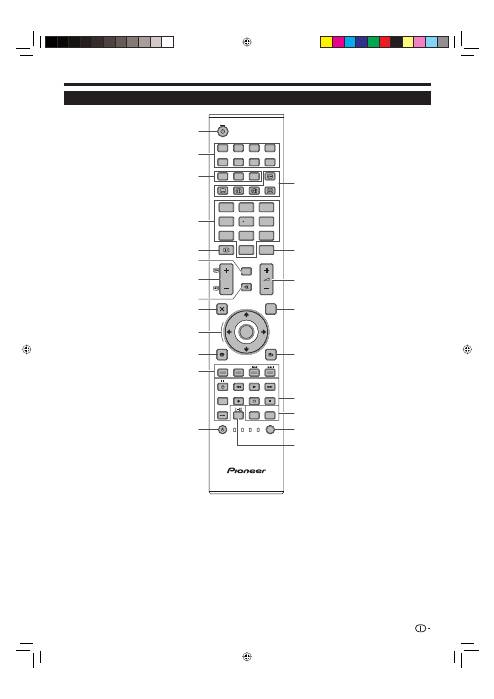
Introduzione
TV
DTV
RADIO
1
2
3
4
5
6
7
8
TV
INPUT
4
5
6
7
8
9
1
2
3
0
P.INFO
INFO
P
CH RETURN
EXIT
DVD TOPMENU/
GUIDE
EPG
ENTER
HOME
MENU
MENU
RETURN
CTRL
HDMI
REC STOP
HDD
AV
SELECTION
CM SKIP
DVD
TOOLS
SCREEN
SIZE
SOURCE
TV
STB DVR VCR
DVD
SELECT
1
2
3
4
12
5
7
9
11
13
10
6
8
14
19
20
15
17
18
21
22
16
a
(TV) (standby/acceso)
(Pagina 16)
INPUT1–8
Selezionare una fonte d’ingresso
(Pagina 16).
Tasti per la commutazione di
modalità
TV
Premere per accedere alla modalità
TV analogica convenzionale.
DTV
Premere per accedere alla modalità
TV digitale.
RADIO
DTV: Commuta tra la modalità
RADIO e la modalità DATI.
Quando viene effettuata solo la trasmissione
di dati (no trasmissione radio) tramite DVB,
la trasmissione radio verrà saltata.
Tasti numerici 0–9
Impostare il canale.
Inserire i numeri desiderati.
Impostare la pagina in modo
Televideo.
Quando i cinque paesi nordici (Svezia,
Norvegia, Finlandia, Danimarca e Islanda)
sono selezionati nell’impostazione del
paese da “Autoinstallazione” (pagina 32)
i servizi DTV hanno quattro cifre. Quando
è selezionato un altro paese i servizi DTV
hanno tre cifre.
p
(INFO)
Premere per visualizzare le
informazioni (numero canale,
segnale, ecc.) nella parte superiore a
sinistra della schermata (Pagina 37).
CH RETURN
Premere per tornare al canale o
all’ingresso esterno selezionato
precedentemente.
P
k
/
l
(
e
/
f
)
Selezionare il canale TV.
Selezionare la pagina in modo
Televideo.
e
(Silenziatore)
Audio TV attivato/disattivato.
g
(EXIT)
Uscire dalla schermata di “HOME
MENU”.
a
/
b
/
c
/
d
(Cursore)
Selezionare la voce desiderata nella
schermata d’impostazione.
ENTER
Eseguire un comando all’interno
della schermata “HOME MENU”.
ATV/DTV: Visualizzare la lista
programmi quando non vi è alcuna
altra schermata di “HOME MENU”
in corso.
h
(HOME MENU)
Schermata “HOME MENU” attivata/
disattivata.
1
2
3
•
4
•
5
6
7
8
9
0
Q
Tasti per utili operazioni
1
(Sottopagina)
(Pagina 20)
[
(Sottotitoli)
Attivare/disattivare le lingue per i
sottotitoli (Pagina 20 e 34).
k
(Mostra Televideo nascosto)
(Pagina 20)
3
(Fermo immagine/
sospensione)
Premere per bloccare un’immagine
in movimento sullo schermo.
Televideo: Arresta l’aggiornamento
automatico delle pagine del televideo
o libera il modo bloccato.
m
(Televideo)
ATV: Visualizzare il televideo
analogico (Pagina 20).
DTV: Selezionare MHEG-5 e
televideo per DTV (Pagina 20).
P. INFO
Premere per visualizzare nella
schermata in alo a sinistra le
informazioni del programma
trasmesso in forma video digitale
(Solo DTV).
i
k
/
l
(Volume)
Alzare/abbassare il volume del
televisore.
EPG
DTV: Visualizza la schermata
generale EPG (Pagine 17–19).
6
(RETURN)
Ritorno alla schermata “HOME
MENU” precedente.
Tasti per il HDMI CONTROL
Se un’apparecchiatura esterna è
collegata tramite cavi HDMI ed è
compatibile con HDMI CONTROL, è
possibile utilizzare questi tasti HDMI
CONTROL. Si veda pagina 26 e 28
per i dettagli.
Tasti per la regolazione
dell’immagine
SCREEN SIZE
Selezionare la dimensione delle
schermo (Pagina 35 e 39).
AV SELECTION
Selezionare un’impostazione video
(Pagina 31).
SELECT
Commuta la selezione tra
TV
,
STB
,
DVD/DVR
e
VCR
in modo
che si possano controllare altre
apparecchiature collegate utilizzando
il telecomando fornito (pagine 4–7).
t
(Modalità suono)
Selezionare la modalità suono
multiplo (Pagina 16).
R
T
Y
U
I
O
P
A
S
Telecomando
Tasti colorati (rosso/verde/giallo/
blu)
Tasti colorati vengono utilizzati per
selezionare le rispettive voci colorate
sullo schermo (per es. EPG, MHEG-
5, Televideo).
a
(SORGENTE)
(Pagina 6–7)
W
E
NOTA
Premere e mantenere premuto
9
e
18
sul telecomando per visualizzare la dimostrazione “100Hz” con schermo doppio.
•
3
KRL3237V_IT.indd 3
KRL3237V_IT.indd 3
2008/06/13 14:51:28
2008/06/13 14:51:28
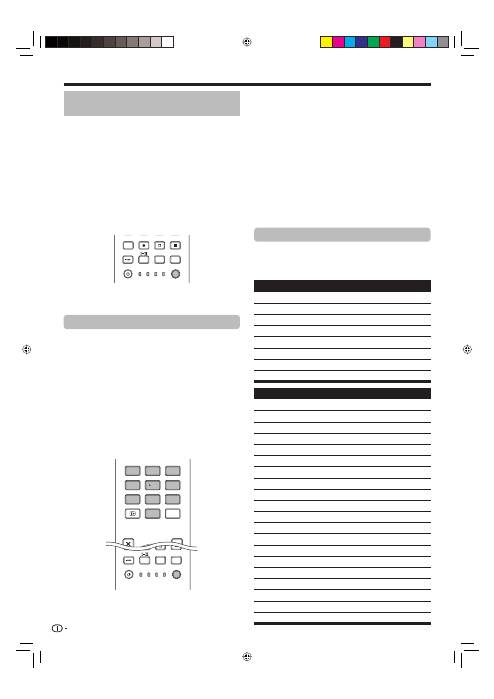
Introduzione
Controllo di altri dispositivi
utilizzando il telecomando fornito
Utilizzando il telecomando fornito è possibile
controllare altri dispositivi collegati: set-top box (STB),
lettore DVD, registratore (DVR) DVD/HDD, lettore BD o
videoregistratore.
Prima di utilizzare questa funzione è necessario
preimpostare il telecomando fornito con il codice
del fabbricante del dispositivo che deve essere
controllato. Se poi si desidera controllare il dispositivo
premere
SELECT
sul telecomando e selezionare la
modalità corretta in base all’apparecchio; la selezione
passa da
TV
,
STB
,
DVD/DVR
e
VCR
. La modalità
correntemente selezionata viene mostrata dai
corrispondenti indicatori di modalità sul telecomando.
CTRL
HDMI
REC STOP
HDD
AV
SELECTION
CM SKIP
DVD
TOOLS
SCREEN
SIZE
SOURCE
TV
STB DVR VCR
DVD
SELECT
NOTA
Quando si controlla un lettore BD, selezionare la
modalità DVD/DVR.
Preimpostazione dei codici del fabbricante
Premere
SELECT
sul telecomando per
selezionare STB, DVD/DVR o videoregistratore a
seconda del dispositivo.
Dopo aver confermato che l’indicatore della
modalità precedentemente selezionata si
spegne premere e mantenere premuto
SELECT
e poi premere
1
sul telecomando.
Il relativo indicatore di modalità lampeggia.
Premere
0
–
9
per inserire il codice del
fabbricante a tre cifre.
Si veda l’elenco dei codici del fabbricanti per
identificare un codice adatto. L’indicatore di modalità
s’illumina per circa un secondo e poi si spegne; la
preimpostazione del codice del fabbricante è stata
completata.
EXIT
DVD TOPMENU/
GUIDE
EPG
4 5 6
7 8 9
0
P.INFO
1 2 3
INFO
SOURCE
TV
STB DVR VCR
DVD
SELECT
CTRL
HDD
AV
SELECTION
CM SKIP
DVD
TOOLS
SCREEN
SIZE
•
1
2
•
3
•
NOTA
Se per circa un minuto non viene eseguita alcuna
operazione mentre l’indicatore di modalità sta
lampeggiando, la procedure di preimpostrazione del
codice viene abbandonata.
Se si inserisce un codice non presente nella tabella
della lista un indicatore di modo inizia a lampeggiare
velocemente per circa un secondo e poi torna a
lampeggiare come prima.
Per abbandonare la procedura di preimpostazione
quando l’indicatore sta lampeggiando è possibile
premere
SELECT
sul telecomando.
I codici del fabbricante di default impostati
in fabbrica per le modalità STB, DVD/DVR e
videoregistratore sono rispettivamente “000”, “100”
e “500”.
Codici del fabbricante
Potrebbe vericarsi il caso che alcune delle
apparecchiatura presenti nelle tabelle non possano
essere controllate o lo possano solo parzialmente
con il telecomando fornito.
STB
000
PIONEER 1 (default impostato in fabbrica)
001
PIONEER 2
002
CANAL SATELLITE
003
HUMAX
004
PACE 1
005
PACE 2
006
QUALI-TV
007
SKY DIGITAL
DVD
100
PIONEER 1 (default impostato in fabbrica)
101
PIONEER 2
102
AKAI
103
DENON
104
HITACHI
105
JVC
106
KENWOOD 1
107
KENWOOD 2
108
PANASONIC 1
109
PANASONIC 2
110
PHILIPS 1
111
PHILIPS 2
112
SAMSUNG
113
SHARP
114
SONY 1
115
SONY 2
116
SONY 3
117
THOMSON
118
TOSHIBA
119
YAMAHA
•
•
•
•
*
4
KRL3237V_IT.indd 4
KRL3237V_IT.indd 4
2008/06/13 14:51:29
2008/06/13 14:51:29

Introduzione
DVR
200
PIONEER 1
201
PIONEER 2
202
PIONEER 3
203
PANASONIC
204
PHILIPS 1
205
PHILIPS 2
206
SHARP
207
SONY
208
TOSHIBA
BD
300
PIONEER
301
LG
302
PANASONIC
303
SAMSUNG
304
SONY
305
TOSHIBA
VIDEOREGISTRATORE
500
PIONEER 1 (default impostato in fabbrica)
501
PIONEER 2
502
AIWA 1
503
AIWA 2
504
AKAI 1
505
AKAI 2
506
AKAI 3
507
DAEWOO
508
GRUNDIG 1
509
GRUNDIG 2
510
GRUNDIG 3
511
GRUNDIG 4
512
HITACHI 1
513
HITACHI 2
514
HITACHI 3
515
JVC 1
516
JVC 2
517
JVC 3
518
JVC 4
519
JVC 5
520
LOEWE 1
521
LOEWE 2
522
MATSUI
523
ORION
524
PANASONIC 1
525
PANASONIC 2
526
PHILIPS 1
VIDEOREGISTRATORE
527
PHILIPS 2
528
PHILIPS 3
529
SANYO
530
SAMSUNG 1
531
SAMSUNG 2
532
SAMSUNG 3
533
SAMSUNG 4
534
SHARP
535
SONY 1
536
SONY 2
537
SONY 3
538
SONY 4
539
SONY 5
540
SONY 6
541
SONY 7
542
THOMSON
543
TOSHIBA
5
KRL3237V_IT.indd 5
KRL3237V_IT.indd 5
2008/06/13 14:51:30
2008/06/13 14:51:30
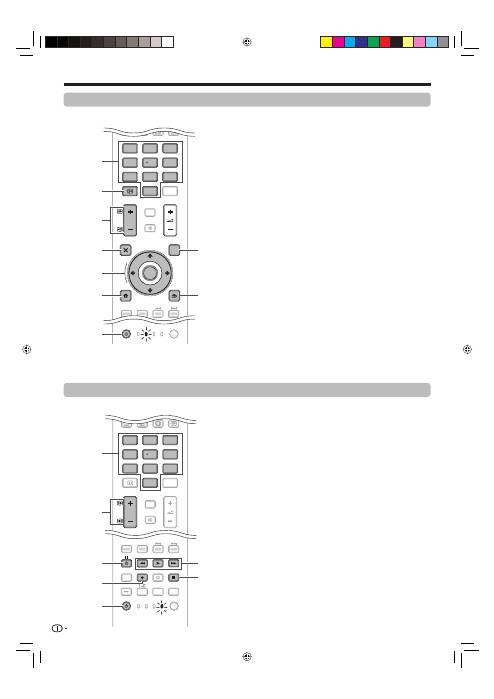
Utilizzo con altro apparecchio (STB)
Tasti di controllo STB (set-top box)
Quando in modalità STB i tasti del telecomando
funzionano come segue.
0–9
Funzionamento come tasti numerici.
INFO
Premere per visualizzare le informazioni dell’attuale
trasmissione.
P
k
/
l
Premere per passare a un canale successivo o
precedente.
EXIT
Premere per uscire dalla schermata di menu di
trasmissione o dalla schermata della guida di
trasmissione.
ENTER
Premere per attivare la funzione selezionata.
a
/
b
/
c
/
d
Premere per uscire dalla schermata di menu di
trasmissione o dalla schermata della guida di
trasmissione.
MENU
Premere per visualizzare la schermata del menu di
trasmissione.
SOURCE
a
Accende e spegne il set-top box.
GUIDE
Premere per visualizzare la schermata della guida di
trasmissione.
RETURN
Quando viene visualizzato la schermata di menu, premere
per ripristinare immediatamente la schermata precedente.
E
1
2
3
4
5
6
7
8
9
Tasti di controllo videoregistratore
Quando in modalità videoregistratore i tasti del
telecomando funzionano come segue.
0–9
Funzionamento come tasti numerici.
P
k
/
l
Premere per selezionare i canali del sintonizzatore TV sul
videoregistratore.
l
(PAUSA/FERMO)
Imposta pause e fermo immagini.
p
(REC)
Avvio registrazione.
SOURCE
a
Accende e spegne il videoregistratore.
m
(REW)
Avanza rapidamente il nastro e consente la ricerca
immagini.
n
(RIPRODUZIONE)
Avvia la riproduzione.
o
(FF)
Avanza rapidamento il nastro e consente la ricerca
immagini.
r
(ARRESTO)
Arresto riproduzione.
E
1
2
3
4
5
6
7
TV
DTV
RADIO
4
5
6
7
8
9
1
2
3
0
P.INFO
INFO
P
CH RETURN
EXIT
DVD TOPMENU/
GUIDE
EPG
ENTER
HOME
MENU
MENU
RETURN
SOURCE
TV
STB DVR VCR
DVD
SELECT
TV
DTV
RADIO
P.INFO
CH RETURN
TV
DVR VCR
DVD
SELECT
1
2
3
4
6
7
5
8
9
TV
DTV
RADIO
4
5
6
7
8
9
1
2
3
0
P.INFO
INFO
P
CH RETURN
CTRL
HDMI
REC STOP
HDD
AV
SELECTION
CM SKIP
DVD
TOOLS
SCREEN
SIZE
SOURCE
TV
STB DVR VCR
DVD
SELECT
TV
DTV
RADIO
P.INFO
INFO
CH RETURN
CTRL
HDMI
REC STOP
HDD
AV
SELECTION
CM SKIP
DVD
TOOLS
SCREEN
SIZE
TV
STB DVR
DVD
SELECT
5
3
4
7
6
2
1
Utilizzo con altro apparecchio (videoregistratore)
Introduzione
6
KRL3237V_IT.indd 6
KRL3237V_IT.indd 6
2008/06/13 14:51:30
2008/06/13 14:51:30
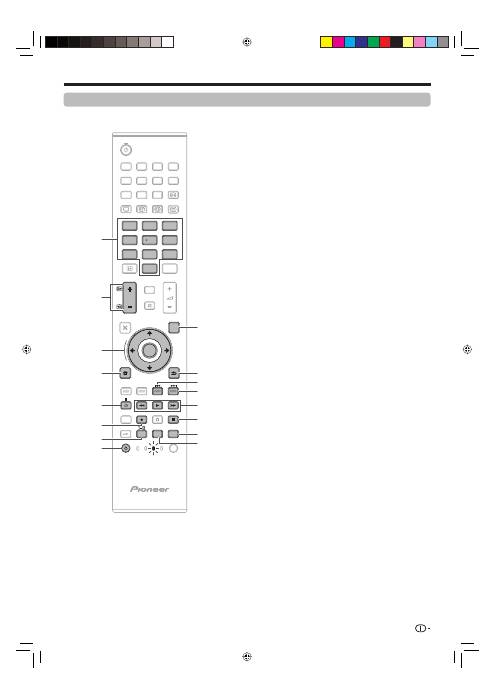
Introduzione
Utilizzo con altro apparecchio (DVD/DVR)
TV
DTV
RADIO
1
2
3
4
5
6
7
8
TV
INPUT
4
5
6
7
8
9
1
2
3
0
P.INFO
INFO
P
CH RETURN
EXIT
DVD TOPMENU/
GUIDE
EPG
ENTER
HOME
MENU
MENU
RETURN
CTRL
HDMI
REC STOP
HDD
AV
SELECTION
CM SKIP
DVD
TOOLS
SCREEN
SIZE
SOURCE
TV
STB DVR VCR
DVD
SELECT
TV
DTV
RADIO
1
2
3
4
5
6
7
8
TV
INPUT
P.INFO
INFO
CH RETURN
EXIT
CTRL
HDMI
REC STOP
CM SKIP
TV
STB
VCR
SELECT
1
4
8
5
6
7
3
9
10
14
15
12
11
13
16
2
Tasti di controllo DVD/DVR
Quando in modalità DVD/DVR i tasti del telecomando
funzionano come segue.
0–9
Funzionamento come tasti numerici.
P
k
/
l
(solo registratore DVD/HDD (DVR))
Premere per cambiare il canale del sintonizzatore
incorporato nel registratore DVD/HDD (DVR).
ENTER
Premere per attivare la funzione selezionata.
a
/
b
/
c
/
d
Premere per selezionare le voci sulla schermata menu DVD.
MENU
Premere per visualizzare il menu DVD.
l
(PAUSA/FERMO)
Imposta pause e fermo immagini.
p
(REC) (solo registratore DVD/HDD (DVR))
Avvio registrazione.
TOOLS (solo lettore Pioneer BD)
Premere per visualizzare il menu “TOOLS”.
SOURCE
a
Accende e spegne il lettore DVD o il registratore DVD/
HDD (DVR).
TOP MENU DVD
Quando viene premuto questo tasto compare il top menu
DVD.
RETURN
Quando viene visualizzato il menu DVD, premere per
ripristinare immediatamente la schermata precedente.
j
(RICERCA CAPITOLO)
Ogni volta che si preme si torna all’inizio del capitolo
precdente.
k
(RICERCA CAPITOLO)
Ogni volta che si preme si va all’inizio del capitolo
successivo.
m
(SCANDIRE)
Premere per andare indietro.
n
(RIPRODUZIONE)
Avvia la riproduzione
o
(SCANDIRE)
Premere per avanzare rapidamente.
r
(ARRESTO)
Premere per fermare la riproduzione o la registrazione. Con
alcuni lettori DVD o registratori DVD/HDD (DVR) premendo
il tasto due volte si può aprire il vassoio del disco.
REC STOP (solo registratore DVD/HDD (DVR))
Premendo
p
e
r
allo stesso tempo si arresta la
registrazione. Questa operazione è disponibile solo per
registratori DVD/HDD (DVR) Pioneer e Sony.
HDD (solo registratore DVD/HDD (DVR))
Premere per selezionare il disco duro (HDD) per la
riproduzione o per la registrazione.
DVD (solo registratore DVD/HDD (DVR))
Premere per selezionare il DVD per la riproduzione o la
registrazione.
NOTA
Potete controllare un lettore BD in modalità DVD/
DVR.
Il lettore DVD, il registratore DVD/HDD (DVR) e
il lettore BD non possono essere selezionati allo
stesso tempo.
E
1
2
3
4
5
6
7
8
9
0
Q
W
E
R
T
Y
•
•
7
KRL3237V_IT.indd 7
KRL3237V_IT.indd 7
2008/06/13 14:51:33
2008/06/13 14:51:33
Introduzione
Marchi
“HDMI, il logo HDMI e High-Definition Multimedia Interface sono marchi di fabbrica
o marchi registrati di HDMI Licensing LLC.”
•
Prodotto su concessione della Dolby Laboratories.
“Dolby” e il simbolo doppia D sono marchi della Dolby Laboratories.
•
•
TruSurround XT, SRS e
h
il simbolo è un marchio dei laboratori di SRS Labs,
Inc.
La tecnologia TruSurround XT è registrata su licenza di SRS Labs, Inc.
•
•
Il logo “HD ready 1080P” è un marchio registrato di EICTA.
•
Il logo DVB è un marchio registrato della Digital Video Broadcasting—DVB—project.
•
“x.v.Colour” e
sono marchi della Sony Corporation.
•
8
KRL3237V_IT.indd 8
KRL3237V_IT.indd 8
2008/06/13 14:51:34
2008/06/13 14:51:34
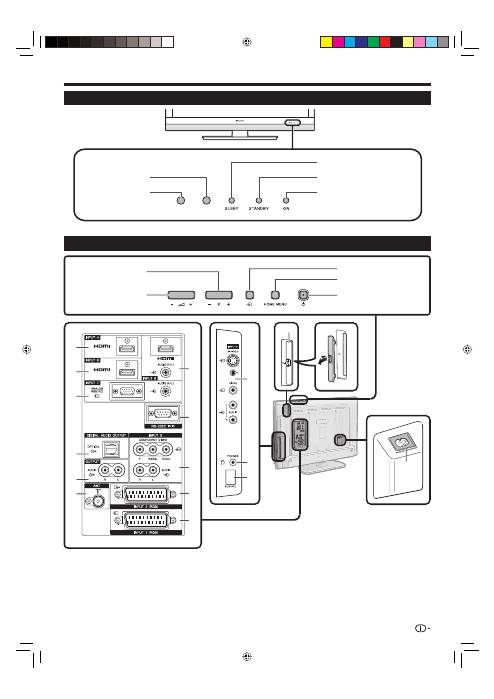
Introduzione
12
13
14
7
8
9
10
11
1
2
3
4
5
6
15
16
Terminale INPUT4 (HDMI)
Terminale INPUT5 (HDMI)
Terminali INPUT7 (ANALOGUE
RGB/AUDIO)
Terminale DIGITAL AUDIO OUTPUT
Terminali OUTPUT (AUDIO)
Terminale ANT (antenna)
1
2
3
4
5
6
Televisore (Vista frontale)
Televisore (Vista posteriore)
Terminali INPUT6 (HDMI/AUDIO)
Terminale RS-232C
Terminali INPUT8 (COMPONENT/
AUDIO)
Terminale INPUT2 (RGB)
Terminale INPUT1 (RGB)
7
8
9
10
11
Terminali INPUT3
PHONES (cuffie)
Presa SERVICE
Slot COMMON INTERFACE
Terminale AC INPUT
12
13
14
15
16
RLS*
AVVERTENZA:
L’eccessiva pressione acustica degli
auricolari e delle cuffie può causare
perdita dell’udito.
RLS = Room Light Sensor (Sensore della luce della stanza)
*
Sensore del
telecomando
Indicatore
ON
Indicatore
SLEEP
Indicatore
STANDBY
Tasto
HOME MENU
a
Tasto (Alimentazione)
i
k
/
l
Tasti del
volume
P
k
/
l
Tasti programma
(canale)
b
Tasto (Fonte d’ingresso)
9
KRL3237V_IT.indd 9
KRL3237V_IT.indd 9
2008/06/13 14:51:37
2008/06/13 14:51:37
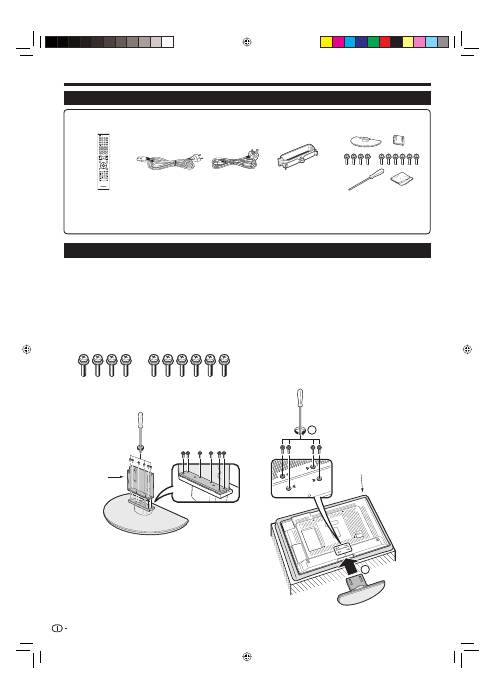
Controllare che con il televisore siano fornite
dieci viti.
Fissare il montante di sostegno dello stand
nella base utilizzando le sei viti con il cacciavite
esagonale (in dotazione) come mostrato.
1
2
Preparativi
Inserire lo stand.
Inserire lo stand nelle aperture della parte
inferiore del televisore (Tenere lo stand in
modo che non cada dalla base su cui poggia).
Inserire e avvitare le quattro viti corte nei
quattro fori nella parte posteriore del televisore.
3
1
2
NOTA
Per staccare lo stand effettuare tutte le operazioni di cui
sopra in ordine inverso.
•
Accessori forniti
Fissare lo stand
Prima di fissare (o rimuovere) lo stand, scollegare il cavo CA dal terminale AC INPUT.
Prima di mettersi all’opera porre un materiale morbido sulla base su cui verrà appoggiato il televisione. In questo
modo si eviterà di danneggiare il prodotto.
ATTENZIONE
Fissare lo stand nella direzione corretta.
Attenersi scrupolosamente alle istruzioni. La scorretta installazione dello stand potrebbe causare la
caduta del televisore.
•
•
•
•
1
2
10
Telecomando (
g
1)
Cavo CA (
g
2)
Stand (
g
1)
Morsetto per il cavo
(
g
1)
Pagina 3 e 11
Pagina 10
Pagina 14
Pagina 14
Manuale di istruzioni (il presente)
Scheda di garanzia
•
•
Batterie alcaline tipo “AA” (
g
2) ... Pagina 11
•
Supporto
Assorbi impatto
SOURCE
TV
STB DVR VCR
DVD
SELECT
HOME
MENU
MENU
RETURN
EXIT
DVD TOPMENU/
GUIDE
EPG
P
4
5
6
7
8
9
0
P.INFO
1
2
3
INFO
CH RETURN
TV
CTRL
HDMI
REC STOP
HDD
AV
SELECTION
CM SKIP
DVD
TOOLS
SCREEN
SIZE
DTV
RADIO
1
2
3
4
5
6
7
8
TV
INPUT
ENTER
KRL3237V_IT.indd 10
KRL3237V_IT.indd 10
2008/06/13 14:51:39
2008/06/13 14:51:39
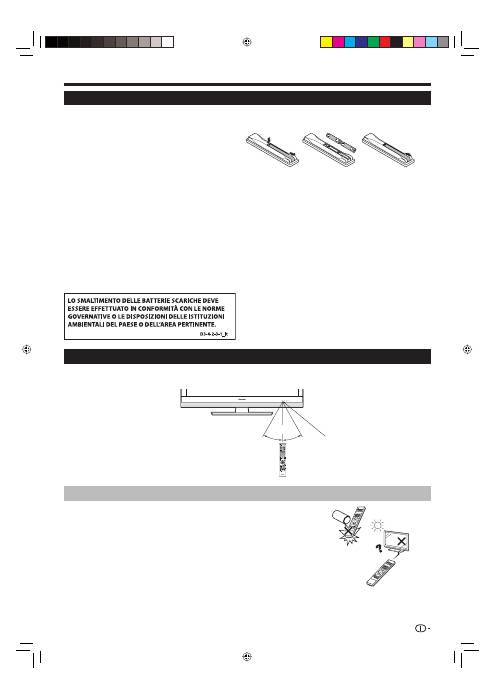
Preparativi
Inserimento delle batterie
Prima di utilizzare la TV per la prima volta inserire le due batterie alcaline “AA” fornite. Quando le batterie stanno
per scariche e il telecomando non funziona, sostituire con delle nuove batterie di tipo “AA”.
Aprire il coperchio delle batterie.
Inserire le due batterie alcaline “AA”.
Collocare le batterie con i poli rivolti
verso le corrispondenti indicazioni (
e
) e
(
f
) all’interno dell’alloggiamento per le pile.
Chiudere il coperchio delle pile.
ATTENZIONE
Un uso non adeguato può provocare la fuoriuscita di sostanze chimiche o l’esplosione. Attenersi scrupolosamente
alle seguenti istruzioni.
Non mischiare batterie di diverso tipo. Batterie di diverso tipo hanno caratteristiche diverse.
Non mischiare le pile vecchie con le nuove. Mischiare le pile vecchie con le nuove può diminuire la durata delle
pile nuove o provocare fuoriuscita di agenti chimici dalle vecchie.
Togliere le pile non appena si scaricano. Gli agenti chimici che fuoriescono dalle pile possono provocare
irritazioni. Se si osserva una fuoriuscita di agenti chimici, assorbirli con un panno.
Le batterie fornite con questo apparato potrebbero durare meno del previsto a causa delle condizioni di
conservazione.
Se si prevede di non usare il telecomando durante un lungo periodo di tempo, togliere le batterie.
Quando si sostituiscono le batterie, utilizzare batterie alcaline invece di batterie zinco-carbone.
1
2
•
3
•
•
•
•
•
•
Avvertenze per l’uso del telecomando
Evitare che il telecomando subisca colpi. Inoltre, evitare che il telecomando entri
in contatto con liquidi e non collocarlo in ambienti altamente umidi.
Non installare o collocare il telecomando sotto la luce solare diretta. Il calore può
provocare la deformazione dell’unità.
Il telecomando potrebbe non funzionare correttamente se la finestrella del
sensore per telecomando del televisore si trova esposta alla luce diretta del
sole o a una forte luce. In questi casi, cambiare l’angolazione della luce o del
televisore o usare il telecomando tenendolo più vicino alla finestrella del sensore
del telecomando.
•
•
•
SOURCE
TV
STB DVR VCR
DVD
SELECT
HOME
MENU
MENU
RETURN
EXIT
DVD TOPMENU/
GUIDE
EPG
P
4
5
6
7
8
9
0
P.INFO
1
2
3
INFO
CH RETURN
TV
CTRL
HDMI
REC STOP
HDD
AV
SELECTION
CM SKIP
DVD
TOOLS
SCREEN
SIZE
DTV
RADIO
1
2
3
4
5
6
7
8
TV
INPUT
ENTER
30°
30°
Uso del telecomando
Usare il telecomando puntandolo verso la finestra del sensore per segnali di telecomando. Oggetti posti tra il
telecomando e la finestra del sensore possono impedirne il corretto funzionamento.
11
5 m
Sensore del telecomando
KRL3237V_IT.indd 11
KRL3237V_IT.indd 11
2008/06/13 14:51:43
2008/06/13 14:51:43
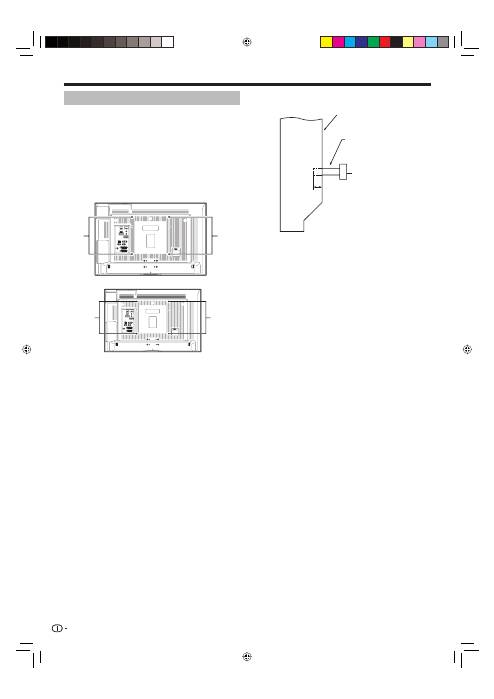
Preparativi
Precauzioni per l’installazione
Osservare le seguenti precauzioni quando si installano
elementi come lo stand opzionale.
Quando si utilizzano altri stand, supporti o
elementi simili
Consultare il proprio rivenditore.
I seguenti fori di montaggio possono essere utilizzati
per l’installazione.
Vista posteriore
(KRL-37V)
•
•
Fori di
montaggio
Fori di
montaggio
Fori di
montaggio
Fori di
montaggio
Vista laterale
Televisore
a schermo
piatto
Superficie di
montaggio
Staffa di montaggio
(o elemento simile)
Vite M6
da 12 mm a 15 mm
(KRL-32V)
NOTA
I fori di montaggio possono essere utilizzati dopo
aver rimosso le guarnizioni nere e le viti.
ATTENZIONE
Utilizzare viti M6 che vanno in profondità da 12 mm
a 15 mm dalla superficie di montaggio del televisore
a schermo piatto. Si veda la vista laterale illustrata a
destra.
Fare attenzione a non ostruire l’apertura per la
ventilazione nella parte posteriore del televisore a
schermo piatto.
Assicurarsi d’installare il televisore a schermo piatto
su una superficie piana perché il pannello LCD
utilizzato per questo prodotto è di vetro.
I fori per le viti illustrati sopra vanno utilizzati solo per
i prodotti specificati. Non utilizzarli mai per montare
prodotti non specificati.
NOTA
La Pioneer non va ritenuta responsabile per alcun
danno a persone o al prodotto causato dall’utilizzo
degli elementi di montaggio.
•
•
•
•
•
•
12
KRL3237V_IT.indd 12
KRL3237V_IT.indd 12
2008/06/13 14:51:45
2008/06/13 14:51:45
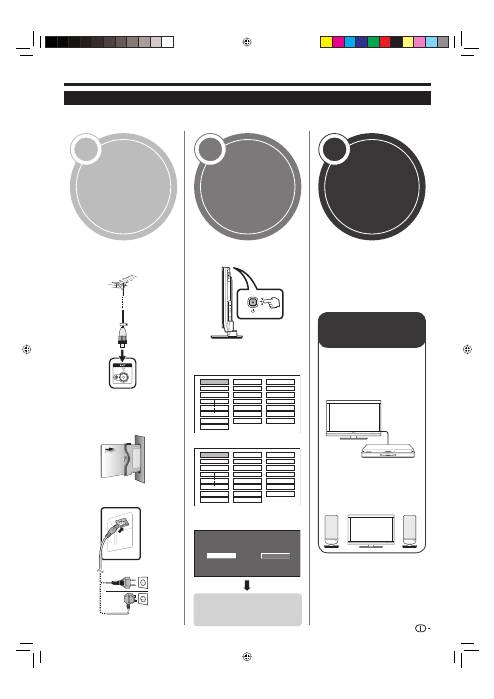
Guida rapida
1 2 3
Panoramica prima installazione
Quando si utilizza il televisore per la prima volta seguire le seguenti fasi. Alcune fasi possono non essere
necessarie a seconda dell’installazione e del collegamento del televisore.
Collegare il cavo dell’antenna
al terminale dell’antenna
(Pagina 14).
Se necessario inserire la
scheda smart nella slot
Interfaccia comune vedere
trasmissioni criptate (Pagina
14 e 25).
Collegare il cavo CA al
televisore (Pagina 14).
n
o
p
Accendere utilizzando
a
sul
televisore (Pagina 16).
Eseguire l’autoinstallazione
iniziale (Pagina15).
Impostazione lingua
English
Italiano
Svenska
Impostazione paese
Austria A B/G
Finland FIN B/G
Greece GR
B/G
Impostazione ricerca
canale
Ricerca analogica
Ricerca digitale
n
o
✔
✔
✔
Congratulazioni!
Ora potete guardare la
televisione.
Se necessario regolare
l’antenna per ottenere la
massima ricezione del segnale
(Pagina 15).
n
o
13
Preparativi
Accendere
ed eseguire
l’autoinstallazione
Guardare la
televisione
Collegare i
dispositivi esterni
Collegare come
spiegato i dispositivi
esterni quali un lettore/
registratore DVD
(Pagina 21–23).
Collegare come
spiegato i dispositivi
esterni quali
altoparlanti/
amplificatore (Pagina
21 e 24).
n
o
Avviare la ricerca
dei canali
KRL3237V_IT.indd 13
KRL3237V_IT.indd 13
2008/06/13 14:51:46
2008/06/13 14:51:46
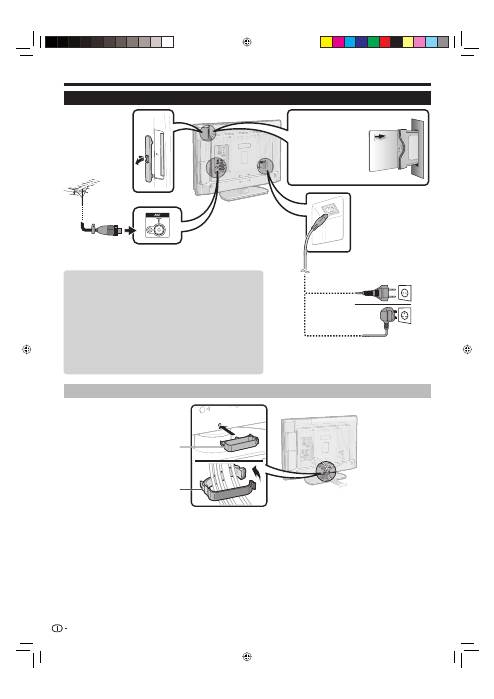
Guida rapida
Alimentazione dell’antenna
L’antenna deve essere alimentata per ricevere trasmissioni
digitali/terrestri dopo aver collegato il cavo dell’antenna al
terminale nella parte anteriore del televisore.
Premere
h
e si visualizza la schermata di “HOME MENU”.
Premere
a
/
b
per selezionare “Regolazione”.
Premere
a
/
b
per selezionare “Impostazione antenna-
DIGITALE”, e poi premere
ENTER
.
Premere
a
/
b
per selezionare “Tens. di alim.” e poi premere
ENTER
.
Premere
c
/
d
per selezionare “On” e poi premere
ENTER
.
1
2
3
4
5
Prima di accendere
Raggruppare i cavi
14
Morsetto per il cavo
Raccogliere i cavi con il
morsetto.
Cavo CA
Posizionare il televisore
vicino alla presa CA di
corrente e mantenere la
spina a poca distanza.
Presa standard DIN45325 (IEC 169-2)
75
q
cavo coassiale
(Per Regno Unito e
Irlanda)
Inserire con cautela il
modulo CA nello slot
Interfaccia comune
con il lato del contatto
sul davanti.
Il logo sul modulo CA
deve essere esposto
verso l’esterno dal
retro del televisore.
1
2
(Per Europa, eccetto
Regno Unito e
Irlanda)
KRL3237V_IT.indd 14
KRL3237V_IT.indd 14
2008/06/13 14:51:50
2008/06/13 14:51:50
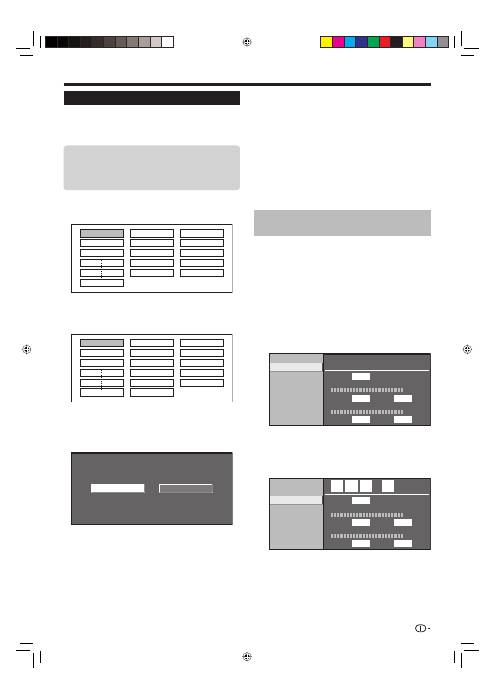
Guida rapida
Autoinstallazione iniziale
Quando si accende il televisore per la prima volta dopo
l’acquisto compare l’assistente per l’autoinstallazione
iniziale. Seguire i menu ed effettuare tutte le
impostazioni necessarie, una dopo l’altra.
Premere
a
sul televisore.
Compare l’assistente per l’autoinstallazione iniziale.
Impostazione della lingua OSD.
English
Italiano
Svenska
Premere
a
/
b
/
c
/
d
per selezionare la lingua
desiderata, e poi premere
ENTER
.
Impostazione del paese (localizzazione del
televisore).
Austria A B/G
Finland FIN B/G
Greece GR
B/G
Premere
a
/
b
/
c
/
d
per selezionare il proprio
paese o la zona, e poi premere
ENTER
.
Questa schermata d’impostazione compare solo
durante la prima installazione.
Avvio della ricerca canali.
Ricerca analogica
Ricerca digitale
Premere
c
/
d
per selezionare “Ricerca digitale” o
“Ricerca analogica” e poi premere
ENTER
.
Se si desidera cercare maggiori trasmissioni eseguire “Ricerca
aggiuntiva” dal menu “Impostazione programma” (Pagina 32
e 33).
Per vedere trasmissioni sia analogiche che digitali dovete
eseguire l’impostazione della ricerca del canale per ogni formato.
ESEMPIO
Se eseguite “Ricerca digitale” con l’assistente dell’autoinstallazione
iniziale dovete eseguire “Ricerca analogica” da “Autoinstallazione”
nel menu “Regolazione”.
1
•
2
3
•
4
•
•
•
Il televisore ricerca, classifica e salva tutte
le stazioni TV ricevibili in base alle loro
impostazioni e all’antenna collegata.
Per abbandonare l’autoinstallazione iniziale in corso
premere
6
(RETURN)
.
NOTA
Se spegnete il televisore dopo aver eseguitio la fase 4
non compare l’assistente dell’autoinstallazione iniziale.
La funzione autoinstallazione consente di eseguire
nuovamente l’installazione dal menu di “Regolazione”
(Pagina 32).
L’assistente per l’autoinstallazione iniziale scomparirà
se non utilizzate il televisore per 30 minuti prima di aver
effettuato la ricerca dei canali nella fase 5.
Controllo forza del segnale e forza
del canale
Se si installa un’antenna DVB-T per la prima volta o la
si ricolloca bisogna regolare l’allineamento dell’antenna
ottenere una buona ricezione durante il controllo della
schermata d’impostazione dell’antenna.
Premere
h
e si visualizza la schermata di
“HOME MENU”.
Premere
a
/
b
per selezionare “Regolazione”.
Premere
a
/
b
per selezionare “Impostazione
antenna-DIGITALE” e poi premere
ENTER
.
Controllo forza del segnale
Premere
a
/
b
per selezionare “Forza del segn.”.
Forza del segn.
Tens. di alim.
Forza canale
Forza del segn.
Qualità
Attuale
Max.
0
N.° canal
21
0
Attuale
Max.
0 0
Controllo forza del canale
Premere
a
/
b
per selezionare “Forza canale” e
poi premere
ENTER
.
Potete immettere una banda di frequenza specifica
utilizzando i tasti numerici
0
–
9
.
Forza del segn.
Tens. di alim.
Forza canale
Forza del segn.
Qualità
Attuale
Max.
0
N.° canal
21
0
Attuale
Max.
0 0
4
7
4
.
0
MHz
Posizionare e allineare l’antenna in modo da
ottenere i valori massimi possibili per “Forza del
segn.” e “Qualità”.
NOTA
I valori di “Forza del segn.” e “Qualità” indicano quando
controllare il corretto allineamento dell’antenna.
5
•
•
•
1
2
3
E
E
•
4
•
15
Confermare quanto segue prima di
spegnere
Il cavo dell’antenna è collegato?
Il cavo CA è inserito?
E
E
KRL3237V_IT.indd 15
KRL3237V_IT.indd 15
2008/06/13 14:51:53
2008/06/13 14:51:53
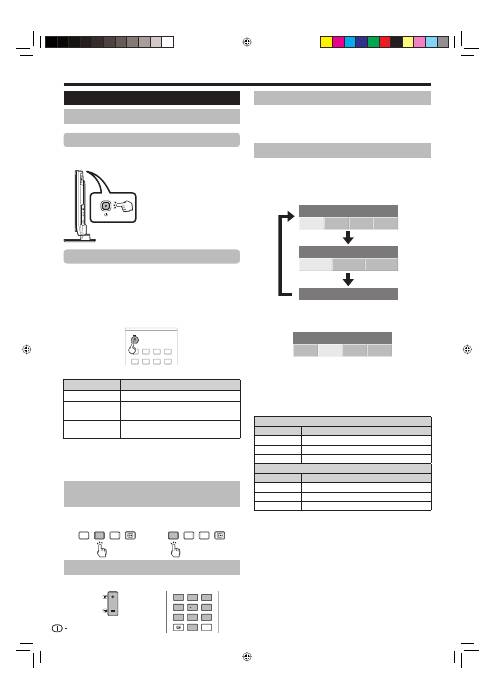
Guardare la TV
Selezione modalità suono
Modalità DTV:
Se vengono ricevute modalità multisuono, ogni volta
che si preme
t
la modalità si commuta come
segue.
Audio (ENG) : STEREO
S/D
S
D
SD
Audio (ENG) : CH A
CH A
CH B
CH AB
Audio (ENG) : MONO
Premere
c
/
d
per selezionare suono S o D quando è
visualizzata la schermata STEREO o DUAL MONO.
Audio (ENG) : STEREO
S/D
S
D
SD
NOTA
La schermata della modalità suono scompare in sei secondi.
Le voci selezionabili variano a seconda delle trasmissioni ricevute.
Modalità ATV:
Ogni volta che si preme
t
la modalità commuta
come illustrato nelle seguenti tabelle.
Selezione trasmissioni NICAM TV
Segnale
Voci selezionabili
Stereo
NICAM STEREO, MONO
Bilingue
NICAM CH A, NICAM CH B, NICAM CH AB, MONO
Monoaurale
NICAM MONO, MONO
Selezione trasmissioni A2 TV
Segnale
Voci selezionabili
Stereo
STEREO, MONO
Bilingue
CH A, CH B, CH AB
Monoaurale
MONO
NOTA
Quando non viene immesso alcun segnale la modalità suono
visualizzerà “MONO”.
E
•
•
E
•
Visione di trasmissioni
analogiche
E
Visione di
trasmissioni digitali
E
Funzionamento giornaliero
Accensione/Spegnimento
Accensione/Spegnimento
Premere
a
sul televisore.
Spegnere premendo
a
sul televisore.
Modalità di attesa
In modalità di attesa
Se il televisore è acceso potete metterlo in standby
premendo
a
(TV)
sul telecomando.
Ripresa dallo standby
In standby premere
a
(TV)
sul telecomando.
1
2
3
4
5
6
7
8
TV
INPUT
1
2
3
4
5
6
7
8
INPUT
Stato indicatore del televisore
Indicatore TV
Stato
ON (blu)
Acceso
STANDBY
(rosso)
Standby
SLEEP
(arancione)
Lo Sleep timer è acceso
NOTA
Se avete intenzione di non utilizzare il televisore per un lungo
periodo di tempo, staccate il cavo CA dalla presa CA.
Una piccola quantità di corrente viene consumata anche quando
a
è spento.
E
E
•
•
Passaggio tra trasmissioni
analogiche e digitali
Cambio canali
Con 0–9:
Con P
k
/
l
:
Selezione fonte video esterna
Una volta effettuato il collegamento premere
INPUT1–
8
sul telecomando o
b
sul televisore per passare
all’appropriata fonte esterna.
TV
DTV
RADIO
TV
DTV
RADIO
P
4
5
6
7
8
9
1
2
3
0
P.INFO
INFO
16
NOTA
Quando si spegne utilizzando
a
dal televisore, i dati EPG (Guida
elettronica dei programmi) andranno
persi e le registrazioni programmate
non verranno eseguite dal televisore.
•
KRL3237V_IT.indd 16
KRL3237V_IT.indd 16
2008/06/13 14:51:55
2008/06/13 14:51:55
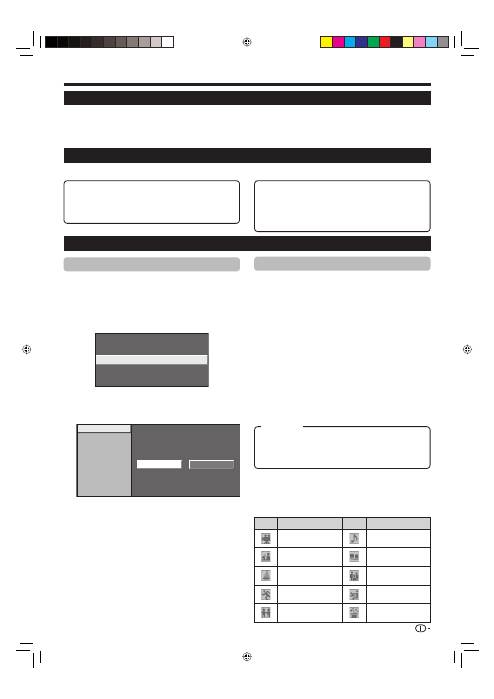
Guardare la TV
Funzioni utili
E
Normale funzionamento
Premere
h
e si visualizza la schermata di
“HOME MENU”.
Premere
a
/
b
per selezionare “Impostazione
digitale”.
Premere
a
/
b
per selezionare “Impostazione
EPG” e poi premere
ENTER
.
Dimensione immagine REC
Impostazione scaricamento
Impostazione EPG
Sottotitolo
Menu CI
[Sì]
[TV 16:9]
Premere
a
/
b
per selezionare la voce
desiderata e poi premere
ENTER
(Esempio:
“Impostazione EPG”, “Gamma visualizzazione”,
ecc.).
Sì
No
Impostazione EPG
Gamma visualizzazione
Icona genere
Premere
a
/
b
/
c
/
d
per selezionare o per
regolare la voce desiderata, poi premere
ENTER
(Esempio: “Sì”, “No”, ecc.).
1
2
3
4
5
EPG (Electronic Programme Guide = Guida elettronica dei programmi)
L’EPG (Electronic Programme Guide = Guida elettronica dei programmi) è una lista dei programmi che viene
visualizzata sullo schermo. Con l’EPG potete controllare la programmazione DTV/RADIO/DATA, visualizzare
informazioni dettagliate concernenti i programmi, sintonizzarvi su un programma attualmente in onda e impostare il
timer per programmi successivi.
Panoramica EPG
Funzioni base
E
Impostazioni utili per l’utilizzo dell’EPG
Impostazioni di visualizzazione EPG
Impostazione EPG (impostazioni per
ricevere dati EPG)
Se si desidera utilizzare l’EPG per le stazioni digitali
selezionare “Sì”. I dati EPG devono essere catturati
automaticamente mentre il televisore si trova in modalità
di attesa. Dopo aver impostato “Sì” potrebbe essere
necessario del tempo per spegnere con il telecomando e
ciò è dovuto al processo di ottenimento dei dati.
NOTA
Se l’alimentazione principale del televisore è spenta non è
possibile ottenere i dati EPG.
Gamma visualizzazione
L’impostazione della “Gamma visualizzazione”
permette di selezionare tre tipi d’intervalli di tempo per
la visualizzazione su schermo.
E
•
E
Icona genere
Potete marcare in grigio o mettere un segno sui generi desiderati
e cercare senza problemi i programmi che guardate spesso.
Lista icone genere
Icona
Genere
Icona
Genere
Film/dramma
Musica/balletto/
danza
News/fatti del
giorno
Arte/cultura (senza
musica)
Spettacolo/Spettacolo
con giochi
Sociale/politica/
economia
Sport
Istruzione/scienza/
fatti reali
Programmi per
bambini/regazzi
Hobby
E
E
Selezionare un programma utilizzando l’EPG
(Pagina 18)
Controllare le informazioni dei programmi
(Pagina 18)
E
E
Ricerca di un programma per categoria (Pagina 18)
Ricerca di un programma per data e ora
(Pagina 18)
Selezionare un programma utilizzando l’EPG
(Pagina 19)
E
E
E
Modalità 1:
Visualizza sei ore d’informazioni dei programmi.
Modalità 2:
Visualizza tre ore d’informazioni dei programmi.
Modalità 3:
Cambia al formato di visualizzazione EPG
con un arco di tempo verticale.
17
Elemento
KRL3237V_IT.indd 17
KRL3237V_IT.indd 17
2008/06/13 14:52:00
2008/06/13 14:52:00
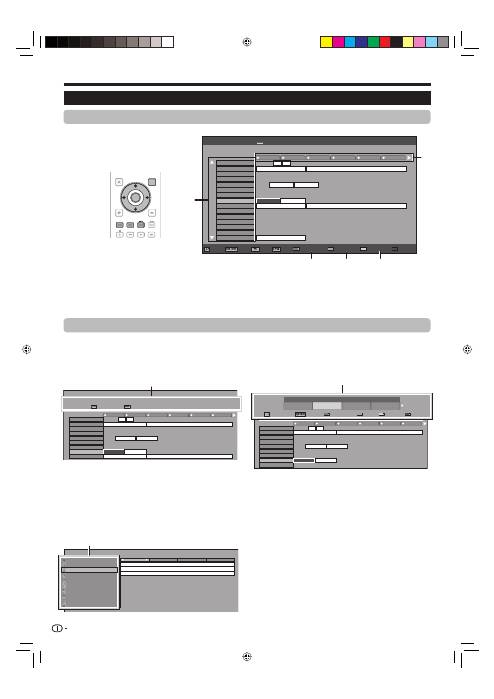
Controllo informazioni programmi
Premere
a
/
b
/
c
/
d
per selezionare il
programma che si desidera controllare.
Premere il tasto
Rosso
.
040
10 : 00AM - 1 : 00 AM
BBC News 24
BBC News
Informazioni programma.
Tornare a EPG
The BBC’s rolling news service with headlines every 15 minutes.
10 AM
11
0 PM
1
2
3
BBC TWO
002
BBC THREE
007
BBC FOUR
010
BBC FIVE
012
CBBC Channel
030
BBC
1
061
BB22
062
BBC NEWS 24
340
BBCi
351
This is BBC THREE
BBC NEWS
BBC NEWS
BBC NEWS
BBC NEWS
BBCi
BBCi
This is BBC THREE
R
Avanti
B
Premere
ENTER
per sintonizzare il programma selezionato.
Ricerca di un programma in una categoria
Premere il tasto
Verde
.
Premere
a
/
b
per selezionare il genere
desiderato e poi premere
ENTER
.
Premere
a
/
b
per selezionare un programma
che si desidera guardare e premere
ENTER
.
BBC TWO
Film/dramma
News/fatti del giorno
Spettacolo/Spettacolo con giochi
Sport
Programmi per bambini/ragazzi
Musica/balletto/danza
Arte/cultura (senza musica)
Sociale/politica/economia
Istruzione/scienza/fatti reali
Hobby
[Oggi] 0-12
[Oggi] 12-0
[mar] 20 0-12
[mar] 20 12-0
10 : 50 AM - 11 : 05 AM
lun 19/05
CBBC Cahnnel
030
time
10 : 50 AM - 11 : 10 AM
lun 19/05
002
School is Lock
11 : 05 AM - 11 : 20 AM
lun 19/05
CBBC Cahnnel
030
Words and Pictures
Fare riferimento a pagina 17 per le impostazioni del genere.
3
1
2
3
4
1
2
3
•
Ricerca di un programma per data e ora
Premere il tasto
Giallo
.
Premere
c
/
d
per selezionare l’arco di tempo
desiderato e poi premere
ENTER
.
Ricerca in base all'orario
10 AM
11
0 PM
1
2
3
BBC TWO
002
BBC THREE
007
BBC FOUR
010
BBC FIVE
012
CBBC Channel
030
BBC
1
061
BB22
062
BBC NEWS 24
340
This is BBC THREE
BBC NEWS
BBC NEWS
BBC NEWS
BBC NEWS
This is BBC THREE
Tornare a EPG
R
Avanti
Avanti
B
SIT
1
994
: Selezionare orario
Invio
G
1settimana
Y
OK
: Conferma
0 AM -
6 AM
6 AM -
0 PM
0 PM -
6 PM
6 PM -
0 AM
Oggi
Premere
a
/
b
per selezionare il programma
desiderato e poi premere
ENTER
.
NOTA
Quando selezionate un programma al di fuori del corrente
arco di tempo compare la schermata d’impostazione
programmata (Pagina 19).
5
1
2
3
•
Selezione di un programma
Selezionare l’arco di tempo
Premere
c
/
d
per selezionare l’arco di tempo in cui si desidera ricercare.
Continuare a premere
d
per visualizzare i programmi nel successivo arco di tempo.
Selezionare il programma desiderato
Premere
a
/
b
per selezionare il programma desiderato.
Se
a
o
b
sono visualizzati sulla sinistra dei servizi continuare a premere
a
/
b
per visualizzare la schermata successiva o precedente.
E
1
•
2
•
Guardare la TV
Selezione di un programma utilizzando l’EPG
Funzionamento base
Le illustrazioni su questa pagina sono spiegate utilizzando servizi a tre cifre.
Visualizzare/chiudere la
schermata EPG
Premere
EPG
.
E
Selezione di un programma
18
EPG
[lun]16/04 10:57 AM
[DTV-TV]
Oggi
(mar)20 (mer)21
(gio)22
(ven)23 (sab)24 (dom)25 (lun)26
040
10 : 00AM - 1 : 00 AM
BBC News 24
BBC News
10 AM
11
0 PM
1
2
3
BBC TWO
002
BBC THREE
007
BBC FOUR
010
BBC FIVE
012
CBBC Channel
030
BBC
1
061
BB22
062
BBC NEWS 24
340
BBCi
351
SIT
3
996
BBC ONE
999
SIT
1
994
SIT
2
995
SIT
5
998
SIT
4
997
This is BBC THREE
BBC NEWS
BBC NEWS
BBC NEWS
BBC NEWS
This is BBC THREE
BBCi
BBCi
This is BBC THREE
: Selezionare
: Conferma
: Indietro
: Uscita
Informazioni programma.
Ricerca per genere
Ricerca per data
Lista timer
2
1
3
4
5
Informazioni programma
Informazioni programma.
Tornare a EPG
The BBC’s rolling news service with headlines every 15 minutes.
Avanti
Ricerca in base all'orario
Tornare a EPG
Avanti
Avanti
: Selezionare orario
Invio
1settimana
: Conferma
0 - 6
6 -12
12 - 18
18 - 0
Oggi
Film/dramma
News/fatti del giorno
Spettacolo/Spettacolo con giochi
Sport
Programmi per bambini/ragazzi
Musica/balletto/danza
Arte/cultura (senza musica)
Sociale/politica/economia
Istruzione/scienza/fatti reali
Hobby
Genere
Data/Ora
EXIT
DVD TOPMENU/
GUIDE
EPG
ENTER
HOME
MENU
MENU
RETURN
EXIT
HOME
MENU
MENU
RETURN
KRL3237V_IT.indd 18
KRL3237V_IT.indd 18
2008/06/13 14:52:01
2008/06/13 14:52:01
Guardare la TV
Registrazione programmata
tramite EPG
Potete registrare programmi TV utilizzando i dati
dell’EPG.
Premere
EPG
.
Premere
a
/
b
/
c
/
d
per selezionare il
programma che si desidera registrare e poi
premere
ENTER
.
Premere
c
/
d
per selezionare l’impostazione
timer desiderata e poi premere
ENTER
.
Guardare
Registrare
No
Se selezionate “No” il televisore ritorna alla schermata
EPG.
Guardare un programma a un orario
impostato
Premere
c
/
d
per selezionare “Guardare” e poi
premere
ENTER
.
Premere
c
/
d
per selezionare “Sì” e poi
premere
ENTER
.
Il programma TV selezionato è segnato con un’icona.
Registrare un programma a un orario
impostato
Premere
c
/
d
per selezionare “Registrare” e poi
premere
ENTER
.
Premere
c
/
d
per selezionare il tipo di
registrazione programmata preferita e poi
premere
ENTER
.
1
2
3
•
E
1
2
•
E
1
2
Premere
c
/
d
per selezionare “Sì” e poi
premere
ENTER
.
Il programma TV selezionato è segnato con un’icona.
NOTA
Fare riferimento alle pagine 21–23 per il collegamento di
dispositivi esterni.
3
•
•
Annullamento della registrazione
programmata
Premere
EPG
.
Premere
a
/
b
/
c
/
d
per selezionare il
programma sull’impostazione timer e poi
premere
ENTER
.
Premere
c
/
d
per selezionare “Cancellare” e
poi premere
ENTER
.
Premere
c
/
d
per selezionare “Sì” e poi
premere
ENTER
.
Cancellazione utilizzando il tasto Blu del
telecomando
Premere
EPG
.
Premere il tasto
Blu
e si visualizza la schermata
di registrazione programmata.
Premere
a
/
b
per selezionare un programma
per cui è stata impostata una registrazione
programmata che desiderate cambiare e
premere
ENTER
.
Premere
c
/
d
per selezionare “Cancellare” e
poi premere
ENTER
.
Premere
c
/
d
per selezionare “Sì” e poi
premere
ENTER
.
1
2
3
4
E
1
2
3
4
5
i/o link.A:
Registrazione di un programma a un
orario impostato quando è collegato un dispositivo
compatibile con i/o link.A.
Nastro VHS:
Registrazione di un programma a un
orario impostato quando è collegato un dispositivo
compatibile con nastro VHS.
19
Elemento
KRL3237V_IT.indd 19
KRL3237V_IT.indd 19
2008/06/13 14:52:06
2008/06/13 14:52:06
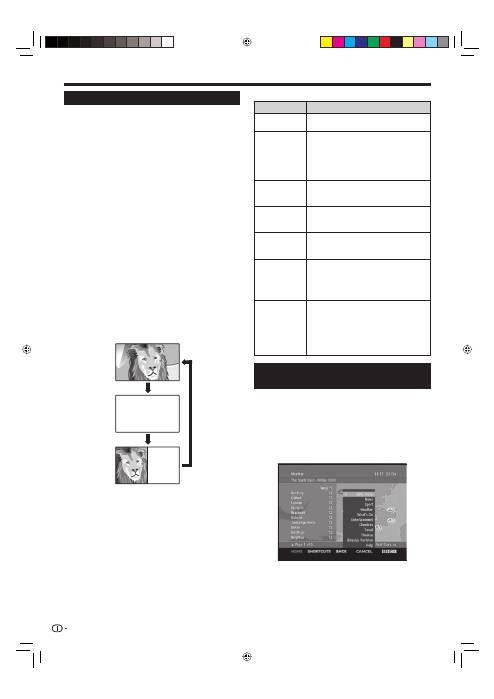
Tasti per il funzionamento del televideo
Tasti
Descrizione
P
k
/
l
(
e
/
f
)
Aumenta o diminuisce il numero della
pagina.
Colore
(Rosso/Verde/
Giallo/Blu)
Per selezionare un gruppo o un blocco
di pagine visualizzate nelle parentesi
colorate sulla parte bassa dello
schermo premendo il corrispondente
colore (Rosso/Verde/Giallo/Blu)
sul
telecomando.
0–9
Per selezionare direttamente qualsiasi
pagina da 100 a 899 usando i tasti
numerici
0
–
9
.
k
(Rivela le
parti nascoste
nel televideo)
Mostra o occulta un’informazione
nascosta come per esempio la risposta
di un quiz.
3
(Fermo
immagine/
Sospensione)
Arresta l’aggiornamento automatico delle
pagine del televideo o libera il modo
bloccato.
[
(Sottotitoli
per televideo)
Visualizza i sottotitoli o chiude lo schermo
dei sottotitoli.
I sottotitoli non verranno visualizzati se
il servizio non contiene informazioni per
i sottotitoli.
•
1
(Sottopagina)
Mostra o occulta le sottopagine.
Tasto
Rosso
: Si va alla sottopagina
precedente.
Tasto
Verde
: Si va alla sottopagina
successiva.
Questi due tasti sono mostrati sulla
schermata dai simboli “
e
”
e “
f
”.
•
•
•
Utilizzo dell’applicazione MHEG-5
(solo Regno Unito)
Alcuni servizi vi forniscono programmi con
l’applicazione MHEG (Multimedia and Hypermedia
Expert Group) codificata, permettendovi di provare
DTV interattivamente.
Se è presente l’applicazione MHEG-5 inizia quando
premete
m
.
Modello di schermata MHEG-5
Guardare la TV
Televideo
Che cosa è il televideo?
Il televideo trasmette pagine d’informazione e di
svago per televisori appositamente predisposti. Il
televisore riceve i segnali del televideo attraverso una
rete televisiva, e li trasforma in un formato grafico
per la visualizzazione. Notizie, previsioni del tempo e
informazioni sportive, quotazioni di borsa e anticipi
della programmazione sono alcuni dei diversi servizi
disponibili.
Attivare/disattivare il televideo
Selezionare un canale TV o una sorgente
esterna che fornisca il servizio televideo.
Premere
m
per visualizzare il televideo.
Molte emittenti utilizzano il sistema operativo TOP,
mentre altre utilizzano FLOF (per es. la CNN). Il vostro
televisore supporta entrambi i sistemi. Le pagine sono
divise in gruppi di argomenti e in argomenti. Dopo
avere acceso il televideo vengono salvate più di 2.000
pagine per un rapido accesso.
Ogni volta che premete
m
la schermata commuta
come mostrato sotto.
Premere di nuovo
m
per visualizzare le pagine
televideo sullo schermo di destra e l’immagine
normale sullo schermo di sinistra.
Se selezionate un’emittente senza un segnale
televideo, appare la scritta “Teletesti non disponibili”.
Lo stesso messaggio compare durante altre modalità
se non vi sono segnali televideo disponibili.
1
2
•
•
•
•
•
NOTA
Il televideo non funzionerà se il tipo di segnale
selezionato è RGB (Pagina 38).
•
20
TELEVIDEO
TELEVIDEO
KRL3237V_IT.indd 20
KRL3237V_IT.indd 20
2008/06/13 14:52:06
2008/06/13 14:52:06
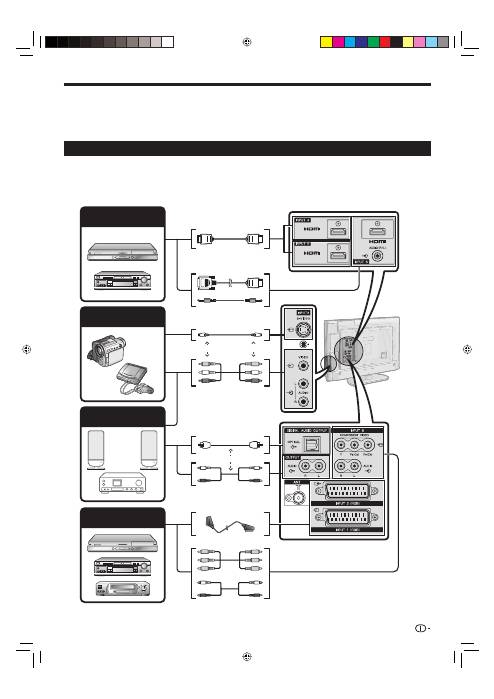
Collegamento di dispositivi esterni
Prima del collegamento ...
Assicurarsi di aver spento il televisore e tutti i dispositivi prima di effettuare qualsiasi collegamento.
Collegare saldamente un cavo al terminale o ai terminali.
Leggere attentamente il manuale d’istruzioni di ogni dispositivo esterno per i possibili tipi di collegamento. Ciò vi aiuta a ottenere
la migliore qualità audiovisiva possibile e di sfruttare al massimo le caratteristiche del televisore e del dispositivo collegato.
Fare riferimento a pagina 39 per il collegamento di un PC alla TV.
Introduzione ai collegamenti
Il televisore è munito dei terminali come mostrati sotto. Trovare il cavo corrispondente al terminale del televisore e
collegare il dispositivo.
NOTA
I cavi illustrati a pagina 21–24 sono disponibili in commercio.
E
•
•
•
•
•
Quando si utilizza un cavo S-video è necessario collegare anche un cavo audio (R/L).
*
21
Dispositivo HDMI
(Pagina 22)
Console per videogiochi
o camcoder (Pagina 22)
Dispositivo audio
(Pagina 24)
Cavo HDMI certificato
Cavo DVI/HDMI
Cavo stereo minijack ø 3,5 mm
Cavo S-video*
Cavo AV*
Cavo audio
Cavo audio ottico
Cavo SCART
o
Cavo audio
Cavo componente
Dispositivo per la registrazione
video (Pagina 22 e 23)
o
o
KRL3237V_IT.indd 21
KRL3237V_IT.indd 21
2008/06/13 14:52:07
2008/06/13 14:52:07
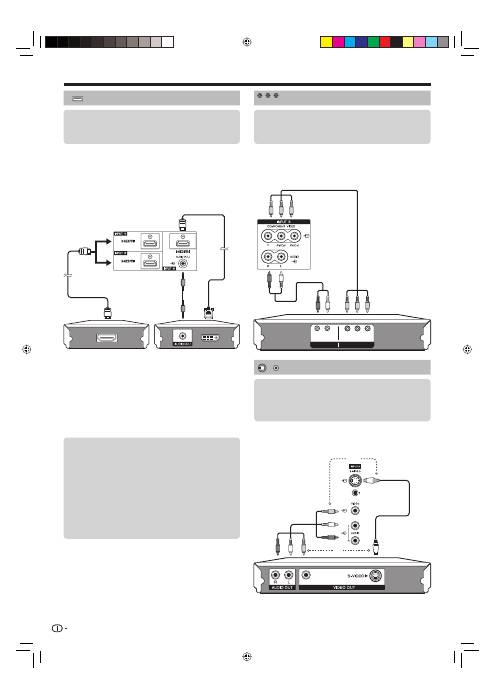
Collegamento di dispositivi esterni
Collegamento HDMI
I collegamenti HDMI (High Definition Multimedia Interface)
consentono la trasmissione digitale video e audio tramite un
cavo di collegamento da un lettore/registratore. I dati delle
immagini e dei suoni vengono trasmessi senza compressione
di dati e quindi non perdono nulla della loro qualità. Non è più
necessaria la conversione analogica/digitale nei dispositivi
collegati che influirebbe negativamente sulla qualità.
Conversione DVI/HDMI
Quando si utilizza un cavo adattatore DVI/HDMI i
segnali video digitali di un DVD possono anche essere
riprodotti tramite un collegamento HDMI compatibile. Il
suono deve essere inserito aggiuntivamente.
Quando si collega un cavo/adattatore di conversione DVI/HDMI al
terminale HDMI, l’immagine potrebbe non essere chiara.
Sia l’HDMI che il DVI utilizzano lo stesso sistema di
protezione da copia HDCP.
NOTA
Se un dispositivo HDMI collegato è compatibile con HDMI
CONTROL potete trarre vantaggio dalle versatili funzioni (Pagina
26–28).
È possibile che si verifichino disturbi video a seconda del tipo del cavo
HDMI utilizzato. Assicurarsi di utilizzare un cavo HDMI certificato.
Quando si riproduce un’immagine HDMI viene automaticamente
rilevato e impostato il migliore formato possibile per l’immagine.
Segnali video supportati:
576i, 576p, 480i, 480p, 1080i, 720p, 1080p
Si veda pagina 42 per la compatibilità del segnale PC.
•
•
•
•
Collegamento componente
Godrete di una precisa riproduzione del colore e
di un’alta qualità d’immagini attraverso il terminale
INPUT8 quando collegate un lettore/registratore DVD o
un altro dispositivo.
Y
PB
(
CB)
L
R
PR
(
CR)
COMPONENT
AUDIO
Collegamento S-VIDEO/VIDEO
Potete utilizzare un terminale INPUT3 quando collegate
una console per videogiochi, un camcoder, un lettore/
registratore DVD e altri dispositivi.
NOTA
Quando si utilizza un cavo S-video è necessario collegare
anche un cavo audio (R/L).
INPUT3: Il terminale S-VIDEO ha la priorità sul terminale VIDEO.
•
•
22
Cavo DVI/
HDMI
Cavo stereo
minijack
ø 3,5 mm
Cavo HDMI
certificato
Cavo audio
Cavo
componente
o
o
Cavo AV
Cavo S-video
Esempio di dispositivi collegabili
Lettore/registratore DVD
Lettore/registratore Blu-ray
E
E
Prima del collegamento
Selezione audio HDMI
Dopo essersi il collegamento si deve impostare il
segnale audio compatibile con il cavo che si utilizza
per il dispositivo HDMI.
Andare su “HOME MENU” > “Opzioni” >
“Selezione audio HDMI”.
Selezionare “Digitale” per i segnali audio tramite
il terminale HDMI. Selezionare “Analogico” per i
segnali audio tramite la presa AUDIO (INPUT6).
E
1
2
Esempio di dispositivi collegabili
VCR
E
Lettore/registratore DVD
Lettore/registratore Blu-ray
E
E
Esempio di dispositivi collegabili
VCR
E
Lettore/registratore DVD
Lettore/registratore Blu-ray
Console per videogiochi
E
Camcorder
E
E
E
Y
P
B
(
C
B)
P
R
(
C
R)
KRL3237V_IT.indd 22
KRL3237V_IT.indd 22
2008/06/13 14:52:10
2008/06/13 14:52:10
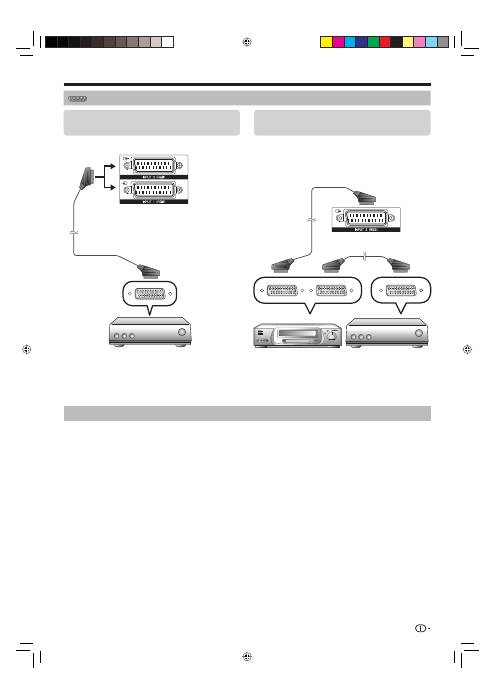
Collegamento di dispositivi esterni
NOTA
Quando il decodificatore necessita ricevere un segnale dal televisore assicurarsi di selezionare il terminale d’ingresso corretto a cui il
decodificatore è collegato nel menu “Regolazione manuale” o nel menu “Impostazione analogica” (Pagina 33).
I sistemi TV-VCR AV Link avanzati possono non essere compatibili con alcune fonti esterne.
Non potete collegare il VCR utilizzando un cavo SCART completamente cablato quando selezionate “Y/C” sotto “INPUT2” al menu “Scelta
ingresso” menu.
Controllo dei dispositivi con SCART utilizzando i/o link.A
Il televisore include quattro tipiche funzioni i/o link.A per un’interazione ottimale tra il televisore e altri apparecchi
audiovisivi.
Riproduzione con tasto singolo
Quando il televisore è in modalità di attesa, la pressione del tasto attiva automaticamente e riproduce l’immagine
della sorgente audiovisiva (per es. videoregistratore, lettore/registratore DVD).
TV standby
Quando il televisore entra in modalità di attesa anche il dispositivo audiovisivo collegato (per es. videoregistratore,
lettore/registratore DVD) entra in modalità di attesa.
WYSIWYR (What You See Is What You Record = Quello che si vede è quello che si registra)
Quando il telecomando del videoregistratore collegato è dotato del tasto WYSIWYR, è possibile avviare
automaticamente la registrazione premendo il tasto WYSIWYR.
Trasferimento di canali preselezionati
Trasferimento automatico delle informazioni preselezionate del canale dal sintonizzatore del televisore a quello
dell’apparecchiatura audiovisiva collegata (per es. videoregistratore) tramite il terminale INPUT2.
NOTA
Per dettagli fare riferimento al manuale d’istruzioni dei dispositivi esterni.
La funzione i/o link.A funziona solo quando i dispositivi audiovisivi sono collegati al terminale INPUT2 tramite uno SCART completamente
cablato.
L’uso della funzione i/o link.A è possibile solo se il televisore ha eseguito una autoinstallazione completa con l’apparecchio audiovisivo collegato
(Pagina 15, Autoinstallazione iniziale).
La disponibilità della funzione i/o link.A dipende dall’apparecchio audiovisivo utilizzato. A seconda del fabbricante e del tipo di apparecchiatura
utilizzata è possibile che le funzioni descritte possano essere parzialmente o completamente inutilizzabili.
•
•
•
•
•
•
Collegamento SCART
Esempio di dispositivi collegabili
Decodificatore
E
Quando si utilizza il terminale INPUT2
(SCART)
Se il vostro VCR non supporta i sistemi TV-VCR AV
Link avanzati potete collegare il VCR utilizzando un
cavo SCART completamente cablato.
E
Esempio di dispositivi collegabili
VCR
E
Lettore/registratore DVD
E
23
Cavo SCART
Decodificatore
Cavo SCART
Cavo SCART
Decodificatore
Videoregistratore
KRL3237V_IT.indd 23
KRL3237V_IT.indd 23
2008/06/13 14:52:14
2008/06/13 14:52:14
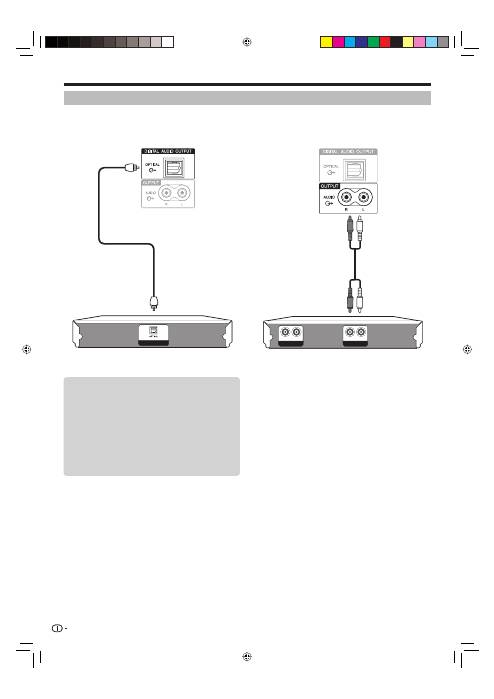
Collegamento di dispositivi esterni
DIGITAL AUDIO IN
AUX1 IN
L
R
AUX OUT
L
R
Collegamento di un amplificatore con
ingresso audio analogico
E
Collegamento di un amplificatore con
ingresso audio digitale
E
Collegamento altoparlante/amplificatore
Collegare un amplificatore con gli altoparlanti esterni come mostrato sotto.
Prima del collegamento
Impostazione uscita audio digitale
Dopo aver collegato un amplificatore con ingresso
audio digitale e altoparlanti esterni come mostrato,
dovete impostare un formato di uscita audio
compatibile con il programma che state guardando
o con il dispositivo collegato.
Andare su “HOME MENU” > “Opzioni” >
“Uscita audio digitale” > selezionare “PCM”
o “Dolby Digital”.
E
24
Cavo audio ottico
Cavo audio
Amplificatore con
ingresso audio analogico
Amplificatore con
ingresso audio digitale
KRL3237V_IT.indd 24
KRL3237V_IT.indd 24
2008/06/13 14:52:15
2008/06/13 14:52:15
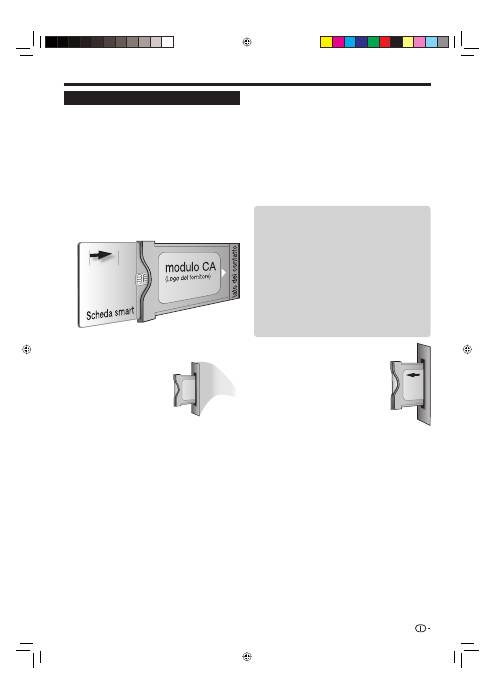
Collegamento di dispositivi esterni
Controllo delle informazioni del modulo CA
NOTA
Assicurarsi che il modulo CA sia inserito correttamente.
Il menu è disponibile solo per le stazioni digitali.
Premere
h
e si visualizza la schermata di
“HOME MENU”.
Premere
a
/
b
per selezionare “Impostazione
digitale”.
Il contenuto di questo menu dipende dal fornitore del
modulo CA.
Premere
a
/
b
per selezionare “Menu CI” e poi
premere
ENTER
.
Rimozione del modulo CA
Rimuovere il coperchio dal retro del
televisore.
Rimuovere il modulo dal televisore.
Rimettere il coperchio.
•
•
1
2
•
3
1
2
3
Inserimento di una scheda smart
Per ricevere emittenti digitali codificate nello slot
Interfaccia comune del vostro televisore deve essere
inserito un modulo d’interfaccia comune (modulo CA)
e una scheda smart (Pagina 14).
Il modulo CA e la scheda smart non sono accessori
che vengono forniti. Solitamente sono disponibili
presso il proprio rivenditore.
Inserimento della scheda smart nel modulo
CA
Inserire la scheda smart, con il lato dove c’è
il chip di contatto color oro di fronte al lato
del modulo CA con il logo del provider, nel
modulo CA. Osservare la direzione della freccia
stampata sulla scheda smart.
Inserimento del modulo CA nello slot
Interfaccia comune
Inserire con cautela il
modulo CA nello slot
Interfaccia comune
con il lato del contatto
sul davanti. Il logo sul
modulo CA deve essere
esposto verso l’esterno
dal retro del televisore.
Non esercitare eccessiva
forza. Assicurarsi che il modulo non venga
piegato durante questo procedimento.
1
2
25
Modulo
Vengono visualizzate le informazioni generali sulle
visualizzazioni del Modulo CA.
Menu
Vengono visualizzati i parameri di ogni scheda
smart.
Richiesta
Potete inserire valori numerici come parola
d’ordine.
NOTA
Il contenuto di questa schermata dipende dal fornitore
del modulo CA.
E
E
E
•
KRL3237V_IT.indd 25
KRL3237V_IT.indd 25
2008/06/13 14:52:17
2008/06/13 14:52:17
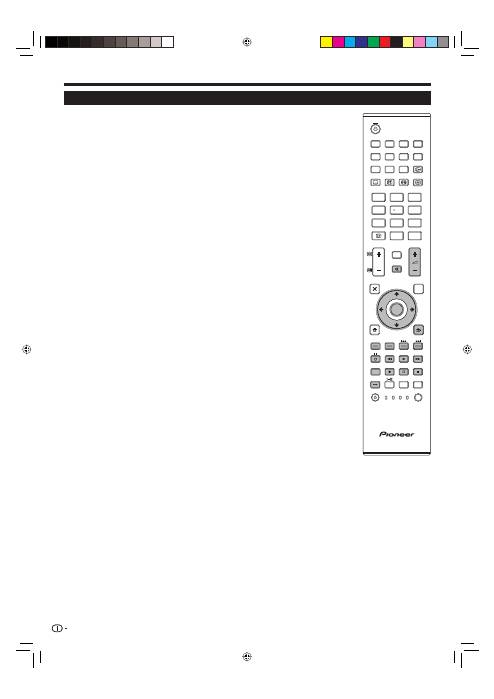
HDMI CONTROL
Controllo di dispositivi HDMI utilizzando HDMI CONTROL
Che cosa è HDMI CONTROL?
Utilizzando il protocollo HDMI CEC (Consumer Electronics Control) con HDMI CONTROL è
possibile far funzionare interattivamente dispositivi di sistema compatibili (amplificatore AV,
lettore/registratore DVD, lettore/registratore Blu-ray) utilizzando un solo telecomando.
Che cosa si può fare con HDMI CONTROL
Registrazione con tasto singolo
Non è necessario cercare il telecomando del dispositivo di registrazione. Premere i tasti
E
o
REC STOP
q
per avviare/arrestare la registrazione di quello che vedete sul registratore.
Riproduzione con tasto singolo
Quando il televisore è in modalità di attesa si accende automaticamente e riproduce
l’immagine del dispositivo HDMI.
Controllo con un unico telecomando
L’HDMI CONTROL riconosce automaticamente il dispositivo HDMI collegato ed è possibile
controllare la televisione e i dispositivi come utilizzando un telecomando universale.
Richiamo elenco titoli di dispositivi esterni
Oltre a visualizzare l’elenco Timer (Pagina 18) del televisore, potete anche richiamare il menu
principale del lettore esterno o l’elenco titoli del lettore BD Pioneer/registratore Pioneer
premesso che i dispositivi supportino il HDMI CONTROL.
Controllo multiplo di dispositivi HDMI
Potete selezionare quale dispositivo HDMI azionare utilizzando il tasto
HDMI CTRL
.
NOTA
Quando utilizzate HDMI CONTROL, assicuratevi di utilizzare un cavo HDMI certificato.
Puntare il telecomando control il televisore, non verso il dispositivo HDMI collegato.
È possibile che si verifichino disturbi video a seconda del tipo del cavo HDMI utilizzato. Assicurarsi di
utilizzare un cavo HDMI certificato.
Utilizzando questo sistema è possibile collegare fino a tre dispositivi di registrazione HDMI, un
amplificatore AV e due lettori.
Queste operazioni influiscono sul dispositivo HDMI selezionato come la fonte esterna corrente.
Se il dispositivo non funziona, accendere il dispositivo e selezionare la fonte esterna appropriata
utilizzando
INPUT1–8
del telecomando o
b
del televisore.
Dopo avere staccato i cavi di collegamento o aver cambiato il pattern di collegamento, accendere
tutti i dispositivi HDMI collegati prima di accendere il televisore. Confermare che l’immagine e l’audio
sono emessi correttamente selezionando “INPUT4”, “INPUT5” o “INPUT6” utilizzando
INPUT1–8
sul
telecomando o
b
sul televisore.
Il nome di funzione KURO LINK usato nel Web ed in cataloghi viene chiamato HDMI Control nelle
istruzioni per l’uso e sul prodotto.
✔
✔
✔
✔
✔
•
•
•
•
•
•
•
26
TV
DTV
RADIO
1
2
3
4
5
6
7
8
TV
INPUT
4
5
6
7
8
9
1
2
3
0
P.INFO
INFO
P
CH RETURN
EXIT
DVD TOPMENU/
GUIDE
EPG
ENTER
HOME
MENU
MENU
RETURN
CTRL
HDMI
REC STOP
HDD
AV
SELECTION
CM SKIP
DVD
TOOLS
SCREEN
SIZE
SOURCE
TV
STB DVR VCR
DVD
SELECT
KRL3237V_IT.indd 26
KRL3237V_IT.indd 26
2008/06/13 14:52:19
2008/06/13 14:52:19
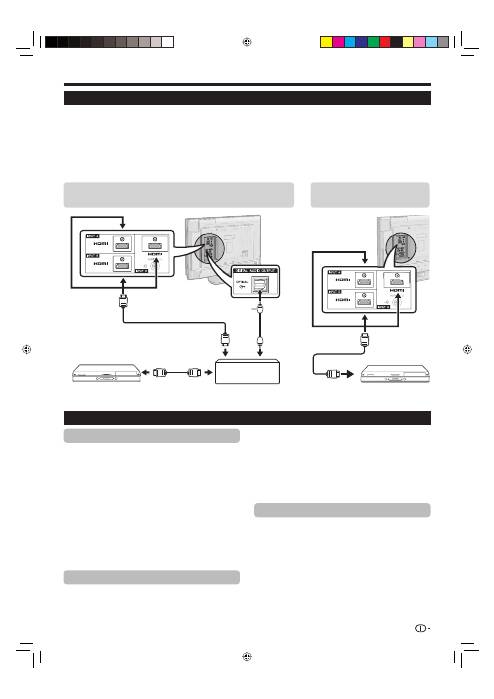
HDMI CONTROL
27
Cavo HDMI
certificato
Collegamento HDMI CONTROL
Prima di tutto collegare il sistema suono AV Pioneer o un lettore Pioneer BD/registratore Pioneer che supporti il
protocollo HDMI CEC.
NOTA
Per maggiori dettagli fare riferimento al manuale d’istruzioni del dispositivo che deve essere collegato.
Dopo aver scollegato i cavi di collegamento o aver cambiato il pattern di collegamento, accendere il televisore dopo aver
acceso tutti i relativi dispositivi. Cambiare la fonte d’ingresso esterno premendo
INPUT1–8
, selezionare la fonte esterna
appropriata e verificare l’output audiovisivo.
I cavi illustrati nella spiegazione che segue sono disponibili in commercio.
•
•
•
HDMI CONTROL
Impostare su “On” per attivare le funzioni HDMI
CEC. Quando si effettua l’accensione con “HDMI
CONTROL” impostato su “On”, i dispositivi HDMI
collegati verranno accesi assieme al televisore.
Premere
h
e viene visualizzata la schermata
“HOME MENU”.
Premere
a
/
b
per selezionare “Opzioni”.
Premere
a
/
b
per selezionare “Impostazione
HDMI CONTROL” e poi premere
ENTER
.
Premere
a
/
b
per selezionare “HDMI
CONTROL” e poi premere
ENTER
.
Premere
c
/
d
per selezionare “On” e poi
premere
ENTER
.
Accensione automatica
Se è attivato la funzione riproduzione con tasto singolo
è attivata. Quando il televisore è in modalità di attesa
si accende automaticamente e riproduce l’immagine
dalla sorgente HDMI.
1
2
3
4
5
Impostazione HDMI CONTROL
Ripetere le fasi dalla 1 alla 3 in
HDMI CONTROL
.
Premere
a
/
b
per selezionare “Accensione
automatica” e poi premere
ENTER
.
Premere
c
/
d
per selezionare “On” e poi
premere
ENTER
.
NOTA
Il valore di default di fabbrica per questa voce è “Off”.
Selezione registratore
Qui potete selezionare un registratore per la
registrazione tra tutti i registratore collegati.
Ripetere le fasi dalla 1 alla 3 in
HDMI CONTROL
.
Premere
a
/
b
per selezionare “Selezione
registratore” e poi premere
ENTER
.
Selezionare il registratore e poi premere poi
premere
ENTER
.
NOTA
Se tra il televisore e il registratore Pioneer è stato collegato
un sistema suono AV Pioneer, l’indicazione della fonte
esterna cambia (p.es. da “INPUT5” a “INPUT5 (Sub)”).
1
2
3
•
1
2
3
•
Collegamento sol di un lettore
BD Pioneer/registratore Pioneer
Collegamento di un lettore BD Pioneer/registratore
Pioneer tramite il sistema suono AV Pioneer
Cavo HDMI certificato
Sistema suono AV
Pioneer
Cavo HDMI
certificato
Lettore BD Pioneer/
Registratore Pioneer
Cavo audio
ottico
Lettore BD Pioneer/
Registratore Pioneer
KRL3237V_IT.indd 27
KRL3237V_IT.indd 27
2008/06/13 14:52:20
2008/06/13 14:52:20

HDMI CONTROL
Funzionamento del dispositivo
HDMI CONTROL
HDMI CONTROL consente di far funzionare con un
singolo telecomando il dispositivo HDMI collegato.
Premere
n
per avviare la riproduzione di un titolo.
Si veda sotto la sezione “
Riproduzione di titoli
utilizzando HDMI CONTROL
” se si desidera avviare
la riproduzione utlizzando la lista dei titoli del lettore
BD Pioneer/registratore Pioneer.
Premere
o
per avvanzare rapidamente.
Premere
m
per andare in dietro.
Premere
r
per arrestare.
Premere
a
(TV)
per accendere/spegnere il
dispositivo collegato a HDMI.
Registrazione tramite registratore EPG
Pioneer (solo per registratori)
È possibile richiamare l’EPG del registratore compatibile
con CEC e preimpostare le registrazioni programmate
utilizzando il telecomando del televisore.
Premere
HDMI CTRL
.
Menu HDMI CONTROL
EPG registratore
Menu principale/Lista titoli
Cambio media
Tasto suono AV
Tasto suono TV
Cambio modalità suono
Menu impostazione
Selezione modello
Premere
a
/
b
per selezionare “EPG
registratore” e poi premere
ENTER
.
La fonte d’ingresso selezionata commuta e viene
visualizzata l’EPG del registratore.
Selezionare il programma da registrare.
Per dettagli fare riferimento al manuale di istruzioni del
registratore.
Riproduzione di titoli utilizzando HDMI
CONTROL
Questa sezione spiega come riprodurre un titolo nel
lettore BD Pioneer/registratore Pioneer.
Premere
HDMI CTRL
.
Premere
a
/
b
per selezionare “Menu principale/
Lista titoli” e poi premere
ENTER
.
Il registratore collegato si accende e il televisore seleziona
automaticamente la fonte d’ingresso esterna appropriata.
Vengono visualizzati i dati della lista titoli del lettore BD
Pioneer/registratore Pioneer collegato.
Selezionare il titolo con
a
/
b
/
c
/
d
e poi premere
n
.
Selezione del tipo di media per il
registratore compatibile CEC
Se il vostro registratore ha diversi supporti di
registrazione, selezionare qui il tipo di media.
Premere
HDMI CTRL
.
Premere
a
/
b
per selezionare “Cambio media”
e poi premere
ENTER
.
1
•
2
1
2
•
3
•
1
2
•
•
3
1
2
Selezionare il supporto desiderato, per esempio
registratore DVD o HDD. Il tipo di supporto
cambia ogni volta che si preme
ENTER
.
NOTA
Questa funzione potrebbe non funzionare a seconda dei dispositivi
di registrazione collegati.
Ascolto con il sistema suono AV Pioneer
Potete optare di ascoltare il suono TV solo dal sistema
suono AV Pioneer.
Premere
HDMI CTRL
.
Premere
a
/
b
per selezionare “Tasto suono AV”
e poi premere
ENTER
.
Il suono proveniente dal terminale altoparlante TV e cuffie
viene silenziato e si può sentire solo il suono proveniente dal
sistema suono AV Pioneer.
Ascolto con il sistema suono TV
Potete optare di ascoltare il suono TV solo dal sistema
suono TV.
Premere
HDMI CTRL
.
Premere
a
/
b
per selezionare “Tasto suono TV”
e poi premere
ENTER
.
Cambio manuale della modalità suono del
sistema suono AV Pioneer
Premere
HDMI CTRL
.
Premere
a
/
b
per selezionare “Cambio
modalità suono”.
La modalità suono cambia ogni volta che si preme
ENTER
.
Per dettagli fare riferimento al manuale di istruzioni del sistema
suono AV Pioneer.
Richiamo del menu di un dispositivo
esterno collegato con il televisore tramite
HDMI
Potete richiamare il menu di un dispositivo esterno
HDMI compatibile con CEC (lettore, registratore,
decodificatore, ecc.) utilizzando la funzione “Menu
impostazione”.
Premere
HDMI CTRL
.
Premere
a
/
b
per selezionare “Menu
impostazione” e poi premere
ENTER
.
NOTA
Se un dispositivo collegato non dispone di questa funzione o se
il dispositivo si trova in uno stato in cui il menu non può essere
visualizzato (registrazione, entrata nella modalità di attesa, ecc.)
questa funzione potrebbe non essere disponibile.
Selezione dispositivo HDMI
Se più dispositivi HDMI sono collegati in una catena
(daisy chain), è possibile specificare quale dispositivo
controllare qui.
Premere
HDMI CTRL
.
Premere
a
/
b
per selezionare “Selezione
modello” e poi premere
ENTER
. Il dispositivo
HDMI cambia ogni volta che si preme
ENTER
.
3
•
1
2
•
1
2
1
2
3
•
1
2
•
1
2
28
KRL3237V_IT.indd 28
KRL3237V_IT.indd 28
2008/06/13 14:52:23
2008/06/13 14:52:23
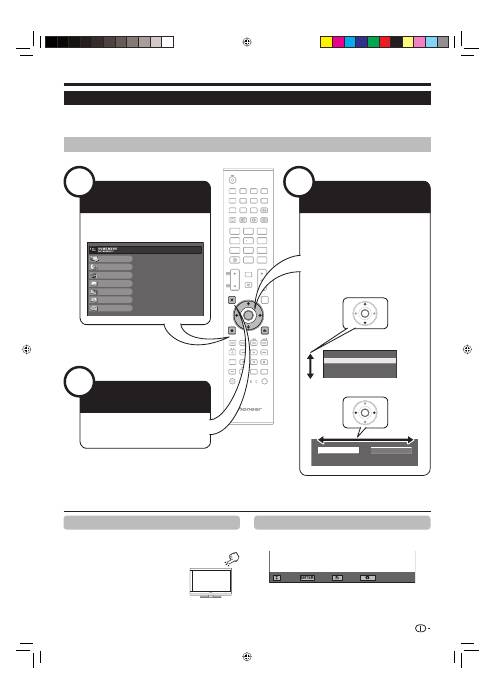
Funzioni del menu
NOTA
Le opzioni del “HOME MENU” sono diverse in base alla modalità di ingresso selezionata, ma le procedure di funzionamento sono identiche.
Le schermate sono riportate nel presente manuale d’istruzioni a fini puramente esplicativi (alcune sono state ingrandite, altre ridotte) e
potrebbero essere leggermente diverse da quanto effettivamente visualizzato.
Le voci con
4
non possono essere selezionate per vari motivi.
•
•
•
Funzionamento senza telecomando
Questa funzione è utile quando non c’è il telecomando
a portata di mano.
Premere
HOME MENU
e si
visualizza la schermata di “HOME
MENU”.
Premere
P
k
/
l
invece di
a
/
b
o
i
k
/
l
invece di
c
/
d
per
selezionare la voce.
Premere
b
per completare l’impostazione.
NOTA
La schermata “HOME MENU” scomparirà dopo vari secondi di non utilizzo.
1
2
3
•
La visualizzazione della guida
La visualizzazione della guida nella parte inferiore dello
schermo mostra le operazioni con l’OSD.
: Selezionare
: Conferma
: Fine
: Indietro
La barra sopra è una guida operativa per il
telecomando. La barra cambierà in base a ogni
schermata d’impostazione di menu.
TV
DTV
RADIO
1
2
3
4
5
6
7
8
TV
INPUT
4
5
6
7
8
9
1
2
3
0
P.INFO
INFO
P
CH RETURN
EXIT
DVD TOPMENU/
GUIDE
EPG
ENTER
HOME
MENU
MENU
RETURN
CTRL
HDMI
REC STOP
HDD
AV
SELECTION
CM SKIP
DVD
TOOLS
SCREEN
SIZE
SOURCE
TV
STB DVR VCR
DVD
SELECT
TV
DTV
RADIO
1
2
3
4
5
6
7
8
TV
INPUT
4
5
6
7
8
9
1
2
3
0
P.INFO
INFO
P
CH RETURN
DVD TOPMENU/
GUIDE
EPG
CTRL
HDMI
REC STOP
HDD
AV
SELECTION
CM SKIP
DVD
TOOLS
SCREEN
SIZE
SOURCE
TV
STB DVR VCR
DVD
SELECT
1
Immagine
Suono
Controllo alimentazione
Regolazione
Opzioni
Impostazione digitale
Informazioni
Niente segnale off
Niente disattiv.
Ecologia
Timer per disattivazione
[Disattiva]
[Disattiva]
Ricerca analogica
Ricerca digitale
3 2
Che cosa è il HOME MENU?
Dovete passare all’OSD per effettuare le impostazioni per il televisore. L’OSD per le impostazioni è chiamata “HOME MENU”.
Il “HOME MENU” rende possibili varie impostazioni e regolazioni.
Il “HOME MENU” può essere fatto funzionare con il telecomando.
Operazioni comuni
•
•
•
ENTER
Visualizzazione della
schermata HOME MENU
Uscire dalla schermata
di HOME MENU
Selezionare una
voce
Premere
h
e si visualizza la
schermata di “HOME MENU”.
Si esce dalla schermata “HOME
MENU” se si preme
g
(EXIT)
prima
che l’operazione sia completata.
Premere
a
/
b
/
c
/
d
per selezionare/
regolare il menu desiderato e regolare
la voce al livello desiderato, poi
premere
ENTER
.
Premere
6
per tornare alla
precedente pagina “HOME MENU”.
ENTER
Selezione nel menu
E
Selezione delle opzioni
E
29
KRL3237V_IT.indd 29
KRL3237V_IT.indd 29
2008/06/13 14:52:24
2008/06/13 14:52:24
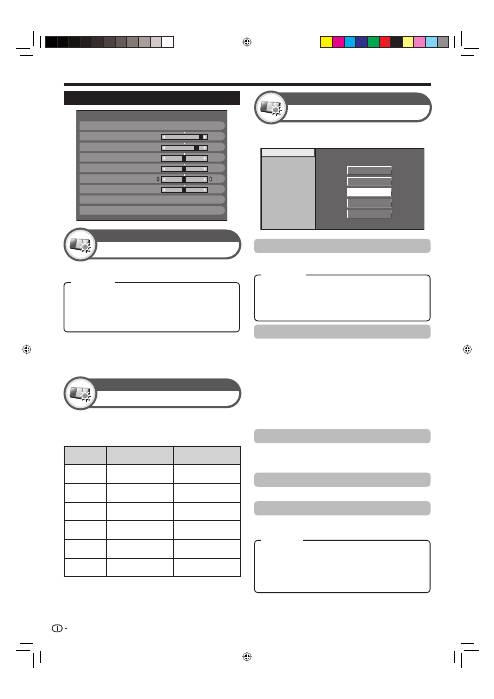
Regolazione base
NOTA
Quando impostato su “On” il televisore avverte la luce circostante
e regola automaticamente la luminosità di retroilluminazione.
Assicurarsi che nessun oggetto ostruisca il RLS visto che ciò
potrebbe influire sulla capacità di rilevare la luce circostante.
•
Questo televisore contiene varie funzioni avanzate per
ottimizzare la qualità dell’immagine.
Temp. Colore
100Hz
PureCinema
Contrasto attivo
3D-Y/C
Bianco e nero
Gamma di RLS
Alto
Medio alti
Medio
Medio bassi
Basso
Temp. Colore
Regolare la temperatura colore per ottenere la migliore
immagine bianca.
NOTA
“3D-Y/C” può non funzionare a seconda del tipo di segnale
d’ingresso o nel caso di segnale d’ingresso disturbato.
“3D-Y/C” ha effetto ancora maggiore sui segnali video composti (SVC).
•
•
Impostazioni immagine
Contrasto
RLS
[Off]
Luminosità
Colore
Sfumatura
Definizione
Regolazione avanzata
Reset
[+30]
[0]
[0]
[0]
[0]
0
–30
–30
–30
–10
+40
+30
+30
+30
+10
Retroillum.
[+14] –16
+16
DINAMICO
100Hz
La tecnologia “100Hz” fornisce soluzioni superiori per la qualità
dell’immagine con visualizzazione digitale rimovendo il movimento sfocato.
NOTA
Premere e mantenere premuto sia
g
e
6
sul telecomando per
mostrare la dimostrazione “100Hz” in formato di schermo doppio.
Questo effetto è maggiore con immagini che si muovono velocemente.
“100Hz” non avrà effetto nei seguenti casi;
1) Il tipo di segnale è ricevuto è un segnale PC.
2) Sta venendo visualizzato un OSD.
3) Il televideo è attivato.
Se le immagini appaiono sfocate impstare “PureCinema” su “Off”.
PureCinema
Rileva in automatico una fonte basata su film (originariamente codificata a 24
o 25 frame per secondo a seconda della frequenza verticale), l’analizza e poi
ricrea ogni frame fissi del film per una qualità immagine ad alta definizione.
Contrasto attivo
Regola automaticamente il contrasto di un’immagine in base alla scena.
3D-Y/C
Fornisce immagini ad alta qualità con minimo dot crawl e
rumore video rilevando i cambiamenti nell’immagine.
•
•
•
•
Off:
La luminosità è fissata sul valore impostato in
“Retroillum.”.
On:
Regola automaticamente.
Attiv.:Displ:
Visualizza RLS su schermo l’effetto mentre si
regola la luminosità dello schermo.
RLS
Immagine
Regola automaticamente la luminosità dello schermo.
Regolare l’immagine secondo le proprie preferenze
con le seguenti impostazioni dell’immagine.
Voci di regolazione
Voci
selezionabili
Tasto
c
Tasto
d
Retroillum.
Lo schermo di
offusca
Lo schermo di
schiarisce
Contrasto
Per un contrasto
minore
Per un contrasto
maggiore
Luminosità
Per una luminosità
minore
Per una luminosità
maggiore
Colore
Per un’intensità del
colore minore
Per un’intensità del
colore maggiore
Sfumatura
I toni della pelle
diventano rossastri
I toni della pelle
diventano verdastri
Definizione
Per una definizione
minore
Per una definizione
maggiore
Regolazione avanzata
Immagine
Alto:
Bianco con tono bluastro.
Medio alti:
Tono intermedio tra “Alto” e “Medio”.
Medio:
Tono naturale.
Medio bassi:
Tono intermedio tra “Medio” e “Basso”.
Basso:
Bianco con tono rossastro.
Standard:
Regolazione normale.
Veloce:
Imposta la qualità immagine ottimale per immagini che si
muovono velocemente.
Lento:
Imposta la qualità immagine ottimale per immagini che si
muovono lentamente.
Off:
Nessuna rilevazione.
Regolazioni immagine
Immagine
30
Elemento
Elemento
Elemento
KRL3237V_IT.indd 30
KRL3237V_IT.indd 30
2008/06/13 14:52:28
2008/06/13 14:52:28
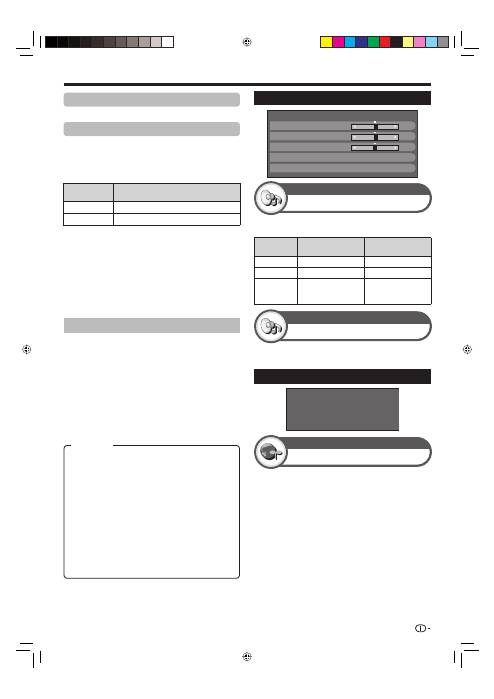
Regolazione base
NOTA
L’elemento contraddistinto con * è disponibile solo quando
si seleziona “INPUT4”, “INPUT5”, “INPUT6” o “INPUT7”
utilizzando
INPUT1–8
sul telecomando o
b
sul televisore.
L’elemento contraddistinto con ** è disponibile solo quando
si accetta un segnale “x.v.Colour” tramite un terminale HDMI.
•
•
Bianco e nero
Per guardare un video a colori in bianco e nero.
Gamma di RLS
La gamma del livello di luminosità delle regolazioni
automatiche del RLS può essere impostata in base alle
proprie preferenze. La gamma di regolazione del RLS
può essere impostata su un massimo di
e
16 e su un
minimo di
f
16.
Voci
selezionabili
Descrizione
Max.
f
16 a
e
16
Min.
f
16 a
e
16
NOTA
Questa funzione è disponibile solo quando l’impostazione
“RLS” è impostata su “On” o su “Attiv.:Displ”.
L’impostazione massima non può essere impostata a un
numero inferiore all’impostazione minima.
L’impostazione minima non può essere impostata a un
numero superiore all’impostazione massima.
Le impostazioni massime e minime non possono essere
impostate con lo stesso numero.
A seconda della luminosità della luce circostante RLS può
non funzionare se la gamma di regolazione è ridotta.
AV SELECTION
La
AV SELECTION
(SELEZIONE AV) mette a
disposizione varie opzioni di visualizzazione, per meglio
adattarsi all’ambiente in cui si trova il sistema, che può
variare a causa di fattori quali la luminosità della stanza,
il tipo di programma visto o il tipo d’ingresso immagine
dall’apparecchiatura esterna.
Premere
AV SELECTION
.
Ogni volta che premete
AV SELECTION
la
modalità cambia.
Potete anche commutare la modalità sulla schermata
di menu “Immagine” e “Suono” premendo
AV
SELECTION
.
•
•
•
•
•
1
2
•
Impostazioni suono
Bilanc.
Acuti
Surround
Reset
[ 0]
[ 0]
–15
S
+15
D
[Off]
Bassi
[ 0]
–15
+15
DINAMICO
STANDARD:
Per un’immagine ad alta definizione in una
stanza con normale luminosità.
FILM:
Per guardare un film in una stanza buia.
GIOCO:
Per giocare con i videogiochi.
PC*:
Per PC.
x.v.Colour**:
Produce colore realistico sulla schermata
TV se non vi è alcun altro segnale.
UTENTE:
Vi permette di personalizzare le impostazioni
come desiderate. È possibile impostare la modalità per
ogni sorgente d’ingresso.
DINAMICO (Fissa):
Per un’immagine ben definita che
evidenzi un forte contrasto per la visione degli eventi
sportivi (Le impostazioni per “Immagine” e “Suono” non
possono essere regolate).
DINAMICO:
Per un’immagine ben definita che evidenzi
un forte contrasto per la visione dello sport.
Regolazione suono
Suono
Surround
Suono
Niente segnale off
Controllo alimentazione
Quando è impostata su “Attivo” il televisore entrerà
automaticamente in modalità standby se per 15 minuti
non si verifica alcun segnale d’ingresso.
Cinque minuti prima che il televisore entri in modalità
standby il tempo rimanente viene visualizzato ogni minuto.
NOTA
Anche se un programma TV termina, questa funzione può
non essere operativa a causa dell’interferenza da altre
stazioni TV o da altri segnali.
•
•
La funzione Surround consente di riprodurre un suono
realmente live.
Impostazioni risparmio energetico
Niente segnale off
Niente disattiv.
Ecologia
Timer per disattivazione
[Disattiva]
[Disattiva]
È possibile regolare la qualità del suono in base alle
preferenze con le seguenti impostazioni.
Voci
selezionabili
Tasto
c
Tasto
d
Acuti
Per acuti più deboli
Per acuti più forti
Bassi
Per bassi più deboli
Per bassi più forti
Bilanc.
Diminuisce l’audio
dell’altoparlante
destro
Diminuisce l’audio
dell’altoparlante
sinistro
31
Elemento
KRL3237V_IT.indd 31
KRL3237V_IT.indd 31
2008/06/13 14:52:29
2008/06/13 14:52:29
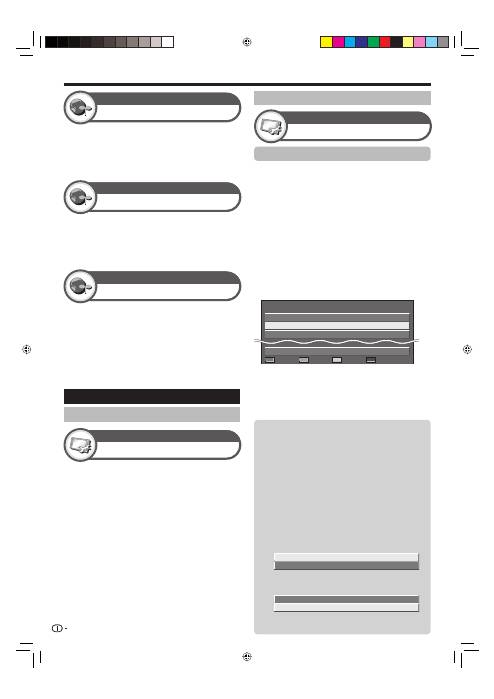
Quando impostato su “Sì” il televisore attiva la
seguente modalità di risparmio energetico.
“RLS” impostato su “On” (Pagina 30).
“Modalità standby” impostata “Modalità 2” (Pagina 38).
“Niente segnale off” impostato su “Attivo” (Pagina 31).
“Niente disattiv.” impostato su “3 h” (Pagina 32).
•
•
•
•
Ecologia
Controllo alimentazione
Regolazione base
Autoinstallazione
Regolazione
Il televisore rivela e salva automaticamente tutti i
servizi disponibili nella vostra zona. Questa funzione
vi permette anche di eseguire singolarmente
l’impostazione canale per digitale e analogico
e di riconfigurare le impostazioni dopo che
l’autoinstallazione iniziale è stata completata.
Dopo aver selezionato “Sì” sullo schermo potete
impostare la lingua e la ricerca canale come
nell’autoinstallazione iniziale. Seguire i punti 2, 4
e 5 a pagina 15.
NOTA
Non è possibile impostare le impostazioni del paese
nel menu di “Regolazione” “Autoinstallazione”. Se si
desidera riconfigurare le impostazioni del paese, esegure
automaticamente l’autoinstallazione iniziale dopo aver
eseguito “Reset” dal menu di “Regolazione”.
L’impostazione corrente del paese viene visualizzata sullo
schermo.
•
•
Impostazione programma
Regolazione
Impostazione digitale
Potete riconfigurare i servizi DTV automaticamente o
manualmente.
Ricerca aggiuntiva
Utilizzare questo menu per aggiungere automaticamente
nuovi servizi dopo che l’autoinstallazione è stata completata.
Ricerca manuale
Aggiungere nuovi servizi entro la banda di frequenza
specificata.
Inserire la frequenza utilizzando i tasti numerici
0
–
9
.
Potete eseguire la “Ricerca manuale” con un numero di servizio solo quando
nelle impostazioni del paese è stato selezionato uno dei cinque paesi nordici.
Regolazione manuale
Configura varie impostazioni per ogni servizio
utilizzando i tasti
colorati (Rosso/Verde/Giallo/Blu)
.
DTV 993
N° servizio
EPG
Saltare
LCN
antico
CANALE
Saltare
Blocco
Nome
servizio
SIT 3
DTV 994
✔ ✔
SIT 2
DTV 995
✔
SIT 1
DTV
999
HD Monosco
: Blocco
: CANALE Saltare
: EPG Saltare
: Riordina
Premere
a
/
b
per selezionare il servizio desiderato.
Premere il tasto colorato sul telecomando che
corrisponde alla voce che si desidera configurare.
Il segno
✔
indicata che il funzionamento è stato impostato
su on. Ogni volta che il tasto colorato viene premuto potete
attivare/disattivare il funzionamento.
E
E
•
•
E
1
2
•
Impostazioni canale digitale
Il televisore entrerà automaticamente in modalità
di attesa se non viene eseguita alcuna operazione
nell’arco di tempo stabilito (“30min.” o “3hr.”).
Cinque minuti prima che il televisore entri nella modalità
standby, il tempo restante viene visualizzato ogni minuto
nell’angolo in basso a sinistra dello schermo.
•
Niente disattiv.
Controllo alimentazione
Vi consente d’impostare quando far andare
automaticamente il televisore in standby.
NOTA
Selezionare “Off” per cancellare lo Spegnimento.
Quando il tempo è stato impostato comincia
automaticamente il conto alla rovescia.
Cinque minuti prema che scada il tempo preimpostato, il
tempo rimanente viene visualizzato ogni minuto nell’angolo
in basso a sinistra dello schermo.
Impostazioni canale
Autoinstallazione
•
•
•
Timer per disattivazione
Controllo alimentazione
32
Tasti per la Regolazione manuale
Blocco: Premere il tasto Rosso.
Quando il servizio è bloccato dovete inserire il vostro
codice segreto quando sintonizzate il servizio.
CANALE Saltare: Premere il tasto Verde.
I servizi con il segno
✔
vengono saltati quando si preme
P
e
/
f
sul televisore o sul telecomando.
EPG Saltare: Premere il tasto Giallo.
I servizi con il segno
✔
vengono saltati nella guida
elettronica dei programmi (EPG).
Riordina: Premere il tasto Blu.
La posizione delle voci dei servizi può essere classificata.
Premere
a
/
b
per selezionare il servizio di cui
desiderate spostare la posizione della voce e poi
premere
ENTER
.
DTV 994
✔ ✔
SIT 2
DTV 995
✔
SIT 1
Premere
a
/
b
per spostarlo nella posizione
desiderata e poi premere
ENTER
.
DTV
994
✔
✔
SIT 1
DTV
995
✔
SIT 2
Ripetere le fasi 1 e 2 finché tutti le voci dei servizi
desiderati non sono classificate.
1
2
3
KRL3237V_IT.indd 32
KRL3237V_IT.indd 32
2008/06/13 14:52:31
2008/06/13 14:52:31

Regolazione base
I canali con “Salta” impostato su “On” vengono saltati
quando si utilizza
P
k
/
l
anche se selezioanti mentre
si sta guardando un’immagine dal televisore.
Quando collegate un decodificatore al televisore
dovete selezionare “INPUT1” o “INPUT2”.
NOTA
“Off” è il valore predefinito.
•
È possibile bloccare la visione di qualsiasi canale.
NOTA
Si veda “Blocco Bambini” per impostare il codice segreto.
Quando “Blocco” è impostato su “On” per un canale,
compare il messaggio “Blocco bambini attivato.” e
l’immagine ed il suono del canale sono bloccati.
Quando si preme
6
mentre viene visualizzata la scritta
“Blocco bambini attivato.” comparirà la finestra per
l’inserimento del codice segreto. Se s’inserisce il codice
segreto corretto si rimuove temporaneamente il “Blocco
Bambini” finché non viene tolta l’alimentazione.
Riordina
Le posizioni dei canali possono essere liberamente
riordinate.
Premere
c
/
d
per selezionare “Sì” e poi
premere
ENTER
.
Premere
a
/
b
/
c
/
d
per selezionare il canale
che si desidera spostare e poi premere
ENTER
.
Premere
a
/
b
/
c
/
d
per selezionare la
posizione desiderata e poi premere
ENTER
.
Ripetere i punti 2 e 3 fino a che tutti i canali
desiderati sono riordinati.
Cancella programma
I canali possono essere cancellati individualmente.
Premere
c
/
d
per selezionare “Sì” e poi
premere
ENTER
.
Premere
a
/
b
/
c
/
d
per selezionare il canale
che si desidera cancellare e poi premere
ENTER
.
Viene visualizzata una finestra di messaggio.
Premere
c
/
d
per selezionare “Sì” e poi
premere
ENTER
per cancellare il canale
selezionato. Tutti i successivi canali salgono.
Ripetere i punti 2 e 3 fino a quando non sono
stati cancellati tutti i canali desiderati.
•
•
•
E
1
2
3
4
E
1
2
•
3
4
Impostazione programma
Regolazione
Impostazione analogica
Potete riconfigurare i canali TV analogica
automaticamente o manualmente.
Ricerca aggiuntiva
Utilizzare questo menu per aggiungere automaticamente
nuovi canali dopo che l’autoinstallazione è stata completata.
Inizio ricerca canali dopo la selezione del sistema colore e
del sistema suono.
Regolazione manuale
Utilizzare questo menu per impostare manualmente i
canali TV analogica.
Dopo aver selezionato “Sì” sulla schermata
premere
a
/
b
/
c
/
d
per selezionare il canale
che si desidera impostare e poi premere
ENTER
.
E
•
E
È possibile regolare la frequenza sulla posizione
desiderata.
NOTA
Regolare controllando l’immagine di fondo come
riferimento.
Invece di premere
c
/
d
per regolare la frequenza potete
impostare inserendo direttamente il numero di frequenza
del canale con i tasti numerici
0
–
9
.
ESEMPIO
179,25 MHz: Premere
1
s
7
s
9
s
2
s
5
.
49,25 MHz: Premere
4
s
9
s
2
s
5
s
ENTER
.
•
•
•
•
Selezionare il sistema colore ottimale da ricevere
(“AUTO.”, “PAL”, “SECAM”).
Selezionare i sistemi colore ottimali (sistemi di
trasmissione) da ricevere (“B/G”, “D/K”, “I”, “L/L’”).
Quando un canale TV invia il suo nome di rete
“Autoinstallazione” rivela le informazioni e gli assegna il
nome. Tuttavia potete cambiare individualmente i nomi
dei canali.
Premere
a
/
b
/
c
/
d
per selezionare ogni
carattere del nuovo nome per il canale e poi
premere
ENTER
.
Ripetere il punto 1 sopra, fino a quando il nome
non viene completamente scritto.
NOTA
Il nome può essere formato da un massimo di cinque
caratteri.
Se il nome del canale è inferiore a cinque caratteri,
selezionare “FINE” per impostare il nome.
1
2
•
•
Impostazioni canale analogico
Sist. suono (sistemi di trasmissione)
33
Sintonia Fine
Sis. colore
Etichetta
Salta
Decodificatore
Blocco
KRL3237V_IT.indd 33
KRL3237V_IT.indd 33
2008/06/13 14:52:33
2008/06/13 14:52:33
Regolazione base
Blocco Bambini
Regolazione
Consente di usare un codice segreto per proteggere alcune
impostazioni e impedire che vengano accidentalmente modificate.
Modifica cod. segreto
Registrare una password numerica a quattro cifre per
utilizzare la funzione “Blocco Bambini”.
Immettere un numero a quattro cifre per il
codice segreto utilizzando i tasti numerici
0
–
9
.
Inserire lo stesso numero a quattro cifre, come
al punto 1 e confermare.
Viene visualizzato un messaggio per informare che “Il codice
segreto di sistema è stato cambiato correttamente.”.
NOTA
Per guardare un canale bloccato dovete inserire il codice segreto (Si veda pagina
32 e 33 per il blocco canali in visione modalità DTV e ATV). Quando selezionate
un canale blocca compare un messaggio per il codice segreto. Premere
6
per
visualizzare la finestra d’inserimento del codice segreto.
Canc. cod. segreto
Vi consente di resettare il codice segreto.
NOTA
Come misura precauzionale prendete nota del codice segreto
sul retro del presente manuale di istruzioni, tagliatelo e
conservatelo in un posto sicuro non raggiungibile dai bambini.
Livello parentale
Questa funzione permette di limitare i servizi DTV.
Previene che i bambini guardino scene violente o
sessuali che potrebbero essere dannose.
NOTA
“Visione universale” e “Pref. consenso genitori” sono opzioni
utilizzate solo in Francia.
Fare riferimento a pagina 46 per i dettagli concernenti il controllo.
1
2
•
•
•
•
•
Lingua
Regolazione
È possibile selezionare una lingua OSD dal menu
“Regolazione”. Scegliete tra 22 lingue (Ceco, danese,
olandese, inglese, estone, finlandese, francese,
tedesco, greco, ungherese, italiano, lettone, lituano,
norvegese, polacco, portoghese, russo, slovacco,
sloveno, spagnolo, svedese, turco).
Sottotitoli
Impostazione digitale
È possibile impostare fino a due lingue per i sottotitoli
(compresi sottotitoli per i non udenti) da visualizzare se
i sottotitoli sono disponibili.
NOTA
I sottotitoli non verranno visualizzati se il servizio non contiene
informazioni per i sottotitoli.
•
Lingua audio digitale
Opzioni
È possibile impostare fino a tre lingue multi audio da
visualizzare se le lingue audio sono disponibili.
Commutazione lingue multi audio
Ogni volta che si preme
t
sul telecomando la lingua
audio commuta.
E
Blocco tasti
Opzioni
Questa funzione vi permette di bloccare i tasti del
televisore o del telecomando al fine d’impedire che i
bambini cambino canale o il volume.
NOTA
Non potete impostare contemporaneamente “Blocco del
telecomando” e “Blocco dei tasti”.
Annullamento del blocco
Premere il tasto
HOME MENU
sul televisore e impostarlo su “Off”
per annullare il “Blocco del telecomando”. Premere il tasto
h
sulla
televisore e impostarlo su “Off” per annullare il “Blocco dei tasti”.
Fare riferimento a pagina 29 per il menu operativo utilizzando il tasto
h
sul televisore.
•
E
•
1a lingua
E
2a lingua
Per non udenti
E
E
Commutazione lingue sottotitoli
Ogni volta che si preme
[
sul telecomando i
sottotitoli commutano.
E
Password/Impostazioni blocco parentale
Off:
Sblocco dei tasti.
Blocco del telecomando:
Blocca tutti i tasti del telecomando.
Blocco del tasti:
Blocca i tasti del televisore, eccezione fatta per
il tasto di accensione/spegnimento.
Impostazioni lingua (lingua,
sottotitoli, multi audio)
1a lingua
Spento
2a lingua
• • • • • •
1a lingua
1a lingua
(Per non udenti)
Impostare “Per non udenti” su “Sì”
I sottotitoli per i non udenti hanno la precedenza su
ogni altra impostazione della lingua dei sottotitoli
(Esempio: “1a lingua” e “2a lingua”, ecc.).
ESEMPIO
E
34
Elemento
Voci selezionabili
KRL3237V_IT.indd 34
KRL3237V_IT.indd 34
2008/06/13 14:52:33
2008/06/13 14:52:33
Utili funzioni per la visione
WSS
Regolazione
Segnale WSS schermo 4:3
Modo 4:3
Regolazione
Il segnale “WSS” ha una commutazione automatica
4:3 che consente di scegliere tra “4:3” e “WIDE”.
Modo 4:3 “WIDE”
Modo 4:3 “4:3”
La funzione “WSS” permette al televisore di
passare automaticamente tra le diverse dimensione
dell’immagine.
NOTA
Utilizzare
SCREEN SIZE
(DIMENSIONE SCHERMO)
se un’immagine non passa alla corretta dimensione
immagine. Quando il segnale di trasmissione non contiene
informazioni “WSS” la funzione non funzionerà neanche se
è attivata.
Selezione manuale dimensione
immagine WSS (Segnalazione
schermo Wide)
•
4:3:
Campo normale che mantiene il rapporto tra
larghezza e altezza immagine a 4:3 o 16:9.
WIDE:
Immagine Wide senza barre laterali.
Selezione manuale dimensione
immagine
È possibile selezionare la dimensione dell’immagine.
La dimensione dell’immagine selezionabile varia a
seconda del tipo di segnale ricevuto.
4:3:
Conserva le proporzioni originali in una
visualizzazione a tutto schermo.
CINEMA 14:9:
Per le immagini letterbox 14:9. Compare
una stretta barra laterale su ogni lato e, con alcuni
programmi, potete vedere alcune barre anche nella
parte superiore e in quella inferiore.
WIDE:
In questa modalità l’immagine è allungata verso
ogni lato dello schermo.
FULL:
Per le immagini compresse 16:9.
ZOOM:
Per le immagini letterbox 16:9. Con alcuni
programmi possono comparire barre sulla parte
superiore e su quella inferiore.
CINEMA:
Per le immagini letterbox 14:9. Con alcuni
programmi possono comparire barre sulla parte
superiore e su quella inferiore.
FULL:
Visualizzazione con un’immagine in
sovrascansione. Taglia tutti i lati dello schermo.
Sottoscansione:
Visualizzazione con un’immagine in
sottoscansione solo quando si riceve un segnale 720p.
Visualizzazione con l’immagine ad alta definizione
regolata di forma ottimale. Con alcuni programmi
possono comparire barre sulla parte superiore e su
quella inferiore.
Dot by Dot:
Visualizza un’immagine con lo stesso
numero di pixel sullo schermo quando si ricevono solo
segnali 1080i/1080p.
Selezione della dimensione
dell’immagine
Selezione automatica dimensione
immagine WSS (Segnalazione
schermo Wide)
NOTA
Alcune voci non compaiono a seconda del tipo di segnale
ricevuto.
Premere
SCREEN SIZE
.
Compare il menu
SCREEN SIZE
(DIMENSIONE
SCHERMO).
Il menu elenca le opzioni selezionabili della
SCREEN
SIZE
(DIMENSIONE SCHERMO) per il tipo di segnale
video normalmente ricevuto.
Premere
SCREEN SIZE
o
a
/
b
mentre
compare il menu
SCREEN SIZE
(DIMENSIONE
SCHERMO) sullo schermo.
Le opzioni vengono subito riflesse sullo schermata a
ogni selezione. Non è necessario premere
ENTER
.
Fondamentalmente se impostate “WSS” su “On”
nel menu “Regolazione” viene scelta la
SCREEN
SIZE
(DIMENSIONE SCHERMO) ottimale per ogni
trasmissione, videoregistratore o lettore/registratore
DVD.
NOTA
Anche se impostate la
SCREEN SIZE
(DIMENSIONE
SCHERMO) desiderata manualmente, il televisore può
passare alla
SCREEN SIZE
(DIMENSIONE SCHERMO)
ottimale a seconda del tipo di segnale ricevuto quando
“WSS” è impostato su “On”.
•
1
•
•
2
•
•
35
Elemento (per segnali SD [Definizione standard])
Elemento (per segnali HD [alta definizione])
Elemento
KRL3237V_IT.indd 35
KRL3237V_IT.indd 35
2008/06/13 14:52:35
2008/06/13 14:52:35
Potete utilizzare questo menu per impostare la corretta
dimensione dell’immagine per la visione di un formato
TV 16:9 su un TV 4:3.
Dimensione immagine REC
Impostazione digitale
Impostare su “TV 4:3”
Impostare su “TV 16:9”
Questa funzione vi permette di passare
automaticamente alla dimensione immagine corretta
quando si sta guardando un segnale HDMI utilizzando
i terminali INPUT4, 5 e 6.
Altre impostazioni immagine e
audio
Regolazione posizione immagine
Visione automatica HDMI
Regolazione
NOTA
Questa funzione deve essere impostata prima della registrazione.
Selezione automatica dimensione
immagine HDMI
•
Posizione
Regolazione
Per la regolazione della posizione orizzontale e
verticale di un’immagine.
NOTA
Le regolazioni sono memorizzate separatamente per ogni sorgente
del segnale in ingresso.
A seconda del tipo di segnale d’ingresso o
SCREEN SIZE
(DIMENSIONE SCHERMO) potrebbe non essere possibile
impostare una posizione.
•
•
Riduzione del rumore
Opzioni
“Riduzione del rumore” (Digital Noise Reduction)
produce un’immagine più chiara (“Off”, “Alto”,
“Basso”).
Regolazione automatica del
volume
Volume automatico
Opzioni
A volte fonti audio diverse non hanno lo stesso volume,
come per esempio un programma e i suoi intervalli
pubblicitari. Il controllo automatico del volume riduce
questo problema diminuendo la differenza tra i livelli.
Enfatizzazione del dialogo
Clear voice
Opzioni
Questa funzione enfatizza il parlato sul rumore
di sottofondo al fine di creare una maggiore
comprensione. Non è consigliato per fonti musicali.
Solo emissisione dell’audio
Solo audio
Opzioni
Quando si ascolta musica da un programma musicale,
è possibile spegnere il televisore ed ascoltare solo
l’audio.
Utili funzioni per la visione
Selezione manuale dimensione
immagine da registrare
Pos. O.:
Centrare l’immagine spostandola a sinistra o a
destra.
Pos. V.:
Centrare l’immagine spostandola verso l’alto o
verso il basso.
Riduzione dei disturbi sullo
schermo
Spento:
Vengono riprodotti sia le immagini che l’audio.
Acceso:
L’audio viene riprodotto senza un’immagine su
schermo.
36
Elemento
Elemento
KRL3237V_IT.indd 36
KRL3237V_IT.indd 36
2008/06/13 14:52:36
2008/06/13 14:52:36
Utili funzioni per la visione
Visualizzazione tempo
Opzioni
Formato orario
Potete selezionare il formato dell’ora (o “24h” o “AM/
PM”) per l’ora dell’orologio.
Tempo di gioco
Opzioni
Questa funzione vi consente di visualizzare il tempo
trascorso sulla schermata quando la
AV SELECTION
(SELEZIONE AV) è impostata su “GIOCO”.
Visualizzazione titolo programma
Opzioni
Questa funzione, sintonizzando un canale, vi consente
di visualizzare le informazioni del programma quali il
titolo e l’ora di trasmissione.
NOTA
Questa funzione è disponibile solo quando è selezionata la
modalità DTV.
•
Visualizzazione tempo
Questa funzione vi permette di visualizzare l’orario
nell’angolo basso a destra della schermo.
I numeri a quattro cifre (p. es. 0001) sono visualizzati
dopo aver selezionato i cinque paesi nordici
nell’impostazione del paese.
Visualizzazione dell’ora nelle informazioni
del canale
Potete visualizzare le informazioni dell’ora comprese
nelle trasmissioni DTV e televideo.
NOTA
Saltare la fase 1 se si ricevono trasmissioni DTV.
Selezionare il canale TV (L’informazione
dell’orario viene ottenuta automaticamente).
Premere
p
. La visualizzazione del canale
comparirà sul televisore.
Premere di nuovo
p
entro i pochi secondi in
cui la visualizzazione canale è sullo schermo. Le
informazioni inerenti il tempo verranno mostrate
nell’angolo in basso a destra dello schermo per
vari secondi.
Anche quando cambiare il canale TV potete
visualizzare le informazioni orari con le fasi 2 e 3
i cui sopra.
NOTA
Se acquisite correttamente’ le informazioni dell’ora
compariranno nella parte superiore destra della schermata
premendo
h
.
*
E
•
1
2
3
4
•
Impostazioni di visualizzazione
Visualizzazione canale
Potete visualizzare le informazioni del canale premendo
p
sul telecomando.
Visualizzazione ora e titolo
Sottotitolo
ENG 1/3
:
Nuove informazioni
Audio (ENG)
STEREO
:
Video
1080i
:
DTV
001
BBC2
Sottotitolo
Televideo spento
:
Nuove informazioni
PAL
I
NICAM
STEREO
ATV
01
BBC1
Modalità DTV
Modalità ATV
On:
Visualizzazione dell’orario.
Acceso (ogni mezzora):
Visualizza l’orario con
incrementi di 30 minuti.
Off:
Nasconde l’orario.
On:
Quando una console per videogiochi è collegata al
televisore, dopo che su “GIOCO” è stato impostato
AV SELECTION
(SELEZIONE AV), viene visualizzato il
tempo trascorso con incrementi di 30 minuti nell’angolo
in basso a sinistra dello schermo.
Off:
Nasconde l’orario.
37
Elemento
Elemento
KRL3237V_IT.indd 37
KRL3237V_IT.indd 37
2008/06/13 14:52:37
2008/06/13 14:52:37
Altre caratteristiche utili
Scelta ingresso
Opzioni
Per impostare il tipo di segnale delle apparecchiature
esterne.
NOTA
Se non compare nessun’immagine (colorata), provare a
cambiare il tipo di segnale.
Consultare il manuale de istruzioni dell’apparecchiatura esterna per
il tipo di segnale.
Quando il tipo di segnale è impostato su “AUTO.” il terminale
d’ingresso dove è collegato un cavo viene selezionato
automaticamente.
•
•
•
Etich. ingresso
Regolazione
Potete etichettare ogni fonte d’ingresso con una
descrizione personalizzata.
Premere
INPUT1–8
sul telecomando o
b
sul
televisore per selezionare la fonte d’ingresso
desiderata.
Andare su “HOME MENU” > “Regolazione” >
“Etich. ingresso”.
Premere
a
/
b
/
c
/
d
per selezionare ogni
carattere del nuovo nome per la fonte d’ingresso
e poi premere
ENTER
.
A
INDIETRO
CLEAR
FINE
K
U
B
L
V
C
M
W
D
DVD
N
X
E
O
Y
F
P
Z
G
Q
+
H
R
– _
I
S
.
J
T
0 1 2 3 4 5 6 7 8 9
Ripetere l’operazione finché l’etichetta non è
stata scritta completamente.
NOTA
L’etichetta può essere formata da un massimo di sei caratteri.
Quando si desidera impostare il nome di una fonte di entrata
inferiore a sei caratteri, selezionare “FINE” per impostare il nome.
Non è possibile cambiare le etichette se la fonte d’ingresso è “TV”.
1
2
3
4
•
•
•
Ingresso salto
Regolazione
Questa impostazione consente di saltare l’ingresso
SCART, HDMI o RGB nell’operazione Selezione fonte
d’ingresso.
INPUT1 (SCART)
INPUT2 (SCART)
INPUT4 (HDMI)
INPUT5 (HDMI)
INPUT6 (HDMI)
INPUT7 (RGB)
Sì
No
Impostazioni del sistema colore
Potete cambiare il sistema colore scegliendone uno
compatibile con l’immagine sullo schermo.
NOTA
Il valore predefinito “AUTO.”.
Se “AUTO.” è selezionato viene automaticamente impostato
il sistema colore per ogni canale. Se un’immagine non viene
visualizzata chiaramente selezionare un altro sistema colore (per es.
“PAL”, “SECAM”).
Caratteristiche aggiuntive
•
•
Modalità standby
Regolazione
Potete ridurre il tempo di avvio del televisore dopo
averlo acceso con il telecomando.
Sistema colore
Opzioni
Impostare quando utilizzare
dispositivi esterni
Impostazioni fonte d’ingresso
INPUT1:
Y/C, SVC, RGB
INPUT2:
Y/C, SVC, RGB
INPUT3:
AUTO., S-Video, VIDEO
Saltare l’ingresso specificato
Modalità 1:
Il televisore riparte velocemente dallo
standby. Durante lo standby il consumo energetico è di
30 W o superiore.
Modalità 2:
Il consumo energetico è ridotto durante lo
standby.
38
Elemento
Elemento
KRL3237V_IT.indd 38
KRL3237V_IT.indd 38
2008/06/13 14:52:38
2008/06/13 14:52:38
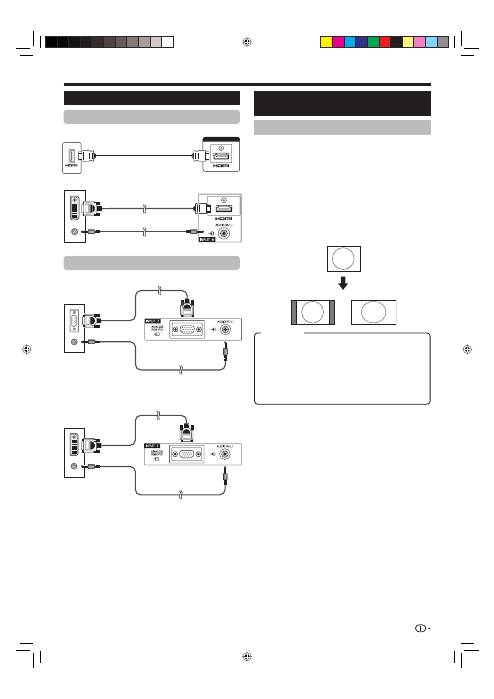
Collegamento di un PC
NOTA
I terminali d’ingresso PC sono DDC1/2B compatibili.
Fare riferimento a pagina 42 per una lista di segnali PC
compatibili con il televisore.
Per alcuni computer Macintosh potrebbe essere
necessario un adattatore Macintosh.
Quando ci si collega a un PC, il tipo di segnale d’ingresso
viene automaticamente rilevato eccezione fatta per i
segnali 1.024
g
768 and 1.360
g
768. Fare riferiemento a
Selezione risoluzione d’ingresso
a pagina 40.
•
•
•
•
NOTA
Fare riferimento a pagina 35 per i segnali AV (480i/480p/
576i/576p/720p/1080i/1080p). Il terminale ANALOGUE
RGB (PC) (INPUT7) non è compatibile con i segnali
480i/576i/1080p.
•
Collegamento di un PC
Collegamento HDMI
Visualizzazione di un’immagine PC
sullo schermo
Selezione dimensione immagine
È possibile selezionare la dimensione dell’immagine.
Premere
SCREEN SIZE
.
Compare il menu
SCREEN SIZE
(DIMENSIONE
SCHERMO).
Premere
SCREEN SIZE
o
a
/
b
per selezionare
una voce desiderata nel menu.
NOTA
Collegare il PC prima di effettuare le regolazioni.
La dimensione selezionabile dell’immagine può cambiare
con il tipo di segnale immesso.
ESEMPIO
1
•
2
•
•
FULL:
Un’immagine riempie completamente lo schermo.
CINEMA:
Per le immagini letterbox 14:9. Con alcuni
programmi possono comparire barre sulla parte
superiore e su quella inferiore.
4:3:
Conserva le proporzioni originali in una
visualizzazione a tutto schermo.
Dot by Dot:
Visualizza sullo schermo un’immagine con lo
stesso numero di pixel.
Collegamento analogico
39
Cavo stereo minijack ø 3,5 mm
INPUT4 o 5
Cavo HDMI certificato
PC
INPUT6
Cavo DVI/HDMI
Cavo RGB
Cavo stereo minijack ø 3,5 mm
Cavo stereo minijack ø 3,5 mm
Cavo di conversione DVI/RGB
4:3
FULL
Elemento
PC
INPUT7
PC
INPUT7
PC
KRL3237V_IT.indd 39
KRL3237V_IT.indd 39
2008/06/13 14:52:39
2008/06/13 14:52:39
Collegamento di un PC
Premere
a
/
b
per selezionare una voce di
regolazione specifica.
Premere
c
/
d
per regolare la voce nella
posizione desiderata.
1
2
Reset
Pos. O.
[ 90]
a
b
a
b
a
b
a
b
Pos. V.
Clock
Fase
[ 39]
[ 90]
[ 20]
NOTA
È possibile solo selezionare il “Segnale ingresso” nel
menu “Regolazione” quando ricevete uno dei due segnali
d’ingresso elencati sopra.
•
1024 x 768
1360 x 768
(Esempio)
Sinc. fine
Regolazione
NOTA
Per ripristinare tutte le voci ai valori prestabiliti in fabbrica
premere
a
/
b
per selezionare “Reset” e poi premere
ENTER
.
Nel menu “Sinc. fine” “Clock” e “Fase” possono essere
regolati solo immettendo segnali analogici tramite il
terminale INPUT7.
Selezione risoluzione d’ingresso
Alcuni segnali d’ingresso possono essere stati
registrati manualmente per una visualizzazione
corretta.
Le coppie di segnali d’ingresso (risoluzioni) nella lista
sottostante non sono distinguibili quando vengono
ricevuti. In tali casi dovete impostare manualmente
il segnale corretto. Dopo la prima volta che è
stata effettuata l’impostazione se in seguito verrà
visualizzato quando lo stesso segnale (risoluzione)
viene immesso nuovamente.
•
•
•
•
Segnale ingresso
Regolazione
30%
NOTA
Quando “Sinc. auto.” è andata a buon fine vi compare la
scritta “Sincronizzazione automatica terminata.”. In caso
contrario “Sinc. auto.” non riuscita.
La “Sinc. auto.” può non riuscire anche se compare
“Sincronizzazione automatica terminata.”.
La “Sinc. auto.” può non riuscire se un’immagine del PC ha
una bassa risoluzione, bordi poco chiari (neri) o se è stata
spostata con la “Sinc. auto.” in corso.
Assicurarsi di collegare il PC al televisore e accenderlo
prima di avviare la “Sinc. auto.”.
La “Sinc. auto.” può essere eseguita solo quando
s’immettono segnali analogici tramite il terminale INPUT7.
Regolazione manuale di
un’immagine PC
Solitamente potete facilmente regolare un’immagine
come necessario per cambiare la posizione
dell’immagine utilizzando “Sinc. auto.”. Tuttavia in
alcuni casi il regolamento manuale è necessario per
ottimizzare l’immagine.
•
•
•
•
•
Sinc. auto.
Regolazione
Regolazione automatica di
un’immagine PC
Questa funzione fa si che lo schermo venga regolato
automaticamente raggiungendo la sua migliore
condizione possibile quando i terminali analogici della
TV e del PC sono collegati con un cavo di conversione
DVI/RGB disponibile in commercio, ecc.
Pos. O.:
Centra l’immagine spostandola a sinistra o a
destra.
Pos. V.:
Centra l’immagine spostandola verso l’alto o
verso il basso.
Clock:
Regola quando l’immagine balla con strisce
verticali.
Fase:
Regola quando i caratteri hanno un basso
contrasto o quando l’immagine balla.
40
Elemento
KRL3237V_IT.indd 40
KRL3237V_IT.indd 40
2008/06/13 14:52:41
2008/06/13 14:52:41
Collegamento di un PC
Condizioni di comunicazione
Impostare i parametri di comunicazione del RS-232C
sul PC in modo che corrispondano alle condizioni
di comunicazione del televisore. I parametri di
comunicazione del televisore sono i seguenti:
Baud rate:
9.600 bps
Lunghezza dati:
8 bit
Bit di parità:
Nessuno
Bit di stop:
1 bit
Controllo di flusso:
Nessuno
Procedura di comunicazione
Inviare i comandi di controllo dal PC tramite il
connettore RS-232C.
Il televisore funziona in base al comando ricevuto ed
invia un messaggio di risposta al PC.
Non inviare più di un comando alla volta. Attendere
fino a quando il PC riceve la risposta OK, prima di
inviare il comando successivo.
Assicurarsi di inviare “A” con il tasto invio e che il
messaggio “ERR” compaia prima dell’attivazione.
Formato del comando
0
0
5
5
1
0
0
–
3
0
0
0
0
9
0
?
?
?
?
?
Formato del codice di risposta
Caratteristiche tecniche della
porta RS-232C
Controllo del televisore tramite PC
Dopo l’impostazione di un programma, è possibile
controllare il televisore con un PC utilizzando il
terminale RS-232C. È possibile selezionare il segnale
d’ingresso (PC/video), regolare il volume ed eseguire
numerose altre regolazioni e impostazioni, abilitando
la riproduzione automatica programmata.
Utilizzare un cavo di controllo seriale RS-232C
(incrociato) (disponibile in commercio) per i
collegamenti.
NOTA
Questo sistema operativo dovrebbe essere utilizzato da
una persona che sappia usare bene il PC.
•
•
•
Parametro
Immettere i valori dei parametri, allinearli a sinistra e
riempire con spazi il resto (Controllare di aver immesso
quattro valori per il parametro).
Se il paramento immesso non è compreso in una
gamma regolabile, comparirà il messaggio “ERR”
(Vedere “Formato del codice di risposta”).
Il valore d’impostazione corrente compare quando per
alcuni comandi s’immette “?”.
Dopo aver premuto invio (0DH) assicurarsi di premere
anche salto di linea (0AH).
Quattro cifre del comando: Comando. Testo di quattro
caratteri.
Quattro cifre del parametro: Parametro 0–9, spazio, ?
Cavo di controllo seriale RS-232C (incrociato)
O
K
E
R
R
C1 C2 C3 C4 P1 P2 P3 P4
41
Risposta per problema (errore di comunicazione o
comando errato)
Codice di ritorno (0DH)
Codice di ritorno (0DH)
Otto codici ASCII
e
CR
Quattro cifre del
comando
Quattro cifre del
parametro
Codice di
ritorno
Risposta normale
KRL3237V_IT.indd 41
KRL3237V_IT.indd 41
2008/06/13 14:52:42
2008/06/13 14:52:42
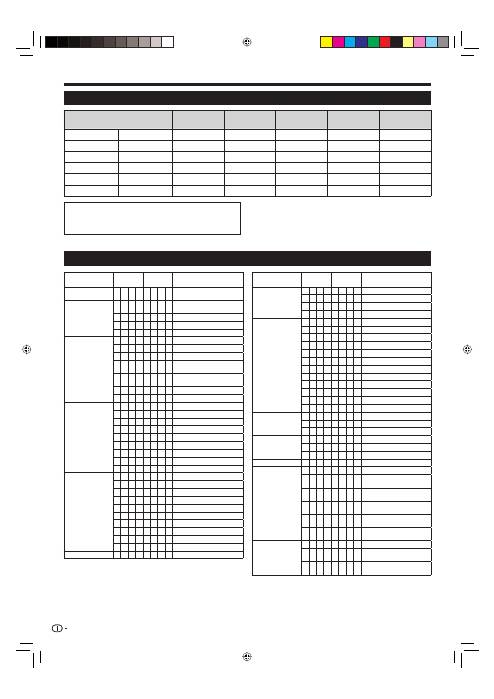
Collegamento di un PC
NOTA
Questo televisore ha una compatibilità con PC limitata,
il corretto funzionamento può essere garantito solo se
si utilizza una scheda video esattamente conforme allo
standard VESA 60 Hz. Eventuali variazioni da questo
standard causeranno distorsioni dell’immagine.
•
VOCE DI CONTROLLO
PARAMETRO
PARAMETRO
CONTROLLO CONTENUTI
IMPOSTAZIONI
ALIMENTAZIONE
P
O W R
0
_
_
_
SPENTO
SELEZIONE
INGRESSO A
I
T
G D
_
_
_
_
COMMUTAZIONE INGRESSO
(COMMUTAZIONE)
I
T
V
D
_
_
_
_
TV (CANALE FISSO)
I
D
T
V
_
_
_
_
DTV (CANALE FISSO)
I
A
V
D
*
_
_
_
INPUT1–8 (1–8)
CANALE
D
C
C
H
*
*
_
_
CANALE DIRETTO TV (1–99)
C
H
U
P
_
_
_
_
CANALE VERSO L’ALTO
C
H
D W
_
_
_
_
CANALE VERSO IL BASSO
D
T
V
D
*
*
*
_
CANALE DIRETTO DTV A TRE
CIFRE (1–999) (Paesi non nordici)
D
T
V
D
*
*
*
*
CANALE DIRETTO DTV A QUATTRO
CIFRE (1–9999) (Solo paesi nordici)
D
T
U
P
_
_
_
_
CANALE DTV SU
D
T
D W
_
_
_
_
CANALE DTV GIÙ
SELEZIONE
INGRESSO B
I
N
P
1
0
_
_
_
INPUT1 (Y/C)
I
N
P
1
1
_
_
_
INPUT1 (CVBS)
I
N
P
1
2
_
_
_
INPUT1 (RGB)
I
N
P
2
0
_
_
_
INPUT2 (Y/C)
I
N
P
2
1
_
_
_
INPUT2 (CVBS)
I
N
P
2
2
_
_
_
INPUT2 (RGB)
I
N
P
3
0
_
_
_
INPUT3
I
N
P
3
1
_
_
_
INPUT3 (S-VIDEO)
I
N
P
3
2
_
_
_
INPUT3 (VIDEO)
SELEZIONE AV
A
V M D
0
_
_
_
COMMUTAZIONE
A
V M D
1
_
_
_
STANDARD
A
V M D
2
_
_
_
FILM
A
V M D
3
_
_
_
GIOCO
A
V M D
4
_
_
_
UTENTE
A
V M D
5
_
_
_
DINAMICO (Fissa)
A
V M D
6
_
_
_
DINAMICO
A
V M D
7
_
_
_
PC
A
V M D
8
_
_
_
x.v.Colour
A
V M D
?
?
?
?
1–8
VOLUME
V
O
L
M
*
*
_
_
VOLUME (0–60)
VOCE DI CONTROLLO
PARAMETRO
PARAMETRO
CONTROLLO CONTENUTI
POSIZIONE
H
P
O
S
*
*
*
_
POSIZIONE H (AV/PC)
V
P
O
S
*
*
*
_
POSIZIONE V (AV/PC)
C
L
C
K
*
*
*
_
CLOCK (0–180)
P
H
S
E
*
*
_
_
FASE (0–40)
DIMENSIONE
SCHERMO
W
I
D
E
0
_
_
_
COMMUTAZIONE (AV)
W
I
D
E
1
_
_
_
4:3 (AV)
W
I
D
E
2
_
_
_
CINEMA 14:9 (AV)
W
I
D
E
3
_
_
_
WIDE (AV)
W
I
D
E
4
_
_
_
FULL (AV)
W
I
D
E
5
_
_
_
ZOOM (AV)
W
I
D
E
6
_
_
_
CINEMA (AV)
W
I
D
E
7
_
_
_
4:3 (PC)
W
I
D
E
8
_
_
_
CINEMA (PC)
W
I
D
E
9
_
_
_
FULL (PC)
W
I
D
E
1
0
_
_
Dot by Dot (AV/PC)
W
I
D
E
1
1
_
_
SOTTOSCANSIONE (AV)
SILENZIAMENTO
M U
T
E
0
_
_
_
COMMUTAZIONE
M U
T
E
1
_
_
_
SILENZIAMENTO ATTIVO
M U
T
E
2
_
_
_
SILENZIAMENTO DISATTIVO
SURROUND
A
C
S
U
0
_
_
_
SURROUND (Commutazione)
A
C
S
U
1
_
_
_
SURROUND ON
A
C
S
U
2
_
_
_
SURROUND OFF
MODIFICA AUDIO
A
C
H
A
_
_
_
_
COMMUTAZIONE
TIMER PER
DISATTIVAZIONE
O
F
T
M
0
_
_
_
SPENTO
O
F
T
M
1
_
_
_
TIMER PER DISATTIVAZIONE
30 MIN
O
F
T
M
2
_
_
_
TIMER PER DISATTIVAZIONE
1 ORA
O
F
T
M
3
_
_
_
TIMER PER DISATTIVAZIONE
1 ORE 30 MIN
O
F
T
M
4
_
_
_
TIMER PER DISATTIVAZIONE
2 ORA
O
F
T
M
5
_
_
_
TIMER PER DISATTIVAZIONE
2 ORE 30 MIN
TESTO
T
E
X
T
0
_
_
_
TESTO DISATTIVATO
T
E
X
T
1
_
_
_
TESTI ATTIVATO
(COMMUTAZIONE)
D
C
P
G
*
*
*
_
SALTO PAGINA DIRETTO
(100–899)
Schema di compatibilità PC
Risoluzione
Frequenza
orizzontale
Frequenza
verticale
Analogico
(D-Sub)
Digitale
(HDMI)
Standard
VESA
VGA
640
g
480
31,5 kHz
60 Hz
✔
✔
✔
SVGA
800
g
600
37,9 kHz
60 Hz
✔
✔
✔
XGA
1.024
g
768
48,4 kHz
60 Hz
✔
✔
✔
WXGA
1.360
g
768
47,7 kHz
60 Hz
✔
✔
✔
SXGA
1.280
g
1.024
64,0 kHz
60 Hz
✔
✔
✔
SXGA+
1.400
g
1.050
65,3 kHz
60 Hz
✔
✔
VGA, SVGA, XGA, WXGA, SXGA e SXGA+
sono marchi depositati di International Business
Machines Corporation.
Lista comando RS-232C
42
KRL3237V_IT.indd 42
KRL3237V_IT.indd 42
2008/06/13 14:52:44
2008/06/13 14:52:44
Appendice
Risoluzione degli errori
Problema
Possibile soluzione
Manca l’alimentazione elettrica.
•
Controllare di aver premuto
a
(TV)
sul telecomando.
Se l’indicatore sul televisore diventa rosso premere il tasto
a
(TV)
.
Il cavo CA è scollegato?
Controllare di avere premuto
a
sul televisore.
•
•
•
Il televisore non funziona.
•
Influenze esterne quali fulmini, elettricità statica, ecc. possono causare un non corretto
funzionamento. In questo caso utilizzare il televisore dopo averlo prima spento o aver staccato il
cavo CA e riaverlo attaccato dopo uno o due minuti.
•
Il telecomando non funziona.
•
Le batterie sono state inserite con la polarità (
e
,
f
) allineata?
Le batterie sono scariche? (Sostituirle con delle nuove batterie.)
Lo state usando con illuminazione forte o fluorescente?
Una luce fluorescente sta illuminando il sensore del telecomando?
•
•
•
•
L’immagine è tagliata.
•
La posizione dell’immagine è corretta?
Le regolazioni della modalità schermo (
SCREEN SIZE
[DIMENSIONE SCHERMO]), tipo la
dimensione dell’immagine, sono state effettuate correttamente? (Pagina 35 e 39)
•
•
Colore insolito, colore chiaro, scuro o
disallineato.
•
Regolare il tono dell’immagine.
La stanza è troppo luminosa? L’immagine può sembrare scura in una stanza troppo luminosa.
Controllare l’impostazione del “Sistema colore” (Pagina 33 e 38).
•
•
•
L’alimentazione si è interrotta
improvvisamente.
•
La temperatura interna dell’unità è aumentata.
Rimuovere qualunque oggetto che sta bloccando i fori o pulirli.
Il “Timer per disattivazione” è impostato? Selezionare “Off” dal menu “Timer per disattivazione”
(Pagina 32).
“Niente segnale off” o “Ecologia” sono attivati?
•
•
•
Nessuna immagine.
•
I collegamenti all’apparecchiatura esterna sono corretti? (Pagina 21–23)
L’impostazione del segnale in ingresso è stata effettuata correttamente dopo il collegamento?
(Pagina 38)
È stata selezionata la fonte d’ingresso corretta? (Pagina 16)
È stato emesso un segnale non compatibile? (Pagina 42)
La regolazione dell’immagine è corretta? (Pagina 30–31)
L’antenna è stata collegata correttamente? (Pagina 14)
“Acceso” è selezionato su “Solo audio”? (Pagina 36)
•
•
•
•
•
•
•
Nessun suono.
•
Il volume è troppo basso?
Assicurarsi che le cuffie non siano collegate.
Controllare di non avere premuto
e
sul telecomando.
•
•
•
A volte il televisore fa un rumore
scoppiettante.
•
Non si tratta di un malfunzionamento. Ciò accade quando la struttura esterna si espande e si
restringe leggermente a causa dei cambi di temperatura. Ciò non influisce sulle prestazioni del
televisore.
•
Precauzioni circa l’uso in ambienti con alte o basse temperature
Quando il televisore viene utilizzato in ambienti con bassa temperatura (per es. stanza, ufficio), l’immagine può lasciare
tracce o apparire leggermente ritardata. Non si tratta di un guasto; il televisore funzionerà correttamente quando la
temperatura tornerà normale.
Non lasciare il televisore in luoghi freddi o caldi. Inoltre non lasciare il televisore in un luogo esposto alla luce diretta del sole
o vicino a fonti di calore, ciò può provocare una deformazione dell’unità centrale e un mal funzionamento del pannello LCD.
Temperatura di immagazzinaggio: da
e
5 °C a
e
35 °C.
•
•
Informazioni sulla licenzia software per questo prodotto
Composizione del software
Il software compreso in questo prodotto è composto da vari componenti software i cui copyright individuali sono proprietà della Pioneer o di terzi.
Software sviluppato della Pioneer e software fonte aperta
I copyright per i componenti del software e vari documenti importanti compresi con questo prodotto che sono stati sviluppati o scritti dalla
Pioneer sono proprietà della Pioneer e sono protetti dal Copyright Act, da trattati internazionali e da altre leggi. Questo prodotto fa anche uso
di software distribuiti gratuitamente e di componenti software i cui copyright sono proprietà di terzi. Essi comprendono componenti software
coperti da una GNU General Public License (in seguito GPL), a GNU Lesser General Public License (in seguito LGPL) o altri accordi di licenza.
Ottenimento del codice sorgente
Alcuni concessori di licenza di software open source richiedono che i distributori forniscano con i componenti eseguibili anche il relativo codice
sorgente. Le licenze GPL e LGPL includono un requisito simile. Per informazioni sull’ottenimento del codice sorgente dei software open source e
sugli accordi di licenza GPL e LGPL nonché altri tipi di licenza ancora si prega di rivolgersi al Servizio di assistenza Pioneer locale.
Non siamo in grado di rispondere a tutte le domande inerenti il codice fonte per i software a sorgente aperta. Il codice fonte per i componenti
software i cui copyright sono tenuti dalla Pioneer non viene distribuito.
Riconoscimenti
I seguenti componenti software con sorgente aperta sono compresi nel presente prodotto:
• linux kernel • modutils • glibc • zlib • libpng
43
KRL3237V_IT.indd 43
KRL3237V_IT.indd 43
2008/06/13 14:52:44
2008/06/13 14:52:44
Appendice
Impostazione scaricamento
Impostazione digitale
Elenco messaggi
Informazioni
Andare su “HOME MENU” > “Regolazione” > “Reset”.
Premere
c
/
d
per selezionare “Sì” e poi
premere
ENTER
.
Sullo schermo compare “Ora il televisore ripartirà
automaticamente. OK?”.
Premere
c
/
d
per selezionare “Sì” e poi
premere
ENTER
.
Sulla schermata compare e lampeggia
“Inizializzando...”.
Una volta terminato il ripristino l’alimentazione si
spegne e poi si riacende. La schermata tornerà alla
sue impostazioni originali.
Inizializzando...
Identificazione
1
2
•
3
•
•
Reset
Regolazione
Identificazione
Regolazione
Relazione ricevitore
Informazioni
Visualizza report concernenti errori e cambiamento per
le impostazioni timer.
Reset
Se venogno effettuate regolazioni complesse in modo
che le impostazioni non possono essere riportate alla
condizione normale, potete resettare le impostazioni
riportandole ai valori iniziali di fabbrica.
Scaricamento degli aggiornamenti*
Questa funzione è impostata su “No” per tutti i paesi
tranne Regno Unito e Svezia.
Il televisore determina automaticamente se una nuova
versione del software è disponibile quando il televisore
si trova in modalità di attesa.
*
Aggiornamento del televisore via DVB-T
Assicuratevi che il vostro televisore sia sempre
aggiornato. Di tanto in tanto la Pioneer renderà disponibili
versioni software TV di base e software DVB aggiornate.
Sì:
Cerca automaticamente se c’è un software disponibile per
l’aggiornamento quando il televisore si trova in modalità di attesa.
No:
Non cercare aggiornamenti delle informazioni.
Ora:
Controlla se è immediatamente disponibile un nuovo
software.
Scaricamento del software
Potete selezionare il metodo di aggiornamento.
Se il software è aggiornato compare il
messaggio “È stata trovata nuova informazione
da scaricare.”.
Se il televisore riceve il servizio di aggiornamento
quando si trova nella modalità di attesa, dopo la
ripresa comparirà un messaggio di conferma.
Seguire i prompt della schermata.
1
•
2
Sì:
Inizia subito lo scaricamento. L’aggiornamento richiede circa
un’ora. Durante lo scaricamento non potete eseguire altre
operazioni.
Annullare il download premendo
ENTER
sul telecomando
quando viene visualizzata la scritta “Interrompere” sullo
schermo durante l’aggiornamento.
No:
Inizia automaticamente lo scaricamento vari minuti dopo
l’entrata nella modalità di attesa.
•
Quando viene rilevato un nuovo software, potete
confermare le informazioni di aggiornamento e scaricare il
software da “Elenco messaggi”.
NOTA
Quando il televisore scarica con successo il software il messaggio
viene aggiornato nell’“Elenco messaggi” del menu “Informazioni”.
L’aggiornamento del software non verrà eseguito se non c’è nessun
software nuovo disponibile durante il tempo di scaricamento
specificato.
•
•
Potete controllare l’ID del televisore sullo schermo per
riferirla al servizio clienti.
CANCELLAZIONE DEL CODICE SEGRETO
Andare su “HOME MENU” > “Regolazione”.
Premere
a
/
b
per selezionare “Autoinstallazione”,
“Impostazione programma”, “Blocco Bambini”,
“Reset” e poi premere
ENTER
. Viene visualizzata
la schermata di immissione del codice segreto.
Tenere premuti contemporaneamente
i
k
e
P
k
sul televisore finché il messaggio viene
visualizzato sullo schermo.
1
2
3
NOTA
Il televisore deve rimanere in modalità di attesa per lo scaricamento.
Non spegnere utilizzando
a
dal televisore.
L’aggiornamento del software potrebbe richiedere un po’ di tempo.
•
•
44
Elemento
Elemento
KRL3237V_IT.indd 44
KRL3237V_IT.indd 44
2008/06/13 14:52:45
2008/06/13 14:52:45
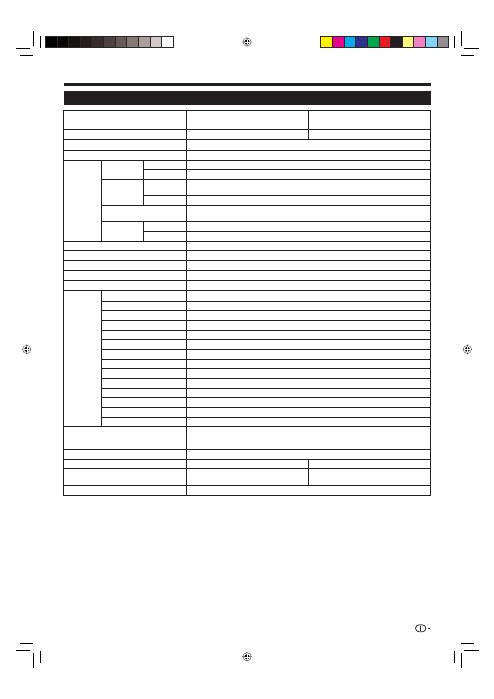
Appendice
Dati tecnici
Elemento
Televisore a schermo piatto 32
o
Modello: KRL-32V
Televisore a schermo piatto 37
o
Modello: KRL-37V
Pannello LCD
32
o
Advanced Super View & BLACK TFT LCD
37
o
Advanced Super View & BLACK TFT LCD
Risoluzione
2 073 600 punti (1 920
g
1 080)
Sistema del colore video
PAL/SECAM/NTSC 3,58/NTSC 4,43/PAL 60
Funzione del
televisore
Standard TV
Analogico
CCIR (B/G, I, D/K, L/L’)
Digitale
DVB-T (OFDM)
Ricezione dei
canali
VHF/UHF
Canali E2–E12 (VHF), canali E21-E69 (UHF), canali F2–F10, canali I21–I69, canali IR A–IR J
(Digitale: canali E5-E69)
CATV
Iperbanda, canali S1–S41
Sistema di sintonizzazione TV
Memorizzazione automatica 999 canali: non nordico / 9999 canali: nordico (ATV: 99 canali),
Etichettatura automatica, Ordinamento automatico
Audio
Analogico
NICAM/A2
Digitale
MPEG AUDIO
Luminosità
450 cd/m
2
Durata della retroilluminazione
60 000 ore (quando “Retroillum.” è impostata sulla posizione di default)
Angolo di visione
H: 176°, V: 176°
Amplificazione audio
10 W
g
2
Altoparlante
(100 mm
g
40 mm)
g
2, Ø 20 mm
g
2
Terminali
Antenna
UHF/VHF 75
q
tipo Din (Analogico e Digitale)
RS-232C
Connettore maschio a 9 pin D-Sub
INPUT1
SCART (ingresso AV, ingresso Y/C, ingresso RGB, uscita TV)
INPUT2
SCART (ingresso AV/uscita monitor, ingresso Y/C, AV Link, ingresso RGB)
INPUT3
S-VIDEO (ingresso Y/C), pin RCA (ingresso AV)
INPUT4
HDMI
INPUT5
HDMI
INPUT6
HDMI, presa da Ø 3,5 mm
INPUT7
15 pin mini D-sub, presa da Ø 3,5 mm
INPUT8
COMPONENT IN: Y/P
B
(C
B
)/P
R
(C
R
), RCA pin (AUDIO R/L)
DIGITAL AUDIO OUTPUT
Uscita audio digitale SPDIF
C. I. (Interfaccia comune)
EN50221, R206001
OUTPUT
RCA pin (AUDIO R/L)
Cuffie
Presa da Ø 3,5mm (Uscita audio)
Lingua dell’OSD
Ceco, danese, inglese, ollandese, estone, finlandese, francese, tedesco, greco, ungherese,
italiano, lettone, lituano, norvegese, polacco, portoghese, russo, slovacco, sloveno, spagnolo,
svedese, turco
Requisiti dell’alimentazione elettrica
CA 220–240 V, 50 Hz
Consumo elettrico
140 W (0,4 W in attesa) (Metodo IEC62087)
171 W (0,4 W in attesa) (Metodo IEC62087)
Peso
15,0 kg (senza stand di sostegno),
18,0 kg (con stand di sostegno)
18,0 kg (senza stand di sostegno),
21,0 kg (con stand di sostegno)
Temperatura di funzionamento
0 °C a
e
40 °C
Per rispettare la politica di continuo miglioramento la Pioneer si riserva il diritto di effettuare senza previo avviso delle modifiche
di progettazione e delle caratteristiche tecniche per migliorare l’apparato. Le cifre dei dati tecnici indicate sono valori nominali
delle unità di produzione. Possono esistere alcune differenze rispetto a questi valori nelle singole unità.
NOTA
Fare riferimento alla retrocopertina interna per le proiezioni dimensionali.
•
•
45
KRL3237V_IT.indd 45
KRL3237V_IT.indd 45
2008/06/13 14:52:47
2008/06/13 14:52:47
Tavola di classificazione per Blocco bambini
ETÀ
4
5
6
7
8
9
10
11
12
13
14
15
16
17
18
Visione universale
✔
—
—
—
—
—
—
—
—
—
—
—
—
—
—
Pref. consenso genitori
✔
✔
✔
✔
✔
—
—
—
—
—
—
—
—
—
—
Class. X
✔
✔
✔
✔
✔
✔
✔
✔
✔
✔
✔
✔
✔
✔
✔
Visione universale
Pref. consenso genitori
Class. X
Visione universale
—
—
—
Pref. consenso genitori
✔
—
—
Class. X
✔
✔
—
Smaltimento dopo la vita utile del prodotto
Informazioni per gli utenti inerenti la raccolta e lo smaltimento del vecchio
apparecchio e delle batterie consumate
Questi simboli sui prodotti, sugli imballaggi e/o
sui documenti di accompagnamento indicano che i prodotti
elettrici ed elettronici utilizzati e le batterie non devono essere mescolati con gli altri rifiuti domestici.
Per il corretto trattamento e riciclaggio dei vecchi prodotti e delle batterie usate si prega di portali agli appositi
punti di raccolta in conformità con la propria legislazione nazionale.
Smaltendo correttamente questi prodotti e le batterie, contribuite al recupero di preziose risorse e prevenite potenziali
effetti negativi sulla salute umana e sull’ambiente che sorgerebbero invece in seguito allo scorretto trattamento di
questi rifiuti.
Per maggiori informazioni inerenti la raccolta e il riciclaggio dei vecchi prodotti e batterie si prega di contattare le
autorità locali, il servizio di smaltimento rifiuti o il punto vendita in cui avete effettuato gli acquisti.
Questi simboli sono validi solo nell’Unione europea.
Per paesi al fuori dell’Unione europea:
Se desiderata gettare questi prodotti vi preghiamo di contattare le autorità locali o il rivenditore per informarvi a
proposito del corretto metodo di smaltimento.
(Esempi di simboli per le
batterie)
(Simbolo per l’apparecchio)
46
Controllo
regolato dall’utente
Controllo
trasmesso
Controllo
regolato dall’utente
Controllo
trasmesso
KRL3237V_IT.indd 46
KRL3237V_IT.indd 46
2008/06/13 14:52:47
2008/06/13 14:52:47

Promemoria
47
KRL3237V_IT.indd 47
KRL3237V_IT.indd 47
2008/06/13 14:52:49
2008/06/13 14:52:49

Promemoria
48
KRL3237V_IT.indd 48
KRL3237V_IT.indd 48
2008/06/13 14:52:49
2008/06/13 14:52:49

GEBRUIKSAANWIJZING
Inhoudsopgave .................................................................. 1
Inleiding .............................................................................. 2
Geachte Pioneer klant ................................................... 2
Belangrijke veiligheidsmaatregelen ................................ 2
Afstandsbediening ........................................................ 3
Bedienen van andere apparatuur met de bijgeleverde
afstandsbediening ................................................. 4
Handelsmerken ............................................................. 8
TV (Achterkant) ............................................................. 9
Voorbereidingen .............................................................. 10
Bijgeleverde accessoires ............................................. 10
Bevestigen van de standaard ...................................... 10
Plaatsen van de batterijen ........................................... 11
Gebruik van de afstandsbediening .............................. 11
Opmerkingen betreffende de afstandsbediening .... 11
Voorzorgsmaatregelen betreffende de installatie ..... 12
Snelstartgids .................................................................... 13
Overzicht van eerste ingebruikname ............................ 13
Voordat u de stroom inschakelt ................................... 14
Bundelen van de kabels ......................................... 14
Automatische installatie bij eerste gebruik ................... 15
Controleren van de signaalsterkte en de
kanaalsterkte ....................................................... 15
TV kijken ........................................................................... 16
Basisbediening ........................................................... 16
In/uitschakelen ....................................................... 16
Omschakelen tussen analoge en digitale
uitzendingen ........................................................ 16
Kiezen van de kanalen ........................................... 16
Kiezen van een externe videobron ......................... 16
Kiezen van de geluidsfunctie .................................. 16
EPG (Electronic Programme Guide =
elektronische programmagids) .................................. 17
EPG-functies............................................................... 17
Handige instellingen voor het gebruik van EPG ........... 17
Kiezen van een programma met EPG ......................... 18
Timeropname met EPG .............................................. 19
Annuleren van een timeropname ................................. 19
Teletekst ..................................................................... 20
Gebruik van de MHEG-5 toepassing
(alleen voor Groot-Brittannië) .................................... 20
Aansluiten van externe apparaten ................................. 21
Inleiding tot de aansluitingen ....................................... 21
HDMI-verbinding .................................................... 22
Component-verbinding .......................................... 22
S-VIDEO/VIDEO-verbinding ................................... 22
SCART-verbinding ................................................. 23
Gebruik van i/o link.A voor het bedienen van
apparaten met SCART ........................................ 23
Aansluiten van de luidsprekers/versterker .............. 24
Plaatsen van een smartcard ........................................ 25
HDMI CONTROL .............................................................. 26
Bedienen van HDMI-apparaten met HDMI CONTROL ... 26
HDMI CONTROL verbinding ....................................... 27
HDMI CONTROL instelling .......................................... 27
Bedienen van een HDMI CONTROL apparaat ............. 28
Menubediening ................................................................ 29
Wat is een HOME MENU? .......................................... 29
Gemeenschappelijke bediening ............................. 29
Basisinstelling .................................................................. 30
Beeldinstellingen ......................................................... 30
AV SELECTION ...................................................... 31
Geluidsinstellingen ...................................................... 31
Stroombesparingsinstellingen ..................................... 31
Kanaalinstellingen ....................................................... 32
Automatische Installatie ......................................... 32
Instellingen voor digitale kanalen ............................ 32
Instellingen voor analoge kanalen ........................... 33
Wachtwoord/Kinderbeveiliging instellingen ............. 34
Taalinstellingen (taal, ondertiteling, multi-audio) ............ 34
Handige weergavefuncties ............................................. 35
Kiezen van de beeldgrootte ......................................... 35
Automatisch selecteren van de WSS (breedbeeld-
signalering) beeldgrootte ..................................... 35
Handmatig selecteren van de WSS (breedbeeld-
signalering) beeldgrootte ..................................... 35
Handmatig selecteren van de beeldgrootte ............ 35
Handmatig selecteren van de beeldgrootte
van het opnamebeeld .......................................... 36
Automatisch selecteren van de HDMI-beeldgrootte ... 36
Overige beeld- en geluidsinstellingen .......................... 36
Afstellen van de beeldpositie .................................. 36
Verminderen van ruis in het beeld ........................... 36
Automatische volume-instelling .............................. 36
Benadrukken van de dialoog .................................. 36
Alleen audio uitvoeren ............................................ 36
Display-instellingen ..................................................... 37
Kanaaldisplay ......................................................... 37
Tijds- en titelaanduiding ......................................... 37
Andere handige functies ................................................. 38
Instellingen bij gebruik van externe apparaten ............. 38
Ingangsbroninstellingen ......................................... 38
Overslaan van een bepaalde ingang ....................... 38
Kleursysteeminstellingen ........................................ 38
Extra voorzieningen ..................................................... 38
Aansluiten van een PC .................................................... 39
Aansluiten van een PC ................................................ 39
Weergeven van een PC-beeld op het scherm ............. 39
Selecteren van de beeldgrootte ............................. 39
Automatisch instellen van het PC-beeld ................. 40
Handmatig instellen van het PC-beeld ................... 40
Kiezen van de ingangsresolutie ................................... 40
Technische gegevens van de RS-232C poort ............. 41
Tabel met geschikte PC’s ............................................ 42
RS-232C commandolijst ............................................. 42
Aanhangsel ...................................................................... 43
Problemen oplossen ................................................... 43
Updaten van de TV via DVB-T..................................... 44
Reset .......................................................................... 44
Identificatie .................................................................. 44
Technische gegevens .................................................. 45
Product verwijderen bij het einde van de levensduur ... 46
NEDERLANDS
De afbeeldingen en OSD (On-Screen Display = beeldschermdisplay) in deze gebruiksaanwijzing zijn uitsluitend bedoeld als
uitleg bij de tekst en kunnen een weinig verschillen van de feitelijke aanduidingen op het scherm.
De voorbeelden in deze gebruiksaanwijzing zijn gebaseerd op het KRL-37V model.
•
•
Inhoudsopgave
1
NEDERLANDS
KRL3237V_NL.indd 1
KRL3237V_NL.indd 1
2008/06/13 14:53:33
2008/06/13 14:53:33
Reinigen—Trek de stekker van het netsnoer uit het stopcontact voordat u begint met schoonmaken. Reinig het apparaat
uitsluitend met een vochtige doek. Gebruik geen vloeibare reinigingsmiddelen of sprays.
Water en vocht—Gebruik het apparaat niet in de buurt van water, bijv. in de buurt van een bad, wastafel, aanrecht,
wasmachine, zwembad of in een vochtige kelder.
Zet geen bloemenvaas of een ander voorwerp met water erin op dit apparaat.
Het water kan in het apparaat terechtkomen met brand of een elektrische schok tot gevolg.
Standaard—Plaats het apparaat niet op een wankel rek, standaard, statief of tafel. Wanneer het apparaat
valt, kan dit ernstig letsel veroorzaken en tevens kan het apparaat zelf zwaar worden beschadigd. Gebruik
uitsluitend een rek, standaard, statief, steunbeugel of tafel die door de fabrikant wordt aanbevolen of die
bij dit apparaat wordt verkocht. Volg voor montage aan een wand altijd zorgvuldig de instructies van de
fabrikant op. Gebruik ook uitsluitend het montagemateriaal dat door de fabrikant wordt aanbevolen.
Als het apparaat op een verplaatsbaar rek is gezet, dient dit voorzichtig te worden verplaatst. Het
apparaat zou kunnen vallen door snel stoppen, hard duwen of verplaatsen over een ongelijke vloer.
Ventilatie—In de behuizing van het apparaat zijn roosters en openingen die dienen voor de ventilatie.
Zorg dat deze roosters en openingen niet worden geblokkeerd, want dit kan resulteren in een slechte
doorstroming van lucht met oververhitting en/of een kortere levensduur van het apparaat tot gevolg. Zet
het apparaat niet op een bed, divan, dik vloerkleed e.d. want dan kunnen de ventilatieopeningen worden
geblokkeerd. Het apparaat mag ook niet in een krappe of afgesloten ruimte, zoals een boekenkast, worden
geplaatst, tenzij voor een goede ventilatie wordt gezorgd of alle instructies van de fabrikant zijn opgevolgd.
Het LCD-paneel van dit apparaat is gemaakt van glas. Het paneel kan breken wanneer het apparaat valt of als er hard tegen
gestoten wordt. Wees voorzichtig dat u geen letsel oploopt door de glassplinters wanneer het LCD-paneel zou breken.
Warmtebronnen—Houd het apparaat uit de buurt van warmtebronnen zoals verwarmingsradiators, haarden, kachels en
andere toestellen die warmte afgeven (inclusief versterkers).
Om brand te voorkomen, mag u geen kaars of een ander voorwerp met open vuur op of in de buurt van het TV-toestel zetten.
Om brand of een elektrische schok te voorkomen, mag u het netsnoer niet onder het TV-toestel of een ander zwaar voorwerp laten lopen.
Geef niet langdurig een stilstaand beeld weer, want dit kan resulteren in een nabeeld op het scherm.
Zolang de stekker op een stopcontact is aangesloten, wordt er altijd een kleine hoeveelheid stroom verbruikt.
Reparaties—Probeer niet om zelf onderhoud of reparaties aan het product uit te voeren. Wanneer u de
buitenpanelen verwijdert, stelt u zich bloot aan hoge spanningen of een andere gevaarlijke toestand.
Neem contact op met een vakman voor het uitvoeren van onderhoud of reparaties.
Het LCD-paneel is een geavanceerd technologisch product zodat u kunt genieten van een uiterst fijne beelddetaillering.
Vanwege het grote aantal pixels kunnen er soms een paar inactieve pixels zijn die u kunt herkennen aan een blauw, groen of
rood puntje op het scherm. Dit is binnen de specificaties van het product en duidt niet op een defect.
Voorzorgsmaatregelen bij het verplaatsen van de TV
Wanneer de TV wordt verplaatst, mag u deze nooit bij de luidsprekers vastpakken. De TV moet altijd door twee personen
worden gedragen die beide handen gebruiken—een aan elke kant van de TV.
•
•
•
•
•
•
•
•
•
•
•
•
•
Inleiding
Geachte Pioneer klant
Hartelijk dank voor de aanschaf van deze Pioneer vlakscherm-TV. Om een veilige en jarenlange betrouwbare
werking van het product te verkrijgen, raden wij u aan de Belangrijke veiligheidsmaatregelen zorgvuldig door te
lezen voordat u het product in gebruik neemt.
Belangrijke veiligheidsmaatregelen
2
KRL3237V_NL.indd 2
KRL3237V_NL.indd 2
2008/06/13 14:53:34
2008/06/13 14:53:34
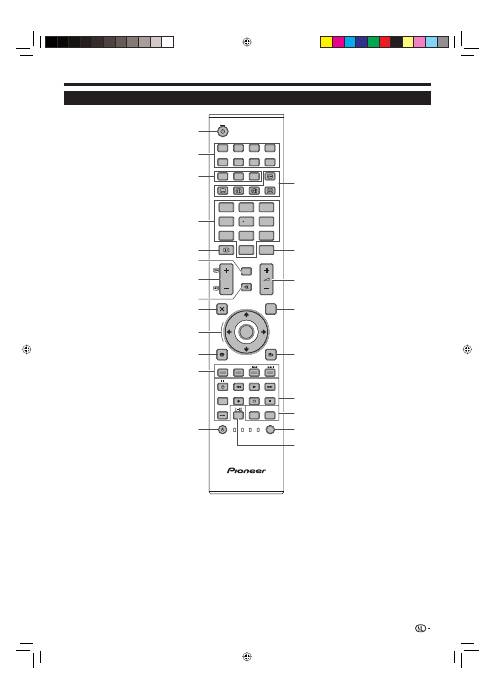
Inleiding
B
(TV) (Standby/Aan)
(Blz. 16)
INPUT1–8
Voor het kiezen van een ingangsbron
(Blz. 16).
Toetsen voor bedieningsfunctie
TV
Druk op deze toets voor toegang tot
de normale analoge TV-functie.
DTV
Druk op deze toets voor toegang tot
de digitale TV-functie.
RADIO
DTV: Voor het omschakelen tussen
de Radio- en Data-functie.
Wanneer er alleen gegevens worden
overgebracht (geen radio-uitzending)
door de DVB, zal de radio-uitzending
worden overgeslagen.
0–9 cijfertoetsen
Voor het kiezen van het kanaal.
Voor het invoeren van de gewenste cijfers.
Voor het instellen van de pagina in
de teletekststand.
Wanneer een van de vijf Noordische
landen (Zweden, Noorwegen,
Finland, Denemarken of IJsland) in
de landinstelling van “Automatische
Installatie” (blz. 32) wordt geselecteerd,
bestaan de DTV-services uit vier
cijfers. Wanneer een ander land wordt
geselecteerd, bestaan de DTV-
services uit drie cijfers.
p
(INFO)
Druk op deze toets voor het weergeven
van zenderinformatie (kanaalnummer,
signaal enz.) in de rechter bovenhoek
van het scherm (Blz. 37).
CH RETURN
Druk op deze toets om terug te
keren naar het voorheen gekozen
kanaal of de externe ingang.
P
k
/
l
(
e
/
f
)
Voor het kiezen van het TV-kanaal.
Voor het selecteren van de pagina in
de teletekststand.
e
(Geluiddemping)
Voor het in/uitschakelen van het TV-geluid.
g
(EXIT)
Het “HOME MENU” scherm sluiten.
a
/
b
/
c
/
d
(Cursor)
Voor het selecteren van het gewenste
onderdeel in het instellingenscherm.
ENTER
Voor het uitvoeren van een opdracht
in het “HOME MENU” scherm.
ATV/DTV: Voor het weergeven van
de programmalijst wanneer er geen
ander “HOME MENU” scherm wordt
getoond.
h
(HOME MENU)
“HOME MENU” scherm aan/uit.
1
2
3
•
4
•
5
6
7
8
9
0
Q
Toetsen voor enkele handige
functies
1
(Subpagina)
(Blz. 20)
[
(Ondertiteling)
Voor het in/uitschakelen van de
ondertitelingstalen (Blz. 20 en 34).
k
(Weergeven van verborgen
teletekst)
(Blz. 20)
3
(Bevriezen/Vasthouden)
Voor het stopzetten van een
bewegend beeld op het scherm.
Teletekst: Automatisch bijwerken van
de teletekstpagina’s stoppen of de
blokkeerfunctie opheffen.
m
(Teletekst)
ATV: Voor het weergeven van
analoge teletekst (Blz. 20).
DTV: Voor het selecteren van MHEG-
5 en teletekst voor DTV (Blz. 20).
P. INFO
Druk op deze toets om de
programma-informatie die met de
digitale video-uitzending wordt
uitgezonden, in de linker bovenhoek van
het scherm weer te geven (alleen DTV).
i
k
/
l
(Volume)
Voor het verhogen/verlagen van het
TV-volume.
EPG
DTV: Voor het weergeven van het
EPG-scherm (Blz. 17–19).
6
(RETURN)
Voor het terugkeren naar het vorige
“HOME MENU” scherm.
Toetsen voor HDMI CONTROL
Als externe apparatuur via HDMI-
kabels is aangesloten en de
apparatuur compatibel is met HDMI
CONTROL, kunt u deze HDMI
CONTROL toetsen gebruiken.
Zie blz. 26 en 28 voor verdere
informatie.
Toetsen voor beeldinstellingen
SCREEN SIZE
Voor het kiezen van het
schermformaat (Blz. 35 en 39).
AV SELECTION
Voor het kiezen van een video-
instelling (Blz. 31).
SELECT
Met deze toets kunt u omschakelen
tussen
TV, STB, DVD/DVR
en
VCR
, zodat u andere aangesloten
apparatuur kunt bedienen met
behulp van de bijgeleverde
afstandsbediening (Blz. 4–7).
t
(Geluidsmodus)
Voor het kiezen van de
geluidmultiplexmodus (Blz. 16).
R
T
Y
U
I
O
P
A
S
Afstandsbediening
Kleur (Rood/Groen/Geel/Blauw)
toetsen
De gekleurde toetsen worden
gebruikt om de bijbehorende
gekleurde onderdelen op het scherm
te selecteren (bijv. EPG, MHEG-5,
Teletekst).
a
(SOURCE)
(Blz. 6–7)
W
E
TV
DTV
RADIO
1
2
3
4
5
6
7
8
TV
INPUT
4
5
6
7
8
9
1
2
3
0
P.INFO
INFO
P
CH RETURN
EXIT
DVD TOPMENU/
GUIDE
EPG
ENTER
HOME
MENU
MENU
RETURN
CTRL
HDMI
REC STOP
HDD
AV
SELECTION
CM SKIP
DVD
TOOLS
SCREEN
SIZE
SOURCE
TV
STB DVR VCR
DVD
SELECT
1
2
3
4
12
5
7
9
11
13
10
6
8
14
19
20
15
17
18
21
22
16
OPMERKING
Houd
9
en
18
op de afstandsbediening tegelijk ingedrukt om de “100 Hz” demonstratie op een dubbel scherm te tonen.
•
3
KRL3237V_NL.indd 3
KRL3237V_NL.indd 3
2008/06/13 14:53:36
2008/06/13 14:53:36
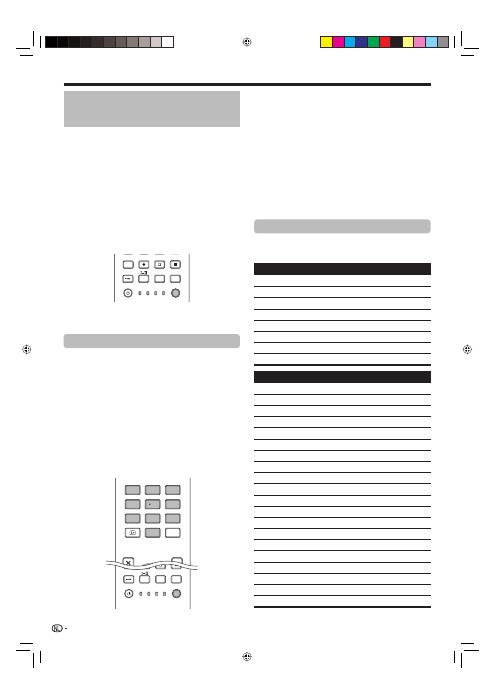
Inleiding
Bedienen van andere
apparatuur met de bijgeleverde
afstandsbediening
Met de bijgeleverde afstandsbediening kunt u andere
aangesloten apparatuur bedienen: een settopbox
(STB), DVD-speler, DVD/HDD-recorder (DVR), BD-
speler of videorecorder.
Voordat u deze functie kunt gebruiken, moet u de
fabrikantcode van de apparatuur die u wilt bedienen in
de bijgeleverde afstandsbediening instellen. Wanneer
u daarna de betreffende apparatuur wilt bedienen,
drukt u op
SELECT
van de afstandsbediening om de
bedieningsfunctie voor de apparatuur te selecteren:
er kan gekozen worden uit
TV, STB, DVD/DVR
en
VCR
. De bijbehorende functie-indicator op de
afstandsbediening toont welke functie er momenteel
geselecteerd is.
CTRL
HDMI
REC STOP
HDD
AV
SELECTION
CM SKIP
DVD
TOOLS
SCREEN
SIZE
SOURCE
TV
STB DVR VCR
DVD
SELECT
OPMERKING
Wanneer u een BD-speler wilt bedienen, selecteert u
de DVD/DVR-functie.
Instellen van de fabrikantcodes
Druk op
SELECT
van de afstandsbediening om
de STB, DVD/DVR of Videorecorder-functie te
selecteren, afhankelijk van de apparatuur.
Nadat u gecontroleerd hebt of de indicator van
de voorheen geselecteerde functie is gedoofd,
houdt u
SELECT
ingedrukt en drukt dan op 1
van de afstandsbediening.
De indicator van de bijbehorende functie begint te
knipperen.
Druk op
0
–
9
om een driecijferige fabrikantcode
in te voeren.
Raadpleeg de fabrikantcodelijst om de juiste code te
weten te komen. De functie-indicator licht ongeveer
één seconde op en gaat dan uit; het instellen van de
fabrikantcode is voltooid.
EXIT
DVD TOPMENU/
GUIDE
EPG
4 5 6
7 8 9
0
P.INFO
1 2 3
INFO
SOURCE
TV
STB DVR VCR
DVD
SELECT
CTRL
HDD
AV
SELECTION
CM SKIP
DVD
TOOLS
SCREEN
SIZE
•
1
2
•
3
•
OPMERKING
Als u gedurende ongeveer één minuut geen
bedieningshandeling verricht terwijl de functie-
indicator knippert, wordt de instelprocedure voor de
fabrikantcode afgebroken.
Als u een code invoert die niet in de tabel voorkomt,
gaat de functie-indicator ongeveer één seconde snel
knipperen en knippert daarna weer zoals voorheen.
Om de instelprocedure voor de fabrikantcode
voortijdig af te breken terwijl er een functie-
indicator knippert, kunt u op
SELECT
van de
afstandsbediening drukken.
De fabrieksinstellingen voor de STB, DVD/DVR en
Videorecorder-functie zijn respectievelijk “000”,
“100” en “500”.
Fabrikantcodes
Het is mogelijk dat u sommige apparatuur in de
tabellen slechts gedeeltelijk of helemaal niet kunt
bedienen met de bijgeleverde afstandsbediening.
STB
000
PIONEER 1 (fabrieksinstelling)
001
PIONEER 2
002
CANAL SATELLITE
003
HUMAX
004
PACE 1
005
PACE 2
006
QUALI-TV
007
SKY DIGITAL
DVD
100
PIONEER 1 (fabrieksinstelling)
101
PIONEER 2
102
AKAI
103
DENON
104
HITACHI
105
JVC
106
KENWOOD 1
107
KENWOOD 2
108
PANASONIC 1
109
PANASONIC 2
110
PHILIPS 1
111
PHILIPS 2
112
SAMSUNG
113
SHARP
114
SONY 1
115
SONY 2
116
SONY 3
117
THOMSON
118
TOSHIBA
119
YAMAHA
•
•
•
•
*
4
KRL3237V_NL.indd 4
KRL3237V_NL.indd 4
2008/06/13 14:53:37
2008/06/13 14:53:37

Inleiding
DVR
200
PIONEER 1
201
PIONEER 2
202
PIONEER 3
203
PANASONIC
204
PHILIPS 1
205
PHILIPS 2
206
SHARP
207
SONY
208
TOSHIBA
BD
300
PIONEER
301
LG
302
PANASONIC
303
SAMSUNG
304
SONY
305
TOSHIBA
Videorecorder
500
PIONEER 1 (fabrieksinstelling)
501
PIONEER 2
502
AIWA 1
503
AIWA 2
504
AKAI 1
505
AKAI 2
506
AKAI 3
507
DAEWOO
508
GRUNDIG 1
509
GRUNDIG 2
510
GRUNDIG 3
511
GRUNDIG 4
512
HITACHI 1
513
HITACHI 2
514
HITACHI 3
515
JVC 1
516
JVC 2
517
JVC 3
518
JVC 4
519
JVC 5
520
LOEWE 1
521
LOEWE 2
522
MATSUI
523
ORION
524
PANASONIC 1
525
PANASONIC 2
526
PHILIPS 1
Videorecorder
527
PHILIPS 2
528
PHILIPS 3
529
SANYO
530
SAMSUNG 1
531
SAMSUNG 2
532
SAMSUNG 3
533
SAMSUNG 4
534
SHARP
535
SONY 1
536
SONY 2
537
SONY 3
538
SONY 4
539
SONY 5
540
SONY 6
541
SONY 7
542
THOMSON
543
TOSHIBA
5
KRL3237V_NL.indd 5
KRL3237V_NL.indd 5
2008/06/13 14:53:38
2008/06/13 14:53:38
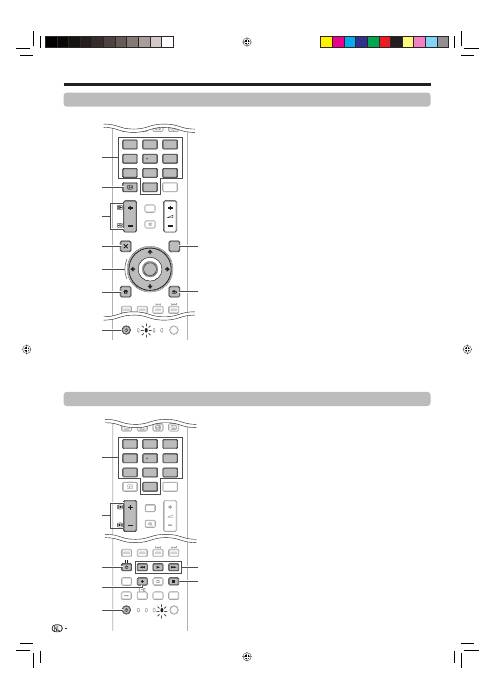
Gebruik met andere apparatuur (STB)
STB (settopbox) bedieningstoetsen
In de STB-stand werken de toetsen op de
afstandsbediening zoals hieronder beschreven.
0–9
Deze toetsen werken als cijfertoetsen.
INFO
Druk op deze toets om informatie over de huidige
uitzending weer te geven.
P
k
/
l
Druk op deze toetsen om op een hoger of lager kanaal af
te stemmen.
EXIT
Druk op deze toets om het uitzending-menuscherm of
het uitzending-gidsscherm te verlaten.
ENTER
Druk op deze toets om de geselecteerde functie te
activeren.
a
/
b
/
c
/
d
Druk op deze toets om onderdelen op het uitzending-
menuscherm of het uitzending-gidsscherm te selecteren.
MENU
Druk op deze toets om het uitzending-menuscherm weer
te geven.
SOURCE
a
Druk op deze toets om de settopbox in en uit te
schakelen.
GUIDE
Druk op deze toets om het uitzending-gidsscherm weer
te geven.
RETURN
Wanneer het uitzending-menuscherm wordt
weergegeven, kunt u op deze toets drukken om meteen
naar het vorige scherm terug te keren.
E
1
2
3
4
5
6
7
8
9
Videorecorder bedieningstoetsen
In de videorecorder-stand werken de toetsen op de
afstandsbediening zoals hieronder beschreven.
0–9
Deze toetsen werken als cijfertoetsen.
P
k
/
l
Druk op deze toetsen om de kanalen van de TV-tuner op
de videorecorder te selecteren.
l
(PAUZE/STILSTAAND BEELD)
Druk op deze toets om het afspelen te pauzeren en naar
een stilstaand beeld te kijken.
p
(OPNEMEN)
Druk op deze toets om te beginnen met opnemen.
SOURCE
a
Druk op deze toets om de videorecorder in en uit te
schakelen.
m
(TERUGSPOELEN)
Druk op deze toets om de band terug te spoelen en om
een bepaald punt te zoeken.
n
(AFSPELEN)
Druk op deze toets om te beginnen met afspelen.
o
(VOORUITSPOELEN)
Druk op deze toets om de band vooruit te spoelen en om
een bepaald punt te zoeken.
r
(STOP)
Druk op deze toets om te stoppen met afspelen.
E
1
2
3
4
5
6
7
TV
DTV
RADIO
4
5
6
7
8
9
1
2
3
0
P.INFO
INFO
P
CH RETURN
EXIT
DVD TOPMENU/
GUIDE
EPG
ENTER
HOME
MENU
MENU
RETURN
SOURCE
TV
STB DVR VCR
DVD
SELECT
TV
DTV
RADIO
P.INFO
CH RETURN
TV
DVR VCR
DVD
SELECT
1
2
3
4
6
7
5
8
9
TV
DTV
RADIO
4
5
6
7
8
9
1
2
3
0
P.INFO
INFO
P
CH RETURN
CTRL
HDMI
REC STOP
HDD
AV
SELECTION
CM SKIP
DVD
TOOLS
SCREEN
SIZE
SOURCE
TV
STB DVR VCR
DVD
SELECT
TV
DTV
RADIO
P.INFO
INFO
CH RETURN
CTRL
HDMI
REC STOP
HDD
AV
SELECTION
CM SKIP
DVD
TOOLS
SCREEN
SIZE
TV
STB DVR
DVD
SELECT
5
3
4
7
6
2
1
Gebruik met andere apparatuur (Videorecorder)
Inleiding
6
KRL3237V_NL.indd 6
KRL3237V_NL.indd 6
2008/06/13 14:53:38
2008/06/13 14:53:38
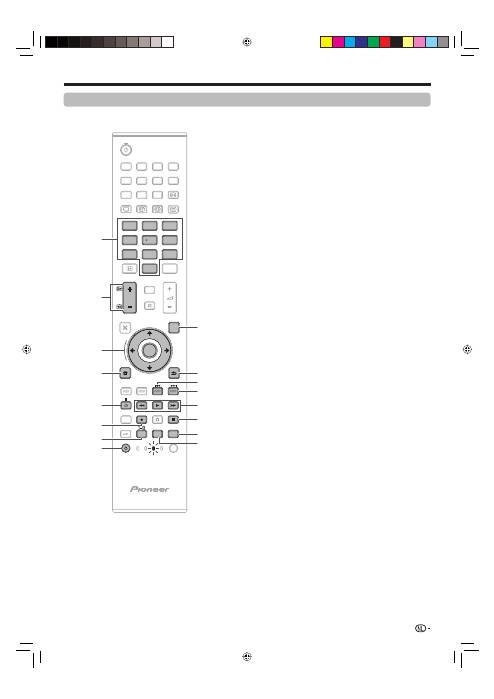
Inleiding
Gebruik met andere apparatuur (DVD/DVR)
TV
DTV
RADIO
1
2
3
4
5
6
7
8
TV
INPUT
4
5
6
7
8
9
1
2
3
0
P.INFO
INFO
P
CH RETURN
EXIT
DVD TOPMENU/
GUIDE
EPG
ENTER
HOME
MENU
MENU
RETURN
CTRL
HDMI
REC STOP
HDD
AV
SELECTION
CM SKIP
DVD
TOOLS
SCREEN
SIZE
SOURCE
TV
STB DVR VCR
DVD
SELECT
TV
DTV
RADIO
1
2
3
4
5
6
7
8
TV
INPUT
P.INFO
INFO
CH RETURN
EXIT
CTRL
HDMI
REC STOP
CM SKIP
TV
STB
VCR
SELECT
1
4
8
5
6
7
3
9
10
14
15
12
11
13
16
2
DVD/DVR bedieningstoetsen
In de DVD/DVR-stand werken de toetsen op de
afstandsbediening zoals hieronder beschreven.
0–9
Deze toetsen werken als cijfertoetsen.
P
k
/
l
(alleen DVD/HDD-recorder (DVR))
Druk op deze toetsen om het kanaal van de ingebouwde
tuner van de DVD/HDD-recorder (DVR) te veranderen.
ENTER
Druk op deze toets om de geselecteerde functie te activeren.
a
/
b
/
c
/
d
Druk op deze toets om onderdelen op het DVD-
menuscherm te selecteren.
MENU
Druk op deze toets om het DVD-menu weer te geven.
l
(PAUZE/STILSTAAND BEELD)
Druk op deze toets om het afspelen te pauzeren en naar
een stilstaand beeld te kijken.
p
(OPNEMEN) (alleen DVD/HDD-recorder (DVR))
Druk op deze toets om te beginnen met opnemen.
TOOLS (alleen Pioneer BD-speler)
Druk op deze toets om het “TOOLS” menu weer te geven.
SOURCE
a
Druk op deze toets om de DVD-speler of DVD/HDD-
recorder (DVR) in en uit te schakelen.
DVD TOP MENU
Wanneer u op deze toets drukt, verschijnt het DVD-hoofdmenu.
RETURN
Wanneer het DVD-menu wordt weergegeven, kunt u op deze
toets drukken om meteen naar het vorige scherm terug te keren.
j
(HOOFDSTUK ZOEKEN)
Wanneer u op deze toets drukt, gaat u terug naar het
begin van het vorige hoofdstuk.
k
(HOOFDSTUK ZOEKEN)
Wanneer u op deze toets drukt, gaat u vooruit naar het
begin van het volgende hoofdstuk.
m
(VERSNELDE WEERGAVE)
Druk op deze toets voor versnelde weergave in
achterwaartse richting.
n
(AFSPELEN)
Druk op deze toets om te beginnen met afspelen.
o
(VERSNELDE WEERGAVE)
Druk op deze toets voor versnelde weergave in
voorwaartse richting.
r
(STOP)
Druk op deze toets om te stoppen met afspelen of
opnemen. Bij sommige DVD-spelers of DVD/HDD-
recorders (DVR’s) kunt u een tweede maal op de toets
drukken om de disclade te openen.
REC STOP (alleen DVD/HDD-recorder (DVR))
Druk
p
en
r
tegelijk in om te stoppen met opnemen.
Deze functie is alleen beschikbaar voor Pioneer en Sony
DVD/HDD-recorders (DVR’s).
HDD (alleen DVD/HDD-recorder (DVR))
Druk op deze toets om de harde schijf (HDD) te
selecteren voor afspelen of opnemen.
DVD (alleen DVD/HDD-recorder (DVR))
Druk op deze toets om de DVD te selecteren voor afspelen of opnemen.
OPMERKING
In de DVD/DVR-stand kunt u een BD-speler bedienen.
De DVD-speler, DVD/HDD-recorder (DVR) en BD-speler
kunnen niet gelijktijdig worden geselecteerd.
E
1
2
3
4
5
6
7
8
9
0
Q
W
E
R
T
Y
•
•
7
KRL3237V_NL.indd 7
KRL3237V_NL.indd 7
2008/06/13 14:53:41
2008/06/13 14:53:41
Inleiding
Handelsmerken
“HDMI, het HDMI-logo en High-Definition Multimedia Interface zijn handelsmerken
of gedeponeerde handelsmerken van HDMI Licensing LLC.”
•
Vervaardigd onder licentie van Dolby Laboratories.
“Dolby” en het dubbele-D symbool zijn handelsmerken van Dolby Laboratories.
•
•
TruSurround XT, SRS en het
h
symbool zijn handelsmerken van SRS Labs, Inc.
TruSurround XT technologie is geinkorporeerd met verlof van de licentiehouder SRS
Labs, Inc.
•
•
Het “HD ready 1080P” logo is een handelsmerk van EICTA.
•
Het DVB-logo is het gedeponeeerde handelsmerk van Digital Video Broadcasting—
DVB—project.
•
“x.v.Colour” en
zijn handelsmerken van Sony Corporation.
•
8
KRL3237V_NL.indd 8
KRL3237V_NL.indd 8
2008/06/13 14:53:42
2008/06/13 14:53:42
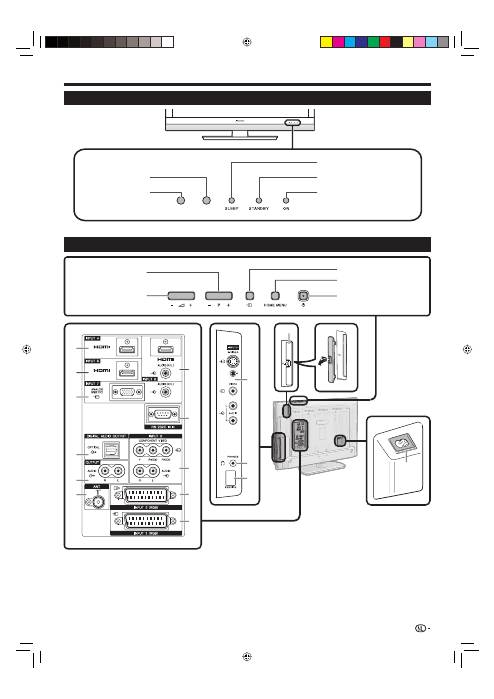
Inleiding
12
13
14
7
8
9
10
11
1
2
3
4
5
6
15
16
INPUT4 (HDMI) aansluiting
INPUT5 (HDMI) aansluiting
INPUT7 (ANALOGUE RGB/AUDIO)
aansluitingen
DIGITAL AUDIO OUTPUT
aansluiting
OUTPUT (AUDIO) aansluitingen
ANT (antenne) aansluiting
1
2
3
4
5
6
TV (Achterkant)
INPUT6 (HDMI/AUDIO)
aansluitingen
RS-232C aansluiting
INPUT8 (COMPONENT/AUDIO)
aansluitingen
INPUT2 (RGB) aansluiting
INPUT1 (RGB) aansluiting
7
8
9
10
11
INPUT3 aansluitingen
PHONES (hoofdtelefoon)
SERVICE aansluiting
COMMON INTERFACE sleuf
AC INPUT aansluiting
12
13
14
15
16
WAARSCHUWING:
Een te hoog ingesteld volume van
de oortelefoon of hoofdtelefoon kan
resulteren in gehoorverlies.
HOME MENU
toets
a
(Stroomvoorziening) toets
i
k
/
l
Volumetoetsen
P
k
/
l
Programma
(kanaal) toetsen
b
(Ingangsbron) toets
TV (Voorkant)
RLS*
RLS = Room Light Sensor (kamerverlichtingssensor)
*
Afstandsbedieningssensor
ON
indicator
SLEEP
indicator
STANDBY
indicator
9
KRL3237V_NL.indd 9
KRL3237V_NL.indd 9
2008/06/13 14:53:45
2008/06/13 14:53:45
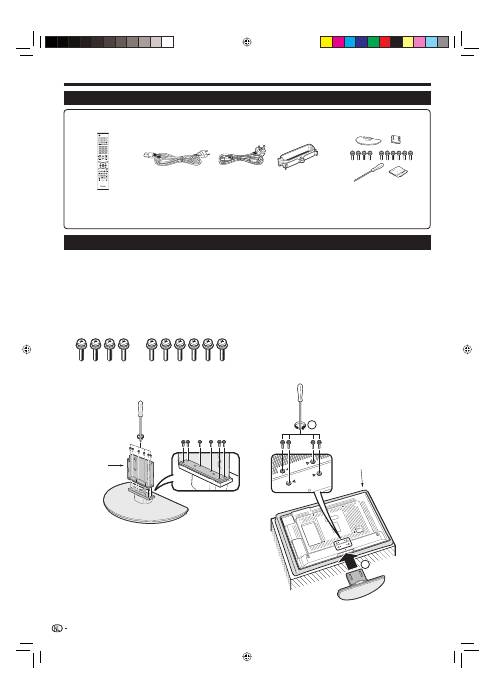
Controleer of er tien schroeven bij de standaard
zijn geleverd.
Bevestig de steun aan de basisplaat met de zes
schroeven met behulp van de schroevendraaier
(bijgeleverd), zoals afgebeeld.
1
2
Voorbereidingen
Insteken van de standaard.
Steek de standaard in de openingen aan de
onderkant van de TV (Houd de standaard
vast zodat deze niet op de grond kan vallen).
Monteer de vier korte schroeven in de vier
gaten aan de achterkant van de TV en draai
de schroeven vast.
3
1
2
1
2
OPMERKING
Voer de voorgaande stappen in de omgekeerde volgorde
uit om de standaard los te maken.
•
Bijgeleverde accessoires
Bevestigen van de standaard
Maak het netsnoer los van de AC INPUT aansluiting voordat u begint met het bevestigen (of losmaken) van de standaard.
Leg een deken of een zacht kussen op de ondergrond en leg hierop de TV voordat u met de werkzaamheden
begint. Dit om beschadigingen te voorkomen.
VOORZICHTIG
Bevestig de standaard in de juiste richting.
Volg altijd de aanwijzingen op. Bij een verkeerde montage van de standaard kan de TV omvallen.
•
•
•
•
10
Afstandsbediening (
g
1)
Netsnoer (
g
2)
Standaard (
g
1)
Kabelklem (
g
1)
Blz. 3 en 11
Blz. 10
Blz. 14
Blz. 14
Gebruiksaanwijzing (dit boekje)
Garantiebewijs
•
•
“AA” formaat alkalibatterij (
g
2) ... Blz. 11
•
SOURCE
TV
STB DVR VCR
DVD
SELECT
HOME
MENU
MENU
RETURN
EXIT
DVD TOPMENU/
GUIDE
EPG
P
4
5
6
7
8
9
0
P.INFO
1
2
3
INFO
CH RETURN
TV
CTRL
HDMI
REC STOP
HDD
AV
SELECTION
CM SKIP
DVD
TOOLS
SCREEN
SIZE
DTV
RADIO
1
2
3
4
5
6
7
8
TV
INPUT
ENTER
Steun
Zacht
kussen
KRL3237V_NL.indd 10
KRL3237V_NL.indd 10
2008/06/13 14:53:47
2008/06/13 14:53:47
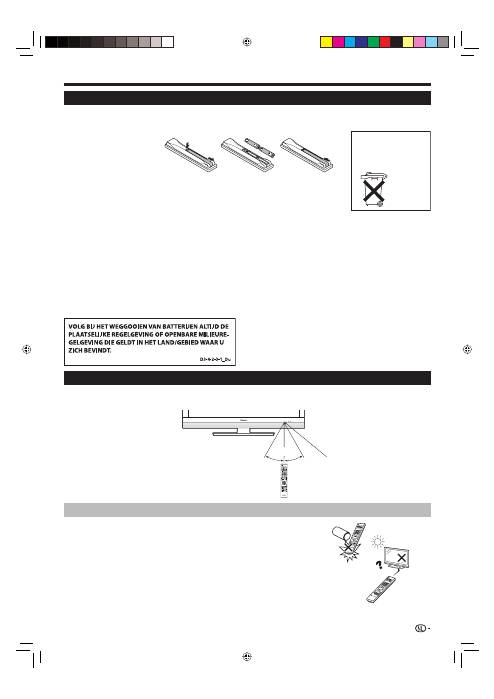
Voorbereidingen
Plaatsen van de batterijen
Voordat u de TV de eerste maal gebruikt, moet u de twee bijgeleverde “AA” formaat alkalibatterijen plaatsen.
Wanneer de batterijen uitgeput raken en de afstandsbediening niet meer goed werkt, moet u de batterijen door
nieuwe “AA” formaat batterijen vervangen.
Open het deksel van het
batterijvak.
Plaats de twee
bijgeleverde “AA” formaat
alkalibatterijen.
Plaats de batterijen met de plus en min
polen overeenkomstig de (
e
) en (
f
) aanduidingen in het batterijvak.
Sluit het deksel van het batterijvak.
VOORZICHTIG
Bij verkeerd gebruik kunnen de batterijen gaan lekken of zelfs ontploffen. Volg voor alle zekerheid steeds de
onderstaande aanwijzingen.
Gebruik niet gelijktijdig verschillende typen batterijen. De batterijen hebben namelijk andere eigenschappen afhankelijk van het
type.
Gebruik niet gelijktijdig oude en nieuwe batterijen. Bij gelijktijdig gebruik van oude en nieuwe batterijen zullen de nieuwe
batterijen minder lang meegaan en kunnen de oude batterijen lekken.
Verwijder de batterijen zodra deze leeg zijn. De chemische vloeistof die uit de batterijen lekt kan huiduitslag veroorzaken. Als
de batterijen gelekt hebben, moet u de vloeistof grondig met een doek weggeven.
De batterijen die bij dit apparaat worden geleverd kunnen een kortere levensduur dan normaal hebben, als gevolg van de
condities waarbij de batterijen zijn opgeslagen.
Als u de afstandsbediening langere tijd niet denkt te gebruiken, moet u de batterijen eruit nemen.
Bij vervangen van de batterijen moeten alkalibatterijen en geen zinkkoolbatterijen worden gebruikt.
1
2
•
3
•
•
•
•
•
•
Opmerkingen betreffende de afstandsbediening
Stel de afstandsbediening niet aan harde schokken bloot.
Let er tevens op dat er geen vloeistof over de afstandsbediening wordt gemorst
en houd deze uit de buurt van vochtige plaatsen.
Leg de afstandsbediening niet in de zon. De hitte kan de afstandsbediening
vervormen.
De afstandsbediening werkt niet goed als er rechtstreeks zonlicht of het
licht van een sterke lamp op de afstandsbedieningssensor van de TV valt. In
dat geval moet u de plaats van de lamp of de TV veranderen, of u houdt de
afstandsbediening dichter bij de afstandsbedieningssensor.
•
•
•
SOURCE
TV
STB DVR VCR
DVD
SELECT
HOME
MENU
MENU
RETURN
EXIT
DVD TOPMENU/
GUIDE
EPG
P
4
5
6
7
8
9
0
P.INFO
1
2
3
INFO
CH RETURN
TV
CTRL
HDMI
REC STOP
HDD
AV
SELECTION
CM SKIP
DVD
TOOLS
SCREEN
SIZE
DTV
RADIO
1
2
3
4
5
6
7
8
TV
INPUT
ENTER
30°
30°
Gebruik van de afstandsbediening
Gebruik de afstandsbediening terwijl u deze naar de afstandsbedieningssensor richt. Wanneer er obstakels tussen
de afstandsbediening en de sensor zijn, is het mogelijk dat de afstandsbediening niet juist werkt.
11
5 m
Afstandsbedieningssensor
Bij dit product zijn batterijen
geleverd. Wanneer deze leeg
zijn, moet u ze niet
weggooien maar inleveren
als KCA.
KRL3237V_NL.indd 11
KRL3237V_NL.indd 11
2008/06/13 14:53:50
2008/06/13 14:53:50
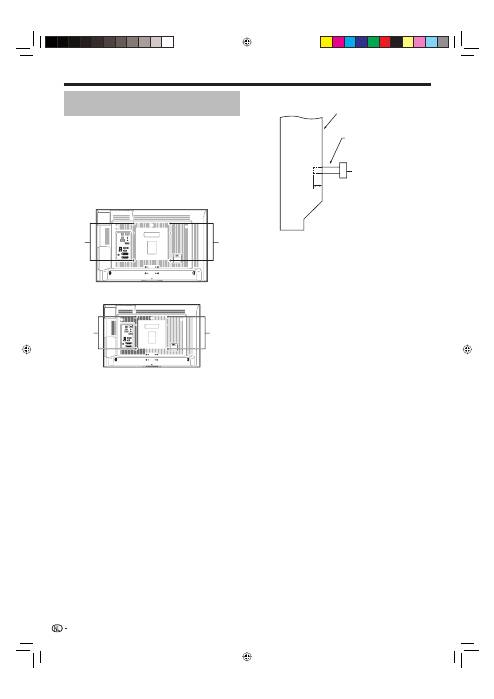
Voorbereidingen
Voorzorgsmaatregelen betreffende
de installatie
Neem de volgende punten in acht bij de montage van
onderdelen zoals de los verkrijgbare standaard.
Bij gebruik met andere standaards,
montagesteunen en dergelijke
Raadpleeg uw dealer.
De volgende montagegaten kunnen voor de
installatie worden gebruikt.
Achterkant
(KRL-37V)
(KRL-32V)
OPMERKING
De montagegaten kunnen worden gebruikt nadat de
zwarte afdichtingen en de schroeven zijn verwijderd.
VOORZICHTIG
Gebruik M6 schroeven, die 12 mm tot 15 mm diepte
naar binnen gaan vanaf het montageoppervlak van
de vlakscherm-TV. Zie de afbeelding van de zijkant
rechts hiernaast.
Let op dat u de ventilatieopening aan de achterkant
van de vlakscherm-TV niet afsluit.
Zorg dat de vlakscherm-TV op een vlak oppervlak
wordt geïnstalleerd, want het LCD-paneel dat in dit
product wordt gebruikt is gemaakt van glas.
De andere schroefgaten dan die getoond in de
afbeeldingen hierboven, mogen alleen voor de
voorgeschreven producten worden gebruikt.
Gebruik deze gaten nooit voor de montage van niet
voorgeschreven producten.
OPMERKING
Pioneer kan niet aansprakelijk worden gesteld voor
letsel of materiële schade als gevolg van het gebruik
van montagehulpstukken.
•
•
•
•
•
•
•
•
Montagegaten
Montagegaten
Montagegaten
Montagegaten
Zijkant
Vlakscherm-
TV
Montageoppervlak
Montagesteun
(of gelijkwaardig
product)
M6 schroef
12 mm tot 15 mm
12
KRL3237V_NL.indd 12
KRL3237V_NL.indd 12
2008/06/13 14:53:53
2008/06/13 14:53:53
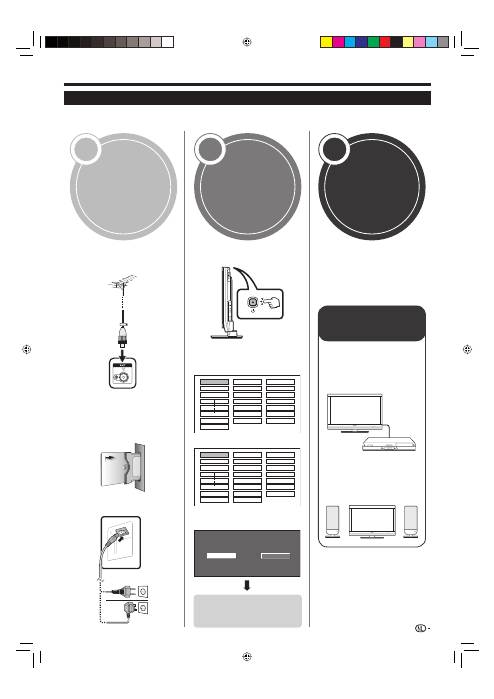
Snelstartgids
1 2 3
Overzicht van eerste ingebruikname
Voer de onderstaande stappen een voor een uit wanneer u de TV de eerste maal gebruikt. Sommige stappen zijn
mogelijk niet nodig afhankelijk van de installatie en aansluiting van de TV.
Sluit de antennekabel op de
antenneaansluiting aan (Blz.
14).
Steek indien nodig een
smartcard in de
gemeenschappelijke
interfacesleuf om naar
gescramblede zenders te
kijken (Blz. 14 en 25).
Sluit het netsnoer op de TV
aan (Blz. 14).
.
n
o
p
Schakel de stroom in met
a
op de TV (Blz. 16).
Voer de automatische installatie
bij eerste gebruik uit (Blz. 15).
Instelling van de taal
English
Italiano
Svenska
Instelling van het land
Austria A B/G
Finland FIN B/G
Greece GR
B/G
Instelling voor zoeken van
kanalen
Analoog zoeken
Digitaal zoeken
n
o
✔
✔
✔
Gefeliciteerd!
U kunt nu TV kijken.
Richt indien nodig de
antenne om een maximale
signaalsterkte te verkrijgen
(Blz. 15).
n
o
13
Voorbereidingen
Inschakelen en
automatische
installatie
TV kijken
Externe apparaten
aansluiten
Sluit de externe
apparaten, zoals een
DVD-speler/recorder,
op de voorgeschreven
wijze aan (Blz. 21–23).
Sluit de externe
geluidsapparatuur,
zoals de luidsprekers/
versterker, op de
voorgeschreven wijze
aan (Blz. 21 en 24).
n
o
Start het zoeken
van kanalen
KRL3237V_NL.indd 13
KRL3237V_NL.indd 13
2008/06/13 14:53:54
2008/06/13 14:53:54
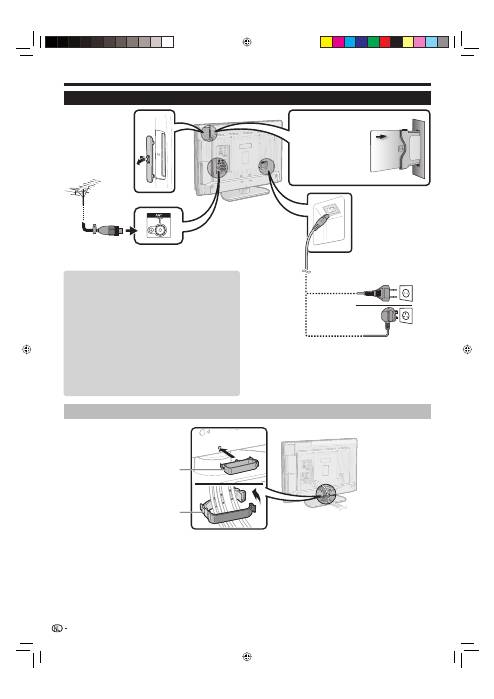
Snelstartgids
Stroomvoorziening van de antenne
Nadat u de antennekabel hebt aangesloten op de
antenne-ingang aan de achterkant van de TV, moet
u de antenne van stroom voorzien om digitale/
terrestrische zenders te kunnen ontvangen.
Druk op
h
om het “HOME MENU” scherm weer te
geven.
Druk op
a
/
b
om “Instellingen” te selecteren.
Druk op
a
/
b
om “Antenne-instellingen - DIGITAAL”
te selecteren en druk dan op
ENTER
.
Druk op
a
/
b
om “Voedingsspann.” te selecteren en
druk dan op
ENTER
.
Druk op
c
/
d
om “Aan” te selecteren en druk dan op
ENTER
.
1
2
3
4
5
Voordat u de stroom inschakelt
Bundelen van de kabels
14
Kabelklem
Bundel de kabels met
de klem.
Netsnoer
Plaats de TV in de buurt
van het stopcontact en
zorg dat de netstekker
gemakkelijk bereikbaar is.
Standaard DIN45325
stekker (IEC 169-2)
75
q
coaxiale kabel
(Voor Groot-
Brittannië en Ierland)
Steek de CA-module voorzichtig
in de gemeenschappelijke
interfacesleuf met de
contactzijde naar voren
gekeerd.
Het logo op de CA-
module moet naar voren
gekeerd zijn, weg van de
achterkant van de TV.
1
2
(Voor Europa,
behalve Groot-
Brittannië en Ierland)
KRL3237V_NL.indd 14
KRL3237V_NL.indd 14
2008/06/13 14:53:57
2008/06/13 14:53:57
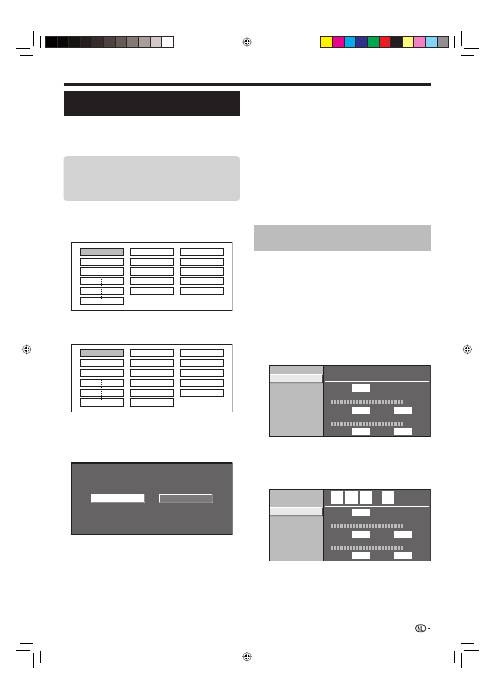
Snelstartgids
Automatische installatie bij eerste
gebruik
Wanneer u de TV de eerste maal inschakelt nadat
u deze hebt gekocht, verschijnt de assistent voor
automatische installatie bij eerste gebruik. Volg de
menu’s en maak de vereiste instellingen achter elkaar.
Druk op
a
van de TV.
De assistent voor automatische installatie bij eerste
gebruik verschijnt.
Instellen van de OSD-taal.
English
Italiano
Svenska
Druk op
a
/
b
/
c
/
d
om de gewenste taal te
selecteren en druk dan op
ENTER
.
Instellen van het land (het land waarin de TV staat).
Austria A B/G
Finland FIN B/G
Greece GR
B/G
Druk op
a
/
b
/
c
/
d
om het land of gebied te
selecteren en druk dan op
ENTER
.
Dit instellingenscherm verschijnt alleen tijdens de
eerste installatie.
Start het zoeken van de kanalen.
Analoog zoeken
Digitaal zoeken
Druk op
c
/
d
om “Digitaal zoeken” of “Analoog
zoeken” te selecteren en druk dan op
ENTER
.
Als u nog meer uitzendingen wilt zoeken, activeert u “Extra
zoeken” in het menu “Programma instellen” (Blz. 32 en 33).
Om naar zowel analoge als digitale uitzendingen te kijken,
moet u de kanaalzoekfunctie voor elk formaat uitvoeren.
VOORBEELD
Als u “Digitaal zoeken” in de assistent voor
automatische installatie bij eerste gebruik activeert,
moet u “Analoog zoeken” uitvoeren bij “Automatische
Installatie” in het menu “Instellingen”.
1
•
2
3
•
4
•
•
•
De TV zoekt alle ontvangbare TV-zenders, sorteert
deze en slaat ze op overeenkomstig de bijbehorende
instellingen en de aangesloten antenne.
Om de automatische installatie bij eerste gebruik af te
breken terwijl deze wordt uitgevoerd, drukt u op
6
(RETURN)
.
OPMERKING
Als u de stroom op de TV uitschakelt nadat u stap 4 hebt
uitgevoerd, zal de assistent voor automatische installatie
bij eerste gebruik niet verschijnen. U kunt de automatische
installatiefunctie opnieuw uitvoeren vanaf het “Instellingen”
menu (Blz. 32).
De assistent voor automatische installatie bij eerste gebruik
wordt uitgeschakeld als u gedurende 30 minuten geen
bedieningshandelingen op de TV uitvoert voordat u begint
met het zoeken naar kanalen in stap 5.
Controleren van de signaalsterkte
en de kanaalsterkte
Als u een DVB-T antenne de eerste maal installeert of als
u de antenne verplaatst, moet u terwijl u naar het antenne-
instellingenscherm kijkt de richting van de antenne afstellen
om een goede ontvangst te verkrijgen.
Druk op
h
om het “HOME MENU” scherm
weer te geven.
Druk op
a
/
b
om “Instellingen” te selecteren.
Druk op
a
/
b
om “Antenne-instellingen -
DIGITAAL” te selecteren en druk dan op
ENTER
.
Controleren van de signaalsterkte
Druk op
a
/
b
om “Signaalsterkte” te selecteren.
Signaalsterkte
Voedingsspann.
Kanaalsterkte
Signaalsterkte
Kwaliteit
Huidig
Max.
0
Kanaalnummer
21
0
Huidig
Max.
0 0
Controleren van de kanaalsterkte
Druk op
a
/
b
om “Kanaalsterkte” te selecteren
en druk dan op
ENTER
.
U kunt een bepaalde frequentieband invoeren met de
0
–
9
cijfertoetsen.
Signaalsterkte
Voedingsspann.
Kanaalsterkte
Signaalsterkte
Kwaliteit
Huidig
Max.
0
Kanaalnummer
21
0
Huidig
Max.
0 0
4
7
4
.
0
MHz
Plaats en richt de antenne zodanig dat de
maximale waarden voor “Signaalsterkte” en
“Kwaliteit” worden verkregen.
OPMERKING
Aan de hand van de waarden voor “Signaalsterkte” en
“Kwaliteit” kunt u bepalen of de antenne juist is gericht.
5
•
•
•
1
2
3
E
E
•
4
•
15
Controleer het volgende voordat u de
stroom inschakelt
Is de antennekabel aangesloten?
Is het netsnoer aangesloten?
E
E
KRL3237V_NL.indd 15
KRL3237V_NL.indd 15
2008/06/13 14:54:01
2008/06/13 14:54:01
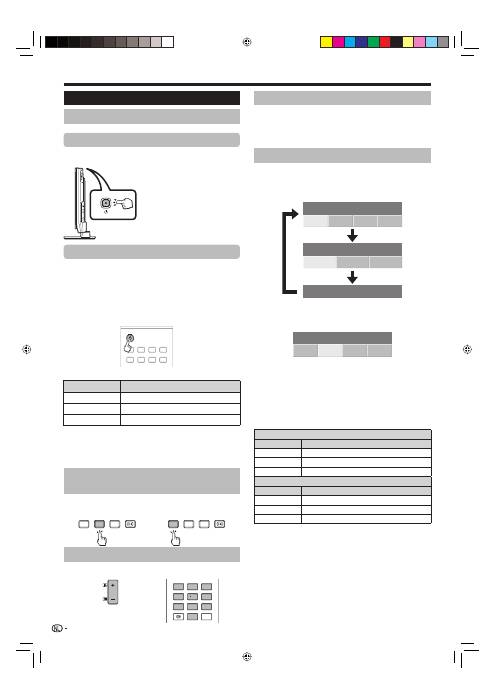
TV kijken
Kiezen van de geluidsfunctie
DTV-modus:
Als er meerdere geluidsinstellingen zijn, kunt u met
t
de gewenste instelling kiezen.
Audio (ENG) : STEREO
L/R
L
R
LR
Audio (ENG) : CH A
CH A
CH B
CH AB
Audio (ENG) : MONO
Druk op
c
/
d
om het L of R geluid te selecteren
wanneer het STEREO of DUAL MONO scherm wordt
weergegeven.
Audio (ENG) : STEREO
L/R
L
R
LR
OPMERKING
Het geluidsmodusscherm verdwijnt na zes seconden.
De onderdelen die gekozen kunnen worden, variëren afhankelijk van
de uitzending die wordt ontvangen.
ATV-modus:
Bij enkele malen indrukken van
t
verandert de
instelling zoals aangegeven in de volgende tabel.
Selectie bij NICAM TV-uitzendingen
Signaal
Beschikbare instellingen
Stereo
NICAM STEREO, MONO
Tweetalig
NICAM CH A, NICAM CH B, NICAM CH AB, MONO
Mono
NICAM MONO, MONO
Selectie bij A2 TV-uitzendingen
Signaal
Beschikbare instellingen
Stereo
STEREO, MONO
Tweetalig
CH A, CH B, CH AB
Mono
MONO
OPMERKING
Als er geen signaal binnenkomt, wordt “MONO” aangegeven voor
de geluidsfunctie.
E
•
•
E
•
Kijken naar analoge
uitzendingen
E
Kijken naar digitale
uitzendingen
E
TV
DTV
RADIO
TV
DTV
RADIO
P
4
5
6
7
8
9
1
2
3
0
P.INFO
INFO
Basisbediening
In/uitschakelen
In/uitschakelen van de stroom
Druk op
a
van de TV.
Schakel uit door op
a
van de TV te drukken.
Standby-modus
In de ruststand (standby) zetten
Als de TV ingeschakeld is, kunt u het apparaat in de ruststand
(standby) zetten door op
a
(TV)
van de afstandsbediening te
drukken.
Inschakelen vanuit de ruststand (standby)
Druk in de ruststand (standby) op
a
(TV)
van de afstandsbediening.
1
2
3
4
5
6
7
8
TV
INPUT
1
2
3
4
5
6
7
8
INPUT
Status van de TV-indicators
TV-indicator
Status
ON (blauw)
Stroom is ingeschakeld
STANDBY (rood)
Ruststand
SLEEP (oranje)
Uitschakeltimer is aan
OPMERKING
Trek de stekker van het netsnoer uit het stopcontact als u de TV
langere tijd niet denkt te gebruiken.
Wanneer
a
in de uit-stand staat, zal er toch nog een kleine
hoeveelheid stroom naar de apparatuur lopen.
E
E
•
•
Omschakelen tussen analoge en
digitale uitzendingen
Kiezen van de kanalen
Met 0–9:
Met P
k
/
l
:
Kiezen van een externe videobron
Nadat de aansluitingen zijn gemaakt, drukt u op
INPUT1–8
van de afstandsbediening of op
b
van
de TV om over te schakelen naar de gewenste externe
bron.
16
OPMERKING
Als de stroom wordt uitgeschakeld
met
a
op de TV, zullen de
EPG-gegevens (elektronische
programmagids) verloren gaan
en worden de geprogrammeerde
timeropnamen niet door de TV
uitgevoerd.
•
KRL3237V_NL.indd 16
KRL3237V_NL.indd 16
2008/06/13 14:54:03
2008/06/13 14:54:03
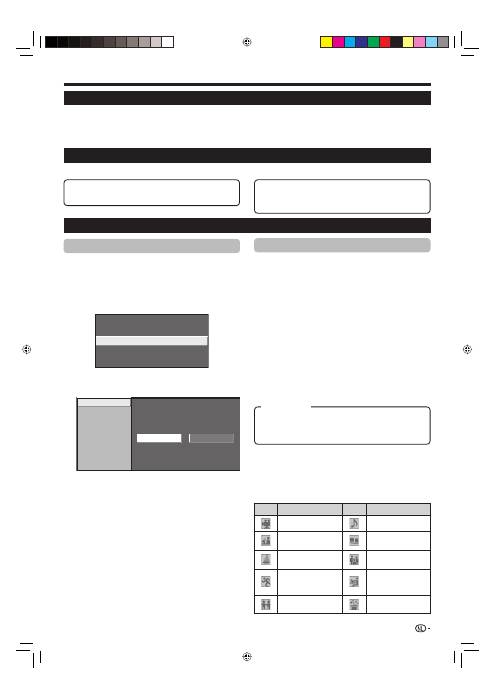
TV kijken
Overige handige functies
E
Gemeenschappelijke bediening
Druk op
h
om het “HOME MENU” scherm
weer te geven.
Druk op
a
/
b
om “Digitale instelling” te
selecteren.
Druk op
a
/
b
om “EPG instelling” te selecteren
en druk dan op
ENTER
.
Opnamebeeldformaat
Download instellingen
EPG instelling
Ondertiteling
CI menu
[Ja]
[16:9 TV]
Druk op
a
/
b
om het gewenste onderdeel te
selecteren en druk dan op
ENTER
(Voorbeeld:
“EPG instelling”, “Inst. displaybereik” enz.).
Ja
Nee
EPG instelling
Inst. displaybereik
Inst. genrepictogram
Druk op
a
/
b
/
c
/
d
om het gewenste onderdeel
te selecteren of in te stellen en druk dan op
ENTER
(Voorbeeld: “Ja”, “Nee” enz.).
1
2
3
4
5
EPG (Electronic Programme Guide = elektronische programmagids)
De EPG (Electronic Programme Guide = elektronische programmagids) is een programma-overzicht dat op het
scherm wordt weergegeven. Met de EPG kunt u het schema van de DTV/RADIO/DATA-programma’s weergeven,
gedetailleerde informatie over de uitzendingen zien, op een programma afstemmen dat nu wordt uitgezonden en
de timer instellen voor toekomstige programma’s.
EPG-functies
Basisfuncties
E
Handige instellingen voor het gebruik van EPG
Instellingen voor EPG weergave
EPG instelling (instelling voor ontvangst
van EPG-gegevens)
Als u de EPG voor digitale zenders wilt gebruiken,
selecteert u “Ja”. De EPG-gegevens worden
automatisch ontvangen wanneer de TV in de ruststand
(standby) staat. Nadat “Ja” is ingesteld, kan het even
duren wanneer de stroom met de afstandsbediening
wordt uitgeschakeld, als gevolg van de data-opname.
OPMERKING
Als de hoofdstroomvoorziening van de TV wordt uitgeschakeld,
worden de EPG-gegevens niet ontvangen.
Instelling displaybereik
Met het onderdeel “Inst. displaybereik” kunt u drie
typen tijdsperioden selecteren voor weergave op het
scherm.
E
•
E
Instelling genrepictogram
U kunt bepaalde genres grijs weergeven of er een
markering op zetten en gemakkelijk naar programma’s
zoeken die u vaak bekijkt.
Genrepictogramlijst
Pictogram
Genre
Pictogram
Genre
Film/drama
Muziek/ballet/dans
Nieuws/actualiteiten
Kunst/cultuur
(zonder muziek)
Show/spelletjeshow
Sociale/politieke
vraagst./econom.
Sport
Educatie/
wetenschap/
documentaire
Kinder-/
jeugdprogramma
Ontspanning en
hobbies
E
E
Selecteren van een programma met EPG (Blz. 18)
Controleren van de programma-informatie (Blz. 18)
E
E
Zoeken van een programma op categorie (Blz. 18)
Zoeken van een programma op datum en tijd (Blz. 18)
Timeropname met EPG (Blz. 19)
E
E
E
Functie 1:
Er worden zes uren programma-informatie weergegeven.
Functie 2:
Er worden drie uren programma-informatie weergegeven.
Functie 3:
Er wordt overgeschakeld naar het EPG-displayformaat
met een verticale tijdsperiode.
17
Instellingen
KRL3237V_NL.indd 17
KRL3237V_NL.indd 17
2008/06/13 14:54:07
2008/06/13 14:54:07
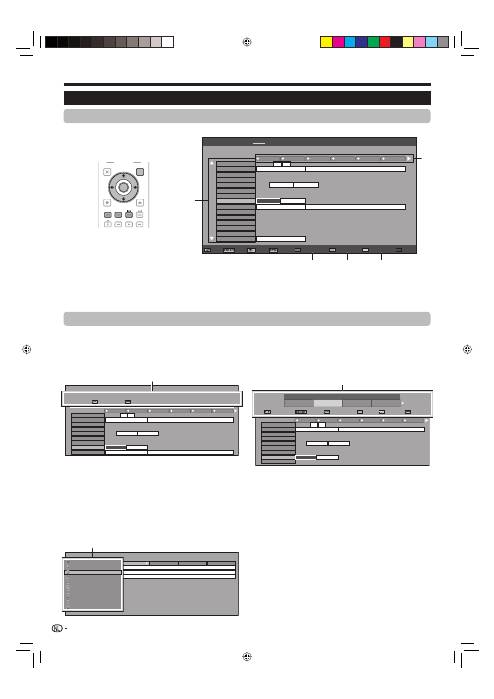
De programma-informatie controleren
Druk op
a
/
b
/
c
/
d
om het programma te
selecteren dat u wilt controleren.
Druk op de
Rode
toets.
040
10 : 00AM - 1 : 00 AM
BBC News 24
BBC News
Programma-informatie
Terug naar EPG
The BBC’s rolling news service with headlines every 15 minutes.
10 AM
11
0 PM
1
2
3
BBC TWO
002
BBC THREE
007
BBC FOUR
010
BBC FIVE
012
CBBC Channel
030
BBC
1
061
BB22
062
BBC NEWS 24
340
BBCi
351
This is BBC THREE
BBC NEWS
BBC NEWS
BBC NEWS
BBC NEWS
BBCi
BBCi
This is BBC THREE
R
Volgende
B
Druk op
ENTER
om op het geselecteerde
programma af te stemmen.
Een programma in een categorie zoeken
Druk op de
Groene
toets.
Druk op
a
/
b
om het gewenste genre te
selecteren en druk dan op
ENTER
.
Druk op
a
/
b
om een programma te selecteren
dat u wilt bekijken en druk dan op
ENTER
.
Film/drama
Nieuws/actualiteiten
Show/spelletjeshow
Sports
Kinder-/jeugdprogramma
Muziek/ballet/dans
Kunst/cultuur (zonder muziek)
Sociale/politieke vraagst./econom.
Educatie/wetenschap/documentaire
Ontspanning en hobbies
[Vandaag] AM
[Vandaag] PM
[Di] 20 AM
[Di] 20 PM
10 : 50 AM - 11 : 05 AM
Ma 19/05
CBBC Cahnnel
030
time
10 : 50 AM - 11 : 10 AM
Ma 19/05
BBC TWO
002
School is Lock
11 : 05 AM - 11 : 20 AM
Ma 19/05
CBBC Cahnnel
030
Words and Pictures
Zie blz. 17 voor de genre-instelling.
3
1
2
3
4
1
2
3
•
Een programma op datum/tijd zoeken
Druk op de
Gele
toets.
Druk op
c
/
d
om de gewenste tijdsperiode te
selecteren en druk dan op
ENTER
.
Zoeken op tijd
10 AM
11
0 PM
1
2
3
BBC TWO
002
BBC THREE
007
BBC FOUR
010
BBC FIVE
012
CBBC Channel
030
BBC 1
061
BB22
062
BBC NEWS 24
340
This is BBC THREE
BBC NEWS
BBC NEWS
BBC NEWS
BBC NEWS
This is BBC THREE
Terug naar EPG
R
Volgende
Volgende
B
SIT 1
994
: Selecteer de tijd
Enter
G
+1Week
Y
OK
: Enter
0 AM -
6 AM
6 AM -
0 PM
0 PM -
6 PM
6 PM -
0 AM
Vandaag
Druk op
a
/
b
om het gewenste programma te
selecteren en druk dan op
ENTER
.
OPMERKING
Wanneer u een programma selecteert dat buiten de huidige
tijdsperiode is, zal het timerinstelscherm verschijnen (Blz. 19).
5
1
2
3
•
Een programma kiezen
Selecteer de tijdsperiode
Druk op
c
/
d
om de tijdsperiode
te selecteren waarin u wilt zoeken.
E
1
TV kijken
Kiezen van een programma met EPG
Basisbediening
In de afbeeldingen op deze bladzijde ziet u driecijferige services.
Het EPG-scherm weergeven/sluiten
Druk op
EPG
.
E
Een programma kiezen
Druk nog een keer op
d
om de programma’s in de volgende tijdsperiode te tonen.
Selecteer het gewenste programma
Druk op
a
/
b
om het gewenste programma te selecteren.
Als
a
of
b
links van de services wordt weergegeven, drukt u op
a
/
b
om het volgende of vorige scherm te tonen.
•
2
•
18
EPG
[Ma]16/04 10:57 AM
[DTV-TV]
Vandaag
(Di)20 (Wo)21
(Do)22
(Vr)23 (Za)24 (Zo)25 (Ma)26
040
10 : 00 AM - 1 : 00 AM
BBC News 24
BBC News
10 AM
11
0 PM
1
2
3
BBC TWO
002
BBC THREE
007
BBC FOUR
010
BBC FIVE
012
CBBC Channel
030
BBC
1
061
BB22
062
BBC NEWS 24
340
BBCi
351
SIT
3
996
BBC ONE
999
SIT
1
994
SIT
2
995
SIT
5
998
SIT
4
997
This is BBC THREE
BBC NEWS
BBC NEWS
BBC NEWS
BBC NEWS
This is BBC THREE
BBCi
BBCi
This is BBC THREE
: Keuze
: Enter
: Terug
: Afsluiten
Programma-informatie
Zoeken op genre
Zoeken op datum
Timerlijst
2
1
3
4
5
Programma-informatie
Zoeken op tijd
Terug naar EPG
Volgende
Volgende
: Selecteer de tijd
Enter
+1Week
: Enter
0 - 6
6 -12
12 - 18
18 - 0
Vandaag
Programma-informatie
Terug naar EPG
The BBC’s rolling news service with headlines every 15 minutes.
Volgende
Film/drama
Nieuws/actualiteiten
Show/spelletjeshow
Sports
Kinder-/jeugdprogramma
Muziek/ballet/dans
Kunst/cultuur (zonder muziek)
Sociale/politieke vraagst./econom.
Educatie/wetenschap/documentaire
Ontspanning en hobbies
Genre
Datum/Tijd
EXIT
DVD TOPMENU/
GUIDE
EPG
ENTER
HOME
MENU
MENU
RETURN
EXIT
HOME
MENU
MENU
RETURN
KRL3237V_NL.indd 18
KRL3237V_NL.indd 18
2008/06/13 14:54:08
2008/06/13 14:54:08
TV kijken
Timeropname met EPG
U kunt TV-programma’s opnemen met gebruik van de
EPG-gegevens.
Druk op
EPG
.
Druk op
a
/
b
/
c
/
d
om het programma te
selecteren dat u wilt opnemen en druk dan op
ENTER
.
Druk op
c
/
d
om de gewenste timerinstelling te
selecteren en druk dan op
ENTER
.
Kijken
Opnemen
Nee
Als u “Nee” selecteert, keert de TV terug naar het
EPG-scherm.
Kijken naar een programma op een
ingestelde tijd
Druk op
c
/
d
om “Kijken” te selecteren en druk
dan op
ENTER
.
Druk op
c
/
d
om “Ja” te selecteren en druk
dan op
ENTER
.
Het geselecteerde TV-programma wordt met een
pictogram gemarkeerd.
Opnemen van een programma op een
ingestelde tijd
Druk op
c
/
d
om “Opnemen” te selecteren en
druk dan op
ENTER
.
Druk op
c
/
d
om het gewenste type
timeropname te selecteren en druk dan op
ENTER
.
1
2
3
•
E
1
2
•
E
1
2
Druk op
c
/
d
om “Ja” te selecteren en druk
dan op
ENTER
.
Het geselecteerde TV-programma wordt met een
pictogram gemarkeerd.
OPMERKING
Zie blz. 21–23 voor het aansluiten van externe apparaten.
3
•
•
Annuleren van een timeropname
Druk op
EPG
.
Druk op
a
/
b
/
c
/
d
om het programma in de
timerinstellingen te selecteren en druk dan op
ENTER
.
Druk op
c
/
d
om “Annuleren” te selecteren en
druk dan op
ENTER
.
Druk op
c
/
d
om “Ja” te selecteren en druk
dan op
ENTER
.
Annuleren met behulp van de Blauwe
toets op de afstandsbediening
Druk op
EPG
.
Druk op de
Blauwe
toets om het
timeropnamescherm weer te geven.
Druk op
a
/
b
om een programma te selecteren
met een ingestelde timeropname die u wilt
veranderen en druk dan op
ENTER
.
Druk op
c
/
d
om “Annuleren” te selecteren en
druk dan op
ENTER
.
Druk op
c
/
d
om “Ja” te selecteren en druk
dan op
ENTER
.
1
2
3
4
E
1
2
3
4
5
i/o link.A:
Opnemen van een programma op een
ingestelde tijd wanneer een apparaat geschikt voor i/o
link.A is aangesloten.
VHS-tape:
Opnemen van een programma op een
ingestelde tijd wanneer een apparaat geschikt voor
VHS-cassettes is aangesloten.
19
Instellingen
KRL3237V_NL.indd 19
KRL3237V_NL.indd 19
2008/06/13 14:54:12
2008/06/13 14:54:12
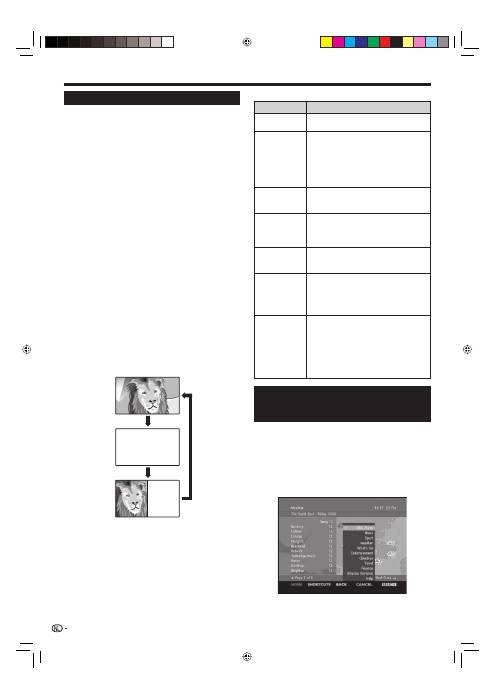
Toetsen voor teletekstbediening
Toetsen
Beschrijving
P
k
/
l
(
e
/
f
)
Verhogen of verlagen van het
paginanummer.
Kleur (Rood/
Groen/Geel/
Blauw)
Groep- of blokpagina’s die worden
aangegeven in de gekleurde vakken
onderaan op het scherm kunt u
weergeven door op de corresponderende
Kleur (Rood/Groen/Geel/Blauw)
toetsen van de afstandsbediening te
drukken.
0–9
Gebruik de cijfertoetsen
0
–
9
om
rechtstreeks een pagina te kiezen tussen
100 en 899.
k
(Weergeven
van verborgen
teletekst)
Verborgen informatie, zoals de
antwoorden bij een quiz, tonen of
verbergen.
3
(Bevriezen/
Vasthouden)
Automatisch bijwerken van de
teletekstpagina’s stoppen of de
blokkeerfunctie opheffen.
[
(Ondertiteling
voor teletekst)
De ondertiteling weergeven of het
ondertitelingsscherm verlaten.
Er is geen ondertiteling als
het zendersignaal geen
ondertitelingsinformatie bevat.
•
1
(Subpagina)
De subpagina’s tonen of verbergen.
Rode
toets: Teruggaan naar de vorige
subpagina.
Groene
toets: Doorgaan naar de
volgende subpagina.
Deze twee toetsen worden op het
scherm aangegeven door de teken
“
e
” en “
f
”.
•
•
•
Gebruik van de MHEG-5
toepassing (alleen voor Groot-
Brittannië)
Sommige services zenden programma’s uit met de
MHEG (Multimedia en Hypermedia Expert Group)
toepassing gecodeerd, zodat u kunt genieten van
interactieve DTV.
Indien aanwezig, zal de MHEG-5 toepassing starten
wanneer u op
m
drukt.
Voorbeeld van MHEG-5 scherm
TV kijken
Teletekst
Wat is teletekst?
Teletekstuitzendingen bestaan uit pagina’s met
informatie die op hiervoor geschikte TV’s kunnen
worden weergegeven. Uw TV kan teletekstsignalen
ontvangen die door TV-zenders worden uitgezonden
en deze vervolgens decoderen zodat zij in grafisch
formaat kunnen worden weergegeven. Nieuws,
weerberichten, sportinformatie, financiële informatie en
informatie over TV-programma’s zijn slechts enkele van
de vele soorten informatie die teletekst te bieden heeft.
In- en uitschakelen van de teletekstfunctie
Kies het TV-kanaal of de externe bron die de
teletekstuitzendingen verzorgt.
Druk op
m
om de teletekstinformatie weer te
geven.
Veel zenders maken gebruik van het TOP
bedieningssysteem, terwijl andere FLOF gebruiken
(bijv. CNN). Uw TV is voor beide systemen geschikt.
De pagina’s zijn verdeeld in onderwerpgroepen en
onderwerpen. Nadat teletekst is ingeschakeld, kunnen
er 2000 pagina’s worden opgeslagen voor snelle
toegang.
Bij enkele malen indrukken van
m
verandert het
beeld zoals hieronder is aangegeven.
Druk nog een keer op
m
om de teletekstinformatie
rechts op het scherm weer te geven en het normale
beeld links op het scherm.
Als u een programma kiest dat geen teletekstsignaal
heeft, verschijnt “Geen Teletext beschikbaar.” op het
scherm.
Hetzelfde bericht verschijnt tijdens andere functies als
er geen teletekstsignaal beschikbaar is.
1
2
•
•
•
•
•
OPMERKING
Teletekst werkt niet als het gekozen signaaltype RGB is
(Blz. 38).
•
20
TELETEKST
TELETEKST
KRL3237V_NL.indd 20
KRL3237V_NL.indd 20
2008/06/13 14:54:13
2008/06/13 14:54:13
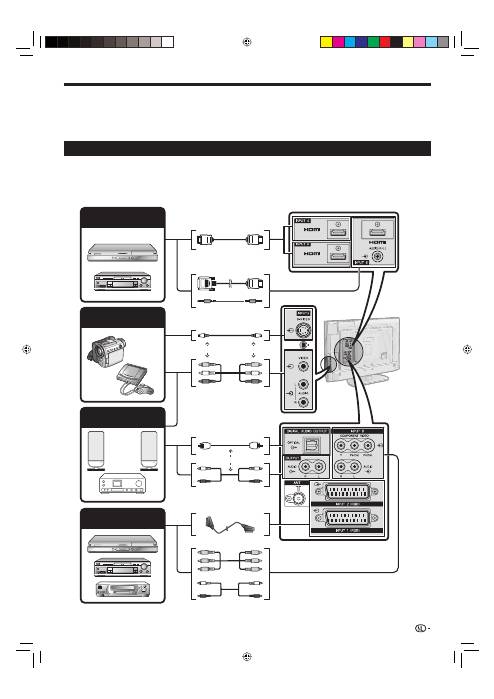
Aansluiten van externe apparaten
Alvorens de apparaten aan te sluiten ...
Schakel de TV en de andere apparatuur uit voordat u begint met het maken van aansluitingen.
Steek de kabels stevig in de aansluitingen.
Lees de gebruiksaanwijzingen van de externe apparaten zorgvuldig door voor de diverse aansluitmogelijkheden. Op deze wijze kunt
u ook de beste audiovisuele kwaliteit verkrijgen om de prestatie van de TV en het aangesloten apparaat optimaal te benutten.
Zie blz. 39 voor het aansluiten van een PC op de TV.
Inleiding tot de aansluitingen
De TV is uitgerust met de hieronder aangegeven aansluitingen. Gebruik een kabel die geschikt is voor de
aansluiting op de TV en sluit de apparatuur aan.
OPMERKING
De kabels afgebeeld op blz. 21–24 zijn los verkrijgbare onderdelen.
E
•
•
•
•
•
Bij gebruik van een S-videokabel moet u ook een audiokabel (R/L) aansluiten.
*
21
HDMI-apparaat
(blz. 22)
Videospelconsole of
camcorder (blz. 22)
Audio-apparaat
(blz. 24)
HDMI-gecertificeerde kabel
DVI/HDMI-kabel
ø 3,5 mm stereo ministekkerkabel
S-videokabel*
AV-kabel*
Audiokabel
Optische audiokabel
SCART-kabel
of
Componentkabel
Audiokabel
Video-opnameapparaat
(blz. 22 en 23)
of
of
KRL3237V_NL.indd 21
KRL3237V_NL.indd 21
2008/06/13 14:54:14
2008/06/13 14:54:14
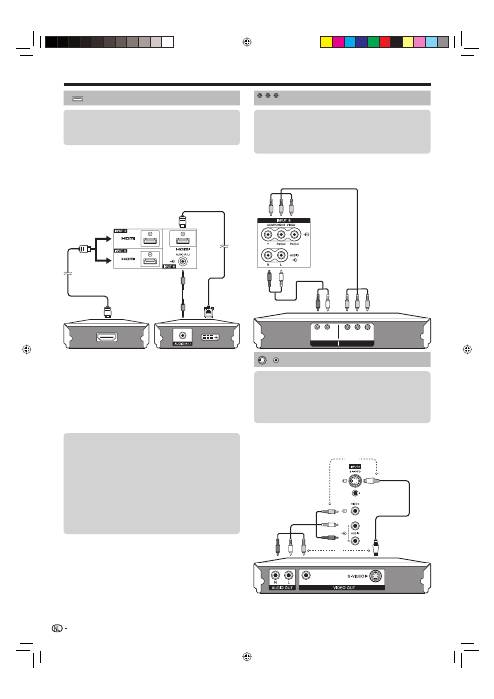
Aansluiten van externe apparaten
HDMI-verbinding
Met een HDMI-verbinding (High Definition Multimedia Interface)
is digitale video- en audio-overdracht mogelijk via een enkele
aansluitkabel vanaf uw speler/recorder. De digitale beeld- en
geluidsgegevens worden zonder comprimering overgebracht
waardoor er geen kwaliteitsverlies optreedt. Analoog/digitaal
omzetting is ook niet meer nodig in de aangesloten apparatuur,
waardoor eveneens kwaliteitsverlies wordt voorkomen.
DVI/HDMI-omzetting
Met behulp van een DVI/HDMI-adapterkabel kunnen
de digitale videosignalen van een DVD ook via de
compatibele HDMI-verbinding worden weergegeven.
Het geluid moet afzonderlijk worden ingevoerd.
Bij het aansluiten van een DVI/HDMI conversie-adapter/kabel op de HDMI
aansluiting, is het mogelijk dat het beeld niet duidelijk binnenkomt.
HDMI en DVI maken beide gebruik van dezelfde HDCP
kopieerbeveiliging.
OPMERKING
Als een aangesloten HDMI-apparaat HDMI CONTROL
compatibel is, hebt u de beschikking over diverse handige
functies (Blz. 26–28).
Er kan videoruis optreden afhankelijk van het gebruikte type HDMI-
kabel. Zorg dat u een goedgekeurde HDMI-kabel gebruikt.
Bij het weergeven van een HDMI-beeld zal automatisch het beste
formaat voor het beeld gedetecteerd en ingesteld worden.
Geschikte videosignalen:
576i, 576p, 480i, 480p, 1080i, 720p, 1080p
Zie blz. 42 voor de compatibiliteit van de PC-signalen.
•
•
•
•
Component-verbinding
U kunt genieten van een accurate kleurweergave en
topkwaliteit beelden via de INPUT8 aansluiting wanneer u
hierop een DVD-speler/recorder of andere apparatuur aansluit.
Y
PB
(
CB)
L
R
PR
(
CR)
COMPONENT
AUDIO
S-VIDEO/VIDEO-verbinding
U kunt de INPUT3 aansluiting gebruiken voor het
aansluiten van een videospelconsole, camcorder,
DVD-speler/recorder of andere apparatuur aansluit.
OPMERKING
Bij gebruik van een S-videokabel moet u ook een audiokabel
(R/L) aansluiten.
INPUT3: De S-VIDEO aansluiting heeft voorrang boven de VIDEO
aansluiting.
•
•
22
DVI/HDMI-
kabel
ø 3,5 mm stereo
ministekkerkabel
HDMI-
gecertificeerde
kabel
Audiokabel
Componentkabel
of
of
AV-kabel
S-videokabel
Voorbeelden van apparaten die
aangesloten kunnen worden
DVD-speler/recorder
E
Blu-ray speler/recorder
E
Na het aansluiten
HDMI-audio selectie
Na het aansluiten moet u het audiosignaal instellen
dat compatibel is met de kabel die u voor het
HDMI-apparaat gebruikt.
Ga naar “HOME MENU” > “Opties” >
“HDMI-audio selectie”.
Selecteer “Digitaal” voor audiosignalen via de
HDMI-aansluiting. Selecteer “Analoog” voor
audiosignalen via de AUDIO aansluiting (INPUT6).
E
1
2
Voorbeelden van apparaten die
aangesloten kunnen worden
Videorecorder
E
DVD-speler/recorder
Blu-ray speler/recorder
E
E
Voorbeelden van apparaten die
aangesloten kunnen worden
Videorecorder
E
DVD-speler/recorder
Blu-ray player/recorder
E
Videospelconsole
Camcorder
E
E
E
Y
P
B
(
C
B)
P
R
(
C
R)
KRL3237V_NL.indd 22
KRL3237V_NL.indd 22
2008/06/13 14:54:18
2008/06/13 14:54:18
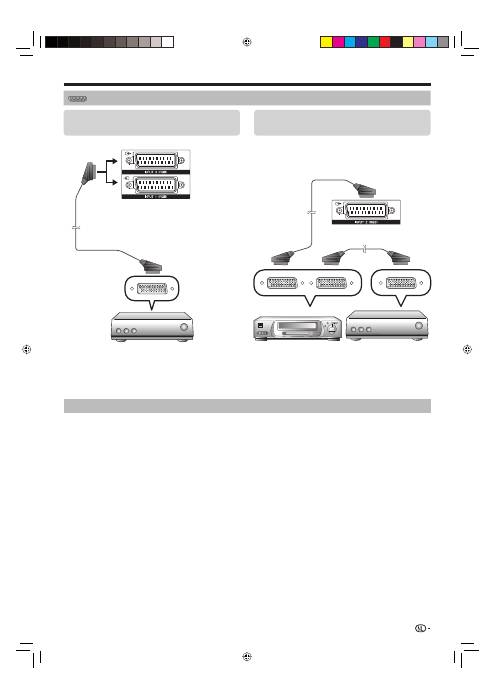
Aansluiten van externe apparaten
OPMERKING
Wanneer de decoder een signaal moet ontvangen van de TV, dient u ervoor te zorgen dat de ingangsaansluiting waarop de decoder is
aangesloten in “Manuele instelling” in het “Analoge instelling” menu is gekozen (Blz. 33).
Geavanceerde TV-videorecorder AV Link systemen zijn soms niet compatibel met bepaalde externe bronnen.
U kunt de videorecorder niet met een voldraads SCART-kabel met de decoder verbinden wanneer “Y/C” is geselecteerd onder “INPUT2” in het
“Ingangskeuze” menu.
Gebruik van i/o link.A voor het bedienen van apparaten met SCART
Deze TV heeft vier i/o link.A functies voor een probleemloze verbinding tussen de TV en de andere audiovisuele
apparatuur.
Eén-toets-weergave
Wanneer de TV in de ruststand (standby) staat en op de audiovisuele bron (bijv. een videorecorder of DVD-speler/
recorder) wordt gestart met weergeven, zal de TV automatisch worden ingeschakeld en geeft dan het beeld van
de betreffende bron weer.
TV-standby
Wanneer de TV in de ruststand (standby) wordt gezet, komt de aangesloten audiovisuele apparatuur (bijv. een
videorecorder of DVD-speler/recorder) eveneens in de ruststand (standby) te staan.
WYSIWYR (What You See Is What You Record = Wat u ziet is wat u opneemt)
Als de afstandsbediening van de aangesloten videorecorder een WYSIWYR toets heeft, kunt u automatisch
beginnen met opnemen door op de WYSIWYR toets te drukken.
Verzenden van de gegevens
De kanaalinformatie van de tuner van de TV wordt automatisch via de INPUT2 aansluiting naar de aangesloten
audiovisuele apparatuur (bijv. een videorecorder) gezonden.
OPMERKING
Raadpleeg de gebruiksaanwijzingen van de externe apparatuur voor nadere bijzonderheden.
De i/o link.A functie werkt alleen wanneer de audiovisuele apparatuur via een voldraads SCART-kabel op de INPUT2 aansluiting is aangesloten.
De i/o link.A functie kan alleen gebruikt worden als de TV een volledige automatische installatie heeft uitgevoerd met de aangesloten
audiovisuele apparatuur (Blz. 15, Automatische installatie bij eerste gebruik).
De beschikbaarheid van de i/o link.A functie hangt af van de gebruikte audiovisuele apparatuur. Afhankelijk van de fabrikant en het type
apparatuur dat wordt gebruikt, is het mogelijk dat de beschreven functies geheel of gedeeltelijk onbruikbaar zijn.
•
•
•
•
•
•
SCART-verbinding
Voorbeelden van apparaten die aangesloten kunnen worden
Decoder
E
Bij gebruik van de INPUT2 (SCART) aansluiting
Als uw videorecorder geschikt is voor geavanceerde TV-
videorecorder AV Link systemen, kunt u de videorecorder
met een voldraads SCART-kabel aansluiten.
E
Voorbeelden van apparaten die aangesloten kunnen worden
Videorecorder
E
DVD-speler/recorder
E
23
SCART-kabel
Decoder
SCART-kabel
SCART-kabel
Decoder
Videorecorder
KRL3237V_NL.indd 23
KRL3237V_NL.indd 23
2008/06/13 14:54:20
2008/06/13 14:54:20
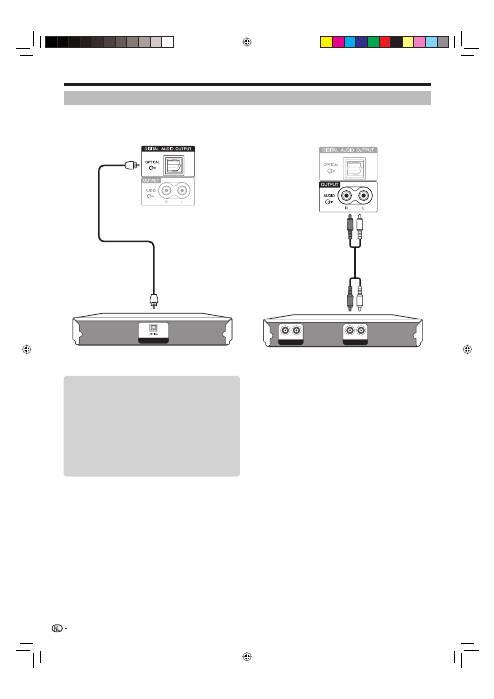
Aansluiten van externe apparaten
DIGITAL AUDIO IN
AUX1 IN
L
R
AUX OUT
L
R
Aansluiten van een versterker met een
analoge audio-ingang
E
Aansluiten van een versterker met een
digitale audio-ingang
E
Aansluiten van de luidsprekers/versterker
Volg de onderstaande aanwijzingen voor het aansluiten van een versterker met externe luidsprekers.
Na het aansluiten
Instelling voor de digitale audio-uitgang
Nadat een versterker met een digitale audio-ingang
en externe luidsprekers op de afgebeelde wijze zijn
aangesloten, moet u een audio-uitgangsformaat
instellen dat compatibel is met het programma
waarnaar u kijkt of het apparaat dat is aangesloten.
Ga naar “HOME MENU” > “Opties” >
“Digitale audio-uitgang” > selecteer “PCM”
of “Dolby Digital”.
E
24
Optische audiokabel
Audiokabel
Versterker met
analoge audio-ingang
Versterker met
digitale audio-ingang
KRL3237V_NL.indd 24
KRL3237V_NL.indd 24
2008/06/13 14:54:22
2008/06/13 14:54:22
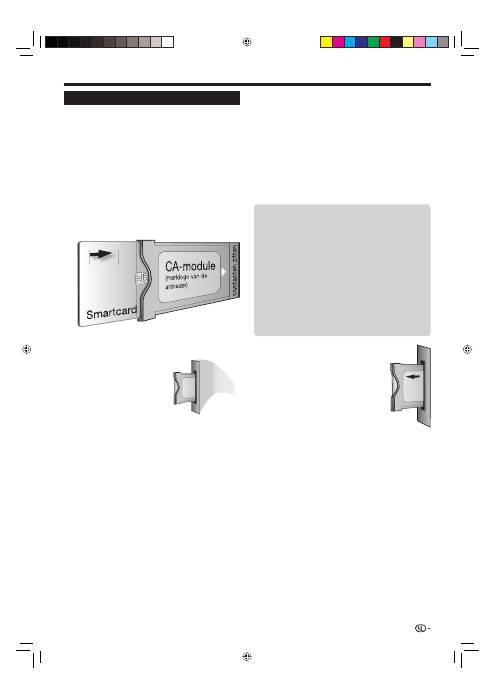
Aansluiten van externe apparaten
Plaatsen van een smartcard
Om gecodeerde digitale zenders te kunnen
ontvangen, moeten er een gemeenschappelijke
interfacemodule (CA-module) en een smartcard in de
gemeenschappelijke interfacesleuf van de TV worden
gestoken (Blz. 14).
De CA-module en de smartcard zijn niet bijgeleverd.
Gewoonlijk zijn deze accessoires bij uw dealer
verkrijgbaar.
Plaatsen van de smartcard in de CA-module
Duw de smartcard, met de kant met de
goudgekleurde contactchip naar de kant van
de CA-module voorzien van het providerlogo
gekeerd, zo ver mogelijk in de CA-module. Let
goed op de richting van de pijl op de smartcard.
Plaatsen van de CA-module in de
gemeenschappelijke interfacesleuf
Steek de CA-module
voorzichtig in de
gemeenschappelijke
interfacesleuf met de
contactzijde naar voren
gekeerd. Het logo op de
CA-module moet naar
voren gekeerd zijn, weg van
de achterkant van de TV. Druk niet te hard tegen
de module. Wees voorzichtig dat de module niet
wordt verbogen.
1
2
Controleren van de CA-module-informatie
OPMERKING
Controleer of de CA-module juist is geplaatst.
Dit menu is alleen bij digitale zenders beschikbaar.
Druk op
h
om het “HOME MENU” scherm
weer te geven.
Druk op
a
/
b
om “Digitale instelling” te
selecteren.
De inhoud van dit menu hangt af van de provider van
de CA-module.
Druk op
a
/
b
om “CI menu” te selecteren en
druk dan op
ENTER
.
Verwijderen van de CA-module
Verwijder het deksel aan de
achterkant van de TV.
Neem de module uit de TV.
Breng het deksel weer aan.
•
•
1
2
•
3
1
2
3
25
Module
Er wordt algemene informatie over de CA-module
weergegeven.
Menu
De instelparameters van elke smartcard worden
weergegeven.
Informatie
Hier kunt u numerieke waarden zoals
wachtwoorden invoeren.
OPMERKING
De inhoud van elk scherm hangt af van de fabrikant
van de CA-module.
E
E
E
•
KRL3237V_NL.indd 25
KRL3237V_NL.indd 25
2008/06/13 14:54:24
2008/06/13 14:54:24
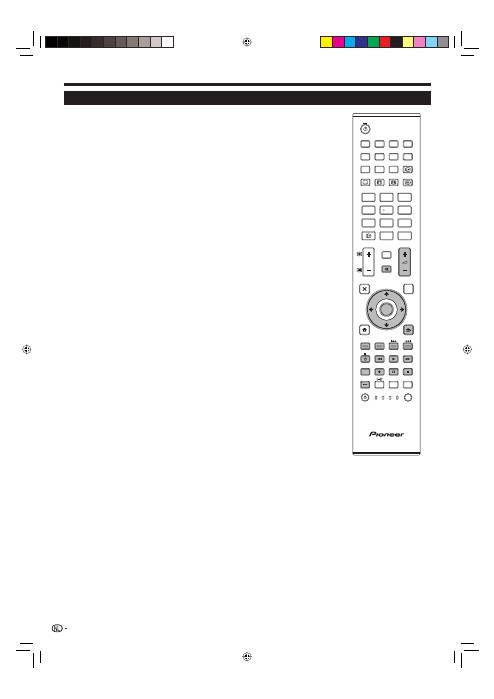
HDMI CONTROL
Bedienen van HDMI-apparaten met HDMI CONTROL
Wat is HDMI CONTROL?
Via gebruik van het HDMI CEC (Consumer Electronics Control) protocol kunt u
compatibele systeemapparatuur (zoals een AV-versterker, DVD-speler/recorder, Blu-ray
speler/recorder) met HDMI CONTROL interactief bedienen met één afstandsbediening.
Wat kunt u met HDMI CONTROL doen?
Eén-toets opname
U hoef niet te zoeken naar de afstandsbediening van uw opnameapparaat. Druk op de
E
of
REC STOP
q
toets om te starten/stoppen met opnemen wat u op de recorder
ziet.
Eén-toets-weergave
Wanneer de TV in de ruststand (standby) staat, zal deze automatisch worden
ingeschakeld en het beeld van een HDMI-bron weergeven.
Bedienen via een enkele afstandsbediening
HDMI CONTROL herkent automatisch het aangesloten HDMI-apparaat en u kunt de TV
en het apparaat bedienen alsof u een universele afstandsbediening hebt.
Bedienen van de titellijst van de externe apparaten
In aanvulling op de weergave van het eigen Timeroverzicht (blz. 18) van de TV,
kunt u ook het hoofdmenu van de externe speler of de titellijst van de Pioneer BD-
speler/Pioneer recorder oproepen, vooropgesteld dat de apparaten HDMI CONTROL
ondersteunen.
Bedienen van meerdere HDMI-apparaten
Met de
HDMI CTRL
toets kunt u kiezen welk HDMI-apparaat u wilt bedienen.
OPMERKING
Bij gebruik van HDMI CONTROL moet u een goedgekeurde HDMI-kabel gebruiken.
Richt de afstandsbediening naar de TV en niet naar het aangesloten HDMI-apparaat.
Er kan videoruis optreden afhankelijk van het gebruikte type HDMI-kabel. Zorg dat u een
goedgekeurde HDMI-kabel gebruikt.
Via dit systeem kunnen drie HDMI-opnameapparaten, één AV-versterker en twee spelers worden
aangesloten.
De bediening geldt voor het HDMI-apparaat dat gekozen is als de externe bron. Als het apparaat
niet werkt, schakelt u het apparaat in en kiest dan de juiste externe bron met
INPUT1–8
op de
afstandsbediening of
b
op de TV.
Wanneer aansluitkabels zijn losgemaakt of het aansluitpatroon is veranderd, moet u alle
aangesloten HDMI-apparaten inschakelen voordat u de TV inschakelt. Controleer of het beeld
en geluid correct worden uitgevoerd door “INPUT4”, “INPUT5” of “INPUT6” te selecteren met
INPUT1–8
op de afstandsbediening of
b
op de TV.
De KURO LINK-functienaam die gebruikt wordt op het web en in de catalogussen wordt
aangeduid als HDMI CONTROL in de handleiding en op het product.
✔
✔
✔
✔
✔
•
•
•
•
•
•
•
26
TV
DTV
RADIO
1
2
3
4
5
6
7
8
TV
INPUT
4
5
6
7
8
9
1
2
3
0
P.INFO
INFO
P
CH RETURN
EXIT
DVD TOPMENU/
GUIDE
EPG
ENTER
HOME
MENU
MENU
RETURN
CTRL
HDMI
REC STOP
HDD
AV
SELECTION
CM SKIP
DVD
TOOLS
SCREEN
SIZE
SOURCE
TV
STB DVR VCR
DVD
SELECT
KRL3237V_NL.indd 26
KRL3237V_NL.indd 26
2008/06/13 14:54:27
2008/06/13 14:54:27
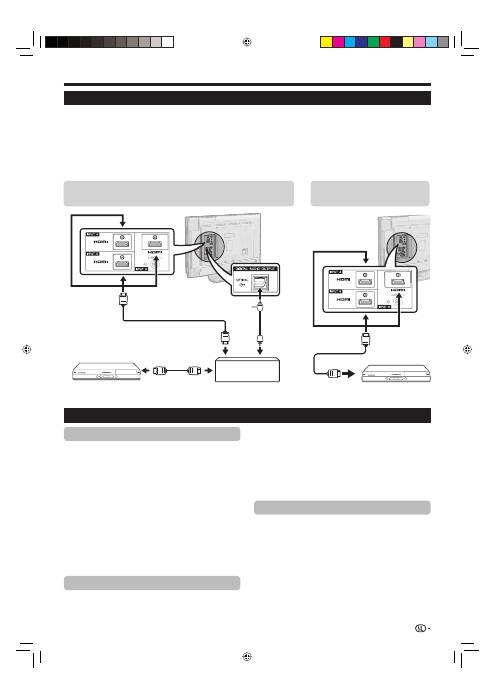
HDMI CONTROL
HDMI CONTROL verbinding
Sluit eerst het Pioneer AV-geluidssysteem of een Pioneer BD-speler/Pioneer recorder aan die het HDMI CEC
protocol ondersteunt.
OPMERKING
Raadpleeg de gebruiksaanwijzing van het apparaat dat wordt aangesloten voor verdere informatie.
Wanneer aansluitkabels zijn losgemaakt of het aansluitpatroon is veranderd, moet u de TV pas aanzetten nadat de stroom van
alle relevante apparatuur is ingeschakeld. Kies de juiste externe ingangsbron door op
INPUT1–8
te drukken en controleer de
audiovisuele uitvoer.
De kabels in de onderstaande afbeeldingen zijn los verkrijgbare onderdelen.
•
•
•
HDMI CONTROL
Zet op “Aan” voor het activeren van de HDMI CEC
functies. Wanneer de stroom wordt ingeschakeld terwijl
“HDMI CONTROL” op “Aan” staat, zal de stroom van de
aangesloten HDMI-apparaten samen met de TV worden
ingeschakeld.
Druk op
h
om het “HOME MENU” scherm
weer te geven.
Druk op
a
/
b
om “Opties” te selecteren.
Druk op
a
/
b
om “HDMI CONTROL instelling”
te selecteren en druk dan op
ENTER
.
Druk op
a
/
b
om “HDMI CONTROL” te
selecteren en druk dan op
ENTER
.
Druk op
c
/
d
om “Aan” te selecteren en druk
dan op
ENTER
.
Automatisch inschakelen
Als deze functie is geactiveerd, is de één-toets-
weergave ingeschakeld. Wanneer de TV in de
ruststand (standby) staat, zal deze automatisch
worden ingeschakeld en het beeld van een HDMI-bron
weergeven.
1
2
3
4
5
HDMI CONTROL instelling
Herhaal de stappen 1 t/m 3 in
HDMI CONTROL
.
Druk op
a
/
b
om “Automatisch inschakelen” te
selecteren en druk dan op
ENTER
.
Druk op
c
/
d
om “Aan” te selecteren en druk
dan op
ENTER
.
OPMERKING
De fabrieksinstelling voor dit onderdeel is “Uit”.
Recorder selecteren
Hier kunt u uit de diverse aangesloten recorders de
recorder kiezen om de opname te maken.
Herhaal de stappen 1 t/m 3 in
HDMI CONTROL
.
Druk op
a
/
b
om “Recorder selecteren” te
selecteren en druk dan op
ENTER
.
Kies de recorder en druk dan op
ENTER
.
OPMERKING
Als u een Pioneer AV-geluidssysteem tussen de TV en
een Pioneer recorder hebt aangesloten, verandert de
aanduiding voor de externe bron (bijv. van “INPUT5” naar
“INPUT5 (Sub)”).
1
2
3
•
1
2
3
•
Alleen een Pioneer BD-speler/
Pioneer recorder aansluiten
Aansluiten van een Pioneer BD-speler/Pioneer recorder
via een Pioneer AV-geluidssysteem
27
HDMI-gecertificeerde kabel
Pioneer AV-
geluidssysteem
HDMI-gecertificeerde
kabel
Pioneer BD-speler/
Pioneer recorder
HDMI-
gecertificeerde
kabel
Optische
audiokabel
Pioneer BD-speler/
Pioneer recorder
KRL3237V_NL.indd 27
KRL3237V_NL.indd 27
2008/06/13 14:54:27
2008/06/13 14:54:27

HDMI CONTROL
Bedienen van een HDMI CONTROL
apparaat
Met HDMI CONTROL kunt u een HDMI-aangesloten
apparaat met één afstandsbediening bedienen.
Druk op
n
om te beginnen met het afspelen
van een titel.
Zie de paragraaf “
Afspelen van titels met HDMI
CONTROL
” hieronder als u wilt beginnen met
afspelen via gebruik van de lijst van titels van de
Pioneer BD-speler/Pioneer recorder.
Druk op
o
om snel voorwaarts te gaan.
Druk op
m
om snel achterwaarts te gaan.
Druk op
r
om te stoppen.
Druk op
a
(TV)
om het HDMI-aangesloten
apparaat in/uit te schakelen.
Opnemen via de EPG van de Pioneer
recorder (alleen voor recorders)
U kunt de EPG van een CEC-compatibele recorder oproepen
en timeropnamen instellen met de afstandsbediening van de TV.
Druk op
HDMI CTRL
.
HDMI CONTROL menu
Recorder EPG
Hoofdmenu/Titellijst
Media veranderen
Naar AV-geluid
Naar TV-geluid
Geluidsmodus veranderen
Instellingenmenu
Model kiezen
Druk op
a
/
b
om “Recorder EPG” te selecteren
en druk dan op
ENTER
.
De externe ingangsbron verandert en de EPG van de
recorder wordt weergegeven.
Kies het programma dat moet worden
opgenomen.
Zie de gebruiksaanwijzing van de recorder voor verdere informatie.
Afspelen van titels met HDMI CONTROL
In deze paragraaf wordt beschreven hoe u een titel in
de Pioneer BD-speler/Pioneer recorder kunt afspelen.
Druk op
HDMI CTRL
.
Druk op
a
/
b
om “Hoofdmenu/Titellijst” te
selecteren en druk dan op
ENTER
.
De gekoppelde recorder wordt nu ingeschakeld en de TV
selecteert automatisch de juiste externe ingangsbron.
De titellijstgegevens van de aangesloten Pioneer BD-
speler/Pioneer recorder worden weergegeven.
Selecteer de titel met
a
/
b
/
c
/
d
en druk dan op
n
.
Kiezen van het mediatype voor een CEC-
compatibele recorder
Als uw recorder meerdere opslagmedia heeft, kunt u
hier het mediatype kiezen.
Druk op
HDMI CTRL
.
Druk op
a
/
b
om “Media veranderen” te
selecteren en druk dan op
ENTER
.
1
•
2
1
2
•
3
•
1
2
•
•
3
1
2
Selecteer het gewenste medium, zoals DVD-
recorder of HDD. Het mediatype verandert
telkens wanneer u op
ENTER
drukt.
OPMERKING
Deze functie werkt mogelijk niet afhankelijk van de
aangesloten opnameapparaten.
Luisteren met het Pioneer AV-
geluidssysteem
Indien gewenst, kunt u het TV-geluid ook alleen via het
Pioneer AV-geluidssysteem weergeven.
Druk op
HDMI CTRL
.
Druk op
a
/
b
om “Naar AV-geluid” te selecteren
en druk dan op
ENTER
.
Het geluid van de luidsprekers en de hoofdtelefoon-
aansluiting van de TV wordt gedempt en alleen het
geluid van het Pioneer AV-geluidssysteem is hoorbaar.
Luisteren met het TV-geluidssysteem
Indien gewenst, kunt u het TV-geluid ook alleen via het
TV-geluidssysteem weergeven.
Druk op
HDMI CTRL
.
Druk op
a
/
b
om “Naar TV-geluid” te selecteren
en druk dan op
ENTER
.
Handmatig veranderen van de geluidsmodus
van het Pioneer AV-geluidssysteem
Druk op
HDMI CTRL
.
Druk op
a
/
b
om “Geluidsmodus veranderen”
te selecteren.
De geluidsmodus verandert telkens wanneer u op
ENTER
drukt.
Zie de gebruiksaanwijzing van het Pioneer AV-
geluidssysteem voor verdere informatie.
Oproepen van het menu van een extern
apparaat dat via HDMI met de TV is verbonden
U kunt het menu van een HDMI CEC-compatibel
extern apparaat (speler, recorder, decoder enz.)
oproepen met behulp van de “Instellingenmenu”
functie.
Druk op
HDMI CTRL
.
Druk op
a
/
b
om “Instellingenmenu” te
selecteren en druk dan op
ENTER
.
OPMERKING
Als het aangesloten apparaat niet van deze functie is
voorzien of als het apparaat in een toestand staat waarin
het menu niet kan worden weergegeven (opnemen,
ruststand enz.), is het mogelijk dat deze functie niet
beschikbaar is.
Kiezen van het HDMI-apparaat
Als er meerdere HDMI-apparaten achter elkaar zijn
aangesloten, kunt u hier opgeven welk apparaat
bediend moet worden.
Druk op
HDMI CTRL
.
Druk op
a
/
b
om “Model kiezen” te selecteren
en druk dan op
ENTER
. Het HDMI-apparaat
verandert telkens wanneer u op
ENTER
drukt.
3
•
1
2
•
1
2
1
2
3
•
1
2
•
1
2
28
KRL3237V_NL.indd 28
KRL3237V_NL.indd 28
2008/06/13 14:54:30
2008/06/13 14:54:30
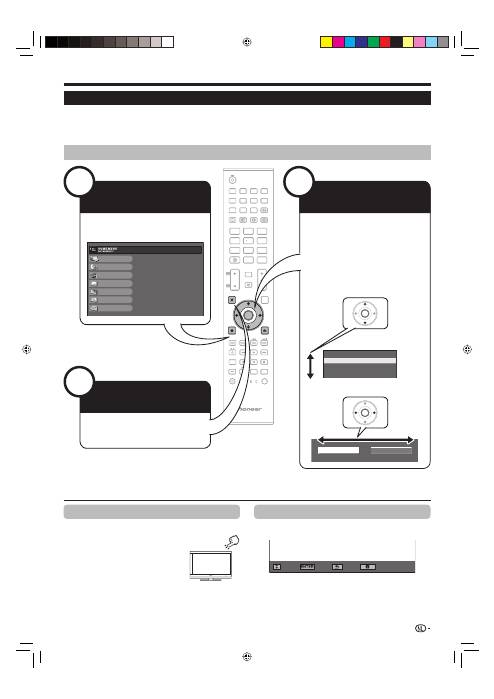
Menubediening
OPMERKING
De “HOME MENU” opties verschillen afhankelijk van de geselecteerde ingangsfunctie, maar de bedieningsprocedures zijn hetzelfde.
De schermafbeeldingen in de gebruiksaanwijzing zijn uitsluitend bedoeld als uitleg bij de tekst (sommige zijn vergroot, andere zijn verkleind) en
kunnen een weinig verschillen van de feitelijke schermen die u ziet.
Onderdelen met het
4
symbool kunnen om diverse redenen niet geselecteerd worden.
•
•
•
Wat is een HOME MENU?
U moet het OSD-scherm oproepen om de instellingen voor de TV te kunnen maken. Het OSD-scherm voor de instellingen
wordt “HOME MENU” genoemd.
Het “HOME MENU” stelt u in staat diverse instellingen en afstellingen te maken.
U kunt het “HOME MENU” bedienen met de toetsen op de afstandsbediening.
Gemeenschappelijke bediening
•
•
•
Menubediening zonder gebruik van de afstandsbediening
Deze functie is handig wanneer er geen
afstandsbediening in de buurt is.
Druk op
HOME
MENU
om het
“HOME MENU” scherm weer te
geven.
Druk op
P
k
/
l
in plaats van op
a
/
b
of op
i
k
/
l
in plaats van
op
c
/
d
om het onderdeel te selecteren.
Druk op
b
om de instelling te voltooien.
OPMERKING
Het “HOME MENU” scherm verdwijnt als u gedurende enkele
seconden geen bediening uitvoert.
1
2
3
•
Meer over de bedieningsaanduiding
Het gidsdisplay onderaan op het scherm toont de
bediening via het OSD-scherm.
: Keuze
: Enter
: Einde
: Terug
De bovenstaande balk geeft aan welke toetsen van de
afstandsbediening u kunt gebruiken. De balk verandert
overeenkomstig de menu-instelling.
TV
DTV
RADIO
1
2
3
4
5
6
7
8
TV
INPUT
4
5
6
7
8
9
1
2
3
0
P.INFO
INFO
P
CH RETURN
EXIT
DVD TOPMENU/
GUIDE
EPG
ENTER
HOME
MENU
MENU
RETURN
CTRL
HDMI
REC STOP
HDD
AV
SELECTION
CM SKIP
DVD
TOOLS
SCREEN
SIZE
SOURCE
TV
STB DVR VCR
DVD
SELECT
TV
DTV
RADIO
1
2
3
4
5
6
7
8
TV
INPUT
4
5
6
7
8
9
1
2
3
0
P.INFO
INFO
P
CH RETURN
DVD TOPMENU/
GUIDE
EPG
CTRL
HDMI
REC STOP
HDD
AV
SELECTION
CM SKIP
DVD
TOOLS
SCREEN
SIZE
SOURCE
TV
STB DVR VCR
DVD
SELECT
1
Beeld
Geluid
Stroomvoorz.
Instellingen
Opties
Digitale instelling
Informatie
Geen sign. uit
Geen bdn uit
Ecologie
Sleep Timer
[Uitschakelen]
[Uitschakelen]
Analoog zoeken
Digitaal zoeken
3 2
ENTER
Het HOME MENU
scherm weergeven
Het HOME MENU
scherm sluiten
Een onderdeel
selecteren
Druk op
h
om het “HOME MENU”
scherm weer te geven.
U verlaat het “HOME MENU” scherm
als u op
g
(EXIT)
drukt voordat de
bediening is voltooid.
Druk op
a
/
b
/
c
/
d
om het gewenste
menu te selecteren/in te stellen, stel
daarna het onderdeel op het gewenste
niveau in en druk vervolgens op
ENTER
.
Druk op
6
om naar de vorige “HOME
MENU” pagina terug te keren.
ENTER
Selecteren in het menu
E
Opties selecteren
E
29
KRL3237V_NL.indd 29
KRL3237V_NL.indd 29
2008/06/13 14:54:31
2008/06/13 14:54:31
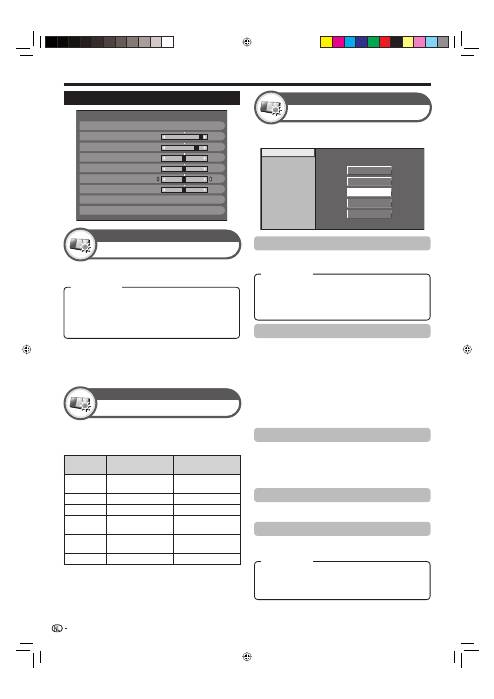
Basisinstelling
OPMERKING
Wanneer dit onderdeel op “Aan” is ingesteld, zal de TV op basis van
de sterkte van het omgevingslicht automatisch de helderheid van
de achtergrondverlichting instellen. Controleer of er geen voorwerp
voor de RLS is, want anders kan deze het omgevingslicht niet goed
meten.
•
Deze TV is uitgerust met diverse geavanceerde functies voor
het optimaliseren van de beeldkwaliteit.
Kleurtemp.
100Hz
PureCinema
Actief contrast
3D-Y/C
Zwart-wit
Bereik van RLS
Hoog
Midden-hoog
Midden
Midden-laag
Laag
Kleurtemp.
Stel de kleurtemperatuur in om de gewenste wit-tint te
verkrijgen.
OPMERKING
Afhankelijk van het ingangssignaaltype of wanneer er storingen in
het ingangssignaal zijn, is het mogelijk dat “3D-Y/C” niet werkt.
“3D-Y/C” heeft zelfs meer effect op composietvideosignalen (FBAS).
•
•
Beeldinstellingen
Contrast
RLS
[Uit]
Helderheid
Kleur
Tint
Scherpte
Professionele instelling.
Reset
[+30]
[0]
[0]
[0]
[0]
0
–30
–30
–30
–10
+40
+30
+30
+30
+10
Achtergr.vl
[+14] –16
+16
DYNAMISCH
100 Hz
De “100 Hz” technologie biedt superieure oplossingen voor het
verwijderen van de bewegingswaas bij digitale beeldschermen.
OPMERKING
Houd
g
en
6
op de afstandsbediening tegelijk ingedrukt om de
“100 Hz” demonstratie op een dubbel scherm te tonen.
Het effect is sterker bij snel bewegende beelden.
“100 Hz” heeft geen effect in de volgende gevallen:
1) Het type signaal dat ontvangen wordt is een PC-signaal.
2) Er wordt een OSD-scherm weergegeven.
3) Teletekst is geactiveerd.
Als de beelden wazig zijn, zet u “PureCinema” op “Uit”.
PureCinema
Deze functie kan automatisch een bron die gebaseerd is op
filmmateriaal (d.w.z. oorspronkelijk opgenomen met 24 of 25 frames
per seconde, afhankelijk van de verticale frequentie) detecteren, waarna
deze geanalyseerd wordt en elk beeld zodanig wordt weergegeven dat
een beeldkwaliteit met hoge definitie wordt verkregen.
Actief contrast
Hiermee wordt het contrast van een beeld automatisch
afgesteld overeenkomstig de scène.
3D-Y/C
Via detectie van de veranderingen in het beeld zorgt deze functie voor een
beeld van hoge kwaliteit met minimaal dot-verloop en kleuroverspraakruis.
•
•
•
•
Uit:
De helderheid is vast ingesteld op de waarde die is
gekozen onder “Achtergr.vl.”.
Aan:
De helderheid wordt automatisch afgesteld.
Aan:Display:
Geeft het RLS effect op het scherm weer
tijdens het afstellen van de helderheid van het scherm.
RLS
Beeld
Voor het automatisch instellen van de helderheid van
het scherm.
Gebruik de volgende instelfuncties om het beeld naar
wens in te stellen.
Instelbare onderdelen
Beschikbare
instellingen
c
toets
d
toets
Achtergr.vl
Het scherm wordt
gedimd
Het scherm wordt
helderder
Contrast
Minder contrast
Meer contrast
Helderheid
Minder helderheid
Meer helderheid
Kleur
Minder intense
kleuren
Intensere kleuren
Tint
Huidtinten worden
paarsachtig
Huidtinten worden
groenachtig
Scherpte
Minder scherpte
Meer scherpte
Professionele instelling.
Beeld
Hoog:
Wit met een blauwe tint.
Midden-hoog:
Middentint tussen “Hoog” en “Midden”.
Midden:
Natuurlijke tint.
Midden-laag:
Middentint tussen “Midden” en “Laag”.
Laag:
Wit met een rode tint.
Standaard:
Normale afstelling.
Snel:
Instellen van de optimale beeldkwaliteit voor snel bewegende beelden.
Langzaam:
Instellen van de optimale beeldkwaliteit voor langzaam bewegende beelden.
Uit:
Geen detectie.
Beeldafstellingen
Beeld
Instellingen
Instellingen
Instellingen
30
KRL3237V_NL.indd 30
KRL3237V_NL.indd 30
2008/06/13 14:54:35
2008/06/13 14:54:35
Basisinstelling
OPMERKING
Het onderdeel voorzien van * is alleen beschikbaar
wanneer “INPUT4”, “INPUT5”, “INPUT6” of “INPUT7” is
geselecteerd met
INPUT1–8
op de afstandsbediening of
b
op de TV.
Het onderdeel voorzien van ** is alleen beschikbaar
wanneer een “x.v.Colour” signaal via een HDMI-aansluiting
binnenkomt.
•
•
Zwart-wit
Voor weergave van een kleurenbeeld in zwart-wit.
Bereik van RLS
Het helderheidsniveaubereik voor de automatische
instellingen van de RLS kan naar eigen voorkeur
worden ingesteld. Het instelbereik van de RLS kan op
maximaal
e
16 en op minimaal
f
16 worden ingesteld.
Beschikbare
instellingen
Beschrijving
Max.
f
16 tot
e
16
Min.
f
16 tot
e
16
OPMERKING
Deze functie is alleen beschikbaar wanneer het onderdeel
“RLS” op “Aan” of “Aan:Display” is ingesteld.
De maximuminstellling kan niet op een lager getal dan de
minimuminstelling worden ingesteld.
De minimuminstellling kan niet op een hoger getal dan de
maximuminstelling worden ingesteld.
De maximum- en minimuminstellingen kunnen niet op
hetzelfde getal worden ingesteld.
Afhankelijk van de helderheid van het omgevingslicht is het mogelijk
dat de RLS niet werkt wanneer het instelbereik erg klein is.
AV SELECTION
De
AV SELECTION
(AV-SELECTIE) biedt verschillende
instellingen om de weergave op het beeldscherm aan
te passen aan de omgeving, om op deze wijze te
compenseren voor factoren zoals de verlichting in de
kamer, het type programma dat weergegeven wordt of
het type beeld dat vanaf de externe apparatuur wordt
ontvangen.
Druk op
AV SELECTION
.
Bij enkele malen indrukken van
AV SELECTION
worden de instellingen achter elkaar doorlopen.
U kunt de instelling ook veranderen op het “Beeld” en
“Geluid” menuscherm door op
AV SELECTION
te drukken.
•
•
•
•
•
1
2
•
Geluidsinstellingen
Balans
Hoog
Surround
Reset
[ 0]
[ 0]
–15
L
+15
R
[Uit]
Laag
[ 0]
–15
+15
DYNAMISCH
STANDAARD:
Voor een goed gedefinieerd beeld in een
normaal verlichte kamer.
FILM:
Voor het kijken naar een film in een donker
gemaakte kamer.
SPEL:
Voor het spelen van videospelletjes.
PC*:
Voor de PC.
x.v.Colour**:
Voor een ongekend realistische weergave
van de kleuren op het TV-scherm.
GEBRUIKER:
Voor het aanpassen van de instellingen
door de gebruiker. U kunt de gewenste instelling voor
elke ingangsbron apart kiezen.
DYNAMISCH (Vast):
Voor een scherp beeld met een sterk
contrast, bijv. bij weergave van sportprogramma’s (De “Beeld”
en “Geluid” instellingen kunnen niet worden veranderd).
DYNAMISCH:
Voor een scherp beeld met een sterk
contrast, bijv. bij weergave van sportprogramma’s.
Geluidsafstelling
Geluid
Surround
Geluid
Geen sign. uit
Stroomvoorz.
Wanneer “Inschakelen” is ingesteld, zal de TV
automatisch in de ruststand (standby) komen te staan
als er langer dan 15 minuten geen ingangssignaal is.
Vijf minuten voordat de TV in de ruststand (standby) komt
te staan, zal de resterende tijd elke minuut op het scherm
worden aangegeven.
OPMERKING
Wanneer een TV-programma is afgelopen, is het mogelijk
dat deze functie toch niet werkt als gevolg van interferentie
van andere TV-zenders of signalen.
•
•
Met deze functie kunt u genieten van realistisch live
geluid.
Stroombesparingsinstellingen
Geen sign. uit
Geen bdn uit
Ecologie
Sleep Timer
[Uitschakelen]
[Uitschakelen]
Gebruik de onderstaande instelfuncties om het geluid
naar wens bij te regelen.
Beschikbare
instellingen
c
toets
d
toets
Hoog
Minder hoge tonen
Meer hoge tonen
Laag
Minder lage tonen
Meer lage tonen
Balans
Verlagen van de
geluidssterkte van de
rechter luidspreker
Verlagen van de
geluidssterkte van de
linker luidspreker
Instellingen
31
KRL3237V_NL.indd 31
KRL3237V_NL.indd 31
2008/06/13 14:54:36
2008/06/13 14:54:36
De TV komt automatisch in de ruststand (standby) te
staan als er gedurende de ingestelde tijdsduur geen
bedieningshandeling wordt verricht (“30 min.” of “3 uur”).
Vijf minuten voordat de TV in de ruststand (standby) komt te staan,
zal de resterende tijd elke minuut in de linker benedenhoek van het
scherm worden aangegeven.
•
Wanneer dit onderdeel op “Ja” wordt gezet, zal de TV
de volgende stroombesparingsfunctie activeren.
“RLS” wordt ingesteld op “Aan” (Blz. 30).
“Standby-modus” wordt ingesteld op “Functie 2” (Blz. 38).
“Geen sign. uit” wordt ingesteld op “Inschakelen” (Blz. 31).
“Geen bdn uit” wordt ingesteld op “3 uur” (Blz. 32).
•
•
•
•
Met deze timer kunt u een tijd instellen waarna de TV
automatisch in de ruststand (standby) wordt gezet.
OPMERKING
Selecteer “Uit” om de uitschakeltimer te annuleren.
Nadat de tijd is ingesteld, zal het aftellen automatisch beginnen.
Vijf minuten voordat de ingestelde tijd is verstreken, zal de
resterende tijd elke minuut in de linker benedenhoek van het
scherm worden aangegeven.
Kanaalinstellingen
Automatische Installatie
•
•
•
Geen bdn uit
Stroomvoorz.
Ecologie
Stroomvoorz.
Sleep Timer
Stroomvoorz.
Basisinstelling
Automatische Installatie
Instellingen
De TV zoekt automatisch alle beschikbare services
in uw gebied en slaat deze in het geheugen op. Met
deze functie kunt u ook de kanaalinstelling voor digitaal
en analoog afzonderlijk uitvoeren en de instellingen
opnieuw configureren nadat de automatische installatie
bij eerste gebruik is voltooid.
Nadat “Ja” op het scherm is geselecteerd, kunt
u de taal instellen en de kanalen zoeken op
dezelfde wijze als bij de automatische installatie
bij eerste gebruik. Volg de stappen 2, 4 en 5 op
blz. 15.
OPMERKING
U kunt niet het land instellen in “Automatische Installatie” van het
“Instellingen” menu. Als u de landinstelling opnieuw wilt maken,
moet u de automatische installatie bij eerste gebruik uitvoeren nadat
u “Reset” in het “Instellingen” menu hebt toegepast.
De huidige landinstelling wordt op het scherm aangegeven.
•
•
Programma instellen
Instellingen
Digitale instelling
U kunt de instellingen voor de DTV-services
automatisch of handmatig maken.
Extra zoeken
Gebruik dit menu om automatisch nieuwe services toe
te voegen nadat de automatische installatie is voltooid.
Handmatig zoeken
Voor het toevoegen van services binnen een bepaalde
frequentieband.
Voer de frequentie met de cijfertoetsen
0
–
9
in.
U kunt “Handmatig zoeken” met een servicenummer alleen uitvoeren wanneer
een van de vijf Noordische landen in de landinstelling is geselecteerd.
Manuele instelling
U kunt de diverse instellingen voor elke service met de
Kleur (Rood/Groen/Geel/Blauw)
toetsen configureren.
DTV 993
Servicenr.
EPG
overslaan
Oude
LCN
Kanaal
overslaan
Slot
Servicenaam
SIT 3
DTV 994
✔ ✔
SIT 2
DTV 995
✔
SIT 1
DTV
999
HD Monosco
: Slot
: Kanaal overslaan
: EPG overslaan
: Sorteren
Druk op
a
/
b
om de gewenste service te selecteren.
Druk op de gekleurde toets van de
afstandsbediening die overeenkomt met het
onderdeel dat u wilt instellen.
Het
✔
teken betekent dat de betreffende functie is
ingeschakeld. Bij enkele malen indrukken van de gekleurde
toets wordt de functie beurtelings in/uitgeschakeld.
E
E
•
•
E
1
2
•
Instellingen voor digitale kanalen
32
Toetsen voor Manuele instelling
Slot: Druk op de Rode toets.
Wanneer de service vergrendeld is, moet u uw
persoonlijke codenummer invoeren wanneer u op de
service wilt afstemmen.
Kanaal overslaan: Druk op de Groene toets.
Services met een
✔
teken worden overgeslagen bij
indrukken van
P
e
/
f
op de TV of de afstandsbediening.
EPG overslaan: Druk op de Gele toets.
Services met een
✔
teken worden overgeslagen in de
elektronische programmagids (EPG).
Sorteren: Druk op de Blauwe toets.
De plaats van de services kan veranderd worden.
Druk op
a
/
b
om de service te selecteren waarvan
u de plaats wilt veranderen en druk dan op
ENTER
.
DTV 994
✔ ✔
SIT 2
DTV 995
✔
SIT 1
Druk op
a
/
b
om de service naar de gewenste
positie te verplaatsen en druk dan op
ENTER
.
DTV
994
✔
✔
SIT 1
DTV
995
✔
SIT 2
Herhaal de stappen 1 en 2 totdat alle services
op de gewenste plaats staan.
1
2
3
KRL3237V_NL.indd 32
KRL3237V_NL.indd 32
2008/06/13 14:54:38
2008/06/13 14:54:38

Basisinstelling
Kanalen waarbij “Overslaan” op “Aan” is ingesteld,
worden overgeslagen wanneer
P
k
/
l
wordt gebruikt,
ook wanneer ze geselecteerd worden tijdens het kijken
naar het beeld van de TV.
Wanneer een decoder op de TV is aangesloten, moet
u “INPUT1” of “INPUT2” selecteren.
OPMERKING
De fabrieksinstelling is “Uit”.
•
Indien gewenst, kunt u de toegang tot een bepaald
kanaal blokkeren.
OPMERKING
Zie “Kinderslot” voor het instellen van het persoonlijke
codenummer.
Wanneer “Slot” is ingesteld op “Aan” voor een kanaal,
verschijnt het bericht “Kinderslot is actief.” en worden het
beeld en geluid van het kanaal geblokkeerd.
Als u op
6
drukt terwijl “Kinderslot is actief.” wordt
aangegeven, verschijnt het invoervenster voor het
persoonlijke codenummer. Nadat het juiste persoonlijke
codenummer is ingevoerd, zal het “Kinderslot” tijdelijk
ontgrendeld worden.
Sorteren
De kanaalplaatsen kunnen naar wens gewijzigd
worden.
Druk op
c
/
d
om “Ja” te selecteren en druk
dan op
ENTER
.
Druk op
a
/
b
/
c
/
d
om het kanaal te selecteren
dat u wilt verplaatsen en druk dan op
ENTER
.
Druk op
a
/
b
/
c
/
d
om het kanaal naar de
gewenste plaats te brengen en druk dan op
ENTER
.
Herhaal de stappen 2 en 3 totdat alle kanalen op
de gewenste kanaalplaatsen zijn.
Wis programma
De kanalen kunnen afzonderlijk worden gewist.
Druk op
c
/
d
om “Ja” te selecteren en druk
dan op
ENTER
.
Druk op
a
/
b
/
c
/
d
om het kanaal te selecteren
dat u wilt wissen en druk dan op
ENTER
.
Er verschijnt een berichtenvenster.
Druk op
c
/
d
om “Ja” te selecteren en druk
dan op
ENTER
om het geselecteerde kanaal
te wissen. Alle volgende kanalen schuiven een
plaatsje op.
Herhaal de stappen 2 en 3 totdat alle gewenste
kanalen zijn gewist.
•
•
•
E
1
2
3
4
E
1
2
•
3
4
Programma instellen
Instellingen
Analoge instelling
U kunt de instellingen voor de analoge TV-kanalen
automatisch of handmatig maken.
Extra zoeken
Gebruik dit menu om automatisch nieuwe kanalen toe
te voegen nadat de automatische installatie is voltooid.
Start met het zoeken van kanalen nadat u het kleursysteem
en het geluidssysteem hebt geselecteerd.
Manuele instelling
Gebruik dit menu om de instellingen voor de analoge
TV-kanalen handmatig te maken.
Nadat u “Ja” op het scherm hebt geselecteerd,
drukt u op
a
/
b
/
c
/
d
om het kanaal te selecteren
dat u wilt instellen en dan drukt u op
ENTER
.
E
•
E
Indien gewenst, kunt u de frequentie nauwkeurig
afstellen.
OPMERKING
Maak de afstelling terwijl u naar het beeld op de
achtergrond kijkt.
In plaats van op
c
/
d
te drukken voor het afstellen van
de frequentie, kunt u de frequentie van het kanaal ook
rechtstreeks met de cijfertoetsen
0
–
9
invoeren.
VOORBEELD
179,25 MHz: Druk op
1
s
7
s
9
s
2
s
5
.
49,25 MHz: Druk op
4
s
9
s
2
s
5
s
ENTER
.
•
•
•
•
Selecteer het optimale kleursysteem voor de ontvangst
(“Auto”, “PAL”, “SECAM”).
Selecteer de optimale geluidssystemen (zendsystemen)
voor de ontvangst (“B/G”, “D/K”, “I”, “L/L’”).
Wanneer een TV-kanaal de zendernaam uitzendt, zal
deze informatie door de “Automatische Installatie”
functie worden gedetecteerd en zal de naam aan het
kanaal worden toegewezen. Indien gewenst, kunt u de
kanaalnamen wijzigen.
Druk op
a
/
b
/
c
/
d
om elk teken voor de
nieuwe naam van het kanaal te selecteren en
druk dan op
ENTER
.
Herhaal stap 1 hierboven totdat de naam
volledig is ingevoerd.
OPMERKING
Maximaal kunnen vijf tekens voor de naam worden
ingevoerd.
Als een kanaalnaam korter is dan vijf tekens, selecteert u
“EINDE” om de kanaalnaam in te stellen.
1
2
•
•
Instellingen voor analoge kanalen
33
Fijnregeling
Kleursyst.
Geluidssyst. (Zendsystemen)
Label
Overslaan
Decoder
Slot
KRL3237V_NL.indd 33
KRL3237V_NL.indd 33
2008/06/13 14:54:39
2008/06/13 14:54:39
Basisinstelling
Kinderslot
Instellingen
Met het persoonlijke codenummer kunt u voorkomen dat
bepaalde instellingen per ongeluk worden gewijzigd.
Codenummer veranderen
Registreer een viercijferig codenummer voor gebruik van de
“Kinderslot” functie.
Voer met de cijfertoetsen
0
–
9
een viercijferig nummer als
het persoonlijke codenummer in.
Voer hetzelfde viercijferig nummer als in stap 1
nogmaals in, om uw codenummer te bevestigen.
De melding “Het persoonlijk codenummer voor het systeem is
met succes gewijzigd.” verschijnt.
OPMERKING
Om naar een geblokkeerd kanaal te kunnen kijken, moet u het
codenummer invoeren. (Zie blz. 32 en 33 voor het blokkeren van kanalen
voor weergave in de DTV- en ATV-modus.) Wanneer u een geblokkeerd
kanaal kiest, verschijnt automatisch de codenummer-melding. Druk op
6
om het codenummer-invoervenster te laten verschijnen.
Codenummer wissen
Hier kunt u uw persoonlijke codenummer annuleren.
OPMERKING
Noteer uw codenummer op de achterkant van deze gebruiksaanwijzing,
knip het uit en bewaar het op een plaats waar kinderen er niet bij kunnen.
Censuurniveau
Gebruik deze functie om een beperking voor de DTV-
services in te stellen. Hiermee kunt u voorkomen dat kinderen
geweldadige of andere ongewenste scènes zien.
OPMERKING
“Voor alle leeftijden” en “Bij voorkeur ouderlijke toestemming” zijn
censuurniveaus die alleen in Frankrijk worden gebruikt.
Zie blz. 46 voor verdere informatie over de censuurniveaus.
1
2
•
•
•
•
•
Taal
Instellingen
U kunt een beeldschermtaal in het “Instellingen” menu
selecteren. U hebt de keuze uit 22 talen (Tsjechisch, Deens,
Nederlands, Engels, Estisch, Fins, Frans, Duits, Grieks,
Hongaars, Italiaans, Lets, Litouws, Noors, Pools, Portugees,
Russisch, Slowaaks, Sloveens, Spaans, Zweeds, Turks).
Ondertiteling
Digitale instelling
U kunt twee voorkeurstalen voor de ondertiteling instellen
(inclusief ondertiteling voor slechthorenden), om weer te
geven wanneer er ondertiteling beschikbaar is.
OPMERKING
Er is geen ondertiteling als het zendersignaal geen
ondertitelingsinformatie bevat.
•
Digitale audiotaal
Opties
U kunt drie voorkeurstalen voor multi-audio instellen, om weer
te geven wanneer er audiotalen beschikbaar zijn.
Kiezen van de multi-audiotalen
Telkens wanneer
t
op de afstandsbediening wordt
ingedrukt, verandert de audiotaal.
E
Toetsblokkering
Opties
Met deze functie kunt u de toetsen op de TV of de
afstandsbediening blokkeren om te voorkomen dat kinderen
het kanaal of de volume-instelling veranderen.
OPMERKING
U kunt niet tegelijkertijd “Blokkering afstandsbediening” en
“Blokkering toetsbediening” instellen.
Opheffen van de blokkering
Druk op de
HOME
MENU
toets van de TV en kies “Uit” om
de “Blokkering afstandsbediening” op te heffen. Druk op
de
h
toets van de afstandsbediening en kies “Uit” om de
“Blokkering toetsbediening” op te heffen.
Zie blz. 29 voor menubediening met de
h
toets van de TV.
•
E
•
1ste taal
E
2de taal
Voor slechthorenden
E
E
Kiezen van de ondertitelingstaal
Telkens wanneer
[
op de afstandsbediening wordt
ingedrukt, verandert de ondertitelingstaal.
E
Wachtwoord/Kinderbeveiliging instellingen
Uit:
De toetsen vrijgeven.
Blokkering afstandsbediening:
Alle toetsen op de afstandsbediening blokkeren.
Blokkering toetsbediening:
Vergrendelen van de toetsen op de TV, met
uitzondering van de netschakelaar.
Taalinstellingen (taal, ondertiteling,
multi-audio)
1ste taal
Uit
2de taal
• • • • • •
1ste taal
1ste taal
(Voor slechthorenden)
Zet “Voor slechthorenden” op “Ja”
Ondertiteling voor slechthorenden heeft voorrang boven alle
andere ondertitelingstaal-instellingen (Voorbeeld: “1ste taal”,
“2de taal” enz.).
VOORBEELD
E
34
Instellingen
Beschikbare instellingen
KRL3237V_NL.indd 34
KRL3237V_NL.indd 34
2008/06/13 14:54:40
2008/06/13 14:54:40
Handige weergavefuncties
WSS
Instellingen
WSS-signaal 4:3 scherm
4:3-modus
Instellingen
Het “WSS”-signaal heeft een 4:3 automatische
omschakelfunctie waarmee “4:3” en “BREEDBEELD”
geselecteerd kunnen worden.
4:3-modus “BREEDBEELD”
4:3-modus “4:3”
“WSS” biedt de mogelijkheid om automatisch tussen
de verschillende beeldgrootten om te schakelen.
OPMERKING
Probeer zelf de
SCREEN SIZE
(SCHERMFORMAAT)
te kiezen als er niet naar de juiste beeldgrootte wordt
omgeschakeld. Als het zendersignaal geen “WSS”-
informatie bevat, zal de functie niet werken, ook wanneer
deze is ingeschakeld.
Handmatig selecteren van de
WSS (breedbeeld-signalering)
beeldgrootte
•
Kiezen van de beeldgrootte
Automatisch selecteren van de
WSS (breedbeeld-signalering)
beeldgrootte
4:3:
Normaal bereik met handhaving van de 4:3 of 16:9
breedte-hoogteverhouding.
BREEDBEELD:
Breedbeeld zonder balken aan de
zijkanten.
Handmatig selecteren van de
beeldgrootte
U kunt de beeldgrootte selecteren. De beschikbare
beeldgrootten variëren overeenkomstig het type
signaal dat ontvangen wordt.
4:3:
Het beeld wordt over het volledige scherm
weergegeven met de oorspronkelijke beeldverhouding.
CINEMA 14:9:
Voor 14:9 letterbox beelden. Er is een
dunne balk aan de zijkanten van het beeld en er
kunnen ook balken aan de boven- en onderkant zijn bij
sommige programma’s.
BREEDBEELD:
In deze weergavestand wordt het beeld
gerekt naar de zijkanten van het scherm toe.
VOLLEDIG:
Voor 16:9 samengedrukte beelden.
ZOOM:
Voor 16:9 letterbox beelden. Bij sommige
programma’s kunnen er balken aan de boven- en
onderkant van het beeld zijn.
CINEMA:
Voor 14:9 letterbox beelden. Bij sommige
programma’s kunnen er balken aan de boven- en
onderkant van het beeld zijn.
VOLLEDIG:
Met een Overscan beeld weergeven. Alle
zijden van het beeld worden afgesneden.
Underscan:
Met een Underscan beeld weergeven
allleen bij ontvangst van een 720p signaal. Met het
hoge-definitie beeld optimaal afgesteld weergeven. Bij
sommige programma’s kan er beeldruis aan de rand
van het scherm zijn.
Dot by Dot:
Een beeld met hetzelfde aantal pixels op
het scherm weergeven bij ontvangst van 1080i/1080p
signalen.
OPMERKING
Sommige onderdelen verschijnen niet afhankelijk van het
type signaal dat ontvangen wordt.
Druk op
SCREEN SIZE
.
Het
SCREEN SIZE
(SCHERMFORMAAT) menu
verschijnt.
Het menu toont de
SCREEN SIZE
(SCHERMFORMAAT)-instellingen die beschikbaar zijn
voor het videosignaaltype dat nu ontvangen wordt.
Druk op
SCREEN SIZE
of
a
/
b
terwijl het
SCREEN SIZE
(SCHERMFORMAAT) menu op het
scherm wordt weergegeven.
Terwijl u de instellingen doorloopt, zal het resultaat
meteen op het beeldscherm worden weergegeven. U
hoeft niet op
ENTER
te drukken.
Wanneer u “WSS” op “Aan” zet in het “Instellingen”
menu, zal automatisch de optimale
SCREEN
SIZE
(SCHERMFORMAAT) voor elke uitzending,
videorecorder of DVD-speler/recorder worden
gekozen.
OPMERKING
Zelfs als u handmatig de gewenste
SCREEN SIZE
(SCHERMFORMAAT) kiest, kan de TV toch automatisch
overschakelen naar de optimale
SCREEN SIZE
(SCHERMFORMAAT) overeenkomstig het signaal dat wordt
ontvangen wanneer “WSS” op “Aan” is ingesteld.
•
1
•
•
2
•
•
35
Instellingen
Instellingen (voor SD [standaard-definitie] signalen)
Instellingen (voor HD [hoge-definitie] signalen)
KRL3237V_NL.indd 35
KRL3237V_NL.indd 35
2008/06/13 14:54:41
2008/06/13 14:54:41
U kunt dit menu gebruiken om de juiste beeldgrootte
in te stellen voor het kijken naar een 16:9 formaat TV-
programma op een 4:3 TV.
Opnamebeeldformaat
Digitale instelling
Instellen op “4:3 TV” Instellen op “16:9 TV”
Met deze functie kunt u automatisch de juiste beeldgrootte
instellen bij het kijken naar een HDMI-signaal bij gebruik van
de INPUT4, 5 en 6 aansluitingen.
Overige beeld- en geluidsinstellingen
Afstellen van de beeldpositie
HDMI autom. weergave
Instellingen
OPMERKING
Deze functie moet worden ingesteld voordat u met
opnemen begint.
Automatisch selecteren van de
HDMI-beeldgrootte
•
Positie
Instellingen
Gebruik deze functie voor het afstellen van de
horizontale en de verticale positie van het beeld.
OPMERKING
De instellingen worden apart voor elke ingangsbron opgeslagen.
Afhankelijk van het ingangssignaaltype of de
SCREEN
SIZE
(SCHERMFORMAAT) instelling is het mogelijk dat er
geen positie-instelling beschikbaar is.
•
•
Ruisonderdr.
Opties
De “Ruisonderdr.” (digitale ruisonderdrukking) functie
zorgt voor een scherper beeld (“Uit”, “Hoog”, “Laag”).
Automatische volume-instelling
Autom. Volume
Opties
Verschillende geluidsbronnen hebben soms niet
hetzelfde volumeniveau, zoals een TV-programma
en de reclame die er tussen is. Met automatische
volumeregeling kunt u dit probleem verminderen door
de niveaus aan elkaar aan te passen.
Benadrukken van de dialoog
Heldere stem
Opties
Deze functie benadrukt stemgeluiden ten opzichte van
achtergrondruis waardoor stemmen helderder klinken.
Het wordt afgeraden deze functie met muziekbronnen
te gebruiken.
Alleen audio uitvoeren
Alleen audio
Opties
Bij het luisteren naar de muziek van een
muziekprogramma kunt u de TV uitschakelen en alleen
van het geluid genieten.
Handige weergavefuncties
Handmatig selecteren van de
beeldgrootte van het opnamebeeld
H-Pos:
Centreren van het beeld door dit naar links of
rechts te schuiven.
V-Pos:
Centreren van het beeld door dit naar boven of
beneden te schuiven.
Verminderen van ruis in het beeld
Uit:
Zowel het beeld als het geluid wordt weergegeven.
Aan:
Alleen het geluid wordt weergegeven en er is geen
beeld.
36
Instellingen
Instellingen
KRL3237V_NL.indd 36
KRL3237V_NL.indd 36
2008/06/13 14:54:42
2008/06/13 14:54:42
Handige weergavefuncties
Tijdsaanduiding
Opties
Tijdsformaat
U kunt het tijdsformaat (“24-uurs” of “12-uurs”)
instellen voor de kloktijd.
Spelspeelduur
Opties
Met deze functie kunt u de verstreken tijdsduur op het
scherm aangeven wanneer
AV SELECTION
(AV-
SELECTIE) op “SPEL” staat.
Programmatitel-aanduiding
Opties
Met deze functie kunt u programma-informatie
aangeven, zoals de titel en de zendtijd, via afstemming
op een kanaal.
OPMERKING
Deze functie is alleen beschikbaar wanneer de DTV-modus
is gekozen.
•
Tijdsaanduiding
Met deze functie kunt u de kloktijd in de rechter
benedenhoek van het scherm aangeven.
Er worden viercijferige nummers (bijv. 0001)
weergegeven wanneer een van de vijf Noordische
landen in de landinstelling wordt geselecteerd.
Tijdsaanduiding in de kanaalinformatie
U kunt de tijdinformatie weergeven die in de DTV- en
teletekstuitzendingen is.
OPMERKING
Bij ontvangst van een DTV-uitzending kan stap 1 worden
overgeslagen.
Kies een TV-kanaal (De tijdinformatie wordt
automatisch ontvangen).
Druk op
p
. Het kanaaldisplay verschijnt op de
TV.
Druk nog een keer op
p
binnen een paar
seconden nadat het kanaaldisplay op het
scherm is verschenen. De tijdinformatie wordt
een paar seconden in de rechter benedenhoek
van het scherm aangegeven.
Wanneer u een ander TV-kanaal kiest, kunt u
de tijdinformatie opnieuw weergeven door de
bovenstaande stappen 2 en 3 opnieuw uit te
voeren.
OPMERKING
Indien juist ontvangen, zal de tijdinformatie in de rechter
bovenhoek van het scherm worden weergegeven wanneer
op
h
wordt gedrukt.
*
E
•
1
2
3
4
•
Ondertiteling
Teletekst Uit
:
Nieuwe informatie
PAL
I
NICAM
STEREO
ATV
01
BBC1
ATV-modus
Display-instellingen
Kanaaldisplay
U kunt de kanaalinformatie weergeven door op
p
van
de afstandsbediening te drukken.
Tijds- en titelaanduiding
Aan:
Weergeven van de kloktijd.
Aan (halfuur):
Weergeven van de kloktijd om de 30
minuten.
Uit:
Verbergen van de kloktijd.
Aan:
Wanneer een videospelconsole op de TV is
aangesloten, wordt de verstreken tijdsduur om de 30
minuten in de linker benedenhoek van het scherm
aangegeven nadat
AV SELECTION
(AV-SELECTIE) op
“SPEL” is ingesteld.
Uit:
Verbergen van de tijd.
Ondertiteling
ENG 1/3
:
Nieuwe informatie
Audio (ENG)
STEREO
:
Video
1080i
:
DTV
001
BBC2
DTV-modus
37
Instellingen
Instellingen
KRL3237V_NL.indd 37
KRL3237V_NL.indd 37
2008/06/13 14:54:43
2008/06/13 14:54:43
Andere handige functies
Ingangskeuze
Opties
Gebruik deze functie om het signaaltype van de
externe apparatuur in te stellen.
OPMERKING
Als er geen (kleuren) beeld verschijnt, probeer dan een ander
signaaltype.
Zie de gebruiksaanwijzing van de externe apparatuur voor het
signaaltype.
Wanneer het signaaltype op “Auto” is ingesteld, zal automatisch
de ingangsaansluiting worden gekozen waarop een kabel is
aangesloten.
•
•
•
Ingangslabel
Instellingen
U kunt elke ingangsbron van een gewenste aanduiding
voorzien.
Druk op
INPUT1–8
van de afstandsbediening of
b
van de TV om de gewenste ingangsbron te
selecteren.
Ga naar “HOME MENU” > “Instellingen” >
“Ingangslabel”.
Druk op
a
/
b
/
c
/
d
om elk teken voor de
nieuwe naam van de ingangsbron te selecteren
en druk dan op
ENTER
.
A
TERUG
WISSEN
EINDE
K
U
B
L
V
C
M
W
D
DVD
N
X
E
O
Y
F
P
Z
G
Q
+
H
R
– _
I
S
.
J
T
0 1 2 3 4 5 6 7 8 9
Herhaal deze aanwijzing totdat de naam volledig
is ingevoerd.
OPMERKING
Maximaal kunnen zes tekens voor de naam worden ingevoerd.
Wanneer u een ingangsbronnaam van minder dan zes tekens wilt
instellen, selecteert u “EINDE” om de naam in te stellen.
U kunt geen namen veranderen als de ingangsbron “TV” is.
1
2
3
4
•
•
•
Ingang overslaan
Instellingen
Gebruik deze functie om de SCART, HDMI of RGB
ingang over te slaan bij de Ingangsbronkeuze.
INPUT1 (SCART)
INPUT2 (SCART)
INPUT4 (HDMI)
INPUT5 (HDMI)
INPUT6 (HDMI)
INPUT7 (RGB)
Ja
Nee
Kleursysteeminstellingen
U kunt het kleursysteem veranderen naar het systeem
dat compatibel is met het beeld op het scherm.
OPMERKING
De fabrieksinstelling is “Auto”.
Als “Auto” is geselecteerd, zal het kleursysteem voor
elk kanaal automatisch worden ingesteld. Als een beeld
niet duidelijk wordt weergegeven, moet u een ander
kleursysteem (bijv. “PAL” of “SECAM”) selecteren.
Extra voorzieningen
•
•
Standby-modus
Instellingen
U kunt de opstarttijd van de TV verkorten nadat het
apparaat met de afstandsbediening is ingeschakeld.
Kleursysteem
Opties
Instellingen bij gebruik van externe apparaten
Ingangsbroninstellingen
INPUT1:
Y/C, FBAS, RGB
INPUT2:
Y/C, FBAS, RGB
INPUT3:
Auto, S-Video, VIDEO
Overslaan van een bepaalde ingang
Functie 1:
De TV start snel op vanuit de ruststand
(standby). In de ruststand (standby) is het
stroomverbruik 30 W of meer.
Functie 2:
Het stroomverbruik is laag in de ruststand
(standby).
38
Instellingen
Instellingen
KRL3237V_NL.indd 38
KRL3237V_NL.indd 38
2008/06/13 14:54:44
2008/06/13 14:54:44
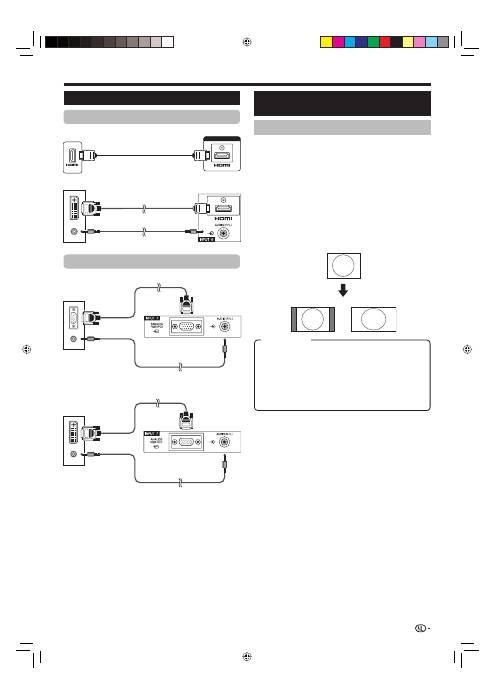
Aansluiten van een PC
OPMERKING
De PC-ingangsaansluitingen zijn DDC1/2B-compatibel.
Zie blz. 42 voor een lijst van PC-signalen waarmee de TV
compatibel is.
Bij gebruik van bepaalde Macintosh computers kan een
Macintosh adapter vereist zijn.
Bij aansluiting op een PC zal het ingangssignaaltype
automatisch gedetecteerd worden, met uitzondering van
1.024
g
768 en 1.360
g
768 signalen. Zie
Kiezen van
de ingangsresolutie
op blz. 40.
•
•
•
•
Analoge verbinding
OPMERKING
Zie blz. 35 voor AV-signalen (480i/480p/576i/576p/720p/
1080i/1080p). De ANALOGUE RGB (PC) aansluiting
(INPUT7) is niet compatibel met 480i/576i/1080p signalen.
•
Aansluiten van een PC
HDMI-verbinding
Weergeven van een PC-beeld op
het scherm
Selecteren van de beeldgrootte
U kunt de beeldgrootte selecteren.
Druk op
SCREEN SIZE
.
Het
SCREEN SIZE
(SCHERMFORMAAT) menu
verschijnt.
Druk op
SCREEN SIZE
of
a
/
b
om het
gewenste onderdeel in het menu te selecteren.
OPMERKING
Sluit de PC aan voordat u begint met het maken van de
instellingen.
De beschikbare beeldgrootten variëren afhankelijk van het
ingangssignaaltype.
VOORBEELD
1
•
2
•
•
VOLLEDIG:
Het beeld vult het volledige scherm.
CINEMA:
Voor 14:9 letterbox beelden. Bij sommige
programma’s kunnen er balken aan de boven- en
onderkant van het beeld zijn.
4:3:
Het beeld wordt over het volledige scherm
weergegeven met de oorspronkelijke beeldverhouding.
Dot by Dot:
Het beeld wordt met hetzelfde aantal pixels
op het scherm weergegeven.
39
ø 3,5 mm stereo ministekkerkabel
INPUT4 of 5
HDMI-gecertificeerde kabel
PC
INPUT6
DVI/HDMI-kabel
RGB-kabel
ø 3,5 mm stereo ministekkerkabel
ø 3,5 mm stereo ministekkerkabel
DVI/RGB-omzettingskabel
4:3
VOLLEDIG
Instellingen
PC
INPUT7
PC
INPUT7
PC
KRL3237V_NL.indd 39
KRL3237V_NL.indd 39
2008/06/13 14:54:45
2008/06/13 14:54:45
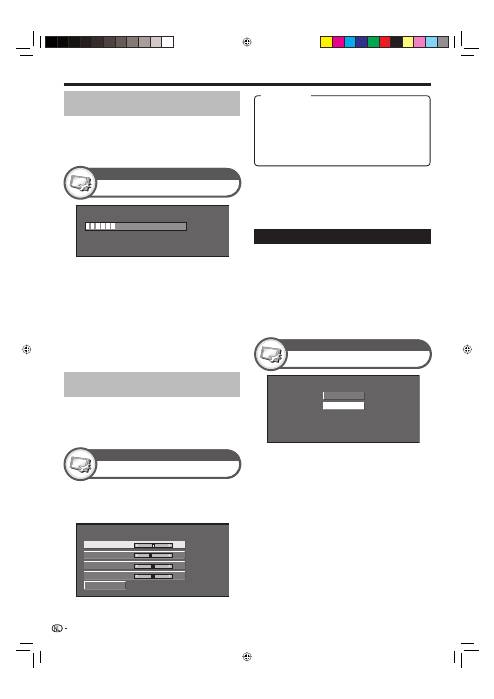
Aansluiten van een PC
Druk op
a
/
b
om het onderdeel te selecteren
dat u wilt instellen.
Druk op
c
/
d
om de gewenste waarde in te
stellen.
1
2
Reset
H-Pos
[ 90]
a
b
a
b
a
b
a
b
V-Pos
Klok
Fase
[ 39]
[ 90]
[ 20]
OPMERKING
U kunt alleen het “Ingangssignaal” in het “Instellingen”
menu selecteren bij ontvangst van een van de twee
bovenstaande ingangssignalen.
•
1024 x 768
1360 x 768
(Voorbeeld)
Fijn Sync.
Instellingen
OPMERKING
Om alle onderdelen op de fabrieksinstellingen terug te
zetten, drukt u op
a
/
b
om “Reset” te selecteren en dan
drukt u op
ENTER
.
“Klok” en “Fase” in het “Fijn Sync.” menu kan alleen
worden afgesteld bij invoer van analoge signalen via de
INPUT7 aansluiting.
Kiezen van de ingangsresolutie
Sommige ingangssignalen moeten handmatig
worden geregistreerd om juist te kunnen worden
weergegeven.
De twee ingangssignalen (resoluties) in de
onderstaande lijst kunnen niet van elkaar
onderscheiden worden wanneer ze worden
ontvangen. In dit geval dient u het juiste signaal
handmatig in te stellen. Nadat dit eenmaal is
gebeurd, zal het signaal (resolutie) correct worden
weergegeven wanneer het opnieuw binnenkomt.
•
•
•
•
Ingangssignaal
Instellingen
30%
OPMERKING
Wanneer “Auto Sync.” succesvol is, verschijnt het bericht
“Auto Sync met succes afgesloten.”. Indien niet, dan is
“Auto Sync.” mislukt.
“Auto Sync.” kan toch mislukt zijn, ook al verschijnt het
bericht “Auto Sync met succes afgesloten.”.
“Auto Sync.” kan mislukken als het PC-beeld een lage
resolutie heeft, als er onduidelijke (zwarte) randen zijn of
als het beeld wordt verplaatst terwijl “Auto Sync.” wordt
uitgevoerd.
U moet de PC op de TV aansluiten en daarna inschakelen
voordat u “Auto Sync.” start.
“Auto Sync.” kan alleen worden uitgevoerd bij ontvangst
van analoge ingangssignalen via de INPUT7 aansluiting.
Handmatig instellen van het PC-
beeld
Gewoonlijk kunt u de positie en de toestand van
het beeld gemakkelijk instellen met “Auto Sync.”
In sommige gevallen is het echter nodig om de
instellingen handmatig te maken voor het optimaliseren
van het beeld.
•
•
•
•
•
Auto Sync.
Instellingen
Automatisch instellen van het PC-
beeld
Met deze functie kan het beeld automatisch op de
best mogelijke toestand worden ingesteld wanneer de
analoge aansluitingen van de TV en de PC met een los
verkrijgbare DVI/RGB omzettingskabel enz. met elkaar
zijn verbonden.
H-Pos:
Centreren van het beeld door dit naar links of
rechts te schuiven.
V-Pos:
Centreren van het beeld door dit naar boven of
beneden te schuiven.
Klok:
Afstellen van het beeld wanneer er verticale strepen
in flikkeren.
Fase:
Afstellen van het beeld wanneer letters weinig
contrast hebben of als het beeld flikkert.
40
Instellingen
KRL3237V_NL.indd 40
KRL3237V_NL.indd 40
2008/06/13 14:54:47
2008/06/13 14:54:47
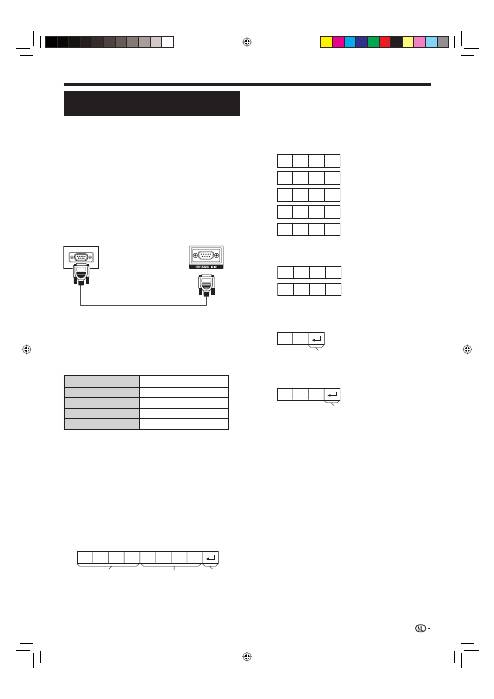
Aansluiten van een PC
C1 C2 C3 C4 P1 P2 P3 P4
Voorwaarden voor de communicatie
Stel de RS-232C communicatieparameters op
de PC zodanig in dat deze overeenkomen met
de communicatie-instellingen van de TV. De
communicatie-instellingen van de TV zijn als volgt:
Baudsnelheid:
9.600 bps
Datalengte:
8 bits
Pariteitsbit:
Geen
Stopbit:
1 bit
Datatransportbesturing:
Geen
Communicatieprocedure
Zend de besturingscommando’s vanaf de PC via de
RS-232C aansluiting.
De TV functioneert overeenkomstig de ontvangen
commando’s en stuurt een responssignaal naar de
PC. Stuur niet meerdere commando’s tegelijk. Wacht
totdat op de PC de OK respons is ontvangen voordat
u het volgende commando stuurt. Zorg dat u “A”
meezendt met de retourcode en controleer of “ERR”
wordt teruggezonden voordat u begint.
Commandoformaat
0
0
5
5
1
0
0
–
3
0
0
0
0
9
0
?
?
?
?
?
O
K
E
R
R
Responscode-formaat
Technische gegevens van de RS-
232C poort
PC-besturing van de TV
Nadat de juiste instellingen op de PC zijn gemaakt,
kunt u de TV vanaf de PC bedienen via de RS-232C
aansluiting. U kunt op de PC het ingangssignaal
(PC/video) kiezen, het volume instellen en tevens
diverse andere afstellingen en instellingen maken,
zodat u de beschikking hebt over automatische
geprogrammeerde weergave.
Gebruik een RS-232C seriële bedieningskabel
(cross-type) (los verkrijgbaar) voor het maken van de
verbinding.
OPMERKING
De diverse instellingen op de PC moeten worden gemaakt
door een persoon die vertrouwd is met PC’s.
•
•
•
Parameter
Voer de parameterwaarden in, vanaf links, en vul
de resterende vakjes met spaties (Zorg dat er vier
waarden voor de parameter worden ingevoerd).
Wanneer de ingevoerde parameter niet binnen het
toelaatbare bereik is, verschijnt de foutmelding “ERR”
(Zie “Responsecode-formaat”).
Wanneer bij sommige commando’s “?” wordt
ingevoerd, verschijnt de huidige ingestelde waarde.
Na het verzenden van de retourcode (0DH) moet u niet
vergeten om een regeltoevoer (0AH) te zenden.
Commando (vier cijfers): Commando. De tekst bestaat
uit vier tekens.
Parameter (vier cijfers): Parameter 0–9, spatie, ?
41
RS-232C seriële bedieningskabel
(cross-type)
Acht ASCII codes
e
CR
Commando
(vier cijfers)
Parameter
(vier cijfers)
Retourcode
Normale respons
Probleem-respons (communicatiefout of verkeerd
commando)
Retourcode (0DH)
Retourcode (0DH)
KRL3237V_NL.indd 41
KRL3237V_NL.indd 41
2008/06/13 14:54:48
2008/06/13 14:54:48
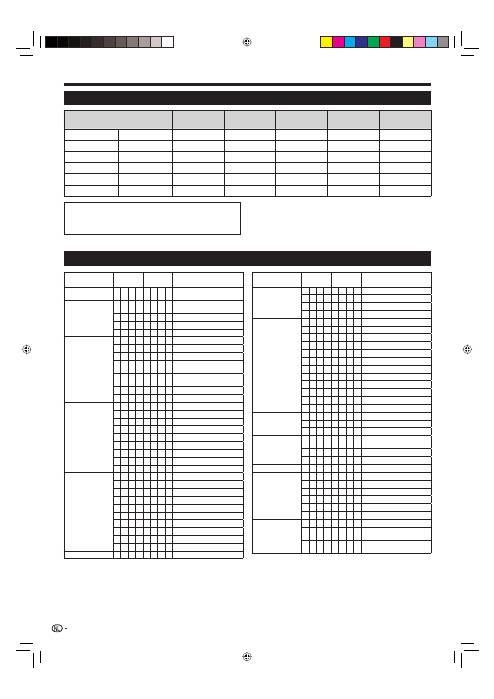
Aansluiten van een PC
OPMERKING
Deze TV heeft een beperkte compatibiliteit met PC’s en
een juiste werking kan alleen gegarandeerd worden als de
gebruikte videokaart exact conform de VESA 60 Hz norm
is. Eventuele variaties ten opzichte van deze norm zullen
resulteren in beeldvervorming.
•
GEKOZEN FUNCTIE
COMMANDO
PARAMETER
INHOUD VAN DE GEKOZEN
FUNCTIE
STROOM-
INSTELLING
P
O W R
0
_
_
_
STROOM UIT
INGANGSKEUZE A
I
T
G D
_
_
_
_
INGANG OMSCHAKELEN
(BEURTELINGS KIEZEN)
I
T
V
D
_
_
_
_
TV (VAST KANAAL)
I
D
T
V
_
_
_
_
DTV (VAST KANAAL)
I
A
V
D
*
_
_
_
INPUT1–8 (1–8)
KANAAL
D
C
C
H
*
*
_
_
TV DIRECT KANAAL (1–99)
C
H
U
P
_
_
_
_
KANAAL OMHOOG
C
H
D W
_
_
_
_
KANAAL OMLAAG
D
T
V
D
*
*
*
_
DRIECIJFERIG DTV DIRECT KANAAL
(1–999) (Niet-Noordische landen)
D
T
V
D
*
*
*
*
VIERCIJFERIG DTV DIRECT KANAAL
(1–9999) (Alleen Noordische landen)
D
T
U
P
_
_
_
_
DTV KANAAL OMHOOG
D
T
D W
_
_
_
_
DTV KANAAL OMLAAG
INGANGSKEUZE B
I
N
P
1
0
_
_
_
INPUT1 (Y/C)
I
N
P
1
1
_
_
_
INPUT1 (FBAS)
I
N
P
1
2
_
_
_
INPUT1 (RGB)
I
N
P
2
0
_
_
_
INPUT2 (Y/C)
I
N
P
2
1
_
_
_
INPUT2 (FBAS)
I
N
P
2
2
_
_
_
INPUT2 (RGB)
I
N
P
3
0
_
_
_
INPUT3
I
N
P
3
1
_
_
_
INPUT3 (S-VIDEO)
I
N
P
3
2
_
_
_
INPUT3 (VIDEO)
AV-SELECTIE
A
V M D
0
_
_
_
BEURTELINGS KIEZEN
A
V M D
1
_
_
_
STANDAARD
A
V M D
2
_
_
_
FILM
A
V M D
3
_
_
_
SPEL
A
V M D
4
_
_
_
GEBRUIKER
A
V M D
5
_
_
_
DYNAMISCH (Vast)
A
V M D
6
_
_
_
DYNAMISCH
A
V M D
7
_
_
_
PC
A
V M D
8
_
_
_
x.v.Colour
A
V M D
?
?
?
?
1–8
VOLUME
V
O
L
M
*
*
_
_
VOLUME (0–60)
GEKOZEN FUNCTIE
COMMANDO
PARAMETER
INHOUD VAN DE GEKOZEN
FUNCTIE
POSITIE
H
P
O
S
*
*
*
_
H-POSITIE (AV/PC)
V
P
O
S
*
*
*
_
V-POSITIE (AV/PC)
C
L
C
K
*
*
*
_
KLOK (0–180)
P
H
S
E
*
*
_
_
FASE (0–40)
SCHERMFORMAAT
W
I
D
E
0
_
_
_
BEURTELINGS KIEZEN (AV)
W
I
D
E
1
_
_
_
4:3 (AV)
W
I
D
E
2
_
_
_
CINEMA 14:9 (AV)
W
I
D
E
3
_
_
_
BREEDBEELD (AV)
W
I
D
E
4
_
_
_
VOLLEDIG (AV)
W
I
D
E
5
_
_
_
ZOOM (AV)
W
I
D
E
6
_
_
_
CINEMA (AV)
W
I
D
E
7
_
_
_
4:3 (PC)
W
I
D
E
8
_
_
_
CINEM (PC)
W
I
D
E
9
_
_
_
VOLLEDIG (PC)
W
I
D
E
1
0
_
_
DOT BY DOT (AV/PC)
W
I
D
E
1
1
_
_
UNDERSCAN (AV)
GELUIDSDEMPING
M U
T
E
0
_
_
_
BEURTELINGS KIEZEN
M U
T
E
1
_
_
_
GELUIDSDEMPING AAN
M U
T
E
2
_
_
_
GELUIDSDEMPING UIT
SURROUND
A
C
S
U
0
_
_
_
SURROUND (BEURTELINGS
KIEZEN)
A
C
S
U
1
_
_
_
SURROUND AAN
A
C
S
U
2
_
_
_
SURROUND UIT
WIJZIGEN GELUID
A
C
H
A
_
_
_
_
BEURTELINGS KIEZEN
SLEEP TIMER
O
F
T
M
0
_
_
_
UIT
O
F
T
M
1
_
_
_
SLEEP TIMER 30 MIN.
O
F
T
M
2
_
_
_
SLEEP TIMER 1 UUR
O
F
T
M
3
_
_
_
SLEEP TIMER 1 UUR 30 MIN.
O
F
T
M
4
_
_
_
SLEEP TIMER 2 UUR
O
F
T
M
5
_
_
_
SLEEP TIMER 2 UUR 30 MIN.
TEKST
T
E
X
T
0
_
_
_
TEKST UIT
T
E
X
T
1
_
_
_
TEKST AAN (BEURTELINGS
KIEZEN)
D
C
P
G
*
*
*
_
RECHTSTREEKS NAAR PAGINA
(100–899)
Tabel met geschikte PC’s
Resolutie
Horizontale
frequentie
Verticale
frequentie
Analoog
(D-sub)
Digitaal
(HDMI)
VESA norm
VGA
640
g
480
31,5 kHz
60 Hz
✔
✔
✔
SVGA
800
g
600
37,9 kHz
60 Hz
✔
✔
✔
XGA
1.024
g
768
48,4 kHz
60 Hz
✔
✔
✔
WXGA
1.360
g
768
47,7 kHz
60 Hz
✔
✔
✔
SXGA
1.280
g
1.024
64,0 kHz
60 Hz
✔
✔
✔
SXGA+
1.400
g
1.050
65,3 kHz
60 Hz
✔
✔
VGA, SVGA, XGA, WXGA, SXGA en SXGA+
zijn wettig gedeponeerde handelsmerken van
International Business Machines Corporation.
RS-232C commandolijst
42
KRL3237V_NL.indd 42
KRL3237V_NL.indd 42
2008/06/13 14:54:49
2008/06/13 14:54:49
Aanhangsel
Problemen oplossen
Probleem
Mogelijke oplossing
Geen stroom.
•
Controleer of
a
(TV)
op de afstandsbediening is ingedrukt.
Druk op
a
(TV)
als de indicator op de TV rood oplicht.
Is het netsnoer aangesloten?
Controleer of u
a
op de TV hebt ingedrukt.
•
•
•
De TV werkt niet juist.
•
Het is mogelijk dat invloeden van buitenaf zoals bliksem, statische elektriciteit enz. een foutieve
werking hebben veroorzaakt. Schakel de TV uit en trek de stekker van het netsnoer ongeveer
een tot twee minuten uit het stopcontact.
•
De afstandsbediening werkt niet.
•
Zijn de batterijen met de polariteit (
e
,
f
) in de juiste richting in het batterijvak geplaatst?
Zijn de batterijen leeg? (Vervang de batterijen door nieuwe.)
Gebruikt u de afstandsbediening bij erg sterke verlichting of bij het licht van een tl-lamp?
Valt het licht van een tl-lamp op de afstandsbedieningssensor?
•
•
•
•
Het beeld is afgesneden.
•
Is de beeldpositie correct ingesteld?
Zijn de scherminstellingen (
SCREEN SIZE
[SCHERMFORMAAT]) zoals de beeldgrootte, juist
gemaakt? (Blz. 35 en 39)
•
•
Vreemde kleur, erg lichte of donkere
kleuren, of kleurvervorming.
•
Stel de kleurtint af.
Is de kamer erg helder verlicht? Het beeld ziet er wellicht te donker uit wanneer de kamer helder verlicht is.
Controleer de “Kleursysteem” instelling (Blz. 33 en 38).
•
•
•
De stroom wordt plotseling
uitgeschakeld.
•
De temperatuur in het inwendige van het apparaat is erg hoog.
Verwijder eventuele voorwerpen die de ventilatieopeningen afsluiten of reinig de openingen.
Is de “Sleep Timer” ingesteld? Selecteer “Uit” in het “Sleep Timer” menu (Blz. 32).
Is “Geen sign. uit” of “Ecologie” geactiveerd?
•
•
•
Geen beeld.
•
Zijn alle externe apparaten correct aangesloten? (Blz. 21–23)
Zijn de ingangssignaal-instellingen correct uitgevoerd nadat de aansluitingen zijn gemaakt? (Blz. 38)
Is de juiste ingangsbron gekozen? (Blz. 16)
Wordt er een niet-compatibel signaal ontvangen? (Blz. 42)
Zijn de beeldinstellingen juist uitgevoerd? (Blz. 30–31)
Is de antenne juist aangesloten? (Blz. 14)
Is “Aan” geselecteerd in “Alleen audio”? (Blz. 36)
•
•
•
•
•
•
•
Geen geluid.
•
Staat het volume erg laag ingesteld?
Zorg dat de hoofdtelefoon niet aangesloten is.
Controleer of u
e
op de afstandsbediening hebt ingedrukt.
•
•
•
De TV maakt soms een krakend geluid.
•
Dit duidt niet op een storing in de werking. Dit gebeurt wanneer de behuizing een weinig uitzet of inkrimpt
als gevolg van veranderingen in de temperatuur. Dit is niet van invloed op de prestatie van de TV.
•
Belangrijke informatie betreffende het gebruik in warme en koude ruimten
Wanneer de TV in een koude ruimte wordt gebruikt (bijv. in een kantoor met een lage temperatuur), kunnen er nabeelden zijn of kan het beeld enigszins
vertraagd zijn. Dit verschijnsel duidt niet op een storing en de TV zal weer normaal werken wanneer de temperatuur hoger wordt.
Laat de TV niet langdurig in een erg warme of koude ruimte. Let er ook op dat de TV niet staat blootgesteld aan direct zonlicht of de hitte van een kachel,
verwarmingsradiator e.d., want dit kan resulteren in vervorming van de behuizing en een foutieve werking van het LCD-paneel.
Opslagtemperatuur:
e
5 °C tot
e
35 °C.
•
•
Informatie over de softwarelicentie voor dit product
Samenstelling van de software
De software die bij dit product wordt geleverd bestaat uit diverse softwarecomponenten waarvan de afzonderlijke
auteursrechten in het bezit zijn van Pioneer of van derden.
Software ontwikkeld door Pioneer en open-source software
De auteursrechten voor de softwarecomponenten en de diverse relevante documenten die bij dit product worden geleverd
en die ontwikkeld of geschreven zijn door Pioneer, zijn eigendom van Pioneer en worden beschermd door de Copyright Act,
internationale verdragen en andere relevante wetten. Dit product maakt ook gebruik van vrij gedistribueerde software en
softwarecomponenten waarvan de auteursrechten in handen zijn van derden. Hieronder vallen softwarecomponenten die
gedekt worden door een GNU General Public License (hierna GPL genoemd), een GNU Lesser General Public License (hierna
LGPL genoemd) of een andere licentieovereenkomst.
Verkrijgen van broncode
Sommige van de ‘open source’ software leveranciers eisen dat de verspreider van hun software de broncode daarvan met de
uitvoerbare softwarecomponenten beschikbaar maakt. De GPL en LGPL overeenkomsten bevatten soortgelijke eisen. Voor
informatie over hoe u de broncode voor de ‘open source’ software en de GPL, LGPL, en verdere informatie over licentie-
overeenkomsten kunt verkrijgen, dient u contact op te nemen met uw plaatselijke Pioneer Klantenservice.
Wij kunnen geen vragen beantwoorden over de broncode voor de open-source software. De broncode voor de
softwarecomponenten waarvan de auteursrechten in het bezit zijn van Pioneer worden niet gedistribueerd.
Dankbetuiging
Dit product bevat de volgende open-source softwarecomponenten:
• linux kernel • modutils • glibc • zlib • libpng
43
KRL3237V_NL.indd 43
KRL3237V_NL.indd 43
2008/06/13 14:54:50
2008/06/13 14:54:50
Aanhangsel
Download instellingen
Digitale instelling
Berichtenlijst
Informatie
Ga naar “HOME MEMU” > “Instellingen” > “Reset”.
Druk op
c
/
d
om “Ja” te selecteren en druk
dan op
ENTER
.
“De TV zal nu automatisch opnieuw starten. OK?”
verschijnt op het scherm.
Druk op
c
/
d
om “Ja” te selecteren en druk
dan op
ENTER
.
“Nu initialiseren...” verschijnt op het scherm en knippert.
Wanneer de reset is voltooid, wordt de stroom
uitgeschakeld en daarna opnieuw ingeschakeld.
De instellingen zijn teruggekeerd naar de
fabrieksinstellingen.
Nu initialiseren...
Identificatie
1
2
•
3
•
•
Reset
Instellingen
Identificatie
Instellingen
Ontvangerrapport
Informatie
Toon rapporten over mislukte en gewijzigde
timerinstellingen.
Reset
Als er ingewikkelde afstellingen zijn gemaakt
zodat de instellingen niet naar normaal kunnen
worden teruggesteld, kunt u alle instellingen op de
fabriekswaarden terugstellen.
Zoeken naar updates*
Alle landen, behalve Groot-Brittannië en Zweden,
worden voor deze functie op “Nee” ingesteld.
De TV bepaalt automatisch of er een nieuwe
softwareversie beschikbaar is wanneer de TV in de
ruststand (standby) staat.
*
Updaten van de TV via DVB-T
Zorg dat uw TV-softwareversie steeds up-to-date is.
Pioneer levert regelmatig nieuwe versies voor de TV-
basissoftware en de DVB-software.
Ja:
Automatisch zoeken of er nieuwe software-updates
beschikbaar zijn wanneer de TV in de ruststand (standby) staat.
Nee:
Niet zoeken naar update-informatie.
Nu:
Controleer nu of er nieuwe software beschikbaar is.
Downloaden van de software
U kunt de methode voor het updaten selecteren.
Als er een nieuwe software-update
beschikbaar is, verschijnt het bericht “Nieuwe
downloadinformatie gevonden.”
Als de TV een update-service ontvangt terwijl
deze in de ruststand (standby) staat, zal er een
bevestigingsmelding verschijnen wanneer het
apparaat wordt ingeschakeld.
Volg de instructies die op het scherm verschijnen.
1
•
2
Ja:
Begin onmiddellijk met downloaden. Het updaten
duurt ongeveer één uur. Tijdens het downloaden kunt u
geen andere bediening uitvoeren.
Annuleer het downloaden door op
ENTER
van de
afstandsbediening te drukken wanneer “Niet doorgaan”
tijdens het updaten op het scherm wordt aangegeven.
Nee:
Begin automatisch met downloaden een paar minuten
nadat het apparaat in de ruststand (standby) is gezet.
•
Wanneer nieuwe software wordt gedetecteerd, kunt
u de update-informatie controleren en de software
downloaden vanaf de “Berichtenlijst”.
OPMERKING
Wanneer de TV de nieuwe software met succes downloadt, wordt het
bericht in de “Berichtenlijst” van het “Informatie” menu bijgewerkt.
De software-update wordt niet uitgevoerd als er geen nieuwe
software beschikbaar is op de ingevoerde downloadtijd.
•
•
U kunt de identificatiecode van de TV op het scherm
controleren wanneer u contact opneemt met de
klantendienst.
WISSEN VAN HET PERSOONLIJKE CODENUMMER
Ga naar “HOME MENU” > “Instellingen”.
Druk op
a
/
b
om “Automatische Installatie”,
“Programma instellen” en dan “Kinderslot”
of “Reset” te selecteren en druk daarna op
ENTER
. Het invoervenster voor het persoonlijke
codenummer verschijnt.
Houd
i
k
en
P
k
op de TV tegelijk ingedrukt
totdat het bericht op het scherm verschijnt.
1
2
3
OPMERKING
De TV moet in de ruststand (standby) blijven staan om te kunnen
downloaden. Schakel de stroom niet met
a
op de TV uit.
Het updaten van de software kan even duren.
•
•
44
Instellingen
Instellingen
KRL3237V_NL.indd 44
KRL3237V_NL.indd 44
2008/06/13 14:54:50
2008/06/13 14:54:50
Aanhangsel
Technische gegevens
Instellingen
32
o
Vlakscherm-TV, Model: KRL-32V
37
o
Vlakscherm-TV, Model: KRL-37V
LCD-paneel
32
o
Advanced Super View & BLACK TFT LCD
37
o
Advanced Super View & BLACK TFT LCD
Resolutie
2 073 600 punten (1 920
g
1 080)
Videokleursysteem
PAL/SECAM/NTSC 3,58/NTSC 4,43/PAL 60
TV-functie
TV-norm
Analoog
CCIR (B/G, I, D/K, L/L’)
Digitaal
DVB-T (OFDM)
Ontvangbare
kanalen
VHF/UHF
Kanalen E2–E12 (VHF), kanalen E21–E69 (UHF), kanalen F2–F10, kanalen I21–I69, kanalen IR
A–IR J (Digitaal: kanalen E5–E69)
CATV
Hyperband, kanalen S1–S41
TV-afstemsysteem
Automatische voorinstelling voor 999 kanalen: niet-Noordische landen / 9999 kanalen: Noordische
landen (ATV: 99 kanalen), automatische naamgeving, automatisch sorteren
Audio
Analoog
NICAM/A2
Digitaal
MPEG AUDIO
Helderheid
450 cd/m
2
Levensduur achtergrondverlichting
60 000 uur (wanneer “Achtergr.vl” op de standaardinstelling staat)
Kijkhoek
H: 176°, V: 176°
Audiovermogen
10 W
g
2
Luidspreker
(100 mm
g
40 mm)
g
2, Ø 20 mm
g
2
Aansluitingen Antenne
UHF/VHF 75
q
DIN-type (Analoog en Digitaal)
RS-232C
D-sub 9-pins mannetjes-stekker
INPUT1
SCART (AV-ingang, Y/C-ingang, RGB-ingang, TV-uitgang)
INPUT2
SCART (AV-ingang/monitoruitgang, Y/C-ingang, AV Link, RGB-ingang)
INPUT3
S-VIDEO (Y/C-ingang), RCA tulpstekkerbus (AV-ingang)
INPUT4
HDMI
INPUT5
HDMI
INPUT6
HDMI, Ø 3,5 mm aansluitbus
INPUT7
15-pins mini D-sub, Ø 3,5 mm aansluitbus
INPUT8
COMPONENT IN: Y/P
B
(C
B
)/P
R
(C
R
), RCA tulpstekkerbus (AUDIO R/L)
DIGITAL AUDIO OUTPUT
Optische SPDIF digitale audio-uitgang
C. I. (gemeenschappelijk interface)
EN50221, R206001
OUTPUT
RCA tulpstekkerbus (AUDIO R/L)
Hoofdtelefoon
Ø 3,5 mm aansluitbus (Audio-uitgang)
Taal voor beeldschermmeldingen
Tsjechisch, Deens, Nederlands, Engels, Estisch, Fins, Frans, Duits, Grieks, Hongaars, Italiaans,
Lets, Litouws, Noors, Pools, Portugees, Russisch, Slowaaks, Sloveens, Spaans, Zweeds, Turks
Stroomvoorziening
220–240 V wisselstroom, 50 Hz
Stroomverbruik
140 W (0,4 W standby) (Methode IEC62087)
171 W (0,4 W standby) (Methode IEC62087)
Gewicht
15,0 kg (zonder standaard),
18,0 kg (met standaard)
18,0 kg (zonder standaard),
21,0 kg (met standaard)
Bedrijfstemperatuur
0 °C tot
e
40 °C
Pioneer behoudt het recht wijzigingen aan te brengen in het ontwerp en de technische gegevens, zonder
voorafgaande kennisgeving, op basis van doorgevoerde verbeteringen in het product. De vermelde
prestatiegegevens zijn nominale waarden van de in serie vervaardigde apparaten. Er kunnen kleine afwijkingen in
deze waarden zijn bij de afzonderlijke apparaten.
OPMERKING
Zie de binnenkant van de achteromslag voor de maattekeningen.
•
•
45
KRL3237V_NL.indd 45
KRL3237V_NL.indd 45
2008/06/13 14:54:52
2008/06/13 14:54:52
Censuurniveaus voor Kinderslot
LEEFTIJD
4
5
6
7
8
9
10
11
12
13
14
15
16
17
18
Voor alle leeftijden
✔
—
—
—
—
—
—
—
—
—
—
—
—
—
—
Bij voorkeur ouderlijke
toestemming
✔
✔
✔
✔
✔
—
—
—
—
—
—
—
—
—
—
X-rated
✔
✔
✔
✔
✔
✔
✔
✔
✔
✔
✔
✔
✔
✔
✔
Voor alle leeftijden
Bij voorkeur ouderlijke
toestemming
X-rated
Voor alle leeftijden
—
—
—
Bij voorkeur ouderlijke
toestemming
✔
—
—
X-rated
✔
✔
—
Product verwijderen bij het einde van de levensduur
Informatie voor de gebruikers betreffende de inzameling en het weggooien van oude
apparatuur en gebruikte batterijen
Deze symbolen op de producten, de verpakking en/of de
bijgeleverde documentatie betekenen dat de gebruikte
elektrische en elektronische producten en batterijen niet met het normale huisvuil mogen worden weggegooid.
Voor een juiste verwerking, terugwinning en recycling van oude producten en gebruikte batterijen dient u deze
naar de hiervoor bestemde inzamelpunten te brengen overeenkomstig de plaatselijke wetgeving.
Door deze producten en batterijen op een verantwoorde manier weg te gooien, helpt u verspilling van waardevolle
grondstoffen tegen te gaan en voorkomt u potentiële negatieve effecten op de menselijke gezondheid en het milieu die
anders zouden kunnen ontstaan door het verkeerd verwerken van het afval.
Voor verdere informatie over de inzameling en recycling van oude producten en batterijen kunt u contact opnemen met
de plaatselijke autoriteiten, het dichtstbijzijnde milieupark of de winkel waar u het product hebt gekocht.
Deze symbolen zijn alleen geldig in de Europese Unie.
Voor landen buiten de Europese Unie:
Als u deze producten wilt weggooien, neem dan contact op met de plaatselijke autoriteiten of uw dealer voor
informatie omtrent de juiste verwijderingsprocedure.
(Voorbeelden van
symbolen voor de
batterijen)
(Symbool voor
apparatuur)
46
Censuur-
niveau van gebruiker
Censuurniveau
van zender
Censuur-
niveau van gebruiker
Censuurniveau
van zender
KRL3237V_NL.indd 46
KRL3237V_NL.indd 46
2008/06/13 14:54:52
2008/06/13 14:54:52

Memo
47
KRL3237V_NL.indd 47
KRL3237V_NL.indd 47
2008/06/13 14:54:54
2008/06/13 14:54:54

Memo
48
KRL3237V_NL.indd 48
KRL3237V_NL.indd 48
2008/06/13 14:54:54
2008/06/13 14:54:54

MANUAL DEL USUARIO
Contenido ........................................................................... 1
Protección medioambiental ............................................. 1
Introducción ....................................................................... 2
Estimado cliente de Pioneer .......................................... 2
Precauciones importantes de seguridad ....................... 2
Mando a distancia ........................................................ 3
Control de otros equipos utilizando el mando a
distancia suministrado ........................................... 4
Marcas comerciales ...................................................... 8
Televisor (Vista frontal) ................................................... 9
Televisor (Vista trasera) .................................................. 9
Preparación ...................................................................... 10
Accesorios suministrados ........................................... 10
Acoplamiento del soporte ........................................... 10
Colocación de las pilas ............................................... 11
Utilización del mando a distancia ................................ 11
Precauciones relacionadas con el mando a distancia ... 11
Precauciones para la instalación ............................ 12
Guía rápida ....................................................................... 13
Resumen de la primera puesta en servicio .................. 13
Antes de conectar la alimentación ............................... 14
Atado de los cables ............................................... 14
Instalación automática inicial ....................................... 15
Comprobación de la potencia de la señal y de la
potencia del canal ............................................... 15
Viendo televisión.............................................................. 16
Operación diaria .......................................................... 16
Encendido/apagado de la alimentación ................. 16
Cambio entre emisiones analógicas y digitales ....... 16
Cambio de canales ................................................ 16
Selección de la fuente de vídeo externa ................. 16
Selección del modo de sonido ............................... 16
EPG (Electronic Programme Guide =
Guía de Programas Electrónica) ............................... 17
Resumen de la EPG .................................................... 17
Ajustes útiles para utilizar la EPG................................. 17
Selección de un programa utilizando la EPG ............... 18
Grabación con temporizador utilizando EPG ............... 19
Cancelación de la grabación con temporizador ........... 19
Teletexto ..................................................................... 20
Utilización de la aplicación MHEG-5
(Reino Unido solamente) ........................................... 20
Conexión de dispositivos externos ............................... 21
Introducción a las conexiones ..................................... 21
Conexión HDMI ..................................................... 22
Conexión de componente ...................................... 22
Conexión S-VIDEO/VIDEO ..................................... 22
Conexión SCART ................................................... 23
Control de equipos con SCART utilizando i/o link.A ... 23
Conexión de altavoz/amplificador .......................... 24
Introducción de una tarjeta smart ................................ 25
HDMI CONTROL .............................................................. 26
Control de equipos HDMI utilizando HDMI CONTROL . 26
Conexión HDMI CONTROL ......................................... 27
Ajuste HDMI CONTROL .............................................. 27
Operación de un dispositivo HDMI CONTROL ............ 28
Operación del menú ........................................................ 29
¿Qué es el HOME MENU? .......................................... 29
Operaciones comunes ........................................... 29
Ajuste básico ................................................................... 30
Ajustes de imagen ...................................................... 30
AV SELECTION ...................................................... 31
Ajustes del audio......................................................... 31
Ajustes de ahorro de energía ...................................... 31
Ajustes de canal.......................................................... 32
Autoinstalación ...................................................... 32
Ajustes de canal digital .......................................... 32
Ajustes de canal analógico ..................................... 33
Ajustes de Contraseña/Bloqueo de los padres ....... 34
Ajustes del idioma (idioma, subtítulos y audio múltiple) ... 34
Funciones de visualización útiles .................................. 35
Selección de tamaño de la imagen ............................. 35
Selección automática del tamaño de la imagen WSS
(Señal de pantalla panorámica) ............................ 35
Selección manual del tamaño de la imagen WSS
(Señal de pantalla panorámica) ............................ 35
Selección manual del tamaño de la imagen ........... 35
Selección manual del tamaño de la imagen a grabar ... 36
Selección automática del tamaño de la imagen HDMI ... 36
Otros ajustes de imagen y audio ................................. 36
Ajuste de la posición de la imagen ......................... 36
Reducción de ruido en la pantalla .......................... 36
Ajuste de volumen automático ............................... 36
Realzando diálogo ................................................. 36
Dando salida a audio solamente ............................ 36
Ajustes de la visualización ........................................... 37
Visualización de canal ............................................ 37
Visualización de hora y título .................................. 37
Otras funciones útiles ..................................................... 38
Ajuste cuando se utilizan dispositivos externos ........... 38
Ajustes de la fuente de entrada .............................. 38
Ignorar entrada especificada .................................. 38
Ajustes del sistema del color .................................. 38
Funciones adicionales ................................................. 38
Conexión de un PC .......................................................... 39
Conexión de un PC ..................................................... 39
Visualización de una imagen de PC en la pantalla ....... 39
Selección del tamaño de la imagen ........................ 39
Ajuste automático de la imagen del PC .................. 40
Ajuste manual de la imagen del PC ........................ 40
Selección de la resolución de entrada ......................... 40
Especificaciones del puerto RS-232C ......................... 41
Tabla de compatibilidad con PC .................................. 42
Lista de comandos RS-232C ...................................... 42
Apéndice .......................................................................... 43
Búsqueda de errores .................................................. 43
Actualización de su televisor vía DVB-T ....................... 44
Reiniciar ...................................................................... 44
Identificación ............................................................... 44
Especificaciones ......................................................... 45
Eliminación del televisor al terminar su vida útil ............ 46
ESP
AÑOL
Las ilustraciones y la OSD (On-Screen Display = visualización en pantalla) en este manual del usuario tienen una función
meramente explicativa y pueden tener pequeñas diferencias con las operaciones reales.
Los ejemplos utilizados en este manual se basan en el modelo KRL-37V.
•
•
Contenido
1
ESPAÑOL
KRL3237V_ES.indd 1
KRL3237V_ES.indd 1
2008/06/13 14:45:08
2008/06/13 14:45:08
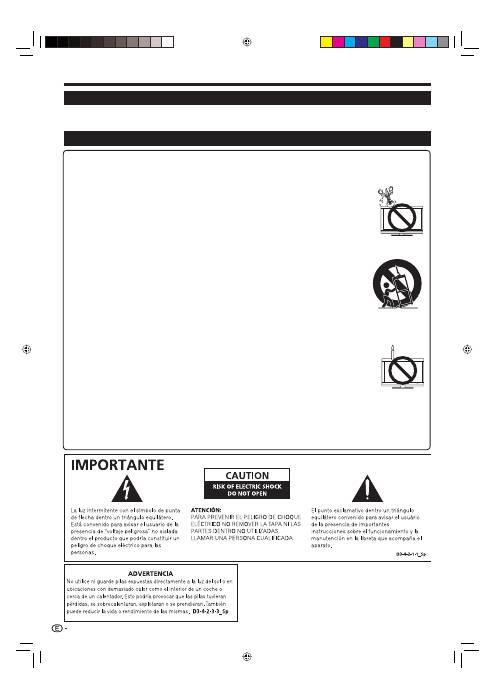
Limpieza—Desconecte el cable de CA de la toma de CA antes de limpiar el aparato. Utilice un paño húmedo para limpiar.
No utilice productos de limpieza líquidos o en aerosol.
Agua y humedad—No use el aparato cerca del agua, por ejemplo cerca de bañeras, lavabos, fregaderos, lavadoras,
piscinas o en sótanos húmedos.
No coloque floreros o cualquier recipiente lleno de agua sobre el aparato. El agua podría derramarse
sobre el aparato y ocasionar un incendio o descarga eléctrica.
Soporte—No coloque el producto en un carrito, soporte, trípode o mesa inestable. Si lo hace, el producto
podrá caerse y estropearse o causar lesiones graves a personas. Utilice solamente un carrito, soporte,
trípode, ménsula o mesa recomendado por el fabricante o vendido junto con el producto. Cuando coloque
el producto en una pared, asegúrese de seguir las instrucciones del fabricante. Utilice solamente el
hardware de montaje recomendado por el fabricante.
Al trasladar o cambiar de sitio el aparato colocado sobre un soporte móvil, éste debe moverse con cuidado.
Las paradas bruscas, la fuerza excesiva o los desniveles del suelo pueden hacer que el aparato se caiga del soporte móvil.
Ventilación—Las entradas de ventilación y demás aberturas de la carcasa están diseñadas para
ventilación. No cubra ni bloquee estas aberturas ya que podría producir un recalentamiento del
aparato y además acortaría su vida útil. No ponga el aparato sobre una cama, sofá, alfombra o
superficie similar, podrían quedar bloqueadas las aberturas de ventilación. Este producto no está
diseñado para instalación empotrada; no lo coloque en lugares cerrados, tales como librerías o
estanterías, a menos que tenga una ventilación adecuada o el fabricante lo especifique.
La pantalla LCD usada en este aparato es de cristal. Por lo tanto, puede romperse si el televisor se cae o
recibe un golpe. Si se rompe la pantalla LCD, tenga cuidado de no hacerse daño con los cristales rotos.
Fuentes de calor—Mantenga el aparato alejado de fuentes de calor tales como radiadores,
calefactores, estufas y cualquier artefacto que genere calor (incluidos los amplificadores).
Para evitar incendios, nunca ponga velas sobre el televisor o cerca del mismo.
Para evitar incendios o descargas eléctricas, no coloque el cable de CA eléctrica debajo del televisor o de objetos
pesados.
No deje la imagen detenida durante mucho tiempo, esto podría causar que la imagen consecutiva
permanezca igual.
Habrá consumo de energía siempre que el enchufe esté conectado.
Revisión—No intente revisar el producto usted mismo. La extracción de las cubiertas puede exponerle a
alta tensión y a otras condiciones peligrosas. Para ejecutar la revisión solicite una persona cualificada.
La pantalla LCD es un producto de alta tecnología, dada su alta resolución en la reproducción de imagen.
Debido a la gran cantidad de píxeles, ocasionalmente algún píxel no activo puede aparecer en la pantalla como un punto
azul, verde o rojo. Esto estaría dentro de las especificaciones del producto y no constituye un fallo.
Precauciones al transportar el televisor
Cuando transporte el televisor, no lo tome nunca por los altavoces. El televisor deberá ser transportado siempre por dos
personas que lo tomarán con ambas manos, una a cada lado del televisor.
•
•
•
•
•
•
•
•
•
•
•
•
•
Introducción
Estimado cliente de Pioneer
Gracias por comprar el televisor con pantalla plana de Pioneer. Para asegurarse de que usa el producto de forma segura y
evitar problemas de funcionamiento, lea atentamente las Precauciones importantes de seguridad antes de usar el producto.
Precauciones importantes de seguridad
2
KRL3237V_ES.indd 2
KRL3237V_ES.indd 2
2008/06/13 14:45:09
2008/06/13 14:45:09
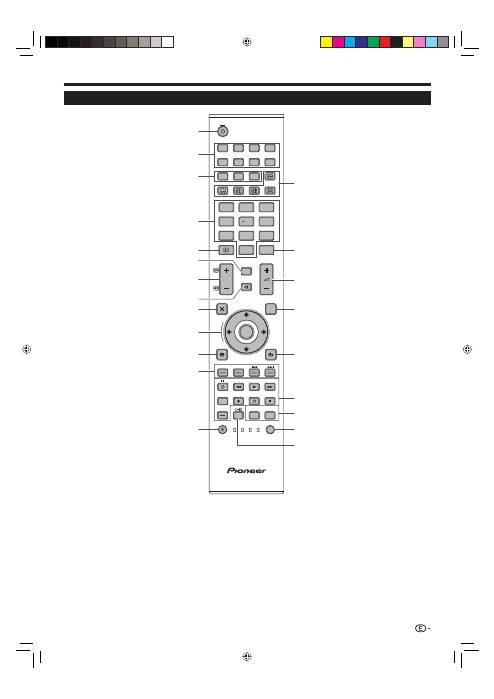
Introducción
Mando a distancia
TV
DTV
RADIO
1
2
3
4
5
6
7
8
TV
INPUT
4
5
6
7
8
9
1
2
3
0
P.INFO
INFO
P
CH RETURN
EXIT
DVD TOPMENU/
GUIDE
EPG
ENTER
HOME
MENU
MENU
RETURN
CTRL
HDMI
REC STOP
HDD
AV
SELECTION
CM SKIP
DVD
TOOLS
SCREEN
SIZE
SOURCE
TV
STB DVR VCR
DVD
SELECT
1
2
3
4
12
5
7
9
11
13
10
6
8
14
19
20
15
17
18
21
22
16
a
(TV) (Espera/Encendido)
(Página 16)
INPUT 1–8
Selecciona una fuente de entrada
(Página 16).
Botones para cambiar de modo
TV
Pulse para acceder al modo de
televisión analógica convencional.
DTV
Pulse para acceder al modo
televisión digital.
RADIO
DTV: Cambiar entre los modos
RADIO y Datos.
Cuando por DVB sólo se
transmiten emisiones de datos (sin
emisiones de radio), se saltarán
las emisiones de radio.
Botones numéricos 0–9
Ajustar el canal.
Introducir los números deseados.
Pone la página en el modo de
teletexto.
Cuando los cinco países nórdicos
(Suecia, Noruega, Finlandia,
Dinamarca, o Islandia) están
seleccionados en el ajuste de país
en “Autoinstalación” (página 32),
los servicios DTV tienen cuatro
dígitos. Cuando está seleccionado
otro país, los servicios DTV tienen
tres dígitos.
p
(INFO)
Pulse para visualizar la información
de la emisora (número de canal,
señal, etc.) en la esquina superior
derecha de la pantalla (Página 37).
CH RETURN
Púlselo para volver al canal o
entrada externa que se seleccionó
previamente.
P
k
/
l
(
e
/
f
)
Selecciona el canal de televisión.
Selecciona la página en el modo de
teletexto.
e
(Silenciamiento)
Activar/desactivar el sonido del
televisor.
g
(EXIT)
Para salir de la pantalla “HOME
MENU”.
a
/
b
/
c
/
d
(Cursor)
Selecciona un elemento deseado en
la pantalla de configuración.
ENTER
Ejecute un comando en la pantalla
“HOME MENU”.
ATV/DTV: Visualiza la lista de programas
cuando no está activa ninguna otra
pantalla de “HOME MENU”.
1
2
3
•
4
•
5
6
7
8
9
0
Botones para operaciones útiles
1
(Subpágina)
(Página 20)
[
(Subtítulos)
Activar/desactivar idiomas del
teletexto (Páginas 20 y 34).
k
(Presentación de teletexto
oculto)
(Página 20)
3
(Congelación/Retención)
Pulse para congelar una imagen en
movimiento en la pantalla.
Teletexto: Detiene automáticamente
la actualización de páginas de
teletexto o cancela el modo de
retención.
m
(Teletexto)
ATV: Visualiza teletexto analógico
(Página 20).
DTV: Selecciona MHEG-5 y teletexto
para DTV (Página 20).
P. INFO
Pulse para visualizar la información
del programa que se transmite
mediante emisión de vídeo digital en
la esquina superior izquierda de la
pantalla (Sólo DTV).
i
k
/
l
(Volumen)
Aumentar/disminuir el volumen del
televisor.
EPG
DTV: Visualizar la pantalla EPG
(Páginas 17–19).
6
(RETURN)
Retorna a la pantalla “HOME MENU”
anterior.
Botones para HDMI CONTROL
Si un equipo externo está conectado
mediante cables HDMI y es
compatible con HDMI CONTROL,
puede utilizar estos botones HDMI
CONTROL. Para los detalles
consulte las páginas 26 y 28.
Botones para ajustes de la
imagen
SCREEN SIZE
Selecciona un tamaño de pantalla
(Páginas 35 y 39).
AV SELECTION
Selecciona un ajuste de vídeo
(Página 31).
SELECT
Cambia la selección entre
TV
,
STB
,
DVD/DVR
, y
VCR
, de forma
que pueda controlar otro equipo
conectado, usando el mando a
distancia suministrado (Páginas 4
– 7).
t
(Modo de sonido)
Selecciona el modo múltiplex de
sonido (Página 16).
R
T
Y
U
I
O
P
A
S
h
(HOME MENU)
Activar/desactivar la pantalla “HOME
MENU”.
Botones Color (Rojo/Verde/
Amarillo/Azul)
Los botones coloreados se utilizan
correspondientemente para seleccionar
los elementos coloreados en la pantalla
(por ejemplo, EPG, MHEG-5, Teletexto).
a
(SOURCE)
(Páginas 6–7)
Q
W
E
NOTA
Pulse y mantenga pulsados
9
y
18
simultáneamente en el mando a distancia para ver la demostración “100Hz” en una pantalla dual.
•
3
KRL3237V_ES.indd 3
KRL3237V_ES.indd 3
2008/06/13 14:45:11
2008/06/13 14:45:11
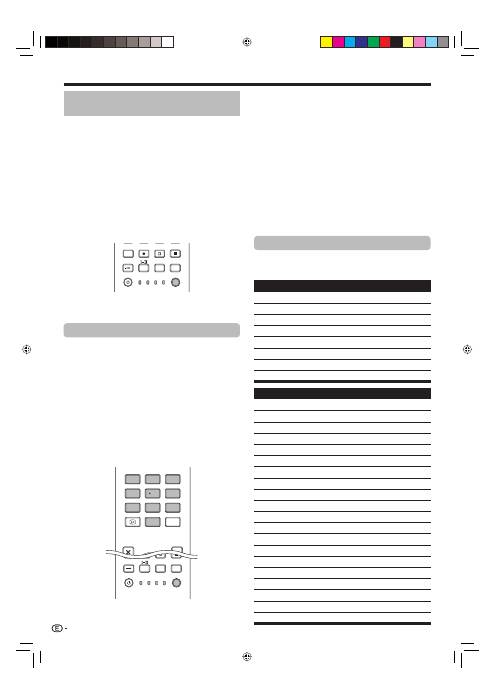
Introducción
Control de otros equipos utilizando
el mando a distancia suministrado
Utilizando el mando a distancia suministrado, puede
controlar otros equipos en conexión: un receptor-
decodificador (STB), un reproductor de DVD, un
grabador de DVD/HDD (DVR), un reproductor de BD o
una videograbadora (VCR).
Antes de usar esta función necesita preajustar el
mando a distancia suministrado con el código de
fabricante del equipo que se controlará. Cuando
quiera controlar el equipo, pulse
SELECT
en el mando
a distancia para seleccionar un modo adecuado
dependiendo del equipo; la selección cambia entre
TV
,
STB
,
DVD/DVR
, y
VCR
. Los correspondientes
indicadores de modo en el mando a distancia
muestran el modo actualmente seleccionado.
CTRL
HDMI
REC STOP
HDD
AV
SELECTION
CM SKIP
DVD
TOOLS
SCREEN
SIZE
SOURCE
TV
STB DVR VCR
DVD
SELECT
NOTA
Cuando controle un reproductor de BD, seleccione
el modo DVD/DVR.
Preajuste de códigos de fabricante
Pulse
SELECT
en el mando a distancia para
seleccionar el modo STB, DVD/DVR, o VCR
dependiendo del equipo.
Después de confirmar que se ha apagado el
indicador del modo seleccionado previamente,
mantenga pulsado
SELECT
, y luego pulse
1
en
el mando a distancia.
Parpadea el indicador de modo correspondiente.
Pulse
0
–
9
para introducir un código de
fabricante de tres dígitos.
Para identificar el código apropiado consulte la lista
de códigos de fabricante. El indicador de modo se
enciende durante aproximadamente un segundo y
luego se apaga; con esto se completa el preajuste del
código de fabricante.
EXIT
DVD TOPMENU/
GUIDE
EPG
4 5 6
7 8 9
0
P.INFO
1 2 3
INFO
SOURCE
TV
STB DVR VCR
DVD
SELECT
CTRL
HDD
AV
SELECTION
CM SKIP
DVD
TOOLS
SCREEN
SIZE
•
1
2
•
3
•
NOTA
Si transcurre aproximadamente un minuto sin
que ejecute una operación mientras un indicador
de modo está parpadeando, se cancela el
procedimiento del preajuste del código.
Si introduce un código que no aparezca en la tabla,
un indicador de modo parpadea rápidamente
durante aproximadamente un segundo y luego
parpadea igual que antes.
Para abandonar el procedimiento de preajuste de
código a la mitad mientras un indicador de modo
está parpadeando, puede pulsar
SELECT
en el
mando a distancia.
Los ajustes predeterminados de los códigos de
fabricante para los modos STB, DVD/DVR, y
videograbadora (VCR) son “000”, “100”, y “500”
respectivamente.
Códigos de fabricante
Es posible que no pueda controlar parcial o
completamente algunos de los equipos en las tablas
con el mando a distancia suministrado.
STB (Receptor-decodificador)
000
PIONEER 1 (ajuste predeterminado)
001
PIONEER 2
002
CANAL SATELLITE
003
HUMAX
004
PACE 1
005
PACE 2
006
QUALI-TV
007
SKY DIGITAL
DVD
100
PIONEER 1 (ajuste predeterminado)
101
PIONEER 2
102
AKAI
103
DENON
104
HITACHI
105
JVC
106
KENWOOD 1
107
KENWOOD 2
108
PANASONIC 1
109
PANASONIC 2
110
PHILIPS 1
111
PHILIPS 2
112
SAMSUNG
113
SHARP
114
SONY 1
115
SONY 2
116
SONY 3
117
THOMSON
118
TOSHIBA
119
YAMAHA
•
•
•
•
*
4
KRL3237V_ES.indd 4
KRL3237V_ES.indd 4
2008/06/13 14:45:12
2008/06/13 14:45:12

Introducción
DVR
200
PIONEER 1
201
PIONEER 2
202
PIONEER 3
203
PANASONIC
204
PHILIPS 1
205
PHILIPS 2
206
SHARP
207
SONY
208
TOSHIBA
BD
300
PIONEER
301
LG
302
PANASONIC
303
SAMSUNG
304
SONY
305
TOSHIBA
Videograbadora
500
PIONEER 1 (ajuste predeterminado)
501
PIONEER 2
502
AIWA 1
503
AIWA 2
504
AKAI 1
505
AKAI 2
506
AKAI 3
507
DAEWOO
508
GRUNDIG 1
509
GRUNDIG 2
510
GRUNDIG 3
511
GRUNDIG 4
512
HITACHI 1
513
HITACHI 2
514
HITACHI 3
515
JVC 1
516
JVC 2
517
JVC 3
518
JVC 4
519
JVC 5
520
LOEWE 1
521
LOEWE 2
522
MATSUI
523
ORION
524
PANASONIC 1
525
PANASONIC 2
526
PHILIPS 1
Videograbadora
527
PHILIPS 2
528
PHILIPS 3
529
SANYO
530
SAMSUNG 1
531
SAMSUNG 2
532
SAMSUNG 3
533
SAMSUNG 4
534
SHARP
535
SONY 1
536
SONY 2
537
SONY 3
538
SONY 4
539
SONY 5
540
SONY 6
541
SONY 7
542
THOMSON
543
TOSHIBA
5
KRL3237V_ES.indd 5
KRL3237V_ES.indd 5
2008/06/13 14:45:14
2008/06/13 14:45:14
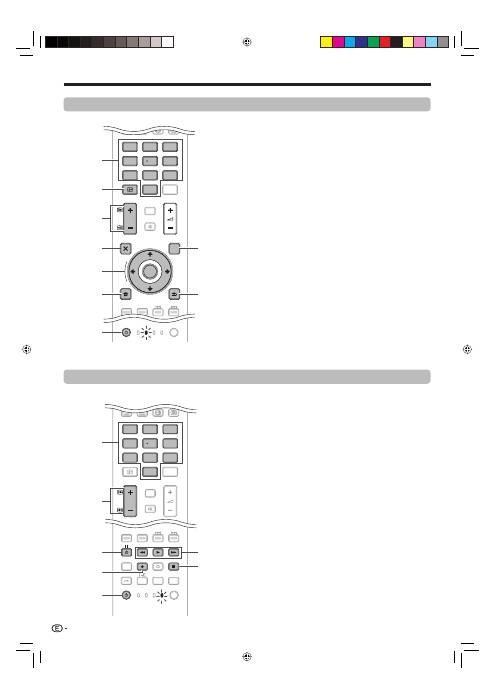
Utilización con otro equipo (STB)
Botones de control de STB (Receptor-
decodificador)
En el modo STB, los botones en el mando a distancia
funcionan de la siguiente forma.
0–9
Funcionan como los botones numéricos.
INFO
Pulse para visualizar información sobre la emisión en
curso.
P
k
/
l
Pulse para sintonizar un canal más alto o más bajo.
EXIT
Pulse para salir de la pantalla del menú de emisión o de
la pantalla de la guía de emisión.
ENTER
Pulse para activar la función seleccionada.
a
/
b
/
c
/
d
Pulse para seleccionar elementos en la pantalla del menú
de emisión o en la pantalla de la guía de emisión.
MENU
Pulse para visualizar la pantalla del menú de emisión.
SOURCE
a
Enciende y apaga el receptor-decodificador.
GUIDE
Pulse para visualizar la pantalla de la guía de emisión.
RETURN
Cuando se esté visualizando la pantalla de menú de
emisión, pulse para restaurar inmediatamente la pantalla
anterior.
E
1
2
3
4
5
6
7
8
9
Botones de control de la videograbadora
En el modo VCR, los botones en el mando a distancia
funcionan de la siguiente forma.
0–9
Funcionan como los botones numéricos.
P
k
/
l
Pulse para seleccionar canales del sintonizador del
televisor en la videograbadora.
l
(Pausa/imagen fija)
Ajusta pausas e imágenes fijas.
p
(Grabación)
Comenzar a grabar.
SOURCE
a
Enciende y apaga la videograbadora.
m
(Retroceso)
Rebobina la cinta y permite buscar imágenes.
n
(Reproducción)
Comenzar la reproducción.
o
(Avance rápido)
Hace avanzar rápido la cinta y permite buscar imágenes.
r
(Parar)
Para la reproducción.
E
1
2
3
4
5
6
7
TV
DTV
RADIO
4
5
6
7
8
9
1
2
3
0
P.INFO
INFO
P
CH RETURN
CTRL
HDMI
REC STOP
HDD
AV
SELECTION
CM SKIP
DVD
TOOLS
SCREEN
SIZE
SOURCE
TV
STB DVR VCR
DVD
SELECT
TV
DTV
RADIO
P.INFO
INFO
CH RETURN
CTRL
HDMI
REC STOP
HDD
AV
SELECTION
CM SKIP
DVD
TOOLS
SCREEN
SIZE
TV
STB DVR
DVD
SELECT
5
3
4
7
6
2
1
Utilización con otro equipo (Videograbadora)
TV
DTV
RADIO
4
5
6
7
8
9
1
2
3
0
P.INFO
INFO
P
CH RETURN
EXIT
DVD TOPMENU/
GUIDE
EPG
ENTER
HOME
MENU
MENU
RETURN
SOURCE
TV
STB DVR VCR
DVD
SELECT
TV
DTV
RADIO
P.INFO
CH RETURN
TV
DVR VCR
DVD
SELECT
1
2
3
4
6
7
5
8
9
Introducción
6
KRL3237V_ES.indd 6
KRL3237V_ES.indd 6
2008/06/13 14:45:14
2008/06/13 14:45:14
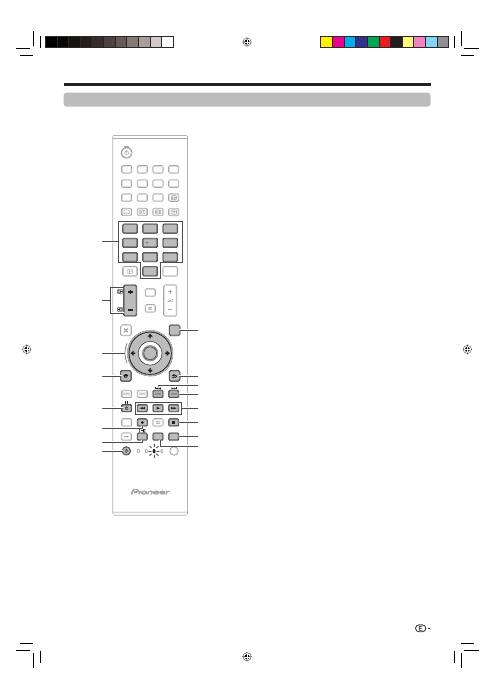
Introducción
Utilización con otro equipo (DVD/DVR)
Botones de control de DVD/DVR
En el modo DVD/DVR, los botones en el mando a
distancia funcionan de la siguiente forma.
0–9
Funcionan como los botones numéricos.
P
k
/
l
(solamente grabador de DVD/HDD (DVR))
Pulse para cambiar el canal del sintonizador incorporado
en el grabador de DVD/HDD (DVR).
ENTER
Pulse para activar la función seleccionada.
a
/
b
/
c
/
d
Pulse para seleccionar elementos en la pantalla de menú
DVD.
MENU
Pulse para visualizar el menú DVD.
l
(Pausa/imagen fija)
Ajusta pausas e imágenes fijas.
p
(Grabación) (solamente grabador de DVD/HDD
(DVR))
Comenzar a grabar.
TOOLS (herramientas) (Solamente reproductor de
BD Pioneer)
Pulse para visualizar el menú “TOOLS”.
SOURCE
a
Encender y apagar la alimentación del reproductor de
DVD o del grabador de DVD/HDD (DVR).
DVD TOP MENU
Cuando se pulse este botón, se visualizará el menú
principal DVD.
RETURN
Cuando se esté visualizando el menú DVD, pulse para
restaurar inmediatamente la pantalla anterior.
j
(Búsqueda de capítulo)
Cada vez que lo pulse, regresará al inicio del capítulo anterior.
k
(Búsqueda de capítulo)
Cada vez que lo pulse, irá al inicio del capítulo siguiente.
m
(Barrido)
Pulse para retroceder.
n
(Reproducción)
Comenzar la reproducción.
o
(Barrido)
Pulse para avanzar rápido.
r
(Parar)
Pulse para detener la reproducción o la grabación. Con algunos
reproductores de DVD o grabadores de DVD/HDD (DVRs),
pulsando el botón dos veces puede abrirse la bandeja del disco.
REC STOP (solamente grabador de DVD/HDD (DVR))
Pulse
p
y
r
al mismo tiempo para detener la grabación.
Esta operación sólo está disponible para grabadores de
DVD/HDD Pioneer y Sony (DVRs).
HDD (solamente grabador de DVD/HDD (DVR))
Pulse para seleccionar el disco duro (HDD) para
reproducción o grabación.
DVD (solamente grabador de DVD/HDD (DVR))
Pulse para seleccionar el DVD para reproducción o grabación.
NOTA
Puede controlar un reproductor de BD en el modo
DVD/DVR.
El reproductor de DVD, el grabador de DVD/HDD (DVR)
o el reproductor de BD no pueden seleccionarse a la vez.
E
1
2
3
4
5
6
7
8
9
0
Q
W
E
R
T
Y
•
•
TV
DTV
RADIO
1
2
3
4
5
6
7
8
TV
INPUT
4
5
6
7
8
9
1
2
3
0
P.INFO
INFO
P
CH RETURN
EXIT
DVD TOPMENU/
GUIDE
EPG
ENTER
HOME
MENU
MENU
RETURN
CTRL
HDMI
REC STOP
HDD
AV
SELECTION
CM SKIP
DVD
TOOLS
SCREEN
SIZE
SOURCE
TV
STB DVR VCR
DVD
SELECT
TV
DTV
RADIO
1
2
3
4
5
6
7
8
TV
INPUT
P.INFO
INFO
CH RETURN
EXIT
CTRL
HDMI
REC STOP
CM SKIP
TV
STB
VCR
SELECT
1
4
8
5
6
7
3
9
10
14
15
12
11
13
16
2
7
KRL3237V_ES.indd 7
KRL3237V_ES.indd 7
2008/06/13 14:45:16
2008/06/13 14:45:16
Introducción
Marcas comerciales
“HDMI, el logotipo HDMI y High-Definition Multimedia Interface son marcas de
fábrica o marcas registradas de HDMI Licensing LLC.”
•
Fabricado bajo licencia de Dolby Laboratories.
“Dolby” y el símbolo de la doble D son marcas comerciales de Dolby Laboratories.
•
•
TruSurround XT, SRS y
h
el símbolo es una marca registrada de SRS Labs,
Inc.
TruSurround XT tecnología esta incorporada bajo licencia de SRS Labs, Inc.
•
•
El logotipo “HD ready 1080P” es una marca comercial de EICTA.
•
El logotipo DVB es la marca registrada del proyecto Digital Video Broadcasting—
DVB.
•
“x.v.Colour” y
son marcas comerciales de Sony Corporation.
•
8
KRL3237V_ES.indd 8
KRL3237V_ES.indd 8
2008/06/13 14:45:17
2008/06/13 14:45:17
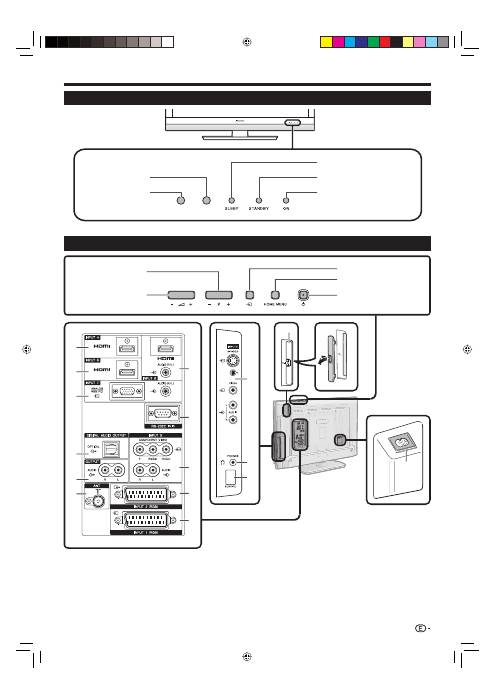
Introducción
12
13
14
7
8
9
10
11
1
2
3
4
5
6
15
16
Terminal INPUT4 (HDMI)
Terminal INPUT5 (HDMI)
Terminales INPUT7 (ANALOGUE
RGB/AUDIO)
Terminal DIGITAL AUDIO OUTPUT
Terminales OUTPUT (AUDIO)
Terminal ANT (antena)
1
2
3
4
5
6
Televisor (Vista frontal)
Televisor (Vista trasera)
Terminales INPUT6 (HDMI/AUDIO)
Terminal RS-232C
Terminales INPUT8 (COMPONENT/
AUDIO)
Terminal INPUT2 (RGB)
Terminal INPUT1 (RGB)
7
8
9
10
11
Terminales INPUT3
PHONES (Auriculares)
Conexión SERVICE
Ranura de COMMON INTERFACE
Terminal AC INPUT
12
13
14
15
16
RLS*
ADVERTENCIA:
La presión del sonido excesivo
proveniente de auriculares puede causar
sordera.
RLS = Room Light Sensor (Sensor de luz de la habitación)
*
Sensor del mando a
distancia
Indicador
ON
Indicador
SLEEP
Indicador
STANDBY
Botón
HOME MENU
Botón
a
(alimentación)
i
k
/
l
Botones
de volumen
P
k
/
l
Botones de
programación (canales)
Botón
b
(Fuente de entrada)
9
KRL3237V_ES.indd 9
KRL3237V_ES.indd 9
2008/06/13 14:45:20
2008/06/13 14:45:20
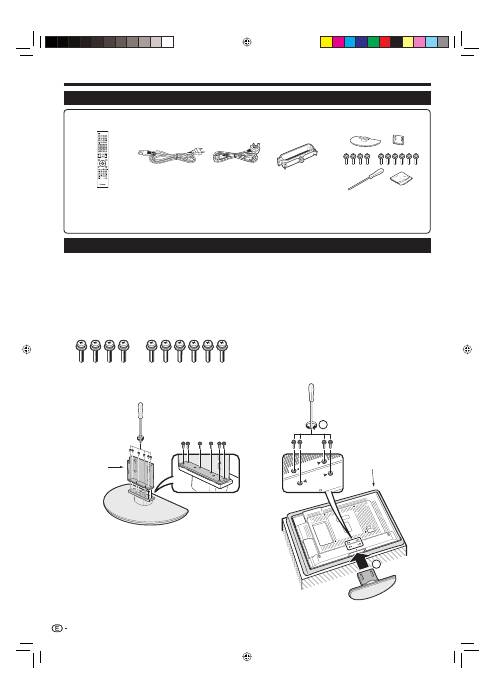
Confirme que se han suministrado diez tornillos
con el soporte.
Acople a la base el poste de apoyo para soporte
utilizando los seis tornillos con el destornillador
(que se suministran) como se muestra.
1
2
Preparación
Inserción del soporte.
Inserte el soporte en las aberturas en la
parte inferior del televisor (Sostenga el
soporte de forma que no caiga desde el
borde del área de la base).
Inserte y apriete los cuatro tornillos cortos en los
cuatro agujeros en la parte trasera del televisor.
3
1
2
1
2
NOTA
Para separar el soporte, ejecute los pasos anteriores en el
orden inverso.
•
Accesorios suministrados
Acoplamiento del soporte
Antes de poner (o quitar) el soporte, desenchufe el cable de CA del terminal AC INPUT.
Antes de empezar a trabajar, extienda un material blando sobre la superficie donde va a colocar el televisor.
Esto evitará que se estropee la pantalla.
PRECAUCIÓN
Acople el soporte en la dirección correcta.
Cerciórese de seguir las instrucciones. La instalación incorrecta del soporte puede causar la caída del televisor.
•
•
•
•
10
Mando a distancia (
g
1)
Cable de CA (
g
2)
Soporte (
g
1)
Abrazadera para cable
(
g
1)
Páginas 3 y 11
Página 10
Página 14
Página 14
Manual del usuario (Esta publicación)
Tarjeta de garantía
•
•
Pila alcalina tamaño “AA” (
g
2) ... Página 11
•
SOURCE
TV
STB DVR VCR
DVD
SELECT
HOME
MENU
MENU
RETURN
EXIT
DVD TOPMENU/
GUIDE
EPG
P
4
5
6
7
8
9
0
P.INFO
1
2
3
INFO
CH RETURN
TV
CTRL
HDMI
REC STOP
HDD
AV
SELECTION
CM SKIP
DVD
TOOLS
SCREEN
SIZE
DTV
RADIO
1
2
3
4
5
6
7
8
TV
INPUT
ENTER
Poste para
soporte
Cojín
blando
KRL3237V_ES.indd 10
KRL3237V_ES.indd 10
2008/06/13 14:45:23
2008/06/13 14:45:23
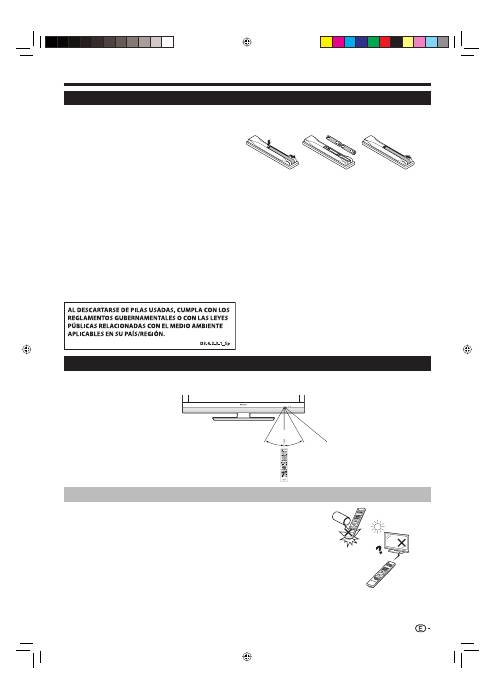
Preparación
Colocación de las pilas
Antes de utilizar el televisor por primera vez, coloque las dos pilas alcalinas tamaño “AA” suministradas. Cuando
se agoten las pilas o el mando a distancia no funcione, reemplace las pilas por otras nuevas que sean también del
tamaño “AA”.
Abra la tapa de las pilas.
Coloque las dos pilas alcalinas tamaño “AA”
suministradas.
Coloque las pilas según se indica mediante los signos
de polaridad (
e
) y (
f
) en el compartimiento de pilas.
Cierre la tapa de las pilas.
PRECAUCIÓN
La utilización inadecuada de las pilas puede resultar en fuga del electrolito o en explosión. Cerciórese de seguir las
instrucciones indicadas a continuación.
No mezcle pilas de diferentes tipos. Las características difieren entre los diferentes tipos de pila.
No mezcle pilas nuevas con pilas viejas. Hacerlo puede acortar la duración de las pilas nuevas o causar una
fuga en las pilas viejas.
Extraiga las pilas tan pronto como se hayan agotado. Las fugas en las pilas pueden causar corrosión. Si detecta
alguna fuga, absórbala con un paño.
Se supone que las pilas suministradas con el aparato pueden tener una duración menor debido a las
condiciones de almacenamiento.
Extraiga las pilas de la unidad si no va a utilizar el mando a distancia durante un periodo de tiempo prolongado.
Al reemplazar las pilas, use pilas alcalinas en lugar de las de zinc-carbón.
1
2
•
3
•
•
•
•
•
•
Precauciones relacionadas con el mando a distancia
No exponga el mando a distancia a golpes. Además, no exponga el mando a
distancia a líquidos, y no lo deje en lugares excesivamente húmedos.
No exponga el mando a distancia a la luz solar directa. El calor podría
deformarlo.
El mando a distancia puede que no funcione correctamente si el sensor del
mando a distancia del televisor está bajo la luz solar directa o una fuente de
iluminación intensa. En tal caso, cambie el ángulo de la iluminación o el del
televisor o utilice el mando a distancia más cerca del sensor del mando a
distancia.
•
•
•
SOURCE
TV
STB DVR VCR
DVD
SELECT
HOME
MENU
MENU
RETURN
EXIT
DVD TOPMENU/
GUIDE
EPG
P
4
5
6
7
8
9
0
P.INFO
1
2
3
INFO
CH RETURN
TV
CTRL
HDMI
REC STOP
HDD
AV
SELECTION
CM SKIP
DVD
TOOLS
SCREEN
SIZE
DTV
RADIO
1
2
3
4
5
6
7
8
TV
INPUT
ENTER
30°
30°
Utilización del mando a distancia
Utilice el mando a distancia apuntándolo hacia el sensor del mando a distancia. Los objetos ubicados entre el
mando a distancia y el sensor pueden impedir el funcionamiento apropiado.
11
5 m
Sensor del mando a distancia
KRL3237V_ES.indd 11
KRL3237V_ES.indd 11
2008/06/13 14:45:26
2008/06/13 14:45:26
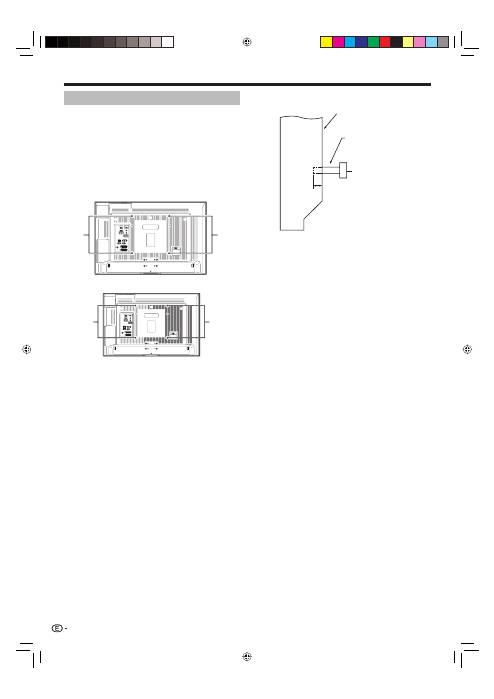
Preparación
12
Precauciones para la instalación
Adopte las siguientes precauciones al instalar con
cualquier accesorio, como el soporte opcional.
Al usar otras bases, ménsulas o accesorios
equivalentes
Consulte con su concesionario.
Los siguientes agujeros de montaje pueden utilizarse
para la instalación.
Vista trasera
(KRL-37V)
•
•
Agujeros
de
montaje
Agujeros
de
montaje
Agujeros
de
montaje
Agujeros
de
montaje
Vista lateral
Televisor
de pantalla
plana
Superficie de
montaje
Ménsula de montaje
(o accesorio
equivalente)
Tornillo M6
12 mm a 15 mm
(KRL-32V)
NOTA
Los agujeros de montaje pueden usarse después de
quitar los sellos negros y los tornillos.
PRECAUCIÓN
Use tornillos M6, los cuales penetran de 12 mm a
15 mm en la superficie de montaje del televisor de
pantalla plana. Consulte la vista lateral mostrada a la
derecha.
Cuide de no bloquear la abertura para ventilación en
la parte trasera del televisor de pantalla plana.
Asegúrese de instalar el televisor de pantalla plana
sobre una superficie plana porque la pantalla LCD
usada en este producto es de cristal.
Los agujeros para tornillo que no sean los
mostrados arriba se usarán solamente para los
productos especificados. Nunca los use para el
montaje de productos no especificados.
NOTA
Pioneer no será responsable por lesiones personales
ni daños al producto que resulten del uso de
accesorios de montaje.
•
•
•
•
•
•
KRL3237V_ES.indd 12
KRL3237V_ES.indd 12
2008/06/13 14:45:29
2008/06/13 14:45:29
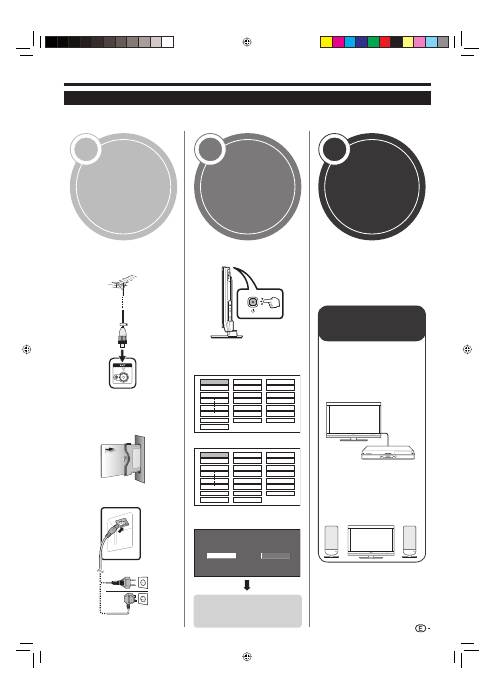
Guía rápida
1 2 3
Resumen de la primera puesta en servicio
Al utilizar el televisor por primera vez siga estos pasos uno a uno. Dependiendo de la instalación y conexión de su
televisor puede que algunos pasos no sean necesarios.
Conecte el cable de la antena
al terminal de la antena
(Página 14).
De ser necesario, inserte una
tarjeta smart en la ranura de
interfaz común para ver
emisiones codificadas
(Páginas 14 y 25).
Conecte el cable de CA al
televisor (Página 14).
n
o
p
Encienda la alimentación usando
a
en el televisor (Página 16).
Ejecute la instalación
automática inicial (Página 15).
Ajuste del idioma
English
Italiano
Svenska
Ajuste del país
Austria A B/G
Finland FIN B/G
Greece GR
B/G
Ajuste de búsqueda de
canal
Búsqueda analógica
Búsqueda digital
n
o
✔
✔
✔
¡Felicitaciones!
Ahora puede ver televisión.
De ser necesario, ajuste la
antena para obtener la máxima
recepción de señal (Página
15).
n
o
13
Preparación
Encienda y ejecute
la instalación
automática
Ver televisión
Conectar
dispositivos externos
Conecte aquí
dispositivos externos
como un reproductor/
grabador de DVD,
según las instrucciones
(Páginas 21–23).
Conecte aquí
dispositivos de audio
externos como
altavoces/
amplificadores, según
las instrucciones
(Páginas 21 y 24).
n
o
Iniciar búsqueda
de canales
KRL3237V_ES.indd 13
KRL3237V_ES.indd 13
2008/06/13 14:45:30
2008/06/13 14:45:30
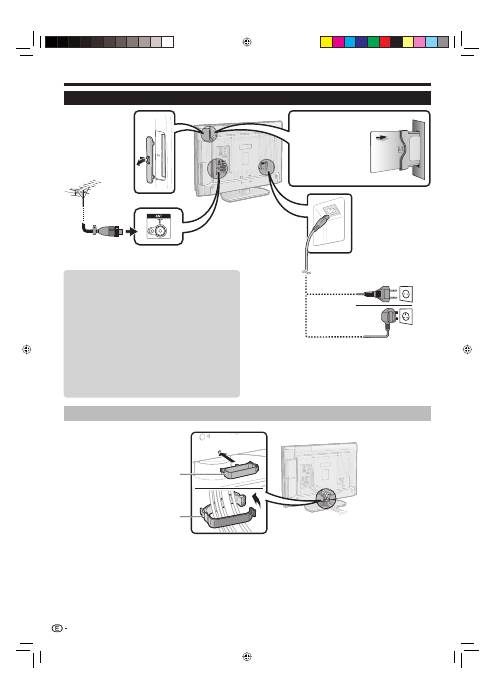
Guía rápida
Suministro de alimentación a la antena
Debe suministrar alimentación a la antena para
recibir emisoras con transmisiones digitales/terrestres
después de conectar el cable de la antena al terminal
de la antena en la parte posterior de su televisor.
Pulse
h
y se visualizará la pantalla del “HOME
MENU”.
Pulse
a
/
b
para seleccionar “Instalación”.
Pulse
a
/
b
para seleccionar “Aj. de antena-DIGITAL”,
y luego pulse
ENTER
.
Pulse
a
/
b
para seleccionar “Alimentación”, y luego
pulse
ENTER
.
Pulse
c
/
d
para seleccionar “Encendido”, y luego
pulse
ENTER
.
1
2
3
4
5
Antes de conectar la alimentación
Atado de los cables
14
Abrazadera del cable
Una los cables con la
abrazadera.
Coloque el televisor cerca
de la toma de CA, y
mantenga el enchufe al
alcance de la mano.
Enchufe estándar
DIN45325 (IEC 169-2)
Cable coaxial de 75
q
(Para el Reino Unido
y la República de
Irlanda)
Inserte cuidadosamente
el módulo CA en la ranura
de interfaz común con la
cara del contacto hacia
adelante.
El logotipo en el módulo
CA debe mirar hacia
adelante, desde la parte
trasera del televisor.
1
2
(Para Europa,
excepto el Reino
Unido y la República
de Irlanda)
Cable de CA
KRL3237V_ES.indd 14
KRL3237V_ES.indd 14
2008/06/13 14:45:34
2008/06/13 14:45:34
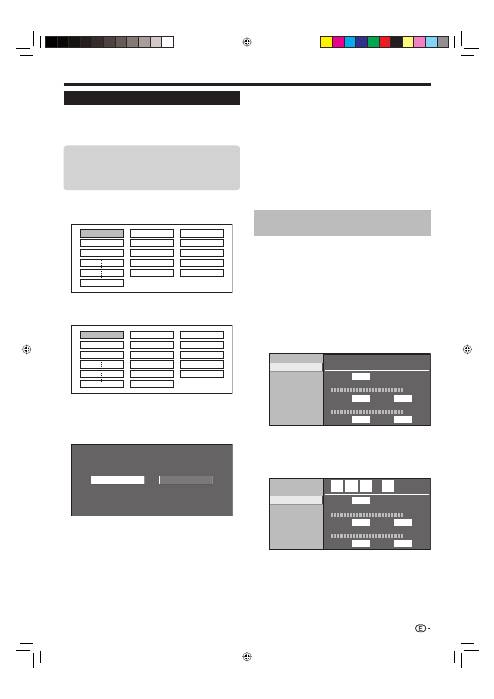
Guía rápida
Instalación automática inicial
Cuando se enciende el televisor por primera vez
después de la compra, aparece el asistente de la
instalación automática inicial. Siga los menús y haga
los ajustes necesarios uno tras otro.
Pulse
a
en el televisor.
Aparece el asistente de la instalación automática inicial.
Ajuste del idioma de la OSD.
English
Italiano
Svenska
Pulse
a
/
b
/
c
/
d
para seleccionar el idioma
deseado, y luego pulse
ENTER
.
Ajuste del país (Ubicación del televisor).
Austria A B/G
Finland FIN B/G
Greece GR
B/G
Pulse
a
/
b
/
c
/
d
para seleccionar el país o
región, y luego pulse
ENTER
.
Este ajuste de pantalla sólo aparece durante la
instalación inicial.
Iniciar búsqueda de canales.
Búsqueda analógica
Búsqueda digital
Pulse
c
/
d
para seleccionar “Búsqueda digital” o
“Búsqueda analógica”, y luego pulse
ENTER
.
Si quiere buscar más emisiones, ejecute “Búsqueda
adicional” desde el menú “Configuración inicial”
(Páginas 32 y 33).
Para ver tanto emisiones analógicas como emisiones
digitales, debe ejecutar el ajuste de búsqueda de
canal para cada formato.
EJEMPLO
Si ejecuta “Búsqueda digital” en el asistente de la instalación
automática inicial, debe ejecutar “Búsqueda analógica”
desde “Autoinstalación” en el menú “Instalación”.
1
•
2
3
•
4
•
•
•
El televisor busca, ordena y memoriza todos los
canales de televisión que pueden recibirse de
acuerdo a sus ajustes y a la antena conectada.
Para cancelar la instalación automática inicial
efectuándose, pulse
6
(RETURN)
.
NOTA
Si enciende la alimentación del televisor después de
ejecutar el paso 4, no aparece el asistente de la instalación
automática inicial. La función de autoinstalación le
permite ejecutar la instalación nuevamente desde el menú
“Instalación” (Página 32).
El asistente de la instalación automática inicial se apagará
si deja el televisor sin atender durante 30 minutos antes de
la búsqueda de canales en el paso 5.
Comprobación de la potencia de la
señal y de la potencia del canal
Si instala una antena DVB-T por primera vez o cambia
su posición, debe ajustar la alineación de la antena
para recibir una buena recepción mientras comprueba
la pantalla de ajustes de antena.
Pulse
h
y se visualizará la pantalla del “HOME
MENU”.
Pulse
a
/
b
para seleccionar “Instalación”.
Pulse
a
/
b
para seleccionar “Aj. de antena-
DIGITAL”, y luego pulse
ENTER
.
Comprobación de la potencia de la señal
Pulse
a
/
b
para seleccionar “Potencia señal”.
Potencia señal
Alimentación
Potencia canal
Potencia señal
Calidad
Actual
Max.
0
N.° canal
21
0
Actual
Max.
0 0
Comprobación de la potencia del canal
Pulse
a
/
b
para seleccionar “Potencia canal”, y
luego pulse
ENTER
.
Puede introducir una banda de frecuencia
especificada utilizando los botones numéricos
0
–
9
.
Potencia señal
Alimentación
Potencia canal
Potencia señal
Calidad
Actual
Max.
0
N.° canal
21
0
Actual
Max.
0 0
4
7
4
.
0
MHz
Posicione y alinee la antena de forma que se
obtengan los valores máximos para “Potencia
señal” y “Calidad”.
NOTA
Los valores de “Potencia señal” y “Calidad” indican cuándo
comprobar la alineación correcta de la antena.
5
•
•
•
1
2
3
E
E
•
4
•
15
Confirme lo siguiente antes de
conectar la alimentación
¿Está conectado el cable de la antena?
¿Está enchufado el cable de CA?
E
E
KRL3237V_ES.indd 15
KRL3237V_ES.indd 15
2008/06/13 14:45:36
2008/06/13 14:45:36
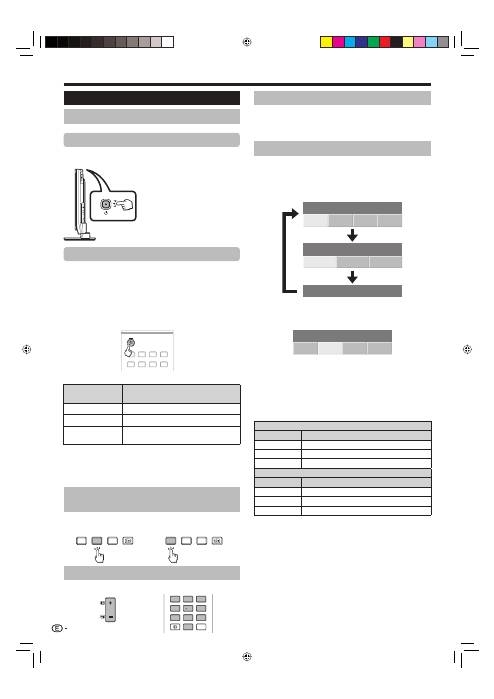
Viendo televisión
Selección del modo de sonido
Modo DTV:
Si se reciben múltiples modos de sonido, cada vez
que pulsa
t
el modo cambia como se muestra
abajo.
Audio (ENG) : STEREO
I/D
I
D
ID
Audio (ENG) : CH A
CH A
CH B
CH AB
Audio (ENG) : MONO
Pulse
c
/
d
para seleccionar sonido I o D cuando se
visualice la pantalla STEREO o DUAL MONO.
Audio (ENG) : STEREO
I/D
I
D
ID
NOTA
La pantalla del modo de sonido desaparece en seis segundos.
Los elementos que pueden seleccionarse varían dependiendo de
las emisiones recibidas.
Modo ATV:
Cada vez que usted pulsa
t
, el modo cambia como
se muestra en las tablas siguientes.
Selección de emisiones de TV NICAM
Señal
Elemento seleccionado
Stereo
NICAM STEREO, MONO
Bilingüe
NICAM CH A, NICAM CH B, NICAM CH AB, MONO
Mono
NICAM MONO, MONO
Selección de emisiones de TV A2
Señal
Elemento seleccionado
Stereo
STEREO, MONO
Bilingüe
CH A, CH B, CH AB
Mono
MONO
NOTA
Cuando no se introduzcan señales, el modo de sonido visualizará
“MONO”.
E
•
•
E
•
Viendo emisiones
analógicas
E
Viendo emisiones
digitales
E
Operación diaria
Encendido/apagado de la alimentación
Encendido/apagado de la alimentación
Pulse
a
en el televisor.
Apague pulsando
a
en el televisor.
Modo de espera
Al modo de espera
Si el televisor está encendido, puede cambiarlo a en
espera pulsando
a
(TV)
en el mando a distancia.
Encendiendo estando en espera
Estando en espera, pulse
a
(TV)
en el mando a
distancia.
1
2
3
4
5
6
7
8
TV
INPUT
1
2
3
4
5
6
7
8
INPUT
Estado de los indicadores del televisor
Indicador del
televisor
Estado
ON (Azul)
Alimentación conectada
STANDBY (Rojo)
En espera
SLEEP (Naranja)
El temporizador de apagado está
encendido
NOTA
Si el televisor no va a utilizarse durante un periodo de tiempo
prolongado, desconecte el cable de CA de la toma de CA.
Aún se consume un poco de corriente eléctrica incluso cuando
a
está apagado.
E
E
•
•
Cambio entre emisiones
analógicas y digitales
Cambio de canales
Con 0–9:
Con P
k
/
l
:
Selección de la fuente de vídeo externa
Cuando se haga la conexión, pulse
INPUT1–8
en el
mando a distancia o
b
en el televisor para cambiar
a la fuente externa apropiada.
TV
DTV
RADIO
TV
DTV
RADIO
P
4
5
6
7
8
9
1
2
3
0
P.INFO
INFO
16
NOTA
Cuando apague la alimentación
usando
a
en el televisor, se perderán
los datos de la EPG (Guía de
Programas Electrónica), y el televisor
no realizará las grabaciones con
temporizador programadas.
•
KRL3237V_ES.indd 16
KRL3237V_ES.indd 16
2008/06/13 14:45:38
2008/06/13 14:45:38
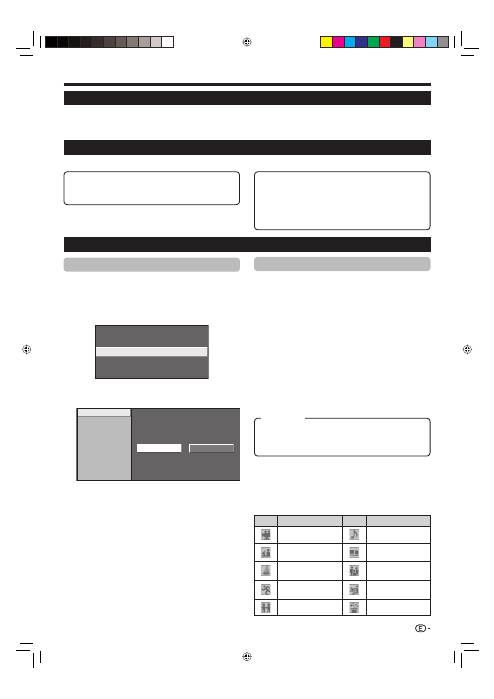
Viendo televisión
Funciones útiles
E
Operación común
Pulse
h
y se visualizará la pantalla del “HOME
MENU”.
Pulse
a
/
b
para seleccionar “Ajuste digital”.
Pulse
a
/
b
para seleccionar “Ajuste para EPG”,
y luego pulse
ENTER
.
Tamaño de imagen REC
Ajuste de descarga
Ajuste para EPG
Subtítulo
Menú CI
[Sí]
[TV 16:9]
Pulse
a
/
b
para seleccionar el elemento
deseado, y luego pulse
ENTER
(Ejemplo:
“Ajuste para EPG”, “Ajuste gama visualiz.”, etc.).
Sí
No
Ajuste para EPG
Ajuste gama visualiz.
Ajuste icono género
Pulse
a
/
b
/
c
/
d
para seleccionar o ajustar el
elemento deseado, y luego pulse
ENTER
(Ejemplo: “Sí”, “No”, etc.).
1
2
3
4
5
EPG (Electronic Programme Guide = Guía de Programas Electrónica)
La EPG (Electronic Programme Guide = Guía de Programas Electrónica) es una lista de programas que se visualiza
en la pantalla. Con la EPG, puede revisar la programación de eventos de DTV, radio y datos, ver información detallada
sobre los mismos, sintonizar un evento en el aire en ese momento y configurar un temporizador para eventos futuros.
Resumen de la EPG
Funciones básicas
E
Ajustes útiles para utilizar la EPG
Ajustes de visualización de EPG
Ajuste para EPG (ajuste para recibir
datos de EPG)
Si desea utilizar la EPG para canales digitales, seleccione
“Sí”. Los datos de EPG deben capturarse automáticamente
mientras el televisor está en el modo de espera. Después
del ajuste a “Sí”, el apagado de la alimentación utilizando el
mando a distancia puede demorar algún tiempo debido al
proceso de captura de datos.
NOTA
Si el interruptor principal de alimentación del televisor está
apagado, no se capturarán los datos de EPG.
Ajuste gama visualiz.
El “Ajuste gama visualiz.” le permite seleccionar tres tipos
de intervalos de tiempo para visualización en la pantalla.
E
•
E
Ajuste icono género
Usted puede mostrar en gris o colocar una marca en
los géneros deseados y buscar fácilmente programas
que ve frecuentemente.
Lista de iconos de género
Icono
Género
Icono
Género
Película/Dramático
Música/Ballet/Baile
Noticias/Temas de
actualidad
Artes/Cultura (sin
música)
Espectáculos/
Juegos
Sociedad/Política/
Economía
Deportes
Educación/Ciencia/
Hechos reales
Infantiles/Juveniles
Tiempo libre
E
E
Selección de un programa utilizando la EPG
(Página 18)
Revisar información del programa (Página 18)
E
E
Búsqueda de un programa por categoría
(Página 18)
Búsqueda de un programa por fecha y hora
(Página 18)
Grabación con temporizador utilizando la EPG
(Página 19)
E
E
E
Modo 1:
Muestra seis horas de información de programas.
Modo 2:
Muestra tres horas de información de programas.
Modo 3:
Cambia al formato de visualización de la EPG con un
intervalo de tiempo vertical.
17
Elemento
KRL3237V_ES.indd 17
KRL3237V_ES.indd 17
2008/06/13 14:45:43
2008/06/13 14:45:43
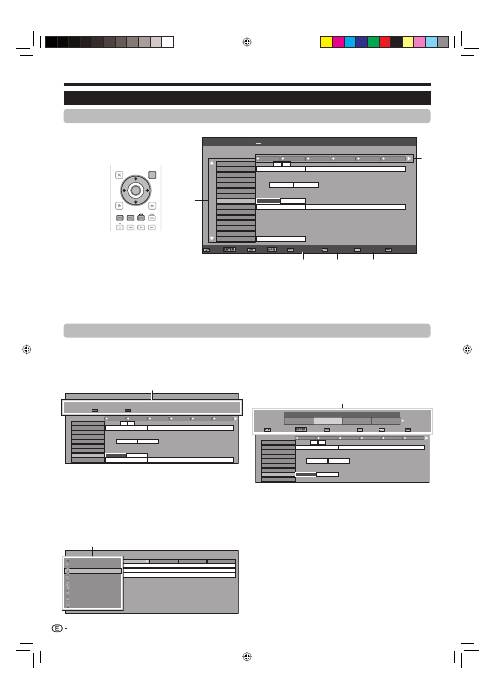
Revisar información del programa
Pulse
a
/
b
/
c
/
d
para seleccionar el programa
que quiere revisar.
Pulse el botón
Rojo
.
040
10 : 00AM - 1 : 00 AM
BBC News 24
BBC News
Información del programa
Regresar a EPG
The BBC’s rolling news service with headlines every 15 minutes.
10 AM
11
0 PM
1
2
3
BBC TWO
002
BBC THREE
007
BBC FOUR
010
BBC FIVE
012
CBBC Channel
030
BBC
1
061
BB22
062
BBC NEWS 24
340
BBCi
351
This is BBC THREE
BBC NEWS
BBC NEWS
BBC NEWS
BBC NEWS
BBCi
BBCi
This is BBC THREE
R
Siguiente
B
Pulse
ENTER
para sintonizar el programa deseado.
Búsqueda de un programa en una categoría
Pulse el botón
Verde
.
Pulse
a
/
b
para seleccionar el género deseado,
y luego pulse
ENTER
.
Pulse
a
/
b
para seleccionar un programa que
quiere ver, y luego pulse
ENTER
.
BBC TWO
Película/Dramático
Noticias/Temas de actualidad
Espectáculos/Juegos
Deportes
Infantiles/Juveniles
Música/Ballet/Baile
Artes/Cultura (sin música)
Sociedad/Política/Economía
Educación/Ciencia/Hechos reales
Tiempo libre
[Hoy] 0-12
[Hoy]12-0
[Mar] 20 0-12
[Mar] 20 12-0
10 : 50 AM - 11 : 05 AM
Lun 19/05
CBBC Cahnnel
030
time
10 : 50 AM - 11 : 10 AM
Lun 19/05
002
School is Lock
11 : 05 AM - 11 : 20 AM
Lun 19/05
CBBC Cahnnel
030
Words and Pictures
Para el ajuste del género, consulte la página 17.
3
1
2
3
4
1
2
3
•
Búsqueda de un programa por fecha/
hora
Pulse el botón
Amarillo
.
Pulse
c
/
d
para seleccionar el intervalo de
tiempo deseado y luego pulse
ENTER
.
Buscar por hora
10 AM
11
0 PM
1
2
3
BBC TWO
002
BBC THREE
007
BBC FOUR
010
BBC FIVE
012
CBBC Channel
030
BBC 1
061
BB22
062
BBC NEWS 24
340
This is BBC THREE
BBC NEWS
BBC NEWS
BBC NEWS
BBC NEWS
This is BBC THREE
Regresar a EPG
R
Siguiente
Siguiente
B
SIT 1
994
: Seleccionar hora
Introducir
G
+1Semana
Y
OK
: Introducir
0 AM -
6 AM
6 AM -
0 PM
0 PM -
6 PM
6 PM -
0 AM
Hoy
Pulse
a
/
b
para seleccionar el programa
deseado, y luego pulse
ENTER
.
NOTA
Cuando selecciona un programa fuera del intervalo
de tiempo actual, se visualiza la pantalla de ajuste de
temporizador (Página 19).
5
1
2
3
•
Seleccione un programa
Seleccione el intervalo de
tiempo
Pulse
c
/
d
para seleccionar el intervalo de tiempo que quiere para buscar.
Proceda a pulsar
d
para visualizar los programas en el siguiente intervalo de tiempo.
Seleccione el programa deseado
Pulse
a
/
b
para seleccionar el programa deseado.
Si
a
o
b
se visualizan a la izquierda de los servicios, proceda a pulsar
a
/
b
para visualizar la pantalla siguiente o anterior.
E
1
•
2
•
Viendo televisión
Selección de un programa utilizando la EPG
Operación básica
Las ilustraciones en esta página se explican utilizando servicios de tres dígitos.
Visualizar/cerrar la pantalla EPG
Pulse
EPG
.
E
Selección de un programa
18
EPG
[Lun]16/04 10:57 AM
[DTV-TV]
Hoy
(Mar)20 (Mie)21 (Jue)22 (Vie)23 (Sab)24 (Dom)25 (Lun)26
040
10 : 00AM - 1 : 00 AM
BBC News 24
BBC News
10 AM
11
0 PM
1
2
3
BBC TWO
002
BBC THREE
007
BBC FOUR
010
BBC FIVE
012
CBBC Channel
030
BBC
1
061
BB22
062
BBC NEWS 24
340
BBCi
351
SIT
3
996
BBC ONE
999
SIT
1
994
SIT
2
995
SIT
5
998
SIT
4
997
This is BBC THREE
BBC NEWS
BBC NEWS
BBC NEWS
BBC NEWS
This is BBC THREE
BBCi
BBCi
This is BBC THREE
: Seleccionar
: Introducir
: Atrás
: Salir
Información del programa
Buscar por género
Buscar por fecha
Lista del temporizador
2
1
3
4
5
Información de programa
Buscar por hora
Regresar a EPG
Siguiente
Siguiente
: Seleccionar hora
Introducir
+1Semana
: Introducir
0 - 6
6 -12
12 - 18
18 - 0
Hoy
Información del programa
Regresar a EPG
The BBC’s rolling news service with headlines every 15 minutes.
Siguiente
Película/Dramático
Noticias/Temas de actualidad
Espectáculos/Juegos
Deportes
Infantiles/Juveniles
Música/Ballet/Baile
Artes/Cultura (sin música)
Sociedad/Política/Economía
Educación/Ciencia/Hechos reales
Tiempo libre
Género
Fecha/Hora
EXIT
DVD TOPMENU/
GUIDE
EPG
ENTER
HOME
MENU
MENU
RETURN
EXIT
HOME
MENU
MENU
RETURN
KRL3237V_ES.indd 18
KRL3237V_ES.indd 18
2008/06/13 14:45:44
2008/06/13 14:45:44
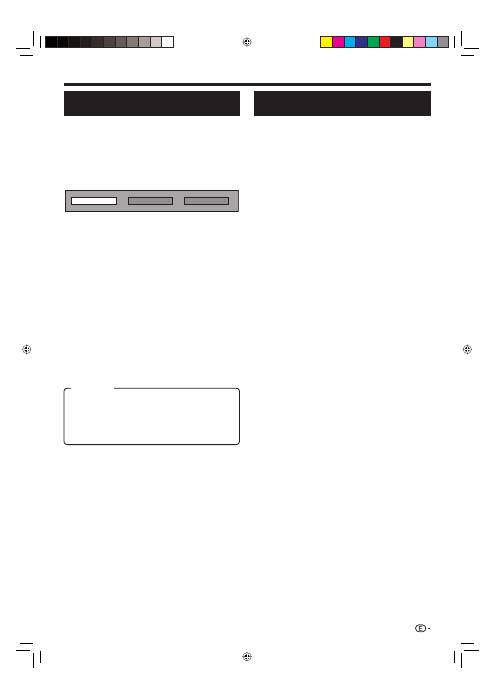
Viendo televisión
Grabación con temporizador
utilizando EPG
Puede grabar programas de televisión utilizando datos
de la EPG.
Pulse
EPG
.
Pulse
a
/
b
/
c
/
d
para seleccionar el programa
que quiere grabar, y luego pulse
ENTER
.
Pulse
c
/
d
para seleccionar el ajuste de
temporizador preferido, y luego pulse
ENTER
.
Ver
Grabar
No
Si selecciona “No”, el televisor regresa a la pantalla
EPG.
Visualización de un programa a una hora
ajustada
Pulse
c
/
d
para seleccionar “Ver”, y luego
pulse
ENTER
.
Pulse
c
/
d
para seleccionar “Sí”, y luego pulse
ENTER
.
El programa de televisión seleccionado está marcado
con un icono.
Grabación de un programa a una hora
ajustada
Pulse
c
/
d
para seleccionar “Grabar”, y luego
pulse
ENTER
.
Pulse
c
/
d
para seleccionar el tipo de
grabación con temporizador preferida, y luego
pulse
ENTER
.
1
2
3
•
E
1
2
•
E
1
2
Pulse
c
/
d
para seleccionar “Sí”, y luego pulse
ENTER
.
El programa de televisión seleccionado está marcado
con un icono.
NOTA
Consulte las páginas 21–23 para la conexión de
dispositivos externos.
3
•
•
Cancelación de la grabación con
temporizador
Pulse
EPG
.
Pulse
a
/
b
/
c
/
d
para seleccionar el programa
en la configuración de temporizador, y luego
pulse
ENTER
.
Pulse
c
/
d
para seleccionar “Cancelar”, y luego
pulse
ENTER
.
Pulse
c
/
d
para seleccionar “Sí”, y luego pulse
ENTER
.
Cancelación utilizando el botón Azul en
el mando a distancia
Pulse
EPG
.
Pulse el botón
Azul
para visualizar la pantalla de
grabación con temporizador.
Pulse
a
/
b
para seleccionar un programa con
una grabación con temporizador ajustada que
quiere cambiar, y luego pulse
ENTER
.
Pulse
c
/
d
para seleccionar “Cancelar”, y luego
pulse
ENTER
.
Pulse
c
/
d
para seleccionar “Sí”, y luego pulse
ENTER
.
1
2
3
4
E
1
2
3
4
5
i/o link.A:
Graba un programa a una hora ajustada
cuando está conectado un dispositivo compatible con
i/o link.A.
Cinta VHS:
Graba un programa a una hora ajustada
cuando está conectado un dispositivo compatible con
una cinta VHS.
19
Elemento
KRL3237V_ES.indd 19
KRL3237V_ES.indd 19
2008/06/13 14:45:48
2008/06/13 14:45:48
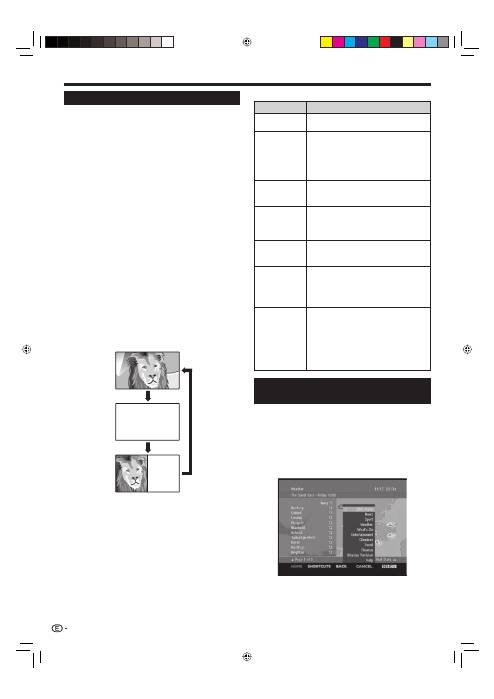
Botones para las operaciones del teletexto
Botones
Descripción
P
k
/
l
(
e
/
f
)
Aumenta o disminuye el número de
página.
Color
(Rojo/Verde/
Amarillo/Azul)
Seleccione un grupo o bloque de
páginas visualizado en los corchetes
coloreados de la parte inferior de la
pantalla pulsando los correspondientes
botones
Color (Rojo/Verde/Amarillo/
Azul)
en el mando a distancia.
0–9
Seleccione directamente cualquier página
de la 100 a la 899 utilizando botones
numéricos
0
–
9
.
k
(Presentación
de teletexto
oculto)
Revela u oculta información como, por
ejemplo, la respuesta a una pregunta de
un concurso.
3
(Congelación/
Retención)
Detiene automáticamente la actualización
de páginas de teletexto o cancela el
modo de retención.
[
(Subtítulo
para teletexto)
Muestra los subtítulos o sale de la
pantalla de subtítulos.
Los subtítulos no aparecerán en
pantalla cuando el servicio no
contenga información de subtítulos.
•
1
(Subpágina)
Revela u oculta páginas secundarias.
Botón
Rojo
: Para ir a la página
secundaria anterior.
Botón
Verde
: Para ir a la página
secundaria siguiente.
Estos dos botones se muestran en la
pantalla mediante los símbolos “
e
” y
“
f
”.
•
•
•
Utilización de la aplicación MHEG-5
(Reino Unido solamente)
Algunos servicios ofrecen programas con la
aplicación MHEG (Grupo de Expertos de Multimedia
e Hipermedia) codificada, permitiéndole disfrute
interactivo de DTV.
Si se ofrece, la aplicación MHEG-5 comenzará cuando
pulse
m
.
Ejemplo de pantalla MHEG-5
Viendo televisión
Teletexto
¿Qué es el Teletexto?
El teletexto emite páginas de información y
entretenimiento hacia televisores especialmente
equipados. El televisor recibe señales de Teletexto
emitidas por una red de televisión, y las descodifica
para mostrarlas en formato gráfico. Algunos de
los diversos servicios disponibles son: Noticias,
información meteorológica y deportiva, información
bursátil y avances de programación.
Activación/desactivación del Teletexto
Seleccione un canal de televisión o de una
fuente externa que tenga un programa de
teletexto.
Pulse
m
para visualizar el teletexto.
Muchas emisoras utilizan el sistema operativo TOP,
mientras que algunas utilizan FLOF (por ejemplo,
CNN). Su TV soporta ambos sistemas. Las páginas se
dividen en grupos de tópicos y en tópicos. Después
de cambiar en el teletexto, pueden guardarse hasta
2.000 páginas para su acceso rápido.
Cada vez que pulsa
m
, la pantalla cambia como se
muestra abajo.
Pulse de nuevo
m
para visualizar el teletexto en la
pantalla derecha y la imagen normal en la pantalla
izquierda.
Si selecciona un programa que no tenga señal de
teletexto, se visualizará “No hay teletexto disponible.”.
Si no hay señal del teletexto disponible se visualiza el
mismo mensaje durante otros modos.
1
2
•
•
•
•
•
NOTA
Teletexto no funcionará si el tipo de señal
seleccionado es RGB (Página 38).
•
20
Teletexto
Teletexto
KRL3237V_ES.indd 20
KRL3237V_ES.indd 20
2008/06/13 14:45:48
2008/06/13 14:45:48
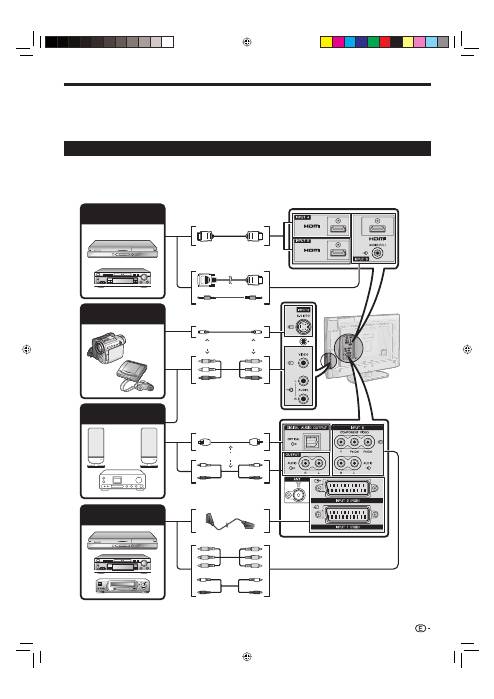
Conexión de dispositivos externos
Antes de conectar ...
Antes de hacer cualquier conexión asegúrese de apagar el televisor y otros equipos.
Conecte firmemente un cable al terminal o terminales.
Lea cuidadosamente el manual del usuario de cada dispositivo externo para ver los tipos de conexión posibles. Esto también
le ayuda a lograr la mejor calidad audiovisual posible para maximizar el potencial del televisor y del dispositivo conectado.
Para la conexión de un ordenador al televisor consulte la página 39.
Introducción a las conexiones
El televisor está equipado con los terminales que se muestran abajo. Encuentre el cable correspondiente al
terminal del televisor y conecte el equipo.
NOTA
Los cables mostrados en las páginas 21–24 se venden en el comercio.
E
•
•
•
•
•
Cuando utiliza un cable S-video, también necesita conectar un cable de audio (R/L).
*
21
Dispositivo HDMI
(Página 22)
Consola de juegos o
videocámara (Página 22)
Equipo de audio
(Página 24)
Cable HDMI certificado
Cable DVI/HDMI
Cable con miniconector
estéreo de 3,5 mm ø
Cable de S-vídeo*
Cable AV*
Cable de audio
Cable de audio óptico
Cable SCART
o
Cable de componente
Cable de audio
Equipo de grabación de
vídeo (Páginas 22 y 23)
o
o
KRL3237V_ES.indd 21
KRL3237V_ES.indd 21
2008/06/13 14:45:50
2008/06/13 14:45:50
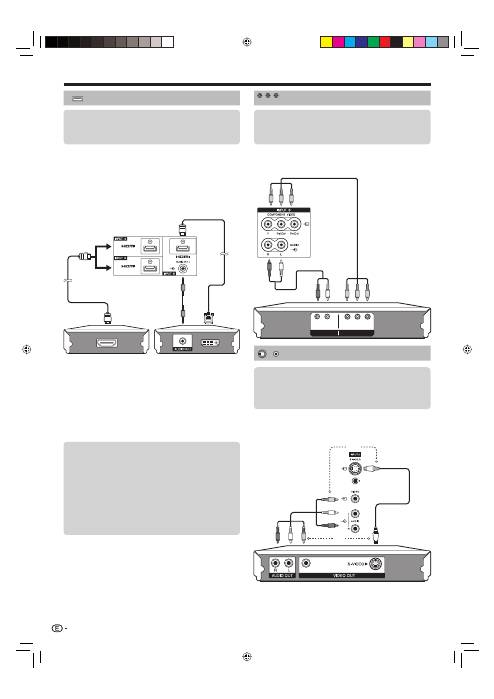
Conexión de dispositivos externos
Conexión HDMI
Las conexiones HDMI (High Definition Multimedia
Interface) permiten transmisión de vídeo y audio digital
mediante un cable de conexión desde un reproductor/
grabador. Los datos de imagen y sonido digital se
transmiten sin compresión de datos y por tanto no pierden
nada de su calidad. En los dispositivos conectados ya
no es necesaria la conversión analógica/digital, la cual
también puede resultar en pérdidas de calidad.
Conversión DVI/HDMI
Utilizando un cable adaptador DVI/HDMI, las señales
de vídeo digitales de un DVD también pueden
reproducirse mediante la conexión HDMI compatible.
El sonido debe alimentarse adicionalmente.
Al conectar un adaptador/cable de conversión DVI/HDMI al terminal
HDMI, puede ser que la imagen no se visualice claramente.
Tanto HDMI como DVI utilizan el mismo método de
protección HDCP contra copia.
NOTA
Si un dispositivo HDMI conectado es compatible con HDMI
CONTROL, puede aprovechar las funciones versátiles (Páginas
26–28).
Dependiendo del tipo de cable de HDMI utilizado puede ocurrir ruido de
vídeo. Asegúrese de utilizar cable HDMI certificado.
Al reproducir la imagen HDMI, se detectará y ajustará
automáticamente el mejor formato posible para la imagen.
Señal de vídeo compatible:
576i, 576p, 480i, 480p, 1080i, 720p, 1080p
Para la compatibilidad de la señal de PC, consulte la página 42.
•
•
•
•
Conexión de componente
Disfrutará de imágenes de alta calidad y reproducción
de color fiel a través del terminal INPUT8 al conectar
un reproductor/grabador de DVD u otros equipo.
Y
PB
(
CB)
L
R
PR
(
CR)
COMPONENT
AUDIO
Conexión S-VIDEO/VIDEO
Puede utilizar el terminal INPUT3 al conectar una
consola de juegos, una videocámara, un reproductor/
grabador de DVD u otro equipo.
NOTA
Cuando utiliza un cable S-video, también necesita conectar
un cable de audio (R/L).
INPUT3: El terminal S-VIDEO tiene prioridad sobre el terminal
VIDEO.
•
•
22
Cable DVI/
HDMI
Cable con
miniconector
estéreo de 3,5
mm ø
Cable HDMI
certificado
Cable de audio
Cable de componente
o
o
Cable AV
Cable de
S-vídeo
Ejemplo de dispositivos que pueden conectarse
Reproductor/grabador de DVD
Reproductor/grabador de Blu-ray
E
E
Después de conectar
Selección del audio HDMI
Después de conectar, debe ajustar la señal de audio
compatible con el cable que utiliza para el dispositivo HDMI.
Vaya a “HOME MENU” > “Opciones” >
“Selección del audio HDMI”.
Seleccione “Digital” para señales de audio procedentes
del terminal HDMI. Seleccione “Analógica” para señales
de audio procedentes de la toma AUDIO (INPUT6).
E
1
2
Ejemplo de dispositivos que pueden conectarse
Videograbadora
E
Reproductor/grabador de DVD
Reproductor/grabador de Blu-ray
E
E
Ejemplo de dispositivos que pueden conectarse
Videograbadora
E
Reproductor/grabador de DVD
Reproductor/grabador de Blu-ray
Consola de juegos
E
Videocámara
E
E
E
Y
P
B
(
C
B)
P
R
(
C
R)
KRL3237V_ES.indd 22
KRL3237V_ES.indd 22
2008/06/13 14:45:53
2008/06/13 14:45:53
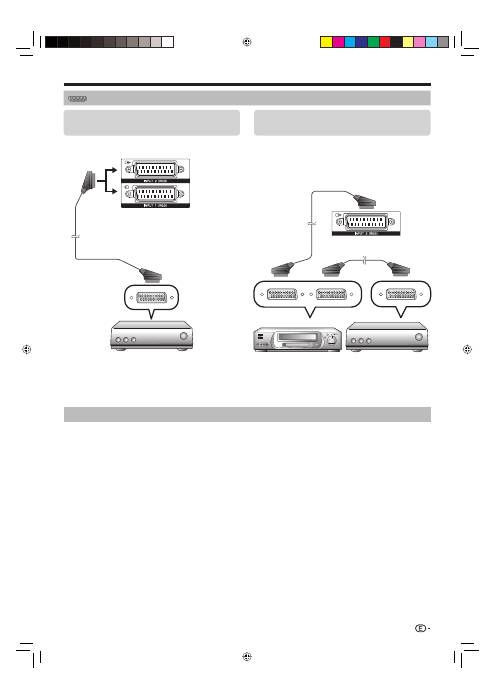
Conexión de dispositivos externos
NOTA
En los casos en que el descodificador necesita recibir una señal desde el televisor, asegúrese de seleccionar el terminal de entrada apropiado al
cual el descodificador está conectado en “Ajuste manual” en el menú “Ajuste analógico” (Página 33).
Los sistemas AV Link avanzados de TV-videograbadora puede que no sean compatibles con algunas fuentes externas.
No puede conectar la videograbadora con descodificador utilizando un cable SCART con todos los contactos cuando se selecciona “Y/C” en
“INPUT2” en el menú “Selección de entrada”.
Control de equipos con SCART utilizando i/o link.A
Este televisor incorpora cuatro funciones i/o link.A típicas para facilitar las conexiones entre el televisor y otro
equipo audiovisual.
Reproducción de un toque
Mientras el televisor está en el modo de espera, éste se enciende automáticamente y reproduce la imagen
procedente de la fuente audiovisual (por ejemplo, una videograbadora o un reproductor/grabador de DVD).
Televisor en espera
Cuando el televisor entra en el modo de espera, el equipo audiovisual conectado (por ejemplo, una
videograbadora o un reproductor/grabador de DVD) también pasa al modo de espera.
WYSIWYR (What You See Is What You Record = Lo que usted ve es lo que usted graba)
Cuando el mando a distancia de la videograbadora conectada tenga un botón WYSIWYR, usted podrá iniciar
automáticamente la grabación pulsando ese botón.
Descarga de preajustes
Transfiere automáticamente la información preestablecida de canales desde el sintonizador del televisor a uno de
los equipos audiovisuales conectados (por ejemplo, una videograbadora) a través del terminal INPUT2.
NOTA
Para los detalles consulte los manuales del usuario del equipo externo.
La función i/o link.A sólo funciona cuando el equipo audiovisual está conectado al terminal INPUT2 con un cable SCART con todos los
contactos conectados.
La función i/o link.A sólo se puede utilizar si el televisor ha forzado una instalación automática completa con el equipo audiovisual conectado
(Página 15, Instalación automática inicial).
La disponibilidad de la función i/o link.A depende del equipo audiovisual utilizado. Dependiendo del fabricante y el tipo de equipo utilizado, es
posible que las funciones descritas no puedan utilizarse completamente o parcialmente.
•
•
•
•
•
•
Conexión SCART
Ejemplo de dispositivos que pueden conectarse
Descodificador
E
Cuando se utiliza el terminal INPUT2 (SCART)
Si su videograbadora soporta sistemas AV Link
TV-videograbadora avanzados, puede conectar la
videograbadora utilizando un cable SCART con todos
los contactos.
E
Ejemplo de dispositivos que pueden conectarse
Videograbadora
E
Reproductor/grabador de DVD
E
23
Cable SCART
Descodificador
Cable SCART
Cable SCART
Descodificador
Videograbadora
KRL3237V_ES.indd 23
KRL3237V_ES.indd 23
2008/06/13 14:45:56
2008/06/13 14:45:56
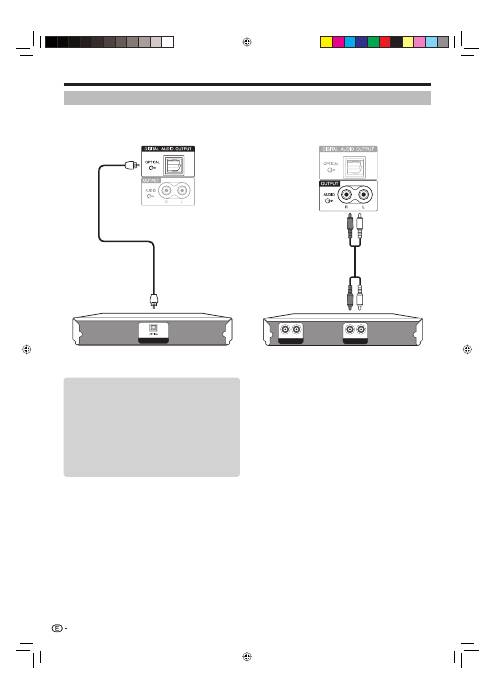
Conexión de dispositivos externos
DIGITAL AUDIO IN
AUX1 IN
L
R
AUX OUT
L
R
Conexión de un amplificador con entrada
de audio analógica
E
Conexión de un amplificador con entrada
de audio digital
E
Conexión de altavoz/amplificador
Conecte un amplificador con altavoces externos como se muestra debajo.
Después de conectar
Ajuste de la salida de audio digital
Después de conectar un amplificador con entrada
de audio digital y altavoces externos como se
muestra, debe ajustar un formato de salida de
audio compatible con el programa que está viendo
o el dispositivo conectado.
Vaya a “HOME MENU” > “Opciones” >
“Salida audio digital” > seleccione “PCM” o
“Dolby Digital”.
E
24
Cable de audio óptico
Cable de audio
Amplificador con
entrada de audio analógica
Amplificador con
entrada de audio digital
KRL3237V_ES.indd 24
KRL3237V_ES.indd 24
2008/06/13 14:45:58
2008/06/13 14:45:58
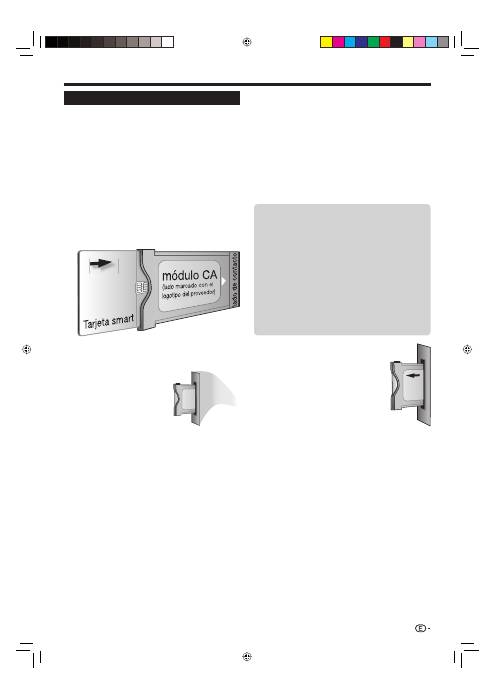
Conexión de dispositivos externos
Verificación de información del módulo CA
NOTA
Asegúrese de que el módulo CA esté insertado
correctamente.
Este menú sólo está disponible para programas digitales.
Pulse
h
y se visualizará la pantalla del “HOME
MENU”.
Pulse
a
/
b
para seleccionar “Ajuste digital”.
El contenido de este menú depende del proveedor del
modulo CA.
Pulse
a
/
b
para seleccionar “Menú CI”, y luego
pulse
ENTER
.
Extracción del módulo CA
Extraiga la cubierta de la parte
posterior del televisor.
Extraiga el módulo del televisor.
Coloque otra vez la cubierta.
•
•
1
2
•
3
1
2
3
Introducción de una tarjeta smart
Para recibir programas digitales codificados, en
la ranura de interfaz común de su televisor deben
insertarse un módulo de interfaz común (módulo CA) y
una tarjeta smart (Página 14).
El módulo CA y la tarjeta smart no son accesorios
suministrados. Por lo general puede adquirirlos a
través de su distribuidor.
Inserción de la tarjeta smart en el módulo
CA
Con el lado con el chip de contacto de color
dorado mirando hacia el lado del módulo CA
marcado con el logotipo del proveedor, empuje
la tarjeta smart en el módulo CA tan profundo
como pueda entrar. Tenga en cuenta la dirección
de la flecha impresa en la tarjeta smart.
Inserción del módulo CA en la ranura de
interfaz común
Inserte cuidadosamente
el módulo CA en la ranura
de interfaz común con la
cara del contacto hacia
adelante. El logotipo en
el módulo CA debe mirar
hacia adelante, desde la
parte trasera del televisor.
No use fuerza excesiva.
Al hacer esto, garantice que el modulo no se
doble.
1
2
25
Módulo
Se visualiza información general sobre el módulo
CA.
Menú
Se visualizan los parámetros de ajuste de cada
tarjeta smart.
Información
Aquí puede introducir valores numéricos, como
contraseñas.
NOTA
El contenido de cada pantalla depende del proveedor
del modulo CA.
E
E
E
•
KRL3237V_ES.indd 25
KRL3237V_ES.indd 25
2008/06/13 14:45:59
2008/06/13 14:45:59
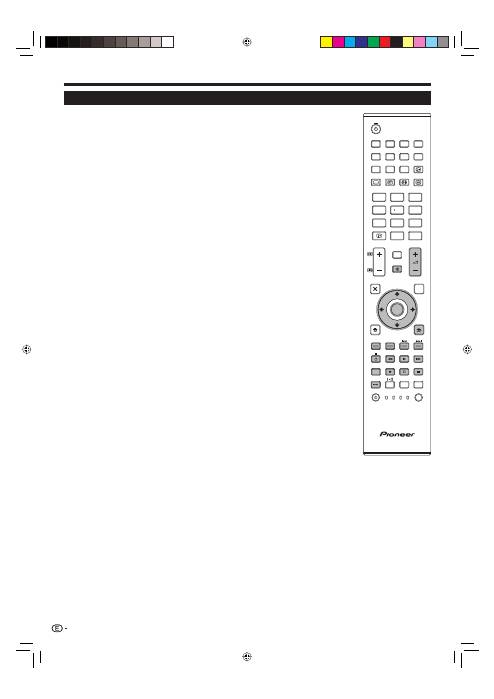
HDMI CONTROL
Control de equipos HDMI utilizando HDMI CONTROL
¿Qué es HDMI CONTROL?
Utilizando el protocolo HDMI CEC (Consumer Electronics Control), con HDMI CONTROL
usted puede operar interactivamente dispositivos de sistemas compatibles (amplificador AV,
reproductor/grabador de DVD, reproductor/grabador de Blu-ray) utilizando un único mando
a distancia.
Qué puede hacer con HDMI CONTROL
Grabación de un toque
No necesita buscar el mando a distancia de su equipo de grabación. Pulse los botones
E
o
REC STOP
q
para comenzar/parar la grabación que usted ve en la grabadora.
Reproducción de un toque
Cuando el televisor está en el modo de espera, se enciende automáticamente y reproduce
la imagen desde la fuente HDMI.
Operación con un mando a distancia único
El HDMI CONTROL reconoce automáticamente el dispositivo HDMI conectado y puede
operar el televisor como si estuviera utilizando un mando a distancia universal.
Operación de la lista de títulos de dispositivos externos
Además de visualizar el propio Resumen de temporizador del televisor (Página 18), también
puede llamar el menú Principal del reproductor externo o la lista Título del reproductor de
BD Pioneer/la grabadora Pioneer siempre que los equipos sean compatibles con HDMI
CONTROL.
Control múltiple de dispositivos HDMI
Puede seleccionar cuál dispositivo HDMI operar utilizando el botón
HDMI CTRL
.
NOTA
Cuando utilice HDMI CONTROL debe asegurarse de utilizar un cable HDMI certificado.
Apunte el mando a distancia hacia el televisor, no hacia el dispositivo HDMI conectado.
Dependiendo del tipo de cable de HDMI utilizado puede ocurrir ruido de vídeo. Asegúrese de utilizar
un cable HDMI certificado.
Utilizando este sistema pueden conectarse hasta tres dispositivos HDMI de grabación, un
amplificador AV y dos reproductores.
Estas operaciones afectan al equipo HDMI seleccionado como la fuente externa actual. Si el equipo
no funciona, encienda el equipo y seleccione la fuente externa adecuada utilizando
INPUT1–8
en el
mando a distancia o
b
en el televisor.
Después de desenchufar cables de conexión o de cambiar las conexiones, encienda todos los
dispositivos HDMI conectados antes de encender el televisor. Confirme que tanto la imagen como el
audio salen correctamente seleccionando “INPUT4”, “INPUT5” o “INPUT6” usando
INPUT1–8
en el
mando a distancia o
b
en el televisor.
El nombre de la función KURO LINK usado en la web y en los catálogos recibe el nombre de HDMI
CONTROL en el manual de instrucciones y en el producto.
✔
✔
✔
✔
✔
•
•
•
•
•
•
•
26
TV
DTV
RADIO
1
2
3
4
5
6
7
8
TV
INPUT
4
5
6
7
8
9
1
2
3
0
P.INFO
INFO
P
CH RETURN
EXIT
DVD TOPMENU/
GUIDE
EPG
ENTER
HOME
MENU
MENU
RETURN
CTRL
HDMI
REC STOP
HDD
AV
SELECTION
CM SKIP
DVD
TOOLS
SCREEN
SIZE
SOURCE
TV
STB DVR VCR
DVD
SELECT
KRL3237V_ES.indd 26
KRL3237V_ES.indd 26
2008/06/13 14:46:02
2008/06/13 14:46:02
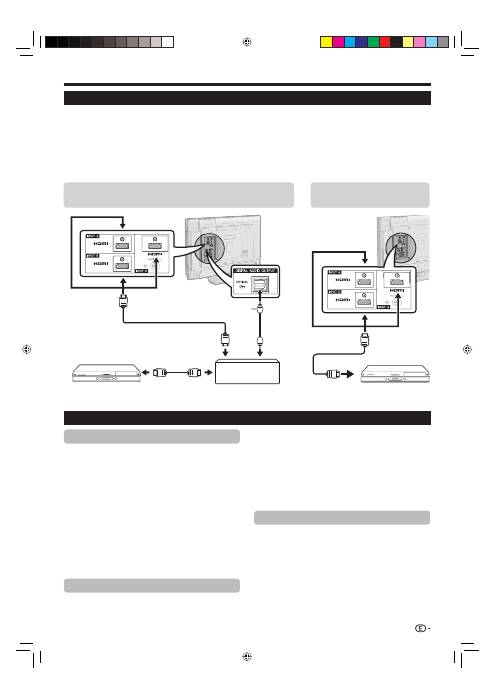
HDMI CONTROL
Cable HDMI
certificado
Conexión HDMI CONTROL
Primero conecte el sistema de altavoz Pioneer AV Sound o un reproductor de BD Pioneer/una grabadora Pioneer
compatible con el protocolo HDMI CEC.
NOTA
Para más detalles consulte el manual del usuario del dispositivo conectado.
Después de desenchufar los cables de conexión o cambiar el esquema de conexión, encienda la alimentación del televisor
después que se haya encendido la alimentación de todos los dispositivos correspondientes. Cambie la fuente de entrada
externa pulsando
INPUT1–8
, seleccione la fuente externa adecuada y verifique la salida audiovisual.
Los cables mostrados en la explicación siguiente se venden en el comercio.
•
•
•
HDMI CONTROL
Ajuste en “Encendido” para activar las funciones HDMI
CEC. Cuando se enciende la alimentación mientras
“HDMI CONTROL” está ajustado en “Encendido”,
la alimentación de los equipos HDMI conectados se
encenderá conjuntamente con el televisor.
Pulse
h
y se visualizará la pantalla “HOME
MENU”.
Pulse
a
/
b
para seleccionar “Opciones”.
Pulse
a
/
b
para seleccionar “Ajuste HDMI
CONTROL”, y luego pulse
ENTER
.
Pulse
a
/
b
para seleccionar “HDMI
CONTROL”, y luego pulse
ENTER
.
Pulse
c
/
d
para seleccionar “Encendido”, y
luego pulse
ENTER
.
Encendido automático
Si se activa esto, se activa la función Reproducción
de un toque. Mientras el televisor está en el modo de
espera, se enciende automáticamente y reproduce la
imagen desde la fuente HDMI.
1
2
3
4
5
Ajuste HDMI CONTROL
Repita los pasos 1 al 3
HDMI CONTROL
.
Pulse
a
/
b
para seleccionar “Encendido
automático”, y luego pulse
ENTER
.
Pulse
c
/
d
para seleccionar “Encendido”, y
luego pulse
ENTER
.
NOTA
El ajuste predeterminado para este elemento es
“Apagado”.
Selección de grabadora
Aquí, puede seleccionar una grabadora para la
grabación desde varias grabadoras conectadas.
Repita los pasos 1 al 3
HDMI CONTROL
.
Pulse
a
/
b
para seleccionar “Selección de
grabadora”, y luego pulse
ENTER
.
Seleccione la grabadora, y luego pulse
ENTER
.
NOTA
Si tiene conectado un sistema Pioneer AV Sound entre el
televisor y una grabadora Pioneer, la indicación de fuente
externa cambia (por ejemplo, de “INPUT5” a “INPUT5
(Sub)”).
1
2
3
•
1
2
3
•
Conexión de un reproductor de BD
Pioneer/una grabadora Pioneer solamente
Conexión de un reproductor de BD Pioneer/una grabadora
Pioneer mediante el sistema Pioneer AV Sound
Cable HDMI certificado
Sistema Pioneer AV
Sound
Cable HDMI
certificado
Reproductor de BD Pioneer
/grabadora Pioneer
Cable de
audio óptico
Reproductor de BD Pioneer
/grabadora Pioneer
27
KRL3237V_ES.indd 27
KRL3237V_ES.indd 27
2008/06/13 14:46:02
2008/06/13 14:46:02

HDMI CONTROL
Operación de un dispositivo HDMI
CONTROL
HDMI CONTROL le permite hacer operar el dispositivo
HDMI conectado con un solo mando a distancia.
Pulse
n
para comenzar la reproducción de un título.
Consulte debajo la sección “
Reproducción de títulos
grabados utilizando HDMI CONTROL
” si quiere comenzar
la reproducción utilizando la lista de los títulos del reproductor
de BD Pioneer/la grabadora Pioneer.
Pulse
o
para avanzar rápido.
Pulse
m
para retroceder.
Pulse
r
para parar.
Pulse
a
(TV)
para encender/apagar el
dispositivo conectado HDMI.
Grabación mediante EPG Grabadora
Pioneer (solamente para grabadoras)
Puede reponer el EPG de la grabadora compatible
con CEC y preajustar grabaciones con temporizador
utilizando el mando a distancia del televisor.
Pulse
HDMI CTRL
.
Menú HDMI CONTROL
Grabadora EPG
Menú Principal/Lista de títulos
Cambio de medio
Cambiar a sonido AV
Cambiar a sonido TV
Cambio de modo de sonido
Menú Configuración
Selección de modelo
Pulse
a
/
b
para seleccionar “Grabadora EPG”,
y luego pulse
ENTER
.
Cambia la fuente de entrada externa y se visualiza EPG de la
grabadora.
Seleccione el programa a grabar.
Consulte el manual del usuario de la grabadora para conocer detalles.
Reproducción de títulos grabados
utilizando HDMI CONTROL
Esta sección explica cómo reproducir un título en el
reproductor de BD Pioneer/la grabadora Pioneer.
Pulse
HDMI CTRL
.
Pulse
a
/
b
para seleccionar “Menú Principal/
Lista de títulos”, y luego pulse
ENTER
.
La grabadora conectada se enciende ahora y el televisor selecciona
automáticamente la fuente de entrada externa adecuada.
Se visualizan los datos de la lista de títulos del reproductor de
BD Pioneer/la grabadora Pioneer conectados.
Seleccione el título con
a
/
b
/
c
/
d
, y luego pulse
n
.
Selección del tipo de medio para la
grabadora compatible con CEC
Si su grabadora tiene múltiples medios de
almacenamiento, seleccione aquí el tipo de medio.
Pulse
HDMI CTRL
.
Pulse
a
/
b
para seleccionar “Cambio de
medio”, y luego pulse
ENTER
.
1
•
2
1
2
•
3
•
1
2
•
•
3
1
2
Seleccione el medio deseado, como grabador
de DVD o HDD. El tipo de medio cambia cada
vez que pulse
ENTER
.
NOTA
Esta función puede que no trabaje dependiendo de los equipos
conectados.
Escuchando con el sistema Pioneer AV
Sound
Usted puede elegir escuchar el sonido del televisor
solamente desde el sistema Pioneer AV Sound.
Pulse
HDMI CTRL
.
Pulse
a
/
b
para seleccionar “Cambiar a sonido
AV”, y luego pulse
ENTER
.
Se silencia el sonido proveniente del altavoz del televisor y del
terminal de auricular y sólo es audible el sonido proveniente
del sistema Pioneer AV Sound.
Escuchando con el sistema de sonido del
televisor
Usted puede elegir escuchar el sonido del televisor
solamente desde el sistema de sonido del televisor.
Pulse
HDMI CTRL
.
Pulse
a
/
b
para seleccionar “Cambiar a sonido
TV”, y luego pulse
ENTER
.
Cambio manual del modo de sonido del
sistema Pioneer AV Sound
Pulse
HDMI CTRL
.
Pulse
a
/
b
para seleccionar “Cambio de modo
de sonido”.
El modo de sonido cambia cada vez que pulse
ENTER
.
Para los detalles consulte el manual del usuario del sistema
Pioneer AV Sound.
Reposición del menú de un equipo externo
conectado con el televisor mediante HDMI
Puede reponer el menú de un equipo externo
compatible con HDMI CEC (reproductor, grabadora,
decodificador, etc.) utilizando la función “Menú
Configuración”.
Pulse
HDMI CTRL
.
Pulse
a
/
b
para seleccionar “Menú
Configuración”, y luego pulse
ENTER
.
NOTA
Si un equipo conectado no posee esta función o si el equipo está
en un estado en el cual no puede visualizarse el menú (grabación,
entrando en espera, etc.), esta función pudiera no estar disponible.
Selección de aparato HDMI
Si hay múltiples dispositivos HDMI conectados en
una cadena de margarita, aquí puede especificar cuál
dispositivo controlar.
Pulse
HDMI CTRL
.
Pulse
a
/
b
para seleccionar “Selección de
modelo”, y luego pulse
ENTER
. El dispositivo
HDMI cambia cada vez que pulse
ENTER
.
3
•
1
2
•
1
2
1
2
3
•
1
2
•
1
2
28
KRL3237V_ES.indd 28
KRL3237V_ES.indd 28
2008/06/13 14:46:06
2008/06/13 14:46:06
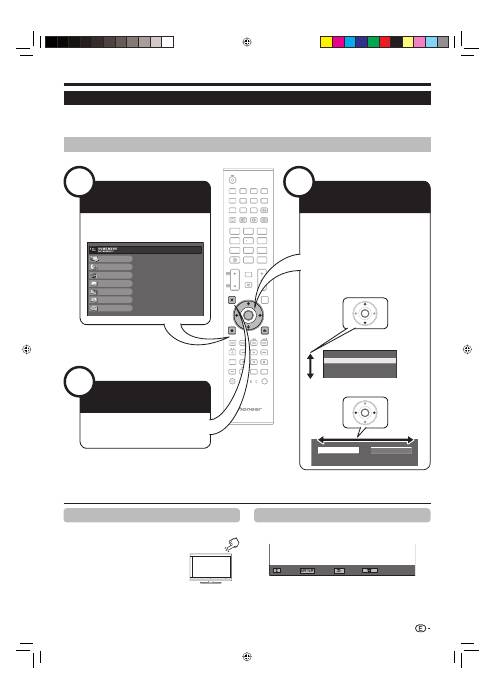
Operación del menú
NOTA
Las opciones de “HOME MENU” son diferentes en los modos de entrada seleccionados, pero los procedimientos de operación son los mismos.
Las pantallas del manual del usuario sirven con fines explicatorios (algunas están ampliadas y otras recortadas) y pueden ser un poco diferentes
de las pantallas reales.
Los elementos con
4
no pueden seleccionarse por varias razones.
•
•
•
Operación sin un mando a distancia
Esta función es útil cuando no tiene a mano el mando
a distancia.
Pulse
HOME MENU
y se
visualizará la pantalla del
“HOME MENU”.
Pulse
P
k
/
l
en lugar de
a
/
b
o
i
k
/
l
en lugar de
c
/
d
para seleccionar el elemento.
Pulse
b
para completar el ajuste.
NOTA
La pantalla “HOME MENU” desaparecerá si no se atiende
durante varios segundos.
1
2
3
•
Acerca de la visualización de la guía
La visualización de la Guía en la parte inferior de la
pantalla muestra operaciones con la OSD.
: Seleccionar
: Introducir
: Fin
: Anterior
La barra de arriba es una guía operacional para el
mando a distancia. La barra cambiará de acuerdo con
cada pantalla de ajuste de menú.
TV
DTV
RADIO
1
2
3
4
5
6
7
8
TV
INPUT
4
5
6
7
8
9
1
2
3
0
P.INFO
INFO
P
CH RETURN
EXIT
DVD TOPMENU/
GUIDE
EPG
ENTER
HOME
MENU
MENU
RETURN
CTRL
HDMI
REC STOP
HDD
AV
SELECTION
CM SKIP
DVD
TOOLS
SCREEN
SIZE
SOURCE
TV
STB DVR VCR
DVD
SELECT
TV
DTV
RADIO
1
2
3
4
5
6
7
8
TV
INPUT
4
5
6
7
8
9
1
2
3
0
P.INFO
INFO
P
CH RETURN
DVD TOPMENU/
GUIDE
EPG
CTRL
HDMI
REC STOP
HDD
AV
SELECTION
CM SKIP
DVD
TOOLS
SCREEN
SIZE
SOURCE
TV
STB DVR VCR
DVD
SELECT
1
Imagen
Sonido
Control alimentación
Instalación
Opciones
Ajuste digital
Información
Apa. sin señal
Apa. sin opera.
Ecología
Temporizador de apagado
[Desactivado]
[Desactivado]
Búsqueda analógica
Búsqueda digital
3 2
¿Qué es el HOME MENU?
Para ejecutar ajustes en el televisor necesita hacer aparecer la OSD. A la OSD para los ajustes se le llama “HOME MENU”.
El “HOME MENU” permite diversas configuraciones y ajustes.
El “HOME MENU” puede operarse con el mando a distancia.
Operaciones comunes
•
•
•
ENTER
Visualización de la
Pantalla HOME MENU
Salir de la pantalla
HOME MENU
Seleccionar un
elemento
Pulse
h
se visualizará la pantalla
“HOME MENU”.
La operación abandonará la pantalla
“HOME MENU” si pulsa
g
(EXIT)
antes de haberse completado.
Pulse
a
/
b
/
c
/
d
para seleccionar/
ajustar el menú deseado, y ajuste el
elemento al nivel deseado, y luego
pulse
ENTER
.
Pulse
6
para regresar a la página de
“HOME MENU” anterior.
ENTER
Selección en el menú
E
Selección de opciones
E
29
KRL3237V_ES.indd 29
KRL3237V_ES.indd 29
2008/06/13 14:46:06
2008/06/13 14:46:06
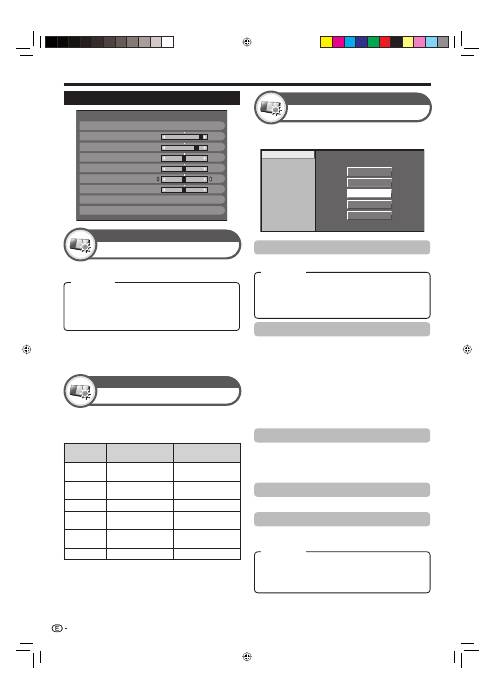
Ajuste básico
NOTA
Cuando se pone en “Encendido”, el televisor siente la luz ambiental
y ajusta automáticamente el brillo de la retroiluminación. Asegúrese
de que no haya objetos que obstruyan el RLS porque, de lo
contrario, éste no podría sentir la luz ambiental.
•
Este televisor brinda diversas funciones avanzadas
para optimizar la calidad de la imagen.
Tempe. color
100Hz
PureCinema
Contraste activo
3D-Y/C
Blanco y negro
Gama de RLS
Alta
Media-Alta
Media
Media-Baja
Baja
Tempe. Color
Ajuste la temperatura del color para obtener la mejor imagen de los blancos.
NOTA
“3D-Y/C” puede que no funcione dependiendo del tipo de señal de
entrada o cuando la señal de entrada tiene ruido.
“3D-Y/C” tiene un efecto aún mayor en señales de vídeo
compuesto (CVBS).
•
•
Ajustes de imagen
Contraste
RLS
[Apagado]
Brillo
Color
Matiz
Nitidez
Ajuste profesional
Reiniciar
[+30]
[0]
[0]
[0]
[0]
0
–30
–30
–30
–10
+40
+30
+30
+30
+10
Retroilumina.
[+14] –16
+16
DINÁMICO
100Hz
La tecnología “100Hz” ofrece soluciones superiores de calidad de imagen
para visualizacion digital eliminando el efecto borroso del movimiento.
NOTA
Pulse y mantenga pulsados
g
y
6
simultáneamente en el mando
a distancia para ver la demostración “100Hz” en una pantalla dual.
Este efecto es más acentuado en imágenes moviéndose rápidamente.
“100Hz” no tendrá efecto en los siguientes casos;
1) El tipo de señal recibida es una señal de PC.
2) Se está visualizando una OSD.
3) El teletexto está activado.
Si las imágenes aparecen borrosas, ajuste “PureCinema” a “Apagado”.
PureCinema
Detecta automáticamente una fuente basada en película (codificada
originalmente a 24 ó 25 fotogramas por segundo, dependiendo de
la frecuencia vertical), la analiza y luego recrea cada fotograma fijo
para ofrecer una calidad de imagen de alta definición.
Contraste activo
Ajusta automáticamente el contraste de una imagen de acuerdo a la escena.
3D-Y/C
Proporciona imágenes de alta calidad con el mínimo de corrimiento de
puntos y ruido de diafonía cromática detectando cambios en la imagen.
•
•
•
•
Apagado:
El brillo se fija con el valor establecido en
“Retroilumina.”.
Encendido:
Ajusta automáticamente.
Encend.:Vis:
Visualiza el efecto RLS en la pantalla
mientras ajusta el brillo de la misma.
RLS
Imagen
Ajusta automáticamente el brillo de la pantalla.
Ajuste la imagen según sus preferencias con los
siguientes ajustes de imagen.
Elementos de ajuste
Elemento
seleccionado
botón
c
botón
d
Retroilumina.
La pantalla se
oscurece
La pantalla se ilumina
Contraste
Para menos
contraste
Para más contraste
Brillo
Para menos brillo
Para más brillo
Color
Para menos
intensidad de color
Para más intensidad
de color
Matiz
Los tonos de la piel
tiran a morado
Los tonos de la piel
tiran a verde
Nitidez
Para menos nitidez
Para más nitidez
Ajuste profesional
Imagen
Alta:
Blanco con tonos azulados.
Media-Alta:
Tono intermedio entre “Alta” y “Media”.
Media:
Tono natural.
Media-Baja:
Tono intermedio entre “Media” y “Baja”.
Baja:
Blanco con tonos rojizos.
Estándar:
Ajuste normal.
Rápido:
Establece la calidad de imagen óptima para imágenes de movimiento rápido.
Lenta:
Establece la calidad de imagen óptima para imágenes de movimiento lento.
Apagado:
Sin detectar.
Ajustes de imagen
Imagen
Elemento
Elemento
Elemento
30
KRL3237V_ES.indd 30
KRL3237V_ES.indd 30
2008/06/13 14:46:10
2008/06/13 14:46:10
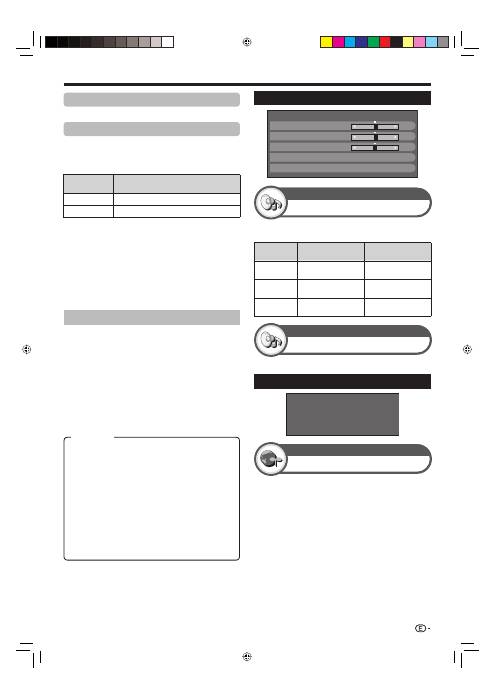
Ajuste básico
NOTA
El elemento marcado con * solamente está disponible
cuando se selecciona “INPUT4”, “INPUT5”, “INPUT6” o
“INPUT7” usando
INPUT1–8
en el mando a distancia o
b
en el televisor.
El elemento marcado con ** solamente está disponible
cuando se acepta una señal “x.v.Colour” a través de un
terminal HDMI.
•
•
Blanco y negro
Para ver un vídeo a color en blanco y negro.
Gama de RLS
La gama del nivel de brillo de los ajustes automáticos
del RLS puede ajustarse de acuerdo con sus
preferencias. La gama de ajuste del sensor RLS puede
fijarse a un máximo de
e
16 y a un mínimo de
f
16.
Elemento
seleccionado
Descripción
Max.
f
16 hasta
e
16
Min.
f
16 hasta
e
16
NOTA
Esta función sólo está disponible cuando el ajuste “RLS”
está ajustado a “Encendido” o “Encend.:Vis”.
El ajuste máximo no puede ajustarse a un número menor
que el ajuste mínimo.
El ajuste mínimo no puede ajustarse a un número mayor
que el ajuste máximo.
Los ajustes máximo y mínimo no pueden ajustarse al
mismo número.
Dependiendo del brillo de la luz ambiental, el RLS pudiera
no funcionar si la gama de ajuste es pequeña.
AV SELECTION
AV SELECTION
(SELECCIÓN AV) le permite
seleccionar entre varias opciones de visualización
la que mejor se adapte al entorno de su sistema, el
cual puede variar debido a factores como brillo de la
habitación, tipo de programa visualizado o el tipo de
entrada de imagen desde el equipo externo.
Pulse
AV SELECTION
.
Cada vez que pulsa
AV SELECTION
, el modo
cambia.
También puede cambiar el modo en la pantalla
de menú “Imagen” y “Sonido” pulsando
AV
SELECTION
.
•
•
•
•
•
1
2
•
Ajustes del audio
Balance
Agudos
Sonido ambiental
Reiniciar
[ 0]
[ 0]
–15
L
+15
R
[Apagado]
Graves
[ 0]
–15
+15
DINÁMICO
ESTÁNDAR:
Para una imagen altamente definida en una
habitación con brillo normal.
PELÍCULA:
Para ver una película en una habitación oscura.
JUEGO:
Para jugar videojuegos.
PC*:
Para PC.
x.v.Colour**:
Produce en la pantalla del televisor un color
realista imposible de igualar por otra señal.
USUARIO:
Le permite personalizar los ajustes que
desee. Puede ajustar el modo para cada una de las
fuentes de entrada.
DINÁMICO (Fija):
Para una imagen nítida que realza el
contraste y sirve para ver programas deportivos (Los
ajustes “Imagen” y “Sonido” no pueden ajustarse).
DINÁMICO:
Para una imagen nítida que realza el
contraste y sirve para ver programas deportivos.
Ajuste del sonido
Sonido
Sonido ambiental
Sonido
Apa. sin señal
Control alimentación
Cuando se ajusta en “Activar”, el televisor pasará
automáticamente al modo de espera si no hay entrada
de señal durante 15 minutos.
Cinco minutos antes de que el televisor pase al modo de
espera, el tiempo restante se visualizará cada minuto.
NOTA
Incluso si termina un programa de televisor, esta función
tal vez no funcione debido a interferencia desde otras
emisoras de televisión u otras señales.
•
•
Esta función le permite disfrutar de un sonido vivo real.
Ajustes de ahorro de energía
Apa. sin señal
Apa. sin opera.
Ecología
Temporizador de apagado
[Desactivado]
[Desactivado]
Puede ajustar la calidad del sonido según sus
preferencias empleando los ajustes siguientes.
Elemento
seleccionado
botón
c
botón
d
Agudos
Para agudos más
débiles
Para agudos más
fuertes
Graves
Para graves más
débiles
Para graves más
fuertes
Balance
Disminuye el sonido
del altavoz derecho
Disminuye el sonido
del altavoz izquierdo
31
Elemento
KRL3237V_ES.indd 31
KRL3237V_ES.indd 31
2008/06/13 14:46:12
2008/06/13 14:46:12
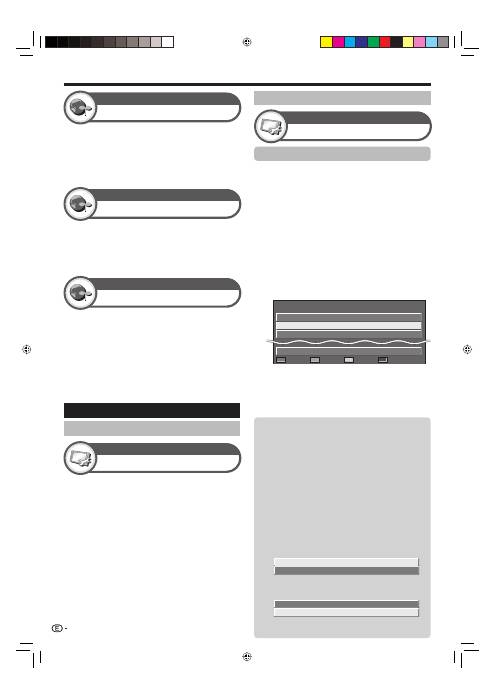
El televisor pasará automáticamente al modo de
espera si no se ejecuta ninguna operación durante el
intervalo de tiempo que usted ha ajustado (“30 m” o
“3 h”).
Cinco minutos antes de que el televisor entre en el modo
de espera, el tiempo restante se visualizará cada minuto en
la esquina inferior izquierda de la pantalla.
•
Cuando está ajustado en “Sí” el televisor activa el
siguiente modo de ahorro de energía.
“RLS” ajustado en “Encendido” (Página 30).
“Modo Esperal” ajustado en “Modo 2” (Página 38).
“Apa. sin señal” ajustado en “Activar” (Página 31).
“Apa. sin opera.” ajustado en “3 h” (Página 32).
•
•
•
•
Le permite ajustar una hora a la cual el televisor entra
automáticamente en espera.
NOTA
Seleccione “Apagado” para cancelar el temporizador de
apagado.
Cuando se ha ajustado la hora, comienza
automáticamente la cuenta atrás.
Cinco minutos antes de que expire el tiempo preajustado,
el tiempo restante se visualizará cada minuto en la esquina
inferior izquierda de la pantalla.
Ajustes de canal
Autoinstalación
•
•
•
Apa. sin opera.
Control alimentación
Ecología
Control alimentación
Temporizador de apagado
Control alimentación
Ajuste básico
Autoinstalación
Instalación
El televisor detecta y guarda automáticamente
todos los servicios disponibles en su área. Esta
función también le permite ejecutar el ajuste de canal
individualmente para digital y analógico y reconfigurar
los ajustes después que se haya completado la
instalación automática inicial.
Después de seleccionar “Sí” en la pantalla,
puede ajustar el idioma y la búsqueda de
canal de la misma forma que en la instalación
automática inicial. Siga los pasos 2, 4 y 5 en la
página 15.
NOTA
No puede ajustar el país en “Autoinstalación” en el menú
“Instalación”. Si quiere reconfigurar el ajuste del país,
ejecute automáticamente la instalación automática inicial
después de ejecutar “Reiniciar” en el menú “Instalación”.
En la pantalla se visualiza el ajuste de país actual.
•
•
Configuración inicial
Instalación
Ajuste digital
Puede reconfigurar los ajustes de los servicios DTV
automáticamente o manualmente.
Búsqueda adicional
Utilice este menú para añadir servicios nuevos automáticamente
después de haber completado la instalación automática.
Búsqueda manual
Añade servicios nuevos dentro de una banda de
frecuencias especificada.
Introduzca la frecuencia utilizando los botones numéricos
0
–
9
.
Sólo puede ejecutar “Búsqueda manual” con un número de servicio cuando
los cinco países nórdicos han sido seleccionados en el ajuste de país.
Ajuste manual
Configure varios ajustes para cada servicio utilizando
los botones
Color (Rojo/Verde/Amarillo/Azul)
.
DTV 993
No. del
servicio
Omitir
EPG
LCN
antiguo
Omitir
Canal
Bloqueo
Nombre del
servicio
SIT 3
DTV 994
✔ ✔
SIT 2
DTV 995
✔
SIT 1
DTV
999
HD Monosco
: Bloqueo
: Omitir Canal
: Omitir EPG
: Clasificar
Pulse
a
/
b
para seleccionar el servicio deseado.
Pulse el botón de color en el mando a distancia
correspondiente al elemento que desea reconfigurar.
La marca
✔
indica que la operación está ajustada en
encendida. Cada vez que se pulsa el botón de color, puede
encender/apagar la operación correspondiente.
E
E
•
•
E
1
2
•
Ajustes de canal digital
32
Botones para la operación Ajuste manual
Bloqueo: Pulse el botón Rojo.
Cuando el servicio está bloqueado, debe introducir su
código secreto cada vez que quiera sintonizar el servicio.
Omitir Canal: Pulse el botón Verde.
Los servicios con una marca
✔
se ignoran cuando se
pasa por ellos o cuando se pulsa
P
e
/
f
en el televisor o
en el mando a distancia.
Omitir EPG: Pulse el botón Amarillo.
Los servicios con una marca
✔
se ignoran cuando se pasa
por ellos en la Guía de Programas Electrónica (EPG).
Clasificar: Pulse el botón Azul.
Puede ordenarse la posición de elemento de los servicios.
Pulse
a
/
b
para seleccionar el servicio cuya
posición de elemento desea mover, y luego
pulse
ENTER
.
DTV 994
✔ ✔
SIT 2
DTV 995
✔
SIT 1
Pulse
a
/
b
para moverlo a la posición deseada,
y luego pulse
ENTER
.
DTV
994
✔
✔
SIT 1
DTV
995
✔
SIT 2
Repita los pasos 1 y 2 hasta que se hayan
clasificado todos los servicios deseados.
1
2
3
KRL3237V_ES.indd 32
KRL3237V_ES.indd 32
2008/06/13 14:46:13
2008/06/13 14:46:13

Ajuste básico
Los canales con “Omisión” ajustada en “Encendido”
se omiten cuando se utiliza
P
k
/
l
aunque hayan sido
seleccionados mientras se vea la imagen de televisor.
Cuando conecta un descodificador al televisor,
necesita seleccionar “INPUT1” o “INPUT2”.
NOTA
El valor ajustado en fábrica es “Apagado ”.
•
Puede bloquear la visión de cualquier canal.
NOTA
Consulte “Bloqueado para niños” para poner un código
secreto.
Cuando “Bloqueo” se ponga en “Encendido” para un
canal, se visualizará “Protección niños activada.” y la
imagen y el sonido del canal se bloquearán.
Cuando se pulsa
6
mientras se visualiza “Protección
niños activada.”, se visualizará la ventana de introducción
del código secreto. La introducción del código secreto
correcto desbloquea temporalmente el “Bloqueado para
niños” hasta que se desconecta la alimentación.
Clasificar
Los canales se pueden borrar individualmente.
Pulse
c
/
d
para seleccionar “Sí”, y luego pulse
ENTER
.
Pulse
a
/
b
/
c
/
d
para seleccionar el programa
que quiere mover, y luego pulse
ENTER
.
Pulse
a
/
b
/
c
/
d
para moverlo a la posición
deseada, y luego pulse
ENTER
.
Repita los pasos 2 y 3 hasta clasificar todos los
canales deseados.
Borrar programa
Los programas individuales se pueden borrar.
Pulse
c
/
d
para seleccionar “Sí”, y luego pulse
ENTER
.
Pulse
a
/
b
/
c
/
d
para seleccionar el canal que
quiere borrar, y luego pulse
ENTER
.
Aparece una ventana de mensaje.
Pulse
c
/
d
para seleccionar “Sí”, y luego pulse
ENTER
para borrar el canal seleccionado.
Suben todos los canales subsecuentes.
Repita los pasos 2 y 3 hasta borrar todos los
canales deseados.
•
•
•
E
1
2
3
4
E
1
2
•
3
4
Configuración inicial
Instalación
Ajuste analógico
Puede reconfigurar los ajustes de los canales de
televisión analógica automáticamente o manualmente.
Búsqueda adicional
Utilice este menú para añadir canales nuevos
automáticamente después de haber completado la
instalación automática.
Comienza la búsqueda de canales después de seleccionar
el sistema de color y el sistema de sonido.
Ajuste manual
Utilice este menú para configurar manualmente
canales de televisión analógicos.
Después de seleccionar “Sí” en la pantalla,
pulse
a
/
b
/
c
/
d
para seleccionar el canal que
quiere ajustar y pulse
ENTER
.
E
•
E
Puede ajustar la frecuencia a la posición deseada.
NOTA
Ajuste mientras comprueba la imagen de fondo como
referencia.
En lugar de pulsar
c
/
d
para ajustar la frecuencia, puede
realizar el ajuste introduciendo directamente el número de
frecuencia del canal con los botones numéricos
0
–
9
.
EJEMPLO
179,25 MHz: Pulse
1
s
7
s
9
s
2
s
5
.
49,25 MHz: Pulse
4
s
9
s
2
s
5
s
ENTER
.
•
•
•
•
Seleccione el sistema de color óptimo para recibir
(“Auto”, “PAL”, “SECAM”).
Seleccione los sistemas de sonido óptimos (sistemas
de emisión) para recibir (“B/G”, “D/K”, “I”, “L/L’”).
Cuando un canal de televisor emita su nombre de red,
“Autoinstalación” detectará la información y la asignará
un nombre al mismo. Sin embargo, usted podrá
cambiar nombres de canales individualmente.
Pulse
a
/
b
/
c
/
d
para seleccionar cada
carácter del nombre nuevo para el canal, y
luego pulse
ENTER
.
Repita el paso 1 de arriba hasta que el nombre
se deletree completamente.
NOTA
El nombre puede tener cinco caracteres o menos.
Si un nombre de canal tiene menos de cinco caracteres,
seleccione “FIN” para ajustar el nombre de canal.
1
2
•
•
Ajustes de canal analógico
33
Ajuste fino
Sis. color
Sis. sonido (Sistemas de emisión)
Etiqueta
Omisión
Descodifica.
Bloqueo
KRL3237V_ES.indd 33
KRL3237V_ES.indd 33
2008/06/13 14:46:15
2008/06/13 14:46:15
Ajuste básico
Bloqueado para niños
Instalación
Le permite utilizar un código secreto para proteger ciertos
ajustes de forma que no sean cambiados por error.
Cambiar el código secreto
Registre un número de contraseña de cuatro dígitos para
utilizar la función “Bloqueado para niños”.
Introduzca un número de cuatro dígitos como código
secreto utilizando los botones numéricos
0
–
9
.
Introduzca el mismo número de cuatro dígitos
que el del paso 1 para confirmar.
Se visualiza “El código secreto personal de sistema ha sido
cambiado satisfactoriamente.”.
NOTA
Para ver un canal bloqueado, debe introducir el código secreto
(Para los canales cuya visualización esta bloqueada en modo DTV
y ATV, consulte las páginas 32 y 33). Cuando selecciona un canal
bloqueado, aparece un mensaje pidiendo el código secreto. Pulse
6
para visualizar la pantalla de introducción del código secreto.
Borrar el código secre.
Le permite restablecer su código secreto.
NOTA
Como una medida de precaución, escriba su código secreto
en la parte posterior de este manual del usuario, recórtelo y
guárdelo en un lugar seguro fuera del alcance de los niños.
Clasificación de los padres
Esta función permite restringir los servicios de DTV. Esto
impide que los niños vean escenas con violencia o contenido
sexual que pueden ser dañinas.
NOTA
“Para todas las edades” y “Aprobación de los padres recomendada”
son clasificaciones usadas exclusivamente en Francia.
Para los detalles sobre las clasificaciones, consulte la página 46.
1
2
•
•
•
•
•
Idioma
Instalación
Puede seleccionar un idioma para OSD en el menú
“Instalación”. Seleccione entre 22 idiomas (Alemán, checo,
danés, eslovaco, esloveno, español, estonio, finlandés,
francés, griego, holandés, húngaro, inglés, italiano, latvio,
lituano, noruego, polaco, portugués, ruso, sueco, turco).
Subtítulo
Ajuste digital
Si hay subtítulos disponibles, ajuste hasta dos idiomas de
subtítulos preferidos para visualizar (incluyendo subtítulos
para las personas con problemas de audición).
NOTA
Los subtítulos no aparecerán en pantalla cuando el servicio no
contenga información de subtítulos.
•
Idioma del audio digital
Opciones
Si hay idiomas de audio disponibles, ajuste hasta tres idiomas
de audio múltiple preferidos para visualizar.
Cambio de los idiomas de audio múltiple
Cada vez que pulsa
t
en el mando a distancia, cambia el
idioma del audio.
E
Bloqueo de botón
Opciones
Esta función le permite bloquear los botones en el televisor o
en el mando a distancia para prohibir a los niños cambiar el
canal o el volumen.
NOTA
No puede ajustar “Bloqueo control mando distancia” y “Bloqueo
control botón” a la vez.
Cancelación del bloqueo
Pulse el botón
HOME MENU
en el televisor y ajuste en
“Apagado” para cancelar “Bloqueo control mando distancia”.
Pulse el botón
h
en el mando a distancia y ajuste a
“Apagado” para cancelar el “Bloqueo control botón”.
Consulte la página 29 para la operación del menú utilizando el
botón
h
en el televisor.
•
E
•
1er idioma
E
2do idioma
Para deficientes auditivos
E
E
Cambio de los idiomas de los subtítulos
Cada vez que pulsa
[
en el mando a distancia, cambia el
subtítulo.
E
Ajustes de Contraseña/Bloqueo de los padres
Apagado:
Desbloquea los botones.
Bloqueo control mando distancia:
Bloquea todos los botones
en el mando a distancia.
Bloqueo control botón:
Bloquea los botones en el televisor
excepto el interruptor de alimentación.
Ajustes del idioma (idioma,
subtítulos y audio múltiple)
1er idioma
Apagado
2do idioma
• • • • • •
1er idioma
1er idioma
(Para deficientes auditivos)
Ajuste “Para deficientes auditivos” a “Sí”
Los subtítulos para quienes tienen problemas auditivos tienen
prioridad sobre cada ajuste de subtítulo de idioma (Ejemplo:
“1er idioma”, “2do idioma”, etc.).
EJEMPLO
E
34
Elemento
Elementos seleccionado
KRL3237V_ES.indd 34
KRL3237V_ES.indd 34
2008/06/13 14:46:16
2008/06/13 14:46:16
Funciones de visualización útiles
WSS
Instalación
Pantalla 4:3 de señal WSS
Modo 4:3
Instalación
La señal “WSS” tiene una conmutación automática
4:3 que le permite seleccionar entre “4:3” y
“PANORÁMICA”.
Modo 4:3 “PANORÁMICA”
Modo 4:3 “4:3”
“WSS” permite al televisor seleccionar
automáticamente entre diferentes formatos de
pantalla.
NOTA
Si una imagen no cambia al formato tamaño apropiado
de la imagen, utilice
SCREEN SIZE
(TAMAÑO DE LA
PANTALLA). Cuando la señal de emisión no contiene
información “WSS”, la función no funcionará aunque esté
activada.
Selección manual del tamaño de
la imagen WSS (Señal de pantalla
panorámica)
•
Selección de tamaño de la imagen
Selección automática del tamaño
de la imagen WSS (Señal de
pantalla panorámica)
4:3:
Gama normal manteniendo una relación de aspecto
de 4:3 ó 16:9.
PANORÁMICA:
Imagen panorámica sin barras laterales.
Selección manual del tamaño de la
imagen
Puede seleccionar el tamaño de la imagen. El tamaño
de imagen seleccionable cambia según el tipo de la
señal recibida.
4:3:
Mantiene la relación de aspecto original en una
visualización de pantalla completa.
CINE 14:9:
Para imágenes tipo buzón 14:9. Aparece
una barra fina lateral en cada lado, y con algunos
programas usted puede ver barras en la parte superior
e inferior.
PANORÁMICA:
En este modo, la imagen se alarga hacia
cada lado de la pantalla.
COMPLETA:
Para imágenes anamórficas 16:9.
ZOOM:
Para imágenes tipo buzón 16:9. Con algunos
programas puede que aparezcan barras en la parte
superior e inferior.
CINE:
Para imágenes tipo buzón 14:9. Con algunos
programas puede que aparezcan barras en la parte
superior e inferior.
COMPLETA:
Visualización con una imagen de
Sobrescaneado. Corta todos los lados de la pantalla.
Subescaneado:
Visualización con una imagen de
subescaneado solamente cuando se recibe una señal
720p. Visualización con la imagen en alta definición
ajustada óptimamente. Con algunos programas puede
que aparezca ruido en el borde de la pantalla.
Punto a punto:
Muestra una imagen con el mismo
número de píxeles en la pantalla sólo cuando se
reciben señales 1080i/1080p.
NOTA
Algunos elementos no aparecen dependiendo del tipo de
señal recibida.
Pulse
SCREEN SIZE
.
Se visualiza el menú
SCREEN SIZE
(TAMAÑO DE LA
PANTALLA).
El menú lista las opciones del
SCREEN SIZE
(TAMAÑO DE LA PANTALLA) que pueden
seleccionarse para el tipo de la señal de vídeo que
está recibiéndose actualmente.
Pulse
SCREEN SIZE
o
a
/
b
mientras el menú
SCREEN SIZE
(TAMAÑO DE LA PANTALLA)
está aún en la pantalla.
Según avanza por las opciones, cada una de ellas
se refleja inmediatamente en la pantalla. No hay
necesidad de pulsar
ENTER
.
Básicamente, si ajusta “WSS” a “Encendido”
en el menú “Instalación”, para cada emisión,
videograbadora o reproductor/grabador de DVD,
se selecciona automáticamente el
SCREEN SIZE
(TAMAÑO DE LA PANTALLA) óptimo.
NOTA
Incluso si seleccionó manualmente su
SCREEN SIZE
(TAMAÑO DE LA PANTALLA) deseado, el televisor puede
cambiar automáticamente al
SCREEN SIZE
(TAMAÑO DE
LA PANTALLA) óptimo dependiendo de la señal recibida
cuando “WSS” está ajustado a “Encendido”.
•
1
•
•
2
•
•
35
Elemento
Elemento (para señales SD [definición estándar])
Elemento (para señales HD [alta definición])
KRL3237V_ES.indd 35
KRL3237V_ES.indd 35
2008/06/13 14:46:17
2008/06/13 14:46:17
Puede utilizar este menú para ajustar el tamaño de
imagen apropiado para ver un programa de televisión
con formato 16:9 en un televisor 4:3.
Tamaño de imagen REC
Ajuste digital
Ajuste a “TV 4:3”
Ajuste a “TV 16:9”
Esta función le permite cambiar automáticamente al
tamaño de imagen apropiado cuando ve una señal
HDMI utilizando los terminales INPUT4, 5 y 6.
Otros ajustes de imagen y audio
Ajuste de la posición de la imagen
Visualización HDMI automática
Instalación
NOTA
Esta función debe ajustarse antes de grabar.
Selección automática del tamaño
de la imagen HDMI
•
Posición
Instalación
Para ajustar las posiciones horizontal y vertical de la
imagen.
NOTA
Los ajustes se almacenan separadamente para cada la
fuente de entrada.
Dependiendo del tipo de señal de entrada o del ajuste del
SCREEN SIZE
(TAMAÑO DE LA PANTALLA), un ajuste de
posición pudiera no estar disponible.
•
•
Reducción de ruido
Opciones
La “Reducción de ruido” brinda una imagen más nítida
(“Apagado”, “Alta”, “Baja”).
Ajuste de volumen automático
Volumen automático
Opciones
Fuentes de sonido diferentes en ocasiones no tienen
el mismo nivel de volumen, como un programa y
sus bloques publicitarios. El Control de Volumen
Automático reduce este problema ecualizando los
niveles.
Realzando diálogo
Voz clara
Opciones
Esta función enfatiza la conversación contra el ruido de
fondo para brindar mayor claridad. No se recomienda
para fuentes de música.
Dando salida a audio solamente
Audio solamente
Opciones
Cuando escuche música de un programa de música,
podrá apagar el televisor y disfrutar del audio
solamente.
Funciones de visualización útiles
Selección manual del tamaño de la
imagen a grabar
Pos. H.:
Centra la imagen moviéndola hacia la derecha o
hacia la izquierda.
Pos. V.:
Centra la imagen moviéndola hacia arriba o hacia
abajo.
Reducción de ruido en la pantalla
Apagado:
Salen ambos, imágenes y sonidos.
Encendido:
Sale sonido sin imagen en la pantalla.
36
Elemento
Elemento
KRL3237V_ES.indd 36
KRL3237V_ES.indd 36
2008/06/13 14:46:18
2008/06/13 14:46:18
Funciones de visualización útiles
Visualización de la hora
Opciones
Formato de la hora
Puede seleccionar el formato de la hora (lo mismo
“24HR” o “AM/PM”) para la hora del reloj.
Tiempo de juego
Opciones
Esta función le permite visualizar en la pantalla el
tiempo transcurrido cuando el
AV SELECTION
(SELECCIÓN AV) está ajustado a “JUEGO”.
Visualización del título del programa
Opciones
Esta función le permite visualizar información
del programa como el título y la hora de emisión
sintonizando un canal.
NOTA
Esta función esta sólo disponible al tener el modo DTV
seleccionado.
•
Visualización de la hora
Esta función le permite visualizar la hora del reloj en la
esquina inferior derecha de la pantalla.
Después de seleccionar los cinco países nórdicos
en el ajuste de país se visualizan números de cuatro
dígitos (por ejemplo, 0001).
Visualización de la hora en la información
del canal
Puede visualizar la información de la hora incluida en
emisiones DTV y Teletexto.
NOTA
Omita el paso1 si está recibiendo emisiones de DTV.
Seleccione un canal de televisión (La
información de la hora se captura
automáticamente).
Pulse
p
. En el televisor aparecerá la
visualización de canal.
Pulse
p
otra vez dentro de los varios segundos
en los que la visualización del canal está en la
pantalla. La información de la hora se mostrará
en la esquina inferior derecha de la pantalla
durante algunos segundos.
Incluso cuando cambie el canal de televisión,
puede visualizar la información de la hora con
los pasos 2 y 3 anteriores.
NOTA
Si se adquirió con éxito, la información de la hora
aparecerá en la esquina superior derecha de la pantalla
pulsando
h
.
*
E
•
1
2
3
4
•
Subtítulo
Teletexto desactivado
:
Información nueva
PAL
I
NICAM
STEREO
ATV
01
BBC1
Modo ATV
Ajustes de la visualización
Visualización de canal
Puede visualizar la información del canal pulsando
p
en el mando a distancia.
Visualización de hora y título
Encendido:
Muestra la hora del reloj.
Activado (cada media hora):
Muestra la hora del reloj
en incrementos de 30 minutos.
Apagado:
Oculta la hora del reloj.
Encendido:
Con la conexión de una consola de juegos
al televisor, el tiempo transcurrido se visualiza en
incrementos de 30 minutos en la esquina inferior
izquierda de la pantalla después que
AV SELECTION
(SELECCIÓN AV) está ajustada a “JUEGO”.
Apagado:
Oculta la hora.
Subtítulo
ENG 1/3
:
Información nueva
Audio (ENG)
STEREO
:
Vídeo
1080i
:
DTV
001
BBC2
Modo DTV
37
Elemento
Elemento
KRL3237V_ES.indd 37
KRL3237V_ES.indd 37
2008/06/13 14:46:18
2008/06/13 14:46:18
Otras funciones útiles
Selección de entrada
Opciones
Para ajustar el tipo de señal de un equipo externo.
NOTA
Si no se visualiza imagen (color), intente cambiar a
otro tipo de señal.
Compruebe el manual del usuario del equipo externo para
conocer el tipo de señal.
Cuando el tipo de señal está ajustada a “Auto”, se
selecciona automáticamente el terminal de entrada al cual
está conectado un cable.
•
•
•
Etiqueta entrada
Instalación
Puede etiquetar cada fuente de entrada con una
etiqueta que prefiera.
Pulse
INPUT1–8
en el mando a distancia o
b
en el televisor para seleccionar la fuente de
entrada deseada.
Vaya a “HOME MENU” > “Instalación” >
“Etiqueta entrada”.
Pulse
a
/
b
/
c
/
d
para seleccionar cada
carácter del nombre nuevo para la fuente de
entrada, y luego pulse
ENTER
.
A
ANTERIOR
CANCELAR
FIN
K
U
B
L
V
C
M
W
D
DVD
N
X
E
O
Y
F
P
Z
G
Q
+
H
R
– _
I
S
.
J
T
0 1 2 3 4 5 6 7 8 9
Repita hasta que haya introducido la etiqueta completa.
NOTA
La etiqueta puede tener seis caracteres o menos.
Cuando quiere ajustar un nombre de fuente de entrada de
menos de seis caracteres, seleccione “FIN”.
No puede cambiar etiquetas si la fuente de entrada es “TV”.
1
2
3
4
•
•
•
Ignorar entrada
Instalación
Este ajuste le permite ignorar la entrada SCART,
HDMI o RGB en la operación Selección de fuente de
entrada.
INPUT1 (SCART)
INPUT2 (SCART)
INPUT4 (HDMI)
INPUT5 (HDMI)
INPUT6 (HDMI)
INPUT7 (RGB)
Sí
No
Ajustes del sistema del color
Puede cambiar el sistema de color a uno que sea
compatible con la imagen de la pantalla.
NOTA
El valor ajustado en fábrica es “Auto”.
Si está seleccionado “Auto”, se ajusta automáticamente
el sistema de color para cada canal. Si una imagen no se
visualiza claramente, seleccione otro sistema de color (por
ejemplo, “PAL”, “SECAM”).
Funciones adicionales
•
•
Modo Espera
Instalación
Puede reducir el tiempo para que se vea el televisor
después de encender la alimentación con el mando a
distancia.
Sistema de color
Opciones
Ajuste cuando se utilizan
dispositivos externos
Ajustes de la fuente de entrada
INPUT1:
Y/C, CVBS, RGB
INPUT2:
Y/C, CVBS, RGB
INPUT3:
Auto, S-Video, VIDEO
Ignorar entrada especificada
Modo 1:
El televisor se enciende rápidamente desde
espera. Estando en espera se requiere un consumo de
energía de 30 W o más.
Modo 2:
Hay poco consumo de energía estando en
espera.
38
Elemento
Elemento
KRL3237V_ES.indd 38
KRL3237V_ES.indd 38
2008/06/13 14:46:19
2008/06/13 14:46:19
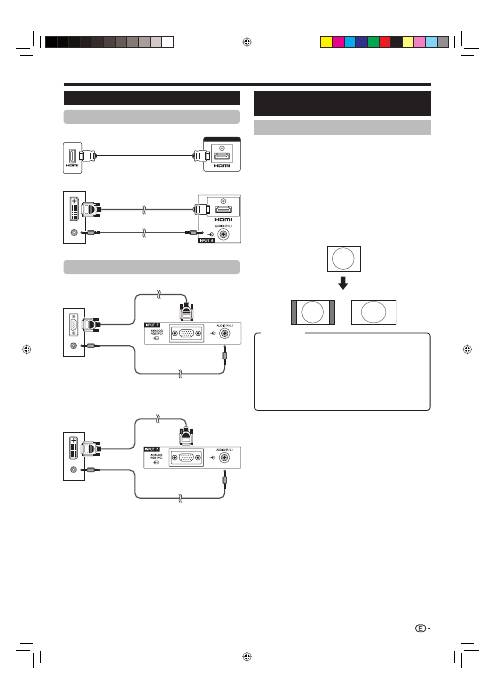
Conexión de un PC
NOTA
Los terminales de entrada PC son compatibles con
DDC1/2B.
Consulte la página 42 para conocer una lista de las señales
de PC compatibles con el televisor.
Para utilizar algunos ordenadores Macintosh puede que
sea necesario utilizar un adaptador para Macintosh.
Cuando conecte a un PC, el tipo de señal de entrada se
detectará automáticamente excepto señales 1.024
g
768
y 1.360
g
768. Consulte
Selección de la resolución de
entrada
en la página 40.
•
•
•
•
NOTA
Consulte la página 35 para señales AV (480i/480p/576i/
576p/720p/1080i/1080p). El terminal ANALOGUE RGB
(PC) (INPUT7) no es compatible con señales 480i/576i/
1080p.
•
Conexión de un PC
Conexión HDMI
Visualización de una imagen de PC
en la pantalla
Selección del tamaño de la imagen
Puede seleccionar el tamaño de la imagen.
Pulse
SCREEN SIZE
.
Se visualiza el menú
SCREEN SIZE
(TAMAÑO DE LA
PANTALLA).
Pulse
SCREEN SIZE
o
a
/
b
para seleccionar
un elemento deseado en el menú.
NOTA
Conecte el PC antes de hacer ajustes.
El tamaño de la imagen seleccionable puede variar según
el tipo de la señal de entrada.
EJEMPLO
1
•
2
•
•
COMPLETA:
Una imagen llena completamente la
pantalla.
CINE:
Para imágenes tipo buzón 14:9. Con algunos
programas puede que aparezcan barras en la parte
superior e inferior.
4:3:
Mantiene la relación de aspecto original en una
visualización de pantalla completa.
Punto a punto:
Muestra una imagen con el mismo
número de píxeles en la pantalla.
Conexión analógica
39
Cable con miniconector estéreo de
3,5 mm ø
INPUT4 ó 5
Cable HDMI certificado
PC
INPUT6
Cable DVI/HDMI
Cable RGB
Cable con miniconector estéreo de
3,5 mm ø
Cable con miniconector estéreo de
3,5 mm ø
Cable de conversión DVI/RGB
4:3
COMPLETA
Elemento
PC
INPUT7
PC
INPUT7
PC
KRL3237V_ES.indd 39
KRL3237V_ES.indd 39
2008/06/13 14:46:20
2008/06/13 14:46:20
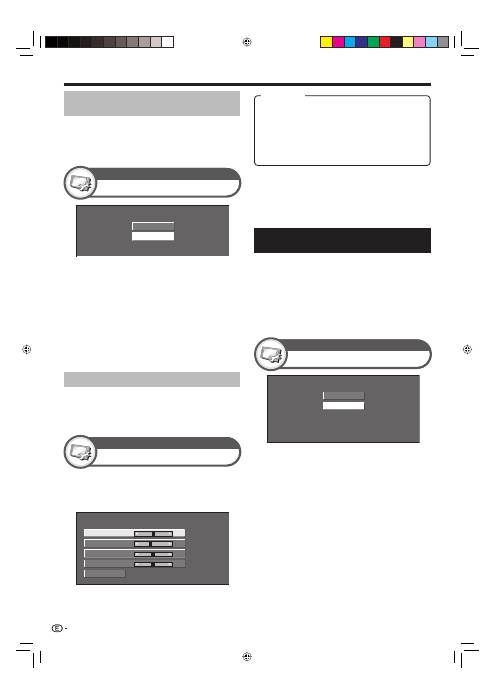
Conexión de un PC
Pulse
a
/
b
para seleccionar el elemento de
ajuste específico.
Pulse
c
/
d
para ajustar el elemento en la
posición deseada.
1
2
Reiniciar
Pos. H.
[ 90]
a
b
a
b
a
b
a
b
Pos. V.
Reloj
Fase
[ 39]
[ 90]
[ 20]
NOTA
Solamente puede seleccionar la “Señal de entrada” en el
menú “Instalación” cuando reciba una de las dos señales
de entrada listadas arriba.
•
1024 x 768
1360 x 768
(Ejemplo)
Sinc. fina
Instalación
NOTA
Para restablecer todos los elementos de ajuste a los
valores predeterminados, pulse
a
/
b
para seleccionar
“Reiniciar”, y luego pulse
ENTER
.
“Reloj” y “Fase” en el menú “Sinc. fina” pueden ajustarse
sólo cuando se introducen señales analógicas a través del
terminal INPUT7.
Selección de la resolución de
entrada
Algunas señales de entrada pudieran tener que ser
registradas manualmente para que se visualicen
correctamente.
Los pares de señales de entrada (resoluciones)
en la siguiente lista no son distinguibles cuando
se reciben. En tales casos, tiene que ajustar
manualmente la señal correcta. Después de ajustarla
una vez, se visualizará cuando se introduzca otra
vez la misma señal (resolución).
•
•
•
•
Señal de entrada
Instalación
1024 x 768
1360 x 768
NOTA
Cuando “Sinc. auto.” tiene éxito, se visualiza
“Sincronización automática terminada con éxito.”. De lo
contrario, falló la “Sinc. auto.”.
La “Sinc. auto.” puede fallar incluso aunque se visualice
“Sincronización automática terminada con éxito.”.
La “Sinc. auto.” puede fallar si la imagen del PC tiene baja
resolución, bordes no definidos (negros), o se ha movido
mientras se ejecuta “Sinc. auto.”.
Asegúrese de conectar el PC al televisor y encenderlo
antes de comenzar la “Sinc. auto.”.
La “Sinc. auto.” solamente puede ejecutarse cuando
se introducen señales analógicas a través del terminal
INPUT7.
Ajuste manual de la imagen del PC
Por lo general usted puede ajustar fácilmente la
imagen según sea necesario para cambiar la posición
de la misma utilizando “Sinc. auto.”. Sin embargo,
en algunos casos se necesita ajuste manual para
optimizar la imagen.
•
•
•
•
•
Sinc. auto.
Instalación
Ajuste automático de la imagen
del PC
Esta función permite que la pantalla se ajuste
automáticamente a su mejor condición posible cuando
los terminales analógicos del televisor y del PC están
conectados con un cable de conversión DVI/RGB de
venta en el comercio, etc.
Pos. H.:
Centra la imagen moviéndola hacia la derecha o
hacia la izquierda.
Pos. V.:
Centra la imagen moviéndola hacia arriba o hacia
abajo.
Reloj:
Ajusta cuando la imagen parpadea con rayas
verticales.
Fase:
Ajusta cuando los caracteres tienen poco
contraste o cuando la imagen parpadea.
40
Elemento
KRL3237V_ES.indd 40
KRL3237V_ES.indd 40
2008/06/13 14:46:22
2008/06/13 14:46:22
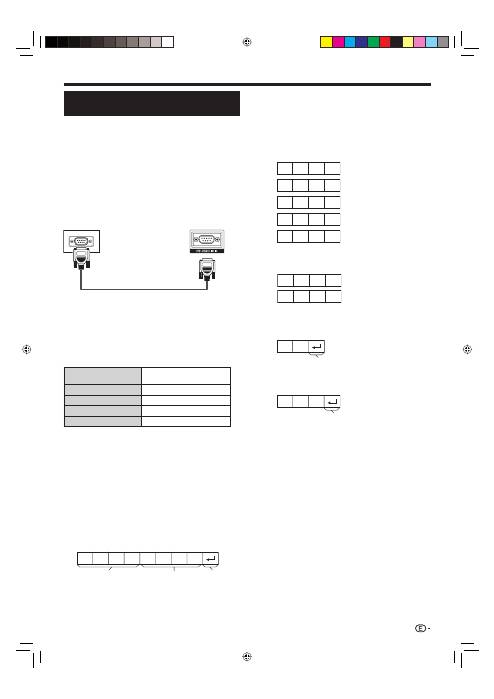
Conexión de un PC
C1 C2 C3 C4 P1 P2 P3 P4
Condiciones de comunicación
Ajuste las comunicaciones RS-232C en el PC
para que concuerden con las condiciones de
las comunicaciones del televisor. Los ajustes de
comunicación del televisor son los siguientes:
Velocidad de transmisión
en baudios:
9.600 bps
Longitud de datos:
8 bits
Bit de paridad:
ninguna
Bit de parada:
1 bit
Control de flujo:
ninguna
Procedimiento de comunicación
Envíe los comandos de control desde el PC vía el
conector RS-232C.
El televisor funciona según el comando recibido y
envía un mensaje de respuesta al PC.
No envíe múltiples comandos al mismo tiempo. Espere
a que el PC reciba la respuesta de que todo está bien
antes de enviar el siguiente comando.
Antes de operar, asegúrese de enviar “A” con el
retorno del carro y confirme que regresa “ERR”.
Formato de comando
0
0
5
5
1
0
0
–
3
0
0
0
0
9
0
?
?
?
?
?
O
K
E
R
R
Formato de código de respuesta
Especificaciones del puerto RS-
232C
Control del televisor mediante PC
Cuando se establezca un programa, el televisor
podrá controlarse desde el PC utilizando el terminal
RS-232C. La señal de entrada (PC/vídeo) se puede
seleccionar, el volumen se puede ajustar y también
se pueden realizar otros ajustes, lo que permitirá
realizar la reproducción programada automática.
Utilice un cable de control en serie RS-232C (tipo
cruzado) (de venta en el comercio) para las conexiones.
NOTA
Este sistema de operación deberá ser utilizado por una
persona acostumbrada a utilizar PCs.
•
•
•
Parámetro
Introduzca los valores de los parámetros, alineando
a la izquierda, y rellene el resto con espacios en
blanco (Asegúrese de introducir cuatro valores para el
parámetro).
Cuando el parámetro de entrada no se encuentre
dentro de la gama ajustable retornará “ERR” (Consulte
“Formato de código de respuesta”).
Cuando se introduzca “?” para algunos comandos,
responderá el valor del ajuste actual.
Después de enviar el código de retorno (0DH),
asegúrese de enviar también la alimentación de línea
(0AH).
Cuatro dígitos de comando: Comando. El texto de
cuatro caracteres.
Cuatro dígitos de parámetro: Parámetro 0–9, blanco, ?
41
Cable de control en serie RS-232C
(tipo cruzado)
Ocho códigos ASCII
e
CR
Cuatro dígitos
de comando
Cuatro dígitos
de parámetro
Código de
retorno
Respuesta normal
Respuesta al problema (error de comunicación o
comando incorrecto)
Código de retorno (0DH)
Código de retorno (0DH)
KRL3237V_ES.indd 41
KRL3237V_ES.indd 41
2008/06/13 14:46:23
2008/06/13 14:46:23
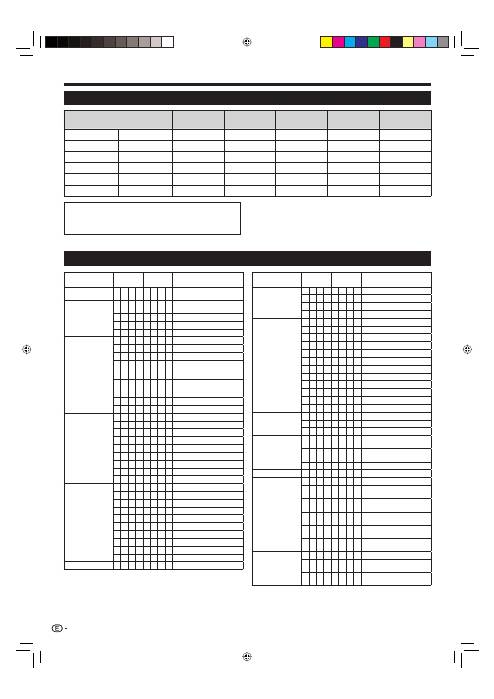
Conexión de un PC
NOTA
Este televisor sólo tiene compatibilidad limitada con PC,
el funcionamiento correcto sólo puede garantizarse si la
tarjeta de vídeo es totalmente compatible con la norma
VESA 60 Hz. Cualquier variación de esta norma causará
distorsiones en la imagen.
•
ELEMENTO DE
CONTROL
COMANDO
PARÁMETRO
CONTENIDO DE CONTROL
AJUSTE DE LA
ALIMENTACIÓN
P
O W R
0
_
_
_
Alimentación desconectada.
SELECCIÓN DE
ENTRADA A
I
T
G D
_
_
_
_
CAMBIO ENTRADA
(CONMUTACIÓN)
I
T
V
D
_
_
_
_
TV (CANAL FIJADO)
I
D
T
V
_
_
_
_
DTV (CANAL FIJADO)
I
A
V
D
*
_
_
_
INPUT1–8 (1–8)
CANAL
D
C
C
H
*
*
_
_
CANAL DIRECTO DE TV (1–99)
C
H
U
P
_
_
_
_
CANAL ASCENDENTE
C
H
D W
_
_
_
_
CANAL DESCENDENTE
D
T
V
D
*
*
*
_
CANAL DIRECTO DTV TRES
DÍGITOS (1–999) (Todos los
países excepto los nórdicos)
D
T
V
D
*
*
*
*
CANAL DIRECTO DTV CUATRO
DÍGITOS (1–9999) (Sólo países
nórdicos)
D
T
U
P
_
_
_
_
CANAL ASCENDENTE DE DTV
D
T
D W
_
_
_
_
CANAL DESCENDENTE DE DTV
SELECCIÓN DE
ENTRADA B
I
N
P
1
0
_
_
_
INPUT1 (Y/C)
I
N
P
1
1
_
_
_
INPUT1 (CVBS)
I
N
P
1
2
_
_
_
INPUT1 (RGB)
I
N
P
2
0
_
_
_
INPUT2 (Y/C)
I
N
P
2
1
_
_
_
INPUT2 (CVBS)
I
N
P
2
2
_
_
_
INPUT2 (RGB)
I
N
P
3
0
_
_
_
INPUT3
I
N
P
3
1
_
_
_
INPUT3 (S-VIDEO)
I
N
P
3
2
_
_
_
INPUT3 (VIDEO)
SELECCIÓN AV
A
V M D
0
_
_
_
CONMUTACIÓN
A
V M D
1
_
_
_
ESTÁNDAR
A
V M D
2
_
_
_
PELÍCULA
A
V M D
3
_
_
_
JUEGO
A
V M D
4
_
_
_
USUARIO
A
V M D
5
_
_
_
DINÁMICO (Fija)
A
V M D
6
_
_
_
DINÁMICO
A
V M D
7
_
_
_
PC
A
V M D
8
_
_
_
x.v.Colour
A
V M D
?
?
?
?
1–8
VOLUMEN
V
O
L
M
*
*
_
_
VOLUMEN (0–60)
ELEMENTO DE
CONTROL
COMANDO
PARÁMETRO
CONTENIDO DE CONTROL
POSICIÓN
H
P
O
S
*
*
*
_
POSICIÓN H (AV/PC)
V
P
O
S
*
*
*
_
POSICIÓN V (AV/PC)
C
L
C
K
*
*
*
_
RELOJ (0–180)
P
H
S
E
*
*
_
_
FASE (0–40)
TAMAÑO DE LA
PANTALLA
W
I
D
E
0
_
_
_
CONMUTACIÓN (AV)
W
I
D
E
1
_
_
_
4:3 (AV)
W
I
D
E
2
_
_
_
CINE 14:9 (AV)
W
I
D
E
3
_
_
_
PANORÁMICA (AV)
W
I
D
E
4
_
_
_
COMPLETA (AV)
W
I
D
E
5
_
_
_
ZOOM (AV)
W
I
D
E
6
_
_
_
CINE (AV)
W
I
D
E
7
_
_
_
4:3 (PC)
W
I
D
E
8
_
_
_
CINE (PC)
W
I
D
E
9
_
_
_
COMPLETA (PC)
W
I
D
E
1
0
_
_
PUNTO A PUNTO (AV/PC)
W
I
D
E
1
1
_
_
SUBESCANEADO (AV)
SIN SONIDO
M U
T
E
0
_
_
_
CONMUTACIÓN
M U
T
E
1
_
_
_
SILENCIAMIENTO ACTIVADO
M U
T
E
2
_
_
_
SILENCIAMIENTO APAGADO
SONIDO AMBIENTAL
A
C
S
U
0
_
_
_
CONMUTACIÓN SONIDO
AMBIENTAL
A
C
S
U
1
_
_
_
SONIDO AMBIENTAL
ENCENDIDO
A
C
S
U
2
_
_
_
SONIDO AMBIENTAL APAGADO
CAMBIO DE AUDIO
A
C
H
A
_
_
_
_
CONMUTACIÓN
TEMPORIZADOR DE
APAGADO
O
F
T
M
0
_
_
_
APAGADO
O
F
T
M
1
_
_
_
TEMPORIZADOR DE APAGADO
30 MIN
O
F
T
M
2
_
_
_
TEMPORIZADOR DE APAGADO
1 HORA
O
F
T
M
3
_
_
_
TEMPORIZADOR DE APAGADO
1 HORA 30 MIN
O
F
T
M
4
_
_
_
TEMPORIZADOR DE APAGADO
2 HORAS
O
F
T
M
5
_
_
_
TEMPORIZADOR DE APAGADO
2 HORAS 30 MIN
TEXTO
T
E
X
T
0
_
_
_
TEXTO APAGADO
T
E
X
T
1
_
_
_
TEXTO ENCENDIDO
(CONMUTACIÓN)
D
C
P
G
*
*
*
_
SALTO DIRECTO A PÁGINA
(100–899)
Tabla de compatibilidad con PC
Resolución
Frecuencia
horizontal
Frecuencia
vertical
Analógica (D-
Sub)
Digital (HDMI)
Estándar
VESA
VGA
640
g
480
31,5 kHz
60 Hz
✔
✔
✔
SVGA
800
g
600
37,9 kHz
60 Hz
✔
✔
✔
XGA
1.024
g
768
48,4 kHz
60 Hz
✔
✔
✔
WXGA
1.360
g
768
47,7 kHz
60 Hz
✔
✔
✔
SXGA
1.280
g
1.024
64,0 kHz
60 Hz
✔
✔
✔
SXGA+
1.400
g
1.050
65,3 kHz
60 Hz
✔
✔
VGA, SVGA, XGA, WXGA, SXGA y SXGA+ son
marcas registradas de International Business
Machines Corporation.
Lista de comandos RS-232C
42
KRL3237V_ES.indd 42
KRL3237V_ES.indd 42
2008/06/13 14:46:25
2008/06/13 14:46:25
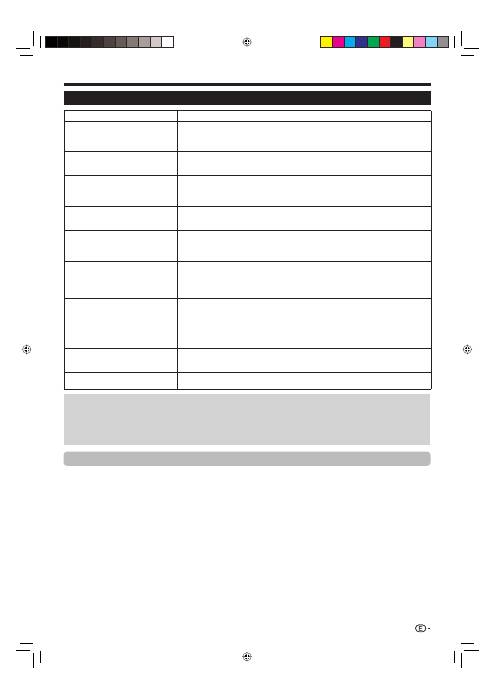
Apéndice
Búsqueda de errores
Problema
Solución posible
No hay alimentación.
•
Compruebe si pulsó
a
(TV)
en el mando a distancia.
Si el indicador del televisor se enciende en rojo, pulse
a
(TV)
.
¿Está desconectado el cable de CA?
Verifique si ha pulsado
a
en el televisor.
•
•
•
No se puede usar el televisor.
•
Las influencias externas como tormentas de rayos, electricidad estática, etc., pueden causar
funcionamiento incorrecto. En este caso, haga funcionar el televisor después de haber apagado primero
la alimentación, o desenchufe el cable de CA y vuelva a enchufarlo después de uno ó dos minutos.
•
El mando a distancia no funciona.
•
¿Están las pilas insertadas con la polaridades (
e
,
f
) bien alineadas?
¿Están agotadas las pilas? (Cámbielas por unas nuevas.)
¿Está utilizando el televisor debajo de luz intensa o fluorescente?
¿Hay una luz fluorescente iluminando el sensor del mando a distancia?
•
•
•
•
La imagen queda cortada.
•
¿Es correcta la posición de la imagen?
¿Se han hecho correctamente los ajustes de modo de pantalla (
SCREEN SIZE
[TAMAÑO DE
LA PANTALLA]) como tamaño de la imagen? (Páginas 35 y 39)
•
•
Color inusual, color claro, o color
oscuro, o color no alineado.
•
Ajuste el tono de la imagen.
¿Está excesivamente iluminada la habitación? La imagen podría verse oscura en una habitación
demasiado iluminada.
Compruebe el ajuste del “Sistema de color” (Páginas 33 y 38).
•
•
•
La alimentación se ha cortado
repentinamente.
•
La temperatura interna de la unidad ha aumentado.
Quite cualquier objeto que pueda estar obstruyendo la entrada de ventilación o límpiela.
¿Está encendido el “Temporizador de apagado”? Seleccione “Apagado” en el menú
“Temporizador de apagado” (Página 32).
¿Están activados “Apa. sin señal” o “Ecología”?
•
•
•
No hay imagen.
•
¿Están correctas las conexiones al equipo externo? (Páginas 21–23)
¿Se selecciona correctamente el tipo de señal de entrada tras la conexión? (Página 38)
¿Se ha seleccionado la fuente de entrada correcta? (Página 16)
¿Se está introduciendo una señal incompatible? (Página 42)
¿Es correcto el ajuste de la imagen? (Páginas 30–31)
¿Está conectada correctamente la antena? (Página 14)
¿Está “Encendido” seleccionado en “Audio solamente”? (Página 36)
•
•
•
•
•
•
•
No hay sonido.
•
¿Está el volumen demasiado bajo?
Asegúrese de que los auriculares no estén conectados.
Compruebe si pulsó
e
en el mando a distancia.
•
•
•
El televisor en ocasiones hace un
sonido crujiente.
•
Esto no es un fallo del funcionamiento. Esto ocurre cuando la caja se expande y contrae
ligeramente según los cambios de temperatura. Esto no afecta el funcionamiento del televisor.
•
Advertencias relativas al uso en lugares con altas y bajas temperaturas
Cuando el televisor se utiliza en un lugar con temperatura baja (por ejemplo, habitación, oficina), la imagen puede dejar trazas o
parecer ligeramente retrasada. No se trata de una avería, el televisor volverá a funcionar correctamente con temperaturas normales.
No deje el televisor en un sitio frío o caliente. Además, no hay que dejar el televisor en un lugar expuesto a la luz solar directa
ni cerca de un radiador, ya que puede provocar una deformación de la carcasa y un malfuncionamiento del panel LCD.
Temperatura para guardar el televisor:
e
5 °C a
e
35 °C.
•
•
Información sobre la licencia de software para este producto
Composición del software
El software incluido en este producto está compuesto por varios componentes de software cuyos derechos de propiedad intelectual
pertenecen a Pioneer o a terceros.
Software desarrollado por Pioneer y software de fuente abierta
La propiedad intelectual de los componentes del software y de diversos documentos pertinentes incluidos con este producto que han sido
desarrollados o escritos por Pioneer son propiedad de Pioneer y están protegidos por la Ley de Propiedad Intelectual, tratados internacionales,
y otras leyes pertinentes. Este producto también utiliza software y componentes de software distribuidos gratuitamente cuyos derechos de
propiedad intelectual pertenecen a terceros. Entre estos se incluyen componentes cubiertos por una Licencia Pública General GNU (en lo
adelante GPL), una Licencia Pública General Menor GNU (en lo adelante LGPL) u otro acuerdo de licencia.
Obtención del código fuente
Algunos licenciantes de software de fuente abierta requieren que el distribuidor provea el código fuente con los componentes de software
ejecutables. GLP y LGPL incluyen requisitos similares. Para la información sobre cómo obtener el código fuente para software de fuente abierta
y para obtener el GPL, LGPL y otras informaciones del contrato de licencia, póngase en contacto con su Servicio al Cliente de Pioneer local.
No podemos responder preguntas respecto al código fuente del software de fuente abierta. El código fuente de los componentes de software
cuyos derechos de propiedad intelectual pertenecen a Pioneer no se distribuye.
Reconocimientos
En este producto se incluyen los siguientes componentes de software de fuente abierta:
• linux kernel • modutils • glibc • zlib • libpng
43
KRL3237V_ES.indd 43
KRL3237V_ES.indd 43
2008/06/13 14:46:25
2008/06/13 14:46:25
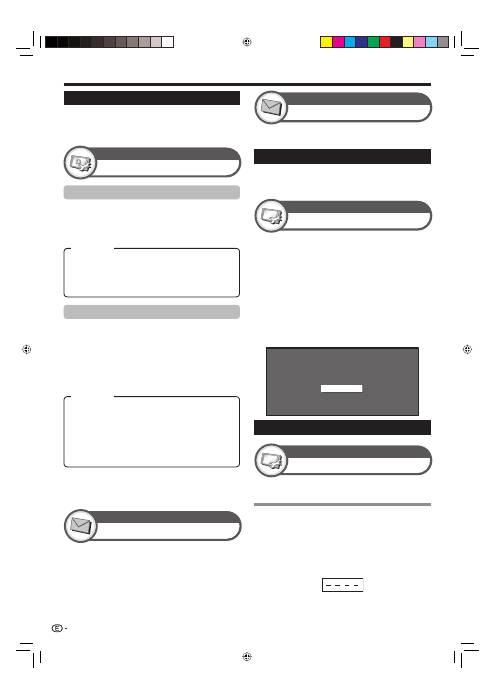
Apéndice
Ajuste de descarga
Ajuste digital
Lista de mensajes
Información
Vaya a “HOME MENU” > “Instalación” >
“Reiniciar”.
Pulse
c
/
d
para seleccionar “Sí”, y luego pulse
ENTER
.
“Ahora, el televisor se reiniciará automáticamente.
¿Aceptar?” se visualiza en la pantalla.
Pulse
c
/
d
para seleccionar “Sí”, y luego pulse
ENTER
.
“Inicializando ...” se visualiza y parpadea en la
pantalla.
Después el haberse completado el reinicio, la
alimentación se apaga y vuelve a encenderse. La
pantalla regresará a sus ajustes iniciales.
Inicializando ...
1
2
•
3
•
•
Reiniciar
Instalación
Identificación
Instalación
Informe de receptor
Información
Muestra informes sobre fallas y cambios para ajustes
de temporizador.
Reiniciar
Si se hacen ajustes complejos y luego los ajustes no
pueden ser restaurados a los normales, puede reiniciar
los ajustes a los valores preajustados en la fábrica.
Buscando actualizaciones*
Todos los países, excepto Reino Unido y Suecia se
ajustan a “No” para esta función.
El televisor determina automáticamente si hay una
versión nueva de software disponible cuando el
televisor está en el modo de espera.
*
Actualización de su televisor vía DVB-T
Garantice que su versión de software del televisor
siempre esté actualizada. Pioneer de vez en cuando
pondrá a su disposición versiones actualizadas del
software base del televisor y del software DVB.
Sí:
Busca automáticamente nuevas actualizaciones de software
disponibles cuando el televisor está en el modo de espera.
No:
No busca información sobre actualización.
Ahora:
Comprueba inmediatamente si hay o no un
software nuevo.
Descarga del software
Puede seleccionar el método de actualización.
Si el software está actualizado, aparece el
mensaje de confirmación “Se ha detectado
información nueva para la descarga.”.
Si el televisor recibe el servicio de actualización estando
en el modo de espera, después de encender la
alimentación se visualiza un mensaje de confirmación.
Siga las indicaciones en la pantalla.
1
•
2
Sí:
Comenzar descarga inmediatamente. La actualización
demora aproximadamente una hora. No puede
ejecutar otras operaciones mientras descarga.
Cancele la descarga pulsando
ENTER
en el mando a
distancia cuando durante la actualización “Interrumpir”
se visualiza en la pantalla.
No:
Comenzar la descarga automáticamente varios
minutos después de entrar en el modo de espera.
•
Cuando se detecta software Nuevo, usted puede
confirmar la información de la actualización y
descargar el software desde “Lista de mensajes”.
NOTA
Cuando el televisor descarga software nuevo con éxito, se actualiza
el mensaje en la “Lista de mensajes” del menú “Información”.
La actualización del software no se efectuará si no hay software
nuevo disponible en el momento especificado para la descarga.
•
•
Identificación
BORRADO DEL CÓDIGO SECRETO
Vaya a “HOME MENU” > “Instalación”.
Pulse
a
/
b
para seleccionar “Autoinstalación”,
“Configuración inicial”, “Bloqueado para niños”
o “Reiniciar”, luego presione
ENTER
. Se
visualizará la pantalla de introducción del código
secreto.
Pulse y mantenga pulsados
i
k
y
P
k
en el
televisor simultáneamente hasta que el mensaje
aparezca en la pantalla.
1
2
3
Puede revisar la ID del televisor en la pantalla para
informar al servicio al cliente.
NOTA
Para la descarga, el televisor debe permanecer en el modo de
espera. No apague la alimentación usando
a
en el televisor.
La actualización del software puede demorar algún tiempo.
•
•
44
Elemento
Elemento
KRL3237V_ES.indd 44
KRL3237V_ES.indd 44
2008/06/13 14:46:26
2008/06/13 14:46:26
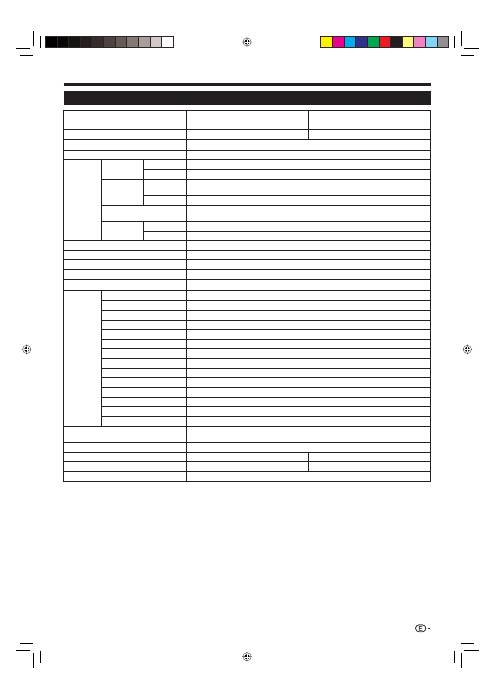
Apéndice
Especificaciones
Elemento
Televisor de pantalla plana 32
o
,
Modelo: KRL-32V
Televisor de pantalla plana 37
o
,
Modelo: KRL-37V
Panel LCD
32
o
Advanced Super View & BLACK TFT LCD
37
o
Advanced Super View & BLACK TFT LCD
Resolución
2 073 600 puntos (1 920
g
1 080)
Sistema del color de vídeo
PAL/SECAM/NTSC 3,58/NTSC 4,43/PAL 60
Función del
televisor
Estándar del
televisor
Analógica
CCIR (B/G, I, D/K, L/L’)
Digital
DVB-T (OFDM)
Recepción de
canales
VHF/UHF
Canales E2–E12 (VHF), canales E21–E69 (UHF), canales F2–F10, canales I21–I69, canales IR
A–IR J (Digital: canales E5–E69)
CATV
Hiperbanda, canales S1–S41
Sistema de sintonización del
televisor
999 canales preajustados automáticamente: excepto nórdicos / 9999 canales: nórdicos
(ATV: 99 canales), etiquetado automático, clasificación automática
Audio
Analógica
NICAM/A2
Digital
MPEG AUDIO
Brillo
450 cd/m
2
Duración de la retroiluminación
60 000 horas (cuando “Retroilumina.” está ajustado en la posición predeterminada)
Ángulos de visión
H: 176°, V: 176°
Potencia del audio
10 W
g
2
Altavoz
(100 mm
g
40 mm)
g
2, Ø 20 mm
g
2
Terminales
Antena
UHF/VHF 75
q
Tipo Din (Analógica y digital)
RS-232C
Conector macho D-sub de 9 clavijas
INPUT1
SCART (entrada AV, entrada Y/C, entrada RGB, salida TV)
INPUT2
SCART (entrada AV/salida de monitor, entrada Y/C, AV Link, entrada RGB)
INPUT3
S-VIDEO (entrada Y/C), clavija RCA (entrada AV)
INPUT4
HDMI
INPUT5
HDMI
INPUT6
HDMI, toma de 3,5 mm Ø
INPUT7
D-sub mini 15 clavijas, toma de 3,5 mm Ø
INPUT8
COMPONENT IN: Y/P
B
(C
B
)/P
R
(C
R
), clavija RCA (AUDIO R/L)
DIGITAL AUDIO OUTPUT
Salida audio digital SPDIF óptico
C.I. (Interfaz común)
EN50221, R206001
OUTPUT
Clavija RCA (AUDIO R/L)
Auriculares
Toma de 3,5 mm Ø (salida de audio)
Idioma OSD
Alemán, checo, danés, eslovaco, esloveno, español, estonio, finlandés, francés, griego, holandés,
húngaro, inglés, italiano, latvio, lituano, noruego, polaco, portugués, ruso, sueco, turco
Alimentación requerida
CA 220–240 V, 50 Hz
Consumo energético
140 W (0,4 W en espera) (Método IEC62087)
171 W (0,4 W en espera) (Método IEC62087)
Peso
15,0 kg (Sin soporte), 18,0 kg (Con soporte)
18,0 kg (Sin soporte), 21,0 kg (Con soporte)
Temperatura de funcionamiento
0 °C a
e
40 °C
Como parte de nuestra política en continua mejora, Pioneer se reserva el derecho a efectuar cambios, sin previa notificación,
en el diseño y en las características técnicas para mejorar el producto. Las cifras de las prestaciones de las características
indicadas son valores nominales de las unidades de producción. Pueden existir diferencias en estos valores en las unidades
individuales.
NOTA
Consulte la contraportada interior para las proyecciones dimensionales.
•
•
45
KRL3237V_ES.indd 45
KRL3237V_ES.indd 45
2008/06/13 14:46:27
2008/06/13 14:46:27
Tabla de clasificación para bloqueado para niños
EDAD
4
5
6
7
8
9
10
11
12
13
14
15
16
17
18
Para todas las edades
✔
—
—
—
—
—
—
—
—
—
—
—
—
—
—
Aprobación de los
padres recomendada
✔
✔
✔
✔
✔
—
—
—
—
—
—
—
—
—
—
Adultos
✔
✔
✔
✔
✔
✔
✔
✔
✔
✔
✔
✔
✔
✔
✔
Para todas las edades
Aprobación de los padres
recomendada
Adultos
Para todas las edades
—
—
—
Aprobación de los
padres recomendada
✔
—
—
Adultos
✔
✔
—
Eliminación del televisor al terminar su vida útil
Información a los usuarios sobre la recogida y eliminación de equipos viejos y pilas
usadas
Estos símbolos en los productos, embalajes y/o
documentos acompañantes significan que los productos
eléctricos y electrónicos usados no deben mezclarse con los residuos domésticos generales.
Para tratamiento, recuperación y reciclaje correcto de productos viejos y pilas usadas, llévelos a los centros de
recogida designados de acuerdo con las leyes de su país.
Al desechar estos productos y pilas correctamente, ayudará a ahorrar recursos valiosos y a prevenir posibles
efectos negativos en la salud humana y en el medio ambiente que de otra forma podrían producirse debido a una
manipulación de residuos inapropiada.
Para más información sobre recogida y reciclaje de productos viejos y baterías usadas, contacte con ayuntamiento, su
servicio de recogida de basura o la tienda en la cual compró los productos.
Estos símbolos sólo son válidos en la Unión Europea.
Para países fuera de la Unión Europea:
Si desea desechar estos productos, por favor póngase en contacto con las autoridades locales o su concesionario y
pregunte por el método de eliminación correcto.
(Ejemplos de símbolos
para pilas)
(Símbolo para equipo)
46
Clasificación
ajustada por el usuario
Calificación
emitida
Clasificación
ajustada por el usuario
Calificación
emitida
KRL3237V_ES.indd 46
KRL3237V_ES.indd 46
2008/06/13 14:46:28
2008/06/13 14:46:28

Memorando
47
KRL3237V_ES.indd 47
KRL3237V_ES.indd 47
2008/06/13 14:46:29
2008/06/13 14:46:29

Memorando
48
KRL3237V_ES.indd 48
KRL3237V_ES.indd 48
2008/06/13 14:46:29
2008/06/13 14:46:29

ИНСТРУКЦИЯ ПО ЭКСПЛУАТАЦИИ
Содержание
........................................................................................... 1
Введение
................................................................................................ 2
Уважаемый
покупатель
продукции
Pioneer ................................. 2
Важные
меры
предосторожности
по
безопасности
................... 2
Пульт
дистанционного
управления
.............................................. 3
Управление
другими
устройствами
с
помощью
прилагаемого
пульта
дистанционного
управления
........... 4
Торговые
марки
............................................................................. 8
Телевизор
(
Вид
спереди
) .............................................................. 9
Телевизор
(
Вид
сзади
) .................................................................. 9
Подготовка
........................................................................................... 10
Прилагаемые
принадлежности
.................................................. 10
Прикрепление
подставки
............................................................ 10
Вставка
батарей
.......................................................................... 11
Использование
пульта
дистанционного
управления
............... 11
Предостережения
относительно
пульта
дистанционного
управления
......................................................................... 11
Меры
предосторожности
при
установке
............................. 12
Руководство
по
быстрой
настройке
............................................... 13
Обзор
первоначальной
инсталляции
........................................ 13
Перед
включением
питания
....................................................... 14
Связывание
шнуров
.............................................................. 14
Первоначальная
автоматическая
инсталляция
....................... 15
Проверка
мощности
сигнала
и
мощности
канала
.............. 15
Просмотр
телевизора
........................................................................ 16
Ежедневная
работа
..................................................................... 16
Включение
/
выключение
........................................................ 16
Переключение
между
аналоговым
и
цифровым
приемом
16
Переключение
каналов
......................................................... 16
Выбор
внешнего
источника
видеосигнала
.......................... 16
Выбор
режима
звука
............................................................. 16
EPG (Electronic Programme Guide =
Электронная
программа
передач
) .......................................... 17
Обзор
EPG ................................................................................... 17
Полезные
установки
для
использования
EPG.......................... 17
Выбор
программы
с
помощью
EPG ........................................... 18
Запись
по
таймеру
с
помощью
EPG .......................................... 19
Отмена
записи
по
таймеру
......................................................... 19
Телетекст
..................................................................................... 20
Использование
приложения
MHEG-5 (
только
для
Великобритании
) ...................................................................... 20
Подключение
внешних
устройств
................................................... 21
Введение
перед
выполнением
подключений
........................... 21
Подключение
HDMI ............................................................... 22
Компонентное
подключение
................................................. 22
Подключение
S-VIDEO/VIDEO ............................................. 22
Подключение
SCART ............................................................ 23
Управление
устройствами
,
имеющими
гнездо
SCART,
при
помощи
i/o link.A ................................................................ 23
Подключение
громкоговорителя
/
усилителя
....................... 24
Вставка
смарт
-
карты
................................................................... 25
HDMI CONTROL .................................................................................... 26
Управление
устройствами
HDMI
при
помощи
HDMI CONTROL ... 26
Подключение
HDMI CONTROL ................................................... 27
Установка
HDMI CONTROL ........................................................ 27
Управление
устройством
HDMI CONTROL ............................... 28
Операции
меню
................................................................................... 29
Что
такое
HOME MENU? ............................................................. 29
Основные
операции
.............................................................. 29
Основная
регулировка
...................................................................... 30
Настройки
изображения
.............................................................. 30
AV SELECTION ...................................................................... 31
Установки
звука
........................................................................... 31
Установки
экономии
энергии
...................................................... 31
Установки
канала
........................................................................ 32
Автоинсталляция
.................................................................. 32
Установки
цифрового
канала
............................................... 32
Установки
аналогового
канала
............................................. 33
Установки
пароля
/
родительской
блокировки
..................... 34
Установки
языка
(
язык
,
субтитры
,
мультиплексный
режим
звука
) ......................................................................................... 34
Полезные
функции
просмотра
........................................................ 35
Выбор
размера
изображения
..................................................... 35
Автоматически
выбор
размера
изображения
WSS
(
автоматическое
переключение
на
широкоформатный
режим
) ................................................................................. 35
Ручной
выбор
размера
изображения
WSS (
автоматическое
переключение
на
широкоформатный
режим
) ................. 35
Выбор
размера
изображения
вручную
................................ 35
Выбор
вручную
размера
записываемого
изображения
..... 36
Автоматический
выбор
размера
изображения
HDMI ......... 36
Другие
установки
изображения
и
звука
..................................... 36
Регулировка
положения
изображения
................................ 36
Уменьшение
помех
на
экране
.............................................. 36
Автоматическая
регулировка
громкости
............................. 36
Выделение
диалога
.............................................................. 36
Вывод
только
звука
............................................................... 36
Установки
индикации
.................................................................. 37
Индикация
канала
................................................................. 37
Индикация
времени
и
заголовка
.......................................... 37
Другие
полезные
функции
................................................................ 38
Установка
в
случае
использования
внешни
x
устройств
.......... 38
Установки
источника
входного
сигнала
............................... 38
Пропуск
заданного
входного
сигнала
.................................. 38
Установки
цветовой
системы
............................................... 38
Дополнительные
функции
.......................................................... 38
Подключение
ПК
................................................................................. 39
Подключение
ПК
.......................................................................... 39
Отображение
на
экране
изображения
с
ПК
.............................. 39
Выбор
формата
изображения
.............................................. 39
Автоматическая
регулировка
изображения
с
ПК
............... 40
Регулировка
изображения
ПК
вручную
............................... 40
Выбор
разрешения
входного
сигнала
....................................... 40
Технические
характеристики
порта
RS-232C............................ 41
Совместимость
с
ПК
.................................................................... 42
Список
команд
RS-232C ............................................................. 42
Приложение
......................................................................................... 43
Поиск
и
устранение
неисправностей
......................................... 43
Обновление
Вашего
телевизора
через
DVB-T ......................... 44
Сброс
............................................................................................ 44
Распознавание
............................................................................. 44
Технические
характеристики
...................................................... 45
Иллюстрации
и
OSD (On-Screen Display =
экранная
индикация
)
в
данной
инструкции
по
эксплуатации
используются
с
целью
пояснения
,
и
они
могут
немного
отличаться
от
реальных
действий
.
Примеры
,
используемые
в
данной
инструкции
,
базируются
на
модели
KRL-37V.
•
•
Содержание
1
РУССКИЙ
РУ
ССКИЙ
KRL3237V_RU.indd 1
KRL3237V_RU.indd 1
2008/06/13 14:55:45
2008/06/13 14:55:45
Очистка
—
Перед
очисткой
изделия
отсоедините
шнур
питания
переменного
тока
от
сетевой
розетки
.
Для
чистки
изделия
используйте
влажную
ткань
.
Не
используйте
жидкие
или
аэрозольные
очистители
.
Вода
и
влага
—
Не
используйте
изделие
вблизи
воды
,
например
,
рядом
с
ванной
,
умывальником
,
кухонной
мойкой
,
емкостью
для
стирки
,
плавательным
бассейном
и
в
сыром
подвале
.
Не
размещайте
на
данном
изделии
вазы
или
другие
емкости
с
водой
.
Вода
может
пролиться
на
изделие
,
что
приведет
к
возгоранию
или
поражению
электрическим
током
.
Подставка
—
Не
размещайте
изделие
на
неустойчивой
тележке
,
подставке
,
треноге
или
столе
.
Это
может
вызвать
падение
изделия
,
что
приведет
к
серьезным
травмам
,
а
также
к
его
повреждению
.
Используйте
только
тележку
,
подставку
,
треногу
,
кронштейн
или
стол
,
рекомендуемые
производителем
или
продаваемые
вместе
с
изделием
.
При
установке
изделия
на
стене
обязательно
следуйте
инструкциям
производителя
.
Используйте
только
монтажные
детали
,
рекомендуемые
производителем
.
При
перемещении
изделия
,
размещенного
на
тележке
,
его
следует
передвигать
с
максимальной
осторожностью
.
Внезапные
остановки
,
чрезмерные
усилия
и
неровная
поверхность
пола
могут
вызвать
падение
изделия
с
тележки
.
Вентиляция
—
Вентиляционные
и
другие
отверстия
в
корпусе
предназначены
для
вентиляции
.
Не
закрывайте
и
не
загромождайте
данные
щели
и
отверстия
,
так
как
недостаточная
вентиляция
может
привести
к
перегреву
и
/
или
сокращению
срока
эксплуатации
изделия
.
Не
размещайте
изделие
на
кровати
,
диване
,
ковре
и
на
подобных
поверхностях
,
так
как
они
могут
закрыть
вентиляционные
отверстия
.
Данное
изделие
не
предназначено
для
встроенной
установки
;
не
размещайте
его
в
закрытом
пространстве
,
таком
как
книжный
шкаф
или
полка
,
не
обеспечив
соответствующую
вентиляцию
,
указанную
в
инструкциях
производителя
.
Панель
жидкокристаллического
дисплея
,
используемая
в
данном
изделии
,
сделана
из
стекла
.
Следовательно
,
она
может
разбиться
при
падении
или
сильной
встряске
изделия
.
В
случае
повреждения
панели
жидкокристаллического
дисплея
будьте
осторожны
,
чтобы
не
пораниться
осколками
стекла
.
Источники
тепла
—
Храните
изделие
вдали
от
источников
тепла
,
таких
как
радиаторы
,
нагреватели
,
печи
и
другие
изделия
,
выделяющие
тепло
(
включая
усилители
).
Для
предотвращения
возгорания
никогда
не
размещайте
сверху
или
снизу
телевизора
какие
-
либо
свечи
или
открытый
огонь
.
Для
предотвращения
возгорания
или
поражения
электрическим
током
не
размещайте
шнур
питания
переменного
тока
под
телевизором
или
другими
тяжелыми
предметами
.
Не
отображайте
неподвижное
изображение
в
течение
длительного
периода
времени
,
так
как
это
может
вызвать
появление
остаточного
изображения
.
Питание
потребляется
всегда
,
когда
штепсель
вставлен
в
розетку
.
Обслуживание
—
Не
пытайтесь
обслуживать
изделие
самостоятельно
.
После
снятия
крышек
Вы
можете
оказаться
под
воздействием
высокого
напряжения
и
прочих
опасностей
.
Обратитесь
к
квалифицированному
персоналу
для
выполнения
обслуживания
.
Панель
жидкокристаллического
дисплея
является
высокотехнологичным
изделием
,
которое
обеспечивает
высокую
детализацию
изображения
.
Из
-
за
большого
количества
пикселей
иногда
на
экране
могут
появляться
некоторые
неактивные
пиксели
в
виде
синей
,
зеленой
или
красной
неподвижной
точки
.
Это
соответствует
техническим
характеристикам
изделия
и
не
является
дефектом
.
Меры
предосторожности
при
транспортировке
телевизора
При
транспортировке
телевизора
никогда
не
переносите
его
,
удерживая
за
громкоговорители
.
Обязательно
переносите
телевизор
вдвоем
,
удерживая
двумя
руками
—
одна
рука
на
каждой
стороне
телевизора
.
•
•
•
•
•
•
•
•
•
•
•
•
•
Введение
Уважаемый
покупатель
продукции
Pioneer
Благодарим
Вас
за
приобретение
телевизора
Pioneer
с
плоским
экраном
.
Для
обеспечения
безопасности
и
многих
лет
бесперебойной
эксплуатации
Вашего
изделия
,
пожалуйста
,
перед
началом
его
эксплуатации
внимательно
прочтите
пункт
Важные
меры
предосторожности
по
безопасности
.
Важные
меры
предосторожности
по
безопасности
2
KRL3237V_RU.indd 2
KRL3237V_RU.indd 2
2008/06/13 14:55:46
2008/06/13 14:55:46
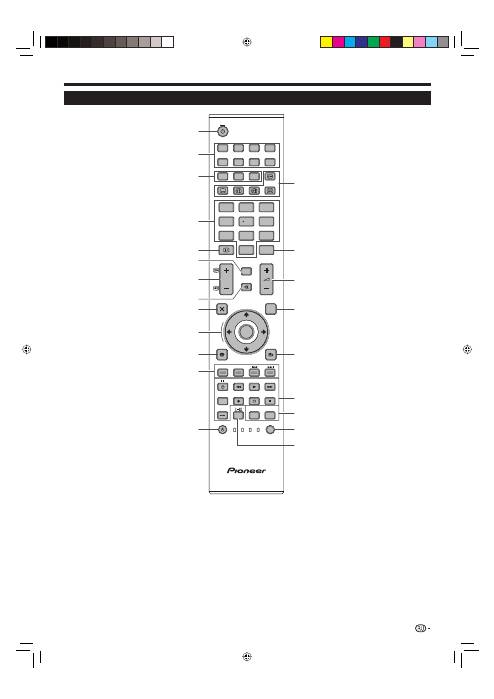
Введение
Пульт
дистанционного
управления
TV
DTV
RADIO
1
2
3
4
5
6
7
8
TV
INPUT
4
5
6
7
8
9
1
2
3
0
P.INFO
INFO
P
CH RETURN
EXIT
DVD TOPMENU/
GUIDE
EPG
ENTER
HOME
MENU
MENU
RETURN
CTRL
HDMI
REC STOP
HDD
AV
SELECTION
CM SKIP
DVD
TOOLS
SCREEN
SIZE
SOURCE
TV
STB DVR VCR
DVD
SELECT
1
2
3
4
12
5
7
9
11
13
10
6
8
14
19
20
15
17
18
21
22
16
a
(TV) (
Режим
ожидания
/
ВКЛ
)
(
Стр
. 16)
INPUT1–8
Выбор
источника
входного
сигнала
(
Стр
.
16).
Кнопки
для
переключения
режима
TV
Нажмите
для
перехода
в
режим
обычного
аналогового
телевидения
.
DTV
Нажмите
для
перехода
в
режим
цифрового
телевидения
.
RADIO
DTV:
Переключение
между
режимами
Радио
и
Данные
.
Если
по
DVB
передаются
только
данные
(
радиовещание
отсутствует
),
радиовещание
будет
пропущено
.
Цифровые
кнопки
0–9
Выбор
канала
.
Введите
нужные
цифры
.
Установка
страницы
в
режиме
телетекста
.
В
случае
выбора
одной
из
пяти
Северных
стран
(
Швеции
,
Норвегии
,
Финляндии
,
Дании
или
Исландии
)
в
качестве
установки
страны
в
пункте
«
Автоинсталляция
»
(
стр
. 32),
программы
DTV
будут
четырехзначными
.
При
выборе
другой
страны
программы
DTV
будут
трехзначными
.
p
(INFO)
Нажмите
для
отображения
информации
о
станции
(
номере
канала
,
сигнале
,
и
т
.
п
.)
в
верхнем
правом
углу
экрана
(
Стр
.
37).
CH RETURN
Нажмите
для
возврата
к
ранее
выбранному
каналу
или
внешнему
входному
сигналу
.
P
k
/
l
(
e
/
f
)
Выбор
телевизионного
канала
.
Выбор
страницы
в
режиме
телетекста
.
e
(
Приглушение
)
Включение
/
выключение
звука
телевизора
.
g
(EXIT)
Выход
из
экрана
«HOME MENU».
a
/
b
/
c
/
d
(
Курсор
)
Выбор
нужного
элемента
на
экране
установки
.
ENTER
Выполнение
команды
на
экране
«HOME
MENU».
ATV/DTV:
Отображение
списка
программ
в
то
время
,
когда
не
отображается
никакой
другой
экран
«HOME MENU».
h
(HOME MENU)
Включение
/
выключение
экрана
«HOME
MENU».
1
2
3
•
4
•
5
6
7
8
9
0
Q
Кнопки
для
полезных
операций
1
(
Субстраница
)
(
Стр
. 20)
[
(
Субтитры
)
Включение
/
выключение
языков
субтитров
(
Стр
. 20
и
34).
k
(
Отображение
скрытого
телетекста
)
(
Стр
. 20)
3
(
Стоп
-
кадр
/
Приостановка
)
Нажмите
для
приостановки
движущегося
изображения
на
экране
.
Телетекст
:
Прекращение
автоматического
обновления
страниц
телетекста
или
возобновление
режима
приостановки
.
m
(
Телетекст
)
ATV:
Отображение
аналогового
телетекста
(
Стр
. 20).
DTV:
Выбор
MHEG-5
и
телетекста
для
DTV (C
тр
. 20).
P. INFO
Нажмите
для
отображения
у
верхнем
левом
углу
экрана
информации
о
программе
,
передающейся
через
цифровое
телевидение
(
Только
DTV).
i
k
/
l
(
Громкость
)
Повышение
/
понижение
громкости
звука
телевизора
.
EPG
DTV:
Отображение
экрана
EPG (
Стр
.
17–19).
6
(RETURN)
Возврат
к
предыдущему
экрану
«HOME
MENU».
Кнопки
для
функции
HDMI CONTROL
Эти
кнопки
HDMI CONTROL
можно
использовать
,
если
внешнее
оборудование
подключено
с
помощью
кабелей
HDMI
и
совместимо
с
функцией
HDMI CONTROL.
См
.
стр
. 26
и
28
для
получения
подробных
сведений
.
Кнопки
для
регулировки
изображения
SCREEN SIZE
Выбор
размера
экрана
(
Стр
. 35
и
39).
AV SELECTION
Выбор
установки
видеорежима
(
Стр
. 31).
SELECT
Переключение
между
опциями
TV
,
STB
,
DVD/DVR
и
VCR
,
для
получения
возможности
управления
другим
подсоединенным
устройством
с
помощью
прилагаемого
пульта
дистанционного
управления
(
Стр
. 4–7).
t
(
Режим
звука
)
Выбор
мультиплексного
режима
звука
(
Стр
. 16).
R
T
Y
U
I
O
P
A
S
Цветные
кнопки
(
Красная
/
Зеленая
/
Желтая
/
Синяя
)
Цветные
кнопки
используются
для
выбора
на
экране
элементов
соответствующего
цвета
(
например
,
EPG, MHEG-5,
Телетекст
).
a
(SOURCE)
(
Стр
. 6–7)
W
E
ПРИМЕЧАНИЕ
Нажмите
и
удерживайте
обе
кнопки
9
и
18
на
пульте
дистанционного
управления
для
отображения
функции
«100
Гц
»
на
двойном
экране
.
•
3
KRL3237V_RU.indd 3
KRL3237V_RU.indd 3
2008/06/13 14:55:51
2008/06/13 14:55:51
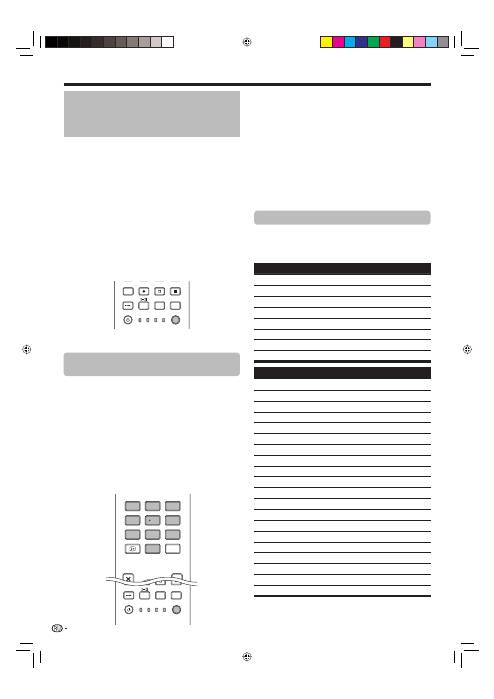
Введение
Управление
другими
устройствами
с
помощью
прилагаемого
пульта
дистанционного
управления
С
помощью
прилагаемого
пульта
дистанционного
управления
можно
управлять
следующими
подключенными
устройствами
:
приставкой
(STB), DVD-
плеером
, DVD/HDD-
рекордером
(DVR), BD-
плеером
или
видеомагнитофоном
.
Перед
использованием
этой
функции
необходимо
предварительно
установить
в
прилагаемом
пульте
дистанционного
управления
технологический
код
устройства
,
управление
которым
будет
осуществляться
.
Затем
,
когда
появится
необходимость
управления
устройством
,
воспользуйтесь
кнопкой
SELECT
на
пульте
дистанционного
управления
для
выбора
режима
,
соответствующего
устройству
;
выбор
будет
осуществляться
между
опциями
TV
,
STB
,
DVD/DVR
и
VCR
.
Индикаторы
соответствующего
режима
на
пульте
дистанционного
управления
будут
показывать
режим
,
выбранный
в
данный
момент
времени
.
CTRL
HDMI
REC STOP
HDD
AV
SELECTION
CM SKIP
DVD
TOOLS
SCREEN
SIZE
SOURCE
TV
STB DVR VCR
DVD
SELECT
ПРИМЕЧАНИЕ
При
управлении
BD-
плеером
выберите
режим
DVD/DVR.
Предварительная
установка
технологических
кодов
Воспользуйтесь
кнопкой
SELECT
на
пульте
дистанционного
управления
для
выбора
режима
STB,
DVD/DVR
или
VCR
в
зависимости
от
оборудования
.
Убедившись
,
что
индикатор
ранее
выбранного
режима
погас
,
нажмите
и
удерживайте
кнопку
SELECT
,
а
затем
нажмите
кнопку
1
на
пульте
дистанционного
управления
.
Начнет
мигать
индикатор
соответствующего
режима
.
Воспользуйтесь
кнопками
0
–
9
для
ввода
трехзначного
технологического
кода
.
См
.
список
технологических
кодов
для
определения
необходимого
кода
.
Индикатор
режима
будет
гореть
приблизительно
в
течение
одной
секунды
,
а
затем
погаснет
;
предварительная
установка
технологического
кода
будет
завершена
.
EXIT
DVD TOPMENU/
GUIDE
EPG
4 5 6
7 8 9
0
P.INFO
1 2 3
INFO
SOURCE
TV
STB DVR VCR
DVD
SELECT
CTRL
HDD
AV
SELECTION
CM SKIP
DVD
TOOLS
SCREEN
SIZE
•
1
2
•
3
•
ПРИМЕЧАНИЕ
При
отсутствии
операций
приблизительно
в
течение
одной
минуты
при
мигающем
индикаторе
,
процедура
предварительной
установки
будет
прекращена
.
В
случае
ввода
кода
,
не
приведенного
в
таблице
,
индикатор
режима
будет
быстро
мигать
в
течение
приблизительно
одной
секунды
,
а
затем
начнет
мигать
в
прежнем
режиме
.
Для
прекращения
на
полпути
процедуры
предварительной
установки
кода
при
мигающем
индикаторе
,
можно
нажать
кнопку
SELECT
на
пульте
дистанционного
управления
.
Стандартными
заводскими
технологическими
кодами
для
режимов
STB, DVD/DVR
и
VCR
соответственно
являются
значения
«000», «100»
и
«500».
Технологические
коды
Управление
некоторыми
перечисленными
в
таблицах
устройствами
с
помощью
прилагаемого
пульта
дистанционного
управления
может
быть
частично
или
полностью
невозможно
.
STB
000
PIONEER 1 (
стандартная
заводская
установка
)
001
PIONEER 2
002
CANAL SATELLITE
003
HUMAX
004
PACE 1
005
PACE 2
006
QUALI-TV
007
SKY DIGITAL
DVD
100
PIONEER 1 (
стандартная
заводская
установка
)
101
PIONEER 2
102
AKAI
103
DENON
104
HITACHI
105
JVC
106
KENWOOD 1
107
KENWOOD 2
108
PANASONIC 1
109
PANASONIC 2
110
PHILIPS 1
111
PHILIPS 2
112
SAMSUNG
113
SHARP
114
SONY 1
115
SONY 2
116
SONY 3
117
THOMSON
118
TOSHIBA
119
YAMAHA
•
•
•
•
*
4
KRL3237V_RU.indd 4
KRL3237V_RU.indd 4
2008/06/13 14:55:52
2008/06/13 14:55:52

Введение
DVR
200
PIONEER 1
201
PIONEER 2
202
PIONEER 3
203
PANASONIC
204
PHILIPS 1
205
PHILIPS 2
206
SHARP
207
SONY
208
TOSHIBA
BD
300
PIONEER
301
LG
302
PANASONIC
303
SAMSUNG
304
SONY
305
TOSHIBA
Видеомагнитофон
500
PIONEER 1 (
стандартная
заводская
установка
)
501
PIONEER 2
502
AIWA 1
503
AIWA 2
504
AKAI 1
505
AKAI 2
506
AKAI 3
507
DAEWOO
508
GRUNDIG 1
509
GRUNDIG 2
510
GRUNDIG 3
511
GRUNDIG 4
512
HITACHI 1
513
HITACHI 2
514
HITACHI 3
515
JVC 1
516
JVC 2
517
JVC 3
518
JVC 4
519
JVC 5
520
LOEWE 1
521
LOEWE 2
522
MATSUI
523
ORION
524
PANASONIC 1
525
PANASONIC 2
526
PHILIPS 1
Видеомагнитофон
527
PHILIPS 2
528
PHILIPS 3
529
SANYO
530
SAMSUNG 1
531
SAMSUNG 2
532
SAMSUNG 3
533
SAMSUNG 4
534
SHARP
535
SONY 1
536
SONY 2
537
SONY 3
538
SONY 4
539
SONY 5
540
SONY 6
541
SONY 7
542
THOMSON
543
TOSHIBA
5
KRL3237V_RU.indd 5
KRL3237V_RU.indd 5
2008/06/13 14:55:53
2008/06/13 14:55:53
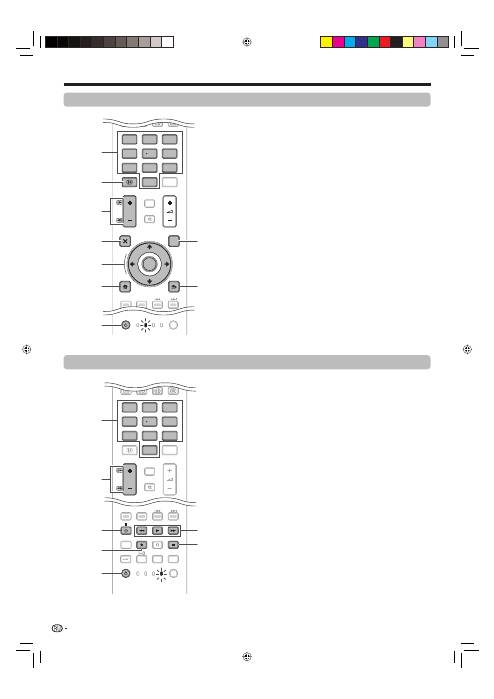
Введение
Использование
с
другим
оборудованием
(STB)
TV
DTV
RADIO
4
5
6
7
8
9
1
2
3
0
P.INFO
INFO
P
CH RETURN
EXIT
DVD TOPMENU/
GUIDE
EPG
ENTER
HOME
MENU
MENU
RETURN
SOURCE
TV
STB DVR VCR
DVD
SELECT
TV
DTV
RADIO
P.INFO
CH RETURN
TV
DVR VCR
DVD
SELECT
1
2
3
4
6
7
5
8
9
Использование
с
другим
оборудованием
(
Видеомагнитофон
)
TV
DTV
RADIO
4
5
6
7
8
9
1
2
3
0
P.INFO
INFO
P
CH RETURN
CTRL
HDMI
REC STOP
HDD
AV
SELECTION
CM SKIP
DVD
TOOLS
SCREEN
SIZE
SOURCE
TV
STB DVR VCR
DVD
SELECT
TV
DTV
RADIO
P.INFO
INFO
CH RETURN
CTRL
HDMI
REC STOP
HDD
AV
SELECTION
CM SKIP
DVD
TOOLS
SCREEN
SIZE
TV
STB DVR
DVD
SELECT
5
3
4
7
6
2
1
Кнопки
управления
STB (
приставкой
)
В
режиме
STB
кнопки
на
пульте
дистанционного
управления
функционируют
следующим
образом
.
0–9
Функционируют
как
цифровые
кнопки
.
INFO
Нажимайте
для
отображения
информации
о
текущей
трансляции
.
P
k
/
l
Нажимайте
для
настройки
на
канал
с
большим
или
меньшим
номером
.
EXIT
Нажимайте
для
выхода
с
экрана
меню
трансляции
или
экрана
программы
трансляции
.
ENTER
Нажимайте
для
включения
выбранной
функции
.
a
/
b
/
c
/
d
Нажимайте
для
выбора
пунктов
на
экране
меню
трансляции
или
экране
программы
трансляции
.
MENU
Нажимайте
для
отображения
экрана
меню
трансляции
.
SOURCE
a
Включение
и
выключение
приставки
.
GUIDE
Нажимайте
для
отображения
экрана
программы
трансляции
.
RETURN
Нажимайте
для
мгновенного
восстановления
предыдущего
экрана
при
отображении
экрана
меню
трансляции
.
E
1
2
3
4
5
6
7
8
9
Кнопки
управления
видеомагнитофоном
В
режиме
VCR
кнопки
на
пульте
дистанционного
управления
функционируют
следующим
образом
.
0–9
Функционируют
как
цифровые
кнопки
.
P
k
/
l
Нажимайте
для
выбора
на
видеомагнитофоне
каналов
тюнера
телевизора
.
l
(
ПАУЗА
/
СТОП
-
КАДР
)
Установка
пауз
и
стоп
-
кадров
.
p
(
ЗАПИСЬ
)
Включение
записи
.
SOURCE
a
Включение
и
выключение
видеомагнитофона
.
m
(
ПЕРЕМОТКА
НАЗАД
)
Перемотка
пленки
назад
и
поиск
изображения
.
n
(
ВОСПРОИЗВЕДЕНИЕ
)
Включение
воспроизведения
.
o
(
ПЕРЕМОТКА
ВПЕРЕД
)
Перемотка
пленки
вперед
и
поиск
изображения
.
r
(
ОСТАНОВКА
)
Остановка
воспроизведения
.
E
1
2
3
4
5
6
7
6
KRL3237V_RU.indd 6
KRL3237V_RU.indd 6
2008/06/13 14:55:53
2008/06/13 14:55:53
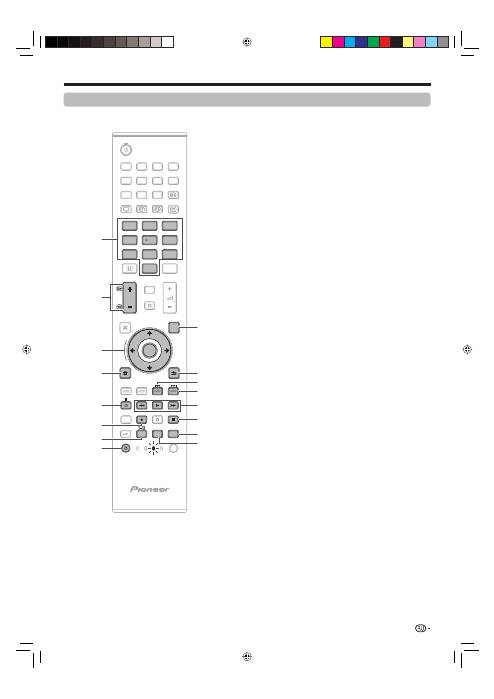
Введение
Использование
с
другим
оборудованием
(DVD/DVR)
TV
DTV
RADIO
1
2
3
4
5
6
7
8
TV
INPUT
4
5
6
7
8
9
1
2
3
0
P.INFO
INFO
P
CH RETURN
EXIT
DVD TOPMENU/
GUIDE
EPG
ENTER
HOME
MENU
MENU
RETURN
CTRL
HDMI
REC STOP
HDD
AV
SELECTION
CM SKIP
DVD
TOOLS
SCREEN
SIZE
SOURCE
TV
STB DVR VCR
DVD
SELECT
TV
DTV
RADIO
1
2
3
4
5
6
7
8
TV
INPUT
P.INFO
INFO
CH RETURN
EXIT
CTRL
HDMI
REC STOP
CM SKIP
TV
STB
VCR
SELECT
1
4
8
5
6
7
3
9
10
14
15
12
11
13
16
2
Кнопки
управления
DVD/DVR
В
режиме
DVD/DVR
кнопки
на
пульте
дистанционного
управления
функционируют
следующим
образом
.
0–9
Функционируют
как
цифровые
кнопки
.
P
k
/
l
(
Только
DVD/HDD-
рекордер
(DVR))
Нажимайте
для
изменения
канала
тюнера
,
встроенного
в
DVD/HDD-
рекордер
(DVR).
ENTER
Нажимайте
для
включения
выбранной
функции
.
a
/
b
/
c
/
d
Нажимайте
для
выбора
пунктов
на
экране
меню
DVD.
MENU
Нажимайте
для
отображения
меню
DVD.
l
(
ПАУЗА
/
СТОП
-
КАДР
)
Установка
пауз
и
стоп
-
кадров
.
p
(
ЗАПИСЬ
) (
Только
DVD/HDD-
рекордер
(DVR))
Включение
записи
.
TOOLS (
Только
BD-
плеер
Pioneer)
Нажимайте
для
отображения
меню
«TOOLS».
SOURCE
a
Включение
и
выключение
DVD-
плеера
или
DVD/HDD-
рекордера
(DVR).
DVD TOP MENU
При
нажатии
этой
кнопки
появится
главное
меню
DVD.
RETURN
Нажимайте
для
мгновенного
восстановления
предыдущего
экрана
при
отображении
меню
DVD.
j
(
ПАУЗА
/
СТОП
-
КАДР
)
При
каждом
нажатии
выполняется
перемещение
назад
к
началу
предыдущей
главы
.
k
(
ПАУЗА
/
СТОП
-
КАДР
)
При
каждом
нажатии
выполняется
перемещение
вперед
к
началу
следующей
главы
.
m
(
ЗАПИСЬ
)
Нажимайте
для
перемещения
назад
.
n
(
ВОСПРОИЗВЕДЕНИЕ
)
Включение
воспроизведения
.
o
(
ЗАПИСЬ
)
Нажимайте
для
ускоренного
перемещения
вперед
.
r
(
ОСТАНОВКА
)
Нажимайте
для
остановки
воспроизведения
или
записи
.
Во
время
работы
с
некоторыми
DVD-
плеерами
или
DVD/HDD-
рекордерами
(DVR)
двойное
нажатие
этой
кнопки
может
привести
к
открыванию
лотка
диска
.
REC STOP (
Только
DVD/HDD-
рекордер
(DVR))
Нажимайте
одновременно
кнопки
p
и
r
для
остановки
записи
.
Эта
операция
доступна
только
для
DVD/HDD-
рекордеров
(DVR)
Pioneer
и
Sony.
HDD (
Только
DVD/HDD-
рекордер
(DVR))
Нажимайте
для
выбора
жесткого
диска
(HDD)
для
воспроизведения
или
записи
.
DVD (
Только
DVD/HDD-
рекордер
(DVR))
Нажимайте
для
выбора
DVD
для
воспроизведения
или
записи
.
ПРИМЕЧАНИЕ
Управление
BD-
плеером
осуществляется
в
режиме
DVD/DVR.
DVD-
плеер
, DVD/HDD-
рекордер
(DVR)
или
BD-
плеер
нельзя
выбрать
одновременно
.
E
1
2
3
4
5
6
7
8
9
0
Q
W
E
R
T
Y
•
•
7
KRL3237V_RU.indd 7
KRL3237V_RU.indd 7
2008/06/13 14:55:56
2008/06/13 14:55:56
Введение
Торговые
марки
«HDMI,
логотип
HDMI
и
High-Definition Multimedia Interface
являются
торговыми
марками
или
зарегистрированными
торговыми
марками
HDMI Licensing LLC.»
•
Произведено
по
лицензии
Dolby Laboratories.
«Dolby»
и
символ
двойной
буквы
D
являются
торговыми
марками
Dolby Laboratories.
•
•
TruSurround XT, SRS
и
обозначение
h
-
товарные
знаки
SRS Labs, Inc.
Технология
TruSurround XT
используется
по
лицензии
от
SRS Labs, Inc.
•
•
Логотип
«HD ready 1080P»
является
торговой
маркой
EICTA.
•
Логотип
DVB
является
зарегистрированной
торговой
маркой
Digital Video Broadcasting—
DVB—project.
•
«x.v.Colour»
и
являются
торговыми
марками
Sony Corporation.
•
8
KRL3237V_RU.indd 8
KRL3237V_RU.indd 8
2008/06/13 14:55:57
2008/06/13 14:55:57
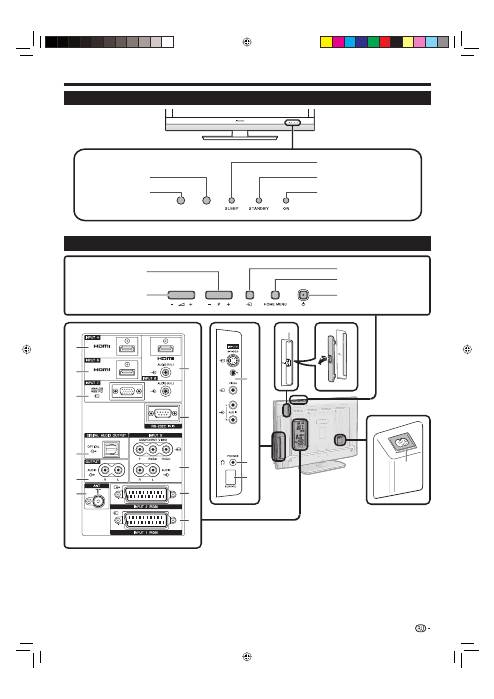
Введение
12
13
14
7
8
9
10
11
1
2
3
4
5
6
15
16
Гнездо
INPUT4 (HDMI)
Гнездо
INPUT5 (HDMI)
Гнезда
INPUT7 (ANALOGUE RGB/AUDIO)
Гнездо
DIGITAL AUDIO OUTPUT
Гнезда
OUTPUT (AUDIO)
Гнездо
ANT (
антенна
)
1
2
3
4
5
6
Телевизор
(
Вид
спереди
)
Телевизор
(
Вид
сзади
)
Гнезда
INPUT6 (HDMI/AUDIO)
Гнездо
RS-232C
Гнезда
INPUT8 (COMPONENT/AUDIO)
Гнездо
INPUT2 (RGB)
Гнездо
INPUT1 (RGB)
7
8
9
10
11
Гнезда
INPUT3
PHONES (
Наушники
)
Разъем
SERVICE
Слот
Common Interface
Гнездо
AC INPUT
12
13
14
15
16
RLS*
ОСТОРОЖНО
:
Избыточное
звуковое
давление
открытых
и
закрытых
наушников
может
привести
к
потере
слуха
.
RLS = Room Light Sensor (
Датчик
освещенности
помещения
)
*
Датчик
дистанционного
управления
ON
индикатор
SLEEP
индикатор
STANDBY
индикатор
HOME MENU
кнопка
a
Кнопка
(
питание
)
i
k
/
l
Кнопки
громкости
P
k
/
l
Кнопки
выбора
программы
(
канала
)
b
Кнопка
(
источника
входного
сигнала
)
9
KRL3237V_RU.indd 9
KRL3237V_RU.indd 9
2008/06/13 14:56:00
2008/06/13 14:56:00
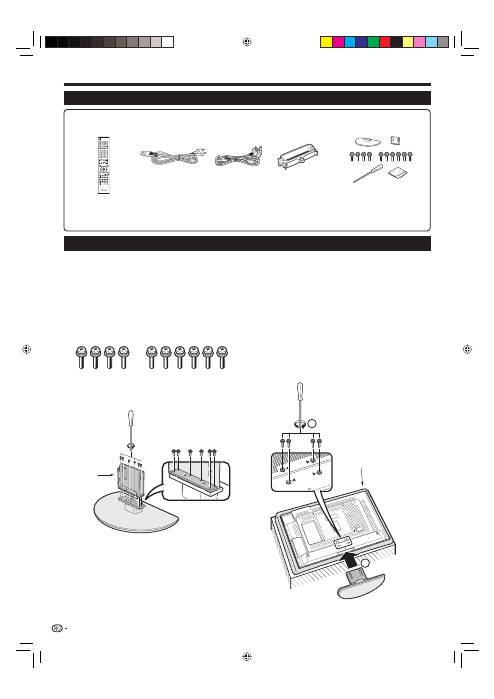
Убедитесь
в
наличии
вместе
с
подставкой
десяти
винтов
.
Прикрепите
подпорку
для
подставки
к
основанию
с
помощью
шести
винтов
и
отвертки
(
прилагается
),
как
показано
на
рисунке
.
1
2
Подготовка
Вставка
подставки
.
Вставьте
подставку
в
отверстия
с
нижней
стороны
телевизора
(
Удерживайте
подставку
таким
образом
,
чтобы
она
не
упала
с
края
поверхности
основы
).
Вставьте
и
затяните
четыре
коротких
винта
в
четыре
отверстия
на
задней
стороне
телевизора
.
3
1
2
1
2
ПРИМЕЧАНИЕ
Для
отсоединения
подставки
выполните
приведенные
выше
действия
в
обратном
порядке
.
•
Прилагаемые
принадлежности
Прикрепление
подставки
Перед
подсоединением
(
или
отсоединением
)
подставки
выньте
шнур
питания
переменного
тока
из
гнезда
AC INPUT.
Перед
выполнением
работы
расстелите
амортизирующий
материал
на
поверхности
,
куда
положите
телевизор
.
Это
предотвратит
его
повреждение
.
ПРЕДОСТЕРЕЖЕНИЕ
Прикрепите
подставку
в
правильном
положении
.
Обязательно
следуйте
приведенным
ниже
инструкциям
.
Неправильная
установка
подставки
может
привести
к
падению
телевизора
.
•
•
•
•
10
Пульт
дистанционного
управления
(
g
1)
Шнур
питания
переменного
тока
(
g
2)
Подставка
(
g
1)
Кабельный
зажим
(
g
1)
Стр
. 3
и
11
Стр
. 10
Стр
. 14
Стр
. 14
Инструкция
по
эксплуатации
(
Данное
издание
)
Гарантийный
талон
•
•
Щелочная
батарея
размера
«AA» (
g
2) ...
Стр
. 11
•
Формы
изделия
могут
быть
различными
в
некоторых
странах
.
SOURCE
TV
STB DVR VCR
DVD
SELECT
HOME
MENU
MENU
RETURN
EXIT
DVD TOPMENU/
GUIDE
EPG
P
4
5
6
7
8
9
0
P.INFO
1
2
3
INFO
CH RETURN
TV
CTRL
HDMI
REC STOP
HDD
AV
SELECTION
CM SKIP
DVD
TOOLS
SCREEN
SIZE
DTV
RADIO
1
2
3
4
5
6
7
8
TV
INPUT
ENTER
Пдпорка
для
подставки
Мягкий
амортизирующий
материал
KRL3237V_RU.indd 10
KRL3237V_RU.indd 10
2008/06/13 14:56:03
2008/06/13 14:56:03
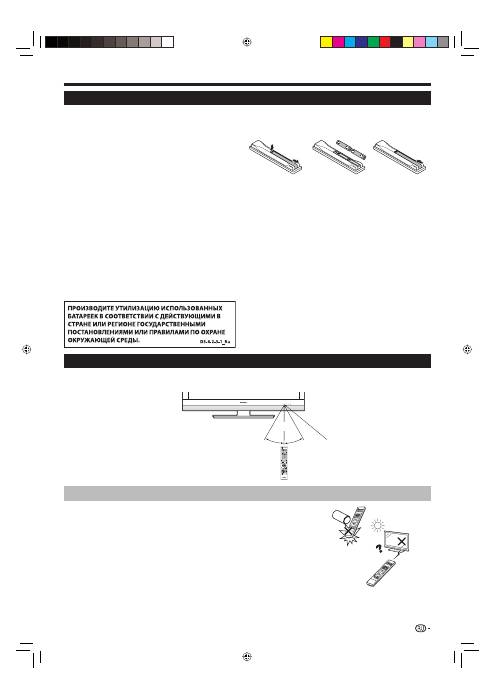
Подготовка
Вставка
батарей
Перед
использованием
телевизора
в
первый
раз
вставьте
две
прилагаемые
щелочные
батареи
размера
«AA».
Когда
батареи
разрядятся
и
пульт
дистанционного
управления
перестанет
работать
,
замените
батареи
новыми
батареями
размера
«AA».
Откройте
крышку
батарейного
отсека
.
Вставьте
две
прилагаемые
щелочные
батареи
размера
«AA».
Разместите
батареи
таким
образом
,
чтобы
их
контакты
соответствовали
значкам
(
k
)
и
(
l
)
в
гнездах
батарейного
отсека
.
Закройте
крышку
батарейного
отсека
.
ПРЕДОСТЕРЕЖЕНИЕ
Неправильное
использование
батарей
может
привести
к
утечке
химикатов
или
взрыву
.
Обязательно
следуйте
приведенным
ниже
инструкциям
.
Не
используйте
вместе
батареи
различных
типов
.
Различные
типы
батарей
имеют
различные
характеристики
.
Не
используйте
вместе
старые
и
новые
батареи
.
Использование
вместе
старых
и
новых
батарей
может
сократить
срок
эксплуатации
новых
батарей
или
вызвать
утечку
химикатов
в
старых
батареях
.
Извлеките
батареи
,
как
только
они
разрядятся
.
Химикаты
,
вытекающие
из
батарей
,
могут
вызвать
высыпания
.
При
обнаружении
какой
-
либо
утечки
химикатов
,
тщательно
вытрите
их
тканью
.
Батареи
,
прилагаемые
к
данному
изделию
,
могут
иметь
более
короткий
срок
эксплуатации
из
-
за
условий
хранения
.
Если
Вы
не
будете
использовать
пульт
дистанционного
управления
в
течение
длительного
периода
времени
,
извлеките
из
него
батареи
.
При
замене
батарей
используйте
щелочные
батареи
вместо
угольно
-
цинковых
.
1
2
•
3
•
•
•
•
•
•
Предостережения
относительно
пульта
дистанционного
управления
Не
подвергайте
пульт
дистанционного
управления
ударам
.
Кроме
того
,
не
подвергайте
пульт
дистанционного
управления
воздействию
жидкостей
,
а
также
не
размещайте
его
в
местах
с
высокой
влажностью
.
Не
устанавливайте
и
не
размещайте
пульт
дистанционного
управления
под
прямым
солнечным
светом
.
Нагрев
может
вызвать
деформацию
пульта
.
Пульт
дистанционного
управления
может
не
работать
правильно
,
если
датчик
дистанционного
управления
на
телевизоре
находится
под
воздействием
прямого
солнечного
света
или
сильного
освещения
.
В
подобном
случае
измените
угол
освещения
телевизора
или
пользуйтесь
пультом
дистанционного
управления
ближе
к
датчику
дистанционного
управления
.
•
•
•
SOURCE
TV
STB DVR VCR
DVD
SELECT
HOME
MENU
MENU
RETURN
EXIT
DVD TOPMENU/
GUIDE
EPG
P
4
5
6
7
8
9
0
P.INFO
1
2
3
INFO
CH RETURN
TV
CTRL
HDMI
REC STOP
HDD
AV
SELECTION
CM SKIP
DVD
TOOLS
SCREEN
SIZE
DTV
RADIO
1
2
3
4
5
6
7
8
TV
INPUT
ENTER
30°
30°
Использование
пульта
дистанционного
управления
Используйте
пульт
дистанционного
управления
,
направляя
его
в
сторону
датчика
дистанционного
управления
.
Предметы
между
пультом
дистанционного
управления
и
датчиком
могут
помешать
правильной
работе
.
11
5
м
Датчик
дистанционного
управления
KRL3237V_RU.indd 11
KRL3237V_RU.indd 11
2008/06/13 14:56:07
2008/06/13 14:56:07
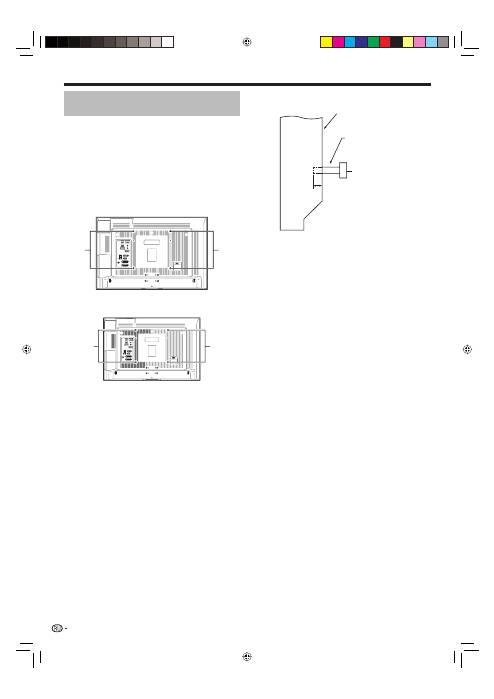
Подготовка
Меры
предосторожности
при
установке
При
выполнении
установки
с
такими
элементами
,
как
дополнительная
подставка
,
соблюдайте
следующие
меры
предосторожности
.
При
использовании
других
подставок
,
кронштейнов
или
аналогичных
элементов
Проконсультируйтесь
со
своим
дилером
.
Для
установки
можно
использовать
следующие
монтажные
отверстия
.
Вид
сзади
(KRL-37V)
(KRL-32V)
ПРИМЕЧАНИЕ
Монтажные
отверстия
можно
использовать
после
извлечения
черных
заглушек
и
винтов
.
ПРЕДОСТЕРЕЖЕНИЕ
Используйте
винты
M6,
закрученные
на
12-15
мм
вглубь
монтажной
поверхности
телевизора
с
плоским
экраном
.
См
.
вид
сбоку
,
показанный
справа
.
Будьте
осторожны
,
чтобы
не
закрыть
вентиляционные
отверстия
с
задней
стороны
телевизора
с
плоским
экраном
.
Обязательно
устанавливайте
телевизор
с
плоским
экраном
на
ровной
поверхности
,
так
как
панель
жидкокристаллического
дисплея
,
используемая
в
данном
изделии
,
сделана
из
стекла
.
Другие
отверстия
,
помимо
указанных
на
вышеприведенных
иллюстрациях
,
предназначены
только
для
определенных
изделий
.
Ни
в
коем
случае
не
используйте
их
для
монтажа
других
изделий
.
ПРИМЕЧАНИЕ
Компания
Pioneer
не
несет
ответственность
за
какие
-
либо
травмы
или
повреждения
изделия
,
произошедшие
в
результате
использования
элементов
для
монтажа
.
•
•
•
•
•
•
•
•
Монтажные
отверстия
Монтажные
отверстия
Монтажные
отверстия
Монтажные
отверстия
Вид
сбоку
Телевизор
с
плоским
экраном
Монтажная
поверхность
Монтажный
кронштейн
(
или
аналогичный
элемент
)
Винт
M6
12-15
мм
12
KRL3237V_RU.indd 12
KRL3237V_RU.indd 12
2008/06/13 14:56:09
2008/06/13 14:56:09
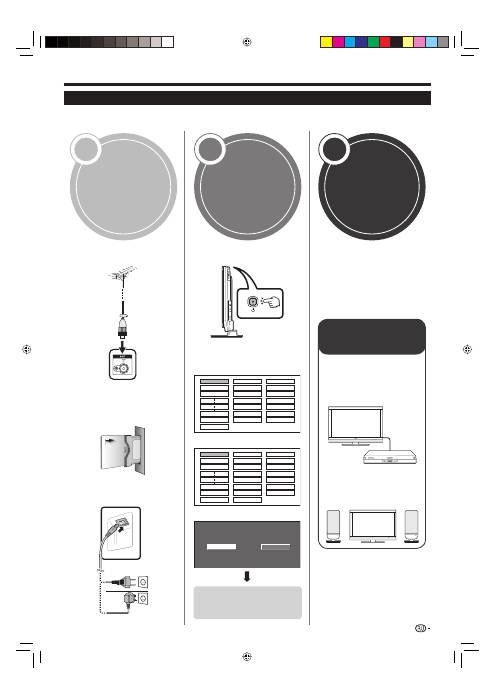
Руководство
по
быстрой
настройке
1 2 3
Обзор
первоначальной
инсталляции
Выполните
приведенные
ниже
пункты
один
за
другим
при
использовании
телевизора
в
первый
раз
.
Некоторые
пункты
могут
не
быть
необходимыми
в
зависимости
от
установки
и
подключения
телевизора
.
Подсоедините
антенный
кабель
к
гнезду
антенны
(
Стр
. 14).
В
случае
необходимости
вставьте
смарт
-
карту
в
слот
Common
Interface
для
просмотра
закодированных
программ
(
Стр
. 14
и
25).
Подсоедините
шнур
питания
переменного
тока
к
телевизору
(
Стр
. 14).
n
o
p
Включите
питание
с
помощью
кнопки
a
на
телевизоре
(
Стр
. 16).
Выполните
первоначальную
автоматическую
инсталляцию
(
Стр
. 15).
Установка
языка
English
Italiano
Svenska
Установка
страны
Austria A B/G
Finland FIN B/G
Greece GR
B/G
Установка
поиска
канала
Поиск
аналоговых
каналов
Цифровой
поиск
n
o
✔
✔
✔
Поздравляем
!
Теперь
Вы
можете
смотреть
телевизор
.
В
случае
необходимости
отрегулируйте
антенну
для
получения
максимально
устойчивого
приема
сигнала
(
Стр
. 15).
n
o
13
Подготовка
Включите
питание
и
выполните
начальную
автоматическую
инсталляцию
Просмотр
телевизора
Подключите
внешние
устройства
Подключите
внешние
устройства
,
такие
как
DVD-
плеер
/
рекордер
,
как
указано
в
инструкции
(
Стр
. 21–23).
Подсоедините
внешние
звуковые
устройства
,
такие
как
громкоговорители
/
усилители
,
как
указано
в
инструкции
(
Стр
. 21
и
24).
n
o
Начните
поиск
каналов
KRL3237V_RU.indd 13
KRL3237V_RU.indd 13
2008/06/13 14:56:10
2008/06/13 14:56:10
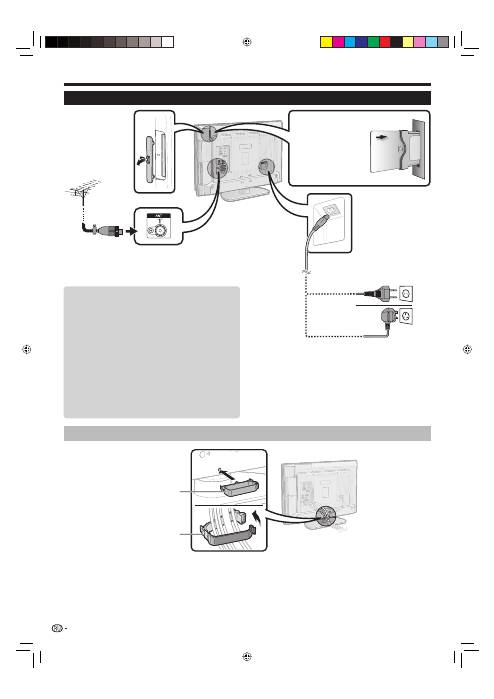
Руководство
по
быстрой
настройке
Подача
питания
к
антенне
После
подсоединения
антенного
кабеля
к
гнезду
антенны
с
задней
стороны
телевизора
для
приема
станций
цифрового
/
наземного
сигнала
Вам
необходимо
подать
питание
к
антенне
.
Нажмите
кнопку
h
после
чего
появится
экран
«HOME
MENU».
Воспользуйтесь
кнопками
a
/
b
для
выбора
опции
«
Установка
».
Воспользуйтесь
кнопками
a
/
b
для
выбора
опции
«
Установка
антенны
-
Цифровая
»,
а
затем
нажмите
кнопку
ENTER
.
Воспользуйтесь
кнопками
a
/
b
для
выбора
опции
«
Напряж
питания
»,
а
затем
нажмите
кнопку
ENTER
.
Воспользуйтесь
кнопками
c
/
d
для
выбора
опции
«
ВКЛ
»,
а
затем
нажмите
кнопку
ENTER
.
1
2
3
4
5
Перед
включением
питания
Связывание
шнуров
14
Кабельный
зажим
Свяжите
кабели
с
помощью
зажима
.
Шнур
питания
переменного
тока
Расположите
телевизор
вблизи
сетевой
розетки
так
,
чтобы
штепсельная
вилка
была
в
пределах
досягаемости
.
Стандартный
штекер
DIN45325 (IEC 169-2)
75
q
коаксиальный
кабель
(
Для
Великобритании
и
Ирландии
)
Осторожно
вставьте
модуль
CA
в
слот
Common Interface
стороной
с
контактами
вперед
.
Логотип
на
модуле
CA
должен
быть
направлен
наружу
с
задней
стороны
телевизора
.
1
2
(
Для
Европы
за
исключением
Великобритании
и
Ирландии
)
KRL3237V_RU.indd 14
KRL3237V_RU.indd 14
2008/06/13 14:56:14
2008/06/13 14:56:14
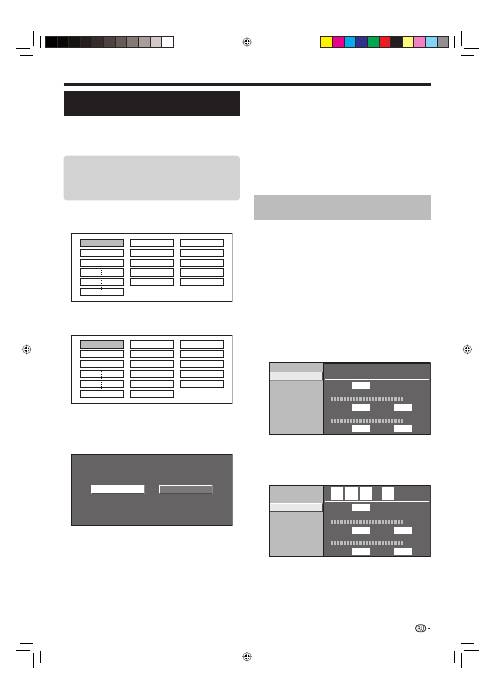
Руководство
по
быстрой
настройке
Первоначальная
автоматическая
инсталляция
При
первом
включении
телевизора
после
приобретения
появляется
мастер
первоначальной
автоматической
инсталляции
.
Следуйте
указаниям
меню
и
последовательно
выполните
необходимые
установки
.
Нажмите
кнопку
a
на
телевизоре
.
Появится
мастер
первоначальной
автоматической
инсталляции
.
Установка
языка
OSD.
English
Italiano
Svenska
Воспользуйтесь
кнопками
a
/
b
/
c
/
d
для
выбора
нужного
языка
,
а
затем
нажмите
кнопку
ENTER
.
Установка
страны
(
Местонахождение
телевизора
).
Austria A B/G
Finland FIN B/G
Greece GR
B/G
Воспользуйтесь
кнопками
a
/
b
/
c
/
d
для
выбора
Вашей
страны
или
области
,
а
затем
нажмите
кнопку
ENTER
.
Экран
установки
появляется
только
во
время
первой
инсталляции
.
Начало
поиска
каналов
.
Поиск
аналоговых
каналов
Цифровой
поиск
Воспользуйтесь
кнопками
c
/
d
для
выбора
опции
«
Цифровой
поиск
»
или
«
Поиск
аналоговых
каналов
»,
а
затем
нажмите
кнопку
ENTER
.
Если
Вы
хотите
выполнить
поиск
других
передач
,
снова
выполните
процедуру
«
Добавить
поиск
»
из
меню
«
Установка
программ
» (
Стр
.
32
и
33).
Для
просмотра
и
аналогового
и
цифрового
телевещания
необходимо
выполнить
установку
поиска
каналов
для
каждого
формата
.
ПРИМЕР
Если
Вы
выполняете
процедуру
«
Цифровой
поиск
»
в
мастере
первоначальной
автоматической
инсталляции
,
Вы
должны
выполнить
процедуру
«
Поиск
аналоговых
каналов
»
из
пункта
«
Автоинсталляция
»
в
меню
«
Установка
».
1
•
2
3
•
4
•
•
•
Телевизор
выполнит
поиск
,
сортировку
и
сохранение
всех
подлежащих
приему
телеканалов
в
соответствии
с
их
установками
и
подключенной
антенной
.
Для
прекращения
выполняемой
первоначальной
автоматической
инсталляции
нажмите
кнопку
6
(RETURN)
.
ПРИМЕЧАНИЕ
В
случае
выключения
питания
телевизора
после
выполнения
пункта
4
мастер
первоначальной
автоматической
инсталляции
не
появится
.
Функция
автоматической
инсталляции
позволяет
повторно
выполнять
автоматическую
инсталляцию
из
меню
«
Установка
» (
Стр
. 32).
Мастер
первоначальной
автоматической
инсталляции
исчезнет
,
если
оставить
телевизор
без
присмотра
на
30
минут
перед
поиском
каналов
в
пункте
5.
Проверка
мощности
сигнала
и
мощности
канала
В
случае
установки
антенны
DVB-T
впервые
или
ее
перемещения
Вам
необходимо
будет
отрегулировать
ориентацию
антенны
для
получения
хорошего
приема
,
проверяя
экран
установки
антенны
.
Нажмите
кнопку
h
после
чего
появится
экран
«HOME
MENU».
Воспользуйтесь
кнопками
a
/
b
для
выбора
опции
«
Установка
».
Воспользуйтесь
кнопками
a
/
b
для
выбора
опции
«
Установка
антенны
-
Цифровая
»,
а
затем
нажмите
кнопку
ENTER
.
Проверка
мощности
сигнала
Воспользуйтесь
кнопками
a
/
b
для
выбора
опции
«
Мощность
сигнала
».
Мощность
сигнала
Напряж
питания
Мощность
канала
Мощность
сигнала
Качество
Сила
тока
Ma
кс
0
№
канала
21
0
Сила
тока
Ma
кс
0
0
Проверка
мощности
канала
Воспользуйтесь
кнопками
a
/
b
для
выбора
опции
«
Мощность
канала
»,
а
затем
нажмите
кнопку
ENTER
.
Вы
можете
ввести
заданное
значение
несущей
частоты
с
помощью
цифровых
кнопок
0
–
9
.
Мощность
сигнала
Напряж
питания
Мощность
канала
Мощность
сигнала
Качество
Сила
тока
Ma
кс
0
№
канала
21
0
Сила
тока
Ma
кс
0 0
4
7
4
.
0
MHz
Установите
и
отрегулируйте
антенну
таким
образом
,
чтобы
получить
максимальные
возможные
значения
параметров
«
Мощность
сигнала
»
и
«
Качество
».
ПРИМЕЧАНИЕ
Значения
«
Мощность
сигнала
»
и
«
Качество
»
указывают
на
то
,
когда
необходимо
проверять
соответствующую
ориентацию
антенны
.
5
•
•
•
1
2
3
E
E
•
4
•
15
Перед
включением
питания
проверьте
следующее
Подсоединен
ли
антенный
кабель
?
Включен
ли
шнур
питания
переменного
тока
?
E
E
KRL3237V_RU.indd 15
KRL3237V_RU.indd 15
2008/06/13 14:56:18
2008/06/13 14:56:18
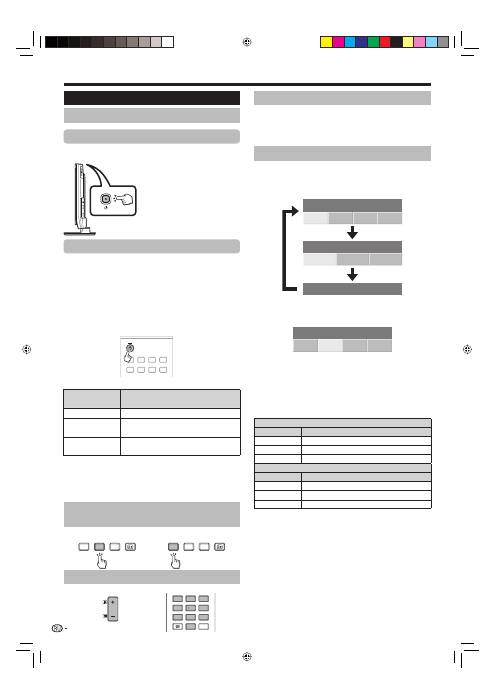
Просмотр
телевизора
Выбор
режима
звука
Режим
DTV:
В
случае
приема
нескольких
режимов
звука
во
время
каждого
нажатия
кнопки
t
режим
будет
меняться
соответствующим
образом
.
Аудио (ENG) : СТЕРЕО
Л
/
П
Л
П
ЛП
Аудио (ENG) : CH A
CH A
CH B
CH AB
Аудио (ENG) : МОНО
Воспользуйтесь
кнопками
c
/
d
для
выбора
звука
Л
или
П
,
если
отображается
экран
СТЕРЕО
или
ДВОЙНОЕ
МОНО
.
Аудио (ENG) : СТЕРЕО
Л
/
П
Л
П
ЛП
ПРИМЕЧАНИЕ
Экран
режима
звука
исчезнет
через
шесть
секунд
.
Выбираемые
опции
будут
меняться
в
соответствии
с
принимаемым
сигналом
.
Режим
ATV:
Во
время
каждого
нажатия
кнопки
t
,
режим
будет
меняться
таким
образом
,
как
показано
в
следующих
таблицах
.
Выбор
телевещания
NICAM
Сигнал
Выбираемые
опции
Стерео
NICAM
СТЕРЕО
,
МОНО
Двуязычный
NICAM CH A, NICAM CH B, NICAM CH AB,
МОНО
Монофонический
NICAM
МОНО
,
МОНО
Выбор
режима
телевизионного
сигнала
A2
Сигнал
Выбираемые
опции
Стерео
СТЕРЕО
,
МОНО
Двуязычный
CH A, CH B, CH AB
Монофонический
МОНО
ПРИМЕЧАНИЕ
Если
входной
сигнал
не
поступает
,
в
качестве
режима
звука
будет
отображаться
индикация
«
МОНО
».
E
•
•
E
•
Просмотр
аналоговых
передач
E
Просмотр
цифровых
передач
E
TV
DTV
RADIO
TV
DTV
RADIO
P
4
5
6
7
8
9
1
2
3
0
P.INFO
INFO
Ежедневная
работа
Включение
/
выключение
Включение
/
выключение
питания
Нажмите
кнопку
a
на
телевизоре
.
Выключите
его
нажатием
кнопки
a
на
телевизоре
.
Режим
ожидания
В
режим
ожидания
Если
телевизор
включен
,
Вы
можете
переключить
его
в
режим
ожидания
,
нажав
кнопку
a
(TV)
на
пульте
дистанционного
управления
.
Включение
из
режима
ожидания
Когда
телевизор
находится
в
режиме
ожидания
,
нажмите
кнопку
a
(TV)
на
пульте
дистанционного
управления
.
1
2
3
4
5
6
7
8
TV
INPUT
1
2
3
4
5
6
7
8
INPUT
Индикатор
состояния
телевизора
Индикатор
телевизора
Состояние
ON (
Синий
)
Питание
включено
STANDBY
(
Красный
)
Режим
ожидания
SLEEP
(
Оранжевый
)
Включен
таймер
отключения
ПРИМЕЧАНИЕ
Если
Вы
не
собираетесь
использовать
телевизор
в
течение
длительного
периода
времени
,
обязательно
выньте
штепсельную
вилку
шнура
питания
переменного
тока
из
сетевой
розетки
.
Небольшое
количество
электрической
энергии
все
равно
будет
потребляться
даже
в
случае
выключения
кнопки
a
.
E
E
•
•
Переключение
между
аналоговым
и
цифровым
приемом
Переключение
каналов
С
помощью
кнопок
0–9:
С
помощью
кнопок
P
k
/
l
:
Выбор
внешнего
источника
видеосигнала
После
установки
соединения
нажмите
кнопку
INPUT1–8
на
пульте
дистанционного
управления
,
или
кнопку
b
на
телевизоре
для
переключения
на
соответствующий
внешний
источник
.
16
ПРИМЕЧАНИЕ
При
выключении
питания
с
помощью
кнопки
a
на
телевизоре
,
данные
EPG
(
электронной
программы
передач
)
будут
потеряны
,
а
запрограммированные
записи
по
таймеру
не
будут
выполнены
телевизором
.
•
KRL3237V_RU.indd 16
KRL3237V_RU.indd 16
2008/06/13 14:56:20
2008/06/13 14:56:20
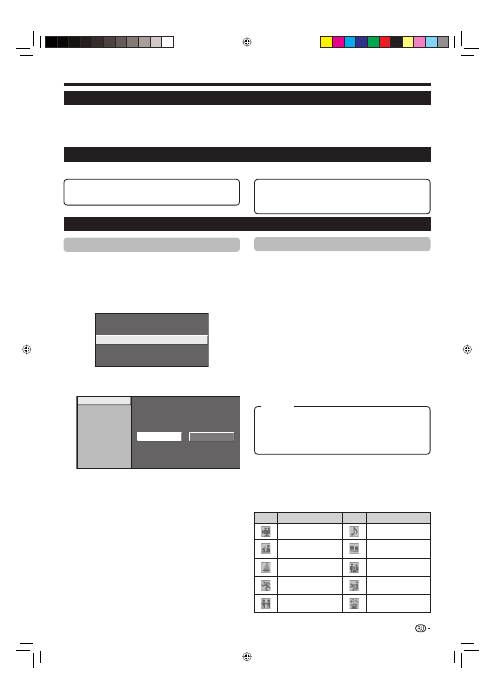
Просмотр
телевизора
Полезные
функции
E
Общие
операции
Нажмите
кнопку
h
после
чего
появится
экран
«HOME
MENU».
Воспользуйтесь
кнопками
a
/
b
для
выбора
опции
«
Цифровая
установка
».
Воспользуйтесь
кнопками
a
/
b
для
выбора
опции
«
Установка
EPG»,
а
затем
нажмите
кнопку
ENTER
.
Размер
запис
.
изображения
Установка
загрузки
Установка
EPG
Субтитры
Меню
CI
[
да
]
[
Формат
16:9
ТВ
]
Воспользуйтесь
кнопками
a
/
b
для
выбора
требуемой
опции
,
а
затем
нажмите
кнопку
ENTER
(
Пример
:
«
Установка
EPG», «
Устан
.
диапаз
.
индик
.»,
и
т
.
п
.).
да
нет
Установка
EPG
Устан
.
диапаз
.
индик
.
Устан
.
пиктогр
.
жанра
Воспользуйтесь
кнопками
a
/
b
/
c
/
d
для
выбора
или
регулировки
нужной
опции
,
а
затем
нажмите
кнопку
ENTER
(
Пример
: «
да
», «
нет
»,
и
т
.
п
.).
1
2
3
4
5
EPG (Electronic Programme Guide =
Электронная
программа
передач
)
EPG (Electronic Programme Guide =
Электронная
программа
передач
)
представляет
собой
список
программ
,
отображаемый
на
экране
.
С
помощью
EPG
Вы
можете
узнавать
расписание
программ
DTV/RADIO/DATA,
просматривать
подробную
информацию
о
них
,
выполнять
настройку
на
транслируемую
в
данный
момент
передачу
и
устанавливать
таймер
для
передач
,
которые
будут
транслироваться
.
Обзор
EPG
Основные
функции
E
Полезные
установки
для
использования
EPG
Установки
экрана
EPG
Установка
EPG (
установка
для
приема
данных
EPG)
Если
Вы
хотите
использовать
EPG
для
цифровых
станций
,
выберите
опцию
«
да
».
Данные
EPG
должны
приниматься
автоматически
в
то
время
,
когда
телевизор
находится
в
режиме
ожидания
.
После
установки
в
положение
«
да
»
может
потребоваться
некоторое
время
для
выключения
питания
с
помощью
пульта
дистанционного
управления
из
-
за
процесса
приема
данных
.
ПРИМЕЧАНИЕ
Если
главное
питание
телевизора
выключено
,
данные
EPG
не
будут
приниматься
.
Установка
диапазона
индикации
«
Устан
.
диапаз
.
индик
.»
позволяет
выбирать
один
из
трех
типов
интервала
времени
для
отображения
на
экране
.
E
•
E
Установка
пиктограммы
жанра
Вы
можете
отметить
серым
цветом
или
установить
значок
на
нужных
жанрах
и
легко
найти
программы
,
которые
часто
смотрите
.
Список
пиктограмм
жанров
Пиктограмма
Жанр
Пиктограмма
Жанр
Фильмы
/
Драмы
Музыка
/
Балет
/
Танцы
Новости
/
Текущие
события
Искусство
/
Культура
(
без
музыки
)
Представления
/
Показ
игр
Общество
/
Политика
/
Экономика
Спорт
Образование
/
Наука
/
Дискуссии
Детские
/
Молодежные
программы
Досуг
и
отдых
E
E
Выбор
программы
с
помощью
EPG (
Стр
. 18)
Проверка
информации
о
программе
(
Стр
. 18)
E
E
Поиск
программы
по
категории
(
Стр
. 18)
Поиск
программы
по
дате
и
времени
(
Стр
. 18)
Запись
по
таймеру
с
помощью
EPG (
Стр
. 19)
E
E
E
Режим
1:
Отображение
информации
о
шести
часах
программы
.
Режим
2:
Отображение
информации
о
трех
часах
программы
.
Режим
3:
Переключение
на
формат
отображения
EPG
с
отображение
диапазона
времени
по
вертикали
.
17
Опция
KRL3237V_RU.indd 17
KRL3237V_RU.indd 17
2008/06/13 14:56:25
2008/06/13 14:56:25
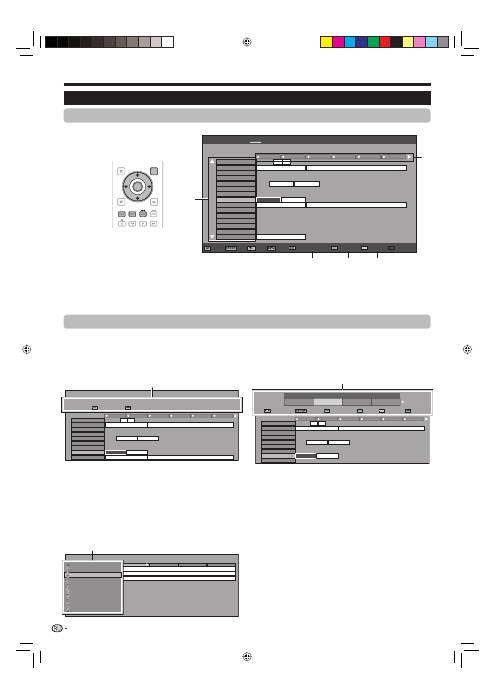
Проверка
информации
о
программе
Воспользуйтесь
кнопками
a
/
b
/
c
/
d
для
выбора
программы
,
которую
Вы
хотите
проверить
.
Нажмите
Красную
кнопку
.
040
10 : 00 AM - 1 : 00 AM
BBC News 24
BBC News
Информация
о
программе
.
Назад
к
EPG
The BBC’s rolling news service with headlines every 15 minutes.
10
AM
11
0
PM
1
2
3
BBC TWO
002
BBC THREE
007
BBC FOUR
010
BBC FIVE
012
CBBC Channel
030
BBC
1
061
BB22
062
BBC NEWS 24
340
BBCi
351
This is BBC THREE
BBC NEWS
BBC NEWS
BBC NEWS
BBC NEWS
BBCi
BBCi
This is BBC THREE
R
След
.
B
Нажмите
кнопку
ENTER
для
настройки
на
выбранную
программу
.
Поиск
программы
в
категории
Нажмите
Зеленую
кнопку
.
Воспользуйтесь
кнопками
a
/
b
для
выбора
нужного
жанра
,
а
затем
нажмите
кнопку
ENTER
.
Воспользуйтесь
кнопками
a
/
b
для
выбора
программы
,
которую
Вы
хотите
просмотреть
,
а
затем
нажмите
кнопку
ENTER
.
Фильмы
/
Драмы
Новости
/
Текущие
события
Представления
/
Показ
игр
Спорт
Детские
/
Молодежные
программы
Музыка
/
Балет
/
Танцы
Искусство
/
Культура
(
без
музыки
)
Общество
/
Политика
/
Экономика
Образование
/
Наука
/
Дискуссии
Досуг
и
отдых
[
Сегодня
] 0-12
[
Сегодня
] 12-0
[
Вторник
] 20 0-12
[
Вторник
] 20 12-0
10 : 50 AM - 11 : 05 AM
Понедельник
19/05
CBBC Cahnnel
030
time
10 : 50 AM - 11 : 10 AM
Понедельник
19/05
BBC TWO
002
School is Lock
11 : 05 AM - 11 : 20 AM
Понедельник
19/05
CBBC Cahnnel
030
Words and Pictures
Обратитесь
к
странице
17
для
установки
жанра
.
3
1
2
3
4
1
2
3
•
Поиск
программы
по
дате
/
времени
Нажмите
Желтую
кнопку
.
Воспользуйтесь
кнопками
c
/
d
для
выбора
нужного
диапазона
времени
,
а
затем
нажмите
кнопку
ENTER
.
Поиск
по
времени
10
AM
11
0
PM
1
2
3
BBC TWO
002
BBC THREE
007
BBC FOUR
010
BBC FIVE
012
CBBC Channel
030
BBC 1
061
BB22
062
BBC NEWS 24
340
This is BBC THREE
BBC NEWS
BBC NEWS
BBC NEWS
BBC NEWS
This is BBC THREE
Назад
к
EPG
R
След
.
След
.
B
SIT 1
994
:
Выберите
время
ВВОД
G
+1
Неделя
Y
OK
:
ВВОД
0 AM -
6 AM
6 AM -
0 PM
0 PM -
6 PM
6 PM -
0 AM
Сегодня
Воспользуйтесь
кнопками
a
/
b
для
выбора
нужной
программы
,
а
затем
нажмите
кнопку
ENTER
.
ПРИМЕЧАНИЕ
В
случае
выбора
программы
за
пределами
текущего
диапазона
времени
будет
показан
экран
установки
таймера
(
Стр
. 19).
5
1
2
3
•
Выберите
программу
Выберите
интервал
времени
Воспользуйтесь
кнопками
c
/
d
для
выбора
диапазона
времени
,
который
Вы
хотите
найти
.
Продолжайте
нажимать
кнопку
d
для
отображения
программ
в
следующем
E
1
•
Просмотр
телевизора
Выбор
программы
с
помощью
EPG
Основные
операции
Иллюстрации
на
этой
странице
поясняют
использование
трехзначных
программ
.
Отобразить
/
закрыть
экран
EPG
Нажмите
кнопку
EPG
.
E
Выбор
программы
диапазоне
времени
.
Выберите
нужную
программу
Воспользуйтесь
кнопками
a
/
b
для
выбора
нужной
программы
.
Если
слева
от
программ
будут
отображаться
значки
a
или
b
,
продолжайте
нажимать
кнопки
a
/
b
для
отображения
следующего
или
предыдущего
экрана
.
2
•
18
EPG
[
Понедельник
]16/04 10:57
AM
[
DTV-
ТВ
]
Сегодня
(
Вторник
)20 (
Среда
)21 (
Четверг
)22 (
Пятница
)23 (
Суббота
)24 (
Воскресенье
)25 (
Понедельник
)26
040
10 : 00
AM
- 1 : 00
AM
BBC News 24
BBC News
10
AM
11
0
PM
1
2
3
BBC TWO
002
BBC THREE
007
BBC FOUR
010
BBC FIVE
012
CBBC Channel
030
BBC 1
061
BB22
062
BBC NEWS 24
340
BBCi
351
SIT 3
996
BBC ONE
999
SIT 1
994
SIT 2
995
SIT 5
998
SIT 4
997
This is BBC THREE
BBC NEWS
BBC NEWS
BBC NEWS
BBC NEWS
This is BBC THREE
BBCi
BBCi
This is BBC THREE
:
Выбрать
:
Ввод
:
Назад
:
Выход
Информация
о
программе
.
Поиск
по
жанру
Поиск
по
дате
Список
таймеров
2
1
3
4
5
EXIT
DVD TOPMENU/
GUIDE
EPG
ENTER
HOME
MENU
MENU
RETURN
EXIT
HOME
MENU
MENU
RETURN
Информация
о
программе
Поиск
по
времени
Назад
к
EPG
След
.
След
.
:
Выберите
время
ВВОД
+1
Неделя
:
ВВОД
0 - 6
6 -12
12 - 18
18 - 0
Сегодня
Информация
о
программе
.
Назад
к
EPG
The BBC’s rolling news service with headlines every 15 minutes.
След
.
Фильмы
/
Драмы
Новости
/
Текущие
события
Представления
/
Показ
игр
Спорт
Детские
/
Молодежные
программы
Музыка
/
Балет
/
Танцы
Искусство
/
Культура
(
без
музыки
)
Общество
/
Политика
/
Экономика
Образование
/
Наука
/
Дискуссии
Досуг
и
отдых
Жанр
Дата
/
время
KRL3237V_RU.indd 18
KRL3237V_RU.indd 18
2008/06/13 14:56:26
2008/06/13 14:56:26
Просмотр
телевизора
Запись
по
таймеру
с
помощью
EPG
Вы
можете
записывать
телевизионные
программы
с
помощью
данных
,
полученных
из
EPG.
Нажмите
кнопку
EPG
.
Воспользуйтесь
кнопками
a
/
b
/
c
/
d
для
выбора
программы
,
которую
Вы
хотите
записать
,
а
затем
нажмите
кнопку
ENTER
.
Воспользуйтесь
кнопками
c
/
d
для
выбора
нужной
установки
таймера
,
а
затем
нажмите
кнопку
ENTER
.
Просмотр
Запись
нет
В
случае
выбора
опции
«
нет
»,
телевизор
вернется
к
экрану
EPG.
Просмотр
программы
в
установленное
время
Воспользуйтесь
кнопками
c
/
d
для
выбора
опции
«
Просмотр
»,
а
затем
нажмите
кнопку
ENTER
.
Воспользуйтесь
кнопками
c
/
d
для
выбора
опции
«
да
»,
а
затем
нажмите
кнопку
ENTER
.
Выбранная
телевизионная
программа
будет
помечена
пиктограммой
.
Запись
программы
в
установленное
время
Воспользуйтесь
кнопками
c
/
d
для
выбора
опции
«
Запись
»,
а
затем
нажмите
кнопку
ENTER
.
Воспользуйтесь
кнопками
c
/
d
для
выбора
нужной
установки
типа
таймера
для
записи
,
а
затем
нажмите
кнопку
ENTER
.
1
2
3
•
E
1
2
•
E
1
2
Воспользуйтесь
кнопками
c
/
d
для
выбора
опции
«
да
»,
а
затем
нажмите
кнопку
ENTER
.
Выбранная
телевизионная
программа
будет
помечена
пиктограммой
.
ПРИМЕЧАНИЕ
Обратитесь
к
страницам
21–23
для
подключения
внешних
устройств
.
3
•
•
Отмена
записи
по
таймеру
Нажмите
кнопку
EPG
.
Воспользуйтесь
кнопками
a
/
b
/
c
/
d
для
выбора
программы
для
установки
таймера
,
а
затем
нажмите
кнопку
ENTER
.
Воспользуйтесь
кнопками
c
/
d
для
выбора
опции
«
Отменить
»,
а
затем
нажмите
кнопку
ENTER
.
Воспользуйтесь
кнопками
c
/
d
для
выбора
опции
«
да
»,
а
затем
нажмите
кнопку
ENTER
.
Отмена
с
помощью
Синей
кнопки
на
пульте
дистанционного
управления
Нажмите
кнопку
EPG
.
Нажмите
Синюю
кнопку
для
отображения
экрана
записи
по
таймеру
.
Воспользуйтесь
кнопками
a
/
b
для
выбора
программы
с
установленной
записью
по
таймеру
,
которую
Вы
хотите
изменить
,
а
затем
нажмите
кнопку
ENTER
.
Воспользуйтесь
кнопками
c
/
d
для
выбора
опции
«
Отменить
»,
а
затем
нажмите
кнопку
ENTER
.
Воспользуйтесь
кнопками
c
/
d
для
выбора
опции
«
да
»,
а
затем
нажмите
кнопку
ENTER
.
1
2
3
4
E
1
2
3
4
5
i/o link.A:
Запись
программы
в
установленное
время
в
случае
подключения
устройства
,
совместимого
с
i/o link.A.
Видеокассета
VHS:
Запись
программы
в
установленное
время
в
случае
подключения
устройства
,
совместимого
с
форматом
VHS.
19
Опция
KRL3237V_RU.indd 19
KRL3237V_RU.indd 19
2008/06/13 14:56:30
2008/06/13 14:56:30
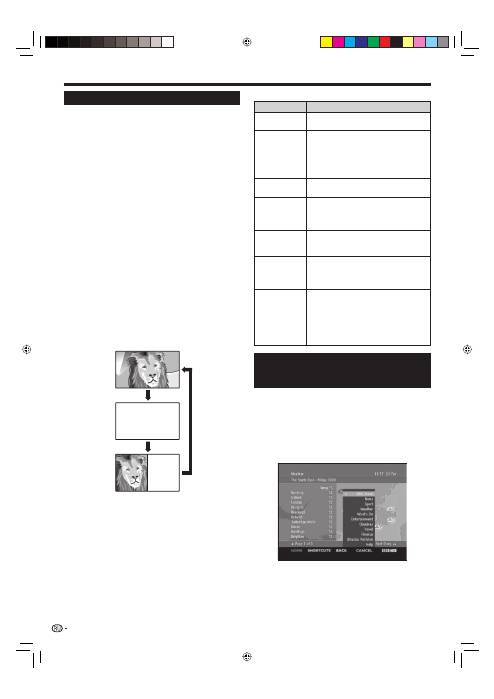
Кнопки
для
управления
телетекстом
Кнопки
Описание
P
k
/
l
(
e
/
f
)
Увеличение
или
уменьшение
номера
страницы
.
Цветные
кнопки
(
Красная
/
Зеленая
/
Желтая
/
Синяя
)
Выбор
группы
или
блока
страниц
,
отображаемых
в
цветных
рамках
внизу
экрана
с
помощью
соответствующих
Цветных
кнопок
(
Красной
/
Зеленой
/
Желтой
/
Синей
)
на
пульте
дистанционного
управления
.
0–9
Прямой
выбор
любой
страницы
от
100
до
899
при
помощью
цифровых
кнопок
0
–
9
.
k
(
Отображение
скрытого
телетекста
)
Показ
или
скрытие
скрытой
информации
,
например
,
ответов
в
викторинах
.
3
(
Стоп
-
кадр
/
Приостановка
)
Прекращение
автоматического
обновления
страниц
телетекста
или
возобновление
режима
приостановки
.
[
(
Субтитр
для
телетекста
)
Отображение
субтитров
или
выход
из
экрана
субтитров
.
Если
программа
не
содержит
информации
о
субтитрах
,
они
не
будут
отображаться
.
•
1
(
Субстраница
)
Показ
или
скрытие
субстраниц
.
Красная
кнопка
:
Переход
к
предыдущей
субстранице
.
Зеленая
кнопка
:
Переход
к
следующей
субстранице
.
Эти
две
кнопки
показаны
на
экране
в
виде
символов
«
e
»
и
«
f
».
•
•
•
Использование
приложения
MHEG-5 (
только
для
Великобритании
)
Некоторые
станции
транслируют
программы
,
закодированные
с
помощью
приложения
MHEG (Multimedia
and Hypermedia Expert Group),
что
позволяет
интерактивный
просмотр
DTV.
В
случае
наличия
приложение
MHEG-5
будет
запущено
при
нажатии
кнопки
m
.
Образец
экрана
MHEG-5
Просмотр
телевизора
Телетекст
Что
такое
телетекст
?
Телетекст
обеспечивает
трансляцию
страниц
деловой
и
развлекательной
информации
,
принимаемая
специально
оборудованным
телевизором
.
Ваш
телевизор
принимает
сигналы
телетекста
,
транслируемые
по
телевизионной
сети
,
и
переводит
их
в
графический
формат
для
просмотра
.
Среди
множества
доступных
программ
телетекста
есть
новости
,
прогнозы
погоды
,
спортивная
информация
,
цены
на
фондовой
бирже
и
обзоры
программ
.
Включение
/
выключение
телетекста
Выберите
телевизионный
канал
или
внешний
источник
сигнала
,
передающий
программу
телетекста
.
Нажмите
кнопку
m
для
отображения
телетекста
.
Многие
станции
используют
операционную
систему
TOP,
в
то
время
как
некоторые
используют
систему
FLOF
(
например
, CNN).
Ваш
телевизор
поддерживает
обе
эти
системы
.
Страницы
разделены
на
тематические
группы
и
темы
.
После
включения
телетекста
в
памяти
сохраняется
до
2 000
страниц
для
быстрого
доступа
.
Во
время
каждого
нажатия
кнопки
m
экран
будет
переключаться
,
как
показано
ниже
.
Нажмите
кнопку
m
еще
раз
для
отображения
в
правой
части
экрана
телетекста
,
а
в
левой
части
экрана
обычного
изображения
.
Если
Вы
выбрали
программу
,
в
которой
отсутствуют
сигналы
телетекста
,
появится
сообщение
«
Телетекст
недоступен
.».
Это
же
сообщение
появляется
в
других
режимах
при
отсутствии
доступного
сигнала
телетекста
.
1
2
•
•
•
•
•
ПРИМЕЧАНИЕ
Телетекст
не
будет
работать
,
если
выбран
сигнал
типа
RGB (
Стр
. 38).
•
20
ТЕЛЕТЕКСТ
ТЕЛЕТЕКСТ
KRL3237V_RU.indd 20
KRL3237V_RU.indd 20
2008/06/13 14:56:31
2008/06/13 14:56:31
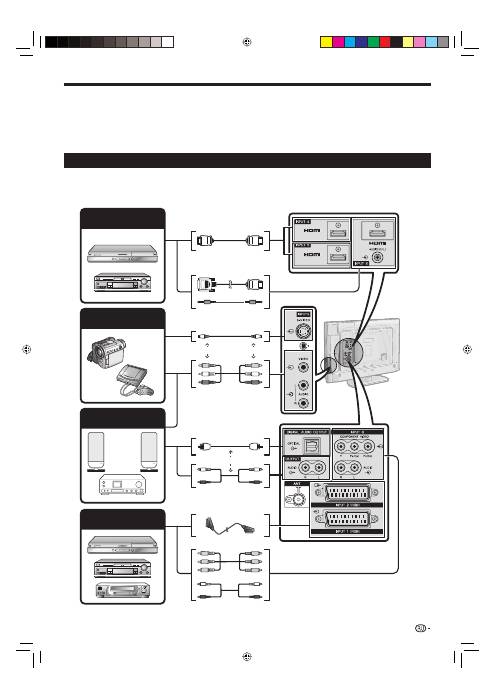
Подключение
внешних
устройств
Перед
подключением
...
Не
забудьте
выключить
телевизор
и
все
остальные
устройства
перед
выполнением
каких
-
либо
подключений
.
Надежно
подключите
кабель
к
гнезду
или
гнездам
.
Внимательно
прочтите
инструкцию
по
эксплуатации
к
каждому
внешнему
устройству
для
выяснения
возможных
типов
подключения
.
Это
также
поможет
Вам
достичь
наилучшего
возможного
качества
звука
и
изображения
и
максимально
использовать
потенциал
телевизора
и
подключенного
устройства
.
Обратитесь
к
стр
.39
для
выполнения
подключения
ПК
к
телевизору
.
Введение
перед
выполнением
подключений
Телевизор
оснащен
гнездами
,
как
показано
ниже
.
Найдите
кабель
,
соответствующий
гнезду
телевизора
и
подключите
устройство
.
ПРИМЕЧАНИЕ
Кабели
,
показанные
на
страницах
с
21–24,
продаются
отдельно
.
E
•
•
•
•
•
В
случае
использования
кабеля
S-video
Вам
также
необходимо
будет
подключить
аудиокабель
(R/L).
*
21
Устройство
HDMI
(
Стр
. 22)
Игровая
консоль
или
видеокамера
(
Стр
. 22)
Звуковое
устройство
(
Стр
. 24)
Сертифицированный
кабель
HDMI
Кабель
DVI/HDMI
Стереофонический
кабель
с
минигнездом
Ø 3,5
мм
Кабель
S-video*
Кабель
AV*
Аудиокабель
Оптический
аудиокабель
Кабель
SCART
или
Компонентный
кабель
Аудиокабель
Устройство
для
видеозаписи
(
Стр
. 22
и
23)
или
или
KRL3237V_RU.indd 21
KRL3237V_RU.indd 21
2008/06/13 14:56:32
2008/06/13 14:56:32
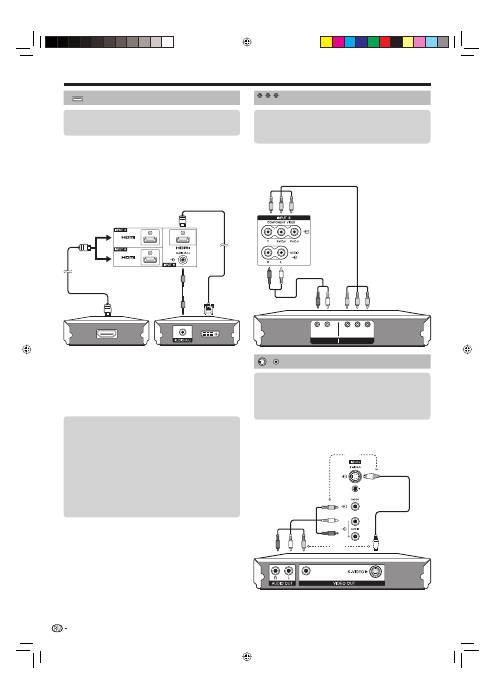
Подключение
внешних
устройств
Подключение
HDMI
Подключения
HDMI (High Definition Multimedia Interface)
позволяют
передачу
цифрового
видео
и
звука
с
плеера
/
рекордера
через
соединительный
кабель
.
Данные
цифрового
изображения
и
звука
передаются
без
сжатия
и
соответственно
без
потери
их
качества
.
Перестает
быть
необходимым
аналогово
/
цифровое
преобразование
в
подключенных
устройствах
,
также
приводившее
к
потерям
качества
.
Преобразование
DVI/HDMI
При
помощи
адаптерного
кабеля
DVI/HDMI
цифровые
видеосигналы
DVD
могут
также
воспроизводиться
через
совместимое
подключение
HDMI.
Звук
должен
быть
подан
дополнительно
.
При
подсоединении
переходного
адаптера
/
кабеля
DVI/HDMI
к
гнезду
HDMI
изображение
может
быть
нечетким
.
Как
HDMI
так
и
DVI
используют
одну
копию
метода
защиты
HDCP.
ПРИМЕЧАНИЕ
Если
подключенное
устройство
HDMI
является
совместимым
с
HDMI CONTROL,
Вы
можете
воспользоваться
преимуществами
универсальных
функций
(
Стр
. 26–28).
В
зависимости
от
используемого
типа
кабеля
HDMI
на
изображении
могут
появляться
помехи
.
Убедитесь
,
что
используется
сертифицированный
кабель
HDMI.
При
воспроизведении
изображения
HDMI
наилучший
возможный
формат
изображения
будет
определен
и
установлен
автоматически
.
Поддерживаемый
видеосигнал
:
576i, 576p, 480i, 480p, 1080i, 720p, 1080p
См
.
стр
. 42
для
получения
информации
о
совместимости
сигналов
ПК
.
•
•
•
•
Компонентное
подключение
В
случае
подключения
DVD-
плеера
/
рекордера
или
другого
устройства
для
записи
к
гнезду
INPUT8,
Вы
сможете
наслаждаться
точным
воспроизведением
цветов
и
высоким
качеством
изображений
.
Y
PB
(
CB)
L
R
PR
(
CR)
COMPONENT
AUDIO
Подключение
S-VIDEO/VIDEO
Вы
можете
воспользоваться
гнездом
INPUT3
для
подключения
игровой
консоли
,
видеокамеры
, DVD-
плеера
/
рекордера
или
другого
устройства
.
ПРИМЕЧАНИЕ
В
случае
использования
кабеля
S-video
Вам
также
необходимо
будет
подключить
аудиокабель
(R/L).
INPUT3:
Гнездо
S-VIDEO
имеет
приоритет
над
гнездом
VIDEO.
•
•
22
Кабель
DVI/HDMI
Стереофонический
кабель
с
минигнездом
диаметром
3,5
мм
Сертифицированный
кабель
HDMI
Аудиокабель
Компонентный
кабель
или
или
Кабель
AV
Кабель
S-Video
Примеры
подсоединяемых
устройств
DVD-
плеер
/
рекордер
E
Плеер
/
рекордер
Blu-ray
E
После
подключения
Выбор
аудиосигнала
HDMI
После
подключения
Вам
необходимо
установить
аудиосигнал
,
совместимый
с
кабелем
,
используемым
для
устройства
HDMI.
Откройте
пункт
«HOME MENU» > «
Опция
» >
«
Выбор
аудиосигнала
HDMI».
Выберите
опцию
«
Цифровой
»
для
аудиосигналов
,
поступающих
через
гнездо
HDMI.
Выберите
опцию
«
Аналоговый
»
для
аудиосигналов
,
поступающих
через
гнездо
AUDIO (INPUT6).
E
1
2
Примеры
подсоединяемых
устройств
Видеомагнитофон
E
DVD-
плеер
/
рекордер
Плеер
/
рекордер
Blu-ray
E
E
Примеры
подсоединяемых
устройств
Видеомагнитофон
E
DVD-
плеер
/
рекордер
Плеер
/
рекордер
Blu-ray
Игровая
консоль
E
Видеокамера
E
E
E
Y
P
B
(
C
B)
P
R
(
C
R)
KRL3237V_RU.indd 22
KRL3237V_RU.indd 22
2008/06/13 14:56:36
2008/06/13 14:56:36
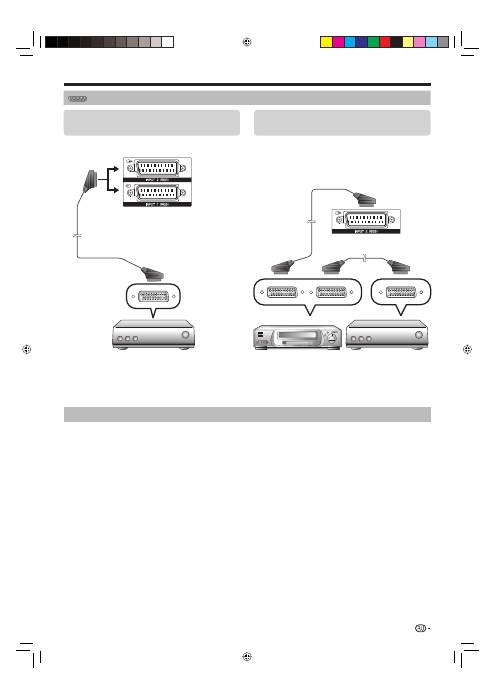
Подключение
внешних
устройств
ПРИМЕЧАНИЕ
В
случаях
,
когда
декодеру
необходимо
получить
сигнал
от
телевизора
,
обязательно
выберите
соответствующее
входное
гнездо
,
к
которому
подключен
декодер
,
в
пункте
«
Ручная
настройка
»
в
меню
«
Устан
.
аналогового
» (
Стр
. 33).
Системы
с
усовершенствованной
системой
связи
телевизор
-
видеомагнитофон
AV Link
могут
быть
несовместимы
с
некоторыми
внешними
источниками
сигнала
.
Вы
не
сможете
соединить
видеомагнитофон
с
декодером
при
помощи
полнопроводного
кабеля
SCART
в
случае
выбора
опции
«Y/C»
для
гнезда
«INPUT2»
в
меню
«
Выбор
ввода
».
Управление
устройствами
,
имеющими
гнездо
SCART,
при
помощи
i/o link.A
Этот
телевизор
оснащен
четырьмя
стандартными
функциями
системы
i/o link.A,
обеспечивающими
четкую
связь
между
системой
телевизором
и
другими
аудиовизуальными
устройствами
.
Воспроизведение
нажатием
одной
кнопки
Когда
телевизор
находится
в
режиме
ожидания
,
он
автоматически
включается
и
начинает
вывод
изображения
,
поступающего
от
источника
аудиовизуального
сигнала
(
например
,
видеомагнитофона
, DVD-
плеера
/
рекордера
и
т
.
п
.).
Режим
ожидания
телевизора
Если
телевизор
перейдет
в
режим
ожидания
,
подключенные
аудиовизуальные
устройства
(
например
,
видеомагнитофон
, DVD-
проигрыватель
/
рекордер
и
т
.
п
.)
также
перейдут
в
режим
ожидания
.
WYSIWYR (What You See Is What You Record =
Что
Вы
видите
,
то
и
записывается
)
Если
пульт
дистанционного
управления
подключенного
видеомагнитофона
имеет
кнопку
WYSIWYR,
Вы
можете
автоматически
начать
запись
,
нажав
кнопку
WYSIWYR.
Загрузка
настроек
Автоматическая
передача
информации
о
настроенных
каналах
с
тюнера
телевизора
на
одно
из
аудиовизуальных
устройств
(
например
,
видеомагнитофон
),
подключенное
к
гнезду
INPUT2.
ПРИМЕЧАНИЕ
Для
получения
более
подробной
информации
обратитесь
к
инструкциям
по
эксплуатации
внешнего
оборудования
.
Функция
i/o link.A
работает
только
в
том
случае
,
если
аудиовизуальное
оборудование
подключено
к
разъему
INPUT2
с
помощью
полнопроводного
кабеля
SCART.
Использование
функции
i/o link.A
возможно
только
в
случае
,
если
в
телевизоре
имеется
функция
полной
автоматической
инсталляции
с
подсоединенным
аудиовизуальным
оборудованием
(
Стр
. 15,
Первоначальная
автоматическая
инсталляция
).
Доступность
функции
i/o link.A
зависит
от
используемого
аудиовизуального
оборудования
.
В
зависимости
от
предприятия
-
изготовителя
и
типа
используемого
оборудования
,
возможна
ситуация
,
когда
описанные
функции
могут
быть
полностью
или
частично
недоступны
.
•
•
•
•
•
•
Подключение
SCART
Примеры
подсоединяемых
устройств
Декодер
E
В
случае
использования
гнезда
INPUT2 (SCART)
Если
Ваш
видеомагнитофон
поддерживает
усовершенствованную
систему
связи
телевизор
-
видеомагнитофон
AV Link,
Вы
можете
выполнить
подключение
видеомагнитофона
при
помощи
полнопроводного
кабеля
SCART.
E
Примеры
подсоединяемых
устройств
Видеомагнитофон
E
DVD-
плеер
/
рекордер
E
23
Кабель
SCART
Декодер
Кабель
SCART
Кабель
SCART
Декодер
Видеомагнитофон
KRL3237V_RU.indd 23
KRL3237V_RU.indd 23
2008/06/13 14:56:39
2008/06/13 14:56:39
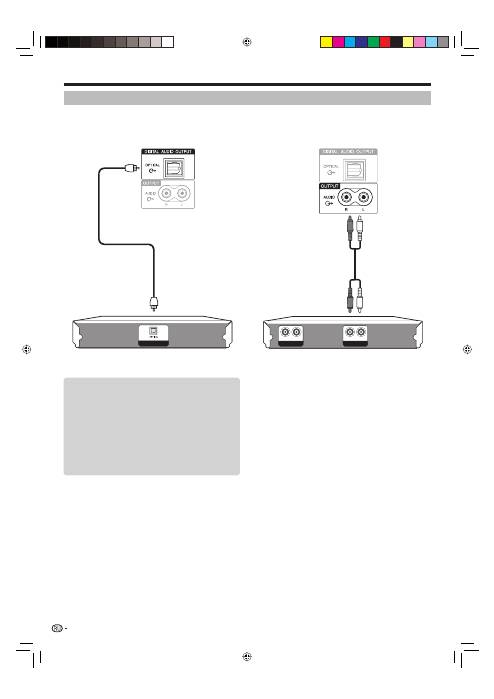
Подключение
внешних
устройств
DIGITAL AUDIO IN
AUX1 IN
L
R
AUX OUT
L
R
Подключение
усилителя
с
аналоговым
звуковым
входом
E
Подключение
усилителя
с
цифровым
звуковым
входом
E
Подключение
громкоговорителя
/
усилителя
Подключите
усилитель
с
внешними
громкоговорителями
,
как
показано
ниже
.
После
подключения
Установка
цифрового
звукового
выхода
После
подключения
усилителя
с
цифровым
звуковым
входом
и
внешних
громкоговорителей
,
как
показано
на
рисунке
,
Вам
необходимо
будет
установить
формат
выходного
звука
,
совместимый
с
просматриваемой
программой
или
с
подключенным
устройством
.
Откройте
пункт
«HOME MENU» > «
Опция
» >
«
Цифровой
аудио
выход
» >
выберите
опцию
«PCM»
или
«Dolby Digital».
E
24
Оптический
аудиокабель
Аудиокабель
Усилитель
с
аналоговым
аудиовходом
Усилитель
с
цифровым
аудиовходом
KRL3237V_RU.indd 24
KRL3237V_RU.indd 24
2008/06/13 14:56:40
2008/06/13 14:56:40
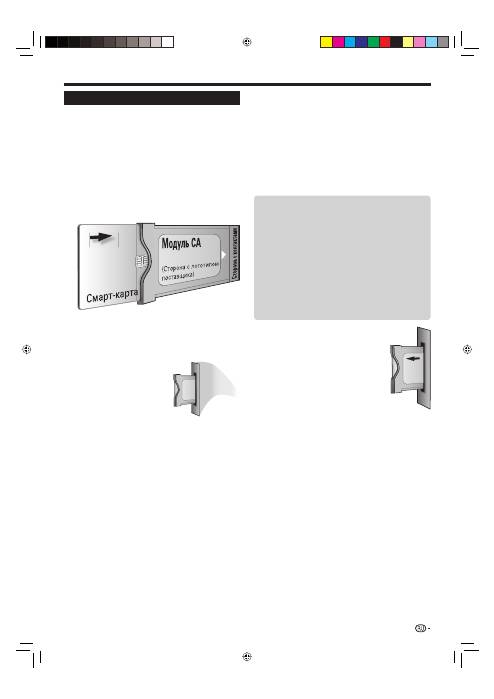
Подключение
внешних
устройств
Проверка
информации
модуля
CA
ПРИМЕЧАНИЕ
Убедитесь
,
что
модуль
CA
правильно
установлен
.
Это
меню
доступно
только
для
цифровых
станций
.
Нажмите
кнопку
h
после
чего
появится
экран
«HOME
MENU».
Воспользуйтесь
кнопками
a
/
b
для
выбора
опции
«
Цифровая
установка
».
Содержание
этого
меню
зависит
от
поставщика
модуля
CA.
Воспользуйтесь
кнопками
a
/
b
для
выбора
опции
«
Меню
CI»,
а
затем
нажмите
кнопку
ENTER
.
Извлечение
модуля
CA
Снимите
крышку
с
задней
стороны
телевизора
.
Извлеките
модуль
из
телевизора
.
Установите
крышку
на
место
.
•
•
1
2
•
3
1
2
3
Вставка
смарт
-
карты
Для
приема
кодированных
цифровых
станций
в
слот
Common Interface
данного
телевизора
должны
быть
установлены
модуль
общего
интерфейса
(
модуль
CA)
и
смарт
-
карта
(
Стр
. 14).
Модуль
CA
и
смарт
-
карта
не
входят
в
комплект
поставки
.
Обычно
их
можно
приобрести
у
своего
дилера
.
Установка
смарт
-
карты
в
модуль
CA
Вставьте
до
конца
смарт
-
карту
в
модуль
CA
таким
образом
,
чтобы
сторона
схемы
с
позолоченными
контактами
была
обращена
к
стороне
модуля
CA,
помеченной
логотипом
поставщика
.
Обратите
внимание
на
направление
стрелки
,
напечатанной
на
смарт
-
карте
.
Установка
модуля
CA
в
слот
Common
Interface
Осторожно
вставьте
модуль
CA
в
слот
Common Interface
стороной
с
контактами
вперед
.
Логотип
на
модуле
CA
должен
быть
направлен
наружу
с
задней
стороны
телевизора
.
Не
прилагайте
чрезмерную
силу
.
Убедитесь
,
что
модуль
не
сгибается
в
процессе
.
1
2
25
Модуль
Отображение
общей
информации
о
модуле
CA.
Меню
Отображение
параметров
регулировки
конкретной
смарт
-
карты
.
Указатель
На
данном
этапе
необходимо
ввести
цифровые
значения
,
такие
как
пароль
.
ПРИМЕЧАНИЕ
Содержание
каждого
из
этих
экранов
зависит
от
поставщика
модуля
CA.
E
E
E
•
KRL3237V_RU.indd 25
KRL3237V_RU.indd 25
2008/06/13 14:56:42
2008/06/13 14:56:42
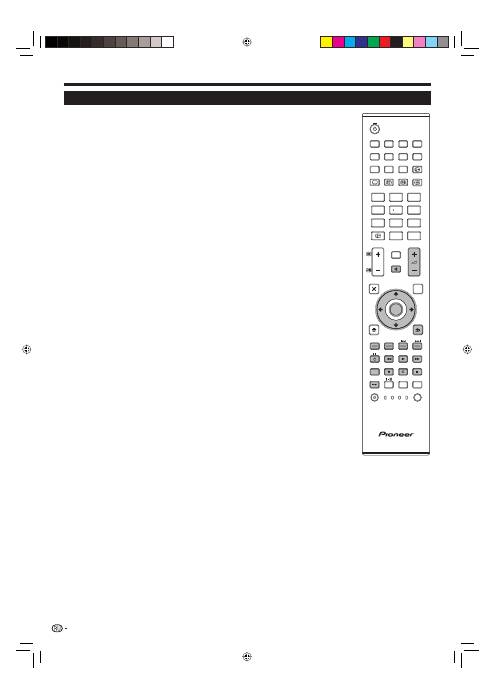
HDMI CONTROL
Управление
устройствами
HDMI
при
помощи
HDMI CONTROL
Что
такое
HDMI CONTROL?
Используя
протокол
HDMI CEC (Consumer Electronics Control)
при
помощи
HDMI CONTROL
Вы
можете
в
интерактивном
режиме
работать
с
устройствами
,
совместимыми
с
этой
системой
(AV-
усилителем
, DVD-
плеером
/
рекордером
,
плеером
/
рекордером
Blu-ray),
используя
один
пульт
дистанционного
управления
.
Что
можно
делать
при
помощи
HDMI CONTROL
Запись
нажатием
одной
кнопки
Вам
не
нужно
искать
пульт
дистанционного
управления
записывающего
устройства
.
Нажмите
кнопку
REC
E
или
REC STOP
q
для
начала
/
остановки
записи
того
,
что
Вы
видите
на
рекордере
.
Воспроизведение
нажатием
одной
кнопки
Когда
телевизор
находится
в
режиме
ожидания
,
он
автоматически
включится
и
начнет
воспроизведение
изображения
с
источника
сигнала
HDMI.
Использование
одного
пульта
дистанционного
управления
Система
HDMI CONTROL
автоматически
распознает
подключенное
устройство
HDMI,
после
чего
телевизором
и
этим
устройством
можно
пользоваться
так
же
,
как
и
в
случае
использования
универсального
пульта
дистанционного
управления
.
Использование
списка
названий
внешних
устройств
Кроме
отображения
собственного
Обзора
таймера
телевизора
(
Стр
. 18),
Вы
также
можете
вызвать
главное
меню
внешнего
плеера
или
список
названий
BD-
плеера
/
рекордера
Pioneer,
появляющийся
в
случае
,
если
эти
устройства
поддерживают
функцию
HDMI CONTROL.
Управление
несколькими
устройствами
HDMI
С
помощью
кнопки
HDMI CTRL
Вы
можете
выбрать
устройство
HDMI,
которым
будете
управлять
.
ПРИМЕЧАНИЕ
При
пользовании
HDMI CONTROL
обязательно
используйте
сертифицированный
кабель
HDMI.
Направляйте
пульт
дистанционного
управления
в
сторону
телевизора
,
а
не
подключенного
устройства
HDMI.
В
зависимости
от
используемого
типа
кабеля
HDMI
на
изображении
могут
появляться
помехи
.
Убедитесь
,
что
используется
сертифицированный
кабель
HDMI.
При
помощи
этой
системы
можно
подключить
до
трех
записывающих
устройств
HDMI,
один
AV-
усилитель
и
два
плеера
.
Эти
операции
влияют
на
устройство
HDMI,
выбранное
в
качестве
текущего
внешнего
источника
сигнала
.
Если
это
устройство
не
функционирует
,
включите
устройство
и
выберите
соответствующий
внешний
источник
сигнала
с
помощью
кнопки
INPUT1–8
на
пульте
дистанционного
управления
или
кнопки
b
на
телевизоре
.
После
отключения
соединительных
кабелей
или
изменения
типа
соединения
включите
все
подсоединенные
HDMI-
устройства
перед
включением
телевизора
.
Убедитесь
,
что
изображение
и
звук
правильно
выводятся
,
выбрав
опцию
«INPUT4», «INPUT5»
или
«INPUT6»
с
помощью
кнопок
INPUT1–8
на
пульте
дистанционного
управления
или
кнопки
b
на
телевизоре
.
Название
функции
KURO LINK,
используемое
в
Интернете
и
в
каталогах
,
означает
HDMI CONTROL
в
инструкциях
по
эксплуатации
и
на
изделии
.
✔
✔
✔
✔
✔
•
•
•
•
•
•
•
26
TV
DTV
RADIO
1
2
3
4
5
6
7
8
TV
INPUT
4
5
6
7
8
9
1
2
3
0
P.INFO
INFO
P
CH RETURN
EXIT
DVD TOPMENU/
GUIDE
EPG
ENTER
HOME
MENU
MENU
RETURN
CTRL
HDMI
REC STOP
HDD
AV
SELECTION
CM SKIP
DVD
TOOLS
SCREEN
SIZE
SOURCE
TV
STB DVR VCR
DVD
SELECT
KRL3237V_RU.indd 26
KRL3237V_RU.indd 26
2008/06/13 14:56:45
2008/06/13 14:56:45
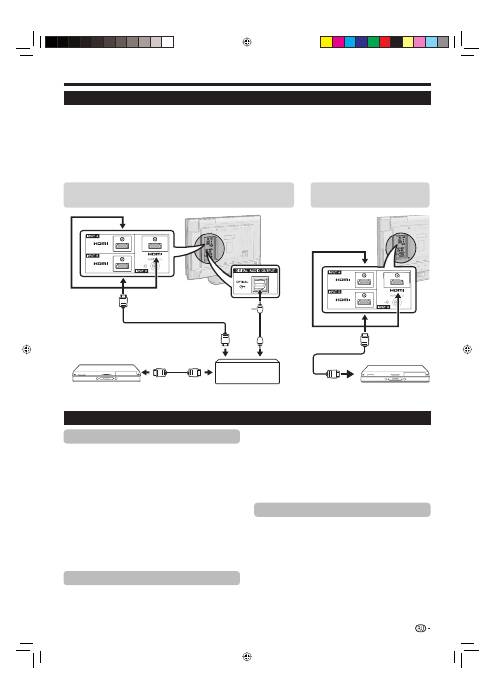
HDMI CONTROL
27
Сертифицированный
кабель
HDMI
Подключение
HDMI CONTROL
Сначала
подключите
аудиовизуальную
систему
Pioneer
или
BD-
плеер
/
рекордер
Pioneer,
поддерживающий
протокол
HDMI
CEC.
ПРИМЕЧАНИЕ
Для
получения
более
подробной
информации
обратитесь
к
инструкции
по
эксплуатации
подсоединяемого
устройства
.
После
отключения
соединительных
кабелей
или
изменения
способа
подключения
,
включите
питание
телевизора
после
того
,
как
будут
включены
все
подсоединенные
устройства
.
Измените
внешний
источник
входного
сигнала
,
нажав
кнопку
INPUT1–8
,
выберите
соответствующий
внешний
источник
и
проверьте
аудиовизуальный
выходной
сигнал
.
Кабели
,
показанные
ниже
,
продаются
отдельно
.
•
•
•
HDMI CONTROL
Установите
в
положение
«
ВКЛ
»
для
включения
функций
HDMI
CEC.
При
включении
питания
,
когда
опция
«HDMI CONTROL»
установлена
в
положение
«
ВКЛ
»,
подсоединенные
устройства
HDMI
будут
включаться
вместе
с
телевизором
.
Нажмите
кнопку
h
после
чего
появится
экран
«HOME
MENU».
Воспользуйтесь
кнопками
a
/
b
для
выбора
пункта
«
Опция
».
Воспользуйтесь
кнопками
a
/
b
для
выбора
опции
«
Установка
HDMI CONTROL»,
а
затем
нажмите
кнопку
ENTER
.
Воспользуйтесь
кнопками
a
/
b
для
выбора
опции
«HDMI CONTROL»,
а
затем
нажмите
кнопку
ENTER
.
Воспользуйтесь
кнопками
c
/
d
для
выбора
опции
«
ВКЛ
»,
а
затем
нажмите
кнопку
ENTER
.
Автоматическое
включение
питания
В
случае
активации
этой
функции
будет
включена
функция
воспроизведения
нажатием
одной
кнопки
.
Когда
телевизор
находится
в
режиме
ожидания
,
он
автоматически
включается
и
начинает
воспроизведение
изображения
с
источника
сигнала
HDMI.
1
2
3
4
5
Установка
HDMI CONTROL
Повторите
пункты
с
1
до
3
в
разделе
HDMI CONTROL
.
Воспользуйтесь
кнопками
a
/
b
для
выбора
опции
«
Автоматическое
включение
питания
»,
а
затем
нажмите
кнопку
ENTER
.
Воспользуйтесь
кнопками
c
/
d
для
выбора
опции
«
ВКЛ
»,
а
затем
нажмите
кнопку
ENTER
.
ПРИМЕЧАНИЕ
Стандартной
заводской
установкой
для
этой
опции
является
значение
«
ВЫКЛ
».
Выбор
рекордера
Здесь
Вы
можете
выбрать
для
записи
один
из
подключенных
рекордеров
.
Повторите
пункты
с
1
до
3
в
разделе
HDMI CONTROL
.
Воспользуйтесь
кнопками
a
/
b
для
выбора
опции
«
Выбор
рекордера
»,
а
затем
нажмите
кнопку
ENTER
.
Выберите
рекордер
,
а
затем
нажмите
кнопку
ENTER
.
ПРИМЕЧАНИЕ
В
случае
подключения
аудиовизуальной
системы
Pioneer
между
телевизором
и
рекордером
Pioneer,
индикация
внешнего
источника
сигнала
изменится
(
например
,
с
«INPUT5»
на
«INPUT5 (
сабвуфер
)»).
1
2
3
•
1
2
3
•
Подключение
только
BD-
плеера
/
рекордера
Pioneer
Подключение
BD-
плеера
/
рекордера
Pioneer
через
аудиовизуальную
систему
Pioneer
Сертифицированный
кабель
HDMI
Аудиовизуальная
система
Pioneer
Сертифицированный
кабель
HDMI
BD-
плеер
/
рекордер
Pioneer
Оптический
аудиокабель
BD-
плеер
/
рекордер
Pioneer
KRL3237V_RU.indd 27
KRL3237V_RU.indd 27
2008/06/13 14:56:46
2008/06/13 14:56:46

HDMI CONTROL
Управление
устройством
HDMI
CONTROL
HDMI CONTROL
позволяет
Вам
управлять
подсоединенным
устройством
HDMI
с
помощью
одного
пульта
дистанционного
управления
.
Нажмите
кнопку
n
чтобы
начать
воспроизведение
названия
.
См
.
ниже
раздел
«
Воспроизведение
названий
с
помощью
HDMI CONTROL
»,
если
Вы
хотите
начать
воспроизведение
с
помощью
списка
названий
BD-
плеера
/
рекордера
Pioneer.
Нажмите
кнопку
o
для
ускоренного
перемещения
вперед
.
Нажмите
кнопку
m
для
ускоренного
перемещения
назад
.
Нажмите
кнопку
r
для
остановки
.
Нажмите
кнопку
a
(TV)
для
включения
/
выключения
устройства
,
подсоединенного
с
помощью
HDMI.
Запись
через
EPG
рекордера
Pioneer
(
только
для
рекордеров
)
Вы
можете
вызвать
EPG CEC-
совместимого
рекордера
и
установить
запись
по
таймеру
с
помощью
пульта
дистанционного
управления
телевизором
.
Нажмите
кнопку
HDMI CTRL
.
Меню
HDMI CONTROL
EPG
рекордера
Главное
меню
/
Список
названий
Изменение
носителя
Переключ
.
к
звуку
AV
Переключ
.
к
звуку
TV
Изменение
режима
звука
Меню
установок
Выбор
модели
Воспользуйтесь
кнопками
a
/
b
для
выбора
опции
«EPG
рекордера
»,
а
затем
нажмите
кнопку
ENTER
.
Внешний
источник
входного
сигнала
будет
включен
и
будет
отображен
EPG
рекордера
.
Выберите
программу
для
записи
.
Для
получения
более
подробной
информации
обратитесь
к
инструкции
по
эксплуатации
рекордера
.
Воспроизведение
названий
с
помощью
HDMI CONTROL
В
этом
разделе
поясняется
,
как
воспроизводить
название
в
BD-
плеере
/
рекордере
Pioneer.
Нажмите
кнопку
HDMI CTRL
.
Воспользуйтесь
кнопками
a
/
b
для
выбора
опции
«
Главное
меню
/
Список
названий
»,
а
затем
нажмите
кнопку
ENTER
.
После
этого
подсоединенный
рекордер
будет
включен
и
телевизор
автоматически
выберет
соответствующий
внешний
источник
входного
сигнала
.
Отображаются
данные
списка
названий
с
подключенного
BD-
плеера
/
рекордера
Pioneer.
Выберите
название
с
помощью
кнопок
a
/
b
/
c
/
d
,
а
затем
нажмите
кнопку
n
.
Выбор
типа
носителя
для
CEC-
совместимого
рекордера
Если
Ваш
рекордер
обладает
возможностью
записи
на
различные
носители
данных
,
выберите
здесь
тип
носителя
.
Нажмите
кнопку
HDMI CTRL
.
Воспользуйтесь
кнопками
a
/
b
для
выбора
опции
«
Изменение
носителя
»,
а
затем
нажмите
кнопку
ENTER
.
1
•
2
1
2
•
3
•
1
2
•
•
3
1
2
Выберите
нужный
носитель
,
такой
как
DVD-
рекордер
или
HDD.
Тип
носителя
будет
изменяться
при
каждом
нажатии
кнопки
ENTER
.
ПРИМЕЧАНИЕ
Эта
функция
может
не
работать
в
зависимости
от
подсоединенных
записывающих
устройств
.
Прослушивание
с
помощью
аудиовизуальной
системы
Pioneer
Вы
можете
выбрать
опцию
прослушивания
звука
телевизора
только
через
аудиовизуальную
систему
Pioneer.
Нажмите
кнопку
HDMI CTRL
.
Воспользуйтесь
кнопками
a
/
b
для
выбора
опции
«
Переключ
.
к
звуку
AV»,
а
затем
нажмите
кнопку
ENTER
.
Звук
из
громкоговорителя
телевизора
и
гнезда
наушников
будет
отключен
и
будет
слышен
только
звук
из
аудиовизуальной
системы
Pioneer.
Прослушивание
с
помощью
акустической
системы
телевизора
Вы
можете
выбрать
опцию
прослушивания
звука
телевизора
только
через
акустическую
систему
телевизора
.
Нажмите
кнопку
HDMI CTRL
.
Воспользуйтесь
кнопками
a
/
b
для
выбора
опции
«
Переключ
.
к
звуку
TV»,
а
затем
нажмите
кнопку
ENTER
.
Изменение
вручную
режима
звука
аудиовизуальной
системы
Pioneer
Нажмите
кнопку
HDMI CTRL
.
Воспользуйтесь
кнопками
a
/
b
для
выбора
опции
«
Изменение
режима
звука
».
Режим
звука
будет
изменяться
при
каждом
нажатии
кнопки
ENTER
.
Для
получения
более
подробной
информации
по
аудиовизуальной
системе
Pioneer,
обратитесь
к
инструкции
по
эксплуатации
.
Вызов
меню
внешнего
устройства
,
подсоединенного
к
телевизору
с
помощью
HDMI
С
помощью
функции
«
Меню
установок
»
можно
вызывать
меню
HDMI CEC-
совместимого
устройства
(
плеера
,
рекордера
,
декодера
,
и
т
.
д
.).
Нажмите
кнопку
HDMI CTRL
.
Воспользуйтесь
кнопками
a
/
b
для
выбора
опции
«
Меню
установок
»,
а
затем
нажмите
кнопку
ENTER
.
ПРИМЕЧАНИЕ
Если
подсоединенное
устройство
не
имеет
этой
функции
или
если
устройство
находится
в
состоянии
,
когда
отображение
меню
невозможно
(
запись
,
вход
в
режим
ожидания
и
т
.
д
.),
эта
функция
может
быть
недоступной
.
Выбор
устройства
HDMI
Если
несколько
устройств
HDMI
подсоединены
в
виде
цепочки
,
Вы
можете
указать
здесь
,
каким
устройством
управлять
.
Нажмите
кнопку
HDMI CTRL
.
Воспользуйтесь
кнопками
a
/
b
для
выбора
опции
«
Выбор
модели
»,
а
затем
нажмите
кнопку
ENTER
.
Устройство
HDMI
будет
изменяться
при
каждом
нажатии
кнопки
ENTER
.
3
•
1
2
•
1
2
1
2
3
•
1
2
•
1
2
28
KRL3237V_RU.indd 28
KRL3237V_RU.indd 28
2008/06/13 14:56:49
2008/06/13 14:56:49
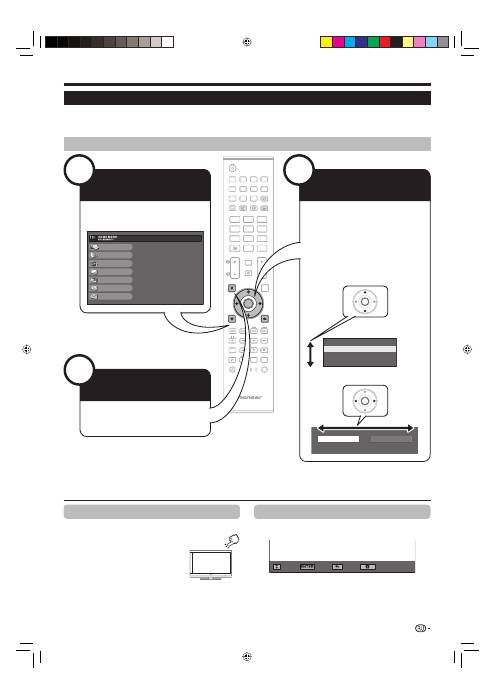
Операции
меню
ПРИМЕЧАНИЕ
В
выбранных
режимах
входного
сигнала
опции
«HOME MENU»
отличаются
,
однако
последовательность
действий
остается
неизменной
.
Снимки
экрана
приведены
в
инструкции
по
эксплуатации
в
иллюстративных
целях
(
некоторые
увеличены
,
некоторые
кадрированы
)
и
могут
незначительно
отличаться
от
реальных
экранов
.
Опции
со
значком
4
не
могут
быть
выбраны
по
различным
причинам
.
•
•
•
Работа
без
пульта
дистанционного
управления
Данная
функция
полезна
,
если
поблизости
нет
пульта
дистанционного
управления
.
Нажмите
кнопку
HOME
MENU
после
чего
появится
экран
«HOME MENU».
Воспользуйтесь
кнопками
P
k
/
l
вместо
кнопок
a
/
b
или
кнопками
i
k
/
l
вместо
кнопок
c
/
d
для
выбора
опции
.
Нажмите
кнопку
b
для
завершения
установки
.
ПРИМЕЧАНИЕ
Экран
«HOME MENU»
исчезнет
,
если
его
не
использовать
в
течение
нескольких
секунд
.
1
2
3
•
Об
указательной
индикации
Указательная
индикация
в
нижней
части
экрана
показывает
операции
с
OSD.
:
Выбрать
:
Ввод
:
Заверш
.
:
Назад
Полоска
сверху
является
руководством
по
операциям
с
пультом
дистанционного
управления
.
Эта
полоска
будет
меняться
в
соответствии
с
экраном
каждой
установки
меню
.
TV
DTV
RADIO
1
2
3
4
5
6
7
8
TV
INPUT
4
5
6
7
8
9
1
2
3
0
P.INFO
INFO
P
CH RETURN
EXIT
DVD TOPMENU/
GUIDE
EPG
ENTER
HOME
MENU
MENU
RETURN
CTRL
HDMI
REC STOP
HDD
AV
SELECTION
CM SKIP
DVD
TOOLS
SCREEN
SIZE
SOURCE
TV
STB DVR VCR
DVD
SELECT
TV
DTV
RADIO
1
2
3
4
5
6
7
8
TV
INPUT
4
5
6
7
8
9
1
2
3
0
P.INFO
INFO
P
CH RETURN
DVD TOPMENU/
GUIDE
EPG
CTRL
HDMI
REC STOP
HDD
AV
SELECTION
CM SKIP
DVD
TOOLS
SCREEN
SIZE
SOURCE
TV
STB DVR VCR
DVD
SELECT
1
Картинка
Звук
Контроль
питания
Установка
Опция
Цифровая
установка
Информация
Нет
сигн
.
ВЫКЛ
Нет
опер
.
ВЫКЛ
Экология
Таймер
отключения
[
Отключ
.]
[
Отключ
.]
Поиск
аналоговых
каналов
Цифровой
поиск
3 2
Что
такое
HOME MENU?
Вам
необходимо
вывести
OSD
для
выполнения
установок
телевизора
. OSD
для
установок
называется
«HOME MENU».
«HOME MENU»
используется
для
включения
различных
установок
и
регулировок
.
Системой
«HOME MENU»
можно
управлять
с
помощью
пульта
дистанционного
управления
.
Основные
операции
•
•
•
ENTER
Отображение
экрана
HOME MENU
Выход
из
экрана
HOME MENU
Выберите
опцию
Нажмите
кнопку
h
после
чего
появится
экран
«HOME MENU».
При
нажатии
кнопки
g
(EXIT)
до
завершения
операции
,
произойдет
выход
с
экрана
«HOME MENU».
Воспользуйтесь
кнопками
a
/
b
/
c
/
d
для
выбора
/
регулировки
нужного
меню
и
регулировки
опции
до
нужного
уровня
,
а
затем
нажмите
кнопку
ENTER
.
Нажмите
кнопку
6
для
возврата
к
предыдущей
странице
«HOME MENU».
ENTER
Выбор
в
меню
E
Выбор
опций
E
29
KRL3237V_RU.indd 29
KRL3237V_RU.indd 29
2008/06/13 14:56:49
2008/06/13 14:56:49
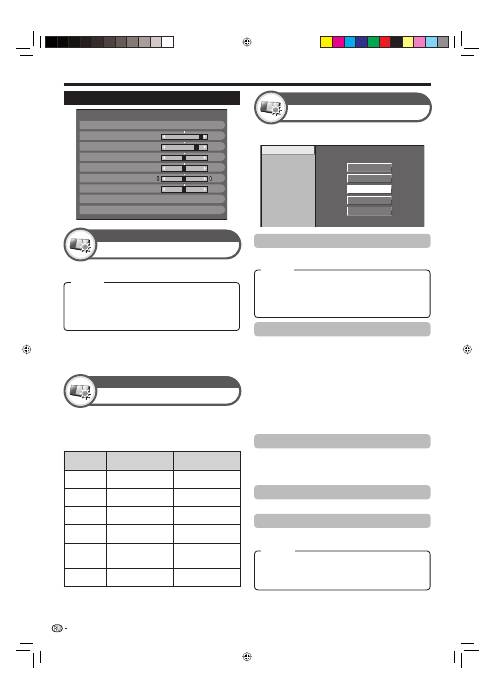
Основная
регулировка
ПРИМЕЧАНИЕ
При
установке
в
положение
«
ВКЛ
»
телевизор
определяет
яркость
окружающего
освещения
и
автоматически
регулирует
яркость
подсветки
.
Убедитесь
,
что
никакие
предметы
,
которые
могут
повлиять
на
способность
RLS
определять
яркость
окружающего
освещения
,
не
закрывают
его
.
•
Этот
телевизор
предоставляет
множество
дополнительных
функций
для
оптимизации
качества
изображения
.
Цв
.
темп
.
100
Гц
PureCinema
Активная
контрастность
3D-Y/C
Черно
-
белый
Диапазон
RLS
Высокий
Средне
-
высокий
Средний
Средне
-
низкий
Низкий
Цв
.
темп
.
Регулировка
цветовой
температуры
для
обеспечения
наилучшего
белого
изображения
.
ПРИМЕЧАНИЕ
Функция
«3D-Y/C»
может
не
работать
в
зависимости
от
типа
входного
сигнала
или
когда
входной
сигнал
зашумлен
.
Функция
«3D-Y/C»
оказывает
наибольшее
влияние
на
композитные
видеосигналы
(CVBS).
•
•
Настройки
изображения
Контраст
RLS
[
ВЫКЛ
]
Яркость
Цвет
Оттенок
Резкость
Профессиональная
настройка
Сброс
[+30]
[0]
[0]
[0]
[0]
0
–30
–30
–30
–10
+40
+30
+30
+30
+10
Подсветка
[+14] –16
+16
ДИНАМИЧНЫЙ
100
Гц
Технология
«100
Гц
»
обеспечивает
превосходные
решения
для
качественного
отображения
цифрового
изображения
,
устраняя
размытость
изображения
,
вызванную
движением
объекта
.
ПРИМЕЧАНИЕ
Нажмите
и
удерживайте
обе
кнопки
g
и
6
на
пульте
дистанционного
управления
для
отображения
функции
«100
Гц
»
в
формате
двойного
экрана
.
Этот
эффект
будет
более
заметен
на
быстро
движущихся
изображениях
.
Функция
«100
Гц
»
не
будет
работать
в
следующих
случаях
;
1)
Тип
получаемого
сигнала
относится
к
сигналу
ПК
.
2)
Отображается
OSD.
3)
Включен
телетекст
.
Если
изображения
выглядят
размытыми
,
установите
опцию
«PureCinema»
в
положение
«
ВЫКЛ
».
PureCinema
Автоматически
определяет
источник
,
созданный
на
основе
пленки
(
обычно
закодирован
в
формате
24
или
25
кадров
в
секунду
,
в
зависимости
от
частоты
вертикальной
синхронизации
),
анализирует
его
и
затем
воссоздает
каждый
неподвижный
кадр
пленки
для
повышения
четкости
изображения
.
Активная
контрастность
Автоматически
регулирует
контрастность
изображения
в
соответствии
со
сценой
.
3D-Y/C
Обеспечивает
высокое
качество
изображения
с
минимальным
смещением
точек
и
искажением
цветов
путем
определения
изменений
в
изображении
.
•
•
•
•
ВЫКЛ
:
Яркость
фиксируется
на
значении
,
установленном
в
меню
«
Подсветка
».
ВКЛ
:
Автоматическая
регулировка
.
Вкл
:
Индикац
.:
Отображает
на
экране
эффект
RLS
во
время
регулировки
яркости
экрана
.
RLS
Картинка
Автоматически
регулирует
яркость
экрана
.
Вы
можете
отрегулировать
изображение
по
своему
предпочтению
с
помощью
указанных
ниже
регулировок
изображения
.
Опции
настройки
Выбираемые
опции
c
кнопка
d
кнопка
Подсветка
Экран
становится
темнее
Экран
становится
ярче
Контраст
Для
уменьшения
контрастности
Для
увеличения
контрастности
Яркость
Для
уменьшения
яркости
Для
увеличения
яркости
Цвет
Для
уменьшения
насыщенности
цвета
Для
увеличения
насыщенности
цвета
Оттенок
Оттенки
кожи
становятся
более
красноватыми
Оттенки
кожи
становятся
более
зеленоватыми
Резкость
Для
уменьшения
резкости
Для
увеличения
резкости
Профессиональная
настройка
Картинка
Высокий
:
Белый
с
синеватым
оттенком
.
Средне
-
высокий
:
Промежуточный
оттенок
между
оттенками
«
Высокий
»
и
«
Средний
».
Средний
:
Естественный
оттенок
.
Средне
-
низкий
:
Промежуточный
оттенок
между
оттенками
«
Средний
»
и
«
Низкий
».
Низкий
:
Белый
с
красноватым
оттенком
.
Стандарт
:
Обычная
регулировка
.
Ускоренное
:
Устанавливает
оптимальное
качество
быстро
движущихся
изображений
.
Замедленное
:
Устанавливает
оптимальное
качество
медленно
движущихся
изображений
.
ВЫКЛ
:
Нет
определения
.
Регулировки
изображения
Картинка
Опция
30
Опция
Опция
KRL3237V_RU.indd 30
KRL3237V_RU.indd 30
2008/06/13 14:56:54
2008/06/13 14:56:54
Основная
регулировка
ПРИМЕЧАНИЕ
Опция
со
знаком
*
доступна
только
в
случае
выбора
опции
«INPUT4», «INPUT5», «INPUT6»
или
«INPUT7»
с
помощью
кнопки
INPUT1–8
на
пульте
дистанционного
управления
или
кнопки
b
на
телевизоре
.
Опция
со
знаком
**
доступна
только
в
случае
приема
сигнала
«x.v.Colour»
через
гнездо
HDMI.
•
•
Черно
-
белый
Для
просмотра
цветного
видеоизображения
в
черно
-
белом
режиме
.
Диапазон
RLS
Диапазон
уровня
автоматической
регулировки
яркости
RLS
может
быть
установлен
в
соответствии
с
Вашими
предпочтениями
.
Диапазон
регулировки
RLS
может
быть
установлен
в
максимальное
значение
e
16
и
минимальное
значение
f
16.
Выбираемые
опции
Описание
Макс
f
16
до
e
16
Мин
f
16
до
e
16
ПРИМЕЧАНИЕ
Эта
функция
доступна
только
в
случае
установки
опции
«RLS»
в
положение
«
ВКЛ
»
или
«
Вкл
:
Индикац
.».
Максимальная
установка
не
может
быть
меньше
,
чем
минимальная
установка
.
Минимальная
установка
не
может
быть
больше
,
чем
максимальная
установка
.
Максимальная
и
минимальная
установки
не
могут
иметь
одинаковое
значение
.
В
зависимости
от
яркости
окружающего
света
RLS
может
не
работать
в
том
случае
,
если
диапазон
регулировки
будет
маленьким
.
AV SELECTION
Функция
настройки
AV SELECTION
(
ВЫБОР
AV)
предоставляет
Вам
несколько
режимов
просмотра
,
из
которых
Вы
можете
выбрать
наиболее
подходящий
для
окружения
,
которое
может
меняться
в
зависимости
от
таких
факторов
,
как
освещение
в
комнате
,
тип
просматриваемой
программы
или
тип
изображения
,
поступающего
от
внешнего
оборудования
.
Нажмите
кнопку
AV SELECTION
.
Во
время
каждого
нажатия
кнопки
AV SELECTION
режим
будет
изменяться
.
Вы
также
можете
переключить
режим
на
экране
меню
«
Картинка
»
и
«
Звук
»,
нажав
кнопку
AV SELECTION
.
•
•
•
•
•
1
2
•
Установки
звука
Баланс
Выс
.
част
.
Окруж
.
звук
Сброс
[ 0]
[ 0]
–15
Л
+15
П
[
ВЫКЛ
]
Низк
.
част
.
[ 0]
–15
+15
ДИНАМИЧНЫЙ
СТАНДАРТ
:
Для
вывода
высокоточного
изображения
при
нормальном
освещении
в
комнате
.
КИНОФИЛЬМ
:
Для
просмотра
кинофильма
в
затемненной
комнате
.
ИГРА
:
Для
видеоигр
.
ПК
*:
Для
ПК
.
x.v.Colour**:
Позволяет
получить
на
экране
телевизора
реалистичные
цвета
,
отличные
от
любого
другого
сигнала
.
ПОЛЬЗОВАТЕЛЬ
:
Позволяет
Вам
настраивать
установки
по
своему
вкусу
.
Вы
можете
установить
режим
для
каждого
источника
входного
сигнала
.
ДИНАМИЧНЫЙ
(
Фиксирован
.):
Для
вывода
отчетливого
изображения
с
повышенной
контрастностью
при
просмотре
спортивных
передач
(
Установки
«
Картинка
»
и
«
Звук
»
не
могут
быть
изменены
).
ДИНАМИЧНЫЙ
:
Для
вывода
отчетливого
изображения
с
повышенной
контрастностью
при
просмотре
спортивных
передач
.
Регулировка
звука
Звук
Окруж
.
звук
Звук
Нет
сигн
.
Выкл
Контроль
питания
В
случае
выбора
опции
«
Включить
»,
телевизор
автоматически
переключится
в
режим
ожидания
,
если
в
течение
15
минут
не
поступит
входной
сигнал
.
За
пять
минут
до
переключения
телевизора
в
режим
ожидания
оставшееся
время
будет
отображаться
на
экране
каждую
минуту
.
ПРИМЕЧАНИЕ
Даже
по
завершении
телевизионной
программы
,
эта
функция
может
не
работать
из
-
за
помех
от
других
телевизионных
станций
или
других
сигналов
.
•
•
Эта
функция
позволяет
Вам
наслаждаться
реалистичным
живым
звуком
.
Установки
экономии
энергии
Нет
сигн
.
Выкл
Нет
опер
.
Выкл
Экология
Таймер
отключения
[
Отключ
.]
[
Отключ
.]
Вы
можете
отрегулировать
качество
звука
по
своему
предпочтению
с
помощью
указанных
ниже
установок
.
Выбираемые
опции
c
кнопка
d
кнопка
Выс
.
част
.
Для
ослабления
высоких
частот
Для
усиления
высоких
частот
Низк
.
част
.
Для
ослабления
низких
частот
Для
усиления
низких
частот
Баланс
Для
ослабления
звука
из
правого
громкоговорителя
Для
ослабления
звука
из
левого
громкоговорителя
Опция
31
KRL3237V_RU.indd 31
KRL3237V_RU.indd 31
2008/06/13 14:56:55
2008/06/13 14:56:55
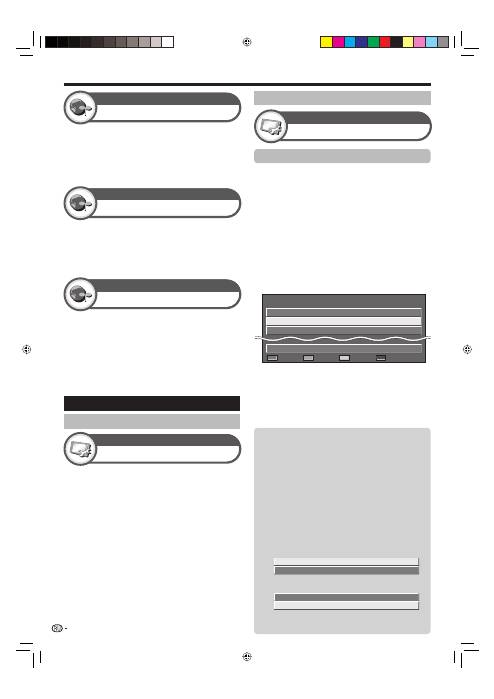
В
случае
установки
в
положение
«
да
»
телевизор
включит
следующий
режим
экономии
энергии
.
«RLS»
установлено
в
положение
«
ВКЛ
» (
Стр
. 30).
«
Режим
ожидания
»
установлен
в
положение
«
Режим
2» (
Стр
. 38).
«
Нет
сигн
.
Выкл
»
установлено
в
положение
«
Включить
» (
Стр
. 31).
«
Нет
опер
.
Выкл
»
установлено
в
положение
«3
ч
.» (
Стр
. 32).
•
•
•
•
Позволяет
Вам
запрограммировать
телевизор
на
автоматический
переход
в
режим
ожидания
.
ПРИМЕЧАНИЕ
Выберите
опцию
«
ВЫКЛ
»
для
отмены
таймера
отключения
.
После
установки
времени
автоматически
начнется
обратный
отсчет
времени
.
За
пять
минут
до
истечения
предварительно
установленного
времени
оставшееся
время
будет
отображаться
каждую
минуту
в
нижнем
левом
углу
экрана
.
Установки
канала
Автоинсталляция
•
•
•
Экология
Контроль
питания
Таймер
отключения
Контроль
питания
Основная
регулировка
Автоинсталляция
Установка
Телевизор
автоматически
определяет
и
сохраняет
все
программы
,
доступные
в
Вашем
регионе
.
Эта
функция
также
позволяет
выполнять
установки
канала
отдельно
для
опций
цифровой
и
аналоговый
и
изменять
установки
после
завершения
первоначальной
автоматической
инсталляции
.
После
выбора
на
экране
опции
«
да
»
Вы
можете
установить
язык
и
выполнить
поиск
каналов
точно
так
же
,
как
и
во
время
первоначальной
автоматической
инсталляции
.
Выполните
действия
пунктов
2, 4
и
5
на
стр
. 15.
ПРИМЕЧАНИЕ
Вы
не
можете
изменить
установку
страны
в
пункте
«
Автоинсталляция
»
в
меню
«
Установка
».
Если
Вам
необходимо
изменить
установку
страны
,
автоматически
выполните
первоначальную
автоматическую
инсталляцию
после
выполнения
функции
«
Сброс
»
из
меню
«
Установка
».
Текущая
установка
страны
будет
показана
на
экране
.
•
•
Установка
программ
Установка
Устан
.
цифрового
Вы
можете
автоматически
или
вручную
изменять
конфигурацию
установок
программ
DTV.
Добавить
поиск
Воспользуйтесь
этим
меню
для
автоматического
добавления
новых
программ
после
завершения
автоматической
инсталляции
.
Ручная
поиск
Добавьте
новые
программы
внутри
указанного
диапазона
частот
.
Введите
частоту
с
помощью
цифровых
кнопок
0
–
9
.
Вы
можете
выполнить
«
Ручная
поиск
»
с
помощью
номера
программы
только
при
выборе
в
установке
страны
одной
из
пяти
Северных
стран
.
Ручная
настройка
Измените
различные
установки
для
каждой
программы
с
помощью
кнопок
Цветные
(
Красная
/
Зеленая
/
Желтая
/
Синяя
)
.
DTV 993
Номер
программы
Стар
кан
EPG
Пропуск
CH
Пропуск
Блокировка
Название
программы
SIT 3
DTV 994
✔ ✔
SIT 2
DTV 995
✔
SIT 1
DTV
999
HD Monosco
:
Блокировка
: CH
Пропуск
: EPG
Пропуск
:
Сортировка
Воспользуйтесь
кнопками
a
/
b
для
выбора
нужной
программы
.
Нажмите
на
пульте
дистанционного
управления
цветную
кнопку
,
соответствующую
опции
,
которую
Вам
необходимо
изменить
.
Значок
✔
указывает
на
то
,
что
операция
включена
.
Каждое
нажатие
этой
кнопки
будет
включать
/
выключать
соответствующую
операцию
.
E
E
•
•
E
1
2
•
Установки
цифрового
канала
Телевизор
автоматически
перейдет
в
режим
ожидания
,
если
никакие
действия
не
будут
выполняться
на
протяжении
установленного
Вами
диапазона
времени
(«30
мин
.»
или
«3
ч
.»).
За
пять
минут
до
переключения
телевизора
в
режим
ожидания
оставшееся
время
будет
отображаться
каждую
минуту
в
нижнем
левом
углу
экрана
.
•
Нет
опер
.
Выкл
Контроль
питания
32
Кнопки
для
операции
Ручная
настройка
Блокировка
:
Нажмите
Красную
кнопку
.
Если
программа
заблокирована
,
Вы
должны
будете
вводить
Ваш
PIN-
код
каждый
раз
при
переключении
на
эту
программу
.
CH
Пропуск
:
Нажмите
Зеленую
кнопку
.
Программы
со
знаком
✔
будут
пропускаться
во
время
нажатия
кнопокк
P
e
/
f
на
телевизоре
или
пульте
дистанционного
управления
.
EPG
Пропуск
:
Нажмите
Желтую
кнопку
.
Программы
со
знаком
✔
будут
пропускаться
в
электронной
программе
передач
(EPG).
Сортировка
:
Нажмите
Синюю
кнопку
.
Можно
сортировать
положение
опций
программ
.
Воспользуйтесь
кнопками
a
/
b
для
выбора
программы
,
положение
опции
которой
Вы
хотите
переместить
,
а
затем
нажмите
кнопку
ENTER
.
DTV 994
✔ ✔
SIT 2
DTV 995
✔
SIT 1
Воспользуйтесь
кнопками
a
/
b
для
ее
перемещения
в
нужное
положение
,
а
затем
нажмите
кнопку
ENTER
.
DTV
994
✔
✔
SIT 1
DTV
995
✔
SIT 2
Повторяйте
пункты
1
и
2
до
тех
пор
,
пока
все
нужные
опции
программ
не
будут
сортированы
.
1
2
3
KRL3237V_RU.indd 32
KRL3237V_RU.indd 32
2008/06/13 14:56:56
2008/06/13 14:56:56

Основная
регулировка
Каналы
,
для
которых
функция
«
Пропуск
»
установлена
в
положение
«
ВКЛ
»,
будут
пропущены
во
время
пользования
кнопками
P
k
/
l
,
даже
в
случае
их
выбора
во
время
просмотра
телевизионного
изображения
.
При
подключении
к
телевизору
декодера
Вам
понадобится
выбрать
гнездо
«INPUT1»
или
«INPUT2».
ПРИМЕЧАНИЕ
Заводской
стандартной
установкой
является
опция
«
ВЫКЛ
».
•
Вы
можете
заблокировать
просмотр
любого
канала
.
ПРИМЕЧАНИЕ
См
. «
Запрет
детям
»
для
получения
информации
об
установке
PIN-
кода
.
Если
параметр
«
Блокировка
»
для
какого
-
либо
канала
установлен
в
значение
«
ВКЛ
»,
появится
индикация
«
Запрет
детям
активизирован
.»,
а
изображение
и
звук
канала
будут
заблокированы
.
В
случае
нажатия
кнопки
6
во
время
отображения
индикации
«
Запрет
детям
активизирован
.»,
появится
окно
ввода
PIN-
кода
.
Ввод
правильного
PIN-
кода
временно
снимает
«
Запрет
детям
»
до
следующего
выключения
питания
.
Сортировка
Вы
можете
свободно
сортировать
положение
каналов
.
Воспользуйтесь
кнопками
c
/
d
для
выбора
опции
«
да
»,
а
затем
нажмите
кнопку
ENTER
.
Воспользуйтесь
кнопками
a
/
b
/
c
/
d
для
выбора
канала
,
который
Вы
хотите
переместить
,
а
затем
нажмите
кнопку
ENTER
.
Воспользуйтесь
кнопками
a
/
b
/
c
/
d
для
его
перемещения
в
нужное
место
,
а
затем
нажмите
кнопку
ENTER
.
Повторяйте
действия
пунктов
2
и
3
до
окончательной
сортировки
всех
нужных
каналов
.
Удалить
программу
Каналы
можно
удалять
по
отдельности
.
Воспользуйтесь
кнопками
c
/
d
для
выбора
опции
«
да
»,
а
затем
нажмите
кнопку
ENTER
.
Воспользуйтесь
кнопками
a
/
b
/
c
/
d
для
выбора
канала
,
который
Вы
хотите
удалить
,
а
затем
нажмите
кнопку
ENTER
.
Появится
окно
с
сообщением
.
Воспользуйтесь
кнопками
c
/
d
для
выбора
опции
«
да
»,
а
затем
нажмите
кнопку
ENTER
для
удаления
выбранного
канала
.
Все
последующие
номера
каналов
переместятся
вверх
.
Повторяйте
действия
пунктов
2
и
3
до
полного
удаления
нужных
каналов
.
•
•
•
E
1
2
3
4
E
1
2
•
3
4
Установка
программ
Установка
Устан
.
аналогового
Вы
можете
автоматически
или
вручную
изменять
конфигурацию
установок
каналов
аналогового
телевидения
.
Добавить
поиск
Воспользуйтесь
этим
меню
для
автоматического
добавления
новых
каналов
после
выполнения
автоматической
инсталляции
.
Запуск
поиска
каналов
после
выбора
системы
цветного
телевидения
и
системы
звука
.
Ручная
настройка
Воспользуйтесь
этим
меню
для
установки
вручную
аналоговых
телевизионных
каналов
.
После
выбора
на
экране
опции
«
да
»
воспользуйтесь
кнопками
a
/
b
/
c
/
d
для
выбор
канала
,
который
Вы
хотите
установить
,
а
затем
нажмите
кнопку
ENTER
.
E
•
E
Вы
можете
отрегулировать
нужное
значение
частоты
.
ПРИМЕЧАНИЕ
Выполните
настройку
,
руководствуясь
для
справки
фоновым
изображением
.
Вместо
использования
кнопок
c
/
d
для
регулировки
частоты
,
Вы
можете
установить
ее
,
введя
значение
частоты
с
помощью
цифровых
кнопок
0
–
9
.
ПРИМЕР
179,25 MHz:
Нажмите
кнопки
1
s
7
s
9
s
2
s
5
.
49,25 MHz:
Нажмите
кнопки
4
s
9
s
2
s
5
s
ENTER
.
•
•
•
•
Выберите
оптимальную
систему
цветного
изображения
для
приема
сигнала
(«
Авто
», «PAL», «SECAM»).
Выберите
оптимальную
систему
звука
(
Системы
трансляции
)
для
приема
сигнала
(«B/G», «D/K», «I», «L/L’»).
Если
телевизионный
канал
транслирует
свое
сетевое
название
, «
Автоинсталляция
»
обнаруживает
эту
информацию
и
назначает
ему
название
.
Несмотря
на
это
,
Вы
можете
изменять
названия
каналов
по
отдельности
.
Воспользуйтесь
кнопками
a
/
b
/
c
/
d
для
выбора
каждого
символа
нового
названия
канала
,
а
затем
нажмите
кнопку
ENTER
.
Повторяйте
действие
приведенного
выше
пункта
1
до
тех
пор
,
пока
название
не
будет
полностью
указано
.
ПРИМЕЧАНИЕ
Название
может
содержать
пять
знаков
или
менее
.
Если
название
канала
содержит
менее
пяти
знаков
,
выберите
опцию
«
ЗАВЕРШ
.»
для
установки
названия
канала
.
1
2
•
•
Установки
аналогового
канала
33
Точный
Цвет
.
Система
Звук
.
сист
. (
Системы
трансляции
)
Метка
Пропуск
Декодер
Блокировка
KRL3237V_RU.indd 33
KRL3237V_RU.indd 33
2008/06/13 14:56:58
2008/06/13 14:56:58
Основная
регулировка
Запрет
детям
Установка
Эта
функция
позволяет
Вам
использовать
PIN-
код
для
предотвращения
случайного
изменения
некоторых
настроек
.
Установить
пароль
Введите
четырехзначный
пароль
для
использования
функции
«
Запрет
детям
».
Введите
в
качестве
PIN-
кода
четырехзначное
число
с
помощью
цифровых
кнопок
0
–
9
.
Для
подтверждения
введите
то
же
четырехзначное
число
,
что
и
в
пункте
1.
На
экране
появится
сообщение
«
Пожалуйста
,
введите
новый
пароль
.».
ПРИМЕЧАНИЕ
Для
просмотра
заблокированного
канала
необходимо
ввести
PIN-
код
(
См
.
стр
. 32
и
33
относительно
блокировки
каналов
в
режиме
DTV
и
ATV).
При
выборе
заблокированного
канала
появится
запрос
на
ввод
PIN-
кода
.
Нажмите
кнопку
6
для
отображения
окна
ввода
PIN-
кода
.
Отм
PIN-
код
Позволяет
переустановить
PIN-
код
.
ПРИМЕЧАНИЕ
В
качестве
меры
предосторожности
запишите
Ваш
PIN-
код
на
последней
странице
данной
инструкции
по
эксплуатации
,
вырежьте
ее
и
храните
в
надежном
месте
,
недоступном
для
детей
.
Оценка
родителей
Данная
функция
позволяет
ограничивать
доступ
к
программам
DTV.
Она
предотвращает
просмотр
детьми
сцен
насилия
или
сексуального
характера
,
которые
могут
быть
вредны
для
них
.
ПРИМЕЧАНИЕ
Категории
«
Всеобщий
просмотр
»
и
«
С
разрешения
родителей
»
используются
только
в
Франции
.
Обратитесь
к
стр
. 46
для
получения
информации
о
категориях
.
1
2
•
•
•
•
•
Язык
Установка
Вы
можете
выбрать
язык
экранной
индикации
в
меню
«
Установка
».
Выберите
один
из
22
языков
(
Чешский
,
датский
,
голландский
,
английский
,
эстонский
,
финский
,
французский
,
немецкий
,
греческий
,
венгерский
,
итальянский
,
латвийский
,
литовский
,
норвежский
,
польский
,
португальский
,
русский
,
словацкий
,
словенский
,
испанский
,
шведский
,
турецкий
).
Субтитры
Цифровая
установка
Установка
отображения
до
двух
избранных
языков
субтитров
(
включая
субтитры
для
людей
с
нарушениями
слуха
)
в
случае
,
если
субтитры
доступны
.
ПРИМЕЧАНИЕ
Если
программа
не
содержит
информации
о
субтитрах
,
они
не
будут
отображаться
.
•
Язык
цифр
.
аудиос
Опция
Установка
до
трех
избранных
языков
мультиплексного
звука
в
случае
,
если
эти
языки
звука
доступны
.
Переключение
языков
мультиплексного
звука
Во
время
каждого
нажатия
кнопки
t
на
пульте
дистанционного
управления
,
язык
звука
будет
изменяться
.
E
Установка
заголовка
Опция
Эта
функция
позволяет
Вам
блокировать
кнопки
на
телевизоре
или
пульте
дистанционного
управления
для
запрета
изменения
детьми
канала
или
громкости
.
ПРИМЕЧАНИЕ
Вы
не
можете
одновременно
установить
обе
опции
«
Блокировка
управления
ДП
»
и
«
Блокировка
управления
кнопками
».
Отмена
блокировки
Нажмите
кнопку
HOME MENU
на
телевизоре
и
установите
опию
в
положение
«
ВЫКЛ
»
для
отмены
функции
«
Блокировка
управления
ДП
».
Нажмите
кнопку
h
на
пульте
дистанционного
управления
и
установите
опию
в
положение
«
ВЫКЛ
»
для
отмены
функции
«
Блокировка
управления
кнопками
».
Для
получения
более
подробной
информации
по
работе
с
меню
обратитесь
к
стр
. 29
при
помощи
кнопки
h
на
телевизоре
.
•
E
•
1-
ый
язык
E
2-
ой
язык
Для
польз
.
с
нарушениями
слуха
E
E
Переключение
языков
субтитров
При
каждом
нажатии
кнопки
[
на
пульте
дистанционного
управления
субтитры
будут
изменяться
.
E
Установки
пароля
/
родительской
блокировки
ВЫКЛ
:
Снять
блокировку
кнопок
.
Блокировка
управления
ДП
:
Блокировка
всех
кнопок
на
пульте
дистанционного
управления
.
Блокировка
управления
кнопками
:
Блокировка
кнопок
на
телевизоре
за
исключением
выключателя
питания
.
Установки
языка
(
язык
,
субтитры
,
мультиплексный
режим
звука
)
1-
ый
язык
Выкл
2-
ой
язык
• • • • • •
1-
ый
язык
1-
ый
язык
(
Для
польз
.
с
нарушениями
слуха
)
Установить
опцию
«
Для
польз
.
с
нарушениями
слуха
»
в
положение
«
да
»
Субтитры
для
зрителей
с
нарушениями
слуха
имеют
приоритет
над
каждой
из
установок
языка
субтитров
(
Например
: «1-
ый
язык
», «2-
ой
язык
»
и
т
.
п
.).
ПРИМЕР
E
34
Опция
Выбираемые
опции
KRL3237V_RU.indd 34
KRL3237V_RU.indd 34
2008/06/13 14:56:58
2008/06/13 14:56:58
Полезные
функции
просмотра
WSS
Установка
Экран
4:3
сигнала
WSS
Режим
4:3
Установка
Функция
«WSS»
обеспечивает
автоматическое
переключение
в
режим
4:3,
что
позволяет
Вам
выбирать
режимы
«4:3»
и
«
ШИРОКИЙ
».
Режим
4:3 «
ШИРОКИЙ
»
Режим
4:3 «4:3»
Функция
«WSS»
позволяет
телевизору
выполнять
автоматическое
переключение
между
разными
размерами
изображения
.
ПРИМЕЧАНИЕ
Если
подходящий
размер
изображения
не
устанавливается
,
попробуйте
выбрать
SCREEN SIZE
(
РАЗМЕР
ЭКРАНА
).
Если
транслируемый
сигнал
не
содержит
информации
«WSS»,
эта
функция
не
будет
работать
даже
в
случае
,
если
она
включена
.
Ручной
выбор
размера
изображения
WSS
(
автоматическое
переключение
на
широкоформатный
режим
)
•
4:3:
Обычный
диапазон
,
поддерживающий
формат
изображения
4:3
или
16:9.
ШИРОКИЙ
:
Широкоформатное
изображение
без
боковых
полос
.
Выбор
размера
изображения
вручную
Вы
можете
выбрать
формат
изображения
.
Выбор
доступных
форматов
изображения
зависит
от
типа
принимаемого
сигнала
.
ПРИМЕЧАНИЕ
Некоторые
опции
не
отображаются
в
зависимости
от
типа
принимаемого
сигнала
.
•
4:3:
Сохраняет
исходный
формат
изображения
в
полноэкранном
режиме
.
КИНОЭКРАН
14:9:
Для
изображений
формата
letterbox 14:9.
Тонкие
полосы
появляются
с
каждой
стороны
,
а
также
на
некоторых
программах
можно
видеть
полосы
вверху
и
внизу
.
ШИРОКИЙ
:
В
этом
режиме
изображение
растягивается
таким
образом
,
чтобы
покрыть
весь
экран
.
ПОЛНЫЙ
:
Для
сжатых
изображений
формата
16:9.
МАСШТАБИРОВАНИЕ
:
Для
изображений
формата
letterbox 16:9.
В
некоторых
программах
в
верхней
и
нижней
частях
экрана
могут
появиться
полосы
.
КИНОЭКРАН
:
Для
изображений
формата
letterbox 14:9.
В
некоторых
программах
в
верхней
и
нижней
частях
экрана
могут
появиться
полосы
.
ПОЛНЫЙ
:
Показ
с
увеличенным
растром
изображения
.
Обрезаны
все
края
экрана
.
Уменьшение
растра
:
Показ
с
уменьшенным
растром
изображения
только
в
случае
приема
сигнала
720p.
Показ
изображения
высокой
четкости
с
оптимальной
регулировкой
.
В
некоторых
программах
изображение
по
краям
экрана
может
быть
искажено
.
Поточечно
:
Показ
изображения
с
тем
же
количеством
пикселей
на
экране
только
в
случае
приема
сигналов
1080i/1080p.
Выбор
размера
изображения
Автоматически
выбор
размера
изображения
WSS
(
автоматическое
переключение
на
широкоформатный
режим
)
Обычно
,
если
параметр
«WSS»
установлен
в
положение
«
ВКЛ
»
в
меню
«
Установка
»,
оптимальная
установка
параметра
SCREEN SIZE
(
РАЗМЕР
ЭКРАНА
)
выбирается
автоматически
для
каждого
сигнала
вещания
,
видеомагнитофона
или
DVD-
плеера
/
рекордера
.
ПРИМЕЧАНИЕ
Даже
если
Вы
выберете
желаемую
установку
SCREEN SIZE
(
РАЗМЕР
ЭКРАНА
)
вручную
,
телевизор
может
автоматически
переключиться
на
оптимальную
установку
SCREEN SIZE
(
РАЗМЕР
ЭКРАНА
)
в
зависимости
от
принимаемого
сигнала
,
когда
опция
«WSS»
установлена
в
положение
«
ВКЛ
».
•
Нажмите
кнопку
SCREEN SIZE
.
Появится
меню
SCREEN SIZE
(
РАЗМЕР
ЭКРАНА
).
В
этом
меню
перечислены
опции
SCREEN SIZE
(
РАЗМЕР
ЭКРАНА
),
которые
можно
выбрать
для
текущего
типа
принимаемого
видеосигнала
.
Нажмите
кнопку
SCREEN SIZE
или
a
/
b
во
время
отображения
на
экране
меню
SCREEN SIZE
(
РАЗМЕР
ЭКРАНА
).
При
переключении
опций
каждая
из
них
будет
немедленно
отображаться
на
экране
.
При
этом
нет
необходимости
нажимать
кнопку
ENTER
.
1
•
•
2
•
35
Опция
Опция
(
для
сигнала
SD [
Стандартной
четкости
])
Опции
(
для
сигнала
HD [
Высокой
четкости
])
KRL3237V_RU.indd 35
KRL3237V_RU.indd 35
2008/06/13 14:57:00
2008/06/13 14:57:00
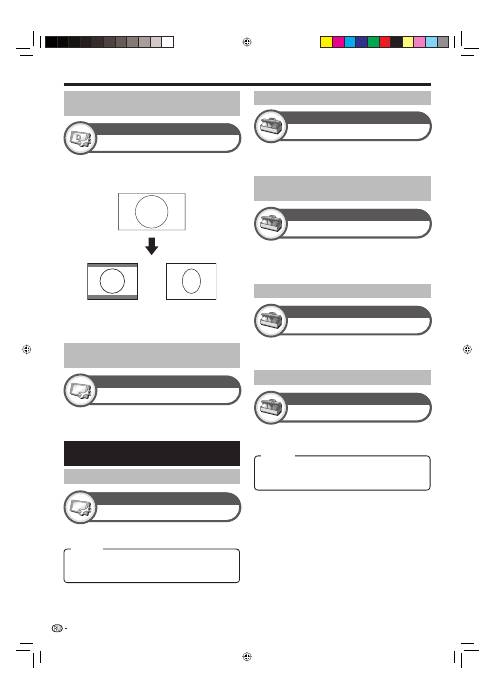
Вы
можете
воспользоваться
этим
меню
для
установки
перед
записью
соответствующего
формата
изображения
для
просмотра
телевизионной
программы
в
формате
16:9
на
телевизоре
формата
4:3.
Размер
запис
.
изображения
Цифровая
установка
Установка
опции
«
Формат
4:3
ТВ
»
Установка
опции
«
Формат
16:9
ТВ
»
Эта
функция
позволяет
автоматически
устанавливать
соответствующий
формат
изображения
во
время
просмотра
сигнала
HDMI
с
помощью
гнезд
INPUT4, 5
и
6.
Другие
установки
изображения
и
звука
Регулировка
положения
изображения
Автопросм
. HDMI
сигнала
Установка
ПРИМЕЧАНИЕ
Эта
функция
должна
быть
установлена
перед
началом
записи
.
Автоматический
выбор
размера
изображения
HDMI
•
Положение
Установка
Эта
функция
служит
для
настройки
расположения
изображения
по
горизонтали
и
вертикали
.
ПРИМЕЧАНИЕ
Регулировки
сохраняются
отдельно
для
каждого
источника
входного
сигнала
.
В
зависимости
от
типа
входного
сигнала
или
установки
SCREEN SIZE
(
РАЗМЕР
ЭКРАНА
),
установка
положения
может
быть
недоступной
.
•
•
DNR
Опция
Функция
«DNR» (Digital Noise Reduction =
Цифровое
уменьшение
шумов
)
позволяет
получить
более
чистое
изображение
(«
ВЫКЛ
», «
Высокий
», «
Низкий
»).
Автоматическая
регулировка
громкости
Автонастр
.
громкости
Опция
Различные
источники
звука
очень
часто
имеют
разный
уровень
громкости
,
например
,
программа
и
реклама
во
время
ее
перерывов
.
Функция
автонастройки
громкости
уменьшает
эту
проблему
путем
компенсации
уровней
.
Выделение
диалога
Чистый
голос
Опция
Эта
функция
усиливает
речь
по
сравнению
с
фоновыми
шумами
для
повышения
разборчивости
.
Ее
не
рекомендуется
использовать
для
музыкальных
источников
.
Вывод
только
звука
Только
звук
Опция
При
прослушивании
музыки
по
музыкальному
каналу
Вы
можете
выключить
телевизор
и
наслаждаться
только
звуком
.
Полезные
функции
просмотра
Выбор
вручную
размера
записываемого
изображения
По
гориз
.:
Центрирует
изображение
,
перемещая
его
влево
или
вправо
.
По
верт
.:
Центрирует
изображение
,
перемещая
его
вверх
или
вниз
.
Уменьшение
помех
на
экране
Выкл
:
Воспроизводится
как
изображение
на
экране
,
так
и
звук
.
Вкл
:
Воспроизводится
звук
без
изображения
на
экране
.
36
Опция
Опция
KRL3237V_RU.indd 36
KRL3237V_RU.indd 36
2008/06/13 14:57:01
2008/06/13 14:57:01
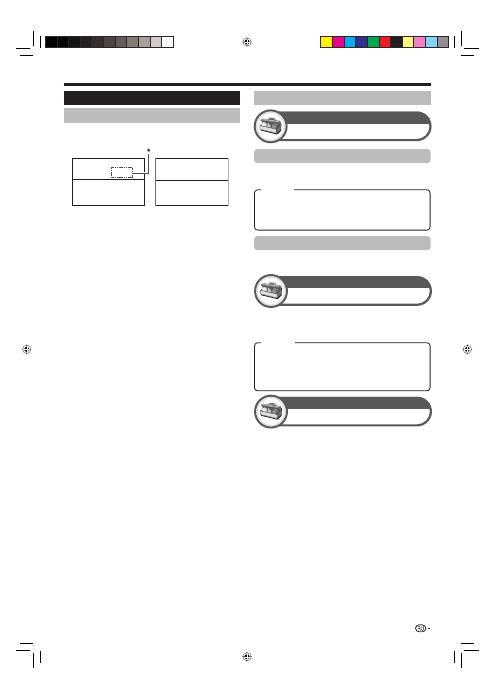
Полезные
функции
просмотра
Индикация
времени
Опция
Формат
времени
Вы
можете
выбрать
формат
времени
(
формат
«24
Ч
»
или
«AM/PM»)
для
времени
часов
.
Время
воспроизведения
игры
Опция
Эта
функция
позволяет
показывать
время
,
прошедшее
с
момента
установки
опции
AV SELECTION
(
ВЫБОР
AV)
в
положение
«
ИГРА
».
Индикация
названия
программы
Опция
Эта
функция
позволяет
отображать
информацию
о
программе
,
такую
как
заголовок
и
эфирное
время
во
время
настройки
канала
.
ПРИМЕЧАНИЕ
Данная
функция
доступна
только
в
случае
выбора
режима
DTV.
•
Индикация
времени
Эта
функция
позволяет
отображать
время
часов
в
нижнем
правом
углу
экрана
.
Четырехзначные
числа
(
например
, 0001)
отображаются
после
выбора
в
установке
страны
одной
из
пяти
Северных
стран
.
Индикация
времени
в
информации
о
канале
Вы
можете
отображать
информацию
о
времени
,
включенную
в
трансляцию
DTV
и
телетекста
.
ПРИМЕЧАНИЕ
Пропустите
пункт
1
в
случае
приема
сигналов
DTV.
Выберите
телевизионный
канал
(
Информация
о
времени
будет
принята
автоматически
).
Нажмите
кнопку
p
.
На
экране
телевизора
появится
индикация
канала
.
Нажмите
кнопку
p
еще
раз
в
течение
нескольких
секунд
,
на
протяжении
которых
на
экране
отображается
индикация
канала
.
Эта
информация
появится
на
несколько
секунд
в
нижнем
правом
углу
экрана
.
Даже
в
случае
переключения
телевизионного
канала
Вы
все
равно
сможете
просматривать
информацию
о
времени
,
выполняя
действия
пунктов
2
и
3,
приведенных
выше
.
ПРИМЕЧАНИЕ
В
случае
успешного
приема
информация
о
времени
будет
появляться
в
верхнем
правом
углу
экрана
при
нажатии
кнопки
h
.
*
E
•
1
2
3
4
•
Субтитры
Телетекст
Выкл
:
Новая
информация
PAL
I
NICAM
СТЕРЕО
ATV
01
BBC1
Режим
ATV
Установки
индикации
Индикация
канала
Вы
можете
вывести
информацию
о
канале
,
нажав
кнопку
p
на
пульте
дистанционного
управления
.
Индикация
времени
и
заголовка
ВКЛ
:
Индикация
времени
часов
.
Вкл
(
каждые
полчаса
):
Индикация
времени
часов
с
30-
ти
минутными
интервалами
.
ВЫКЛ
:
Скрытие
времени
часов
.
ВКЛ
:
В
случае
подключения
к
телевизору
игровой
консоли
прошедшее
время
будет
отображаться
в
нижнем
левом
углу
экрана
через
30-
минутные
интервалы
после
установки
опции
AV SELECTION
(
ВЫБОР
AV)
в
положение
«
ИГРА
».
ВЫКЛ
:
Скрытие
времени
.
Субтитры
ENG 1/3
:
Новая
информация
Аудио
(ENG)
СТЕРЕО
:
Видео
1080i
:
DTV
001
BBC2
Режим
DTV
37
Опция
Опция
KRL3237V_RU.indd 37
KRL3237V_RU.indd 37
2008/06/13 14:57:01
2008/06/13 14:57:01
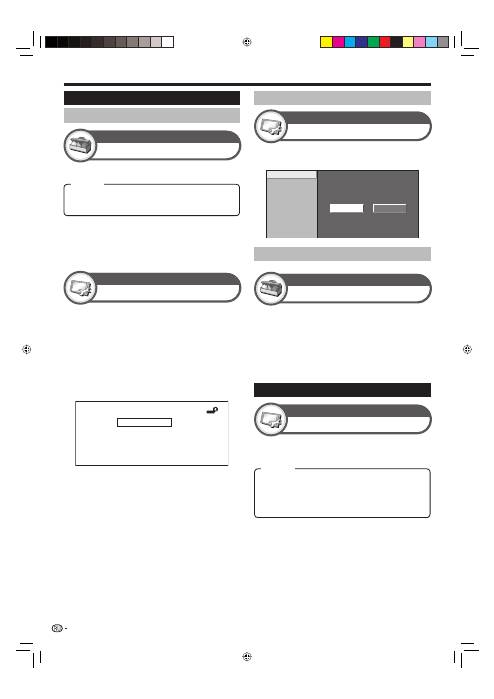
Другие
полезные
функции
Выбор
ввода
Опция
Для
установки
типа
сигнала
внешнего
оборудования
.
ПРИМЕЧАНИЕ
Если
(
цветное
)
изображение
не
отображается
,
попробуйте
изменить
тип
входного
сигнала
на
другой
.
Для
получения
информации
о
типе
сигнала
обратитесь
к
инструкции
по
эксплуатации
внешнего
оборудования
.
Если
тип
сигнала
установлен
в
положение
«
Авто
»,
входное
гнездо
,
к
которому
подключен
кабель
,
будет
выбрано
автоматически
.
•
•
•
Маркировка
входного
сигн
Установка
Вы
можете
присвоить
метку
каждому
источнику
входного
сигнала
с
описанием
пользователя
.
Нажмите
кнопку
INPUT1–8
на
пульте
дистанционного
управления
или
кнопку
b
на
телевизоре
для
выбора
нужного
источника
входного
сигнала
.
Перейдите
к
пункту
«HOME MENU» > «
Установка
» >
«
Маркировка
входного
сигн
».
Воспользуйтесь
кнопками
a
/
b
/
c
/
d
для
выбора
каждого
символа
нового
названия
источника
входного
сигнала
,
а
затем
нажмите
кнопку
ENTER
.
A
НАЗАД
ОЧИСТИТЬ
ЗАВЕРШ
.
K
U
B
L
V
C
M
W
D
DVD
N
X
E
O
Y
F
P
Z
G
Q
+
H
R
– _
I
S
.
J
T
0 1 2 3 4 5 6 7 8 9
Повторяйте
операцию
до
тех
пор
,
пока
метка
не
будет
полностью
введена
.
ПРИМЕЧАНИЕ
Метка
может
содержать
шесть
символов
или
менее
.
Если
Вы
хотите
установить
метку
источника
входного
сигнала
длиной
менее
шести
символов
,
выберите
опцию
«
ЗАВЕРШ
.»
для
установки
названия
.
Вы
не
можете
изменять
метки
,
если
источником
входного
сигнала
является
«
ТВ
».
1
2
3
4
•
•
•
Пропуск
вход
.
сигнала
Установка
Эта
установка
позволяет
пропускать
входной
сигнал
SCART,
HDMI
или
RGB
при
выбора
источника
входного
сигнала
.
INPUT1 (SCART)
INPUT2 (SCART)
INPUT4 (HDMI)
INPUT5 (HDMI)
INPUT6 (HDMI)
INPUT7 (RGB)
да
нет
Установки
цветовой
системы
Вы
можете
изменить
цветовую
систему
на
одну
из
совместимых
с
изображением
на
экране
.
ПРИМЕЧАНИЕ
Заводской
стандартной
установкой
является
опция
«
Авто
».
Если
выбрано
значение
«
Авто
»,
цветовая
система
для
каждого
канала
настраивается
автоматически
.
Если
изображение
не
отображается
должным
образом
,
выберите
другую
цветовую
систему
(
например
, «PAL», «SECAM»).
Дополнительные
функции
•
•
Режим
ожидания
Установка
Вы
можете
сократить
время
запуска
после
включения
питания
при
помощи
пульта
дистанционного
управления
.
Цветовая
система
Опция
Установка
в
случае
использования
внешни
x
устройств
Установки
источника
входного
сигнала
INPUT1:
Y/C, CVBS, RGB
INPUT2:
Y/C, CVBS, RGB
INPUT3:
Авто
, S-Video, VIDEO
Пропуск
заданного
входного
сигнала
Режим
1:
Телевизор
быстро
запускается
из
режима
ожидания
.
В
режиме
ожидания
потребляемая
мощность
составляет
30
Вт
или
более
.
Режим
2:
В
режиме
ожидания
потребление
энергии
будет
низким
.
38
Опция
Опция
KRL3237V_RU.indd 38
KRL3237V_RU.indd 38
2008/06/13 14:57:02
2008/06/13 14:57:02
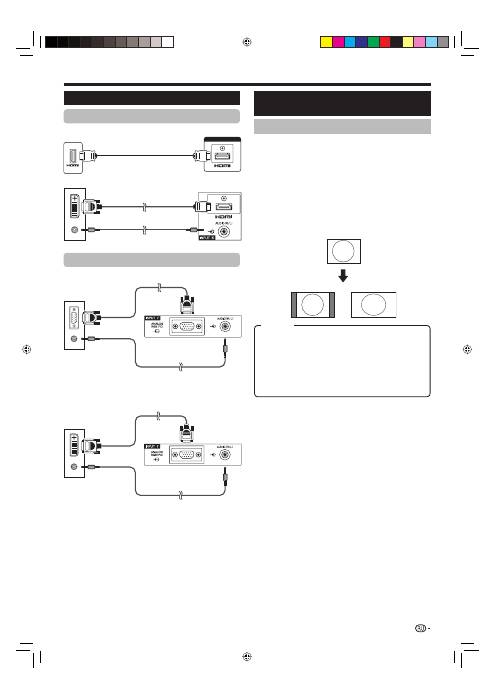
Подключение
ПК
ПРИМЕЧАНИЕ
Входные
разъемы
ПК
являются
DDC1/2B-
совместимыми
.
Для
получения
списка
сигналов
ПК
,
совместимых
с
телевизором
,
см
.
стр
. 42.
При
использовании
некоторых
компьютеров
Macintosh
может
понадобиться
адаптер
для
Macintosh.
При
подключении
к
ПК
,
тип
входного
сигнала
определяется
автоматически
,
за
исключением
сигналов
1 024
g
768
и
1 360
g
768.
Обратитесь
к
разделу
Выбор
разрешения
входного
сигнала
на
стр
. 40.
•
•
•
•
Аналоговое
подключение
ПРИМЕЧАНИЕ
Обратитесь
к
стр
. 35
для
получения
информации
по
AV-
сигналам
(480i/480p/576i/576p/720p/1080i/1080p).
Гнездо
ANALOGUE RGB
(PC) (INPUT7)
несовместимо
с
сигналами
480i/576i/1080p.
•
Подключение
ПК
Подключение
HDMI
Отображение
на
экране
изображения
с
ПК
Выбор
формата
изображения
Вы
можете
выбрать
формат
изображения
.
Нажмите
кнопку
SCREEN SIZE
.
Появится
меню
SCREEN SIZE
(
РАЗМЕР
ЭКРАНА
).
Воспользуйтесь
кнопками
SCREEN SIZE
или
a
/
b
для
выбора
нужной
опции
меню
.
ПРИМЕЧАНИЕ
Подключите
ПК
перед
выполнением
регулировок
.
Доступные
форматы
изображения
могут
изменяться
в
зависимости
от
типа
входного
сигнала
.
ПРИМЕР
1
•
2
•
•
ПОЛНЫЙ
:
Изображение
заполняет
весь
экран
.
КИНОЭКРАН
:
Для
изображений
формата
letterbox 14:9.
В
некоторых
программах
в
верхней
и
нижней
частях
экрана
могут
появиться
полосы
.
4:3:
Сохраняет
исходный
формат
изображения
в
полноэкранном
режиме
.
Поточечно
:
Отображает
на
экране
изображение
с
тем
же
количеством
пикселей
.
39
INPUT6
Стереофонический
кабель
с
минигнездом
Ø 3,5
мм
INPUT4
или
5
Сертифицированный
кабель
HDMI
ПК
Кабель
DVI/HDMI
RGB-
кабель
Стереофонический
кабель
с
минигнездом
Ø 3,5
мм
Стереофонический
кабель
с
минигнездом
Ø 3,5
мм
Переходной
кабель
DVI/ RGB
4:3
ПОЛНЫЙ
Опция
ПК
INPUT7
ПК
INPUT7
ПК
KRL3237V_RU.indd 39
KRL3237V_RU.indd 39
2008/06/13 14:57:03
2008/06/13 14:57:03
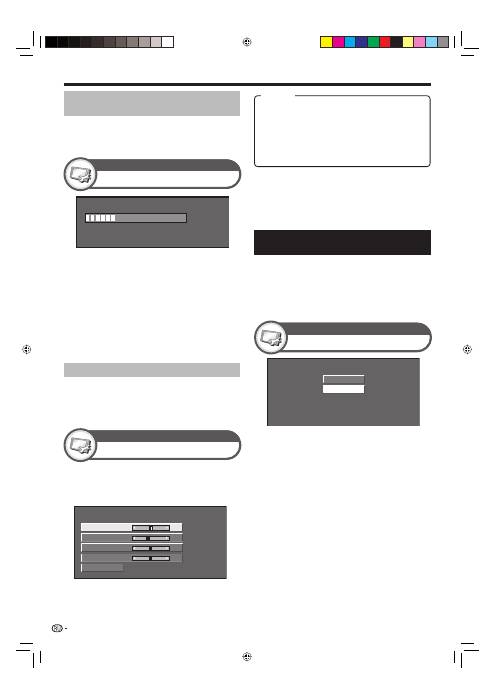
Подключение
ПК
Воспользуйтесь
кнопками
a
/
b
для
выбора
нужной
опции
регулировки
.
Воспользуйтесь
кнопками
c
/
d
для
регулировки
опции
в
нужное
положение
.
1
2
Сброс
По
гориз
.
[ 90]
a
b
a
b
a
b
a
b
По
верт
.
Часы
Фаза
[ 39]
[ 90]
[ 20]
ПРИМЕЧАНИЕ
Вы
сможете
выбрать
только
опцию
«
Вход
.
сигнал
»
в
меню
«
Установка
»
в
случае
приема
одного
из
двух
входных
сигналов
,
перечисленных
выше
.
•
1024 x 768
1360 x 768
(
Пример
)
Точная
Sync
Установка
ПРИМЕЧАНИЕ
Для
переустановки
всех
опций
регулировки
к
предустановленным
заводским
значениям
воспользуйтесь
кнопками
a
/
b
для
выбора
опции
«
Сброс
»,
а
затем
нажмите
кнопку
ENTER
.
Опции
«
Часы
»
и
«
Фаза
»
в
меню
«
Точная
Sync.»
могут
быть
отрегулированы
только
в
случае
приема
аналоговых
сигналов
через
гнездо
INPUT7.
Выбор
разрешения
входного
сигнала
Для
правильного
отображения
некоторых
типов
входного
сигнала
может
потребоваться
ручная
регистрация
.
Пары
входных
сигналов
(
разрешений
)
в
приведенном
ниже
списке
неразличимы
при
приеме
.
В
таких
случаях
правильный
сигнал
необходимо
устанавливать
вручную
.
После
установки
один
раз
он
будет
отображаться
в
случае
повторного
получения
такого
же
сигнала
(
разрешения
).
•
•
•
•
Вход
.
сигнал
Установка
30%
ПРИМЕЧАНИЕ
При
удачном
завершении
функция
«
Авто
Sync»
появится
сообщение
«
Авто
Sync
успешно
завершена
.».
Если
оно
не
появится
,
это
означает
,
что
функция
«
Авто
Sync»
не
выполнена
.
Функция
«
Авто
Sync»
может
быть
не
выполнена
даже
в
случае
отображения
сообщения
«
Авто
Sync
успешно
завершена
.»
Функция
«
Авто
Sync»
может
быть
не
завершена
,
если
изображение
ПК
имеет
низкое
разрешение
,
непрозрачные
(
черные
)
края
,
или
было
перемещено
во
время
выполнения
функции
«
Авто
Sync».
Не
забудьте
подключить
компьютер
к
телевизору
и
включить
его
перед
началом
выполнения
функции
«
Авто
Sync».
Функция
«
Авто
Sync»
может
быть
выполнена
только
в
случае
приема
аналоговых
сигналов
через
гнездо
INPUT7.
Регулировка
изображения
ПК
вручную
Как
правило
,
Вы
можете
легко
отрегулировать
изображение
нужным
образом
для
изменения
положения
изображения
при
помощи
функции
«
Авто
Sync».
Однако
,
в
некоторых
случаях
для
получения
наилучшего
изображения
необходима
ручная
настройка
.
•
•
•
•
•
Авто
Sync
Установка
Автоматическая
регулировка
изображения
с
ПК
Эта
функция
позволяет
автоматически
установить
наилучшие
возможные
параметры
экрана
в
случае
соединения
аналоговых
гнезд
телевизора
и
ПК
при
помощи
продаваемого
отдельно
переходного
кабеля
DVI/RGB,
и
т
.
п
.
По
гориз
.:
Центрирует
изображение
,
перемещая
его
влево
или
вправо
.
По
верт
.:
Центрирует
изображение
,
перемещая
его
вверх
или
вниз
.
Часы
:
Регулирует
мерцающее
изображение
с
вертикальными
полосами
.
Фаза
:
Регулирует
изображение
,
если
символы
имеет
низкую
контрастность
или
если
изображение
мерцает
.
40
Опция
KRL3237V_RU.indd 40
KRL3237V_RU.indd 40
2008/06/13 14:57:05
2008/06/13 14:57:05
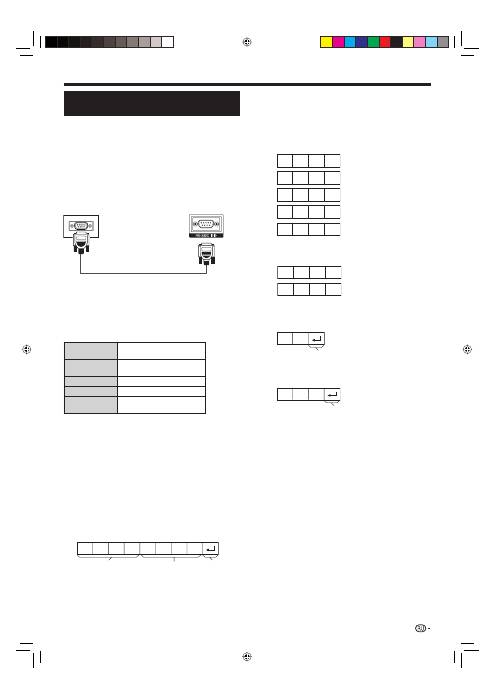
Подключение
ПК
C1 C2 C3 C4 P1 P2 P3 P4
Условия
передачи
данных
Установите
параметры
передачи
данных
через
гнездо
RS-
232C
на
ПК
в
соответствии
с
условиями
передачи
данных
телевизора
.
Телевизор
имеет
следующие
параметры
передачи
данных
:
Скорость
передачи
:
9 600
бит
/
с
Формат
данных
:
8
битов
Бит
четности
:
Нет
Бит
остановки
:
1
бит
Управление
потоком
:
Нет
Процедура
передачи
данных
Пошлите
управляющие
команды
с
ПК
через
разъем
RS-
232C.
Телевизор
выполнит
принятую
команду
и
пошлет
ПК
ответное
сообщение
.
Не
посылайте
несколько
команд
одновременно
.
Перед
отправкой
следующей
команды
подождите
,
пока
ПК
не
получит
подтверждения
о
выполнении
команды
.
Перед
началом
работы
убедитесь
в
пересылке
символа
«A»
вместе
с
символом
возврата
каретки
,
а
также
убедитесь
,
что
возвращается
значение
«ERR».
Формат
команды
0
0
5
5
1
0
0
–
3
0
0
0
0
9
0
?
?
?
?
?
O
K
E
R
R
Формат
кода
ответа
Технические
характеристики
порта
RS-232C
Управление
телевизором
при
помощи
ПК
После
установки
программы
телевизором
можно
управлять
с
ПК
через
гнездо
RS-232C.
Можно
выбирать
входной
сигнал
(
ПК
/
видео
),
регулировать
громкость
и
выполнять
различные
другие
регулировки
и
установки
,
что
делает
возможным
автоматическое
запрограммированное
воспроизведение
.
Используйте
последовательный
управляющий
кабель
RS-232C
перекрестного
типа
(
продается
отдельно
)
для
этих
подключений
.
ПРИМЕЧАНИЕ
Эта
процедура
должна
выполняться
человеком
,
имеющим
навыки
использования
ПК
.
•
•
•
Параметр
Введите
значения
параметра
,
начиная
слева
,
и
заполните
пробелами
остальное
(
Параметр
обязательно
должен
состоять
из
четырех
знаков
).
Если
введенный
параметр
выходит
за
пределы
диапазона
настройки
,
вернется
значение
«ERR» (
Обратитесь
к
разделу
«
Формат
кода
ответа
»).
Если
для
некоторых
команд
введен
знак
«?»,
в
ответ
будет
послано
значение
,
установленное
на
данный
момент
.
После
пересылки
кода
возврата
(0DH)
не
забудьте
также
послать
код
перехода
на
новую
строку
(0AH).
Четырехзначная
команда
:
Команда
.
Текст
,
состоящий
из
четырех
символов
.
Четырехзначный
параметр
:
Параметр
0–9,
пробел
, ?
41
Последовательный
управляющий
кабель
RS-232C (
перекрестного
типа
)
Восемь
кодов
формата
ASCII
e
CR
Четырехзначная
команда
Четырехзначный
параметр
Код
возврата
Обычный
ответ
Сообщение
об
ошибке
(
ошибка
при
передаче
данных
или
неправильная
команда
)
Код
возврата
(0DH)
Код
возврата
(0DH)
KRL3237V_RU.indd 41
KRL3237V_RU.indd 41
2008/06/13 14:57:06
2008/06/13 14:57:06
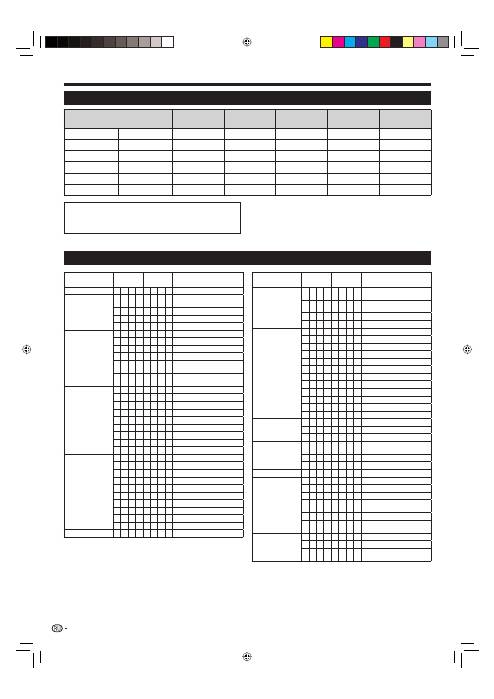
Подключение
ПК
ПРИМЕЧАНИЕ
Данный
телевизор
имеет
ограниченную
совместимость
с
ПК
,
поэтому
надлежащая
работа
может
гарантироваться
только
при
условии
,
если
видеокарта
в
точности
соответствует
стандарту
VESA 60
Гц
.
Любые
отличия
от
этого
стандарта
приведут
к
искажениям
изображения
.
•
ОПЦИЯ
РЕГУЛИРОВКИ
КОМАНДА
ПАРАМЕТР
СОДЕРЖАНИЕ
РЕГУЛИРОВКИ
УСТАНОВКА
ПИТАНИЯ
P O W R 0
_
_
_
ПИТАНИЕ
ВЫКЛ
ВЫБОР
ВВОДА
A
I
T G D _
_
_
_
ПЕРЕКЛЮЧЕНИЕ
ВХОДНОГО
СИГНАЛА
(
ПЕРЕКЛЮЧЕНИЕ
)
I
T V D _
_
_
_
ТВ
(
КАНАЛ
ФИКСИРОВАН
)
I
D T V _
_
_
_ DTV (
КАНАЛ
ФИКСИРОВАН
)
I
A V D
*
_
_
_ INPUT1–8 (1–8)
КАНАЛ
D C C H
*
*
_
_
ПРЯМОЙ
КАНАЛ
ТВ
(1–99)
C H U P _
_
_
_
УВЕЛИЧЕНИЕ
НОМЕРА
КАНАЛА
C H D W _
_
_
_
УМЕНЬШЕНИЕ
НОМЕРА
КАНАЛА
D T V D
*
*
*
_
ПРЯМОЙ
КАНАЛ
DTV (1–999)
D T U P _
_
_
_
УВЕЛИЧЕНИЕ
НОМЕРА
КАНАЛА
DTV
D T D W _
_
_
_
УМЕНЬШЕНИЕ
НОМЕРА
КАНАЛА
DTV
ВЫБОР
ВВОДА
B
I
N P 1
0
_
_
_ INPUT1 (Y/C)
I
N P 1
1
_
_
_ INPUT1 (CVBS)
I
N P 1
2
_
_
_ INPUT1 (RGB)
I
N P 2
0
_
_
_ INPUT2 (Y/C)
I
N P 2
1
_
_
_ INPUT2 (CVBS)
I
N P 2
2
_
_
_ INPUT2 (RGB)
I
N P 3
0
_
_
_ INPUT3
I
N P 3
1
_
_
_ INPUT3 (S-VIDEO)
I
N P 3
2
_
_
_ INPUT3 (VIDEO)
ВЫБОР
AV
A V M D 0
_
_
_
ПЕРЕКЛЮЧЕНИЕ
A V M D 1
_
_
_
СТАНДАРТ
A V M D 2
_
_
_
КИНОФИЛЬМ
A V M D 3
_
_
_
ИГРА
A V M D 4
_
_
_
ПОЛЬЗОВАТЕЛЬ
A V M D 5
_
_
_
ДИНАМИЧНЫЙ
(
Фиксирован
.)
A V M D 6
_
_
_
ДИНАМИЧНЫЙ
A V M D 7
_
_
_
ПК
A V M D 8
_
_
_ x.v.Colour
A V M D ?
?
?
? 1–8
ГРОМКОСТЬ
V O L M *
*
_
_
ГРОМКОСТЬ
(0–60)
ОПЦИЯ
РЕГУЛИРОВКИ
КОМАНДА
ПАРАМЕТР
СОДЕРЖАНИЕ
РЕГУЛИРОВКИ
ПОЛОЖЕНИЕ
H P O S
*
*
*
_
ПОЛОЖЕНИЕ
ПО
ГОРИЗОНТАЛИ
(AV/
ПК
)
V P O S
*
*
*
_
ПОЛОЖЕНИЕ
ПО
ВЕРТИКАЛИ
(AV/
ПК
)
C L C K
*
*
*
_
ЧАСЫ
(0–180)
P H S E
*
*
_
_
ФАЗА
(0–40)
РАЗМЕР
ЭКРАНА
W I
D E 0
_
_
_
ПЕРЕКЛЮЧЕНИЕ
(AV)
W I
D E 1
_
_
_ 4:3 (AV)
W I
D E 2
_
_
_
КИНОЭКРАН
14:9 (AV)
W I
D E 3
_
_
_
ШИРОКИЙ
(AV)
W I
D E 4
_
_
_
ПОЛНЫЙ
(AV)
W I
D E 5
_
_
_
МАСШТАБИРОВАНИЕ
(AV)
W I
D E 6
_
_
_
КИНОЭКРАН
(AV)
W I
D E 7
_
_
_ 4:3 (
ПК
)
W I
D E 8
_
_
_
КИНОЭКРАН
(
ПК
)
W I
D E 9
_
_
_
ПОЛНЫЙ
(
ПК
)
W I
D E 1
0
_
_
ПОТОЧЕЧНО
(AV/
ПК
)
W I
D E 1
1
_
_
УМЕНЬШЕНИЕ
РАСТРА
(AV)
ПРИГЛУШЕНИЕ
ЗВУКА
M U T E 0
_
_
_
ПЕРЕКЛЮЧЕНИЕ
M U T E 1
_
_
_
ПРИГЛУШЕНИЕ
ЗВУКА
ВКЛ
M U T E 2
_
_
_
ПРИГЛУШЕНИЕ
ЗВУКА
ВЫКЛ
ОКРУЖАЮЩИЙ
ЗВУК
A C S U 0
_
_
_
ОКРУЖАЮЩИЙ
ЗВУК
(
ПЕРЕКЛЮЧЕНИЕ
)
A C S U 1
_
_
_
ОКРУЖАЮЩИЙ
ЗВУК
ВКЛ
A C S U 2
_
_
_
ОКРУЖАЮЩИЙ
ЗВУК
ВЫКЛ
ИЗМЕНЕНИЕ
ЗВУКА
A C H A _
_
_
_
ПЕРЕКЛЮЧЕНИЕ
ТАЙМЕР
ОТКЛЮЧЕНИЯ
O F T M 0
_
_
_
ВЫКЛЮЧЕНО
O F T M 1
_
_
_
ТАЙМЕР
ОТКЛЮЧЕНИЯ
30
МИН
O F T M 2
_
_
_
ТАЙМЕР
ОТКЛЮЧЕНИЯ
1
ЧАС
O F T M 3
_
_
_
ТАЙМЕР
ОТКЛЮЧЕНИЯ
1
ЧАС
30
МИН
O F T M 4
_
_
_
ТАЙМЕР
ОТКЛЮЧЕНИЯ
2
ЧАСА
O F T M 5
_
_
_
ТАЙМЕР
ОТКЛЮЧЕНИЯ
2
ЧАСА
30
МИН
ТЕКСТ
T E X T 0
_
_
_
ТЕКСТ
ВЫКЛ
T E X T 1
_
_
_
ТЕКСТ
ВКЛ
(
ПЕРЕКЛЮЧЕНИЕ
)
D C P G *
*
*
_
ПРЯМОЙ
ПЕРЕХОД
К
СТРАНИЦЕ
(100–899)
Совместимость
с
ПК
Разрешение
Частота
по
горизонтали
Частота
по
вертикали
Аналоговый
(D-Sub)
Цифровой
(HDMI)
Стандарт
VESA
VGA
640
g
480
31,5
кГц
60
Гц
✔
✔
✔
SVGA
800
g
600
37,9
кГц
60
Гц
✔
✔
✔
XGA
1 024
g
768
48,4
кГц
60
Гц
✔
✔
✔
WXGA
1 360
g
768
47,7
кГц
60
Гц
✔
✔
✔
SXGA
1 280
g
1 024
64,0
кГц
60
Гц
✔
✔
✔
SXGA+
1 400
g
1 050
65,3
кГц
60
Гц
✔
✔
VGA, SVGA, XGA, WXGA, SXGA
и
SXGA+
являются
зарегистрированными
торговыми
марками
International
Business Machines Corporation.
Список
команд
RS-232C
42
KRL3237V_RU.indd 42
KRL3237V_RU.indd 42
2008/06/13 14:57:08
2008/06/13 14:57:08
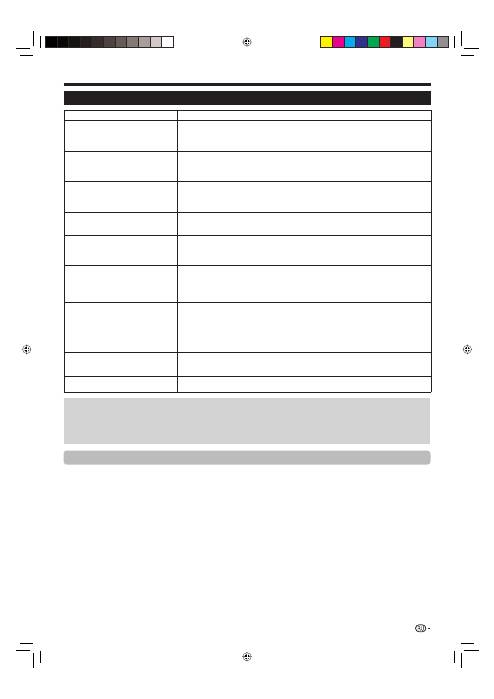
Приложение
Поиск
и
устранение
неисправностей
Проблема
Возможное
решение
Не
включается
питание
.
•
Проверьте
,
нажали
ли
Вы
кнопку
a
(TV)
на
пульте
дистанционного
управления
.
Если
индикатор
на
телевизоре
высвечивается
красным
цветом
,
нажмите
кнопку
a
(TV)
.
Не
отсоединился
ли
шнур
питания
переменного
тока
?
Проверьте
,
нажата
ли
кнопка
a
на
телевизоре
.
•
•
•
Телевизор
не
реагирует
на
нажатия
кнопок
.
•
Внешние
помехи
,
такие
как
удар
молнии
,
статическое
электричество
,
и
т
.
п
.
могут
привести
к
нарушению
нормальной
работы
аппарата
.
В
этом
случае
попробуйте
воспользоваться
телевизором
после
выключения
и
включения
питания
или
отсоедините
шнур
питания
переменного
тока
от
сетевой
розетки
и
подключите
его
снова
через
одну
или
две
минуты
.
•
Пульт
дистанционного
управления
не
работает
.
•
Установлены
ли
батарейки
с
соблюдением
полярности
(
e
,
f
)?
Батарейки
разрядились
? (
Замените
батарейки
новыми
).
Возможно
,
Вы
используете
пульт
при
ярком
или
флуоресцентном
освещении
?
Не
попадает
ли
на
датчик
дистанционного
управления
свет
от
лампы
дневного
света
?
•
•
•
•
Изображение
обрезано
.
•
Правильно
ли
установлено
положение
изображения
?
Правильно
ли
настроены
параметры
изображения
(
SCREEN SIZE
[
РАЗМЕР
ЭКРАНА
]),
например
,
формат
экрана
? (
Стр
. 35
и
39)
•
•
Странный
цвет
,
слишком
светлый
цвет
или
слишком
темный
цвет
,
или
же
рассогласование
цветов
.
•
Отрегулируйте
оттенок
изображения
.
Возможно
,
помещение
слишком
ярко
освещено
?
В
помещениях
со
слишком
ярким
освещением
изображение
может
выглядеть
темным
.
Проверьте
правильность
настройки
«
Цветовая
система
» (
Стр
. 33
и
38).
•
•
•
Питание
неожиданно
отключается
.
•
Повысилась
температура
внутри
аппарата
.
Удалите
предметы
,
закрывающие
вентиляционные
отверстия
или
выполните
чистку
.
Не
установлен
ли
«
Таймер
отключения
»?
Выберите
опцию
«
ВЫКЛ
»
в
меню
«
Таймер
отключения
» (
Стр
.
32).
Включена
ли
функция
«
Нет
сигн
.
Выкл
»
или
«
Экология
»?
•
•
•
Нет
изображения
.
•
Правильно
ли
выполнены
подключения
к
внешнему
оборудованию
? (
Стр
. 21–23)
Правильно
ли
выбран
тип
входного
сигнала
после
подключения
? (
Стр
. 38)
Правильно
ли
выбран
источник
входного
сигнала
? (
Стр
. 16)
Возможно
,
поступает
несовместимый
сигнал
? (
Стр
. 42)
Правильно
ли
настроено
изображение
? (
Стр
. 30–31)
Правильно
ли
подсоединена
антенна
? (
Стр
. 14)
Находится
ли
опция
«
Только
звук
»
в
положении
«
Вкл
»? (
Стр
. 36)
•
•
•
•
•
•
•
Нет
звука
.
•
Не
слишком
ли
низкий
уровень
громкости
?
Убедитесь
,
что
наушники
не
подключены
.
Проверьте
,
нажали
ли
Вы
кнопку
e
на
пульте
дистанционного
управления
.
•
•
•
Иногда
телевизор
издает
потрескивающий
звук
.
•
Это
не
является
неисправностью
.
Такое
случается
,
когда
корпус
слегка
расширяется
и
сжимается
вследствие
температурных
изменений
.
Это
не
отражается
на
эксплуатационных
качествах
телевизора
.
•
Предостережения
относительно
эксплуатации
в
условиях
высокой
и
низкой
температуры
Если
телевизор
используется
в
помещении
(
например
,
в
комнате
,
офисе
)
с
низкой
температурой
,
изображение
может
оставлять
следы
или
выглядеть
слегка
замедленным
.
Это
не
является
неисправностью
,
и
работа
телевизора
восстановится
после
того
,
как
температура
вернется
к
нормальной
.
Не
оставляйте
телевизор
в
жарком
или
холодном
месте
.
Также
не
оставляйте
телевизор
в
месте
,
подверженном
воздействию
прямого
солнечного
света
или
возле
нагревателя
,
так
как
это
может
вызвать
повреждение
корпуса
и
привести
к
неисправностям
в
работе
жидкокристаллического
дисплея
.
Температура
хранения
:
от
e
5 °C
до
e
35 °C.
•
•
Информация
о
лицензиях
на
программное
обеспечение
для
данного
изделия
Объединение
программного
обеспечения
Программное
обеспечение
,
входящее
в
состав
данного
изделия
,
состоит
из
различных
программных
компонент
,
авторские
права
на
которые
по
отдельности
принадлежат
компании
Pioneer
или
третьей
стороне
.
Программное
обеспечение
,
разработанное
компанией
Pioneer
и
программное
обеспечение
с
открытым
кодом
Авторские
права
на
программные
компоненты
и
различные
сопутствующие
документы
,
входящие
в
состав
данного
изделия
,
которые
были
разработаны
и
написаны
компанией
Pioneer,
принадлежат
компании
Pioneer
и
защищены
Законом
об
авторском
праве
,
международными
соглашениями
и
другими
соответствующими
законами
.
В
данном
изделии
также
используется
свободно
распространяемое
программное
обеспечение
и
программные
компоненты
,
авторские
права
на
которые
принадлежат
третьей
стороне
.
Сюда
входит
программное
обеспечение
,
на
которое
распространяется
действие
лицензий
GNU
General Public License (
далее
GPL), GNU Lesser General Public License (
далее
LGPL)
или
другого
лицензионного
соглашения
.
Получение
кода
источника
Некоторые
из
открытых
источников
лицензиаров
программного
обеспечения
требуют
,
чтобы
дистрибьютор
предоставил
код
источника
с
выполнимыми
компонентами
программного
обеспечения
. GPL
и
LGPL
включают
одинаковые
требования
.
Для
информации
по
получению
кода
источника
для
открытия
источника
программного
обеспечения
и
получения
GPL, LGPL
и
другой
информации
лицензионного
договора
,
свяжитесь
с
вашим
местным
Сервисным
центром
Pioneer.
Мы
не
имеем
возможности
отвечать
на
любые
вопросы
относительно
исходного
кода
для
программного
обеспечения
с
открытым
кодом
.
Исходный
код
для
программных
компонент
,
авторские
права
на
которые
принадлежат
компании
Pioneer,
не
распространяется
.
Подтверждения
В
состав
данного
изделия
входят
следующие
программные
компоненты
с
открытым
кодом
:
• linux kernel • modutils • glibc • zlib • libpng
43
KRL3237V_RU.indd 43
KRL3237V_RU.indd 43
2008/06/13 14:57:09
2008/06/13 14:57:09
Приложение
Установка
загрузки
Цифровая
установка
Лист
сообщения
Информация
Перейдите
к
пункту
«HOME MENU» > «
Установка
» >
«
Сброс
».
Воспользуйтесь
кнопками
c
/
d
для
выбора
опции
«
да
»,
а
затем
нажмите
кнопку
ENTER
.
На
экране
появится
сообщение
«
Сейчас
телевизор
автоматически
перезапустится
.
ДА
?».
Воспользуйтесь
кнопками
c
/
d
для
выбора
опции
«
да
»,
а
затем
нажмите
кнопку
ENTER
.
На
экране
появится
и
будет
мигать
сообщение
«
Выполняется
инициализация
...».
После
завершения
перезапуска
питание
будет
выключено
,
а
затем
снова
включено
.
Экран
вернется
к
своим
первоначальным
установкам
.
Выполняется
инициализация
...
1
2
•
3
•
•
Сброс
Установка
Распознавание
Установка
Отчет
получателя
Информация
Отображение
отчетов
об
ошибках
и
изменениях
в
установках
таймера
.
Сброс
Если
были
выполнены
сложные
регулировки
,
после
чего
установки
невозможно
вернуть
к
нормальным
значениям
,
Вы
можете
вернуть
установки
к
стандартным
заводским
значениям
.
Поиск
обновлений
*
Для
всех
стран
,
кроме
Великобритании
и
Швеции
,
для
этой
функции
установлена
опция
«
нет
».
Телевизор
автоматически
определяет
доступность
новой
версии
программного
обеспечения
во
время
нахождения
телевизора
в
режиме
ожидания
.
*
Обновление
Вашего
телевизора
через
DVB-T
Следите
за
тем
,
чтобы
версия
программного
обеспечения
Вашего
телевизора
была
всегда
на
уровне
современных
требований
.
Время
от
времени
фирма
Pioneer
выпускает
новые
версии
обновленного
базового
программного
обеспечения
для
телевизора
и
программного
обеспечения
для
DVB.
да
:
Автоматический
поиск
обновлений
нового
программного
обеспечения
доступен
,
когда
телевизор
находится
в
режиме
ожидания
.
нет
:
Не
выполнять
поиск
информации
для
обновления
.
Сейчас
:
Немедленно
проверить
наличие
нового
программного
обеспечения
.
Загрузка
программного
обеспечения
Вы
можете
выбрать
метод
обновления
.
В
случае
обновления
программного
обеспечения
появится
сообщение
о
подтверждении
«
Обнаружена
новая
информация
для
загрузки
.».
Если
телевизор
принимает
программу
обновления
,
находясь
в
режиме
ожидания
,
сообщение
о
подтверждении
появится
после
включения
питания
.
Следуйте
инструкциям
на
экране
.
1
•
2
да
:
Немедленно
начать
загрузку
.
Обновление
занимает
около
часа
.
Во
время
загрузки
Вы
не
сможете
выполнять
другие
операции
.
Отменить
загрузку
нажатием
кнопки
ENTER
на
пульте
дистанционного
управления
,
когда
индикация
«
Прервать
»
отображается
на
экране
во
время
обновления
.
нет
:
Начать
загрузку
автоматически
через
несколько
минут
после
перехода
в
режим
ожидания
.
•
При
обнаружении
нового
программного
обеспечения
,
Вы
можете
подтвердить
информацию
об
обновлении
и
загрузить
программное
обеспечение
из
меню
«
Лист
сообщения
».
ПРИМЕЧАНИЕ
После
успешной
загрузки
телевизором
нового
программного
обеспечения
будет
обновлено
сообщение
в
списке
«
Лист
сообщения
»
меню
«
Информация
».
Обновление
программного
обеспечения
не
будет
выполнено
,
если
во
время
,
указанное
для
загрузки
,
не
будет
в
наличии
нового
программного
обеспечения
.
•
•
Распознавание
ОЧИСТКА
PIN-
КОДА
Перейдите
к
пункту
«HOME MENU» > «
Установка
».
Воспользуйтесь
кнопками
a
/
b
для
выбора
опции
«
Автоинсталляция
», «
Установка
программ
», «
Запрет
детям
»
или
«
Сброс
»,
а
затем
нажмите
кнопку
ENTER
.
Появится
окно
ввода
PIN-
кода
.
Нажмите
и
удерживайте
обе
кнопки
i
k
и
P
k
на
телевизоре
одновременно
до
тех
пор
,
пока
на
экране
не
появится
сообщение
.
1
2
3
Вы
можете
проверить
идентификатор
телевизора
на
экране
,
чтобы
сообщить
его
службе
поддержки
.
ПРИМЕЧАНИЕ
Телевизор
должен
находиться
в
режиме
ожидания
для
выполнения
загрузки
.
Не
выключайте
питание
с
помощью
кнопки
a
на
телевизоре
.
Обновление
программного
обеспечения
может
занять
некоторое
время
.
•
•
44
Опция
Опция
KRL3237V_RU.indd 44
KRL3237V_RU.indd 44
2008/06/13 14:57:09
2008/06/13 14:57:09
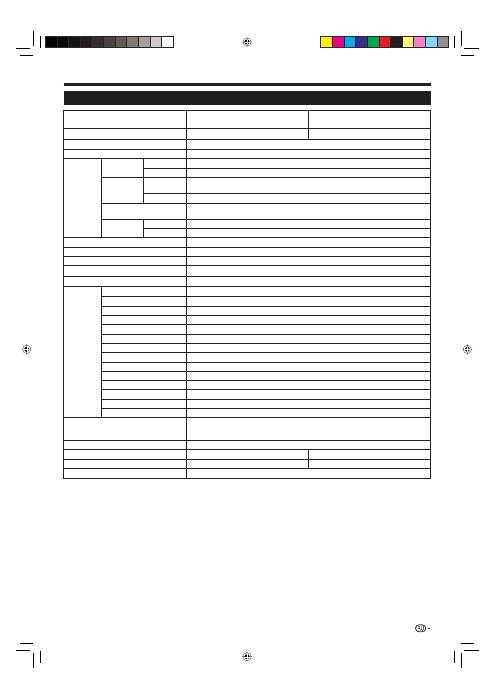
Приложение
Технические
характеристики
Опция
32
o
Телевизор
с
плоским
экраном
,
Модель
: KRL-32V
37
o
Телевизор
с
плоским
экраном
,
Модель
: KRL-37V
Панель
жидкокристаллического
дисплея
32
o
Advanced Super View & BLACK TFT LCD
37
o
Advanced Super View & BLACK TFT LCD
Количество
пикселей
2 073 600
пикселей
(1 920
g
1 080)
Цветовая
система
видеосигнала
PAL/SECAM/NTSC 3,58/NTSC 4,43/PAL 60
ТВ
функции
ТВ
-
Стандарт
Аналоговая
CCIR (B/G, I, D/K, L/L’)
Цифровая
DVB-T (OFDM)
Принимаемые
каналы
VHF/UHF
Каналы
E2–E12 (VHF),
каналы
E21–E69 (UHF),
каналы
F2–F10,
каналы
I21–I69,
каналы
IR A–IR J,
(
Цифровые
:
каналы
E5–E69)
CATV
Гипердиапазонные
,
каналы
S1–S41
Система
телевизионной
настройки
Автоматическая
предварительная
установка
999
каналов
:
страны
,
не
относящиеся
к
Северным
странам
/ 9999
каналов
:
Северные
страны
(ATV: 99
каналов
),
автоматическая
маркировка
,
автоматическая
сортировка
Аудио
Аналоговая
NICAM/A2
Цифровая
MPEG AUDIO
Яркость
450
кд
/
м
2
Срок
службы
лампы
подсветки
60 000
часов
(
при
установке
«
Подсветка
»
в
положение
по
умолчанию
)
Углы
обзора
Г
: 176°,
В
: 176°
Мощность
звука
10
Вт
g
2
Громкоговоритель
(100 mm
g
40 mm)
g
2, Ø 20 mm
g
2
Гнезда
Антенна
UHF/VHF 75
q
Тип
Din (
Аналоговый
и
Цифровой
)
RS-232C
9-
штырьковый
штекер
D-Sub
INPUT1
SCART (
Вход
AV,
вход
Y/C,
вход
RGB,
выход
ТВ
)
INPUT2
SCART (
Вход
AV/
выход
монитора
,
вход
Y/C, AV Link,
вход
RGB)
INPUT3
S-VIDEO (
Вход
Y/C),
Разъем
RCA (
Вход
AV)
INPUT4
HDMI
INPUT5
HDMI
INPUT6
HDMI,
гнездо
Ø 3,5
мм
INPUT7
15-
штырьковый
мини
D-sub,
гнездо
Ø 3,5
мм
INPUT8
COMPONENT IN: Y/P
B
(C
B
)/P
R
(C
R
),
штекер
RCA (AUDIO R/L)
DIGITAL AUDIO OUTPUT
Оптический
разъем
SPDIF
для
Цифровой
аудиовыход
C. I. (
Общий
интерфейс
)
EN50221, R206001
OUTPUT
Разъем
RCA (AUDIO R/L)
Наушники
Гнездо
Ø 3,5
мм
(
Аудиовыход
)
Язык
экранной
индикации
Чешский
,
датский
,
голландский
,
английский
,
эстонский
,
финский
,
французский
,
немецкий
,
греческий
,
венгерский
,
итальянский
,
латвийский
,
литовский
,
норвежский
,
польский
,
португальский
,
русский
,
словацкий
,
словенский
,
испанский
,
шведский
,
турецкий
Требования
к
пи
a
танию
220–240
В
переменного
тока
, 50
Гц
Потребляемая
мощность
140
Вт
(0,4
Вт
в
режиме
ожидания
) (
Метод
IEC62087) 171
Вт
(0,4
Вт
в
режиме
ожидания
) (
Метод
IEC62087)
Вес
15,0
кг
(
Без
подставки
), 18,0
кг
(
С
подставкой
)
18,0
кг
(
Без
подставки
), 21,0
кг
(
С
подставкой
)
Рабочая
температура
0 °C
до
e
40 °C
В
связи
с
постоянным
совершенствованием
продукции
,
фирма
Pioneer
оставляет
за
собой
право
внесения
изменений
в
дизайн
и
технические
характеристики
без
предварительного
уведомления
.
Указанные
технические
характеристики
являются
номинальными
значениями
выпускаемых
аппаратов
.
Характеристики
отдельных
аппаратов
могут
несколько
отличаться
от
этих
величин
.
ПРИМЕЧАНИЕ
Чертежи
в
масштабе
приведены
на
внутренней
стороне
задней
крышки
.
•
•
45
KRL3237V_RU.indd 45
KRL3237V_RU.indd 45
2008/06/13 14:57:11
2008/06/13 14:57:11
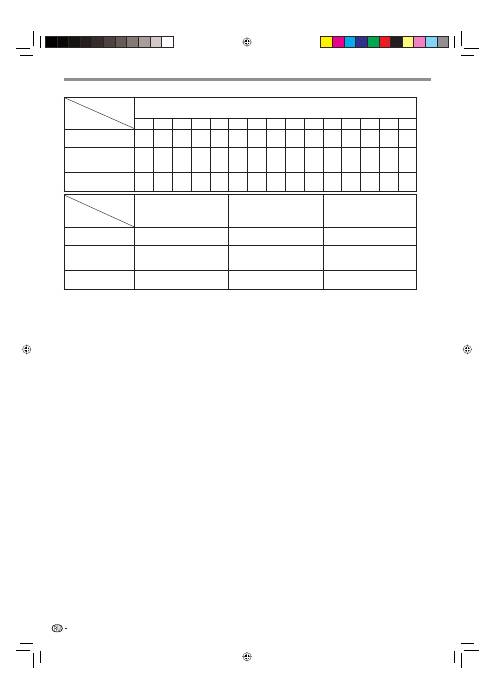
Таблица
возрастных
категорий
для
функции
Запрет
детям
ВОЗРАСТ
4
5
6
7
8
9
10
11
12
13
14
15
16
17
18
Всеобщий
просмотр
✔
—
—
—
—
—
—
—
—
—
—
—
—
—
—
С
разрешения
родителей
✔
✔
✔
✔
✔
—
—
—
—
—
—
—
—
—
—
Взросл
✔
✔
✔
✔
✔
✔
✔
✔
✔
✔
✔
✔
✔
✔
✔
Всеобщий
просмотр
С
разрешения
родителей
Взросл
Всеобщий
просмотр
—
—
—
С
разрешения
родителей
✔
—
—
Взросл
✔
✔
—
46
Возрастная
категория
,
регулируемая
пользователем
Возрастная
категория
телевизионного
вещания
Возрастная
категория
,
регулируемая
пользователем
Возрастная
категория
телевизионного
вещания
KRL3237V_RU.indd 46
KRL3237V_RU.indd 46
2008/06/13 14:57:11
2008/06/13 14:57:11

Заметки
47
KRL3237V_RU.indd 47
KRL3237V_RU.indd 47
2008/06/13 14:57:11
2008/06/13 14:57:11

Заметки
48
KRL3237V_RU.indd 48
KRL3237V_RU.indd 48
2008/06/13 14:57:11
2008/06/13 14:57:11
