
Pioneer KRL-37V – page 16
Manual for Pioneer KRL-37V
Table of contents
- OPERATION MANUAL Contents
- Introduction
- Introduction
- Introduction Controlling other equipment using the supplied remote control unit Presetting manufacture codes Manufacture codes
- Introduction
- Using with other equipment (STB) Using with other equipment (VCR)
- Using with other equipment (DVD/DVR)
- Introduction
- Preparation
- Preparation CAUTION Cautions regarding the remote control unit
- Installation precautions
- Quick guide
- Quick guide Supplying power to the antenna Bundling the cables
- Checking signal strength and channel strength Confirm the following before turning on the power
- Watching TV Daily operation
- Watching TV EPG (Electronic Programme Guide) EPG Overview Useful settings for using EPG
- Selecting a programme using EPG
- Timer recording using EPG
- Using the MHEG-5 application (UK Teletext
- Connecting external devices NOTE
- Connecting external devices HDMI connection Component connection S-VIDEO/VIDEO connection
- Controlling devices with SCART using i/o link.A SCART connection
- Speaker/amplifier connection
- Connecting external devices Inserting a smart card
- HDMI CONTROL Controlling HDMI devices using HDMI CONTROL
- HDMI CONTROL connection
- MODE D’EMPLOI
Подготовка
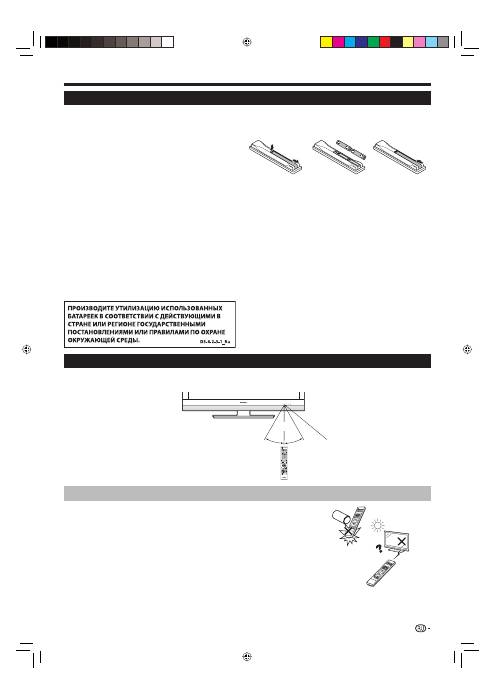
Вставка
батарей
Перед
использованием
телевизора
в
первый
раз
вставьте
две
прилагаемые
щелочные
батареи
размера
«AA».
Когда
батареи
разрядятся
и
пульт
дистанционного
управления
перестанет
работать
,
замените
батареи
новыми
батареями
размера
«AA».
Откройте
крышку
батарейного
отсека
.
Вставьте
две
прилагаемые
щелочные
батареи
размера
«AA».
Разместите
батареи
таким
образом
,
чтобы
их
контакты
соответствовали
значкам
(
k
)
и
(
l
)
в
гнездах
батарейного
отсека
.
Закройте
крышку
батарейного
отсека
.
ПРЕДОСТЕРЕЖЕНИЕ
Неправильное
использование
батарей
может
привести
к
утечке
химикатов
или
взрыву
.
Обязательно
следуйте
приведенным
ниже
инструкциям
.
Не
используйте
вместе
батареи
различных
типов
.
Различные
типы
батарей
имеют
различные
характеристики
.
Не
используйте
вместе
старые
и
новые
батареи
.
Использование
вместе
старых
и
новых
батарей
может
сократить
срок
эксплуатации
новых
батарей
или
вызвать
утечку
химикатов
в
старых
батареях
.
Извлеките
батареи
,
как
только
они
разрядятся
.
Химикаты
,
вытекающие
из
батарей
,
могут
вызвать
высыпания
.
При
обнаружении
какой
-
либо
утечки
химикатов
,
тщательно
вытрите
их
тканью
.
Батареи
,
прилагаемые
к
данному
изделию
,
могут
иметь
более
короткий
срок
эксплуатации
из
-
за
условий
хранения
.
Если
Вы
не
будете
использовать
пульт
дистанционного
управления
в
течение
длительного
периода
времени
,
извлеките
из
него
батареи
.
При
замене
батарей
используйте
щелочные
батареи
вместо
угольно
-
цинковых
.
1
2
•
3
•
•
•
•
•
•
Предостережения
относительно
пульта
дистанционного
управления
Не
подвергайте
пульт
дистанционного
управления
ударам
.
Кроме
того
,
не
подвергайте
пульт
дистанционного
управления
воздействию
жидкостей
,
а
также
не
размещайте
его
в
местах
с
высокой
влажностью
.
Не
устанавливайте
и
не
размещайте
пульт
дистанционного
управления
под
прямым
солнечным
светом
.
Нагрев
может
вызвать
деформацию
пульта
.
Пульт
дистанционного
управления
может
не
работать
правильно
,
если
датчик
дистанционного
управления
на
телевизоре
находится
под
воздействием
прямого
солнечного
света
или
сильного
освещения
.
В
подобном
случае
измените
угол
освещения
телевизора
или
пользуйтесь
пультом
дистанционного
управления
ближе
к
датчику
дистанционного
управления
.
•
•
•
SOURCE
TV
STB DVR VCR
DVD
SELECT
HOME
MENU
MENU
RETURN
EXIT
DVD TOPMENU/
GUIDE
EPG
P
4
5
6
7
8
9
0
P.INFO
1
2
3
INFO
CH RETURN
TV
CTRL
HDMI
REC STOP
HDD
AV
SELECTION
CM SKIP
DVD
TOOLS
SCREEN
SIZE
DTV
RADIO
1
2
3
4
5
6
7
8
TV
INPUT
ENTER
30°
30°
Использование
пульта
дистанционного
управления
Используйте
пульт
дистанционного
управления
,
направляя
его
в
сторону
датчика
дистанционного
управления
.
Предметы
между
пультом
дистанционного
управления
и
датчиком
могут
помешать
правильной
работе
.
11
5
м
Датчик
дистанционного
управления
KRL3237V_RU.indd 11
KRL3237V_RU.indd 11
2008/06/13 14:56:07
2008/06/13 14:56:07
Подготовка
Меры
предосторожности
при
установке
При
выполнении
установки
с
такими
элементами
,
как
дополнительная
подставка
,
соблюдайте
следующие
меры
предосторожности
.
При
использовании
других
подставок
,
кронштейнов
или
аналогичных
элементов
Проконсультируйтесь
со
своим
дилером
.
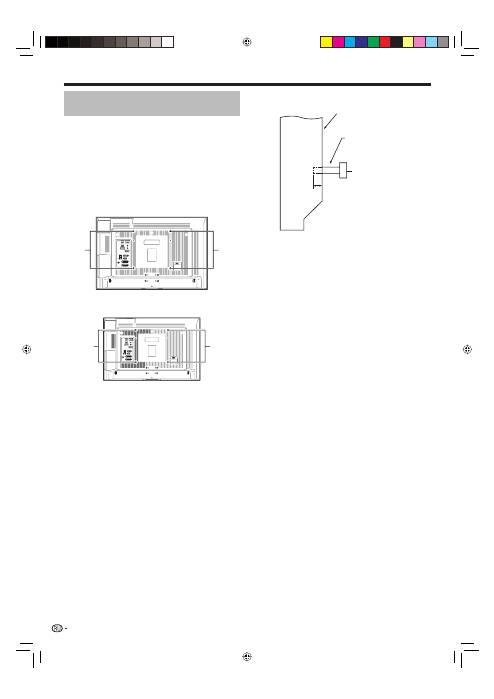
Для
установки
можно
использовать
следующие
монтажные
отверстия
.
Вид
сзади
(KRL-37V)
(KRL-32V)
ПРИМЕЧАНИЕ
Монтажные
отверстия
можно
использовать
после
извлечения
черных
заглушек
и
винтов
.
ПРЕДОСТЕРЕЖЕНИЕ
Используйте
винты
M6,
закрученные
на
12-15
мм
вглубь
монтажной
поверхности
телевизора
с
плоским
экраном
.
См
.
вид
сбоку
,
показанный
справа
.
Будьте
осторожны
,
чтобы
не
закрыть
вентиляционные
отверстия
с
задней
стороны
телевизора
с
плоским
экраном
.
Обязательно
устанавливайте
телевизор
с
плоским
экраном
на
ровной
поверхности
,
так
как
панель
жидкокристаллического
дисплея
,
используемая
в
данном
изделии
,
сделана
из
стекла
.
Другие
отверстия
,
помимо
указанных
на
вышеприведенных
иллюстрациях
,
предназначены
только
для
определенных
изделий
.
Ни
в
коем
случае
не
используйте
их
для
монтажа
других
изделий
.
ПРИМЕЧАНИЕ
Компания
Pioneer
не
несет
ответственность
за
какие
-
либо
травмы
или
повреждения
изделия
,
произошедшие
в
результате
использования
элементов
для
монтажа
.
•
•
•
•
•
•
•
•
Монтажные
отверстия
Монтажные
отверстия
Монтажные
отверстия
Монтажные
отверстия
Вид
сбоку
Телевизор
с
плоским
экраном
Монтажная
поверхность
Монтажный
кронштейн
(
или
аналогичный
элемент
)
Винт
M6
12-15
мм
12
KRL3237V_RU.indd 12
KRL3237V_RU.indd 12
2008/06/13 14:56:09
2008/06/13 14:56:09
Руководство
по
быстрой
настройке
1 2 3
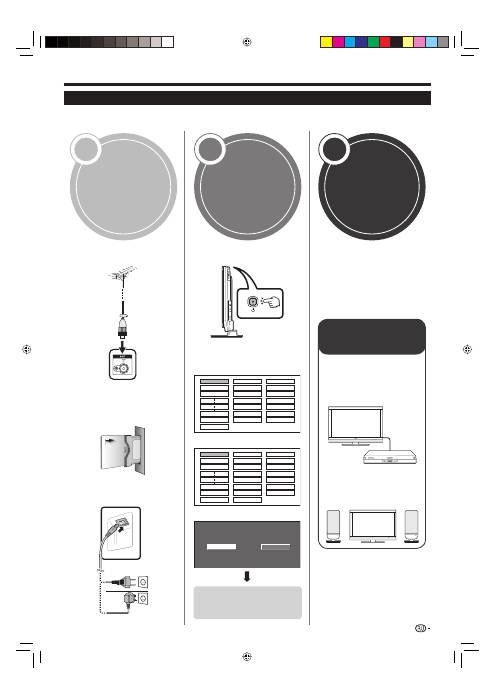
Обзор
первоначальной
инсталляции
Выполните
приведенные
ниже
пункты
один
за
другим
при
использовании
телевизора
в
первый
раз
.
Некоторые
пункты
могут
не
быть
необходимыми
в
зависимости
от
установки
и
подключения
телевизора
.
Подсоедините
антенный
кабель
к
гнезду
антенны
(
Стр
. 14).
В
случае
необходимости
вставьте
смарт
-
карту
в
слот
Common
Interface
для
просмотра
закодированных
программ
(
Стр
. 14
и
25).
Подсоедините
шнур
питания
переменного
тока
к
телевизору
(
Стр
. 14).
n
o
p
Включите
питание
с
помощью
кнопки
a
на
телевизоре
(
Стр
. 16).
Выполните
первоначальную
автоматическую
инсталляцию
(
Стр
. 15).
Установка
языка
English
Italiano
Svenska
Установка
страны
Austria A B/G
Finland FIN B/G
Greece GR
B/G
Установка
поиска
канала
Поиск
аналоговых
каналов
Цифровой
поиск
n
o
✔
✔
✔
Поздравляем
!
Теперь
Вы
можете
смотреть
телевизор
.
В
случае
необходимости
отрегулируйте
антенну
для
получения
максимально
устойчивого
приема
сигнала
(
Стр
. 15).
n
o
13
Подготовка
Включите
питание
и
выполните
начальную
автоматическую
инсталляцию
Просмотр
телевизора
Подключите
внешние
устройства
Подключите
внешние
устройства
,
такие
как
DVD-
плеер
/
рекордер
,
как
указано
в
инструкции
(
Стр
. 21–23).
Подсоедините
внешние
звуковые
устройства
,
такие
как
громкоговорители
/
усилители
,
как
указано
в
инструкции
(
Стр
. 21
и
24).
n
o
Начните
поиск
каналов
KRL3237V_RU.indd 13
KRL3237V_RU.indd 13
2008/06/13 14:56:10
2008/06/13 14:56:10
Руководство
по
быстрой
настройке
Подача
питания
к
антенне
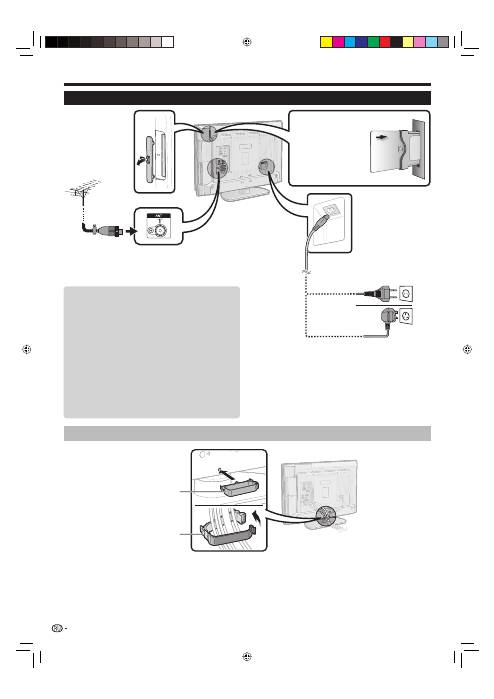
После
подсоединения
антенного
кабеля
к
гнезду
антенны
с
задней
стороны
телевизора
для
приема
станций
цифрового
/
наземного
сигнала
Вам
необходимо
подать
питание
к
антенне
.
Нажмите
кнопку
h
после
чего
появится
экран
«HOME
MENU».
Воспользуйтесь
кнопками
a
/
b
для
выбора
опции
«
Установка
».
Воспользуйтесь
кнопками
a
/
b
для
выбора
опции
«
Установка
антенны
-
Цифровая
»,
а
затем
нажмите
кнопку
ENTER
.
Воспользуйтесь
кнопками
a
/
b
для
выбора
опции
«
Напряж
питания
»,
а
затем
нажмите
кнопку
ENTER
.
Воспользуйтесь
кнопками
c
/
d
для
выбора
опции
«
ВКЛ
»,
а
затем
нажмите
кнопку
ENTER
.
1
2
3
4
5
Перед
включением
питания
Связывание
шнуров
14
Кабельный
зажим
Свяжите
кабели
с
помощью
зажима
.
Шнур
питания
переменного
тока
Расположите
телевизор
вблизи
сетевой
розетки
так
,
чтобы
штепсельная
вилка
была
в
пределах
досягаемости
.
Стандартный
штекер
DIN45325 (IEC 169-2)
75
q
коаксиальный
кабель
(
Для
Великобритании
и
Ирландии
)
Осторожно
вставьте
модуль
CA
в
слот
Common Interface
стороной
с
контактами
вперед
.
Логотип
на
модуле
CA
должен
быть
направлен
наружу
с
задней
стороны
телевизора
.
1
2
(
Для
Европы
за
исключением
Великобритании
и
Ирландии
)
KRL3237V_RU.indd 14
KRL3237V_RU.indd 14
2008/06/13 14:56:14
2008/06/13 14:56:14
Руководство
по
быстрой
настройке
Первоначальная
автоматическая
инсталляция
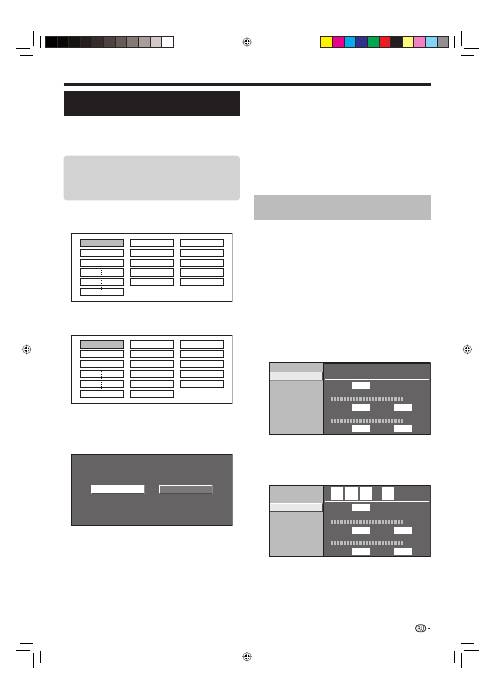
При
первом
включении
телевизора
после
приобретения
появляется
мастер
первоначальной
автоматической
инсталляции
.
Следуйте
указаниям
меню
и
последовательно
выполните
необходимые
установки
.
Нажмите
кнопку
a
на
телевизоре
.
Появится
мастер
первоначальной
автоматической
инсталляции
.
Установка
языка
OSD.
English
Italiano
Svenska
Воспользуйтесь
кнопками
a
/
b
/
c
/
d
для
выбора
нужного
языка
,
а
затем
нажмите
кнопку
ENTER
.
Установка
страны
(
Местонахождение
телевизора
).
Austria A B/G
Finland FIN B/G
Greece GR
B/G
Воспользуйтесь
кнопками
a
/
b
/
c
/
d
для
выбора
Вашей
страны
или
области
,
а
затем
нажмите
кнопку
ENTER
.
Экран
установки
появляется
только
во
время
первой
инсталляции
.
Начало
поиска
каналов
.
Поиск
аналоговых
каналов
Цифровой
поиск
Воспользуйтесь
кнопками
c
/
d
для
выбора
опции
«
Цифровой
поиск
»
или
«
Поиск
аналоговых
каналов
»,
а
затем
нажмите
кнопку
ENTER
.
Если
Вы
хотите
выполнить
поиск
других
передач
,
снова
выполните
процедуру
«
Добавить
поиск
»
из
меню
«
Установка
программ
» (
Стр
.
32
и
33).
Для
просмотра
и
аналогового
и
цифрового
телевещания
необходимо
выполнить
установку
поиска
каналов
для
каждого
формата
.
ПРИМЕР
Если
Вы
выполняете
процедуру
«
Цифровой
поиск
»
в
мастере
первоначальной
автоматической
инсталляции
,
Вы
должны
выполнить
процедуру
«
Поиск
аналоговых
каналов
»
из
пункта
«
Автоинсталляция
»
в
меню
«
Установка
».
1
•
2
3
•
4
•
•
•
Телевизор
выполнит
поиск
,
сортировку
и
сохранение
всех
подлежащих
приему
телеканалов
в
соответствии
с
их
установками
и
подключенной
антенной
.
Для
прекращения
выполняемой
первоначальной
автоматической
инсталляции
нажмите
кнопку
6
(RETURN)
.
ПРИМЕЧАНИЕ
В
случае
выключения
питания
телевизора
после
выполнения
пункта
4
мастер
первоначальной
автоматической
инсталляции
не
появится
.
Функция
автоматической
инсталляции
позволяет
повторно
выполнять
автоматическую
инсталляцию
из
меню
«
Установка
» (
Стр
. 32).
Мастер
первоначальной
автоматической
инсталляции
исчезнет
,
если
оставить
телевизор
без
присмотра
на
30
минут
перед
поиском
каналов
в
пункте
5.
Проверка
мощности
сигнала
и
мощности
канала
В
случае
установки
антенны
DVB-T
впервые
или
ее
перемещения
Вам
необходимо
будет
отрегулировать
ориентацию
антенны
для
получения
хорошего
приема
,
проверяя
экран
установки
антенны
.
Нажмите
кнопку
h
после
чего
появится
экран
«HOME
MENU».
Воспользуйтесь
кнопками
a
/
b
для
выбора
опции
«
Установка
».
Воспользуйтесь
кнопками
a
/
b
для
выбора
опции
«
Установка
антенны
-
Цифровая
»,
а
затем
нажмите
кнопку
ENTER
.
Проверка
мощности
сигнала
Воспользуйтесь
кнопками
a
/
b
для
выбора
опции
«
Мощность
сигнала
».
Мощность
сигнала
Напряж
питания
Мощность
канала
Мощность
сигнала
Качество
Сила
тока
Ma
кс
0
№
канала
21
0
Сила
тока
Ma
кс
0
0
Проверка
мощности
канала
Воспользуйтесь
кнопками
a
/
b
для
выбора
опции
«
Мощность
канала
»,
а
затем
нажмите
кнопку
ENTER
.
Вы
можете
ввести
заданное
значение
несущей
частоты
с
помощью
цифровых
кнопок
0
–
9
.
Мощность
сигнала
Напряж
питания
Мощность
канала
Мощность
сигнала
Качество
Сила
тока
Ma
кс
0
№
канала
21
0
Сила
тока
Ma
кс
0 0
4
7
4
.
0
MHz
Установите
и
отрегулируйте
антенну
таким
образом
,
чтобы
получить
максимальные
возможные
значения
параметров
«
Мощность
сигнала
»
и
«
Качество
».
ПРИМЕЧАНИЕ
Значения
«
Мощность
сигнала
»
и
«
Качество
»
указывают
на
то
,
когда
необходимо
проверять
соответствующую
ориентацию
антенны
.
5
•
•
•
1
2
3
E
E
•
4
•
15
Перед
включением
питания
проверьте
следующее
Подсоединен
ли
антенный
кабель
?
Включен
ли
шнур
питания
переменного
тока
?
E
E
KRL3237V_RU.indd 15
KRL3237V_RU.indd 15
2008/06/13 14:56:18
2008/06/13 14:56:18
Просмотр
телевизора
Выбор
режима
звука
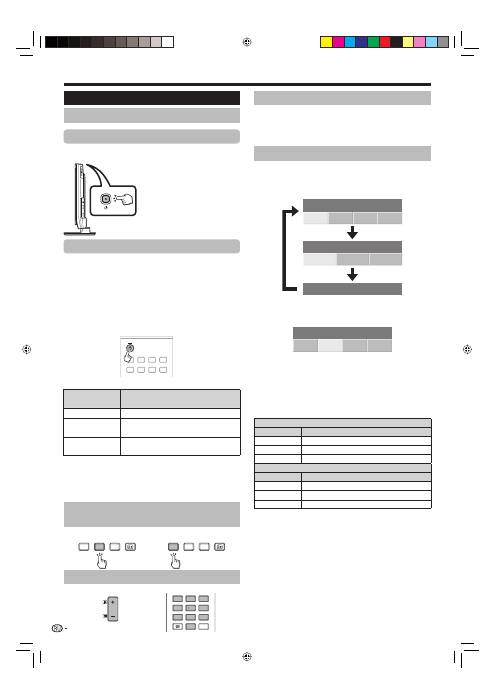
Режим
DTV:
В
случае
приема
нескольких
режимов
звука
во
время
каждого
нажатия
кнопки
t
режим
будет
меняться
соответствующим
образом
.
Аудио (ENG) : СТЕРЕО
Л
/
П
Л
П
ЛП
Аудио (ENG) : CH A
CH A
CH B
CH AB
Аудио (ENG) : МОНО
Воспользуйтесь
кнопками
c
/
d
для
выбора
звука
Л
или
П
,
если
отображается
экран
СТЕРЕО
или
ДВОЙНОЕ
МОНО
.
Аудио (ENG) : СТЕРЕО
Л
/
П
Л
П
ЛП
ПРИМЕЧАНИЕ
Экран
режима
звука
исчезнет
через
шесть
секунд
.
Выбираемые
опции
будут
меняться
в
соответствии
с
принимаемым
сигналом
.
Режим
ATV:
Во
время
каждого
нажатия
кнопки
t
,
режим
будет
меняться
таким
образом
,
как
показано
в
следующих
таблицах
.
Выбор
телевещания
NICAM
Сигнал
Выбираемые
опции
Стерео
NICAM
СТЕРЕО
,
МОНО
Двуязычный
NICAM CH A, NICAM CH B, NICAM CH AB,
МОНО
Монофонический
NICAM
МОНО
,
МОНО
Выбор
режима
телевизионного
сигнала
A2
Сигнал
Выбираемые
опции
Стерео
СТЕРЕО
,
МОНО
Двуязычный
CH A, CH B, CH AB
Монофонический
МОНО
ПРИМЕЧАНИЕ
Если
входной
сигнал
не
поступает
,
в
качестве
режима
звука
будет
отображаться
индикация
«
МОНО
».
E
•
•
E
•
Просмотр
аналоговых
передач
E
Просмотр
цифровых
передач
E
TV
DTV
RADIO
TV
DTV
RADIO
P
4
5
6
7
8
9
1
2
3
0
P.INFO
INFO
Ежедневная
работа
Включение
/
выключение
Включение
/
выключение
питания
Нажмите
кнопку
a
на
телевизоре
.
Выключите
его
нажатием
кнопки
a
на
телевизоре
.
Режим
ожидания
В
режим
ожидания
Если
телевизор
включен
,
Вы
можете
переключить
его
в
режим
ожидания
,
нажав
кнопку
a
(TV)
на
пульте
дистанционного
управления
.
Включение
из
режима
ожидания
Когда
телевизор
находится
в
режиме
ожидания
,
нажмите
кнопку
a
(TV)
на
пульте
дистанционного
управления
.
1
2
3
4
5
6
7
8
TV
INPUT
1
2
3
4
5
6
7
8
INPUT
Индикатор
состояния
телевизора
Индикатор
телевизора
Состояние
ON (
Синий
)
Питание
включено
STANDBY
(
Красный
)
Режим
ожидания
SLEEP
(
Оранжевый
)
Включен
таймер
отключения
ПРИМЕЧАНИЕ
Если
Вы
не
собираетесь
использовать
телевизор
в
течение
длительного
периода
времени
,
обязательно
выньте
штепсельную
вилку
шнура
питания
переменного
тока
из
сетевой
розетки
.
Небольшое
количество
электрической
энергии
все
равно
будет
потребляться
даже
в
случае
выключения
кнопки
a
.
E
E
•
•
Переключение
между
аналоговым
и
цифровым
приемом
Переключение
каналов
С
помощью
кнопок
0–9:
С
помощью
кнопок
P
k
/
l
:
Выбор
внешнего
источника
видеосигнала
После
установки
соединения
нажмите
кнопку
INPUT1–8
на
пульте
дистанционного
управления
,
или
кнопку
b
на
телевизоре
для
переключения
на
соответствующий
внешний
источник
.
16
ПРИМЕЧАНИЕ
При
выключении
питания
с
помощью
кнопки
a
на
телевизоре
,
данные
EPG
(
электронной
программы
передач
)
будут
потеряны
,
а
запрограммированные
записи
по
таймеру
не
будут
выполнены
телевизором
.
•
KRL3237V_RU.indd 16
KRL3237V_RU.indd 16
2008/06/13 14:56:20
2008/06/13 14:56:20
Просмотр
телевизора
Полезные
функции
E
Общие
операции
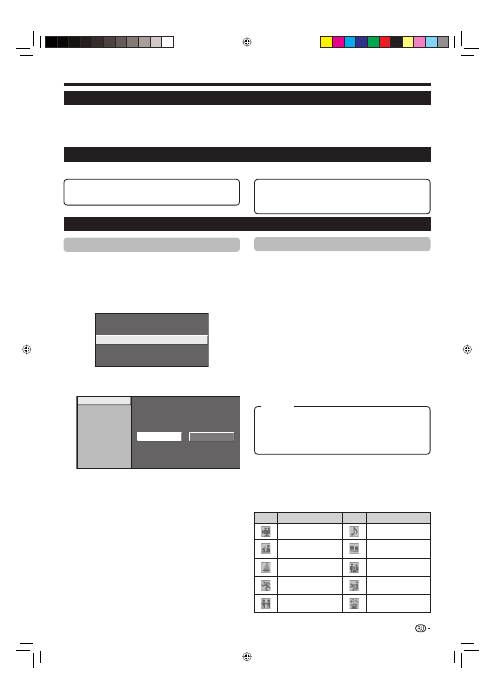
Нажмите
кнопку
h
после
чего
появится
экран
«HOME
MENU».
Воспользуйтесь
кнопками
a
/
b
для
выбора
опции
«
Цифровая
установка
».
Воспользуйтесь
кнопками
a
/
b
для
выбора
опции
«
Установка
EPG»,
а
затем
нажмите
кнопку
ENTER
.
Размер
запис
.
изображения
Установка
загрузки
Установка
EPG
Субтитры
Меню
CI
[
да
]
[
Формат
16:9
ТВ
]
Воспользуйтесь
кнопками
a
/
b
для
выбора
требуемой
опции
,
а
затем
нажмите
кнопку
ENTER
(
Пример
:
«
Установка
EPG», «
Устан
.
диапаз
.
индик
.»,
и
т
.
п
.).
да
нет
Установка
EPG
Устан
.
диапаз
.
индик
.
Устан
.
пиктогр
.
жанра
Воспользуйтесь
кнопками
a
/
b
/
c
/
d
для
выбора
или
регулировки
нужной
опции
,
а
затем
нажмите
кнопку
ENTER
(
Пример
: «
да
», «
нет
»,
и
т
.
п
.).
1
2
3
4
5
EPG (Electronic Programme Guide =
Электронная
программа
передач
)
EPG (Electronic Programme Guide =
Электронная
программа
передач
)
представляет
собой
список
программ
,
отображаемый
на
экране
.
С
помощью
EPG
Вы
можете
узнавать
расписание
программ
DTV/RADIO/DATA,
просматривать
подробную
информацию
о
них
,
выполнять
настройку
на
транслируемую
в
данный
момент
передачу
и
устанавливать
таймер
для
передач
,
которые
будут
транслироваться
.
Обзор
EPG
Основные
функции
E
Полезные
установки
для
использования
EPG
Установки
экрана
EPG
Установка
EPG (
установка
для
приема
данных
EPG)
Если
Вы
хотите
использовать
EPG
для
цифровых
станций
,
выберите
опцию
«
да
».
Данные
EPG
должны
приниматься
автоматически
в
то
время
,
когда
телевизор
находится
в
режиме
ожидания
.
После
установки
в
положение
«
да
»
может
потребоваться
некоторое
время
для
выключения
питания
с
помощью
пульта
дистанционного
управления
из
-
за
процесса
приема
данных
.
ПРИМЕЧАНИЕ
Если
главное
питание
телевизора
выключено
,
данные
EPG
не
будут
приниматься
.
Установка
диапазона
индикации
«
Устан
.
диапаз
.
индик
.»
позволяет
выбирать
один
из
трех
типов
интервала
времени
для
отображения
на
экране
.
E
•
E
Установка
пиктограммы
жанра
Вы
можете
отметить
серым
цветом
или
установить
значок
на
нужных
жанрах
и
легко
найти
программы
,
которые
часто
смотрите
.
Список
пиктограмм
жанров
Пиктограмма
Жанр
Пиктограмма
Жанр
Фильмы
/
Драмы
Музыка
/
Балет
/
Танцы
Новости
/
Текущие
события
Искусство
/
Культура
(
без
музыки
)
Представления
/
Показ
игр
Общество
/
Политика
/
Экономика
Спорт
Образование
/
Наука
/
Дискуссии
Детские
/
Молодежные
программы
Досуг
и
отдых
E
E
Выбор
программы
с
помощью
EPG (
Стр
. 18)
Проверка
информации
о
программе
(
Стр
. 18)
E
E
Поиск
программы
по
категории
(
Стр
. 18)
Поиск
программы
по
дате
и
времени
(
Стр
. 18)
Запись
по
таймеру
с
помощью
EPG (
Стр
. 19)
E
E
E
Режим
1:
Отображение
информации
о
шести
часах
программы
.
Режим
2:
Отображение
информации
о
трех
часах
программы
.
Режим
3:
Переключение
на
формат
отображения
EPG
с
отображение
диапазона
времени
по
вертикали
.
17
Опция
KRL3237V_RU.indd 17
KRL3237V_RU.indd 17
2008/06/13 14:56:25
2008/06/13 14:56:25
Проверка
информации
о
программе
Воспользуйтесь
кнопками
a
/
b
/
c
/
d
для
выбора
программы
,
которую
Вы
хотите
проверить
.
Нажмите
Красную
кнопку
.
040
10 : 00 AM - 1 : 00 AM
BBC News 24
BBC News
Информация
о
программе
.
Назад
к
EPG
The BBC’s rolling news service with headlines every 15 minutes.
10
AM
11
0
PM
1
2
3
BBC TWO
002
BBC THREE
007
BBC FOUR
010
BBC FIVE
012
CBBC Channel
030
BBC
1
061
BB22
062
BBC NEWS 24
340
BBCi
351
This is BBC THREE
BBC NEWS
BBC NEWS
BBC NEWS
BBC NEWS
BBCi
BBCi
This is BBC THREE
R
След
.
B
Нажмите
кнопку
ENTER
для
настройки
на
выбранную
программу
.
Поиск
программы
в
категории
Нажмите
Зеленую
кнопку
.
Воспользуйтесь
кнопками
a
/
b
для
выбора
нужного
жанра
,
а
затем
нажмите
кнопку
ENTER
.
Воспользуйтесь
кнопками
a
/
b
для
выбора
программы
,
которую
Вы
хотите
просмотреть
,
а
затем
нажмите
кнопку
ENTER
.
Фильмы
/
Драмы
Новости
/
Текущие
события
Представления
/
Показ
игр
Спорт
Детские
/
Молодежные
программы
Музыка
/
Балет
/
Танцы
Искусство
/
Культура
(
без
музыки
)
Общество
/
Политика
/
Экономика
Образование
/
Наука
/
Дискуссии
Досуг
и
отдых
[
Сегодня
] 0-12
[
Сегодня
] 12-0
[
Вторник
] 20 0-12
[
Вторник
] 20 12-0
10 : 50 AM - 11 : 05 AM
Понедельник
19/05
CBBC Cahnnel
030
time
10 : 50 AM - 11 : 10 AM
Понедельник
19/05
BBC TWO
002
School is Lock
11 : 05 AM - 11 : 20 AM
Понедельник
19/05
CBBC Cahnnel
030
Words and Pictures
Обратитесь
к
странице
17
для
установки
жанра
.
3
1
2
3
4
1
2
3
•
Поиск
программы
по
дате
/
времени
Нажмите
Желтую
кнопку
.
Воспользуйтесь
кнопками
c
/
d
для
выбора
нужного
диапазона
времени
,
а
затем
нажмите
кнопку
ENTER
.
Поиск
по
времени
10
AM
11
0
PM
1
2
3
BBC TWO
002
BBC THREE
007
BBC FOUR
010
BBC FIVE
012
CBBC Channel
030
BBC 1
061
BB22
062
BBC NEWS 24
340
This is BBC THREE
BBC NEWS
BBC NEWS
BBC NEWS
BBC NEWS
This is BBC THREE
Назад
к
EPG
R
След
.
След
.
B
SIT 1
994
:
Выберите
время
ВВОД
G
+1
Неделя
Y
OK
:
ВВОД
0 AM -
6 AM
6 AM -
0 PM
0 PM -
6 PM
6 PM -
0 AM
Сегодня
Воспользуйтесь
кнопками
a
/
b
для
выбора
нужной
программы
,
а
затем
нажмите
кнопку
ENTER
.
ПРИМЕЧАНИЕ
В
случае
выбора
программы
за
пределами
текущего
диапазона
времени
будет
показан
экран
установки
таймера
(
Стр
. 19).
5
1
2
3
•
Выберите
программу
Выберите
интервал
времени
Воспользуйтесь
кнопками
c
/
d
для
выбора
диапазона
времени
,
который
Вы
хотите
найти
.
Продолжайте
нажимать
кнопку
d
для
отображения
программ
в
следующем
E
1
•
Просмотр
телевизора
Выбор
программы
с
помощью
EPG
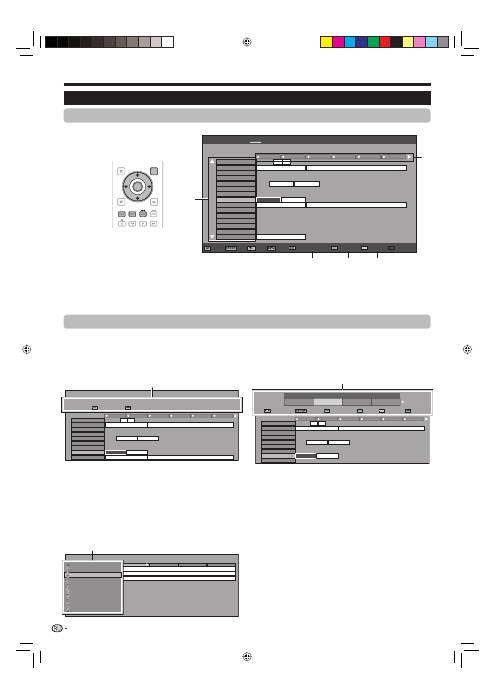
Основные
операции
Иллюстрации
на
этой
странице
поясняют
использование
трехзначных
программ
.
Отобразить
/
закрыть
экран
EPG
Нажмите
кнопку
EPG
.
E
Выбор
программы
диапазоне
времени
.
Выберите
нужную
программу
Воспользуйтесь
кнопками
a
/
b
для
выбора
нужной
программы
.
Если
слева
от
программ
будут
отображаться
значки
a
или
b
,
продолжайте
нажимать
кнопки
a
/
b
для
отображения
следующего
или
предыдущего
экрана
.
2
•
18
EPG
[
Понедельник
]16/04 10:57
AM
[
DTV-
ТВ
]
Сегодня
(
Вторник
)20 (
Среда
)21 (
Четверг
)22 (
Пятница
)23 (
Суббота
)24 (
Воскресенье
)25 (
Понедельник
)26
040
10 : 00
AM
- 1 : 00
AM
BBC News 24
BBC News
10
AM
11
0
PM
1
2
3
BBC TWO
002
BBC THREE
007
BBC FOUR
010
BBC FIVE
012
CBBC Channel
030
BBC 1
061
BB22
062
BBC NEWS 24
340
BBCi
351
SIT 3
996
BBC ONE
999
SIT 1
994
SIT 2
995
SIT 5
998
SIT 4
997
This is BBC THREE
BBC NEWS
BBC NEWS
BBC NEWS
BBC NEWS
This is BBC THREE
BBCi
BBCi
This is BBC THREE
:
Выбрать
:
Ввод
:
Назад
:
Выход
Информация
о
программе
.
Поиск
по
жанру
Поиск
по
дате
Список
таймеров
2
1
3
4
5
EXIT
DVD TOPMENU/
GUIDE
EPG
ENTER
HOME
MENU
MENU
RETURN
EXIT
HOME
MENU
MENU
RETURN
Информация
о
программе
Поиск
по
времени
Назад
к
EPG
След
.
След
.
:
Выберите
время
ВВОД
+1
Неделя
:
ВВОД
0 - 6
6 -12
12 - 18
18 - 0
Сегодня
Информация
о
программе
.
Назад
к
EPG
The BBC’s rolling news service with headlines every 15 minutes.
След
.
Фильмы
/
Драмы
Новости
/
Текущие
события
Представления
/
Показ
игр
Спорт
Детские
/
Молодежные
программы
Музыка
/
Балет
/
Танцы
Искусство
/
Культура
(
без
музыки
)
Общество
/
Политика
/
Экономика
Образование
/
Наука
/
Дискуссии
Досуг
и
отдых
Жанр
Дата
/
время
KRL3237V_RU.indd 18
KRL3237V_RU.indd 18
2008/06/13 14:56:26
2008/06/13 14:56:26
Просмотр
телевизора
Запись
по
таймеру
с
помощью
EPG
Вы
можете
записывать
телевизионные
программы
с
помощью
данных
,
полученных
из
EPG.
Нажмите
кнопку
EPG
.
Воспользуйтесь
кнопками
a
/
b
/
c
/
d
для
выбора
программы
,
которую
Вы
хотите
записать
,
а
затем
нажмите
кнопку
ENTER
.
Воспользуйтесь
кнопками
c
/
d
для
выбора
нужной
установки
таймера
,
а
затем
нажмите
кнопку
ENTER
.
Просмотр
Запись
нет
В
случае
выбора
опции
«
нет
»,
телевизор
вернется
к
экрану
EPG.
Просмотр
программы
в
установленное
время
Воспользуйтесь
кнопками
c
/
d
для
выбора
опции
«
Просмотр
»,
а
затем
нажмите
кнопку
ENTER
.
Воспользуйтесь
кнопками
c
/
d
для
выбора
опции
«
да
»,
а
затем
нажмите
кнопку
ENTER
.
Выбранная
телевизионная
программа
будет
помечена
пиктограммой
.
Запись
программы
в
установленное
время
Воспользуйтесь
кнопками
c
/
d
для
выбора
опции
«
Запись
»,
а
затем
нажмите
кнопку
ENTER
.
Воспользуйтесь
кнопками
c
/
d
для
выбора
нужной
установки
типа
таймера
для
записи
,
а
затем
нажмите
кнопку
ENTER
.
1
2
3
•
E
1
2
•
E
1
2
Воспользуйтесь
кнопками
c
/
d
для
выбора
опции
«
да
»,
а
затем
нажмите
кнопку
ENTER
.
Выбранная
телевизионная
программа
будет
помечена
пиктограммой
.
ПРИМЕЧАНИЕ
Обратитесь
к
страницам
21–23
для
подключения
внешних
устройств
.
3
•
•
Отмена
записи
по
таймеру
Нажмите
кнопку
EPG
.
Воспользуйтесь
кнопками
a
/
b
/
c
/
d
для
выбора
программы
для
установки
таймера
,
а
затем
нажмите
кнопку
ENTER
.
Воспользуйтесь
кнопками
c
/
d
для
выбора
опции
«
Отменить
»,
а
затем
нажмите
кнопку
ENTER
.
Воспользуйтесь
кнопками
c
/
d
для
выбора
опции
«
да
»,
а
затем
нажмите
кнопку
ENTER
.
Отмена
с
помощью
Синей
кнопки
на
пульте
дистанционного
управления
Нажмите
кнопку
EPG
.
Нажмите
Синюю
кнопку
для
отображения
экрана
записи
по
таймеру
.
Воспользуйтесь
кнопками
a
/
b
для
выбора
программы
с
установленной
записью
по
таймеру
,
которую
Вы
хотите
изменить
,
а
затем
нажмите
кнопку
ENTER
.
Воспользуйтесь
кнопками
c
/
d
для
выбора
опции
«
Отменить
»,
а
затем
нажмите
кнопку
ENTER
.
Воспользуйтесь
кнопками
c
/
d
для
выбора
опции
«
да
»,
а
затем
нажмите
кнопку
ENTER
.
1
2
3
4
E
1
2
3
4
5
i/o link.A:
Запись
программы
в
установленное
время
в
случае
подключения
устройства
,
совместимого
с
i/o link.A.
Видеокассета
VHS:
Запись
программы
в
установленное
время
в
случае
подключения
устройства
,
совместимого
с
форматом
VHS.
19
Опция
KRL3237V_RU.indd 19
KRL3237V_RU.indd 19
2008/06/13 14:56:30
2008/06/13 14:56:30
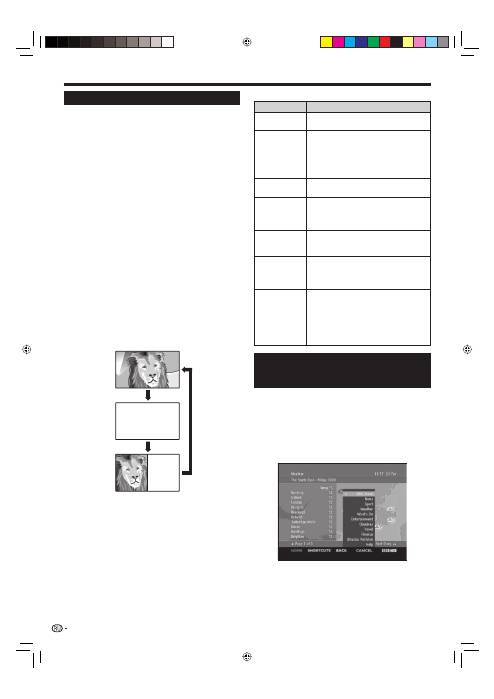
Кнопки
для
управления
телетекстом
Кнопки
Описание
P
k
/
l
(
e
/
f
)
Увеличение
или
уменьшение
номера
страницы
.
Цветные
кнопки
(
Красная
/
Зеленая
/
Желтая
/
Синяя
)
Выбор
группы
или
блока
страниц
,
отображаемых
в
цветных
рамках
внизу
экрана
с
помощью
соответствующих
Цветных
кнопок
(
Красной
/
Зеленой
/
Желтой
/
Синей
)
на
пульте
дистанционного
управления
.
0–9
Прямой
выбор
любой
страницы
от
100
до
899
при
помощью
цифровых
кнопок
0
–
9
.
k
(
Отображение
скрытого
телетекста
)
Показ
или
скрытие
скрытой
информации
,
например
,
ответов
в
викторинах
.
3
(
Стоп
-
кадр
/
Приостановка
)
Прекращение
автоматического
обновления
страниц
телетекста
или
возобновление
режима
приостановки
.
[
(
Субтитр
для
телетекста
)
Отображение
субтитров
или
выход
из
экрана
субтитров
.
Если
программа
не
содержит
информации
о
субтитрах
,
они
не
будут
отображаться
.
•
1
(
Субстраница
)
Показ
или
скрытие
субстраниц
.
Красная
кнопка
:
Переход
к
предыдущей
субстранице
.
Зеленая
кнопка
:
Переход
к
следующей
субстранице
.
Эти
две
кнопки
показаны
на
экране
в
виде
символов
«
e
»
и
«
f
».
•
•
•
Использование
приложения
MHEG-5 (
только
для
Великобритании
)
Некоторые
станции
транслируют
программы
,
закодированные
с
помощью
приложения
MHEG (Multimedia
and Hypermedia Expert Group),
что
позволяет
интерактивный
просмотр
DTV.
В
случае
наличия
приложение
MHEG-5
будет
запущено
при
нажатии
кнопки
m
.
Образец
экрана
MHEG-5
Просмотр
телевизора
Телетекст
Что
такое
телетекст
?
Телетекст
обеспечивает
трансляцию
страниц
деловой
и
развлекательной
информации
,
принимаемая
специально
оборудованным
телевизором
.
Ваш
телевизор
принимает
сигналы
телетекста
,
транслируемые
по
телевизионной
сети
,
и
переводит
их
в
графический
формат
для
просмотра
.
Среди
множества
доступных
программ
телетекста
есть
новости
,
прогнозы
погоды
,
спортивная
информация
,
цены
на
фондовой
бирже
и
обзоры
программ
.
Включение
/
выключение
телетекста
Выберите
телевизионный
канал
или
внешний
источник
сигнала
,
передающий
программу
телетекста
.
Нажмите
кнопку
m
для
отображения
телетекста
.
Многие
станции
используют
операционную
систему
TOP,
в
то
время
как
некоторые
используют
систему
FLOF
(
например
, CNN).
Ваш
телевизор
поддерживает
обе
эти
системы
.
Страницы
разделены
на
тематические
группы
и
темы
.
После
включения
телетекста
в
памяти
сохраняется
до
2 000
страниц
для
быстрого
доступа
.
Во
время
каждого
нажатия
кнопки
m
экран
будет
переключаться
,
как
показано
ниже
.
Нажмите
кнопку
m
еще
раз
для
отображения
в
правой
части
экрана
телетекста
,
а
в
левой
части
экрана
обычного
изображения
.
Если
Вы
выбрали
программу
,
в
которой
отсутствуют
сигналы
телетекста
,
появится
сообщение
«
Телетекст
недоступен
.».
Это
же
сообщение
появляется
в
других
режимах
при
отсутствии
доступного
сигнала
телетекста
.
1
2
•
•
•
•
•
ПРИМЕЧАНИЕ
Телетекст
не
будет
работать
,
если
выбран
сигнал
типа
RGB (
Стр
. 38).
•
20
ТЕЛЕТЕКСТ
ТЕЛЕТЕКСТ
KRL3237V_RU.indd 20
KRL3237V_RU.indd 20
2008/06/13 14:56:31
2008/06/13 14:56:31
Подключение
внешних
устройств
Перед
подключением
...
Не
забудьте
выключить
телевизор
и
все
остальные
устройства
перед
выполнением
каких
-
либо
подключений
.
Надежно
подключите
кабель
к
гнезду
или
гнездам
.
Внимательно
прочтите
инструкцию
по
эксплуатации
к
каждому
внешнему
устройству
для
выяснения
возможных
типов
подключения
.
Это
также
поможет
Вам
достичь
наилучшего
возможного
качества
звука
и
изображения
и
максимально
использовать
потенциал
телевизора
и
подключенного
устройства
.
Обратитесь
к
стр
.39
для
выполнения
подключения
ПК
к
телевизору
.
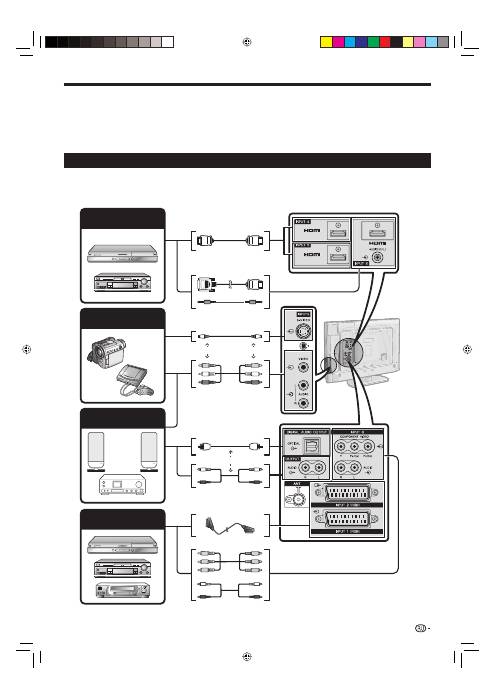
Введение
перед
выполнением
подключений
Телевизор
оснащен
гнездами
,
как
показано
ниже
.
Найдите
кабель
,
соответствующий
гнезду
телевизора
и
подключите
устройство
.
ПРИМЕЧАНИЕ
Кабели
,
показанные
на
страницах
с
21–24,
продаются
отдельно
.
E
•
•
•
•
•
В
случае
использования
кабеля
S-video
Вам
также
необходимо
будет
подключить
аудиокабель
(R/L).
*
21
Устройство
HDMI
(
Стр
. 22)
Игровая
консоль
или
видеокамера
(
Стр
. 22)
Звуковое
устройство
(
Стр
. 24)
Сертифицированный
кабель
HDMI
Кабель
DVI/HDMI
Стереофонический
кабель
с
минигнездом
Ø 3,5
мм
Кабель
S-video*
Кабель
AV*
Аудиокабель
Оптический
аудиокабель
Кабель
SCART
или
Компонентный
кабель
Аудиокабель
Устройство
для
видеозаписи
(
Стр
. 22
и
23)
или
или
KRL3237V_RU.indd 21
KRL3237V_RU.indd 21
2008/06/13 14:56:32
2008/06/13 14:56:32
Подключение
внешних
устройств
Подключение
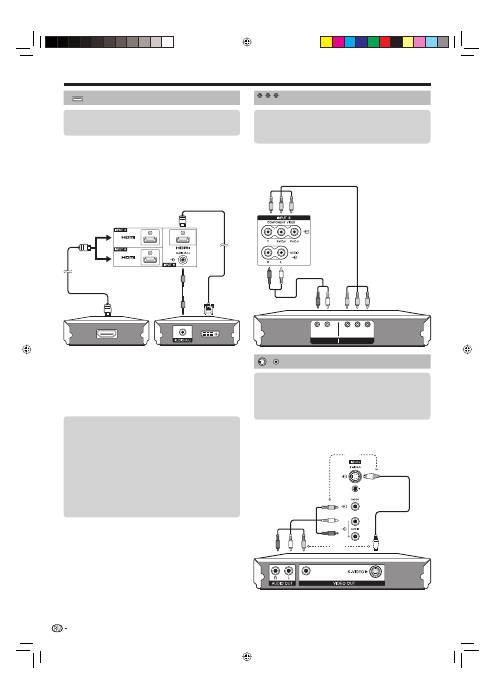
HDMI
Подключения
HDMI (High Definition Multimedia Interface)
позволяют
передачу
цифрового
видео
и
звука
с
плеера
/
рекордера
через
соединительный
кабель
.
Данные
цифрового
изображения
и
звука
передаются
без
сжатия
и
соответственно
без
потери
их
качества
.
Перестает
быть
необходимым
аналогово
/
цифровое
преобразование
в
подключенных
устройствах
,
также
приводившее
к
потерям
качества
.
Преобразование
DVI/HDMI
При
помощи
адаптерного
кабеля
DVI/HDMI
цифровые
видеосигналы
DVD
могут
также
воспроизводиться
через
совместимое
подключение
HDMI.
Звук
должен
быть
подан
дополнительно
.
При
подсоединении
переходного
адаптера
/
кабеля
DVI/HDMI
к
гнезду
HDMI
изображение
может
быть
нечетким
.
Как
HDMI
так
и
DVI
используют
одну
копию
метода
защиты
HDCP.
ПРИМЕЧАНИЕ
Если
подключенное
устройство
HDMI
является
совместимым
с
HDMI CONTROL,
Вы
можете
воспользоваться
преимуществами
универсальных
функций
(
Стр
. 26–28).
В
зависимости
от
используемого
типа
кабеля
HDMI
на
изображении
могут
появляться
помехи
.
Убедитесь
,
что
используется
сертифицированный
кабель
HDMI.
При
воспроизведении
изображения
HDMI
наилучший
возможный
формат
изображения
будет
определен
и
установлен
автоматически
.
Поддерживаемый
видеосигнал
:
576i, 576p, 480i, 480p, 1080i, 720p, 1080p
См
.
стр
. 42
для
получения
информации
о
совместимости
сигналов
ПК
.
•
•
•
•
Компонентное
подключение
В
случае
подключения
DVD-
плеера
/
рекордера
или
другого
устройства
для
записи
к
гнезду
INPUT8,
Вы
сможете
наслаждаться
точным
воспроизведением
цветов
и
высоким
качеством
изображений
.
Y
PB
(
CB)
L
R
PR
(
CR)
COMPONENT
AUDIO
Подключение
S-VIDEO/VIDEO
Вы
можете
воспользоваться
гнездом
INPUT3
для
подключения
игровой
консоли
,
видеокамеры
, DVD-
плеера
/
рекордера
или
другого
устройства
.
ПРИМЕЧАНИЕ
В
случае
использования
кабеля
S-video
Вам
также
необходимо
будет
подключить
аудиокабель
(R/L).
INPUT3:
Гнездо
S-VIDEO
имеет
приоритет
над
гнездом
VIDEO.
•
•
22
Кабель
DVI/HDMI
Стереофонический
кабель
с
минигнездом
диаметром
3,5
мм
Сертифицированный
кабель
HDMI
Аудиокабель
Компонентный
кабель
или
или
Кабель
AV
Кабель
S-Video
Примеры
подсоединяемых
устройств
DVD-
плеер
/
рекордер
E
Плеер
/
рекордер
Blu-ray
E
После
подключения
Выбор
аудиосигнала
HDMI
После
подключения
Вам
необходимо
установить
аудиосигнал
,
совместимый
с
кабелем
,
используемым
для
устройства
HDMI.
Откройте
пункт
«HOME MENU» > «
Опция
» >
«
Выбор
аудиосигнала
HDMI».
Выберите
опцию
«
Цифровой
»
для
аудиосигналов
,
поступающих
через
гнездо
HDMI.
Выберите
опцию
«
Аналоговый
»
для
аудиосигналов
,
поступающих
через
гнездо
AUDIO (INPUT6).
E
1
2
Примеры
подсоединяемых
устройств
Видеомагнитофон
E
DVD-
плеер
/
рекордер
Плеер
/
рекордер
Blu-ray
E
E
Примеры
подсоединяемых
устройств
Видеомагнитофон
E
DVD-
плеер
/
рекордер
Плеер
/
рекордер
Blu-ray
Игровая
консоль
E
Видеокамера
E
E
E
Y
P
B
(
C
B)
P
R
(
C
R)
KRL3237V_RU.indd 22
KRL3237V_RU.indd 22
2008/06/13 14:56:36
2008/06/13 14:56:36
Подключение
внешних
устройств
ПРИМЕЧАНИЕ
В
случаях
,
когда
декодеру
необходимо
получить
сигнал
от
телевизора
,
обязательно
выберите
соответствующее
входное
гнездо
,
к
которому
подключен
декодер
,
в
пункте
«
Ручная
настройка
»
в
меню
«
Устан
.
аналогового
» (
Стр
. 33).
Системы
с
усовершенствованной
системой
связи
телевизор
-
видеомагнитофон
AV Link
могут
быть
несовместимы
с
некоторыми
внешними
источниками
сигнала
.
Вы
не
сможете
соединить
видеомагнитофон
с
декодером
при
помощи
полнопроводного
кабеля
SCART
в
случае
выбора
опции
«Y/C»
для
гнезда
«INPUT2»
в
меню
«
Выбор
ввода
».
Управление
устройствами
,
имеющими
гнездо
SCART,
при
помощи
i/o link.A
Этот
телевизор
оснащен
четырьмя
стандартными
функциями
системы
i/o link.A,
обеспечивающими
четкую
связь
между
системой
телевизором
и
другими
аудиовизуальными
устройствами
.
Воспроизведение
нажатием
одной
кнопки
Когда
телевизор
находится
в
режиме
ожидания
,
он
автоматически
включается
и
начинает
вывод
изображения
,
поступающего
от
источника
аудиовизуального
сигнала
(
например
,
видеомагнитофона
, DVD-
плеера
/
рекордера
и
т
.
п
.).
Режим
ожидания
телевизора
Если
телевизор
перейдет
в
режим
ожидания
,
подключенные
аудиовизуальные
устройства
(
например
,
видеомагнитофон
, DVD-
проигрыватель
/
рекордер
и
т
.
п
.)
также
перейдут
в
режим
ожидания
.
WYSIWYR (What You See Is What You Record =
Что
Вы
видите
,
то
и
записывается
)
Если
пульт
дистанционного
управления
подключенного
видеомагнитофона
имеет
кнопку
WYSIWYR,
Вы
можете
автоматически
начать
запись
,
нажав
кнопку
WYSIWYR.
Загрузка
настроек
Автоматическая
передача
информации
о
настроенных
каналах
с
тюнера
телевизора
на
одно
из
аудиовизуальных
устройств
(
например
,
видеомагнитофон
),
подключенное
к
гнезду
INPUT2.
ПРИМЕЧАНИЕ
Для
получения
более
подробной
информации
обратитесь
к
инструкциям
по
эксплуатации
внешнего
оборудования
.
Функция
i/o link.A
работает
только
в
том
случае
,
если
аудиовизуальное
оборудование
подключено
к
разъему
INPUT2
с
помощью
полнопроводного
кабеля
SCART.
Использование
функции
i/o link.A
возможно
только
в
случае
,
если
в
телевизоре
имеется
функция
полной
автоматической
инсталляции
с
подсоединенным
аудиовизуальным
оборудованием
(
Стр
. 15,
Первоначальная
автоматическая
инсталляция
).
Доступность
функции
i/o link.A
зависит
от
используемого
аудиовизуального
оборудования
.
В
зависимости
от
предприятия
-
изготовителя
и
типа
используемого
оборудования
,
возможна
ситуация
,
когда
описанные
функции
могут
быть
полностью
или
частично
недоступны
.
•
•
•
•
•
•
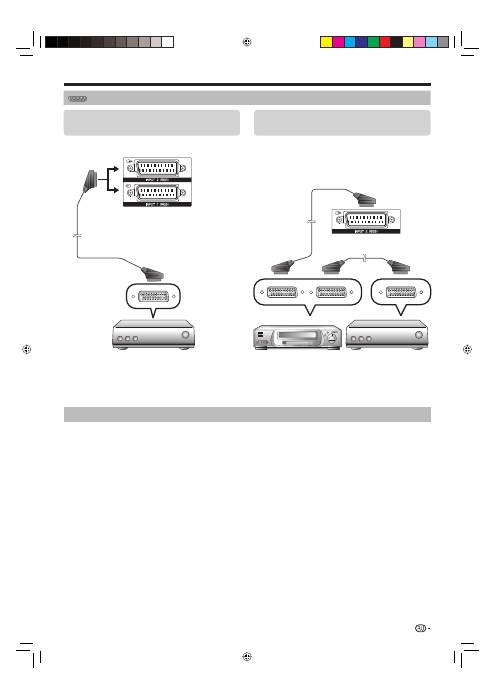
Подключение
SCART
Примеры
подсоединяемых
устройств
Декодер
E
В
случае
использования
гнезда
INPUT2 (SCART)
Если
Ваш
видеомагнитофон
поддерживает
усовершенствованную
систему
связи
телевизор
-
видеомагнитофон
AV Link,
Вы
можете
выполнить
подключение
видеомагнитофона
при
помощи
полнопроводного
кабеля
SCART.
E
Примеры
подсоединяемых
устройств
Видеомагнитофон
E
DVD-
плеер
/
рекордер
E
23
Кабель
SCART
Декодер
Кабель
SCART
Кабель
SCART
Декодер
Видеомагнитофон
KRL3237V_RU.indd 23
KRL3237V_RU.indd 23
2008/06/13 14:56:39
2008/06/13 14:56:39
Подключение
внешних
устройств
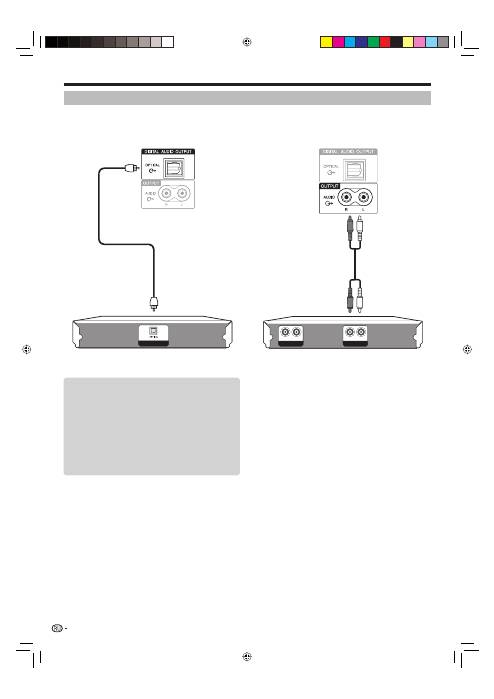
DIGITAL AUDIO IN
AUX1 IN
L
R
AUX OUT
L
R
Подключение
усилителя
с
аналоговым
звуковым
входом
E
Подключение
усилителя
с
цифровым
звуковым
входом
E
Подключение
громкоговорителя
/
усилителя
Подключите
усилитель
с
внешними
громкоговорителями
,
как
показано
ниже
.
После
подключения
Установка
цифрового
звукового
выхода
После
подключения
усилителя
с
цифровым
звуковым
входом
и
внешних
громкоговорителей
,
как
показано
на
рисунке
,
Вам
необходимо
будет
установить
формат
выходного
звука
,
совместимый
с
просматриваемой
программой
или
с
подключенным
устройством
.
Откройте
пункт
«HOME MENU» > «
Опция
» >
«
Цифровой
аудио
выход
» >
выберите
опцию
«PCM»
или
«Dolby Digital».
E
24
Оптический
аудиокабель
Аудиокабель
Усилитель
с
аналоговым
аудиовходом
Усилитель
с
цифровым
аудиовходом
KRL3237V_RU.indd 24
KRL3237V_RU.indd 24
2008/06/13 14:56:40
2008/06/13 14:56:40
Подключение
внешних
устройств
Проверка
информации
модуля
CA
ПРИМЕЧАНИЕ
Убедитесь
,
что
модуль
CA
правильно
установлен
.
Это
меню
доступно
только
для
цифровых
станций
.
Нажмите
кнопку
h
после
чего
появится
экран
«HOME
MENU».
Воспользуйтесь
кнопками
a
/
b
для
выбора
опции
«
Цифровая
установка
».
Содержание
этого
меню
зависит
от
поставщика
модуля
CA.
Воспользуйтесь
кнопками
a
/
b
для
выбора
опции
«
Меню
CI»,
а
затем
нажмите
кнопку
ENTER
.
Извлечение
модуля
CA
Снимите
крышку
с
задней
стороны
телевизора
.
Извлеките
модуль
из
телевизора
.
Установите
крышку
на
место
.
•
•
1
2
•
3
1
2
3
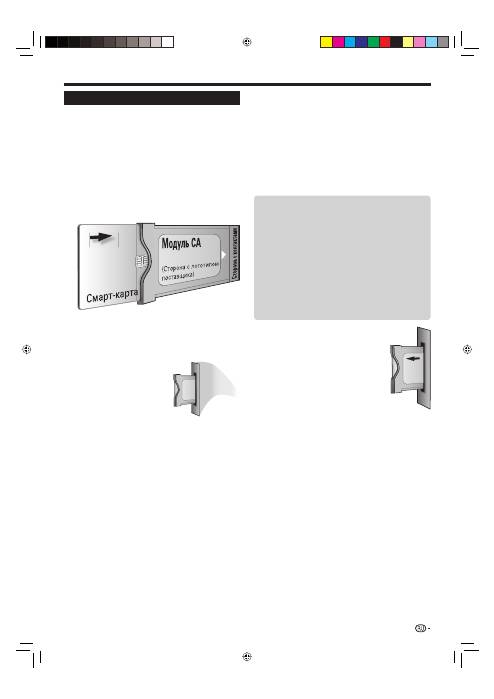
Вставка
смарт
-
карты
Для
приема
кодированных
цифровых
станций
в
слот
Common Interface
данного
телевизора
должны
быть
установлены
модуль
общего
интерфейса
(
модуль
CA)
и
смарт
-
карта
(
Стр
. 14).
Модуль
CA
и
смарт
-
карта
не
входят
в
комплект
поставки
.
Обычно
их
можно
приобрести
у
своего
дилера
.
Установка
смарт
-
карты
в
модуль
CA
Вставьте
до
конца
смарт
-
карту
в
модуль
CA
таким
образом
,
чтобы
сторона
схемы
с
позолоченными
контактами
была
обращена
к
стороне
модуля
CA,
помеченной
логотипом
поставщика
.
Обратите
внимание
на
направление
стрелки
,
напечатанной
на
смарт
-
карте
.
Установка
модуля
CA
в
слот
Common
Interface
Осторожно
вставьте
модуль
CA
в
слот
Common Interface
стороной
с
контактами
вперед
.
Логотип
на
модуле
CA
должен
быть
направлен
наружу
с
задней
стороны
телевизора
.
Не
прилагайте
чрезмерную
силу
.
Убедитесь
,
что
модуль
не
сгибается
в
процессе
.
1
2
25
Модуль
Отображение
общей
информации
о
модуле
CA.
Меню
Отображение
параметров
регулировки
конкретной
смарт
-
карты
.
Указатель
На
данном
этапе
необходимо
ввести
цифровые
значения
,
такие
как
пароль
.
ПРИМЕЧАНИЕ
Содержание
каждого
из
этих
экранов
зависит
от
поставщика
модуля
CA.
E
E
E
•
KRL3237V_RU.indd 25
KRL3237V_RU.indd 25
2008/06/13 14:56:42
2008/06/13 14:56:42
HDMI CONTROL
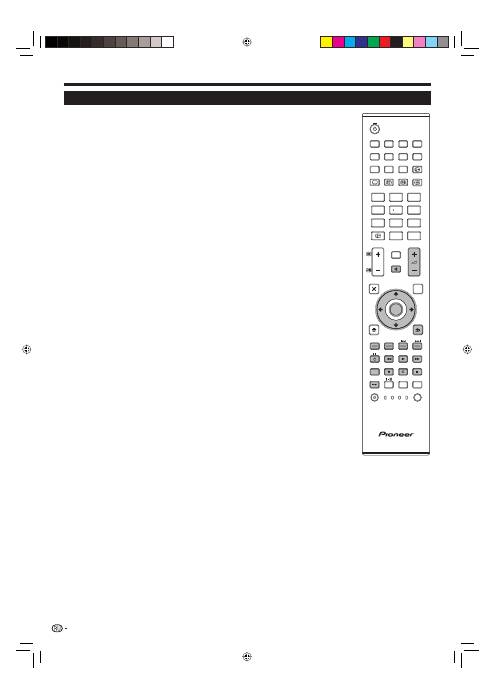
Управление
устройствами
HDMI
при
помощи
HDMI CONTROL
Что
такое
HDMI CONTROL?
Используя
протокол
HDMI CEC (Consumer Electronics Control)
при
помощи
HDMI CONTROL
Вы
можете
в
интерактивном
режиме
работать
с
устройствами
,
совместимыми
с
этой
системой
(AV-
усилителем
, DVD-
плеером
/
рекордером
,
плеером
/
рекордером
Blu-ray),
используя
один
пульт
дистанционного
управления
.
Что
можно
делать
при
помощи
HDMI CONTROL
Запись
нажатием
одной
кнопки
Вам
не
нужно
искать
пульт
дистанционного
управления
записывающего
устройства
.
Нажмите
кнопку
REC
E
или
REC STOP
q
для
начала
/
остановки
записи
того
,
что
Вы
видите
на
рекордере
.
Воспроизведение
нажатием
одной
кнопки
Когда
телевизор
находится
в
режиме
ожидания
,
он
автоматически
включится
и
начнет
воспроизведение
изображения
с
источника
сигнала
HDMI.
Использование
одного
пульта
дистанционного
управления
Система
HDMI CONTROL
автоматически
распознает
подключенное
устройство
HDMI,
после
чего
телевизором
и
этим
устройством
можно
пользоваться
так
же
,
как
и
в
случае
использования
универсального
пульта
дистанционного
управления
.
Использование
списка
названий
внешних
устройств
Кроме
отображения
собственного
Обзора
таймера
телевизора
(
Стр
. 18),
Вы
также
можете
вызвать
главное
меню
внешнего
плеера
или
список
названий
BD-
плеера
/
рекордера
Pioneer,
появляющийся
в
случае
,
если
эти
устройства
поддерживают
функцию
HDMI CONTROL.
Управление
несколькими
устройствами
HDMI
С
помощью
кнопки
HDMI CTRL
Вы
можете
выбрать
устройство
HDMI,
которым
будете
управлять
.
ПРИМЕЧАНИЕ
При
пользовании
HDMI CONTROL
обязательно
используйте
сертифицированный
кабель
HDMI.
Направляйте
пульт
дистанционного
управления
в
сторону
телевизора
,
а
не
подключенного
устройства
HDMI.
В
зависимости
от
используемого
типа
кабеля
HDMI
на
изображении
могут
появляться
помехи
.
Убедитесь
,
что
используется
сертифицированный
кабель
HDMI.
При
помощи
этой
системы
можно
подключить
до
трех
записывающих
устройств
HDMI,
один
AV-
усилитель
и
два
плеера
.
Эти
операции
влияют
на
устройство
HDMI,
выбранное
в
качестве
текущего
внешнего
источника
сигнала
.
Если
это
устройство
не
функционирует
,
включите
устройство
и
выберите
соответствующий
внешний
источник
сигнала
с
помощью
кнопки
INPUT1–8
на
пульте
дистанционного
управления
или
кнопки
b
на
телевизоре
.
После
отключения
соединительных
кабелей
или
изменения
типа
соединения
включите
все
подсоединенные
HDMI-
устройства
перед
включением
телевизора
.
Убедитесь
,
что
изображение
и
звук
правильно
выводятся
,
выбрав
опцию
«INPUT4», «INPUT5»
или
«INPUT6»
с
помощью
кнопок
INPUT1–8
на
пульте
дистанционного
управления
или
кнопки
b
на
телевизоре
.
Название
функции
KURO LINK,
используемое
в
Интернете
и
в
каталогах
,
означает
HDMI CONTROL
в
инструкциях
по
эксплуатации
и
на
изделии
.
✔
✔
✔
✔
✔
•
•
•
•
•
•
•
26
TV
DTV
RADIO
1
2
3
4
5
6
7
8
TV
INPUT
4
5
6
7
8
9
1
2
3
0
P.INFO
INFO
P
CH RETURN
EXIT
DVD TOPMENU/
GUIDE
EPG
ENTER
HOME
MENU
MENU
RETURN
CTRL
HDMI
REC STOP
HDD
AV
SELECTION
CM SKIP
DVD
TOOLS
SCREEN
SIZE
SOURCE
TV
STB DVR VCR
DVD
SELECT
KRL3237V_RU.indd 26
KRL3237V_RU.indd 26
2008/06/13 14:56:45
2008/06/13 14:56:45
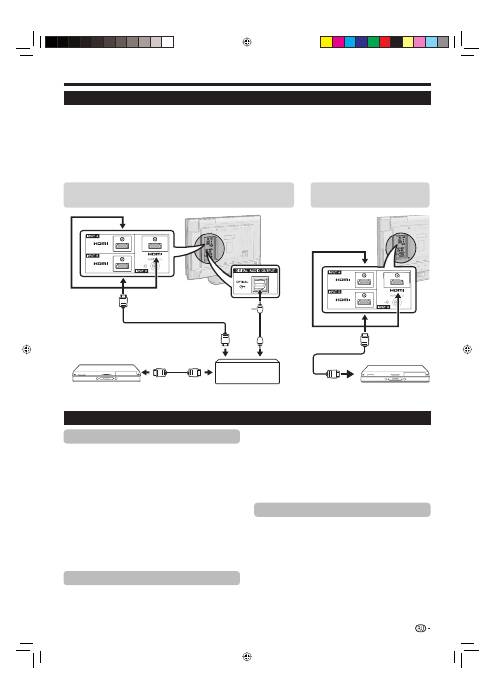
HDMI CONTROL
27
Сертифицированный
кабель
HDMI
Подключение
HDMI CONTROL
Сначала
подключите
аудиовизуальную
систему
Pioneer
или
BD-
плеер
/
рекордер
Pioneer,
поддерживающий
протокол
HDMI
CEC.
ПРИМЕЧАНИЕ
Для
получения
более
подробной
информации
обратитесь
к
инструкции
по
эксплуатации
подсоединяемого
устройства
.
После
отключения
соединительных
кабелей
или
изменения
способа
подключения
,
включите
питание
телевизора
после
того
,
как
будут
включены
все
подсоединенные
устройства
.
Измените
внешний
источник
входного
сигнала
,
нажав
кнопку
INPUT1–8
,
выберите
соответствующий
внешний
источник
и
проверьте
аудиовизуальный
выходной
сигнал
.
Кабели
,
показанные
ниже
,
продаются
отдельно
.
•
•
•
HDMI CONTROL
Установите
в
положение
«
ВКЛ
»
для
включения
функций
HDMI
CEC.
При
включении
питания
,
когда
опция
«HDMI CONTROL»
установлена
в
положение
«
ВКЛ
»,
подсоединенные
устройства
HDMI
будут
включаться
вместе
с
телевизором
.
Нажмите
кнопку
h
после
чего
появится
экран
«HOME
MENU».
Воспользуйтесь
кнопками
a
/
b
для
выбора
пункта
«
Опция
».
Воспользуйтесь
кнопками
a
/
b
для
выбора
опции
«
Установка
HDMI CONTROL»,
а
затем
нажмите
кнопку
ENTER
.
Воспользуйтесь
кнопками
a
/
b
для
выбора
опции
«HDMI CONTROL»,
а
затем
нажмите
кнопку
ENTER
.
Воспользуйтесь
кнопками
c
/
d
для
выбора
опции
«
ВКЛ
»,
а
затем
нажмите
кнопку
ENTER
.
Автоматическое
включение
питания
В
случае
активации
этой
функции
будет
включена
функция
воспроизведения
нажатием
одной
кнопки
.
Когда
телевизор
находится
в
режиме
ожидания
,
он
автоматически
включается
и
начинает
воспроизведение
изображения
с
источника
сигнала
HDMI.
1
2
3
4
5
Установка
HDMI CONTROL
Повторите
пункты
с
1
до
3
в
разделе
HDMI CONTROL
.
Воспользуйтесь
кнопками
a
/
b
для
выбора
опции
«
Автоматическое
включение
питания
»,
а
затем
нажмите
кнопку
ENTER
.
Воспользуйтесь
кнопками
c
/
d
для
выбора
опции
«
ВКЛ
»,
а
затем
нажмите
кнопку
ENTER
.
ПРИМЕЧАНИЕ
Стандартной
заводской
установкой
для
этой
опции
является
значение
«
ВЫКЛ
».
Выбор
рекордера
Здесь
Вы
можете
выбрать
для
записи
один
из
подключенных
рекордеров
.
Повторите
пункты
с
1
до
3
в
разделе
HDMI CONTROL
.
Воспользуйтесь
кнопками
a
/
b
для
выбора
опции
«
Выбор
рекордера
»,
а
затем
нажмите
кнопку
ENTER
.
Выберите
рекордер
,
а
затем
нажмите
кнопку
ENTER
.
ПРИМЕЧАНИЕ
В
случае
подключения
аудиовизуальной
системы
Pioneer
между
телевизором
и
рекордером
Pioneer,
индикация
внешнего
источника
сигнала
изменится
(
например
,
с
«INPUT5»
на
«INPUT5 (
сабвуфер
)»).
1
2
3
•
1
2
3
•
Подключение
только
BD-
плеера
/
рекордера
Pioneer
Подключение
BD-
плеера
/
рекордера
Pioneer
через
аудиовизуальную
систему
Pioneer
Сертифицированный
кабель
HDMI
Аудиовизуальная
система
Pioneer
Сертифицированный
кабель
HDMI
BD-
плеер
/
рекордер
Pioneer
Оптический
аудиокабель
BD-
плеер
/
рекордер
Pioneer
KRL3237V_RU.indd 27
KRL3237V_RU.indd 27
2008/06/13 14:56:46
2008/06/13 14:56:46

HDMI CONTROL
Управление
устройством
HDMI
CONTROL
HDMI CONTROL
позволяет
Вам
управлять
подсоединенным
устройством
HDMI
с
помощью
одного
пульта
дистанционного
управления
.
Нажмите
кнопку
n
чтобы
начать
воспроизведение
названия
.
См
.
ниже
раздел
«
Воспроизведение
названий
с
помощью
HDMI CONTROL
»,
если
Вы
хотите
начать
воспроизведение
с
помощью
списка
названий
BD-
плеера
/
рекордера
Pioneer.
Нажмите
кнопку
o
для
ускоренного
перемещения
вперед
.
Нажмите
кнопку
m
для
ускоренного
перемещения
назад
.
Нажмите
кнопку
r
для
остановки
.
Нажмите
кнопку
a
(TV)
для
включения
/
выключения
устройства
,
подсоединенного
с
помощью
HDMI.
Запись
через
EPG
рекордера
Pioneer
(
только
для
рекордеров
)
Вы
можете
вызвать
EPG CEC-
совместимого
рекордера
и
установить
запись
по
таймеру
с
помощью
пульта
дистанционного
управления
телевизором
.
Нажмите
кнопку
HDMI CTRL
.
Меню
HDMI CONTROL
EPG
рекордера
Главное
меню
/
Список
названий
Изменение
носителя
Переключ
.
к
звуку
AV
Переключ
.
к
звуку
TV
Изменение
режима
звука
Меню
установок
Выбор
модели
Воспользуйтесь
кнопками
a
/
b
для
выбора
опции
«EPG
рекордера
»,
а
затем
нажмите
кнопку
ENTER
.
Внешний
источник
входного
сигнала
будет
включен
и
будет
отображен
EPG
рекордера
.
Выберите
программу
для
записи
.
Для
получения
более
подробной
информации
обратитесь
к
инструкции
по
эксплуатации
рекордера
.
Воспроизведение
названий
с
помощью
HDMI CONTROL
В
этом
разделе
поясняется
,
как
воспроизводить
название
в
BD-
плеере
/
рекордере
Pioneer.
Нажмите
кнопку
HDMI CTRL
.
Воспользуйтесь
кнопками
a
/
b
для
выбора
опции
«
Главное
меню
/
Список
названий
»,
а
затем
нажмите
кнопку
ENTER
.
После
этого
подсоединенный
рекордер
будет
включен
и
телевизор
автоматически
выберет
соответствующий
внешний
источник
входного
сигнала
.
Отображаются
данные
списка
названий
с
подключенного
BD-
плеера
/
рекордера
Pioneer.
Выберите
название
с
помощью
кнопок
a
/
b
/
c
/
d
,
а
затем
нажмите
кнопку
n
.
Выбор
типа
носителя
для
CEC-
совместимого
рекордера
Если
Ваш
рекордер
обладает
возможностью
записи
на
различные
носители
данных
,
выберите
здесь
тип
носителя
.
Нажмите
кнопку
HDMI CTRL
.
Воспользуйтесь
кнопками
a
/
b
для
выбора
опции
«
Изменение
носителя
»,
а
затем
нажмите
кнопку
ENTER
.
1
•
2
1
2
•
3
•
1
2
•
•
3
1
2
Выберите
нужный
носитель
,
такой
как
DVD-
рекордер
или
HDD.
Тип
носителя
будет
изменяться
при
каждом
нажатии
кнопки
ENTER
.
ПРИМЕЧАНИЕ
Эта
функция
может
не
работать
в
зависимости
от
подсоединенных
записывающих
устройств
.
Прослушивание
с
помощью
аудиовизуальной
системы
Pioneer
Вы
можете
выбрать
опцию
прослушивания
звука
телевизора
только
через
аудиовизуальную
систему
Pioneer.
Нажмите
кнопку
HDMI CTRL
.
Воспользуйтесь
кнопками
a
/
b
для
выбора
опции
«
Переключ
.
к
звуку
AV»,
а
затем
нажмите
кнопку
ENTER
.
Звук
из
громкоговорителя
телевизора
и
гнезда
наушников
будет
отключен
и
будет
слышен
только
звук
из
аудиовизуальной
системы
Pioneer.
Прослушивание
с
помощью
акустической
системы
телевизора
Вы
можете
выбрать
опцию
прослушивания
звука
телевизора
только
через
акустическую
систему
телевизора
.
Нажмите
кнопку
HDMI CTRL
.
Воспользуйтесь
кнопками
a
/
b
для
выбора
опции
«
Переключ
.
к
звуку
TV»,
а
затем
нажмите
кнопку
ENTER
.
Изменение
вручную
режима
звука
аудиовизуальной
системы
Pioneer
Нажмите
кнопку
HDMI CTRL
.
Воспользуйтесь
кнопками
a
/
b
для
выбора
опции
«
Изменение
режима
звука
».
Режим
звука
будет
изменяться
при
каждом
нажатии
кнопки
ENTER
.
Для
получения
более
подробной
информации
по
аудиовизуальной
системе
Pioneer,
обратитесь
к
инструкции
по
эксплуатации
.
Вызов
меню
внешнего
устройства
,
подсоединенного
к
телевизору
с
помощью
HDMI
С
помощью
функции
«
Меню
установок
»
можно
вызывать
меню
HDMI CEC-
совместимого
устройства
(
плеера
,
рекордера
,
декодера
,
и
т
.
д
.).
Нажмите
кнопку
HDMI CTRL
.
Воспользуйтесь
кнопками
a
/
b
для
выбора
опции
«
Меню
установок
»,
а
затем
нажмите
кнопку
ENTER
.
ПРИМЕЧАНИЕ
Если
подсоединенное
устройство
не
имеет
этой
функции
или
если
устройство
находится
в
состоянии
,
когда
отображение
меню
невозможно
(
запись
,
вход
в
режим
ожидания
и
т
.
д
.),
эта
функция
может
быть
недоступной
.
Выбор
устройства
HDMI
Если
несколько
устройств
HDMI
подсоединены
в
виде
цепочки
,
Вы
можете
указать
здесь
,
каким
устройством
управлять
.
Нажмите
кнопку
HDMI CTRL
.
Воспользуйтесь
кнопками
a
/
b
для
выбора
опции
«
Выбор
модели
»,
а
затем
нажмите
кнопку
ENTER
.
Устройство
HDMI
будет
изменяться
при
каждом
нажатии
кнопки
ENTER
.
3
•
1
2
•
1
2
1
2
3
•
1
2
•
1
2
28
KRL3237V_RU.indd 28
KRL3237V_RU.indd 28
2008/06/13 14:56:49
2008/06/13 14:56:49
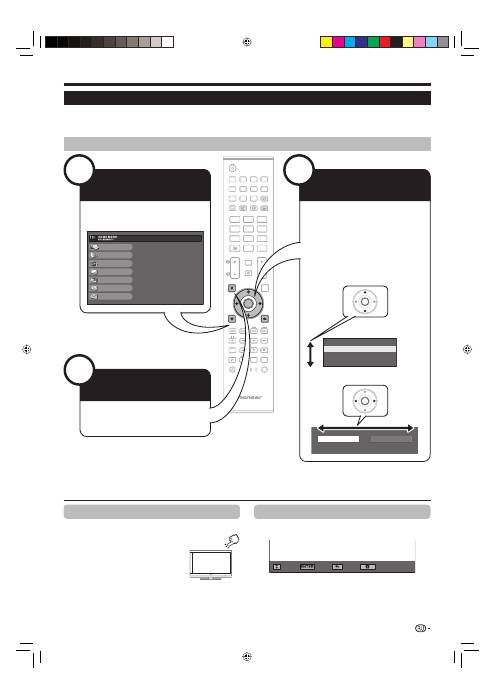
Операции
меню
ПРИМЕЧАНИЕ
В
выбранных
режимах
входного
сигнала
опции
«HOME MENU»
отличаются
,
однако
последовательность
действий
остается
неизменной
.
Снимки
экрана
приведены
в
инструкции
по
эксплуатации
в
иллюстративных
целях
(
некоторые
увеличены
,
некоторые
кадрированы
)
и
могут
незначительно
отличаться
от
реальных
экранов
.
Опции
со
значком
4
не
могут
быть
выбраны
по
различным
причинам
.
•
•
•
Работа
без
пульта
дистанционного
управления
Данная
функция
полезна
,
если
поблизости
нет
пульта
дистанционного
управления
.
Нажмите
кнопку
HOME
MENU
после
чего
появится
экран
«HOME MENU».
Воспользуйтесь
кнопками
P
k
/
l
вместо
кнопок
a
/
b
или
кнопками
i
k
/
l
вместо
кнопок
c
/
d
для
выбора
опции
.
Нажмите
кнопку
b
для
завершения
установки
.
ПРИМЕЧАНИЕ
Экран
«HOME MENU»
исчезнет
,
если
его
не
использовать
в
течение
нескольких
секунд
.
1
2
3
•
Об
указательной
индикации
Указательная
индикация
в
нижней
части
экрана
показывает
операции
с
OSD.
:
Выбрать
:
Ввод
:
Заверш
.
:
Назад
Полоска
сверху
является
руководством
по
операциям
с
пультом
дистанционного
управления
.
Эта
полоска
будет
меняться
в
соответствии
с
экраном
каждой
установки
меню
.
TV
DTV
RADIO
1
2
3
4
5
6
7
8
TV
INPUT
4
5
6
7
8
9
1
2
3
0
P.INFO
INFO
P
CH RETURN
EXIT
DVD TOPMENU/
GUIDE
EPG
ENTER
HOME
MENU
MENU
RETURN
CTRL
HDMI
REC STOP
HDD
AV
SELECTION
CM SKIP
DVD
TOOLS
SCREEN
SIZE
SOURCE
TV
STB DVR VCR
DVD
SELECT
TV
DTV
RADIO
1
2
3
4
5
6
7
8
TV
INPUT
4
5
6
7
8
9
1
2
3
0
P.INFO
INFO
P
CH RETURN
DVD TOPMENU/
GUIDE
EPG
CTRL
HDMI
REC STOP
HDD
AV
SELECTION
CM SKIP
DVD
TOOLS
SCREEN
SIZE
SOURCE
TV
STB DVR VCR
DVD
SELECT
1
Картинка
Звук
Контроль
питания
Установка
Опция
Цифровая
установка
Информация
Нет
сигн
.
ВЫКЛ
Нет
опер
.
ВЫКЛ
Экология
Таймер
отключения
[
Отключ
.]
[
Отключ
.]
Поиск
аналоговых
каналов
Цифровой
поиск
3 2
Что
такое
HOME MENU?
Вам
необходимо
вывести
OSD
для
выполнения
установок
телевизора
. OSD
для
установок
называется
«HOME MENU».
«HOME MENU»
используется
для
включения
различных
установок
и
регулировок
.
Системой
«HOME MENU»
можно
управлять
с
помощью
пульта
дистанционного
управления
.
Основные
операции
•
•
•
ENTER
Отображение
экрана
HOME MENU
Выход
из
экрана
HOME MENU
Выберите
опцию
Нажмите
кнопку
h
после
чего
появится
экран
«HOME MENU».
При
нажатии
кнопки
g
(EXIT)
до
завершения
операции
,
произойдет
выход
с
экрана
«HOME MENU».
Воспользуйтесь
кнопками
a
/
b
/
c
/
d
для
выбора
/
регулировки
нужного
меню
и
регулировки
опции
до
нужного
уровня
,
а
затем
нажмите
кнопку
ENTER
.
Нажмите
кнопку
6
для
возврата
к
предыдущей
странице
«HOME MENU».
ENTER
Выбор
в
меню
E
Выбор
опций
E
29
KRL3237V_RU.indd 29
KRL3237V_RU.indd 29
2008/06/13 14:56:49
2008/06/13 14:56:49
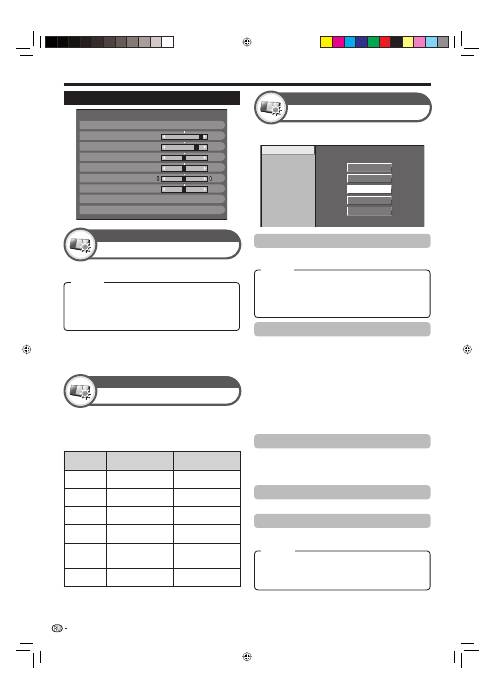
Основная
регулировка
ПРИМЕЧАНИЕ
При
установке
в
положение
«
ВКЛ
»
телевизор
определяет
яркость
окружающего
освещения
и
автоматически
регулирует
яркость
подсветки
.
Убедитесь
,
что
никакие
предметы
,
которые
могут
повлиять
на
способность
RLS
определять
яркость
окружающего
освещения
,
не
закрывают
его
.
•
Этот
телевизор
предоставляет
множество
дополнительных
функций
для
оптимизации
качества
изображения
.
Цв
.
темп
.
100
Гц
PureCinema
Активная
контрастность
3D-Y/C
Черно
-
белый
Диапазон
RLS
Высокий
Средне
-
высокий
Средний
Средне
-
низкий
Низкий
Цв
.
темп
.
Регулировка
цветовой
температуры
для
обеспечения
наилучшего
белого
изображения
.
ПРИМЕЧАНИЕ
Функция
«3D-Y/C»
может
не
работать
в
зависимости
от
типа
входного
сигнала
или
когда
входной
сигнал
зашумлен
.
Функция
«3D-Y/C»
оказывает
наибольшее
влияние
на
композитные
видеосигналы
(CVBS).
•
•
Настройки
изображения
Контраст
RLS
[
ВЫКЛ
]
Яркость
Цвет
Оттенок
Резкость
Профессиональная
настройка
Сброс
[+30]
[0]
[0]
[0]
[0]
0
–30
–30
–30
–10
+40
+30
+30
+30
+10
Подсветка
[+14] –16
+16
ДИНАМИЧНЫЙ
100
Гц
Технология
«100
Гц
»
обеспечивает
превосходные
решения
для
качественного
отображения
цифрового
изображения
,
устраняя
размытость
изображения
,
вызванную
движением
объекта
.
ПРИМЕЧАНИЕ
Нажмите
и
удерживайте
обе
кнопки
g
и
6
на
пульте
дистанционного
управления
для
отображения
функции
«100
Гц
»
в
формате
двойного
экрана
.
Этот
эффект
будет
более
заметен
на
быстро
движущихся
изображениях
.
Функция
«100
Гц
»
не
будет
работать
в
следующих
случаях
;
1)
Тип
получаемого
сигнала
относится
к
сигналу
ПК
.
2)
Отображается
OSD.
3)
Включен
телетекст
.
Если
изображения
выглядят
размытыми
,
установите
опцию
«PureCinema»
в
положение
«
ВЫКЛ
».
PureCinema
Автоматически
определяет
источник
,
созданный
на
основе
пленки
(
обычно
закодирован
в
формате
24
или
25
кадров
в
секунду
,
в
зависимости
от
частоты
вертикальной
синхронизации
),
анализирует
его
и
затем
воссоздает
каждый
неподвижный
кадр
пленки
для
повышения
четкости
изображения
.
Активная
контрастность
Автоматически
регулирует
контрастность
изображения
в
соответствии
со
сценой
.
3D-Y/C
Обеспечивает
высокое
качество
изображения
с
минимальным
смещением
точек
и
искажением
цветов
путем
определения
изменений
в
изображении
.
•
•
•
•
ВЫКЛ
:
Яркость
фиксируется
на
значении
,
установленном
в
меню
«
Подсветка
».
ВКЛ
:
Автоматическая
регулировка
.
Вкл
:
Индикац
.:
Отображает
на
экране
эффект
RLS
во
время
регулировки
яркости
экрана
.
RLS
Картинка
Автоматически
регулирует
яркость
экрана
.
Вы
можете
отрегулировать
изображение
по
своему
предпочтению
с
помощью
указанных
ниже
регулировок
изображения
.
Опции
настройки
Выбираемые
опции
c
кнопка
d
кнопка
Подсветка
Экран
становится
темнее
Экран
становится
ярче
Контраст
Для
уменьшения
контрастности
Для
увеличения
контрастности
Яркость
Для
уменьшения
яркости
Для
увеличения
яркости
Цвет
Для
уменьшения
насыщенности
цвета
Для
увеличения
насыщенности
цвета
Оттенок
Оттенки
кожи
становятся
более
красноватыми
Оттенки
кожи
становятся
более
зеленоватыми
Резкость
Для
уменьшения
резкости
Для
увеличения
резкости
Профессиональная
настройка
Картинка
Высокий
:
Белый
с
синеватым
оттенком
.
Средне
-
высокий
:
Промежуточный
оттенок
между
оттенками
«
Высокий
»
и
«
Средний
».
Средний
:
Естественный
оттенок
.
Средне
-
низкий
:
Промежуточный
оттенок
между
оттенками
«
Средний
»
и
«
Низкий
».
Низкий
:
Белый
с
красноватым
оттенком
.
Стандарт
:
Обычная
регулировка
.
Ускоренное
:
Устанавливает
оптимальное
качество
быстро
движущихся
изображений
.
Замедленное
:
Устанавливает
оптимальное
качество
медленно
движущихся
изображений
.
ВЫКЛ
:
Нет
определения
.
Регулировки
изображения
Картинка
Опция
30
Опция
Опция
KRL3237V_RU.indd 30
KRL3237V_RU.indd 30
2008/06/13 14:56:54
2008/06/13 14:56:54
