
Pioneer KRL-37V – page 14
Manual for Pioneer KRL-37V
Table of contents
- OPERATION MANUAL Contents
- Introduction
- Introduction
- Introduction Controlling other equipment using the supplied remote control unit Presetting manufacture codes Manufacture codes
- Introduction
- Using with other equipment (STB) Using with other equipment (VCR)
- Using with other equipment (DVD/DVR)
- Introduction
- Preparation
- Preparation CAUTION Cautions regarding the remote control unit
- Installation precautions
- Quick guide
- Quick guide Supplying power to the antenna Bundling the cables
- Checking signal strength and channel strength Confirm the following before turning on the power
- Watching TV Daily operation
- Watching TV EPG (Electronic Programme Guide) EPG Overview Useful settings for using EPG
- Selecting a programme using EPG
- Timer recording using EPG
- Using the MHEG-5 application (UK Teletext
- Connecting external devices NOTE
- Connecting external devices HDMI connection Component connection S-VIDEO/VIDEO connection
- Controlling devices with SCART using i/o link.A SCART connection
- Speaker/amplifier connection
- Connecting external devices Inserting a smart card
- HDMI CONTROL Controlling HDMI devices using HDMI CONTROL
- HDMI CONTROL connection
- MODE D’EMPLOI
Viendo televisión
Grabación con temporizador
utilizando EPG
Puede grabar programas de televisión utilizando datos
de la EPG.
Pulse
EPG
.
Pulse
a
/
b
/
c
/
d
para seleccionar el programa
que quiere grabar, y luego pulse
ENTER
.
Pulse
c
/
d
para seleccionar el ajuste de
temporizador preferido, y luego pulse
ENTER
.
Ver
Grabar
No
Si selecciona “No”, el televisor regresa a la pantalla
EPG.
Visualización de un programa a una hora
ajustada
Pulse
c
/
d
para seleccionar “Ver”, y luego
pulse
ENTER
.
Pulse
c
/
d
para seleccionar “Sí”, y luego pulse
ENTER
.
El programa de televisión seleccionado está marcado
con un icono.
Grabación de un programa a una hora
ajustada
Pulse
c
/
d
para seleccionar “Grabar”, y luego
pulse
ENTER
.
Pulse
c
/
d
para seleccionar el tipo de
grabación con temporizador preferida, y luego
pulse
ENTER
.
1
2
3
•
E
1
2
•
E
1
2
Pulse
c
/
d
para seleccionar “Sí”, y luego pulse
ENTER
.
El programa de televisión seleccionado está marcado
con un icono.
NOTA
Consulte las páginas 21–23 para la conexión de
dispositivos externos.
3
•
•
Cancelación de la grabación con
temporizador
Pulse
EPG
.
Pulse
a
/
b
/
c
/
d
para seleccionar el programa
en la configuración de temporizador, y luego
pulse
ENTER
.
Pulse
c
/
d
para seleccionar “Cancelar”, y luego
pulse
ENTER
.
Pulse
c
/
d
para seleccionar “Sí”, y luego pulse
ENTER
.
Cancelación utilizando el botón Azul en
el mando a distancia
Pulse
EPG
.
Pulse el botón
Azul
para visualizar la pantalla de
grabación con temporizador.
Pulse
a
/
b
para seleccionar un programa con
una grabación con temporizador ajustada que
quiere cambiar, y luego pulse
ENTER
.
Pulse
c
/
d
para seleccionar “Cancelar”, y luego
pulse
ENTER
.
Pulse
c
/
d
para seleccionar “Sí”, y luego pulse
ENTER
.
1
2
3
4
E
1
2
3
4
5
i/o link.A:
Graba un programa a una hora ajustada
cuando está conectado un dispositivo compatible con
i/o link.A.
Cinta VHS:
Graba un programa a una hora ajustada
cuando está conectado un dispositivo compatible con
una cinta VHS.
19
Elemento
KRL3237V_ES.indd 19
KRL3237V_ES.indd 19
2008/06/13 14:45:48
2008/06/13 14:45:48
Botones para las operaciones del teletexto
Botones
Descripción
P
k
/
l
(
e
/
f
)
Aumenta o disminuye el número de
página.
Color
(Rojo/Verde/
Amarillo/Azul)
Seleccione un grupo o bloque de
páginas visualizado en los corchetes
coloreados de la parte inferior de la
pantalla pulsando los correspondientes
botones
Color (Rojo/Verde/Amarillo/
Azul)
en el mando a distancia.
0–9
Seleccione directamente cualquier página
de la 100 a la 899 utilizando botones
numéricos
0
–
9
.
k
(Presentación
de teletexto
oculto)
Revela u oculta información como, por
ejemplo, la respuesta a una pregunta de
un concurso.
3
(Congelación/
Retención)
Detiene automáticamente la actualización
de páginas de teletexto o cancela el
modo de retención.
[
(Subtítulo
para teletexto)
Muestra los subtítulos o sale de la
pantalla de subtítulos.
Los subtítulos no aparecerán en
pantalla cuando el servicio no
contenga información de subtítulos.
•
1
(Subpágina)
Revela u oculta páginas secundarias.
Botón
Rojo
: Para ir a la página
secundaria anterior.
Botón
Verde
: Para ir a la página
secundaria siguiente.
Estos dos botones se muestran en la
pantalla mediante los símbolos “
e
” y
“
f
”.
•
•
•
Utilización de la aplicación MHEG-5
(Reino Unido solamente)
Algunos servicios ofrecen programas con la
aplicación MHEG (Grupo de Expertos de Multimedia
e Hipermedia) codificada, permitiéndole disfrute
interactivo de DTV.
Si se ofrece, la aplicación MHEG-5 comenzará cuando
pulse
m
.
Ejemplo de pantalla MHEG-5
Viendo televisión
Teletexto
¿Qué es el Teletexto?
El teletexto emite páginas de información y
entretenimiento hacia televisores especialmente
equipados. El televisor recibe señales de Teletexto
emitidas por una red de televisión, y las descodifica
para mostrarlas en formato gráfico. Algunos de
los diversos servicios disponibles son: Noticias,
información meteorológica y deportiva, información
bursátil y avances de programación.
Activación/desactivación del Teletexto
Seleccione un canal de televisión o de una
fuente externa que tenga un programa de
teletexto.
Pulse
m
para visualizar el teletexto.
Muchas emisoras utilizan el sistema operativo TOP,
mientras que algunas utilizan FLOF (por ejemplo,
CNN). Su TV soporta ambos sistemas. Las páginas se
dividen en grupos de tópicos y en tópicos. Después
de cambiar en el teletexto, pueden guardarse hasta
2.000 páginas para su acceso rápido.
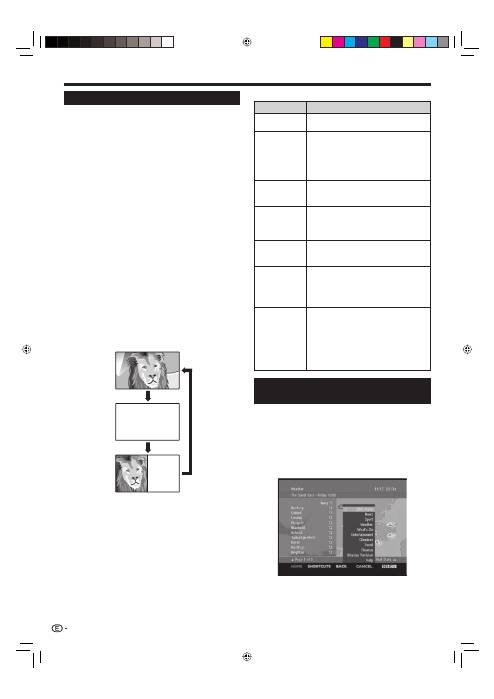
Cada vez que pulsa
m
, la pantalla cambia como se
muestra abajo.
Pulse de nuevo
m
para visualizar el teletexto en la
pantalla derecha y la imagen normal en la pantalla
izquierda.
Si selecciona un programa que no tenga señal de
teletexto, se visualizará “No hay teletexto disponible.”.
Si no hay señal del teletexto disponible se visualiza el
mismo mensaje durante otros modos.
1
2
•
•
•
•
•
NOTA
Teletexto no funcionará si el tipo de señal
seleccionado es RGB (Página 38).
•
20
Teletexto
Teletexto
KRL3237V_ES.indd 20
KRL3237V_ES.indd 20
2008/06/13 14:45:48
2008/06/13 14:45:48
Conexión de dispositivos externos
Antes de conectar ...
Antes de hacer cualquier conexión asegúrese de apagar el televisor y otros equipos.
Conecte firmemente un cable al terminal o terminales.
Lea cuidadosamente el manual del usuario de cada dispositivo externo para ver los tipos de conexión posibles. Esto también
le ayuda a lograr la mejor calidad audiovisual posible para maximizar el potencial del televisor y del dispositivo conectado.
Para la conexión de un ordenador al televisor consulte la página 39.
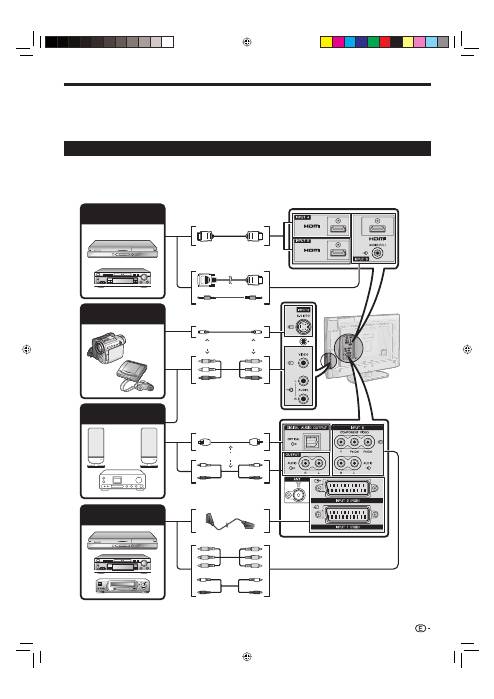
Introducción a las conexiones
El televisor está equipado con los terminales que se muestran abajo. Encuentre el cable correspondiente al
terminal del televisor y conecte el equipo.
NOTA
Los cables mostrados en las páginas 21–24 se venden en el comercio.
E
•
•
•
•
•
Cuando utiliza un cable S-video, también necesita conectar un cable de audio (R/L).
*
21
Dispositivo HDMI
(Página 22)
Consola de juegos o
videocámara (Página 22)
Equipo de audio
(Página 24)
Cable HDMI certificado
Cable DVI/HDMI
Cable con miniconector
estéreo de 3,5 mm ø
Cable de S-vídeo*
Cable AV*
Cable de audio
Cable de audio óptico
Cable SCART
o
Cable de componente
Cable de audio
Equipo de grabación de
vídeo (Páginas 22 y 23)
o
o
KRL3237V_ES.indd 21
KRL3237V_ES.indd 21
2008/06/13 14:45:50
2008/06/13 14:45:50
Conexión de dispositivos externos
Conexión HDMI
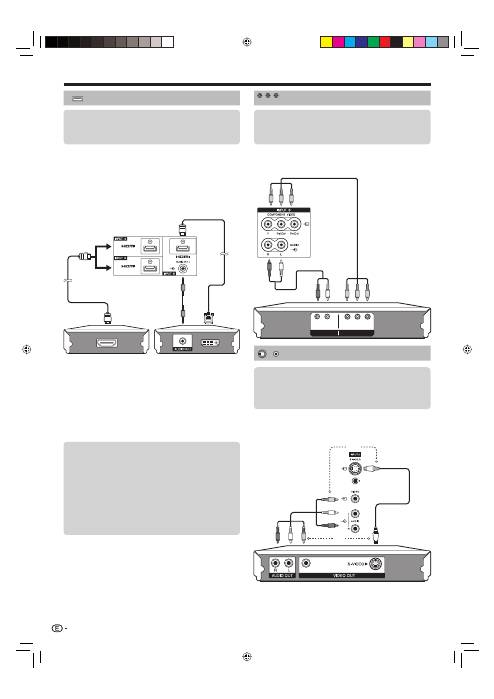
Las conexiones HDMI (High Definition Multimedia
Interface) permiten transmisión de vídeo y audio digital
mediante un cable de conexión desde un reproductor/
grabador. Los datos de imagen y sonido digital se
transmiten sin compresión de datos y por tanto no pierden
nada de su calidad. En los dispositivos conectados ya
no es necesaria la conversión analógica/digital, la cual
también puede resultar en pérdidas de calidad.
Conversión DVI/HDMI
Utilizando un cable adaptador DVI/HDMI, las señales
de vídeo digitales de un DVD también pueden
reproducirse mediante la conexión HDMI compatible.
El sonido debe alimentarse adicionalmente.
Al conectar un adaptador/cable de conversión DVI/HDMI al terminal
HDMI, puede ser que la imagen no se visualice claramente.
Tanto HDMI como DVI utilizan el mismo método de
protección HDCP contra copia.
NOTA
Si un dispositivo HDMI conectado es compatible con HDMI
CONTROL, puede aprovechar las funciones versátiles (Páginas
26–28).
Dependiendo del tipo de cable de HDMI utilizado puede ocurrir ruido de
vídeo. Asegúrese de utilizar cable HDMI certificado.
Al reproducir la imagen HDMI, se detectará y ajustará
automáticamente el mejor formato posible para la imagen.
Señal de vídeo compatible:
576i, 576p, 480i, 480p, 1080i, 720p, 1080p
Para la compatibilidad de la señal de PC, consulte la página 42.
•
•
•
•
Conexión de componente
Disfrutará de imágenes de alta calidad y reproducción
de color fiel a través del terminal INPUT8 al conectar
un reproductor/grabador de DVD u otros equipo.
Y
PB
(
CB)
L
R
PR
(
CR)
COMPONENT
AUDIO
Conexión S-VIDEO/VIDEO
Puede utilizar el terminal INPUT3 al conectar una
consola de juegos, una videocámara, un reproductor/
grabador de DVD u otro equipo.
NOTA
Cuando utiliza un cable S-video, también necesita conectar
un cable de audio (R/L).
INPUT3: El terminal S-VIDEO tiene prioridad sobre el terminal
VIDEO.
•
•
22
Cable DVI/
HDMI
Cable con
miniconector
estéreo de 3,5
mm ø
Cable HDMI
certificado
Cable de audio
Cable de componente
o
o
Cable AV
Cable de
S-vídeo
Ejemplo de dispositivos que pueden conectarse
Reproductor/grabador de DVD
Reproductor/grabador de Blu-ray
E
E
Después de conectar
Selección del audio HDMI
Después de conectar, debe ajustar la señal de audio
compatible con el cable que utiliza para el dispositivo HDMI.
Vaya a “HOME MENU” > “Opciones” >
“Selección del audio HDMI”.
Seleccione “Digital” para señales de audio procedentes
del terminal HDMI. Seleccione “Analógica” para señales
de audio procedentes de la toma AUDIO (INPUT6).
E
1
2
Ejemplo de dispositivos que pueden conectarse
Videograbadora
E
Reproductor/grabador de DVD
Reproductor/grabador de Blu-ray
E
E
Ejemplo de dispositivos que pueden conectarse
Videograbadora
E
Reproductor/grabador de DVD
Reproductor/grabador de Blu-ray
Consola de juegos
E
Videocámara
E
E
E
Y
P
B
(
C
B)
P
R
(
C
R)
KRL3237V_ES.indd 22
KRL3237V_ES.indd 22
2008/06/13 14:45:53
2008/06/13 14:45:53
Conexión de dispositivos externos
NOTA
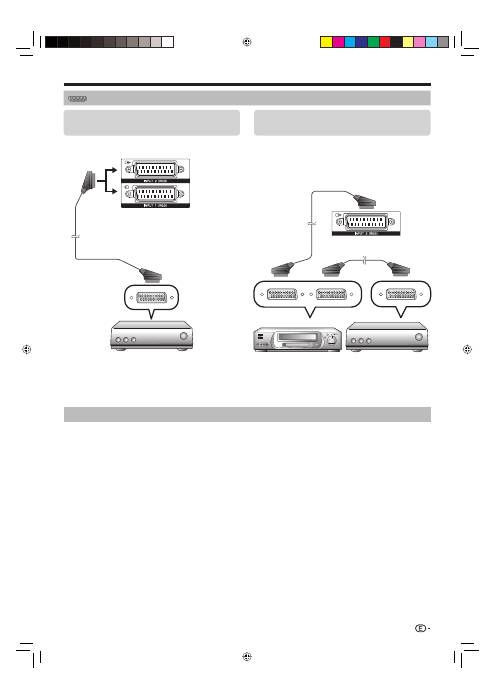
En los casos en que el descodificador necesita recibir una señal desde el televisor, asegúrese de seleccionar el terminal de entrada apropiado al
cual el descodificador está conectado en “Ajuste manual” en el menú “Ajuste analógico” (Página 33).
Los sistemas AV Link avanzados de TV-videograbadora puede que no sean compatibles con algunas fuentes externas.
No puede conectar la videograbadora con descodificador utilizando un cable SCART con todos los contactos cuando se selecciona “Y/C” en
“INPUT2” en el menú “Selección de entrada”.
Control de equipos con SCART utilizando i/o link.A
Este televisor incorpora cuatro funciones i/o link.A típicas para facilitar las conexiones entre el televisor y otro
equipo audiovisual.
Reproducción de un toque
Mientras el televisor está en el modo de espera, éste se enciende automáticamente y reproduce la imagen
procedente de la fuente audiovisual (por ejemplo, una videograbadora o un reproductor/grabador de DVD).
Televisor en espera
Cuando el televisor entra en el modo de espera, el equipo audiovisual conectado (por ejemplo, una
videograbadora o un reproductor/grabador de DVD) también pasa al modo de espera.
WYSIWYR (What You See Is What You Record = Lo que usted ve es lo que usted graba)
Cuando el mando a distancia de la videograbadora conectada tenga un botón WYSIWYR, usted podrá iniciar
automáticamente la grabación pulsando ese botón.
Descarga de preajustes
Transfiere automáticamente la información preestablecida de canales desde el sintonizador del televisor a uno de
los equipos audiovisuales conectados (por ejemplo, una videograbadora) a través del terminal INPUT2.
NOTA
Para los detalles consulte los manuales del usuario del equipo externo.
La función i/o link.A sólo funciona cuando el equipo audiovisual está conectado al terminal INPUT2 con un cable SCART con todos los
contactos conectados.
La función i/o link.A sólo se puede utilizar si el televisor ha forzado una instalación automática completa con el equipo audiovisual conectado
(Página 15, Instalación automática inicial).
La disponibilidad de la función i/o link.A depende del equipo audiovisual utilizado. Dependiendo del fabricante y el tipo de equipo utilizado, es
posible que las funciones descritas no puedan utilizarse completamente o parcialmente.
•
•
•
•
•
•
Conexión SCART
Ejemplo de dispositivos que pueden conectarse
Descodificador
E
Cuando se utiliza el terminal INPUT2 (SCART)
Si su videograbadora soporta sistemas AV Link
TV-videograbadora avanzados, puede conectar la
videograbadora utilizando un cable SCART con todos
los contactos.
E
Ejemplo de dispositivos que pueden conectarse
Videograbadora
E
Reproductor/grabador de DVD
E
23
Cable SCART
Descodificador
Cable SCART
Cable SCART
Descodificador
Videograbadora
KRL3237V_ES.indd 23
KRL3237V_ES.indd 23
2008/06/13 14:45:56
2008/06/13 14:45:56
Conexión de dispositivos externos
DIGITAL AUDIO IN
AUX1 IN
L
R
AUX OUT
L
R
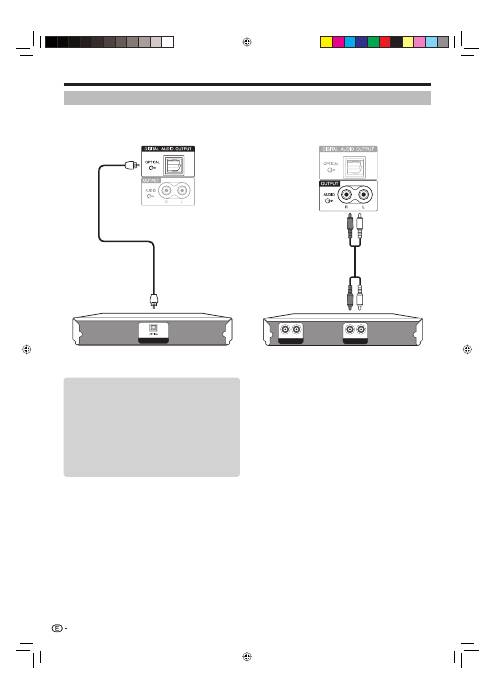
Conexión de un amplificador con entrada
de audio analógica
E
Conexión de un amplificador con entrada
de audio digital
E
Conexión de altavoz/amplificador
Conecte un amplificador con altavoces externos como se muestra debajo.
Después de conectar
Ajuste de la salida de audio digital
Después de conectar un amplificador con entrada
de audio digital y altavoces externos como se
muestra, debe ajustar un formato de salida de
audio compatible con el programa que está viendo
o el dispositivo conectado.
Vaya a “HOME MENU” > “Opciones” >
“Salida audio digital” > seleccione “PCM” o
“Dolby Digital”.
E
24
Cable de audio óptico
Cable de audio
Amplificador con
entrada de audio analógica
Amplificador con
entrada de audio digital
KRL3237V_ES.indd 24
KRL3237V_ES.indd 24
2008/06/13 14:45:58
2008/06/13 14:45:58
Conexión de dispositivos externos
Verificación de información del módulo CA
NOTA
Asegúrese de que el módulo CA esté insertado
correctamente.
Este menú sólo está disponible para programas digitales.
Pulse
h
y se visualizará la pantalla del “HOME
MENU”.
Pulse
a
/
b
para seleccionar “Ajuste digital”.
El contenido de este menú depende del proveedor del
modulo CA.
Pulse
a
/
b
para seleccionar “Menú CI”, y luego
pulse
ENTER
.
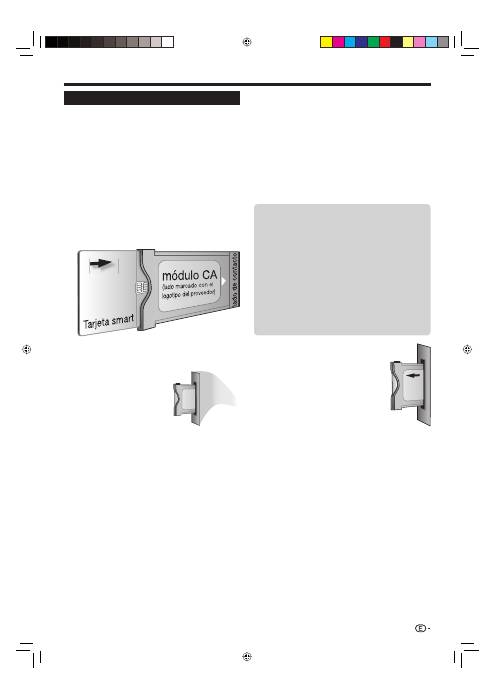
Extracción del módulo CA
Extraiga la cubierta de la parte
posterior del televisor.
Extraiga el módulo del televisor.
Coloque otra vez la cubierta.
•
•
1
2
•
3
1
2
3
Introducción de una tarjeta smart
Para recibir programas digitales codificados, en
la ranura de interfaz común de su televisor deben
insertarse un módulo de interfaz común (módulo CA) y
una tarjeta smart (Página 14).
El módulo CA y la tarjeta smart no son accesorios
suministrados. Por lo general puede adquirirlos a
través de su distribuidor.
Inserción de la tarjeta smart en el módulo
CA
Con el lado con el chip de contacto de color
dorado mirando hacia el lado del módulo CA
marcado con el logotipo del proveedor, empuje
la tarjeta smart en el módulo CA tan profundo
como pueda entrar. Tenga en cuenta la dirección
de la flecha impresa en la tarjeta smart.
Inserción del módulo CA en la ranura de
interfaz común
Inserte cuidadosamente
el módulo CA en la ranura
de interfaz común con la
cara del contacto hacia
adelante. El logotipo en
el módulo CA debe mirar
hacia adelante, desde la
parte trasera del televisor.
No use fuerza excesiva.
Al hacer esto, garantice que el modulo no se
doble.
1
2
25
Módulo
Se visualiza información general sobre el módulo
CA.
Menú
Se visualizan los parámetros de ajuste de cada
tarjeta smart.
Información
Aquí puede introducir valores numéricos, como
contraseñas.
NOTA
El contenido de cada pantalla depende del proveedor
del modulo CA.
E
E
E
•
KRL3237V_ES.indd 25
KRL3237V_ES.indd 25
2008/06/13 14:45:59
2008/06/13 14:45:59
HDMI CONTROL
Control de equipos HDMI utilizando HDMI CONTROL
¿Qué es HDMI CONTROL?
Utilizando el protocolo HDMI CEC (Consumer Electronics Control), con HDMI CONTROL
usted puede operar interactivamente dispositivos de sistemas compatibles (amplificador AV,
reproductor/grabador de DVD, reproductor/grabador de Blu-ray) utilizando un único mando
a distancia.
Qué puede hacer con HDMI CONTROL
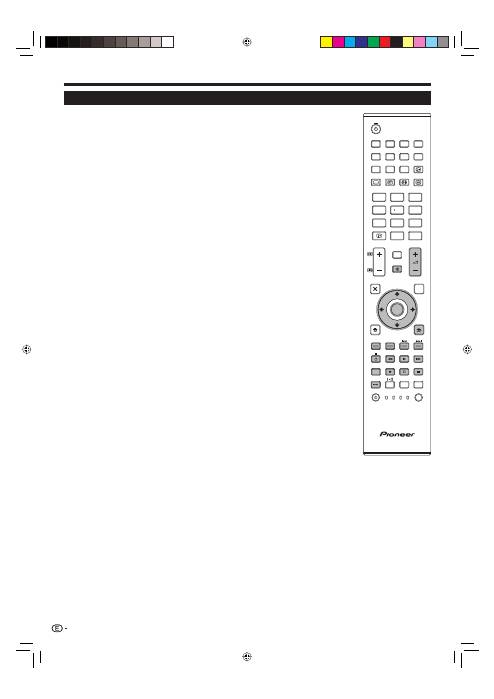
Grabación de un toque
No necesita buscar el mando a distancia de su equipo de grabación. Pulse los botones
E
o
REC STOP
q
para comenzar/parar la grabación que usted ve en la grabadora.
Reproducción de un toque
Cuando el televisor está en el modo de espera, se enciende automáticamente y reproduce
la imagen desde la fuente HDMI.
Operación con un mando a distancia único
El HDMI CONTROL reconoce automáticamente el dispositivo HDMI conectado y puede
operar el televisor como si estuviera utilizando un mando a distancia universal.
Operación de la lista de títulos de dispositivos externos
Además de visualizar el propio Resumen de temporizador del televisor (Página 18), también
puede llamar el menú Principal del reproductor externo o la lista Título del reproductor de
BD Pioneer/la grabadora Pioneer siempre que los equipos sean compatibles con HDMI
CONTROL.
Control múltiple de dispositivos HDMI
Puede seleccionar cuál dispositivo HDMI operar utilizando el botón
HDMI CTRL
.
NOTA
Cuando utilice HDMI CONTROL debe asegurarse de utilizar un cable HDMI certificado.
Apunte el mando a distancia hacia el televisor, no hacia el dispositivo HDMI conectado.
Dependiendo del tipo de cable de HDMI utilizado puede ocurrir ruido de vídeo. Asegúrese de utilizar
un cable HDMI certificado.
Utilizando este sistema pueden conectarse hasta tres dispositivos HDMI de grabación, un
amplificador AV y dos reproductores.
Estas operaciones afectan al equipo HDMI seleccionado como la fuente externa actual. Si el equipo
no funciona, encienda el equipo y seleccione la fuente externa adecuada utilizando
INPUT1–8
en el
mando a distancia o
b
en el televisor.
Después de desenchufar cables de conexión o de cambiar las conexiones, encienda todos los
dispositivos HDMI conectados antes de encender el televisor. Confirme que tanto la imagen como el
audio salen correctamente seleccionando “INPUT4”, “INPUT5” o “INPUT6” usando
INPUT1–8
en el
mando a distancia o
b
en el televisor.
El nombre de la función KURO LINK usado en la web y en los catálogos recibe el nombre de HDMI
CONTROL en el manual de instrucciones y en el producto.
✔
✔
✔
✔
✔
•
•
•
•
•
•
•
26
TV
DTV
RADIO
1
2
3
4
5
6
7
8
TV
INPUT
4
5
6
7
8
9
1
2
3
0
P.INFO
INFO
P
CH RETURN
EXIT
DVD TOPMENU/
GUIDE
EPG
ENTER
HOME
MENU
MENU
RETURN
CTRL
HDMI
REC STOP
HDD
AV
SELECTION
CM SKIP
DVD
TOOLS
SCREEN
SIZE
SOURCE
TV
STB DVR VCR
DVD
SELECT
KRL3237V_ES.indd 26
KRL3237V_ES.indd 26
2008/06/13 14:46:02
2008/06/13 14:46:02
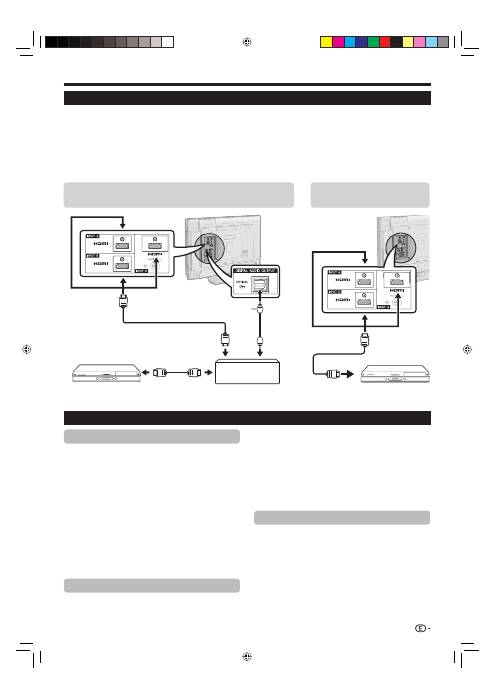
HDMI CONTROL
Cable HDMI
certificado
Conexión HDMI CONTROL
Primero conecte el sistema de altavoz Pioneer AV Sound o un reproductor de BD Pioneer/una grabadora Pioneer
compatible con el protocolo HDMI CEC.
NOTA
Para más detalles consulte el manual del usuario del dispositivo conectado.
Después de desenchufar los cables de conexión o cambiar el esquema de conexión, encienda la alimentación del televisor
después que se haya encendido la alimentación de todos los dispositivos correspondientes. Cambie la fuente de entrada
externa pulsando
INPUT1–8
, seleccione la fuente externa adecuada y verifique la salida audiovisual.
Los cables mostrados en la explicación siguiente se venden en el comercio.
•
•
•
HDMI CONTROL
Ajuste en “Encendido” para activar las funciones HDMI
CEC. Cuando se enciende la alimentación mientras
“HDMI CONTROL” está ajustado en “Encendido”,
la alimentación de los equipos HDMI conectados se
encenderá conjuntamente con el televisor.
Pulse
h
y se visualizará la pantalla “HOME
MENU”.
Pulse
a
/
b
para seleccionar “Opciones”.
Pulse
a
/
b
para seleccionar “Ajuste HDMI
CONTROL”, y luego pulse
ENTER
.
Pulse
a
/
b
para seleccionar “HDMI
CONTROL”, y luego pulse
ENTER
.
Pulse
c
/
d
para seleccionar “Encendido”, y
luego pulse
ENTER
.
Encendido automático
Si se activa esto, se activa la función Reproducción
de un toque. Mientras el televisor está en el modo de
espera, se enciende automáticamente y reproduce la
imagen desde la fuente HDMI.
1
2
3
4
5
Ajuste HDMI CONTROL
Repita los pasos 1 al 3
HDMI CONTROL
.
Pulse
a
/
b
para seleccionar “Encendido
automático”, y luego pulse
ENTER
.
Pulse
c
/
d
para seleccionar “Encendido”, y
luego pulse
ENTER
.
NOTA
El ajuste predeterminado para este elemento es
“Apagado”.
Selección de grabadora
Aquí, puede seleccionar una grabadora para la
grabación desde varias grabadoras conectadas.
Repita los pasos 1 al 3
HDMI CONTROL
.
Pulse
a
/
b
para seleccionar “Selección de
grabadora”, y luego pulse
ENTER
.
Seleccione la grabadora, y luego pulse
ENTER
.
NOTA
Si tiene conectado un sistema Pioneer AV Sound entre el
televisor y una grabadora Pioneer, la indicación de fuente
externa cambia (por ejemplo, de “INPUT5” a “INPUT5
(Sub)”).
1
2
3
•
1
2
3
•
Conexión de un reproductor de BD
Pioneer/una grabadora Pioneer solamente
Conexión de un reproductor de BD Pioneer/una grabadora
Pioneer mediante el sistema Pioneer AV Sound
Cable HDMI certificado
Sistema Pioneer AV
Sound
Cable HDMI
certificado
Reproductor de BD Pioneer
/grabadora Pioneer
Cable de
audio óptico
Reproductor de BD Pioneer
/grabadora Pioneer
27
KRL3237V_ES.indd 27
KRL3237V_ES.indd 27
2008/06/13 14:46:02
2008/06/13 14:46:02

HDMI CONTROL
Operación de un dispositivo HDMI
CONTROL
HDMI CONTROL le permite hacer operar el dispositivo
HDMI conectado con un solo mando a distancia.
Pulse
n
para comenzar la reproducción de un título.
Consulte debajo la sección “
Reproducción de títulos
grabados utilizando HDMI CONTROL
” si quiere comenzar
la reproducción utilizando la lista de los títulos del reproductor
de BD Pioneer/la grabadora Pioneer.
Pulse
o
para avanzar rápido.
Pulse
m
para retroceder.
Pulse
r
para parar.
Pulse
a
(TV)
para encender/apagar el
dispositivo conectado HDMI.
Grabación mediante EPG Grabadora
Pioneer (solamente para grabadoras)
Puede reponer el EPG de la grabadora compatible
con CEC y preajustar grabaciones con temporizador
utilizando el mando a distancia del televisor.
Pulse
HDMI CTRL
.
Menú HDMI CONTROL
Grabadora EPG
Menú Principal/Lista de títulos
Cambio de medio
Cambiar a sonido AV
Cambiar a sonido TV
Cambio de modo de sonido
Menú Configuración
Selección de modelo
Pulse
a
/
b
para seleccionar “Grabadora EPG”,
y luego pulse
ENTER
.
Cambia la fuente de entrada externa y se visualiza EPG de la
grabadora.
Seleccione el programa a grabar.
Consulte el manual del usuario de la grabadora para conocer detalles.
Reproducción de títulos grabados
utilizando HDMI CONTROL
Esta sección explica cómo reproducir un título en el
reproductor de BD Pioneer/la grabadora Pioneer.
Pulse
HDMI CTRL
.
Pulse
a
/
b
para seleccionar “Menú Principal/
Lista de títulos”, y luego pulse
ENTER
.
La grabadora conectada se enciende ahora y el televisor selecciona
automáticamente la fuente de entrada externa adecuada.
Se visualizan los datos de la lista de títulos del reproductor de
BD Pioneer/la grabadora Pioneer conectados.
Seleccione el título con
a
/
b
/
c
/
d
, y luego pulse
n
.
Selección del tipo de medio para la
grabadora compatible con CEC
Si su grabadora tiene múltiples medios de
almacenamiento, seleccione aquí el tipo de medio.
Pulse
HDMI CTRL
.
Pulse
a
/
b
para seleccionar “Cambio de
medio”, y luego pulse
ENTER
.
1
•
2
1
2
•
3
•
1
2
•
•
3
1
2
Seleccione el medio deseado, como grabador
de DVD o HDD. El tipo de medio cambia cada
vez que pulse
ENTER
.
NOTA
Esta función puede que no trabaje dependiendo de los equipos
conectados.
Escuchando con el sistema Pioneer AV
Sound
Usted puede elegir escuchar el sonido del televisor
solamente desde el sistema Pioneer AV Sound.
Pulse
HDMI CTRL
.
Pulse
a
/
b
para seleccionar “Cambiar a sonido
AV”, y luego pulse
ENTER
.
Se silencia el sonido proveniente del altavoz del televisor y del
terminal de auricular y sólo es audible el sonido proveniente
del sistema Pioneer AV Sound.
Escuchando con el sistema de sonido del
televisor
Usted puede elegir escuchar el sonido del televisor
solamente desde el sistema de sonido del televisor.
Pulse
HDMI CTRL
.
Pulse
a
/
b
para seleccionar “Cambiar a sonido
TV”, y luego pulse
ENTER
.
Cambio manual del modo de sonido del
sistema Pioneer AV Sound
Pulse
HDMI CTRL
.
Pulse
a
/
b
para seleccionar “Cambio de modo
de sonido”.
El modo de sonido cambia cada vez que pulse
ENTER
.
Para los detalles consulte el manual del usuario del sistema
Pioneer AV Sound.
Reposición del menú de un equipo externo
conectado con el televisor mediante HDMI
Puede reponer el menú de un equipo externo
compatible con HDMI CEC (reproductor, grabadora,
decodificador, etc.) utilizando la función “Menú
Configuración”.
Pulse
HDMI CTRL
.
Pulse
a
/
b
para seleccionar “Menú
Configuración”, y luego pulse
ENTER
.
NOTA
Si un equipo conectado no posee esta función o si el equipo está
en un estado en el cual no puede visualizarse el menú (grabación,
entrando en espera, etc.), esta función pudiera no estar disponible.
Selección de aparato HDMI
Si hay múltiples dispositivos HDMI conectados en
una cadena de margarita, aquí puede especificar cuál
dispositivo controlar.
Pulse
HDMI CTRL
.
Pulse
a
/
b
para seleccionar “Selección de
modelo”, y luego pulse
ENTER
. El dispositivo
HDMI cambia cada vez que pulse
ENTER
.
3
•
1
2
•
1
2
1
2
3
•
1
2
•
1
2
28
KRL3237V_ES.indd 28
KRL3237V_ES.indd 28
2008/06/13 14:46:06
2008/06/13 14:46:06
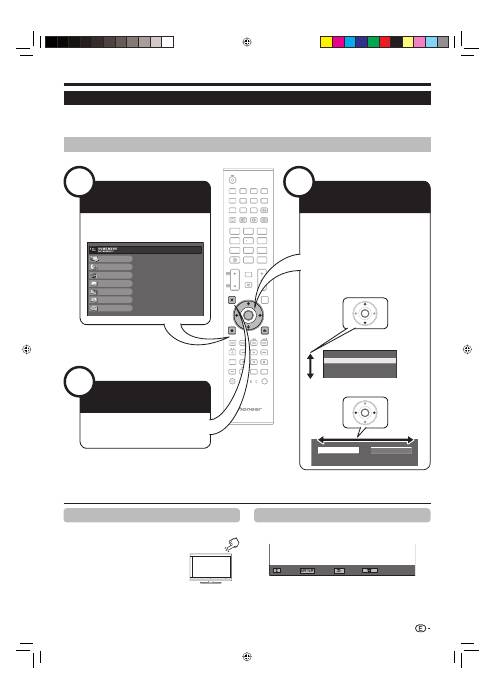
Operación del menú
NOTA
Las opciones de “HOME MENU” son diferentes en los modos de entrada seleccionados, pero los procedimientos de operación son los mismos.
Las pantallas del manual del usuario sirven con fines explicatorios (algunas están ampliadas y otras recortadas) y pueden ser un poco diferentes
de las pantallas reales.
Los elementos con
4
no pueden seleccionarse por varias razones.
•
•
•
Operación sin un mando a distancia
Esta función es útil cuando no tiene a mano el mando
a distancia.
Pulse
HOME MENU
y se
visualizará la pantalla del
“HOME MENU”.
Pulse
P
k
/
l
en lugar de
a
/
b
o
i
k
/
l
en lugar de
c
/
d
para seleccionar el elemento.
Pulse
b
para completar el ajuste.
NOTA
La pantalla “HOME MENU” desaparecerá si no se atiende
durante varios segundos.
1
2
3
•
Acerca de la visualización de la guía
La visualización de la Guía en la parte inferior de la
pantalla muestra operaciones con la OSD.
: Seleccionar
: Introducir
: Fin
: Anterior
La barra de arriba es una guía operacional para el
mando a distancia. La barra cambiará de acuerdo con
cada pantalla de ajuste de menú.
TV
DTV
RADIO
1
2
3
4
5
6
7
8
TV
INPUT
4
5
6
7
8
9
1
2
3
0
P.INFO
INFO
P
CH RETURN
EXIT
DVD TOPMENU/
GUIDE
EPG
ENTER
HOME
MENU
MENU
RETURN
CTRL
HDMI
REC STOP
HDD
AV
SELECTION
CM SKIP
DVD
TOOLS
SCREEN
SIZE
SOURCE
TV
STB DVR VCR
DVD
SELECT
TV
DTV
RADIO
1
2
3
4
5
6
7
8
TV
INPUT
4
5
6
7
8
9
1
2
3
0
P.INFO
INFO
P
CH RETURN
DVD TOPMENU/
GUIDE
EPG
CTRL
HDMI
REC STOP
HDD
AV
SELECTION
CM SKIP
DVD
TOOLS
SCREEN
SIZE
SOURCE
TV
STB DVR VCR
DVD
SELECT
1
Imagen
Sonido
Control alimentación
Instalación
Opciones
Ajuste digital
Información
Apa. sin señal
Apa. sin opera.
Ecología
Temporizador de apagado
[Desactivado]
[Desactivado]
Búsqueda analógica
Búsqueda digital
3 2
¿Qué es el HOME MENU?
Para ejecutar ajustes en el televisor necesita hacer aparecer la OSD. A la OSD para los ajustes se le llama “HOME MENU”.
El “HOME MENU” permite diversas configuraciones y ajustes.
El “HOME MENU” puede operarse con el mando a distancia.
Operaciones comunes
•
•
•
ENTER
Visualización de la
Pantalla HOME MENU
Salir de la pantalla
HOME MENU
Seleccionar un
elemento
Pulse
h
se visualizará la pantalla
“HOME MENU”.
La operación abandonará la pantalla
“HOME MENU” si pulsa
g
(EXIT)
antes de haberse completado.
Pulse
a
/
b
/
c
/
d
para seleccionar/
ajustar el menú deseado, y ajuste el
elemento al nivel deseado, y luego
pulse
ENTER
.
Pulse
6
para regresar a la página de
“HOME MENU” anterior.
ENTER
Selección en el menú
E
Selección de opciones
E
29
KRL3237V_ES.indd 29
KRL3237V_ES.indd 29
2008/06/13 14:46:06
2008/06/13 14:46:06
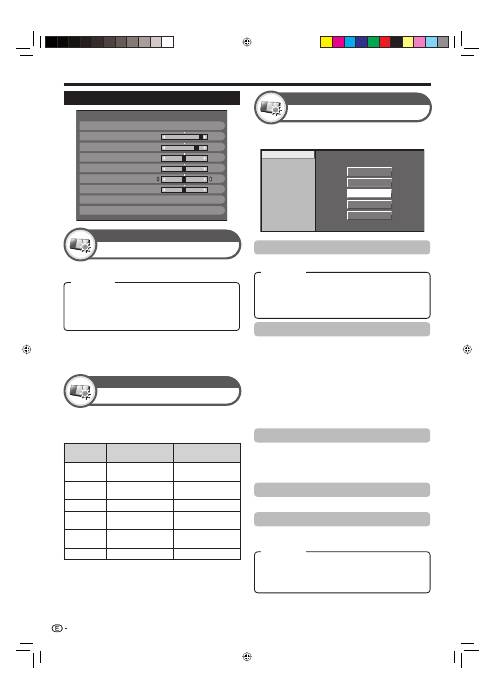
Ajuste básico
NOTA
Cuando se pone en “Encendido”, el televisor siente la luz ambiental
y ajusta automáticamente el brillo de la retroiluminación. Asegúrese
de que no haya objetos que obstruyan el RLS porque, de lo
contrario, éste no podría sentir la luz ambiental.
•
Este televisor brinda diversas funciones avanzadas
para optimizar la calidad de la imagen.
Tempe. color
100Hz
PureCinema
Contraste activo
3D-Y/C
Blanco y negro
Gama de RLS
Alta
Media-Alta
Media
Media-Baja
Baja
Tempe. Color
Ajuste la temperatura del color para obtener la mejor imagen de los blancos.
NOTA
“3D-Y/C” puede que no funcione dependiendo del tipo de señal de
entrada o cuando la señal de entrada tiene ruido.
“3D-Y/C” tiene un efecto aún mayor en señales de vídeo
compuesto (CVBS).
•
•
Ajustes de imagen
Contraste
RLS
[Apagado]
Brillo
Color
Matiz
Nitidez
Ajuste profesional
Reiniciar
[+30]
[0]
[0]
[0]
[0]
0
–30
–30
–30
–10
+40
+30
+30
+30
+10
Retroilumina.
[+14] –16
+16
DINÁMICO
100Hz
La tecnología “100Hz” ofrece soluciones superiores de calidad de imagen
para visualizacion digital eliminando el efecto borroso del movimiento.
NOTA
Pulse y mantenga pulsados
g
y
6
simultáneamente en el mando
a distancia para ver la demostración “100Hz” en una pantalla dual.
Este efecto es más acentuado en imágenes moviéndose rápidamente.
“100Hz” no tendrá efecto en los siguientes casos;
1) El tipo de señal recibida es una señal de PC.
2) Se está visualizando una OSD.
3) El teletexto está activado.
Si las imágenes aparecen borrosas, ajuste “PureCinema” a “Apagado”.
PureCinema
Detecta automáticamente una fuente basada en película (codificada
originalmente a 24 ó 25 fotogramas por segundo, dependiendo de
la frecuencia vertical), la analiza y luego recrea cada fotograma fijo
para ofrecer una calidad de imagen de alta definición.
Contraste activo
Ajusta automáticamente el contraste de una imagen de acuerdo a la escena.
3D-Y/C
Proporciona imágenes de alta calidad con el mínimo de corrimiento de
puntos y ruido de diafonía cromática detectando cambios en la imagen.
•
•
•
•
Apagado:
El brillo se fija con el valor establecido en
“Retroilumina.”.
Encendido:
Ajusta automáticamente.
Encend.:Vis:
Visualiza el efecto RLS en la pantalla
mientras ajusta el brillo de la misma.
RLS
Imagen
Ajusta automáticamente el brillo de la pantalla.
Ajuste la imagen según sus preferencias con los
siguientes ajustes de imagen.
Elementos de ajuste
Elemento
seleccionado
botón
c
botón
d
Retroilumina.
La pantalla se
oscurece
La pantalla se ilumina
Contraste
Para menos
contraste
Para más contraste
Brillo
Para menos brillo
Para más brillo
Color
Para menos
intensidad de color
Para más intensidad
de color
Matiz
Los tonos de la piel
tiran a morado
Los tonos de la piel
tiran a verde
Nitidez
Para menos nitidez
Para más nitidez
Ajuste profesional
Imagen
Alta:
Blanco con tonos azulados.
Media-Alta:
Tono intermedio entre “Alta” y “Media”.
Media:
Tono natural.
Media-Baja:
Tono intermedio entre “Media” y “Baja”.
Baja:
Blanco con tonos rojizos.
Estándar:
Ajuste normal.
Rápido:
Establece la calidad de imagen óptima para imágenes de movimiento rápido.
Lenta:
Establece la calidad de imagen óptima para imágenes de movimiento lento.
Apagado:
Sin detectar.
Ajustes de imagen
Imagen
Elemento
Elemento
Elemento
30
KRL3237V_ES.indd 30
KRL3237V_ES.indd 30
2008/06/13 14:46:10
2008/06/13 14:46:10
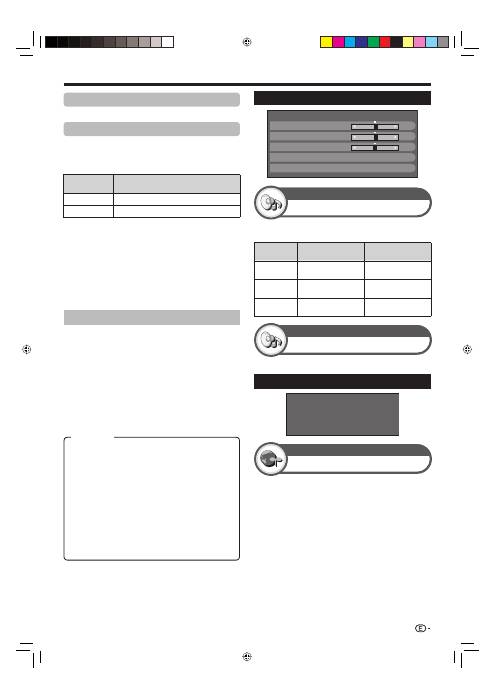
Ajuste básico
NOTA
El elemento marcado con * solamente está disponible
cuando se selecciona “INPUT4”, “INPUT5”, “INPUT6” o
“INPUT7” usando
INPUT1–8
en el mando a distancia o
b
en el televisor.
El elemento marcado con ** solamente está disponible
cuando se acepta una señal “x.v.Colour” a través de un
terminal HDMI.
•
•
Blanco y negro
Para ver un vídeo a color en blanco y negro.
Gama de RLS
La gama del nivel de brillo de los ajustes automáticos
del RLS puede ajustarse de acuerdo con sus
preferencias. La gama de ajuste del sensor RLS puede
fijarse a un máximo de
e
16 y a un mínimo de
f
16.
Elemento
seleccionado
Descripción
Max.
f
16 hasta
e
16
Min.
f
16 hasta
e
16
NOTA
Esta función sólo está disponible cuando el ajuste “RLS”
está ajustado a “Encendido” o “Encend.:Vis”.
El ajuste máximo no puede ajustarse a un número menor
que el ajuste mínimo.
El ajuste mínimo no puede ajustarse a un número mayor
que el ajuste máximo.
Los ajustes máximo y mínimo no pueden ajustarse al
mismo número.
Dependiendo del brillo de la luz ambiental, el RLS pudiera
no funcionar si la gama de ajuste es pequeña.
AV SELECTION
AV SELECTION
(SELECCIÓN AV) le permite
seleccionar entre varias opciones de visualización
la que mejor se adapte al entorno de su sistema, el
cual puede variar debido a factores como brillo de la
habitación, tipo de programa visualizado o el tipo de
entrada de imagen desde el equipo externo.
Pulse
AV SELECTION
.
Cada vez que pulsa
AV SELECTION
, el modo
cambia.
También puede cambiar el modo en la pantalla
de menú “Imagen” y “Sonido” pulsando
AV
SELECTION
.
•
•
•
•
•
1
2
•
Ajustes del audio
Balance
Agudos
Sonido ambiental
Reiniciar
[ 0]
[ 0]
–15
L
+15
R
[Apagado]
Graves
[ 0]
–15
+15
DINÁMICO
ESTÁNDAR:
Para una imagen altamente definida en una
habitación con brillo normal.
PELÍCULA:
Para ver una película en una habitación oscura.
JUEGO:
Para jugar videojuegos.
PC*:
Para PC.
x.v.Colour**:
Produce en la pantalla del televisor un color
realista imposible de igualar por otra señal.
USUARIO:
Le permite personalizar los ajustes que
desee. Puede ajustar el modo para cada una de las
fuentes de entrada.
DINÁMICO (Fija):
Para una imagen nítida que realza el
contraste y sirve para ver programas deportivos (Los
ajustes “Imagen” y “Sonido” no pueden ajustarse).
DINÁMICO:
Para una imagen nítida que realza el
contraste y sirve para ver programas deportivos.
Ajuste del sonido
Sonido
Sonido ambiental
Sonido
Apa. sin señal
Control alimentación
Cuando se ajusta en “Activar”, el televisor pasará
automáticamente al modo de espera si no hay entrada
de señal durante 15 minutos.
Cinco minutos antes de que el televisor pase al modo de
espera, el tiempo restante se visualizará cada minuto.
NOTA
Incluso si termina un programa de televisor, esta función
tal vez no funcione debido a interferencia desde otras
emisoras de televisión u otras señales.
•
•
Esta función le permite disfrutar de un sonido vivo real.
Ajustes de ahorro de energía
Apa. sin señal
Apa. sin opera.
Ecología
Temporizador de apagado
[Desactivado]
[Desactivado]
Puede ajustar la calidad del sonido según sus
preferencias empleando los ajustes siguientes.
Elemento
seleccionado
botón
c
botón
d
Agudos
Para agudos más
débiles
Para agudos más
fuertes
Graves
Para graves más
débiles
Para graves más
fuertes
Balance
Disminuye el sonido
del altavoz derecho
Disminuye el sonido
del altavoz izquierdo
31
Elemento
KRL3237V_ES.indd 31
KRL3237V_ES.indd 31
2008/06/13 14:46:12
2008/06/13 14:46:12
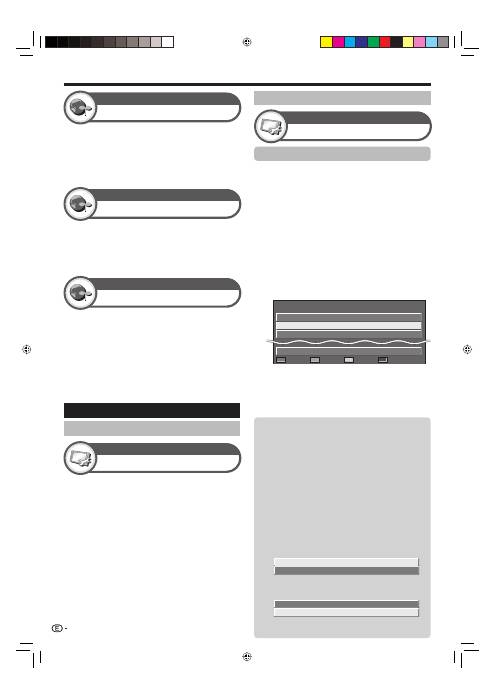
El televisor pasará automáticamente al modo de
espera si no se ejecuta ninguna operación durante el
intervalo de tiempo que usted ha ajustado (“30 m” o
“3 h”).
Cinco minutos antes de que el televisor entre en el modo
de espera, el tiempo restante se visualizará cada minuto en
la esquina inferior izquierda de la pantalla.
•
Cuando está ajustado en “Sí” el televisor activa el
siguiente modo de ahorro de energía.
“RLS” ajustado en “Encendido” (Página 30).
“Modo Esperal” ajustado en “Modo 2” (Página 38).
“Apa. sin señal” ajustado en “Activar” (Página 31).
“Apa. sin opera.” ajustado en “3 h” (Página 32).
•
•
•
•
Le permite ajustar una hora a la cual el televisor entra
automáticamente en espera.
NOTA
Seleccione “Apagado” para cancelar el temporizador de
apagado.
Cuando se ha ajustado la hora, comienza
automáticamente la cuenta atrás.
Cinco minutos antes de que expire el tiempo preajustado,
el tiempo restante se visualizará cada minuto en la esquina
inferior izquierda de la pantalla.
Ajustes de canal
Autoinstalación
•
•
•
Apa. sin opera.
Control alimentación
Ecología
Control alimentación
Temporizador de apagado
Control alimentación
Ajuste básico
Autoinstalación
Instalación
El televisor detecta y guarda automáticamente
todos los servicios disponibles en su área. Esta
función también le permite ejecutar el ajuste de canal
individualmente para digital y analógico y reconfigurar
los ajustes después que se haya completado la
instalación automática inicial.
Después de seleccionar “Sí” en la pantalla,
puede ajustar el idioma y la búsqueda de
canal de la misma forma que en la instalación
automática inicial. Siga los pasos 2, 4 y 5 en la
página 15.
NOTA
No puede ajustar el país en “Autoinstalación” en el menú
“Instalación”. Si quiere reconfigurar el ajuste del país,
ejecute automáticamente la instalación automática inicial
después de ejecutar “Reiniciar” en el menú “Instalación”.
En la pantalla se visualiza el ajuste de país actual.
•
•
Configuración inicial
Instalación
Ajuste digital
Puede reconfigurar los ajustes de los servicios DTV
automáticamente o manualmente.
Búsqueda adicional
Utilice este menú para añadir servicios nuevos automáticamente
después de haber completado la instalación automática.
Búsqueda manual
Añade servicios nuevos dentro de una banda de
frecuencias especificada.
Introduzca la frecuencia utilizando los botones numéricos
0
–
9
.
Sólo puede ejecutar “Búsqueda manual” con un número de servicio cuando
los cinco países nórdicos han sido seleccionados en el ajuste de país.
Ajuste manual
Configure varios ajustes para cada servicio utilizando
los botones
Color (Rojo/Verde/Amarillo/Azul)
.
DTV 993
No. del
servicio
Omitir
EPG
LCN
antiguo
Omitir
Canal
Bloqueo
Nombre del
servicio
SIT 3
DTV 994
✔ ✔
SIT 2
DTV 995
✔
SIT 1
DTV
999
HD Monosco
: Bloqueo
: Omitir Canal
: Omitir EPG
: Clasificar
Pulse
a
/
b
para seleccionar el servicio deseado.
Pulse el botón de color en el mando a distancia
correspondiente al elemento que desea reconfigurar.
La marca
✔
indica que la operación está ajustada en
encendida. Cada vez que se pulsa el botón de color, puede
encender/apagar la operación correspondiente.
E
E
•
•
E
1
2
•
Ajustes de canal digital
32
Botones para la operación Ajuste manual
Bloqueo: Pulse el botón Rojo.
Cuando el servicio está bloqueado, debe introducir su
código secreto cada vez que quiera sintonizar el servicio.
Omitir Canal: Pulse el botón Verde.
Los servicios con una marca
✔
se ignoran cuando se
pasa por ellos o cuando se pulsa
P
e
/
f
en el televisor o
en el mando a distancia.
Omitir EPG: Pulse el botón Amarillo.
Los servicios con una marca
✔
se ignoran cuando se pasa
por ellos en la Guía de Programas Electrónica (EPG).
Clasificar: Pulse el botón Azul.
Puede ordenarse la posición de elemento de los servicios.
Pulse
a
/
b
para seleccionar el servicio cuya
posición de elemento desea mover, y luego
pulse
ENTER
.
DTV 994
✔ ✔
SIT 2
DTV 995
✔
SIT 1
Pulse
a
/
b
para moverlo a la posición deseada,
y luego pulse
ENTER
.
DTV
994
✔
✔
SIT 1
DTV
995
✔
SIT 2
Repita los pasos 1 y 2 hasta que se hayan
clasificado todos los servicios deseados.
1
2
3
KRL3237V_ES.indd 32
KRL3237V_ES.indd 32
2008/06/13 14:46:13
2008/06/13 14:46:13

Ajuste básico
Los canales con “Omisión” ajustada en “Encendido”
se omiten cuando se utiliza
P
k
/
l
aunque hayan sido
seleccionados mientras se vea la imagen de televisor.
Cuando conecta un descodificador al televisor,
necesita seleccionar “INPUT1” o “INPUT2”.
NOTA
El valor ajustado en fábrica es “Apagado ”.
•
Puede bloquear la visión de cualquier canal.
NOTA
Consulte “Bloqueado para niños” para poner un código
secreto.
Cuando “Bloqueo” se ponga en “Encendido” para un
canal, se visualizará “Protección niños activada.” y la
imagen y el sonido del canal se bloquearán.
Cuando se pulsa
6
mientras se visualiza “Protección
niños activada.”, se visualizará la ventana de introducción
del código secreto. La introducción del código secreto
correcto desbloquea temporalmente el “Bloqueado para
niños” hasta que se desconecta la alimentación.
Clasificar
Los canales se pueden borrar individualmente.
Pulse
c
/
d
para seleccionar “Sí”, y luego pulse
ENTER
.
Pulse
a
/
b
/
c
/
d
para seleccionar el programa
que quiere mover, y luego pulse
ENTER
.
Pulse
a
/
b
/
c
/
d
para moverlo a la posición
deseada, y luego pulse
ENTER
.
Repita los pasos 2 y 3 hasta clasificar todos los
canales deseados.
Borrar programa
Los programas individuales se pueden borrar.
Pulse
c
/
d
para seleccionar “Sí”, y luego pulse
ENTER
.
Pulse
a
/
b
/
c
/
d
para seleccionar el canal que
quiere borrar, y luego pulse
ENTER
.
Aparece una ventana de mensaje.
Pulse
c
/
d
para seleccionar “Sí”, y luego pulse
ENTER
para borrar el canal seleccionado.
Suben todos los canales subsecuentes.
Repita los pasos 2 y 3 hasta borrar todos los
canales deseados.
•
•
•
E
1
2
3
4
E
1
2
•
3
4
Configuración inicial
Instalación
Ajuste analógico
Puede reconfigurar los ajustes de los canales de
televisión analógica automáticamente o manualmente.
Búsqueda adicional
Utilice este menú para añadir canales nuevos
automáticamente después de haber completado la
instalación automática.
Comienza la búsqueda de canales después de seleccionar
el sistema de color y el sistema de sonido.
Ajuste manual
Utilice este menú para configurar manualmente
canales de televisión analógicos.
Después de seleccionar “Sí” en la pantalla,
pulse
a
/
b
/
c
/
d
para seleccionar el canal que
quiere ajustar y pulse
ENTER
.
E
•
E
Puede ajustar la frecuencia a la posición deseada.
NOTA
Ajuste mientras comprueba la imagen de fondo como
referencia.
En lugar de pulsar
c
/
d
para ajustar la frecuencia, puede
realizar el ajuste introduciendo directamente el número de
frecuencia del canal con los botones numéricos
0
–
9
.
EJEMPLO
179,25 MHz: Pulse
1
s
7
s
9
s
2
s
5
.
49,25 MHz: Pulse
4
s
9
s
2
s
5
s
ENTER
.
•
•
•
•
Seleccione el sistema de color óptimo para recibir
(“Auto”, “PAL”, “SECAM”).
Seleccione los sistemas de sonido óptimos (sistemas
de emisión) para recibir (“B/G”, “D/K”, “I”, “L/L’”).
Cuando un canal de televisor emita su nombre de red,
“Autoinstalación” detectará la información y la asignará
un nombre al mismo. Sin embargo, usted podrá
cambiar nombres de canales individualmente.
Pulse
a
/
b
/
c
/
d
para seleccionar cada
carácter del nombre nuevo para el canal, y
luego pulse
ENTER
.
Repita el paso 1 de arriba hasta que el nombre
se deletree completamente.
NOTA
El nombre puede tener cinco caracteres o menos.
Si un nombre de canal tiene menos de cinco caracteres,
seleccione “FIN” para ajustar el nombre de canal.
1
2
•
•
Ajustes de canal analógico
33
Ajuste fino
Sis. color
Sis. sonido (Sistemas de emisión)
Etiqueta
Omisión
Descodifica.
Bloqueo
KRL3237V_ES.indd 33
KRL3237V_ES.indd 33
2008/06/13 14:46:15
2008/06/13 14:46:15
Ajuste básico
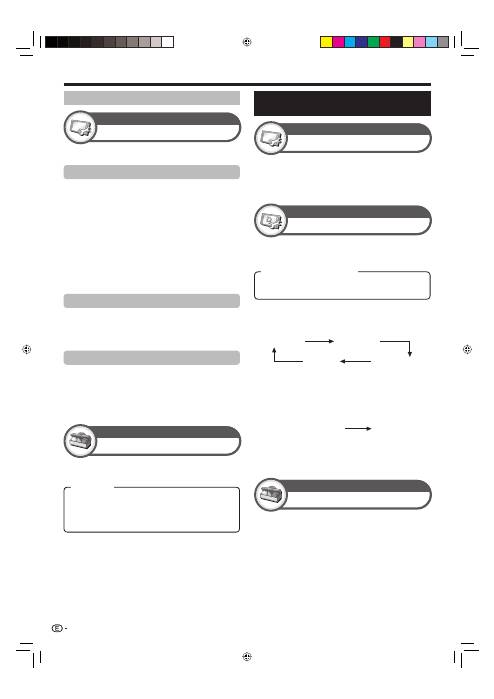
Bloqueado para niños
Instalación
Le permite utilizar un código secreto para proteger ciertos
ajustes de forma que no sean cambiados por error.
Cambiar el código secreto
Registre un número de contraseña de cuatro dígitos para
utilizar la función “Bloqueado para niños”.
Introduzca un número de cuatro dígitos como código
secreto utilizando los botones numéricos
0
–
9
.
Introduzca el mismo número de cuatro dígitos
que el del paso 1 para confirmar.
Se visualiza “El código secreto personal de sistema ha sido
cambiado satisfactoriamente.”.
NOTA
Para ver un canal bloqueado, debe introducir el código secreto
(Para los canales cuya visualización esta bloqueada en modo DTV
y ATV, consulte las páginas 32 y 33). Cuando selecciona un canal
bloqueado, aparece un mensaje pidiendo el código secreto. Pulse
6
para visualizar la pantalla de introducción del código secreto.
Borrar el código secre.
Le permite restablecer su código secreto.
NOTA
Como una medida de precaución, escriba su código secreto
en la parte posterior de este manual del usuario, recórtelo y
guárdelo en un lugar seguro fuera del alcance de los niños.
Clasificación de los padres
Esta función permite restringir los servicios de DTV. Esto
impide que los niños vean escenas con violencia o contenido
sexual que pueden ser dañinas.
NOTA
“Para todas las edades” y “Aprobación de los padres recomendada”
son clasificaciones usadas exclusivamente en Francia.
Para los detalles sobre las clasificaciones, consulte la página 46.
1
2
•
•
•
•
•
Idioma
Instalación
Puede seleccionar un idioma para OSD en el menú
“Instalación”. Seleccione entre 22 idiomas (Alemán, checo,
danés, eslovaco, esloveno, español, estonio, finlandés,
francés, griego, holandés, húngaro, inglés, italiano, latvio,
lituano, noruego, polaco, portugués, ruso, sueco, turco).
Subtítulo
Ajuste digital
Si hay subtítulos disponibles, ajuste hasta dos idiomas de
subtítulos preferidos para visualizar (incluyendo subtítulos
para las personas con problemas de audición).
NOTA
Los subtítulos no aparecerán en pantalla cuando el servicio no
contenga información de subtítulos.
•
Idioma del audio digital
Opciones
Si hay idiomas de audio disponibles, ajuste hasta tres idiomas
de audio múltiple preferidos para visualizar.
Cambio de los idiomas de audio múltiple
Cada vez que pulsa
t
en el mando a distancia, cambia el
idioma del audio.
E
Bloqueo de botón
Opciones
Esta función le permite bloquear los botones en el televisor o
en el mando a distancia para prohibir a los niños cambiar el
canal o el volumen.
NOTA
No puede ajustar “Bloqueo control mando distancia” y “Bloqueo
control botón” a la vez.
Cancelación del bloqueo
Pulse el botón
HOME MENU
en el televisor y ajuste en
“Apagado” para cancelar “Bloqueo control mando distancia”.
Pulse el botón
h
en el mando a distancia y ajuste a
“Apagado” para cancelar el “Bloqueo control botón”.
Consulte la página 29 para la operación del menú utilizando el
botón
h
en el televisor.
•
E
•
1er idioma
E
2do idioma
Para deficientes auditivos
E
E
Cambio de los idiomas de los subtítulos
Cada vez que pulsa
[
en el mando a distancia, cambia el
subtítulo.
E
Ajustes de Contraseña/Bloqueo de los padres
Apagado:
Desbloquea los botones.
Bloqueo control mando distancia:
Bloquea todos los botones
en el mando a distancia.
Bloqueo control botón:
Bloquea los botones en el televisor
excepto el interruptor de alimentación.
Ajustes del idioma (idioma,
subtítulos y audio múltiple)
1er idioma
Apagado
2do idioma
• • • • • •
1er idioma
1er idioma
(Para deficientes auditivos)
Ajuste “Para deficientes auditivos” a “Sí”
Los subtítulos para quienes tienen problemas auditivos tienen
prioridad sobre cada ajuste de subtítulo de idioma (Ejemplo:
“1er idioma”, “2do idioma”, etc.).
EJEMPLO
E
34
Elemento
Elementos seleccionado
KRL3237V_ES.indd 34
KRL3237V_ES.indd 34
2008/06/13 14:46:16
2008/06/13 14:46:16
Funciones de visualización útiles
WSS
Instalación
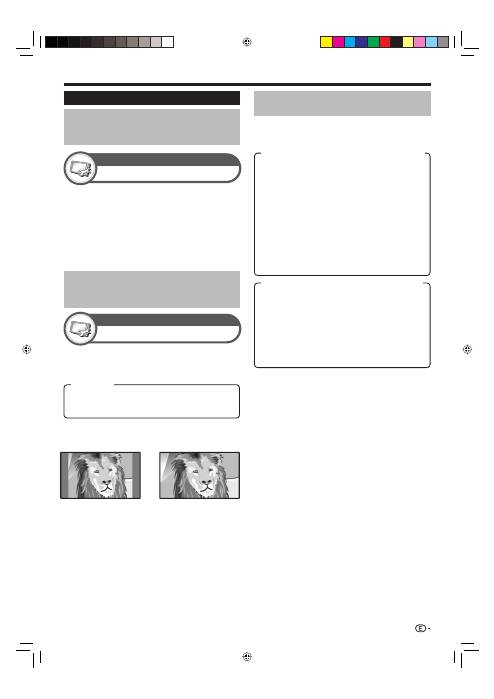
Pantalla 4:3 de señal WSS
Modo 4:3
Instalación
La señal “WSS” tiene una conmutación automática
4:3 que le permite seleccionar entre “4:3” y
“PANORÁMICA”.
Modo 4:3 “PANORÁMICA”
Modo 4:3 “4:3”
“WSS” permite al televisor seleccionar
automáticamente entre diferentes formatos de
pantalla.
NOTA
Si una imagen no cambia al formato tamaño apropiado
de la imagen, utilice
SCREEN SIZE
(TAMAÑO DE LA
PANTALLA). Cuando la señal de emisión no contiene
información “WSS”, la función no funcionará aunque esté
activada.
Selección manual del tamaño de
la imagen WSS (Señal de pantalla
panorámica)
•
Selección de tamaño de la imagen
Selección automática del tamaño
de la imagen WSS (Señal de
pantalla panorámica)
4:3:
Gama normal manteniendo una relación de aspecto
de 4:3 ó 16:9.
PANORÁMICA:
Imagen panorámica sin barras laterales.
Selección manual del tamaño de la
imagen
Puede seleccionar el tamaño de la imagen. El tamaño
de imagen seleccionable cambia según el tipo de la
señal recibida.
4:3:
Mantiene la relación de aspecto original en una
visualización de pantalla completa.
CINE 14:9:
Para imágenes tipo buzón 14:9. Aparece
una barra fina lateral en cada lado, y con algunos
programas usted puede ver barras en la parte superior
e inferior.
PANORÁMICA:
En este modo, la imagen se alarga hacia
cada lado de la pantalla.
COMPLETA:
Para imágenes anamórficas 16:9.
ZOOM:
Para imágenes tipo buzón 16:9. Con algunos
programas puede que aparezcan barras en la parte
superior e inferior.
CINE:
Para imágenes tipo buzón 14:9. Con algunos
programas puede que aparezcan barras en la parte
superior e inferior.
COMPLETA:
Visualización con una imagen de
Sobrescaneado. Corta todos los lados de la pantalla.
Subescaneado:
Visualización con una imagen de
subescaneado solamente cuando se recibe una señal
720p. Visualización con la imagen en alta definición
ajustada óptimamente. Con algunos programas puede
que aparezca ruido en el borde de la pantalla.
Punto a punto:
Muestra una imagen con el mismo
número de píxeles en la pantalla sólo cuando se
reciben señales 1080i/1080p.
NOTA
Algunos elementos no aparecen dependiendo del tipo de
señal recibida.
Pulse
SCREEN SIZE
.
Se visualiza el menú
SCREEN SIZE
(TAMAÑO DE LA
PANTALLA).
El menú lista las opciones del
SCREEN SIZE
(TAMAÑO DE LA PANTALLA) que pueden
seleccionarse para el tipo de la señal de vídeo que
está recibiéndose actualmente.
Pulse
SCREEN SIZE
o
a
/
b
mientras el menú
SCREEN SIZE
(TAMAÑO DE LA PANTALLA)
está aún en la pantalla.
Según avanza por las opciones, cada una de ellas
se refleja inmediatamente en la pantalla. No hay
necesidad de pulsar
ENTER
.
Básicamente, si ajusta “WSS” a “Encendido”
en el menú “Instalación”, para cada emisión,
videograbadora o reproductor/grabador de DVD,
se selecciona automáticamente el
SCREEN SIZE
(TAMAÑO DE LA PANTALLA) óptimo.
NOTA
Incluso si seleccionó manualmente su
SCREEN SIZE
(TAMAÑO DE LA PANTALLA) deseado, el televisor puede
cambiar automáticamente al
SCREEN SIZE
(TAMAÑO DE
LA PANTALLA) óptimo dependiendo de la señal recibida
cuando “WSS” está ajustado a “Encendido”.
•
1
•
•
2
•
•
35
Elemento
Elemento (para señales SD [definición estándar])
Elemento (para señales HD [alta definición])
KRL3237V_ES.indd 35
KRL3237V_ES.indd 35
2008/06/13 14:46:17
2008/06/13 14:46:17
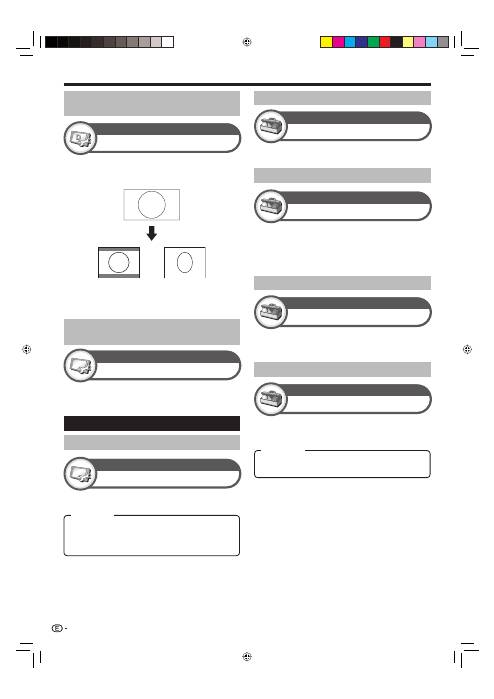
Puede utilizar este menú para ajustar el tamaño de
imagen apropiado para ver un programa de televisión
con formato 16:9 en un televisor 4:3.
Tamaño de imagen REC
Ajuste digital
Ajuste a “TV 4:3”
Ajuste a “TV 16:9”
Esta función le permite cambiar automáticamente al
tamaño de imagen apropiado cuando ve una señal
HDMI utilizando los terminales INPUT4, 5 y 6.
Otros ajustes de imagen y audio
Ajuste de la posición de la imagen
Visualización HDMI automática
Instalación
NOTA
Esta función debe ajustarse antes de grabar.
Selección automática del tamaño
de la imagen HDMI
•
Posición
Instalación
Para ajustar las posiciones horizontal y vertical de la
imagen.
NOTA
Los ajustes se almacenan separadamente para cada la
fuente de entrada.
Dependiendo del tipo de señal de entrada o del ajuste del
SCREEN SIZE
(TAMAÑO DE LA PANTALLA), un ajuste de
posición pudiera no estar disponible.
•
•
Reducción de ruido
Opciones
La “Reducción de ruido” brinda una imagen más nítida
(“Apagado”, “Alta”, “Baja”).
Ajuste de volumen automático
Volumen automático
Opciones
Fuentes de sonido diferentes en ocasiones no tienen
el mismo nivel de volumen, como un programa y
sus bloques publicitarios. El Control de Volumen
Automático reduce este problema ecualizando los
niveles.
Realzando diálogo
Voz clara
Opciones
Esta función enfatiza la conversación contra el ruido de
fondo para brindar mayor claridad. No se recomienda
para fuentes de música.
Dando salida a audio solamente
Audio solamente
Opciones
Cuando escuche música de un programa de música,
podrá apagar el televisor y disfrutar del audio
solamente.
Funciones de visualización útiles
Selección manual del tamaño de la
imagen a grabar
Pos. H.:
Centra la imagen moviéndola hacia la derecha o
hacia la izquierda.
Pos. V.:
Centra la imagen moviéndola hacia arriba o hacia
abajo.
Reducción de ruido en la pantalla
Apagado:
Salen ambos, imágenes y sonidos.
Encendido:
Sale sonido sin imagen en la pantalla.
36
Elemento
Elemento
KRL3237V_ES.indd 36
KRL3237V_ES.indd 36
2008/06/13 14:46:18
2008/06/13 14:46:18
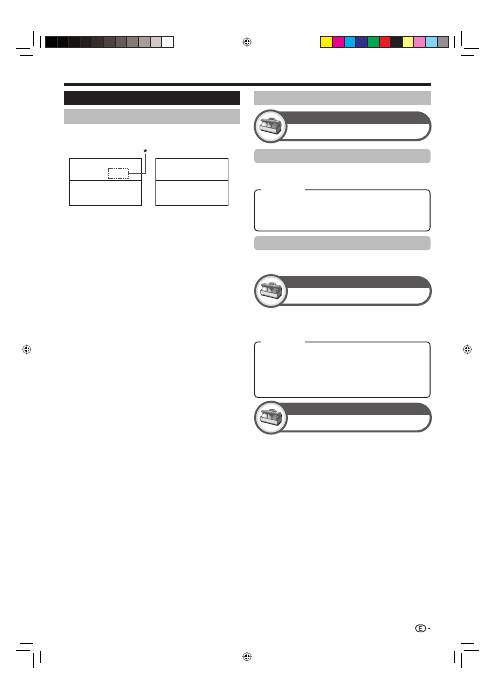
Funciones de visualización útiles
Visualización de la hora
Opciones
Formato de la hora
Puede seleccionar el formato de la hora (lo mismo
“24HR” o “AM/PM”) para la hora del reloj.
Tiempo de juego
Opciones
Esta función le permite visualizar en la pantalla el
tiempo transcurrido cuando el
AV SELECTION
(SELECCIÓN AV) está ajustado a “JUEGO”.
Visualización del título del programa
Opciones
Esta función le permite visualizar información
del programa como el título y la hora de emisión
sintonizando un canal.
NOTA
Esta función esta sólo disponible al tener el modo DTV
seleccionado.
•
Visualización de la hora
Esta función le permite visualizar la hora del reloj en la
esquina inferior derecha de la pantalla.
Después de seleccionar los cinco países nórdicos
en el ajuste de país se visualizan números de cuatro
dígitos (por ejemplo, 0001).
Visualización de la hora en la información
del canal
Puede visualizar la información de la hora incluida en
emisiones DTV y Teletexto.
NOTA
Omita el paso1 si está recibiendo emisiones de DTV.
Seleccione un canal de televisión (La
información de la hora se captura
automáticamente).
Pulse
p
. En el televisor aparecerá la
visualización de canal.
Pulse
p
otra vez dentro de los varios segundos
en los que la visualización del canal está en la
pantalla. La información de la hora se mostrará
en la esquina inferior derecha de la pantalla
durante algunos segundos.
Incluso cuando cambie el canal de televisión,
puede visualizar la información de la hora con
los pasos 2 y 3 anteriores.
NOTA
Si se adquirió con éxito, la información de la hora
aparecerá en la esquina superior derecha de la pantalla
pulsando
h
.
*
E
•
1
2
3
4
•
Subtítulo
Teletexto desactivado
:
Información nueva
PAL
I
NICAM
STEREO
ATV
01
BBC1
Modo ATV
Ajustes de la visualización
Visualización de canal
Puede visualizar la información del canal pulsando
p
en el mando a distancia.
Visualización de hora y título
Encendido:
Muestra la hora del reloj.
Activado (cada media hora):
Muestra la hora del reloj
en incrementos de 30 minutos.
Apagado:
Oculta la hora del reloj.
Encendido:
Con la conexión de una consola de juegos
al televisor, el tiempo transcurrido se visualiza en
incrementos de 30 minutos en la esquina inferior
izquierda de la pantalla después que
AV SELECTION
(SELECCIÓN AV) está ajustada a “JUEGO”.
Apagado:
Oculta la hora.
Subtítulo
ENG 1/3
:
Información nueva
Audio (ENG)
STEREO
:
Vídeo
1080i
:
DTV
001
BBC2
Modo DTV
37
Elemento
Elemento
KRL3237V_ES.indd 37
KRL3237V_ES.indd 37
2008/06/13 14:46:18
2008/06/13 14:46:18
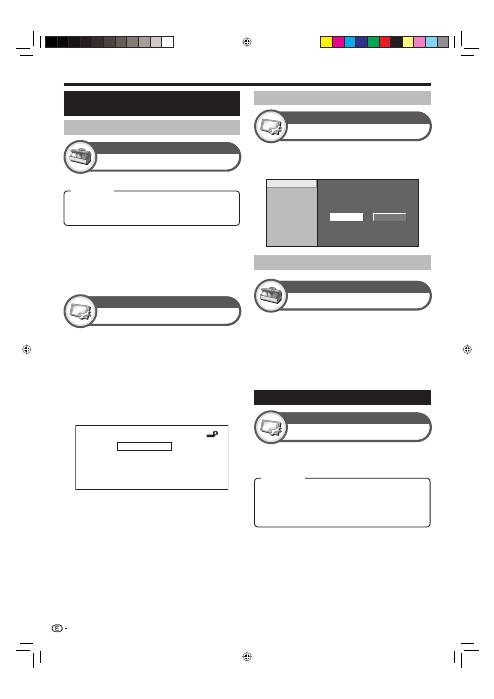
Otras funciones útiles
Selección de entrada
Opciones
Para ajustar el tipo de señal de un equipo externo.
NOTA
Si no se visualiza imagen (color), intente cambiar a
otro tipo de señal.
Compruebe el manual del usuario del equipo externo para
conocer el tipo de señal.
Cuando el tipo de señal está ajustada a “Auto”, se
selecciona automáticamente el terminal de entrada al cual
está conectado un cable.
•
•
•
Etiqueta entrada
Instalación
Puede etiquetar cada fuente de entrada con una
etiqueta que prefiera.
Pulse
INPUT1–8
en el mando a distancia o
b
en el televisor para seleccionar la fuente de
entrada deseada.
Vaya a “HOME MENU” > “Instalación” >
“Etiqueta entrada”.
Pulse
a
/
b
/
c
/
d
para seleccionar cada
carácter del nombre nuevo para la fuente de
entrada, y luego pulse
ENTER
.
A
ANTERIOR
CANCELAR
FIN
K
U
B
L
V
C
M
W
D
DVD
N
X
E
O
Y
F
P
Z
G
Q
+
H
R
– _
I
S
.
J
T
0 1 2 3 4 5 6 7 8 9
Repita hasta que haya introducido la etiqueta completa.
NOTA
La etiqueta puede tener seis caracteres o menos.
Cuando quiere ajustar un nombre de fuente de entrada de
menos de seis caracteres, seleccione “FIN”.
No puede cambiar etiquetas si la fuente de entrada es “TV”.
1
2
3
4
•
•
•
Ignorar entrada
Instalación
Este ajuste le permite ignorar la entrada SCART,
HDMI o RGB en la operación Selección de fuente de
entrada.
INPUT1 (SCART)
INPUT2 (SCART)
INPUT4 (HDMI)
INPUT5 (HDMI)
INPUT6 (HDMI)
INPUT7 (RGB)
Sí
No
Ajustes del sistema del color
Puede cambiar el sistema de color a uno que sea
compatible con la imagen de la pantalla.
NOTA
El valor ajustado en fábrica es “Auto”.
Si está seleccionado “Auto”, se ajusta automáticamente
el sistema de color para cada canal. Si una imagen no se
visualiza claramente, seleccione otro sistema de color (por
ejemplo, “PAL”, “SECAM”).
Funciones adicionales
•
•
Modo Espera
Instalación
Puede reducir el tiempo para que se vea el televisor
después de encender la alimentación con el mando a
distancia.
Sistema de color
Opciones
Ajuste cuando se utilizan
dispositivos externos
Ajustes de la fuente de entrada
INPUT1:
Y/C, CVBS, RGB
INPUT2:
Y/C, CVBS, RGB
INPUT3:
Auto, S-Video, VIDEO
Ignorar entrada especificada
Modo 1:
El televisor se enciende rápidamente desde
espera. Estando en espera se requiere un consumo de
energía de 30 W o más.
Modo 2:
Hay poco consumo de energía estando en
espera.
38
Elemento
Elemento
KRL3237V_ES.indd 38
KRL3237V_ES.indd 38
2008/06/13 14:46:19
2008/06/13 14:46:19
