
Asus WL-HDD2.5 – page 4
Manual for Asus WL-HDD2.5
Table of contents
- Contents
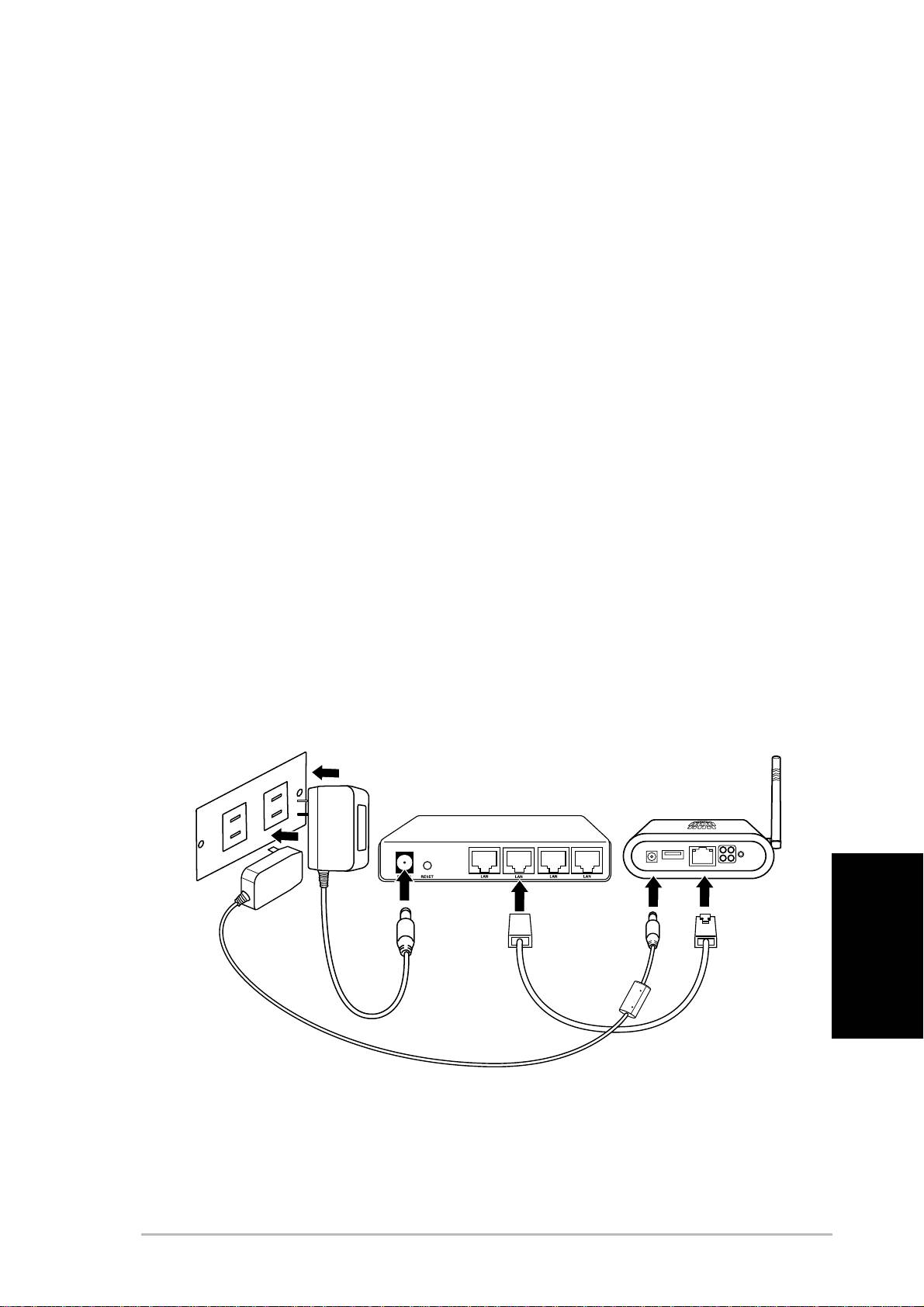
Conexiones
Para utilizar el ASUS WL-HDD2.5 como un PA, debe conectarse a
un módem cable, concentrador de red o alguna forma de dispositivo
de acceso a Internet.
1. Conecte un extremo del cable Ethernet RJ-45 al ASUS WL-
HDD2.5.
2. Conecte el otro extremo a un puerto RJ-45 de un conmutador,
concentrador, enrutador, panel de conexión o alguna forma de
conexión a red.
3. Conecte el otro extremo del adaptador de corriente a la conexión
de alimentación del ASUS WL-HDD2.5.
4. Conecte el otro extremo a una toma de corriente.
5. Conecte el adaptador de corriente del dispositivo de red de la
misma forma en que ha conectado el del ASUS WL-HDD2.5.
Consulte el manual de usuario del dispositivo para obtener más
información.
Toma de corriente
W
a
ll
s
o
cke
t
Conmutador
S
wi
t
c
h
WL-HDD 2.5
WL
-
HDD
2
.
5
Español
ASUS 802.11g WL-HDD2.5 5
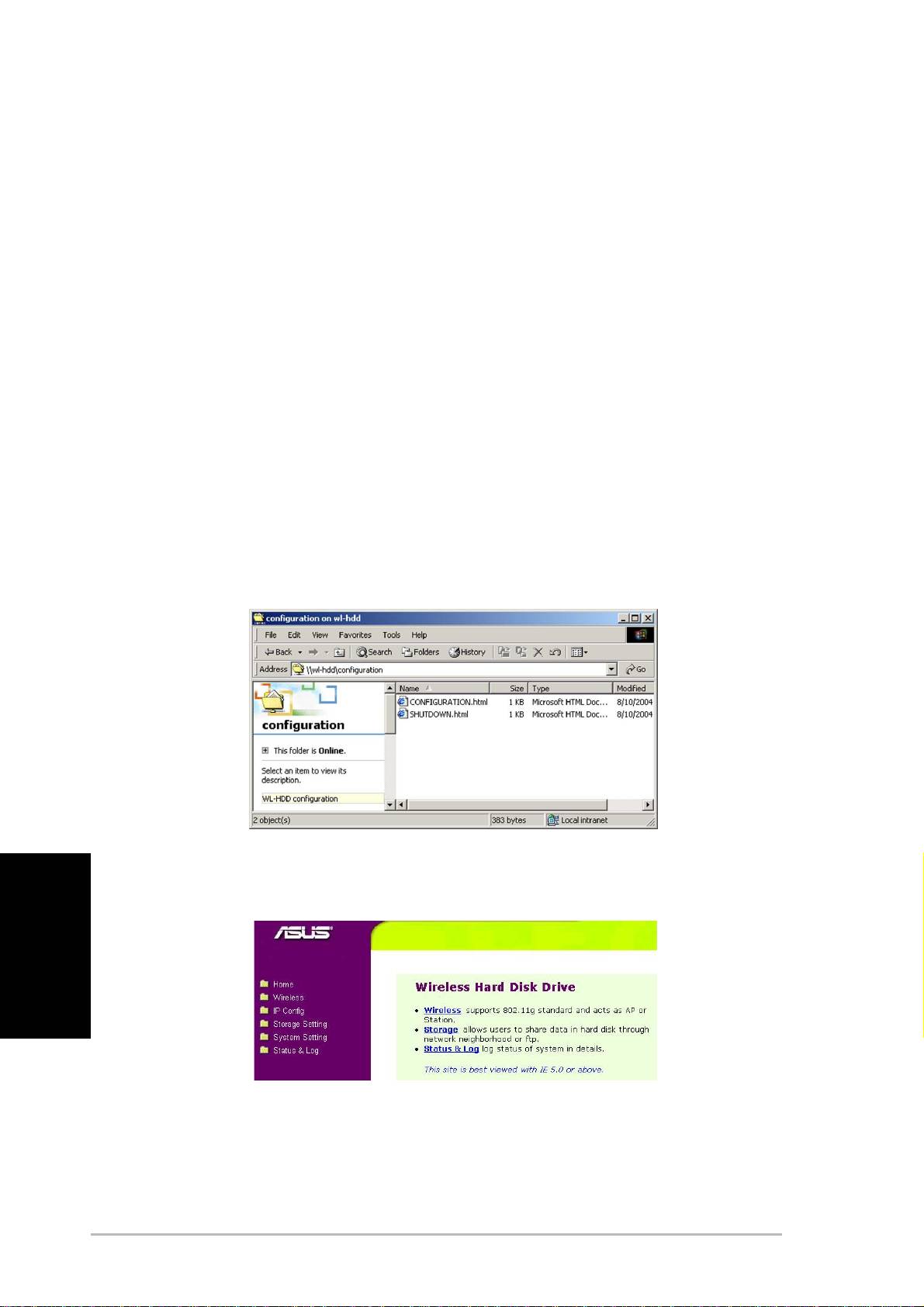
Acceso a la página web de configuración
Para acceder a la página web de configuración del ASUS WL-
HDD2.5 desde un cliente inalámbrico, haga lo siguiente:
1. Conecte al WL-HDD mediante un cliente inalámbrico utilizando
el SSID predeterminado, “WL-HDD”. Consulte el manual de
usuario del cliente inalámbrico para obtener instrucciones acerca
de cómo hacerlo.
2. Consulte “Habilitar otros usuarios para acceder a la unidad de
disco duro” en la página 12 para conocer cómo ver el contenido
del ASUS WL-HDD2.5.
La unidad de disco duro muestra la carpeta de configuración.
Si la unidad de disco duro se ha formateado, se mostrarán las
particiones (partición1, partición2, etc.) en caso contrario, sólo
se mostrará la carpeta de configuración.
3. Entre en la carpeta de configuración para acceder a la página
web de configuración.
4. Haga doble clic en el archivo de configuración .html para entrar
en la página web de configuración.
Español
La configuración IP predeterminada de ASUS WL-HDD2.5 es:
• Dirección IP 192.168.1.220
• Máscara de subred 255.255.255.0
6 ASUS 802.11g WL-HDD2.5
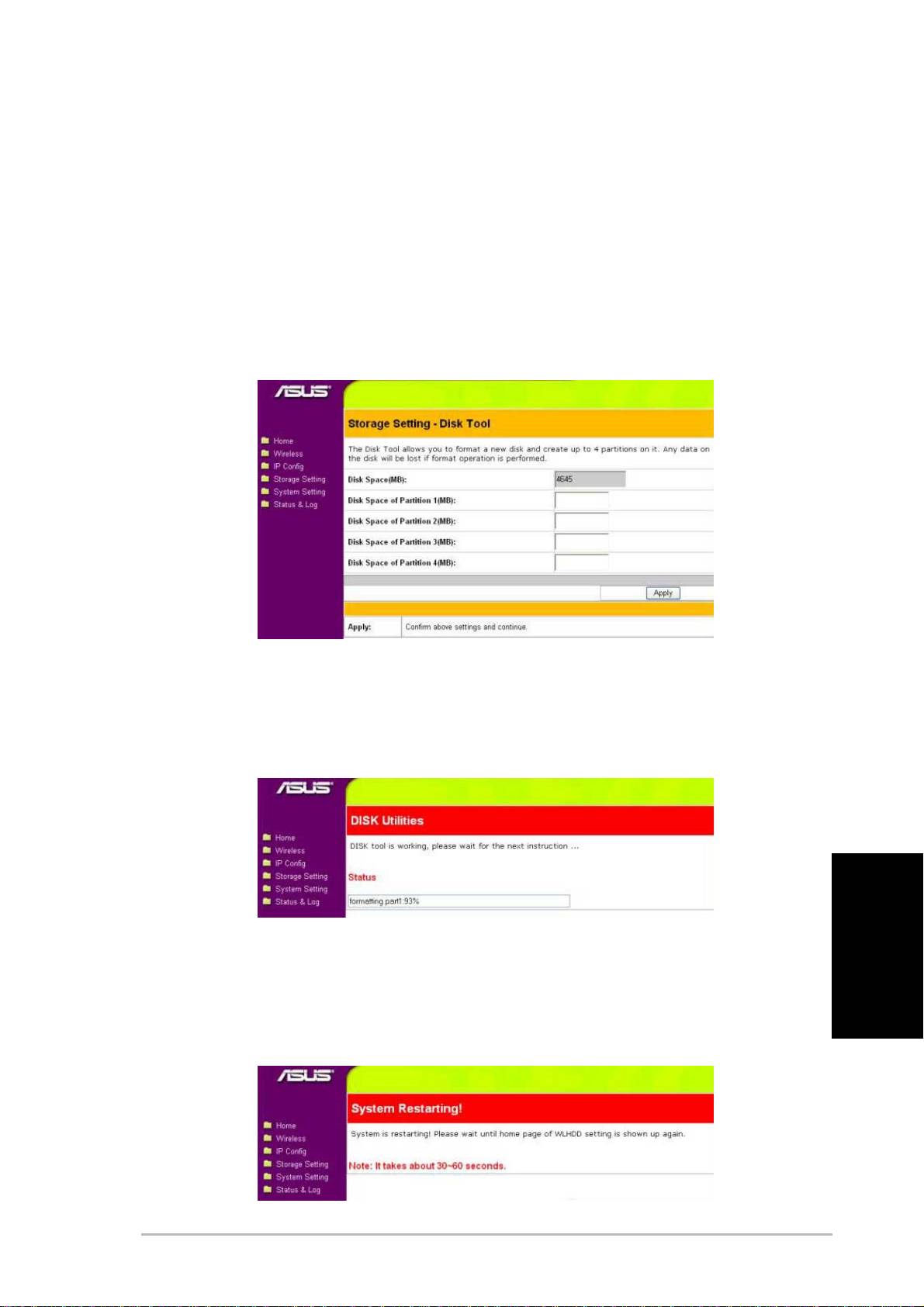
Formateo de una nueva unidad de disco duro
1. Cuando se enciende el ASUS WL-HDD2.5 se enciende, la
función de exploración previa detecta el disco sin formato y le
pide que comience el formateo. Haga clic en Aceptar.
2. La Herramienta de disco del menú Configuración de
almacenamiento se abrirá en el navegador. Esta herramienta
formateará el disco duro y crea hasta cuatro (4) particiones.
Especifique el tamaño de las particiones en magabytes y haga
clic en Aplicar para comenzar el formateo.
3. Se mostrará un mensaje en al pantalla para avisarle de que el
formateo eliminará todos los datos del disco. Haga clic en
Aceptar para continuar. El formateo del disco duro comenzará
y la ventana del navegador mostrará el estado del formateo.
4. Una vez completado el formateo, haga clic en Guardar y reiniciar
Español
el sistema. La ventana del navegador mostrará el estado
mientras se reinicia el ASUS WL-HDD2.5. Espere hasta que la
pantalla se actualice antes de utilizar el sistema.
ASUS 802.11g WL-HDD2.5 7
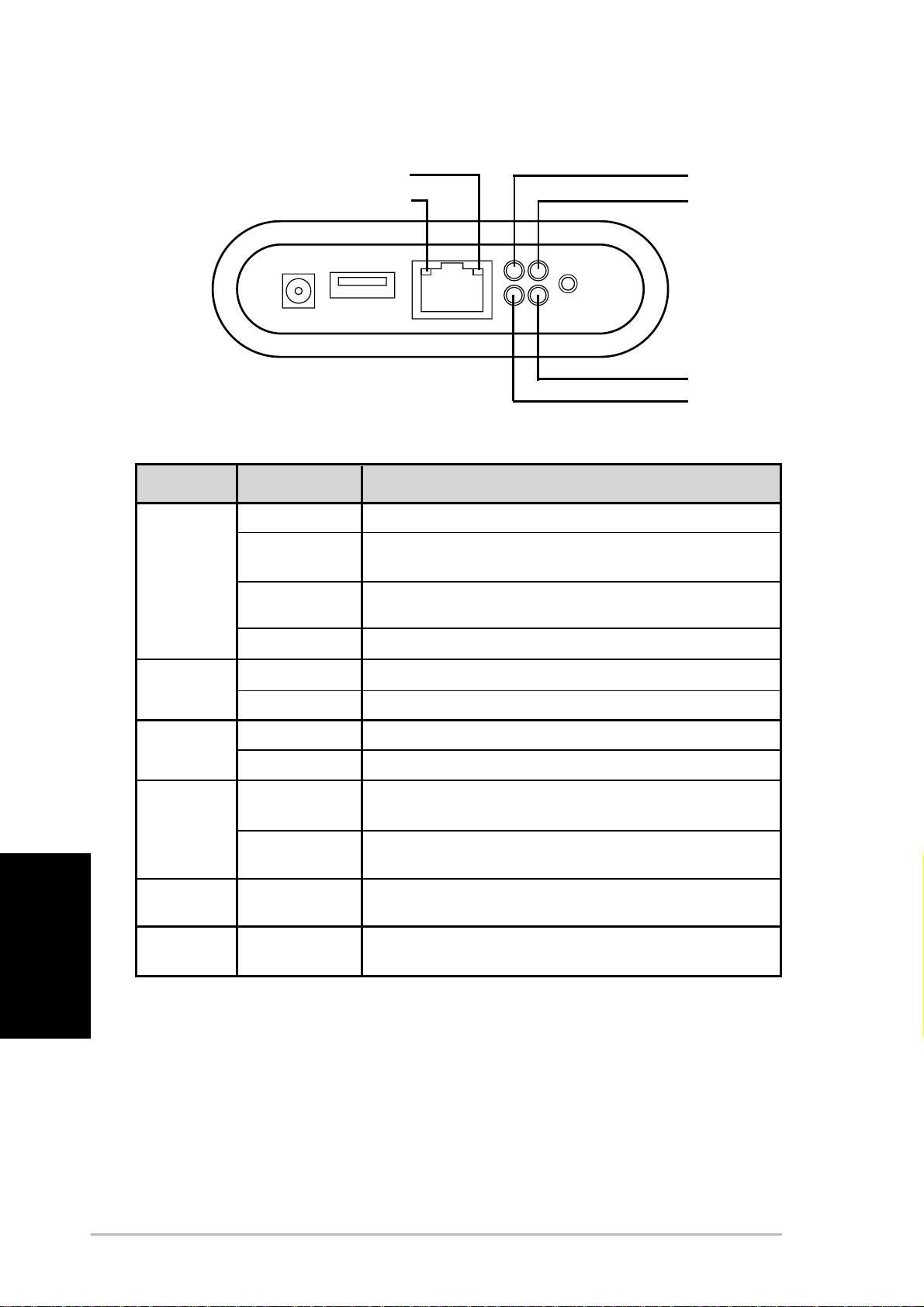
Indicadores de estado
10Mb/s
USB
100Mb/s
POWER
WLAN
HDD
Indicador Estado Indicación
USB Apagado No se ha encontrado ningún dispositivo USB
Parpadeando Copiando desde un dispositivo USB al disco duro
(rápido)
Parpadeando La partición 1 del disco duro está llena
(lento)
Encendido Dispositivo USB encontrado
HDD Apagado Estado normal
Parpadeando Se está accediendo al disco duro
WLAN Encendido Estado normal
Parpadeando Se están transmitiendo o recibiendo paquetes inalámbricos
POWER Encendido El adaptador de corriente está conectado y el dispositivo
está encendido
Parpadenado El sistema de archivos del disco duro no es consistente
(lento)
10Mb/s Parpadeando Los datos se están transmitiendo a una velocidad de
Español
10Mbps.
100Mb/s Parpadeando Los datos se están transmitiendo a una velocidad de
100Mbps.
8 ASUS 802.11g WL-HDD2.5
Configuración de servidores
de archivos y FTP
De forma predeterminada, los datos del ASUS WL-HDD2.5 se
comparten, permitiendo a cualquiera con un cliente remoto para
acceder a él sin un nombre de usuario ni contraseña. Puede acceder
al ASUS WL-HDD2.5 buscando el nombre del equipo “WL-HDD”.
Consulte “Habilitar otros usuarios a acceder a la unidad de disco
duro” para obtener más detalles. También puede utilizar un cliente
FTP para conectar al servidor de FTP de ASUS WL-HDD2.5. Para
conectar utilizando FTP, utilice un inicio de sesión anónimo sin
contraseña. También puede añadir usuarios y definir los permisos
de acceso de la forma siguiente.
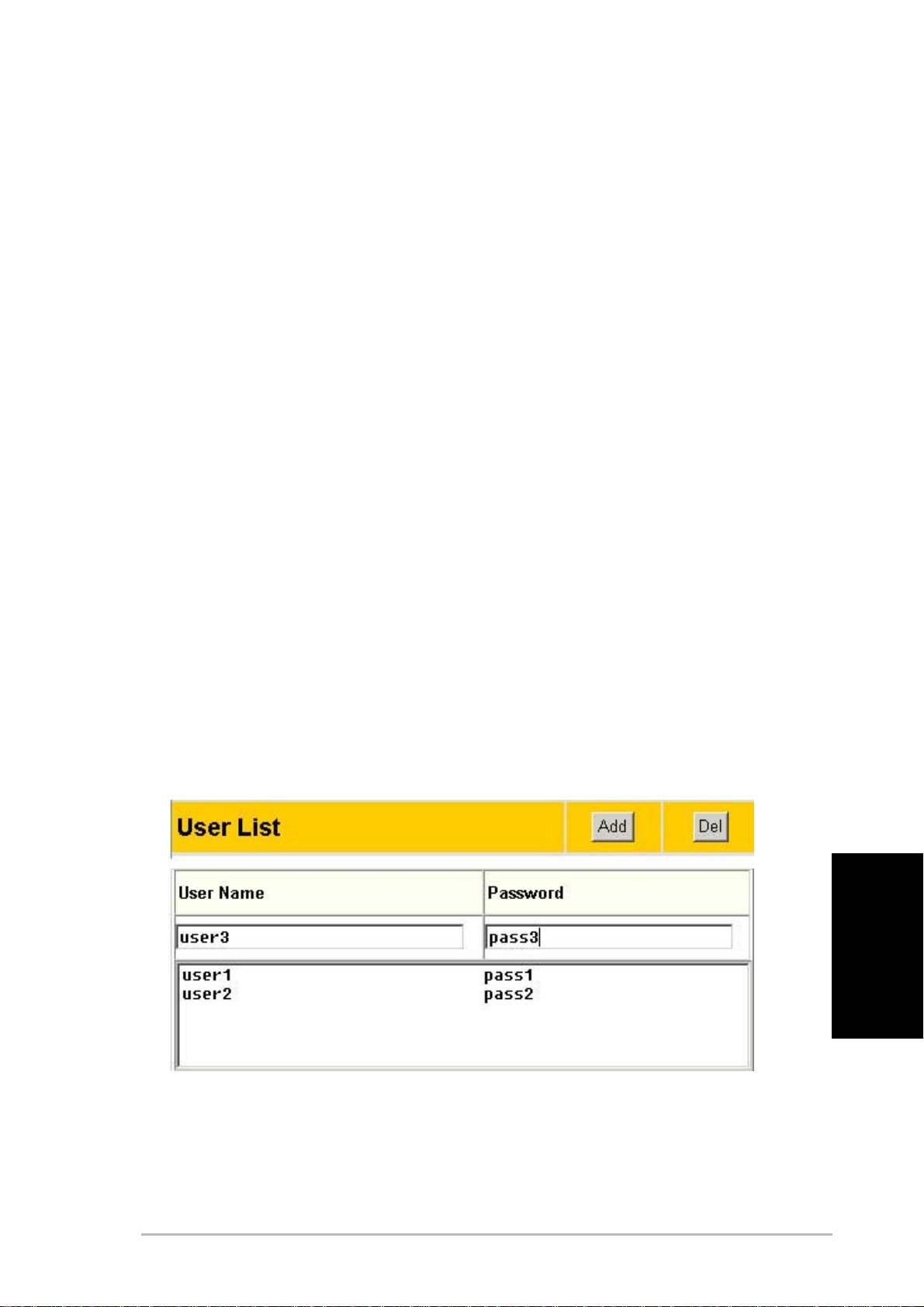
Adición de usuarios
La lista de usuarios es una lista de personas a los que se les permite
acceder al ASUS WL-HDD2.5.
1. Aceda a la página “Administrador web de ASUS WL-HDD2.5”
como se describe en “Acceso a la página web de configuración”
en la página 7 y haga clic en Configuración.
2. En la “Lista de usuarios” de la página “Configuración de
almacenamiento - Nodos compartidos” escriba un “Nombre de
usuario” y una “Contraseña” y haga clic en Añadir.
Español
ASUS 802.11g WL-HDD2.5 9
Adición de servicios compartidos y
aplicación de permisos
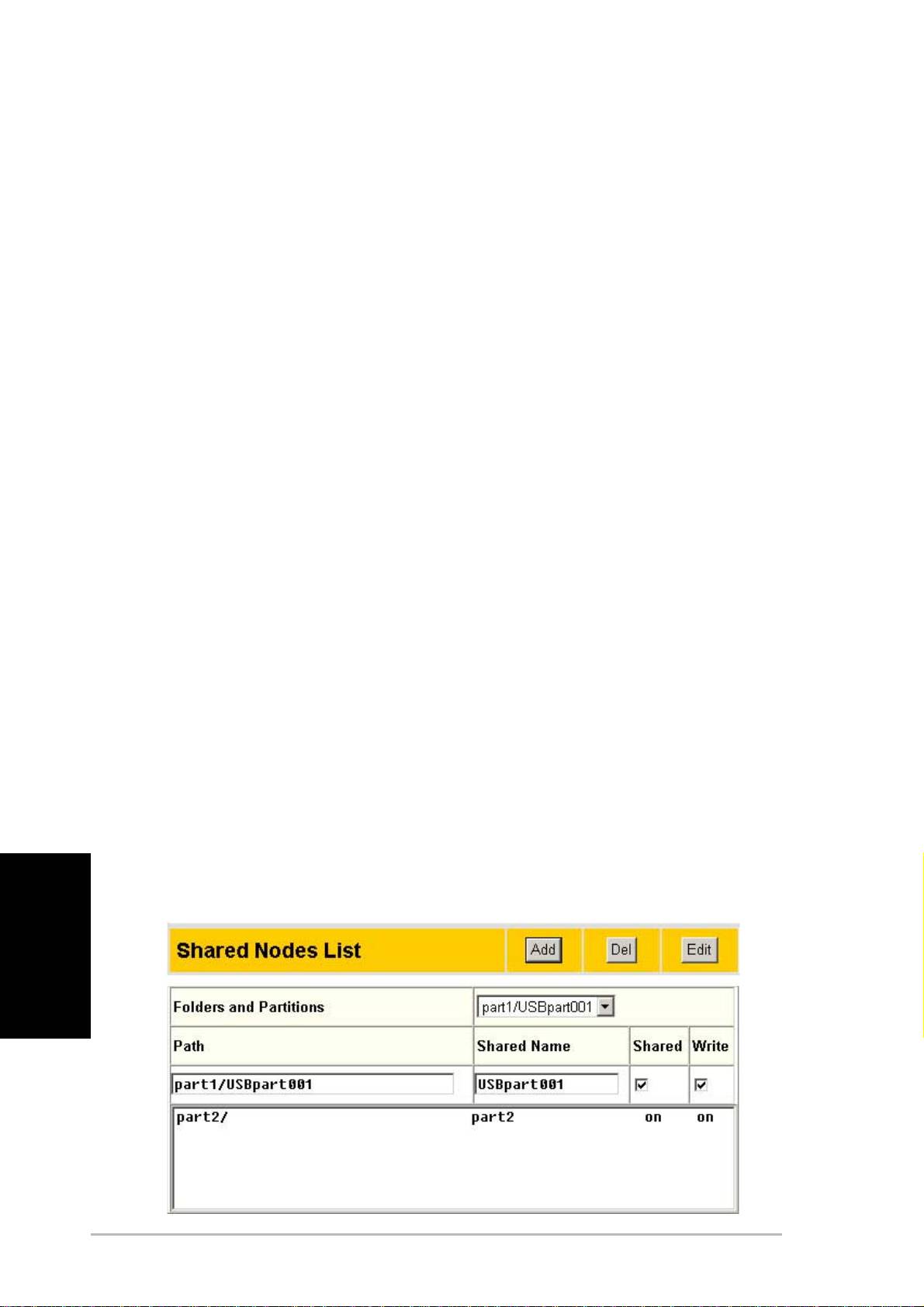
La lista de nodos compartidos es una lista de todas las carpetas y
particiones de ASUS WL-HDD2.5 mostrando los permisos de cada
nodo.
1. En la “Lista de nodos compartidos” de la página “Configuración
de almacenamiento - Nodos compartidos”, seleccione una
carpeta o partición en el cuadro desplegable “Carpetas y
particiones”.
2. Escriba un nombre en el campo “Nombre compartido”.
3. Haga clic en casillas de verificación “Compartido” o “Escritura”
para activar la carpeta o partición a compartir entre los usuarios.
4. Haga clic en Añadir para añadir la carpeta o partición a la lista
de nodos compartidos.
5. Seleccione una carpeta o partición de la lista y haga clic en Editar
para modificar los permisos del usuario en la lista de usuarios.
6. En la pantalla “Permiso de acceso”, modifique los permisos del
usuario cuando sea necesario y haga clic en Aplicar para definir
los nuevos permisos de acceso para la carpeta.
7. Tras añadir usuarios y configurar los permisos de acceso,
seleccione “Aplicar normas en la lista de nodos compartidos”
de la lista “Modo de entorno de red” para aplicar los permisos.
8. Utilice el “Modo FTP” para determinar en qué carpeta iniciar la
sesión cuando los usuarios inicien una sesión en ASUS WL-
HDD2.5 utilizando un cliente FTP.
9. Haga clic en Terminar para guardar los cambios y reiniciar el
Español
sistema.
10 ASUS 802.11g WL-HDD2.5
Archivos compartidos
El ASUS WL-HDD2.5 está diseñado principalmente para ayudarle a
compartir los datos, música, vídeo u otros archivos por la LAN
inalámbrica.
1. Conecte a la red inalámbrica por el cliente inalámbrico y acceda
a ASUS WL-HDD2.5.
2. Escriba un nombre de usuario y contraseña válidos para acceder
a los datos.
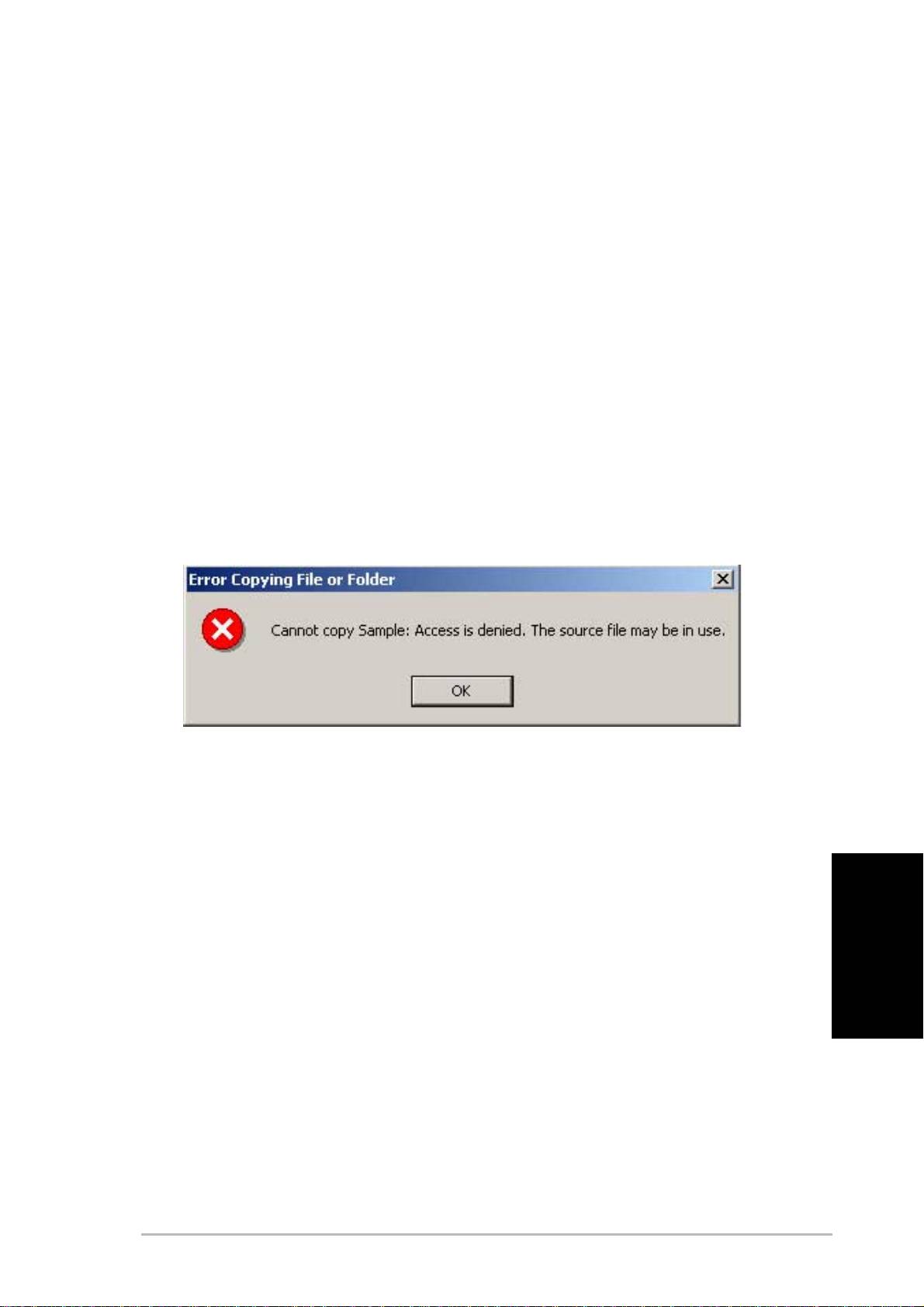
3. Si desea una copia de cualquier dato del disco duro, la carpeta
o partición de destino debe tener activada la función de escritura.
Si los permisos de escritura no están configurados e intenta
copiar datos a una carpeta, aparecerá el siguiente mensaje de
error.
Español
ASUS 802.11g WL-HDD2.5 11
Habilitar el acceso al disco duro
El método más sencillo para localizar el disco duro desde la red es
buscar todos los equipos de una red y localizar sus discos duros de
la forma siguiente:
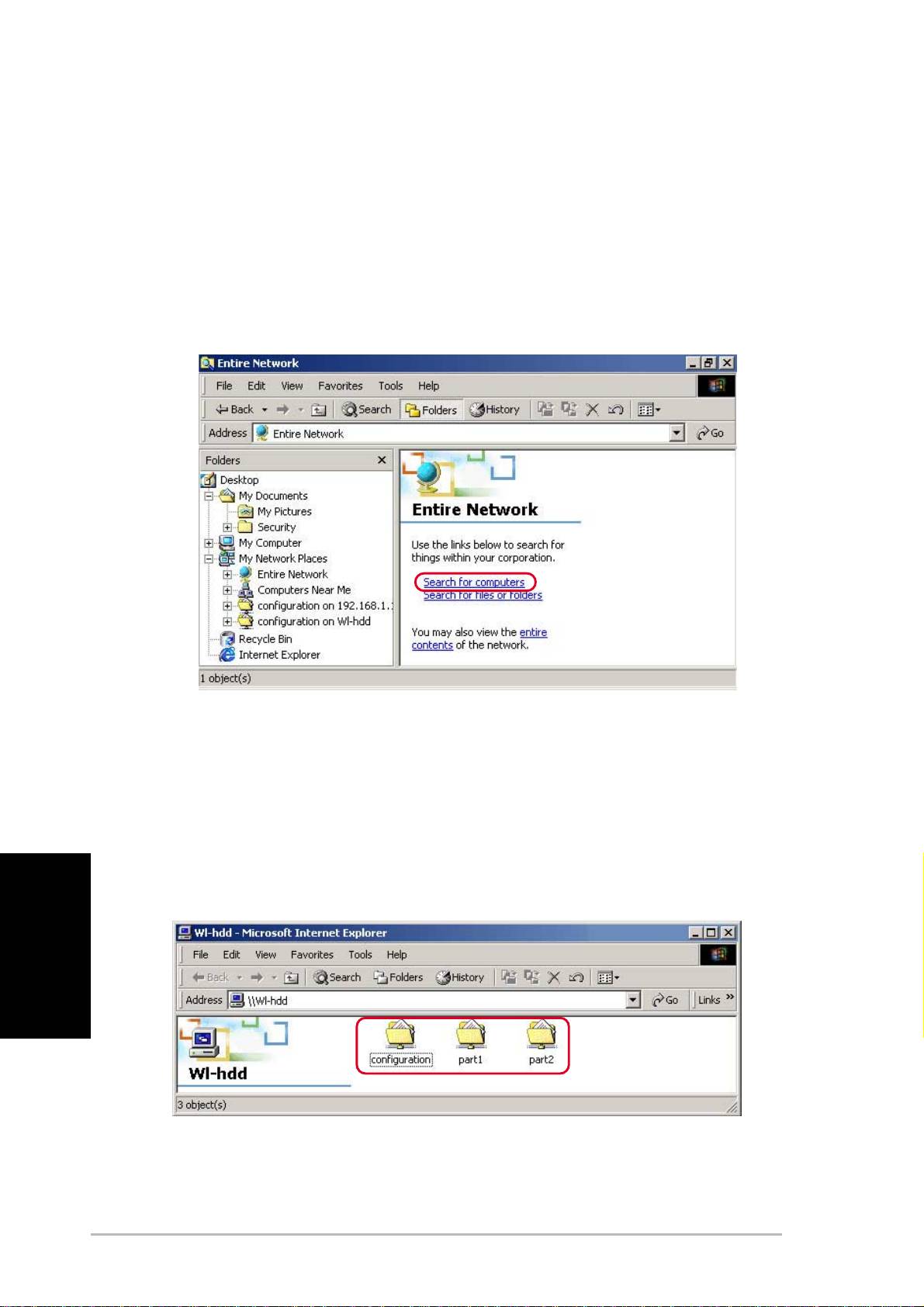
1. Abra Windows Explorer, haga clic en el icono Mis lugares de
red y, a continuación, haga doble clic en Toda la red.
2. Haga clic en Buscar equipos para comenzar la búsqueda del
ASUS WL-HDD2.5.
3. Se abrirá la ventana de búsqueda. Escriba el nombre del
dispositivo o SSID (WL-HDD) en el campo de búsqueda y, a
continuación, haga clic en Buscar ahora.
4. El panel de resultados mostrará el icono de Wl-hdd. Haga doble
clic en este icono para ver el contenido de la unidad de disco duro.
La unidad de disco duro meustra la carpeta de configuración y las
particiones (partición1, partición2, etc.) disponibles.
Español
Consulte el manual de usuario para saber cómo acceder al disco
duro utilizando otros métodos.
12 ASUS 802.11g WL-HDD2.5
Utilización de la función de
copia automática
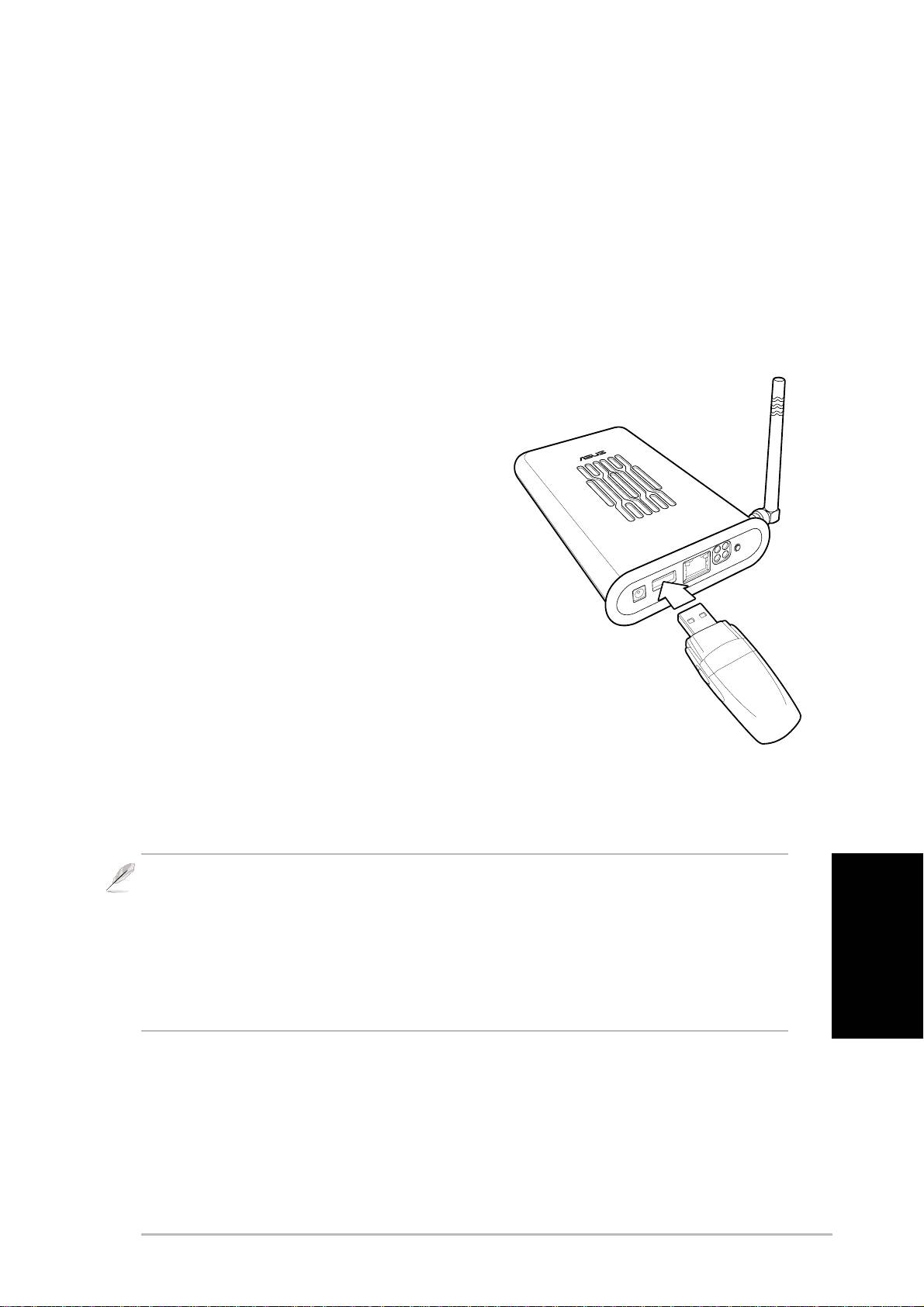
El ASUS WL-HDD2.5 admite discos flash USB o tarjetas de memoria
externas mediante una conexión USB para permitirle transmitir datos
desde ellas. El dispositivo copiará los datos automáticamente de la
memoria flash al disco duro cuando se introduzca en la conexión USB.
Función de copia automática
Para transferir datos
automáticamente desde la memoria
flash, conecte el disco de memoria
flash USB en el puerto USB del ASUS
WL-HDD2.5. Para transferir el
contenido de otros tipos de memoria
flash, como por ejemplo CF, SD, MMC,
etc, también puede insertar la tarjeta en
un lector externo (no incluido) y conectarlo
por el puerto USB utilizando un cable USB.
El dispositivo copiará automáticamente el
contenido del disco de memoria al disco duro. El
LED USB parpadeará mientras se copian los datos.
Los datos de la memoria flash USB se copiarán a una
carpeta llamada USBpartxxx, donde xxx es un número del
001 al 999 indicando el orden en el que se transferirán los datos.
Nota: Cuando se copian datos automáticamente desde un disco flash, la
primera partición (partición1) se utilizará en primer lugar. Todos los datos
se copiarán mientras quede espacio libre en la primera partición.
Nota: Si retira el disco flash del ASUS WL-HDD2.5 y lo vuelve a insertar,
Español
los datos se copiarán de nuevo al disco duro en una nueva carpeta cuyo
nombre habrá aumentado en una unidad.
ASUS 802.11g WL-HDD2.5 13
Apagado de WL-HDD2.5
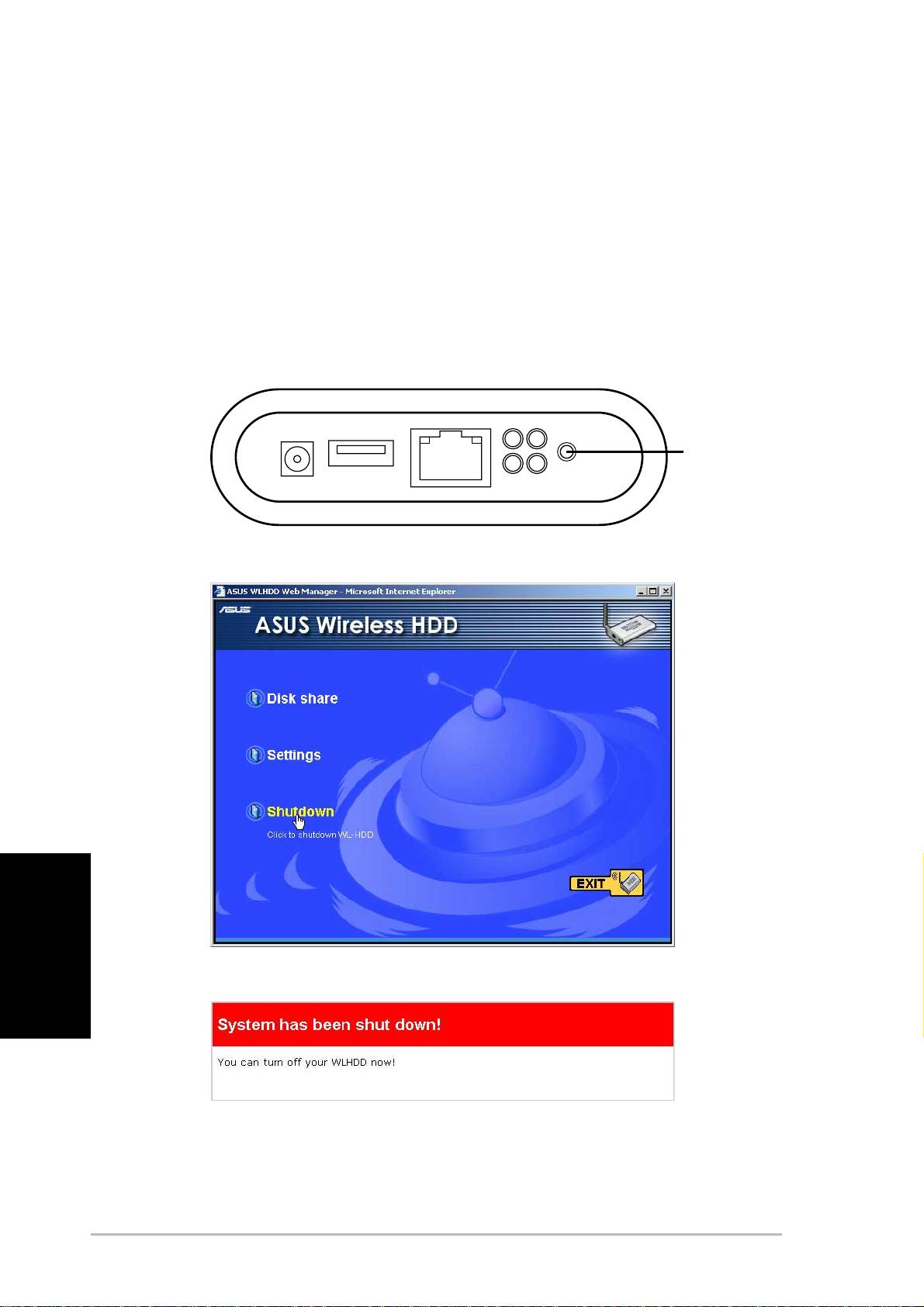
Utilice la herramienta de administración web para apagar el ASUS
WL-HDD2.5 tras utilizarlo para evitar daños al disco duro o pérdida
de datos. Para apagar el sistema, realice una de las siguientes
operaciones:
• Pulse el botón de apagado durante 5 segundos. Manténgalo
pulsado durante 20 segundos para reiniciarlo a su configuración
predeterminada.
Botón
Apagado/
Reinicio
• o bien, haga clic en Apagar en la ventana de Administrador web.
Español
El dispositivo se apagará y se mostrará el siguiente mensaje.
Una vez apagado el sistema, desconecte el cable de alimentación.
14 ASUS 802.11g WL-HDD2.5

¨
WL-HDD2.5
одержание
накомство с устройством WL-HDD2.5 ............................................................. 2
реимущества устройства WL-HDD2.5 ....................................................... 2
одготовка к установке ................................................................................ 2
ребования к системе..........................................................................................3
ребования к питанию ......................................................................................... 3
омплектация ....................................................................................................... 3
астройка WL-HDD2.5 ......................................................................................... 4
Установка накопителя на жестких дисках .................................................. 4
одключение..................................................................................................5
оступ к Web-странице настройки .............................................................. 6
орматирование нового накопителя на жестком диске ........................... 7
ндикаторы состояния ..................................................................................8
астройка файловых серверов и FTP серверов .............................................. 9
обавление пользователей ..........................................................................9
обавление совместно используемых ресурсов и
назначение полномочий .............................................................................. 10
овместный доступ к файлам .................................................................... 11
редоставление доступа к жесткому диску ................................................... 12
спользование функции автоматического
копирования................................................................................................13
ункция автоматического копирования ................................................... 13
усский
авершение работы WL-HDD2.5 ......................................................................14
ASUS 802.11g WL-HDD2.5
1

накомство с устройством WL-HDD2.5
лагодарим за приобретение ASUS WL-HDD2.5. Это устройство представляет
собой накопитель на жестком диске для беспроводных локальных
вычислительных сетей (WLAN) с дополнительной функцией точки доступа (), которая
может быть настроена для хранения данных в проводных сетях.
спользуя функцию точки доступа устройства ASUS WL-HDD2.5, пользователи
могут сохранять соединение с сетью в любой точке здания без использования кабелей
.
реимущества устройства WL-HDD2.5
очка доступа ()
одключенное к при помощи сетевого кабеля устройство WL-HDD2.5
превращается в точку доступа для беспроводных устройств, например
для , для получения доступа в нтернет.
етевое устройство хранения данных
не зависимости от того, настроено ли устройство ASUS WL-HDD2.5 в
качестве или нет, оно имеет дополнительное преимущество -
обеспечивает хранение данных в сети на своем накопителе на жестком диске, что
позволяет совместно использовать информацию и сохранять
данные по WLAN.
Автоматическое копирование
ополнительно устройство ASUS WL-HDD2.5 поддерживает автоматическое
копирование файлов с накопителя на флэш-памяти на жесткий диск.
одготовка к установке
нимание! Устройство ASUS WL-HDD2.5 не предназначено для установки без отключения
питания. ри установке накопителя проверьте, что это устройство
выключено и не подключено к розетке питания.
римечание. ри установке и использовании устройства ASUS WL-HDD2.5 антенна
должна располагаться на расстоянии не менее 20 см от людей.
усский
2
ASUS 802.11g WL-HDD2.5

ребования к системе
ля использования устройства ASUS WL-HDD2.5 система должна соответствовать
следующим минимальным требованиям:
• Адаптер Ethernet (10BaseT или 10/100BaseT) для подключаемых по
проводам клиентов
• е менее одного адаптера беспроводной связи 802.11g (54 бит/с)
или 802.11b (11 бит/с) для беспроводных мобильных клиентов
• оединение TCP/IP и браузер нтернет
• екомендуемая О: Windows 2000 или Windows XP
ребования к питанию
Устройству ASUS WL-HDD2.5 требуется обеспечить питание от внешнего
источника. комплект поставки входит адаптер питания 5 , 2 А. ля
надежной работы следует использовать только поставляемый в комплекте адаптер
питания.
омплектация
комплект поставки входят следующие компоненты:
• Устройство ASUS WL-HDD2.5
• ипольная антенна для частоты 2,4 ц
• Адаптер питания (5 вольт пост. тока, 2 ампера)
• абель Ethernet с переходным разъемом RJ-45
• раткое вводное руководство
• омпакт-диск поддержки (со служебными программами и руководством
пользователя)
усский
ASUS 802.11g WL-HDD2.5
3
астройка WL-HDD2.5
Установка накопителя на жестких дисках
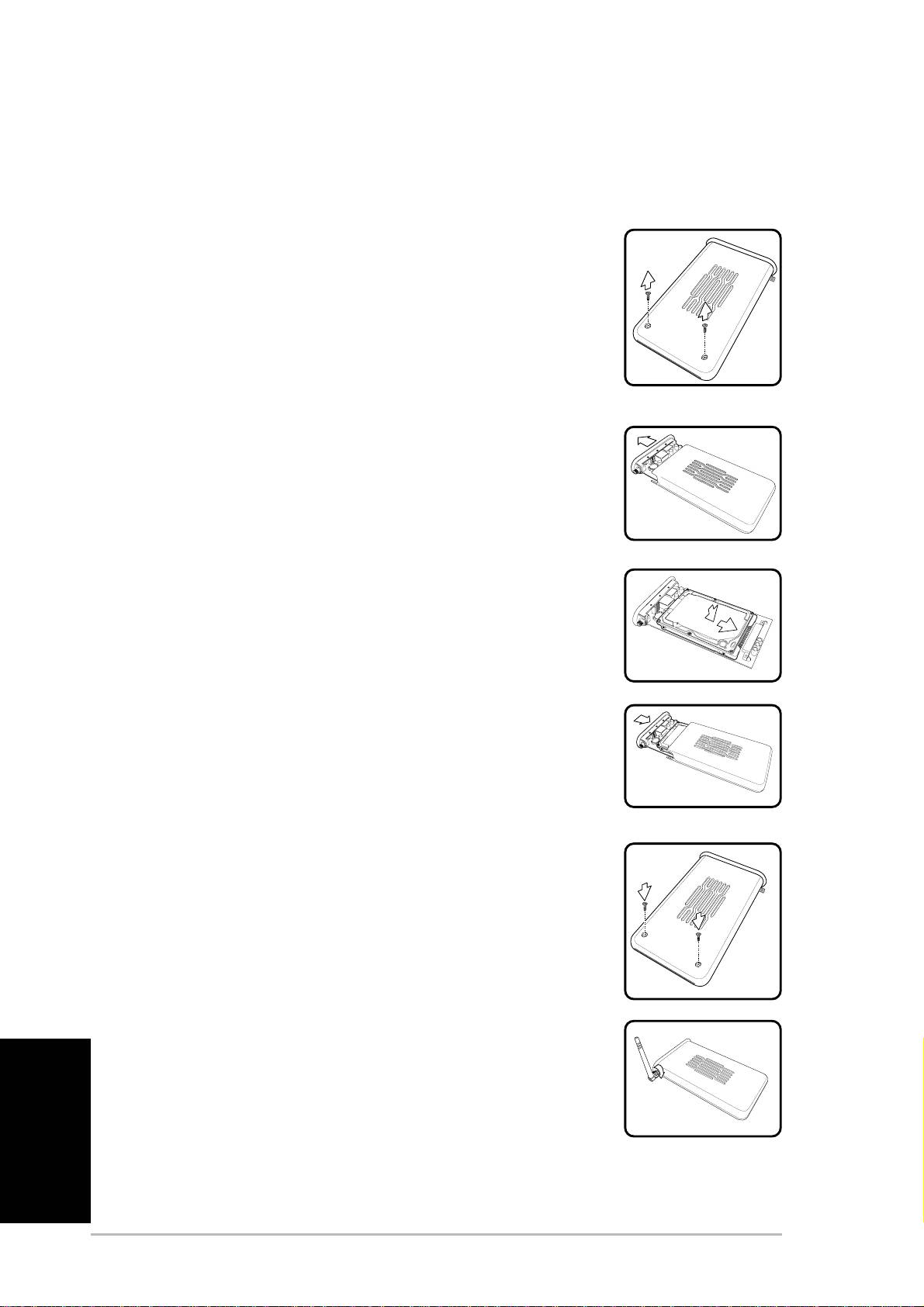
ля установки накопителя на жестком диске и сборки данного
устройства перед использованием выполните следующие
операции:
1. ыверните винты из нижней панели.
2. звлеките внутреннюю печатную плату, сдвинув
крышку на передней панели в направлении,
указанном стрелкой.
3. Установите накопитель на жестком диске в гнездо.
роверьте, что контакты разъема накопителя на
жестких дисках и ответной части правильно
совмещены.
4. сли требуется, установите на место крышку
передней панели и вновь установите печатную
плату в корпус.
5. аверните винты.
6. рисоедините внешнюю антенну для улучшения
рабочих характеристик.
усский
4
ASUS 802.11g WL-HDD2.5
одключение
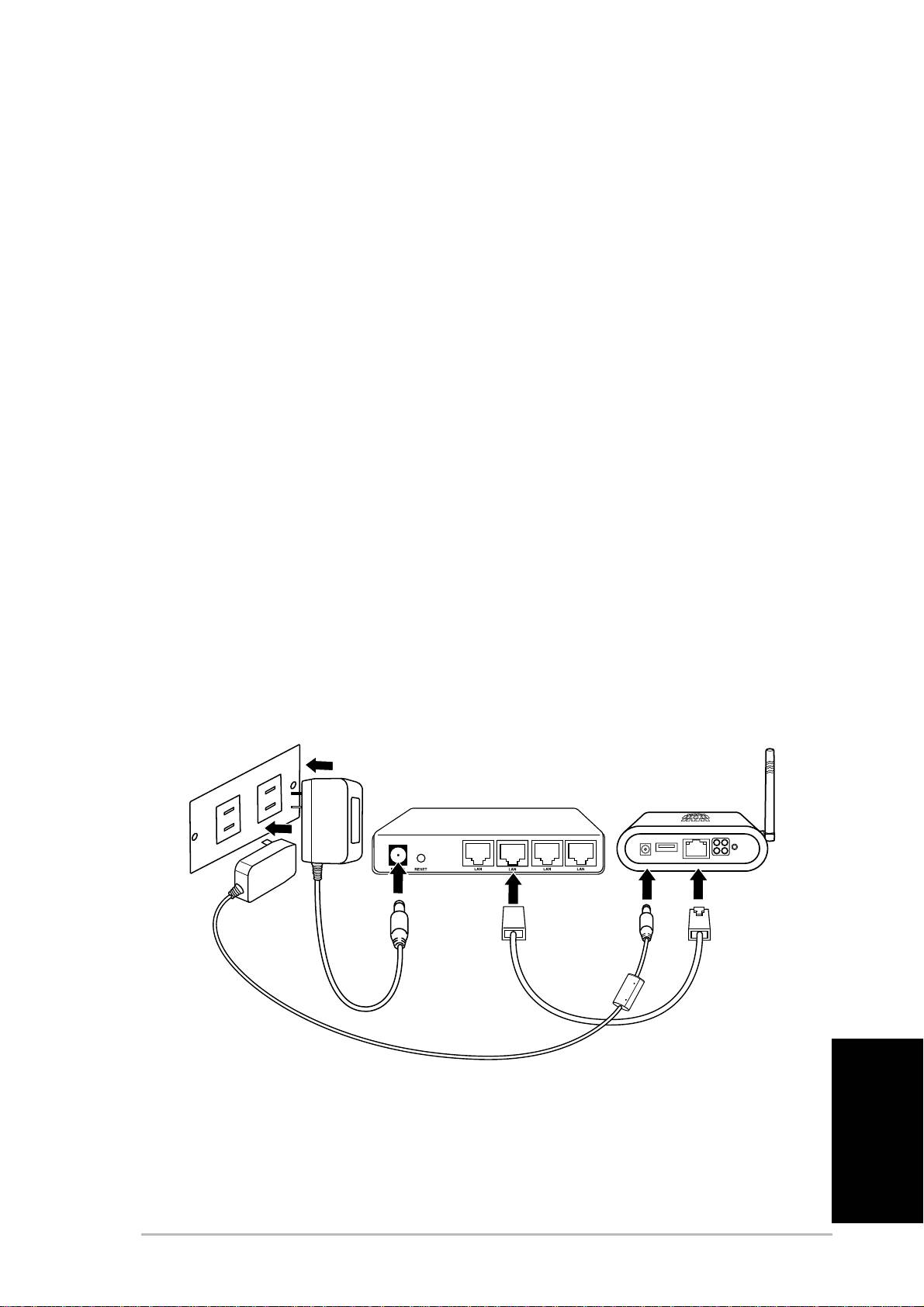
ля использования устройства ASUS WL-HDD2.5 в качестве точки доступа () оно
должно быть подсоединено к обычному (проводному) модему, сетевому концентратору
или другому устройству доступа в нтернет.
1. одсоедините один конец RJ-45 сетевого кабеля Ethernet к устройству
ASUS WL-HDD2.5.
2. одсоедините другой конец к порту RJ-45 коммутатора, концентратора,
маршрутизатора, коммутационной панели или другого устройства
соединения с сетью.
3. одключите один конец адаптера питания от сети переменного тока
к гнезду питания устройства ASUS WL-HDD2.5.
4. одсоедините другой конец к сетевой розетке питания.
5. одключите адаптер питания переменным током устройства
соединения с сетью аналогично адаптеру питания переменного тока
устройства ASUS WL-HDD2.5. одробнее см. руководство
пользователя этого устройства.
тенная розетка
W
a
ll
s
o
cke
t
оммутатор
S
wi
t
c
h
WL
-
HDD
2
.
5
усский
ASUS 802.11g WL-HDD2.5
5
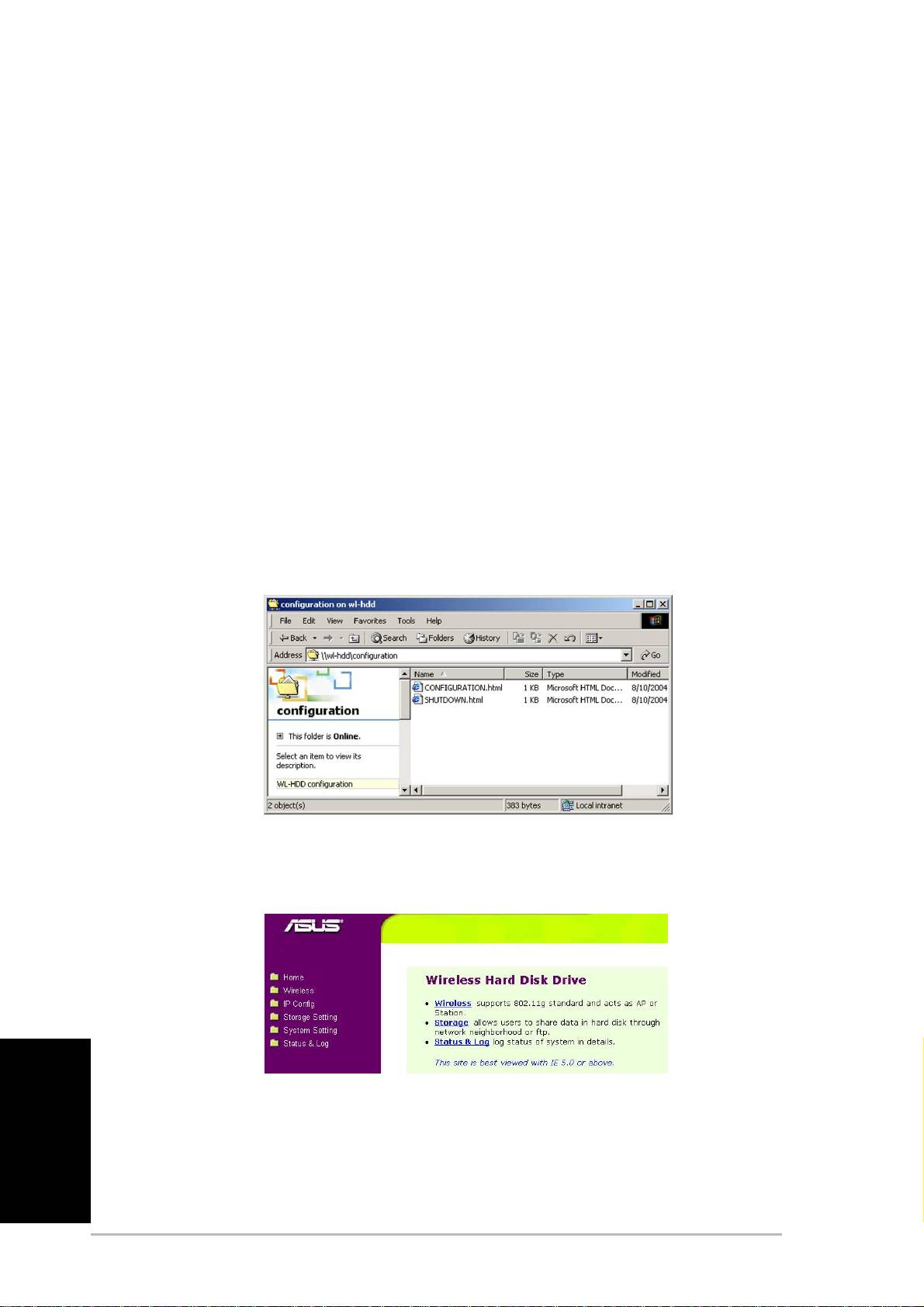
оступ к Web-странице настройки
ля доступа к Web-странице настройки устройства ASUS WL-HDD2.5 с
беспроводного клиента выполните следующие операции:
1. беспроводного клиента установите соединение с устройством
WL-HDD, используя для SSID значение по умолчанию, “WL-HDD”.
оответствующие инструкции см. в руководстве пользователя клиента.
2. нструкции по просмотру содержимого устройства ASUS WL-HDD2.5
см. в разделе “редоставление доступа к накопителю на жестком диске
для других пользователей” на стр. 12.
а накопителе на жестком диске отображается папка настройки.
сли накопитель на жестком диске отформатирован, отображаются
разделы (part1, part2 и т.д.), в противном случае отображается только
папка настройки.
3. Откройте папку настройки для доступа к Web-странице настройки.
4. важды щелкните мышью на файле configuration.html для открытия Web-
страницы настройки
усский
начения адресов IP по умолчанию для устройства ASUS WL-HDD2.5:
• Адрес IP 192.168.1.220
• аска подсети 255.255.255.0
6
ASUS 802.11g WL-HDD2.5
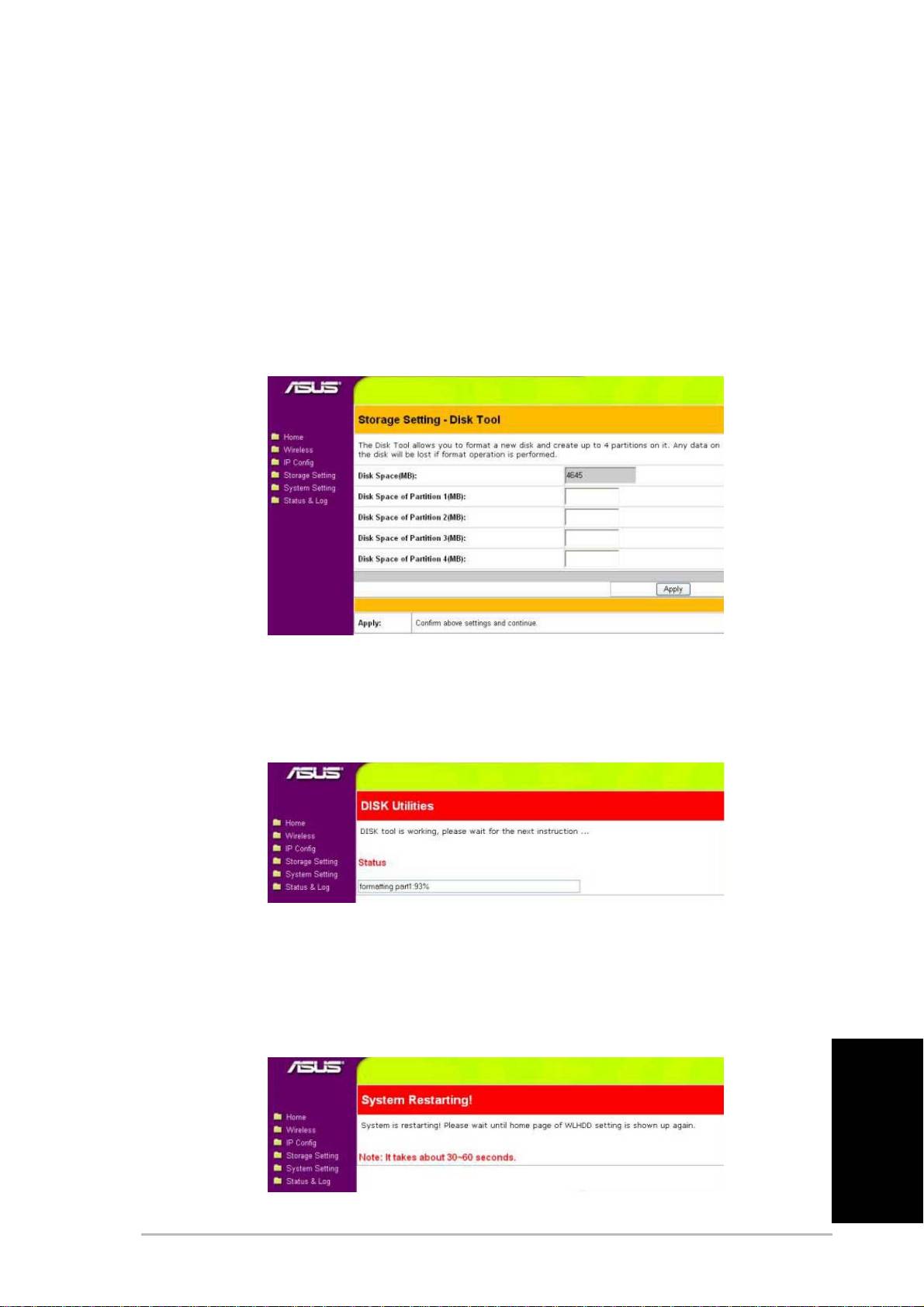
орматирование нового накопителя на жестком диске
1. осле включения устройства ASUS WL-HDD2.5 функция
предварительного просмотра обнаруживает не отформатированный
диск и выдает запрос на запуск форматирования. ажмите кнопку OK.
2. браузере открывается средство Disk Tool из меню Storage Setting
(араметры сохранения). Это программное средство форматирует
жесткий диск и создает до четырех (4) разделов. адайте размеры
разделов в мегабайтах и нажмите кнопку “рименить” для запуска
форматирования.
3. а экране отображается сообщение, предупреждающее, что при
форматировании с диска будут удалены все данные. ля продолжения
нажмите кнопку OK. ачнется форматирование жесткого диска, а в
окне браузера будет отображаться состояние форматирования.
4. осле завершения форматирования выберите “Save&Restart”
(охранение и перезапуск) для перезапуска системы. о время
перезапуска устройства ASUS WL-HDD2.5 в окне браузера
отображается состояние устройства. еред использованием системы
дождитесь обновления экрана.
усский
ASUS 802.11g WL-HDD2.5
7
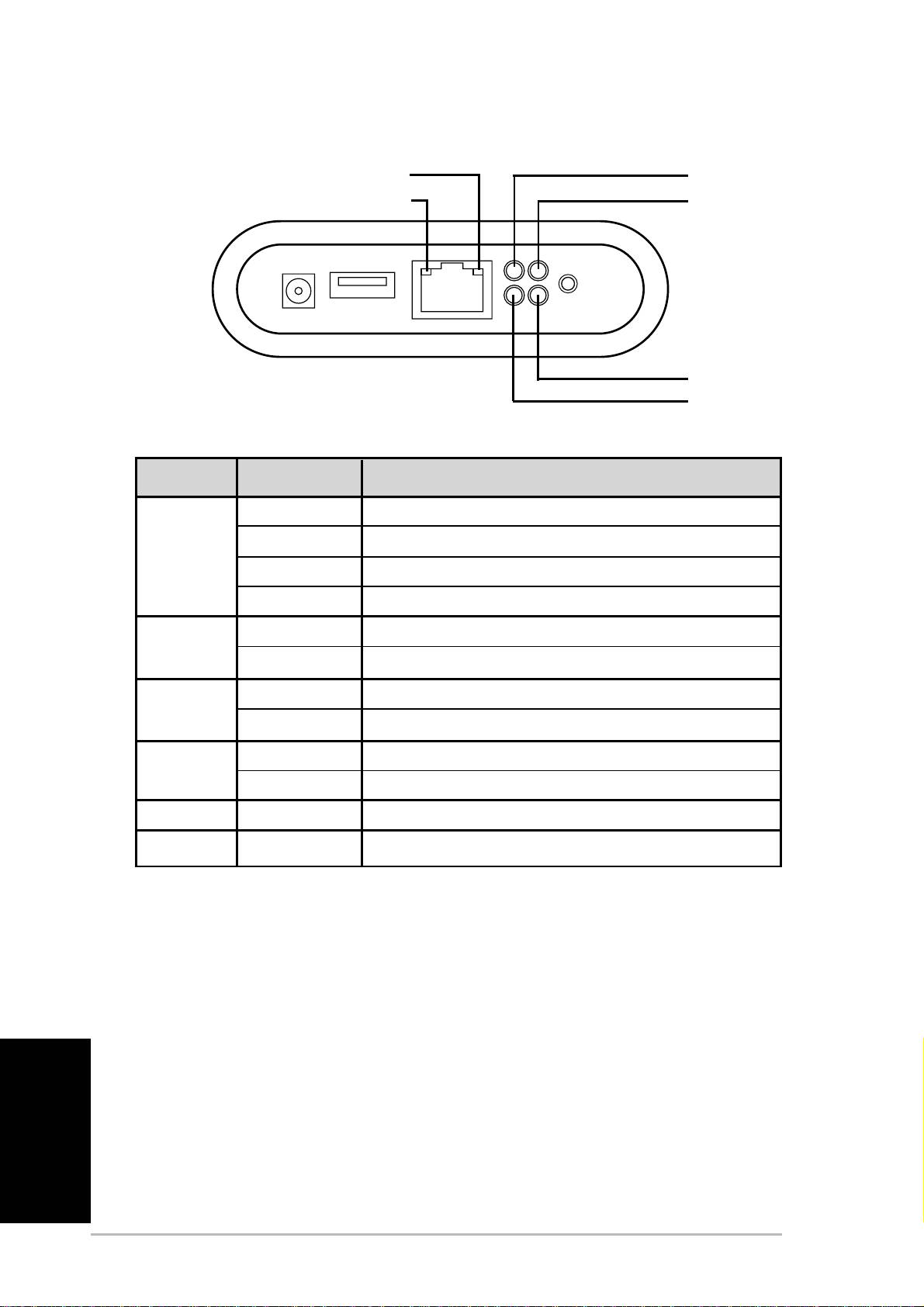
ндикаторы состояния
10Mb/s
USB
100Mb/s
POWER
WLAN
HDD
ндикатор остояние оказывает
USB е горит Устройств USB не найдено
игает (часто) опирование с устройства USB на накопитель на жестких дисках
игает (редко) аздел 1 жесткого диска заполнен
орит Обнаружено устройство USB
HDD е горит Обычное состояние
игает роизводится обращение к жесткому диску
WLAN орит Обычное состояние
игает ыполняется прием или передача пакета данных
POWER орит Адаптер питания подсоединен, и питание устройства включено
игает (редко) есовместимая файловая система на жестком диске
10Mb/s игает анные передаются со скоростью 10 бит/с
100Mb/s игает анные передаются со скоростью 100 бит/с
усский
8
ASUS 802.11g WL-HDD2.5
астройка файловых серверов и FTP серверов
о умолчанию к данным, хранящимся в устройстве ASUS WL-HDD2.5,
предоставлен общий доступ, позволяющий любому пользователю, имеющему
удаленного клиента, получать доступ без ввода имени пользователя и пароля. оступ
к устройству ASUS WL-HDD2.5 можно получить, выполнив поиск компьютера с именем
“WL-HDD”. одробнее см. раздел “редоставление доступа к накопителю на жестком
диске для других пользователей”. ля доступа к серверу FTP на устройстве ASUS
WL-HDD2.5 можно использовать клиента FTP. ля установления связи по протоколу
FTP используйте регистрацию анонимного пользователя без указания пароля.
ополнительно можно добавлять пользователей и назначать для них полномочия
доступа.
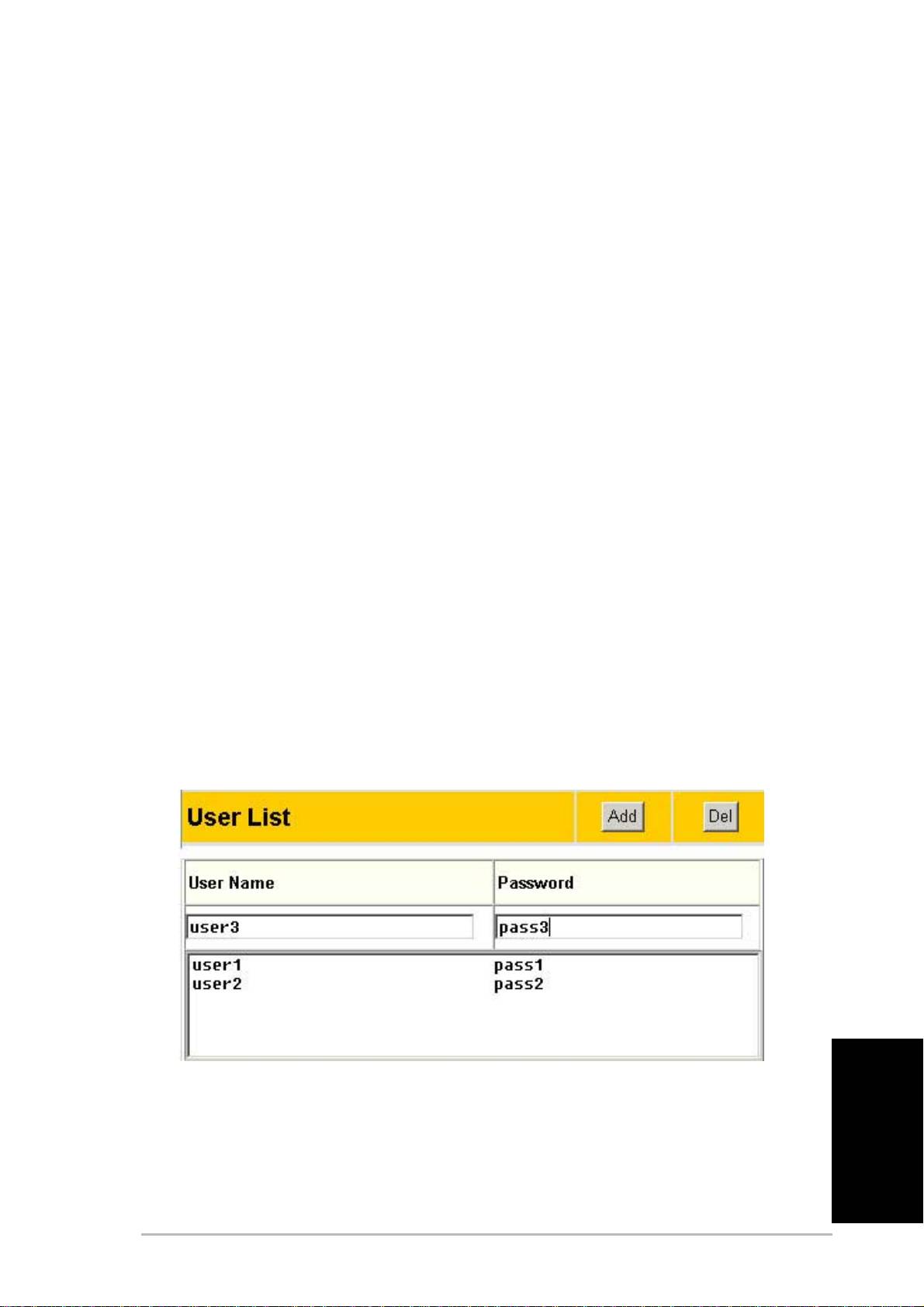
обавление пользователей
писок пользователей представляет собой список лиц, для которых
разрешен доступ к ASUS WL-HDD2.5.
1. Откройте страницу “ASUS WL-HDD2.5 Web Manager”, используя
процедуру, описанную в разделе “оступ к Web-странице настройки”
на стр. 7 и выберите “Settings” (начения параметров).
2. од заголовком “User List” (писок пользователей) на странице “Storage
Setting - Shared Nodes” введите имя пользователя и пароль, затем
нажмите кнопку Add (обавить).
усский
ASUS 802.11g WL-HDD2.5
9
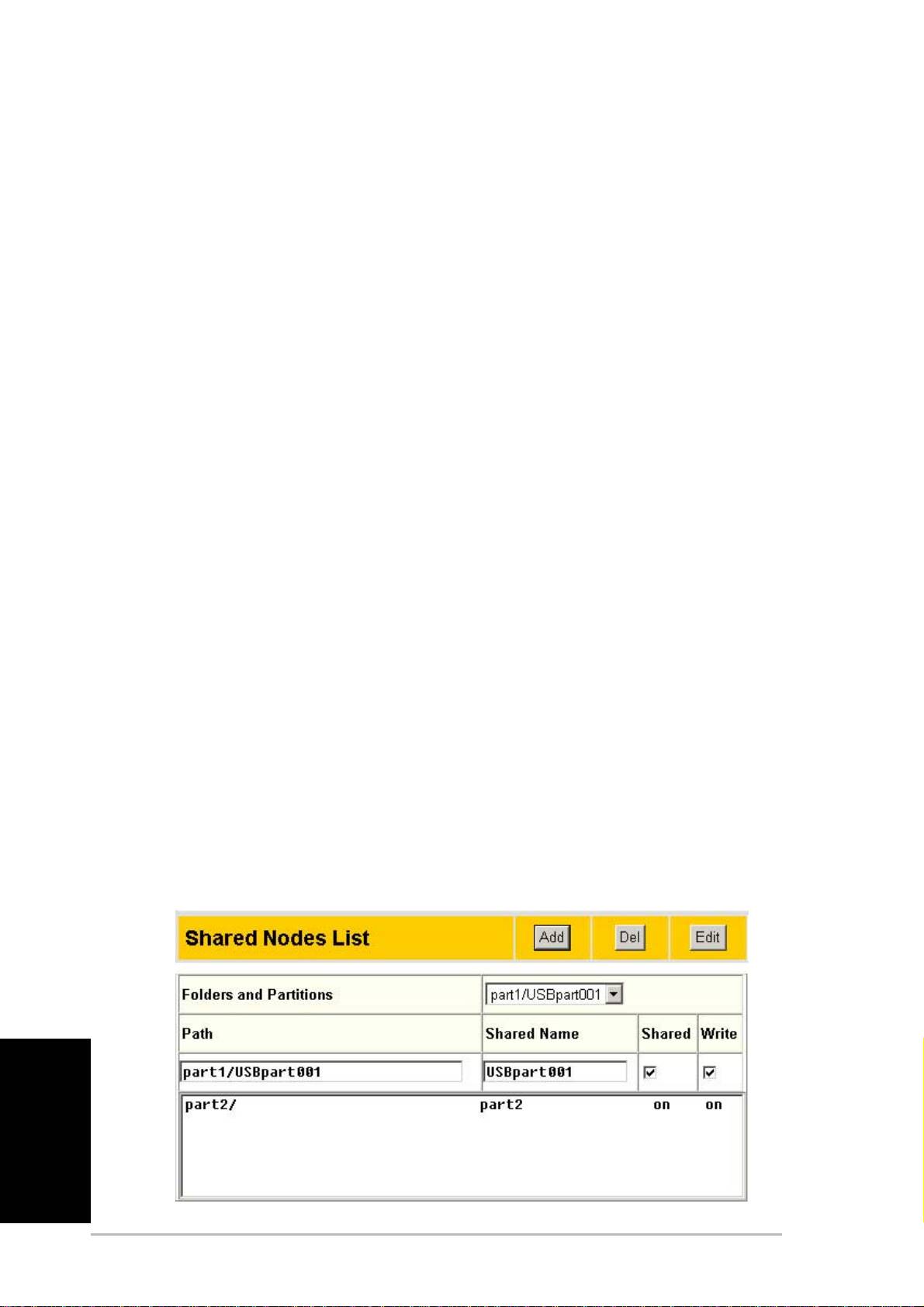
обавление совместно используемых ресурсов и
назначение полномочий
писок совместно используемых узлов - это список всех папок и разделов
устройства ASUS WL-HDD2.5 с отображением полномочий для каждого
пользователя.
1. од заголовком “писок совместно используемых узлов” на странице
“араметры хранения - совместно используемые узлы” выберите папку
или раздел из раскрывающегося списка.
2. ведите имя для поля “Shared Name” (мя совместно используемого
ресурса).
3. Установите флажки проверки “Shared” (Общий) и/или “Write” (апись)
для открытия совместного доступа пользователей к папке или разделу.
4. ажмите Add (обавить) для добавления папки или раздела в список
узлов совместного доступа.
5. ыберите папку или раздел из этого списка и нажмите “Edit” для
изменения полномочий пользователей в списке пользователей.
6. а экране “Access Right” (рава доступа) выполните требуемые
изменения полномочий пользователей и нажмите “Apply” (рименить)
для назначения новых прав доступа к данной папке.
7. осле добавления пользователей и задания прав доступа выберите
“Apply rules in shared node list” (рименить правила в списке узлов
совместного доступа) из списка “Network Neighborhood Mode” (ежим
сетевого окружения) для применения этих полномочий.
8. спользуйте “FTP mode” (ежим FTP) для определения того, в какой
папке требуется регистрироваться, когда пользователи регистрируются
в ASUS WL-HDD2.5 с помощью клиента FTP.
9. ля сохранения изменений и перезапуска системы нажмите Finish
(отово).
усский
10
ASUS 802.11g WL-HDD2.5
