
Asus WL-HDD2.5 – page 2
Manual for Asus WL-HDD2.5
Table of contents
- Contents
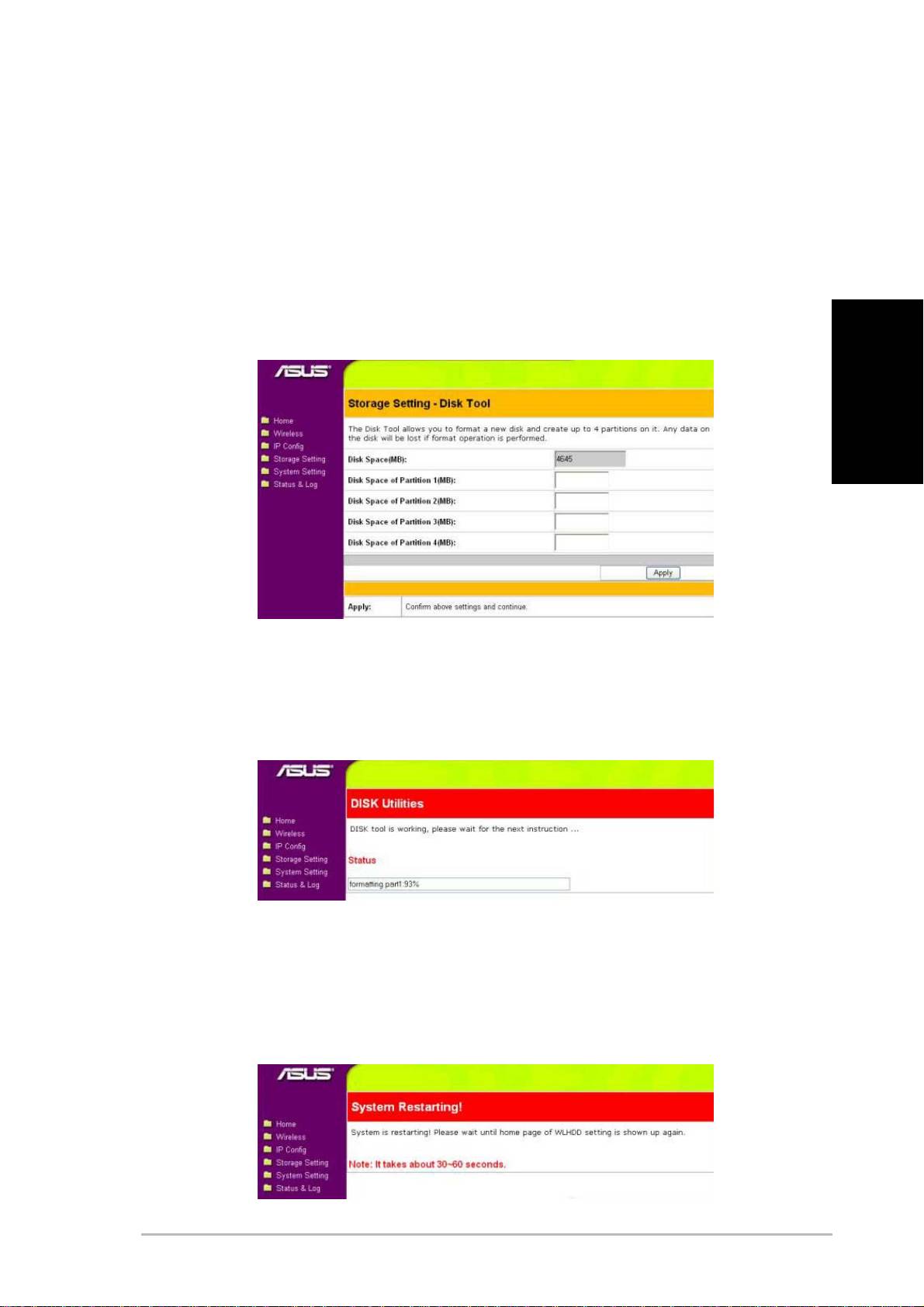
Formater un nouveau disque dur
1. Lorsque le WL-HDD2.5 est allumé, la fonction pre-scan détectera
le disque non formaté et vous proposera de débuter le formatage.
Cliquez sur OK.
2. L’Outil Disque du Menu Paramétrage de Stockage s’ouvrira dans
votre navigateur. Cet outil formatera le disque dur et créera
jusqu’à quatre (4) partitions. Précisez la taille des partitions en
MB et cliquez sur Appliquer pour débuter le formatage.
Français
3. Un message est affiché sur l’écran vous avertissant que le
formatage écrasera toutes les données présentes sur le disque.
Cliquez sur OK pour poursuivre. Le formatage du disque dur
débutera et la fenêtre du navigateur affichera l’état du formatage.
4. Une fois le formatage terminé, cliquez sur
Enregistrer&Redémarrer pour redémarrer le système. La fenêtre
du navigateur affichera l’état pendant que le WL-HDD2.5 ASUS
redémarrera. Patientez jusqu’à ce que l’écran soit rafraîchi avant
d’utiliser le système.
ASUS 802.11g WL-HDD2.5
7
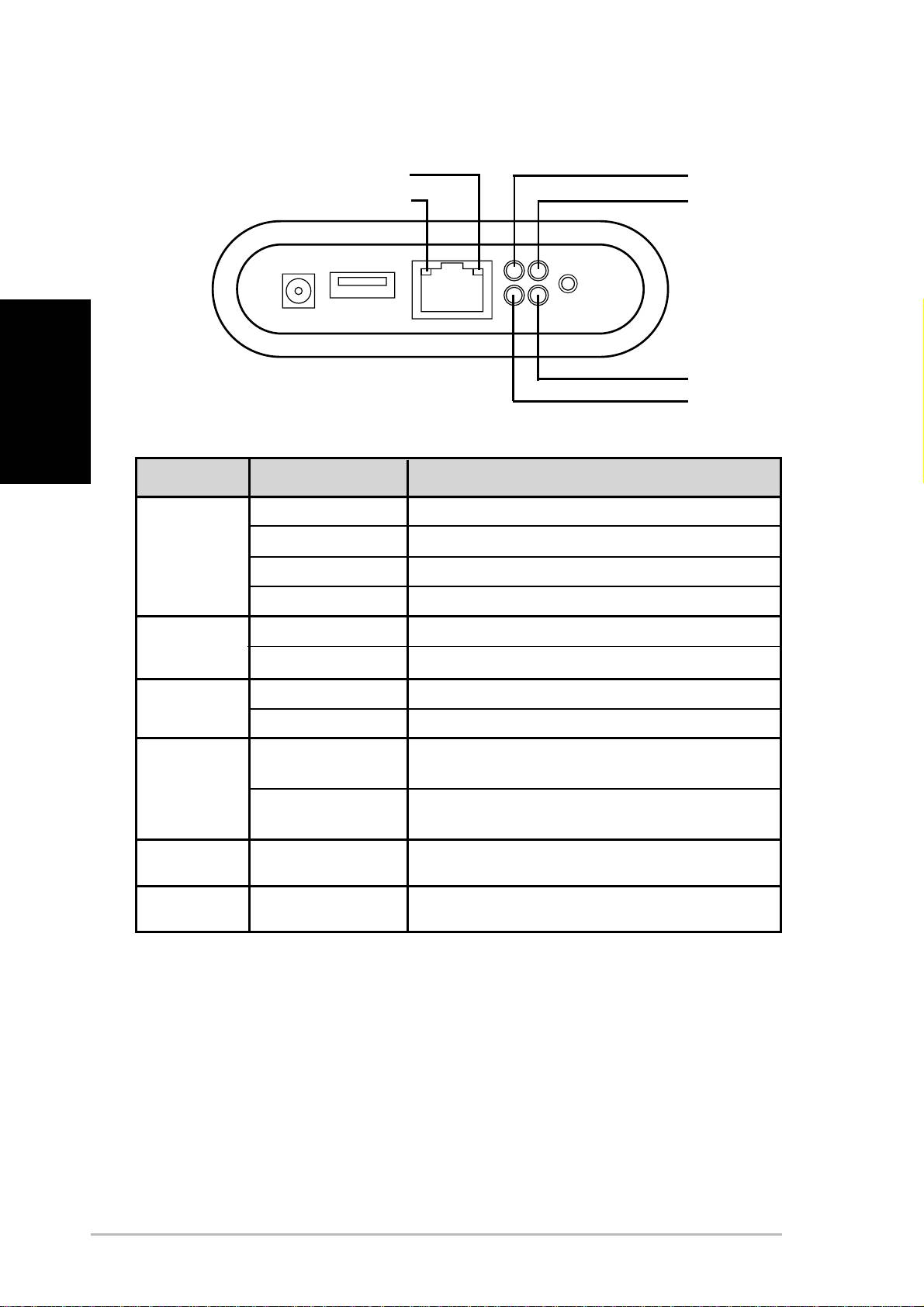
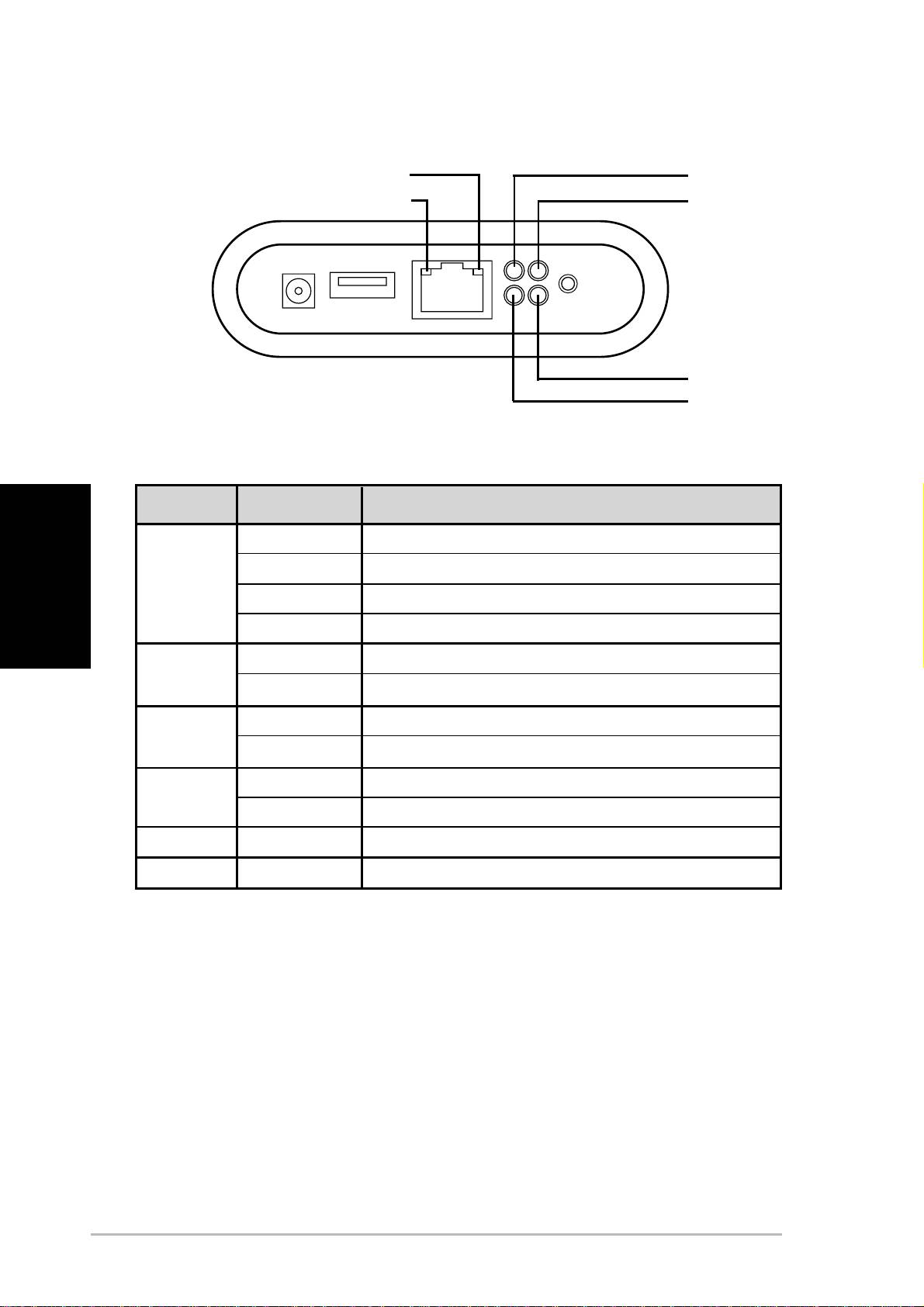
Témoins d’état
10Mb/s
USB
100Mb/s
ALIMENTATION
Français
WLAN
DISQUE DUR
Témoin Etat Signification
USB Eteint Aucun périphérique USB détecté
Clignotement (Rapide) Copie du périphérique USB vers le disque dur
Clignotement (lent) La partition 1 du disque dur est pleine
Allumé Périphériques USB détectés
DISQUE DUR Eteint Etat Normal
Clignotant Accès au disque dur
WLAN Allumé Etat Normal
Clignotant Les paquets sans-fil sont émis ou reçus
ALIMENTATION Allumé L’adaptateur d’alimentation est connecté et l’appareil
est sous tension
Clignotement (lent) Le système de fichiers sur le disque dur est
inconsistant
10Mb/s Clignotant Les données sont transmises à une vitesse de 10
Mbps.
100Mb/s Clignotant Les données sont transmises à une vitesse de 100
Mbps.
8
ASUS 802.11g WL-HDD2.5
Configurer un serveur de fichier et un
serveur FTP
Par défaut, les données sur le WL-HDD2.5 ASUS sont partagées, permettant
l’accès à tous les clients distants sans identifiant ou mot de passe. Vous
pouvez accéder au WL-HDD2.5 ASUS en recherchant le nom d’ordinateur
“WL-HDD”. Veuillez vous référer à la section “Autoriser d’autres Utilisateurs
à accéder au Disque Dur” pour obtenir plus de détails. Vous pouvez
également utiliser un client FTP pour vous connecter au Serveur FTP du
WL-HDD2.5 ASUS. Pour vous connecter en utilisant le FTP, utilisez un
identifiant anonyme (anonymous) sans mot de passe. Vous pouvez
Français
également ajouter des utilisateurs et régler leurs droits d’accès comme ci-
dessous.
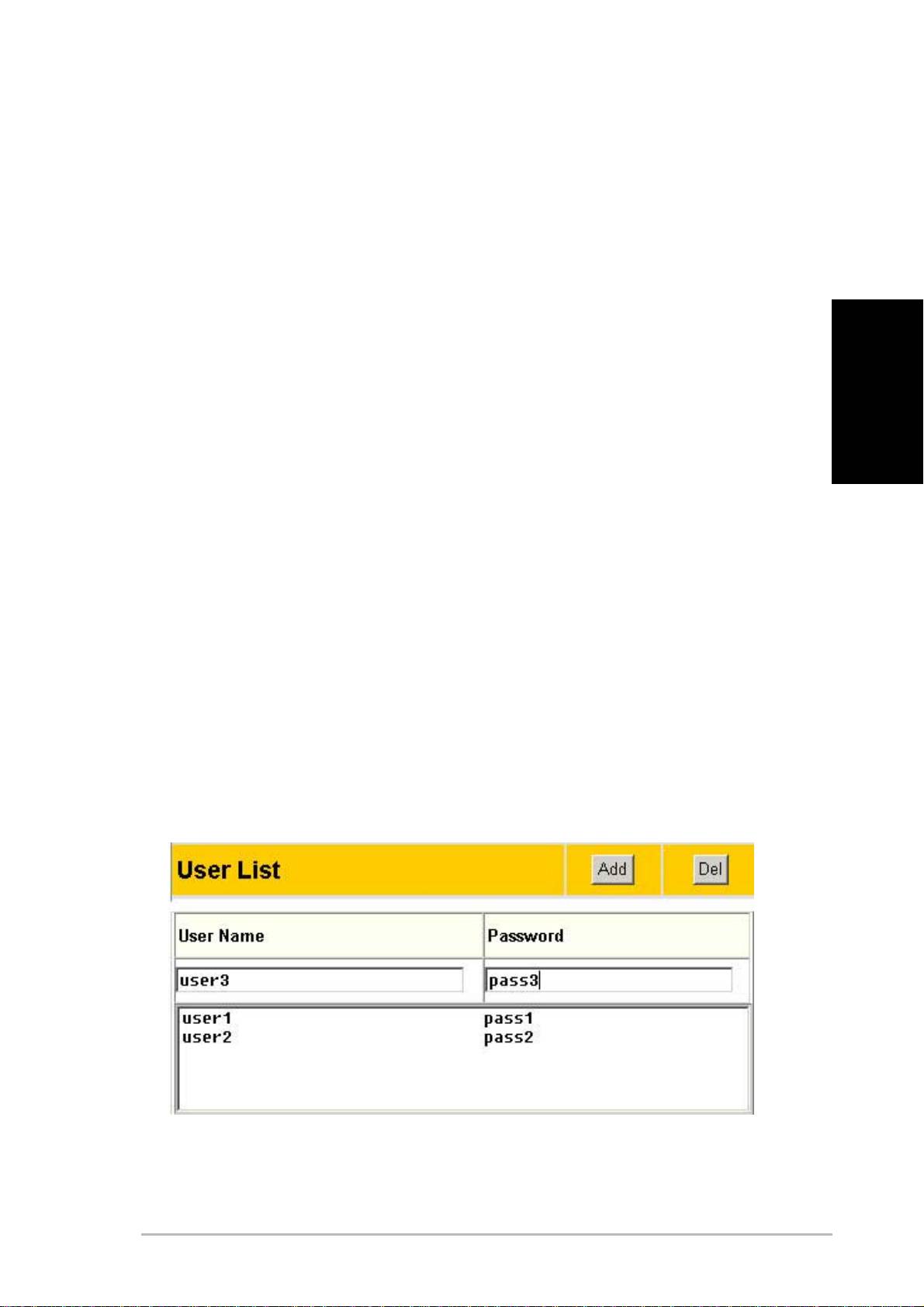
Ajouter des utilisateurs
La liste des utilisateurs est une liste de personnes qui ont le droit d’accéder
au WL-HDD2.5 ASUS.
1. Accédez à la page “Gestionnaire Web WL-HDD2.5 ASUS”
comme décrit à la section “Accéder à la Page de Configuration
Web” en page 7 et cliquez sur Paramètres.
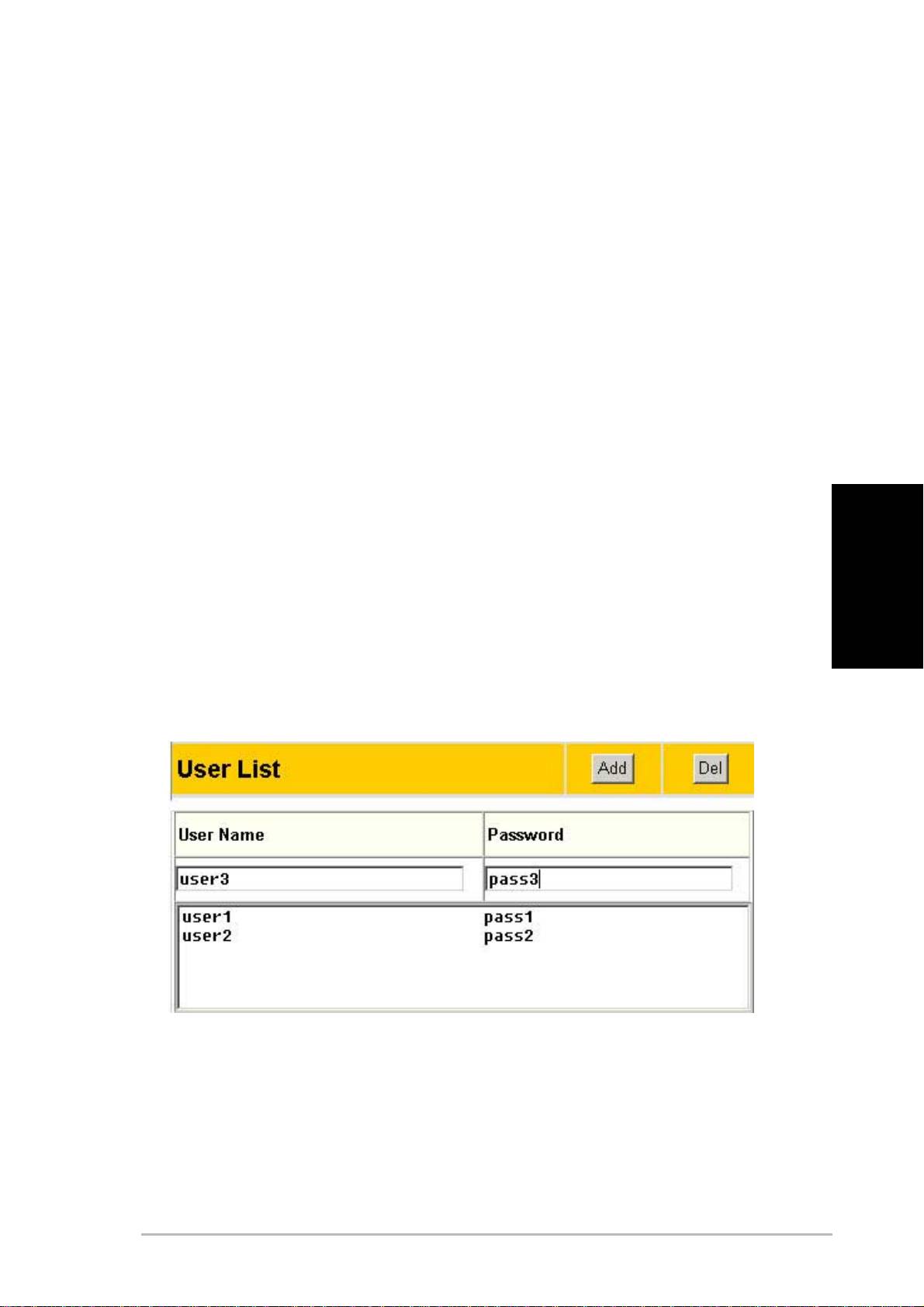
2. Sous la “User List (Liste Utilisateur)” dans la page “Storage
Setting - Shared Nodes(Paramètres de Stockage - Noeuds
Partagés)”, indiquez un “user name(Nom d’utilisateur)” et un
“Password(Mot de Passe)” et cliquez sur Add(Ajouter).
ASUS 802.11g WL-HDD2.5
9
Ajouter des partages et appliquer des
autorisations
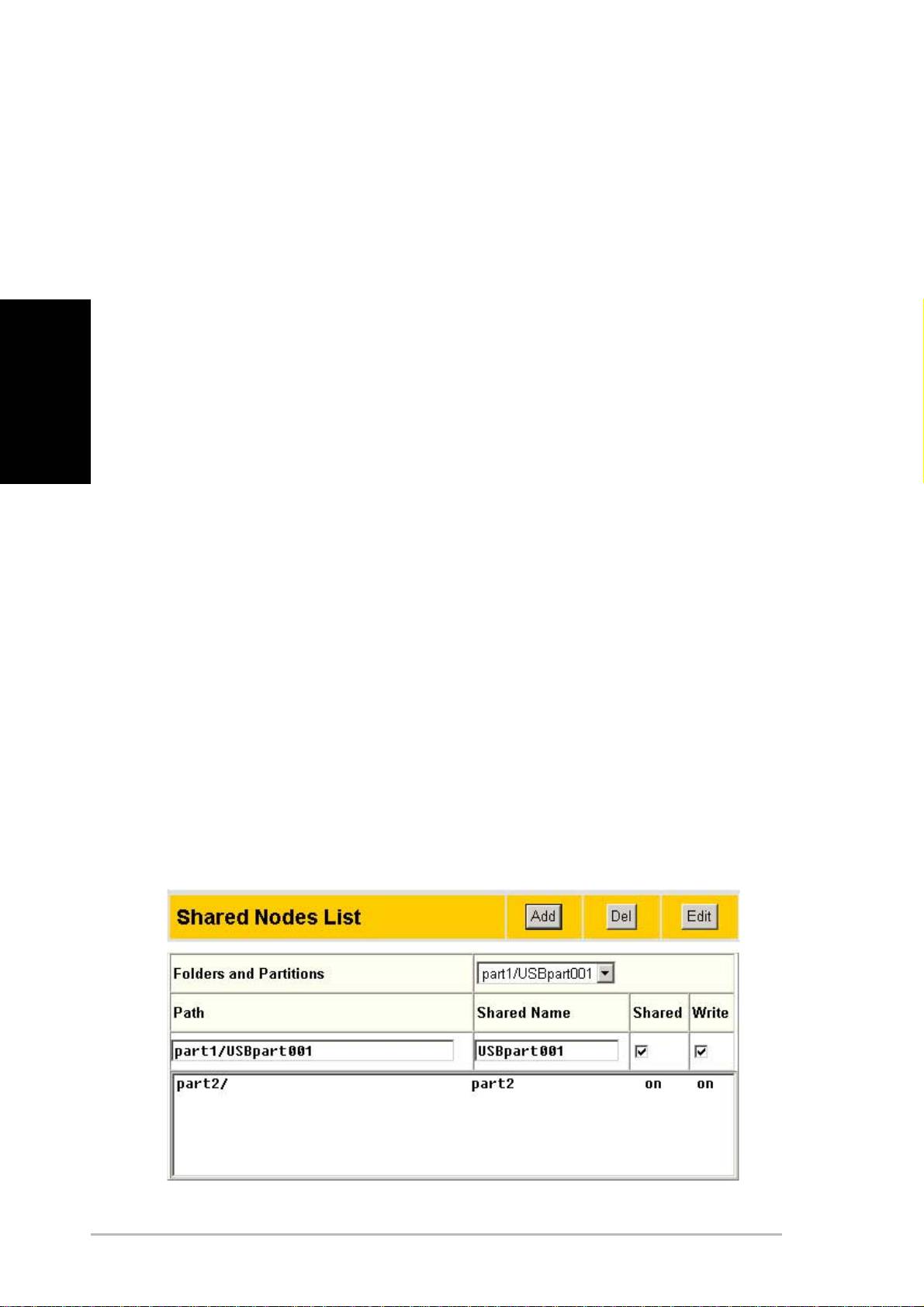
La liste des noeuds partagés est une liste de tous les dossiers et partitions
sur le WL-HDD2.5 ASUS, affichant les permissions pour chaque noeud.
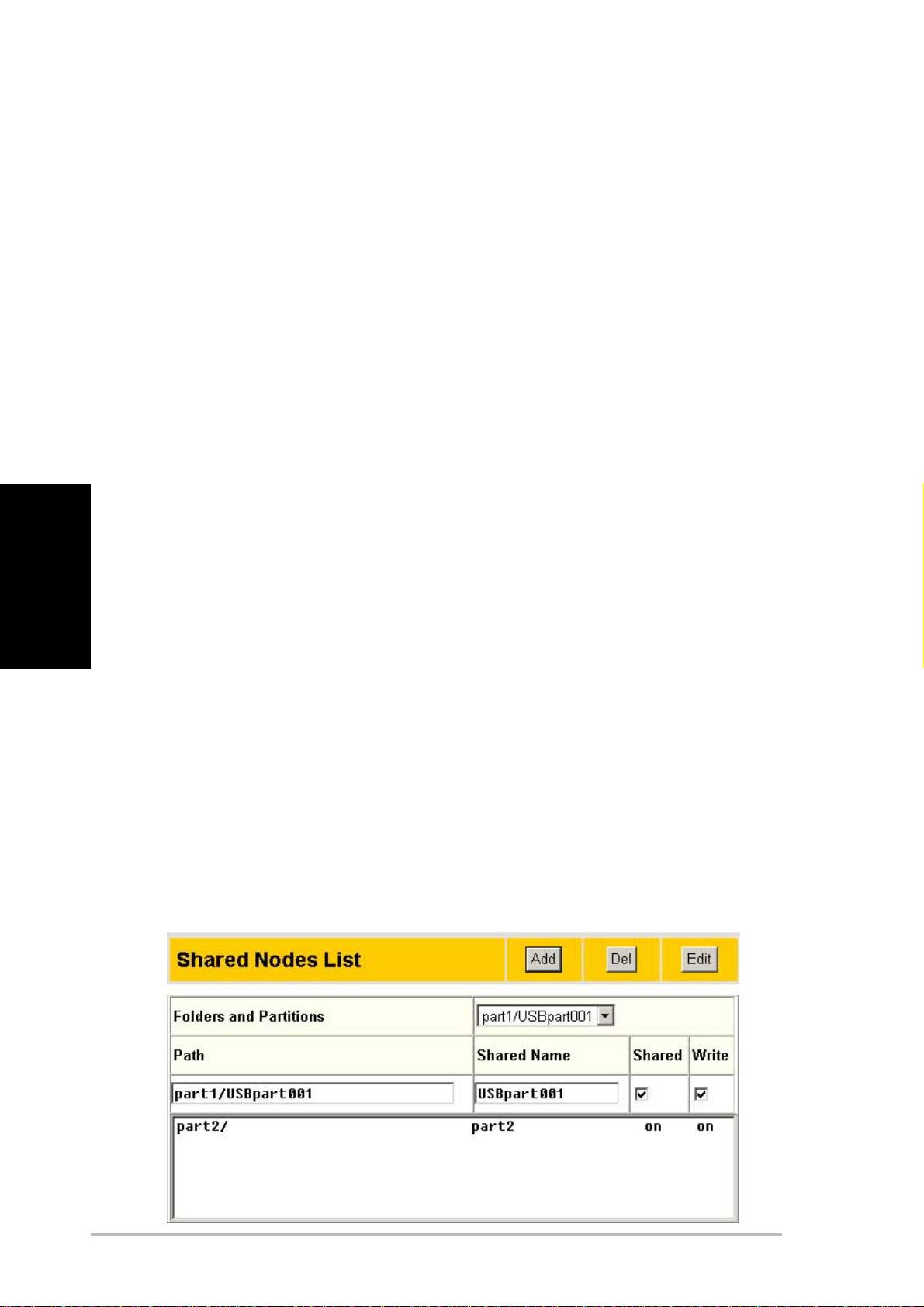
1. Sous “Liste des Noeuds partagés” dans “Paramètres de Stockage
- Noeuds partagés”, sélectionnez un dossier ou une partition
dans la liste déroulante “Dossiers et Partitions”.
Français
2. Saisissez un nom pour le champ “Nom Partagé”.
3. Cochez les cases “Partagé” et / ou “Ecriture” pour activer le
partage entre les utilisateurs des dossiers ou partitions.
4. Cliquez sur Ajouter pour ajouter le dossier ou la partition à la
liste des noeuds partagés.
5. Choisissez un dossier ou une partition dans la liste et cliquez
sur Editer pour modifier les permissions pour l’utilisateur dans la
liste des utilisateurs.
6. Sur l’écran “Droits d’accès”, modifiez les permissions utilisateur
comme nécessaire et cliquez sur Appliquer pour régler les
nouveaux droits d’accès pour le dossier.
7. Après avoir ajouté des utilisateurs et configuré les droits d’accès,
sélectionnez “Appliquer les règles dans la liste des noeuds
partagés” dans la liste “Mode Voisinage Réseau” pour appliquer
les permissions.
8. Utilisez le “Mode FTP” pour déterminer dans quel dossier les
utilisateurs doivent arriver lorsqu’ils se connectent au WL-HDD2.5
en utilisant un client FTP.
9. Cliquez sur Terminer pour enregistrer les modifications et
redémarrer le système.
10
ASUS 802.11g WL-HDD2.5
Partager des fichiers
Le WL-HDD2.5 ASUS est principalement conçu pour vous aider à partager
des données, de la musique, de la vidéo ou d’autres fichiers par l’intermédiaire
du réseau sans-fil.
1. Connectez-vous au réseau sans-fil grâce à votre client sans-fil
et accédez au WL-HDD2.5 ASUS.
2. Saisissez un nom d’utilisateur et un mot de passe valides pour
accéder aux données.
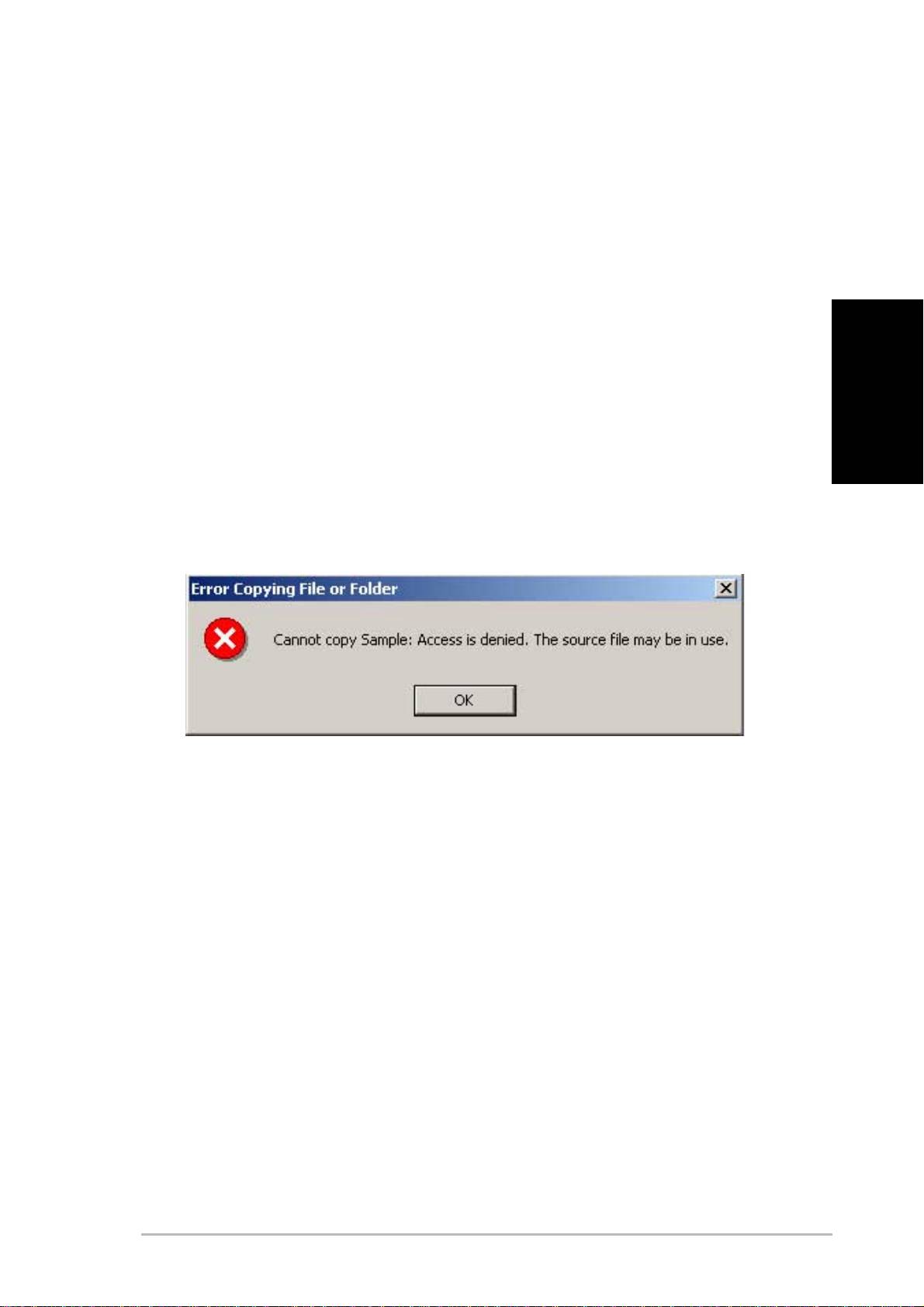
3. Si vous souhaitez copier des données vers le disque dur, le
Français
dossier ou la partition destination doit être autorisée en écriture.
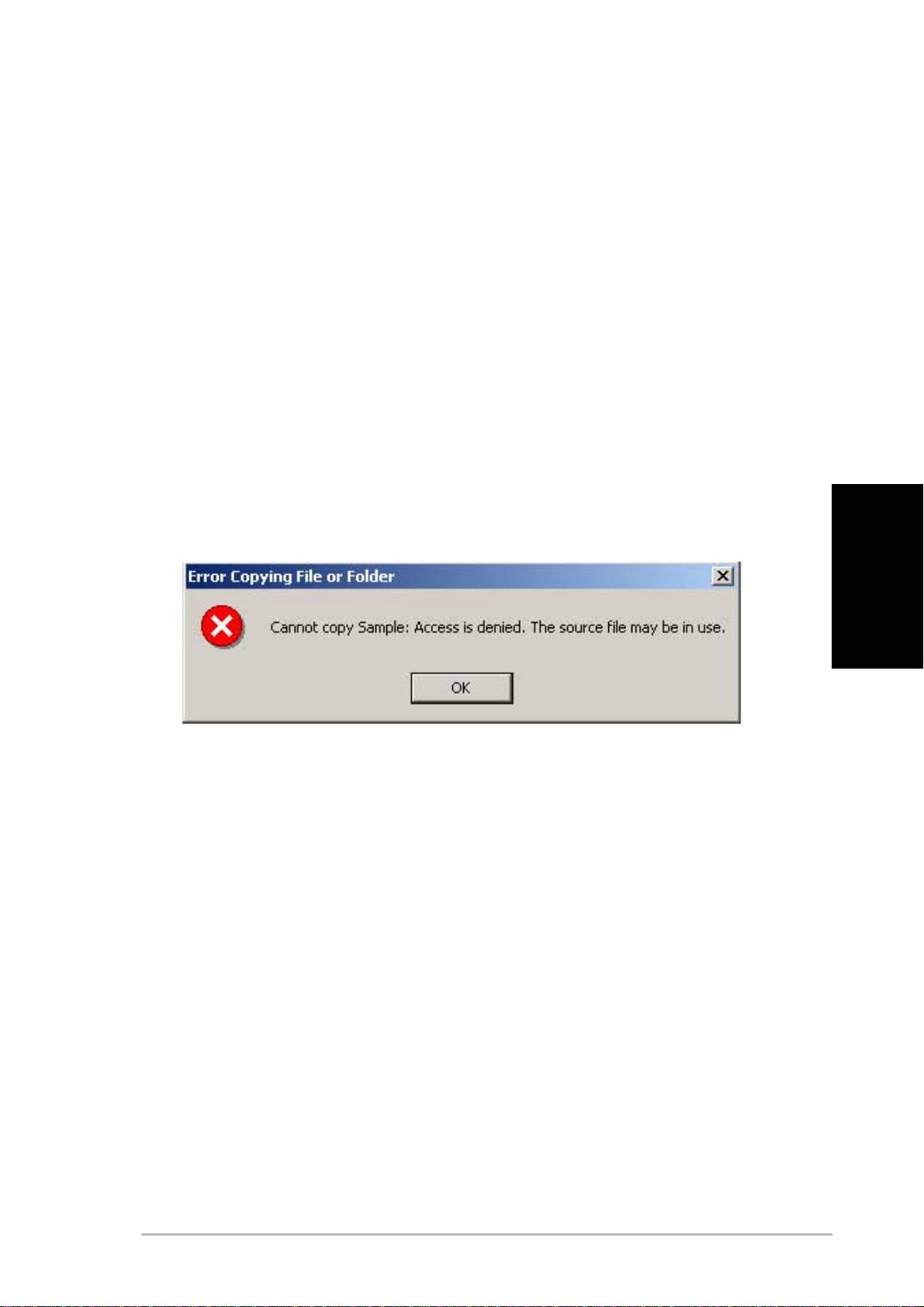
Si les permissions d’écriture ne sont pas effectives et si vous
tentez de copier des données vers un dossier, le message
d’erreur suivant sera affiché.
ASUS 802.11g WL-HDD2.5
11
Autoriser les accès au disque dur
La méthode la plus simple pour localiser le disque dur sur le réseau est de
rechercher tous les ordinateurs sur le réseau puis de localiser le disque dur
de la façon suivante :
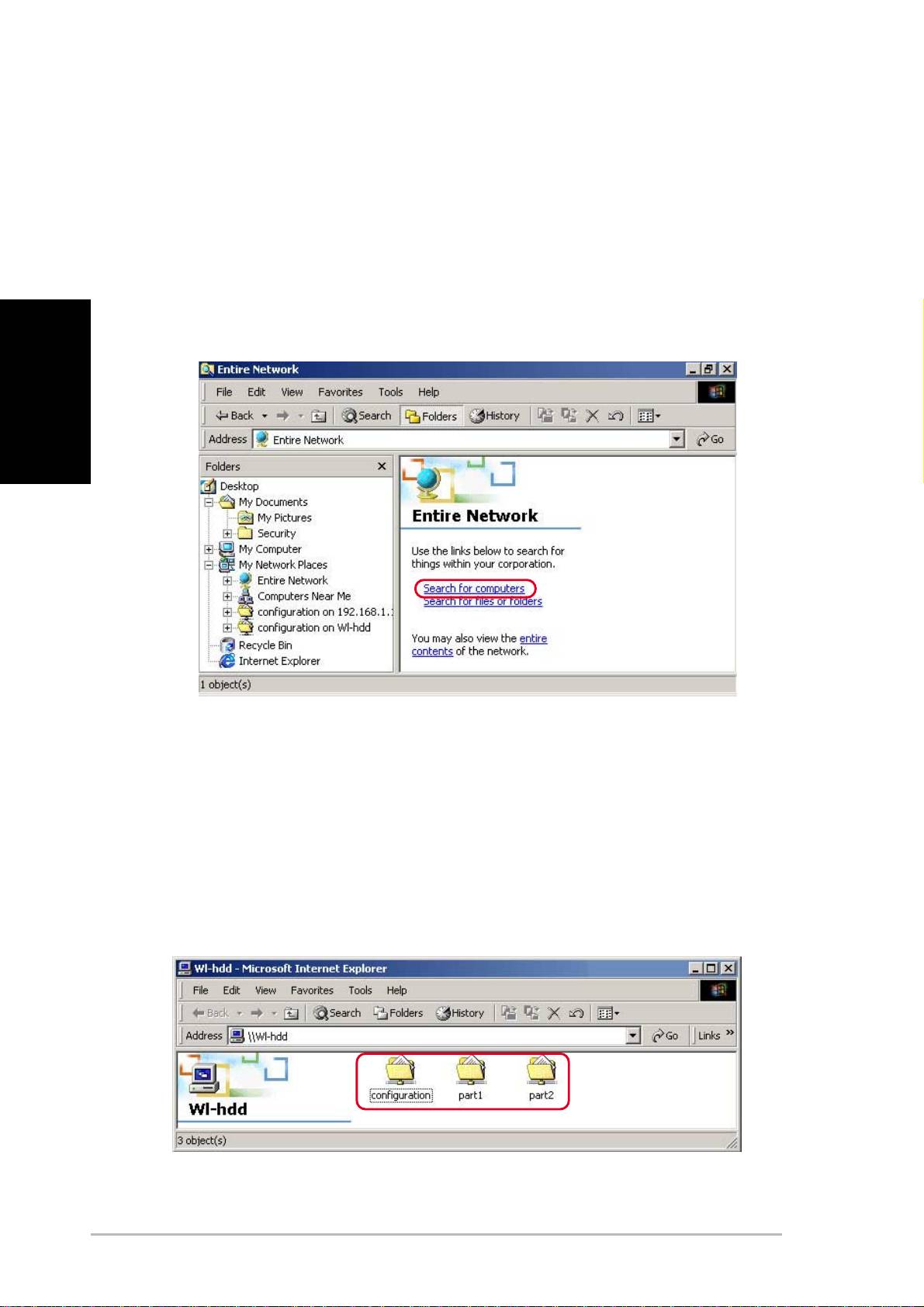
1. Lancez l’Explorateur Windows, cliquez sur l’icône Favoris Réseau
puis double-cliquez sur Tout le Réseau.
2. Cliquez sur Rechercher des ordinateurs pour débuter la
recherche du WL-HDD2.5 ASUS.
Français
3. La fenêtre de recherche s’affiche. Saisissez le nom de l’appareil
ou son SSID (WL-HDD) dans le champ de recherche. Puis
cliquez sur Rechercher Maintenant.
4. Le panneau des résultats de la recherche affichera l’icône WL-
HDD. Double-cliquez sur cette icône pour visualiser le contenu
du disque dur.
Le disque dur affiche le dossier de configuration et les partitions (part1,
part2, etc.) disponibles.
Référez-vous au manuel utilisateur pour savoir comment accéder au disque
dur en utilisant d’autres méthodes.
12
ASUS 802.11g WL-HDD2.5
Utiliser la fonction Copie-Auto
Le WL-HDD2.5 ASUS supporte les disques durs flash ou les cartes mémoire
flash externes à l’aide de la connexion USB pour vous permettre de transférer
des données. L’appareil copie les données automatiquement de la mémoire
flash vers le disque dur lorsqu’il est inséré dans le slot USB.
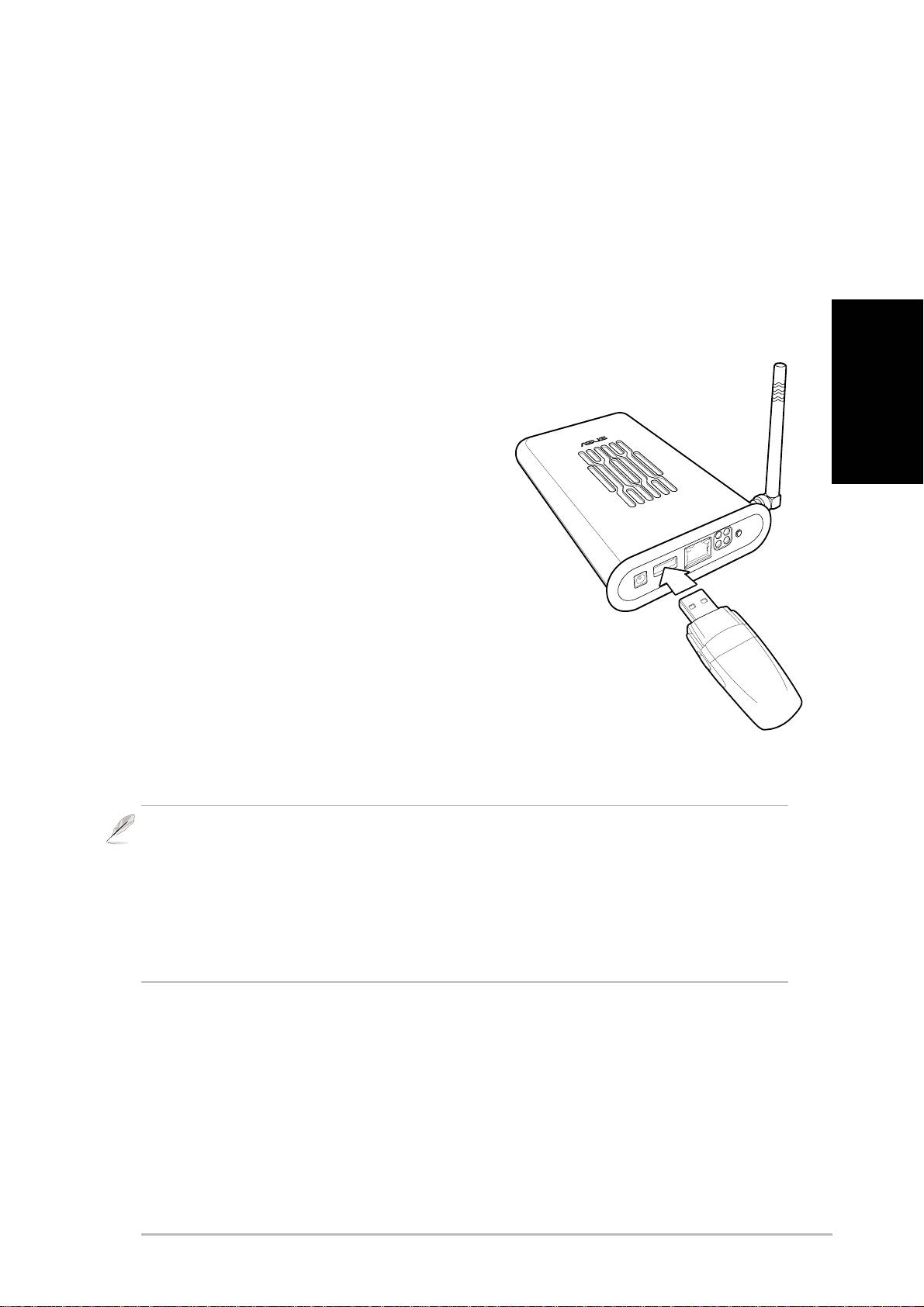
Fonction Copie-Auto
Pour transférer des données
automatiquement depuis la mémoire
flash, connectez la mémoire flash USB
sur le port USB de votre WL-HDD2.5
Français
ASUS. De la même manière, pour
transférer le contenu d’autres types de
cartes mémoire flash telles les cartes CF, SD,
MMC...etc, insérez la carte dans un lecteur de
cartes externe (non fourni) et connectez-le au
port USB en utilisant un câble USB.
L’appareil copiera le contenu du disque mémoire
automatiquement vers le disque dur. Le témoin USB
clignotera pendant la copie des données.
Les données de la mémoire flash USB sont copiées vers un
dossier intitulé USBpartxxx, où xxx est un numéro de 001 à 999
indiquant l’ordre dans lequel les données ont été transférées.
Remarque:Lors de la copie automatique de données depuis un disque flash, la
première partition -part1- est utilisée en premier. Toutes les données sont copiées,
du moment qu’il reste de l’espace sur la première partition.
Remarque: Si vous retirez le disque flash du WL-HDD2.5 ASUS et si vous l’insérez
de nouveau, les données seront recopiées encore une fois sur le disque dur dans
un nouveau dossier avec un nom incrémenté de 1.
ASUS 802.11g WL-HDD2.5
13
Eteindre le WL-HDD2.5
Utilisez l’outil Gestionnaire Web pour éteindre le WL-HDD2.5 ASUS après
l’avoir utilisé pour éviter les dommages au disque dur et la perte de données.
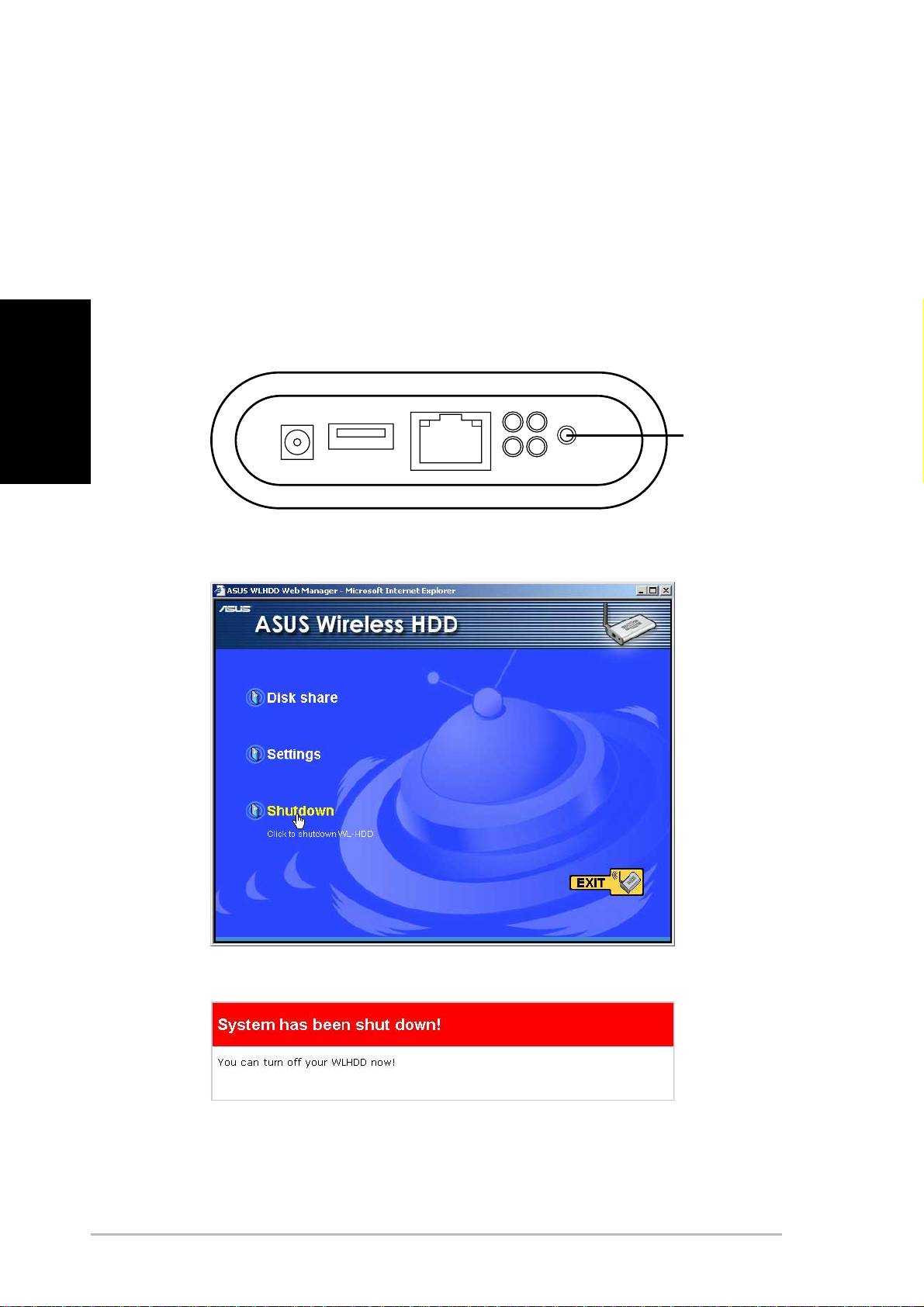
Pour éteindre le système, effectuez l’une des manipulations suivantes :
• Pressez le bouton arrêt sur l’unité pendant 5 secondes.
Maintenez-le enfoncé pendant 20 secondes pour le réinitialiser
aux paramètres par défaut.
Français
Bouton Arrêt/
Réinitialisation
• ou cliquez sur Arrêt dans la fenêtre du Gestionnaire Web.
L’appareil s’arrêtera et le message suivant sera affiché.
Une fois le système arrêté, déconnectez le cordon d’alimentation.
14
ASUS 802.11g WL-HDD2.5

¨
WL-HDD2.5
Inhaltsverzeichnis
Ihr WL-HDD2.5 .............................................................................. 2
Vorteil des WL-HDD2.5 ............................................................ 2
Vor der Installation.................................................................... 2
Systemanforderungen ................................................................... 3
Stromversorgungsanforderungen.................................................. 3
Verpackungsinhalt ......................................................................... 3
Deutsch
Einrichten des WL-HDD2.5............................................................ 4
Installieren einer Festplatte ...................................................... 4
Verbinden des WL-HDD2.5 ...................................................... 5
Zugriff auf die Konfigurations-Webseite ................................... 6
Formatieren einer neuen Festplatte ......................................... 7
Statusanzeigen ......................................................................... 8
Einrichten eines Datei- oder FTP-Servers..................................... 9
Hinzufügen von Benutzern ....................................................... 9
Hinzufügen von Freigaben und Übernehmen von Zulassungen.10
Teilen von Dateien mit Anderen...............................................11
Zugriff auf die Festplatte.............................................................. 12
Verwenden der Auto-Kopierfunktion............................................ 13
Auto-Kopierfunktion ................................................................ 13
Ausschalten des WL-HDD2.5...................................................... 14
ASUS 802.11g WL-HDD2.5 1

Ihr ASUS WL-HDD2.5
Vielen Dank, dass Sie sich für den ASUS WL-HDD2.5 entschieden haben.
Das Gerät ist eine Wireless LAN (drahtoses lokales Netzwerk)-Festplatte
mit einer zusätzlichen Access Point (AP)-Funktion und der Möglichkeit Daten
auch per Kabel zu speichern.
Mit der Access Point-Funktion des ASUS WL-HDD2.5 können Sie überall
in einem Gebäude auch ohne Kabelverbindung ständig mit Ihrem Netzwerk
verbunden bleiben.
Vorteil des WL-HDD2.5
Access Point (AP)
Wenn das WL-HDD2.5 mit einem Netzwerkkabel mit einem LAN verbunden
ist, funktioniert es wie ein AP. Drahtlose Geräte wie z.B. PDAs können über
Deutsch
das WL-HDD2.5 auf das Internet zugreifen.
Netzwerkspeicherung
Ein zusätzlicher Vorteil des ASUS WL-HDD2.5 ist, dass egal ob es als AP
eingerichtet wurde oder nicht, können Sie die Festplatte zur
Netzwerkspeicherung verwenden und dadurch Informationen über ein
WLAN mit anderen Leuten teilen.
Auto-Kopieren
Das ASUS WL-HDD2.5 unterstützt auch automatisches Kopieren der Daten
von einem USB-Flash-Speicher auf die Festplatte.
Vor der Installation
Warnung: Das ASUS WL-HDD2.5 unterstützt keine Hot-Swap-Funktion. Stellen
Sie sicher, dass es ausgeschaltet und nicht mit einer Steckdose verbunden ist,
bevor Sie eine Festplatte ein- oder ausbauen.
Hinweis: Bei der Inbetriebnahme des ASUS WL-HDD2.5 sollte darauf geachtet
werden, dass die Antenne mindestens 20 cm (8 Zoll) von Personen entfernt
betrieben wird.
2 ASUS 802.11g WL-HDD2.5

Systemanforderungen
Um das ASUS WL-HDD2.5 zu verwenden, muss Ihr System die folgenden
Mindestanforderungen erfüllen:
• Einen Netzwerkadapter (10BaseT oder 10/100BaseT) für die
Netzwerknutzung
• Mindestens ein 802.11g (54MBps) oder 802.11b (11MBps) WLAN
Adapter für drahtlose mobile Clients
• TCP/IP und ein Internetbrowser
• Empfohlene Betriebssysteme: Windows 2000 oder Windows XP
Stromversorgungsanforderungen
Das ASUS WL-HDD2.5 benötigt externe Stromversorgung. Der Verpackung
liegt ein 5V (2A) Stromadapter bei. Bitte verwenden Sie für einen sicheren
Betrieb nur den beigelegten Stromadapter.
Deutsch
Verpackungsinhalt
Die Verpackung enthält die folgenden Artikel:
• ASUS WL-HDD2.5
• 2,4 GHz Dipolantenne
• Stromadapter (5 Volt DC, 2 Ampere)
• RJ-45 Netzwerkkabel
• Schnellstartanleitung
• Support CD (Utilities und Benutzerhandbuch)
ASUS 802.11g WL-HDD2.5 3
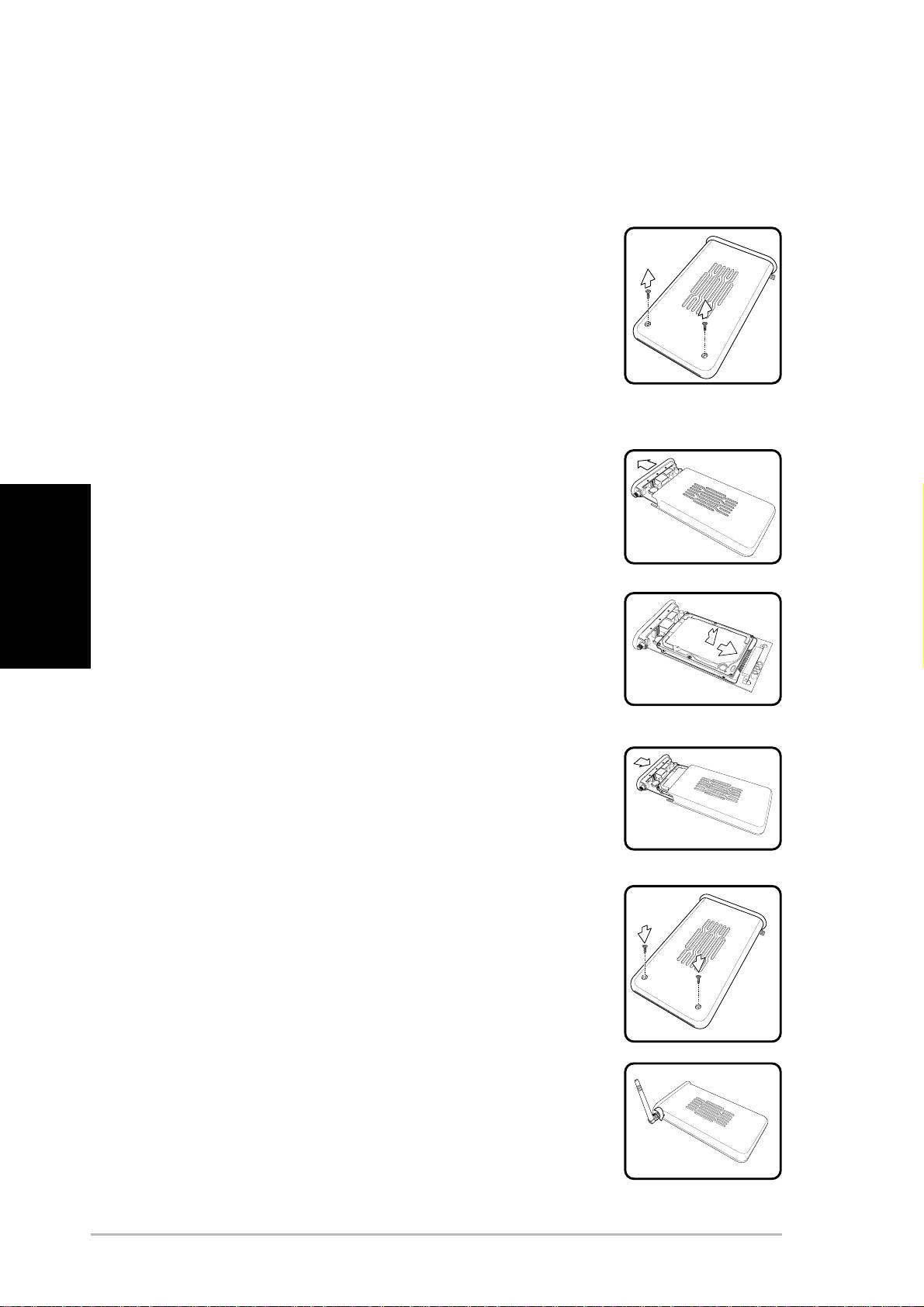
Einrichten des WL-HDD2.5
Installieren einer Festplatte
Bevor Sie das Gerät benutzen, installieren Sie bitte
die Festplatte wie unten beschrieben.
1. Entfernen Sie die beiden Plastikfüße und die
darunterliegenden Schrauben auf der
Unterseite des Gehäuses (bei der
Erstinstallation nicht notwendig, Schrauben
liegen der Verpackung bei).
2. Entfernen Sie die Platine, indem Sie die
vordere Abdeckung in Pfeilrichtung aus dem
Gehäuse ziehen.
Deutsch
3. Installieren Sie die Festplatte indem Sie die
Kontaktstifte der Festplatte auf den
Kontaktpfosten der Platine stecken. Achten
Sie hierbei auf den korrekten Sitz der
Festplatte.
4. Schieben Sie die Platine mit der Festplatte
wieder zurück in das Gehäuse.
5. Bringen Sie die Schrauben und die
Plastikfüße auf der Unterseite wieder an.
6. Installieren Sie die externe Antenne zur
Verbesserung der Sende- und
Empfangsleistung.
4 ASUS 802.11g WL-HDD2.5
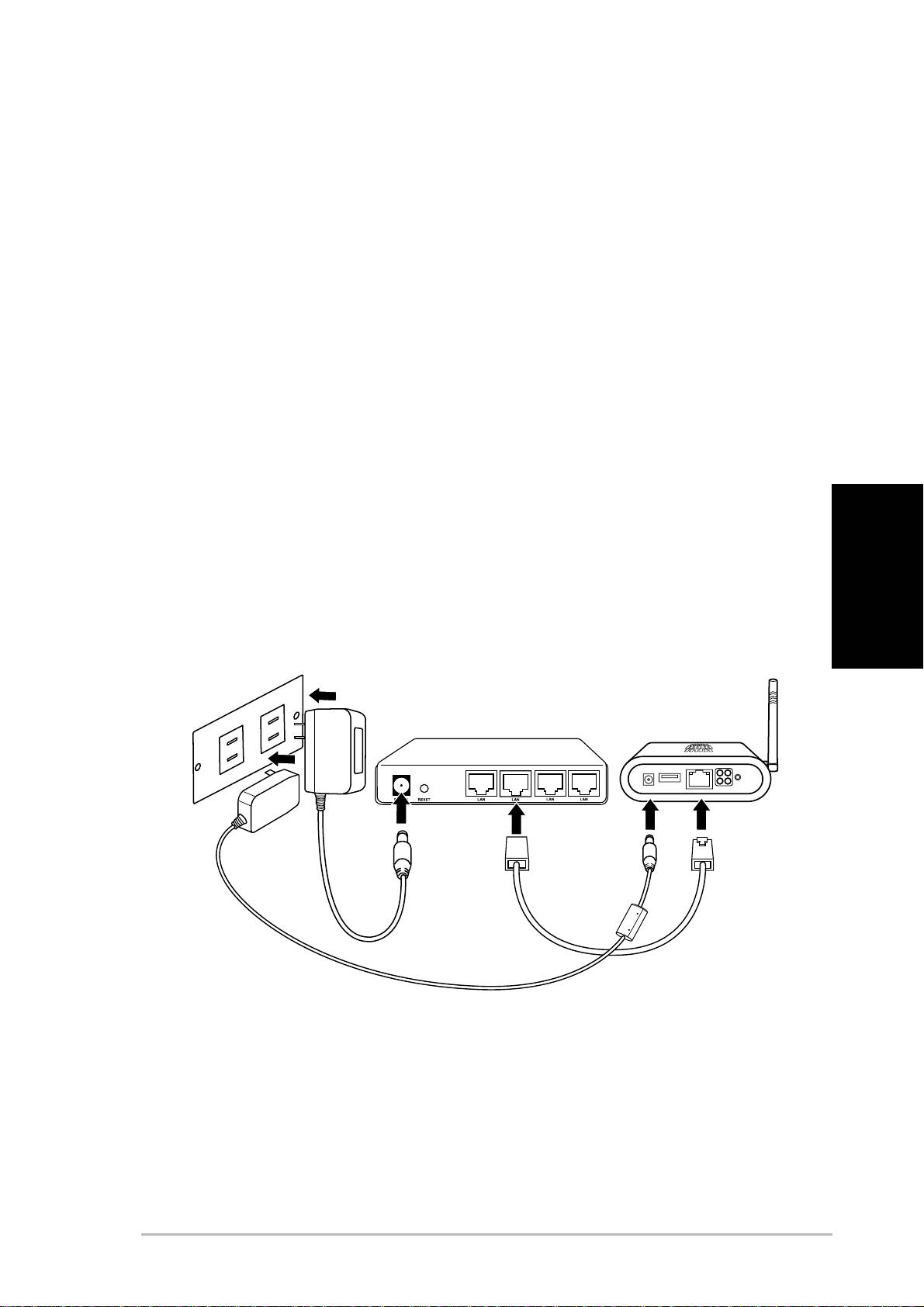
Verbinden des ASUS WL-HDD2.5
Um das WL-HDD2.5 als AP zu verwenden, müssen Sie es mit einem
Kabelmodem, Netzwerk-Hub oder einem anderen Netzwerkgerät verbinden.
1. Verbinden Sie ein Ende des RJ-45 Netzwerkkabels mit dem
ASUS WL-HDD2.5.
2. Verbinden Sie das andere Ende mit dem RJ-45 Anschluss eines
Switches, Hubs, Routers oder anderen Netzwerkgerätes.
3. Stecken Sie das Netzteil in den Stromanschluss des WL-HDD2.5.
4. Stecken Sie den Stecker des Netzteils in eine Steckdose.
5. Stellen Sie auch die Stromversorgung Ihres Netzwerkgerätes
sicher.
Weitere Informationen entnehmen Sie bitte dem
Benutzerhandbuch Ihres Gerätes.
Deutsch
W
Steckdose
a
ll
s
o
cke
t
S
wi
t
c
h
WL
-
HDD
2
.
5
ASUS 802.11g WL-HDD2.5 5
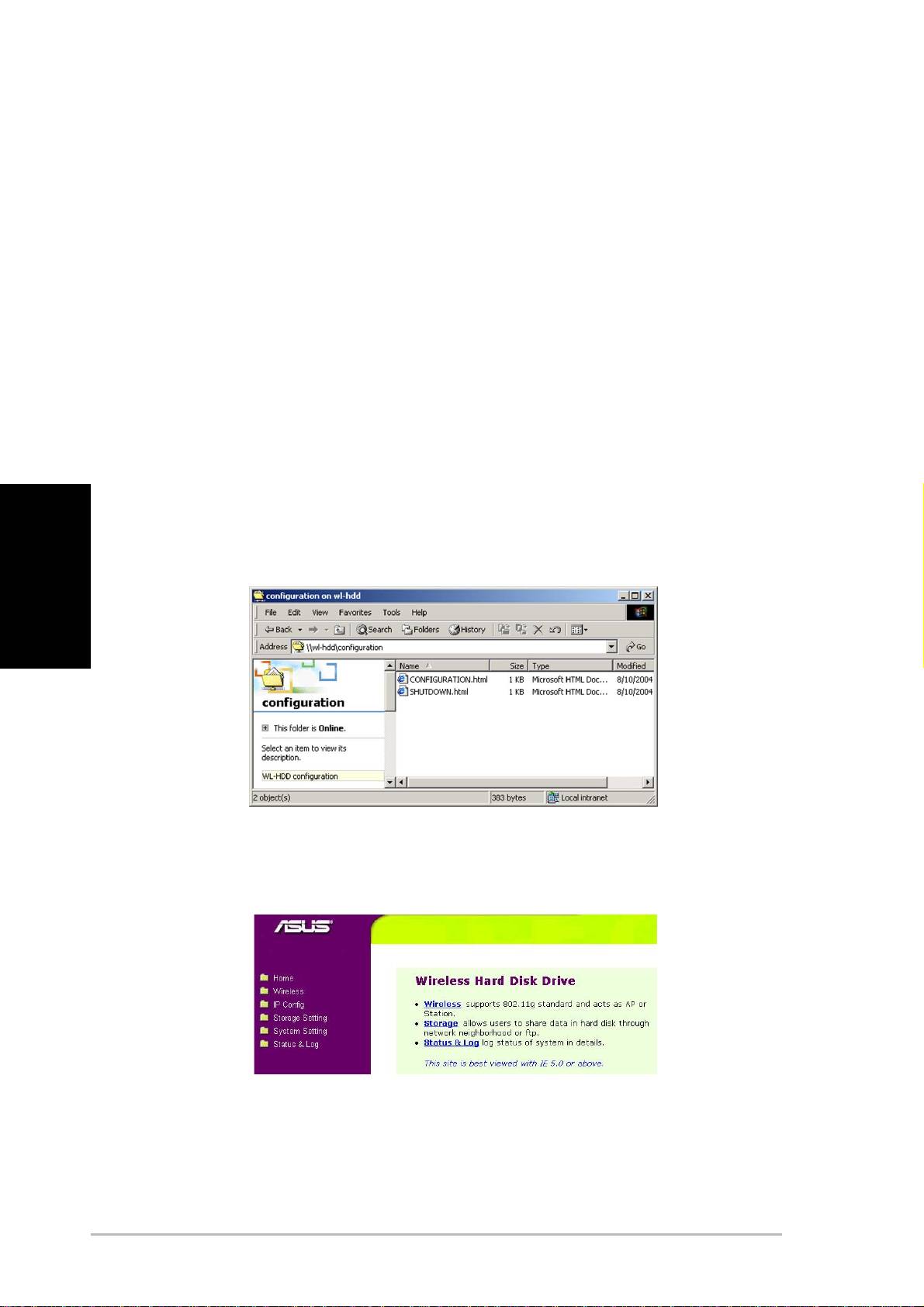
Zugriff auf die Konfigurations-Webseite
Folgen Sie bitte den untenstehenden Schritten, um von einem drahtlosen
Client auf die Konfigurations-Webseite des ASUS WL-HDD2.5 zuzugreifen:
1. Stellen Sie eine Verbindung über einen drahtlosen Client mit der
Standard-SSID “WL-HDD” her. Für genauere Informationen
hierzu sehen Sie bitte im Benutzerhandbuch Ihres drahtlosen
Clients nach.
2. Lesen Sie den Abschnitt “Zugriff auf die Festplatte” auf Seite 12
für Anweisungen zum Anzeigen des Inhalts des ASUS WL-
HDD2.5. Der Konfigurationsordner auf der Festplatte wird
angezeigt. Wenn die Festplatte bereits formatiert wurde, werden
auch die Partitionen (Partition 1, Partition 2 usw.) angezeigt.
Deutsch
3. Öffnen Sie den Konfigurationsordner, um auf die Konfigurations-
Webseite zuzugreifen.
4. Doppelklicken Sie auf die Datei “configuration.html”, um die
Konfigurations-Webseite zu öffnen.
Die Standard-IP-Einstellungen des WL-HDD2.5 sind wie folgt:
• IP-Adresse 192.168.1.220
• Subnetzmaske 255.255.255.0
6 ASUS 802.11g WL-HDD2.5
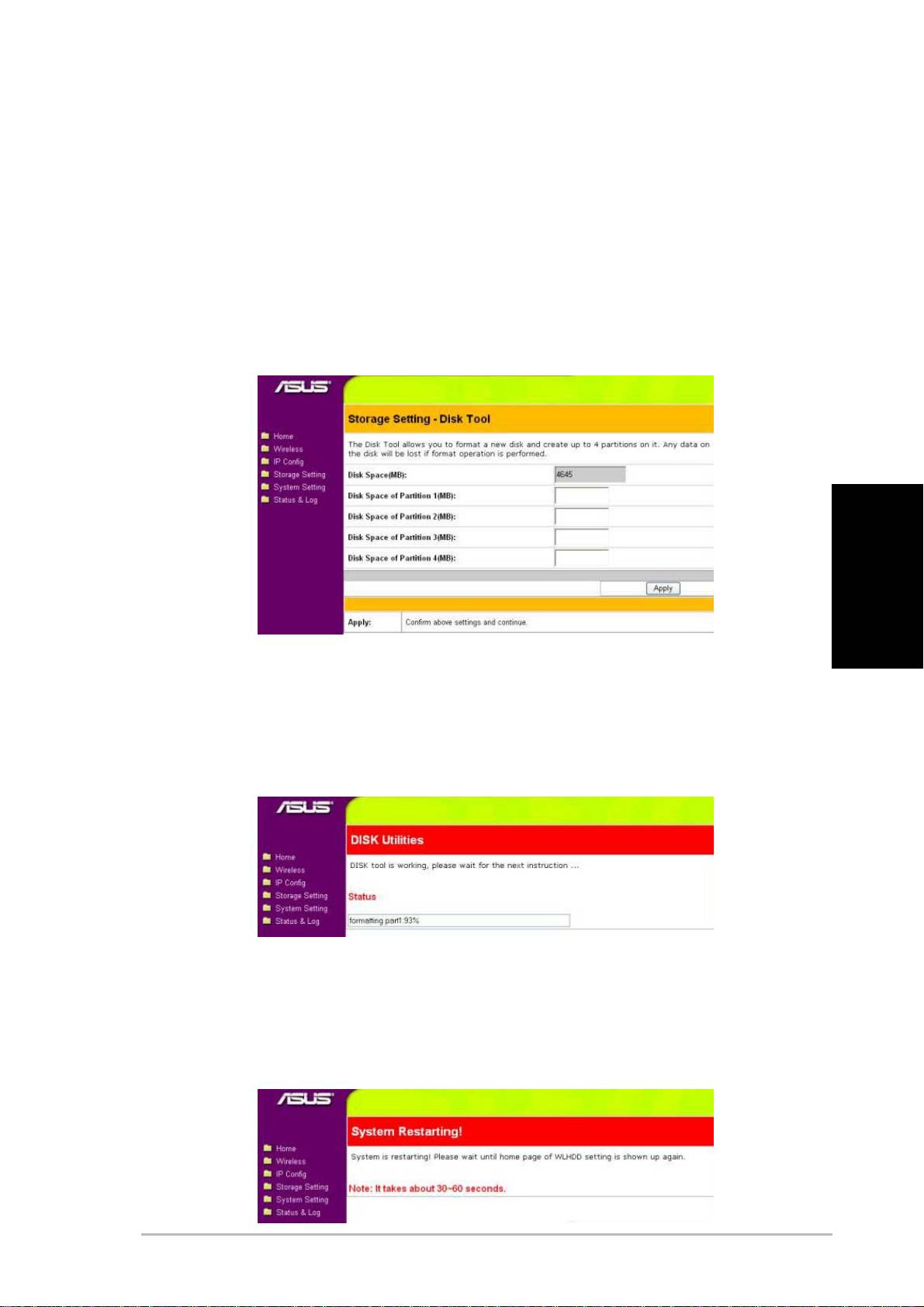
Formatieren einer neuen Festplatte
1. Wenn das ASUS WL-HDD2.5 eingeschaltet wird, erkennt die
Vorscanfunktion die unformatierte Disk und fordert Sie auf, das
Formatieren zu starten. Klicken Sie auf OK.
2. Das Disk Tool des Speichereinstellung-Menüs erscheint auf
Ihrem Browser. Das Tool formatiert die Festplatte und erstellt bis
zu vier Partitionen. Bestimmen Sie die Größe der Partitionen in
Megabytes und klicken anschließend auf Übernehmen, um das
Formatieren zu starten.
Deutsch
3. Eine Meldung wird auf dem Bildschirm angezeigt und warnt Sie,
dass das Formatieren alle Daten auf der Disk löschen wird.
Klicken Sie zum Fortfahren auf “OK”. Das Formatieren der
Festplatte beginnt und das Browser-Fenster zeigt den
Formatierungsstatus an.
4. Klicken Sie nach dem Formatieren auf Speichern & Neu starten,
um das System neu zu starten. Der Browser zeigt den Status
an, wenn das ASUS WL-HDD2.5 neu startet. Bevor Sie das
System verwenden, warten Sie bitte, bis der Inhalt auf dem
Bildschirm aktualisiert wurde.
ASUS 802.11g WL-HDD2.5 7
Statusanzeigen
10Mb/s
USB
100Mb/s
STROM
WLAN
HDD
Anzeige Status Bedeutung
Deutsch
USB Aus Kein USB-Gerät gefunden
Blinkt (schnell) Daten werden vom USB-Gerät zur Festplatte kopiert
Blinkt (langsam) Partition 1 der Festplatte voll
An USB-Gerät gefunden
HDD Aus Normalstatus
Blinkt Es wird auf die Festplatte zugegriffen
WLAN Ein Normalstatus
Blinkt Datenpakete drahtlos gesendet oder empfangen
STROM Ein Stromadapter eingesteckt und das Gerät eingeschaltet
Blinkt (langsam) Dateisystem auf der Festplatte nicht konsistent
10MB/s Blinkt Daten mit einer Geschwindigkeit von 10MBps übertragen.
100MB/s Blinkt Daten mit einer Geschwindigkeit von 100MBps übertragen.
8 ASUS 802.11g WL-HDD2.5
Einrichten eines Datei- und FTP-Servers
In der Standardeinstellung sind die Daten des ASUS WL-HDD2.5
freigegeben. Jeder Client kann auf die Daten über einen Remote-Client
ohne Benutzernamen oder Kennwort zugreifen. Suchen Sie nach dem
Computernamen “WL-HDD”, um auf das ASUS WL-HDD2.5 zuzugreifen.
Für weitere Informationen hierzu sehen Sie bitte unter “Zugriff auf die
Festplatte” nach. Sie können auch einen FTP-Client verwenden, um eine
Verbindung mit dem FTP-Server am ASUS WL-HDD2.5 herzustellen.
Verwenden Sie hier das anonyme Einloggen ohne Kennwort, um eine
Verbindung über FTP herzustellen. Sie können auch Benutzer hinzufügen
und Ihre Zugriffsberechtigung wie folgt einstellen.
Hinzufügen von Benutzern
Die Benutzerliste ist eine Liste von Personen, die auf das ASUS WL-HDD2.5
zugreifen dürfen.
1. Öffnen Sie die “ASUS WL-HDD2.5 Web Manager”-Seite wie in
Abschnitt “Zugriff auf die Konfigurations-Webseite” auf Seite 7
Deutsch
dargestellt und klicken dann auf ‘Einstellungen’.
2. Geben Sie den “Benutzernamen” und das “Kennwort” unter der
“Benutzerliste” auf der “Speichereinstellungen - Freigegebene
Knoten”-Seite ein und klicken dann auf ‘Hinzufügen’.
ASUS 802.11g WL-HDD2.5 9
Hinzufügen von Freigaben und Übernahme von
Zugangsberechtigungen
Die Knotenfreigabenliste ist eine Liste aller Ordner und Partitionen auf dem
ASUS WL-HDD2.5. Auf der Liste werden die Zugangsberechtigungen von
jedem Knoten angezeigt.
1. Wählen Sie einen Ordner oder eine Partition aus dem “Ordner
und Partitionen”-Menü unter der “Liste freigegebener Knoten”
auf der “Speichereinstellungen - Freigegebene Knoten”-Seite
aus.
2. Geben Sie einen Namen in das “Gemeinsame Name”-Feld ein.
3. Aktivieren Sie die Option “Freigeben” und/oder “Schreiben”, um
den Ordner oder die Partition den jeweiligen Benutzern
freizugeben.
4. Klicken Sie auf ‘Hinzufügen’, um den Ordner oder die Partition
zu der Liste der freigegebenen Knoten hinzuzufügen.
Deutsch
5. Wählen Sie einen Ordner oder eine Partition aus der Liste aus
und klicken dann auf ‘Bearbeiten’, um die Zulassungen für die
Benutzer in der Benutzerliste zu modifizieren.
6. Modifizieren Sie nach Bedarf die Zugriffsberechtigungen im
“Zugriffsrechte”-Fenster und klicken anschließend auf
‘Übernehmen’, um die neuen Zugriffsrechte für den Ordner
einzustellen.
7. Wählen Sie nach dem Hinzufügen von Benutzern und der
Vergabe der Zugriffsrechte “Regeln in der Liste freigegebener
Knoten übernehmen” von der “Netzwerkumgebungsmodus”-
Liste, um die Zugriffsberechtigungen zu übernehmen.
8. Verwenden Sie den FTP-Modus, um zu bestimmen, welcher
Ordner ausgewählt wird, wenn sich Benutzer einloggen.
9. Klicken Sie auf ‘Fertig stellen’, um die Änderungen zu speichern
und das System neu zu starten.
10 ASUS 802.11g WL-HDD2.5
Filesharing mit den Anderen
Ein Hauptzweck des ASUS WL-HDD2.5 ist, Ihnen zu helfen, Daten, Musik,
Videos oder andere Dateien über das drahtlose LAN mit anderen
auszutauschen.
1. Stellen Sie eine Verbindung über Ihren drahtlosen Client mit dem
drahtlosen Netzwerk her und greifen auf das ASUS WL-HDD2.5
zu.
2. Tippen Sie einen gültigen Benutzernamen sowie Kennwort ein,
um auf die Daten zuzugreifen.
3. Wollen Sie Daten auf die Festplatte kopieren, muss das
Zugriffsrecht für das Schreiben auf dem Zielordner bzw. die
Zielpartition aktiviert sein. Die folgende Fehlermeldung wird
angezeigt, wenn die Schreibberechtigung nicht aktiviert wurde,
und Sie Daten auf einen Ordner zu kopieren versuchen.
Deutsch
ASUS 802.11g WL-HDD2.5 11
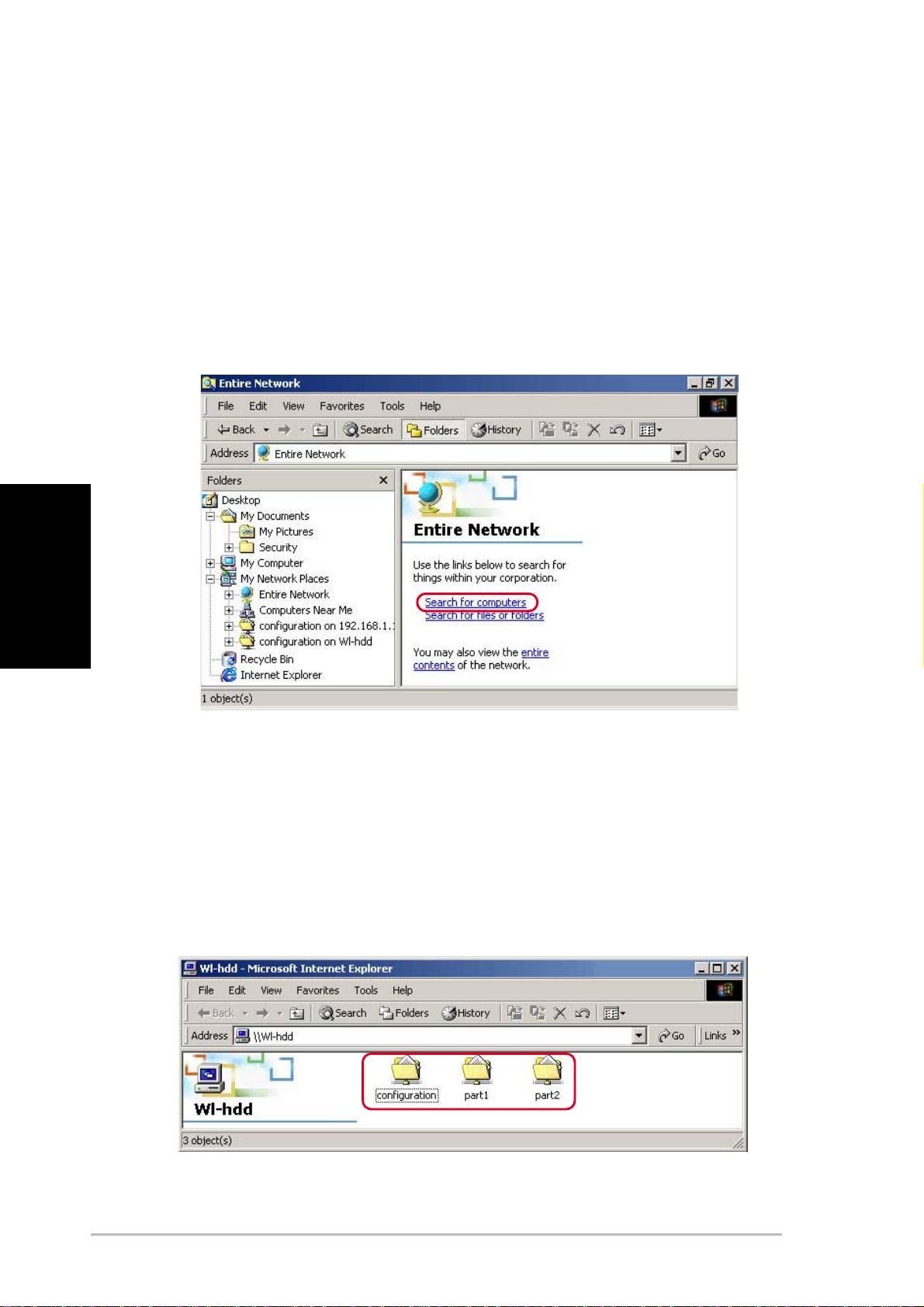
Zugriff auf die Festplatte
Die einfachste Methode, die Festplatte im Netzwerk aufzufinden ist, nach
allen Computern im Netzwerk zu suchen:
1. Öffnen Sie den Windows-Explorer, klicken Sie auf das
Netzwerkumgebungs-Symbol und klicken anschließend doppelt
auf ‘Gesamtes Netzwerk’.
2. Klicken Sie auf ‘Nach Computern suchen’, um die Suche nach
dem ASUS WL-HDD2.5 zu starten.
Deutsch
3. Das Suchfenster wird geöffnet. Tippen Sie den Gerätenamen
oder die SSID (WL-HDD) in das Suchfeld ein. Klicken Sie
anschließend auf ‘Jetzt suchen’.
4. In dem Sucheergebnis-Feld wird das WL-HDD-Symbol
angezeigt. Klicken Sie doppelt auf dieses Symbol, um auf den
Inhalt der Festplatte zuzugreifen.
Der Konfigurationsordner und die verfügbaren Partitionen (Partition 1,
Partition 2 usw.) auf der Festplatte werden angezeigt.
Sehen Sie im Benutzerhandbuch für Anweisungen zum Zugreifen auf die
Festplatte über andere Methoden nach.
12 ASUS 802.11g WL-HDD2.5
