Asus WL-520G: Index
Index: Asus WL-520G
Table of contents
- Index
WL-520g Quick Start Guide
Index
1. Package Contents .....................................................................2
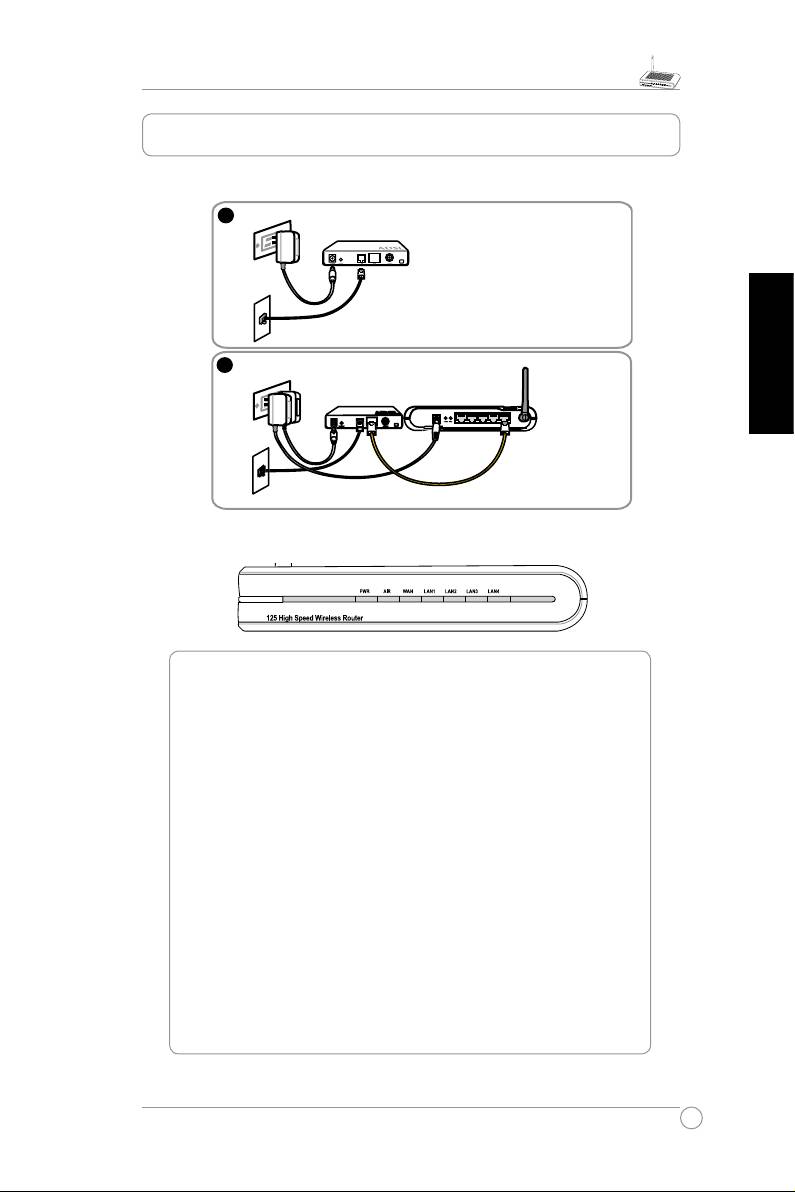
2. Connecting ADSL Modem and Wireless Router ....................
3
English
1) Cable Connection ...................................................................
3
2) Status Indicators ....................................................................
3
3. Conguring the Wireless Router .............................................4
1) ASUS Wireless Router Wired Connection ..............................
4
2) Setting IP address for Wired and Wireless Connection ..........
4
3)ConguringtheWirelessRouter .............................................
5
4) Qucik Setup ............................................................................
6
1
WL-520g Quick Start Guide
1. Package Contents
English
• WL-520g wireless router*1
• Power adaptor*1
• External antenna*1
• Utility CD*1
• RJ45 cable*1
• Quick Start Guide*1
Manufacturer Contact Information
ASUSTeK COMPUTER INC. (Asia-Pacic)
Company address: 15 Li-Te Road, Beitou, Taipei 11259
General (tel): +886-2-2894-3447 Web site address: www.asus.com.tw
General (fax): +886-2-2894-7798 General email: info@asus.com.tw
ASUS COMPUTER INTERNATIONAL (America)
Company address: 44370 Nobel Drive, Fremont, CA 94538, USA
General (fax): +1-510-608-4555 Web site address: usa.asus.com
Technical support
General support: +1-502-995-0883 Support (fax): +1-502-933-8713
Online support: http://vip.asus.com/eservice/techserv.aspx
ASUS COMPUTER GmbH (Germany & Austria)
Company address: Harkort Str. 25, D-40880 Ratingen, Germany
General (tel): +49-2102-95990 Web site address: www.asuscom.de
General (fax): +49-2102-959911 Online contact: www.asuscom.de/sales
Technical support
Components: +49-2102-95990 Online support: www.asuscom.de/support
Notebook: +49-2102-959910 Support (fax): +49-2102-959911
2
WL-520g Quick Start Guide
2. Connecting ADSL Modem and Wireless Router
English
3
1
Wall power outlet
Modem
Power
Phone
Walltelephoneoutlet
2
Wall power outlet
Modem
ASUS Wireless Router
LAN4
LAN3
LAN2
LAN1
WAN
Power
Phone
Power
WAN
Walltelephoneoutlet
3
4
Wall power outlet
Wall power outlet
Walltelephoneoutlet
Walltelephoneoutlet
Power
Power
Phone
Phone
Modem
Modem
Power
Power
ASUS Wireless Router
ASUS Wireless Router
WAN
WAN
LAN4
LAN4
LAN3
LAN3
LAN
LAN2
LAN2
LAN
LAN1
LAN1
WAN
WAN
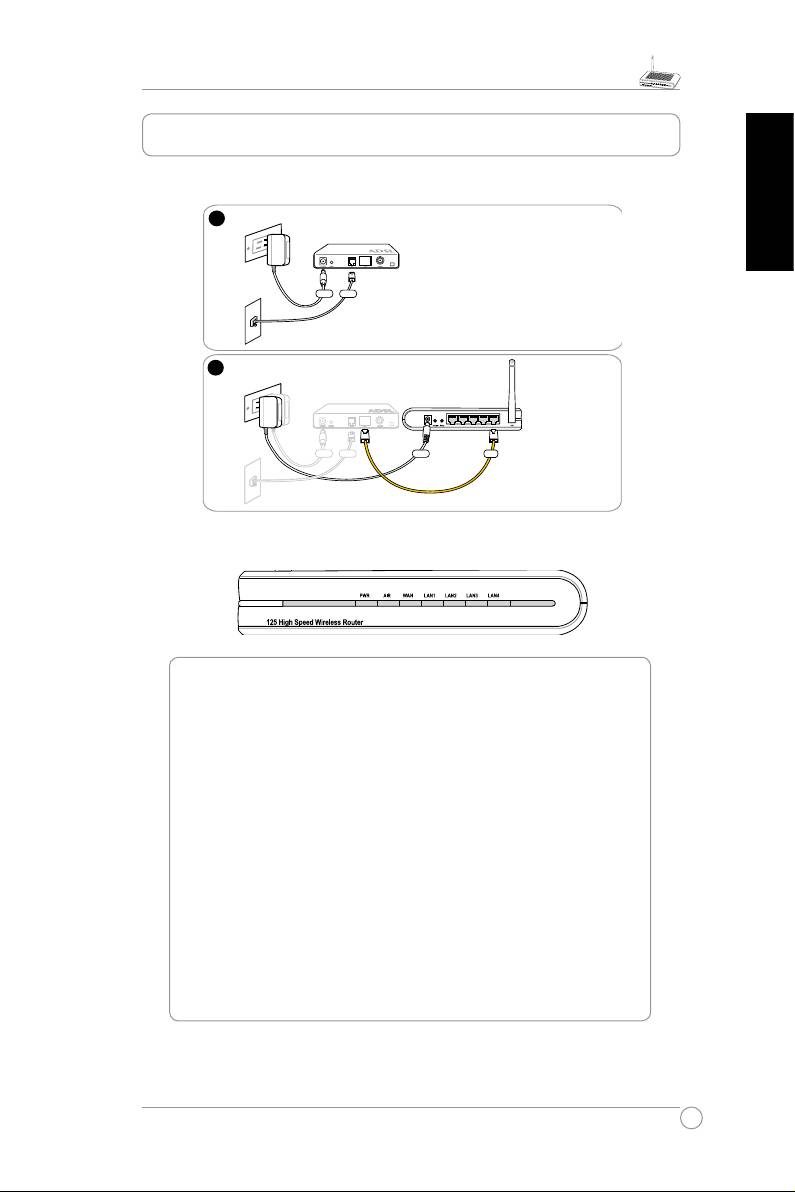
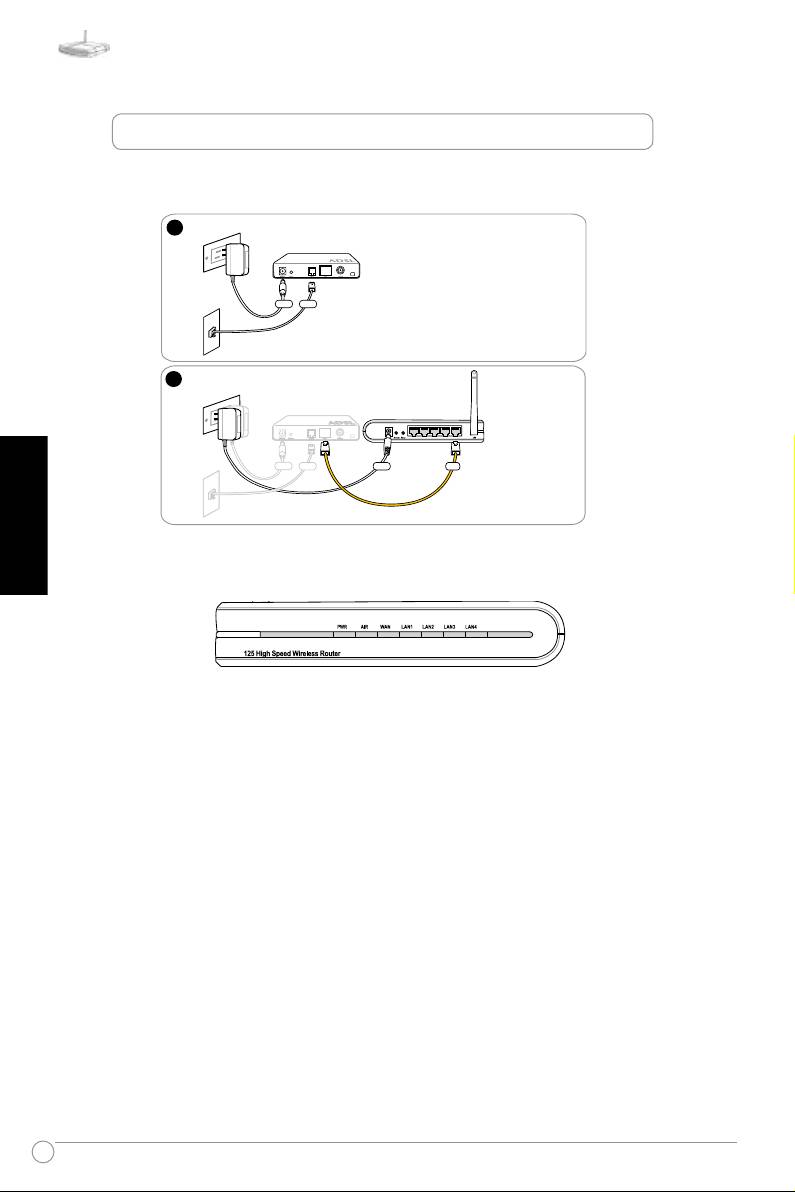
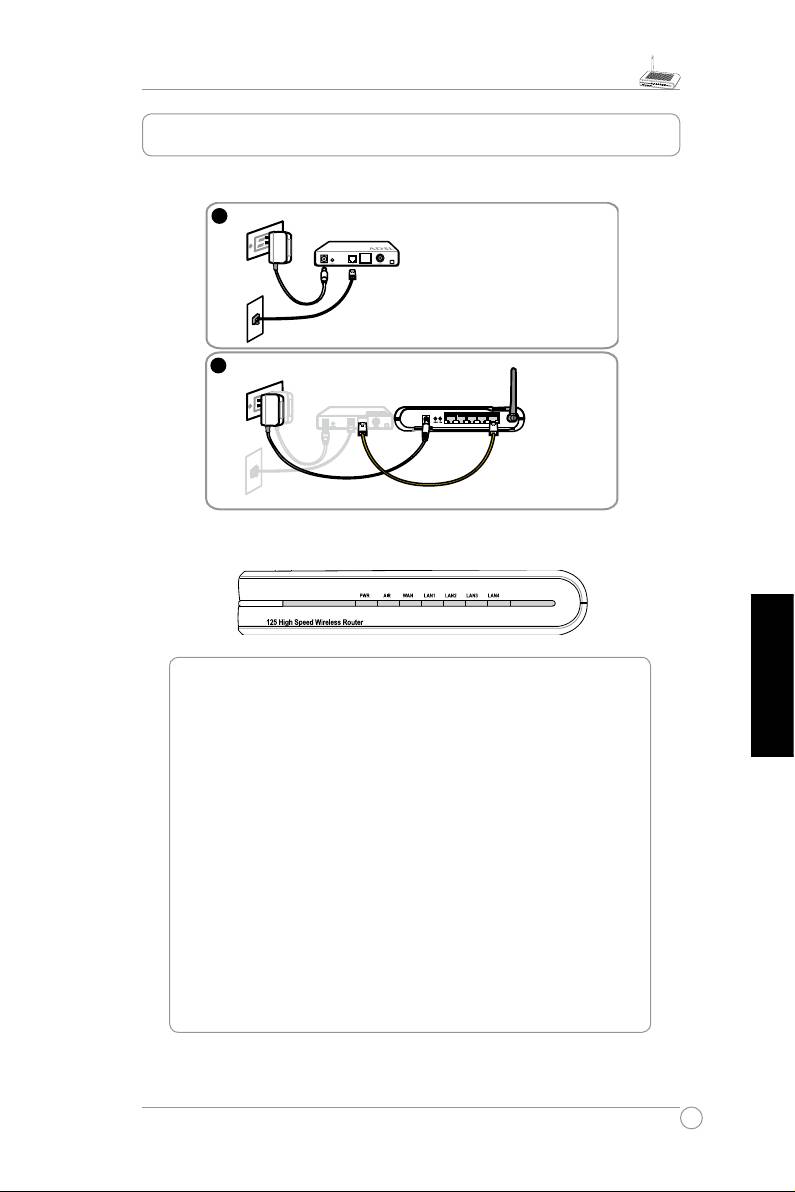
1) Cable Connection
2) Status Indicators
PWR (Power)
Off No power
On System ready
Flashing-slow Firmwareupgradefailed
Flashing-quick EZsetupprocessing
AIR (Wireless Network)
Off No power
On Wireless system ready
Flashing Transmittingorreceivingdata(wireless)
WAN (Wide Area Network)
Off Nopowerornophysicalconnection
On HasphysicalconnectiontoanEthernetnetwork
Flashing Transmittingorreceivingdata(throughEthernetwire)
LAN 1-4 (Local Area Network)
Off Nopowerornophysicalconnection
On HasphysicalconnectiontoanEthernetnetwork
Flashing Transmittingorreceivingdata(throughEthernetwire)
WL-520g Quick Start Guide
3. Conguring the Wireless Router
English
Note:
1) Before you start, we recommend using a wired connection for initial
conguration,whichwillavoidpossiblesetupproblemduetowirelessuncertainty.
2)ASUSalsoprovidesanEZSetupbuttonforfastwirelessconguration.Ifyou
preferEZSetuptoarrangeforyourwirelessnetworkconguration,pleasereferto
chapter6ofWL520guser’smanualincludedinthesupportCD.
TheASUSWirelessRoutercanbeconguredtomeetvarioususagescenarios.Some
ofthefactorydefaultsettingsmaysuityourusage;however,othersmayneedchanging.
PriortousingtheASUSWirelessRouter,youmustcheckthebasicsettingstoguarantee
itwillworkinyourenvironment.ConguringtheASUSWirelessRouterisdonethrougha
webbrowser.YouneedaNotebookPCordesktopPCconnectedtotheASUSWireless
Router(eitherdirectlyorthroughahub)andrunningawebbrowserasaconguration
terminal.Theconnectioncanbewiredorwireless.Forthewirelessconnection,youneed
anIEEE802.11g/bcompatibledevice,e.g.ASUSWLANCard,installedinyourNotebook
PC.YoushouldalsodisableWEPandsettheSSIDto“default”foryourwirelessLAN
device.IfyouwanttoconguretheASUSWirelessRouterorwanttoaccesstheInternet
throughtheASUSWirelessRouter,TCP/IPsettingsmustbecorrect.Normally,theTCP/
IPsettingshouldbeontheIPsubnetoftheASUSWirelessRouter.
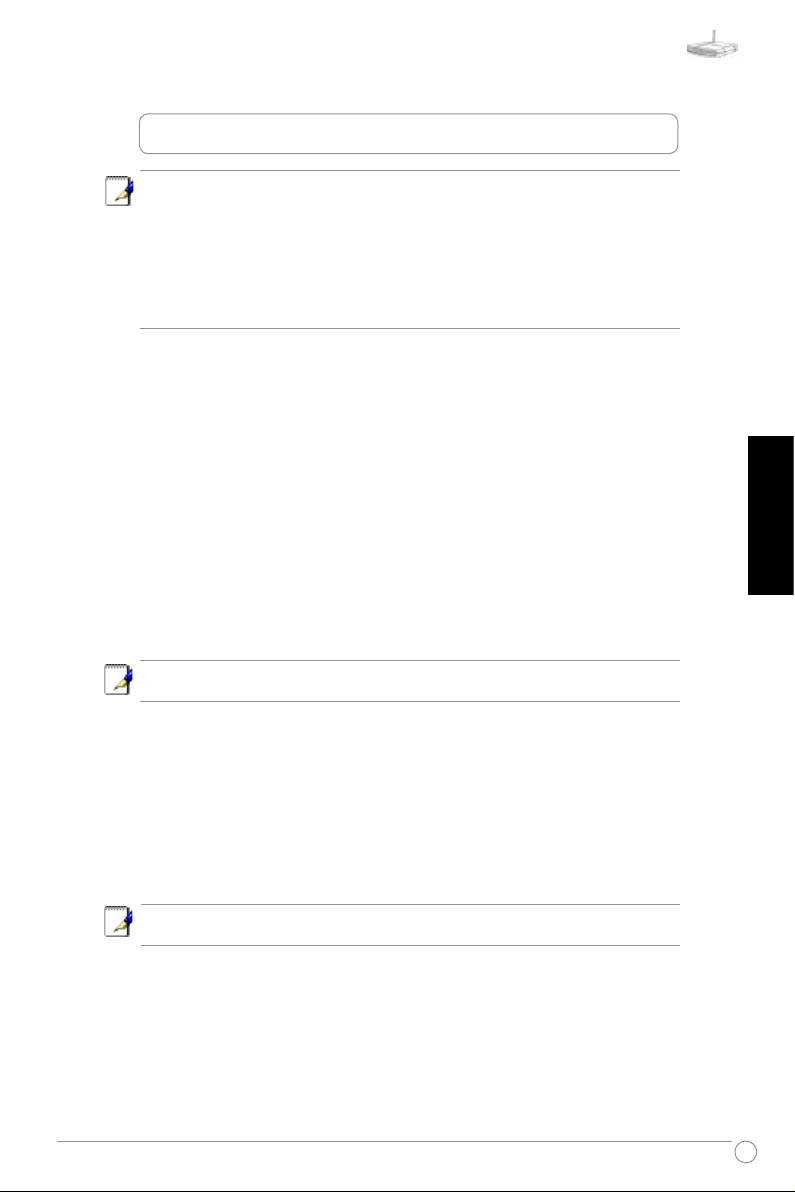
Note: Before rebooting your computer, the ASUS Wireless Router should be
switched ON and in ready state.
1) ASUS Wireless Router Wired Connection
OneRJ-45cableissuppliedwiththeASUSWirelessRouter.Autocrossoverfunctionis
designedintotheASUSWirelessRoutersoyoucanuseeitherstraight-throughorcrossover
Ethernetcable.PlugoneendofthecableintotheWANportontherearoftheASUS
WirelessRouterandtheotherendintotheEthernetportofyourADSLorCablemodem.
Wireless-Connection
Note: If conguration is done via wired connection, ignore this.
Refertoyourwirelessadapteruser’smanualonassociatingwiththeASUSWireless
Router.ThedefaultSSIDoftheASUSWirelessRouteris“default” (lowercase),
encryptionisdisabledandopensystemauthenticationisused.
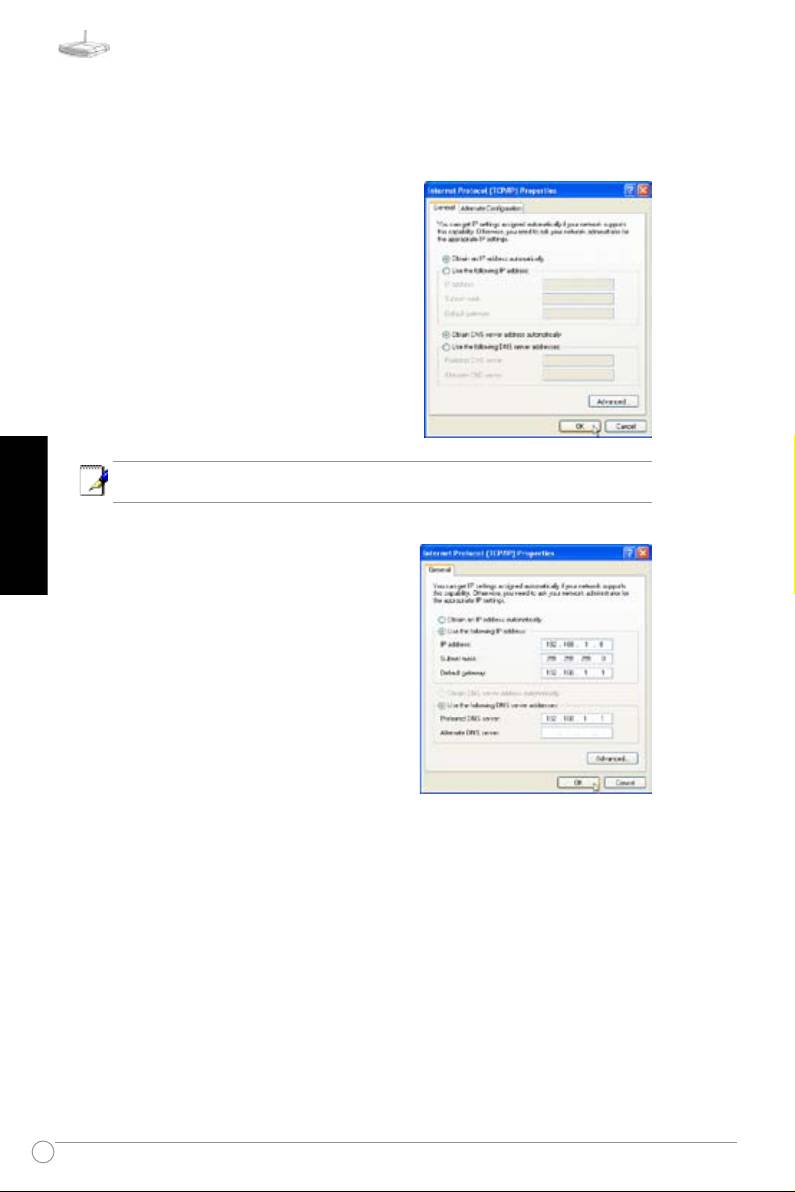
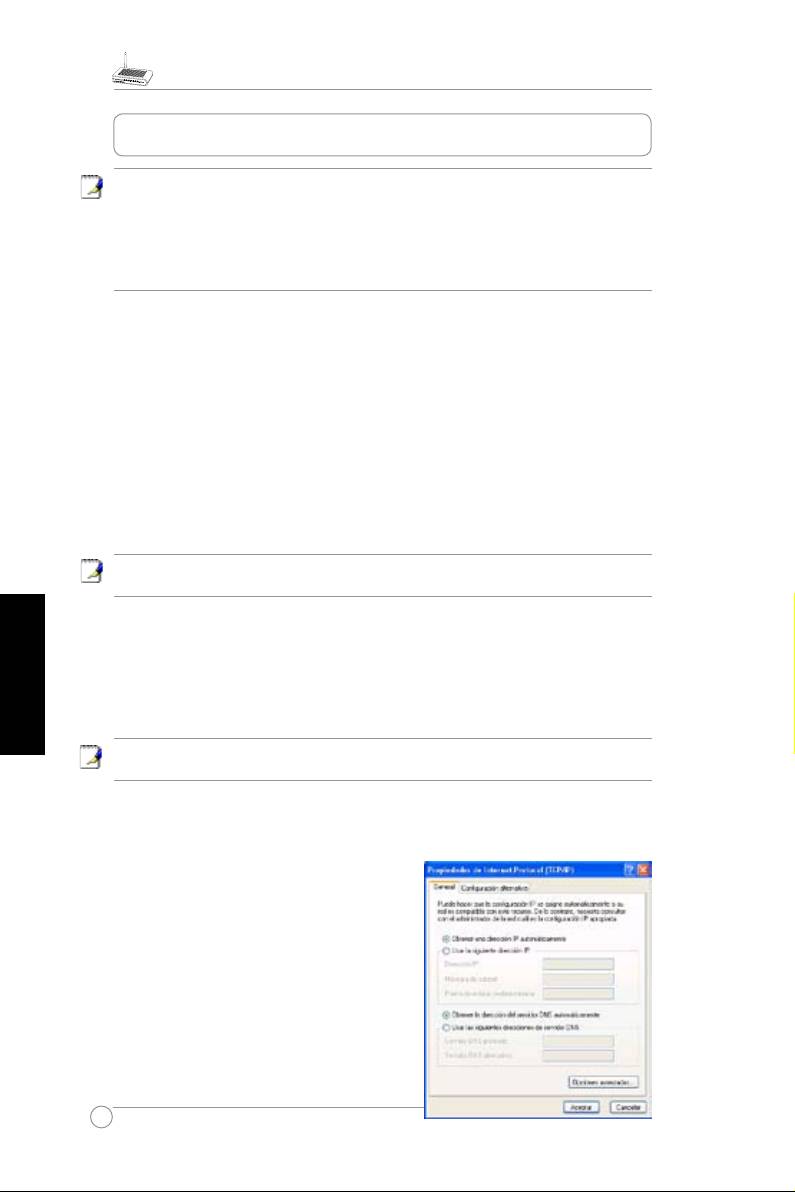
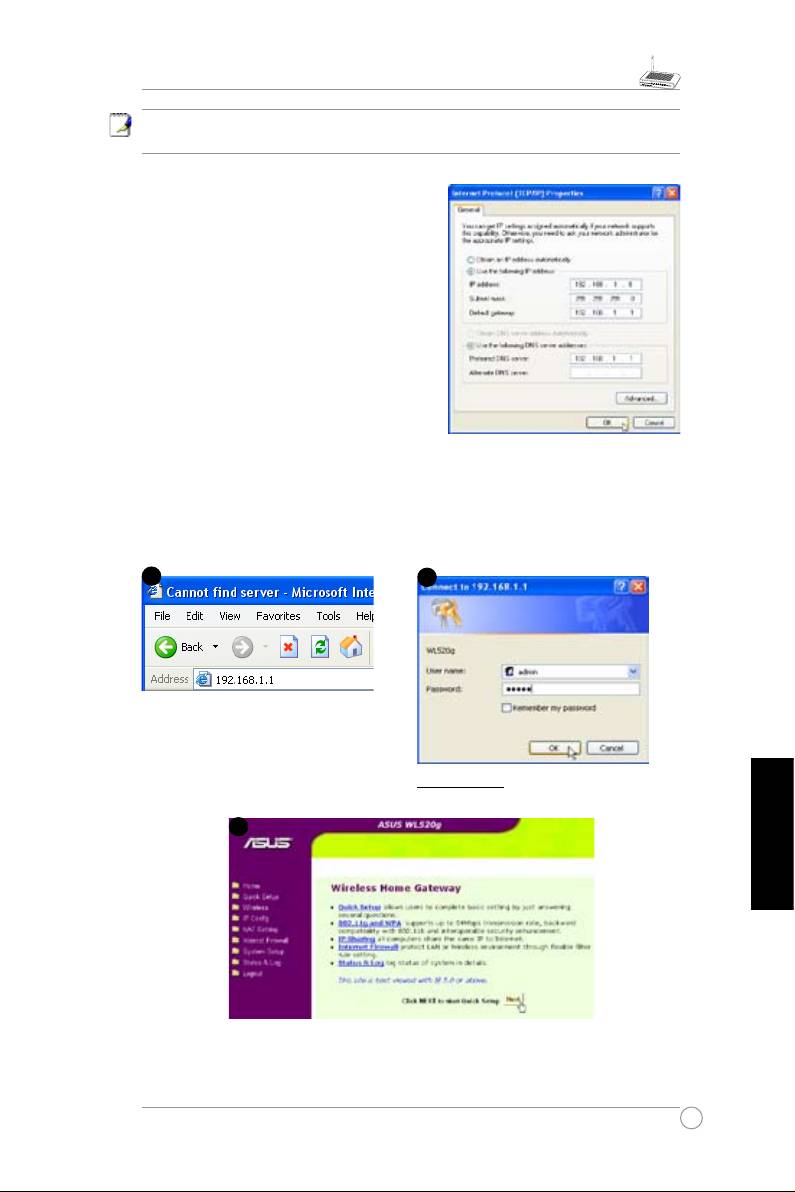
2) Setting IP address for Wired or
Wireless Connection
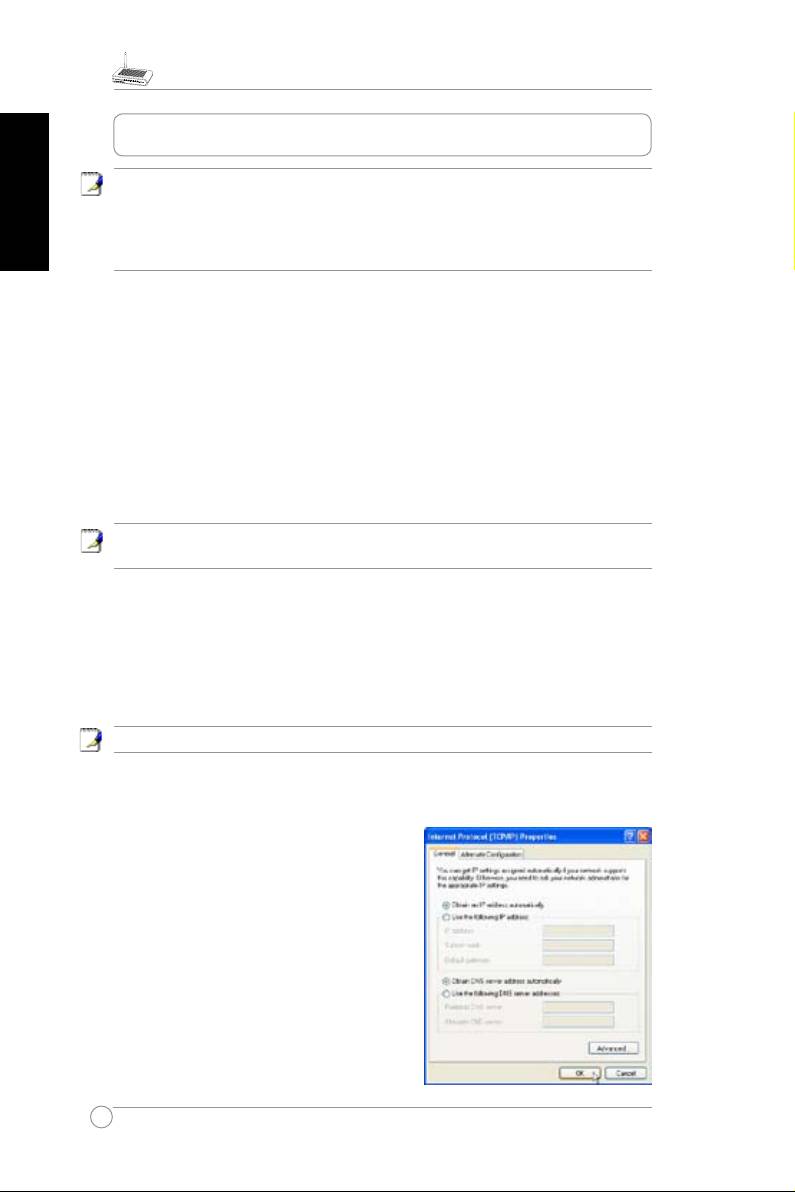
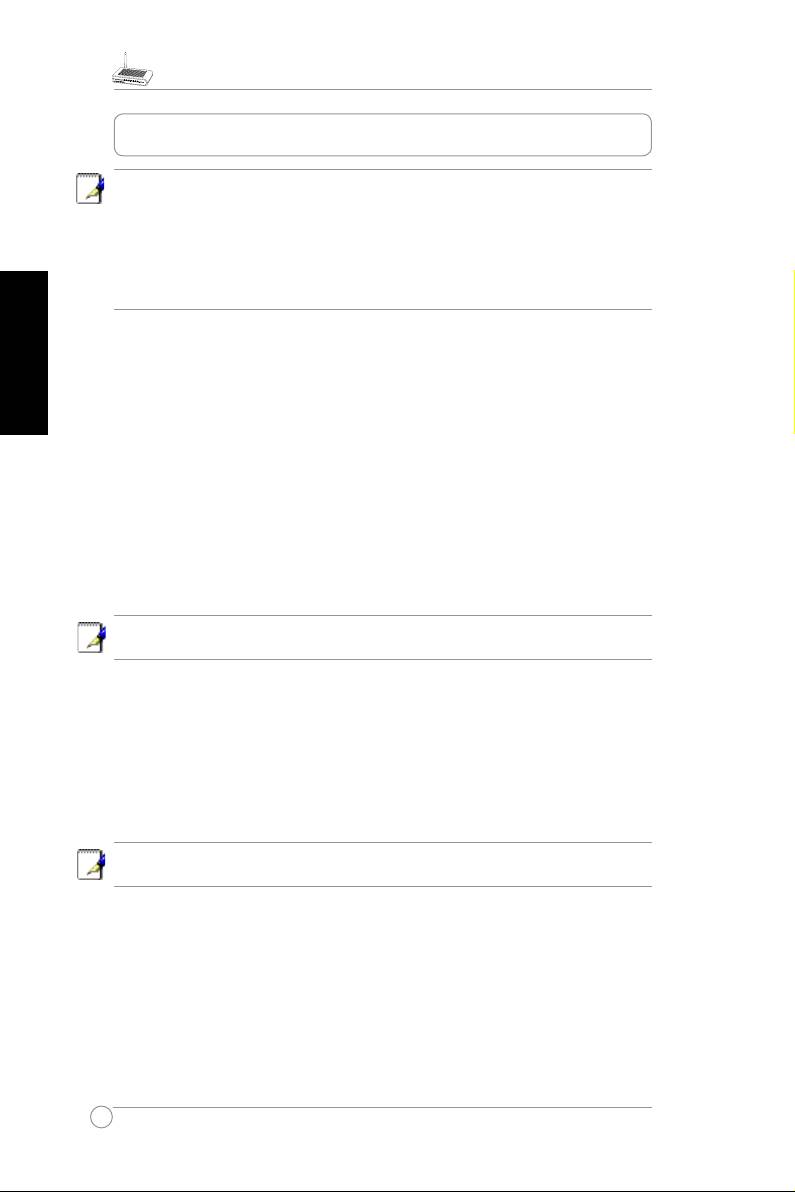
Get IP Automatically
TheASUS Wireless Router incorporates a
DHCPserversotheeasiestmethodis to set
your PC to get its IP address automatically and
rebootyourcomputer.SothecorrectIPaddress,
gateway, DNS (DomainName System Server)
canbeobtainedfromtheASUSWirelessRouter.
4
WL-520g Quick Start Guide
Note: Before rebooting your PC, the ASUS Wireless Router should be switched
ON and in ready state.
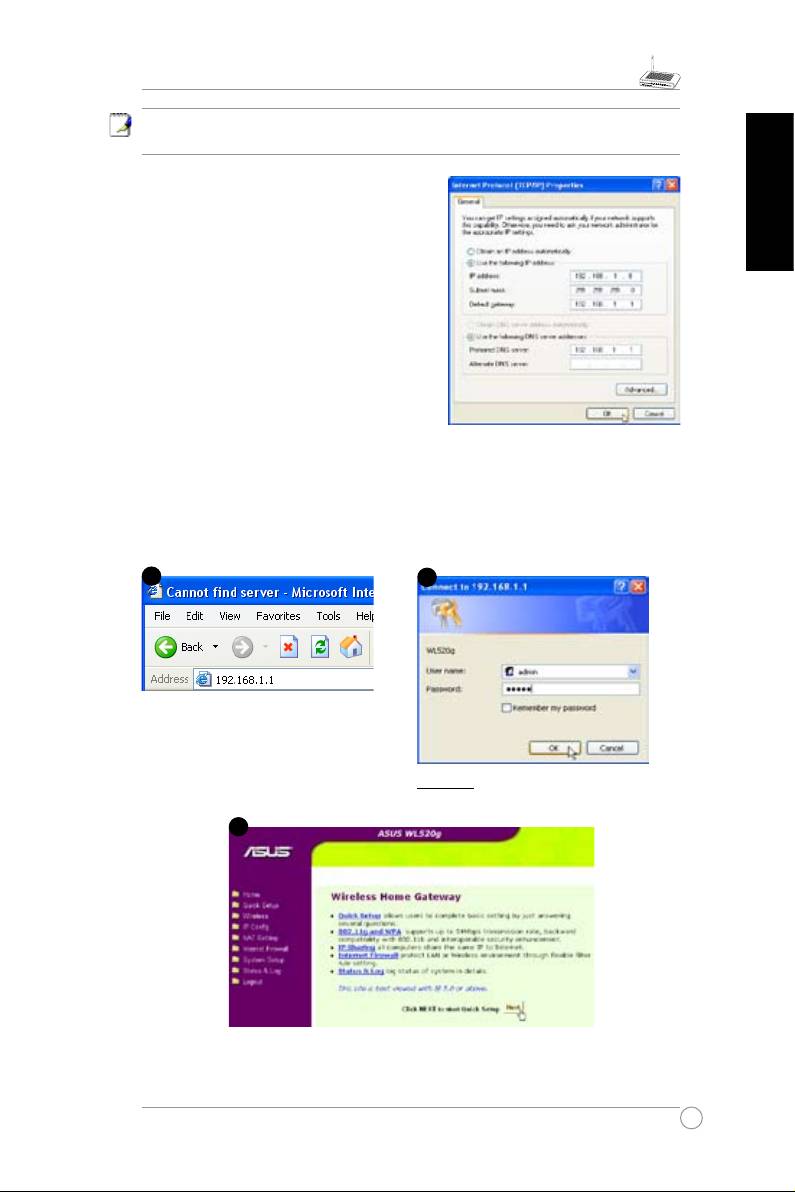
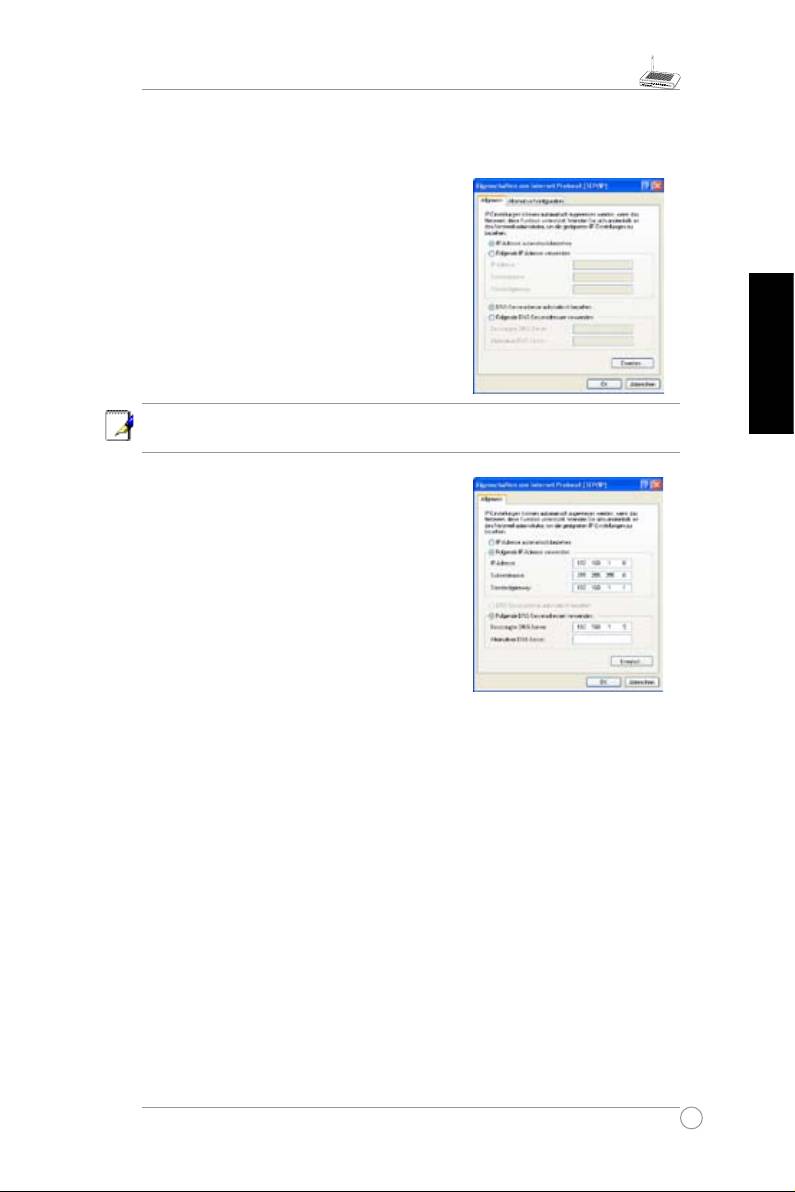
Setting IP Manually
If you want to set your IP address manually,
English
the following defaultsettingsof theASUS
WirelessRoutershouldbeknown:
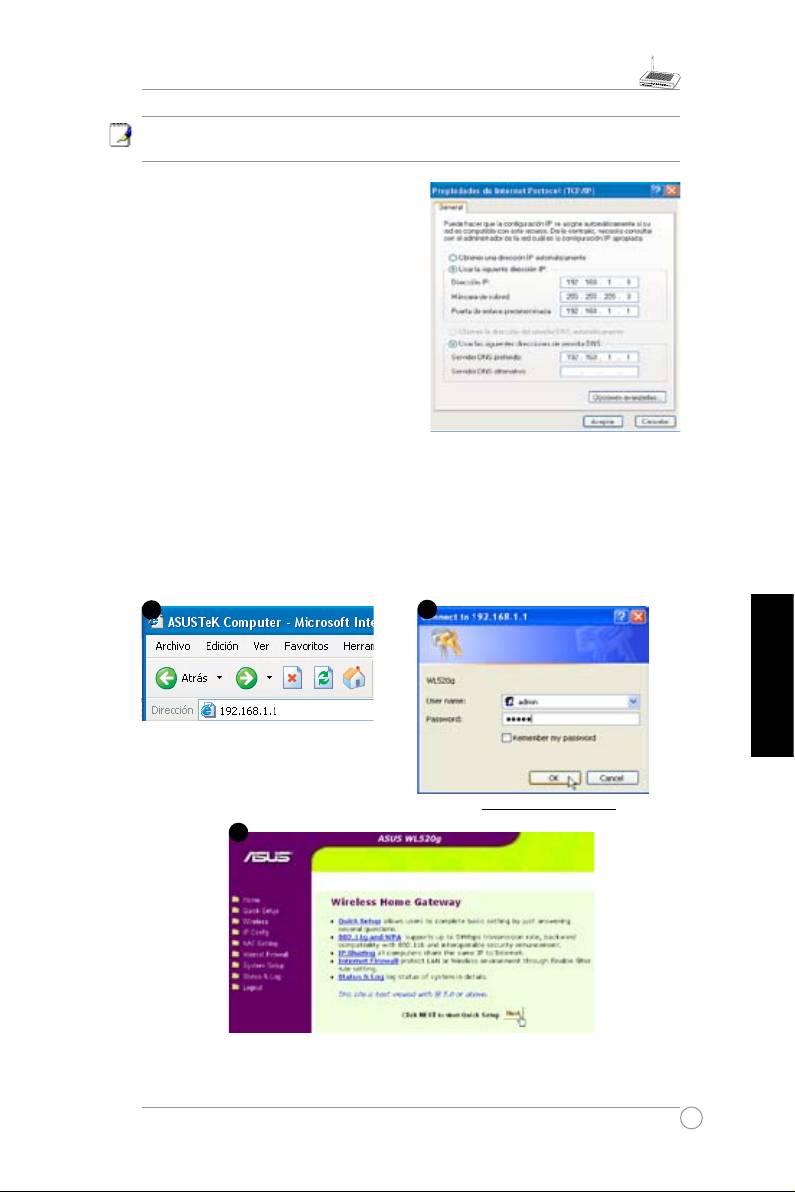
• IP address 192.168.1.1
• Subnet Mask 255.255.255.0.
If you set yourcomputer’s IPmanually,it
needstobeonthe same segment.For
example:
• IP address 192.168.1.xxx (xxx can be any
number between 2 and 254 that is not used
by another device)
• Subnet Mask 255.255.255.0 (same as the ASUS Wireless Router)
• Gateway 192.168.1.1 (this is the ASUS Wireless Router)
• DNS 192.168.1.1 (ASUS Wireless Router IP address or your own).
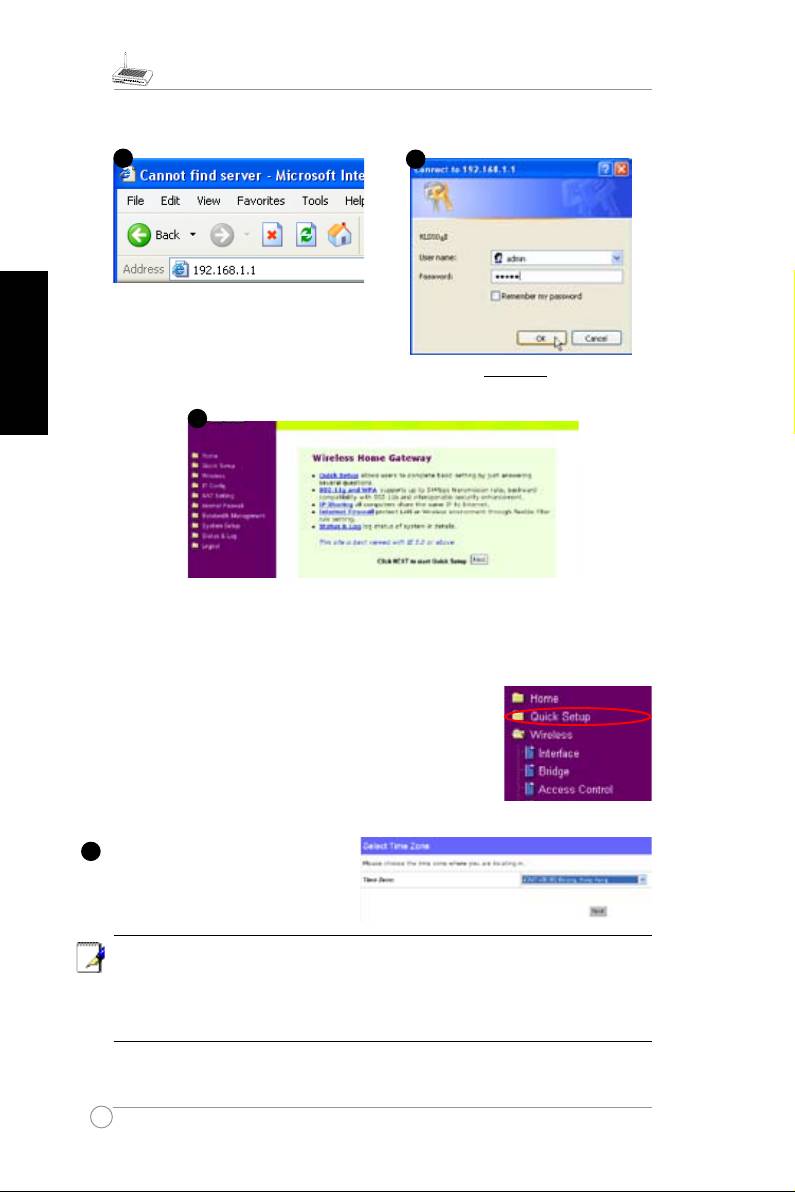
3) Conguring the Wireless Router
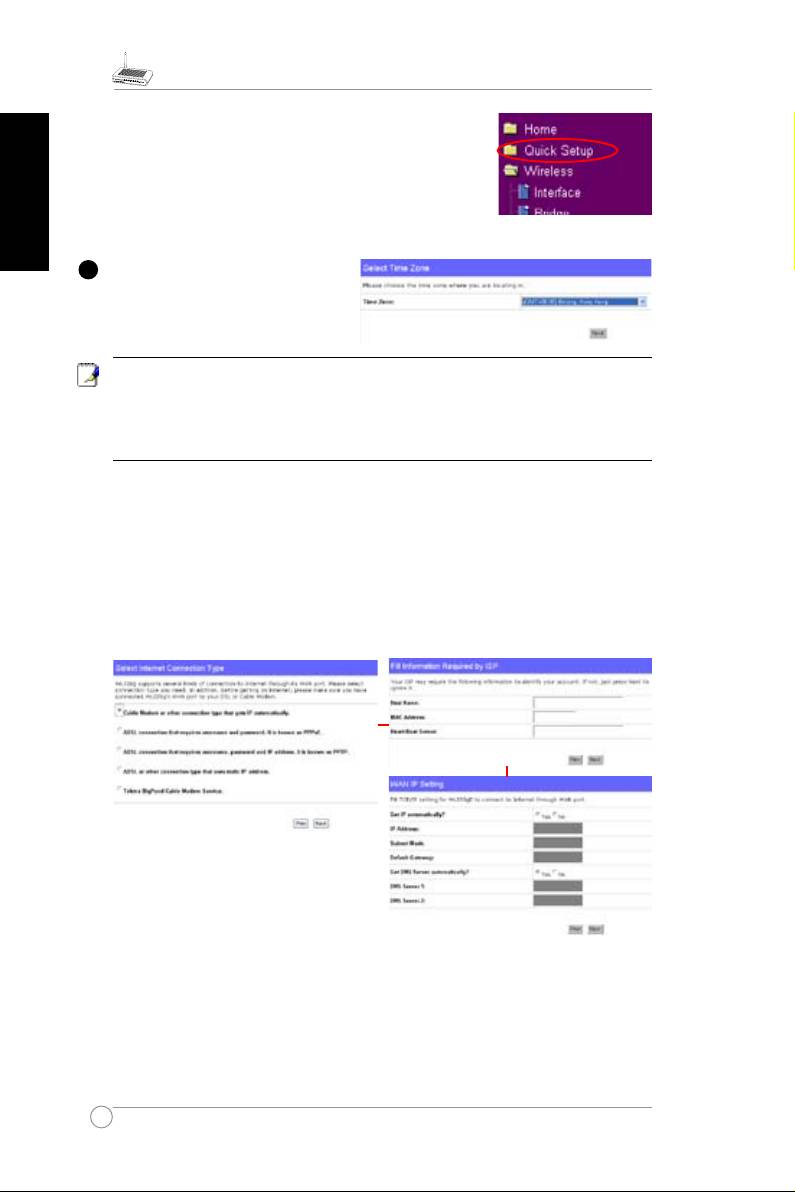
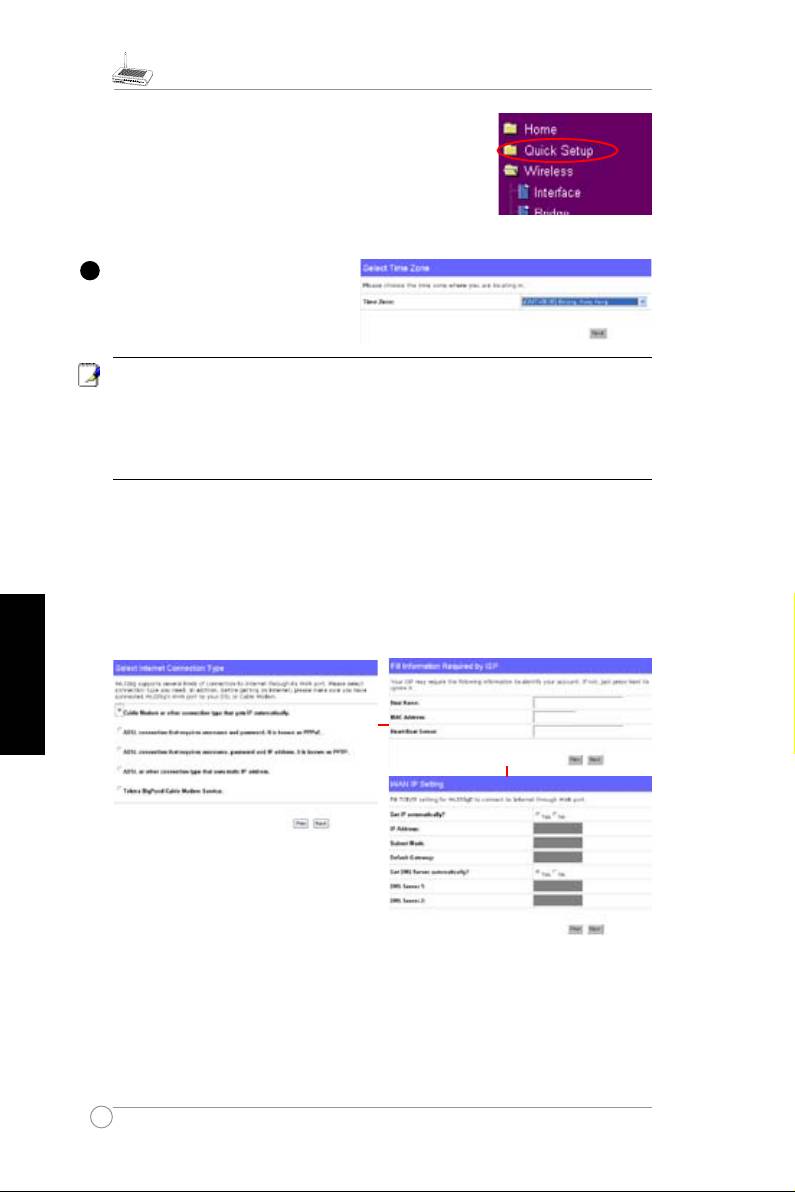
Enterthefollowingaddressinyour
webbrowser:http://192.168.1.1
Defaults
Username:
admin
Password:
admin
Afterloggingin,youwillseetheASUSWirelessRouterhomepage.
Thehomepagedisplaysquicklinkstoconguratethemainfeaturesoftherouter.
5
2
3
1
WL-520g Quick Start Guide
4) Quick Setup
English
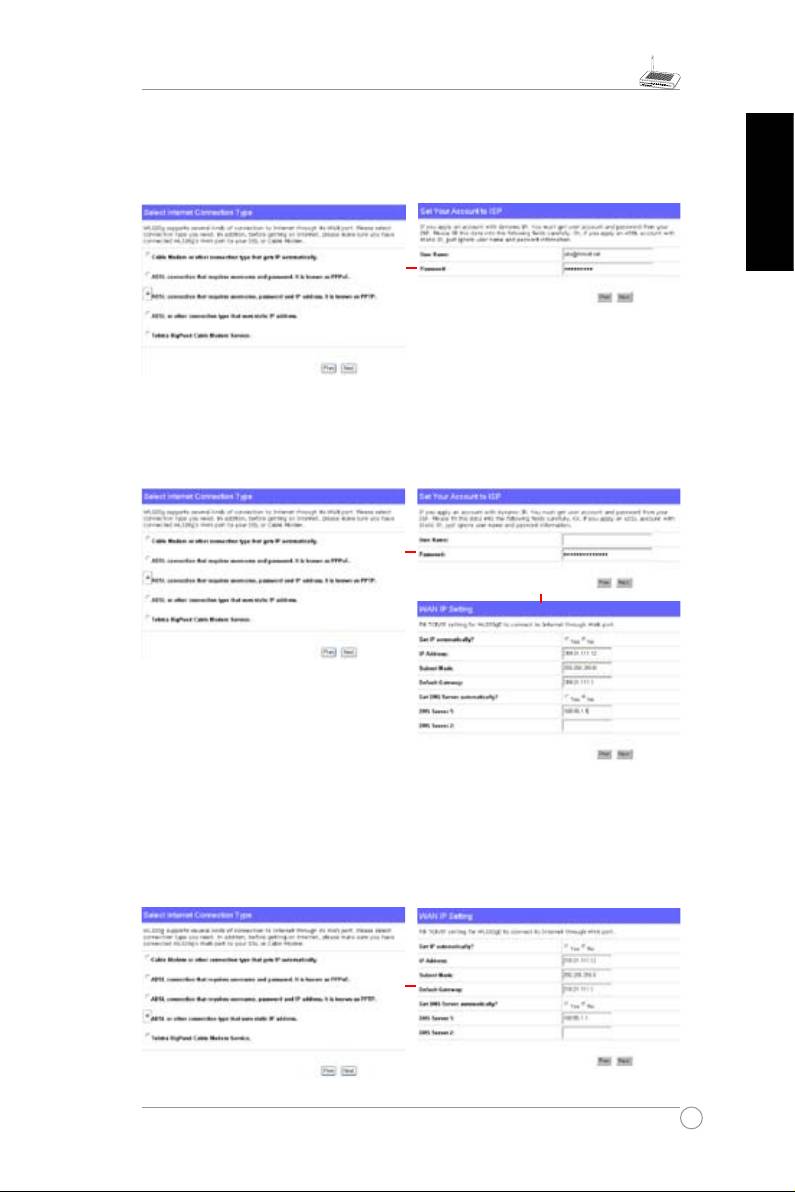
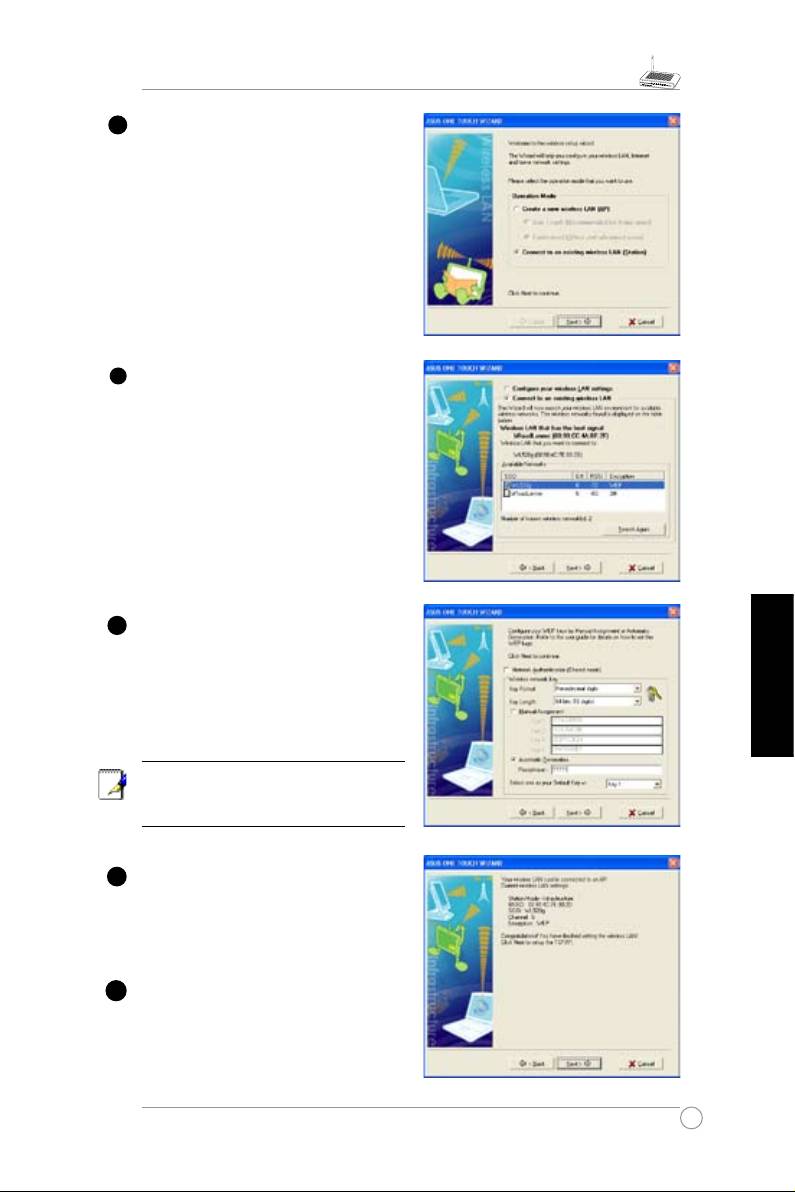
Tostartquicksetup,click
Next
toenterthe“QuickSetup”
page.FollowtheinstructionstosetuptheASUSWireless
Router.
Selectyourtimezoneortheclosest
region. Click
Next
to continue.
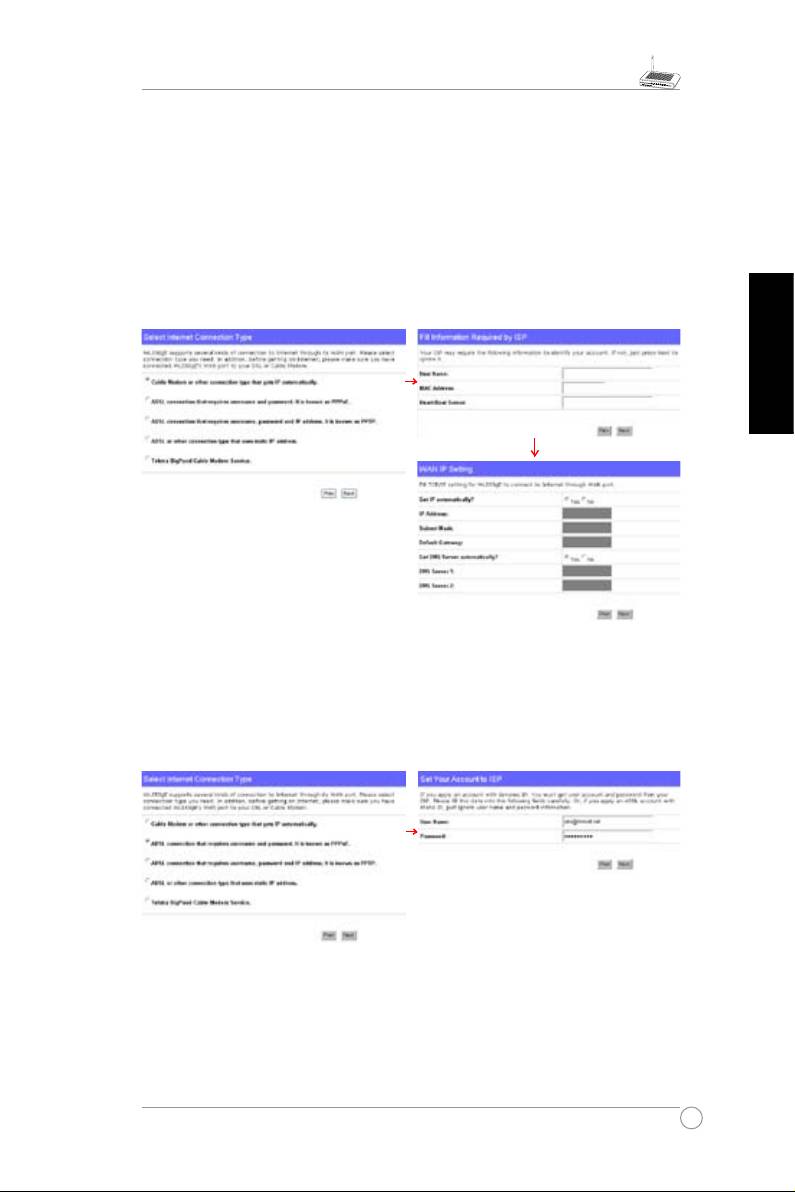
ASUSwirelessrouterWL520gsupportsvetypesofISPservices—cable,ADSL
(PPPoE,PPTP,staticIPaddress),andTelstraBigPond.Sinceeachservicehasits
ownprotocolsandstandards,therefore,duringthesetupprocess,therearedifferent
identity settingsdemandedby WL-520g. Selectthe correct connectiontype.Click
Next
to continue.
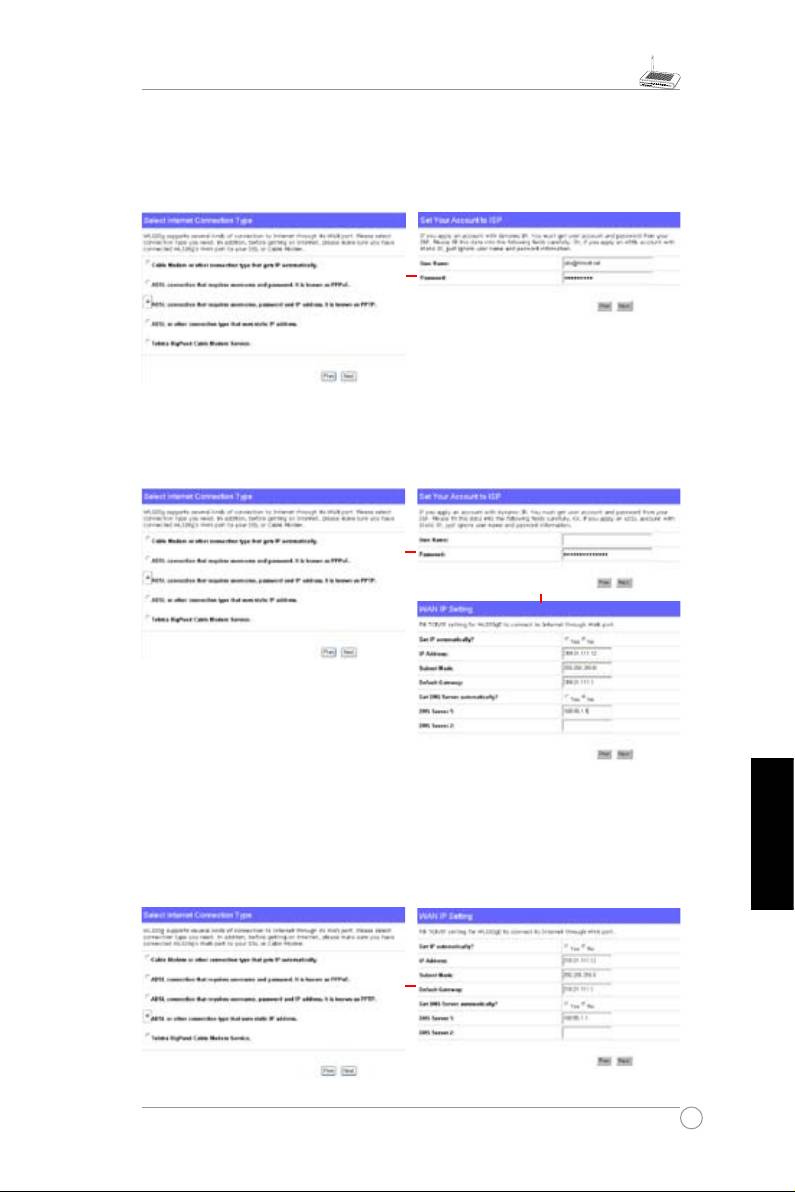
Cable User
Ifyou arereceiving services fromcable orother ISPassigning IP addresses
automatically, please select
Cable Modem or other connection that gets IP
automatically
.Ifyouareusingcableservices,yourISPmayhaveprovidedyouwith
hostname,MACaddress,andheartbeatserver,iftrue,pleaselltheseinformation
intotheboxesonthesettingpage;ifnot,click
Next
toskipthisstep.
6
1
WL-520g Quick Start Guide
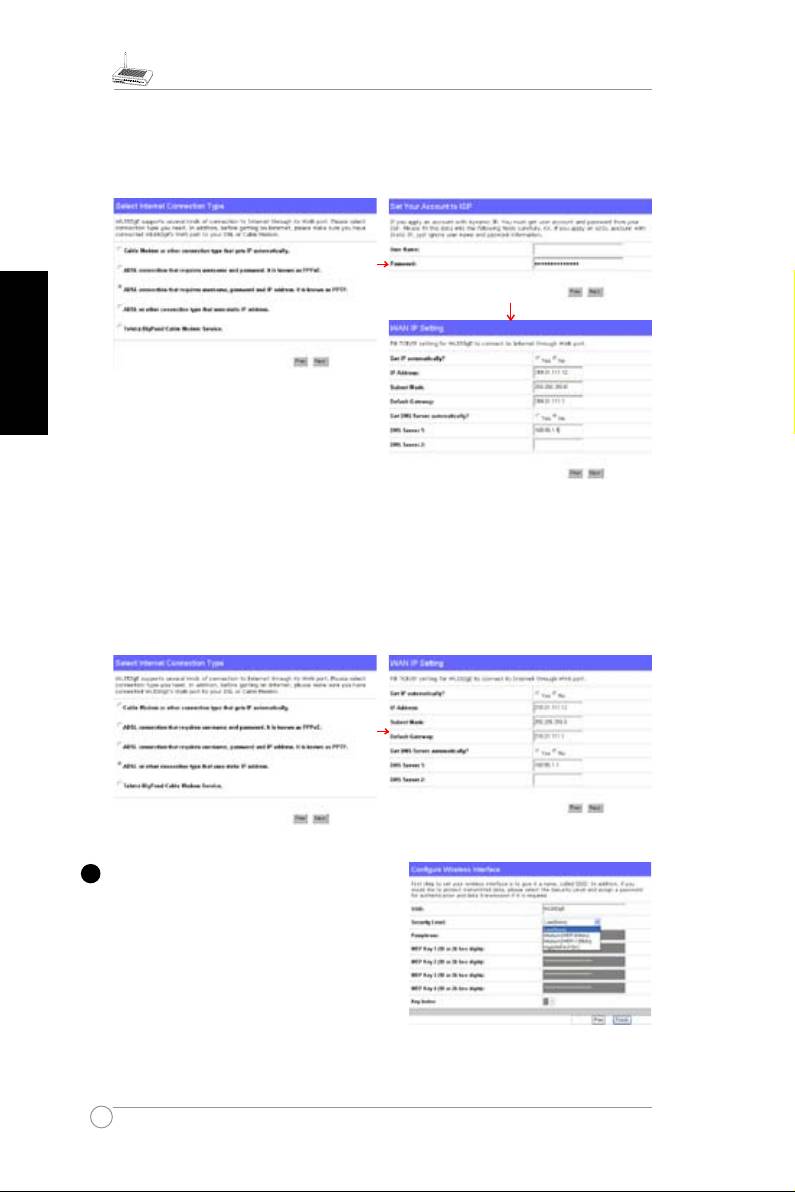
PPPoE User
IfyouarePPPoEserviceuser,pleaeselectthesecondline.Youwouldberequired
toinputtheusernameandpasswordprovidedbyyourISP.
English
PPTP User
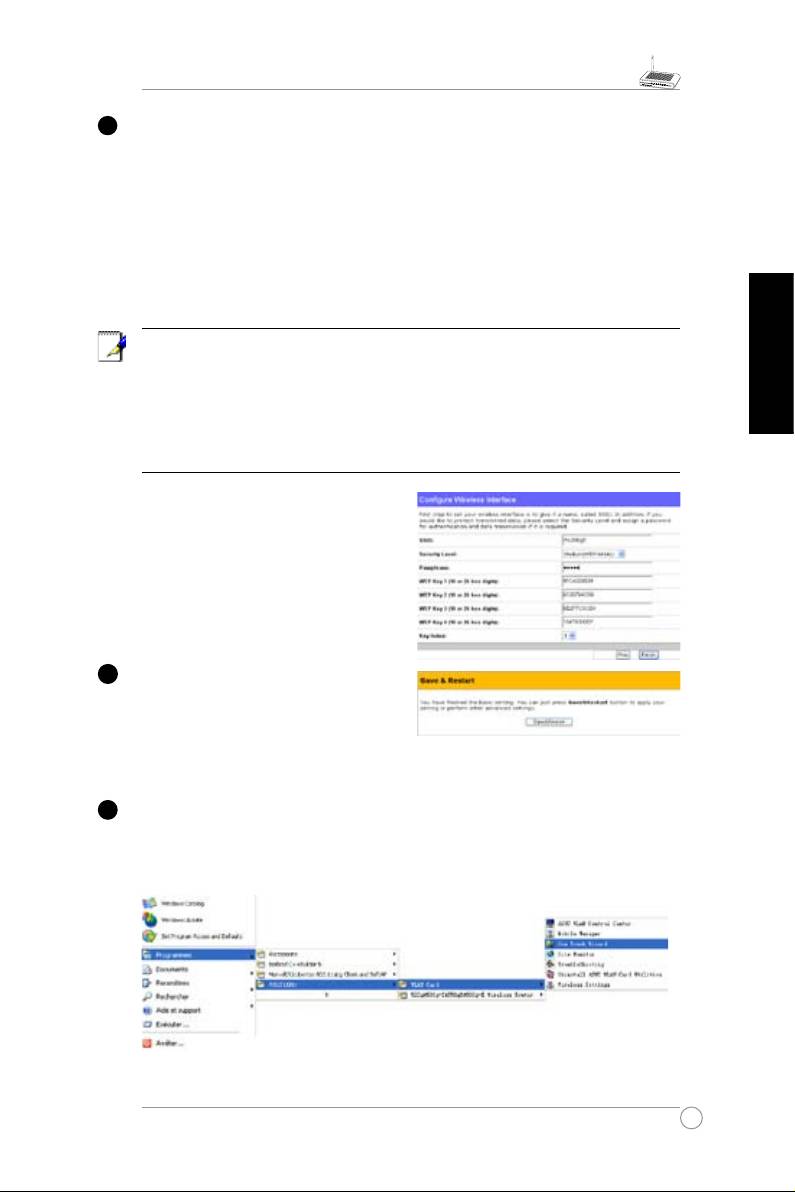
IfyouareusingPPTPservices,youwouldbeaskedtoinputtheusername,password,
aswellasIPaddressprovidedbyyourISP.
herk036@adsl-comfort
Static IP User
IfyouareusingADSLorotherconnectiontypethatusesstaticIPaddresses,please
selectthefourthline,theninputtheIPaddress,subnetmask,anddefaultgateway
providedbyyourISP.YoucouldchoosetospecifycertainDNSservers,orselectto
get DNS automatically.
7
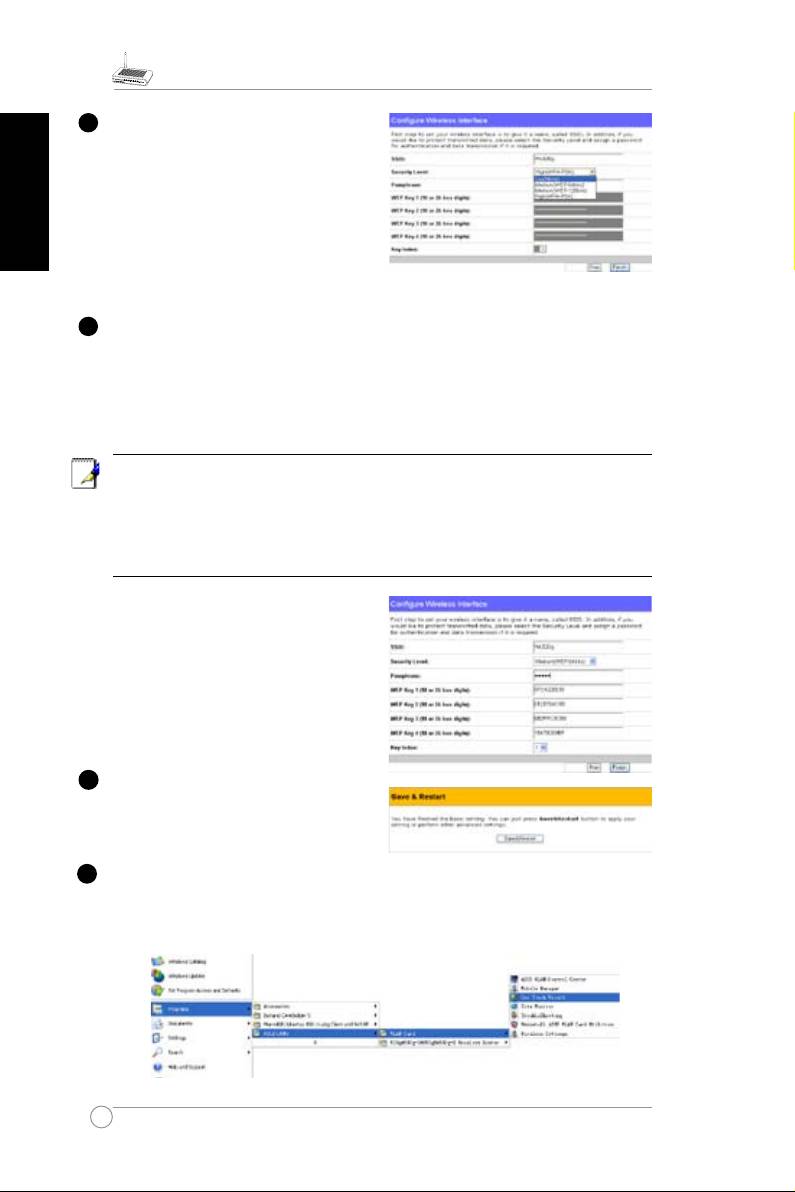
WL-520g Quick Start Guide
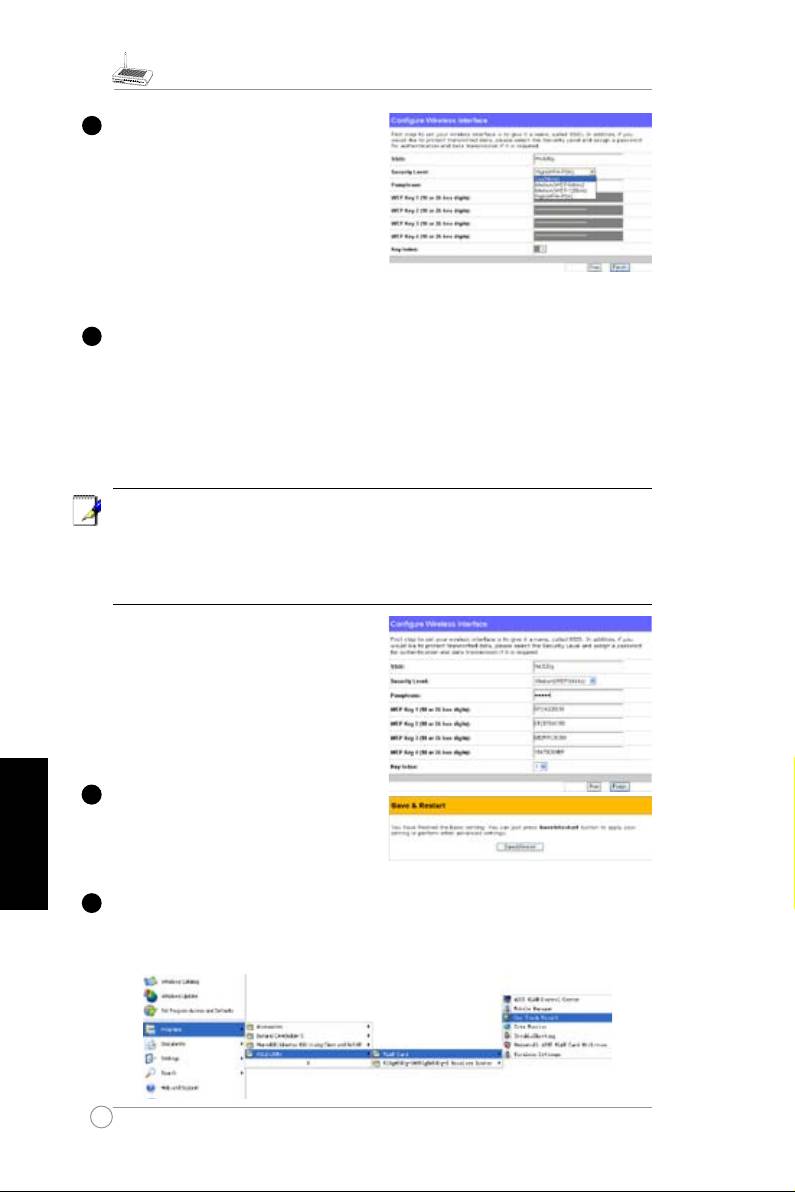
Aftersettingtheconnectiontype,youare
tosetupyourwirelessinterface,.First,give
English
anSSID(ServiceSetIdentier),whichisa
uniqueidentifierattachedtopacketssent
overWLANs.Thisidentifieremulatesa
passwordwhenawirelessdeviceattempts
communicationontheWLAN.Because
anSSIDdistinguishesWLANsfromeach
other,accesspointsandwirelessdevices
tryingtoconnecttoaWLANmustusethesameSSID.
Also,ifyouwanttoprotecttransmitteddata,selectamiddleorhighSecurityLevel.
Medium :
onlyuserswiththesameWEPkeyaretoconnecttothisaccesspointand
to transmit data using 64bits or 128bits WEP key encryption.
High:
onlyuserswiththesameWPApre-sharedkeyaretoconnecttothisaccess
pointandtotransmitdatausingTKIPencryption.
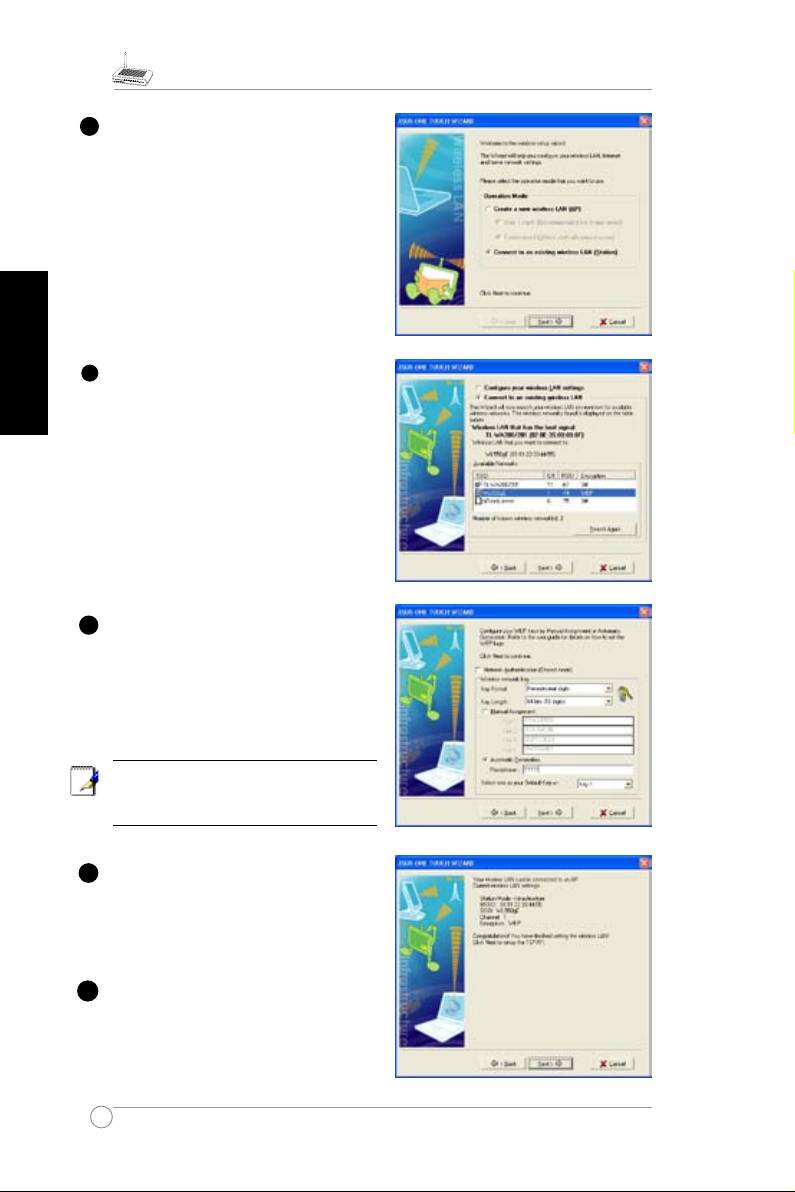
TheASUSwirelessrouterconfigurationpagefeaturesaconvienientapproachto
setuptheWEPKeys:withonlyafewtapsonyourkeyboardtodenethePassphrase,
thesystemwillautomaticallygeneratefourstringsofWEPKeys.ForASUSwireless
adaptorusers,itisno longernecessarytoinputlong andcomplicatedWEPKeys
whenconnectingtherouterwiththewirelessclient;thePassphraseprovidesaneasy
wayforsettingupyourwirelessenvironment!
For example, if we input select WEP-
64bits encryption mode, input 11111 as
Passphrase,thenthefollowingWEPKeys
aregeneratedasshownintherightpicture.
RecordthePassphraseandtheWEPkeys
onyournotebook,thenclickSave.
Click
Finish
to continue. You are prompted
tosavethesettings.Click
Save&Restart
tosavethesettingstotheASUSWireless
Routerandenablethenewsettings.
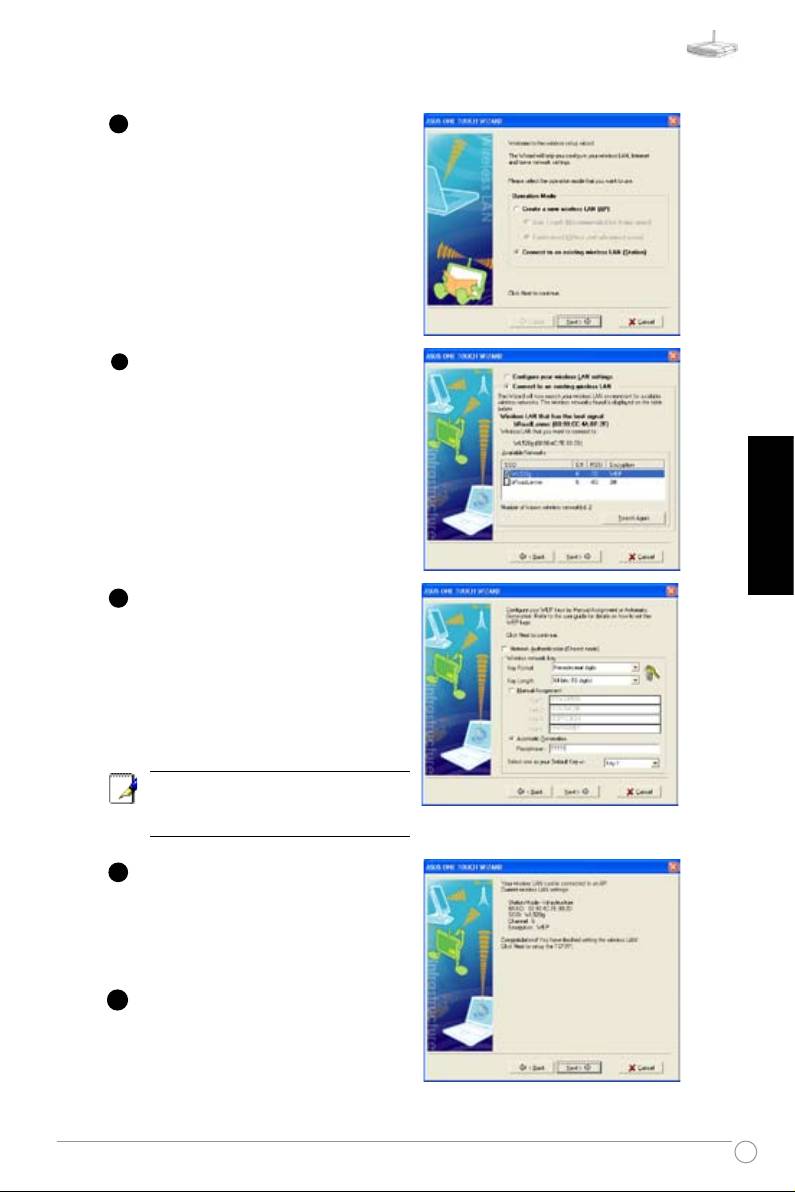
Next we are to setup encrypted wireless connection for wireless router and wireless
client.IfyouhaveinstalledASUSwirelessadaptoraswellastheutility,click
Start
->
Programes
->
ASUS Utility
->
WLAN Card
->
One Touch Wizard
toopenthe
connectionsetuputilityontheclientend.
8
5
3
4
2
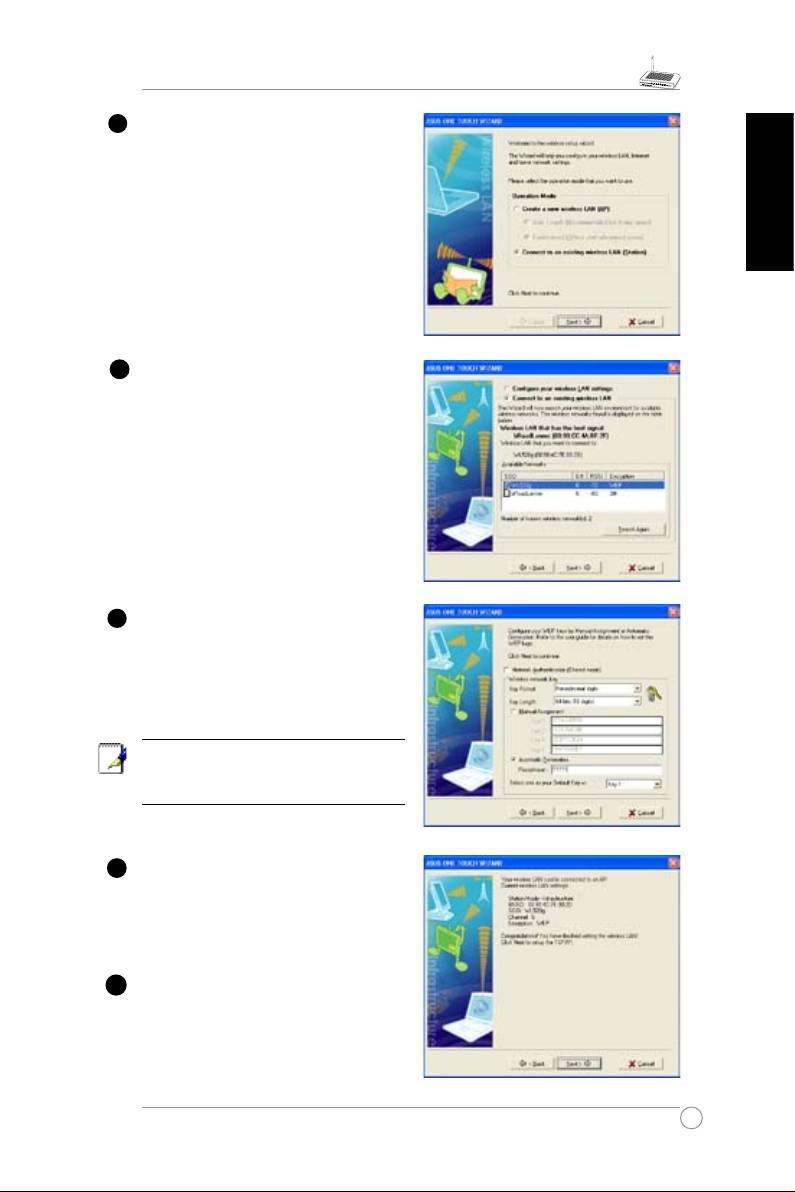
WL-520g Quick Start Guide
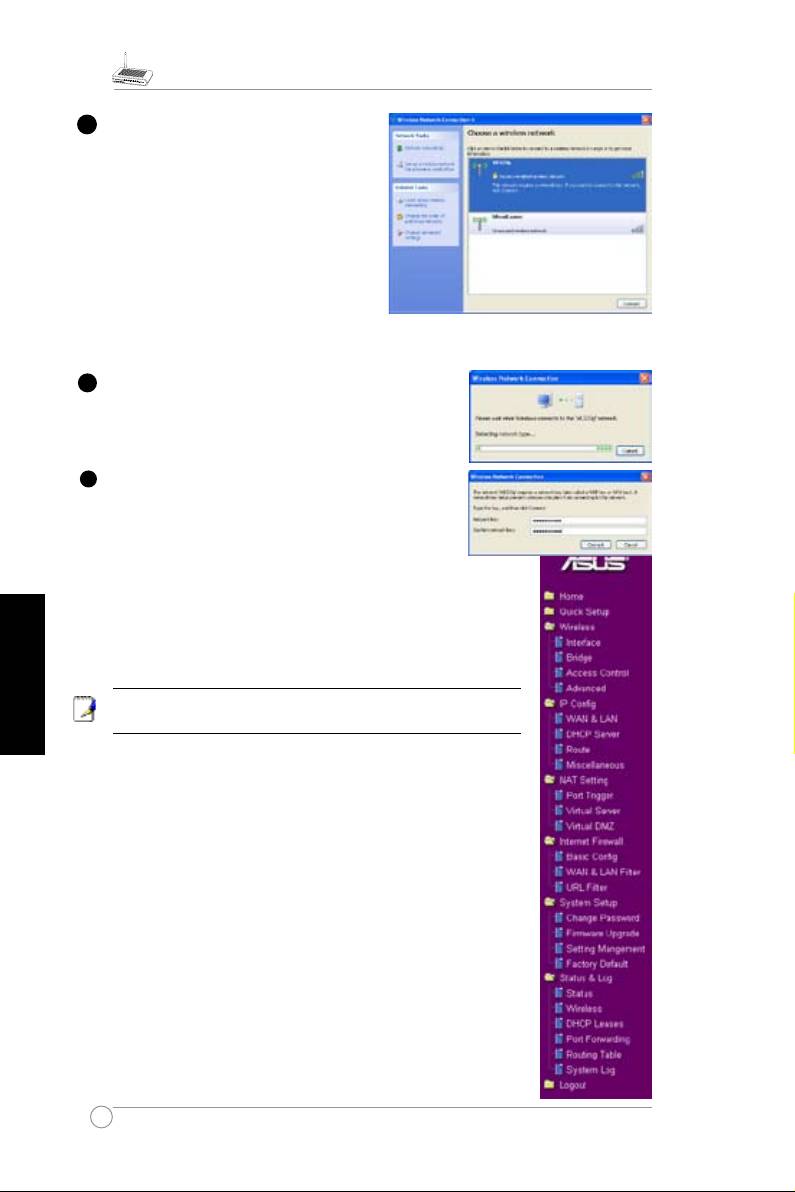
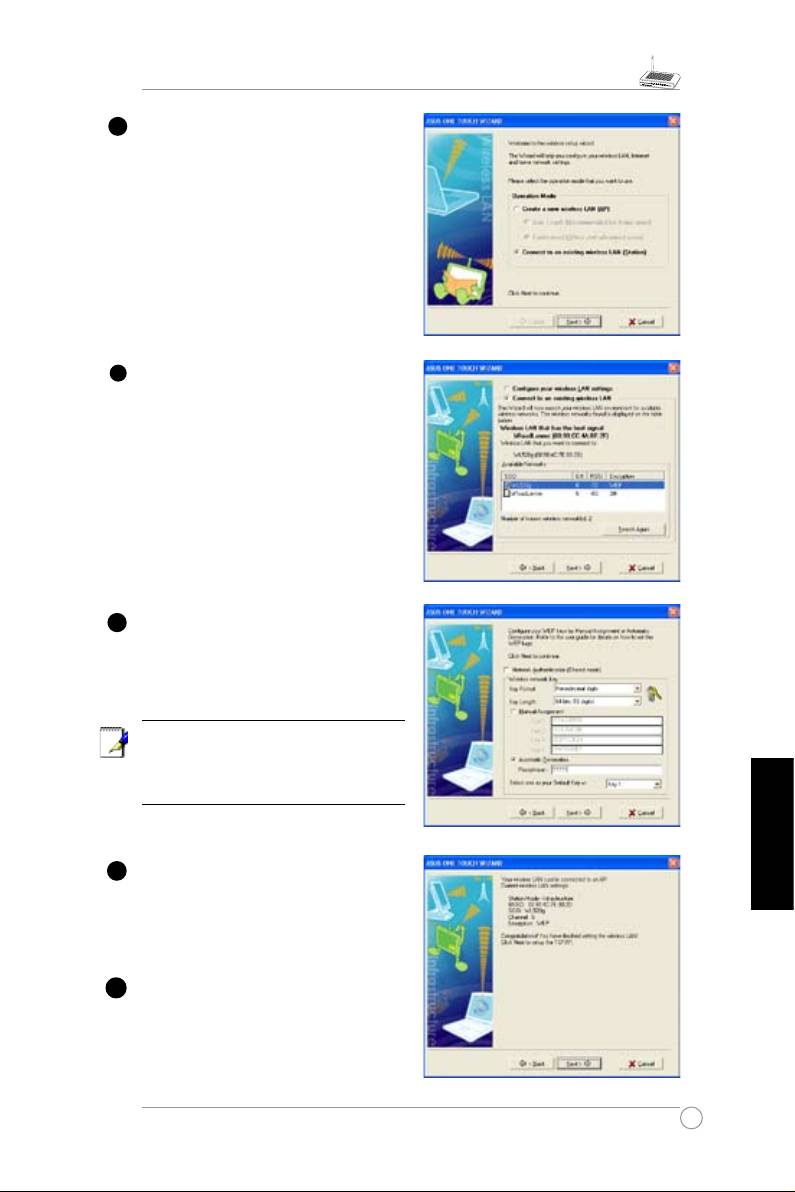
Select
Connect to an existing wireless
LAN (Station)
when the welcome
windowappears,thenclick
Next
.
English
ASUS ONE TOUCH WIZARDsearches
anddisplaysalltheavailablestationsas
showninthepicture.SelectWL520gand
press
Next
to continue.
T h e s e t u p w i z a r d t h e n a s k s f o r
encryptionsetup. SetKey Lengthas
64
bits (10digits)
as wehavepreviously
seton WL-520g,thenselect
Automatic
Generation
and input
11111
into the
Passphrasebox.
Note:
The encryption mode onyour
clientmustbethesamewiththatonyour
wireless router.
Waitforseveralsecondstogettheclient
connectedtothewirelessrouter.Then
a screen informing the result of the
connection would appear. Press Next to
continue.
Then you willseetheIPconfiguration
screen. Setup theclient IP address
according to your network condition. After
thesetupiscompleted,Click
Finish
.
9
7
8
9
10
6
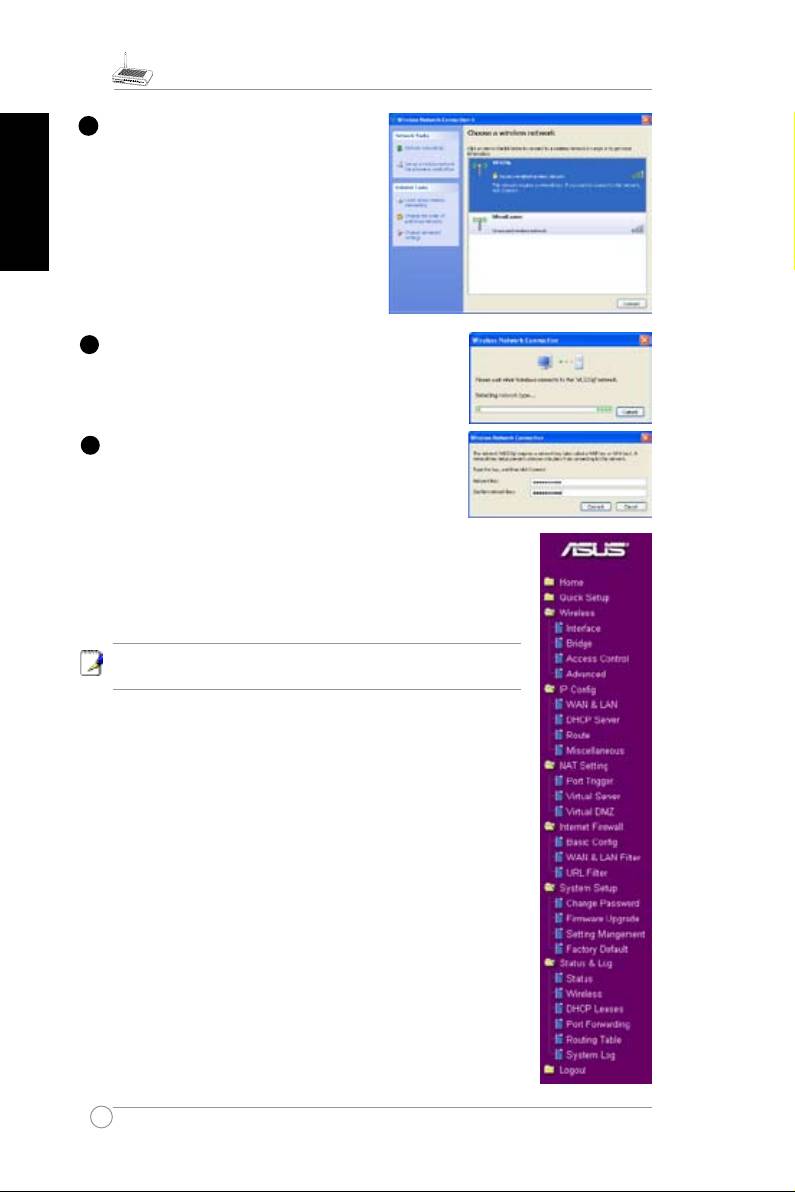
WL-520g Quick Start Guide
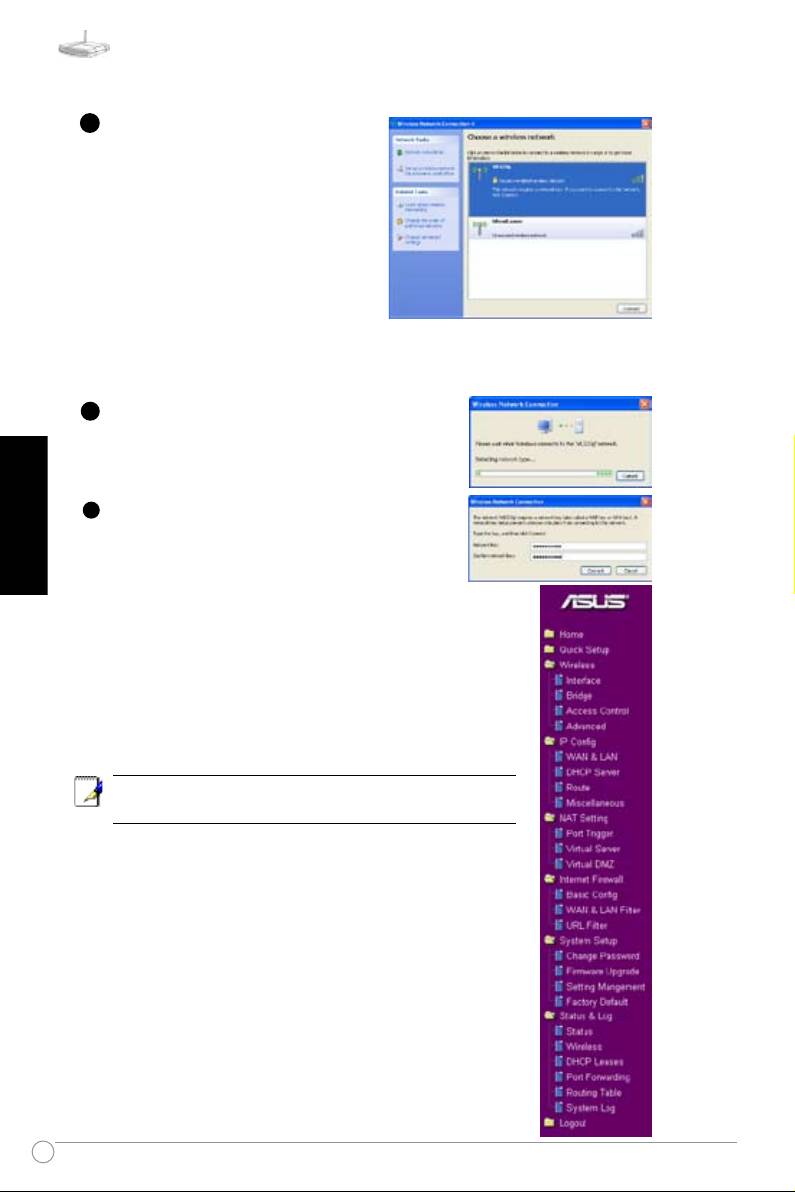
For non-ASUS wireless adaptor users, you
cansetupthewirelessconnectionbetween
English
yourcomputerandthewirelessrouter
®
withWindows
Zero-Configurefunction.
Rightclick the
Network Neighbour
onthedesktopofyourclientandclick
Property
,thenintheNetworkConnection
window, double-click
Wireless Network
Connection
icon, a windowwith all
availablestationsappears.SelectWL520g
and click
Connect
.
Theconnectionprocess wouldtakeabout several
seconds.
Thenawindowprompts outaskingyou toinput
thenetworkkeys,inputthe10-digitkeyyouhave
previously recordedinyournotebook,thenclick
connect to complete connection.
10
7
6
Toadjustothersettings,clickonitemsonthemenutoreveala
submenuandfollowtheinstructionstosetuptheASUSWireless
Router.Tipsaregivenwhenyoumoveyourcursorovereachitem.
Note: To setup your wireless router, please refer to the user’s
manual in the support CD.
5
WL-520g Schnellstarthilfe
Inhalt
1. Paketinhalt ...............................................................................12
2. Verbindung des ADSL-Modems und Wireless Routers .......
13
1) Kabelverbindung ...................................................................
13
2) Statusanzeigen .....................................................................
13
3. Wireless Router-Konguration ..............................................14
1) Verbinden des ASUS Wireless Routers ................................
15
Deutsch
2) Einstellen der IP-Adresse für Kabel- und kabellose Verbind
-
ung ........................................................................................15
3)KongurierendesWirelessRouters .....................................
16
4) Schnelleinstellung .................................................................
16
11

WL-520g Schnellstarthilfe
1. Paketinhalt
• WL-520g Wireless Router*1
• Netzteil*1
• externe Antenne*1
• CD mit Treibern und Hilfsprogrammen*1
Deutsch
• RJ45-Kabel*1
• Schnellstarthilfe*1
Kontaktinformationen des Herstellers
ASUSTeK COMPUTER INC. (Südostasien)
Adresse: 15 Li-Te Road, Beitou, Taipeh11259
Tel. (allg.): +886-2-2894-3447 Website: www.asus.com.tw
Fax (allg.): +886-2-2894-7798 eMail: info@asus.com.tw
ASUS COMPUTER INTERNATIONAL (USA)
Adresse: 44370 Nobel Drive, Fremont, CA 94538, USA
Fax (allg.):+1-510-608-4555 Website: usa.asus.com
Technische Unterstützung
Allgemeine Unterstützung: +1-502-995-0883 Fax (Unterstützung):+1-502-933-8713
Online-Unterstützung: http://vip.asus.com/eservice/techserv.aspx
ASUS COMPUTER GmbH (Deutschland & Österreich)
Adresse: Harkort Str. 25, D-40880 Ratingen, Deutschland
Tel. (allg.): +49-2102-95990 Website: www.asuscom.de
Fax (allg.): +49-2102-959911 Online-Kontakt: www.asuscom.de/sales
Technische Unterstützung
Komponenten: +49-2102-95990 Online-Unterstützung: www.asuscom.de/support
Notebooks: +49-2102-959910 Fax (Unterstützung): +49-2102-959911
12
WL-520g Schnellstarthilfe
2. Verbindung des ADSL-Modems und Wireless Routers
1) Kabelverbindung
Deutsch
2) Statusanzeigen
PWR (Power)
Aus Aus
An System bereit
langsames Blinken Firmware-Upgrade fehlgeschlagen
schnelles Blinken EZsetup (Schnelleinstellung) in Bearbeitung
AIR (Réseau sans l)
Aus Aus
An kabelloses Netzwerk bereit
Blinken Senden oder Empfangen von Daten (kabellos)
WAN (Wide Area Network)
Aus Aus oder keine physikalische Verbindung
An physikalische Verbindung zum Ethernet-Netzwerk
Blinken Senden oder Empfangen von Daten (über Ethernet-
Kabel)
LAN 1-4 (Local Area Network)
Aus Aus oder keine physikalische Verbindung
An physikalische Verbindung zum Ethernet-Netzwerk
Blinken Senden oder Empfangen von Daten (über Ethernet-
Kabel)
13
1
Steckdose
Modem
Strom
Telefon
Telefonanschluss
2
Steckdose
Modem
ASUS Wireless Router
LAN4
LAN3
LAN2
LAN1
WAN
Strom
WAN
Strom
Telefon
Telefonanschluss
WL-520g Schnellstarthilfe
3. Wireless Router-Konguration
Hinweis:
1) Für die erste Konfiguration empfehlen wir, eine Kabelverbindung zu
verwenden, um Einstellungsprobleme durch eine instabile kabellose
Verbindung zu umgehen
2)ASUSbietetIhnendieEZSetup-Schaltächefüreineschnellekabellose
Konguration.WennSieEZSetupfürdieKongurationIhreskabellosen
Netzwerks verwenden möchten, beziehen Sie sich bitte auf Kapitel 6 des
WL550gE Benutzerhandbuchs auf der Support-CD.
Deutsch
Der kabellose ASUS Router kann für viele verschiedene Szenarien konfiguriert
werden. Einige der Werkseinstellungen können Ihrer Benutzung entsprechen; andere
jedochmüssenggf.verändertwerden.VordemVerwendendeskabellosenASUS
Routers müssen Sie die Grundeinstellungen überprüfen, um zu garantieren, dass er in
IhremUmfeldarbeitet.DieKongurationdeskabellosenASUSRouterserfolgtdurch
einen Webbrowser. Sie benötigen einen Notebook-PC oder Desktop-PC, die an den
kabellosen ASUS Router angeschlossen werden (entweder direkt oder durch einen
Hub)undeinenWebbrowseralsKongurationsterminal.DerAnschlußkannmitoder
ohneKabelerfolgen.FürdenkabellosenAnschlußbenötigenSieeinIEEE802.11g/b
kompatiblesGerät,z.B.eineimNotebook-PCinstallierteASUSWLAN-Karte.Siesollten
WEPsperrenundfürIhrkabellosesLAN-GerätdasSSIDauf“default”stellen.WennSie
denkabellosenASUSRouterkongurierenoderdurchdenkabellosenASUSRouter
aufdasInternetzugreifenmöchten,müssendieTCP/IP-Einstellungenkorrektsein.
NormalerweisesolltedieTCP/IP-EinstellungaufdemIP-SubnetzdeskabellosenASUS
Routers sein.
Hinweis:
Vor dem Neustart des Computers muss der ASUS Wireless Router
eingeschaltet und sein Status “Bereit” sein.
1) Verbinden des ASUS Wireless Routers (Kabel)
Ein RJ-45-Kabel ist dem kabellosen ASUS Router beigefügt. Die Auto-Crossover-Funktion
ist im kabellosen ASUS Router integriert. Sie können also entweder ein direktes oder ein
Crossover-Ethernet-Kabel benutzen. Stecken Sie ein Ende des Kabels in den WAN Kanal
auf der Rückseite des kabellosen ASUS Routers und das andere Ende in den Ethernet-
Kanal Ihres ADSL oder Kabelmodems ein.
Kabellose Verbindung
Hinweis: Falls Sie lieber eine Kabelverbindung benutzen wollen, bitte
ignorieren.
Beziehen Sie sich zum Verbinden mit dem kabellosen ASUS Router auf das
Benutzerhandbuch des kabellosen Adapters. Die Standard-SSID des kabellosen
ASUSRoutersist“default”(Kleinschreibung),dieVerschlüsselungistausgeschaltet
und eine offene Systemauthentisierung wird verwendet.
14
WL-520g Schnellstarthilfe
2)
Einstellen der IP-Adresse für Kabel- und kabellose
Verbindung
Automatische IP-Einstellung
DerkabelloseASUSRouter enthälteinen
DHCP-Server, also ist es die einfachste
Methode, Ihren Computer neu zu starten,
um Ihren PC einzustellen und seine IP-
Adresseautomatischzubeziehen.Soerhält
der kabellose ASUS Router die korrekte
IP-Adresse, Gateway und DNS (Domain-
Name Systemserver).
Deutsch
Hinweis: Vor dem Neustart des Computers muss der ASUS Wireless Router
eingeschaltet und sein Status “Bereit” sein.
Manuelle IP-Einstellung
We n n S i e I h r e I P - A d r e s s e ma n u e l l
einstellen möchten, sollten die folgenden
Standardeinstellungen des kabellosen ASUS
Routers bekannt sein:
• IP-Adresse 192.168.1.1
• Subnetz-Maske 255.255.255.0
Wenn Sie Ihre IP-Adresse manuell einstellen,
muss sie in den gleichen Segmenten stehen.
Beispiel:
• IP-Adresse 192.168.1.xxx (xxx kann eine
beliebige Zahl zwischen 2 und 254 sein, diese Adresse wird von keinen anderen Gerät
benutzt.)
• Subnetz-Maske 255.255.255.0 (die gleiche wie der kabellose ASUS Router)
• Gateway 192.168.1.1 (dies ist der kabellose ASUS Router)
• DNS 192.168.1.1 (die IP-Adresse des ASUS Routers oder Ihre eigene).
15
WL-520g Schnellstarthilfe
Deutsch
Nach dem Login sehen Sie die ASUS Wireless Router Homepage. Die Homepage
zeigtdirekteLinks,umdieHauptfunktionendesRouterszukongurieren.
16
2
1
3
3) Konguration des Wireless Routers
Geben Sie die folgende Adresse in Ihren
Webbrowserein:http://192.168.1.1
Standard
Benutzername:
admin
Passwort:
admin
4) Schnelleinstellung
Um die Schnelleinstellung zu starten, klicken Sie
Next
(Weiter)
, um zur
Quick Setup
-Seite zu gelangen. Folgen
Sie den Anweisungen, um den ASUS Wireless Router zu
installieren.
Wählen Sie Ihre Zeitzone, und
klicken Sie
Next (Weiter)
.
Der ASUS Wireless Router WL550gE unterstützt fünf Arten von ISP-Service
— Kabel, ADSL (PPPoE, PPTP, statische IP-Adresse), und Telstra BigPond.
Da jeder Service andere Protokolle und Standards verwendet, werden bei der
Routerinstallation verschiedeneEinstellungen vomWL-550gE angefragt.Wählen
Sie die betreffende Verbindungsart und klicken Sie
Next (Weiter)
.
1
WL-520g Schnellstarthilfe
Kabelverbindung
Falls Sie eine Kabelverbindung verwenden, oder Ihr ISP Ihnen automatisch eine IP-
Adresse zuweist,wählen Sie bitte
Cable Modem or other connection that gets
IP automatically (Kabelmodem oder andere Verbindung mit automatischer
IP-Adresse)
. Falls Sie einen Kabelservice in Anspruch nehmen, hat Ihnen Ihr ISP
evtl. Hostnamen, MAC-Adresse und Heartbeat-Server zur Verfügung gestellt. In
diesem Fall geben Sie diese Informationen bitten in den jeweiligen Feldern auf der
Einstellungsseite ein. Falls Sie nicht über diese Informationen verfügen, klicken Sie
bitte auf
Next (Weiter)
, um diesen Schritt zu überspringen.
Deutsch
PPPoE
FallsSieeinenPPPoE-Servicebenutzen,wählenSiebittendiezweiteOption.Sie
werden aufgefordert, die von Ihrem ISP zur Verfügung gestellten Benutzernamen
und Passwort einzugeben.
17
WL-520g Schnellstarthilfe
PPTP
Falls Sie einen PPTP-Service verwenden, werden Sie aufgefordert, die von Ihrem
ISP zur Verfügung gestellten Benutzernamen, Passwort und IP-Adresse einzugeben.
herk036@adsl-comfort
Deutsch
Benutzer mit statischer IP-Adresse
Falls Sie ADSL oder eine andere Verbindungsart mit statischen IP-Adressen
verwenden,wählenSiebittedievierteOptionundgebenSiedievonIhremISPzur
Verfügung gestellte IP-Adresse, Subnetz-Maske, und Standardgateway ein. Sie
können spezielle DNS-Server festlegen, oder sich dafür entscheiden, einen DNS-
Server automatisch zugewiesen zu bekommen.
Nachdem Sie die Verbindungsart festgelegt
ha be n, m üs se n S ie I hr e k ab el lo se
Schnittstelle einstellen. Legen Sie zuerst
eineSSID(ServiceSetIdentier)fest,eine
individuelle Kennung für Datenpakete, die
über ein WLAN verschickt werden. Diese
Kennung emuliert ein Passwort, wenn ein
anderes kabelloses Gerätversucht, mit
dem WLAN zu kommunizieren. Da sich
die SSID von WLAN zu WLAN unterscheiden, müssen Access Points und Wireless-
Geräte,diesichmiteinemWLANverbindenwollen,dieselbeSSIDverwenden.
18
2
WL-520g Schnellstarthilfe
FallsSieIhrkabellosesNetzwerkmiteinerSicherheitseinstellungschützenwollen,wählen
Sie eine der Sicherheitsstufen (Mittel oder Hoch) im Security Level-Menü; danach müssen
Sie die WEP-Schlüssel in den folgenden Fenstern festlegen.
Medium (Mittel):
Nur Benutzer mit dem gleichen WEP-Schlüssel können sich
mitdiesemAccessPointverbinden undDatenmit 64bits-oder128bits-WEP-
Verschlüsselung übertragen.
High (Hoch):
Nur Benutzer mit dem gleichen WPA Pre-Shared Key (WPA-
PSK) können sich mit diesem Access Point verbinden und Daten mit TKIP-
Verschlüsselung übertragen.
Hinweis:
AufderASUSWirelessRouter-KongurationsseitendenSieeinepraktische
Möglichkeit, WEP-Schlüssel festzulegen: allein durch das Eingeben der Passphrase
erstellt Ihnen das System automatisch vier WEP-Schlüssel-Zeichenfolgen. Benutzer
Deutsch
des ASUS Wireless Adaptor müssen nun nicht mehr lange und komplizierte WEP-
Schlüssel eingeben, wenn Sie den Router mit dem Wireless Client verbinden wollen.
Die Passphrase allein liefert Ihnen den einfachsten Weg, Ihr kabelloses Netzwerk
einzurichten.
Wenn wir zum Beispiel den WEP-64bits
Verschlüsselungsmoduswählen,und11111
als Passphrase eingeben, werden die
folgenden WEP-Schlüssel wie im Bild rechts
erstellt. Speichern Sie die Passphrase und
die WEP-Schlüssel in Ihrem Notebook und
klicken Sie
Save (Speichern)
.
Klicken Sie auf
Finish (Beenden)
, um
fortzufahren. Sie werden aufgefordert, die
Einstellungen zu speichern. Klicken Sie
auf
Save & Restart (Speichern & Neu
starten)
, um die ASUS Wireless Router-
Einstellungen zu speichern und zu aktivieren.
AlsnächstesstellenwireineverschlüsseltekabelloseVerbindungzwischenWireless
Router und Wireless Client ein. Wenn Sie den ASUS Wireless Adaptor und das
Hilfsprogramm installiert haben, klicken Sie
Start
->
Programme
->
ASUS Utility
->
WLAN Card
->
One Touch Wizard
, um das Hilfsprogramm beim Client zu öffnen.
19
3
4
5
WL-520g Schnellstarthilfe
Wählen Sie
Connect to an existing
wireless LAN (Station) (mit bereits
existierender LAN-Station verbinden)
s o b al d da s W il lk o m m en -F e n s te r
erscheint, und klicken Sie
Next (Weiter)
.
Deutsch
DerASUSONETOUCHWIZARDsucht
nach verfügbaren Stationen und zeigt
die Ergebnisse in einer Liste, wie in
der Darstellung gezeigt.Wählen Sie
WL550gE, und klicken Sie
Next (Weiter)
.
Dann werden Sie nach den Verschlüs-
selungseinstellungen gefragt. Legen
SiedieSchlüssellänge auf
64 Bits (10
Zeichen)
fest, wie schon im WL-550gE,
wählenSiedann
Automatic Generation
(Automatische Erzeugung)
, und geben
Sie
11111
in das Passphrase-Feld ein.
Hinweis:
Der Verschlüsselungsmodus
Ihres Clients muss derselbe wie der des
Routers sein.
War ten S i e ein i ge Se k und e n, bi s
der Client mit dem Wireless Router
verbunden ist. Ein Fenster mit dem
Verbindungs-resultat wird angezeigt.
Klicken Sie
Next (Weiter)
.
Der IP-Konfigurationsbildschirm wird
angezeigt. Legen Sie die IP-Adresse des
Clients je nach der Art Ihres Netzwerks
fest. Wenn die Einstellung beendet ist,
klicken Sie
Finish (Beenden)
.
20
7
8
9
10
6
WL-520g Schnellstarthilfe
Benutzer von kabellosen Adaptern anderer
Hersteller können die kabellose Verbindung
zwischen ihrem Computer dem Wireless
®
Router mit der Windows
Zero-Congure-
Funktion herstellen. Rechtsklicken Sie das
Network Neighbour
-Symbol auf dem
Desktop Ihres Clients, und klicken Sie dann
auf
Property (Eigenschaften)
. Klicken Sie
im Fenster "Network Connection" doppelt
auf das
Wireless Network Connection
-
Symbol, und es öffnet sich ein Fenster
mitallenzurVerfügungstehendenRoutern.WählenSieWL550gE,undklickenSie
Connect (Verbinden)
.
Deutsch
Der Verbindungsvorgang nimmt einige Sekunden in
Anspruch.
Daraufhin erscheint ein Fenster, das Sie auffordert,
den 10-stelligen Netzwerkschlüssel, den Sie zuvor
auf Ihrem Notebook gespeichert haben, einzugeben.
Klicken Sie auf
Connect (Verbinden)
, um die
Verbindung herzustellen.
Um andereEinstellungen zu verändern, klicken Sie auf die
jeweiligen Menüelemente und folgen Sie den Anweisungen im
daraufhin erscheinenden Untermenü. Wenn Sie Ihren Cursor
über ein Element bewegen, werden Tipps zur Benutzung
angezeigt.
Hinweis: Bitte beziehen Sie sich bei der Einstellung Ihres
Wireless Routers auf das Benutzerhandbuch auf der Support-
CD.
21
7
6
5

Guida all’avviamento rapido WL-520gE
22
Italiano
Indice
1. Contenuto della confezione ...................................................23
2. Collegamento del modem ADSL e del Router Wireless
......24
1) Connessione cavo ................................................................
24
2) Indicatori Stato .....................................................................
24
3. Congurazione del Router Wireless ASUS ...........................25
1) Connessione al Router Wireless ASUS ................................
25
2)Impostazionedell’indirizzoIPperlaconnessioneCablatao
Wireless ................................................................................26
3)CongurazionedelRouterWireless .....................................
27
4) Impostazione rapida .............................................................
27

Guida all’avviamento rapido WL-520gE
23
Italiano
1. Contenuto della confezione
•1routerwirelessWL-520g
• 1 adattatore di alimentazione
• 1 antenna esterna
• 1 CD utilità
• 1 cavo RJ45
•1guidarapida
Info contatto produttore
ASUSTeK COMPUTER INC. (Asia-Pacico)
Indirizzo società: 15 Li-Te Road, Beitou, Taipei 11259
Generale (tel): +886-2-2894-3447 Indirizzo sito web: www.asus.com.tw
Generale (fax): +886-2-2894-7798 Email: info@asus.com.tw
ASUS COMPUTER INTERNATIONAL (America)
Indirizzo società: 44370 Nobel Drive, Fremont, CA 94538, USA
Generale (fax): +1-510-608-4555 Indirizzo sito web: usa.asus.com
Supporto tecnico
Supporto generico: +1-502-995-0883 Supporto (fax): +1-502-933-8713
Supporto online: http://vip.asus.com/eservice/techserv.aspx
ASUS COMPUTER GmbH (Germania e Austria)
Indirizzo società: Harkort Str. 25, D-40880 Ratingen, Germania
Generale (tel): +49-2102-95990 Indirizzo sito web: www.asuscom.de
Generale (fax): +49-2102-959911 Contatto online: www.asuscom.de/sales
Supporto tecnico
Componenti: +49-2102-95990 Supporto online: www.asuscom.de/support
Notebook: +49-2102-959910 Supporto (fax): +49-2102-959911
Guida all’avviamento rapido WL-520gE
24
Italiano
2. Collegamento del modem ADSL e del Router Wireless
1) Connessione cavo
2) Indicatori Stato
PWR (Power-Accensione)
Off Sistema spento
On Sistema acceso
Lampeggia Aggiornamento rmware non riuscito
lentamente
Lampeggia EZsetup in elaborazione
velocemente
AIR (Wireless Network)
Off Sistema spento
On Sistema wireless attivo
Lampeggia Trasmissione o ricezione dati in corso (wireless)
WAN (Wide Area Network)
Off Sistema spento o connettori sici non presenti
On Connessione sica a Ethernet
Lampeggia Trasmissione o ricezione dati in corso (tramite Ethernet)
LAN 1-4 (Local Area Network)
Off Sistema spento o connettori sici non presenti
On Connessione sica a Ethernet
Lampeggia Trasmissione o ricezione dati in corso (tramite Ethernet)
1
Wall power outlet
Modem
Power
Phone
Wall telephone outlet
2
Wall power outlet
Modem
ASUS Wireless Router
LAN4
LAN3
LAN2
LAN1
WAN
Power
Phone
Power
WAN
Wall telephone outlet
3
4
Wall power outlet
Wall power outlet
Wall telephone outlet
Wall telephone outlet
Power
Power
Phone
Phone
Modem
Modem
Power
Power
ASUS Wireless Router
ASUS Wireless Router
WAN
WAN
LAN4
LAN4
LAN3
LAN3
LAN2
LAN
LAN
LAN2
LAN1
LAN1
WAN
WAN
Guida all’avviamento rapido WL-520gE
25
Italiano
3. Congurazione del Router Wireless ASUS
Nota:
1)Primadiiniziare,siraccomandasiusarelaconnessionecablata
perlaconfigurazione iniziale cheevita possibili problemi
provocatidall’instabilitàdellacomunicazionesenzali.
2) ASUS mette anche a disposizione un tasto EZSetup
(Impostazionefacile)perunarapidacongurazionewireless.Se
sipreferisceusareEZSetup(Impostazionefacile)pereseguire
lacongurazionedellaWLAN,fareriferimentoalCapitolo6del
Manualedell’utenteWL520g,inclusonelCDdisupporto.
Il Router Wireless ASUS può essere congurato per essere utilizzato in vari
scenari. Alcune delle impostazioni predenite di fabbrica possono essere
già adatte per il vostro utilizzo; tuttavia, altre potrebbero richiedere delle
modiche. Prima di utilizzare il Router Wireless ASUS, dovete vericare
le impostazioni di base per assicurarsi che possa funzionare nel vostro
ambiente. La configurazione del Router Wireless ASUS viene effettuata
tramite un browser web. E’ necessario un PC Notebook o desktop connesso
al Router Wireless ASUS (direttamente o tramite un hub) con un web
browser funzionante come terminale per la congurazione. La connessione
può essere di tipo cablata o wireless. Per la configurazione wireless, è
necessario un dispositivo compatibile con IEEE 802.11g/b, e.s. Scheda
WLAN ASUS, installata sul PC Notebook. Si dovrebbe inoltre disabilitare
WEP ed impostare il SSID a “default” sul dispositivo LAN wireless. Se
desiderate congurare il Router Wireless ASUS o desiderate accedere ad
Internet tramite esso, le impostazioni del TCP/IP devono essere corrette.
Normalmente, le impostazioni del TCP/IP devono essere impostate in modo
tale che siano sull’IP della subnet del Router Wireless ASUS.
Nota:
Primadiriavviareilcomputer,ilRouterWirelessASUSdovrebbe
essere acceso e nello stato pronto.
1)
Connessione al Router Wireless ASUS
Con il Router Wireless ASUS viene fornito un cavo RJ-45. All’interno
del Router Wireless ASUS è implementata la funzione di auto crossover
cosicché è possibile utilizzare indifferentemente un cavo Ethernet diritto
(straight-through) o incrociato (crossover) . Inserire un’estremità del cavo
nella porta WAN sul retro del Router Wireless ASUS e l’altra nella porta
Ethernet del vostro modem ADSL o via Cavo.
Connessione Wireless
Nota: I
gnorarequeste istruzionise la configurazione è esguita tramite
connessionecablata.
Far riferimento al manuale utente del vostro adattatore wireless per
collegarlo con il Router Wireless ASUS. Il SSID predenito del Router
Wireless ASUS è “default” (minuscolo), la codica è disabilitata e viene
utilizzata l’autenticazione open system.
Guida all’avviamento rapido WL-520gE
26
Italiano
2) Impostazione dell’ indirizzo IP per la
connessione Cablata o Wireless
Ottieni IP Automaticamente
Il Router Wireless ASUS incorpora
un server DHCP che è il modo più
semplice per impostare il PC in modo
tale che possa ottenere il suo indirizzo IP
automaticamente e riavviare il computer.
In questo modo possono essere ottenuti
correttamente dal Router Wireless
ASUS l’indirizzo IP, il gateway e il DNS
(Domain Name System Server).
Nota: Prima di riavviare il computer, il Router Wireless ASUS
dovrebbe essere acceso e nello stato pronto.
Impostazione manuale dell’IP
Se si desidera impostare l’indirizzo IP
manualmente, è necessario conoscere
le seguenti impostazioni predefinite
del Router Wireless ASUS:
• Indirizzo IP 192.168.1.1
• Subnet Mask 255.255.255.0.
S e s i i m p o s t a l’ i n d i r i z z o I P
del computer manualmen t e, è
necessario che si trovi sullo stesso
segmento. Ad esempio:
• Indirizzo IP 192.168.1.xxx(xxx può essere qualsiasi numero compreso
tra 2 e 254 purchè non utilizzato da un altro dispositivo)
• Subnet Mask 255.255.255.0 (stesso di Router Wireless ASUS)
• Gateway 192.168.1.1 (Router Wireless ASUS)
• DNS 192.168.1.1 (indirizzo IP Router Wireless ASUS o proprio
indirizzo).
Guida all’avviamento rapido WL-520gE
27
Italiano
3) Congurazione del Router Wireless
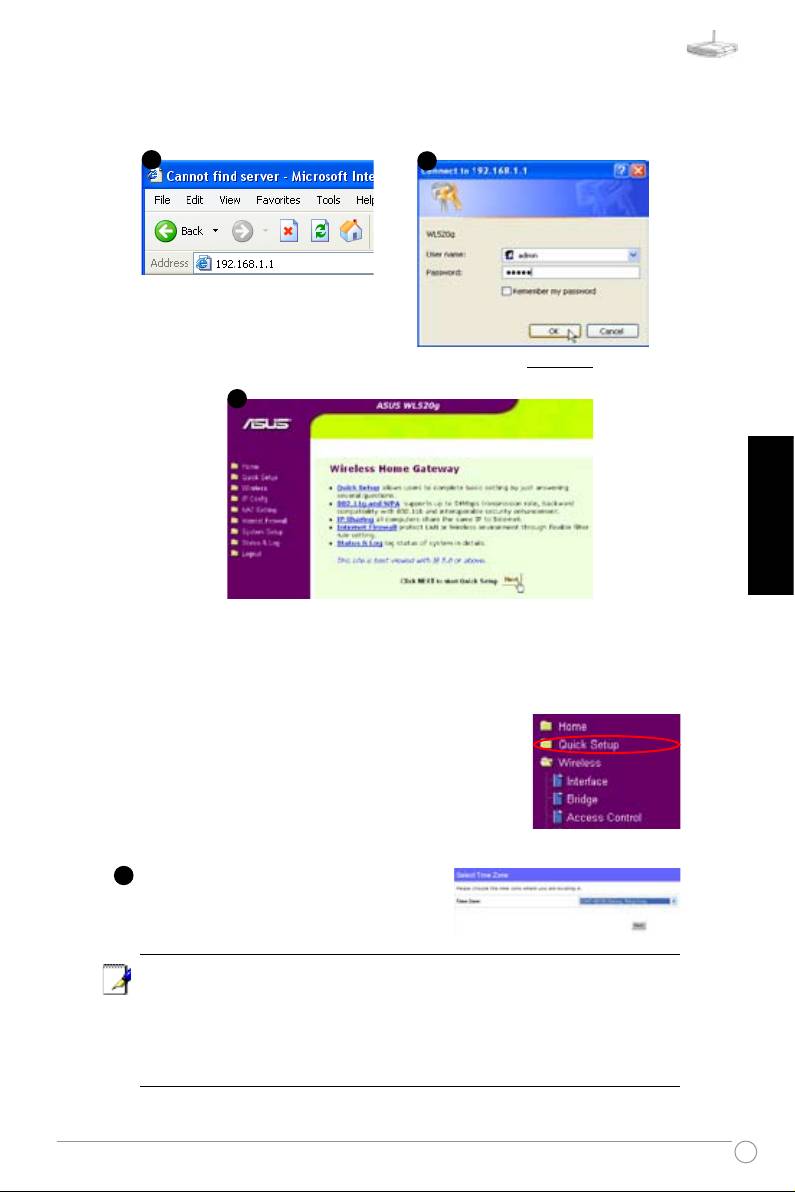
Inserire il seguente indirizzo nel web
browser: http://192.168.1.1
Predeniti
Nome utente: admin Password: admin
A registrazione avvenuta, viene visualizzata la home page del Router Wireless
ASUS.
La homepage visualizza collegamenti rapidi per la configurazione delle
funzionalità principali del router.
4) Impostazione rapida
Per avviare l’impostazione rapida, fare clic su
Next (Avanti) per accedere alla pagina Quick
Setup(Impostazione rapida). Seguire le istruzioni per
impostare il Router Wireless ASUS.
Selezionare il proprio fuso orario o la
zona più vicina. Fare clic su Next (Avanti)
per continuare.
Il router wireless ASUS WL520g supporta cinque tipi di servizi ISP –
via cavo, ADSL (PPPoE, PPTP, indirizzo IP statico) e Telstra BigPond.
Poiché ciascun servizio ha il suo protocollo ed i suoi standard, durante
le procedure d’impostazione WL-520g richiede impostazioni diverse.
Selezionare il tipo di connessione corretto e poi fare clic su Next (Avanti)
per continuare.
1
2
1
3
Guida all’avviamento rapido WL-520gE
28
Italiano
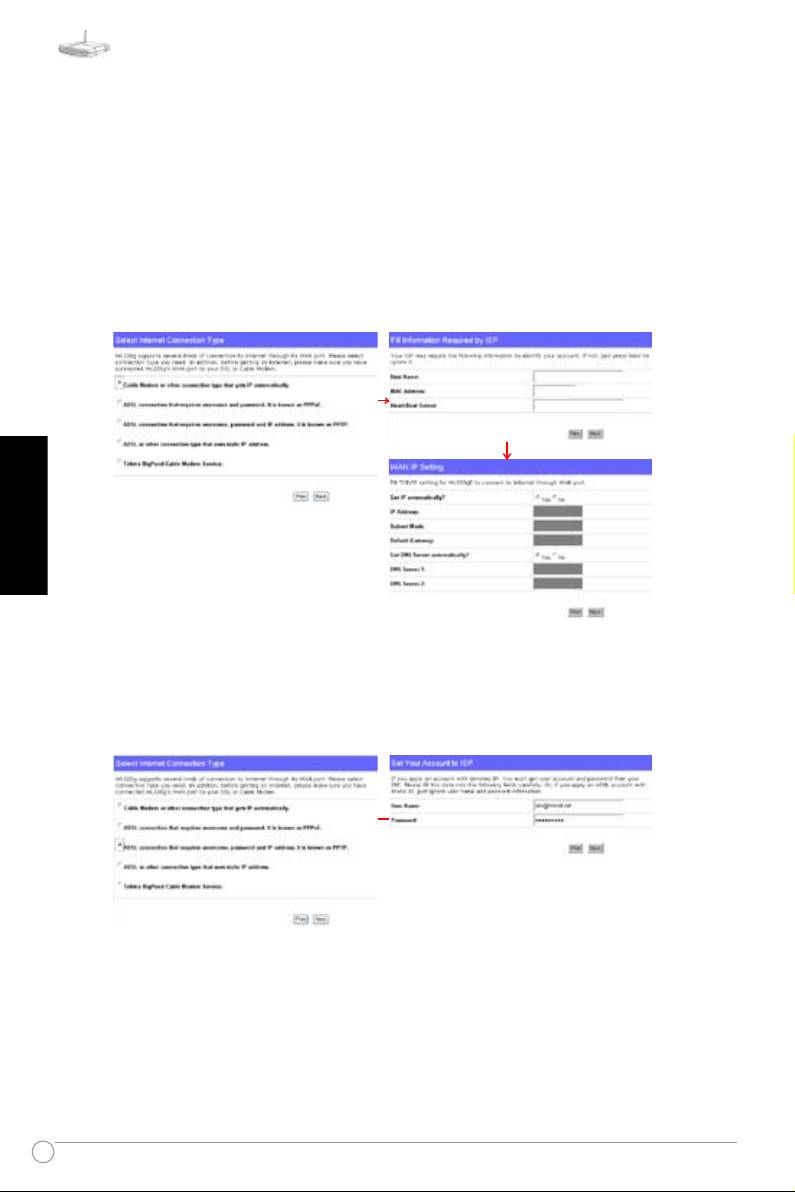
Utenti via Cavo
Se si ricevono i servizi via Cavo o altri ISP che assegnano gli indirizzi
IP automaticamente, selezionare Cable Modem or other connection that
gets IP automatically (Modem via cavo o altra connessione che ottiene
l’indirizzo IP automaticamente). Se si usano i servizi via Cavo, l’ISP
dovrebbe avere fornito i dati relativi a nome host, indirizzo MAC e server
HeartBeat; in questo caso inserire queste informazioni nei relativi campi
della pagina d’impostazione; in caso contrario fare clic su Next (Avanti)
per passare alla fase successiva.
Utenti PPPoE
Se si è un utente PPPoE, selezionare la seconda riga. Sarà richiesto di
inserire il nome utente e la password forniti dal proprio ISP.
Guida all’avviamento rapido WL-520gE
29
Italiano
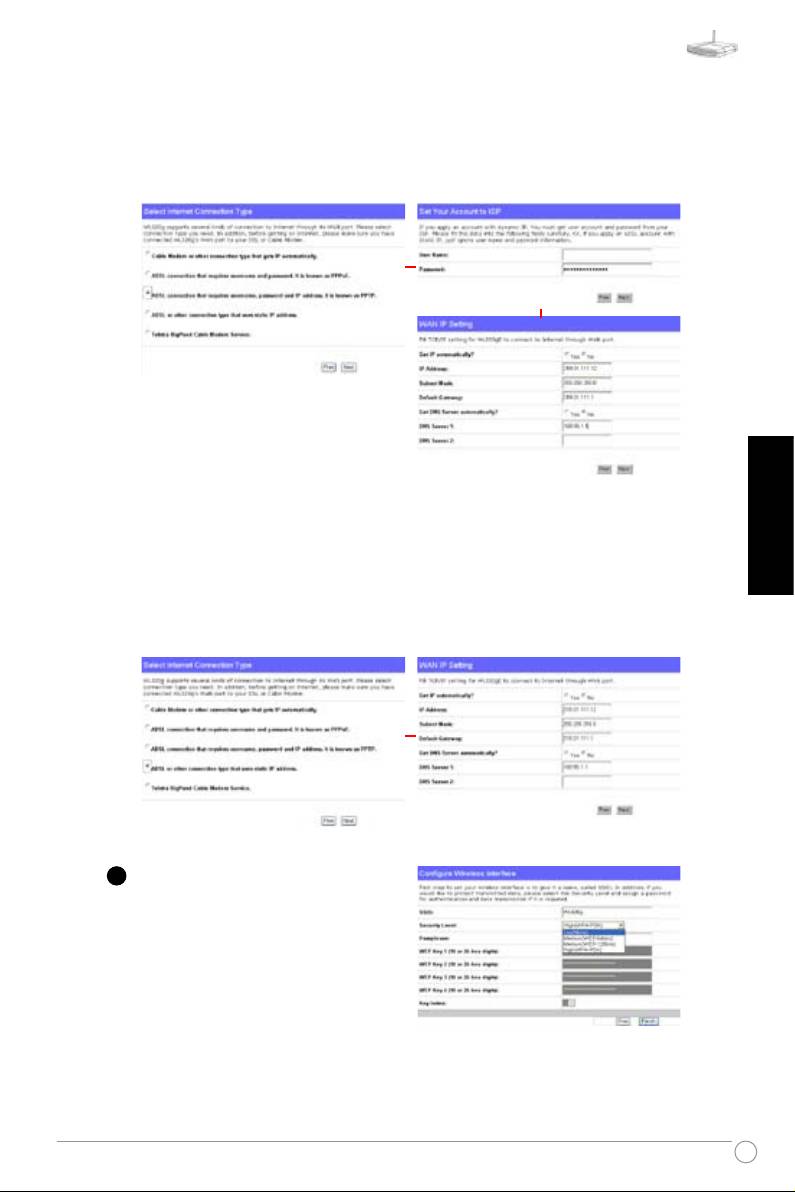
Utenti PPTP
Se si usano i servizi PPTP, sarà richiesto di inserire il nome utente,
password forniti e l’indirizzo IP forniti dal proprio ISP.
Utenti IP statico
Se si usa la connessione ADSL o altri tipi di connessione che usano
indirizzi IP statici, selezionare la quarta riga; quindi indirizzo IP, Subnet
mask e Gateway predefinito forniti dal proprio ISP. Si può scegliere
di specificare alcuni server DNS, oppure selezionare di ottenere
automaticamente il DNS.
Dopo avere impostato il tipo di
connessione, bisogna impostare l’
interfaccia wireless. Per prima cosa
assegnare un SSID (Service Set
Identifier), che è un identificatore
unico allegato ai pacchetti inviati
sulla WLAN. Questo identificatore
emula una password quando un
dispositivo wireless tenta di comunicare con la WLAN. Poiché un SSID
distingue una WLAN dalle altre, i punti d’accesso ed i dispositivi wireless
che tentano di collegarsi alla WLAN devono usare lo stesso SSID.
2
herk036@adsl-comfort
Guida all’avviamento rapido WL-520gE
30
Italiano
Se si vogliono applicare soluzioni di protezione alla WLAN, selezionare
un livello appropriato (medio o alto) nel menu Scurity Level (Livello di
protezione); poi specicare le chiavi WEP nei capi che seguono.
Medium (Medio):
solo gli utenti con la stessa chiave WEP possono
collegarsi a questo punto d’accesso e trasmettere dati usando una chiave di
codica WEP 64 bit o 128 bit.
High (Alto):
solo gli utenti con la stessa chiave WPA precondivisa (WPA-
PSK) possono collegarsi a questo punto d’accesso e trasmettere dati
usando una chiave di codica TKIP.
4
Nota: la pagina di congurazione del router wireless ASUS mette a
disposizione un metodo comodo per impostare le chiavi WEP: con
pochi tocchi sulla tastiera per definire la Passphrase, il sistema
genererà automaticamente quattro stringhe di chiavi WEP. Gli
unenti della scheda wireless ASUS non devono più inserire lunghe
e complicate chiavi WEP quando collegano il router al client
wireless; la Passphrase fornisce un modo semplice per impostare
l’ambiente wireless!
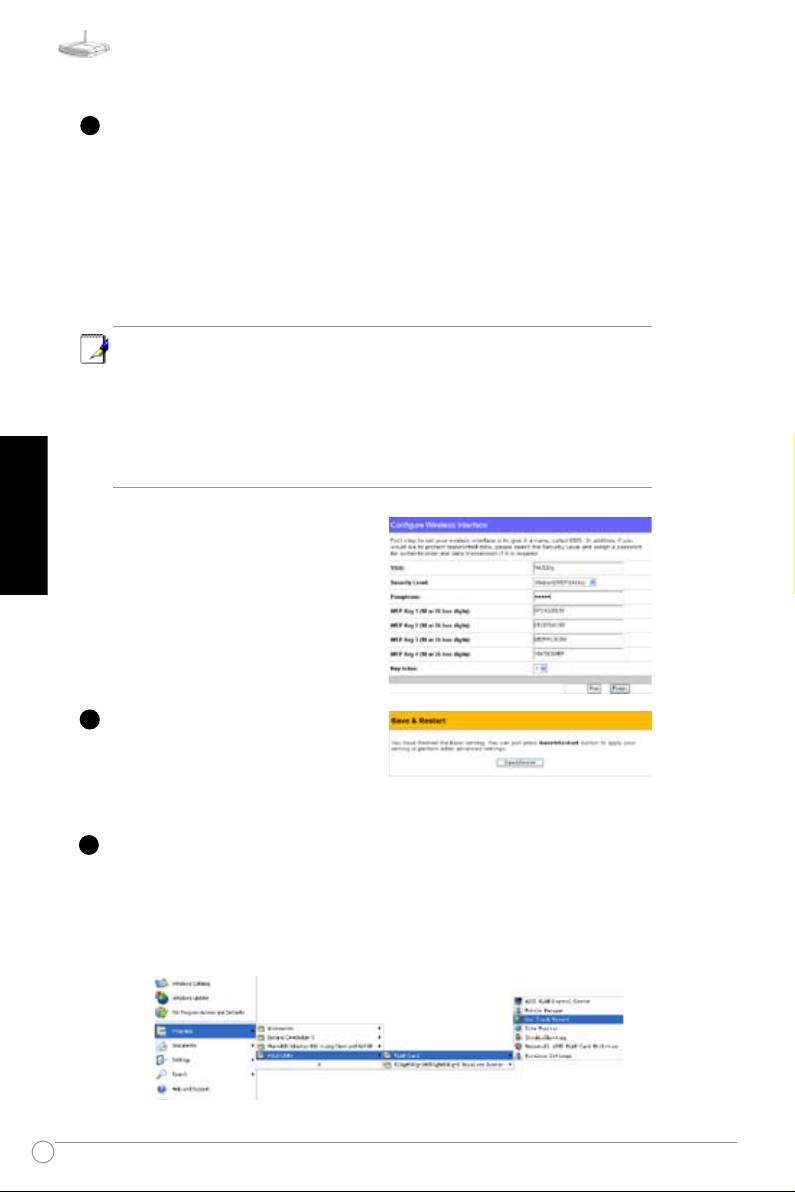
Per esempio: se selezioniamo la
modalità di codica WEP - 64 bit, ed
inseriamo 11111 come Passphrase,
saranno generate le chiavi WEP
mostrate nell’illustrazione sulla
destra. Registrare la Passphrase e le
chiavi WEP sul Notebook, e poi fare
clic su Save (Salva).
Fare clic su Finish (Fine) per
continuare. Sarà richiesto di salvare
le i mpo st az io ni . F ar e c li c s u
Save&Restart (Salva e riavvia) per
salvare le impostazioni nel Router Wireless ASUS ed abilitare le nuove
impostazioni.
Ora bisogna impostare la connessione wireless codificata per router
e client wireless. Se, oltre all’utilità, è stata installata anche la scheda
wireless ASUS, fare clic su Start (Start*/Avvio**) -> Programes
(Programmi) -> ASUS Utility (Utilità Asus)-> WLAN Card (Scheda
WLAN) -> One Touch Wizard (Procedura guidata One touch***) per
aprire l’utilità s’impostazione della connessione sul lato del client.
5
3
Guida all’avviamento rapido WL-520gE
31
Italiano
6
Qu a ndo a p pa r e l a f in e st r a d i
benvenuto, selezionare Connect to
an existing wireless LAN (Station)
(Connetti ad una WLAN (Stazione)
esistente), e poi fare clic su Next
(Avanti).
ASUS ONE TOUCH WIZARD
cerca e visualizza tutte le stazioni
d i s p o n i b i l i , c o m e m o s t r a t o
n e l l ’ illustrazione. Selezionare
WL520g e premere Next (Avanti)
per continuare.
La procedura guidata d’impostazione
chiederà d’impostare la codifica.
Impostare Key Length (Lunghezza
chiave) su 64 bits (10digits) (64
bit (10 cifre)), come impostato in
precedenza sul router WL-520g; poi
selezionare Automatic Generation
(Generazione automatica) ed inserire
11111 nel campo Passphrase.
Nota:
la modalità di codifica del
client deveessereuguale aquella
del router wireless.
Ar re nde re a lcu ni s eco nd i p er
permettere al client di connettersi
al router wireless. Poi apparirà una
schermata che informa sul risultato
della connessione. Premere Next
(Avanti) per continuare.
Quindi si vedrà la schermata di
configurazione dell’IP. Impostare
l’indirizzo IP del client in base alle
condizioni della rete. Al termine
dell’impostazione, fare clic su
Finish (Fine).
7
8
9
10
Guida all’avviamento rapido WL-520gE
32
Italiano
Utenti con scheda wireless diversa
da ASUS: impostare la connessione
wire less tra il comp uter ed il
router wireless usando la funzione
Windows® Zero-Configure. fare
clic col tasto destro su Network
Neighbour (Risorse di rete) sul
desktop del client e fare clic su
Property (Proprietà), poi nella
fines tra Ne two rk C onn ect io n
(Connessioni di rete), fare doppio
clic sull’icona Wireless Network Connection (Connessione WLAN),
apparirà una finestra con tutte le stazioni disponibili. Selezionare
WL550gE e fare clic su Connect (Connetti).
La procedura di connessione impiegherà diversi
secondi.
Poi una finestra chiederà di inserire le chiavi
di rete; inserire la chiave di 10 cifre registrata
precedentemente sul Notebook e poi fare
clic su Connect (Connetti) per completare la
connessione.
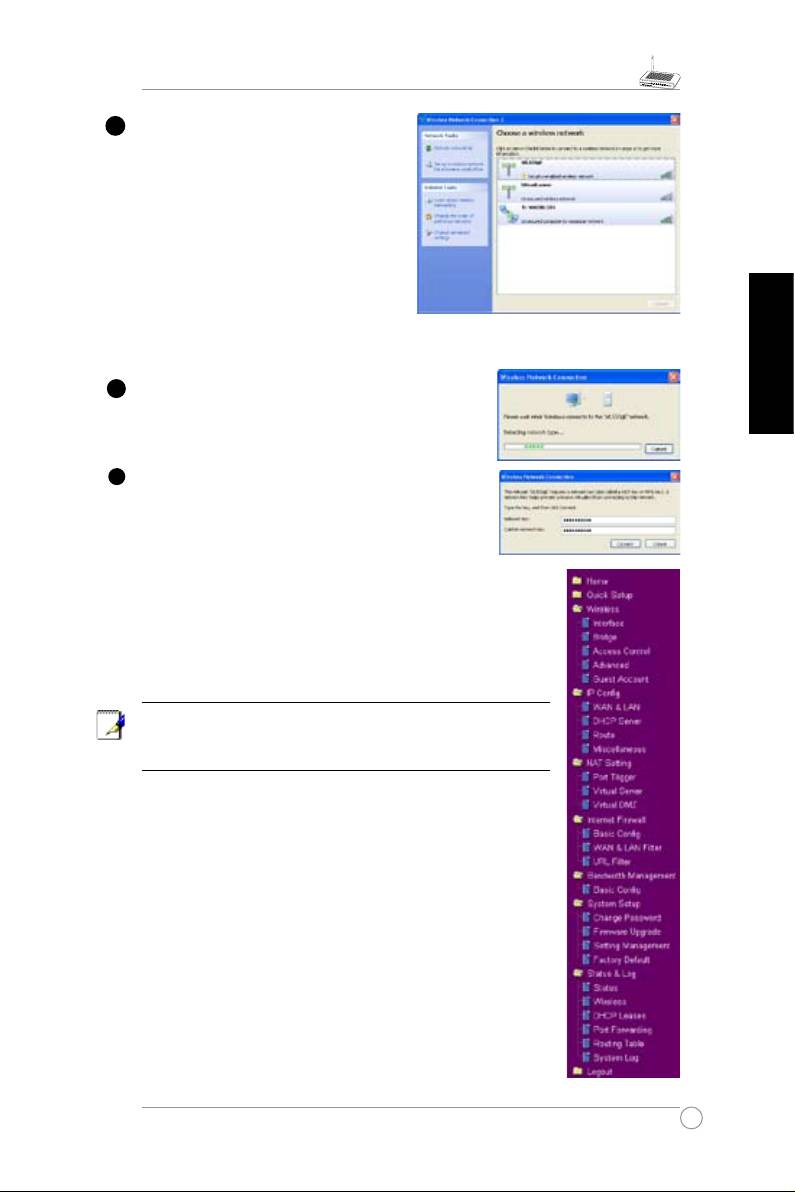
per regolare altre impostazioni, fare clic sulle voci
del menu per mostrare i menu secondari; seguire le
istruzioni per impostare il Router Wireless ASUS. I
suggerimenti sono dati quando si sposta il cursore su
ciascuna voce.
Nota:
fareriferimentoalmanualedell’utente,nelCDdi
supporto,perimpostareilrouterwireless.
7
6
5

Guía de Instalación Rápida para WL-520g
Índice
1. Contenido del paquete ...........................................................34
2. Conectando el Modem ADSL y el Enrutador Inalámbrico ..
35
1) Conexión de los cables .........................................................
35
2) Indicadores de estado .........................................................
35
3. Congurando el Enrutador Inalámbrico ................................36
1) Conectando en Enrutador Inalámbrico ASUS ......................
36
2) Estableciendo una dirección de IP para conexiones por cable
e inalámbricas ......................................................................
36
3)Congurandoelenrutadorinalámbrico .................................
37
4)Conguraciónrápida .............................................................
38
Español
33

Guía de Instalación Rápida para WL-520g
1. Contenido del Paquete
•EnrutadorinalámbricoWL-550gE*1
•Adaptadordecorriente*1
•Antenaexterna*1
•CDdeutilidades*1
•CableRJ45*1
•GuíaRápida*1
Información de Contacto del Fabricante
ASUSTeK COMPUTER INC. (Asia-Pacíco)
Dirección: 15 Li-Te Road, Beitou, Taipei 11259
General (tel): +886-2-2894-3447 Página Web: www.asus.com.tw
General (fax):+886-2-2894-7798 Correo electrónico: info@asus.com.tw
Español
ASUS COMPUTER INTERNATIONAL (America)
Dirección: 44370 Nobel Drive, Fremont, CA 94538, USA
General (fax):+1-510-608-4555 Web site address: usa.asus.com
ASUS COMPUTER ESPAÑA
Dirección: C/ Plomo 5-7, 4, Barcelona. ESPAÑA
General (tel): 902 889 688 (Desde España) / +34 934 929 806 (Internacional)
General (fax): +34 949 929 801
Página Web: http://es.asus.com
34
Guía de Instalación Rápida para WL-520g
2. Conectando el Modem ADSL y el Enrutador Inalámbrico
Español
35
1
Toma de corriente alterna
Módem
Alimentación
Teléfono
Toma de teléfono
2
Toma de corriente alterna
Módem
Enrutador inalámbrico ASUS
LAN4
LAN3
LAN2
LAN1
WAN
Alimentación
WAN
Alimentación
Teléfono
Toma de teléfono
1) Conexión de los cables
2) Indicadores de estado
PWR (Energía)
Apagado Nohayenergía
Encendido Sistema preparado
Parpadeo lento Fallo en actualización de Firmware
Parpadeo rápido Procesando EZsetup
AIR (Red inalámbrica (WLAN))
Apagado Nohayenergía
Encendido Sistema inalámbrico listo
Parpadeando Transmitiendo o recibiendo datos (en modo inalámbrico)
WAN (Red de Area Extensa)
Apagado Nohayenergía/Nohayconexiónfísica
Encendido NohayconexiónfísicaaRedEthernet
Parpadeando Transmitiendoorecibiendodatos(concableEthernet)
LAN 1-4 (Red de Area Local)
Apagado Nohayenergía/Nohayconexiónfísica
Encendido HayconexiónfísicaaRedEthernet
Parpadeando Transmitiendoorecibiendodatos(concableEthernet)
Guía de Instalación Rápida para WL-520g
3. Congurando el Enrutador Inalámbrico
Notas:
1) Antes de comenzar, recomendamos que utilice la conexión
por cable para una configuración inicial y así evitar posibles
problemasdeconfiguraciónprovocadosporlaconexióninalámbrica.
2)ASUStambiénincluyeunbotónllamadoEZSetupparaunaconguración
inalámbricarápida.Porfavorreérasealcapítulo6delmanualdelusuariode
WL550gEincluidoenelCDdesoportesideseautilizarEZSetupparaorganizar
suconguracióndeRedinalámbrica(WLAN).
ElenrutadorinalámbricoASUSpuede ser conguradopara ajustarse adiversos
escenariosde utilización.Algunos de los valores por defectodefábrica podrían
ajustarseasusnecesidades;sinembargootrosdeberánsermodicados.Antesde
usar elenrutadorinalámbricoASUS,deberá comprobarlosajustes básicospara
garantizarquefuncionaráensuentorno.Laconguracióndelenrutadorinalámbrico
ASUSsellavaacaboatravésdeunainterfazbasadaenWeb.NecesitaráunPC
de sobremesa o portátil conectado al enrutador inalámbrico ASUS (directamente o
atravésdeunhub)yusandounnavegadorWebcomoterminaldeconguración.La
conexión puede ser cableada o inalámbrica. Para conexiones inalámbricas necesitará un
dispositivocompatibleconIEEE802.11g/b(Ej:TarjetadeRedinalámbrica(WLAN)ASUS
instaladaaunPCPortátil).TambiénnecesitarádesactivarWEPyestablecerSSIDen
modo“defecto”parasudispositivoLANinalámbrico.Sideseacongurarelenrutador
inalámbricoASUSoaccederaInternetatravésdelenrutadorinalámbricoASUS,los
ajustesdeTCP/IPdebensercorrectos.Normalmentelosajustesdebenserhechos
desdeunaIPqueestéenlamismared/subreddelenrutadorinalámbricoASUS.
Nota:
Antes de reiniciar su ordenador, el enrutador inalámbrico ASUS debe estar
encendidoyenmodoPreparado.
1) Conectando el Enrutador inalámbrico ASUS
El paquete del enrutador inalámbricoASUS incluye un cable RJ-45.Lafunción
Español
cruzadaautomáticahasidointegradaenelenrutadorinalámbricoASUSpara que
puedautilizaruncableEthernetnormalocruzado.Conecteunextremodelcableen
el puerto De Red inalámbrica (WLAN) de la parte trasera del enrutador inalámbrico
ASUSyelotroextremoenelpuertoEthernetdesuModemADSLoCableModem.
Conexión inalámbrica
Nota:
Silaconguraciónsehacea travésdeconexiónporcable,ignoreesta
sección.
Refiérase al manual del usuario de su adaptador inalámbrico para información
sobre cómo asociarlo con el enrutador inalámbrico ASUS. El SSID por defecto del
enrutadorinalámbricoASUSes"default"(enminúsculas).La encriptaciónhasido
desactivadayseutilizaunsistemadeautenticaciónabierta.
2) Estableciendo una dirección
de IP para conexiones por cable
e inalámbricas
Adquisición de IP automática
El Enrutador inalámbrico ASUS incorpora
un servidor DHCP por lo que el método
mas sencillo para adquirir una IPesajustar
su PCparaqueobtenga la dirección de IP
automáticamenteyreiniciaréste.Deestemodo,
ladirección de IPcorrectay elDNS(Servidor
de Nombres de Dominio) pueden ser obtenidos
atravésdelEnrutadorinalámbricoASUS.
36
Guía de Instalación Rápida para WL-520g
Nota:
Antes de reiniciar el PC el
Enrutador inalámbrico ASUS deberá estar encendido
yenmodoPreparado
.
Estableciendo la IP manualmente
Si desea establecer la dirección de IP de
formamanual,losajustespordefectodel
Enrutador inalámbrico ASUS deberán ser
tenidos en cuenta
:
• Dirección de IP 192.168.1.1
• Máscara de Subred 255.255.255.0.
Si desea establecer la dirección de IP
manuálmente, necesitará que esté en el
mismosegmento.Porejemplo:
• Dirección de IP 192.168.1.xxx (xxx puede
sercualquiernúmeroentre2y254queno
estéenusoporotrodispositivo)
• Máscara de Subred 255.255.255.0 (la misma que la del
Enrutador inalámbrico ASUS
)
• Gateway192.168.1.1(esteesel
Enrutador inalámbrico ASUS
)
• DNS 192.168.1.1 (la dirección de IP del
EnrutadorinalámbricoASUSolasuyapropia
).
3) Congurando el enrutador inalámbrico
Español
Introduzcalasiguientedirección
deIPenelnavegadordeInternet:
http://192.168.1.1
Valores por defecto
Usuario:
admin
Contraseña:
admin
Trasiniciarlasesiónverálapáginaprincipaldel
enrutador inalámbrico ASUS
. Ésta
páginamuestraenlacesrápidosparacongurarlascaracterísticasprincipalesdel
enrutador.
37
2
3
1
Guía de Instalación Rápida para WL-520g
4) Conguración rápida
Para iniciar la configuración rápida, haga clic en
Next
(Siguiente)
para acceder ala página de
Quick Setup
.
Siga las instrucciones paraconfigurarel enrutador
inalámbrico ASUS.
Seleccione la zona horaria o la
región más cercana.Haga clic en
Next (Siguiente)
para continuar.
Nota:
El enrutadorinalámbricoASUS WL550gE soportacincotipos deservicios
deISP—cable,ADSL(PPPoE,PPTP,direcciónestáticadeIP),yTelstraBigPond.
Comocadaserviciotienesuspropiosmétodosyestándares,duranteelprocesode
conguraciónseránecesarioestablecerdiferentesajustesdeidentidadparaelWL-
550gE.Seleccioneeltipo de conexiónadecuadoyhagaclic en
Next (Siguiente)
para continuar.
Usuario de Cable
SiutilizaserviciosdeIPporCableuotrosISPqueasignenIPsautomáticamente,por
favorseleccione
Cable Modem or other connection that gets IP automatically
. Si
utilizaserviciosporCableysuISPlehaindicadounnombredehost,direcciónMAC
yServidorHeartbeat,porfavorrellenelascasillasdelapáginadeconguracióncon
estosdatos.Sinoesasí,hagaclicen
Next (Siguiente)
parasaltarestapágina.
Español
38
1

Guía de Instalación Rápida para WL-520g
Usuario PPPoE
Si utiliza servicios PPPoE,por favor seleccionelasegundaopción,Necesitará
insertarunnombredeusuarioycontraseñaqueleseránproporcionadasporsuISP.
Usuario PPTP
SiutilizaserviciosPPTP, deberáintroducirnombrede usuario, contraseña y
dirección de IP proporcionadas por su ISP.
herk036@adsl-comfort
Español
Usuario de IP Estática
Si utiliza ADSL u otro tipo de conexión que utilice direcciones de IP estáticas, por
favorseleccionelacuartaopción.IntroduzcaladireccióndeIP,máscaradeSubred,
yGatewaypordefectoproporcionadosporsuISP.Puedeescogerentreespecicar
ciertos DNS o tomarlos automáticamente.
39

Guía de Instalación Rápida para WL-520g
Tras seleccionar el tipo de conexión
deberácongurarelinterfazinalámbrico.
Enprimerlugar,indiqueunSSID(Service
SetIdentifier -IndicadordeAjustesde
Servicio), queesunidentificador único
adjuntoapaquetesenviadosatravésde
Redes inalámbricas. Este identificador
emulauna contraseña cadavez queun
dispositivoinalámbricointentaestablecer
comunicaciones con la Red inalámbrica (WLAN). Debido a que un SSID puede
distinguir entrediferentesRedes inalámbricas, puntos de acceso ydispositivos
Inalámbricos que deseen contactar a la Red inalámbrica (WLAN) deberán usar el
mismo SSID.
Sideseaaplicar seguridada suRedinalámbrica (WLAN),seleccione el nivel
apropiado (Middle- medioo High -alto) enel menúde losnivelesde seguridad
(SecurityLevelmenu).
Medium :
SólousuariosconlamismaclaveWEPpodránconectaraestepuntode
accesoytransmitirdatosusando64bitso128bitsconclaveWEPdeencriptación.
High:
Sólousuarios conla misma clavepre-compartida WPA(WPA-PSK)podrán
conectaraestepuntodeaccesoytransmitirdatosusandoencriptaciónTKIP
Nota:
ElenrutadorinalámbricoASUSincluyeunsencillosistemaparacrearclaves
WEP:Conunpardepulsacionesdetecladopuededenirunafrasedecontrol,y
elsistemagenerará automáticamente cuatrocadenasdecaracteres paralaclave
WEP.UsuariosdeadaptadoresInalámbricosASUSnonecesitaránintroducirlargos
ycomplejosclavesWEPparaconectarelenrutadorconelclienteinalámbrico;¡la
frase de control proporciona una manera fácil de establecer su entorno inalámbrico!
Español
Por ejemplo, si sel e c cio n a el m o do de
encriptación WEP-64bits e introduce 11111
como frasede control, las clavesWEPserán
generadas como semuestra en lailustración.
GuardelafrasedecontrolylasclavesWEPen
suordenadoryhagaclicen
Save
.
Hagaclicen
Finish (Finalizar)
para continuar.
Unapantallaaparecerá para preguntar si
desea guardar los ajustes. Haga clic en
Save&Restart
para guardarlos ajustes del
enrutador inalámbricoASUS yactivar los
nuevoscambios.
Elpasosiguienteesdenirlaconexióninalámbricaencriptadaparaelenrutadoryel
clienteinalámbrico.SitieneinstaladounadaptadorinalámbricoASUSysuutilidad,
hagaclic en
Inicio
->
Programas
->
ASUS Utility
->
WLAN Card
->
One Touch
Wizard
paralanzarlaaplicacióndeconguracióndeconexiónenelcliente.
40
5
3
4
2
Guía de Instalación Rápida para WL-520g
C u a n d o a p ar e zc a l a v e nt a na d e
bienvenida,seleccione
Connect to an
existing wireless LAN (Station)
,y
hagaclicen
Next (Siguiente)
.
ASUS ONE TOUCH WIZARD buscará
y mo st ra rá t o d a s l as e st a c i on es
disponibles como se muestra en la
ilustración.SeleccioneWL550gEypulse
Next (Siguiente)
para continuar.
El asistente de configuración solicitara
establecerla información deseguridad,
Seleccionela longitud dela clave a
64 bits (10digits)
taly como hasido
definido en elWL-550gE. Seleccione
Español
Automatic Generation
e introduzca
11111
enlacasilla"Passphrase".
Nota:
El modo de encriptación del cliente
debe ser el mismo que el del enrutador
inalámbrico.
Espereunossegundosparaconectarel
cliente con el enrutador inalámbrico. Una
pantalla aparecerá indicando el resultado
de la conexión. Pulse
Next (Siguiente)
para continuar.
Finalmente aparecerá la pantalla de
configuración de IP. Establezca la
dirección de IP del cliente de acuerdo a
las condiciones de su red. Tras terminar
estos ajustes haga clic en
Finish
(Finalizar)
.
41
7
8
9
10
6
Guía de Instalación Rápida para WL-520g
P a r a u s u a r i o s d e a d a p t a d o r e s
Ina l ámbr icos q ue no s e an ASU S ,
es posible establecer la conexión
inalámbrica entre el ordenador y el
®
enrutador con la función Windows
Zero-Configure. Haga clic con el botón
derecho del ratónen
Mis sitios de red
en elescritoriodelcliente.Luegohaga
clic en
Propiedades
,yenlaventanade
Conexionesdered,hagadobleclicenel
icono de
Conexión de Red inalámbrica
(WL AN)
. U n a v e nta na apa rec erá
con todas las estaciones disponibles.
SeleccioneWL550gE uhaga clic en
Conectar
.
Elprocesodeconexióntardaráalgunossegundos.
Finalmente, una ventanaaparecerásolicitando las
claves de lared. Introduzca la clavede10dígitos
que ha guardadoensu ordenador yhaga clicen
Conectar
para completar la conexión.
Español
42
7
6
Para ajustar otrosparametros haga clicen los elementos del
menú pararevelar submenús. Siga lasinstrucciones para
ajustar el enrutadorinalámbricoASUS. Simueve el cursora
travésdeloselementospodrávisualizarpistasdeayuda.
Nota:
Porfavorreérasealmanualdelusuariocontenidoenel
CDdesoporteparaajustarsuenrutadorinalámbrico.
5

WL-520g Quick Start Guide
Содержание
1. Комплектность........................................................................................... 44
2. СоединениеADSLмодемаимаршрутизатора......................................
45
1) Соединения................................................................................................45
2) Индикаторы ..............................................................................................
45
3.Настройкамаршрутизатора.......................................................................
46
1) Подключение к беспроводному маршрутизатору ASUS ......................
46
2) Установка IP адреса для проводного и беспроводного
подключения .............................................................................................
46
3) Конфигурация беспроводного маршрутизатора ...................................
47
4) Быстрая установка ...................................................................................
48
Русский
43

WL-520g Quick Start Guide
1.Комплектность
• WL-520g беспроводный маршрутизатор*1
• Адартер питания*1
• Внешняя антенна*1
• CD с драйверами и утилитами*1
• Кабель RJ45*1
• Руководство по быстрой установке*1
Контактнаяинформацияизготовителя
ASUSTeKCOMPUTERINC.(Азия-Тихоокеания)
Адрес компании:
: 15 Li-Te Road, Beitou, Taipei 11259
Телефон:
+886-2-2894-3447
сайт:
www.asus.com.tw
Факс:
+886-2-2894-7798
email:
info@asus.com.tw
ASUSCOMPUTERINTERNATIONAL(Америка)
Адрес компании:
44370 Nobel Drive, Fremont, CA 94538, USA
Факс:
сайт:
Русский
+1-510-608-4555
usa.asus.com
Техподдержка
Телефон:
+1-502-995-0883
Факс:
+1-502-933-8713
Онлайн:
http://vip.asus.com/eservice/techserv.aspx
ASUSCOMPUTERGmbH(ГерманияиАвстрия)
Адрес компании:
Harkort Str. 25, D-40880 Ratingen, Germany
Телефон:
+49-2102-95990
сайт:
www.asuscom.de
Факс:
+49-2102-959911
Онлайн:
www.asuscom.de/sales
Техподдержка
Компоненты:
+49-2102-95990
Онлайн:
www.asuscom.de/support
Ноутбуки:
+49-2102-959910
Факс:
+49-2102-959911
44

WL-520g Quick Start Guide
2.СоединениеADSLмодемаимаршрутизатора
Русский
45
1
Wall power outlet
Modem
Power
Phone
Wall telephone outlet
2
Wall power outlet
Modem
ASUS Wireless Router
LAN4
LAN3
LAN2
LAN1
WAN
Power
Phone
Power
WAN
Wall telephone outlet
3
4
Wall power outlet
Wall power outlet
Wall telephone outlet
Wall telephone outlet
Power
Power
Phone
Phone
Modem
Modem
Power
Power
ASUS Wireless Router
ASUS Wireless Router
WAN
WAN
LAN4
LAN4
LAN3
LAN3
LAN
LAN2
LAN2
LAN
LAN1
LAN1
WAN
WAN
1)Соединения
2)Индикаторы
PWR(Питание)
Выключен Нет питания
Включен Система готова к работе
Мигает медленно Обновление прошивки прошло неудачно
Мигает быстро Идёт процесс установки
AIR(Беспроводнаясеть)
Выключен Нет питания
Включен Готовность беспроводной системы
Мигает Передача данных (посредством Wireless)
WAN(Глобальнаясеть)
Выключен Нет питания или физического соединения
Включен Есть соединение с сетью Ethernet
Мигает Передача данных (через кабель Ethernet)
LAN1-4(Локальнаясеть)
Выключен Нет питания или физического соединения
Включен Есть соединение с сетью Ethernet
Мигает Передача данных (через кабель Ethernet)

WL-520g Quick Start Guide
3.Настройкамаршрутизатора
Примечание: 1) Перед запуском, для начальной конфигурациимаршрутизатор
а, мы рекоме нд уе м ва м ис по льзовать пров од но е по дключение
2) Также имеется кнопка EZSETUP для быстрой настройки беспроводной
сети. Если вы предпочитаете EZSetup, для настройки конфигурации
беспроводной сети, пожалуйста обратитесь к 6 главе руководства
пользователя WL550gE, на компакт-диске поддержки.
Возможна настройка маршрутизатора на использование в различных ситуациях. Некоторые
из установленных по умолчанию значений могут подойти для работы, однако, может
потребоваться модификация других. Перед началом работы с маршрутизатором необходимо
проверить основные параметры для того, чтобы убедиться, что они подойдут для работы
в соответствующей сети. Настройка маршрутизатора выполняется с помощью интернет
браузера. Необходимо подключить к маршрутизатору портативный или настольный
компьютер (непосредственно или через сетевой концентратор) и запустить интернет
браузер. Подключиться к маршрутизатору можно по проводной или беспроводной сети. Для
установки беспроводного соединения потребуется устройство, совместимое с требованиями
стандарта EEE 802.11g/b, например, адаптер беспроводной сети. Кроме того, необходимо
отключить WEP и задать в качестве значения SSID слово “default”. При необходимости
выполнить настройку маршрутизатора или подключиться к Интернет через маршрутизатор,
следует убедиться в правильности параметров протолкола TCP/IP. Как правило, основным
параметром, влияющим на успешность работы, является значение подсети маршрутизатора.
Примечание: Перед перезагрузкой компьютера необходимо включить маршрутизатор и
дождаться его перехода в состояние готовности.
1)ПодключениекбеспроводномумаршрутизаторуASUS
В комплект поставки маршрутизатора входит один кабель RJ-45. В маршрутизаторе
предусмотрена функция автоматического определения перекрестного кабеля, следовательно,
возможно использование стандартного и перекрестного кабеля Ethernet. Подключите один
разъем кабеля к порту WAN на задней панели маршрутизатора , а другой разъем - к ADSL-
модему или модему для выделенных линий.
Беспроводноеподключение
Примечание: Если вы используете проводное подключение, игнорируйте это.
Сведение о беспроводном подключении приведены в руководстве пользователя адаптера
для беспроводных сетей. Принятое по умолчанию значение SSID маршрутизатора - “default”
Русский
(в нижнем регистре), шифрование отключено, используется аутентификация для открытой
системы.
2)УстановкаIPадресадля
проводногоибеспроводного
подключения
АвтоматическоеполучениеIPадреса
В со с т а в м а р ш р у т и з а т о р а в х о д и т D H C P
се рв ер, котор ый обеспе чи вает прос тейши й
способ получения IP адреса для компьютера.
Следовательно корректный IP адрес, адрес шлюза,
адрес DNS сервера могут быть получены от
маршрутизатора.
46
WL-520g Quick Start Guide
Примечание: Перед перезагрузкой компьютера необходимо включить маршрутизатор и
дождаться его перехода в состояние готовности.
УстановкаIPадресавручную
При необхо ди мо сти ус тановит ь IP адрес
вручную, пользователю необходимо располагать
инф о р мац и е й о след у ю щих уста н о вках
маршрутизатора по умолчанию:
• IP адрес 192.168.1.1
• Маска подсети 255.255.255.0.
При задании IP адреса компьютера вручную
необходимо, чтобы он оказался в том же
сегменте. Например:
• IP адрес 192.168.1.xxx (где xxx может
быть люб ым чис лом от 2 до 254, не
используемым другим устройством)
• Маска подсети 255.255.255.0 (одинаковая с маршрутизатором)
• Шлюз по умолчанию 192.168.1.1 (IP адрес маршрутизатора)
• DNS 192.168.1.1 (IP адрес маршрутизатора или другой).
3)
Конфигурациябеспроводногомаршрутизатора
Введите следующий адрес в ваш
интернет браузер: http://192.168.1.1
Поумолчанию
Имя пользователя: admin Пароль: admin
Русский
После регистрации вы увидите домашнюю страницу маршрутизатора.
Домашняя страница показывает пункты настройки основных функций маршрутизатора.
47
2
3
1

WL-520g Quick Start Guide
4)Быстраяустановка
Для запуска быстрой установки, щелкните Next для перехода
на страницу быстрой установки. Следуйте инструкциям для
установки маршрутизатора ASUS.
Выберите часовой пояс или ближайший
регион. Для продолжения нажмите Next.
Маршрутизатор поддерживает пять типов подключений: кабель, ADSL (PPPoE, PPTP,
статический IP адрес), и Telstra BigPond. Поскольку каждое подключение имеет свои
собственные протоколы и стандарты, они потребуются во время установки WL-550gE.
Выберите тип соединения и нажмите Next для продолжения.
Пользователькабельногоподключения
Если вы подключаетесь по кабелю или другому подключению, использующему
автоматическую IP адресацию, пожалуйста выберите CableModemor otherconnection
thatgetsIPautomatically. Если вы пользуетесь кабельным подключением, ваш провайдер
возможно предоставил вам имя узла, MAC адрес, и heartbeat сервер, если да, пожалуйста
заполните поля; если нет, щелкните Nextчтобы пропустить этот шаг.
Русский
48
1
WL-520g Quick Start Guide
PPPoEпользователь
Если вы используете подключение PPPoE, вам потребуется ввести имя пользователя и пароль,
предоставленные вашим провайдером.
PPTPпользователь
Если вы используете подключение PPTP, вам потребуется ввести имя пользователя, пароль и
IP адрес, предоставленные вашим провайдером.
herk036@adsl-comfort
ПользовательподключениясостатическимIPадресом
Если вы используете ADSL или другой тип соединения, использующий статический IP адрес,
пожалуйста выберите четвертую строчку, затем введите IP адрес, маску подсети и шлюз
Русский
по умолчанию, предоставленные вашим провайдером. Вы можете выбрать ручное или
автоматическое определение DNS серверов.
49
WL-520g Quick Start Guide
После установки типа подключения, вы
должны установить ваш беспр оводный
инте р ф е й с. С н а ч ала, п р исвой т е SSID
(Идентификатор набора услуг), который
является уникальным идентификатором,
прилагаемый к пакетам, посылаемым через
WLAN. Этот идентифи ка тор эмулирует
пароль, когда беспроводное устройство
пытается связаться по WLAN. Поскольку
SSID определяет конкретный WLAN, точка доступа и беспроводные устройства, пытающиеся
подключиться к WLAN должны использовать один и тот же SSID.
Если Вы хотите использовать безопасность для вашей беспроводной сети, выберите
соответствующий уровень (Средний или Высокий)
Средний:
только пользователи с одинаковым WEP- ключом подключаются к этой точкой
доступа и передают данные используя 64 иди 128-битный WEP-ключ шифрования.
Высокий: только пользователи с одинаковым WPA предварительно распространяемым
ключом (WPA-PSK) подключаются к этой точке доступа и передают данные, используя TKIP
шифрование.
Примечание:страница конфигурации беспроводного маршрутизатора ASUS имееет удобные
возможности для установки WEP-ключей: нажмите только несколько клавиш на вашей
клавиатуре для определения ключевого слова, система автоматически сгенерирует четыре
строки WEP-ключей. Для пользователей беспроводных адаптеров ASUS, больше не нужно
вводить длинные и сложные WEP-ключи, подключая к маршрутизатору беспроводных
клиентов; Ключевое слово обеспечивает легкую настройку вашей беспроводной сети!
Например, еслимы выберем 64-битное
W E P ш и ф р о в а н и е и в в е д е м 1 1 1 1 1
к а к к л ю ч е в о е с л о в о , т о г д а б у д у т
сгенерированыследующие WEP-ключи
как показано на изображении справа.
Запишите ключевоеслово, и WEP-ключи
в ваш ноутбук, затем щелкните Save.
Нажмите Finish для продолжения. Вас
Русский
спросят, сохранить ли параметры настройки.
Щелкните Save&Restart, чтобы сохранить
параметры настройки маршрутизатора и
включить новые параметры.
Д а л е е м ы у с т а н о в и м ш и ф р о в а н и е д л я с о е д и н е н и я м а р ш р у т и з а т о р а и
беспроводного кли ен та . Если вы установили у ти ли ту беспроводного ад ап те ра
A S U S , щ е лкн и т е S t a rt- > P r o g r a mes- > У т и л и т а A SUS- > К а р т а W LAN - > O n e
Touch Wizard для запуска утилиты установки соединения со стороны клиента.
50
5
3
4
2
WL-520g Quick Start Guide
Когда появится окно выберите Connectto
an existing wirelessLAN (Station), затем
нажмите Next.
A S U S O N E T O U C H W I Z A R D и щ е т и
показывает все доступные станции как
показано на картинке. Выберите WL550gE и
нажмите Nextдля продолжения.
Затем мастер установки попросит установить
шифрование. Установите длину ключа 64
бита(10цифр) как мы до этого установили в
WL-550gE, затем выберите автоматическую
генерацию и введите ключевое слово 11111.
Пр и м е ч а н и е : Режи м ши ф р о в ан ия н а
в а ш е м к л иен т е д о л ж ен быт ь до л ж ен
быть одинаковым с вашим беспроводным
маршрутизатором.
Русский
Подождите несколько секунд пока клиент
соединяется с маршрутизатором. Затем
появится экран с информацией о результатах
соединения. Для продолжения нажмите Next.
Затем вы увидите экран конфигурации IP.
Установите IP адрес клиента в соответствии
с сетью. После завершен ия установ ки,
щелкните Finish.
51
7
8
9
10
6
WL-520g Quick Start Guide
П о л ь зов а т е ли д р у г и х бе с пр о в о дны х
адаптеров могут установить беспроводное
под к л ю чени е меж д у к о м п ьюте р о м и
беспроводным маршрутизатором с помощью
функции Windows Zero-Configure. Щелкните
правой кнопкой на сетевом окружении на
рабочем столе вашего клиента и щелкните
свойства, затем в окне сетевые соединения,
дважды щелкните значок беспроводное
с о е д ин е н и е, по я в и т с я ок но со вс ем и
дос т у пны м и AP . Вы б ерит е WL55 0 g E и
щелкните Connect.
Процесс подключения займет несколько секунд.
Затем вас попросят ввести сетевые ключи, введите
10-тизначный ключ, которой вы предварительно записали
в ноутбук, затем щелкните Connect для завершения
подключения.
Русский
52
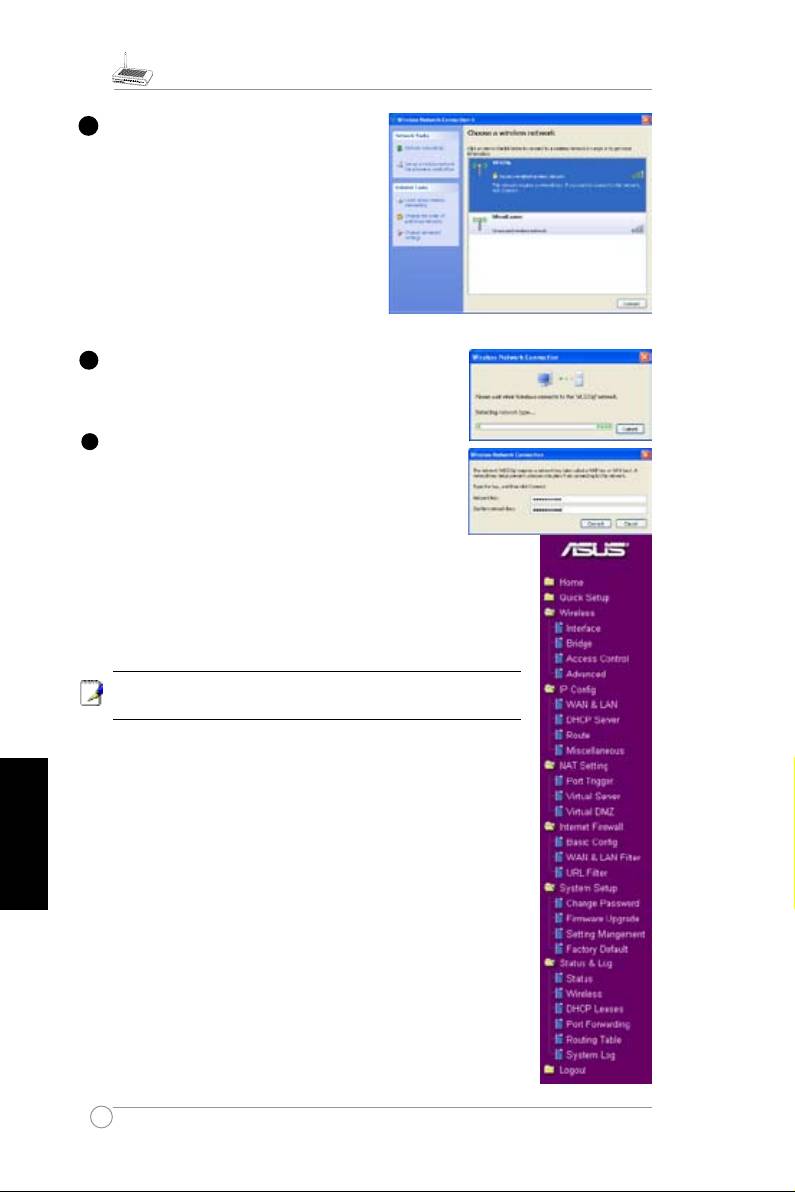
7
6
Для настройки других параметров, нажмите элемент в меню, для
показа подменю и следуйте инструкциям по установке беспроводного
маршрутизатора. Подсказки появляются, при наведении курсора
элемент.
Примечание:
Для установки беспроводного маршрутизатора
пожалуйста обратитесь к руководству пользователя на CD поддержки.
5
Guide d’installation rapide WL-520g
Table des matières
1. Contenu de la boîte .................................................................54
2. Connecter un modem ADSL et un routeur sans l
..............55
1) Connexion des câbles ..........................................................
55
2) Témoins d'activité ................................................................
55
3. Congurer le routeur sans l .................................................56
1)Connexionlairedurouteursansld’ASUS .......................
56
2)Dénirl’adresseIPpouruneconnexionavecetsansl ......
56
3)Congurerlerouteursansl .................................................
57
4)Congurationrapide .............................................................
58
Français
53
Guide d’installation rapide du WL-520g
1. Contenu de la boîte
•RouteursanslWL-520g*1
•Adaptateursecteur*1
•Antenneextérieure*1
•CDd'utilitairesetdepilotes*1
•CâbleRJ45*1
•Guidededémarragerapide*1
Contacts Constructeur
ASUSTeK COMPUTER INC. (Asie-Pacique)
Adresse: 15 Li-Te Road, Beitou, Taipei 11259
Général (tel): +886-2-2894-3447 Site Web: www.asus.com.tw
Général (fax):+886-2-2894-7798 Email: info@asus.com.tw
ASUS COMPUTER INTERNATIONAL (Amériques)
Adresse: 44370 Nobel Drive, Fremont, CA 94538, USA
Général (fax):+1-510-608-4555 Site Web: usa.asus.com
Support technique
Support Général: +1-502-995-0883 Support (fax):+1-502-933-8713
Support en ligne: http://vip.asus.com/eservice/techserv.aspx
ASUS COMPUTER GmbH (Allemagne & Autriche)
Adresse: Harkort Str. 25, D-40880 Ratingen, Allemagne
Français
Général (tél): +49-2102-95990 Site Web: www.asuscom.de
Général (fax): +49-2102-959911 Contact en ligne: www.asuscom.de/sales
Support technique
Composants: +49-2102-95990 Support en ligne: www.asuscom.de/support
PC portables: +49-2102-959910 Support (fax): +49-2102-959911
54
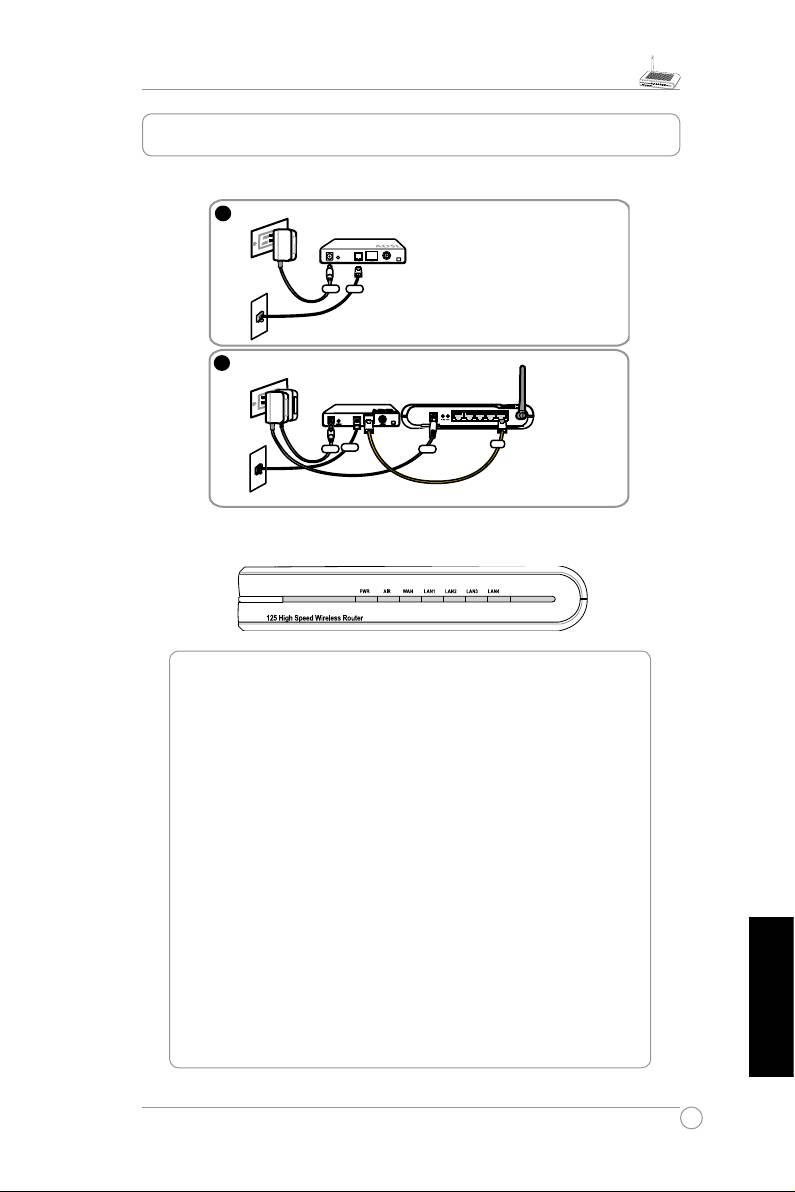
Guide d’installation rapide WL-520g
1) Connexion des câbles
PWR (Power)
Eteint Pasd’alimentation
Allumé Systèmeprêt
Clignotementlent Echecdelamiseàjourdurmware
Clignotementrapide EZSetupencours
AIR (Réseau sans l)
Eteint Pasd’alimentation
Allumé Systèmesanslprêt
Clignotement Transmissionouréceptiondedonnéesencours
(vialeréseausansl)
WAN (Wide Area Network)
Eteint Pasd’alimentationoudeconnexionphysique
Allumé ConnexionphysiqueàunréseauEthernet
Clignotement Transmissionouréceptiondedonnéesencours(via
lecâbleEthernet)
LAN 1-4 (Local Area Network)
Eteint Pasd'alimentationoudeconnexionphysique
Allumé ConnexionphysiqueavecunréseauEthernet
Français
Clignotement Transmissionouréceptiondedonnéesencours(via
lecâbleEthernet)
55
1
Prise secteur murale
Modem
Alim.
Tél.
Prise téléphonique murale
2
Prise secteur murale
Modem
Routeur sans fil ASUS
LAN4
LAN3
LAN2
LAN1
WAN
WAN
Alim.
Tél.
Alim.
Prise téléphonique murale
2. Connecter un modem ADSL et un routeur sans l
2) Témoins d'activité
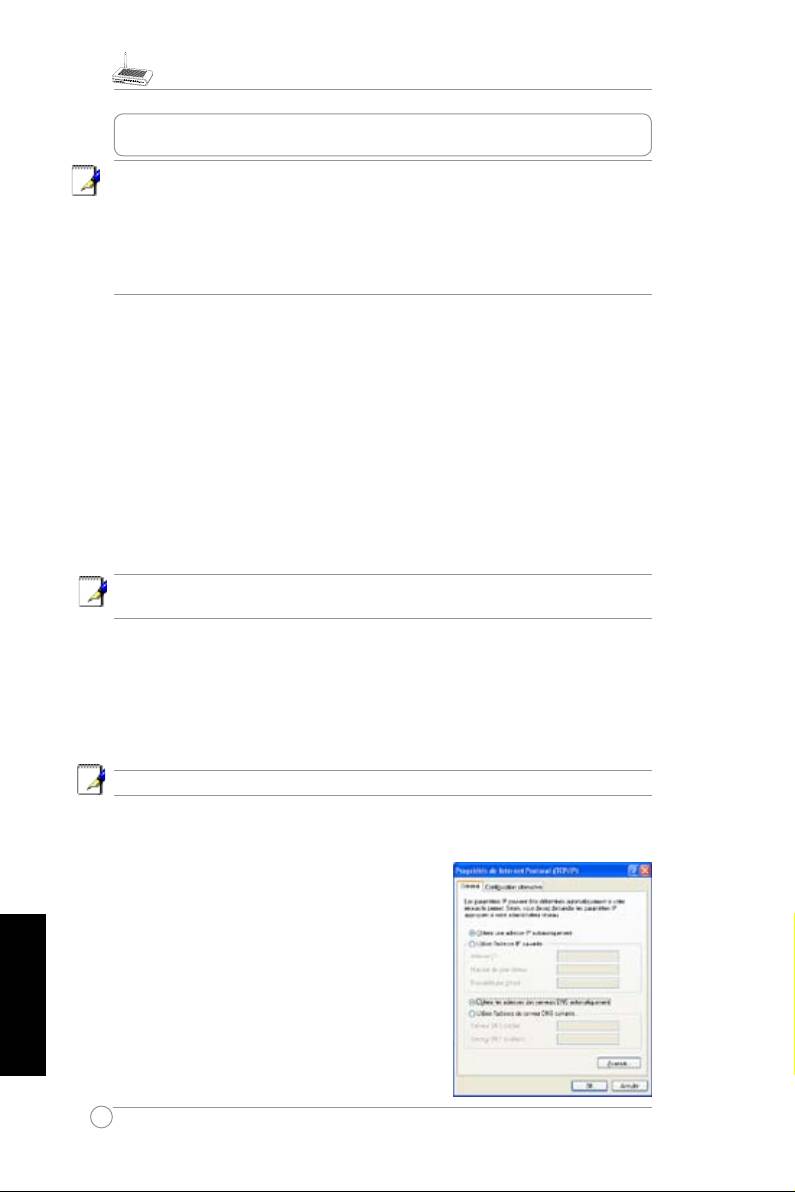
Guide d’installation rapide du WL-520g
3. Congurer le routeur sans l
Note:
1)Avantdecommencer,nousvousrecommandonsd’utiliserlaconnexion
filaire en tantque configuration initiale afin d’éviter les éventuels
problèmesdeconfigurationdusauxaléas delaconnexionsansfil.
2)ASUSproposeégalementunboutonEZSetuppourunecongurationsansl
rapide.SivouspréférezutiliserEZSetuppourmettreenplacelaconguration
devotreréseausansl,veuillezvousréférerauChapitre6dumanueldel’utilisateur
duWL520g,inclusdansleCDdesupport.
Lerouteursansfild’ASUSpeutêtreconfigurépourrépondreàdiversscénariid’utilisation.
Certainsparamètresd’usinepeuventconveniràvotreusage;cependant,d’autres
devrontéventuellementêtremodiés.Avantd’utiliserlerouteursansld’ASUS,vous
devrezvériersesparamètrespardéfautpours’assurerqu’ilfonctionnerasousvotre
environnement.Lacongurationdurouteursansld’ASUSsefaitàpartird’unnavigateur
Internet.Vousaurezbesoind’unPCportableoudebureau,connectéaurouteursansl
d’ASUS(directementouautraversd’unhub),ainsiqued’unnavigateurInternetcomme
interfacedeconguration.Laconnexionpeutêtreavecousansl.Pourlaconnexion
sansl,vousaurezbesoind’unpériphériquecompatibleIEEE802.11g/b,tellequ’une
carteASUSWLAN,installéesurvotrePCportable.Vousdevezégalementdésactivéle
WEP,etdénirleSSIDdevotrepériphériqueLANsanslen“default”(pardéfaut).Si
vousvoulezcongurerlerouteursansld’ASUSouaccéderàInternetvialerouteur,
lesparamètresTCP/IPdoiventêtreexacts.Habituellement,lesparamètresTCP/IPsont
surl’adresseIPsous-réseaudurouteursanslASUS.
Note: Avant de redémarrer votre ordinateur, le routeur sans l ASUS doit
être allumé (position ON) et prêt.
1) Connexion laire du routeur sans l d'ASUS
UncâbleRJ-45câbleestfourniaveclerouteursansl.LafonctionAuto-crossoverest
intégréeaurouteursanslpourquevouspuissiezaussibienutiliseruncâbleEthernetdroit
quecroisé.ConnectezunedesextrémitésducâbleauportWANàl’arrièredurouteur,et
l’autreextrémitéauportEthernetdevotremodemADSLoucâble.
Connexion sans l
Note: Si la conguration se fait à partir d’une connexion laire, ignorez ceci.
Référez-vousaumanueldel’adaptateursansfilaccompagnantlerouteursansfil.Le
SSIDpardéfautdurouteurest“default”;lecryptageestdésactivéetuneauthenticationen
systèmeouvertestemployée.
2) Définir l’adresse IP pour une
connexion avec et sans l
Obtenir une adresse IP automatiquement
Français
Le routeur sansfilASUS inclutun serveur DHCP,
doncleplussimpleestquevotreordinateurobtienne
uneadresseIPautomatiquementparcebiais.Puis,
redémarrez-le.Ainsi,lesadresses IP, passerelle,
etDNScorrectes peuventêtreobtenues àpartirdu
routeursansld’ASUS.
56
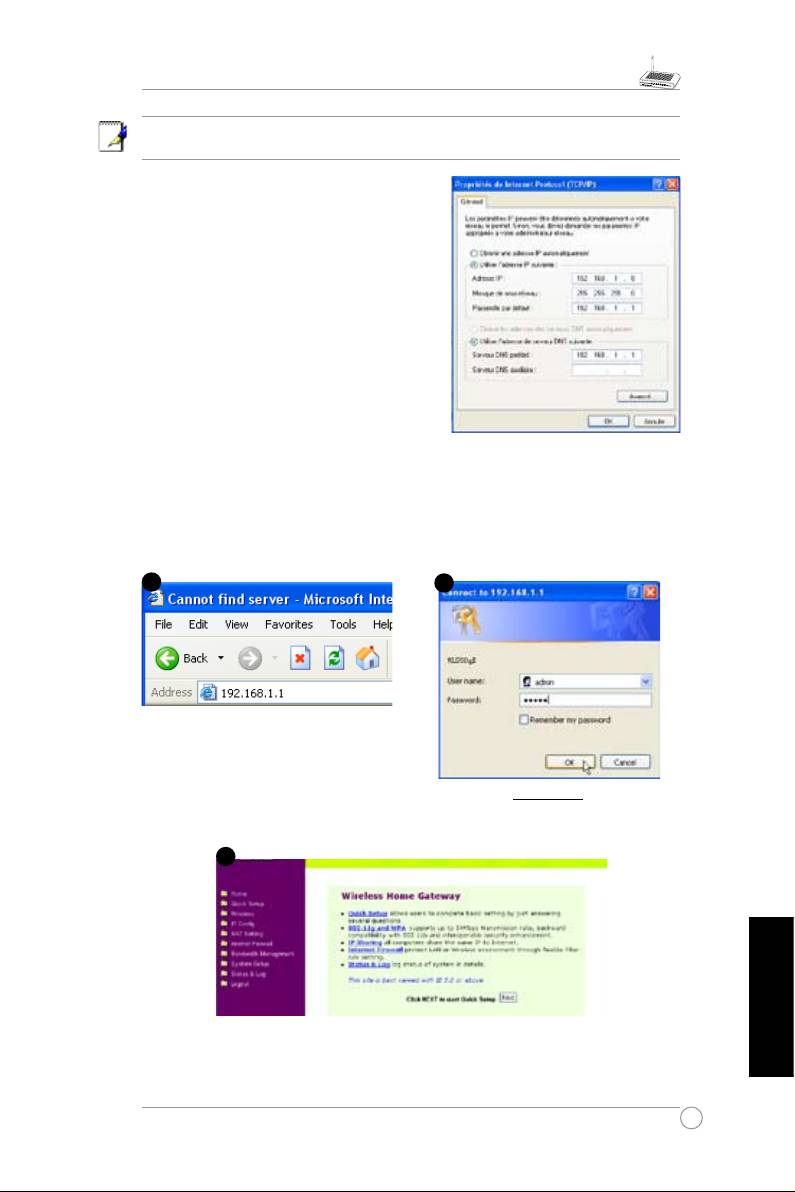
Guide d’installation rapide WL-520g
Note: Avant de redémarrer votre ordinateur, le routeur sans l d’ASUS doit
être allumé (position ON) et prêt
Dénir l’adresse IP manuellement
Sivoussouhaitezdéfinir votreadresse IP
manuellement,les réglagespar défautdu
routeursansldoiventêtrerenseignés(cf.ci-
dessous):
• Adresse IP 192.168.1.1
• Masque de sous-réseau 255.255.255.0.
Si v ou s dé fi ni ss ez v ot r e a d r e ss e I P
manuellement,celle-cidoitêtresurlemême
segmentIP.Parexemple:
• Adresse IP 192.168.1.xxx (xxx étant tout
nombre compris entre 2 et 254 et n’étant pas
utilisé par un autre périphérique)
• Masque de sous-réseau 255.255.255.0 (le même que celui du routeur sans l)
• Passerelle 192.168.1.1 (ceci étant le routeur sans l d’ASUS)
• DNS 192.168.1.1 (Adresse IP du routeur sans l d’ASUS ou celle de votre ordinateur).
Français
Aprèsvousêtreconnecté, vous apercevrezla paged'accueildurouteur sans
fild'ASUS.Lapage d'accueil propose des liensrapidesafin deconfigurerles
principalesfonctionsdurouteur.
57
2
1
3
3) Congurer le routeur sans l
Entrezl'adressesuivantedansvotre
navigateurInternet:http://192.168.1.1
Par défaut
Username:
admin
Password:
admin

Guide d’installation rapide du WL-520g
4) Conguration rapide
Pourcommencerlacongurationrapide,cliquezsur
Next
(Suivant)
and’accéderà lapage
Quick Setup
.Suivez
lesinstructionspourcongurervotrerouteursansl.
Choisissezvotrefuseauhoraire ou
la zone laplusproche.Cliquez sur
Next
(Suivant)
pourcontinuer.
LerouteursansfilWL520gd’ASUSsupportecinqtypesdeconnexion—câble,
ADSL(PPPoE, PPTP,adresseIPfixe),etTelstraBigPond.Puisquechaquetype
de connexiondisposede ses propres protocoles etstandards,le WL-520gvous
demanderaplusieursinformationsdurantleprocessusdeconguration.Choisissez
lebontypedeconnexionetcliquezsur
Next
(Suivant)pourcontinuer.
Connexion à un modem câble
Sivousêtes abonné aucâbleou àd'autres FAI(Fournisseurd'Accèsà Internet)
assignantdes adresses IPautomatiquement, veuillezsélectionner
Cable Modem
or other connection that gets IP automatically
(Modemcâbleouautreconnexion
attribuant une adresseIPautomatiquement). Sivousêtes abonné au câble,
votreFAIvousa probablementfourni votrenom d'hôte,adresse MAC, etserveur
Heartbeat.Sioui,veuillezremplirleschampsdelapaged'information;sinon,cliquez
sur
Next
(Suivant)
pourignorercetteétape.
Français
58
1
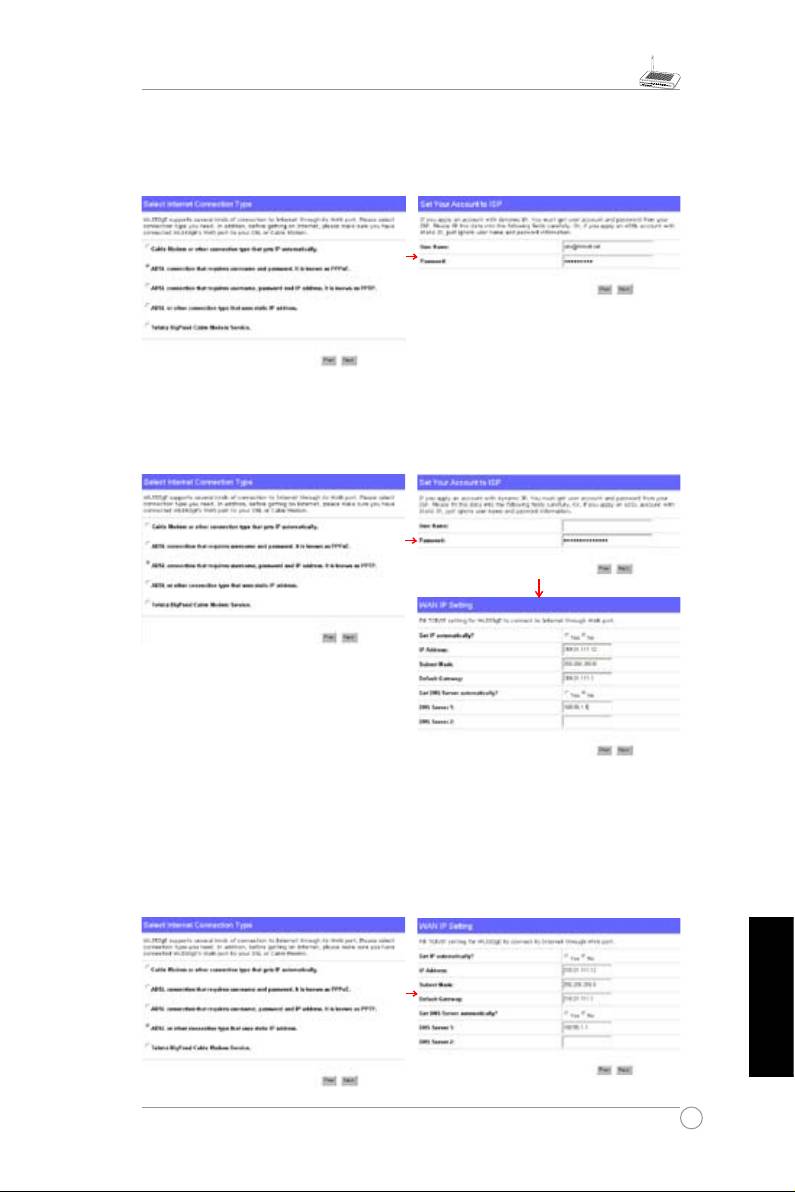
Guide d’installation rapide WL-520g
Connexion PPPoE
SivousutilisezuneconnexionPPPoE,veuillezsélectionnerlasecondeligne.Ilvous
serademandédesaisirlenomd'utilisateuretlemotdepassefournisparvotreFAI
.
Connexion PPTP
Sivousutilisezune connexion PPTP,il vous serademandéde saisir lenom
d'utilisateur,lemotdepasse,ainsiquel'adresseIPfournisparvotreFAI.
herk036@adsl-comfort
Utilisateur d'adresse IP xe
SivousutilisezuneconnexionADSLoutoutautretypedeconnectionquiarecours
auxadressesIPxes,veuillezsélectionnerlaquatrièmeligne,puissaisirl'adresse
IP,lemasquedesous-réseau,etlapasserellepardéfautfournisparvotreFAI.Vous
pouvezaussichoisirdespéciercertainsserveursDNS ousélectionner
Get DNS
automatically
(ObtenirDNSautomatiquement).
Français
59
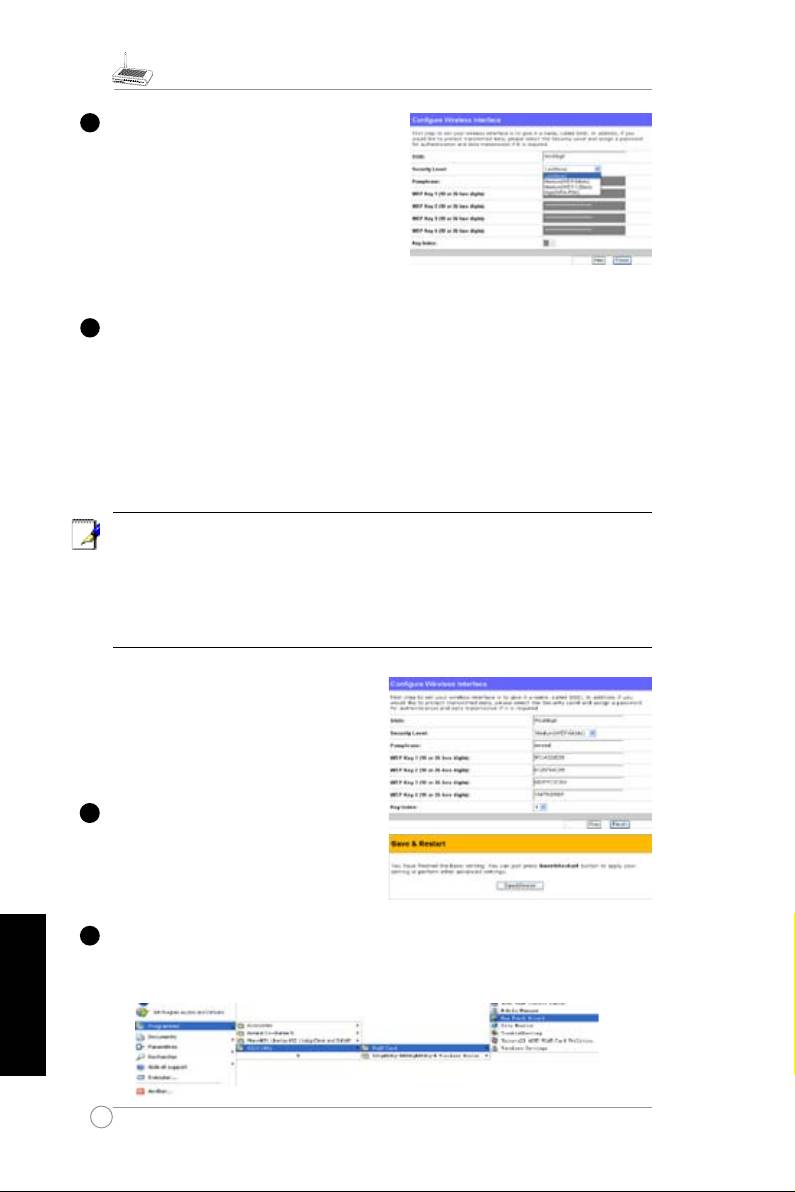
Guide d’installation rapide du WL-520g
Après avoirdénivotre type deconnexion,
vousallezmaintenantétablirvotreinterface
sansl.D’abord,attribuezunSSID(Service
SetIdentifier) quiest un identifiantunique
attachéàtouslespaquets envoyésparvia
lesWLAN. Cetidentiant émuleun motde
passe quand unpériphériquesansl tente
decommuniqueravecle WLAN.Comme
un SSID distingue un WLANd’un autre,
lespointsd’accèsetlespériphériquesessayantdeseconnecterauWLANdoivent
utiliserlemêmeSSID.
Deplus,sivous souhaitezsécuriser la transmissionde données,sélectionnezle
niveaule plusadapté (Mediumou High; Moyenou Elevé)dans lemenu Security
Level.
Medium
(Moyen)
:
SeulslesutilisateursutilisantlamêmecléWEPpeuventse
connecteràcepointd’accèsettransmettredesdonnéesgrâceàuneclédecryptage
de64ou128bits.
High
(Haute)
:
Seulslesutilisateursutilisantla mêmeWPAPre-SharedKey(WPA-
PSK)peuventseconnecteràcepointd’accèsettransmettredesdonnéesgrâceà
uncryptageTKIP.
Note:
Lapagedecongurationdurouteursanslproposeuneapprochecommode
pour configurer lesclésWEP: en tapantseulement unePassphrase (phrase
secrète),le systèmeva générerautomatiquementquatre clésWEP. Pourles
utilisateursd’adaptateurssanslASUS,iln’estplusnécessairedesaisirdesclés
WEPlongues etcompliquéeslors dela connexion durouteuravec leclient sans
l;laphrasesecrèteoffreunmoyenfaciledemettreenplacevotreenvironnement
sansl!
Par exemple, si nous sélectionnons
WEP-64 bisencryption mode,et11111
comme Passphrase, les clés WEP
suivantes sont alors générées (voir
imageci-contre).NotezlaPassphraseet
lesclésWEPsurunboutdepapier,puis
cliquezsur
Save
(Sauvegarder).
Cliquezsur
Finish
(Terminer)pourcontinuer.
Ilvousestdemandédesauvegardervos
paramètres.Cliquezsur
Save&Restart
(Sauvegarder&Redémarrer)pourenregistrer
lespar
am
ètresverslerouteursansletles
activer.
Ensuite,nousallonscongurerlaconnexionsanslcryptéeentrelerouteursansletle
client.Sivousavezinstallél’adaptateursansld’ASUS,ainsiquesonutilitaire,cliquezsur
Français
Démarrer
->
Programmes
->
ASUS Utility
->
WLAN Card
->
One Touch Wizard
pourouvrir
l’utilitairedecongurationdesconnexions.
60
3
4
5
2
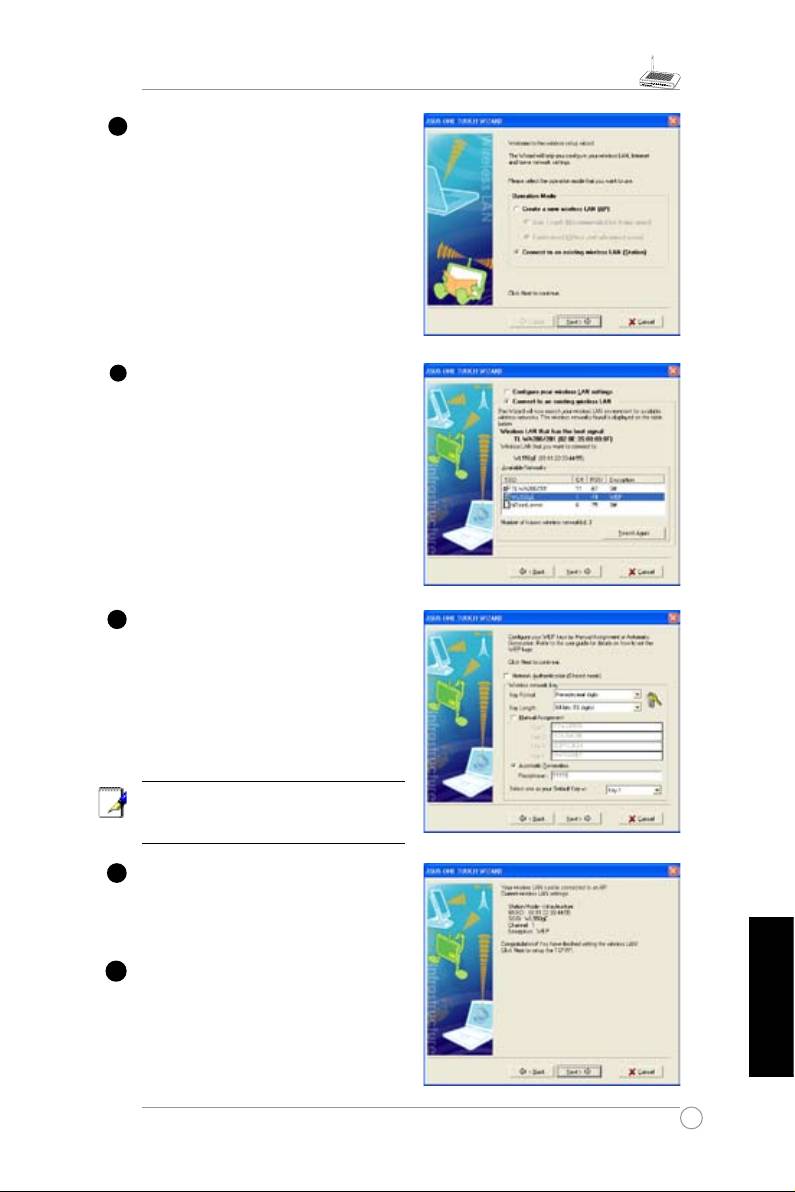
Guide d’installation rapide WL-520g
Sélectionnez
Connect to an existing
wireless LAN (Station)
(Seconnecterà
unestationLANsanslexistante)quand
la fenêtre de bienvenue apparaît, puis
cliquezsur
Next
(Suivant).
ASUSONETOUCH WIZARD cherche
etafche touteslesstations disponibles
comme le montre l'image ci-contre.
Sélectionnez WL520get pressez
Next
(Suivant)pourcontinuer.
L'assistantdeconfiguration s'enquiert
alorsdelaconfigurationducryptage.
ChoisissezcommeKeyLength(Longueur
de Clé)
64 bits (10 chiffres)
comme
défini précédemment pour le WL-
520g,ensuite sélectionnez
Automatic
Generation
(Générationautomatique)
et saisissez
11111
dans le champ
Passphrase(Phrasesecrète).
Note:
Lemode de cryptage devotre
clientdoitêtrelemêmeque celuidu
routeur.
Attendez quelquessecondespourque
leclient seconnecteau routeursans
fil. Ensuite,un écran vous informantdu
résultat de laconnexionva apparaître.
PressezNextpourcontinuer.
Puisvousverrezl'écrandeconguration
del'IP.Congurezl'adresse IPdu client
d'aprèsvotreenvironnementréseau.Ala
fin deconfiguration.Cliquezsur
Finish
Français
(Terminer).
61
7
8
9
10
6

Guide d’installation rapide du WL-520g
Sivousn'utilisezpasl'adaptateursansfil
d'ASUS,vouspouvezmettreenplacela
connexionsanslentrevotreordinateur
etlerouteursansfilgrâceàlafonction
®
Windows
Zero-Configure.Faitesunclic
droitsur
Network Neighbour
(Voisinage
réseau)surlebureaudevotreclient.Puis
cliquezsur
Property
(Propriétés).Ensuite
danslafenêtre
Network Connection
(Connexionsréseau),double-cliquezsur
l'icône
Wireless Network Connection
(Connexionréseausansl).Sélectionnez
WL 5 50 g E e t cl iqu ez sur
Con nec t
(Connexion).
Laprocéduredeconnexiondevraitprendrequelques
secondes.
Puis,unefenêtrevousdemanderadesaisirlesclés
réseau,saisissezlacléà10chiffresquevousavez
auparavantnotésurunboutdepapier.Ensuitecliquez
sur
Connect
(Connexion)pouracheverlaconnexion.
Pourajuster d’autresparamètres,cliquez sur deséléments
du menu pourfaire apparaîtrelessous-menus, et suivez les
instructionspour configurerlerouteur sans fil.Desastuces
voussontdonnéesquand vouspassezlecurseur sur chaque
élément.
Note: Pour configurer votre routeur sans fil, veuillez vous
référer au manuel de l’utilisateur sur le CD de support.
Français
62
7
6
5
WL-520g Uputstvo
Sadržaj
1.Pakovanje ................................................................................64
Srpski
2.PovezivanjeADSLmodemabežičnogrutera .......................
65
1) Povezivanje kablova .............................................................
65
2) Indikatori stanja ....................................................................
65
3.Kongurisanjebežičnogrutera ..............................................
66
1)PovezivanjeračunaražičnimputemnaASUSbežičniruter .
66
2)PodešavanjeIPadresazažičnuibežičnukonekciju.............66
3)Kongurisanjebežičnekonekcije ..........................................
67
4)Brzopodešavanje .................................................................
68
63

WL-520g Uputstvo
1.Pakovanje
Srpski
•WL-520gBežičniruter*1
•Strujniadapter*1
•Eksternaantena*1
•CDsaprogramskimalatima*1
•RJ45kabl*1
•Uputstvo*1
Kontaktproizvođača
ASUSTeKCOMPUTERINC.(RegionAzija-Pacik)
Adresa kompanije:15 Li-Te Road, Beitou, Taipei 11259
Opšti (tel): +886-2-2894-3447 Web sajt: www.asus.com.tw
Opšti (fax): +886-2-2894-7798 Opšti email: info@asus.com.tw
ASUSCOMPUTERINTERNATIONAL(America)
Adresa kompanije: 44370 Nobel Drive, Fremont, CA 94538, USA
Opšti (fax): +1-510-608-4555 Web sajt: usa.asus.com
Tehničkapodrška
Opšta podrška: +1-502-995-0883 Podrška (fax): +1-502-933-8713
Onlajn podrška: http://vip.asus.com/eservice/techserv.aspx
ASUSCOMPUTERGmbH(NemačkaiAustrija)
Adresa kompanije: Harkort Str. 25, D-40880 Ratingen, Germany
Opšti (tel): +49-2102-95990 Web sajt: www.asuscom.de
Opšti (fax): +49-2102-959911 Onlajn kontakt: www.asuscom.de/sales
Tehničkapodrška
Komponente: +49-2102-95990 Onlajn podrška: www.asuscom.de/support
Notebook: +49-2102-959910 Podrška (fax): +49-2102-959911
64

WL-520g Uputstvo
2.PovezivanjeADSLmodemaibežičnogrutera
Srpski
65
1
Wallpoweroutlet
Modem
Power
Phone
Walltelephoneoutlet
2
Wallpoweroutlet
Modem
ASUSWirelessRouter
LAN4
LAN3
LAN2
LAN1
WAN
Power
Phone
Power
WAN
Walltelephoneoutlet
3
4
Wallpoweroutlet
Wallpoweroutlet
Walltelephoneoutlet
Walltelephoneoutlet
Power
Power
Phone
Phone
Modem
Modem
Power
Power
ASUSWirelessRouter
ASUSWirelessRouter
WAN
WAN
LAN4
LAN4
LAN3
LAN3
LAN
LAN2
LAN2
LAN
LAN1
LAN1
WAN
WAN
1)Povezivanjekablova
Zidninaponskikonektor
Napajanje
Telefon
Telefonskikonektoruzidu
Zidninaponskikonektor
Napajanje
WAN
2)Indikatoristanja
PWR(Napajanje)
Isključeno Nemanapajanja
Uključeno Sistemjespreman
Treperenje-sporo SnimanjenoveverzijeFirmware-anijeuspelo
Treprenje-brzo OperacijaEZsetupjeutoku
AIR(Bežičnamreža)
Isključeno Nemanapajanja
Uključeno Bežičnamrežajespremna
Treperenje Prenosiliprimanjepodataka(bežičnimputem)
WAN(WideAreaNetwork)
Isključeno Nemanapajanjailizičkekonekcije
Uključeno FizičkavezasaEthernetmrežomjeuspostavljena
Treperenje Prenosiliprijempodataka(prekoEthernetmreže)
LAN1-4(LocalAreaNetwork)
Isključeno Nemanapajanjailizičkekonekcije
Uključeno FizičkavezasaEthernetmrežomjeuspostavljena
Treperenje Prenosiliprijempodataka(prekoEthernetmreže)
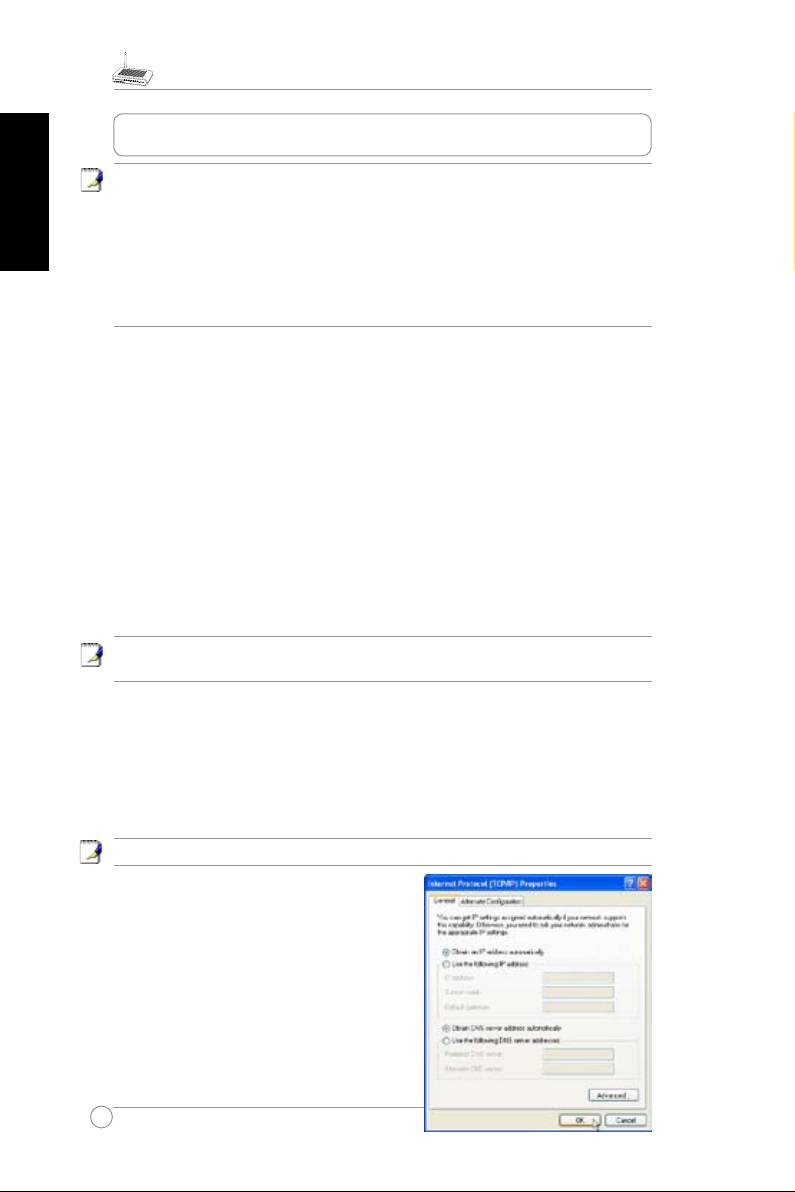
WL-520g Uputstvo
3.Kongurisanjebežičnogrutera
Srpski
Napomena:
1)Prenegoštozapočneteproceskongurisanja,preporučujemoda
zainicijalnukonguracijukoristitežičnumrežnukonekciju,kakobiste
izbeglipotencijalneprobleme.
2)Ovajuređaj kompanijeASUS posedujei EZSetup tasterkoji
omogućava brzu konguraciju bežičnekonekcije. Ukolikoželite da
bežičnukonekcijuuspostavite uz pomoć opcije EZSetup, molimo
vasdaobratitepažnjunapoglavljebroj6detaljnoguputstvauređaja
WL520gkojesenalazinapratećemCDu.
BežičniruterkompanijeASUSmožesekongurisatitakodaodgovaravišestrukim
potrebama korisnika. Nekaodosnovnih fabričkihpodešavanja mogu odgovarati
vašimpotrebama;međutim,onanemogupokriti sve situacije.PreupotrebeASUS
bežičnogrutera,morateproveritiosnovnapodešavanjakakobistebilisigurnidaovaj
uređajmožeda funkcionišeuokvirupredviđenog okruženja.KongurisanjeASUS
bežičnogruteravršisepomoćuwebbrowsera.Potrebnojedavašprenosniilistoni
računarpovežetesaASUSbežičnimruterom,direktnoiliprekoHub-a,ipokrenete
web browserkaoterminalza konguraciju. Konekcija može biti žična ili bežična.
Ukoliko želite da uspostavite bežičnu konekciju, morateposedovati uređaj kojije
kompatibilansastandardomIEEE802.11g/b,n.p.r.ASUSWLANkarticu,instaliranu
uokviruvašegračunara.Poredtoga,potrebnojedaisključitezaštitniprotokolWEP
ivrednostopcije SSID postavitena“default”.Ukoliko želite da pristupiteASUS
bežičnomruteru, ilidapristupite Internetupreko ovoguređaja,morate pravilno
dapodesite svaTCP/IPpodešavanja.Naravno,TCP/IPpodešavanja moraju biti
kompatibilnasaIPsubnetomnakomesenalaziASUSbežičniruter.
Napomena:Prenegoštorestartujetesistem,potrebnojedaASUSbežični
ruterbudeuključenispremanzarad.
1)ŽičnakonekcijasaASUSbežičnimruterom
UzASUSbežičniruterisporučujeseijedanRJ-45kabl.ASUSbežičniruterposedujeAuto
crossoverfunkcije,takodazapovezivanjemožetekoristitiobičaniliukršenikabl.Jedankraj
kablapovežitesaWANportomnaASUSbežičnomruteru,adrugikrajsaEthernetportom
vašegADSLilikablovskogmodema.
Bežičnakonekcija
Napomena:Ukolikokongurisanjevršiteprekokabla,ignorišiteovusekciju.
ZasvedetaljekojiseodnosenaASUSbežični
ruter, konsultujtedetaljnouputstvo. SSID
ASUSbežičnogruteraje“default”(malaslova),
enkripcijajeisključenaikoristiseopen
systemauthentication.
2) Podešavanje IP adresa za
bežičnuižičnukonekciju
AutomatskododeljivanjeIPadresa
ASUSbežičniruterposedujefunkcijeDHCP
serverapajenajjednostavnijisistem,da
66
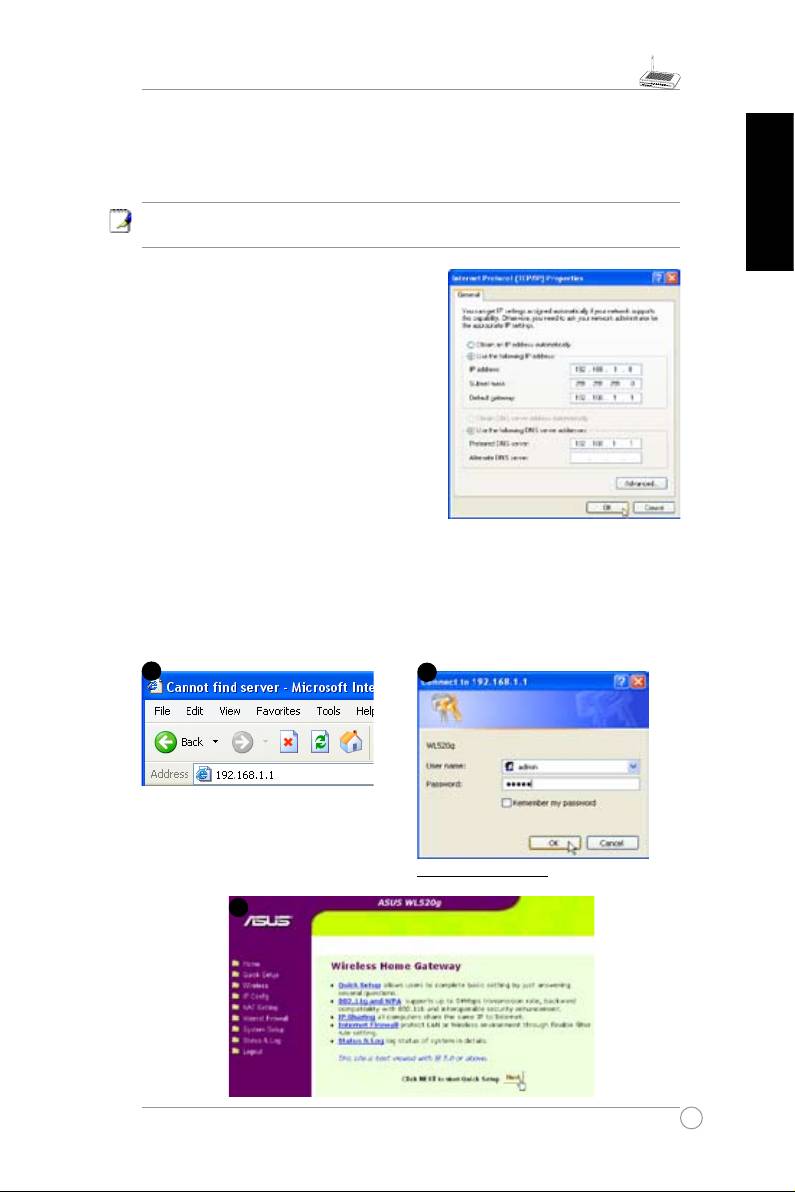
WL-520g Uputstvo
Napomena:Prenegoštorestartujetesistem,potrebnojedaASUSbežičniruter
Srpski
budeuključenispremanzarad.
RučnopodešavanjaIPadresa
UkolikoželitedaručnopodesiteIPadrese,
potrebnojedaznatesledeće:
• IP addresa 192.168.1.1
• Subnet Mask 255.255.255.0.
Ukoliko želite da podesite IP adresu
računararučno, potrebnoje da taadresa
pripadaistomsegmentu.Naprimer:
• IPadresa192.168.1.xxx(xxxmožebitibilo
kojibrojod2do254akojivećnijedodeljen
nekomdrugomuređaju)
• SubnetMask255.255.255.0(identičnokaoi
kodASUSbežičnogrutera)
• Gateway192.168.1.1(ovojeadresaASUSbežičnogrutera)
• DNS192.168.1.1(IPadresaASUSbežičnogruterailiračunara).
3)Kongurisanjebežičnogrutera
Unesitesledećuadresuuvašweb
browser:http://192.168.1.1
Osnovnevrednosti
Korisničkoime:
admin
Lozinka:
admin
67
2
3
1
podesite vašračunar naautomatskododeljivanjeIPadresa,tako daće vašračunar,
nakon restartovanja,automatski dobiti IPadresu. PrematometačnuIP adresu,
gateway,DNS(DomainNameSystemServer)isvaostalapodešavanja,mogusedobiti
automatskiodASUSbežičnogrutera.

WL-520g Uputstvo
Srpski
4)Brzopodešavanje
Da bistepokrenuli brzopodešavanje, kliknitenaopciju
Next
iizaberitestranicu“QuickSetup”.Pratiteinstrukcije
kojesupotrebnedabistepodesiliASUSbežičniruter.
Izaberitevremensku zonukoja je
najbliža vašoj.Izaberite
Next
da
biste nastavili.
ASUS bežični ruter WL520g podržava pettipovaISP servisa– kablovski,ADSL,
(PPPoE,PPTP, statička IPadresa) andTelstraBigPond. Sobzirom da svaki od
ovihservisaposedujesvojeprotokoleistandardepajeneophodnoizabratipravitip
konekcijepripodešavanjima.
Kablovskausluga
Ukolikosepodešavanjavašegkablovskogoperateraautomatskiizvršavaju,molimo
vas daizaberete automatska podešavanja ina ruteru, ukolikonijetako,izaberite
opciju
Next
.
68
1
NakonlogovanjaugledaćeteglavnustranuASUSbežičnogrutera.
Glavnastranaposedujelinkovenaostalestranekojeomogućavajupodešavanje
radnihparametararutera.
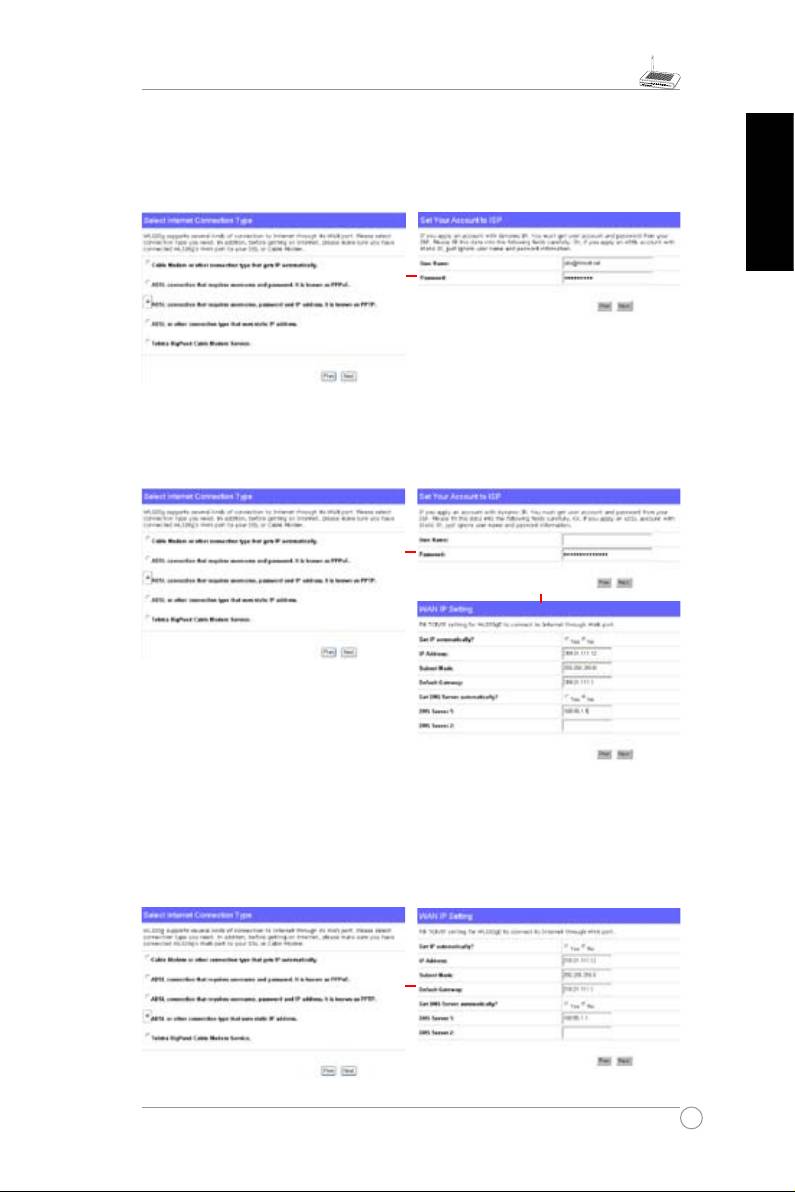
WL-520g Uputstvo
PPPoE
UkolikokoristiteuslugeprovajderakojiseoslanjanaPPPoEservis,molimovasda
izberetedruguliniju.Potrebnojedaupišetevašekorisničkoimeilozinku,kojeste
dobiliodvašegISP-a.
Srpski
PPTP
Ukolikokoristiteuslugeprovajderakoji seoslanjanaPPTPservis,molimovasda
izberetedruguliniju.Potrebnojedaupišetevašekorisničkoimeilozinku,kojeste
dobiliodvašegISP-a.
herk036@adsl-comfort
StaticIPadresa
UkolikokoristiteADSLilinekudrugukonekcijukojakorististatičkuIPadresu,molimo
vasda izaberete četvrtu liniju,a zatim upišite IPadresu,subnet mask, idefault
gatewayonakokakovamjeteinformacijedaovašISP.Takođemožetedenisativaš
DNSručnoiliautomatski.
69
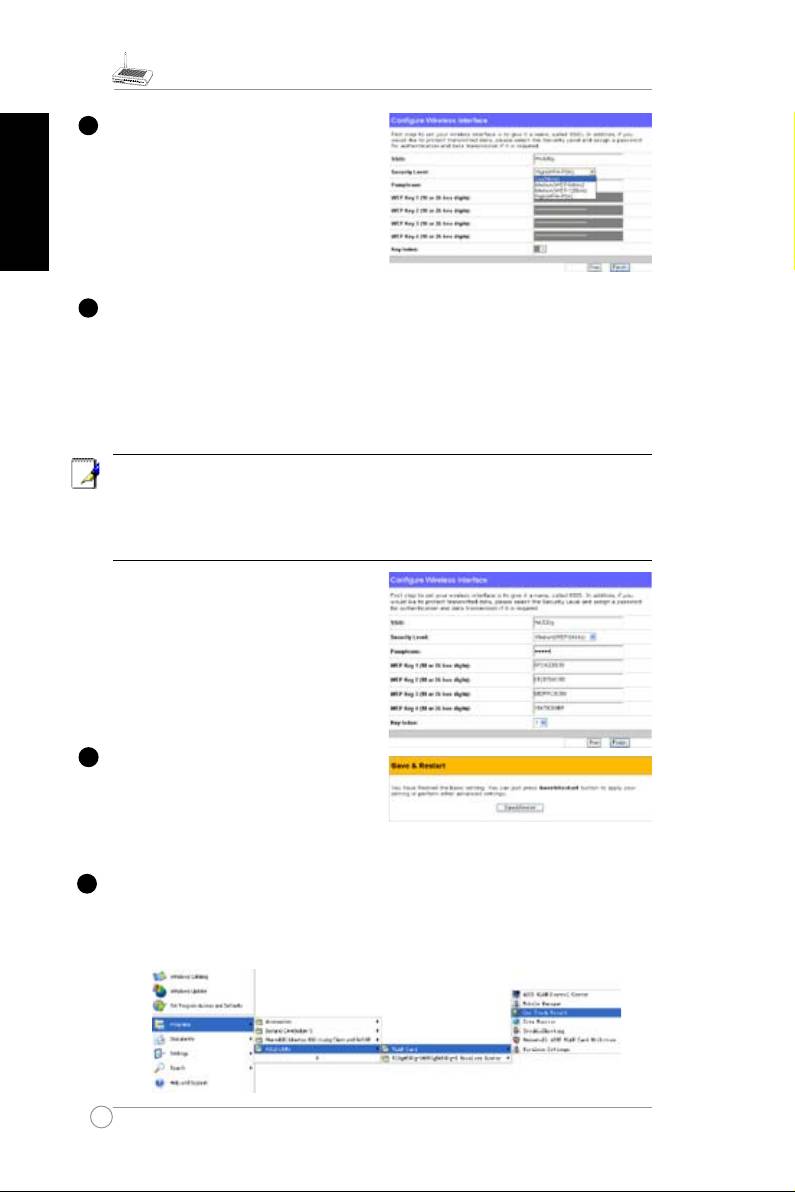
WL-520g Uputstvo
Nakonštopodesitetipkonekcije,potrebno
jedapodesiteibežičniinterfejs.Prvo,
Srpski
potrebnojedadefinišeteSSID(Service
SetIdenti.er),kojipredstavljajedinstvenu
identifikacijupaketakojisešaljuputem
bežičnemreže.Ovavrstaidentifikacije
predstavljaosnovnuzaštitupodatakana
mrežiisprečavapristupneovlašćenim
WLANuređajima.
Pored toga,ukoliko želite dadodatno zaštitite podatke na mreži, potrebnojeda
izaberete srednji ili visoki nivo bezbednosti.
Medium:
isključivokorisnicikojiposedujuidentičanWEPključmogudasepriključe
namrežuiprenosepodatkepomoću64bitneili128bitneWEPeknripcije.
High:
SamokorisnicikojiposedujuidentičanWPAključ,kojiimjedodeljenunapred,
mogudasepovežunapristupnutačkuiprenosepodatkekoristećiTKIPenkripciju.
StranicanakojojsevršikongurisanjeASUSbežičnogruteraomogućavaizuzetno
jednostavnodenisanjeWEPključeva:potrebnojesamonekolikoklikovadabise
definisalalozinka,asistemnakon togasamautomatski generišeWEPključeve.
KorisniciASUSbežičnihadapterasadavišenemorajudakoristedugeikomplikovane
WEPključeve, kadasepovezujusabežičnimklijentima;ovajsistemomogućava
jednostavnodenisanjevašegbežičnogokruženja!
N
aprimer,ukolikoizaberete64bitnuWEP
enkripciju,iizaberete11111kaolozinku,na
osnovunjegenerisaćeseWEPključevikoji
suprikazaninadesnojslici.Snimitelozinku
navašprenosniračunariizaberiteSave.
Kliknite na
Finish
da biste nastavili.
Izaberite opciju
Save&Restart
kako
bistesnimilinovapodešavanjanaASUS
bežičniruter.
Sledećeštojepotrebnojedaučinitejestedaposdesiteenkriptovanubežičnukonekciju
izmeđubežičnogruteraiklijenta.UkolikoimateinstaliranASUSbežičniadapterkaoi
programskealatezaovajuređaj,kliknite
Start
->
Programes
->
ASUSUtility
->
WLAN
Card
->
OneTouchWizard
kakobisteotvoriliaplikacijuzapovezivanjeklijentskekartice.
70
5
3
4
2
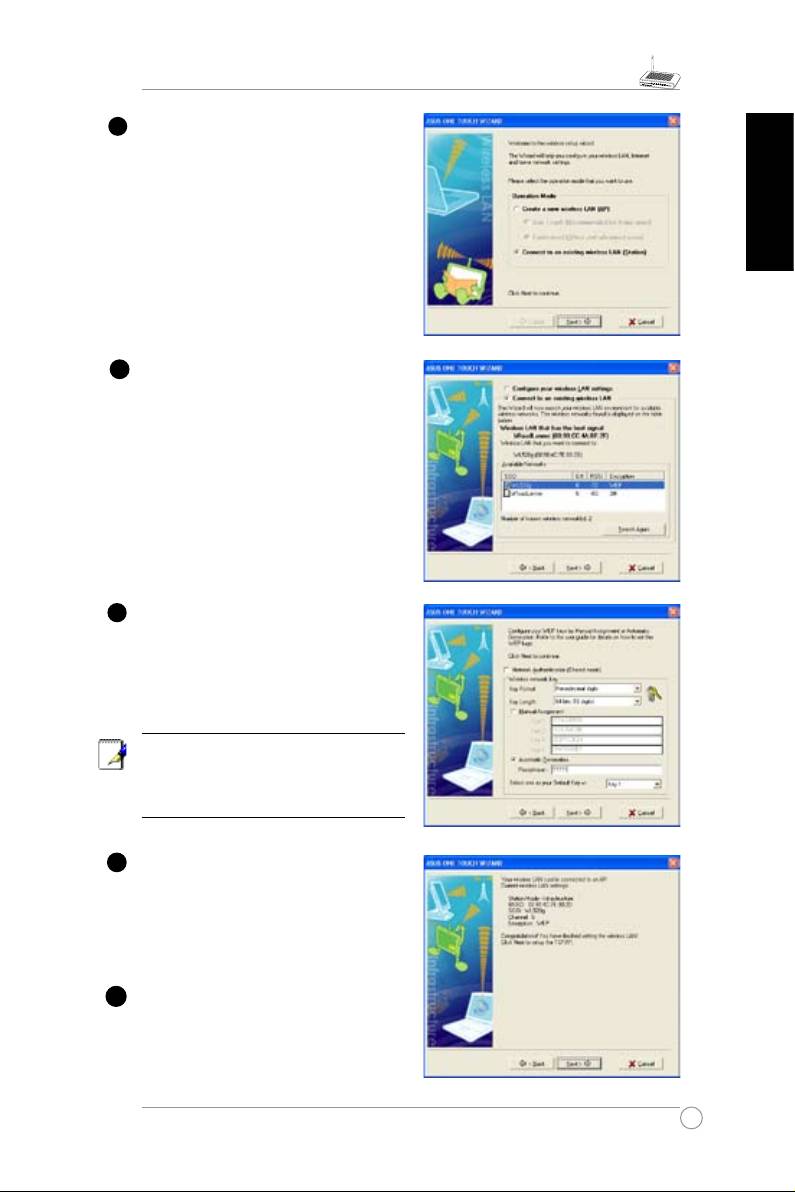
WL-520g Uputstvo
Izaberite opcijuConnectto an existing
wirelessLAN(Station), azatim izaberite
opciju
Next
.
Srpski
A S U S O N E T O U C H W I Z A R D ć e
pretražiti i prikazati sve raspoložive
baznestanice nakoje adaptermože da
sepriključi. Izaberite WL520g i nakon
togaopciju
Next
.
Nakontogapotrebnodenisatipotrebnu
enkripciju.Potrebno jedefinisati dužinu
ključa, 64 bita (10 brojeva) identično
kaoipripodešavanjuWL-520g,azatim
izabrati
AutomaticGeneration
i upisati
11111u
Passphrase
boks.
Napomena:
Enkripcionimetodklijentske
kartice morabiti identičan kao i kod
bežičnog rutera,u suprotnomsistem
nećefunkcionisati.
Sačekajte par sekundi kako bi se
klijent povezao sabežičnimruterom.
Nakontoga pojavićeseposebanekran
koji ćevasinformisatio rezultatima
konektovanja. Izaberite
Next
da biste
nastavili.
Nakon toga otvoriće se ekran koji
omogućavakonfigurisanjeIPadresa.
Podesite IP adresu klijenta prema
uslovimakojiodgovarajuuslovima na
vašoj mreži.Nakon što završite sva
podešavanjaizaberiteopciju,
Finish
.
71
7
8
9
10
6
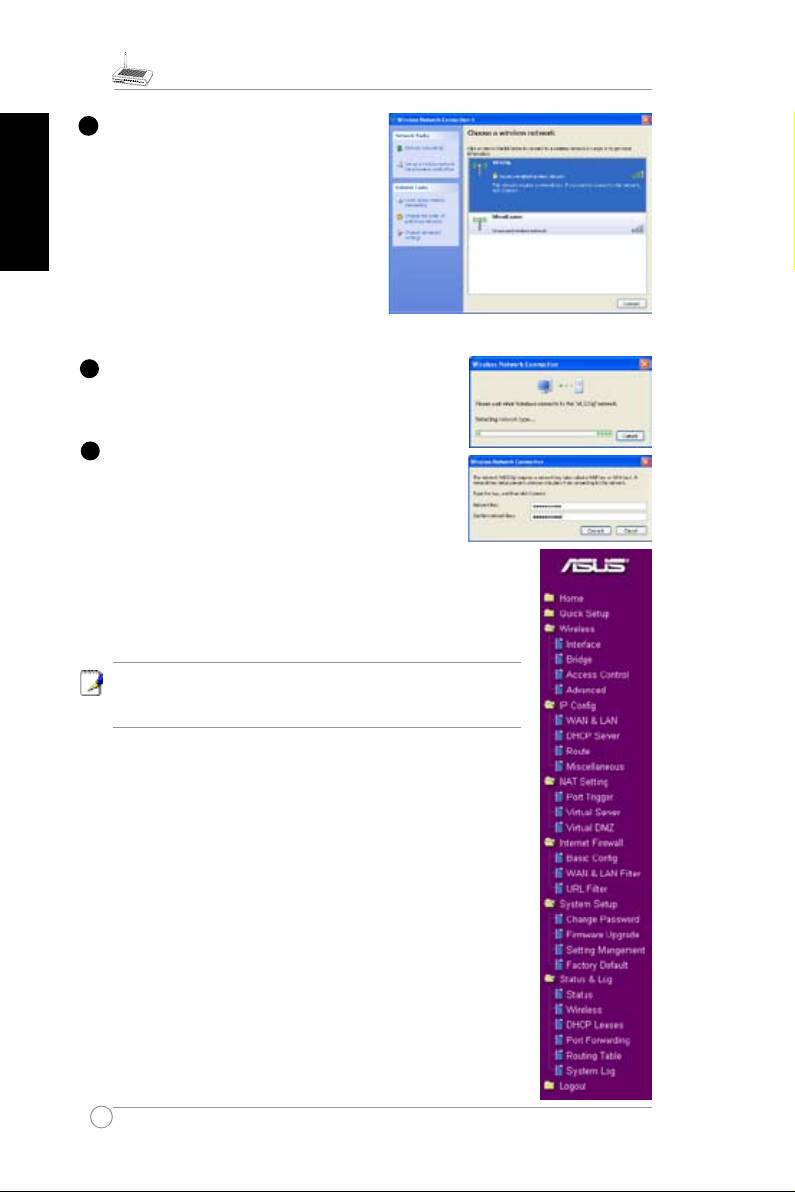
WL-520g Uputstvo
KorisnicikojinekoristeASUSbežične
adaptere,bežičnukonekcijuizmeđuklijenta
Srpski
iruteramožetepodesitipomoćuWindows
®Zero-Configureopcije.Desniklikna
ikonu
NetworkNeighbouhood
,azatim
izaberite
Property
vašegadaptera,nakon
čegajepotrebnoda,uprozoru
Network
Connection
,dvaputakliknetenaikonu
WirelessNetworkConnection
,štoće
prizvatiprozorukomemožetevidetisve
raspoloživemrežnekonekcije.Izberite
WL520g
ikliknitenaopciju
Connect
.
Procespovezivanjapotrajaćesveganekolikosekundi.
Nakontogaotvorićeseprozorkojićeodvastražitida
upišetemrežneključeve.Potrebnojedaupišeteključ
kojisesastojiod10cifara,kojistepretogasnimilina
vašemračunaru,adazatimizbereteopciju"Connect"
kakobistezavršiliprocespovezivanja.
72
7
6
Dabisteizvršilipodešavanjedrugihradnihparametara,potrebno
jedaotvoritepodmeniipratiteuputstvazakongurisanjeASUS
bežičnogrutera.Savetemožetedobitiumeniju,kadakursorom
pređeteprekobilokojestavke.
Napomena:Dabistepodesilibežičniruter,molimovasda
obratitepažnjunadetaljnouputstvokojemožetenaćina
pratećemCD-u.
5
WL-520g Průvodce rychlou konguraci
Obsah
1. Obsah balení ...........................................................................74
2. Propojení ADSL modemu a bezdrátového routeru
..............75
1)Zapojeníkabelů
....................................................................75
2) Stavové indikátory
...............................................................75
3. Kongurace bezdrátového routeru ........................................76
1) Kabelové propojení – nastavení
...........................................76
2) Nastavení IP adresy pro drátové a bezdrátové spojení
........76
Česky
Získat IP adresu automaticky
..............................................76
NastavitIPadresuručně
.....................................................76
3)Konguracebezdrátovéhorouteru
.......................................77
4)Rychlénastavení(odkazQuickSetup)
.................................78
Kabelovépřipojení
..............................................................78
PPPoEpřipojení
..................................................................79
PPTPpřipojení
.....................................................................79
Statická IP adresa
...............................................................79
73

WL-520g Průvodce rychlou konguraci
1. Obsah balení
•BezdrátovýrouterWL-520g(dálejen„router“)*1
•Napájecíadaptér*1
•Externíanténa*1
•CDsmanuálem*1
•KabelRJ45*1
Česky
•Průvodceprorychloukonguraci*1
Manufacturer Contact Information
ASUSTeK COMPUTER INC. (Asia-Pacic)
Company address: 15 Li-Te Road, Beitou, Taipei 11259
General (tel): +886-2-2894-3447 Web site address: www.asus.com.tw
General (fax): +886-2-2894-7798 General email: info@asus.com.tw
ASUS COMPUTER INTERNATIONAL (America)
Company address: 44370 Nobel Drive, Fremont, CA 94538, USA
General (fax): +1-510-608-4555 Web site address: usa.asus.com
Technical support
General support: +1-502-995-0883 Support (fax): +1-502-933-8713
Online support: http://vip.asus.com/eservice/techserv.aspx
ASUS COMPUTER GmbH (Germany & Austria)
Company address: Harkort Str. 25, D-40880 Ratingen, Germany
General (tel): +49-2102-95990 Web site address: www.asuscom.de
General (fax): +49-2102-959911 Online contact: www.asuscom.de/sales
Technical support
Components: +49-2102-95990 Online support: www.asuscom.de/support
Notebook: +49-2102-959910 Support (fax): +49-2102-959911
Technická podpora Česká republika
komponenty: ASUS Czech s.r.o. (Ostrava) tel: 569 766 315
Notebook: SIL Eastern Europe a.s (Ostrava) tel: 596 253 677
74
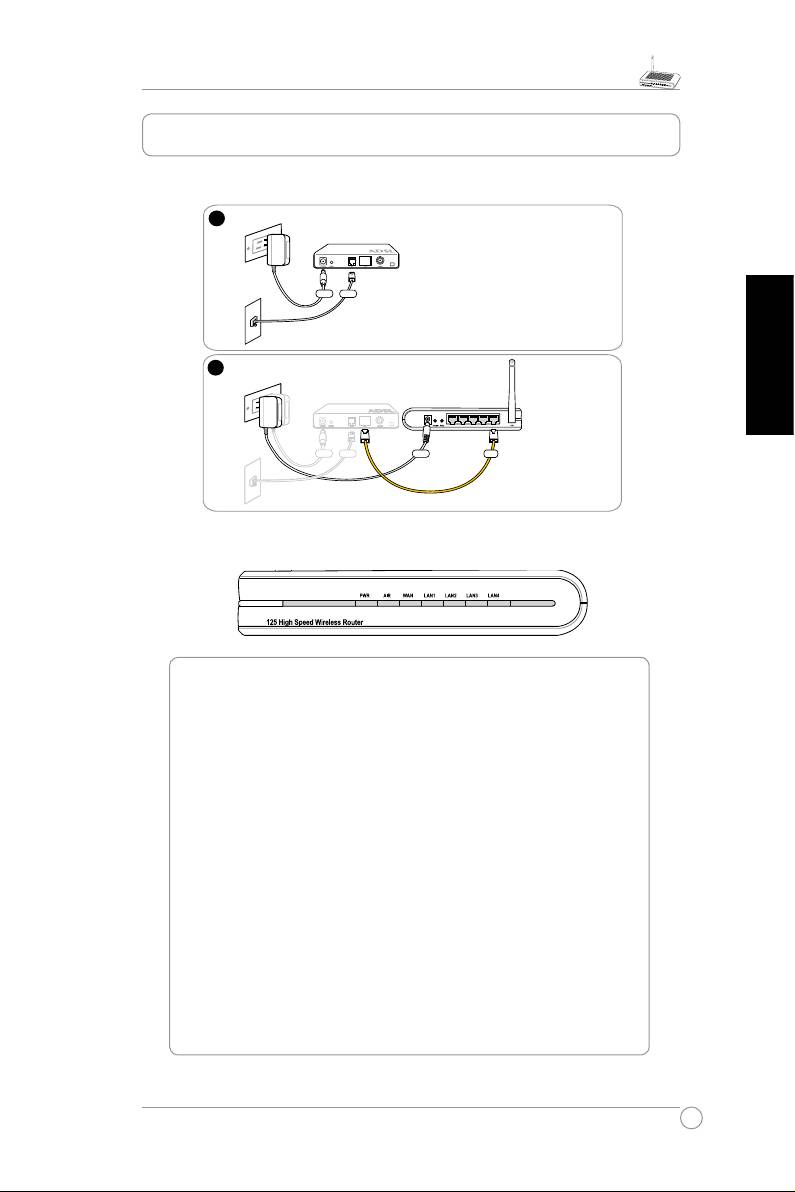
WL-520g Průvodce rychlou konguraci
2. Propojení ADSL modemu a bezdrátového routeru
Česky
75
1
Wall power outlet
Modem
Power
Phone
Walltelephoneoutlet
2
Wall power outlet
Modem
ASUS Wireless Router
LAN4
LAN3
LAN2
LAN1
WAN
Power
Phone
Power
WAN
Walltelephoneoutlet
3
4
Wall power outlet
Wall power outlet
Walltelephoneoutlet
Walltelephoneoutlet
Power
Power
Phone
Phone
Modem
Modem
Power
Power
ASUS Wireless Router
ASUS Wireless Router
WAN
WAN
LAN4
LAN4
LAN3
LAN3
LAN
LAN2
LAN2
LAN
LAN1
LAN1
WAN
WAN
1) Zapojení kabelů
2) Stavové indikátory
PWR (Power – napájení)
Nesvítí Bez napájení
Svítí Vprovozu,připraven
Pomaléblikání Upgradermwarusenezdařilo
Rychléblikání Probíhárychlénastavení
AIR (bezdrátová síť)
Nesvítí Bez napájení
Svítí Bezdrátovýsystémpřipraven
Bliká Přenosdat(bezdrátový)
WAN (vnější síť)
Nesvítí Bez spojení
Svítí Fyzickéspojenísvnějšísítífunguje(tj.kabelje
správnězapojenaprotějšízařízeníjezapnuto)
Bliká Přenosdatsměremz/doWAN(přesethernetovýkabel)
LAN 1-4 (místní síť)
Nesvítí Beznapájeníneboklientnenípřipojen
Svítí Fyzickéspojenísmístnísítífunguje(tj.kabelje
správnězapojenaprotějšízařízeníjezapnuto)
Bliká Přenosdatsměremz/doLAN(přesethernetovýkabel)
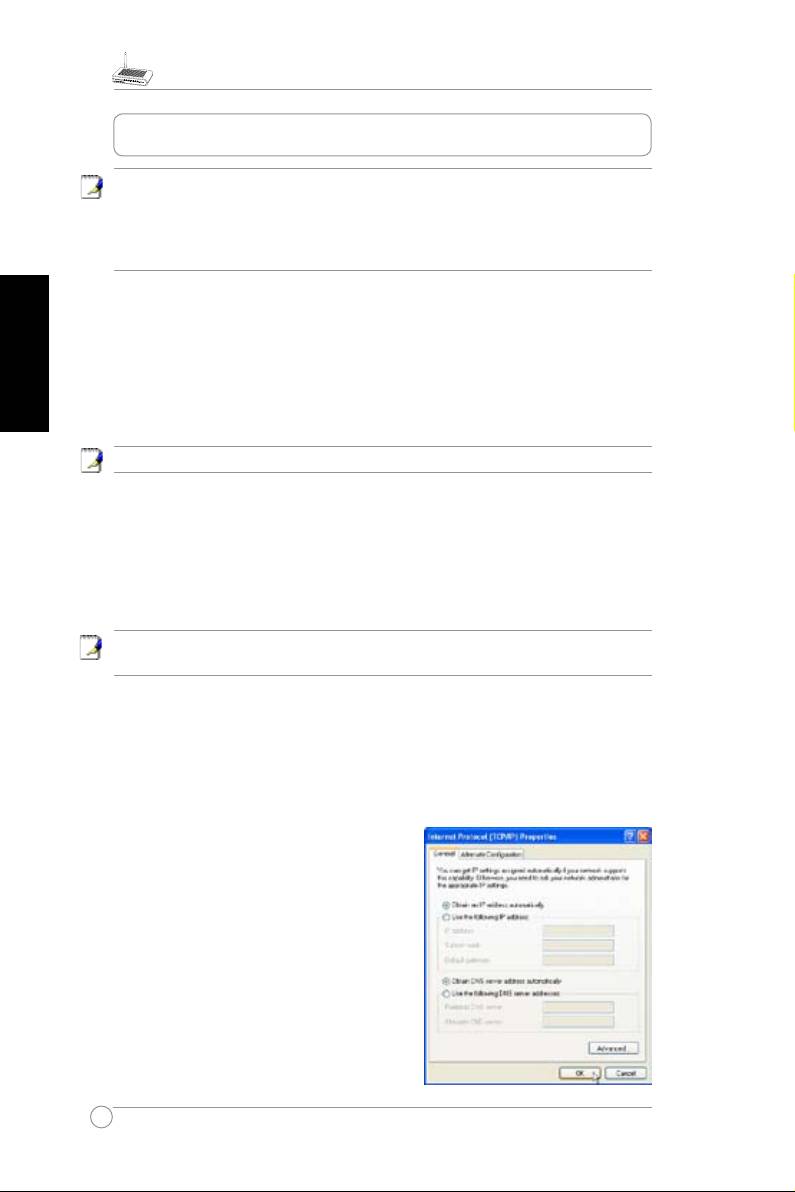
WL-520g Průvodce rychlou konguraci
3. Kongurace bezdrátového routeru
Poznámka:
1)Doporučujemezačítnastavováníspropojenýmethernetovýmkabelem,
protožebezdrátovéspojenínemusíbýtstoprocentnějistéaspolehlivé.
2)ASUSobsahujetlačítkoprorychloukonguracibezdrátovéhomodulu
(EZSetup).Chcete-lihopoužít,informacejsouvkapitole6uživatelského
manuálukrouteruWL520gnapřiloženémCD.
ASUSbezdrátovýrouterlzenakonfigurovatrůznýmipostupy.Některátovární
přednastaveníVámmohouvyhovovat,jinébudepotřebazměnit.Vkaždémpřípaděje
Česky
nutnéprovéstzákladnínastavení–TCPIPadresu.Konguraceprobíhápřeswebové
rozhraní.PotřebujetePCnebonotebookpřipojenýkrouteruawebovýprohlížeč(Explorer
apod.).Připojenímůžebýtkabelem(přímonebopřeshubčiswitch)nebobezdrátové.
Probezdrátovépřipojenípotřebujetemítnainstalovanoubezdrátovoukartusplňující
požadavkyIEEE802.11g/b,napříkladASUSWLANCard.MůžetetakévypnoutWEPa
SSIDnastavitna"default".
Poznámka: Při restartu Vašeho počítače musí být router zapnut a připraven.
1) Kabelové propojení – nastavení
BaleníobsahujejedenkabelskoncovkamiRJ-45.Routerobsahujeautomatickýpřepínač
směru(autocrossover)–takžeprospojenímůžetepoužítjakrovnýtakpřekříženýkabel.
JedenkoneczasuňtezezadudoWANportuadruhýdoVašehoADSLnebokabelového
modemu.
Bezdrátové spojení
Poznámka: Pokud konguraci provádíte přes kabel, následující odstavec
přeskočte.
NastavteparametrypřipojenínaVašembezdrátovémadaptéru–SSIDzadejtejako“
default”(malýmipísmeny),šifrování(encryption)vypnuto(disabled)apoužitootevřené
ověření(opensystemauthentication).
2) Nastavení IP adresy pro drátové a bezdrátové spojení
• Získat IP adresu automaticky
Router obsahuje DHCPserver, v PC tudíž
stačí nastavit „Získat adresuz DHCPserveru
automaticky“a počítač restartovat. Správná IP
adresa počítače,výchozíbrány aDNS serveru
budeobdrženazrouteruautomaticky.
76
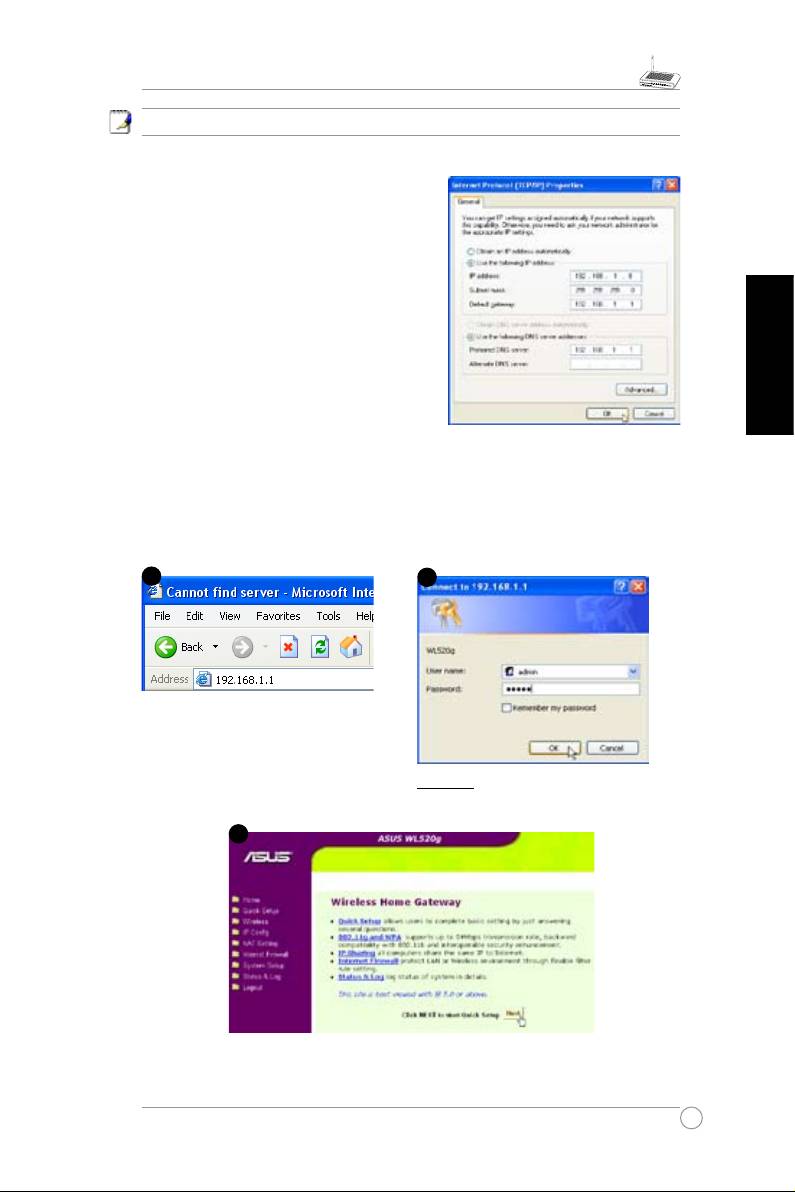
WL-520g Průvodce rychlou konguraci
Poznámka: Při restartu Vašeho počítače musí být router zapnut a připraven.
Nastavit IP adresu ručně
PokudchceteIPadresunastavitručně,zde
jsouvýchozínastavenírouteru:
• IP adresa 192.168.1.1
• Maskapodsítě255.255.255.0
Adresapočítačemusíbýtvestejnépodsíti
jakorouter.Například:
• IP adresa 192.168.1.xxx (xxx je libovolné
číslo 2 – 254, žádné dvě zařízení v jedné
podsíti však nesmí mít stejné)
Česky
• Maska podsítě255.255.255.0 (stejně jako
routeru)
• Výchozíbrána(gateway)192.168.1.1(cožje
adresa ASUS routeru)
• DNS server 192.168.1.1 (adresa routeru nebo Vaše vlastní)
3) Kongurace bezdrátového routeru
Zadejtedoadresovéhořádku
Vašehointernetovéhoprohlížeče
adresuhttp://192.168.1.1
Defaults
Jméno(Username):
admin
Heslo (
Password)
admin
PopřihlášenísenačteúvodnístránkaASUSrouteru.Zdesenacházejíodkazyk
jednotlivým nastavením.
77
2
3
1
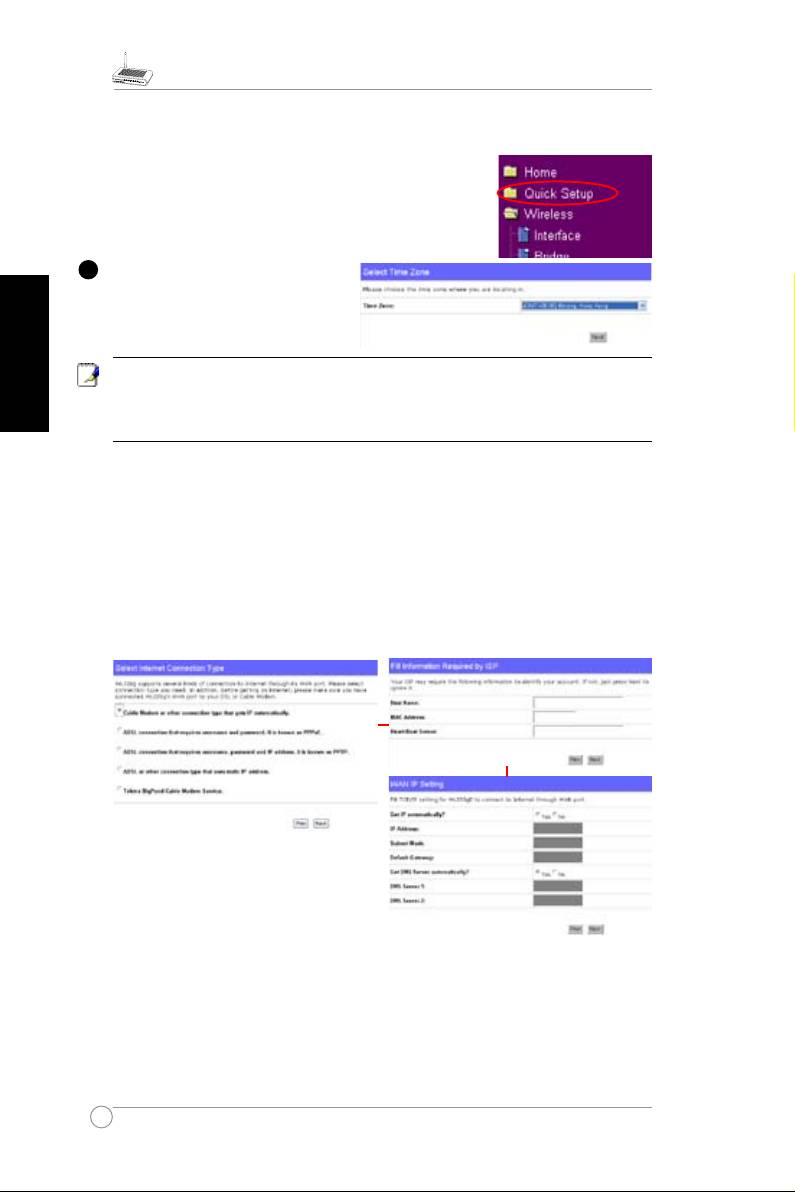
WL-520g Průvodce rychlou konguraci
Vrychlémnastavenísepohybujetedopředuklikánímna
Next.
Vyberte správné časové pásmo.
Pokračujte
Next
.
Česky
Poznámka
:ASUSrouter WL520g podporuje pěttypůISPslužeb –kabelové,
ADSL(PPPoE,PPTP,statickáIPadresa)aTelstraBigPond.Protožekaždýzpůsob
připojenímásvévlastníprotokolyastandardy,jednotlivépostupynastaveníseod
sebeliší.Zdevybertetyppřipojení.Pokračujte
Next
.
Kabelové připojení
Pokud jstepřipojenípřes kabelnebo kjinému poskytovateli,kterýpřiřazujeIP
adresu automaticky, zvolte "
Cable Modem or other connection that gets IP
automatically
".Pokud VámVášposkytovatelurčil hostname, MAC adresu a
server,vyplňtetytoúdajedopříslušnýchpolíček,jinakkliknětena
Next
.
78
1
4) Rychlé nastavení (odkaz Quick Setup)

WL-520g Průvodce rychlou konguraci
PPPoE User
Pokudjste připojeniprotokolemPPPoE, zvolte druhýřádek.Dálemusíte zadat
jméno(username)aheslo(password),kteréVámurčilposkytovatelinternetu.
Česky
PPTP připojení
PokudjstepřipojeniprotokolemPPPTP,zvoltetřetířádek.Dálemusítezadatjméno
(username),heslo(password)aIPadresu,kteréVámpřidělilposkytovatelinternetu.
herk036@adsl-comfort
Statická IP adresa
VpřípaděpřipojenípřesADSLnebojinýmtypempřipojení,kterépoužívástatickou
IPadresu, vyberte čtvrtý řádek. Dále musíte zadatIPadresu, maskupodsítě a
adresuvýchozíbrány,kteréVámpřidělilposkytovatelinternetu.VolbuDNSserveru
můžeteponechatautomatickounebozadatkonkrétníadresu.
79

WL-520g Průvodce rychlou konguraci
Povýběrutypupřipojenísepokračuje
nastavenímbezdrátovéhorozhraní.Nejprve
zadejteSSID(ServiceSetIdentifier),což
jejedinečnýidentifikátorpřipojovanýk
datovýmpaketůmšířenýchpřesWLAN.
PřipokusuokomunikacipřesWLANtento
identifikátoremulujeheslo.ProtožeSSID
vzájemněodlišujejednotlivéWLANsítě,
všechnybezdrátovékartyapřístupové
bodykomunikujícívjednéWLANmusípoužívatstejnéSSID.
Česky
Pokud chcete chránitpřenášená data, vyberte střední nebo vysokou úroveň
zabezpečení(SecurityLevel):
Střední (middle):
uživatel,kterýsechcepřipojit,musíznát64nebo128bitovýWEP
šifrovacíklíč.
Vysoká (high):
uživatel,kterýsechcepřipojit,musíznátWPAklíč(šifrováníTKIP).
ASUSbezdrátovázařízeníobsahujífunkcipropohodlnégenerováníWEPklíče:
několikaznakyzklávesnicedenujeteheslo,něhožseautomatickyvygenerujíčtyři
řetězceWEPklíče.Nemusítejižvymýšletazadávatzdlouhavéakomplikovanéřady
čísel.
Například,zvolíme-li64-bitovéšifrování,
zadáte-lijakoheslonapříklad11111,budou
vygeneroványnásledujícíWEPklíče.Klíče
aheslosiopištepropotřebynastavení
ostatníchzařízení,potomuložte
Save
.
Pro dokončeníkliknětena
Finish
. Budete
vyzváníkuloženíprovedenéhonastavení.
Kliknětena
Save&Restart
.
Dále je potřebanastavitšifrovanébezdrátovépřipojeníbezdrátovéhorouteruaklienta.
PokudmátevpočítačinaistalovanouASUSbezdrátovoukartu,otevřeteoknojejí
kongurace.(
Start
->
ASUS Utility
->
WLAN Card
->
One Touch Wizard
).
80
5
3
4
2
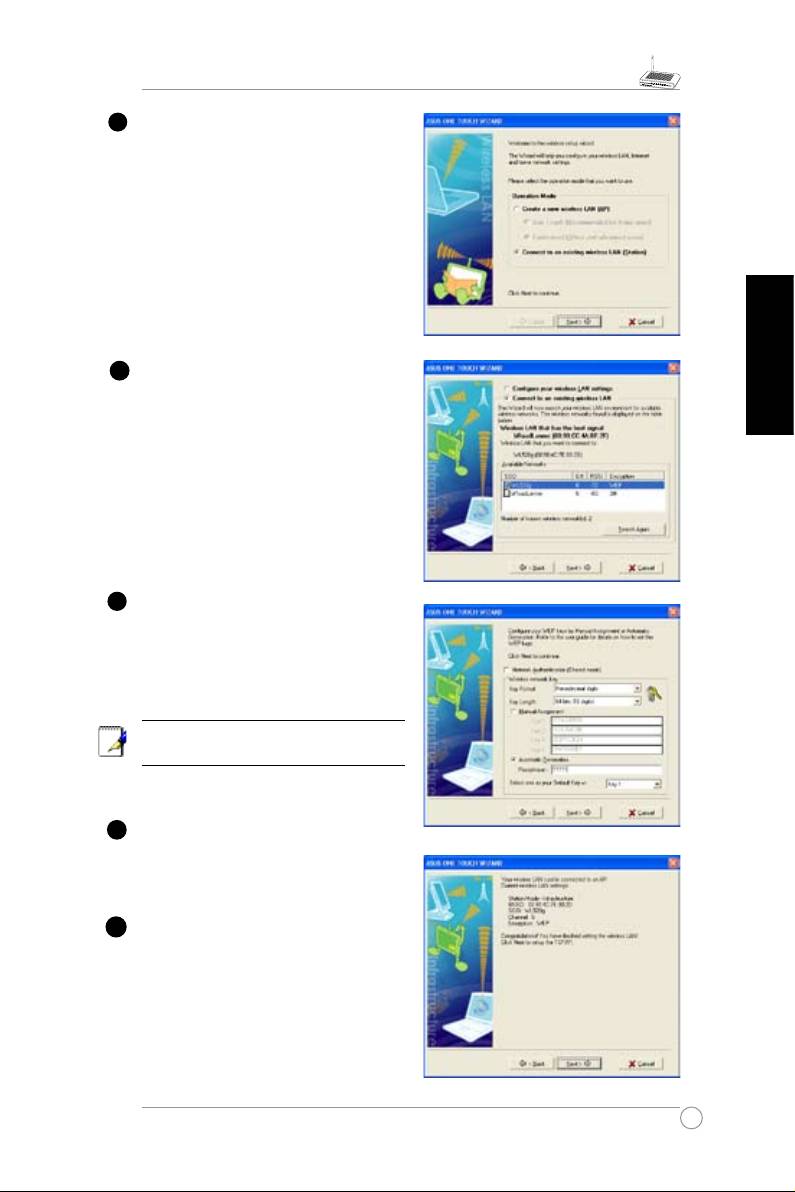
WL-520g Průvodce rychlou konguraci
Zvolte
Připojit k existující bezdrátové
LAN (stanici)
(Connect to anexisting
wirelessLAN-station),pokračujte
Next
.
Prův odce n yní vy hledá a zobr azí
Česky
dostupné stanice. VyberteWL520g a
pokračujte
Next
.
Nyní jenutno nastavitšifrovánístejně
jakov routeru. Vnašempříkladubyla
délkaklíče64bitů(10 číslic),můžeme
použítautomatické generováníklíčez
fráze(
Automatic Generation
), fráze
byla
11111
.
Poznámka:
Šifrovacímetodamusí být
stejná jako v routeru.
Běhemněkolika sekundbysepočítač
(klient) měl spojit s routerem. Poté
se objeví okno se zprávou o spojení.
Pokračujte
Next
.
Dále se zobrazí okno pro nastavení
vlastní IP adresy. Zadejte tak, aby byla
součástíLAN.
Nastavení pro jiné bezdrátové karty
než ASUS.
81
7
8
9
10
6
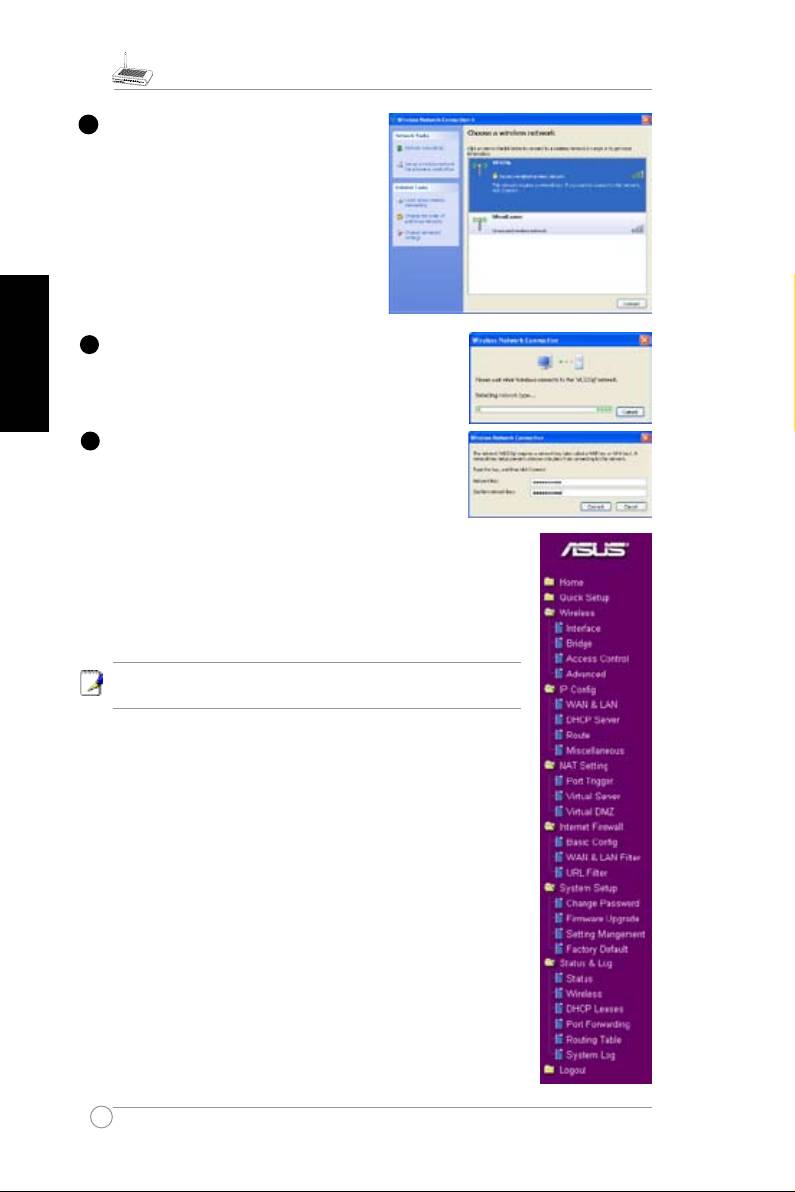
WL-520g Průvodce rychlou konguraci
Nainstalovanékartyjinýchvýrobcůje
možno nastavit např. přes
Ovládací
panely
->
Síťová připojení
->
Bezdrátové
připojení k síti
. Zobrazí se okno se
seznamemdostupnýchbezdrátovýchsítí.
VyberteWL520gakliknětena
Připojit
.
Česky
Procesnavazováníspojenítrváněkoliksekund.
Zobrazíseokno s výzvoukzadáníklíče.Zadejte
10-bitovýklíč,jenžbyldřívevygenerovánvrouteru,
kliknětena
Connect
.
82
7
6
Ostatnínastaveníjsoupřístupnapřesmenuvlevéčástiúvodní
obrazovkykonfiguracerouteru.Pokliknutínaodkazserozbalí
podmenu.Zastavíte-lisemyšínapoložcepodmenu,zobrazíse
bublinkovánápověda.
Poznámka: Nastavení bezdrátového routeru je podrobně
popsáno v uživatelské příručce na přiloženém CD.
5

WL-520g Ghid de instalare rapida
Index
1. Continutul pachetului .............................................................84
2. Conectare ADSL Modem si Wireless Router .......................
85
1) Conectarea Cablurilor ...........................................................
85
2) Indicatori de stare ................................................................
85
3. Congurare Router Wireless ................................................86
1) Conectare ASUS Wireless Router .......................................
86
2) Setare adresa IP pentru conexiuni cablate si Wireless .......
86
3)CongurareaRouteruluiWireless ........................................
87
4)
Setare Rapida .......................................................................88
Română
83

WL-520g Ghid de instalare rapida
1. Continut pachet
•WL-520gwirelessrouter*1
•Transformator*1
•Antenaexterna*1
•CDUtilitati*1
•CabluRJ45*1
•Ghiddeinstalarerapida*1
Română
Informatii de contact ale Producatorului
ASUSTeK COMPUTER INC. (Asia-Pacic)
Adresa companiei: 15 Li-Te Road, Beitou, Taipei 11259
Telefon global: +886-2-2894-3447 Adresă website : www.asus.com.tw
Fax global: +886-2-2894-7798 Email global: info@asus.com.tw
ASUS COMPUTER INTERNATIONAL (America)
Adresa companiei: 44370 Nobel Drive, Fremont, CA 94538, USA
Fax global: +1-510-608-4555 Adresă website: usa.asus.com
Suport tehnic
Suport global: +1-502-995-0883 Fax suport: +1-502-933-8713
Suport tehnic online: http://vip.asus.com/eservice/techserv.aspx
ASUS COMPUTER GmbH (Germania& Austria)
Adresa companiei: Harkort Str. 25, D-40880 Ratingen, Germany
Telefon global: +49-2102-95990 Adresă website: www.asuscom.de
Fax global: +49-2102-959911 Suport tehnic online: www.asuscom.de/sales
Technical support
Componente: +49-2102-95990 Suport tehnic online: www.asuscom.de/support
Notebook: +49-2102-959910 Fax suport: +49-2102-959911
84

WL-520g Ghid de instalare rapida
2. Conectarea Modemului ADSL Modem si a Routerului Wireless
Română
85
1
Wallpoweroutlet
Modem
Power
Phone
Wall telephone outlet
2
Wallpoweroutlet
Modem
ASUS Wireless Router
LAN4
LAN3
LAN2
LAN1
WAN
Power
Phone
Power
WAN
Wall telephone outlet
3
4
Wallpoweroutlet
Wallpoweroutlet
Wall telephone outlet
Wall telephone outlet
Power
Power
Phone
Phone
Modem
Modem
Power
Power
ASUS Wireless Router
ASUS Wireless Router
WAN
WAN
LAN4
LAN4
LAN3
LAN3
LAN
LAN2
LAN2
LAN
LAN1
LAN1
WAN
WAN
1) Conectarea cablurilor
2) Indicatori stare
PWR (Power)
Oprit Fara alimentare
Pornit Sistem in functiune
PalpairelentaUpgradeFirmwareratat
Palpaire -rapida Procesare EZsetup
AIR (Wireless Network)
Oprit Fara alimentare
Pornit Sistem Wireless in functiune
Palpaire Transmiteresaureceptionarededate(wireless)
WAN (Wide Area Network)
Oprit Fara alimentare sau fara conectare
Pornit ConectatziclareteauaEthernet
Palpaire Transmitere sau receptionare de date (prin cablul
Ethernet)
LAN 1-4 (Local Area Network)
Oprit Fara alimentare sau fara conectare
Pornit ConectatziclareteauaEthernet
Palpaire Transmitere sau receptionare de date (prin cablul Ethernet)

WL-520g Ghid de instalare rapida
3. Congurarea Routerului Wireless
Nota:
1) Inainte de a incepe, va recomandam sa folositi o conectare cablata pentru
congurareainitiala,faptcevaevitaposibileleproblemecauzatedelegaturawireless.
2)ASUSoferaunbutonEZSetuppentruocongurarewirelessrapida.Dacaoptati
pentrufolosireabutonuluiEZSetupincongurareareteleiwireless,atuncivarugam
saconsultaticapitolul6dinmanualulWL520gdepeCD.
RouterulWirelessASUSpoateconfuguratpentruaindeplinidiversescenarii.Unele
setariprestabilitepotindeplinicerintelevoastre,iaraltelepotnecesitaorecongurare.
InaintedeautilizaRouterulWirelessASUStrebuiesavericatiisetariledebazapentru
avaasiguracavafunctionainreteauadvs.CongurareaRouteruluiWirelessASUS
serealizeazaprinintermediulunuibrowserweb.Avetinevoiedeunnotebooksauun
desktopconectatlaRouterulWirelessASUS(directsauprintr-unhub)sirulareaunui
browserwebpentruterminaluldecongurare.Conexiuneapoatecablatasauwireless.
PentruconexiunewirelessavetinevoiedeundispozitivcompatibilIEEE802.11g/b(de
exASUSWLANCard)instalatinnotebook.Pentrudispozitivulvostruwirelessvatrebui
sadezativatiWEPsisetaSSIDlavaloarea“default”.DacavretisaconguratiRouterul
Română
WirelessASUSsausaaccesatiInternetulprinRouterulWirelessASUS,setarileTCP/IP
trebuiescsaecorecte.Inmodnormal,setarileTCP/IPartrebuisaepeIPsubnetal
Routerului Wireless ASUS
Nota: Inainte de restartarea computerului, Routerul Wireless ASUS trebuie
sa e pornit.
1) Conectarea cablata a Routerului Wireless ASUS
Odata cu Routerul Wireless ASUS este livrat si un cablu RJ-45. Routerul Wireless ASUS
dispunedefunctiacrossoverastfelincatputetifolosiatatcabludereteastraight-through
cat si crossover. Conectati unul dintre mufele cablului la portul WAN al Routerului Wireless
ASUS, iar cealalta mufa la portul Ethernet al modemului ADSL sau de cablu.
Conectare wireless
Nota: Daca congurarea a fost facuta prin conexiune cablata, atunci ignorati
acest pasaj.
VarugamconsulatimanualuladaptoruluidvawirelessinlegaturacuRouterulWireless
ASUS.SetareaprestabilitaavaloriiSSIDaRouteruluiWirelessASUSeste“default”
(literemici),criptareaestedezactivata,iarautenticareautilizataeste“opensystem”.
2) Setarea adeselor IP pentru
conectarile cablate si wireless
IP Automat
Routerul WirelessASUSincorporeaza unserver
DHCP asa ca cea mai usoara metoda este setarea
PC-ul dvs pentru obtinerea automata a unei adrese
IP si restartarea computerului. Asa ca adresele
corecte pentruIP, gateway,DNS (Domain Name
SystemServer) pot fi obtinute automatde la
Routerul Wireless ASUS.
86

WL-520g Ghid de instalare rapida
Nota: Inainte de restartarea computerului, Routerul Wireless ASUS trebuie sa e
pornit.
Setarea manuala a adreselor IP
Daca doriti setarea manuala a adeselor IP,
setarile prestabilite ale Routerului Wireless
ASUS sunt urmatoarele
• IP address 192.168.1.1
• Subnet Mask 255.255.255.0.
D a c a s e t a t i m a n u a l a d e s a I P a
computerului dvs, ea trebuie sa fie in
acelasisegment.Deexemplu:
• IP address 192.168.1.xxx (xxx poate orice
numar intre 2 si 254 si care sa nu e utilizat
de alt dispozitiv)
• Subnet Mask 255.255.255.0 (la fel ca a
Routerului Wireless ASUS)
• Gateway 192.168.1.1 (este Routerul Wireless ASUS)
• DNS 192.168.1.1 (adresa IP a Routerului Wireless ASUS sau o adresa DNS cunoscuta de
dvs).
3) Congurarea Routerului Wireless
Română
Intoduceţiurmătoareaadresăîn
webbrowser:192.168.1.1
Presetare
Numeutilizator:
admin
parolă:
admin
DupalogarevetivedeapaginawebaRouteruluiWirelessASUS
Acesthomepageaseazalink-uricatreprincipalelemeniuridecongurare.
87
2
3
1
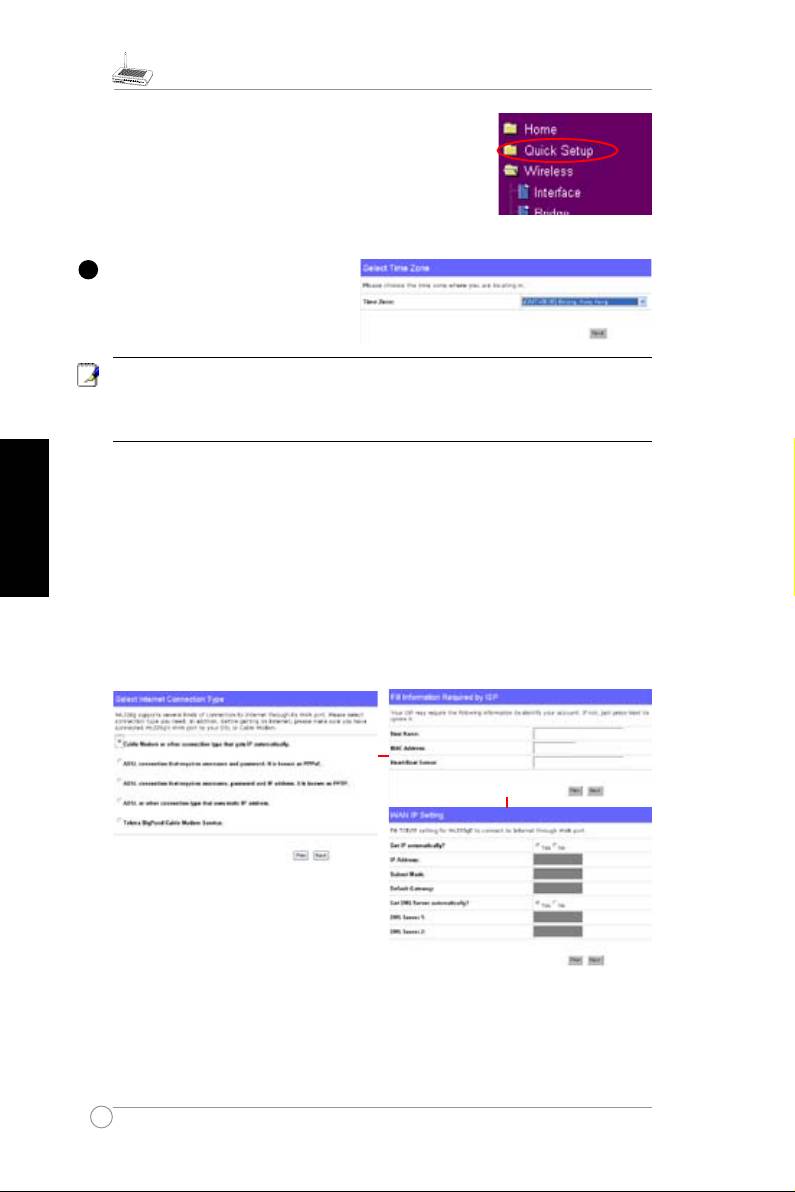
WL-520g Ghid de instalare rapida
4) Setare rapida
Pentru aporni setarea rapida,apasati“Next”pentrua
intrapepagina“QuickSetup”,Urmatiinstructiunilepentru
a setarea Routerului Wireless ASUS.
Selectati zona sitimpul.Apasati“
Next”pentruacontinua
Routerul WirelessASUSWL520gsuporta cincitipuri de serviciiISP: cablu,ADSL
(PPPoE,PPTP,adresaIPstatica)siTelstraBigPond.Deoareceecareserviciuare
propriilesaleprotocoalesistandardeintimpulprocesuluidesetaretrebuiesaalegeti
conexiuneacorecta.Apasati“Next”pentruacontinua
Română
Utilizatorii de conexiune prin Cablu
Daca serviciile receptionate de dvs sunt prin cablu sau alt tip de ISP cu atribuire
automatadeadreseIP,varugamsaalegeti
“Cable Modem or other connection
that gets IP automatically”
.Dacautilizatiserviciidecablu,probabilISP-ulvostru
va oferit anumite valori pentru hostname, adresa MAC, server hearbeat. Daca este
adevaratatuncivarugamsacompletatiacesteinformatiiincasuteledepepagina
de setari. Daca nu atunci apasati Next pentru a trece de aceasta etapa.
88
1
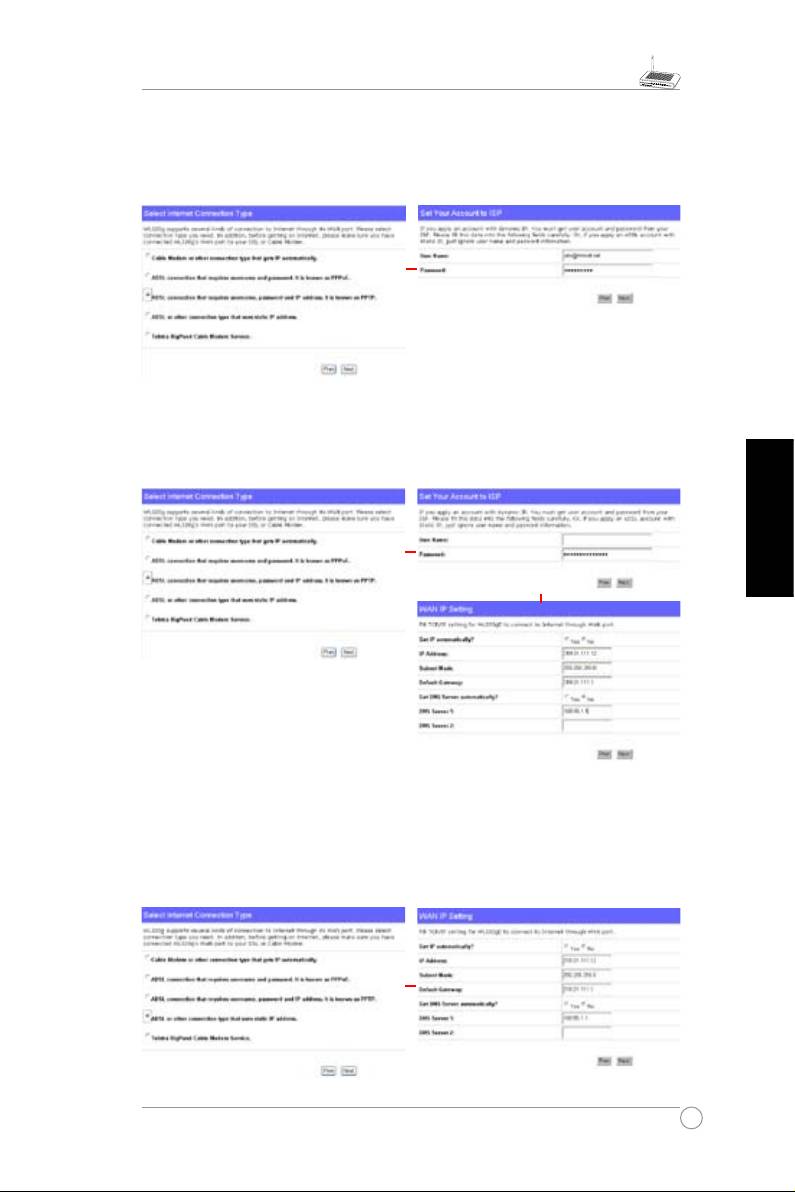
WL-520g Ghid de instalare rapida
Utilizatorii de conexiune PPPoE
DacasuntetiutilizatorideconexiunePPPoE,varugamsaselectatiadouaoptiune.
Trebuie sa introduceti usename si parola stabilita de ISP-ul vostru.
Utilizatorii de conexiune PPTP
DacasuntetiutilizatorideconexiunePPTP,vatrebuisaintroducetivalorilefurnizatede
ISP-ul vostru pentru username, parola si adresa IP.
herk036@adsl-comfort
Română
Utilizatorii de conexiune Static IP
DacautilizatiADSLsauunalttipdeconexiunecareutilizeazaadresaIPstatica,va
rugamsa selectati apatra linie sisa completativalorilefurnizate deISP-ulvostru
pentru the IPaddress, subnet mask, si default gateway.Putetialegeunanumit
server DNS sau atribuirea automata a unui server DNS.
89
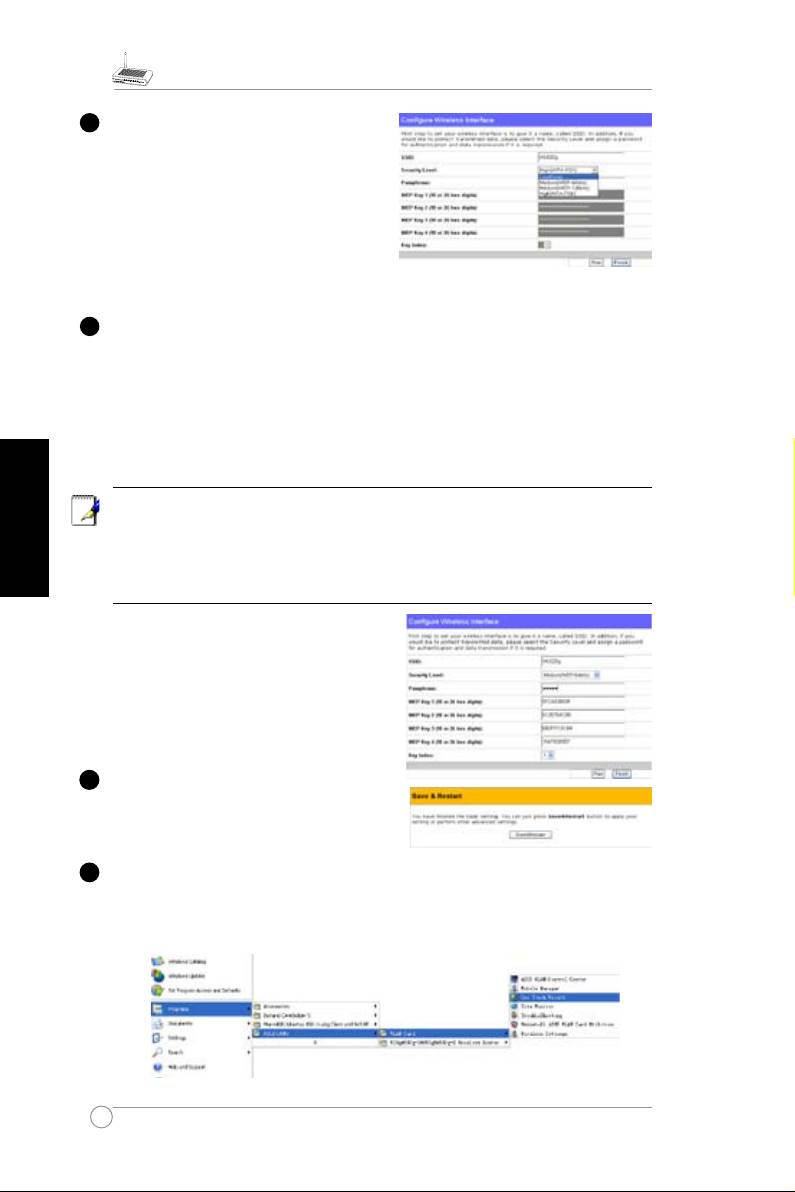
WL-520g Ghid de instalare rapida
Dupa ce ati ales tipul de conexiune,
urmeazasasetatiinterfatawireless.Mai
intaialegetiunSSID(ServiceSetIdentier),
carereprezintaunidentificatorunicatasat
pachetelor trimise prin WLAN. Acest
identicatoremuleazaoparolaatuncicand
undispozitivwirelessincearcasacomunice
in WLAN. Deoarece valoarea SSID
diferentiazaoreteaWLANdealtareteaWLAN,accesspoint-urilesidispozitivelewireless
carevorconectatelaWLANvortrebuisaaibaacelasiSSID.
Daca doriti sa protejati datele transmise, selectati unul dintre nivelurile de securitate
MediumsauHigh
Medium :
NumaiutilizatoriicarefolosescaceiasicheieWEPsepotconectalaacest
accesspoint,iardatelesunttransmiseutilizando cheiede criptareWEPpe64bit
sau 128bit.
High:
NumaiutilizatoriicarefolosescaceiasicheieWEPprestabilitasepotconecta
laacestaccesspoint,iardatelesunttransmiseutilizandcriptareTKIP.
Română
Paginadecongurarea RouteruluiWirelessASUSoferaometodaconvenabilase
setareaacheilorWEP:cudoarcatevatastaripentruadeniPassphrase,sistemulva
generaautomatpatrustringuriacheilorWEP.Pentruutilizatoriideadaptoarewireless
ASUS,numaiestenecesaratastareaunorcheiWEPlungisicomplicateatuncicand
seconecteazarouterulcuclientiiwireless,Passphrasevaoferiunmijloccomodsi
rapidpentrusetareaunuimediuwireless.
Deexemplu,dacaalegemciptareaWEP64bits
si introducem 11111 pentru Passphrase, atunci
urmatoareacheieWEPestegeneratesi
asataprecuminfotograadindreapta.Notati
PassphrasesicheiaWEPpenotebooksi
apasati Save.
Apasati Finish pentru a continua. Veti
fi intrebati daca salvati setarile. Apasati
Save&Restart pentru salvarea setarilor in
Routerul Wireless ASUS.
Urmatorulpasestesetareavalorilorpentrucriptareaconexiuniiwirelesspentrurouterul
wirelesssiclientulwireless.DacaavetiinstalatadaptorwirelessASUScatsiaplicatia
utilitara,apasatiStart->Programes->ASUSUtility->WLANCard->OneTouchWizard
pentru deschiderea utilitarului pentru client.
90
5
3
4
2
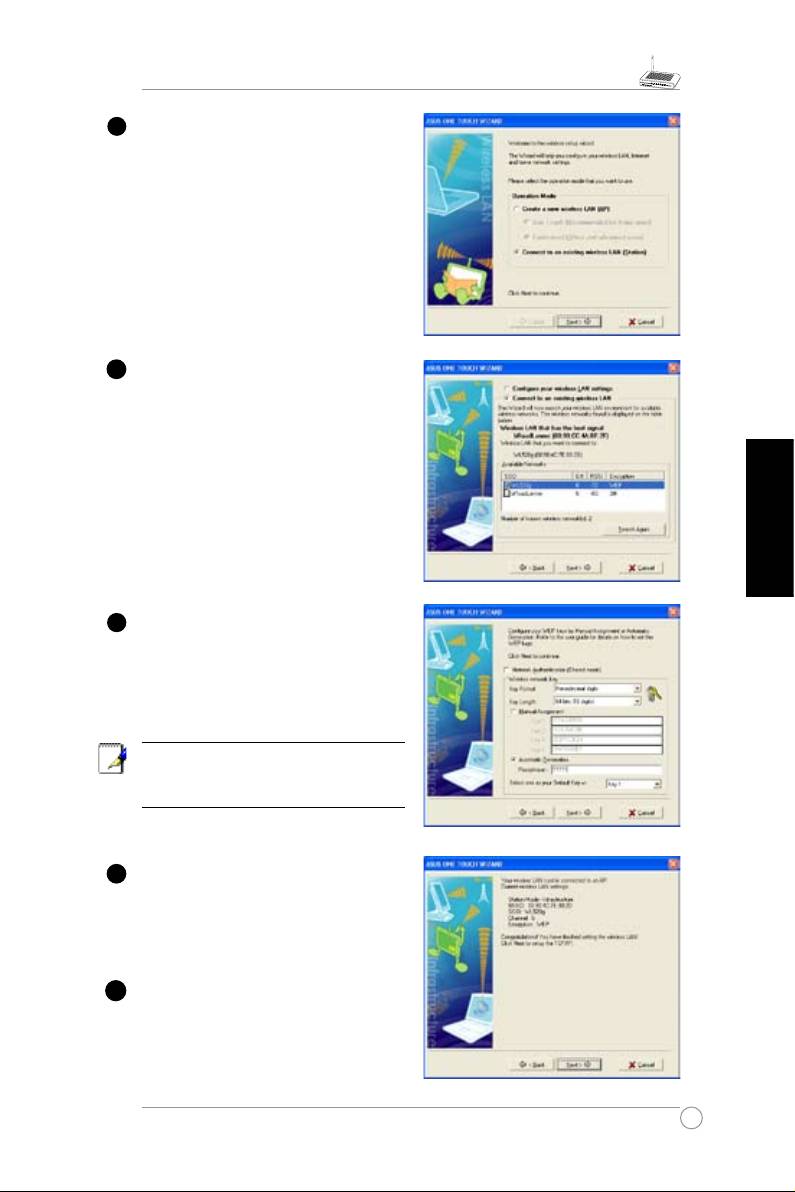
WL-520g Ghid de instalare rapida
Se le ct at i C on ne ct to a n e xi st in g
wirelessLAN (Station) cand apare
fereastra de pornire a sistemului de
operareWindows,apoiapasatiNext.
ASUS ONE TOUCH WIZARD va cauta si
vaasatoatestatiiledisponibileprecum
infotograaalaturata.AlegetiWL520gsi
apasati Next
Română
Următorul pas al programuluide setare
este stabilirea parametrilor de criptare.
Setaţi KeyLength pentru
64 bits (10
digiţi)
cum aţisetatpentru WL-520g, şi
apoi selectaţi
Automatic Generation
şi
introduceţi11111încăsuţaPassphrase.
Nota:
Modul de criptare de pe client
trebuiesaeidenticcuceldeperouterul
wireless
Asteptati cateva secunde pana cand
clientul se conecteaza la routerul
wireless. Dupaaceea peecranvetifi
informatdespre rezultatulconexiunii.
Apasati Next pentru a continua.
Apoi vetivedea ecranulde configurare
IP. Setati pentru client adresa IP in
conformitate cu conditiile retelei dvs.
Dupa ce setarea s-a terminat apasati
Finish.
91
7
8
9
10
6
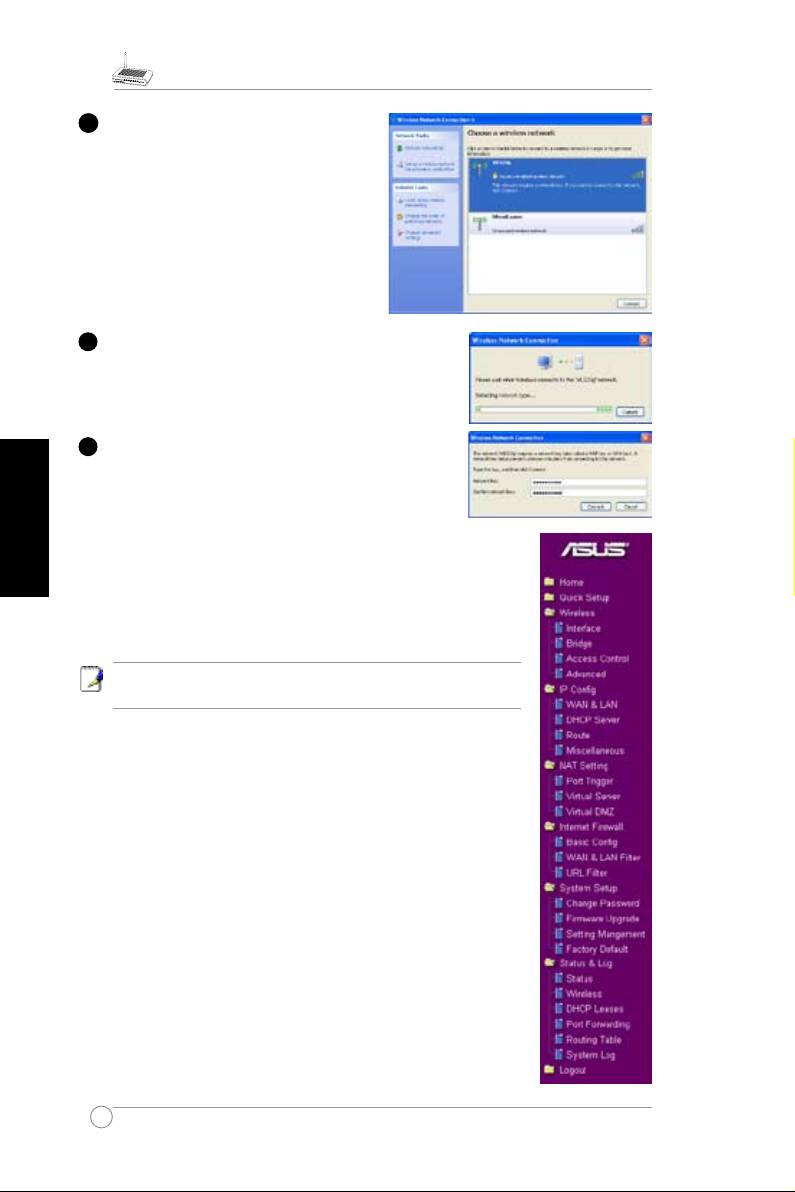
WL-520g Ghid de instalare rapida
Pentruadaptoarelewirelesscarenusunt
ASUS, puteti seta conexiunea dintre
computerulvostrusirouterulwirelesscu
functiaWindows®Zero-Congure.Apasati
clickdreaptapeiconitaNetworkNeighbour
sialegetiProperty.Apoi,in fereastra
NetworkConnectionapasatidubluclick
peiconitaWirelessNetworkConnectionsi
va apare o fereastra cu statiile disponibile.
AlegetiWL520gsiapasatiConnect.
Procesul de conectare poate dura cateva secunde.
Apoi o fereastra va intreba despre cheile de criptare.
Introduceticheia de10-digitpecareati salvat-o
Română
anteriorinnotebooksiapasaticonnect pentrua
compete conectarea.
92
7
6
Pentrurealizareaaltorsetar,apsatipeelementelemeniuluipentrua
accesa submeniurile respective si urmati instructiunile pentru a seta
RouterulWirelessASUS.Anumiteindicatiisuntoferitelapozitionare
cursoruluideasupraecaruielementdinmeniu.
Nota:
Pentruasetarouterulwirelessvarugamsaconsultati
manualul de pe CD-ul de suport.
5

WL-520g Telepítési Útmutató
Tartalomjegyzék
1. Csomag tartalma .....................................................................94
2. A Wireless Router és az ADSL modem összekötése ...........
95
1) Kábelek elrendezése ............................................................
95
2)ÁllapotjelzőLEDek ...............................................................
95
3. A Wireless Router beállítása ..................................................96
1) ASUS Wireless Router vezetékes kapcsolat ........................
96
2) IP cím megadása vezetékes és wireless kapcsolathoz ........
96
3) A Wireless Router beállítása .................................................
97
4)QuickSetup[Gyorskongurálás] .........................................
98
Magyar
93

WL-520g Telepítési Útmutató
1. Csomag tartalma
•WL-520gwirelessrouter*1
•Külsőtápegység*1
•Külsőantenna*1
•TámogatóCD*1
•RJ45kábel*1
•Telepítésiútmutató*1
Kontakt információk
Magyar
ASUSTeK COMPUTER INC. (Asia-Pacic)
Company address: 15 Li-Te Road, Beitou, Taipei 11259
General (tel): +886-2-2894-3447 Web site address: www.asus.com.tw
General (fax): +886-2-2894-7798 General email: info@asus.com.tw
ASUS COMPUTER INTERNATIONAL (America)
Company address: 44370 Nobel Drive, Fremont, CA 94538, USA
General (fax): +1-510-608-4555 Web site address: usa.asus.com
Technical support
General support: +1-502-995-0883 Support (fax): +1-502-933-8713
Online support: http://vip.asus.com/eservice/techserv.aspx
ASUS COMPUTER GmbH (Germany & Austria)
Company address: Harkort Str. 25, D-40880 Ratingen, Germany
General (tel): +49-2102-95990 Web site address: www.asuscom.de
General (fax): +49-2102-959911 Online contact: www.asuscom.de/sales
Technical support
Components: +49-2102-95990 Online support: www.asuscom.de/support
Notebook: +49-2102-959910 Support (fax): +49-2102-959911
94
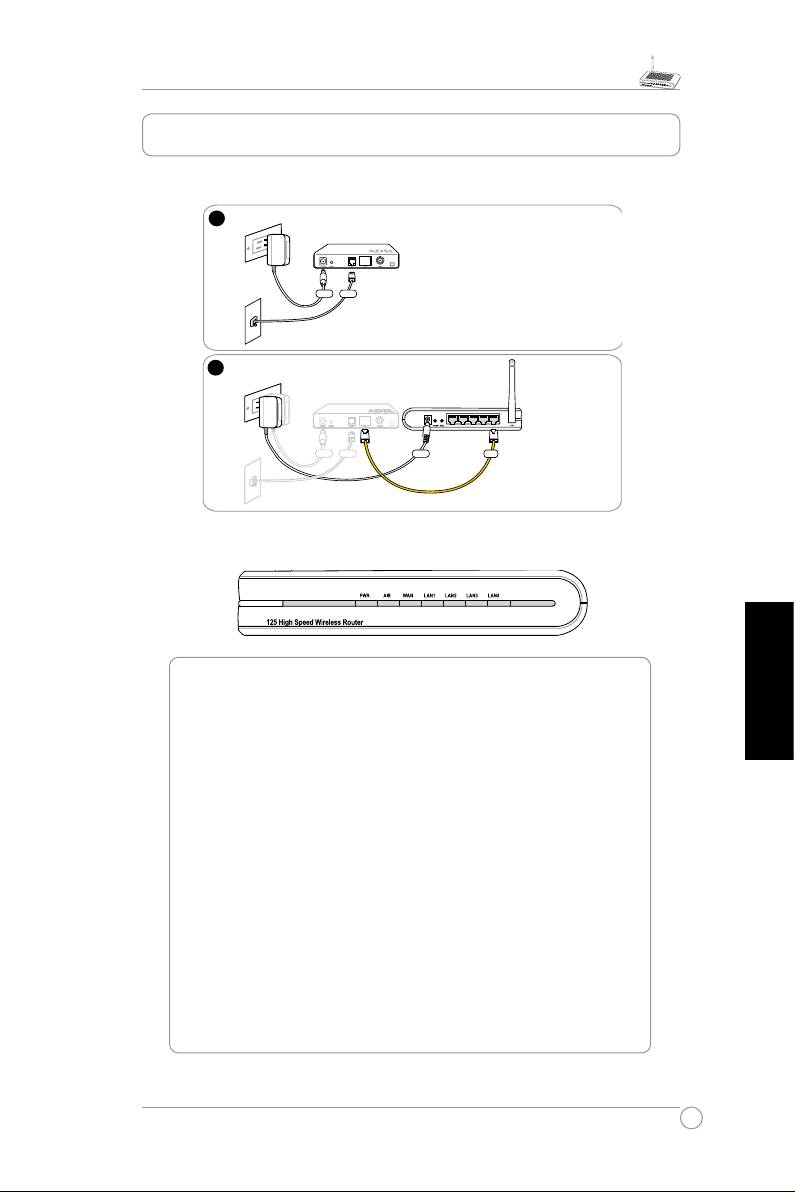
WL-520g Telepítési Útmutató
2. A Wireless Router és az ADSL modem összekötése
Magyar
95
1
Wall power outlet
Modem
Power
Phone
Wall telephone outlet
2
Wall power outlet
Modem
ASUS Wireless Router
LAN4
LAN3
LAN2
LAN1
WAN
Power
Phone
Power
WAN
Wall telephone outlet
3
4
Wall power outlet
Wall power outlet
Wall telephone outlet
Wall telephone outlet
Power
Power
Phone
Phone
Modem
Modem
Power
Power
ASUS Wireless Router
ASUS Wireless Router
WAN
WAN
LAN4
LAN4
LAN3
LAN3
LAN
LAN2
LAN2
LAN
LAN1
LAN1
WAN
WAN
1) Kábelek elrendezése
2) Állapotjelző LEDek
PWR (Power)
Nem világít Kikapcsolva
Világít Bekapcsolva
Villog(lassú) Sikertelenrmwarefrissítés
Villog(gyors) EZsetupfolyamatban
AIR (Wireless Network - Vezeték nélküli hálózat)
Nem világít Kikapcsolva
Világít Wireless rendszer készenlét
Villog Adatforgalomfolyamatban(wireless)
WAN (Wide Area Network - Külső hálózat, internet)
Nemvilágít Kikapcsolva,vagynincszikaikapcsolat
Világít FizikaikapcsolatbanegyEthernethálózattal
Villog Adatforgalomfolyamatban(Ethernetkábelenkeresztül)
LAN 1-4 (Local Area Network - Helyi hálózat, intranet)
Nemvilágít Kikapcsolva,vagynincszikaikapcsolat
Világít FizikaikapcsolatbanegyEthernethálózattal
Villog Adatforgalomfolyamatban(Ethernetkábelenkeresztül)
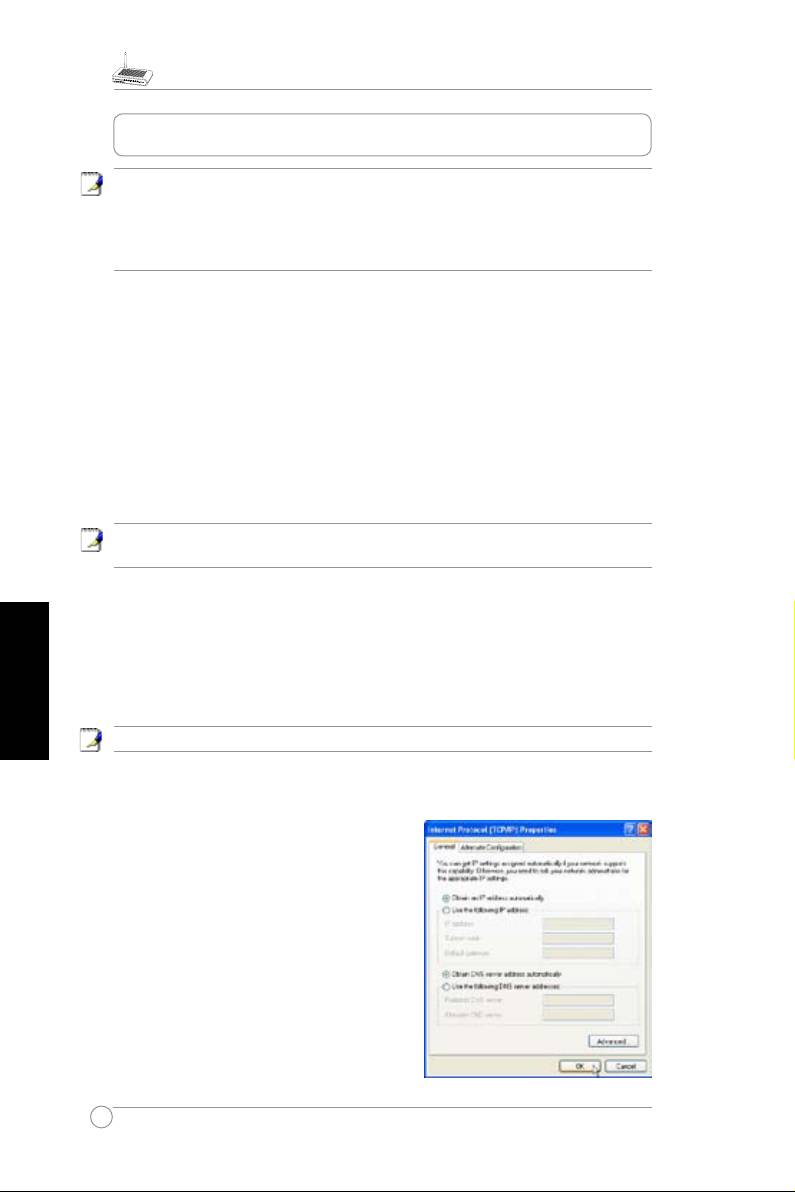
WL-520g Telepítési Útmutató
3. A Wireless Router beállítása
Megjegyzés:
Avezetéknélkülikapcsolatlehetségesproblémáitelkerülendőja
-
vasoljuk,hogyarouterlegelsőbeállításáhozvezetékeskapcsolatothasználjon.
AvezetéknélkülihálózatgyorsbeállításáhozhasználhatjaarouterentalálhatóEZSetup
gombotis.AzEZSetuphasználatáhozkérjük,olvassaelatámogatóCD-nlévőKézikönyv
6.fejezetét.
AzASUSWirelessRouterbeállításaitrugalmasanafelhasználásikörnyezethezlehet
igazítani. A testreszabáshoz néhány gyári beállítást esetleg meg kell változtatni. Az
ASUSWirelessRouterhasználatbavételeelőttellenőrizze,hogymegvannak-earouter
működéséhezszükségesösszetevők.AzASUSWirelessRouterbeállításaiwebes
böngészővelvégezhetőkel.Ehhezegyarouterre(közvetlenülvagyhubonkereszül)
kapcsolt,böngészőtfuttatniképesnotebookravagyasztaliszámítógéprevanszüksége.
A kapcsolat lehet vezetékes vagy vezeték nélküli (wireless). Wireless kapcsolathoz
egyIEEE802.11g/bszabvánnyalkompatibilis,notebookbavagyasztaligépbeszerelt
wirelessvezérlőre(pl.ASUSWLANkártya)vanszüksége.Tiltsaleawirelesseszközön
aWEPtitkosítást,ésállítsa"default"-raazSSID-et.AzASUSWirelessRoutervagyaz
azonkeresztüliinterneteléréséhezellenőrizzeaTCP/IPbeállításokat.Alapesetbena
TCP/IPbeállításokatazASUSWirelessRouteralhálózatáhozkelligazítani.
Megjegyzés: A számítógép bekapcsolása előtt ellenőrizze, hogy a router be
van kapcsolva és készen áll.
1) ASUS Wireless Router vezetékes kapcsolat
AzASUSWirelessRouterautomatikuskábelválasztásfinkciójasegítségévelpatchés
crosslinkUTP(RJ-45)kábeltishasználhatavezetékeskapcsolathoz.Csatlakoztassaa
Magyar
routerhezmellékeltRJ-45kábelegyikvégétazASUSWirelessRouterWANportjához,a
másikvégétpedigazADSLvagykábelmodemEthernetportjához.
Wireless kapcsolat
Megjegyzés: A router vezetékes kongurálása esetén hagyja ki ezt a lépést.
A wirelessvezérlőbeállításáhozésazASUSWirelessRouterhezkapcsolásához
olvassael a vezérlőkézikönyvét.A routergyáribeállításai:SSID -“default”
(kisbetűkkel),titkosításkikapcsolva,nyíltrendszerűhitelesítés.
2) IP cím megadása vezetékes és
wireless kapcsolathoz
IP cím automatikus kérése
AzASUSWireless Router DHCPszerverének
segítségévelazIPcímeketlegegyszerűbbenúgy
adhatjameg,hogya számítógépenaz“IP cím
autmatikus kérése”opciótválasztja ahálózati
beállításoknál. A számítógép újraindítása után a
számítógépazASUS Wireless Routertőlkapja
megamegfelelőIPcímet,átjáró-ésDNS-címet.
96
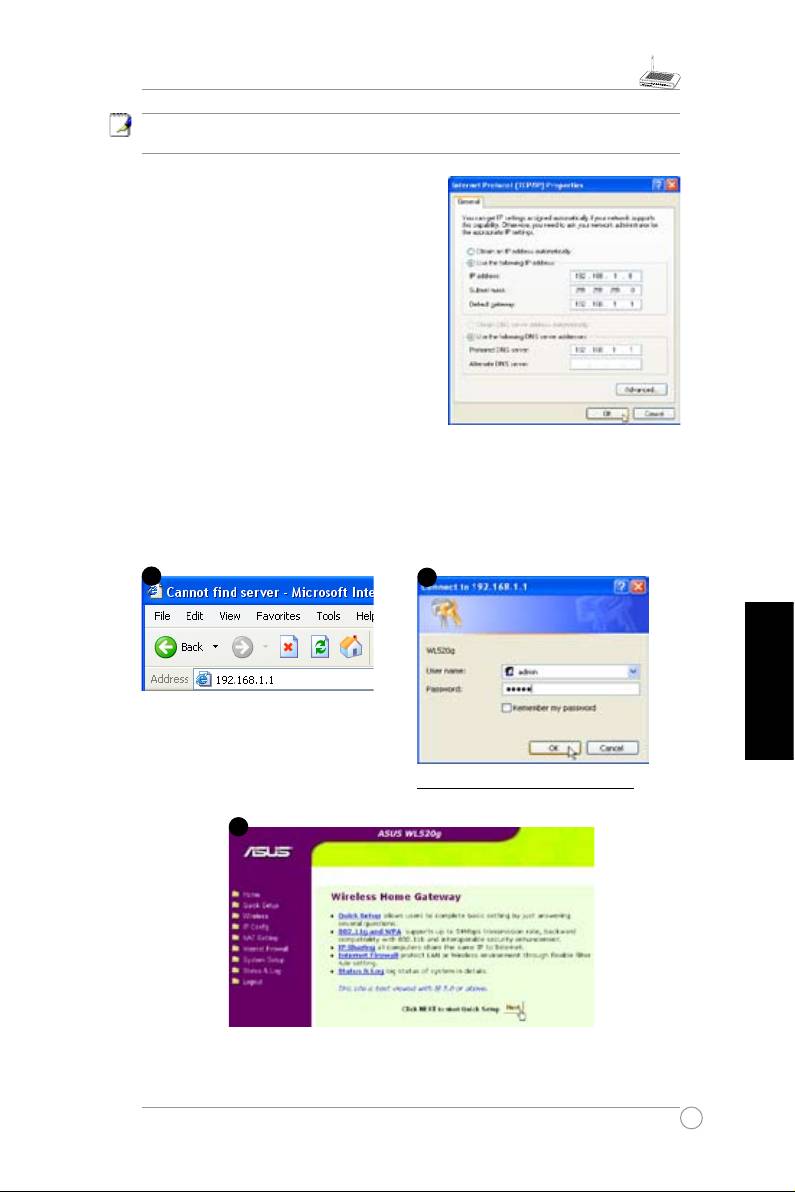
WL-520g Telepítési Útmutató
Megjegyzés: A számítógép újraindítása előtt
ellenőrizze, hogy a router be van
kapcsolva és készen áll.
IP cím megadása kézzel
A s z á m í t ó g é p I P c í m é t k é z z e l i s
m eg a d h a t j a . A z e h h e z s z ü k s é g e s
információk (azASUS WirelessRouter
alapbeállításai):
• IP cím: 192.168.1.1
• Alhálózati maszk: 255.255.255.0.
A számítógép kézzel beállított IP címének
ezenazalhálózatonkelllennie.Példa:
• IP cím: 192.168.1.xxx (xxx bármilyen szám
lehet 2 és 254 között, amit más hálózatba
kötött eszköz nem használ)
• Alhálózati maszk: 255.255.255.0 (azonos az ASUS Wireless Router beállításával)
• Alapértelmezett átjáró: 192.168.1.1 (az ASUS Wireless Router IP címe)
• DNS szerver: 192.168.1.1 (az ASUS Wireless Router IP címe).
3) A Wireless Router beállítása
Magyar
Nyissamegakövetkezőcímeta
böngészőben:http://192.168.1.1
Gyári bejelentkezési beállítások
Username:
admin
Password:
admin
BelépésutánazASUSWirelessRouterfőoldalajelenikmeg.
Ezenazoldalonalinkeksegítségévelállíthatjabearouterfőbbtulajdonságait.
97
2
3
1

WL-520g Telepítési Útmutató
4) Quick Setup [Gyors kongurálás]
A“QuickSetup”indításáhozkattitsonafőoldalona“Next
”gombra.AzASUSWirelessRoutergyorsbeállításához
kövesseaképernyőnmegjelenőutasításokat.
Válasszaki azÖnnekmegfelelő
helyiidőzónát. Kattintson a“Next”
gombraafolytatáshoz.
AzASUS Wireless Router WL520g ötféleISP (internetszolgáltató) típusttámogat
—kábel,ADSL(PPPoE, PPTP,statikusIPcím), ésTelstraBigPond.Mivelaz
egyestípusok különbözőprotokollokatés standardokathasználnak, ezérta router
beállításáhoziskülönbözőadatokszükségesek.Válasszakiazinternetkapcsotának
típusát.Afolytatáshozkattintsona“Next”gombra.
Kábeles internetkapcsolat
HaÖn kábeles vagyegyéb, IPcímet automatikusan kiosztóinternetszolgáltatóval
állkapcsolatban,válassza a"
Cable Modem or other connection that gets IP
automatically" opciót
. Amennyiben kábelszolgáltatója megadta Önnek a host,
MACcím ésheartbeat szerver adatokat, adjameg azokata következő oldalon;
egyébként hagyja ki ezt a lépést.
Magyar
98
1
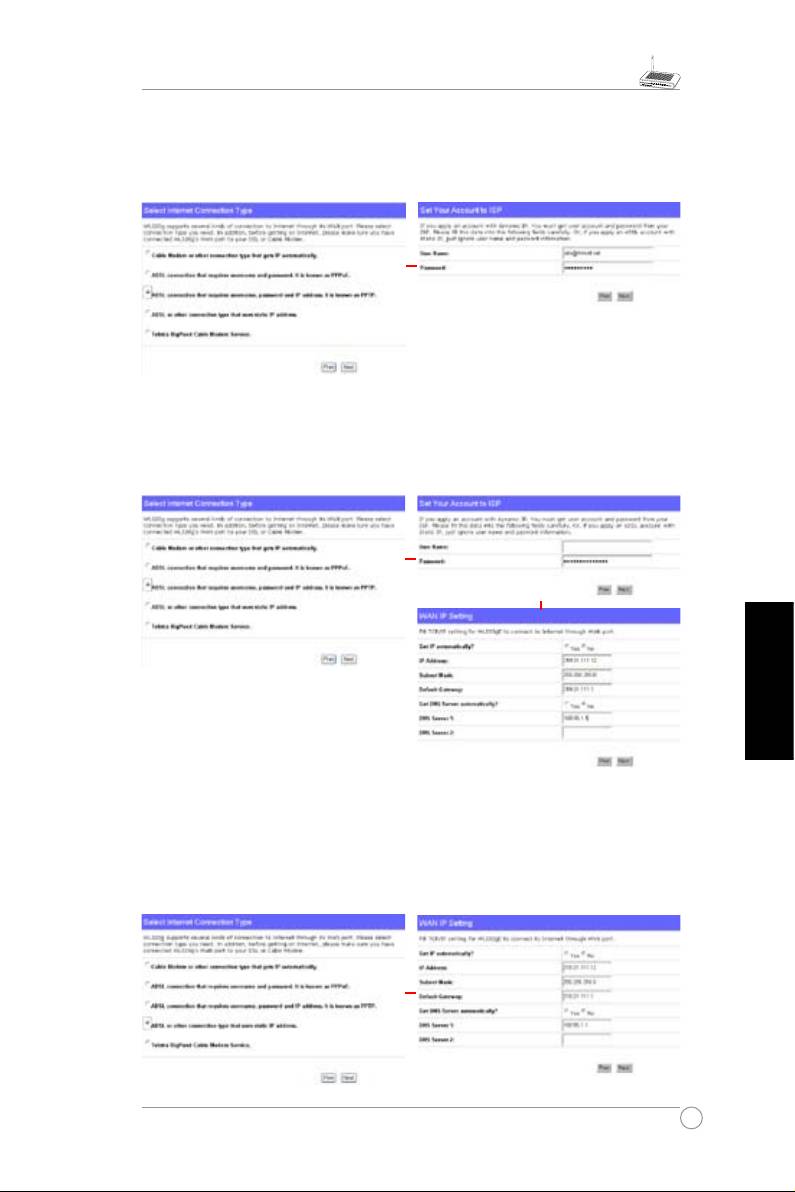
WL-520g Telepítési Útmutató
PPPoE internetkapcsolat
HaÖn PPPoE típusúADSLinternetkapcsolattal rendelkezik,válasszaa második,
PPPoEopciót,majdadjamegaszolgáltatótólkapottbejelentkezésinevetésjelszót.
PPTP User
Ha ÖnPPTP típusúADSLinternetkapcsolattal rendelkezik, válassza amásodik,
PPTP opciót, majd adja meg a szolgáltatótól kapott bejelentkezési nevet, jelszót és
IP címet.
herk036@adsl-comfort
Magyar
Statikus IP című internetkapcsolat
HaÖnstatikusIPcíműADSLvagymásinternetkapcsolattalrendelkezik,válassza
a 4. opciót. Adja meg a szolgáltatótól kapott IP címet, alhálózati maszkot és az
alapértelmezett átjárót.ADNSszerver beállításoknál választhat automatikusvagy
kézzelmegadottDNSszervert.
99
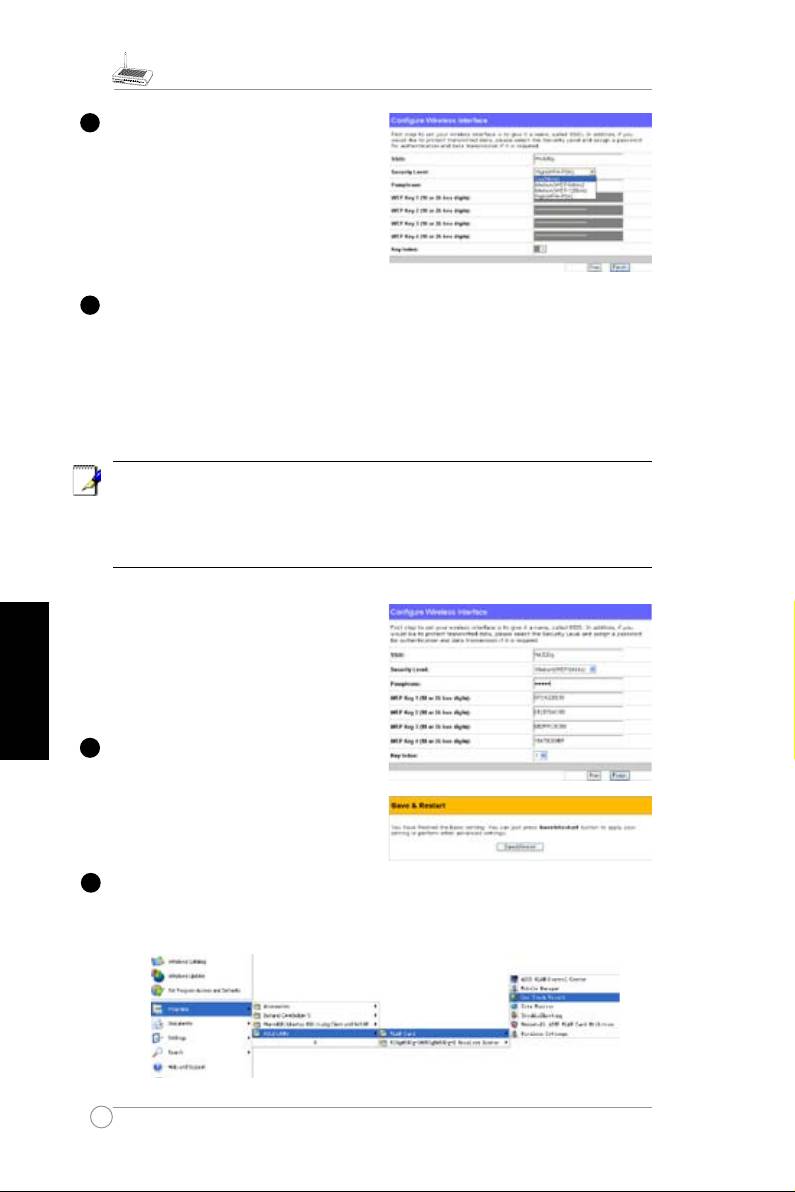
WL-520g Telepítési Útmutató
Az internetkapcsolat megadása után állítsa
beawirelesskapcsolatot.Előszöradjameg
akapcsolatSSID-et(ServiceSetIdentier),
amiahálózategyediazonosítója(neve).Ez
azazonosítójeszókéntisfunkcionál,amikor
egyeszközmegpróbálaWLANhálózathoz
csatlakozni.MivelazSSIDaWLAN-okat
különböztetimegegymástól,aWLAN
tagjainálugyanaztazSSID-etkellbeállítani.
AzadatátvitelvédelméhezválaszhatjaaMediumésHighSecurityLevel-t[Biztonsági
szint].
Medium [Közepes]:
csak azazonos WEPkulccsalrendelkező felhasználók
csatlakozhatnakahálózatba.Azadatokat64vagy128bitesWEPtitkosításvédi.
High [Magas]:
csakaz azonosWPApre-sharedkulccsal rendelkezőfelhasználók
csatlakozhatnak a hálózatba. Az adatokat TKIP titkosítás védi.
AzASUSWirelessRouterrelkényelmesen állíthatjabeaWEPkulcsokat:egy
Passphrase[Kulcsszó]megadásávalarouterautomatikusangenerál4WEPkulcsot.
ÍgyazASUSwirelessvezérlőthasználóPC-kensemkellhosszúésbonyolultWEP
kulcsokatbeírniawirelesskapcsolatlétrehozásához:aPassphrasesegítségével
könnyedénésegyszerűencsatlakozhatahálózathoz!
Példa:64bitesWEPtitkosításeseténírjabePassphrase-neka11111karaktereket.Ekkor
aképenláthatóWEPkulcsokatgenerálja
arouter.JegyezzefelaPassphrase-tésa
Magyar
WEPkulcsokat,majdkattintsona“Save”
[Mentés]gombra.
Afolytatáshoz kattintson a “
Finish
” [Befejezés]
g ombra. A r outer a
változtatások mentését kéri. Kattintson a
“
Save&Restart
”[Mentésésújraindítás]
g o m b r a a v á l t o z á s o k é r v é n y b e
léptetéséhez.
Akövetkezőlépésaszámítógépwirelesscsatlakozásánakbeállítása.Amennyiben
feltelepítetteazASUSwirelessvezérlőtésasegédprogramokat,kattinsona
Start
->
Programs [Programok]
->
ASUS Utility
->
WLAN Card
->
One Touch Wizard
menüpontra a beállítási segédprogram (varázsló) elindításához.
100
5
3
4
2
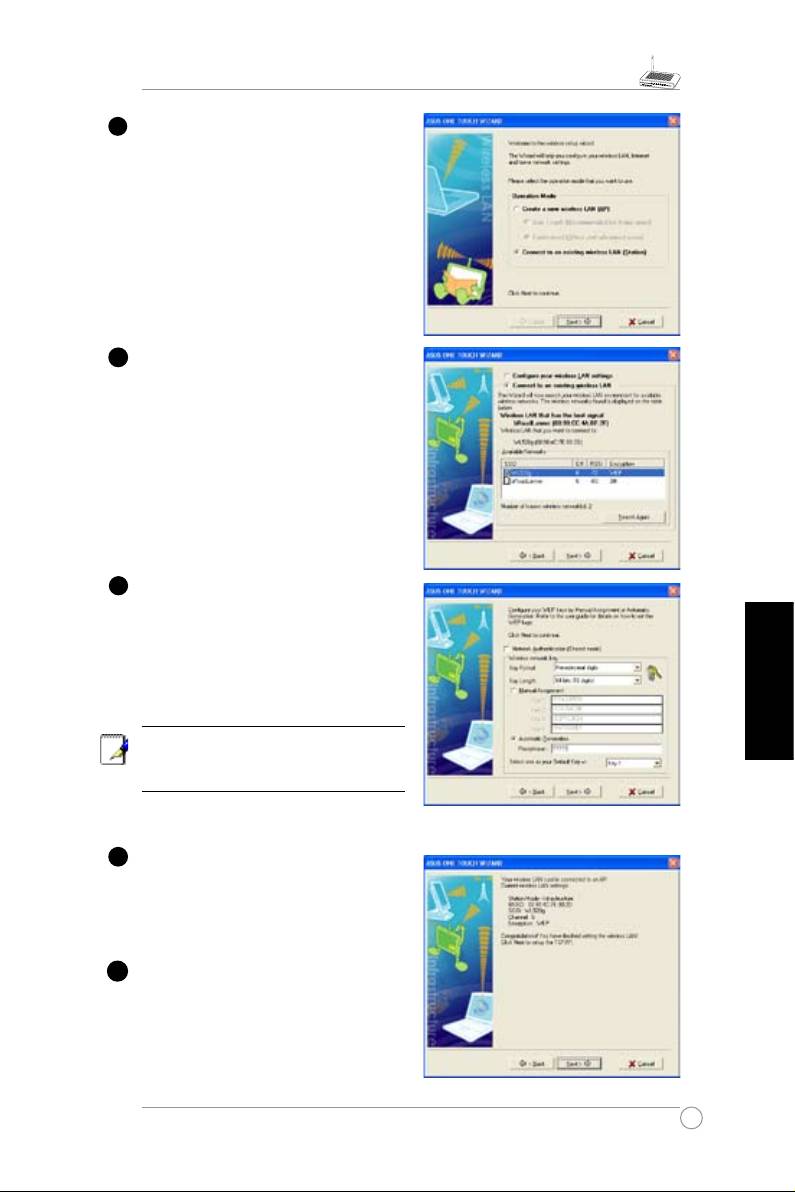
WL-520g Telepítési Útmutató
Azüdvözlőképernyőnválasszaa"Select
Connect to an existing wireless LAN
(Station)"
[Csatlakozásegymárlétező
WLAN hálózathoz] menüpontot, majd
kattintsona"
Next" gombra
.
A z A S U S O N E T O U C H W I Z A R D
megkeresi és megjelenítiazelérhető
hálózatokat.VálasszaamegfelelőSSID-
vel rendelkező hálózatot (a példában
WL520g), majd kattintson a "
Next"
gombraafolytatáshoz.
A beállítási varázslóban adja meg a
titkosítás módját. Válassza a 64 bites
WEPtitkosítást(arouter beállításainak
m e g f el e lő e n) , m a jd vá l a ss z a az
Automatic Generation
[Automatikus
generálás]pontotésírjabeaPassphrase
sorba a 11111 karaktersort.
Magyar
Megjegyzés:
A kliens számítógép
titkosítási beállításainak meg kell
egyeznie a router beállításaival.
Néhány másodperc múlva a számítógép
csatlakozik az ASUS Wireless Routerhez,
és megjelenik a kapcsola t adatait
tartalmazóképernyő.Kattintsona"Next"
gombraafolytatáshoz.
Akövetkező képernyőn állíthatja be
a számítógép wirelessvezérlőjének
IP címét. Adja meg az eddigieknek
megfelelőTCP/IPbeállításokat,majd
kattintsona"Finish"[Befejezés]gombra.
101
7
8
9
10
6
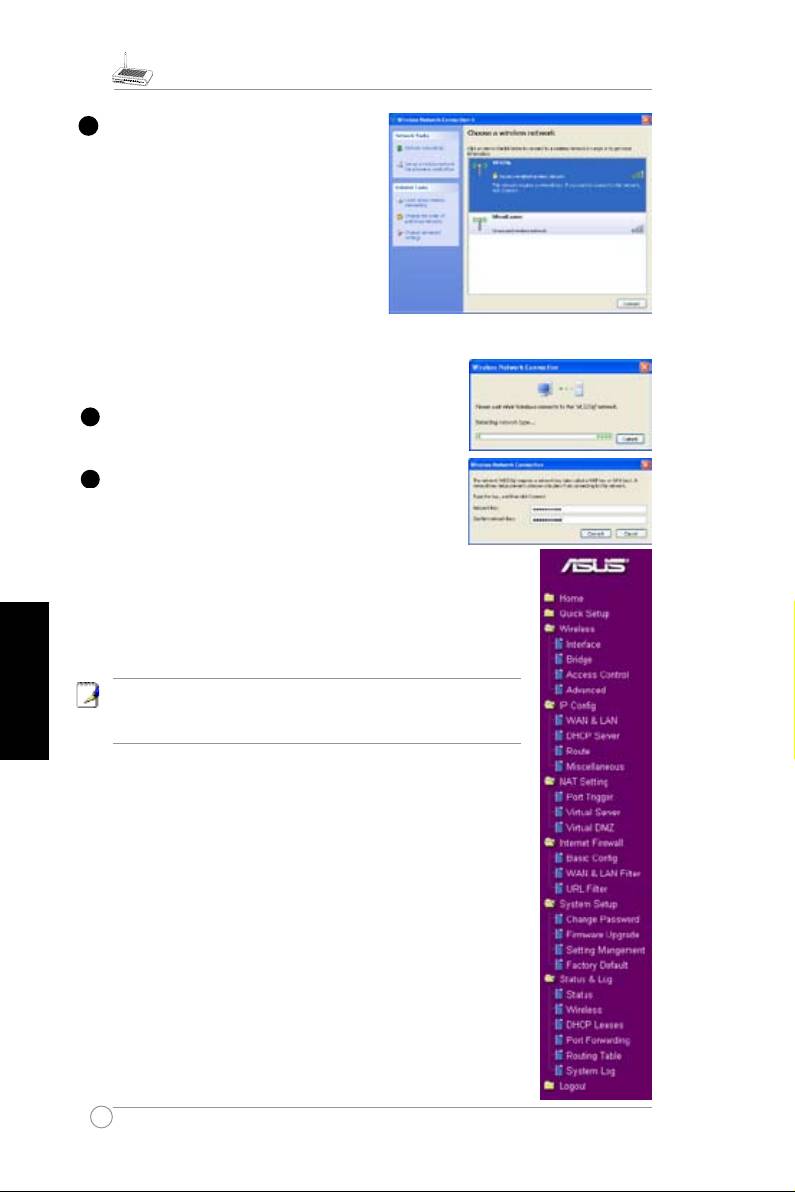
WL-520g Telepítési Útmutató
HanemASUSwirelessvezérlőthasznál,
®
akkor a Windows
Zero-Configure
funkciójávalállíthatjabeaszámítógépe
ésarouterköztiwirelesskapcsolatot.
Klikkeljen az egér jobb gombjával az
AsztalontalálhatóHálózatihelyekikonra,
majd kattintson a a Tulajdonságok
menüpontra.A megjelenő Hálózati
kapcsolatok ablakban kattintson kétszer a
Wireless Network Connection
[Vezeték
nélkülihálózatikapcsolat]ikonra.Afelugró
ablakbanválasszakiamegfelelőSSID-
velrendelkezőhálózatot,majda"Connect"
[Kapcsolódás]gombbalcsatlakozhata
hálózathoz.
Akapcsolatnéhánymásodpercalattlétrejön.
Egyfelugróablakbanadjamegarouterbőlfeljegyzett
10jegyűWEPkódot,majdkattintsona"Connect"
[Kapcsolódás]gombraacsatlakozáshoz.
Magyar
102
7
6
Atovábbibeállításokhozkattinsonamenümegfelelőelemére.
Amegjelenőalmenükrekattintvakövesseaképernyőnlátható
utasításokat.Arouterfelbukkanóbuboréktippekkelnyújtsegítséget
a beállításokhoz.
Megjegyzés: Az ASUS Wireless Router további beállítási
lehetőségeivel kapcsolatban a támogató CD-n található
Felhasználói kézikönyvben talál útmutatást.
5

WL-520g Guia de Iniciação Rápida
Índice
1. Conteúdos do Pacote ...........................................................104
2. Ligar o Modem ADSL e o Router Wireless (Sem Fios) ......
105
1) Conexão do Cabo ...............................................................
105
2) Indicadores de Estado .......................................................
105
3. Congurar o Router Wireless (Sem Fios) ...........................106
1) Conexão com Fios do Router Wireless ASUS ....................
106
2)DeniroendereçodeIPparaLigaçõescom/semFios ......
106
3)ConguraroRouterWireless(SemFios) ...........................
107
4)ConguraçãoRápida ..........................................................
108
Português
103
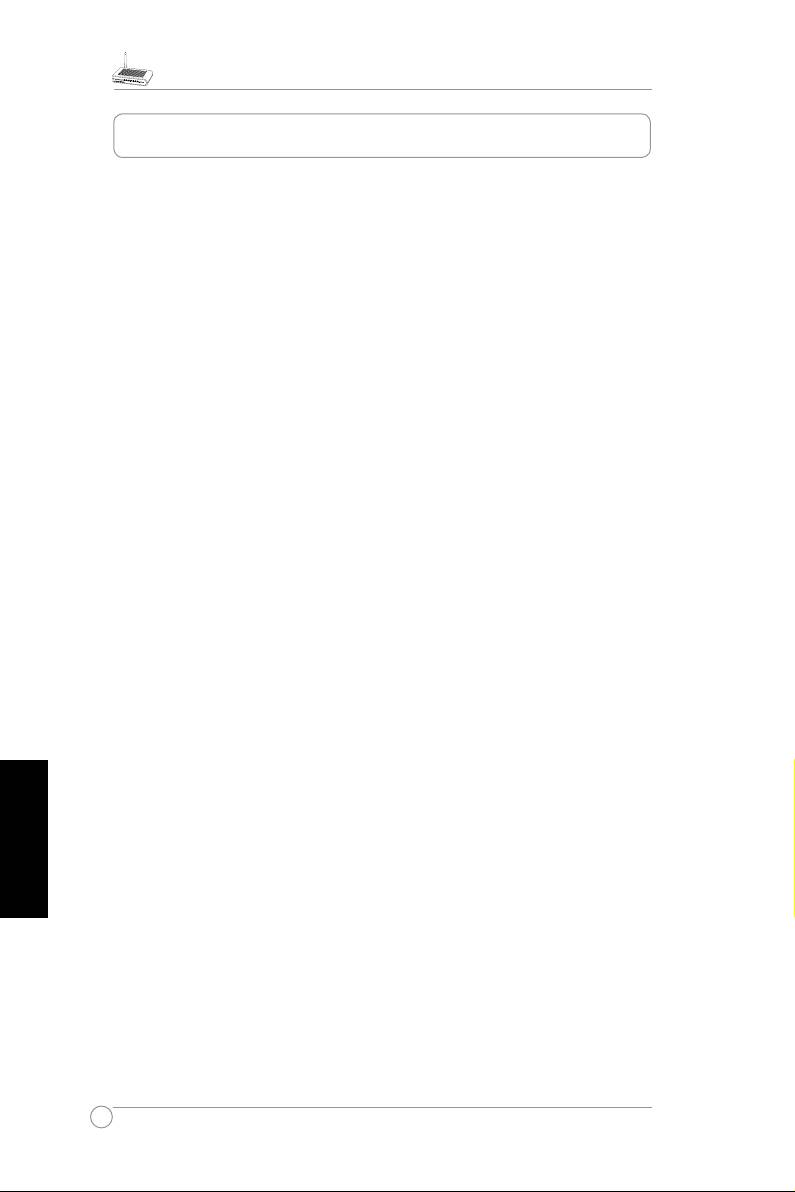
WL-520g Guia de Iniciação Rápida
1. Conteúdos do Pacote
•RouterWirelessWL-520g*1
•AdaptadordeEnergia*1
•AntenaExterna*1
•CDdeUtilitários*1
•CaboRJ45*1
•GuiadeIniciaçãoRápida*1
Contactos do Fabricante
ASUSTeK COMPUTER INC. (Ásia-Pacico)
Endereço da Companhia:15 Li-Te Road, Beitou, Taipei 11259
Geral (tel): +886-2-2894-3447 Endereço da Página Web: www.asus.com.tw
Geral (fax): +886-2-2894-7798 E-mail Geral: info@asus.com.tw
ASUS COMPUTER INTERNATIONAL (América)
Endereço da Companhia:44370 Nobel Drive, Fremont, CA 94538, USA
Geral (fax): +1-510-608-4555 Endereço da Página Web: usa.asus.com
Suporte Técnico
Português
Endereço da Companhia:+1-502-995-0883 Suporte (fax): +1-502-933-8713
Suporte On-line: http://vip.asus.com/eservice/techserv.aspx
ASUS COMPUTER GmbH (Alemanha & Áustria)
Endereço da Companhia:Harkort Str. 25, D-40880 Ratingen, Alemanha
Geral (tel): +49-2102-95990 Endereço da Página Web: www.asuscom.de
Geral (fax): +49-2102-959911 Contacto On-line: www.asuscom.de/sales
Suporte Técnico
Componentes: +49-2102-95990 Suporte On-line: www.asuscom.de/support
Portáteis: +49-2102-959910 Suporte (fax): +49-2102-959911
104
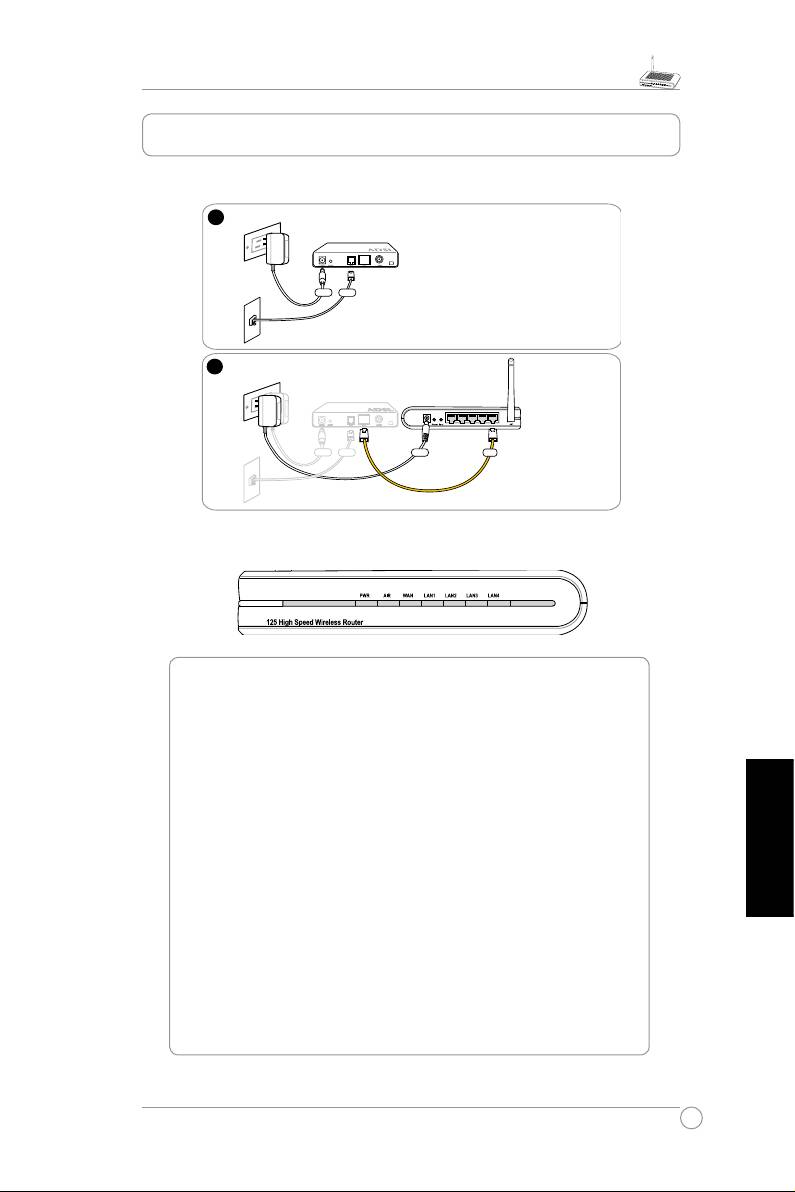
WL-520g Guia de Iniciação Rápida
2. Ligar o Modem ADSL e o Router Wireless (Sem Fios)
Português
105
Tomada de Electricidade
1
Modem
Power
Phone
Tomadaparafichadotelefone
2
Tomada de Electricidade
Modem
RouterWireless(SemFios)ASUS
LAN4
LAN3
LAN2
LAN1
WAN
Power
Phone
Power
WAN
Tomadaparafichadotelefone
3
4
Wallpoweroutlet
Tomada de Electricidade
Tomadaparafichadotelefone
Walltelephoneoutlet
Power
Power
Phone
Phone
Modem
Modem
RouterWireless(SemFios)ASUS
Power
Power
ASUS Wireless Router
WAN
WAN
LAN4
LAN4
LAN3
LAN3
LAN
LAN2
LAN2
LAN
LAN1
LAN1
WAN
WAN
1) Conexão do Cabo
2) Indicadores de Estado
PWR (Alimentação)
Desligado Nopower
Ligado SistemaPronto
APiscarLentamente Aactualizaçãodormwarefalhou
Apiscarrapidamente OEZsetupestáaprocessar
AIR (Rede sem os)
Desligado Semalimentação
Ligado Sistemasemospronto
Intermitente Atransmitirouareceberdados(semos)
WAN (Rede de área alargada)
Desligado Semalimentaçãoouqualquerligaçãofísica
Ligado ComligaçãofísicaaumaredeEternetk
Intermitente Atransmitirouareceberdados(atravésdocabo
Ethernet)
LAN 1-4 (Rede local)
Desligado Semalimentaçãoouqualquerligaçãofísica
Ligado ComligaçãofísicaaumaredeEthernet
Intermitente Atransmitirouareceberdados(atravésdocabo
Ethernet)
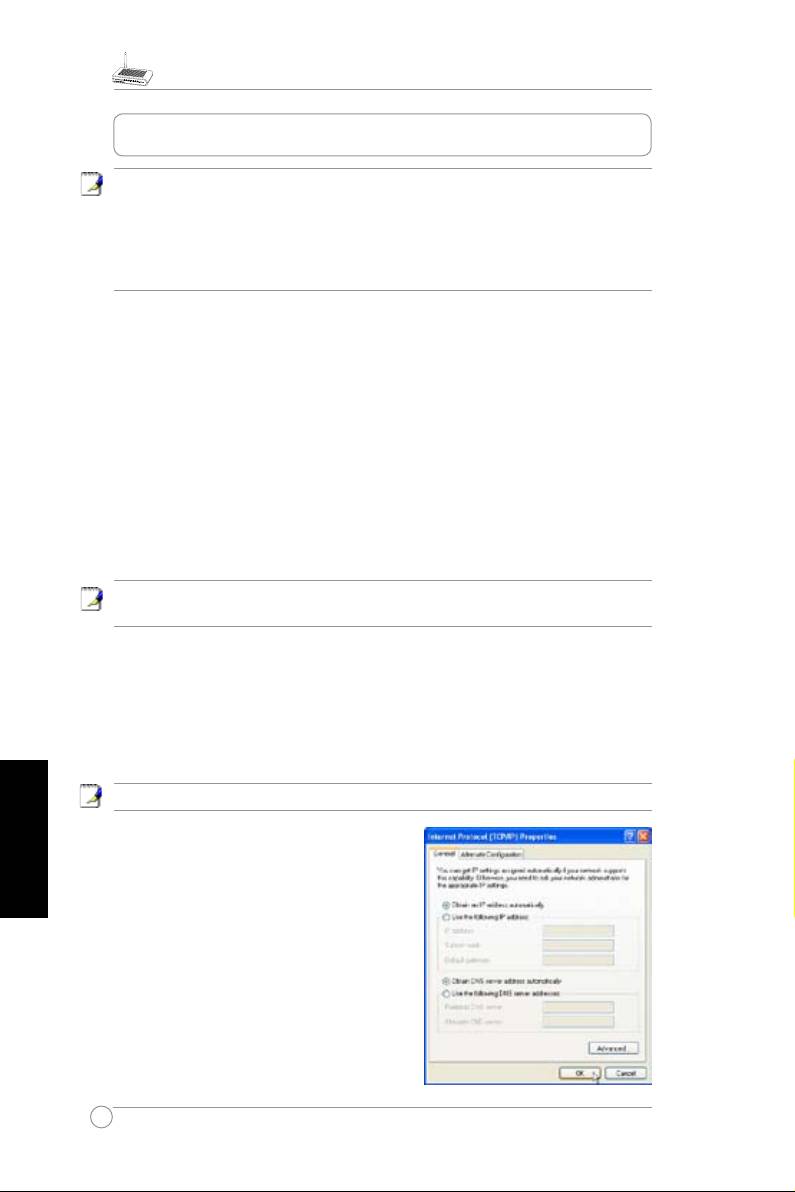
WL-520g Guia de Iniciação Rápida
3. Congurar o Router Wireless (Sem Fios)
Nota:
1 ) A n t e s d e c o m e ç a r, R e c o m e n d a m o s q u e a c o n f i g u r a ç ã o
in ic i a l s ej a f e it a u ti l iz an do u ma l ig aç ã o co m fi os p ar a e v i ta r
possíveis problemas devido à instabilidade da ligação sem fios.
2)AASUSforneceumutilitáriochamadoEZSetupparaumarápidaconguração
semos.SepreferirutilizaroEZSetupparacongurarasuaredesemos,
consulteocapitulo6domanualdoutilizadorincluídonoCDdeSuporte.
ORouterWireless(SemFios)podeserconfiguradoparasatisfazervárioscenários.
Algumasdaspredeniçõesdefábricapodem-seadaptaraoseuuso;contudo,outras
poderãonecessitardealterações.AntesdeusaroRouterWirelessASUS,temque
verificarasdefiniçõesbásicasparagarantirqueesteiráfuncionarnoseuambiente.
AconfiguraçãodoRouterWirelessASUSéfeitaatravésdeum“webbrowser”.
PrecisarádeumPCPortátilouumPCdeSecretárialigadoaoRouterWirelessASUS
(directamenteouatravésdeumhub)edeexecutarum“webbrowser”comoterminal
deconguração.Aconexãopodesercomousemos.paraaconexãosemos,irá
precisardeumdispositivocompatívelcomanormaIEEE802.11g/b,e.g.placaASUS
WLAN,instaladanoseuPCportátil.IrátambémterquedesligaraWEPedeniroSSID
para“default”(predenido)paraoseudispostivodeLANsemos(wireless).Sequer
conguraroRouterWirelessASUSouqueracederàInternetatravésdomesmo,as
deniçõesdeTCP/IPtêmqueestarcorrectas,NormalmenteasdeniçõesdeTCP/IP
deverãoestarnasubrededeIPdoRouterWirelessASUS.
Nota: Antes de reiniciar o seu computador, o Router Wireless ASUS tem
que estar ligado e pronto.
1) Conexão com os do Router Wireless ASUS
ÉfornecidoumcaboRJ-45comoRouterWirelessASUS.UmavezqueoRouterWireless
ASUSintegraumafunçãodecruzamentoautomático,podeutilizarumcabosimplesouum
cabocruzado.LigueumadasextremidadesdocaboàportaWANexistentenapartedetrás
doroutereaoutraextremidadeàportaEthernetdoseuModemADSLoudeCabo.
Ligação Sem Fios (Wireless)
Português
Nota: Se a conguração é feita através da conexão com os, ignore esta parte.
Consulte o manual do utilizado do seu
adaptador wireless (sem fios)paramais
informaçõessobrecomooassociaraoRouter
WirelessASUS.OSSIDdorouterwireless
daASUSé“default”(predefinido)(emletras
minúsculas),afunçãodeencriptaçãoestá
desactivada e ométodo deautenticação
utilizadoéodesistemaaberto
2) Denir o endereço de IP para
Ligações com/sem Fios
Obter um endereço IP automaticamente
Oroutersem osdaASUSintegra funçõesde
servidorDHCP,portantoométodomais
106
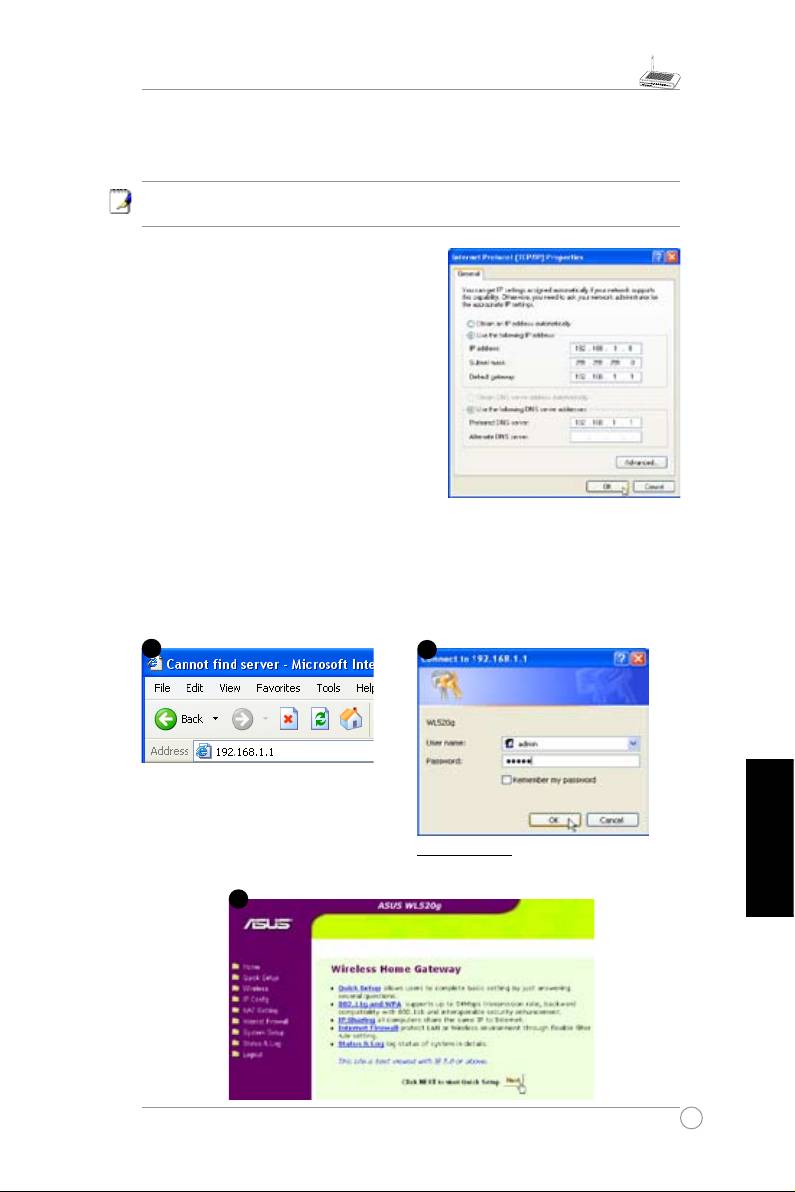
WL-520g Guia de Iniciação Rápida
Nota: Antes de Reiniciar o seu PC, o Router Wireless ASUS tem que estar ligado
e pronto.
Denir o IP Manualmente
Se desejar definir oseu endereço de IP
manualmente, deverá saberas seguintes
predeniçõesdoRouterWirelessASUS:
• Endereço IP: 192.168.1.1
• Máscara de Sub-rede: 255.255.255.0.
Se configuraro IP do seu computador
manualmente, terá que pertencer ao
mesmosegemento,exemplo:
• Endereço IP 192.168.1.xxx (xxx pode ser um
número qualquer entre 2 e 254 que não esteja
a ser usado por outro dispositivo)
• Máscara de Sub-rede: 255.255.255.0 (a mesma que o Router Wireless ASUS)
• Gateway 192.168.1.1 (este é o Router Wireless ASUS)
• DNS 192.168.1.1 (Endereço de IP do Router Wireless ASUS ou o seu).
3) Congurar o Router Wireless (Sem Fios)
Introduzaoseguinteendereçono
seuwebbrowser:http://192.168.1.1
Predenições
Nomedeutilizador:
admin
Palavra-chave:
admin
Português
107
2
3
1
simples é congurar oseu PCpara receber o seu endereçode IPautomaticamente
ereiniciar oseucomputador.Os endereçosde IPcorrectos, gateway,DNS (Domain
NameSystemServer)podemserobtidosapartirdoRouterWirelessASUS.

WL-520g Guia de Iniciação Rápida
4) Conguração rápida
Para iniciar a configuração rápida,cliqueem Next
(Seguinte) para aceder à página “Quick Setup”
(Configuração rápida). Sigaasinstruçõespara config
uraroroutersemosdaASUS.
Seleccione oseufuso horário e
cliqueemNext(Seguinte).
ORouter WirelessASUS WL520g suporta cincotipos de serviçosISP: cable
(cabo),ADSL(PPPoE,PPTP,Endereço deIP estático),eTelstra BigPond.Como
cadaserviço tem os seuspróprios protocolos e normas,durante oprocessode
conguraçãoirãoexistirdiferentesdeniçõesexigidaspeloWL-520g.Seleccioneo
tipodeligaçãocorrectoecliqueemNext(Seguinte)paracontinuar.
Utilizador de serviço por cabo
Seestiver autilizarserviços porcaboou deoutro ISPque deneo endereçode
IPautomaticamente,seleccione “CableModem orother connectionthatgets
IPautomatically” (Modem por cabo ououtraligaçãoque obtenhao endereço
IPautomaticamente). Se estáa usarserviçospor cabo,o seuISPpode ter-lhe
fornecido ohostname, endereçoMACe oservidor por impulsos(heartbeat). Se
for esteo caso,preenchaestainformação nas caixas respectivasda página de
denição;casocontráriocliqueemNext(Seguinte)parasaltarestaetapa.
Português
108
1
Apósfeitooiníciodesessão,veráapáginaprincipaldoRouterWirelessASUS.
Esta página mostra oslinksquelhepermitem configuraras funcionalidades
principaisdorouter.
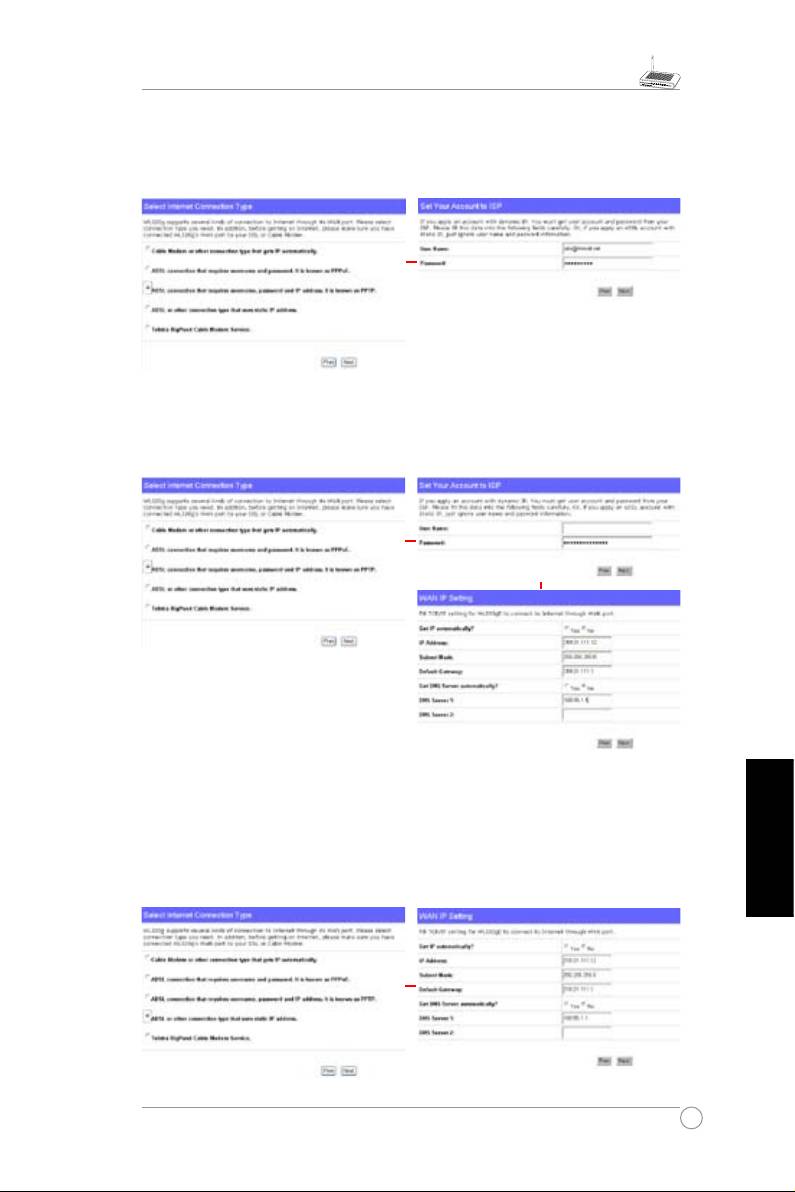
WL-520g Guia de Iniciação Rápida
Utilizador de serviços PPPoE
Se utilizaumserviço PPPoE, seleccione asegunda linha. Teráque introduziro
nomedeutilizadorepasswordfornecidospeloseuISP.
Utilizador de serviços PPTP
SeestiverausarserviçosPPTP,ir-lhe-aserpedidoqueintroduzaonomede
utilizador,password,etambémoendereçodeIPfornecidopeloseuISP.
herk036@adsl-comfort
Utilizador de um endereço IP estático
Se estivera utilizar umaligaçãoADSLou deoutro tipo que utilizeum endereço
IPestático, seleccione aquarta linha, eintroduza oendereço deIP,a máscara
deredee agatewaypredenida fornecidospeloseu ISP. Podetambémescolher
especificar determinados servidores de DNSouseleccionar obter a informação
DNS automaticamente.
Português
109
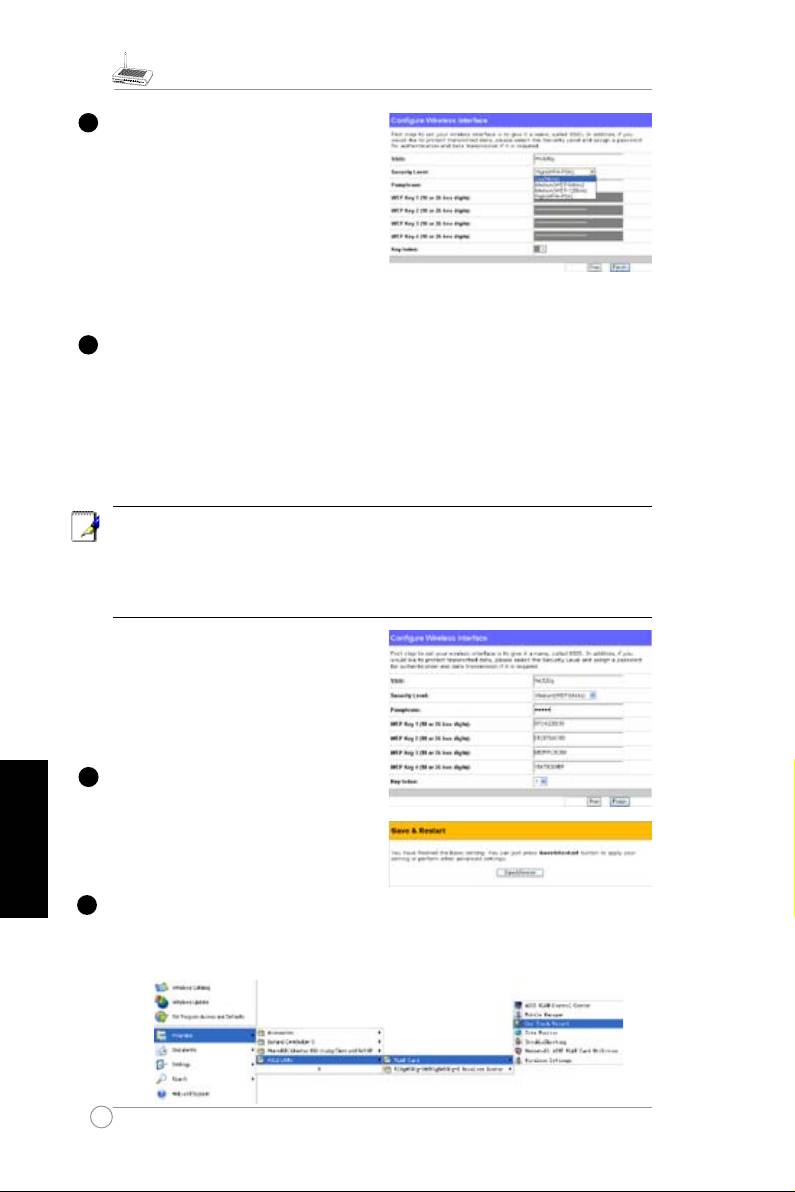
WL-520g Guia de Iniciação Rápida
Depoisdeescolherotipodeligaçãoterá
que congurara sua interface wireless.
Primeiro, atribua um SSID(Service Set
Identifier),queé um identificadorúnico
relacionado aospacotes enviadospelas
WLANs. Este identificadoremulauma
passwordquandoumdispositivowireless
tenta comunicar na WLAN. Como o
SSIDdistingueasWLANs,ospontosde
acessoedispositivoswirelessquetentamconectaraumaWLANnãodeverãotero
mesmo SSID.
Se tambémquiser protegeros dadostransmitidos,seleccioneum nívelde
segurançamédiooualto.
Médio:
Apenas osutilizadores quetêm as mesmas definições emtermosda
chaveWEPpodemligaraoseuroutersemoseprocederàtransmissãodedados
utilizandoumachavedeencriptaçãoWEPde64bitsou128bits.
Alto:
Apenasosutilizadores quepartilhamasmesmas deniçõesdachaveWEP
prépartilhadapodemligaraoseuroutersemoseprocederàtransmissãodedados
utilizandoaencriptaçãoTKIP.
A páginadeconfiguraçãodorouterwirelessASUSofereceumamaneirasimples
paraconguraraschavesWEP:comapenasunstoquesnotecladoparadenira
Passphrase,osistemairágerarautomaticamentequatroconjuntosdechavesWEP.
ParaosutilizadoresdeadaptadoreswirelessASUS,nãoénecessáriointroduzir
chavesWEPlongasecomplicadasquandoligao routercomoclientewireless;a
Passphraseoferece-lheumamaneirasimplesdeconguraroseuambientewireless!
Porexemplo,seescolhermosomodode
encriptaçãoWEP-64bits,introduza11111
como Passphrase, entãoasseguintes
chaves WEP são geradas como é
demonstradona guradadireita. Grave
asuaPassphraseeaschavesWEPno
seublocodenotasecliqueemGravar.
Cl i qu e e m Fi nis h ( f in a li z ar ) p a ra
Português
continuar.Ir-lhe-á ser perguntado se
deseja gravar asalterações. Cliqueem
Save&Restartparagravaras denições
no Router WirelessASUSe activar as
novasdenições.
Emseguidairemosconguraraconexãowirelessencriptadaparaorouterwireless
eo cliente wireless.Se temum adaptador wirelessASUS instalado bemcomo o
utilitário,cliqueemStart->Programs->ASUSUtility->WLANCard->OneTouch
Wizardparaexecutaroutilitáriodeconguraçãodaconexãonoladodocliente.
110
5
3
4
2
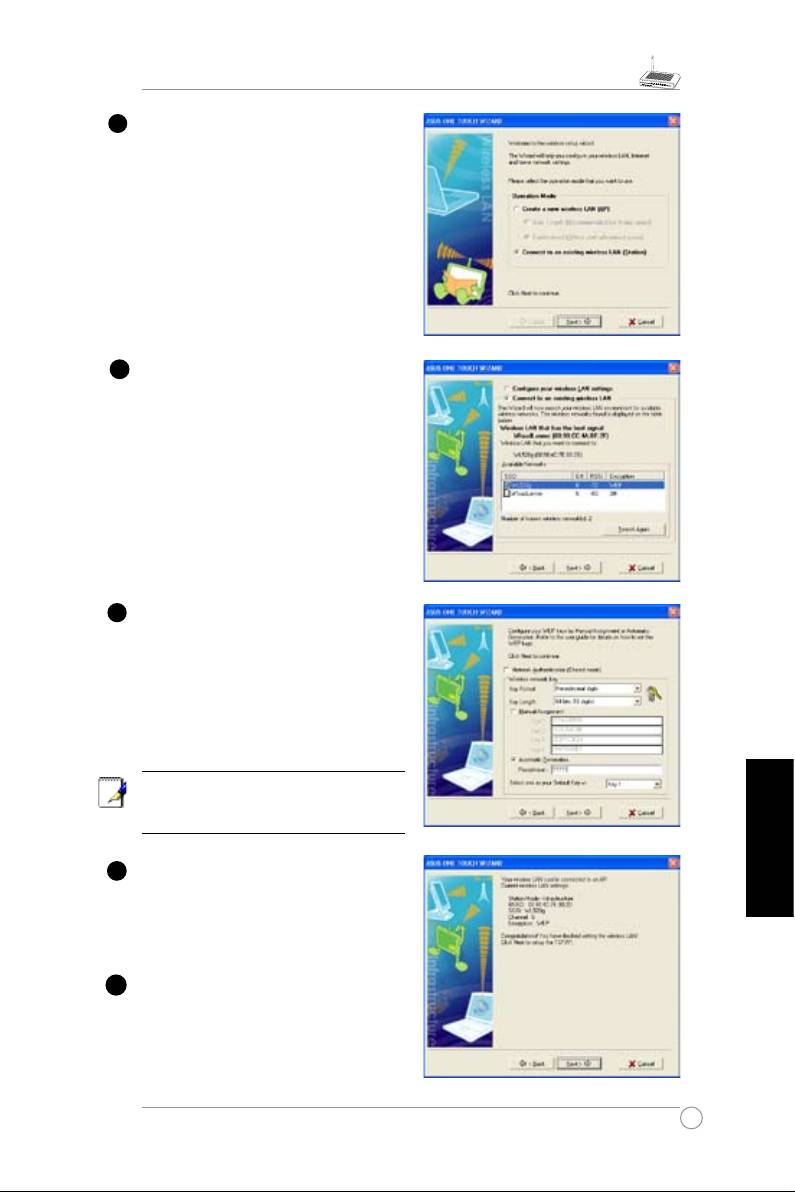
WL-520g Guia de Iniciação Rápida
Seleccione obotão deopção
Connect
o an existing wireless LAN
(Station)
Ligara uma LAN semfios existente
Estação)) ecliqueem
Next
(Seguinte)
ara continuar.
OOneTouchWizardprocuraeapresenta
ospontosdeacessodisponíveisnalista
Available N e t w o r k s
(Redesdis
poníveis).SeleccioneoWL-520ge
prima
Next
(Seguinte)paracontinuar.
Oassistente deconfiguraçãoir-lhe-á
perguntar otipo de encriptação.Use
aKeyLength (comprimentodachave)
de
64 bits (10 digitos)
como denimos
previamente no WL-520g,e seleccione
Aut omat ic G e ner atio n
(ge r açã o
automática) e insira
11111
na caixa
Passphrase(senha).
Nota:
omododeencriptaçãono seu
clientetem quesero mesmo doseu
routerwireless.
Aguardealguns segundoparao cliente
Português
seligaraoRouterWireless.Uma janela
irá aparecer com informação sobre
o resultado da ligação. Prima Next
(Seguinte)paracontinuar.
Iráver ajaneladeconfiguraçãodoIP.
Configureoendereço IPdoclientede
acordocomasua condiçãode Rede.
Apósa configuraçãoestar completa,
cliqueem
Finish (nalizar)
111
7
8
9
10
6
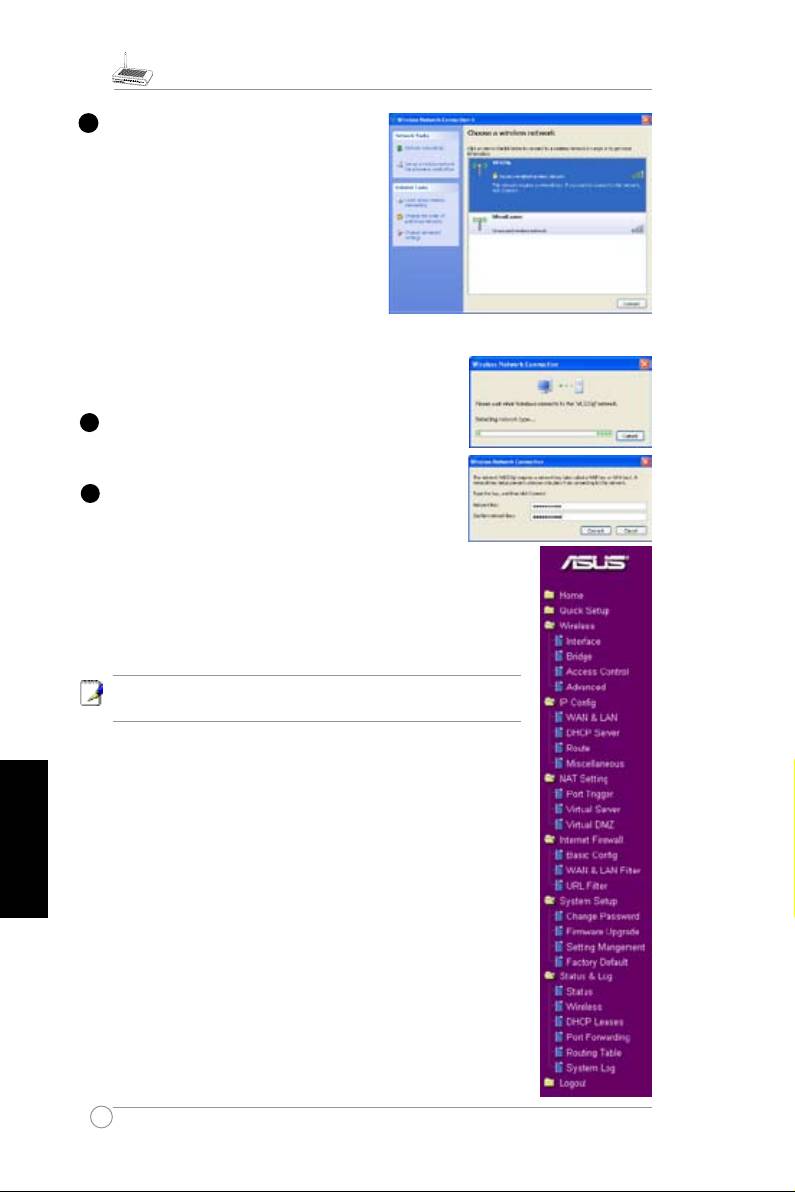
WL-520g Guia de Iniciação Rápida
Para os utilizadores de adaptadores
Wirelessnão-ASUS,podeconfigurara
conexãosemosentreoseucomputador
eoRouterWirelesscomafunçãoWindows
®Zero-Configure.Cliquecomobotão
direitoemNetworkNeighbour(Vizinhança
deRede)noambientedetrabalhodoseu
clienteecliqueemProperty(propriedades),
emseguidanajanelaNetworkConnection
(conexãode rede),façaduplo clique
noíconeWirelessNetworkConnection
(conexãodeRedesemos),iráaparecer
uma janela com todas as estações
disponíveis.SeleccioneWL520geclique
Connect(Conectar).
Oprocessodeconexãopoderá demorarvários
segundos.
Iráaparecerumajanelaapedir-lhe queinsiraas
networkkeys,introduzaachavede10digitosque
guardoupréviamentenoseublocodenotaseclique
emconectarparacompletaraligação.
Português
112
7
6
Paraajustarasoutrasdenições,cliquenosítensdomenupara
revelarumsubmenuesigaasinstruçõesparaconguraroRouter
WirelessASUS.Router.Sãoapresentadassugestõessempreque
moveocursorporcimadecadaitem.
Nota: Para configurar o seu Router Wireless, consulte o
manual do utilizador no CD de suporte.
5
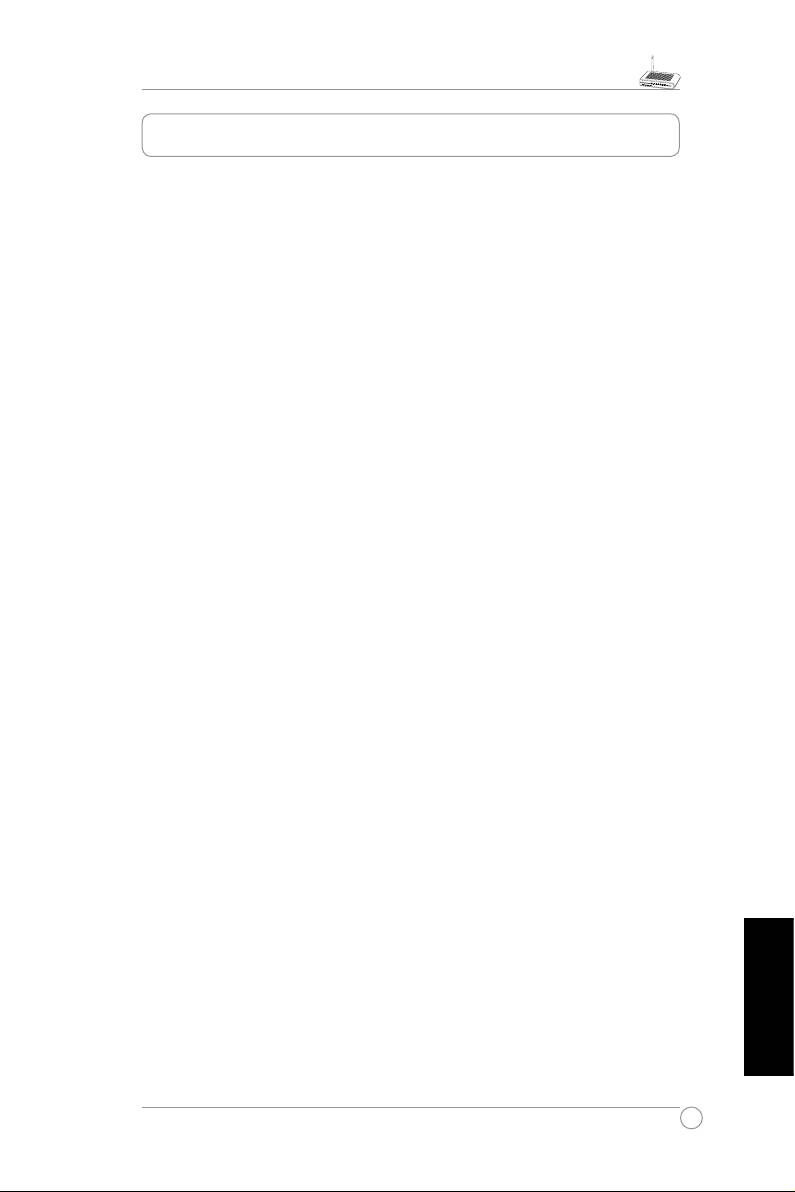
WL-520g przewodnik użytkownika
Index
1. Zawartość opakowania .........................................................114
2. Przygotowanie routera do pracy
.........................................115
1)Podłączanieokablowania
...................................................115
2)DiodyLED
...........................................................................115
3. Konguracja routera .............................................................116
1)KonguracjapołączeniaEthernet
.......................................116
2)KonguracjaadresuIP
.......................................................116
3)KonguracjarouteraASUS
.................................................117
4)Szybkistart
.........................................................................118
Polski
113
WL-520g przewodnik użytkownika
1. Zawartość opakowania
•BezprzewodowyrouterWL-520g*1
•Zasilacz*1
•Antenazewnętrzna*1
•CD-ROM*1
•kabelsieciowyRJ45*1
•przewodnikużytkownika*1
Informacje i telefony kontaktowe
ASUSTeK COMPUTER INC. (Asia-Pacic)
Company address: 15 Li-Te Road, Beitou, Taipei 11259
General (tel): +886-2-2894-3447 Web site address: www.asus.com.tw
General (fax): +886-2-2894-7798 General email: info@asus.com.tw
ASUS COMPUTER INTERNATIONAL (America)
Company address: 44370 Nobel Drive, Fremont, CA 94538, USA
General (fax): +1-510-608-4555 Web site address: usa.asus.com
Technical support
General support: +1-502-995-0883 Support (fax): +1-502-933-8713
Online support: http://vip.asus.com/eservice/techserv.aspx
ASUS COMPUTER GmbH (Germany & Austria)
Company address: Harkort Str. 25, D-40880 Ratingen, Germany
Polski
General (tel): +49-2102-95990 Web site address: www.asuscom.de
General (fax): +49-2102-959911 Online contact: www.asuscom.de/sales
Technical support
Components: +49-2102-95990 Online support: www.asuscom.de/support
Notebook: +49-2102-959910 Support (fax): +49-2102-959911
114
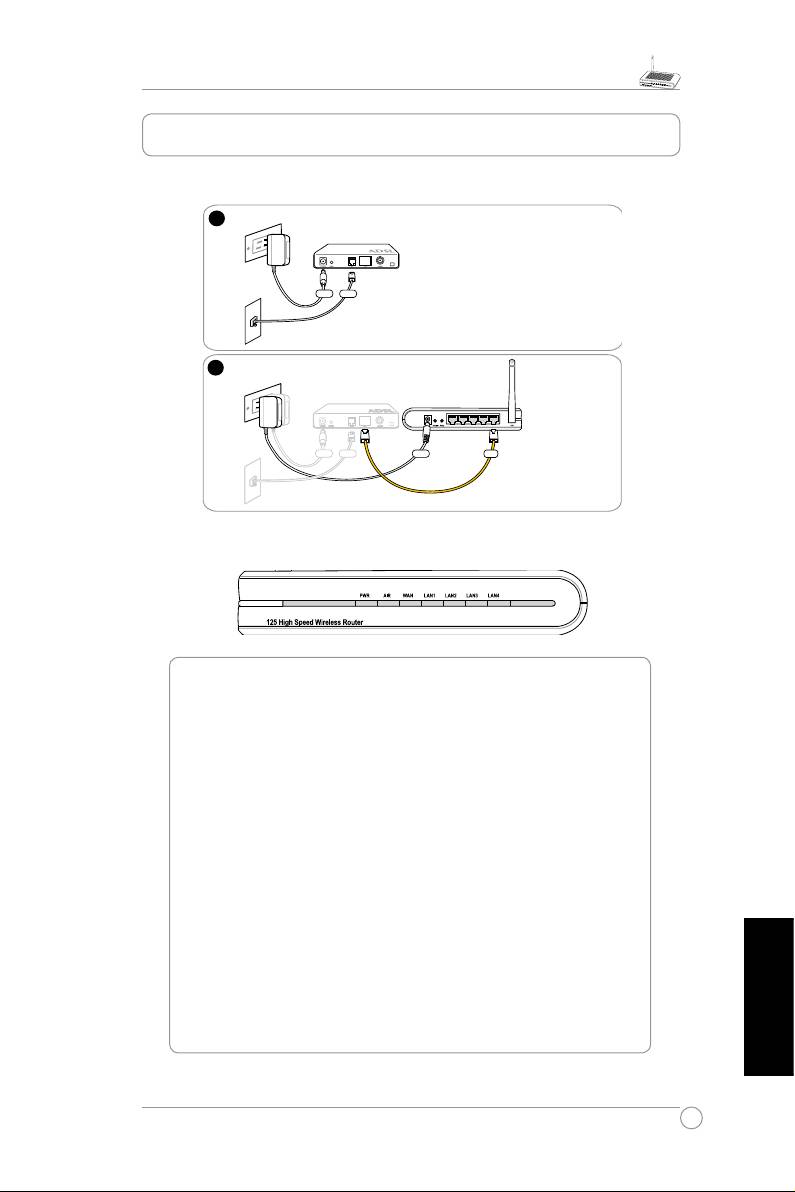
WL-520g przewodnik użytkownika
2. Przygotowanie routera do pracy
Polski
115
1
Wallpoweroutlet
Modem
Power
Phone
Walltelephoneoutlet
2
Wallpoweroutlet
Modem
ASUSWirelessRouter
LAN4
LAN3
LAN2
LAN1
WAN
Power
Phone
Power
WAN
Walltelephoneoutlet
3
4
Wallpoweroutlet
Wallpoweroutlet
Walltelephoneoutlet
Walltelephoneoutlet
Power
Power
Phone
Phone
Modem
Modem
Power
Power
ASUSWirelessRouter
ASUSWirelessRouter
WAN
WAN
LAN4
LAN4
LAN3
LAN3
LAN
LAN2
LAN2
LAN
LAN1
LAN1
WAN
WAN
1) Podłączanie okablowania
2) Diody LED
PWR (Zasilanie)
Wyłączona Brakzasilania
Włączona Urządzeniegotowedopracy
Pulsujewolno Błądaktualizacjioprogramowania
Pulsujeszybko UruchomionyEZsetup
AIR (Sieć bezprzewodowa)
Wyłączona Brakzasilania
Włączona Modułbezprzewodowygotowydopracy
Pulsuje Odbieranielubwysyłaniedanych(bezprzewodowo)
WAN (Internet)
Wyłączona Brakzasilanialubzycznegopołączenia
Włączona Prawidłowepołączenie
Pulsuje Odbieranielubwysyłaniedanych(przezkabelEthernet)
LAN 1-4 (Sieć lokalna)
Wyłączona Brakzasilanialubzycznegopołączenia
Włączona Prawidłowepołączenie
Pulsuje Odbieranielubwysyłaniedanych(przezkabelEthernet)
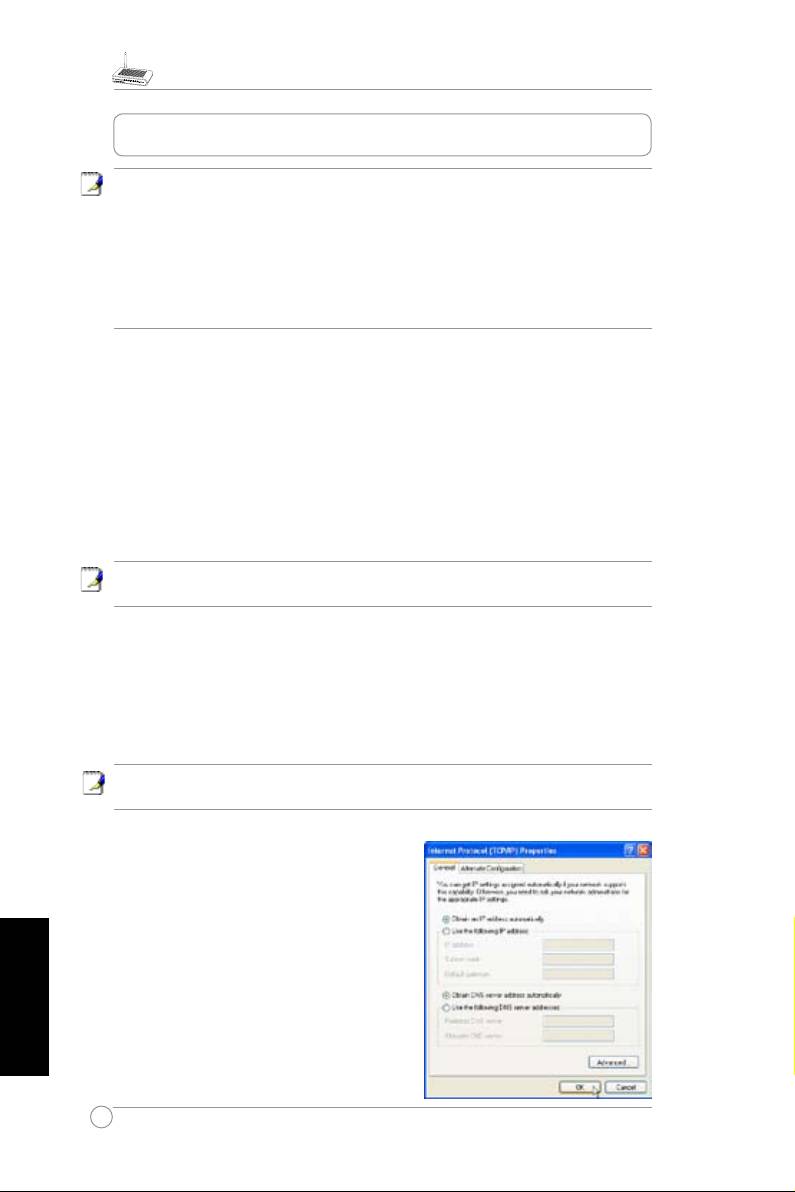
WL-520g przewodnik użytkownika
3. Konguracja routera
Uwaga:
1)Zanim zacznieszkorzystać z urządzenia zalecamy przeprowadzić
jegonalnąkongurację przy pomocy połączenia kablowego, którejest
bardziejstabilneniżpołączeniebezprzewodowe.
2)ASUSumożliwiaszybkąkonfiguracjępołączeniabezprzewodowego
za pomocą kreatoraEZSetup.Jeślichciałbyśużyć kreatora EZSetup
doszybkiej konfiguracji połączenia bezprzewodowego,zapoznajsięz
rozdziałem6instrukcji obsługi, którajest zamieszczona napłycie CD
dołączonejdourządzenia.
RouterASUSmożebyćskongurowanywgokreślonychwymagańużytkownika.Zanim
zacznieszkorzystaćzroutera,sprawdźpodstawoweustawienia,abyzagwarantować
poprawnefunkcjonowanieurządzeniawsieci.Abyrozpocząćkonfigurację,router
musizostaćpodłączonybezpośredniodokomputeralubpoprzezprzełączniksieciowy
(HUB),asystemoperacyjnypowinienbyćwyposażonywprzeglądarkęinternetową.
Dokonfiguracjimożezostaćwykorzystanetradycyjnepołączenieprzewodowelub
bezprzewodowe.Abyustanowićpołączeniebezprzewodowe,Twójkomputermusibyć
wyposażonywkartęsieciowąWiFizgodnązestandardemIEEE802.11b/g,takąjak
np.ASUSWLANCard.SzyfrowanieWEPpowinnobyćwyłączone,anazwasieciSSID
ustawionajakodomyślna.JeślichceszrozpocząćkonguracjęrouteraASUS,lubzajego
pomocąpołączyćsięzInternetem,sprawdźustawieniaprotokołuTCP/IPwsystemie.
Uwaga: Zanim restartujesz komputer, router ASUS powinien być włączony i
gotowy do pracy.
1) Konguracja połączenia Ethernet
KabelsieciowyRJ-45zostałdołączonydourządzenia.Dziękifunkcjiautocrossoverdo
podłączeniarouteramożebyćużytykabelEthernetprostylubskrosowany(zprzeplotem).
JedenkonieckablapodłączdoportuWANroutera,adrugidoTwojegomodemukablowego
lubADSL.
Połączenie bezprzewodowe
Uwaga: Jeśli konfiguracja została zakończona za pomocą połączenia
kablowego, pomiń tą sekcję.
ZapoznajsięzinstrukcjąobsługiTwojejkartysieciowejWiFi,abynawiązaćpołączenie
zrouteremASUS. Domyślną nazwąSSID
routera jest „default”, szyfrowanie jest
wyłączone,asystemautentykacjijestotwarty.
2) Konguracja adresu IP
Uzyskaj adres IP automatycznie
Polski
BezprzewodowyrouterASUSwyposażony
jest wserwer DHCP,dlatego automatyczna
konfiguracjaprotokołuTCP/IPjestnajprostszą
metodązmiany ustawień sieci. Komputer PC
podłączony do routeraotrzymaautomatycznie
adresIP,adres bramyinternetowej oraz adres
serweraDNS.
116
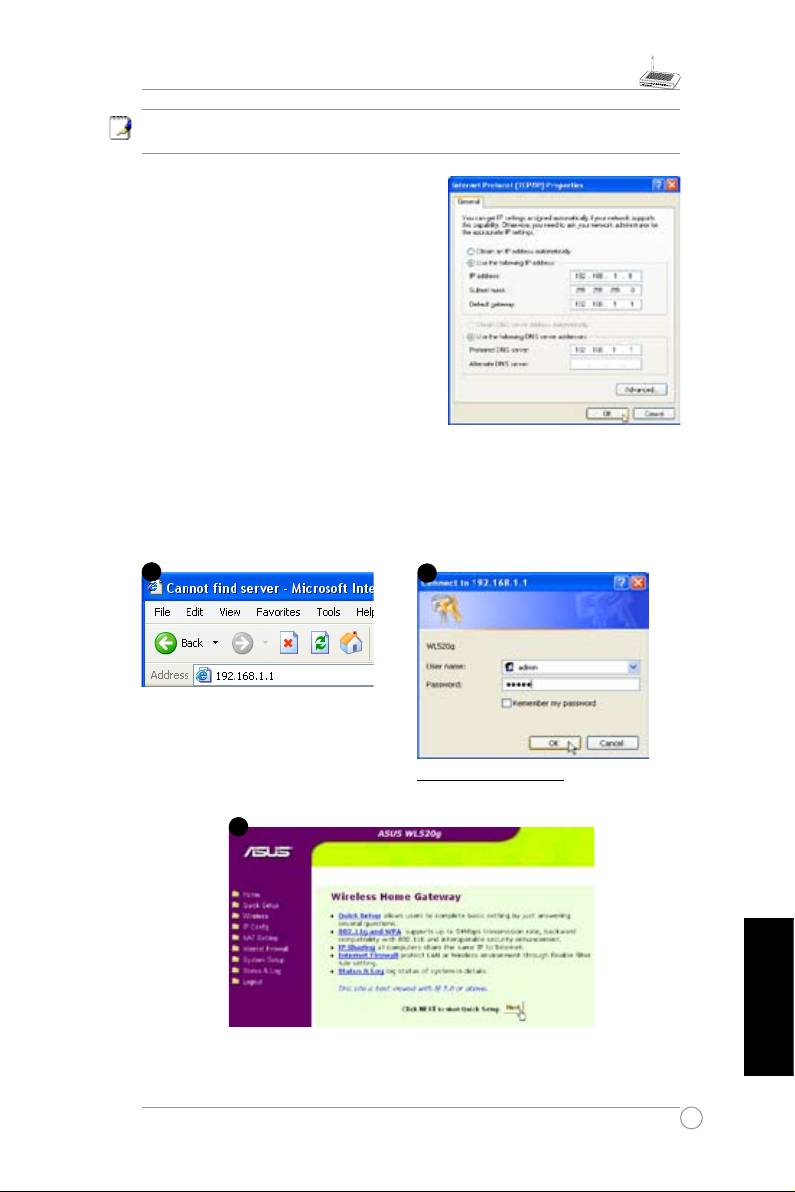
WL-520g przewodnik użytkownika
Uwaga: Zanim restartujesz komputer, router ASUS powinien być włączony i
gotowy do pracy
.
Konguruj adres IP ręcznie
Jeślichceszskonfigurować ustawienia
siecioweTCP/IPręcznie, powinieneś znać
następująceustawieniasiecioweroutera:
• Adres IP 192.168.1.1
• Maska podsieci 255.255.255.0.
KomputerPCpowinienznajdowaćsięwtej
samejpodsiecicorouter,przykładowo:
• Adres IP 192.168.1.xxx (xxxpowinno być
numeremzprzedziału2-254,któryniejest
używanyprzezinneurządzeniesieciowe)
• Maska podsieci 255.255.255.0 (taka sama
jakwrouterzeASUS)
• Bramadomyślna192.168.1.1(adresIProuteraASUS)
• Serwer DNS 192.168.1.1 (adres IP routera ASUS lub inny serwer DNS).
3) Konguracja routera ASUS
Wpiszwprzeglądarceponiższy
adres:http://192.168.1.1
Ustawienia domyślne
Nazwaużytkownika:
admin
Hasło:
admin
Polski
PozalogowaniuzobaczyszgłównąstronękonguracyjnąrouteraASUS.
Znajdziesznaniejodnośnikidopodstronkonguracjigłównychfunkcjiurządzenia.
117
2
3
1
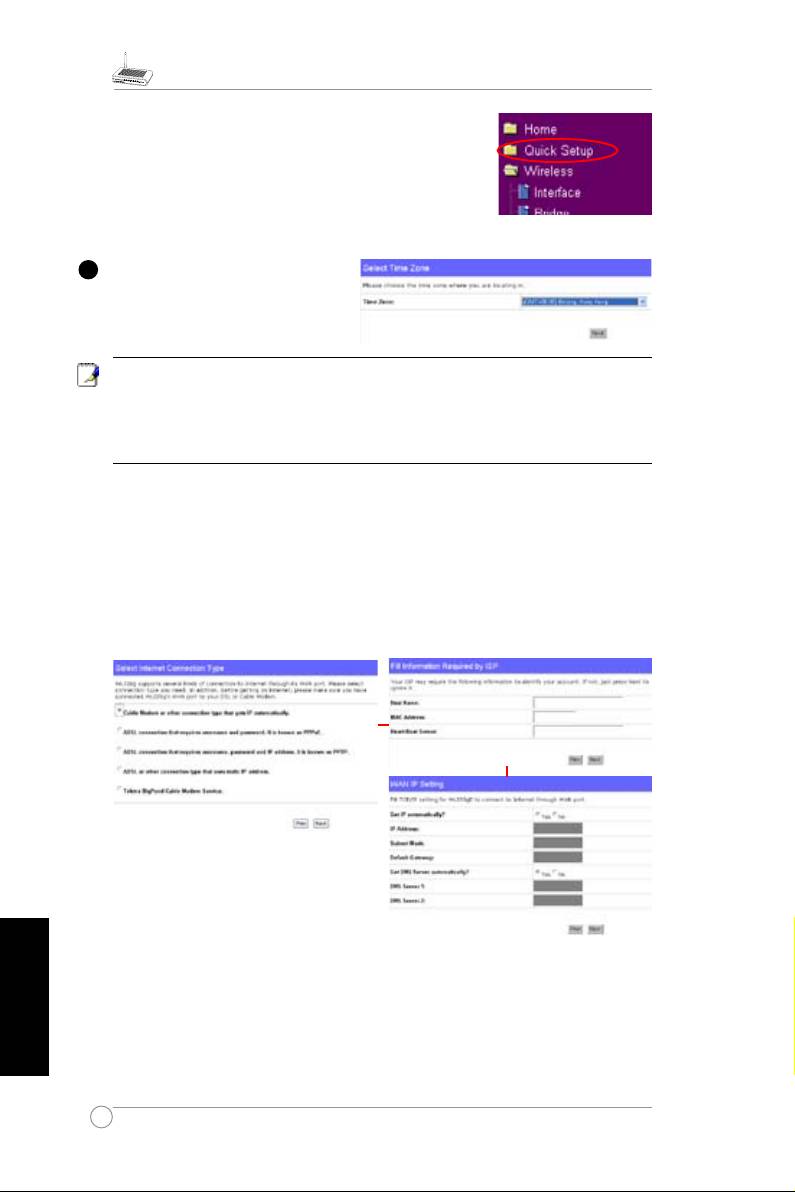
WL-520g przewodnik użytkownika
4) Szybki start
Abyrozpocząćszybkąkongurację,izmienićustawienia
routeraASUS kliknij Next. Postępuj zgodnie ze
wskazówkami.
Wybierzstrefę czasowąw której
sięznajdujesz. Kliknij Next,aby
kontynuować.
RouterASUSobsługujepięćtypówpołączeńinternetowych–cable,ADSL(PPPoE,
PPTP,statycznyadresIP) orazTelstra BigPond. Każde połączenie używainnego
protokołuistandardów,dlategopodczaskonguracjirouterabędąwymaganeróżne
danedotyczacepołączeń,któremożeszotrzymaćodswojegodostawcyInternetu.
WybierzwłaściwytyppołączeniaikliknijNext,abykontynuować.
Modem kablowy
JeśliTwoje łączeobsługuje operator kablowy,lub inny operator od którego
otrzymujesz adresIP automatycznie, wybierzopcję "
Cable Modem or other
connection that gets IP automatically"
.Twój operatormożewymagać podania
nazwy hosta,fizycznegoadresu MAC,itp. Jeśli takjest,wpiszteinformacje w
odpowiednichpolachnastroniekonguracyjnej,jeślinie,kliknijNext,abypominąć
tenkrokkonguracji.
Polski
118
1
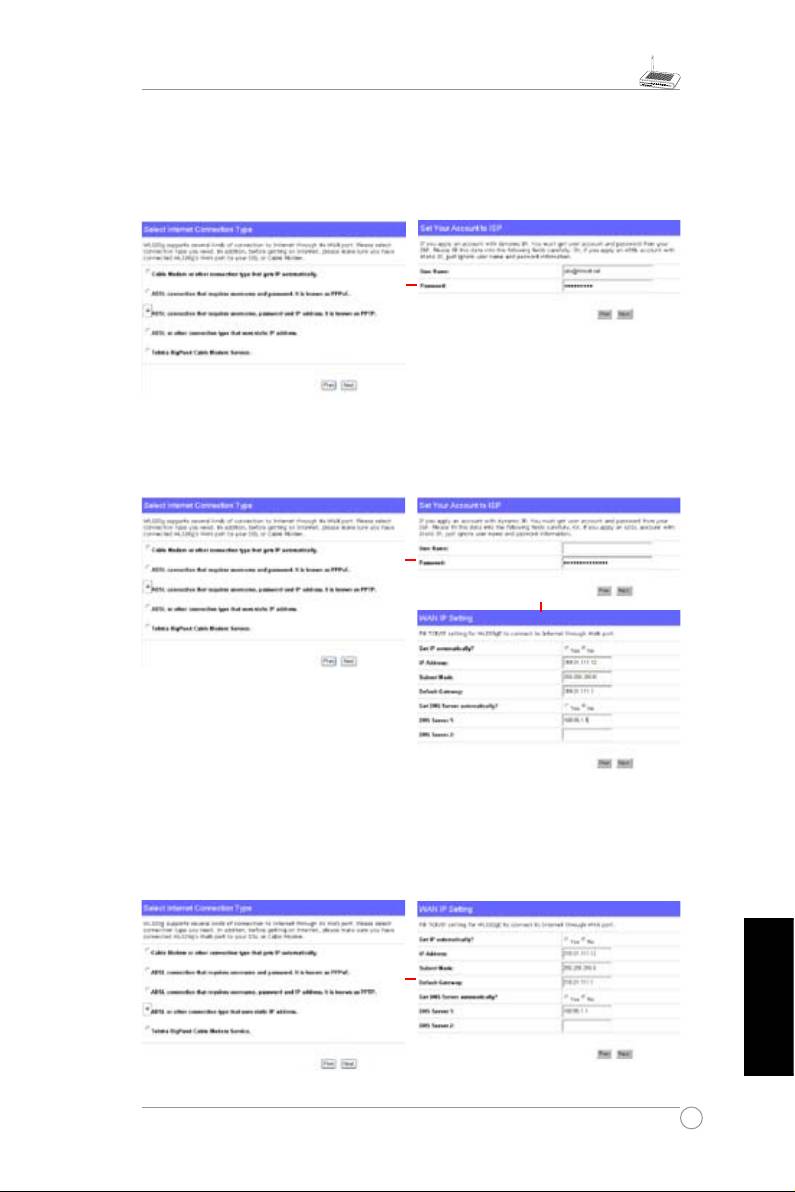
WL-520g przewodnik użytkownika
Połączenie PPPoE
Jeśli używasz połączeniaPPPoE,wybierzopcję„ADSLconnectionthat requires
usernameandpassword.ItisknownasPPPoE”.Wymaganebędziepodanienazwy
użytkownikaihasła,któreotrzymałeśodswojegodostawyInternetu(ISP).
Połączenie PPTP
JeśliużywaszpołączeniaPPTP,wymaganebędziepodanienazwyużytkownikai
hasłaorazadresuIP,któreotrzymałeśodswojegodostawyInternetu(ISP).
herk036@adsl-comfort
Statyczny adres IP
JeśliużywaszpołączeniaADSL,lubinnegopołączeniawykorzystującegostatyczny
adresIP,wybierzopcjęczwartą,a następniewprowadźadresIP,maskępodsieci,
adresbramydomyślnej, któreotrzymałeś od swojego dostawcyInternetu (ISP).
Adres serwera DNSmożesz wprowadzić ręcznie lubwybrać automatyczną
konguracjęDNS.
Polski
119
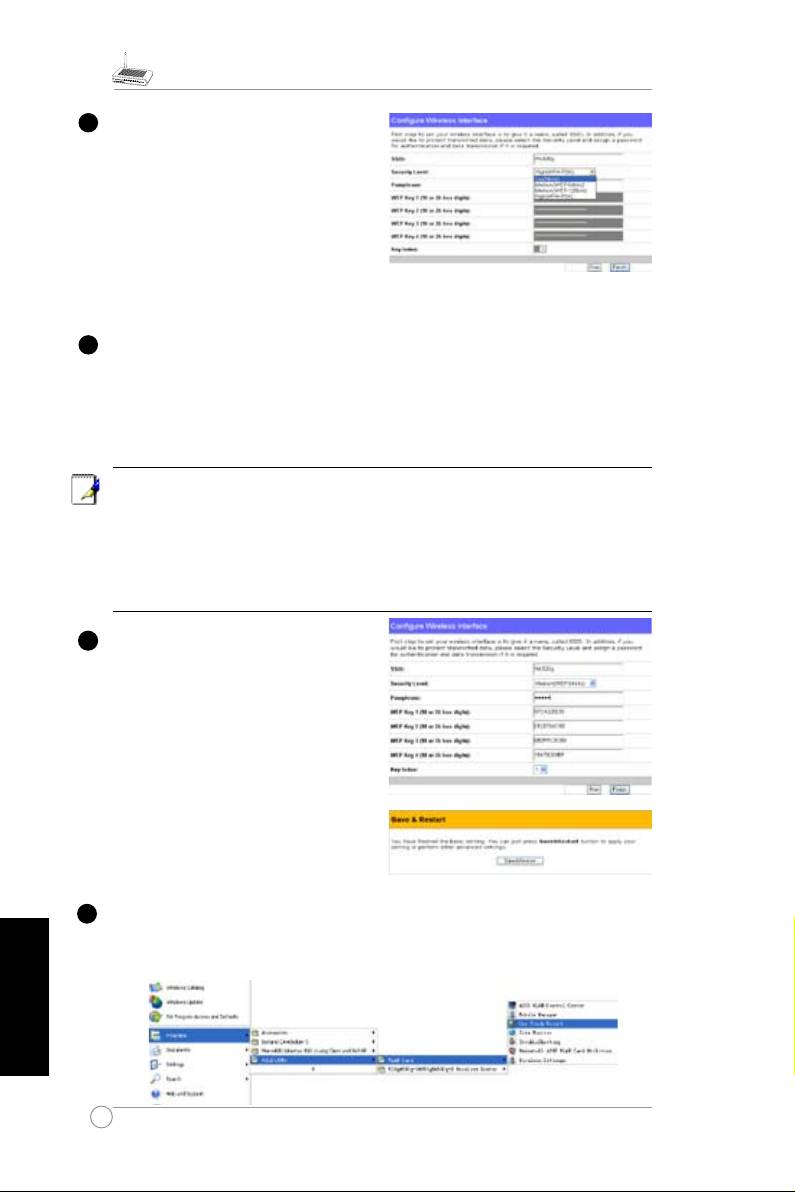
WL-520g przewodnik użytkownika
Powybraniutypupołączenia,możesz
skonfigurować sieć bezprzewodową.
Najpierwpodajnazwęsieci(SSID),która
jestunikalnymidentykatorem,dołączanym
dopakietówwędrującychweterze.Ten
identyfikatorjestswojegorodzajuhasłem
wymaganym, gdy dane urządzenie
próbujepodłączyćsiędosieci.Ponieważ
identykatorSSIDjestunikalny,urządzenia
bezprzewodowepróbującenawiązaćkontaktzdanąsieciąmusząposługiwaćsiętym
samymznacznikiemSSID.
Abychronićprzesyłanedane,możeszwybraćpoziomochronysieci.
Średni:
tylko użytkownicy ztymsamymkluczem WEPmogą podłączyćsiędo
routeraiprzesyłaćdaneużywając64lub128bitowegokluczaszyfrującegoWEP.
Wysoki:
tylkoużytkownicyztymsamymkluczemwstępnymWPAmogąpodłączyć
siędorouteraiprzesyłaćdaneużywającszyfrowaniaTKIP.
BezprzewodowyrouterASUSnastronachkonfiguracyjnychumożliwiawprosty
sposóbzdeniowaniekluczyszyfrującychWEP.Powpisaniudowolnejfrazy,najej
podstawiesystemwygeneruje4typykluczyWEP.Jeśliużywaszbezprzewodowych
kartsieciowychASUS,nietrzebaręczniewpisywaćtychdługichiskomplikowanych
kluczy.Po wprowadzeniutej samejfrazykluczeWEPzostanąwygenerowane
automatycznieprzezoprogramowaniekartysieciowej,aśrodowiskobezprzewodowe
staniesięnatychmiastgotowedopracy!
Przykładowo,jeśliwybierzemyszyfrowanie
WEP 64 bity i wpiszemy w routerze
frazę11111,kluczeszyfrującezostaną
wygenerowanenajejpodstawieibędą
widocznetakjaknarysunkuobok.Na
komputerze użyj tej samej frazy do
wygenerowaniakluczy,anastępniezapisz
kongurację.
Kl ik nij F in ish , a by k o nt yn uo wać .
Zostaniesz poproszony o zapisanie
konfiguracji.KliknijSave&Restart,aby
zapisać i uruchomićnoweustawieniaw
routerzeASUS.
Kolejnykroktokonguracjapołączeniaszyfrowanegomiędzyrouteremiklientami.Jeśli
zainstalowałeśwkomputerzekartębezprzewodowąASUS,kliknijStart->Programy
->ASUSUtility->WLANCard->OneTouchWizard,abyuruchomićnarzędziedo
Polski
konguracjipołączenia.
120
5
3
4
2
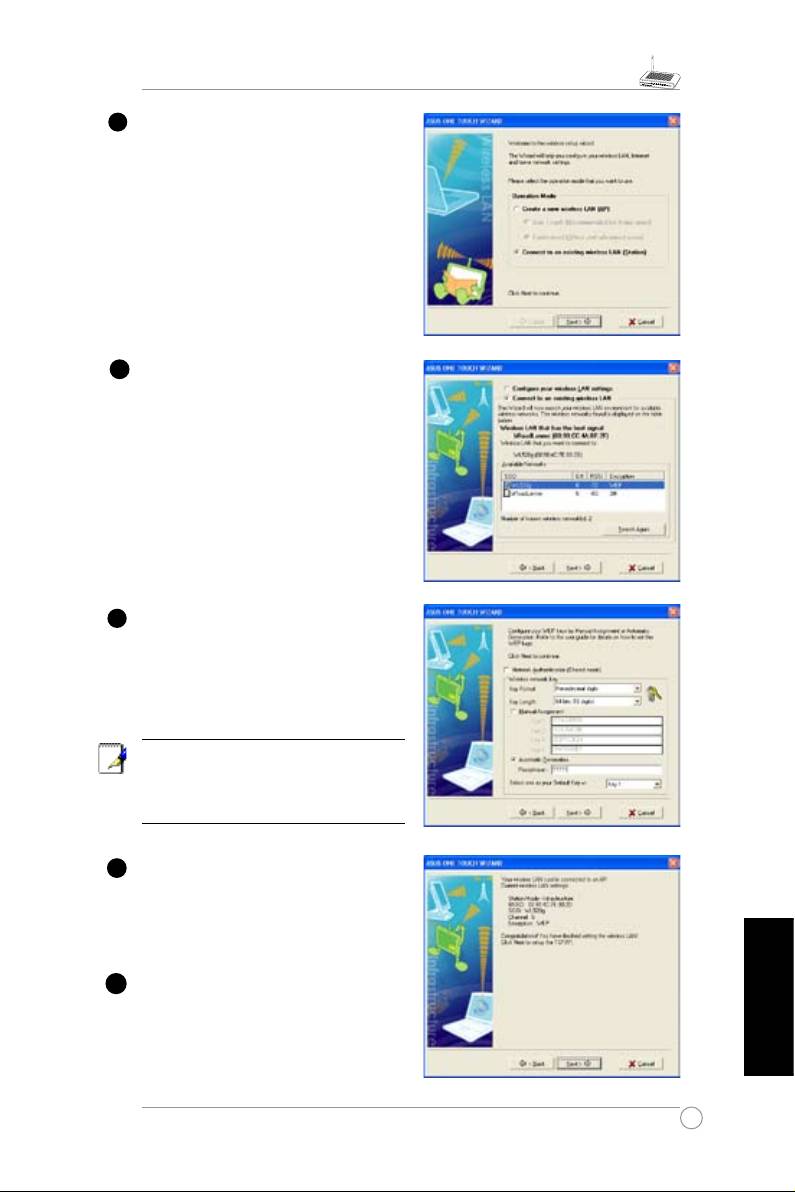
WL-520g przewodnik użytkownika
Wybierz“Connecttoanexistingwireless
LAN (Station)”w oknie powitalnym, a
następniekliknijNext.
OprogramowanieASUS OneTouch
Wizard wyszuka,a następniewyświetli
w s z y s t k i e d o s t ę p n e u r z ą d z e n i a
bezprzewodowe.WybierzrouterWL520g
ikliknijNext,abykontynuować.
Następnie Kreator wyświetliustawienia
szyfrowania.Wybierzdługośćklucza-64
bity (10cyfr) -takąsamą jaką wpisałeś
wrouterze WL-520g. Zaznacz opcję„
AutomaticGeneration” iwpisz 11111 w
polu“Passphrase”.
U w a g a : T r y b s z y f r o w a n i a
bezprzewodowej karty sieciowej
musi być taki sam, jak ustawiony w
routerze
.
Poczekajkilkasekund napołączenie
komputerazrouterem.Wyświetlisięokno
informujące oprawidłowym nawiązaniu
połączenia.NastępniekliknijNext.
Pojawi sięoknokonfiguracjiadresuIP.
UstawadresIPzgodniez konfiguracją
twojejsieci.Pozmianieodpowiednich
Polski
ustawień,kliknijFinish.
121
7
8
9
10
6
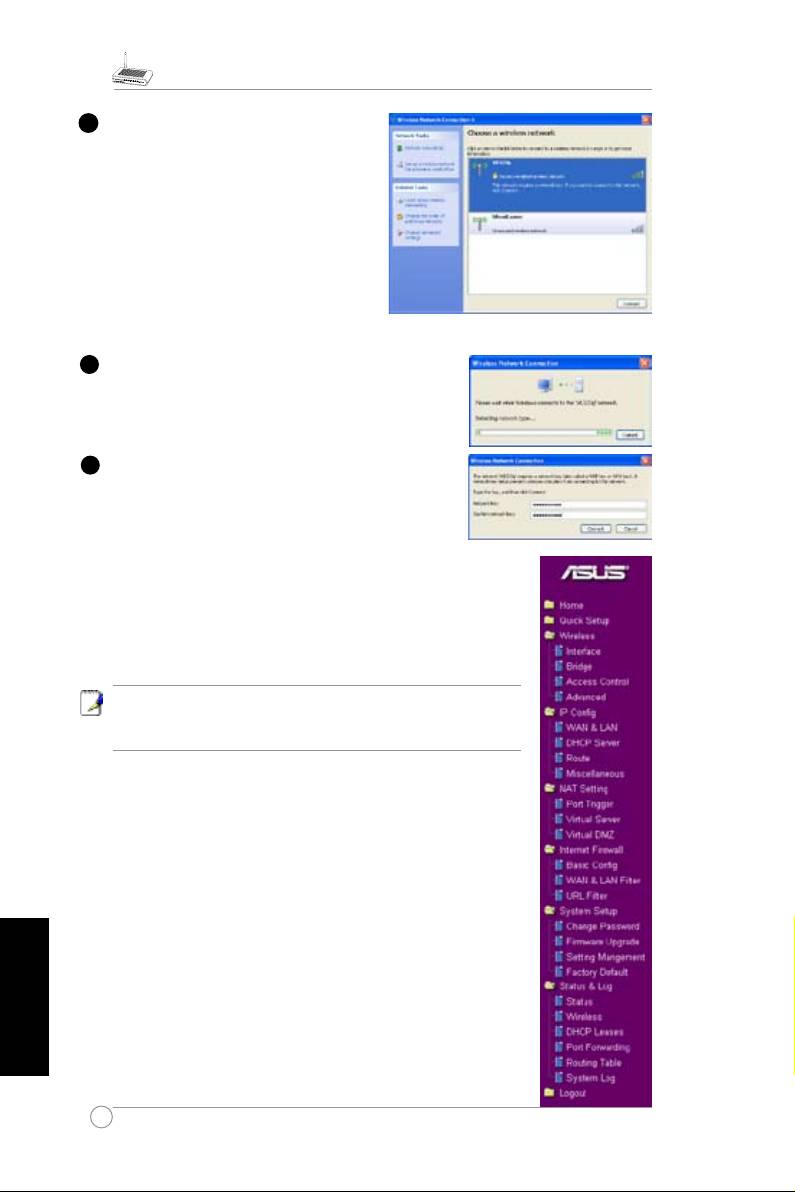
WL-520g przewodnik użytkownika
W p r z y p a d k u i n n y c h k a r t
bezprzewodowych, do konfiguracji
połączenia możesz użyć kreatora
dostępnegowsystemieWindows.Kliknij
prawymprzyciskiemmyszynaikonie
”Mojemiejscasieciowe” znajdującejsię
na Pulpicie iwybierz „Właściwości”. Po
otwarciu okna „Połączenia sieciowe”
kliknijdwukrotnie na ikonie „Połączenie
siecibezprzewodowej”.Systemwyświetli
dostępnesiecibezprzewodowe.Wybierz
siećWL520g,anastępniekliknij„Połącz”.
Proceskonguracjipołączeniamożezająćkilkanaście
sekund.
Następniepojawisięokno,wktórymnależywpisać10
cyfrowekluczeszyfrujące,które zostałypoprzednio
wpisane doroutera. Poichwprowadzeniukliknij„
Połącz”,abyzakończyćkongurację.
Polski
122
7
6
Abyskongurowaćinneopcje,kliknijnaodnośnikachznajdujących
sięnastroniekonfiguracyjnejipostępujzgodniezinstrukcją.
Pomocnewskazówkizostanąwyświetlone,jeśliumieściszkursor
naddanymelementem.
Uwaga: Aby skonfigurować router, zapoznaj się z dokładną
instrukcją obsługi umieszczoną na płycie CD dołączonej do
urządzenia.
5
WL-520g Draadloze router Snelle startgids
Inhoudsopgave
1. Inhoud van de verpakking ....................................................124
2.
De ADSL-modem en de draadloze router aansluiten
...................125
1) Kabelverbinding ..................................................................
125
Nederlands
2) Indicatoren .........................................................................
125
3.
De draadloze router congureren
...............................................126
1) ASUS draadloze router bedrade verbinding .......................
126
2) Het IP-adres van de bedrade of draadloze verbinding instellen
126
3)Dedraadlozeroutercongureren ...........................................
127
4) Snelle instelling ....................................................................
128
123
WL-520g Draadloze router Snelle startgids
Nederlands
1. Inhoud van de verpakking
• WL-520g Draadloze router*1
• Voedingsapparaat*1
• Cd met stuurprogramma en hulpprogramma*1
• RJ45-kabel*1
• Snelle-startgids*1
Adresgegegevens van de fabrikant
ASUSTeK COMPUTER INC. (Azië-Stille Oceaan)
Bedrijfsadres: 15 Li-Te Road, Beitou, Taipei 11259
Algemeen (tel): +886-2-2894-3447 Web site address: www.asus.com.tw
Algemeen (fax): +886-2-2894-7798 Algemeen email: info@asus.com.tw
ASUS COMPUTER INTERNATIONAL (Amerika)
Bedrijfsadres: 44370 Nobel Drive, Fremont, CA 94538, USA
Algemeen (fax): +1-510-608-4555 Web site address: usa.asus.com
Technische ondersteuning
Algemene ondersteuning: +1-502-995-0883
Algemeen (fax): +1-502-933-8713
On-line ondersteuning: http://vip.asus.com/eservice/techserv.aspx
ASUS COMPUTER GmbH (Duitsland & Oostenrijk)
Bedrijfsadres: Harkort Str. 25, D-40880 Ratingen, Germany
Algemeen (tel): +49-2102-95990 Web site address: www.asuscom.de
Algemeen (fax): +49-2102-959911 Online-adres:www.asuscom.de/sales
Technische ondersteuning
Componenten: +49-2102-95990
On-line ondersteuning: www.asuscom.de/support
Notebook: +49-2102-959910
Ondersteuning (fax): +49-2102-959911
124
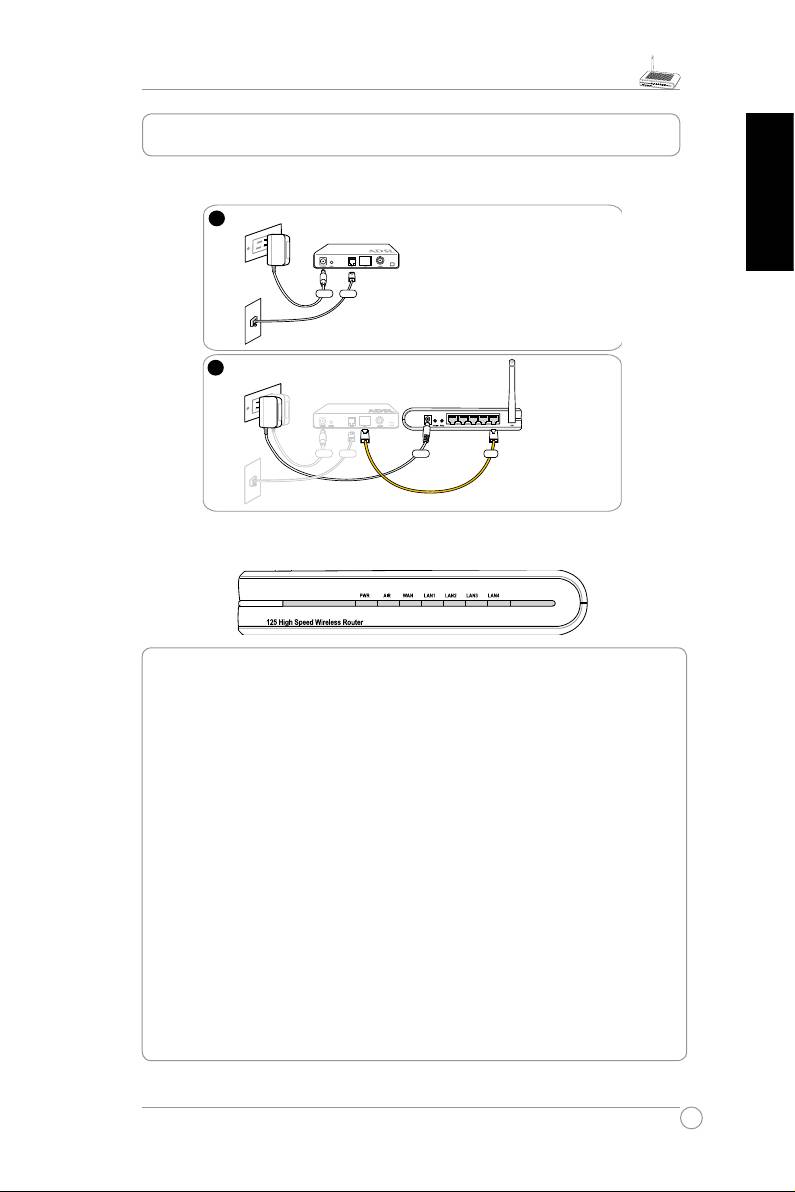
WL-520g Draadloze router Snelle startgids
2. De ADSL-modem en de draadloze router aansluiten
Nederlands
125
1
Wall power outlet
Modem
Power
Phone
Wall telephone outlet
2
Wall power outlet
Modem
ASUS Wireless Router
LAN4
LAN3
LAN2
LAN1
WAN
Power
Phone
Power
WAN
Wall telephone outlet
3
4
Wall power outlet
Wall power outlet
Wall telephone outlet
Wall telephone outlet
Power
Power
Phone
Phone
Modem
Modem
Power
Power
ASUS Wireless Router
ASUS Wireless Router
WAN
WAN
LAN4
LAN4
LAN3
LAN3
LAN
LAN2
LAN2
LAN
LAN1
LAN1
WAN
WAN
1) Kabelverbinding
2) Indicatoren
PWR (Netvoeding)
Uit Geen netvoeding
Aan Systeem gereed
Langzaamknipperend Opwaarderenvanrmwareismislukt
Snel knipperend EZsetup wordt verwerkt
ETHER (Draadloos netwerk)
Uit Geen netvoeding
Aan Draadloos systeem gereed
Knipperend Er worden draadloos gegevens ontvangen of verzonden
WAN (Breed gebied netwerk)
Uit Geen netvoeding of geen verbinding
Aan Verbinding met een ethernet-netwerk
Knipperend Er worden via het ethernet-netwerk gegevens ontvangen of
verzonden
LAN 1-4 (Locaal gebied netwerk)
Uit Geen netvoeding of geen verbinding
Aan Verbinding met een ethernet-netwerk
Knipperend Er worden via het ethernet-netwerk gegevens ontvangen of
verzonden
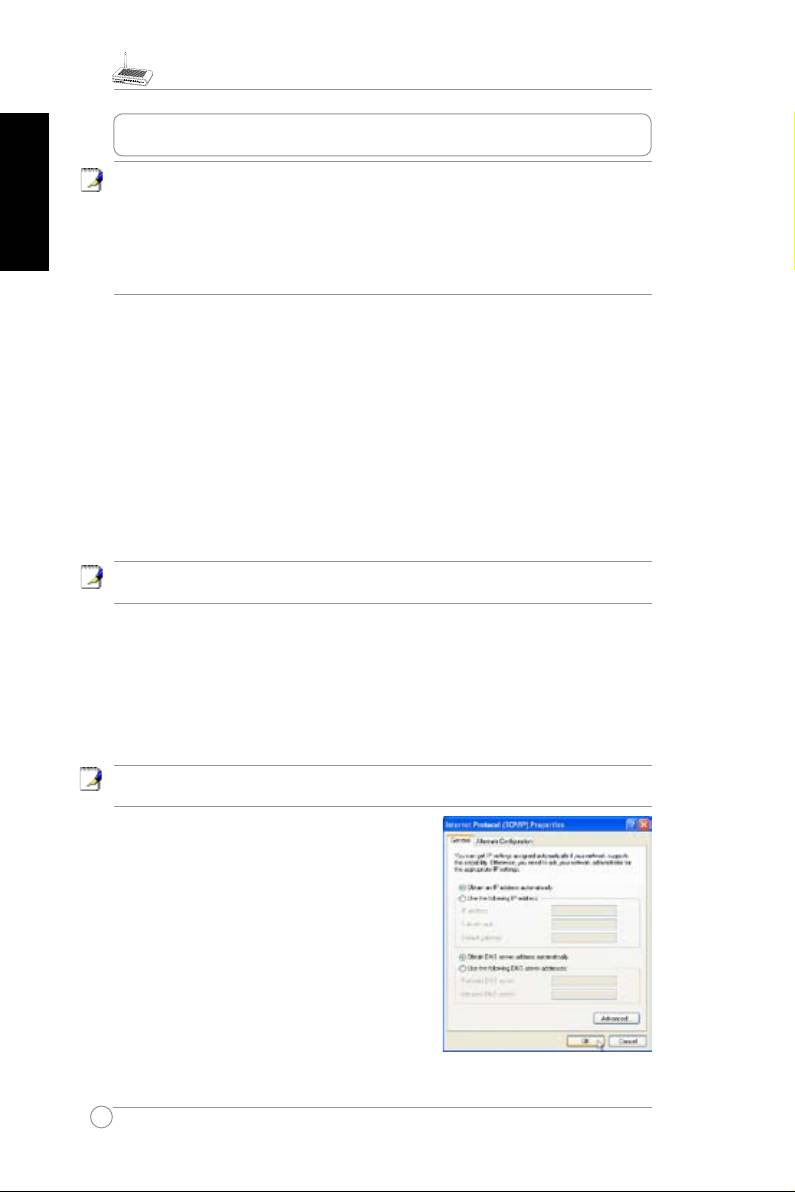
WL-520g Draadloze router Snelle startgids
Nederlands
3. De draadloze router congureren
Note: 1) Voordat u begint, adviseren we u te zorgen voor een bedrade verbinding
voor de conguratie. U vermijdt dan mogelijke installatieproblemen
door een onzekere draadloze verbinding.
2) ASUS biedt de EZSetup-knop voor een snelle draadloze
configuratie. Wilt u EZSetup gebruiken voor de draadloze
netwerkconfiguratie, lees dan hoofdstuk 6 van de handleiding op de
meegeleverde cd voor meer informatie.
DeASUSDraadlozerouterkanvoorverschillendegebruiksmogelijkhedengecongureerd
worden. Sommige van de standaardinstellingen zullen overeenkomen met uw wensen, maar
andere moeten worden gewijzigd. Voordat u de ASUS Draadloze router in gebruik neemt,
moet u de basisinstellingen controleren zodat u zeker bent dat ze in uw omgeving goed
werken.UcongureertdeASUSDraadlozerouterviadewebbrowser.Uhebtdaarvooreen
notebook of een desktopcomputer nodig die op de ASUS Draadloze router (direct of via een
switch) is aangesloten en gebruik maakt van een webbrowser. De verbinding kan draadloos
of bekabeld zijn. Voor een draadloze verbinding hebt u in uw computer een apparaat nodig
dat compatibel is met IEEE 802.11g/b, bijvoorbeeld een ASUS WLAN-kaart. U moet verder
WEP uitschakelen en de SSID op “default” zetten voor uw draadloos WLAN-apparaat. Wilt u
deASUSDraadlozeroutercongurerenofviadeASUSDraadlozerouterverbindingmaken
met het internet, dan moeten de TCP/IP-instellingen correct zijn. Gewoonlijk bevindt de TCP/
IP-instelling zich op het IP-subnet van de ASUS Draadloze router.
Opmerking: Voordat u de computer herstart, moet de ASUS draadloze
router ingeschakeld zijn en gereed staan.
1) ASUS draadloze router bedrade verbinding
Bij de ASUS Draadloze router wordt een RJ-45-kabel geleverd. De ASUS Draadloze router
heeft een automatische crossoverfunctie, zodat het niet belangrijk is of u een standaardkabel
of een crossover-ethernetkabel gebruikt. U steekt het ene uiteinde van de kabel in de WAN-
aansluiting achterop de ASUS Draadloze router en het andere uiteinde in de ethernet-
aansluiting van de ADSL- of kabelmodem.
Draadloze verbinding
Opmerking: Doet u de conguratie via een bedrade verbinding, dan kunt u
dit overslaan.
Zie de handleiding van de draadloze adapter voor
de verbinding met de ASUS draadloze router. De
standaard-SSID van de ASUS draadloze router is “
default” (in kleine letters), versleuteling is uitgechakeld
en er wordt een open systeemauthenticatie gebruikt.
2) Het IP-adres van de bedrade of
draadloze verbinding instellen
IP-adres automatisch verkrijgen
De ASUS Draadloze router bevat een DHCP-server.
Het is dus het eenvoudigst om de computer zo in
te stellen dat deze zelf automatisch een IP-adres
ophaalt en vervolgens opnieuw opstart. Zo ontvangt uw computer het IP-adres, de gateway
en het DNS-adres (Domain Name System Server) van de ASUS Draadloze router.
126
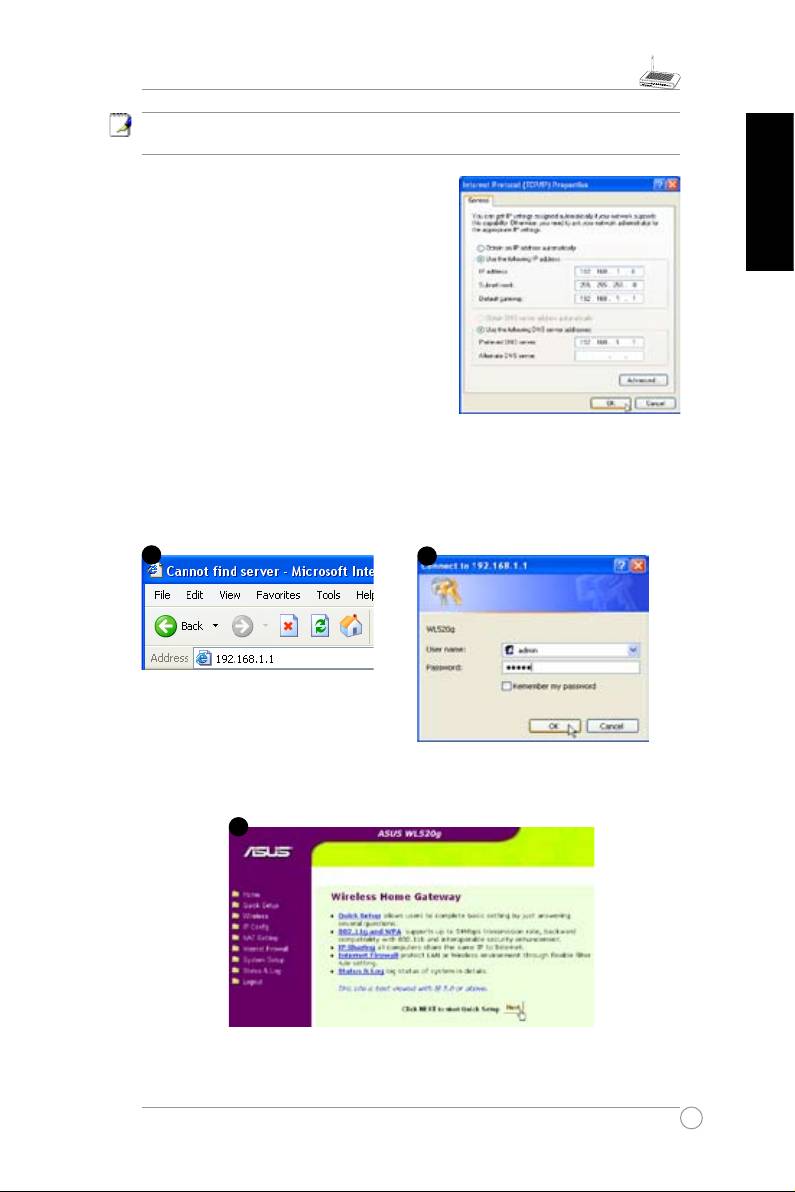
WL-520g Draadloze router Snelle startgids
Opmerking: Voordat u de computer herstart, moet de ASUS draadloze
router ingeschakeld zijn en gereed staan.
IP handmatig instellen
Wilt u het IP-adres handmatig instellen, dan
moet u de volgende standaardinstellingen
van de ASUS Draadloze router kennen:
Nederlands
• IP-adres 192.168.1.1
• Subnetmasker 255.255.255.0
Stelt u het IP-adres van de computer
handmatig in, dan moet het op hetzelfde
segment zijn. Bijvoorbeeld:
• IP-adres 192.168.1.xxx (waarin xxx een
getal is tussen 2 en 254 dat niet bij een
ander apparaat in gebruik is)
• Subnetmasker 255.255.255.0 (hetzelfde als van de ASUS draadloze router)
• Gateway 192.168.1.1 (dat is de ASUS draadloze router)
• DNS 192.168.1.1 (Het IP-adres van de ASUS draadloze router of een ander
adres)
3) De draadloze router congureren
Geef in de webbrowser het volgende
adres op: http://192.168.1.1
Standaardwaarden:
User name ( Gebruikersnaam): admin
Password (Wachtwoord): admin
Na het aanmelden ziet u de homepage van de ASUS draadloze router.
De homepage toont snelle links om de belangrijkste waarden van de router in te stellen
127
2
3
1
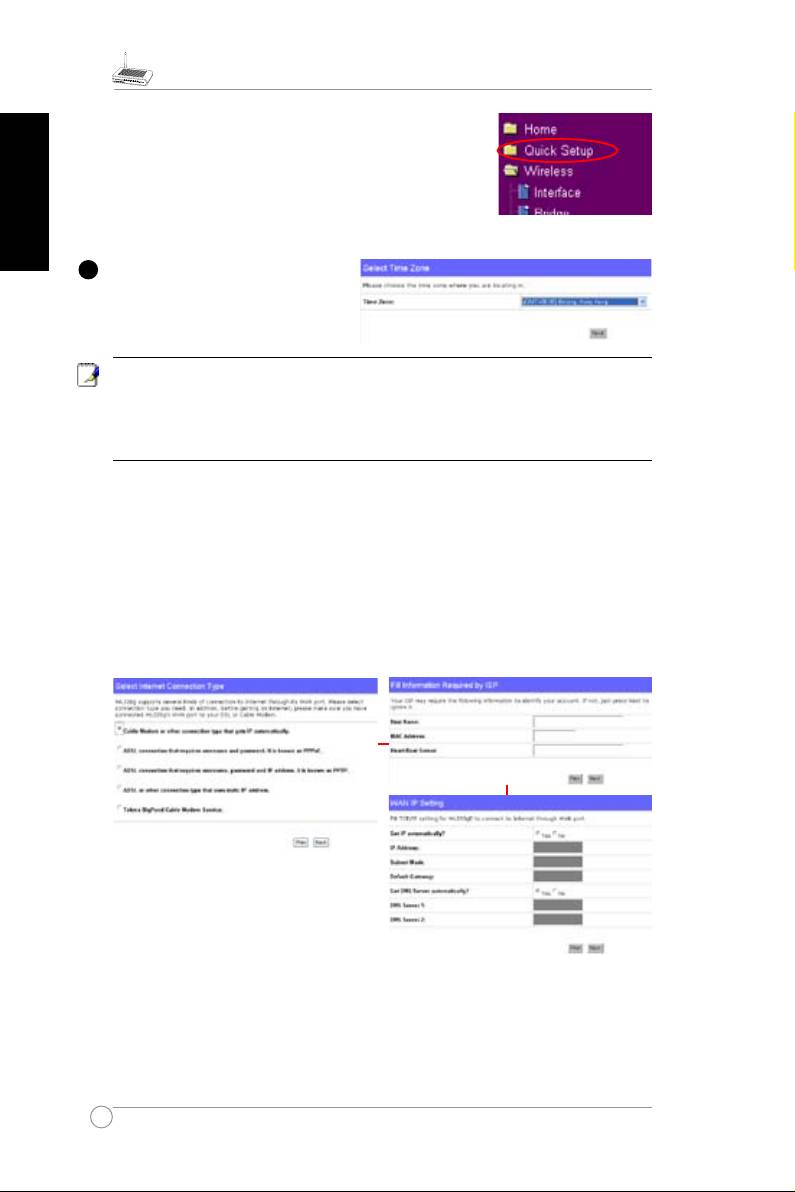
WL-520g Draadloze router Snelle startgids
4) Snelle instelling
Nederlands
Om de quick setup te starten, klik u op Next (Volgende)om
naar de pagina “Quick Setup” te gaan. Volg de instructies
om de ASUS draadloze router in te stellen.
Selecteer de tijdzone en klik op Next
(Volgende).
De ASUS draadloze router WL520g ondersteunt vijf soorten ISP-diensten — kabel,
ADSL (PPPoE, PPTP, statisch IP-adres) en Telstra BigPond. Elke dienst heeft
zijn eigen protocollen en standaarden. Hierdoor vraagt de WL-520g tijdens het
instelproces verschillende identiteitsinstellingen. Kies het type van uw verbinding en
klik op Next (Volgende) om verder te gaan.
Kabelgebruiker
Bent u aangesloten op een kabel of een andere ISP die automatisch het IP-adres
toekent, selecteer dan Cable Modem or other connection that gets IP automatically
(Kabelmodem of andere verbinding die IP automatisch ophaalt). Gebruikt u
een kabeldienst, dan heeft de ISP u wellicht een hostnaam, een MAC-adres en
een hartslagserver gegeven. Vul in dat geval de gegevens in de vakken op de
instellingenpagina in. Zo niet, klik dan op Next (Volgende) om deze stap over te
slaan.
128
1
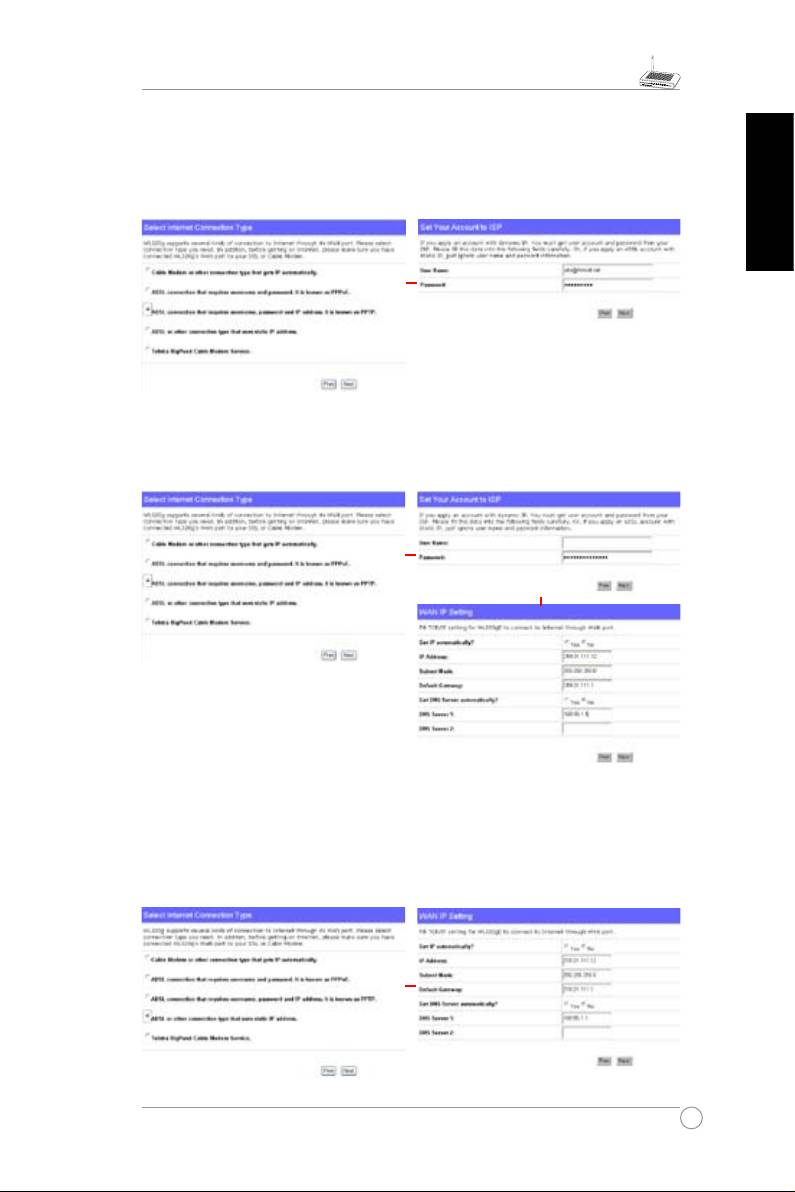
WL-520g Draadloze router Snelle startgids
PPPoE-gebruiker
Gebruikt u een PPPoE-dienst, selecteer dan de tweede regel. Het kan nodig zijn dat
u hier uw gebruikersnaam en wachtwoord opgeeft, zoals u die hebt ontvangen van
uw ISP.
Nederlands
PPTP-gebruiker
Gebruikt u een PPTP-dienst, dan wordt er gevraagd om uw gebruikernaam,
wachtwoord en het IP-adres dat u van uw ISP hebt ontvangen, op te geven.
herk036@adsl-comfort
Statisch IP-adres
Gebruikt u ADSL of een ander verbindingstype met statische IP-adressen, selecteer
dan de vierde regel. Geef daarna het IP-adres, het subnetmasker en de standaard
gateway op, zoals u die hebt ontvangen van uw ISP. U kunt ervoor kiezen om zelf
bepaalde DNS-servers op te geven of om de DNS automatisch op te halen.
129
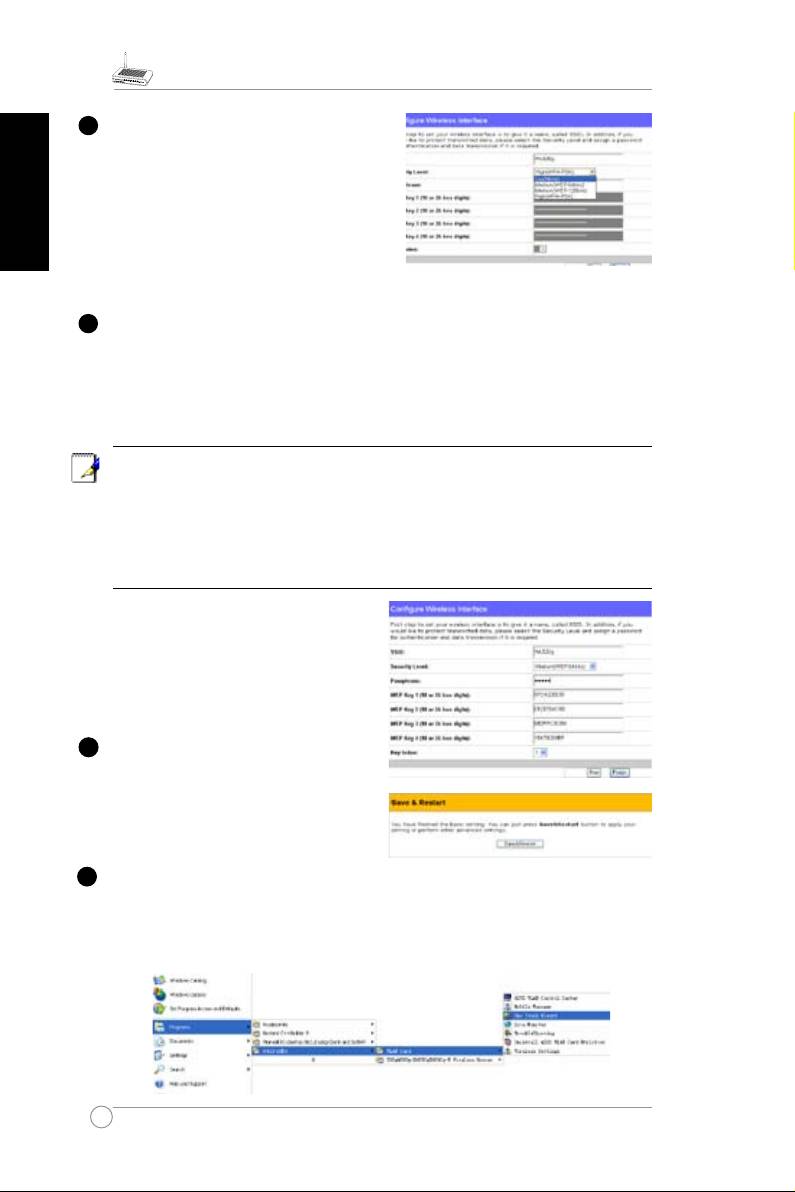
WL-520g Draadloze router Snelle startgids
Nadat u het verbindingstype hebt opgegeven,
Nederlands
kunt u de draadloze interface instellen. Geef
eerst een SSID (Service Set Identifier) op.
Dit is een unieke ID die is gekoppeld aan
pakketten die via het WLAN worden verstuurd.
Deze ID emuleert een wachtwoord als een
draadloos apparaat probeert te communiceren
viahetWLAN.OmdatdeSSIDWLAN’svan
elkaar onderscheidt, moeten toegangspunten en draadloze apparaten die verbinding
willen maken met het WLAN, dezelfde SSID gebruiken.
Wilt u de verzonden gegevens beschermen, dan moet u een gemiddeld of hoog
beveiligingsniveau instellen.
Medium(Middel):
Alleen gebruikers met dezelfde WEP-sleutel kunnen verbinding
maken met dit toegangspunt en gegevens versturen met 64bits of 128bits WEP-
sleutelcodering.
High (Hoog):
Alleen gebruikers met dezelfde WPA- sleutel kunnen verbinding
maken met dit toegangspunt en gegevens versturen met TKIP-codering.
DeconguratiepaginavandeASUSdraadlozerouterbevateenhandigemethode
om de WEP-sleutels in te stellen. Met slechts enkele toetsaanslagen geeft u een
wachtwoordzin op. Het systeem genereert dan automatisch vier tekenreeksen van
WEP-sleutels. Gebruikers van een draadloze adapter van ASUS hoeven niet meer
een lange en gecompliceerde WEP-sleutel in te voeren om de router te verbinden met
de draadloze client. De wachtwoordzin is voldoende om op comfortabele wijze een
draadloze omgeving in te stellen.
Bijvoorbeeld, u selecteert WEP 64-bits
v e r s l e ut e li n g e n g e ef t 11111 a l s
wachtwoord op, De gegenereerde WEP-
sleutels zijn dan als in de afbeelding
rechts. Voer de wachtwoordzin en de
WEP-sleutels in uw notebook in en klik op
Save (Opslaan).
Klik op Finish (Voltooien) om verder
t e g a a n . E r w o r d t g e v r a a g d o m
de instellingen op te slaan. Klik op
Save&Restart (Opslaan en herstarten)
om de instellingen op de ASUS Draadloze
r o u te r o p t e sl a an e n d e n i e uw e
instellingen te activeren.
U kunt nu een gecodeerde draadloze verbinding maken tussen de draadloze router en
de draadloze client. Hebt u een ASUS draadloze kaart op de computer geïnstalleerd met
hulpprogramma’senstuurprogramma’s,klikdanop
Start -> Programs (Alle programa
’s) -> ASUS Utility-> WLAN Card -> One Touch Wizard
om het hulpprogramma One
Touch Wizard.
130
5
3
4
2
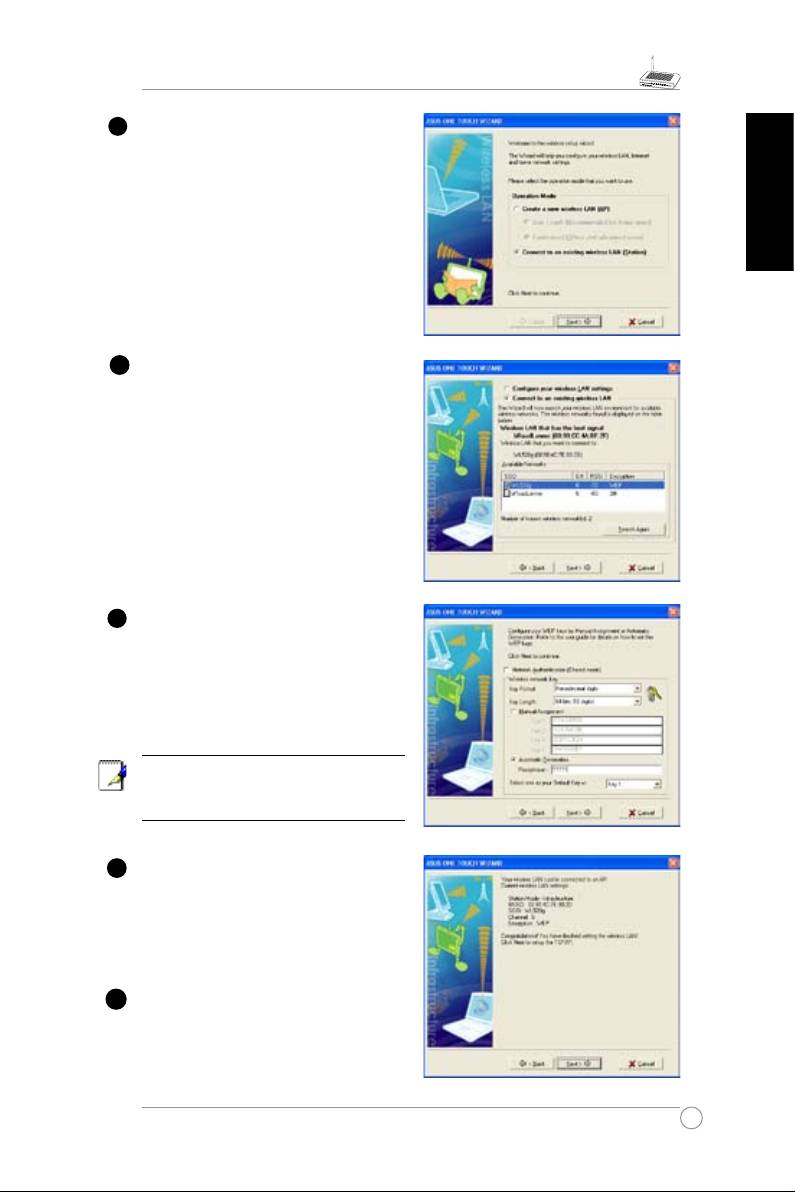
WL-520g Draadloze router Snelle startgids
Selecteer Connect to an existing wireless
LAN (Station) (Verbinden met een
bestaand draadloos LAN (station)) als
het welkomstscherm verschijnt en klik op
Next (Volgende).
Nederlands
De ASUS ONE TOUCH WIZARD zoekt
en toont alle beschikbare stations, zoals
weergegeven in de afbeelding. Selecteer
WL520g en druk op Next (Volgende) om
verder te gaan.
De instelli ngswizard vraagt nu de
coderingsinstelling. Stel de sleutellengte
in op 64 bits (10 cijfers) zoals we
dat op de WL-520g hebben gedaan.
Selecteer daarna Automatic Generation
(Automatisch Genereren) en typ 11111 in
het vak voor de wachtwoordzin.
Opmerking:
De coderingsmodus van de
client moet overeenkomen met de modus
van de draadloze router.
Wacht een paar seconden zodat de client
verbinding kan maken met de draadloze
router. Er verschijnt een scherm met
informatie over het resultaat van de
verbinding.Klik op
Next (Volgende)
om
verder te gaan.
UzietnuhetIP-conguratiescherm.Stel
het IP-adres van de client in volgens uw
netwerkstatus. Klik op Finish (Voltooien)
nadat de instelling is voltooid.
131
7
8
9
10
6
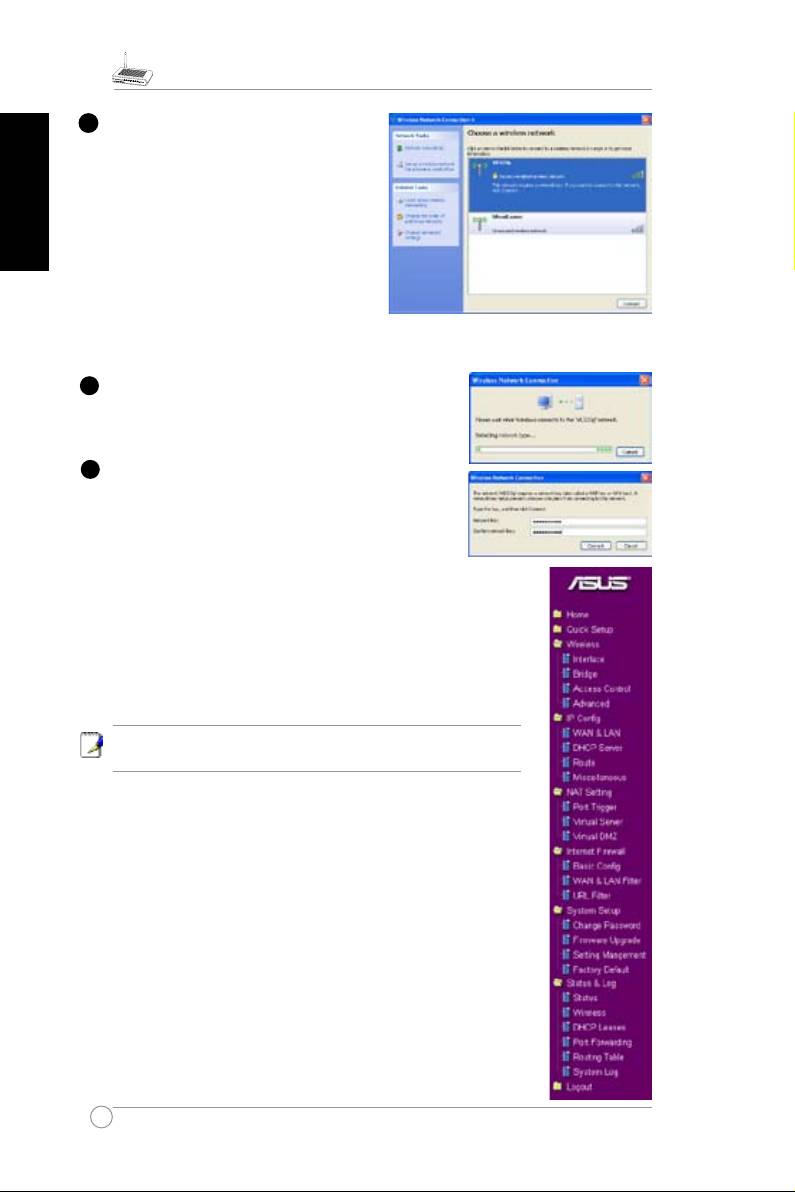
WL-520g Draadloze router Snelle startgids
Gebruikt u een draadloze adapter van een
Nederlands
ander merk dan ASUS, dan kunt u een
draadloze verbinding maken tussen uw
computer en de draadloze router met de
zero-configuratiefunctie van Windows®
. Klik met de rechtermuisknop op Network
Neighbourhood (Netwerkomgeving) op het
bureaublad van de client en kies Property
(Eigenschappen). Dubbelklik in het venster
Netwerkverbindingen op het pictogram
Wireless Network Connection (Draadloze
netwerkverbinding) en er verschijnt een venster met alle beschikbare stations. Selecteer
WL520g en klik op Connect (Verbinden).
Het duurt een paar seconden om de verbinding tot
stand te brengen.
Er v e rsch i jnt e e n vens ter me t de v r aag d e
netwerksleutels op te geven. Kies de sleutel van 10
cijfers die u eerder op uw notebook hebt opgeslagen
en klik op Connect (Verbinden) om de verbinding tot
stand te brengen.
132
7
6
Voor andere instellingen van de draadloze router klikt u op regels
van het menu om een submenu te openen. Volg daarna de
instructies om de router te installeren. U leest tips als u met de
cursor over het scherm beweegt.
Opmerking: lees de handleiding op de bijgeleverde cd voor het
instellen van de draadloze router.
5