
Asus WL-138g v2: ASUS WLAN Utility Quick Start
ASUS WLAN Utility Quick Start: Asus WL-138g v2
Table of contents
Quick Install Guide
ASUS WLAN Utility Quick Start
After installing the ASUS WLAN driver and utility, you may
English
need to make some settings before being able to use your wireless
connection.
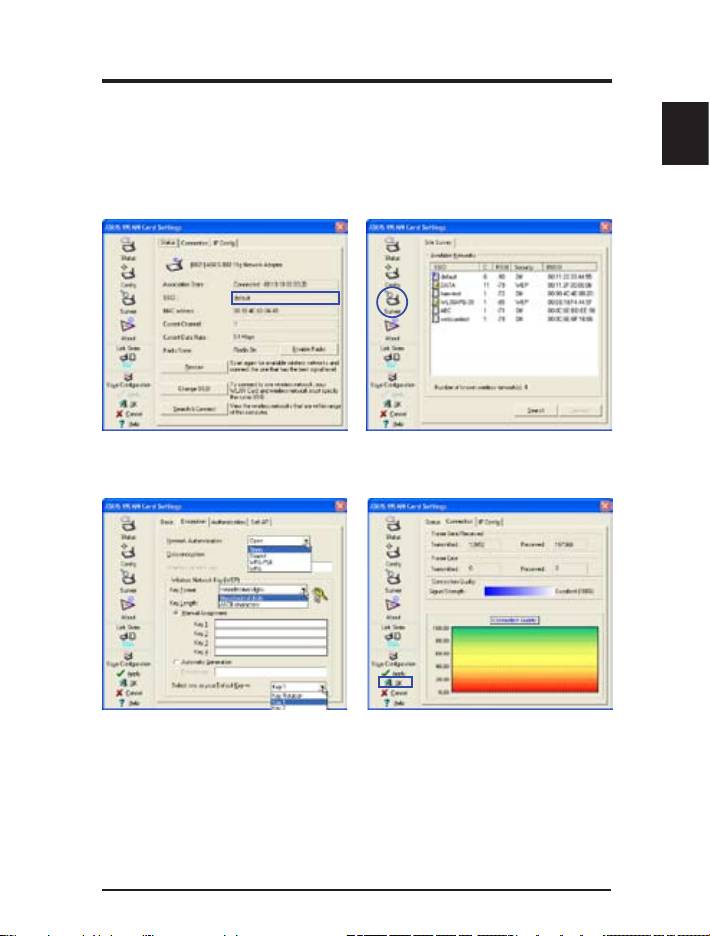
1. Set the Network Name (SSID) to
2. Use “Site Survey” if you don’t know
the same name as the SSID set in
the name of your access point(s).
your access point.
3. Encryption settings must also
4. You can also see the connection
match those set in the access
quality on the “Connection” page.
point. Talk with your network
Click OK to exit the utility.
administrator if necessary.
5. Click Apply to save your settings
and check the “Status” page to see
the “Association State”. It should
show “Connected - xx:xx:xx:xx:xx:
xx”.
ASUS WLAN Card 5
Carte réseau sans l
WL-138g V2 / WL-138gE
(Pour réseaux sans l 802.11g & 802.11b)
Guide de démarrage rapide
QF2270 / Nov 2005
®
Conguration requise
Avant d’utiliser la carte WLAN ASUS, assurez-vous de satisfaire aux
recommandations minimum suivantes:
• Windows XP/2000/ME/98SE
• Slot PCI 32 bit standard
• 32Mo de mémoire système ou plus
• Processeur de 300MHz ou supérieur
Contenu de la boîte
Lors de l’achat de votre carte WLAN ASUS, assurez-vous que les éléments
suivants sont bien présents dans la boîte ainsi qu’en bon état:
• Carte PCI WLAN ASUS
• Antenne dipôle
• Guide de démarrage rapide
• CD-ROM (Pilotes, Utilitaires, Documentation)
Note: Si un ou plusieurs de ces éléments n’étaient pas inclus ou
endommagés, veuillez contacter votre revendeur.
Procedures d’installation
Important: Installez les utilitaires de la carte WLAN ASUS avant
d’installer la carte sur votre ordinateur.
Suivez ces instructions pour congurer la carte WLAN ASUS.
1. Installez les utilitaires et pilotes de la carte contenus dans le CD de support.
2. Insérez la carte sur votre ordinateur.
Installer le pilote et les utilitaires de la carte WLAN
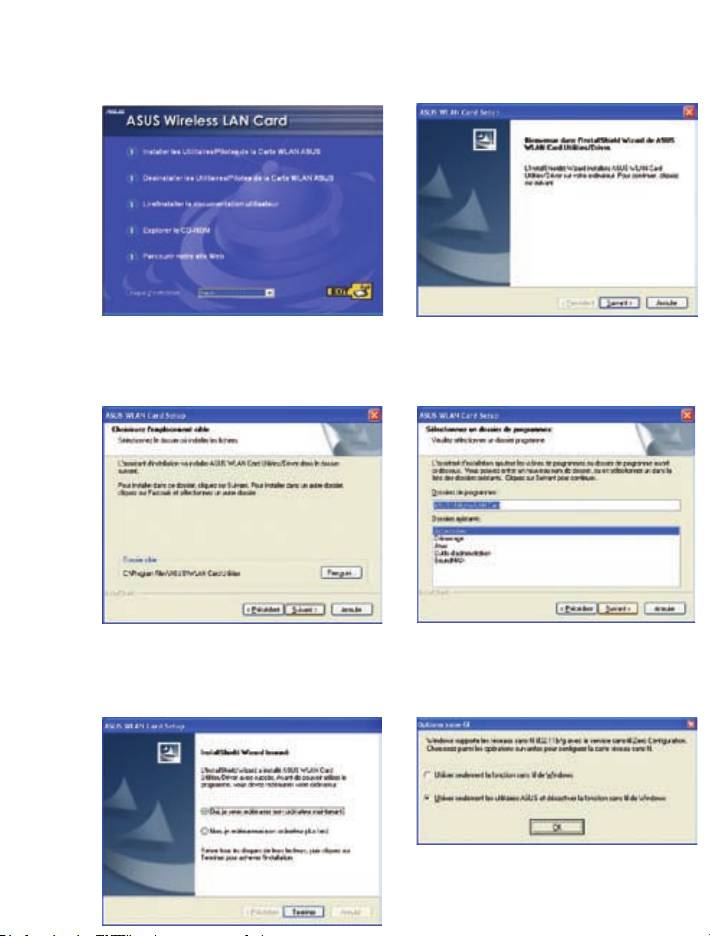
1. Lancez le CD de support de la carte WLAN ASUS, un menu apparaît. Si la fonction
d’exécution automatique est désactivée, double-cliquez sur le chier SETUP.EXE contenu
dans le CD de support.
2. Depuis le menu, sélectionnez votre langue
3. Cliquez sur Suivant depuis l’écran de
et cliquez sur Install ASUS WLAN Card
bienvenue.
Utilities / Driver (installer pilote/utilitaires
de la carte WLAN ASUS).
4. Cliquez sur Suivant pour utiliser le
5. Cliquez sur Suivant pour placer les
répertoire de destination par défaut
icônes dans le répertoire des programmes
ou cliquez sur Parcourir pour en
par défaut ou tapez un nom de répertoire
sélectionner un autre.
différent.
7. Lorsque le programme est lancé pour la
première fois, vous aurez à choisir la fonction
à utiliser. Choisissez d’utiliser les utilitaires
WLAN pour plus de fonctionnalités.
6. Lorsque l’installation est terminée, cliquez
sur Terminer pour quitter l’assistant
d’installation.
Lire les indicateurs d’état
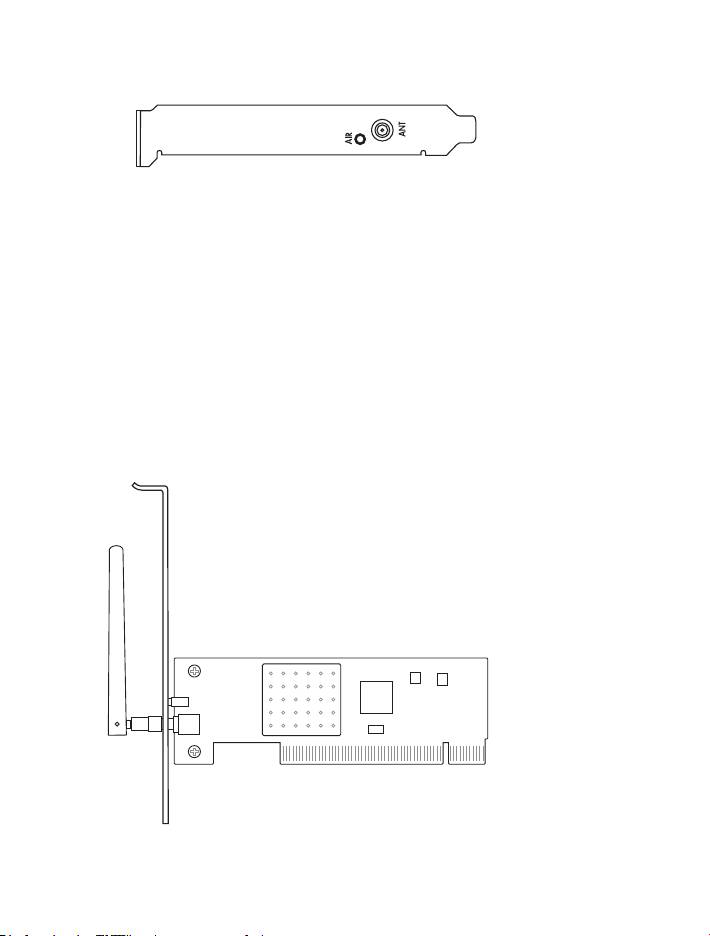
La carte WLAN ASUS intègre un indicateur AIR afchant le statut de la
carte réseau sans l.
Eteint: Pas d’activité.
Clignotant: Transmission ou réception de données sans l.
Orientation de l’antenne
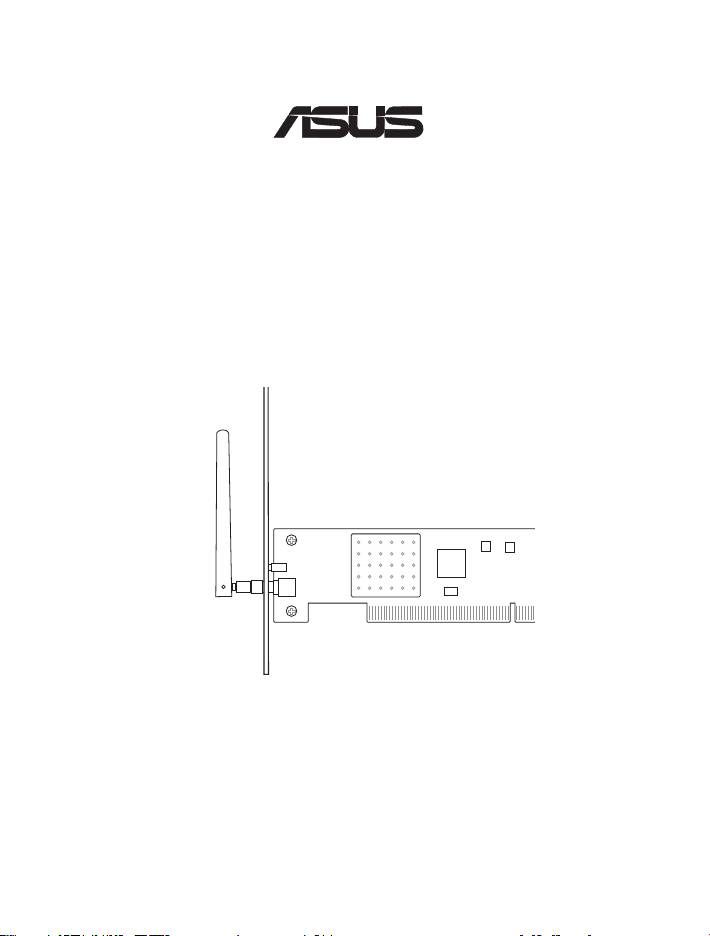
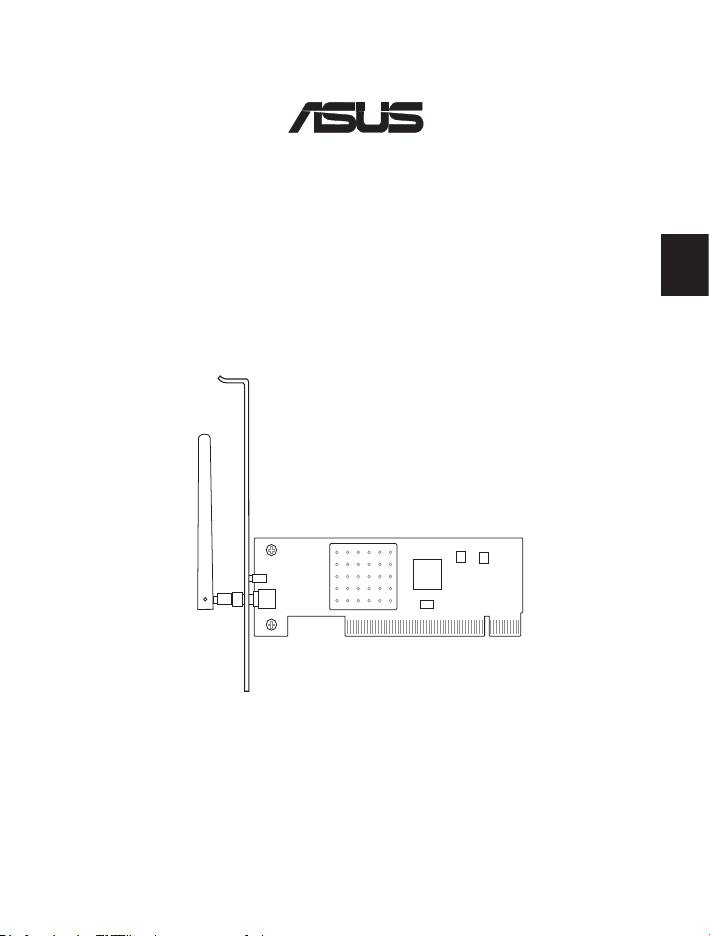
La carte réseau sans l possède une antenne externe. Il est recommandé
d’ajuster l’antenne externe dans une position verticale pour une portée
d’émission optimale ainsi qu’une meilleure qualité de lien.
Conguration de l’utilitaire WLAN
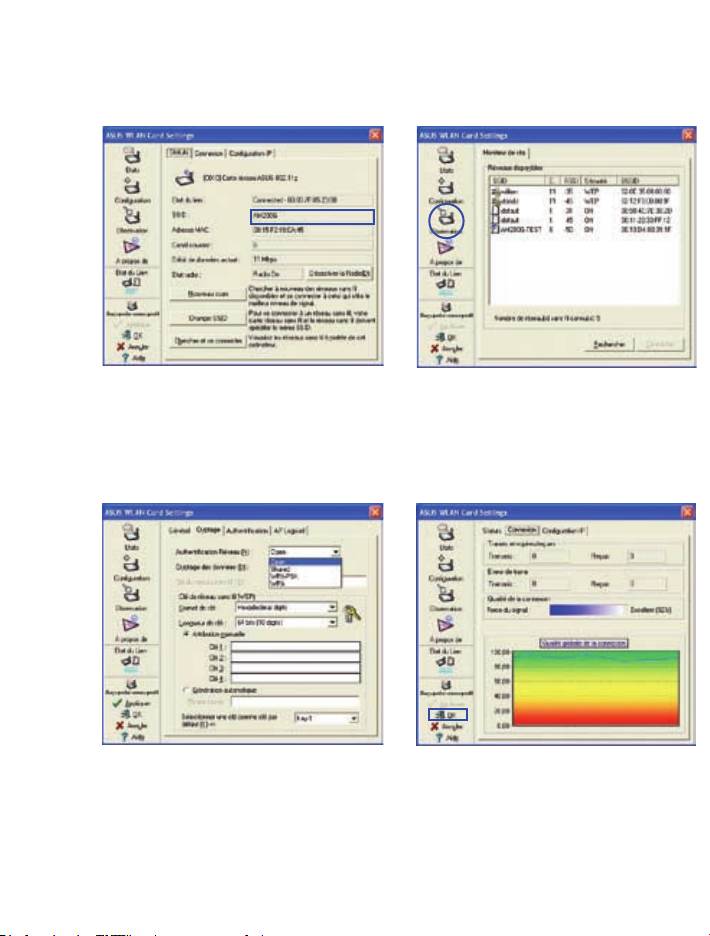
Une fois le pilote et les utilitaires de la carte WLAN installés, vous aurez
besoin d’effectuer certains réglages avant de pouvoir profiter d’une
connexion sans l.
1. Réglez le SSID sur le même nom que celui
2. Utilisez la fonction “Observation” si vous
de votre point d’accès.
ne connaissez pas le nom de votre/vos
point(s) d’accès.
3. Les paramètres de cryptage doivent
4. Vous pouvez aussi visualiser la qualité de
également correspondre à ceux de votre
la connexion dans l’onglet “Connexion”.
point d’accès. Consultez, si nécessaire,
Cliquez sur OK pour quitter l’utilitaire.
votre administrateur réseau.
5. Cliquez sur Appliquer pour sauvegarder
vos paramètres et vérifier l’onglet
“Statuts” pour afcher “Association State”
(état d’association). Il devrait afficher
“Connected - xx:xx:xx:xx:xx:xx”.
®
Wireless Local Area Network-Karte
WL-138g V2 / WL-138gE
Deutsch
(Für 802.11g & 802.11b Wireless-Netzwerke)
Schnellstarthilfe
11

Schnellinstallation
Deutsch
12 ASUS WLAN-Karte
Systemanforderungen
Um die ASUS WLAN-Karte verwenden zu können, muss Ihr
System die folgenden Voraussetzungen erfüllen:
• Windows XP/2000/ME/98SE
• Standard 32-Bit PCI-Steckplatz
• mind. 32MB Systemspeicher
• mind. 300MHz-Prozessor
Das Produktpaket
Das ASUS WLAN-Kartenpaket sollte folgendes enthalten:
• ASUS WLAN PCI-Karte
• Dipol-Antenne
• ASUS WLAN-Karte Schnellstarthilfe
• CD-ROM (Treiber, Hilfsprogramme, Dokumentation)
Hinweis: Falls einer der oben genannten Gegenstände
beschädigt oder nicht vorhanden ist, wenden Sie sich bitte
an Ihren Händler.
Installation
Wichtig: Installieren Sie die ASUS WLAN-Kartensoftware,
bevor Sie die ASUS WLAN-Karte in Ihren Computer
einstecken.
Folgen Sie diesen Anweisungen, um die ASUS WLAN-Karte
zu installieren.
1. Installieren Sie den ASUS WLAN-Kartentreiber und die
Anwendungssoftware von der Support-CD.
2. Stecken Sie die ASUS WLAN-Karte in Ihren Computer ein.
Schnellinstallation
Installieren des ASUS WLAN-Kartentreibers
und der Anwendungssoftware
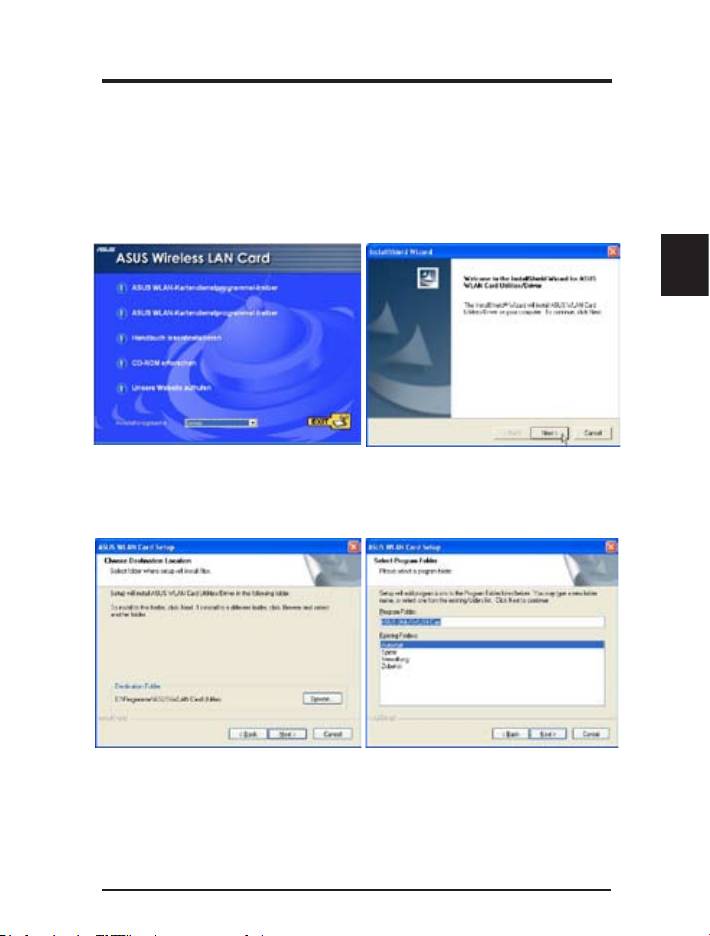
1. Legen Sie die Support-CD der ASUS WLAN-Karte ein. Ein Autorun-Menü
erscheint. Falls Sie Autorun in Ihrem System deaktiviert haben, doppelklicken
Sie auf SETUP.EXE im Wurzelverzeichnis der Support-CD.
Deutsch
2. W ä h l e n S i e i m A u t o r u n - M e n ü
3. Klicken Sie “Next”, wenn der
d i e g e w ü n s c h t e Sp r a c h e u n d
Willkommensbildschirm angezeigt
klicken Si e a u f “ASUS WLAN-
wird.
Kartendienstprogramme /-treiber”.
4. K l i c k e n S i e “ N e x t ” , u m d e n
5. Klicken Sie “Next”, um Symbole
voreingestellten Ordner zu verwenden,
im Stand ard- Prog r ammo rdner
oder “Browse”, um einen anderen
abzulegen, oder geben Sie selbst
Ordner auszuwählen. .
einen Ordnernamen ein.
ASUS WLAN-Karte 13
Schnellinstallation
Deutsch
14 ASUS WLAN-Karte
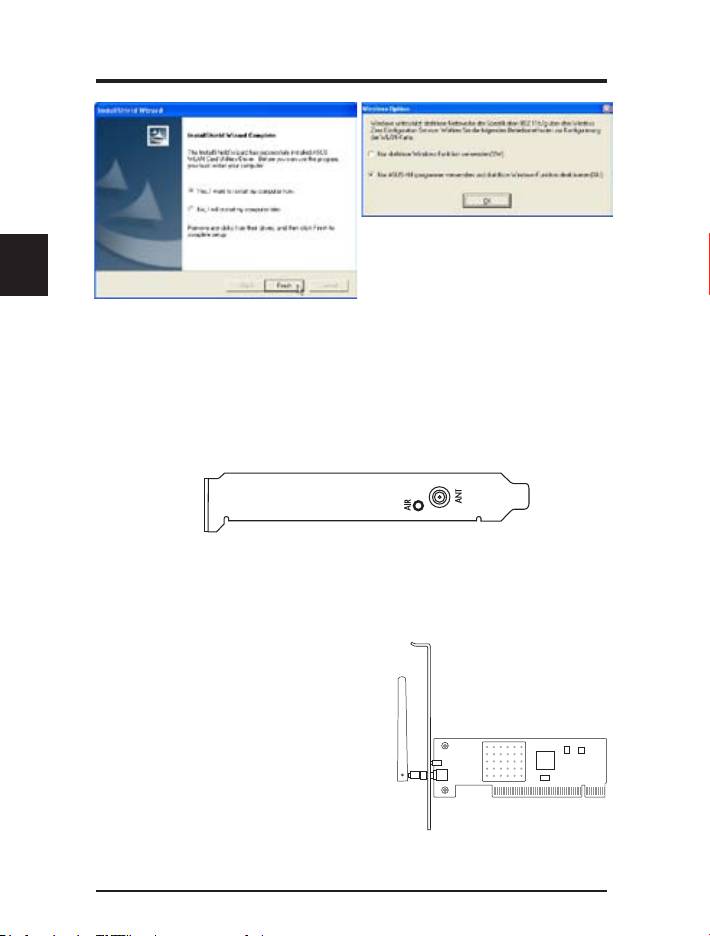
7. Wenn das Programm zum ersten Mal
ausgeführt wird, werden Sie gefragt,
welche Funktionen Sie nutzen wollen.
Wählen Sie die untere Option, um die
ASUS-Programme für mehr WLAN-
6. Wenn das Setup beendet ist, klicken Sie
Funktionalität zu nutzen.
“Finish”, um den Installationsassistenten
zu beenden.
Die ASUS WLAN-Statusanzeigen
Die ASUS WLAN-Karte verfügt über eine AIR-Anzeige, die den
Status der ASUS WLAN-Karte darstellt.
AUS: Keine Wireless-Aktivität.
Blinkt: Daten werden empfangen oder übertragen.
Ausrichten der Antenne
Die ASUS WLAN-Karte verfügt
über eine externe Antenne. Es wird
empfohlen, die Antenne gerade nach
oben auszurichten, um die maximale
Reichweite und Verbindungsqualität
zu erhalten.
Schnellinstallation
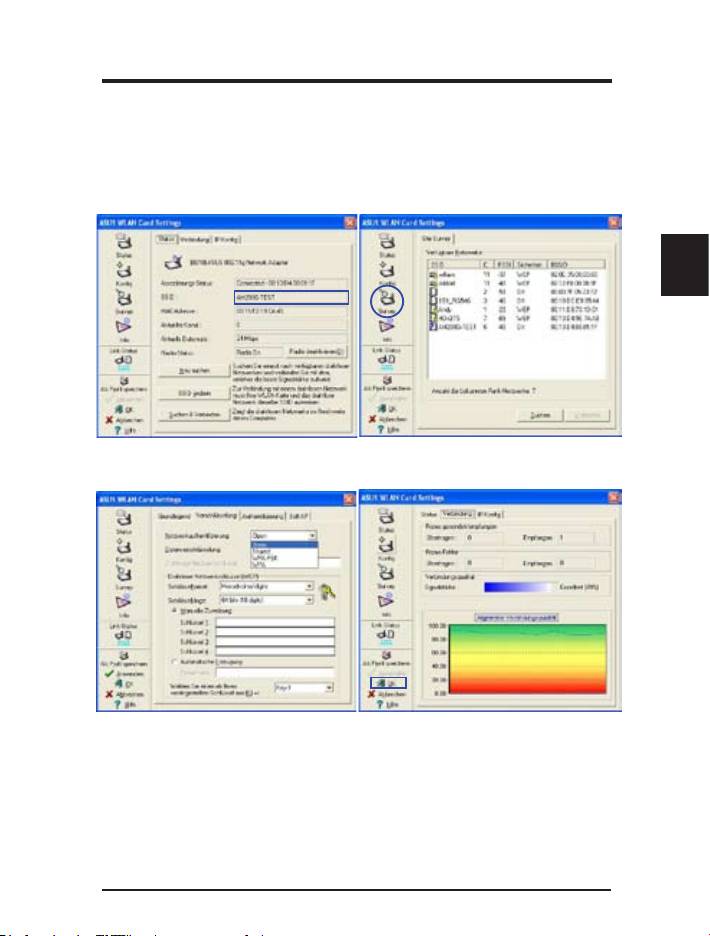
Das ASUS WLAN-Programm
Nachdem der ASUS WLAN-Treiber und das Hilfsprogramm
installiert wurden, müssen Sie u.U. einige Einstellungen
vornehmen, bevor Sie Ihre Wireless-Verbindung nutzen
können.
Deutsch
1. Geben Sie bei “SSID” den gleichen
2. Verwenden Sie “Site Survey”, wenn
Namen ein wie beim SSID Ihres
Sie den Namen Ihres/Ihrer Access
Access Points.
Points nicht wissen.
3. Die Verschlüsselungseinstellungen
4. Sie können die Verbindungsqualität
müssen ebenfalls mit denen Ihres
auch unter “Verbindung” überprüfen.
Access Points übereinstimmen.
Klicken Sie OK, um das Programm
Bitt en Sie , wenn nöt ig, Ih ren
zu verlassen.
Netzwerkadministrator um Hilfe.
5. Klicken Sie Anwenden, um die
Einstellungen zu speichern. Unter
“Status” sehen Sie den “Association
State” (Zuweisungsstatus). Er sollte
als “Connected - xx:xx:xx:xx:xx:xx”
dargestellt sein.
ASUS WLAN-Karte 15
Беспроводная сетевая карта
WL-138g V2 / WL-138gE
(Для беспроводных сетей 802.11g & 802.11b )
Руководство по быстрой установке
®
Русский
16

Руководство по быстрой установке
Системные требования
Для использования беспроводной карты, вы должны иметь
следующие минимальные требования:
• Windows XP/2000/ME/98SE
• Стандартный 32-битный слот PCI
• 32MB системной памяти или больше
• Процессор 300MHz или выше
Комплект поставки
Русский
В комплект беспроводной сетевой карты ASUS входит следущее:
• Беспроводная сетевая PCI-карта ASUS
• Дипольная антенна
• Руководство по быстрой установке
• Компакт-диск (драйвера, утилиты, документация)
Примечание: Если что-либо повреждено или отсутствует
свяжитесь с вашим местным дилером.
Процедура установки
Важно: Установите утилиты беспроводной карты перед установкой
карты в ваш компьютер.
Для установки беспроводной сетевой карты следуйте следующим
инструкциям.
1. С компакт-диска установите драйвера и утилиты.
2. Вставьте карту в компьютер.
Беспроводная сетевая карта ASUS
17
Руководство по быстрой установке
Установка драйверов и утилит
1. Вставьте компакт-диск, поставляемый вместе с картой, появится меню автозапуска. Если
автозапуск отключен, дважды щелкните на файле SETUP.EXE в корневой директории
компакт-диска.
Русский
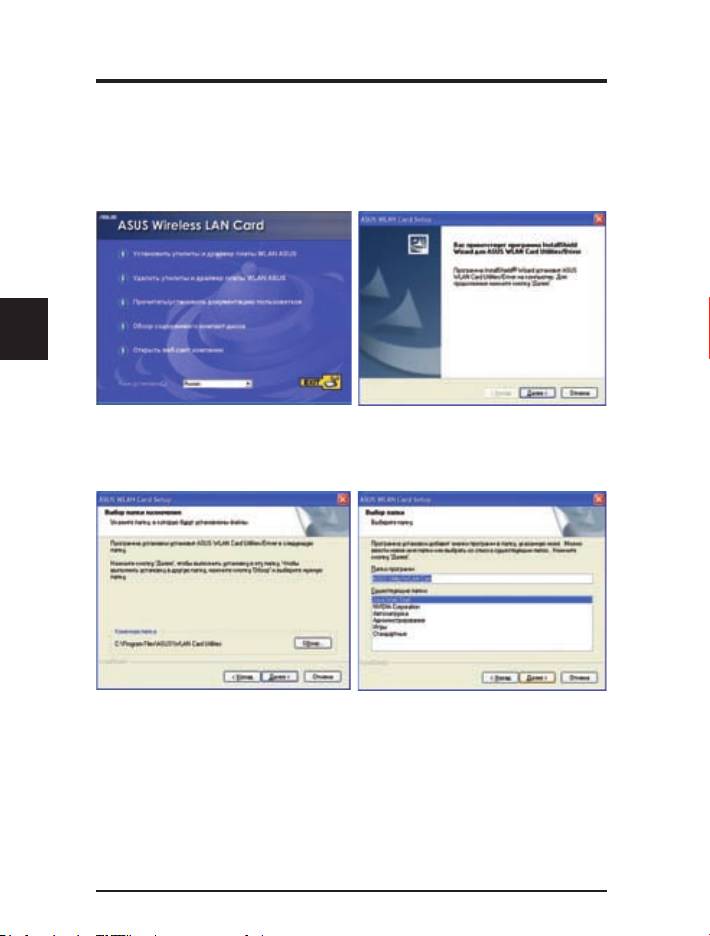
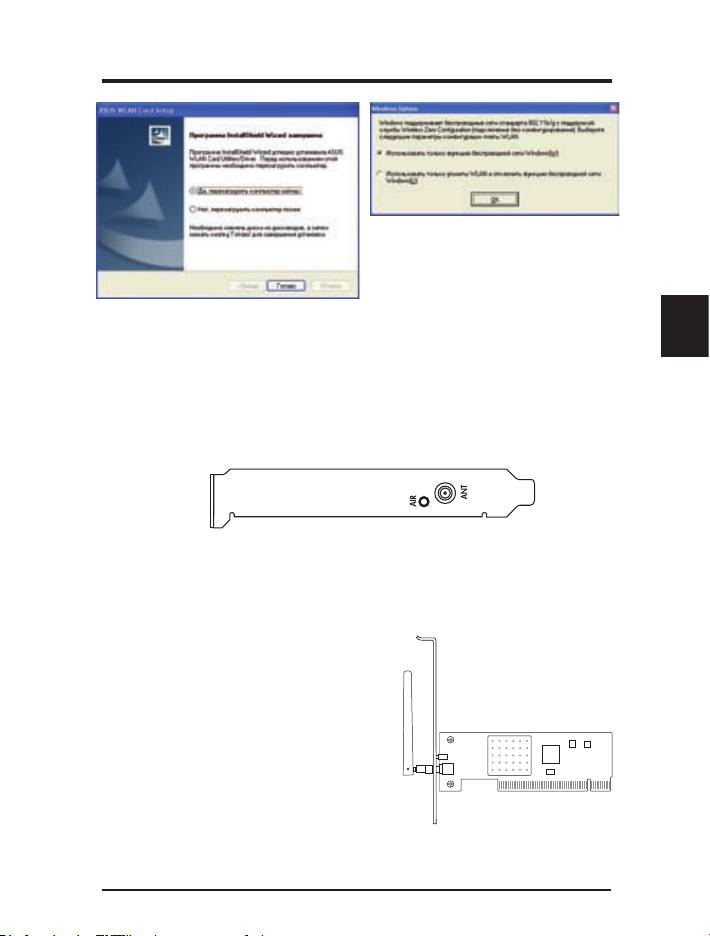
2. В меню авторзапуска, выберите ваш язык
3. На экране приветствия нажмите Далее.
и щелкните Установить утилиты и драйвер
платы WLAN ASUS.
4. Нажмите Далее для использования
5. Нажмите Далее для помещения иконки
директории по умолчанию или нажмите
в папку программ по умолчанию или
Обзор для выбора другой директории.
введите другое имя папки.
18
Беспроводная сетевая карта ASUS
Руководство по быстрой установке
7. При запуске программы в первый раз, вас
спросят какие функции использовать. Для
большей функциональности выберите
Использовать только утилиты WLAN и
отключить функцию беспроводной сети
6. При завершении установки, нажмите Готово
Windows.
для выхода из мастера установки.
Русский
Индикаторы состояния
Карта имеет один AIR индикатор, который показывает состояние
карты.
Выключен: Нет беспроводной активности.
Мигает: Прием или передача данных.
Ориентация антенны
Карта имеет внешнюю антенну.
Для максимального расстояния
и в ы с о к о г о к а ч е ст в а с в я зи
рекомендуется установить внешнюю
антенну.
Беспроводная сетевая карта ASUS
19
Руководство по быстрой установке
Быстрый запуск утилиты ASUS
После установки драйвера и утилиты, перед использованием
беспроводного подключения, вам возможно понадобится сделать
некоторые настройки.
Русский
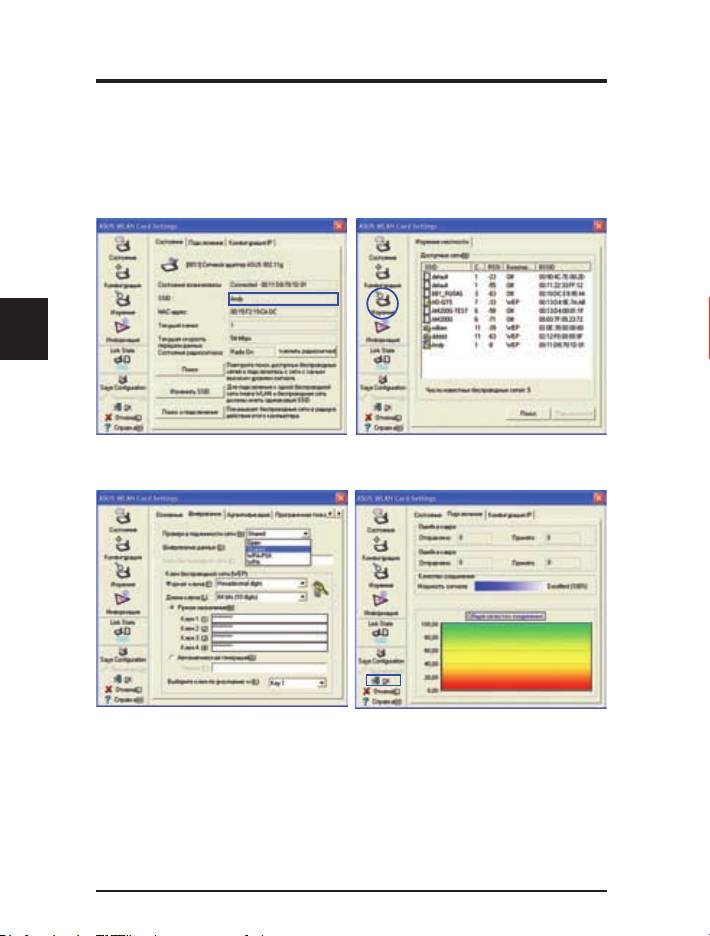
1. Установите сетевое имя(SSID) одинаковое
2. Используйте “Изучение местности”, если
с установленным в вашей точке доступа.
вы не знаете имя вашей точки доступа.
3. Настройки шифрования также должны
4. Вы также можете посмотреть качество
соответствовать установленным в точке
соединения на странице “Подключение”.
доступа. Если необходимо, спросите у
Нажмите OK для выхода из утилиты.
вашего сетевого администратора.
5. Нажмите Применить для сохранения
ваших параметров и проверьте страницу
“Состояние”для просмотра “Состояния
связи”. Там должно быть “Connected - xx:
xx:xx:xx:xx:xx”.
20
Беспроводная сетевая карта ASUS

Tarjeta de Red de Área Local Inalámbrica
WL-138g V2 / WL-138gE
(Para Redes Inalámbricas 802.11g & 802.11b)
Español
Guía de Instalación Rápida
®
21

Guía de Instalación Rápida
Español
22 Tarjeta ASUS WLAN
Requerimientos del Sistema
Para comenzar a utilizar la tarjeta ASUS WLAN, su PC deberá
poseer los siguientes requerimientos mínimos:
• Windows XP/2000/ME/98SE
• Ranura PCI Estándar de 32-bit
• 32MB o superior de memoria de sistema
• Procesador de 300MHz o superior
Contenidos
El paquete de la tarjeta ASUS WLAN deberá incluir los siguientes
elementos:
• Tarjeta ASUS WLAN PCI
• Antena bipolar
• Guía de instalación rápida ASUS WLAN
• CD-ROM (Controladores, Utilidades y Documentación)
Nota: Contacte su punto de venta si alguno de estos
elementos se encuentra dañado o no presente.
Procedimiento de Instalación
Importante: Instale las utilidades de la tarjeta ASUS WLAN
antes de insertar ésta en el PC.

Guía de Instalación Rápida
Instalando el controlador y utilidades
de la tarjeta ASUS WLAN
1. Inserte el CD de soporte de la tarjeta ASUS WLAN. Un menú aparecerá deInserte el CD de soporte de la tarjeta ASUS WLAN. Un menú aparecerá de
manera automática. Si la función de auto ejecución ha sido deshabilitada, haga
doble clic en el archivo SETUP.EXE que se encuentra en el directorio raíz del
CD de soporte.
Español
2. Desde el menú principal del CD deDesde el menú principal del CD de
3. En la pantalla de bienvenida, hagaEn la pantalla de bienvenida, haga
soporte, seleccione su idioma y haga
clic en Siguiente.
clic en Instalar Utilidades/Controlador
de la tarjeta ASUS WLAN.
4. Haga clic enHaga clic en Siguiente si desea utilizar
5. Haga clic enHaga clic en Siguiente para colocar
la carpeta de destino por defecto, o haga
los iconos en la carpeta de programa
clic en “Buscar” para seleccionar otra
por defecto, o escriba un nombre de
carpeta.
carpeta distinto.
Tarjeta ASUS WLAN 23

Guía de Instalación Rápida
Español
24 Tarjeta ASUS WLAN
7. La primera vez que el programa esLa primera vez que el programa es
ejecutado, necesitará seleccionar
una función inalámbrica a usar.
Seleccione “Solo usa programa de
utilidades ASUS...” para una mayor
6. Cuando la configuración haya sidoCuando la configuración haya sido
funcionalidad.
completada, haga clic en Finalizar para
salir del asistente de la instalación.
Indicadores de Estado de la Tarjeta ASUS WLAN
La tarjeta ASUS WLAN contiene un indicador AIR que muestra
Apagado:Apagado::
Parpadeando::
Orientando la Antena
La tarjeta ASUS WLAN contiene
ajustar la antena en posición
vertical hacia arriba para alcanzar
el mayor rango y la más alta
Guía de Instalación Rápida
Guía Rápida de las utilidades ASUS WLAN
Tras instalar el controlador y las utilidades de la tarjeta ASUS
Español
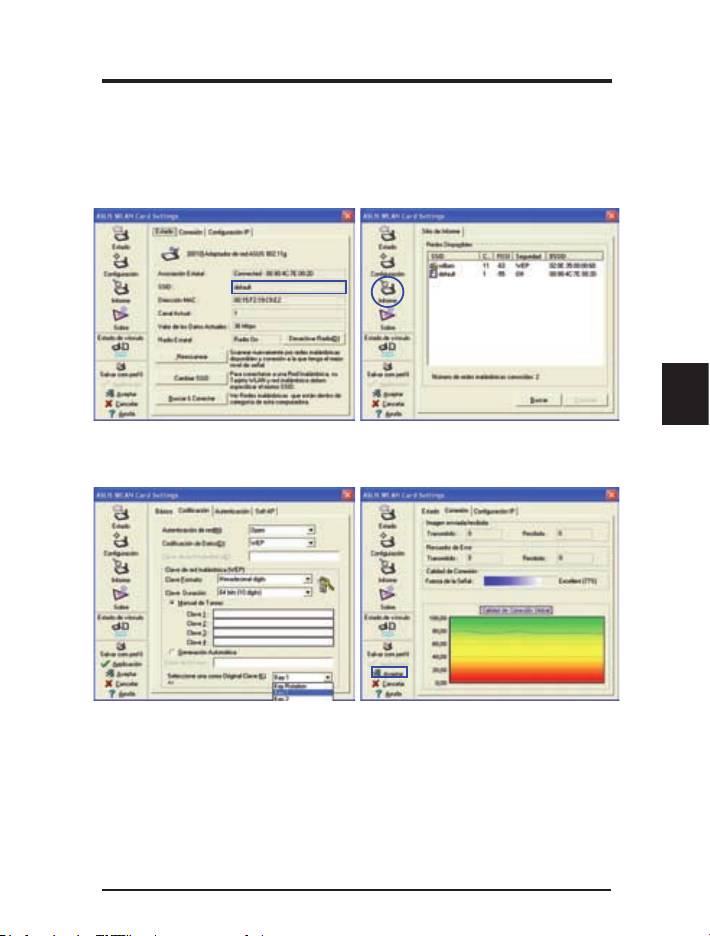
1. Seleccione el nombre de Red (SSID)Seleccione el nombre de Red (SSID)
2. Utilice “Informe” si no conoceUtilice “Informe” si no conoce
coincidiendo con el SSID de su punto
el nombre de su(s) punto(s) de
de acceso.
acceso.
3. La configuración de EncriptaciónLa configuración de Encriptación
4. También puede comprobar la calidadTambién puede comprobar la calidad
debe coincidir con la información
de la conexión en la página “Conexión”.
del Punto de Acceso. Contacte con
Haga clic en Aceptar para salir de esta
su administrador de Red para más
ventana.
información.
5. Haga clic enHaga clic en Aplicar para guardar
los ajustes. Compruebe el estado de
su conexión en la página “Estado”. El
elemento “Estado de vínculo” deberá
mostrar “Conectado - xx:xx:xx:xx:xx:xx”.
Tarjeta ASUS WLAN 25
Scheda WLAN (Wireless Local Area Network)
WL-138g V2 / WL-138gE
(Per reti wireless 802.11g e 802.11b)
Italiano
Guida all’avviamento rapido
®
26

Guida all’installazione rapida
Requisiti di sistema
Per iniziare a usare la Scheda WLAN ASUS sono necessari:
• Windows XP/2000/ME/98SE
• Alloggio PCI 32-bit standard
• 32MB o più di memoria di sistema
• Processore 300MHz o più potente
Il prodotto
Quando si riceve la confezione della Scheda ASUS WLAN,
controllare che contenga i seguenti elementi:
• Scheda ASUS WLAN PCI
• Antenna a dipoli
• Guida all’avviamento rapido Scheda ASUS WLAN
Italiano
• CD-ROM (Driver, Utilità, Documentazione)
Nota: se uno dei suddetti elementi non è incluso o è
danneggiato, mettersi in contatto con il rivenditore.
Le procedure di installazione
Importante: installare le utilità della scheda ASUS WLAN
prima di inserire la scheda ASUS WLAN nel computer.
Seguire le istruzioni di installazione della scheda WLAN ASUS
1. Installare le utilità ed il driver della scheda ASUS WLAN dal
CD di supporto.
2. Inserire la scheda ASUS WLAN nel computer.
Scheda ASUS WLAN 27
Guida all’installazione rapida
Installazione delle utilità e del driver
scheda ASUS WLAN
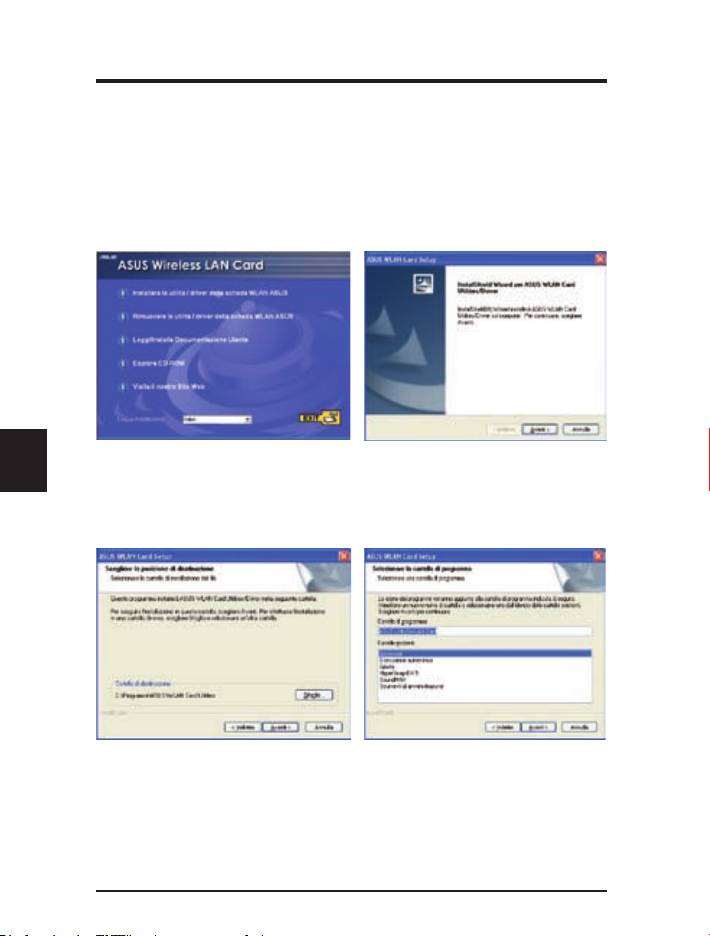
1. Inserire il CD di supporto della scheda ASUS WLAN ed apparirà il menu
dell’esecuzione automatica. Se la funzione d’esecuzione automatica non è
abilitata, fare doppio clic sul le SETUP.EXE dalla directory principale del CD
di supporto.
Italiano
2. Dal menu dell’esecuzione automatica,
3. Fare clic su Next (Avanti) nella
selezionare la lingua e fare clic su
schermata Welcome (Benvenuto).
Install ASUS WLAN Card Utilities
/ Driver (Installa Utilità/Driver
Scheda ASUS WLAN).
4. Fare clic su Next (Avanti) per usare
5. Fare clic su Next (Avanti) per
la Destination Folder (Cartella di
collocare le icone nella cartella
destinazione) predefinita, oppure
predenita del programma, oppure
fare clic su Browse (Sfoglia) per
scrivere il nome di un’altra cartella.
selezionare un’altra cartella.
28 Scheda ASUS WLAN
Guida all’installazione rapida
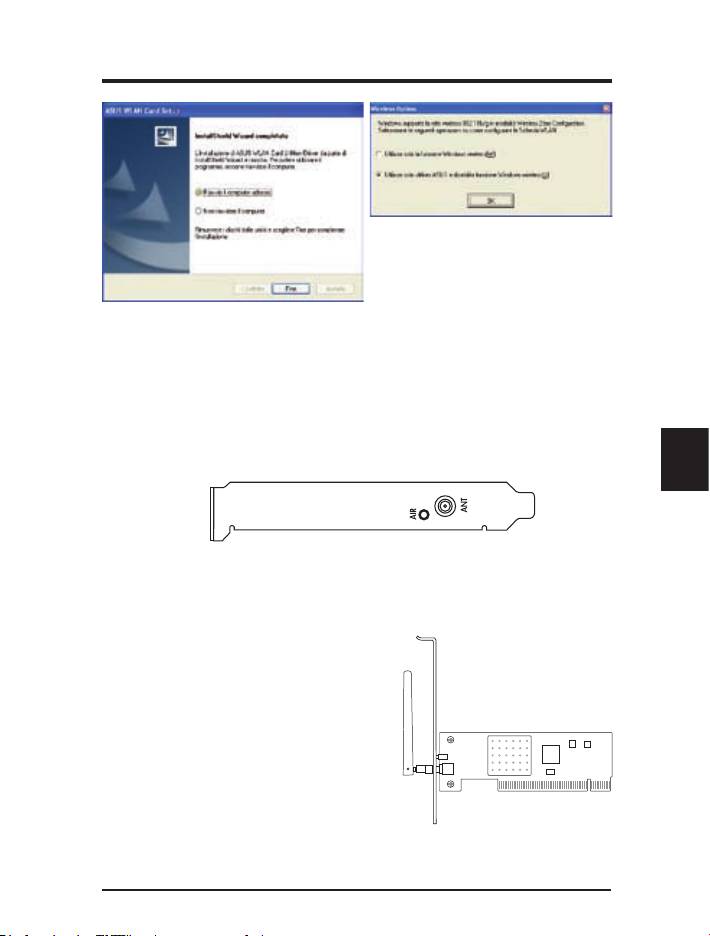
7. La prima volta che il programma
è avviato, sarà richiesto quale
funzione usare. Selezionare di usare
le nostre utilità WLAN per ottenere
più funzionalità.
6. Al completamento dell’installazione,
fare clic su Finish (Fine) per uscire
dalla procedura guidata.
Leggere gli indicatori di stato di ASUS WLAN
La scheda ASUS WLAN consiste di un indicatore AIR che mostra
lo stato della scheda ASUS WLAN.
Italiano
SPENTO: Nessuna attività wireless.
Lampeggiante: Trasmissione o ricezione di dati wireless.
Orientamento dell’antenna
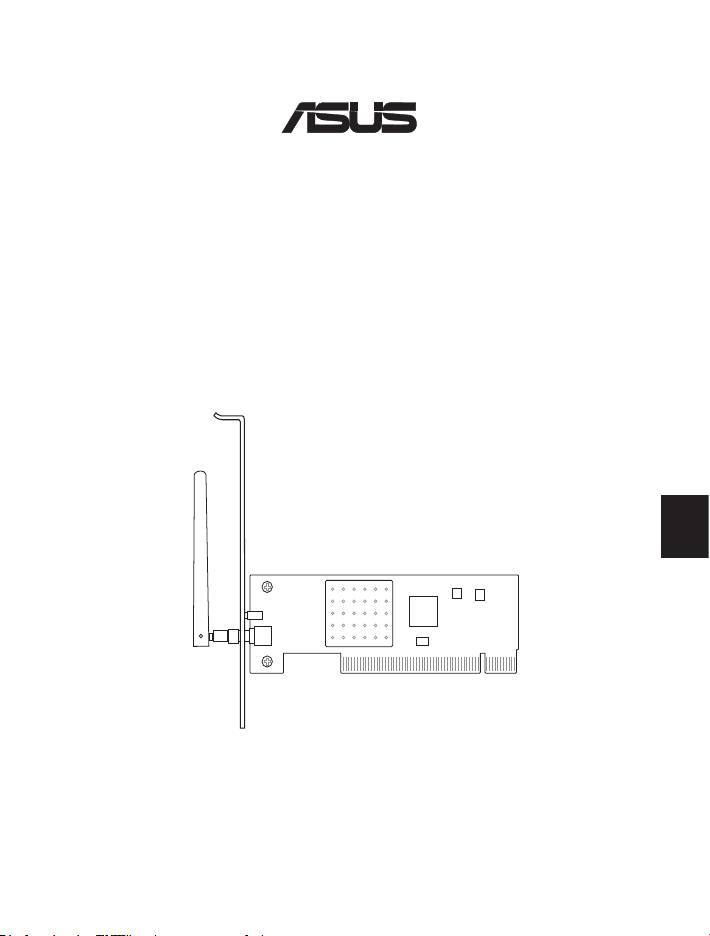
La s c h e da A S U S W L A N ha
un’antenna esterna. Si raccomanda di
regolare in posizione eretta l’antenna
esterna per ottenere la massima
portata e la migliore qualità del
collegamento.
Scheda ASUS WLAN 29
Guida all’installazione rapida
Avviamento rapido dell’utilità ASUS WLAN
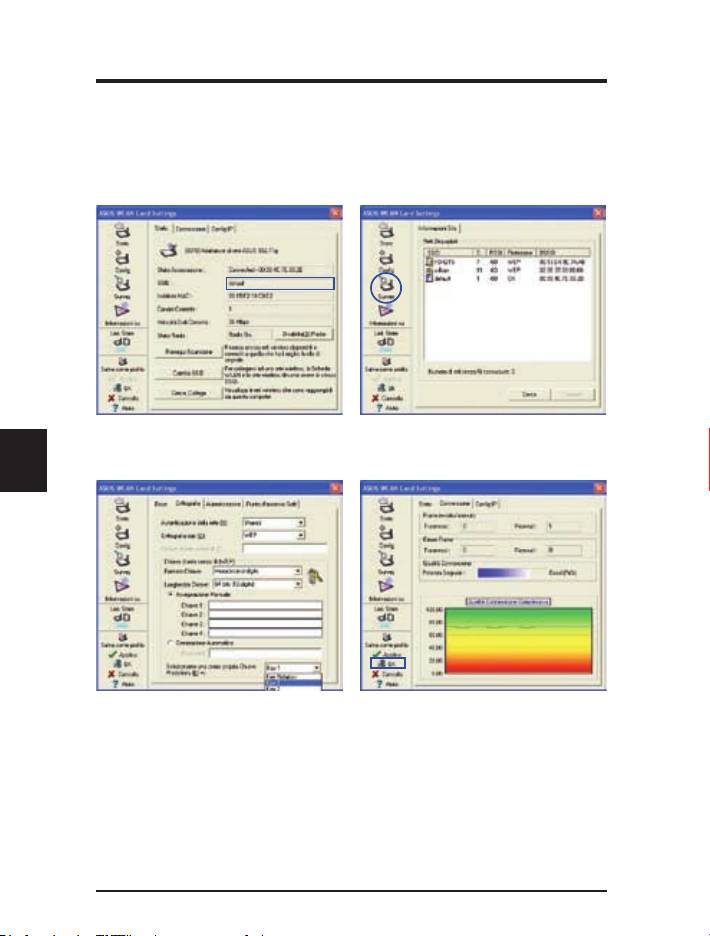
Dopo avere installato il driver e l’utilità ASUS WLAN, potrebbe
essere necessario eseguire alcune impostazioni prima di poter
usare la connessione wireless.
Italiano
1. Il nome della rete (SSID) deve
2. Usare la funzione “Site Survey”
essere identico all’identicativo SSID
(Verica sito) se non si conoscono i
impostato nel punto d’accesso
nomi dei punti d’accesso.
3. Anche le impostazioni di codica
4. Nella pagina “Connection” (Connessione)
devono essere identiche a quelle
si può vedere la qualità della connessione.
impostate nel punto d’accesso. Se
Fare clic su OK per uscire dall’utilità.
necessario, mettersi in contatto
5. Fare clic su Apply (Applica) per
l’amministratore di rete.
applicare le impostazioni, quindi
controllare la pagina “Staus” (Stato)
per vedere lo stato dell’associazione
“Association State”. Dovrebbe
mostrare “Connected - xx:xx:xx:xx:xx:
xx” (Connesso - xx:xx:xx:xx:xx:xx).
30 Scheda ASUS WLAN
Kablosuz Yerel Alan Ağ Kartı
(Wireless Local Area Network)
WL-138g V2 / WL-138gE
(802.11g & 802.11b Kablosuz Ağlar için)
Hızlı Başlangıç Kılavuzu
®
Türkçe
31

Hızlı Kurulum Kılavuzu
Türkçe
32 ASUS WLAN Kartı
Sistem Gereksinimleri
ASUS WLAN Kartını kullanmaya başlamak için, aşağıdaki asgari
gereksinimleri sağlamanız gerekmektedir:
• Windows XP/2000/ME/98SE
• Standart 32-bit PCI yuva
• 32MB sistem belleği veya üstü
• 300MHz işlemci veya üstü
Ürün Paketi
ASUS WLAN Kart paketini aldığınızda, aşağıdaki öğeleri
içermelidir:
• ASUS WLAN PCI Kartı
• İki Kutuplu Anten
• ASUS WLAN Kartı Hızlı Başlatma Kılavuzu
• CD-ROM Diski (Sürücüler, Yardımcı Programlar,
Dokümanlar)
Not: Yukarıdaki öğelerden herhangi biri eklenmediğinde veya hasar
gördüğünde, talimatları almak için yerel bayiiniz ile temasa geçiniz.
Kurulum Prosedürleri
Önemli: ASUS WLAN Kartını bilgisayarınıza kurmadan önce
ASUS WLAN kartının programlarını kurun.
ASUS WLAN kartını kurmak için bu talimatları yerine getirin.
1. ASUS WLAN kart programlarını ve sürücüsünü destek
CD’sinden kurun.
2. ASUS WLAN kartını bilgisayarınıza takın.
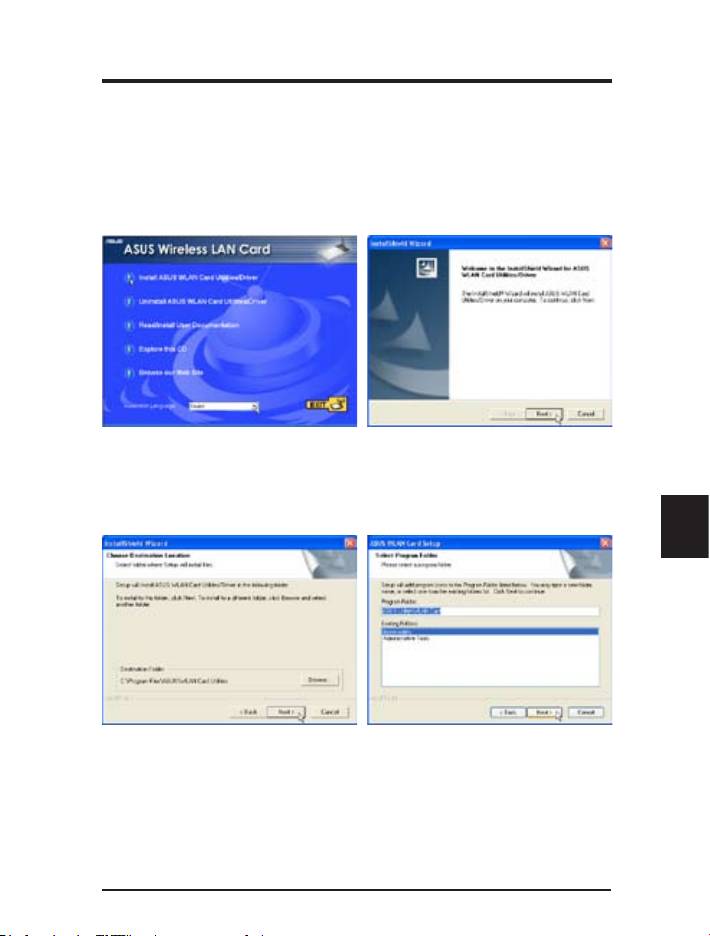
Hızlı Kurulum Kılavuzu
ASUS WLAN Kartı Programlarının ve
Sürücüsünün Kurulması
1.ASUSWLANKartdestekCD’sinikurunveotomatikçalıştırmenüsübelirecektir.
Otomatikçalıştırengellenmişse,destekCD’sininkökdizinindekiSETUP.EXE’ye
çifttıklayın.
2.Otomatikçalıştırmenüsündendilinizi
3.Welcome(HoşGeldiniz)ekranında
seçin ve Install ASUS WLAN Card
Next (İleri)’yetıklayın.
Utilities / Driver (ASUS WLAN Kart
Programlarını / Sürücüyü Kur)’a
tıklayın.
Türkçe
4.VarsayılanDestinationFolder(Hedef
5. Varsayılan program klasöründe
Klasörü)kullanmakiçinNext (İleri)’ye
simgeleri yerleştirmek için Next
tıklayınveyabaşkabirklasörseçmek
(İleri)’ye tıklayın veya başka bir
içinBrowse(Gözat)’atıklayın.
klasöregirin.
ASUS WLAN Kartı 33
Hızlı Kurulum Kılavuzu
Türkçe
34 ASUS WLAN Kartı
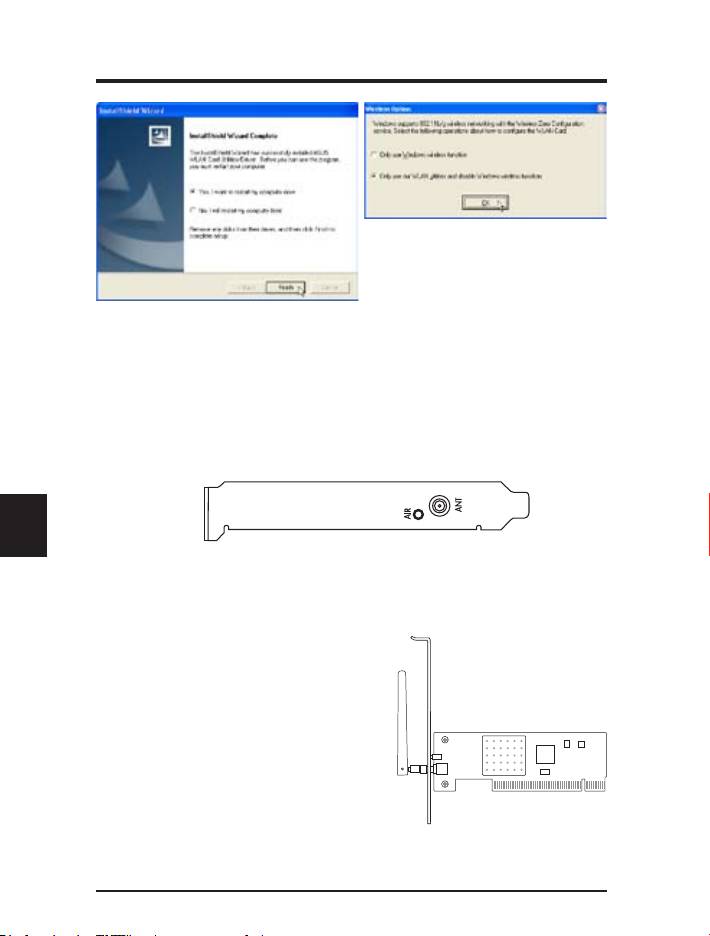
7.Program ilk kez çalıştırıldığında,
hangi işlevin çalışması gerektiği
sorulacaktır. Daha fazla işlevsellik
iç i n W L A N p r og r a ml a r ım ı zı
kullanmayıseçiniz.
6.Kur tamamlandığında, kurulum
sihirbazından çıkmak için Finish
(Bitti)’yetıklayın.
ASUS WLAN Durum Göstergelerinin Okunması
ASUS WLAN kartı bir adet HAVA göstergesinden oluşmakta olup
ASUS WLAN Kartının durumunu göstermektedir.
KAPALI: Kablosuz aktivite yok.
Yanıp sönüyor: Kablosuz veri alıyor ve gönderiyor.
Antenin Yönlendirilmesi
ASUS WLAN Kartı bir harici antene
sahiptir. Maksimum aralık ve yüksek
bağlantı kalitesi için harici anteni
ayarlamanızı öneririz.
Hızlı Kurulum Kılavuzu
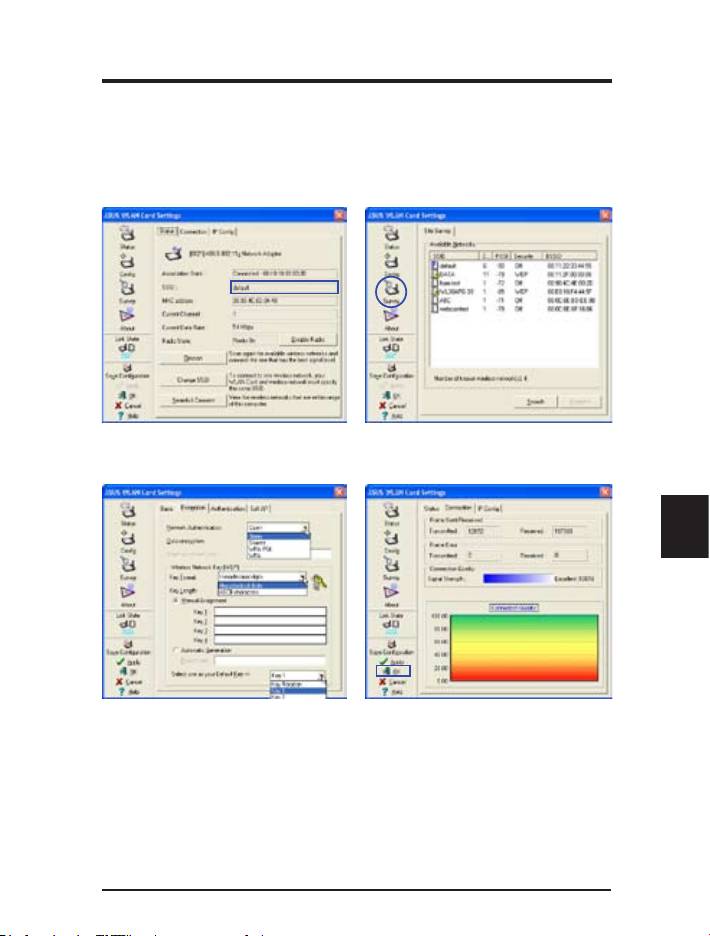
ASUS WLAN Programı Hızlı Başlangıcı
ASUS WLAN sürücüsünü ve programını kurduktan sonra,
kablosuz bağlantınızı kullanmaya başlamadan önce bazı ayarlar
yapmanız gerekebilir.
1.Ağ Adını (SSID) giriş yaparken
2.G i ri ş n ok ta ( la r )ı nı z ın a d ın ı
ayarladığınız SSID adı ile aynı adı
bilmiyorsanız, “Site Survey” (Site
taşıyacakşekildeayarlayın
Anketi)nikullanın.
Türkçe
3.Şifrelemeayarlarıdagirişnoktasındaki
4.Ayrıca “Connection” (Bağlantı)
ayarlarileeşleşmelidir.Gerekirseağ
sayfasında bağlantı kalitesini de
yöneticinizilekonuşun.
görebilirsiniz.Programdançıkmakiçin
OK (Tamam)’atıklayın.
5.Ayarlarınızı kaydetmek için Apply
(Uygula)’yatıklayınve“İlgiliDurumu”
görmekiçin“Status”(Durum)sayfasını
kontroledin.“Connected-xx:xx:xx:xx:
xx:xx” (Bağlandı - xx:xx:xx:xx:xx:xx)
göstermelidir.
ASUS WLAN Kartı 35
Draadloze netwerkkaart
WL-138g V2 / WL-138gE
(Voor draadloze netwerken met 802.11g & 802.11b)
Hollands
Snelle installatiegids
®
36

Snelle installatiegids
Systeemeisen
Om met de installatie van de ASUS WLAN-kaart te beginnen, moet uw
systeem aan de volgende eisen voldoen:
• Windows XP/2000/ME/98SE
• Standaard 32-bits PCI-slot
• 32MB systeemgeheugen of meer
• 300MHz processor of sneller
Verpakking van het product
De verpakking van de ASUS WLAN-kaart, moet het volgende bevatten:
• ASUS WLAN PCI-kaart
• Dipoolantenne
• Snelle startgids voor ASUS WLAN-kaart
• Cd-rom (stuurprogramma’s, hulpprogramma’s en documentatie)
Opmerking: Als een van deze voorwerpen ontbreekt of beschadigd
is, vraag dan uw leverancier om instructies.
Installatieprocedures
Hollands
Belangrijk: Installeer de hulpprogramma’s van de ASUS WLAN-kaart
voordat u de ASUS WLAN-kaart in de computer monteert.
Volg deze instructies om de ASUS WLAN-kaart in gebruik te nemen.
1. Installeer de hulpprogramma’s en het stuurprogramma van de ASUS
WLAN met de meegeleverde cd.
2. Monteer de ASUS WLAN-kaart in de computer.
ASUS WLAN-kaart 37
Snelle installatiegids
Installatie van de hulpprogramma’s en het
stuurprogramma van de ASUS WLAN-kaart
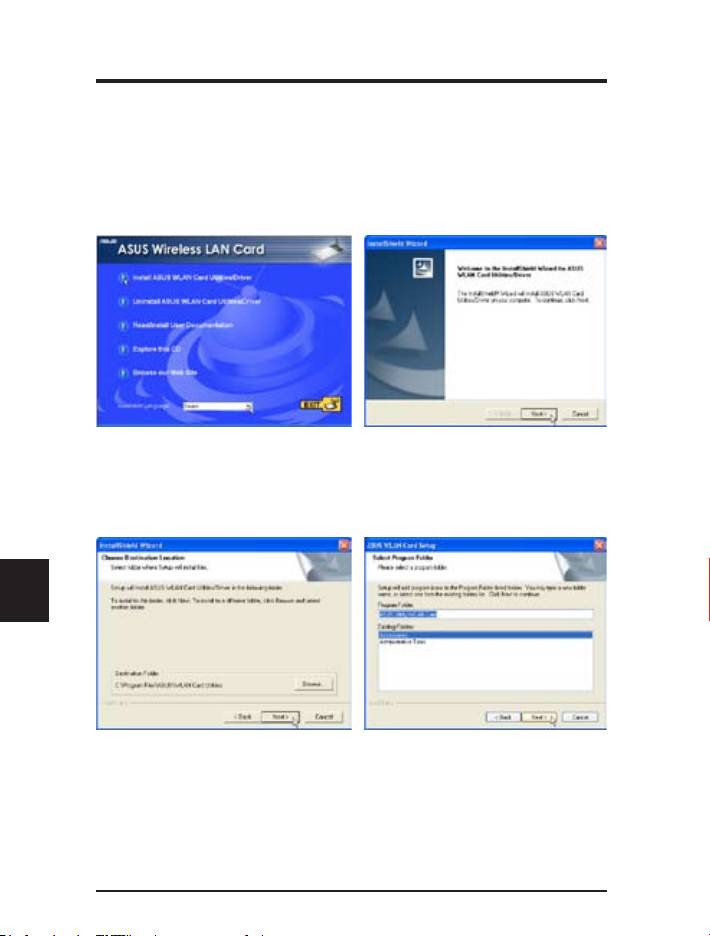
1. Leg de meegeleverde cd van de ASUS WLAN-kaart in de computer. Het
autorun-menu verschijnt. Werkt autorun niet, dubbelklik dan op SETUP.EXE in
het hoofdmenu van de cd.
2. Selecteer uw taal in het autorun-menu
3. Kli k op het sch er m Welcome
en klik op Install ASUS WLAN Card
(Welkom) op Next (Volgende).
Utilities / Driver (Hulpprogramma’s
en stuurprogramma van. ASUS
WLAN-kaart installeren).
Hollands
4. Klik op Next (Volgende) om de
5. Klik op Next (Volgende) om
st a n d aa r d b est e m min g s map te
pictogrammen in de standaardmap
gebruiken of klik op Browse (Bladeren)
te zetten of geef een andere map
om een andere map te selecteren.
op naam.
38 ASUS WLAN-kaart
Snelle installatiegids
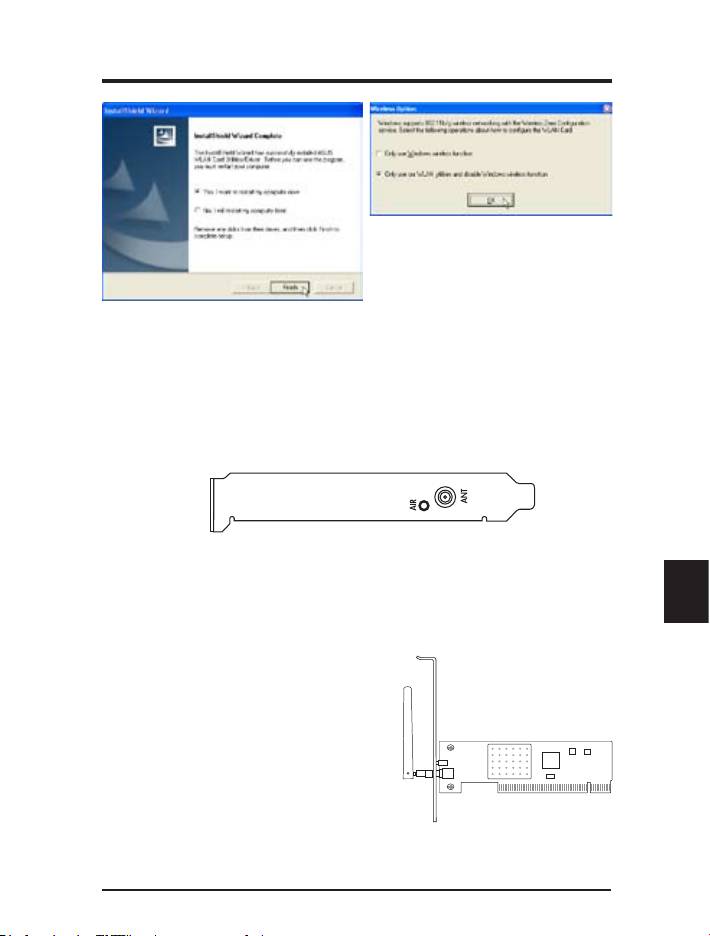
7. Wordt het programma voor het eerst
gestart, dan wordt gevraagd welke
functie u wilt gebruiken. Selecteer
om onze WLAN-hulpprogramma’s te
gebruiken voor meer functionaliteit.
6. Is de installatie voltooid, klik dan
op Fin ish ( Volt ooi en) o m de
installatiewizard te beëindigen.
De statusindicatoren van het ASUS WLAN
De ASUS WLAN-kaart bevat een AIR-indicator die de toestand
van de ASUS WLAN-kaart toont.
UIT: Geen draadloze activiteit.
Knipperend: Er worden draadloze gegevens verzonden of
Hollands
ontvangen.
De antenne oriënteren
De ASUS WLAN-kaart heeft een
externe antenne. Het is aan te bevelen
om de externe antenne rechtop te
zetten voor het maximale bereik en
een hogere verbindingskwaliteit.
ASUS WLAN-kaart 39
Snelle installatiegids
Snelle start van hulpprogramma van ASUS WLAN
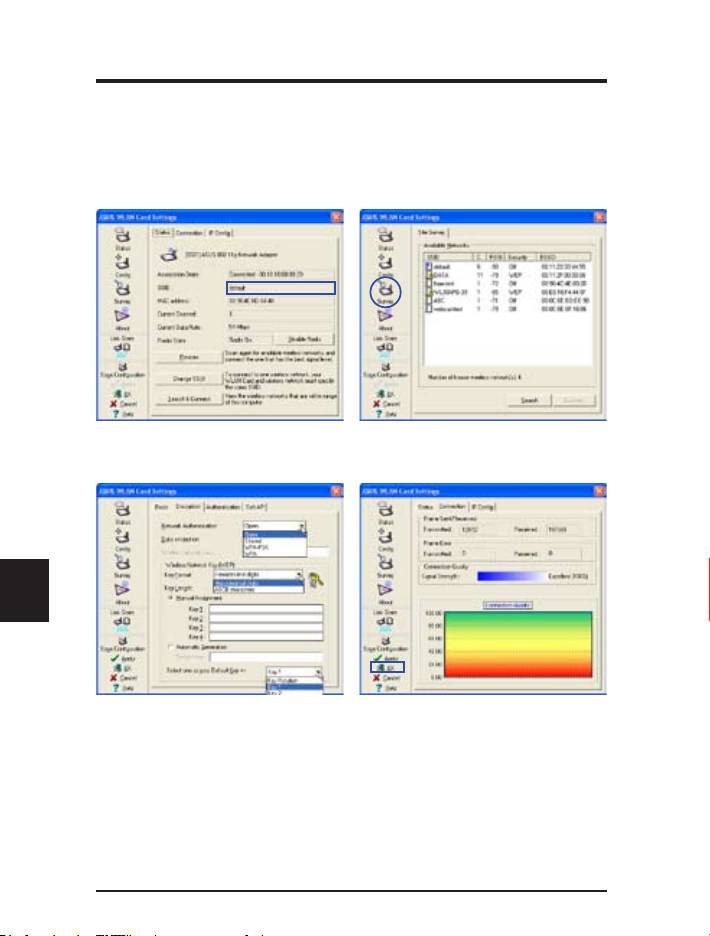
Na installatie van het stuurprogramma en hulpprogramma van
het ASUS WLAN, moet u enkele instellingen verzorgen voordat
u de draadloze verbinding kunt gebruiken.
1. stel de netwerknaam (SSID) in zodat
2. G e b r u i k “ S i t e S u r v e y ( S i t e
hij overeenkomt met de SSID in het
onderzoeken)” als u de naam van
access-point.
het access-point niet weet.
Hollands
3. De instellingen voor de versleuteling
4. U ziet de verbindingskwaliteit op de
moeten ook overeenkomen met het
pagina “Connection (Verbinding)”. Klik
access-point. Bespreek dit met de
op OK om het hulpprogramma af te
netwerkbeheerder.
sluiten.
5. Klik op Apply (Toepassen) om de
instellingen op te slaan en kijk op de
pagina “Status (Toestand)” om de
“Association State (Associatietoestand)”
te zien. Er staat “Connected (Verbonden)-
xx:xx:xx:xx:xx:xx”.
40 ASUS WLAN-kaart
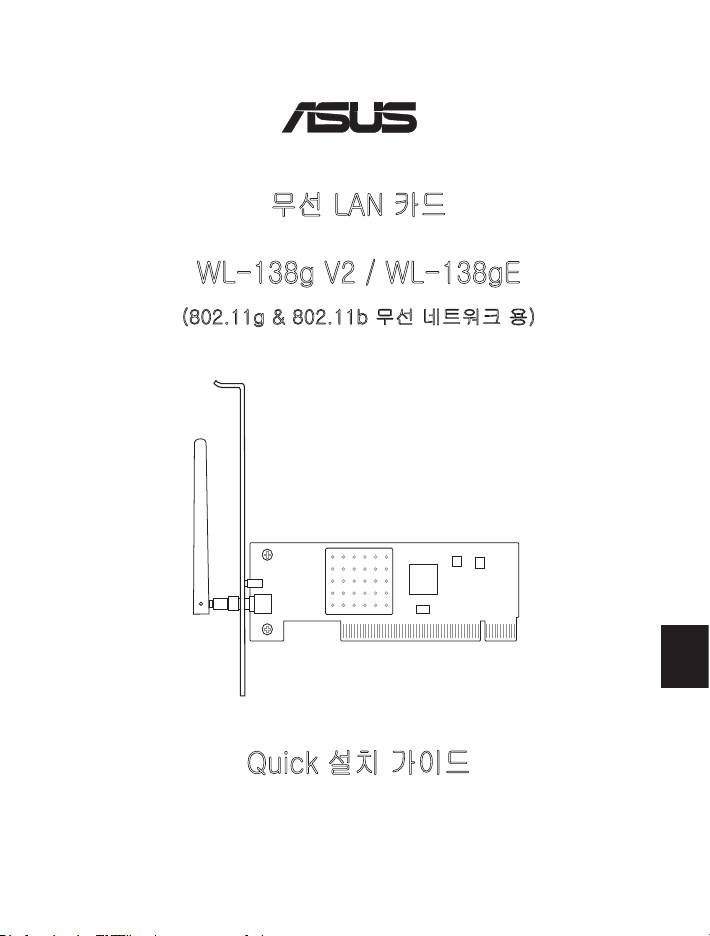
무선 LAN 카드
WL-138g V2 / WL-138gE
(802.11g & 802.11b 무선 네트워크 용)
한국어
Quick 설치 가이드
®
41
Quick 설치 가이드
한국어
42
ASUS WLAN 카드
시스템 요구사항
ASUS WLAN 카드를 사용하기 전에, 다음의 최소 시스템
요구사항을 확인해 주십시오.
• Windows XP/2000/ME/98SE
• 표준형 32-bit PCI 슬롯
• 시스템 메모리 32MB 이상
• 300MHz 프로세서 이상
제품 구성물
ASUS WLAN 카드를 구입한 후, 다음의 구성물이 모두 포
함되어 있는지 확인해 주십시오.
• ASUS WLAN PCI 카드
• 양극 안테나
• ASUS WLAN 카드 Quick 설치 가이드
• CD-ROM 디스크 (드라이버, 유틸리티, 기술 문서)
참고: 만약 위의 구성물 중, 손상된 구성물이 있거나, 빠진 항
목이 있다면, 제품을 구입한 구입처에 문의해 주십시오.
설치 절차
중요: ASUS WLAN 카드를 컴퓨터에 장착하기 전에 ASUS
WLAN 카드 유틸리티를 먼저 설치해 주십시오.
ASUS WLAN 카드를 설치하려면 다음의 지시사항을 따라
주십시오.
1. 기본으로 제공된 CD를 이용해 ASUS WLAN 카드 유틸
리티와 드라이버를 설치해 주십시오.
2. ASUS WLAN 카드를 컴퓨터에 장착해 주십시오.
Quick 설치 가이드
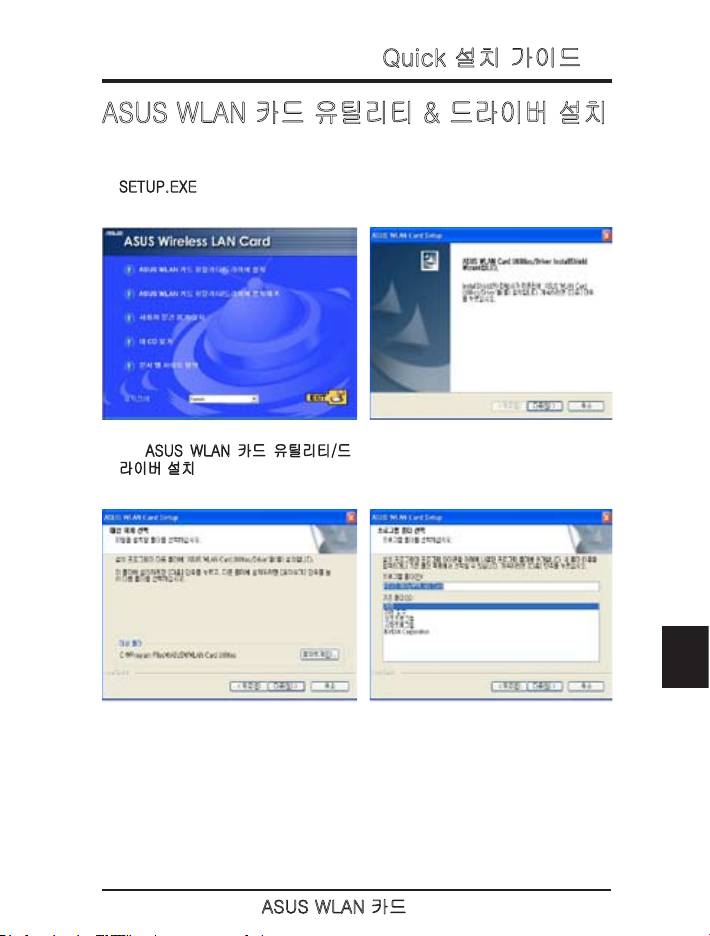
ASUS WLAN 카드 유틸리티 & 드라이버 설치
1. ASUS WLAN 카드 지원 CD를 컴퓨터에 넣으면 자동 실행 메뉴가 나타납니
다. 만약 자동실행 기능이 작동하지 않으면, 지원 CD의 디렉토리 안에 있는
SETUP.EXE 파일을 더블 클릭해 주십시오.
2. 자동 실행 메뉴에서, 언어를 선택한
3. 다음 버튼을 클릭해 주십시오.
후, ASUS WLAN 카드 유틸리티/드
라이버 설치를 클릭해 주십시오.
한국어
4. 지정된 대상 폴더에 설치하려면, 다음
5. 지정된 프로그램 폴더를 사용하려
버튼을 눌러 주시고, 대상 폴더를 선택
면, 다음 버튼을 눌러 주시고, 폴
하려면, 찾아보기를 눌러 주십시오.
더 이름을 바꾸려면, 직접 입력해
주십시오.
ASUS WLAN 카드
43
Quick 설치 가이드
한국어
44
ASUS WLAN 카드
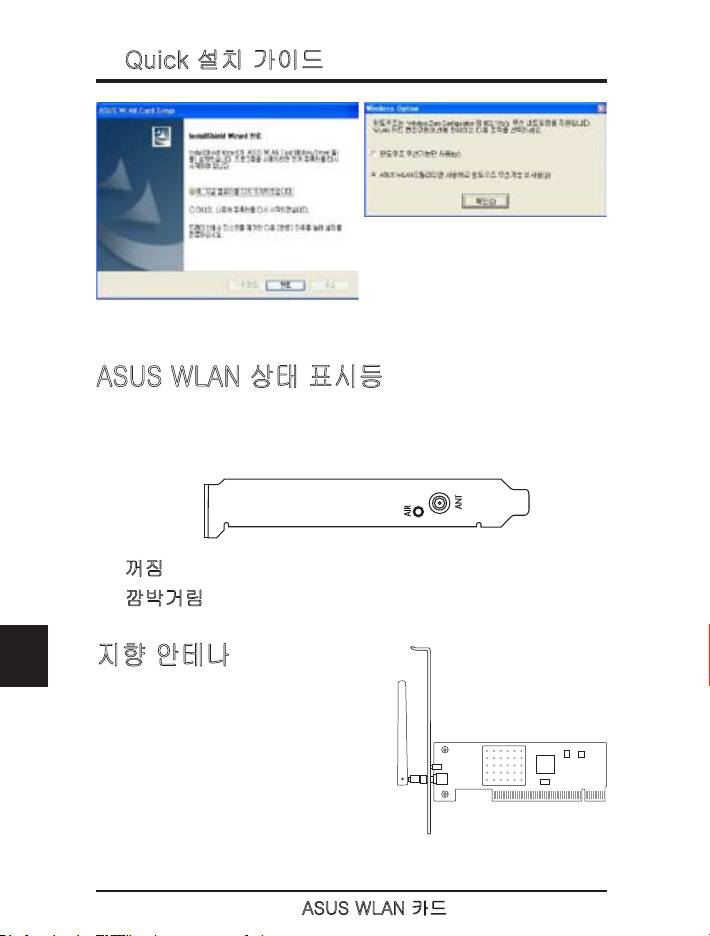
7. 프로그램을 처음 설치한 경우, 사
용할 기능에 관한 메시지가 나타납
니다. 더 많은 기능을 사용하려면,
ASUS WLAN 유틸리티만 사용하고
윈도우즈 무선 기능 비사용을 선택
6. 설치가 완료되면, 완료 버튼을 눌러 설
해 주십시오.
치 마법사를 종료해 주십시오.
ASUS WLAN 상태 표시등
ASUS WLAN 카드는 ASUS WLAN 카드의 상태를 나타내는
1개의 AIR 상태 표시등이 부착되어 있습니다.
꺼짐: 무선 기능이 작동하지 않는 상태
깜박거림: 무선 데이터 송/수신 중인 상태
지향 안테나
ASUS WLAN 카드에는 외장 안
테나를 설치할 수 있습니다. 최
대 범위와 높은 연결 품질을 위해
외장 안테나는 똑바로 세워 주시
기 바랍니다.
Quick 설치 가이드
ASUS WLAN 유틸리티 사용
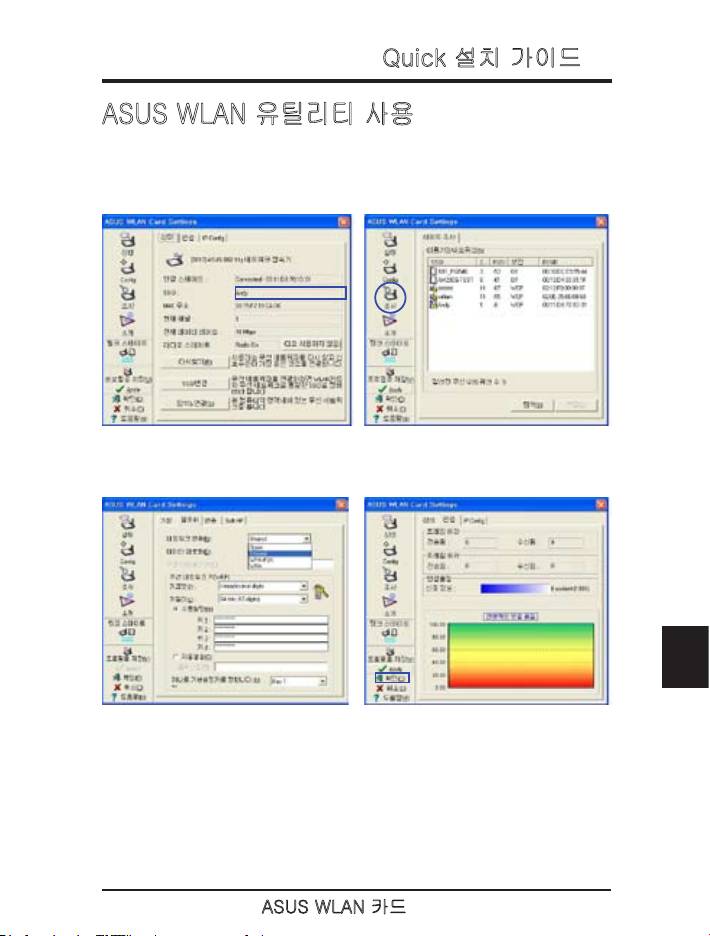
ASUS WLAN 드라이버와 유틸티를 설치한 후, 무선 연결을
사용하기 전에 몇몇 설정을 구성해야 합니다.
1. 사용 중인 AP의 SSID와 같은 네트
2. 만약 사용 중인 AP의 이름을 찾으려
워크 이름 (SSID)을 설정해 주십시
면, “조사”를 사용해 찾을 수 있습니
오.
다.
한국어
3. 암호화 설정도 사용 중인 AP와 똑
4. “연결” 항목에서 연결 품질을 확인
같이 설정해 주십시오. 다 자세한
한 후, 확인 버튼을 눌러 설정 구성
정보는 네트워크 관리자에게 문의
을 완료해 주십시오.
해 주십시오.
5. 적용 버튼을 눌러 설정을 저장한 후,
“상태”항목을 클릭해 “연결 상태”를
확인해 주십시오. 다음과 같이 나
타나면 정상입니다. “Connected
- xx:xx:xx:xx:xx:xx”.
ASUS WLAN 카드
45
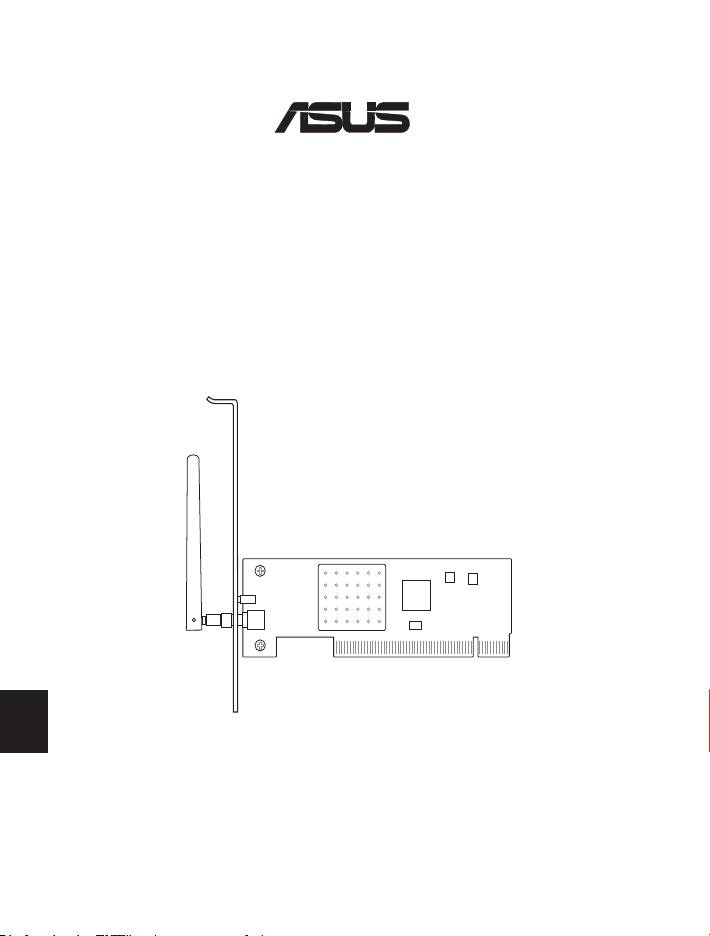
无线局域网(WLAN)网卡
WL-138g V2 / WL-138gE
(适用于 802.11g 和 802.11b 无线网络)
快速安装指南
®
简体中文
46

快速安装指南
系统环境需求
在安装华硕无线网卡前,请您先确认系统必需满足下列最
低配置需求:
• Windows XP/2000/ME/98SE
• 标准 32 位 PCI 插槽
• 32MB 系统内存或更高
• 300MHz 处理器或更高
产品包装
当您打开华硕无线网卡包装盒后,请确认盒中是否包含以
下配件:
• 华硕无线 PCI 网卡
• 偶极天线
• 华硕无线网卡快速安装指南
• CD-ROM 光盘(内含驱动程序,应用软件和技术文
档)
注意:如果上述配件有遗失或损坏的话,请尽快与您的零售
商联系。
安装步骤
重要提示:在将华硕无线网卡插入电脑以前,请先安装华硕无
线网卡应用软件。
请按照以下步骤来安装华硕无线网卡:
简体中文
1. 在附赠光盘中找到华硕无线网卡应用软件并安装于系统
中。
2. 将华硕无线网卡插入电脑。
华硕无线网卡
47
快速安装指南
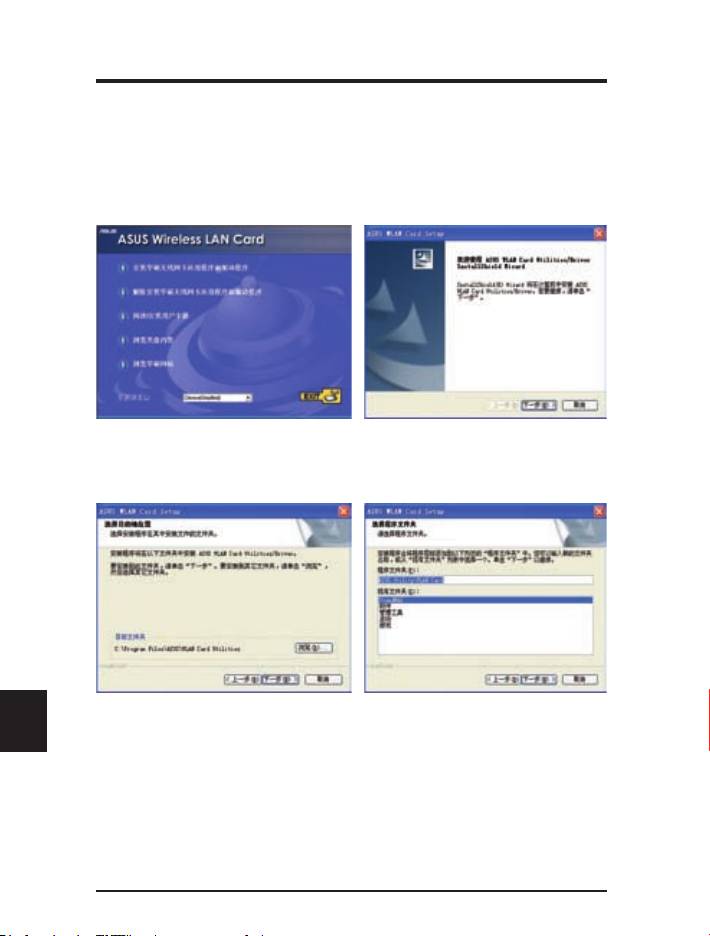
安装华硕无线网卡应用软件及驱动程序
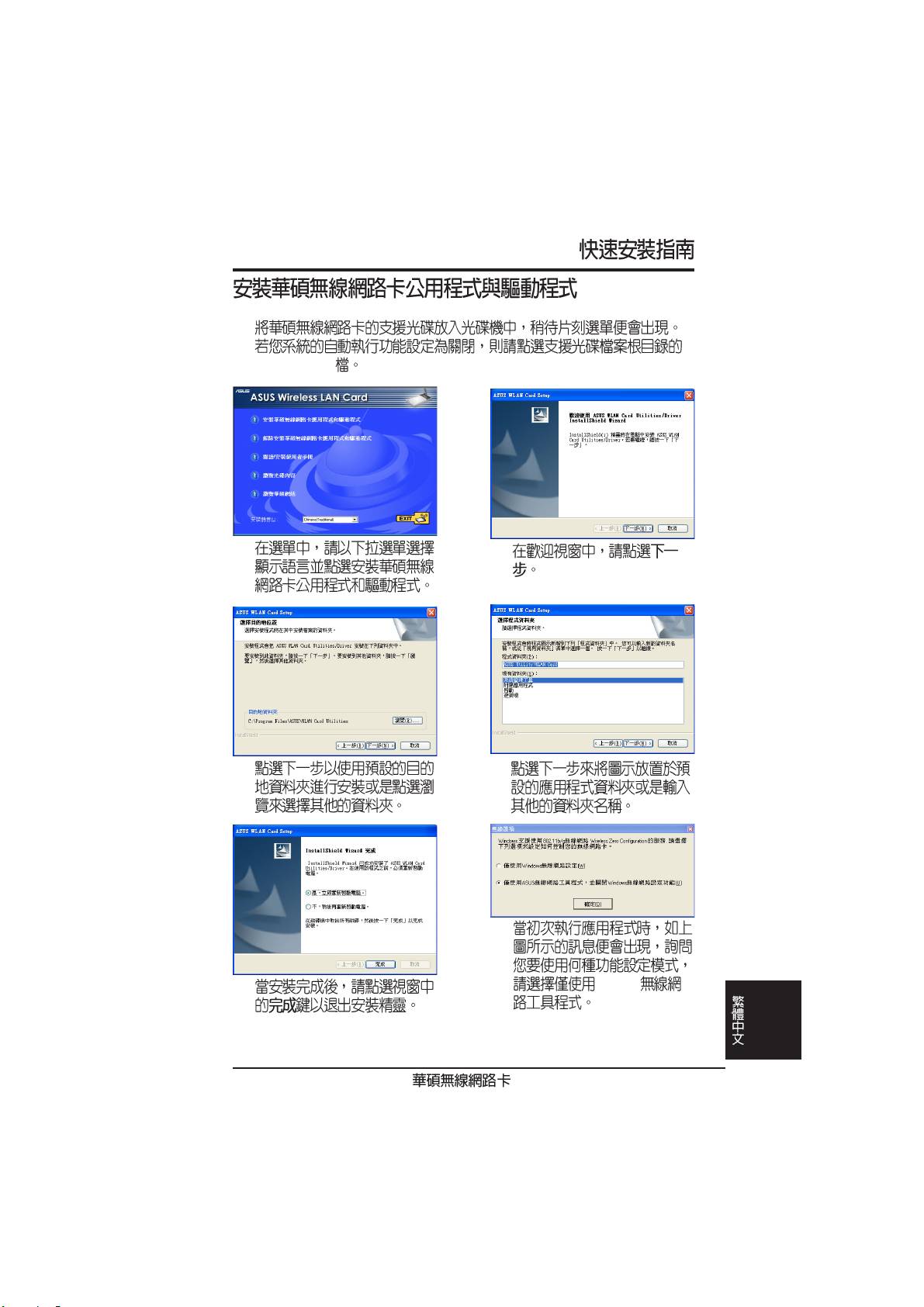
1. 插入附赠光盘,接着系统会弹出光盘自动运行界面。如果您的系统禁用了自动
运行功能,请在光盘的根目录下找到 SETUP.EXE 文件,并双击打开它。
2. 选择一种语言,然后点击 安装华硕无
3. 进入欢迎界面后,点击 下一步。
线网卡应用程序和驱动程序。
简体中文
4. 点击 下一步,使用系统默认的目标文
5. 再点击 下一步,将图标放在默认的
件夹,或点击 浏览,选择其他文件
程序文件夹中,或您也可以输入其
夹。
他文件夹名。
48
华硕无线网卡
快速安装指南
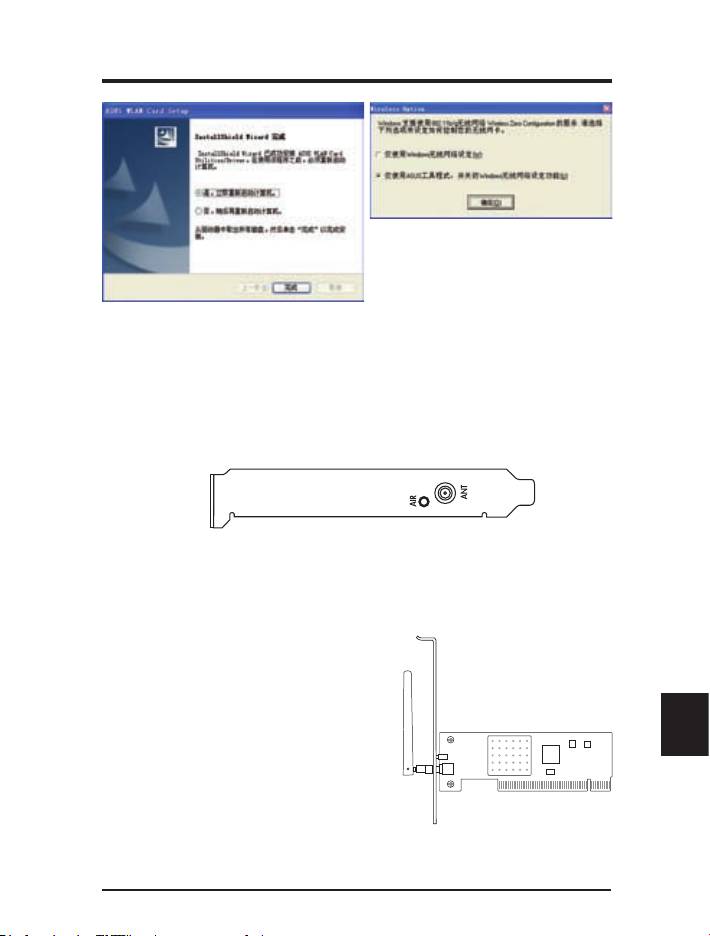
7. 程序第一次运行时,您需要选择欲
使用的功能,请选择第二项 仅使用
ASUS 工具程式 。
6. 安装结束后,请点击 完成 退出安装
向导 。
了解华硕无线网卡的状态指示灯
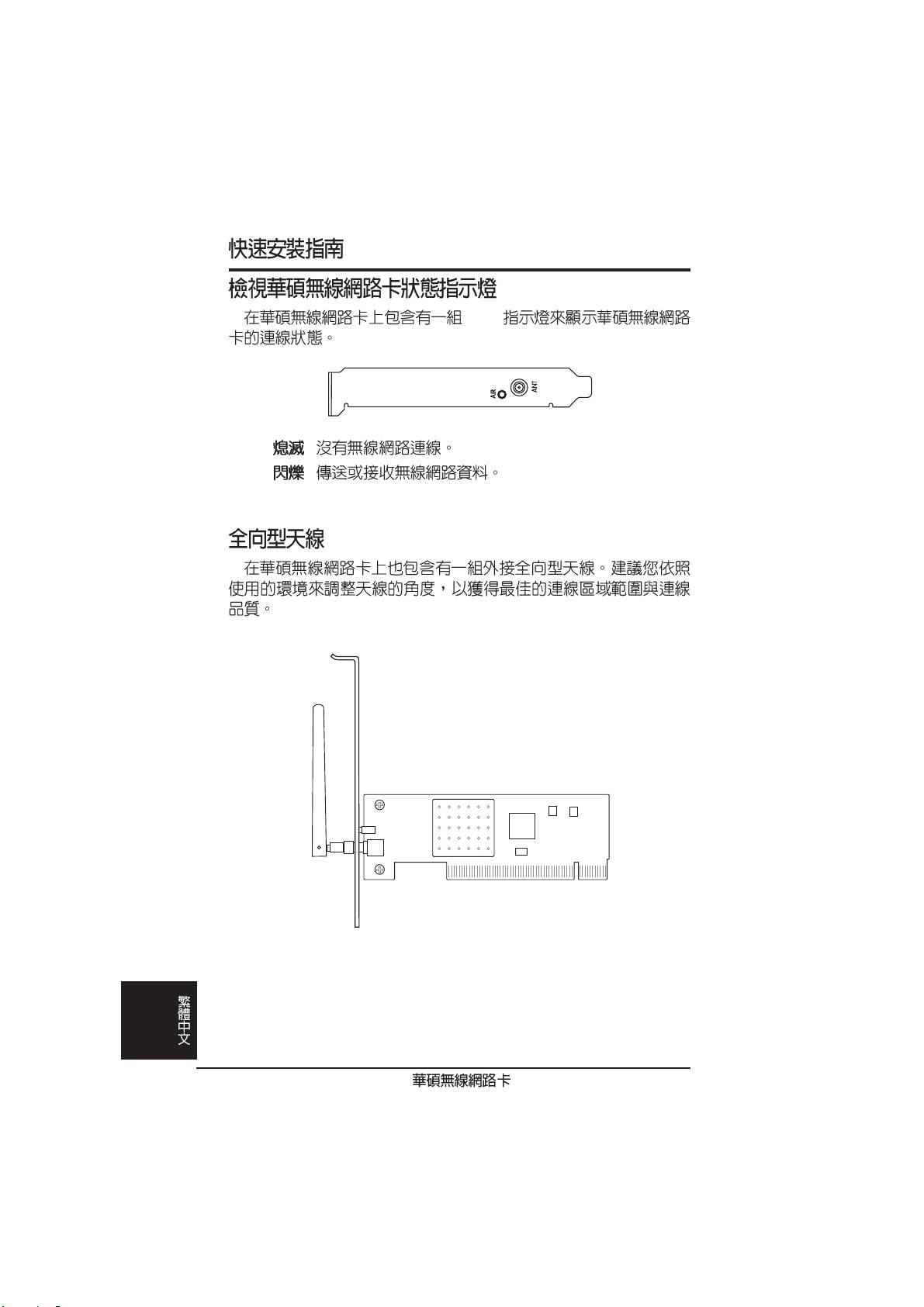
华硕无线网卡上带有一个 AIR 指示灯,可以实时显示出
WLAN 网卡的状态。
关闭: 非活动状态中。
闪烁: 正传输或接收无线数据。
安装天线
华硕无线网卡有一个外接天线。
您可以通过将天线垂直,使信号
获取范围扩大,从而获得更好的
简体中文
网络连接质量。
华硕无线网卡
49

快速安装指南
华硕无线网卡应用程序快速安装
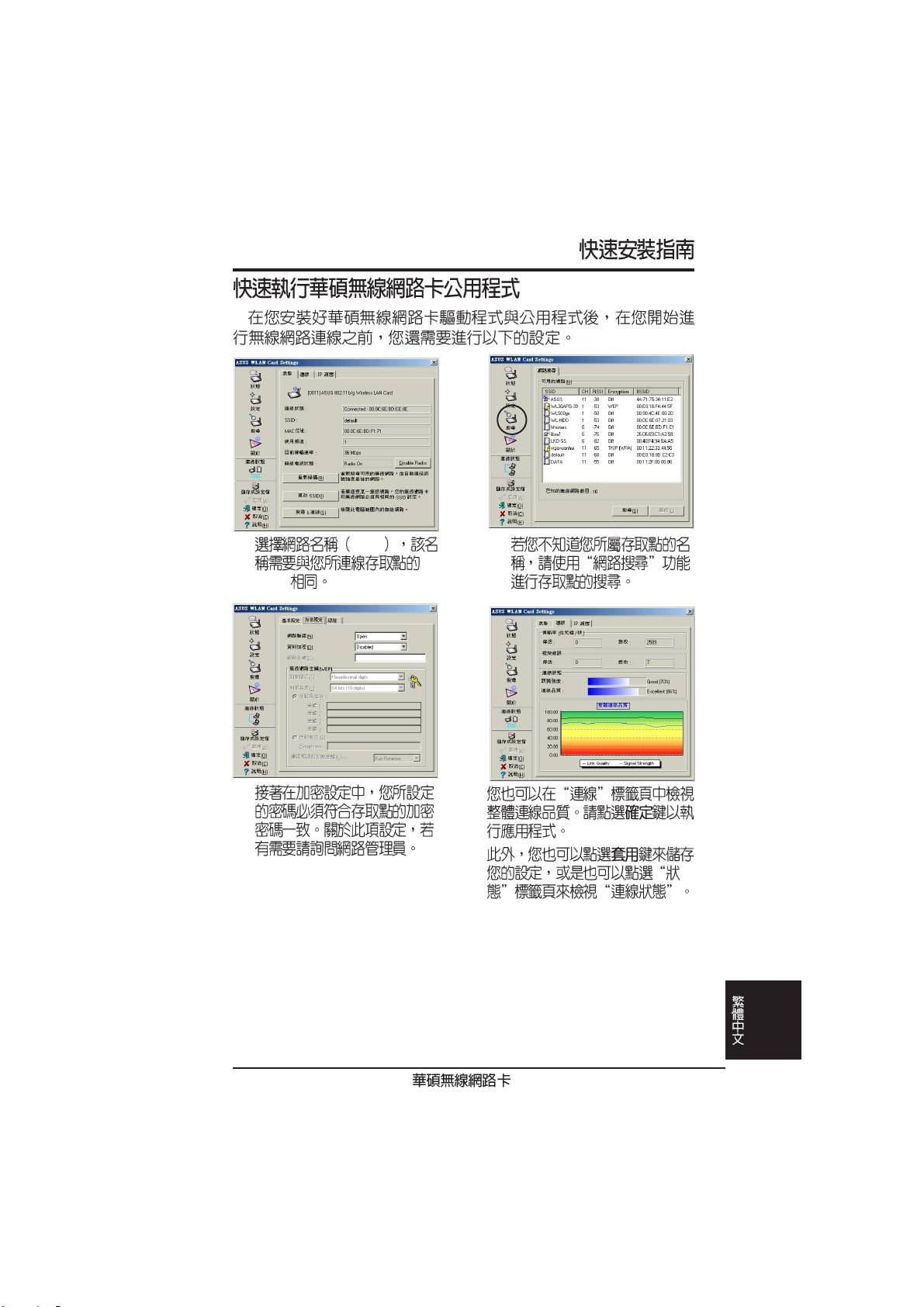
安装完华硕无线网卡驱动程序和应用程序后,您仍需要进行
一些设置才能使用无线网络。
1. 将网络名 (SSID) 设置为与您 AP(
2. 如 果您不知道 AP 的名字,请选
无线路由器)中的 SSID 名一样。.
择“搜寻”。
简体中文
3. 加密设定也必须与您 AP 中的设置一
4. 您还可以在“连接”页面中看到网
样。如有任何疑问,请与管理员联
络连接质量状况。点击 “确定”退
系。
出。
5. 点击“应用”保存您的设置,然后点
击 “状态”页面查看连接状况。页
面应该会显示:“Connected-xx:
xx:xx:xx:xx:xx”。
50
华硕无线网卡
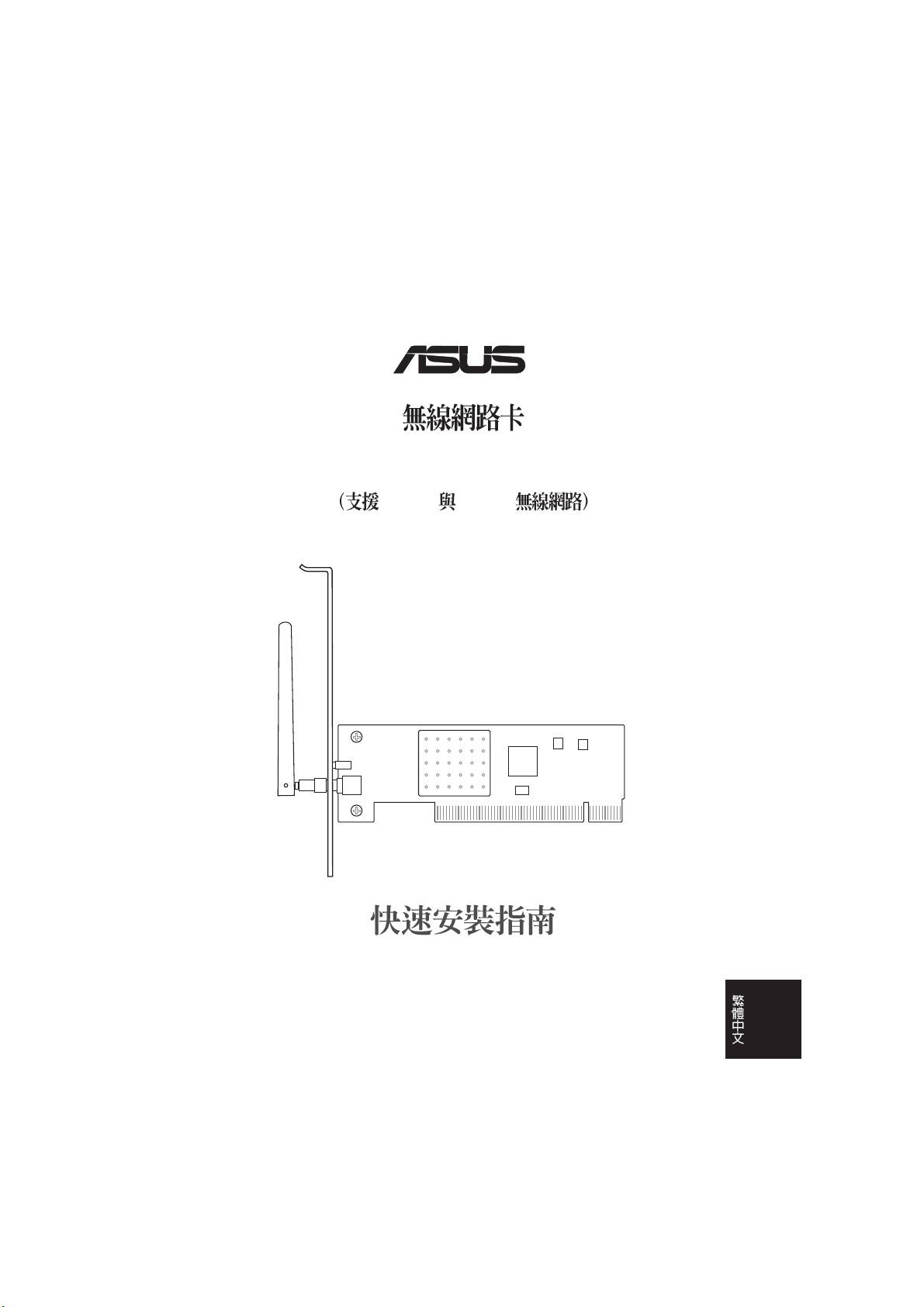
®
WL-138g V2 / WL-138gE
802.11g 802.11b
Copyright © 2005 ASUSTeK COMPUTER INC. All Rights Reserved.
Windows XP/2000/ME/98SE
32-bit PCI
32MB
300 MHz
CD-ROM
1.
2.
52
1.
SETUP.EXE
2.
3.
4.
5.
7.
ASUS
6.
53
LED
:
:
54
1. SSID
2.
SSID
3.
4.
5.
55
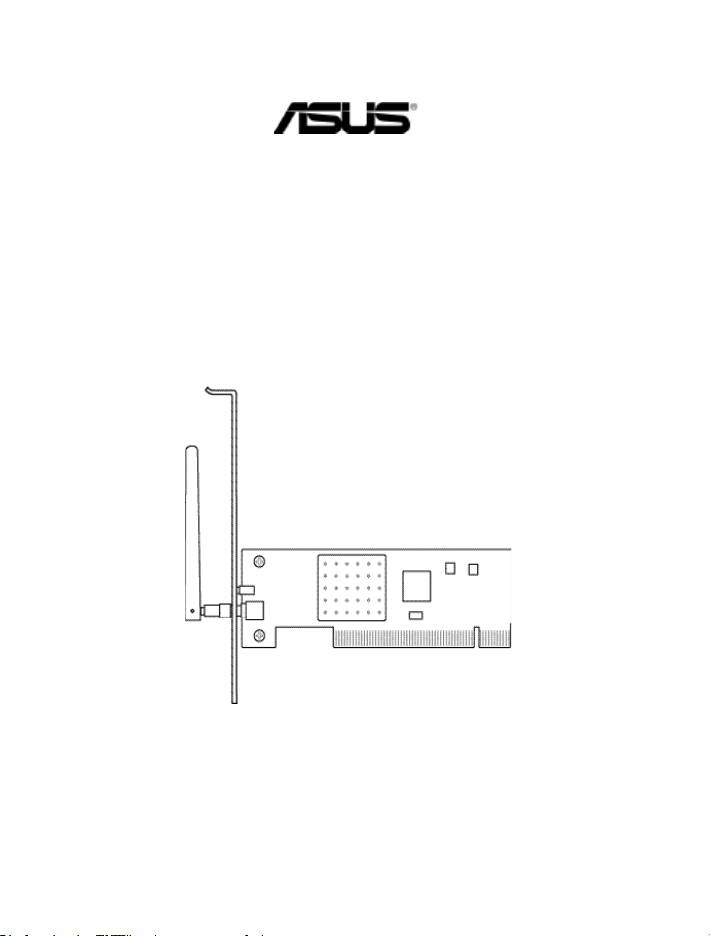
Kartu Jaringan Lokal Nirkabel (WLAN Card)
WL-138g V2 / WL-138gE
(Untuk Wireless Networks (Jaringan Nirkabel) 802.11g&802.11b)
Petunjuk Mulai Cepat
56

Panduan Instalasi Cepat
Persyaratan Sistem
Untuk mulai menggunakan Kartu WLAN ASUS, Anda harus
Bahasa
Indonesia
memiliki persyaratan minimum berikut ini:
• Windows XP/2000/ME/98SE
• Slot PCI 32-bit standar
• Memori 32MB atau yang lebih besar
• Prosesor 300MHz atau yang lebih besar
Paket Produk
Ketika Anda menerima paket Kartu WLAN ASUS, paket itu harus
mengandung item-item berikut ini:
• Kartu PCI WLAN ASUS
• Antena Dipol / Dwikutub
• Panduan Singkat Kartu WLAN ASUS
• Cakram CD-ROM (Driver, Utilitas, Dokumentasi)
Catatan: Jika paket tidak mengandung salah satu item di
atas, hubungi penyalur terdekat Anda untuk memperoleh
instruksi.
Prosedur Instalasi
Penting: Instal Utilitas kartu WLAN ASUS sebelum
memasukkan Kartu WLAN ASUS ke dalam komputer Anda.
Ikutilah petunjuk-petunjuk ini untuk memasang kartu WLAN
ASUS.
1. Instal Utilitas kartu WLAN ASUS dan driver dari CD
pendukung.
2. Masukan kartu WLAN ASUS kedalam komputer Anda.
Kartu WLAN ASUS 57
Panduan Instalasi Cepat
Indonesia
Bahasa
Menginstal Utilitas kartu dan Driver WLAN
ASUS
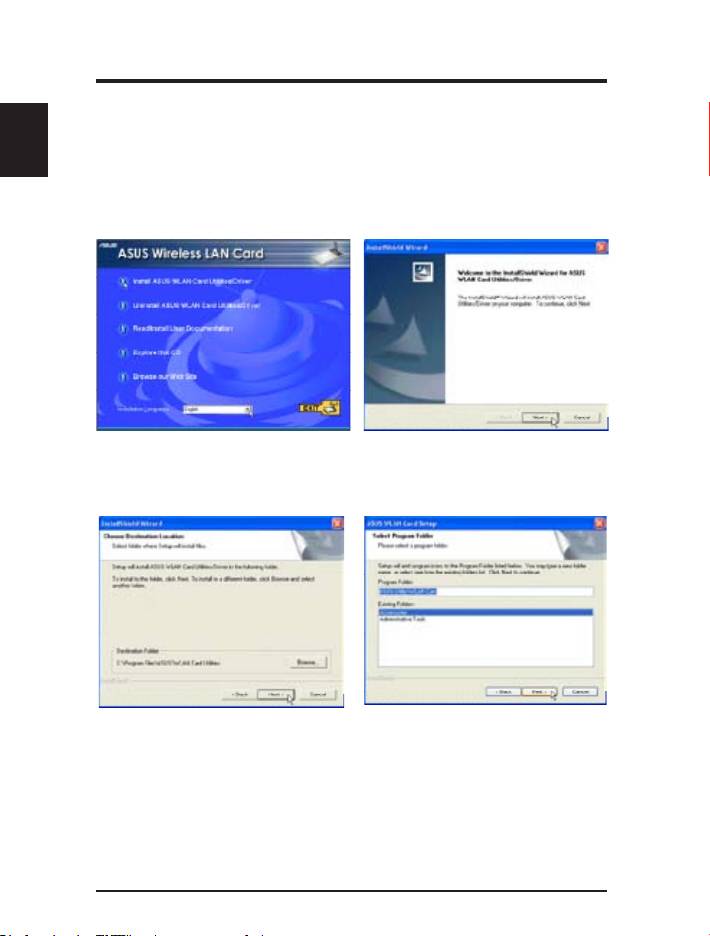
1. Masukan CD pendukung kartu WLAN ASUS dan sebuah menu penginstalan
otomatis (autorun) akan muncul. Jika fungsi penginstalan otomatis dinonaktifkan,
klik dua kali SETUP.EXE pada direktori awal dari CD pendukung.
2. Dari menu instalasi otomatis, pilih
3. Klik Next pada layar Pembuka.
bahasa Anda dan klik Install ASUS
WLAN Card Utilities/Driver.
4. Klik Next untuk menggunakan Map
5. Klik Next untuk menempatkan ikon
Tujuan berdasarkan setelan asal atau
pada map program atau mengetikkan
klik untuk menjelajahi map lainnya.
nama map lainnya.
58 Kartu WLAN ASUS
Panduan Instalasi Cepat
Bahasa
Indonesia
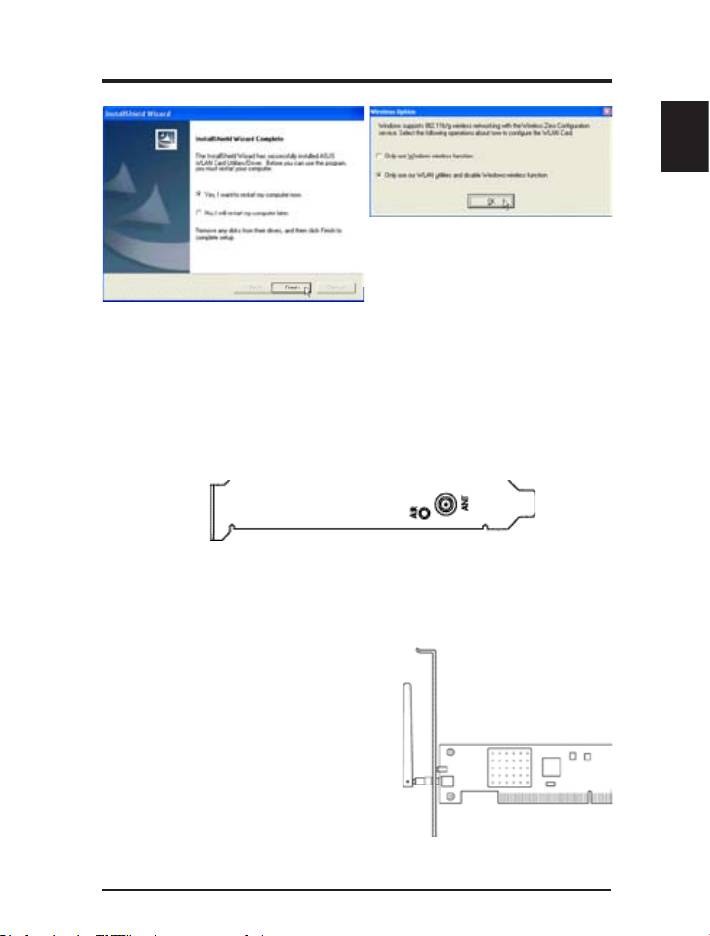
7. Ketika program dijalankan untuk
pertama kalinya, Anda akan diminta
untuk memilih fungsi yang akan
digunakan. Pilih Utilitas WLAN kami
untuk memperoleh fungsionalitas
6. Ketika Setup selesai dilakukan, klik
tambahan lainnya.
Selesaikan untuk keluar dari wizard
instalasi.
Membaca Indikator Status WLAN ASUS
Kartu WLAN ASUS terdiri dari satu indikator AIR yang
menunjukkan status dari Kartu WLAN ASUS.
MATI: Tidak ada aktitas nirkabel.
Berkedip: Memancarkan atau menerima data nirkabel.
Mengarahkan Antena
Kartu WLAN ASUS memiliki sebuah
antena eksternal. Anda disarankan
untuk mengatur antena eksternal agar
tegak untuk memperoleh jangkauan
yang maksimum dan kualitas
sambungan yang lebih bagus.
Kartu WLAN ASUS 59
Panduan Instalasi Cepat
Indonesia
Bahasa
Panduan Singkat Utilitas WLAN ASUS
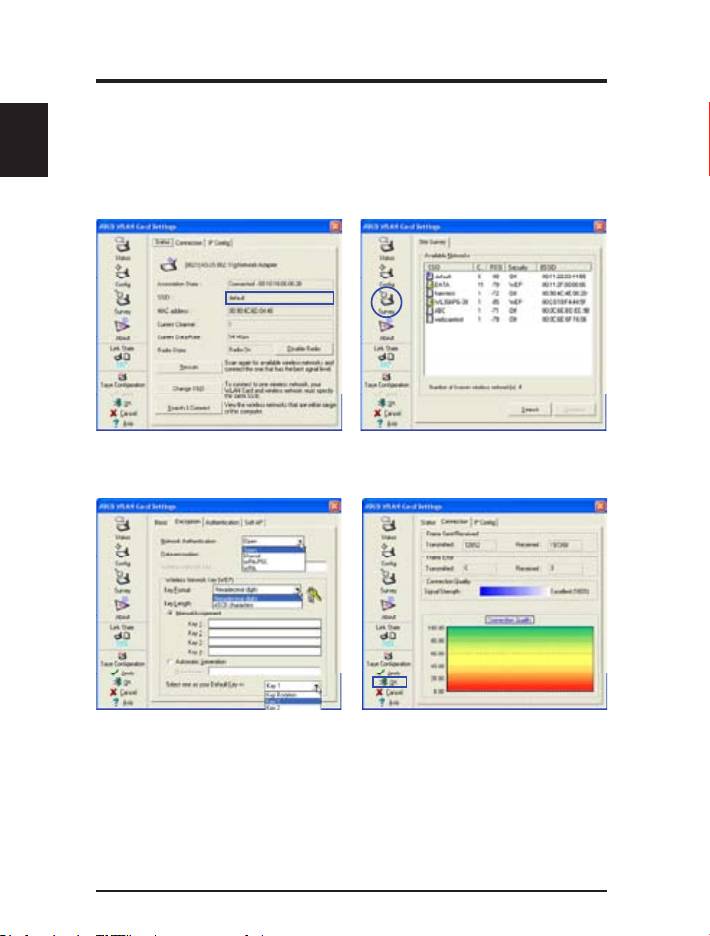
Setelah menginstal driver dan Utilitas WLAN ASUS, Anda perlu
melakukan beberapa penyetelan sebelum dapat menggunakan
koneksi nirkabel Anda.
1. Set Nama Jaringan (SSID) dengan
2. Gunakan “Site Survey” jika Anda
nama yang sama dengan SSID
tidak mengetahui nama titik akses
yang diset pada titik akses Anda.
Anda.
3. Setelan enkripsi juga harus
4. Anda juga dapat melihat kualitas
sesuai dengan setelan yang
koneksi pada halaman “Koneksi”.
diset pada titik akses. Bicarakan
Klik OK untuk keluar dari utilitas.
dengan administrator jaringan jika
5. Klik Apply untuk menyimpan setelan
diperlukan.
Anda dan periksa halaman “Status”
untuk melihat “Kondisi Asosiasi”.
Kondisi asosiasi ditunjukkan dengan
- xx:xx:xx:xx:xx:xx”.
60 Kartu WLAN ASUS
