
Asus WL-138g v2 – page 2
Manual for Asus WL-138g v2
Table of contents
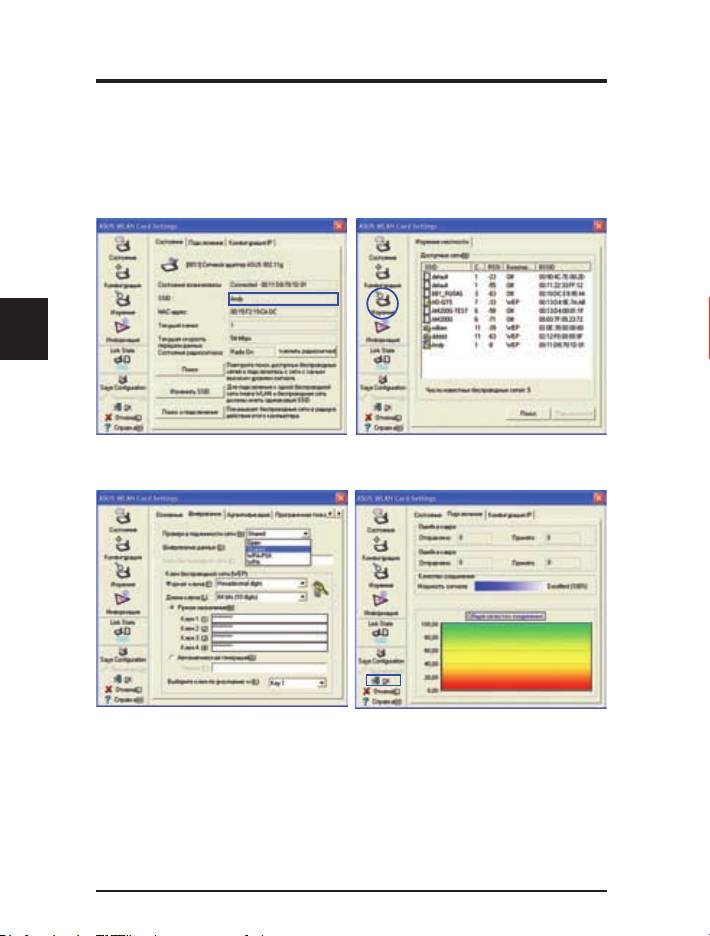
Руководство по быстрой установке
Быстрый запуск утилиты ASUS
После установки драйвера и утилиты, перед использованием
беспроводного подключения, вам возможно понадобится сделать
некоторые настройки.
Русский
1. Установите сетевое имя(SSID) одинаковое
2. Используйте “Изучение местности”, если
с установленным в вашей точке доступа.
вы не знаете имя вашей точки доступа.
3. Настройки шифрования также должны
4. Вы также можете посмотреть качество
соответствовать установленным в точке
соединения на странице “Подключение”.
доступа. Если необходимо, спросите у
Нажмите OK для выхода из утилиты.
вашего сетевого администратора.
5. Нажмите Применить для сохранения
ваших параметров и проверьте страницу
“Состояние”для просмотра “Состояния
связи”. Там должно быть “Connected - xx:
xx:xx:xx:xx:xx”.
20
Беспроводная сетевая карта ASUS

Tarjeta de Red de Área Local Inalámbrica
WL-138g V2 / WL-138gE
(Para Redes Inalámbricas 802.11g & 802.11b)
Español
Guía de Instalación Rápida
®
21

Guía de Instalación Rápida
Español
22 Tarjeta ASUS WLAN
Requerimientos del Sistema
Para comenzar a utilizar la tarjeta ASUS WLAN, su PC deberá
poseer los siguientes requerimientos mínimos:
• Windows XP/2000/ME/98SE
• Ranura PCI Estándar de 32-bit
• 32MB o superior de memoria de sistema
• Procesador de 300MHz o superior
Contenidos
El paquete de la tarjeta ASUS WLAN deberá incluir los siguientes
elementos:
• Tarjeta ASUS WLAN PCI
• Antena bipolar
• Guía de instalación rápida ASUS WLAN
• CD-ROM (Controladores, Utilidades y Documentación)
Nota: Contacte su punto de venta si alguno de estos
elementos se encuentra dañado o no presente.
Procedimiento de Instalación
Importante: Instale las utilidades de la tarjeta ASUS WLAN
antes de insertar ésta en el PC.

Guía de Instalación Rápida
Instalando el controlador y utilidades
de la tarjeta ASUS WLAN
1. Inserte el CD de soporte de la tarjeta ASUS WLAN. Un menú aparecerá deInserte el CD de soporte de la tarjeta ASUS WLAN. Un menú aparecerá de
manera automática. Si la función de auto ejecución ha sido deshabilitada, haga
doble clic en el archivo SETUP.EXE que se encuentra en el directorio raíz del
CD de soporte.
Español
2. Desde el menú principal del CD deDesde el menú principal del CD de
3. En la pantalla de bienvenida, hagaEn la pantalla de bienvenida, haga
soporte, seleccione su idioma y haga
clic en Siguiente.
clic en Instalar Utilidades/Controlador
de la tarjeta ASUS WLAN.
4. Haga clic enHaga clic en Siguiente si desea utilizar
5. Haga clic enHaga clic en Siguiente para colocar
la carpeta de destino por defecto, o haga
los iconos en la carpeta de programa
clic en “Buscar” para seleccionar otra
por defecto, o escriba un nombre de
carpeta.
carpeta distinto.
Tarjeta ASUS WLAN 23

Guía de Instalación Rápida
Español
24 Tarjeta ASUS WLAN
7. La primera vez que el programa esLa primera vez que el programa es
ejecutado, necesitará seleccionar
una función inalámbrica a usar.
Seleccione “Solo usa programa de
utilidades ASUS...” para una mayor
6. Cuando la configuración haya sidoCuando la configuración haya sido
funcionalidad.
completada, haga clic en Finalizar para
salir del asistente de la instalación.
Indicadores de Estado de la Tarjeta ASUS WLAN
La tarjeta ASUS WLAN contiene un indicador AIR que muestra
Apagado:Apagado::
Parpadeando::
Orientando la Antena
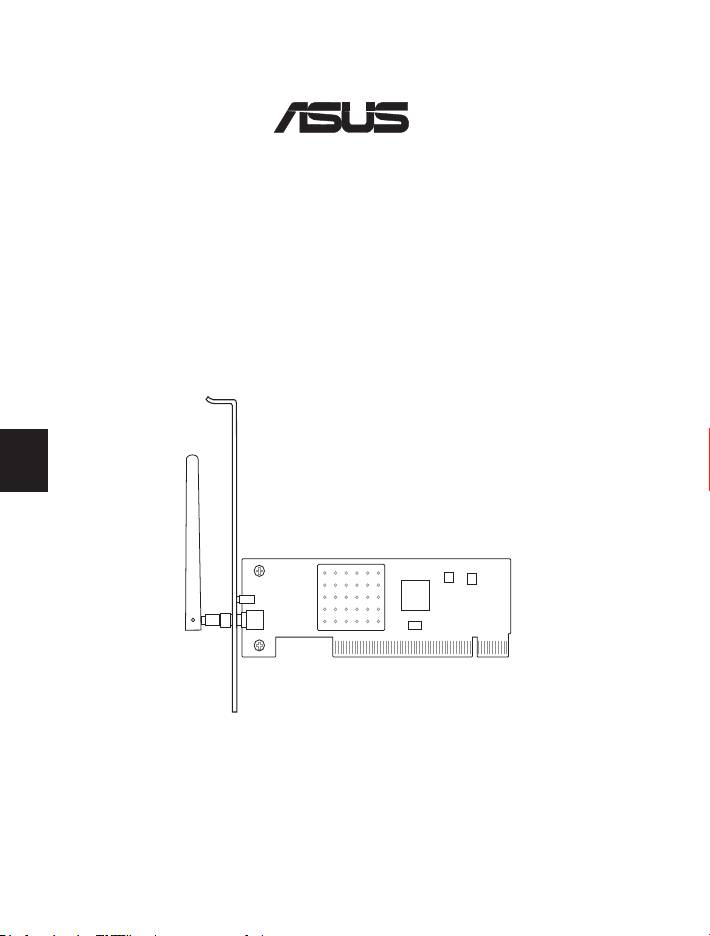
La tarjeta ASUS WLAN contiene
ajustar la antena en posición
vertical hacia arriba para alcanzar
el mayor rango y la más alta
Guía de Instalación Rápida
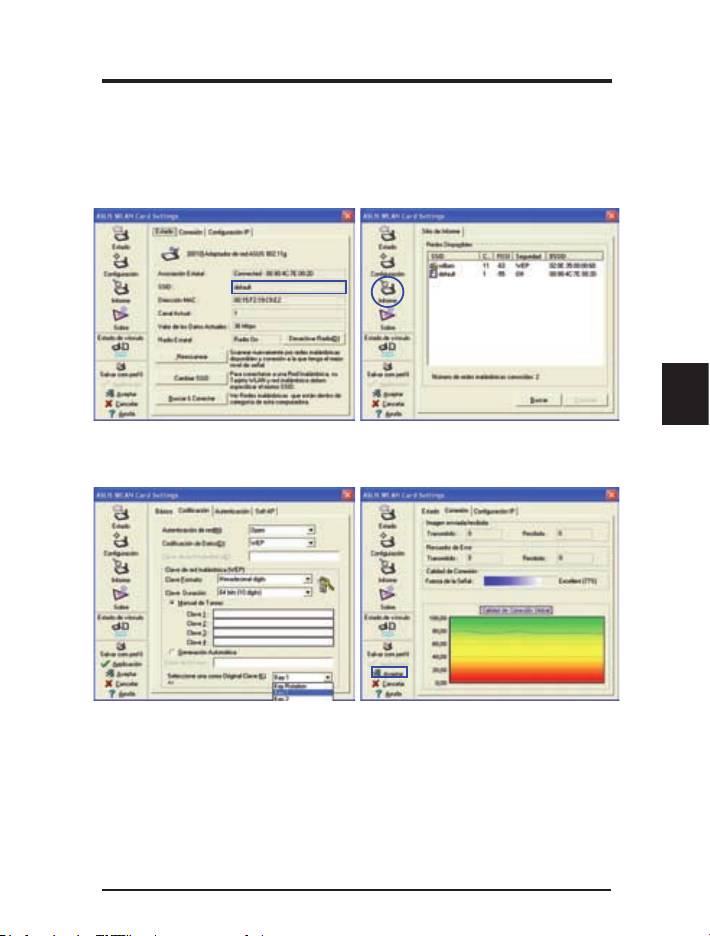
Guía Rápida de las utilidades ASUS WLAN
Tras instalar el controlador y las utilidades de la tarjeta ASUS
Español
1. Seleccione el nombre de Red (SSID)Seleccione el nombre de Red (SSID)
2. Utilice “Informe” si no conoceUtilice “Informe” si no conoce
coincidiendo con el SSID de su punto
el nombre de su(s) punto(s) de
de acceso.
acceso.
3. La configuración de EncriptaciónLa configuración de Encriptación
4. También puede comprobar la calidadTambién puede comprobar la calidad
debe coincidir con la información
de la conexión en la página “Conexión”.
del Punto de Acceso. Contacte con
Haga clic en Aceptar para salir de esta
su administrador de Red para más
ventana.
información.
5. Haga clic enHaga clic en Aplicar para guardar
los ajustes. Compruebe el estado de
su conexión en la página “Estado”. El
elemento “Estado de vínculo” deberá
mostrar “Conectado - xx:xx:xx:xx:xx:xx”.
Tarjeta ASUS WLAN 25
Scheda WLAN (Wireless Local Area Network)
WL-138g V2 / WL-138gE
(Per reti wireless 802.11g e 802.11b)
Italiano
Guida all’avviamento rapido
®
26

Guida all’installazione rapida
Requisiti di sistema
Per iniziare a usare la Scheda WLAN ASUS sono necessari:
• Windows XP/2000/ME/98SE
• Alloggio PCI 32-bit standard
• 32MB o più di memoria di sistema
• Processore 300MHz o più potente
Il prodotto
Quando si riceve la confezione della Scheda ASUS WLAN,
controllare che contenga i seguenti elementi:
• Scheda ASUS WLAN PCI
• Antenna a dipoli
• Guida all’avviamento rapido Scheda ASUS WLAN
Italiano
• CD-ROM (Driver, Utilità, Documentazione)
Nota: se uno dei suddetti elementi non è incluso o è
danneggiato, mettersi in contatto con il rivenditore.
Le procedure di installazione
Importante: installare le utilità della scheda ASUS WLAN
prima di inserire la scheda ASUS WLAN nel computer.
Seguire le istruzioni di installazione della scheda WLAN ASUS
1. Installare le utilità ed il driver della scheda ASUS WLAN dal
CD di supporto.
2. Inserire la scheda ASUS WLAN nel computer.
Scheda ASUS WLAN 27
Guida all’installazione rapida
Installazione delle utilità e del driver
scheda ASUS WLAN
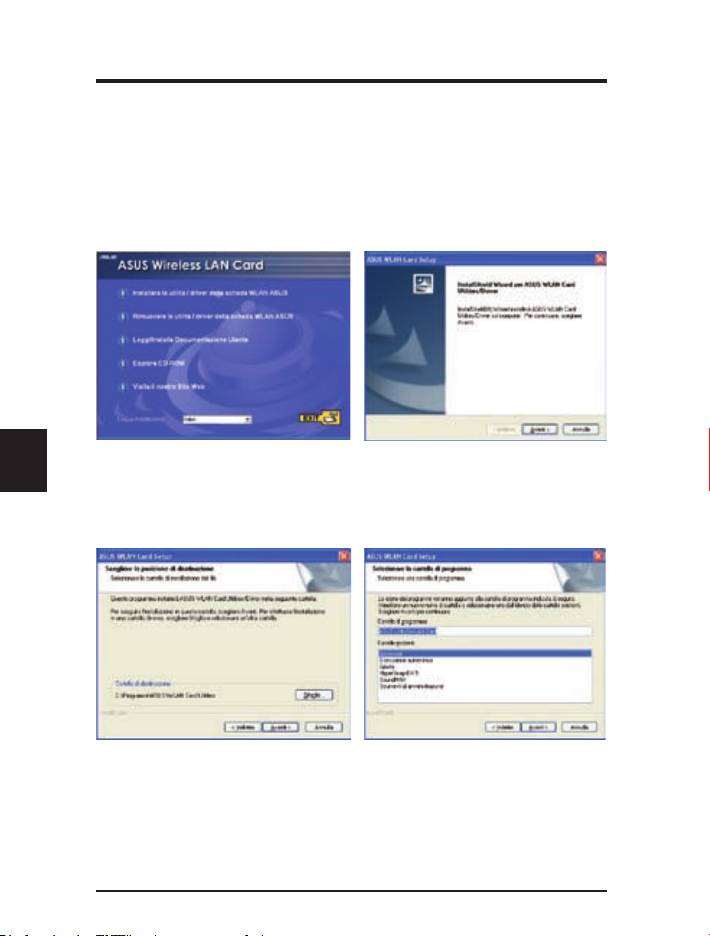
1. Inserire il CD di supporto della scheda ASUS WLAN ed apparirà il menu
dell’esecuzione automatica. Se la funzione d’esecuzione automatica non è
abilitata, fare doppio clic sul le SETUP.EXE dalla directory principale del CD
di supporto.
Italiano
2. Dal menu dell’esecuzione automatica,
3. Fare clic su Next (Avanti) nella
selezionare la lingua e fare clic su
schermata Welcome (Benvenuto).
Install ASUS WLAN Card Utilities
/ Driver (Installa Utilità/Driver
Scheda ASUS WLAN).
4. Fare clic su Next (Avanti) per usare
5. Fare clic su Next (Avanti) per
la Destination Folder (Cartella di
collocare le icone nella cartella
destinazione) predefinita, oppure
predenita del programma, oppure
fare clic su Browse (Sfoglia) per
scrivere il nome di un’altra cartella.
selezionare un’altra cartella.
28 Scheda ASUS WLAN
Guida all’installazione rapida
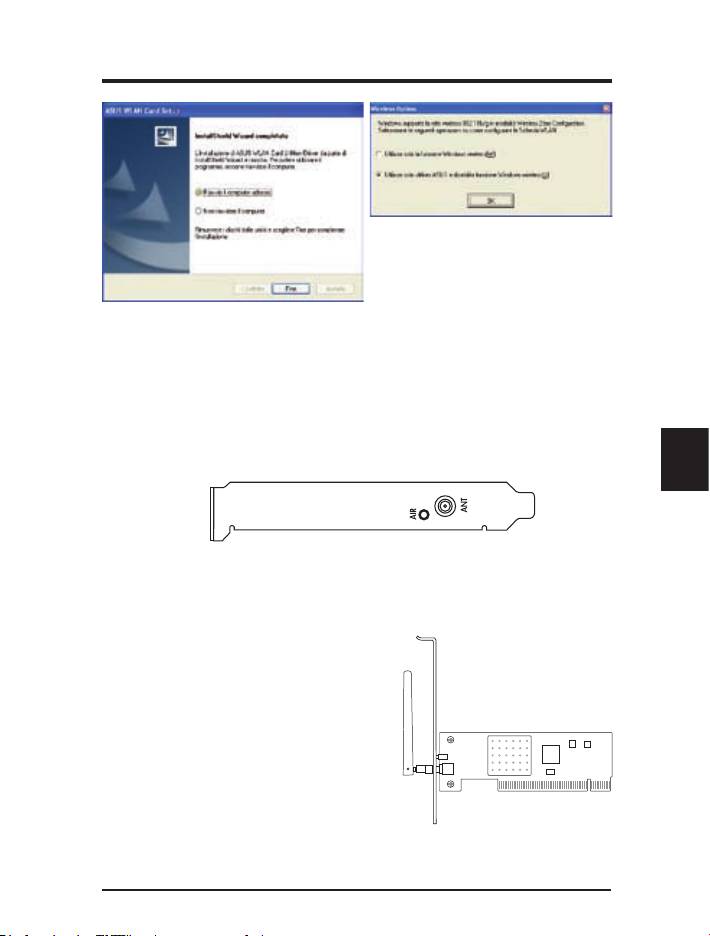
7. La prima volta che il programma
è avviato, sarà richiesto quale
funzione usare. Selezionare di usare
le nostre utilità WLAN per ottenere
più funzionalità.
6. Al completamento dell’installazione,
fare clic su Finish (Fine) per uscire
dalla procedura guidata.
Leggere gli indicatori di stato di ASUS WLAN
La scheda ASUS WLAN consiste di un indicatore AIR che mostra
lo stato della scheda ASUS WLAN.
Italiano
SPENTO: Nessuna attività wireless.
Lampeggiante: Trasmissione o ricezione di dati wireless.
Orientamento dell’antenna
La s c h e da A S U S W L A N ha
un’antenna esterna. Si raccomanda di
regolare in posizione eretta l’antenna
esterna per ottenere la massima
portata e la migliore qualità del
collegamento.
Scheda ASUS WLAN 29
Guida all’installazione rapida
Avviamento rapido dell’utilità ASUS WLAN
Dopo avere installato il driver e l’utilità ASUS WLAN, potrebbe
essere necessario eseguire alcune impostazioni prima di poter
usare la connessione wireless.
Italiano
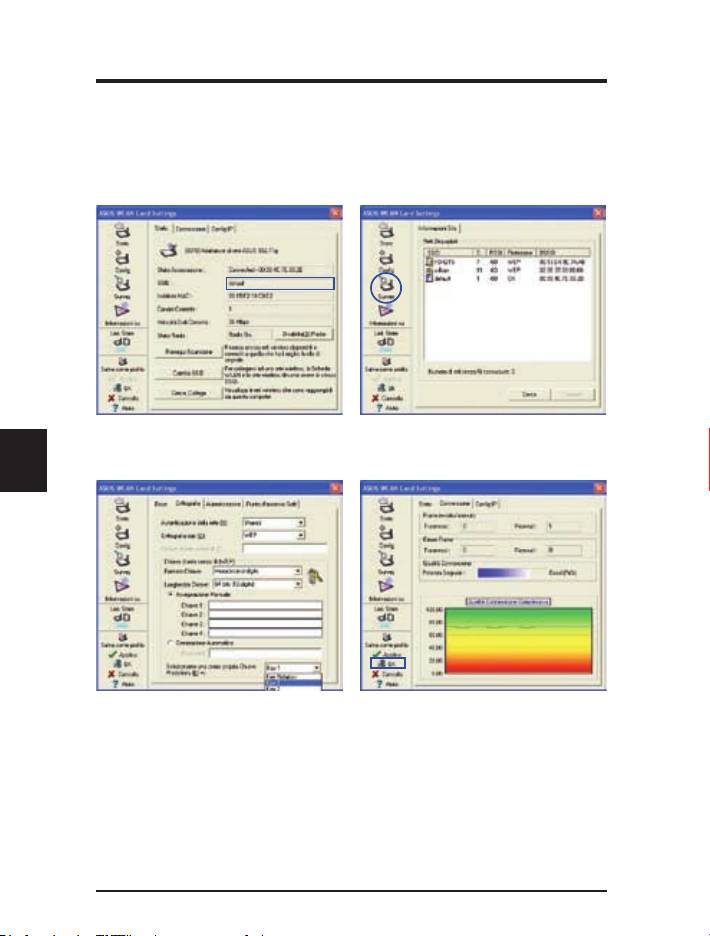
1. Il nome della rete (SSID) deve
2. Usare la funzione “Site Survey”
essere identico all’identicativo SSID
(Verica sito) se non si conoscono i
impostato nel punto d’accesso
nomi dei punti d’accesso.
3. Anche le impostazioni di codica
4. Nella pagina “Connection” (Connessione)
devono essere identiche a quelle
si può vedere la qualità della connessione.
impostate nel punto d’accesso. Se
Fare clic su OK per uscire dall’utilità.
necessario, mettersi in contatto
5. Fare clic su Apply (Applica) per
l’amministratore di rete.
applicare le impostazioni, quindi
controllare la pagina “Staus” (Stato)
per vedere lo stato dell’associazione
“Association State”. Dovrebbe
mostrare “Connected - xx:xx:xx:xx:xx:
xx” (Connesso - xx:xx:xx:xx:xx:xx).
30 Scheda ASUS WLAN
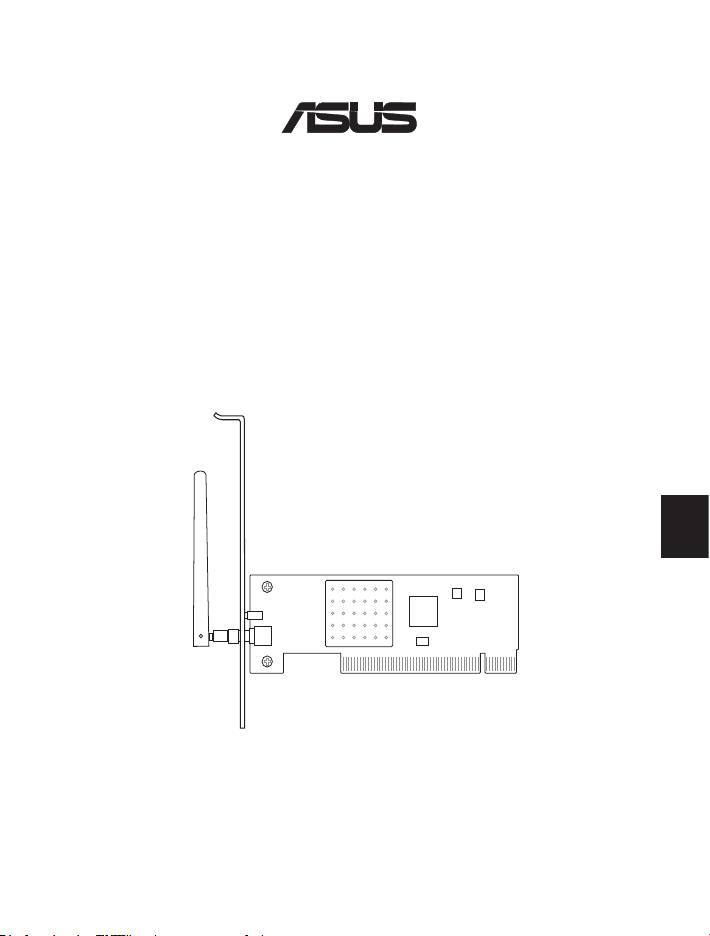
Kablosuz Yerel Alan Ağ Kartı
(Wireless Local Area Network)
WL-138g V2 / WL-138gE
(802.11g & 802.11b Kablosuz Ağlar için)
Hızlı Başlangıç Kılavuzu
®
Türkçe
31
Hızlı Kurulum Kılavuzu
Türkçe
32 ASUS WLAN Kartı
Sistem Gereksinimleri
ASUS WLAN Kartını kullanmaya başlamak için, aşağıdaki asgari
gereksinimleri sağlamanız gerekmektedir:
• Windows XP/2000/ME/98SE
• Standart 32-bit PCI yuva
• 32MB sistem belleği veya üstü
• 300MHz işlemci veya üstü
Ürün Paketi
ASUS WLAN Kart paketini aldığınızda, aşağıdaki öğeleri
içermelidir:
• ASUS WLAN PCI Kartı
• İki Kutuplu Anten
• ASUS WLAN Kartı Hızlı Başlatma Kılavuzu
• CD-ROM Diski (Sürücüler, Yardımcı Programlar,
Dokümanlar)
Not: Yukarıdaki öğelerden herhangi biri eklenmediğinde veya hasar
gördüğünde, talimatları almak için yerel bayiiniz ile temasa geçiniz.
Kurulum Prosedürleri
Önemli: ASUS WLAN Kartını bilgisayarınıza kurmadan önce
ASUS WLAN kartının programlarını kurun.
ASUS WLAN kartını kurmak için bu talimatları yerine getirin.
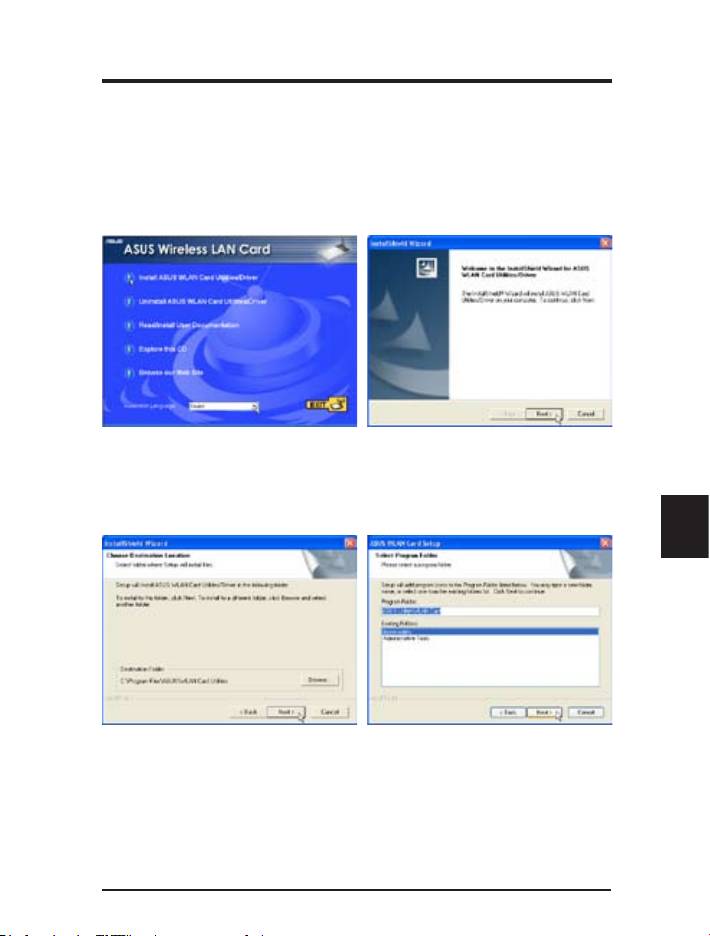
1. ASUS WLAN kart programlarını ve sürücüsünü destek
CD’sinden kurun.
2. ASUS WLAN kartını bilgisayarınıza takın.
Hızlı Kurulum Kılavuzu
ASUS WLAN Kartı Programlarının ve
Sürücüsünün Kurulması
1.ASUSWLANKartdestekCD’sinikurunveotomatikçalıştırmenüsübelirecektir.
Otomatikçalıştırengellenmişse,destekCD’sininkökdizinindekiSETUP.EXE’ye
çifttıklayın.
2.Otomatikçalıştırmenüsündendilinizi
3.Welcome(HoşGeldiniz)ekranında
seçin ve Install ASUS WLAN Card
Next (İleri)’yetıklayın.
Utilities / Driver (ASUS WLAN Kart
Programlarını / Sürücüyü Kur)’a
tıklayın.
Türkçe
4.VarsayılanDestinationFolder(Hedef
5. Varsayılan program klasöründe
Klasörü)kullanmakiçinNext (İleri)’ye
simgeleri yerleştirmek için Next
tıklayınveyabaşkabirklasörseçmek
(İleri)’ye tıklayın veya başka bir
içinBrowse(Gözat)’atıklayın.
klasöregirin.
ASUS WLAN Kartı 33
Hızlı Kurulum Kılavuzu
Türkçe
34 ASUS WLAN Kartı
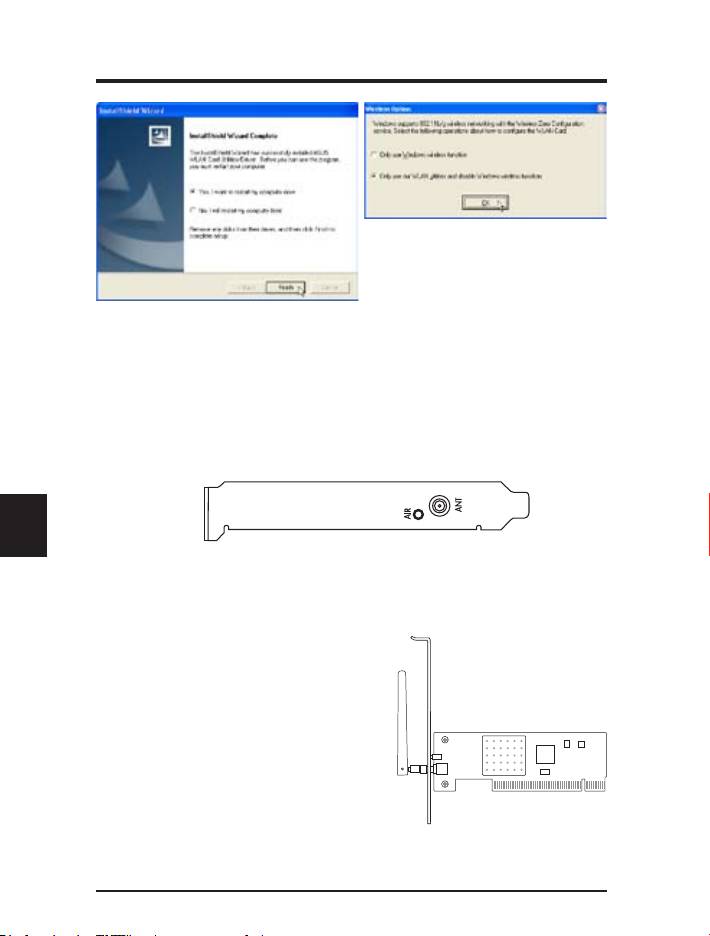
7.Program ilk kez çalıştırıldığında,
hangi işlevin çalışması gerektiği
sorulacaktır. Daha fazla işlevsellik
iç i n W L A N p r og r a ml a r ım ı zı
kullanmayıseçiniz.
6.Kur tamamlandığında, kurulum
sihirbazından çıkmak için Finish
(Bitti)’yetıklayın.
ASUS WLAN Durum Göstergelerinin Okunması
ASUS WLAN kartı bir adet HAVA göstergesinden oluşmakta olup
ASUS WLAN Kartının durumunu göstermektedir.
KAPALI: Kablosuz aktivite yok.
Yanıp sönüyor: Kablosuz veri alıyor ve gönderiyor.
Antenin Yönlendirilmesi
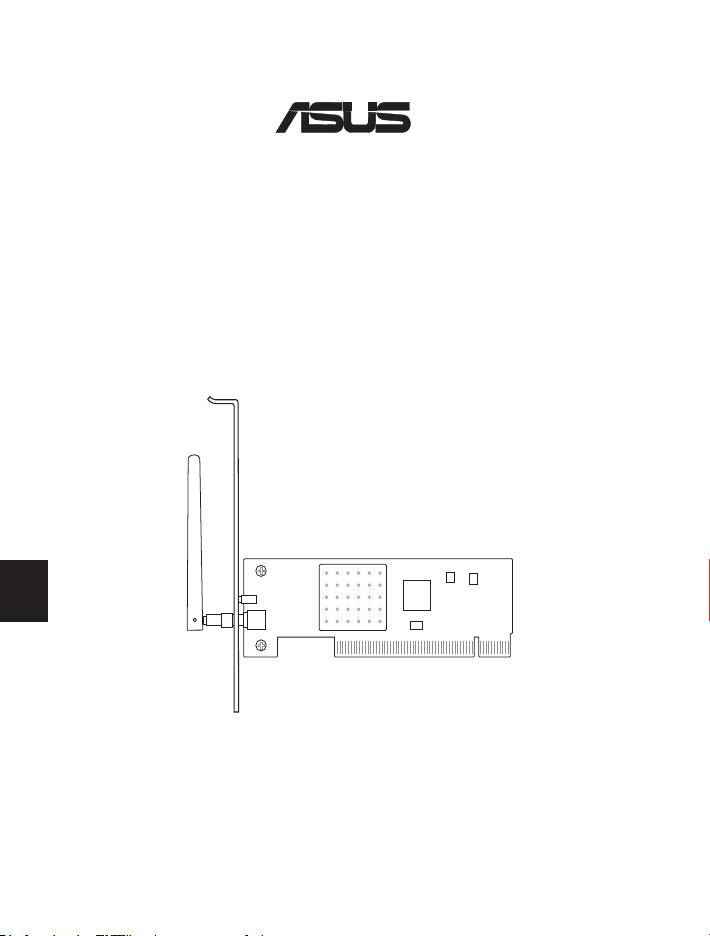
ASUS WLAN Kartı bir harici antene
sahiptir. Maksimum aralık ve yüksek
bağlantı kalitesi için harici anteni
ayarlamanızı öneririz.
Hızlı Kurulum Kılavuzu
ASUS WLAN Programı Hızlı Başlangıcı
ASUS WLAN sürücüsünü ve programını kurduktan sonra,
kablosuz bağlantınızı kullanmaya başlamadan önce bazı ayarlar
yapmanız gerekebilir.
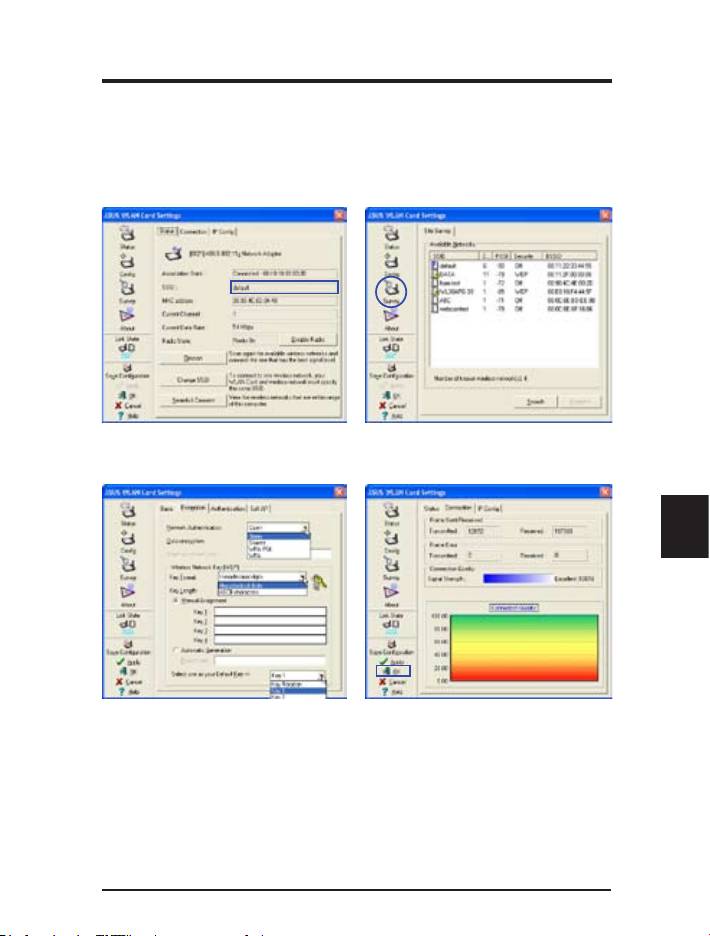
1.Ağ Adını (SSID) giriş yaparken
2.G i ri ş n ok ta ( la r )ı nı z ın a d ın ı
ayarladığınız SSID adı ile aynı adı
bilmiyorsanız, “Site Survey” (Site
taşıyacakşekildeayarlayın
Anketi)nikullanın.
Türkçe
3.Şifrelemeayarlarıdagirişnoktasındaki
4.Ayrıca “Connection” (Bağlantı)
ayarlarileeşleşmelidir.Gerekirseağ
sayfasında bağlantı kalitesini de
yöneticinizilekonuşun.
görebilirsiniz.Programdançıkmakiçin
OK (Tamam)’atıklayın.
5.Ayarlarınızı kaydetmek için Apply
(Uygula)’yatıklayınve“İlgiliDurumu”
görmekiçin“Status”(Durum)sayfasını
kontroledin.“Connected-xx:xx:xx:xx:
xx:xx” (Bağlandı - xx:xx:xx:xx:xx:xx)
göstermelidir.
ASUS WLAN Kartı 35
Draadloze netwerkkaart
WL-138g V2 / WL-138gE
(Voor draadloze netwerken met 802.11g & 802.11b)
Hollands
Snelle installatiegids
®
36

Snelle installatiegids
Systeemeisen
Om met de installatie van de ASUS WLAN-kaart te beginnen, moet uw
systeem aan de volgende eisen voldoen:
• Windows XP/2000/ME/98SE
• Standaard 32-bits PCI-slot
• 32MB systeemgeheugen of meer
• 300MHz processor of sneller
Verpakking van het product
De verpakking van de ASUS WLAN-kaart, moet het volgende bevatten:
• ASUS WLAN PCI-kaart
• Dipoolantenne
• Snelle startgids voor ASUS WLAN-kaart
• Cd-rom (stuurprogramma’s, hulpprogramma’s en documentatie)
Opmerking: Als een van deze voorwerpen ontbreekt of beschadigd
is, vraag dan uw leverancier om instructies.
Installatieprocedures
Hollands
Belangrijk: Installeer de hulpprogramma’s van de ASUS WLAN-kaart
voordat u de ASUS WLAN-kaart in de computer monteert.
Volg deze instructies om de ASUS WLAN-kaart in gebruik te nemen.
1. Installeer de hulpprogramma’s en het stuurprogramma van de ASUS
WLAN met de meegeleverde cd.
2. Monteer de ASUS WLAN-kaart in de computer.
ASUS WLAN-kaart 37
Snelle installatiegids
Installatie van de hulpprogramma’s en het
stuurprogramma van de ASUS WLAN-kaart
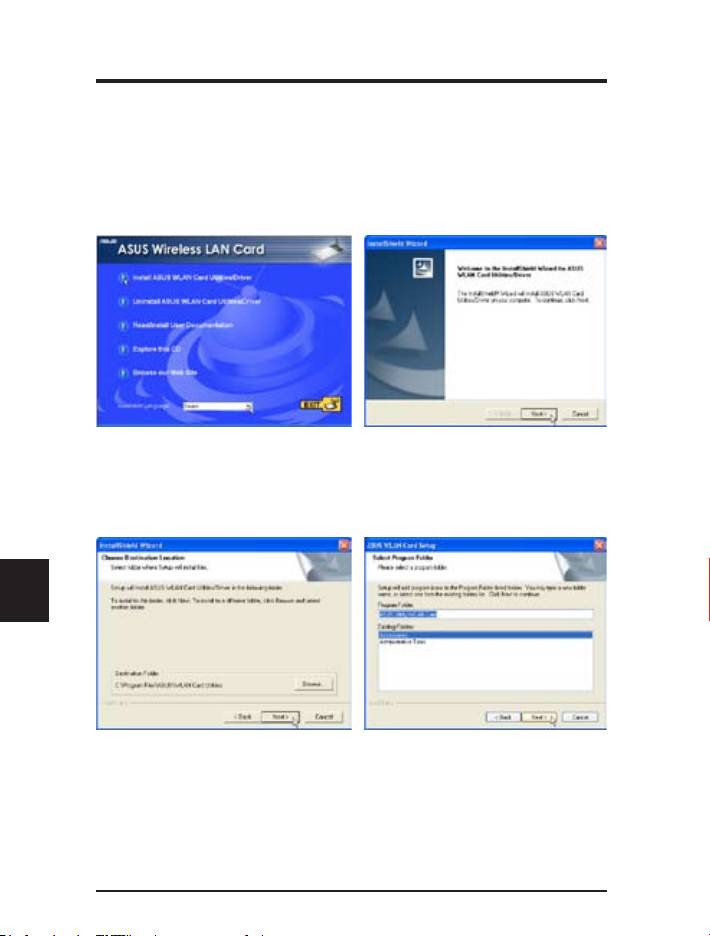
1. Leg de meegeleverde cd van de ASUS WLAN-kaart in de computer. Het
autorun-menu verschijnt. Werkt autorun niet, dubbelklik dan op SETUP.EXE in
het hoofdmenu van de cd.
2. Selecteer uw taal in het autorun-menu
3. Kli k op het sch er m Welcome
en klik op Install ASUS WLAN Card
(Welkom) op Next (Volgende).
Utilities / Driver (Hulpprogramma’s
en stuurprogramma van. ASUS
WLAN-kaart installeren).
Hollands
4. Klik op Next (Volgende) om de
5. Klik op Next (Volgende) om
st a n d aa r d b est e m min g s map te
pictogrammen in de standaardmap
gebruiken of klik op Browse (Bladeren)
te zetten of geef een andere map
om een andere map te selecteren.
op naam.
38 ASUS WLAN-kaart
Snelle installatiegids
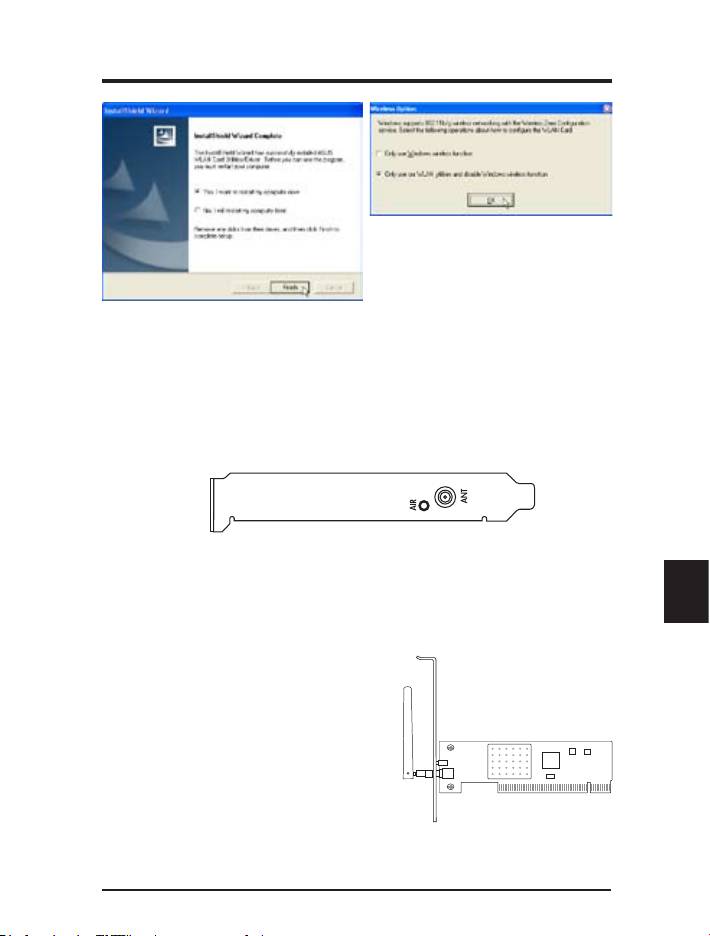
7. Wordt het programma voor het eerst
gestart, dan wordt gevraagd welke
functie u wilt gebruiken. Selecteer
om onze WLAN-hulpprogramma’s te
gebruiken voor meer functionaliteit.
6. Is de installatie voltooid, klik dan
op Fin ish ( Volt ooi en) o m de
installatiewizard te beëindigen.
De statusindicatoren van het ASUS WLAN
De ASUS WLAN-kaart bevat een AIR-indicator die de toestand
van de ASUS WLAN-kaart toont.
UIT: Geen draadloze activiteit.
Knipperend: Er worden draadloze gegevens verzonden of
Hollands
ontvangen.
De antenne oriënteren
De ASUS WLAN-kaart heeft een
externe antenne. Het is aan te bevelen
om de externe antenne rechtop te
zetten voor het maximale bereik en
een hogere verbindingskwaliteit.
ASUS WLAN-kaart 39
