
Asus RT-N12LX: 3. Launch the web browser and follow the web graphics user interface (web GUI) instructions. English
3. Launch the web browser and follow the web graphics user interface (web GUI) instructions. English: Asus RT-N12LX
Table of contents
- 1. Setting up a Home Network English
- 2. Setup your wireless environment. English
- 3. Launch the web browser and follow the web graphics user interface (web GUI) instructions. English
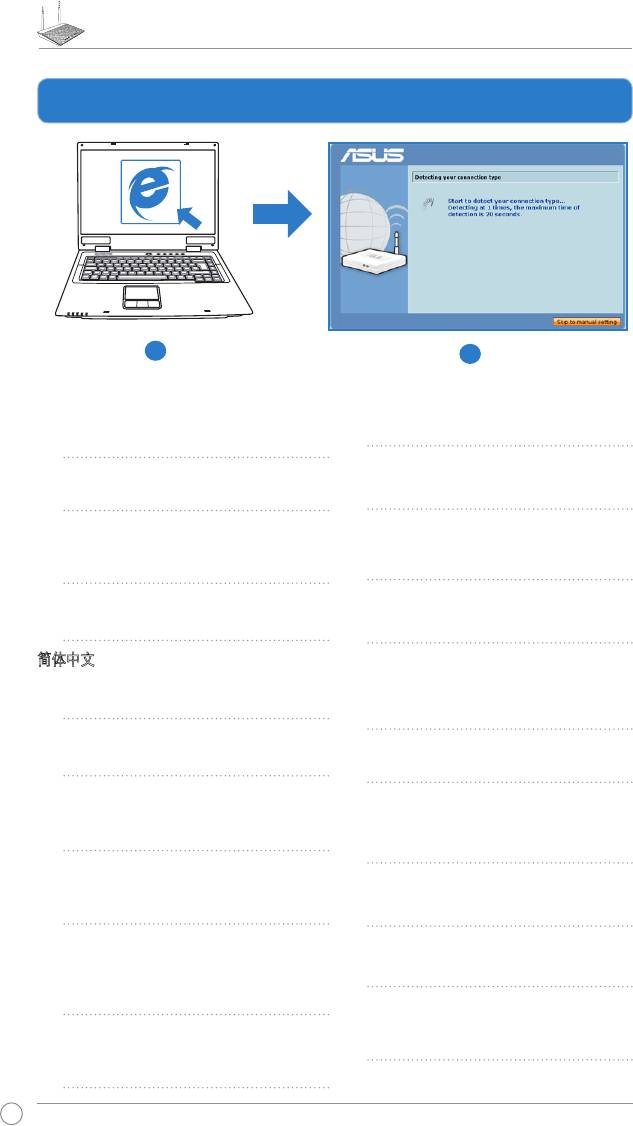
3. Launch the web browser and follow the web graphics user interface (web GUI)
instructions.
a
b
English
Italiano
a: Launch your web browser such as Internet Explorer, Google Chrome, or
a: Avviare il browser web (Internet Explorer, Google Chrome o Firefox).
Firefox.
b: Seguire la procedura QIS (Quick Internet Setup).
b: Follow the Quick Internet Setup (QIS) steps.
NOTA: Se non si riesce ad avviare l’interfaccia graca web del router
NOTE: If your wireless router’s web GUI does not launch, key in
wireless, digitare http://192.168.1.1 nel browser web ed
http://192.168.1.1 in your web browser, and log in using the
accedere utilizzando il nome utente: admin e la password:
default username: admin and password: admin.
admin, entrambi predeniti.
繁體中文
Русский
a: 開啟網路瀏覽器,如InternetExplorer、GoogleChrome或Firefox。
a: Запустите браузер, например Internet Explorer, Firefox или Google Chrome.
b: 依據QIS步驟進行設定。
b: Следуйте инструкциям быстрого подключения к Интернету (QIS).
注意: 若無線路由器的網頁圖形使用介面(webGUI)未自動開啟,
Примечание: Если веб-интерфейс роутера не запускается,
введите http://192.168.1.1 в браузере и войдите,
在瀏覽器中輸入http://192.168.1.1,使用預設的使用者名稱(
используя имя пользователя по умолчанию: admin
admin)與密碼(admin)登入。
и пароль: admin.
簡体中文
Português do Brasil
a: 開啟網絡瀏覽器,如 Internet Explorer、Google Chrome 或 Firefox。
a. Inicie seu navegador preferido como o Internet Explorer, Firefox,
b: 依據 QIS 步驟進行設置。
Chrome ou Safari.
b: Siga as Instalação Rápida de Internet (QIS) de etapas.
注意: 若無線路由器的網頁圖形使用界面(web GUI)未自動開啟,
在瀏覽器中輸入 http://192.168.1.1,使用默認的用戶名(
NOTA: No navegador WEB digite http://192.168.1.1. Utilize o nome
de usuário admin e senha admin para acessar a interface
admin)與密碼(admin)登錄。
gráca do usuário.
Français
български
a : Ouvrez votre navigateur Internet (ex : Internet Explorer, Google
Chrome ou Firefox).
а: Стартирайте своя уеб браузър като Internet Explorer, Google Chrome
b : Suivez les instructions de conguration Internet rapide.
и Firefox.
б: Следвайте стъпките за Бърза интернет настройка (QIS).
REMARQUES:: Si le Gestionnaire de conguration Web ne s’ache pas
lors de l’exécution de votre navigateur Internet, entrez
ЗАБЕЛЕЖКА:: Ако уеб GUI на Вашия безжичен рутер не се
http://192.168.1.1 dans la barre d’adresse de votre
стартира, въведете http://192.168.1.1 в уеб
explorateur Web, et connectez-vous à l’aide du nom
браузъра и влезте с помощта на потребителското
d’utilisateur admin et du mot de passe admin.
име по подразбиране: admin и парола: admin.
Deutsch
Čeština
a: Starten Sie einen Webbrowser wie Internet Explorer, Google Chrome
a: Spusťte webový prohlížeč, například Internet Explorer, Google Chrome nebo Firefox.Spusťte webový prohlížeč, například Internet Explorer, Google Chrome nebo Firefox.
oder Firefox.
b: Postupujte podle kroků Rychlého nastavení Internetu (QIS).Postupujte podle kroků Rychlého nastavení Internetu (QIS).
b: Folgen Sie den Schritten in der Schnelleinstellung (Quick Internet
Setup, QIS).
POZNÁMKY:: Pokud se nespustí webové gracké uživatelské
rozhraní (GUI) bezdrátového prohlížeče, zadejte
http://192.168.1.1 do webového prohlížeče a přihlaste
HINWEISE:: Falls die web GUI Ihres drahtlosen Routers nicht
se pomocí výchozího uživatelského jména: admin a
automatisch geladen wird, geben Sie http://192.168.1.1
hesla: admin.
in Ihren Browser ein und melden Sie sich mit dem
Standardbenutzernamen: admin sowie Kennwort:
admin an.
8


