
Asus P5KPL-AM: 3. Memoria sistemului
3. Memoria sistemului: Asus P5KPL-AM
33
ASUS P5KPL-AM
2. Ridicaţi pârghia de încărcare în direcţia indicată de săgeată până
la un unghi de 135º.
3. Ridicaţi cu ajutorul degetului mare şi al arătătorului placa de
încărcare până la un unghi de 100º (A), apoi îndepărtaţi prin
apăsare capacul PnP de pe fereastra plăcii de încărcare (B).
4. Aşezaţi CPU peste soclu, asigurându-vă că triunghiul auriu este
situat în colţul din stânga-jos al socului. Cheia de aliniere a soclului
ar trebui să se potrivească în canelura CPU.
5. Închideπi placa de încãrcare (A), apoi împingeπi pârghia de
încãrcare (B) pânã când aceasta se închide cu ajutorul butonului
de reπinere.
•
Pentru a împiedica deteriorarea contactelor soclului, nu îndepărtaţi
capacul PnP decât dacă instalaţi CPU.
•
Vă rugăm să păstraţi capacul pentru returnarea produsului.
•
Garanţia produsului nu acoperă deteriorarea contactelor soclului.
Română
3. Memoria sistemului
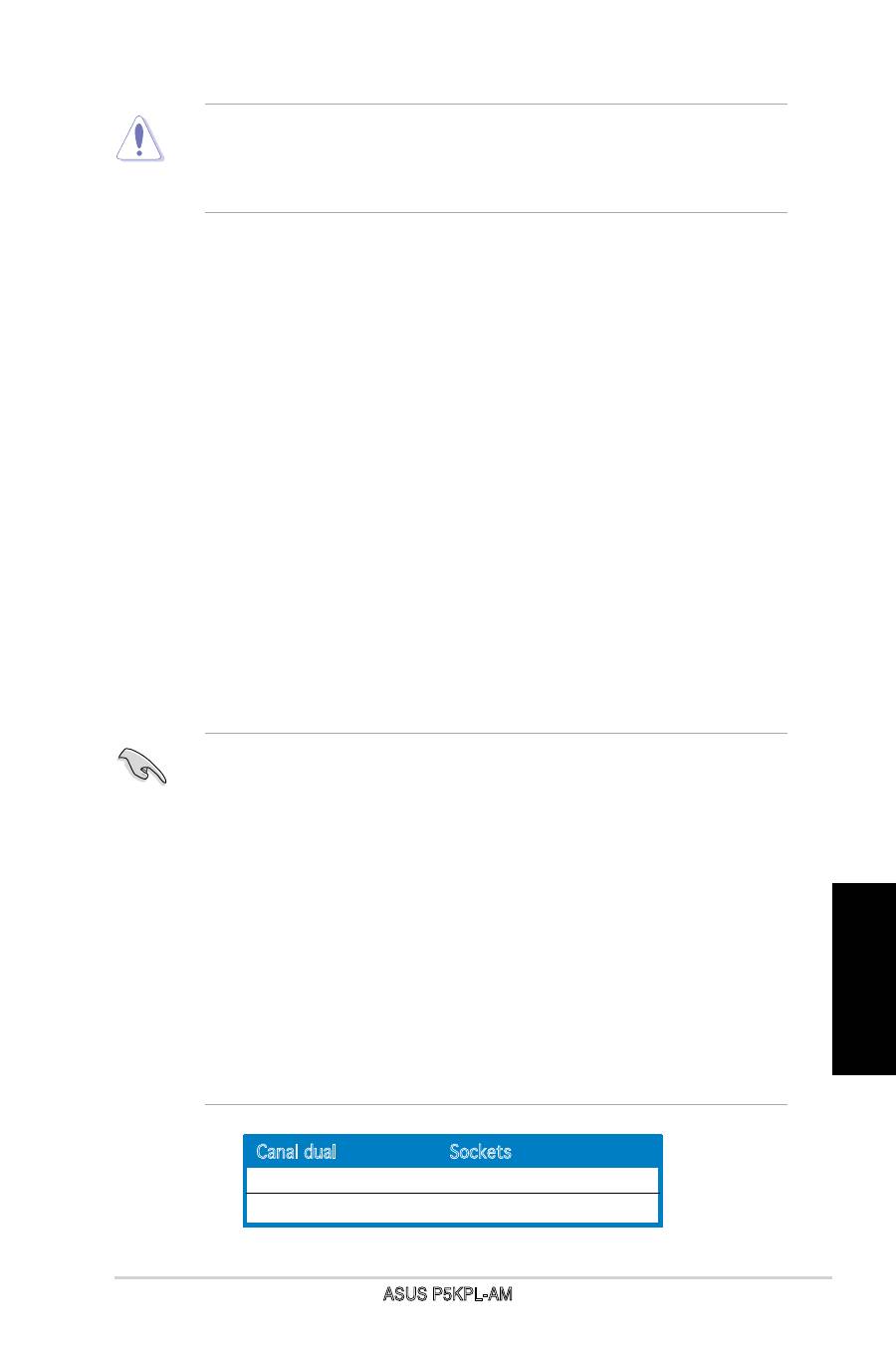
În DIMM-uri puteţi instala 256MB, 512MB, 1GB sau 2GB memorie
unbuffered non-ECC DDR2 utilizând configuraţiile din această
secţiune.
• Puteţi instala memorii cu diverse dimensiuni în Canalul A şi Canalul B. Sistemul
identifică dimenisunea totală a canalului care are cea mai mică dimensiune
pentru configurarea canalului dublu. Orice memorie excedentară a canalului
care are cea mai mare dimensiune este apoi identificată pentru funcţionarea
cu canal simplu.
• Instalaţi întotdeauna modulele de memorie DIMM cu acelaşi timp de întârziere
CAS. Pentru compatibilitate optimă, vă recomandăm să achiziţionaţi modulele
de memorie de la acelaşi distribuitor.
• Dacă instalaţi deux module de memorie de 2GB, este posibil ca sistemul să
recunoască numai mai puţin de 3GB, deoarece spaţiul de adresă este rezervat
pentru alte funcţii critice. Această limitare se manifestă pe sistemul de operare
Windows
®
XP pe 32 de biţi, care nu suportă Physical Address Extension (PAE,
Extensie de adresă fizică).
• Se recomandă instalarea a maxim 3GB din totalul memoriei sistemului, atunci
când se utilizează sistemul de operare windows XP pe 32-biţi.
• Această placă de bază nu suportă module de memorie formate din cipuri de
128Mb sau module de memorie double sided x16.
Canal dual
Sockets
Perechea A
DIMM_A1
Perechea B
DIMM_B1
34
ASUS P5KPL-AM
4. Informaţii despre BIOS
Memoria Flash ROM de pe placa de bază conţine BIOS-ul. Puteţi actualiza
informaţia sau parametrii din BIOS folosind funcţia de instalare BIOS
(BIOS Setup). Ecranele BIOS includ taste de navigaţie şi scurt ajutor
on-line pentru a vă ghida. Dacă întâlniţi probleme de sistem, sau dacă
sistemul devine instabil după ce aţi schimbat setările, încărcaţi valorile
de configurare predefinite (Setup Defaults). Consultaţi Capitolul 2 din
ghidul de utilizare pentru informaţii detaliate despre BIOS. Vizitaţi situl
ASUS (www.asus.com) pentru actualizări.
Pentru a intra în meniul de instalare (Setup) la pornire:
Apăsaţi pe tasta <Delete> în timpul procedurii de Power-On Self Test
(POST). Dacă nu apăsaţi pe <Delete>, POST continuă cu rutinele de
testare.
Pentru a intra în meniul de instalare (Setup) după POST:
• Restartaţi sistemul apăsând pe <Ctrl> + <Alt> + <Delete>, apoi
apăsaţi pe <Delete> în timpul rulării POST, sau
• Apăsaţi pe butonul de reiniţializare de pe carcasă, apoi apăsaţi pe
<Delete> în timpul rulării POST, sau
• Închideţi sistemul şi apoi deschideţi-l, după care apăsaţi pe <Delete>
în timpul rulării POST
Pentru a actualiza BIOS cu AFUDOS:
Porniţi sistemul de pe o dischetă care conţine ultima variantă de fişier
BIOS. La apariţia prompterului de DOS, tastaţi afudos /i<filename> şi
apăsaţi pe tasta Enter. Reporniţi sistemul atunci când actualizarea
este completă.
Pentru a actualiza BIOS cu ASUS EZ Flash 2:
Porniţi sistemul şi apăsaţi <Alt>+<F2> în timpul POST pentru a lansa EZ
Flash 2. Introduceţi o dischetă ce conţine ultima variantă de fişier BIOS.
EZ Flash 2 execută procesul de actualizare al BIOS-ului şi reporneşte
automat sistemul când procesul s-a încheiat.
Pentru a recupera BIOS-ul cu ajutorul CrashFree BIOS 3:
Porniţi sistemul. Dacă BIOS-ul este corupt, utilitarul de autorecuperare
CrashFree BIOS 3 verifică existenþa unei dischete sau a unui CD pentru
a restaura BIOS-ul. Introduceţi CD-ul de suport al plăcii de bază, sau
o dischetă care să conţină fişierul BIOS original sau pe cel mai recent.
Reporniţi sistemul după ce BIOS-ul a fost recuperat.
5. Informaţii în legătură cu CD-ul cu suport software
Această placă de bază suporta sistemele de operare (OS)
Windows
®
32-
bit XP/32-bit Vista/64-bit XP/64-bit Vista operating system (OS)
. Instalaţi
întotdeauna ultima versiune de OS şi actualizările corespunzătoare
pentru a putea optimiza caracteristicile componentelor hardware.
CD-ul de suport care a fost livrat împreună cu placa de bază conþine
programe utile şi mai multe drivere utilitare care sporesc caracteristicile
plăcii de bază. Pentru a începe utilizarea CD-ului de suport, pur şi
simplu introduceþi CD-ul în unitatea CD-ROM. CD-ul afişează automat
un ecran de întâmpinare şi meniurile de instalare dacă funcþia Pornire
automată (Autorun) este activată pe calculatorul dvs. Dacă ecranul de
întâmpinare nu a apărut automat, localizaţi şi deschideþi prin dublu clic
fişierul ASSETUP.EXE din directorul BIN de pe CD-ul de suport pentru
a afişa meniurile.
Română
Table of contents
- 2. Installer le CPU
- 3. Mémoire Système
- 2. Installieren der CPU
- 3. Arbeitsspeicher
- 4. BIOS-Informationen
- 2. Installazione della CPU
- 3. Memoria di sistema
- 4. Informazioni sul BIOS
- 2. Instalación de la CPU
- 3. Memoria de sistema
- 4. Información sobre la BIOS
- 2. Установка процессора
- 3. Системная память
- 4. Информация BIOS
- 2. Instalação da CPU
- 3. Memória do sistema
- 4. Informação da BIOS
- 1. Rozmieszczenie elementów płyty głównej 2. Instalacja procesora
- 3. Pamięć systemowa.
- 4. Informacje BIOS
- 1. Schéma základní desky 2. Instalace procesoru
- 3. Systémová pamět’
- 4. Informace o BIOSu
- 1. Az alaplap felépítése 2. A CPU beszerelése
- 3. Rendszermemória
- 4. BIOS információk
- 1. Разположение на елементите на дънната платка 2. Инсталиране на процесора
- 3. Системна памет
- 4. BIOS информация
- 3. Memoria sistemului
- 1. Izgled matične ploče 2. Instalacija procesora
- 3. Sistemska memorija
- 4. BIOS
