
Asus P5KPL-AM SE: instruction
Class: Computer equipment, hardware, accessories
Type: Motherboard
Manual for Asus P5KPL-AM SE
Table of contents
- Français

U4323
P5KPL-AM SE
Quick Start Guide
Français
Deutsch
Italiano
Español
Русский
Português
Polski
Česky
Magyar
Български
Română
Srpski
First Edition V1 Published November 2008November 2008 2008
Copyright © 2008 ASUSTeK COMPUTER INC. All Rights Reserved.
15G0621311K1
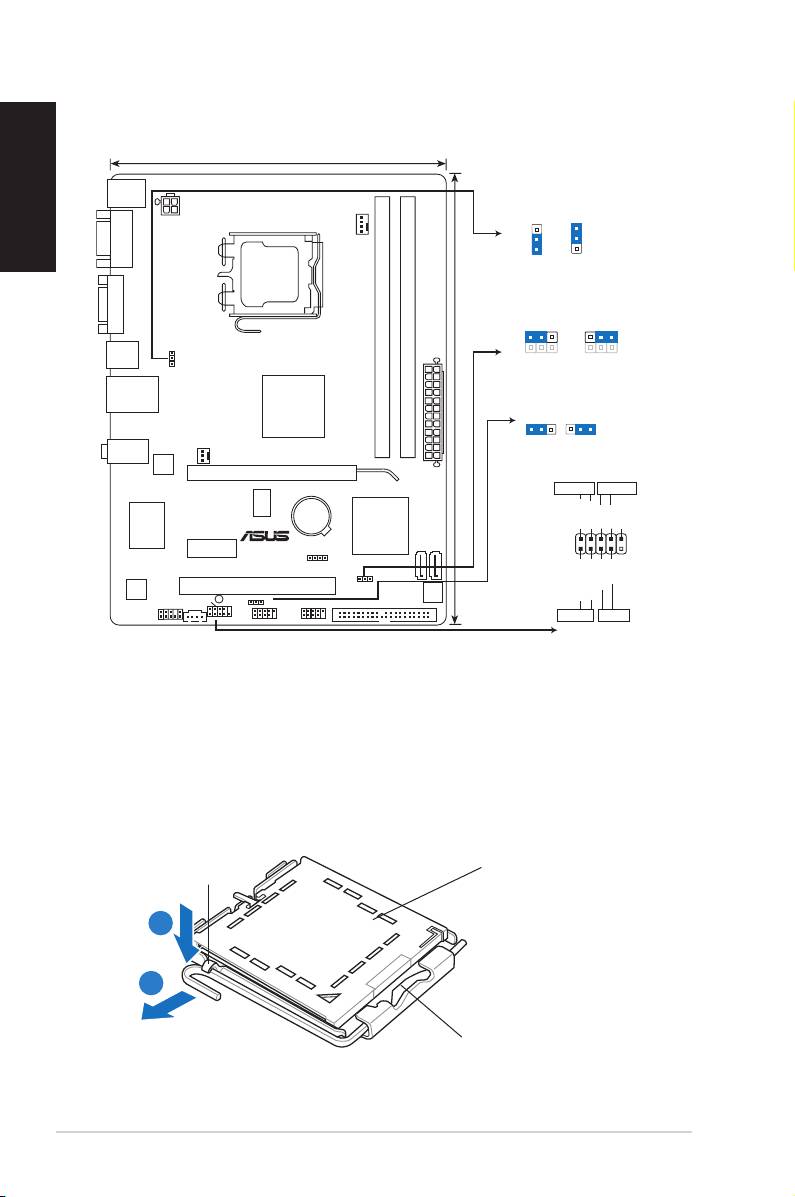
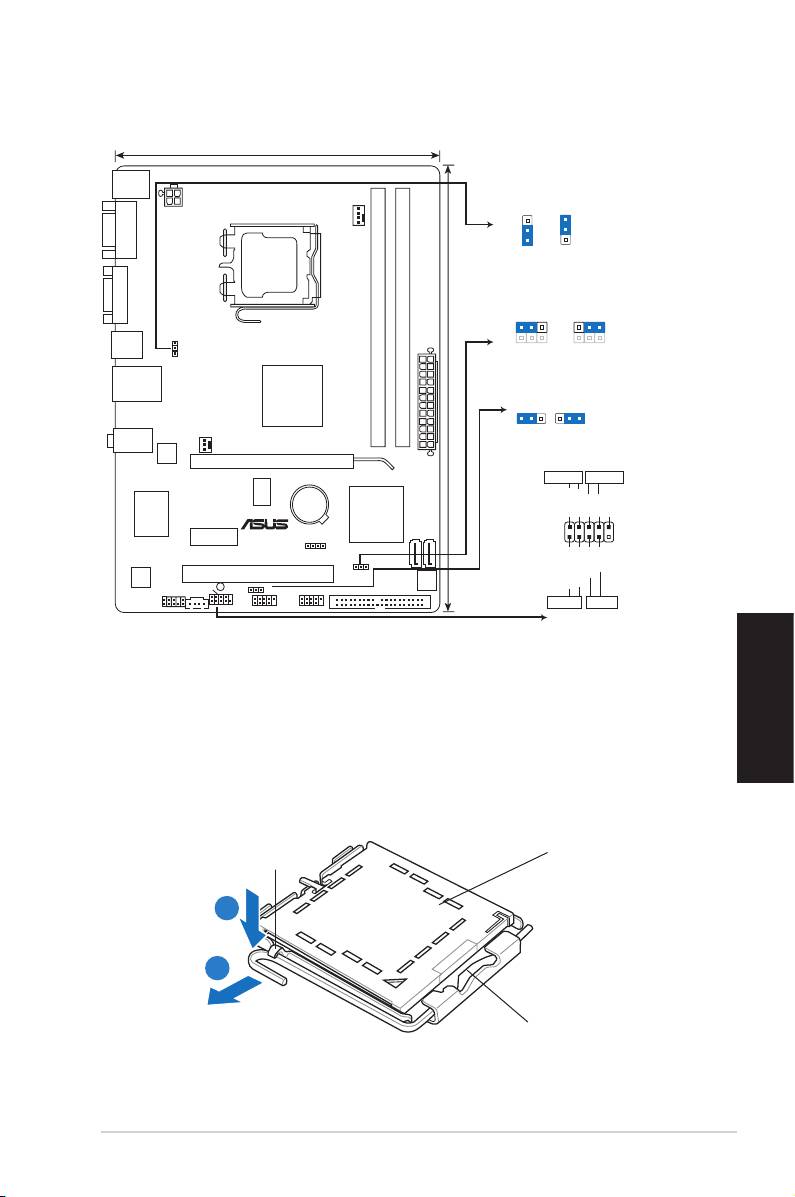
1. Schéma de la Carte Mère
Français
2. Installation du Processeur
®
Suivez cette procédure pour installer un processeur Intel
dans le paquet
775-land.
1. Appuyez sur le levier de chargement avec votre pouce (A), puis
déplacez-le vers le gauche (B) jusqu’à ce qu’il soit détaché de la
languette de retenue.
2
ASUS P5KPL-AM SE
18.3cm(7.2in)
KBMS
ATX12V
PS2_USBPW1-4
CPU_FAN
21
2 3
COM
+5V
+5VSB
(Default)
LGA775
VGA
CLRTC
1 2 2 3
USB34
Normal
Clear RTC
PS2_USBPW1-4
(Default)
LAN1_USB12
DDR2 DIMM_A1 (64bit, 240-pin module)
Intel
®
DDR2 DIMM_B1 (64bit, 240-pin module)
USBPW5-8
G31
21
2 3
24.4cm(9.6in)
CHA_FAN
+5V
+5VSB
AUDIO
(Default)
RTL
EATXPWR
8102EL
PCIEX16
PWR LED
PWR BTN
RTM870T-954
Lithium Cell
CMOS Power
®
Super
Intel
PLED+
PLED-
PWR
GND
I/O
ICH7
PCIEX1_1
P5KPL-AM SE
SATA2
SATA1
F_PANEL
PIN 1
SPEAKER
Reset
ALC662
PCI1
CLRTC
8Mb
Ground
USBPW5-8
BIOS
F_PANEL
SB_PWR
IDE_LED+
IDE_LED-
USB56
CD
USB78
PRI_IDE
AAFP
HD_LED RESET
Languette de
Capuchon PnP
retenue
A
B
Ce côté du boîtier cam doit être face à vous.
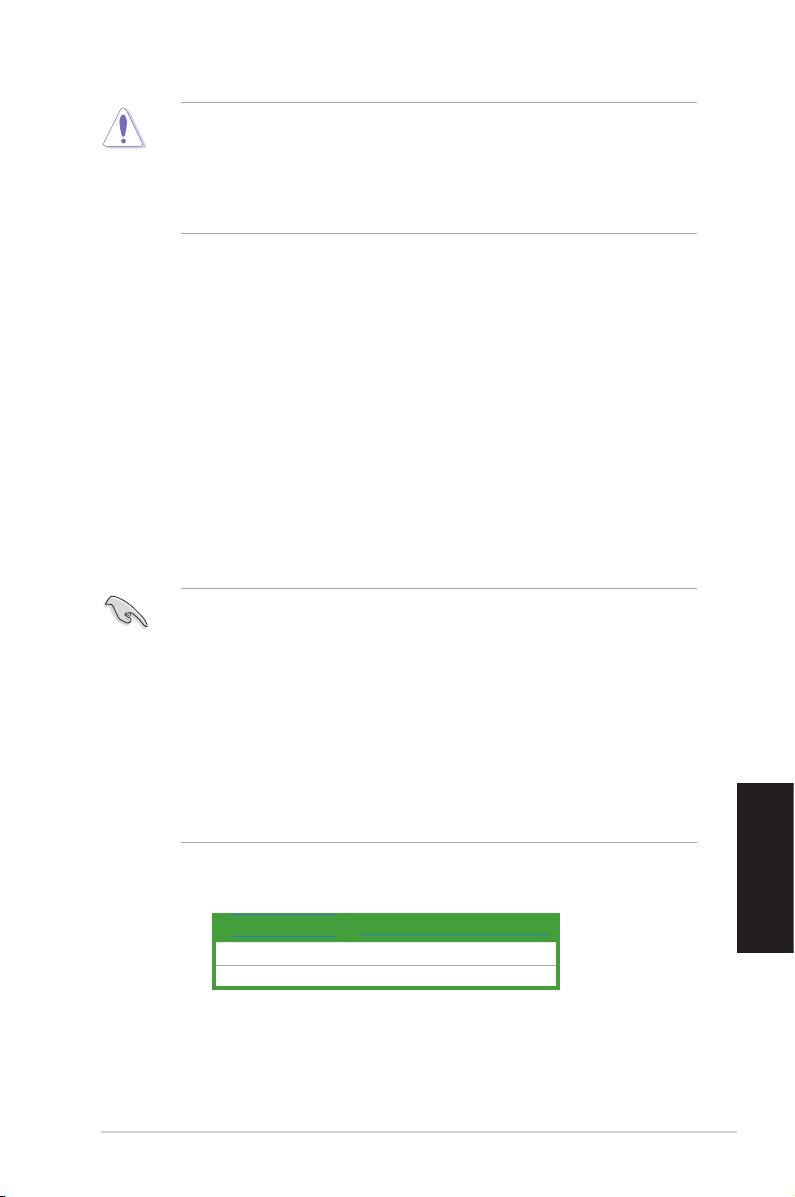
• Pour éviter d’endommager les broches du socle, n’enlevez le capuchon
PnP que si vous installez un processeur.
• Veuillez conserver le capuchon pour le renvoi du produit.
• La garantie du produit ne couvre pas des dommages liés aux
broches du support.
Français
2. Soulevezlelevierdechargementendirectiondelaècheàunangle
de 135º.
3. Soulevez la plaque de chargement avec votre pouce et votre index à
un angle de 100º, puis poussez le capuchon PnP pour le faire sortir
de la fenêtre de la plaque de chargement.
4. Placezleprocesseursurlesocle,envériantqueletriangledoréest
bien sur le coin inférieur gauche du socle. Le détrompeur du socle
doit s’insérer dans l’encoche du processeur.
5. Fermez la plaque de chargement, puis poussez le levier de
chargement jusqu’à ce qu’il s’enclenche dans la languette de
retenue.
3. Mémoire Système
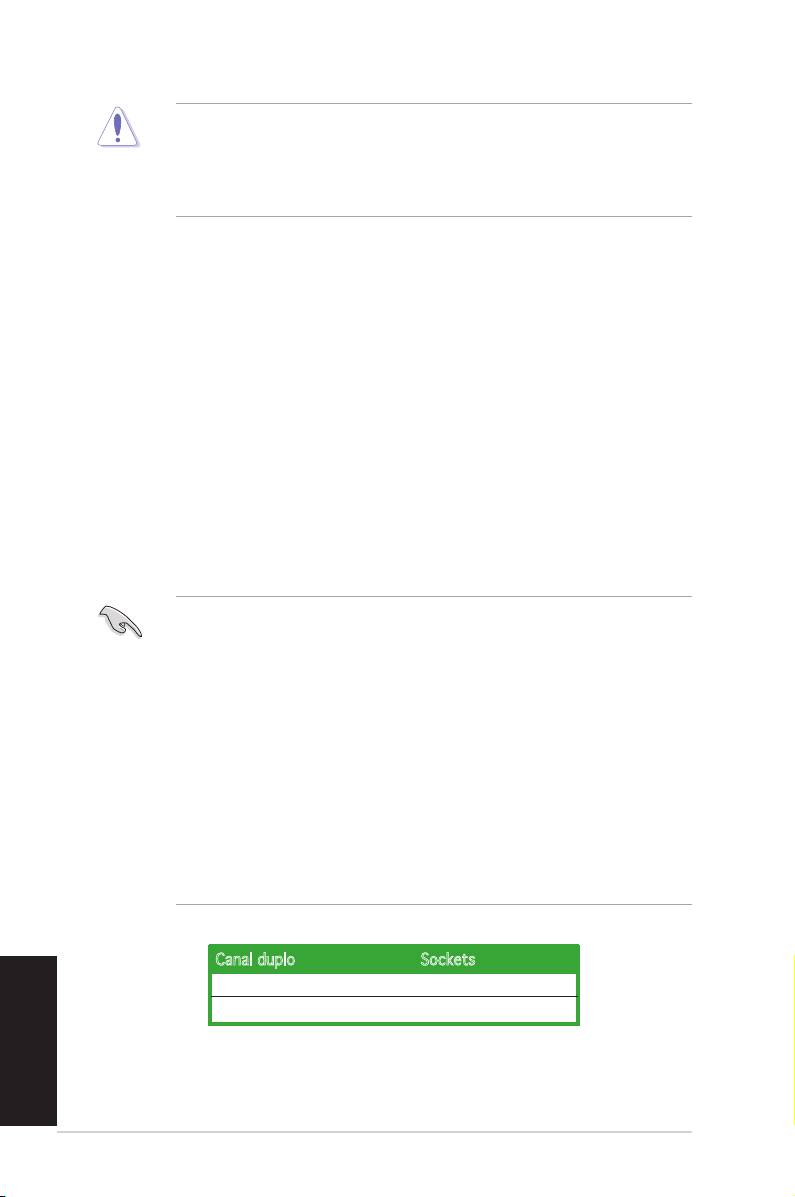
Vous pouvez installer des modules de mémoire DDR2 non taponnée et non
ECC de 256 Mo, 512 Mo, 1 Go ou 2 Go sur les sockets DIMM.
• Vous pouvez installer des modules mémoire de tailles variables dans les
canauxmémoireAetB.Lesystèmemappeautomatiquementlamémoire
totaleducanaldelapluspetitetaillepourunecongurationdoublecanal.
Toutexcèsdemémoireducanaldeplusgrandetailleestalorsmappépour
un fonctionnement en canal unique.
• Installez toujours des DIMMs avec une latence CAS identique. Pour obtenirInstallez toujours des DIMMs avec une latence CAS identique. Pour obtenir
une compatibilité optimale, il vous est recommandé de vous équiper des
modulesdemémoireauprèsdumêmevendeur.
• En raison deslimitations d’adressage de lamémoiresousles systèmes
d’exploitation 32-bits, lors de l’installation de 4 Go de modules mémoire sur
lacartemère,laquantitédemémoireutilisableparlesystèmed’exploitation
peut être égale ou inférieure à 3 Go. Pour maximiser les performances de la
mémoire,ilestrecommandéd’installerunsystèmed’exploitationWindows
64-bits lors de l’utilisation de 4 Go ou plus de modules mémoire sur la carte
mère.
Canal Emplacements
Canal A DIMM_A
Canal B DIMM_B
ASUS P5KPL-AM SEKPL-AM SE
3

4. Informations du BIOS
Français
LaROMFlashsurlacartemèrecontientunBIOS.Vouspouvezmettreàjourles
informationsduBIOSouconfigurersesparamètresenutilisantl’utilitairedeSetup
du BIOS. Les écrans BIOS comprennent les clés de navigation et une courte aide
enlignepourvousguider.Sivousrencontrezdesproblèmesliésausystèmeousi
lesystèmedevientinstableunefoisquevousaurezmodiélesparamètres,chargez
lesParamètresdeRéglageParDéfaut.Rendezvisiteausitewebd’ASUS(www.
asus.com) pour obtenir les mises à jour.
Pour accéder au Setup lors du démarrage:
Pressez<Suppr>lorsduTestAutomatiquedeDémarrage(POST:Power-OnSelfTest).Si
vous ne pressez pas la touche <Suppr>, le POST continuera son programme de test.
Pour accéder au Setup après le POST:
• Redémarrezlesystèmeenpressant<Ctrl>+<Alt>+<Suppr>, puispressez
<Suppr> lors du POST, ou
• Pressez le bouton de réinitialisation situé sur le châssis puis pressez <Suppr>
lors du POST, ou
• Eteignezetrallumezlesystèmepuispressez<Suppr>lorsduPOST.
Pour mettre à jour le BIOS avec AFUDOS:
DémarrezlesystèmedepuisundisqueashUSBcontenantledernierchierimage
duBIOS.Àl’invitedecommandeDOS,entrezafudos/i<lename.rom>etappuyez
sur<Entrée>.Redémarrezlesystèmelorsquelamiseàjourestterminée.
Pour mettre à jour le BIOS avec ASUS EZ Flash 2:
Démarrezlesystèmeetappuyezsur<Alt>+<F2>lorsduPOSTpourlancerEZ
Flash2.InsérezundisqueashUSBcontenantledernierchierimageduBIOS.
EZFlash2lanceleprocessusdemiseàjourduBIOSetredémarrelesystème
automatiquement une fois terminé.
Pour restaurer le BIOS avec CrashFree BIOS 3:
Démarrezlesystème.SileBIOSestcorrompu,l’outilderestaurationautomatique
CrashFreeBIOS3vérieralaprésenceduchierduBIOSsurlelecteuroptiqueet
ledisqueashUSB.ConnectezundisqueashUSBouinsérezleDVDdesupport
danslelecteuroptiquecontenantledernierchierimageduBIOSouceluid’origine.
RedémarrezlesystèmeunefoisleprocessusderestaurationduBIOSterminé.
5. Informations sur le DVD technique
®
Cettecartemèresupportelessystèmesd’exploitationWindows
XP/Vista. Installez
toujoursladernièreversiond’OSetlesmisesàjourcorrespondantesdemanièreà
maximiserlescaractéristiquesdevotrehardware.
LeDVDtechniquelivréaveclacartemèrecontientdeslogicielsetdenombreux
pilotesetutilitairesquiaméliorentlesfonctionsdelacartemère.PourutiliserleDVD
technique, insérez-le simplement dans votre lecteur DVD-ROM. si Autorun est activé
dansvotreordinateur,leDVDafcheautomatiquementl’écrandebienvenueetlesmenus
d’installation.Sil’écrandebienvenuen’apparaîtpasautomatiquement,localisezlechier
ASSETUP.EXEdansledossierBINduDVDtechniqueetdouble-cliquezdessus.
4
ASUS P5KPL-AM SE
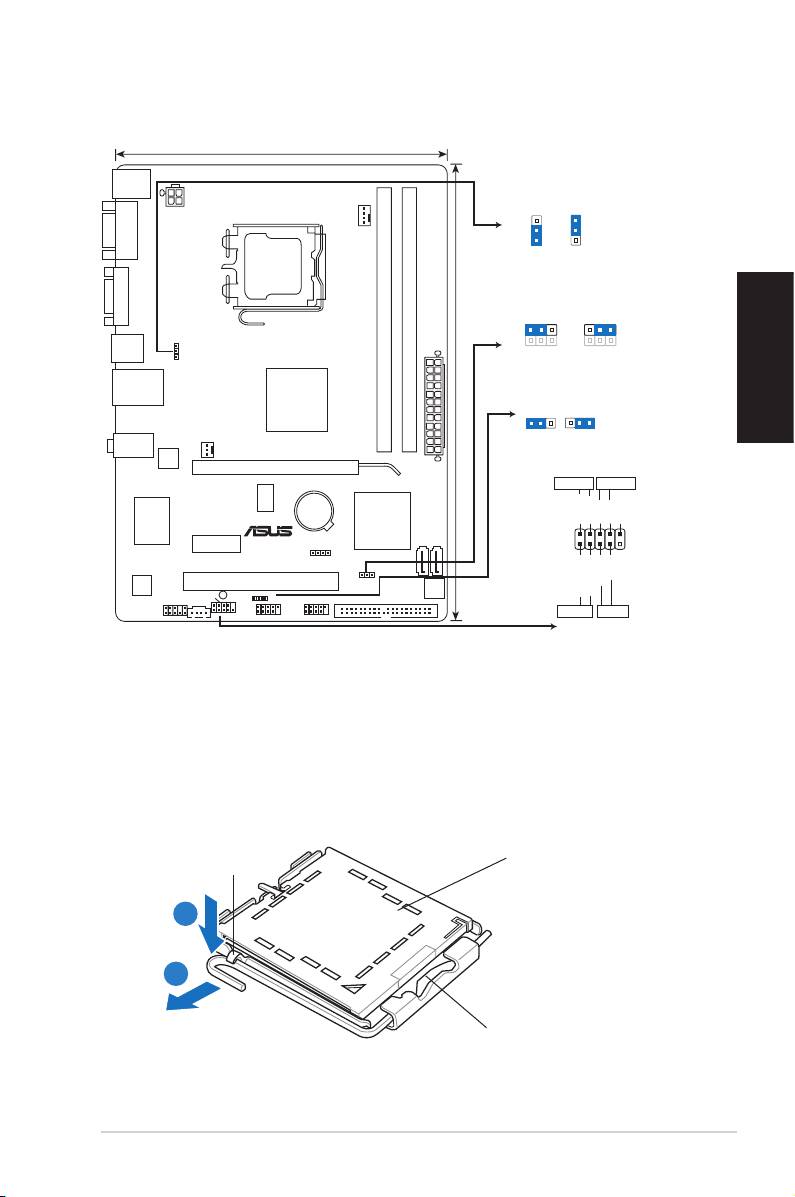
1. Motherboard-Layout
Deutsch
2. Installieren der CPU
®
Folgen Sie diesen Schritten, um einen Intel
-Prozessor auf dem LGA 775-Sockel
zu installieren.
1. Drücken Sie den Ladehebel mit Ihrem Daumen (A) und schieben ihn
nachlinks(B),biservondemHalteriegellosgelassenwird.
ASUS P5KPL-AM SE
5
18.3cm(7.2in)
KBMS
ATX12V
PS2_USBPW1-4
CPU_FAN
21
2 3
COM
+5V
+5VSB
(Default)
LGA775
VGA
CLRTC
1 2 2 3
USB34
Normal
Clear RTC
PS2_USBPW1-4
(Default)
LAN1_USB12
DDR2 DIMM_A1 (64bit, 240-pin module)
Intel
®
DDR2 DIMM_B1 (64bit, 240-pin module)
USBPW5-8
G31
21
2 3
24.4cm(9.6in)
CHA_FAN
+5V
+5VSB
AUDIO
(Default)
RTL
EATXPWR
8102EL
PCIEX16
PWR LED
PWR BTN
RTM870T-954
Lithium Cell
CMOS Power
®
Super
Intel
PLED+
PLED-
PWR
GND
I/O
ICH7
PCIEX1_1
P5KPL-AM SE
SATA2
SATA1
F_PANEL
PIN 1
SPEAKER
Reset
PCI1
ALC662
CLRTC
8Mb
Ground
USBPW5-8
BIOS
F_PANEL
SB_PWR
IDE_LED+
IDE_LED-
USB56
CD
USB78
PRI_IDE
AAFP
HD_LED RESET
PnP-Kappe
Halteriegel
A
B
Diese Seite der Cam-Box
sollte zu Ihnen zeigen.

• UmSchädenandenSockelpolenzuvermeiden,entfernenSie
bittediePnP-KappenichtvordemBeginnderCPU-Installation.
• BittebewahrenSiedieAbdeckungfürdenFalleinerProduktrückgabeauf.
• DieGarantiedesProduktsdecktnichtdieSchädenan
Sockelpolen.
2. HebenSiedenLadehebelinPfeilrichtigbiszueinemWinkelvon135Grad
hoch.
3. HebenSiedieLadeplattemitdemDaumenunddemZeigengerbiszu
Deutsch
einemWinkelvon100Gradhoch.DrückenSiediePnP-Kappevonder
Ladeplattenaussparung, um sie zu entfernen.
4. LegenSiedieCPUaufdenSockel.RichtenSiedabeidas
goldene Dreieck auf die untere linke Ecke des Sockels aus. Die
SockelausrichtungsmarkierungmussindieCPU-Kerbeeinpassen.
5. Machen Sie die Ladeplatte zu und drücken dann den Ladehebel, bis er in
den Halteriegel einrastet.
3. Arbeitsspeicher
Sie können 256MB, 512MB, 1GB und 2GB ungepufferte nicht-ECC DDR2 DIMMs in
denDIMM-Steckplätzeninstallieren.
• Sie können in Kanal A und Kanal B verschiedene Speichergrößen
installieren. Das System bildet die gesamte Größe des kleineren Kanals für
dieDual-Channel-Kongurationab.ÜberschüssigerSpeicherdesgrößeren
KanalswirddannfürdieSingle-Channel-Verwendungabgebildet.
• Installieren Sie immer DIMMs mit gleicher CAS-Latenzzeit. Für optimale
Kompatibilitätwirdempfohlen,nurSpeichermoduleeinesHerstellerszu
verwenden.
• AufgrundderSpeicheradressenbegrenzungin32-BitWindows
Betriebssystemenkönnennur3GBoderwenigervomBetriebssystem
benutztwerden,selbstwenn4GBodermehraufdemMotherboard
installiertwurden.FüreineeffektiveSpeichernutzungempfehlenwir,dass
Sieein64-BitWindows-Betriebssysteminstallieren,wennSie4GBoder
mehr auf dem Motherboard installiert haben.
Kanal
Steckplätze
Kanal-A DIMM_A
Kanal-B DIMM_B
6
ASUS P5KPL-AM SEKPL-AM SE

4. BIOS-Informationen
DasBIOSbendetsichinderFlashROMaufdemMotherboard.ÜberdasBIOS-
Setupprogramm können Sie die BIOS-Informationen aktualisieren oder die Parameter
kongurieren.DieBIOS-AnzeigenenthaltenNavigations-anleitungenundeinekurze
Online-Hilfe,umIhnendieVerwendungzuerleichtern.FallsinIhremSystemProbleme
auftauchen,oderdasSystemnachdemVeränderneinigerEinstellungeninstabilwird,
solltenSiedieStandardeinstellungenzurückholen.WeitereNeuigkeitenndenSie
aufderASUS-Webseite(www.asus.com).
So öffnen Sie das BIOS-Setup beim Systemstart:
DrückenSie<Entf>währenddesPower-OnSelf-Test(POST).WennSienicht<Entf>
drücken,fährtderPOSTmitseinerRoutinefort.
So öffnen Sie das Setup nach dem POST:
• StartenSiedasSystemneu,indemSie<Strg>+<Alt>+<Entf>drücken,und
Deutsch
drückenSiedann<Entf>währenddesPOST,oder
• Drücken Sie den Reset-SchalteramComputergehäuse,unddrückenSiedann
<Entf>währenddesPOST,oder
• SchaltenSie das Systemaus und wiederan, unddrückenSie dann<Entf>
währenddesPOST
So aktualisieren Sie das BIOS mit AFUDOS:
StartenSiedasSystemvondemUSB-Flash-Laufwerk,dasdieneuesteBIOS-Datei
enthält.BeiderDOS-EingabeaufforderungtippenSiebitteafudos/i<Dateiname.rom>
und drücken anschließend die <Enter> (Eingabetaste). Starten Sie das System nach
dem Abschluss der Aktualisierung neu.
So aktualisieren Sie das BIOS mit ASUS EZ Flash 2:
StartenSiedasSystemunddrückenauf<Alt>+<F2>währenddesPOSTs,umEZ
Flash2zustarten.SchließenSiedasUSB-Flash-Laufwerkan,dasdieBIOS-Datei
enthält.EZFlash2führtdenBIOS-AktualisierungsprozessausundstartetdasSystem
automatisch nach dem Beenden des Prozesses neu.
So stellen Sie das BIOS mit CrashFree BIOS 3 wieder her:
Starten Sie das System. Wenn das BIOS fehlerhaft ist, sucht das
Wiederherstellungshilfsprogramm CrashFree BIOS 3 automatisch nach einer
BIOS-Dateiindem optischen LaufwerkundUSB-Flash-Laufwerk, um das BIOS
wiederherzustellen. Schließen Sie das USB-Flash-Laufwerk anoder legen die
Support-DVDein,welchesbzw.welchedieoriginalebzw.neuesteBIOS-Dateienthält.
StartenSiedasSystemnachdemWiederherstellendesBIOSneu.
5. Software Support DVD-Informationen
®
DasMotherboardunterstütztWindows
XP/Vista Betriebssysteme (OS). Installieren
SiebitteimmerdieneuesteOS-VersionunddieentsprechendenUpdates,umdie
FunktionenIhrerHardwarezumaximieren.
DiedemMotherboardbeigefügteSupport-DVDenthältdieTreiber,Anwendungssoftware
und Dienstprogramme, die Ihnen zur Benutzung aller Funktionen dieses Motherboards
helfen. Um die Support-DVD zu verwenden, legen Sie sie in Ihr DVD-ROM-
Laufwerk ein. Falls auf Ihrem ComputerAutorun aktiviert ist, zeigt die DVD
automatischeineWillkommensnachrichtunddieInstallationsmenüsan.Wennder
Willkommensbildschirmnichtautomatischerscheint,suchenSiedieDateiASSETUP.
EXE im BIN-Ordner der Support-DVD und doppelklicken Sie auf die Datei, um die
Menüs anzuzeigen.
ASUS P5KPL-AM SE
7

1. Diagramma disposizione scheda madre
Italiano
2. Installazione della CPU
®
Attenersi alle seguenti fasi per installare un processore Intel
nel pacchetto 775.
1. Premere la levetta di carico con il pollice (A), poi spostarla e sinistra (B)
nchéèliberatadallalinguettaditrattenimento.
8
ASUS P5KPL-AM SE
18.3cm(7.2in)
KBMS
ATX12V
PS2_USBPW1-4
CPU_FAN
21
2 3
COM
+5V
+5VSB
(Default)
LGA775
VGA
CLRTC
1 2 2 3
USB34
Normal
Clear RTC
PS2_USBPW1-4
(Default)
LAN1_USB12
DDR2 DIMM_A1 (64bit, 240-pin module)
Intel
®
DDR2 DIMM_B1 (64bit, 240-pin module)
USBPW5-8
G31
21
2 3
24.4cm(9.6in)
CHA_FAN
+5V
+5VSB
AUDIO
(Default)
RTL
EATXPWR
8102EL
PCIEX16
PWR LED
PWR BTN
RTM870T-954
Lithium Cell
CMOS Power
Intel
®
Super
I/O
PLED+
PLED-
PWR
GND
ICH7
PCIEX1_1
P5KPL-AM SE
SATA2
SATA1
F_PANEL
PIN 1
SPEAKER
Reset
ALC662
PCI1
CLRTC
8Mb
Ground
USBPW5-8
BIOS
F_PANEL
SB_PWR
IDE_LED+
IDE_LED-
USB56
CD
USB78
PRI_IDE
AAFP
HD_LED RESET
Linguetta di
Copertura PnP
trattenimento
A
B
Questo lato del modulo deve
essere rivolto verso sé stessi.
• Per evitare di danneggiare i pin, non rimuovere la copertura PnP salvo si
stiainstallandounaCPU.
• Conservare il cappuccio per eventuali restituzioni del prodotto.
• La garanzia del prodotto non copre i danni ai pin della presa.
2. Sollevare la levetta di carico nella direzione indicata dalla freccia ad un anglo
di 135°.
3. Sollevare la placca di carico con il pollice e l’indice ad un angolo di 100º, poi
spingere la copertura PnP dalla placca di carico per rimuoverla.
4. CollocarelaCPUsopralapresa,assicurandosicheiltriangolodoratositrovi
nell’angolo in basso a sinistra della presa. Il tasto di allineamento della presa
deveadattarsialladentellaturadellaCPU.
5. Chiuderelaplaccadicarico,poispingerelalevadicariconchéscattanella
linguetta di trattenimento.
3. Memoria di sistema
NellepreseDIMM,èpossibileinstallareDIMMDDR2non-ECCda256MB,512MB,
1GB e 2GB unbuffered.
Italiano
• Nel canale A e nel canale B, e’ possibile installare una memoria di
dimensionivariabili.Perlacongurazioneadoppiocanale,ilsistema
esegue una mappatura delle dimensioni complessive del canale di
dimensioni inferiori. La memoria in eccesso presente nel canale di maggiori
dimensionièquindimappataperoperazionisuunsolocanale.
• UtilizzareeinstallaresempremoduliDIMMconlastessalatenzaCAS.
Per poter garantire la perfetta compatibilità dei moduli, si raccomanda di
utilizzare moduli di memoria acquistati presso lo stesso venditore.
• A causa delle limitazioni dell’ indirizzo della memoria, esistenti nel sistema
operativoWindowsa32-bit,quandonellaschedamadresiinstalla
memoria da 4GB o superiore, si possono effettivamente utilizzare circa
3GB. Per questo motivo, quando nella scheda madre si installa memoria da
4GBosuperiore,èconsigliabileutilizzareunsistemaoperativoWindowsa
64-bit.
Canale Prese
Canale A DIMM_A
Canale B DIMM_B
ASUS P5KPL-AM SE
9

4. Informazioni sul BIOS
La Flash ROM sulla scheda madre contiene il BIOS. È possibile aggiornare le
informazionidelBIOS,ocongurareiparametriutilizzandol’utilitàdicongurazione
BIOS Setup. La schermata BIOS include tasti di navigazione ed una concisa
guida in linea. Se si riscontrano problemi con il sistema, oppure se questo diventa
instabiledopoaveremodicatoleimpostazioni,caricareleimpostazionipredenite
dicongurazioneSetupDefaults.VisitarelapaginaWebASUS(www.asus.com) per
gli aggiornamenti.
Per accedere al Setup all’avvio:
Premereiltasto<Delete>duranteilPOST(PowerOnSelfTest).Senonsipremeil
tasto <Delete>, il POST continua le sue routine di diagnostica.
Per accedere al Setup dopo il POST:
• Riavviareilsistemapremendoitasti<Ctrl>+<Alt>+<Delete>,poipremereil
tasto <Delete> durante il POST, oppure
• Premere il tasto di ripristino sul telaio, poi premere il tasto <Delete> durante il
POST, oppure
• Spegnere e riaccendere il sistema e poi premere il tasto <Delete> durante il
Italiano
POST
Per aggiornare il BIOS con AFUDOS:
Avviareil sistema damemoriaash USB contenente un lecon laversionepiù
recente del BIOS. Quando viene visualizzato il prompt di DOS digitare afudos /
i<lename.rom> e premere <Enter> (Invio). Riavviare il sistema una volta completato
l’aggiornamento.
Per aggiornare il BIOS con ASUS EZ Flash 2:
Avviareilsistemaepremere<Alt>+<F2>nelcorsodelPOSTperlanciareEZFlash2.
InserireunamemoriaashUSBcontenenteilleconlaversionepiùrecentedelBIOS.
EZFlash2esegueilprocessodiaggiornamentodelBIOSeriavviaautomaticamente
il sistema una volta completato.
Per ripristinare il BIOS con CrashFree BIOS 3:
Avviareilsistema.SeilBIOSèdanneggiato,lostrumentoperilripristinoautomatico
CrashFreeBIOS3verical’unitàotticaela memoria ashUSBpervericarela
presenzadiunleBIOSinmododapoterprocederealripristinodelBIOS:Inserire
unamemoriaashUSBoilDVDdisupportochecontieneilleconlaversionepiù
recente o originale del BIOS. Riavviare il sistema dopo avere eseguito il ripristino
del BIOS.
5. Informazioni sul DVD di supporto al Software
®
Questascheda madresupportaun sistema operativo(OS)Windows
XP/Vista.
Installate sempre l’ultima versione OS e gli aggiornamenti corrispondenti, in modo
damassimizzarelefunzionidelvostrohardware.
Il DVD di supporto indotazione alla scheda madre contiene deisoftwareutili e
diversi utility driver che potenziano le funzioni della scheda madre. Per cominciare
a usare il DVD di supporto, basta inserire il DVD nel DVD-ROM drive. Il CDmostra
automaticamente lo schermo di benvenuto e i menu dell’installazione se Autorun
è attivato nel vostro computer. Se lo schermo di benvenuto non compare
automaticamente,trovateecliccateduevolteilleASSETUP.EXE dalla cartella BIN
nel DVD di supporto per mostrare i menu.
10
ASUS P5KPL-AM SE
1. Distribución de la placa base
2. Instalación de la CPU
®
Siga estos pasos para instalar un procesador Intel
en el paquete 775-land.
Español
1. Pulse la palanca de carga con su pulgar (A), a continuación, muévala hacia
la izquierda (B) hasta que se suelte de la pestaña de retención.
ASUS P5KPL-AM SE
11
18.3cm(7.2in)
KBMS
ATX12V
PS2_USBPW1-4
CPU_FAN
21
2 3
COM
+5V
+5VSB
(Default)
LGA775
VGA
CLRTC
1 2 2 3
USB34
Normal
Clear RTC
PS2_USBPW1-4
(Default)
LAN1_USB12
DDR2 DIMM_A1 (64bit, 240-pin module)
Intel
®
DDR2 DIMM_B1 (64bit, 240-pin module)
USBPW5-8
G31
21
2 3
24.4cm(9.6in)
CHA_FAN
+5V
+5VSB
AUDIO
(Default)
RTL
EATXPWR
8102EL
PCIEX16
PWR LED
PWR BTN
RTM870T-954
Lithium Cell
CMOS Power
Intel
®
Super
I/O
PLED+
PLED-
PWR
GND
ICH7
PCIEX1_1
P5KPL-AM SE
SATA2
SATA1
F_PANEL
PIN 1
SPEAKER
Reset
ALC662
PCI1
CLRTC
8Mb
Ground
USBPW5-8
BIOS
F_PANEL
SB_PWR
IDE_LED+
IDE_LED-
USB56
CD
USB78
PRI_IDE
AAFP
HD_LED RESET
Tapa PnP
Pestaña de retención
A
B
Este lado de la caja cam
debería mirar hacia usted.

• Para evitar daños en los contactos del zócalo, no retire la
tapaPnP,amenosqueseestéinstalandounaCPU.
• Conserve la tapa en caso de devolución del producto.
• La garantía del producto no cubre daños producidos en los
contactos del zócalo.
2. Levantelapalancadecargaenladireccióndelaecha,hastallegaraun
ángulo de 135º.
3. Levante la placa de carga con el pulgar y con el índice hasta alcanzar un
ángulo de 100º, a continuación, presione la tapa PnP desde la ventana de la
placa de carga para extraerla.
4. ColoquelaCPUsobreelzócalo,asegúrandosedequeeltriángulodoradose
encuentra en la esquina inferior izquierda del zócalo. La llave de alineación
deberíaencajareneloriciodelaCPU.
5. Cierre la placa de carga, a continuación, pulse la palanca de carga hasta que
quede encajada en la pestaña de retención.
3. Memoria de sistema
Puede instalar módulos de memoria DIMM DDR2 no ECC de 256MB, 512 MB, 1 GB
y 2 GB sin búfer en los zócalos DIMM.
• Puede instalar memorias de diferentes tamaños en los canales A y
Español
B. El sistema mapea el tamaño total del canal de menor tamaño para
conguracionesdecanaldual.Cualquierexcesodememoriaenelcanal
de mayor tamaño será mapeado en operaciones de canal simple.
• Instale siempre DIMM con la misma latencia CAS. Para una compatibilidad
óptima, se recomienda que obtenga módulos de memoria del mismo
proveedor.
• Debido a los límites de direccionamiento de memoria de los sistemas
operativosWindowsde32-bit,siinstala4GBdememoriaomásenla
placa base, la memoria real que reconocerá el sistema operativo será de
3GBomenos.Paraunusomásecazdelamemoria,recomendamosla
instalacióndeunsistemaoperativoWindowsde64bitssiseinstalan4GB
de memoria o más en la placa base.
Canal Ranuras
Canal A DIMM_A
Canal B DIMM_B
12
ASUS P5KPL-AM SE

4. Información sobre la BIOS
La Flash ROM de la placa base contiene la BIOS. Puede actualizar la información de
laBIOSocongurarlosparámetrosutilizandolautilidadConguracióndelaBIOS.Las
pantallas de la BIOS incluyen teclas de navegación y una breve ayuda en línea para
guiarle. Si encuentra algún problema con el sistema o si el sistema se vuelve inestable
trascambiarlaconguración,carguelosvaloresdeconguraciónpredeterminados.
VisiteelsitiowebASUS(www.asus.com)paraobteneractualizaciones.
Para acceder a la conguración de la BIOS durante el proceso de inicio:
Pulse<Suprimir>duranteelprocesodeautocomprobacióndeencendido(Power-
On Self-Test - POST). Si no pulsa <Suprimir>, el proceso POST continuará con sus
rutinas de comprobación.
Para acceder a la conguración de la BIOS tras el proceso POST:
• Reinicieelsistemapresionando<Ctrl>+<Alt>+<Suprimir>,ypulse<Suprimir>
durante el proceso POST, o
• Pulse el botón de reinicio en el chasis, y pulse <Suprimir> durante el proceso
POST, o
• Apague y encienda el sistema, y pulse <Suprimir> durante el proceso POST.
Para actualizar la BIOS con AFUDOS:
InicieelsistemadesdeundiscoashUSBquecontengaelarchivodeBIOSmás
reciente. En la línea de comando de DOS, escriba afudos/i<nombredearchivo.
rom> y pulse <Enter> (Entrar).Reinicieelsistemaunavezquehayanalizadola
actualización.
Para actualizar el sistema BIOS con ASUS EZ Flash 2:
Inicieelsistemaypulse<Alt>+<F2>durantelafasePOSTparaabrirEZFlash2.
InserteundiscoashUSBquecontengaelarchivodeBIOSmásreciente.EZFlash
2 realizará el proceso de actualización de BIOS y reiniciará automáticamente el
sistemacuandohayanalizado.
Para recuperar el sistema BIOS con CrashFree BIOS 3:
Español
Inicie el sistema. Si el sistema BIOS está corrupto, la herramienta de recuperación
automáticaCrashFreeBIOS3comprobarálaunidadópticaylaunidaddediscoash
USBenbuscadeunarchivodeBIOSpararestaurarelsistemaBIOS.Inserteun
discoashUSBoelDVDdesoportequecontengaelarchivodeBIOSoriginalomás
reciente. Reinicie el sistema una vez que se haya recuperado el sistema BIOS.
5. Información sobre el DVD de soporte de Software
Estaplacabaseadmitelossistemasoperativos(SO)Windows®XP/Vista.Instale
siempre la versión más reciente del SO y las actualizaciones correspondientes para
maximizarlasfuncionesdelhardware.
El DVD de soporte incluido con su placa madre contiene útiles aplicaciones y varios
controladores para mejorar las funciones de la placa madre. Para comenzar a
utilizar el DVD de soporte, inserte éste en su unidad de DVD-ROM. El DVD mostrará
automáticamente una pantalla de bienvenida y los menús de instalación (si la función
de autoejecución “Autorun” ha sido activada en su PC). Si la pantalla de bienvenida no
aparece de manera automática, localice y haga doble clic en el archivo ASSETUP.EXE
que se encuentra en la carpeta BIN del DVD de soporte para mostrar los menús.
ASUS P5KPL-AM SE
13

1. Схемасистемнойплаты
2. Установкапроцессора
®
Выполните следующие действия для установки процессора Intel
в 775-контактное гнездо:
1. Нажмите на удерживающий рычаг большим пальцем (А), затем перемещайте его
влево (В) до тех пор, пока он не высвободится из-под фиксирующего язычка.
Русский
14
ASUS P5KPL-AM SE
18.3cm(7.2in)
KBMS
ATX12V
PS2_USBPW1-4
CPU_FAN
21
2 3
COM
+5V
+5VSB
(Default)
LGA775
VGA
CLRTC
1 2 2 3
USB34
Normal
Clear RTC
PS2_USBPW1-4
(Default)
LAN1_USB12
DDR2 DIMM_A1 (64bit, 240-pin module)
Intel
®
DDR2 DIMM_B1 (64bit, 240-pin module)
USBPW5-8
G31
21
2 3
24.4cm(9.6in)
CHA_FAN
+5V
+5VSB
AUDIO
(Default)
RTL
EATXPWR
8102EL
PCIEX16
PWR LED
PWR BTN
RTM870T-954
Lithium Cell
CMOS Power
Intel
®
Super
I/O
PLED+
PLED-
PWR
GND
ICH7
PCIEX1_1
P5KPL-AM SE
SATA2
SATA1
F_PANEL
PIN 1
SPEAKER
Reset
ALC662
PCI1
CLRTC
8Mb
Ground
USBPW5-8
BIOS
F_PANEL
SB_PWR
IDE_LED+
IDE_LED-
USB56
CD
USB78
PRI_IDE
AAFP
HD_LED RESET
Фиксирующий
Отметка PnP
язычок
A
B
Эта сторона должна быть
обращена к устанавливающему.
• Для предотвращения повреждения контактов разъема не удаляйте крышку
PnP до начала установки ЦПУ.
• Для возврата товара сохраняйте упаковку.
• Гарантия на товар не распространяется на случай повреждения контактов
разъема.
2. Поднимите рычак в направлении, указанном стрелкой, до угла 135°.
3. Поднимите пластинку большим и указательным пальцами на угол 100° , затем
выдавите крышку PnP из окне пластинки.
4. Расположите ЦПУ над гнездом, убедившись, что золотой треугольник располагается
над нижним левым углом гнезда ЦПУ. Ключевой элемент гнезда должен
соответствовать вырезу на ЦПУ.
5. Закройте пластинку, затем нажимайте на рычаг, пока он не окажется под
фиксирующим выступом.
3. Системнаяпамять
Вы можете установить 256Мб, 512Мб, 1Гб и 2Гб небуферризированные non-ECC DDR2 DIMM
модули в слоты DIMM.
• Вы можете установить различный объем памяти в слоты канала A и
канала B. Надо учитывать, что для двухканальной конфигурации система
будет отображать общий объем памяти, ориентируясь на канал с меньшим
объемом установленной памяти. Полный объем установленной памяти в
таком случае будет отображаться только в одноканальной конфигурации.
• Всегда используйте модули памяти DIMM с одинаковой задержкой строба
адреса столбца (CAS latency). Для лучшей совместимости рекомендуется
использовать модули памяти одного производителя.
• Из-за ограничения 32-битных ОС Windows, при установке на материнскую
плату памяти, объемом 4Гб или более, объем доступной памяти будет 3Гб
или меньше. Для эффективного использования всей установленной памяти
рекомендуется установить 64-битную ОС Windows.
Русский
Канал
Разъемы
Канал A DIMM_A
Канал B DIMM_B
ASUS P5KPL-AM SE
15

4. ИнформацияBIOS
BIOS записан в микросхеме энергонезависимой памяти, находящейся на системной
плате. Используя утилиту настройки BIOS можно настроить или обновить BIOS.
Экраны BIOS содержат кнопки навигации и краткую справку. Если после изменения
настроек BIOS система стала работать нестабильно, восстановите настройки по
умолчанию (Setup Defaults). Обновления можно найти на веб-сайте компании ASUS
(www.asus.com).
ДлявходавBIOSSetupпризапуске:
Нажмите <Del> во время прохождения теста POST. Если вы не нажали <Del>, POST продолжит
тестирование оборудования.
ДлявходавBIOSSetupпослеPOST:
• Перезагрузите систему, нажав <Ctrl> + <Alt> + <Del>, затем во время POST нажмите <Del>,
или
• Нажмите кнопкусбросанакорпусе, затем во время POST нажмите <Del>, или
•
Выключите систему и включите снова, затем во время POST нажмите <Del>
ДляобновленияBIOSспомощьюAFUDOS:
Загрузите систему с USB диска, который содержит последний файл BIOS. В
коммандной строке введите afudos /i<filename.rom> и нажмите <Enter>. Когда
закончите обновление, перезагрузите систему.
ДляобновленияBIOSспомощьюASUSEZFlash2:
Загрузите систему и нажмите press <Alt> + <F2> во время POST для запуска утилиты.
Вставьте USB диск, который содержит последний файл BIOS. EZ Flash 2 выполнит
обновление BIOS и перезагрузит систему.
ДлявосстановленияBIOSспомощьюCrashFreeBIOS3:
Загрузите систему. Если BIOS поврежден, CrashFree BIOS3 проверит наличие файла
BIOS в оптическом приводе и на USB диске. Вставьте USB диск или Support DVD,
который содержит последний файл BIOS. После восстановления BIOS перезагрузите
систему.
Русский
5. ИнформацияосопровождающемDVD
®
Эта материнская плата поддерживает операционные системы Windows
XP / Vista.
Всегда устанавливайте последнюю версию ОС и соответствующие обновления для
расширенных функций вашего оборудования.
Компакт-диск, поставляемый вместе с материнской платой содержит полезное
программное обреспечение и различные драйвера, которые расширяют функции
материнской платы. Для использования компакт-диска, вставьте его в привод DVD-
ROM. Если Автозапуск включен на вашем компьютере, отобразится экран приветствия
и меню установки. Если экран приветствия не появился автоматически, найдите и
дважды щелкните на файле ASSETUP.EXE в папке BIN для отображения меню.
16
ASUS P5KPL-AM SE

1. Disposição da placa-principal
2. Instalação da CPU
®
Siga estas etapas para instalar um processador Intel
no socket 775.
1. Exerça pressão sobre a alavanca com o seu polegar (A) e de seguida mova-
aparaaesquerda(B)atécarlibertadapatilhadexação.
Português
ASUS P5KPL-AM SE
17
18.3cm(7.2in)
KBMS
ATX12V
PS2_USBPW1-4
CPU_FAN
21
2 3
COM
+5V
+5VSB
(Default)
LGA775
VGA
CLRTC
1 2 2 3
USB34
Normal
Clear RTC
PS2_USBPW1-4
(Default)
LAN1_USB12
DDR2 DIMM_A1 (64bit, 240-pin module)
Intel
®
DDR2 DIMM_B1 (64bit, 240-pin module)
USBPW5-8
G31
21
2 3
24.4cm(9.6in)
CHA_FAN
+5V
+5VSB
AUDIO
(Default)
RTL
EATXPWR
8102EL
PCIEX16
PWR LED
PWR BTN
RTM870T-954
Lithium Cell
CMOS Power
Intel
®
Super
I/O
PLED+
PLED-
PWR
GND
ICH7
PCIEX1_1
P5KPL-AM SE
SATA2
SATA1
F_PANEL
PIN 1
SPEAKER
Reset
ALC662
PCI1
CLRTC
8Mb
Ground
USBPW5-8
BIOS
F_PANEL
SB_PWR
IDE_LED+
IDE_LED-
USB56
CD
USB78
PRI_IDE
AAFP
HD_LED RESET
Tampa PnP
Patilha de xação
A
B
Este lado da “cam box”
deve car voltada para si.
• Paraevitardanicarospinosdosocket,nãoremovaatampaPnPanão
serqueestejaainstalarumaCPU.
• Guarde a tampa, caso seja necessário devolver o produto.
• A garantia do produto não cobre danos ao nível dos pinos do socket.
2. Levante a alavanca na direcção indicada pela seta e num ângulo de 135º.
3. Levante o prato de carregamento com o polegar e indicador num ângulo
de 100º, de seguida empurre a tampa PnP através da janela do prato de
carregamento para a remover.
4. PosicioneaCPUporcimadosocket,certicando-sedequeotriângulo
dourado está no canto inferior esquerdo do socket. A chave de alinhamento
dosocketdeveencaixarnoentalheexistentenaCPU.
5. Feche o prato de carregamento, de seguida exerça pressão sobre a
alavanca de carregamento até esta encaixar com um estalido na patilha de
xação.
3. Memória do sistema
Pode instalar DIMMs DDR2 não-ECC de 256MB, 512MB, 1GB e 2GB sem buffer,
nas ranhuras DIMM.
• Pode instalar memórias de vários tamanhos no canal A e no canal B.
O sistema faz o mapeamento do tamanho total do canal de menor
capacidadeparaaconguraçãodecanalduplo.Qualquermemória
excedentedocanaldemaiorcapacidadeémapeadaparaaconguração
de canal único.
• Instale sempre DIMMs com a mesma latência CAS. Para uma óptima
compatibilidade, recomendamos-lhe a obtenção de módulos de memória
juntodomesmovendedor.VisiteowebsitedaASUSparaconsultaralista
de Vendedores Aprovados.
• DevidoalimitaçõesdememóriadosistemaoperativoWindowsde32bits,
ao instalar 4 GB ou mais de memória na placa principal a capacidade de
memória utilizável pelo sistema operativo pode ser de apenas 3 GB ou
menos.Paraumusoecazdamemória,recomendamos-lhequeinstale
umsistemaoperativoWindowsde64bitsquandotiver4GBoumaisde
memória instalada na placa principal.
Canal duplo Sockets
Português
Par A DIMM_A
Par B DIMM_B
18
ASUS P5KPL-AM SE

4. Informação da BIOS
A memória ROM Flash existente na placa-principal contém a BIOS. Pode actualizar
ainformaçãodaBIOSoucongurarosseusparâmetrosutilizandooutilitáriode
conguraçãodaBIOS.OsecrãsdaBIOSincluemteclasdenavegaçãoeumabreve
ajuda online que lhe servirão de guia. Se se deparar com problemas ao nível do sistema,
ouseosistemacarinstávelapósalteraçãodasdenições,carregueaspredeniçõesde
conguração.VisiteowebsitedaASUS(www.asus.com) para obter as actualizações.
Paraacederaoutilitáriodeconguraçãoaquandodoarranque:
Primaatecla<Delete>durantearotinaPOST(Power-OnSelfTest).Senãopremiratecla
<Delete>, a rotina POST prossegue com as suas rotinas de teste.
Para aceder ao utilitário de conguração após a rotina POST:
• Reinicieosistemapremindoasteclas<Ctrl>+<Alt>+<Delete>,deseguida
prima a tecla <Delete> durante a rotina POST, ou
• Prima o botão Reiniciar existente no chassis, de seguida prima a tecla <Delete>
durante a rotina POST, ou
• Desligue o sistema e volte a ligá-lo, de seguida prima a tecla <Delete> durante
a rotina POST
Para actualizar o BIOS com o AFUDOS:
ArranqueosistemaapartirdeumdiscoashUSBquecontenhaocheirodeBIOS
mais recente. Na linha de commando do DOS, introduza afudos /i<lename.rom>
e prima <Enter>. Reinicie o sistema quando a actualização estiver concluída.
Para actualizar o BIOS com o ASUS EZ Flash 2:
Arranqueosistemaeprima<Alt>+<F2>duranteoTestedearranqueparainiciaroEZ
Flash2.InsiraumdiscoashUSBquecontenhaocheirodeBIOSmaisrecente.OEZ
Flash 2 executa o processo de actualização do BIOS e reinicia o sistema automaticamente
quando terminar.
Para recuperar o BIOS com o CrashFree BIOS 3:
Arranqueosistema.SeBIOSestiverdanicado,aferramentaderecuperaçãoautomática
CrashFreeBIOS3irávericar,naunidadeópticaenodiscoashUSBseexistealgum
cheirodeBIOSpararestauraroBIOS.InsiraumdiscoashUSBouoDVDdesuporte
quecontenhaocheirodeBIOSoriginalouummaisrecente.Reinicieosistemadepois
da recuperação do BIOS.
5. Informação do DVD de suporte ao softwareß
®
Estaplaca-principalsuportaosistemaoperativoWindows
XP / Vista. Instale sempre a
versão mais recente do sistema operativo e respectivas actualizações para que possa
maximizarascapacidadesdoseuhardware.
ODVDdesuportequeacompanhaaplaca-principalcontémsoftwareútilevários
controladores que melhoram as capacidades da placa-principal. Para utilizar o DVD de
suporte, basta introduzi-lo na unidade de DVD-ROM. O DVD apresenta automaticamente
o ecrã de boas-vindas e os menus de instalação caso a função de execução automática
esteja activada no computador. Se o ecrã de boas-vindas não aparecer automaticamente,
procureefaçaumduplocliquesobreocheiroASSETUP.EXE existente na pasta BIN do
DVD de suporte para poder aceder aos menus.
Português
ASUS P5KPL-AM SE
19

1. Plan płyty głównej
Polski
2. Instalacja procesora
®
WykonajpodaneczynnościwceluzainstalowaniaprocesoraIntel
wobudowie
775-land.
1. Naciśnijkciukiem(A)dźwignięładowania,anastępnieprzesuńjąwlewo(B),
ażdojejzwolnieniazzatrzaskumocującego.
20
ASUS P5KPL-AM SE
18.3cm(7.2in)
KBMS
ATX12V
PS2_USBPW1-4
CPU_FAN
21
2 3
COM
+5V
+5VSB
(Default)
LGA775
VGA
CLRTC
1 2 2 3
USB34
Normal
Clear RTC
PS2_USBPW1-4
(Default)
LAN1_USB12
DDR2 DIMM_A1 (64bit, 240-pin module)
Intel
®
DDR2 DIMM_B1 (64bit, 240-pin module)
USBPW5-8
G31
21
2 3
24.4cm(9.6in)
CHA_FAN
+5V
+5VSB
AUDIO
(Default)
RTL
EATXPWR
8102EL
PCIEX16
PWR LED
PWR BTN
RTM870T-954
Lithium Cell
CMOS Power
®
Super
Intel
PLED+
PLED-
PWR
GND
I/O
ICH7
PCIEX1_1
P5KPL-AM SE
SATA2
SATA1
F_PANEL
PIN 1
SPEAKER
Reset
ALC662
PCI1
CLRTC
8Mb
Ground
USBPW5-8
BIOS
F_PANEL
SB_PWR
IDE_LED+
IDE_LED-
USB56
CD
USB78
PRI_IDE
AAFP
HD_LED RESET
Zatrzask
Pokrywka PnP
podtrzymujący
A
B
Ta strona obudowy
mimośrodowej powinna być
skierowana do użytkownika.
- 1
- 2
