
Asus P5KPL-AM SE – page 2
Manual for Asus P5KPL-AM SE
Table of contents
- Français

• Abyuniknąćuszkodzeniaszpilekgniazda,nienależyzdejmować
pokrywkiPnP,ażdozainstalowaniaprocesora.
• Należyzachowaćpokrywkinawypadekzwrotuproduktu.
• Gwarancjaproduktunieobejmujeuszkodzeńszpilekgniazda.
Polski
2. Unieśdźwignięładowaniawkierunkuwskazanymstrzałkąpodkątem135º.
3. Unieśkciukiemipalcemwskazującympłytęładowaniapodkątem100º,a
następnienaciśnijpokrywkęPnPzoknapłytyładowaniawceluzdjęcia.
4. Ustawprocesornadgniazdemiupewnijsię,żeznakzłotegotrójkątaznajduje
sięwdolnym,lewymrogugniazda.Identykatorwyrównaniagniazda
powinienpasowaćdonacięciaprocesora.
5. Zamknijpłytęładowania,anastępnienaciśnijdźwignięładowania,ażdo
zatrzaśnięciawzatrzaskupodtrzymującym.
3. Pamięć systemowa.
WgniazdachDIMM możnazainstalowaćmoduły256MB,512MB, 1GBi2GB
niebuforowanejpamięcinon-ECCDDR2DIMM.
• WkanaleAikanaleBmożnainstalowaćpamięcioróżnychrozmiarach.W
konguracjidwu-kanałowej,systemodwzorowujecałkowityrozmiarkanału
omniejszymrozmiarze.Nadmiernapamięćzkanałuowiększymrozmiarze
jestnastępnieodwzorowywanadlaoperacjijedno-kanałowej.
• ZawszeinstalujmodułyztymisamymiparametramiCASlatency.Dla
optymalnychrezultatówrekomendujemyzakuppamięcitegosamego
producenta.
• Zpowoduograniczeniaadresupamięciw32-bitowymsystemie
operacyjnymWindows,pozainstalowaniunapłyciegłównej4GBlubwięcej
pamięci,rzeczywistaużytecznailośćpamięcidlasystemuoperacyjnego
możewynieść3GBlubmniej.Dlaefektywnegowykorzystaniapamięci,jeśli
napłyciegłównejzainstalowanejest4GBlubwięcejpamięci,zalecasię
instalację64-bitowejwersjisystemuoperacyjnegoWindows.
Kanał Gniazda
Kanał A
DIMM_A
Kanał B
DIMM_B
ASUS P5KPL-AM SE
21

4. Informacje BIOS
Pamięć Flash ROM na płycie głównej, zawiera BIOS. InformacjeBIOSmożna
Polski
aktualizowaćlubkongurowaćparametry,poprzezprogramnarzędziowyustawień
BIOS(BIOSSetuputility).EkranyBIOSzawierająopisklawiszynawigacjiikrótką
pomoconline.Powykryciuproblemówzwiązanychzsystememlub,gdypozmianie
ustawieńsystembędzieniestabilny,należyzaładowaćUstawieniadomyślne(Setup
Defaults).AktualizacjesądostępnenastroniesieciwebASUS(www.asus.com).
Aby przejść do Ustawień (Setup) podczas uruchamiania:
Naciśnij<Delete>podczasautomatycznegotestuPower-OnSelfTest(POST).Jeśli
niezostanienaciśniętyklawisz<Delete>,testPOSTbędziekontynuowany.
Aby przejść do Ustawień (Setup) po zakończeniu testu POST:
• Uruchomponowniesystemnaciskając<Ctrl>+<Alt>+<Delete>,anastępnie
naciśnij<Delete>podczastestuPOSTlub
• Naciśnijprzyciskponownegouruchomienia(Reset)naobudowie,anastępnie
<Delete> podczas testu POST lub
• Wyłączsystemiwłączgoponownie,anastępnienaciśnij<Delete>podczastestu
POST
Aby zaktualizować BIOS poprzez AFUDOS:
UruchomsystemzdyskuashUSBznajnowszymplikiemBIOS.Wliniipoleceń
DOS,wpisz afudos /i<lename.rom> inaciśnij<Enter>.Pozakończeniuaktualizacji
uruchomponowniesystem.
Aktualizacja BIOS za pomocą ASUS EZ Flash 2:
Uruchomponowniesysteminaciśnijpress<Alt>+<F2>podczastestuPOSTw
celuuruchomieniaEZFlash2.WłóżdyskashUSBznajnowszymplikiemBIOS.
EZFlash2wykonujeprocesaktualizacjiBIOSipojegozakończeniuautomatycznie
uruchamiaponowniesystem.
Odzyskiwanie BIOS za pomocą CrashFree BIOS 3:
Uruchom system.JeśliBIOS jestuszkodzony, programnarzędziowyCrashFree
BIOS3doautomatycznegoprzywracania,sprawdziobecnośćplikuBIOSwnapędzie
optycznyminadyskuashUSBwceluodtworzeniaBIOS.WłóżdyskashUSB
lub dysk Support DVD, który zawiera oryginalny lub najnowszy plik BIOS. PO
przywróceniuBIOSuruchomponowniesystem.
5. Informacja o pomocniczym dysku DVD z
oprogramowaniem
®
Ta płyta główna obsługujesystemy operacyjne (OS)Windows
XP / Vista. Aby
maksymalniewykorzystaćmożliwościsprzętu,należyzawszeinstalowaćnajnowszą
wersjęsystemuoperacyjnego(OS)iprzeprowadzaćodpowiednieaktualizacje.
Pomocniczy dysk DVD jest dostarczany z płyta główną i zawiera użyteczne
oprogramowanieiklikasterownikównarzędziowych,rozszerzającychfunkcjepłyty
głównej.AbyrozpocząćużywaniepomocniczegodyskuDVD,należywłożyćdysk
DVDdonapęduDVD-ROM.Jeśliwkomputerzewłączonajestopcjaautomatycznego
uruchamiania (Autorun), zostanie automatycznie wyświetlony powitalny ekran
DVD i menu instalacji. Jeśli ekranpowitalnyniewyświetlisięautomatycznie,w
celuwyświetleniamenunależyodszukaćidwukrotniekliknąćplikASSETUP.EXE,
znajdującysięwfolderzeBINpomocniczegodyskuDVD.
22
ASUS P5KPL-AM SE

1. Rozvržení základní desky
Česky
2. Instalace procesoru
®
Pro instalaci procesoru Intel
dopatice775postupujtepodlenížeuvedených
kroků.
1. Prstemzatlačtenazajišťovacípáčku(A–loadlever)apřesuňtejisměrem
doleva(B)dokudseneuvolnízdrážky(retentiontab).
ASUS P5KPL-AM SE
23
18.3cm(7.2in)
KBMS
ATX12V
PS2_USBPW1-4
CPU_FAN
21
2 3
COM
+5V
+5VSB
(Default)
LGA775
VGA
CLRTC
1 2 2 3
USB34
Normal
Clear RTC
PS2_USBPW1-4
(Default)
LAN1_USB12
DDR2 DIMM_A1 (64bit, 240-pin module)
Intel
®
DDR2 DIMM_B1 (64bit, 240-pin module)
USBPW5-8
G31
21
2 3
24.4cm(9.6in)
CHA_FAN
+5V
+5VSB
AUDIO
(Default)
RTL
EATXPWR
8102EL
PCIEX16
PWR LED
PWR BTN
RTM870T-954
Lithium Cell
CMOS Power
Intel
®
Super
I/O
PLED+
PLED-
PWR
GND
ICH7
PCIEX1_1
P5KPL-AM SE
SATA2
SATA1
F_PANEL
PIN 1
SPEAKER
Reset
ALC662
PCI1
CLRTC
8Mb
Ground
USBPW5-8
BIOS
F_PANEL
SB_PWR
IDE_LED+
IDE_LED-
USB56
CD
USB78
PRI_IDE
AAFP
HD_LED RESET
Zajišťovací jazýček
Víčko PnP
A
B
Tato strana skříňky procesoru
musí směřovat k vám.

• Abystezabránilipoškozenípinůpatice,nesundávejteochrannou
záslepku (PnP cap) dokud nebudete instalovat procesor.
• Ochrannouzáslepkuzachovejtepropřípadnévráceníproduktu.
• Zárukanadeskusenevztahujenapoškozenípinůpatice.
2. Nadzvednětezajišťovacípáčkuvesměrušipkydoúhlu135º.
3. Nadzvednětevkládacídestičkupalcemaukazováčkemdoúhlu100º,pak
zmáčkněteochrannouzáslepku(PnPcap)asundejtejizvkládacídestičky.
Česky
4. Umístěteprocesornadpaticítak,abybylzlatýtrojúhelníknaprocesoru
nacházelvnadlevmdolnímrohempatice.Zarovnávacíklíčbymělbyt
shodněsdrážkouprocesoru.
5. Uzavřetevkládacídestičkuazatlačtezajišťovacípáčkudokudnezapadnedo
zajišťovacídrážky.
3. Systémová pamět’
DozásuvekDIMMmůžetenainstalovatpaměťovémodulyne-ECC,DDR2DIMM,
bezvyrovnávacípaměti,skapacitou256MB,512MB,1GBa2GB.
• MůžetenainstalovatrůznévelikostipamětidokanáluAadokanáluB.
Systémnamapujecelkovouvelikostmenšíhokanáluprodvoukanálovou
konguraci.Přebývajícípaměťzvětšíhokanálujepotom namapována pro
jednokanálovýprovoz.
• InstalujtevždyDIMMysestejnouCASlatencí.Prooptimálnívýsledky
doporučujemepoužívatmodulystejnéhovýrobce.
• Zdůvodůomezeníadrespamětiu32bitovéhooperačníhosystému
Windowsmůžemítpoinstalacipaměťovéhomoduluvelikosti4GBnebo
vícenazákladnídeskuoperačnísystémveskutečnostikdispozicipřibližně
3GBneboméně.Je-linazákladnídescenainstalováno4GBnebovíce
paměti,doporučujemeproefektivnívyužitípamětinainstalovat64bitovou
verzioperačníhosystémuWindows.
Kanál Patice
Kanál A DIMM_A
Kanál B DIMM_B
24
ASUS P5KPL-AM SE

4. Informace o BIOSu
PaměťFlashROMnazákladnídesceuchováváinformaceomožnostechnastavení
(Setup utility). Pomocí BIOS Setup utility můžete aktualizovat informace, nebo
nastavovatparametry. ObrazovkaBIOS používák ovládánínavigační klávesya
kdispozicijeinápověda.Pokudbudetemítsystémovépotíže,nebopokudbude
systémnestabilní po změně nastavení, můžete obnovit standardnínastavení.
AktualizaceBIOSulzestáhnoutnainternetovýchstránkáchASUS(www.asus.cz,
www.asus.com).
Vstup do nastavení (Setup) při startu počítače:
Pokudchcetenastavenízměnit,stiskněteběhemprováděnítestuPOST(Power-On
SelfTest)klávesu<Delete>.Pokudjinestisknete,budePOSTpokračovatvrutinních
testech.
Vstup do nastavení (Setup) po testech POST:
Česky
• Restartujtesystémkombinacíkláves<Ctrl>+<Alt>+<Delete>aběhemtestu
POSTstiskněteklávesu<Delete>,nebo
• zmáčknětetlačítkoreset na počítačia během testuPOST stiskněte klávesu
<Delete>, nebo
• počítačmůžeterestartovatjehovypnutímaopětovnýmzapnutímaběhemtestu
POSTstiskněteklávesu<Delete>
Pokyny pro aktualizaci systému BIOS pomocí nástroje AFUDOS:
SpusťtesystémzdiskuUSBash,kterýobsahujenejaktuálnějšísouborBIOS.Do
příkazovéhořádkusystémuDOSzadejteafudos /i<název souboru.rom>astiskněte
klávesu <Enter>.Aktualizacesystémubudedokončenapojehorestartování.
Aktualizace systému BIOS pomocí nástroje ASUS EZ Flash 2:
Spusťtepočítačastisknutímkláves<Alt>+<F2>běhemtestuPOSTspusťtenástroj
EZ Flash 2.Vložte disk USB ash,který obsahuje nejaktuálnějšísoubor BIOS.
NástrojEZFlash2provedeaktualizacisystémuBIOSapodokončeníautomaticky
restartuje systém.
Obnovení systému BIOS pomocí nástroje CrashFree BIOS 3:
Spusťtepočítač.PokudjesystémBIOSpoškozen,nástrojproautomatickouobnovu
CrashFreeBIOS3zjistí,zdasevoptickéjednotceanadiskuUSBashnachází
souborBIOS pro obnovu systému BIOS. Vložtedisk USB ash nebo podpůrný
diskDVD,kterýobsahujeoriginálnínebonejaktuálnějšísouborBIOS.Poobnovení
systémuBIOSrestartujtepočítač.
5. Instalační DVD s podpůrnými programy
®
Tatozákladnídeskapodporujeoperačnísystémy(OS)Windows
XP / Vista. Instalujte
vždynejnovějšíverze OSaodpovídající aktualizací, abystemohli maximalizovat
využitívlastnostívašízákladnídesky.
InstalačníDVD,kterésedodávásezákladnídeskou,obsahujeužitečnéprogramya
nástroje/ovladače,kterézlepšujívlastnostizákladnídesky.Propoužitíinstalačního
DVDvložteDVDdooptickémechaniky.Pokudjepovolenautomatickýstart(Autorun),
DVDautomatickyzobrazíuvítacíoknoainstalačnímenu.Pokudseuvítacíokno
nezobraziloautomaticky,najdětenainstalačnímDVDvesložceBINsouborASSETUP.
EXEadvakrátnanějklikněte.
ASUS P5KPL-AM SE
25
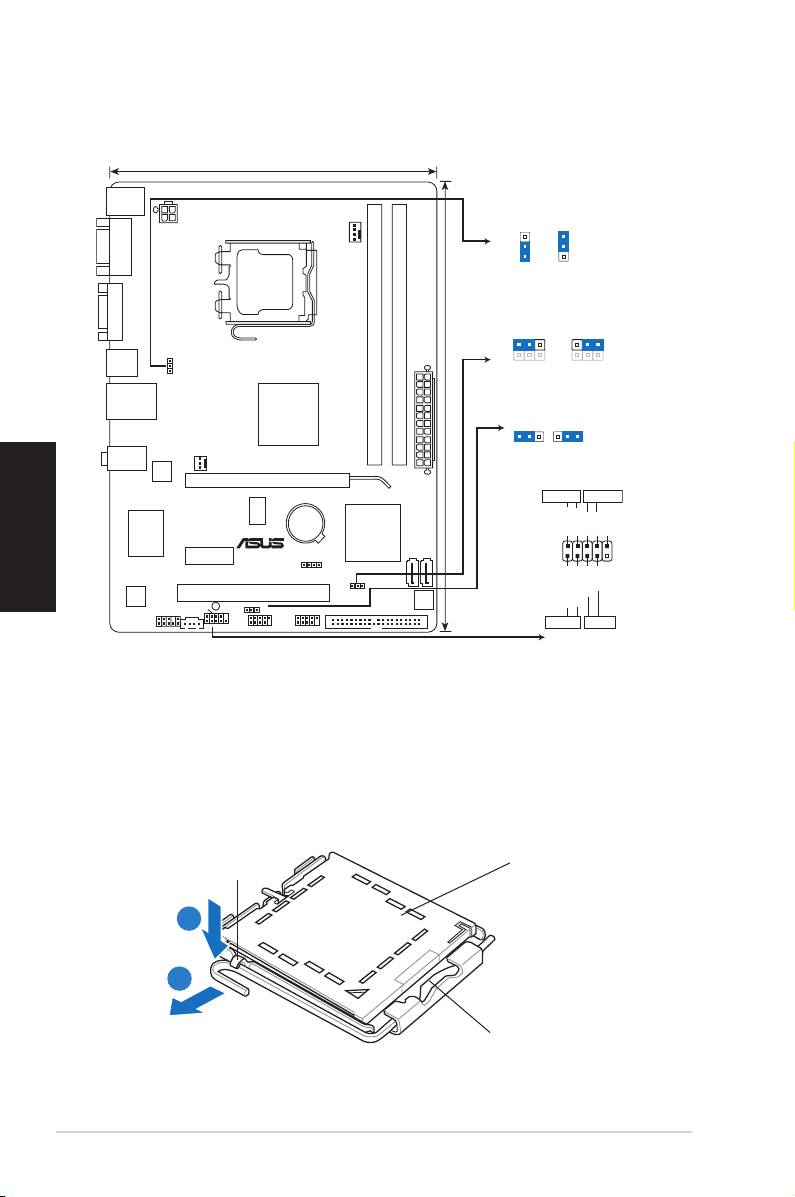
1. Az alaplap felépítése
Magyar
2. A CPU beszerelése
®
Az Intel
processzor(CPU)beszereléséhezkövesseazalábbilépéseket:
1. Nyomjalearögzítőkartahüvelykujjával(A),majdmozdítsaelbalra(B),hogy
kiszabaduljonarögzítőfülalól.
26
ASUS P5KPL-AM SE
18.3cm(7.2in)
KBMS
ATX12V
PS2_USBPW1-4
CPU_FAN
21
2 3
COM
+5V
+5VSB
(Default)
LGA775
VGA
CLRTC
1 2 2 3
USB34
Normal
Clear RTC
PS2_USBPW1-4
(Default)
LAN1_USB12
DDR2 DIMM_A1 (64bit, 240-pin module)
Intel
®
DDR2 DIMM_B1 (64bit, 240-pin module)
USBPW5-8
G31
21
2 3
24.4cm(9.6in)
CHA_FAN
+5V
+5VSB
AUDIO
(Default)
RTL
EATXPWR
8102EL
PCIEX16
PWR LED
PWR BTN
RTM870T-954
Lithium Cell
CMOS Power
®
Super
Intel
PLED+
PLED-
PWR
GND
I/O
ICH7
PCIEX1_1
P5KPL-AM SE
SATA2
SATA1
F_PANEL
PIN 1
SPEAKER
Reset
ALC662
PCI1
CLRTC
8Mb
Ground
USBPW5-8
BIOS
F_PANEL
SB_PWR
IDE_LED+
IDE_LED-
USB56
CD
USB78
PRI_IDE
AAFP
HD_LED RESET
Védősapka
Rögzítőfül
A
B
Ebből az irányból végezze
el a műveleteket.

• Afoglalatvédelmeérdekébennetávolítsaelafoglalatvédősapkáját,csak
közvetlenülaprocesszorbehelyezéseelőtt.
• A foglalat védősapkáját tartsameg későbbifelhasználásra, ne dobja el.
• Afoglalattűineksérüléseirenemterjedkiatermékgarancia.
2. Hajtsafel135°-osszögbenarögzítőkart.
3. Hajtsafelaprocesszorrögzítőtálcáját100°-osszögben,majdpattintsakia
foglalatvédősapkáját.
4. Helyezzeaprocesszortafoglalatraúgy,hogyaCPUmegjelöltsarkaésa
rögzítőkartöveegymásfölöttlegyenek(amegjelöltiránybólnézveabal
alsósarokban).Helyeselhelyezéseseténafoglalatonlévőkiugrásnak
illeszkednie kell a processzoron található bevágásba.
5. HaaCPUbennevanafoglalatban,hajtsalearögzítőtálcát,majdhajtsalea
rögzítőkartéshúzzabeafoglalatoldalánlévőrögzítőfülalá.
3. Rendszermemória
256MB,512MB, 1GB és2GB méretű,puffernélkülinem ECC-sDDR2 DIMM
memóriamodulokat szerelhet a DIMM foglalatokba.
Magyar
• KülönbözőméretűmemóriamodulokatszerelhetbeaChannelAésa
ChannelBjelűfoglalatokba.Arendszerakisebbméretűcsatornateljes
kapacitásátkétcsatornáskongurációbaállítja.Anagyobbméretűcsatorna
ezen felüli memóriakapacitását pedig a rendszer egycsatornás üzemmódba
állítja.
• MindigazonosCASkésleltetésűmodulokathasználjon.Azoptimális
teljesítmény érdekében javasoljuk, hogy azonos gyártótól szerezze be az
összes DDR2 RAM modulját.
• A32bitesWindowsoperációsrendszerenakijelöltmemóriáravonatkozó
korlátozás miatt az operációs rendszer számára rendelkezésre álló,
felhasználható memória körülbelül 3 GB (vagy kevesebb), ha az alaplapra
4 GB vagy ennél nagyobb memória van telepítve. A memória hatékony
felhasználásaérdekébenaztjavasoljuk,hogy64bitesWindowsoperációs
rendszert telepítsen, amennyiben az alaplapra 4 GB vagy ennél nagyobb
memória van telepítve.
Csatorna Foglalatok
A csatorna DIMM_A
B csatorna DIMM_B
ASUS P5KPL-AM SE
27

4. BIOS információk
Az alaplap BIOS-át az alaplapon található Flash ROM chip tartalmazza. A BIOS-
jellemzőket a BIOS Setup segédprogramon keresztül állíthatja.ABIOS Setup
beépített súgóval (Help) is rendelkezik. Amennyiben a rendszer instabillá válna, vagy
más rendszerproblémákat észlel a BIOS beállítások megváltoztatása után, töltse
visszaazalapértelmezettértékeket(LoadBIOS/SetupDefaults).AzelérhetőBIOS
frissítésekhezlátogassamegazASUSweboldalát:www.asus.com.
Belépés a BIOS Setup-ba rendszerinduláskor:
Nyomjamega<Delete>gombotarendszerindulásakorPOST(Power-OnSelfTest
–InduláskoriÖnellenőrzés)közben.Ha nemnyomjamega<Delete> gombot,a
POST folytatja tesztelési eljárásait, és elindul az operációs rendszer.
Belépés a BIOS Setup-ba POST után:
• Indítsaújraaszámítógépeta<CTRL>+<ALT>+<DELETE>gomboklenyomásával,
vagy
• Indítsa újra a számítógépet a számítógépen található RESET gombbal, vagy
• Kapcsolja ki, majd be a számítógépet, majd kövesse a „Belépés a BIOS Setup-ba
rendszerinduláskor rendszerinduláskor” bekezdésben található utasításokat.
A BIOS frissítése az AFUDOS segítségével:
Magyar
IndítsaelarendszertalegfrissebbBIOS-fájlttartalmazóUSBashlemezsegítségével.
ADOSparancssorongépeljebeakövetkezőt: afudos /i<fájlnév.rom> majd nyomja
meg az <Enter> gombot. Indítsa újra a rendszert a frissítés végén.
A BIOS frissítése az ASUS EZ Flash 2 segítségével:
Indítsaelarendszert,majdnyomjameg az<Alt>+<F2>billentyűkombinációta
bekapcsolási önteszt (POST)közben, hogy betöltse az EZ Flash 2programot.
Helyezzen be egy,a legfrissebb BIOS-fájlttartalmazóUSBashlemezt.AzEZ
Flash 2 elvégzi a BIOS frissítést, és automatikusan újraindítja a rendszert a frissítés
végeztével.
A BIOS helyreállítása a CrashFree BIOS 3-al:
Indítsa el a rendszert. Ha a BIOS sérült, a CrashFree BIOS 3 automatikus helyreállítási
eszközazoptikaimeghajtónésazUSBashlemezenfogkeresni,hogyhelyreállítsa
aBIOS-t.Helyezzenbeegy,alegfrissebbBIOS-fájlttartalmazóUSBashlemezt
vagy Támogató DVD-t a meghajtóba. Indítsa újra a rendszert a BIOS helyreállítását
követően.
5. Mellékelt támogató DVD információk
®
®
Ez az alaplap a Microsoft
Windows
XP, Vista operációs rendszereket támogatja. A
legjobb teljesítmény elérése érdekében rendszeresen frissítse operációs rendszerét
ésazillesztőprogramokat.
Az alaplaphoz mellékelt támogató DVD hasznos szoftvereket, illesztő- és
segédprogramokat tartalmaz, amelyekkel kihasználhatja az alaplap teljes képességeit.
AtámogatóDVDhasználatáhozhelyezzealemeztaDVD-ROMmeghajtóbaWindows
alatt.ADVDautomatikusanmegjelenítegyüdvözlőképernyőtésatelepítésimenüt,
haazAutorunfunkció engedélyezve van.Amennyibenaz üdvözlőképernyő nem
jelenne meg, keresse meg és indítsa el a lemezen a BIN könyvtárban található
ASSETUP.EXEnevűfájlt.
28
ASUS P5KPL-AM SE
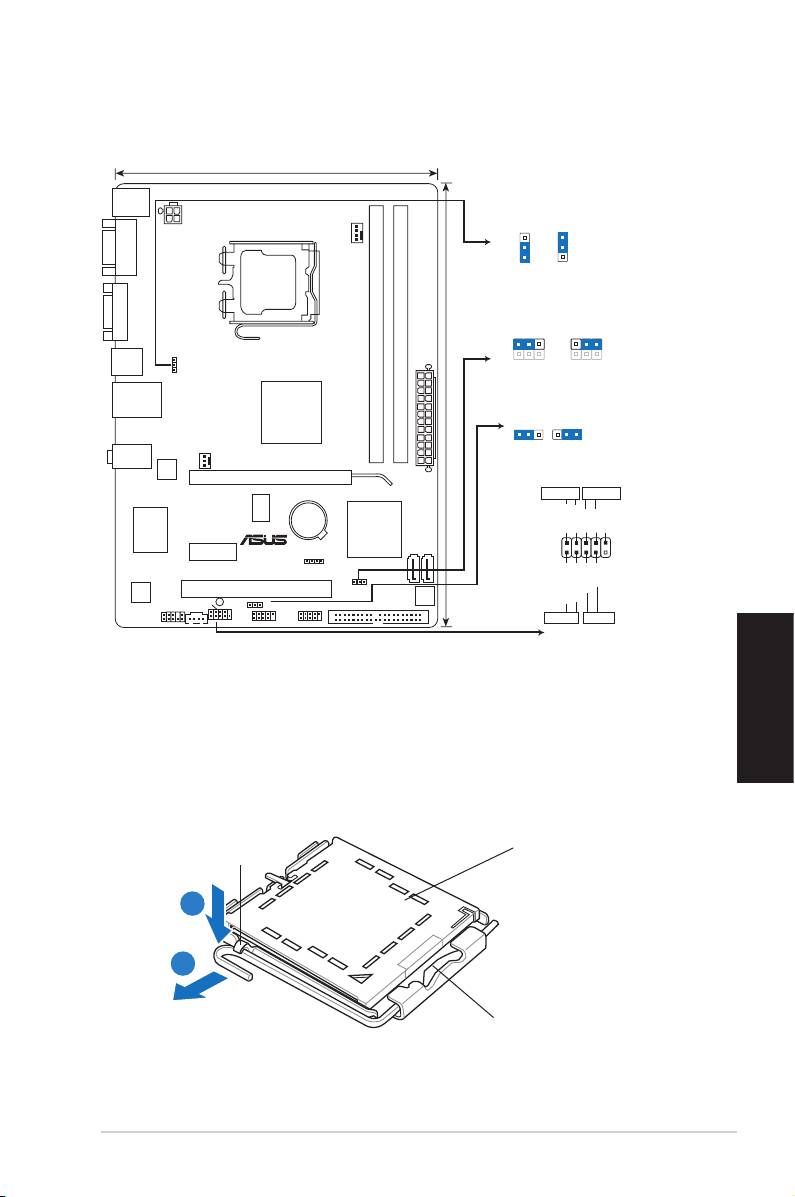
1. Схеманадъннатаплатка
2. Инсталираненапроцесора
®
Следвайте тези упътвания, за да инсталирате процесор Intel
в пакет 775-Land.
Български
1. Натиснете лоста за зареждане с палец (A), след това го
преместете наляво (B), докато държачът се освободи.
ASUS P5KPL-AM SE
29
18.3cm(7.2in)
KBMS
ATX12V
PS2_USBPW1-4
CPU_FAN
21
2 3
COM
+5V
+5VSB
(Default)
LGA775
VGA
CLRTC
1 2 2 3
USB34
Normal
Clear RTC
PS2_USBPW1-4
(Default)
LAN1_USB12
DDR2 DIMM_A1 (64bit, 240-pin module)
Intel
®
DDR2 DIMM_B1 (64bit, 240-pin module)
USBPW5-8
G31
21
2 3
24.4cm(9.6in)
CHA_FAN
+5V
+5VSB
AUDIO
(Default)
RTL
EATXPWR
8102EL
PCIEX16
PWR LED
PWR BTN
RTM870T-954
Lithium Cell
CMOS Power
Intel
®
Super
I/O
PLED+
PLED-
PWR
GND
ICH7
PCIEX1_1
P5KPL-AM SE
SATA2
SATA1
F_PANEL
PIN 1
SPEAKER
Reset
ALC662
PCI1
CLRTC
8Mb
Ground
USBPW5-8
BIOS
F_PANEL
SB_PWR
IDE_LED+
IDE_LED-
USB56
CD
USB78
PRI_IDE
AAFP
HD_LED RESET
PnP тапа
Държач
A
B
Тази страна на процесора
трябва да е обърната към вас.

• За да се предотврати деформация на щифтовете, не премахвайте PnP тапата,
освен ако няма да инсталирате процесор.
• Моля пазете тапата в случай че искате да върнете закупения
продукт.
• Гаранцията не покрива повреди на щифтовете.
0
2. Повдигнете лоста за зареждане по посока на стрелката до 135
.
0
3. Повдигнете пластината за зареждане с палец и показалец до 100
, след което
премахнете PnP тапата, като я избутате от пластината за зареждане.
4. Позиционирайте процесора над цокъла, като се уверите, че златният триъгълник се
намира в долния ляв ъгъл на цокъла. Позициониращият клин на цокъла трябва да
влезе в прореза на процесора.
5. Затворете пластината за зареждане, след което натиснете лоста за зареждане докато
той щракне в държача.
3. Системнапамет
В DIMM гнездата можете да инсталирате 256MB, 512MB, 1GB и 2GB unbuffered, различна от
ECC DDR2 DIMM.
• В каналите А и В Вие може да инсталирате модули памет с различен обем. Система
определя общия обем на канала с
по-малко памет за двуканална конфигурация. Останалият обем от канала с повече
памет се определя за едноканален режим.
Български
• Винаги монтирайте DIMM модули със съответната CAS латентност. За оптимални
резултати препоръчваме закупуване на памет от същия вносител.
• Поради ограничение на адресите в паметта при 32-битовата операционна
система Windows, когато инсталирате на дънната платка памет 4GB или повече,
действителната памет, използваема от операционната система, може да бъде
3GB или по-малко. За ефективно използване на паметта ви препоръчваме да
инсталирате 64-битова операционна система Windows, ако на дънната платка имате
инсталирана 4GB или повече памет.
Канал Цокли
КаналA DIMM_A
КаналB DIMM_B
30
ASUS P5KPL-AM SE

4. BIOSинформация
Flash ROM на основното табло съдържа BIOS. Можете да допълните BIOS информацията или
да конфигурирате параметрите като използвате възможностите за настройка (Setup) на BIOS.
Екраните на BIOS включват икони за навигация и кратки описания, за да ви ориентират. Ако
срещнете проблеми със системата или ако системата стане нестабилна след като сте променили
настройките, заредете Setup Defaults. Посетете интернет-страницата на ASUS (www.asus.com)
за най-нова информация.
ЗадавлезетевНастройкитепристартиране:
Натиснете <Delete> по време на собствения тест при включена мощност Power-On Self Test
(POST). Ако не натиснете <Delete>, POST ще продължи с тестовите си програми.
ЗадавлезетевНастройкитеследPOST:
• Рестартирайте системата като натиснете <Ctrl> + <Alt> + <Delete>, след това натиснете
<Delete> по време на POST, или
• Натиснете бутона за рестартиране на шасито, след това натиснете <Delete> по време на
POST, или
• Изключете системата и после я включете , след това натиснете <Delete> по време на
POST
АктуализираненаBIOS-асAFUDOS:
Рестартирайте системата от USB флаш диск, който съдържа най-новия BIOS файл. В прозореца
на DOS напишете afudos /i<filename.rom> и натиснете <Enter>. Рестартирайте системата, когато
актуализацията приключи.
АктуализираненаBIOS-асASUSEZFlash2:
Рестартирайте системата и натиснете <Alt> + <F2> по време на POST, за да стартирате EZ Flash
2. Поставете USB флаш диск съдържащ най-новия BIOS файл. EZ Flash 2 актуализира BIOS-а
и автоматично рестартира системата, когато процесът приключи.
ВъзстановяваненаBIOS-асCrashFreeBIOS3:
Рестартирайте системата. Ако BIOS-ът е повреден, инструментът за автоматично възстановяване
CrashFree BIOS 3 ще провери дали оптичното устройство и USB флаш диска съдържат BIOS
Български
файл, от който да се възстанови BIOS-а. Поставете USB флаш диск или помощния DVD диск,
които съдържат оригиналния или най-новия BIOS файл. Рестартирайте системата след като
сте възстановили BIOS-а.
5. DVDсинформациязаподдръжканасофтуера
®
Това основно табло поддържа операционната система (OS) Windows
XP / Vista. Винаги
инсталирайте най-новата версия на операционната система и съответните допълнения, за да
можете да използвате максимално качаствата на вашия хардуер.
Поддържащото DVD, което е приложено заедно с основното табло съдържа полезни програми
и няколко стандартни драйвера, които повишават качествата на основното табло. За да
започнете да използвате поддържащото DVD, просто сложете DVD –то във вашия DVD-ROM
драйвър. Компакт дискът автоматично показва основния екран и инсталационните менюта
ако имате активиран Autorun на вашия персонален компютър. Ако основният екран не се
появи автоматично, намерете и кликнете два пъти на файла ASSETUP.EXE от папката BIN в
поддържащото DVD, за да се появят менютата.
ASUS P5KPL-AM SE
31
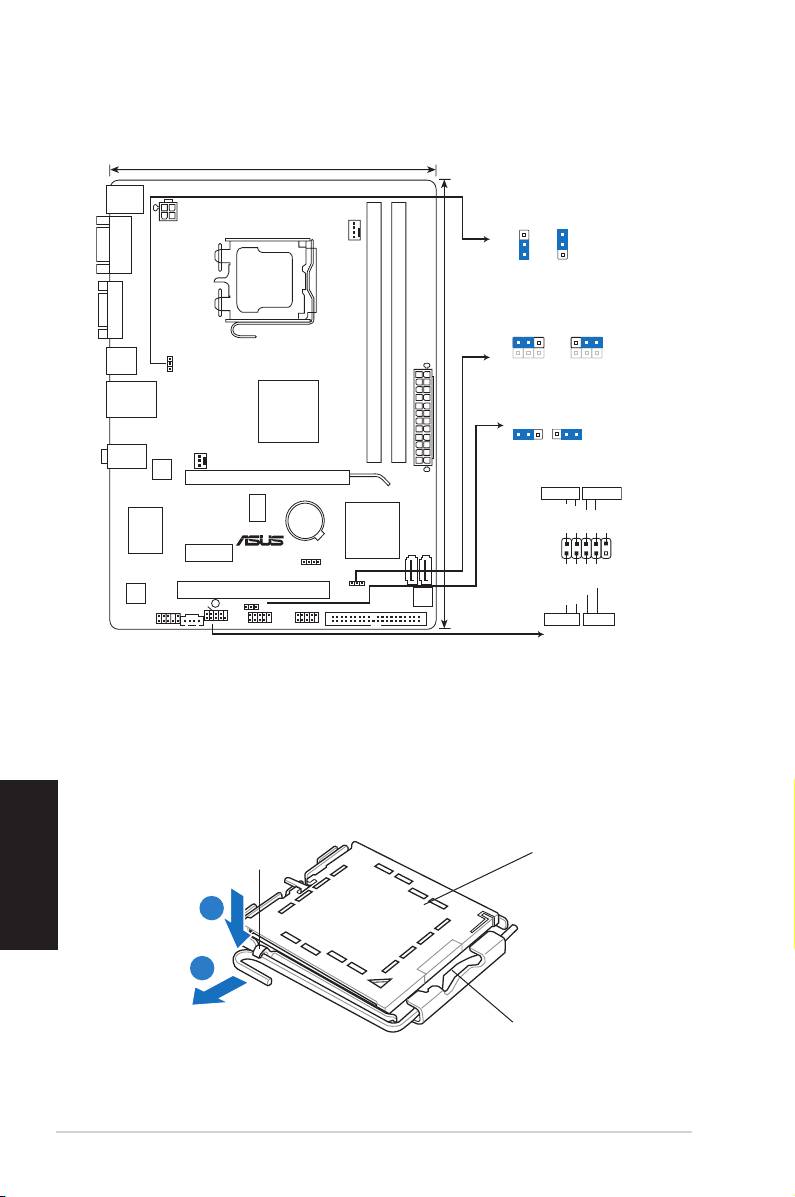
1. Schema plăcii de bază
2. Instalarea CPU
®
UrmaţiaceştipaşipentruainstalaunprocesorIntel
în pachetul 775-land.
1. Apăsaţicudegetulmarepârghiadeîncărcare(A),apoideplasaţi-ocătre
stânga(B),pănăcândesteeliberatădinbutonuldereţinere.
Română
32
ASUS P5KPL-AM SE
18.3cm(7.2in)
KBMS
ATX12V
PS2_USBPW1-4
CPU_FAN
21
2 3
COM
+5V
+5VSB
(Default)
LGA775
VGA
CLRTC
1 2 2 3
USB34
Normal
Clear RTC
PS2_USBPW1-4
(Default)
LAN1_USB12
DDR2 DIMM_A1 (64bit, 240-pin module)
Intel
®
DDR2 DIMM_B1 (64bit, 240-pin module)
USBPW5-8
G31
21
2 3
24.4cm(9.6in)
CHA_FAN
+5V
+5VSB
AUDIO
(Default)
RTL
EATXPWR
8102EL
PCIEX16
PWR LED
PWR BTN
RTM870T-954
Lithium Cell
CMOS Power
®
Super
Intel
PLED+
PLED-
PWR
GND
I/O
ICH7
PCIEX1_1
P5KPL-AM SE
SATA2
SATA1
F_PANEL
PIN 1
SPEAKER
Reset
ALC662
PCI1
CLRTC
8Mb
Ground
USBPW5-8
BIOS
F_PANEL
SB_PWR
IDE_LED+
IDE_LED-
USB56
CD
USB78
PRI_IDE
AAFP
HD_LED RESET
Capac PnP
Buton de reţinere
A
B
Această parte a carcasei
trebuie să e orientată
către dumneavoastră.

• Pentru a împiedica deteriorarea contactelor soclului, nu îndepărtaţi capaculPentruaîmpiedicadeteriorareacontactelorsoclului,nuîndepărtaţicapacul
PnPdecâtdacăinstalaţiCPU.
• Vă rugăm să păstraţi capacul pentru returnarea produsului.Vărugămsăpăstraţicapaculpentrureturnareaprodusului.
• Garanţia produsului nu acoperă deteriorarea contactelor soclului.Garanţiaprodusuluinuacoperădeteriorareacontactelorsoclului.
2. Ridicaţipârghiadeîncărcareîndirecţiaindicatădesăgeatăpânălaununghi
de 135º.
3. Ridicaţicuajutoruldegetuluimareşialarătătoruluiplacadeîncărcare
pânălaununghide100º,apoiîndepărtaţiprinapăsarecapaculPnPdepe
fereastraplăciideîncărcare.
4. AşezaţiCPUpestesoclu,asigurându-văcătriunghiulauriuestesituatîn
colţuldinstânga-josalsocului.Cheiadealiniereasocluluiartrebuisăse
potriveascăîncaneluraCPU.
5. Închideπiplacadeîncãrcare,apoiîmpingeπipârghiadeîncãrcarepânãcând
aceastaseînchidecuajutorulbutonuluidereπinere.
3. Memoria sistemului
PuteţiinstalamoduleDIMMDDR2non-ECCdetipunbufferedde256MB,512MB,
1GBşi2GBînmufeleDIMM.
• PuteţiinstalamemoriicudiversedimensiuniînCanalulAşiCanalul
B.Sistemulidenticădimenisuneatotalăacanaluluicareareceamai
micădimensiunepentrucongurareacanaluluidublu.Oricememorie
excedentarăacanaluluicareareceamaimaredimensiuneesteapoi
identicatăpentrufuncţionareacucanalsimplu.
• InstalaţiîntotdeaunamoduleledememorieDIMMcuacelaşitimpde
întârziereCAS.Pentrucompatibilitateoptimă,vărecomandămsă
achiziţionaţimoduleledememoriedelaacelaşidistribuitor.
• DincauzalimităriidememoriepentrusistemeledeoperareWindowspe
32debiţi,cantitateadememorieefectivăcarepoateutilizatădesistemul
deoperareatuncicândinstalaţisloturidememoriede4GBsaumaimult
peplacadebazăestede3GBsaumaipuţin.Pentruutilizareaecientă
amemoriei,vărecomandămca,atuncicândaveţisloturidememoriede
4GBsaumaimultpeplacadebază,săinstalaţiunsistemdeoperare
Română
Windowspe64debiţi.
Canal Socluri
Canal A DIMM_A
Canal B DIMM_B
ASUS P5KPL-AM SE
33

4. Informaţii despre BIOS
MemoriaFlashROMdepeplacadebazăconţineBIOS-ul.Puteţiactualizainformaţia
sauparametriidinBIOSfolosindfuncţiadeinstalareBIOS(BIOSSetup).Ecranele
BIOSincludtastedenavigaţieşiscurtajutoron-linepentruavăghida.Dacăîntâlniţi
problemedesistem,saudacăsistemuldevineinstabildupăceaţischimbatsetările,
încărcaţivaloriledecongurarepredenite(SetupDefaults).VizitaţisitulASUS(www.
asus.com)pentruactualizări.
Pentru a intra în meniul de instalare (Setup) la pornire:
Apăsaţipetasta<Delete>întimpulproceduriidePower-OnSelfTest(POST).Dacă
nuapăsaţipe<Delete>,POSTcontinuăcurutineledetestare.
Pentru a intra în meniul de instalare (Setup) după POST:
• Restartaţi sistemul apăsândpe <Ctrl> +<Alt>+ <Delete>, apoi apăsaţi pe
<Delete>întimpulrulăriiPOST,sau
• Apăsaţipebutonuldereiniţializaredepecarcasă,apoiapăsaţipe<Delete>în
timpulrulăriiPOST,sau
• Închideţisistemulşiapoideschideţi-l,dupăcareapăsaţipe<Delete>întimpul
rulăriiPOST
Pentru a face upgrade la BIOS cu ajutorul AFUDOS:
ÎncărcaţisistemuldepeunitateaashpentruUSBcareconţinecelmairecentşier
BIOS.Tastaţiafudos /i<lename.rom>înliniadecomandădinDOSşiapăsaţipe
<Enter>.Reporniţisistemuldupăceupgrade-uls-aterminat.
Pentru a face upgrade la BIOS cu ajutorul EZ Flash 2 de la ASUS:
Încărcaţisistemulşiapăsaţipetastele<Alt>+<F2>întimpulrulăriiPOSTpentrua
lansaEZFlash2.IntroduceţiunitateaashpentruUSBcareconţineultimavariantă
deşierBIOS.EZFlash2executăprocesuldeupgradepentruBIOSşireporneşte
automatsistemuldupăceprocesuls-aterminat.
Pentru a recupera BIOS-ul cu ajutorul CrashFree BIOS 3:
Încărcaţisistemul.ÎncazulîncareBIOS-ulestecorupt,utilitaruldeautorecuperare
CrashFreeBIOS3vericăexistenţaunuişierBIOSpeunitateaopticăşipeunitatea
ashpentruUSBpentruarestabiliBIOS-ul.IntroduceţiunitateaashpentruUSB
sauDVD-ulsuportcaresăconţinăşieruloriginalBIOSsauşierulcelmairecent
Română
BIOS.ReporniţisistemuldupăceBIOS-ulafostrecuperat.
5. Informaţii în legătură cu DVD-ul cu suport
software
®
Aceastăplacădebazăsuportasistemeledeoperare(OS)Windows
XP / Vista.
InstalaţiîntotdeaunaultimaversiunedeOSşiactualizărilecorespunzătoarepentru
aputeaoptimizacaracteristicilecomponentelorhardware.
DVD-uldesuportcareafostlivratîmpreunăcuplacadebazăconþineprograme
utileşimaimultedrivereutilitarecaresporesccaracteristicileplăciidebază.Pentru
aîncepeutilizareaDVD-uluidesuport,purşisimpluintroduceþiDVD-ulînunitatea
DVD-ROM. DVD-ulaşează automat un ecran de întâmpinare şimeniurilede
instalaredacăfuncþiaPornireautomată(Autorun)esteactivatăpecalculatoruldvs.
Dacăecranuldeîntâmpinarenuaapărutautomat,localizaţişideschideþiprindublu
clicşierulASSETUP.EXEdindirectorulBINdepeDVD-uldesuportpentruaaşa
meniurile.
34
ASUS P5KPL-AM SE
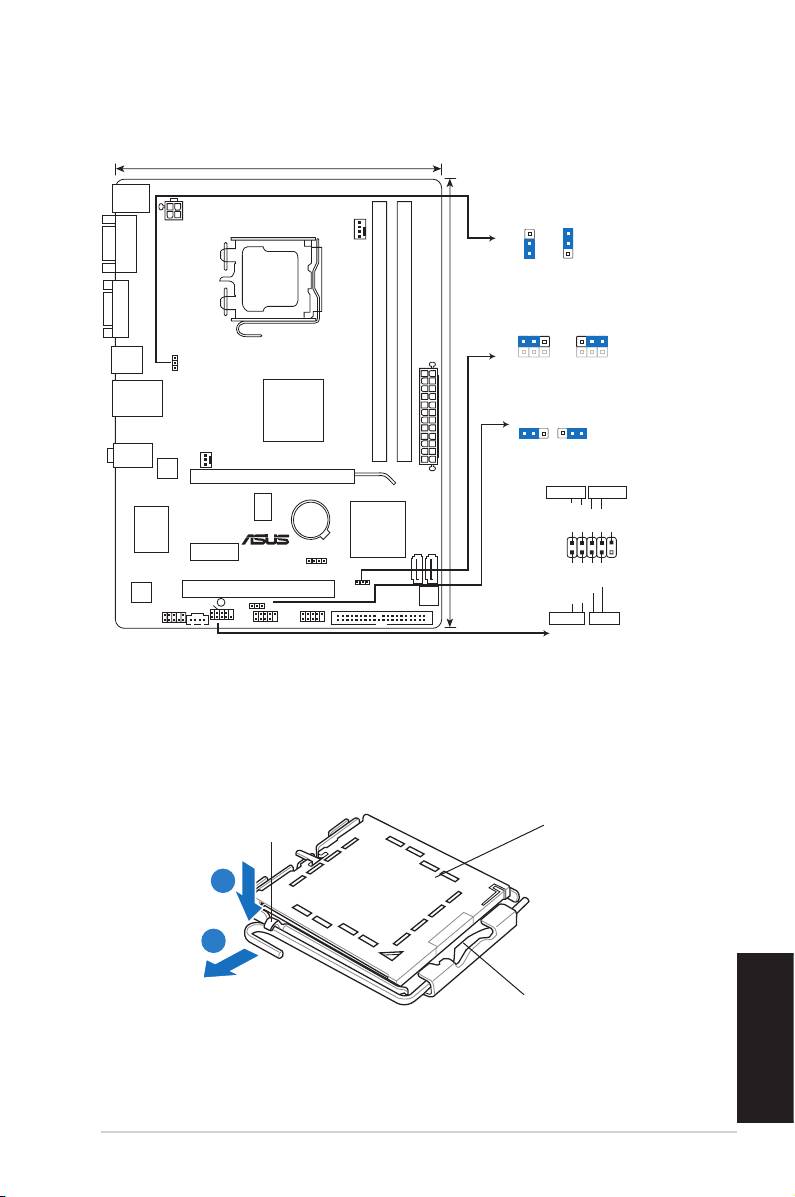
1. Izgled matične ploče
2. Instalacija procesora
®
PratitesledećauputstvazainstalacijuIntel
LGA 775 procesora.
1. Pritisnite polugu palcem (A), potom je pomerite na levo (B) dok je ne
oslobodite.
Srpski
ASUS P5KPL-AM SE
35
18.3cm(7.2in)
KBMS
ATX12V
PS2_USBPW1-4
CPU_FAN
21
2 3
COM
+5V
+5VSB
(Default)
LGA775
VGA
CLRTC
1 2 2 3
USB34
Normal
Clear RTC
PS2_USBPW1-4
(Default)
LAN1_USB12
DDR2 DIMM_A1 (64bit, 240-pin module)
Intel
®
DDR2 DIMM_B1 (64bit, 240-pin module)
USBPW5-8
G31
21
2 3
24.4cm(9.6in)
CHA_FAN
+5V
+5VSB
AUDIO
(Default)
RTL
EATXPWR
8102EL
PCIEX16
PWR LED
PWR BTN
RTM870T-954
Lithium Cell
CMOS Power
®
Super
Intel
PLED+
PLED-
PWR
GND
I/O
ICH7
PCIEX1_1
P5KPL-AM SE
SATA2
SATA1
F_PANEL
PIN 1
SPEAKER
Reset
ALC662
PCI1
CLRTC
8Mb
Ground
USBPW5-8
BIOS
F_PANEL
SB_PWR
IDE_LED+
IDE_LED-
USB56
CD
USB78
PRI_IDE
AAFP
HD_LED RESET
Zaštitni poklopac
Držač
A
B
Strana okrenuta ka vama

• Dabistezaštitilikonektorenapodnožjunemojteuklanjatipoklopacosim
ako ne postavljate procesor.
• Zadržitepoklopacuslučajudaželitedavratiteproizvod.
• Garancijanpokrivaoštećenanakonektorimapodnožjaprocesora.
2. Podigniteručicuupravcustrelicedouglaod135stepeni.
3. Podignitepločuzapostavljanjepalcemdouglaod100stepeniipotom
istisnitezaštitnipoklopacsanje.
4. Postaviteprocesoriznadpodnožja,obratitepažnjudajezlatnaoznaka
naprocesoruokrenutadonjemlevomuglupodnožja.Kontrolnizarezna
procesorutrebadasepoklopisaispupčenjemnapodnožju.
5. Zatvoritepločuzapostavljanje,ipotompritisnitepolugudoksenezakačiza
držač.
3. Sistemska memorija
Možetedainstalirate256MB,512MB,1GBi2GBnebaferovanih,ne-ECCDDR2
DIMM memorija u DIMM proreze.
• MožetedainstaliratememorijurazličiteveličineuKanaleAiB.Sistem
mapiraukupnuveličinumanjegkanalazakonguracijusaduplim kanalima.
Bilokakvapreostalamemorijasavišegkanalasetadamapirazaradsa
samo jednim kanalom.
• UvekkoristitememorijesajednakimCASvrednostima,zamaksimalnu
kompatibilnost,preporučujemodameorijskimodulibuduodistog
proizvođača.
• Usledograničenjamemorijskeadresena32-bitnomWindowsOS-u,kada
instalirate4GBilivišememorijenamatičnuploču,realnamemorijakoju
možetedakoristitezaOSmožedabude3GBilimanje.Zaefektivno
korišćenjememorije,preporulujemodainstalirate64-bitniOSkada
instalirate4GBmemorijeilivišenamatičnuploču.
Channel Podnožja
Channel A DIMM_A
Channel B DIMM_B
Srpski
36
ASUS P5KPL-AM SE

4. BIOS
Flash ROM na matičnojploči sadržiBIOS.ParametreBIOS-amožetepromeniti
pomoćuuslužnogprograma.EkraniBIOS-apodržavajunavigacijuputemtastature
ikratkaobjašnjenjasvakogodparametara.Ukolikovašsistemimaprobleme,ilije
posta nestabilan posle promena parametara, odaberite opciju “Load Setup Defaults”.
ČetvrtopoglavljeuputstvasadržidetaljneinformacijeopodešavanjuBIOS-a.Posetite
ASUSsajt(yu.asus.com)ipotražitenajnovijuverzijuBIOS-a.
Pokretanje podešavanja BIOS-a
Pritisnite<Delete> taster tokomPower-On SelfTest(POST)ekrana.Ukoliko ne
pritisnete <Delete> taster, POST nastavlja sa normalnim podizanjem sistema.
Ulazak u BIOS posle POST ekrana:
• Resetujtesistemdržeći<Ctrl>+<Alt>+<Delete>,apotomuđiteuBIOStoko
POSTekranapritiskajući<Delete>,ili
• ResetujtesistempritiskomnaResettasternakućištu,apotomuđiteuBIOStoko
POSTekranapritiskajući<Delete>,ili
• Ugasite pa potom upalite sistem, a potom uđiteu BIOS tokoPOSTekrana
pritiskajući<Delete>,ili
Da bi ažurirali BIOS uz pomoć AFUDOS-a:
RestartujtesistemprekoUSBešdiskakojisadržinajnovijiBIOSfajl.UDOSpromptu,
otkucajte afudos /i<lename.rom> i pritisnite <Enter>. Restartujte sistem kada je
ažuriranjezavršeno.
Da ažurirate BIOS uz pomoć ASUS EZ Flash 2:
Startujtesistemipritisnite<Alt>+<F2>tokomPOST-adapokreneteEZFlash2.
UbaciteUSBešdiskkojisadržinajnovijiBIOSfajl.EZFlash2obavljaprocessBIOS
ažuriranjaiautomatskirestartujesistemkadazavrši.
Da povratite BIOS uz pomoć CrashFree BIOS 3:
Startujte sistem. Ukoliko je BIOS koruptovan, the CrashFree BIOS 3 alat za
automatskovraćanjeproveravaoptičkidrajviUSBešdiskzaBIOSfajldabise
vratioBIOS.UbaciteUSBešdiskiliDVDzapodrškukojisadržioriginalniilinajnovili
BIOSfajl.RestartujtesistemnakonvraćanjaBIOS-a.
5. Prateći DVD
®
OvamatičnapločapodržavaWindows
XP/Vistaoperativnesisteme(OS).Uvek
instalirajte najnoviju verziju operativnog sistema i sve patcheve da bi ste maksimalno
iskoristilipotencijalevašegsistema.
PratećiDVDkojidobijateuzmatičnupločusadržiuslužneprogrameidrajverekoji
ćepomoćidaiskoristitesvemogućnostiovematičneploče.Potrebnojedasamo
ubaciteDVD,uvodniekranćesesamstartovatiiponuditivamopcijezainstalaciju,
Srpski
ukolikojeAutorunopcijauključenanavašemračunaru.Ukolikonijepotrebnojeda
pokrenete ASSETUP.EXE iz BIN direktorijuma na DVD-u.
ASUS P5KPL-AM SE
37

www.asus.com
- 1
- 2
