
Dell C__Dock II Expansion Station – страница 9
Инструкция к Ноутбуку Dell C__Dock II Expansion Station
Оглавление
0G913bk1.book Page 159 Thursday, October 18, 2001 12:33 PM
Tietokoneen telakointi
Jos liität telakointiasemaan näytön, näyttökuva näkyy tässä näytössä.
Voit saada näyttökuvan tietokoneen näyttöön tai molempiin näyttöihin
samanaikaisesti painamalla <Fn><F8>.
Kun telakoit tietokoneen telakointiasemaan ja käynnistät tietokoneen,
telakoinnin ohjausalustassa oleva vihreä virtamerkkivalo syttyy (katso
Telakoinnin ohjausalustan säätimet ja ilmaisimet).
LAITTEISTOVAROITUS: Tallenna kaikki avoimet tiedostot ennen
tietokoneen telakointia.
LAITTEISTOVAROITUS: Jos telakointiasemaan on asennettu
PCI-näytönohjain
, sammuta tietokone ennen telakointia tai
telakoinnin irrottamista, jotta tiedot eivät häviäisi.
1
Tallenna kaikki tiedostot, sulje kaikki sovellukset, kirjaudu
ulos käyttöjärjestelmästä ja sammuta tietokone.
LAITTEISTOVAROITUS: Jotta telakointiliitin ei vahingoittuisi avaa
telakointipaneelin suojus, ennen kuin yrität telakoida tietokonetta.
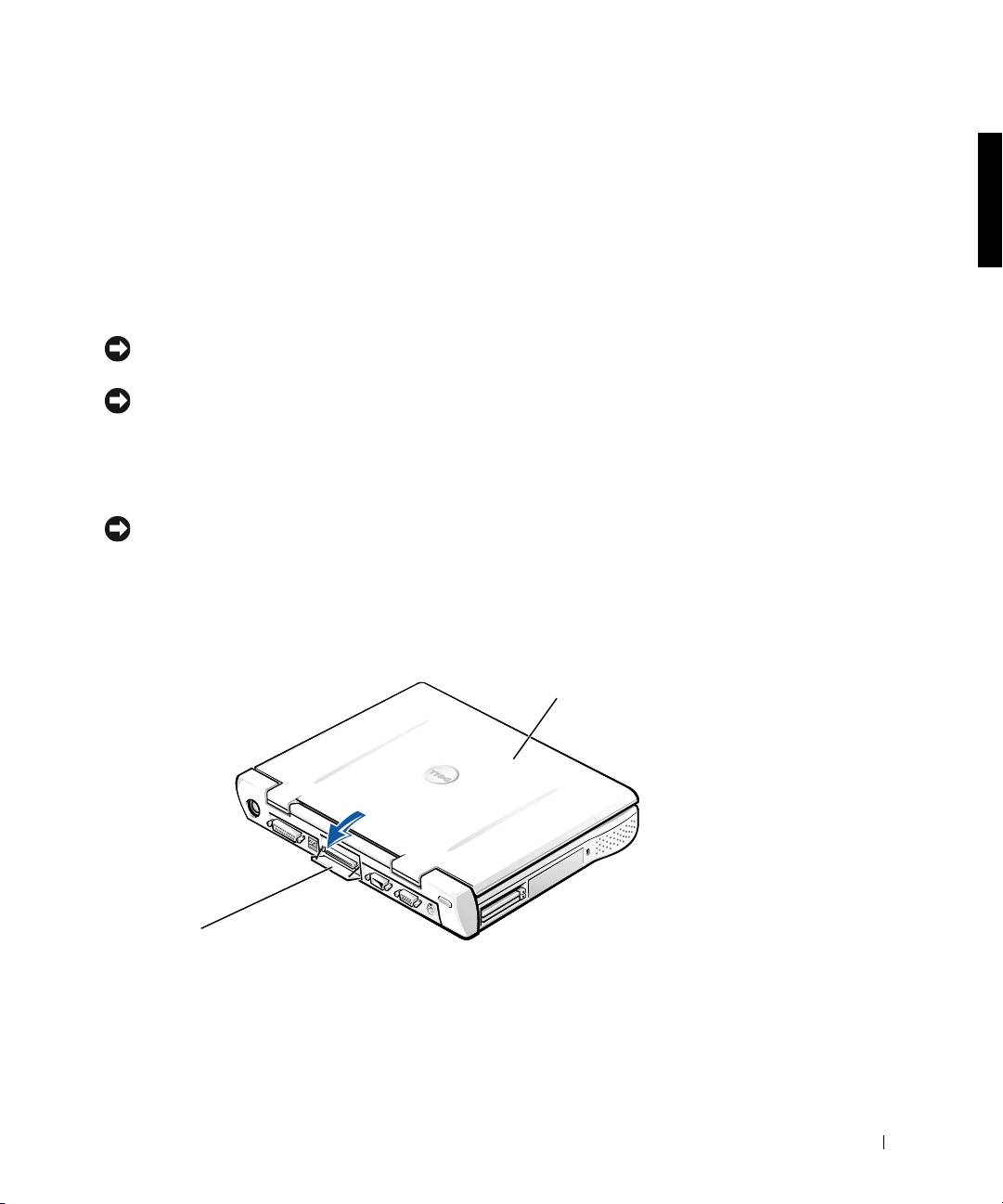
2
Jos tietokoneessa on telakointipaneelin suojus, avaa se
tietokoneen takaa.
Tietokoneen telakointipaneelin suojus
tietokone
telakointipaneelin suojus
(ei kaikissa tietokoneissa)
3
Jos käytät telakointiasemaa, jossa on näyttöalusta, sulje
tietokoneen näyttö.
4 Varmista, että poisto-/lukitusvipu on avattu-asennossa.
Järjestelmätiedot 159
0G913bk1.book Page 160 Thursday, October 18, 2001 12:33 PM
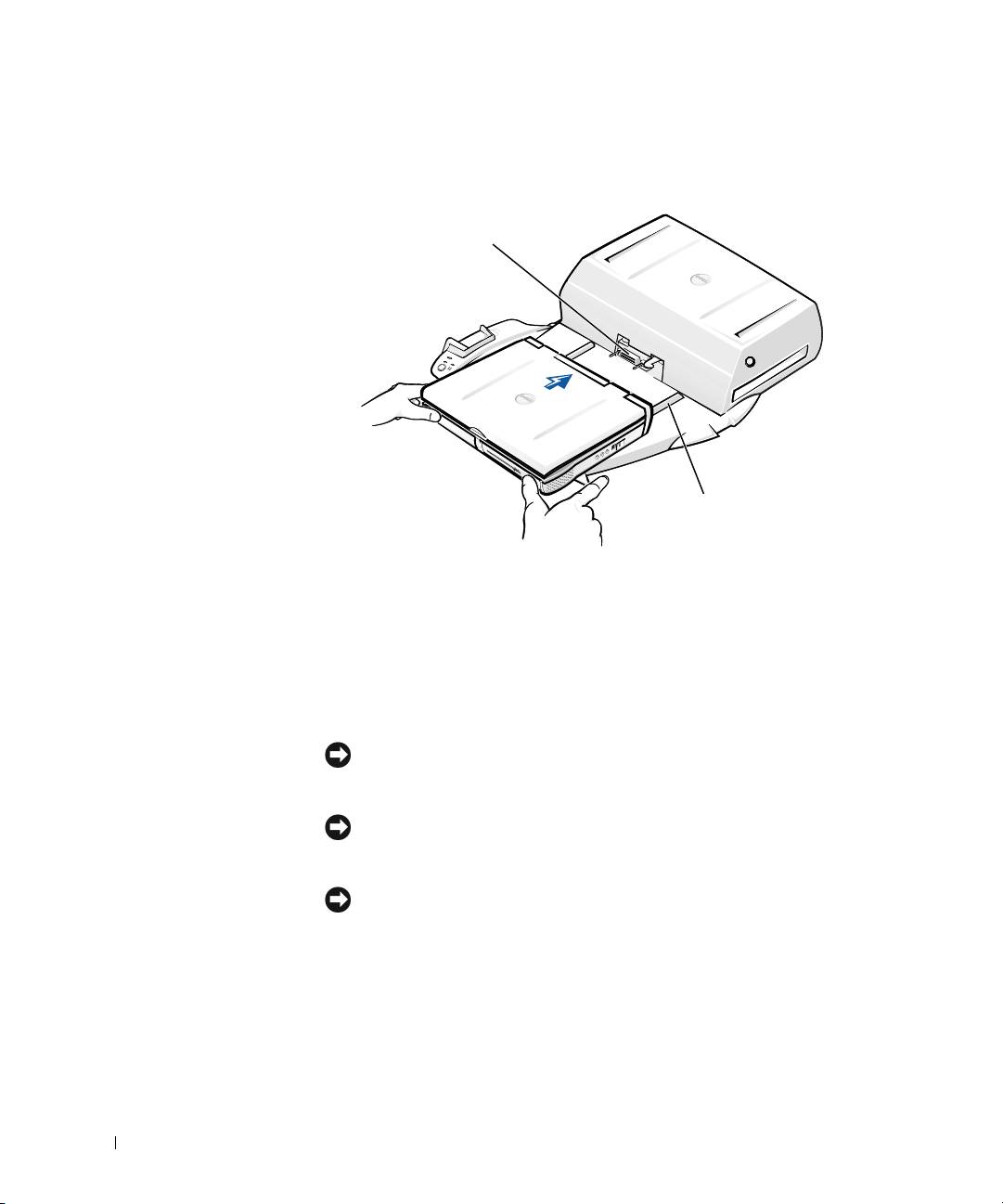
5 Telakoi tietokone telakointiasemaan seuraavasti:
Tietokoneen telakointi
telakointiliitin
www.dell.com | support.dell.com
linjauskiskot (2)
a Aseta tietokone vaakasuorassa suunnassa telakointiaseman
alustan keskelle siten, että tietokoneen takareuna on kohti
telakointiaseman telakointiliitintä, kuten kuvassa Tietokoneen
telakointi on esitetty.
b Liu'uta tietokonetta liitintä kohti, kunnes tietokoneen pohjassa
olevat urat osuvat linjauskiskoihin.
LAITTEISTOVAROITUS: Jos yrität työntää tietokoneen perille saakka,
kun linjauskiskot eivät ole kohdallaan, tietokoneen telakointiliitin saattaa
vahingoittua käyttökelvottomaksi.
LAITTEISTOVAROITUS: Älä nosta tietokonetta tai telakointiasemaa
erikseen, kun tietokone on telakoituna, koska tietokoneen tai telakointiaseman
liittimet voivat vahingoittua.
LAITTEISTOVAROITUS: Jos käytät näyttöalustalla olevaa näyttöä
, poista
näyttö alustalta, ennen kuin asetat telakoinnin ohjausalustan paikalleen.
c Työnnä tietokonetta varovasti eteenpäin, kunnes telakointiliitin
kytkeytyy täydellisesti.
160 Järjestelmätiedot
0G913bk1.book Page 161 Thursday, October 18, 2001 12:33 PM
Telakointi ensimmäistä kertaa Windows XP- tai
Windows 2000 -käyttöjärjestelmässä
1 Telakoi tietokone ja käynnistä se.
2 Avaa asetusohjelma painamalla käynnistysvaiheen aikana
<F2>-näppäintä.
3 Aseta Docking IRQ -arvoksi Optimized.
4 Aseta Universal Connect -arvoksi Enabled.
5 Sulje asetusohjelma.
Järjestelmän käynnistysprosessi jatkuu.
Windows 2000 -järjestelmässä näyttöön tulee
Ohjattu uuden laitteen lisääminen -toiminto.
HUOMAUTUS: Windows XP -järjestelmässä käyttöjärjestelmä asentaa
laiteohjaimet automaattisesti taustalla. Windows 2000 -järjestelmässä
Ohjattu uuden laitteen lisääminen -toiminto asentaa laiteohjaimet
automaattisesti.
HUOMAUTUS: Laiteohjaimien asentamista uudelleen ja laiteohjainten
versioiden päivittämistä käsitellään tämän oppaan kohdassa Ohjainten
päivittäminen Windows XP-, Windows 2000- tai Windows Me -järjestelmässä.
Telakointi ensimmäistä kertaa
Windows Me -käyttöjärjestelmässä
1 Telakoi tietokone ja käynnistä se.
2 Avaa asetusohjelma painamalla käynnistysvaiheen aikana
<F2>-näppäintä.
3 Aseta Docking IRQ -arvoksi Optimized.
4 Aseta Universal Connect -arvoksi Enabled.
5 Sulje asetusohjelma.
Järjestelmän käynnistysprosessi jatkuu.
Näyttöön tulee Ohjattu uuden laitteen lisääminen -ikkuna.
6 Valitse Etsi paras ohjain laitteelle (Suositellaan) ja valitse
sitten Seuraava.
7 Valitse Seuraava.
Järjestelmätiedot 161

0G913bk1.book Page 162 Thursday, October 18, 2001 12:33 PM
8 Noudata Ohjattu uuden laitteen lisääminen -toiminnon kehotteita.
9 Valitse aina pyydettäessä vaihtoehto Etsi paras ohjain laitteelle
(Suositellaan) ja napsauta sitten Seuraava-painiketta.
10 Suorita asennus loppuun kehotteiden mukaisesti.
Näyttöön tulee Windowsin työpöytä, ja asennus on valmis.
Telakointi ensimmäistä kertaa
Windows 4.0 -käyttöjärjestelmässä
1 Telakoi tietokone ja käynnistä se.
2 Käynnistä asetusohjelma joko painamalla <F2>-näppäintä
www.dell.com | support.dell.com
järjestelmän käynnistysvaiheen aikana tai painamalla <Fn><F1>
sen jälkeen, kun tietokone on käynnistynyt.
3 Aseta Docking IRQ -arvoksi Optimized.
4 Aseta Universal Connect -arvoksi Enabled.
5 Sulje asetusohjelma.
6 Kirjaudu järjestelmään painamalla <Ctrl><Alt><Del>.
Näyttöön tulee Docking Station Setup -ikkuna, jossa ilmoitetaan,
että tietokoneen telakointi on irrotettava ennen jatkamista.
7 Valitse OK ja odota, että tietokoneen virta sammuu.
8 Irrota tietokone telakointiasemasta (katso Tietokoneen
irrottaminen telakointiasemasta).
Tietokone käynnistyy automaattisesti uudelleen. Jos tietokone
ei käynnisty uudelleen, käynnistä se.
9 Valitse Laitteen poistaminen -ikkunassa OK.
10 Valitse Käynnistä-valikosta Sammuta.
11 Odota, kunnes tietokone on sammunut kokonaan, ja telakoi
se uudelleen telakointiasemaan.
Tietokone käynnistyy automaattisesti uudelleen. Jos tietokone
ei käynnisty uudelleen, käynnistä se.
12 Kirjaudu järjestelmään painamalla <Ctrl><Alt><Del>.
Tietokone tunnistaa uudet laitteet automaattisesti.
162 Järjestelmätiedot

0G913bk1.book Page 163 Thursday, October 18, 2001 12:33 PM
13 Valitse pyydettäessä vaihtoehto Install System Provided Driver for the
Selected Device (Recommended) ja napsauta sitten OK-painiketta.
14 Napsauta Windows NT:n asennus -ikkunassa Jatka-painiketta.
15 Valitse vaihtoehto Install System Provided Driver for the Selected
Device (Recommended) ja napsauta sitten OK-painiketta.
16 Valitse luetteloruudusta verkkokortin nimi.
17 Valitse, saako verkkosovitin IP-osoitteen palvelimelta vai määritätkö
IP-osoitteen itse.
Jos et tiedä, kumman valitset, ota yhteys järjestelmänvalvojaan.
18 Suorita asennus loppuun kehotteiden mukaisesti.
Näyttöön tulee Windowsin työpöytä, ja asennus on valmis.
Tietokone ei voi siirtyä Keskeytä levylle -tilaan, kun se on telakoituna.
Telakointi ensimmäistä kertaa
Windows 98 -käyttöjärjestelmässä
1 Telakoi tietokone ja käynnistä se.
2 Käynnistä asetusohjelma joko painamalla <F2>-näppäintä
järjestelmän käynnistysvaiheen aikana tai painamalla <Fn><F1>
sen jälkeen, kun tietokone on käynnistynyt.
3 Aseta Docking IRQ -arvoksi Optimized.
4 Aseta Universal Connect -arvoksi Enabled.
5 Sulje asetusohjelma.
6 Jos näyttöön tulee Kokoonpanon asennus -ikkuna, valitse OK.
Näyttöön tulee Ohjattu uuden laitteen lisääminen -ikkuna.
7 Valitse Seuraava.
8 Valitse Etsi paras ohjain laitteelle (Suositellaan) ja valitse
sitten Seuraava.
9 Poista valinta kaikista vaihtoehdoista ja valitse Seuraava.
Näyttöön tulee ikkuna, jossa ilmoitetaan, että Windows on
valmis etsimään parasta ohjainta laitteelle.
10 Noudata Ohjattu uuden laitteen lisääminen -toiminnon kehotteita.
Järjestelmätiedot 163

0G913bk1.book Page 164 Thursday, October 18, 2001 12:33 PM
11 Valitse aina pyydettäessä vaihtoehto Etsi paras ohjain laitteelle
(Suositellaan) ja napsauta sitten Seuraava-painiketta.
12 Suorita asennus loppuun kehotteiden mukaisesti.
Näyttöön tulee Windowsin työpöytä, ja asennus on valmis.
Telakointi ensimmäistä kertaa
Windows 95 -käyttöjärjestelmässä
1 Telakoi tietokone ja käynnistä se.
2 Käynnistä asetusohjelma joko painamalla <F2>-näppäintä
järjestelmän käynnistysvaiheen aikana tai painamalla <Fn><F1>
www.dell.com | support.dell.com
sen jälkeen, kun tietokone on käynnistynyt.
3 Aseta Docking IRQ -arvoksi Optimized.
4 Aseta Universal Connect -arvoksi Enabled.
5 Sulje asetusohjelma.
Tietokone tunnistaa uudet laitteet automaattisesti.
6 Valitse Järjestelmäasetusten muutos -ikkunassa Kyllä.
Tietokone käynnistyy uudelleen ja tunnistaa uudet laitteet
automaattisesti.
7 Jos näyttöön tulee Kokoonpanon asennus -ikkuna, valitse OK.
8 Valitse Verkko-ikkunassa OK.
9 Valitse seuraavassa Verkko-ikkunassa Tunnistaminen-välilehti.
10 Kirjoita Tietokoneen nimi ja Työryhmä, joita käytetään tietokoneen
tunnistamiseen verkossa ja valitse sitten Sulje.
Jos et tiedä, mitä Tietokoneen nimi- ja Ty ö r y h m ä -kohtiin tulee,
kysy neuvoa järjestelmänvalvojalta.
HUOMAUTUS: Tietokoneen nimi ja työryhmä on annettava, ennen kuin
asennusta voidaan jatkaa.
Tietokone kopioi tiedostot automaattisesti ja luo ohjaintietokannan.
164 Järjestelmätiedot
0G913bk1.book Page 165 Thursday, October 18, 2001 12:33 PM
11 Valitse Järjestelmäasetusten muutos -ikkunassa Kyllä.
Tietokone käynnistyy uudelleen.
Näyttöön tulee Anna verkon salasana -ikkuna. Jos et halua antaa
käyttäjätunnusta ja salasanaa tässä vaiheessa tai jos et ole vielä
saanut niitä järjestelmänvalvojalta, valitse Peruuta.
Tietokone tunnistaa uudet laitteet automaattisesti.
12 Valitse Kokoonpanon asennus -ikkunassa OK.
Näyttöön tulee Windowsin työpöytä, ja asennus on valmis.
HUOMAUTUS: Jos haluat käyttää USB-liittimiä, sinun on asennettava
USB-täydennysosa resurssilevyn Win95\OSUpdate-hakemistosta. Jos asennat
USB-täydennysosan
, tietokone ei enää mene keskeytystilaan. Dell ei suosittele
USB-täydennysosan asentamista, jos ei ole tarpeen käyttää USB-laitteita.
Ohjainten päivittäminen Windows XP- ja
Windows 2000 -järjestelmässä
Voit päivittää ohjaimet Windows XP- ja Windows 2000 -järjestelmässä
seuraavasti:
1 Napsauta Oma tietokone -kuvaketta hiiren oikeanpuoleisella
painikkeella ja valitse Hallitse. (Windows XP -järjestelmässä
Oma tietokone -kuvake löytyy Käynnistä-valikosta. Windows 2000 -
järjestelmässä Oma tietokone -kuvake on Windowsin työpöydällä.)
2 Valitse Tietokoneen hallinta -ikkunasta Laitehallinta ja
kaksoisnapsauta Verkkosovittimet-kohtaa.
3 Kaksoisnapsauta 3Com 3C920 Integrated Fast Ethernet Controller -
kohtaa.
4 Valitse Ohjain-välilehti.
5 Napsauta Päivitä ohjain -painiketta ja noudata näyttöön
tulevia ohjeita.
Järjestelmätiedot 165
0G913bk1.book Page 166 Thursday, October 18, 2001 12:33 PM
Ohjainten päivittäminen Windows Me -järjestelmässä
Voit päivittää ohjaimet Windows Me -järjestelmässä seuraavasti:
1 Napsauta työpöydällä olevaa Oma tietokone -kuvaketta hiiren
oikeanpuoleisella painikkeella ja valitse Ominaisuudet.
2 Valitse Järjestelmän ominaisuudet -ikkunassa Laitehallinta ja
kaksoisnapsauta Verkkosovittimet-kohtaa.
3 Kaksoisnapsauta 3Com 3C920 Integrated Fast Ethernet Controller
-kohtaa.
4 Valitse Ohjain-välilehti.
www.dell.com | support.dell.com
5 Napsauta Päivitä ohjain -painiketta ja noudata näyttöön
tulevia ohjeita.
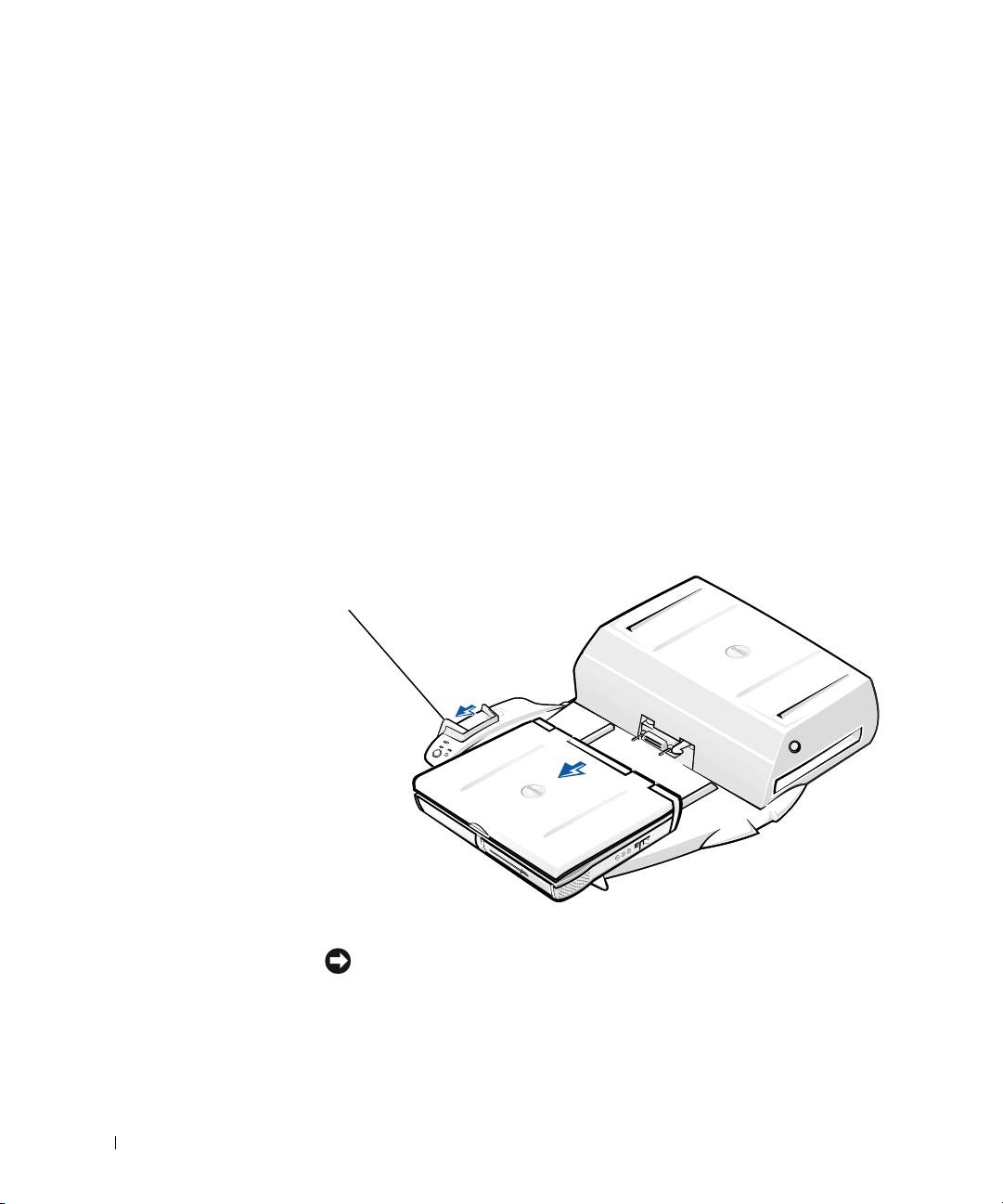
Tietokoneen irrottaminen
telakointiasemasta
poisto-/lukitusvipu
LAITTEISTOVAROITUS: Jos tietokone ei saa virtaa akusta, se
sammuu, kun se irrotetaan telakointiasemasta
, ja kaikki tallentamattomat
tiedot menetetään.
166 Järjestelmätiedot
0G913bk1.book Page 167 Thursday, October 18, 2001 12:33 PM
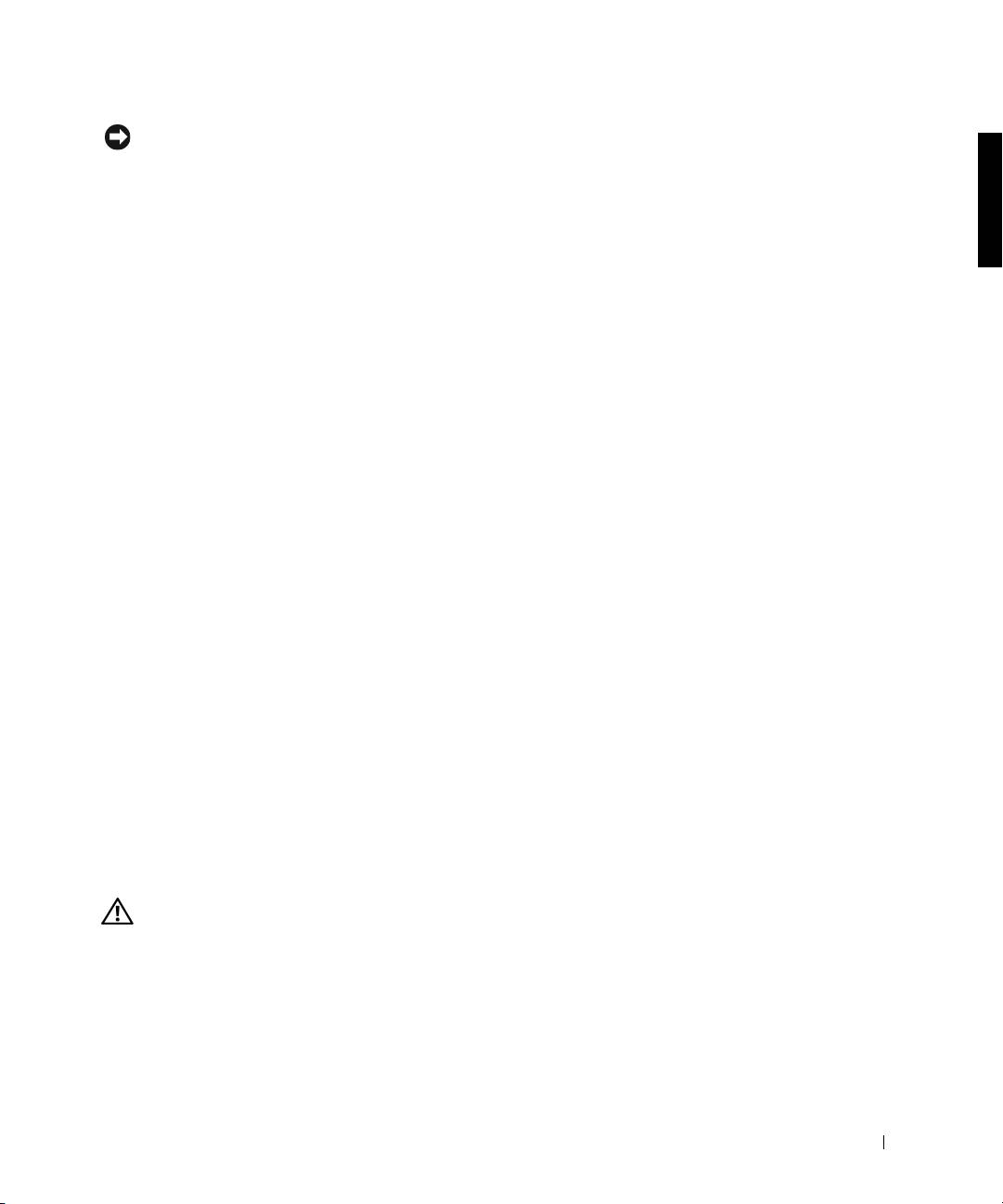
LAITTEISTOVAROITUS: Tietokonetta ei pidä irrottaa telakointiasemasta
ennen valmistelujen suorittamista. Jos tietokone irrotetaan ennen valmisteluja
,
tietoja voi kadota, eikä tietokone ehkä palaa normaaliin toimintatilaan ennen
kuin useiden minuuttien kuluttua
, jos silloinkaan.
Valmistele tietokone telakointiasemasta irrottamista varten jollakin
seuraavista tavoista:
• Paina tietokoneen näppäimiä <Fn><Esc>
(tai erillisen näppäimistön <Scroll Lock><Esc>-näppäimiä).
Odota muutamia sekunteja, kunnes tietokoneen
virtamerkkivalo sammuu.
• Jos käytät Windows XP -järjestelmää, napsauta Käynnistä-painiketta
ja valitse sitten Pura telakointi (Undock Computer).
Jos käytät Windows 95-, Windows 98-, Windows Me- tai Windows 2000
-järjestelmää, napsauta Käynnistä-painiketta ja valitse Poista
tietokone.
Jos käytät Windows NT-järjestelmää, napsauta tehtäväpalkissa olevaa
telakointikuvaketta ja valitse Telakoinnin purkaminen (Undock),
jolloin tietokone siirtyy keskeytystilaan.
Odota muutamia sekunteja, kunnes tietokoneen virtamerkkivalo
sammuu.
• Paina telakoinnin ohjausalustassa olevaa telakoinnin
irrottamispainiketta (katso kuva Telakoinnin ohjausalustan säätimet
ja ilmaisimet). Odota, kunnes vihreä telakoinnin merkkivalo sammuu.
Akun vaihtaminen
Telakointiasema käyttää litiumakkua. Litiumakku on pitkäikäinen, eikä
sitä luultavasti tarvitse vaihtaa milloinkaan. Jos akun vaihtaminen on
kuitenkin tarpeen, suorita seuraavat toimenpiteet.
VAROITUS: Jos uusi akku asennetaan väärin paikalleen, on
olemassa räjähdysvaara. Käytä vain valmistajan suosittelemia
alkuperäisen akun tyyppisiä tai sitä vastaavia akkuja. Hävitä
käytetyt akut valmistajan antamien ohjeiden mukaisesti.
Järjestelmätiedot 167
0G913bk1.book Page 168 Thursday, October 18, 2001 12:33 PM
1 Irrota tietokone telakointiasemasta kohdassa Tietokoneen
irrottaminen telakointiasemasta annettujen ohjeiden mukaisesti.
2 Sammuta virta telakointiasemasta ja irrota virtalähde.
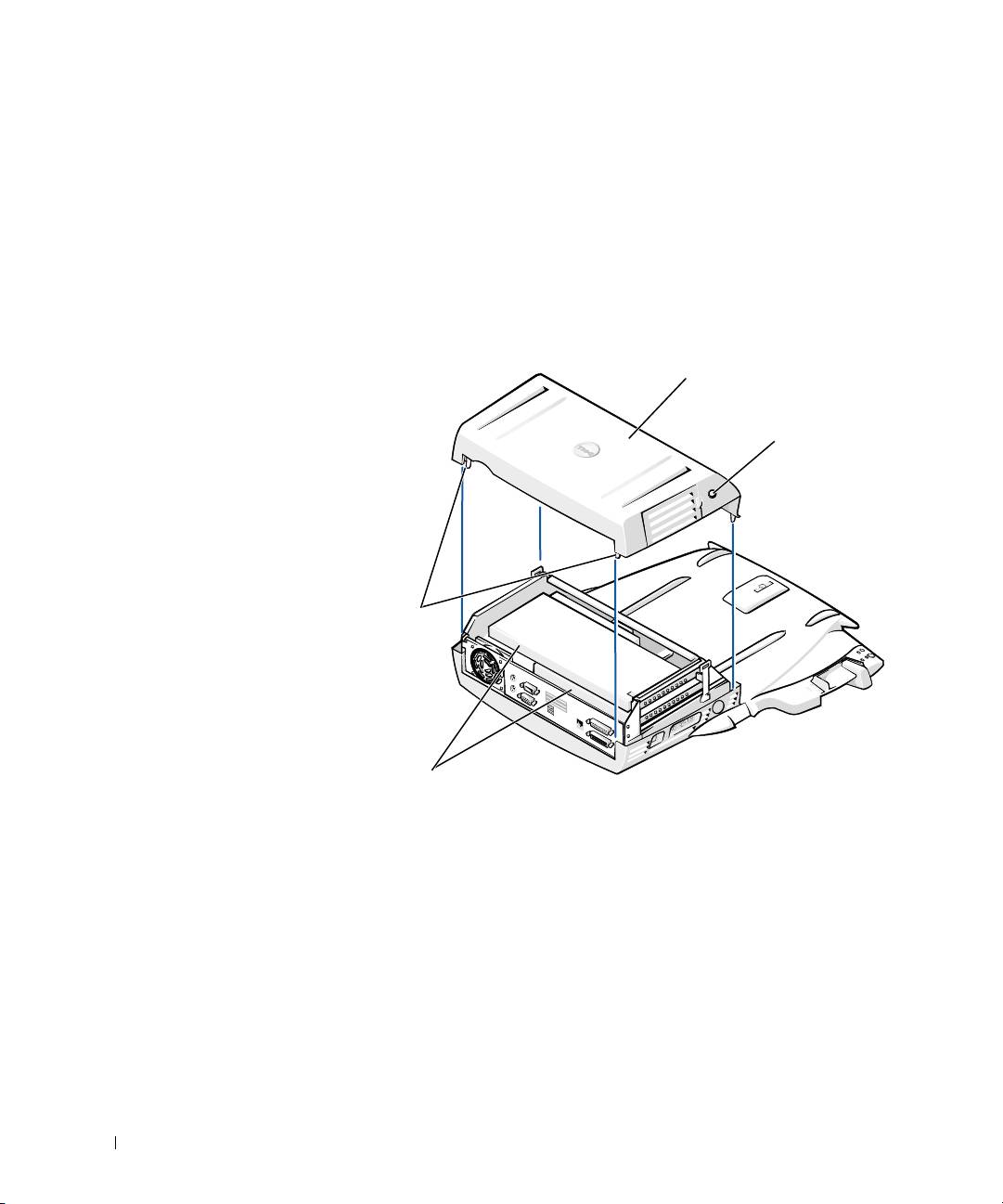
3 Poista kansi painamalla sivuilla olevia painikkeita ja kiertämällä
kantta laajennusaseman takaosaa kohti (katso Kannen poistaminen).
Kun kansi on pystysuorassa asennossa, irrota saranatapit ja poista
kansi kokonaan.
Kannen poistaminen
kansi
www.dell.com | support.dell.com
painikkeet (2)
saranatapit (2)
PCI-kortit (2)
4
Poista kaikki asennetut kortit laajennuskorttipaikoista.
168 Järjestelmätiedot
0G913bk1.book Page 169 Thursday, October 18, 2001 12:33 PM
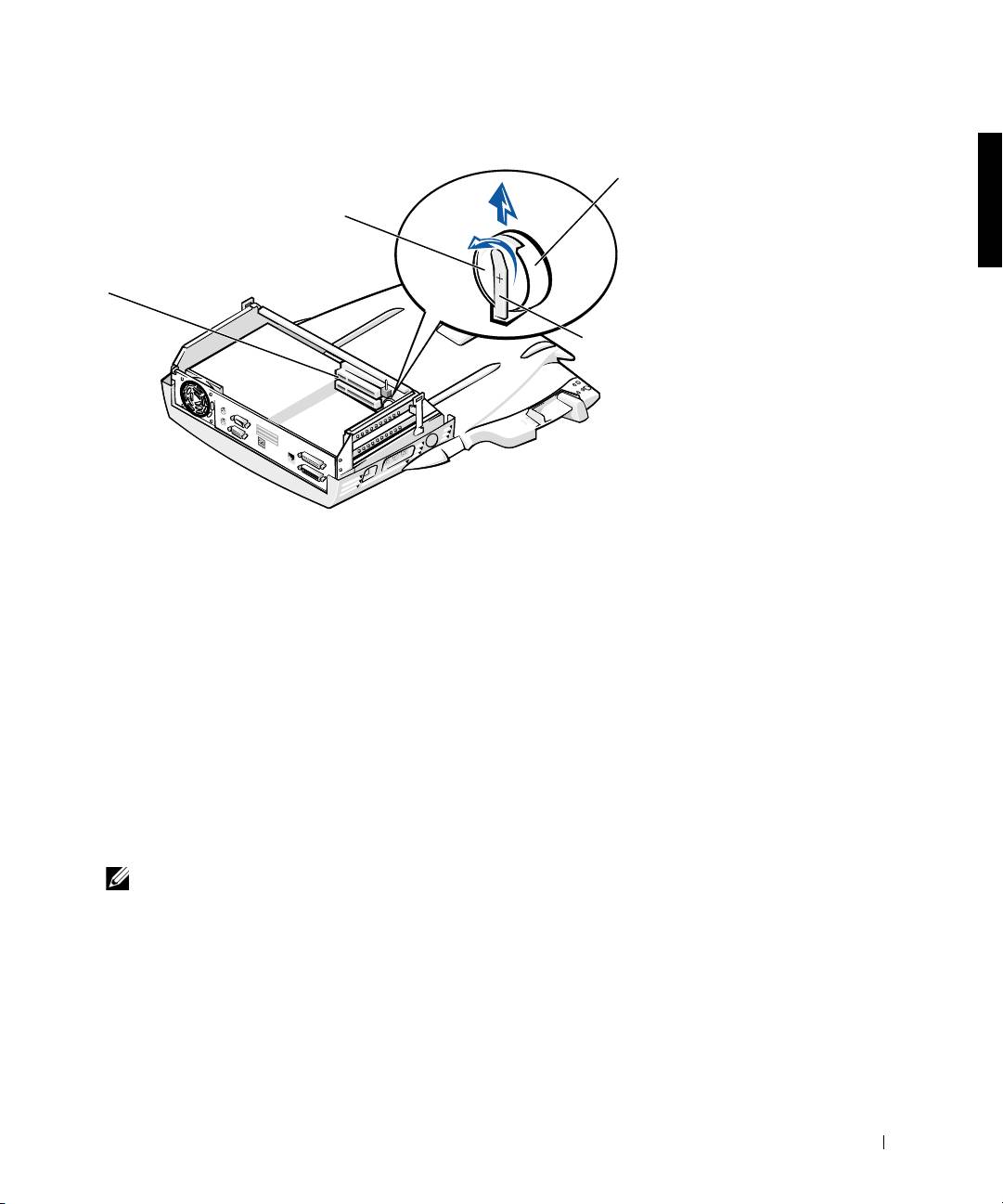
Akun vaihtaminen
akun
paikka
akku
laajennuskorttipaikat (2)
akun
kiinnityssalpa
5
Nosta akun kiinnityssalpaa hieman ja nosta akku pois akkupaikasta.
6 Käännä uusi akku siten, että plusmerkki on ylöspäin. Aseta akku
paikalleen ja vapauta kiinnityssalpa.
Näitä akkuja ei pidä hävittää talousjätteen mukana. Ota yhteyttä paikallisiin
jätehuoltoviranomaisiin, jos et tiedä, minne käytetyt akut on toimitettava.
PCI-laajennuskortin poistaminen
ja asentaminen
Asenna PCI-laajennuskortti telakointiasemaan suorittamalla
seuraavat toimenpiteet.
HUOMAUTUS: 3,3 voltin (3,3 V) tai 5 V -PCI-laajennuskortit, joiden
pituus on enintään 10 tuumaa (25,4 cm), asennetaan ylempään paikkaan,
ja 3,3 V- tai 5 V -laajennuskortit, joiden pituus on enintään 6,9 tuumaa
(15,5 cm), asennetaan alempaan paikkaan.
Järjestelmätiedot 169
0G913bk1.book Page 170 Thursday, October 18, 2001 12:33 PM
LAITTEISTOVAROITUS: Älä kosketa tai käsittele muita kuin seuraavissa
ohjeissa mainittuja telakointiaseman sisällä olevia osia. Jos kosketat muita
osia, telakointiasema voi vahingoittua ja takuu saattaa raueta.
1
Tallenna kaikki tiedostot, sulje kaikki sovellukset ja kirjaudu
ulos käyttöjärjestelmästä.
2 Sammuta tietokone.
3 Poista näyttö näyttöalustalta. Irrota näyttöalusta telakointiasemasta.
4 Irrota tietokone telakointiasemasta ja jätä poisto-/lukitusvipu
avattu-asentoon.
5 Irrota telakointiasemasta kaikki kaapelit, mukaan lukien virtalähteen
www.dell.com | support.dell.com
johto. Varmista, että poisto-/lukitusvipu ei ole lukittu-asennossa.
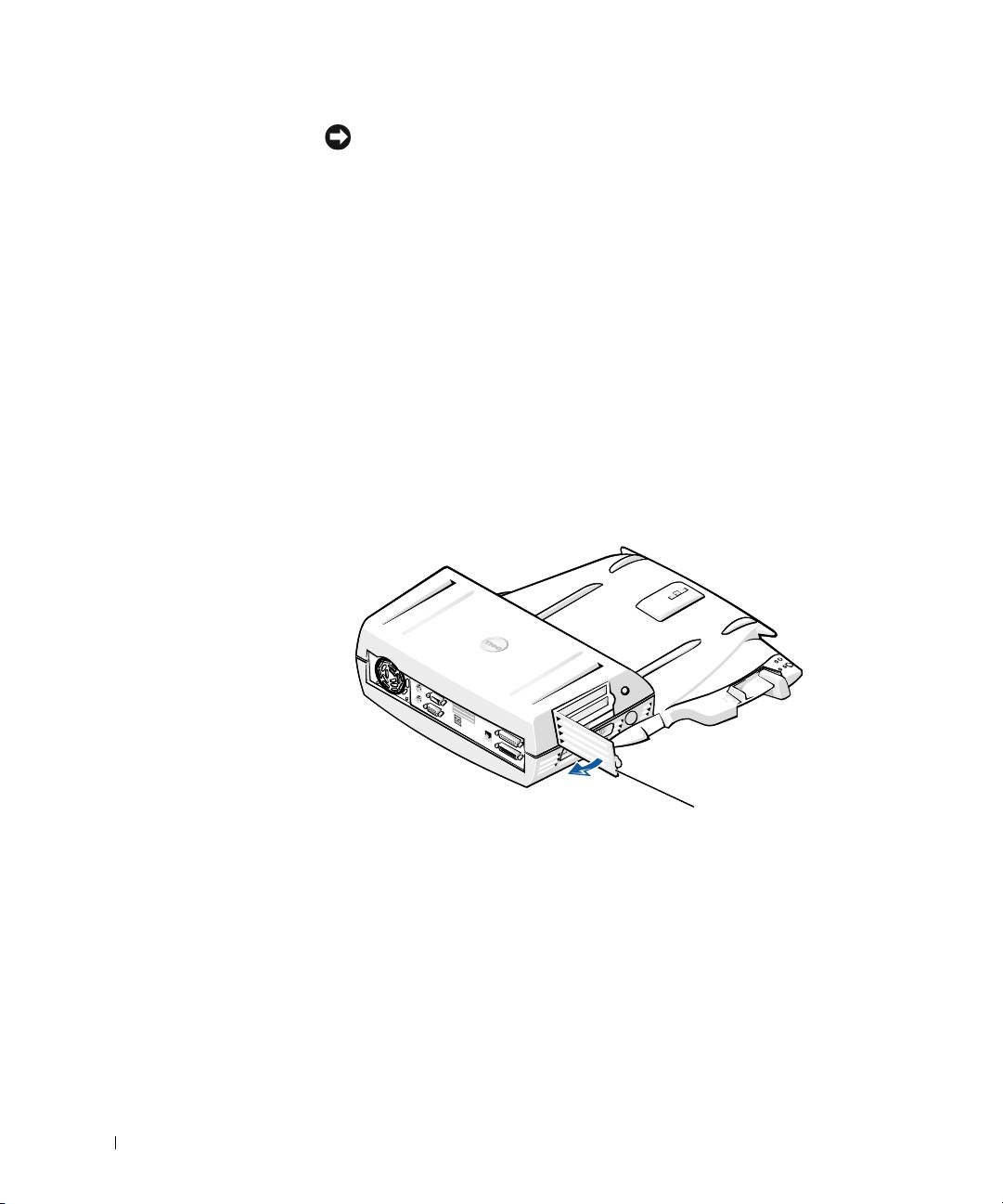
6 Paina PCI-laajennuspaikan kannen salpaa ja poista kansi.
Katso seuraavaa kuvaa.
PCI-laajennuspaikan kansi ja laajennuskortin liitin
PCI-laajennuspaikan
kansi
7
Poista päällyskansi painamalla kahta sivuilla olevaa painiketta ja
kiertämällä kantta telakointiaseman takaosan suuntaan. Kun kansi
on kiertynyt taakse, irrota telakointiaseman takana olevat saranatapit
ja poista kansi kokonaan.
Katso kuva Kannen poistaminen.
170 Järjestelmätiedot
0G913bk1.book Page 171 Thursday, October 18, 2001 12:33 PM
8 Irrota tyhjän kiinnityskorvakkeen ruuvi ja aseta se sivuun
myöhempää käyttöä varten.
Poista tyhjä kiinnityskorvake. Jos PCI-kortti on asennettuna, vedä
se varovasti pois liittimestä pitämällä kiinni kortin ulkoreunoista.
9 Asenna PCI-laajennuskortti.
a Aseta kortin reunassa oleva liitin tukevasti laajennuskorttipaikan
liittimeen.
b Keinuta korttia kevyesti sivusuunnassa, kunnes se on tukevasti
paikallaan.
10 Kiinnitä PCI-kortin kiinnityskorvake ruuvilla.
11 Aseta päällyskansi paikalleen asettamalla ensin saranatapit
paikoilleen ja laskemalla kannen etuosa varovasti alas. Kansi
on oikeassa asennossa, kun kuulet sivuilla olevien painikkeiden
napsahtavan paikoilleen.
12 Kytke kohdassa vaihe 5 irrotetut kaapelit (mukaan lukien virtajohto)
takaisin paikoilleen.
13 Telakoi tietokone.
14 Aseta näyttöalusta takaisin paikalleen ja aseta näyttö alustalle.
15 Käynnistä tietokone.
16 Asenna PCI-kortin ohjaimet.
Jos telakointiaseman mukana on toimitettu 16/4 Token Ring
PCI Adapter -verkkokortti, Dell on toimittanut CD-levyn, jolla
on kortin ohjaimet ja asennusohjeet.
HUOMAUTUS: Jos asennat verkko-ohjaimia 16/4 Token-Ring PCI Adapter
-verkkokorttiin, kytke tietokone verkkoon ennen ohjaimien asentamista.
Ilmoita verkon ylläpitäjälle, ennen kuin kytket laitteen verkkoon.
Jos käytät PCI-korttia, jota ei ole ostettu Delliltä, käytä kortin
valmistajan toimittamia ohjaimia ja asennusohjeita.
HUOMAUTUS: Dellin asentama 16/4 Token-Ring PCI Adapter -verkkokortti
on testattu C/Dock II -laajennusasemassa. Voit asentaa muitakin PCI-
laajennuskortteja, mutta Dell ei takaa niiden toimintaa.
Järjestelmätiedot 171

0G913bk1.book Page 172 Thursday, October 18, 2001 12:33 PM
C/Dock II: n laajennuspaikan
käyttäminen
Voit käyttää C/Dock II:n laajennuspaikassa tietokoneesi medialaitteita,
kuten levyke- tai CD-asemia.
LAITTEISTOVAROITUS: Jotta telakointiasema tai medialaite ei
vahingoittuisi, älä asenna telakointiaseman laajennuspaikkaan sellaisia
laitteita, joita et käytä normaalisti tietokoneessasi.
LAITTEISTOVAROITUS: Jotta telakointiasema ei vahingoittuisi,
älä asenna Dell Latitude -tietokoneen matkamoduulia tai akkua
telakointiaseman laajennuspaikkaan.
www.dell.com | support.dell.com
Voit asentaa tietokoneen medialaitteen telakointiaseman laajennuspaikkaan
suorittamalla seuraavat toimenpiteet.
HUOMAUTUS: Poisto-/lukitusvivun tulee olla avattu-asennossa, ennen
kuin asennat laitteen laajennuspaikkaan.
1
Tallenna kaikki tiedostot, sulje kaikki sovellukset ja kirjaudu
ulos käyttöjärjestelmästä.
2 Sammuta tietokone.
3 Poista telakointiaseman laajennuspaikassa mahdollisesti
oleva medialaite.
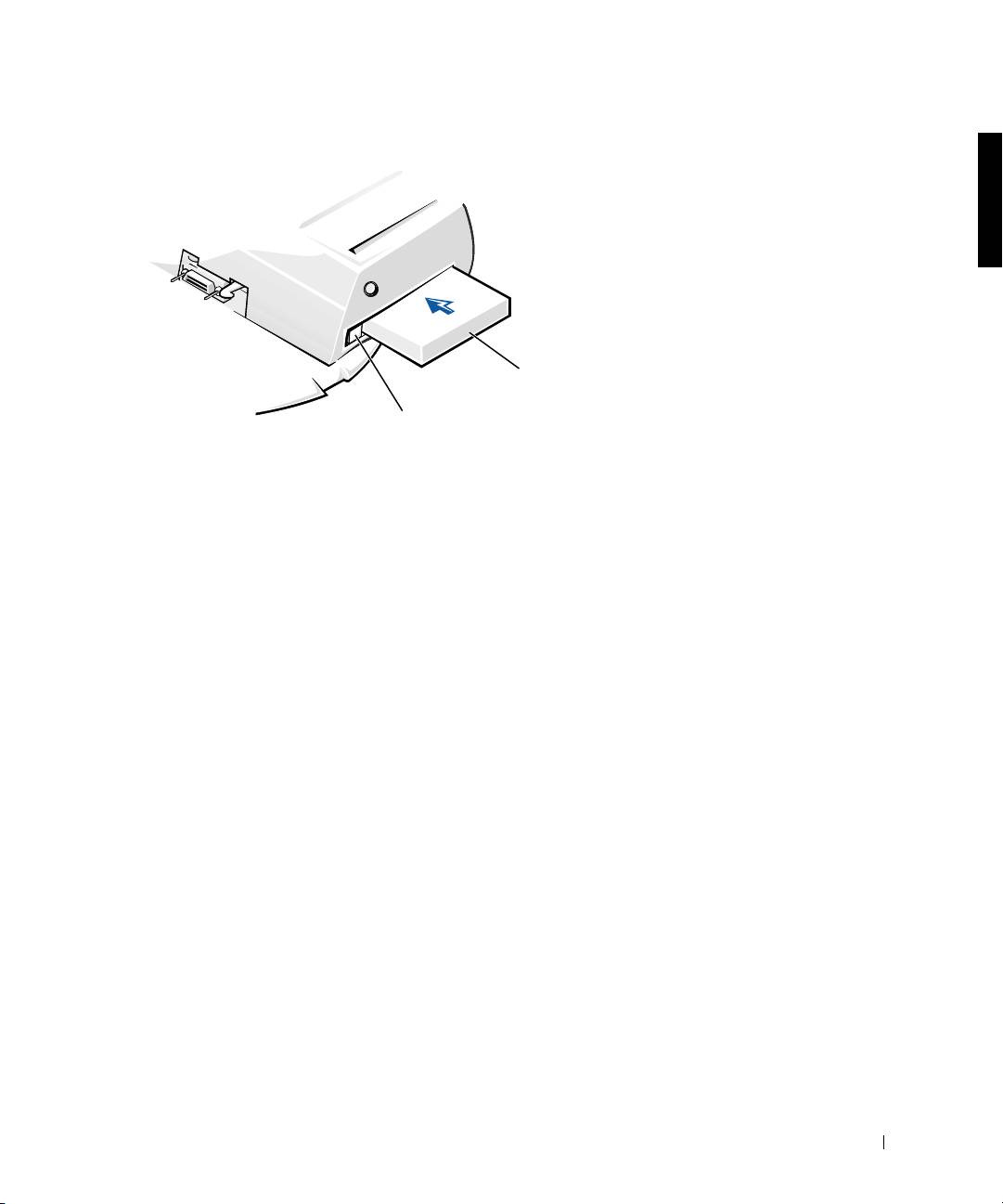
Paina laajennuspaikan poistopainiketta (katso Medialaitteen
asentaminen laajennuspaikkaan). Kun laite on liukunut osittain
ulos laajennuspaikasta, vedä se varovasti kokonaan ulos.
172 Järjestelmätiedot
0G913bk1.book Page 173 Thursday, October 18, 2001 12:33 PM
Medialaitteen asentaminen laajennuspaikkaan
medialaite
laajennuspaikan
poistopainike
4
Aseta haluamasi medialaite telakointiaseman laajennuspaikkaan
(katso kuva Medialaitteen asentaminen laajennuspaikkaan).
5 Paina laite lujasti paikoilleen.
Kun laite menee paikoilleen, kuuluu napsahdus.
Jos laite ei ole asetettu oikein paikalleen, se on irrallaan
laajennuspaikassa. Aseta laite kunnolla paikalleen.
6 Käynnistä tietokone.
Medialaitteen asentaminen Windows NT 4.0 -järjestelmään,
johon on asennettu Softex Docking Services -ohjelmisto.
Windows NT, jossa on Softex Docking Services -ohjelmisto, sallii
laajennuspaikassa olevien laitteiden vaihtamisen käytön aikana.
Lisätietoja on asiakirjassa Docking With Windows NT and Softex
Docking Services ja Softex Docking Services User's Guide -oppaassa
osoitteessa http://support.dell.com.
Järjestelmätiedot 173

0G913bk1.book Page 174 Thursday, October 18, 2001 12:33 PM
C/Dock -laajennusaseman suojaaminen
Suojausominaisuudet
Telakointiasemassa on seuraavat suojausominaisuudet:
• Poisto-/lukitusvivun avulla voit lukita tai poistaa tietokoneen.
Takimmainen asento lukitsee tietokoneen C/Dock II
-laajennusasemaan. Keskimmäisessä asennossa telakointiasemaa
voidaan käyttää lukitsematta tietokonetta. Etummaisessa
asennossa tietokone poistetaan telakointiasemasta. Kun painat
poisto-/lukitusvivun takimmaiseen asentoon, voit käyttää
turvalukkoa ja turvalukon aukkoa.
www.dell.com | support.dell.com
• Telakoinnin ohjausalustan etuosassa on jousikäyttöinen salpa,
joka sopii tietokoneen pohjassa olevaan turva-aukkoon ja lukitsee
tietokoneen telakoinnin ohjausalustaan. Kaikissa Dellin kannettavissa
tietokoneissa ei ole tätä turva-aukkoa.
• Suojattu päällyskansi estää PCI-korttien poistamisen.
• Suojattu laajennuspaikan poistopainike estää laajennuspaikassa
olevien laitteiden poistamisen.
• Lukittu salpa, joka estää tietokoneen varastamisen.
C/Dock II -laajennusaseman suojaaminen
Voit suojata telakointiaseman jollakin seuraavista menetelmistä:
• Käytä turvalukon aukkoon kiinnitettävää turvalukkoa joko
yksistään tai yhdessä suojakaapelin kanssa (katso kuva
Telakoinnin ohjausalustan säätimet ja ilmaisimet).
Pelkkä turvalukko estää poistovivun käyttämisen, jolloin
tietokoneen irrottaminen telakointiasemasta on vaikeaa.
Kun turvalukkoon yhdistetään kiinteän esineen ympäri kierrettävä
suojakaapeli, tietokoneen ja C/Dock II -laajennusaseman siirtäminen
yhdessä estyy.
174 Järjestelmätiedot

0G913bk1.book Page 175 Thursday, October 18, 2001 12:33 PM
• Kiinnitä telakointiaseman turvalukon aukkoon kaupallisesti saatavilla
oleva varkaudenestolaite (katso kuva Telakoinnin ohjausalustan
säätimet ja ilmaisimet).
Varkaudenestolaitteet koostuvat tavallisesti metallivaijerista ja
lukosta. Dell suosittelee Kensington-lukon käyttämistä. Ohjeet
tällaisen varkaudenestolaitteen asentamisesta on toimitettu
laitteen mukana.
Dell-diagnostiikkaohjelma
Dell Latitude -tietokoneen mukana on toimitettu
Dell-diagnostiikkaohjelma, jonka avulla voit etsiä vikoja
telakointiaseman ohjaimista.
Verkkosovitin-testiryhmään kuuluvilla osatesteillä voit tarkistaa
verkkosovittimen perustoiminnot. Näillä testeillä tarkistetaan ohjaimen
sisäiset toiminnot, mukaan lukien sen rekisterien luku- ja kirjoitusoikeudet
sekä sisäinen lähetys ja vastaanotto (silmukka).
Sarja/infrapunaportit-testiryhmän osatesteillä voit tarkistaa
telakointilaitteen liitännän ulkoisiin laitteisiin (esimerkiksi sarjahiireen
tai kirjoittimeen). Tämän testiryhmän osatestejä ei ole tarkoitettu
testaamaan kyseisen ulkoisen laitteen toimintaa.
USB-testiryhmän osatesteillä voit tarkistaa telakointilaitteen liitännän
ulkoisiin laitteisiin (esimerkiksi hiireen). Tämän testiryhmän osatestejä
ei ole tarkoitettu testaamaan kyseisen ulkoisen laitteen toimintaa.
Täydelliset ohjeet Dell-diagnostiikkaohjelman käytöstä löytyvät
tietokoneen käyttöoppaasta.
Järjestelmätiedot 175

0G913bk1.book Page 176 Thursday, October 18, 2001 12:33 PM
Tekniset ominaisuudet
Tekniset ominaisuudet
Fyysiset ominaisuudet
Korkeus:
Näyttöalustan kanssa 10,9 cm
Erikseen 10,9 cm
Pituus:
Näyttöalustan kanssa 50,0 cm
www.dell.com | support.dell.com
Erikseen 47,0 cm
Leveys:
Näyttöalustan kanssa 43,5 cm
Erikseen 42,0 cm
Paino:
Näyttöalustan kanssa 5,5 kg
Erikseen 4,1 kg
Tehonkulutus
Virtalähteen syöttöteho:
Jännite 100–240 VAC, 50–60 Hz
Virta 1,5 A
C/Dock II -laajennusaseman
syöttöteho:
Jännite tarvitsee virtalähteeltä 20 VDC
Virta 3,5 A
Tulo/lähtöliitännät
Sarjaliitin (DTE) 16550-yhteensopiva, 16 tavun
puskurilla varustettu liitin
Rinnakkaisliitin yksi- tai kaksisuuntainen liitin tai ECP-liitin
PS/2-liittimet kaksi mini-DIN-liitintä
USB-liittimet kaksi USB-liitintä
176 Järjestelmätiedot

0G913bk1.book Page 177 Thursday, October 18, 2001 12:33 PM
Tekniset ominaisuudet
Infrapunaliittimet IrDA-standardien 1.1 (FastIR) ja 1.0
mukainen infrapunaportti
Audiolinjalähtö tuloliitin mikrofonille, linjatulo/audiotuloliitin
(tallennus/toistolaitteille), audiolinjalähtöliitin
(kuulokkeille)
SCSI-liitin Ultra SCSI, 50-napainen, pienois-D-liitin
Videoliitin yksi liitin
Verkko yksi RJ45-liitin
Telakointiliitin (tietokoneeseen
yksi liitin
liittämistä varten)
Ethernet-verkkosovitin
®
Piirisarja 3Com
3C920; 10/100 BASE-TX
(PC99-yhteensopiva)
Dataväylän leveys 32-bittinen PCI-isäntäväyläliitäntä
IRQ IRQ10
SCSI-ohjain
Piirisarja Adaptec AIDC 7880C
Dataväylän leveys 8-bittinen SCSI-väylä, 32-bittinen
PCI-isäntäväyläliitäntä
Tiedonsiirtonopeus 20 MB/s
IRQ IRQ10
Järjestelmätiedot 177
0G913bk1.book Page 178 Thursday, October 18, 2001 12:33 PM
Turvallisuusohjeet ja EMC-tiedot:
Kannettavat tietokoneet
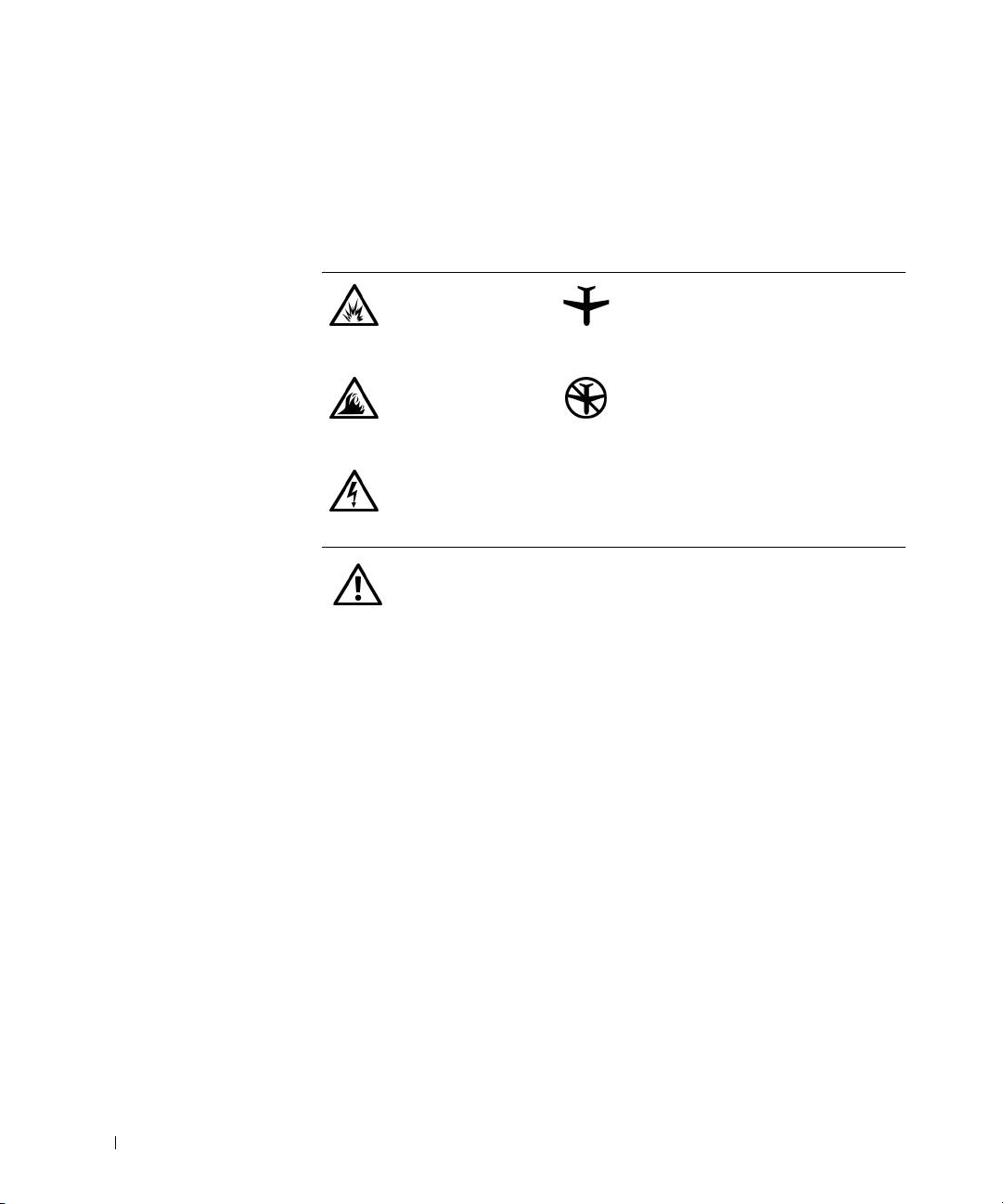
Seuraavassa määritellään ainoastaan turvallisuusohjeissa ja EMC-tiedoissa
(Electromagnetic Compatibility) käytettyjen muiden symbolien merkitys.
Räjähdysvaara Lentokone
Palon syttymisvaara Tämän ominaisuuden käyttö
lentokoneessa saattaa olla kielletty.
www.dell.com | support.dell.com
Sähköiskun vaara
Turvallisuusohjeet
Yleistä
• Kun käytät telakointiasemaa, aseta se tasaiselle
alustalle.
• Älä yritä huoltaa telakointiasemaa itse, jos et ole
valtuutettu huoltohenkilö. Noudata asennusohjeita
huolellisesti.
• Jos liität virtalähteen jatkojohtoon, varmista,
että jatkojohtoon kytkettyjen laitteiden yhteinen
virrankulutus ei ylitä jatkojohdon suurinta
sallittua virtaa.
178 Järjestelmätiedot
