
Dell C__Dock II Expansion Station – страница 3
Инструкция к Ноутбуку Dell C__Dock II Expansion Station
Оглавление

0G913bk1.book Page 39 Thursday, October 18, 2001 12:33 PM
Základnová stanice Dell™ Latitude™ C/Dock II
Příručka k zařízení
Tento dokument obsahuje základní informace, informace o bezpečnosti
a zárukách a právní informace k základnové stanici Dell Latitude C/Dock II
Expansion Station a informace o ostatních dostupných dokumentech
společnosti Dell a o zpsobu jejich získání.
Ostatní dostupné dokumenty
• Aktualizace dokumentace, které mohou být dodány se základnovou
stanicí, popisují zmny základnové stanice nebo programového
vybavení. Tyto aktualizace je teba si pečíst
díve
než jakoukoli jinou
dokumentaci, protože aktualizace obsahují nejnovjší informace.
• Dokumentace dodávaná s ostatními volitelnými doplky zakoupenými
samostatn mimo základnovou stanici. Tato dokumentace obsahuje
informace, které jsou teba pro konfiguraci a instalaci tchto doplk
k základnové stanici.
Jak získat pomoc
Společnost Dell poskytuje celou adu nástroj, které mohou pomoci
v pípad, že základnová stanice nepracuje podle očekávání. Podrobnjší
informace o tchto pomocných nástrojích jsou uvedeny v oddílu „Jak získat
pomoc“ v
uživatelské píručce
k počítači.
Přehled základnové stanice
POZNÁMKA: Ped pipojením základny k síti se porate se správcem sít.
Ped pipojením počítače k základnové stanici a jeho zapnutím musí být
základna pipojena k napájecímu adaptéru. Napájecí adaptér napájí
současn základnovou stanici i počítač. Bhem práce v základnové stanici
se nabíjí baterie instalovaná v počítači.
Píručka k zaízení 39
0G913bk1.book Page 40 Thursday, October 18, 2001 12:33 PM
UPOZORNĚNÍ: K napájení používejte výhradn napájecí adaptér Dell PA-6
dodávaný se základnovou stanicí. Použijete-li jiný komerčn prodávaný
adaptér nebo adaptér od starších model počítač DELL, mže dojít
k poškození základnové stanice nebo počítače.
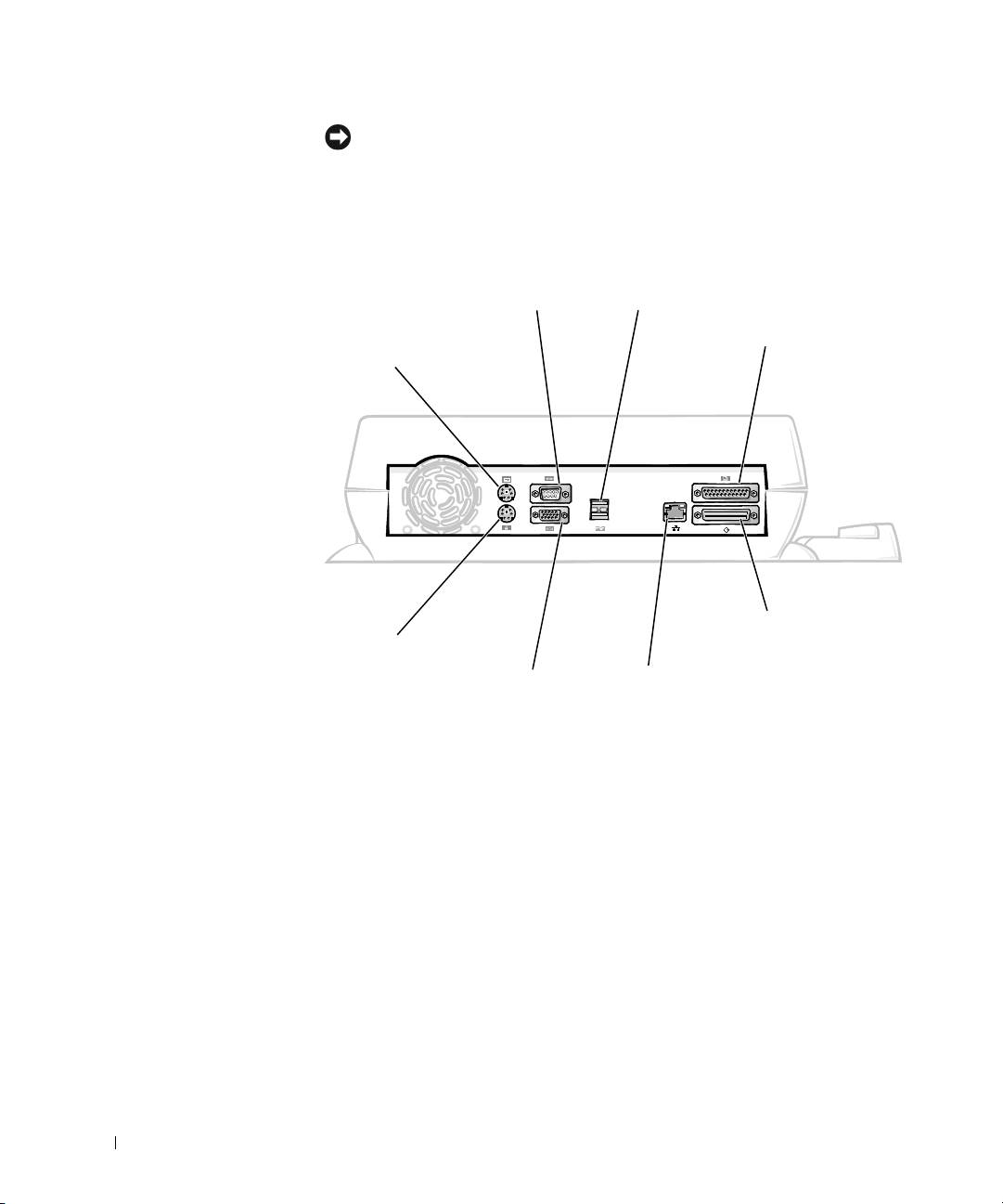
Panel vstupů a výstupů základnové stanice
konektor sériového rozhraní
konektor
2 konektory USB
paralelního
rozhraní
konektor klávesnice PS/2
www.dell.com | support.dell.com
konektor
konektor myši PS/2
rozhraní SCSI
sít’ový konektor
konektor zobrazovacího
zaízení
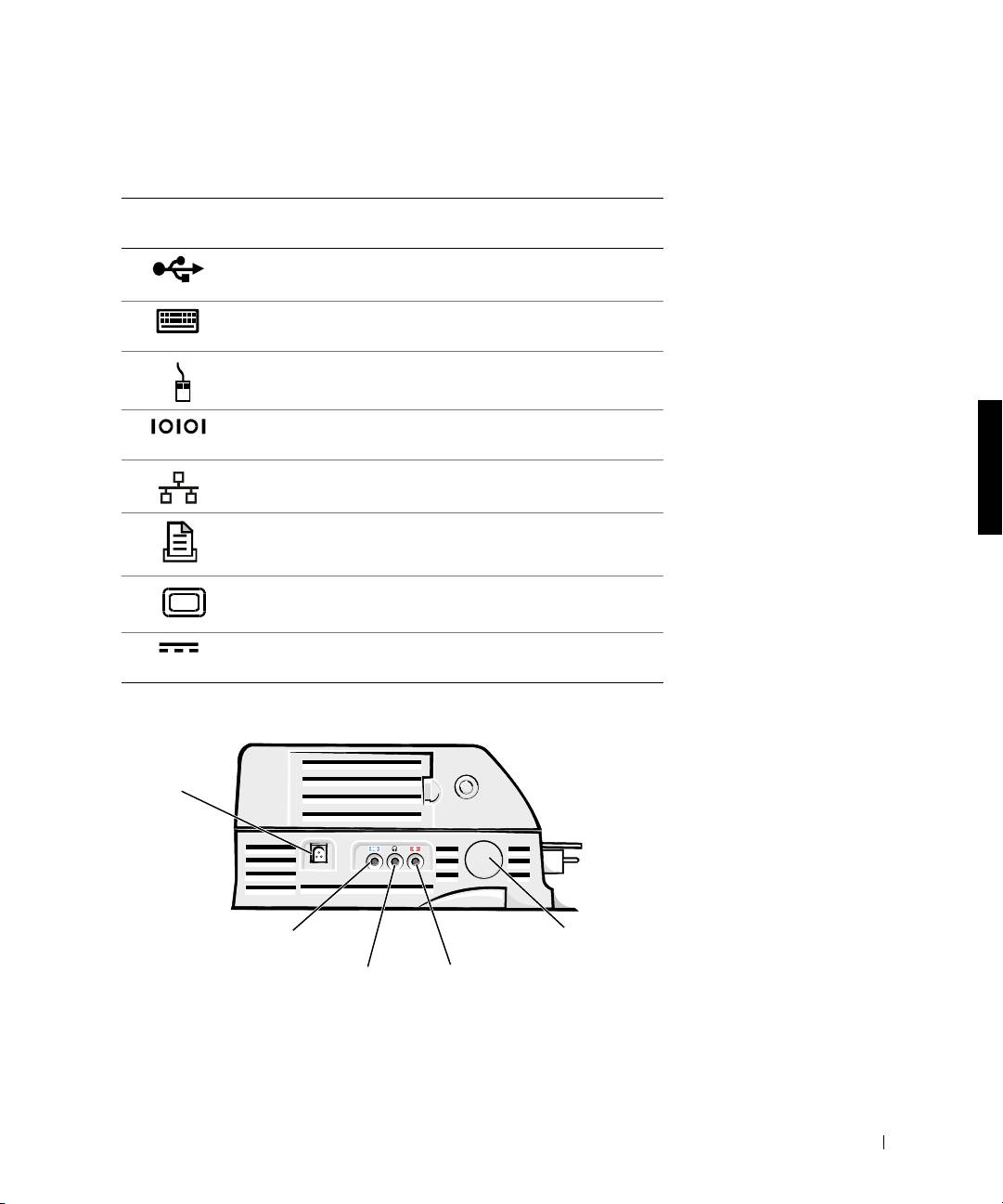
V tabulce „Externí V/V konektory“ jsou zobrazeny ikony všech konektor
umístných na zadní stran základnové stanice s popisem typ externích
zaízení, která k nim mžete pipojovat.
40 Píručka k zaízení
0G913bk1.book Page 41 Thursday, October 18, 2001 12:33 PM
Externí V/V konektory
Ikona
konektoru Popis konektoru
Ke dvojitému konektoru USB lze pipojit jedno nebo dv
zaízení USB, napíklad myš USB.
Ke konektoru klávesnice PS/2 lze pipojit externí klávesnici
PS/2 nebo externí číselnou klávesnici.
Ke konektoru myši PS/2 lze pipojit externí myš PS/2 nebo
kompatibilní myš.
Ke konektoru sériového portu lze pipojit sériové zaízení,
napíklad sériovou myš nebo externí modem.
K sít’ovému konektoru lze pipojit sít’ový kabel.
Ke konektoru paralelního portu lze pipojit paralelní zaízení,
napíklad tiskárnu.
Ke konektoru zobrazovacího zaízení lze pipojit externí
monitor.
Ke konektoru napájení lze pipojit napájecí adaptér dodaný
se základnovou stanicí.
Konektory pro zvuk a infračervený snímač
konektor
napájení
vstupní konektor zvuku
infračervený
snímač
konektor pro sluchátka
konektor pro
nebo reproduktory
mikrofon
Píručka k zaízení 41
0G913bk1.book Page 42 Thursday, October 18, 2001 12:33 PM
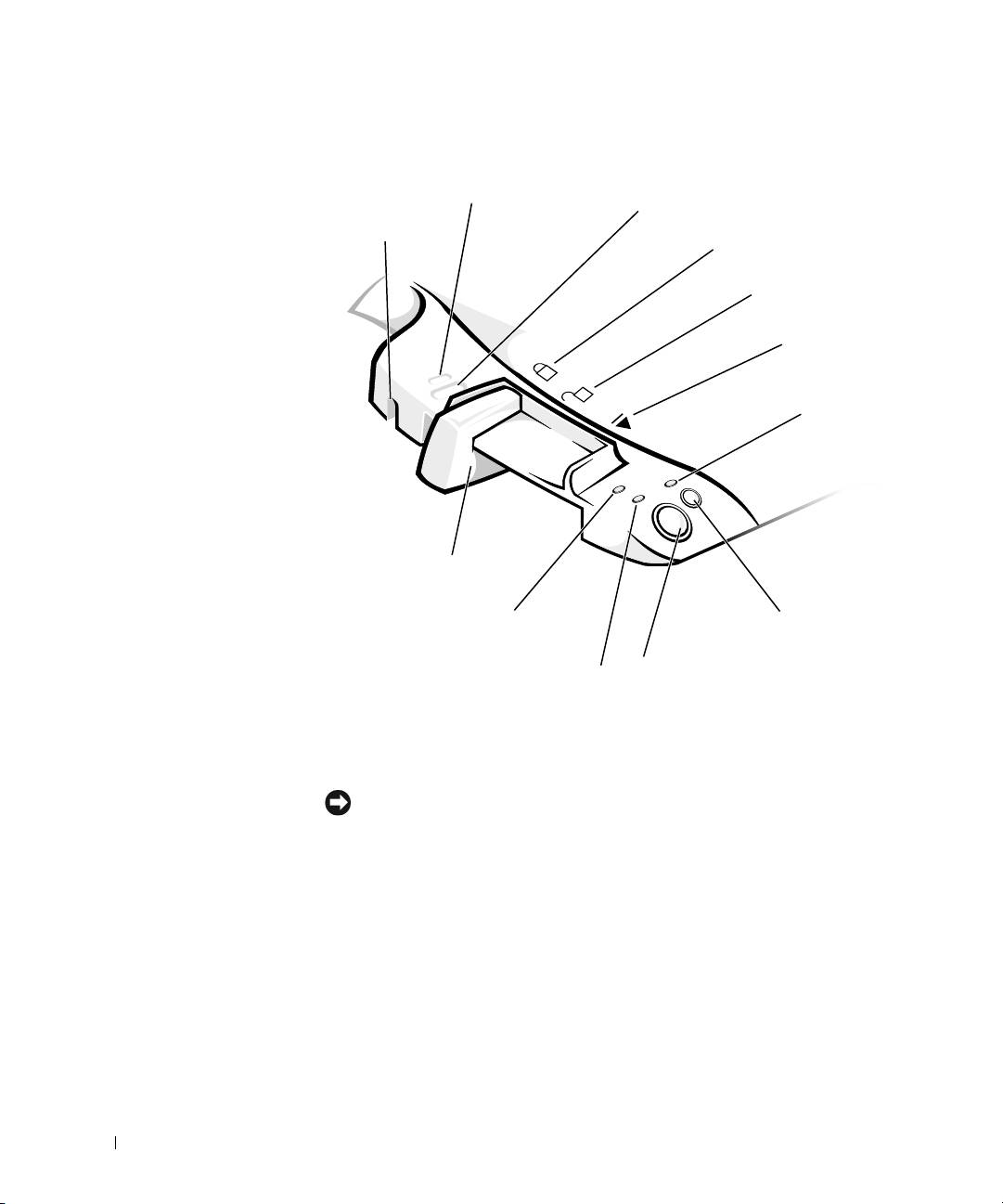
Ovládací prvky a kontrolky základny
otvor pro
otvor pro
bezpečnostní oko
bezpečnostní oko
otvor pro visací zámek
(pouze u nkterých
zaízení)
poloha zamknuto
poloha odemknuto
poloha
vysunutí
kontrolka
www.dell.com | support.dell.com
zasunutí
páčka pro uvolnní
a uzamknutí
kontrolka pístupu
tlačítko
k jednotce
požadavku
vypínač
na vysunutí
kontrolka
napájení
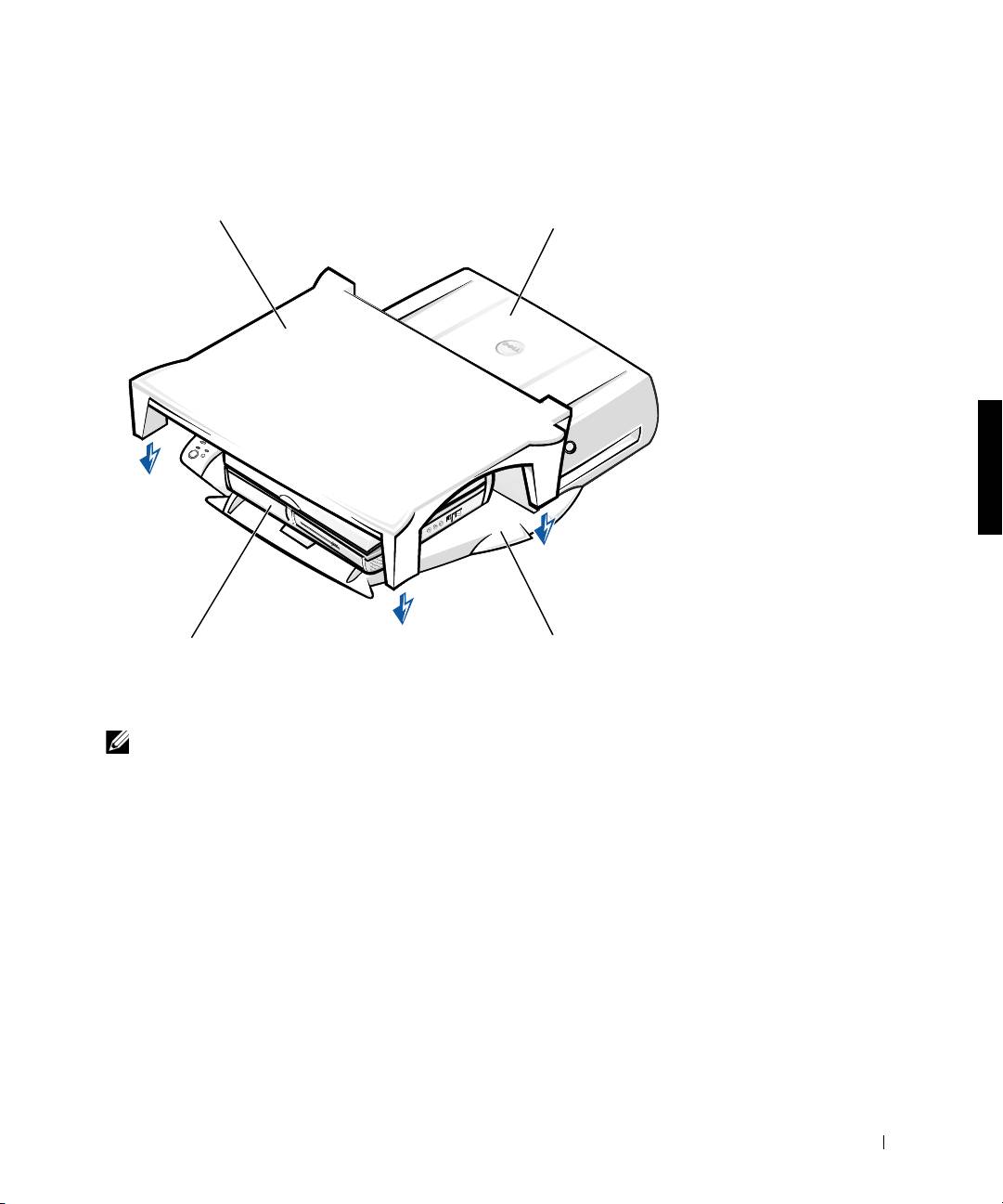
Podstavec pod monitor
UPOZORNĚNÍ: Podstavec mže nést monitor o hmotností až 45,3 kilogramu
(kg). Tžší monitory by mohly poškodit podstavec
, počítač a základnovou
stanici.
42 Píručka k zaízení
0G913bk1.book Page 43 Thursday, October 18, 2001 12:33 PM
Základnová stanice s podstavcem pod monitor
podstavec pod monitor
základnová stanice
počítač
plocha základnové stanice
POZNÁMKA: Zkontrolujte, zda zadní nožky podstavce pod monitor zapadají
do prohlubní na obou stranách základny.
Před připojením počítače
Pokud počítač pracuje s operačním systémem Microsoft
Windows
9
x
,
Microsoft Windows NT
nebo Windows Millennium (Me), je teba nejprve
zkontrolovat, zda počítač obsahuje potebné ovladače. Pokud počítač
neobsahuje potebné ovladače pro pipojení, musíte je nainstalovat ped
prvním pipojením počítače k základn. Ovladače pro pipojení se instalují
podle postupu v kapitole „Instalace ovladač pro pipojení“.
Píručka k zaízení 43

0G913bk1.book Page 44 Thursday, October 18, 2001 12:33 PM
POZNÁMKA: Pokud počítač pracuje s operačním systémem Windows XP
nebo Windows 2000
, ovladače se instalují automaticky a není teba provádt
kroky popsané v kapitole
„Instalace ovladač pro pipojení“. Pejdte k části
„Pipojování počítače“.
Kontrola existujících ovladačů pro připojení v počítači
1 Poklepejte na ikonu Tento počítač (My Computer).
2 Poklepejte na ikonu Ovládací panely (Control Panel).
3 Poklepejte na ikonu Pidat nebo odebrat programy (Add/Remove
Programs).
4 V seznamu program vyhledejte správné ovladače pro pipojení.
www.dell.com | support.dell.com
U systém Windows 9x a Windows Me
hledejte ovladač se slovy
Quick Install v názvu. Napíklad: Dell Dock Quick Install for Windows.
U systému Windows NT
hledejte název NT Softex Docking Services.
Pokud počítač neobsahuje potebné ovladače pro pipojení, pejdte k další
kapitole, „Instalace ovladač pro pipojení“. Pokud počítač potebné
ovladače pro pipojení obsahuje, pejdte k části „Pipojení počítače“.
Instalace ovladačů pro připojení
Ovladače pro pipojení mžete nainstalovat následujícími zpsoby:
• Nainstalujte ovladače z disku
ResourceCD
nebo z disku
Drivers and
Utilities
(Ovladače a pomocné programy), který jste obdrželi
s počítačem nebo základnovou stanicí.
• Načtte ovladače z webového serveru technické podpory společnosti
Dell.
Instalace ovladačů z disku ResourceCD nebo z disku Drivers and
Utilities (Ovladače a pomocné programy)
1 Vložte disk
ResourceCD
nebo disk
Drivers and Utilities
do jednotky CD.
Disk CD se vtšinou spustí automaticky. Pokud se tak nestane, spust’te
Przkumník Windows
, klepnutím na jednotku CD zobrazte obsah disku
CD a poklepejte na soubor autorcd. Na úvodní obrazovce klepnte na
tlačítko Next (Další). Pi prvním spuštní disku CD vás systém mže
požádat o nainstalování nkolika instalačních soubor. Klepnte na
tlačítko OK a postupujte podle pokyn na obrazovce.
44 Píručka k zaízení

0G913bk1.book Page 45 Thursday, October 18, 2001 12:33 PM
2 V rozevírací nabídce Language (Jazyk) na panelu nástroj vyberte
nkterý z dostupných jazyk ovladače.
Program zobrazí uvítací obrazovku.
3 Klepnte na tlačítko Další (Next).
4 V rozevíracích nabídkách System Model (Model) a Operating System
(Operační systém) v oblasti Search Criteria (Kritéria hledání) vyberte
odpovídající kategorie.
Pokud počítač pracuje s operačním systémem Windows 9x nebo
Windows Me
, vyberte v rozevírací nabídce Device Type (Typ zaízení)
položku System Utilities (Pomocné programy systému) a v rozevírací
nabídce Topic (Oblast) položku Drivers (Ovladače).
Pokud počítač pracuje s operačním systémem Windows NT
, vyberte
v rozevírací nabídce Device Type (Typ zaízení) položku System Utilities
(Pomocné programy systému) a v rozevírací nabídce Topic (Oblast)
položku Utilities (Pomocné programy).
Program zobrazí odkaz nebo odkazy na konkrétní ovladače
a pomocné programy pro váš počítač.
5
Pokud počítač pracuje s operačním systémem Windows 9x nebo
Windows Me
, klepnte na odkaz na pomocný program Dell Dock
QuickInstall.
Soubor Dell Dock QuickInstall je pomocný program, který do počítače
instaluje ovladače potebné pro pipojení k zaízení.
Pokud počítač pracuje s operačním systémem Windows NT
, naleznte
a klepnte na odkaz ke službám Softex Docking Services.
6 Tlačítkem Install (Nainstalovat) spust’te automatickou instalaci.
Pokračujte podle pokyn úvodní obrazovky a instalace bude
dokončena.
POZNÁMKA: U nkterých disk ResourceCD musí uživatel hledat správný
ovladač ve složkách. Podrobné pokyny k peinstalování ovladač naleznete
v
uživatelské píručce
.
Píručka k zaízení 45

0G913bk1.book Page 46 Thursday, October 18, 2001 12:33 PM
Instalace ovladačů pro připojení z webového serveru technické
podpory společnosti Dell
1 Pejdte na webový server technické podpory společnosti Dell na
adrese http://support.dell.com. Pokud tento server navštvujete
poprvé, vyberte klepnutím na zobrazenou mapu svoji zemi.
Oteve se stránka Welcome to support.dell.com (Vítejte na serveru
support.dell.com).
2 Zadejte informace o svém zaízení a klepnte na píkaz Go! (Pejít).
Klepnte na položku Downloads For Your System (Stažení soubor pro
váš systém).
www.dell.com | support.dell.com
Počítač zobrazí okno Downloads For Your Dell s krátkým formuláem,
který musíte vyplnit.
3 Zadejte servisní číslo svého zaízení nebo vyberte zaízení Dell.
4 Vyberte operační systém a jeho jazyk.
5 Vyberte kategorii System and Configuration Utilities (Systémové
akonfigurační nástroje).
6 Klepnte na ikonu Go! (Pejít).
7
Pokud počítač pracuje s operačním systémem Windows 9x nebo
Windows Me
, naleznte a klepnte na odkaz na pomocný program
Dell Dock QuickInstall.
Pokud počítač pracuje s operačním systémem Windows NT
, naleznte
a klepnte na odkaz ke službám Softex Docking Services.
8 Pi načítání a instalaci požadovaných ovladač se ite pokyny na
obrazovce.
Po načtení soubor a ped instalací ovladač si pečtte soubor
readme.txt načtený s ostatními soubory. Jsou v nm uvedeny dležité
informace o instalaci.
Připojování počítače
Pokud k základnové stanici pipojíte monitor a zapnete ho, zobrazují se
informace na monitoru. Chcete-li obraz pepnout na displej počítače, nebo
chcete-li obraz zobrazit na monitoru i na displeji počítače, stisknte
kombinaci kláves <Fn><F8>.
46 Píručka k zaízení
0G913bk1.book Page 47 Thursday, October 18, 2001 12:33 PM
Po pipojení počítače k základnové stanici a jeho zapnutí se na základn
rozsvítí zelená kontrolka (viz „Ovládací prvky a kontrolky“).
UPOZORNĚNÍ: Aby nedošlo ke ztrát dat, uložte ped pipojováním
počítače k základn všechny otevené soubory.
UPOZORNĚNÍ: Je-li v základnové stanici nainstalován videoadaptér PCI
(Peripheral Component Interconnect), ped pipojením nebo odpojením počítač
vypnte, aby nedošlo ke ztrát dat.
1
Uložte všechny soubory, uzavete a ukončete všechny aplikace,
ukončete činnost operačního systému a počítač vypnte.
UPOZORNĚNÍ: Aby nedošlo k poškození konektor určených pro pipojení
počítače k zaízení, ped pokusem o pipojení počítače k základn otevete
kryt pipojovacích konektor na zadním panelu počítače.
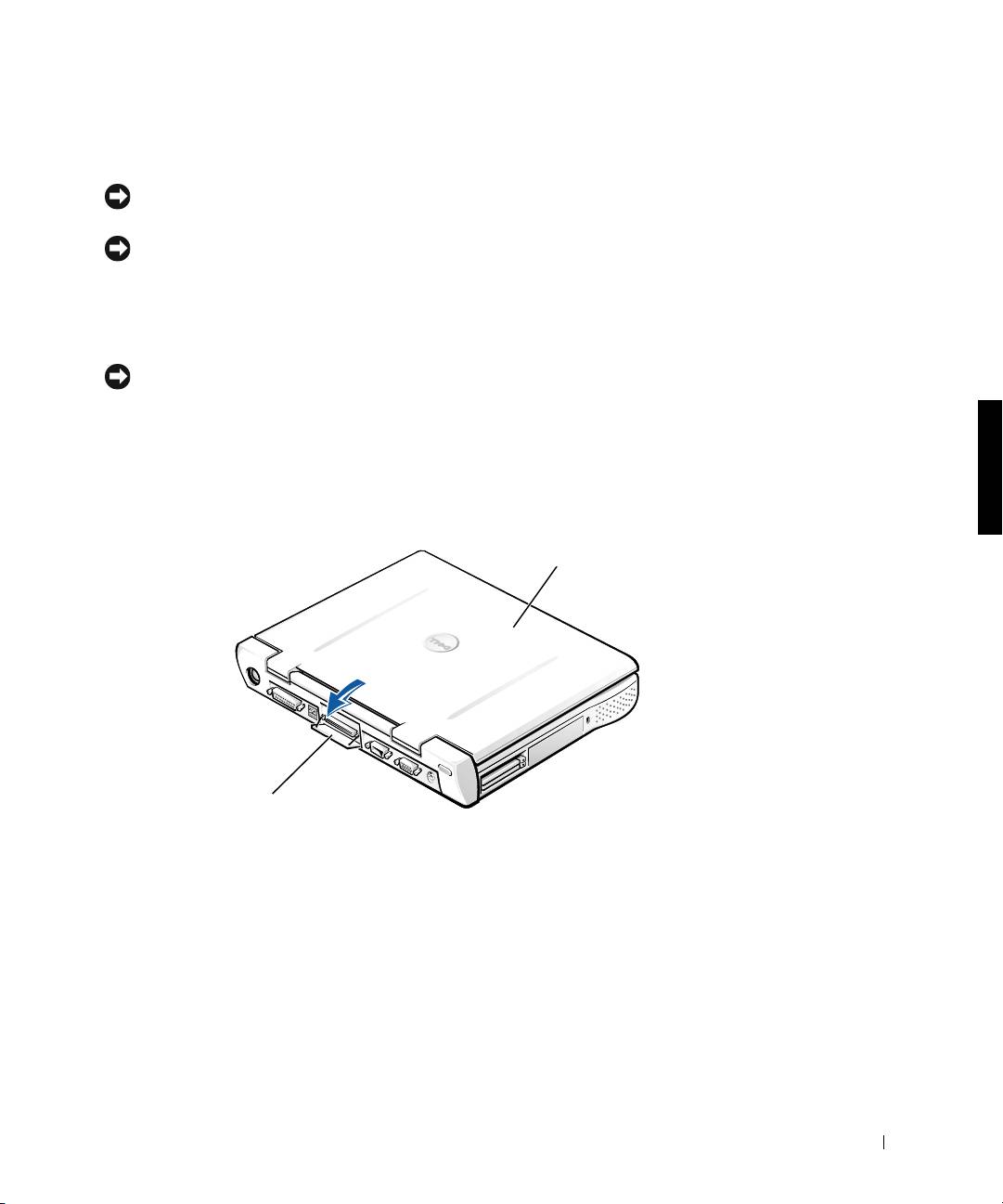
2
Pokud je počítač vybaven krytem konektor pro pipojení, otevete kryt
konektor na zadní stran počítače.
Kryt připojovacích konektorů na počítači
počítač
kryt pipojovacích
konektor (pouze
unkterých počítač)
3
Používáte-li základnovou stanici s podstavcem pro monitor, zavete
displej počítače.
4 Páčku pro uvolnní a uzamknutí nastavte do polohy odemknuto.
Píručka k zaízení 47
0G913bk1.book Page 48 Thursday, October 18, 2001 12:33 PM
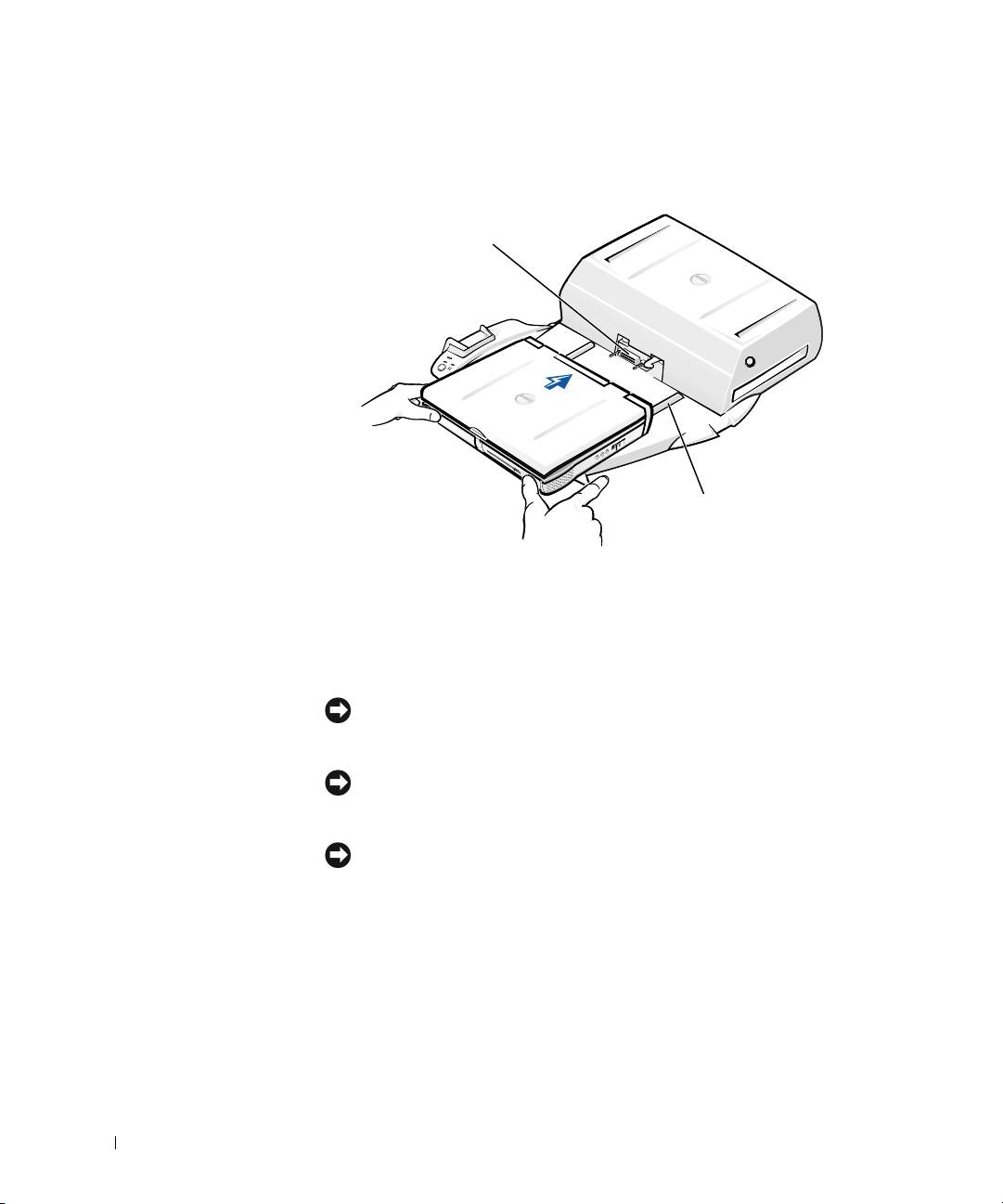
5 Následujícím postupem pipojte počítač k základnové stanici:
Připojování počítače
konektor pro
pipojení
www.dell.com | support.dell.com
2 zarovnávací
kolejničky
a Podle obrázku umístte počítač do stedu základny zadní stranou
ke konektoru základnové stanice.
b Posunujte počítač smrem ke konektoru, až ucítíte, že drážky na
spodní stran počítače zapadají do vodicích kolejniček.
UPOZORNĚNÍ: Pokud byste počítač tlačili až na konektor základnové
stanice, aniž by zapadl do vodicích kolejniček, mohli byste neopraviteln
poškodit konektor pro pipojení na počítači.
UPOZORNĚNÍ: Je-li počítač spojen se základnovou stanicí, zvedejte ho vždy
pouze současn se stanicí , jinak by mohlo dojít k poškození pipojovacích
konektor.
UPOZORNĚNÍ: Používáte-li monitor a podstavec pro monitor, odstrate ped
zasunutím základny stanice monitor z podstavce.
c Opatrn zatlačte počítač do stanice, až se konektory zcela
propojí.
48 Píručka k zaízení

0G913bk1.book Page 49 Thursday, October 18, 2001 12:33 PM
První připojování počítače se systémem Windows XP nebo
Windows 2000
1 Počítač pipojte k základnové stanici a zapnte ho.
2 Bhem zavádní systému stisknte klávesu <F2>. Počítač zobrazí
program pro nastavení systému.
3 Položku Docking IRQ (IRQ pipojení) nastavte na hodnotu Optimized
(Optimální).
4 Položku Universal Connect (Univerzální pipojení) nastavte na hodnotu
Enabled (Zapnuto).
5 Ukončete program pro nastavení systému.
Počítač bude pokračovat v zavádní systému.
Ve Windows 2000 se objeví prvodce pidáním nového hardwaru.
POZNÁMKA: Operační systém
Windows XP
nainstaluje ovladače
automaticky na pozadí.
Ve Windows 2000
ovladače automaticky nainstaluje
prvodce pidáním nového hardwaru.
POZNÁMKA: Chcete-li ve Windows XP nebo Windows 2000 ovladače
peinstalovat nebo zajistit nainstalování nejvhodnjších ovladač, pečtte si
oddíl „Aktualizace ovladač ve Windows XP, Windows 2000 nebo Windows
Me“ dále v tomto dokumentu.
První připojování počítače se systémem Windows Me
1 Počítač pipojte k základnové stanici a zapnte ho.
2 Bhem zavádní systému stisknte klávesu <F2>. Počítač zobrazí
program pro nastavení systému.
3 Položku Docking IRQ (IRQ pipojení) nastavte na hodnotu Optimized
(Optimální).
4 Položku Universal Connect (Univerzální pipojení) nastavte na hodnotu
Enabled (Zapnuto).
5 Ukončete program pro nastavení systému.
Počítač bude pokračovat v zavádní systému.
Objeví se prvodce pidáním nového hardwaru.
Píručka k zaízení 49

0G913bk1.book Page 50 Thursday, October 18, 2001 12:33 PM
6 Vyberte možnost Vyhledat nejvhodnjší ovladač pro zaízení
(Doporučeno) (Search for the Best Driver for Your Device
[Recommended]) a klepnte na tlačítko Další (Next).
7 Klepnte na tlačítko Další (Next).
8 Dále postupujte podle pokyn prvodce pidáváním hardwaru.
9 Pi každém dotazu vyberte možnost Vyhledat nejvhodnjší ovladač pro
zaízení (Doporučeno) (Search for the Best Driver for Your Device
[Recommended]) a klepnte na tlačítko Další (Next).
10 Pokračujte podle pokyn prvodce; instalace bude dokončena.
Zobrazí se pracovní plocha systému Windows a instalace je hotova.
www.dell.com | support.dell.com
První připojování počítače se systémem Windows NT 4.0
1 Počítač pipojte k základnové stanici a zapnte ho.
2 Bhem zavádní systému stisknte klávesu <F2> nebo po dokončení
zavádní stisknte kombinaci kláves <Fn><F1>. Počítač zobrazí
program pro nastavení systému.
3 Položku Docking IRQ (IRQ pipojení) nastavte na hodnotu Optimized
(Optimální).
4 Položku Universal Connect (Univerzální pipojení) nastavte na hodnotu
Enabled (Zapnuto).
5 Ukončete program pro nastavení systému.
6 Stisknutím kombinace kláves <Ctrl><Alt><Del> se pihlaste.
Počítač zobrazí okno Docking Station Setup (Nastavení základnové
stanice) se zprávou, že ped pokračováním je teba počítač odpojit od
stanice.
7 Klepnte na tlačítko OK a počkejte, až se počítač vypne.
8 Odpojte počítač (viz část „Odpojování počítače“).
Počítač se automaticky restartuje. Pokud se nerestartuje, počítač
zapnte.
9 V okn Device Removal (Odebrání zaízení) klepnte na tlačítko OK.
10 Klepnte na tlačítko Start a vyberte píkaz Vypnout (Shut Down).
50 Píručka k zaízení

0G913bk1.book Page 51 Thursday, October 18, 2001 12:33 PM
11 Počkejte, až se počítač zcela vypne, a znovu ho pipojte k základnové
stanici.
Počítač se automaticky restartuje. Pokud se nerestartuje, počítač
zapnte.
12 Stisknutím kombinace kláves <Ctrl><Alt><Del> se pihlaste.
Počítač automaticky zjistí nová zaízení.
13 Na výzvu systému vyberte možnost Install System Provided Driver for
the Selected Device (Recommended) (Instalovat dodané systémové
ovladače pro vybrané zaízení [Doporučeno]) a klepnte na tlačítko
OK.
14 V okn Windows NT Setup (Instalace Windows NT) klepnte na
tlačítko Continue (Pokračovat).
15 Vyberte možnost Install System Provided Driver for the Selected Device
(Recommended) (Instalovat dodané systémové ovladače pro vybrané
zaízení [Doporučeno]) a klepnte na tlačítko OK.
16 V nabídce vyberte název sít’ového adaptéru (NIC).
17 Rozhodnte, zda má sít’ový adaptér získávat IP adresu ze serveru,
nebo zda je IP adresa pevn stanovena.
Pokud nevíte, kterou možnost vybrat, obrat’te se na správce systému.
18 Pokračujte dál a ite se pokyny na obrazovce. Instalace bude
dokončena.
Zobrazí se pracovní plocha systému Windows a instalace je hotova.
Je-li počítač pipojen k základn, nemže pejít do režimu pozastavení
s uložením na disk.
První připojování počítače se systémem Windows 98
1 Počítač pipojte k základnové stanici a zapnte ho.
2 Bhem zavádní systému stisknte klávesu <F2> nebo po dokončení
zavádní stisknte kombinaci kláves <Fn><F1>. Počítač zobrazí
program pro nastavení systému.
3 Položku Docking IRQ (IRQ pipojení) nastavte na hodnotu Optimized
(Optimální).
Píručka k zaízení 51

0G913bk1.book Page 52 Thursday, October 18, 2001 12:33 PM
4 Položku Universal Connect (Univerzální pipojení) nastavte na hodnotu
Enabled (Zapnuto).
5 Ukončete program pro nastavení systému.
6 Objeví-li se okno Configuration Setup (Nastavení konfigurace),
klepnte na tlačítko OK.
Program zobrazí prvodce pidáním nového hardwaru.
7 Klepnte na tlačítko Další (Next).
8 Vyberte možnost Vyhledat nejvhodnjší ovladač pro zaízení
(Doporučeno) (Search for the Best Driver for Your Device
[Recommended]) a klepnte na tlačítko Další (Next).
www.dell.com | support.dell.com
9 Odstrate zaškrtnutí u všech možností a klepnte na tlačítko Další
(Next).
Počítač zobrazí okno se zprávou, že systém Windows je pipraven
nalézt optimální nastavení vašeho zaízení.
10 Dále postupujte podle pokyn prvodce pidáváním hardwaru.
11 Pi každém dotazu vyberte možnost Vyhledat nejvhodnjší ovladač pro
zaízení (Doporučeno) (Search for the Best Driver for Your Device
[Recommended]) a klepnte na tlačítko Další (Next).
12 Pokračujte podle pokyn prvodce; instalace bude dokončena.
Zobrazí se pracovní plocha systému Windows a instalace je hotova.
První připojování počítače se systémem Windows 95
1 Počítač pipojte k základnové stanici a zapnte ho.
2 Bhem zavádní systému stisknte klávesu <F2> nebo po dokončení
zavádní stisknte kombinaci kláves <Fn><F1>. Počítač zobrazí
program pro nastavení systému.
3 Položku Docking IRQ (IRQ pipojení) nastavte na hodnotu Optimized
(Optimální).
4 Položku Universal Connect (Univerzální pipojení) nastavte na hodnotu
Enabled (Zapnuto).
5 Ukončete program pro nastavení systému.
Počítač automaticky zjistí nový hardware.
52 Píručka k zaízení

0G913bk1.book Page 53 Thursday, October 18, 2001 12:33 PM
6 V okn System Settings Change (Zmna nastavení systému) klepnte na
tlačítko Yes (Ano).
Počítač se restartuje a automaticky zjistí nový hardware.
7 Objeví-li se okno Configuration Setup (Nastavení konfigurace),
klepnte na tlačítko OK.
8 V okn Network (Sít’) klepnte na tlačítko OK.
9 V dalším okn Network (Sít’) klepnte na kartu Identification
(Identifikace).
10 Zadejte údaje do položek Computer Name (Název počítače)
a Workgroup (Pracovní skupina), které budou identifikovat váš počítač
v síti, a klepnte na tlačítko Close (Zavít).
Nejste-li si jisti, jak pole Název počítače a Pracovní skupina vyplnit,
obrat’te se na správce systému.
POZNÁMKA: Ped pokračováním v instalaci ovladač musí být pole Název
počítače a Pracovní skupina vyplnna.
Počítač automaticky zkopíruje soubory a vytvoí databázi informací
o ovladačích.
11 V okn System Settings Change (Zmna nastavení systému) klepnte na
tlačítko Yes (Ano).
Počítač se restartuje.
Zobrazí se okno Enter Network Password (Zadejte sít’ové heslo). Pokud
si v tomto okamžiku nepejete nastavit uživatelské jméno a heslo nebo
pokud vám správce systému dosud jméno a heslo nepidlil, klepnte
na tlačítko Cancel (Storno).
Počítač automaticky zjistí nový hardware.
12 V okn Configuration Setup (Nastavení konfigurace) klepnte na
tlačítko OK.
Zobrazí se pracovní plocha systému Windows a instalace je hotova.
POZNÁMKA: Chcete-li používat konektory USB, musíte nainstalovat doplnk
USB umístný na disku
ResourceCD
v adresái Win95\OSUpdate. Pokud
nainstalujete doplnk USB, počítač nebude moci pejít do režimu pozastavení.
Společnost Dell doporučuje, abyste doplnk USB neinstalovali, pokud
nehodláte používat žádné zaízení USB.
Píručka k zaízení 53

0G913bk1.book Page 54 Thursday, October 18, 2001 12:33 PM
Aktualizace ovladačů ve Windows XP a Windows 2000
Aktualizace ovladač ve Windows XP a Windows 2000:
1 Klepnte pravým tlačítkem myši na ikonu My Computer (Tento počítač)
a klepnte na položku Manage (Správa). (V operačním systému
Windows XP
získáte pístup k oknu My Computer (Tento počítač) po
klepnutí na tlačítko Start.
Ve Windows 2000
je ikona My Computer
(Tento počítač) umístna na pracovní ploše Windows.)
2 V okn Computer Management (Správa počítače) klepnte na položku
Device Manager (Správce zaízení) a poklepejte na položku Network
adapters (Sít’ové adaptéry).
www.dell.com | support.dell.com
3 Poklepejte na položku 3Com 3C920 Integrated Fast Ethernet
Controller.
4 Klepnte na kartu Driver (Ovladač).
5 Klepnte na položku Update Driver… (Aktualizovat ovladač)
a postupujte podle pokyn.
Aktualizace ovladačů v systému Windows Me
Aktualizace ovladač v systému Windows Me:
1 Klepnte pravým tlačítkem myši na ikonu My Computer (Tento počítač)
na pracovní ploše a klepnte na položku Properties (Vlastnosti).
2 V okn System Properties (Vlastnosti systému) klepnte na položku
Device Manager (Správce zaízení) a poklepejte na položku Network
adapters (Sít’ové adaptéry).
3 Poklepejte na položku 3Com 3C920 Integrated Fast Ethernet
Controller.
4 Klepnte na kartu Driver (Ovladač).
5 Klepnte na položku Update Driver… (Aktualizovat ovladač)
a postupujte podle pokyn.
54 Píručka k zaízení
0G913bk1.book Page 55 Thursday, October 18, 2001 12:33 PM
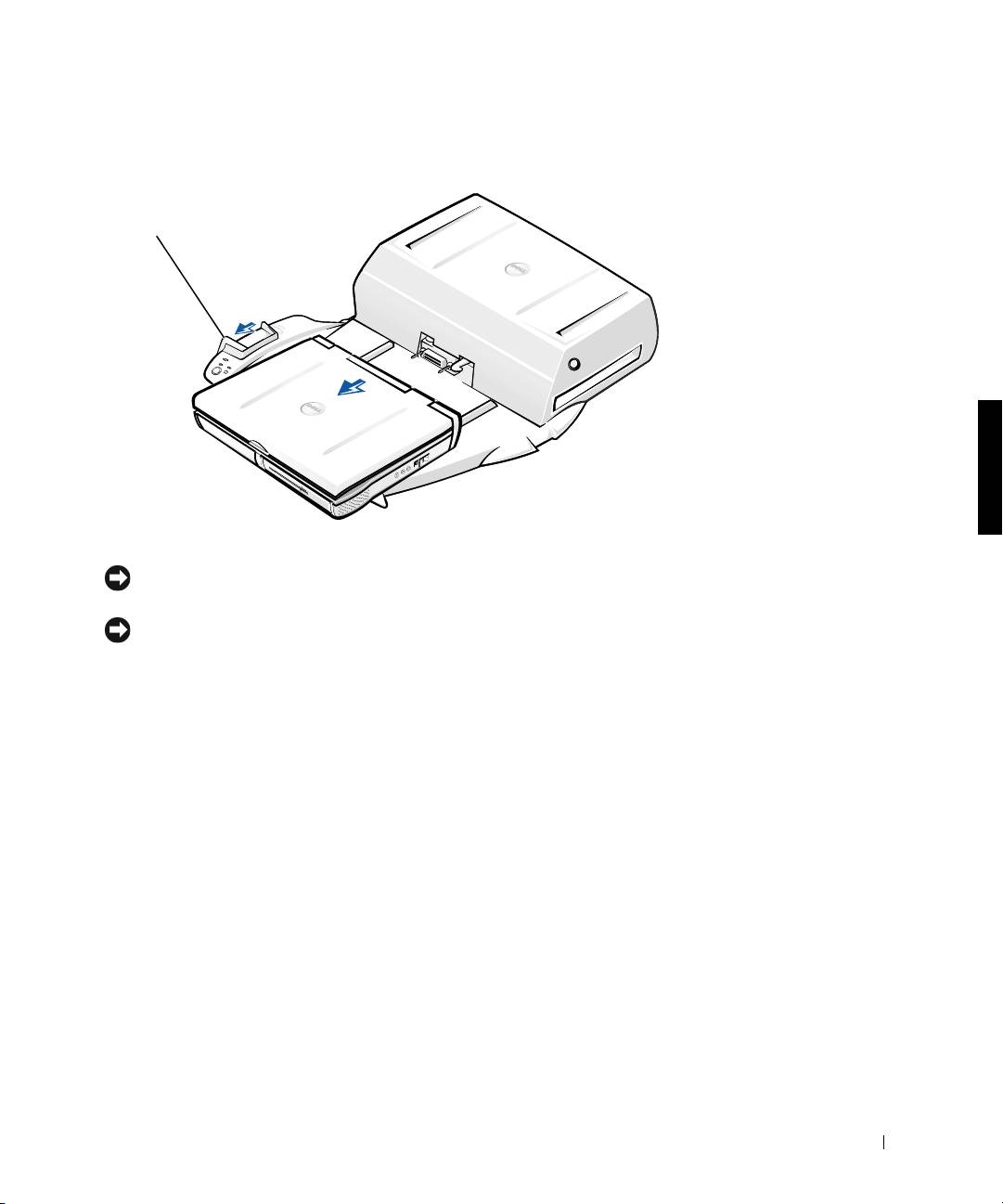
Odpojování počítače
páčka pro uvolnní a uzamknutí
UPOZORNĚNÍ: Pokud počítač nemá k dispozici napájení z baterie, po
vysunutí ze základny stanice se vypne a ztratíte všechna neuložená data.
UPOZORNĚNÍ: Počítač nikdy neodpojujte, aniž byste ho na tuto akci
pipravili. Pokud odpojíte počítač bez pípravy, ztratíte data a počítač se
nepodaí znovu spustit po nkolik minut (nebo vbec).
Pi píprav počítače k odpojení od základny použijte nkterou z tchto
metod:
• Stisknte kombinaci kláves <Fn><Esc> na klávesnici počítače
(nebo kombinaci kláves <Scroll Lock><Esc> na externí klávesnici).
Počkejte nkolik sekund, dokud se nevypne kontrolka napájení na
počítači.
• V operačním systému Windows XP
klepnte na tlačítko Start a klepnte
na tlačítko Undock Computer (Odpojit počítač).
V operačním systému Windows 95, Windows 98, Windows Me nebo
Windows 2000
klepnte na tlačítko Start a klepnte na tlačítko Eject
PC (Vysunout PC).
Píručka k zaízení 55

0G913bk1.book Page 56 Thursday, October 18, 2001 12:33 PM
V operačním systému Windows NT
klepnte na ikonu pipojení
k základn a klepnutím na položku Undock (Odpojit) pevete počítač
do režimu pozastavení.
Počkejte nkolik sekund, dokud se nevypne kontrolka napájení na
počítači.
• Stisknte tlačítko požadavku k odpojení počítače na základn (viz
obrázek „Ovládací prvky a kontrolky základny“). Počkejte, dokud
zelená kontrolka pipojení počítače nezhasne.
Výměna baterie
www.dell.com | support.dell.com
Základnová stanice používá lithiumiontovou baterii. Lithiumiontová baterie
má velmi dlouhou životnost a je velmi pravdpodobné, že ji nikdy nebudete
muset vymovat. Pokud byste ji však potebovali vymnit, postupujte takto:
POZOR: Při nesprávné instalaci nové baterie může dojít
k jejímu výbuchu. Baterii vyměňujte výhradně za stejný nebo
ekvivalentní typ doporučovaný výrobcem. Použitou baterii
zlikvidujte podle pokynů výrobce.
1
Postupem uvedeným v oddílu „Odpojování počítače“ odpojte počítač.
2 Vypnte vypínač základnové stanice a odpojte napájecí adaptér.
3 Stisknutím dvou postranních tlačítek a pootočením krytu dozadu sejmte
horní kryt základnové stanice (viz obrázek „Sejmutí horního krytu“).
Jakmile se kryt ocitne ve svislé poloze, uvolnte závsy a kryt zcela
sejmte.
56 Píručka k zaízení
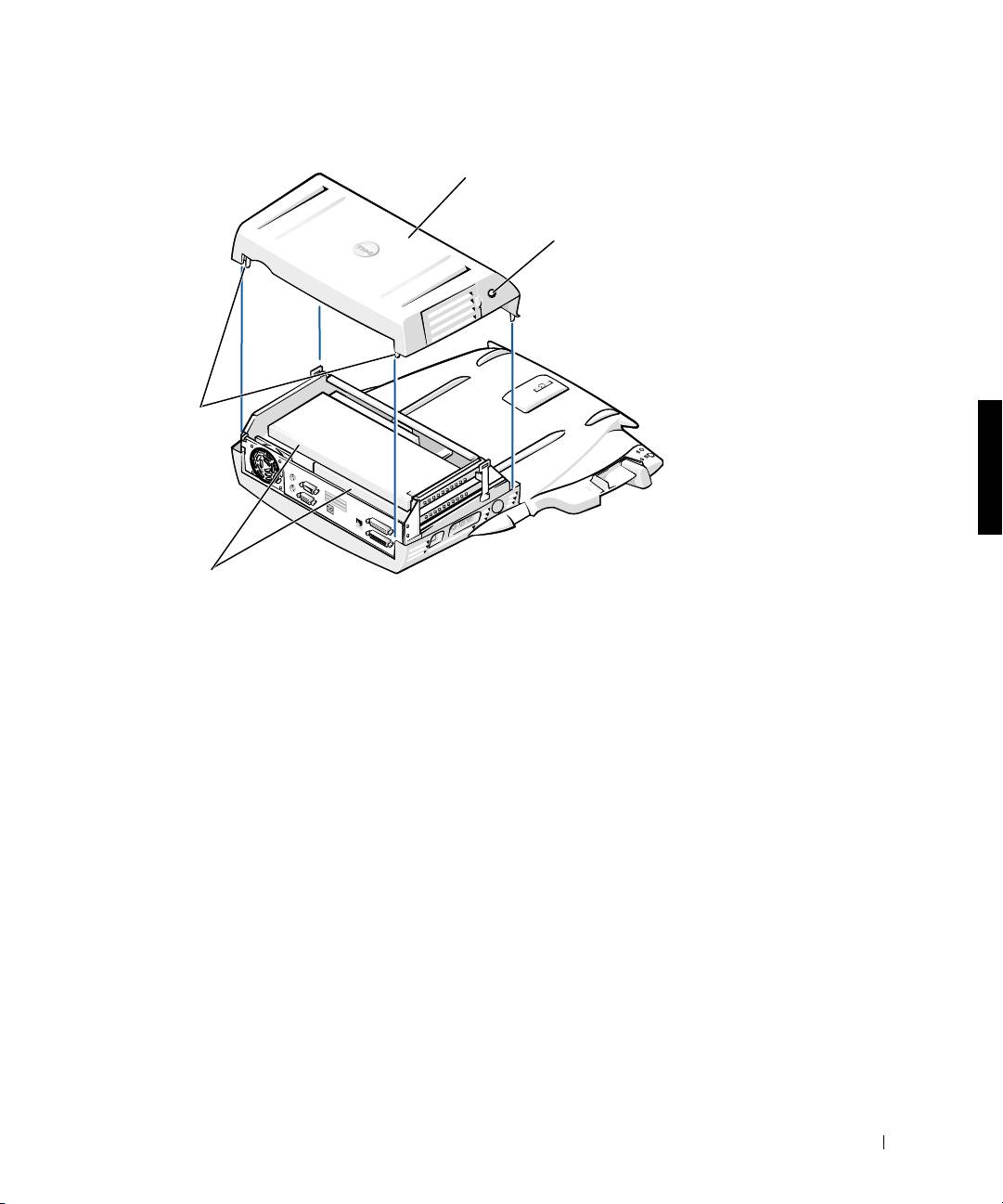
Sejmutí horního krytu
2 závsy
4
Z pozic pro rozšiující karty vyjmte všechny nainstalované karty.
Píručka k zaízení 57
h
orní
k
0G913bk1.book Page 57 Thursday, October 18, 2001 12:33 PM
ryt
2 postranní
tlačítka
2 adaptéry PCI
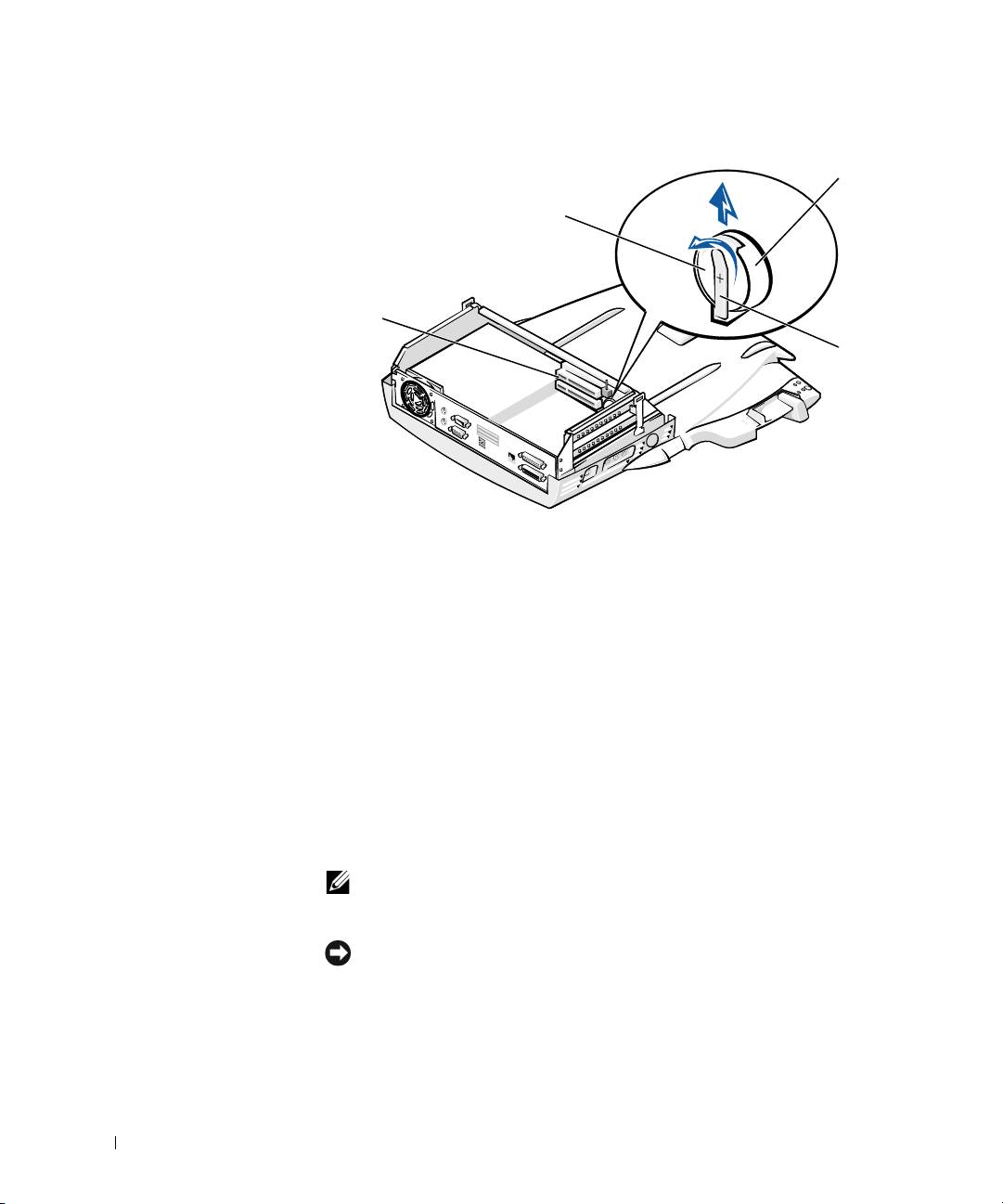
Výměna baterie
www.dell.com | support.dell.com
5
Lehce nadzvednte západku baterie a baterii vyjmte z držáku.
6 Novou baterii nastavte stranou označenou „+“ nahoru. Baterii zasute
do držáku a uvolnte bezpečnostní západku.
Baterii neodhazujte do domovního odpadu. Informace o nejbližší sbrn
starých baterií vám poskytne nejbližší podnik zabývající se likvidací odpad.
Odstranění a instalace rozšiřujícího
adaptéru PCI
Chcete-li do základnové stanice nainstalovat rozšiující adaptér PCI
(Peripheral Component Interconnect), postupujte podle následujících krok:
POZNÁMKA: Do horní pozice lze instalovat adaptéry PCI napájené
3,3 nebo 5 volty o maximální délce 25,4 cm. Do spodní pozice lze instalovat
adaptéry PCI napájené 3,3 nebo 5 volty o maximální délce 15,5 cm.
UPOZORNĚNÍ: Uvnit základnové stanice se nedotýkejte jiných součástí než
součástí uvedených v následujícím postupu. Dotykem mžete poškodit jiné
součásti a ztratit záruku.
58 Píručka k zaízení
d
rž
ák
0G913bk1.book Page 58 Thursday, October 18, 2001 12:33 PM
baterie
baterie
2 pozice pro
rozšiující
adaptéry
západka
baterie
