
Dell C__Dock II Expansion Station – страница 19
Инструкция к Ноутбуку Dell C__Dock II Expansion Station
Оглавление

0G913bk1.book Page 359 Thursday, October 18, 2001 12:33 PM
11 Poczekaj, a nastpi całkowite wyłczenie komputera, po czym
ponownie zadokuj go do urzdzenia dokujcego.
Nastpi automatyczne ponowne uruchomienie komputera. Jeli tak si
nie stanie, włcz komputer.
12 Nacinij klawisze <Ctrl><Alt><Del>, aby si zalogować.
Komputer automatycznie wykryje nowe urzdzenia.
13 Po wywietleniu monitu wybierz opcj Zainstaluj sterownik dla tego
urzdzenia dostarczony wraz z komputerem (zalecane) i kliknij
przycisk OK.
14 Kliknij przycisk Kontynuuj w oknie Konfiguracja Windows NT.
15 Wybierz opcj Zainstaluj sterownik dla tego urzdzenia dostarczony
wraz z komputerem (zalecane) i kliknij przycisk OK.
16 Z listy rozwijanej wybierz nazw kontrolera interfejsu sieci (NIC).
17 Zaznacz, czy karta sieciowa powinna uzyskać adres IP z serwera lub
czy adres IP jest okrelony.
Jeli nie wiesz, któr opcj naley wybrać, skontaktuj si
z administratorem.
18 Aby zakoczyć instalacj, postpuj zgodnie z instrukcjami.
Zostanie wywietlony pulpit systemu Windows i instalacja bdzie
zakoczona.
Po zadokowaniu komputer nie moe przejć w tryb „wstrzymaj i zapisz na
dysk”.
Pierwsze dokowanie w systemie Windows 98
1 Zadokuj i włcz komputer.
2 Aby wywietlić program konfiguracji systemu, nacinij <F2> podczas
procedury rozruchowej systemu lub <Fn><F1> po zakoczeniu
rozruchu komputera.
3 Ustaw pozycj Docking IRQ (Przerwanie dokowania) na Optimized
(Zoptymalizowane).
4 Ustaw Universal Connect (Połczenie uniwersalne) na Enabled
(Włczone).
Przewodnik - informacje o systemie 359

0G913bk1.book Page 360 Thursday, October 18, 2001 12:33 PM
5 Zamknij program konfiguracji systemu.
6 Jeli zostanie wywietlone okno Ustawienia konfiguracji, kliknij przycisk
OK.
Zostanie wywietlony Kreator instalacji nowego sprztu.
7 Kliknij przycisk Dalej.
8 Wybierz opcj Wyszukać najlepszy sterownik dla tego urzdzenia
(zalecane) i kliknij przycisk Dalej.
9 Usu zaznaczenie przy wszystkich opcjach i kliknij przycisk Dalej.
Zostanie wywietlone okno informujce, e system Windows jest
www.dell.com | support.dell.com
gotowy do zainstalowania najlepszego sterownika dla tego
urzdzenia.
10 Postpuj według instrukcji kreatora dodawania nowego sprztu.
11 Po wywietleniu monitu, wybierz opcj Wyszukać najlepszy sterownik
dla tego urzdzenia (zalecane) i kliknij przycisk Dalej.
12 Aby zakoczyć instalacj, postpuj zgodnie z wywietlanymi
instrukcjami.
Zostanie wywietlony pulpit systemu Windows i instalacja bdzie
zakoczona.
Pierwsze dokowanie w systemie Windows 95
1 Zadokuj i włcz komputer.
2 Aby wywietlić program konfiguracji systemu, nacinij <F2> podczas
procedury rozruchowej systemu lub <Fn><F1> po zakoczeniu
rozruchu komputera.
3 Ustaw pozycj Docking IRQ (Przerwanie dokowania) na Optimized
(Zoptymalizowane).
4 Ustaw Universal Connect (Połczenie uniwersalne) na Enabled
(Włczone).
5 Zamknij program konfiguracji systemu.
Komputer automatycznie wykryje nowy sprzt.
6 Kliknij Tak w oknie Zmiana ustawie systemu.
360 Przewodnik – informacje o systemie

0G913bk1.book Page 361 Thursday, October 18, 2001 12:33 PM
Nastpi ponowne uruchomienie komputera, po czym nowy sprzt
zostanie wykryty automatycznie.
7 Jeli zostanie wywietlone okno Ustawienia konfiguracji, kliknij przycisk
OK.
8 W oknie Sieć kliknij przycisk OK.
9 Wybierz kart Identyfikacja w nastpnym oknie Sieć.
10 Podaj nazw komputera i grup robocz, które bd identyfikować
komputer w sieci i kliknij przycisk Zamknij.
Jeeli nie wiesz, jak nazw komputera i grup robocz naley
wpisać, skontaktuj si z administratorem systemu.
UWAGA: Aby kontynuować instalacje sterownika naley podać nazw
komputera i grup robocz.
Pliki zostan automatycznie skopiowane, po czym zbudowana zostanie
baza danych z informacjami o sterownikach.
11 Kliknij Tak w oknie Zmiana ustawie systemu.
Nastpi ponowne uruchomienie komputera.
Zostanie wywietlone okno Wprowad hasło sieciowe. Jeli w tym
momencie nie chcesz ustawiać nazwy uytkownika i hasła lub jeli nie
zostały one podane przez administratora, kliknij przycisk Anuluj.
Komputer automatycznie wykryje nowy sprzt.
12 Kliknij przycisk OK w oknie Ustawienia konfiguracji.
Zostanie wywietlony pulpit systemu Windows i instalacja bdzie
zakoczona.
UWAGA: Aby skorzystać ze złczy USB, naley zainstalować dodatek USB
znajdujcy si na dysku
ResourceCD
w katalogu Win95\OSUpdate. Po
zainstalowaniu dodatku USB komputer nie bćdzie móg przejú w tryb
wstrzymania. Firma Dell zaleca, aby instalować dodatek USB tylko wtedy, gdy
bd uywane urzdzenia USB.
Przewodnik - informacje o systemie 361

0G913bk1.book Page 362 Thursday, October 18, 2001 12:33 PM
Aktualizacja sterowników w systemie Windows XP
i Windows 2000
Aby zaktualizować sterowniki w systemie Windows XP i Windows 2000:
1 Kliknij prawym przyciskiem myszy ikon Mój komputer i wybierz
Manage (Zarzdzanie). (
W systemie Windows XP
kliknij przycisk Start,
aby uzyskać dostp do pozycji Mój komputer.
W systemie Windows
2000
ikona Mój komputer znajduje si na pulpicie.)
2 W oknie Computer Management (Meneder komputera) kliknij
Meneder urzdze, a nastpnie dwukrotnie kliknij pozycj Karty
sieciowe.
www.dell.com | support.dell.com
3 Dwukrotnie kliknij pozycj 3Com 3C920 Integrated Fast Ethernet
Controller.
4 Kliknij kart Sterownik.
5 Kliknij przycisk Aktualizuj sterownik... i postpuj zgodnie ze
wskazówkami.
Aktualizacja sterowników w systemie Windows Me
Aby zaktualizować sterowniki w systemie Windows Me:
1 Kliknij prawym przyciskiem myszy ikon Mój komputer znajdujc si
na pulpicie i wybierz Właciwoci.
2 W oknie Właciwoci: System kliknij kart Meneder urzdze,
a nastpnie dwukrotnie kliknij pozycj Karty sieciowe.
3 Dwukrotnie kliknij pozycj 3Com 3C920 Integrated Fast Ethernet
Controller.
4 Kliknij kart Sterownik.
5 Kliknij przycisk Aktualizuj sterownik... i postpuj zgodnie ze
wskazówkami.
362 Przewodnik – informacje o systemie
0G913bk1.book Page 363 Thursday, October 18, 2001 12:33 PM
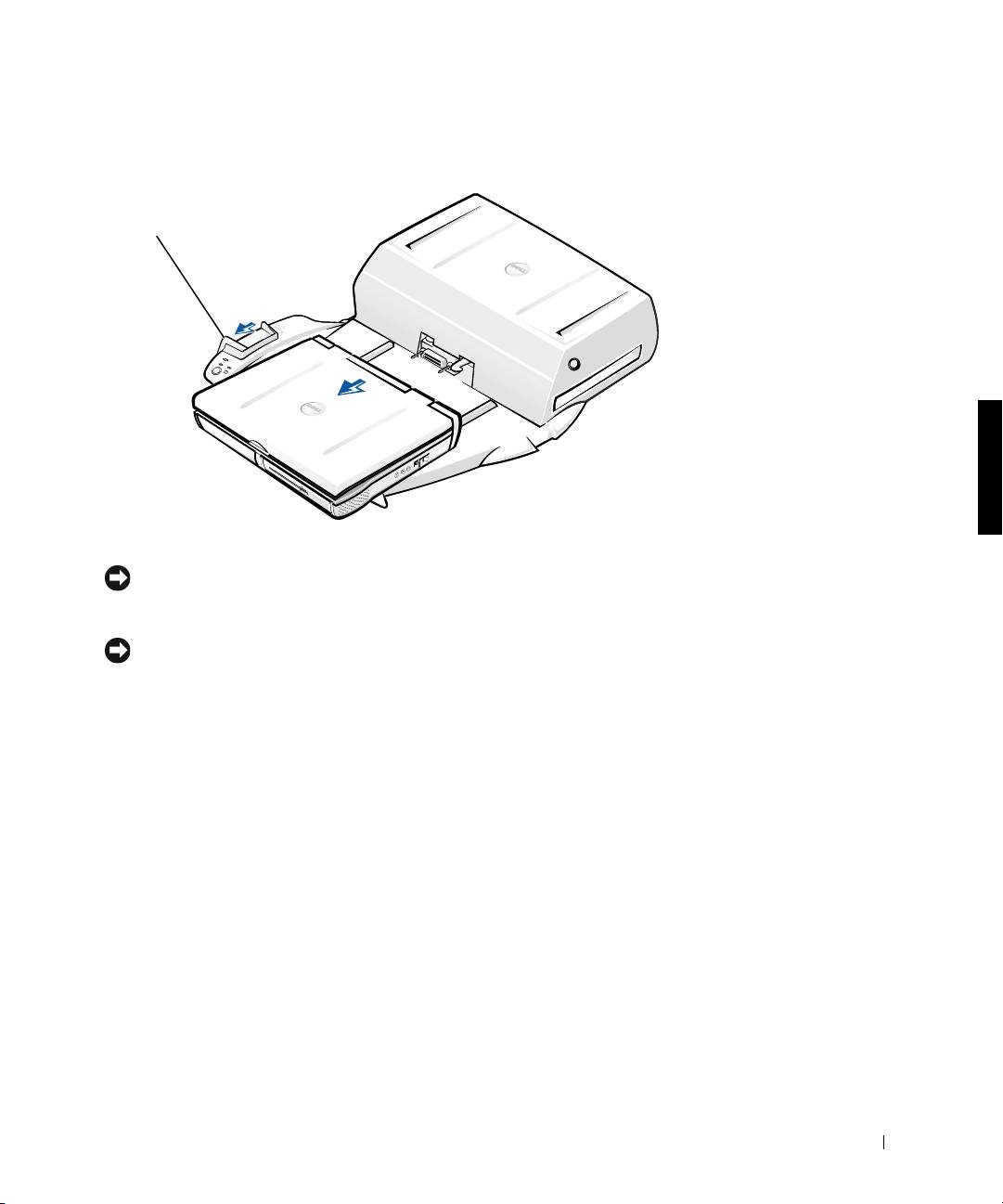
Oddokowywanie komputera
dwignia wysuwania/blokowania
PRZYPOMNIENIE: Jeli komputer nie pobiera energii z akumulatora,
komputer wyłczy si po oddokowaniu
, a wszystkie niezapisane dane zostan
utracone.
PRZYPOMNIENIE: Nie naley nigdy oddokowywać komputera bez jego
wczeniejszego przygotowania. Jeeli komputer zostanie oddokowany przed
jego przygotowaniem
, nastpi utrata danych, a komputer przez kilka minut
moe nie powrócić do trybu normalnej pracy
, o ile w ogóle bdzie to
moliwe.
W celu przygotowania komputera do oddokowania mona zastosować
jedn z nastpujcych metod:
• Nacisnć klawisze <Fn><F1> na klawiaturze komputera
(lub <Scroll Lock><Esc> na zewntrznej klawiaturze).
Poczekaj kilka sekund, a lampka zasilania komputera wyłczy si.
• W systemie Windows XP
kliknij przycisk Start, a nastpnie kliknij
Undock Computer
(Oddokuj komputer)
.
W systemach Windows 95, Windows 98, Windows Me lub Windows
2000
, kliknij przycisk Start i kliknij pozycj Odłcz kart PC.
Przewodnik - informacje o systemie 363

0G913bk1.book Page 364 Thursday, October 18, 2001 12:33 PM
W systemie Windows NT
, kliknij ikon dokowania znajdujc si na
pasku zada, a nastpnie kliknij Oddokuj, aby przełczyć komputer
wtryb wstrzymania.
Poczekaj kilka sekund, a lampka zasilania komputera wyłczy si.
• Nacinij przycisk dania oddokowania na podstawie dokujcej
(patrz rysunek „Elementy sterujce i wskaniki”). Poczekaj, a zielona
lampka dokowania wyłczy si.
Wymiana akumulatora
Urzdzenie dokujce zasilane jest akumulatorem litowo-jonowym.
www.dell.com | support.dell.com
Akumulator jonowy-litowy jest akumulatorem o przedłuonej trwałoci i jest
bardzo prawdopodobne, e nigdy nie bdzie trzeba go wymieniać.
Jednak, gdy bdzie to konieczne, naley wykonać nastpujce czynnoci.
OSTROŻNIE: W przypadku, gdy nowy akumulator zostanie
nieprawidłowo zainstalowany, istnieje niebezpieczeństwo jego
wybuchu. Akumulator należy zastąpić tylko akumulatorem
tego samego typu lub jego odpowiednikiem, zalecanym przez
firmę Dell. Zużytych akumulatorów należy się pozbywać
zgodnie z instrukcjami producenta.
1
Oddokuj komputer, tak jako opisano w sekcji „Oddokowywanie
komputera”.
2 Wyłcz urzdzenie dokujce, naciskajc przycisk zasilania,
a nastpnie odłcz zasilacz.
3 Wyjmij pokryw górn, naciskajc przyciski po obu stronach pokrywy
i obracajc pokryw w kierunku tylnej czci stacji rozszerze (patrz
„Wyjmowanie pokrywy górnej”). Po ustawieniu pokrywy w pozycji
pionowej, wycignij zapadki z zawiasów i całkowicie wyjmij
pokryw.
364 Przewodnik – informacje o systemie
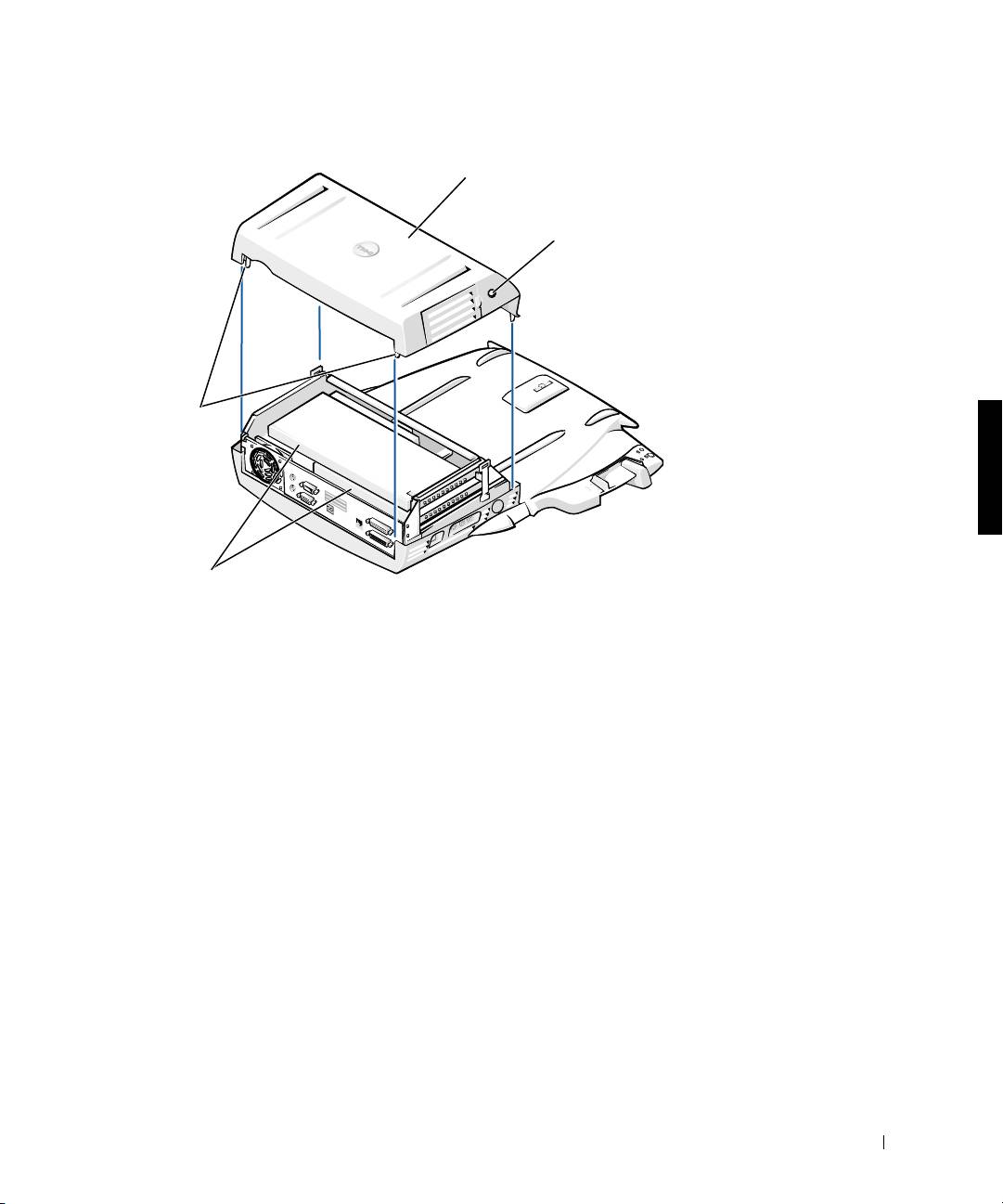
Wyjmowanie pokrywy górnej
po
zapadki
zawiasów (2)
4
Wycignij wszystkie zainstalowane karty z gniazd kart rozszerze.
Przewodnik - informacje o systemie 365
k
0G913bk1.book Page 365 Thursday, October 18, 2001 12:33 PM
rywa górna
przyciski
boczne (2)
karty PCI (2)
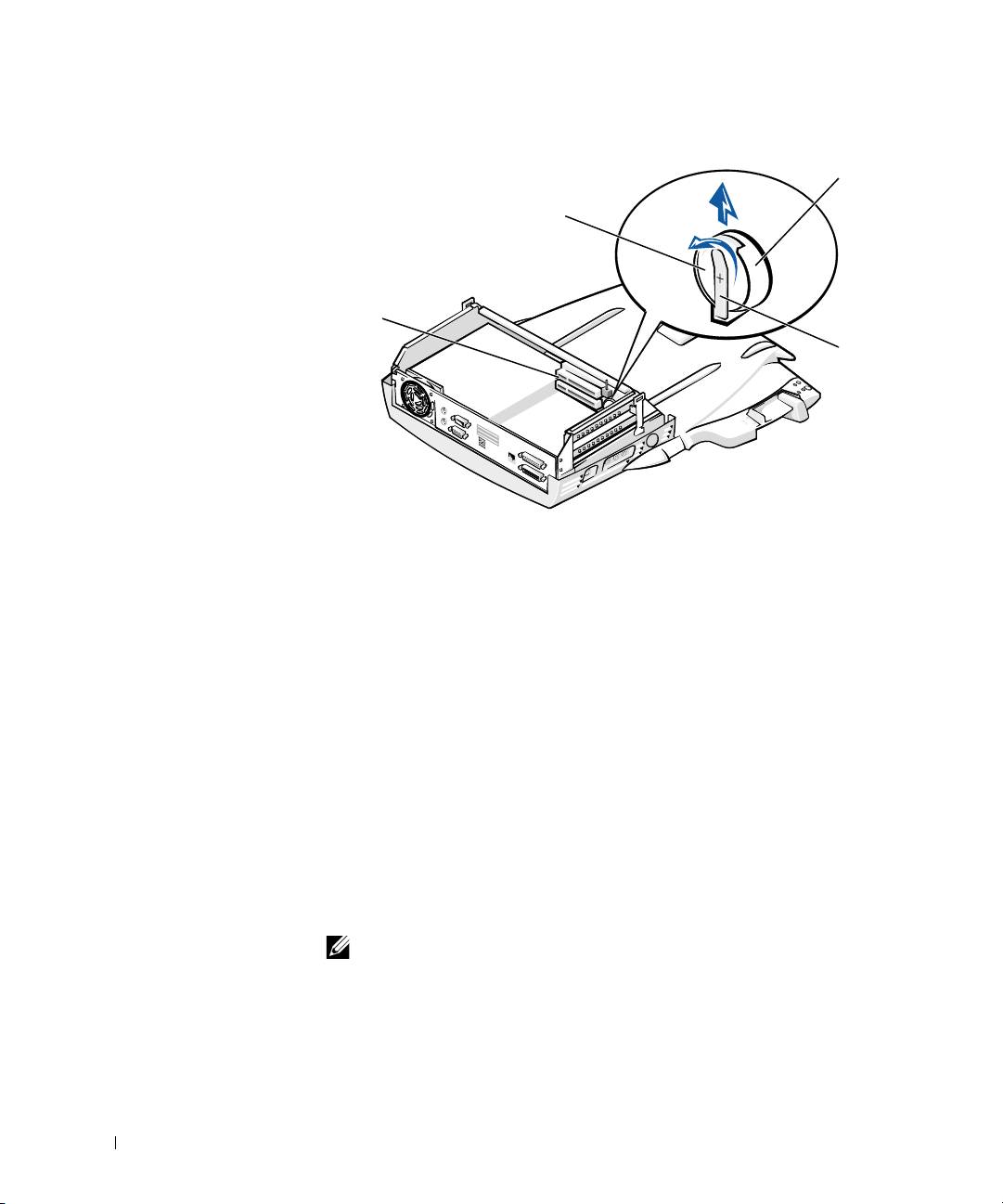
Wymiana akumulatora
gniaz
www.dell.com | support.dell.com
5
Nieznacznie podnie wypustk zabezpieczajc akumulator
i wycignij akumulator z gniazda akumulatora.
6 Ustaw nowy akumulator, tak aby strona oznaczona „+” znajdowała si
na górze. Nastpnie włó akumulator do gniazda i zwolnij wypustk
zabezpieczajc.
Zuytego akumulatora nie naley wyrzucać wraz z innymi odpadkami. Adres
najbliszego punktu oddawania akumulatorów mona uzyskać w lokalnym
zakładzie oczyszczania miasta.
Wyjmowanie i instalacja karty
rozszerzeń PCI:
Aby zainstalować kart rozszerze PCI (Peripheral Component Interconnect)
w urzdzeniu dokujcym, naley wykonać ponisze czynnoci.
UWAGA: W górnym gniedzie naley zainstalować kart rozszerze PCI
3,3 wolta (V) lub 5 V o długoci nie wikszej ni 10 cali (25,4 centymetrów
[cm]), natomiast w dolnym – kart rozszerze PCI 3,3 wolta (V) lub 5 V
o długoci nie wikszej ni 6,9 cali (15,5 cm).
366 Przewodnik – informacje o systemie
d
o
akumula-
tora
wypustka
zabez-
pieczajc
a
0G913bk1.book Page 366 Thursday, October 18, 2001 12:33 PM
akumulator
złcza kart
PC (2)
akumulator
0G913bk1.book Page 367 Thursday, October 18, 2001 12:33 PM
PRZYPOMNIENIE: Oprócz elementów wymienionych w poniszej
procedurze, nie naley dotykać innych elementów znajdujcych si wewntrz
urzdzenia dokujcego ani manipulować nimi. W przypadku dotknicia
innych elementów istnieje prawdopodobiestwo uszkodzenia urzdzenia
dokujcego, co moe spowodować uniewanienie gwarancji.
1
Zapisz wszystkie pliki, zamknij wszystkie aplikacje i zamknij system
operacyjny.
2 Wyłcz komputer.
3 Usu monitor ze stojaka. Wycignij stojak na monitor z urzdzenia
dokujcego.
4 Oddokuj komputer i pozostaw dwigni wysuwania/blokowania
wpozycji odblokowanej.
5 Odłcz wszystkie kable – w tym kabel zasilacza – od urzdzenia
dokujcego. Upewnij si, e dwignia wysuwania/blokowania
znajduje si w pozycji zablokowanej.
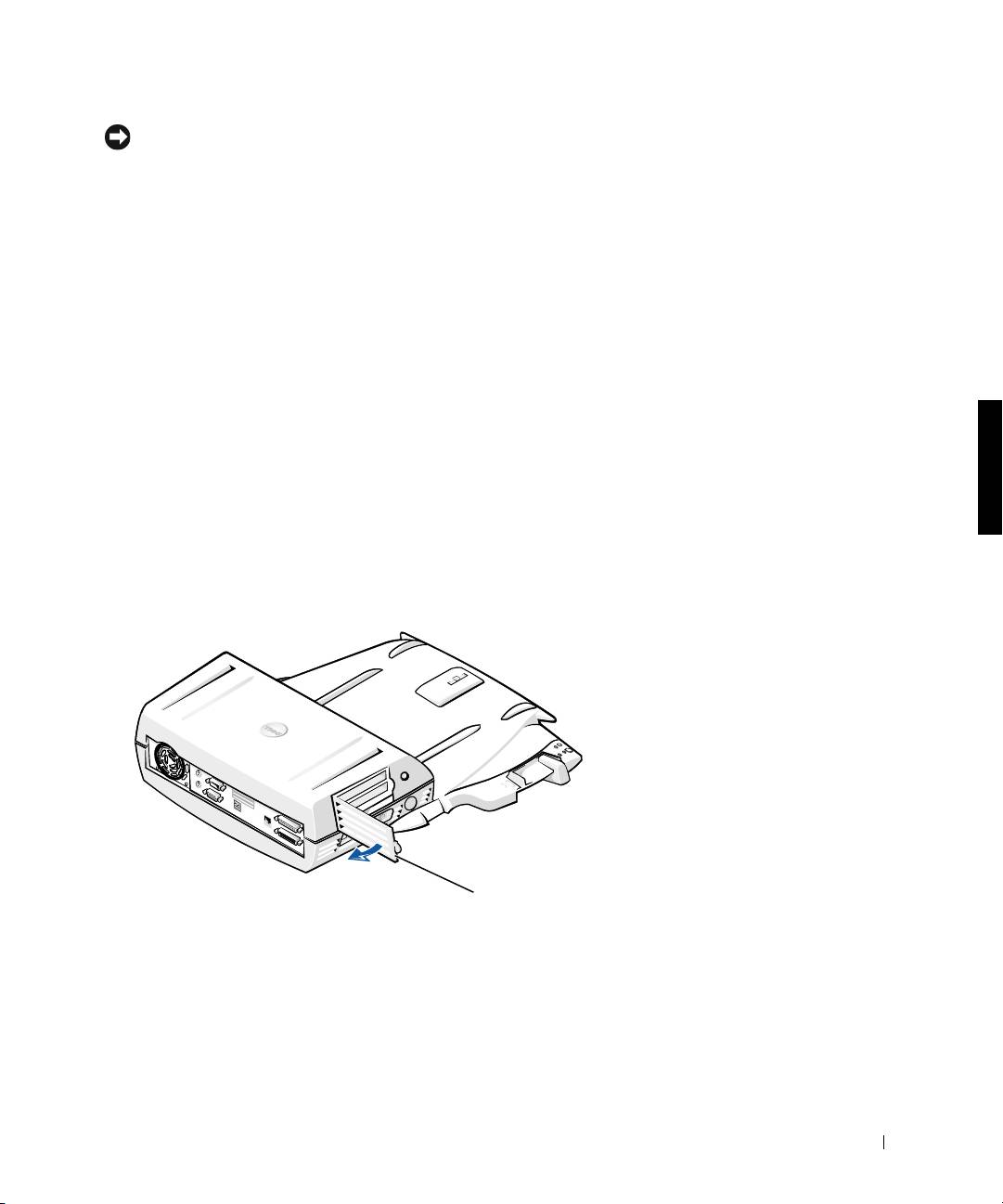
6 Nacinij zatrzask na klapce gniazda rozszerze PCI, po czym
wycignij klapk. Patrz nastpny rysunek.
Klapka gniazda rozszerzeń PCI i złącze karty rozszerzeń
klapka gniazda
rozszerze PCI
7
Wyjmij pokryw górn, naciskajc przyciski po obu stronach pokrywy
i obracajc pokryw w kierunku tylnej czci urzdzenia dokujcego.
Po obróceniu pokrywy do tyłu, wycignij zapadki zawiasów z tylnej
czci urzdzenia dokujcego i całkowicie wyjmij pokryw górn.
Patrz rysunek „Wyjmowanie pokrywy górnej”.
Przewodnik - informacje o systemie 367

0G913bk1.book Page 368 Thursday, October 18, 2001 12:33 PM
8 Wycignij ruby z pustego uchwytu montaowego i odłó w celu
wykorzystania w przyszłoci.
Wycignij pusty uchwyt montaowy. Jeeli zainstalowano kart PCI,
wycignij j, chwytajc za jej zewntrzne naroniki i uwalniajc j ze
złcza.
9 Zainstaluj kart rozszerze PCI.
a Mocno włó złcze na brzegu karty do złcza karty rozszerze.
b Delikatnie dociskaj kart na brzegach w złczu, a zostanie
całkowicie osadzona.
10 Ponownie włó i dokrć rub w uchwycie karty PCI, aby
www.dell.com | support.dell.com
zabezpieczyć kart PCI.
11 Ponownie załó pokryw górn, zakładajc zapadki zawiasów
i delikatnie opuszczajc przedni czeć pokrywy górnej na właciwe
miejsce. Kliknicie przycisków po obu stronach pokrywy oznacza
prawidłowe załoenie pokrywy górnej.
12 Ponownie podłcz kable (w tym kabel zasilacza), które zostały
odłczone w punkcie 5.
13 Zadokuj komputer.
14 Umieć ponownie stojak na monitor na urzdzeniu dokujcym i ustaw
monitor na stojaku.
15 Włcz komputer.
16 Zainstaluj sterowniki karty PCI.
Jeeli urzdzenie dokujce zostało wyposaone w kart sieciow
PCI 16/4 Token-Ring, instrukcje dotyczce instalacji oraz dysk CD
zawierajcy sterowniki zostały dołczone przez firm Dell.
UWAGA: W przypadku instalowania sterowników sieci do karty sieciowej
16/4 Token-Ring PCI Adapter, przed zainstalowaniem sterowników naley
podłczyć komputer do sieci. Powiadom administratora sieci zanim podłczysz
urzdzenie dokujce do sieci.
Jeeli wykorzystywana jest karta PCI, która nie została zakupiona od
firmy Dell, naley uyć sterowników i instrukcji dostarczonych przez
producenta karty.
UWAGA: Karta sieciowa 16/4 Token-Ring PCI Adapter zainstalowana przez
firm Dell została przetestowana do uytku ze stacj rozszerze C/Dock II.
Moliwe jest zainstalowanie innych kart rozszerze PCI, jednak firma Dell nie
gwarantuje ich prawidłowego działania.
368 Przewodnik – informacje o systemie

0G913bk1.book Page 369 Thursday, October 18, 2001 12:33 PM
Korzystanie z wnęki nośników
C/Dock II
We wnce noników stacji rozszerze C/Dock II mona zainstalować
dowolne urzdzenie nonika, takie jak stacja dysków lub napd CD.
PRZYPOMNIENIE: Aby uniknć uszkodzenia urzdzenia dokujcego lub
urzdzenia nonika, we wnce noników urzdzenia dokujcego nie naley
instalować adnych urzdze, które nie s uywane z komputerem.
PRZYPOMNIENIE: Aby uniknć uszkodzenia urzdzenia dokujcego,
we wnce nonika urzdzenia dokujcego nie naley instalować modułu
podrónego ani akumulatora z komputera Dell Latitude.
Wykonaj nastpujce czynnoci, aby we wnce noników urzdzenia
dokujcego zainstalować urzdzenie nonika uywane z danym
komputerem.
UWAGA: Przed instalacj urzdzenia wnki nonika dwignia
wysuwania/blokowania musi znajdować si w pozycji odblokowanej.
1
Zapisz wszystkie pliki, zamknij wszystkie aplikacje i zamknij system
operacyjny.
2 Wyłcz komputer.
3 Usu wszystkie noniki z wnki noników urzdzenia dokujcego.
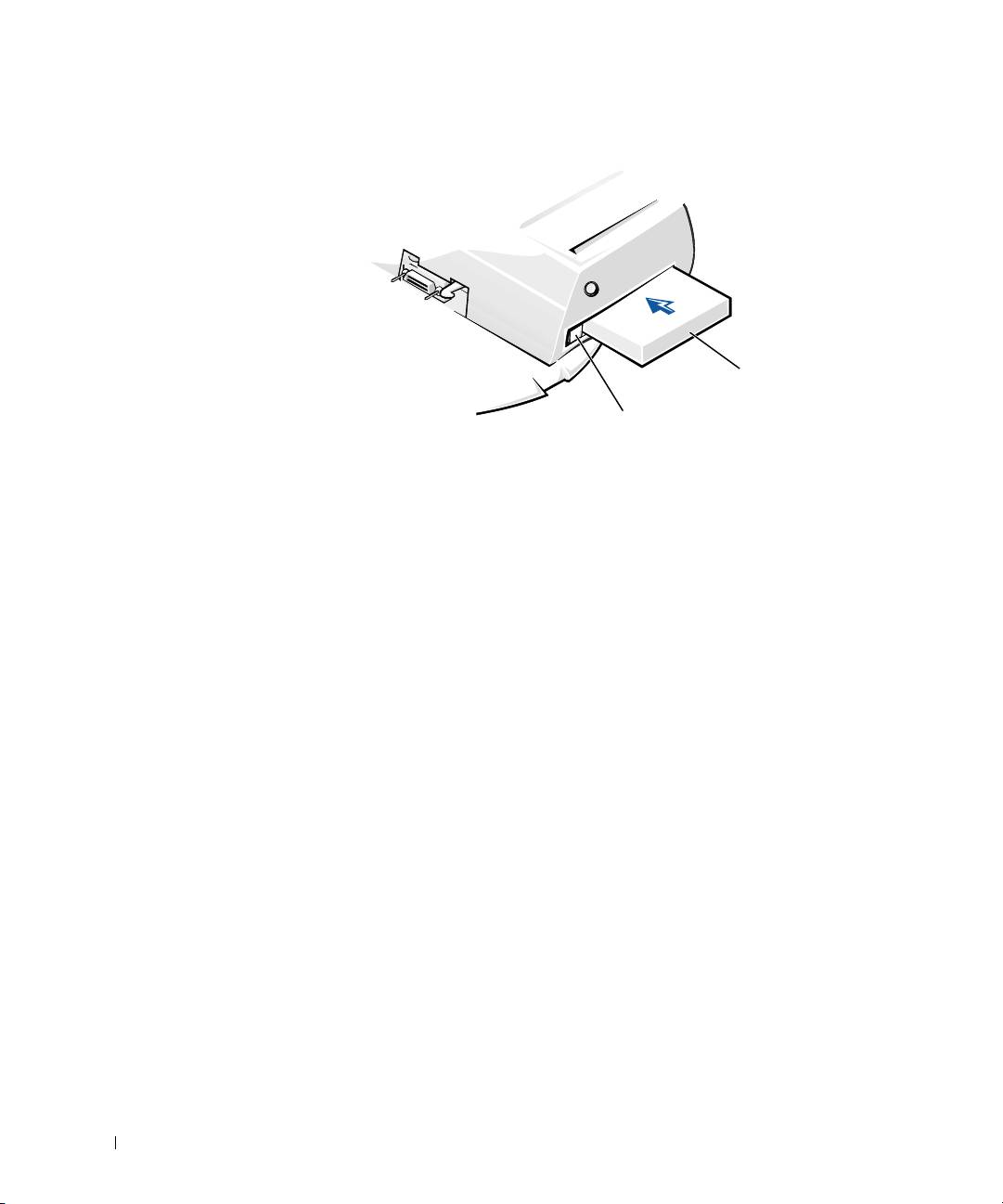
Nacinij przycisk wysuwania z wnki nonika (patrz sekcja „Instalacja
urzdzenia nonika we wnce noników”). Po czciowym wysuniciu
urzdzenia z wnki noników, delikatnie wycignij je do koca.
Przewodnik - informacje o systemie 369
0G913bk1.book Page 370 Thursday, October 18, 2001 12:33 PM
Instalacja urządzenia nośnika we wnęce nośników
urzdzenie
nonika
www.dell.com | support.dell.com
przycisk wysuwania
z wnki noników
4
Włó odpowiednie urzdzenie nonika do wnki noników
urzdzenia dokujcego (patrz rysunek „Instalacja urzdzenia nonika
we wnce noników”).
5 Mocno wcinij urzdzenie.
Jeli urzdzenie zostało poprawnie umieszczone we wnce, powinno
być słychać kliknicie.
Jeli urzdzenie nie zostało poprawnie umieszczone we wnce, nie
bdzie ono dokładnie dopasowane do wnki noników. Naley
ponownie umiecić urzdzenie we wnce.
6 Włcz komputer.
Instalacja urządzenia nośnika w komputerze z systemem
Windows NT 4.0 z zainstalowanym oprogramowaniem
Softex Docking Services
System Windows NT z zainstalowanym oprogramowaniem Softex Docking
Services pozwala na wymian urzdze we wnce noników bez
przerywania pracy komputera. Wicej informacji znajduje si w sekcji
„Dokowanie komputera z systemem Windows NT z zainstalowanym
oprogramowaniem Softex Docking Services” oraz w
przewodniku
uytkownika oprogramowania Softex Docking Services
pod adresem
http://support.dell.com.
370 Przewodnik – informacje o systemie

0G913bk1.book Page 371 Thursday, October 18, 2001 12:33 PM
Zabezpieczanie stacji rozszerzeń
C/Dock
Funkcje zabezpieczeń
Poniej znajduje si lista funkcji zabezpiecze udostpnianych przez
urzdzenie dokujce:
• Dwignia wysuwania/blokowania, która pozwala przytwierdzić
i wysunć komputer. Przesunicie dwigni do tyłu przytwierdza
komputer do stacji rozszerze C/Dock II. Ustawienie dwigni w pozycji
rodkowej pozwala na korzystanie z urzdzenia dokujcego bez jego
przytwierdzania. Przesunicie dwigni do przodu wysuwa komputer
z urzdzenia dokujcego. Aby uywanie gniazda blokady oraz
gniazda blokady zabezpieczajcej było moliwe, przesu dwigni
wysuwania/blokowania w tył.
• Zatrzask ze spryn znajdujcy si z przodu podstawy dokujcej,
który pasuje do gniazda zabezpieczajcego pod spodem komputera,
przymocowuje komputer do podstawy dokujcej. Nie wszystkie
komputery przenone firmy Dell posiadaj gniazdo zabezpieczajce.
• Zabezpieczona pokrywa górna, która zapobiega wyjciu karty PCI
(Peripheral Card Interconnect).
• Zabezpieczony przycisk wysuwania z wnki noników, który
zapobiega wyjciu urzdze z wnki noników.
• Zablokowany zatrzask uniemoliwiajcy niepodane wycignicie
komputera.
Zabezpieczanie stacji rozszerzeń C/Dock II
Aby zabezpieczyć urzdzenie dokujce, mona zastosować jedn
znastpujcych metod:
• Uyć samej blokady lub wykorzystać jednoczenie blokad, kabel
zabezpieczajcy w kształcie ptli oraz gniazdo blokady urzdzenia
dokujcego (patrz rysunek „Elementy sterujce i wskaniki podstawy
dokujcej”).
Uycie samej blokady blokuje dwignie wysuwania, utrudnia
odłczenie komputera od urzdzenia dokujcego.
Przewodnik - informacje o systemie 371

0G913bk1.book Page 372 Thursday, October 18, 2001 12:33 PM
Kabel zabezpieczajcy owinity wokół nieruchomego obiektu
uywany w połczeniu z blokad uniemoliwia niepodane
przeniesienie komputera i stacji rozszerze C/Dock II.
• Dołcz dostpne w sprzeday urzdzenie zabezpieczajce przed
kradzie do gniazda blokady zabezpieczajcej urzdzenia
dokujcego (patrz rysunek „Elementy sterujce i wskaniki podstawy
dokujcej”).
Urzdzenia zabezpieczajce przed kradzie składaj si zwykle
z odcinka metalowej linki, blokady z zamkiem i odpowiedniego
klucza. Firma Dell zaleca, aby uywać blokady firmy Kensington.
Szczegółowe instrukcje dotyczce montau tego rodzaju urzdze
www.dell.com | support.dell.com
znajduj si w dokumentacji dołczonej do urzdzenia.
Program Dell Diagnostics
Program Dell Diagnostics dostarczany z komputerem Dell Latitude zawiera
testy, które maj pomóc w rozwizywaniu problemów z kontrolerami
urzdzenia dokujcego.
Testy w grupie testów Network Interface (Interfejs sieci) programu Dell
Diagnostics sprawdzaj poprawnoć przeprowadzania podstawowych
operacji przez kontroler sieci urzdzenia dokujcego. Testuj one
wewntrzne funkcje kontrolera, w tym odczyt i zapis w jego rejestrach,
transmisj wewntrzn oraz moliwoć odbioru (sprzenie zwrotne).
Testy w grupie testów Serial/Infrared Ports (Porty szeregowe/podczerwieni)
sprawdzaj interfejs urzdzenia dokujcego wraz z urzdzeniami
zewntrznymi (takimi jak mysz szeregowa lub drukarka). Testy w tej grupie
testów nie s testami diagnostycznymi danego urzdzenia zewntrznego.
Testy w grupie testów USB sprawdzaj interfejs urzdzenia dokujcego wraz
z urzdzeniami zewntrznymi (takimi jak mysz). Testy w tej grupie testów nie
s testami diagnostycznymi danego urzdzenia zewntrznego.
Dokładne instrukcje dotyczce korzystania z programu Dell Diagnostics
znajduj si w
przewodniku uytkownika
komputera (User's Guide).
372 Przewodnik – informacje o systemie

0G913bk1.book Page 373 Thursday, October 18, 2001 12:33 PM
Parametry techniczne
Parametry techniczne
Wymiary i masa
Wysokoć:
Ze stojakiem na monitor 10,9 cm (10,92 cm cala)
Oddzielnie 10,9 cm (10,92 cm cala)
Głbokoć:
Ze stojakiem na monitor 50,0 cm (50,04 cm cala)
Oddzielnie 47,0 cm (46,99 cm cala)
Szerokoć:
Ze stojakiem na monitor 43,5 cm (43,43 cm cala)
Oddzielnie 42,0 cm (41,91 cm cala)
Masa:
Ze stojakiem na monitor 5,5 kg (5,44 kg cala)
Oddzielnie 4,1 kg (4,08 kg cala)
Zasilanie
Zasilacz:
Napicie 100–240 V, prd zmienny, 50–60 Hz
Natenie 1,5 A
Prd wejciowy stacji rozszerze
C/Dock II:
Napicie wymaga prdu stałego 20 V z zasilacza
Natenie 3,5 A
we/wy –
Szeregowe (DTE) zgodne z 16550, 16-bajtowe złcze buforowe
Równoległe złcze jednokierunkowe, dwukierunkowe lub
ECP
PS/2 dwa złcza mini-DIN
USB dwa złcza zgodne ze standardem USB
Przewodnik - informacje o systemie 373

0G913bk1.book Page 374 Thursday, October 18, 2001 12:33 PM
Parametry techniczne
Podczerwie port podczerwieni zgodny ze standardami IrDA
(Infrared Data Association) 1.1 (Fast IR) oraz 1.0
Wyjcie audio line out gniazdo jack mikrofonu; gniazdo line-in/
audio-in jack (dla urzdze
nagrywajcych/odtwarzajcych); gniazdo
audio line-out jack (dla słuchawek)
SCSI Ultra SCSI, 50-wtykowe, subminiaturowe złcze
D
Grafika jedno złcze
Sieć jedno złcze RJ45
www.dell.com | support.dell.com
Dokowanie (do połczenia z
jedno złcze
komputerem)
Karta sieciowa Ethernet
Układ chipset 3Com
3C920; 10/100 BASE-TX (zgodny ze
specyfikacj – PC99)
Szerokoć magistrali danych 32-bitowy interfejs magistrali głównej PCI
Przerwanie IRQ IRQ10
Kontroler SCSI
Układ chipset Adaptec AIDC 7880C
Szerokoć magistrali danych 8-bitowa magistrala SCSI; 32-bitowy interfejs
magistrali głównej PCI
Transfer danych 20 MB/sek
Przerwanie IRQ IRQ10
374 Przewodnik – informacje o systemie
0G913bk1.book Page 375 Thursday, October 18, 2001 12:33 PM
Instrukcje norm bezpieczeństwa
i zgodności elektromagnetycznej:
Komputery przenośne
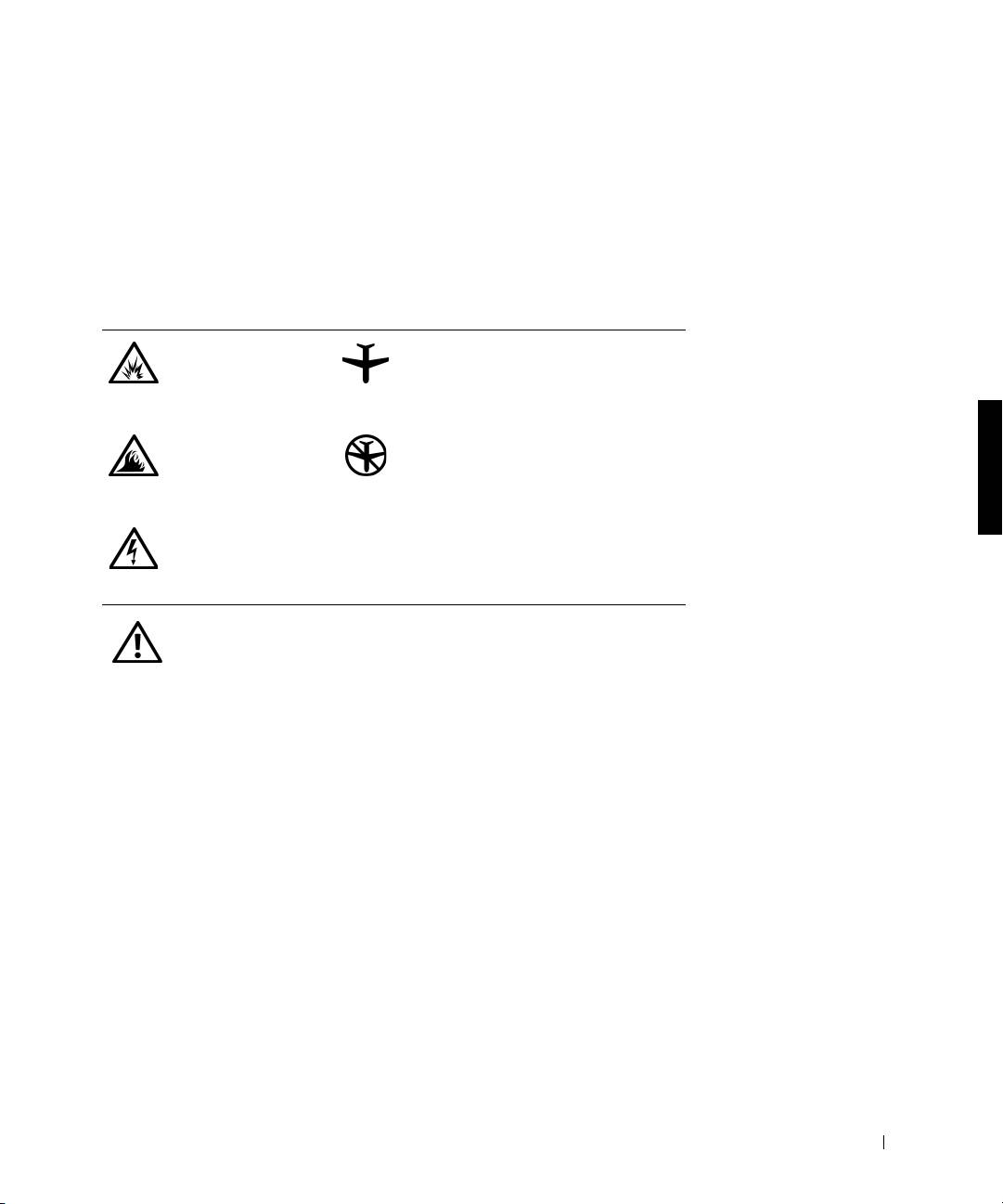
Ponisze informacje okrelaj znaczenie
dodatkowych
symboli uywanych
wyłcznie
w instrukcjach bezpieczestwa i zgodnoci elektromagnetycznej
(EMC).
Ryzyko wybuchu Podró samolotem
Ryzyko poaru Korzystanie z tej funkcji na pokładzie
samolotu moe być zabronione
Niebezpieczestwo
poraenia prdem
Instrukcje dotyczące bezpieczeństwa
Ogólne
• Przygotowujc stacj dokujc do pracy, naley
ustawić j na równej powierzchni.
• Nie naley podejmować samodzielnych prób naprawy
stacji dokujcej, chyba e uytkownik jest
autoryzowanym pracownikiem serwisu technicznego.
Zawsze naley postpować cile według instrukcji
montau.
• W przypadku korzystania z przedłuacza w połczeniu
z zasilaczem, naley upewnić si, e łczne natenie
prdu wszystkich urzdze podłczonych do
przedłuacza nie przekracza dopuszczalnego dla niego
natenia.
Przewodnik - informacje o systemie 375
0G913bk1.book Page 376 Thursday, October 18, 2001 12:33 PM
• Nie naley niczym zatykać otworów i szczelin
wentylacyjnych komputera. Grozi to poarem lub
poraeniem prdem wskutek zwarcia elementów
elektrycznych znajdujcych si wewntrz urzdzenia.
• Podczas zasilania komputera lub ładowania
akumulatora naley umiecić zasilacz w przewiewnym
miejscu, na przykład na blacie biurka lub na podłodze.
Nie naley przykrywać zasilacza papierami i innymi
przedmiotami, które ograniczałyby moliwoć
chłodzenia. Nie naley równie włczać zasilacza
wewntrz walizki lub torby.
www.dell.com | support.dell.com
• Nie naley uywać komputera w pomieszczeniach
wilgotnych ani w pobliu zbiorników i ujć wody, na
przykład przy wannie, zlewie, na brzegu basenu lub
wwilgotnej piwnicy.
• Aby uniknć potencjalnego ryzyka poraenia prdem,
w trakcie burzy nie naley podłczać ani odłczać
adnych przewodów, ani te przeprowadzać napraw
lub zmian w konfiguracji tego produktu. Nie naley
uywać komputera w trakcie wystpowania wyładowa
atmosferycznych, chyba e wszystkie kable zostały
odłczone od komputera, a komputer jest zasilany
zakumulatora.
• Naley uywać jedynie zasilacza i akumulatora
zatwierdzonych do uytku z tym urzdzeniem
dokujcym, w sposób opisany w niniejszym
dokumencie. Uycie innego typu akumulatora lub
zasilacza moe grozić poarem lub wybuchem.
• Przed czyszczeniem stacji dokujcej naley j wyłczyć
i odłczyć zasilacz od gniazda elektrycznego. Do
czyszczenia stacji dokujcej naley uywać mikkiej
szmatki zwilonej wod. Nie naley uywać rodków
czyszczcych w płynie czy w aerozolu, które mog
zawierać substancje łatwopalne.
376 Przewodnik – informacje o systemie
0G913bk1.book Page 377 Thursday, October 18, 2001 12:33 PM
Zasilanie (Instrukcje dotyczące bezpieczeństwa)
• Naley uywać tylko zasilacza firmy Dell, który został
zatwierdzony do pracy z t stacj dokujc. Uycie
innego zasilacza moe spowodować poar lub
wybuch.
• Przed podłczeniem stacji dokujcej do gniazda
elektrycznego naley sprawdzić parametry zasilacza
i upewnić si, e wymagane napicie i czstotliwoć
odpowiadaj parametrom ródła zasilania.
• Aby odłczyć zasilanie stacji dokujcej, wyłcz j
i odłcz zasilacz od gniazda sieciowego.
• Aby zapobiec niebezpieczestwu poraenia
elektrycznego, kabel zasilacza i kable zasilajce innych
urzdze naley podłczyć do prawidłowo
uziemionych ródeł zasilania. Kable te mog być
wyposaone we wtyczki z trzema bolcami, co
zapewnia właciwe uziemienie. Nie naley uywać
przejciówek ani usuwać bolca uziemiajcego
z wtyczki kabla zasilania. W przypadku korzystania
z przedłuacza naley uywać kabla odpowiedniego
typu, z wtyczk z dwoma lub trzema bolcami,
dopasowanego do kabla zasilacza.
• Naley upewnić si, e kabel zasilacza nie jest niczym
przycinity i nie znajduje si w miejscu, w którym
mona potknć si o niego lub na niego nadepnć.
• W przypadku korzystania z listwy zasilania, naley
zachować ostronoć podczas podłczania do niej
kabla zasilacza. W przypadku niektórych listew
zasilania moliwe jest nieprawidłowe włoenie wtyczki.
Nieprawidłowe włoenie wtyczki moe spowodować
trwałe uszkodzenie komputera, a take grozić poarem
i/lub poraeniem prdem. Naley upewnić si,
e bolec uziemiajcy wtyczki jest włoony do
odpowiedniego otworu uziemiajcego listwy zasilania.
Przewodnik - informacje o systemie 377

0G913bk1.book Page 378 Thursday, October 18, 2001 12:33 PM
Zgodność z normami
Zakłócenia elektromagnetyczne wywoływane s emisj sygnałów
rozsyłanych do otoczenia lub wysyłanych wzdłu połcze zasilajcych lub
sygnałowych. Zakłóca ona działanie urzdze radionawigacyjnych lub
innego sprztu, od którego zaley bezpieczestwo ludzi lub wyranie
obnia jakoć, utrudnia lub stale przerywa funkcjonowanie
koncesjonowanych usług komunikacji radiowej. Usługi komunikacji radiowej
obejmuj (ale nie ograniczaj si do tego) emisj programów telewizyjnych
i radiowych, usługi telefonii komórkowej, skanowanie radarowe, kontrol
lotów powietrznych, działanie pagerów oraz usługi komunikacji osobistej
PCS (Personal Communication Services). Wszystkie te licencjonowane usługi
www.dell.com | support.dell.com
oraz przypadkowe ródła promieniowania, takie jak urzdzenia cyfrowe,
w tym komputery, tworz łcznie rodowisko elektromagnetyczne.
Kompatybilnoć elektromagnetyczna jest to zdolnoć urzdze
elektronicznych do prawidłowego funkcjonowania w rodowisku
elektromagnetycznym. Mimo e ten komputer został zaprojektowany
i wykonany zgodnie z prawnymi normami okrelajcymi maksymalne
poziomy zakłóce elektromagnetycznych, nie istnieje adna gwarancja, e
zakłócenia nie wystpi przy okrelonej instalacji. Jeli okae si, e sprzt
ten powoduje zakłócenia radiowych usług komunikacyjnych, co mona
ustalić włczajc go i wyłczajc, poziom zakłóce mona zmniejszyć
na jeden, bd kilka z poniszych sposobów:
• Zmienić ustawienie anteny odbiorczej.
• Zmienić połoenie komputera wzgldem odbiornika.
• Odsunć komputer od odbiornika.
• Podłczyć komputer do innego gniazda elektrycznego, tak aby
komputer i odbiornik znajdowały si w osobnych odgałzieniach sieci
elektrycznej.
W razie koniecznoci mona zasignć dodatkowej porady u pracownika
pomocy technicznej firmy Dell lub u dowiadczonego technika radiowo-
telewizyjnego.
Komputery firmy Dell s projektowane, testowane i klasyfikowane pod
wzgldem charakterystyki docelowego rodowiska elektromagnetycznego.
Klasyfikacje rodowiska elektromagnetycznego zazwyczaj odwołuj si do
poniszych okrele:
378 Przewodnik – informacje o systemie
