
Dell C__Dock II Expansion Station – страница 10
Инструкция к Ноутбуку Dell C__Dock II Expansion Station
Оглавление
0G913bk1.book Page 179 Thursday, October 18, 2001 12:33 PM
• Älä työnnä esineitä tietokoneen ilma-aukkoihin
tai muihin aukkoihin. Vieraan esineen aiheuttama
oikosulku laitteen sisällä voi aiheuttaa sähköiskun
tai palovaaran.
• Aseta virtalähde avoimeen paikkaan (esimerkiksi
pöydälle tai lattialle) silloin, kun se on käytössä tai kun
akkua ladataan. Älä peitä virtalähdettä papereilla tai
muilla tavaroilla, jotka haittaavat jäähdytystä. Älä kytke
kuljetuskotelossa olevaa virtalähdettä sähköverkkoon.
• Älä käytä tietokonetta märässä ympäristössä,
esimerkiksi uima-altaan, kylpyammeen tai
pesualtaan lähellä tai kosteassa kellarissa.
• Jotta välttyisit sähköiskun vaaralta, älä kytke tai
irrota johtoja tai suorita laitteelle huolto- tai
asennustoimenpiteitä ukonilman aikana. Älä käytä
tietokonetta ukonilman aikana, paitsi jos kaikki kaapelit
on irrotettu ja tietokone toimii akun varassa.
• Käytä vain tässä telakointiasemassa käytettäviksi
hyväksyttyjä virtalähteitä ja akkuja. Muuntyyppisten
akkujen tai virtalähteiden käytöstä voi seurata
palo- tai räjähdysvaara.
• Ennen puhdistamista telakointiasemasta on kytkettävä
virta pois ja virtalähde on irrotettava sähköverkosta.
Puhdista telakointiasema pehmeällä, vedellä
kostutetulla liinalla. Älä käytä puhdistusnesteitä
tai aerosoleja. Ne saattavat sisältää palavia aineita.
Järjestelmätiedot 179
0G913bk1.book Page 180 Thursday, October 18, 2001 12:33 PM
Virta (Turvallisuusohjeet)
• Käytä ainoastaan tässä telakointiasemassa käytettäväksi
hyväksyttyä Dellin virtalähdettä. Muuntyyppisten
virtalähteiden käytöstä voi seurata palo- tai
räjähdysvaara.
• Ennen kuin kytket telakointiaseman pistorasiaan,
varmista, että virtalähteen jännite ja taajuus vastaavat
käytettävissä olevaa verkkovirtaa.
• Kun lopetat tietokoneen käytön, kytke siitä ensin virta
www.dell.com | support.dell.com
pois ja irrota sitten virtalähteen liitin pistorasiasta.
• Vältä sähköiskuja kytkemällä virtalähde ja lisälaitteiden
virtajohdot maadoitettuihin pistorasioihin. Johdoissa
saattaa olla maadoitetut liittimet. Älä poista
maadoitusta esimerkiksi sovitusliittimillä. Jos
käytät jatkokaapelia, käytä oikeantyyppistä
kaapelia, joka sopii virtakaapeliin.
• Varmista, että virtalähteen johdon päällä ei ole esineitä
ja että johto on sellaisessa paikassa, jossa siihen ei voi
kompastua tai sitä ei voi talloa.
• Jos käytät jakojohtoa, ole varovainen kytkiessäsi
virtalähteen virtakaapelin jatkojohtoon. Joissakin
johdoissa liitin on mahdollista kytkeä väärin. Jos
virtajohdon liitin kytketään väärin, tietokoneelle
saattaa aiheutua pysyviä vahinkoja. Lisäksi aiheutuu
sähköiskun tai palon syttymisen vaara. Varmista, että
liittimet vastaavat toisiaan ja ne kytketään oikein.
180 Järjestelmätiedot

0G913bk1.book Page 181 Thursday, October 18, 2001 12:33 PM
Säädöksistä
Sähkömagneettinen häiriö (EMI) tarkoittaa signaalia tai lähetystä,
joka siirtyy vapaassa tilassa tai voima- tai signaalilinjojen välityksellä ja
vaarantaa radionavigoinnin tai muun turvapalvelun toimintaa tai heikentää,
estää tai toistuvasti keskeyttää luvanvaraista radioviestintäpalvelua.
Radioviestintäpalveluja ovat muun muassa AM/FM-radiolähetykset,
televisiolähetykset, matkapuhelinpalvelut, tutka, lennonjohto, hakulaitteet
ja Personal Communication Services (PCS) -palvelut. Sähkömagneettiseen
ympäristöön vaikuttavat näiden luvanvaraisten palvelujen lisäksi
tahattomat säteilylähteet, esimerkiksi tietokoneet ja muut
digitaaliset laitteet.
Sähkömagneettisella yhteensopivuudella (EMC) tarkoitetaan
sähkölaitteiden kykyä toimia oikein yhdessä sähkömagneettisessa
ympäristössä. Tämä tietokone on suunniteltu siten, että sen aiheuttama
sähkömagneettinen häiriö on säädösten sallimissa rajoissa, mutta häiriöitä
voi silti esiintyä tietyissä käyttökohteissa. Voit tarkistaa, aiheuttaako
laite häiriöitä radioviestintäpalveluissa, sammuttamalla laitteen ja
käynnistämällä sen uudelleen. Voit koettaa poistaa mahdollisia
häiriöitä seuraavilla toimenpiteillä:
• Suuntaa vastaanottimen antenni uudelleen.
• Muuta tietokoneen paikkaa vastaanottimen suhteen.
• Siirrä tietokone kauemmaksi vastaanottimesta.
• Kytke tietokone toiseen pistorasiaan, niin että tietokone
ja vastaanotin eivät ole samassa virtapiirissä.
Ota tarvittaessa yhteyttä Dellin tekniseen tukeen tai
radio- ja televisiotekniikkaan erikoistuneeseen henkilöön.
Dellin tietokoneet on suunniteltu, testattu ja luokitettu
tarkoitettujen käyttökohteiden sähkömagneettista ympäristöä
varten. Sähkömagneettisella ympäristöluokituksella tarkoitetaan
tavallisesti seuraavia harmonisoituja määritelmiä:
• Luokan A laitteet on yleensä tarkoitettu liike- tai
teollisuusympäristöihin.
• Luokan B laitteet on yleensä tarkoitettu asuinympäristöihin.
Järjestelmätiedot 181

0G913bk1.book Page 182 Thursday, October 18, 2001 12:33 PM
Tietokoneeseen integroitujen tai liitettyjen tietotekniikkalaitteiden,
joihin kuuluvat muun muassa oheislaitteet, laajennuskortit, kirjoittimet,
tiedonsiirtolaitteet ja näytöt, on vastattava tietokoneen sähkömagneettista
ympäristöluokitusta.
Laitteistohuomautus suojatuista signaalikaapeleista: Liitä Dellin
laitteisiin oheislaitteita ainoastaan suojatuilla signaalikaapeleilla. Tämä
vähentää radioviestintäpalveluille aiheutuvien häiriöiden vaaraa. Kun
käytät suojattuja kaapeleita, laitteisto vastaa aiotun käyttöympäristön
EMC-luokitusta. Delliltä on saatavissa kaapeli rinnakkaisporttiin
kytkettäviä kirjoittimia varten. Voit halutessasi tilata kaapelin Delliltä
WWW-osoitteesta http://accessories.us.dell.com/.
www.dell.com | support.dell.com
Useimmat Dell-tietokoneet kuuluvat luokkaan B. Joidenkin lisälaitteiden
lisääminen saattaa kuitenkin muuttaa tiettyjen kokoonpanojen luokituksen
A-luokaksi. Voit määrittää tietokoneesi tai laitteesi EMC-luokituksen
seuraavista kappaleista. Kussakin kappaleessa on tietoja maakohtaisista
EMC/EMI- tai tuoteturvallisuussäädöksistä.
CE-tiedote (Euroopan unioni)
Merkki tarkoittaa, että tämä Dell-tietokone on Euroopan unionin
EMC-direktiivin ja pienjännitedirektiivin mukainen. Merkintä tarkoittaa
sitä, että tämä Dell-järjestelmä on seuraavien teknisten standardien
mukainen:
• EN 55022 — “Limits and Methods of Measurement of Radio
Interference Characteristics of Information Technology Equipment.”
• EN 55024 — “Information technology equipment - Immunity
characteristics - Limits and methods of measurement.”
• EN 61000-3-2 — “Electromagnetic compatibility (EMC) - Part 3:
Limits - Section 2: Limits for harmonic current emissions
(Equipment input current up to and including 16 A per phase).”
• EN 61000-3-3 — “Electromagnetic compatibility (EMC) - Part 3:
Limits - Section 3: Limitation of voltage fluctuations and flicker in
low-voltage supply systems for equipment with rated current up to
and including 16 A.”
• EN 60950 — “Safety of Information Technology Equipment.”
182 Järjestelmätiedot
0G913bk1.book Page 183 Thursday, October 18, 2001 12:33 PM
HUOMAUTUS: EN 55022 -standardin häiriönpäästövaatimuksissa
on kaksi luokkaa:
• Luokka A on tarkoitettu tyypillisille toimistoalueille.
• Luokka B on tarkoitettu tyypillisille asuinalueille.
Tämä Dell-laite on tarkoitettu käytettäväksi tyypillisessä luokan B
asuinympäristössä.
Vastaavuusilmoitus edellä lueteltujen direktiivien ja standardien suhteen on
arkistoituna osoitteessa Dell Computer Corporation Products Europe BV,
Limerick, Ireland.
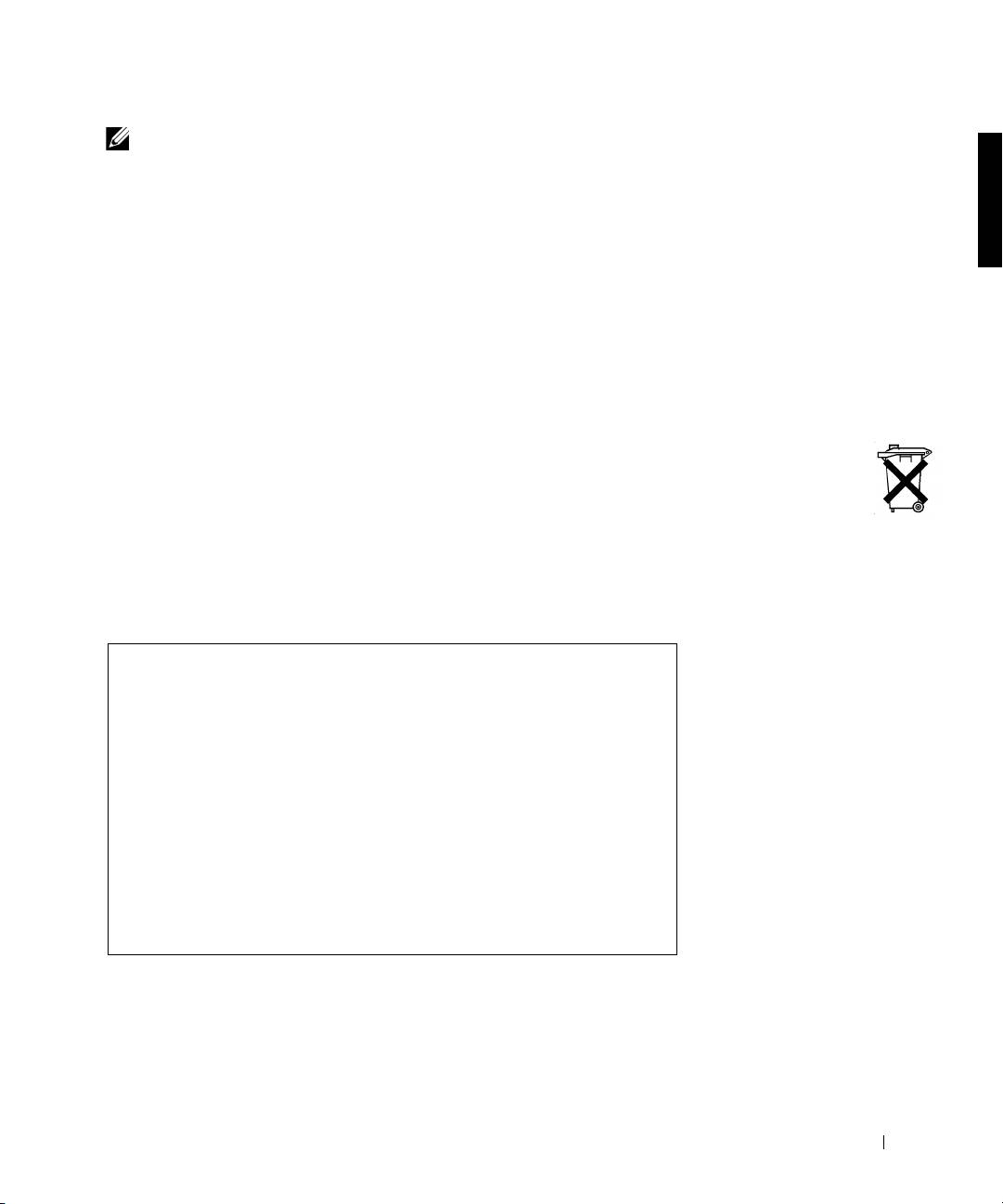
Akkujen hävittäminen
Telakointiasema käyttää litiumakkua. Litiumakku on pitkäikäinen, eikä sitä
luultavasti tarvitse vaihtaa milloinkaan. Jos akku on kuitenkin vaihdettava,
katso ohjeet tämän oppaan kohdasta Akun vaihtaminen.
Akkua ei pidä hävittää talousjätteen mukana. Ota yhteyttä paikallisiin
jätehuoltoviranomaisiin, jos et tiedä, minne käytetyt akut on toimitettava.
EN 55022 Compliance (Czech Republic Only)
This device belongs to Class B devices as described in EN 55022, unless
it is specifically stated that it is a Class A device on the specification
label. The following applies to devices in Class A of EN 55022 (radius of
protection up to 30 meters). The user of the device is obliged to take all
steps necessary to remove sources of interference to telecommunication
or other devices.
Pokud není na typovém štitku počítače uvedeno, že spadá do třídy
A podle EN 55022, spadá automaticky do třídy B podle EN 55022.
Pro zařízení zařazená do třídy A (ochranné pásmo 30m) podle EN
55022 platí následující. Dojde−li k rušení telekomunikačních nebo
jinych zařízení, je uživatel povinen provést taková opatření, aby
rušení odstranil.
Järjestelmätiedot 183

0G913bk1.book Page 184 Thursday, October 18, 2001 12:33 PM
Polish Center for Testing and Certification Notice
The equipment should draw power from a socket with an attached
protection circuit (a three-prong socket). All equipment that works
together (computer, monitor, printer, and so on) should have the
same power supply source.
The phasing conductor of the room’s electrical installation should have
a reserve short-circuit protection device in the form of a fuse with a
nominal value no larger than 16 amperes (A).
To completely switch off the equipment, the power supply cable must be
removed from the power supply socket, which should be located near the
www.dell.com | support.dell.com
equipment and easily accessible.
A protection mark "B" confirms that the equipment is in compliance
with the protection usage requirements of standards PN-93/T-42107
and PN-EN 55022: 1996.
Wymagania Polskiego Centrum Badań i Certyfikacji
Urządzenie powinno być zasilane z gniazda z przyłączonym obwodem
ochronnym (gniazdo z kołkiem). Współpracujące ze sobą urządzenia
(komputer, monitor, drukarka) powinny być zasilane z tego samego
źródła.
Instalacja elektryczna pomieszczenia powinna zawierać w przewodzie
fazowym rezerwową ochronę przed zwarciami, w postaci bezpiecznika
o wartości znamionowej nie większej ni 16A (amperów).
W celu całkowitego wyłączenia urządzenia z sieci zasilania, naley
wyjąć wtyczkę kabla zasilającego z gniazdka, które powinno
znajdować się w pobliu urządzenia i być łatwo dostępne.
Znak bezpieczeństwa "B" potwierdza zgodność urządzenia
z wymaganiami bezpieczeństwa uytkowania zawartymi w
PN−93/T−42107 i PN−EN 55022:1996.
Jeźeli na tabliczce znamionowej umieszczono informację, źe
urządzenie jest klasy A, to oznacza to, źe urządzenie w środowisku
mieszkalnym moźe powodować zaklócenia radioelektryczne. W takich
przypadkach moźna źądać od jego uźytkownika zastosowania
odpowiednich środków zaradczych.
184 Järjestelmätiedot

Pozostałe instrukcje bezpieczeństwa
•
CE-merkkitiedote
Tämä laite täyttää Euroopan Unionin direktiivissä 1999/5/EC määritellyt
vaatimukset.
Järjestelmätiedot 185
Ni
e na
l
e
y u
ywa
ć
w
t
ycze
k
a
d
ap
t
erowyc
h
l
u
b
usuwa
ć
k
o
łk
0G913bk1.book Page 185 Thursday, October 18, 2001 12:33 PM
a
obwodu ochronnego z wtyczki. Jeeli konieczne jest uycie
przedłuacza to naley uyć przedłuacza 3−yłowego z
prawidłowo połączonym przewodem ochronnym.
• System komputerowy naley zabezpieczyć przed nagłymi,
chwilowymi wzrostami lub spadkami napięcia, uywając
eliminatora przepięć, urządzenia dopasowującego lub
bezzakłóceniowego źródła zasilania.
• Naley upewnić się, aby nic nie leało na kablach systemu
komputerowego, oraz aby kable nie były umieszczone w miejscu,
gdzie mona byłoby na nie nadeptywać lub potykać się o nie.
• Nie naley rozlewać napojów ani innych płynów na system
komputerowy.
• Nie naley wpychać adnych przedmiotów do otworów systemu
komputerowego, gdy moe to spowodować poar lub poraenie
prądem, poprzez zwarcie elementów wewnętrznych.
• System komputerowy powinien znajdować się z dala od
grzejników i źródeł ciepła. Ponadto, nie naley blokować otworów
wentylacyjnych. Naley unikać kładzenia luźnych papierów pod
komputer oraz umieszczania komputera w ciasnym miejscu bez
moliwości cyrkulacji powietrza wokół niego.

0G913bk1.book Page 186 Thursday, October 18, 2001 12:33 PM
www.dell.com | support.dell.com
186 Järjestelmätiedot

0G913bk1.book Page 187 Thursday, October 18, 2001 12:33 PM
Station d'accueil C/Dock II Dell™ Latitude™
Guide d'information sur
le système
www.dell.com | support.dell.com
0G913bk1.book Page 188 Thursday, October 18, 2001 12:33 PM
Remarques, avis et précautions
REMARQUE : Une REMARQUE indique des informations importantes qui vous aident à mieux
utiliser votre ordinateur.
AVIS : Un AVIS vous avertit d'un risque de dommage matériel ou de perte de données et vous
indique comment éviter le problème.
PRÉCAUTION : Une PRÉCAUTION vous avertit d'un risque de dommage matériel
ou personnel, pouvant être mortel.
____________________
Les informations contenues dans ce document sont sujettes à modification sans préavis.
© 2001 Dell Computer Corporation. Tous droits réservés.
Toute reproduction sans l'autorisation écrite de Dell Computer Corporation est strictement interdite.
Marques utilisées dans ce document : Dell, le logo DELL, Latitude et DellWare sont des marques de Dell Computer
Corporation ; 3Com est une marque de 3Com Corporation ; Microsoft, Windows et Windows NT sont des marques
déposées de Microsoft Corporation.
D'autres marques et noms commerciaux peuvent être utilisés dans ce document pour faire référence aux entités se
réclamant de ces marques et de ces noms ou à leurs produits. Dell Computer Corporation dénie tout intérêt propriétaire
aux marques et aux noms commerciaux autres que les siens.
Ce produit intègre une technologie de protection des droits d'auteur qui est protégée par des documents de méthode de
certains brevets américains et autres droits de propriété intellectuelle détenus par Macrovision Corporation ainsi par
que d'autres détenteurs de droits. L'utilisation de cette technologie de protection des droits d'auteur doit être autorisée
par Macrovision Corporation et, sauf autorisation contraire de Macrovision Corporation, est limitée à un usage par
les particuliers et à d'autres utilisations pour un public restreint. L'ingénierie inverse et le désassemblage sont interdits.
Octobre 2001 Réf. 0G913 Rév. A01

0G913bk1.book Page 189 Thursday, October 18, 2001 12:33 PM
Station d'accueil C/Dock II Dell™ Latitude™
Guide d'information sur
le système
Cette documentation comprend des informations sur la mise en route, la
sécurité, la réglementation et la garantie relatives à votre station d'accueil
C/Dock II Dell Latitude, ainsi que des informations concernant les autres
documents Dell disponibles et la façon de vous les procurer.
Autres documents disponibles
• Les mises à jour de documentation, qui sont parfois fournies avec le
périphérique d'amarrage et qui décrivent les modifications apportées
au périphérique d'amarrage ou au logiciel. Prenez le temps de lire
systématiquement ces mises à jour avant de consulter d'autres
documentations, car elles contiennent souvent les informations les
plus récentes.
• La documentation relative aux options que vous avez acquises
séparément. Cette documentation contient des informations
nécessaires à la configuration et à l'installation de ces options
sur votre périphérique d'amarrage.
Obtention de l'aide
Dell fournit un certain nombre d'outils qui vous aideront si votre
périphérique d'amarrage ne fonctionne pas de la manière escomptée.
Pour plus d'informations sur ces outils, reportez-vous à la section
« Obtention de l'aide » du Guide d'utilisation de l'ordinateur.
Guide d'information sur le système 189
0G913bk1.book Page 190 Thursday, October 18, 2001 12:33 PM
Présentation du périphérique
d'amarrage
REMARQUE : Prenez contact avec votre administrateur réseau avant de
connecter le périphérique d'amarrage à un réseau.
Vous devez brancher un adaptateur CA/CC sur le périphérique d'amarrage
avant d'amarrer l'ordinateur au périphérique d'amarrage et d'allumer
l'ordinateur. L'adaptateur CA/CC alimente simultanément le périphérique
d'amarrage et l'ordinateur. Toute batterie installée sur l'ordinateur se
recharge pendant que vous utilisez le périphérique d'amarrage.
AVIS : Utilisez exclusivement l'adaptateur CA/CC Dell PA-6 livré avec ce
www.dell.com | support.dell.com
périphérique d'amarrage. En cas d'utilisation de tout autre adaptateur CA/CC
disponible dans le commerce ou de l'adaptateur CA/CC d'un ancien modèle
d'ordinateur Dell, vous pouvez endommager le périphérique d'amarrage ou
l'ordinateur.
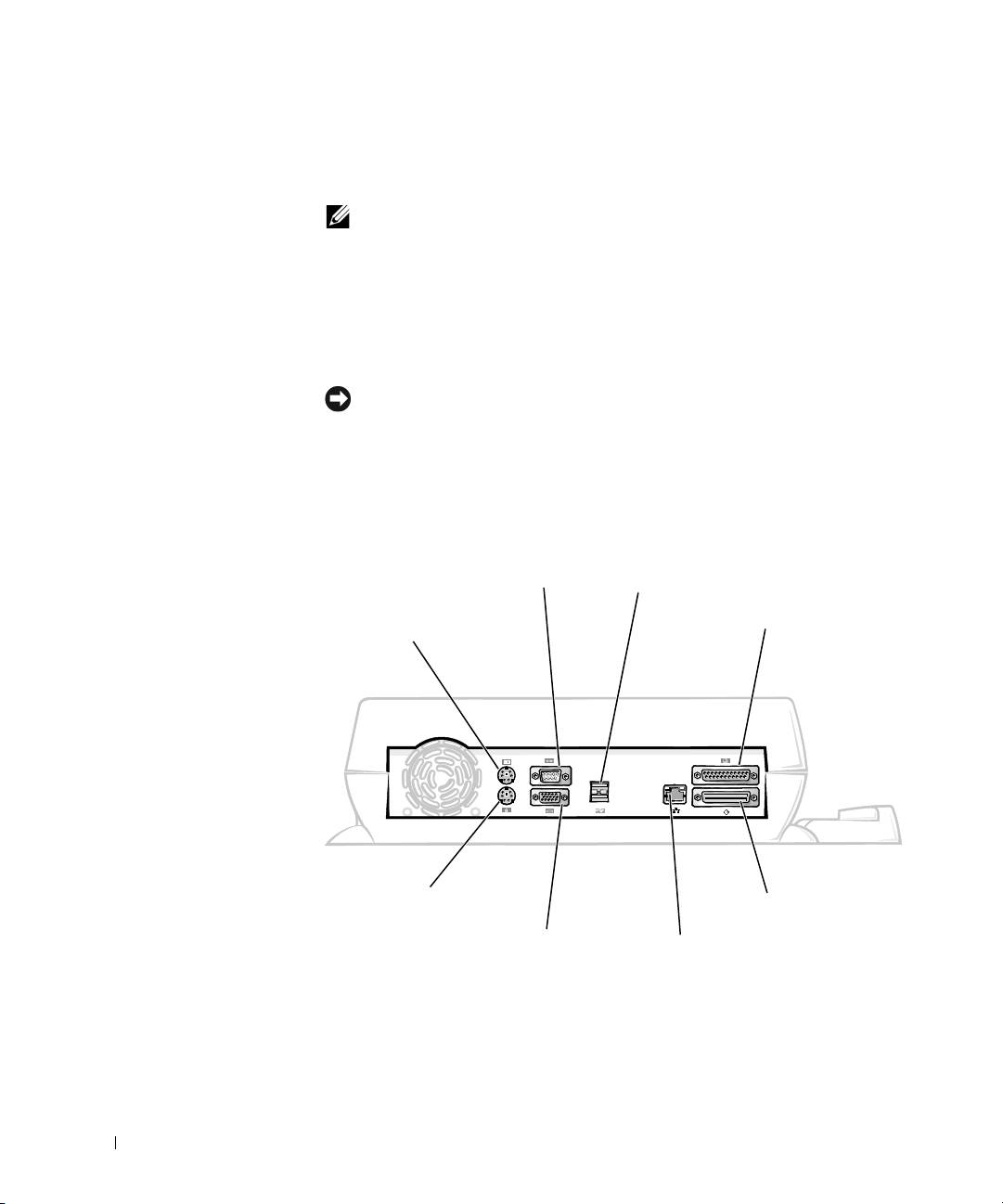
Panneau d'E/S du périphérique d'amarrage
Connecteur série Connecteurs USB (2)
Connecteur de
Connecteur
clavier PS/2
parallèle
Connecteur
de souris PS/2
Connecteur SCSI
Connecteur vidéo
Connecteur réseau
Le tableau « Connecteurs d'E/S externes » présente les icônes de chaque
connecteur à l'arrière du périphérique d'amarrage et indique le type de
périphérique externe pouvant être branché à chaque connecteur.
190 Guide d'information sur le système
0G913bk1.book Page 191 Thursday, October 18, 2001 12:33 PM
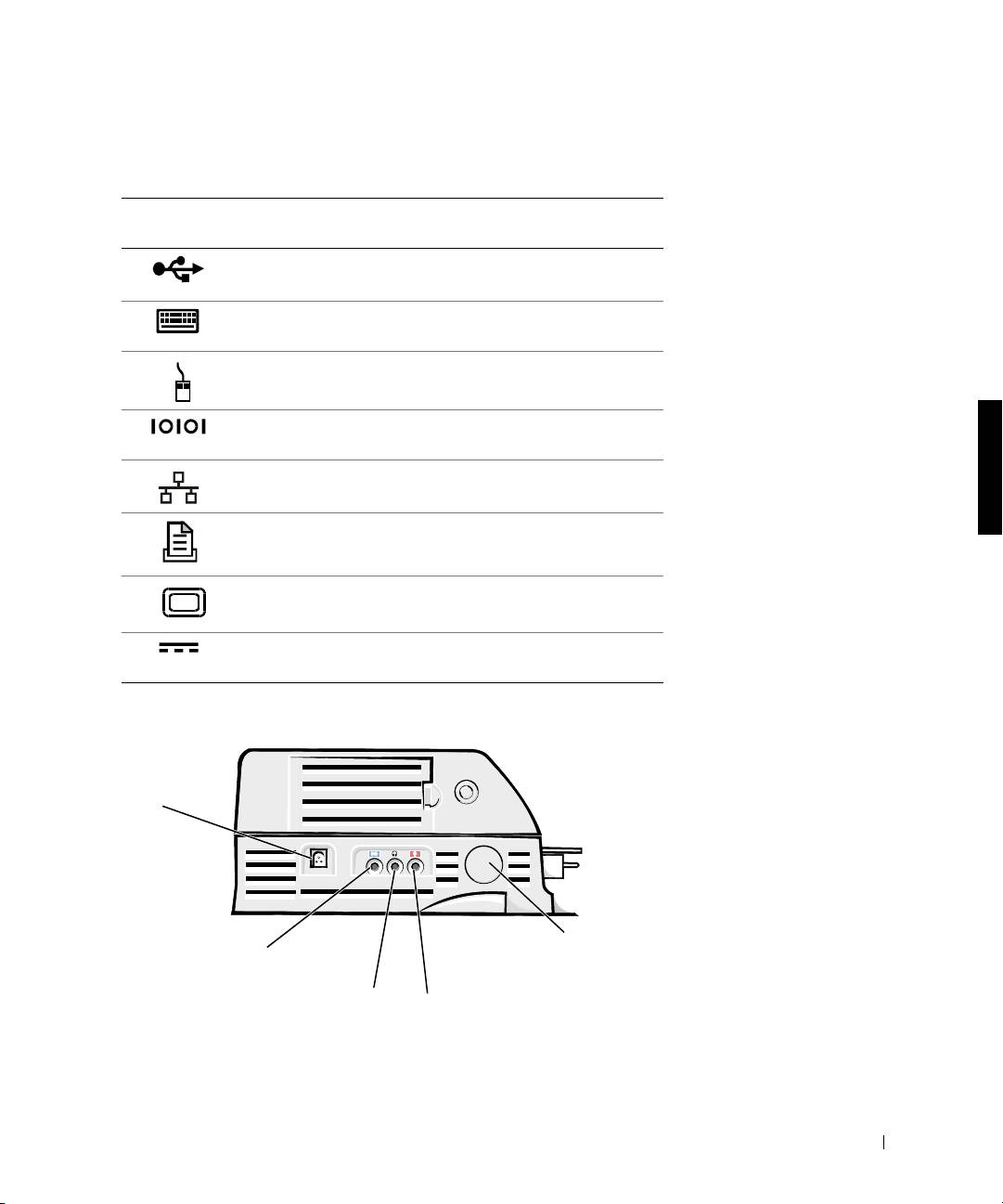
Connecteurs d'E/S externes
Icône du
connecteur Description du connecteur
Un ou deux périphériques USB, une souris USB par exemple,
peuvent être connectés au double connecteur USB.
Un clavier externe de style PS/2 ou un pavé numérique
externe se connecte au connecteur de clavier PS/2.
Une souris externe de style PS/2 se connecte au connecteur
de souris PS/2.
Un périphérique série, tel qu'une souris série ou un modem
externe, se connecte au connecteur du port série.
Un câble d'interface réseau se connecte au connecteur NIC.
Un périphérique parallèle, tel qu'une imprimante,
se connecte au connecteur du port parallèle.
Un moniteur externe se connecte au connecteur vidéo.
L'adaptateur CA/CC fourni avec le périphérique d'amarrage
se connecte au connecteur de l'adaptateur CA/CC.
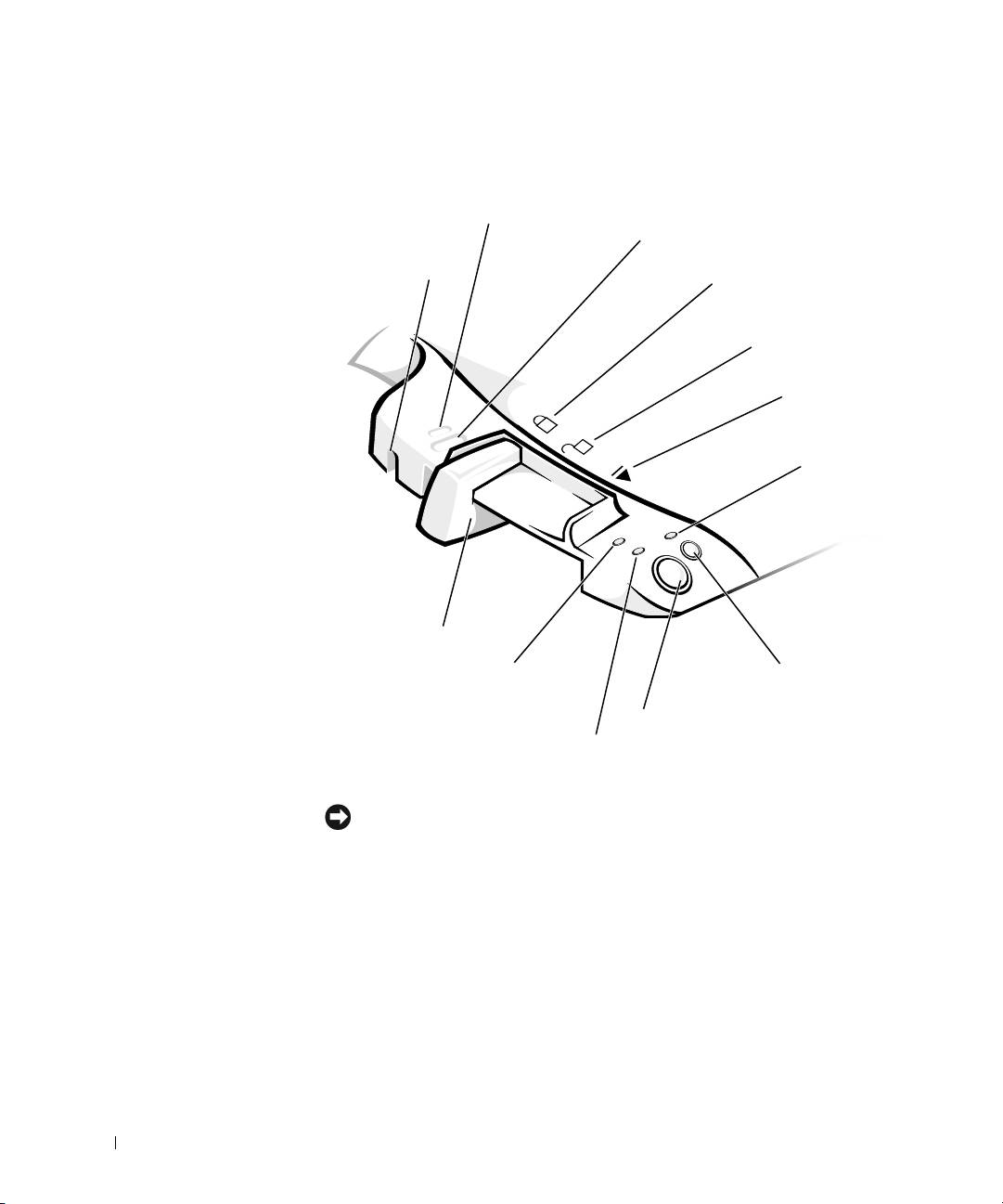
Connecteurs audio et capteur infrarouge
Connecteur de
l'adaptateur
CA/CC
Connecteur de ligne
Capteur
d'entrée/d'entrée audio
infrarouge
Connecteur d'écouteurs/de
Connecteur de microphone
haut-parleurs
Guide d'information sur le système 191
0G913bk1.book Page 192 Thursday, October 18, 2001 12:33 PM
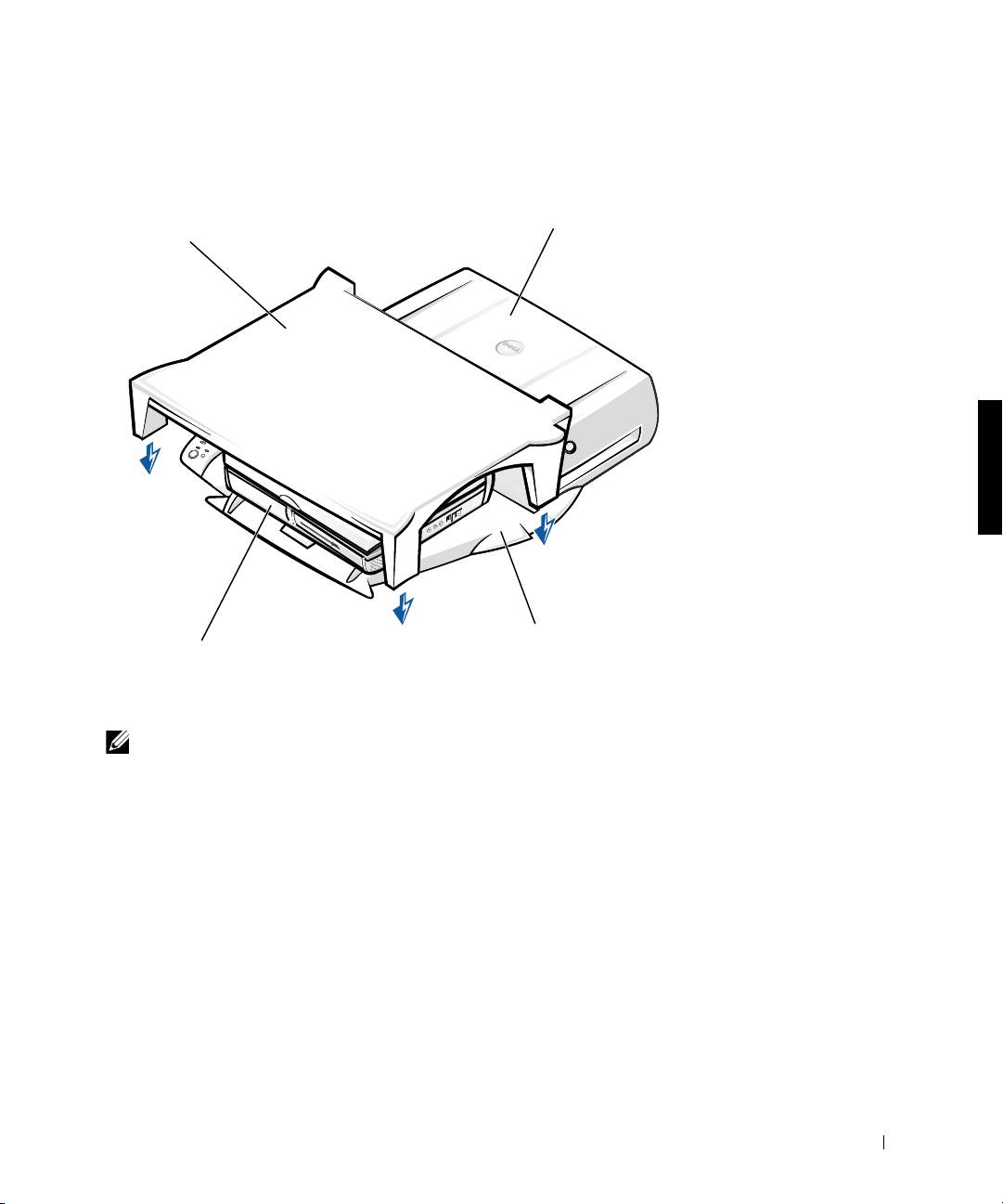
Commandes et voyants du panneau de contrôle
de l'amarrage
Emplacement pour
anneau de sécurité
Emplacement pour
(pas disponible
anneau de sécurité
Emplacement
sur tous les
pour cadenas
périphériques)
Position de
verrouillage
Position de
déverrouillage
Position
www.dell.com | support.dell.com
d'éjection
Voyant
d'amarrage
Levier
d'éjection/
verrouillage
Voyant d'accès à l'unité
Bouton de
demande de
déconnexion
Voyant
Bouton
d'alimentation
d'alimentation
Support de moniteur
AVIS : Le support accepte des moniteurs pouvant peser jusqu'à
45,3 kilogrammes. Des moniteurs plus lourds peuvent endommager
le support, l'ordinateur et le périphérique d'amarrage.
192 Guide d'information sur le système
0G913bk1.book Page 193 Thursday, October 18, 2001 12:33 PM
Périphérique d'amarrage avec le support de moniteur
Support de
Périphérique
moniteur
d'amarrage
Ordinateur Panneau de contrôle
de l'amarrage
REMARQUE : Assurez-vous que les pieds arrière du support du moniteur
s'enclenchent dans les emplacements prévus à cet effet de chaque côté du
panneau de contrôle de l'amarrage.
Guide d'information sur le système 193

0G913bk1.book Page 194 Thursday, October 18, 2001 12:33 PM
Avant d'amarrer l'ordinateur
®
®
Si votre ordinateur fonctionne sous Microsoft
Windows
9x,
®
Windows NT
ou Windows Millennium (Me), vous devez commencer
par rechercher les pilotes d'amarrage existants sur votre ordinateur. Si votre
ordinateur ne possède pas de pilotes d'amarrage, procédez à leur installation
préalablement au tout premier amarrage de l'ordinateur. Pour installer les
pilotes d'amarrage, suivez la procédure indiquée dans la section
« Installation des pilotes d'amarrage ».
REMARQUE : Si votre ordinateur fonctionne sous Windows XP ou
Windows 2000
, les pilotes s'installent automatiquement et vous n'avez
par conséquent pas besoin de suivre la procédure indiquée dans la section
www.dell.com | support.dell.com
« Installation des pilotes d'amarrage ». Passez directement à la section
« Amarrage de l'ordinateur ».
Recherche de pilotes d'amarrage existants sur l'ordinateur
1 Double-cliquez sur My Computer (Poste de travail).
2 Double-cliquez sur Control Panel (Panneau de configuration).
3 Double-cliquez sur Add/Remove Programs (Ajout/Suppression
de programmes).
4 Recherchez les pilotes d'amarrage appropriés dans la liste des
programmes.
Si votre ordinateur fonctionne sous Windows 9x ou sous Windows Me,
recherchez le pilote portant la mention Quick Install dans son nom.
Par exemple : Dell Dock Quick Install pour Windows.
Si votre ordinateur fonctionne sous Windows NT, recherchez la mention
NT Softex Docking Services.
Si votre ordinateur ne possède pas de pilotes d'amarrage, passez à la section
suivante « Installation des pilotes d'amarrage ». Si votre ordinateur possède
des pilotes d'amarrage, passez à la section intitulée « Amarrage de
l'ordinateur ».
194 Guide d'information sur le système

0G913bk1.book Page 195 Thursday, October 18, 2001 12:33 PM
Installation des pilotes d'amarrage
Vous pouvez procéder à l'installation des pilotes d'amarrage de l'une des
façons suivantes :
• Installez les pilotes à partir du CD ResourceCD ou Pilotes et utilitaires
livré avec l'ordinateur ou le périphérique d'amarrage.
• Téléchargez les pilotes à partir du site Web d'assistance de Dell.
Installation des pilotes d'amarrage à partir du CD ResourceCD ou Pilotes
et utilitaires
1 Insérez le CD ResourceCD ou Pilotes et utilitaires dans le lecteur
de CD.
La plupart du temps, le CD s'exécute automatiquement. Si ce n'est
pas le cas, démarrez l'Explorateur Windows, cliquez sur le répertoire
du lecteur de CD pour afficher le contenu du CD, puis double-cliquez
sur le fichier d'application autorcd. Si l'écran d'accueil apparaît,
cliquez sur Next (Suivant). La première fois que vous exécutez le CD,
il peut vous inviter à installer certains fichiers de configuration.
Cliquez sur OK et suivez les invites à l'écran pour continuer.
2 Dans le menu déroulant Language (Langue) de la barre d'outils,
sélectionnez une langue pour le pilote (si disponible).
Un écran d'accueil apparaît.
3 Cliquez sur Suivant.
4 Sous Search Criteria (critères de recherche), sélectionnez les
catégories appropriées dans les menus déroulants System
Model (modèle de système) et Operating System (Système
d'exploitation).
Si votre ordinateur fonctionne sous Windows 9x ou Windows Me,
sélectionnez System Utilities (Utilitaires système) dans le menu
déroulant Device Type (Type de périphérique), puis sélectionnez
Drivers (Pilotes) dans le menu déroulant Topic (Sujet).
Si votre ordinateur fonctionne sous Windows NT, sélectionnez
Utilitaires système dans le menu déroulant Type de périphérique,
puis sélectionnez Utilities (Utilitaires) dans le menu déroulant Sujet.
Un ou plusieurs liens apparaissent pour les pilotes ou les utilitaires
spécifiques utilisés par votre ordinateur.
Guide d'information sur le système 195

0G913bk1.book Page 196 Thursday, October 18, 2001 12:33 PM
5 Si votre ordinateur fonctionne sous Windows 9x ou Windows Me,
cliquez le lien pour l'utilitaire Dell Dock Quick Install.
Le fichier Dell Dock Quick Install désigne un utilitaire qui installe
les pilotes d'amarrage correspondants sur votre ordinateur.
Si votre ordinateur fonctionne sous Windows NT, cliquez sur le lien pour
l'utilitaire Softex Docking Services.
6 Cliquez sur le bouton Install (Installer) pour lancer l'installation
automatique. Lorsque l'écran d'accueil apparaît, suivez les invites
pour exécuter l'installation.
REMARQUE : Sur certains CD ResourceCD, vous devez parcourir les
www.dell.com | support.dell.com
dossiers afin de trouver le pilote approprié. Pour obtenir des instructions
complètes sur la réinstallation de pilotes, reportez-vous au Guide d'utilisation.
Installation des pilotes d'amarrage à partir du site Web d'assistance de Dell
1 Accédez au site Web d'assistance de Dell à l'adresse suivante :
http://support.dell.com. En cas de consultation de ce site Web pour
la toute première fois, indiquez votre pays en cliquant sur la carte qui
s'affiche.
La page Welcome to support.dell.com (Bienvenue sur
support.dell.com) s'ouvre.
2 Entrez les informations propres à votre périphérique d'amarrage, puis
cliquez sur Go! (Aller !)
Cliquez sur Downloads For Your Dell (téléchargements pour votre
ordinateur Dell).
La fenêtre Downloads For Your Dell (téléchargements pour votre
ordinateur Dell) apparaît. Elle comporte un petit formulaire que vous
devez remplir.
3 Entrez le code de maintenance de votre système ou sélectionnez votre
système Dell.
4 Sélectionnez votre système d'exploitation et sa version linguistique.
196 Guide d'information sur le système

0G913bk1.book Page 197 Thursday, October 18, 2001 12:33 PM
5 Sélectionnez System and Configuration Utilities (utilitaires système
et utilitaires de configuration) comme catégorie de téléchargement.
6 Cliquez sur Go! (Aller !).
7 Si votre ordinateur fonctionne sous Windows 9x ou Windows Me,
recherchez le lien pour l'utilitaire Dell Dock QuickInstall et cliquez
dessus.
Si votre ordinateur fonctionne sous Windows NT, recherchez le lien pour
l'utilitaire Softex Docking Services et cliquez dessus.
8 Suivez les instructions affichées à l'écran pour télécharger et installer
les pilotes correspondants.
Après avoir téléchargé les fichiers et avant d'installer les pilotes,
consultez le fichier readme.txt téléchargé afin de disposer
d'informations essentielles sur l'installation.
Amarrage de l'ordinateur
Si vous connectez un moniteur au périphérique d'amarrage et que vous
allumez le moniteur, une image s'affiche sur l'écran de ce moniteur. Pour
passer de cette image à l'affichage de l'ordinateur ou à l'affichage à la fois du
moniteur et de l'ordinateur, appuyez sur les touches <Fn><F8>.
Lorsque vous amarrez l'ordinateur au périphérique d'amarrage et que vous
allumez l'ordinateur, le voyant d'alimentation vert du panneau de contrôle
de l'amarrage s'allume (reportez-vous à la section intitulée « Commandes et
voyants du panneau de contrôle de l'amarrage »).
AVIS : Pour éviter toute perte de données, enregistrez tout fichier ouvert
avant de procéder à l'amarrage de l'ordinateur.
AVIS : Si la carte vidéo PCI est installée dans le périphérique d'amarrage
,
éteignez l'ordinateur avant de procéder à tout amarrage ou déconnexion afin
d'éviter toute perte de données.
1
Enregistrez et fermez tous les fichiers, quittez toutes les applications,
quittez le système d'exploitation et éteignez l'ordinateur.
AVIS : Pour éviter d'endommager le connecteur d'amarrage, ouvrez la trappe
du panneau d'amarrage préalablement à toute tentative d'amarrage de
l'ordinateur au périphérique d'amarrage.
Guide d'information sur le système 197
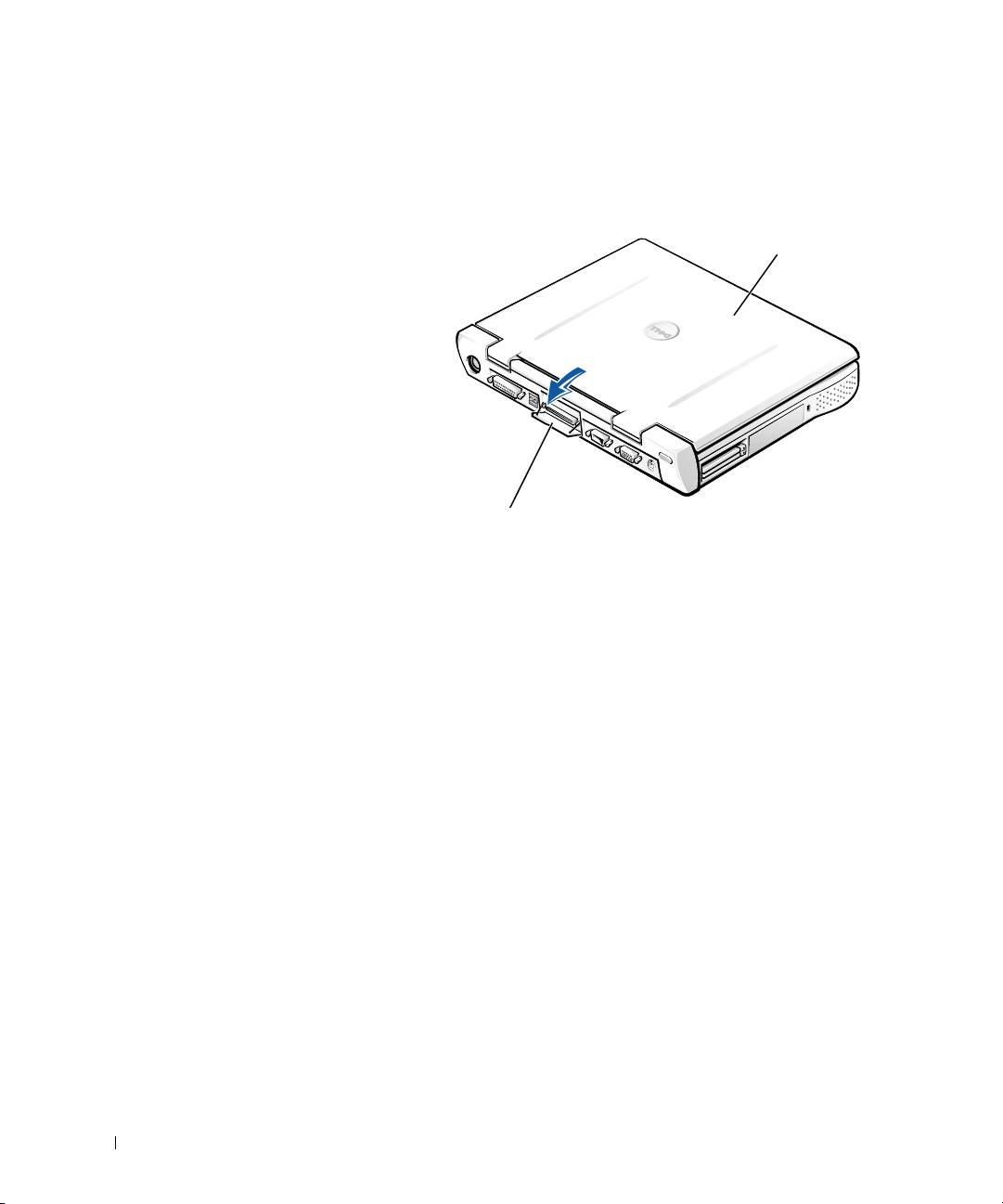
0G913bk1.book Page 198 Thursday, October 18, 2001 12:33 PM
2 Ouvrez la trappe du panneau d'amarrage située à l'arrière de
l'ordinateur, le cas échéant.
Trappe du panneau d'amarrage de l'ordinateur
Ordinateur
www.dell.com | support.dell.com
Trappe du panneau
d'amarrage (n'existe pas
sur tous les ordinateurs)
3
Si vous utilisez le périphérique d'amarrage avec un support de
moniteur, fermez l'écran de l'ordinateur.
4 Assurez-vous que le levier d'éjection/verrouillage est en position de
déverrouillage.
5 Amarrez l'ordinateur au périphérique d'amarrage en procédant comme
indiqué ci-dessous.
198 Guide d'information sur le système
