
Dell C__Dock II Expansion Station – страница 20
Инструкция к Ноутбуку Dell C__Dock II Expansion Station
Оглавление

0G913bk1.book Page 379 Thursday, October 18, 2001 12:33 PM
• Klasa A jest zazwyczaj przeznaczona dla rodowisk biurowych lub
przemysłowych.
• Klasa B jest zazwyczaj przeznaczona dla rodowisk domowych.
Podłczany lub włczany do komputera sprzt komputerowy, łcznie
z urzdzeniami, kartami rozszerze, drukarkami, urzdzeniami
wejcia/wyjcia, monitorami itd., powinien odpowiadać komputerowi pod
wzgldem klasyfikacji dla docelowego rodowiska elektromagnetycznego.
Uwaga dotyczca ekranowanych przewodów sygnałowych: Podłczanie
urzdze do urzdze firmy Dell powinno si odbywać wyłcznie za
pomoc kabli ekranowanych, aby zmniejszyć prawdopodobiestwo
interferencji z usługami komunikacji radiowej. Korzystanie z kabli
ekranowanych pozwala zagwarantować, e uywane urzdzenia
rzeczywicie bd funkcjonowały zgodnie z wymogami docelowego
rodowiska elektromagnetycznego. Kabel połczeniowy dla drukarek
podłczanych do portu równoległego znajduje si w ofercie firmy Dell.
Kabel mona zamówić w firmie Dell za porednictwem sieci Web, pod
adresem http://accessories.us.dell.com/.
Wikszoć komputerów firmy Dell jest przeznaczonych do uytku
w rodowiskach klasy B. Jednak wyposaenie w pewne funkcje opcjonalne
moe spowodować zmian kategorii urzdzenia na klas A. Aby ustalić
klasyfikacj elektromagnetyczn komputera lub urzdzenia, naley szukać
informacji w poniszych punktach dotyczcych poszczególnych instytucji
normalizacyjnych. Kady z punktów zawiera informacje dotyczce
standardów bezpieczestwa lub emisji sygnałów elektromagnetycznych,
obowizujcych w poszczególnych krajach.
Normy CE (Unia Europejska)
Oznakowanie symbolem oznacza, zgodnoć niniejszego komputera
firmy Dell z Dyrektywami EMC i Low Voltage Directive, obowizujcymi
w obrbie Unii Europejskiej. Takie oznakowanie wiadczy o spełnianiu
przez system Dell poniszych standardów technicznych:
• EN 55022 — „Limits and Methods of Measurement of Radio
Interference Characteristics of Information Technology Equipment” (Limity
i metody pomiaru charakterystyki zakłóce radiowych dla sprztu
komputerowego).
Przewodnik - informacje o systemie 379
0G913bk1.book Page 380 Thursday, October 18, 2001 12:33 PM
• EN 55024 – „Information technology equipment – Immunity
characteristics – Limits and methods of measurement” (Sprzt
komputerowy – Charakterystyka odpornoci – Limity i metody pomiaru).
• EN 61000-3-2 – „Electromagnetic compatibility (EMC) – Part 3
(Kompatybilnoć elektromagnetyczna – EMC – Czć 3): Limits
- Section 2: Limits for harmonic current emissions (Equipment input current
up to and including 16 A per phase).” (Limity dla prdu sinusoidalnego
[Urzdzenia zasilane prdem wejciowym o nateniu do 16 A na
faz])
• EN 61000-3-3 — „Electromagnetic compatibility (EMC) - Part 3
(Kompatybilnoć elektromagnetyczna - EMC - Czć 3): Limits
- Section 3: Limitation of voltage fluctuations and flicker in low-voltage
www.dell.com | support.dell.com
supply systems for equipment with rated current up to and including
16 A.” (Limity fluktuacji i migotania napicia w systemach zasilajcych
o niskim napiciu przeznaczonych do współpracy z urzdzeniami
zasilanymi prdem o nateniu do 16 A)
• EN 60950 — „Safety of Information Technology Equipment”
(Bezpieczestwo sprztu komputerowego).
UWAGA: Zawarte w normie EN 55022 wymagania dotyczce emisji fal
radiowych przewiduj podział na dwie kategorie sprztu:
• Klasa A dla typowych rodowisk komercyjnych.
• Klasa B dla typowych rodowisk domowych.
Niniejsze urzdzenie firmy Dell zostało zakwalifikowane do klasy B,
do uytku w typowych rodowiskach domowych.
Stosownie do wymogów powyszych norm sporzdzono dokument
z deklaracj zgodnoci („Declaration of Conformity”). Dokument ten
dostpny jest do wgldu w firmie Dell Products Europe BV w Limerick,
Irlandia.
Wyrzucanie zużytych akumulatorów
Urzdzenie dokujce zasilane jest akumulatorem litowo-jonowym.
Akumulator litowo-jonowy jest akumulatorem o przedłuonej trwałoci i jest
bardzo prawdopodobne, e nigdy nie bdzie trzeba go wymieniać.
Jednak, gdy bdzie to konieczne, naley zapoznać si z sekcj „Wymiana
akumulatora” znajdujc si we wczeniejszej czci tego dokumentu.
380 Przewodnik – informacje o systemie

0G913bk1.book Page 381 Thursday, October 18, 2001 12:33 PM
Zuytego akumulatora nie naley wyrzucać wraz z innymi odpadkami. Adres
najbliszego punktu oddawania akumulatorów mona uzyskać w lokalnym
zakładzie oczyszczania miasta.
Wymagania Polskiego Centrum Badań i Certyfikacji
Urzdzenie powinno być zasilane z gniazda z przyłczonym obwodem
ochronnym (gniazdo z kołkiem). Wspópracujce ze sob urzdzenia
(komputer, monitor, drukarka) powinny by zasilane z tego samego ródła.
Instalacja elektryczna pomieszczenia powinna zawierać w przewodzie
fazowym rezerwow ochron przed zwarciami, w postaci bezpiecznika
o wartoci znamionowej nie wikszej ni 16A (amperów).
W celu całkowitego wyłczenia urzdzenia z sieci zasilania, naley wyjć
wtyczk kabla zasilajcego z gniazdka, które powinno znajdować si
w pobliu urzdzenia i być łatwo dostpne.
Znak bezpieczestwa „B” potwierdza zgodnoć urzdzenia
z wymaganiami bezpieczestwa uytkowania zawartymi w normach
PN-93/T-42107 i PN-EN 55022: 1996.
Jeeli na tabliczce znamionowej umieszczono informacj, e urzdzenie jest
klasy A, to oznacza to, e urzdzenie w rodowisku mieszkalnym moe
powodować zakłócenia radioelektryczne. W takich przypadkach mona
dać od jego uytkownika zastosowania odpowiednich rodków
zaradczych.
Pozostałe instrukcje bezpieczeństwa
• Nie naley uywać wtyczek adapterowych lub usuwać kołka obwodu
ochronnego z wtyczki. Jeeli konieczne jest uycie przedłuacza to
naley uyć przedłuacza 3-yłowego z prawidłowo połczonym
przewodem ochronnym.
• System komputerowy naley zabezpieczyć przed nagłymi, chwilowymi
wzrostami lub spadkami napicia, uywajc eliminatora przepić,
urzdzenia dopasowujcego lub bezzakłóceniowego ródła
zasilania.
• Naley upewnić si, aby nic nie leało na kablach systemu
komputerowego, oraz aby kable nie były umieszczone w miejscu, gdzie
mona byłoby na nie nadeptywać lub potykać si o nie.
Przewodnik - informacje o systemie 381

0G913bk1.book Page 382 Thursday, October 18, 2001 12:33 PM
• Nie naley rozlewać napojów ani innych płynów na system
komputerowy.
• Nie naley wpychać adnych przedmiotów do otworów systemu
komputerowego, gdy moe to spowodować poar lub poraenie
prdem, poprzez zwarcie elementów wewntrznych.
• System komputerowy powinien znajdować si z dala od grzejników
i ródeł ciepła. Ponadto, nie naley blokować otworów
wentylacyjnych. Naley unikać kładzenia lunych papierów pod
komputer oraz umieszczania komputera w ciasnym miejscu bez
moliwoci cyrkulacji powietrza wokół niego.
www.dell.com | support.dell.com
Oznaczenie znakiem CE
Niniejsze urzdzenie spełnia wymogi zawarte w Dyrektywie Europejskiej
1999/5/EC.
382 Przewodnik – informacje o systemie

0G913bk1.book Page 383 Thursday, October 18, 2001 12:33 PM
Ñòûêîâî÷íàÿ ñòàíöèÿ
Dell™ Latitude™ C/Dock II Expansion Station
Èíôîðìàöèîííîå
ðóêîâîäñòâî ïî ñèñòåìå
www.dell.com | support.dell.com
0G913bk1.book Page 384 Thursday, October 18, 2001 12:33 PM
Ïðèìå÷àíèÿ, çàìå÷àíèÿ è ïðåäóïðåæäåíèÿ
ÏÐÈÌÅ×ÀÍÈÅ. Ñîäåðæèò âàæíóþ èíôîðìàöèþ, êîòîðàÿ ïîìîæåò èñïîëüçîâàòü
êîìïüþòåð áîëåå ýôôåêòèâíî.
ÇÀÌÅ×ÀÍÈÅ. Óêàçûâàåò íà âîçìîæíîñòü ïîâðåæäåíèÿ îáîðóäîâàíèÿ èëè ïîòåðè
äàííûõ è îáúÿñíÿåò, êàê ýòîãî íå äîïóñòèòü.
ÏÐÅÄÓÏÐÅÆÄÅÍÈÅ. Óêàçûâàåò íà ïîòåíöèàëüíóþ îïàñíîñòü
ïîâðåæäåíèÿ, ïîëó÷åíèÿ ëåãêèõ òðàâì èëè óãðîçó äëÿ æèçíè.
____________________
Èíôîðìàöèÿ, ñîäåðæàùàÿñÿ â ýòîì äîêóìåíòå, ìîæåò áûòü èçìåíåíà áåç ïðåäâàðèòåëüíîãî
óâåäîìëåíèÿ.
© Êîðïîðàöèÿ Dell Computer Corporation, 2001. Âñå ïðàâà çàùèùåíû.
Âîñïðîèçâåäåíèå ìàòåðèàëîâ äàííîãî ðóêîâîäñòâà â ëþáîé ôîðìå áåç ïèñüìåííîãî ðàçðåøåíèÿ
êîðïîðàöèè Dell Computer Corporation ñòðîãî çàïðåùåíî.
Òîâàðíûå çíàêè, èñïîëüçîâàííûå â ýòîì äîêóìåíòå: Dell, ëîãîòèï DELL, Latitude è DellWare ÿâëÿþòñÿ
òîâàðíûìè çíàêàìè êîðïîðàöèè Dell Computer Corporation; 3Com – òîâàðíûì çíàêîì êîðïîðàöèè
3Com Corporation; Microsoft, Windows è Windows NT – çàðåãèñòðèðîâàííûìè òîâàðíûìè çíàêàìè
êîðïîðàöèè Microsoft Corporation.
Îñòàëüíûå òîâàðíûå çíàêè è íàçâàíèÿ ïðîäóêòîâ ìîãóò èñïîëüçîâàòüñÿ â ýòîì ðóêîâîäñòâå äëÿ
îáîçíà÷åíèÿ ôèðì, çàÿâëÿþùèõ ïðàâà íà òîâàðíûå çíàêè è íàçâàíèÿ, èëè ïðîäóêòîâ ýòèõ ôèðì.
Êîðïîðàöèÿ Dell Computer Corporation íå çàÿâëÿåò ïðàâ íè íà êàêèå òîâàðíûå çíàêè è íàçâàíèÿ,
êðîìå ñîáñòâåííûõ.
Äàííûé ïðîäóêò ñîçäàí ñ èñïîëüçîâàíèåì òåõíîëîãèè çàùèòû àâòîðñêèõ ïðàâ, îõðàíÿåìîé
ñîîòâåòñòâóþùèìè ïàòåíòàìè ÑØÀ è äðóãèìè ïðàâàìè íà èíòåëëåêòóàëüíóþ ñîáñòâåííîñòü,
ïðèíàäëåæàùèìè êîðïîðàöèè Macrovision Corporation è èíûì âëàäåëüöàì. Óêàçàííàÿ òåõíîëîãèÿ
çàùèòû àâòîðñêèõ ïðàâ ìîæåò èñïîëüçîâàòüñÿ òîëüêî ñ ðàçðåøåíèÿ êîðïîðàöèè Macrovision
Corporation è òîëüêî â äîìàøíèõ èëè èíûõ óñëîâèÿõ ñ îãðàíè÷åííîé äåìîíñòðàöèåé, åñëè
êîðïîðàöèÿ Macrovision Corporation íå äàëà èíîãî ðàçðåøåíèÿ. Îáðàòíîå ïðîåêòèðîâàíèå è
äåçàññåìáëèðîâàíèå çàïðåùåíû.
Îêòÿáðü 2001 ã. P/N 0G913 Âûïóñê A01

0G913bk1.book Page 385 Thursday, October 18, 2001 12:33 PM
Ñòûêîâî÷íàÿ ñòàíöèÿ
Dell™ Latitude™ C/Dock II Expansion Station
Èíôîðìàöèîííîå
ðóêîâîäñòâî ïî ñèñòåìå
В этом документе содержатся сведения о начале работы, технике
безопасности, соответствии стандартам и гарантийных обязательствах,
касающиеся стыковочной станции Dell Latitude C/Dock II Expansion
Station, а также информация о других документах корпорации Dell и
о том, каким образом их можно получить.
Äðóãèå äîñòóïíûå äîêóìåíòû
• Обновления к документации, которые иногда поставляются вместе
со стыковочным устройством и описывают изменения в аппаратном
или программном обеспечении. Всегда читайте эти обновления
до изучения какой-либо другой документации, так как в них часто
содержатся самые новые сведения.
• Документация, которая прилагается к дополнительным
компонентам, приобретаемым отдельно от стыковочного
устройства. В ней содержатся инструкции по настройке
дополнительных компонентов и их установке в стыковочное
устройство.
Ïîëó÷åíèå ñïðàâêè
Корпорация Dell предусмотрела ряд возможностей получения помощи
в случае, если стыковочное устройство работает неправильно. Описание
этих возможностей можно найти в разделе "Получение справки"
в интерактивном Руководстве пользователя компьютера.
Èíôîðìàöèîííîå ðóêîâîäñòâî ïî ñèñòåìå 385
0G913bk1.book Page 386 Thursday, October 18, 2001 12:33 PM
Îáçîð ñòûêîâî÷íîãî óñòðîéñòâà
ÏÐÈÌÅ×ÀÍÈÅ. Ïåðåä ïîäêëþ÷åíèåì ñòûêîâî÷íîãî óñòðîéñòâà
ê ñåòè ïðåäóïðåäèòå ñåòåâîãî àäìèíèñòðàòîðà.
Адаптер переменного тока должен быть подключен к стыковочному
устройству до стыковки и включения компьютера. Адаптер переменного
тока обеспечивает питание стыковочного устройства и компьютера
одновременно. Во время работы со стыковочным устройством
происходит зарядка аккумуляторных батарей компьютера.
ÇÀÌÅ×ÀÍÈÅ. Âñåãäà èñïîëüçóéòå àäàïòåð ïåðåìåííîãî òîêà
Dell PA-6, êîòîðûé ïðèëàãàåòñÿ ê ñòûêîâî÷íîìó óñòðîéñòâó.
Ïðèìåíåíèå äðóãèõ àäàïòåðîâ ïåðåìåííîãî òîêà, èìåþùèõñÿ
www.dell.com | support.dell.com
â ïðîäàæå èëè ïðåäíàçíà÷åííûõ äëÿ áîëåå ðàííèõ ìîäåëåé
êîìïüþòåðîâ Dell, ìîæåò âûâåñòè èç ñòðîÿ ñòûêîâî÷íîå
óñòðîéñòâî èëè êîìïüþòåð.
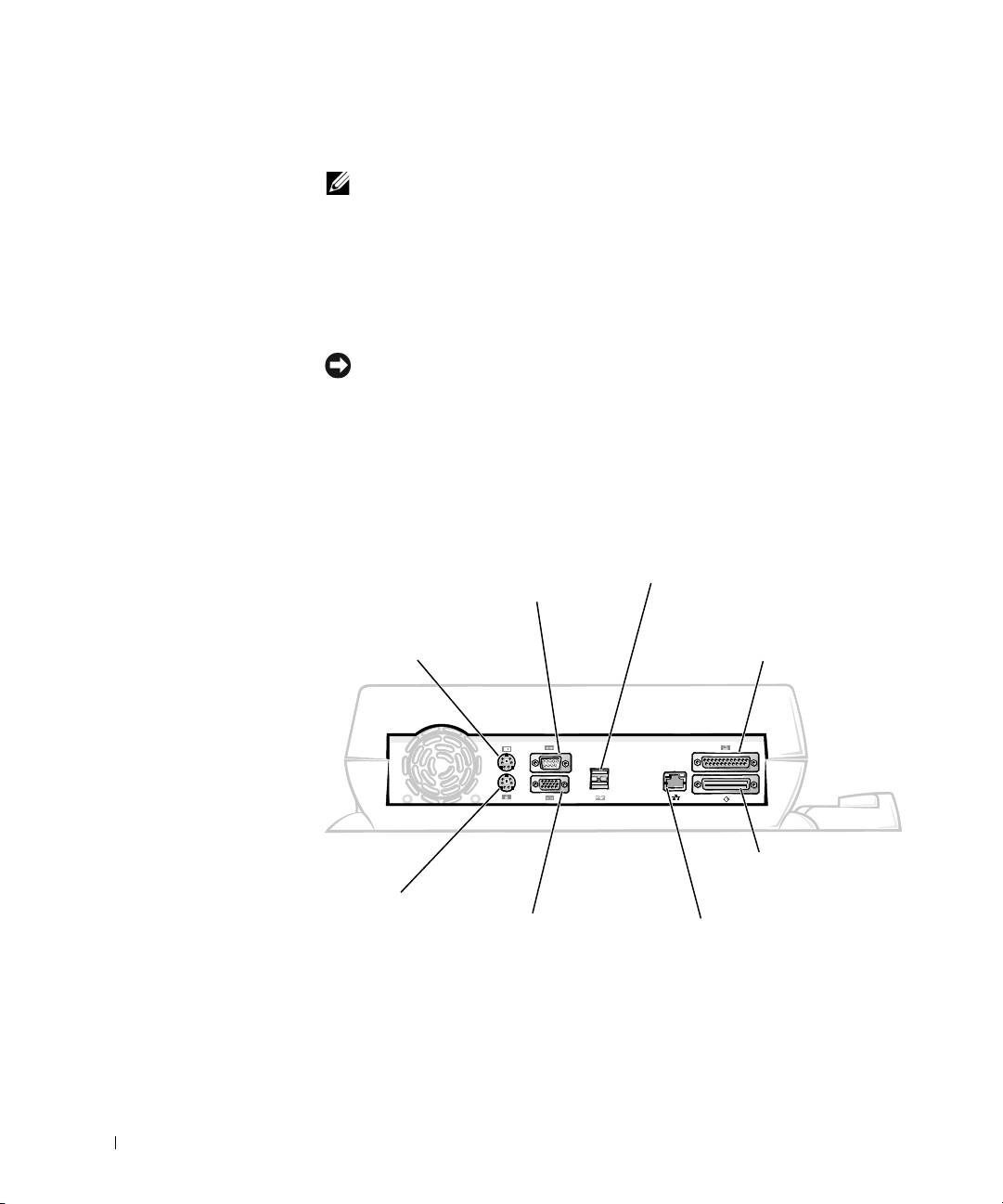
Ïàíåëü ââîäà/âûâîäà ñòûêîâî÷íîãî óñòðîéñòâà
ðàçúåì
ðàçúåìû øèíû USB (2)
ïîñëåäîâàòåëüíîãî ïîðòà
ðàçúåì
ðàçúåì
êëàâèàòóðû PS/2
ïàðàëëåëüíîãî ïîðòà
ðàçúåì SCSI
ðàçúåì
ìûøè PS/2
âèäåîðàçúåì ñåòåâîé ðàçúåì
В таблице "Внешние разъемы ввода/вывода" приведены условные
обозначения разъемов на задней панели стыковочного устройства
и типы внешних устройств, которые могут быть подключены
к каждому из разъемов.
386 Èíôîðìàöèîííîå ðóêîâîäñòâî ïî ñèñòåìå
0G913bk1.book Page 387 Thursday, October 18, 2001 12:33 PM
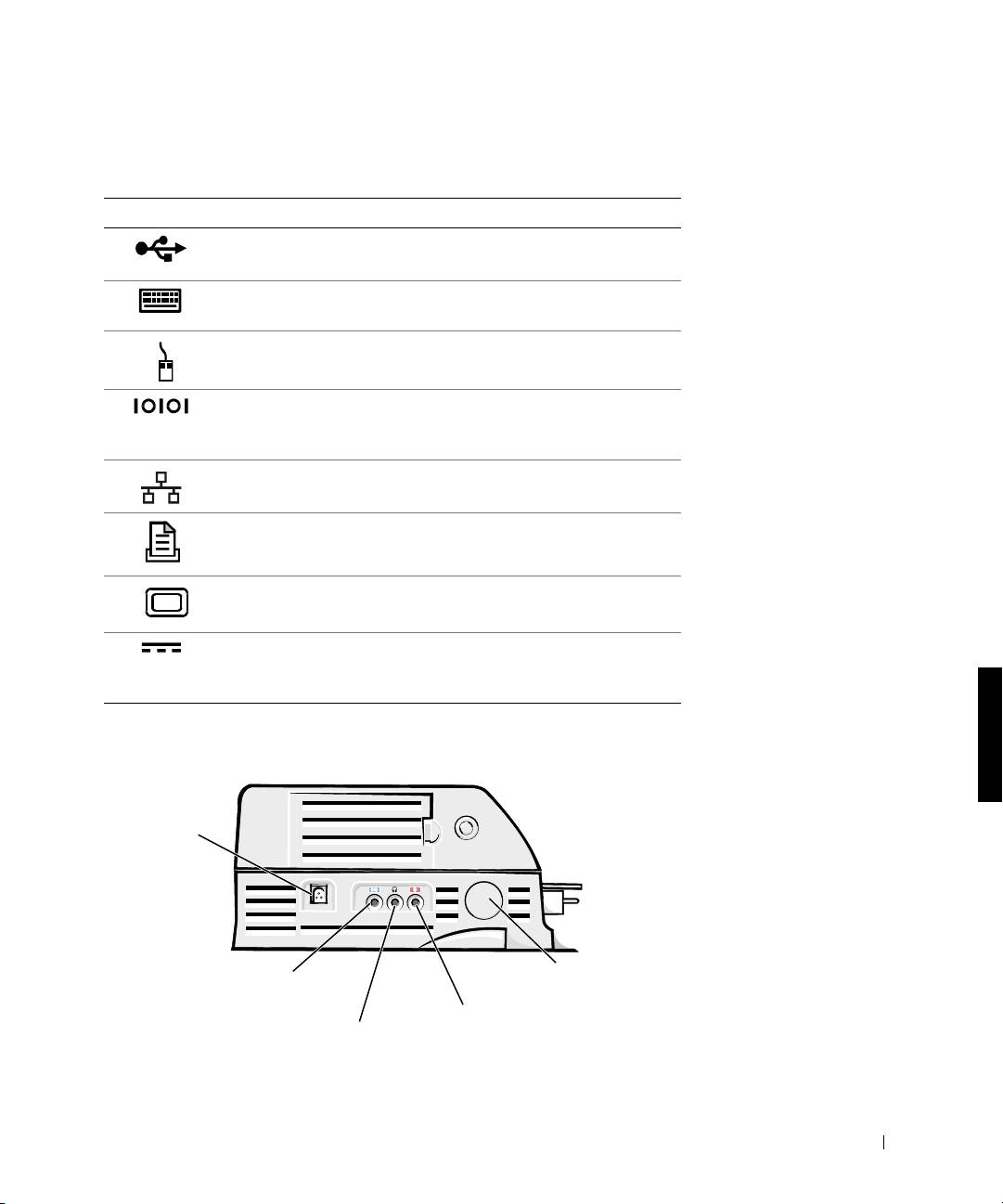
Âíåøíèå ðàçúåìû ââîäà/âûâîäà
Çíà÷îê Îïèñàíèå ðàçúåìà
К двойному разъему USB можно подключать одно или два
USB-устройства, например, USB-мышь.
К разъему для клавиатуры PS/2 можно подключать внешнюю
клавиатуру PS/2 или дополнительную цифровую клавиатуру.
К разъему для мыши PS/2 можно подключать внешнюю
мышь PS/2.
К разъему последовательного порта можно подключать любое
последовательное устройство, например, мышь или внешний
модем.
К сетевому разъему NIC можно подключать кабель сетевого
интерфейса.
К разъему параллельного порта можно подключать
параллельное устройство, например, принтер.
К видеовыходу можно подключать внешний монитор.
К разъему адаптера переменного тока можно подключать
адаптер переменного тока, входящий в комплект поставки
стыковочного устройства.
Ðàçúåìû äëÿ ïîäêëþ÷åíèÿ çâóêîâûõ óñòðîéñòâ è
èíôðàêðàñíûé äàò÷èê
ðàçúåì
àäàïòåðà
ïåðåìåííîãî
òîêà
ðàçúåì ëèíåéíîãî
èíôðàêðàñíûé äàò÷èê
âõîäà/çâóêîâîãî âõîäà
ðàçúåì äëÿ
ðàçúåì ìèêðîôîíà
íàóøíèêîâ/äèíàìèêà
Èíôîðìàöèîííîå ðóêîâîäñòâî ïî ñèñòåìå 387
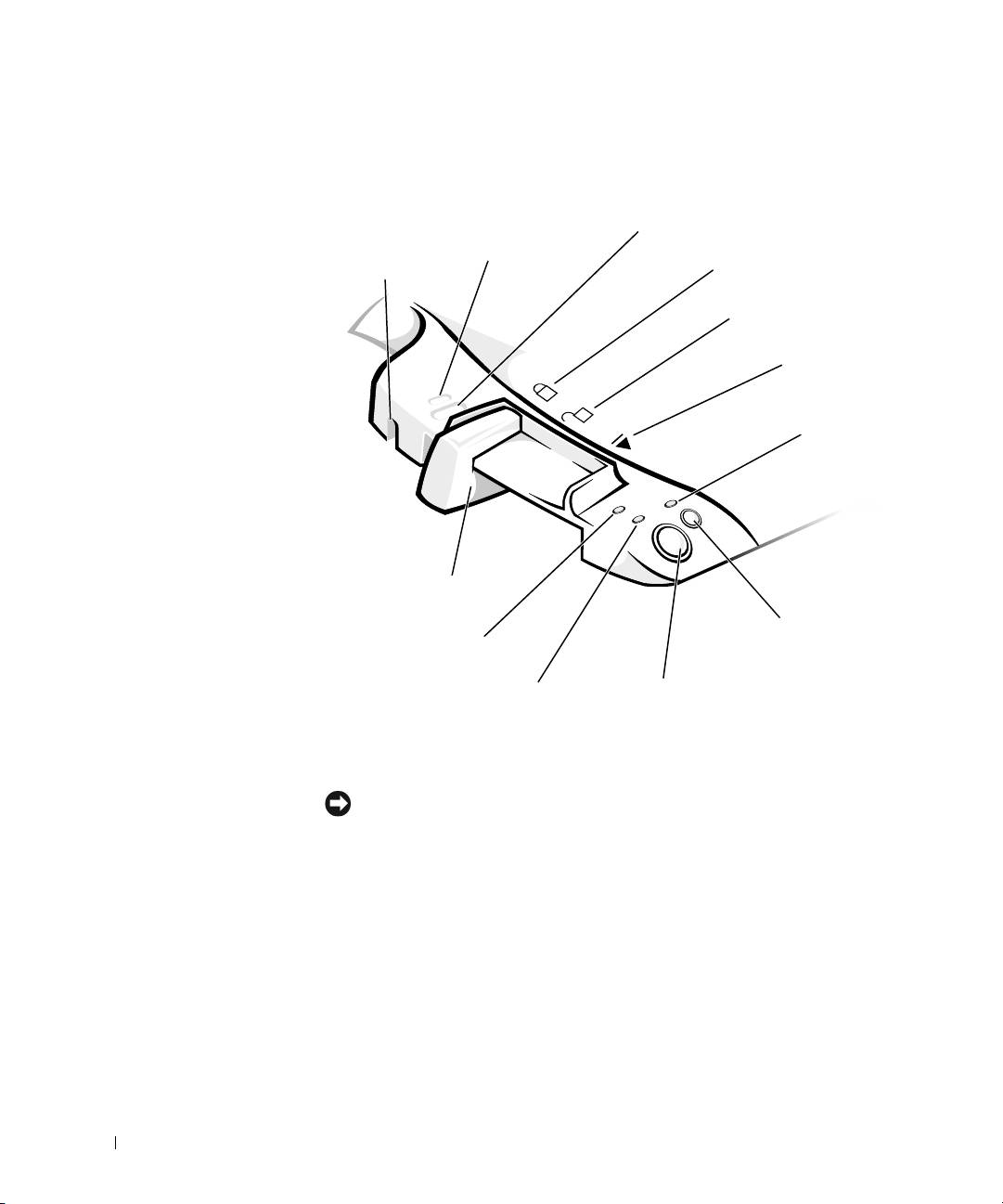
Îðãàíû óïðàâëåíèÿ è èíäèêàòîðû íà áàçå
ñòûêîâî÷íîãî óñòðîéñòâà
îòâåðñòèå äëÿ
îòâåðñòèå äëÿ
çàùèòíîãî çàìêà
íàâåñíîãî çàìêà
ïîçèöèÿ áëîêèðîâêè
îòêðûòîå ïîëîæåíèå
ïîçèöèÿ îòñòûêîâêè
èíäèêàòîð ñòûêîâêè
www.dell.com | support.dell.com
ðû÷àã
îòñòûêîâêè/áëîêèðîâêè
èíäèêàòîð
êíîïêà çàïðîñà
äîñòóïà ê äèñêó
îòñòûêîâêè
èíäèêàòîð ïèòàíèÿ
êíîïêà âêëþ÷åíèÿ
Ïîäñòàâêà äëÿ ìîíèòîðà
ÇÀÌÅ×ÀÍÈÅ. Íà ïîäñòàâêó ìîæíî óñòàíàâëèâàòü ìîíèòîðû âåñîì
äî 45,3 êã (100 ôóíòîâ). Ìîíèòîð ñ áîëüøèì âåñîì ìîæåò ïîâðåäèòü
ïîäñòàâêó
, êîìïüþòåð è ñòûêîâî÷íîå óñòðîéñòâî.
388 Èíôîðìàöèîííîå ðóêîâîäñòâî ïî ñèñòåìå
î
òâåðñòèå äëÿ
ç
àùèòíîãî çàìêà
(
åñòü íå íà âñåõ
ó
0G913bk1.book Page 388 Thursday, October 18, 2001 12:33 PM
ñòðîéñòâàõ)
0G913bk1.book Page 389 Thursday, October 18, 2001 12:33 PM
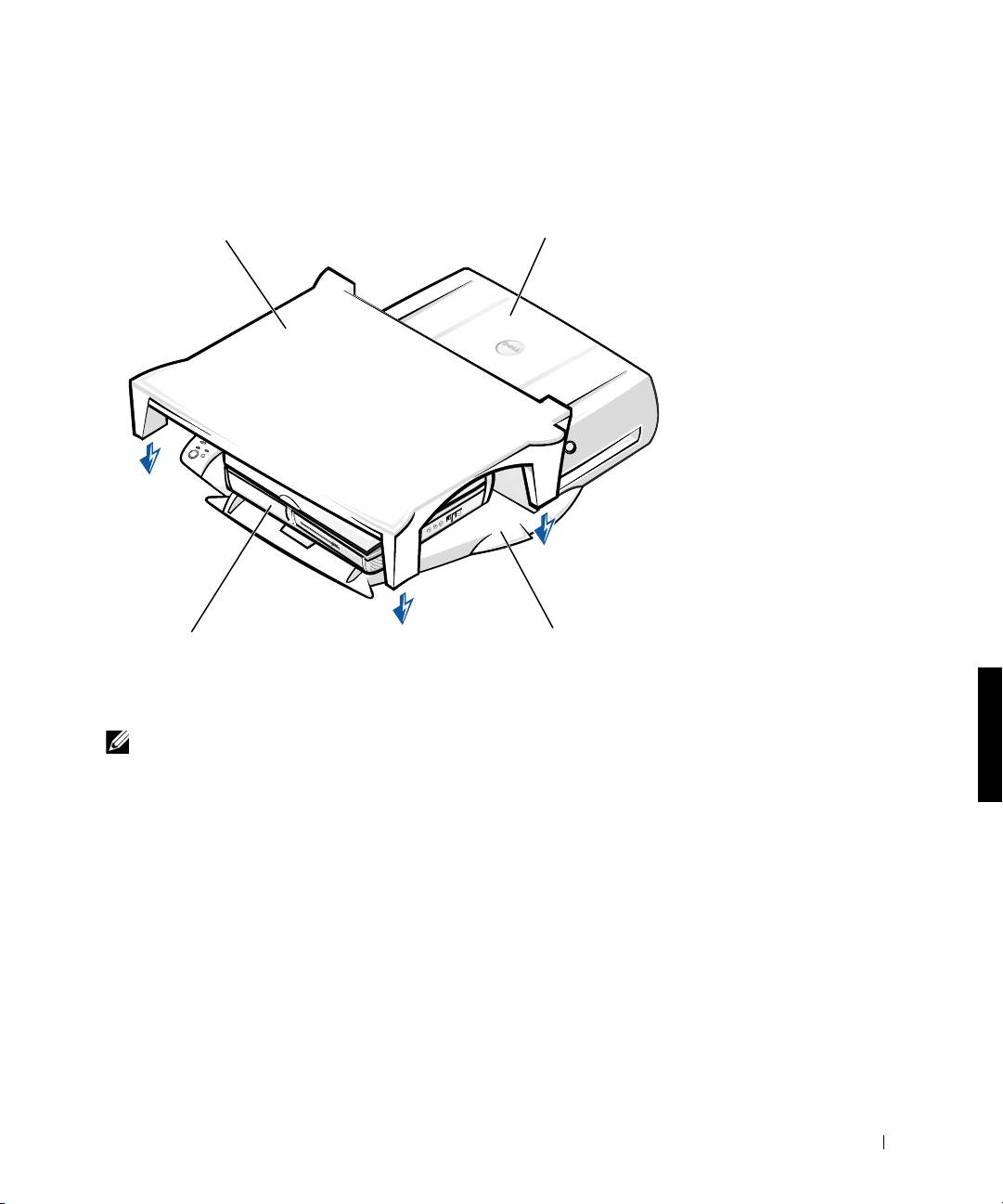
Ñòûêîâî÷íîå óñòðîéñòâî ñ ïîäñòàâêîé äëÿ ìîíèòîðà
ïîäñòàâêà äëÿ ìîíèòîðà
ñòûêîâî÷íîå óñòðîéñòâî
êîìïüþòåð áàçà ñòûêîâî÷íîãî óñòðîéñòâà
ÏÐÈÌÅ×ÀÍÈÅ. Çàäíèå íîæêè ïîäñòàâêè äëÿ ìîíèòîðà äîëæíû
âõîäèòü â ïàçû ïî îáåèì ñòîðîíàì áàçû ñòûêîâî÷íîãî óñòðîéñòâà.
Ïîäãîòîâêà ê ñòûêîâêå êîìïüþòåðà
®
®
Если установлена операционная система Microsoft
Windows
9x,
®
Windows NT
или Windows Millennium (Me), сначала необходимо
проверить, есть ли на компьютере драйверы стыковочных устройств.
Если таких драйверов нет, установите их, прежде чем подключать
компьютер к повторителю порта в первый раз. Для установки драйверов
выполните действия, описанные в разделе "Установка драйверов
стыковочных устройств".
Èíôîðìàöèîííîå ðóêîâîäñòâî ïî ñèñòåìå 389

0G913bk1.book Page 390 Thursday, October 18, 2001 12:33 PM
ÏÐÈÌÅ×ÀÍÈÅ. Åñëè íà êîìïüþòåðå óñòàíîâëåíà îïåðàöèîííàÿ
ñèñòåìà Windows XP èëè Windows 2000
, íåîáõîäèìûå äðàéâåðû
íà êîìïüþòåðå óæå èìåþòñÿ, è íå íóæíî âûïîëíÿòü äåéñòâèÿ,
îïèñàííûå â ðàçäåëå
"Óñòàíîâêà äðàéâåðîâ ñòûêîâî÷íûõ
óñòðîéñòâ
". Ïåðåéäèòå ê ðàçäåëó "Ñòûêîâêà êîìïüþòåðà".
Ïîèñê óñòàíîâëåííûõ äðàéâåðîâ ñòûêîâî÷íûõ óñòðîéñòâ
1 Дважды щелкните значок My Computer (Мой компьютер).
2 Дважды щелкните значок Control Panel (Панель управления).
3 Дважды щелкните значок Add/Remove Program
(Установка/удаление программ).
www.dell.com | support.dell.com
4 Найдите в списке программ нужные драйверы стыковочных
устройств.
В Windows 9x и Windows Me найдите драйвер, в имени которого есть
слова Quick Install. Например: Dell Dock Quick Install for Windows.
В Windows NT найдите программу NT Softex Docking Services.
Если драйверы стыковочных устройств отсутствуют, перейдите
к разделу "Установка драйверов стыковочных устройств". Если
драйверы установлены, перейдите к разделу "Стыковка компьютера".
Óñòàíîâêà äðàéâåðîâ ñòûêîâî÷íûõ óñòðîéñòâ
Драйверы стыковочных устройств можно установить любым из
следующих способов.
• Установить драйверы с компакт-диска ResourceCD или с компакт-
диска Drivers and Utilities, которые прилагаются к компьютеру или
стыковочному устройству.
• Загрузить с веб-сайта технической поддержки корпорации Dell.
Óñòàíîâêà ñòûêîâî÷íûõ äðàéâåðîâ ñ êîìïàêò-äèñêà ResourceCD
èëè Drivers and Utilities
1 Вставьте компакт-диск ResourceCD или Drivers and Utilities
вдисковод.
Обычно считывание компакт-диска начинается автоматически.
Если этого не произошло, запустите проводник Windows
Explorer,
выберите каталог компакт-диска для вывода на экран его
390 Èíôîðìàöèîííîå ðóêîâîäñòâî ïî ñèñòåìå

0G913bk1.book Page 391 Thursday, October 18, 2001 12:33 PM
содержимого, затем дважды щелкните файл autorcd. Когда
появится окно приветствия, нажмите кнопку Next (Далее). При
первом запуске компакт-диска вас могут попросить установить
некоторые установочные файлы. Нажмите кнопку OK и
выполняйте инструкции на экране.
2 На панели инструментов в разворачивающемся меню Language
(Язык) выберите предпочитаемый язык для драйвера или утилиты
(если доступно).
Появится окно приветствия.
3 Нажмите кнопку Next (Далее).
4 В группе Search Criteria (Критерии поиска) выберите необходимые
категории в раскрывающихся меню System Model (Модель
системы) и Operating System (Операционная система).
В Windows 9x и Windows Me выберите в раскрывающемся меню
Device Type (Тип устройства) значение System Utilities (Системные
утилиты), а в меню Topi c (Тема) – значение Drivers (Драйверы).
В Windows NT выберите в раскрывающемся меню Device Type
(Тип устройства) значение System Utilities (Системные утилиты),
авменю To p ic (Тема) – значение Utilities (Утилиты).
Появятся ссылки на конкретные драйверы или утилиты, которые
использует установленная операционная система.
5 В Windows 9x и Windows Me щелкните ссылку на утилиту Dell Dock
Quick Install.
Файл Dell Dock Quick Install – это утилита, которая устанавливает
на компьютер необходимые драйверы стыковочных устройств.
В Windows NT щелкните ссылку Softex Docking Services.
6 Нажмите кнопку Install (Установить) для запуска автоматической
установки Для завершения установки выполните инструкции
в окне приветствия.
ÏÐÈÌÅ×ÀÍÈÅ. Íà íåêîòîðûõ êîìïàêò-äèñêàõ ResourceCD
ïîëüçîâàòåëü äîëæåí ñàìîñòîÿòåëüíî íàéòè â ïàïêàõ íóæíûé
äðàéâåð. Ïîäðîáíûå èíñòðóêöèè ïî óñòàíîâêå äðàéâåðîâ ñì.
â Ðóêîâîäñòâå ïîëüçîâàòåëÿ.
Èíôîðìàöèîííîå ðóêîâîäñòâî ïî ñèñòåìå 391

0G913bk1.book Page 392 Thursday, October 18, 2001 12:33 PM
Óñòàíîâêà äðàéâåðîâ ñòûêîâî÷íûõ óñòðîéñòâ ñ âåá-ñàéòà Dell
1 Зайдите на веб-сайт службы технической поддержки корпорации
Dell по адресу: http://support.dell.com. При первом посещении
сайта нужно выбрать свою страну на представленной карте.
Откроется страница Welcome to support.dell.com (Добро
пожаловать на сайт support.dell.com).
2 Введите сведения о своем стыковочном устройстве и щелкните
ссылку Go! (Вперед).
Щелкните ссылку Downloads For Your Dell (Программное
обеспечение для вашего устройства Dell).
www.dell.com | support.dell.com
Появится окно Downloads For Your Dell (Программное
обеспечение для вашего устройства Dell), содержащее краткую
форму для заполнения.
3 Введите метку системы производителя или выберите метку
системы Dell.
4 Выберите свою операционную систему и язык операционной
системы.
5 Выберите System and Configuration Utilities (Системные утилиты
и конфигурация) в качестве категории загрузки.
6 Выберите пункт Go! (Вперед).
7 В Windows 9x и Windows Me найдите и щелкните ссылку на утилиту
Dell Dock QuickInstall.
В Windows NT найдите и щелкните ссылку Softex Docking Services.
8 Загрузите и установите необходимые драйверы, следуя
инструкциям на экране.
После загрузки файлов и перед установкой драйверов просмотрите
файл readme.txt, который входит в число загруженных файлов и
содержит важные сведения по установке.
392 Èíôîðìàöèîííîå ðóêîâîäñòâî ïî ñèñòåìå
0G913bk1.book Page 393 Thursday, October 18, 2001 12:33 PM
Ñòûêîâêà êîìïüþòåðà
Если подсоединить к стыковочной станции монитор и включить его,
изображение выдается на экран монитора. Чтобы вывести изображение
на дисплей компьютера или одновременно на монитор и дисплей
компьютера, нажмите клавиши <Fn><F8>.
После стыковки и включения компьютера загорится зеленый индикатор
питания на базовом стыковочном блоке управления (см. рисунок
"Органы управления и индикаторы на базе стыковочного устройства").
ÇÀÌÅ×ÀÍÈÅ. ×òîáû èçáåæàòü ïîòåðè äàííûõ, ïåðåä ñòûêîâêîé
êîìïüþòåðà ñîõðàíèòå âñå îòêðûòûå ôàéëû.
ÇÀÌÅ×ÀÍÈÅ. Åñëè â ñòûêîâî÷íîå óñòðîéñòâî óñòàíîâëåíà ïëàòà
âèäåîàäàïòåðà äëÿ øèíû PCI
, òî âî èçáåæàíèå ïîòåðè äàííûõ
âûêëþ÷àéòå êîìïüþòåð ïåðåä ñòûêîâêîé è îòñòûêîâêîé.
1
Сохраните все файлы, закройте все приложения, завершите работу
операционной системы и выключите компьютер.
ÇÀÌÅ×ÀÍÈÅ. ×òîáû èçáåæàòü ïîâðåæäåíèÿ ñòûêîâî÷íîãî
ðàçúåìà
, ïåðåä ñòûêîâêîé îòêðîéòå êðûøêó ñòûêîâî÷íîé ïàíåëè.
2
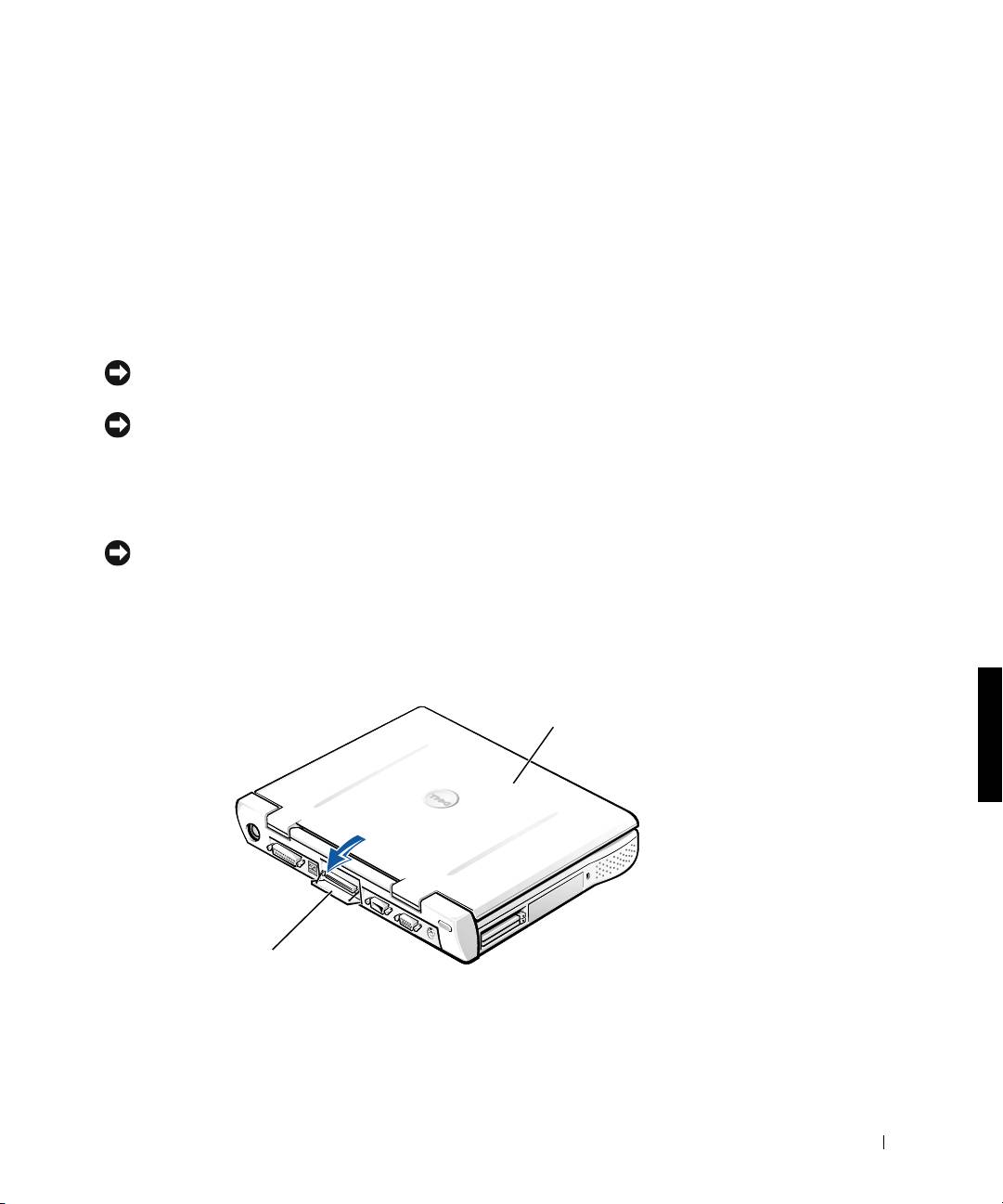
Если на задней панели компьютера есть крышка стыковочной
панели, откройте ее.
Êðûøêà ñòûêîâî÷íîé ïàíåëè êîìïüþòåðà
êîìïüþòåð
êðûøêà ñòûêîâî÷íîé ïàíåëè
(åñòü íå íà âñåõ êîìïüþòåðàõ)
Èíôîðìàöèîííîå ðóêîâîäñòâî ïî ñèñòåìå 393
0G913bk1.book Page 394 Thursday, October 18, 2001 12:33 PM
3 Если используется стыковочное устройство с подставкой
для монитора, закройте дисплей компьютера.
4 Убедитесь, что рычаг отстыковки/блокировки находится
в открытом положении.
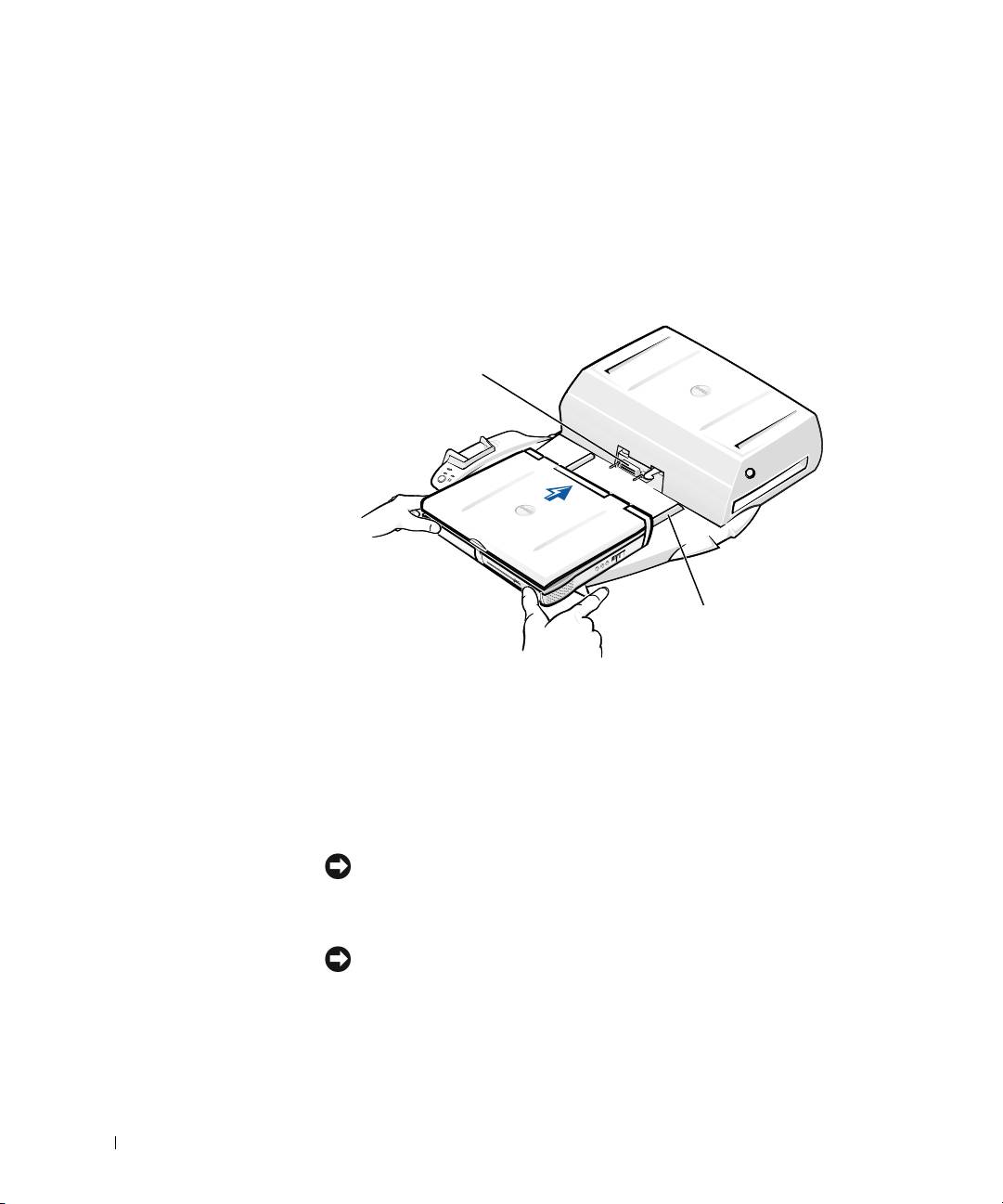
5 Пристыкуйте компьютер к устройству следующим образом.
Ñòûêîâêà êîìïüþòåðà
ðàçúåì
ñòûêîâî÷íîãî
óñòðîéñòâà
www.dell.com | support.dell.com
íàïðàâëÿþùèå (2)
a Расположите компьютер горизонтально по центру платформы
стыковочного устройства, задней панелью к стыковочному
разъему, как показано на рисунке "Стыковка компьютера".
b Двигайте компьютер по направлению к разъему, пока
не почувствуете, что желобки на нижней панели
компьютера вошли в направляющие.
ÇÀÌÅ×ÀÍÈÅ. Ïîïûòêà ñ óñèëèåì âñòàâèòü êîìïüþòåð â
ñòûêîâî÷íîå óñòðîéñòâî, íå ñîâìåñòèâ åãî ñ íàïðàâëÿþùèìè,
ìîæåò ïðèâåñòè ê ïîâðåæäåíèþ ñòûêîâî÷íîãî ðàçúåìà
êîìïüþòåðà.
ÇÀÌÅ×ÀÍÈÅ. Êîãäà êîìïüþòåð è ñòûêîâî÷íîå óñòðîéñòâî
ñîåäèíåíû, íå ïðèïîäíèìàéòå èõ ïî îòäåëüíîñòè – òàê ìîæíî
ïîâðåäèòü ðàçúåìû êîìïüþòåðà è ñòûêîâî÷íîãî óñòðîéñòâà.
394 Èíôîðìàöèîííîå ðóêîâîäñòâî ïî ñèñòåìå

0G913bk1.book Page 395 Thursday, October 18, 2001 12:33 PM
ÇÀÌÅ×ÀÍÈÅ. Åñëè èñïîëüçóåòñÿ ìîíèòîð íà ïîäñòàâêå,
ñíèìèòå åãî, ïðåæäå ÷åì âîçâðàùàòü áàçó ñòûêîâî÷íîãî
óñòðîéñòâà íà ìåñòî.
c Аккуратно двигайте компьютер вперед, пока он полностью
не войдет в стыковочный разъем.
Ïåðâàÿ ñòûêîâêà â Windows XP è Windows 2000
1 Пристыкуйте и включите компьютер.
2 Чтобы запустить программу настройки системы во время загрузки
системы, нажмите клавишу <F2>.
3 Задайте параметру Docking IRQ (Запрос на прерывание IRQ для
стыковочного устройства) значение Optimized (Оптимальный).
4 Задайте параметру Universal Connect (Универсальное соединение)
значение Enabled (Включен).
5 Выйдите из программы настройки системы.
Процесс загрузки будет продолжен.
В Windows 2000 появится окно мастера установки оборудования.
ÏÐÈÌÅ×ÀÍÈÅ.  Windows XP îïåðàöèîííàÿ ñèñòåìà óñòàíîâèò
äðàéâåðû àâòîìàòè÷åñêè, â ôîíîâîì ðåæèìå.  Windows 2000
ìàñòåð óñòàíîâêè îáîðóäîâàíèÿ óñòàíîâèò äðàéâåðû
àâòîìàòè÷åñêè.
ÏÐÈÌÅ×ÀÍÈÅ.  Windows XP ì Windows 2000, ÷òîáû
ïåðåóñòàíîâèòü äðàéâåðû èëè óáåäèòüñÿ, ÷òî óñòàíîâëåí íàèáîëåå
ïîäõîäÿùèé äðàéâåð, ñì. ðàçäåë äàííîãî äîêóìåíòà "Îáíîâëåíèå
äðàéâåðîâ â Windows XP, Windows 2000 è Windows Me".
Ïåðâàÿ ñòûêîâêà â Windows Må
1 Пристыкуйте и включите компьютер.
2 Чтобы запустить программу настройки системы во время загрузки
системы, нажмите клавишу <F2>.
3 Задайте параметру Docking IRQ (Запрос на прерывание IRQ для
стыковочного устройства) значение Optimized (Оптимальный).
4 Задайте параметру Universal Connect (Универсальное соединение)
значение Enabled (Включен).
Èíôîðìàöèîííîå ðóêîâîäñòâî ïî ñèñòåìå 395

0G913bk1.book Page 396 Thursday, October 18, 2001 12:33 PM
5 Выйдите из программы настройки системы.
Процесс загрузки будет продолжен.
Появится окно Add New Hardware Wizard (Мастер установки
оборудования).
6 Выберите вариант Search for the Best Driver for Your Device
(Recommended) (Произвести поиск подходящего драйвера для
устройства – рекомендуется) и нажмите кнопку Next (Далее).
7 Нажмите кнопку Next.
8 Выполняйте инструкции в окне мастера установки оборудования.
9 Когда вас попросят, выберите вариант Search for the Best Driver for
www.dell.com | support.dell.com
Your Device (Recommended) (Произвести поиск подходящего
драйвера для устройства – рекомендуется) и нажмите кнопку Next.
10 Продолжайте выполнять инструкции, чтобы завершить установку.
Появится изображение рабочего стола Windows, и установка будет
завершена.
Ïåðâàÿ ñòûêîâêà â Windows NT 4.0
1 Пристыкуйте и включите компьютер.
2 Чтобы запустить программу настройки системы, нажмите
клавишу <F2> во время загрузки системы или клавиши <Fn><F1>
после загрузки.
3 Задайте параметру Docking IRQ (Запрос на прерывание IRQ для
стыковочного устройства) значение Optimized (Оптимальный).
4 Задайте параметру Universal Connect (Универсальное соединение)
значение Enabled (Включен).
5 Выйдите из программы настройки системы.
6 Нажмите клавиши <Ctrl><Alt><Del> для входа в систему.
Появится окно Docking Station Setup (Настройка стыковочной
станции) с сообщением о том, что для продолжения работы
необходимо отстыковать компьютер.
7 Нажмите кнопку OK и дождитесь выключения компьютера.
8 Отстыкуйте компьютер (см. раздел "Отстыковка компьютера").
396 Èíôîðìàöèîííîå ðóêîâîäñòâî ïî ñèñòåìå

0G913bk1.book Page 397 Thursday, October 18, 2001 12:33 PM
Компьютер перезагрузится автоматически. Если перезагрузка
не выполняется, включите компьютер.
9 Нажмите кнопку OK в окне Device Removal (Удаление устройства).
10 Нажмите кнопку Start (Пуск) и выберите пункт Shut Down
(Завершение работы).
11 Дождитесь полного выключения компьютера и снова пристыкуйте
его к стыковочному устройству.
Компьютер перезагрузится автоматически. Если перезагрузка
не выполняется, включите компьютер.
12 Нажмите клавиши <Ctrl><Alt><Del> для входа в систему.
Компьютер автоматически определит новые устройства.
13 Когда вас попросят, выберите вариант Install System Provided
Driver for the Selected Device (Recommended) (Установить
предложенный системой драйвер для выбранного устройства –
рекомендуется) и нажмите кнопку OK.
14 Нажмите кнопку Continue (Продолжить) в окне Windows NT Setup
(Настройка Windows NT).
15 Выберите вариант Install System Provided Driver for the Selected
Device (Recommended) (Установить предложенный системой
драйвер для выбранного устройства – рекомендуется) и нажмите
кнопку OK.
16 В раскрывающемся меню выберите название своей сетевой
платы (NIC).
17 Укажите, следует ли сетевому адаптеру получить IP-адрес
от сервера или использовать заданный IP-адрес.
Если вы не знаете, что выбрать, посоветуйтесь с системным
администратором.
18 Продолжайте выполнять инструкции, чтобы завершить установку.
Появится изображение рабочего стола Windows, и установка будет
завершена.
Пристыкованный компьютер не может быть переведен в режим
ожидания Suspend-to-Disk.
Èíôîðìàöèîííîå ðóêîâîäñòâî ïî ñèñòåìå 397

0G913bk1.book Page 398 Thursday, October 18, 2001 12:33 PM
Ïåðâàÿ ñòûêîâêà â Windows 98
1 Пристыкуйте и включите компьютер.
2 Чтобы запустить программу настройки системы, нажмите
клавишу <F2> во время загрузки системы или клавиши <Fn><F1>
после загрузки.
3 Задайте параметру Docking IRQ (Запрос на прерывание IRQ для
стыковочного устройства) значение Optimized (Оптимальный).
4 Задайте параметру Universal Connect (Универсальное соединение)
значение Enabled (Включен).
5 Выйдите из программы настройки системы.
www.dell.com | support.dell.com
6 Если появилось окно Configuration Setup (Настройка
конфигурации), нажмите кнопку OK.
Появится окно Add New Hardware Wizard (Мастер установки
оборудования).
7 Нажмите кнопку Next (Далее).
8 Выберите вариант Search for the Best Driver for Your Device
(Recommended) (Произвести поиск подходящего драйвера для
устройства – рекомендуется) и нажмите кнопку Next (Далее).
9 Удалите флажки всех параметров и нажмите кнопку Next.
Появится окно с сообщением о том, что операционная система
Windows готова к поиску наиболее подходящего драйвера для
устройства.
10 Выполняйте инструкции в окне мастера установки оборудования.
11 Когда вас попросят, выберите вариант Search for the Best Driver for
Your Device (Recommended) (Произвести поиск подходящего
драйвера для устройства – рекомендуется) и нажмите кнопку Next.
12 Продолжайте выполнять инструкции, чтобы завершить установку.
Появится изображение рабочего стола Windows, и установка будет
завершена.
398 Èíôîðìàöèîííîå ðóêîâîäñòâî ïî ñèñòåìå
